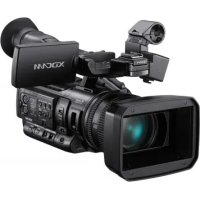
PMW150 - Caméscope SONY - Notice d'utilisation et mode d'emploi gratuit
Retrouvez gratuitement la notice de l'appareil PMW150 SONY au format PDF.


| Caractéristiques techniques | Détails |
|---|---|
| Type de caméscope | Caméscope professionnel |
| Capteur | 3 capteurs CMOS Exmor |
| Résolution vidéo | 1920 x 1080 (Full HD) |
| Format d'enregistrement | XDCAM EX, AVCHD |
| Zoom optique | 20x |
| Stabilisation d'image | Stabilisation optique |
| Écran | Écran LCD de 3,5 pouces |
| Connectivité | HDMI, SDI, USB, sortie casque |
| Alimentation | Batterie lithium-ion rechargeable |
| Poids | Environ 2,5 kg |
| Utilisation | Idéal pour la production vidéo professionnelle, le reportage, et les événements en direct |
| Maintenance | Nettoyage régulier des lentilles et des capteurs, mise à jour du firmware |
| Sécurité | Éviter l'exposition à l'humidité et à la chaleur excessive |
| Informations générales | Vérifier la compatibilité des cartes mémoire avant l'achat |
FOIRE AUX QUESTIONS - PMW150 SONY
Questions des utilisateurs sur PMW150 SONY
0 question sur cet appareil. Repondez a celles que vous connaissez ou posez la votre.
Poser une nouvelle question sur cet appareil
Téléchargez la notice de votre Caméscope au format PDF gratuitement ! Retrouvez votre notice PMW150 - SONY et reprennez votre appareil électronique en main. Sur cette page sont publiés tous les documents nécessaires à l'utilisation de votre appareil PMW150 de la marque SONY.
MODE D'EMPLOI PMW150 SONY
Avant d'utiliser l'appareil, veuilles dire attentivement ce manuel et le conserver pour future referrer.
AVERTISSEMENT
Afin de réduire les risques d'incendie ou d'électrocution, ne pas exposer cet apparéil à la pluie ou à l'humidité.
Afin d'écarter tout risque d'électrocution, garder le coffret fermé. Ne confier l'entretien de l' apparéil qu'à un personnel qualifié.
AVERTISSEMENT
Lors de l'installation de l'appareil, incorporer un dispositif de coupure dans le cablage fixe ou brancher la fiche d'alimentation dans une prise murale facilement accessible proche de l'appareil. En cas de probleme lors du fonctionnement de l'appareil, enclencher le dispositif de coupure d'alimentation ou débrancher la fiche d'alimentation.
Ne pas installer l'appareil dans un endroit confiné, par exemple une bibliothèque ou un placard encastré.
IMPORTANT
La plaque signalétique se situe sous l'appareil.
AVERTISSEMENT
Une pression acoustique excessive en provenance des écouteurs ou du casque peut provoquer une baisse de l'acuité auditive.
Pour utiliser ce produit en toute sécurité, évitez l'écoute prolongée à des pressions sonores excessives.
Pour les clients en Europe
Ce produit portant la marque CE est conforme à la Directive sur la compatibilité electromagnétique (EMC) émise par la Commission de la Communauté française.
La conformité à cette directive implique la conformité aux normes européennes suivantes :
EN55103-1:Interférences electromagnétiques (emission)
- EN55103-2: Sensibilité electromagnetique (immunité)
Ce produit est prévu pour être utilisé dans les environnementés electromagnétiques suivants : E1 (résidentiel), E2 (commercial et industrié légère), E3 (urbain extérieur) et E4 (environnement EMC contrôle, ex. studio de télévision).
Ce produit a eté fabriqué par ou pour le compte de Sony Corporation, 1-7-1 Konan Minato-ku Tokyo, 108-0075 Japon. Toutes les questions relatives à la conformité des produits basées sur la législation française doivent être adressées à son représentant, Sony Deutschland GmbH, Hedelfinger Strasse 61, 70327 Stuttgart, Allemagne.
Pour toute question relative au Service
Après-Vente ou à la Garantie, merci de bien
vouloir vous référer aux coordonnées qui
vous sont communiquées dans les
documents « Service (SAV) » ou Garantie.
ATTENTION
Le champ electromagnetique à des fréquences particulières peut avoir une incidence sur l'image et le son de cet apparéil.
Pour les utilisateurs aux Etats-Unis et au Canada.
RECYCLAGE DES ACCUMULATEURS AUX IONS DE LITHIUM
Les accumulateurs aux ions de lithium sont recyclables.
Voussupporteapreserver l'environnement en rapportant les piles uses dans un point de collection et recyclage le plus proche.
Pour plus d'informations sur le recyclage des accumulateurs, téléphone le numero gratuite 1-800-822-8837 (Etats-Unis et Canada uniquement), ou visitez http://www.rbrc.org/ Avertissment: Ne pas utiliser des accumulateurs aux ions de lithium qui sont endommagées ou qui fuient.

Pour les clients au Canada
GARANTIE LIMITÉE DE SONY - Rendez-vous sur http://www.sonybiz.ca/solutions/
Support.do pour obtenir les informations importantes et l'ensemble des termes et conditions de la garantie limite de Sony applicable a ce produit.
Table des matieres
Généralités
Caractéristiques 8
Identification des pieces 10
Camescope 10
Télécommande infrarouge (fournie) 14
Indications à l'écran 16
Utilisation du menu Direct 17
Preparatifs
Sources d'alimentation 19
Utilisation d'un pack de batteries 19
Utilisation de 1'alimentation secteur (Alimentation DC IN) 20
Mise sous/hors tension 20
Réglage de l'horloge 20
Réglage du moniteur LCD et du viseur 21
Réglagedu moniteur LCD 21
Réglagedu viseur 21
Utilisation de la télécommande infrarouge 22
Utilisation des cartes mémoire SxS 23
Au sujet des cartes mémoire SxS 23
Insertion/Retrait d'une carte mémoire SxS 23
Selection alternative des cartes mémoire SxS 24
Formatage d'une carte mémoire SxS 24
Contrôle du temps d'enregistrement restant 24
Restauration d'une carte mémoire SxS 25
Utilisation d'autres supports 26
Cartes mémoire XQD 26
Supports « Memory Stick »/Cartes SDHC 26
Lecteurs flash USB (UDF uniquement) 27
Utilisation de la connexion Wi-Fi 28
Fixation du CBK-WA01 28
Connexion de l'IFU-WLM3 29
Etablissement d'une connexion Wi-Fi 29
Utilisation du menu Web 31
Utilisation de la télécommande Wi-Fi 32
Enregistrement
Procedure d'utilisation de base 34
Changement des réglages de base 37
Formats video 37
Filtre ND 37
Balance des blancs 37
Marqueurs/Motifs zébrés 38
Gain 39
Obturatorélectronique 39
Iris 40
Zoom 40
Mise au point 41
Steady Shot 42
Scintillement 42
Donnéestemporelles 42
Enregistrement des signaux audio 43
Utiliser des microphones stereo integres 43
Utiliser des entrées externes 43
Utiliser un microphone externe 43
Régler les niveaux d'enregistrement audio 43
Contrôle de 1'audio 44
Fonctions utiles 44
Barres de couleur/Tonalité de reference 44
Repetes de prise de vue 44
Drapeaux OK/NG/KP (pour UDF uniquement) 45
Repere OK (mode FAT HD uniquement) 45
Revue instantanee 46
Boutons assignables 46
Enregistrement à intervalles 46
Enregistrement cadre par cadre 47
Enregistrement continu de plans (UDF uniquement) ... 48
Enregistrement dans la mémoire cache des images: enregistrer a posteriori 48
Mode ralenti et acceléré 49
Mixage d'images gelées : alignment d'images 50
Profils d'image 51
Suppression de plans 59
Mémorisation/Récupération des données de réglage 59
Métadonnées de planification 60
Lecture
Écrans des vignettes 64
Configuration de 1'ecran des vignettes 64
Modification du type d'écran des vignettes 65
Lecture de plans 66
Lecture des plans dans l'ordre à partir du premier sélectionné 66
Contrôle audio 67
Navigation 67
Ajout de repères de prise de vue pendant la lecture (modes UDF et FAT HD) 67
Opérations sur les plans 68
Menu des opérations sur les plans 68
Opérations de base des menus d'opérations sur les plans 68
Affichage des informations détaillées d'un plan 70
Ajout/suppression d'un drapeau (UDF Uniquement) 71
Ajout/suppression du repère OK (mode FAT HD Uniquement) 71
Copiede plans 71
Suppression de plans 72
Affichage de 1'ecran EXPAND CLIP 72
Affichage de l'écran SHOT MARK (modes UDF et FAT HD) 73
Ajout/Suppression de repres de prise de vue (modes UDF et FAT HD) 74
Changement de l'imagé d'index (modes UDF et FAT HD) 75
Division d'un plan (mode FAT HD uniquement) 75
Affichages d'etat
Affichage des écrans d'etat 76
Ecran d'etat de laamera 76
Ecran d'etat de l'audio 77
Ecran d'etat du bouton/de la telecommande 78
Écran d'etat de la batterie/du support 78
Configuration des menus et paramètres détaillés
Présentation des menus de configuration 79
Niveau des menus de configuration 79
Opérations de base des menus 80
Listedes menus de configuration 82
MenuCAMERASET 82
Menu AUDIO SET 88
MenuVIDEO SET 90
Menu LCD/VF SET 91
Menu TC/UB SET 94
Menu OTHERS 95
Raccordement de péripériques externes
Raccordement de moniteurs externes et de périhériques d'enregistrement 106
Utilisation des plans avec un ordinateur 107
Raccordement via i.LINK 109
Enregistrement de l'image du caméoscope sur un périphérique externe (FAT uniquement) 109
Montage non linéaire (FAT uniquement) 110
Enregistrement de signaux d'entrée externes 110
Synchronisation externe 111
Annexes
Remarques importantes relatives à l'utilisation 113
Formats et limitations des sorties 116
Formats video et signaux de sortie 116
Limitations des sorties 120
Remplacement de la pile de secours 121
Dépannage 122
Alimentation 122
Enregistrement/Lecture 122
Dispositifs externes 123
Messages d'erreur/Avertissements 124
Messages d'erreur 124
Avertissements 124
Licences 127
Licence MPEG-2 Video Patent Portfolio 127
Polices Bitmap 127
Accès au logiciel auquel s'applique la GPL 127
A propos de Open SSL 128
A propos de jQuery,Sizzle.js 130
Spcifications 131
Caracteristiques generales 131
Objectif 133
Bloc camera 133
Entrées/Sorties 133
Affichages 134
Microphone interne 134
Bloc de fente pour supports 134
Contenu del l'emballage 134
Accessoires en option 135
Index 137
Généralités
\section*{Caracteristiques}
Le PMW-150 est un caméoscope extrément compact et hautes performances XDCAM1) qui utilise des cartes mémoire SxS^1) comme support d'enregistrement. L'imageur utilisé dans le caméoscope est un capteur CMOS « Exmor »1) à trois puces de type 1/3 pouce. Ce caméoscope possède un nombre de pixels effectif de 1920× 1080 . Le système de fichiers UDF ou FAT est utilisable avec les supports d'enregistrement.
Prise en charge de plusieurs formats
Les modes Entrelace à 1080/50i et Progressif à 1080/25P, 720/50P et 720/25P sont pris en charge, ce qui fournit plusieurs formats d'enregistrement HD pour une couverture mondiale.
Les formats PAL SD sont également possibles, notamment l'enregistrement et la lecture du signal SD au format DVCAM, ainsi qu'une sortie de conversion à la baisse des signaux HD en signaux SD.
Un système d'enregistrement HD nouvelle génération
Enregistrement HD à l'aide du codec « MPEG-2 Long GOP » et enregistrement SD au format DVCAM
Le PMW-150 enregistre des images HD de 1920× 1080 1440× 1080 et 1280× 720 en utilisant le mode de compression codec « MPEG2 Long GOP ». Pour enregistrer avec UDF, les réglages de 50 Mbps (en mode HD422) ou 35 Mbps (en mode HQ) sont pris en charge. Avec FAT, les réglages de 35 Mbps (en mode HQ) ou 25 Mbps (en mode SP) sont pris en charge. Lors de l'utilisation d'UDF avec une carte mémoire SxS de 64 Go, des méthodes de compression efficaces permettent d'enregistrer environ 120 minutes d'images HD à 50 Mbps (en mode HD422), et environ 180 minutes d'images HD à 35 Mbps (en mode HQ). De plus, le PMW-150 prend en charge l'enregistrement et la lecture au format DVCAM 25 Mbps, ainsi que la lecture au format MPEG IMX 50 Mbps.
Enregistrement audio non compressé de haute qualité
En mode UDF HD422, ce caméscope peut enregistrer un audio 4 canaux en 24 bits, au format PCM linéaire 48kHz . Il est possible d'enregistrer un audio 4 canaux en 16 bits, au format PCM linéaire 48kHz pour le mode FAT HD.
Prise en charge d'un flux de travail basé sur les fichiers
L'enregistrement sur fichiers aux formats MXF et MP4 permet une grande souplesse de traitement du matériel dans les environnementes informatiques, ainsi que la copie, le transfert, le partage et l'archivage faciles.
Affichage de vignettes à accès instantané avec la fonction « Expand »
Chaque fois qu'un enregistrement est lancé ou arrêté, les signaux video et audio sont enregistrés sous un même plan.
En outre, des vignettes sont automatiquement generées pour chaque plan pour referencia visuelle permettant à l'opérateur de passer à une scène voulue en déplaçant tout simplement le curseur vers une vignette. Pour une plus grande commodité, la fonction « Expand » permit de découvert un plan sélectionné dans l'affichage des vignettes en 12 intervalles de même durée, chacun ayant son propre identificateur de vignette. Ceci est utile si l'on souhaite rechercherrapidement une scène particulière dans un planassez long.
Modes et réglages d'enregistrement créatifs
Fonctions polyvalentes d'assistance de mise au point
L'objectif dispose de fonctions polyvalentes pour une plus grande facilité et précision de réglage de la mise au point.
- Mise au point automatique par simple pression d'un bouton
MF Assist - Mise au point étendue
Peaking
Fonction Ralenti et Accéléré
A l'aide de différents réglages de fréquence d'images d'enregistrement et de fréquence d'images de lecture, vous pouvez réaliser un enregistrement de haute qualité en ralenti et en accéléré.
Fonction Obturator lent
Ce caméscope permet d'immortaliser des images nettes à faible bruit dans des environnementssometimes, avec une longue exposition allant jusqu'à 64 images.
Courbes gamma sélectionnables
Les courbes gamma peuvent être seLECTIONnées en fonction des scènes en cours d'enregistrement.
Fonction Enregistrement à intervalles
Vous pouvez effectuer un enregistrement intermittent à des intervalles prédéterminés. C'est pratique pour raccourcir la durée nécessaire au suivi des variations sur de longues périodes, comme les changements de météo ou la croissance d'une plante.
Fonction Enregistrement cadre par cadre
L'enregistrement cadre par cadre est une fonction unique du camoscope PMW-150, particulièrement utile pour la prise de vue d'animations (figurines en argile). À l'aide de cette fonction, les images d'un cadre prédictéterminé sont enregistrées chaque fois que le bouton d'enregistrement est actionné.
Réglages d'angle d'obturator
En plus des commandes de vitesse de l'obturator électrique, le PMW-150 est également doté d'une commande d'« angle d'obturator», que les opérateurs de prise de vue connaissent bien.
Fonction Profil d'image
La fonction Profil d'image permet à l'utilisateur de laamera de rappeler facilement des réglages personnalisés des tons d'image adaptés à des conditions de tournage particulières. Il est possible de régler jusqu'à 6 groupes de réglages.
Fonction Enregistrement dans la mémoire cache des images
L'appareil peut utiliser sa mémoire interne pour stocker l'image actuellément capturée, ce qui permet de lancer l'enregistrement jusqu'à 15 secondes avant le moment où vous enforcez le bouton REC START (début d'enregistrement).
Variété de fonctions et de modèles pour une excellente opérabilité
- Témoin de profondeur de champ
- Affichage du niveau de luminosité
Témoin d'histogramme - Moniteur LCD couleur 3,5 pouces
Viseur couleuronne visibilité
Cinq boutons assignables auxquels vous pouvez affecter différentes fonctions à votre convenance - Opérations de démarrage/arrêt de zoom et d'enregistrement possibles sur l'anse et la poignée
- Longue autonomie avec un pack de batteries
- Grande seLECTION d'interfaces y compris USB, i.LINK 1) et HDMI2
- ATW (Auto Tracing White Balance)
- Gain Sélectionnable
- Recherche d'image haute vitesse: × 4 , × 15 , × 24
- Fonction Freeze Mix
- Telecommande infrarouge ^1) fournie
- Fonction de métadonnées de planification
- Fonction de télécommande Wi-Fi
1)Sony, XDCAM, SxS, i.LINK, Exmor et Remote Commander sont des marques déposées de Sony Corporation.
2)HDMI, le logo HDMI et High-Definition Multimedia Interface sont des marques commerciales ou des marques déposées de HDMI Licensing, LLC aux États-Unis et dans d'autres pays.
Toutes les autres marques commerciales sont la propriété de leurs propriétaires respectifs.
Identification des pieces
Pour les fonctions et l'usage, voir les pages entre parenthèses.
Caméscope
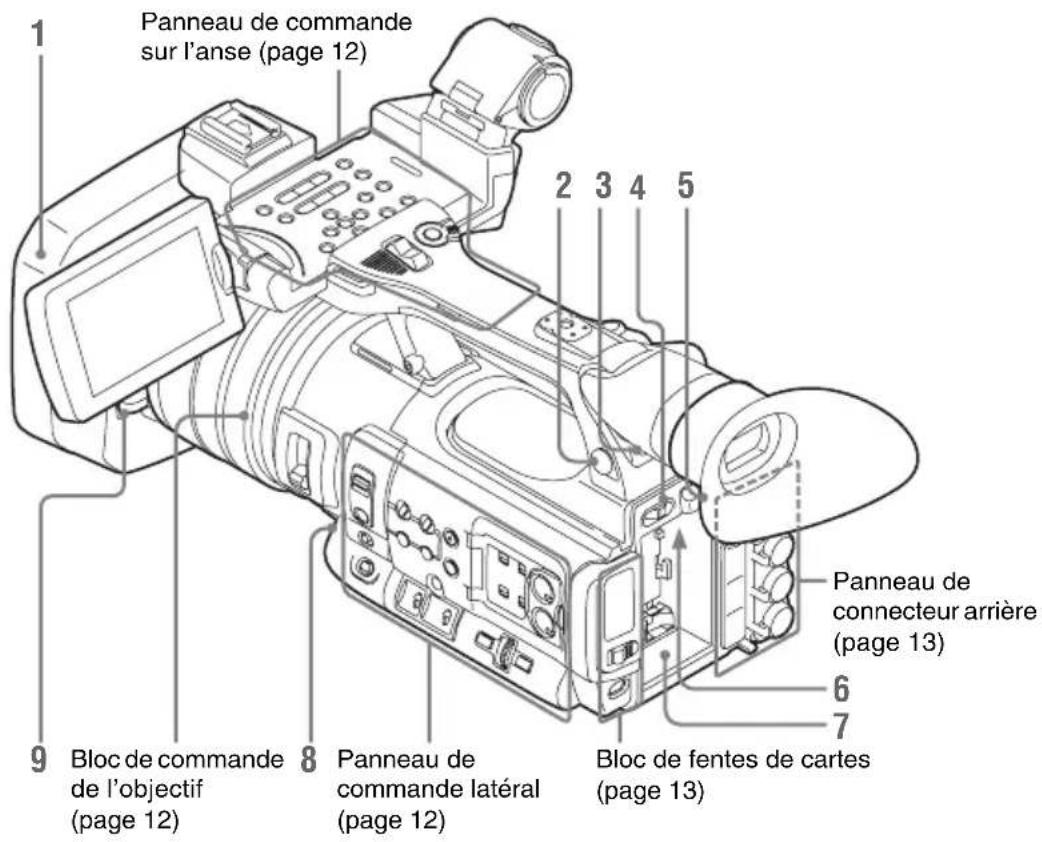
1. Capot protecteur de l'objet Retirer
① Tout en appuyant sur le bouton de déverrouillage, ② tournez le capot protecteur dans le sens de la flèche, ③ puis retirez-le.
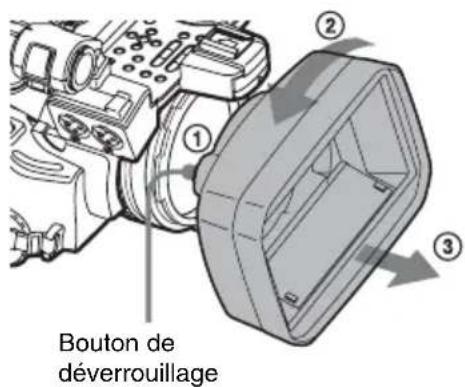
Fixer
Fixez le capot protecteur en alignant ses repères sur ceux du caméoscope, puis tournez le capot protecteur dans le sens des aiguilles d'une montre.
Pour fixer l'objet grand-angulaire de conversion en option, utilisez le capot protecteur fourni avec l'objet grand-angulaire.
- Connecteur de casque (mini prise stéreo) (page 44)
- Récepteur de télécommande infrarouge arrêté
- Interrupteur d'alimentation (page 20)
5.Bouton BATT RELEASE (page 19) - Connecteur DC IN (page 20)
- Logement du pack de batteries (page 19)
- Bouton WHITE BAL (réglage automatique de la balance des blancs) (page 38)
- Levier d'ouverture/fermeture de capuchon d'objectif (page 34)
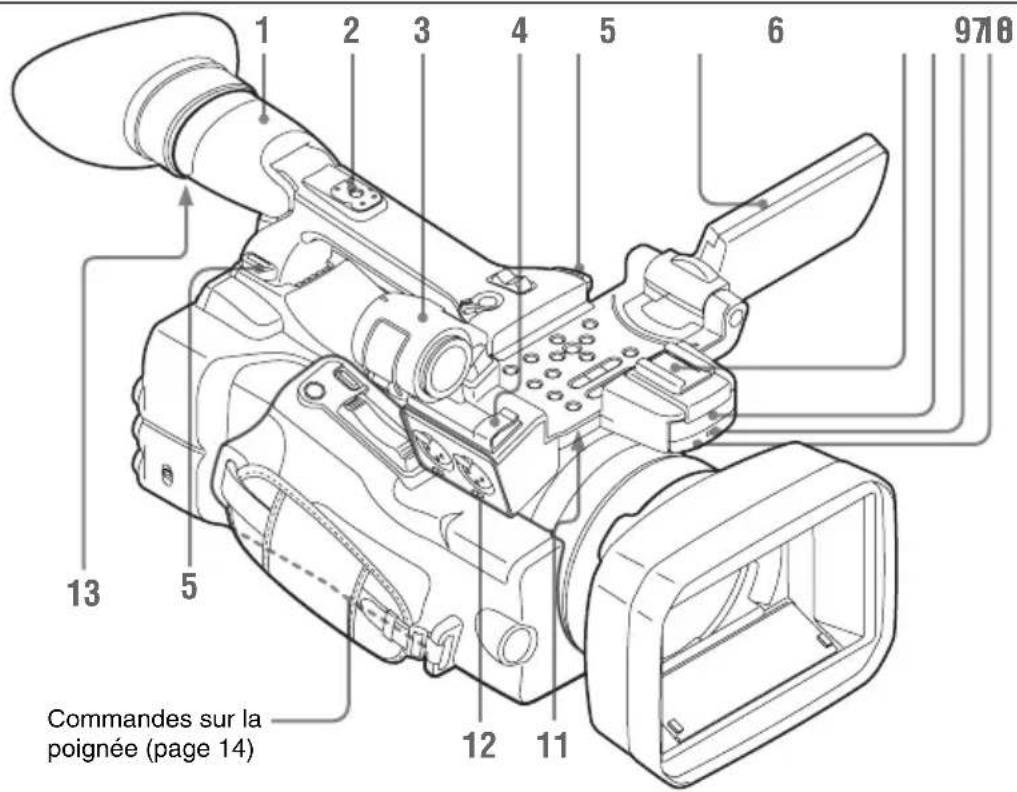
- Viseur (page 21)
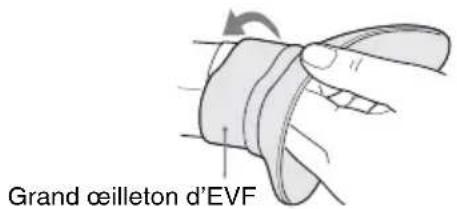
Comment fixer le grand oeilleton d'EVF
Etirez le grand oeilleton d'EVF afin de le fixer au viseur et insérez-le en l'alignant sur la rainure horizontale de I'oeilleton.
- Griffe porte-accessoire arrêté
- Support de microphone externe (page 43)
- Support de cable de microphone (page 29)
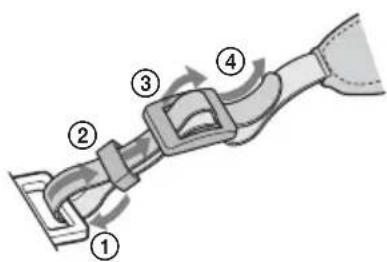
- Crochets pour la courroie d'epaule Attachez la courroie d'epaule fournie comme indiqué ci-dessous.
- Moniteur LCD (Affichage à cristaux liquides) (page 21)
- Griffe porte-accessoire avant
8.Microphone intégré (page 43)
9.Voyant REC/TALLY
- Récepteur de télécommande infrarouge avant
- Haut-parleur intégré (page 67)
- Connecteurs AUDIO IN CH-1/CH-2 (XLR) et commutateurs de selection d'entrée (LINE/MIC/MIC+48V) (page 43)
- Molette de mise au point de l'oculair (page 21)
Panneau de commande sur l'anse
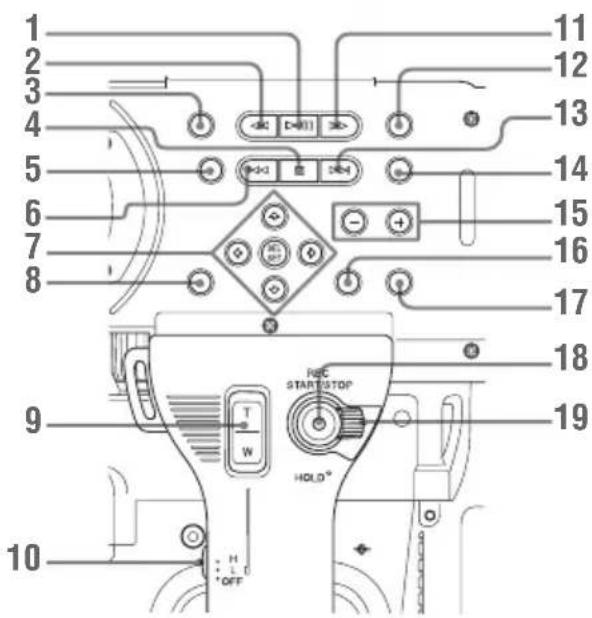
- Bouton PLAY/PAUSE (page 66)
- Bouton F REV (lecture accélérée arrête) (page 67)
- Bouton THUMBMAIL (page 64)
- Bouton STOP/CAM (page 64)
- Bouton STATUS (activation/désactivation de l'état d'affichage) (page 76)
- Bouton PREV (préçédent)
- Boutons Haut/Bas/Gauche/Droite, bouton SEL/SET (selection/reglage) (page 80)
- Bouton MENU (réglage on/off de l'affichage du menu) (page 80)
- Bouton ZOOM sur l'anse (page 40)
- Commutateur de vitesse de zoom (page 76)
- Bouton F FWD (lecture accélérée avant) (page 67)
- Boutons LCD BRIGHT (réglage de la luminosité du panneau LCD) (page 21)
- Bouton NEXT (saut directionnel dans le plan) (page 67)
- Bouton DISPLAY (page 16)
- Boutons VOLUME (volume du moniteur) (page 44)
- Bouton CANCEL
- Bouton DURATION/TC/U-BIT (selection des données temporelles) (page 42)
- Bouton REC START/STOP (page 35)
- Selecteur REC HOLD (page 35)
Bloc de commande de I'objet
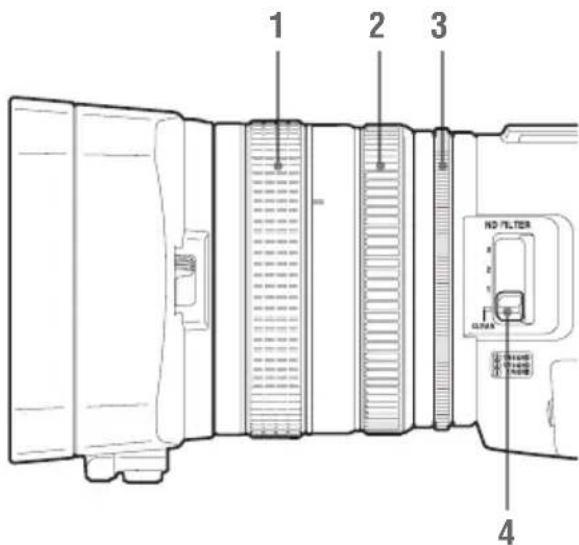
- Bague de mise au point (page 41)
2.Bague de zoom (page 40)
3.Bague de diaphragme (page 40) - Selecteur ND FILTER (page 37)
Panneau de commande l'téral
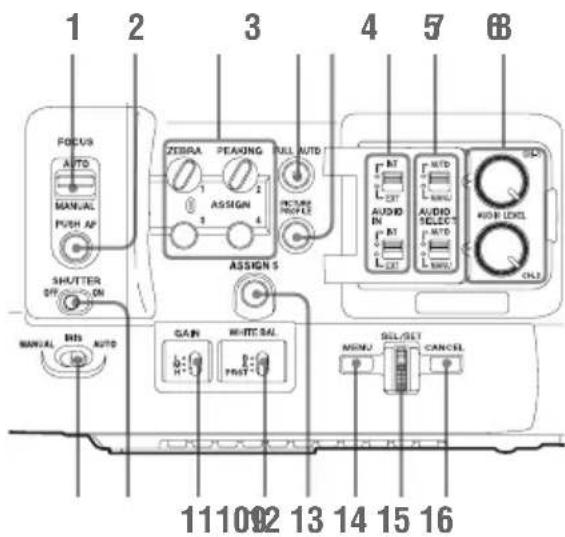
- Commutateur FOCUS (mode de réglage de la mise au point) (page 40)
- Bouton PUSH AF (mise au point automatique temporaire) (page 41)
-
Boutons ASSIGN (fonctions assignables)
1/2/3/4 (page 46)
ZEBRA est regle sur ASSIGN 1 et PEAKING est regle sur ASSIGN 2 par défaut. -
Bouton et témoin FULL AUTO (page 34)
- Bouton PICTURE PROFILE (page 51)
- Commutateurs AUDIO IN (selection d'entrée audio) (page 43)
- Commutateurs AUDIO SELECT (sèlection de mode de réglage de niveau audio) (page 43)
- Molettes AUDIO LEVEL CH-1/CH-2 (page 44)
- Commutateur IRIS (page 40)
- Commutateur SHUTTER (page 39)
- Selecteur GAIN (page 39)
- Sélecteur WHITE BAL (mémoire de balance des blancs) (page 38)
- Bouton ASSIGN (assignable) 5 (page 46)
- Bouton MENU (réglage on/off de l'affichage du menu) (page 80)
- Commande SEL/SET (commande rotative) (page 80)
Elle fonctionne selon que vous la tournez vers le haut ou vers le bas ou que vous la poussez horizontally.
Elle est désignée « commande rotative » dans le reste du mode d'emploi. - Bouton CANCEL
Bloc de fentes de cartes
Les fentes de carte mémoire SxS et les boutons EJECT se trouvent derrière le couvercle.
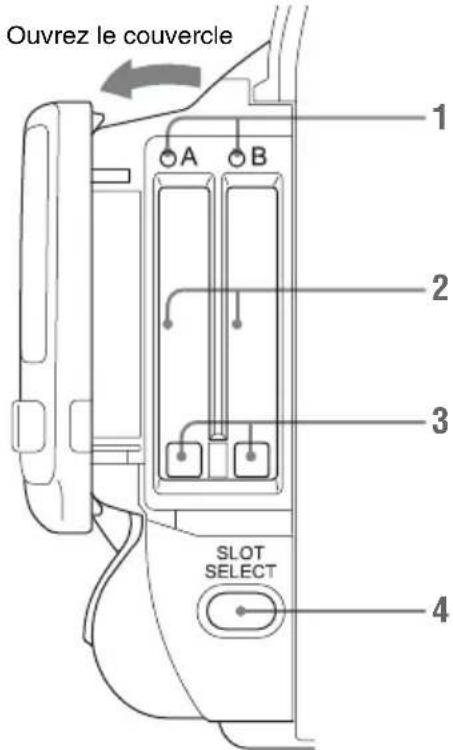
1.Voyants ACCESS (page 23)
2.Fentes de carte mémoire SxS (page 23)
3. Boutons EJECT (ejection de carte mémoire SxS) (page 23)
4. Bouton SLOT SELECT (sélection de carte mémoire SxS) (page 24)
Panneau de connecteur arrêté
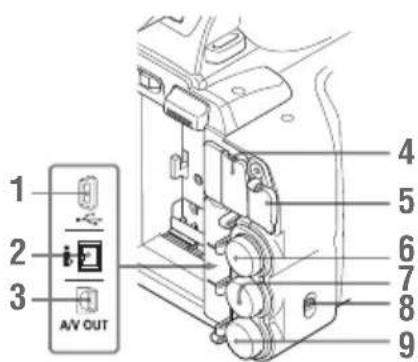
- Connecteur USB (Mini B)
-
Connecteur i.LINK (HDV/DV) (4 broches, S400 conforme à IEEE1394) (page 106)
-
Connecteur A/V OUT (sortie multiple audio/video) (page 107)
- Connecteur HDMI OUT (page 106)
- Connecteur de périphérique externe (page 27)
- Connecteur SDI OUT (type BNC) (page 106)
- Connecteur TC IN (entree de code temporel)/TC OUT (sortie de code temporel) (type BNC) (page 111)
- Commutateur IN/OUT (changement d'entrée/de sortie) (page 112) À régler sur IN pour sélectionner GENLOCK IN, et à régler sur OUT pour sélectionner TC OUT et VIDEO OUT.
- Connecteur GENLOCK IN/VIDEO OUT (sortie video analogue) (type BNC) (page 106, 111)
Commandes sur la poignée
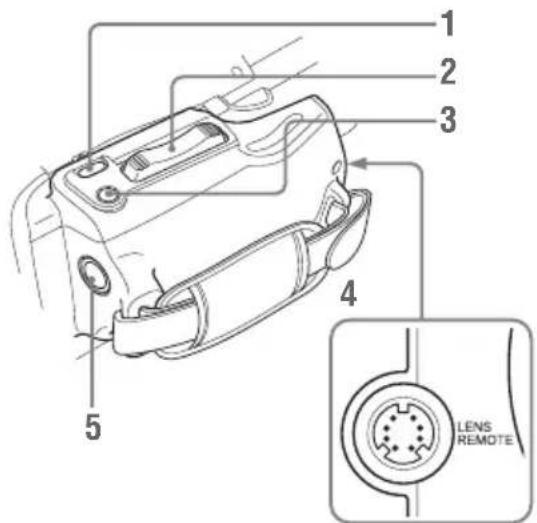
- Bouton REC REVIEW (page 35)
- Levier de zoom motorisé (page 40)
- Bouton EXPANDED FOCUS (page 41)
- Connecteur LENS REMOTE (telecommande d'objetif) (page 41)
- Bouton REC START (démarrer/arrêté l'enregistrement) (page 35)
Fond
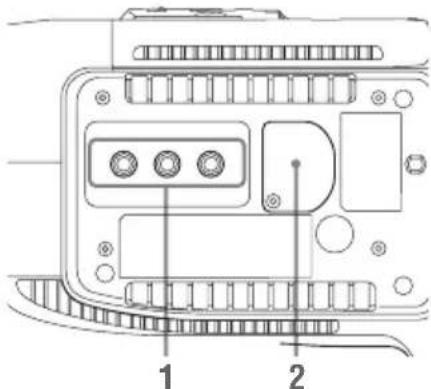
1. Montures de trépied
Remarque
Verifiez que la dimension du trou correspond à la vis du trépied. Si ce n'est pas le cas, le caméscope ne peut pas être fermement fixé au trépied, et cela risque de blesser l'utilisateur de laamera.
2. Support de batterie de secours (page 121)
Télécommande infrarouge (fournie)
Les boutons sans repère peuvent être utilisés de la même manière que les boutons correspondants sur le caméoscope.
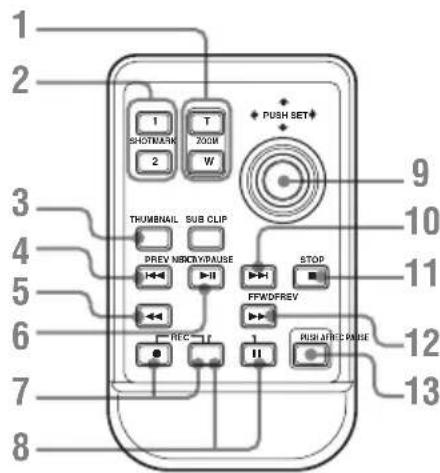
- Bouton ZOOM T/W (teleobjectif/ grand angle)
- Boutons SHOTMARK 1 et 2 (page 44, page 67)
3.Bouton THUMBMAIL - Bouton PREV (saut au plan précédent)
-
Bouton F REV (lecture accélérée arrêté)
-
Bouton PLAY/PAUSE
- Boutons REC (enregistrement)
Appuyez en même temps sur le bouton ● et sur le bouton non repéré (bouton de sécurité) pour démarrer l'enregistrement.
- Boutons REC PAUSE
Appuyez en même temps sur le bouton et sur le bouton non repéré (bouton de sécurité) pour suspendre l'enregistrement.
- Bouton PUSH SET (touché fléchée à quatre directions)
Il fonctionne comme le bouton SEL/SET du caméoscope.
- Bouton NEXT
- Bouton STOP
- Bouton F FWD (lecture accélérée avant)
- Bouton PUSH AF
Remarque
Le bouton SUB CLIP ne fonctionne pas.
Indications à l'écran
Pendant un enregistrement (ou en veille pour enregistrer), si vous appuyez sur le bouton DISPLAY, les états et réglages de l'appareil s'affichent sur le moniteur LCD/l'écran du viseur.
Remarques
M : L'indication des éléments designes par ce suffixe peut etre independament activee/desactivee avec « Display On/Off » dans le menu LCD/VF SET (page 93).
A: L'indication des éléments désignés par ce suffixe peut être activée/désactivée à l'aide des boutons assignables auxquels les fonctions d'activation/désactivation correspondantes ont été assignées (page 46).
D: Le paramétrage des éléments désignés par ce suffixe peut être modifié à l'aide du menu Direct à l'écran (page 17).
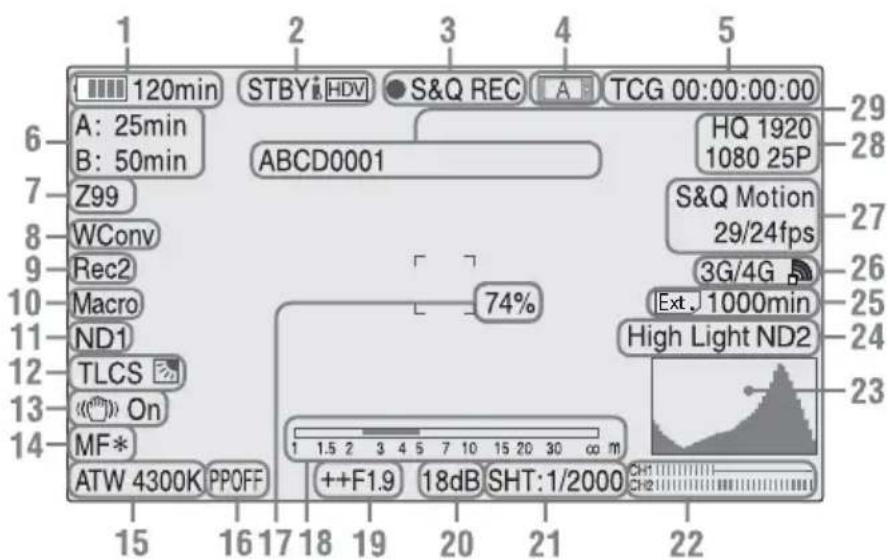
- Indication de I'autonomie de batterie restante/tension DC IN M (page 19)
- Indication d'etat i.LINK (page 109) C'est seulement lorsqu'un apparéil externe est raccordé au connecteur i.LINK que l'état de l' apparéil est affché.
- Indication d'etat de fonctionnement/ enregistrement spécial
| ●REC Enregistrement en cours |
| STBY Mode de veille pour l'enregistrement |
| CONT Mode de veille pour l'enregistrement Pendant un enregistrement continu de plans, indique qu'il y a un plan ensuite. « CONT » clignotant : Pendant un enregistrement continu de plans, indique qu'il n'y a pas de plan ensuite. |
| ●S&Q REC Enregistrement en ralenti & accéléré en cours | |
| S&Q STBY Mode de veille pour l'enregistrement en ralenti & accéléré | |
| ●INT REC Enregistrement à intervalles en cours | |
| INT STBY Mode de veille pour l'enregistrement à intervalles | |
| ●FRM REC Enregistrement cadre par cadre en cours | |
| FRM STBY Mode de veille pour l'enregistrement cadre par cadre | |
| ●CACHE | ●en vert : mode de veille pour l'enregistrement dans la mémoire cache |
| ●en rouge : enregistrement dans la mémoire cache en cours | |
- Indication d'etat des supports

La carte mémoire dans la fente A est active.

La carte mémoire dans la fente B est active.
- Indication des données temporelles [M] (page 42)
- Indication des supports restants M (page 24)
- Indication de la position du zoom [M] (page 40)
- Témoin de réglage de l'objet de conversion grand angle [M] (page 87) S'affiche lorsque l'option Wide Conversion du menu CAMERA SET est régée sur « O n »
- Affichage d'enregistrement synchrone (page 106)
S'affiche lorsque « SDI Rec Control » du menu VIDEO SET est reglé sur « HD SDI Remote I/F ».
Quand l'adaptateur sans fil enregistre par asservissement au caméscope alors que « SDI Rec Control » est reglé sur « Parallel Rec », « Rec2-P » s'affiche. - Indication du mode macro M (page 41)
- Position ND FILTER M Affiche le numero du filtrre ND selectionne (page 37).
- Indication du mode TLCS [M]D (page 86)

Mode retroéclairage

Mode standard

Mode éclairage intense
- Indication du mode prise de vue stable M D (page 42)
- Indication du mode mise au point M (D) (page 41)
- Indications du mode balance des blancs et de la température de couleur [M]D (page 37)
- Indication du profil d'image [M]D (page 51)
- Indication du niveau de luminosité M A
-
Indication de la barre de profondeur de champ M A
-
Indication de la position du diaphragme M D (page 40)
- Indication du gain [M] (page 39)
- Indication du mode obturateur/vitesse d'obturator [M D] (page 39)
- Vu-mètres audio M
- Indication de l'histogramme M A
- Indication d'avertissements concernant le niveau video /Indication du numero de filtrre ND commande/Indication de l'etat de chargement du clip
- Indication d'espace restant sur le support pour l'adaptateur sans fil CBK-WA100 (non fourni)
- Indication d'etat Wi-Fi de l'adaptateur sans fil CBK-WA100 (non fourni)
- Indication du mode d'enregistrement spécial M (D seulement en mode de veille pour ralenti et acceléré)
| Frame Rec Mode d'enregistrement cadre par cadre | |
| Interval Rec Mode d'enregistrement à intervalle | |
| S&Q Motion xx/xx fps | Mode Ralenti et accéléré |
- Indication du format video [M] (page 37)
- Indication du nom du plan M (page 36)
Utilisation du menu Direct
Le paramétrage des éléments designés par un suffixe D peut être modifié à l'aide du menu Direct à l'écran.
Selectionnez « All », « Part » ou « Off » pour le menu Direct à l'aide de « Direct Menu » (page 98) dans le menu OTHERS.
Remarque
Lorsque levoyant du bouton FULL AUTO est allumé, l'utilisation du Menu Direct est désactivée pour les fonctions obligatoire réglées sur le mode automatique en mode entierement automatique (page 34).
1 Lorsque l'etat du caméscope ou des réglages s'affichent à l'écran, appuyez sur le bouton SEL/SET (page 12) ou sur la commande rotative (page 13).
Si « Direct Menu » est régé sur « All » ou sur « Part », le curseur s'affiche sur l'un des éléments pour lesquels l'utilisation du Menu Direct est autorisée.
2 Appuyez sur les boutons Haut/Bas/Gauche/Droite (page 12) ou tournez la commande rotative pour régler le curseur sur l'élément à utiliser, puis appuyez sur le bouton SEL/SET ou sur la commande rotative.
Le menu Direct des éléments scélectionnés apparait.
3 Appuyez sur les boutons Haut/Bas/Gauche/Droite ou sur la commande rotative pour selectionner un réglage, puis appuyez sur le bouton SEL/SET ou sur la commande rotative.
Le menu disparaît, et le nouveau réglages' affiche.
Preparalifs
Sources d'alimentation
Vous pouvez utiliser un pack de batteries ou l'alimentation secteur par le biais d'un adaptateur CA.
Par mesure de sécurité, n'utilise que les packs de batteries et l'adaptateur secteur Sony indiqués cédssous :
Pack de batteries Lithium-ion
BP-U30
BP-U60
BP-U60T
BP-U90
Chargeur de batterie/Adaptateur CA
BC-U1
BC-U2
AVERTISSEMENT
N'exposez pas les batteries à une chaleur excessive, au soleil ou pres d'un feu par exemple.
Remarque
L'adaptateur CA ne peut pas'être relié au caméscope tant que le pack de batteries y est inséré.
Utilisation d'un pack de batteries
Engagez à fond le pack de batteries dans le logement prévu à cet effet (page 10), puis faites-le couilsser vers le bas pour le verrouiller. Pour-retirer le pack de batteries, maintenez enforcé le bouton BATT RELEASE (page 10), faites couilsser le pack de batteries vers le haut pour le déverrouiller, puis extrayez-le de l'appareil.
Remarques
- Avant l'utilisation, chargez le pack de batteries à l'aide du chargeur de batteries BC-U1 ou BC-U2.
- Juste après utilisation, le pack de batteries est chaud et ne pourrait pas etre recharge complètement.
- Le pack de batteries BP-U90 haute capacité est volumineux et déborde du caméoscope une fois fixé à celui-ci. Lorsque vous utilisez le caméoscope avec le BP-U90 pendant une période d'enregistrement prolongée, Sony vous recommende de poser le caméoscope sur un trépied afin de vous facilitier la tâche.
Contrôle de la capacité restante de la batterie
Si le caméscope fonctionné à l'aide du pack de batteries pendant une opération d'enregistrement ou de lecture, une icône indiquant le niveau de charge actuel de la batterie et le temps d'utilisation restant s'afficheront alors sur le moniteur LCD/l'écran du viseur (page 16).
Icône Capacité restante

100% à 91%

90% à 71%

70% à 51%

50% à 31%

30% à 11%

10% à 0%
Le caméscope indique le temps d'utilisation restant en minutes en calculant l'autonomie du pack de batteries si l'appareil continue de fonctionner avec son niveau de consommation électrique actuel.
Si la capacité restante de la batterie devient insuffisante
Si la capacité restante de la batterie baisse à un certain niveau en marche (étéat Low BATT),vous en serez averti par un message indiquant que la charge de la batterie est faible, le clignotement des témoins lumineux et un bip sonore. Si la capacité restante continue de diminuier jusqu'à un niveau empêchant toute poursuite du fonctionnement de l'appareil (étét BATT Empty), un message de batterie déchargeé s'affiche. Remplacez-le par un pack de batteries totalement charge.
Pour modifier les niveaux des messages
Par défaut, le niveau Low BATT est régèle sur 10% de la charge complète et le niveau BATT Empty est régèle sur 3% de la charge complète. Ces réglages peuvent être modifiés à l'aide de l'option « Battery Alarm » (page 98) du menu OTHERS.
Utilisation de l'alimentation secteur (Alimentation DC IN)
Exemple de connexion : raccordement du BC-U1
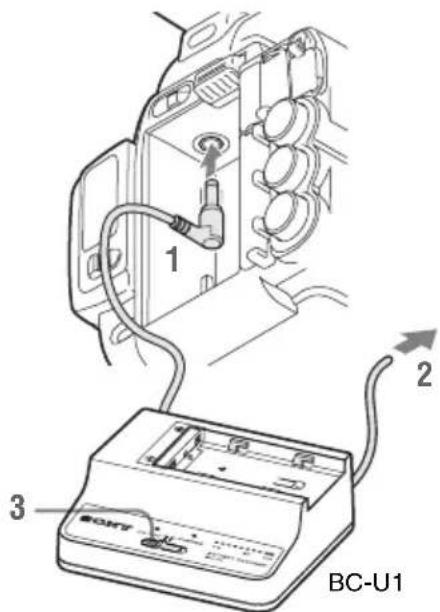
1 Branchez le cable de sortie d'alimentation CC du chargeur BC-U1 sur le connecteur DC IN du camoscope.
2 Branchez le cordon d'alimentation du chargeur BC-U1 sur une source d'alimentation CA.
3 Reglez le selecteur de mode du chargeur BC-U1 en position DC OUT.
Mise sous/hors tension
Pourmettre1'appareil sous tension,reglez l'interrupteur d'alimentation (page 10) sur la position ON (position I). Pourmettre1'appareil hors tension,reglez l'interrupteur d'alimentation sur la position OFF (position
Remarques
- Ce caméscope utilise une petite alimentation de veille lorsqu'l'interrupteur d'alimentation est en position OFF. Retirez le pack de batteries en cas de non utilisation prolongée.
- Pour retarder le pack de batteries ou couper l'alimentation DC IN, reglez d'abord l'interrupteur d'alimentation sur la position OFF. Retirer le pack de batteries ou couper l'alimentation DC IN lorsque le caméscope est sur ON peut provoquer des dommages au caméscope ou à la carte mémoire SxS.
Réglage de l'horloge
Lorsque you mettez en marche le camescope pour la première fois après son achat ou le remplacement de la pile de secours (page 121) l'affichage Reglage initial apparait sur le moniteur LCD/l'écran du viseur.
À l'aide de cet affichage, réglez la date et l'heure de l'horloge intégrée.
Fuseau hora
La valeur indique le décalage hora par rapport à UTC (temps universel coordonné). Modifiez le réglage si nécessaire.
Réglage de la date et de l'heure
Appuyez sur les boutons Haut/Bas/Gauche/ Droite (page 12) ou tournez la commande rotative (page 13) pour déplacer le curseur, puis appuyez sur le bouton SEL/SET ou sur la commande rotative pour régler chaque paramètre de menu. Si vous appuyez sur le bouton SEL/SET ou la commande rotative lorsque le curseur est sur « Finish», l'affichage Réglage initial disparait et le réglage de l'heure est terminé.
Après la disparition de l'affichage du réglage initial, « Time Zone » (page 96) et « Clock Set » (page 96) du menu OTHERS peuvent servir à régler « Time Zone » et « Date/Time »
Remarques
- Si le réglage de l'heure disparait suite à l'épuisement de la pile de secours et qu'aucune alimentation n'est fournie à l'appareil (absence de pack de batteries et d'alimentation via le connecteur DC IN), l'affichage Réglage initial s'affichera lors de la prochaine mise sous tension du caméoscope.
- Lorsque le menu Réglage initial est affiché, aucune autre opération n'est autorisée à l'exception de la mise hors tension de l'appareil, et ce jusqu'à ce que vous ayez terminé le réglage de cet affichage.
Réglage du moniteur LCD et du viseur
Réglage du moniteur LCD
Le monitreur LCD est mis sous tension lors de son ouverture et hors tension lorsqu'il est ramné dans sa position de repos.
Réglage de l'angle
Le moniteur peut être tourné au maximum de 90 degrés dans la direction du sujet et de 180 degrés dans la direction opposée.
Lorsque vous tournez le moniteur de 90 degrés dans la direction du sujet, l'image affichée sur le moniteur s'inverse, correspondant à l'image en miroir du sujet. Le sens d'affichage des informations de texte est converti dans le sens de lecture normal.
Réglage du rétroéclairage
Appuyez sur le bouton LCD BRIGHT (page 12) pour régler la luminosité du rétroéclairage.
Réglage de la couleur, du contraste et de la luminosité
Ces réglages peuvent être effectuels à l'aide de « L C D » (page 91) dans le menu LCD/VF SET. Ces réglages du moniteur LCD n'ontaucun effet sur les images enregistrées.
Réglage du viseur
Si vous avez des difficultés à visualiser l'image sur le moniteur LCD en raison d'une forte luminosité ambiente, vous pouvez utiliser le viseur pour contrôler l'image.
Avertissement
Ne laissez pas le caméscope avec l'oculaire du viseur face au soleil. Les rayons du soleil risqueraient de passer directement à travers l'oculaire, d'être concentrés par le viseur et de causer un incendie.
Le viseur est désigné ci-après par « EVF » (abréviation de Electronic Viewfinder (viseur électronique)).
Activation/désactivation du viseur
Par défaut, l'EVF est activé lorsque le moniteur LCD est en position de repos ou orienté face au sujet.
Vous pouvez modifier ce réglage de manière à ce que l'EVF soit toujours activé,quel que soit l'état indiqué sur le moniteur LCD,a l'aide de l'options « EVF» (page 91) du menu LCD/VF SET.
Basculez le réglage « Power » de « Auto » vers « O n »
Réglage de la mise au point dans l'EVF
La molette de mise au point de l'oculaire (compensation dioptrique) (page 11) permet d'adapter le viseur à la vue de l'opérateur de manière à ce qu'il puisse visualiser l'image clairement dans l'oculaire.
Réglage du rétroéclairage
La luminosite du retroéclairage de l'EVF peut être régée alternatively sur High et Low. Reglez « Backlight » sous « EVF » (page 91) dans le menu LCD/VF SET.
Sélection alternative des modes couleur et monochrome
Pour l'écran de l'EVF, il est possible de sélectionner l'affichage couleur ou monochrome. Reglez « Mode » sous « EVF » (page 91) dans le menu LCD/VF SET.
Selectionnez « B&W » si le contrôle du sujet et la mise au point sont plus facies à effectuer sur l'affichage monochrome.
Si vous affectez « EVF Mode » à l'une des touches assignables (page 46), vous pouvez basculer entre l'affichage couleur et monochrome en appuyant sur ce bouton.
Réglage du contraste et de la luminosité
Utilisez « EVF » (page 91) dans le menu LCD/VF SET pour effectuer des réglages. Le réglage de la luminosité et d'autres éléments n'a aucun effet sur les images en cours d'enregistrement.
Utilisation de la télécommande infrarouge
Avantutilisation
Avant d'utiliser pour la première fois la télécommande infrarouge fournie avec l'appareil, retirez le film isolant du support de pile.
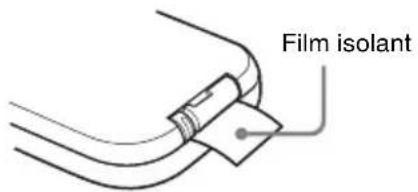
Une pile au lithium CR2025 est montée en usine dans le support.
Pour utiliser la télécommande infrarouge
Pour commander le caméscope à l'aide de la télécommande infrarouge, activez la fonction de commande à distance du caméscope après l'avoir mis sous tension.
L'activation/la déactivation de la fonction de commande à distance peut être effectue à l'aide du menu Configuration ou d'un bouton assignable.
Pour activer la télécommande à l'aide du menu
Appuyez sur le bouton MENU pour régler le caméoscope sur le mode Menu, Sélectionnez (menu OTHERS (page 95)), puis réglez « IR Remote » sur « On »
Pour activer la télécommande à l'aide d'un bouton assignable
Affercter la fonction « IR Remote » à l'un des boutons assignables (page 46) vous permet d'activer/de désactiver la fonction télécommande en appuyant sur ce bouton.
Remarque
Pour éviter tout dysfonctionnement, la fonction télécommande est automatiquement désactivée lors de la mise hors tension du caméoscope. ÀpRES la mise sous tension du caméoscope, activez cette fonction à chaque fois que vous en avez besoin.
Remplacement de la pile de la télécommande infrarouge
Utilisez une pile au lithium CR2025 disponible dans le commerce. N'utilisez pas d'autres piles que celles du type CR2025.
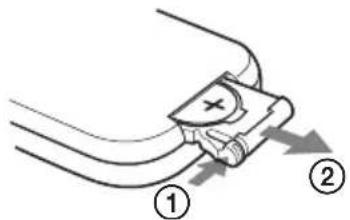
1 Maintenez le levier de verrouillage abaisse ①, tirez le support de la pile vers l'extérieur ② puis retirez la pile.
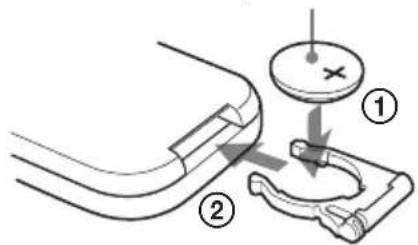
2 Placez une pile neue dans le support avec le symbole + orienté vers le haut ①, puis repoussez le support dans la télécommande infrarouge jusqu'au déclic ②.
Avec le symbole ^+ vers le haut
AVERTISSEMENT
- La pile peut exploser si elle n'est pas manipulée correctement.
Ne la rechargez pas, ne la démonze pas et ne la jetez pas au feu. - N'exposez pas les batteries à une chaleur excessive, au soleil ou pres d'un feu par exemple.
ATTENTION
Il y a danger d'explosion s'il y a remplacement incorrect de la pile. Remplacer uniquement avec une pile du même type ou d'un type équivalent recommandé par le constructeur.
Lorsque vous mettez la pile au rebut, vous devez respecter la législation en vigueur dans le pays ou la région où vous vous trouvez.
Utilisation des cartes mémoire SxS
Ce caméscope permet d'effectuer des enregistements audio et video sur des cartes mémoire SxS (optionnelles) insérées dans les fentes prévues à cet effet.
Au sujet des cartes mémoire SxS
Cartes mémoire SxS utilisables
Utilisez les cartes mémoire SxS suivantes fabriquées par Sony.
Le fonctionnement n'est pas garantiet avec les cartes mémoire autres que les cartes suivantes.
SxS PRO+ série
SxS PRO série
SxS-1 série
Ces cartes sont conformes à la norme ExpressCard.
Pour plus de détails sur l'utilisation des cartes mémoire SxS et les précautions d'usage, consultez le mode d'emploi de la carte mémoire SxS.
SxS, SxS PRO et SxS-1 sont des marques déposées de Sony Corporation.
Le logo et le nom ExpressCard sont la propriété de Personal Computer Memory Card International Association (PCMCIA) et sont accordés sous licence à Sony Corporation. Toutes les autres marques commerciales sont la propriété de leurs propriétaires respectifs.
Insertion/Retrait d'une carte mémoire SxS
Insertion d'une carte mémoire SxS
1 Ouvrez le couvercle du bloc de fentes de la carte (page 13).
2 Insérez la carte mémoire SxS dans la fente avec l'étiquette SxS orientée vers la droite.
Levoyant ACCESS (page 13) s'allume en rouge, puis en vert une fois la carte memoire opérationnelle.
3 Fermez le couvercle.
Indications d'etat par les voyants ACCESS
Les fentes de carte A et B sont associées aux voyants ACCESS correspondants pour indiquer leur état respectif.
| Voyant États des fentes | |
| S'allume en rouge | Accès à la carte mémoire SxS insérée (données d'écriture/lecture) |
| S'allume en vert | Attente (possibilité d'effectuer une opération d'enregistrement ou de lecture à l'aide de la carte mémoire SxS insérée) |
| Éteint • Aucune carte mémoire SxS n'est insérée. • La carte insérée est incorrecte. • Une carte mémoire SxS est insérée mais une autre fente est active. | |
Retrait d'une carte mémoire SxS
1 Ouvrez le couvercle du bloc de fentes de la carte, appuyez sur le bouton EJECT (page 13), puis tirez sur le bouton.
2 Appuyez à nouveau sur le bouton EJECT pour retarder la carte.
Remarque
L'intégrité des données ne sera pas garantie en cas de mise hors tension de l'appareil ou de retrait de la carte mémoire pendant son'utilisation. Toutes les données de la carte risquent d'être détruites. Assurez-vous que les lampes ACCESS sont allumées en vert ou éteintes lorsque vous mettez l'appareil hors tension ou retirez les cartes mémoire.
Sélection alternative des cartes mémoire SxS
Lorsque des cartes mémoire SxS sont insérées dans les deux fentes A et B, appuyez sur le bouton SLOT SELECT (page 13) pour sélectionner la carte que vous souhaitez utiliser.
Si une carte arrive à saturation pendant l'enregistrement, l'autre carte est alors automatiquement sélectionnée.
Remarque
Le bouton SLOT SELECT est désactifé lorsqu'une opération de lecture est en cours. Le changement de carte ne s'effectuera pas, même si vous appuyez sur ce bouton. Ce bouton est activé tant que l'écran des vignettes est affché (page 64).
Formatage d'une carte mémoire SxS
Lorsqu'une carte mémoire SxS n'est pas formatée ou a été formatée avec un autre système, le message «Unsupported File System » s'affiche sur le moniteur LCD/l'écran du viseur EVF.
Formatez la carte conformément aux instructions indiquées dans « Pour executer le formatage » cédssous.
Pour exécuter le formatage
À l'aide de « Format Media » (page 101) du menu OTHERS, spécifique « Media(A) » (fente A) ou « Media(B) » (fente B), puis sélection « Execute ». Si un message de confirmation s'affiche, sélection de nouveau « Execute »
Le message indiquant le formatage en cours et une barre d'etat (%) s'affichent, et levoyant ACCESS s'allume en rouge.
Une fois le formatage terminé, un message s'affiche pendant trois secondes pour indiquer la fin de l'opération.
Enregistrement/Lecture pendant le formatage
Pendant le formatage, vous pouvez effectuer une opération d'enregistrement ou de lecture en utilisant la carte mémoire SxS insérée dans l'autre fente.
En cas d'éché du formatage
Une carte mémoire SxS protégée en écriture ou qui ne peut pas être utilisée avec ce caméscope ne sera pas formatée.
Si un message d'advertisement s'affiche, suive les instructions du message et remplacez la carte par une carte mémoire SxS appropriée.
Remarques
- Utilisez la fonction de formatage de ce caméoscope pour formater les cartes mémoire SxS à utiliser sur ce caméoscope. Les formats des cartes formatées sur d'autres dispositifs ne sont pas reconnus comme des formats valides, obligeant ainsi un nouveau formatage de ces cartes sur ce caméoscope.
- Toutes les données, y compris les images et fichiers de configuration enregistrés, sont effacées lors du formatage d'une carte mémoire.
Contrôle du temps d'enregistrement restant
Pendant un enregistrement (ou en veille pour enregistrer), vous pouvez contrôler sur le moniteur LCD/l'écran du viseur EVF le temps d'enregistrement restant pour les cartes mémoire SxS insérées dans les fentes correspondantes de l'appareil (page 16).
Le temps d'enregistrement disponible dans le format video actuel (débit binaire d'enregistrement) est calculé en fonction de l'espace restant sur chaque carte et s'affiche en minutes.
Le temps restant peut également être contrôle sous un format métrique sur l'écran d'etat de la batterie/du support (page 78).
Remarque
L'icone s'affiche si la carte mémoire est protégée en écriture.
Remplacement d'une carte mémoire SxS
- Si le temps disponible au total sur les deux cartes est inférieur à 5 minutes, vous en serez informé par le message « Media Near Full», le clignotement des témoins lumineux et l'émission d'un bip sonore. Remplacez les cartes par des cartes disposant d'un espace de mémoire suffisant.
- Si vous poursuivez l'enregistrement jusqu'à écoulment complet du temps total restant, le message indiquera dans ce cas « Media Full», et l'enregistrement s'interprompra.
Remarque
Environ 600 plans au maximum peuvent être enregistrés sur une carte mémoire SxS. Si le nombre limite de plans enregistrés est atteint, le temps restant indiqué sera « 0», et le message « Media Full » s'affichera.
Restauration d'une carte mémoire SxS
Si pour une quelconque raison, une erreur survient au niveau des données d'une carte mémoire, la carte devra être restaurée.
Si une carte mémoire SxS nécessitant une restauration est insérée dans l'appareil, un message s'affichera sur le moniteur LCD/l'écran EVF pour vous inviter à executer une opération de restauration.
Pour restaurer une carte
Sélectionnez « Execute » en appuyant sur les boutons Haut/Bas/Gauche/Droite ou en tournant la commande rotative, puis appuyez sur le bouton SEL/SET ou sur la commande rotative.
Pendant l'opération, un message indiquant que la carte est en cours de restauration et une barre d'etat (%) s'affichent, et levoyant ACCESS S'allume en rouge.
Une fois la restauration de la carte terminée, un message s'affiche pendant trois secondes pour indiquer la fin de l'opération.
En cas d'éché de la restauration
- Une carte mémoire SxS protégée en écriture ou une carte sur laquelle une erreur s'est produit ne peut pas être restaurée. Dans ce cas, un message d'advertissement s'affiche. Désactivez la protection en écriture ou remplacez la carte, selon les instructions fournies dans le message.
- Une carte mémoire SxS sur laquelle est survenue une erreur pourra être réutilisée après avoir été à nouveau formatee.
- Dans certains cas, seules des parties de plans peuvent être restaurées. Il est alors possible de dire à nouveau les plans restaurés.
- L'opération suivante peut restaurer une carte mémoire SxS pour laquelle le message « Could not Restore Some Clips » s'affiche de façon répetée chaque fois que vous tentez d'effectuer le processus de restauration :
1 Copiez les plans nécessaires sur une autre carte mémoire SxS, à l'aide de la fonction de copie (page 71) du caméoscope ou du logiciel d'application dédié (page 108).
2 Formatez la carte mémoire SxS problème, à l'aide de la fonction de formatage de ce caméoscope.
3 Copiez à nouveau les plans nécessaires sur la carte mémoire SxS.
Enregistrement/Lecture pendant la restauration
Pendant la restauration, vous pouvez effectuer une opération d'enregistrement ou de lecture en utilisant la carte mémoire SxS insérée dans l'autre fente.
Remarque
Veillez à utiliser cet apparéil pour restaurer un support enregistré sur celui-ci. Un support enregistré sur un autre apparéil ou sur un apparéil d'une autre version (meme s'il s'agit du même modele) risque de ne pas pouvoir être restauré à l'aide du présence apparéil.
Utilisation d'autres supports
Cartes mémoire XQD
En utilisant un adaptateur de support QDA-EX1 en option, vous pouvez insérer une carte mémoire XQD dans la fente de carte mémoire SxS et vous en servir à la place d'une carte mémoire SxS.
Cartes mémoire XQD utilisables
QD-H16, QD-H32, QD-S32, QD-S64 (à compter de septembre 2013)
Pour plus de détails sur l'utilisation d'un adaptateur de support QDA-EX1, reportez-vous au mode d'emploi fourni avec celui-ci.
Remarques
- La lecture à grande vitesse (page 12) peut ne pas être correctement obtenue avec une carte mémoire XQD.
L'enregistrement ralenti avec la fonction Enregistrement ralenti et acceléré (page 49) ne peut pas etre effectue a l'aide d'une carte memoire XQD. - Le fonctionnement de ce caméoscope n'est pas garanti avec toutes les cartes mémoire XQD. Pour connaître les cartes mémoire compatibles, contactez votre revendeur.
Formatage
Si vous utilisez une carte mémoire XQD avec ce caméoscope, son formatage s'impose.
Une carte mémoire XQD à utiliser avec ce caméoscope doit être formatée à l'aide de la fonction de formatage de ce caméoscope.
Il est également nécessaire de formater une carte mémoire XQD avant son utilisation si un message d'advertissement s'affiche lorsque vous installez la carte mémoire XQD.
Lorsqu'une carte mémoire XQD a été formaitée avec un autre système non pris en charge par ce caméscope, le message « Unsupported File System » s'affiche sur le moniteur LCD/l'écran du viseur EVF.
Formatez les cartes mémoire XQD conformément aux instructions ci-dessous.
Pour exécuter le formatage
À l'aide de « Format Media » (page 101) du menu OTHERS, spécifique « Media(A) » (fente A) ou « Media(B) » (fente B), puis sélection « Execute »
Un message indiquant le formatage en cours et une barre d'etat (%) s'affichent, et levoyant ACCESS s'allume en rouge.
Une fois le formatage terminé, un message s'affiche pendant trois secondes pour indiquer la fin de l'opération.
Remarque
Lors du formatage, toutes les données d'une carte mémoire XQD - y compris les images protégées - sont effacées et ne peuvent plus être restaurées.
Connexion entre le caméscope et un PC
Pour utiliser une carte mémoire XQD sur laquelle des données ont été enregistrées avec un produit de la série XDCAM/XDCAM EX, introduizez-la dans la fente du caméoscope et effectuez la connexion entre le PC et ce caméoscope à l'aide d'un cable USB.
Pour utiliser un support formaté avec ce caméscope dans les fentes d'autres périphériques
Effectuez une mauvegarde du support, puis formatez-le à l'aide de l'autre périphérique.
Supports « Memory Stick »/Cartes SDHC
L'utilisation de l'adaptateur de support MEAD-MS01 ou MEAD-SD01 en option vous permet d'insérer un « Memory Stick » ou une carte SDHC dans la fente de la carte mémoire SxS, et de vous en servir pour l'enregistrement et la lecture de la même façon qu'avac une carte mémoire SxS.
« Memory Stick » usable
« Memory Stick PRO-HG Duo » série HX
Carte SDHC usable
Carte SDHC Classe 10
Pour plus de détails sur l'utilisation de l'adaptateur de support MEAD-MS01/SD01, reportez-vous au mode d'emploi fourni avec l'adaptateur correspondant.
Remarques
- Il est possible que la lecture grande vitesse (page 12) ne fonctionne pas tout à fait correctement avec un « Memory Stick » ou une carte SDHC.
- L'enregistrement ralenti en mode d'enregistrement ralenti et accélé (page 49) est impossible avec un « Memory Stick » ou une carte SDHC.
- Les supports « Memory Stick » et les cartes SDHC ne prennant pas en charge l'enregistrement avec UDF.
Formatage
Quand vous utilisez un « Memory Stick » ou une carte SDHC avec ce caméoscope, son formatage s'impose.
Un « Memory Stick » ou une carte SDHC à utiliser avec ce caméoscope doit être formaté à l'aide de la fonction de formatage de cet apparéil. Il est aussi nécessaire de formater un « Memory Stick » ou une carte SDHC avant son utilisation si un message d'advertissement s'affiche lorsque vous installez le « Memory Stick » ou la carte SDHC.
Lorsqu'un « Memory Stick » ou une carte SDHC a eté formaté avec un autre système non pris en charge par ce caméoscope, le message «Unsupported File System » s'affiche sur le moniteur LCD/l'écran du viseur EVF. Formatez le « Memory Stick » ou la carte SDHC conformément aux instructions ci-dessous.
Pour exéctuer le formatage
À l'aide de « Format Media » (page 101) du menu OTHERS, spécifique « Media(A) » (fente A) ou « Media(B) » (fente B), puis sélection « Execute »
Un message indiquant le formatage en cours et une barre d'etat (%) s'affichent, et levoyant ACCESS s'allume en rouge.
Une fois le formatage terminé, un message s'affiche pendant trois secondes pour indiquer la fin de l'opération.
Remarque
Lors du formatage, toutes les données d'un « Memory Stick » ou d'une carte SDHC - y compris les images protégées - sont effacées et ne peuvent plus être restaurées.
Connexion entre le caméscope et un PC
Pour utiliser un « Memory Stick » ou une carte SDHC responsable des données enregistrées avec un produit de la série XDCAM/XDCAM EX, introduizez ce périhérique dans la fente du caméoscope et effectuez la connexion entre le PC et ce caméoscope à l'aide d'un cable USB.
Pour utiliser un support formaté avec ce caméscope dans les fentes d'autres péripériques
Effectuez une sauvegarde du support, puis formatez-le à l'aide de l'autre périphérique.
Lecteurs flash USB (UDF uniqueness)
En mode UDF, vous pouvez raccorder un lecteur flash USB au connecteur de péripérisque externe (page 14) pour consigner, enregistrer et charger les données suivantes.
- « Chargement d'un fichier de métadonnées de planification » (voir la page 60)
- « Mémorisation/Récapération des données de réglage » (voir la page 59)
Les disques flash USB Sony suivants sont recommandés pour l'utilisation avec ce caméoscope.
Serie USM-M
Remarques
- Utilisez des lecteurs flash USB d'une capacité de 4 Go à 32 Go.
- Il se peut que les lecteurs flash USB autres que ceux répertoriés ci-dessus ne soient pas reconnus lors de leur raccordement au connecteur de péripérisque externe.
Formatage
Il faut formater les disques flash USB au moyen du système de fichiers FAT32.
Remarque
Avant d'utiliser un disque, formatez-le sur ce caméscope ou un ordinateur. Si un disque formaté sur un ordinateur ne peut pas être utilisé, formatez-le sur le caméscope.
1 Raccordez un lecteur flash USB au connecteur de périphérique externe.
Si le lecteur n'est pas formaté ou a été formaté avec d'autres specifications, un message de confirmation de l'exécution du formatage s'affiche sur le moniteur LCD/1'écran EVF.
2 Avec les boutons Haut/Bas/Gauche/ Droite ou la commande rotative, selectionnez « Execute», puis appuyez sur le bouton SEL/SET ou sur la commande rotative.
Une fois le formatage terminé, le message « Format USB Memory Done » s'affiche.
Le dossier \MSSONY\PRO\XDCAM\MEMDISC et le dossier \General\Sony\Planning sont automatiquement créé sur le disque.
Si I'opération de formatage échoue
Une opération de formatage peut échouer si le disque flash USB est protégé en écriture ou si le type de disque ne correspond pas au type indiqué pour une utilisation avec ce caméoscope.
Dans ce cas, un message d'erreur apparait. Suivez les instructions du message d'erreur et replacez le lecteur par un lecteur compatible avec ce camoscope.
Restauration des disques flash USB
Si vous raccordez un lecteur flash USB qui ne peut pas etre installem normalement (en raison de l'alteration de son système de fichiers), un message s'affiche sur le moniteur LCD/l'écran EVF pour vous inviter a specifier si vous souhaitez le restaurer.
Avec les boutons Haut/Bas/Gauche/Droite ou la commande rotative, selectionnez « Execute», puis appuyez sur le bouton SEL/SET ou sur la commande rotative. Le formatage commence et une indication de la progression (\%) s'affiche. Une fois le formatage terminé, le message « Format USB Memory Done » s'affiche.
- « Memory Stick » et des marques comme Corporation.

MEMORY STICK
- « Memory Stick PRO-HG Duo » et MEMORYSTICKPRO-HGDuo sont des marques commerciales de Sony Corporation.
- « XQD » est une marque commerciale de Sony Corporation.
Utilisation de la connexion Wi-Fi
La connexion d'un adaptateur Wi-Fi CBK-WA01 en option ou d'un module LAN sans fil USB IFU-WLM3 a ce camscope permit une connexion Wi-Fi entre un ordinateur et le camscope.
Vous pouvez également raccorder le camoscope et l'ordinateur via le Wi-Fi au moyen de l'adaptateur sans fil CBK-WA100 en option. Pour plus d'informations sur le raccordement et l'utilisation du CBK-WA100, reportez-vous au mode d'emploi fourni avec le CBK-WA100.
L'établissement d'une connexion Wi-Fi entre un ordinateur et le caméoscope vous permet d'effectuer les opérations suivantes.
- Envoyer des métadonnées de planification créées sur un ordinateur vers le caméoscope, puis définir les noms de plans à filmer et les repêres de prise de vue pour la prise de vue.
Fixation du CBK-WA01
Remarques
- Avant de fixer ou de-retirer le CBK-WA01, mettez le caméoscope hors tension.
- Il peut être impossible de ranger le caméoscope lorsque le CBK-WA01 y est fixé dans une mallette de transport.
1 Retirez les deux vis de l'anse, placez le support de fixation de I'adaptateur Wi-Fi dans la position souhaitee, puis fixez le support a l'aide des deux vis retirees.

2 Insérez la partie saillante située à l'arrière du CBK-WA01 dans l'orifice du support de fixation de l'adaptateur Wi-Fi, puis serrez la vis pour fixer le CBK-WA01 au support.
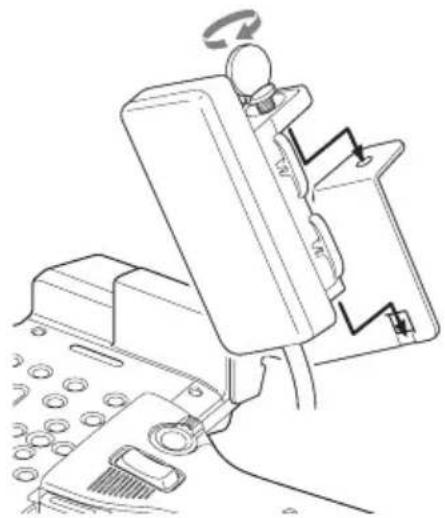
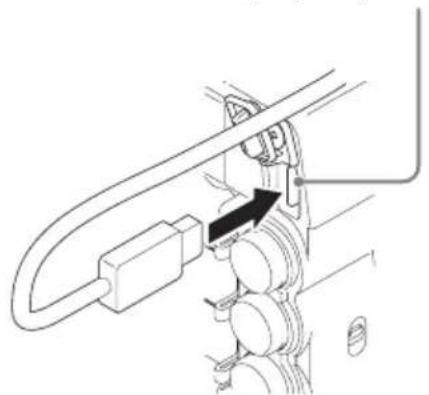
3 Ouvrez le couvercle du connecteur de périphérique externe, puis raccordez le cable CBK-WA01.
Connecteur de périphérique externe
En cas d'utilisation d'un microphone externe
Le cas échéant, utilisez le support de cable de microphone.
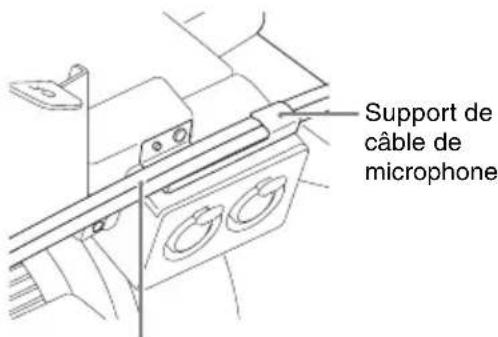
Cable du microphone externe
Selon le microphone utilisé, il est possible qu'un renflement/bourdonnement soit enregistré. Dans ce cas, vous pouvez résoudre le problème en insérant le cable du microphone externe dans le collier de cable (page 43), situé sous les connecteurs AUDIO IN CH-1/CH-2.
Connexion de l'IFU-WLM3
Ouvrez le couvercle du connecteur de péripérisque externe, puis raccordez l'IFU-WLM3.
Remarques
- Le module LAN sans fil USB IFU-WLM3 (vendu séparation) n'est peut-être pas disponible dans certains pays/régions.
Fixez/retirez le IFU-WLM3 après la mise hors tension du camoscope. - Si vous utilisez un apparéil sans fil à proximité du caméoscope, ce dernier risque de ne pas fonctionner correctement. Éteignez l' apparéil sans fil situé à proximité du caméoscope.
Établissement d'une connexion Wi-Fi
Deux types de connexions Wi-Fi sont disponibles. En « mode ad hoc», vous pouvez étabir une connexion Wi-Fi poste à poste entre une ordinateur et le caméscope. En « mode infrastructure», vous pouze étabir des connexions Wi-Fi entre un ordinateur et plusieurs caméscopes via un point d'accès LAN sans fil (construction d'un LAN).
Pour configurer les réglages réseau
Le cas échéant, modifiez les paramètres sous OTHERS >Network dans le menu de configuration.
Elément Reglage
DHCP Réglage qui détermine l'acquisition automatique ou non de l'adresse IP depuis un serveur DHCP Activé: acquisition automatique. Désactivé: pas d'acquisition automatique (réglage d'usine par défaut).
IP Address Adresse IP a)(réglage d'usine par défaut:192.168.1.10)
Elément Reglage
Subnet Mask Masque de sous-reseau (réglage d'usine par défaut: 255.255.255.0)
| Default | Passerelle par défaut (réglage |
| Gateway | d'usine par défaut : 0.0.0.0) |
User Name Nom d'utilisateur pour la connexion (réglage d'usine par défaut : admin)
Password Mot de passer pour la connexion (réglage d'usine par défaut : nom du modulo « pmw-150 »)
a) L'adresse IP déterminée par le serveur DHCP s'affiche ici.
Lorsque vous avez modifie un réglage
Réglez l'élément Set sur [Execute]. Lorsqu'un message de confirmation apparait, utilisez les boutons Haut/Bas/Gauche/Droite ou la commande rotative pour sélectionner « Execute», puis appuyez sur le bouton SEL/SET ou la commande rotative.
Pour étabir une connexion en mode ad hoc
1 Configurez les réglages de connexion sur l'ordinateur.
2Lancez une connexion sur l'ordinateur.
3 Reglez OTHERS >Wi-Fi >Wi-Fi sur [Enable] dans le menu de configuration.
4 Reglez OTHERS >Wi-Fi >Scan Networks sur [Execute] et appuyez sur le bouton SEL/SET ou la commande rotative.
Le caméscope commence le balayage pour tracer une connexion réseau.
Lorsque les reseaux sont détectés, la liste NETWORK SCAN apparait.
Remarques
Lorsque you utilisez le module LAN sans fil USB IFU-WLM3, « Unknown » s'affiche comme résultat de la détction. Dans ce cas, reglez « Network Type » sur « Infra » ou sur « Adhoc »
5 Tournez les boutons Haut/Bas/Gauche/ Droite ou la commande rotative pour selectionner un réseau et appuyez sur le bouton SEL/SET ou la commande rotative.
Le menu OTHERS s'affiche a nouveau.
6 Vérifiez que le paramétrage de l'élément Wi-Fi correspond à la configuration réseau de l'ordinateur.
SSID (nom du réseau) : nom du réseau sélectionné
Network Type (mode de connexion): Adhoc
CH (canal) : 1
Authentication (authentication réseau) : en fonction des réglages sur l'ordinateur, Open, Shared ou WPA
Encryption (cryptage des données): en fonction des réglages sur l'ordinateur, Disable, WEP, TKIP ou AES
WEP Key Index (index de clé) : 1 lorsque Encryption est régèle sur [WEP]
Input Select (format de saisie de la clé) : cn fonction de la clé réseau (ou clé de sécurité), ASCII5, ASCII13, HEX10 ou HEX26 lorsque Encryption est régle sur [WEP], ASCII8-63 ou HEX64 lorsque Encryption est régle sur [TKIP] ou [AES]
7 Pour l'objet Key, spécifie la clé reseau (ou clé de sécurité) définie sur l'ordinateur et appuyez sur le bouton SEL/SET ou la commande rotative.
8 Reglez l'element Set sur [Execute] et appuyez sur le bouton SEL/SET ou la commande rotative.
Le message « Wi-Fi Setting Executing... » apparait et le caméscope lance la connexion. Si la connexion à l'ordinateur est terminée, alors le message change pour « Wi-Fi Setting OK »
Lorsque you utilisez l'adaptateur Wi-Fi CBK-WA01, des carrés noirs apparaisent dans la colonne Wi-Fi Status pour indiquer l'état de la connexion. (Le nombre de carrés indique le niveau de l'état de connexion.) Dans la colonne Wireless Mode, la norme IEEE802.11 de la connexion établie apparait (802.11b, 802.11g ou 802.11n).
Conseil
Il est également possible d'étabir une connexion en accédant à une connexion réseau lancée sur le caméoscope depuis l'ordinateur.
Pour terminer la connexion
Terminez la connexion sur l'ordinateur.
Pour revenir aux réglages par défaut (réinitialisation)
Si vous rencontres des problèmes lors de l'établissement d'une connexion, ou si vous poulez recommencer, vous pouvez réinitialiser les réglages de connexion Wi-Fi sur leur valeur par défaut.
Réglez OTHERS >Network >Net Config Reset sur « Execute » dans le menu de configuration et appuyez sur le bouton SEL/SET ou la commande rotative.
Si vous executez la réinitialisation, le message « Net Config Reset Done » apparait.
Le caméoscope tente de se connecter au réseau en utilisant une adresse MAC comme SSID.
Pour étabrir une connexion en mode infrastructure
Configuration du point d'accès LAN sans fil Les réglages suivants sont nécessaires.
- ID réseau (SSID)
- Méthode de cryptage
- Clé réseau (Key)
Pour plus de détails sur la configuration d'un point d'accès LAN sans fil.
Pour couver un LAN sans fil et y connecter le camoscope
Suivez la même procédure que dans « Pour étabir une connexion en mode ad hoc » (page 30) à l'exception des étapes suivantes.
- Ne réalisez pas les étapes 1 et 2.
- Les réglages faits à l' étape 6 changent comme suit.
SSID (nom du réseau) : nom de connexion du réseau selectionné
Network Type (mode de connexion): Infra Ch (canal) : Auto
Authentication (authentication réseau) : en fonction des réglages sur l'ordinateur, Open, Shared, WPA ou WPA2
Encryption (cryptage des données): en fonction des réglages sur l'ordinateur, Disable, WEP, TKIP ou AES
WEP Key Index (index de clé) : 1 lorsque Encryption est réglée sur [WEP]
Input Select (format de saisie de la clé) : en fonction de la clé reseau (ou clé de sécurité), ASCII5, ASCII13, HEX10 ou HEX26 lorsque Encryption est reglé sur [WEP], ASCII8-63 ou HEX64 lorsque Encryption est reglé sur [TKIP] ou [AES]
Utilisation du menu Web
Vouspouvezutiliserle menuWebintegreau camescapedepuisun ordinateurencnecte au camescapeviaune connexionWi-Fi.
Exemple de menu Web
Product Information (informations sur le produit)
- Model name (nom du modele)
- Serial No. (numéro de série)
Network (réseau)
- MAC Address (adresse MAC)
- IP Address (adresse IP)
- Subnet Mask (masque de sous-réseau)
Wi-Fi Status (état Wi-Fi)
- Wireless Mode (mode sans fil)
-SSID - Type
- Channel (canal)
- Authentication (authentication réseau)
- Data Encryption (cryptage des données)
Planning Metadata (metadonnées de planification)
Un clic sur « Upload » affiche l'écran Planning Metadata qui permet de transférer un fjichier de métadonnées de planification (page 32).
Remarque
La configuration des éléments affichés dans le menu Web varie selon le navigateur que vous utilisez.
1 Lancez un navigateur sur l'ordinateur et naviguez jusqu'à « http://
2 Saisissez le nom d'utilisateur et le mot de passer puis cliquez sur [OK]. Nom d'utilisateur : admin Mot de passer: pmw-150 (nom du modele en minuscules)
Pour transférer un fichier de métadonnées de planification
1 Insérez un support comme une carte mémoire SxS.
2 Cliquez sur « Upload » dans le menu Web. L'écran Planning Metadata apparait.
3 Clique sur « Select » pour afficher la boîte de dialogue Choose File.
4 Sélectionnez le fichier de métadonnées de planification que vous souhaitez transférer, puis cliquez sur « Open ». Le chemin du fichier sélectionné apparait.
5 Cliquez sur « Execute ».
Le fichier de métadonnées de planification est charge dans la mémoire du caméoscope et enregistré sur le support.
« OK » apparait dans le champ Status lorsque le transfert est terminé.
Utilisation de la télécommande Wi-Fi
Lorsqu'une connexion Wi-Fi est établie entre un apparéil tel qu'un smartphone, une tablette, un ordinateur, etc. et le caméscope, la télécommande Wi-Fi apparait sur l'écran de l' apparéil et ce dernier peut être utilisé comme télécommande. Vous pouvez démarrer/arrêtér l'enregistrement et régler le diaphragme/la mise au point/le zoom, etc. à l'aide d'un apparéil connecté via le Wi-Fi. Cette fonction peut être utile lors de l'installation du caméscope à un endroit distant, par exemple en haut d'une grue, etc.
Remarque
Quand le diaphragme n'est pas regle en position automatique, le curseur « IRIS » et le réglage ON/OFF de « Auto IRIS » ne sont pas disponibles.
Les affichages de la télécommande Wi-Fi
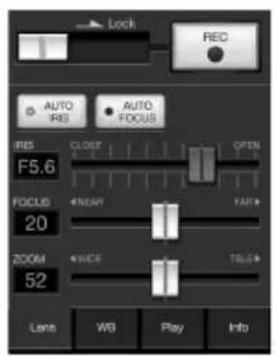
Pour un smartphone
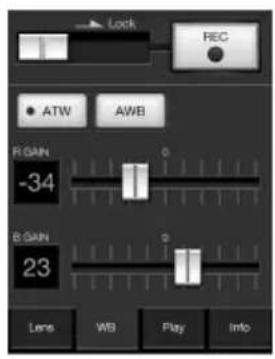
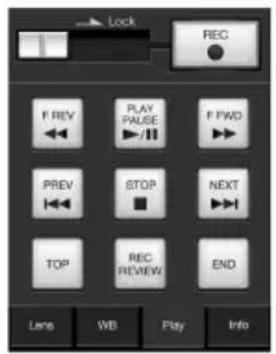
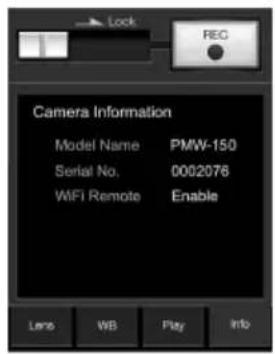
Pour une tablette
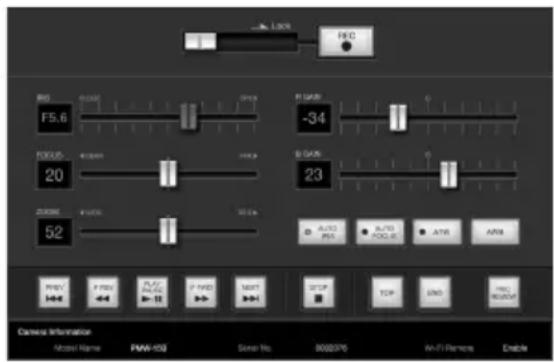
Pour afficher la télécommande Wi-Fi
Pour afficher la télécommande Wi-Fi sur l'écran d'un apparéil, il est nécessaire de définir des paramètres à la fois sur ce dernier et sur le caméscope.
Paramètres du caméoscope
1 Réglez OTHERS > Wi-Fi > Wi-Fi sur [Enable] dans le menu de configuration.
2 Reglez OTHERS > Wi-Fi > Wi-Fi Remote sur [On] dans le menu de configuration.
Paramètres de l'appareil
Définissez le smartphone, la tablette, l'ordinateur, etc. à utiliser comme télécommande Wi-Fi.
1 Etablissez une connexion Wi-Fi entre l'appareil et le caméscope (page 29).
2 Lancez le navigateur et saisissez http://
Exemple: si l'adresse IP est 192.168.1.10, saisissez http://192.168.1.10/rm.html dans la barre d'adresse.
La télécommande Wi-Fi apparait sur l'écran de l'appareil lorsque la connexion Wi-Fi est établie.
Ensuite, utilisez le camescape de la maniere indiquee sur I'ecran de I'appareil connecte via le Wi-Fi.
Le bouton REC n'est plus disponible lorsque le commutateur Lock est glissé vers la droite.
Remarques
- Selon l'appareil, il est possible que la télécommande Wi-Fi n'apparaisse pas correctement sur l'écran, même si vous entrez http://
(page 103)/rm.html dans la barre d'adresse. Dans ce cas, entrez « rms.html » pour un smartphone ou « rmt.html » pour une tablette en fin d'adresse afin d'afficher correctement la télécommande Wi-Fi. -
Il est possible que la télécommande Wi-Fi de l'écran de l'appareil ne corresponde plus à l'état réel du caméoscope dans les cas suivants. Dans une telle situation,actualisez le navigateur de l'appareil. —lorsque vous redémarrez le caméoscope alors que la connexion Wi-Fi est établie
—lorsque you commandez le camescope directement alors que la connexion Wi-Fi est établie
—lorsque l'appareil est rebranché
—lorsque you avancez/reculez dans le navigateur de l'appareil. -
Si le signal Wi-Fi est de mauvaise qualite, la telecommande Wi-Fi risque de ne pas fonctionner correctement.
Appareils compatibles
Les apparêls suivants, qui utilisent les versions spécifiées ou des versions supérieures, peuvent être utilisés comme télécommandes Wi-Fi.
| Appareil Système d'exploitation | Navigateur |
| PC Windows7 Internet | Explorer 8 ou Internet Explorer 9 |
| Mac OS 10.7.4 Safari 5.1.6 | |
| Smartphone Android 2.3.3 Navigateur | standard |
| iOS 5.1.1 Safari | |
| Tablette Android 4.0.3 Navigateur | standard |
| iOS 5.1.1 Safari |
Enregistrement
Procedure d'utilisation de base
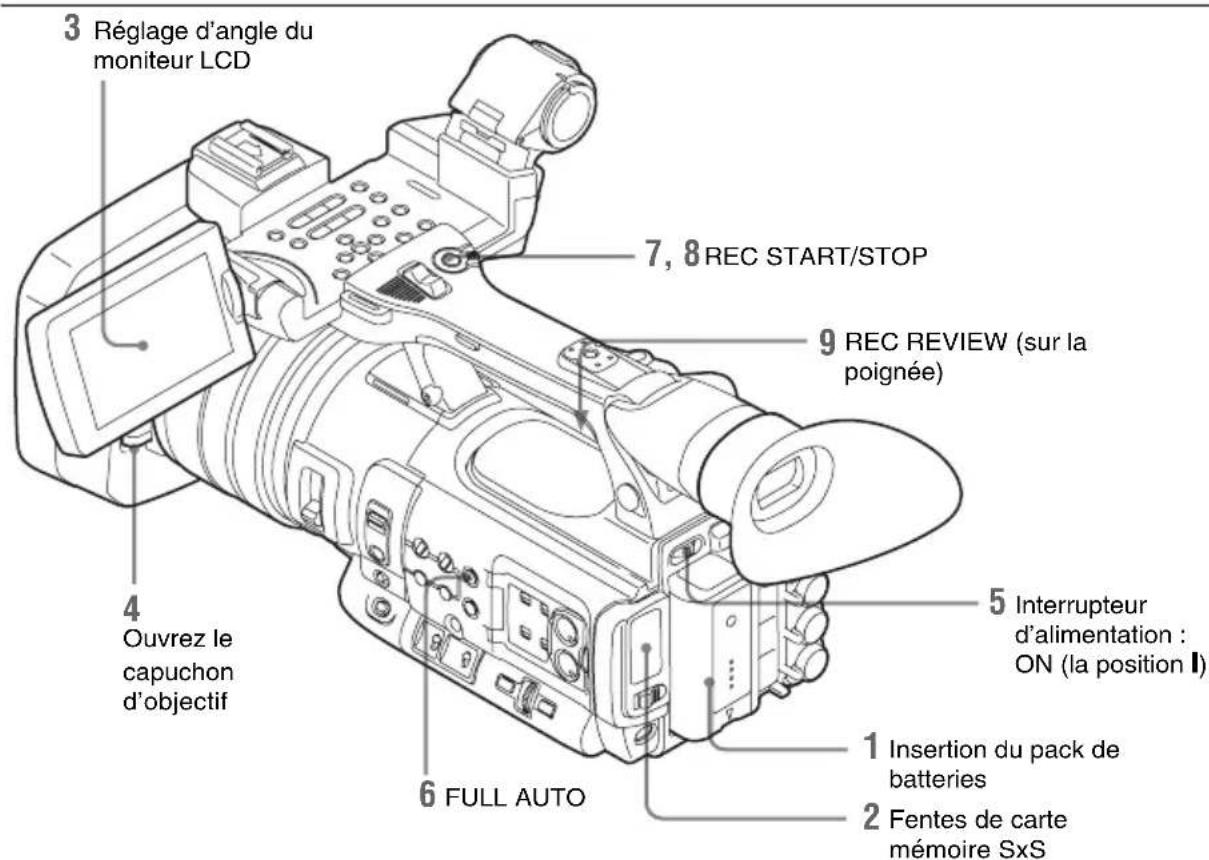
Preparatifs
1 Montez un pack de batteries entièrement charge.
2 Chargez une/descarte(s) mémoire SxS.
Si vous chargez deux cartes, l'enregistrement se poursuit par commutation automatique à la deuxième carte lorsque la première est saturee.
3 Reglez l'angle du moniteur LCD pour obtenir la meilleure vue possible.
Lorsque you souhaitez utiliser l'EVF, repliedz le moniteur LCD en position de fermeture et reglez l'inclinaison de l'EVF.
4 Ouvrez le capuchon d'objet.
Relevez le levier d'ouverture/fermeture du capuchon d'objet pour ouvrir le capuchon d'objet intégré dans le capot protecteur de l'objet.
5 Amenez l'interrupteur d'alimentation en position ON.
L'écran d'enregistrement s'affiche.
Lorsque vous utilisez la télécommande, activez le mode télécommande (page 22).
Remarque
Lorsque you tenez le camescope par sa poignee, soutenez-le par dessous avec la main gauche.
Enregistrement (Mode tout automatique)
6 Appuyez sur le bouton FULL AUTO de sorte que levoyant du bouton s'allume.
Le mode tout automatique est activé, activant à son tour le TLCS (sysème de contrôle de niveau total) (page 86). Les options Auto Iris, AGC (commande automatique de gain), Auto Shutter et ATW (balance des blancs à suivi automatique) sont régées sur ON, la luminosité et la balance des blancs étant par conséquent ajustées automatiquement.
Lorsque you souhaitez les regler manuellement, désactivez le mode tout automatique et reportez-vous à :
Iris la page 40
« Gain » à la page 39
Obturator electronique la page 39
« Balance des blancs » à la page 37
Remarque
AF (mise au point automatique) ne s'active pas en réglant le caméoscope en mode tout automatique.
Pour plus d'informations sur le réglage de la mise au point automatique, voir « Mise au point »(page 41).
7 Appuyez sur le bouton REC START/ STOP.
Vous pouvez également demarrer l'enregistrement à l'aide du bouton REC START de la poignée.
(Si vous utilisez la Telecommande infrarouge, appuyez simultanément sur le bouton REC et sur le bouton non repéré.)
Les témoins lumineux avant et arrêtésallument et l'enregistrement commence.
8 Pour arrêté l'enregistrement, appuyez à nouveau sur le bouton REC START/ STOP.
Vous pouvez également arreter l'enregistrement à l'aide du bouton REC START de la poignée.
(Si vous utilisez la télécommande infrarouge, appuyez simultanément sur le bouton REC PAUSE et sur le bouton non repéré.)
L'enregistrement s'arrête et le camescope passe en mode STBY (veille d'enregistrement).
Remarque
Si vous appuyez sur le bouton REC START/STOP pour lancer l'enregistrement suivant alors que l'écriture des données précédentes n'est pas terminée, le message « Cannot Proceed » peut s'afficher et l'enregistrement peut ne pas démarrer.
Pour éviter toute erreur de commutation
Le bouton REC START/STOP sur l'anse incorpore le selectiveur REC HOLD. Si vous ne souhaitez pas utiliser le bouton REC START/ STOP sur l'anse, il est recommendé de partager le selectiveur en position HOLD pour verrouiller le bouton et éviter tout démarrage/arret involontaire de l'enregistrement si vous appuyez accidentellement sur ce bouton.
Pour déverrouiller le bouton, ramenez le sélecteur sur sa position d'origine.
Vérification du dernier plan enregistré (Rec Review)
9 Appuyez sur le bouton REC REVIEW.
La fonction Rec Review (page 46) s'active et le dernier plan enregistré est lu sur le moniteur LCD/l'écran EVF pendant une durée spécifiée.
Pour supprimer des plans
Vous pouvez supprimer le dernier plan enregistré en utilisant la fonction Last Clip DEL (page 59). Utilisez la fonction All Clips DEL (page 59) pour supprimer tous les plans enregistrés d'une carte mémoire SxS. Pour sélectionner un plan à supprimer, utilisez le caméoscope à partir de l'écran des vignettes (page 64).
Plan (données d'enregistrement)
Lorsque you arrêtez d'enregistrer, les données video, audio et subsidiaries du début à la fin de l'enregistrement sont enregistrées sous la forme d'un plan unique sur une carte mémoire SxS.
Nom du plan
Pour chaque plan enregistré avec ce caméoscope, un nom de plan est automatiquement géné ré selon la méthode selectionnée avec « Auto Naming » sous « Clip » (page 100) dans le menu OTHERS.
Le réglage par défaut d'« Auto Naming » est « Plan ». Avec ce réglage, un nom de plan défini dans les métadonnées de planification est appliqué pour autant qu'un fichier de métadonnées de planification soit charge dans le caméscope. Remplacez le réglage « Auto Naming » par « Title », afin d'appliquer un nom de plan complenant 4 à 46 caractères alphanumeriques et 4 chiffres.
Example:ABCD0001
Vous pouvez spécifier à votre guise l'ensemble de 4 à 46 caractères alphanumerices sous « Clip » dans le menu OTHERS avant de commencer l'enregistrement. (Mais il est impossible de les modifier après l'enregistrement.) La valeur de 4 chiffres est automatiquement attribuée dans l'ordre.
Remarques sur les plans
Pour un plan, la taille de fichier maximale est 43 Go pour UDF, 4 Go pour FAT en mode HD et 2 Go pour FAT en mode SD. Si vous continuez l'enregistrement pendant une période prolongée, le contenu enregistré peut être segmenté en plusieurs fichiers, selon la taille de fichier (le nombre maximum de partitions est 99). Le caméoscope considère qu'un enregistrement continu est un plan unique même s'il a été segmenté en plusieurs fichiers. Il est possible d'enregistrer un long plan sur deux cartes mémoire dans les fentes A et B. Lorsque vous copiez des plans enregistrés vers un disque dur, etc., via un ordinateur, il est recommendé d'utiliser le logiciel d'application dédié que vous doivent télécharger, afin de préserver la continuity des enregistements. Pour plus de détails, voir « Téléchargements de logiciels » (page 135).
Remarque
Si l'on effectue la copie en utilisant Explorer (Windows) ou Finder (MAC), il est possible que la continuite et les relations des matériels enregistrés ne soient pas conservées.
Durée maximale d'un plan
La longueur maximale d'un plan est 24 heures pour FAT (MP4 ou AVI) et 6 heures pour UDF (MXF).
Si vous dépassez la longueur maximale d'un plan, un nouveau plan est automatiquement créé. Vous pouvez vérifier le nouveau plan sur l'écran des vignettes.
Changement des réglages de base
Vouspouvez modifier lesreglages en fonction de l'utilisation souhaitee de la video enregistrree ou des conditions d'enregistrement.
Formats video
Les formats selectionnables dépendent des réglages des modes UDF/FAT et HD/SD.
Commutation entre UDF et FAT
Vous pouvez effectuer la commutation en reglant « UDF »/« FAT » sous « System » (page 99) dans le menu OTHERS.
Une fois ce réglage Change, le caméscope redémarre automatiquement.
Remarque
La commutation UDF/FAT est impossible pendant l'enregistrement ou la lecture.
Commutation entre Mode HD et Mode SD
Pour la commutation HD/SD, utilisez « System » (page 99) dans le menu OTHERS.
Lorsque you changez le réglage du menu, le caméscope redémarre automatiquement pour exécuter la commutation.
Remarque
La commutation HD/SD est neutralisée pendant 1'enregistrement et la lecture.
Changement du format
Pour changer de format, utilisez « Format » sous « System » (page 99) dans le menu OTHERS.
Des signaux en provenance des connecteurs SDI OUT, A/V OUT et HDMI OUT sont également émis au format sélectionné avec ce menu.
Filtre ND
Des filtres ND sont disponibles pourmaintenir l'ouverture dans une plage appropriée.
3:1/64ND
2:1/16ND
1: ^1/_4ND
CLEAR
Balance des blancs
Vous pouvez selectionner le mode de réglage en fonction des conditions de prise de vue.
Mode Preset
Avec ce mode, la température de couleur est régée sur la valeur prédéfinie (réglage d'usine : 3200K). Sélectionnez ce mode si vous n'avez pas assez de temps pour ajuster la balance des blancs ou si vous souhaitez soumettre la balance des blancs à la condition que vous avez spécifique pour un profil d'image.
Mode mémoire A, mode mémoire B
La balance des blancs est reglee sur la valeur enregistrree dans la memoire A ou la memoire B. En appuyant sur le bouton WHITE BAL (page 10), vous executez l'opération de balance des blancs automatique et enregistrrez la valeur reglee dans la memoire A ou la memoire B.
Lorsque you utilisez la telecommande Wi-Fi et que la fonction ATW est désactivée, la valeur ajustée est remplacede par celle de la mémoire A,quelle que soit l'etat du commutateur WHITE BAL.
Mode ATW (balance des blancs à suivi automatique)
Dans ce mode, le caméscope effectue un réglage automatique de la balance des blancs en fonction des conditions appropriées.
En cas de variation de la température de couleur de la source lumineuse, le réglage de la balance des blancs s'exécute automatiquement.
Vous pouvez selectionner cinq niveaux de vitesse de réglage sous « ATW Speed » (page 87) dans le menu CAMERA SET.
Lorsque la fonction ATW Hold est affectee a un bouton assignable (page 46), vous pouveztemporairement maintainir la valeur ATW pourfixer la balance des blancs,meme en mode ATW, en appuyant sur ce bouton.
Remarque
Selon certaines conditions d'éclairage ou le sujet de la prise de vue, le réglage par ATW peut ne pas fournir des couleurs correctes.
Examples :
- Lorsque le sujet d'une couleur de fond presque exclusive comme la couleur du ciel, de la mer, du sol, de l'herbe ou de certains massifs de fleurs occupe la majeure partie de la zone d'image,
- Lorsque le sujet est exposé à une source lumineuse d'une température de couleur extrémement faible ou elevée.
Si l'exécution du suivi automatique par le biais de la fonction ATW dure particulièrement longtemps ou si le résultat ne correspond pas à l'effet escompté, exécutez alors la fonction AWB.
Utiliser le selecteur
Faites une seLECTION avec le commutateur WHITE BAL (page 13).
B:modeATWou mode mémoire B
A:mode mémoire A
PRST : mode Preset
La position B du sélection WHiTE BAL est assignee en usine au mode ATW. Vous pouvez modifier ce réglage avec « White Switch < B> (page 86) du menu CAMERA SET pour selectionner le mode mémoire B.
Le fait de régler le caméoscope sur le mode tout automatique (page 34), active de force le mode ATW.
Le fait d'assigner la fonction activation/désactivation ATW à un bouton assignable (page 46) vous permet d'activer/de désactiver l'ATW séparément alors que le mode tout automatique est désactivié.
Utilisation du menu Direct
Lorsque you appuyez sur le bouton DISPLAY (page 12), le mode de réglage et la température de couleur actuels s'affichent à l'écran (page 16).
ATW:modeATW
W:A : mode mémoire A
W:B:mode mémoire B
W:P:mode Preset
Si le menu Direct (page 17) est sur le mode All, you pouvez selectionner ATW, W:A, W:B ou W:P.
Si le menu Direct est regle sur le mode Part, vous pouvez basculer entre ATW et le mode selectionné à l'aide du selecteur WHITE BAL.
Exécution de la balance des blancs automatique
1 Pour enregistrer la valeur de réglage en mémoire, sélectionnez le mode mémoire A ou mémoire B.
2 Placez un objet blanc sous le même éclairage et zoomez-le de manière à obtenir une zone blanche sur l'écran.
3 Reglez la luminosité.
Réglez Iris de la manière indiquée à la section « Réglage manuel de la luminosité » (page 40) ci-dessous.
4 Appuyez sur le bouton WHITE BAL (page 10).
Le réglage de la balance des blancs automatique démarre.
Lorsque you executez le reglage dans un mode mémoire, la valeur reglee est enregistrée dans la mémoire (A ou B) selectionnée à l'etape 1.
Lorsque you executez le réglage en mode ATW, le réglage en mode ATW est repris.
Remarques
- Le réglage de la balance des blancs automatique ne peut pas être exécuté en mode Preset.
- En cas d'échécut du réglage de la balance des blancs automatique, un message d'erreur s'affiche à l'écran pendant environ 3 secondes. Si le message d'erreur est toujours affchéé après plusieurs tentatives, contactez votre revendeur Sony.
Marqueurs/Motifs zébrés
Pendant l'enregistrement, il est possible d'insérer dans l'image différents marqueurs et motifs zébrés sur le moniteur LCD/l'écran EVF.
Ceci n'aftepe pas les signaux d'enregistrement.
Affichage des marqueurs
Utilisez l'option « Marker » (page 92) du menu LCD/VF SET.
Affichage des motifs zébrés
Il est possible d'insérer un/des motif(s) zébrés dans l'image sur le moniteur LCD/l'écran EVF pour vérifier si le niveau de luminance est approprié.
Appuyez sur le bouton ZEBRA (bouton ASSIGN 1) (page 12) pour activer/désactiver l'indication de motif zébré.
Modifier les motifs zébrés
L'option « Zebra » (page 92) du menu LCD/VF SET vous permet de modifier les motifs zèbres à afficher.
Gain
Enregistrement avec gain fixe
Vous pouvez modifier le gain de l'amplificateur video.
Selectionner le gain à l'aide du sélecteur
La valeur de gain pour chacune des positions du sélecteur GAIN (page 13) est reglee en usine comme suit :
L:0dB
M:9dB
H:18dB
Il est possible de modifier ces valeurs entre -3dB et +18dB , à l'aide du menu Gain setup du menu CAMERA SET (page 82).
Remarque
Vou ne pouvez pas selectionner un gain fixe lorsque le mode AGC est activé.
Selectionner le gain par le menu Direct
Lorsque you appuyez sur le bouton DISPLAY (page 12), la valeur de gain actuelle s'affiche à l'écran (page 16).
Lorsque le menu Direct est en mode All, vous pouvez modifier le gain par incréments de 3 dB à l'aide du menu Direct.
Vous pouvez également selectionner le mode AGC à l'aide du menu Direct.
Si le menu Direct est reglé en mode Part, vous pouvez basculer uniquement entre le mode AGC et le gain selectionné à l'aide du sélecteur GAIN.
Enregistrement en mode AGC
Le réglage du gain de l'amplificateur video s'exécuté automatiquement en fonction de la luminosité de l'image.
Lorsque vous reglez le caméscope en mode tout automatique (page 34), le mode AGC est seLECTIONné de force.
Lorsque le mode tout automatique est désacté,
vous pouvez activer le mode AGC séparément en
réglant « AGC » sur « On » sous « TLCS » (page 86) dans le menu CAMERA SET ou en
seLECTIONnant « AGC » à l'aide du menu Direct.
Obturatorélectronique
Enregistrement avec un obturator fixe
Spectoriez la vitesse de l'obturator (temps d'enregistrement dans la mémoire cache).
Lorsque you reglez le commutateur SHUTTER (page 13) sur ON, l'obturator fixe s'active dans le mode et à la vitesse d'obturator que vous avez spécifiés avec « Shutter » (page 82) dans le menu CAMERA SET.
Remarques
- Si le mode obturator automatique est regle sur ON, vous ne pouvez pas selectionner l'obturator fixe.
Lorsque le mode SLS/EX SLS (page 39) est regle sur ON, il est impossible de selectionner I'obturateur fixe.
Régler avec le menu CAMERA SET
Vous pouvez regler le mode d'obturator et la vitesse d'obturator « Shutter » (page 82) dans le menu CAMERA SET.
Régler avec le menu direct
Si vous appuyez sur le bouton DISPLAY, le mode d'obturator actuel et les valeurs de réglage s'affichent (page 16).
Lorsque le menu Direct (page 17) est en mode All, vous pouvez modifier le mode d'obturator et la vitesse à l'aide du menu Direct.
Remarques
- Lorsque le menu Direct est en mode Part, vous ne pouvez pas activer/désactiver l'obturator dans le menu Direct si le commutateur SHUTTER est.Regle sur ON.
Si le commutateur SHUTTER est regle sur OFF, vous pouvez basculer uniquement entre Obturator automatique et Obturator OFF. - Le menu Direct ne peut pas être sélectionné lorsque le mode Tout automatique est activé (page 34) ou lorsque le mode SLS/EX SLS est sélectionné.
Prise de vue en mode SLS/EX SLS
La vitesse de l'obturator est spécifiée en nombre d'images accumulées. Il est possible d'accumuler jusqu'à 64 images dans ce mode, ce qui vous permet d'obtenir des images claires à faible bruit dans des conditions d'éclairage bas ou des images surréalistes avec des rémanences.
Selectionnez « SLS/EX SLS » (page 82) dans le menu CAMERA SET et définissez le nombre d'images accumulées. Pour le EX SLS, selectionnez 16, 32 ou 64. Cela peut également être définis时候 que le mode Tout automatique (page 34) est activé.
Prise de vue en mode obturator automatique
Le réglage de la vitesse de l'obturator s'exécute automatiquement en fonction de la luminosité de l'image.
Lorsque you reglez le camescope en mode tout automatique (page 34),le mode obturateur automatique est selectionné de force.
Lorsque le mode tout automatique est désacté,
vous pouvez activer le mode obturateur
automatique séparément en réglant « Auto
Shutter sur On sous TLCS dans le menu CAMERA SET.
Iris
Réglez la luminosité en fonction du sujet.
Enregistrement en mode automatique
Lorsque le mode tout automatique (page 34) est regle sur ON:
Iris est reglé de force sur le mode Auto.
Lorsque le mode tout automatique est regle sur OFF :
Réglez le commutateur IRIS (page 13) sur AUTO. Le mode Auto Iris est sélectionné.
Voussouspeezselectionnerleniveaucible(pourassombriroueclaircirl'mimage)du parametreAutoIrisaI'aide du menu Configuration ou
Direct. (Le réglage du contrôle de gain en mode AGC et de la commande de vitesse d'obturator en mode obturator automatique s'exécuté de manière synchrone.)
Pour régler le niveau cible avec le menu Configuration
Selectionnez « Level » sous « TLCS » (page 86) dans le menu CAMERA SET.
Pour régler le niveau cible avec le menu Direct
Vous pouvez également selectionner le niveau cible à l'aide du menu Direct (page 17). Lorsque vous appuyez sur le bouton DISPLAY, la position d'exposition actuelle s'affiche à l'écran (page 16).
Réglage manuel de la luminosité
Si le mode tout automatique est regle sur OFF, réglez le commutateur IRIS (page 13) sur MANUAL. Le mode Manual Iris s'active.
Tournez la bague de diaphragme pour selectionner l'ouverture de votrechoix.
Zoom
Actionnement manuel du zoom
Tournez la bague de zoom pour régler le zoom.
Cette opération n'est pas toujours disponible.
Utiliser le zoom motorisé
Le levier de zoom motorisé (page 14) de la poignée et le bouton ZOOM (page 12) de l'anse s'activent. Vous pouvez utiliser ces fonctions à tout moment.
Vous pouvez également utiliser la télécommande IR fournie et l'unité de télécommande d'objectif en option.
La position actuelle du zoom s'affiche sur l'écran dans la plage 0 (grand-angle) à 99 (teléobjectif) lorsque vous appuyez sur le bouton DISPLAY.
Il est possible de modifier l'indication numérique pour qu'elle s'affiche sous forme de barre en modifiant le réglage « Zoom Position » sous « Display On/Off » (page 93) dans le menu LCD/VF SET.
Pour effectuer le réglage avec le levier de zoom motorisé de la poignée
Si vous enforcez de manière plus appuyée le levier, le zoom s'effectue plus rapidement.
Pour effectuer le réglage avec le bouton ZOOM de l'anse
Le zoom est activé à la vitesse sélectionnée avec le commutateur de vitesse (page 12).
La vitesse de zoom assignée peut être changée à l'aide du menu « Zoom Speed » (page 84) du menu CAMERA SET.
Vous pouvez selectionner le mode Soft pour le zoom à l'aide de « Zoom Transition » (page 84) du menu CAMERA SET, dans lequel la vitesse de zoom augmente progressivement au début, puis diminuè progressively à la fin.
Lors du réglage avec de bouton ZOOM de la télécommande infrarouge
La vitesse de zoom dépend du réglage « Remote » (page 84) sous « Zoom Speed » dans le menu CAMERA SET.
Pour utiliser la télécommande infrarouge, voir « Utilisation de la télécommande infrarouge » (page 22).
En cas d'utilisation d'une télécommande d'objectif
Il est également possible de commander le zoom depuis une télécommande d'objet en option raccordée au connecteur LENS REMOTE (page 14).
Pour plus d'informations sur le fonctionnement de la télécommande d'objectif, reportez-vous à son mode d'emploi.
Mise au point
La position infini () dispose d'un peu de marge pour compenser les changements de mise au point dus aux variations de température ambiente. Lors de la prise de vue en réglage infini dans le mode MF, réglez la mise au point tout en observant l'image sur le moniteur LCD/l'écran EVF.
Réglage en mode MF
Réglez le commutateur FOCUS (page 12) sur MANUAL pour vous permettre d'activer le mode MF (mise au point manuelle).
Dans ce mode, la fonction de mise au point etendue, la fonction d'intensification, la fonction de mise au point automatique par simple pression d'un bouton et la fonction d'assistance MF sont activées.
Pour utiliser la bague de mise au point
Tournez la bague de mise au point pour obtenir la meilleure mise au point possible en observant l'image sur le moniteur LCD/l'écran EVF.
Mise au point etendue
Lorsque you appuyez sur le bouton EXPANDED FOCUS (page 14), la zone centrale de l'image est agrandie sur le moniteur LCD/ I'écran EVF, ce qui facilité le réglage de la mise au point.
Appuyez à nouveau sur le bouton EXPANDED FOCUS ou ne tournez pas la bague de mise au
point pendant 5 secondes pour revenir à l'angle d'enregistrement normal.
Réglage du contour
Lorsque you appuyez sur le bouton PEAKING (bouton ASSIGN 2) (page 12), you activez la fonction de réglage du contour. Cette fonction accentue le contour des images sur le moniteur LCD/l'écran EVF, ce qui facilitite la mise au point manuelle.
Cette fonction n'attecte pas les signaux d'enregistrement.
Le niveau d'accentuation et la couleur des contours peuvent se régler sous « Peaking » (page 92) dans le menu LCD/VF SET.
Mise au point automatique par simple pression d'un bouton (temporaire)
Lorsque you appuyez sur le bouton PUSH AF, la mise au point automatique s'active temporairement. La mise au point automatique par simple pression d'un bouton se termine lorsque le sujet est mis au point.
Fonction MF assistée
Si vous reglez « MF Assist » (page 83) dans le menu CAMERA SET sur « On » pour activer la fonction MF assistée, la mise au point automatique est engagée lorsque vous arrêtez de tournier la bague de mise au point, ce qui effectue un réglage précis de la mise au point sur le sujet au centre de l'écran. Lorsque le réglage fin de la mise au point est effectué, la mise au point automatique avec la fonction MF assistée se terminé.
Vous pouvez également activer la fonction MF assistee via le menu Direct (page 17). Lorsque vous appuyez sur le bouton DISPLAY, le mode de mise au point selectionné s'affiche à l'écran (page 16). Le menu Direct ne peut être selectionné qu'en mode MF.
Réglage en mode AF
Reglez le commutateur FOCUS (page 12) sur AUTO. Le mode AF (mise au point automatique) regle automatiquement la mise au point.
Utiliser le mode macro
Réglez « MACRO » (page 87) sur « On » dans le menu CAMERA SET pour activer le mode macro. Vous pouvez régler la mise au point dans la plage macro.
Steady Shot
Réglez « Steady Shot » (page 87) du menu CAMERA SET sur « On ».
Lorsque vous appuyez sur le bouton DISPLAY, le réglage de la fonction Prise de vue stable s'affiche à l'écran (page 16). Vous pouvez également activer la fonction Prise de vue stable via le menu Direct (page 17).
Remarque concernant l'utilisation d'un objectif grand-angulaire
Deux modes de fonctionnement sont disponibles pour la prise de vue stable: mode normal et mode grand-angle (pour un objectif grand-angulaire). Lorsque vous montez l'objet grand-angulaire en option, veillez à régler « Wide Conversion » (page 87) du menu CAMERA SET sur « On »
Remarque
Si le caméscope est fixé sur un trépied, par exemple, pour en assurer la stabilité, désactiver la fonction de prise de vue stable.
Scintillage
Réglage de la vitesse de l'obturator en fonction de la fréquence de l'alimentation électrique
Activez l'obturatorélectronique (page 39) et réglez la vitesse de l'obturator en fonction de la fréquence de l'alimentation électrique.
Si la fréquence est de 50 Hz
Réglez la vitesse de l'obturator sur 1/50 ou 1/100 de seconde.
Si la fréquence est de 60 Hz
Réglez la vitesse de l'obturator sur 1/60 ou 1/120 de seconde.
Utiliser la fonction de réduction du scintillagement
Réglez « Mode » sous « Flicker Reduce » (page 83) dans le menu CAMERA SET sur « Auto » ou « On » et réglez « Frequency » sur la fréquence de l'alimentation électrique (50 Hz ou 60 Hz).
Remarque
Si la fréquence d'images sélectionnée pour l'enregistrement est proche de la fréquence de l'alimentation électrique, il est possible que le scintillage ne puisse pas être suffisamment réduit même si vous activez la fonction réduction du scintillage. Dans ce cas, utilisez l'obturateur électronique.
Données temporelles
Régler le code temporel
Spcifiez le code temporel à enregistrer avec « Timecode » dans le menu TC/UB SET (page 94).
Régler les bits d'utilisateur
Vous pouvez ajouter un nombre hexadecimal à 8 chiffres pour des images en tant que bits d'utilisateur.
Les bits d'utilisateur peuvent également être régés sur la date actuelle.
Utilisez « Users Bit » (page 95) du menu TC/UB SET.
Afficher les données temporelles
En appuyant sur le bouton DISPLAY, vous pouvez afficher les données temporelles sur l'écran (page 16).
L'indication commute entre le code temporel, les bits d'utilisateur et la durée d'enregistrement à chaque appui sur le bouton DURATION/TC/U-BIT (page 12).
Affichage Contenu
TCG ::*** Code temporel
CLK **:**:**:Code temporel (modeClock)
UBG******Bits d'utilisateur
DUR ::* Durée depuis le début de l'enregistrement
Enregistrement des signaux audio
Il est possible d'enregistrer quatre canaux (CH-1/ CH-2/CH-3/CH-4) d'audio (enregistrement PCM linéaire) en synchronie avec l'enregistrement video.
Vous pouvez utiliser les microphones stéreo intégrés (microphones electrostatiques electrets omnidirectionnels) ou des entrées audio externes à 2 canaux aux connecteurs AUDIO IN en assurant la commutation à l'aide des commutateurs AUDIO IN.
Utiliser des microphones stéreo intégrés
Réglez les deux commutateurs AUDIO IN CH-1 et CH-2 (page 13) sur INT.
Utiliser des entrées externes
1 Réglez les commutateurs AUDIO IN CH-1 et CH-2 sur EXT.
2 Connectez les sources audio externes aux connecteurs AUDIO IN CH-1 et CH-2 (page 11).
3 Reglez les commutateurs d'entrée (LINE/MIC/MIC+48V) CH-1 et CH-2 (page 11) sur LINE (niveau de ligne: +4 dBu).
Utiliser un microphone externe
Vous pouvez utiliser un microphone externe pour l'enregistrement tel que le microphone electrostatique electret ECM-673.
1 Levez l'anse du support de microphone externe (page 11) et ouvre le couvercle.
2 Raccordez un microphone, puis replacez le couvercle du microphone externe sur sa position d'origine afin de le fixer.
3 Connectez le cable du microphone aux connecteurs AUDIO IN CH-1/CH-2.
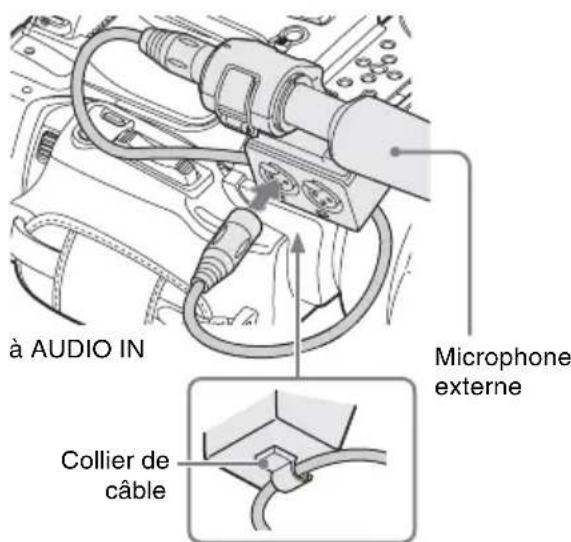
4 Reglez le commutateur AUDIO IN correspondent (CH-1/CH-2) (page 13) sur EXT.
5 Reglez le commutateur d'entrée (LINE/MIC/MIC+48V) correspondant (CH-1/CH-2) (page 11) selon le microphone raccordé.
MIC: Pour un microphone sans alimentation électrique
MIC +48V: pour un microphone qui requiert une alimentation electrique +48V (tel que l'ECM-673)
Régler les niveaux d'enregistrement audio
Pour régler les niveaux automatiquement (AGC)
Lorsque les commutateurs AUDIO SELECT CH-1 et CH-2 (page 13) sont régles sur les niveaux d'enregistrement AUTO, le réglage des niveaux d'enregistrement audio s'effectue automatiquement.
Pour régler les niveaux manuellement
Réglez les commutateurs AUDIO SELECT CH-1 et CH-2 sur MANUAL, et ajustez les niveaux d'enregistrement audio en tournant les molettes AUDIO LEVEL (page 13).
Réglez les commandes sur 5 pour le réglage de reference (0 dB). Le réglage 10 maximise le niveau (+12 dB), alors que le réglage 0 le minimise (-∞).
Les niveaux d'entrée s'affichent à l'écran si vous appuyez sur le bouton DISPLAY (page 16).
Enregistrement audio dans des modes d'enregistrement spéciaux
Aucun enregistrement audio n'a lieu pendant l'enregistrement à intervalles ou l'enregistrement cadre par cadre.
Aucun enregistrement audio n'a lieu pendant l'enregistrement en ralenti et acceléré si la fréquence d'images d'enregistrement est réglée sur une valeur différente de la fréquence d'images en lecture.
Contrôle de l'audio
Vous pouvez contröler lessons en cours d'enregistrement en utilisant un casque raccordé au connecteur de casque (mini prise stéreo) (page 10).
Remarque
Le haut-parleur integre est desactive durant l'enregistrement (ou en veille pour enregistrer).
Pour régler le volume de contrôle audio
Utilisez les boutons VOLUME (page 12).
Fonctions utiles
Barres de couleur/Tonalité de reference
En réglant « Camera/Bars » sous « Color Bars » (page 83) dans le menu CAMERA SET sur « Bars », vous pouvez émettre un signal de barre de couleur au lieu de l'image deamera. Lorsque cet élément est réglo sur « Camera», la sortie revient sur l'image deamera.
Une tonalité de référence de 1kHz est émise avec le signal de barre de couleurs si « 1kHz Tone » sous « Audio Input » (page 88) est réglé sur « On » dans le menu AUDIO SET.
Le signal de barre de couleur et le signal de tonalité de referencia sont également émis par les connecteurs SDI OUT, HDMI OUT, i.LINK, VIDEO OUT (barres de couleurs uniquement) et A/V OUT.
Vous pouvez selectionner le type de barres de couleur avec « Bars Type » sous « Color Bars » dans le menu CAMERA SET.
Remarques
- Le mode de barre de couleur est impossible en modalenti et accéléRED en mode SLS/EX SLS.
- Vous ne pouvez pas commuter vers « Color Bars » pendant l'enregistrement. (La commutation de « Color Bars » vers « Camera » est possible.)
Repères de prise de vue
Lorsque vous enregistrez des repères de prise de vue pour des scènes importantes d'un plan enregistré en UDF ou FAT HD en tant que données subsidiales, vous pouze acceder facilement aux points repérés sur l'écran Repère de prise de vue (page 74) qui affiche uniquement les scènes avec des repères de prise de vue. Ceci permet d'accroître l'efficacité au montage.
Le caméoscope vous permet d'enregistrrer deux types de repères de prise de vue : repère de prise de vue 1 et repère de prise de vue 2.
Vous pouvez enregistrer des repères de prise de vue au besoin pendant l'enregistrement ou après l'enregistrement lors du contrôle des images de lecture sur l'écran des vignettes.
Insérer une repère de prise de vue pendant l'enregistrement
Activez la télécommande infrarouge (page 22) et appuyez sur le bouton SHOTMARK 1 ou SHOTMARK 2 à l'endetroit où vous souhaitez insérer un repère de prise de vue. Si la fonction Repère de prise de vue 1 ou Repère de prise de vue 2 est attribuée à un bouton assignable (page 46), vous pouvez également utiliser ce bouton.
Pour plus de détails sur les opérations pour ajouter des repères de prise de vue après l'enregistrement, voir « Ajout de repères de prise de vue pendant la lecture (modes UDF et FAT HD) » à la page 67 et « Ajout/Suppression de repères de prise de vue (modes UDF et FAT HD) » à la page 74.
Pour appliquer un nom à un repère de prise de vue, voir « Définition des noms de repère de prise de vue dans les métadonnées de planification » à la page 62.
Drapeaux OK/NG/KP (pour UDF uniquement)
Vous pouvez ajouter des drapeaux OK/NG/KP aux plans enregistrres avec UDF. En ajoutant des drapeaux, vous pouvez régler le caméoscope pour afficher uniquement les plans avec certains régles de drapeau sur l'écran des vignettes (écran des vignettes de plan OK/NG/KP/None) (page 65).
Remarque
Utilisez le réglage « Lock Clip » (page 69) pour protéger les plans.
Ajout d'un drapeau
Pendant l'enregistrement ou la lecture, appuyez sur le bouton assignable auquel vous avez attribué la fonction Drapeau de plan OK/Drapeau de plan NG/Drapeau de plan Keep.
Vous pouvez ajouter un drapeau OK/NG/KP à un plan pendant l'enregistrement ou la lecture.
Suppression d'un drapeau
Appuyez deux fois de suite sur le bouton assignable auquel vous avez attribué la fonction Drapeau de plan OK/Drapeau de plan NG/Drapeau de plan Keep.
Vous pouvez supprimer le drapeau OK/NG/KP d'un plan.
Les drapeaux OK/NG/KP peuvent également être ajoutés et supprimés de l'écran des vignettes. Pour plus de détails, voir « Ajout/suppression d'un drapeau (UDF Uniquement) » (page 71).
Repère OK (mode FAT HD uniquely)
En ajoutant le repère OK à un plan enregistré en mode FAT HD, vous pouvez empêcher la suppression ou division accidentelle du plan. Vous pouvez également régler le caméscope pour afficher uniquement les plans comportant le repère OK sur l'écran des vignettes (écran des vignettes OK-Plan) (page 65).
Ajout du repere OK
Lorsque l'enregistrement d'un plan se termine, appuyez sur le bouton assignable auquel vous avez attribué la fonction OK Mark.
En veille pour enregistrer, vous pouvez également ajouter un repère OK au dernier plan enregistré (« Last Clip ») sur la carte mémoire sélectionnée.
Suppression du repère OK
Appuyez sur le bouton assignable auquel vous avez attribué la fonction OK Mark, puis selectionné « Execute »
En veille pour enregistrer, vous pouvez également supprimer le repere OK du plan portant le dernier repere OK ajoute.
Ajout à des plans ou suppression de plans du repère OK avant le dernier
Effectuez des changements via I'ecran des vignettes.
Pour plus de détails sur les réglages, voir « Ajout/ suppression du repère OK (mode FAT HD Uniquement) » (page 71).
Revue instantanée
Vous pouvez revoir instantanément à l'écran le dernier plan enregistré (revue instantanée).
Appuyez sur le bouton REC REVIEW (page 14) au terme de l'enregistrement.
Si la fonction Revue instantanée est attribuée à un bouton assignable (page 46), vous pouvez également utiliser ce bouton.
Les 3 ou les 10 dernières secondes ou la totalité du plan s'affichent, selon le réglage « Rec Review » (page 85) du menu CAMERA SET.
La revue instantanée se termine à la fin du plan et revient à l'etat STBY (veille d'enregistrement).
Pour interrompre la fonction revue instantanée
Appuyez sur le bouton REC REVIEW, le bouton STOP/CAM ou le bouton assignable auquel vous avez attribué la fonction revue instantanée.
Remarques
- Pendant la lecture en revue instantanee, les boutons de commande de lecture autres que le bouton STOP/CAM sont désactivés.
- Si le format video a eté changé après l'enregistrement, la revue instantanée ne peut pas s'executer.
- Vous ne pouvez pas utiliser les menus Configuration et PICTURE PROFILE pendant la revue instantanée.
Boutons assignables
Le caméscope possède cinq boutons assignables (page 12) auxquels vous pouvez affecter différentes fonctions à votre convenance.
Pour changere defonction
Utilisez « Assign Button » (page 97) du menu OTHERS.
Vous pouvez visualiser les fonctions assignées sur l'écran d'etat de bouton/telecommande (page 78).
Enregistrement à intervalles
La fonction enregistrement à intervalles (enregistrement accéléré) est particulièrement utile pour filmer des objets qui se déplacent très lentement.
Le nombre d'images spécifique est automatiquement enregistré à des intervalles spécifiés.
Intervalle d'enregistrement (Interval Time)
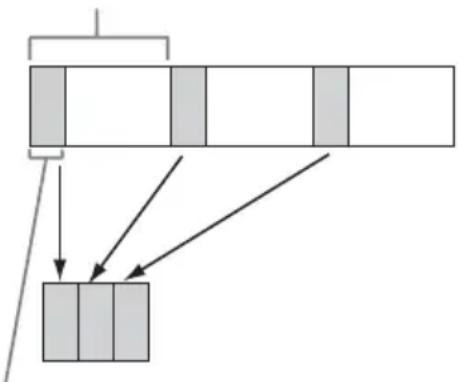
Nombre d'images pour une session d'enregistrement (Number of Frames)
Il est recommandé de fixer le caméscope sur un trépied ou équivalent et d'utiliser la télécommande infrarouge pour démarrer/arrêtier l'enregistrement只想 que d'appuyer sur le bouton REC START/STOP du caméscope.
Remarques
- Il est impossible d'enregistrer de l'audio en mode enregistrement à intervalles.
- L'enregistrement à intervalles ne peut pas être régé sur « On » en même temps que les modes enregistrement cadre par cadre, enregistrement dans la mémoire cache des images, enregistrement ralenti et accélééré ou enregistrement continu de plans. Lorsque vous reglez l'enregistrement à intervalles sur « On », ces autres fonctions sontforcément régées sur « Off »
- Le mode enregistrement à intervalles est inutilisable lorsque les éléments « DVCAM » ou « HDV » sont régés pour « SDI/HDMI/i.LINK I/O Select » (page 90) dans le menu VIDEO SET.
Réglages préparatoires
Avant de démarrer l'enregistrement à intervalles, effectuez à l'avance les réglages nécessaires dans le menu CAMERA SET (page 84).
Effectuer un enregistrement à intervalles
Une fois les réglages préparatoires effectués, vous pouvez commencer l'enregistrement.
Appuyez sur le bouton REC START/STOP.
Remarques
- Vous ne pouvez pas modifier les réglages « Interval Time » et « Number of Frames » alors qu'un enregistrement à intervalles est en cours. Pour les modifier, mettez l'enregistrement en pause.
- Une fois l'enregistrement à intervalles lance, le mode de revue instantanee est desactive, même pendant l'intervalle.
-
Le code temporel est enregistré en mode Rec Run (page 95) pendant l'enregistrement à intervalles.
-
Certaines images supplémentaires peuvent etre enregistrées si vous arrêtez l'enregistrement ou si vous changez de fente pour carte alors que I'enregistrement est suspendu en mode enregistrement a intervalles.
- « Setting » pour « Interval Rec » est automatiquement régé sur « Off » lorsque vous reglez l'interrupteur d'alimentation sur OFF alors que les réglages « Interval Time » et « Number of Frames » sont conservés.
Enregistrement cadre par cadre
L'enregistrement cadre par cadre est particulièrement utile pour l'enregistrement d'animations de figurines d'argile.
Le nombre d'images spécifique est enregistré de manière intermittente lorsque vous appuyez sur le bouton REC START/STOP.
Il est recommendé de fixer le caméscope sur un trépied ou équivalent et d'utiliser la télécommande infrarouge pour démarrer/arrêté l'enregistrement只想 que d'appuyer sur le bouton REC START/STOP du caméscope.
Remarques
- Il est impossible d'enregistrer de l'audio en mode enregistrement cadre par cadre.
- L'enregistrement cadre par cadre ne peut pas etre regle sur « On » en meme temps que les modes enregistrement a intervalles, enregistrement dans la memoire cache des images, enregistrement ralenti et accelere ou enregistrement continu de plans. Lorsque vous reglez l'enregistrement cadre par cadre sur «On», ces autres fonctions sontforcementregles sur « Off »
- Le mode enregistrement cadre par cadre est inutilisable lorsque les éléments « DVCAM » ou « HDV » sont régles pour « SDI/HDMI/i.LINK I/O Select » (page 90) dans le menu VIDEO SET.
Réglages préparatoires
Avant de démarrer l'enregistrement cadre par cadre, effectuez à l'avance les réglages nécessaires dans le menu CAMERA SET (page 84).
Effectuer un enregistrement cadre par cadre
Une fois les réglages préparatoires effectués, vous pouvez commencer l'enregistrement.
1 Appuyez sur le bouton REC START/ STOP.
Lorsque le nombre d'images que vous avez spécifique à l'aide du menu est enregistré, le caméoscope passse automatiquement à l'état FRM STBY (veille d'enregistrement cadre par cadre).
2 Appuyez à nouveau sur le bouton REC START/STOP.
À chaque appui sur le bouton REC START/ STOP, le caméoscope enregistre le nombre d'images spécifique, puis passé à l'état FRM STBY.
Remarques
- Il est impossible d'arrêter l'enregistrement tant que le nombre d'images spécifique n'a pas été enregistré. Si l'interrupteur d'alimentation est régèle sur OFF pendant l'enregistrement, l'alimentation n'est coupée qu'une fois le nombre d'images spécifique enregistré.
- La fonction revue instantanee est inutilisable pendant un enregistrement cadre par cadre.
- Vous ne pouvez pas modifier le réglage « Number of Frames » tant que le mode enregistrement cadre par cadre est en cours. Pour le modifier, mettez l'enregistrement en pause.
- Le code temporel est enregistré en mode Rec Run (page 95) pendant l'enregistrement cadre par cadre.
- Certaines images supplémentaires peuvent etre enregistrées si vous arrêtez l'enregistrement ou si vous changez de fente pour carte alors que l'enregistrement est suspendu en mode enregistrement cadre par cadre.
- « Setting » pour « Frame Rec » est automatiquement régèle sur « Off » lorsque vous reglez l'interrupteur d'alimentation sur OFF alors que le réglage « Number of Frames » est conserved.
Enregistrement continu de plans (UDF uniquement)
Les plans sont normalement créés séparément chaque fois que vous lancez et arrêtez l'enregistrement, mais vous pouvez également continuer l'enregistrement sur un plan unique, quel que soit le nombre de lancements et d'arrêt de l'enregistrement avec la fonction enregistrement continu de plans, qui ajoute des enregistrents au même plan jusqu'à ce que la fonction soit désactivée ou arrêtée.
C'est pratique lorsque vous ne souhaitez pas créé de nombreux plans courts, ni etre limite par un nombre de plan maximal.
Un repère de début d'enregistrement est ajouté à chaque point auquel vous reprenez l'enregistrement, ce qui facilitite la recherche de chaque point.
Réglages préparatoires
Avant de démarrer l'enregistrement continu de plans, effectuez à l'avance les réglages nécessaires à « Clip Cont. Rec » (page 84) dans le menu CAMERA SET.
Lorsque vous reglez « Setting » sur « On », la fonction enregistrement continu de plans est activée et « CONT » apparait à l'écran (page 16). Vous pouvez également attribuer « Clip Cont. Rec » à un bouton assignable (page 46), et régler « Setting » sur « On »/« Off » en appuyant sur le bouton.
Remarques
- L'enregistrement continu de plans ne peut pas etre regle sur « On » en meme temps que les modes enregistrement dans la memoire cache des images, enregistrement a intervalles, enregistrement cadre par cadre ou enregistrement ralenti. Lorsque vous reglez l'enregistrement continu de plans sur « On », ces autres fonctions sontforcement regles sur « Off »
- L'enregistrement continu de plans est inutilisable durant un enregistrement.
- Cette fonction est inutilisable avec FAT.
- Lorsque « Input Source Select » est régèle sur « iLINK», la fonction Enregistrement continu de plans n'est pas disponible.
Exécution de l'enregistrement continu de plans
Une fois les réglages préparatoires effectués, vous pouvez commencer l'enregistrement.
Appuyez sur le bouton REC START/STOP.
Lorsque l'enregistrement démarre, l'indication « CONT » à l'écran devient « ●REC » (avec ● en rouge).
Remarques
- Si vous retirez la carte mémoire SxS ou la batterie pendant l'enregistrement ou la veille pour enregistrer (l'indication « CONT » apparait), la carte mémoire SxS doit être restaurée. Ne retirez la carte mémoire SxS qu'une fois l'enregistrement continu de plans terminé. Si « CONT » clignote (1 fais par seconde), vous pouvez-retirer la carte mémoire SxS.
- Enregistrez pendant au moins 2 secondes avant d'arrêter l'enregistrement.
Pour désactiver le mode d'enregistrement continu de plans
En veille pour enregistrer, reglez « Setting » sous « Clip Cont. Rec » (page 84) dans le menu CAMERA SET sur « Off »
Opérations restreintes
Si vous executez l'une des opérations suivantes pendant l'enregistrement ou la veille pour enregistrer, aucun plan continu ne sera créé. La prochaine fois que vous commencerez à enregistrer, un nouveau plan sera créé.
- Exécuter des opérations de plan (verrouillage, suppression ou changement du nom des plans).
- Changement de fente de carte mémoire.
- Changement du format d'enregistrement.
- Réglage de l'interrupteur d'alimentation sur OFF.
- Affichage de l'écran des vignettes.
- Lecture de plans.
Enregistrement dans la mémoire cache des images : enregistrer a posteriori
Lorsque la fonction enregistrement dans la mémoire cache des images est active, le caméoscope conserve les dernières secondes de video dans la mémoire cache intégrée afin que vous puissiez commencer à enregistrer la video sur une carte mémoire SxS à partir d'un point précédant l'appui sur le bouton REC START/
STOP. Le temps maximal d'enregistrement dans la mémoire cache est de 15 secondes.
Remarques
- L'enregistrement dans la mémoire cache des images ne peut pas être régé sur « On » en même temps que les modes enregistrement cadre par cadre, enregistrement à intervalles, enregistrement ralenti et accélééré ou enregistrement continu de plans. Lorsque vous reglez l'enregistrement dans la mémoire cache des images sur « On », ces autres fonctions sontforcément désactivées.
- Le mode enregistrement dans la mémoire cache des images est inutilisable pendant un enregistrement, ou encore pendant l'utilisation de la revue instantanée ou du mixage d'image gelées.
- L'enregistrement dans la mémoire cache des images est réglé sur « Off » lorsque vous changez l'un des réglages sous « System » (page 99) dans le menu OTHERS.
- Lorsque l'enregistrement dans la mémoire cache des images est sur « On», le code temporel est toujours enregistré en mode Free Run, quels que soient les réglages du menu TC/UB SET (page 95).
Réglages préparatoires
Avant de lancer l'enregistrement dans la mémoire cache des images, réglez « P.Cache Rec » (page 85) dans le menu CAMERA SET.
« Setting » pour l'enregistrement dans la mémoire cache des images peut également être réglé sur « On »/« Off » en l'attribuant à un bouton assignable (page 46) et en utilisant ce bouton.
Une fois le réglage effectué, le bloc d'indication d'état de fonctionnement/d'enregistrement spécial à l'écran indique « ●CACHE», avec ● en vert (page 16).
Exécution d'un enregistrement dans la mémoire cache des images
Appuyez sur le bouton REC START/STOP.
L'enregistrement commence et la video conservée dans la mémoire cache est écrite en premier sur la carte mémoire SxS.
L'indication C A C H E est remplacée par R E C ( est rouge).
Pour annuler la fonction d'enregistrement dans la mémoire cache des images
Réglez « Setting » sous « P.Cache Rec » dans le menu CAMERA SET sur « Off » ou appuyez sur le bouton assignable auquel vous avez attribué la fonction d'enregistrement dans la mémoire cache des images.
Remarques
- Si vous modifiez le format d'enregistrement, les données mises en cache sont effacées et l'enregistrement en mémoire cache redémarre à zéro. Par conséquent, les données mises en cache avant la modification du format ne peuvent pas être enregistrées si vous lancez l'enregistrement dans la mémoire cache des images immédiatement après le changement de format.
- Si vous démarrez/arrêtez l'enregistrement dans la mémoire cache des images immédiatement après l'insertion d'une carte mémoire SxS, il peut que les données ne soient pas enregistrées sur cette dernière.
- L'enregistrement en mémoire cache commence lorsque vous activé la fonction d'enregistrement dans la mémoire cache des images. Par conséquent, la video anterieure à l'activation de la fonction ne peut pas été enregistrée dans ce mode.
L'enregistrement dans la mémoire cache des images n'est pas compatible avec les signaux d'entrée externes (HDV). - Lorsque la mise en cache des images est désactivée en raison de l'accès à la carte mémoire SxS, notamment pendant la lecture, la revue instantanée ou l'affichage de l'écran des vignettes, il est impossible de procéder à l'enregistrement dans la mémoire cache des images de cette période.
- Mème si vous pouvez changer le réglage du temps d'enregistrement dans la mémoire cache pendant l'enregistrement, toute nouvelle valeur ne s'applique qu'àpres l'arrêt de l'enregistrement.
Mode ralenti et acceléré
Lorsque le caméscope est en mode UDF HD ou FAT HD et que le format video (page 99) est sélectionné sur l'un des réglages suivants, vous pouvez régler la fréquence d'images d'enregistrement et la fréquence d'images en lecture sur différentes valeurs.
L'enregistrement ralenti et acceléré est inutilisable en mode SD.
- L'enregistrement ralenti et accéléré ne peut pas être régle sur « On » en même temps que les modes enregistrement cadre par cadre, enregistrement à intervalles, enregistrement dans la mémoire cache des images ou enregistrement continu de plans. Lorsque vous réglez l'enregistrement ralenti et accéléré sur « On », ces autres fonctions sontforcément régées sur « Off »
- Le mode ralenti et acceléré est inutilisable pendant un enregistrement, ou encore pendant l'utilisation de la revue instantanée ou du mixage d'image geées.
- Le mode ralenti et acceléré est inutilisable si « SLS/EX SLS » (page 82) du menu CAMERA SET a un réglage autre que OFF.
- Il est impossible d'enregistrer de l'audio lorsque les fréquences d'images d'enregistrement et de lecture sont différentes.
Réglages préparatoires
Avant de lancer I'enregistrement ralenti et acceléré, selectionnez « S&Q Motion » (page 85) dans le menu CAMERA SET.
Lorsque l'indication de mode d'enregistrement special est active à l'écran, « S&Q Motion » s'affiche à l'écran (page 16).
Régler la fréquence d'images d'enregistrement avec le menu Direct
Lorsque l'indication de mode d'enregistrement spécial est active à l'écran, [Fréquence d'images d'enregistrement]/[Fréquence d'images en lecture fps] s'affiche sous « S&Q Motion ». Vous pouvez modifier la fréquence d'images d'enregistrement avec le menu Direct (page 17).
Enregistrement en mode ralenti et accéléré
Une fois les réglages préparatoires effectués, vous pouvez commencer l'enregistrement.
Appuyez sur le bouton REC START/STOP.
Remarques
- Vous ne pouvez pas changer les réglages de fréquence d'images tant qu'un enregistrement ralenti et accéléré est en cours. Pour les modifier, mettez l'enregistrement en pause.
- Le code temporel est enregistré en mode Rec Run pendant l'enregistrement ralenti et accélé (page 95).
- Lors d'un enregistrement à une fréquence d'images basse, le caméoscope peut prendre un certain temps avant d'arrêtier l'enregistrement après appui sur le bouton REC START/STOP.
- Le mode ralenti et acceléré est automatiquement régle sur « Off » lorsque vous reglez l'interrupteur d'alimentation du caméscope sur OFF. Le réglage de la fréquence d'images est toute fois conserved.
Mixage d'images gelées : alignment d'images
En mode UDF HD ou FAT HD, vous pouvez superposer temporairement une image (image fisée) d'un plan enregistré sur l'image deamera actuelle, ce qui vous permet d'aligner facilement des images pour l'enregistrement suivant.
Pour utiliser la fonction mixage d'images gelées
En veille pour enregistrer, attribuez la fonction mixage d'image gelées à l'un des boutons assignable (page 46).
Superposition d'une image gelée
Pendant l'enregistrement ou la revue des images suite à l'appui du bouton REC REVIEW, appuyez sur le bouton ASSIGN auquel vous avez assigné « Freeze Mix » à l'image sur laquelle vous souhaitez vous aligner. L'image s'affiche en image figée sur l'image deamera actuelle.
Annulation de l'etat du mixage d'images gelées
Vous pouvez 1'annuler a l'aide du bouton ASSIGN auquel vous avez attribue « Freeze Mix » ou du bouton REC START/STOP.
Si vous annulez l'etat du mixage d'images gelées en appuyant sur le bouton ASSIGN, l'image deamera normale s'affiche.
Si vous annulez l'etat du mixage d'images gelées en appuyant sur le bouton REC START/STOP, l'enregistrement normal démarre.
Remarques
- La fonction de mixage d'images gelées est inutilisable en mode SD.
- Si le réglage « Format » de l'image enregistrée et celui de l'image deamera actuelle sont différents, l'affichage en mixage d'images gelées ne peut pas avoir lieu.
- L'affichage du mixage d'images gelées est impossible en mode ralenti et accéléred ou obturator lent.
- Dans l'etat du mixage d'images geées, vous ne pouvez pas utiliser les menus Configuration et PICTURE PROFILE.
Profils d'image
Vous pouvez personnaliser la qualite de l'imag en fonction des conditions ou des circonstances d'enregistrement, et les memoriser en tant que profil d'image, ce qui vous permit de rappeler le profil si nécessaire.
Vous pouvez memoriser jusqu'à six profils d'image différents (PP1 à PP6).
Les valeurs standard (référence) mémorisées en usine pour les six profils d'image sont les mêmes que celles spécifiées pour l'état du profil d'image désactivé.
Remarque
Les profils d'image peuvent être régés pendant l'enregistrement ou en voille pour enregistrer. Vous ne pouvez pas les utiliser sur l'écran des vignettes.
Mémorisation des réglages personnalisés en tant que profil d'image
1 Reglez l'interrupteur d'alimentation (page 10) sur ON pourmettre le caméscope sous tension.
2 Appuyez sur le bouton PICTURE PROFILE (page 13). Le menu PICTURE PROFILE s'affiche.
3 Avec les boutons Haut/Bas/Gauche/ Droite ou la commande rotative, selectionnez « SEL», puis appuyez sur le bouton SEL/SET ou sur la commande rotative.
4 Sélectionnez le numéro du profil d'image à enregistrer dans la liste, puis appuyez sur le bouton SEL/SET ou sur la commande rotative.
5 Avec les boutons Haut/Bas ou la commande rotative, selectionnez «SEL», puis appuyez sur le bouton SEL/SET ou sur la commande rotative.
6 Effectuez chaque réglage (page 52).
7 Une fois les réglages effectuels, appuyez sur le bouton PICTURE PROFILE.
Sélection d'un profil d'image méorisé
Une fois que vous avez memorisé un profil d'image, vous pouvez rappeler la qualité d'image ménorisée dans le profil d'image.
1 Envoie pour enregistrer, appuyez sur le bouton PICTURE PROFILE (page 13).
Le menu PICTURE PROFILE s'affiche.
2 Avec les boutons Haut/Bas/Gauche/ Droite ou la commande rotative, selectionnez « SEL», puis appuyez sur le bouton SEL/SET ou sur la commande rotative.
3 Sélectionnez le numéro du profil d'image à utiliser dans la liste, puis appuyez sur le bouton SEL/SET ou sur la commande rotative.
Si OFF est selectionné, la qualité d'image est régée sur Standard et il est impossible de la modifier.
4 Appuyez sur le bouton PICTURE PROFILE.
Le profil d'image que vous Sélectionnez s'affiche lorsque vous appuyez sur le bouton DISPLAY (page 16). Vous pouvez également Sélectionner des profils d'image à l'aide du menu Direct (page 17).
Lorsque « Off » est sélectionné sous « SEL » du menu PICTURE PROFILE, les valeurs sont indiquées en gras (exemple : Standard).
PICTURE PROFILE SET
| Options Sous-options et valeurs de réglage | Contenu | |
| Profile Name | Profile name | Attribuez un nom de profil à 8 caractères maximum. |
| Modifier le nom du profil d'image | Standard | Vous pouvez utiliser des lettres majuscules et minuscules, des chiffres de 0 à 9, - (tiret), _ (tiret bas) et espace. |
| Matrix | Setting | À régler sur « On » pour activer la fonction réglage de phase de chrominance avec des opérations de matrice pour l'image entière. |
| Pour régler la phase de chrominance sur toute la zone compensant des opérations de matrice | On / Off | Remarques |
| • Lorsque cette fonction est réalisée sur « Off », Multi Matrix est également réalisée sur « Off » par synchronization. | ||
| • En cas de saturation des couleurs sous une lumière qui contient trop de composants bleus (notamment un éclairage LED bleu), réglez « Setting » de « Matrix » sur « Off », réduire la saturation des couleurs. | ||
| Select | Sélectionnez la matrice prédéfinie intégrée fournie pour plus de commodité. | |
| 1/2/3/4/5/6 | 1: équivalent à SMPTE-240M/2: équivalent à ITU-709/3: équivalent à SMPTE WIDE/4: équivalent à NTSC/5: équivalent à EBU/6: équivalent à PAL | |
| Level | Réglez la saturation des couleurs pour toute la zone d'image. | |
| -99 à +99 (±0) | ||
| Phase | Réglez la teinte pour toute la zone d'image. | |
| -99 à +99 (±0) | ||
| R-G, R-B, G-R, G-B, B-R, B-G | Réglez avec précision la phase de chrominance pour toute la zone d'image en définissant séparément chacun des facteurs. | |
| -99 à +99 (±0) | ||
| PICTURE PROFILE SET | ||
| Options Sous-options et valeurs de réglage | Contenu | |
| Multi MatrixPour effectuer les réglagesliés à la correction multi-matrice. | SettingOn / Off | Réglez sur « On » pour activer la correctionmulti-matrice qui permet de sélectionner descouleurs spécifique en vue de corriger la saturationdans un espace de nuances à 16 axes. |
| Area Indication1)On / Off | Réglez sur « On » pour afficher un motif zèbre dansles zones de la couleur spécifique pour la correctionmulti-matrice. | |
| Color Detection2)Execute/Cancel | Execuéz pour détecter la couleur cible à l'écranpour la correction multi-matrice. | |
| AxisB / B+ / MG- / MG / MG+ / R /R+ / YL- / YL / YL+ / G- / G/G+ / CY / CY+ / B- | Specifiedune couleur cible pour la correctionmulti-matrice (mode 16 axes). | |
| Hue-99 à +99 (±0) | Specifiedla teinte de la couleur cible de correctionmulti-matrice pour chaque mode 16 axes. | |
| Saturation-99 à +99 (±0) | Réglez la saturation de la couleur cible def correctionmulti-matrice pour chaque mode16 axes. | |
| WhitePour régler le décalage de labalance des blancs et latempérature de couleur dublanc prédéfini | Offset WhiteOn / Off | À régler sur « On » pour décaler la valeur deconversion pour la balance automatique des blancs en mode mémoire A ou mémoire B et celle pourbalance des blancs à suivi automatique en modeATW sur une température de couleur plus BASse ouune température de couleur plus haute. |
| Offset< A> -99 à +99 (±0) | Réglez respectivement le volume de blanc endécalage (en décalant le volume) de la valeur decoersion en mode mémoire A, mémoire B ouATW. | |
| Offset< B> -99 à +99 (±0) | ||
| Offset< ATW> -99 à +99 (±0) | ||
| Preset White2100 à 10000 (3200) | Réglez la température de couleur prédéfinie lorsquele mode balance des blancs prédéfini estséléctionné par incréments de 100K.Remarques· Sauf lorsque la balance des blancs est en modemémoire A ou B, ou lorsque ATW est actif, vousne pouvez pas confirmer le résultat de lamodification des réglages Offset White et Offsetà l'écran.· Sauf lorsque le mode balance des blancs prédéfiniest sélectionné, vous ne pouvez pas confirmer letésultat du changement des réglages Preset Whiteà l'écran. | |
PICTURE PROFILE SET
Options Sous-options et valeurs de réglage
Contenu
| HD DetailPour régler les détails àappliquer à l'image en modeHD | SettingOn / Off | À régler sur « On » pour appliquer les détails au signal videoo. |
| Level-99 à +99 (±0) | Ajustez le niveau de détaill. | |
| Frequency-99 à +99 (±0) | Réglez la fréquence centrale des détails.Lé réglage d'une fréquence centrale plus élevé réduit les détails, et le réglage d'une fréquence centrale plus BASSE AUGMENTÉ les détails. | |
| Crispening-99 à +99 (±0) | Réglez le niveau de limitation des parasites.Si vous le réglez à un niveau plus haut, on verra peut être moins de parasites, car les éléments fins des détails sont supprimés pour ne laisser que des éléments de haut niveau.Lorsque vous le réglez à un niveau plus bas, des éléments fins sont appliqués avec une augmentation des parasites. | |
| H/V Ratio-99 à +99 (±0) | Réglez le rapport horizontal-à-vertical des éléments de détaill.Une valeur plus élevé accroît les éléments verticaux par rapport aux éléments horizontally. | |
| White Limiter-99 à +99 (±0) | Limite les détails blancs. | |
| Black Limiter-99 à +99 (±0) | Limite les détails noirs. | |
| V DTL CreationNAM / Y / G / G+R | Sélectionnez le signal source pour générer des détails verticaux parmi NAM (G ou R désir le plus élevé), Y, G, et G+R. | |
| Knee APT Level-99 à +99 (±0) | Réglez le niveau d'ouverture de coude (niveau de détails à appliquer aux sections au-dessus du point de coude). |
PICTURE PROFILE SET
| Options Sous-options et valeurs de réglage | Contenu | |
| SD DetailPour régler les détails à appliquer à l'image en mode SD | SettingOn / Off | À régler sur « On » pour appliquer les détails au signal matériel. |
| Level-99 à +99 (±0) | Ajustez le niveau de détaill. | |
| Frequency-99 à +99 (±0) | Réglez la fréquence centrale des détails.Lé réglage d'une fréquence centrale plus élevé réduit les détails, et le réglage d'une fréquence centrale plus BASSE AUGmente les détails. | |
| Crispening-99 à +99 (±0) | Réglez le niveau de limitation des parasites.Si vous le réglez à un niveau plus haut, on verra peut être moins de parasites, car les éléments fins des détails sont supprimés pour ne laisser que des éléments de haut niveau.Lorsque vous le réglez à un niveau plus bas, des éléments fins sont appliqués avec une augmentation des parasites. | |
| H/V Ratio-99 à +99 (±0) | Réglez le rapport horizontal-à-vertical des éléments de détaill.Une valeur plus élevé accroît les éléments verticaux par rapport aux éléments horizontally. | |
| White Limiter-99 à +99 (±0) | Limite les détails blancs. | |
| Black Limiter-99 à +99 (±0) | Limite les détails noirs. | |
| V DTL CreationNAM / Y / G / G+R | Sélectionnez le signal source pour générer des détails verticaux parmi NAM (G ou R désir le plus élevé), Y, G, et G+R. | |
| Knee APT Level-99 à +99 (±0) | Réglez le niveau d'ouverture de coude (niveau de détails à appliquer aux sections au-dessus du point de coude). | |
PICTURE PROFILE SET
Options Sous-options et valeurs de réglage
Contenu
Skin Tone Detail
Pour régler les détails à appliquer aux zones d'une phase de chrominance spécifique
Setting
On/Off
À régler sur « On » pour activer le réglage du niveau de détaill pour des zones spécifiques de phase de chrominance.
Le niveau de détaill est uniforme sur l'ensemble de l'image avec le réglage Off.
Level -99a+99 (± 0)
Réglez le niveau de détaill des tons de la peau.
Area Detection2) Execute/Cancel
Selectionnez « Execute » pour détecter la couleur au centre de l'écran. La zone centrée autour de la couleur détectée devient la zone cible pour la commande de détaill des tons de la peau.
À régler sur « On » pour afficher le motif zébré 1 pour la zone cible de la commande de détaill des tons de la peau.
Saturation -99 a +99 (±0)
Réglez le niveau de (saturation des) couleurs pour la commande Skin Tone Detail.
Remarque
Lorsque Area Detection est executée, ce réglage repasse automatiquement à 0.
Phase 0a359 (130)
Reglez la valeur de phase de chrominance centrale pour la zone cible de la commande de detail des tons de la peau.
Width 0 à 90 (40)
Remarque
Lorsque Area Detection est executée, ce réglage passée automatiquement à la valeur correspondant à celle de la couleur détectée.
Réglez la largeur de la phase de chrominance de la zone cible de la commande Skin Tone Detail.
Remarque
Lorsque Detection de zone est executé, le réglage de la largeur revient automatiquement à 40.
Aperture
Pour effectuer les réglages liés à la correction de l'ouverture
Setting
On/Off
À régler sur « On » pour activer la correction de l'ouverture (traitement pour améliorer la résolution en ajoutant des signaux d'ouverture haute fréquence au signal video, qui corrige la dégénerescence due aux caractéristiques haute fréquence).
Level -99a+99 (± 0)
Selectionnez le niveau de correction de l'ouverture.
| PICTURE PROFILE SET | ||
| Options Sous-options et valeurs de réglage | Contenu | |
| KneePour régler le niveau de coude | SettingOn / Off | À régler sur « On » pour comprimer la zone à luminance élevé de l'image.RemarquesLe coude est fixe et est immuable dans les cas suivants :Si Gamma est régle sur HG1 à 4Si l'obturator électronique est en mode d'obturator lentSi EX SLS est actif |
| Auto KneeOn / Off | À régler sur « On » pour régler automatiquement les dernières conditions de coude selon le niveau de luminance de l'image.AVEC « Off », vous pouvez régler manuellement les conditions de coude indépendamment du niveau de luminance de l'image. | |
| Point50 à 109 (90) | Réglez le point de coude lorsque Coude automatique est sur « Off ». | |
| Slope-99 à +99 (±0) | Réglez la pente de coude (volume de compression) lorsque Auto Knee est « Off ». | |
| Knee SATOn / Off | Réglez cette option « On » pour activer le réglage de la saturation du coude (niveau pour la zone au-dessus du point de coude). | |
| Knee SAT Level-99 à +99 (±0) | Réglez le niveau de saturation du coude pour la zone au-dessus du point de coude. | |
| White Clip | SettingOn / Off | Active ou désactive le réglage du de la découpe blanche. |
| Level90,0%~109,0% (105,0%) | Spécifie le niveau de découpe blanche. | |
| GammaPour régler le niveau de compensation gamma et sélectionner la courbe gamma | Level-99 à +99 (±0) | Réglez le niveau de compensation gamma. |
| Select3)STD1 à STD6 / HG1 à HG4(HD : STD5, SD : STD4) | Sélectionnez le type de coubre de référence pour la compensation gamma. | |
| BlackPour régler le noir | -99 à +99 (±0) Réglez le niveau de noir maître. | |
| Black GammaPour régler le niveau de gamma du noir | -99 à +99 (HD : ±0, SD : -16) | Réglez le niveau de la fonction gamma du noir qui accentue uniquement les zones sombres de l'image pour éclaircir les tons ou, au contraire, les allège pour réduire les parasites. |
| Low Key SATPour régler la saturation clair-obscur | -99 à +99 (±0) | Réglez le niveau de la saturation clair-obscur pour intensifier les couleurs uniquement dans les zones sombres de l'image ou les pârir pour réduire les parasites. |
| CopyCopier un profil d'image | Execute/Cancel Sélectionnez « Execute » pour effectuer la copie. | |
| PP DataÉcriture/Chargement d'un profil d'image | StoreExecute/Cancel | Sélectionnez « Execute » pour mémoriser un profil d'image sur une carte mémoire SxS. |
| RecallExecute/Cancel | Sélectionnez « Execute » pour charger un profil d'image à partir d'une carte mémoire SxS. | |
PICTURE PROFILE SET
Options Sous-options et valeurs de réglage
Contenu
Reset
Reconfigurer un profil d'image
Execute/Cancel Sélectionnez « Execute » pour effectuer la réinitialisation.
1)Le réglage « On »/« Off » d'indication de zone est commun à tous les profils d'image PP1 à PP6.
2) Pour executer « Color Detection » dans Multi Matrix/ « Area Detection » dans Skin Tone Detail.
1. Sélectionnez « Color Detection » ou « Area Detection »
Un marqueur carre indiquant la zone de détction s'affiche au centre de l'écran, et « Execute » et « Cancel » s'affichent en dessous.
2. Sélectionnez « Execute »
La détction de la phase de chrominance est effectuee dans la zone du marqueur.
Lorsque la détction se termine avec succes, un message d'achvement s'affiche puis l'ecran est retabli.
En mode Multi Matrix, la couleur cible de correction multi-matrice est remplacede par la couleur detectee par la fonction « Color Detection » et Area Indication (motif zèbre) s'affiche.
En mode Skin Tone Detail, la zone cible du réglage bascule à la zone autour de la couleur détectée par « Area Detection » et Area Indication (motif zèbre) s'affiche.
Si la détction échoue, un message d'erreurs affiche, puis l'écran précédent est rétabli.
3) Courbes gamma disponibles dans « Select » sous « Gamma » (STD : gamma standard, HD : hyper gamma)
STD1: tableau de gammas équivalent à un caméoscope SD.
STD2: tableau de gammas avec un gain de × 4,5
STD3: tableau de gammas avec un gain de × 3,5
STD4: tableau de gammas équivalent à la norme SMPTE-240M.
STD5: tableau de gammas équivalent à la norme ITU-R709.
STD6: tableau de gammas avec un gain de × 5,0
HG1: tableau de gammas pour transformer une entree de gamme D 325% en sortie 100%
HG2: tableau de gammas pour transformer une entree de gamme D 460% en sortie 100%
HG3: tableau de gammas pour transformer une entree de gamme D 325% en sortie 109%
HG4: tableau de gammas pour transformer une entree de gamme D 460% en sortie 109%
Suppression de plans Mémorisation/Récupération des données de réglage
En veille pour enregistrer, la fonction Last Clip DEL permettant de supprimer le dernier plan enregistré et la fonction All Clips DEL permettant de supprimer tous les plans d'une carte mémoire SxS sont disponibles.
Pour la suppression de plans sur l'écran des vignettes, voir « Suppression de plans » à la page 72.
Pour supprimer un plan à l'aide du bouton assignable
Attribuez au préalable la fonction Last Clip DEL à l'un des boutons assignables (page 46). Appuyez sur le bouton assignable auquel vous avez attribué la fonction « Last Clip DEL » et sélectionnez « Execute » pour supprimer le dernier plan enregistré de la carte mémoire SxS.
Pour supprimer un plan à l'aide du menu Configuration
Selectionnez « Last Clip DEL » sous « Clip » (page 100) dans le menu OTHERS, selectionnez « Execute », puis selectionnez de nouveau « Execute » pour supprimer le dernier plan enregistré de la carte mémoire SxS.
Remarque
Lorsque l'enregistrement continu de plans est reglé sur « On », « Last Clip DEL » ne peut pas être sélectionné.
Selectionnez « All Clip DEL » sous « Clip » (page 100) dans le menu OTHERS, selectionnez « Execute », puis selectionnez de nouveau « Execute » pour supprimer tous les plans de la carte mémoire SxS.
Remarques
- Si la carte mémoire SxS contient des plans tant en mode HD qu'en mode SD, seuls les plans dans le mode actuellement sélectionnè sont supprimés.
- Les plans comptant le repère OK (page 45) ne peuvent pas être supprimés si le système de fichiers sélectionné est FAT. Si UDF est sélectionné, les plans régles sur « Lock Clip » (page 69) ne peuvent pas être supprimés.
Vous pouvez stocker tous les paramètres de menu (y compris les profils d'image) sous la forme d'un fichier de configuration sur une carte mémoire SxS ou sur un lecteur flash USB.
En rappellant le fichier de configuration méorisé, vous pouvez immédiatement retrouver la condition de configuration optimale.
Remarque
Les valeurs pour « Clock Set » et « Hours Meter » du menu OTHERS ne sont pas méorises.
Mémorisation du fichier de configuration
Pour utiliser une carte mémoire SxS
Sur une carte mémoire SxS, vous pouvez memoriser un seul fichier de configuration désigné sous le nom de fichier « SETUP.SUF »
1 Insérez une carte mémoire sur laquelle vous souhaitez memoriser un fjichier de configuration dans une fente pour carte.
Vérifiez que l'icone de carte mémoire correspondante s'affiche à l'écran. Si une carte dans l'autre fente est selectionnée, appuyez sur le bouton SLOT SELECT pour basculer.
2 Sélectionnez « Store » sous « Camera Data » (page 95) dans le menu OTHERS, puis sélectionnez « EXECUTE ».
Un message indiquant que l'opération est en cours resté affchépendant l'écriture. Au terme de l'écriture, un message d'achèvement s'affiche.
Remarques
- Si un fichier de configuration existe déjà sur la carte mémoire spécifiée à l'étape 1, un message de demande de confirmation d'échéement du fichier s'affiche.
- Si l'espace sur la carte mémoire est insuffisant, un message d'erreur s'affiche.
Pour utiliser un lecteur flash USB (UDF uniquement)
Raccordez le lecteur flash USB formaté au connecteur de périhérique externe (page 27). Sélectionnez All Save (USB) >Execute à l' étape 2.
Récupération du fichier de configuration
Pour utiliser une carte mémoire SxS
Lorsque vous recupérez le fichier de configuration méorisé, les réglages du caméoscope sont modifiés conformément au fichier.
1 Insérez la carte mémoire sur laquelle vous avez mémorisé le fichier de configuration dans une fente pour carte.
Vérifiez que l'icone de carte mémoire correspondante s'affiche à l'écran. Si une carte dans l'autre fente est sélectionnée, appuyez sur le bouton SLOT SELECT pour basculer.
2 Sélectionnez « Recall » sous « Camera Data » (page 95) dans le menu OTHERS, puis sclectionnez « EXECUTE »
Un message indiquant que l'opération est en cours resté affché pendant la lecture. Au terme de la lecture, un message d'achèvement s'affiche indiquant que les réglages du caméscope ont été modifiés conformément au fichier de configuration.
Pour utiliser un lecteur flash USB (UDF uniquement)
Raccordez le lecteur flash USB formaté au connecteur de périphérique externe (page 27). Sélectionnez All Save (USB) >Execute à l' étape 2.
Réinitialisation des valeurs standard
Vous pouvez annuler les réglages du caméoscope actuels que vous avez effectués à travers différentes opérations de menu et de bouton pour rétablier collectivement l'état standard (réglages d'usine) en exécutant « All Reset » dans le menu OTHERS.
Métadonnées de planification
Les métadonnées de planification sont des informations sur les plans de prise de vue et d'enregistrement, enregistrées dans un fichier XML.
Exemple de fichier de métadonnées de planification
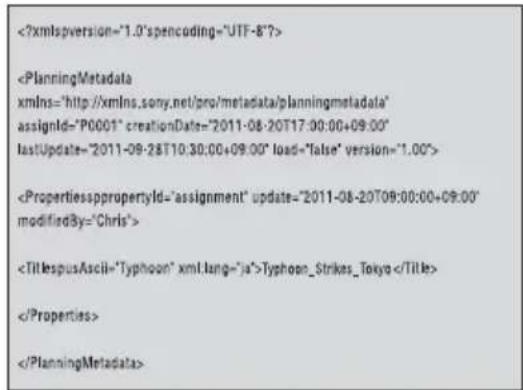
Vous pouvez filmer à l'aide de noms de plan et de noms de repère de prise de vue définis à l'avance dans un fichier de métadonnées de planification. Ce caméscope peut afficher des noms de plan et des noms de repère de prise de vue définis dans les langues suivantes :
Anglais
Chinois
- Allemand
- Français
Italien
- Espagnol
- Néerlandais
- Portugalais
- Suédois
Norvégien
Danois
- Finnois
Remarques
- Si vous définièsez des nôms de plan et de repère de prise de vue dans des langues non susmentionnées, ceux-ci risquènt de ne pas s'afficher sur le monitér LCD/l'écran EVF.
Si vous définièsez des nôms de plan et de repère de prise de vue en français, en néerlandais ou en finnois, certains caractères s'affichent dans une police différente, mais similaire.
Chargement d'un fichier de métadonnées de planification
Pour enregistrer des métadonnées de planification avec des plans, il faut charger à l'avance un fichier de métadonnées de planification dans la mémoire du caméoscope.
Pour utiliser une carte mémoire SxS
Insérez la carte mémoire SxS avec le fichier de métadonnées de planification (.xml) enregistrédans le réseau ci-dessous dans la fente de carte
du caméscope, puis sélectionnez et chargez le fichier via « Load / Slot(A) » ou « Load / Slot(B) » sous « Plan.MetaData » (page 101) dans le menu OTHERS.
UDF: General/Sony/Planning
Pour utiliser un lecteur flash USB (UDF uniquement)
1 Raccordez un lecteur flash USB formaté avec le système de fichiers FAT32 au connecteur de péripérique externe (page 27).
Une listedefichiersapparait.
Remarque
La liste de fichiers affiche jusqu'à 64 fichiers. Mème si le nombre total de fichiers de métadonnées de planification est au maximum de 64, tous les fichiers de métadonnées de planification risquent de ne pas s'afficher si le repertoire dans lequel ils se trouvent, sur le lecteur flash USB (General/Sony/Planning), contient au moins 512 fichiers.
2 Avec les boutons Haut/Bas/Gauche/ Droite ou la commande rotative, selectionnez dans la liste de fichiers celui que vous souhaitez charger, puis appuyez sur le bouton SEL/SET ou sur la commande rotative.
Confirmation des informations détaillées dans les métadonnées de planification
Après avoir charge un fichier de métadonnées de planification dans la mémoire du caméoscope, vous pouvez vérifier les détails du fichier, comme le nom de fichier, l'heure et la date de création du fichier et les titres spécifique dans le fichier. Sélectionnez « Properties » sous « Plan.MetaData » (page 101) dans le menu OTHERS, puis sélectionnez « Execute »
Utilisation de la connexion Wi-Fi
Lors de la connexion de l'appareil à un ordinateur via un réseau Wi-Fi, la transmission de fichiers peut être effectue en accédant au menu Web de l'appareil depuis un ordinateur.
1 Lancez le navigateur et saisissez http:// (page 103) dans la barre d'adresse.
Exemple: si l'adresse IP est 192.168.1.10, saisissez http://192.168.1.10 dans la barre d'adresse.
2 Saisissez le nom d'utilisateur et le mot de passer, puis cliquez sur OK.
Nom d'utilisateur : admin
Mot de passer : pmw-150 (nom du modele en minuscules)
Effacement des métadonnées de planification chargées
Pour effacer les données de planification charges dans la mémoire du caméoscope, procédez comme suit :
Selectionnez « Clear » sous « Plan.MetaData » (page 101) dans le menu OTHERS, puis selectionnez « Execute »
Définition d'un nom de plan dans les métadonnées de planification
Les deotypes de chaînes de noms de plan suivants peuvent être écrites dans un fichier de métadonnées de planification.
- Nom du format ASCII, qui s'affiche sur l'écran EVF
- Nom du format UTF-8, qui est enregistré en tant que nom de plan
Vous pouvez selectionner le type d'affichage du nom de plan avec « Clip Name Disp » sous « Plan.Metadata » (page 101) dans le menu OTHERS.
Lorsque you specifyz un nom de plan dans les métadonnées de planification, le nom s'affiche sous l'indication de l'état de fonctionnement, sur l'écran EVF.
Exemple de chaînes de noms de plan
Utilisez un éditeur de texte pour modifier la description de la balise
Remarques
- Lorsque vous creez un fichier, saisissez chaque enoncé sur une seule ligne, en changeant de ligne avec un seul CRLF après le dernier caractère de la ligne, et ne saisissez pas d'espaces sauf aux endroits spécifiés par « s p ».
- Une chaîne contenant jusqu'à 44 octets (ou 44 caractères) est valide comme nom de plan. Si une chaîne au format UTF-8 dépasse 44 octets, la chaîne jusqu'à 44e octet est utilisée comme nom de plan. Si une seule chaîne au format ASCII est spécifiée, le nom au format ASCII jusqu'à 44e caractère est utilisé comme nom de plan. Si ni la chaîne de noms au format ASCII, ni la chaîne de noms au format UTF-8 n'est valide, un nom de plan au format standard est utilisé.
Utilisation d'un nom de plan défini dans les métadonnées de planification
Chargez un fichier de métadonnées de planification qui contient le nom de plan dans la mémoire du caméoscope, puis sélectionnez « Plan » dans « Auto Naming » sous « Clip » (page 100) du menu OTHERS.
Les noms de plan sont généres en ajoutant un tiret bas (_) et un numero de série à 5 chiffres (00001 à 99999).
Exemple: Typhoon_frappe_Tokyo_00001, Typhoon_frappe_Tokyo_00002...
Remarques
- Si le numero de série atteint 99999, il revient à 00001 des l'enregistrement suivant.
- Lorsque vous chargez un autre fichier de métadonnées de planification, le numéro de série à 5 chiffres revient à 00001.
Définition des noms de repère de prise de vue dans les métadonnées de planification
Lorsque vous enregistrez le repère de prise de vue 1 ou le repère de prise de vue 2, vous pouvez appliquer un nom au repère de prise de vue à l'aide d'une chaine définie dans les métadonnées de planification.
Exemple de chaînes de repères de prise de vue
Utilisez un éditeur de texte pour modifier la description de la balise .
Les champ s ombrés dans l'exemple sont des chaînes de repères de prise de vue.
Les noms peuvent etre au format ASCII (jusqu'a 32 caractères) ou au format UTF-8 (jusqu'a 16 caractères).
Ici, « sp » indique un espace, et ← un return chariot.
Remarque
Si une chaîne de noms contient un caractère ASCII, même un seul, la longueur maximale de cette chaîne est limite à 16 caractères.
$$ \begin{array}{l} \begin{array}{l} < ? \mathrm {x m l} _ {\mathrm {s p}} \text {v e r s i o n} = ^ {\prime \prime} 1. 0 ^ {\prime \prime} \mathrm {s p} \text {e n c o d i n g} = ^ {\prime \prime} \ \mathrm {U T F - 8} ^ {\prime \prime}? > \leftarrow \end{array} \ < \text {P l a n n i n g M e t a d a t a x m l n s} = ^ {\prime \prime} \text {h t p : / /} \ \begin{array}{l} \text {p l a n n i n g m e t a d a t a "} _ {\mathrm {s p}} \text {a s s i g n I d} = {} ^ {"} \ \text {H 0 0 1 2 3 "} _ {\mathrm {s p}} \text {c r e a t i o n D a t e} = {} ^ {"} \end{array} \ 2 0 1 1 - 0 4 - 1 5 T 0 8: 0 0: 0 0 Z ^ {\prime \prime} _ {s p l a s t} U p d a t e = ^ {\prime \prime} \ \begin{array}{l} 2 0 1 1 - 0 4 - 1 5 \mathrm {T} 1 5: 0 0: 0 0 Z _ {\mathrm {s p}} ^ {"} \text {v e r s i o n} = \ " 1. 0 0" > \leftarrow \end{array} \ \begin{array}{l} < \text {P r o p e r t i e s} _ {\mathrm {s p}} \text {p r o p e r t i y I d} = \ \text {" a s s i g n m e n t " s p c l a s s} = \text {" o r i g i n a l " s p} \end{array} \ \begin{array}{l} \text {u p d a t e} = ^ {\prime \prime} 2 0 1 1 - 0 4 - 1 5 \mathrm {T} 1 5: 0 0: 0 0 Z ^ {\prime \prime} _ {\mathrm {s p}} \ \text {m o d i f i e d B y} = ^ {\prime \prime} C h r i s ^ {\prime \prime} > \leftarrow \end{array} \ < T i t l e _ {s p u s} A s c e i = ^ {\prime \prime} M a t c h d e \ f o o t b a l l ^ {\prime \prime} _ {s p x m}: l a n g = ^ {\prime \prime} f r ^ {\prime \prime} > \ \text {M a t c h d e f o o t b a l l 1 5 / 0 4 / 2 0 1 1} \ < / T i t l e > \longleftarrow \ < \text {M e t a} _ {\mathrm {s p}} \text {n a m e} = ^ {\prime \prime} _ \text {S h o t M a r k l} ^ {\prime \prime} _ {\mathrm {s p}} \ \text {c o n t e n t} = ^ {\prime \prime} B / y t \leftarrow \ < \text {M e t a} _ {\mathrm {s p}} \text {n a m e} = ^ {\prime \prime} _ \text {S h o t M a r k 2} ^ {\prime \prime} _ {\mathrm {s p}} \ \text {c o n t e n t} = ^ {\prime \prime} \overline {{\mathbf {T}}} b s \leftarrow \ < / \text {P r o p e t i e s} > \leftarrow \ < / P l a n n i n g M e t a d a t e > \leftarrow \ \end{array} $$
Remarque
Lorsque vous creez un fichier, saisissez chaque énoncé sur une seule ligne, en changeant de ligne avec un seul CRLF après le dernier caractère de la ligne, et ne saisissez pas d'espaces sauf aux endroits spécifiés par « sp», excepté à l'intérieur des chaines de noms de repère de prise de vue.
Copie collective des fichiers de métadonnées de planification
Vous pouvez copier collectivement les fichiers de métadonnées de planification stockés dans le dossier General, d'une carte mémoire SxS sur une autre carte mémoire SxS.
Délectionnez « General Files » sous « Copy All » (page 101) dans le menu OTHERS.
Lecture
Écrans des vignettes
Lorsque vous appuyez sur le bouton THUMBNAIL (page 12), les plans enregistrres sur la carte mémoire SxS s'affichent sous forme de vignettes à l'écran. Si aucun plan n'a été enregistré sur la carte, un message indiquant qu'il n'y a pas de plan apparait.
Voupez commencer la lecture a partir du plan selectionne sur 1'ecran des vignettes. L'image en lecture peut etre visualisee sur le moniteur LCD/l'EVF et des ecrans externes.
Appuyez sur le bouton STOP/CAM (page 12) pour quitter l'écran des vignettes et revenir à l'écran d'enregistrement.
Remarque
Meme si la carte memoire SxS contient un mélange de plans HD et SD, l'écran des vignettes normal ne montre que les plans dans le mode sélectionné dans « HD/SD » sous « System » (page 99) du menu OTHERS. Pour afficher tous les plans enregistrés quels que soit le mode HD/SD, faites commuter l'écran sur l'écran des vignettes de tous les plans (page 65).
Configuration de l'écran des vignettes
Les données du plan seLECTIONné avec le curseur sont affichées en bas de l'écran.
L'icone de la carte mémoire SxS actuelle est en surbrillance, celle de la carte mémoire non utilisée en grise. (Si la carte est protégée en écriture, une icone de verrou apparait sur la gauche.)
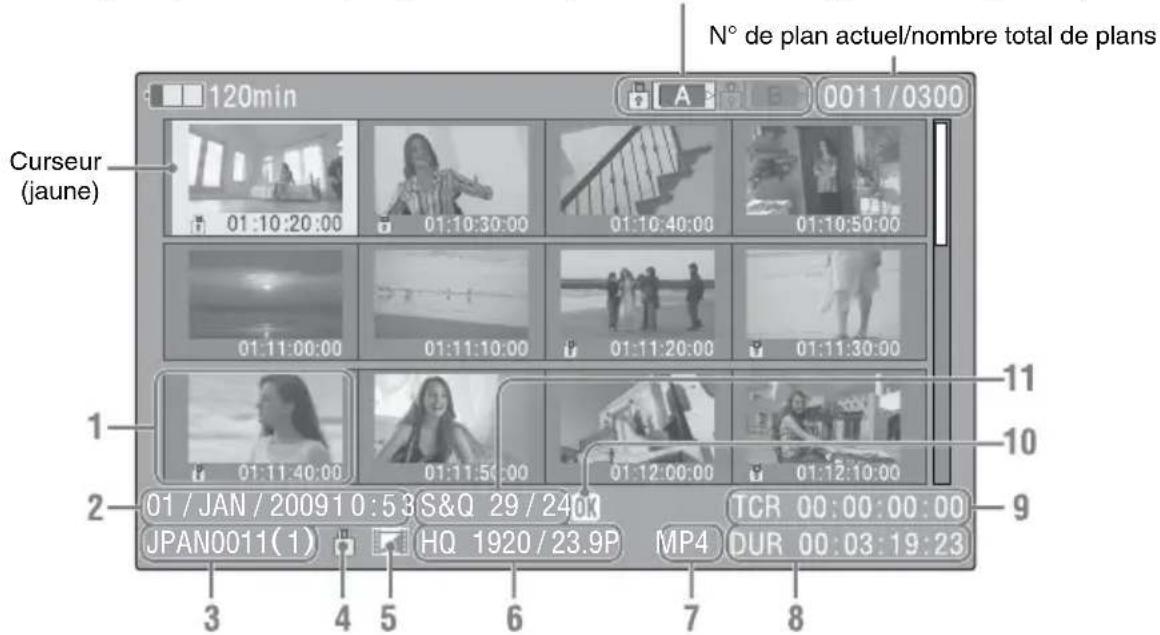
1. Vignette
En mode UDF et FAT HD: la vignette de chaque plan est une image d'index provenant du plan. Pendant l'enregistrement, la première image d'un plan est automatiquement définie comme image d'index. Il est possible de régler cette image (page 75). Si le plan est verrouillé ou regle avec un repère OK, le repère de verrouillage s'affiche.
En mode FAT SD: la vignette de chaque plan est la première image du plan. Si le fichier a eté divisé en plusieurs parties parce que la taille de fichier dépassait 2 Go, le repère de prise s'affiche. Il est possible de visualiser les fichiers divisés sur l'écran EXPAND CLIP (page 72).
- Date et heures de début de l'enregistrement
- Nom du plan
En mode FAT SD, si le fichier a ete divise en plusieurs parties parce que la taille de fichier depassait 2 Go, le numero de segment s'affiche apres le nom, separe par une barre oblique.
- Repere de verrouillage (modes UDF et FAT HD uniquement)
UDF: un repère de verrouillage apparent si le plan sélectionné est verrouillé.
Mode FAT HD : un repère de verrouillage apparait si le plan sélectionnéporte un repère OK.
- Icône de fichier AV independant (modes UDF et FAT HD uniquement)
Affichée uniquement si le plan sélectionné est un fichier AV indépendant. Cela peut dire que toutes les opérations et indications risquent de ne pas été disponibles, parce que le plan peut avoir été ajoute manuellement au fichier SxS via un ordinateur, etc. et qu'il n'y a aucun fichier de gestion pour cela.
- Format de l'enregistrement video
- Format de fichier
Le format de fichier (MXF, MP4, AVI) du plan selectionné s'affiche. (Cet élément n'est pas indiqué lorsque le mode d'enregistrement est le mode UDF-HD.)
- Durée du plan
- Code temporel
Le code temporel de l'image d'index est affiché.
- Repère OK/NG/KP (modes UDF et FAT HD uniquement)
UDF: le repère s'affiche si le plan scélectionné porte un drapeau OK/NG/KP.
Mode FAT HD: le repère OK s'affiche si le plan sélectionné porte un repère OK.
- Informations d'enregistrement spécial (modes UDF et FAT HD uniquement)
Si le plan sélectionné a été enregistré sous un mode d'enregistrement spécial (enregistrement ralenti et acceléré, enregistrement à intervalles ou enregistrement cadre par cadre), le mode est affché.
Les plans enregistrés en ralenti et accéléred'affichent la « Fréquence d'images d'enregistrement/Fréquence d'images en lecture fps » à droite.
Modification du type d'écran des vignettes
Le type d'écran des vignettes peut être changé comme suit en appuyant sur le bouton THUMBNAIL (page 12).
UDF
L'écran des vignettes normal, l'écran des vignettes de plan OK/NG/KP/None et l'écran des vignettes de tous les plans s'affichent à tour de role.
Mode FAT HD
L'écran des vignettes normal, l'écran des vignettes des plans OK et l'écran des vignettes de tous les plans s'affichent à tour de role.
Mode FAT SD
L'écran des vignettes normal et l'écran des vignettes de tous les plans s'affichent à tour de role.
Écran des vignettes de plan OK/NG/KP/ None
Seuls les plans portant un drapeau OK/NG/KP - ou les plans sans drapeau (« None ») - parmi les plans de la carte mémoire SxS actuelle s'affichent.
Vous pouvez selectionner le type de drapeau à afficher avec « Filter Clips » sous « Clip » (page 100) dans le menu OTHERS.
Écran des vignettes des plans OK
Seuls les plans OK parmi les plans de la carte mémoire SxS actuelle s'affichent.
Ecran des vignettes de tous les plans
L'écran des vignettes de tous les plans montre tous les plans enregistrés sur la carte mémoire SxS actuelle, que ce soit en mode HD ou SD, ce qui vous permet de déterminer si la carte contient des plans dans un mode autre que le mode actuellément sélectionné.
Remarque
Vous ne pouvez pas lancer la lecture à partir de l'écran des vignettes de tous les plans.
Appuyez de nouveau sur le bouton THUMBAIL pour revenir à l'écran des vignettes normal dans lequel la lecture et les opérations sur les plans sont activées.
Basculement entre des cartes mémoire SxS
Lorsque deux cartes mémoire sont chargées, appuyez sur le bouton SLOT SELECT (page 13) pour passer d'une carte mémoire à l'autre.
Remarque
La commutation entre les cartes est uniquement activée quand l'écran des vignettes est affiché ou qu'une image d'une entrée externe est affichée en appuyant sur le bouton STOP/CAM.
Vous ne pouvez pas basculer entre les cartes mémoire lors de la lecture.
La lecture continue de cartes dans les fentes A et B est impossible.
Lecture de plans
Pour les opérations de lecture, utilisez les boutons de commande de lecture de l'anse (page 12). Lorsque la télécommande infrarouge est activée, vous pouvez utiliser ses touches de commande de lecture à la place (page 22).
Lecture des plans dans l'ordre à partir du premier sélectionné
1 Avec les boutons Haut/Bas/Gauche/ Droite ou la commande rotative, déplacez le curseur vers la vignette du plan par lequel vous souhaitez débuter la lecture.
2 Appuyez sur le bouton PLAY/PAUSE.
La lecture commence au début du plan sélectionné.
Remarques
- Il se peut que l'image en lecture soit momentanément déformée ou figée entre les plans. Les boutons de commande de lecture et le bouton THUMBAIL ne fonctionnent pas dans cette condition.
- Lorsque vous sélectionnez un plan sur l'écran des vignettes et commencez la lecture, l'image au début du plan peut être déformée. Pour démarrer la lecture sans déformation, après avoir interrompu la lecture après son démarrage, appuyez sur le bouton PREV pour revenir au début du plan, puis redémarrez la lecture.
Informations affichées sur l'écran de lecture
Les informations suivantes sont superposées à l'image de lecture.
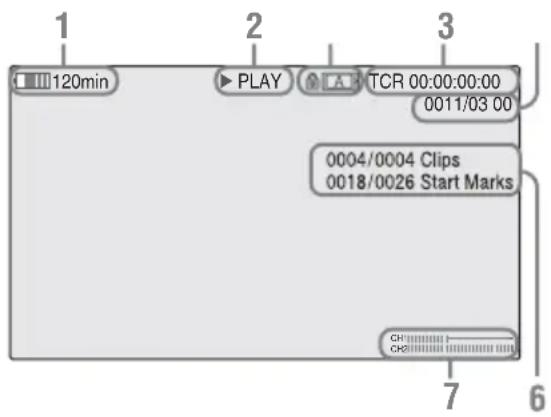
- Batterie restante/Tension DC IN
- Mode de lecture
- Carte mémoire SxS
Un repère apparaît à gauche si la carte mémoire SxS est protégée en écriture.
- Données temporelles
Les données temporelles de l'image en lecture sont affichées. Chaque fois que vous appuyez sur le bouton DURATION/TC/U-BIT, l'affichage bascule entre les données du code temporel (TCR) et celles des bits d'utilisateur (UB).
Ceci s'affiche pour FAT. Cela s'affiche également pour UDF si « Find Mode » sous « Clip » (page 100) dans le menu OTHERS est réglé sur « Clip »
- N^ de plan/Nombre total de plans, n^ de repère principal/nombre total de repères principales
Cela s'affiche également pour UDF si « Find Mode » sous « Clip » (page 100) dans le menu OTHERS est regle sur « Rec Start »
- Niveaux audio
Les niveaux audio de l'enregistrement sont affichés.
Contrôle audio
En mode de lecture normale, vous pouvez contrôler les signaux audio enregistrés grâce au haut-parleur intégré (page 11) ou aux écouteurs branchés.
4 Lorsque les écouteurs sont branchés au connecteur prévu à cet effet (page 10), le haut-parleur intégré est coupé.
Appuyez sur les boutons VOLUME (page 12) pour regler le volume sonore.
Vous pouvez selectionner un ou plusieurs canaux audio a contrcler avec le parametre « Audio Output » (page 89) du menu AUDIO SET.
Navigation
Pour début la lecture à partir du début du premier plan
Appuyez simultanément sur le bouton PREV et sur le bouton F REV. Vous accedez au début du premier plan enregistré sur la carte mémoire.
Pour début la lecture à partir du début du dernier plan
Appuyez simultanément sur les boutons F FWD et NEXT. Vous accedez au début du dernier plan enregistré sur la carte mémoire.
Ajout de repères de prise de vue pendant la lecture (modes UDF et FAT HD)
Comme à l'enregistrement, vous pouvez ajouter des repères de prise de vue au plan lors de la lecture.
Là où vous souhaitez ajouter le repère de prise de vue, appuyez sur le bouton affecté «Shot Mark 1» ou «Shot Mark 2», ou su le bouton SHOTMARK 1 ou 2 de la télécommande infrarouge.
Remarques
- Il n'est pas possible d'ajouter des repères de prise de vue si la carte mémoire est protégée en écriture.
- Aucun repère de prise de vue ne peut être ajouté à la première ou dernière image d'un plan.
Opérations sur les plans
Pendant la lecture de l'écran des vignettes, etc., you pouvez effectuer des opérations sur les plans ou confirmer et changer les données subsidiaires des plans à l'aide des menus d'opérations sur les plans. Le menu des opérations sur les plans correspondant apparait sur les écrans illustrés ci-dessous lorsque vous appuyez sur le bouton SEL/SET ou la commande rotative.
Menu des opérations sur les plans
Écran des vignettes (page 69)
| — CANCEL |
| — DISP CLIP INFO |
| — OK MARK ADD (FAT uniqueness) |
| — OK MARK DELETE (FAT uniqueness) |
| — OK FLAG ADD (UDF uniqueness) |
| — NG FLAG ADD (UDF uniqueness) |
| — KEEP FLAG ADD (UDF uniqueness) |
| — CLIP FLAG DELETE (UDF uniqueness) |
| — LOCK CLIP (UDF uniqueness) |
| — UNLOCK CLIP (UDF uniqueness) |
| — COPY CLIP |
| — DELETE CLIP |
| — ALL MARKS |
| — SHOT MARK1 |
| — SHOT MARK2 |
| — REC START MARK (UDF uniqueness) |
| — EXPAND CLIP |
Écran de vue éclatée du plan (page 73)
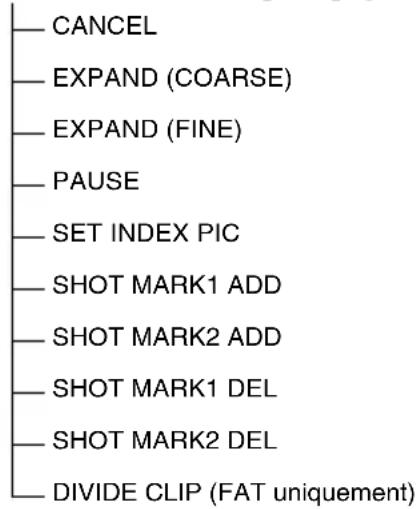
Écran des repêres de prise de vue (page 74)
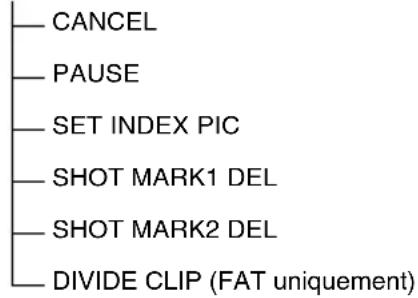
Remarque
Les options de menu selectionnables sont limitées en mode SD.
Opérations de base des menus d'opérations sur les plans
Utilisez les boutons Haut/Bas/Gauche/Droite ou la commande rotative pour selectionner un parametre de menu, puis appuyez sur le bouton SEL/SET ou sur la commande rotative. Appuyer sur le bouton CANCEL permet de revenir à l'etat précédent.
Selectionner « CANCEL » à partir d'un menu d'opérations sur les plans ferme le menu des opérations sur les plans.
Remarques
- Lorsque la carte mémoire SxS est protégée en écriture, certaines opérations sont indisponibles.
- Il se peut que certains paramètres ne puissant pas être selectionnées selon l'etat quand le menu est affchéé.
Menu des opérations sur les plans à partir de l'écran des vignettes
Appuyer sur le bouton SEL/SET ou sur la commande rotative quand l'écran des vignettes (page 64) est affiché permet d'ouvrir le menu des opérations sur les plans pour le plan sélectionné par le curseur.
| Option Fonction | |
| DISP CLIP INFO | Affiche l'écran d'information du plan (page 70). |
| OK MARK ADD1) | Ajoute un repère OK (page 71). |
| OK MARK DELETE1) | Supprime le repère OK (page 71). |
| OK FLAG ADD2) | Ajoute un drapeau OK (page 71). |
| NG FLAG ADD2) | Ajoute un drapeau NG (page 71). |
| KEEP FLAG ADD2) | Ajoute un drapeau KP (page 71). |
| CLIP FLAG DELETE2) | Supprime le drapeau (page 71). |
| LOCK CLIP2) | Verrouille et protège un plan (page 71). |
| UNLOCK CLIP2) | Déverrouille un plan protégé (page 71). |
| COPY CLIP Copie | le plan vers une autre carte mémoire SxS (page 71). |
| DELETE CLIP Supprime le plan | page 72). |
| ALL MARKS3) | Affiche les vignettes de toutes les images portant un repère principal enregistrré (page 73). |
| SHOT MARK13) | Affiche uniquement les vignettes des images avec le repère de prise de vue 1 enregistrré (page 73). |
| SHOT MARK23) | Affiche uniquement les vignettes des images avec le repère de prise de vue 2 enregistrré (page 73). |
| REC START MARK | Affiche les vignettes des images avec un repère de début d'enregistrement et les premières images de plans sans repère de début d'enregistrement (page 73). |
| EXPAND CLIP Bascule vers l'écran EXPAND CLIP | EXPAND CLIP Bascule vers l'écran EXPAND CLIP (page 72). |
1)Efficace uniquement avec le mode FAT HD.
2)Efficace uniquely avec le mode UDF.
3)Efficace uniquement avec les modes UDF et FAT HD.
Affichage des informations détaillées d'un plan
Selectionnez « DISP CLIP INFO » dans le menu des opérations sur les plans.
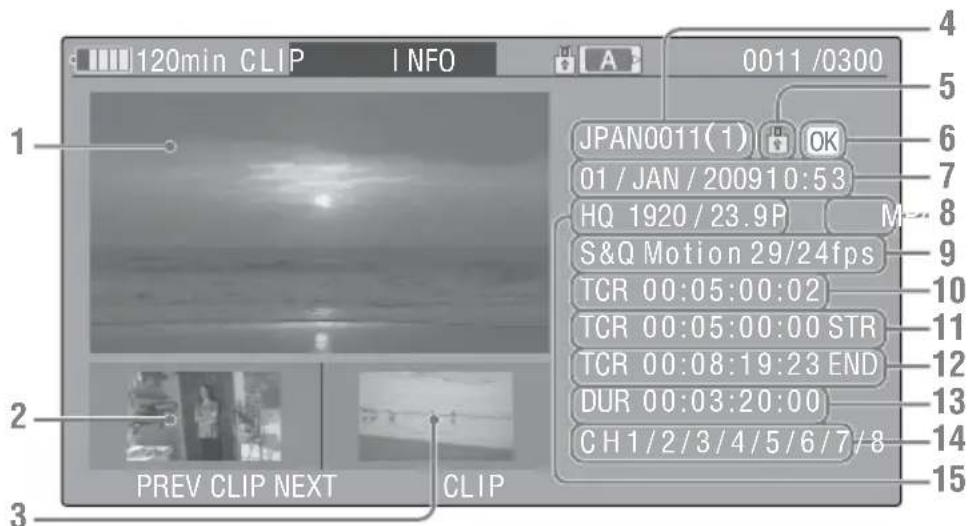
- Image du plan actuel
- Image du plan précédent
Appuyez sur le bouton PREV pour basculer vers l'écran d'information du plan précédent. En mode FAT SD: le segment précédent d'un plan segmenté s'affiche.
- Image du plan suivant
Appuyez sur le bouton NEXT pour basculer vers l'écran d'information du plan suivant. En mode FAT SD: le segment suivant d'un plan segmented s'affiche.
- Nom du plan
Pour un nom de plan de 12 caractères ou davantage, seuls les 5 premiers et les 5 derniers caractères du nom s'affichent. Pour vérifier l'ensemble des caractères du nom qui ne sont pas affichés, appuyez sur la commande rotative ou sur le bouton SEL/SET pour afficher la totalité du nom du plan (mode d'affichage long). Appuyez de nouveau sur la commande rotative ou sur le bouton SEL/SET pour annuler le mode d'affichage long. Le mode d'affichage long est également annulé si vous basculez vers le plan précédented ou suivant à l'aide du bouton PREV ou NEXT.
En mode FAT SD, si le fichier a ete divise en plusieurs parties parce que la taille de fichier depassait 2 Go, le numero de segment s'affiche apres le nom, separe par une barre oblique.
- Repere de verrouillage (modes UDF et FAT HD uniquement)
UDF: un repère de verrouillage apparait si le plan sélectionné est verrouillé.
Mode FAT HD : un repère de verrouillage apparait si le plan sélectionnéporte un repère OK.
6.Repere OK/NG/KP (modes UDF et FAT HD uniquement)
UDF: le repère s'affiche si le plan sélectionné est porte un drapeau OK/NG/KP.
Mode FAT HD: le repère OK s'affiche si le plan selectionné porte un repère OK.
- Date et heures de début de l'enregistrement
- Format de fichier
Le format de fichier (MXF, MP4, AVI) du plan selectionné s'affiche.
- Informations d'enregistrement spécial (modes UDF et FAT HD uniquement)
Si le plan seLECTIONné a été enregistré sous un mode d'enregistrement spécial (enregistrement ralenti et accéléré, enregistrement à intervalles ou enregistrement cadre par cadre), le mode est affiqué.
Les plans enregistrés en ralenti et accéléré affichent la « Fréquence d'images d'enregistrement/Fréquence d'images en lecture fps » à droite.
- Code temporel de l'image affichée
- Code temporel du point de début de l'enregistrement
-
Code temporel du point de fin de l'enregistrement
-
Durée du plan
- Canaux audio enregistrés
- Format de l'enregistrement video
Ajout/suppression d'un drapeau (UDF Uniquement)
Vous pouvez ajouter un drapeau OK/NG/KP aux plans enregistrres en UDF. En ajoutant des drapeaux, vous pouvez régler le caméoscope pour afficher uniquement les plans avec certains régles de drapeau sur l'écran des vignettes (écran des vignettes de plan OK/NG/KP/None) (page 65).
En ajoutant un drapeau, vous pouvez sclectionner OK FLAG ADD, NG FLAG ADD ou KEEP FLAG ADD dans le menu des opérations sur les plans (page 69) de l'écran des vignettes. Pour supprimer un drapeau, sclectionnez CLIP FLAG DELETE.
Remarque
Les plans portant un drapeau ne sont pas protégés. Pour protégéger les plans de la suppression, sélectionnez LOCK CLIP dans le menu des opérations sur les plans (page 69) de l'écran des vignettes. Pourrirer la protection, sélectionnez UNLOCK CLIP.
Ajout/suppression du repere OK (mode FAT HD Uniquement)
En ajoutant un repère OK aux plans enregistrés en mode FAT HD, vous pouvez régler le caméscope pour qu'il n'affiche que les plans nécessaires sur l'écran des vignettes (page 65). Les plans portant le repère OK ne peuvent être ni supprimés, ni segmentés. Pour les supprimer ou les segmenter, retirez le repère OK. Dans le menu des opérations sur les plans de l'écran des vignettes (page 69), vous pouvez selectionner OK MARK ADD pour ajouter un repère OK ou OK MARK DELETE pour supprimer le repère OK.
Selectionnez « OK MARK ADD » dans le menu des opérations sur les plans pour ajouter le repère OK, ou selectionnez « OK MARK DELETE » dans le menu des opérations sur les plans pour le supprimer.
Copiedeplans
Vous pouvez copier des plans d'une carte mémoire SxS sur une autre carte mémoire SxS.
Chaque plan est copied avec le même nom vers la carte mémoire SxS de destination.
Remarques
- Si un autre plan possède le même nom sur la destination de la carte mémoire SxS, le plan est copied sous un nom dans lequel un nombre à un chiffre entre parenthèses est ajoute à la fin du nom d'origine du plan.
Le nombre entre parenthèses est le plus petit n'existant pas déjà sur la carte mémoire de destination.
Examples :
ABCD0002(1) si ABCD0002 existe
ABCD0002(2) si ABCD0002(1) existe
ABCD0005(4) si ABCD0005(3) existe
- Lorsque vous utilisez FAT, vous ne pouvez pas copier un fichier 10 fois ou davantage si des plans du même nom de plan suivis de numeros entre parenthèses (1) à (9) existent déjà sur la carte.
- Lorsque vous utilisez UDF, vous ne pouvez pas copier un fichier 1 000 fois ou davantage si des plans du même nom de plan suivis de nombres entre parenthèses (1) à (999) existent déjà sur la carte.
- Un message d'advertissement s'affiche lorsque l'espace est insuffisant sur la carte mémoire SxS de destination. Remplacez la carte mémoire SxS par une autre possédant suffisamment d'espace.
- Lorsque vous copiez une carte SxS sur laquelle plusieurs plans ont ete enregistrres, il peut s'aver impossible de copier tous les plans jusqu'a la fin, meme si la carte de destination est de meme capacite que la carte source, en raison des conditions d'utilisation, des caractéristiques de la memoire, etc.
Copied'un plan spécifique
Vous pouvez copier un plan selectionné sur l'écran des vignettes vers une autre carte mémoire SxS.
Selectionnez « COPY CLIP » dans le menu des opérations sur les plans.
Copie collective de plans
À l'aide du menu Configuration, vous pouvez copier collectivement des plans d'une carte mémoire SxS vers une autre carte mémoire SxS. Si la carte mémoire contient des plans tant en mode HD qu'en mode SD, seuls les plans dans le mode actuellement sélection sont copies. Cette caractéristique peut être utile si vous ne souhaitez extraire que des plans du même mode. Sélectionnez « Clips » sous « Copy All » (page 101) dans le menu OTHERS.
Suppression de plans
Vous pouvez supprimer des plans de la carte
mémoire SxS.
Selectionnez DELETE CLIP dans le menu
des opérations sur les plans.
Remarque
Il est impossible de supprimer les plans portant un repere OK et les plans portant un drapeau régles sur LOCK CLIP. Pour les supprimer, eliminez le repere OK ou le réglage LOCK CLIP avant d'exécuter la suppression.
À l'aide du menu Configuration, vous pouvez supprimer collectivement des plans d'une carte mémoire SxS. Sélectionnez « All Clips DEL » sous « Clip » (page 100) dans le menu OTHERS.
Remarques
- Si la carte mémoire contient des plans tant en mode HD qu'en mode SD, seuls les plans dans le mode actuellement sélectionnè sont supprimés.
- Il est impossible de supprimer les plans portant un repère OK et les plans portant un drapeau régés sur LOCK CLIP.
Affichage de I'ecran EXPAND CLIP
En mode UDF et FAT HD, l'écran EXPAND CLIP vous permet de diviser un plan en 12 blocs de même durée et d'afficher à l'écran la vignette de la première image de chaque bloc.
En mode FAT SD, l'écran EXPAND CLIP montre les vignettes des premières images des fichiers segments seulement pour un plan segmenté parce que sa taille dépassait 2 Go. Vous pouvez ainsi acceder rapidement à la scène voulue dans un plan de longue durée.
Vous pouvez afficher l'écran EXPAND CLIP en selectionnant le plan dans l'écran des vignettes.
1 Sélectionnez un plan sur l'écran des vignettes, puis appuyez sur le bouton SEL/SET ou sur la commande rotative.
Le menu des opérations sur les plans correspondant s'affiche.
2 Sélectionnez « EXPAND CLIP »
L'écran EXPAND CLIP apparait pour le plan selectionné sur l'écran des vignettes.
Écran EXPAND CLIP en mode UDF et FAT HD
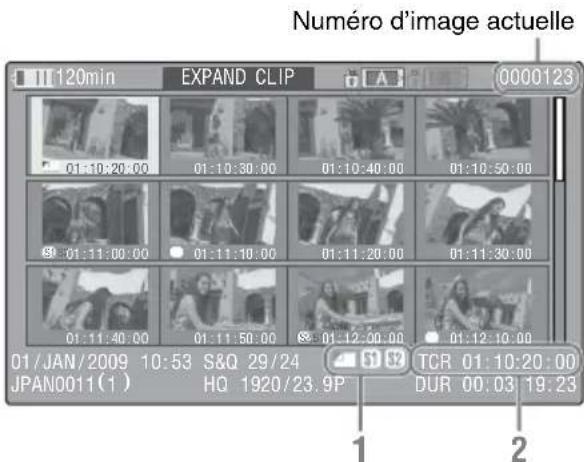
Les informations détaillées correspondant au plan sont affichées en bas de l'écran.
Les paramètres autres que les suivants sont les mêmes que ceux apparaissant sur l'écran des vignettes normal (page 64):
- Informations sur l'image
Les icones suivantes montrent les repères de l'image sous le curseur.
| 4 | Image d'index |
| S1 | Image avec repère de prise de vue 1 ajouté |
| S2 | Image avec repère de prise de vue 2 ajouté |
Les mêmes icones peuvent également être affichées sous la vignette de chaque image. Si l'image comporte plusieurs repères, une des icones est affichée selon l'ordre de priorité d'image d'index, repère de prise de vue 1 et repère de prise de vue 2.
2. Indication de code temporel
Le code temporel de l'image sous le curseur est affché.
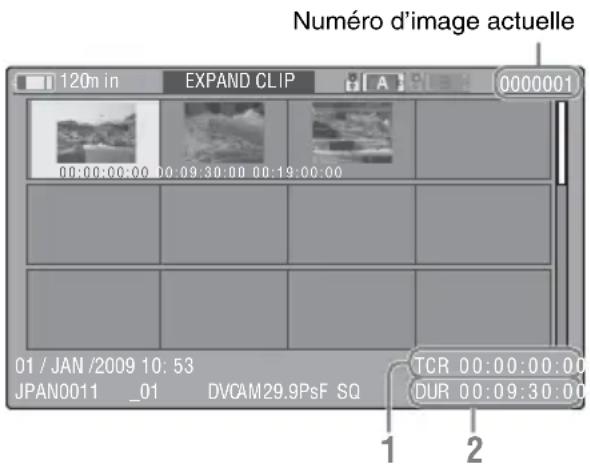
Écran EXPAND CLIP en mode FAT SD
Les informations détaillées correspondant au plan sont affichées en bas de l'écran.
Les paramètres autres que les suivants sont les mêmes que ceux apparaissant sur l'écran des vignettes normal (page 64):
1. Indication de code temporel
Le code temporel du fichier de segmentation au niveau du curseur est affché.
2. Durée
La durée du fjichier de segmentation au niveau du curseur est affichée.
Menu des opérations sur les plans à partir de l'écran EXPAND CLIP
Modes UDF et FAT HD
Lorsque vous sélectionnez une image sur l'écran EXPAND CLIP et que vous appuyez sur le bouton SEL/SET ou sur la commande rotative, le menu des opérations sur les plans s'affiche pour activer des opérations telles que l'affichage plus détaillé des divisions et l'enregistrement des images après la selection de l'image en tant que plan différent.
| Option Fonction | |
| EXPAND (COARSE) | Pour diminuier le nombre de partitions du plan |
| EXPAND (FINE) | Pour augmenter le nombre de partitions du plan |
| PAUSE Pourmettre en mode Pause au niveau de l'image sélectionnée | |
| SET INDEX PIC Pourdéfinir l'image sélectionné comme l'image d'index du plan (page 75) | |
| SHOT MARK1 ADD | Pourajouter le repère de prise de vue 1 à l'image sélectionnée (page 74) |
| SHOT MARK2 ADD | Pourajouter le repère de prise de vue 2 à l'image sélectionnée (page 74) |
| SHOT MARK1 DEL | Pour supprimer le repère de prise de vue 1 de l'image sélectionnée (page 74) |
| SHOT MARK2 DEL | Pour supprimer le repère de prise de vue 2 de l'image sélectionnée (page 74) |
| DIVIDE CLIP Pourdiviser le plan en deux plans au niveau de l'image sélectionnée (page 75) | |
Mode FAT SD
Vous ne pouvez selectionner « PAUSE » que sur l'écran EXPAND CLIP en mode FAT SD.
Affichage de I'ecran SHOT MARK (modes UDF et FAT HD)
Lorsqu'un ou plusieurs repères de prise de vue ou de début d'enregistrement sont enregistrés pour un même plan, vous ne pouvez afficher que les images portant ces repères sous forme de vignettes à l'écran.
1 Sélectionnez un plan sur l'écran des vignettes, puis appuyez sur le bouton SEL/SET ou sur la commande rotative.
2 Sélectionnez ALL MARK, SHOT MARK1, SHOT MARK2 ou REC START MARK dans le menu des opérations sur les plans (page 69).
Exemple d'écran SHOT MARK (lorsque ALL MARKS est sélectionné)
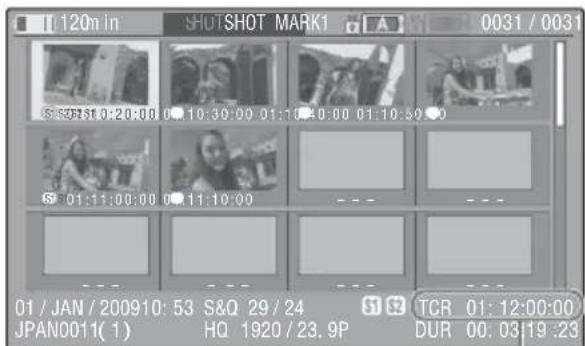
Les informations détaillées correspondant au plan sont affichées au bas de l'écran.
Les paramètres autres que les suivants sont les mêmes que ceux apparaissant sur l'écran EXPAND CLIP (page 72) en mode UDF et FAT HD :
1. Indication de code temporel
Le code temporel de l'image selectionnee par le curseur sur I'ecran SHOT MARK est affiche.
Déplacer le curseur jusqu'à la première/dernière image
Lorsque le curseur occupe une position définie par l'utilisateur, appuyez simultanément sur les boutons F REV et PREV pour déplacer le curseur jusqu'à la première image.
Appuyez simultanément sur les boutons F FWD et NEXT pour déplacer le curseur jusqu'à la dernière image.
Basculer vers l'écran de repère de prise de vue du plan pour acceder à un autre plan
Lorsque le curseur se trouve au niveau de la première image d'un plan, appuyez sur le bouton PREV ou haut, ou tournez la commande rotative vers le haut pour basculer vers l'écran de repère de prise de vue du plan précédent.
Lorsque le curseur se trouve au niveau de la dernière image d'un plan, appuyez sur le bouton
NEXT ou bas, ou tournez la commande rotative vers le bas pour basculer vers l'écran de repère de prise de vue du plan suivant.
Menu des opérations sur les plans à partir de l'écran SHOT MARK
Lorsque vous seLECTIONnez une image sur l'écran SHOT MARK et que vous appuyez sur le bouton SEL/SET ou sur la commande rotative, le menu des opérations sur les plans s'affiche pour vous proposer d'autres opérations.
| Option Fonction | |
| PAUSE | Pourmettre en modePause au niveau de l'image sélectionnée |
| SET INDEX PIC | Pourdéfinir l'image sélectionnée comme l'image d'index du plan (page 75) |
| SHOT MARK1 DEL | Pour supprimer le repère de prise de vue 1 de l'image sélectionnée (page 74) |
| SHOT MARK2 DEL | Pour supprimer le repère de prise de vue 2 de l'image sélectionnée (page 74) |
| DIVIDE CLIP | Pour diviser le plan en deux plans au niveau de l'image sélectionnée (page 75) (Mode FAT HD uniquement) |
Ajout/Suppression de repères de prise de vue (modes UDF et FAT HD)
Ajout d'un repère de prise de vue en mode Pause
Selectionnez « SHOT MARK1 ADD » ou « SHOT MARK2 ADD » dans le menu des opérations sur les plans.
Ajout d'un repère de prise de vue sur l'écran EXPAND CLIP
Selectionnez « SHOT MARK1 ADD » ou « SHOT MARK2 ADD » dans le menu des opérations sur les plans.
Suppression d'un repère de prise de vue
Vous pouvez supprimer des repères de prise de vue sur l'écran EXPAND CLIP (page 72) ou sur l'écran SHOT MARK (page 73).
Selectionnez SHOT MARK1 DEL ou SHOT MARK2 DEL dans le menu des opérations sur les plans.
Changement de I'imagedindex (modes UDF et FAT HD)
Vous pouvez remplacer l'image d'index par une autre image selectionnee sur I'ecran EXPAND CLIP (page 72) ou sur I'ecran SHOT MARK (page 73).
Sélectionnez « SET INDEX PIC » dans le menu des opérations sur les plans.
Remarque
Meme si vous définisse une image autre que l'image de début comme image d'index, la lecture débute toujours par l'image de début lorsque vous la lancez depuis l'écran des vignettes.
Division d'un plan (mode FAT HD uniquely)
En mode FAT HD, vous pouvez diviser un plan en deux plans différents au niveau de l'image sélectionnée sur l'écran EXPAND CLIP (page 72) ou sur l'écran SHOT MARK (page 73).
Selectionnez « DIVIDE CLIP » dans le menu des opérations sur les plans.
Les 4 premiers caractères du nom donné au plan d'origine sont conservés, suivis du dernier numéro à quatre chiffres disponible sur la carte mémoire.
Exemple: si vous divisez un plan nommé
ABCD0002 en deux plans et qu'un nouveau
plan est intitulé EFGH0100, le plan
ABCD0100 et le plan ABCD0101 sont créés.
Remarque
Si l'espace restant sur la carte mémoire est insuffisant pour les plans divisés, un message s'affiche pour vous en informer.
Affichages d'etat
Affichage des écrans d'etat
Appuyez sur le bouton STATUS (page 12) pour afficher les écans d'etat sur le moniteur LCD/ l'écran EVF/le moniteur video externe.
Utilisez les boutons Haut/Bas (page 12) ou la commande rotative (page 13) pour executer des opérations et commuter d'un écran à l'autre dans l'ordre.
Lorsque you appuyez de nouveau sur le bouton STATUS, l'affichage de I'ecran d'etat est annulé.
Pour les connexions à un monitreur externe, voir « Raccordement de moniteurs externes et de péripériques d'enregistrement » à la page 106.
Écran d'etat de laamera
White Bal: etat de la balance des blancs
Affichage Contenu
B La température de couleur mémorisée dans la mémoire des blancs B est indiquée.
A La température de couleur mémorisée dans la mémoire des blancs A est indiquée.
PRST La température de couleur régée alors que le blanc prédéfini est indiqué. La température de couleur du blanc prédéfini peut être changée à l'aide du menu PICTURE PROFILE.
Gain: réglage du sélecteur GAIN
Les valeurs de gain des positions L, M, et H du sélecteur GAIN assignées dans le menu CAMERA SET sont affichées.
Handle Zoom Speed: réglages de vitesse de zoom sur l'anse
Les valeurs de vitesse assignées à chaque position du commutateur de vitesse de zoom (page 12) sous « Zoom Speed » (page 84) dans le menu CAMERA SET s'affichent.
Affichage Contenu
H Vitesse obtenue lorsquel selecteur de vitesse de zoom est regle sur la position H
L Vitesse obtenue lorsque le selecteur de vitesse de zoom est regle sur la position L
Zebra: état d'affichage de la mire zébrée
Affichage Contenu
1 « On » s'affiche et le réglage de « Zebra
Level » sous « Zebra » du menu LCD/VF
SET s'affiche à droite lorsque « Zebra
Select » sous « Zebra » du menu LCD/
V F S E T est régésur « 1 » ou « Both » et que vous reglez la fonction mire zébrée sur « On ». Si la fonction mire zébrée est régéc sur « Off » ou si « Zebra Select » est régéc sur « 2 », « Off » apparait.
2 « On » s'affiche lorsque « Zebra Select » sous « Zebra » du menu LCD/VF SET est réglé sur « 2 » ou « Both » et que vous réglez la fonction mire zébrée sur « On ». Si la fonction mire zébrée est réglée sur « Off » ou si « Zebra Select » est réglé sur « 1 », « Off » apparait.
Skin Tone Detail : état du détaill des tons de la peau
L'etat actuel (On ou Off) de « Setting » de l'options « Skin Tone Detail » du menu PICTURE PROFILE est affiché.
Picture Profile : état de sélection de profil d'image
Le nombre et le nom du profil d'image sélectionné sont affichés. (Si Picture Profile est désacté, « Off » est affché.)
Écran d'etat de l'audio
Output CH : sortie externe/sorting casque
Selon le réglage de « Output CH » sous « Audio Output » dans le menu AUDIO SET et le réglage de « Monitor CH », la sortie du ou des canaux audio externes et la sortie casque s'affichent comme suit.
- CH-1 : lorsque la gauche et la droite correspondent à CH-1
- CH-2 : lorsque la gauche et la droite correspondent à CH-2
- CH-3 : lorsque la gauche et la droite correspondent à CH-3
- CH-4 : lorsque la gauche et la droite correspondent à CH-4
- CH-1/CH-2 : lorsque la gauche correspond à CH-1 et la droite correspond à CH-2 (stéreo)
- CH-3/CH-4 : lorsque la gauche correspond à CH-3 et la droite correspond à CH-4 (stéreo)
- CH-1+CH-2 : lorsque la gauche et la droite correspondant toutes deux à CH-1 et CH-2 (mono)
- CH-3+CH-4 : lorsque la gauche et la droite correspondant toutes deux à CH-3 et CH-4 (mono)
Speaker: sortie haut-parleur
La sortie du ou des canaux audio du haut-parleur interne s'affiche.
Le haut-parleur étant mono, CH-1+CH2 ou CH-3+CH-4 s'affiche quand « Monitor CH » est regle sur stéreo. Avec des réglages non stéreo, le réglage « Monitor CH » sous « Audio Output » dans le menu AUDIO SET s'affiche telquel.
CH-1/CH-2/CH-3/CH-4: vu-mètres audio
Les vu-mêtres audio des 4 canaux (2 mêtres lorsque des réglages à 2 canaux sont utilisés) s'affichent.
Pendant un enregistrement (ou en veille pour enregistrer), les niveaux des entrées audio (niveau audio EE) sont affichés. Pendant la lecture, le niveau de lecture audio s'affiche selon le réglage de « Output CH » sous « Audio Output » dans le menu AUDIO SET.
Si I'audio est émis par le connecteur i.LINK pendant I'affichage de vignettes alors que la lecture est arrêtée ou pendant I'enregistrement d'un signal externe, le niveau d'entrée audio s'affiche. En mode FAT, les canaux de gauche affichés sont CH-1 et CH-2,quel que soit le
réglage de « Output CH » sous « Audio Output » dans le menu AUDIO SET.
En mode UDF SD, les vu-mêtres audio de CH-3 et de CH-4 ne réagissant pas, car aucun son n'est enregistré sur CH-3 et CH-4.
Wind Filter
Le réglage « On »/« Off » de filtré coupe-vent
s'affiche à droite de chaque source d'entrée. Les
réglages de filtré coupe-vent peuvent se faire de
« Wind Filter CH1 » à « Wind Filter CH4 » s
« Audio Input » dans le menu AUDIO SET.
Écran d'etat de la video
Video Format
Video Format: réglage du format video Le nombre de lignes verticales, la fréquence d'images, le format de balayage (i/P) et le système de fichiers (UDF/FAT) du format video régèle dans « Format » sous « System » dans le menu OTHERS s'affichent.
Rec Mode : débit binaire d'enregistrement (mode HD seulement)
Le débit binaire d'enregistrement du format video régèle dans « Format » sous « System » dans le menu OTHERS s'affiche.
SDI Output : sortie pour SDI
Le réglage « SDI » sous « SDI/HDMI/i.LINK I/O Select » dans le menu VIDEO SET s'affiche.
HDMI Output : sortie pour HDMI
Le réglage « HDMI » sous « SDI/HDMI/i.LINK I/O Select » dans le menu VIDEO SET s'affiche.
i.LINK I/O: entrée et sortie pour i.LINK
Le réglage « i.LINK » sous « SDI/HDMI/i.LINK I/O Select » dans le menu VIDEO SET s'affiche.
Down Converter: réglage du convertisseur-abaisseur de fréquence de la sortie SD
En mode HD, le réglage « Down Converter » (Squeeze, Letterbox, Edge Crop) du menu VIDEO SET est affché.
En mode SD, « Edge Crop » est affché lorsque EC (Edge Crop) est selectionné sous « Format » dans « System » du menu OTHERS, et « Squeeze » est affché lorsque SQ (Squeeze) est selectionné sous « Format » dans « System » du menu OTHERS.
Écran d'etat du bouton/de la télécommande
Assign Button : état des boutons assignables
Les fonctions assignées avec « Assign Button » du menu OTHERS aux boutons assignable respectifs sont affichées.
IR Remote: état de la télécommande infrarouge
Le réglage « IR Remote » du menu OTHERS s'affiche.
Écran d'etat de la batterie/dusupport
Battery:autonomie restante
Le niveau d'autonomie restante du pack de batteries monté est affché.
Charge Count : nombre de charges répetées
Le nombre de fois que le pack de batteries monté a eté charge est affiqué.
HDD A/HDD B: autonomie restante des appareils PHU-220R
Lorsque des unités de disque dur professionnelle sont raccardées, la capacité restante des batteries des unités de disque dur professionnelle raccardées via les fentes de carte respectives s'affiche.
Media A/Media B: space restant, temps d'enregistrement disponible et estimation de la durée de vie (limite de réinscription)
L'espace restant des cartes mémoire SxS dans les fentes de cartes respectives est indiqué sur les indicateurs.
À droite, le temps disponible d'enregistrement, s'il est effectué au début binaire actuel, est affché en minutes.
L'indication du temps sera « -- min » s'il n'y a pas de carte mémoire SxS ou s'il y a une carte non valide dans la fente.
Si la carte est protégée en écriture, une icone s'affiche à droite de l'indication de temps.
La valeur de durée de vie n'est affichée que si la carte mémoire SxS utilisée prend en charge cette fonction d'indication. Elle indique la durée d'utilisation résiduelle estimée de la carte (100% correspondant à l'état vierge). Si une alarme se déclenché, effectuez au plus vite une copie de sauvegarde de la carte et remplacez-la par une neue.
Configuration des menus et paramètres détaillés
Présentation des menus de configuration
Appuyez sur le bouton MENU pour afficher les menus de configuration sur le moniteur LCD/ l'écran EVF avec les réglages nécessaires à l'enregistrement et à la lecture. (Vous pouvez également afficher les menus de configuration sur un moniteur externe.) Reglez les éléments en les sélectionnant dans les menus suivants.
Menu CAMERA SET: pour le réglage des paramètres liés à l'enregistrement autres que ceux portant sur la qualité de l'image. (Pour les paramètres se rapportant à la qualité de l'image, utilisez le menu PICTURE PROFILE (page 52).)
Menu AUDIO SET: pour le réglage des paramètres liés à l'audio.
MenuVIDEO SET:pourle réglage des paramétresliésa la sortie video.
Menu LCD/VF SET : pour le réglage des paramètres liés à l'affichage sur le moniteur LCD/l'écran EVF.
Menu TC/UB SET : pour le réglage des paramètres liés aux codes temporels et aux bits d'utilisateur.
Menu OTHERS : pour le réglage des autres paramètres.
Niveau des menus de configuration
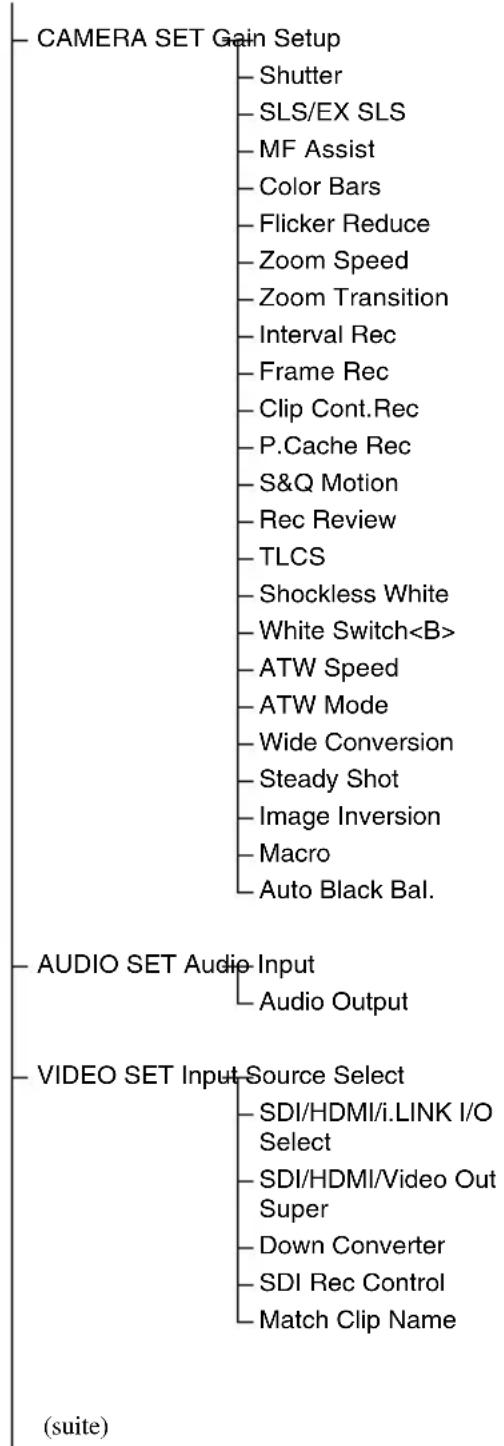
MENU
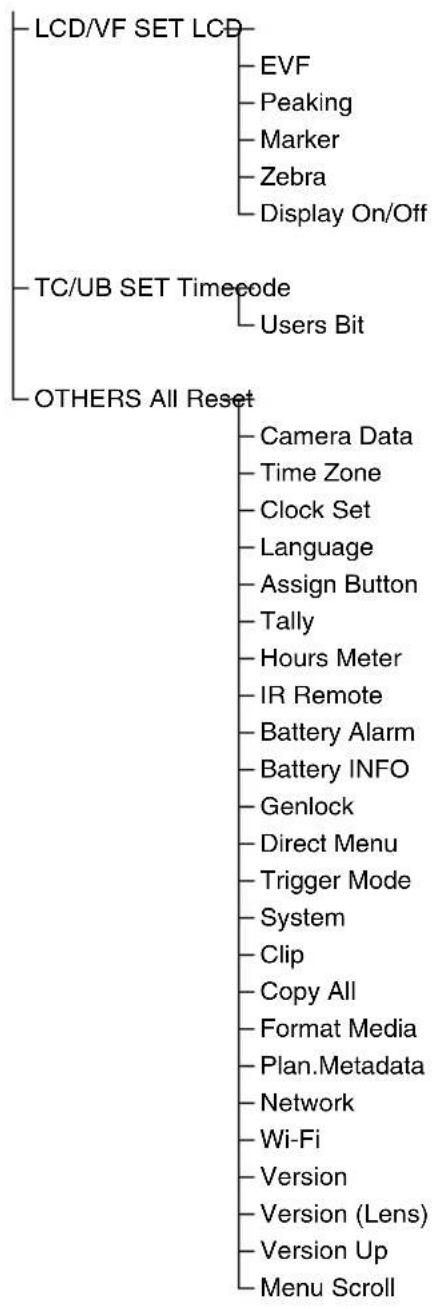
Opérations de base des menus
Commandes des menus
Bouton MENU (page 12)
Pour acceder et sortir du mode de menus afin d'utiliser les menus de configuration.
Boutons Haut/Bas/Gauche/Droite, Bouton SEL/ SET (page 12)
Lorsque you appuyez sur les boutons Haut/Bas/Gauche/Droite, le curseur se déplace dans le sens correspondant, vous permettant ainsi de selectionner des parametes de menu ou des valeurs de réglage.
Appuyez sur le bouton SEL/SET pour saisir l'élément en surbrillance.
Commande rotative (molette SEL/SET) (page 13)
Lorsque you tournez la commande, le curseur se déplace vers le haut ou vers le bas, vous permettant ainsi de selectionner des paramétres de menu ou des valeurs de réglage.
Appuyez sur la commande rotative pour saisir l'objet en surbrillance.
Bouton CANCEL (page 12)
Pour revenir au niveau précédent du menu. Toute modification incomplète est annulée.
Remarque
En mode mise au point etendue (page 41), le menu de configuration est inutilisable. Appuyez sur le bouton EXPANDED FOCUS pour quitter ce mode.
Réglage des menus de configuration
Tournez la commande rotative ou appuyez sur les boutons Haut/Bas/Gauche/Droite pour placer le curseur sur l'icone du menu à régler, puis appuyez sur la commande rotative ou sur le bouton SEL/SET pour sélectionner ce menu.
- La zone de selection des paramètres de menu est limitée à l'affichage de 7 lignes. Lorsque tous les paramètres selectionnables ne peuvent pas être affichés simultanément, vous avez la possibilité de faire défiler l'affichage vers le haut ou vers le bas en déplacant le curseur. Un triangle apparaît dans l'angle supérieur ou inférieur droit de la zone de selection des paramètres de menu afin d'indiquer l'activation du défilingement.
- Pour les paramètres disposant d'une vaste plage de valeurs (-99à +99 , par exemple), la zone de valeurs disponibles n' apparait pas. Le réglage actuel est mis en évidence à la place, indiquant de la sorte qu'il est prét pour modification.
- Lorsque vous sélectionnez « Execute » pour un paramètre d'exécution, la fonction correspondante est executée.
- Lorsque vous sélectionnez un paramètre que vous doivent confirmer avant écution, l'affichage du menu disparaît temporairement et un message de confirmation apparait. Suivez les instructions du message et spécifique si vous validez ou annulez l'exécution.
Saisie d'une chaine de caractères
Quand vous sélectionnez un paramètre pour lequel une chaine de caractères, telle qu'une date ou un nom de fichier, est à définir, la zone de saisie prévue pour la chaine de caractères est mise en surbrillance et le mot « SET » apparait à l'extrémité droite.
1 Sélectionnez des caractères en appuyant sur les boutons Haut/Bas/Gauche/Droite ou en tournant la commande rotative, puis appuyez sur le bouton SEL/SET ou sur la commande rotative pour continuer.
Lecurseypasseàcolonne suivante.
Pour revenir à la colonne précédente, appuyez sur le bouton gauche.
2 Paramétrz de la même façon jusqu'à la的最后一 colonne/jusqu'au dernier chiffre.
Le curseur se place sur le mot « SET »
3 Appuyez sur la commande rotative ou sur le bouton SEL/SET.
Le réglage est terminé.
Listedesmenusdeconfiguration
Les fonctions et les réglages disponibles des menus sont répertoriés ci-après.
Les réglages par défaut effectuels en usine sont indiqués en gras (exemple : Speed). Les options portant la mention dans la colonne Options de menu ne peuvent pas été définies si l'écran des vignettes est affchéé, ni pendant les opérations de lecture.
Menu CAMERA SET
CAMERA SET
| Options de menu | Sous-options et valeurs de réglage | Contenu |
| Gain Setup | Low | Régléz le niveau de gain à utiliser lorsque le commutateur est sur la position L. |
| Affectation des niveaux de gain aux trois positions du commutateur GAIN | Mid | Régléz le niveau de gain à utiliser lorsque le commutateur est sur la position M. |
| High | Régléz le niveau de gain à utiliser lorsque le commutateur est sur la position H. | |
| Shutter | Mode | Sélectionné les modes de l'obturateurlectronique. |
| Spécification du fonctionnement de l'obturateur électronique (Non disponible si « SLS / EX SLS » est réglé sur une option autre que « OFF ».) | Speed / Angle / ECS | Mode Speed/Angle (modes Standard): ces modes peuvent être particulièrement utiles si vous souhaitez enregistrer un sujet se déplaçant à grande vitesse avec un minimum de flou. Vous pouvez sélectionner le mode Speed pour spécifique la vitesse de l'obturateur en secondes ou le mode Angle pour spécifique la vitesse de l'obturateur selon l'angle de l'obturateur. Mode ECS (atténuation de balayage étendue): ce mode peut être utilisé pour balayer l'écran du moniteur en eliminant les bandes horizontales. |
| Shutter Speed | Régléz la vitesse de l'obturateur lorsque le mode Speed est sélectionné. Les valeurs de réglage disponibles varient selon la fréquence d'images sélectionnée pour le format video. | |
| 1/32, 1/33, 1/40, 1/48, 1/50, 1/60, 1/96, 1/100, 1/120, 1/125, 1/250, 1/500, 1/1000, 1/2000 | ||
| Shutter Angle | Régléz la vitesse de l'obturateur lorsque le mode Angle est sélectionné. Les fréquences d'images suivantes sont indisponibles lorsque « S&Q Motion » est réglé de « 1 » à « 16 »: 72°, 86.4°, 144°, 150°, 172.8°, 216°. | |
| 11.25° / 22.5° / 45° / 72° / 86.4° / 90° / 144° / 150° / 172.8° / 180° / 216° | ||
| ECS Frequency | Régléz la fréquence ECS lorsque le mode ECS est sélectionné. Les valeurs de réglage disponibles varient selon la fréquence d'images sélectionnée pour le format video. | |
| 60.00 | ||
| SLS/EX SLS | Setting | Régléz le nombre d'images mises en cache. |
| Réglage du mode d'obturateur lent/du mode d'obturateur lentulrasensible | OFF / 2 / 3 / 4 / 5 / 6 / 7 / 8 / 16 / 32 / 64 | Remarques • Ce réglage est impossiblependant un enregistrement ou l'affichage de l'écran des vignettes. • Ce réglage est impossiblependant l'utilisation du mode enregistrement ralenti et accéléré ou du mode enregistrement dans la mémoire cache. |
| CAMERA SET | ||
| Options de menu | Sous-options et valeurs de réglage | Contenu |
| MF Assist Activation/ Désactivation de la fonction d'assistance à la mise au point manuelle | On / Off | À régler sur « On » pour obtenir une mise au point automatique précise après une mise au point manuelle approximative. |
| Color Bars Réglage des barres de couleur | Camera/Bars Camera / Bars | Sélectionnez « Bars » pour afficher des barres de couleur. |
| Bars Type Multi / 75% / 100% / SMPTE | Sélectionnez le type de barre de couleur à afficher lorsque « Bars » est sélectionné. Multi : pour afficher des barres de couleur multiformat. 75% : pour afficher des barres de couleur 75% 100% : pour afficher des barres de couleur 100% SMPTE : pour afficher des barres de couleur SMPTE. | |
| Flicker Reduce Réglage de la compensation du scintillagement | Mode Auto / On / Off | Sélectionnez le mode d'actionnement de la fonction de compensation du scintillagement. On : pour l'activer toujours Auto : pour l'activer automatiquement si un scintillagement est détecté. Off : pour ne pas l'activer Remarques • Il est recommendé de le régler sur « Off » pour des prises de vue à l'extérieur ou sous un éclairage ne provoquant pas de scintillagement. (Il peut également être réglé sur « Auto », cependant il se peut que dans de telles conditions la fonction de compensation du scintillagement soit trop importante.) • Il est recommendé de le régler sur « Auto » pour des prises de vue à l'intérieur ou sous divers éclairages pouvant provoquer un scintillagement tels que des ampoules fluorescentes, à sodium ou à vapeur de mercury. (Si les prises de vue s'effectuent toujours sous des éclairages pouvant provoquer un scintillagement, réglez « Mode » sur « On » .) |
| Frequency 50 Hz / 60 Hz 60 Hz : modulo UC 50 Hz : autres modèles | Réglez la fréquence de l'alimentation de la source lumineuse provoquant le scintillagement. | |
| Zoom Speed Réglage de la vitesse de zoom | High 1 à 99 (70) | Réglaz la vitesse du zoom à effectuer lorsque vous appuyez sur le bouton ZOOM de l'anse avec le sélecteur de vitesse de zoom sur H. |
| Low 1 à 99 (30) | Réglaz la vitesse du zoom à effectuer lorsque vous appuyez sur le bouton ZOOM de l'anse avec le sélecteur de vitesse de zoom sur L. | |
| Remarque Le zoom risque de ne pas fonctionner correctement si vous sélectionnez une vitesseasse. | ||
| Remote 1 à 99 (50) | Réglaz la vitesse du zoom à effectuer lorsque vous appuyez sur le bouton ZOOM de la télécommande infrarouge. | |
| Remarque Si la ligne infrarouge de la télécommande n'est pas reçu correctement, le zoom risque de ne pas fonctionner correctement. | ||
| Zoom Transition Sélection du mode de fonctionnement du zoom | Linear / Soft | Réglaz le mode de fonctionnement au début et à la fin du zoom avec le bouton ZOOM de l'anse. Réglaz le mode de fonctionnement au début et à la fin du zoom avec le bouton ZOOM de l'anse. Linear : le zoom commence immédiatement à la vitesse spécifique lorsque le bouton ZOOM est enforcé et cetteimmédiatement lorsque le bouton est relachué. Soft : le zoom augmente progressivement la vitesse jusqu'à la valeur spécifique après l'appui sur le bouton ZOOM, puisdiminue progressivement la vitesse et se terminé au lâcherdu bouton. (1 seconde au maximum entre le lâcher dubouton et la fin de l'opération.) |
| Interval Rec Réglage de la fonction d'enregistrement à intervalles | Setting On / Off | Activez/Désactivez la fonction d'enregistrement à intervalles. |
| Interval Time 1 à 10/15/20/30/40/50 s 1 à 10/15/20/30/40/50 min 1 à 4/6/12/24 heures | Réglaz l'intervalle d'enregistrement pour l'enregistrement à intervalles. | |
| Number of Frames 1 / 3 / 6 / 9 ou 2 / 6 / 12 (lors de l'utilisation de 720/50P) | Réglaz le nombre d/images à enregistrer à la fois enenregistrement à intervalles. | |
| Frame Rec Réglage de la fonction d'enregistrementcadre par cadre | Setting On / Off | Activez/Désactivez la fonction d'enregistrement cadre parcadre. |
| Number of Frames 1 / 3 / 6 / 9 ou 2 / 6 / 12 (lors de l'utilisation de 720/50P) | Réglaz le nombre d/images à enregistrer à la fois enenregistrement cadre par cadre. | |
| Clip Cont. Rec Réglage de la fonction d'enregistrement continu de plans | Setting On / Off | Activez/Désactivez la fonction d'enregistrement continu deplans. |
| P.Cache Rec | Setting | Activez/Désactivez la fonction d'enregistrement dans la mémoire cache des images. |
| Réglage de la fonction d'enregistrement dans la mémoire cache des images | On / Off | |
| Rec Time | Régliez le temps d'enregistrement dans la mémoire cache (temps jusqu'àu point où l'enregistrement doit commencer lorsque vous appuyez sur le bouton REC START/STOP en mode d'enregistrement dans la mémoire cache des images). | |
| 0-2sec / 2-4sec / 4-6sec / 6-8sec / 8-10sec / 13-15sec | ||
| S&Q Motion | Setting | Activez/Désactivez l'indication de ralentit et accéléré. |
| Réglage de la fonction de ralentit et accéléré | On / Off | |
| Frame Rate | Régliez la fréquence d'images d'enregistrement en ralentit et accéléré. La plage de réglage varie en fonction de la région et du format video sélectionnés. | |
| 1 à 60 (En cas d'utilisation du mode FAT et 720p.) | ||
| 1 à 50 (En cas d'utilisation du mode UDF et 720 50p/720 25p.) | ||
| 1 à 30 (En cas d'utilisation du mode FAT et 1080p.) | ||
| 1 à 25 (En cas d'utilisation du mode UDF et 1080 25p.) | ||
| (25) | ||
| Rec Review | 3 sec / 10 sec / Clip Réglez le temps de lecture du dernier plan enregistré à l'aide de la fonction de passage en revue de l'enregistrement. | 3 sec / 10 sec / Clip Réglez le temps de lecture du dernier plan enregistré à l'aide de la fonction de passage en revue de l'enregistrement. |
| Réglage du temps de lecture pour le passage en revue de l'enregistrement | 3 sec : 3 dernières secondes | |
| 10 sec : 10 dernières secondes | ||
| Clip : Durée complète du plan | ||
| TLCS Réglage du système de contrôle de niveau total (système de réglage automatique du gain, du diaphragme et de l'obturator) | Level +1.0 / +0.5 / ±0 / -0.5 / -1.0 | Sélectionnez le niveau cible (plus nombre ou plus clair) du diaphragme automatique dans TLCS. (Ce réglage affecte également la commande de gain en mode de commande automatique de gain ainsi que la commande de la vitesse de l'obturator en mode d'obturator automatique.) +1.0 : ouverture augmentée de un environ +0.5 : ouverture augmentée d'un demi environ ±0 : standard -0.5 : fermeture augmentée d'un demi environ -1.0 : fermeture augmentée de un environ |
| Mode Backlight / Standard / Spotlight | Sélectionnez la commande du diaphragme automatique dans TLCS. Backlight : mode pour les contre-jours destiné à réduire l'assombrissement du sujeit central dos à la lumière Standard : mode standard Spotlight : mode pour les éclairages intenses destiné à réduire les déformations blanches sur les sujets en pleine lumière | |
| Speed -99 à +99 (+50) | Réglez la vitesse de la commande du système de contrôle de niveau total. | |
| AGC On / Off | Activez/Désactivez la fonction AGC (commande automatique de gain). | |
| AGC Limit 3 / 6 / 9 / 12 / 18 dB | Réglez le gain maximal pour la commande automatique de gain. | |
| AGC Point F1.8 / F2 / F2.8 | Réglez le point du diaphragme qui entraîne le passage au diaphragme automatique et à l'AGC (commande automatique de gain) lorsque la fonction AGC est activée. | |
| Auto Shutter On / Off | Activez/Désactivez la fonction de commande automatique de l'obturator. | |
| A.SHT Limit 1/250 1/500 1/1000 1/2000 | Réglez la vitesse maximale de l'obturator pour la commande automatique de l'obturator. | |
| A.SHT Point F2.8 / F3.4 / F4 / F5.6 | Réglez la position du diaphragme pour le passage en diaphragme automatique et en commande automatique de l'obturator lorsque Auto Shutter est activé. | |
| Shockless White Réglage de la balance des blancs pour harmonie | Off / 1 / 2 / 3 | Sélectionnez la vitesse de changement dans la balance des blancs quand le mode de balance des blancs est activé. À régler sur « Off » pour changer instantanément la balance des blancs. Choisissez une valeur plus grande pour un changement de la balance des blancs plus progressif grâce à l'interpolation. |
| White Switch <B> Réglage du commutateur WHITE BAL | ATW / MEM Choisissez le mode de réglage de la balance des blancs sélectionné à la position B du commutateur WHITE BAL | |
| ATW Speed | 1/2/3/4/5 | Régléz la vitesse de suivi pour la balance des blancs à suivi automatique. Plus le nombre est grand, plus la vitesse est élevé. |
| Réglage de la balance des blancs à suivi automatique | ||
| ATW Mode | Natural / Pure Natural: en fonction de la luminosité des scènes, ajustement automatiquement la balance des blancs sur une ambiance naturelle. Pure: sans quitter la couleur bleue ou la couleur rouge, ajustement automatiquement la balance des blancs au plus près des couleurs d'origine. | |
| Réglage du mode ATW | ||
| Wide Conversion | On / Off | À régler sur « On » lorsque vous utilisez un objectif de conversion grand angle. |
| Réglage pour l'utilisation d'un objectif de conversion grand angle | ||
| Steady Shot | On / Off Activez/Désactivez la fonction de prise de vue stable (stabilisateur d'image). | |
| Réglage du stabilisateur d'image | ||
| Image Inversion | Normal / H INV / V INV / H+V | Normal : direction normale de l'image H INV : pour inverter horizontalément l'image V INV : pour inverter verticalément l'image H+V : pour inverter horizontally et verticalément l'image Remarques • Ce paramètre ne peut pas être définii pendant l'enregistrement, lorsque les barres de couleur sont affichées ou en mode Recording Review. • Ce paramètre ne peut pas être définii lorsque la fonction de balance des noirs automatique est activée. |
| Réglage de la fonction d'inversion d'inversion d'image | ||
| Macro Réglage de la fonction Macro | On / Off Activez/Désactivez la fonction Macro. | |
| Auto Black Bal. | Execute / Cancel | Activez/désactivez la fonction de balance des noirs automatique.Remarques • Ce paramètre ne peut pas être définii pendant l'enregistrement ou lorsque les barres de couleur sont affichées. • Ce paramètre ne peut pas être définii en modes Picture Cache Recording, Interval Recording, Frame Recording, Slow and Quick Motion, Slow Shutter ou Supersensitized Slow Shutter. |
| Définition de la balance des noirs automatique | ||
AUDIO SET
| Options de menu | Sous-options et valeurs de réglage | Contenu |
| Audio Input Réglage des entretés audio M | CH3 Input Source Internal / External | Réglez la source de signal audio à enregistrer pour CH3, pour un format enregistrable 4 canaux. Internal : enregistrrez le côté L du microphone interne pour CH3. External : enregistrrez le signal AUDIO IN CH1 pour CH3. |
| CH4 Input Source Internal / External | Réglez la source de signal audio à enregistrer pour CH4, pour un format enregistrable 4 canaux. Internal : enregistrrez le côté R du microphone interne pour CH4. External : enregistrrez le signal AUDIO IN CH2 pour CH4. | |
| EXT MIC CH1 Ref -70 dB / -60 dB / -50 dB / -40 dB / -30 dB | Sélectionnez le niveau d'entrée de référence lorsqu'un microphone externe est relié au connecteur AUDIO IN CH1 et que le signal est utilisé pour la source de signal audio pour CH1 ou CH3. Cette sélection est possible quel que soit le réglage du commutateur AUDIO SELECT. Remarque Indispensible lorsque le commutateur AUDIO IN CH-1 est régle sur INT et « CH3 Input Source » est régle sur « Internal ». Également indisponible lorsque le commutateur d'entrée CH-1 (LINE/MIC/MIC+48V) est régle sur LINE. | |
| EXT MIC CH2 Ref -70 dB / -60 dB / -50 dB / -40 dB / -30 dB | Sélectionnez le niveau d'entrée de référence lorsqu'un microphone externe est relié au connecteur AUDIO IN CH2 et que le signal est utilisé pour la source de signal audio pour CH2 ou CH4. Cette sélection est possible quel que soit le réglage du commutateur AUDIO SELECT. Remarque Indispensible lorsque le commutateur AUDIO IN CH-2 est régle sur INT et « CH4 Input Source » est régle sur « Internal ». Également indisponible lorsque le commutateur d'entrée CH-2 (LINE/MIC/MIC+48V) est régle sur LINE. | |
| INT MIC Level -12 dB / -6 dB / 0 dB / +6 dB / +12 dB | Sélectionnez le niveau du microphone interne. Cette sélection est possible quel que soit le réglage du commutateur AUDIO SELECT. | |
| Line Input Ref +4dB / 0dB / -3dB / EBUL | Sélectionnez le niveau d'entrée de référence lorsque les connecteurs AUDIO IN CH-1/CH-2 sont régles sur LINE. | |
| Reference Level -20dB / -18dB / -16dB / -12dB / EBUL | Sélectionnez le niveau de sortie du signal de test 1kHz. | |
| Limiter Mode Off / -6 dB / -9 dB / -12 dB / -15 dB / -17 dB | Choisissez si vous souhaitez activer la fonction de limitation lorsqu'un signal fort est émis tant que le commutateur AUDIO SELECT est régle sur MANU (manuel). | |
| AGC Spec -6 dB / -9 dB / -12 dB / -15 dB / -17 dB | Sélectionnez la commande automatique de gain du niveau d'entrée audio. | |
| AUDIO SET | ||
| Options de menu | Sous-options et valeurs de réglage | Contenu |
| CH1&2 AGC Mode Mono / Stereo | Sélectionnez la symponisation automatique pour le niveau d'entrée d'un signal audio analogique enregistré sur CH-1/CH-2.Mono : fonctionne pour chaque canal.Stereo : fonctionne en mode stéréo. | |
| CH3&4 AGC Mode Mono / Stereo / Off | Sélectionnez la symponisation automatique pour le niveau d'entrée d'un signal audio analogique enregistré sur CH-3 ou CH-4.Mono : fonctionne pour chaque canal.Stereo : fonctionne en mode stéréo.Off : n'exécute pas la symponisation automatique. Le mode de limitation est appliqué. | |
| 1KHz Tone On / Off | Activez/Désactivez le signal de tonalité de référence 1 kHz. | |
| Wind Filter CH-1 On / Off | Activez/Désactivez le filtre coupe-vent pour CH1. | |
| Wind Filter CH-2 On / Off | Activez/Désactivez le filtre coupe-vent pour CH2. | |
| Wind Filter CH-3 On / Off | Activez/Désactivez le filtre coupe-vent pour CH3. | |
| Wind Filter CH-4 On / Off | Activez/Désactivez le filtre coupe-vent pour CH4. | |
| EXT CH Select CH-1 CH-1/CH-2 | CH-1 : pour enregistrer le signal d'entrée externe CH1 à la fois sur CH1 et CH2 (lorsque le commutateur CH-2 AUDIO IN est régé sur EXT). Si « CH4 Input Source » est régé sur « External», vous pouvez également effectuer l'enregistrement sur CH4.CH-1/CH-2 : pour enregistrer chaque signal d'entrée externe sur son canal respectif. | |
| Audio Output Réglage des sorties audio | Monitor CH CH-1/CH-2 (CH-3/CH-4) CH-1+CH-2 (CH-3+CH-4) CH-1 (CH-3) CH-2 (CH-4) | Sélectionnez le ou les canaux audio pour les écouteurs et le haut-parleur intégré.CH-1/CH-2 (CH-3/CH-4) : stéreoCH-1+CH-2 (CH-3+CH-4) : mixageCH-1 (CH-3) : CH-1 (CH-3) uniquementCH-2 (CH-4) : CH-2 (CH-4) uniquement( ) : avec Output CH régé sur « CH-3/CH-4 » |
| Output CH CH-1/CH-2 CH-3/CH-4 | Sélectionnez les canaux de sortie audio à partir des canaux 1 et 2 ou des canaux 3 et 4. | |
| Alarm Level 0 à 7 (4) | Réglez le volume sonore de l'alarme. | |
| Beep On / Off | Choisissez si vous souhaitez qu'un bip accompagne chaque opération ou non. | |
VIDEO SET
Options de menu
Valeurs de réglage Contenu
Input Source Select
Réglage de la source d'entrée
Camera / i.LINK Sélectionnez le signal video et audio pour la source d'entrée.
Camera : image de laamera
i.LINK: entrée HDV/DVCAM via le connecteur i.LINK (HDV/DV)
Remarque
i.LINK n'est pas disponible en mode UDF HD.
SDI/HDMI/ i.LINK I/O
Select
Selection des signaux d'entrée/ de sortie pour les connecteurs
Lors de l'utilisation du mode UDF HD
HD SDI & HD HDMI
SD SDI & SD HDMI i
SD HDMI P
Off
Lors de l'utilisation du mode FAT HD (HQ)
HD SDI & HD HDMI
SD SDI & SD HDMI i
SD HDMI i & DVCAM
SD HDMI P
Off
Lors de l'utilisation du mode FAT HD (SP)
HD SDI & HD HDMI
SD SDI & SD HDMI i
HD HDMI & HDV
SD HDMI i & HDV
SD HDMI P & HDV
SD HDMI i & DVCAM Off
Lors de l'utilisation du mode UDF SD
SD SDI & SD HDMI i
SD HDMI i & DVCAM Off
Lors de l'utilisation du mode FAT SD
SD SDI & SD HDMI i
SD HDMI i & DVCAM Off
HD SDI & HD HDMI : pour émettre des signaux HD SDI à partir du connecteur SDI OUT et des signaux HD HDMI à partir du connecteur HDMI OUT.
SD SDI & SD HDMI i : pour émettre des signaux SD SDI à partir du connecteur SDI OUT et des signaux entrelaces SD HDMI à partir du connecteur HDMI OUT.
HD HDMI & HDV : pour émettre des signaux HD HDMI à partir du connecteur HDMI OUT et des flux HDV d'entrée/de sortie à partir du connecteur i.LINK (HDV/ DV).
SD HDMI i & HDV : pour émettre des signaux entrelaces SD HDMI à partir du connecteur HDMI OUT et des flux HDV d'entrée/de sortie à partir du connecteur i.LINK (HDV/DV).
SD HDMI P & HDV: pour émettre des signaux progressifs SD HDMI à partir du connecteur HDMI OUT et des flux HDV d'entrée/de sortie à partir du connecteur i.LINK (HDV/DV).
SD HDMI i & DVCAM: pour émettre des signaux entrelaces SD HDMI à partir du connecteur HDMI OUT et des flux DVCAM d'entrée/de sortie à partir du connecteur i.LINK (HDV/DV).
SD HDMI P : pour émettre des signaux progressifs SD HDMI à partir du connecteur HDMI OUT.
Off: les connecteurs SDI/HDMI/i.LINK n'émettent rien.
Remarques
- Les signaux ne sont pas émis par le connecteur SDI OUT lorsque cette option a un réglage autre que HD SDI ou SD SDI.
- Le mode ralenti et acceléré est inutilisable lorsque cette option est reglee pour entrer/sorting des flux DVCAM.
SDI/HDMI/ Video Out Super
Réglage des informations de caractère pour chaque sortie
On/Off
Choisissez si vous pouze ajouter les mêmes menus et indications d'etat de moniteur LCD/d'écran EVF pour la sortie des connecteurs SDI OUT, HDMI OUT, VIDEO OUT et A/V OUT.
Remarque
Sur la vignette, les écrons EXPAND CLIP et SHOT MARK, les menus et indications d'etat du moniteur LCD/de l'écran EVF sont affichés, quel que soit le réglage de ce paramètre.
| VIDEO SET | ||
| Options de menu | Valeurs de réglage Contenu | |
| Down Converter Sélection du mode de fonctionnement du convertisseur abaisseur | Squeeze / Letterbox / Edge Crop | Régléz le mode de sortie (aspect) pour les signaux SD Squeeze : pour réduire horizontally une image 16:9 afin d'obtenir une image 4:3 en sortie Letterbox : pour masquer les parties supérieure et inférieure d'une image 4:3 afin d'afficher une image 16:9 au centre de l'écran Edge Crop : pour couper les deux bords d'une image 16:9 afin d'obtenir une image 4:3 en sortie |
| SDI Rec Control Réglage de l'enregistrement synchronisé | Off / HD SDI Remote I/F / Parallel Rec | Pour activer la fonction d'enregistrement synchronisé avec ce caméscope. HD SDI Remote I/F : pour envoyer un signal de déclenchement REC à un enregistreur relié au connecteur SDI OUT. Parallel Rec : pour exécuter l'enregistrement en se verrouillant sur les commandes d'enregistrement du caméscope. |
| Match Clip Name | On / Off | Pour ajouter les informations sur le nom du clip à l'entrée SDI. |
Menu LCD/VF SET
| LCD/VF SET | ||
| Options de menu | Sous-options et valeurs de réglage | Contenu |
| LCDRéglage du moniteur LCD | Color-99 à +99 (±0) | Réglaz la couleur des images sur le moniteur LCD. |
| Contrast-99 à +99 (±0) | Réglaz le contraste des images sur le moniteur LCD. | |
| Brightness-99 à +99 (±0) | Réglaz la luminosité des images sur le moniteur LCD. | |
| EVFRéglage du viscur | BacklightHigh / Low | Sélectionnez la luminosité du rétroéclairage de l'EVF. |
| ModeColor / B&W | Sélectionnez le mode d'affichage de l'écran EVF durant l'enregistrement (ou en veille pour enregistrer).Color : mode couleurB&W : mode monochrome | |
| Contrast-99 à +99 (±0) | Réglaz le contraste des images sur l'écran de l'EVF. | |
| Brightness-99 à +99 (+30) | Réglaz la luminosité des images sur l'écran de l'EVF. | |
| PowerAuto / On | Réglaz la condition de mise en marche de l'EVF.Auto : pour que l'EVF se mette en marche quand l'écran LCD est fermé ou tourné sur l'envers.On : pour que l'EVF soit toujours en marche quel que soit l'état du moniteur LCD. | |
| Peaking Paramétrage de la fonction de réglage du détaill pour l'écran LCD/ l'écran de l'EVF M | Setting On / Off | Activez/Désactivez la fonction de réglage du détail. |
| Color White / Red / Yellow / Blue | Sélectionnez la couleur du signal de réglage du détail. | |
| Level High / Mid / Low | Sélectionnez le niveau du signal de réglage du détail. | |
| Marker Réglage des marqueurs ajustés aux images sur l'écran LCD/ l'écran de l'EVF M | Setting On / Off | Activuez/Désactivez toutes les indications de marqueurs en même temps. |
| Safety Zone On / Off | Activuez/Désactivez le marqueur de sécurité. | |
| Safety Area 80% / 90% / 92.5% / 95% | Sélectionnez la taillie (par rapport à l'ensemble de l'écran) du marqueur de zone de sécurité. | |
| Center Marker On / Off | Activuez/Désactivez le marqueur central. | |
| Aspect Marker Line / Mask / Off | Sélectionnez le marqueur d'aspect. Line : affichage des lignes blanches Mask : abaisissement du niveau de signal video de des zones en dehors de la plage du marqueur. Off : aucune indication | |
| Remarque | ||
| Aucun marqueur d'aspect n'est affiché lorsqu'un format video EC (découpage des bords) est sélectionné en mode SD. | ||
| Aspect Select 4:3 / 13:9 / 14:9 / 15:9 / 1.66:1 / 1.85:1 / 2.35:1 / 2.4:1 | Sélectionnez le rapport du marqueur d'aspect. | |
| Aspect Mask 90% / 80% / 70% / 60% / 50% / 40% / 30% / 20% / 10% / 0% | Lorsque « Aspect Marker » est régé sur « Mask », sélectionnez la luminosité des images hors du marqueur d'aspect. | |
| Guide Frame On / Off | Activuez/Désactivez le marqueur d'image guide. | |
| Zebra Réglage de la mire zébrée M | Setting On / Off | Activuez/Désactivez la fonction de mire zébrée. |
| Zebra Select 1 / 2 / Both | Sélectionnez la ou les mires zébrées à afficher. 1 : pour afficher uniquement la mire zébrée 1 (le réglage par défaut est 70%) pour une zone comprise dans ±10% du niveau video « Zebra Level ». 2 : pour afficher uniquement la mire zébrée 2 (le réglage par défaut est 100%) pour un niveau video supérieur à 100%. Both : pour afficher les mires zébrées 1 et 2 | |
| Zebra Level 50 à 107 (70) | Réglez le niveau d'affichage de la mire zébrée 1. | |
LCD/VF SET
Options de menu
Sous-options et valeurs de réglage
Contenu
Display On/Off
Selection des
parametes a
afficher sur le
moniteur LCD/
I'ecran de I'EVF
| Video LevelWarnings On / Off | Activez/Désactivez l'ajtestement à afficher lorsque l'image est trop lumineuse ou trop nombre. |
| Sending Clip Info On / Off | Pour activer ou désactiver l'état de téléchargement d'un clip lors de la connexion de l'adaptateur sans fil CBK-WA100. |
| Brightness Display On / Off | Activez/Désactivez les indications numériques sur la luminosité de l'image. |
| Histogram Display On / Off | Activez/Désactivez l'indication d'histogramme sur la distribution des niveaux de l'image. |
| Lens Info Meter / Feet / Off | Sélectionnez l'indication de profondeur de champ. Meter : pour indiquer la profondeur en mètres Feet : pour indiquer la profondeur en pieds Off : aucune indication |
| Zoom Position Number / Bar / Off | Sélectionnez le type d'indication pour la position du zoom. Number : indication avec un nombre Bar : indication avec une barre Off : aucune indication |
| Audio Level Meter On / Off | Activez/Désactivez l'indication de vu-mètre audio. |
| Timecode On / Off | Activez/Désactivez l'affichage des données de temps (code temporel, bits d'utilisateur, durée). |
| Battery Remain On / Off | Activez/Désactivez l'indication de batterie restante/ tension d'entrée CC. |
| Media Remain On / Off | Activez/Désactivez l'indication de support restant. |
| TLCS Mode On / Off | Activez/Désactivez l'indication du mode de contrôle de niveau total. |
| Steady Shot On / Off | Activez/Désactivez l'indication de prise de vue stable. |
| Focus Mode On / Off | Activez/Désactivez l'indication du mode de mise au point. |
| White Balance Mode On / Off | Activez/Désactivez l'indication du mode de balance des blancs. |
| Picture Profile On / Off | Activez/Désactivez l'indication de profil d'image. |
| Filter Position On / Off | Activez/désactivez l'indication de réglage de filtré ND. |
| Iris Position On / Off | Activez/désactivez l'indication de réglage du diaphragme. |
| Gain Setting On / Off | Activez/Désactivez l'indication de réglage du gain. |
| Shutter Setting On / Off | Activez/Désactivez l'indication du mode et de la vitesse de l'obturateur. |
| Rec Mode On / Off | Activez/Désactivez l'indication de mode d'enregistrement spécifique (Frame Rec, Interval Rec, S&Q Motion). |
| Video Format On / Off | Activez/Désactivez l'indication de format video. |
| Clip Name On / Off | Activez/Désactivez l'affichage du nom de plan. |
| LCD/VF SET | ||
| Options de menu | Sous-options et valeurs de réglage | Contenu |
| ClipNumber (PB) On / Off | Activez/Désactivez l'affichage du numéro de plan. | |
| Macro On / Off | Activez/Désactivez l'indication du mode macro. | |
| SDI Rec Control On / Off | Activez/Désactivez l'affichage d'enregistrement synchrone (affichage de Rec2). | |
| Wide Conversion On / Off | Activez/Désactivez l'indication de réglage de conversion grand angle. | |
| Wireless Status On / Off | Pour activer ou désactiver l'état des ondes radio de l'adaptateur sans fil CBK-WA100 (non fourni). | |
| Ext Media Remain On / Off | Pour activer ou désactiver l'indication du temps restant pour le support de l'adaptateur sans fil CBK-WA100 (non fourni). | |
Menu TC/UB SET
| TC/UB SET | ||
| Options de menu | Sous-options et valeurs de réglage | Contenu |
| TimecodeRéglage du code temporel | ModePreset / Regen / Clock | Sélectionnez le mode de code temporel.Preset : pour faire commencer le code temporel à partir d'une valeur spécifiqueRegen (régénération) : pour faire continuer le code temporel uniquement pendant l'enregistrement. Lorsque vous insérez une autre carte mémoire SxS, le caméscope commence le prochain enregistrement de sorte que la continuity du code temporel à partir du dernier code temporel enregistré sur la carte est assurée.Clock : pour utiliser l'heure actuelle comme code temporelRemarques· Pendant l'enregistrement à intervalles, l'enregistrement cadre par cadre et l'enregistrement en ralenti et accéléré, si vous réglez « Mode » sur « Preset », le code temporel avance en mode Rec Run quel que soit le réglage « Run » Si vous le réglez sur « Clock», le code temporel avance en mode Regen.Lorsque la fonction mémoire cache des images (page 48) est active (« Setting » sous « P.Cache Rec » est régle sur On), le code temporel avance toujours en mode Free Run. Lorsque la fonction enregistrement dans la mémoire cache des images est désactivée, le mode de fonctionnement sélectionné est rétabli. |
| Run | Réglz le mode de fonctionnement quand le mode de code temporel est définir sur « Preset ». | |
| Rec Run / Free Run | Rec Run : pour avancer le code temporel en mode d'enregistrement uniquement. La continuité du code temporel est maintainue entre les plans dans la série d'enregistrement tant que l'on ne change pas la carte mémoire SxS. Si vous retirez la carte mémoire et que vous enregistrez sur une autre carte, la continuité du code temporel ne sera pas assurée lorsque vous réinsérèez à nouveau la première carte dans la fente. | |
| Free Run : le code temporel continue d'avancer indépendamment de l'état de l'enregistrement sur la carte mémoire SxS. | ||
| Setting Réglz le code temporel sur la valeur souhaitée. | ||
| Reset | Sélectionnez « Execute » pour réinitialiser le code temporel sur 00:00:00:00. | |
| Execute/Cancel | ||
| TC Out | Sélectionnez la sortie de code temporel. | |
| Auto / Generator | Auto : pour reproduire la valeur du générateur de code temporel pendant l'enregistrement et celle du lecteur de code temporel pendant la lecture. | |
| Generator : pour reproduire la valeur du générateur de code temporel pendant l'enregistrement ou la lecture. | ||
| Users Bit | Mode | Réglz le mode de bits d'utilisateur. |
| Réglage des bits d'utilisateur | Fix / Date | Fix : pour utiliser une valeur fixe可以选择 comme bits d'utilisateurs |
| Date : pour utiliser la date actuelle | ||
| Setting Réglz les bits d'utilisateurs sur une valeur souhaitée. | ||
Menu OTHERS
| OTHERS | ||
| Options de menu | Sous-options et valeurs de réglage | Contenu |
| All ResetRéinitialisation sur les régles d'usine | Execute/Cancel | Sélectionnez « Execute » pour réinitialiser le caméoscope sur ses régles d'usine. |
| Camera DataEnregistrement/rappel des régles des menus sur une carte mémoire SxS ou un lecteur flash USB | StoreExecute/Cancel | Lorsque vous sélectionnez « Execute » pourémocriser les valeurs de réglage sur une carte mémoire SxS, le fichier de configuration est mérmisé dans un des repertoires suivants. Pour UDF : /General/Sony/PRO/CAMERA/XDCAM/PMW_160/Pour FAT : /SONY/PRO/CAMERA/XDCAM_EX/PMW_160/ |
| RecallExecute/Cancel | Sélectionnez « Execute » pour récapérer les valeurs de réglage à partir d'une carte mémoire SxS. | |
| All Save (USB) Execute/Cancel | Lorsque vous sélectionnez « Execute » pour+mémoriser les valeurs de réglage sur un lecteur flash USB,le fichier de configuration est mémorisé dans le répertoire suivant./MSSONY/SONY/PRO/CAMERA/XDCAM/PMW_160/ | |
| All Load (USB) Execute/Cancel | Sélectionnez « Execute » pour récapérier les valeurs de réglage à partir d'un lecteur flash USB. | |
| Time ZoneRéglage de la différence d'heure | UTC-12:00 à +13:30 Réglez la différence d'heure par rapport au temps universelcoordonné par pas de 30 minutes.RemarqueLe réglage par défaut diffère en fonction de la région devente.Etats-Unis et Canada : -5:00Région européen : 0:00Océanie : +10:00 | |
| Clock SetRéglage de l'horloge interne | Date/Time Réglez l'houre et la date actuelles. | |
| 12H/24H12H / 24H | Sélectionnez le mode d'affichage de l'heure.12H : mode 12 heures24H : mode 24 heures | |
| Date ModeYYMMDD / MMDDYY /DDMMYY | Sélectionnez le mode d'affichage de la date.YYMMDD : dans l'ordre année, mois, jourMMDDYY : dans l'ordre mois, jour, annéeDDMMYY : dans l'ordre jour, mois, année | |
| LanguageSélection de la langue des menuset des messages | English / Japanese/Chinois English : pour afficher en anglaisJapanese : pour afficher en japonaisChinois : Pour afficher en chinoisRemarque« Japanese » n'est disponible que pour les messagesd'advertissement et de précaution. Les menus et lesindications d'etat ne varient pas. | |
OTHERS
Options de menu
Sous-options et valeurs de réglage
Contenu
Assign Button
Affectation des fonctions aux boutons
affectables
< 1> à < 5>
Off / Zebra / Peaking / Marker / Last Clip DEL / ATW / ATW Hold / Rec Review / Rec / Picture Cache / Freeze Mix / Expanded Focus / Spotlight / Backlight / IR Remote / Shot Mark1 / Shot Mark2 / VF Mode / BRT Disp / Histogram / Lens Info / OK Mark / Clip Flag OK / Clip Flag NG / Clip Flag Keep / Clip Continuous Rec / LCD/VF Adjust / Color Bars / Macro / One Push Auto Iris / Steady Shot
<1>Zebra
<2>Peaking
<3> Off
<4> Off
<5> Off
Attribuez une fonction aux boutons ASSIGN 1/2/3/4/5. (Les fonctions selectionnables sont communes.)
Off: aucune fonction
Zebra : pour activer/désactiver la fonction de mire zébrée
Peaking : pour activer/désactiver la fonction de réglage du détail
Marker : pour activer/désactiver les fonctions de zone de sécurité, de marqueeur central et d'image guide en tant que groupe
Last Clip DEL : pour executer la fonction de suppression du dernier plan (reprise)
ATW : pour activer/désactiver la fonction ATW
ATW Hold : pour activer/désactiver la fonction ATW Hold
Rec Review : pour exécuter la fonction de revue instantanée
Rec : pour commencer/arrêter un enregistrement
Picture Cache : pour activer/désactiver la fonction d'enregistrement dans la mémoire cache des images
Freeze Mix : pour executer la fonction de mixage d'image gelées
Expanded Focus : pour activer/désactiver la fonction de mise au point étendue
Spotlight : pour activer/désactiver le mode d'éclairage intense du système de contrôle de niveau total
Backlight : pour activer/désactiver le mode d'éclairage des contre-jours du système de contrôle de niveau total
IR Remote : pour activer/désactiver la télécommande infrarouge
Shot Mark1: pour ajouter le repere de prise de vue 1 (mode HD seulment)
Shot Mark2 : pour ajouter le repere de prise de vue 2 (mode HD seulment)
VF Mode : pour basculer entre le mode couleur et le mode monochrome de l'écran EVF
BRT Disp : pour activer/désactiver la fonction d'indication du niveau de luminosité
Histogram : pour activer/désactiver la fonction d'indication d'histogramme
Lens Info : pour faire basculer l'indication de profondeur de champ vers « Off »/« Meter »/« Feet »
OK Mark : pour ajouter ou supprimer un repere OK (mode HD seulement, non valable via l'écran des vignettes)
Clip Flag OK : pour activer/désactiver les drapeaux OK pour les plans durant l'enregistrement et la lecture (UDF uniquement)
Clip Flag NG : pour activer/désactiver les drapeaux NG pour les plans durant l'enregistrement et la lecture (UDF uniquement)
Clip Flag Keep : pour activer/désactiver les drapeaux Keep pour les plans durant l'enregistrement et la lecture (UDF uniquement)
Clip Continuous Rec : pour activer/désactiver la fonction d'enregistrement continu de plans
LCD/VF Adjust : pour faire basculer l'indication de barre de niveau de la fonction LCD/VF Adjust (réglage de la luminosité LCD 1 réglage du contraste LCD 1 réglage de la luminosité VF 1 réglage du contraste VF 1 Off)
Color Bars : pour basculer entre les signaux à barres de couleur et ceux de laamera
Macro : pour activer/désactiver la fonction Macro.
One Push Auto Iris : pour exécuter la fonction de commande directe du diaphragme.
Steady Shot : pour activer/désactiver la fonction de prise de vue stable.
| OTHERS | ||
| Options de menu | Sous-options et valeurs de réglage | Contenu |
| Tally Réglage des témoins lumineux | Front High / Low / Off | Réglaz la luminosité du témoin lumineux. High : pour unvoyant plus lumineux Low : pour unvoyant moins lumineux Off : pour éteindre levoyant |
| Hours Meter Affichage du compteur hora | Hours (Sys) Le temps d'utilisation total non réinitialisable est affché. | |
| Hours (Reset) Le temps d'utilisation total réinitialisable est affché. | ||
| Reset Execute/Cancel | Sélectionnez « Execute » pour remettre la valeur de Hours (Reset) à 0. | |
| IR Remote Activation/ Déactivation de la décommande | On / Off | À régler sur « On » pour activer les fonctions de la télécommande infrarouge fournie. Remarque Le réglage se remet automatiquement sur « Off » quand le caméoscope est étient. |
| Battery Alarm Réglage de l'alarme d'alimentation faible | Low BATT 5% / 10% / 15% / ... / 45% / 50% | Réglz le niveau de la batterie auquel se déclenché l'ajretissement Low BATT (par pas de 5%). |
| BATT Empty 3% à 7% (3%) | Réglz le niveau de la batterie auquel se déclenché l'ajretissement BATT Empty. | |
| DC Low Volt1 11,5 V à 17,0 V (11,5 V) | Réglz la tension DC IN au niveau de laquelle se déclenché l'ajretissement DC Low Volt1. | |
| DC Low Volt2 11,0 V à 14,0 V (11,0 V) | Réglz la tension DC IN au niveau de laquelle se déclenché l'ajretissement DC Low Volt2. | |
| Battery INFO Affichage d'informations sur la batterie (affichage uniquement) | Type Le type (nom du produit) est affché. | |
| MFG Date La date de fabrication est affchéé. | ||
| Charge Count Le nombre total de charge/décharges est affchéé. | ||
| Capacity L'estimation de la capacité totale à pleine charge est affchéé. | ||
| Voltage La tension de sortie actuelle est affchéé. | ||
| Remaining Le niveau restant actuel est affchéé. | ||
| Genlock Réglage de l'opération Genlock | H Phase (HD) -999 à +999 (±0) | Réglz la phase H (phase du signal de synchronisation horizontal) du signal HD pour l'opération Genlock. |
| H Phase (SD) -99 à +99 (±0) | Réglz la phase H (phase du signal de synchronisation horizontal) du signal SD pour l'opération Genlock. | |
| Direct Menu Réglage de la fonction de menu direct | All / Part / Off | All : toutes les opérations de menu direct sont autorisées. Part : une partie des opérations de menu Direct est autorisée. L'utilisation est limitée selon le réglage du commutateur GAIN, SHUTTER ou WHITE BAL. Off : aucune opération de menu direct n'est autorisée. |
| Trigger Mode Réglage pour utiliser un péripérisque d'enregistrement externe relié via le connecteur i.LINK (FAT uniquement) | Internal / Both / External | Internal : pour activer les opérations de début/d'arrêt d'enregistrement uniquement pour une carte mémoire SxS dans une fente interne. Both : pour activer les opérations de début/d'arrêt de l'enregistrement pour une carte mémoire SxS dans une fente intégrée et le péripérisque d'enregistrement externe relié via le connecteur i.LINK. External : pour activer les opérations de début/d'arrêt de l'enregistrement uniquement pour le péripérisque d'enregistrement externe relié via le connecteur i.LINK. |
| System | UDF/FAT UDF / FAT | Faites basculer le système de fichiers entre UDF et FAT. |
| HD/SD HD / SD | Basculez entre les modes HD et SD pour l'enregistrement et la lecture. | |
Format Sélectionnéz le format video pour l'enregistrement.
Mode UDF HD
HD422 50/1080/50i
HD422 50/1080/25P
HD422 50/720/50P
HD422 50/720/25P
HO 1920× 1080 / 50i
HQ 1920× 1080 / 25P
HQ 1440× 1080 / 50i
HQ 1440×1080/25P
HQ 1280×720/50P
Mode UDF SD
DVCAM50i SQ
DVCAM50i EC
DVCAM25P SQ
DVCAM25P EC
Mode FAT HD
HQ 1920×1080/50i
HQ 1440× 1080 / 50i
SP 1440× 1080 / 50i
HQ 1920× 1080 / 25P
HO 1440× 1080 / 25P
HQ 1280×720/50P
HQ 1280× 720 / 25P
Mode FAT SD
DVCAM50i SQ
DVCAM50i EC
DVCAM25P SQ
DVCAM25P EC
Mode HD
- Débit binaire
UDF:HD42250ouHD420
HQ
FAT: HQ ou SP
- Résolution horizontale
1920, 1440 ou 1280
- Fréquence d'images
25 ou 50
- Système de balayage
i (entrelace) ou P
(progressif)
Mode SD
- Fréquence d'images
25 ou 50
- Système de balayage
i (entrelace) ou P
(progressif)
- Aspect
SQ (compression) ou EC
(découpage des bords)
OTHERS
| Options de menu | Sous-options et valeurs de réglage | Contenu |
| ClipRéglage pour le nom ou la suppression du plan | Auto NamingC**** / Title / Plan | Sélectionnez la méthode de spécification des noms de plan.C****: UDF uniquementTitle : pour les spécifier comme désiré par « Title Prefix »Plan : pour utiliser un nom spécifique dans les métadonnées de planification (si aucun nom n'est spécifique dans les métadonnées de planification, le nom spécifique par « Title Prefix » est utilisé). |
| Title Prefixninn_ (nnn=trois derniers chiffres du numéro de série)(7 caractères max. affichés) | Affichez l'écran Character Set pour définir la partie titre (4 à 46 caractères) des noms de plan.Configuration de l'écran Character SetZone de sélection des caractères (3 lignes):Pour sélectionner un caractère à insérer à la position du curseur de la zone Title Prefix. !#$%()+,-.=@[^~0123456789abcdefghijkmlnpqrstuvwxyzABCDEFGHIJKLMNOPQRSTUVWXYZZone de fonctionnement du curseur (1 ligne):Space : pour remplaçer par un espace le caractère situé à la position du curseurINS : pour insérer un espace à la position du curseUREL : pour supprimer un caractère à la position du curseur← : pour déplacer le curseur vers la gauche→ : pour déplacer le curseur vers la droiteESC : pour annuler la modification et quitter l'écran Character SetEND : pour valider la modification et quitter l'écran Character SetZone Title Prefix (1 ligne):Pour saisser le titrePour définir le titre1 Avec les boutons Haut/Bas/Gauche/Droite, sélectionnéz (mettez en surbrillance) un caractère de la zone de sélection des caractères que vous souhaitez saisir à la position du curseur dans la zone Title Prefix. Appuyez ensuite sur lebouton SEL/SET ou sur la commande rotative.2 Recommenz l'étape 1 pour définir le titre. (Utilisez Space, INS et DEL selon les besoin.)3 Une fois le titre terminé, sélectionnéz END pour quitter l'écran Character Set. | |
| Number Set0001 à 9999 | Définissez la deuxième partie à 4 caractères numériques du nom de planDéfinissez un nombre de cinq chiffres pour un fichier de métadonnées de planification. | |
| UpdateMedia(A) / Media(B) | Pourmettre à jour le fichier gestionnaire sur la carte mémoireSxS dans la fente sélectionnée.1) | |
| Last Clip DELExecute/Cancel | Sélectionnez « Execute » pour supprimer le dernier planenregistrré. | |
| All Clips DELExecute/Cancel | Sélectionnez « Execute » pour supprimer tous les plans de la carte mémoire SxS active.RemarqueLes plans auxquels vous avez appliqué un repère OK et lesplans verrouillés ne peuvent pas été supprimés. | |
| OTHERS | ||
| Options de menu | Sous-options et valeurs de réglage | Contenu |
| Filter Clips OK / NG / KP / None | Sélectionnez OK (le repère OK), NG (le repère pas bon), KP (le repère conserver) ou None (absence de repère) pour filtrer les plans affichés. (UDF uniquement) | |
| Lock All Clips Execute/Cancel | Sélectionnez « Execute » pour protégger tous les plans (UDF uniquement). | |
| Unlock All Clips Execute/Cancel | Sélectionnez « Execute » pour-retirer la protection de tous les plans (UDF uniquement). | |
| Index Picture Pos 0sec à 10sec (0sec) | Réglez l'image pour la visualisation des vignettes. Cela permet de sélectionner la différence de durée à partir du début du plan. | |
| Find Mode Clip / Rec Start | Réglez l'action pour le moment où vous appuyez sur le bouton PREV/NEXT (UDF uniquement). Clip : allez au début du plan actuel/suivant. (Appuyez sur le bouton PREV à partir du début d'un plan pour passer au début du plan précédent.) Rec Start : allez au repère principal précédent du début de l'enregistrement/au repère principal suivant du début de l'enregistrement. | |
| Copy All2) Réglage pour la copie collective de plans et/ou de fichiers General | Clips Pour copier tous les plans d'une carte mémoire SxS sur l'autre. | |
| General Files Pour copier tous les fichiers du dossier General d'une carte mémoire SxS sur l'autre. | ||
| Clips&General Pour copier tous les plans et fichiers du dossier General d'une carte mémoire SxS sur l'autre. | ||
| Format Media Formatage de cartes mémoire SxS | Media(A) Execute/Cancel | Sélectionnez « Execute » pour formater la carte mémoire SxS dans la fente A avec le système de fichiers sélectionné (UDF/FAT). |
| Media(B) Execute/Cancel | Sélectionnez « Execute » pour formater la carte mémoire SxS dans la fente B avec le système de fichiers sélectionné (UDF/FAT). | |
| Plan.Metadata Réglage des métadonnées de planification | Load/Slot(A) ou Load/Slot(B) Execute/Cancel | Pour charger les métadonnées de planification de la carte mémoire SxS insérée dans la fente A ou B. Sélectionner « Execute » affiche la liste des fichiers de métadonnées de planification stockés sur la carte mémoire SxS de la fente A ou B. Spécifiez un fichier, sélectionnez « Load », puis « Execute » pour le chargement. Remarques • La liste de fichiers affiche jusqu'à 64 fichiers. Meme si le nombre total de fichiers de métadonnées de planification est au maximum de 64, tous les fichiers de métadonnées de planification risquènt de ne pas s'afficher si le réseau dans lequel ils se trouvent, sur la carte mémoire SxS (General/Sony/Planning), contient au moins 512 fichiers. • Une fois le chargement lancé, ne retirez pas la carte mémoire SxS tant que le message d'achèvement ne s'est pas affchéé. |
| Load/USB Execute/Cancel | Charge les métadonnées de planification à partir du lecteur flash USB raccordé au connecteur de périphérique externe (UDF uniquement). Sélectionnez « Execute » pour afficher la liste des fichiers de métadonnées de planification stockés sur le lecteur flash USB et scélectionnez un fichier à charger. | |
| Properties Execute/Cancel | Sélectionnez « Execute » pour afficher les informations détaillées des métadonnées de planification chargesés sur le caméoscope. File Name : nom de fichier Assign ID : ID d'assignation Created : heures et date de création Modified : heures et date de la première modification Modified by : nom de la personne qui a modifié le fichier Title1 : titre 1 spécifique dans le fichier (nom du plan au format ASCII) Title2 : titre 2 spécifique dans le fichier (nom du plan au format UTF-8) Material Gp : nombre de groupes de matériels (groupes de plans enregistrés avec les mêmes métadonnées de planification) Shot Mark1 : nom défini pour le repère de prise de vue 1 Shot Mark2 : nom défini pour le repère de prise de vue 2 Si vous scélectionnez « Name », « Assign ID », « Title1 » ou « Title2 » sur l'écran des propriétés des métadonnées de planification, puis appuyez sur le bouton SEL/SET ou sur la commande rotative, l'élement scélectionné s'affiche en plein écran, ce qui vous permet de vérifier un long fichier ou nom de plan d'un coup d'ceil.RemarqueLes noms de repère de prise de vue ne peuvent pas s'afficher en plein écran, même si vous scélectionnez Shot Mark1 ou Shot Mark2. | |
| Clear Execute/Cancel | Sélectionnez « Execute » pour effacer les métadonnées de planification chargesés sur le caméoscope. | |
| Clip Name Disp Title1 (ASCII) / Title2 (UTF-8) | Sélectionnez le mode d'affichage du nom de plan spécifique dans les métadonnées de planification.RemarqueSi un nom au format ASCII et un nom au format UTF-8 sont spécifiés dans les métadonnées de planification, la chaîne au format UTF-8 est utilisée comme nom de plan. Si seul le nom au format ASCII ou le nom au format UTF-8 est spécifique dans les métadonnées de planification, le nom spécifique s'affiche, quel que soit le réglage du menu. | |
| Network | DHCP | Indiquez si l'adresse IP doit être obtenue automatiquement à partir d'un serveur DHCP (Enable) ou non (Disable) |
| Réglage des connexions réseau | Enable / Disable | Réglez l'adresse IP lorsque « DHCP » est défini sur « Dis a b l e » . |
| Remarque | IP Address0.0.0.0 à 255.255.255.255(192.168.1.10) | |
| L'adaptateur Wi-Fi CBK-WA01 ou le module LAN sans fil USB IFU-WLM3 est requis. Cet élément n'est pas disponible lorsque vous utilisez | Subnet Mask0.0.0.0 à 255.255.255.255(255.255.255.0) | Réglez le masque de sous-réseau lorsque « DHCP » est défini sur « Disable » . |
| Default Gateway0.0.0.0 à 255.255.255.255(0.0.0.0) | Réglez la passerelle par défaut lorsque « DHCP » est défini sur « Disable » . | |
| UserID(Name_admin) | Définissez un nom d'utilisateur composé de 1 à 31 caractères alphonumériques. | |
| Password(pmw-150) | Définissez un mot de passée composé de 0 à 31 caractères alphonumériques.RemarqueLes caractères du mot de passée s'affichent sous la forme « * » . | |
| SetExecute/Cancel | Confirme les paramètres « Network ».Sélectionnez « Execute » pour confirmer . | |
| MAC Address Affiche l'adresse MAC . | ||
| Net Config ResetExecute/Cancel | Rétablit les paramètres « Network » sur les valeurs prédéfinies.Sélectionnez « Execute » pour effectuer la reconfiguration . | |
| Wi-FiRéglage pour la connexion Wi-FiRemarque | Scan NetworksExecute/Cancel | Recherche les connexions réseau disponibles lorsque l'options « Wi-Fi » est définié sur « Enable » . |
| SSID (affichage du nom de la connexion réseau)Reset | Rétablit le nom de la connexion réseau sur les paramètres par défaut . | |
| L'adaptateur Wi-Fi CBK-WA01 ou le module LAN sans fil USB IFU-WLM3 est requis. Cet élément n'est pas disponible lorsque vous utilisez | Network TypeInfra / Adhoc | Permet de sélectionner le mode de connexion.Infra : Mode InfrastructureAdhoc : Mode Ad hocRemarqueLorsque vous utilisez l'IFU-WLM3, le réglage par défaut est « Infra » . |
| Ch1 à 11 | Permet de régler le canal sans fil lorsque l'options « Network Type » est définié sur « Adhoc » . | |
| AuthenticationSi « Network Type » est défini sur « Infra »Open / Shared / WPA / WPA2Si « Network Type » est défini sur « Adhoc »Open / Shared | Permet de sélectionner l'authentication de réseau.Open : Authentication système ouverteShared : Authentication à clé partagéeWPA : Authentication WPA (Wi-Fi Protected Access)WPA2 : Authentication WPA2 (Wi-Fi Protected Access 2) | |
| Encryption | Permet de sélectionner le type de chiffrement des données. Disable : Ne pas appliquer le chiffrement des données. | |
| Lorsque l'options « Authentication » est définie sur « Op en » ou « S hared » | WEP : Appliquer l'authentication WEP (Wired Equivalent Privacy) | |
| Disable / WEP | TKIP : Appliquer le protocole TKIP (Temporal Key Integrity Protocol) | |
| Lorsque l'options « Authentication » est définie sur « WPA » ou « WPA2 » | AES : Appliquer l'algorithmme AES (Advanced Encryption Standard) | |
| Disable / TKIP / AES | ||
| WEP Key Index 1/2/3/4 | Sélectionnez l'index de clé lorsque l'options « Encryption » est définie sur « WEP » . | |
| Input Select | Sélectionnez le format d'entrée en fonction de la clé réseau (ou de la clé de sécurité). | |
| Si « Encryption » est définie sur « WE P » | ASCII5 : format ASCII à 5 caractères | |
| ASCII5 / ASCII13 / HEX10 / HEX26 | ASCII13 : format ASCII à 13 caractères | |
| Lorsque l'options « Encryption » est définie sur « TKIP » ou « A E S » | HEX10 : 10 chiffres hexadécimaux | |
| ASCII8-63 / HEX64 | HEX26 : 26 chiffres hexadécimaux | |
| ASCII8-63 : format ASCII 8 bits composé de 8 à 63 caractères | ||
| HEX64 : 64 chiffres (caractères) hexadécimaux | ||
| Key (clé réseau) Sélectionnez la clé réseau (ou clé de sécurité). | ||
| Set Execute/Cancel | Confirmez les paramètres « Wi-Fi » lorsque « Wi-Fi » est définir sur « Enable » . Sélectionnez « Execute » pour confirmer. | |
| Wi-Fi Status (n'apparait qu'en cas d'utilisation du CBK-WA01) | Affiche « Connecting » lorsque la tentative de connexion est en cours. | |
| ■ ■ Connecting (affichage uniquement) | Affiche un nombre variable de carrés noirs pour indiquer l'état de la connexion. | |
| Wireless Mode 802.11b / 802.11g / 802.11n | Affiche une norme IEEE802.11. | |
| Wi-Fi Enable / Disable | Indique si la connexion Wi-Fi doit être activée ou désactivée. | |
| Wi-Fi Remote On / Off | Sélectionnez « On » en cas d'utilisation de la télécommande Wi-Fi. | |
| Remarque | ||
| Non disponible si « Wi-Fi » est réglé sur « Disable » . | ||
| Version Affichage de la version de cet apparéil | Vx.xx La version actuelle du logiciel du caméoscope est affichée. | |
| Version (Lens) Affichage de la version de l'objetif | Vx.xx La version actuelle de l'objetif du caméoscope est affichée. | |
| Version Up | Execute/Cancel Sélectionnez « Execute » pourmettre à jour le caméoscope. | |
| Mise à jour de cet appeareil | Utilisez cette option lorsqu'une mise à jour s'impose. | |
| Remarque | ||
| Voune ne pouvez pas sélectionner cette option si aucune carte mémoire SxS n'est insérée. | ||
| Menu Scroll | Normal / Loop | Sélectionnez la méthode de défilament du menu. |
| Réglage de l'opération de défilament du menu | Normal : le CURSEUR vient se placer en haut ou en bas. | |
| Loop : le CURSEUR continue à monter (en sautant de haut en bas) ou à descendre (en sautant de bas en haut). | ||
1)Si l'enregistrement ou la lecture ne peut pas etre réalised avec une carte memoire SxS parce qu'elle a ete utilisée avec un dispositif autre que ce camescope (ou pour toute autre raison), la mise a jour du fichier de gestion sur la carte peut améliorer la situation.
2) Lorsque vous copiez une carte mémoire SxS contenant plusieurs plans et fichiers sur une autre carte de la même capacité, tous les plans et fichiers risquent de ne pas pouvoir être copés complètement jusqu'à la fin, selon les conditions d'utilisation ou les propriétés de la mémoire.
Raccordement de péripériques externes
Raccordement de moniteurs externes et de péripériques d'enregistrement
Pour afficher des images d'enregistrement/de lecture sur un moniteur externe, selectionnez le signal de sortie et utilisez un cable correct pour le raccordement du moniteur.
Le signal de sortie du caméoscope peut être enregistré lorsqu'un périphérique d'enregistrement est connecté. Que le signal soit un signal HD ou SD, les mêmes menus et informations d'etat que ceux affichés sur le moniteur LCD/écran EVF peuvent être affichés sur le moniteur externe.
Selon le signal envoye au moniteur, reglez « SDI/HDMI/Video Out Super » (page 90) du menuVIDEO SET sur « On »
Pour émettre des signaux SD en mode HD, sélectionnez le mode de sortie à l'avance (compression, Letterbox ou écoupage des bords) avec « Down Converter » (page 91) dans le menu VIDEO SET.
Connecteur SDI OUT (type BNC)
Le connecteur est regle en usine pour émettre un signal HD SDI.
Lorsque you reglez le camescope au mode SD,le connecteur transmet un signal SD SDI.
Réglez « SDI/HDMI/i.LINK I/O Select » (page 90) du menu VIDEO SET sur « SD SDI & SD HDMI i » pour émettre des signaux SD SDI convertis à la baisse pour le contrôle, même en mode HD. Utilisez un cable coaxial de 75 ohms du commerce pour le raccordement.
Pour lancer l'enregistrement sur un périphérique externe en synchronisation
Lorsque la sortie de signal HD SDI est sélectionnée, vous pouvez partager à l'enregistrement synchronisé en envoyant un signal de déclenchement REC à un périphérique d'enregistrement externe raccordé via le connecteur SDI OUT. Pour activer l'enregistrement synchronisé, réglez « SDI Rec Control » (page 91) du menu VIDEO SET sur « HD SDI Remote I/F »
Remarques
- Si vous mettez « SDI/HDMI/i.LINK I/O Select » du menu VIDEO SET sur un réglage autre que « HD SDI & HD HDMI » ou « SD SDI & SD HDMI i » et utilisez le connecteur HDMI OUT et le connecteur i.LINK (HDV/Div), chaque signal ne sera émis par le connecteur SDI OUT.
- Lorsqu'un apparéil externe connecté ne correspond pas à un signal de déclenchement REC, l' apparéil ne peut pas fonctionner.
Connecteur HDMI OUT (connecteur de type A)
Pour activer le signal transmis par ce connecteur, selectionnez « SDI/HDMI/i.LINK I/O Select » (page 90) dans le menu VIDEO SET.
Au mode HD, vous pouvez selectionner une sortie du type HD HDMI, SD HDMI entrelacé ou SD HDMI progressif.
Au mode SD, seul un signal SD HDMI entrelac peut'être transmis.
Utilisez un cable HDMI du commerce pour le raccordement.
ConnecteurVIDEOOUT (typeBNC)
En modifiant le réglage de « SDI/HDMI/i.LINK I/O Select » (page 90) du menu VIDEO SET, vous pouvez émettre des signaux HD-Y en mode HD ou des signaux composites analogiques SD convertis à la baisse pour le contrôle en mode SD. Utilisez un cable BNC du commerce pour le raccordement.
Connecteur i.LINK (HDV/DV) (IEEE1394, 4 broches)
L'entrée/La sortie d'un flux HDV ou DVCAM peut être activée en modifiant « SDI/HDMI/ i.LINK I/O Select » (page 90) dans le menu VIDEO SET.
Pour régler l'entrée, sélectionnez « i.LINK » sous « Input Source Select » (page 90) dans le menu VIDEO SET.
Il est possible de raccorder un moniteur ou un VTR prénant en charge i.LINK.
Pour plus de détails sur le raccordement i.LINK, voir « Raccordement via i.LINK » (page 109).
Connecteur A/V OUT (multiconnecteur composite audio/video)
En modifier le réglage de « SDI/HDMI/i.LINK I/O Select » (page 90) dans le menu VIDEO SET, vous pouvez émettre des signaux audio à 2 canaux ou des signaux composites analogiques SD convertis à la baisse pour le contrôle. Utilisez le cable de raccordement AV fourni pour le raccordement.
Utilisation des plans avec un ordinateur
Pour utiliser la fente ExpressCard d'un ordinateur
Si l'ordinateur est équipé d'une fente ExpressCard/34 ou ExpressCard/54, vous pouvez directement insérer la carte mémoire SxS contenant des plans enregistrés avec ce caméoscope et acceder aux fichiers.
Remarques
- Le pilote de périphérique SxS et le pilote de périphérique UDF doivent être télécharges et installés sur toute ordinateur. Pour plus de détails, voir « Téléchargements de logiciels » (page 135).
- Le fonctionnement n'est pas garantiet avec tous les ordinateurs.
Pour des informations sur le pilote, reportez-vous à l'adresse Web suivante :
http://www.sony.net/SxS-Support/
Avec un ordinateur Windows, vérifie qu'un Disque amovible apparait dans Poste de travail. Ceci indique l'etat normal.
Avec un ordinateur Macintosh, une icône est affichée sur la barre de menus.
Pour raccorder avec un cable USB
Lorsque vous raccordez le caméoscope ou le lecteur/éditeur USB pour carte mémoire SxSBAC-US20 (en option) à l'aide du cable USB fourni, la carte mémoire dans la fente est reconnaue comme lecteur étendu par l'ordinateur. Lorsque deux cartes mémoire sont adaptées dans ce caméoscope, elles sont reconnues comme deux lecteurs étendus indépendants par l'ordinateur.
Remarque
Le caméoscope ne fonctionne pas sur l'alimentation bus provenant de l'ordinateur.
Pour vérifier le raccordement au caméoscope
1 Réglez l'interrupteur d'alimentation sur ON pourmettrele caméscope sous tension.
Un message vous invitant à confirmer si vous souhaitez ou non activer le raccordement USB s'affiche sur le moniteur LCD/écran EVF.
Remarque
Ce message ne s'affichera pas si un autre message de confirmation ou un message d'opération en cours d'exécution (p. ex. formatage ou restauration d'une carte mémoire SxS) est indiqué à l'écran. Il apparait une fois l'opération de formatage ou de restauration terminée. Ce message ne s'affiche pas non plus lorsque l'écran CLIP INFO est affiché. Il apparait lors de l'opération d'une opération sur l'écran CLIP INFO ou lorsque vous retournez sur l'écran des vignettes.
2 Sélectionnez « Execute » à l'aide des boutons Haut/Bas/Gauche/Droite ou de la commande rotative.
3 Pour Windows, vérifie que la carte mémoire est affichée comme disque amovible dans Poste de travail. Pour Macintosh, vérifie qu'un dossier « NO NAME » ou « Untitled » a été créé sur le bureau. (Le nom de dossier peut être modifié sur Macintosh.)
Remarques
- Les opérations suivantes doivent être éliminées lorsque levoyant d'accès est allumé en rouge.
—Mise hors tension ou débranchement du cordon d'alimentation
—Retrait de la carte mémoire SxS
—Débranchement du cable USB - Le fonctionnement n'est pas garantiet avec tous les ordinateurs.
- Utilisez le cable USB fourni pour le raccordement.
Retrait d'une carte mémoire SxS
Windows
- Cliquez sur l'icone « Supprimer le périphérique en toute sécurité » sur la barre de tâches de l'ordinateur.
-
Sélectionnez « Supprimer la carte mémoire SxS en toute sécurité - Lecteur(X:) » dans le menu affché.
-
Vérifiez que le message vous indiquant que vous pouvez supprimer le matériel en toute sécurité s'affiche puis retirez la carte.
Macintosh
Glissez l'icone de carte mémoire SxS dans Trash sur le bureau.
Si la carte mémoire SxS se trouve sur Finder, cliquez sur l'icone d'éjection sur le côté.
Remarque
Ne sélectionnez pas « Card Power Off » dans l'icone de carte mémoire SxS affichée sur la barre de menus.
Utilisation du logiciel d'application
Pour copier les plans vers le disque local de votre ordinateur, le calcul d'application dédié doit être téléchargeé et installé sur la valeur ordinateur. Pour plus de détails, voir « Téléchargements de logiciels » (page 135).
Bien que les données concernant les plans enregistrés soient mémorées sur des fichiers et dossiers multiples, vous pouze facilementGER les plans sans vous préoccuper des données et de l'arborescence des dépertoires en utilisant le logiciel dédié.
Remarque
Si vous manipuez les plans, par exemple si vous les copiez sur la carte mémoire SxS en utilisant Explorer (Windows) ou Finder (Macintosh), il est possible que les données subsidiales continues dans les plans ne puissant pas être conservées.
Utilisation d'un système de montage non linéaire
Pour un système de montage non linéaire, le calcul de montage en option qui correspond aux formats d'enregistrement utilisés avec ce caméoscope est requis.
Mémorisez les plans à monter sur le disque dur de votre ordinateur à l'avance, à l'aide du logiciel dédié.
Raccordement via i.LINK
Si un format video compatible avec HDV (SP 1440× 1080 / 50i ) ou un format video compatible avec DVCAM (format du mode SD) est selectionné, le réglage de « SDI/HDMI/i.LINK I/O Select » (page 90) dans le menu VIDEO SET sur « HDV » ou « DVCAM » permet les entrées/sorties de signaux via le connecteur i.LINK (HDV/DV).
Vous pouvez enregistrer les mêmes images que les images enregistrées sur la carte mémoire SxS de ce caméoscope sur un périphérique externe raccordé au connecteur i.LINK(HDV/DV), ou enregistrer les images de lecture du périphérique externe sur la carte mémoire du caméoscope.
Le son du flux DVCAM n'est disponible qu'au format audio verrouillé 2 canaux 16 bits 48kHz
Remarques
- Utilisez le connecteur i.LINK(HDV/DV) uniquement pour le raccordement i.LINK au rapport 1:1.
- Lorsque vous modifiez un réglage affectant des signaux de sortie issues du connecteur i.LINK (HDV/ DV), tels que « System » du menu OTHERS ou « SDI/HDMI/i.LINK I/O Select » et « Down Converter » du menu VIDEO SET, débranchez le cable.LINK, puis modifiez le réglage. La modification de ce réglage alors que le cable i.LINK est branché risquérait de provoquer un dysfonctionnement du périphérique i.LINK raccordé.
i.LINK et sont des marques commerciales.
Enregistrement de l'image du caméoscope sur un périhérique externe (FAT uniquement)
Pendant un enregistrement (ou en veille pour enregistrer), l'image prise avec ce caméscope est reproductive en flux HDV ou DVCAM par le biais du connecteur i.LINK (HDV/DV). Elle peut être enregistrée sur un magnétoscope HDV ou DVCAM raccordé en synchronisation avec l'opération REC START/STOP de ce caméscope.
1 Effectuez les réglages préparatoires du caméoscope.
- « SDI/HDMI/i.LINK I/O Select » (page 90) dans le menu VIDEO SET
- « Trigger Mode » (page 98) dans le menu OTHERS
2 Reglez le péripérisque externe sur l'etat de veille d'enregistrement.
3Lancez l'enregistrement avec le camescope.
Le périphérique externe commence à enregistrer en synchronisation.
L'etat du periphérique externe est affché dans la zone d'indication d'etat de i.LINK (page 16) sur le moniteur LCD/écran EVF.
| Indication État du péripérisque externe | |
| STBY i HDV | En veille d'enregistrement HDV |
| ●REC i HDV | En enregistrement HDV |
| STBY i DV | En veille d'enregistrement DV |
| ●REC i DV | En enregistrement DV |
Remarques
L'utilisation peut etre differente selon le type de periphérique externe.
- Il y a un certain délié entre le moment où vous lancez l'enregistrement et le moment où l'indication d'était i.LINK change. L'enregistrement ne commence pas sur l'appareil i.LINK raccordé aussi longtemps qu'il n'est pas passé en synchronisation, même si « Trigger Mode » est régèle sur « Both »
- Bien que vous puissiez enregistrer des repères de prise de vue sur la carte mémoire pendant l'enregistrement, ils ne sont pas ajoutés aux images enregistrées sur le périphérique externe.
Montage non linéaire (FAT uniquely)
Lorsque le caméscope affiche des vignettes ou est en mode de lecture, vous pouvez transférer un flux HDV sur un système de montage non linéaire raccordé par le biais d'un connecteur i.LINK (HDV/DV).
Remarques
- Le connecteur i.LINK (HDV/DV) de ce caméoscope est un connecteur à 4 broches. Vérifiez le nombre de broches du connecteur i.LINK sur votre ordinateur et utilisez un cable i.LINK correct.
Lors de la recherche d'images prises avec ce camoscope sur l'ordinateur, il se peut qu'il y ait un certain retard avant l'apparition de I'affichage sur I'ordinateur. - Si le plan de lecture est court ou si le point de départ de lecture est proche de la fin du plan, le signal i.LINK peut être interrompu entre le plan et le plan suivant. Lorsque vous tentez de capturer un tel signal au moyen d'un système de montage non linéaire, une anomalie de fonctionnement risque de se produit, en fonction du logiciel de montage non linéaire utilisé.
- Si vous spécifie une vitesse de recherche autre que 4, 15 ou 24 fois la vitesse normale avec le système de montage non linéaire, aucun signal i.LINK n'est transmis. Dans ce cas, l'imagé du monitreur LCD risque de rester figée.
- L' image en lecture grande vitesse peut ne pas etre affichee sur I'ecran d'ordinateur, en fonction du logiciel de montage non linéaire utilise.
Réglage sur ce caméscope
Réglez « SDI/HDMI/i.LINK I/O Select » (page 90) dans le menu VIDEO SET sur « HDV » ou « DVCAM »
Enregistrement de signaux d'entrée externes
L'entrée en provenance d'un périphérique raccordé par le biais du connecteur i.LINK (HDV/DV) peut être enregistrée sur une carte mémoire SxS dans ce caméscope. Les codes temporels superposés sur l'entrée i.LINK sont enregistrés quels que soient les réglages du caméscope.
1 Reglez le signal externe à un format pouvant être enregistré sur le caméscope.
Selon le réglage du format video (page 99) de cet apparéil, les signaux d'entrée suivants sont enregistrables :
- Mode FAT HD
SP 1440 × 1080 / 50i : signal de flux HDV de 1440 × 1080 / 50i
Mode FAT SD DVCAM50i,25P SQ/EC: signal de flux DVCAM de 720× 576 / 50i
Mode UDF SD DVCAM50i, 25P SQ/EC: signal de flux DVCAM de 720× 576 / 50i Il n'est pas possible d'enregistrer d'autres formats video et d'autres combinaisons de signaux d'entree.
2 Reglez « SDI/HDMI/i.LINK I/O Select » (page 90) dans le menu VIDEO SET sur « HDV »
3 Réglez « Input Source Select » (page 90) dans le menu VIDEO SET sur « i. LINK ».
L'image d'entrée est affichée sur le moniteur LCD/l'écran EVF et sur le moniteur raccordé par le biais du connecteur VIDEO OUT. Le signal audio est émis par le haut-parleur intégré, les écouteurs raccordés à la prise casque et le haut-parleur du moniteur raccordé au connecteur AUDIO OUT.
4 Appuyez sur le bouton REC START/ STOP (page 12) ou sur le bouton REC START (page 14).
L'enregistrement debute.
Remarques
- Une erreur est génére dans les cas suivants. Annulez alors le mode d'enregistrement en appuyant sur le bouton REC START/STOP.
-Le format video du signal d'entrée ne correspond pas au format spécifique sur le camoscope.
-Un flux protégé en copie est alimenté.
- Si le signal d'entrée au caméoscope disparait pendant l'enregistrement, les témoinls lumineux et l'indication d'état i.LINK REC sur le moniteur LCD/écran EVF clignotent pour indiquer qu'aucun signal n'est enregistré sur la carte mémoire SxS.
Lorsqu'un signal d'entrée réapparait, l'enregistrement redémarre en incrémentant le numéro de plan sur la carte mémoire.
Synchronisation externe
Lorsque plusieurs apparèils du caméscope sont utilisés dans le même lieu de prise de vue, l'enregistrement peut se faire en synchronisation avec un signal de référence spécifique, et le code temporel peut être le même pour tous les apparèils.
Alignement de phase du signal video (Genlock)
L'opération de Genlock est activée par l'envoi d'un signal de referencia au connecteur GENLOCK IN (page 14) du camoscope. Les signaux de referencia valides dépendent du format video selectionné.
UDF
FAT
| Format video Signal de référence valide | |
| HD422 50/1080/50i 1080/50i | PAL |
| HD422 50/1080/25P | |
| HD422 50/720/50P 1080/50i | 720/50P PAL |
| HD422 50/720/25P | |
| DVCAM50i SQ/EC 1080/50i | PAL |
| DVCAM25P SQ/EC | |
| Format video Signal de référence valide | |
| HD422 50/1080/50i 1080/50i | PAL |
| HD422 50/1080/25P | |
| HD422 50/720/50P 1080/50i | 720/50P PAL |
| HD422 50/720/25P | |
| DVCAM50i SQ/EC 1080/50i | PAL |
| DVCAM25P SQ/EC | |
Le réglage de la phase du signal de référence peut également se faire avec « Genlock » (page 98) dans le menu OTHERS.
Remarques
- Lorsque le format de sortie est le mode SD et que vous utilisez un des formats video ci-dessus, il n'est pas possible de verrouiller la synchronisation. Sélectionnez le mode HD comme format video. UDF: HD422 50/720/50P, HQ 1280×720/50P FAT: HQ 1280×720/50P
- Si le signal de referencia est instable, le mode Genlock ne peut pas etre selectionne.
La sous-porteuse n'est pas synchronisée.
Synchronisation du code temporel de votre caméoscope avec celui d'un autre apparéil
Réglez l'appareil fournissant le code temporel sur un mode avec lequel le code temporel produit avance continulement (mode Free Run ou Clock).
1 Utilisez « Timecode » dans le menu TC/UB SET comme suit :
Mode : Preset
Run:Free Run
2 Appuyez sur le bouton DURATION/ TC/U-BIT (page 12) pour que le code temporel s'affiche à l'écran.
3 Vérifiez que le commutateur IN/OUT (page 14) est régle sur IN, puis envoyez un signal video de reférence HD ou SD au connecteur GENLOCK IN et le code temporel de reférence au connecteur TC IN.
Le générateur de code temporel intégré de votre caméoscope verrouille le code temporel de réference et le message « EXT-LK » s'affiche à l'écran.
Une dizaine de secondes après le verrouillage, même si le code temporel de reference de l'appareil externe est déconnecté, le verrou externe sera maintainu.
Remarques
- Contrôlez que le code temporel de reférence et le signal video de reférence sont dans un rapport de phase conforme aux specifications de code temporel SMPTE.
- Une fois la procédure ci-dessus terminée, le code temporel interne est immédiatement synchronisé avec le code temporel externe et l'affichage des données temporelles indique la valeur du code temporel externe. Cependant, avant d'enregistrer, patientez quelques secondes le temps que le générateur de code temporel se stabilise.
- Si la fréquence du signal video de referencia et la fréquence d'images sont différentes, il est impossible d'obtenir un verrouillage et le caméscope ne fonctionnera pas correctement. Dans ce cas, le code temporel ne sera pas verrouillé sur le code temporel externe.
- Lorsque la connexion est coupée, l'avance du code temporel peut se décaler d'une image par heures par rapport au code temporel de referencia.
Pour déclencher la synchronisation du code temporel externe
Modifiez le réglage « Timecode » dans le menu TC/UB SET et réglez le caméscope sur OFF. La synchronisation externe est également déclenchée lorsque vous démarrez l'enregistrement à un mode d'enregistrement spécial (enregistrement ralenti et accéléré, enregistrement cadre par cadre ou enregistrement à intervalles).
Synchronisation du code temporel d'un autre apparéil avec celui de votre caméscope
1 Spécifiez le code temporel de votre caméoscope avec « Timecode » (page 94).
2 Vérifiez que le commutateur IN/OUT (page 14) est régle sur OUT, puis reliez le connecteur TC OUT et le connecteur VIDEO OUT (page 14) respectivement à l'entrée de code temporel et à l'entrée de signal de référence de l'autre apparéil.
Le code temporel à émettre à partir du connecteur TC OUT dépend du réglage de « TC Out » sous « Timecode » dans le menu TC/UB SET. Si « TC Out » est régèle sur « Generator», le code temporel génééré par le généateur de code temporel du caméoscope est émis durant l'enregistrement et la lecture. Si « TC Out » est régèle sur « Auto», le code temporel génééré par le généateur de code temporel est émis durant l'enregistrement, et celui qui est superposé avec le signal video est émis durant la lecture.
Annexes
Remarques importantes relatives à l'utilisation
Utilisation et stockage
Ne soumettez pas l'appareil à des chocs violents
- Ils pourraient endommager les mécanismes internes ou déformer le boîtier.
- Si un accessoire fixé au sabot pour accessoire est soumis à des chocs violents, le sabot risque d'être endommaged. Cessez alors de l'utiliser et contactez votre revendeur ou un représentant du service après-vente Sony.
Ne couvre pas l'appareil pendant son fonctionnement
Le fait de couvir l'appareil d'un tissu, par exemple, peut provoquer une surchauffe interne.
Aprèsutilisation
Mettez Throughout I interrupteur d'alimentation sur OFF.
Avant un stockage prolongé de l'appareil
Tenir l'anse lors du transport
Tenez l'anse pour transporter l'appareil. Si vous le transporte en le tenant par un autre element, tel que le bloc microphone avant ou le bloc écran LCD, le caméoscope risque de tomber et de provoquer des blessures.
Ne laissiez pas le caméscope avec les objectifs face au soleil.
Les rayons directs du soleil peuvent s'introduire dans l'appareil à travers les objectifs et leur concentration risque de provoquer un incendie.
Transport
- Retirez les cartes mémoire avant de transporter l'appareil.
- En cas de transport par camion, bateau, avion ou par d'autres services de transport, emballez l'appareil dans son emballage d'expédition.
Entretien de l'appareil
Pour nettoyer la surface de l'objet et oter les poussieres et la saleté, utilisez un ventilateur. Si le boîtier de l'objet est sale, nettoyez-le au moyen d'un chiffon sec et doux. Dans des cas extrêmes, utilisez un chiffon impréné d'une
petite quantité de détergent neutre, puis essuyez. N'utilise pas de produits organiques tels que de l'alcool ou un solvant qui peuvent provoquer une décoloration ou d'autres dommages de la finition de l'appareil.
En cas de problèmes de fonctionnement
En cas de problèmes avec l'appareil, contactez.
votre revendeur Sony.
Remarque relative à la borne de batterie
La borne de batterie de cet apparéil (connecteur pour pack de batteries et adaptateur secteur) est une piece consommable.
L'appareil peut ne pas etre alimentete correctement si les broches de la borne de batterie ont etetordues ou deformees par des chocs ou vibrations, ou sont corredees a la suite d'une utilisation prolongee en exteurier.
Des vérifications régulières sont commandées pour garantir le bon fonctionnement de l'appareil et prolonger sa durée de vie.
Pour plus de détails sur les inspections, veuillez contacter vous revendeur ou service après-venture Sony.
Emplacements d'utilisation et de stockage
Rangez le caméscope dans un endroit aéré plat.
Évitez d'utiliser ou d'entreposer l'appareil dans les lieux suivants:
excessivement chauds ou froids (plage de température de fonctionnement: 0^ à 40^ ou 32^ à 104^ )
N'oubliez pas qu'en ete, dans les climats chauds, la temperature a l'intérieur d'un vehicule aux vitres fermées peut facilement depasser 50^ (122^)
-
humides ou poussiereux
-
où l'appareil pourrait receivevoir la pluie
-
soumis à de violentes vibrations
-
à proximate de champs magnétiques puissants
-
à proximé d'émetteurs radio ou télévision produit des champs electromagnétiques puissants
-
en plein soleil ou à proximé d'équipements de chauffage pendant de longues périodes
Pour éviter les interférences electromagnétiques des dispositifs de communication portables
L'emploi de téléphones portables et d'autres disposits de communication à proximé de cet apparéil peut engendrer des anomalies de fonctionnement et des interférences avec des signaux audio et video.
Il est recommendé de mettre hors tension les dispositifs de communication portables pres de cet apparéil.
Remarque sur les faisceaux laser
Les faisceaux laser peuvent endommager les capteurs d'image CMOS. Si vous filmez une scène complenant un faisceau laser, veilles à ce que celui-ci ne soit pas dirigé directement vers l'objet du caméoscope.
A propos du moniteur LCD
- Ne laïsez pas le moniteur LCD face aux rayons directs du soleil, car cela risque de l'endommager.
- Lorsque vous appuyez/balayez le moniteur LCD, ne forcez pas et ne laissez pas d'objets sur le moniteur LCD, car cela pourrait entraîner un dysfonctionnement, notamment une irregularité de l'image, etc.
- Le monitreur LCD peut chauffer pendant son utilisation. Il ne s'agit pas d'une anomalie.
A propos des pixels bloqués
L'écran LCD intégré à cet apparéil est fabriqué avec une technologie de haute précision, ce qui permet d'obtenir un taux d'au moins 99.99% de pixels qui fonctionnent. Ainsi, un infime pourcentage de pixels peut être « bloqué», c'est à dire toujours étant (noir), toujours éclairé (rouge, vert ou bleu), ou clignotant. En outre, après une longue période d'utilisation, en raison des caractéristiques physiques de l'afficheur à cristaux liquides, de tels pixels «bloqués», peuvent apparaitre spontanément. Ces problèmes ne constituent pas une anomalie et ils ne sont pas enregistrés sur le support.
Phénomenes propres aux capteurs d'image CMOS
Les phénomènes suivants qui peuvent apparaître sur les images sont propres aux capteurs d'image CMOS (Complementary Metal Oxide
Semiconductor): semi-conducteur a oxyde de
metal complémentaire.
Ils n'indiquent pas un dysfonctionnement.
Mouchetures blanches
Bien que les capteurs d'image CMOS soient produits selon des technologies de haute précision, dans de rares cas, de fines mouchetures blanches peuvent etre generations a I'ecran en raison des rayons cosmiques,etc.
Ceci est lie au principe des capteurs d'image CMOS et n'indique pas un dysfonctionnement.
Les mouchetures blanches ont surtout tendance à se manifester dans les cas suivants :
- utilisation sous haute température
- augmentation du gain principal (sensibilité)
- utilisation en mode obturateur lent
Crenelage
Lorsque des rayures ou des lignes fines sont filmées, elles peuvent apparaitre dentelées ou scintiller.
Scintillage
Si l'enregistrement est effectué sous un éclairage par tubes de décharge, comme la lumière fournie par des lampes fluorescentes, à sodium ou à vapeur de mercury, l'écran peut scintiller, les couleurs peuvent varier et des bandes horizontales peuvent sembler déformées.
Dans ce cas, mettez la fonction de réduction du scintillagement en mode automatique (page 42). Il arrive que la fonction de Réduction du scintillagement ne permette pas de mettre fin à de tels phénomènes.
Il est alors recommandé de régler la vitesse d'obturator à 1/100 s dans les zones à 50Hz et à 1/60 s dans les zones à 60Hz .
Plan focal
En raison des caractéristiques des éléments de captage (capteurs CMOS) concernant la lecture des signaux video, les sujets se déplaçant rapidement à travers l'écran peuvent apparaître légèrement obliques.
Bande de flash
La luminance en haut et en bas de l'écran peut varier si vous filmez un faisceau de lampe-torché ou une source lumineuse qui clignote rapidement.
Remarque concernant I'écran de l'EVF
- Il se peut que les opérations suivantes déformant les images sur le moniteur LCD et l'écran EVF :
—Modification du format video
—Rec Review
—Lancement de la lecture à partir de l'écran des vignettes
Inversion de l'imag du moniteur LCD
—Changement de la mise au point etendue
- Lorsque vous changez la direction des yeux dans l'EVF, il se peut que vous Voyez des couleurs primaires rouges, vertes et bleues, mais ceci n'est pas un dysfonctionnement du caméoscope. Ces couleurs primaires ne sont enregistrées sur aucun support d'enregistrement.
Fragmentation
S'il est impossible d'enregistrer/reproduire correctement des images, essayez de formater le support d'enregistrement.
Lors de la lecture/enregistrement repétés d'une image à l'aide d'un certain support d'enregistrement pendant une période prolongée, les fichiers du support risquent d'être fragmentés, empêchant le stockage/enregistrement corrects.
Dans ce cas, effectuez une sauvegarde des plans sur le support, puis formatez-le à l'aide de
« Format Media » (page 101) du menu OTHERS.
Formats et limitations des sorties
Formats video et signaux de sortie
Format de sortie pour le connecteur SDI OUT
Des signaux numériques de série en provenance du connecteur SDI OUT sont également émis en fonction des réglages du menu de configuration et du format du plan en cours de lecture.
Le format de sortie est converti lorsque les reglages du tableau suivant sont utilisés.
Remarques
- Lorsque le format est le mode UDF HD ou le mode FAT HD et que « SDI/HDMI/i.LINK I/O Select » du menu VIDEO SET est reglé sur « SD SDI & SD HDMI i », un signal SD converti à la baisse est émis.
- Lorsque « SDI/HDMI/i.LINK I/O Select » du menu VIDEO SET a un réglage autre que « HD SDI & HD HDMI » ou « SD SDI & SD HDMI i », les signaux ne sont pas émis par le connecteur SDI OUT.
Pendant un enregistrement (ou en veille pour enregistrer)/Durant la lecture d'un plan
| Pendant un enregistrement : « F o r m a t » sous « S y s dans le menu OTHERS Pendant la lecture : lecture du format video du plan | Format de sortie | |
| t e m Réglage de « SDI/HDMI/i.LINK I/O Select » dans le menu VIDEO SET | ||
| HD SDI & HD HDMI SD SDI & SD HDMII i | ||
| HD422 50/720/50P HQ 1280×720/50P | \( {1280} \times {720}/{50}\mathrm{P} \) | SD/50i \( {}^{1)} \) |
| HD422 50/720/25P HQ 1280×720/25P | \( {1280} \times {720}/{50}{\mathrm{P}}^{2)} \) | SD/25PsF |
1)50i fournipar conversion de 50P.
2)50P fourni par la production de chaque cadre de 25P deux fois.
Lorsqu'un écran de vignettes s'affiche
| « Format » sous « System » dans le menu OTHERS | Format de sortie | |
| Réglage de « SDI/HDMI/i.LINK I/O Select » dans le menu VIDEO SET | ||
| HD SDI & HD HDMI SD SDI & SD HDMI i | ||
| HD422 50/720/50P | 1280×720/50P | SD/50i 1) |
| HQ 1280×720/50P | ||
1)50i fourni par conversion de 50P.
Formats de sortie pour le connecteur HDMI OUT
Des signaux numériques de série en provenance du connecteur HDMI OUT sont également émis en fonction des réglages du menu de configuration et du format du plan en cours de lecture.
Le format de sortie est converti lorsque les reglages du tableau suivant sont utilisés.
Remarque
Lorsque le format est le mode UDF HD ou le mode FAT HD et que « SDI/HDMI/i.LINK I/O Select » du menu VIDEO SET est regle sur « SD SDI & SD HDMI i », un signal SD converti à la baisse est émis.
Pendant un enregistrement (ou en veille pour enregistrer)/Durant la lecture d'un plan
| Pendant un enregistrement : « F o r m a t » sous « S y s dans le menu OTHERS Pendant la lecture : lecture du format video du plan | Format de sortie | ||
| t e m Réglage de « SDI/HDMI/i.LINK I/O Select » dans le menu VIDEO SET | |||
| HD SDI & HD HDMIHD HDMI & HDV | SD SDI & SD HDMI iSD HDMI i & HDVSD HDMI i & DVCAM | SD HDMI P & HDVSD HDMI P | |
| HD422 50/720/50PHQ 1280×720/50P | 1280×720/50P | SD/50i 1) | SD/50P |
| HD422 50/720/25PHQ 1280×720/25P | 1280×720/50P 2) | SD/25PsF | |
1)50i fourni par conversion de 50P.
2)50P fourni par la production de chaque cadre de 25P deux fois.
Formats de sortie pour le connecteur VIDEO OUT
Les signaux émis par le connecteur VIDEO OUT sont soit des signaux HD-Y émis par le connecteur SDI OUT/HDMI OUT (lors de l'émission de signaux HD à partir du connecteur SDI OUT ou HDMI OUT), soit des signaux composites analogiques (lors de l'émission de signaux SD à partir du connecteur SDI OUT ou HDMI OUT).
Les signaux des plans enregistrés avec le système NTSC sont convertis vers les fréquences d'images suivantes pour une lecture plus fluide.
Certaines images risquent d'être supprimées en raison de la conversion de la fréquence d'images.
| Lecture du format videodu plan | Format de sortie VIDEO OUT | |
| HD-Y Composite analogue | ||
| HD422 50/1080/50i | 1920×1080/49.95i SD/50i | |
| HQ 1920×1080/50i | ||
| HQ 1440×1080/50i | ||
| SP 1440×1080/50i | ||
| HD422 50/1080/25P | 1920×1080/24.97PsF SD/25PsF | |
| HQ 1920×1080/25P | ||
| HQ 1440×1080/25P | ||
| HD422 50/720/50P | 1280×720/49.95P SD/50i | |
| HQ 1280×720/50P | ||
| HD422 50/720/25P | SD/25PsF | |
| HQ 1280×720/25P | ||
| DVCAM50i SQ/EC Cannot be played Cannot be played | ||
| DVCAM25P SQ/EC | ||
Formats de sortie pour le connecteur i.LINK I/O
Des signaux numériques de série en provenance du connecteur i.LINK I/O sont également émis dans les formats suivants en fonction des réglages du menu de configuration et du format du plan en cours de lecture.
Remarque
Lorsque « SDI/HDMI/i.LINK I/O Select » du menu VIDEO SET est regle sur « HD SDI & HD HDMI », « SD SDI & SD HDMI i » ou « SD HDMI P», les signaux ne sont pas émis par le connecteur i.LINK I/O.
Pendant un enregistrement (ou en veille pour enregister)
| « Format » sous « System » dans le menu OTHERS | Format de sortie | |
| Réglage de « SDI/HDMI/i.LINK I/O Select » dans le menu VIDEO SET | ||
| HD HDMI & HDVSD HDMI i & HDVSD HDMI P & HDV | SD HDMI i & DVCAM | |
| HQ 1920×1080/50iHQ 1440×1080/50i | Pas de signal SD/50i | |
| HQ 1920×1080/25PHQ 1440×1080/25P | SD/25PsF | |
| SP 1440×1080/50i 1440×1080/50i | SD/50i | |
| HQ 1280×720/50P Pas de signal | SD/50i 1) | |
| HQ 1280×720/25P SD/25PsF | ||
| DVCAM50i SQ/EC SD/50i | ||
| DVCAM25P SQ/EC SD/25PsF | ||
1)50i fourni par conversion de 50P.
Lors de la lecture d'un plan
| Lecture du format videodu plan | Format de sortie | |
| Réglage de « SDI/HDMI/i.LINK I/O Select » dans le menu VIDEO SET | ||
| HD HDMI & HDVSD HDMI i & HDVSDD HDMI P & HDV | SD HDMI i & DVCAM | |
| HQ 1920×1080/59.94iHQ 1440×1080/59.94i | Pas de signal Pas de signal | |
| HQ 1920×1080/29.97PHQ 1440×1080/29.97PHQ 1920×1080/23.98PHQ 1440×1080/23.98PHQ 1440×1080/59.94i | ||
| SP 1440×1080/23.98PHQ 1280×720/59.94PHQ 1280×720/29.97PHQ 1280×720/23.98PHDVCAM59.94i SQ/EC | ||
| DVCAM29.97PSQ/EC | ||
| HQ 1920×1080/50iHQ 1440×1080/50i | SD/50i | |
| HQ 1920×1080/25PHQ 1440×1080/25PHQ 1440×1080/50i | SD/25PsF | |
| SP 1440×1080/50i 1440×1080/50i SD/50i | ||
| HQ 1280×720/50P Pas de signal | SD/50i 1) | |
| HQ 1280×720/25PSF | ||
| DVCAM50i SQ/EC SD/50i | ||
| DVCAM25PSQ/EC SD/25PsF | ||
1)50i fourni par conversion de 50P.
Limitations des sorties
Les sorties du caméoscope sont limitées par les réglages de menu comme suit :
× : pas de signal
| Réglage de menu Sortie Entrée | ||||||||
| System SDI/HDMI/ | SDI OUT | HDMI OUT | i.LINK VID | EO OUT | Sortie A/V | i.LINK | ||
| UDF/FAT | HD/SD | i.LINK I/O Select | ||||||
| UDF HD | HD SDI & HD HDMI | HD HD × | HD-Y ×× | |||||
| SD SDI & SD HDMI i | SD SD × Composite | Composite × | ||||||
| SD HDMI P × SD-D-P ×××× | ||||||||
| Off ××× Composite Compositex | ||||||||
| FAT | HD/HQ | HD SDI & HD HDMI | HD HD × | HD-Y ×× | ||||
| SD SDI & SD HDMI i | SD SD × Composite | Composite × | ||||||
| SD HDMI i & DVCAM | × SD DVCAM | Composite Composite Compositecomposite DVCAM | ||||||
| SD HDMI P × SD-D-P ×××× | ||||||||
| Off ××× Composite Compositex | ||||||||
| HD/SP | HD SDI & HD HDMI | HD HD × | HD-Y ×× | |||||
| SD SDI & SD HDMI i | SD SD × Composite | Composite × | ||||||
| HD HDMI & HDV | × HD HDV | HD-Y × HDV | ||||||
| SD HDMI i & HDV | × SD HDV Composite | Composite Composite HDV | ||||||
| SD HDMI P & HDV | × SD-P HDV ×× HDV | |||||||
| SD HDMI i & DVCAM | × SD DVCAM | Composite Composite × | ||||||
| Off ××× Composite Compositex | ||||||||
| UDF SD | SD SDI & SD HDMI i | SD SD × Composite | Composite × | |||||
| SD HDMI i & DVCAM | × | SD | DVCAM* | Composite Composite DVCAM | ||||
| Off ××× Composite Compositex | ||||||||
| FAT | SD SDI & SD HDMI i | SD SD × Composite | Composite × | |||||
| SD HDMI i & DVCAM | × SD DVCAM | Composite Compositecompositecomposite DVCAM | ||||||
| Off ××× Composite Compositex | ||||||||
- Sortie limitée à la lecture d'un plan.
Remplacement de la pile de secours
Ce caméscope utilise une pile de secours afin de conserver les différentes données de réglage. Une pile de secours au lithium (CR2032) est montée en usine dans le caméscope. Cette pile de secours permet de conserver la date, l'heure et le code temporel en mode Free Run, même en l'absence de toute alimentation.
Durée de vie de la pile de secours
Lorsque la tension de la pile de secours chute, l'avertissement de tension faible de la pile de secours apparait sur le moniteur LCD/1'ecran EVF.
Si cet averissement apparait, remplacez la pile des que possible.
AVERTISSEMENT
- La batterie peut exploser si elle n'est pas manipulée correctement. Ne la rechargez pas, ne la demontez pas et ne la jetez pas au feu.
- N'exposez pas les batteries à une chaleur excessive, au soleil ou pres d'un feu par exemple.
ATTENTION
Il y a danger d'explosion s'il y a remplacement incorrect de la batterie. Remplacer uniquement avec une batterie du même type ou d'un type équivalent recommendé par le constructeur. Lorsque vous mettez la batterie au rebut, vous nevez respecter la législation en vigueur dans le pays ou la région où vous vous trouvez.
Remplacement de la pile de secours
Remarques
Assurez-vous que l'interrupteur d'alimentation est en position OFF lors du remplacement de la pile de secours.
- Veillez à ne pas laisser tomber la vis retiree dans le camescope.
1 Retirez successivement la vis et le couvercle du logement de la pile de secours (page 14). Insérez un objet non métallique, notamment un cure-dents en plastique, sur le côte de la pile et
soulevez-la pour l'extraire de son logement.
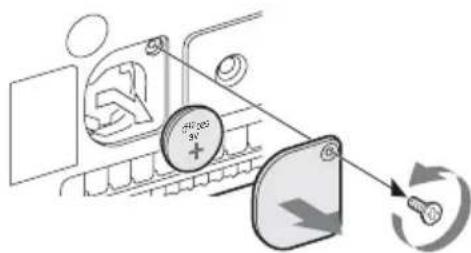
2 Insérez une pile de secours neue (CR2032) avec le symbole + de la pile orienté vers l'extérieur.
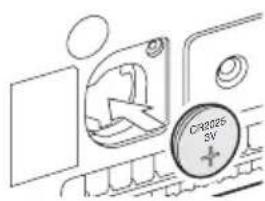
3 Fixez le couvercle dans sa position d'origine.
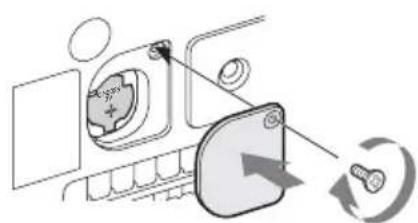
Dépannage
Alimentation
Problèmes Cause Solution
| Le caméscope ne s'allume pas lorsque vous réglez l'interrupteur d'alimentation sur ON. | Le pack de batteries n'est pas mis en place et aucune alimentation n'est fournie au connecteur DC IN. | Mettez en place un pack de batterie (page 19) ou raccordez-vous à une source d'alimentation secteur à l'aide du BC-U1 ou du BC-U2 (page 20). |
| Le pack de batteries est totalement déchargé. | Remplacez-le par un pack de batteries totalement charge (page 19). | |
| L'alimentation électrique est interrompue pendant le fonctionnement. | Le pack de batteries est décharge. Remplacez-le par un pack de batteries totalement charge (page 19). | |
| Le pack de batteries se décharge très rapidement. | La température ambiente est très BASSE. | Cela est dû aux caractéristiques de la batterie et ne constitue pas une anomalie. |
| La charge du pack de batteries est inadéquate. | Rechargez le pack de batteries (page 19).Si le pack de batteries se décharge rapidement même après avoir été totalement charge, il se peut que sa durée de vie en service touche à sa fin.Remplacez-le par un pack neuf. | |
Enregistrement/Lecture
Problèmes Cause Solution
| L'enregistrement ne démarre pas lorsque vous appuyez sur le bouton REC START/STOP. | L'interrupteur d'alimentation est régé sur OFF. | Réglez l'interrupteur d'alimentation sur ON. |
| La carte mémoire SxS est protégée en écriture. | Désactiverz la protection en écriture, ou remplacez la carte par une carte mémoire SxS non protégée. | |
| La carte mémoire SxS est pleine. Remplacez-la par une carte ayant un espace de mémoire suffisant. | ||
| La carte mémoire SxS nécessite une récapétération des données. | Récapuérez les données de la carte mémoire (page 25). | |
| La lecture ne démarre pas lorsque vous appuyez sur le bouton PLAY. | L'interrupteur d'alimentation est régé sur OFF. | Réglez l'interrupteur d'alimentation sur ON. |
| La télécommande infrarouge fournie ne fonctionne pas. | L'utilisation de la télécommande est désactivée. | Activez l'utilisation de la télécommande (page 22). |
| La pile de la télécommande infrarouge est déchargeé. | Remplacez-la par une pile neuve. | |
| L'enregistrement audio est impossible. | Les commandes AUDIO LEVEL (CH-1/CH-2) sont régées sur le niveau minimum. | Réglez les niveaux d'enregistrement audio à l'aide des commandes AUDIO LEVEL (CH-1/CH-2) (page 43). |
| Le son enregistré est déformé. | Le niveau sonore est trop élevé. Réglez les niveaux d'enregistrement audio à l'aide des commandes AUDIO LEVEL (CH-1/CH-2) (page 43), et enregistrez à nouveau. |
Problèmes Cause Solution
L'enregistrement audio Le niveau sonore est trop bas. Reglez les niveaux d'enregistrement audio à l'aide presente un niveau sonore des commandes AUDIO LEVEL (CH-1/CH-2) elevated. (page 43), et enregistrez à nouveau.
Dispositifs externes
Problèmes Cause Solution
| L'équipement connecté au caméoscope par l'intémediaire d'une connexion i.LINK ne réagit pas comme prévu. Par exemple, aucune image n'apparait sur son écran. | Parfois, l'équipement connecté ne reconnaît pas immédiatement l'opération. | Attendez environ 15 secondes. Si l'équipement connecté ne réagit toujours pas, suivez les instructions ci-dessous : • Vérifiez le cable i.LINK, en le rebranchant par exemple. • Mettez l'appareil hors tension et rebranchez le cable. • Remplacez le cable i.LINK. |
Messages d'erreur/Avertissements
Le caméscope vous informe de situations nécessitant un averissement, des précautions et un contrôle de fonctionnement, par le biais de messages s'affichant sur le moniter LCD/écran EVF, de témoins lumineux et de signaux sonores.
Le signal sonore est émis par le haut-parleur intégré ou le casque raccordé par le biais du connecteur correspondant. Son volume peut être régé à l'aide de l'option « Alarm Level » sous « Audio Output » (page 89) dans le menu AUDIO SET.
Messages d'erreur
Le caméscope cesse de fonctionner après l'affichage des messages suivants.
| Message d'erreur sur l'écran LCD/EVF | Signal sonore | Témoins lumineux | Cause et mesures |
| E + Error code Continu Clignote | rapidement | Le caméscope est peut-être défectueux. L'enregistrement s'arrête, même si ●REC s'affiche sur le moniteur LCD monitor/l'écran EVF.Mettez hors tension et vérifie les supports, les cables et les équipements raccordés. S'ils ne sont pas défectueux, mettez de nouveau hors tension. Si l'erreur persiste, consultez le service après-vente Sony.(Si l'alimentation ne peut pas être coupée en mettant l'interrupteur d'alimentation sur OFF, retirez le pack de batteries ou la source DC IN.) |
Avertissements
Lorsque l'un des messages suivants apparait, suivez les indications fournies afin de résoudre le problème.
| Message d'advertissement sur l'écran LCD/EVF | Signal sonore | Témoins lumineux | Cause et mesures |
| Media Near Full | Intermittent | Clignotant | L'espace libre de la carte mémoire SxS est maintainant insuffisant. Remplacez-la dés que possible par une autre carte. |
| Media Full Continu Clignote | rapidement | La carte mémoire SxS est pleine. Il est impossible d'enregistrer, de copier et de diviser des plans. Remplacez-la par une autre carte. | |
| Battery Near End Intermittent Clignotant Le pack de batteries sera bientôt décharge. Rechargez-le dés que possible. | |||
| Battery End Continu Clignote | rapidement | Le pack de batteries est décharge. Il est impossible d'enregistrer. Pour changer le pack de batteries, cessez d'utiliser l'appareil. | |
| Temperature High Intermittent Clignotant La température interne dépasse la limite d'utilisation sans danger. Cessez d'utiliser l'appareil, éteignez-le et attendez que la température baisse. | |||
| Voltage Low Intermittent Clignotant La tension DC IN est maintainant faible (niveau 1). Vérifiez l'alimentation électrique. | |||
| Message d'advertisement sur l'écran LCD/EVF | Signal sonore | Témoins lumineux | Cause et mesures |
| Insufficient Voltage Continu Clignote | rapidement | La tension DC IN est trop faible (niveau 2). Il est impossible d'enregistrer. Raccordez une autre source d'alimentation. | |
| HDD A1) Battery Near End | Intermittent Clignotant Le pack de batteries de l'HDD connecté sera bientôt décharge. Changez la batterie dés que possible. | ||
| HDD A1) Battery End | Continu Clignote rapidement | La batterie de l'HDD connecté est déchargeée. Il est impossible d'enregistrer. Pour changer la batterie, cessez d'utiliser l'appareil. | |
| Battery Error Please Change Battery | Une erreur a été détectée au niveau du pack de batteries. Remplacez le pack de batteries par un pack correct. | ||
| Backup Battery End Please Change | La capacité restante de la pile de secours est insuffisante. Remplacez-la par une pile neuve. | ||
| Unknown Media(A)2) Please Change | Une carte mémoire segmentée ou contenant un nombre d'enregistrentements de plan supérieur à celui autorisé a été insérée dans le caméoscope. Cette carte ne peut pas être utilisée avec ce caméoscope. Retirrez-la et insérrez une carte compatible. | ||
| Media Error Media(A)2) Needs to be Restored | Une erreur est survenue sur la carte mémoire. Il est nécessaire de récapierer les données de la carte. Retirrez la carte, insérrez-la à nouveau et récapérez ses données. | ||
| Media Error Cannot Record to Media(A)2) | Il est impossible d'enregistrer car la carte mémoire est déflecteuse. Lorsque la lecture est possible, il est recommendé de replacer la carte après avoir copié les plans, le cas échéant. | ||
| Media Error Cannot Use Media(A)2) | L'enregistrement et la lecture sont impossibles car la carte mémoire est déflecteuse. Cette carte est inutilisable avec ce caméoscope. Remplacez-la par une autre carte. | ||
| Will Switch Slots Soon Ce message vous préviert que le caméoscope va basculer de la carte mémoire actuelle vers une autre carte mémoire pour assurer un enregistrement continu. | |||
| No Clip II n'y a aucun plan sur la carte mémoire. | Vérifiez la carte sélectionnée. | ||
| Cannot Use Media(A)2) Unsupported File System | Une carte d'un type de système de fichiers différent ou une carte non formatée a été insérée. Elle est inutilisable avec ce caméoscope. Remplacez-la par une autre carte ou formatez-la avec ce caméoscope. | ||
| Cannot Use Media(A)2) En mode UDF | Une carte mémoire incompatible avec le mode UDF a été insérée. Remplacez la carte dans la fente correspondante, formatez-la avec ce caméoscope ou passez en mode UDF FAT. | ||
| Same File AlreadyExists Change Media (A)2) | Un plan du même nom est présente sur la carte mémoire sur laquelle vous souhaitez effectuer une copie. Remplacez la carte dans la fente correspondante par une autre. | ||
| Video Format Mismatch Le signal d'entrée externe transmis via la connexion iLINK ne peut pas être enregistré car le réglage « Format » est différents du format du signal d'entrée externe. Modifiez le réglage « Format » sous « System » dans le menu OTHERS afin qu'il corresponde à celui du signal externe. | |||
| Copy Protected InputCannot Record | Le signal d'entrée externe transmis via la connexion i.LINK ne peut pas être enregistré car le flux de données est protégé en copie.Vérifiez le signal d'entrée. | ||
| Media ErrorPlayback Halted | Une erreur est intervenue lors de la lecture des données à partir de la carte mémoire, et il est impossible de poursuivre la lecture.Si ce problème se repête fréquèment, remplacez la carte mémoire après avec copié les plans, le cas échéant. | ||
| \( Media(A)^2 \)Error | Il est impossible d'enregistrer car une erreur est survenue sur la carte mémoire.Si ce problème se repête fréquèment, remplacez la carte mémoire. | ||
| Media ReachedRewriting LimitChange \( Media(A)^2 \) | La carte mémoire atteint la fin de sa durée de service.Effectuez une copie de sauvégarde et remplacez la carte par une autre dés que possible. L'enregistrement/La lecture risque de ne pas s'effectuer correctement si cette carte continue d'être utilisée.Pour plus de détails, consultez le mode d'emploi de la carte mémoire. | ||
| Reached Clip NumberLimitCopy Completed to xx/xx | Le nombre de plans maximum pour une carte mémoire est atteint, donc la copie ne peut pas continuer. (xx/xx indique les opérations de copie terminées.)Remplacez la carte. | ||
| Not Enough CapacityCopy Completed to xx/xx | La capacité restante est insuffisante pour effectuer la copie.(xx/xx indique les opérations de copie terminées.)Remplacez la carte. | ||
| Reached DuplicationLimitCopy Completed to xx/xx | Il y a déjà au moins 10 plans portant le même nom que le plan que vous souhaitez copier, donc la copie ne peut pas continuer. (xx/xx indique les opérations de copie terminées.)Remplacez la carte. | ||
| Copy Error!(CANCEL:Abort)No Media! | Aucune carte mémoire n'est insérée dans la fente.Insérez une carte. | ||
| Copy Error!(CANCEL:Abort)Media Write Protected | La carte mémoire est protégée en écriture.Retirez la carte de la fente et désactivez la protection en écriture. | ||
| Copy Error!(CANCEL:Abort)Cannot Use \( Media(A)^2 \) | Une carte mémoire inutilisable avec ce caméoscope a été insérée.Remplacez la carte dans la fente correspondante. | ||
| Copy General FilesNG: Cannot Copy | Échec de la copie d'un fichier général.Réessayez de copier. | ||
| File System Mismatch Une carte mémoire avec un système de fichiers différent a étéinsérée.Remplacez la carte, formatez-la avec ce caméoscope ou passezen mode UDF FAT. | |||
1)B pour un HDD connecté à la fente B
2)(B) pour la carte insérée dans le logement B
Licences
Licence MPEG-2 Video Patent Portfolio
TOUTE UTILISATION DE CE PRODUIT
AUTRE QU'UNE UTILISATION DE
CONSOMMATION PERSONNELLE EN
CONFORMITE AVEC LA NORME MPEG-2
POUR L'ENCODAGE D'INFORMATIONS
VIDEOS SUR SUPPORT LIVRÉ EST
STRICTEMENT INTERDITE SANS LICENCE
PRÉVUE PAR LES BREVETS APPLICABLES
SOUS LE MPEG-2 PATENT PORTFOLIO, ET
CETTE LICENCE EST DISPONIBLE AUPRÉS
DE MPEG LA, L.L.C., 250 STEELE STREET,
SUITE 300, DENVER, COLORADO 80206.
« SUPPORT LIVRÉ » signifie tout support de
stockage d'informations video MPEG-2, comme
les films sur DVD qui sont vendus/distribués au
grand public. Les reproducteurs ou vendeurs de
disques du SUPPORT LIVRÉ doivent obtenir des
licences pour leur entreprise auprès de MPEG
LA. Veuillez contacter MPEG LA pour de plus
amples informations. MPEG LA. L.L.C., 250
STEELE STREET, SUITE 300, DENVER,
COLORADO 80206
http://www.mpegla.com
Polices Bitmap
Ce produit utilise des polices Bitmap RICOH produites et vendues par Ricoh Company, Ltd.
Accès au logiciel auquel s'applique la GPL
Ce produit utilise le logiciel auquel s'applique la GPL version 2. Ceci vous informe que vous disposez d'un droit d'accès, de modification et de redistribution du code source de ces logiciels dans les conditions de la GPL version 2. Le code source est disponible sur Internet. Reportez-vous à l'adresse Web suivante et suivez les instructions de téléchargement. http://www.sony.net/Products/Linux/common/search.html
Nous préférerions que vous ne nous contactiez pas au sujet du contenu du code source.
A propos de Open SSL
Dans la mesure où il utilise OpensSL Toolkit, ce produit utilise un logiciel développé par The OpensSL Project (http://www.openssl.org/).
OpenSSL License
*
Ce produit utilise le logiciel suivant, publié sous licence MIT.
jQuery JavaScript Library v1.7.2
http://jquery.com/
\section*{Caracteristiques générales}
Poids
Environ 2,2kg (4 lb 14 oz) (Caméscope seul)
Environ 2,6kg (5 lb 12 oz) (Avec le capot protecteur de l'objet (1), l'ocilleton (1), le pack de batteries BP-U30 (1) et la carte mémoire SxS (1))
Dimensions
Environ L 172mm× H164mm× P 428~mm (6^7 / 8× 6^1 / 2× 16^7 / _8 pouces) (Dimensions extérieures. L profondeur correspond a la longueur depuis le panneau avant du capot protecteur jusqu'à l'eelton EVF.)
Environ L 172mm× H164mm× D 326~mm (6^7 / 8× 6^1 / 2× 12^7 / 8 pouces) (Parties saillantes non comprises. La profondeur correspond a la longueur depuis le panneau avant du capot protecteur jusqu'a l'arrive de I'appareil.)
Alimentation
Consommation électrique
Environ 13 W en mode d'enregistrement avec LCD Off, EVF On et I/O Select Off
Environ. 19 W en mode d'enregistrement avec LCD On, EVF On, I/O Select HD SDI & HD HDMI en cas d'utilisation du connecteur de périphérique externe
Courant d'appel
(1) Courant d'appoint maximum possible à la mise en marche initiale (changements de tension dus au basculement manuel): 50 A créé, 9,5 A r.m.s. (240V CA)
(2) Courant d'applé après une coupure d'alimentation secteur de cinq secondes (changements de tension causés au point de passage à zéro): 3 A crête, 0,7 A r.m.s. (240V CA)
Température de fonctionnement
0^ +40^
Température de stockage
-20^ +60^
Durée de fonctionnement continu
(En mode d'enregistrement avec LCD Off, EVF On et I/O Select Off)
Avec pack de batteries BP-U90: Environ 5 heures, 30 minutes
Avec pack de batteries BP-U60/ BP-U60T: Environ 3 heures, 40 minutes
Avec pack de batteries BP-U30: Environ 1 heures, 50 minutes
Format d'enregistrement (Vidéo)
UDF
Mode HD422 50 1080: CBR, débit binaire maximal : 50 Mbps, MPEG-2 422P@HL
Mode HD422 50 720: CBR, débit binaire maximal : 50 Mbps, MPEG-2 422P@HL
Mode HQ 1920× 1080 : VBR, 35 Mbps, MPEG-2 MP@HL
Mode HQ 1440× 1080 : VBR, 35 Mbps, MPEG-2 MP@HL
Mode HQ 1280× 720 : VBR, 35 Mbps, MPEG-2 MP@HL
Mode SD:DVCAM
FAT
Mode HQ 1920× 1080 : VBR, 35 Mbps, MPEG-2 MP@HL
Mode HQ 1440× 1080 : VBR, 35 Mbps, MPEG-2 MP@HL
Mode HQ 1280× 720 :VBR,35 M bps, MPEG-2 MP@HL
Mode SP 1440× 1080 : CBR, 25 M bps, MPEG-2 MP@H-14
Mode SD:DVCAM
Format d'enregistrement (Audio)
UDF
Mode HD422:LPCM 24 bits, 48kHz 4 canaux
Mode HQ:LPCM 16 bits, 48kHz 4 canaux
Mode SD DVCAM:LPCM 16 bits, 48kHz ,4 canaux
Mode SD DVCAM (pour l'entrée iLINK): LPCM 16 bits, 48kHz 2 canaux
FAT
Mode HD:LPCM 16 bits, 48kHz 4 canaux
Mode SD:LPCM 16 bits, 48kHz 2 canaux
Fréquence d'images d'enregistrement
UDF
Mode HD422:MPEG-2 422P@HL, 50 Mbps / CBR
Durée d'enregistrement/lecture
UDF
Mode HD422
Lors de l'utilisation du SBP-128B (128 Go): environ 240 minutes
Lors de l'utilisation du SBP-64B / SBS-64G1A (64 Go): environ 120 minutes
Lors de l'utilisation du SBS-32G1A (32 Go): environ 60 minutes
Mode HQ
Lors de l'utilisation du SBP-128B
(128 Go): environ 360 minutes
Lors de l'utilisation du SBP-64
SBS-64G1A (64 Go): environ 180 minutes
Lors de l'utilisation du SBS-32G1A (32 Go): environ 90 minutes
Mode SD:DVCAM
Lors de l'utilisation du SBP-128B (128 Go): environ 440 minutes
Lors de l'utilisation du SBP-64B / SBS-64G1A (64 Go): environ 220 minutes
Lors de l'utilisation du SBS-32G1A (32 Go): environ 110 minutes
FAT
Mode HQ Lors de l'utilisation du SBP-128B (128 Go): environ 400 minutes
Lors de l'utilisation du SBP-64B / SBS-64G1A (64 Go): environ 200 minutes
Lors de l'utilisation du SBS-32G1A (32 Go): environ 100 minutes
Mode SP
Lors de l'utilisation du SBP-128B (128 Go): environ 560 minutes
Lors de l'utilisation du SBP-64B / SBS-64G1A (64 Go): environ 280 minutes
Lors de l'utilisation du SBS-32G1A (32 Go): environ 140 minutes
Mode SD:DVCAM
Lors de l'utilisation du SBP-128B (128 Go): environ 520 minutes
Lors del'utilisation du SBP-64B/
SBS-64G1A (64 Go): environ
260 minutes
Lors de l'utilisation du SBS-32G1A
(32 Go): environ 130 minutes
Remarque
Ces durées de lecture approximative dépendant des conditions d'utilisation, de la mémoire disponible, etc.
Objectif
Monture d'objectif
Type fixe
Grossissement
20×
Ouverture relative maximale
1:1,6
Distance facale
4,1mm 82,0mm
(équivalent de 28,8mm 576mm pour un objectif de 35~mm )
Zone de mise au point
Commutation automatique/manuelle
800mm a (macro OFF)
10mm a (macro ON, extremite grand angle)
800mm a (macro ON, extremite teleobjectif)
Diaphragme
Commutation automatique/manuelle
F1.6 à F11 et C (fermé)
Fonction de stabilisateur d'image
ON/OFF possible, fonction de
déplacement du système optique
Pas de filtrre
M 72mm , pas de 0,75mm
Macro
ON/OFF possible
Bloc camera
Dispositif de captage
Capteur d'image CMOS « Exmor » à trois puces de type 1/3 pouce
Éléments d'image effectifs
1920 (H) × 1080 (V)
Filtres intégrés
Filtres ND
CLEAR
1: ^1/_4ND
2: 1 / _16ND
3: 1/64 ND
Eclairage minimum du sujet
0,10 lx (en moyenne)
(1920× 1080 / 50i, F1.6, +18 dB, avec
accumulation 64 images)
Vitesse d'obturation
1 / 32 1 / 2000 s
Obturateur lent (SLS/EX SLS)
Mode ralenti et acceléré
720p:1 50 images (pour PAL Area, UDF)
1080p:1 25 images (pour PAL Area, UDF)
Balance des blancs
Mode Preset (3200K), mode mémoire A, mode mémoire B/mode ATW
Gain
-3,0,3,6,9,12,18dB,AGC
Entrées/Sorties
Entrée audio
XLR 3 broches (2), femelle,
commutable LINE/MIC/MIC+48V
LINE: +4 dBu
MIC: -70dBu à -30dBu
(Niveau d'entrée de referencia
0dBu = 0,775Vrms)
Sortie video
Type BNC (1), commutable avec le connecteur GENLOCK IN, HD-Y/ signal composite 1,0Vp - p 75
Sortie AV multiple
Connecteur multiple AV (1), sortie audio, signal composite
Audio: -10dBu (Sous une charge de 47k , niveau de reference)
Signal composite analogue : PAL
Sortie SDI
Type BNC (1), commutable avec HD-SDI/SD-SDI
SMPTE292M/259M
i.LINK
IEEE 1394, connecteur 4 broches (1), HDV (HDV 1080i) / entrée/sortie de flux DV, S400
Entrée de code temporel
Type BNC (1), commutable avec le connecteur TC OUT 0.5V à 1,8 Vp-p, 10 kΩ
Sortie de code temporel
Type BNC (1), commutable avec le connecteur TC IN 1,0Vp - p 10k
Entree GENLOCK
Type BNC (1), commutable avec le connecteur VIDEO OUT 1,0Vp - p 75
USB
mini-B (1)
Sortie casque
Mini prise stéreo (1) -18 dBu (Sortie du niveau de reférence sous une charge de 16
Sortie haut-parleur
Monaural Puissance: 250mW
Entree CC Prise CC
SortieHDMI TypeA(1)
LENS REMOTE (telecommande d'objet) Rond à 8 broches (1)
Connecteur de péripérisque externe 4 broches (Type A) (1)
Affichages
Viseur
LCD couleur 0,45 pouce: 852(H)× 480(V),16:9
Moniteur LCD
Moniteur LCD couleur 3,5 pouces: 852(H)× 3 (RGB) × 480 V),16:9
Microphone interne
Microphone interne
Microphone à électret stéreo omnidirectionnel
Bloc de fente pour supports
Type
ExpressCard/34 (2)
Contenu de l'emballage
Capot protecteur de I'objectif (1) Pré-installé sur le caméscope.
Télécommande infrarouge (1)
Eilleton EVF (1)
Cable USB (1)
Cable de raccordement AV (1)
Courroie d'épaule (1)
Support de l'adaptateur Wi-Fi (1)
Pack de batteries BP-U30 (1)
Chargeur de batterie/Adaptateur CA: BC-U1 (1)
Batterie au lithium (de secours CR2032) (1)
Pre-installé sur le caméscope.
Batterie au lithium (CR2025 pour la télécommande infrarouge) (1) Préinstallée sur la télécommande infrarouge.
CD-ROM Mode d'emploi en PDF (1)
Mode d'emploi (1)
A propos du CD-ROM fourni
Mode d'emploi en PDF
Le Mode d'emploi de ce caméscope figure sur le CD-ROM.
Note
Pour dire des fichiers PDF, Adobe Reader version 6.0 ou supérieure doit etre instalé.
Si Adobe Reader n'est pasinstallé ou que vous version d'Adobe Reader ne parvient pas à afficher les fichiers correctement, vous pouvez télécharger la derniere version du logiciel à l'adresse Web suivante :
http://www.adobe.com/
Adobe et Adobe Reader sont des marques commerciales de Adobe Systems Incorporated aux États-Unis et/ou dans d'autres pays.
Téléchangements de logiciels
Lorsque l'appareil est utilisé avec une connexion PC, téléchargez les pilotes du dispositif, les plugins et les applications logicielles, le cas échéant, du site Web Sony produits professionnels.
Page d'accueil du site Web Sony produits professionnels :
Etats-Unis http://pro.sony.com
Canada http://www.sonybiz.ca
Amérique Latine http://sonypro-latin.com
Europe, Moyen-Orient et Afrique
http://www.pro.sony.eu
Japon http://www.sonybsc.com
Asie et Pacifique http://pro.sony-asia.com
Corée http://bp.sony.co.kr
Chine http://pro.sony.com.cn
Accessoires en option
Pack de batteries BP-U30, BP-U60, BP-U60T, BP-U90
Chargeur de batterie/Adaptateur CA BC-U1, BC-U2
Carte mémoire SxS
SxS PRO Série
SxS-1 Série
Lecteur/éditeur USB pour carte mémoire SxSBAC-US20
Adaptateur de support
QDA-EX1 (pour les cartes mémoire XQD)
MEAD-MS01 (pour « Memory Stick PRO-HG Duo » série HX)
MEAD-SD01 (pour les cartes SDHC)
Adaptateur Wi-Fi CBK-WA01
Adaptatcur sans fil CBK-WA100
Module LAN sans fil USB IFU-WLM3
Microphone à condensateur electret ECM-VG1, ECM-673, ECM-674, ECM-678, ECM-MS2, ECM-680S
Microphone sans fil UWP-V1,UWP-V2
Objectif grand-angulaire VCL-HG0872K
Unité d'enregistrement de mémoire HVR-MRC1K*
- Pour raccorder les accessoires à la griffe portec-accessoire arrêté, utilisez le kit de griffe adaptatrice pour montage direct en option (référence : X-2546-633-1).
La conception et les specifications sont susceptibles d'être modifiées sans préavis.
Remarques
- Effectuez toujours un essai d'enregistrement pour vérifier que l'enregistrement s'est fait correctement. Sony n'assumera pas de responsabilité pour les dommages de chaque sorte qu'ils soient, incluant mais ne se limitant pas à la compensation ou au remboursement, suite au manquement de cet apparciel ou de son support d'enregistrement, de systèmes de mémoire extérieurs ou de tout autre support ou système de mémoire à enregistrer un contenu de tout type.
- Vérifiez toujours que l'appareil fonctionne correctement avant l'utilisation. Sony n'assumera pas de responsabilité pour les dommages de chaque sorte qu'ils soient, incluant mais ne se limitant pas à la compensation ou au remboursement, à cause de la perte de profits actuels ou futures suite à la défaillance de cet apparéil, que ce soit pendant la période de garantie ou après son expiration, ou pour toute autre raison qu'elle soit.
Index
A
Adaptateeur CA 19
Adaptateur Wi-Fi 28
alignment d'images 50
Alimentation DC IN 20
Alimentation secteur 20
All Reset 95
Aperture 56
Area Detection 58
ATW 37
ATW Speed 87
Audio Input 88
Audio Output 89
Auto Naming 36
Auto Shutter 40
Avertissements 124
B
Balance des blancs 37
Balance des blancs à suivi automatique 37
Balance des blancs automatique 38
Battery Alarm 98
Battery INFO 98
Bits d'utilisateur 42
Black 57
Black Gamma 57
bouton DISPLAY 16
Capot protecteur de l'objet 10
Capeurs d'image CMOS 114
cartes mémoire SxS 23
Cartes mémoire XQD 26
Cartes SDHC 26
Charge Count 78
Chargeur de batterie 19
Clip 36, 66, 100, 107
Clip Cont. Rec 48, 84
Clip Name Disp 102
Clock Set 96
Code temporel 42, 111
Color Bar Type 83
Color Detection 58
Commanderotative 80
commutateur WHITE BAL 38
commutateurs AUDIO SELECT 44
compensation dioptrique 21
Connecteur A/V OUT 107
Connecteur DC IN 20
connecteur de casque 44
connecteur GENLOCK IN 111
Connecteur HDMI OUT 106
Connecteur i.LINK 106
Connecteur LENS REMOTE 41
Connecteur SDI OUT 106
connecteur TC IN 111
connecteur TC OUT 112
ConnecteurVIDEO OUT 106
Contrôle audio 44
Copy 57
Copy All 101
D
Detail 54
Detection de zone 58
Direct Menu 17, 98
DISP CLIP INFO 70
Display On/Off 93
Données de réglage 59
données temporelles 42
Down Converter 91
Drapeau KP 45
Drapeau NG 45
Drapeau OK 45
E
Écran d'état CAMERA 76
Écran d'etat de la batterie/du support 78
Écran d'etat du bouton/de la télécommande 78
Écran des vignettes de tous les plans 65
Écran des vignettes des plans OK 65
Écran EXPAND CLIP 68, 72
Écran SHOT MARK 68, 73
Écrans d'étéat 76
Écrans des vignettes 64
Enregistrement à intervalles 46, 84
Enregistrement cadre par cadre 47, 84
Enregistrement dans la mémoire cache des images 48
Enregistrement des signaux audio 43
État AUDIO 77
EVF 21,91
Éviter toute erreur de commutation 35
EX SLS 39
EXPAND (COARSE) 73
EXPAND (FINE) 73
F
fenteExpressCard 107
Filtres ND 37
haut-parleur intégré 67
HD Detail 54
HD/SD 99
heure et date 20
horloge 20
Hours Meter 98
1
i.LINK 16, 109
Image Inversion 87
Indication de l'histogramme 17
Indication de la barre de profondeur de champ 17
Lecteurs flash USB 27
Limitations des sorties 120
Low Key SAT 57
M
MACRO 41,87
Marker 38, 92
Matrix 52
MEAD-MS01 26
MEAD-SD01 26
Media Full 24
Media Near Full 24
Memory Stick 26
Menu AUDIO SET 88
MenuCAMERASET82
Menu des opérations sur les plans 68
Menu LCD/VF SET 91
Menu OTHERS 95
Menu Scroll 105
Menu TC/UB SET 94
MenuVIDEOSET90
Menu de configuration 79, 82
Messages d'erreur 124
Métadonnées de planification 60
MF Assist 83
microphones stereo integres 43
Mise au point 41
Mode AGC 39
Mode macro 41
Mode mémoire A 37
mode mémoire B 37
Mode Preset 37
Mode ralenti et acceléré 49
Mode tout automatique 34
molette de mise au point de l'oculaire 21
molette SEL/SET 80
molettes AUDIO LEVEL 44
Monitcurs externes 106
Montage non linéaire 110
motif zébre 38
Multi Matrix 53
N
Navigation 67
Network 103
niveau d'enregistrement audio 43
Nom du plan 36
0
Objectif grand-angulaire 42
Obturator électronique 39
P
P.Cache Rec 85
Pack de batteries 19
PAUSE 73, 74
Peaking 92
Pile de secours 121
pilote de péripérisque SxS 107
Plan 66, 107
Plan.Metadata 61, 101
PP Data 57
Profile Name 52
Profils d'image 51
R
Rec Review 46, 85
Réglage du contour 41
Repere OK 45
repères de prise de vue 44, 67, 74
Reset 58
retroéclairage 21
s
S&Q Motion 50, 85
Saisied'une chaine de caractères 81
SBAC-US20 107
Scintillement 42
SD Detail 55
SDI Rec Control 91, 106
SDI/HDMI/i.LINK I/O Select 90
Sellecteur REC HOLD 35
Shockless White 86
SHOTMARK 44,68
Shutter 82
Signal de sortie 116
signaux d'entree externes 110
Skin Tone Detail 56
SLS/EX SLS 82
Steady Shot 42
suppression de repères de prise de vue 74
Synchronisation externe 111
System 99
T
Tally 98
TC Out 112
Télécommande infrarouge 14
Telecommande Wi-Fi 32
Time Zone 96
Timecode 94
TLCS 17,34,86
Tonalité de réference 44
Trigger Mode 98, 109
U
UDF/FAT 99
USB Flash Drives 27
Users Bit 42, 95
UTC 20
V
Version 104
Version Up 105
Viseur 21
Viseur electronique 21
Vitesse de Zoom 40
Voyants ACCESS 23
W
White 53
White Switch 86
Wide Conversion 42, 87
Wi-Fi 103
Z
Zebra 39, 92
Zoom 40
Zoom Speed 40, 84
Zoom Transition 84