
SIRD 14 A1 - Radio SILVERCREST - Notice d'utilisation et mode d'emploi gratuit
Retrouvez gratuitement la notice de l'appareil SIRD 14 A1 SILVERCREST au format PDF.


| Type de produit | Radio Internet |
| Marque | SilverCrest |
| Modèle | SIRD 14 A1 |
| Dimensions (L x H x P) | environ 21,7 x 11,8 x 15,2 cm |
| Poids (avec adaptateur) | environ 1 575 g |
| Alimentation | Adaptateur secteur 12 V, 2 A (SWN024S120200E1) |
| Consommation électrique | 20 W max ; veille WLAN désactivé < 1 W, activé < 2 W |
| Modes de réception | Radio Internet, DAB/DAB+, FM |
| Bandes de fréquences FM | 87,5 - 108 MHz |
| Bande DAB+ | Bande III 170 - 240 MHz |
| Puissance de sortie audio | 2 x 7 W RMS |
| WLAN standard | 802.11a/b/g/n |
| Cryptage WLAN | WEP, WPA, WPA2 |
| Connecteurs | Ethernet RJ-45, USB 2.0, casque 3,5 mm, AUX IN 3,5 mm, LINE OUT 3,5 mm |
| Fonctions principales | Radio Internet, DAB+, FM, lecteur USB, partage réseau UPnP/DLNA, télécommande, alarme, mode sommeil, égaliseur, application IR Control |
| Affichage | Écran LCD avec rétroéclairage réglable |
| Télécommande | Oui, avec pile bouton CR2025 incluse |
| Température de fonctionnement | 5 °C à 35 °C |
| Humidité de fonctionnement | 85 % HR max. |
| Entretien et nettoyage | Chiffon propre et sec ; ne pas utiliser de liquides agressifs |
| Sécurité | Arrêt automatique en cas de surchauffe ; ne pas ouvrir le boîtier |
| Pièces détachées et réparabilité | Réparations par personnel qualifié uniquement ; garantie 3 ans |
| Informations générales | Utilisation intérieure privée, climats tempérés |
FOIRE AUX QUESTIONS - SIRD 14 A1 SILVERCREST
Questions des utilisateurs sur SIRD 14 A1 SILVERCREST
0 question sur cet appareil. Repondez a celles que vous connaissez ou posez la votre.
Poser une nouvelle question sur cet appareil
Téléchargez la notice de votre Radio au format PDF gratuitement ! Retrouvez votre notice SIRD 14 A1 - SILVERCREST et reprennez votre appareil électronique en main. Sur cette page sont publiés tous les documents nécessaires à l'utilisation de votre appareil SIRD 14 A1 de la marque SILVERCREST.
MODE D'EMPLOI SIRD 14 A1 SILVERCREST
Manuel d'utilisation et informations sur les services
(2)
RADIO INTERNET STÉRÉO
Utilisation prévue 46
Contenu de l'emballage 47
Spécifications techniques 48
Consignes de sécurité 49
Droits d'auteur 52
Description de l'appareil 53
Avant de commencer 56
Insertion de la pile dans la télécommande 56
Connexion Internet 56
Prise en main 57
Mise sous tension et hors tension de la radio Internet 57
Configuration initiale 57
Sélection de la langue des menus 57
Réglage de la date et de l'heure 57
Sélection de la région du réseau sans fil WLAN 58
Réseau 58
Réseau crypté WPS : la solution de connexion la plus simple 59
Menu de configuration 63
Navigation dans le menu de configuration 63
Structure des menus 64
Bouton INFO : afficher des informations 65
Modes de fonctionnement 65
Radio Internet 65
Lecteur Media (Media partagé / Rappel USB) 68
DAB 70
FM 72
Branchement du casque 74
Prise LINE OUT (sortie de ligne) 74
Diffusion DLNA (DMR) 74
Application SilverCrest IR Control 75
Configuration 76
Égaliseur 76
Réseau 76
Date/heure 78
Langue 78
Réglages d'origine 78
MAJ Logiciel 78
Assistant réglages 79
Informations 79
Rétroéclairage 79
Menu principal 80
Mode sommeil 80
Alarme 80
Désactivation de l'alarme 81
Résolution des problèmes 82
Réglementation environnementale et informations sur la mise au rebut......83
Avis de conformité 83
Informations relatives à la garantie et aux services. 84
Marques commerciales
Apple®, iPhone® et iPad® sont des marques commerciales et App Store une marque de service d'Apple Inc., enregistrées aux EU et dans d'autres pays.
Google et Android sont des marques commerciales de Google Inc.
Windows® est une marque déposée de Microsoft Corporation.
USB est une marque déposée.
Les autres noms et produits peuvent être des marques commerciales ou des marques déposées de leurs propriétaires respectifs.
Introduction
Nous vous remercions d'avoir acheté un produit SilverCrest.
La Radio Internet SilverCrest SIRD 14 A1, ci-après appelée « Radio Internet », est un appareil facile à utiliser, au design moderne et qui offre un son d'excellente qualité. Grâce à ses multiples modes de réception et options de connexion, elle peut recevoir des stations de radio Internet, DAB+ et FM. Elle permet également la connexion d'un lecteur MP3, d'un autre périphérique audio externe ou d'un périphérique de stockage USB. Elle peut également diffuser des contenus provenant d'autres supports tels que les disques durs réseau. Vous pouvez utiliser un câble réseau ou bien l'antenne WLAN intégrée pour établir une connexion à Internet.
Utilisation prévue
Cette radio Internet est un appareil électronique grand public et a été conçue pour la réception et la lecture de contenus audio provenant d'Internet ou d'un réseau. Elle peut également recevoir des stations de radio DAB+/FM. La lecture de fichiers audio provenant de périphériques audio externes tels que les lecteurs MP3 (par le biais de l'entrée AUX) ou de périphériques de stockage USB (par le biais du port USB) est également possible. La radio Internet est destinée à un usage exclusivement privé, et en aucun cas à un usage industriel ou commercial. Elle doit être utilisée à l'intérieur et dans des climats tempérés. Cet appareil est conforme à toutes les normes CE et aux autres normes applicables. Le fabricant ne pourra pas être tenu pour responsable des dommages ou problèmes provoqués suite à des modifications non autorisées. Utilisez uniquement les accessoires recommandés par le fabricant. Veuillez respecter les réglementations et législations en vigueur dans le pays d'utilisation.
Notez que les normes nationales relatives aux bandes de fréquences pouvant être syntonisées peuvent varier selon les pays. Les informations provenant de bandes de fréquences dont l'accès n'est pas expressément libre pour tous ne peuvent pas être utilisées ni transmises à des tiers.
Contenu de l'emballage
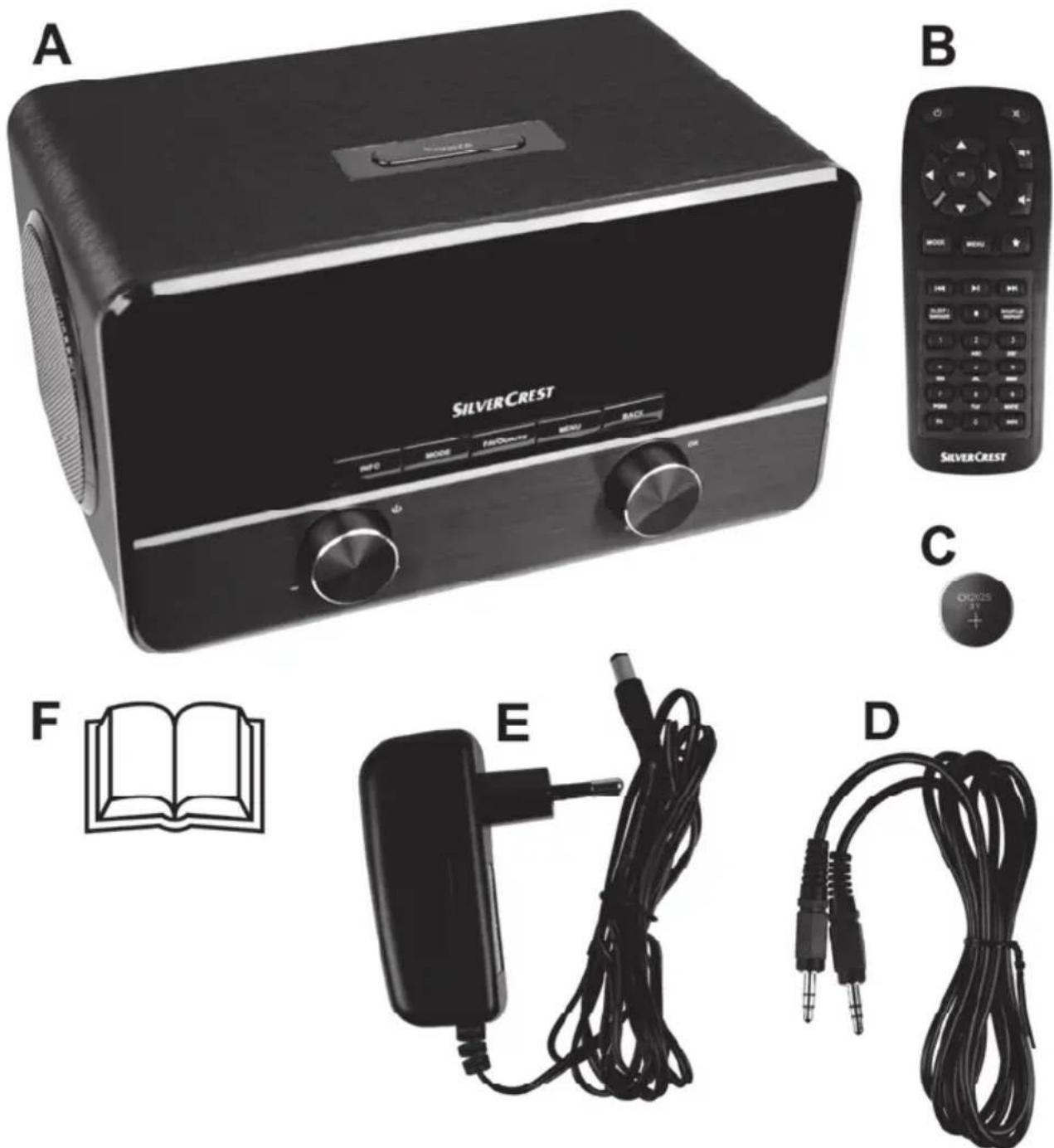
A Radio Internet SilverCrest SIRD 14 A1
B Télécommande
C Pile bouton de 3 V CR2025
D Câble audio
E Adaptateur secteur
F Ce mode d'emploi (représenté par un dessin)
| Bande de fréquences FM FM 87.5 - 108 | MHz |
| DAB+ Bande III 170 - 240 MHz | |
| Puisance de sortie 2 x 7 W RMS | |
| Consummation électrique 20 W max. | |
| Consummation électrique en veille WLAN | désactivé : <1 W WLAN activé : <2 W |
| Alimentation Adaptateur secteur : 12 V, 2 A | = |
| Alimentation de la télécommande 1 pile bouton de 3 V CR2025 | |
| WLAN standard 802.11a/b/g/n | |
| Cryptage WLAN WEP, WPA, WPA2 | |
| Connecteurs et prises | • Ethernet 10/100 (LAN) : RJ-45 • Oreillettes : prises stéroye 3,5 mm • USB 2.0 • Entrée AUX : prises stéroye 3,5 mm • SORTIE DE LIGNE : prises stéroye 3,5 mm |
| Dimensions (L x H x P) environ 21,7 x 11 | 8 x 15,2 cm |
| Poids avec adaptateur secteur environ 1 | 575 g |
| Température de fonctionnement 5 °C à 35 °C | |
| Humidité de fonctionnement | 85 % d'humidité relative |
| Conditions de stockage | -10 °C à +50 °C, humidité relative de 85 % max. |
Adaptateur secteur
| Fabricant | SWtec |
| Type | SWN024S120200E1 |
| Entrée | 100 - 240 V c.a., 50/60 Hz |
| Sortie | 12 V,2 A, ΕΦΦ |
| Classe de sécurité | II |
Les spécifications techniques et le design peuvent faire l'objet de modifications sans préavis.
Instructions de sécurité
Avant d'utiliser cet appareil pour la première fois, veuillez lire attentivement les remarques ci-dessous et tenir compte de tous les avertissements, même si vous avez l'habitude de manipuler des appareils électroniques. Conservez ce mode d'emploi en lieu sûr afin de pouvoir vous y reporter à tout moment. Si vous vendez ou cédez cet appareil à une tierce personne, veillez à lui remettre également ce mode d'emploi.

ATTENTION ! Ce symbole signale des informations importantes concernant l'utilisation sans risque de ce produit et la sécurité de l'utilisateur.

ATTENTION ! Cette icône signale un risque d'électrocution représentant un danger pour la santé des individus, un risque de mort et/ou un risque de dommages matériels.

Ce symbole signale la présence d'informations supplémentaires sur le sujet.

Veuillez également prendre les précautions suivantes :
- N'exposez pas l'appareil à des sources directes de chaleur (radiateurs, par exemple). N'exposez pas directement l'appareil à la lumière du soleil ou à une lumière artificielle intense.
- Évitez d'éclabousser l'appareil avec de l'eau ou des liquides corrosifs. N'utilisez pas l'appareil à proximité de l'eau et, en particulier, ne le plongez jamais dans un liquide. Ne placez pas d'objets remplis de liquide, comme des vases ou des boissons, sur ou à proximité de l'appareil.
- Ne placez jamais l'appareil à proximité de champs magnétiques (par exemple, haut-parleurs).
- Ne placez pas de sources incandescentes (bougies, etc.) sur l'appareil ou à proximité.
- N'introduisez pas de corps étrangers dans l'appareil.
- Évitez de soumettre l'appareil à des changements extrêmes de température qui risqueraient de créer de la condensation et, par voie de conséquence, de l'humidité et des courts-circuits ; si l'appareil a tout de même été exposé à de fortes variations de température, attendez avant de le rallumer (environ 2 heures) qu'il soit revenu à la température ambiante.
- Évitez les vibrations ou les chocs excessifs.
- Ne couvrez pas l'appareil.
Le non-respect des avertissements ci-dessus peut être à l'origine de dommages pour l'appareil ou de blessures.

Enfants et personnes handicapées
Les appareils électriques doivent être tenus hors de portée des enfants. Les appareils électriques ne peuvent être utilisés par des personnes handicapées que dans la limite de leurs capacités. Ne laissez jamais les enfants et les personnes handicapées utiliser les appareils électriques sans surveillance, à moins qu'ils aient reçu les instructions nécessaires et qu'ils soient supervisés par une personne compétente responsable de leur sécurité. Vous devez veiller à ce que les enfants soient constamment surveillés afin qu'ils ne jouent pas avec l'appareil. Les petites pièces impliquent un risque d'étouffement. Conservez l'emballage hors de portée des enfants ainsi que des personnes handicapées.

Ils représentent un risque d'asphyxie !
Risques associés aux volumes sonores élevés
Avertissement concernant l'utilisation d'écouteurs : l'écoute de votre appareil à un niveau trop fort peut endommager votre système auditif. Réglez le volume au minimum avant de mettre les écouteurs à vos oreilles.

Adaptateur secteur

Branchez l'adaptateur secteur dans une prise secteur adaptée et facile d'accès. Ne manipulez pas l'adaptateur secteur avec des mains mouillées afin d'éviter tout risque d'électrocution.
Pour débrancher l'adaptateur secteur de la prise de courant, tenez-le toujours par son boîtier et ne tirez jamais sur le câble. Vous devez débrancher l'adaptateur secteur de la prise de courant dans les conditions suivantes :
- dans toutes les situations dangereuses
- lorsque l'adaptateur secteur émet un bruit inhabituel ou de la fumée
- à l'approche d'une tempête et/ou d'un orage représentant un risque de foudre
- lorsque l'adaptateur secteur est endommagé, lorsqu'il a été exposé à la pluie, à des liquides ou à une forte humidité
- si vous vous absentez pendant une période prolongée, par exemple pour les vacances
- lorsque vous souhaitez le nettoyer
- En mode Veille, l'adaptateur secteur continue de consommer de l'électricité. Pour déconnecter entièrement l'appareil de l'alimentation électrique, débranchez l'adaptateur secteur de la prise de courant.
Veuillez suivre ces instructions pour éviter tout risque de blessure fatale ou d'incendie ! Ne couvrez jamais l'adaptateur secteur pour éviter le déclenchement d'un incendie. N'essayez jamais d'ouvrir la carcasse de l'adaptateur secteur. Vous vous exposeriez à un risque d'électrocution pouvant mettre votre vie en danger.

Câbles
Pour débrancher les câbles, tirez toujours sur leur fiche et non sur les câbles eux-mêmes. Ne placez pas de meubles ou d'autres objets lourds sur les câbles et veillez à ce que les câbles ne soient pas endommagés, notamment au niveau des prises et des connecteurs. N'installez jamais le câble sur un objet chaud ou tranchant afin d'éviter de l'endommager. Ne faites jamais de nœuds avec le câble et ne le raccordez à aucun autre câble. Tous les câbles doivent être placés de façon à ne pas gêner le passage et à ne pas faire trébucher.

Pile
Insérez la pile en respectant la polarité indiquée. Consultez le schéma représenté à l'intérieur du compartiment des piles. N'essayez pas de recharger les piles non rechargeables et ne les jetez pas dans un feu. Retirez la pile si vous ne comptez pas utiliser la télécommande pendant une période prolongée. Toute utilisation incorrecte présente un risque d'explosion et de fuites.
Les piles ne doivent jamais être ouvertes ni déformées. Les fluides provenant d'une pile qui fuit peuvent causer des blessures. Si le fluide de la pile entre en contact avec votre peau ou vos yeux, rincez-les abondamment à l'eau fraîche immédiatement et consultez un médecin.
En cas d'ingestion accidentelle, consultez rapidement un médecin.

Interface RF
Éteignez l'appareil à bord des avions, dans les hôpitaux, les salles d'opération ou à proximité d'instruments médicaux électroniques. Les signaux de radiofréquence peuvent nuire au bon fonctionnement des appareils les plus sensibles. Placez l'appareil à 20 cm au moins des stimulateurs cardiaques (pacemakers) afin d'éviter que les signaux de radiofréquence ne fassent interférence et n'altèrent leur bon fonctionnement. Les signaux de radiofréquence transmis peuvent produire des interférences avec les prothèses auditives. Veillez à ne jamais installer et allumer l'appareil et l'adaptateur sans fil à proximité de gaz inflammables ou dans des zones propices aux explosions (ateliers de peinture, etc.), car les signaux de radiofréquence émis pourraient être à l'origine d'une explosion ou d'un incendie. La portée des signaux de radiofréquence dépend de l'environnement ambiant. Lors de la transmission de données par le biais d'une connexion sans fil, les données peuvent également être reçues par des individus non autorisés. Targa GmbH ne peut
être tenu pour responsable des interférences pouvant affecter les signaux de radiofréquence ou les signaux du téléviseur suite à une modification non autorisée de cet appareil. Par ailleurs, Targa n'est pas tenu de remplacer les câbles ou périphériques n'ayant pas été spécifiquement approuvés par Targa GmbH. L'utilisateur est le seul responsable en cas de problème d'interférences suite à une modification non autorisée du périphérique et en cas de remplacement des appareils.

Entretien/nettoyage
L'appareil doit être réparé lorsqu'il a été endommagé, par exemple si l'adaptateur secteur ou le boîtier a été abîmé, si du liquide ou des objets ont pénétré à l'intérieur de l'appareil ou s'il a été exposé à la pluie ou à l'humidité. Il doit également être réparé en cas de dysfonctionnement ou de chute. En présence de fumée, d'odeur ou de bruit inhabituel, éteignez immédiatement l'appareil et débranchez l'adaptateur secteur de la prise de courant. Si cela se produit, cessez d'utiliser l'appareil et faites-le examiner par une personne qualifiée. Toutes les réparations doivent exclusivement être réalisées par un personnel technique qualifié. N'ouvrez en aucun cas le boîtier de l'appareil. Utilisez uniquement un chiffon propre et sec pour le nettoyer. N'utilisez jamais de liquides agressifs. N'essayez pas d'ouvrir le boîtier de l'appareil ; la garantie serait automatiquement annulée.
Conditions de fonctionnement
L'appareil n'a pas été conçu pour être utilisé dans des environnements poussiéreux ou exposés à une humidité excessive (salle de bain, par exemple). Température et humidité en fonctionnement : 5 °C à 35 °C, H.R. 85 % maxi.
Droits d'auteur
L'ensemble du présent manuel d'utilisation est protégé par copyright et est fourni au lecteur uniquement à titre d'information. La copie des données et des informations, sans l'autorisation écrite et explicite préalable de l'auteur, est strictement interdite. Cela s'applique également à toute utilisation commerciale du contenu et des informations. Tous les textes et les illustrations sont à jour à la date d'impression. Ils peuvent faire l'objet de modifications sans préavis.
Description de l'appareil
Vous trouverez une autre illustration des éléments et commandes accompagnés de leurs numéros respectifs sur la page intérieure de la couverture dépliante de ce manuel d'utilisation. Vous pouvez garder cette page dépliée pendant la lecture des différents chapitres de ce manuel d'utilisation. Cela vous permettra de vous référer à tout moment aux différents éléments.
Panneau avant :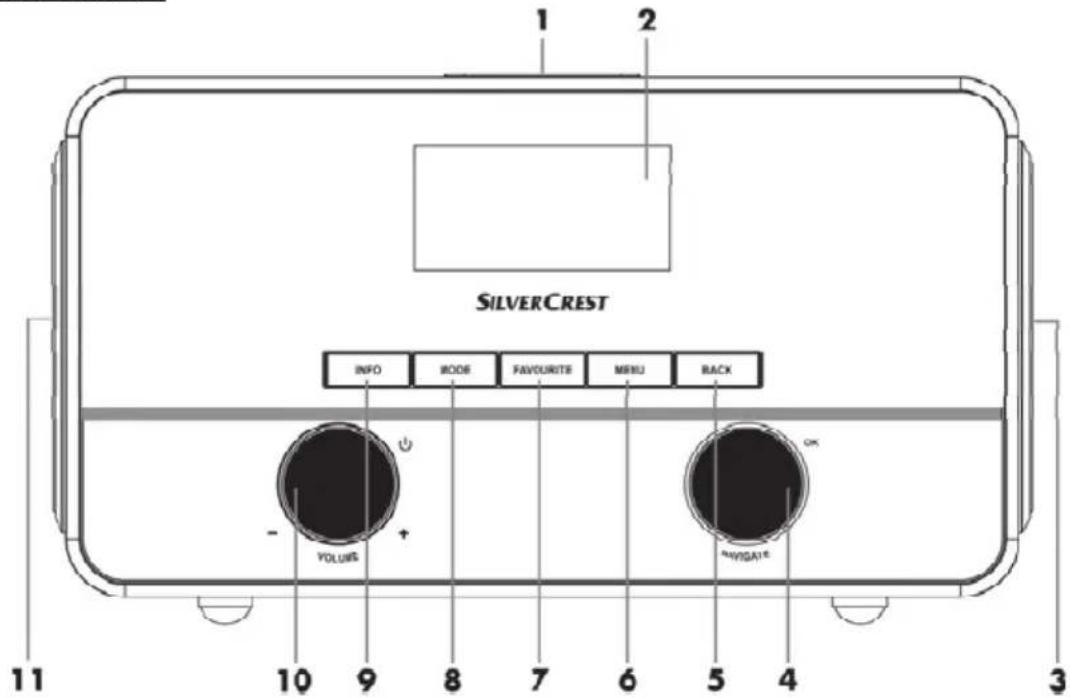
1 Bouton Snooze (répétition de l'alarme) 2 Écran 3 Haut-parleur droit 4 Bouton NAVIGATE (navigation dans les menus / recherche manuelle de stations / OK) 5 Bouton BACK (retour au niveau précédent du menu) 6 Bouton MENU (ouverture du menu de configuration) 7 Bouton FAVOURITE (favoris) 8 Bouton MODE (sélection du mode de fonctionnement) 9 Bouton INFO (affichage des contenus sélectionnés) 10 Bouton VOLUME (volume / marche / veille) 11 Haut-parleur gauche
Panneau arrière :
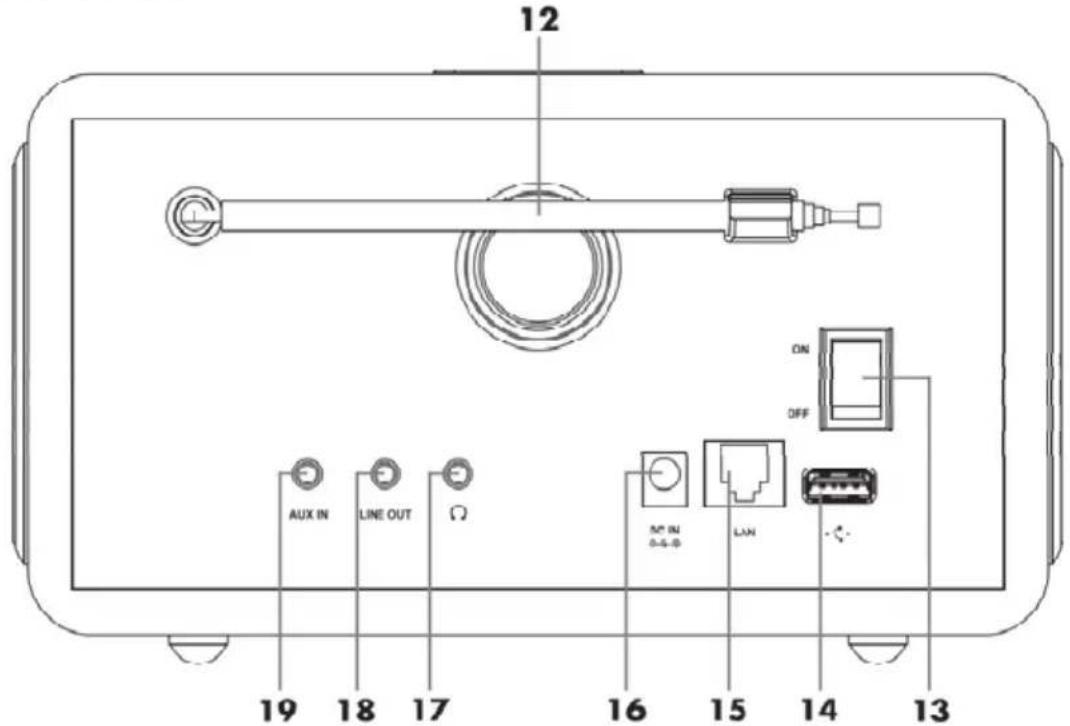
12 Antenne télescopique (réception DAB+/FM) 13 Interrupteur principal 14 Port USB 15 Port LAN (port réseau, RJ-45) 16 Prise DC IN (branchement de l'adaptateur secteur, polarité) 17 Prise casque 18 Prise LINE OUT (sortie de ligne) 19 Prise AUX IN (entrée AUX)
Télécommande :
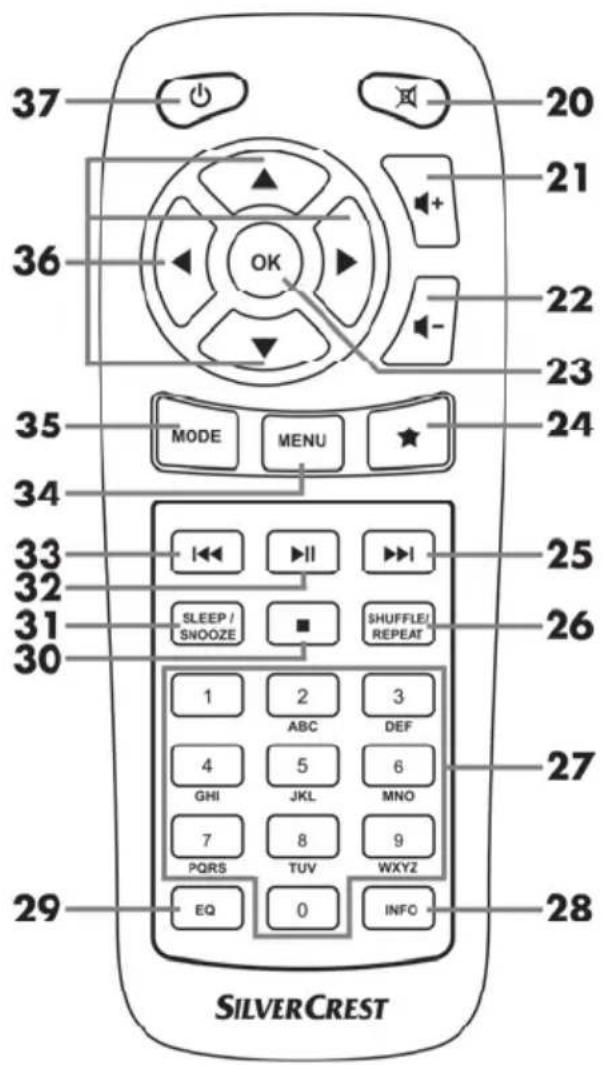
20 Coupure du son 21 Augmentation du volume 22 Réduction du volume 23 OK 24 Favoris 25 Titre suivant 26 SHUFFLE/REPEAT (lecture aléatoire / répétition) 27 Pavé numérique 28 INFO 29 EQ (égaliseur) 30 Arrêt 31 SLEEP/SNOOZE (veille automatique / répétition de l'alarme) 32 Lecture / Pause 33 Titre précédent 34 MENU (affichage du menu) 35 MODE (sélection du mode de fonctionnement) 36 Touches de navigation 37 Marche-veille
Avant de commencer
- Retirez tous les films plastiques de l'appareil et des accessoires.
- Branchez le connecteur de l'adaptateur secteur fourni dans la prise DC IN [16] située à l'arrière de la Radio Internet.
- Branchez l'adaptateur secteur sur une prise de courant facile d'accès.

Lors de l'installation du câble de l'adaptateur secteur, veillez à ce que personne ne risque de trébucher dessus.
Insertion de la pile dans la télécommande
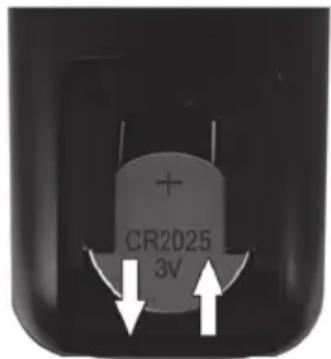
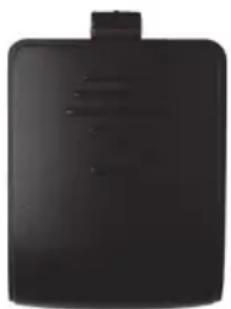
Ouvrez le compartiment de la pile situé en bas de la télécommande en faisant coulisser le couvercle dans le sens de la flèche. Insérez à fond la pile bouton de 3 V CR2025 fournie dans le compartiment de la pile. Installez la pile correctement, avec le signe + orienté vers le haut. Un schéma lié se trouve dans le compartiment de la pile et indique le sens d'insertion. Ensuite, faites coulisser le couvercle du compartiment pour le remettre dans sa position d'origine.
Remplacement de la pile
Lorsqu'il devient nécessaire de changer la pile, remplacez-la par une nouvelle pile bouton de 3 V CR2025. Procédez de la même manière qu'à la section précédente.
Connexion Internet
Il existe deux manières d'établir une connexion Internet pour votre Radio Internet :
- En mode WLAN, les signaux RF de votre routeur seront reçus par le biais de l'antenne WLAN intégrée.
- En mode LAN, les signaux sont transférés par le biais d'un câble réseau. Dans ce mode, il est nécessaire de connecter un câble réseau à votre routeur et au port LAN [15] de la Radio Internet.
Bien sûr, il est plus pratique d'utiliser le mode WLAN sans fil pour votre Radio Internet. Cela nécessite un réseau sans fil conforme à la norme 802.11a/b/g/n.
Prise en main
Mise sous tension et hors tension de la radio Internet
Positionnez l'interrupteur d'alimentation principale [13] situé à l'arête de la radio Internet dans la position « ON » pour la mise sous tension. Vous pouvez mettre l'appareil hors tension en plaçant l'interrupteur principal [13] dans la position « OFF ». Dès que l'interrupteur principal [13] a été placé dans la position « ON », vous pouvez appuyer sur le bouton VOLUME [10] pour allumer la radio Internet ou la mettre en veille. Vous pouvez également utiliser le bouton Marche-veille [37] de la télécommande.

Avant d'effectuer n'importe quel branchement à la radio Internet, utilisez l'interrupteur principal [13] pour la mettre complètement hors tension. Une fois l'appareil hors tension, vous pouvez connecter tous les câbles de votre choix (câble réseau, etc.).
Configuration initiale
Lorsque vous allumez la radio Internet pour la première fois, les informations suivantes apparaissent à l'écran :
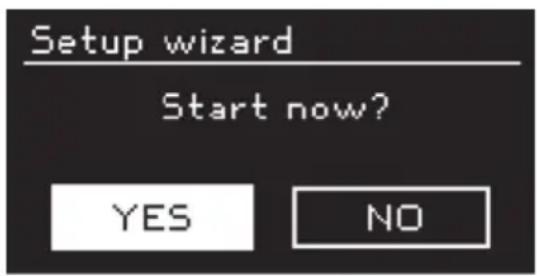
Vous pouvez ensuite tourner le bouton NAVIGATE [4] pour effectuer une sélection. Sélectionnez « YES » et appuyez sur le bouton NAVIGATE [4] pour confirmer votre sélection et lancer l'assistant de réglages.

Si vous sélectionnez « NO », la fenêtre suivante vous permet de décider si vous désirez lancer l'assistant de réglage à nouveau la prochaine fois que vous allumerez l'appareil.
Sélection de la langue des menus
Tournez le bouton NAVIGATE [4] pour sélectionner dans la liste la langue de votre choix pour l'affichage des menus et appuyez sur le bouton NAVIGATE [4] afin de confirmer votre sélection.
Réglage de la date et de l'heure
Tournez le bouton NAVIGATE [4] pour sélectionner « 12 » afin d'afficher l'heure au format 12 heures ou « 24 » pour utiliser le format 24 heures et appuyez sur le bouton NAVIGATE [4] afin de confirmer votre sélection.
Si vous sélectionnez le format 12 heures, sur l'écran [2], l'heure sera suivie des lettres « AM » le matin et des lettres « PM » l'après-midi.
Ensuite, les options suivantes sont disponibles :
- MAJ via DAB* L'heure est automatiquement synchronisée à partir d'une station DAB
- MAJ via FM* L'heure est automatiquement synchronisée à partir d'une station FM.
- MAJ via réseau L'heure est automatiquement synchronisée sur le réseau.
- Pas de MAJ
- Pour que cela fonctionne, la station actuellement syntonisée doit prendre en charge cette fonction.

Si vous choisissez « MAJ via réseau », vous devez indiquer votre fuseau horaire dans la fenêtre suivante. Sélectionnez « UTC+01:00 » pour l'Europe centrale. Ensuite, choisissez « On » si l'heure d'été est actuellement activée, sinon choisissez « Off ».
Si vous choisissez « Pas de MAJ », vous devez renseigner la date et l'heure manuellement.
- Le jour clignote. Tournez le bouton NAVIGATE [4] pour régler le jour et appuyez sur le bouton NAVIGATE [4] afin de confirmer.
- Le mois clignote. Tournez le bouton NAVIGATE [4] pour régler le mois et appuyez sur le bouton NAVIGATE [4] afin de confirmer.
- L'année clignote. Tournez le bouton NAVIGATE [4] pour régler l'année et appuyez sur le bouton NAVIGATE [4] afin de confirmer.
- L'indication des heures clignote. Tournez le bouton NAVIGATE [4] pour régler les heures et appuyez sur le bouton NAVIGATE [4] afin de confirmer.
- L'indication des minutes clignote. Tournez le bouton NAVIGATE [4] pour régler les minutes et appuyez sur le bouton NAVIGATE [4] afin de confirmer.
- L'indication « AM » ne clignote que si vous avez besoin du format 12 heures. Tournez le bouton NAVIGATE [4] pour sélectionner « AM » pour le matin ou « PM » pour l'après-midi et appuyez sur le bouton NAVIGATE [4] afin de confirmer votre sélection.
Sélection de la région du réseau sans fil WLAN
Ici, la seule option disponible est « Europe ». Appuyez sur le bouton NAVIGATE [4] pour confirmer. Une recherche des réseaux sans fil disponibles est alors lancée.
Réseau
Tous les réseaux WLAN trouvés sont répertoriés dans une liste sur l'écran [2] avec leurs noms. Sous la liste des réseaux disponibles, les options disponibles apparaissent :
[Nlle recherche] Une nouvelle recherche des réseaux sans fil disponibles est alors lancée.
[Câble] Choisissez cette option si vous ne pouvez pas connecter votre radio Internet à un réseau sans fil mais à un réseau câblé par le biais de votre routeur. La connexion sera immédiatement établie.
[Config manuelle] Saisie manuelle des détails de connexion.
Réseau crypté WPS : la solution de connexion la plus simple
Si votre routeur prend en charge le protocole WPS (Wi-Fi Protected Setup), vous pouvez utiliser cette fonction très pratique pour une configuration facile. C'est le moyen le plus simple d'établir une connexion entre votre Radio Internet et votre routeur. Lors de la recherche des réseaux sans fil, l'appareil détectera tous les routeurs compatibles WPS et les affichera dans la liste avec « [WPS] » avant le nom du réseau. Assurez-vous d'abord que votre routeur prend en charge le protocole WPS. Il peut s'avérer nécessaire d'activer préalablement le protocole WPS sur votre routeur. Veuillez consulter la documentation technique qui accompagne votre routeur.
Tournez le bouton NAVIGATE [4] pour sélectionner dans la liste le réseau sans fil de votre choix et appuyez sur le bouton NAVIGATE [4] afin de confirmer votre sélection. Ensuite, pour les routeurs compatibles WPS, les options suivantes sont disponibles :

Si le routeur ne prend pas en charge le protocole WPS, vous êtes invité à renseigner la clé réseau une fois le réseau sans fil sélectionné. Voir le chapitre « Sauter le WPS »
Touche d'installation (établissement de la connexion WPS par le biais d'une touche)
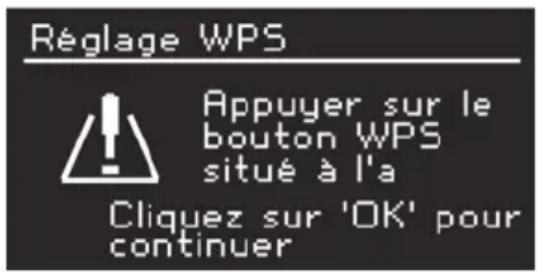
La Radio Internet vous invite à appuyer sur le bouton de connexion (WPS) sur votre routeur.
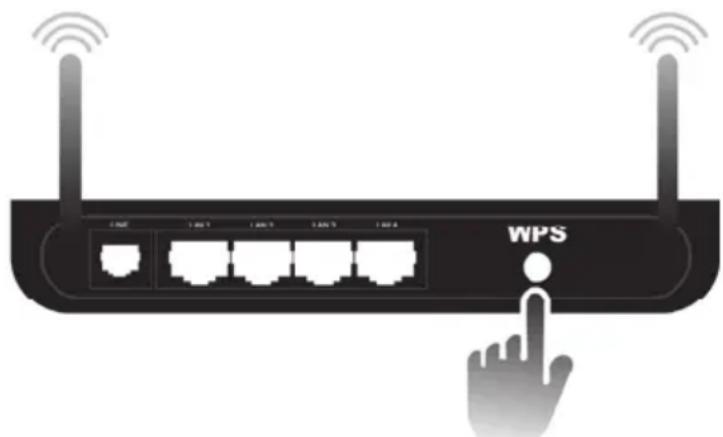
(Illustration schématique, le bouton de connexion (WPS) peut se trouver à un autre endroit ou être étiqueté autrement selon le modèle du routeur)
Ensuite, appuyez sur le bouton NAVIGATE [4] pour continuer. La radio Internet essaie d'établir une connexion avec votre routeur. Une fois la connexion établie, l'écran [2] affiche ce qui suit pendant quelques secondes :
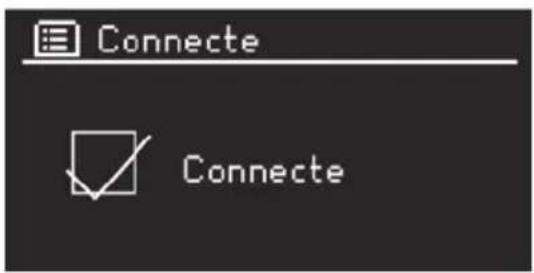
Ensuite, l'écran [2] affiche ce qui suit :
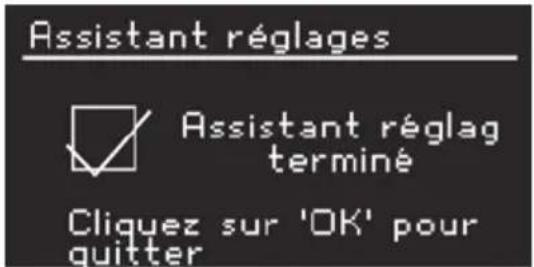
L'installation est terminée. Ensuite, appuyez sur le bouton NAVIGATE [4] pour quitter l'assistant de réglages.
Code PIN (établissement de la connexion WPS par saisie du code PIN)
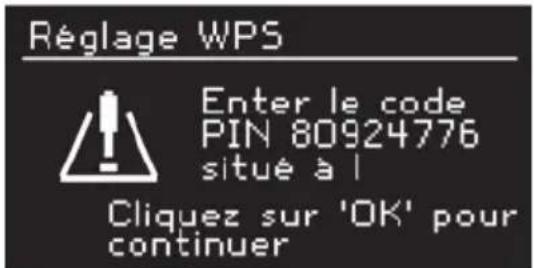
La radio Internet génère un code PIN. Ce code PIN n'est valable que pour la tâche actuelle. Lorsque la tâche est répétée, un nouveau code PIN est généré. Saisissez le code PIN qui apparaît à l'écran [2] sur votre routeur. Veuillez consulter la documentation technique qui accompagne votre routeur. Ensuite, appuyez sur le bouton NAVIGATE [4] pour continuer. La radio Internet essaie d'établir une connexion avec votre routeur. Une fois la connexion établie, l'écran [2] affiche ce qui suit pendant quelques secondes :
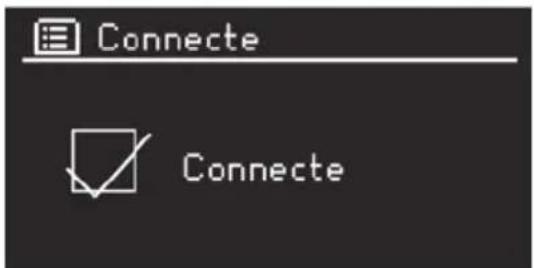
Ensuite, l'écran [2] affiche ce qui suit :
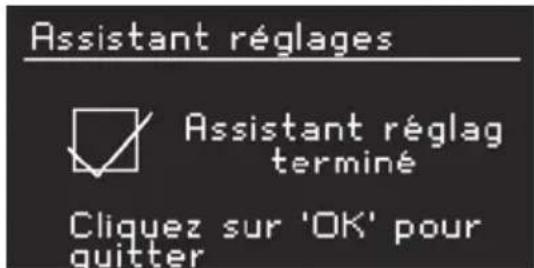
L'installation est terminée. Ensuite, appuyez sur le bouton NAVIGATE [4] pour quitter l'assistant de réglages.
Sauter le WPS (établissement de la connexion WLAN par saisie d'une clé réseau)
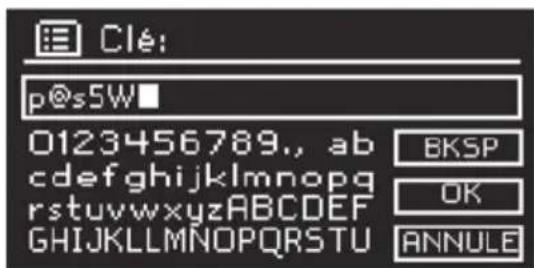
Saisissez la clé réseau de votre réseau crypté :
- Tournez le bouton NAVIGATE [4] pour sélectionner un caractère et appuyez sur le bouton NAVIGATE [4] afin de le confirmer. Vous pouvez aussi utiliser le pavé numérique [27] ou les boutons de navigation [36] et le bouton OK [23] de la télécommande.
- Une fois que vous avez terminé de saisir la clé réseau selon cette procédure, tournez le bouton NAVIGATE [4] pour sélectionner « OK » et appuyez sur le bouton NAVIGATE [4] afin de confirmer.
- La radio Internet essaie d'établir une connexion avec votre réseau. Une fois la connexion établie, l'écran [2] affiche ce qui suit pendant quelques secondes :
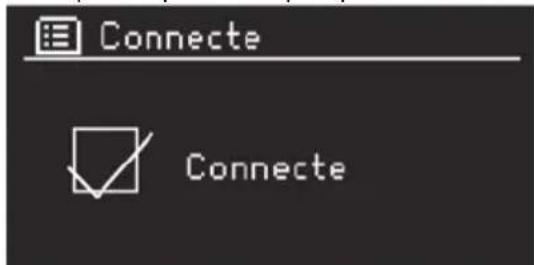
Ensuite, l'écran [2] affiche ce qui suit :
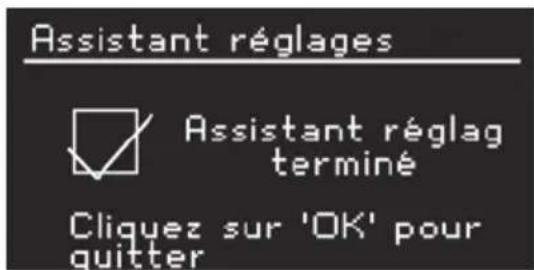
L'installation est terminée. Ensuite, appuyez sur le bouton NAVIGATE [4] pour quitter l'assistant de réglages.
Votre radio Internet enregistre la clé réseau en mémoire et il n'est donc pas nécessaire de la saisir à nouveau. Maintenant, votre radio Internet est connectée au réseau et prête à être utilisée. S'il y a une connexion Internet, il est possible de synchroniser des stations de radio Internet.
[Câblé]
Si votre radio Internet est connectée au routeur par le biais d'un câble réseau, tournez le bouton NAVIGATE [4] afin de sélectionner l'option [Câble] dans la liste. Appuyez sur le bouton NAVIGATE [4] pour confirmer votre sélection. La radio Internet essaie d'établir une connexion avec votre routeur. Une fois la connexion établie, l'écran [2] affiche ce qui suit pendant quelques secondes :
![SILVERCREST SIRD 14 A1 - [Câblé] - 1](/content/2026/03/486239/images/86c8fc6385d617dc4a8ac68b278e63b411eef7dfef5d57b3e28db25afad34585.jpg)
Ensuite, l'écran [2] affiche ce qui suit :
![SILVERCREST SIRD 14 A1 - [Câblé] - 2](/content/2026/03/486239/images/b532eccb81490e376632c899f3397a3435bff7e850ec40cc40dd082efaddb7ac.jpg)
L'installation est terminée. Ensuite, appuyez sur le bouton NAVIGATE [4] pour quitter l'assistant de réglages.
[Config manuelle]
Cette option ne doit être utilisée que par les utilisateurs expérimentés. Elle vous permet d'ajuster des paramètres spécifiques au réseau (type de connexion, DHCP, Config. IP, Adresse passerelle, DNS, SSID, Authentication, Type de cryptage, Clé).
Nous ne pouvons pas fournir de descriptions plus approfondies à ce stade, car les paramètres des différents réseaux sont très spécifiques.
Menu de configuration
Les différents modes de fonctionnement de votre radio Internet sont configurés par le biais d'un menu à plusieurs niveaux.
Navigation dans le menu de configuration
- Pour sélectionner un mode de fonctionnement, appuyez sur le bouton MODE [8] autant de fois que nécessaire jusqu'à ce que le mode de fonctionnement de votre choix soit affiché.
- Appuyez sur le bouton MENU [6] pour afficher le menu principal du mode de fonctionnement sélectionné.
- Tournez le bouton NAVIGATE [4] pour sélectionner une option. Appuyez sur le bouton NAVIGATE [4] pour confirmer votre sélection. Vous pouvez aussi utiliser les boutons de navigation [36] et le bouton OK [23] de la télécommande pour réaliser ces étapes.
- Pour remonter d'un niveau dans le menu, appuyez sur le bouton BACK [5] ou sur le bouton de navigation ◀ [36] de la télécommande.
Structure des menus
* Les sous-menus peuvent avoir une apparence différente selon votre propre configuration. Vous trouverez d'autres informations concernant les sous-menus dans le chapitre « Modes de fonctionnement ».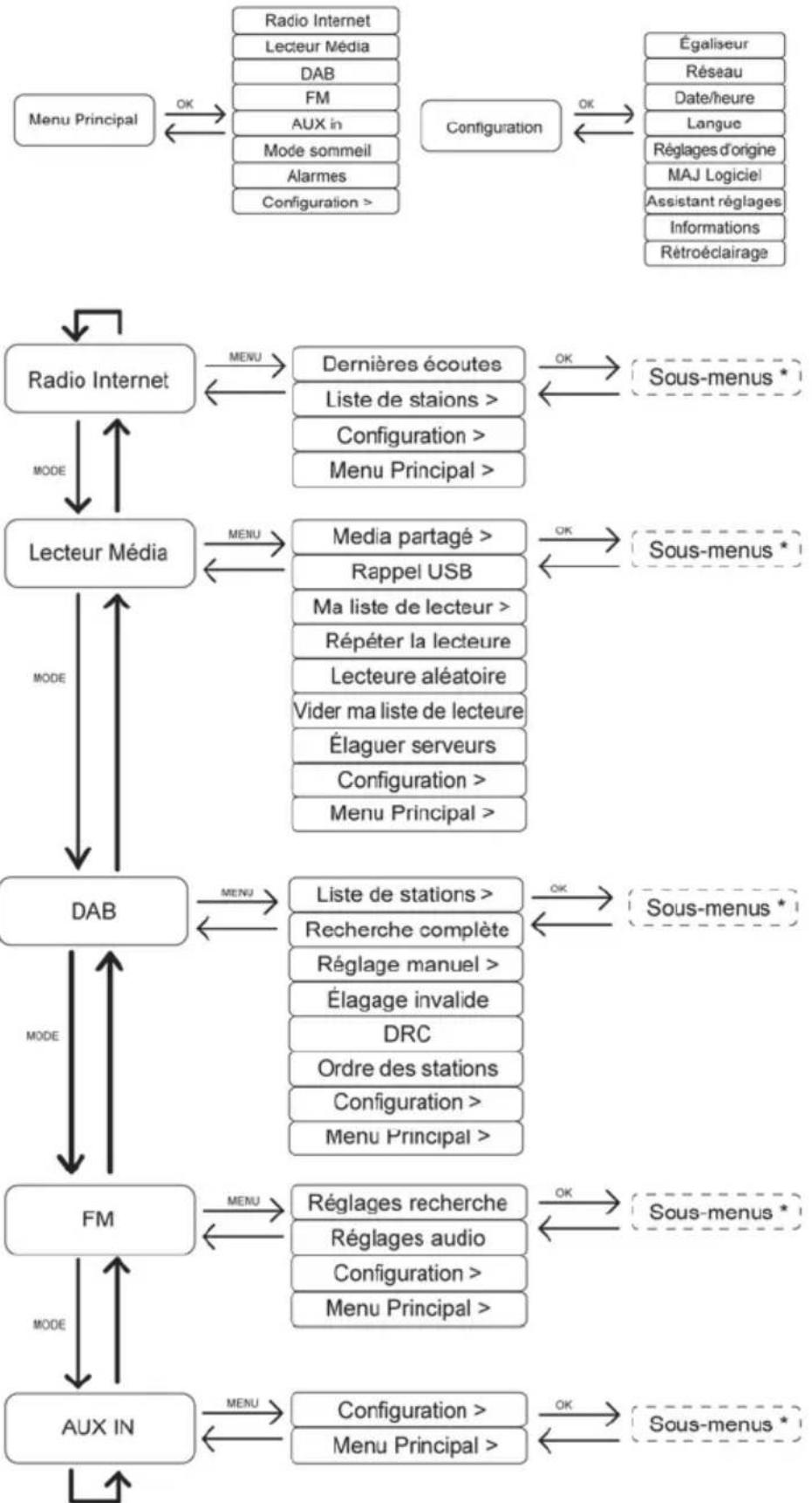
Bouton INFO : afficher des informations
Cette fonction vous permet d'afficher de plus amples informations à propos de la lecture en cours. Le type d'informations dépend du mode de fonctionnement. Appuyez plusieurs fois sur le bouton INFO [9] pour afficher toutes les informations disponibles à la suite.
Pendant la navigation dans les menus, vous pouvez appuyer sur le bouton INFO [9] à tout moment pour revenir à la lecture en cours.
Modes de fonctionnement
Vous pouvez passer d'un mode de fonctionnement à un autre en appuyant sur le bouton MODE [8].
Radio Internet
Tournez le bouton NAVIGATE [4] dans le menu principal pour sélectionner « Radio Internet » et appuyez sur le bouton NAVIGATE [4] afin de confirmer. Notre Radio Internet établira une connexion à Internet et chargera une liste de stations de radio.
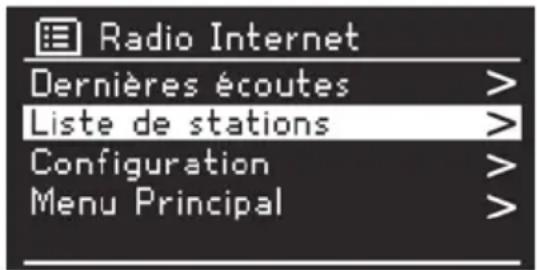
En plus des options « Configuration » et « Menu principal », les entrées suivantes sont disponibles :
« Dernières écoutes » : cette option permet d'afficher une liste des stations, podcasts, etc. qui ont été écoutés récemment.
« Liste de stations » : cette option ouvre une liste des stations disponibles classées dans les catégories suivantes :
- Préférées (répertorie les favoris que vous avez définis sur le portail Internet. Ils sont également disponibles pour toutes les radios par Internet enregistrées sous le même compte. Vous devez vous inscrire pour pouvoir enregistrer des stations sur le portail radio Internet.)
- Local Allemagne (contient une liste de stations de radio allemandes triées par catégories)
Stations (affiche une liste des stations disponibles classées par autres catégories)
- Podcasts (affiche une liste des podcasts disponibles)
- Mes stations ajoutées (affiche une liste des stations de radio ajoutées. Pour cela, vous devez vous enregistrer. Veuillez également lire le chapitre « Enregistrement sur le portail radio Internet ».)
- Aide (cette option vous permet de générer un code d'accès pour enregistrer votre radio Internet sur le portail radio Internet. Vous trouverez également dans cette rubrique une section Questions fréquentes.)
Tournez le bouton NAVIGATE [4] dans le menu principal pour sélectionner « Liste de stations » et appuyez sur le bouton NAVIGATE [4] afin de confirmer.
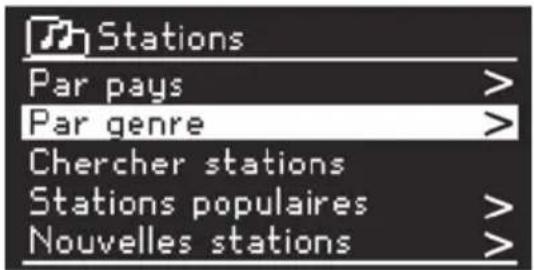
La liste de stations est divisée en sous-menus qui peuvent vous aider à chercher une station spécifique. Ces sous-menus sont les suivants :
- Par pays (stations triées par pays)
- Par genre (stations triées par genre)
- Chercher stations (recherche une station)
- Stations populaires (affiche une liste des stations populaires)
- Nouvelles stations (affiche une liste de nouvelles stations)
Selon la catégorie sélectionnée, il est possible de spécifier d'autres critères de recherche. Une fois qu'une station a été sélectionnée et confirmée en appuyant sur le bouton NAVIGATE [4], elle est diffusée immédiatement.
Enregistrement de favoris
Cette fonction vous permet de créer une liste de favoris contenant jusqu'à 10 stations de radio sans devoir enregistrer votre radio Internet sur le portail radio Internet. Procédez comme suit :
- Pour enregistrer la station de radio actuellement syntonisée, maintenez le bouton FAVOURITE [7] enfoncé pendant environ 2 secondes jusqu'à ce que la liste des favoris apparaisse.
- Utilisez le bouton NAVIGATE [4] pour sélectionner l'une des 10 stations écoutées de votre choix.
- Appuyez sur le bouton NAVIGATE [4] pour enregistrer la station de radio sous le numéro de présélection choisi. Notez que tout numéro de présélection déjà utilisé sera remplacé.

Sachez que cette liste de favoris est enregistrée localement sur votre radio Internet de sorte qu'aucune autre radio Internet ne peut y accéder.
Rappel d'un favori
Pour rappeler une station de radio de la liste des favoris, procédez comme suit :
- Appuyez sur le bouton FAVOURITE [7] brièvement jusqu'à ce que la liste des favoris apparaisse.
- Utilisez le bouton NAVIGATE [4] pour sélectionner l'une des 10 stations écoutées de votre choix. Appuyez sur le bouton NAVIGATE [4] pour rappeler la station de radio sélectionnée.
- Lors de l'écoute d'une station de la liste des favoris, le nombre de présélection de la station (P1 à P10) apparaît en bas de l'écran [2].
Enregistrement sur le portail radio Internet
Si vous vous enregistrez sur le portail radio Internet, vous pouvez créer et gérer des listes de favoris. Vous pouvez en outre ajouter des stations manuellement. Pour enregistrer votre radio Internet sur le portail radio Internet, vous devez générer un code d'accès. Sélectionnez le mode de fonctionnement « Radio Internet ». Ensuite, depuis le menu Radio Internet, allez à [Liste de stations > Aide > Obtenir le code d'accès].
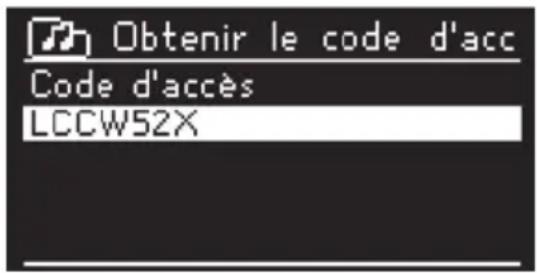
- Enregistrez-vous ensuite sur le site Internet www.wifiradio-frontier.com
- Suivez les instructions du site Internet. Les informations suivantes sont nécessaires à votre enregistrement : code d'accès, adresse e-mail, mot de passe et ID radio.
- Vous pouvez partager l'ID radio à partir du menu [Configuration > Informations]. Renseignez l'ID radio sur le site Internet www.wifiradio-frontier.com dans le champ « Wi-Fi radio model ».
- Une fois enregistré, vous pouvez gérer vos listes de favoris sur le site Internet www.wifiradiofrontier.com. Vous pouvez dorénavant également enregistrer la station en cours de diffusion sur le portail radio Internet en maintenant le bouton NAVIGATE [4] enfoncé (pendant environ 2 secondes). Vous pouvez trouver les stations de radio enregistrées sur votre radio Internet dans le menu [Liste de stations > Préférés > Stations].
- Vous pouvez ajouter d'autres stations de radio à partir du site Internet www.wifiradiofrontier.com. Ensuite, vous pourrez les rappeler sur votre appareil lorsqu'il est en mode de fonctionnement « Radio Internet » sous [Liste de stations > Mes stations ajoutées].

Si vous possédez plusieurs radios Internet, vous pouvez les gérer sous un seul et même compte. Cela vous permet d'utiliser les mêmes listes de stations et de favoris pour toutes vos radios Internet.
Lecteur Media (Média partagé / Rappel USB)
La fonction de lecteur média vous permet de lire des fichiers de musique au format MP3. La source de la musique peut être un réseau local, un ordinateur ou bien un périphérique de stockage USB. En plus des options « Configuration » et « Menu principal » du menu, vous pouvez choisir l'une des options suivantes :
[Média partagé] Sélectionnez cette option pour lire des fichiers de musique provenant de votre réseau local. Sachez que les fichiers de musique doivent être partagés pour la diffusion sur votre réseau. Veuillez lire la documentation de l'appareil (ordinateur, routeur, etc.) que vous souhaitez utiliser comme source de lecture.
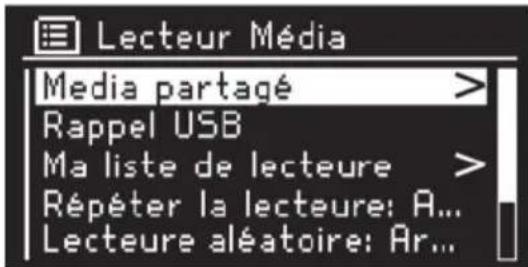
Si vous avez paramétré un « Média partagé » dans votre réseau local, sélectionnez cette option du menu en tournant le bouton NAVIGATE [4] puis appuyez sur le bouton NAVIGATE [4] pour confirmer toute sélection. Le média partagé créé est alors affiché. Tournez le bouton NAVIGATE [4] pour sélectionner le média partagé de votre choix et appuyez sur le bouton NAVIGATE [4] afin de confirmer toute sélection. Les sous-menus suivants seront générés par le serveur de média partagé. Vous devriez y trouver une liste de types de fichiers et des dossiers appelés par exemple Musique, Vidéo, Photos et Listes de lecture. Veuillez remarquer que votre radio Internet ne prend en charge que la lecture des fichiers musicaux et des listes de lecture.
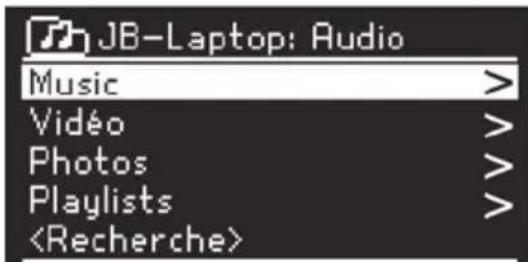
Tout comme dans le mode de fonctionnement « Radio Internet », il existe différentes fonctions de recherche permettant de trouver des titres. Vous pouvez ainsi faire des recherches par Album, Genre, Titre, Artiste ou Listes de lecture. Vous pouvez également taper un mot clé dans le menu « Recherche : » afin de le rechercher dans les titres, les noms d'artiste et les noms d'album. Une fois que vous avez trouvé le titre recherché, appuyez sur le bouton NAVIGATE [4] pour le lire.
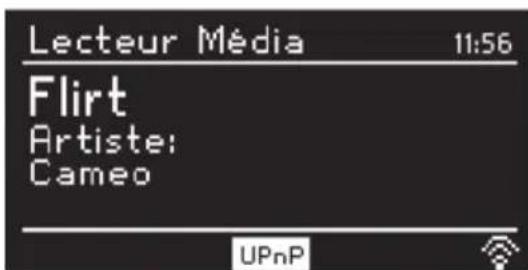
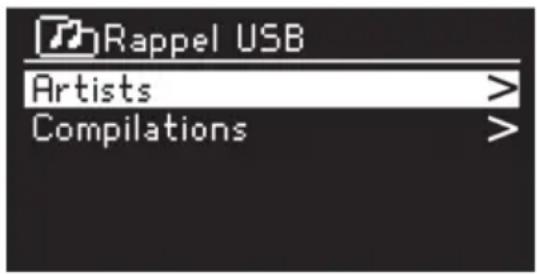
[Rappel USB] Si vous avez connecté un périphérique de stockage USB au port USB [14], un message apparaît signalant qu'un périphérique USB a été connecté. Lorsque l'on vous demande si vous voulez ouvrir le dossier, sélectionnez « Oui » en tournant le bouton NAVIGATE [4] puis appuyez sur le bouton NAVIGATE [4] pour confirmer votre sélection.
Les menus affichés sont générés à partir de la structure de dossiers du périphérique de stockage USB. Utilisez le bouton NAVIGATE [4] et le bouton BACK [5] pour parcourir les dossiers. L'écran [2] affiche les noms de dossier et de fichier, mais pas nécessairement les noms des titres.
Une fois que vous avez trouvé le titre que vous souhaitez écouter, appuyez sur le bouton NAVIGATE [4] pour confirmer votre sélection. Le titre est alors lu. « USB » apparaît en bas de l'écran [2].
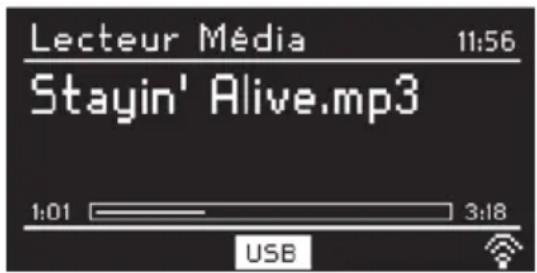

Utilisez les boutons Titre suivant [25] et Titre précédent [33] pour sauter les titres du dossier en cours.
[Ma liste de lecture] Cette option permet d'afficher la liste de lecture de votre radio Internet. Tournez le bouton NAVIGATE [4] pour marquer un titre. Appuyez sur le bouton NAVIGATE [4] pour lancer la lecture du titre marqué.
Veuillez remarquer que vous devez d'abord créer une liste de lecture. Pour ce faire, pendant la lecture d'un titre, maintenez le bouton NAVIGATE [4] enfoncé pendant environ 2 secondes afin d'ajouter le titre à la liste de lecture. Vous pouvez également ajouter le titre marqué à la liste en maintenant le bouton NAVIGATE [4] enfoncé pendant environ 2 secondes.
[Répéter la lecture : Arrêt] Ici, vous pouvez décider de répéter ou non la lecture d'un titre. Appuyez sur le bouton NAVIGATE [4] pour basculer entre « Répéter la lecture : Arrêt » et « Répéter la lecture : Marche »
[Lecture aléatoire : Arrêt] Ici, vous pouvez activer ou désactiver la lecture aléatoire pour la liste de lecture ou le dossier en cours. Appuyez sur le bouton NAVIGATE [4] pour basculer entre « Lecture aléatoire : Arrêt » et « Lecture aléatoire : Marche »
[Vider ma liste de lecture] Cette option permet d'effacer les entrées de la liste de lecture de votre radio Internet. Pour ce faire, appuyez sur le bouton NAVIGATE [4].
[Élaguer serveur] La Radio Internet enregistre les serveurs UPnP qu'elle trouve sur votre réseau. Si certains serveurs UPnP ne sont plus disponibles, vous pouvez les supprimer de la liste de serveurs UPnP. Pour supprimer tous les serveurs UPnP inactifs, sélectionnez cette option et confirmez en répondant « Oui » à la question suivante.
DAB
Ce mode de fonctionnement permet la réception de stations de radio compatibles avec la norme DAB/DAB+ (Digital Audio Broadcasting). Étirez complètement l'antenne télescopique [12] pour bénéficier d'une bonne réception. Lorsque vous sélectionnez le mode de fonctionnement « DAB » pour la première fois, une recherche des stations est effectuée automatiquement.
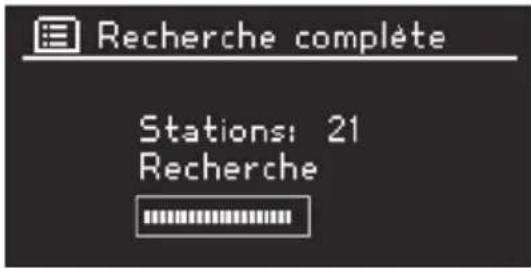

Si aucune station n'est trouvée lors de la recherche, changez l'antenne télescopique de position ou déplacez l'appareil de façon à optimiser la réception. Si l'appareil ne trouve toujours pas de stations, vérifiez que la radio DAB/DAB+ est bien diffusée dans votre région.
Une liste des stations de radio DAB apparaît. Vous pouvez maintenant tourner le bouton NAVIGATE [4] pour sélectionner une station. Appuyez sur le bouton NAVIGATE [4] pour confirmer votre sélection et syntoniser la station.
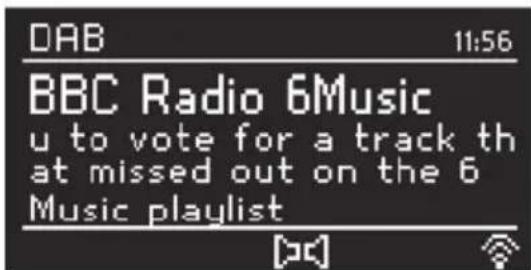
Selon la station de radio, l'écran [2] peut afficher d'autres informations telles que le nom de la station, le titre et l'artiste du morceau en cours ou les dernières actualités.
Tournez le bouton NAVIGATE [4] pour afficher la liste des stations et appuyez sur le bouton NAVIGATE [4] pour sélectionner une autre station de radio.
Enregistrement/rappel de stations favorites
Procédez comme suit pour enregistrer une station dans les favoris :
- Pour enregistrer la station de radio actuellement syntonisée, maintenez le bouton FAVOURITE [7] enfoncé pendant environ 2 secondes jusqu'à ce que la liste des favoris apparaisse.
- Utilisez le bouton NAVIGATE [4] pour sélectionner l'une des 10 stations écoutées de votre choix.
- Appuyez sur le bouton NAVIGATE [4] pour enregistrer la station de radio sous le numéro de présélection choisi. Notez que tout numéro de présélection déjà utilisé sera remplacé.
- Pour rappeler une station précédemment enregistrée, appuyez brièvement sur le bouton FAVOURITE [7] et utilisez le bouton NAVIGATE [4] pour sélectionner la station dans la liste. Appuyez sur le bouton NAVIGATE [4] pour écouter la station sélectionnée.
Si vous appuyez sur le bouton MENU [6], en plus des options « Configuration » et « Menu principal » du menu, vous pouvez désirer l'une des options suivantes :
[Liste de stations] Cette option permet d'ouvrir la liste des stations.
[Recherche complète] Cette option permet de lancer une nouvelle recherche de stations. La liste actuelle des stations ne sera pas effacée. Toutes les stations qui ne peuvent plus être reçues seront accompagnées d'un symbole « ? » avant leur nom.
[Réglage manuel] Cette option vous permet d'ajouter manuellement les stations d'un ensemble à la liste de stations. Si vous ne connaissez pas l'ensemble de stations, utilisez l'option « Recherche complète »
[Élagage invalide] Toutes les stations invalides ou les stations qui ne peuvent plus être reçues sont accompagnées du symbole « ? » dans la liste des stations. Vous pouvez utiliser cette option pour les effacer de la liste.
[DRC] Cette option vous permet de réduire la plage dynamique entre le volume le plus faible et le volume le plus élevé. Les options disponibles sont les suivantes :
- DRC haut, DRC bas, DRC désactivé
[Ordre des stations] Vous pouvez trier la liste des stations en utilisant les options suivantes :
Alphanumérique (tri de A à Z) - Ensemble (tri par numéro de canal d'ensemble) - Valide (tri de l'intensité du signal la plus haute à la plus basse)
FM
Utilisez ce mode de fonctionnement pour écouter des stations de radio FM.
Réglage d'une station
Procédez comme suit pour sélectionner une station :
- Étirez complètement l'antenne télescopique [12].
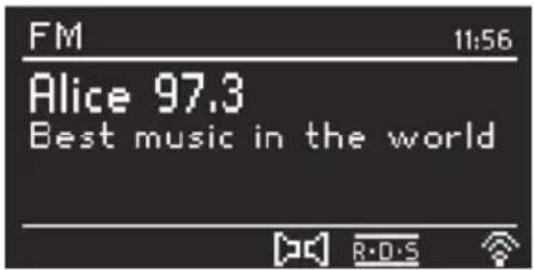
- Tournez le bouton NAVIGATE [4] pour régler manuellement la fréquence de votre choix. Pour rechercher une station de manière automatique, appuyez sur le bouton NAVIGATE [4]. Vous pouvez arrêter la recherche de station en appuyant de nouveau sur le bouton NAVIGATE [4]. L'écran [2] indique la fréquence actuellement syntonisée en MHz. Lorsqu'une station est trouvée, l'écran [2] affiche son nom au lieu de la fréquence. Si nécessaire, changez l'antenne télescopique de position ou déplacez l'appareil de façon à optimiser la qualité de réception de la station de radio syntonisée.

Selon le sens de rotation du bouton NAVIGATE [4], la recherche de stations se fait dans l'ordre croissant ou décroissant des fréquences.
Enregistrement/rappel de stations
Procédez comme suit pour enregistrer une station :
- Pour enregistrer la station de radio actuellement syntonisée, maintenez le bouton FAVOURITE [7] enfoncé pendant environ 2 secondes jusqu'à ce que la liste des favoris apparaisse.
- Utilisez le bouton NAVIGATE [4] pour sélectionner l'une des 10 stations écoutées de votre choix.
- Appuyez sur le bouton NAVIGATE [4] pour enregistrer la station de radio sous le numéro de présélection choisi. Notez que tout numéro de présélection déjà utilisé sera remplacé. Seule la fréquence est enregistrée, pas le nom de la station.
- Pour rappeler une station précédemment enregistrée, appuyez brièvement sur le bouton FAVOURITE [7] et utilisez le bouton NAVIGATE [4] pour sélectionner la station dans la liste. Appuyez sur le bouton NAVIGATE [4] pour écouter la station sélectionnée.
Si vous appuyez sur le bouton MENU [6], en plus des options « Configuration » et « Menu principal » du menu, vous pouvez choisir l'une des options suivantes :
[Réglages recherche] Cette option vous permet de choisir si l'appareil cherchera uniquement les stations « fortes » ou bien aussi les stations « faibles ».
[Réglages audio] Cette option vous permet de définir que les stations « faibles » devront être reçues en mono uniquement. Cela peut aider à réduire le bruit.
AUX in (Entrée AUX)
Utilisez ce mode de fonctionnement pour écouter sur votre radio Internet la musique provenant d'une source audio externe. Procédez comme suit :
- Branchez une extrémité du câble audio [D] sur la prise casque de votre source audio externe.
- Ensuite, branchez l'autre extrémité du câble audio [D] sur la prise AUX IN [19] de votre radio Internet.
- Démarrez la lecture sur la source audio externe.
- Si nécessaire, vous pouvez régler le volume souhaité à l'aide du bouton VOLUME [10] et sur la source audio externe.
Si vous appuyez sur le bouton MENU [6], les options « Configuration » et « Menu principal » du menu sont disponibles.
Mode sommeil
Le mode sommeil (veille automatique) éteint l'appareil automatiquement au bout d'un délai prédéfini. Le mode sommeil est disponible dans tous les modes de fonctionnement.
- Alors que l'appareil est allumé ou éteint, appuyez sur le bouton Snooze [1] pour basculer entre les options suivantes : « Mode veille désactivé », « 15 Minutes », « 30 Minutes », « 45 Minutes » et « 60 Minutes ». Le temps indiqué est le temps restant avant l'extinction de l'appareil.

Après avoir appuyé sur le bouton Snooze [1], vous pouvez aussi basculer entre les options précédentes en utilisant le bouton NAVIGATE [4] tant que ces options sont affichées à l'écran.

Les modes de fonctionnement « Lecteur Média » et « AUX in » nécessitent de démarrer la lecture manuellement sur la radio Internet ou la source audio externe.
- Sélectionnez « Mode veille désactivé » pour désactiver le mode sommeil. L'appareil reste alors allumé et vous pouvez paramétrer à nouveau le compte à rebours en appuyant encore une fois sur le bouton Snooze [1].

Pendant le compte à rebours du mode sommeil, vous pouvez éteindre la radio Internet à tout moment en appuyant sur le bouton VOLUME [10].

Appuyez sur le bouton Snooze [1] pendant le compte à rebours pour afficher le temps restant sur l'écran [2]. Il apparaît également de manière permanente en plus petit en bas de l'écran [2].
Branchement du casque

Réglez le volume au minimum avant de connecter le casque afin d'éviter d'endommager votre système auditif. Vous pourrez régler le volume au niveau de votre choix par la suite.
Avertissement concernant l'utilisation d'écouteurs : l'écoute de votre appareil à un niveau trop fort peut endommager votre système auditif.
La prise casque [17] permet de brancher un casque. Lorsque le casque est branché, les haut-parleurs [3 et 11] sont automatiquement coupés.
Prise LINE OUT (sortie de ligne)
La prise LINE OUT [18] vous permet de brancher votre radio Internet à un amplificateur Hi-Fi pour écouter la radio par Internet en passant par un amplificateur. Lorsqu'un câble est branché sur la prise LINE OUT [18], les haut-parleurs [3 et 11] sont automatiquement coupés.
Diffusion DLNA (DMR)
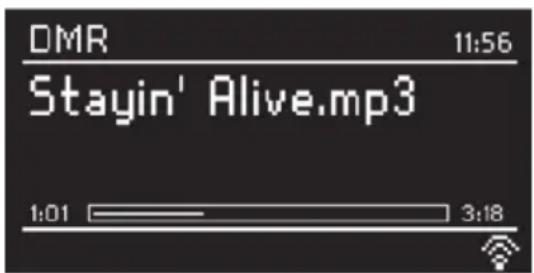
Une autre manière de diffuser de la musique réside dans la diffusion DLNA (Digital Living Network Alliance). La norme DLNA permet à des appareils de différents fabricants de communiquer les uns avec les autres. La source audio est le seul dispositif de commande, et la commande de la lecture ne se fait donc pas sur la radio Internet. Parmi les sources possibles, on trouve les ordinateurs, les smartphones Android®, les tablettes Android® ou les appareils Apple® iPhone®/iPad®.
Périphérique source ordinateur :
La configuration requise pour la diffusion DLNA est la suivante : Windows® 7 et un lecteur multimédia Windows® Media à jour.
Veuillez remarquer que votre ordinateur et votre radio Internet doivent être connectés au même réseau. Allumez votre radio Internet en mode de fonctionnement « Radio Internet ». Par exemple, configurez le lecteur Windows® Media 12 comme suit :
Ouvrez le lecteur Windows Media. - Cliquez sur « Diffuser en continu » dans la barre de menus supérieure. - Cliquez sur « Activer la diffusion multimédia en continu » ou « Options de diffusion multimédia en continu... » - Ensuite, activez la diffusion multimédia en continu pour votre radio Internet SilverCrest SIRD 14 A1, suivez les instructions à l'écran.
Vous pouvez à présent diffuser un titre sur votre radio Internet. Effectuez un clic droit sur le titre de votre choix et sélectionnez « Lire sur » et « SilverCrest SIRD 14 A1 ». La connexion avec votre radio Internet est établie et la lecture commence. Vous pouvez à présent commander la lecture depuis votre ordinateur. Si vous sélectionnez un autre mode de fonctionnement sur votre radio Internet, la lecture est annulée. La lecture ne peut être redémarrée qu'à partir de l'ordinateur.
Périphérique source smartphone/tablette PC :
Pour la diffusion DLNA sur un smartphone/tablette PC, la configuration requise est la présence d'une application de diffusion DLNA.
Veuillez remarquer que votre smartphone/tablette PC et votre radio Internet doivent être connectés au même réseau. Installez une application de diffusion DLNA sur votre smartphone/tablette PC et allumez votre radio Internet en mode de fonctionnement « Radio Internet ».
Vous pouvez à présent diffuser un titre sur votre radio Internet par le biais de l'application de diffusion DLNA précédemment installée. Veuillez consulter la documentation qui accompagne l'application de diffusion DLNA. Vous pouvez à présent commander la lecture depuis votre smartphone/tablette PC. Si vous sélectionnez un autre mode de fonctionnement sur votre radio Internet, la lecture est annulée. La lecture ne peut être redémarrée qu'à partir du smartphone/de la tablette PC.
Application SilverCrest IR Control
Cette application vous permet de commander votre radio Internet de manière très commode depuis votre smartphone ou votre tablette PC. Vous pouvez télécharger l'application de commande infrarouge « SilverCrest IR Control » sur l'Apple® App Store ou le Google® Play Store.
L'application SilverCrest IR Control vous permet de naviguer entre les différentes fonctions, de changer de station de radio, de régler le volume, etc.
L'application prend en charge les fonctions suivantes :
- Accès aux stations de radio par Internet et aux podcasts
- Stations de radio numériques DAB/DAB+
- Stations de radio FM
- Lecture de musique à partir de périphériques UPnP et de périphériques de stockage USB - Commande de la radio Internet
Utilisation de l'application SilverCrest IR Control :
Tout d'abord, commencez par installer l'application SilverCrest IR Control. Veuillez remarquer que votre smartphone ou votre tablette PC et votre radio Internet doivent être connectés au même réseau WLAN. Allumez votre radio Internet en mode de fonctionnement « Radio Internet » et
démarrez l'application. Au premier lancement, l'application montre toutes les stations Internet disponibles. Sélectionnez la radio Internet de votre choix dans la liste pour utiliser l'application. Lorsque vous y êtes invité, renseignez le code PIN actuel. Le code PIN par défaut est le « 1234 ». Vous pouvez visualiser et modifier le code PIN actuel sur la radio Internet dans le menu [Configuration > Réseau > Configuration PIN NetRemote].
REMARQUE :
Par défaut, il n'est possible de commander votre périphérique avec l'application SilverCrest IR Control qu'en mode de fonctionnement « Radio Internet ».
Par défaut, il n'est pas possible de le commander depuis l'application dans les modes Veille, AUXIN, FM, DAB, USB. Si vous souhaitez pouvoir commander la radio Internet dans tous les modes par le biais de l'application, vous devez désigner un nombre de ses clients. Ensuite, utilisez sauf le cas d'une connexion WLAN.
Configuration
Ce menu contient des réglages supplémentaires pour votre radio Internet.
Égaliseur
Cette option vous permet de modifier les réglages de l'égaliseur. Les options de son prédéfinies suivantes sont disponibles : « Normal », « Bémol », « Jazz », « Rock », « Film », « Classique », « Pop » et « Actualités ». L'option « Mon EQ » vous permet de régler les paramètres personnalisés de l'égaliseur. Vous pouvez ajuster les différentes options sous « Réglage de mon profil EQ ». Vous pouvez régler les options Basses, Aigus et Puissance à votre gré. Une fois que vous avez terminé tous les réglages, appuyez sur le bouton BACK [5]. Lorsqu'il vous est demandé si vous souhaitez enregistrer, sélectionnez « Oui » pour appliquer les modifications ou sélectionnez « Non » pour annuler.
Réseau
Cette option vous permet de modifier les paramètres Internet de votre radio Internet. Les options disponibles sont les suivantes :
[Assistant réseau] Utilisez cette option pour chercher les réseaux sans fil disponibles. Pour plus d'informations, veuillez vous référer au chapitre « Réseau », à la page 58.
[Réglage PBC Wlan] Cette option vous permet de connecter votre radio Internet à un réseau compatible WPS en appuyant sur un bouton situé sur le routeur. Pour plus d'informations, veuillez vous référer au chapitre « Réseau », à la page 58.
[Voir configurations] Cette option permet d'afficher des informations à propos du réseau.
[Région] Cette option vous permet de renseigner la région WLAN dans laquelle vous souhaitez utiliser votre radio Internet. La seule option disponible est « Europe »
[Config. manuelle] Cette option ne doit être utilisée que par les utilisateurs expérimentés. Elle vous permet d'ajuster des paramètres spécifiques au réseau (type de connexion, DHCP, Config. IP, Adresse passerelle, DNS, SSID, Authentication, Type de cryptage, Clé).
Nous ne pouvons pas fournir de descriptions plus approfondies à ce stade, car les paramètres des différents réseaux sont très spécifiques.
[Configuration PIN NetRemote] Ici, vous pouvez visualiser et modifier le code PIN NetRemote. Le code PIN NetRemote par défaut est : 1234. Le code PIN NetRemote est nécessaire lorsque vous voulez connecter un smartphone ou une tablette PC à votre radio Internet. Pour établir une connexion à la radio Internet avec un smartphone ou une tablette PC, vous avez besoin de l'application SilverCrest IR Control. Cette application vous permet de commander votre radio Internet de manière très commode depuis votre smartphone ou votre tablette PC. Vous pouvez télécharger l'application de commande infrarouge « SilverCrest IR Control » sur l'Apple® App Store ou le Google® Play Store.
[Profil réseau] Sélectionnez cette option pour afficher une liste des derniers réseaux sans fil auxquels l'appareil a été connecté. Jusqu'à quatre réseaux sans fil récents sont affichés.
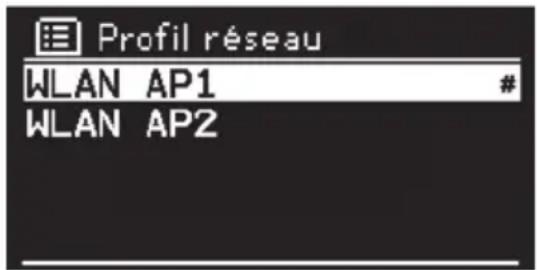
La radio Internet essaiera automatiquement d'établir une connexion avec les réseaux sans fil disponibles de cette liste. Pour supprimer un réseau sans fil de la liste, sélectionnez-le en tournant le bouton NAVIGATE [4] puis appuyez sur le bouton NAVIGATE [4] pour confirmer votre sélection. Sélectionnez « Oui » pour supprimer le réseau sans fil de la liste ou « Non » pour annuler. Sachez qu'il n'est pas possible de supprimer le réseau sans fil auquel l'appareil est actuellement connecté de la liste. Le réseau sans fil auquel l'appareil est actuellement connecté est marqué par une icône.
[Garder réseau connecté] Par défaut, le WLAN n'est pas activé dans les modes Veille, AUXIN, FM, DAB et USB. De ce fait, vous ne pouvez pas commander l'appareil par le biais de l'application SilverCrest IR Control ou de la diffusion DLNA. Si, toutefois, vous souhaitez pouvoir commander la radio Internet par le biais de l'application SilverCrest IR Control ou de la diffusion DLNA dans tous les modes de fonctionnement, choisissez « Oui ». Ensuite, utilisez votre radio Internet une fois en mode « Radio Internet » afin d'établir une connexion WLAN permanente.
Date/heure
Ce menu vous permet de régler la date et l'heure.
[Réglage heures et date] Ici, vous pouvez régler la date et l'heure manuellement. Pour plus d'informations, veuillez lire le chapitre « Réglage de l'heure et de la date », à la page 57.
[MAJ automatique] Ici, vous pouvez activer la synchronisation automatique de la date et de l'heure. Pour plus d'informations, veuillez lire le chapitre « Réglage de l'heure et de la date », à la page 57.
[Réglage format] Tournez le bouton NAVIGATE [4] pour sélectionner « 12 » afin d'afficher l'heure au format 12 heures ou « 24 » pour utiliser le format 24 heures et appuyez sur le bouton NAVIGATE [4] afin de confirmer votre sélection. Si vous sélectionnez le format 12 heures, sur l'écran [2], l'heure sera suivie des lettres « AM » le matin et des lettres « PM » l'après-midi.
Les deux éléments de menu suivants ne sont disponibles que si vous avez sélectionné « MAJ via réseau » pour l'élément de menu [MAJ automatique].
[Réglage du fuseau horaire] Cette option vous permet de définir le fuseau horaire. Sélectionnez « UTC+01:00 » pour l'Europe centrale.
[Réglages de jour] Choisissez « On » si l'heure d'été est actuellement activée, sinon choisissez « Off ».
Langue
Tournez le bouton NAVIGATE [4] pour sélectionner dans la liste la langue de votre choix pour l'affichage des menus et appuyez sur le bouton NAVIGATE [4] afin de confirmer votre sélection.
Réglages d'origine
Cette option vous permet de restaurer les paramètres d'usine par défaut de votre radio Internet. Veuillez noter que, dans ce cas, les paramètres personnalisés et les favoris enregistrés localement seront perdus. Appuyez sur le bouton NAVIGATE [4] pour exécuter l'option sélectionnée. Une invite de sécurité apparaît. Sélectionnez « Oui » à l'apparition de l'invite de sécurité pour restaurer les paramètres d'usine par défaut. Vous pouvez également sélectionner « Non » pour annuler.
Mise à jour du logiciel
Ce menu vous permet d'ajuster les paramètres de mise à jour logicielle.
[Mise à jour automatique] Cette option vérifie automatiquement de temps en temps si de nouvelles mises à jour sont disponibles. La mise à jour automatique est activée par défaut. Pour la désactiver, sélectionnez « Non ». Pour la réactiver ultérieurement, sélectionnez « Oui ».
[Vérifier maintenant] Utilisez cette option pour rechercher les mises à jour disponibles immédiatement.
Si une mise à jour est disponible, elle est affichée sur l'écran [2]. Dans ce cas, suivez les instructions à l'écran [2].

N'éteignez pas l'appareil et ne le débranchez pas du réseau électrique pendant la mise à jour ! Cela risquerait d'endommager irrémédiablement votre appareil.
Assistant de réglages
Cette fonction vous permet de lancer l'assistant de réglages à tout moment. Les paramètres ou les stations déjà réglés ne seront pas effacés. Pour plus d'informations, veuillez lire le chapitre « Configuration initiale », à la page 57.
Informations
Cette option permet d'afficher la version du logiciel (Version logiciel), l'ID radio et le Nom convivial de votre radio Internet.
Rétroéclairage
Cette option vous permet de modifier les paramètres de luminosité de l'écran.
[Temps mort] Cette option vous permet de définir le délai d'attente au bout duquel l'éclairage de l'écran [2] est atténué en mode veille. Si vous sélectionnez « On », le rétroéclairage de l'écran reste actif en mode veille.
[Au niveau] Cette option vous permet de régler la luminosité de l'écran [2] sur « Haut », « Moyen » ou « Bas ».
Menu principal
Ici, vous pouvez sélectionner les différents modes de fonctionnement et paramétrer les fonctions mode sommeil et alarme.
Vous avez le choix entre les modes de fonctionnement suivants :
Radio Internet, Lecteur Média, DAB, FM et AUX in
Mode sommeil
Le mode sommeil (veille automatique) éteint l'appareil automatiquement au bout d'un délai prédéfini. Le mode sommeil est disponible dans tous les modes de fonctionnement.
- Alors que l'appareil est allumé ou éteint, appuyez sur le bouton Snooze [1] pour basculer entre les options suivantes : « Mode veille désactivé », « 15 Minutes », « 30 Minutes », « 45 Minutes » et « 60 Minutes ». Le temps indiqué est le temps restant avant l'extinction de l'appareil.

Les modes de fonctionnement « Lecteur Média » et « AUX in » nécessitent de démarrer la lecture manuellement sur la radio Internet ou la source audio externe.
- Sélectionnez « Mode veille désactivé » pour désactiver le mode sommeil. L'appareil reste alors allumé et vous pouvez paramétrer à nouveau le compte à rebours en appuyant encore une fois sur le bouton Snooze [1].

Pendant le compte à rebours du mode sommeil, vous pouvez éteindre la radio Internet à tout moment en appuyant sur le bouton VOLUME [11].

Appuyez sur le bouton Snooze [1] pendant le compte à rebours pour afficher le temps restant sur l'écran [2]. Il apparaîtra également de manière permanente en plus petit en bas de l'écran [2].
Alarme
Cette option vous permet de paramétrer des heures d'alarme. Vérifiez tout d'abord que l'heure de l'appareil est correcte.
Choisissez « Alarme 1 » ou « Alarme 2 ». Alors, les options disponibles sont les suivantes :
[Activer :] Sélectionnez maintenant l'une des options suivantes : « Off » (alarme désactivée), « Quotidienne », « Une fois », « Week-end » (samedi et dimanche), « Jours de semaine » (du lundi au vendredi).
Lorsque vous sélectionnez « Une fois », vous devez renseigner la date et l'heure de l'alarme.
[Heure :] Cette option vous permet de régler l'heure de l'alarme. L'indication des heures clignote. Tournez le bouton NAVIGATE [4] pour régler les heures et appuyez sur le bouton NAVIGATE [4] afin de confirmer. L'indication des minutes clignote. Tournez le bouton NAVIGATE [4] pour régler les minutes et appuyez sur le bouton NAVIGATE [4] afin de confirmer.
L'indication « AM » ne clignote que si vous avez choisi le format 12 heures. Tournez le bouton NAVIGATE [4] pour sélectionner « AM » pour le matin ou « PM » pour l'après-midi et appuyez sur le bouton NAVIGATE [4] afin de confirmer votre sélection.
[Mode :] Cette fonction vous permet de définir la manière dont vous souhaitez être réveillé. Les options disponibles sont les suivantes : « Buzzer », « Radio Internet », « DAB » et « FM ».

Si aucune connexion à Internet n'est disponible, c'est le signal sonore (buzzer) qui retentira.
[Présélection :] Cette option vous permet de sélectionner la station de radio que vous souhaitez entendre à votre réveil. Vous pouvez sélectionner l'option « Dernières écoutes » ou choisir une station dans votre liste de favoris. Veuillez remarquer que cette fonction n'est pas disponible si vous avez sélectionné l'option « Buzzer ».
[Volume :] Tournez le bouton NAVIGATE [4] pour régler le volume de votre choix pour votre réveil. Appuyez sur le bouton NAVIGATE [4] pour confirmer.
[Enregistrer] Marquez cette option et appuyez sur le bouton NAVIGATE [4] pour enregistrer les paramètres précédemment ajustés. Une fois qu'une alarme a été activée, l'écran [2] affiche une icône représentant une cloche accompagnée du chiffre 1 (pour l'alarme 1) ou du chiffre 2 (pour l'alarme 2). En mode veille, l'heure réglée pour l'alarme est également indiquée sur l'écran [2].
Désactivation de l'alarme
Lorsque l'alarme se déclenche, vous pouvez la couper comme suit.
- Appuyez plusieurs fois sur le bouton Snooze [1] pour que l'alarme retentisse à nouveau dans 5, 10, 15 ou 30 minutes. Passé ce délai, l'alarme retentira à nouveau.
- Appuyez sur le bouton VOLUME [10] pour désactiver l'alarme.
Résolution des problèmes
La radio Internet ne s'allume pas.
- Vérifiez que l'adaptateur secteur est bien branché sur la prise de courant et que la fiche du câble de l'adaptateur secteur est bien insérée dans la prise DC IN [16]. Branchez l'adaptateur secteur sur une prise de courant, si possible.
- Mettez l'interrupteur principal [13] situé à l'arrière de la radio Internet dans la position « ON »
Pas de connexion WLAN
La distance qui sépare l'appareil du routeur est trop longue, réduisez-la. - Vérifiez que la clé réseau a été renseignée correctement.
Pas de connexion LAN
- Vérifiez si le câble réseau a été branché correctement sur le port LAN [15] de votre radio Internet et sur le port LAN de votre routeur.
- Essayez d'utiliser un autre câble réseau.
Pas de réception en mode radio Internet
- Il se peut que la station de radio sélectionnée ne soit pas disponible. Essayez une autre station de radio.
- Vérifiez si la connexion au routeur ou à Internet est établie.
Mauvaise réception DAB/FM
- Étirez complètement l'antenne télescopique [12] et/ou orientez-la différemment.
L'appareil est allumé mais il n'y a pas de son.
- Vérifiez le réglage du volume.
- Vérifiez si vous avez branché un casque et, si c'est le cas, débranchez-le.
- Vérifiez si un câble est branché sur la prise LINE OUT [18] et, si c'est le cas, débranchez-le.
- Veuillez vérifier si le bon mode de fonctionnement a été sélectionné.
La télécommande ne fonctionne pas.
- Orientez toujours la télécommande directement vers la radio Internet.
- La pile est faible ou vide. Remplacez-la par une pile neuve du même type. Consultez également le chapitre « Insertion de la pile dans la télécommande ».
L'alarme ne fonctionne pas.
- Vérifiez que tous les paramètres utilisés pour régler l'heure de l'alarme sont corrects.
Réglementation environnementale et informations sur la mise au rebut
Les appareils portant ce symbole sont soumis à la directive française 2012/19/EU. Les appareils électriques ou électroniques usagés ne doivent en aucun cas être jetés avec les déchets ménagers, mais déposés dans des centres de récupération habilités à cet effet. Protégez l'environnement et préservez votre santé en recyclant correctement les appareils usagés. Pour plus d'informations sur les normes de mise au rebut et de recyclage en vigueur, contactez notre mairie, vos services locaux de gestion des déchets ou le magasin où vous avez acheté l'appareil.
Les matériaux d'emballage doivent être mis au rebut de manière appropriée. Les cartons d'emballage peuvent être déposés dans des conteneurs de recyclage du papier ou dans des points de collecte publics destinés au recyclage. Tous les films ou plastiques contenus dans l'emballage doivent être déposés dans des points de collecte publics.
Respectez l'environnement. Les piles/batteries usagées ne doivent pas être jetées avec les déchets ménagers mais déposées dans des points de collecte spécialement habilités à cet effet. Sachez que les piles/batteries doivent être complètement déchargées avant d'être mises au rebut dans des points de collecte appropriés pour les piles/batteries usagées. Si vous jetez des piles/batteries qui ne sont pas complètement déchargées, veillez à prendre les précautions nécessaires afin d'éviter les courts-circuits.
Avis de conformité

Cet appareil a été certifié conforme aux exigences de base et aux autres exigences de la directive sur la compatibilité électromagnétique 2004/108/EC, de la directive concernant les appareils basse tension 2006/95/EC, de la directive 2009/125/EC relative aux exigences en matière d'écoconception, de la directive R&TTE 1999/5/EC concernant les équipements radio et les équipements terminaux de télécommunication, et de la directive RoHS 2011/65/EU concernant l'utilisation des substances dangereuses. La Déclaration de conformité correspondante se trouve à la fin de ce Manuel d'utilisation.
Informations relatives à la garantie et aux services
Garantie de TARGA GmbH
La garantie accordée sur ce produit est de trois ans à partir de la date d'achat. En cas de vice sur ce produit, vous disposez de droits que vous pouvez faire valoir vis-à-vis du vendeur du produit. L'exercice de ces droits n'est pas limité par notre garantie exposée ci-après.
Conditions de garantie
La période de garantie commence à la date d'achat. Merci de conserver soigneusement le ticket de caisse d'origine. Il vous sera demandé comme preuve d'achat. Si un défaut de fabrication survient dans les trois ans qui suivent la date d'achat de ce produit, le produit sera réparé ou remplacé gratuitement, le choix restant à notre discrétion.
Période de garantie et droits résultant de vices
La période de garantie n'est pas prolongée en cas de son exercice. La même chose s'applique pour les pièces remplacées et réparées. Les dégâts et vices éventuellement présents dès l'achat doivent être signalés immédiatement dès le déballage. Une fois la période de garantie écoulée, toute réparation est payante.
Prestations incluses dans la garantie
L'appareil a été fabriqué selon des directives qualité strictes et a été soigneusement contrôlé avant d'être livré. La garantie s'applique aux défauts matériels ou de fabrication. Cette garantie ne s'étend pas aux pièces soumises à une usure normale et qui peuvent donc être considérées comme des pièces d'usure, ni aux dégâts sur les pièces fragiles comme p. ex. les interrupteurs, les piles rechargeables ou les pièces en verre. Cette garantie est invalidée si le produit est endommagé, est utilisé ou entretenu de manière inappropriée. Pour assurer une utilisation conforme du produit, toutes les instructions indiquées dans le mode d'emploi doivent être soigneusement respectées. Les utilisations et manipulations non conseillées dans le mode d'emploi ou qui font l'objet d'un avertissement doivent IMPÉRATIVEMENT être évitées. Ce produit est destiné exclusivement à une utilisation privée et non commerciale. La garantie prend fin en cas de manipulation abusive et inappropriée, de recours à la force et d'interventions qui ne sont pas effectuées par notre service technique autorisé. La réparation ou le remplacement du produit ne prolonge pas d'autant la période de garantie.
Processus d'application de la garantie
Afin de permettre un traitement rapide de votre demande, nous vous prions de suivre les indications suivantes :
- Avant de mettre votre produit en service, merci de lire avec attention la documentation jointe et/ou l'aide en ligne. Si un problème survient qui ne peut être résolu de cette manière, merci de vous adresser à notre assistance téléphonique. Pour toute demande, ayez la référence de l'article et si disponible, le numéro de série, à portée de main pour apporter la preuve de votre achat.
- S'il est impossible d'apporter une solution par téléphone, notre assistance téléphonique organisera une intervention technique en fonction de l'origine de la panne.
Indépendamment de la garantie commerciale souscrite, le vendeur reste tenu des défauts de conformité du bien et des vices rédhibitoires dans les conditions prévues aux articles L211-4 et suivants du Code de la consommation et aux articles 1641 et suivants du Code Civil.

Service technique
FR Téléphone : 01-71230283
service.FR@targa-online.com
Important : l'adresse suivante n'est pas l'adresse de notre service technique. Contactez d'abord notre service technique aux coordonnées ci-dessus.
TARGA GmbH
Coesterweg 45
59494 SOEST
GERMANY
Indice

- CONFIGURATION
- MENU PRINCIPAL
- RÉSOLUTION DES PROBLÈMES
- RÉGLEMENTATION ENVIRONNEMENTALE ET INFORMATIONS SUR LA MISE AU REBUT
- AVIS DE CONFORMITÉ
- INFORMATIONS RELATIVES À LA GARANTIE ET AUX SERVICES
- MARQUES COMMERCIALES
- INTRODUCTION
- UTILISATION PRÉVUE
- CONTENU DE L'EMBALLAGE
- INSTRUCTIONS DE SÉCURITÉ
- ENFANTS ET PERSONNES HANDICAPÉES
- ILS REPRÉSENTENT UN RISQUE D'ASPHYXIE
- RISQUES ASSOCIÉS AUX VOLUMES SONORES ÉLEVÉS
- ADAPTATEUR SECTEUR
- CÂBLES
- PILE
- INTERFACE RF
- ENTRETIEN/NETTOYAGE
- CONDITIONS DE FONCTIONNEMENT
- DROITS D'AUTEUR
- DESCRIPTION DE L'APPAREIL
- PANNEAU ARRIÈRE
- TÉLÉCOMMANDE
- AVANT DE COMMENCER
- INSERTION DE LA PILE DANS LA TÉLÉCOMMANDE
- REMPLACEMENT DE LA PILE
- CONNEXION INTERNET
- PRISE EN MAIN
- MISE SOUS TENSION ET HORS TENSION DE LA RADIO INTERNET
- CONFIGURATION INITIALE
- SÉLECTION DE LA LANGUE DES MENUS
- RÉGLAGE DE LA DATE ET DE L'HEURE
- SÉLECTION DE LA RÉGION DU RÉSEAU SANS FIL WLAN
- RÉSEAU
- RÉSEAU CRYPTÉ WPS : LA SOLUTION DE CONNEXION LA PLUS SIMPLE
- TOUCHE D'INSTALLATION (ÉTABLISSEMENT DE LA CONNEXION WPS PAR LE BIAIS D'UNE TOUCHE)
- CODE PIN (ÉTABLISSEMENT DE LA CONNEXION WPS PAR SAISIE DU CODE PIN)
- [CÂBLÉ]
- [CONFIG MANUELLE]
- MENU DE CONFIGURATION
- NAVIGATION DANS LE MENU DE CONFIGURATION
- STRUCTURE DES MENUS
- BOUTON INFO : AFFICHER DES INFORMATIONS
- MODES DE FONCTIONNEMENT
- RADIO INTERNET
- ENREGISTREMENT DE FAVORIS
- RAPPEL D'UN FAVORI
- ENREGISTREMENT SUR LE PORTAIL RADIO INTERNET
- LECTEUR MEDIA (MÉDIA PARTAGÉ / RAPPEL USB)
- DAB
- ENREGISTREMENT/RAPPEL DE STATIONS FAVORITES
- FM
- RÉGLAGE D'UNE STATION
- ENREGISTREMENT/RAPPEL DE STATIONS
- AUX IN (ENTRÉE AUX)
- MODE SOMMEIL
- BRANCHEMENT DU CASQUE
- PRISE LINE OUT (SORTIE DE LIGNE)
- DIFFUSION DLNA (DMR)
- PÉRIPHÉRIQUE SOURCE ORDINATEUR
- PÉRIPHÉRIQUE SOURCE SMARTPHONE/TABLETTE PC
- APPLICATION SILVERCREST IR CONTROL
- UTILISATION DE L'APPLICATION SILVERCREST IR CONTROL
- REMARQUE
- ÉGALISEUR
- DATE/HEURE
- LANGUE
- RÉGLAGES D'ORIGINE
- MISE À JOUR DU LOGICIEL
- ASSISTANT DE RÉGLAGES
- INFORMATIONS
- RÉTROÉCLAIRAGE
- ALARME
- DÉSACTIVATION DE L'ALARME
- LA RADIO INTERNET NE S'ALLUME PAS
- PAS DE CONNEXION WLAN
- PAS DE CONNEXION LAN
- PAS DE RÉCEPTION EN MODE RADIO INTERNET
- MAUVAISE RÉCEPTION DAB/FM
- L'APPAREIL EST ALLUMÉ MAIS IL N'Y A PAS DE SON
- LA TÉLÉCOMMANDE NE FONCTIONNE PAS
- L'ALARME NE FONCTIONNE PAS
- GARANTIE DE TARGA GMBH
- CONDITIONS DE GARANTIE
- PÉRIODE DE GARANTIE ET DROITS RÉSULTANT DE VICES
- PRESTATIONS INCLUSES DANS LA GARANTIE
- PROCESSUS D'APPLICATION DE LA GARANTIE
- SERVICE TECHNIQUE
- INDICE
Marque : SILVERCREST
Modèle : SIRD 14 A1
Catégorie : Radio