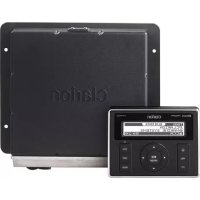
CMS20 - Radio CLARION - Notice d'utilisation et mode d'emploi gratuit
Retrouvez gratuitement la notice de l'appareil CMS20 CLARION au format PDF.



| Type de produit | Radio marine avec récepteur AM/FM, bande météo, SiriusXM, Bluetooth, USB, AUX |
| Marque | Clarion |
| Modèle | CMS20 |
| Dimensions (environ) | Contrôleur : 120 x 65 x 30 mm (estimation) |
| Poids (environ) | Contrôleur : 150 g, boîtier noir : 500 g (estimation) |
| Alimentation | 14,4 V DC (10,8 à 15,6 V admissible), masse négative |
| Puissance de sortie | 50 W x 4 max, 20 W x 4 RMS (4 Ω, <1% THD+N) |
| Rapport signal/bruit | 74 dB (réf. 1 W, 4 Ω) |
| Récepteur FM | Plage : US 87,9-107,9 MHz, EU 87,5-108 MHz ; sensibilité 4 µV (S/N=30 dB) |
| Récepteur AM | Plage : US 530-1710 kHz, EU 531-1602 kHz ; sensibilité 40 dB (S/N=20 dB) |
| Bande météo | 7 canaux : CH1 162,400 à CH7 162,550 MHz |
| SiriusXM | Compatible avec récepteur SiriusXM (vendu séparément), fonction Replay, contrôle parental |
| Bluetooth | Profils : A2DP, aptX, AVRCP 1.4, SPP ; classe 2 ; mot de passe 0000 |
| Port USB | USB 2.0 haut débit, 1 A, 5 V ; FAT/FAT32 ; jusqu'à 32 Go ; fichiers MP3/WMA |
| iPod/iPhone | Compatible iPod nano (6G/7G), iPod touch (3G/4G/5G), iPhone 3GS/4/4S/5/5C/5S (iOS 5.0+) |
| Entrée AUX | Entrée RCA, sensibilité réglable (Mid/Low/High) |
| Égaliseur | Préréglages : Flat, Jazz, Pop, Classic, Rock, News, Urban, Rave, Movie, Techno, User ; réglages graves/aigus/médiums ±12 dB |
| Fonctions supplémentaires | Mémorisation automatique, syntonisation directe, recherche par catégorie (SiriusXM), répétition/aléatoire/intro (USB), télécommande filaire optionnelle (MW1/MW2/MW4) |
| Affichage | Écran à extinction possible, informations ID3 (titre, artiste, album) |
| Protection | Conforme FCC partie 15, IC RSS ; exposition RF : distance minimale 20 cm |
| Entretien et nettoyage | Chiffon doux et sec ; ne pas utiliser de diluant, benzène, alcool ; éviter exposition prolongée au soleil |
| Sécurité | Ne pas ouvrir le boîtier ; volume modéré en navigation ; couper l'alimentation avant connexion/déconnexion périphériques |
| Pièces détachées et réparabilité | Contacter le détaillant Clarion ; utilisation de pièces non autorisées peut endommager l'appareil |
| Informations générales | Notice disponible en téléchargement PDF sur notice-facile.com ; enregistrement produit sur www.clarion.com |
FOIRE AUX QUESTIONS - CMS20 CLARION
Questions des utilisateurs sur CMS20 CLARION
0 question sur cet appareil. Repondez a celles que vous connaissez ou posez la votre.
Poser une nouvelle question sur cet appareil
Téléchargez la notice de votre Radio au format PDF gratuitement ! Retrouvez votre notice CMS20 - CLARION et reprennez votre appareil électronique en main. Sur cette page sont publiés tous les documents nécessaires à l'utilisation de votre appareil CMS20 de la marque CLARION.
MODE D'EMPLOI CMS20 CLARION
États-Unis et Canada seulement
www.clarion.com
Cher client,
Félicitations pour l'achat de votre produit électronique mobile Clarion. Nous sommes persuadés que vous en apprécierez l'expérience.
Il existe de nombreux avantages à l'enregistrement de votre produit. Nous vous invitons à visiter notre site Internet à l'adresse www.clarion.com afin de l'enregistrer.
Nous avons d'ailleurs simplifié cet enregistrement grâce à l'aisance d'utilisation du site Internet en question. Le formulaire d'enregistrement est rapide et facile à replir. Une fois l'enregistrement terminé, nous pourrons vous communiquer des renseignements importants sur votre produit.
Il suffit d'enregistrer vous produit Clarion à l'adresse www.clarion.com pour en assurer la mise à jour constante.
Table des matieres
1.CARACTERISTIQUES 22
2. PRECAUTIONS 22
3. PRECAUTIONS DE MANUTENTION 22
4.COMMANDES 23
A propos des marques déposées 23
Nom et fonctions des boutons 24
Fonctionnement de la télécommande cablee optionnelle 25
- PRINCIPES DE FONCTIONNEMENT 26
Fonctionnement de base 26
Fonctionnement de la radio (AM/FM) 27
Fonctionnement de la bande radio-meteo 28
Fonctionnement de la radio satellite SiriusXM 29
Fonctionnement en mode USB 31
Fonctionnement en mode iPod/iPhone 32
Fonctionnement Aux 33
Fonctionnement Bluetooth 34
6.DEPANNAGE 35
7.CARACTERISTIQUES TECHNIQUES 36
INSTALLATION ET ConnexION DES CABLES 37
1. CARACTERISTIQUES
- Compatibilité SiriusXM™
Bande radio-meteo -
Contrôleur étanche
-
Bluetooth® intégré
- Amplificateur intégré de 50 W x 4
- Compatibilité iPod®/iPhone®
USB


Bluetooth




2. PRECAUTIONS

AVERTISSEMENT
Pour toute sécurité, lorsque vous naviguez, prenez soin de régler le volume de l'appareil de manière à ce que vous puissiez entendre lessons extérieurs.
- Cet apparéil contient des pieces de précision. N'ouvre jamais son boîtier, ne démontez jamais l' apparéil ou ne lubrifiez jamais ses pieces, même en cas de défectuosité.
- Utilisez un chiffon doux et sec pour nettoyer le boitier. N'utilisez jamais un chiffon rugieux, un diluant, du benzène, de l'alcool, etc. Pour enlever la poussière tenace, imbibez un chiffon doux d'un peu d'eau chaude ou froide et enlevez delicatement la poussière en essuyant.
3. AVIS DE LA FCC
3.1 Cet apparéil est conforme à l'alinéa 15 de la réglementation de la FCC. Son fonctionnement est soumis aux deux conditions suivantes:
(1) Cet apparéil ne doit pas cause d'interférences nuisibles.
(2) Cet apparéil doit accepter toute interférence reçue, y compris les des interférences qui peuvent occasionalnier un fonctionnement indésirable.
3.2 Toute modification non expressément autorisé par la partie responsable de la conformité peut annuler le droit de l'utilisteur à utiliser cet équipement.
Remarque :
Cet apparéil a été testé et est déclaré conforme aux exigences en matière de limitations qui s'appliquent aux apparèils numériques de classe B, aux termes du paragraphe 15 de la réglementation FCC. Ces conditions restrictives sont conçues pour fournir une protection raisonnable contre les interférences nuisibles dans le cadre d'une installation résidentielle. Leprésentéquipement génére,utilise et peut émettre des radiofréquences susceptibles,faute d'une installation ajustate et d'une utilisation conforme aux instructions, de causeur brouillage nuisible aux communications radioélectriques. Il n'existe toutefois aucune garantie que ce brouillage ne se produit pas dans une installation donnée.S'il s'avéré que le présente equiprement cause un brouillage nuisible à la réception radiophonique et télévisuelle, dont il est possible de déterminer l'effet sur simple mise en fonction et hors fonction de l' apparéil, on invite l'uti
lisateur à tenter de résoudre les nuisances ennant une ou plusieurs des mesures suivantes.
- Réorienter ou déplacer l'antenne réceptrice.
- Augmenter la distance entre l'équipement et le récepteur.
- Brancher l'équipment dans une prise reliée à un autre circuit que celui utilisé par le récepteur.
- Demander conseil auprès du détaillant ou d'un technicien radio/TV experimenté.
Déclaration de la FCC relative à l'exposition aux rayonnements
Cet équipement est conforme aux limitations de la FCC relatives à l'exposition aux rayonnements dans un environnement non contrôle. Ne pas installer ni faire fonctionner cet appeareil à une distance de moins de 20 cm entre le radiateur et votre corps.
4. Mise en garde de IC
4.1 Cet apparéil est conforme aux normes relatives aux apparéils radio exempts de licence RSS d'Industrie Canada. Son fonctionnement est soumis aux deux conditions suivantes:
(1) Cet apparéil ne doit pas cause d'interférences nuisibles.
(2) Cet apparéil doit accepter toute interférence, y compris les interférences qui peuvent occasionner un fonctionnement indésirable.
4.2 Toute modification non expressement autorisé par la partie responsable de la conformité peut annuler le droit de l'utilisateur à utiliser cet équipement.
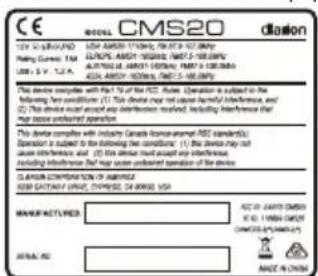
- Protégéz vous comme les températures excessives. Tout exposition prolongée à la lumière directe du soleil peut produit des températures élevées dans votre embarcation. Laissez l'intérieur refroidir avant de commencer la lecture.
4. COMMANDES
Contrôleur d'affichage
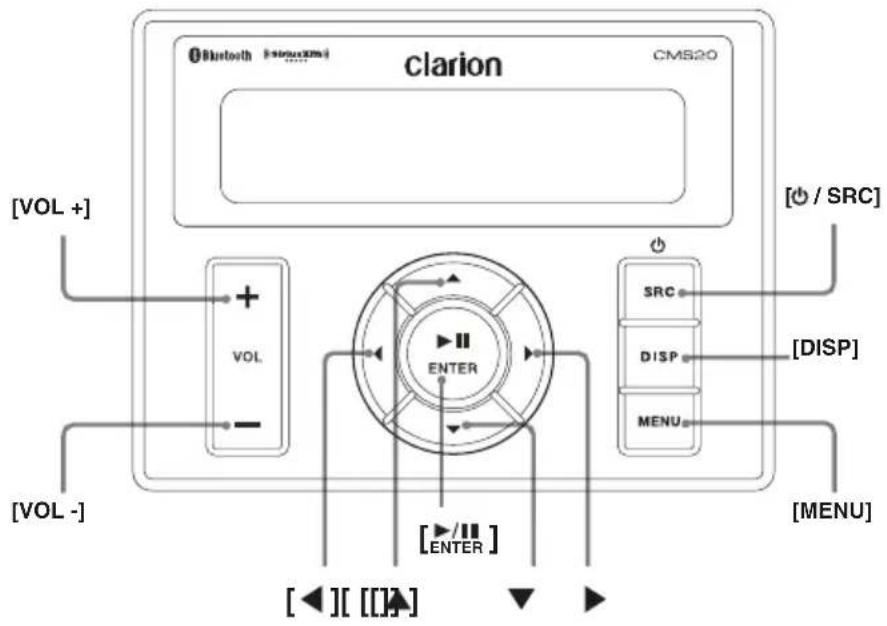
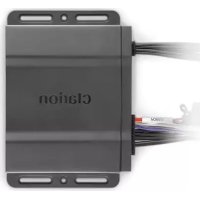
Boîte noir
À propos des marques déposées...
-
Windows Media™ et le logo Windows ® sont des marques de commerce ou des marques déposées de Microsoft Corporation aux États-Unis et/ou dans d'autres pays.
-
Les indications « Made for iPod » et « Made for iPhone » signifient qu'un accessoirelectronique donné a été concu pour être connecté à un iPod ou à un iPhone et que son fabricant certifie qu'il respecte les normes de performances d'Apple. Apple n'est pas responsable du fonctionnement de cet apparéil, ni de sa conformité aux normes et réglementations relatives à la sécurité. Veuillez notes que l'utilisation de cet accessoire avec un iPod ou un iPhone peut nuir aux performances sans fil. iPhone et iPod sont des marques de commerce d'Apple Inc., déposées aux États-Unis et dans autres pays.
-
La marque et les logos Bluetooth sont la propriété de Bluetooth SIG, Inc. et toute utilisation de ces marques par Clarion Corporation of America est effectue sous licence. Les autres marques et noms de commerce sont la propriété de leurs détenateurs respectifs.
-
Sirius, XM et l'ensemble des marques et logos connexes sont des marques déposées de SIRIUS XM Radio Inc. Tous droits réservés.
-
© 2013 CSR plc et les filiales du groupe. La marque de commerce aptX® et le logo aptX sont des marques de CSR plc ou de l'une des filiales du groupe, qui peuvent être déposées dans certains pays.
Remarque: Prenez soit de dire ce chapitre tout en vous reportant aux schémas du chapitre « 4. COMMANDES »
Contrôleur d'écran
Bouton d'alimentation
[vol] [v] Bouton de volume
- Appuyez sur ce bouton pour allumer ou eteindre l'appareil.
- Appuyez sur le bouton VOL+ pour augmenter le volume.
- Appuyez sur le bouton VOL- pour diminuer le volume. Le niveau maximum du volume est « 46 »
[MUTE] Bouton sourdine
- Appuyez sur ce bouton pourmettre en sourdine de la sortie audio.
- Appuyez de nouveau sur ce bouton pour rétablier la sortie audio.
[SRC] Bouton source
- Appuyez sur le bouton SRC pour altermer entre les modes FM, AM, bande radio-méteo, SiriusXM, USB/iPod, AUX et audio Bluetooth.
[DISP] Bouton Affichage
- Appuyez le bouton DISP pour modifier l'affichage.
- Maintenez enforcé le bouton DISP pour éteindre l'écran.
[OP] Bouton Options
- Appuyez sur le bouton OP pour acceder aux éléments du menu options des fonctions dans chaque mode.
- Les éléments du menu options sont différents selon le mode. Pour en savoir plus, veuillez consulter l'introduction de la commande pour chaque mode.
- Appuyez sur ce bouton pour lancer ou interrompre la lecture.
- Appuyez sur ce bouton pour confirmer les opérations dans l'un des modes suivants : syntonisation, bande radio-méteo, SiriusXM, iPod/iPhone, USB ou BT audio.
- À l'écran de lecture SiriusXM, appuyez sur le bouton Lecture/Pause pour entrer en mode reprise.
- En mode reprise SiriusXM, maintenez le bouton Lecture/Pause pendant 3 secondes pour quitter le mode reprise SiriusXM.
Boutons [4] Flèche gauche/[▶] Flèché droite
- Utilisez ces boutons pour effectuer la syntonisation vers le haut ou le bas dans l'un des modes suivants : syntonisation, bande radio-méteo, SiriusXM, iPod/ iPhone, USB et et audio Bluetooth.
Boutons de recherche vers le haut [▲]/vers le bas [▼]
- Utilisez ces boutons pour rappeler une préselection dans l'un des modes suivants : syntonisation, bande radio-méteo, SiriusXM. Appuyez et maintenez ces boutons pour entrer dans la mémorisation manuelle.
- En mode USB, utilisez ces boutons pour sélectionnner un dossier.
[MENU] Bouton de réglage
- Appuyez sur le bouton ADJ pour acceder au menu de réglage. Appuyez plusieurs fois sur le bouton [▲ /▼] pour sélectionner l'objet à régler :
EQ
Appuyez sur les boutons [▲ / ▲] pour régler le EQ : Flat -> Jazz -> Pop -> Classic -> Rock -> News -> Urban -> Rave -> Movie -> Techno -> User (Plat -> Jazz -> Pop -> Classique -> Rock -> Nouvelles -> Ur bain -> Rave -> Film -> Techno -> Utilisateur)
Activation/désactivation de la fonction Loudness
Appuyez sur les boutons [▲/■] pour activer ou désactiver la fonction Loudness.
Activation/désactivation du haut-parleur d'extrêmes graves
Appuyez sur les boutons [«/»] pour activer ou désactiver le haut-parleur d'extremes graves.
Gain du haut-parleur d'extrêmes graves
Appuyez sur les boutons [▲/■] pour régler le gain du haut-parleur d'extremes graves entre 0 et 12
Filtre LPF haut-parleur d'extrêmes graves
Appuyez sur les boutons [▲ / ▲] pour régler la plage du filtre LPF du haut-parleur d'extrêmes graves : 80 Hz/120 Hz/180 Hz
Niveau des basses
Appuyez sur les boutons [▲/▲] pour régler le niveau des basses entre -12 et +12
Niveau des intermediaires
Appuyez sur les boutons [▲/■] pour régler le niveau de moyenne fréquence entre -12 et +12
Niveau des aigus
Appuyez sur les boutons [▲/■] pour régler le niveau des aiguus entre -12 à +12
Balance
Appuyez sur les boutons [« / »] pour régler la balance entre les haut-parleurs droit et gauche de « L12 » (extrème gauche) à « R12 » (extrème droit).
Equilibrateur avant-arrête
Appuyez sur les boutons [« / »] pour régler l'équilibre avant-àrrière entre les haut-parleurs arrêté et avant de « R12 » (extrème arrêté) à « F12 » (extrème avant).
AUX In Mid/Low/High
Appuyez sur les boutons [« / »] pour sélectionner « Mid », « Low » ou « High »
Bip
Appuyez sur les boutons [▲ / ▲] pour activer ou dé-sactiver la tonalité du bip.
Connexion/Deconnexion Bluetooth
Appuyez sur les boutons [< / >] pour connecter ou déconnecter la fonction Bluetooth.
Mode de zone de réception
Appuyez sur le bouton [ENTER] pour sélectionner la région appropriée pour la réception.
U.S.A -> Europe -> Asia -> AUST (E.-U. -> Europe -> Asie -> Australie)
Reinitialisation
Appuyez sur le bouton [ENTER] pour réinitialiser l'appareil aux paramètres d'usine.
A propos...
Appuyez sur le bouton [ENTER] pour voir les versions matérielle et logicielle de l'appareil.
Boite noir
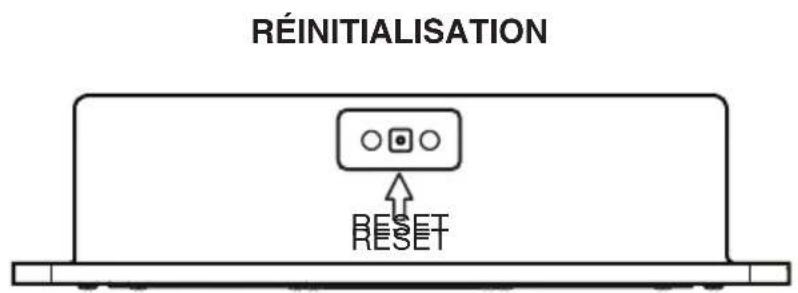
[RESET] Bouton de réinitialisation
Appuyez sur le bouton RESET avec la pointe d'un stylo à bille :
- Effectuer une réinitialisation complète du système.
- Dans le cas où un bouton ne répond pas ou s'il ne fonctionne pas ajustement.
- Lorsqu'un code d'erreur ou un message d'erreur apparait.
Les commandes suivantes sont activées par télécommande. Trois modèles de télécommandes cablees sont vendus séparément : MW1 (illustré ci-dessous), MW2 ou MW4.
Remarque: Si la télécommande est raccordée à cet apparéil alors que celui-ci est sous tension, veuilles redémarrer l' apparéil pour confirmer l'écran normal.
![CLARION CMS20 - [RESET] Bouton de réinitialisation - 1](/content/2026/03/485422/images/84c55c6a21e4b1a96a7928624523f0743c7a4f48aac8181811e3033d77e17df6.jpg)
ATTENTION
Baissez le volume avant demettre l'unité source hors tension. L'unité source garde en mémoire le dernier réglage de volume.
A VERTISSEMENT
L'EXPOSITION À L'EAU LORSQUE LE PANNEAU AVANT EST OUVERT PEUT ENDOMMAGER L'APPEARIL OU CAUSER UN MAUVAI S FONCTIONNEMENT!
Bouton [ 值 /SOURCE]
- Appuyez sur le bouton [O/SOURCE] pourmettre l'appareil sous tension et appuyez et maintenez pendant 1 seconde pour le mettre hors tension.
- À chaque pression sur le bouton [SOURCE], le mode change.
Remarque: Si l'équipement ci-dessus n'est pas connecté, le mode correspondant ne peut pas être seLECTIONné.
Bouton entree [ENTER]
Mode AM/FM/Bande radio-méto - Confirmation (Mémorisation manuelle et préreglages)
Mode USB - Confirmation (en mode Menu/Recherche)
- Mode iPod/iPhone - Confirmation (en mode Menu/ Recherche)
Mode AUX In-Aucune fonction
Mode SiriusXM - Confirmation de canal (en mode recherche)
- Mode Audio BT - Confirmation (en mode Menu/recherche)
Boutons [ ] / [ ]
- Appuyez sur le bouton [+] pour augmenter le volume.
- Appuyez sur le bouton [ ] pour diminuer le volume.
Boutons [ ] / [ ]
Mode ADJ/OP(Option) - Regle l'element actuel
- Mode AM/FM/Bande radio météo - Pour sélectionnner ou rechercher la station suivante ou précédente (ap-puyez et maintenez)
- Mode USB - Piste précédente ou suivante et avance et retard rapide (appuyez et maintenez)
Mode iPod/Phone - Piste precedente ou suivante et avance et retard rapide (appuyez et maintenez)
Mode AUX In-Aucune fonction
Mode SiriusXM - Syntonisation du canal precedent ou suivant, recherche rapide du canal precedent ou suivant (appuyez et maintenez), déplacement du curseur (mode direct) et fenêtre de saisie du code parental
- Mode Reprise SiriusXM - Appuyez et relâchéz la flèche gauche ou droite pour sauter une piste vers l'avant ou l'arrière.
Appuyez et maintenez ces boutons pour faire une avance ou un retour rapide dans le contenu de la zone tampon de reprise.
Mode Audio BT - Piste precedente ou suivante et avance et retardrapide (appuyez et maintenez)
Boutons [▲] / [▼]
- Mode ADJ/OP(Option) - Sélectionne l'élement du menu
Mode AM/FM/Bande radio-meteo-Pour selectionner ou rechercher la station preselectionnee suivante ou precedente et pour entrer dans la memorisation manuelle (appuyez et maintenez)
Mode USB - Dossier précédent/suivant et selection (en mode de recherche de dossier)
Mode iPod/iPhone - Sélection (en mode menu)
Mode AUX In-Aucune fonction - Mode SiriusXM - Canal préselectionné précédent/ suivant, catégorie précédente/suivante (en mode catégorie), chiffre précédent/suivant (en mode direct), interface de saisie du code parental
Mode Audio BT-Aucune fonction
[MENU/BAND] Boutons de menu ou bande
- Appuyez sur ce bouton pour acceder aux éléments du menu des fonctions dans chaque mode.
- Les éléments du menu sont différents selon le mode. Pour en savoir plus, veuillez consulter l'introduction de la commande pour chaque mode.
Boutons [MUTE]
Mode AM/FM/Bande radio-meteo - Activation et desactivation de la sourdine
Mode USB-Lecture/Pause
Mode iPod/iPhone - Lecture/Pause
Mode AUX In - Activation et déactivation de la sourdine
Mode SiriusXM - Mode reprise, appuyez et maintenez pendant 3 secondes pour quitter le mode reprise.
Mode Audio BT - Lecture/Pause
5. PRINCIPES DE FONCTIONNEMENT
Fonctionnement de base
Remarque: Veillez à dire ce chapitre en vous reférant au chapitre « 4. COMMANDES »
ATTENTION
Lorsque l'appareil est sous tension, le démarrage et l'arrêt du moteur peuvent produit un son très fort si son volume est réglement au maximum. Réglez le volume avec soin.
Mise sous et hors tension
Remarque:
- Démarrez le moteur avant d'utiliser l'appareil.
-
Evitez d'utiliser cet apparéil pendant de longues périodes sans que le moteur tourne. En cas de décharge excessive de la batterie de l'embarcation, vous risquez de ne pas pouvoir démarrer le moteur; de plus, cela réduit la durée de vie de la batterie.
-
Demarrez le moteur. L'éclairage de l'interrupteur et des boutons est activé.

Moteur en marche
- Appuyez sur le bouton d'alimentation [ ] pour allumer ou eteindre l'appareil.
Sélection d'un mode
-
Appuyez sur le bouton [SRC] pour afficher le menu source.
-
L'équipement externe non raccordé à cet apparéil n'est pas affché.
Réglage du volume
- Appuyez sur VOL+ pour augmenter le volume.
- Appuyez sur VOL- pour diminuer le volume.
ATTENTION
Lorsque you naviguez, veuillez respecter la reglementation locale concernant le volume sonore toléré dans les zones résidentielles et familiales.
Sourdine
Appuyez sur le bouton [MUTE] pour activer et désactiver la sourdine.
Activation/Désactivation de l'écran
Cette fonction permet à l'utilisateur d'éteindre l'écran dans le cas où l'affichage serait trop clair dans différentes conditions d'éclairage.
Pour utiliser cette fonction, veuillez suivre la procédure suivante:
- Pour éteindre l'écran, appuyez et relâchez le bouton d'alimentation et l'écran s'eteindra, mais le son de la source actuelle sera toujours audible.
- Pour allumer l'écran, appuyez et relâchéz le bouton d'alimentation.
Meme si l'écran est étèint, vous pouvez toujours changer de piste et régler le volume.
Sélection du symponiseur comme source de lecture
Appuyez sur le bouton source [SRC] pour sélectionner le mode AM/FM.
Syntoniseur mondial
Cet apparéil est régèle sur les intervalles de fréquence des États-Unis de 10kHz pour les stations AM et de 200kHz pour les stations FM. Pour l'utiliser en dehors des États-Unis, la plage de réception de fréquences peut être régisée sur les intervalles ci-dessous.
| Norme États-Unis | Norme Europe | Norme Asie | Norme Australie | ||
| AM | Espacement entre féquences | 10 KHz 9 | KHz 9 KHz | 9 KHz | |
| Plage de féquences | 530-1 710 KHz | 531-1 602 KHz | 531-1 620 KHz | 531-1 620 KHz | |
| FM | Espacement entre féquences | 200 KHz 50 | KHz 50 KHz | 100 KHz | |
| Plage de féquences | 87,9-107,9 MHz | 87,5-108 MHz | 87,5-108 MHz | 87,5-108 MHz | |
Boutons de symtonisation vers le haut [▶]/vers le bas [▲]
- Appuyez sur le bouton [▶] / [▲] pour changer d'intervalles pas à pas.
- Appuyez sur le bouton [▶] / [▲] et maintenez-le enforcé pour rechercher la station représentant la(Meilleure réception.
Rappel d'une station présélectionnée
Un total de 10 positions préselectionnées (P1~P10) peuvent être méorisées individuelle.
Appuyez sur le bouton [▲] / [▼] pour sélectionner la station désirée.
Présélections
- Sélectionnez la station désirée avec la recherche de syntonisation ou la syntonisation manuelle.
- Appuyez et maintenez enforcé le bouton [▲/▼]
- Appuyez sur le bouton [▲/▼] pour sélectionner un numéro de préselection.
- Appuyez sur le bouton [ENTER] pourmettre en mémoire la station actuellément syntonisé.
[OP] Bouton Options
Si vous écoutez la radio (AM/FM), appuyez sur le bouton Options [OP] pour acceder aux options de la radio. Options en mode Radio :
Mémorisation automatique Lox
Mémorisation auto
Seules les stations dont le signal est suffisamment for.
seront détectees et stockées dans la mémoire.
- Appuyez sur le bouton Options [OP].
- Appuyez sur le bouton [▲/▼] jusqu'à ce que « Auto Store » s'affiche.
- Appuyez sur le bouton [ENTER] pour sélectionner automatiquement neuf stations avec une bonne réception et les stocker dans neuf pré sélections. Les nouvelles stations replaceront toutes les stations déjà enregistrées pour la bande.
LO/DX
Lorsque la recherche locale est activée, seules les stations de radio ayant un signal radio fort seront reçues.
- Appuyez sur le bouton Options [OP].
- Appuyez sur le bouton [▲/▼] jusqu'à ce que « LO/DX » s'affiche.
- Appuyez sur le bouton [ / ] pour selectionner le mode local (LO) ou distant (DX).
Remarque: Appuyez sur le bouton Options [OP] pour quitter.
Réglage de la zone de réception
Cette option vous permet de selectionner l'espacement entre fréquences approprié pour votre région.
- Appuyez sur le bouton de réglage [MENU].
- Appuyez sur le bouton [▲/▼] jusqu'à ce que « Area U.S.A » (É.-U.) s'affiche.
- Appuyez sur [ / ] pour faire defiler les options de zone: « Area U.S.A » (É.-U.), « Area Europe », « Area Asia » (Asie), « Area AUST » (Australie)
Remarque: La radio est reglee par defaut sur la fréquence des États-Unis. Une fois la région changée, toutes les stations prêrglées seront effacées.
Boutons de symtonisation vers le haut [▶]/vers le bas [▲]
- Appuyez sur le bouton [▶] / [▲] pour changer d'intervalles pas à pas.
- Appuyez sur le bouton [▶] / [▲] et maintenez-le enforcé pour rechercher la station représentant la(Meilleure réception.
Rappel d'une station présélectionnée
Il existe un total de 7 positions préseLECTIONnées (WB1~WB7) pour stocker en mémoire les stations de bande radio-méteo individuelles. Appuyez sur le bouton [▲] / [▼] pour sélectionner la station radio-méteo en mémoire.
Balayage
Pendant l'écoute de la bande radio-méteo, appuyez sur le bouton Options [OP] pour acceder aux options disponibles.
- Appuyez sur le bouton Options [OP] pour sélectionner la fonction de balayage (SCAN).
- Appuyez sur le bouton [ENTER] pour commencer le balayage des stations disponibles. Appuyez à nouveau pour arrêter.
Remarque: Seules les stations d'une portée acceptable seront verrouillées pour le balayage. Le balayage dure environ 10 secondes.
Seul SiriusXM® you permit d'éçouter vos stations favorites dans un seul endroit. Obtenez plus de 140 canaux, incluant des stations de musique sans pauses publicitaires ainsi que la(Meilleureprogrammation en matière de sports, nouvelles,causeire,comédie et divertissement. Bienvenue dans le monde de la radio satellite. Un vehicule muni d'un symponiseur SiriusXM et un abonnement sont requis. Pour en savoir plus, visitez www.siriusxm. com
Affichage du code d'identification radio
Avant de pouvoir écouter la radio satellite, vous devez.
vous abonner au service en utilisant le code d'identifica
tion radio SiriusXM.
- Appuyez sur le bouton source [SRC] pour acceder au mode radio SiriusXM.
- Appuyez sur [▲] ou [▶] pour Sélectionner le canal « 0 ». L'appareil affichera le code d'identification radio.
Remarque :
- Le code d'identification radio est localisé sur la partie inférieure du symponisseur SiriusXM pour vehicule.
- Veuillez noter que le code d'identification radio SiriusXM ne contient pas les lettres I, O, S ou F.
-
Activez le symponiseur SiriusXM en utilisant l'une des méthodes suivantes :
-
En ligne : allez sur le site « www.siriusxm.com/activatenow » .
- Par téléphone : composez le 1-866-635-2349.
- Pour activer le service SiriusXM Canada, allez sur www.xmradio.ca et cliquez sur « ACTIVER RADIO » en haut de la page ouappelez le service à la clientèle XM au 1-877-438-9677.
Fonctionnement Canal Haut [▶] / Bas [▲]
- Appuyez sur la flèche droite [▶] pour avancer vers le canal suivant.
Appuyez sur la flèche gauche [+] pour aller au canal précédent. - Appuyez sur la flèche droite [▶] et maintenez-la enfinçée pour faire avancer rapidement la recherche de canal.
Appuyez sur la flèche gauche [+] et maintenez-la enfinçée pour reculer rapidement la recherche de canal.
Rappel d'une station présélectionnée
- Appuyez sur le bouton [▲/▼] pour acceder à la liste de préseLECTIONs.
- Appuyez sur le bouton [▲/▼] pour sélectionner la préselection désirée.
- Appuyez sur le bouton [ENTER] pour confirmer la syntonisation de ce canal.
Remarque: Si aucune opération n'est effectuependant 3 secondes, l'appareil returne automatiquement a la presélection chosesie.
Présélections
- Appuyez sur le bouton [▲/▼] et maintenez-le enforcé pour entrer dans l'interface de mémorisation manuelle des stations préselectionnées.
- Appuyez sur le bouton [▲/▼] pour sélectionner le numéro d'une préselection.
- Appuyez sur le bouton [ENTER] pour memoriser le canal actuel dans les présélections.
[OP] Bouton Options
A partir de l'écran de lecture SiriusXM, appuyez sur le bouton Options [OP] pour acceder aux options SiriusXM. Options en mode SiriusXM :
Reprise Categorie Syntonisation directe
Canal pour adultes Code parental
Reprise
- Appuyez sur le bouton option [OP].
- Appuyez sur le bouton [▲/▼] jusqu'à ce que « Replay » (reprise) s'affiche.
- Appuyez et maintenez enforcé le bouton [ENTER] enforcé pendant 3 secondes pour quitter le mode reprise.
Recherche de catégories
- Appuyez sur le bouton Options [OP].
- Appuyez sur le bouton [▲/▼] jusqu'à ce que « Category SCH » (recherche de catégorie) s'affiche.
- Appuyez sur le bouton [ENTER] pour entrer en mode recherche de catégorie.
- Appuyez sur le bouton [▲/▼] pour faire défiler les catégories disponibles.
- Appuyez sur le bouton [▲/▲] pour faire défiler les canaux de cette catégorie.
- Appuyez sur le bouton [ENTER] pour confirmer la syntonisation de ce canal.
Syntonisation directe
- Appuyez sur le bouton Options [OP].
- Appuyez sur le bouton [▲/▼] jusqu'à ce que « Direct Tune » (syntonisation directe) s'affiche.
- Appuyez sur le bouton [ENTER] pour entrer en mode de syntonisation directe.
- Appuyez sur le bouton [▲/▶] pour changer le chiffre ou sur le bouton [▲/▼] pour changer le numéro.
- Appuyez sur le bouton [ENTER] pour confirmer la sélection du numéro de canal.
Contrôle parental
La fonction de contrôle parental SiriusXM vous permet de prévenir l'accès non autorisé à des canaux de contenu pouradulte.La fonction de contrôle parental, une fois activée, exige la saisie d'un mot de passer pour acceder aux canaux verrouillés. Les procédures de configuration du mot de passage, de verrouillage des canaux pouradulte et d'accès aux canaux verrouillés sont décrites ci-dessous.
- Pour configurer le mot de passer, appuyez sur le bouton [OP] puis sur le bouton [▲/▼] pour sélectionnner « Parental », Appuyez sur le bouton [ENTER] pour changer le mot de passer. Saisissez l'ancien et le nouveau mot de passer. Pour entrer le code, appuyez sur le bouton [▲/▼] pour désir un numéro et sur [▲] ou [▶] pour sélectionnner un chiffre. Àpres l'entrée du mot de passer, vousdezvez appuyer sur le bouton [ENTER] pour confirmer le mot de passer. Le mot de passer par défaut pour le contrôle parental est « 1111 ». Ce code peut être change, consultez la section décrivant la gestion du mot de passer.
Remarque: Appuyez sur [MENU] pour acceder au menu de réglage, appuyez sur [▲/▼] pour sélectionner le mode [Reset] (réinitialisation), puis appuyez sur [ENTER] pour réinitialiser le code parental à la valeur configurée en usine.
- Pour configurer les canaux pour adulte à verrouiller, appuyez sur le bouton [OP] pour acceder au menu option, appuyez sur le bouton [▲/▼] pour sélectionner Mature CH (canaladulte) et sur [▲] ou [▶] pour configurer « L (Lock) » (verrouiller).Vous devrez enter le mot de salle. Entrez le mot de salle et le message « Successful » (réussi) s'affichera si la proc-EDURE est réussie. Veuillez noter le nouveau mot de salle à 4 chiffres pour vous y réferer ultérieurement.
- Pour déverrouiller les canaux pour adults, appuyez sur le bouton [OP] pour acceder au menu option, appuyez sur le bouton [▲/▼] pour sélectionner Mature CH (canal adults) et sur [▲] ou [▶] pour sélectionner « U(Unlock) » (déverrouiller). Vous devrez entraîre le mot de passer. Entrez le mot de passer et le message « Successful » (réussi) s'affichera si la procédure est réussie.
- Pour acceder aux canaux pour adulte, selectionnez le canal par l'option « Direct Tune » (Syntonisation directe). Appuyez sur le bouton [OP] et selectionnez « Direct Tune » en appuyant sur le bouton [ENTER]. Entre les canaux pour adulte et entrez le mot de passer, vous pourrez ensuite symfonyser ces canaux.
Remarque: Appuyez sur le bouton Options [OP] pour quitter.
Fonction SiriusXM Replay™
La fonction de reprise vous permet de faire une pause, un rétour arrière et une reprise de la radio satellite en direct à SiriusXM.
- Pendant l'écoute d'un canal SiriusXM, appuyez sur le bouton [▶/■] pour entrer dans le mode reprise. L'écran affichera alors « PAUSE »
- Maintenez enforcé le bouton [ENTER] pendant 3 secondes pour reprendre la lecture du contenu audio stocké à partir du moment de la pause. Pendant la lecture, le symponiseur SiriusXM continuaera de stocker le contenu du canal audio jusqu'à ce que vous quittiez le mode reprise.
Pendant la lecture d'une REPRISE
- Retour rapide: Appuyez et maintenez enforcé le bouton [▲].
- Avance rapide: Appuyez et maintenez enforcé le bouton [▶].
- Pour returner au début du morceau en cours, appuyez sur [▲]. (Si vous appuyez sur le bouton [▶] dans les 2 premières secondes du morceau, vous retournerez au début du morceau précédent)
- Pour avancer au début du morceau suivant, appuyez sur le bouton [▶].
- Appuyez et maintenez enforcé le bouton [▶/■] pour quitter le mode reprise
Remarque :
- Appuyez sur le bouton Options [OP] pour entrer dans le menu options afin de selectionner la fonction GoLive (En direct) et appuyez sur le bouton ENTER pourmettre fin au mode reprise.
- Si vous continuez d'appuyer sur le bouton [▶] jusqu'à la fin, le mode reprise sera annulé et l'appareil returnera au mode radio satellite SiriusXM en direct.
- Si vous changez de canal en mode reprise, l'appareil quittera le mode reprise pour returner au mode de diffusion satellite en direct et le contenu de la mémoire de reprise sera effacé.
Modification de l'affichage
Les informations textuelles, comme le nom du canal, le nom de l'artiste, le titre de la chanson et le contenu, sont disponibles pour tous les canaux SiriusXM. L'appareil peut afficher ces informations de la façon suivante :
En mode SiriusXM, appuyez sur le bouton [DISP]. À chaque pression sur ce bouton, l'affichage change comme illustré ci-dessous :
Channel name Artist Name Song Title Content Info Category Name (Nom du canal Nom de l'artiste Titre de chanson Info contenu Nom de la catégorie)
Remarque: S'il n'y a pas d'information textuelle, rien ne s'affichera.
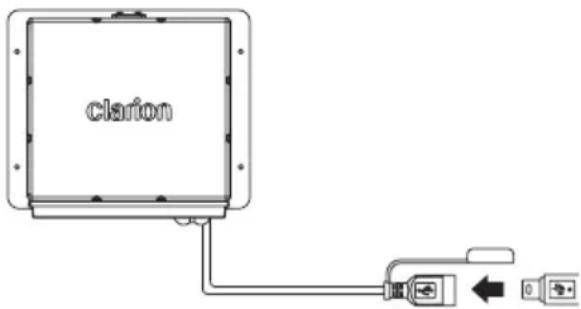
Connecter
- Insérez un dispositif USB dans la spirale de raccord USB.
- Pour-retirer le dispositif USB, vous devez d'abord seLECTIONner une autre source ou eteindre l'appareil pour eviter d'endommager le dispositif USB. Ensuite, deconnectez le dispositif USB.
Boutons [▶] Flèche droite/[←] Flèche gauche
- Appuyez sur la flèche droite [▶] pour avancer vers la prochaine piste/chanson.
Appuyez sur la flèche gauche [▲] pour aller à la piste/ chanson précédente. - Appuyez sur la flèche droite [▶] et maintenez-la enforcée pour faire une avance rapide de la piste/chanson en cours de lecture.
Appuyez sur la flèche gauche [4] et maintenez-la enforcée pour faire un retour rapide de la piste/chanson en cours de lecture.
Appuyez sur le bouton [▶/II] pour arrêté la piste/chanson en cours de lecture.
Appuyez sur le bouton [ENTER] pour reprendre la lecture de la piste/chanson mise en pause.
Sélection de dossier
Cette fonction vous permet de selectionner un dossier contenant des fichiers MP3/WMA et de lancer la lecture en commençant par la première piste du dossier.
Appuyez sur le bouton [ / ] pour selectionner un dossier.
[DISP] Bouton Affichage
Appuyez sur le bouton [DISP] pour vérifier les informations ID3.
[OP] Bouton Options
À partir de l'écran de lecture de l'appareil USB, appuyez sur le bouton [OP] pour acceder aux options de l'appareil USB. Options en mode USB :
Fonction de recherche
- Appuyez sur le bouton Options [OP].
- Appuyez sur le bouton [▲/▼] jusqu'à ce que le message « Search Mode » (mode recherche) apparaisse à l'écran.
-
Appuyez sur le bouton [▶/■] pour acceder à la liste des dossiers.
-
Appuyez sur le bouton [ / ] pour sélectionnner un dossier.
- Appuyez sur le bouton [▶/■] pour acceder à la liste de fichiers en mode recherche. Puis, la liste de pistes apparaitra à l'écran.
- Appuyez sur le bouton [ / ] pour sélectionner une piste.
- Appuyez sur le bouton [ENTER] pour lancer la lecture.
Fonction répetition
Cette fonction vous permet de repeteriter toutes les pistes/ chansons, de, repeter la piste/chanson en cours de lecture ou de désactiver la fonction repetition.
- Appuyez sur le bouton Options [OP].
- Appuyez sur le bouton [ / ] jusqu'à ce que le message « Repeat All » (Tout repeter) s'affiche.
- Appuyez sur le bouton [▲ / ▲] pour faire défiler les options de répetition: “Repeat All”, “Repeat Song”, “Repeat FLD” (« Répéter tout », « Répéter piste », « Répéter dossier »)
- Lorsque l'option de répétition désirée apparait à l'écran, appuyez sur le bouton [ENTER] pour la sélectionner.
Fonction aléatoire
Cette fonction vous permet de lancer la lecture des pistes/ chansons de l'album actuel, ide chansons ou d'artistes dans un ordre aléatoire.
- Appuyez sur le bouton Options [OP].
- Appuyez sur le bouton [▲/▼] jusqu'à ce que le message « Random OFF » (lecture aléatoire désactivée) apparaissée à l'écran.
- Appuyez sur le bouton [▲/■] pour faire défiler les options de lecture aléatoire. « Random OFF», ou « Random ON » (Activer ou désactiver la lecture aléatoire)
- Lorsque l'option aléatoire désirée apparait à l'écran, appuyez sur le bouton [ENTER] pour la sélectionner.
Fonction intro
Cette fonction vous permet d'écouter les 10 premières secondes de chaque piste sur l'appareil.
- Appuyez sur le bouton Options [OP].
- Appuyez sur le bouton [▲/▼] jusqu'à ce que le message « Intro OFF » (déspectiver Intro) apparaisse à l'écran.
- Appuyez sur le bouton [▲ / ▲] pour faire défiler les options Intro. « Intro OFF», ou « Intro ON » (Activer ou désactiver Intro)
- Lorsque l'option Intro désirée apparait à l'écran, appuyez sur le bouton [▶/II ENTER] pour la sélectionner.
Remarque :
- Appuyez sur le bouton Options [OP] pour quitter.
- ÀpRES 8 secondes d'inactivité, l'appareil returne à l'écran de lecture de la source actuellément enutilisation.
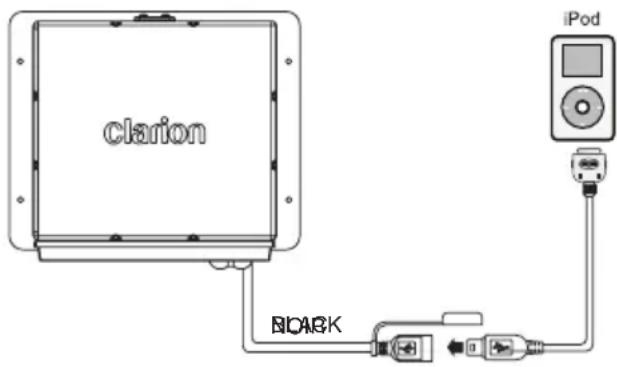
Connexion
Branchez un iPod/iPhone dans la spirale de raccord USB à l'aide du cable USB du iPod/iPhone. Dés qu'un dispositif est raccordé, l'unité lit automatiquement les fichiers. Les informations sur les pistes s'affichent à l'écran dés que la lecture commence.
iPod/iPhone compatibles
VouspouvezbrancherlesappareilsiPod/iPhone sui-vants:
- iPod nano (6G)
iPhone 4 - iPod nano (7G)
iPhone 4S - iPod touch (3G)
iPhone 5 - iPod touch (4G)
iPhone 5C - iPod touch (5G)
iPhone 5S
iPhone 3GS
iOS 5.0 minimum ou plus récent
Boutons [▶] Flèche droite/[◁] Flèche gauche
- Appuyez sur la flèche droite [▶] pour avancer vers la piste/chanson suivante.
Appuyez sur la fièche gauche [+] pour returner à la piste/chanson précédente. - Appuyez sur la flèche droite [▶] et maintenez-la enforcée pour faire une avance rapide de la piste/chanson en cours de lecture.
Appuyez sur la flèche gauche [4] et maintenez-la enforcée pour faire un return rapide de la piste en cours de lecture.
Appuyez sur le bouton [Houer metre sur pause la piste/chanson en cours de lecture.
Appuyez sur le bouton [ENTER] pour reprendre la lecture de la piste/chanson mise en pause.
[DISP] Bouton Affichage
Appuyez sur le bouton [DISP] pour vérifier les informations de l'iPod.
[OP] Bouton Options
À partir de l'écran de lecture de l'iPod/iPhone, appuyez sur le bouton Options [OP] pour acceder aux options de l'iPod/iPhone. Options en mode iPod/iPhone :
Fonction de recherche
- Appuyez sur le bouton Options [OP].
- Appuyez sur le bouton [ / ] jusqu'à ce que le message « Search Mode » (mode recherche) apparaisse à l'écran.
- Appuyez sur le bouton [▶/II ENTER] pour entrer en mode recherche.
- Appuyez sur le bouton [ / ] pour sélectionnement parmi les catégories suivantes Playlist Artists Albums Genres Songs Composers (Listes de lecture Artistes Albums Genres Pistes Compositeurs).
- Appuyez sur le bouton [BnER] pour confirmer la selection de Playlists, Artists, Albums, Genres, Songs ou Composers (Listes de lecture, Artistes, Albums, Genres, Chansons ou Compositeurs).
- Lorsque la selection souhaitee s'affiche, appuyez sur [ENTER] et le fichier musical s'affichera.
- Appuyez sur le bouton [ / ] pour selectionner le fichier.
- Appuyez sur le bouton [▶/■] pour confirmer le fichier à lire.
Fonction répetition
Cette fonction vous permet de repeter toutes les pistes/ chansons, de repeter la piste actuelle ou de désactiver la fonction répetition.
- Appuyez sur le bouton Options [OP].
- Appuyez sur le bouton [ / ] jusqu'à ce que le message « Repeat All » (Tout répéter) s'affiche.
- Appuyez sur le bouton [ / ] pour faire défiler les options de répétition: « Repeat All», « Repeat Song», « Repeat OFF » (Répéter tout, Répéter piste, Répéti-tion désactivée)
- Lorsque l'option de répétition désirée apparait à l'écran, appuyez sur le bouton [ENTER] pour la sélectionner.
Fonction aléatoire
Cette fonction vous permet de lancer la lecture de pistes de la liste en cours de lecture, de pistes, de genres ou d'artistes dans un ordre aléatoire.
- Appuyez sur le bouton Options [OP].
- Appuyez sur le bouton [▲/▼] jusqu'à ce que le message « Shuffle OFF » apparaisse sur l'écran.
- Appuyez sur le bouton [▲ / ▲] pour faire défiler les options de lecture aléatoire. « Shuffle OFF », ou « Shuffle ON » (déspectiver ou activer la lecture aléatoire)
- Lorsque l'option aléatoire désirée apparait à l'écran, appuyez sur le bouton [ENTER] pour la sélectionner.
Configuration du mode simple pour iPod
Utilisez cette fonction si vous désirez passer par votre iPod/iPhone branché à cet apparéil grâce à un cable USB. Le réglage par défaut de l'usine est OFF.
- En mode iPod/iPhone, appuyez sur le bouton Options [OP].
- Appuyez sur le bouton [ / ] jusqu'à ce que « Simple Control » apparaisse à l'écran.
- Appuyez sur le bouton [< / >] pour naviguer dans le menu Options de votre iPod/iPhone.
- Lorsque « Simple Control » est affiché, appuyez sur le bouton [▶/■] pour activer ou désactiver le mode simple.
- ACTIVÉ : les commandes iPod/iPhone sont contrô-lées à l'aide de votre iPod/iPhone branché à l'ap-pareil.
- DÉSACTIVÉ : les commandes iPod/iPhone ne peuvent pas été contrôlées à l'aide de votre iPod/ iPhone branché à l'appareil.
Remarque :
- En mode simple, executée les opérations lentement sur votre iPod/iPhone. Si plusieurs opérations sont répetées trop rapidement, des erreurs inattendues peuvent se produit.
- En mode simple, n'executez pas d'opérations à la fois sur votre iPod/iPhone et sur l'appareil, ici pourrait cause des événements inattendus.
- Certains modèles d'iPod/iPhone ne sont pas compatibles avec cette fonction. Veuillez consulter le service à la clientèle ou le site Web de Clarion pour vérifier les modèles compatibles.
Fonctionnement AUX
Les entrées RCA AUX de ce système sont fournies pour la lecture des sons et de la musique provenant de péri-phériques externes branchés à cet apparéil.
Appuyez sur le bouton source [SRC] pour sélectionnner « AUX In »
Réglage de la sensibilité d'entrée AUX
Faites les réglages suivants pour sélectionner la sensibilité lorsque des sons des périhériques externes branchés à cet apparéil sont difficiles à entendre même après le réglage du volume.
- Appuyez sur le bouton de réglage [MENU].
- Appuyez sur le bouton [▲ /▼] jusqu'à ce que « Aux In Mid » s'affiche.
- Appuyez sur le bouton [▲ / ▲] pour sélectionner « Mid», « Low » ou « High » (Moyen, Faible ou Éleve).
Remarque: En mode AUX, la sensibilité AUX IN peut être réglée.
Jumelage de l'appareil Bluetooth
- Allumez将自己的 appli cateil Bluetooth et faites une recherche d'appli cateil Bluetooth.
- Lorsque la liste d'appareils compatibles apparait, selectionnez « Clarion »
- Vous verrez apparaitre le message « Successful » (réussi) sur l'écran du CMS2.
- L'appareil entrera automatiquement en source audio BT et vous pourrez écouter le son en continu depuis votre périhérique Bluetooth.
Remarque: Si vous telèphone mobile ne prend pas en charge le profil SSP (Simple Secure Pairing), veuilles entre le mot de passer « 0000 »
Débranchement/Rebranchement
- Appuyez sur le bouton de réglage [MENU].
- Appuyez sur le bouton [ / ] jusqu'à ce que « BT Disconn » (débranchement) ou « Connect » (branchement) s'affiche.
- Appuyez sur le bouton [ENTER] pour confirmer la sélection.
Commandes de diffusion audio en continu. Qu'est-ce que la diffusion audio en continu?
La diffusion audio en continu est une technique de transfert de données audio de façon à ce qu'elles soient traitées en flux continu et stable. Les utilisateurs peuvent diffuser en continu et sans fil de la musique depuis leur lecteur exter ne vers leur systeme audio et écouter les pistes par les haut-parleurs du bateau. Veuillez consulterer votre détaillant Clarion le plus proche pour obtenir plus de renseignements sur notre offre d'appareils de diffusion en continu sans fil.
ATTENTION
Veuillez éviter d'utiliser votre téléphone mobile connecté pendant la diffusion en continu, car cela pourrait cause des bruits indésirables ou des coupures de son. La diffusion peut reprendre automatiquement ou non après l'utilisation du téléphone; tout dépend du téléphone utilisé.
[OP] Bouton Options
À partir de l'écran de lecture audio BT, appuyez sur le bouton [OP] pour acceder aux options audio BT :
Fonction de recherche
- Appuyez sur le bouton Options [OP].
- Appuyez sur le bouton [▲ /▼] jusqu'à ce que le message « Search Mode » (mode recherche) apparaissé à l'écran.
- Appuyez sur le bouton [ENTER] pour entrer en mode recherche.
- Appuyez sur le bouton [▲/▼] pour sélectionner parmi les catégories suivantes Radio → Playlist → Artists → Songs → Albums → Genres → Compilations → Composers (Radio → Listes de lecture → Artistes → Pistes → Albums → Genres → Compilations → Compositeurs).
- Appuyez sur le bouton [ENTER] pour confirmer votre selection.
- Lorsque votre sélection s'affiche, appuyez sur [ ] pour afficher le fichier de musique.
- Appuyez sur le bouton [ / ] pour selectionner le fichier.
- Appuyez sur le bouton [ENTER] pour confirmer le fichier à lire.
Remarque: La fonction de recherche requiert un périhérule branché et jumelé avec au minimum Bluetooth AVRCP 1.4 incorpore pour fonctionner.
Fonction répétition
Cette fonction vous permet de repeter toutes les pistes/chansons, de repeter la piste en cours de lecture ou de désactiver la fonction répetition.
- Appuyez sur le bouton Options [OP].
- Appuyez sur le bouton [ / ] jusqu'à ce que le message « Repeat All » (Tout repeter) s'affiche.
- Appuyez sur le bouton [< / >] pour faire défilier les options de répétition: « Repeat All », « Repeat Song », « Repeat OFF », (Répéter tout, Répéter piste, Répédition désactivée)
- Lorsque l'option de répétition désirée apparait à l'écran, appuyez sur le bouton [ENTER] pour la sélectionner.
Fonction aléatoire
Cette fonction vous permet de lancer la lecture de pistes/chansons de la liste de lecture, de pistes, de genres ou d'artistes dans un ordre aléatoire.
- Appuyez sur le bouton Options [OP].
- Appuyez sur le bouton [ / ] jusqu'à ce que le message « Shuffle OFF » apparaisse sur l'écran.
- Appuyez sur le bouton [▲/▲] pour faire défilier les options de lecture aléatoire. « Shuffle OFF », ou « Shuffle ON » (désactiver ou activer la lecture aléatoire)
- Lorsque l'option aléatoire désirée apparait à l'écran, appuyez sur le bouton [ENTER] pour la sélectionner.
Remarque :
- Appuyez sur le bouton Options [OP] pour quitter.
- Àpres 8 secondes d'inactivité, l'appareil returne à l'écran de lecture de la source actuellément enutilisation.
- Les fonctions de répétition et de lecture aléatoire ne fonctionnent pas avec tous les appareils compatibles Bluetooth.
Lecture/Pause d'une piste
Appuyez sur le bouton [B]our mesure sur pause la piste en cours de lecture.
Appuyez sur le bouton [BnTER] pour reprendre la lecture de la piste mise en pause.
Boutons [▶] Flèche droite/[◁] Flèche gauche
- Appuyez sur la flèche droite [▶] pour avancer vers la piste/ chanson suivante. Appuyez sur la flèche gauche [▲] pour aller à la piste/chanson précédente.
- Appuyez sur la flèche droite [▶] et maintenez-la enforcée pour faire une avance rapide de la piste en cours de lecture. Appuyez sur la flèche gauche [▲] et maintenez-la enforcée pour faire un retour rapide de la piste en cours de lecture.
Remarque:
- Tous les appareils compatibles Bluetooth ne prennant pas en charge les fonctions d'avance et de retard rapides.
- L'ordre de lecture dépend du lecteur audio BT. Lorsque vous appuyez sur ce bouton [↓], certains péripériques Bluetooth recommenceront à dire la piste actuelle selon la durée de lecture. Pendant la diffusion audio en continu, l'écran affichera « BT Audio ». Lorsque le péripérisque Audio BT est débranché, l'écran affichera « BT Disconnect ». Certains lecteurs audio Bluetooth peuvent être désynchronisés avec cet apparéil pour la lecture et la mise en pause. Assurez-vous que le péripérisque et l'unité principale sont sur la même fonction lecture ou pause en mode Audio BT.
Affichage ID3
Pendant la lecture en continu de musique, appuyez sur le bouton [DISP] pour faire apparaitre les informations d'affichage ID3 : ALBUM->TITLE->ARTIST... (ALBUM->TITRE->ARTISTE...)
6. DÉPANNAGE
GÉNÉRAL
| Problème | Cause | Solution |
| L'appareil ne s'allume pas | Le commutateur d'accessoires de l'embarcation n'est pas en fonction | Si l'alimentation électrique est correctement branchée à la borne d'accessoires de l'embarcation, mettez la clé de contact en position « ACC » |
| Pas de son | Le volume est régle trop bas Augmentez le volume | |
| Le câblage n'est pas raccordé correctement | Corrigez les branchements de câblage | |
| Le contrôleur ne répond pas | Le processeur interne intégré ne fonctionne pas ajustement | Appuyez sur le bouton RESET avec la pointe d'un stylo à bille |
| La fonction de recherche automatique ne trouve pas de station | Le cable de l'antenne n'est pas branché | Insérez solidement le cable de l'antenne |
| Les signaux sont trop faibles Sélectionnez manuellement une station | ||
Bluetooth
| Problème Cause | Solution | |
| Impossible de jumeler l'appareil Bluetooth avec le système audio. | L'appareil ne prend pas en charge les profils nécessaires pour le système. | Utilisez un autre apparéil à connecter. |
| La fonction Bluetooth de l'appareil n'est pas activée. | Reportez-vous au manuel d'utilisation de l' apparéil pour voir comment activer la fonction. | |
| La qualité sonore est mauvaise une fois qu'un apparéil Bluetooth est connecté. | La réception Bluetooth est mauvaise. | Rapprochez l' apparéil du système audio ou retirez tout obstacle entre l' apparéil et le système. |
Messages d'advertissement SiriusXM
| Message Description | |
| CHEK TUNER(Vérfier syntoniseur) | Vérifiiesz la connexion du syntoniseur SiriusXM à l'arrête de l'appareil pour vous assurer que tout est correctement branché. |
| CHK ANTENA(Vérfier antenné) | Assurez-vous que le cable d'antenne SiriusXM est bien branché au syntoniseur Si-riusXM. Vérifiiesz si le fil de l'antenne SiriusXM est brisé ou plié. Remplacez l'antenne au besoin. Appuyez sur RESET situé... Si le message persististe, il est possible que l'antenne soit endommagée. |
| NO SIGNAL(Aucun signal) | Le vehicule doit être à l'extérieur et l'antenne doit avoir une bonne vision du ciel du sud. L'antenne magnétique doit être installée à l'extérieur du vehicule pour assurer la meil-leure réception. |
| CHAN UNSUB(Canal non inclus dans l'abonnement) | Ce canal n'est pas inclus dans votre forfait d'abonnement SiriusXM. Appelez le 1-866-635-2349 pour vous abandonner. |
| CH UNAVAIL(Canal non disponible) | Ce canal n'est pas un canal SiriusXM valide.Le numéro de canal a été mal saisi ou le canal a été retire de la liste SiriusXM. |
| CH LOCKED(Canal verrouillé) | Le canal sélectionné est verrouillé, car il fait partie des canaux pouradulte.Une invite de saisie du mot de passer s'affichera. |
| SUBSCRIPTNUPDATED(Abonnement mis à jour) | Une mise à jour de votre abonnement SiriusXM a été reçue par votre syntoniseur SiriusXM. Appuyez sur un bouton pour continuer. |
7. CARACTERISTIQUES TECHNIQUES
Syntoniseur FM
Plage de fréquences: É.-U. 87,9 - 107,9 MHz
Europe 87,5 - 108,0 MHz
Asie 87,5 - 108,0 MHz
Australie 87,5 - 108,0 MHz
Sensibilité utile: 4 V (S/N=30 dB)
Réjection d'image: >45 dB
Séparation des canaux: >25 dB
Syntoniseur AM
Plage de fréquences: É.-U. 530 - 1 710 kHz
Europe 531-1602KHz
Asie 531 - 1629 kHz
Australie 531 - 1629 kHz
Sensibilité utile: 40 dB (S/N=20 dB)
Sélection de la bande radio-méteo
CH.1 162.400 MHz CH.2 162.425 MHz
CH.3 162.450 MHz CH.4 162.475 MHz
CH.5 162.500 MHz CH.6 162.525 MHz
CH.7 162.550 MHz
Audio
Puisance de sortie maximale: 50 W x 4
Correction des graves (60 Hz) : ± 12 dB
Correction des aigus (10 kHz): ± 12 dB
Correction des intermédiaires : (1 kHz) : ± 12 dB
USB
USB: 2.0 Haute vitesse
Port USB : 1,0A
Tension USB : 5,0V
Nombre maximal de pistes MP3/WMA: 65535
Nombre maximal de dossiers MP3/WMA: 255
Nombre maximal de pistes par dossier : 65 535
Taille de mémoire maximale USB : 32 Go
Formats compatibles de clé USB
et de disque dur : FAT/FAT32
Bluetooth
Profils pris en charge : A2DP (Profil de distribution audio avancé)
AptX (plage de fréquence audio de qualité correspondante aux CD)
AVRCP 1.4 (Profil de télécommande AV)
SPP (profil port de série)
Sensibilité d'envoi et de réception : Classe 2
Généralités
Tension d'alimentation: 14,4 V cc
(10,8 à 15,6 V admissibles)
Installation de mise à la terre : Borne négative à
la masse
Impedance des enceintes: 4 à 8 ohms par
canal
Remarque : Caracteristiques techniques et conception modifiables sans préavis aux fins d'amélioration ultérieure.
Puisance de sortie :
20 W × 4 RMS (4 Ω @14,4 V ≤ 1 % THD+N)
Rapport signal-bruit :
74 dB (réference : fille LPF 1 W dans 4 Ω )

INSTALLATION ET ConnexION DES CÂBLES
1. AVANT DE COMMENCER
- Cet ensemble est destiné exclusivement à un usage dans les embarcations équipées d'un bloc d'alimentation de 12V avec mise à la terre négative.
- Lisez attentivement les Presents instructions.
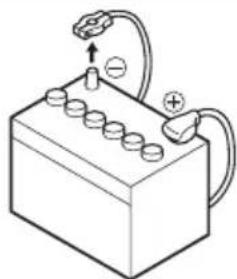
- Prenez soit de débrancher la borne négative (-) de la batterie avant de commencer. Cette opération préliminaire visse à prévenir les courts-circuits lors de l'installation. (Figure 1)
Batterie
Figure 1
2. MISES EN GARDE D'INSTALLATION
- Pour éviter les interférences, ne pas installer le module de syntonisation ou l'appareil de commande à proximé du compartment des moteurs.
- L'utilisation de pieces non autorises peut endommager irrémédiablement l'appareil.
- Vérifiez toujours le branchement du câblage afin de vous assurer que l'installation est ajusté avant d'allumer l'appareil.
- Communique avec le détaillant le plus proche pour une installation adequate ou si des pièces courantes doivent être utilisées. Demandez conseil si vous devez apporder des modifications ou percer des trous dans votre embarcation.
- Ne pas installer l'appareil dans un endroit ou sont presents de l'humidite excessive, de la poussière, de la saleté, des particules étrangères ou trop de vibrations. Évitez aussi les endroits ou la température est élevée, pres du moteur, en plein soleil, pres d'un radiateur ou d'une source d'air chaud.
- Ne pas installer l'appareil dans un endroit où il peut interférer avec le fonctionnement de l'embarcation, ou il peut causer des blessures aux passagers en cas d'arrêt brusque ou d'arrêt d'urgence.
3. INSTALLATION DU CONTROLEUR D'AFFICHAGE
- L'appareil de commande doit être installé sur une surface seche, propre et plane. Assurez-vous que le joint d'étanchée à l'arrière est complètement scelled sur la surface de fixation sans déformer l'appareil.
- Sélectionnez parmi les trois méthodes recommendées cette la vente adaptée à la vente embarcation.
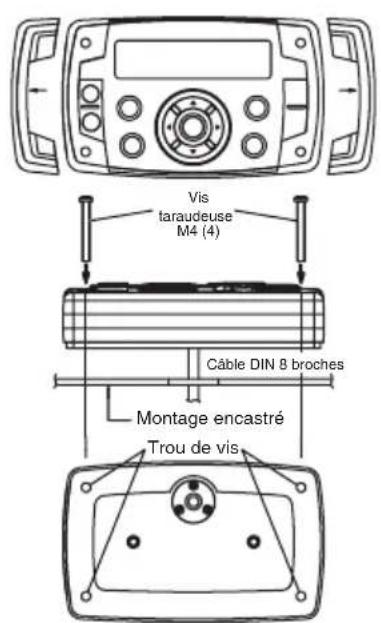
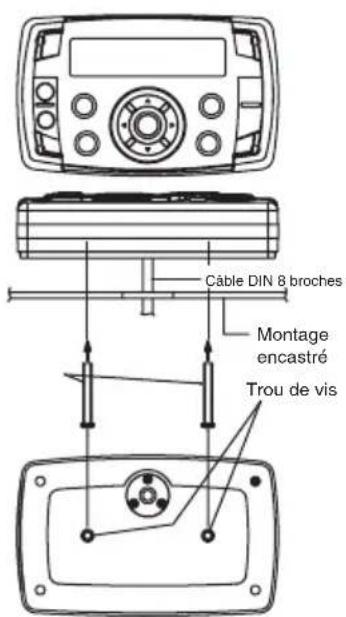
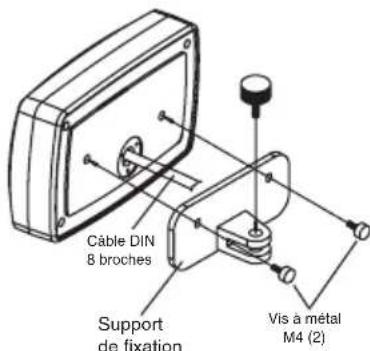
Méthode 3
Cette méthode exige l'achat de l'accessoire de montage en option BKU001 Gimbal
Méthode 2Méthode 1
4. INSTALLATION DE LA BOITE NOIRE
- Sélectionnez un endroit dont la ventilation est suffisante pour le montage de la boîte noire pour éviter la surchauffe du module. Vous pouvez installer la boîte noire en position horizontale ou verticale. Si la boîte est montée en position verticale, ne montez pas le module avec les points de sortie du faisceau de fils directement vers le haut afin d'éviter l'accumulation d'eau à cet endroit.
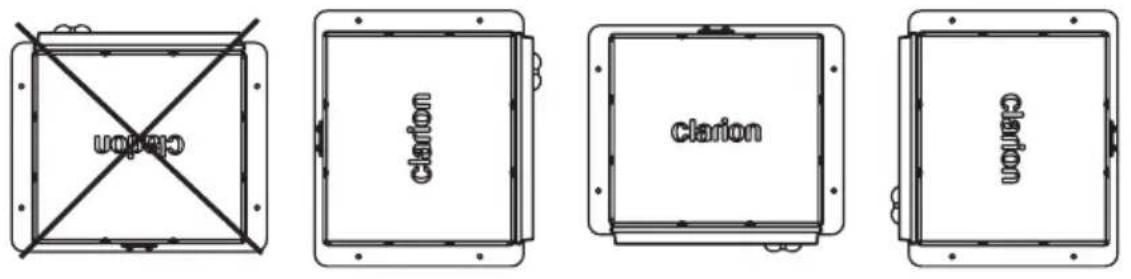
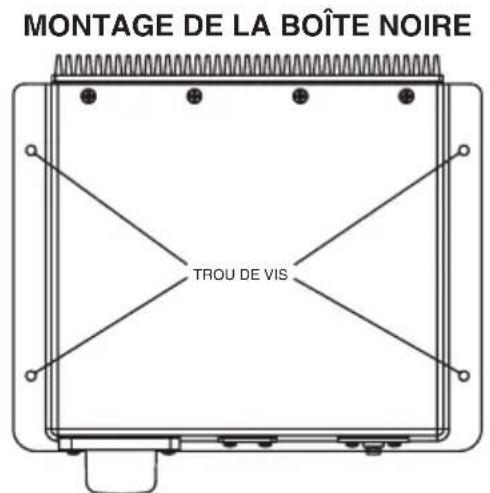
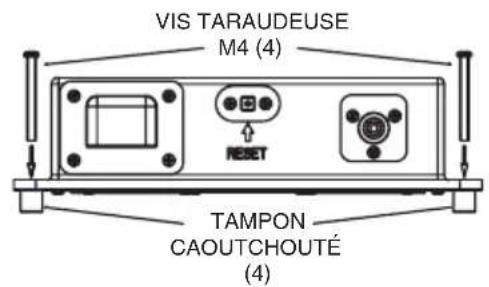
- Veuillez consultier le diagramme ci-dessous pour tracer l'emplacement des trous de vis de fixation. Utilisez tous jours les vis les plus courtes.
- Pendant l'installation, utilisez les 4 tampons caoutchouts (inclus dans l'emballage) pour la partie inférieure du module. Ceci procure l'espacement nécessaire pour protegger le module contre l'humidite de la surface et assure la ventilation nécessaire au dissipateur thermique.
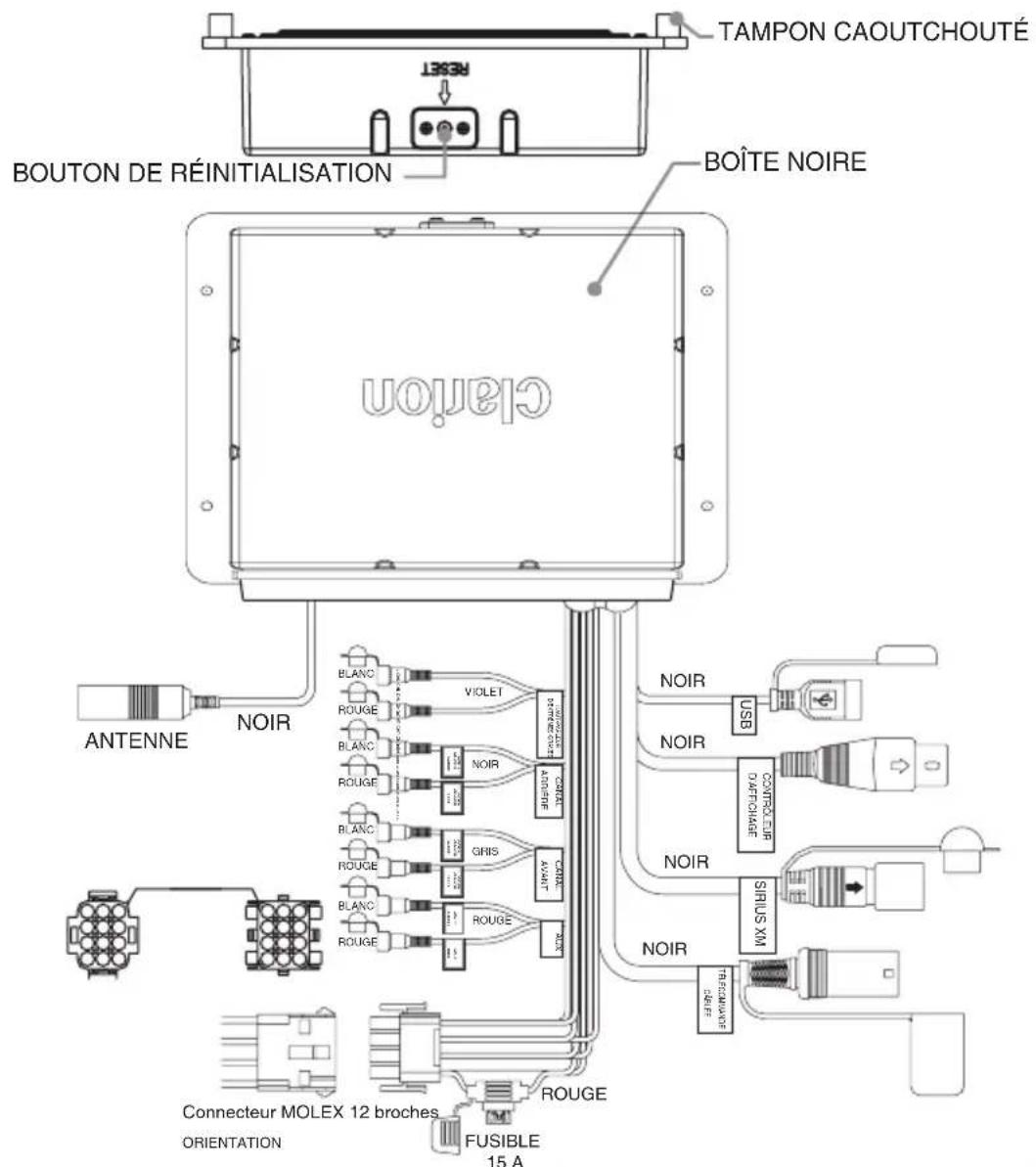
- Des fils et des cables de rallonge peuvent etre nécessaires pour acheminer le faisceau et le cablage a bord de l'embarcation.
Remarque: Ne tendez pas trop le faisceau ou les cables pour ne pas endommager les fils. Il est recommendé de relacher la tension sur tous les cables et les faisceaux de fils.
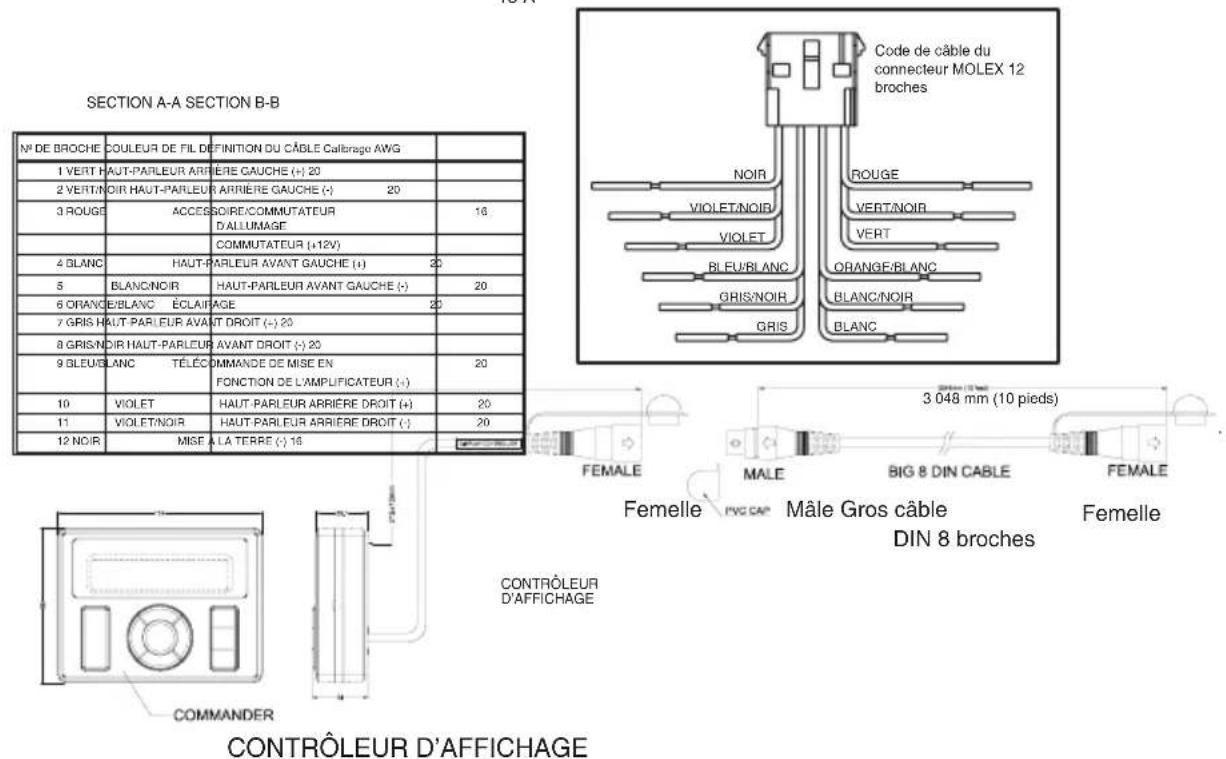
- Commencez toujours par litre intégralement le schéma de câblage indiqué dans ce guide et respectez soigneusement tous les schémas de câblage. Les branchements doivent être solides et isolés par des connecteurs sertis ou du ruban isolant pour être opérationnels.
- Une fois les branchements delete terminés, connectez la borne négative à la batterie, allumez l'accessoire pour bateau et mettez l'appareil sous tension pour vérifier qu'il fonctionne normalement. En cas d'anomalies, déconnectez la borne négative de la batterie, réverifiez les branchements des cables et essayez de nouveau. Pour toute assistance, consultez la section Dépannage..
5. CONNEXION DES CÂBLES

- Table des matieres
- CARACTERISTIQUES
- PRECAUTIONS
- AVERTISSEMENT
- AVIS DE LA FCC
- Remarque :
- Mise en garde de IC
- COMMANDES
- Contrôleur d'affichage
- Boîte noir
- À propos des marques déposées...
- Contrôleur d'écran
- Bouton d'alimentation
- [vol] [v] Bouton de volume
- [MUTE] Bouton sourdine
- [SRC] Bouton source
- [DISP] Bouton Affichage
- [OP] Bouton Options
- Boutons [4] Flèche gauche/[▶] Flèché droite
- Boutons de recherche vers le haut [▲]/vers le bas [▼]
- [MENU] Bouton de réglage
- EQ
- Activation/désactivation de la fonction Loudness
- Activation/désactivation du haut-parleur d'extrêmes graves
- Gain du haut-parleur d'extrêmes graves
- Filtre LPF haut-parleur d'extrêmes graves
- Niveau des basses
- Niveau des intermediaires
- Niveau des aigus
- Balance
- Equilibrateur avant-arrête
- AUX In Mid/Low/High
- Bip
- Connexion/Deconnexion Bluetooth
- Mode de zone de réception
- U.S.A -> Europe -> Asia -> AUST (E.-U. -> Europe -> Asie -> Australie)
- Reinitialisation
- A propos...
- Boite noir
- [RESET] Bouton de réinitialisation
- ATTENTION
- A VERTISSEMENT
- Bouton [ 值 /SOURCE]
- Bouton entree [ENTER]
- Boutons [ ] / [ ]
- Boutons [ ] / [ ]
- Boutons [▲] / [▼]
- [MENU/BAND] Boutons de menu ou bande
- Boutons [MUTE]
- PRINCIPES DE FONCTIONNEMENT
- Fonctionnement de base
- Mise sous et hors tension
- Remarque:
- Sélection d'un mode
- Réglage du volume
- Sourdine
- Activation/Désactivation de l'écran
- Sélection du symponiseur comme source de lecture
- Syntoniseur mondial
- Boutons de symtonisation vers le haut [▶]/vers le bas [▲]
- Rappel d'une station présélectionnée
- Présélections
- Mémorisation auto
- LO/DX
- Réglage de la zone de réception
- Affichage du code d'identification radio
- Fonctionnement Canal Haut [▶] / Bas [▲]
- Présélections
- Reprise
- Recherche de catégories
- Syntonisation directe
- Contrôle parental
- Fonction SiriusXM Replay™
- Pendant la lecture d'une REPRISE
- Modification de l'affichage
- Connecter
- Boutons [▶] Flèche droite/[←] Flèche gauche
- Sélection de dossier
- [DISP] Bouton Affichage
- [OP] Bouton Options
- Fonction de recherche
- Fonction répetition
- Fonction aléatoire
- Fonction intro
- Connexion
- iPod/iPhone compatibles
- Boutons [▶] Flèche droite/[◁] Flèche gauche
- Configuration du mode simple pour iPod
- Fonctionnement AUX
- Réglage de la sensibilité d'entrée AUX
- DÉPANNAGE
- CARACTERISTIQUES TECHNIQUES
- Syntoniseur FM
- Syntoniseur AM
- Sélection de la bande radio-méteo
- Audio
- USB
- Bluetooth
- Généralités
- INSTALLATION ET ConnexION DES CÂBLES
- AVANT DE COMMENCER
- MISES EN GARDE D'INSTALLATION
- INSTALLATION DU CONTROLEUR D'AFFICHAGE
- INSTALLATION DE LA BOITE NOIRE
- CONNEXION DES CÂBLES
Marque : CLARION
Modèle : CMS20
Catégorie : Radio