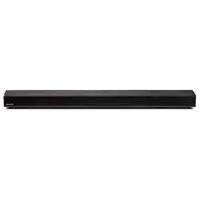
Cadence & Verse - Barre de son Martin Logan - Notice d'utilisation et mode d'emploi gratuit
Retrouvez gratuitement la notice de l'appareil Cadence & Verse Martin Logan au format PDF.


| Type de produit | Barre de son |
| Marque | Martin Logan |
| Modèle | Cadence & Verse |
| Réponse en fréquence | 65-20 000 Hz (±2 dB 1/3 octave lissé sur axe du canal) |
| Puissance de l'amplificateur | 135 watts (pointe 270 watts) combinés sur 9 amplificateurs |
| Haut-parleurs | Neuf cônes composites à excursion élevée de 2,5 po (6,4 cm) |
| Type de boîtier | Scellé, chambre asymétrique non résonnante |
| Formats audio pris en charge | Dolby Digital, DTS Digital Surround |
| Entrées | 4 HDMI, 2 optiques SPDIF, 2 analogiques RCA stéréo, Wi-Fi, Bluetooth |
| Sorties | HDMI ARC, 1 sortie subwoofer RCA, relais IR |
| Connectivité sans fil | Wi-Fi 2,4 et 5 GHz 802.11 a/b/g/n, Apple AirPlay, DTS Play-Fi, Bluetooth |
| Caisson de basses sans fil intégré | Transmetteur SWT-SB, récepteur inclus |
| Correction de pièce | Anthem Room Correction (ARC) |
| Modes sonores | Night, Bass+, Normal |
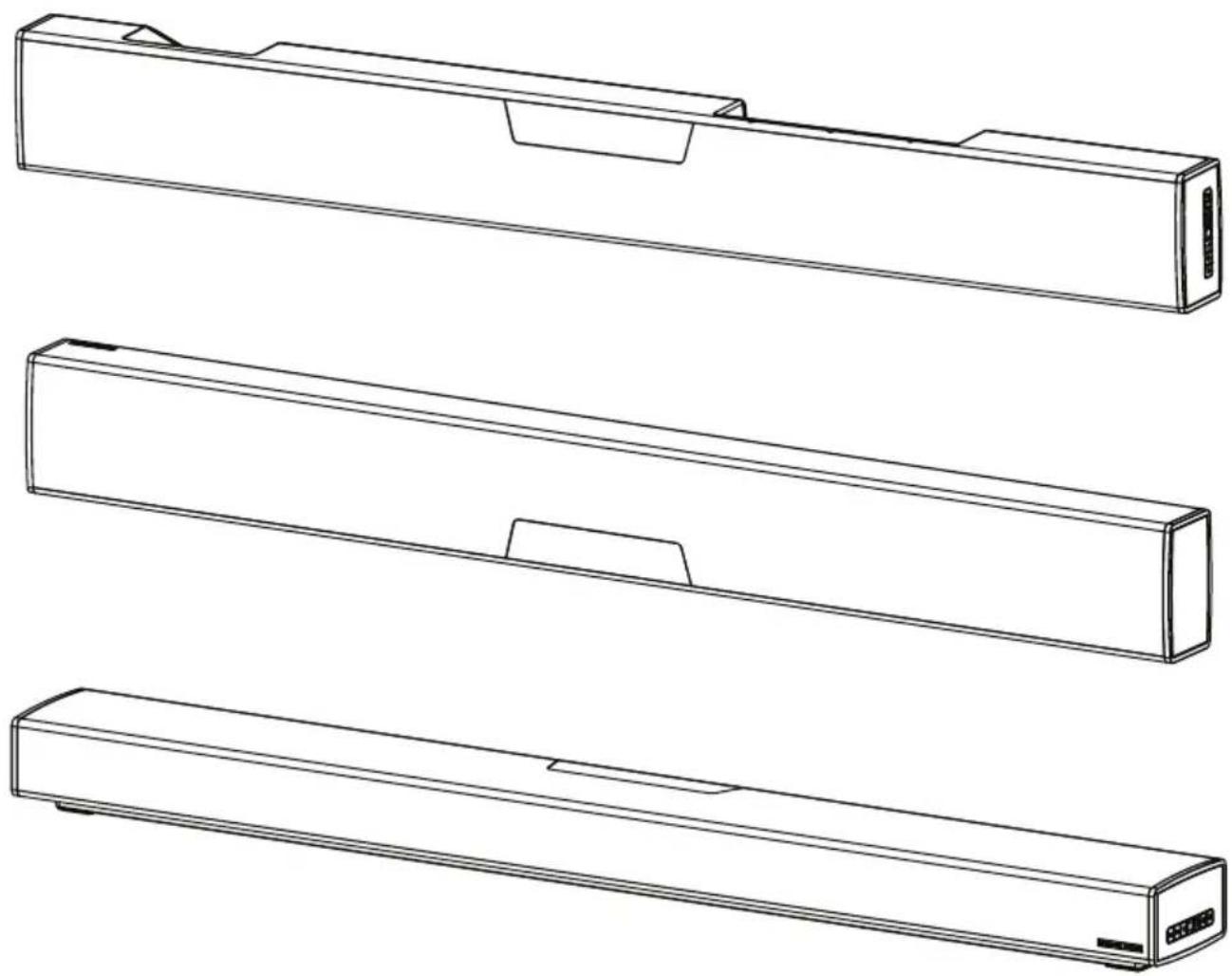
| Dimensions (montage sur table) | 8,9 × 117 × 12,7 cm (H×L×P) |
| Dimensions (montage mural) | 12,7 × 117 × 9,9 cm (H×L×P) |
| Poids | 5,4 kg |
| Alimentation | 100-240 V CA, 50/60 Hz ; consommation max 180 W, veille < 0,5 W |
| Piles de la télécommande | 2 piles AAA |
| Entretien | Nettoyer avec un chiffon sec ; ne pas utiliser de solvants |
| Sécurité | Tension dangereuse à l'intérieur ; ne pas ouvrir ; réparation par technicien qualifié uniquement |
| Pièces détachées / réparabilité | Aucune pièce réparable par l'utilisateur ; contacter le service après-vente agréé |
FOIRE AUX QUESTIONS - Cadence & Verse Martin Logan
Questions des utilisateurs sur Cadence & Verse Martin Logan
0 question sur cet appareil. Repondez a celles que vous connaissez ou posez la votre.
Poser une nouvelle question sur cet appareil
Téléchargez la notice de votre Barre de son au format PDF gratuitement ! Retrouvez votre notice Cadence & Verse - Martin Logan et reprennez votre appareil électronique en main. Sur cette page sont publiés tous les documents nécessaires à l'utilisation de votre appareil Cadence & Verse de la marque Martin Logan.
MODE D'EMPLOI Cadence & Verse Martin Logan
Manuel de l'utilisateur

DOLBY
AUDIO


Digital Surround
HOMI






Bluetooth
Qualcomm aptX


Ne pas ouvr! Risque de chic électric. Les tensions de cet équipement sont potentiellement mortelles. Aucune pièce réparable par l'utilisateur à l'intérieur. L'entretien doit être fait par un technicien compétent. Pour aviter les risques d'accordie ou de chic, ne pas exposer ce module à l'humidité.

Le symbole de l'éclair avec une pointe en forme de flèche, dans un triangle équilatéral, avertit l'utilisateur de la présence
d'une « tension dangereuse » potentielle pres du produit qui peut être suffisante pour constituer un risque de décharge électrique.

Le point d'exclamation dans un triangle équilatéral avertit l'utilisateur de la présence de directives importantes en
matière de fonctionnement et d'entretien (service) dans les documents qui accompagnent l'appareil.
CADENCE
Testé pour être conforme aux normes FCC
POUR UNE UTILISATION À LA MAISON OU AU BUREAU
CONSIGNES DE SECURITE IMPORTANTES
1 Lisez les consignes.
2 Conservez les consignes.
3 Tenez compte de toutes les mises en garde.
4 Suivez les consignes.
5 N'utilise pas cet appoureil prés de l'eau.
6 Nettoyez uniquement avec un linge sec.
7 Ne bloquez pas les ouvertures de ventilation. Installez conformément aux instructions du fabri cant.
8 N'installez pas le produit pris des sources de chaleur, telles que les radiateurs, les registres de chaleur, les poèmes ou les autres apparaits qui produits de la chaleur (y compris les amplificateurs).
9 N'outrepasse pas la caractéristique de sécurité de la fiche polarisée ou de type polarisé. Une fiche polarisée à deux lames dont une est plus large que l'autre. Une fiche de type polarisée à deux lames et une troisième qui agit à titre de broche de masse. La lame large ou la broche de masse sont fournies pour vote sécurité. Si la fiche fournie n'entre pas dans la prise murale, consultez un électricien pour qu'il remplace la prise absol étée.
10 Protégéz le cordon d'alimentation pour qu'il ne soit pas piétiné ou écrasé par des articles placés

ou appuyés sur ceux-ci, en prétant particulièrement attention à la fiche des cordons, aux récep-tacles d'utilité et à l'endetroit où ils sortent de l'appareil.
11 Utilisez uniquement les pièces ou les accessoires recommendés par le fabitant.
12 Utilisez uniquement avec le chariot, le pied, le trépied, le sup port ou la table recommandié par le fabricant ou vendu avec l'appareil. Lorsque vous utilisez un chariot, faites attention lorsque vous déplacez le chariot/appareil pour évier de vous bleisser s'il boscule.
13 Debranche l'apporeil lors des orages électriques ou lorsque vous ne l'utilise paspendant une longue période.
14 Faites effectuer toutes les réparations par un technicien compétent. Des réparations sont nécessaires lorsque l'appareil a été endommagé de chaque façon que ce soit, par exemple, lorsque le cordon d'alimentation est endommagé, que du liquide ou des objets sont tombés dans l'appareil, que l'appareil a été exposé à la pluie ou à l'humidité, qu'il ne fonctionne pas normalement ou qu'il est tombé sur le sol.
15. Pour débrancher complètement cet apparéil des sources principales, débranchez le cordon d'alimentation du réceptacle.
16 La prise principale du cordon d'alimentation doit être facilement accessible.
17 MISE EN GARDE : risque d'explosion si la pile n'est pas placée correctement. Remplacez la pile uniquement avec le même type de pile ou un type équivalent (AAA). Jetez les piles épisiées conformément aux lois locales.
18 Pour évider les surchauffes, ne couvrez pas l'appareil. Installes l'appareil conformément aux instructions du fabricant.
19 Aucune flamme nue, comme une chandelier, ne doit etre place sur I'appareil.
20 N'exposez pas cet appareil aux gouttes et aux éclaboussures et assurez-vous qu'aucun objecteur contenant des liquides, tel qu'un vase, n'est place sur l'appareil.
21 Les piles (bloc-piles ou piles installés) ne doivent pas etre exposées à une chaleur excessive comme les rayons du soleil, un feu ou quelsque chose desemblable.
22 Pour les appareils montés sur un mur, l'appareil doit être installé sur du bois solide, des briques, du béton ou des colonnes et des lattes en bois solides.
23 NE surchargez PAS les prises murales ou les rallonges électriques au-delà de leur capacité, car cela peut cause un choc électriche ou un incendie.
24 Respectez les distances minimales outro de l'appareil pour assurer une ventilation suffisante.
25 La ventilation ne doit pas etre bloquée en couvant les ouvertures de ventilation avec des articles comme des journaux, des linges de table, des ridesaux, etc.
26 W'ingérez pas la pile, risque de brûture chimique.
27 Gardez les piles nouvelles et usagées hors de la portée des enfants.
28 Si le compartmenté à piles ne se ferme pas bien, cessez d'utiliser le produit et gardez-le hors de la portée des enfants.
29 Si vous pensez que les piles ont ete avales ou placees a l'intérieur d'une partie du corps, consultez immedictement un medecin.
30 Les piles (pile, piles ou bloc-pile) ne doivent pas etre exposées à une chaleur excessive comme les rayons du soleil, un feu ou quelsque chose de semble.
31 Risque de fuite. Utilisez uniquement les piles du type indiqué. Ne melangez jamais de nouvelles piles avec des piles usagées. Respectez laonne polarite. Enlevez les piles des produits qui ne sont pas utilisés pendant une longue période. Rangez les piles dans un endroit sec.
32 Ne rechargez pos les piles non rechargeable.
33 Evitez l'exposition à la chaleur ou au froid extréme.
34 Cet équipement est un appareil électric de Classe II ou à double isolation. Il a été consu de façon à ne pas nécessiter de branchement électric de sécurité (mise à la terre).

35 Risque d'explosion si la pile n'est pas bien remplaee. Remplacez-la uniquement avec le meme type de pile ou un type equivalent.
36 (La télécommande fournie avec) ce produit contient une pile AAA. Si la pile AAA est évaluée, elle peut cause des brûlures internes graves en seulement 2 heures et peut cause le décès de la personne.
37 Ne manipulez pas des piles AAA qui fuient ou qui sont endommagées.
38 CE PRODUIT CONTIENT UNE PILLE AAA. S'IL EST MAL UTILISÉ OU MAL MANIPULE, IL PEUT CAUSER :
- Un risque de fumée ou de gaz
- Un risque de chaleur
- Un risque d'incendie
- Un risque d'explosion
MISE EN GARDE : cet appareil est conçu pour fonctionner UNIQUÉMENT avec les tensions CA indiquées sur le panneau arrêté ou avec l'alimentation électrique incluse avec l'appareil. Le fonctionnement à partir de tensions autres que celles indiquées sur l'appareil pourrait cause des dommages irreversibles au produit et annuler la garantie. L'utilisation d'adaptateur de prise CA doit faire l'objet d'une attention particulière, car elle peut faire en sortie que l'appareil soit branché à des tensions pour lesquelles il n'a pas été conçu. Si l'appareil est doté d'un cordon d'alimentation détachable, utilisez uniquement le type de cordon fourni avec l'appareil ou par votre distributeur ou revendeur local. Si vous n'étés pas certain de la tension d'utilisation appropriée, veillez communiquer avec votre distributeur ou revendeur local.
Cet apparéil est conforme à la Partie 15 du règlement FCC. Son utilisation est assujettée aux deux conditions suivantes : (1) cet apparéil ne doit pas provoquer d'interférences nuisibles, et (2) cet apparéil doit supporter les interférences reçues, y compris celles susceptibles de nuir à son bon fonctionnement.
ENONCE SUR LES INTERFERENCES DE LA FEDERAL COMMUNICATIONS
COMMISSION : Cet équipement a ete teste et juge conforme aux limites d'un appareil numerieque de Classse B, en vertu de la Section 15 du reglement de la FCC. Ces limites sont concues pour offir une protection jugee raisonnable contre l'interference nuisible dans une installation residentielle. Cet équipement generne, utilise et peut emettre une energie radiofrequence et, s'il n'est pas installed et utilise conformement aux instructions, peut causer une interfeerence nuisible aux radiocommunications. Cependant, il n'y a aucune garantie de non-apparition d'interference dans une installation particuliere. Si cet équipement cause une interfeerence nuisible à la reception radiophonique ou televisuelle, qu'on peut déterminer en ouvrant et en fermant I'equipement, I'utiliseur est envite a essayer de corriger
l'interfERENCE à l'aide de l'une ou de plusieurs des mesures suivantes :
- Réorienter l'antenne de réception ou la changer de place.
Augmenter la distance entre I'equipement et le recepteur. - Raccorder l'équipment à une prise située sur un autre circuit que celui sur lequel le récepteur est raccardé.
- Consulter le revendeur ou un technicien radio/TV compétent pour oblvenir de l'oise.
Approuve en vertu de la disposition de vérification de la Section 15 de la FCC à titre d'appareil numérique que de classe B.
Les changements ou modifications non expressement approuvés par le concessionnaire de cet apparéil peuvent priver l'utilisateur du droit d'utiliser l'opération en question.
MISE EN GARDE SUR L'EXPOSITION RF: Cet équipement est conforme aux limites d'exposition aux radiations de la FCC/IC pour un environnement non contrôle et respecte les normes d'exposition aux radioférences (RF) de la FCC indiquées dans le Supplément C à OET65 et à RSS-102 des règes d'exposition aux radioférences (RF) de l'IC. Cet équipement a des niveaux très bas d'énergie RF qui sont réputés conformes sans test du début d'absorption spécifique (DAS).
2. MISE EN GARDE
- Pour être conforme aux exigences de conformité en matière d'exposition aux RF de la FCC, une distance de séparation d'ou moins 20 cm doit être maintainue entre ce produit et toutes les personnes.
- Ce produit et son antennne ne doivent pas etre installés ou meme endroit ou utilisés conjointement avec une autre antennne ou un autre transmetteur.
- Ce transmetteur ne doit pas etre instalé ou même endroit qu'une autre antennée ou un autre transmetteur ou utilise conjointement avec une autre antennée ou un autre transmetteur.
- Le fonctionnement dans la bande 5.15 - 5.25 GHz est limité à une'utilisation extérieur uniquement.
- L'utilisation dans l'intervalle de fréquences 5.15 - 5.25 GHz / 5.25 - 5.35 GHz / 5.47 - 5.725 GHz est limitée à un environnement interieur.
- Cet appareil respect toutes les autres exigences indiquées dans la Partie 15E, Section 15.407 des règles de la FCC.
COMPREND UN MODULE DE TRANSMITEUR AVEC ID FCC:2AAWQ-CAPRICAZ
COMPREND ID FCC:ABBDMRS4
Cet apparéil est conforme à la Partie 15 du règlement FCC. Son utilisation est assujettie aux deux conditions suivantes : (1) cet apparéil ne doit pas provoquer d'interférences nuisibles, et (2) cet apparéil doit supporter les interférences reçues, y compris celles susceptibles de nuire à son bon fonctionnement. MartinLogan, Ltd.
2101 Delaware, Lawrence, KS
NUMERO DE MODELE: CADENCE
ID FCC:MMBCADENCE
Information IC (pour les clients canadiens)
NUMERO DE MODELLE: CADENCE
NOIC:11657A-CADENCE
- CE PRODUIT CONTIENT UN MODULE DE TRANSMETTEUR IC: 11138A-CAPRICA2L
CONTIENT IC:11657A-DMRS4
Cet apparéil numérique de classe B est conforme aux normes canadiennes CAN ICES-3(B) / NMB-3(B). Le fonctionnement est sujet aux deux conditions suivantes : (1) cet apparéil ne doit pas provoquer d'interférences nuisibles, et (2) cet apparéil doit supporter les interférences reçues, y compris celles susceptibles de nuir à son bon fonctionnement.
2. MISE EN GARDE
Pour évitier que les interférences radio évientielles affectent d'autres utilisateurs, le type d'antenne et son gain doit êtreCHOisisafinque la puissance isotrophe rayonnée équivalente (p.i.r.e.)ne soit pas supérieure aux limites permises pour une communication roussie. (i) l'appareil utilisé dans la bande 5,150-5,250 MHz est uniquement destiné à une utilisation interieure afin de réduire le potentiel d'interfERENCE nuisible aux systèmes satellites mobiles qui partagent le canal.(ii) Les utilisateurs de radars de haute puissance sont désignés utilisateurs principaux (c.-a-d., qu'ils ont la priorite) pour les bandes 5,250-5,350 MHz et 5,650-5,850 MHz et que ces radars pourrait cause der'interfERENCE et/ou des dommages aux disposits LAN-EL
Énoncé d'exposition aux radiations : (ii) les utilisateurs de radars de haute puissance sont désignés utilisateurs principaux (c.-à-d., qu'ils ont la priorité) pour les bandes 5,250-5,350 MHz et 5,650-5,850 MHz et ces radars pouraient cause de l'interférence et/ou des dommages aux dispositifs
LAN-EL. Ce dispositif respecte les limites de l'IC sur l'exposition aux radiations établies pour un environnement non contrôleé. Cet équipement doit être installé et mis en fonctionnement à une distance minimale de 20 cm de l'appareil et de la vente corps.
- Le gain maximal d'antenne permet pour les dispositifs utilisant les bandes 5,250-5,350 MHz et 5,470-5,725 MHz doit se conformer à la limite de p.i.r.e.; spécifiée pour l'exploitation point à point et non point à point, selon le cas.
Mise en garde : (i) les dispositifs fonctionnant dans la bande 5150-5250 MHz sont réservés uniquement pour une utilisation à l'intérieur où de réduire les risques d'interfERENCE préjudiciable aux systèmes de satellites mobiles utiliser les mêmes canaux; (ii) le gain maximal d'antenne permissible pour les dispositifs utilisant les bandes 5250-5350 MHz et 5470-5725 MHz doit se conformer à la limite de p.i.r.e.; (iii) le gain maximal d'antenne permissible pour les dispositifs utilisant la bande 5725-5825 MHz) doit se conformer à la limite de p.i.r.e. spécifiée pour l'exploitation point à point et non point à point, selon le cas. (iv) De plus, les utilisateurs devraient aussi êtreAVISés que les utilisateurs de radars de haute puissance sont désignés utilisateurs principaux (c.-à-d., qu'ils ont la priorité) pour les bandes 5250-5350 MHz et 5650-5850 MHz et que ces radars pouraient causeir l'interfERENCE et/ou des dommages aux dispositifs LAN-EL. CE : Par les générées, MartinLogan Ltd., déclare que ce produit CADENCE est conforme aux exigences essentielles et aux autres dispositions pertinentes de :
1995/5/EC - R8TTE
2014/30/EU - EMC
2014/35/EC-LVD
2011/65/EU - ROHS2

AVIS WEE
Remarque: cette marque s'applique uniquement aux pays de l'Union européenne (UE) et à la Norvège.
En vertu de la directive WEEE de l'Union europeenne (directive sur les déchets électriques et électroniques) 2002/96/EC entree en vigueur le 13 août 2005, nous vous avisons que ce produit pourrait renfermer des matériaux reglementés dont l'élimination doit faire l'objet de procédures de réutilisation et de recyclage particulières, selon la directive WEEE. À cette fin, MartinLogan a demandé à ses distributeurs dans les pays membres de l'Union europeenne de repreneindre et recycler ce produit gratuitement. Pour couver le distributeur le plus pres, veillez communier avec le revende auprès de qui vous avez acheté ce produit, envoyer un courriel à info@martinlogan.com ou consulter le localisateur de distributeur sur le site Web www.martinlogan.com.
Veuillez notes que seul le produit est régi par la directive WEEE. Nous vous encouragéons à recycler les matériaux d'emballage et autres matériaux d'expédition selon les procédures normales.

AVERTISSEMENT/MISE EN GARDE!
Tensions dangereuses à l'intérieur ne pas retirer le couvercle.
- Les réparations doivent être effectuees par un technicien competent.
- Pour évierer les risques d'incendie ou de chic, ne pas exposer ce module à l'humidité.
- Debrancher l'enceinte en cas de situations anormales.
- Éteindre l'enceinte avant de faître ou de défraîre des raccords de signal!
- Le cordon d'alimentation ne doit pas etre installé, enlevé ou laissé détoché de l'enceinte lorsquel l'autre extrémité est raccordée à une source d'alimentation CA.
- Aucune chandelier ou autre source de flammme ne doit être place sur l'enceinte.
- Aucun liquide, dans un verre ou un vase, ne doit etre place sur l'enceinte.
L'enceinte ne doit pas etre exposée a des ecoulements ou a des éclaboussures de liquide. - Les bornes marquées d'un symbole d'éclair doivent être raccordées par une personne compétente ou par des bornes déjà raccordées.
- Le cordon d'alimentation doit tester facilement accessible en cas de conditions annormales.
- Les changements ou modifications non expressement approuvés par le concessionnaire de cet apparatusel peuvent priver l'utilisateur du droit d'utiliser l'équipment en question.
Apple et le logo Apple sont des marques de commerce d'Apple Inc., enregistrées aux É.-U. et dans les autres pays. App Store est une marque de service d'Apple Inc.
Pour les brevets DTS, voir http://patents.dts.com. Fabriqué sous licence de DTS Licensing Limited. DTS, le symbole, DTS combiné au symbole et DTS Digital Surround sont des marques de commerce déposées ou des marques de commerce de DTS, Inc. aux États-Unis et/ou dans les autres pays. © DTS, Inc. Tous droits réservés.
Fabriquésous licence de Dolby Laboratories.Dolby,Dolby Audio et le symbole de D double sont des marques de commerce de Dolby Laboratories. Les termesHDMIet High-DefinitionMultimediaInterface,etle logoHDMI sont des marques de commerce ou des marques de commerce déposées deHDMI Licensing LLC aux États-Unis et dans les autres pays.
Le logiciel Spotify est assujetti à des licences de tiers disponibles ici: www. youtube.com/connect/third-party-licenses
Le mot servant de marque Bluetooth 14 et les logos sont des marques de commerce déposées possédées par Bluetooth SIG, Inc. et toute utilisation de ces marques par MartinLogan, Ltd. est autorisée par licence.
Qualcomm aptX est le produit de Qualcomm Technologies International, Ltd.
Qualcomm est une marque déposée enregistrée de Qualcomm Incorporated, enregistrées aux États-Unis et dans d'autres pays, utilisées avec autorisation. aptX est une marque déposée enregistrée de Qualcomm Technologies International, Ltd., enregistrées aux États-Unis et dans d'autres pays, utilisées avec autorisation.
Les autres marques de commerce et noms commerciaux sont la propriété de leur propriété respectif.
AirPlay, iPad, iPhone et iPod touch sont des marques de commerce d'Apple Inc., enregistrées aux É.-U. et dans les autres pays. iPad Air et iPad mini sont des marques de commerce d'Apple Inc.
AirPlay fonctionne avec les iPhone, iPad et iPod touch dots d'iOS 4.3.3 ou d'une version ultérieure, Mac dots d'OS X Mountain Lion, et Mac et PC avec iTunes 10.2.2 ou une version ultérieure.
Les termes « Made for iPad » et « Made for iPhone » signifient qu'un accessoirelectronique a ete concu pour se brancher specifquement aux apparéils iPad ou iPhone, respectivement, et qu'il a été certifié par le développement pour répondre aux normes de rendement d'Apple. Apple n'est
pas responsable du fonctionnement de cet appeareil ou de sa conformite aux normes de sécurité ou reglementaires. Veuillez notes que l'utilisation de cet accessoire avec un iPhone ou iPad peut avoir des répercussions sur le rendement de la fonction sans fil.
Made for:
iPhone 6s
iPhone 6 Plus
iPhone 6
iPhone 5s
iPhone 5c
iPhone 5
- iPad mini 4
- iPad Air 2
- iPad mini 3
- iPad Air
Introduction et aperçu 54
Positionnement et montage 54
Emplacement 54
Installation sur une surface plate 54
Installation sur un mur 55
Raccordement 57
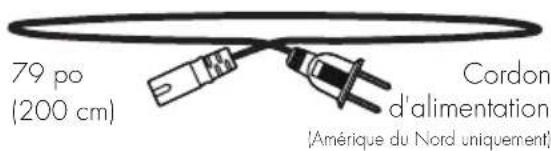
Raccordement de l'alimentation 57
Raccordement du signal 58
Connexion reseau 59
Raccordement d'un caisson de sous-graves. 59
Sorties IR 60
Présentation des cables audio 62
Comportement du volume par entrée 63
Panneau de commande 64
Télécommande 64
Changer la pile de la télécommande 65
Programmation d'une deuxieme telecommande 65
Affiche 66
Le système de menu. 67
Enlrrer et sortir du menu 67
Naviguer dans le menu 67
Option du menu 67
Installation 67
Caisson de sous-graves 68
Un aperçu de la structure du menu 68
Option du menu (suite)
Bass level (niveau des graves). .70
Surrounds (ambiophoniques). 70
Stereo mode (mode stereo) 71
Power settings (paramétres d'alimentation) 73
Wireless Setup | configuration sans fil | . . . . . . . . . . . . . . . . . . . . . . . . . . . . . . . . . . . . . . . . . . . . . . . . . . . .
Learn remote (Apprentissage telecommande) 75
Source name (nom de la source) 76
Service. 76
Décodage du son ambiophonique 78
Entrées numériques (hdmietique) 78
Entree analogue 78
DTS Play-Fi et connexion reseau. 78
Exigences du réseau .78
Application DTS Play-Fi -exigences 78
DEL du statut Wi-Fi 78
Téléchargement de l'application DTS PlayFi . . . . . . 79
Connexion a un réseau sans fil: Access point setup (configuration du point d'accès). 79
Connexion à un réseau sans fil: Wi-Fi protected setup (WPS) 80
Connexion a un reseau cable 81
Autre configuraion sans app PlayFi 81
Lecture de I'audio à I'aide du Play-Fi 82
Commandedenceintemultiples 82
Caracteristiques Play-Fi supplémentaires 83
Functionnement de Spotify Connect 83
Mises à jour et redémarrage 83
Redemarrage de la barre de son 83
Mise à jour du micrologiciel de la barre de son . . . 84
Mise a jour du module DTS PlayFi 84
Mise a jour du DTS PlayFi. 84
ARCTM (Anthem Room Correction). 84
Renseignements généraux 85
Renseignements sur la garantie 85
Service 85
Numéro de série 85
Communique aVECLe servicea la clientele. 85
Foire aux questions 86
Dépannage 87
Specifications 90
Dessins dimensionnels 91
Nombre de série :
Veuillez notes your numero de série ici pour le retrouver facilement. Vous arez besoin de ce numero lorsque vous repliquez l'inscription à la garantie. Le numero de série se trouve sur la partie arrriere de la barre de son et sur le carton d'emballage.

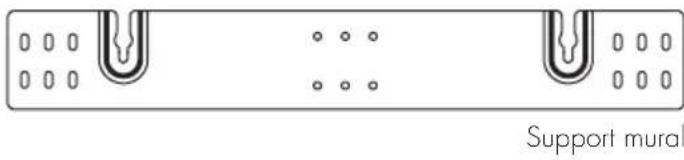
Gabarit d'installation pour montage au mur


INTRODUCTION ET APERÇU
Merci à vous, propriété d'un produit MartinLogan, d'aimer ce que nous faisons, et de faire en sorte que nous puissions faire ce que nous aimons.
L'équipe de génie et de conception dévouée de MartinLogan a développé la barre de son Cadence afin d'offrir un rendement multicanaux exceptionnel à partir d'un seul système qui s'intègre et s'installé facilement dans divers environnements - que ce soit sur une table ou sur un mur. La barre de son Cadence produit un champ enveloppant desons richement détaillés pour la musique et les films.
La technologie de traitement du signal numérique perfectionné permet à MartinLogan de replacer cinq enceintes dédiées de cinéma maison par une solution en une piece capable de reproductive les enregistements à canaux multiples sans rien perdre de la précision, de la résolution et des détails - l'inspiration derrière chaque produit MartinLogan. Le modele Cadence produit les canaux avant gauche, droit et central grâce aux haut-parleurs d'aigus et de graves dédiés du système. Les canaux ambiophoniques sont simulés à l'aide d'un traitement de signal numérique perfectionné qui dirige le son provenant des haut-parleurs d'aigus et de graves dans l'ensemble de la pierce.
De plus, pour obtenir une expérience sonore ambiophonique authenticate, le transmetteur sans fil du caisson de sous-graves intégré et le récepteur sans fil du caisson de sous-graves du Cadence permettent de raccorder un caisson de sous-graves dédié aussi simplement que d'appuyer sur un bouton.
Un ensemble de technologies de lecture en continu sans fil intégrées, y compris DTS PlayFiMC, Apple AirPlayMC, et BluetoothMC, garantit la compatibilité avec les applications de lecture en continu sans fil.
Anthem MD Room Correction (ARC) you permit d'analyser la réponse acoustique de votre milieu d'écoute et d'ajuster la sortie de la barre de son pour un rendement optimal.
La télécommande simple ajusté rapidement le volume et permet deCHOISIR les entrées. La télécommande permet également de basculer rapidement entre les trois modes acoustiques distincts—mode « Night» (nuit) (pour diminuer les graves), mode « Bass + » (graves +) (pour les moments où vous avez besoin d'un peu plus de tonnerre) et mode « normal » qui restaure les niveaux normaux.
POSITIONNEMENT ET MONTAGE
EMPLACEMENT
Nous recommendons de center la barre de son directement sous ou au-dessus de votre ensemble video. Le menu de la barre de son vous permet d'optimiser le rendement acoustique pour les installations sur un mur ou sur une étagère. La section « commandes » de ce manuel vous en apprendra davantage sur ce sujeit.
INSTALLATION SUR UNE SURFACE PLATE
Si vous avez une surface qui offre une plateforme large, au niveau et stable (comme une table ou un support
video/audio], you could place the barre de son directement sur celle-ci.
Lorsque vous utilisez cette configuration pour installer le système, utilisez le système de menu de la barre de son pour désirir « Installation > Shelf Mount (montage sur une étagère) »
Veuillez noter : Cette enceinte n'est pas dotée d'une protection magnétique; ainsi, elle ne doit pas être placée directement en-dessous ou au-dessus d'une télévision à tube cathodique (CRT). Le champ magnétique n'auraaucun effet sur les télévisions de style plasma ou LCD.
INSTALLATION SUR UN MUR
La barre de son peut être montée au-dessus ou en-dessous d'une télévision avec l'affichage de retroaction et les panneaux de connexion arriere orientés vers le bas ou le haut de la barre de son (en fonction de vos exigences d'installation particulieres). L'information est montré sur l'affichage de la barre de son et celui-ci peut être returné pour correspondre à l'orientation de votre installation.
Remarque: Ces instructions supposent que la surface de montage est un cadre en bois standard et une feuille de gypoc. Si vous souhaitez utiliser un autre type de surface, consultez un entrepreneur competent. Remarque: Lorsque vous utiliser cette configuration pour installer le système, utiliser le système de menu de la barre de son pourCHOISIR «Installation > Wall Mount (montage sur un mur) »
Matériel requis (compris) :
1) Gabarit d'installation
- (1) Support mural
Outils requis (non compris) :
- Deteceur de montant
Niveau
MISE EN GARDE! Nous vous recom-mandons fortement de positionner lesupport mural de façon a ce qu'au moins une vis soit fixée dans un mon

tant. MISE EN GARDE! Pour éviter les blessures, cet appeareil doit être fixé au sol/mur de façon sécuritaire, conformément aux instructions d'installation.
Matériel requis (non compris) :
- Perceuse électric et trépans
(5) Vis appropriées pour la surface de montage
(5) Ancrages a gyproc (correspondants à la taillie des vis)
1 Dete rminez l'emplacement de montage a laide d'un niveau et du gabarit d'installation (fig. 1).
2 Indiquez l'emplacement des trois trous de guidage centraux et enlevez le gabarit d'installation (fig. 1).
3 À l'aide d'un détector de montant, déterminez si un montant du mur se trouve directement derrière l'un des trois emplacements de vis centraux (fig. 2a).
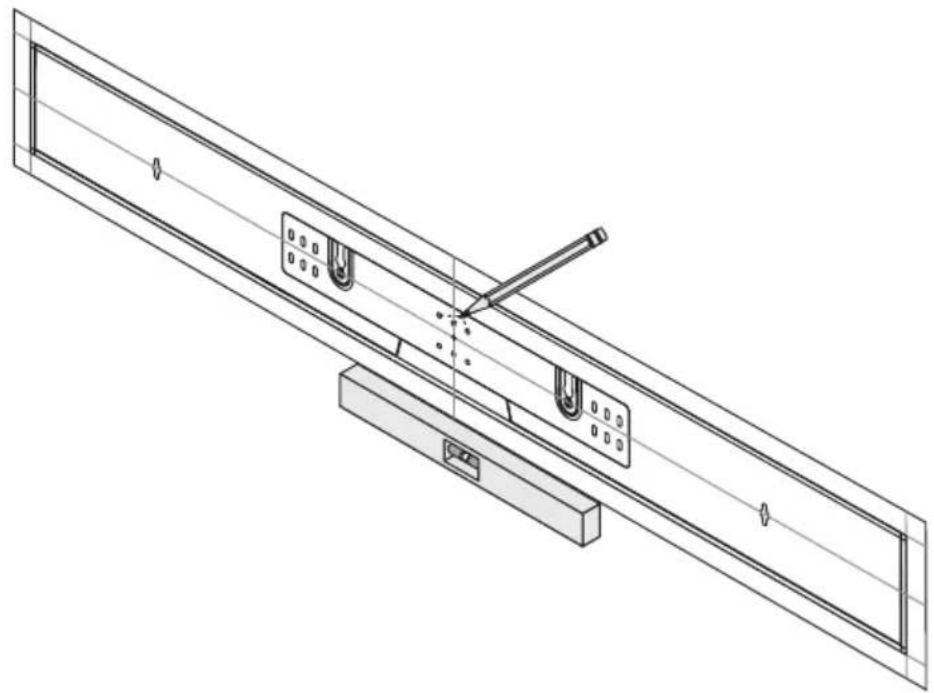
Fig. 1
Si vous ne trouvez pas de montant : utilisez l'emplacement de vis le plus au centre et percez un trou de guidage pour I'ancrage mural. Installez un ancrage mural à cet endroit. Si vous trouvez un montant du mur : percez un trou de guidage dans le montanti.
4 À l'aide d'une vis, fixez le support mural au mur. NE serrez PAS (fig. 2b).
5 A l'aide d'un détecteur de montant, déterminez si un montant du mur se trouve directement derrière les autres emplacements de vis (fig. 2a). Si vous ne trouvez pas de montant: utilisez les emplacements de vis supérieur et inférieur les plus au centre. Si vous trouvez un montant du mur: utilisez les emplacements de vis supérieur et inférieur derrière lesquels se trouve un montant.
Utilisez un niveau pour bien cadre le support mural et indiquez les emplacements des autres trou s de guidage (fig. 2b).
6 Enlevez le support mural ou faites-le pivoter pour avoir accès aux autres emplacements de vis (fig. 2b). Si vous ne trouvez pas de montant :/percez les trous de guidage et installez des ancrages muraux. Si vous trouvez un montant du mur :percez les trous de guidage dans le montant.
7 À l'aide de vis, fixez le support mural au mur. NE serrez PAS entièrement.
8 Utilisez un niveau pour cadre le support mural. Serrez toutes les vis (fig. 2b).
9 Fixez les cables audio et d'alimentation, le cas échéant. Consultez la section « Raccordement » de ce manuel.
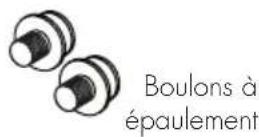
10 Mettez la barre de son à sa place et laissez tomber les vis à épaulement dans les trous piriformes du support mural. Avant de relâcher, assurez-vous que la barre de son est bien fixée dans les trous piriformes et qu'elle est bien soutenue (fig. 3)
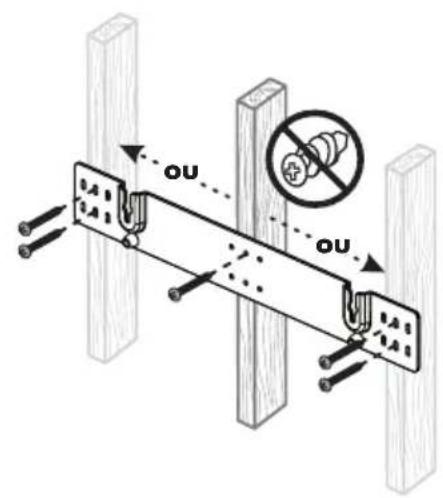
Fig. 2a
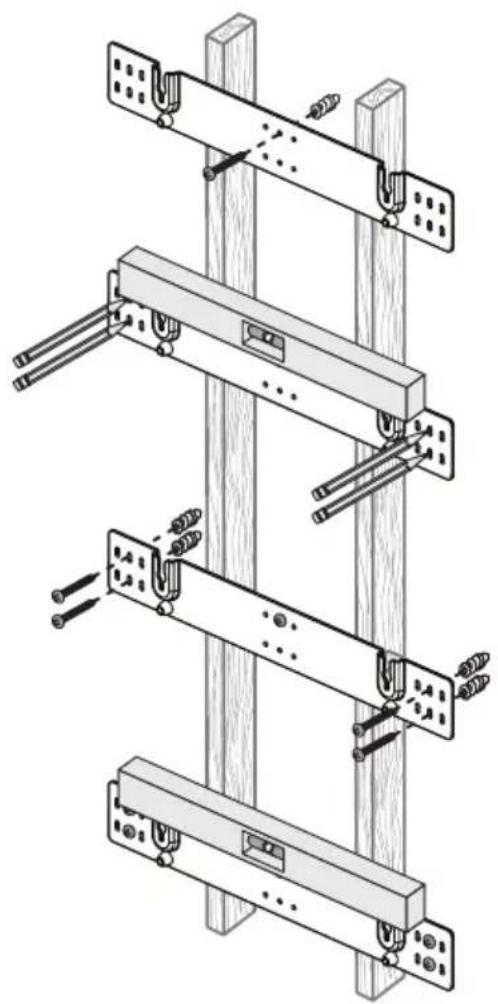
Fig. 2b
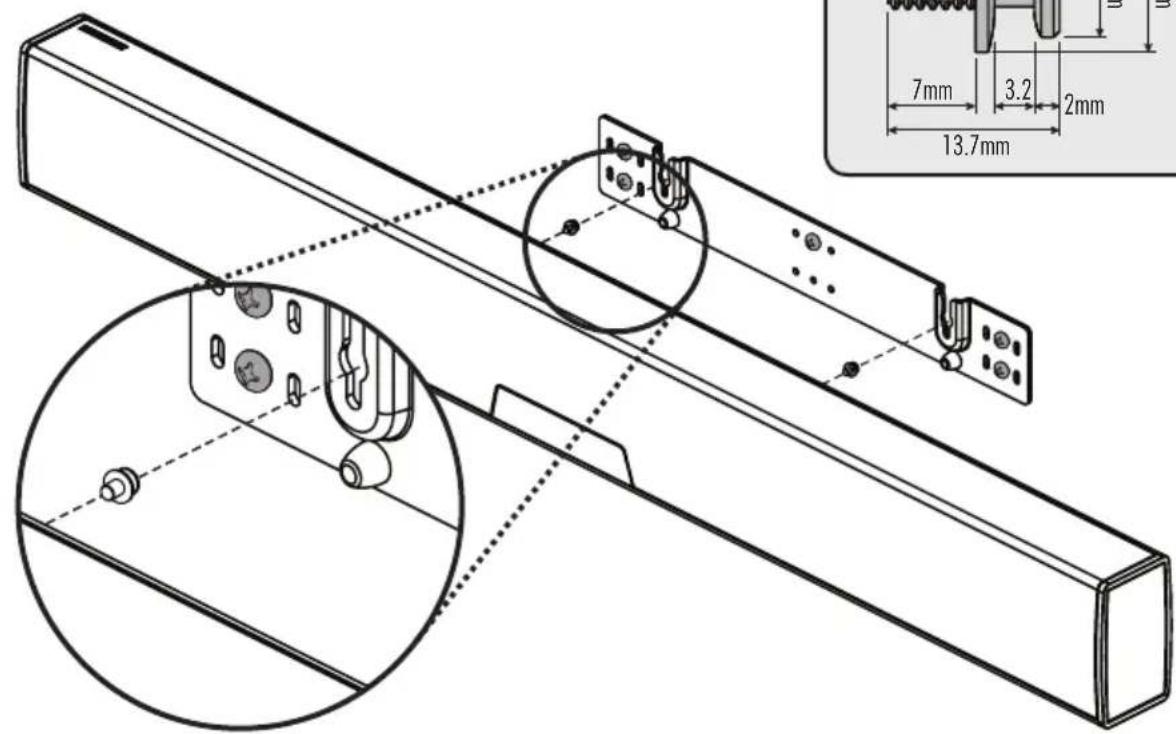
Fig. 3
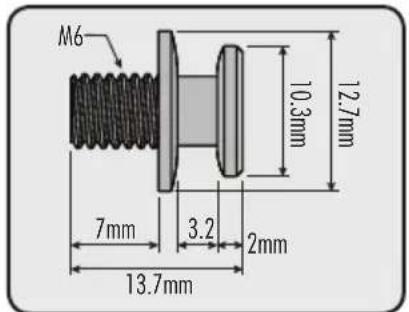
RACCORDEMENT
MISE EN GARDE! Éteignez la barde son avant de faire ou de défaire des raccords de signal! MISE EN

GARDE! Le cordon d'alimentation ne doit pas etre instalé, enlevé ou laissé detaché de la barre de son lorsque l'autre extrémite est raccordée à une source d'alimentation CA.
RACCORDEMENT DE L'ALIMENTATION
Le cordon d'alimentation doit être inséré fermement dans la prise CA du panneau de raccordement arrêté de la barre de son, puis l'autre extrémité doit être insérée dans une prise murale CA appropriée. La barre de son est également dotée d'un capteur de signal d'alimentation électrique qui passée automatiquement en mode veille si aucun signal n'est capité pendant 20 minutes (çala se produit unquiemoment lorsque le paramètre d'alimentation du menu est réglé à Auto Standby « Veille Auto »).
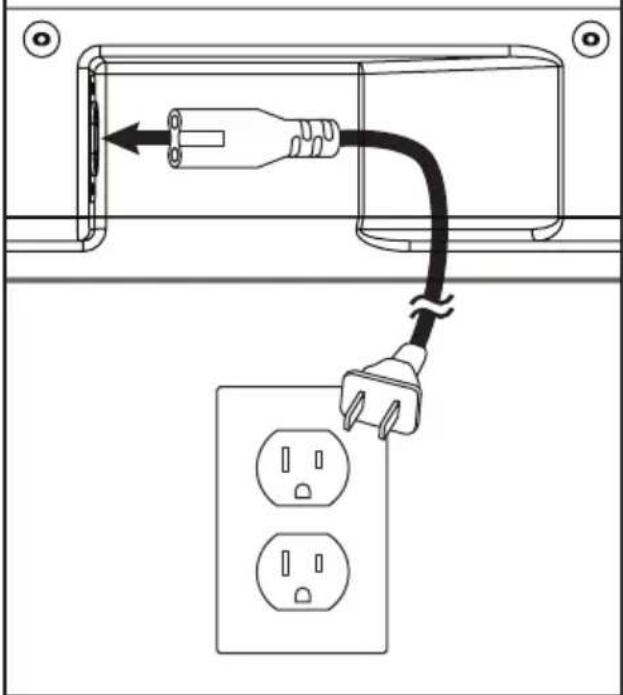
Fig. 4
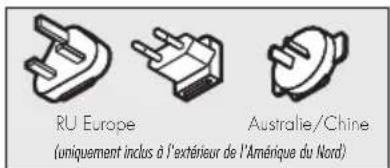
Si la barre de son est utilisée dans un pays autre que celui ou elle a eté achetée, assurez-vous que l'alimentation CA de ce pays est appropriée avant de raccorder et d'utiliser la barre de son. Si la barre de son est utilisée avec une source d'alimentation CA inappropriée, son rendement peut être grandement diminué et des dommages graves peuvent survenir.
RACCORDEMENT DU SIGNAL
Lorsque vous utilisez la barre de son pour reproduce l'audio, la sortie audio de la télévision doit etre désactivée. Certaines télévisions vous permettent d'eteindre I'enceinte interne en passant par le systeme de menu de la television. Pour d'autres modeles de television, vous devez regler le volume de la television a zero ou a « sourdine » (mute).
De plus, si vous raccordez la sortie audio de votre télévision à l'aide d'une connexion optique numérique ou coaxiale numérique, votre télévision peut exiger que vous allumiez la sortie optique numérique ou coaxiale numérique ou que vous configuriez la sortie pour le son ambiophonique 5.1. Veillez consulter le manuel de la télévision.
Les raccordements sont effectuels dans la section entree de signal située sur le panneau electronique arriere de la barre de son. Notre barre de son comporte les entrées suivantes :
3 x entrees HDMI (audio et video)
- 2 × entrées optiques numériques (audio seulment)
- 2 × entrées analogiques gauche/droite (Left/Right) (RCA) (audio uniquement)
Veuillez noter : si vous barre de son est utilisé dans une installation sur un mur, il est conseilé d'utiliser les adaptateurs RCA à 90° , les adaptateurs HDMI à 90° , et/ou les cables HDMI profil bas lorsque vous effectuez les raccords de signal.
Lorsque vous raccordez votre système, de nombreuses configurations sont possibles, et ces méthodes varieront en fonction des préférences de l'utilisateur.
Certains utilisateurs seront d'achemer toutes les sources ( comme lecteur DVD, boîte de cable, console de jeu, lecteur média, etc.) à leur télévision par l'entremise d'une connexion HDMI ou numérique (optique) et utiliseront leur télévision pour basculer entre les sources video/ audio. L'avantage de cette méthode de connexion est qu'un seul cable audio (soit un cable HDMI ou optique numérique) doit être raccordé entre la télévision et la barre de son - et qu'en changeant l'entrée sur votre télévision, vous changerez le signal audio envoyé à la barre de son (sans avoir à changer le paramètre d'entrée sur la barre de son elle-même). Veuillez notes : de nombreuses télévisions ne peuvent pas transmettre les signaux audio encodés à canaux multiples et sous-mélangeront ces signaux en un mélange stéreo à deux canaux avant de l'envoyer à la sortie HDMI ou numérique de la télévision.
La plupart des utilisateurs souhaiteront passer les câbles directement des composantes sources à la barre de son et passer un cable HDMI de la barre de son à la télévision, afin de transmettre le signal video. Cela permet à la barre de son de receivevoir le matériel encodé à canaux multiples.
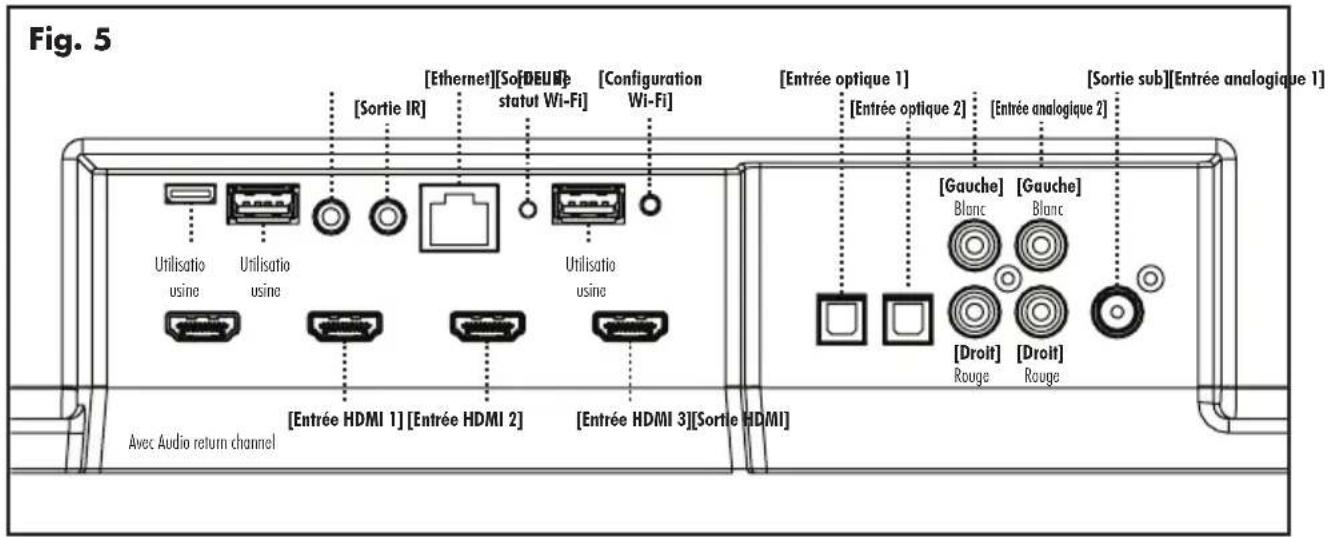
Selon le nombre de sources, la télévision peut être utilisée pour basculer de certaines sources tandis que les apparciels sources principaux peuvent être directement raccordés à la barre de son pour un son à canaux multiples garanti. Si vous utilisez votre télévision comme source,CHOISSEZ l'entrée HDMI ARC de la barre de son pour entendre tous lessons qui proviennent de votre télévision.Vevillez noter:ce ne sont pas toutes les televisions qui sont datées de la technologie HDMI Audio Return Channel.
Voici quelques points importants à ne pas oublier lorsque vous raccordez votre barre de son :
- Les connexions HDMI et optiques numériques offrent la meilleure fidélité audio lorsque vous raccordez la barre de son.
- Si vous barre de son ne produit pas de son ou de son ambiophonique à partir de votre lecteur Blu-ray, lecteur DVD, ou autre source audio à canaux multiples, vous pourriez devoir régler la sortie audio numérique du lecteur à « Bitstream » (également appelé « Raw », « Direct Digital», ou « High Bit Rate »). Si « PCM » est choisi, vous perdrez le son à canaux multiples encode. Certains lecteurs nécessitant seulement que vous éteigniez le PCM pour configurer le son à canaux multiples encode. Veuillez consulter le manuel du lecteur.
- Dans une configuration où le HDMI est utilisé pour raccorder la ou les composantes sources audio/vidéo directement à la télévision, vous devrez probablement passer un autre cable optique numérique de la composante source à la barre de son. Cette connexion supplémentaire permettra au son encode à canaux multiples d'atteindre la barre de son. De nombreuses télévisions qui reçoivent le matériel audio/vidéo source par HDMI ne passent pas l'encodage à canaux multiples lorsque l'audio est repassé par les sorties optiques numériques ou coaxiales numériques des télévisions. Souvent, les télévisions passent只不过 un mélange à 2 canaux du son, en enlevant les canaux central, ambiophonique et de sous-graves du mélange. Cela n'est pas vrai pour toutes les télévisions fabriquées aujourd'hui, mais nous avons relevé que plusieurs télévisions sur le marché fonctionnellant de cette façon. L'utilisation d'une connexion HDMI entre la télévision et la barre de son maximisaer le potentiel d'un passage réussi du signal audio encode à
canaux multiples de la télévision à la barre de son.
- Les sources audio uniquement qui offrent seulement une sortie video ( comme les stations de lecteur media portatif ou les lecteurs CD) se raccordent souvent à la barre de son par l'entremise de l'entrée analogue.
CONNEXION RÉSEAU
Pour envoyer l'audio en continu à votre barre de son via le DTS Play-Fi ou Apple AirPlay, une connexion LAN (local area network - réseau local) est nécessaire. Cette connexion peut être établie par Wi-Fi ou Ethernet. Consultez la section DTS Play-Fi de ce manuel pour obtenir des détails sur la configuration et l'utilisation.
RACCORDEMENT D'UN CAISSON DE SOUS-GRAVES
Voussupportezutiliseruncaissonde sous-gravesdistinct pour reproduce l'information du canal LFE(low frequency effects) des enregistementsa canaux multiples ou pour renforcer le rendement des graves dans les enregistements stéreo. Un caisson de sous-graves de cinema maison peut etre raccordé par I'entremise de la connexion RCA « LFE Out » de la barre de son.Nous recommandons, bien entendu, d'utiliser un superbe caisson de sous-graves MartinLogan.
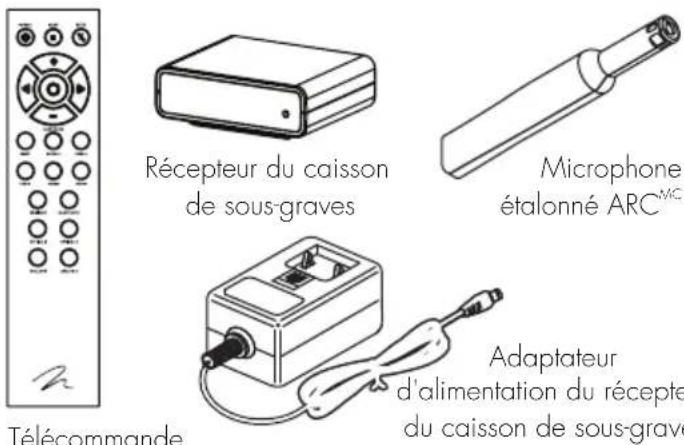
De plus, cette barre de son intégre un transmetteur sans fil intégré de caisson de sous-graves et comprend un récepteur sans fil de caisson de sous-graves pour simplifier la connexion et le positionnement d'un caisson de sous-graves dans la pièce.
Aucun caisson de sous graves
Pour les systèmes qui n'utilisent pas de caisson de sousgraves distinct, utilisez le système de menu de la barre de son et choisissez « Subwoofer > No Sub » (caisson de sous-graves > pas de caisson). Cela regle la barre de son pour qu'elle reproduise la plage de fréquences complète lorsqu'elle lit le contenu.
Raccordement cable à un caisson de sous-graves
À l'aide d'un cable de style RCA de qualité concu pour le raccordement du caisson de sous-graves, raccordez la
sortie « Sub Out » de la barre de son à l'entrée « LFE In/ Sub In » du caisson de sous-graves.
Utilisez le système de menu de la barre de son et choisissez « Subwoofer > Wired Sub » (Caisson de sous-graves > caisson cable).
Consultez le manuel du caisson de sous-graves pour savoir comment régler le niveau des sous-graves et les commandes de phase afin d'obtenir une bonne intégration avec la barre de son. Le filtré passif (crossover) du caisson de sous-graves doit être régle à « bypass», « LFE ». Pour les caissons de sous-graves qui n'ont pas de réglage de filtré passif « bypass » ou « LFE», nous recom-mandons de régler le filtré passif au niveau le plus élevé.
Raccordement sans fil à un caisson de sous-graves
Utilisez le système de menu de la barre de son et choisissez « Subwoofer > Wireless Sub > Sync Subwoofer » (Caisson de sous-graves > caisson sans fil > caisson de sous-graves sync). La barre de son affichera « Push and Hold Button » (Appuyez et maintenez enforcé le bouton).
Appuyez et maintenez enforcé le bouton de synchronisation du récepteur sans fil du caisson de sous-graves. La connexion est réussie lorsque la lumière de statut passée à la couleur unie et que la barre de son répond par « Synced » (Synchronisée).
Veuillez noter : Si un lien n'est pas établi, la DEL du récepteur sans fil commencerà à clignoter lentement et la barre de son affichera « Failed » (Échec). Allumez et étéignez la barre de son, débranchez le récepteur sans fil et rebranchez-le, puis repêze la synchronisation.
Consultez le manuel du caisson de sous-graves pour savoir comment régler le niveau du caisson et les commandes de phase. Le filtré passif (crossover) du caisson de sous-graves doit être régle à « bypass » ou « LFE » Pour les caissons de sous-graves qui n'ont pas de réglage de filtré passif « bypass » ou « LFE», nous recommendons de régler le filtré passif au niveau le plus élevé.
Veuillez notes : Le recepteur sans fil de caisson des sous-graves intégré dans cette barre de son n'est pas compatible avec la technologie de caisson de sous-graves sans fil SWT-1 ou SWT-2 de MartinLogan. Si vous caisson de sous-graves est doté de la technologie intégrée SWT-1 ou SWT-2, vous pouvez tout de même utiliser la fonction sans fil de la barre de son en raccordant le recepteur du caisson de sous-graves de la barre de son à l'entrée LFE sur votre caisson de sous-graves ou en raccordant le transmetteur SWT-1 ou SWT-2 à la sortie Sub out de la barre de son.
Veuillez noter : Si vous decidez de ne plus utiliser le mode sans fil, éteignez le transmetteur sans fil de la barre de son à l'aide du système de menu enCHOIsant « Subwoofer > Wireless Subwoofer > Turn Wireless Sub Off » (Caisson de sous-graves > Caisson de sous-graves sans fil > Éteindre le caisson sans fil » ou « Subwoofer > No Sub » (Caisson de sous-graves > pas de caisson). Cela éteindre le transmetteur et réglera automatiquement la barre de son pour « aucun caisson de sous-graves »
MISE EN GARDE! Lors de l'utilisation sans fil, le caisson de sous-graves peut être assujetti à l'interfERENCE RF dans la largeur de bande 2.4GHz provenant des fours à micro-ondes et des apparciels sans fil comme les systèmes Wi-Fi, les consoles de jeu video, les téléphones sans fil, les apparciels Bluetooth et les moniteurs pour bébé. Généralement, ce problème (son intermittent, craquements dans le son) se règle facilement en séparant physiquement les apparciels problématiques - une distance aussi petite que deux pieds réglera souvent le problème d'interfERENCE. Dans le cas des fours à micro-ondes, l'interfERENCE survendra seulement lorsque le four est utilisé.
SORTIES IR
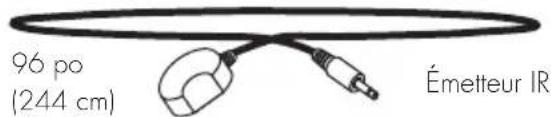
Ces prises acceptent les émetteurs IR avec des connecteurs monostyles de 3,5 mm. Un émetteur IR est inclus avec la barre de son. Branchez l'émetteur IR dans l'une des prises de sortie IR de la barre de son et placez l'autre extrémité de l'émetteur IR sur le capteur IR d'un autre apparéil. L'utilisation d'un émetteur IR permet à la barre de son de transmettre les signaux IR provenant d'une télécommande à un apparéil captif, ce qui permet de commander le matériel dans des emplacements qu'une télécommande ne pourrait normalement pas atteindre.
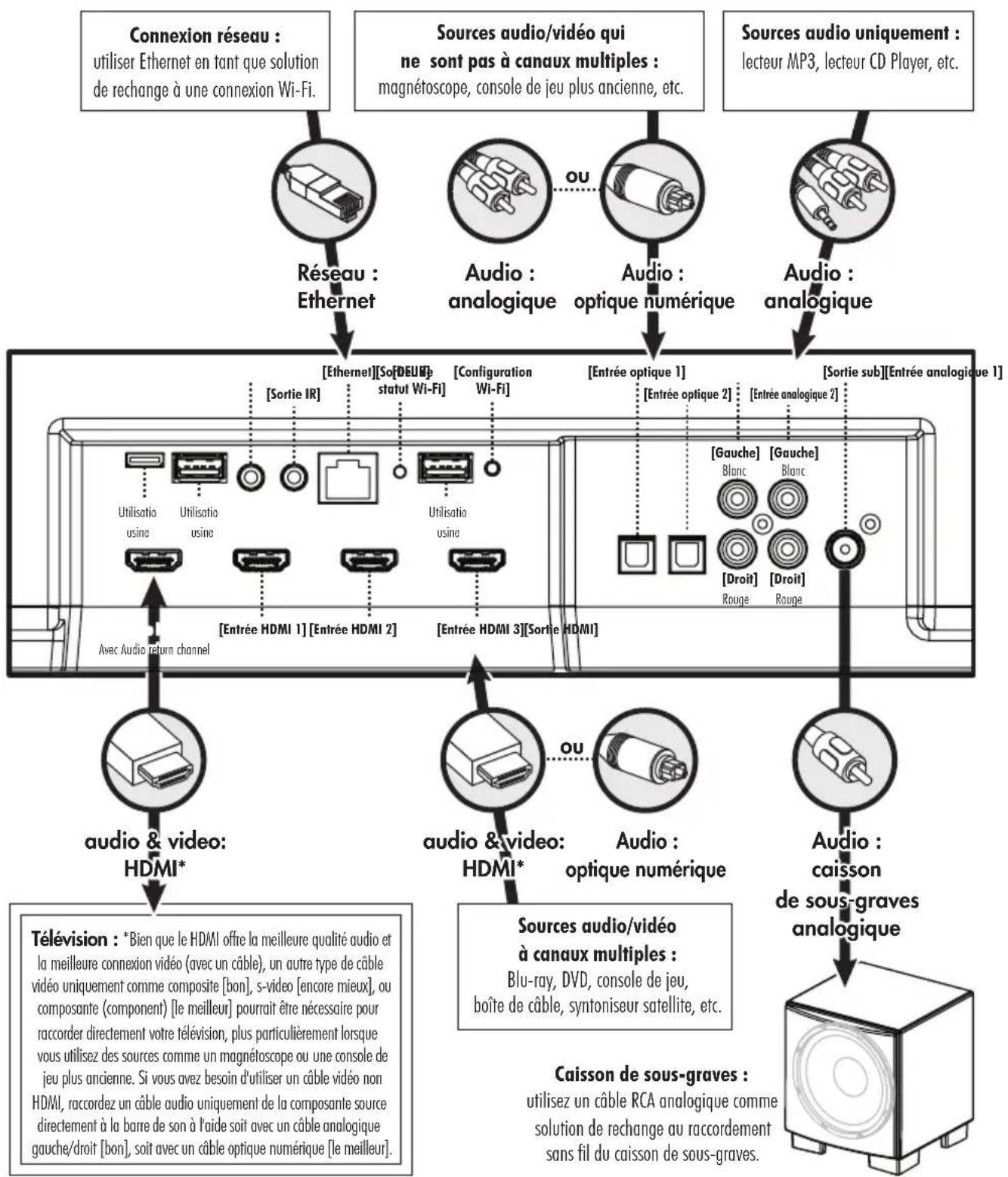
Fig. 6
PRÉSENTATION DES CÂBLES AUDIO
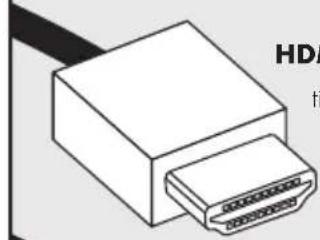
HDMI: le système HDMI utilise un cable pour transmettre les signaux video haute définition et l'audio numérique encode à canaux multiples entre une composante source et une télévision ou une barre de son. La barre de son est dotée de plusieurs entrées. Ces entrees doivent être utilisées lorsque cela est possible pour maximiser la fidélité.
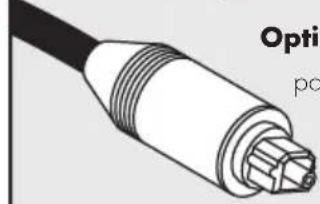
Optique numérique (digital optical): le système optique numérique utilise un cable pour transmettre l'information audio numérique (pas video). Un cable optique numérique offre une connexion numérique de haute qualite et transmet l'audio encode à canaux multiples entre une composante source et la sortie audio d'un apparéil.

ial numérique : le système coaxial numérique utilise un cable pour transmettre l'information audio numérique (pas video). Un cable coaxial numérique offre une connexion numérique de haute qualité et transmet l'audio encode à canaux multiples entre une composante source et la sortie audio d'un apparéil. Vevillez notes : L'extrémité de type « RCA » d'un cable coaxial numérique est identique à celle qu'on retrouve habituèlement sur les cables
analogiques RCA left/right. Toutefois, un cable expressement concu pour les connexions coaxiales numériques doit etre utilise - n'utilisez pas un cable de style RCA analogique left/right parce qu'il ne pourra probabilitem pas traiter le débit elevé nécessaire pour une connexion numérique fiable.
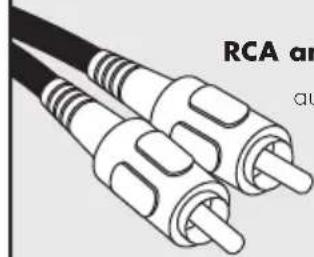
RCA analogue (gauche/droite) : Ces cables sont utilisés pour acheminer l'information audio (pas de video). Un cable RCA analogue peut uniquement acheminer un seul canal d'information entre une composante source et un apparéil à sortie audio. Pour obtenir un son à deux canaux (gauche/droite), vous verrez que les cables RCA analogiques viennent sous forme de paire stéreo (deux connecteurs à chaque extrémité). L'entrée auxiliaire sur cette enceinte peut accepter un signal stéreo analogue grâce à un cable utilisant une prise
stéreo de 3,5 mm de style casque d'écoute. Si vous branchez cette enceinte à un apparéil (station d'accueil ou lecteur CD) doté de sorties RCA analogiques gauche/droite, vous aurez besoin d'un cable spécial avec une prise de 3,5 mm de style casque d'écoute à une extrémité et de prises RCA gauche/droite à l'autre extrémité.
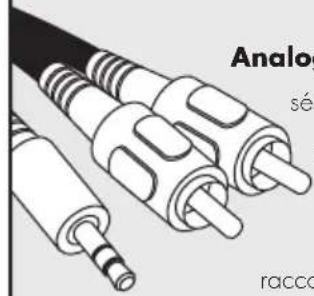
Analogique RCA gauche/droit à stéreo 3,5 mm: Ces cables analogiques sont utilisés pour acheminer l'information audio (pas de video). Les anciennes consoles de jeu, les stations de lecteur media portatif, les magnétoscopes (VCR) et les composantes sourcessemblables (qui ne peuvent pas dire le contenu encodé à canaux multiples) offrent souvent une seule connexion possible par cables RCA analogiques gauche/droite. Pour raccarder ces apparèils, utilisez le cable RCA gauche/droit à stéreo 3,5 mm.
PRÉSENTATION DES Connexions POUR L'AUDIO EN CONTINU
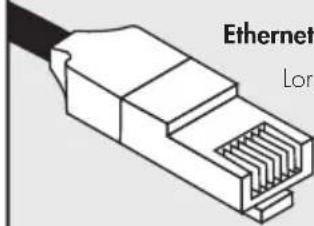
ernet : Ce cable vous permet de brancher physiquement un appareil à un LAN (réseau local). Lors d'une connexion à un LAN, l'information audio peut être envoyée à cette enceinte à l'aide de différents protocoles ( comme PlayFi ou AirPlay ). Si une connexion sans fil (Wi-Fi) est utilisée pour se connecter à un LAN, il n'est pas nécessaire d'utiliser une connexion Ethernet. Toutefois, dans certaines installations, une connexion Ethernet cablee peut être plus indiquée qu'une connexion sans fil.
WI-FI : Cette technologie de connexion permet le branchement sans fil d'un apparéil à un LAN (réseau local). Lors d'une connexion à un LAN, l'information audio peut être envoyée à cette enceinte à l'aide de différents protocôles ( comme PlayFi ou AirPlay ). Si une connexion Ethernet est utilisé pour se
connecter à un LAN, il n'est pas nécessaire d'utiliser une connexion Wi-Fi. Dans certaines installations, une connexion Ethernet cablee peut etre plus indiquée qu'une connexion sans fil.

Bluetooth : Cette technologie de connexion sans fil permet de brancher une vaste gamme d'appareils à un apparéil doté d'une sortie audio et à la lecture audio en continu. Bluetooth établit une connexion directement avec un apparéil doté d'une sortie audio et n'a pas besoin que l'un ou l'autre
des apparéils soit connecté à un LAN.
COMPORTEMENT DU VOLUME PAR ENTREE
En fonction de l'entrée可以选择 sur toute enceinte, le volume adoptera différents comportements.
| ENTRÉE DE L'ENCEINTE COMPORTEMENT DU VOLUME | |
| Wireless ou Ethernet(avec AirPlay ou PlayFi) | Le volume sur l'appareil source et l'enceinte est synchronisé l'un avec l'autre. |
| HDMI, optique numérique, analogique | La barre de son contrôle le volume pour l'entrée audio sur la plupart des sources.* |
| Bluetooth | Le volume sur l'appareil Bluetooth et le volume sur l'enceinte sont contrôlés séparément.* |
Les apparèils connectés par auxiliaire et Bluetooth peuvent avoir leur propre commande du volume qui fonctionne séparément du volume de l'enceinte. Si vous branchez un apparèil qui vous permet de régler le volume séparément, nous vous recommendons de ne pas régler au maximum le volume sur cet apparèil. Lorsque le volume est régé au
maximum, l'amplificateur dans l'appareil exter est susceptible d'introduire une distorsion elevée dans le signal audio qui, à son tour, sera amplifiée davantage par l'enceinte. Trouvez un volume qui se situe entre 50 et 75% du volume maximal de l'appareil et utilisez la commande de volume de votre enceinte pour régler le volume final de lecture.
PANNEAU DE COMMANDE
Votre barre de son comporte sept boutons qui commandent les fonctions suivantes :
POWER/STANBY (ALIMENTATION/VEILLE) :
Allume et eeteint la barre de son.
INPUT (ENTRÉE) : Navigue dans les entrées. L'ordre des entrées est : HDMI 1 > HDMI 2 > HDMI 3 > HDMI ARC > Bluetooth > Optique 1 > Optique 2 > Analogique 1 > Analogique 2.
VOL+/VOL- : Ajuste le volume. Lorsque le menu est activé, les boutons de volume fonctionneront comme des boutons haut/bas.
MUTE (SOURDINE): Met la barre de son en sourdine. Lorsque le son est en sourdine, la barre de son indiquera « MUTE ». En appuyant sur ce bouton une deuxième fois ou en appuyant sur le bouton du volume, le réglage du volume précédent sera restauré.
ENTER/SELECT (ENTRER/CHOISIR) : Lorsque le menu est activé, ce bouton vous permet de désir un article du menu.
MENU:Active le menu de configuration.Lorsque le menu est activé,le bouton Menu you ramene un niveau en arrirere;les boutons de volume fonctionneront comme haut/bas, et le bouton Enter/Select yous permiettra de besoin un article du menu.Quittez le menu en appuyant sur le bouton Menu.
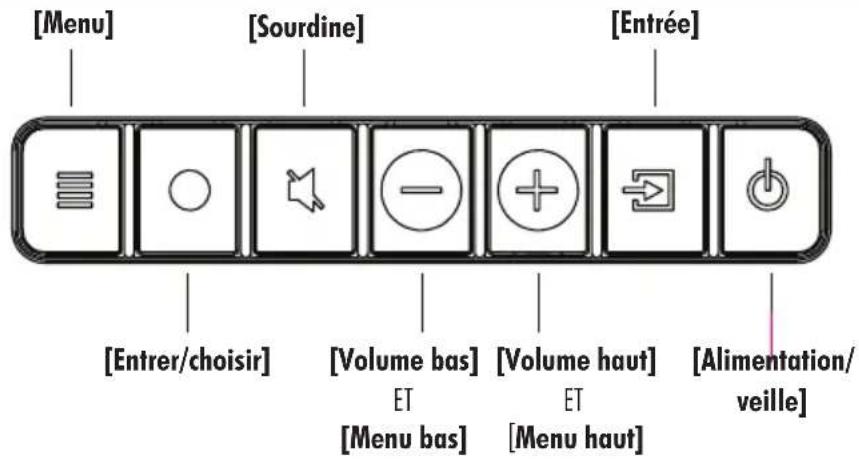
Fig. 8
TELECOMMANDE
Votre barre de son commande les fonctions suivantes :
POWER (ALIMENTATION): Allume et éteint la barre de son.
MENU:Entreeetosiriedanslemnudansbarredson.
MUTE (SOURDINE) : Met la barre de son en sourdine. Lorsque le son est en sourdine, la barre de son indiquera « MUTE ». En appuyant sur ce bouton une deuxieme fois
ou en appuyant sur le bouton du volume, le réglage du volume précédent sera restauré.
VOL+/VOL- : Règile le niveau du volume.
BASS MODE-NIGHT (MODE GRAVES-NUIT) :
Diminue les graves et compriment la gamme dynamique.
BASS MODE - BASS+ (MODE BASS - BASS +): augmente la sortie des graves.
BASS MODE - NORMAL (MODE GRAVES - NORMAL) : Rétablit les niveaux normaux.
INPUT (ENTRée) : Active l'entrée可以选择.
CHANGER LA PILDE DE LA TELÉCOMMANDE
La télécommande de votre enceinte fonctionne avec deux piles de type AAA. Vous pouvez acceder au compartment à piles en utilisant un tournevis Phillips pour enlever la vis située au bas de la télécommande.
Mise en garde! Risque d'explosion si la pile n'est pas bien remplacede. Remplacezla uniquement avec le meme type de pile ou un type equivalent.

PROGRAMMATION D'UNE DEUXIÈME TÉLECOMMANDE
La barre de son peut être programmée pour répondre à une deuxième télécommande. Voir la section « Système de menu » de ce manuel pour obtenir les instructions de programmation.
Veuillez noter : Il se peut que la barre de son ne puisse pas apprendre ou apprendre correctement certains types de télécommande. En raison du nombre de télécommandes disponibles, il est impossible de prédire quelles télécommandes fonctionneront ou ne fonctionneront pas.
Veuillez noter : lorsque vous programmez une deuxieme télécommande, vous remarquerez qu'elle n'a probablement pas les boutons qui correspondent directement aux commandes de la barre de son. Ce ne sont pas toutes les commandes de la barre de son qui doivent etre programmées.Certaines telecommandes offrent des boutons « fonction » (F1, F2, etc.) qui peuvent etre utilisés pour programmer des commandes uniques à la barre de son comme « NITE.MD » ou « OPTIC »
Veuillez noter : Certaines télécommandes offrent des boutons « Power on » (Allumer) et « Power off » (Éteindre)
distinct. D'autres offrent un seul bouton pour basculer de Allumer à Éteindre. La fonction apprenticegasse (learning) de la barre de son vous permet de programmer en fonction de ces deux scénarios.
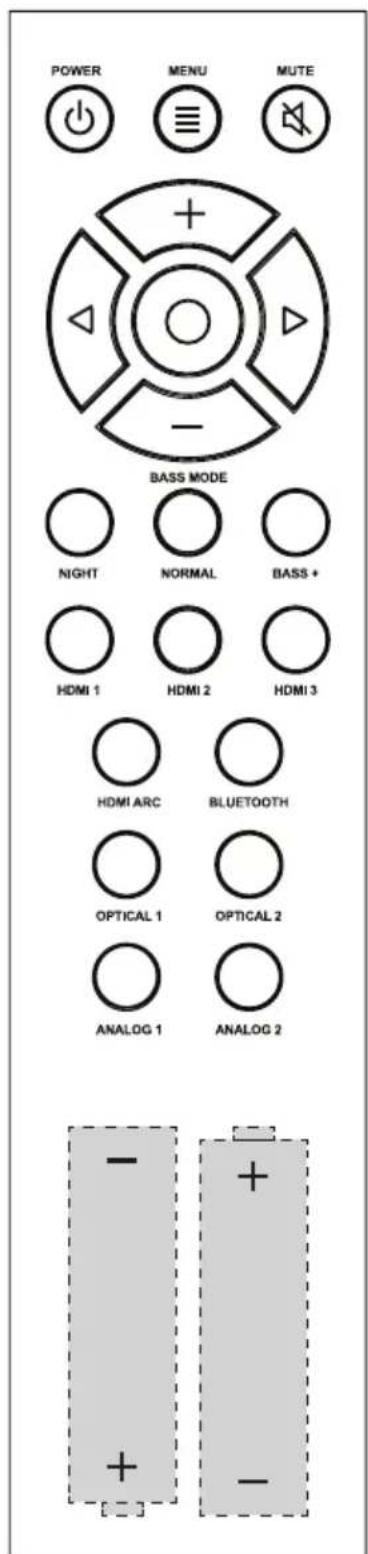
Fig. 9
AFFICHAGE

Fig. 10

[Statut Wi-Fi] [Entree actuelle][Statut Audio Codec]
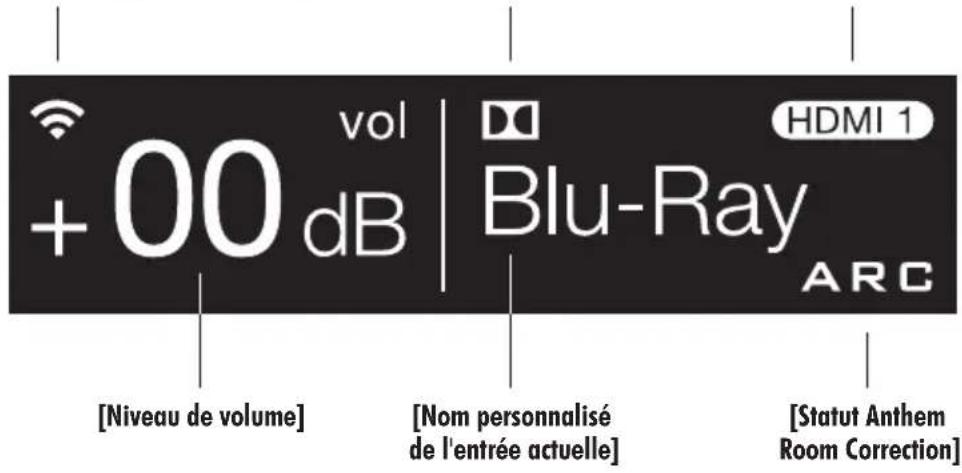
Votre barre de son affiche les renseignements suivants :
Statut Wi-Fi : L'icone Wi-Fi affiche lorsqu'une connexion Wi-Fi est établie. Si la barre de son est configurée pour se connecter à un réseau Wi-Fi, mais qu'elle est incapable de se connecter, l'icone changera pour un point d'exclamation. Vevillez notes : La DEL de statut Wi-Fi sur le panneau de connexion de la barre de son fournit une retroaction plus détaillée.
Pour abtenir des renseignements sur les modes de configuration Wi-Fi et des instructions de configuration détaillées, veuillage consulter la section « Connexion DTS Play-Fi et réseau » de ce manuel.
Statut Audio Codec : Si un signal audio avec encodage de son ambiophonique est detecté, cette icône indiquera Dolby® Digital ou DTS Digital Surround®.
Niveau de volume : Affiche le niveau de volume actuel.
Entrée actuelle : Cette icône indique l'entrée qui est actuellément active en utilisant le nom standard de l'entrée. Ce champ n'est pas personnalisable.
Nom personnelisé de l'entrée actuelle : Ceci indique l'entrée qui est actuellément active en utilisant le nom défini par l'utilisateur.
Statut Anthem Room Correction : Cette icône indique qu'Anthem Room Correction est actif. Cette icône ne s'affichera pas si Anthem Room Correction a été éeint manuellement ou si une courbe d'ajustement n'a pas été téléchargeé en amont dans la barre de son. Pour obtenir des renseignements sur la configuration de l'ARC, veuillez consulter la section « (ARCMC) Anthem Room Correction » de ce manuel.
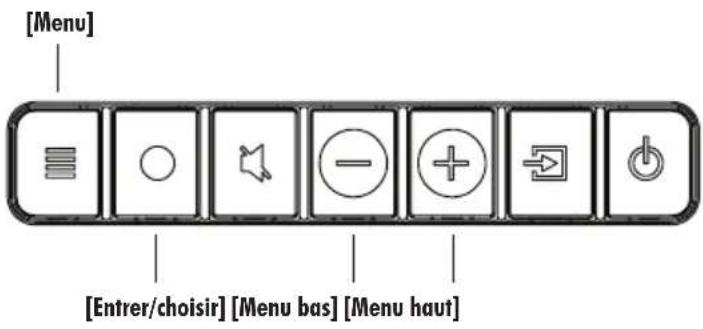
Fig. 11
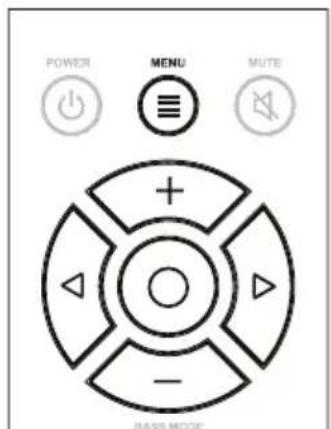
Fig. 12
ENTRER ET SORTIR DU MENU
Pour acceder au menu à partir de la télécommande, appuyez sur le bouton « Menu ». Pour sortir du menu à partir de la télécommande, appuyez sur le bouton « Menu » à nouveau. Pour acceder au menu à partir du panneau de commande, appuyez sur le bouton « Menu ». Pour sortir, appuyez à nouveau sur le bouton Menu. Le menu se ferme automatiquement après 30 secondes.
NAVIGUER DANS LE MENU**
On navigue dans le menu à l'aide d'un système de navigation « haut/bas/gauche/droite ». Les directions Haut et Bas sont utilisées pour naviguer dans les options du menu et du sous-menu. Le bouton de Droite ou Entrer/choisir est utilisé pour acceder à un sous-menu ou pourCHOISIR une option. Avec la télécommande, le bouton de Gauche est utilisé pour sortir d'un sous-menue et revenir d'un niveau.
OPTION DU MENU : INSTALLATION
Installation: Entrez dans le sous-menu en appuyant sur le bouton enter (entrer). Les paramètres de ce menu rajusteront l'égalisation de la barre de son et la voix pour un rendement optimal en cas d'installation sur un mur ou sur une étagère.
Installation > Shelf Mount (Installation > Montage sur une étagère): Cette option configure la sortie audio de la barre de son pour le meilleur son possible dans le cas d'une installation sur une étagère. La direction de l'écran d'affichage est également ajustée. Activez-la en appuyant sur le bouton enter (entrer) et la barre de son répondra par « Saved » (Sauvegardé).
Installation > Wall Mount (Installation > Montage sur un mur): Entrez dans le sous-menu en appuyant sur le bouton enter (entrez). Les réglages dans ce menu ajusteront la barre de son pour une installation de type montage sur un mur ou sous une télévision.
Installation > Wall Mount > Above TV : (Installation > Montage sur un mur > au-dessus de la TV) : Cette option configure la sortie audio de la barre de son pour le meilleur son possible dans le cas d'une installation sur un mur au-dessus de la télévision. La direction de l'écran d'affichage est également ajustée. Activez la en appuyant sur le bouton enter (entrez) et la barre de son répondra par « Saved » (Sauvegarde).
Installation > Wall Mount > Below TV : (Installation > Montage sur un mur > sous la
TV): Cette option configure la sortie audio de la barre de son pour le meilleur son possible dans le cas d'une installation sur un mur sous la télévision. La direction de l'écran d'affichage est également ajustée. Activez-la en appuyant sur le bouton enter (entrez) et la barre de son répondra par « Saved » (Sauvegardé)..
OPTION DU MENU : CAISSON DE SOUS- GRAVES
Subwoofer (Caisson de sous-graves): Entrez dans
le sous-menu en appuyant sur le bouton enter (entrez). Ici, vous pouvez configurer l'intégration d'un caisson de sous-graves externe. Veuillez notes : lorsque vous intégrez un caisson de sous-graves externe, vous doivent avoir raison entre un raccordement cable ou sans fil. La barre de son ne peut pas utiliser les deux raccordements simultanément. La barre de son peut se connecter à un seul caisson de sous-graves sans fil. Toutefois, il est possible de raccorder plusieurs caissons de sous-graves cable à l'aide d'un séparateur en « Y » fixé au cable du caisson de sous-graves, ou si vous caisson de sous-graves offre une sortie conçue pour brancher des caissons multiples en série.
UN APERÇU DE LA STRUCTURE DU MENU**
Installation [choisit l'emplacement de I'installation] → Shelf Mount [montage sur une étagère,CHOISIR lorsque monté sur une surface plane] → Wall Mount [montage sur un mur,CHOISIR lorsque monté sur un mur] → Above TV [au-dessus de la TV,CHOISIR lorsque montée sur un mur,au-dessus de la TV] → Below TV [sous la TV,CHOISIR lorsque montée sur un mur,sous la TV]
Subwoofer [caisson de sous-graves, besoin la configuration du caisson] → No Sub [aucun caisson, besoin lorsque vous n'utilise pas de caisson] → Wired Sub [caisson cable, besoin lorsque vous raccordez le caisson par un cable] → Wireless Sub [caisson sans fil, configure un caisson de sous-graves sans fil] → Sync Subwoofer [récepteur de caisson de sous-graves sans fil sync] → Turn Wireless Sub Off [éteindre caisson sans fil, désacte le transmetteur du caisson sans fil]
Bass Level [niveau de basse, ajusté le niveau de basse par paliers de 2dB] → +10dB through -10dB[ défaut = 0dB]
Surrounds [ambiophonique, configure les options ambiophoniques pour les sources à 5.1 canaux] → Off [Teindre, eteint les ambiophoniques simulés] → *On [Allumer, ambiophoniques simulés au niveau normal] → +6dB [augmenter le niveau d'Ambiophoniques simulés de + 6dB]
Stereo Mode [mode stereo, configure les options pour les sources stéreo à 2 canaux] → Wide [large, creée une image stéreo plus large] → Voice+ [voix plus, simule un canal central pour les sources stéreo] → *Normal [normal, utilise le signal stéreo d'origine]
Bass Mode [Mode graves, besoin le mode d'écoute EQ pour les graves] →Bass+ [mode bass+, règle le mode EQ pour plus de graves] →*Normal [normal, returne l'EQ des graveaux niveaux normaux] → Night [nuit, règle le mode EQ des graves pour des graves diminuées]
Display [affichage, besoin le mode d'affichage] → Bright [brillant, utilise une brillance totale en tout temps] → Dim [tamisé, utiliser un affichage tamisé en tout temps] → * Auto Bright [brilliance auto, pleine brillance, l'affichage s'est int automatique]
Auto Dim [tamisé auto, affichage tamisé, l'affichage s'éteint automatiquement]
HDMI [configure les paramètres HDMI]
→HDMI ARC [configure le HDMI ARC]
→†Off [étéint, éteint le HDMI Audio Return Channel]
→On [allumé, allumé le HDMI Audio Return Channel]
→HDMI CEC [configure le HDMI CEC]
→†Off [étéint, éteint le HDMI CEC]
→On [allumé, allumé le HDMI CEC]
→HDMI bypass [contournement HDMI, configure les paramètres de contournement de Standby HDMI]
→†Off [étéint, éteint le contournement Standby HDMI]
→Last Used [dernière utilisation, contournement Standby HDMI utilise le dernier HDMI utilisé]
→HDMI 1 [contournement Standby HDMI utilise HDMI 1]
→HDMI 2 [contournement Standby HDMI utilise HDMI 2]
→HDMI 3 [contournement Standby HDMI utilise HDMI 3]
→Lip Sync [synchro labiale, ajusté le déloi de synchro labiale par paliers de 5 ms]
→HDMI ARC [ajuste la synchro labiale pour l'entrée HDMI ARC]
→Oms through 300ms [†défaut = 0]
→HDMI 1 [ajuste la synchro labiale pour l'entrée HDMI 1]
→Oms through 300ms [†défaut = 0]
→HDMI 2 [ajuste la synchro labiale pour l'entrée HDMI 2]
→Oms through 300ms [†défaut = 0]
→HDMI 3 [ajuste la synchro labiale pour l'entrée HDMI 3]
→Oms through 300ms [*†défaut = 0]
Anthem Room Correction [configure I'Anthem Room Correction] →* ° n [allumé, allume I'Anthem Room Correction, si charge] → f [eteint, eteint I'Anthem Room Correction]
Power Settings [paraméttes d'alimentation, configure les paramétres d'alimentation] → Power Standby [veille alimentation, configure le comportement de veille] → Auto Standby [veille auto, la barre de son s'allume et s'esteient au besoin]
UN APERÇU DE LA STRUCTURE DU MENU (SUITE)
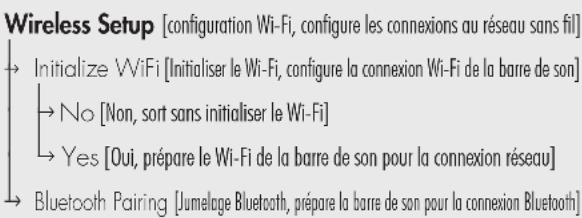
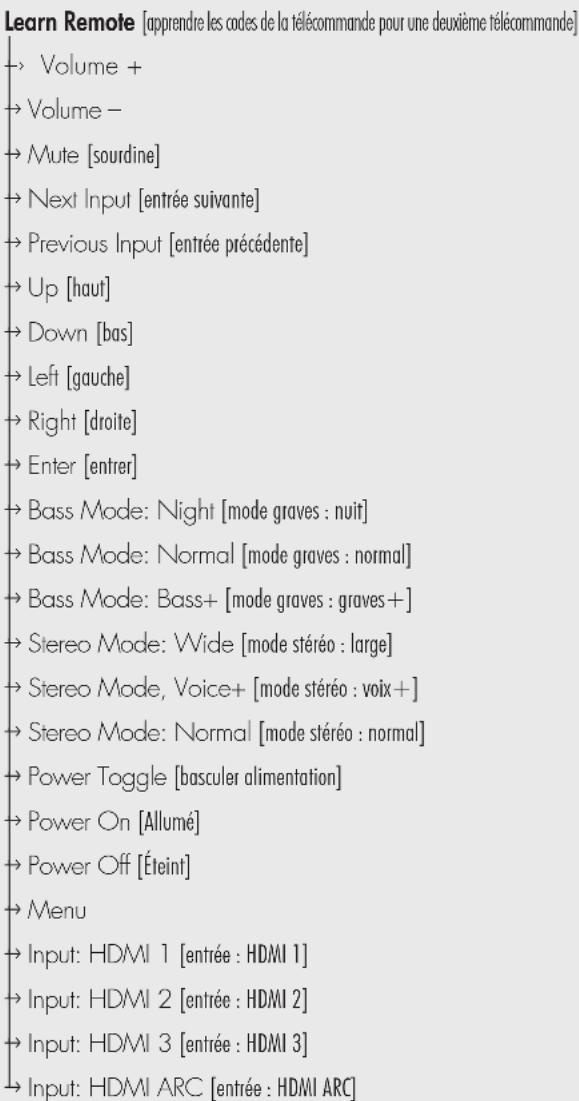
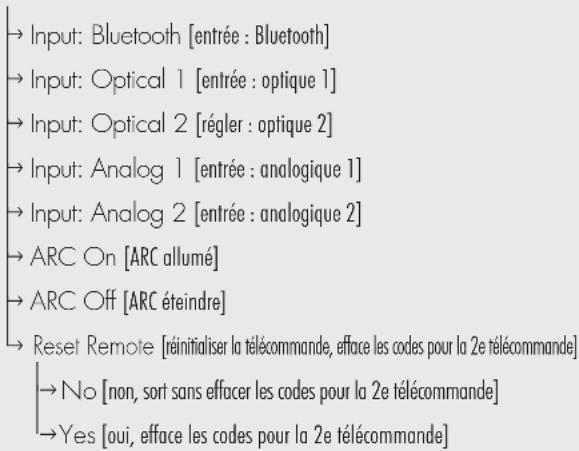
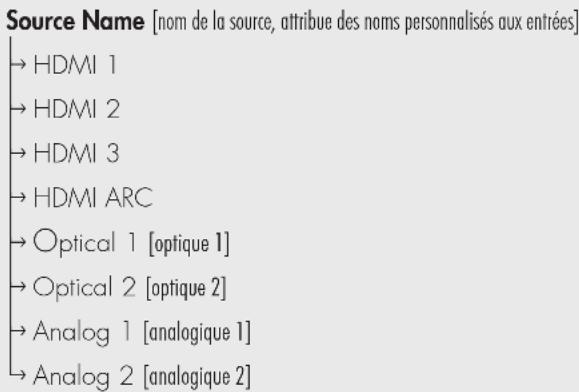
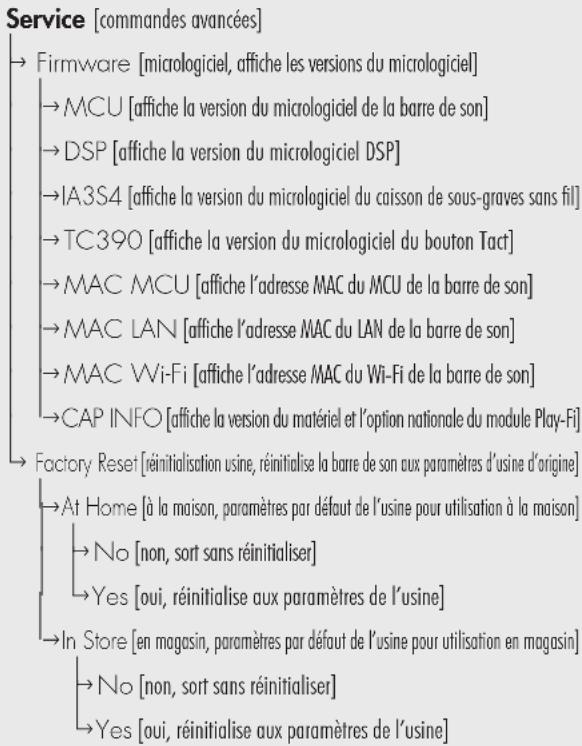
*MAISON: Paramètre d'usine par défaut, utilisation à la maison.
†MAGASIN: Paramètre d'usine par défaut, utilisation en magasin.
Subwoofer > No Sub (Caisson de sous-graves >aucun caisson): Cette option configue la barre de son pour gérer toute l'information sur les graves et ne transmettra pas l'information par les connexions de caissons cabledes ou sans fil. Activez-la en appuyant sur le bouton enter (entrer) et la barre de son repondra par « Saved » (Sauvegardé).
Subwoofer > Wired Sub (Caisson de sous-graves > caisson câblé): Cette option configure la barre de son pour qu'elle utilise un caisson de sous-graves exter ren raccordé par un cable à la connexion Sub Out RCA de la barre de son. Activez-la en appuyant sur le bouton enter (entrer) et la barre de son répondra par « Saved » (Sauvegardé). Avec cette option, le transmetteur sans fil du caisson est étéint.
Consultez le manuel du caisson de sous-graves pour savoir comment régler le niveau des sous-graves et les commandes de phase afin d'obtenir une bonne intégration avec la barre de son. Le filtré passif (crossover) du caisson de sous-graves doit être régle à « bypass » ou « LFE » Pour les caissons de sous-graves qui n'ont pas de réglage de filtré passif « bypass » ou « LFE », nous recom-mandons de régler le filtré passif au niveau le plus élevé.
Subwoofer > Wireless Sub (Caisson de sousgraves > caisson sans fil): Entrez dans le sous-menu en appuyant sur le bouton enter (entrez). Lci, vous pouvez synchroniser la barre de son au recepteur sans fil de caisson de sous-graves (inclus avec la barre de son).
Consultez le manuel du caisson de sous-graves pour savoir comment régler le niveau des sous-graves et les commandes de phase afin d'obtenir une bonne intégration avec la barre de son. Le filtré passif (crossover) du caisson de sous-graves doit être régle à « bypass » ou « LFE » Pour les caissons de sous-graves qui n'ont pas de réglage de filtré passif « bypass » ou « LFE», nous recom-mandons de régler le filtré passif au niveau le plus élevé.
Subwoofer > Wireless Subwoofer > Sync Subwoofer (Caisson de sous-graves > caisson de sous-graves sans fil > caisson de sous-graves synchronisé) : Cette option connecte la barre
de son au récepteur sans fil du caisson de sous-graves. Commencez la synchronisation en appuyant sur le bouton enter (entree). La barre de son affichera « Push and Hold Button » (Appuyez et maintenez enforcé le bouton).
Appuyez et maintenez enforcé le bouton de synchronisation du récepteur sans fil du caisson de sous-graves. La connexion est reussie lorsque la lumière de statut passée à la couleur unie et que la barre de son répond par « Synced » (Synchronisée).
Subwoofer > Wireless Sub > Turn Wireless Sub Off (Caisson de sous-graves > caisson sans fil > éteindre caisson sans fil) : Cette option configure la barre de son pour traiter toutes les graves et lorsqu'elle est可以选择, elle ne transmettra pas d'information par les connexions de caisson cable ou de caisson sans fil. Activez-la en appuyant sur le bouton enter (entree) et la barre de son répondra par « OFF » L'activation de cette option permet d'exécuter la même fonction que « Subwoofer > No Sub »
OPTION DU MENU : BASS LEVEL (NIVEAU DES GRAVES)
Bass Level (niveau des graves): Entrez dans le sous-menu en appuyant sur le bouton enter (entrer). Ici, vous pouvez configurer les graves de ± 10 dB par paliers de 2dB.
Bass Level (niveau des graves) > -10dB à +10dB : À l'aide des boutons directionnels haut/bas,CHOISSEZ LE Niveau DE GRaves APPROPRIÉ (de -10dB à +10dB). La sortie des graves sera automatiquement réglée pour correspondre à la valeur affichée.
OPTION DU MENU : SURROUNDs (AMBIOPHONIQUES)
Surrounds (Ambiophoniques): Entrez dans le sous-menu en appuyant sur le bouton enter (entrer). Ce menu vous permet d'allumer/éteindre les canaux ambiophoniques simulés lorsque la barre de son détecte une source à canaux multiples.
Surrounds > Off (Ambiophoniques > étéint) :
Cette option configure la barre de son ( quand elle détecte un contenu encodé de 5.1 canaux) pour sous-mélanger la sortie de 3.1 canaux (canaux gauche/centre/droit + caisson de sous-graves) et n'utilise pas les canaux de son ambiophonique simulé. Tout le contenu concu pour les canaux ambiophoniques est transmis par les canaux gauche/centre/droit. Activezla en appuyant sur le bouton enter (entrez) et la barre de son répondra par « Saved » (Sauvegardé).
Surrounds > On (Ambiophoniques > allumé):
Cette option configure la barre de son (quand elle détecte un contenu encodé de canal 5.1) pour réproduire entièrement tous les canaux d'information 5.1, y compris les canaux de son ambiophonique simulé. Activez-la en appuyant sur le bouton enter (entrer) et la barre de son répondra par « Saved » (Sauvegardé).
Surrounds (ambiophoniques) > +6dB : Cette option configure la barre de son ( quand elle detecte un contenu encode de 5.1 canaux ) pour reproductive entièrement tous les canaux d'information 5.1 , y compris les canaux de son ambiophonique simulé avec une sortie supplémentaire de 6 dB . Activez-la en appuyant sur le bouton enter (entrer) et la barre de son répondra par « Saved » ( Sauvegardé).
OPTION DU MENU : STEREO MODE (MODE STÉRÉO)
Stereo Mode (mode stéreo): Entrez dans le sousmenu en appuyant sur le bouton enter (entrer). Ici, vous pouvez étabir comment la barre de son produit l'audio des sources à 2 canaux (stéreo).
Stereo Mode > Wide (Mode stéreo > large): Cette option configure la barre de son pour creer une image stéreo plus large. Active la en appuyant sur le bouton enter (entrer) et la barre de son répondra par « Saved » (Sauvegarde).
Stereo Mode > Voice+ (Mode stéreo > Voix+)
- Cette option configure la barre de son pour réproduire les canaux de gauche et de droit avec un canal central simulé. Activez-la en appuyant sur le bouton enter (entrer)
et la barre de son répondra par « Saved » (Sauvegardé).
Stereo Mode > Normal (Mode stéreo > Normal): Cette option configure la barre de son pour réproduire le contenu à l'aide des canaux de gauche et de droite. Activez-la en appuyant sur le bouton enter (entrer) et la barre de son répondra par « Saved » (Sauvegardé).
OPTION DU MENU : BASS MODE (MODE GRAVES)
Bass Mode (Mode graves): Entrez dans le sousmenu en appuyant sur le bouton enter (entrer). Ici, vous pouvez régler l'égalisation des graves de la barre de son. Ces options peuvent également être activées directement de la télécommande de la barre de son.
Ce mode augmente les graves. Activez-la en appuyant sur le bouton enter (entre) et la barre de son répondra par « Saved » (Sauvegardé).
Bass Mode - Normal (Mode graves - normal) :
Ce mode rétablit les niveaux normaux des graves. Activezla en appuyant sur le bouton enter (entrer) et la barre de son répondra par « Saved » (Sauvegardé).
Bass Mode - Night (Mode graves - nuit) : Ce mode diminuè les graves. Activez-la en appuyant sur le bouton enter (entre) et la barre de son répondra par « Saved » (Sauvegardé).
OPTION DU MENU : DISPLAY (AFFICHAGE)
Display (Affichage): Entrez dans le sous-menu en appuyant sur le bouton enter (entrer). Les paramètres de ce menu vous permettent de régler la brillance de l'affichage, ainsi que de configurer l'affichage pour qu'il s'allume et s'éteigne automatiquement.
Display > Bright (Affichage > brilliance): Cette option configure l'affichage de la barre de son pour qu'il soit à pleine brillance lorsque la barre de son est allumée.
Activez-la en appuyant sur le bouton enter (entrer) et la barre de son répondra par « Saved » (Sauvegardé).
Display > Dim (Affichage> tamise): Cette option configure l'affichage de la barre de son pour qu'il soit à brillance réduite lorsque la barre de son est allumée. Activez-la en appuyant sur le bouton enter (entrer) et la barre de son répondra par « Saved » (Sauvegardé).
Display > Auto Bright (Affichage > brilliance auto): Cette option configure l'affichage de la barre de son pour qu'il soit à pleine brillance lorsqu'un paramètre ( comme le volume ou une entrée) est changé. Àpres quelques secondes, l'affichage s'eteindra. Activez-la en appuyant sur le bouton enter (entrer) et la barre de son répondra par « Saved » (Sauvegardé).
Display > Auto Dim (Affichage > tamisé auto)
- Cette option configure l'affichage de la barre de son pour qu'il soit à brillance réduite lorsqu'un paramètre ( comme le volume ou une entrée) est changé. Àpres quelques secondes, l'affichage s'éteindra. Activez-la en appuyant sur le bouton enter (entrer) et la barre de son répondra par « Saved » (Sauvegardé).
OPTION DU MENU : HDMI
HDMI: Entrez dans le sous-menu en appuyant sur le bouton enter (entrez). Ici, vous pouvez ajuster les paramétres liés au HDMI.
HDMI > HDMI ARC : [HDMI Audio Return Channel] Entrez dans le sous-menu en appuyant sur le bouton enter (entrez). Ici, vous pouze allumer et eteindre le HDMI Audio Return Channel. Le HDMI ARC vous permet d'utiliser un cable pour passer l'information video de votre barre de son à votre télévision et d'envoyer l'information audio de votre télévision à votre barre de son. Cela est utile si plusieurs sources sont raccordées à votre télévision et à votre barre de son, et que vous souhaitez que votre barre de son mise toujours l'audio.
HDMI > HDMI ARC > Off or On (allumé ou éteint)
- Cette option allume et étée int la fonction HDMI Audio Return Channel. Activez-la en appuyant sur le bouton enter (entrer) et la barre de son répondra par « Saved » (Sauvegardé).
HDMI > HDMI CEC : Entrez dans le sous-menu en appuyant sur le bouton enter {entrer}. Ici, vous pouvez allumer et eteindre le HDMI CEC. Le HDMI CEC (Consumer Electronics Control) permet de commander tous les apparreils compatibles à l'aide d'une télécommande et d'échanger les commandes à distance par l'entremise de la connexion HDMI.
HDMI > HDMI CEC > Off or On (étéint ou allumé) :
Cette option est int ou allume la fonction Consumer Electronics Control. Activez-la en appuyant sur le bouton enter (entrer) et la barre de son répondra par « Saved » (Sauvegardé).
HDMI > HDMI Bypass (contournement): Entrez dans le sous-menu en appuyant sur le bouton enter (entrer). Ici, vous pouvez désirir l'entrée HDMI à utiliser avec le contournement HDMI en veille. Cette fonction permet à la barre de son d'envoyer les signaux audio/vidéo des sources connectés en HDMI à votre télévision, même si vous ne souhaïez pas allumer la barre de son et écouter l'audio par celle-ci.
HDMI > HDMI Bypass > Off: (contournement
étéint): Cette option est int la fonction de contournement HDMI en veille. Lorsque la barre de son est en modeVeille, elle ne passera pas l'audio/vidéo hors du HDMI. Activez-la en appuyant sur le bouton enter (entrer) et labarre de son repondra par « Saved » (Sauvegardé).
HDMI > HDMI Bypass > Last Used: (contournement > derniere utilisation) : Cette option allume la fonction de contournement HDMI en veille et passé l'audio/video de la dernière entrée HDMI utilisée pendant que la barre de son est en mode veille. Activez-la en appuyant sur le bouton enter (entrez) et la barre de son repondra par « Saved » (Sauvegardé).
HDMI > HDMI Bypass > HDMI 1 or HDMI 2 or HDMI 3 (HDMI > HDMI contourment > HDMI 1 ou HDMI 2 ou HDMI): cette option allume la fonction de contournement HDMI en voille et passé
l'audio/video de l'entrée HDMI 1, HDMI 2 ou HDMI 3 pendant que la barre de son est en mode veille. Activezla en appuyant sur le bouton enter (entrer) et la barre de son repondra par « Saved » (Sauvegardé).
HDMI > Lip Sync (synchro labiale): Entrez dans le sous-menu en appuyant sur le bouton enter (entrer). Ici, vous pouvez ajuster la synchronisation audio/vidéo pour les entrées HDMI. Ajustez ce réglage si la synchronisation du contenu audio ne correspond pas au contenu video.
HDMI > Lip Sync > HDMI ARC or HDMI 1 or HDMI 2 or HDMI 3 (HDMI > synchro labiale > HDMI ARC ou HDMI 1 ou HDMI 2 ou HDMI 3 : Entrez dans le sousmenu en appuyant sur le bouton enter (entrez). Ici, vous pouvezCHOISIR l'ENTREE pour laquelle vous ajustez la synchro labiale.
HDMI > Lip Sync > HDMI ARC or HDMI 1 or HDMI 2 or HDMI 3 > Oms to 300ms (DMI > synchro labiale > HDMI ARC ou HDMI 1 ou HDMI 2 ou HDMI 3 > Oms à 300ms : À l'aide des boutons directionnels haut/bas,CHOISSEZ LE DELAI souhaite (de 0 à 300 milliseconds).Ajustez ce réglage jusqu'à ce que I'audio et la video de vos sources HDMI soient synchronisés. Si I'audio et la video des sources HDMI sont déjà synchronisés, laissez ce réglage à 0 ms. La synchronisation labiale sera automatique-ment réglée pour correspondre à la valeur affichée.
OPTION DU MENU : ANTHEM ROOM CORRECTION
Anthem Room Correction (Système de correction de la piece Anthem) Entrez dans le sous-menu en appuyant sur le bouton enter (entrer). Ici, vous pouvez allumer et éteindre l'Anthem Room Correction. À l'aide de processus exclusifs, d'un microphone et de la puissance de votre PC, le système ARC analyse le son dans lapiece de votre barre de son, puis calculé la correction requise pour obtenir un rendement optimal dans notre environnement acoustique.
Anthem Room Correction > Off or On (étéint ou allumé) : Cette option permet d'allumer ou d'eteindre l'Anthem Room Correction. Activez-la en
appuyant sur le bouton enter (entrer) et la barre de son répondra par « Saved » (Sauvegardé). Veuillez notes que le fait d'allumer et d'étreindre l'ARC fait uniquement une différence si les corrections de l'ARC n'ont pas été charges dans la barre de son.
OPTION DU MENU : POWER SETTINGS (PARAMÉTRES D'ALIMENTATION)
Power Settings (Paramétres d'alimentation): Entrez dans le sous-menu en appuyant sur le bouton enter (entrer). Ici, vous pouvez ajuster les options d'alimentation de la barre de son.
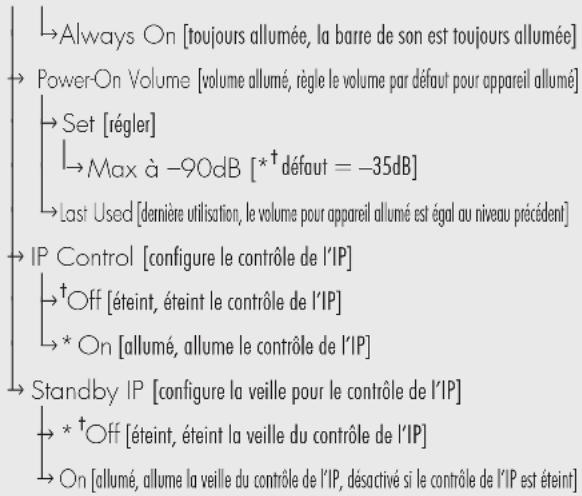
Power Settings > Power Standby (Paramétrés d'alimentation > Veille de l'alimentation): Entrez dans le sous-menu en appuyant sur le bouton enter (entrer). Lci, vous pouvez désir si le caisson de sous-graves est toujours allumé ou s'il s'allume et s'éleint automatiquement.
Power Settings > Power Standby > Auto Standby (Power Settings > Power Standby (Paramétres d'alimentation > veille de l'alimentation > veille auto): Cette option configure la barre de son pour qu'elle s'éteigne si elle ne detecte pas de signal audio pendant environ 20 minutes. Lorsque la barre de son detecte un signal audio, elle s'allume automatique. Activez-la en appuyant sur le bouton enter (entrez) et la barre de son répondra par « Saved » (Sauvegardé). Veuillez notes : lorsqu'elle est réglée à « Auto Standby » (veille auto), si la barre de son est étente manuellement (à l'aide du bouton Power sur le panneau de commande ou la télécommande), la barre de son ne répondra pas à un signal audio entrant et s'allumera pas automatique. Dans cette situation, allu mez la barre de son à l'aide du bouton Power du panneau de commande ou de la télécommande, et la barre de son recommencerà à gérer l'alimentation de façon automatique.
Power Settings > Power Standby > Always On (Paramètres d'alimentation > veille de l'alimentation > plusieurs allumé) : Cette option
configure la barre de son pour qu'elle reste allumée en tout temps jusqu'à ce qu'elle soit eteinte manuellement à l'aide du bouton Power du panneau de commande ou de la télécommande. Activez-la en appuyant sur le bouton enter (entrer) et la barre de son répondra par « Saved » (Sauvegardé).
Power Settings > Power-On Volume (Paramétres d'alimentation > volume allumage): Entrez dans le sous-menu en appuyant sur le bouton enter (entrez). Lci, vous pouvez configurer le volume par défaut de la barre de son lorsqu'elle s'allume ou qu'elle sort du mode veille.
Power Settings > Power-On Volume > Set (Paramétres d'alimentation > volume allumage > régler): Entrez dans le sous-menu en appuyant sur le bouton enter (entrer). Lci, vous pouvez régler le volume à l'allumage.
Power Settings > Power-On Volume > Set > -90dB to +10dB (Paramètres d'alimentation > volume allumage > régler > -90dB à +10dB) : À l'aide des boutons directionnels haut/bas,CHOISSEZ le niveau de volume souhaïte. Une fois cette fonction régée, la barre de son sera toujours à ce niveau lorsqu'elle s'allume ou qu'elle sort du mode veille. Le niveau par défaut est -35dB.
Power Settings > Power-On Volume > Last Used (Paramétres d'alimentation > volume allumage > dernieré utilisation): Lorsque la veille de l'alimentation est régée à « dernieré utilisation», la barre de son s'allumera ou sortira du mode veille à un volume qui correspond au réglage du volume present lorsque la barre de son a été éteinte ou qu'elle est passée en mode veille.
Power Settings > IP Control (Paramétres d'alimentation > contrôle IP): Entrez dans le sousmenu en appuyant sur le bouton enter (entrez). Ici, vous pouvez allumer ou éteindre le contrôle IP. Le contrôle IP permet à la barre de son de répondre aux commandes IP entrantes à partir des systèmes de contrôle maison en réseau par l'entremise de l'Ethernet ou du Wi-Fi.
Power Settings > IP Control > Off or On (Paramétres d'alimentation > contrôle IP > étéint ou allumé): Cette option éteint ou allume la fonction contrôle IP. Activez-la en appuyant sur le bouton enter (entrer) et la barre de son répondra par « Saved » (Sauvegardé).
Power Settings > Standby IP (Paramétres d'alimentation > IP en veille): Entrez dans le sousmenu en appuyant sur le bouton enter (entrer). Lci, vous pouvez allumer ou éteindre la veille IP. Cela vous permet de configurer la façon dont la barre de son répond aux commandes IP entrantes lorsqu'elle est en mode veille.
Power Settings > Standby IP > Off or On (Paramétres d'alimentation > IP en veille > étéint ou allumé) : Cette option éteint ou allume la fonction IP en veille. Activez-la en appuyant sur le bouton enter (entrez) et la barre de son répondra par « Saved » (Sauvegardé). Lorsque ce paramètre est régle à « étéint », la barre de son ne répondra pas aux commandes IP entrantes lorsqu'elle est étéinte ou en mode veille. Si le contrôle IP est régle à étéint, le IP en veille est désactivé.
OPTION DU MENU : WIRELESS SETUP (CONFIGURATION SANS FIL)
Wireless Setup (Configuration sans fil): Wireless Setup (Configuration sans fil): Entrez dans le sous-menu en appuyant sur le bouton enter (entrez). Ici, vous pouvez configurer une connexion Wi-Fi et Bluetooth.
Wireless Setup > Initialize WiFi (Configuration sans fil > Initialiseur le Wi-Fi): Entrez dans le sousmenu en appuyant sur le bouton enter (entrer).
Wi-Fi Setup > Initialize Wifi > No (Configuration sans fil > Initialiser le Wi-Fi > Non) : Activez en appuyant sur le bouton enter (entree). Cette option permet de sortir sans réinitialiser ni initiaisér les paramètres Wi-Fi.
Wi-Fi Setup > Initialize Wifi > Yes (Configuration sans fil > Initialiser le Wi-Fi >
Oui: Activez en appuyant sur le bouton enter (entree). La barre de son répondra par « Resetting » (Réinitialiser) et s'eteindra, puis s'allumera à nouveau. Lorsque la barre de son s'allumera, elle enterra automatiquement en mode Access Point Setup. Veuillez consulter la section « DTS Play-Fi and Network Section > Connection to a wireless network: Access Point Setup » (Section DTS Play-Fi et Réseau > Connexion à un réseau sans fil : Access Point Setup ») de ce manuel pour obtenir de plus amples renseignements. ÀpRES une réinitialisation, il n'y a aucune façon de recupérer les réglages du réseau précédents.
Wireless Setup > Bluetooth Pairing (Configuration sans fil > Jumelage Bluetooth)
- Activez en appuyant sur le bouton enter (entree). La barre de son répondra par « Pairing Mode On » (Mode jumelage allumé). La barre de son restera en mode jumelage pendant 5 minutes. Utilisez le menu configuration Bluetooth de votre appareil source pour configurer la connexion Bluetooth.
OPTION DU MENU : LEARN REMOTE (APPRENTISSAGE TÉLECOMMANDE)
Veuillez noter : Il se peut que la barre de son ne puisse pas apprendre ou apprendre correctement certains types de télécommande. En raison du nombre de télécommandes disponibles, il est impossible de prédire quelles télécommandes fonctionneront ou ne fonctionneront pas. Veuillez noter : lorsque vous programmez une deuxième télécommande, vous remarquerez qu'elle n'a probablement pas les boutons qui correspondent directement aux commandes de la barre de son. Ce ne sont pas toutes les commandes de la barre de son qui doivent etre programmes. Certaines telecommandes offrent des boutons « fonction » (F1, F2, etc.) qui peuvent etre utilisés pour programmer des commandes uniques à la barre de son comme « Bass Mode : Night » (mode graves : nuit). HDMI 1 » (Entree : HDMI 1). Veuillez noter : Certaines télécommandes offrent des boutons « Power on » (Allumer) et « Power off » (Éteindre) distincts. D'autres offrent un seul
bouton pour basculer de Allumer à Éteindre. La fonction apprentice (learning) de la barre de son vous permet de programmer en fonction de ces deux scenarios.
Learn Remote (Apprentissage telecommande) :
Entrez dans le sous-menu en appuyant sur le bouton enter (entrer). Les paramètres de ce menu programmment la barre de son pour qu'elle réponde à une deuxième télékommande. La télékommande fournie avec la barre de son fonctionnera toujours avec la barre de son, même si elle est programmée pour répondre à une第二种 télékommande.
Si vous essayez de programmer un code de télécommande à partir d'une deuxième télécommande qui est déjà programmée, la barre de son répondra par « Failed » (Échec).
À l'aide des boutons directionnels haut/bas, vous pouvez désirer et programmer les commandes suivantes :
Volume +
Volume -
Mute (Sourdine)
Next Input (Entree suivante)
Previous Input (Entree precedente)
Up (haut)
Down (bas)
- Left (gauche)
Right (droite)
- Enter (Entrer)
- Bass Mode: Night (Mode graves : nuit)
- Bass Mode: Normal (Mode graves : normal)
- Bass Mode: Bass+ (Mode graves : graves+) :
- Stereo Mode: Wide (Mode stereo : large)
- Stereo Mode: Voice+ (Mode stéreo: Voix+)
- Stereo Mode: Normal (Mode stéreo : normal)
Power Toggle (Basculer alimentation)
Power On (Allume)
Power Off (Eteint)
- Menu
Input:HDMI1(Entree:HDMI1)
Input:HDMI1(Entree:HDMI1)
Input:HDMI2(Entree:HDMI2)
Input:HDMI3(Entree:HDMI3)
Input:HDMIARC(Entree:HDMIARC)
Input: Bluetooth (Entrée : Bluetooth)
Input: Optical 1 (Entree : optique 1)
Input: Optical 2 (Entree : optique 2)
- Input: Analog 1 (Entree : analogue 1)
Input: Analog 2 (Entree : analogue 2)
ARC On [Anthem Room Correction On] (ARC allume)
ARC Off [Anthem Room Correction Off] (ARC éteint)
Choisissez la commande que vous souhaitez programmer et appuyez sur le bouton enter (entree). La barre de son répondra par « Push Button» (Appuyez bouton). Tenez la deuxieme télécommande à environ 12 pouces (30 cm) de la barre de son et appuyez et maintenez enforcé le bouton approprié quatre fois. Si la nouvelle télécommande est enregistrée avec succès, la barre de son affichera « Saved» (Sauvegardé). Si la nouvelle télécommande n'est pas enregistrée, la barre de son affichera « Failed » (Échec). Repétéz le processus en cas d'échec.
Learn Remote > Reset Remote (Apprentissage > réinitialiser télécommande) : Entrez dans le sous-menu en appuyant sur le bouton enter (entrer). La réinitialisation supprimera la programmation de la deuxième télécommande. La fonction Réinitialisation exige une confirmation.
Learn Remote > Reset Remote > No (Apprentissage > réinitialiser télécommande > Non) : Activez en appuyant sur le bouton enter (entree). Le fait de désirir cette option permet de sortir sans effacer la programmation de la télécommande.
Learn Remote > Reset Remote > Yes (Apprentissage > réinitialiser télécommande > Oui): Activez en appuyant sur le bouton enter (entree). La barre de son répondra par « Resetting » (réinitialisation). ÀpRES une réinitialisation des codes, il n'y a aucune façon de recupérer les réglages precedents.
OPTION DU MENU : SOURCE NAME (NOM DE LA SOURCE)
Source Name (Nom de la source): Entrez dans le sous-menu en appuyant sur le bouton enter (entrer). Les paramétres de ce menu vous permettent d'attribuer de nouveaux noms à afficher sur la barre de son lorsque vous changez les entrées. Par exemple, vous pouze programmermer l'entrée « Optical 1 » pour qu'elle indique « DVD ». À l'aide des boutons directionnels haut/bas, vous pouzeCHOISIR et programmermer les noms d'entree suivants :
HDMI 1 Optical 1
HDMI 2 Optical 2
- HDMI 3 - Analog 1
HDMIARCAnalog2
Choisissez le nom de l'entrée que vous souhaitez reprogrammer et appuyez sur le bouton enter (entree). L'affichage de la barre de son affichera le nom actuel. Appuyez sur les boutons directionnels haut/bas pour naviguer dans les caractères alphanumeriques disponibles. En appuyant sur les boutons directionnels gauche/droite, vous passerez à l'espace suivant/precedant. Pour terminer la programmation d'un nom d'entrée, utilisez les boutons gauche/droite pour aller entierement à gauche ou à droite.
OPTION DU MENU : SERVICE
Service: Entrez dans le sous-menu en appuyant sur le bouton enter (entrer).
Service > Firmware (Service > micrologiciel): Entrez dans le sous-menu en appuyant sur le bouton enter (entrez).
Service > Firmware > MCU (Service > micrologiciel > MCU): Le fait d'appuyer sur le bouton entre affichera la version actuelle du micrologiciel pour le MCU (microcontroller unit) de la barre de son.
Service > Firmware > DSP (Service > micrologiciel > DSP): Le fait d'appuyer sur le bouton Entre r affichera la version actuelle du micrologiciel pour le module DSP de la barre de son.
Service > Firmware > IA3S4 (Service > micrologiciel > IA3S4): le fait d'appuyer sur le bouton Entrer affichera la version actuelle du micrologiciel pour le modulo de caisson de sous graves sans fil de la barre de son.
Service > Firmware > TC390 (Service > micrologiciel > TC390): le fait d'appuyer sur le bouton Entrer affichera la version actuelle du micrologiciel pour le module du bouton Tact de la barre de son.
Service > Firmware > Caprica (Service > micrologiciel > Caprica) : Le fait d'appuyer sur le bouton entre affichera la version actuelle du micrologiciel pour le module DTS PlayFi de la barre de son.
Service > Firmware > MAC MCU (Service > micrologiciel > MAC MCU): Le fait d'appuyer sur le bouton entre affichera la version actuelle du micrologiciel pour l'adresse mac du MCU de la barre de son.
Service > Firmware > MAC LAN (Service > micrologiciel > MAC LAN): Le fait d'appuyer sur le bouton entre affichera la version actuelle du micrologiciel pour l'adresse mac du LAN de la barre de son.
Service > Firmware > MAC Wi-Fi (Service > micrologiciel > MAC Wi-Fi): Le fait d'appuyer sur le bouton entre affichera la version actuelle du micrologiciel pour l'adresse mac du Wi-Fi de la barre de son.
Service > Firmware > CAP INFO (Service > micrologiciel > CAP INFO): Le fait d'appuyer sur le bouton Entrer affichera l'information actuelle pour le module PlayFi de la barre de son.
Service > Factory Reset (Service > réinitialisation usine): Entrez dans le sous-menu en appuyant sur le bouton enter (entrez). La réinitialisation de la barre de son rétablira tous les paramètres des paramètres par défaut de l'usine. Cela effacera tous les paramètres préconfigurés par l'utilisateur, les données Anthem Room Correction et les paramètres Wi-Fi. Cette fonction exige une confirmation afin de diminuer les risques d'effectuer une réinitialisation accidentelle.
Service > Factory Reset > at home (Service > réinitialisation usine > à la maison) : Entrez dans le sous-menu en appuyant sur le bouton enter (entrez).
Service > Factory Reset > at home > No (Service > réinitialisation usine > à la maison > Non): Activez en appuyant sur le bouton enter (entree). Le fait de désirir cette option permet de quitter sans réinitialisation.
Service > Factory Reset > at home > Yes (Service > réinitialisation usine > à la maison > Oui): Activez en appuyant sur le bouton enter (entree). La barre de son répondra par « Resetting » (réinitialisation). Une fois terminé, la barre de son rétablira les paramètres à la maison par défaut de l'usine. ÀpRES une réinitialisation, il est impossible de recupérer les paramètres précédents.
Service > Factory Reset > In store (Service > réinitialisation usine > en magasin) : Entrez dans le sous-menu en appuyant sur le bouton enter (entrer).
Service > Factory Reset > In store > No (Service > réinitialisation usine > en magasin > Non): Activez en appuyant sur le bouton enter (entree). Le fait deCHOISIR cette option permet de quitter sans réinitialisation.
Service > Factory Reset > In store > Yes (Service > réinitialisation usine > en magasin > Oui): Activez en appuyant sur le bouton enter (entree). La barre de son répondra par « Resetting » (réinitialisation). Une fois terminé, la barre de son rétablira les paramètres par défaut de l'usine. ÀpRES une réinitialisation, il est impossible de recupérer les paramètres précédents.
Décodage DU SON AMBIOPHONIQUE
ENTRÉES NUMÉRIQUES (HDMI ET OPTIQUE)
Cette barre de son est capable de détecter et de décoder automatiquement les formats audio à canaux multiples, comme ceux des films sur DVD ou Blu-ray.
Lorsque vous utilisez une connexion numérique, la barre de son peutTRAITER les formats suivants : Dolby Digital, DTS Digital SurroundMC, et stéreo numérique.


ENTRÉE ANALOGIQUE
L'information sonore encodée numérique ne peut pas etre transmise à une entree analogue. Cette methode de connexion est appropriée pour la plupart des appareils qui offrent seulement deux canaux de sortie ( comme les magnétoscopes (VCR), les lecteurs CD, les consoles de jeu plus anciennes ou les stations de lecteur media portatives). Bien que la plupart des appareils offrant le son abiophonique, comme les lecteurs DVD et Blu-ray, offrent des connexions analogiques et numériques, il faut always utilise les connexions numériques. Si un apparil source est raccordé par l'entremise d'une connexion RCA analogue gauche/droite, le contenu audio encode à 5.1 canaux ne sera pas transmis à la barre de son.
DTS PLAY-FI MD ET CONNEXION RÉSEAU
EXIGENCES DU RÉSEAU
Vous devez avoir ce qui suit pour raccorder la barre de son à votre réseau :
Un routeursans fil.
- Une connexion Internet haute vitesse pour une lecture fiable des services de musique en ligne.
- Avoir votre mot de passer de réseau préts avant deraccerder la barre de son à vous réseau.
CONSEIL! Si la connexion sans fil est faible ou indisponible, effectuez une connexion à votre routeur avec un cable Ethernet.
CONSEIL! Voitre barre de son communique avec les réseaux sans fil qui prennant en charge le 802.11g/n. Pour obtenir un meilleur rendement, un réseau qui prend en charge la technologie sans fil 802.11n est recommandé. Un réseau qui supporte la technologie 802.11b peut être utilisé, mais il enverra le son en continu effectivement à un seul apparéil dote du DTS PlayFi. Voitre barre de son communique par une bande sans fil 2.4 GHz; toute fois, elle peut être lente dans des endroits comme un appartement où de nombreux autres routeurs sont en fonction à proximé. Ainsi, voitre barre de son est
capable de sauter sur une bande 5 GHz sur des routeurs sans fil à double bande.
APPLICATION DTS PLAY-FI - EXIGENCES
- Un apparéil Android qui utilise Android 2.2 ou une version ultérieure.
- Un apparéil iOS qui utilise iOS 6.0 ou une version ultérieure.
- Un PC Windows MD qui utilise Windows 7, 8 (32 et 64 bits), ou une version ultérieure.
DEL DU STATUT Wi-Fi
La DEL du statut Wi-Fi vous indique ce que fait votre barre de son.
- Clignotement rapide : chargement.
- Clignotement: connexion à un routeur sans fil.
Pulsation lente: mode de configuration du point d'accès. - Deux clignotements: Mode WPS (Wi-Fi Protected Setup).
- Uni: connecté sans fil à un rouleur.
- Éteint: connecté à un routeur à l'aide d'une connexion Ethernet.
TELECHARGEMENT DE L'APPLICATION DTS PLAY-FI
Utilisateurs d'un apparéil Android : Telechargez l'application DTS Play-Fi gratuite sur Google Play ou Amazon App Store.
Utilisateurs d'un apparéil iOS : Telechargez l'application DTS Play-Fi gratuite sur Apple App store
Utilisateurs PC : téléchargez et installez le programme DTS Play-Fi gratuite sur https://play-fi.com/apps.windows
CONNEXION À UN RÉSEAU SANS FIL : ACCESS POINT SETUP (CONFIGURATION DU POINT D'ACCès)
La configuration du point d'accès fait en sorte que vous barre de son se compte comme un routeur sans fil. À l'aide de votre apparéil mobile ou d'un PC dofé de la fonction Wi-Fi, connectez directement libre barre de son par Wi-Fi;CHOISSEZ VOIRRE AU SÉAU Sans fil local, puis entrez le mot de passer du réseau.
1 Pour obtenir des conditions de configuration optimes, placez la barre de son à côté de votre routeur sans fil. La barre de son peut être déplacee a son emplacement final après la configuration Wi-Fi.
2 Branchez votre barre de son et appuyez sur le bouton de mise sous tension (POWER).
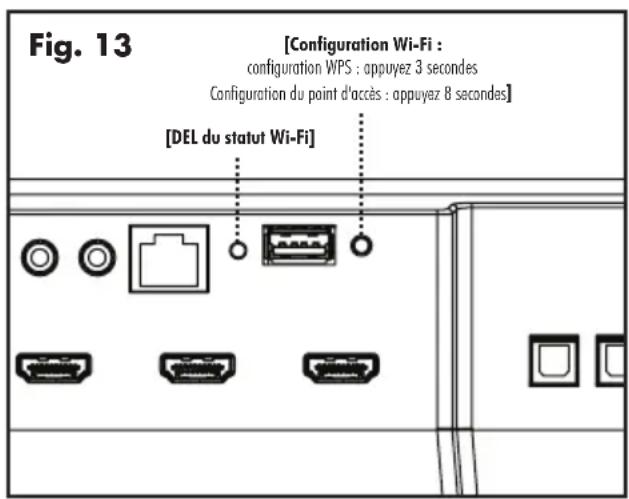
3 La DEL de statut Wi-FiCOMMERCERA a clignoter rapidement pendant environ 20 secondes pendant le demarrage de la barre de son. Si c'est la première fois que vous nouvelle barre de son est branchee, la DEL de statut Wi-Fi COMMERCERA a pulser lentement. Si la barre de son est déjà configurée pour se connecter à un réseau Wi-Fi, la DEL sera de couleur unie (connectee) ou clignotera rapidement (pas connectee).
4 Une fois que la DEL de statut Wi-Fi commence à pulser lentement,Vote barre de son est en mode point d'accès et préte à se connecter à votre réseau sans fil.Remarque: Si la DEL de statut Wi-Fi de la barre de son ne pulse pas lentement, appuyez et maintainez enforcé le bouton pendant 8 secondes jusqu'à ce que vous ayez entendu deux tonalités -une à 3 secondes et l'autre à 8 secondes.Vous pouvez également désirir « Wireless Setup >From Play-Fi App » (Configuration sans fil >à partir de l'app Play-Fi) dans le menu de la barre de son pour entre dans le mode point d'accès (Access Point Model).Aprés 20 secondes,la DEL de statut Wi-Fi commencera à pulser lentement pour indiquer que le mode point d'accès est prét.En tout temps,vous pouvez appuyer à nouveau sur le bouton pour annuler le mode de configuration.
Utilisateurs d'un appareil Android :
a) L'application trouvera automatiquement vous appeareil et vous invitera a faire la configuration.
b) Touchez le bouton « Setup » (configuration) à l'écran.
c) Entrer le mot de passer de votre réseau sans fil; l'application connectera votre appareil au réseau.
d) Une fois vous appareil connecté, vous remarquerez que la DEL de statut Wi-Fi de votre barre de son passera du clignotement à une couleur unie. Cela peut prendre jusqu'à une minute. Si après une minute le bouton continue de clignoter rapidement, la configuration a échoué et vous devez recommencer.
Utilisateurs d'un appareil iOS :
Veuillez noter : Lorsque vous utilisez un apparéil iOS, leur barre de son peut生存 l'audio en continu à l'aide d'Apple AirPlay ou de DTS PlayFi.
a) Assurez-vous que le Wi-Fi de l'appareil iOS est allumé et connecté à votre réseau Wi-Fi.
b) Ouvrez l'application « Paramétres » (Settings) de votre apparéil iOS et allez dans le menu « Wi-Fi ». Voitre produit sans fil apparaitra sous l'en-tête « configurer une nouvelle enceinte AirPlay » (set up new AirPlay speaker...).
c) Choisissez la barre de son dans la liste. Son nom contienda « Play-Fi »
d) Une fois que vous serez dans le menu « Configuration AirPlay», on vous demandera de désirier votre réseau Wi-Fi et de nommer votre barre de son (vous n'aurez pas besoin d'entrée le mot de passer de votre réseau).
e) Une fois vousrette de son connectee, vous remarquerez que la DEL de statut Wi-Fi de votre barre de son passera du clignotement a une couleur unie. Cela peut prendre jusqu'à une minute. Si après une minute la DEL continue de clignoter rapidement, la configuration a échoué et vous devez recommencer.
f) Voitre barre de son est maintainant connectee a yoursereau sans fil. Reconnectez your appareil iOS a vour reseau sans fil.
Utilisateurs PC :
a) L'applicationTrouvera automatiquement votere
appareil et vous invitera a faire la configuration. Si I'application ne vous invite pas a configurer un nouveauurreuil, dans I'application, aller a I'écran des réglages et cliquez sur « Setup PlayFi Device » (Configurer unurreil PlayFi).Suivez les instructions à l'écran.
b) Cliquez sur le bouton « Setup » (configuration) à l'écran.
c] Choisissez la ou les enceintes que vous souhaitez configurer.
d] Entre z le mot de passage de voire reseau sans
fil; l'application connectera votre apparéil au réseau. Vous remarquerez que la DEL de statut Wi-Fi passera du clignotement à une couleur unie. Cela peut prendre jusqu'à une minute. Si après une minute le bouton continue de clignoter rapidement, la configuration a échoué et vous devez recommencer.
6 Voitre barre de son est maintainant connectee a vaure reseau sans fil. Reconnectez voire appareil mobile ou voitre PC a voire reseau sans fil. Vous pouvez renommer voire appareil a l'aide de I'application.
CONNEXION A UN RÉSEAU SANS FIL : WI-FI PROTECTED SETUP (WPS)
Le Wi-Fi Protected Setup (WPS) est une caractéristique qui se retrouve sur la plupart des routeurs sans fil et qui permet à votre barre de son de se connecter de façon sécuritaire et automatique sans entr'er de mot de passer. La fonction WPS n'est pas une caractéristique standard sur tous les routeurs, et un seul apparéil sans fil peut être configuré à la fois.
Consultez le manuel de l'utilisateur de votre routeur pour voir s'il est datedu WPS, oucherche un bouton sur votre routeur sur lequel le logo WPS ( ). est apposé. Si vous routeur ne compte pas la fonction WPS, alors utilisez la configuration du point d'accès sans fil.
1 Pour obtenir des conditions de configuration optimes, placez la barre de son à côté de votre routeur sans fil. La barre de son peut être déplacée à son emplacement final après la configuration Wi-Fi.
2 Branchez votre barre de son et appuyez sur le bouton de mise sous tension (POWER).
3 La DEL de statut Wi-FiCOMMERCERA a clignoter rapidement pendant environ 20 secondes pendant le demarrage de la barre de son. Si c'est la première fois que vous nouvelle barre de son est branchee, la DEL de statut Wi-Fi COMMERCERA a pulser lentement.
Si la barre de son est déjà configurée pour se connecter à un réseau Wi-Fi, la DEL sera de couleur une (connectee) ou clignotera rapidement (pas connectee).
4 Pendant 3 secondes, appuyez sur le bouton de configuration Wi-Fi de la barre de son jusqu'à ce que vous entendiez une tonalité. Àpres quelques secondes, la DEL Wi-Fi clignotera deux fois en intervalles contin pour indiquer le mode WPS. Vous pouze également désirir « Wireless Setup > Push Button Setup » (Configuration sans fil > configuration bouton-poussoir) dans le menu de la barre de son pour entrer en mode de configuration WPS. En tout temps, vous pouze appuyer sur le bouton de configuration Wi-Fi à nouveau pour annuler le mode de configuration.
5 Maintenant, appuyez sur le bouton WPS ( ) sur vous roulleur.
6 Une fois que la DEL de statut Wi-Fi passse en mode uni (sans clignotement), cela indique que vous barre de son est connectée à votre réseau sans fil. Cela peut prendre jusqu'à une minute. Si après une minute le bouton continue de clignoter rapidement, la configuration a échoué et vous devez recommencer.
7 Connectez votre apparéil mobile ou votre PC au même réseau que votre barre de son. Lancez l'application DTS Play-FiMD. Dans du lancement, elle détectera automatiquement votre barre de son et vous inviterà nommer votre barre de son.
CONNEXION À UN RÉSEAU CÂBLE
1 À l'aide d'un cable Ethernet, branchez votre barre de son au routeur.
2 Branchez votre barre de son et appuyez sur le bouton de mise sous tension (POWER).
3 La DEL de statut Wi-Fi commencerà clignoter rapidement pendant environ 20 secondes pendant le chargement de la barre de son.
4 La DEL de statut Wi-Fi s'estint lorsque la barre de son est connectee via Ethernet.
5 Connectez votre apparéil mobile ou votre PC au même réseau que votre barre de son. Lancez l'application DTS Play-Fi. Lors du lancement, elle détectera automatiquement votre barre de son et vous invitera à nommer votre barre de son.
AUTRE CONFIGURAITON SANS APP PLAY-FI
Si vous ne souhaitez pas installer et utiliser l'app DTS PlayFiMD, vous pouvez tout de même configurer la barre de son pour qu'elle fonctionne avec iTunes et AirPlay.
Autre méthode de connexion :
1 Pour éviter une configuration sans fil avec délambda, placez votre barre de son à proximé de votre routeur pendant la configuration sans fil.
2 Branchez votre barre de son et appuyez sur le bouton de mise sous tension (POWER). La DEL de statut Wi-FiCOMMencerera à clignoter rapidement pendant environ 20 secondes pendant le chargement de la barre de son. Si vous barre de son n'est pas configurée pour se connecter à votre réseau, le bouton continues à clignoter. Si c'est la première fois que vous nouvelle barre de son est branchée, la DEL de statut Wi-FiCOMMencerera à pulser lentement. Si la barre de son est déjà configurée pour se connecter à un réseau Wi-Fi, la DEL sera de couleur une (connectee) ou clignotera rapidement (pas connectee).
3 Une fois que la DEL de statut Wi-Fi commence à pulser lentement, vous barre de son est en mode point d'accès et préte à se connecter à votre réseau sans fil. Remarque : Si la DEL de statut Wi-Fi ne pulse pas lentement, appuyez et maintainez enforcé le bouton de configuration Wi-Fi pendant 8 secondes. Vous entendez
deux tonalités, une à 3 secondes et l'autre à 8 secondes. Vous pouvez également désirir « Wireless Setup > From PlayFi App » (Configuration sans fil > à partir de l'app PlayFi) dans le menu de la barre de son pour entre dans le mode point d'accès (Access Point Mode). ÀpRES 20 secondes, la DEL dex statut Wi-Fi commencerà à pulser lentement pour indiquer que le mode point d'accès est prét. En tout temps, vous pouvez appuyer à nouveau sur le bouton pour annuler le mode de configuration.
4 Assurez-vous que le Wi-Fi est activé sur votre ordinateur. Allez dans la configuration Wi-Fi de votre ordinateur. Choisissez le réseau Wi-Fi dont le nom contient « Play-Fi »
5 Une fois la barre de son est可以选择 comme réseau Wi-Fi, ouvre� votre navigateur et entrez http://192.168.0.1/ index.html dans la barre d'adresse. Vous verrez une page Web de votre barre de son.
6 Cliqueur « Set Up » (configuration).Une liste des
réseaux sans fil s'affichera. Cliquez sur le réseau sans fil auquel vous souhaitez vous connecter.
7 Entrez le mot de passer de votre réseau sans fil et cliquez sur « Suivant »
8 Entrez un nom pour la barre de son, puis cliquer sur « Suivant » pour connecter votre barre de son à votre réseau.
9 Voiture barre de son tentera de se connecter à votre réseau. Une fois que la DEL de statut Wi-Fi passée en mode uni (sans clignotement), cela indique que votre barre de son est connectee à votre réseau sans fil. Si la DEL de statut Wi-Fi clignote rapidement, la configuration a échoué et vous devez recommencer.
10 Connectez votre MAC ou PC au même réseau que votre barre de son. Ouvrez l'application de musique, appuyez sur l'icone AirPlay et désissez votre enceinte dans la liste.
LECTURE DE L'AUDIO À L'AIDE DU PLAY-FI
Remarque: Les prochaines mises à jour de l'application DTS PlayFi pourrait changer les fonctions.
1 Lancez l'application DTS PlayFi sur votre apparéil mobile ou votre PC (située dans la barre d'état système).
2 Utilisateurs d'un apparéil Android et iOS : Dans l'application PlayFi, désisissez votre source de musique. Vous pouvez désirir dans votre bibliothèque de musique personnelle, dans la radio Internet ou dans certains services de musique en ligne. Utilisateurs PC : Toul contenu audio de votre ordinateur peut être lu en continu avec PlayFi.
3 Si plus d'une enceinte PlayFi MD est connectée à votre réseau, on vous inviterà désoir l'enceinte vers laquelle vous souhaitez envoyer la musique en continu.
COMMANDE D'ENCEINTES MULTIPLES
Si plus d'une enceinte Play-Fi est connectée à votre réseau, vous pouvez envoyer le même audio en continu à plusieurs enceintes simultanément.
1 Utilisateurs d'un apparéil Android et iOS : Dans l'application, appuyez sur le logo PlayFi dans le coin inférieur de l'application. Utilisateurs PC : ouvrez le programme PlayFi à l'aide de l'icone dans votre barre d'état système.
2 Choisissez des appareils additionnels pour dire l'audio. Utilisateurs PC : Une version gratuite de l'application Windows pourrait ne pas vous permettre de dire en continu avec plusieurs enceintes. Une version a niveau de l'application DTS PlayFi, avec cette capacité, peut etre achetee sur le site Web de DTS.
Remarque : Il est possible de synchroniser huit enceintes PlayFi pour生存 le même content audio en même temps. Nous recommendons jusqu'à 32 enceintes PlayFi sur un même réseau pour le meilleur résultat, mais la seule limite au nombre d'appareils connectés est le nombre que vous routeur peut prendre en charge.
CONSEIL! Enceintes principales et secondaires
Lorsque vous envoyez du contenu audio en continu vers plusieurs appareils, on vous demande de les attribuer à deux catégories : appareil principal et secondaire. Le module DTS Play-Fi nécessite deCHOISIR un apparéil principal. Cela maximise la synchronisation entre les apparéils multiples qui lisent le même contenu en continu de façon simultanée.
Choisissez l'appareil DTS Play-Fi avec le signal le plus fort comme apparéil principal. Les apparéils secondaires se connectent à votre apparéil principal, alors si vous désactiverEZ leur apparéil principal, vous devrez désir un nouvel apparéil principal avant que I'audio ne reconnence sur vos apparéils secondaires.
CHARACTERISTIQUES PLAY-FI SUPPLEMENTAIRES
De nouvelles versions de l'application PlayFi ajouteront des caractéristiques qui ne sont pas mentionnées dans leprésent manuel. Veuillez consulter l'application et la documentation connexe pour obtenir les détails des nouvelles caractéristiques améliorées comme l'envoi de contenu audio différent à plusieurs zones et le groupage de deux enceintes discrétés pour la lecture en stéreo (gauche/droite).
FUNCTIONNEMENT DE SPOTIFY CONNECT
Spotify Connect ne fonctionne qu'vec Spotify Premium (voir détails au besoin).
- Ajoutez votre nouvel apparéil au même réseau wi-fi que votre téléphone, tablette ou PC (pour pris d'informations, consultez les instructions d'utilisation du produit).
- Ouvrez l'appli Spotify sur votre téléphone, tablette ou PC, puis écoutez le tire de votrechoix.
- Si vous utilisez l'appli sur un téléphone, appuyez sur l'image du titre dans le coin inférieur gauche de l'écran. Sur tablette et PC, passez à l'étépe 4.

- Appuyez sur l'icone Connect
- Choisissez votre apparéil dans la liste. S'il n'y figure pas, il vous suffit de vérifier qu'il est bien connecté au même réseau wifi que celui de votre téléphone, tablette ou PC.
Terminé! Bonne écoute!
Licences
Le logiciel Spotify est l'object de licences de tiers trouvés ici:
Pour effectuer un redémarrage de la barre de son, débranchez le cordon d'alimentation, attendez 30 secondes, puis rebranchez-le. Appuyez sur le bouton
Power pour allumer la barre de son. Ce redémarrage éteindra et allumera l'alimentation électrique, et forcerà la barre de son à se reconnectcer à votre réseau.
MISE À JOUR DU MICROLOGICIEL DE LA BARRE DE SON
Le MCU de la barre de son aura parfois besoin de mises à jour du micrologiciel. Veuillez consulter le site Web www.martinlogan.com pour obtenir les mises à jour les plus récentes du micrologiciel.
MISE A JOUR DU MODULE DTS PLAY-FI
Le module Caprica du DTS PlayFi dans votre barre de son
aura parfois besoin d'une mise à jour du micrologiciel. Si une mise à jour est nécessaire, l'application DTS PlayFi vous informera et vous guidera pendant le processus de mise à jour.
MISE A JOUR DU DTS PLAY-FIMD
Si l'application DTS PlayFi sur votre apparéil mobile ou votre PC nécessite une mise à jour, vous serez informé qu'une mise à jour est disponible et guide pendant le processus de mise à jour.
ARCMC (ANTHEM ROOM CORRECTION)
Meme lorsque les meilleures enceintes sont parfaitement positionnées, la pièce elle-même peut avoir un effet important sur tout système de son, et un impact encore plus grand que toute autre composante individuelle. De nombreuses solutions sont apparues et disparues au fil des années, mais aucune n'a résolu le problème de la « pièce ». Jusqu'à l'ARC.
À l'aide de processus exclusifs et de la puissance de votre PC, le système ARC analyse le son dans la piece de chaque enceinte, puis calculé la correction requise pour obtenir un rendement optimal de chaque enceinte. C'est un processus qui dure environ 15 minutes. L'approche d'Anthem est une veritable solution audiophile aux problèmes de la piece.
IMPORTANT! L'espace d'écoute doit être silencieux. Un ventilateur d'ordinateur bryant, un lave-vaisselle ou un four à micro-ondes en marche, etc. peuvent avoir un effet négatif sur les mesures de l'ARC.
Comment utiliser la technologie ARC :
1 Assurez-vous que vous barre de son est déjà connectée à votre réseau local et qu'elle est allumée.
2. Utilisez le système de menu pour vous assurer que la fonction Power Settings > IP Control (Paramétres d'alimentation > Contrôle IP) de la barre de son est réalisée à « On »
3. Telechargez la version Windows la plus recente du logiciel ARC-2 sur www.anthemav.com ou « Anthem ARC Mobile » dans l'IiTunes App Store et installez-la. Suivez les instructions à l'écran.
4. Windows uniquely: À l'aide du cable USB, connectez le microphone ARC à un PC Windows. Le cable USB et le microphone ARC sont fournis avec la barre de son.
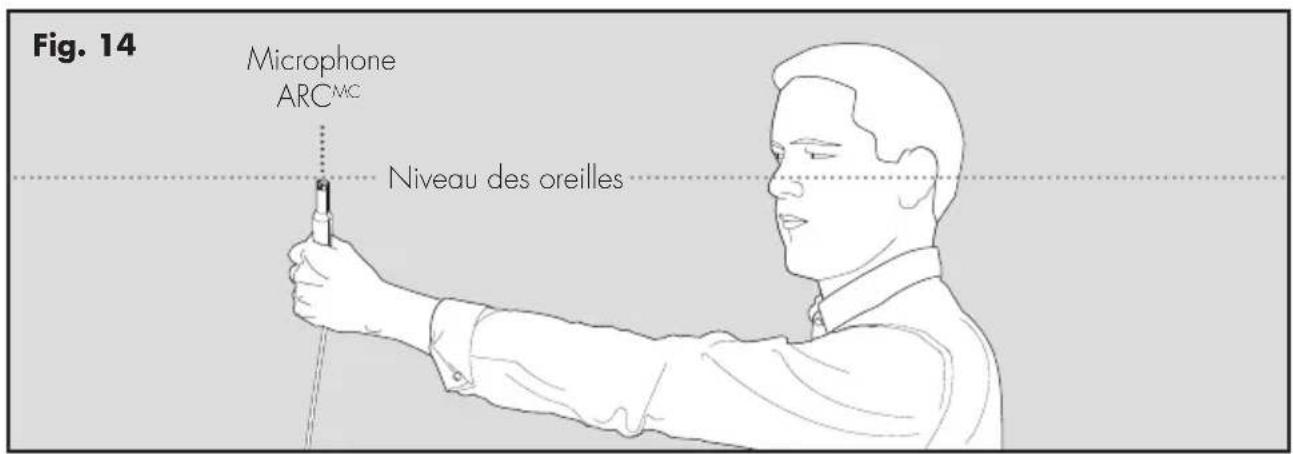
- Cherez l'icone et lancez le programme ARC. Suiviez les invites sur toute écran pour lancer le logiciel ARCMC; le processus intégral durera environ 15 minutes.
6 Tenez le microphone ARC avec le bras entiement allongé; la pointe du microphone ARC doit etre orientee vers le plafond et elle doit etre placeau niveau de I'oreille.
7 Pour obtenir de plusieurs résultats, tenez le microphone dans 5 positions différentes autour de la pièce.
CONSEIL! Une fois que le processus ARC est terminé, l'audio sera joué en reflèrant ces corrections. Pour allumer et éteindre les corrections ARC, utilisez le menu et naviguez à « Anthem Room Correction »
RENSEIGNEMENTS GÉNÉRAUX
RENSEIGNEMENTS SUR LA GARANTIE
La barre de son est vendue avec une garantie limitée automatique de 90 jours. Vous avez la possibilité d'obtenir, sans frais supplémentaires, une garantie limitée de 2 ans. Pour plus de commodité, MartinLogan permet également l'enregistrement en ligne à la garantie à l'adresse www.martinlogan.com.
MartinLogan pourrait ne pas honorer les réclamations de service au titre de la garantie à moins d'avoir une carte d'enregistrement à la garantie dûment remplie dans ses dossiers! Si vous n'avez pas reçu de certificat d'enregistrement à la garantie avec votre nouvelle barre de son, il vous est impossible de savoir si vous avez reçu un apparéil neuf. Le cas échéant, communiquez avec votre revendeur MartinLogan.
SERVICE
Si vous utilisez votre produit MartinLogan dans un pays autre que celui où il a ete achete a l'origine, nous vous demandons de noter ce qui suit:
1 Le distributeur MartinLogan désigné pour tout pays donné
est responsable du service au titre de la garantie uniquement pour les apparèils distribués par ce pays ou par l'entremise de celui-ci conformément à sa garantie applicable.
2 Si un produit MartinLogan doit faire l'objet de réparations (service) dans un pays autre que celui ou il a été acheté à l'origine, l'utilisateur final peut faire réparer le produit chez le distributeur MartinLogan le plus proche, sous réserve des politiques de service locales de ce distributeur, mais tous les coûts des réparations (pièces, main-d'oeuvre et transport) seront assumés par le propre taire du produit MartinLogan.
3 Si, après avoir possédé l'enceinte pendant six mois, vous déménagez dans un pays autre que celui où vous avez achété l'enceinte, votre garantie peut être transférable. Communiquez avec MartinLogan pour obtenir tous les détails.
NUMERO DE SÉRIE
Le numero de série est situé derrière la barre de son, pres du panneau de raccordement. Le numero de série est également indiqué sur la boîte de l'appareil.
COMMUNIQUE AVEC LE SERVICE À LA CLIENTÉLE
Le service à la clientèle de MartinLogan est disponible du lundi au vendredi, de 8 h à 17 h (heure normale du Centre) en composant le 785-749-0133 ou en envoyant un courriel à l'adresse service@martinlogan.com.
FOIRE AUX QUESTIONS
Puis-je utiliser la barre de son comme un canal central dédié? Non. La barre de son est conçue pour fonctionner comme un apparéil de lecture audio à 2 canaux stéreo ou abiophonique à canaux multiples.
Pourquoi la barre de son ne produit pas le son à canaux multiples (son ambiophonique)? Il peut y avoir plusieurs raisons. Consultez la section « Raccordement » de ce manuel pour mistréux comprendre les méthodes de raccordement et les actions potentielles qui peuvent avoir des conséquences sur la capacité de la barre de son à receivevoir le son encodé à canaux multiples de votre télévision ou d'autres composantes sources video/audio.
Est-ce que la barre de son décode les formats Dolby MD TrueHD ou DTS-HD Master Audio MC?
Non. Cette barre de son ne décode par les formats Dolby TrueHD ou DTS-HD Master Audio MC . Si vous source audio (probabilité un lecteur Blu-ray) accepte l'un de ces formats, vous doivent la configurer par défaut à la piste de son encodée Dolby Digital ou DTS Digital Surround MC .
Comment puis-je raccorder la barre de son si ma télévision n'a pas de sortie HDMI ou numérique optique? Si vous télévision a des sorties analogiques, elles peuvent etre utilisées à la place. Pour une connexion numérique, raccordez la sortie audio numérique de votre boîte de cable (ou DVD, Blu-Ray, console de jeu, etc.) directement à la barre de son à l'aide d'un cable HDMI ou d'un cable numérique optique Une connexion numérique directe avec une composante source est toujours l'idéal.
Comment puis-je nettoyer la barre de son?
Utilisez un linge propre ( comme un linge à microfibres ) ou unerosse molle pour enlever la poussière des enceintes. Ne vaporisez pas d'agent nettoyant sur ou à proximé des haut-parleurs.
Puis-je utiliser d'autres câbles que ceux fournis avec la barre de son? Les câbles inclus avec la barre de son sont fournis pour vous permettre de commencer. Vous pourriez juger utile d'augmenter la performance du système avec des câbles supplémentaires ou de replacer les câbles inclus par des câbles d'une longueur différente.
Puis-je monter la barre de son sur le mur à l'aide de supports muraux qui pivotent?
MartinLogan ne fournit pas de support mural qui pivote avec la barre de son. Il existe des options sur le marché, mais nous ne recommendons et ne garantissons aucune marque ni notamment modèle en particulier.
Pouvez-vous me proposer une liste d'appareils électroniques et de câbles qui convennent aux enceintes MartinLogan? Nous n'avons pas de produits préférés; nous utilisons les appareils électroniques et les câbles de façon assez interchangeable. Nous vous proposons d'éçouter plusieurs marques et surtout, de faire confiance à votre ouie. Les revendeurs sont toujours la(Meilleure source de renseignements lorsque vous achetez de l'équipement audio supplémentaire.
Peut-il y avoir une interaction entre mes enceintes et la télévision dans mon système
A/V? Oui, mais seulement avec les télévisions CRT.
Cette barre de son n'a pas de protection magnétique et doit être gardée à au moins 2 pieds d'une télévision CRT.
Les télévisions ACL et plasma ne sont pas touchées.
Comment puis-je enlever le couvercle de grille de la barre de son? Le couvercle de grille de la barre de son n'est pas amovible.
Dépannage
J'ai de la difficulté à utiliser l'application Play-FiMD.
- Pour obtenir de plus amples renseignements sur l'application DTS Play-Fi, veuillage consulter : https://play-fi.com/faq
La barre de son ne s'allume pas.
- Vérifiez que le cordon d'alimentation CA de la barre de son est bien fixé dans l'entrée AC Power In et bien branché dans une prise CA qui fonctionne.
La DEL de statut Wi-Fi ne s'allume pas.
- Lors d'une connexion à un réseau avec un cable Ethernet, cette lumière s'eteint.
Je suis incapable de connecter la barre de son à mon réseau.
- Vérifiez que vous reseau sans fil fonctionne.
- Le signal sans fil de votreouteur peut être faible ou votre barre de son peut être hors de portée de votre réseau Wi-Fi. Déplacez la barre de son plus proche du routeur ou utilisez une connexion Ethernet.
- Redémarrez la barre de son. Débranchez la barre de son, attendez 30 secondes, rebranchez-la, puis appuyez sur le bouton Power. Ce redémarrage éteindra et allumera l'alimentation électrique, etforcera la barre de son à se reconnectcer à votre réseau.
- Réinitialisez la barre de son aux paramêtres de l'usine. Dans le menu,CHOisissez « Service > Factory Reset > At Home > Yes » (Service > Réinitialisation usine > à la maison > oui). La barre de son répondra par « Resetting » (réinitialisation). Une fois terminé, la barre de son rétablira les paramêtres à la maison par défaut de l'usine. ÀpRES une réinitialisation, il est impossible de recupérer les paramêtres configurés par l'utilisateur.
L'application Play-Fi ne trouve pas ma barre de son.
- Si vous essayez de configurer la barre de son, vérifie que la barre de son est allumée et en mode point
d'accès (la DEL de statut Wi-Fi pulse lentement). Si la DEL de statut Wi-Fi ne pulse pas lentement, appuyez et maintenez enforcé le bouton de configuration Wi-Fi pendant 8 secondes. Vous entendrez deux tonalités, une à 3 secondes et l'autre à 8 secondes.
- Vérifiez que vous étés dans l'intervalle de distance recommendé pour votre routeur sans fil.
- Vérifiez que le Wi-Fi est activé sur votre appareil mobile ou PC ou qu'il est connecté autrement au réseau.
- Verifiez qu'aucune autre application pouvant nuire à la connectivité sans fil à votre réseau ne fonctionné sur votre appareil.
- Redémarrez votre téléphone, tablette ou PC.
- Si vous ne trouvez toujours pas la barre de son sur votre réseau et que vous étés dans un bureau, vérifie auprès de l'administrateur du réseau si des autorisations spéciales sont activées et empêchent les apparciels sans fil externes de communiquer avec le réseau.
- Si la barre de son n'est toujours pas trouvée, désinstallé, teléchargez à nouveau et réinstallé l'application DTS Play-FiMD sur votre apparéil mobile ou votre PC. Redémarrez la barre de son. Débranchez la barre de son, attendez 30 secondes, rebranchezla, puis appuyez sur le bouton Power. Ce redémarrage éteindra et allumera l'alimentation elektrique, et forcerà la barre de son à se reconnectcer à votre réseau.
L'application Play-Fi indique « Play-Fi Devices Lost (appareil Play-Fi perdu) »
- Vérifiez que votre apparéil est allumé.
- Vérifiez que vous avez un signal de réseau fort.
- Vérifiez si la connexion réseau est perdue.
- Verifiez si d'autres apparèils causent un traffic lourd sur le réseau.
- Vérifiez si l'apparéil mobile ou le PC est hors de portée du réseau.
- Vérifiez que vous appareil mobile ou PC et vous barre de son sont connectés au même réseau.
- Vérifiez que la lecture en continu sans fil de la barre
de son n'est pas prise par une autre application.
- Sortez de l'application DTS Play-Fi et redémarrez-la.
- Désinstallez, téléchargez à nouveau et réinstallez l'application DTS PlayFi sur votre apparéil mobile ou votre PC.
- Redémarrez la barre de son. Débranchez la barre de son, attendez 30 secondes, rebranchez-la, puis appuyez sur le bouton Power. Ce redémarrage éteindra et allumera l'alimentation électrique, etforcera la barre de son à se reconnectcer à votre réseau.
Aucun son de la barre de son.
- Vérifiez si la barre de son est allumée.
- Verifiez si la barre de son est en mode sourdine (mule).
- Verifiez si le volume de la barre de son est à zéro.
- Verifiez si la barre de son est reglee a laonne entree.
- Vérifiez que toutes les composantes du système sont allumées et que le matériel source est en mode lecture.
- Éteignez et allumez la barre de son à l'aide de la télécommande ou du bouton Power.
- Débranche la barre de son, attendez 30 secondes et rebranche-la.
- Verifiez si tous les cables d'interconnexion sont rac-cordes aux deux extrémités.
- Si nécessaire, essayez de raccorder une autre composante source pour vous assurer que la composante source d'origine n'est pas le problème.
Aucun son ambiophonique
- Consultez la section « Raccordement » de ce manuel pour比较好 comprendre les méthodes de raccordement et les options potentielles qui peuvent avoir des conséquences sur la capacité de la barre de son à receivevoir le son encode à canaux multiples de votre télévision ou d'autres composantes sources video/ audio.
Aucun son ne sort de la barre de son et de ma télévision
- Lorsque vous utilisez la barre de son pour reproductive l'audio, la sortie audio de la télévision doit etre désactivée. Certaines télévisions vous permettent d'etreindre l'enceinte interne en passant par le systeme
de menu de la télévision. Pour d'autres modèles de télévision, vous doivent regardier le volume de la télévision à zéro ou à « sourdine »
Le son de la barre de son est trop faible, même lorsque je monte le volume
- Verifiez si la sortie de votre télévision ou des autres composantes sources est raccordée par l'entremise d'une sortie à niveau variable. Parfois, cette option peut être configurée dans le menu de la composante source. Veuillez consulter le manuel de la composante source en question.
La barre de son n'enregistre pas les codes d'une autre télécommande
- Consultez la section « Menu Option: Learn » (Option menu : apprentice) de ce manuel.
- Tenez la télécommande à 12 pouces (30 cm) de la barre de son pendant le processus d'apprentissage.
- Appuyez sur le bouton approprié de la deuxième télécommande à quatre reprises.
- Si la barre de son a déjà appris un code de télécommande et que vous essayez de programmer le même code pour une deuxième fonction, la barre de son répondra par « Échec »
- Il se peut que la barre de son ne puisse pas apprendre ou apprendre correctement certains types de télécommande. En raison du nombre de télécommandes disponibles, il est impossible de prédire quelles télécommandes fonctionneront ou ne fonctionneront pas.
- Verifiez le manuel de l'utilisateur ou le site Web du fabricant pour savoir si vous telécommande secondaire est supportée par MartinLogan. Le cas échéant, au lieu « d'apprendre » avec la barre de son, utilisez le code fourni par le fabricant pour programmer la télécommande secondaire elle-même.
La télécommande de la barre de son ne fonctionne pas
-
Remplacez les piles de la télécommande avec des piles correspondantes.
Assurez-vous que les piles sont installées dans le bon sens. -
Si les nouvelles piles ne reglent pas le problème, la télécommande pourrait être défectueuse. Apperez le service à la clientèle de MartinLogan au 785-749-0133 pour obtenir les détails.
Lorsque j'utilise une deuxième télécommande, la barre de son s'eteint quand j'allume la télévision
- Allumez la télévision. Appuyez sur le bouton Power de la barre de son afin que la barre de son et la télévision soit allumées en même temps.
Aucun son provenant du caisson de sousgraves externe
- Vérifiez si le caisson de sous-graves exter est allumé.
- Vérifiez si la barre de son est configurée pour un raccordement cable ou un raccordement sans fil. Consultez la section « Raccordement d'un caisson de sous-graves » de ce manuel.
- Si vous utilisez un raccordement cable, vérifie si les cables du caisson de sous-graves sont raccordes à la connexion Sub Out de la barre de son et à l'entrée appropriée du caisson de sous-graves.
- Si vous utilisez une connexion sans fil, essayez de synchroniser à nouveau la connexion sans fil. Consultez la section « Raccordement d'un caisson de sous-graves » de ce manuel. Si une tentative de synchronisation a
échoué, vous pourriez devoir éteindre la barre de son et le récepteur sans fil du caisson de sous-graves avant d'essayer de synchroniser à nouveau.
- Si vous utilisez une connexion sans fil, rapproche le caisson de sous-graves de la barre de son.
- Éteignez et allumez la barre de son à l'aide de la télécommande ou du bouton Power du panneau de commande.
- Débranche la barre de son, attendez 30 secondes et rebranchez-la.
Le caisson de sous-graves externe est trop silencieux
Montez le volume du caisson de sous-graves.
- Reglez le niveau des graves dans le système de menu de la barre de son.
- Essayez de déplacer le caisson de sous-graves dans la salle d'écoute.
Mon barre de son ne réagit pas comme elle le devrait
- Éteignez et allumez la barre de son à l'aide de la télécommande ou du bouton Power du panneau de commande.
- Débranche la barre de son, attendez 30 secondes et rebranche-la.
SPECIFICATIONS*
Réponse de fréquence.
Puisance de I'amplificateur
Haut-parleurs de fréquence pleine gamme.
Boitier
Composantes
Décodage.
Entrées.
Sorties
Connectivite sans fil
Entrées sans fil
Sortie de caisson de sous-graves sans fil
Adaptateur (récepteur SWT-SB)
Consommation d'énergie
Pile de la télécommande.
Poids
Dimensions (Hx1xp), montage sur table
Dimensions (HxIxp), montage sur mur
65-20 000 Hz (±2 dB 1/3 octave adouci sur axe de canal)
135 watts (pointe de 270 watts) combinés à une sortie totale sur 9 amplificateurs.
Neuf cônes en composite à excursion elevée de 2,5 po (6,4 cm) Format de,chambre asymétrique non résonant.
Scellé
Preamplificateur fondedur DSP.
Dolby MD Digital, DTS Digital Surround MC
(4x) HDMI, (2x) Optical SPDIF (optique numérique), (2x) Analogique stéreo RCA, Wi-Fi, Bluetooth,
HDMI ARC Out, (1x) Subwoofer Out par analogue RCA, relais IR
2.4 GHz et 5.0 GHz; 802.11 a/b/g/n
Apple AirPlay, DTS Play FiMD, Bluetooth
Transmetteur sans fil de caisson de sous-graves SwT-SB intégré
(ICP12-090-0500D:Shenzhen Shi Ying Yuan Electronics Co.,Ltd,China)
Input: AC 100-240V, 50/60Hz
Output: DC 9V, 0.5A
Max:180Watts,veille < 0,5 watt
(2x) AAA
12,7 lb (5,4 kg)
3,5 po × 46,1 po × 5 po (8,9 cm × 117 cm × 12,7cm)
5 po × 46,1 po × 3,9 po (12,7 cm × 117 cm × 9,9cm)
*Les specifications peuvent changer sans préavis.
DESSINS DIMENSIONNELS CONFIGURATION DE MONTAGE MURAL
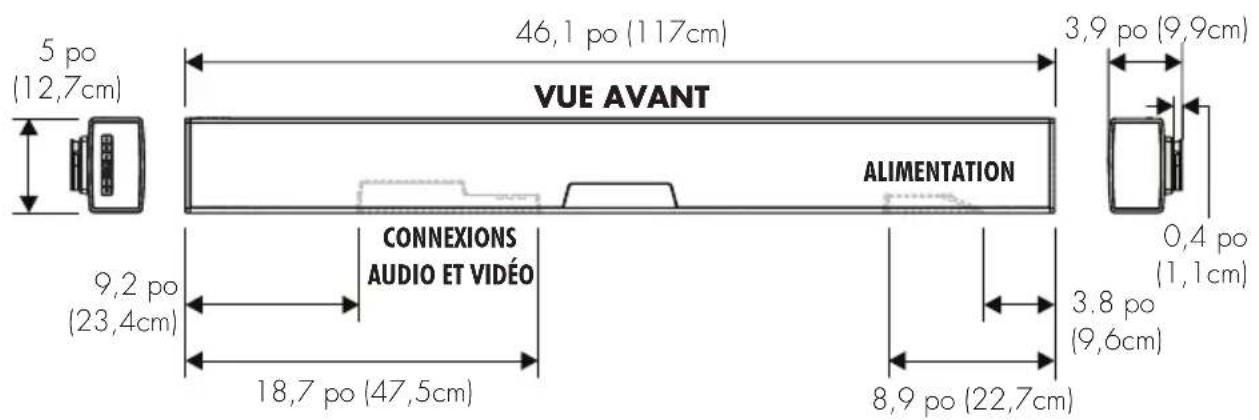
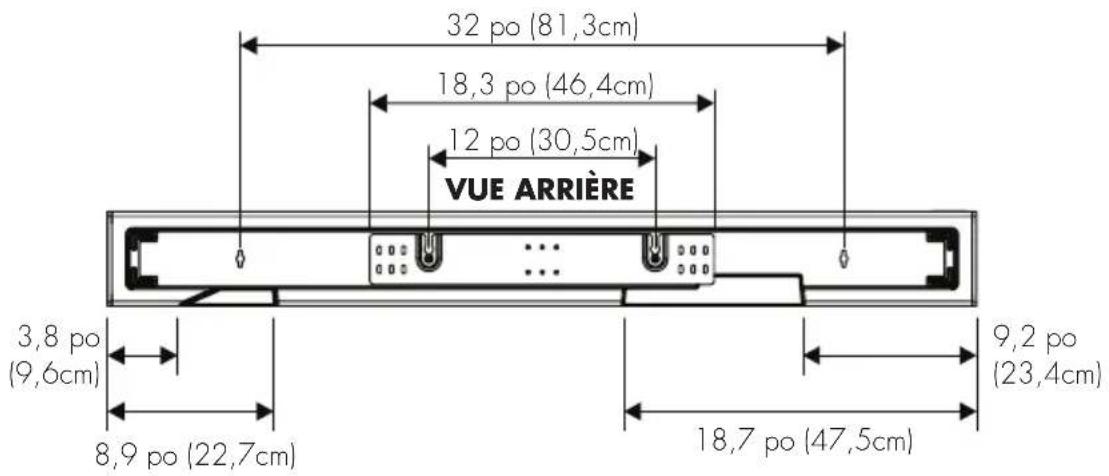
DESSINS DIMENSIONNELS CONFIGURATION DE MONTAGE SUR UNE TABLE
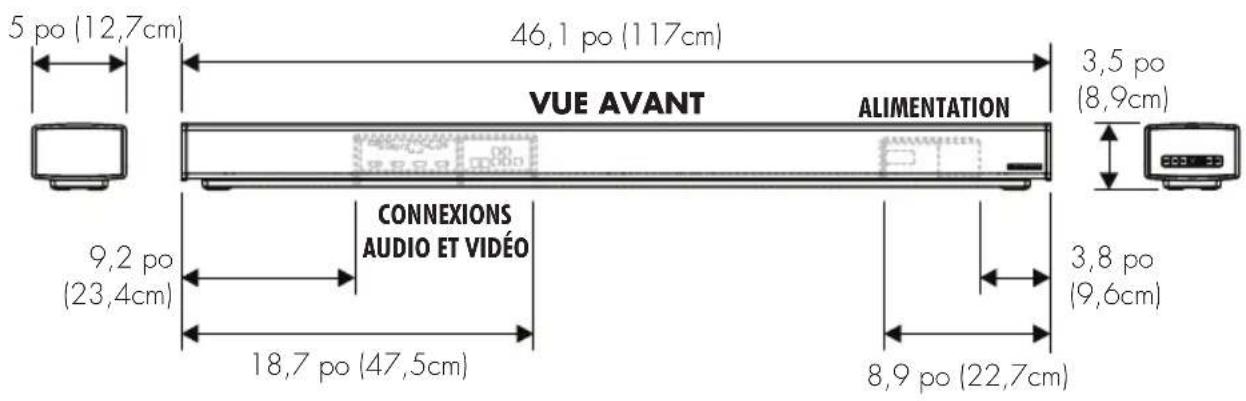
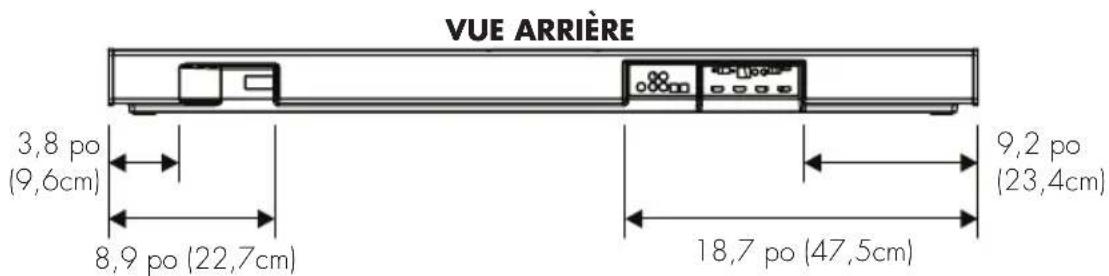
DESSINS DIMENSIONNELS
RéCEPTEUR SANS FIL DU CAISSON DE SOUS-GRAVES
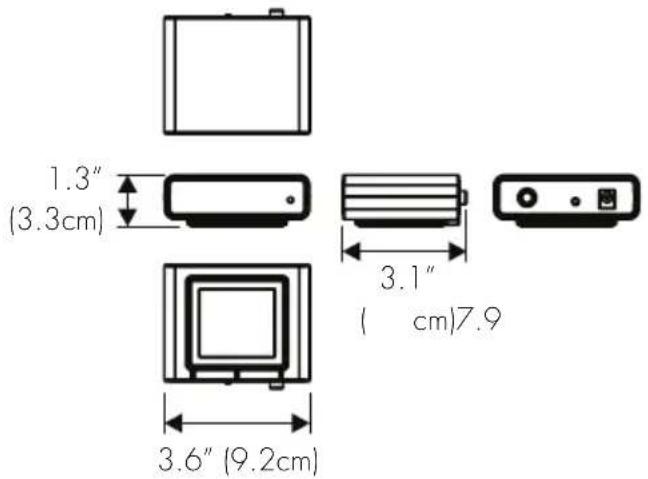

MARTINLOGAN
Lawrence, Kansas, USA Tel. 785.749.0133 Telc. 785.749.5320 www.martinlogan.com
©2017 MartinLogan Ltd. Tous droits réservés.

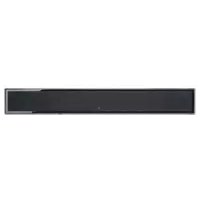
- HOMI
- CADENCE
- CONSIGNES DE SECURITE IMPORTANTES
- ENONCE SUR LES INTERFERENCES DE LA FEDERAL COMMUNICATIONS
- MISE EN GARDE
- COMPREND UN MODULE DE TRANSMITEUR AVEC ID FCC:2AAWQ-CAPRICAZ
- AVIS WEE
- AVERTISSEMENT/MISE EN GARDE
- MADE FOR
- INTRODUCTION ET APERÇU
- POSITIONNEMENT ET MONTAGE
- EMPLACEMENT
- INSTALLATION SUR UNE SURFACE PLATE
- INSTALLATION SUR UN MUR
- MATÉRIEL REQUIS (COMPRIS)
- OUTILS REQUIS (NON COMPRIS)
- MATÉRIEL REQUIS (NON COMPRIS)
- RACCORDEMENT
- RACCORDEMENT DE L'ALIMENTATION
- RACCORDEMENT DU SIGNAL
- CONNEXION RÉSEAU
- RACCORDEMENT D'UN CAISSON DE SOUS-GRAVES
- AUCUN CAISSON DE SOUS GRAVES
- RACCORDEMENT CABLE À UN CAISSON DE SOUS-GRAVES
- RACCORDEMENT SANS FIL À UN CAISSON DE SOUS-GRAVES
- SORTIES IR
- PRÉSENTATION DES CÂBLES AUDIO
- PRÉSENTATION DES CONNEXIONS POUR L'AUDIO EN CONTINU
- COMPORTEMENT DU VOLUME PAR ENTREE
- PANNEAU DE COMMANDE
- POWER/STANBY (ALIMENTATION/VEILLE)
- TELECOMMANDE
- BASS MODE-NIGHT (MODE GRAVES-NUIT)
- CHANGER LA PILDE DE LA TELÉCOMMANDE
- PROGRAMMATION D'UNE DEUXIÈME TÉLECOMMANDE
- AFFICHAGE
- ENTRER ET SORTIR DU MENU
- NAVIGUER DANS LE MENU
- OPTION DU MENU : INSTALLATION
- OPTION DU MENU : CAISSON DE SOUS- GRAVES
- UN APERÇU DE LA STRUCTURE DU MENU
- UN APERÇU DE LA STRUCTURE DU MENU (SUITE)
- OPTION DU MENU : BASS LEVEL (NIVEAU DES GRAVES)
- OPTION DU MENU : SURROUNDS (AMBIOPHONIQUES)
- OPTION DU MENU : STEREO MODE (MODE STÉRÉO)
- STEREO MODE > VOICE+ (MODE STÉREO > VOIX+)
- OPTION DU MENU : BASS MODE (MODE GRAVES)
- BASS MODE - NORMAL (MODE GRAVES - NORMAL)
- OPTION DU MENU : DISPLAY (AFFICHAGE)
- DISPLAY > AUTO DIM (AFFICHAGE > TAMISÉ AUTO)
- OPTION DU MENU : HDMI
- HDMI > HDMI ARC > OFF OR ON (ALLUMÉ OU ÉTEINT)
- HDMI > HDMI CEC > OFF OR ON (ÉTÉINT OU ALLUMÉ)
- HDMI > HDMI BYPASS > OFF: (CONTOURNEMENT
- OPTION DU MENU : ANTHEM ROOM CORRECTION
- OPTION DU MENU : POWER SETTINGS (PARAMÉTRES D'ALIMENTATION)
- OPTION DU MENU : WIRELESS SETUP (CONFIGURATION SANS FIL)
- WI-FI SETUP > INITIALIZE WIFI > YES (CONFIGURATION SANS FIL > INITIALISER LE WI-FI
- WIRELESS SETUP > BLUETOOTH PAIRING (CONFIGURATION SANS FIL > JUMELAGE BLUETOOTH)
- OPTION DU MENU : LEARN REMOTE (APPRENTISSAGE TÉLECOMMANDE)
- LEARN REMOTE (APPRENTISSAGE TELECOMMANDE)
- OPTION DU MENU : SERVICE
- DÉCODAGE DU SON AMBIOPHONIQUE
- ENTRÉES NUMÉRIQUES (HDMI ET OPTIQUE)
- ENTRÉE ANALOGIQUE
- DTS PLAY-FI MD ET CONNEXION RÉSEAU
- EXIGENCES DU RÉSEAU
- APPLICATION DTS PLAY-FI - EXIGENCES
- DEL DU STATUT WI-FI
- TELECHARGEMENT DE L'APPLICATION DTS PLAY-FI
- CONNEXION À UN RÉSEAU SANS FIL : ACCESS POINT SETUP (CONFIGURATION DU POINT D'ACCÈS)
- UTILISATEURS D'UN APPAREIL ANDROID
- UTILISATEURS D'UN APPAREIL IOS
- UTILISATEURS PC
- CONNEXION A UN RÉSEAU SANS FIL : WI-FI PROTECTED SETUP (WPS)
- CONNEXION À UN RÉSEAU CÂBLE
- AUTRE CONFIGURAITON SANS APP PLAY-FI
- AUTRE MÉTHODE DE CONNEXION
- LECTURE DE L'AUDIO À L'AIDE DU PLAY-FI
- COMMANDE D'ENCEINTES MULTIPLES
- CONSEIL! ENCEINTES PRINCIPALES ET SECONDAIRES
- CHARACTERISTIQUES PLAY-FI SUPPLEMENTAIRES
- FUNCTIONNEMENT DE SPOTIFY CONNECT
- MISE À JOUR DU MICROLOGICIEL DE LA BARRE DE SON
- MISE A JOUR DU MODULE DTS PLAY-FI
- MISE A JOUR DU DTS PLAY-FIMD
- ARCMC (ANTHEM ROOM CORRECTION)
- COMMENT UTILISER LA TECHNOLOGIE ARC
- RENSEIGNEMENTS GÉNÉRAUX
- RENSEIGNEMENTS SUR LA GARANTIE
- SERVICE
- NUMERO DE SÉRIE
- COMMUNIQUE AVEC LE SERVICE À LA CLIENTÉLE
- FOIRE AUX QUESTIONS
- EST-CE QUE LA BARRE DE SON DÉCODE LES FORMATS DOLBY MD TRUEHD OU DTS-HD MASTER AUDIO MC
- COMMENT PUIS-JE NETTOYER LA BARRE DE SON
- PUIS-JE MONTER LA BARRE DE SON SUR LE MUR À L'AIDE DE SUPPORTS MURAUX QUI PIVOTENT
- PEUT-IL Y AVOIR UNE INTERACTION ENTRE MES ENCEINTES ET LA TÉLÉVISION DANS MON SYSTÈME
- DÉPANNAGE
- J'AI DE LA DIFFICULTÉ À UTILISER L'APPLICATION PLAY-FIMD
- LA BARRE DE SON NE S'ALLUME PAS
- LA DEL DE STATUT WI-FI NE S'ALLUME PAS
- JE SUIS INCAPABLE DE CONNECTER LA BARRE DE SON À MON RÉSEAU
- L'APPLICATION PLAY-FI NE TROUVE PAS MA BARRE DE SON
- L'APPLICATION PLAY-FI INDIQUE « PLAY-FI DEVICES LOST (APPAREIL PLAY-FI PERDU)
- AUCUN SON DE LA BARRE DE SON
- AUCUN SON AMBIOPHONIQUE
- AUCUN SON NE SORT DE LA BARRE DE SON ET DE MA TÉLÉVISION
- LE SON DE LA BARRE DE SON EST TROP FAIBLE, MÊME LORSQUE JE MONTE LE VOLUME
- LA BARRE DE SON N'ENREGISTRE PAS LES CODES D'UNE AUTRE TÉLÉCOMMANDE
- LA TÉLÉCOMMANDE DE LA BARRE DE SON NE FONCTIONNE PAS
- LORSQUE J'UTILISE UNE DEUXIÈME TÉLÉCOMMANDE, LA BARRE DE SON S'ETEINT QUAND J'ALLUME LA TÉLÉVISION
- AUCUN SON PROVENANT DU CAISSON DE SOUSGRAVES EXTERNE
- LE CAISSON DE SOUS-GRAVES EXTERNE EST TROP SILENCIEUX
- MON BARRE DE SON NE RÉAGIT PAS COMME ELLE LE DEVRAIT
- SPECIFICATIONS
- DESSINS DIMENSIONNELS CONFIGURATION DE MONTAGE MURAL
- DESSINS DIMENSIONNELS CONFIGURATION DE MONTAGE SUR UNE TABLE
- DESSINS DIMENSIONNELS
- RÉCEPTEUR SANS FIL DU CAISSON DE SOUS-GRAVES
- MARTINLOGAN
Marque : Martin Logan
Modèle : Cadence & Verse
Catégorie : Barre de son