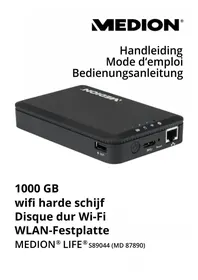
Life S89044 (MD 87890) - Disque dur MEDION - Notice d'utilisation et mode d'emploi gratuit
Retrouvez gratuitement la notice de l'appareil Life S89044 (MD 87890) MEDION au format PDF.


| Type de produit | Disque dur externe WiFi |
| Marque | Medion |
| Modèle | Life S89044 (MD 87890) |
| Capacité de stockage | 1 To (1000 Go) |
| Dimensions (L × l × H) | Environ 85 × 25 × 130 mm |
| Poids total | Environ 280 g |
| Batterie interne | Li-ion 3000 mAh |
| Alimentation | Adaptateur secteur 100-240 V ~ 50/60 Hz, sortie 5 V / 1000 mA (modèle KSAS0060500100VEU) |
| Connectivité sans fil | WiFi 802.11 b/g/n (point d'accès intégré) |
| Connectique filaire | 1 × LAN RJ45 (100 Mbit/s), 1 × USB 2.0 (charge d'autres appareils), 1 × microUSB 3.0 (charge/data) |
| Système d'exploitation supporté | Windows 7/8/10, Mac OS 10.6+, Android 2.2+, iOS 4.0+ |
| Fonctions principales | Partage de fichiers via WiFi, serveur de stockage personnel, accès via application mobile ou interface Web, recharge de périphériques USB |
| Gestion des fichiers | Via application Android/iOS, interface Web, ou explorateur Windows (Samba activé) |
| Sécurité | Chiffrement WEP/WPA2, mot de passe administrateur, possibilité de cacher le SSID |
| Température de fonctionnement | 5 °C à 35 °C |
| Humidité de fonctionnement | 5 % à 65 % |
| Entretien et nettoyage | Débrancher avant nettoyage ; utiliser un chiffon doux et non pelucheux ; pas de solvants ni détergents corrosifs |
| Réinitialisation | Touche RESET sur le côté (maintenir 5 secondes avec un objet pointu) |
| Réparabilité | Aucune pièce détachée disponible ; contacter le service après-vente agréé |
FOIRE AUX QUESTIONS - Life S89044 (MD 87890) MEDION
- LED état de charge : verte fixe (batterie pleine), verte clignotante (en charge), rouge fixe (batterie faible).
- LED activité disque : blanche fixe (disque prêt), clignotante (activité).
- LED WiFi : bleue fixe (point d'accès prêt), clignotante (démarrage), éteinte (désactivé).
- LED Internet : verte fixe (connexion Internet active), éteinte (pas de connexion).
Questions des utilisateurs sur Life S89044 (MD 87890) MEDION
0 question sur cet appareil. Repondez a celles que vous connaissez ou posez la votre.
Poser une nouvelle question sur cet appareil
Téléchargez la notice de votre Disque dur au format PDF gratuitement ! Retrouvez votre notice Life S89044 (MD 87890) - MEDION et reprennez votre appareil électronique en main. Sur cette page sont publiés tous les documents nécessaires à l'utilisation de votre appareil Life S89044 (MD 87890) de la marque MEDION.
MODE D'EMPLOI Life S89044 (MD 87890) MEDION
Veuillez utiliser le-formulaire de contact sous :/
1. Remarques concernant le presente mode d'emploi 47
1.1. Symboles et averissements utilisés dans ce mode d'emploi 47
2. Utilisation conforme 49
3. Consignes de sécurité 49
3.1. Sécurité de fonctionnement 50
3.2. Sauvegarde des données 52
3.3.Alimentation 53
4. Remarques relatives à la conformité............53
5. Avant la mise en service 54
5.1. Vérifier le contenu de la livraison 54
5.2. Configuration système requise 54
6. Vue d'ensemble de l'appareil 55
6.1. Vue d'ensemble des LED 56
7. Mise en service 57
7.1. Chargement de la batterie 57
7.2. Connectique 58
7.3. Prise LAN RJ45 58
7.4. Mise en marche de l'appareil............58
8. Fonctionnement 59
8.1. Connexion réseau à un ordinateur de bureau ou portable 60
8.2. Installation de l'application sur un smartphone/une tablette PC Android/Apple 61
8.3. Connexion réseau à un smartphone ou à une tablette 62
9. Gestionnaire de fichiers via l'application Android/Apple 63
9.1. Sélection d'appareil 63
9.2. Icônes de menu 64
9.3. Gestionnaire de fichiers 65
9.4. Menu Reglages 66
10. Interface Web du disque dur WiFi............68
11. Paramètres 70
11.1. Utilisateur 71
11.2.Disque 71
11.3.Reseau 71
11.4. Services 75
11.5.Système 75
11.6.Assistant 76
12. Informations 76
13. Explorer 77
14.WLAN HDD Tool. 79
16. Vous avez besoin d'aide? 81
17.Nettoyage 81
18. Recyclage 82
19. Caracteristiques techniques 83
20. Glossaire 84
21. Mentions legales 88
1. Remarques concernant leprésent mode d'emploi

Lisez attentivement les consignes de sécurité avant demettre l'appareil en service. Tenez compte des averisations figurant sur l'applieil et dans le mode d'emploi.
Gardez toujours ce mode d'emploi à portée de main. Si vous vendez ou donnez l'appareil, pensez impératifement à remettre également ce mode d'emploi ainsi que le certificat de garantie au nouveau propriétaire.
1.1. Symboles et averissements utilisés dans ce mode d'emploi

DANGER!
Avertissement d'un risque vital immédiat!
AVERTISSEMENT!
Avertissement d'un risque vital possible et/ou de blessures graves irréversibles!

PRUDENCE!
Respecter les consignes pour éviter toute blessure et tout dommage matériel!
ATTENTION!
Respecter les consignes pour éviter tout dommage matériel!

REMARQUE!
Information supplémentaire pour l'utilisation de l'ordinateil.

REMARQUE!
Respecter les consignes du mode d'emploi!

AVERTISSEMENT!
Avtissement d'un risque d'électrocution!
Énumération / information sur des événements se produit en cours d'utilisation
Action à executer
2. Utilisation conforme
Cet apparéil est un disque dur USB dont les données peuvent être, via un point d'accès WiFi intégré, mises à la disposition d'autres apparéils communiquant sans fil. Il est en outre doté de ports USB permettant de transférer des données et de recharger la batterie interne et d'un autre apparéil.
N'utilisez cet apparéil dansaucun autre but.
Faites fonctionner cet apparéil uniquement à l'intérieur de pieces.
Cet apparéil est destiné à un usage privé et non à une utilisation industrielle ou commerciale.
3. Consignes de sécurité
Veuillez lore attentivement ce chapitre ainsi que le mode d'emploi complet et respecter toutes les consignes indiquées. Vous serez ainsi assure du bon fonctionnement et de la durée de vie de l'appareil.
Ayez toujours ce mode d'emploi à portée de main à proximate de l'appareil et conservez-le soigneusement afin de pouvoir le remettre au nouveau propriétaire si vous donnez ou vendez l'appareil. En cas de problème avec l'appareil, veuillez vous adresser uniquement à nos partenaires de service agréés.
3.1. Sécurité de fonctionnement
-
Cet apparéil n'est pas destiné à être utilisé par des personnes (y compris les enfants) dont les capacities physiques, sensorielles ou mentales sont limitées ou qui manquent d'expérience et/ou de connaissances, sauf si elles sont surveillées par une personne responsable de leur sécurité ou ont reçu de cette personne les instructions pour utiliser l' apparéil. Surveillez les enfants afin de garantir qu'ils ne jouent pas avec l' apparéil.
-
Respectez également les modes d'em-ploi des appareils que vous connectez à ce disque dur WiFi.
Utilisez exclusivement l'adaptateur secteur fourni (KSAS0060500100VEU, fabri-cant:Ktec,Chine).N'essayez pas de brancher la fiche de l'adaptateur secteur sur d'autres prises : vous pourriez endomma-ger l'appareil. - Ne posez aucun récipient contenant du li-quide (p. ex. un vase) sur ou à proximité de l'appareil. Le récipient pourrait se renver
ser et le liquide porter atteinte à la sécurité électrique.
- Conservez l'appareil à l'abri de l'humidité, des gouttes d'eau et éclaboussures. Protegez l'appareil des secousses, de la poussière, de la chaleur et du rayonnement direct du soleil afin d'éviter tout dysfonctionnement. L'appareil peut fonctionner à une température de 5 à 35° C.
- N'ouvre jamais le boitier. La garantie seraient annulée et vous risqueriez en outre de détruire l'appareil.
- Àprouès avoir transporté l'appareil, attendez qu'il soit à température ambiente avant de l'allumer. En cas de fortes variations de température ou d'humidité, il est possible que, par condensation, de l'humidité se forme dans l'appareil, ce qui peut provoquer un court-circuit.
- L'appareil est prévu pour être raccordé à des ordinateurs respectant les exigences de la norme EN60950 (sources de courant à puissance limitée).
- Disposez les câbles de manière à ce que personne ne puisse marcher ou trabucher
dessus.
- Ne posez aucun objet sur les câbles, ils pourraient être endommages.
Pour éviter les charges statiques, n'utilisez pas l'appareil dans des conditions extrémenment sèches. - Dans des conditions avec décharge electrostatique, des dysfonctionnements de l'appareil peuvent se produit. Dans ce cas, il est nécessaire de restaurer les paramètres par défaut sur l'appareil.
3.2. Sauvegarde des données
Toute demande de dommages et intérêts en cas de perte de données et de dommages consécutifs en résultat est exclue. Avant chaqueactualisation,faites des copies des sauvegarde de vos données sur des supports de stockage externes (p.ex.CD-R).
3.3. Alimentation
Utilisez l'adaptateur secteur du disque dur WiFi uniquement sur des prises de terre de 100-240 V~ 50 Hz à courant alternatif facilement accessibles.
4. Remarques relatives à la conformité
Cet apparéil respecte les exigences de compatibilité electromagnétique et de sécurité électrique.
Leprésent apparéil est livre avec les équipements radio suivants :
- WiFi (en option)
Par la presente, la société Medion AG déclare que le produit est conforme aux exigences européennes suivantes:
- Directive R&TTE 1999/5/CE
- Directive sur l'écoconception 2009/125/CE
- Directive RoHS 2011/65/UE
Vous pouvez obtenir les déclarations de conformité complètes sur www.medion.com/conformity.

5. Avant la mise en service
5.1. Vérifier le contenu de la livraison
Veuillez vérifier si la livraison est complète et nous informer dans un délais de quinze jours à compter de la date d'achat si ce n'est pas le cas.
Au cours du déballage, assurez-vous que les éléments suivants ont bien été livrés :
Disque dur WiFi
- Adaptateur secteur (KSAS0060500100VEU, fabri-cant:Ktec,Chine) avec cable USB
Mode d'emploi et documents relatifs à la garantie

DANGER!
Conservez les films d'emballage hors de la portée des enfants: risque d'asphyxie!
5.2. Configuration système requise
- WiFi standard 802.11b/g/n
- Windows® 10, Windows® 8/Microsoft Windows® 7/Windows Vista® SP1
Mac OS 10.6 ou plus recent
Android™ 2.2 ou plus recent, iOS 4.0 ou plus recent
6. Vue d'ensemble de l'appareil
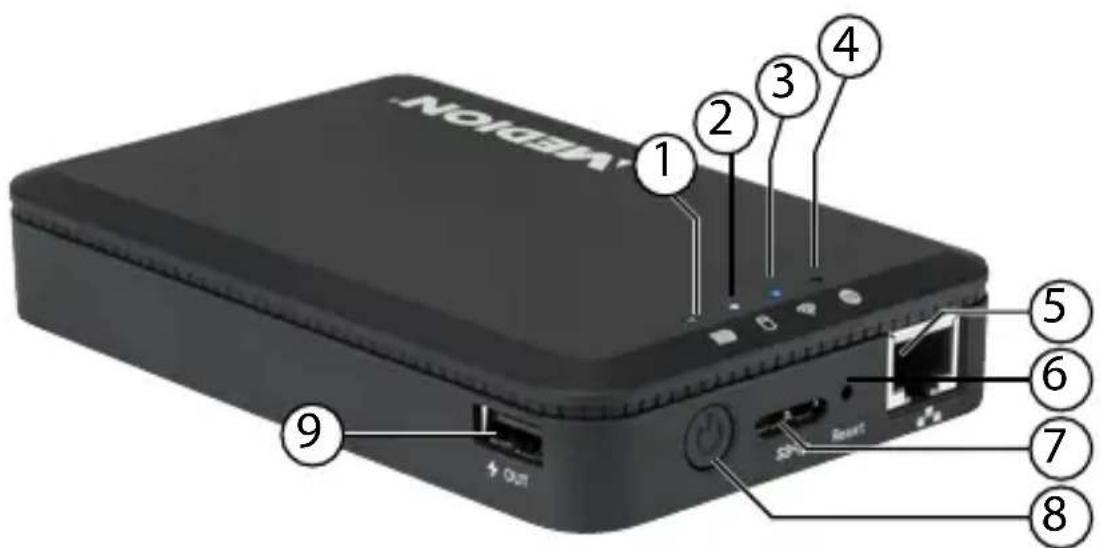
1) LED d'etat de charge de la batterie
2) LED d'activité du disque dur
3) LED WiFi
4) LED Internet
5) Port LAN (prise RJ45)
6) Touche RESET
7) Port USB 3.0 Micro B de recharge de la batterie interne/d'échange de données
8) Bouton ON/OFF
9) Port USB de recharge d'un autre appareil
6.1. Vue d'ensemble des LED
| LED | Cou-leur | État Description | |
| LED d'etat de charge | Verte | Allumée Batterie est pleine | |
| Clignote | Batterie en cours de chargement | ||
| Rouge Allumée | Batterie doit être re-chargée | ||
| LED d'activité du disque dur | Blanche | Allumée Disque dur prét | |
| Clignote Disque dur est actif | |||
| LED WiFi Bleue | Allumée | Le point d'accès WiFi est prét | |
| Clignote | Le point d'accès WiFi démarre | ||
| Éteinte | Le point d'accès WiFi est désactivé | ||
| LED In-ternet | Verte | Allumée Connexion Internet | |
| Éteinte | Pas de connexion In-ternet | ||
7. Mise en service
7.1. Chargement de la batterie
Le disque dur WiFi comporte une batterie intégrée. Vous pouvez charger la batterie soit avec l'adaptateur secteur USB fourni soit sur le port USB de votre ordinaire ou d'un autre apparéil doté d'un port USB.
Raccordez le cable USB au port USB 3.0 Micro B du disque dur WiFi.
Raccordez l'autre extrémité à l'adaptateur secteur USB et branchez ce dernier sur une prise de courant.
- Vous pouvez aussi en alternative raccarder le cable USB au port USB de votre ordinateur ou d'un autre apparéil fournissant une tension de sortie de 5V au port USB.
LED d'etat de charge
- Pendant le chargement, la LED d'etat de charge de la batterie clignote en continu.
- Une fois la batterie complètement chargée, la LED d'etat de charge reste allumée en permanence.
7.2. Connectique
Port USB sur le côté droit de l'appareil
Vous pouvez recharger sur le port USB situé sur le côté de l'appareil les batteries d'autres périphériques tels que smartphones.
Port USB 3.0 Micro B
Le port USB 3.0 Micro B sert à recharger la batterie interne. L'appareil étant éteint, vous pouvez accéder par ce port au disque dur depuis un ordinateur.
7.3. Prise LAN RJ45
La prise LAN RJ45 vous permet de raccarder le disque dur WiFi directement à un routeur.
Les appareils qui se connectent au point d'accès du disque dur WiFi peuvent ainsi utiliser sans fil l'accès Internet du routeur.

REMARQUE!
L'accès Internet doit pour cela être régle sur « Accès filaire » dans les paramètres (voir « Paramètres d'Internet » à la page 67).
7.4. Mise en marche de l'appareil
PourmettreledisquedurWiFi en marche,maintenez le boutonON/OFFenfoncéjusqu'acce que laLED dechargeMENTsallume.
-
La LED de CHARGE clignote pendant que le système démarre.
-
Une fois le système demarré, la LED de CHARGE reste allumée en permanence. Le disque dur WiFi est maintenant pré à fonctionner.
Arrêt de l'appareil
- Pour éteindre le disque dur WiFi, maintenez le bouton ON/OFF,enforcépendant 3 secondes.
Toutes les LED s'eteignent.
8. Fonctionnement
Ce disque dur WiFi est configuré comme Access-Point (AP), c'est-à-dire comme point d'accès sans fil.
D'autres appareils de communication sans fil (clients) tels que tablettes PC, smartphones ou ordinateurs portables peuvent se connecter au point d'accès et accéder ainsi via la connexion WiFi aux données contenues sur le disque dur.

REMARQUE!
Lors de la première mise en service comme point d'accès, placez le client le plus pres possible du disque dur WiFi. Une fois l'installation reussie, vous pouvez positionner le disque dur à un endroit quelconque dans la zone de portée.
8.1. Connexion réseau à un ordinateur de bureau ou portable
Allumez le disque dur WiFi.
- Recherche parmi les réseaux sans fil disponibles sur votre ordinateur portable/de bureau le réseau « WLAN-HDD XXXX » et connectez l'appareil à ce réseau.
WLAN-HDD-N-GO-4052
repeater
FritzBox 7270Guest
Airport Login

Exemple de connexion sous Windows
Lorsque vous yêtes invite, saisissez le mot de passage d'accès au réseau (WiFi PW) indiqué sur la plaque signalétique au dos du disque dur WiFi.
Le client WiFi se connecte alors au disque dur WiFi.
Vous pourrait maintainant utiliser le gestionnaire de fichiers via l'interface Web, comme précrit à la section « 10. Interface Web du disque dur WiFi » à la page 68.
8.2. Installation de l'application sur un smartphone/une tablette PC Android/Apple
Pour pouvoir utiliser les fonctions de menu essentielles ainsi que l'accès aux fichiers du disque dur WiFi sur une tablette PC ou un smartphone, vous devez tout d'abord installer sur votre tablette/smartphone l'application correspondante mise à disposition via le Playstore (Android) ou l'AppStore (Apple).
Tapez pour cela « http://www.medion.com » dans la ligne d'adresse du navigateur Web de votre tablette/smSMARTe.
Puis téléchargez l'application Android/Apple correspondante sur ce site Web.
Téléchargement de l'application via lien direct :
Le code QR ci-contre vous permet d'accéder au domaine de téléchargement de l'application iOS dans l'AppStore.
Le code QR ci-contre vous permet d'accéder au domaine de téléchargement de l'application Android dans Google Play.
- Une fois l'application installée, vous doivent activer la fonction WiFi sur votre smartphone/tablete et connecter l'appareil au réseau « WLAN-HDDXXXX »
8.3. Connexion réseau à un smartphone ou à une tablette
Allumez le disque dur WiFi.
Activez la fonction WiFi sur votre smartphone/tablete et connectez votre apparéil au réseau « WLAN-HDD-XXXX »
Lorsque vous yêtes invite, saisissez le mot de passage d'accès au réseau (WiFi PW) indiqué sur la plaque signalétique au dos du disque dur WiFi.
Le client WiFi se connecte alors au disque dur WiFi.

REMARQUE!
Pour pouvoir utiliser le gestionnaire de fichiers sur un smartphone ou une tablette, installez l'application correspondante pour Android/Apple, comme décrit à la section « 8.2. Installation de l'application sur un smartphone/une tablette PC Android/Apple » à la page 61.
9. Gestionnaire de fichiers via l'application Android/Apple
Lorsque vous ouvrez l'application sur votre smartphone/tablette, vous voyagez apparaitre le menu Home.
9.1. Sélection d'appareil
- L'option WLAN HDD est activée sur le bord inférieur de l'écran. Dans cette vue, tous les dossiers du disque dur WiFi sont affichés.
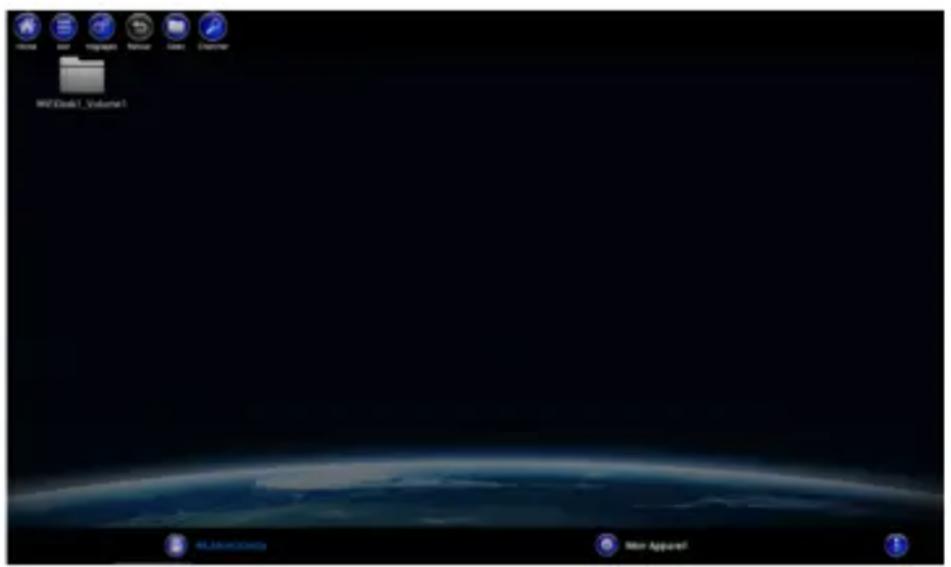
- Pour passer à la vue des fichiers et dossiers contenus sur le smartphone ou la tablette, tapotecz sur l'option Mon Appareil située sur le bord inférieur de l'écran.
9.2. Icones de menu
Les iconônes de menu en haut de l'écran vous permettent d'exécuter les fonctions suivantes :
Avec Home, vous revenez au niveau de fichiers supérieur.
Voir vous permet d'alterner entre tuiles et listedans l'affichage des fichiers et dossiers.
Avec Réglages, vous ouvrez le menu Paramétres (voir « 9.4. Menu Réglages » à la page 66).
Utilisez Retour pour revenir une vue en arriere.
Avec Gérer, vous ouvrez le gestionnaire de fichiers. Le bouton passé à « Sortir »
Tapotecz sur Cherccher pour rechercher directement des noms de fichier dans le dossier actuel.
9.3. Gestionnaire de fichiers
Tapotecz sur le bouton.
La barre de menus suivante s'affiche sur le bord inférieur de l'écran :

- Tapotecz sur un fichier que vous voulez déplacer, télécharger ou supprimer.
Tout sél./Déselect.
Pour sélectionner tous les fichiers contenus dans le dossier actuel, tapotecz sur Tout sél. et sur Dé-sélect. pour redésélectionner tous les fichiers marqués.
Téléchrg
Pour télécharger (vue « WLAN HDD ») ou téléverser (vue « Mon Appareil ») le fichier, tapotecz sur le bouton correspondant puis selectionnez un emplacement de stockage.
Statut
Tapotecz sur Statut pour voir l'etat des transferts de fichiers en cours et terminés.
Supprimer
Pour supprimer le fichier, tapotecz sur Supprimer.
Fermer le gestionnaire de fichiers
Pour fermer le gestionnaire de fichiers et revenir à la sélection d'appareil, tapotecz sur Sortir.
9.4. Menu Réglages
Dans l'application pour smartphones/tablettes PC, le menu Réglages englobe les options essentielles pour la configuration du disque dur WiFi.

REMARQUE!
Pour pouvoir procéder à la configuration complète, ouvrez le menu Réglages dans l'interface Web du disque dur WiFi via un navigateur Web (voir « 10. Interface Web du disque dur WiFi » à la page 68).
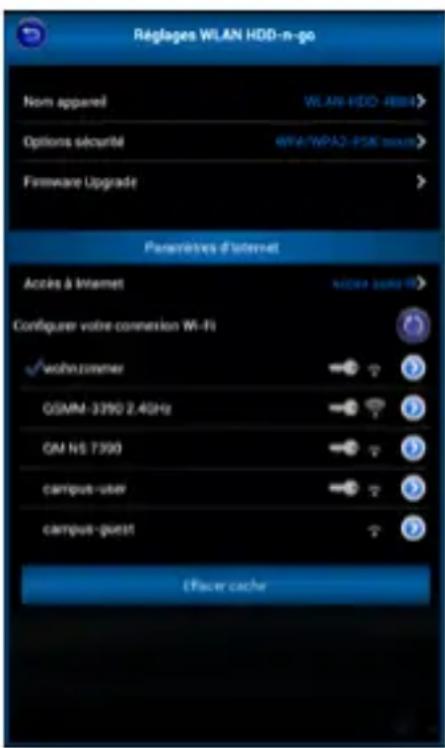
Paramètres HDD-n-go WiFi
Nom apparel
Vous pouvez ici donner un nom au disque dur WiFi.
Options sécurité
Réglez ici le chiffrement pour la connexion au point d'accès du disque dur WiFi.
Firmware Upgrade
Vous pouvez ici vérifier directement si uneactualisation est disponible pour l'application et peut'être télé-chargée.
Paramètres d'Internet
Vous pouvez ici régler l'accès Internet à un réseau WiFi (Accès sans fil) ou via la prise LAN RJ45 (Accès filaire). ÀpRES la sauvegarde, le disque dur WiFi met cette connexion Internet à la disposition des clients qui lui sont connectés.
Pour lancer la recherche des réseaux WiFi disponibles, cliquez sur le bouton dans le champ Configurer votre connexion Wi-Fi.
Saisissez ensuite sous l'option Password le mot de passer d'accès au réseau et cliquez sur Login.
Oublier ce réseau
Tapotecz sur la flèche à côté de l'entrée du réseau via lequel le disque dur WiFi doit étabir une connexion Internet.
Vous pouvez régler ici si les adresses IP doivent être obtenues automatiquement du réseau (DHCP) ou attribuer manuellement une adresse IP (Statique).
10. Interface Web du disque dur WiFi
Pour pouvoir modifier les paramétres système du disque dur WiFi et acceder aux contenus des supports de données raccordés, ouvre l'interface Web sur le navigateur Web de votre ordinateur portable/de bureau ou terminal mobile.
Tapez pour cela l'adresse IP indiquée sur la plaque signalétique au dos du disque dur WiFi dans la ligne d'adresse du navigateur Web sur votre ordinaireur portable/de bureau.

REMARQUE!
Sur un ordinateur Windows ou Apple, vous pouvez aussi ouvrir l'interface Web avec l'outil de recherche (voir « 14. WLAN HDD Tool » à la page 79).
Le mot de passer de l'interface Web vous est demandé.
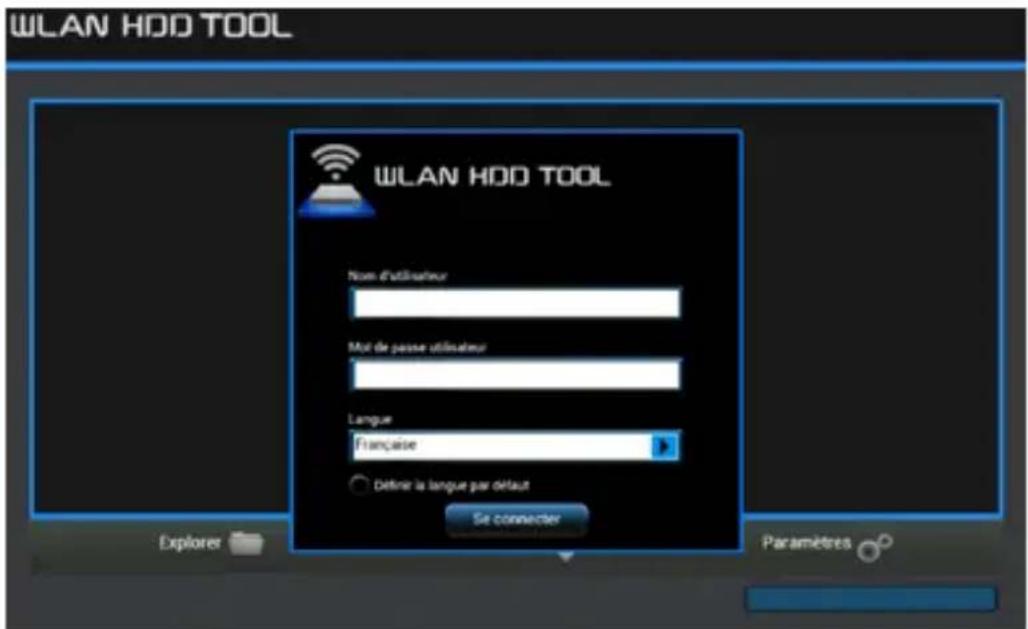
Lors de la première connexion, saisissez les données d'accès indiquées sur la plaque signalétique au dos du disque dur WiFi (à la livraison, nom d'utilisateur (User): admin, mot de passer (User PW): [pas de mot de passer]).
Régler la langue pour l'interface Web
Réglez dans la fenêtre de demande du mot de passage également la langue pour l'interface Web.

REMARQUE!
Afin de protégger vos données, attribuez un mot de passer pour l'accès administrateur après la première connexion (voir « 11.1. Utilisateur » à la page 71).
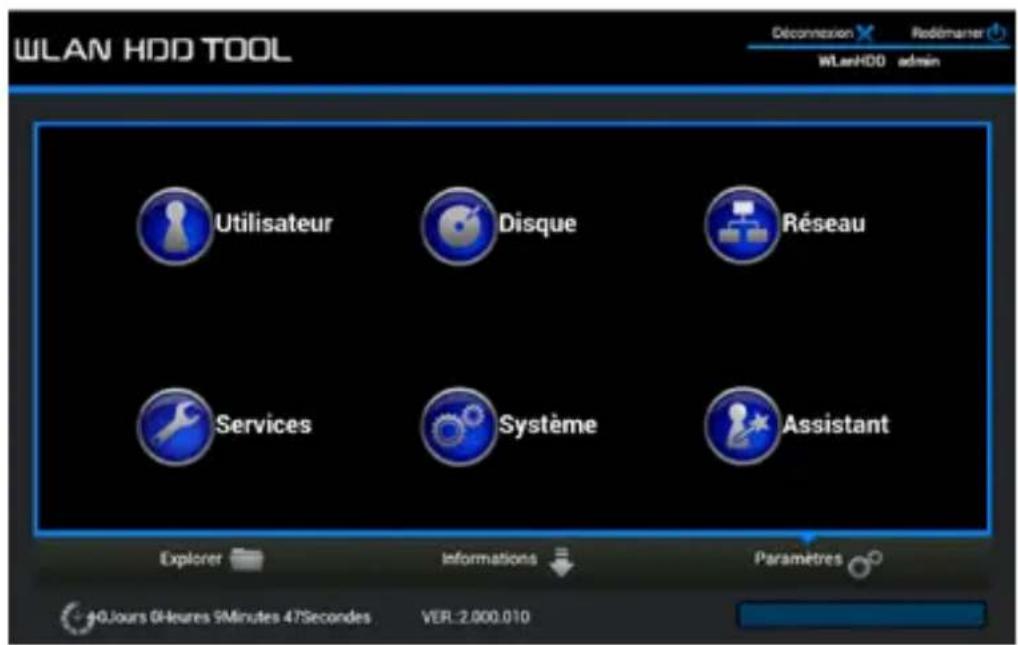
Lorsque vous vous âtes connecté avec succès sur l'interface Web, vous Voyez s'afficher la page Paramètres.
11. Paramètres
Sur la page Paramètres, vous accédez aux différents sous-menus, où vous pouvez régler des paramètres pour Utilisateur, Disque, Rèseau, Services, Système ainsi que démarrer l'Assistant.
Les sous-menus s'ouvrent dans une nouvelle fenêtre.
Pour quitter un sous-menu, cliquez sur le X situé en haut à droite du sous-menue.
- Vous doivent confirmer la plupart des paramétres avec Enregistrer pour qu'ils soient actualisés.
11.1. Utilisateur
Vous pouvez ici attribuer le mot de passer administrateur.
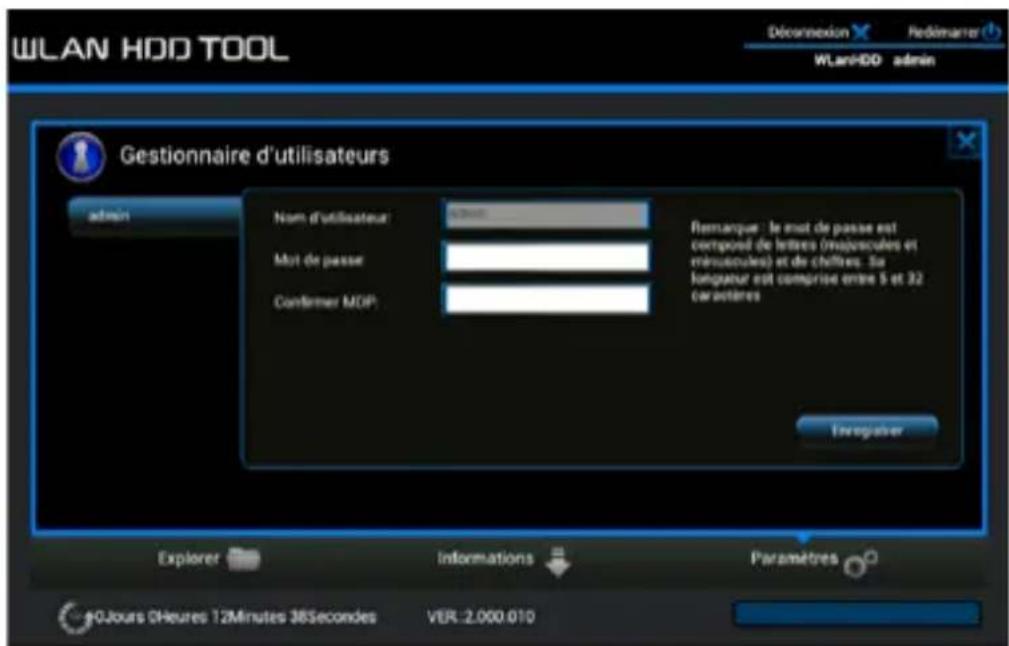
- Confirmez tout nouveau mot de passer attribué avec Enregistrer.
11.2. Disque
Vous pouvez consulter ici des informations sur l'occupation de la mémoire et le système de fichiers du disque dur interne.
11.3. Réseau
Nom d'hôte
Vous pouvez ici donner un nom d'appareil au disque dur WiFi.
Confirmez tout nouveau nom donné avec Enregistrer.
Wi-Fi & LAN
Vous pouvez ici régler les paramètres pour le point d'accès du disque dur WiFi.
SSID
Saisissez ici le SSD avec lequel le point d'accès du disque dur WiFi doit être identifiable pour d'autres appareils WiFi.
Mode
Réglez ici la norme radio WiFi.
Mot de passer
Attribuez ici un mot de passer avec lequel d'autres apparêils WiFi doivent se connecter au point d'accès du disque dur WiFi.
Adresse MAC
Vous voyagez ici l'adresse MAC de votre disque dur WiFi.
Adresse IP
Saisissez ici l'adresse IP permettant d'ouvrir l'interface Web du disque dur WiFi.
Masque sous réseau
Saisissez ici le masque de sous-réseau pour le point d'accès du disque dur WiFi.
CanalWiFi
Si d'autres réseaux WiFi perturbent le point d'accès et le fonctionnement du disque dur WiFi, vous pouvez régler ici un autre canal sur lequel le signal WiFi soit émis.
Sécurité
Réglez ici le chiffrement pour la connexion au point d'accès du disque dur WiFi.
Cacher SSD
Réglez ici si le nom du réseau (SSID) du disque dur WiFi doit être visible dans le réseau (réglage ON).
Serveur DHCP
Vous pouvez ici activer ou désactiver le serveur DHCP pour le disque dur WiFi.
- Activé le serveur DHCP pour utiliser le disque dur WiFi comme point d'accès qui attribue activement des adresses IP aux clients se connectant au serveur DHCP.
- Désactivé le serveur DHCP pour définir manuellement les adresses IP attribuées aux clients. L'adresse IP doit se couver dans la plage d'adresses que vous pouvez définir lorsque le serveur DHCP est activé (voir prochaine section).
Serveur DHCP activé :
Le serveur DHCP étant activé, vous pouvez voir avec l'option Liste de clients les apparêils qui sont actuellement connectés au disque dur WiFi.
- Avec les options Adresse de début et Adresse de fin, vous pouvez définir la plage d'adresses IP dans laquelle le serveur DHCP attribue des adresses IP aux clients.
Attribuez sous Passerelle l'adresse IP sous laquelle le point d'accès du disque dur WiFi doit être accessible.

REMARQUE!
L'adresse IP de la passerelle (gateway) doit se couver en dehors de la plage d'adresses IP du serveur DHCP.
DNS primaire
Si, dans l'option de menu « Internet » suivante, vous avez indiqué un point d'accès via lequel une connexion Internet peut être établie, l'adresse IP de ce point d'accès apparait ici.
Vous pouvez ici également indiquer manuellement l'adresse IP pour le serveur DNS primaire.
DNS secondaire
S'il existe dans le réseau un deuxième serveur DNS attribuant des adresses IP, indiquez ici l'adresse IP de ce deuxième serveur DNS.
Internet
Vous pouvez ici rechercher les réseaux WiFi avec une connexion Internet disponibles. Cliquez pour cela sur le champ « Scan »
Saisissez ensuite le mot de passer d'accès au réseau sous l'option Mot de passer et attribuez le cas échéant une Adresse IP (uniquement avec adresse IP manuelle).
Après la sauvegarde, le disque dur WiFi met cette connexion Internet à la disposition des clients qui lui sont connectés.
11.4. Services
Vous pouvez ici activer et désactiver Samba sur le disque dur WiFi (le service Samba est activé par défaut sur l'appareil).
- Si Samba est activé, les clients Windows peuvent afficher dans l'explorateur Windows les fichiers des appareils connectés au disque dur WiFi.
- Si Samba est désactivé, les fichiers peuvent être affichés et gérés uniquement via les applications ou l'interface Web.
11.5. Système
Réglages de l'heure
Vous pouvez ici régler la date, l'heure et le fuseau horsaire.
Vous pouvez en outre définir si l'heure doit être reçue automatiquement d'un serveur de temps via Internet ou si l'heure actuelle de l'ordinateur doit être reprise pour le réglage de l'heure et de la date.
Réglages sauveg.
Vous pouvez ici enregistrer les paramètres actuels du disque dur WiFi dans un fichier de configuration et sauvegarder ce fichier sur votre appareil.
- L'option Rétabirr vous permet d'indiquer l'emplacement de stockage d'un ancien fichier de configuration et de charger cette configuration.
MaJ du firmware
Si vous avez reçu uneactualisation du microprogramme, vous pouvez l'installer avec cette option.
Réinit. réglages
- Sélectionnez cette option puis cliquez sur Enregistrer pour restaurer les paramètres par défaut sur l'ordinateil.
11.6. Assistant
Vous pouvez avec l'assistant régler étape par étape tous les paramètres de base du disque dur WiFi.
Suivez les instructions à l'écran et cliquez chaque fois sur Suivant pour passer au paramètre suivant.
Une fois les paramètres régés, le disque dur WiFi redémarre.
12. Informations
Sur cette page, vous voyagez l'etat de l'appareil, de la mémoire et du réseau.
13. Explorer
Vous pouvez ici gérer les fichiers contenus sur le disque dur WiFi.
- Sélectionnez dans l'arborescence des fichiers (10/11) un support de données et un dossier dont vous souhaitez afficher le contenu.
Sélectionnez un fichier.
Les boutons 1 à 9 vous permettent d'exécuter les fonctions du gestionnaire de fichiers.
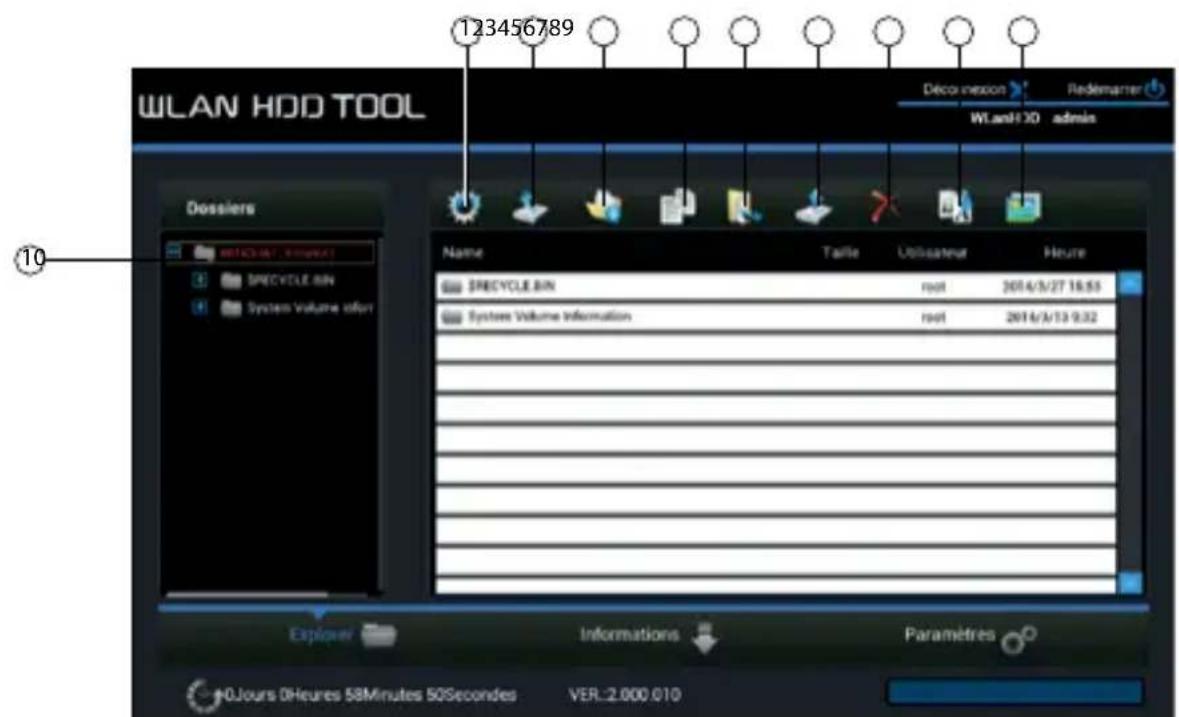
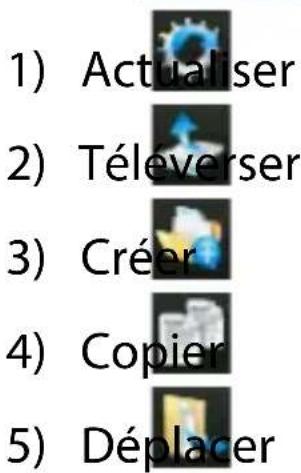
6) Telecharger
7) Supprimer
8) Renommer
9) Démarrer la visionneuse de photos
10) Disque dur interne
14. WLAN HDD Tool
- Vous pouvez télécharger le WLAN HDD Tool sur le site Internet « http://www.medion.com ». Cet outil de recherche vous permet ensuite de rechercher le disque dur WiFi dans le réseau et d'ouvrir directement l'interface Web dans le navigateur.
Double-cliquez sur le fichier WLAN HDD TOOL. exe pour demarrer l'outil de recherche.

REMARQUE!
Le disque dur WiFi ne peut être trouve que si une connexion au réseau WlanHDD XXXX a été établie.
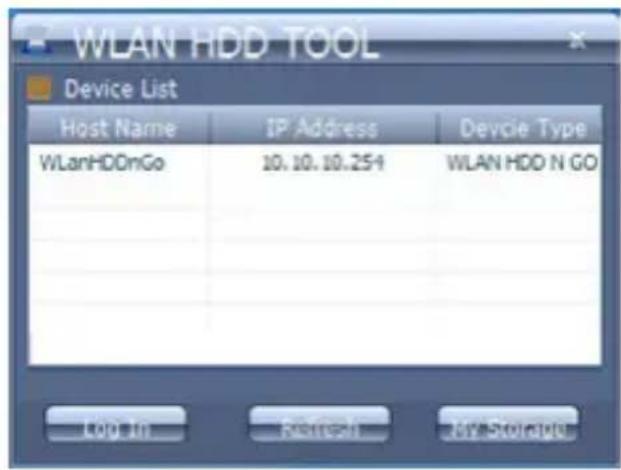
L'outil de recherchecherche alors le disque dur WiFi. Si ce dernier n'a pas pu etre trouve, rapprochez-le de l'ordinateur puis cliquez sur Refresh pour lancer une nouvelle recherche.
Une fois que l'outil de recherche a trové le disque dur WiFi, cliquez sur Log In pour acceder directement à l'interface Web. Le navigateur de votre ordinaire Windows s'ouvre et la page Paramètres
s'affiche.
Pour afficher le disque dur WiFi directement dans l'explorateur Windows, cliquez sur My Storage.

REMARQUE!
Les fichiers contenus sur les supports de données raccordés au disque dur WiFi ne peuvent être affichés dans l'explorateur Windows que si le serveur Samba est activé sur le disque dur WiFi (voir « 11.4. Services » à la page 75).
Si vous ne poulez pas utiliser l'outil de recherche, ouvrez votre navigateur Web et saisissez « http://10.10.10.254 » dans la ligne d'adresse.
15. Réinitialisation de l'appareil
La touche RESET située sur le côté du disque dur WiFi vous permet de réinitialiser ce dernier si le système ne réagit plus ou si vous avez oublie votre mot de passer administrateur.
Appuyez sur la touche RESET avec un objet pointu (p. ex. un trombone déplié) et maintenez la touche enfoncée pendant environ 5 secondes.
- Les paramètres par défaut ont été restaurés, le disque dur WiFi redémarre.
16. Vous avez besoin d'aide?
En cas de problème avec votre disque dur WiFi, veuillez nous contacter. Les informations suivantes nous seraient alors très utiles :
- Quels périphériques externes sont raccordés à l'appareil?
- Au cours de chaque commande le problème s'est-il produit?
- Qu'vez-vous deja tenté pour résoudre le problème?
- Si vous possédez déjà un numéro de client, veuilles nous le communiquer.
17. Nettoyage
Vous pouvez prolonger la durée de vie de l'appareil en respectant les consignes suivantes:
- Avant de nettoyer l'appareil, débranchez toujours l'adaptateur secteur et tous les câbles de connexion.
- N'utilisez ni solvants ni détergents corrosifs ou gazzeux.
- Nettoyez l'appareil avec un chiffon doux et non pelucheux.
Veuillez conserve ser soigneusement les emballages et utilise uniquement ceux-ci pour transporter l'appareil.

ATTENTION!
L'intérieur de l'appareil ne comporte aucune piece nécessitant un entretien ou un nettoyage.
18. Recyclage

Emballage
Pour le protégger pendant son transport, voiture appareil vous est livre dans un emballage constitué de matières premières qui peuvent être réutilisées ou recyclées.
Appareil
Les apparêls usages ne doivent pas être jetés avec les déchets domestiques.

Conformément à la directive 2012/19/UE, lorsque l'appareil est arrivé en fin de vie, il doit être recyclé de manière réglementaire.
Les matériaux recyclables que contient l'appareil sont alors réutilisés, ce qui permet de menager l'environnement.
Remettez l'appareil usage dans un centre de collecte des déchets d'équipements électriques et Electroniques ou une déchetterie.
Pour plus de renseignements, adressez-vous à votre entreprise de recyclage locale ou à votre municipalité.
19. Caractéristiques techniques
Généralités
Poids total (env.): 280 g
Température en
fonctionnement: 5° C à 35° C
Humidité de l'air
en fonctionnement : 5 % à 65 %
Dimensions: Env. 85 × 25 × 130 mm
Batterie interne
Capacité: 3000 mAh
Disque dur WiFi
Capacité de stockage: 1 To (=1000 Go)²
Standard WiFi : 802.11 b/g/n
Adaptateur secteur
Modèle: KSAS0060500100VEU
Fabricant: Ktec, China
Tension d'entrée: 100 - 240V 50 / 60Hz0,18A
Tension de sortie : 5,0 V 1000 mA
Connectique: LAN (100 Mbit/s)
USB 2.0
microUSB 3.0
Sous réserve de modifications techniques et visuelles ainsi que d'erreurs d'impression.
2 1 Go correspond à 1 milliard d'octets. La capacité mémoire réellement utilisable peut varier.
20. Glossaire
Aussi appelé station de base ou point d'accès sans fil, est un apparéil électronique faisant fonction d'interface pour des apparéils de communication sans fil. Les terminaux établissant par Wireless Adapter (adaptateur sans fil) une connexion radio avec le Wireless Access Point, qui peut lui être raccordé à un réseau de communication fixe à l'aide d'un cable.
Système d'exploitation
Un logiciel avec lequel l'utilisateur et les logiciels installés sur le système peuvent communiquer avec le matériel de l'ordinateur, tel que le disque dur.
BSSID (MAC)
Le Basic Service Set Identification (BSSID) correspond à l'adresse MAC du Wireless Access Point.
Mode Client
Le mode Client est un mode de fonctionnement d'un Wireless Access Point (ici : le disque dur WiFi), avec lequel celui-ci se comporte comme un Wireless Adapter vis-à-vis de l'AP supérieur. Avec un AP fonctionnant en mode Client, des ordinateurs individuels sans propre Wireless Adapter peuvent être raccordés à des réseaux supérieurs.
DHCP - Dynamic Host Configuration Protocol
Un protocole pour assigner une adresse IP à des appar- reils dans le réseau. Avec les adresses dynamiques, un appar-eil peut avoir une autre adresse IP chaque fois qu'il se connecte à un réseau. Dans certains systèmes, l'adresse IP se modifie d'elle-même pendant que l'appa- reil est connecté. DHCP supporte aussi une combi- naison d'adresses IP statiques et dynamiques. Voir aussi protocole.
DNS - Domain Name Service
Un système avec lequel un serveur de noms de Domaine en réseau peut convertir des noms d'hôte sous forme de texte en adresses IP numériques pour identifier sans équivoque un appareil connecté à Internet.
ESSID
Avec l'attribution de différentes identifications de réseau, on peut aussi faire fonctionner plusieurs Wireless LAN au même endroit. Le SSID est régle sur la station de base. Pour raccarder plusieurs stations de base en un réseau, on règle sur ces dernières le même SSID, qui est alors appelé ESSID (Extended SSID).
Gateway
Ou passererelle. La passerelle standard indique l'ordinaire/le routeur dans le réseau auquel toutes les demandes qui n'ont pas comme destination une adresse dans le réseau local (demandes à Internet) sont adressées. Elle transmet alors ces demandes à un ordinaire/routeur qui peut évientuellement y répondre.
Vous saisissez généralement comme passerelle standard l'adresse IP de votre routeur domestique (routeur DSL).
Adresse IP
Un numero binaire de 32 bits qui identifie sans équivoque chaque ordinateur connecté à Internet.
LAN - Local Area Network (réseau local)
Un système avec lequel les utilisateurs d'ordinateurs au sein d'une entreprise ou d'une organisation sont connectés entre eux et souvent aussi à des compilations de données sauvégardées de manière centralisée sur des serveurs LAN.
Adresse MAC
L'adresse MAC (Media Access Control) est l'adresse de matériel de chaque adaptateur réseau individuel servant à identifier sans équivoque l'ordinateil dans un réseau d'ordinateurs.
Passphrase Key
La clé de réseau qui sert à l'authentication d'un réseau chiffré avec WEP/WPA2.
SSID
Avec l'attribution de différentes identifications de réseau, on peut aussi faire fonctionner plusieurs Wireless LAN au même endroit. Le SSID est régle sur la station de base. Pour raccorder plusieurs stations de base en un réseau, on règle sur ces dernières le même SSID, qui est alors appelé ESSID (Extended SSID).
Masque de sous-réseau
On appelle masque de sous-réseau un réseau partiel d'un réseau. Il regroupe plusieurs adresses IP successives au moyen d'un masque de sous-réseau.
21. Mentions légales
Copyright © 2015
Tous droits réservés.
Le present mode d'emploi est protégé par le copyright.
La reproduction sous forme mécanique, électronique ou sous toute autre forme que ce soit est interdite sans l'autorisation écrite du fabricant.
Le copyright est la propriété de la société :
Medion AG
Am Zehnhof 77
45307 Essen
Allemagne
Le mode d'emploi peut être à nouveau commandé via la hotline de service et télécharge sur le portail de service www.medion.com/fr/service/accueil/.
Vous pouvez aussi scanner le code QR ci-dessus et charger le mode d'emploi sur votre terminal mobile via le portail de service.
Inhoudsopgave
Information relative à la licence

REMARQUE!
Chère(Cliente,Cher Client,
Pour des raisons juridiques, la licence GPL/LGPL est reproductive ici dans la version originale anglaise. Les traductions dans d'autres langues ne sont pas des versions de la GPL autorisées par la FSF (Free Software Foundation).
La prise de connaissance de la licence GPL/LGPL n'est pas importante pour l'utilisation de l'ordinateil, mais sert à l'obligation de publication en cas d'utilisation de logiciels Open Source.
Si cela vous interesse, vous pouvez télécharger le texte source des GPL/LGPL utilisées sous le lien suivant: http://www.medion.com. Veuillez indiquer le numéro MD ou MSN correspondant dans le centre de téléchargement. Vous trouvrez ces numéros sur l'ordinateil respectif.
Vous trouvez de plus amples informations sur les licences GPL/LGPL sur www.gnu.org.
Lizenzinformation

HINWEIS!
No products sont soumis à des contrôles de quality rigoureux. Si malgré ces contrôles, vous appeayel ne fonction pas correctement, nous demandons de contacter le service après-vente indiqué sur la carte de garantie. Nous pouverez équément nous contacter par téléphone au nombre figurant sur cette carte.
Conditions de garantie (sans pour autant réduire les droits légaux):
- La garantie a une durée maximum de 3 ans à compter de la date d'achat du produit. La garantie consiste soit en la réparation des défauts de matériaux et de fabrication ou en l'échange du produit. Ce service est gratuit.
- Les defaults doivent être signalésrapidement. Toute réclamation au dela de la durée de la garantie ne peut être prise en compte, sauf si elle intervient dans un délambda de 2 semaines, à l'expiration de celle-ci.
- Le produit défectueux devra être returné (frais de port pris en charge par Medion) et après accord préalable avec le service après-vente, accompagné du ticket de caisse. Si le dernier est couvert par la garantie, vous receivez l'appareil réparé ou un nouveau apparil. La réparation ou l'échéance du produit ne modifies pas la durée initiale de la garantie qui reste de 3 ans à partir de la date d'achat. Ceci est également variable sur les réparations à domicile. La durée de garantie sur les pieces d'usure et les accessoires (batteries, chargeur) est de 6 mois.
Veuillez note que notre garantie n'est plus valable en cas de defaut d'utilisation, de non suivi des mesures de sécurité, si le produit a subi des chocs ou a fait l'objet d'une réparation par un S.A.V. non mentionné sur la carte de garantie. Dans le cas d'un défaut garantité, les frais de réparation seront à votre charge. Il est néanmoins possible de s'accorder au S.A.V mentionné.

Garantie
Naam van de afzender in hoofdletter a.u.b. · Let op de doos!
A remplir en MAJUSCULES et a envoy au SAV avec l'approuver
Absenterotide Blockschrift in GROSSBUCHSTABEN Kastchen bechten!



- REMARQUES CONCERNANT LE PRESENTE MODE D'EMPLOI 47
- UTILISATION CONFORME 49
- CONSIGNES DE SÉCURITÉ 49
- REMARQUES RELATIVES À LA CONFORMITÉ............53
- AVANT LA MISE EN SERVICE 54
- VUE D'ENSEMBLE DE L'APPAREIL 55
- MISE EN SERVICE 57
- FONCTIONNEMENT 59
- GESTIONNAIRE DE FICHIERS VIA L'APPLICATION ANDROID/APPLE 63
- INTERFACE WEB DU DISQUE DUR WIFI............68
- PARAMÈTRES 70
- INFORMATIONS 76
- EXPLORER 77
- 14.WLAN HDD TOOL. 79
- VOUS AVEZ BESOIN D'AIDE? 81
- 17.NETTOYAGE 81
- RECYCLAGE 82
- CARACTERISTIQUES TECHNIQUES 83
- GLOSSAIRE 84
- MENTIONS LEGALES 88
- REMARQUES CONCERNANT LEPRÉSENT MODE D'EMPLOI
- SYMBOLES ET AVERISSEMENTS UTILISÉS DANS CE MODE D'EMPLOI
- PRUDENCE
- ATTENTION
- REMARQUE
- AVERTISSEMENT
- AVTISSEMENT D'UN RISQUE D'ÉLECTROCUTION
- UTILISATION CONFORME
- CONSIGNES DE SÉCURITÉ
- SÉCURITÉ DE FONCTIONNEMENT
- SAUVEGARDE DES DONNÉES
- ALIMENTATION
- REMARQUES RELATIVES À LA CONFORMITÉ
- AVANT LA MISE EN SERVICE
- VÉRIFIER LE CONTENU DE LA LIVRAISON
- DANGER
- CONFIGURATION SYSTÈME REQUISE
- VUE D'ENSEMBLE DE L'APPAREIL
- VUE D'ENSEMBLE DES LED
- MISE EN SERVICE
- CHARGEMENT DE LA BATTERIE
- LED D'ETAT DE CHARGE
- CONNECTIQUE
- PORT USB SUR LE CÔTÉ DROIT DE L'APPAREIL
- PORT USB 3.0 MICRO B
- PRISE LAN RJ45
- MISE EN MARCHE DE L'APPAREIL
- ARRÊT DE L'APPAREIL
- FONCTIONNEMENT
- CONNEXION RÉSEAU À UN ORDINATEUR DE BUREAU OU PORTABLE
- EXEMPLE DE CONNEXION SOUS WINDOWS
- INSTALLATION DE L'APPLICATION SUR UN SMARTPHONE/UNE TABLETTE PC ANDROID/APPLE
- TÉLÉCHARGEMENT DE L'APPLICATION VIA LIEN DIRECT
- CONNEXION RÉSEAU À UN SMARTPHONE OU À UNE TABLETTE
- GESTIONNAIRE DE FICHIERS VIA L'APPLICATION ANDROID/APPLE
- SÉLECTION D'APPAREIL
- ICONES DE MENU
- GESTIONNAIRE DE FICHIERS
- TOUT SÉL./DÉSELECT
- TÉLÉCHRG
- STATUT
- SUPPRIMER
- FERMER LE GESTIONNAIRE DE FICHIERS
- MENU RÉGLAGES
- PARAMÈTRES HDD-N-GO WIFI
- NOM APPAREL
- OPTIONS SÉCURITÉ
- FIRMWARE UPGRADE
- PARAMÈTRES D'INTERNET
- OUBLIER CE RÉSEAU
- INTERFACE WEB DU DISQUE DUR WIFI
- RÉGLER LA LANGUE POUR L'INTERFACE WEB
- PARAMÈTRES
- UTILISATEUR
- DISQUE
- RÉSEAU
- NOM D'HÔTE
- WI-FI & LAN
- SSID
- MODE
- MOT DE PASSER
- ADRESSE MAC
- ADRESSE IP
- MASQUE SOUS RÉSEAU
- CANALWIFI
- SÉCURITÉ
- CACHER SSD
- SERVEUR DHCP
- SERVEUR DHCP ACTIVÉ
- DNS PRIMAIRE
- DNS SECONDAIRE
- INTERNET
- SERVICES
- SYSTÈME
- RÉGLAGES DE L'HEURE
- RÉGLAGES SAUVEG
- MAJ DU FIRMWARE
- RÉINIT. RÉGLAGES
- ASSISTANT
- INFORMATIONS
- EXPLORER
- WLAN HDD TOOL
- RÉINITIALISATION DE L'APPAREIL
- VOUS AVEZ BESOIN D'AIDE
- NETTOYAGE
- RECYCLAGE
- EMBALLAGE
- APPAREIL
- CARACTÉRISTIQUES TECHNIQUES
- GÉNÉRALITÉS
- BATTERIE INTERNE
- DISQUE DUR WIFI
- SOUS RÉSERVE DE MODIFICATIONS TECHNIQUES ET VISUELLES AINSI QUE D'ERREURS D'IMPRESSION
- GLOSSAIRE
- SYSTÈME D'EXPLOITATION
- BSSID (MAC)
- MODE CLIENT
- DHCP - DYNAMIC HOST CONFIGURATION PROTOCOL
- DNS - DOMAIN NAME SERVICE
- ESSID
- GATEWAY
- LAN - LOCAL AREA NETWORK (RÉSEAU LOCAL)
- PASSPHRASE KEY
- MASQUE DE SOUS-RÉSEAU
- MENTIONS LÉGALES
- INHOUDSOPGAVE
- INFORMATION RELATIVE À LA LICENCE
- LIZENZINFORMATION
- HINWEIS
- GARANTIE
Marque : MEDION
Modèle : Life S89044 (MD 87890)
Catégorie : Disque dur