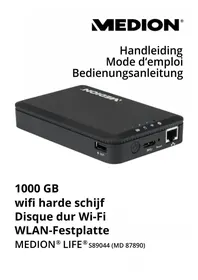
Life S89044 (MD 87890) - Harde schijf MEDION - Gratis gebruiksaanwijzing en handleiding
Vind de handleiding van het apparaat gratis Life S89044 (MD 87890) MEDION in PDF-formaat.


| Producttype | Externe WiFi-harde schijf |
| Merk | Medion |
| Model | Life S89044 (MD 87890) |
| Opslagcapaciteit | 1 TB (1000 GB) |
| Afmetingen (L × B × H) | Ongeveer 85 × 25 × 130 mm |
| Totaal gewicht | Ongeveer 280 g |
| Interne batterij | Li-ion 3000 mAh |
| Voeding | Netadapter 100-240 V ~ 50/60 Hz, uitgang 5 V / 1000 mA (model KSAS0060500100VEU) |
| Draadloze connectiviteit | WiFi 802.11 b/g/n (ingebouwd toegangspunt) |
| Bedrade connectiviteit | 1 × LAN RJ45 (100 Mbit/s), 1 × USB 2.0 (opladen andere apparaten), 1 × microUSB 3.0 (opladen/data) |
| Ondersteund besturingssysteem | Windows 7/8/10, Mac OS 10.6+, Android 2.2+, iOS 4.0+ |
| Belangrijkste functies | Bestanden delen via WiFi, persoonlijke opslagserver, toegang via mobiele app of webinterface, opladen van USB-apparaten |
| Bestandsbeheer | Via Android/iOS-app, webinterface of Windows Verkenner (Samba ingeschakeld) |
| Beveiliging | WEP/WPA2-codering, beheerderswachtwoord, mogelijkheid om SSID te verbergen |
| Bedrijfstemperatuur | 5 °C tot 35 °C |
| Bedrijfsvochtigheid | 5 % tot 65 % |
| Onderhoud en reiniging | Loskoppelen voor reiniging; gebruik een zachte, pluisvrije doek; geen oplosmiddelen of bijtende schoonmaakmiddelen |
| Reset | RESET-knop aan de zijkant (5 seconden ingedrukt houden met een puntig voorwerp) |
| Repareerbaarheid | Geen losse onderdelen beschikbaar; neem contact op met de erkende klantenservice |
Veelgestelde vragen - Life S89044 (MD 87890) MEDION
- LED laadstatus: groen brandend (batterij vol), groen knipperend (opladen), rood brandend (batterij bijna leeg).
- LED schijfactiviteit: wit brandend (schijf gereed), knipperend (activiteit).
- LED WiFi: blauw brandend (toegangspunt gereed), knipperend (opstarten), uit (uitgeschakeld).
- LED internet: groen brandend (internetverbinding actief), uit (geen verbinding).
Gebruikersvragen over Life S89044 (MD 87890) MEDION
0 vraag over dit apparaat. Beantwoord die u kent of stel uw eigen vraag.
Stel een nieuwe vraag over dit apparaat
Download de handleiding voor uw Harde schijf in PDF-formaat gratis! Vind uw handleiding Life S89044 (MD 87890) - MEDION en neem uw elektronisch apparaat weer in handen. Op deze pagina staan alle documenten die nodig zijn voor het gebruik van uw apparaat. Life S89044 (MD 87890) van het merk MEDION.
GEBRUIKSAANWIJZING Life S89044 (MD 87890) MEDION
Maak gebruik van het contactformulier onder:/
1. Opmerkingen over deze handleiding .........3
1.1. In denen handleiding gebruikte waarschuwingssymbolen en -woorden .........3
2. Gebruik voor het beoogde doel........5
3. Veiligheidsinstructies 5
3.1. Veilige Werking 6
3.2. Gegevensbescherming. 8
3.3. Stroomvoorziening 9
4. Opmerkingen over de conformiteit 9
5. Vór ingebruikname 10
5.1. De inhoud van de verpakking controleren ... 10
5.2. Systeemeisen 10
6. Overzicht van het apparaat.... 11
6.1. Overzicht led-indicatoren 12
7. Ingebruikname. 13
7.1.Accu opladen. 13
7.2.Aansluitingen 14
7.3.RJ45-LAN aansluiting. 14
7.4. Apparaat inschakelen 14
8. Gebruik 15
8.1. Networkverbinding met een notebook/pc... 16
8.2. App op een Android/Apple-smarphone/tablet-pc installeren 17
8.3. Networkverbinding op een smartphone of tablet 18
9. Bestandsbeheer via de Android/apple app .. 19
9.1. Apparaatkeuze 19
9.2. Menupictogrammen 20
NL
FR
DE
GNU
9.3. Bestandsbeheer 21
9.4. Menu Installingen 22
10. Webinterface van de WLAN harde schijf.....24
11. Installingen 26
11.1.Gebruikers 27
11.2.Schijf 27
11.3.Netwerk 27
11.4. Services 31
11.5.System 31
11.6.Wizard 32
12. Informatie 32
13.Verkenner 33
14. Informatie 34
15.WLAN HDD Tool. 35
16. Apparaat resetten 36
17. Heeft u verder nog ondersteuning nodig? .... 37
18. Reiniging 37
19. Afvoeren 38
20. Technische gegevens 39
21. Woordenlijst 40
22. Colofon 44
1. Opmerkingen over deze handleiding

Lees de veiligheidsinstrumenties zorgvuldig door voordat u het apparaat in gebruik neemt. Neem de waarschuwingen op het apparaat en in de gebruiksaanwijzing in acht.
Bewaar de handleiding.altijd binnen handbereik. Geef deze handleiding en het garantiebewijs mee wonneer u het apparaat verkoopt of aan iemand anders doorgeeft.
1.1. In deze handleiding gebruikte waarschuwingssymbolen en -woorden

GEVAAR!
Waarschuwing voor direct levensgevaar!
WAARSCHUWING!
Waarschuwing voor möglich levensgevaar en/of ernstig onherstelbaar letsel!

VOORZICHTIG!
Neem alle aanwijzingen in acht om letsel en materiaanse schade te voorkomen!
LET OP!
Neem de aanwijzingen in acht om materiële schade te voorkomen!

OPMERKING!
Nadere informatie over het gebruik van het apparaat.

OPMERKING!
Neem de aanwijzingen in de handleiding in acht!

WAARSCHUWING!
Waarschuwing voor gevaar van een elektrische schok
Opsommingsteken/informatie over voorvallen die zichijdens de bediening kannen voordoen
Advies over uitt te voeren handelingen
2. Gebruik voor het beoogde doel
Dit apparaat is een harde schijf waarvan de gegevens via een ingebouwd WLAN-accesspoint aan andere, draadloos communicerende apparatuur beschikbaar+kunnen worden gesteld. Daarnaast is het apparaat voorzien van USB-aansluitingen voor gegevensoverdracht resp. voor het opladen van de accu en een ander apparaat.
Gebruik het apparaat Niet voor andere doeleinden.
Gebruik het apparaat uitsluitend binnenshuis.
Het apparaat is bedoeld voor privégebruik en is Niet geschikt voor zakelijktoepassingen.
3. Veiligheidsinstructies
Lees dit hoofdstuk en de volledige handleiding zorgvuldig door en neem alle instructies in acht. Hiermee garandeert u een betrouwbare werking en een large levensduur van uw apparaat.
Bewaar deze gezebruiksaanwijzing bij uw apparaat en geef deze bij verkoop door aan de neue eigenaar. Neem bij problemen met het apparaat uitsluitend contact op met once erkende servicepartners.
3.1. Veilige Werking
-
Dit apparaat mag nicht worden gebruikt door Personen (inclusief kinderen) met beperkte lichamelijke, zintuiglijke of intellectuele vermogens en/of onvoldoende ervaring en/of kennis, tenzij dit gebeurt onder toezigucht van een voor hun veiligheid verantwoordelijke persoon of de personen�n geinstrueree in het juiste gelebruik van het apparaat. Kinderen要去en onder toezigucht staan omervoort te zorgen dat ze Niet met het apparaat spelen.
-
Neem ook de gebruiksaanwijzingen inRCT hert van de apparaten die u met hetWLAN-repeatater verbindt.
- Gebruik uitsluitend de meegeleverde net-adapter (KSAS0060500100VEU, fabrikant: Ktec, China). Probeer de stekker van de netadapter nooit aan te sluiten op een andere aansluiting, want daardoor kan schade worden veroorzaakt.
- Plaats geen met vloeistof bevulde voorwerpen zoals bv. vazen op het apparaat of in de directe omgeving. Deze voorwerpen
kunnen omvallen, waar bij de vloeistof de elektrische veriligheid kan aantasten.
- Houd het apparaat uit de buurt van vocht, druip- of spatwater. Vermijd schokken, stof,把它 en rechtstreeks zonlicht om storingen te vermijden. De bedrijfstemperatuur ligtCUSen5en 35ircC
- De behuizing mag nicht worden geopend. Hierdoor vervalt uwrecht op garantie en zou het apparaat+konnen worden beschadigd.
- Wacht na vervoer met de ingebruikname tot het apparaat de omgevingstemperaatuur heeft aangenomen. Bij grote schomelingen in de temperatuur of luchtvochtigheid kan er door condensatie vocht ontstaan waardoor kortsluiting kan ontstaan.
- Het apparaat is bedoeld voor aansluiting op computers met een gezekerde aansluiting (Limited Power Source conform EN60950).
- Leg de kabels zo neer dat niemand erop kan,trappen of erover kan struikelen.
- Plaats geen voorwerpen op de snoeren
omdat deze daardoor beschadigd können raken.
- Om statische opladingen te voorkomen, mag u het apparaat Niet gebruiken onder extreem droge omstandigheden.
In een omgeving met elektrostatische ontlading kuren er storingen in de werkking optreden. In dat geval要去en de fabrieksinstallingen van het apparaat worden teruggezet.
3.2. Gegevensbescherming
In geen geval kan aanspraak worden gemaatk op schadevergoeding vanwege verlies van gegevens en daardoor ontstane schade. Voor elke aanpassing dient u reservekopieen van uw gegevens op te slaan op externe opslagmedia (bv. cd-r).
3.3. Stroomvoorziening
- Sluit de netvoeding van de WLAN harde schijf uitsluitend aan op een goed bereikbaar en geaard stopcontact met 100-240 V~ / 50 Hz.
4. Opmerkingen over de con-formiteit
Dit apparaat voldoet aan de richtlijnen voor elektronische compatibiliteit en elektrische verilgheid Bij dit apparaat worden de volgende draadloze apparatuur geleverd:
- Wireless LAN (optioneel)
Hierbij verklaart Medion AG dat dit product voldoet aan de volgende Europese eisen:
R&TTE richtlijn 1999/5/EG
- Ecodesign richtlijn 2009/125/EG
RoHS richtlijn 2011/65/EU.
De complete verklaring van conformiteit is te vinden op www.medion.com/conformity.

5. Vóró ingebruikname
5.1. De inhoud van de verpakking controlleren
Controller en stel ons binnen 14agation op de aanschaf op de hoogte van eventuele ontbrekende onderdelen.
Controleer na het uitpakken of de volgende onderden aanwezigহn:
- WLAN harde schijf
- Netvoedingsadapter (KSAS0060500100VEU, fabrikant Ktec, China) met USB-kabel
- Handleiding en garantiebewijs

GEVAAR!
Houd de verpakkingsfolie uit de buurt van kinderen. Hierbij bestaat geaar voor verstikking!
5.2. Systeemeisen
- WLAN-standard 802.11b/g/n
- Windows® 10, Windows® 8/Microsoft Windows® 7/Windows Vista® SP1,
Mac OS 10.6 of nieuwer
Android™ 2.2 of nieuwer, iOS 4.0 of nieuwer
6. Overzicht van het apparaat
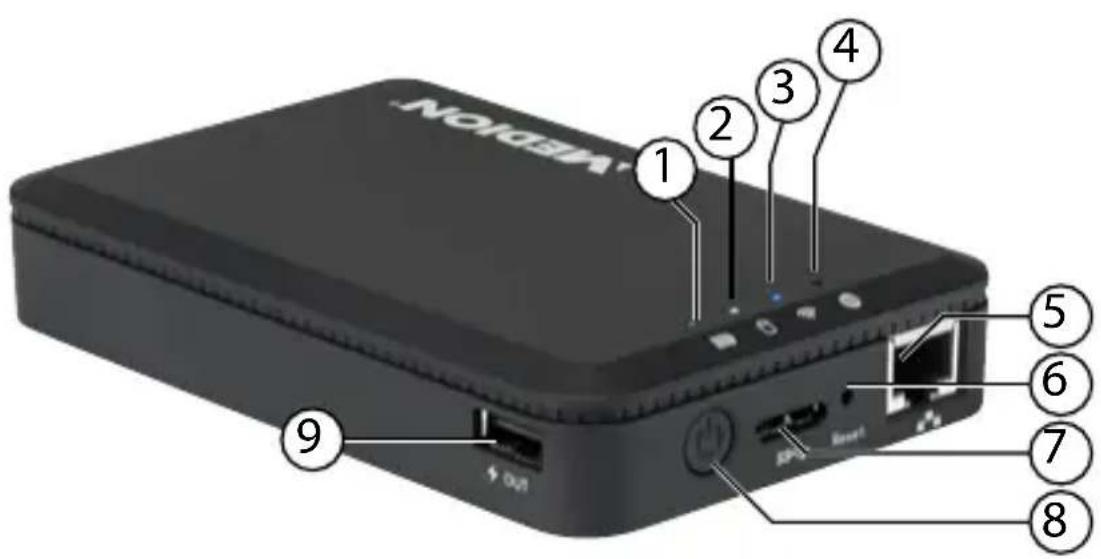
1) Batterij-led
2) Led harde schijf
3) WLAN-led
4) Internet-led
5) LAN-aansluiting (RJ45 bus)
6) RESET knop
7) USB 3.0 micro-B aansluiting voor het opladen van de ingebouwde accu/gegevensoverdracht
8) AAN/UIT schakelaar
9) USB-aansluiting voor het opladen van een andere apparaat1
NL
FR
DE
GNU
6.1. Overzicht led-indicatoren
| Led Kleur Status Beschrijving | |||
| Batter- ij-led | Groen | Brandt | De accu is volledig op- geladen |
| Knippert | Batterij wordt opgela- den | ||
| Rood Brandt | De accu moet worden opgeladen | ||
| Led harde schijf | Wit | Brandt Harde schijf gereed | |
| Knippert Harde schijf actief | |||
| WLAN- led | Blauw | Brandt | Het WLAN-accesspoint is gereed. |
| Knippert | Het WLAN-accesspoint wordt opgestart | ||
| Uit | Het WLAN-accesspoint is uitgeschakeld | ||
| Inter- net-led | Groen | Brandt Internenverbinding | |
| Uit | Geen internetverbind- ing | ||
7. Ingebruikname
7.1. Accu opladen
De WLAN harde schijf is uitgerust met een ingebouw-de accu.
U=kunt de accu opladen met de meegeleverde USB-lichtnetadapter of via de USB-aansluiting van uw pc of een ander apparaat met een USB-aansluiting.
Sluit de USB-kabel aan op de USB 3.0 Micro-B aansluiting van de WLAN harde schijf.
Sluit het andere uiteinde aan op de USB-netvoed ing en steek deze in het stopcontact.
Eventueel kunt u de USB-kabel aansluiten op de USB-aansluiting van uw pc of een ander apparaat dat via de USB-aansluiting een spanning van 5 V levert.
Leds voor de opplaadstatus
- Tijdens het laadproces knipperen de leds voor de laadstatus continu.
- Wanner de accu volledig is opgeladen, brandt de accu-led permanent.
7.2. Aansluitingen
USB-aansluiting aan de rechtzerlijkant
Via de USB-aansluiting aan derijkant van het apparaat hunnen accu's van andere apparaten zoals bv. smartphones worden opgeladen.
USB 3.0 microB-aansluiting
De USB 3.0 microB-aansluiting dient voor het opladen van de interne accu. In uitgeschakelde toestand heeft u via deze aansluiting op de pc toegang tot de kaart-lezer.
7.3. RJ45-LAN aansluting
De WLAN harde schijf kan via de RJ45-LAN bus direct op een router worden aangesloten.
Apparaten die zich aanmelden op het accesspoint van de WLAN harde schijf,{kunnen op die manier draadloos gebruik make n van de internettoegang van derouter.

OPMERKING!
Hiervoor要去 de internettoegang bij de instellenen op "Kabelverbinding" staan (zie "Internetinstelleningen" op pagina 111).
7.4. Apparaat inschakelen
Houd de schakelaar AAN/UIT ingedrukt tot de led voor opladen.gaat branden om de WLAN harde schijf in te schakelen.
- De led OPLADEN knippert verwijl het system wordt opgestart.
- Daarna brandt de led OPLADEN permanent. De WLAN harde schijf is nu maar voor gebruik.
Apparaat uitschakelen
- Om de WLAN harde schijf uit te schakelen, houdt u de schakelaar AAN/UIT opnieuw 3 seconden lang ingedrukt.
Alle leds gaanuit.
8. Gebruik
De WLAN harde schijf is geconfigureerd als accesspoint (AP), een draadloos toegangspunt.
Andere draadloze communicatieapparatuur (clients), zoals tablet-pc's, smartphones of notebooks können zich bij het accesspoint aanmelden en op die manier via de WLAN-verbinding toegang krijgen tot de gevevensdragers die op de WLAN harde schijfং发展格局.

OPMERKING!
Bij de eerste ingebruikname als accesspoint plaatst u de client zo zichd mogelijk bij de WLAN harde schijf. Na correcte installmentiekunt u de harde schijf dan op een willekeurigeplaats binnen het bereik opstellen.
8.1. Networkverbinding met een notebook/pc
Zet de WLAN harde schijf aan.
Zoek op uw notebook/pc in de beschikbare draadloze netwerken maar het network "WLAN-HDD XXX" en verbind het apparaat met dit network.
WLAN-HDD-N-GO-4052
repeater
FritzBox 7270Guest
Airport Login

Verbindingsvoorbeeld onder Windows
Voer na het verzoek het netwerkwachtwoord (WiFi PW) in dat vermeld staat op het typeplaatje op deijkenkant van de WLAN harde schijf.
De WLAN-client brengt nu een verbinding met de WLAN harde schijf tot stand.
U kunt nu het bestandsbeheer via de webinterface gelebruiken, zoals beschreiben staat onder "10. Webinterface van de WLAN harde schijf" op pagina 112.
8.2. App op een Android/Apple-smartphone/tablet-pc installeren
Om de belongingsrijkste menufuncties en de toegang tot de bestanden via de WLAN harde schijf op een tablet- pc of smartphone te kunnen gebruiken,要去 u eerst de app op uw tablet- pc/smartphone installereren. Deze app is beschikbaar via de Playstore (Android), resp. AppStore (Apple).
Ga met de webbrowser op uw smartphone/tablet-pc maar het adres "http://www.medion.com".
Downloadaar de juiste Android/Apple app van de website.
Download de app via de directe link:
Via de QR-code hiernaast kommt u bij de download van de iOS-app in de AppStore.
Via de QR-code hiernaast kommt u bij de download van de Android-app in Google Play.
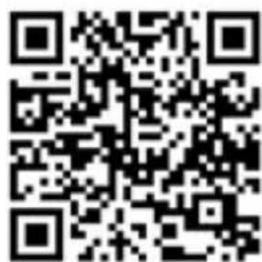
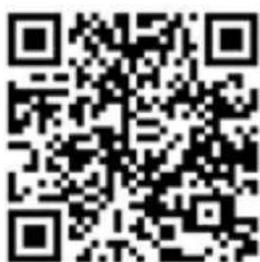
Nadat u de app heeft geinstalleerd, moet u de WLAN-functie op uw smartphone/tablet inschakelen en het apparaat verbinden met het netwerk "WLAN-HDD XXX".
8.3. Netwerkverbinding op een smartphone of tablet
Zet de WLAN harde schijf aan.
Schakel de WLAN-functie op uw smartphone/tablet in en verbind het apparaat met het netwerk "WLAN-HDD XXXX".
Voer na het verzoek het netwerkwachtwoord (WiFi PW) in dat vermeld staat op het typeplaatje op de achterkant van de WLAN harde schijf.
De WLAN-client brengt nu een verbinding met de WLAN harde schijf tot stand.

OPMERKING!
Om het bestandsbeheer op een smartphone/tablet-pc te konnen gebruiken, installeert u de juiste app voor Android/Apple, zoals beschreiben onder "8.2. App op een Android/Apple-smartphone/tablet-pc installeren" op网页 105.
9. Bestandsbeheer via de Android/Apple app
Nadat u de app op uw smartphone/tablet-pc heeft geopend, worden het menu Home weergegeven.
9.1. Apparaatkeuze
- Aan de onderste rand van het scherm worden de vermelding WLAN HDD weergegeven. In deze weergave worden alle mappings van de WLAN harde schijf getoond.
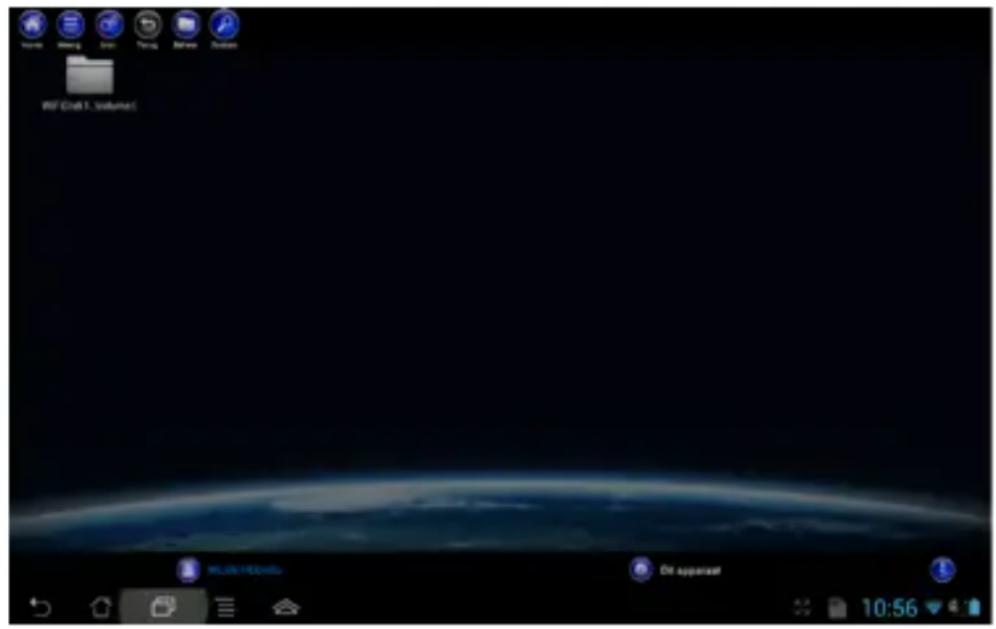
- Om maar de weergave van bestanden en mappings van de smartphone/tablet-pc te wisselen, tikt u op de onderste schermrand op de vermeling Dit apparaat.
9.2. Menupictogrammen
Met behulp van de menupictogrammen in de bovenste schermrand(Intu de volgende functies uitvoeren:
Via Home keert u terug maar het hoogste bestandsniveau.

Met Weerg. schakelt u de weergave van de bestanden en mapperen om:tussen tegels en lijs- ten.
Via Inst. opent u het menu Installingen (zie "9.4. Menu Installingen" op pagina 110).
Gebruik Terug om terug te gaan maar een vo- rige weergave.
Met Beheer start u het bestandsbeheer. De knop verandert in de knop "Einde"

Tik op Zoeken om direct maar bestandsnamen in de huidige map te zoeken.
9.3. Bestandsbeheer
Tik op de knop
In de onderste schermrand worden de volgende menubalk weergegeben:

Tik op een bestand dat u wilt verplaatsen, downloaden of wissen.
Alle selecteren/Alle deselecteren
- Om alle bestanden in de huidige map te selecteren, tikt u op Alles en om alle bestanden wee ter deselecteren, tikt u op Deselect!.
Download/Upload
- Om het bestand te downloaden (weergave "WLAN HDD") of te uploaden (weergave "Dit apparatus", tikt u op de betreffende knop en kiest uervoigens de opslaglocatie.
Status
Tik op Status om de status van de actieve en voltooide bestandsoverdrachten te bekijken.
Wissen
Om het bestand te wissen, tikt u op Wissen.
Bestandsbeheer beeindigen
Om het bestandsbeheer te beeindigen en terug te keren maar de apparaatkeuze, tikt u op Ende.
9.4. Menu Installingen
In het menu Einstellungen zijn in de app voor smartphones/tablet-pc's de belangrijkke opties opgenomen voor het configureren van de WLAN HDD harde schijf.

OPMERKING!
Om de volledige configuratie te{kunnen uitvoeren, opent u het menu Einstellung in de webinterface van de WLAN harde schijf via een webbrowser (zie "10. Webinterface van de WLAN harde schijf" op pagina 112).
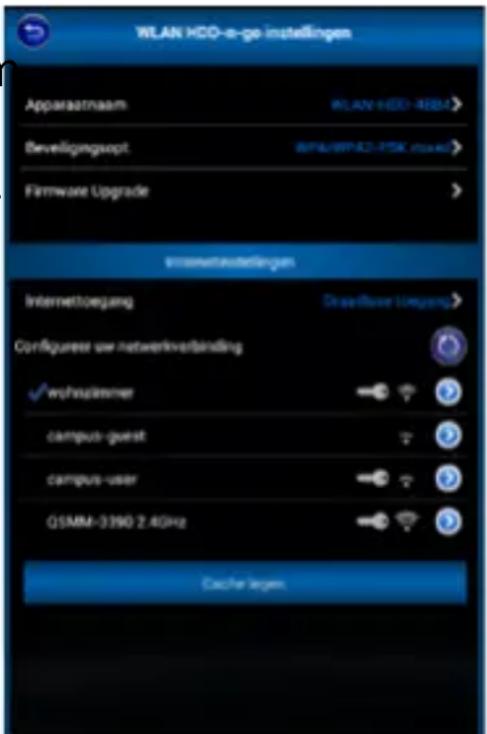
WLAN HDD-n-go installingen
Apparaatnaam
Hier kurz u een naam voor de WLAN harde schijf opgeven.
Beveiligingsopties
Stel hier de encryptie voor aanmeling bij het accesspoint van de WLAN harde schijf in.
Firmware Upgrade
Hier kurz u controlleren of er een update voor de app beschikbaar is voor download.
Internetinstallingen
Hier=knt u de internettoegang maar een WLAN-net-werk (draadloze toegang) of via de RJ45
LAN-aansluiting (Bedrade toegang) instellen.
Wanner deze internetverbinding is opgeslagen, stelt de WLAN harde schijf de verbinding beschikbaar aan clients die bij de adapter� zijn aangemeld.
Om het zoekenaar de beschikbare WLAN-netwer
ken te starten, klikt u op de knop in het veld
Configurer uw netwerkverbinding.
Vervolgens voert u in het veld Wachtwoord het netwerkwachtwoord in en klikt u op Verb..
Uitgebreide instellingen
Tik op de pijl naast de naan van het netwerk via welke de WLAN harde schijf verbinding met internet moet maken.
Hier kunt u instellen of IP-adressen automatisch door het netwerk moet worden toegewe-zen (DHCP) of dat een IP-adreshandmatig moet worden ingesteld (Statisch).
10. Webinterface van de WLAN harde schijf
Om de systeeminstelingen van de WLAN harde schijf te+kunnen bewerken en toegang te krijgen tot de inhoud van de aangesloten gegevensdragers, opent u de webinterface via de webbrowser van uw notebook, pc of mobiele toestel.
Hiervoor voert u het IP-adres in de adressregel van uw webbrowser in op uw notebook/pc. Dit adres staat vermeld op het typeplaatje aan de blijde van de WLAN harde schijf.

OPMERKING!
U kunt de webinterface op een Windows- of Apple-pc ook openen door deze in dezoekbalk in te voeren (zie "15. WLAN HDD Tool" op pagina 123).
In de webinterface worden om een wachtwoord gewraagd.
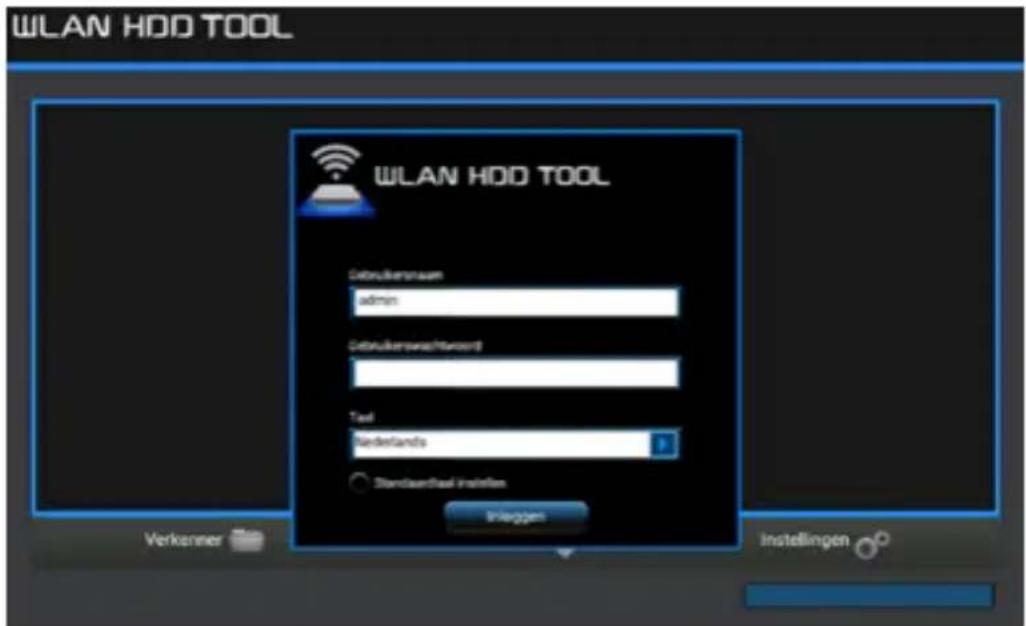
Voertijdens de eerste aanmeling de inloggevevens in die op het typeplaatje op de weiterzijde van de WLAN harde schijf staan vermeld. (bij levering: User: admin, User PW: [geen wachtwoord]).
Taal voor de webinterface instellen
In het venster voor de wachtwoordvraag worden ook de taal voor de webinterface ingesteld.

OPMERKING!
Voer na de eerste aanmeling een wacht-woord in voor toegang als administrator (beheerder), om uw gegevens te beveiligigen (zie "11.1. Gebruikers" op pagina 115).
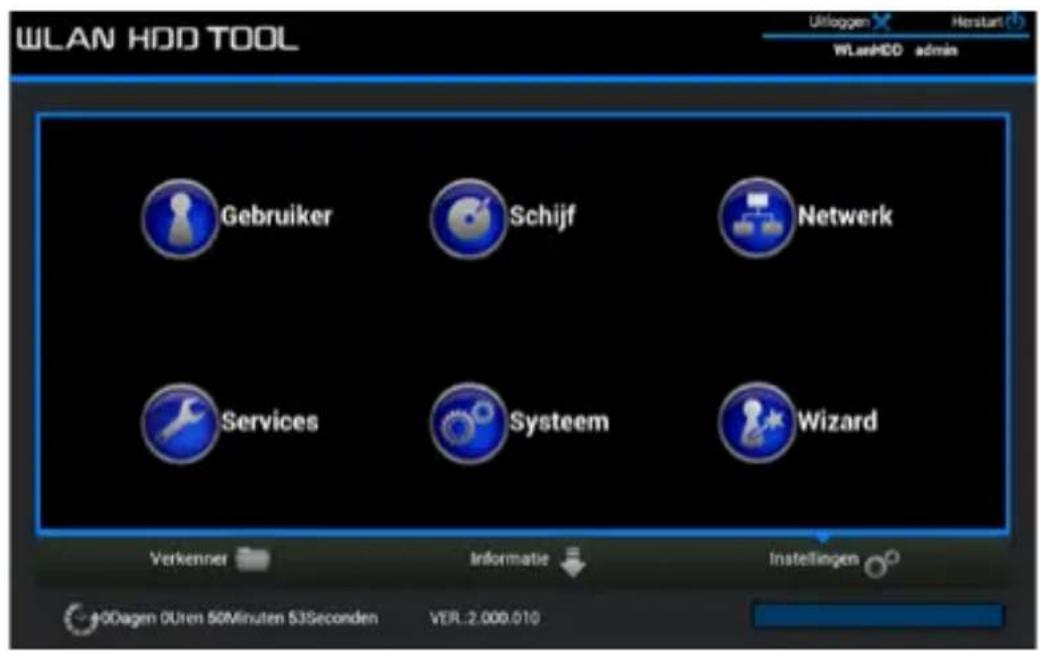
Nadat uw aanmelding bij de webinterface is geslaagd, verschijnt de pagination Instellen-gen.
11. Installingen
Op de paging instellenen heeft u toeingang tot de verschillende submenu's waarin u opties voor Gebruier, Schijf, Netwerk, Services, Systeem(Intknt instellen en de Wizard(Intknt starten.
De submenu's worden in een新模式cherm geopend.
U verlaat een submenu door op de X te klikken in de rechtberbovenrand van hetsubmenu.
De meeste opties要去 met OPSLAAN bevestigen om deinstallingen te activeren.
11.1. Gebruikers
Hier kurz u het wachtwoord voor de beheerder opgeven.
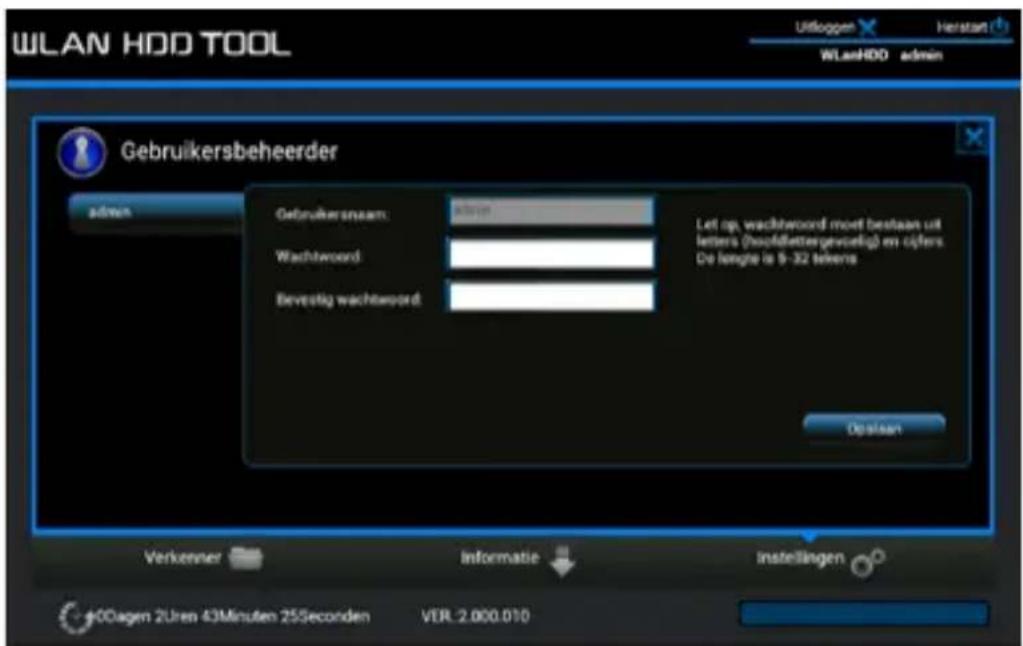
Bevestig een新产品 opgegeven wachtwoord met OPSLAAN.
11.2. Schijf
Hier kurz u informatatie over het gebruik van de opslag en het bestandssystem van de momenteel aangesloten gegevensdragers weergeven.
11.3. Network
Hostnaam
Hier kurz u een apparataatnaam voor de WLAN harde schijf opgeven.
Bevestig een neue opgegeven naam met OP-SLAAN.
WiFi & LAN
Hier kurz u deinstallingen voor het accesspoint van de WLAN harde schijf invoeren.
SSID
Voer hier de SSD in, waaraan het accesspoint van de WLAN harde schijf voor andere WLAN-apparaten te herkennen is.
Modus
Stel hier de WLAN-standard in.
Wachtwoord
Geef hier een wachtwoord op waarmee andere WLAN-apparaten zich bij het accesspoint van de WLAN harde schijf要去en aanmelden.
MAC-adres
Hier(Int) het MAC-adres van uw WLAN harde schijf bekijken.
IP-adres
Voer hier het IP-adres in waaronder de webinterface van de WLAN harde schijf bereikbaar is.
Subnetmasker
Voer hier het subnetmasker in voor het accesspoint van de WLAN harde schijf.
Kanaal
Indien andere WLAN-netwerken de werkung van het accesspoint en de WLAN harde schijf beinvloeden,
kunt u hier een ander kanaal instellen waarop het WLAN-signaal要去 worden uit gezonden.
Veiligheid
Stel hier de encryptie voor aanmeling bij het accesspoint van de WLAN harde schijf in.
SSID verbergen
Stel hier in of de netwerknaam (SSID) van de WLAN harde schijf in het netwerk zichtaar要去ন (instelling ON).
DHCP-server
Hier kurz u de DHCP-server voor de WLAN harde schijf in- of uitschakelen.
- Actief gezruik deze installing voor de DHCP-server om de WLAN harde schijf als accesspoint te gezruiken, zodate clients die zich bij de DHCP-server aanmelden, een IP-adres krijgen toegewezen.
- Niet actief gezruik deze installing om de IP-adressen voor de clients handmatig vast te leggen. Het IP-adres要去 zich binnen het adresbereik bevinden dat u bij de ingeschakelde DHCP-server kunt vastleggen (zie volgende paragraaf).
DHCP-server ingeschakeld:
Bij een ingeschakelde DHCP-server=kunt u via de optie Client-lijst de apparaten bekijken die momenteel bij de WLAN harde schijfংn aangemeld.
Via de vermeldingen Startadres en Ein-dadres stelt u het IP-adresbereik in binnen welt
de DHCP-server IP-adressen aan clients toewijst.
- Geef onder Gateway het IP-adres op waaronder het accesspoint van de WLAN harde schijf bereikbaar要去en.

OPMERKING!
Het IP-adres van de gateway要去 buiten het IP-bereik van de DHCP-server liggen.
Primaire DNS
Wanner u in de volgende menuoptie "Internet" een accesspoint heeft opgegeven, via welt een internet-verbinding tot stand kan worden gebracht, verschijnt hier het IP-adres van dit accesspoint.
U kunt het IP-adres voor de primaire DNS-server hier ook handmatig opgeven.
Secundaire DNS
Als er zich nog een tweede DNS-server in het network befindt die IP-adressen toewijst,(Int, u hier het IP-adres van de tweede DNS-server opgeven.
Internet
Hier=kunt u zoeken maar de beschikbare WLAN-netwerken met een internetverbinding. Klik waarvoor op het veld "Scan".
Voer verwolgens in het veld Wachtwoord het wachtwoord van het netwerk in en geef zo nodig een IP-Adres op (alleen bij handmatige IP).
De WLAN harde schijf stel deze internetverbinding na
het opslaan beschikbaar aan de clients die op de harde schijf zichn aangemeld.
11.4. Services
Hier kein u Samba op de WLAN harde schijf activeren en deactiveren (bij levering: Samba-dienst ingeschakeld).
- Bij ingeschakelde Samba können Windows-clients de bestanden van de apparaten die op de WLAN harde schijfঃn aangesloten weergeven in de Windows Verkenner.
- Bij uitgeschakelde Samba können de bestanden alleen via de apps resp. via de webinterface worden weergegeven en beheerd.
11.5. System
Tijdinstallingen
Hier kurz u de datum, deijd en de tijdzone instellen. Bovendien kurz u instellen of deijdinstelling automatisch via internet van eenijdserver要去 worden opgehaald of dat de huidigeijd van de pc voor het instellen van klok en datum要去 worden overgenomen.
Back-up-inst.
Hier kurz u de huidige instelling van de WLAN harde schijf vastleggen in een configuratiebestand en op uw apparaat opslaan.
- Via de optie Herstellen kurz u de opslaglocatie
van een eerder configuratiebestand opgeven en deze configuratie laden.
Firmware-upgrade
Wanner u een firmware-update heeft ontvangen,\ kunt u deze via de optie Update installeren.
Reset-installingen
Kies deze optie en klik verwolgens op OPSLAAN om het apparaat terug te zetten maar de fabrieksinstellungen.
11.6. Wizard
Via de assistent=kunt u alle basisinstellungen van de WLAN harde schijf stap voor stapuitvoeren.
Volg de aanwijzingen en klik telkens op VOLGENDE om maar de volgende instelling te gaan.
Na het voltooien van de instellingen start de WLAN harde schijf opnieuw op.
12. Informatie
Via de-page "Informatie"kest u de status van het apparaat, de opslagapparaten en het netwerk lately weergeven.
13. Verkenner
Via de Verkenner kurz u de bestanden op de WLAN harde schijf beheren.
Kies in de bestandsstructuur (10/11) een geveensdrager en een map waarvan u de inhoud wilt weergeven.
Kieseenbestand.
Via de knuppen 1-9 voert u de functies voor het bestandsbeheeruit.
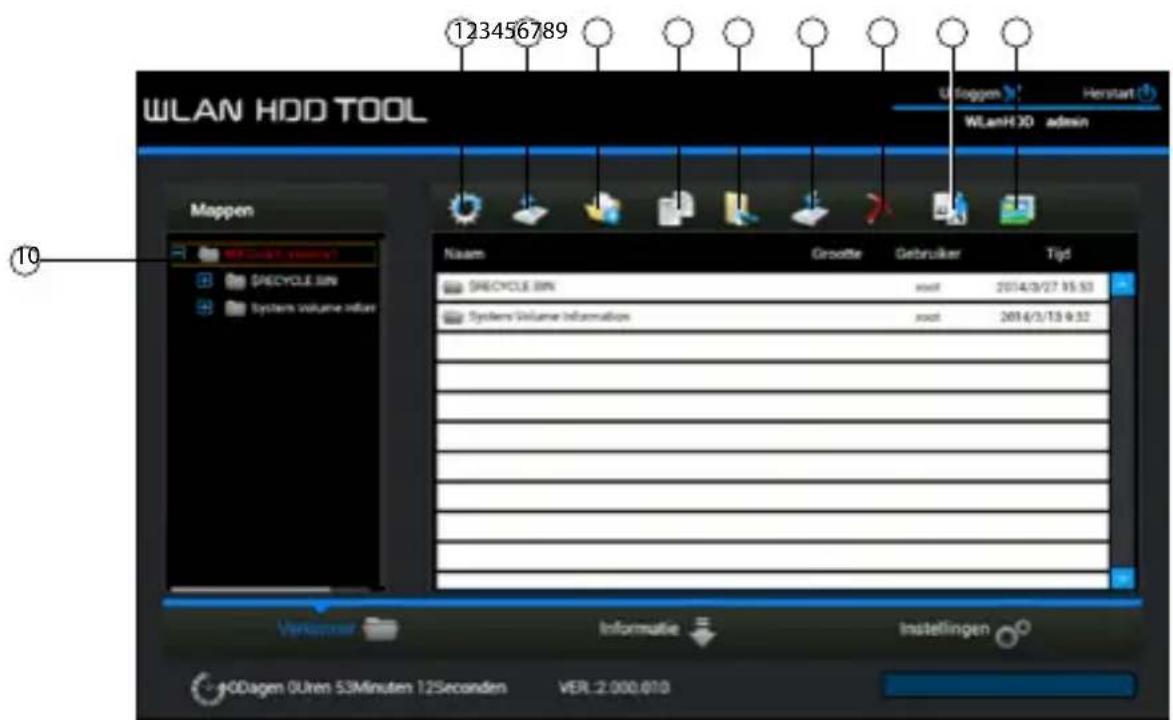
1) Verhulwen
2) Uploaden
3) Make
4) Kopiären
5) Verplaatsen
Hier kurz u informatatie over het gebruik van de opslagcapaciteit, de omvang van de ingebouwde hardeschijf en een aangesloten gegevensdrager weergeven.
15. WLAN HDD Tool
Op de website "http://www.medion.com"=kunt u de WLAN HDD Tool downloads. Met dit Zoekprogramma=kunt u zoekenaar de WLAN harde schijf in het netwerk en de webinterfacerechtstreeks in de browser openen.
Dumbelklik op het bestand WLAN HDD TOOL.exe om hetzoekprogramma te starten.

OPMERKING!
De WLAN harde schijf kan alleen worden gezonden wonneer er verbinding is met het netwerk WLanHDD XXXX.
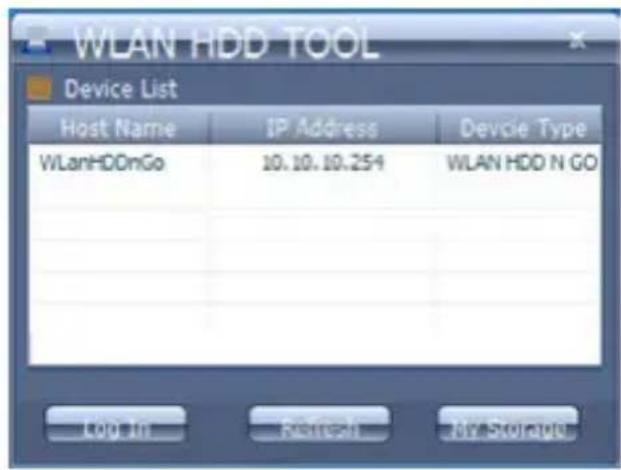
Hetzoekprogramma zoekt nu waar de WLAN harde schijf. Wanner de WLAN harde schijf Niet kan worden gezonden,plaatst u hem dichter bij de pc en klikt u verwolgens op Refresh om opnieuw te Zoeken.
Wanneer hetzoekprogramma de WLAN hardeschijf heeft gezonden, klikt u op Log In om rechtstreeks maar de webinterface te gaan. De browser
van uw Windows-pc worden geopend en de paging Einstellungen worden weergegeven.
- Om de WLAN harde schijfrechtstreeks waar te geven in de Verkenner van Windows, klikt u op My Storage.

OPMERKING!
De bestanden van de gevevensdragers die aangesloten zijn op de WLAN harde schijf{kunnen alleen in de Verkenner van Windows worden weergegeven wanner de Samba-server op de WLAN harde schijf ingeschakeld is (zie "11.4. Services" op pagina 119).
Wanneer u het zoekprogramma nicht wilt gebruiken, opent u uw webbrowser en voert u "http://10.10.10.254" in op de adresregel.
16. Apparaat resetten
Met de knop RESET aan de zijkant van de WLAN harde schijfkest u de WLAN harde schijf weeresetten voor het geval het systemeert noetmeer rea-geert of u uw beheerderswachtwoord bent kwijtgeraatk.
Druk met een suntig voorwerp (bv. een paperclip) de RESET knop in en houd de knop ongeveer 5 seconden lang ingedrukt.
De WLAN harde schijf start nu op met de fabrieksinstellungen.
17. Heeft u verder nog ondersteuning nodig?
Als u uw probleem Niet heeft kuren oplossen aan de hand van de suggesties in de voorgaande secties, kunt u contact met ons opnemen. Wij verzoeken u de vol-gende informatatie bij de hand te houden:
- Welke externe apparaten়n aangesloten?
- Tijdens welke bedieningsstap is het probleem opgetreden?
- Welke stappen—heeft u reeds ondernomen om het probleem op te losesten?
- Geef ons uw klantnummer door als u dit—heeft.
18. Reiniging
De levensduur van het apparaat kan worden verlangd door de volgende maatregelen in acht te nemen:
- Trek voor het reinigen algijd de netadapter en alle aansluitkabels los.
- Gebruik geen oplosmiddelen, bijtende of gasvormige schoonmaakmiddelen.
- Reinig het apparaat met een zachte, pluisvrijde doek. Bewaar het verpakkingsmaterialial goed en gebruik alleen dit om het apparaat te transporteren.

LET OP!
Het apparaat bevat geen onderdelen die moeten worden gereinigd of moeten worden onderhouden.
19. Afvoeren

Verpakking
Ter bescherming gegen schade bij het transport is uw toestel voorzien van een verpakking. Verpakkingen�n grondstof
fen en{kunnen worden hergebruikt of terug worden gebracht in de grondstoffenkringloop.

Toestel
Afgedankte apparatuur mag nicht met huishoudelijk afval worden afgevoerd.
Volgens EG-richtlijn 2012/19/EU要去 oude apparatuur aan het einde van de le-
vensduur volgens voorschrift worden afgevoerd.
Hierbij worden de bruikbare grondstoffen in het apparaat voor recycling geschieiden waarmee de belasting van het milieu worden beperkt.
Lever het afgedankte apparaat voor recycling in bij een inzamelpunt voor elektrisch afval of een algemeen inzamelpunt voor recycling.
Neem voor verdere informatie contact op met uwplaatselijk reinigingsdienst of met uw gemeente.
Bedrijfstemperatuur 5ircC tot 35ircC
Luchtvochtigkeit
tijdens bedrijf 5 % tot 65 %
Afmetingen ca. 85 × 25 × 130 mm
Ingebouwde accu
Li-ionen 3000 mAh
WLAN harde schijf
Opslagcapaciteit: 1 TB (= 1000 GB)
WLAN-standard: 802.11 b/g/n
Netadapter
Model KSAS0060500100VEU
Fabrikant: Ktec, China
Ingangsspanning: 100 - 240V /50 / 60Hz;0,18A
Uitgangsspanning: 5.0V 1000mA
Aansluitingen: LAN (100 Mbit/s)
USB 2.0
microUSB 3.0
Onder voorbehoud van technische en optische wijzigingen en drukfouten!
21. Woordenlijst
Ook basisstation genoemd, is een elektronisch appar-. raat dat als interface fungeert voor draadloze com-. municatieapparaten. Eindapparaten brengen via een Wireless Adapter (draadloze adapter) een draadloze verbinding tot stand met het Wireless Access Point (draadloos accesspoint), dat op+zijn beurt wee via een kabel verbonden kan+zijn met een vast geinstallerd communicatienetwork.
Besturingsystem
Software waarmee de gebruiker en software die op het systeme is geinstalleerd, met de computerhardware kan Communiceren, zoals bv. een harde schijf.
BSSID (MAC)
De Basic Service Set Identification (BSSID) kommt overeen met het MAC-adres van het Wireless Access Point.
Client Mode
De Client Mode is een bedrijfsmodus van een Wireless Access Point (hier: van de WLAN harde schijf), waar bij het zich als een Wireless Adapter gedraagt ten opzichte van een bovenliggend accesspoint. Met een AP in de Client Mode konnen afzonderlijke computers zonder een eigen Wireless Adapter worden verbonden met een bovenliggend netwerk.
DHCP - Dynamic Host Configuration Protocol
Een protocol waarmee apparaten in een netwerk een IP-adres krijgen toegewezen. Met de dynamische adressen kan een apparaat telkens een ander IP-adres hebben, wonneer er een verbinding met een netwerk worden gemaakt. In veel systemen wijzigt het IP-adres zichzelf, verwijl het apparaat aangesloten is. DHCP ondersteunt ook een combinatie van staatische en dynamische IP-adressen. Zie ook Protocol.
DNS - Domain Name Service
Een systemd waarmee eenetwork-nameserver host-namen kan vertalen in numerieke IP-adressen om een apparaat dat met internet is verbonden, eenduidig te identificeren.
ESSID
Met het toewijzen van verschillende netwerknamen können ook verschillende draadloze LAN's opdezelfde locatie actief zijn. De SSD worden ingesteld op het basisstation. Om meerere basisstations met een netwerk te verbinden, stelt udezelfde SSD in; deze worden dan aangeduid als ESSID (Extended SSD)
Gateway
De standaardgateway geeft de computer/router in het network aan, waaraan alle aanvragen worden gericht die geen adres in het lokale network als doel hebben (aanvragen maar internet). Die stuart deze aanvragen dan verder maar een computer/router die eventueel deze aanvraag kan beantwoorden. Gewoonlijk voert u
als standaardgateway het IP-adres van uw router.THIS (DSL-router) in.
IP-adres
Een binair 32-bitsnummer waarmee elke computer die verbonden is met internet eenduidig worden geidentificerd.
Een systemd waar bij computergebruikers binnen een onderneming of een organiseatie met elkaar en vaak ook met centraal op LAN-servers opgeslagen gevevensbestanden�xbonden.
MAC-adres
Het MAC-adres (Media-Access-Control-adres) is het hardwareadres van elke afzonderlijke netwerkadapter die dient voor de eenduidige identificatie van het apparaat in het computernetwerk.
Passphrase Key
De netwerksleutel die dient voor de authenticatie bij een network met WEP/WPA2-encryptie.
SSID
Met het toewijzen van verschillende netwerknamen können ook verschillende draadloze LAN's opdezelfde locatie actief zijn. De SSD worden ingesteld op het basisstation. Om meerere basisstations met een netwerk te verbinden, stelt udezelfde SSD in; deze worden dan aangeduid als ESSID (Extended SSD)
Subnetmasker
Een deelnetwork van eenetwork worden aangeduid als subnetwerk. Deze vat meertere opeenvolgende IP-adressen samen met behulp van een subnetmasker.
22. Colofon
Copyright © 2015
Alle rechten voorbehonden.
Deze handleiding is auteursrechteijk beschermd.
Vermenigvuldiging in mechani-sche, elektronische of enige andere vom zonder schriftelijke toestemming van de fabrikant is verboden.
Het copyright berust bij de firma:
Medion AG
Am Zehnhof 77
45307 Essen
Duitsland

De handleiding is via de Service Hotline te bestellen en is via het serviceportal
www.medion.com/nl/service/start/ beschikbaar voor download.
U kunt ook de bovenstaande QR-code scannen en de handleiding via het serviceportal maar uw mobiele toestel downloads.
Licentiegegevens

OPMERKING!
Geachte klant,
Hieronder is om juridische redenen de GPL/LGPL-licentie in de Originele Engelse versie opgenomen. Vertalingen vormen voor de FSF (Free Software Foundation) geen geauthoriserde versie van de GPL.
De kennisname van de GPL/LGPL-licentie is voor het gebruik van het apparaat Niet van belang maar dient om te voldoen aan de verplichting van publicatie bij toepassing van Open Source software.
Indien u interesse hebt in de originele tekst van de gebruikte GPL/LGPL, kurz u deque downloads via de volgende link: http://www.medion.com. Voer in het Download Center het juiste MD-nummer of MSN-nummer in. Deze nummers vindt u op het betreffende apparaat.
Verdere informatie over de GPL/LGPL-licenties vindt u op www.gnu.org.
One producten ounderaan een stwige kwailtesontrolin. Indien dit toestel desondanks nlet aan behoreh fonctioneert, betreuren wij dit ten zeerste. Wj verzoeken u contact op te nemen het service-adres dat op de gariekeaort vermeld staat. Wj staan ook Telefonisch tot uw beschikking tot het op de gariekeaort vermelde hotline-nummer.
Hieronder vindt u de geldende garantievoorwaarden - zonder beperking van uw wettelijk rechten.
- U aunt to maximaal 3 ja na de aankoopdatum aanspaak makes op garante. De garante heent enktetbkng het herstellen van materlaan en productiefouten of het omruilen van het toestel. Aan de garantieclaim ons yoor u koen vorden konbemn de garantioperiode voor slijtageonderden en accesiores (accu, oplader) bedraagt 6 maanden.
binn be 2 ween na afoop van de garantiemijn ingediend wordt. - Geltive na Telefonisch contact uw defect toestel samen met de garantiekaart en de kassabon ongeferkaneerd hier het service-adres te sturen. Als het defect binnen once garantieregeling valt, krintg u een hersteld of nuw toestel terug. Bij de herstellung of omruiling van het toestel vangt geen nieuwe garantietermijn aan. De garantietermijn bliftn onverandererd geldig tot 3 Jaar na aankoopdatum. Dit geldt ook bij herstellungen aan huis.
Geltive to notater dat once derigean vortaat berveeerd gebruik van het toestel, bij het niet in acht nemen van de veilighdevsoschreiben, bij beschadigdoo gred en bij ingren die niet doet het gemachtige service-adres uitgevoed. Defecten die niet (of niert mare) door de garantie zijn geedct of schade waardoor de garantie vortaat herstellw gegen betaling.
Gelieve het toestel alleen na met ons in contact teijken getreden maar het service-adres te sturen.

Garantie
De garantie is alleen geldig met bijgevoed garantiebewijs en KASSABON
1000 GB wif harde schijf
Disque dur Wi-Fi
WLAN-Festplatte
MEDION® LIFE® S89044 (MD 87890)
AA 53/15 A

Naam/Nom/Name
Voornaam/Prénom/Vorname
Straat/Rue/StraBe

- Opmerkingen over deze handleiding .........3
- Gebruik voor het beoogde doel........5
- Veiligheidsinstructies 5
- Opmerkingen over de conformiteit 9
- Vór ingebruikname 10
- Overzicht van het apparaat.... 11
- Ingebruikname. 13
- Gebruik 15
- Bestandsbeheer via de Android/apple app .. 19
- Webinterface van de WLAN harde schijf.....24
- Installingen 26
- Informatie 32
- Opmerkingen over deze handleiding
- In deze handleiding gebruikte waarschuwingssymbolen en -woorden
- VOORZICHTIG!
- LET OP!
- OPMERKING!
- WAARSCHUWING!
- Waarschuwing voor gevaar van een elektrische schok
- Gebruik voor het beoogde doel
- Veiligheidsinstructies
- Veilige Werking
- Gegevensbescherming
- Stroomvoorziening
- Opmerkingen over de con-formiteit
- Vóró ingebruikname
- De inhoud van de verpakking controlleren
- GEVAAR!
- Systeemeisen
- Overzicht van het apparaat
- Overzicht led-indicatoren
- Ingebruikname
- Accu opladen
- Leds voor de opplaadstatus
- Aansluitingen
- USB-aansluiting aan de rechtzerlijkant
- USB 3.0 microB-aansluiting
- RJ45-LAN aansluting
- Apparaat inschakelen
- Apparaat uitschakelen
- Gebruik
- Networkverbinding met een notebook/pc
- Verbindingsvoorbeeld onder Windows
- App op een Android/Apple-smartphone/tablet-pc installeren
- Download de app via de directe link:
- Netwerkverbinding op een smartphone of tablet
- Bestandsbeheer via de Android/Apple app
- Apparaatkeuze
- Menupictogrammen
- Bestandsbeheer
- Alle selecteren/Alle deselecteren
- Download/Upload
- Status
- Wissen
- Bestandsbeheer beeindigen
- Menu Installingen
- WLAN HDD-n-go installingen
- Apparaatnaam
- Beveiligingsopties
- Firmware Upgrade
- Internetinstallingen
- Uitgebreide instellingen
- Webinterface van de WLAN harde schijf
- Taal voor de webinterface instellen
- Installingen
- Gebruikers
- Schijf
- Network
- Hostnaam
- WiFi & LAN
- SSID
- Modus
- Wachtwoord
- MAC-adres
- IP-adres
- Subnetmasker
- Kanaal
- Veiligheid
- SSID verbergen
- DHCP-server
- DHCP-server ingeschakeld:
- Primaire DNS
- Secundaire DNS
- Internet
- Services
- System
- Tijdinstallingen
- Back-up-inst.
- Firmware-upgrade
- Reset-installingen
- Wizard
- Informatie
- Verkenner
- WLAN HDD Tool
- Apparaat resetten
- Heeft u verder nog ondersteuning nodig?
- Reiniging
- Afvoeren
- Verpakking
- Toestel
- Ingebouwde accu
- WLAN harde schijf
- Onder voorbehoud van technische en optische wijzigingen en drukfouten!
- Woordenlijst
- Besturingsystem
- BSSID (MAC)
- Client Mode
- DHCP - Dynamic Host Configuration Protocol
- DNS - Domain Name Service
- ESSID
- Gateway
- Passphrase Key
- Colofon
- Licentiegegevens
- Garantie
Merk : MEDION
Model : Life S89044 (MD 87890)
Categorie : Harde schijf