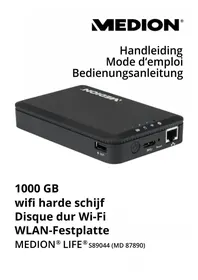
Life S89044 (MD 87890) - Festplatte MEDION - Kostenlose Bedienungsanleitung
Finden Sie kostenlos die Bedienungsanleitung des Geräts Life S89044 (MD 87890) MEDION als PDF.


| Produkttyp | Externe WiFi-Festplatte |
| Marke | Medion |
| Modell | Life S89044 (MD 87890) |
| Speicherkapazität | 1 TB (1000 GB) |
| Abmessungen (L × B × H) | Ca. 85 × 25 × 130 mm |
| Gesamtgewicht | Ca. 280 g |
| Interner Akku | Li-Ion 3000 mAh |
| Stromversorgung | Netzteil 100-240 V ~ 50/60 Hz, Ausgang 5 V / 1000 mA (Modell KSAS0060500100VEU) |
| Drahtlose Konnektivität | WiFi 802.11 b/g/n (integrierter Access Point) |
| Kabelgebundene Anschlüsse | 1 × LAN RJ45 (100 Mbit/s), 1 × USB 2.0 (Laden anderer Geräte), 1 × microUSB 3.0 (Laden/Daten) |
| Unterstützte Betriebssysteme | Windows 7/8/10, Mac OS 10.6+, Android 2.2+, iOS 4.0+ |
| Hauptfunktionen | Dateifreigabe via WiFi, persönlicher Speicherserver, Zugriff über mobile App oder Weboberfläche, Aufladen von USB-Geräten |
| Dateiverwaltung | Über Android/iOS-App, Weboberfläche oder Windows-Explorer (Samba aktiviert) |
| Sicherheit | Verschlüsselung WEP/WPA2, Administratorkennwort, Möglichkeit SSID zu verstecken |
| Betriebstemperatur | 5 °C bis 35 °C |
| Betriebsfeuchtigkeit | 5 % bis 65 % |
| Wartung und Reinigung | Vor Reinigung vom Netz trennen; weiches, fusselfreies Tuch verwenden; keine Lösungsmittel oder korrosive Reinigungsmittel |
| Reset | RESET-Taste an der Seite (5 Sekunden mit einem spitzen Gegenstand drücken) |
| Reparierbarkeit | Keine Ersatzteile verfügbar; wenden Sie sich an den autorisierten Kundendienst |
Häufig gestellte Fragen - Life S89044 (MD 87890) MEDION
- Lade-LED: grün dauerhaft (Akku voll), grün blinkend (lädt), rot dauerhaft (Akku schwach).
- Festplattenaktivitäts-LED: weiß dauerhaft (Festplatte bereit), blinkend (Aktivität).
- WiFi-LED: blau dauerhaft (Access Point bereit), blinkend (Start), aus (deaktiviert).
- Internet-LED: grün dauerhaft (Internetverbindung aktiv), aus (keine Verbindung).
Benutzerfragen zu Life S89044 (MD 87890) MEDION
0 Frage zu diesem Gerät. Beantworten Sie die, die Sie kennen, oder stellen Sie Ihre eigene.
Eine neue Frage zu diesem Gerät stellen
Laden Sie die Anleitung für Ihr Festplatte kostenlos im PDF-Format! Finden Sie Ihr Handbuch Life S89044 (MD 87890) - MEDION und nehmen Sie Ihr elektronisches Gerät wieder in die Hand. Auf dieser Seite sind alle Dokumente veröffentlicht, die für die Verwendung Ihres Geräts notwendig sind. Life S89044 (MD 87890) von der Marke MEDION.
BEDIENUNGSANLEITUNG Life S89044 (MD 87890) MEDION
Bitte benutzen Sie das Kontaktformular unter:
1. Hinweise zu dieser Anleitung 91
1.1. In dieser Anleitung verwendete Symbole und Signalwörter 91
2. Bestimmungsgemäßer Gebrauch 93
3. Sicherheitshinweise 93
3.1.Betriebssicherheit 94
3.2. Datenscherung 96
3.3. Stromversorgung 97
4. Hinweise zur Konformität 97
5. Vorder Inbetriebnahme. 98
5.1. Lieferumfang prufen 98
5.2. Systemvoraussetzungen 98
6. Geräteübersicht 99
6.1. Übersicht der LED-Anzeigen 100
7. Inbetriebnahme 101
7.1.Akku aufladen 101
7.2.Anschlisse. 102
7.3.RJ45-LAN Anschluss. 102
7.4.Gerat einschalten 102
8. Betrieb 103
8.1. Netzwerkverbindung an einem Notebook/PC 104
8.2. App auf ein Android/Apple Smartphone/ Tablet-PC installmenteren 105
8.3. Netzwerkverbindung an einem Smartphone oder Tablet 106
9. Dateiverwaltung über die Android/Apple App 107
9.1.Geräteauswahl 107
9.2. Menu-Icons 108
9.3. Dateiverwaltung 109
9.4. Menu Einstellungen 110
10. Web-Interface der WLAN-Festplatte 112
11. Einstellungen 113
11.1.Benutzer 114
11.2.Festplatte 115
11.3.Netzwerk 115
11.4.Dienste 119
11.5.System 119
11.6.Assistant 120
12. Information 120
13.Explorer 121
14.WLAN HDD Tool. 123
15.Gerat zurücksetzen. 124
16. Benötigen Sie weitere Unterstützung? 125
17. Reinigung 126
18. Entsorgung 127
19. Technische Daten 128
20. Glossar 129
21. Impressum 132
1. Hinweise zu dieser Anleitung

Lesen Sie vor Inbetriebnahme die Sicherheitshinweise aufmerksam durch. Beachten Sie die Warnungen auf dem Gerät und in der Bedienungsanleitung.
Bewahren Sie die Bedienungsanleitung immer in Reichweite auf. Wenn Sie das Gerät verkaufen oder weiter geben, handigen Sie unbedingt auch diese Anleitung und die Garantiekarte aus.
1.1. In dieser Anleitung verwendete Symbole und Signalwörter

GEFAHR!
Warning vor unmittelbarer Lebensgebung!
WARNING!
Warning vor möglicher Lebensgefahr und/oder schweren irreversiblen Verletzungen!

VORSICHT!
Hinweise beachten, um Verletzungen und Sachschäden zu vermeiden!
ACHTUNG!
Hinweise beachten, um Sachschäden zu vermeiden!

HINWEIS!
Weiterfuhrende Information für den Gebrauch des Geräts.

HINWEIS!
Hinweise in der Bedienungsanleitung be-achen!

WARNING!
Warning vor Gefahr durch elektrischen Schlag!
Aufzahlungspunkt/ Information über Ereignisse während der Bedienung
Auszuführende Handlungsanweisung
2. Bestimmungsgemäßer Gebrauch
Dieses Gerät ist eine USB-Festplatte, deren Daten über einen eingebauten WLAN-Access Point anderen, drahtlosCOMMUNIZIERenden Geräten bereitgestellt werden konnen. Darüberhinaus verfügt das Gerät über USB-Anschlüsse für den Datentransfer bzw. zum Aufladen des internen Akkus und zum Aufladen eines externen Gerätes. Benutzen Sie das Gerät zu keinem anderen Zweck.
Betreiben Sie das Gerät nur in Innenräumen.
Das Gerät ist für den privaten Gebrauch bestimmt und nicht für die gewerbliche Nutzung geeignet.
3. Sicherheitshinweise
Bitte lessen Sie diesen Kapitel und die ganze Anleitung aufmerksam durch und befolgen Sie alle aufgeführten Hinweise. So gewährleisten Sie einen zuverlässigen Betrieb und eine large Lebenserwartung Ihres Gerätes. Halten Sie diese Bedienungsanleitung stets griffbereit in der Nähe Ihres Gerätes und bewahren diese gut auf, um sie bei einer Veräußerung dem neuen Besitzer weitergeben zu konnen. Wenden Sie sichitte ausschließlich an unsere autorisierten Servicepartner, falls Sie Probleme mit dem Gerät haben.
3.1. Betriebssicherheit
-
Das Gerät ist nicht damit bestimmt, durch Personen (einschließlich Kinder) mit eingeschrankten physischen, sensorischen oder geistigen Fähigkeiten oder mangels Erfahrung und/oder mangels Wissen benutzt zu werden, es sei dess, sie werden durch eine für ihre Sicherheit zuständige Person beaufsichtigt oder erhielten von ihr Anweisungen, wie das Gerät zu benutzen ist. Kinder sollenn beaufsichtigt werden, um sicherzustellen, dass sie nicht mit dem Gerät speien.
-
Befolgen Sie auch die Gebrauchsanauswungen der Geräte, die Sie mit der WLAN-Festplatte verbinden.
-
Verwenden Sie ausschließlich den mitgelieferten Netzadapter (KSAS0060500100VEU, Hersteller: Ktec, China). Versuchen Sie nie, den Stecker des Netzadapters an andere Buchsen anzuschreiben, da sonst Schäden verursacht werden können.
-
Stellen Sie keine mit Flüssigkeit gefüllten
Gefäße, wie z.B. Vasen, auf das Gerät oder in die erhöhere Umgebung. Das Gefäß kann umkippen und die Flüssigkeit kann die elektrische Sicherheit beeinträchtigen.
- Halten Sie das Gerät von Feuchtigkeit, Tropf- und Spritzwasser fern. Vermeiden Sie Erschütterungen, Staub, Hitze und direkte Sonneneinstrahlung, um Betriebsstörungen zu verhindern. Die Betriebstemperatur beträgt 5 bis 35ircC .
- Öffnen Sie niemals das Gehäuse. Dies wurde den Garantieanspruch beenden und möglicherweise zur Zerstörung des Gerätes führen.
- Warten Sie nach einem Transport solan-ge mit der Inbetriebnahme, bis das Gerät die Umgebungstemperatur angenommen hat. Bei große Temperatur- oder Feuch-tigkeitschwankungen kann es durch Kondensation zur Feuchtigkeitsbildungkommen, die einen elektrischen Kurzschluss verursichen kann.
- Das Gerät ist für den Anschluss an Computern mit Anschlussabsicherung (Limited Power Source im Sinn der EN60950) vor
gesehen.
- Verlegen Sie die Kabel so, dass niemand daraufuftreten, oder darüber stolpern kann.
- Stellen Sie keine Gegenstände auf die Kabel, da diese sonst beschädigt werden können.
- Um staticische Aufladungen zu vermeiden, sollen den Sie das Gerät nicht unter extrem trockenen Bedingungen betreiben.
- Unter Bedingungen mit elektrostatischer Entladung, kann es zu Fehlfunktionen des Gerätes kommt. In dieser Fall ist es erforderlich das Gerät auf die Werkseinstellungen zurückzusetzen.
3.2. Datensicherung
Die Geltendmachung von Schadenersatzansprüchen für Datenverlust und dadurch entstandene Folgeschäden ist ausgeschlossen. Machen Sie vor jeder Aktualisierung Sicherungskopien ihrer Daten auf externe Speichermedien (z. B. CD-R).
3.3. Stromversorgung
- Betreiben Sie den Netzadapter der WLAN-Festplatte nur an einer leicht zugänglichen und geerdeten Steckdosen mit AC 100-240 V~ 50 Hz.
4. Hinweise zur Konformität
Ihr Gerät erfüllt die Anforderungen der elektromagnetischen Kompatibilität und elektrischen Sicherheit.
Mit diesen Gerät wurden folgende Funkausstattungen ausgeliefert:
- Wireless LAN (optional)
Hiermit erklärt die Medion AG, dass das Produkt mit den folgenden europäischen Anforderungen übereinstimmt:
R&TTE Richtline 1999/5/EG
- Öko-Design Richtlinie 2009/125/EG
RoHS-Richtlinie 2011/65/EU.
Vollständige Konformitätserklarungen sind erhältlich unter www.medion.com/conformity.

5. Vorder Inbetriebnahme
5.1. Lieferumfang prüfen
Bitte überprüfen Sie die Vollständigkeit der Lieferung und benachrichtigen Sie unsitte innerhalb von 14 Tagen nach dem Kauf, falls die Lieferung nicht komplett ist.
Vergewissern Sie sich nach dem Auspacken, dass folgende Teile mitgeliefert worden sind:
- WLAN-Festplatte
- Netzadapter (KSAS0060500100VEU, Hersteller Ktec, China) mit USB-Kabel
Bedienungsanleitung und Garantieunterlagen

GEFAHR!
Halten Sie Verpackungsfolien von Kindern fern, es besteht Erstickungsgefahr!
5.2. Systemvoraussetzungen
- WLAN Standard 802.11b/g/n
- Windows® 10, Windows® 8/Microsoft Windows® 7/Windows Vista® SP1, Mac OS 10.6 oder neuer Android™ 2.2 oder neuer, iOS 4.0 oder neuer
6. Geräteübersicht
NL
FR
DE
GNU
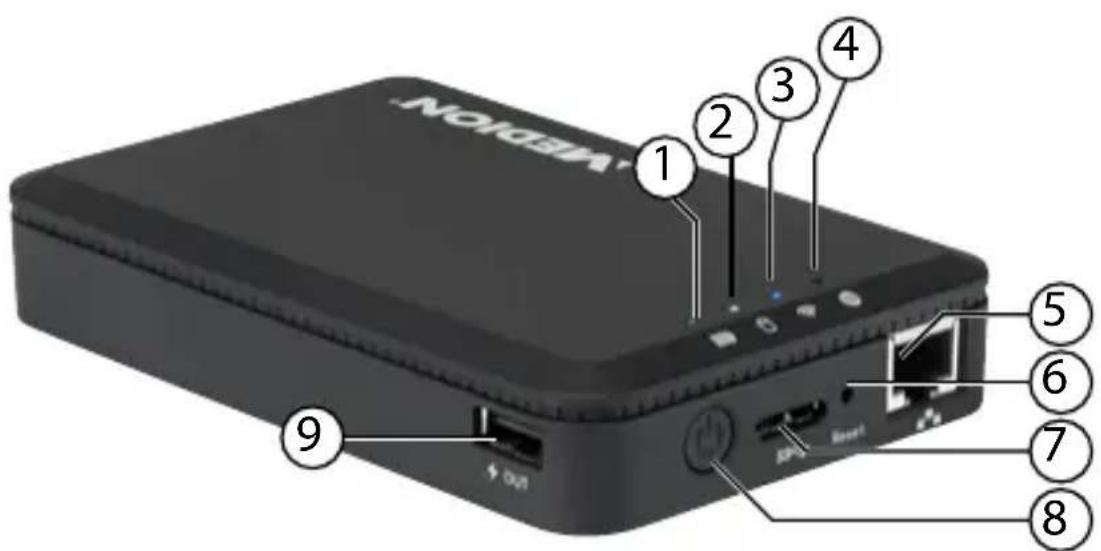
1) Akku-LED
2) Festplatten-LED
3) WLAN-LED
4) Internet-LED
5) LAN-Anschluss (RJ45 Buchse)
6) RESET-Taste
7) USB 3.0 Micro-B Anschluss zum Aufladen des internen Akkus/Datenaustausch
8) EIN-/AUS-Schalter
9) USB-Anschluss zum Aufladen eines anderen Gerätes1
6.1. Übersicht der LED-Anzeigen
| LED Farbe Status Beschreibung | |||
| Akku-LED | Grün | leuchtet Akku ist geladen | |
| blinkt Akku wird geladen | |||
| Rot leuchtet | Akku muss geladen werden | ||
| Fest-plat-ten-LED | Weiß | Leuchtet Festplatte bereit | |
| Blinkt Festplattenaktivität | |||
| WLAN-LED | Blau | Leuchtet | Der WLAN-Access Point ist bereit. |
| Blinkt | Der WLAN-Access Point startet | ||
| Aus | Der WLAN-Access Point ist ausgeschaltet | ||
| Inter-net-LED | Grün | Leuchtet | Internetverbindung |
| Aus | Keine Internetverbindung | ||
7. Inbetriebnahme
7.1. Akku aufladen
Die WLAN-Festplatte besitzt einen eingebauten Akku. Sie können den Akku entweder mit dem mitgelieferten USB-Netzteil laden oder über den USB-Anschluss Ohres PCs oder eines anderen Gerätes mit USB-Anschluss.
Schlieben Sie das USB-Kabel an den USB 3.0 Micro-B Anschluss der WLAN-Festplatte an.
Schließen Sie das andere Ende an den USB-Netzadapter an und stecken Sieihn in die Steckdose.
Alternative schreiben Sie die das USB-Kabel an den USB-Anschluss Ihr PCs oder eines anderen Gerätes, welches 5 V Ausgangsspannung am USB-Anschluss liefert, an.
Ladezustand-LEDs
- Während des Ladevorgangs blinkt die Akku-LED fortlaufend.
- Ist eine vollständige Ladung erreicht, leuchtet die Akku-LED dauerhaft.
7.2. Anschlüsse
USB Anschluss rechte Geräteseite
An den USB-Anschluss an der Geräteseite konnen Sie die Akkus anderer Geräte wie z. B. Smartphones laden.
USB 3.0 Micro-B Anschluss
Der USB 3.0 Micro-B Anschluss dient zum Aufladen des internen Akkus. Im ausgeschalteten Zustand konnen sie hierüber am PC auf die Festplatte zugreifen.
7.3. RJ45-LAN Anschluss
Über die RJ45-LAN Buchse konnen Sie die WLAN-Festplatte direkt mit einem Router verbinden.
Geräte, die sich am Access-Point der WLAN-Festplatte anmelden, können so drahtlos auf den Internetzugang des Routers zugreifen.

HINWEIS!
Hierzu muss in den Einstellungen der Internetzugriff auf „Kabelverbindung“ eingestellt sein (Siehe „Interneteinstellungen“ auf Seite 23).
7.4. Gerä einschalten
- Halten Sie den EIN-/AUS-Schalter so lange ge-druckt, bis die Lade-LED leuchtet, um die WLAN-Festplatte einzuschalten.
Die LADE-LED blinkt während das System hochfahrt.
- Anschließlich leuchtet die LADE-LED dauerhaft. Die WLAN-Festplatte ist nun betriebsbereit.
Gerätausschalten
- Um die WLAN-Festplatte auszuschalten, halten Sie den EIN-/AUS-Schalter für etwa 3 Sekunden gedrückt.
Alle LEDs schalten sich aus.
8. Betrieb
Die WLAN-Festplatte ist als Access-Point (AP), als drahtloser Zugangspunkt konfiguriert.
Andere drahtlose Kommunikationsgeräte (Clients), wie Tablet-PCs, Smartphones oder Notebooks können sich an dem Access-Point anmelden und so über die WLAN-Verbindung auf die Daten der Festplatte zugreifen.

HINWEIS!
Bei der ersten Inbetriebnahme als Access Point platzieren Sie den Client möglichst nahe an der WLAN-Festplatte. Nach erfolg-reicher Installation konnen Sie die Festplatte dann an einer beliebigen Position innerhalb der Reichweite aufstellen.
8.1. Netzwerkverbindung an einem Notebook/PC
Schalten Sie die WLAN-Festplatte ein.
Suchen Sie an ihrem Notebook/PC in den verfügbaren Drahtlosnetzwerken nach dem Netzwerk „WLAN-HDD XXXX" und verbinden Sie das Gerät mit diesen Netzwerk.
WLAN-HDD-N-GO-4052

repeater

FritzBox 7270Guest

Airport Login

Verbindungsbeispel unter Windows
Geben Sie nach Aufforderung das auf dem Typenschild auf der Rückseite der WLAN-Festplatte angegebene Netzkennwort (WiFi PW) ein.
Der WLAN-Client verbindet sich nun mit der WLAN-Festplatte.
Sie können die Dateiverwaltung nun über das Web-Interface nutzen, wie unter „10. Web-Interface der WLAN-Festplatte" auf Seite 24 beschrieben.
8.2. App auf ein Android/Apple Smartphone/Tablet-PC installieren
Um die wesentlichen Menüfunktionen sowie den Datizuegriff der WLAN-Festplatte an einem Tablet-PC oder Smartphone nutzen zu konnen müssen Sie zunachst die über den Playstore (Android) bzw. AppStore (Apple) zur Verfügung gestellte App auf Ihr Tablet-PC/Smartphone installieren.
Rufen Sie mit Ihrer Smartphone/Tablet PC über den Webbrowser die Adresse http://www.medion.com" auf.
Laden Sie die entsprechende Android/Apple App von der Webseite herunter.
Download der App über Direktlink:
Über den bereitshenden QR-Code gehalten Sie zum Download der iOS-App im AppStore.
Über den bereitshenden QR-Code gehalten Sie zum Download der Android-App in Google Play.
Nachdem Sie die App installiert haben müssen Sie die WLAN-Funktion an Ihr Smartphone/Tablet aktivieren und das Gerät mit dem Netzwerk „WLAN-HDD-XXXX“ verbinden
8.3. Netzwerkverbindung an einem Smartphone oder Tablet
Schalten Sie die WLAN-Festplatte ein.
Aktivieren Sie die WLAN-Funktion an Ihrem Smartphone/Tablet und verbinden Sie Ihr Gerät mit dem Netzwerk „WLAN-HDD-XXXX".
Geben Sie nach Aufforderung das auf dem Typenschild auf der Rückseite der WLAN-Festplatte angegebene Netzkennwort (WiFi PW) ein
Der WLAN-Client verbindet sich nun mit der WLAN-Festplatte.

HINWEIS!
Um die Dateiverwaltung an einem Smartphone/Tablet-PC nutzen zu konnen, installieren Sie die entsprechende App für Android/Apple, wie unter „8.2. App auf ein Android/Apple Smartphone/Tablet-PC installieren" auf Seite 17 beschreiben.
9. Dateiverwaltung über die Android/Apple App
Nachdem Sie die App auf ihrem Smartphone/Tablet PC geöffnet haben, erscheint das Home-MENU.
9.1. Geräteauswahl
- Am unteren Displayrand ist der Eintrag WLAN HDD aktiv. In dieser Ansicht werden alle Ordner der WLAN-Festplatte angezeigt.
Um zur Ansicht der Dateien und Ordner des Smartphone/Tablet PCs zu wechseln, tippen Sie am unteren Displayrand auf den Eintrag Mein Gerät.

9.2. Menu-Icons
Über die Menu-Icons am oberen Displayrand konnen Sie folgende Funktionen ausführten:
Über Home gelangen Sie zurück zur obersten Dateiebene.

Mit Anzeige wechseln Sie die Anzeige der Dateien und Ordner zwischen Kacheln und Li- te
Über Einstein rufen Sie das Menu Einstellungen auf (Siehe „9.4. Menu Einstellungen" auf Seite 22).
Verwenden Sie Zurück, um eine Ansicht zurück zu blättern.
Mit Verwalten starten Sie die Dateiverwaltung. Der Button wechselt zum Button „Ende"
Tippen Sie auf Suchen, um direkt nach Datenamen im aktuellen Ordner zuuchen.
9.3. Dateiverwaltung
Tippen Sie auf den Button
Am unteren Displayrand wird folgende Menüleiste eingebrendet:
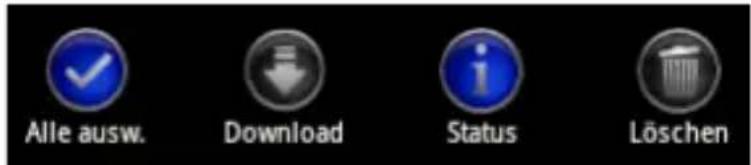
Tippen Sie eine Datei an, die Sie verschieben, herunterlagen oder loschen wollen.
Alle ausw./Alle Abw.
Um alle Dateien im aktuellen Ordner auszuwahlen, tippen Sie auf Alle ausw. und um die Dateien wieder abzuwahlen auf Alle abw.
Download/Upload
Um die Datei herunterzuladen (Ansicht „WLAN HDD“) oder hochzuladen (Ansicht „Mein Gerät“), tippen Sie auf den entsprechenden Button und wahren Sie anschließend einen Speicherort aus.
Status
Tippen Sie auf Status, um den Status der aktiven und abgeschlossenen Datei-Transfers einzusehen.
Löschen
Um die Datei zu löschen tippen Sie auf Löschen.
Dateiverwaltung beenden
Um die Dateiverwaltung zu beenden und zur Geräteauswahl zusück zu gelangen, tippen Sie auf Ende.
9.4. Menu Einstellungen
Das Menu Einstellungen umfasst in der App für Smartphones/Tablet-PCs die wesentlichen Optionen zum konfigurieren der WLAN-Festplatte.

HINWEIS!
Um die vollständige Konfiguration vormen zu konnen, rufen Sie das Menu Einstellungen im Web-Interface der WLAN-Festplatte über einen Webbrowser auf (Siehe „10. Web-Interface der WLAN-Festplatte" auf Seite 24).
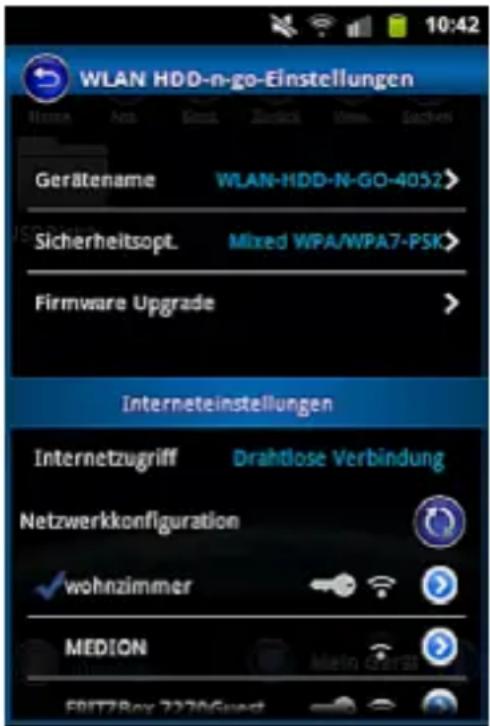
WLAN HDD-n-go-Einstellungen
Gerätename
Hier können Sie einen Namen für die WLAN-Festplatte vergeben.
Sicherheitsopt.
Stellen Sie hier die Verschlussung für die Anmeldung am Access-Point der WLAN-Festplatte ein.
Firmware Upgrade
Hier können Sie direkt prufen, ob ein Update für die App vorliegt und heruntergeladen werden kann.
Interneteinstellungen
Hier können Sie den Internetzugriff zu einem WLAN-Netzwerk (Drahtlose Verbindung) oder über die RJ45 LAN-Buchse (Kabelverbindung) einstellen. Die WLAN-Festplatte stellt diese Internetverbindung nach dem Speichern den der WLAN-Festplatte angemeldeten Clients zur Verfügung.
Um die Suche nach verfügbaren WLAN-Netzwer
ken zu starten, klichen Sie auf den Button

Feld Netzwerkonfiguration.
Geben Sie anschließend im Eintrag Password das Netzkennwort ein und klichen Sie auf Login.
Erweiterte Einstellungen
Tippen Sie auf den Pfeil geben dem Eintrag des Netzwerks, über das die WLAN-Festplatte eine Internetverbindung erhalten soll.
Hier können Sie eingten, ob IP-Adressen automatisch vom Netzwerk bezogen werden sollen (DHCP) oder eine IP-Adresse manuell vergeben (Staatisch).
10. Web-Interface der WLAN-Festplatte
Um die Systemeinstellungen der WLAN-Festplatte zu bearbeiten und auf die Inhalte der angeschlossenen Datenträger zugreifen zu konnen, rufen Sie das Web-Interface über den Web-Browser Ihres Notebooks/PCs/ mobilen Endgerätes auf.
Geben Sie dazu die auf dem Typenschild auf der Rückseite der WLAN-Festplatte angegebene IP-Adresse in die Adresszeile Ihres Webbrowsers am Notebook/PC ein.

HINWEIS!
Sie können das Web-Interface an einem Windows oder Apple PC auch über das Finder-Tool öffnen (Siehe „14. WLAN HDD Tool" auf Seite 35).
Es erscheint die Passwortabfrage des Web Interface.
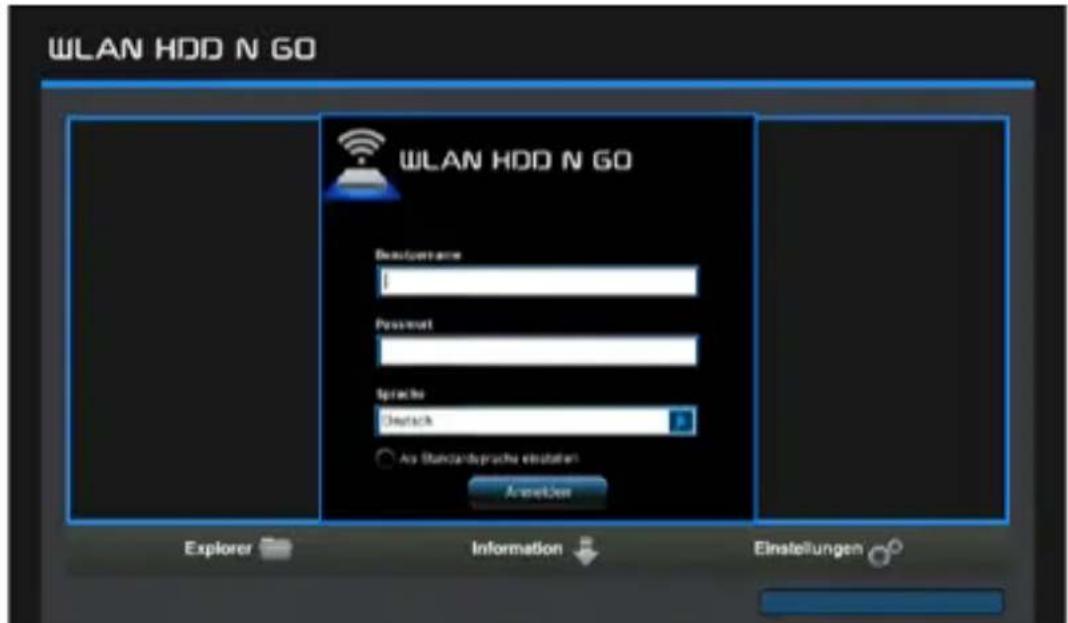
- Geben Sie beim ersten Login die auf dem Typenschild auf der Rückseite der WLAN-Festplatte angegebenen Login-Daten ein. (Auslieferungszustand User: admin, User PW: [kein Password]).
Sprache für das Web-Interface einstellen
Stellen Sie im Fenster der Passwortabfrage auch die Sprache für das Web-Interface ein.

HINWEIS!
Vergeben Sie nach der ersten Anmeldung ein Password für den Administrator-Zugang, um ihre Daten zu schützen (siehe „11.1. Benutzer" auf Seite 26).
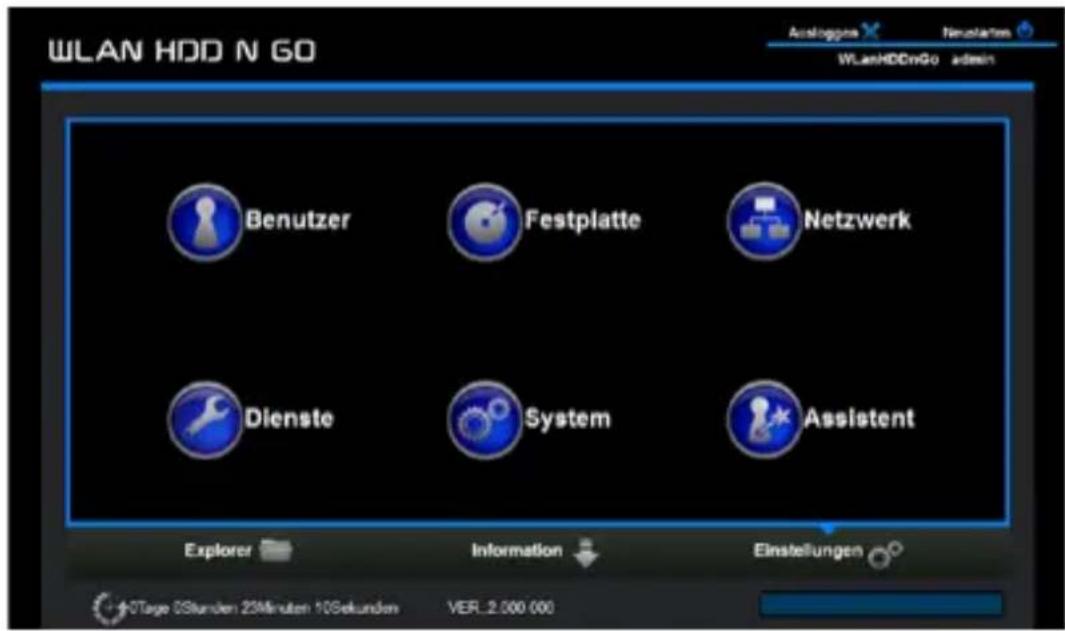
Nachdem Sie sich erfolgreich am Web-Interface angemeldet haben, erscheint die Seite Einstellungen.
11. Einstellungen
Über die Seite Einstellungen haben Sie Zugriff auf die verschiedene Unternehmen, in denen Sie Einstellungen zu Benutzer, Datenträgern, Netzwerkverbindungen, Diensten, Systemeinstellungen vornehmen können, sowie den Assistanten starten.
Die Untermenüs öffnen sich in einem neuen Fenster.
Verlassen Sie ein Untermenü, indem Sie auf das X am oberen, rechten Rand des Untermenü's klichen.
Die meisten Einstellungen müssen Sie mit SI-
CHERN bestätig, damit sie wirksam werden.
11.1. Benutzer
Hier können Sie das Administratorpassword vergeben.
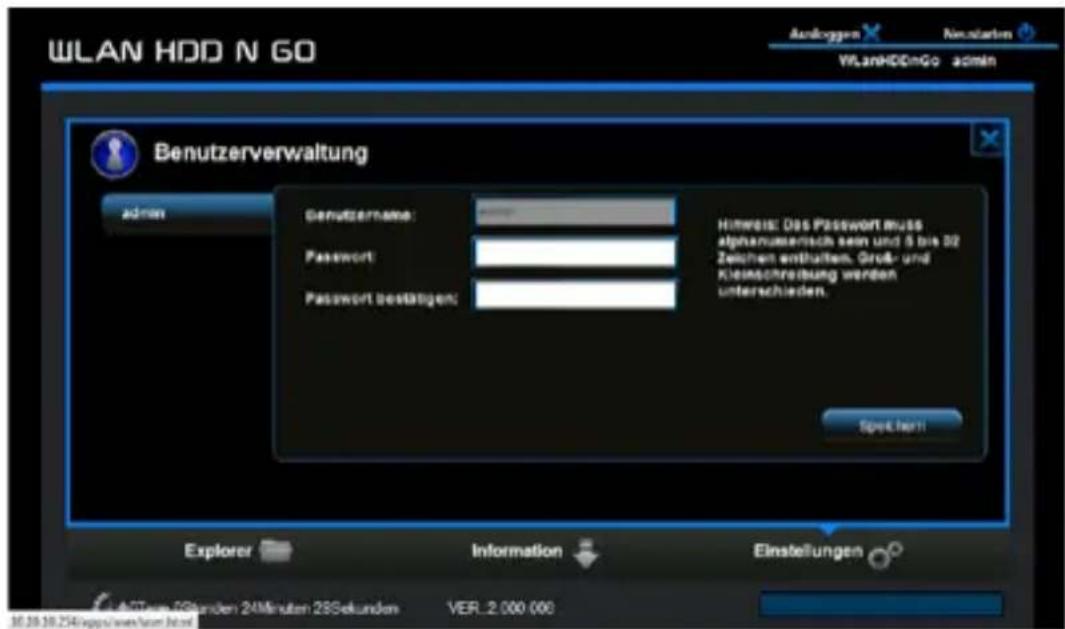
Bestätigten Sie ein neu vergebenes Password mit SICHERN.
11.2. Festplatte
Hier können Sie Informationen zu Speicherbelegung und Dateisystem der internen Festplatte anzeigen.
11.3. Netzwerk
Hostname
Hier können Sie einen Gerätenamen für die WLAN-Festplatte vergeben.
Bestätigen Sie einen neu vergebenen Namen mit SICHERN.
Wi-Fi & LAN
Hier können Sie die Einstellungen für den Access-Point der WLAN-Festplatte vornehmen.
SSID
Geben Sie hier die SSID ein, mit der der Access-Point der WLAN-Festplatte für andere WLAN-Geräte zu erkennen ist.
Modus
Stellen Sie hier den WLAN-Funkstandard ein.
Password
Vergeben Sie hier ein Password mit dem sich andere WLAN-Geräte am Access-Point der WLAN-Festplatte anmelden sollen.
MAC-Adresse
Hier können Sie die MAC-Adresse ihrer WLAN-Fest-
platte ablesen.
IP-Adresse
Geben Sie hier die IP-Adresse ein, unter der das Web-Interface der WLAN-Festplatte aufgerufen werden kann.
Subnetzmaske
Geben Sie hier die Subnetzmaske für den Access-Point der WLAN-Festplatte ein.
Wi-Fi-Kanal
Falls andere WLAN-Netzwerke den Access-Point und den Betrieb der WLAN-Festplatte beeinträchtigen, können Sie hier einen anderen Kanal einstellen, auf dem das WLAN-Signal ausgestraht wird.
Sicherheit
Stellen Sie hier die Verschlussung für die Anmeldung am Access-Point der WLAN-Festplatte ein.
SSID verbergen
Stellen Sie hier ein, ob der Netzwerkname (SSID) der WLAN-Festplatte im Netzwerk sightbar sein soll (Einstellung ON).
DHCP-Server
Hier können den DHCP-Server für die WLAN-Festplatte ein- oder ausschalten.
- Aktivieren Sie den DHCP-Server, um die WLAN-Festplatte als Access-Point zu betreiben, der aktiv IP-Adressen an Clients vergibt, die sich am DHCP-Server anmelden.
- Deaktivieren Sie den DHCP-Server, um die IP-Adressen an den Clients manuell festzulegen. Die IP-Adresse muss sich innerhalb des Adressbereichs befinden, den Sie bei aktiviertem DHCP-Server festlegen konnen (siehe)nachster Abschnitt).
DHCP-Server aktiviert:
Bei aktiviertem DHCP-Server konnen sie über den Eintrag Client-Liste die aktuell an der WLAN-Festplatte angemeldeten Geräte einsehen.
Über die Einträge Startadresse und Endadresse stellen Sie den IP-Adressbereich ein, innerhalb dessen der DHCP-Server IP-Adressen an Clients vergibt.
Geben Sie unter Gateway die IP-Adresse an, unter der der Access-Point der WLAN-Festplatte erreichbar sein soll.

HINWEIS!
Die IP-Adresse des Gateways muss außerhalb des IP-Bereichs des DHCP-Servers liegen.
Pri DNS Server
Wenn Sie im nachsten Menüeintrag „Internet“ einen Access Point angegeben haben, über den eine Internetverbindung hergestellt werden kann, erscheint hier die IP-Adresse diesen Access Points.
Sie können die IP-Adresse für den primären DNS-Server hier auch manuell angegeben.
Sek DNS Server
Wenn es noch einen zweiten DNS-Server im Netzwerk gibt, der IP-Adressen vergibt, tragen Sie hier die IP-Adresse des zweiten DNS-Servers ein.
Internet
Hier können Sie nach verfügbaren WLAN-Netzwerken mit einer Internetverbindung suchen. Klichen Sie dazu auf das Feld „Scan".
Geben Sie anschließend im Eintrag Password das Netzkennwort ein und vergaben Sie gegebenenfalls eine IP-Adresse (nur bei manueller IP).
Die WLAN-Festplatte stellt diese Internetverbindung nach dem Speichern den an der Festplatte angemeldeten Clients zur Verfügung.
11.4. Dienste
Hier können Sie Samba auf der WLAN-Festplatte aktivieren und deaktivieren (Bei Auslieferung: Samba-Dienst aktiviert).
- Bei aktiviertem Samba konnen Windows-Clients die Dateien der an die WLAN-Festplatte angeschlossen den Geräte im Windows-Explorer anzeigen.
- Bei deaktiviertem Samba können Dateien nur über die Apps bzw. über das Web-Interface angezeigt und verwaltet werden.
11.5. System
Zeiteinstellungen
Hier können Sie Datum und Uhrzeit, sowie die Zeitzone einstehen.
Außer dem können Sie einstellen, ob die Uhrzeiteinstellung automatisch von einem Zeitserver über das Internet bezogen werden soll oder die aktuelle PC-Zeit für die Einstellung von Uhrzeit und Datum übernommen werden soll.
Einstell. sichern
Hier können Sie die aktuelle Einstellung der WLAN-Festplatte in einer Konfigurationsdatei sichern und auf Ihrlem Gerät speichern.
- Über den Eintrag WIEDERHERSTELLUNG konnen Sie den Speicherort einer früheren Konfigurationsdatei angegeben und diese Konfiguration laden.
Firmware-Upgrade
Wenn Sie ein Firmware-Update erhalten haben, konnen Sie diesen über den Eintrag Update installieren.
Einstell. zurücks.
Wahlen Sie diesen Eintrag und klichen Sie anschließend auf SICHERN, um das Gerät auf die Werkseinstellungen zurück zu setzen.
11.6. Assistant
Über den Assistanten konnen Sie alle Grundeinstellungen der WLAN-Festplatte Schritt für Schritt vornehmen.
Folgen Sie den Anleitungsschritten und klichen Sie jeweils auf WEITER, um zur{nachsten Einstellung zu gelangen.
Nach Abschluss der Einstellungen startet die WLAN-Festplatte neu.
12. Information
Über die Seite Information konnen Sie den Status von Gerät, Speicher und Netzwerk anzeigen.
13. Explorer
Über den Explorer konnen Sie die Dateien auf der Festplatte der WLAN-Festplatte verwalten.
Wahlen Sie in der Dateistruktur (10/11) einen Datenträger und einen Ordner aus, dessen Inhalt sie anziegen wollen.
Wahlen Sie eine Datei aus.
Über die Buttons 1-9 führen Sie die Funktionen zur Dateiverwaltung aus.
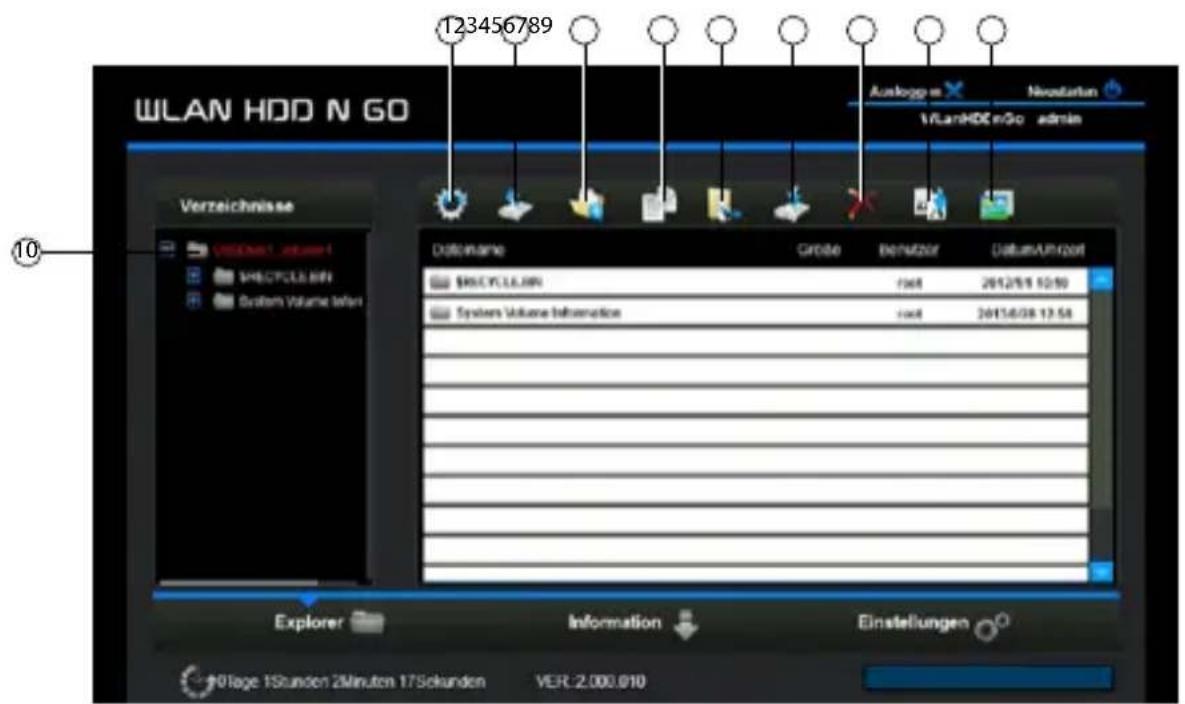
1) Aktualisieren
2) Hochladen
3) Erstellen
4) Kopieren
5) Verschieben
6) Herunterladen
7) Löschen
8) Umweltennen
9) Fotobetrachter starten
10) Interne Festplatte
14. WLAN HDD Tool
Auf der Website „http://www.medion.com“ konnen Sie das WLAN HDD Tool herunterlagen. Über diesen Finder-Tool konnen Sie nach der WLAN-Fest-platte im Netzwerk suchen und direkt das Web-Interface im Browser öffnen.
Doppelklichen Sie die Datei WLAN HDD TOOL.exe, um das Finder-Tool zu starten.

HINWEIS!
Die WLAN-Festplatte kann nur gefunden werden, wenn Verbindung zum Netzwerk WLAN-HDD XXXX besteht.
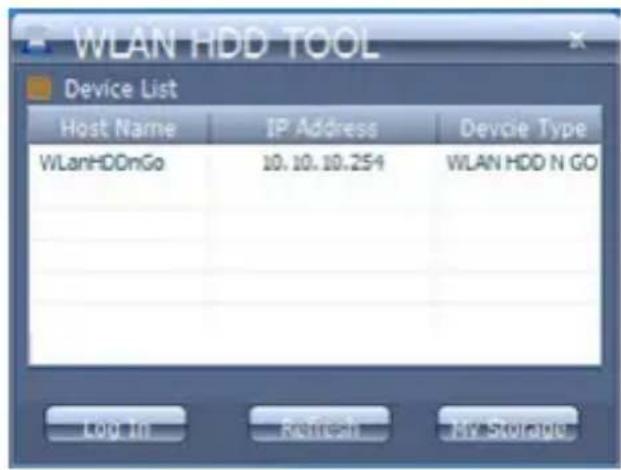
Das Finder-Tool sucks nun die WLAN-Festplatte. Wenn die WLAN-Festplatte nicht gefunden werden konnte, platzieren Sie sie naher an den PC und klichen Sie anschließend auf Refresh, um eine erneute Suche zu starten.
- Wenn das Finder-Tool die WLAN-Festplatte gefunden hat, klichen Sie auf Log In, um direkt zum Web-Interface zu gelangen. Der Browser Ihres Win
dows-PC öffnet sich und die Seite Einstellungen wird angezeigt.
Um die WLAN-Festplatte direkt im Windows-Explorer anzuzeigen, klichen Sie auf My Storage.

HINWEIS!
Die Dateien der an die WLAN-Festplatte angeschlossenen Datenträger können im Windows-Explorer nur angezeigt werden, wenn der Samba-Server auf der WLAN-Festplatte aktiviert ist (Siehe „11.4. Dienste" auf Seite 31).
Wenn Sie den Finder nicht nutzen wollen, öffnen Sie ihren Webbrowser und geben Sie http://10.10.10.254" in die Adresszeile ein.
15. Gerät zusücksetzen
Mit der RESET-Taste an der Seite der WLAN-Festplatte konnen Sie die WLAN-Festplatte zusücksetzen für den Fall, dass das System nicht mehr reagiert oder Sie Ihr Administrator-Password verloren haben.
Drücken Sie die RESET-Taste mit einem spitzen Gegenstand (etwa einer Buroklammer) ein und halten Sie die Taste etwa 5 Sekunden lang gedruckt.
Die WLAN-Festplatte startet nun mit den werssseitigen Einstellungen.
16. Benötigen Sie weitere Unterstützung?
Wenn die Vorschläge in den vorangegangenen Abschnitten Ihr Problem nicht behoben haben,nehmen Sieitte Kontakt mit uns auf. Sie wurden uns sehr helfen, wenn Sie uns folgende Informationen zur Verfugung stellen:
- Welche externen Geräte sind angeschlossen?
- Bei welchem Bedienungsschritt ist das Problem aufgetreten?
- Welche Schritte haben Sie zur Lösung des Problems bereits unternommen?
- Wenn Sie bereits eine Kundennummer erhalten haben, teilen Sie uns diese mit.
17. Reinigung
Die Lebensdauer des Gerätes konnen Sie durch fol-gende Maßnahmen verlangern:
- Ziehen Sie vor dem Reinigen immer den Netzadapter und alle Verbindungskabel.
- Verwenden Sie keine Lösungsmittel, atzende oder gasförmige Reinigungsmittel.
- Reinigen Sie das Gerät mit einem weichen, fusselfreien Tuch.
Bitte bewahren Sie das Verpackungsmaterial gut auf und benutzen Sie ausschließlich diesen, um das Gerät zu transportieren.

ACHTUNG!
Es befinden sich keine zu wartenden oder zu reinigenden Teile innerhalb des Gerätes.
18. Entsorgung

Verpackung
Ihr Gerät befindet sich zum Schutz vor
Transport schaden in einer Verpackung.
Verpackungen sind aus Materialien herge
stellt, die umweltschonend entsorgt und einem fachgerechten Recycling zugeführrt werden können.

Gerät
Altgeräte)dürfen nicht im normalen Hausmull entsorgt werden.
Entsprechend Richtlinie 2012/19/EU ist das
Gerät am Ende seiner Lebensdauer einer
geordneten Entsorgung zuzuführen.
Dabei werden im Gerät enthaltene Wertstoffe der Wiederverwertung zugeführrt und die Belastung der Umwelt vermieden.
Geben Sie das Altgerät an einer Sammelstelle für Elektrorschrott oder einem Wertstoffhof ab.
Wenden Sie sich für{nahere Auskünfte an Ihr örtliches Entsorgungsunternehmen oder ihreCOMMUNALE Verwaltung.
19. Technische Daten
Allgemein
Gesamtgewicht (ca.) 280 g
Betriebstemperatur 5ircC bis 35ircC
Luftfeuchtigkeit
während des Betriebs 5% bis 65%
Abmessungen: ca. 85 × 25 × 130 mm
Internet Akku
Kapazität 3000 mAh
WLAN-Festplatte
Speicherkapazität 1 TB (=1000 GB)
WLAN-Standard: 802.11 b/g/n
Netzadapter
Modell KSAS0060500100VEU
Hersteller: Ktec, China
Eingangsspannung: 100 - 240V 50 / 60Hz0,18A
Ausgangsspannung: 5,0V 100mA
Technische und optische Änderungen sowie Druckfehler vorbehalten.
20. Glossar
Auch Basisstation genannt, ist ein elektronisches Gerät, das als Schnittstelle für kabellose Kommunikationsgeräte fungiert. Endgeräte stellen per Wireless Adapter (Funkadapter) eine Funkverbindung zum Wireless Access Point her, der wiederum über ein Kabel mit einem fest installierten Kommunikationsnetz verbunden sein kann.
Betriebssystem
Eine Software, mit der der Benutzer und auf dem System installierte Software mit der ComputerhardwareCOMMUNIZIEREN kann, wie der Festplatte.
BSSID (MAC)
Die Basic Service Set Identification (BSSID) entspricht der MAC-Adresse vom Wireless Access Point.
Client-Mode
Der Client Mode ist eine Betriebsart eines Wireless Access Points (Hier: Der WLAN-Festplatte), bei dem sich dieser gegenüber dem übergeordneten AP wie ein Wireless Adapter verhält. Mit einem im Client Mode betriebenen AP konnen einzeln Rechner ohne eigenen Wireless Adapter an übergeordnete Netze angebunden werden.
DHCP - Dynamic Host Configuration Protocol
Ein Protokoll, um Geräten im Netzwerk eine IP-Adresse
zuzuweisen. Mit den dynamischen Adressen kann ein Gerät jeder Mal eine andere IP-Adresse haben, wenn sie sich mit einem Netzwerk verbindet. In manchen Systemen ändert sich die IP-Adresse selbst, während das Gerät verbunden ist. DHCP unterstützt auch eine Kombination aus statischen und dynamischen IP-Adressen. Siehe auch Protokoll.
DNS - Domain Name Service
Ein System, mit dem ein Netzwerk-Nameserver Text-Hostnamen in numerische IP-Adressen übersetzen kann, um ein mit dem Internet verbundenes Gerät eindeutig zu identifizieren.
ESSID
Mit der Vergabe entsprechlicher Netzkennungen kann man auch verschiedene Wireless LANs am selbst Ort betreiben. Die SSID wird an der Basisstation eingestellt. Um mehrere Basisstationen zu einem Netz zu verbinden, besteht man an diesen dieselbe SSID ein; sie wird dann als ESSID (Extended SSID) bezeichnet
Gateway
Das Standard-Gateway gibt den Rechner/Router im Netz an, an den alle Anfragen gestellt werden, die als Ziel keine Adresse im lokalen Netz haben (Anfrage ins Internet). Es schickt diese Anfrage dann weiter an einen Rechner/Router, der elev. diese Anfrage beantworten kann. In der Regel tragen Sie als Standard-Gateway die IP-Adresse Ihres Heimrouters (DSL-Router) ein.
IP-Adresse
Eine binäre 32-Bit-Nummer, die jeder mit dem Internet verbundenen Computer eindeutig identifiziert.
LAN - Local Area Network (Lokales Netzwerk)
Ein System, bei dem Computerbenutzer innerhalb eines Unternehmen oder einer Organisation miteinander und oftmals auch mit zentral auf LAN-Servern gespeicherten Datenammlungen verbunden sind.
MAC Adresse
Die MAC-Adresse (Media-Access-Control-Adresse) ist die Hardware-Adresse jeder einzelnen Netzwerkadapters, die zur eindeutigen Identifizierung des Geräts in einem Rechnernet zient.
Passphrase Key
Der Netzwerkschlüssel, der zur Authentication an einem WEP/WPA2 verschlüsseltem Netzwerk dient.
SSID
Mit der Vergabe entsprechender Netzkennungen kann man auch verschiedene Wireless LANs am selbst Ort betreiben. Die SSID wird an der Basisstation eingestellt. Um mehrere Basisstationen zu einem Netz zu verbinden, stellt man an diesen dieselbe SSID ein; sie wird dann als ESSID (Extended SSID) bezeichnet
Subnetzmaske
Als Subnetz wird ein Teilnetz eines Netzwerkes bezeichnet. Es fasst mehrere aufeinanderfolgende IP-Adressen mittels einer Subnetzmaske zusammen.
21. Impressum
Copyright © 2015
Alle Rechte vorbehalten.
These Bedienungsanleitung ist ur-heberrechtlich geschützt.
Vervielfaltigung in mechanischer, elektronischer und jeder anderen Form ohne die schriftliche Genehmigung des Herstellers ist verboten
Das Copyright liegt bei der Firma:
Medion AG
Am Zehnhof 77
45307 Essen
Deutschland
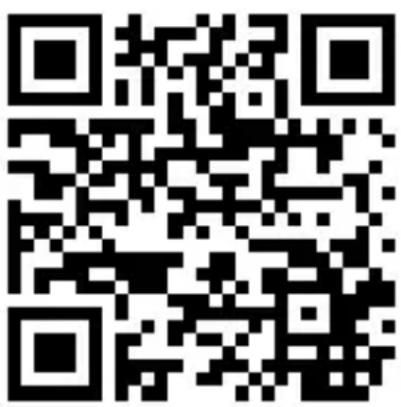
Die Anleitung kann über die Service Hotline nachbestellt werden und stehen über das Serviceportal www.medionservice.de zum Download zur Verfügung.
Sie können auch den oben stehenden QR Code scannen und die Anleitung über das Serviceportal auf Ihr mobiles Endgerät laden.
Sommaire
15. Réinitialisation de l'ordinateil 80
20. Technische gegevens
Algemeen
Totaalgewicht (ca.) 280 g
Sehr geehrte Kundin, sehr geehrter Kunde, Im Folgenden wird hier aus juristischen Gründen die GPL/LGPL-Lizenz in der englishen Originalfassung abgebildet. Übersetzungen in andere Sprachen stellen keine von der FSF (Free Software Foundation) autorisierte Versionen der GPL dar.
Die Kenntnisnahme der GPL/LGPL-Lizenz ist für den Gebrauch des Gerätes unerheblich, sondern dient der Verpflichtung zur Veröffentlichung bei der Verwendung von Open-Source Software.
Bei Interesse können Sie den Quelltext der verwendeten GPL/LGPL unter folgendem Link herunterladen: http://www.medion.com.itte geben Sie im Download Center die entsprechende MD Nummer oder MSN Nummer an. These Nummern finden Sie auf dem jeweiligen Gerät.
Weitere Informationen über die GPL/LGPL-Lizenzen finden Sie unter www.gnu.org.
Sehr geehrte Kundin, sehr geehrter Kunde,
ed
dadurch ihre gesetzlichen Rechte eingeschrankt werden - folgenden:
- Garantieansprüche müssen jewels nach Kennnriserlangung unverzüglich erhoben werden. Die Geltendmachung von Garantieansprüchen nach Ablauf des Garantizeitaumes ist ausgeschlossen, es sei dann, die Garantieansprüche werden innerhalb einer Frist von 2 Waren nach Ablauf des Garantizeitaumes erhoben.
- Ein defektes Gerät übersenden Sie unter beinführung der Garantiekarte und des Kassenbonds porteführe an die Servicebonten bei der Garantieleistung liegt, erhalten Sie ein repariertes oder neues Gerät übergeben. Mit Reparatur oder Austausch des Gerätes beginnnt kein neu garantizeitraum. Maßgeblich beilts der Garantizeieltraum von 3 Jahren ab Kaufdatum.
Bitten bechten Sie, dass unsere Garantie bei misbrachlicher oder unsachgemacher Behandlung, bei Nichtbeachtung der fur das Gerat geltenden Sicherheitsvorkrehrungen, bei Gewaltanwendungen oder bei Eingriffen, die nicht von der von uns autorisierten Serviceadress vorgenommen wurden, erlisch. Vom Garantieumfang nicht (oder nicht mehr) erfasste Defekte am Gerat oder Schaden, durch die die Garantie erloschen ist, behuben wir gegen Kostenerstattung. Dazu senden sie das Geratitte anresere Serviceadresse.
Service

e-mail:
Gebrukt u a.u.b. het contactformuller op unsere website www.medion.com/be onder "service" en "contact". Pour nous contacter, merci de vous diriger sur notre site internet www.medion.com/be, rubrique « service » et « contact ».itte benutzen Sie das Kontaktformular unter www.medion.com/be unter „service“ und „contact“.
C aIaTtI GArantie nurgutig mit vollständig ausgulfter Garantiekarte & beigeufiger Kopie des Kassenhons.
Postcode-Plaat/Code postal-ville/PLZ-Ort
Telefon/Telephone/Telefon mit Vorwahl
Handtekening/Signature/Unterschrift des Käufers
MSN 5005 2286
MEDION
Medion B.V.
John F. Kennedylaan 16a
5981 XC Panningen
Nederland

- Hinweise zu dieser Anleitung 91
- Bestimmungsgemäßer Gebrauch 93
- Sicherheitshinweise 93
- Hinweise zur Konformität 97
- Vorder Inbetriebnahme. 98
- Geräteübersicht 99
- Inbetriebnahme 101
- Betrieb 103
- Dateiverwaltung über die Android/Apple App 107
- Web-Interface der WLAN-Festplatte 112
- Einstellungen 113
- Information 120
- Hinweise zu dieser Anleitung
- In dieser Anleitung verwendete Symbole und Signalwörter
- VORSICHT!
- ACHTUNG!
- HINWEIS!
- WARNING!
- Warning vor Gefahr durch elektrischen Schlag!
- Bestimmungsgemäßer Gebrauch
- Sicherheitshinweise
- Betriebssicherheit
- Datensicherung
- Stromversorgung
- Hinweise zur Konformität
- Vorder Inbetriebnahme
- Lieferumfang prüfen
- GEFAHR!
- Systemvoraussetzungen
- Geräteübersicht
- Übersicht der LED-Anzeigen
- Inbetriebnahme
- Akku aufladen
- Ladezustand-LEDs
- Anschlüsse
- USB Anschluss rechte Geräteseite
- USB 3.0 Micro-B Anschluss
- RJ45-LAN Anschluss
- Gerä einschalten
- Gerätausschalten
- Betrieb
- Netzwerkverbindung an einem Notebook/PC
- Verbindungsbeispel unter Windows
- App auf ein Android/Apple Smartphone/Tablet-PC installieren
- Download der App über Direktlink:
- Netzwerkverbindung an einem Smartphone oder Tablet
- Dateiverwaltung über die Android/Apple App
- Geräteauswahl
- Menu-Icons
- Dateiverwaltung
- Alle ausw./Alle Abw.
- Download/Upload
- Status
- Löschen
- Dateiverwaltung beenden
- Menu Einstellungen
- WLAN HDD-n-go-Einstellungen
- Gerätename
- Sicherheitsopt.
- Firmware Upgrade
- Interneteinstellungen
- Erweiterte Einstellungen
- Web-Interface der WLAN-Festplatte
- Sprache für das Web-Interface einstellen
- Einstellungen
- CHERN bestätig, damit sie wirksam werden.
- Benutzer
- Festplatte
- Netzwerk
- Hostname
- Wi-Fi & LAN
- SSID
- Modus
- Password
- MAC-Adresse
- IP-Adresse
- Subnetzmaske
- Wi-Fi-Kanal
- Sicherheit
- SSID verbergen
- DHCP-Server
- DHCP-Server aktiviert:
- Pri DNS Server
- Sek DNS Server
- Internet
- Dienste
- System
- Zeiteinstellungen
- Einstell. sichern
- Firmware-Upgrade
- Einstell. zurücks.
- Assistant
- Information
- Explorer
- WLAN HDD Tool
- Gerät zusücksetzen
- Benötigen Sie weitere Unterstützung?
- Reinigung
- Entsorgung
- Verpackung
- Gerät
- Technische Daten
- Allgemein
- Internet Akku
- WLAN-Festplatte
- Technische und optische Änderungen sowie Druckfehler vorbehalten.
- Glossar
- Betriebssystem
- BSSID (MAC)
- Client-Mode
- DHCP - Dynamic Host Configuration Protocol
- DNS - Domain Name Service
- ESSID
- Gateway
- LAN - Local Area Network (Lokales Netzwerk)
- MAC Adresse
- Passphrase Key
- Impressum
- Sommaire
- Réinitialisation de l'ordinateil 80
- Technische gegevens
- Algemeen
- Service
- MEDION
Marke : MEDION
Modell : Life S89044 (MD 87890)
Kategorie : Festplatte