
P83772 (MD 90185) - Festplatte MEDION - Kostenlose Bedienungsanleitung
Finden Sie kostenlos die Bedienungsanleitung des Geräts P83772 (MD 90185) MEDION als PDF.


| Produkttyp | Externe Festplatte |
| Marke | MEDION |
| Modell | P83772 (MD 90185) |
| Kapazität | 1 TB |
| Schnittstelle | USB 3.0 (abwärtskompatibel) |
| Formfaktor | 2,5 Zoll |
| Abmessungen (B x H x T) | ca. 80 x 12 x 120 mm |
| Gewicht | ca. 150 g |
| Stromversorgung | Über USB-Bus |
| Kompatible Betriebssysteme | Windows, macOS, Linux |
| Lieferumfang | Festplatte, USB-Kabel, Kurzanleitung |
| Besondere Merkmale | Plug & Play, stoßfestes Gehäuse |
| Reinigung & Pflege | Mit weichem Tuch abwischen, keine aggressiven Reiniger |
| Sicherheitshinweise | Vor Feuchtigkeit und Stößen schützen, regelmäßig Datensicherung durchführen |
| Entsorgung | Elektrogeräte nicht im Hausmüll entsorgen, Recycling beachten |
Häufig gestellte Fragen - P83772 (MD 90185) MEDION
Benutzerfragen zu P83772 (MD 90185) MEDION
0 Frage zu diesem Gerät. Beantworten Sie die, die Sie kennen, oder stellen Sie Ihre eigene.
Eine neue Frage zu diesem Gerät stellen
Laden Sie die Anleitung für Ihr Festplatte kostenlos im PDF-Format! Finden Sie Ihr Handbuch P83772 (MD 90185) - MEDION und nehmen Sie Ihr elektronisches Gerät wieder in die Hand. Auf dieser Seite sind alle Dokumente veröffentlicht, die für die Verwendung Ihres Geräts notwendig sind. P83772 (MD 90185) von der Marke MEDION.
BEDIENUNGSANLEITUNG P83772 (MD 90185) MEDION
Mit dem Kauff dieses MEDION® - Produkts gelangen Sie nicht nur in dem Genuss der Herstellergarantie, sondern werden zusätzlich von unseren engagierten Mitarbeitern über die Hotline und den Web-Support unterstützt.
KUNDENDIENST

01805 - 633 466
0,14 €/Min. aus dem dt. Festnetz,
Mobilfunk max. 0,42 €/Min.

www.medion.de
MODELL: MD 90185
• Festplatte
• USB-Verbindungskabel
- Netzteil
• Bedienungsanleitung
• Garantiekarte

JAHRE GARANTIE
Inhaltsverzeichnis
Zu dieser Anleitung ....3
In dieser Anleitung verwendete Symbole und Signalwörter 3
Bestimmungsgemäßer Gebrauch ....4
Sicherheitshinweise 5
Betriebssicherheit....5
Allgemeines 5
Anschlüsse....6
Niemals selbst reparieren 6
Transport und Verpackung 6
Hinweise zur Konformität 6
Datensicherung 6
Lieferumfang 7
Systemvoraussetzungen....7
Geräteübersicht......8
Vorderseite....8
Inbetriebnahme 8
Kabelverbindungen herstellen 8
Einrichtung der Festplatte 9
Festplatte aus dem System entfernen 10
Reinigung und Wartung ....10
Erste Hilfe bei Fehlfunktionen ....11
Voraussetzungen für eine optimale Funktion:....11
Fehlerhilfe 11
Benötigen Sie weitere Unterstützung? 11
Entsorgung 12
MEDION®
Zu dieser Anleitung

Lesen Sie vor Inbetriebnahme die Sicherheitshinweise aufmerksam durch. Beachten Sie die Warnungen auf dem Gerät und in der Bedienungsanleitung.
Bewahren Sie die Bedienungsanleitung immer in Reichweite auf. Wenn Sie das Gerät verkaufen oder weiter geben, händigen Sie unbedingt auch diese Anleitung und die Garantiekarte aus.
In dieser Anleitung verwendete Symbole und Signalwörter
 | GEFAHR!Warnung vor unmittelbarer Lebensgefahr!WARNUNG!Warnung vor möglicher Lebensgefahr und/oder schweren irreversiblen Verletzungen! |
 | VORSICHT!Hinweise beachten, um Verletzungen und Sachschäden zu vermeiden!ACHTUNG!Hinweise beachten, um Sachschäden zu vermeiden! |
 | HINWEIS!Weiterführende Information für den Gebrauch des Geräts. |
 | HINWEIS!Hinweise in der Bedienungsanleitung beachten! |
 | WARNUNG!Warnung vor Gefahr durch elektrischen Schlag! |
| • | Aufzählungspunkt / Information über Ereignisse während der Bedienung |
| ▶ | Auszuführende Handlungsanweisung |
MEDION®
Bestimmungsgemäßer Gebrauch
Diese Festplatte dient als universelles Speichermedium für PCs und Notebooks.
Das Gerät ist nur für den privaten und nicht für den industriellen/kommerziellen Gebrauch bestimmt.
Dieses Gerät ist nicht für den Betrieb an Büroarbeitsplätzen geeignet.
Bitte beachten Sie, dass im Falle des nicht bestimmungsgemäßen Gebrauchs die Haftung erlischt:
- Bauen Sie das Gerät nicht ohne unsere Zustimmung um und verwenden Sie keine nicht von uns genehmigten oder gelieferten Zusatzgeräte.
- Verwenden Sie nur von uns gelieferte oder genehmigte Ersatz- und Zubehörteile.
- Beachten Sie alle Informationen in dieser Bedienungsanleitung, insbesondere die Sicherheitshinweise. Jede andere Bedienung gilt als nicht bestimmungsgemäß und kann zu Personen- oder Sachschäden führen.
- Nutzen Sie das Gerät nicht unter extremen Umgebungsbedingungen.
Sicherheitshinweise
Betriebssicherheit
Die Festplatte ist nicht dafür bestimmt, durch Personen (einschließlich Kinder) mit eingeschränkten physischen, sensorischen oder geistigen Fähigkeiten oder mangels Erfahrung und/oder mangels Wissen benutzt zu werden, es sei denn, sie werden durch eine für ihre Sicherheit zuständige Person beaufsichtigt oder erhielten von ihr Anweisungen, wie die Festplatte zu benutzen ist. Kinder sollten beaufsichtigt werden, um sicherzu-stellen, dass sie nicht mit der Festplatte spielen.
Allgemeines
- Halten Sie mindestens einen Meter Abstand von hochfrequenten und magnetischen Störquellen (TV-Gerät, Lautsprecherbo xen, Mobiltelefon usw.), um Funktionsstörn gen und Datenverlust zu vermeiden.
- Festplatten sind extrem stoßanfällig. Lassen Sie das Laufwerk niemals fallen oder setzen Sie es niemals Stößen oder Erschütterungen aus, da dies die Festplatte und die sich darauf befindenden Daten unwiderruflich zerstören könnte. Berücksichtigen Sie dies insbesondere beim Transport der Festplatte. Für derartige Schäden übernehmen wir keine Garantie.
- Die Festplatte darf nicht Tropf- oder Spritzwasser ausgesetzt werden. Stellen Sie keine mit Flüssigkeit gefüllten Gefäße (Vasen oder ähnliches) auf oder neben die Festplatte. Das Gefäß kann umkippen und die Flüssigkeit kann die elektrische Sicherheit beeinträchtigen.
- Warten Sie nach einem Transport solange mit der Inbetriebnahme, bis das Gerät die Umgebungstem peratur angenommen hat. Bei großen Temperatur- oder Feuchtigkeitsschwankungen kann es durch Kondensation zur Feuchtigkeitsbildung kommen, die einen elektrischen Kurzschluss verursachen kann.
- Halten Sie Ihre Festplatte und alle angeschlosse nen Geräte von Feuchtigkeit fern und ver meiden Sie Staub, Hitze und direkte Sonneneinstrahlung, um Betriebsstörungen zu vermeiden.
- Stellen und betreiben Sie alle Komponenten auf einer stabilen, ebenen und vibrations freien Unterlage, um Beschädigungen zu ver meiden.
- Verlegen Sie die Kabel so, dass niemand darauf treten oder darüber stolpern kann.
- Stellen Sie keine Gegenstände auf die Kabel, da diese sonst beschädigt werden könnten.
- Schlitze und Öffnungen der Festplatte dienen der Belüftung. Decken Sie diese Öffnungen nicht ab, da es sonst zu Überhitzung kommen könnte.
- Führen Sie keine Gegenstände durch die Schlitze und Öffnun gen ins Innere der Festplatte. Dies könnte zu einem elektrischen Kurzschluss oder gar zu Feuer führen.
• Die Festplatte nimmt während des Betriebes Energie auf und wird sehr warm. Wenn Sie die Platte nicht nutzen, ziehen Sie die Festplatte vom PC ab.
MEDION®
- Öffnen Sie niemals das Gehäuse der Festplatte. Dies würde den Garantieanspruch beenden und unweigerlich zur Zerstörung der Festplatte führen.
Anschlüsse
- Befolgen Sie die Bedienungsanleitung Ihres PCs.
- Die in den Geräten verwendeten Spannungen und Schnittstellen entsprechen Schutzkleinspannungen gemäß EN60950. Verbindungen zu anderen Einrichtungen dürfen nur mit ebensolchen Schnittstellen mit Schutzkleinspannungen gemäß EN 60950 erfolgen.
Niemals selbst reparieren

WARNUNG!
Versuchen Sie auf keinen Fall, das Gerät selbst zu öffnen oder zu reparieren. Es besteht die Gefahr des elektrischen Schlags!
- Bitte wenden Sie sich an unser Service Center wenn Sie technische Probleme mit Ihrer Festplatte haben. Im Falle einer notwendigen Reparatur wenden Sie sich bitte ausschließlich an unsere autorisierten Servicepartner.
Transport und Verpackung
- Bewahren Sie die Originalverpackung auf, falls die Festplatte verschickt werden muss.
Hinweise zur Konformität
Ihr Gerät erfüllt die Anforderungen der elektromagnetischen Kompatibilität und elektrischen Sicherheit.
Ihr Gerät entspricht den grundlegenden Anforderungen und den relevanten Vorschriften der EMV-Richtlinien 2004/108/EG und der Richtlinie für Niederspannungsgeräte 2006/95/EG.
Dieses Gerät erfüllt die grundlegenden Anforderungen und relevanten Vorschriften der Ökodesign Richtlinie 2009/125/EG.
Datensicherung
Machen Sie vor jeder Aktualisierung Ihrer Daten Sicherungskopien auf externe Speichermedien (DVD oder auf einer zweiten externen Festplatte).
Die Geltend machung von Schadensersatzan sprüchen für Datenverlust und dadurch ent standene Folgeschäden wird ausgeschlossen.
Lieferumfang
Bitte überprüfen Sie die Vollständigkeit der Lieferung und benachrichtigen Sie uns bitte innerhalb von 14 Tagen nach dem Kauf, falls die Lieferung nicht komplett ist.
Mit dem von Ihnen erworbenen Produkt haben Sie erhalten:
- Externe Festplatte
• USB Verbindungskabel
• Netzteil (Ktec, KSAD1200150W1EU) - Dokumentation

GEFAHR!
Halten Sie auch die Verpackungsfolien von Kindern fern. Es besteht Erstickungsgefahr!
Systemvoraussetzungen
Betriebssystem Windows® XP SP3
Windows® Vista SP1
Windows ^® 7
Anschluss
USB
Schnittstelle
MEDION®
Geräteübersicht
Vorderseite
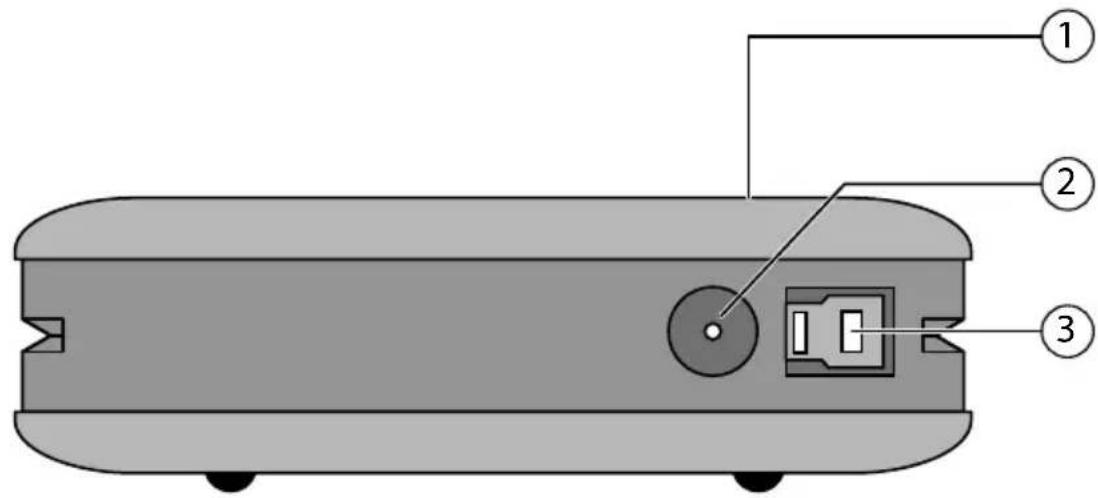
Kabelverbindungen herstellen
▶ Schließen Sie die externe Festplatte über einen USB 3.0 Anschluss an.
▶ Sie können das Gerät auch an Computern mit USB 1.1 oder USB 2.0 anschließen. Die Übertragungsgeschwindigkeit ist dann allerdings wesentlich geringer.

HINWEIS
Der USB 3.0 Betrieb ist nur in Verbindung über das mitgelieferte USB-Kabel mit USB 3.0 Spezifikationen möglich. Die Verwendung eines USB 2.0 Kabels ist zwar zulässig, bietet aber nicht den Geschwindigkeitsvorteil des USB 3.0 Standards.
▶ Starten Sie Ihren Computer und warten Sie, bis Windows® vollständig geladen wurde.
▶ Schließen Sie das USB-Kabel am Anschluss Ihrer externen Festplatte an.
▶ Schließen Sie das andere Ende des Verbindungskabels an Ihren Computer an.
▶ Verbinden Sie nun den Netzadapter mit einer Steckdose, die leicht erreichbar ist. Stecken Sie den Adapterstecker in die passende Buchse an der Festplatte.
Die Betriebsanzeige (blaue Diode) leuchtet auf, sobald die Festplatte mit dem Strom verbunden wird.
Unter Windows® XP/Vista/Windows® 7 wird die Festplatte nun automatisch erkannt und eingebunden.

HINWEIS
Besitzen Sie einen MEDION PC, der mit dem Datenhafen3 ausgestattet ist, können Sie die Festplatte direkt ohne Kabelverbindungen über den Datenhafen betreiben. Datenhäfen der älteren Generation sind nicht kompatibel. Eine direkte Verbindung ohne USB-Kabel ist daher nicht möglich.
Einrichtung der Festplatte

HINWEIS
Ihre Platte ist im Auslieferungszustand bereits eingerichtet (1 Partition im FAT32 Format). Eine erneute Formatierung oder Partitionierung ist nicht notwendig.
Bevor Sie Ihre Festplatte einrichten...

ACHTUNG!
Das Partitionieren oder Formatieren eines Laufwerks löscht dort sämtliche Daten.
Machen Sie eine Sicherung von all Ihren Daten und prüfen Sie, ob die Wiederherstellung funktioniert.
Wir übernehmen keinerlei Haftung für verlorene Daten.
Programme zur Partitionierung
Unter Windows® Vista/XP/Windows® 7 benutzen Sie das Hilfsprogramm Datenträgerverwaltung, um die Festplatte einzurichten. Das Programm finden Sie in der Computerverwaltung.
Bei diesen Betriebssystemen müssen Sie Administratorrechte haben, um die Festplatte einzurichten.
▶ Schauen Sie in die Hilfe von Windows, um detaillierte Informationen zur Bedienung des Programms zu erhalten.
Laufwerk partitionieren
Die Partitionierung eines Laufwerkes teilt den Speicher in verschiedene Bereiche auf, die als separate logische Laufwerke (mit Buchstaben C:, D:, E: etc.) angesprochen werden können. Lesen Sie in der Dokumentation des Betriebssystems, wie Festplatten partitioniert werden.
| KUNDENDIENST | • Festpläte• USB-Verbindungsklabel• Netzeil• Bedienungsanleitung• Garantikarte | |
| 01805 - 633 4660,16 €/min aus dem dz. Festnetz,Modifunk max. 0,42 €/min | www.medion.de | |
| MODELL: MD 90185 | ||
| 3 |
| JAHRE GARANTIE |
MEDION®
Laufwerk formatieren
Um Daten auf die Festplatte abzulegen, müssen die Partitionen formatiert werden.

ACHTUNG!
Seien Sie sich ganz sicher darüber, welche Laufwerksbuchstaben Sie eingeben, damit Sie nicht ein Laufwerk formatieren, das bereits Daten enthält.
Auf Laufwerk C: befindet sich meistens das Betriebssystem. Achten Sie darauf, dass dieses Laufwerk nicht formatiert wird.
▶ Sie können die Formatierung über den Explorer vornehmen (rechter Mausklick auf das Laufwerk und FORMAT wählen).
Festplatte aus dem System entfernen
Je nach Betriebssystem muss die externe Festplatte abgemeldet werden, bevor sie entfernt wird. Lesen Sie in der Hilfedatei Ihrer Windowsversion nach, wie dies funktioniert.
▶ Melden Sie die Festplatte vom Betriebssystem ab, falls dies erforderlich ist.
Entfernen Sie das Verbindungskabel der externen Festplatte.

ACHTUNG!
Wenn auf die Festplatte zugegriffen wird, darf die Festplatte nicht entfernt werden. Dies kann zu Datenverlust führen.
Aktive Datenübertragung erkennen Sie daran, dass die Diode blau blinkt. Leuchtet die Diode konstant blau, werden im Moment keine Daten übertragen. Dennoch sollten Sie sicherstellen, dass alle Dateien, die Sie von der Festplatte geöffnet haben (Dokumente etc.), wieder geschlossen werden, bevor Sie die Festplatte entfernen.
Reinigung und Wartung
- Eine Reinigung des Gerätes ist in der Regel nicht not wendig. Ziehen Sie vor dem Reinigen immer alle Verbindungskabel.
- Achten Sie darauf, dass die Festplatte nicht verunreinigt wird. Verwenden Sie keine Lösungsmittel, ätzende oder gasförmige Reinigungsmittel.

ACHTUNG!
Dieses Gerät beinhaltet keine zu war tenden oder zu reinigenden Teile.
Erste Hilfe bei Fehlfunktionen
Voraussetzungen für eine optimale Funktion:
- ein intakter Computer, der einwandfrei funktioniert
- ein stabiles, korrekt installiertes Betriebsystem
• die ordnungsgemäße Verkabelung der Festplatte - das regelmäßige Ausführen der Windows®-Programme „ DEFRAGMENTIERUNG“ und „SCANDISK“ zur Beseitigung von Fehlerquellen und Steigerung der Systemleistung
Fehlerhilfe
Wir möchten Ihnen nachfolgend einen Leitfaden an die Hand geben, um ein eventuell vorliegendes Problem zu erkennen und die Ursache zu beheben. Wenn die hier aufgeführten Hinweise nicht zum Erfolg führen, helfen wir Ihnen gern weiter.
- Funktioniert der Motor der Festplatte?
- Dann sollten Sie nach Anschluss der Festplatte an die Stromversorgung ein leises Surren und klickende Geräusche hören.
- Wird das Laufwerk vom Computer erkannt?
- Starten Sie Ihren Computer neu.
Testet Scandisk die Festplatte fehlerfrei?
Das Hilfsprogramm Scandisk testet Laufwerke auf mögliche Fehler. Werden Fehler gefunden, mag dieser eine Hinweis auf ein Problem mit der Festplatte hindeuten.
Warum wird die Platte nicht mit voller Kapazität formatiert?
Überprüfen Sie, ob Ihr Betriebssystem und das Dateisystem die gewünschten Werte unterstützen.
Benötigen Sie weitere Unterstützung?
Wenn die Vorschläge in den vorangegangenen Abschnitten Ihr Problem nicht behoben haben, nehmen Sie bitte Kontakt mit uns auf. Sie würden uns sehr helfen, wenn Sie uns folgende Informationen zur Verfügung stellen:
- Wie sieht Ihre Rechnerkonfiguration aus?
- Was für zusätzliche Peripheriegeräte nutzen Sie?
- Welche Meldungen erscheinen auf dem Bildschirm?
- Welche Software haben Sie beim Auftreten des Fehlers verwendet?
- Welche Schritte haben Sie zur Lösung des Problems bereits unternommen?
- Wenn Sie bereits eine Kundennummer erhalten haben, teilen Sie uns diese mit.
MEDION®
Entsorgung
Verpackung

Ihr Gerät befindet sich zum Schutz vor Transportschäden in einer Verpackung. Verpackungen sind aus Materialien hergestellt, die umweltschönend entsorgt und einem fachgerechten Recycling zugeführt werden können.
Gerät
Werfen Sie das Gerät am Ende seiner Lebenszeit keinesfalls in den normalen Hausmüll. Erkundigen Sie sich nach Möglichkeiten einer umweltgerechten Entsorgung.
Technische und optische Änderungen, sowie Druckfehler vorbehalten.
CE
MTC - Medion Technologie Center
Freiherr-vom-Stein-Straße 131
45473 Mülheim / Ruhr
Deutschland
Hotline: 01805 - 633 466
Fax: 01805 - 654 654
(0,14 Euro/Minute aus dem dt. Festnetz,
Mobilfunk max. 0,42 Euro/Min)
Bitte benutzen Sie das Kontaktformular unter
www.medionservice.de
www.medion.de