
E82711 MD 90153 - Harde schijf MEDION - Gratis gebruiksaanwijzing en handleiding
Vind de handleiding van het apparaat gratis E82711 MD 90153 MEDION in PDF-formaat.


| Producttype | Externe harde schijf |
| Merk | MEDION |
| Model | E82711 MD 90153 |
| Schijfgrootte | 2,5 inch |
| Interface | USB 2.0 (compatibel met USB 1.1) |
| Voeding | Via USB-poort (Y-kabel) |
| Ondersteunde bestandssystemen | NTFS, FAT, FAT32 |
| Compatibele besturingssystemen | Windows XP, Vista, 2000, NT 4.0 (SP4+), Windows 95 OSR2, Windows Me, MS-DOS |
| Inhoud van de levering | Externe harde schijf, USB-kabel, gebruiksaanwijzing, garantiekaart |
| Hoofdfuncties | Externe opslag, gegevensback-up, partitioneren, formatteren |
| Veiligheid | Gevoelig voor schokken, open de behuizing niet, vermijd vocht en hitte |
| Onderhoud en reiniging | Geen reiniging nodig; gebruik geen oplosmiddelen |
| Naleving van normen | EN 55022, EN 55024, EN 61000-3-2, EN 61000-3-3, EN 60950 |
| Recycling | Niet weggooien met huishoudelijk afval; volg de lokale recyclingregels |
| Garantie | Fabrieksgarantie (details op de garantiekaart) |
Veelgestelde vragen - E82711 MD 90153 MEDION
Gebruikersvragen over E82711 MD 90153 MEDION
0 vraag over dit apparaat. Beantwoord die u kent of stel uw eigen vraag.
Stel een nieuwe vraag over dit apparaat
Download de handleiding voor uw Harde schijf in PDF-formaat gratis! Vind uw handleiding E82711 MD 90153 - MEDION en neem uw elektronisch apparaat weer in handen. Op deze pagina staan alle documenten die nodig zijn voor het gebruik van uw apparaat. E82711 MD 90153 van het merk MEDION.
GEBRUIKSAANWIJZING E82711 MD 90153 MEDION
Veiligheidsraadgevingen 3
Veiligkeit bij gebruik en inbouwen 3
Elektramagnetische Compatibility / Normenconformiteit 5
Reinigen 6
Recycling en afvalverwerking 6
Gegevensbescherming 6
Inleiding 7
Tips voor deze handleiding. 7
Service. 7
Doelgroep 7
In de levering begrenp 8
Systeemvereisten 8
In working nemen. 9
Kabelverbindingenmake 9
Harde schijf instellen 10
Voordat u uw harde schijf instelt. 10
Programma's om parties aan te make n 10
Harde schijf in partities indelen 10
Station formatteren 11
Kiezen tussen NTFS, FAT en FAT32 11
Harde schijfuit het system verwijderen 14
Klantenservice 15
Eerste hulp bij problemen 15
In kaart brengen van de oorzaak 15
Hulp bij foutmeldingen 15
Hebt umeer ondersteuning nodig ? 16
Kopierten, fotokopierten en verveelvoudigen van dit handboek... 16
Copyright © 2009
Alle rechten voorbehonden.
Dit handboek is door de auteurswet beschermd.
Het copyright is in handen van de firma MEDION
Handelsmerk:
MS-DOS en Windows zich geregistreerde handelsmerken van de firma Microsoft*.
Pentium* is een geregistreerd handelsmerk van de firma Intel.
Andere handelsmerken zijn het eigendom van hun desbetreffende houder.
Technische wijzigingen voorbehouden.
Veiligheidsraadgevingen
Lees dit hoofdstuk zorgvuldig door en volg nauwgezet alle raadgevingen. U verzekert zich op die manier van een juiste werkinq en een langdurig gebruik van uw harde schijf.
Houd deze handleiding binnen het bereik en geef het bij verkoop van uw systeme door aan de(AP) gebruiker.
Veiligkeit bij gebruik en inbouwen
- Laat kinderen nooit zonder toezicht met elektrische apparaten spelen. Kinderen können immers de möglichke bevaren van een dergelijk apparaat, nicht correct inschatten.
- Enkel Personen die ervaring hebben met de uitrusting en het ombouwen van een PC,ogens de harde schijf omwissenelen.
- Heeft u dieoodzakelijke kwalificaties nicht, dan vraagt u iemand die hier ervaring mee heeft om het voor u te去做.
- Harde schijven zijn sterk gevoelig voor trillingen. Zorg ervoor dat u het harde schijf station Niet LAST vallen en dat het nicht onderhevig is aan schokken of stoten. Dit zou immers de gegevens die op de harde schijf zich opgeslagen permanent+kennen beschadigen. Let vooral goed op bij het transport van uw harde schijf. De garantieclaim verwalt bij onzorgvuldig transport.
- Bij langdurig gebruik kan de harde schijf warm worden. Houd de harde schijf aan de zwarte;kappen op de uiteinden vast om eventuele warmteoverdracht te voorkomen
- Volg de handleiding van uw PC.
- Gleuven en openingen aan de harde schijf dienen voor de ontluchting. Dek deze waarom ook Niet af, waar dat het anders tot een oververhitting kan leiden.
- Open nooit de behuizing van de harde schijf. Dit zou immers uw aanspraak op garantie teniet doen en uw harde schijf kapot make.
- De harde schijf is nicht ontworpen om dienst te doen in een onderneming in de zware industriie.
-
Na transport het apparaat wee in gebruiknemen nadat het de omgevingstemperatuur waar heeft aangenomen. Bij groete temperatuur- of vochtigheid-schommelingen kan er zich voucht ophopen door condensatie en dit kan een elektrische kortsluitingveroorzaken.
-
Houd uw harde schijf en alle hieraan aangesloten toestellen buiten het bereik van vocht. Probeer verder ook stof, ditte en directe zonnestralen te vermijden, om zo storingen te voorkomen.
- Plaats alle componenten op een stabel, vlak en schokvrije oppervlak om een val te voorkomen.
- Leg de kabel zo dat niemand erop kan gaan staan of erover kan vallen.
- Zet geen voorwerpen op de kabel, waar dat deze anders beschadigd raakt.
- Steek geen objcten door de openingsaar het binnengedeelte van de harde schijf. Doet u dat toch, dan kan er zich kortsluiting of zelfs brand ontstaan.
- De spanningsen en interfaces die in de toestellen worden gebrukt, beantwoorden aan een bescherming bij lage spanning volgens de EN 60950 norm. Aansluitingen met andere toestellen mogen enkel gebeuren met gelijkaardige interfaces voorzien van een bescherming bij lage spanning volgens de EN 60950 norm.
- In geval van technische problemen met uw harde schijf, vragen wij u contact op te nemen met ons Service Center. Is er een reparatie nodig, dan neemt u dan contact op met ons Service Center.
- Nieuwe toestellen könnenijdens hun eerste werkingsuren een typische, onvermijdelijke, maar volledig oncevaarlijke geur afgeven. In de loop van deijd zal deze geur gestaag afnemen. Om deze geurontwikkeling gegen te gaan, raden wij u aan uw werkkamer regelmatig te verluchten. Wij hebben er bij de ontwikkeling van dit product zorg voor gedragen de geldende grenswaarden nooit te overschrijden.
Elektromagnetische Compatibility / Normenconformiteit
Dit toestel voldoet aan de eisen betreffend elektromagnetische compatibilititeit en elektrische zekerheid volgens de volgende bestemmingen:
EN 55022
Gegevensverwerkende apparatuur - Radiostoringskenmerken - Grenswaarden en meetmethoden
EN 55024
Gegevensverwerkende apparatuur - Immuniteitskenmerken - Grenswaarden en meetmethoden
EN 61000-3-2
Elektromagnetische compatibiliteit (EMC) - Limietwaarden - Limietwaarden voor de emissie van harmonische stromen (ingangsstroom van de toestellenkleiner dan of gelijk aan 16 A per fase)
EN 61000-3-3
Elektromagnetische compatibiliteit (EMC) - Limietwaarden - Limietwaarden voor spanningswisselingen, spanningsschommelingen en flickering in laagspanningsnetten voor apparatuur met een ingangsstrom tot 75 A en met voorwaardelijk aansluiting
EN 60950
Veiligkeit van apparatuur voor informatietechnologie
- Bij het aansluien van de harde schijf moeten de richtlijnen voor elektromagnetische tolerantie (EMT) inucht worden genomen.
- Behoud steeds één meter afstand van hoogfrequente en magnetische storingsbronnen (TV-toestel, luidspreker-boxen, GSM, enz.), dit om storingen in de correcte werkung van het toestel, en ook het verlies van gegevens, te vermijden.
Reinigen
- Het toestel schoonmaken is normala gezien nicht nodig. Wilt u het toch doen, dan dient u voordat u met het schoonmaken begint, alle verbindingskabels eruit te trekken.
- Let er bovendien op dat de harde schijf Niet worden verontreinigd. Gebruik geen oplosmiddelen, bijtende of gasvormige schoonmaakproducten.
Opgelet!
Dit toestel bevat geen onderdelen die moeten worden onderhonden of gereinigd.
Recycling en afvalverwerking

Apparaat
Behandel het apparaat op het eind van de levensduur in geen geval als gewoon huisvuil. Informeer maar de möglichkheden om het milieuvriendelijk als afval te verwijderen.
Verpakking

Niet meer benodigde verpakkingen en hulpmiddelenaarvoor kuren worden gerecycled en dieren als herbruikbaar materiaal te worden afgevoerd.
Gegevensbescherming

Maak voor elkeactualising van uw gevevens en voor het inbouwen van een{nieuwe harde schijf steeds een kopie op een extern opslagmedium (diskettes, banden).U kunt geen schadeloosstelling verkrijgen voor het verlies van uw geveens en de waaruit voortkomende schade.
Inleiding
Tips voor deze handleiding
We—hebben deze handlediging zo opgebouwd dat u via de inhoudsopgave steeds de nodige informatatie over een bepaald thema snel kan terugvinden.
Om de toepassingsprogramma's en het besturingsysteme te leren kennen(Int u de vele hulpfuncties gebruiken die de programma's met een druk op een toets (meestal F1) of een muisklik leveren.
Deze hulp krijgt u door het besturingsysteme Microsoft Windows of een ander toepassingsprogramma te gebruiken.
Service
Door individuele klantenservice ondersteunen we u tijdens uw dagelijks werk.
Neem contact met ons op, we+zijn verheugd u te mogen helpen.
U vindt in dit handboek een afzonderlijk hoofdstuk over het thema klantendienst (zie pagina 15 e.v.).
Doelgroep
Deze handleiding is bedoeld voor ervaren gebruikers.
Ongeacht het möglichk de harde schijf beroepsmatig te gebruiken, is\ deze uitsluitend voor privé-gebruik bedoeld.
De vele toepassingsmogelijkheden staan ter beschikking voor het hele gezin.
In de levering begrepen
Wilt u de volledigheid van de levering te controlleren en binnen 14ragen na aankoop contact opnemen, indien de levering Niet compleet is. Hiervoor dient u het seriENUMmer op te gezven.
Met de door u aangekochthe harde schijf heeft u de volgende componenten ontvangen:
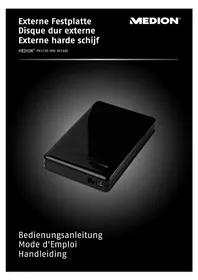
- Externe 2,5n harde schijf in een compacte behuizing
USB 2.0 kabel - Handleiding voor het gebruik, garantietdocumenten
Systeemvereisten
- Besturingsystem Windows*Vista/XP
Aansluiting USB poort
In Werking nemen
Kabelverbindingen make
U kunt de externe harde schijf via USB aansluiten.
UCNT het toestel ook aan computers met USB 1.1 aansluiten. Daar is de snelheid van de gegevensoverdracht echter duidelijk lager.

- Start uw computer op en wacht, totdat Windows* volledig is opgestart.
- Sluit de mini-USB-stekker van de meegeleverde Y-kabel op de USB-poort van de externe harde schijf aan.

- Sluit het andere uiteinde van de Y-kabel met de vermelding „MAIN“ op uw computer aan. Wonneer deze stekker geen stroom maar uw computer voert, moet u bovendien de USB-stekker met de vermelding “AUX POWER“ op een bijkomende USB-aansluiting aansluiten..
- De werkig worden aangeduid (blauwe diode)licht op, zodra de harde schijf stroom krijgt
- Onder Windows Vista/XP wird de harde schijf automatisch herkend en geinstalleerd.
Harde schijf instellen
Opmerking
Uw harde schijf is bij levering al ingericht. Opniewu formatteren en indelen is Niet nodig.
Opgelet!
Het indelen in partities of formatteren van een schijf wist alle gegevens. Wijল Niet aansprakelijk voor verloren gegane gegevens.
Voordatu uw harde schijf instelt...
Wij wilnen er nogmaals uw aandacht op vestigen dat bij de inrichting van een neue harde schijf programma's nodig+zijn die bij fouitief gebruik uw gevevens onherroepelijk konnen wissen.
Opmerking
Maak een back-up van al uw gevevens en verifieer of het terugzetten van de gevevens functioneert.
Programma's om partities aan te make
Onder Windows XP gebruikt u het hulpprogramma Schijffbeeer (computerbeeer) om de harde schijf in te delen. Dit programme vindt u in de systeeminstellungen. Bij deze besturingsystemen要去 u over beheerdersrechten beschikken om de harde schijf in te delen. Onder Windows ME worden de indeling van de harde schijf d.m.v. het DOS-programma FDISKuitgevoerd.
Kijk in het hulponderdeel van Windows voor gedetailleerde informatatie over de werking van het programme.
Harde schijf in partities indelen
De indeling in partities van een harde schijf, deelt het geheugen in verschillende delen in, die elk als een(AParte, logische drive (d.m.v.de station letters C.; D.; E: enz.) kuren worden aangestuurd. U leest in het documentatiematerialiaal van het besturingsystem hoe u harde schijven in partities indeelt.
Station formatteren
Om gevevens op een harde schijf weg te schrijven,要去en de partities worden geformatteerd.
Opgelet!
Let goed op bij het ingeven van de station letter. U mag in geen geval een harde schijf formatteren, die reeds gegevens bevat.
U=knt deze formattering van de partities via de Explorer uitvoeren (met de rechter muisklik op de drive letter en formatteren kiezen).
In het volgende hoofdstuk, leest u over welke keuzemogelijkheden u bij het formatteren beschikt.
Kiezen tussen NTFS, FAT en FAT32
U kunt UIT drie bestandssystemen voor schijfpartities kiezen op een computer waarop Windows XP wordenuitgevoerd:
Gebruik de onderstaande informatie om deze bestandssystemen met elkaar te vergelijkken.
NTFS is krachtiger dan FAT of FAT32 en biedt functies die vereist zich om als host te konnen fungeren voor Active Directory, alsmede andere belangrijke beveiligingsfuncties.
U kurz functies als Active Directory en de op domeinen gebaseerde beveiliging alleen gebruiken als u NTFS als bestandssystem kiest.
Het is eenvoudig partities te converterenaar NTFS. Bij dit type conversie blijven uw bestanden behouden (hetgeen Niet het geval is bij het formatteren van een partie).
Bij het formatteren van een partitie worden alle gegevens op de partitie gewist en=kunt u opnieuw beginnen met een leeg station.
NTFS is het meest geschikte bestandssystem, ongeacht of een partitie is geformatteerd met NTFS of geconverteerd met de opdracht
Convert. Als u toegangsbeheer voor bestanden en mappings wilt gebruiken en het gebruik van beperkte accounts wilt ondersteunen, moet u NTFS gebruiken.
Als u FAT32 gekruikt,—hebben alle gebruikers toegang tot alle bestanden op uw harde schijf, ongeacht hun type account (administrator, beperkt of standard).
NTFS is het bestandssystem dat het Beste werkt voor große schijven. (Het op een na Beste bestandssystem voor große schijven is FAT32.)
Er isECHTER eén situatie waar u wellicht FAT of FAT32 als uw bestandssystem wilt kiezen. Als u een computer nodig hebt waarop soms eenoudere versie van Windows en soms Windows XP wordenuitgevoerd, moet de primaire partie (opstartpartitie) op de vaste schijf een FAT- of FAT32-partitie+zijn.
Met de meeste eerdere versies van Windows is het namelijk nicht möglich te经营活动 te krijgen tot een partitie als op deze partitie de新模式 werden van NTFS worden gebruikt. De twee uitzonderingen zijn Windows 2000 en Windows NT 4.0 met Service Pack 4 of hoger.
Vanuit Windows NT 4.0 kan geen toegang worden verkreten tot bestanden die+zijn opgeslagen met NTFS-functies die nog nicht bestonden op het moment dat dit besturingsystem verwuchtiggeven.
Voor alle andere situates, waar bij geen spreke is van meerdere besturingsystemen, is NTFS het aanbevolen bestandssystem.
Belangrijk
Nadat u een station of partie waar NTFS heb geconverteerd,(Intu dit station of deze partie Niet meer terugconverterenaar FATofFAT32.Uzult het station of de partie opniew moeten formatteren, waar bij alle gegevens op de partie,inclusiefprogramma's en persoonlijke bestanden, worden gewist
Opmerking
Sommigeoudereprogramma'skunnenietwordenuitgevoerdopeenNTFS-volume.Gadusnawelkevereiengelden vooruw software voordatu de conversieuitvoert.
In de volgende tabel worden de compatibiliteit beschreiben van elk bestandssystem met de verschillende besturingsystemen.
| NTFS | FAT | FAT32 |
| Met een computer waarop Windows XP of Windows2000 wordt UITgevoerd, kan toegang worden verkreten tot bestanden op een NTFS-partitie. Met een computer haarop Windows NT 4.0 met Service Pack 4 of hoger worden uitgevoerd, kan wellicht toegang tot een,aantal bestanden worden verkreten. Met andere besturingsystemen is geen toegang möglich. | Toegang is mogelijk via MS-DOS, alle versies van Windows, Windows NT, Windows 2000, Windows XP en OS/2. | Toegang is alleen möglich via Windows 95 OSR2, Windows 98, Windows Millennium Edition, Windows 2000 en Windows XP. |
In de volgende babel worden de schijf- en bestandsgrootten vergeleken die bij elk bestandssystem mogelijk zijn.
| NTFS | FAT | FAT32 |
| De aanbevolen minimumgrootte voor het volume is ongeveer 10 megabytes (MB). Volumes vanVELeer dan 2 terabytes (TB) zijn möglich. Kan zich worden gezruikt op diskettes. | Volumes van diskettegrootte tot maximaal 2 gigabytes (GB). Domeinen worden Niet ondersteund. | Volumes van 512 MB tot maximaal 2 TB. In Windows XP(Intuit u een FAT32-volume slechts tot 32 GB formateren. Domeinen worden Niet ondersteund. |
| De bestandsgrootte worden alleen beperkt door de grootte van het volume. | De maximale bestandsgrootte is 2 GB. | De maximale bestandsgrootte is 4 GB. |
Harde schijf uit het system verwijderen
Onafhankelijk van het besturingsystem moet de harde schijf worden afgemeld, voordat u deze kunt verwijderen. U nkunt met behulp van de helpfunctie in uw eigen windowsversie nakijken hoe dit in z'n werk.gaat.
- Meld de harde schijf bij het besturingsystem af, zoals aangegeven in de helpfunctie.
- Koppel alle kabels los:tussen de harde schijf en uw computer.
Opgelet!
Wonneer met de harde schijf gewerkt worden mag u de harde schijf Niet verwijderen of uitschakelen. Dit kan verlies van data tot gevolg hebben.
Wanneer gevevens van en/of waar de harde schijf getransporteerd worden knippert de blauwe LED. Licht dezeECHTER constant blauw op, dan vindt er op dat moment geen gevevensoverdracht plaats. Desondanks dient u ook dan te controleren of alle bestanden die vanuit de harde schijf geopend zich (documenten etc.), ook gesloten zich voordat de harde schijf verwijderd, of losgekoppeld worden.
Klantenservice
Eerste hulp bij problemen
In kaart brengen van de oorzaak
Kleine gemakkelijk op te losesten problemen konnen aan de basis liggen voor het slecht functioneren van uw systemem. Soms blijter, konnen ookserieuze oorzaken een fouitief functioneren tot gevolg hebben. In dit geval moet er een diepgaande analyse van het probleem gebeuren.
Voorwaarden voor het optimaal functioneren:
- een intacte computer, die probleemloos functioniert
- een stabel, correct geinstalleerd besturingsysteme
- het juiste aansluiting van de harde schijf
- het regelmatige uitvoeren van de Windows ^* -programma's „Defragmentatie“ en „Scandinck“ om oorzaken voor fouten weg te nemen en de prestaties van uw systeme te verhogen.
Hulp bij foulmeldingen
Hierbij wollen wij u een handleiding meegeven, waarmee u een eventuele probleem herkent en kut oplossen. Kunnen de onderstaande richtlijnen u darüber nicht helpen uw probleem op te losers, dan vragen wij u met ons contact op te nemen.
Werkt de motor van de harde schijf?
- Dan hoor u na het inschakelen van de harde schijf eenicht zoemen en klikkende geluiden.
Herkent de computer de harde schijf?
- Start uw computernectuw op.
Test en meldt Scandisk de harde schijf fouloos?
- Het hulpprogramma Scandisk test harde schijven op möglichke fouten. Worden die ook daadwerkelijk gezonden, dan kan een probleem met de harde schijf aan de grond hiervan liggen.
Waarom worden de harde schijf Niet met volle capaciteit geformatteerd?
- Kijk grondig na, of uw besturingsystemen en het bestandsysteme de gewenste waarden ondersteunen.
Hebt u meer ondersteuning nodig ?
Wonneur u ondanks de voorstellen in voorgaande paragraaf nog algijd problemen hebt, wilt u dan contact op te nemen met uw Helpdesk. We zullen u Telefonisch verder helpen. Alvorens u te richten tot uw servicecenter, wilt u dan de volgende gegevens beschikbaar honden:
Hebt u uitbreidingen of wijzigingen aan de uitgangsconfiguration aangebracht?
- Welke extra randapparatuur gebruikt u?
- Welke meldingen verschijnen op het beeldscherm (alsdezetenminste verschijnen)?
- Welke software gebruikte u, toen de storing optrad?
- Welke stappenheits auf reeds ondernomen om het probleem zich op te losesten?
Kopiernen, fotokopierten en verveelvoudigen van dit handboek
Nietsuit ditdocument mag worden gekopieerd, gefotokopieerd, verveelvoudigd, vertaald, verzonden of opgeslagen op een elektronisch leesbaar medium zonder voorafgaande schriftelijktoestemming van de fabrikant.
Inhalt
Inhalt 1
- Veiligheidsraadgevingen
- Veiligkeit bij gebruik en inbouwen
- Elektromagnetische Compatibility / Normenconformiteit
- EN 55022
- EN 55024
- EN 61000-3-2
- EN 61000-3-3
- EN 60950
- Reinigen
- Opgelet!
- Recycling en afvalverwerking
- Apparaat
- Verpakking
- Gegevensbescherming
- Inleiding
- Tips voor deze handleiding
- Service
- Doelgroep
- In de levering begrepen
- Systeemvereisten
- In Werking nemen
- Kabelverbindingen make
- Harde schijf instellen
- Opmerking
- Voordatu uw harde schijf instelt...
- Programma's om partities aan te make
- Harde schijf in partities indelen
- Station formatteren
- Kiezen tussen NTFS, FAT en FAT32
- Belangrijk
- Harde schijf uit het system verwijderen
- Klantenservice
- Eerste hulp bij problemen
- In kaart brengen van de oorzaak
- Hulp bij foulmeldingen
- Werkt de motor van de harde schijf?
- Herkent de computer de harde schijf?
- Test en meldt Scandisk de harde schijf fouloos?
- Waarom worden de harde schijf Niet met volle capaciteit geformatteerd?
- Hebt u meer ondersteuning nodig ?
- Kopiernen, fotokopierten en verveelvoudigen van dit handboek
- Inhalt
Merk : MEDION
Model : E82711 MD 90153
Categorie : Harde schijf