
E82711 MD 90153 - Disque dur MEDION - Notice d'utilisation et mode d'emploi gratuit
Retrouvez gratuitement la notice de l'appareil E82711 MD 90153 MEDION au format PDF.


| Type de produit | Disque dur externe |
| Marque | MEDION |
| Modèle | E82711 MD 90153 |
| Taille du disque | 2,5 pouces |
| Interface | USB 2.0 (compatible USB 1.1) |
| Alimentation | Via port USB (câble en Y) |
| Systèmes de fichiers supportés | NTFS, FAT, FAT32 |
| Systèmes d'exploitation compatibles | Windows XP, Vista, 2000, NT 4.0 (SP4+), Windows 95 OSR2, Windows Me, MS-DOS |
| Contenu de la livraison | Disque dur externe, câble USB, mode d'emploi, carte de garantie |
| Fonctions principales | Stockage externe, sauvegarde de données, partitionnement, formatage |
| Sécurité | Sensible aux chocs, ne pas ouvrir le boîtier, éviter l'humidité et la chaleur |
| Entretien et nettoyage | Aucun nettoyage nécessaire ; ne pas utiliser de solvants |
| Conformité aux normes | EN 55022, EN 55024, EN 61000-3-2, EN 61000-3-3, EN 60950 |
| Recyclage | Ne pas jeter avec les déchets ménagers ; suivre les règles de recyclage locales |
| Garantie | Garantie constructeur (détails sur la carte de garantie) |
FOIRE AUX QUESTIONS - E82711 MD 90153 MEDION
Questions des utilisateurs sur E82711 MD 90153 MEDION
0 question sur cet appareil. Repondez a celles que vous connaissez ou posez la votre.
Poser une nouvelle question sur cet appareil
Téléchargez la notice de votre Disque dur au format PDF gratuitement ! Retrouvez votre notice E82711 MD 90153 - MEDION et reprennez votre appareil électronique en main. Sur cette page sont publiés tous les documents nécessaires à l'utilisation de votre appareil E82711 MD 90153 de la marque MEDION.
MODE D'EMPLOI E82711 MD 90153 MEDION
Consignes de sécurité 3
Sécurité de fonctionnement et installation 3 Compatibilité électromagnétique / Conformité aux normes 5
Nettoyage 6
Recyclage 6
Sauvegarde des données 6
Remarques concernant le présent mode d'emploi. 7
Service. 7 Notre groupe-cible 7
Contenu de la livraison 8
Configuration requise. 8
Mise en marche 9
Effectuer les connexions 9 Organisation du disque dur. 10 Avant d'organiser votre disque dur... 10 Programmes pour le partitionnement 10 Partitionnement de lecteur 10 Formatage de lecteur 11 Choix entre NTFS, FAT et FAT32 11 Déconnecter le disque dur du système 14
Service client. 15
Première aide sur les dysfonctionnements 15 Localisation de la cause 15 Résolution des problèmes 15 Avez-vous besoin d'une assistance supplémentaire ? 16 Reproduction de ce manuel 16
Copyright © 2009
Tous droits réservés.
Le présent manuel est protégé par le droit d'auteur.
Le Copyright est la propriété de la société MEDION.
Marques déposées :
MS-DOS et Windows sont des marques déposées de l'entreprise Microsoft*.
Les autres marques déposées sont la propriété de leurs propriétaires respectifs.
Sous réserve de modifications techniques et optiques, ainsi que d'erreurs d'impression.
Consignes de sécurité
Lisez ce chapitre attentivement et respectez les instructions qui y sont données. Vous serez ainsi assuré du bon fonctionnement et de la durée de vie de votre disque dur.
Ayez toujours ce manuel à portée de main et conservez-le pour pouvoir le remettre au nouveau propriétaire en cas de vente.
Sécurité de fonctionnement et installation
- Ne laissez pas des enfants sans surveillance jouer avec des appareils électriques. Les enfants ne voient pas toujours les éventuels dangers.
- Le remplacement du disque dur ne peut être effectué que par quelqu'un de compétent pour la modification et/ou la mise à niveau d'un PC.
- Si vous n'avez pas les qualifications nécessaires, faites appel à un technicien de maintenance.
- Les disques durs sont extrêmement sensibles aux chocs. Ne laissez jamais le lecteur tomber et ne l'exposez pas à des chocs ou secousses, car cela pourrait endommager le disque dur et les données qu'il contient de façon irréversible. Faites-y attention notamment lors du transport du disque dur. Les dommages de ce type ne sont pas couverts par la garantie.
- En cours d'utilisation, le disque dur absorbe de l'énergie et devient très chaud. En cas d'inutilisation, retirez le disque dur du port de données.
- Suivez les instructions données dans le mode d'emploi de votre PC.
- N'introduisez aucun objet à l'intérieur du disque dur par les fentes et ouvertures du boîtier. Cela pourrait provoquer un court-circuit ou même un incendie.
- N'ouvre jamais le boîtier du disque dur. Cela mettrait fin à la garantie et conduirait inévitablement à la destruction du disque dur.
- Le disque dur n'est pas conçu pour fonctionner dans des entreprises de l'industrie lourde.
- Après avoir transporté l'appareil, attendez pour le mettre en marche qu'il ait pris la température ambiante. Des variations
importantes de température ou d'humidité peuvent provoquer de la condensation, qui peut être à l'origine d'un court-circuit.
- Tenez votre disque dur et tous ses périphériques à l'abri de l'humidité, de la poussière, de la chaleur et des rayons directs du soleil, afin d'éviter les pannes.
- Placez et utilisez tous les composants sur une surface plane, stable et sans vibrations, afin d’éviter que l’appareil ne tombe.
- Posez les câbles de sorte que personne ne puisse marcher dessus ou trébucher.
- Ne posez pas d'objets sur les câbles : ceux-ci risquent d'être endommagés.
- Les fentes et ouvertures du disque dur seront à son aération. Ne les couvrez pas, vous pourriez provoquer une surchauffe.
- Les tensions et les interfaces utilisées dans l'appareil sont conformes à la norme EN60950 sur les basses tensions. Le disque dur ne peut être branché à d'autres dispositifs qu'à l'aide d'interfaces conformes à cette norme.
- Adressez-vous à notre Centre de services si vous avez des problèmes techniques avec votre disque dur. Si une réparation est nécessaire, adressez-vous exclusivement à nos partenaires/agréés.
- Durant les premières heures d'utilisation, les nouveaux appareils peuvent dégager une odeur typique mais totalement inoffensive s'estompant progressivement au fil du temps. Pour combattre la formation d'odeur, nous vous conseillons d'aérer régulièrement la pièce. Lors du développement de ce produit, nous avons tout mis en œuvre pour que les taux restent largement inférieurs aux taux limites en vigueur.
Compatibilité électromagnétique / conformité aux normes
Cet appareil répond aux exigences de compatibilité électromagnétique et de sécurité électrique établies par les normes suivantes :
EN 55022
Équipements informatiques. - Caractéristiques des interférences radio - Valeurs limites et méthodes de mesure
EN 55024
Équipement informatique - Caractéristique de résistance - Valeurs limites et méthodes de mesure
EN 61000-3-2
Compatibilité électromagnétique (CEM) - Valeurs limites du courant d'harmonique (courant d'entrée des appareils jusqu'à 16 A (inclus) par conducteur)
EN 61000-3-3
Compatibilité électromagnétique (CEM) - Partie 3-3 : valeurs limites ; limites des fluctuations de tension et des scintillements dans les systèmes d'alimentation électrique à basse tension pour les appareils avec un courant assigné <= 16 A par conducteur et qui ne sont soumis à aucune condition particulière de raccordement.
EN 60950
Sécurité des équipements informatiques
- Le disque dur branché doit respecter les directives pour la compatibilité électromagnétique (CEM).
- Installez l'appareil à au moins un mètre de distance des sources de brouillage magnétiques et à haute fréquence (télévision, enceintes, téléphone mobile, etc.) pour éviter les défaillances et les pertes de données.
Nettoyage
- Aucun nettoyage de l'appareil n'est nécessaire. Débranchez toujours tous les câbles de connexion avant le nettoyage.
- Faites attention à ne pas salir le disque dur. N'utilisez aucun solvant, ni produit de nettoyage caustique ou gazéiforme.
Attention!
Cet appareil ne contient aucune pièce à entretenir ou à nettoyer.
Appareil

Lorsque l'appareil arrive en fin de vie, ne le jetez jamais dans une poubelle classique. Informez-vous des possibilités d'élimination écologique.
Emballage

Votre appareil est emballé afin de le protéger contre les dégâts lors du transport. Les différents emballages usagés sont recyclables et doivent par principe être recyclés.
Sauvegarde des données

Après chaque mise à jour de vos données, effectuez une sauvegarde sur un support externe (disquette, bande). Le fabricant ne peut être tenu pour responsable d'une perte de données et de ses éventuelles conséquences.
Remarques concernant le présent mode d'emploi
Nous avons structuré le mode d'emploi de telle sorte que vous puissiez trouver les informations requises concernant un sujet spécifique en consultant la table des matières.
L'objet de ce mode d'emploi est de vous expliquer l'utilisation et l'installation du disque dur en des termes faciles à comprendre.
Pour l'utilisation des programmes d'application et du système d'exploitation, vous pouvez consulter les nombreuses fonctions d'aide que vous proposent les programmes par une simple pression sur une touche (généralement F1) ou d'un clic sur la souris.
Ces aides vous sont fournies par le système d'exploitation Microsoft Windows ou le programme d'application lorsque vous les utilisiez.
Service
Grâce à l'encadrement individuel des clients, nous vous assistons lors de votre travail quotidien. Contactez-nous, nous serons heureux de pouvoir vous aider. Ce manuel contient un chapitre séparé concernant le service après-vente commençant à la page Fehler!
Nous vous remercions pour votre confiance en nos produits et nous nous réjouissons de pouvoir vous accueillir en tant que nouveau client.
Notre groupe-cible
Ce mode d'emploi s'adresse aux utilisateurs déjà expérimentés. Nonobstant l'utilisation professionnelle possible, le disque dur est conçu pour l'exploitation privée. Les multiples possibilités d'utilisation sont disponibles pour toute la famille.
Contenu de la livraison
Veuillez contrôler que la livraison est complète et veuillez nous informer dans un délai de 15 jours après l'achat si la livraison n'est pas complète. Avec l'appareil que vous venez d'acheter, vous avez reçu :
- Disque dur externe 2,5" dans un boîtier compact Cable USB Mode d'emploi, carte de garantie
Configuration requise
- Système d'exploitation
Windows XP/Vista
- Connexions
Port USB
Effectuer les connexions
Branchez le disque dur externe au port USB.
Yououpouzeaussibrancherl'appareilàdesordinateursenutilisant l'USB1.1. La vitesse de transmission est alors bien moinslevée.

- Démarrez votre ordinateur et attendez que Windows* soit complètement chargé.
- Raccordez le connecteur mini USB du câble en Y à la prise de votre disque dur externe.
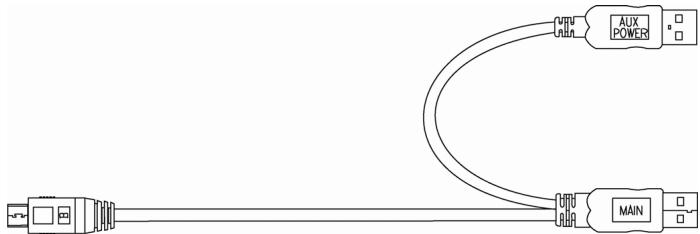
- Raccordez l'autre extrémité du cable en Y portant l'inscription « MAIN » à votre ordinateur. Si ce connecteur n'assure pas l'alimentation électrique, utilisez aussi le connecteur USB portant l'inscription « AUX POWER » et raccordez celui-ci à un autre port USB.
- Le voyant marche/arrêt (diode bleue) s'allume dès que le disque dur est branché à la prise de courant.
- Sous Windows XP/Vista, le disque dur est reconnecté et connecté automatiquement.
Remarque
Votre disque est déjà initialisé (1 partition au format FAT32). Un nouveau formatage ou partitionnement n'est pas nécessaire.
Attention!
Le partitionnement ou le formatage d'un lecteur efface toutes les données qu'il contient. Nous ne pouvons en aucun cas être tenus pour responsables en cas de perte de données.
Avant d'organiser votre disque dur…
Nous vous rappelons que, lors de l'organisation du nouveau disque dur, des programmes peuvent être exécutés et provoquer la perte irréparable de vos données s'ils sont mal manipulés.
Remarque
Effectuez une sauvegarde de toutes vos données et vérifiez que leur restauration ne pose pas de problème.
Programmes pour le partitionnement
Sous Windows XP/Vista, utilisez le programme d'aide Gestion des disques pour organiser le disque dur. Il se trouve dans la Gestion de l'ordinateur.
Sous ce système d'exploitation, vous devez avoir des droits d'administrateur pour organiser le disque dur.
Consultez l'aide de Windows pour obtenir des informations détaillées sur l'utilisation de ce programme.
Partitionnement de lecteur
Le partitionnement d'un lecteur consiste à partitionner l'espace libre disponible en différentes parties qui peuvent être désignées comme des disques logiques séparés (à l'aide des lettres C, D, E, etc.). Consultez la documentation du système d'exploitation pour savoir comment partitionner des disques durs.
Formatage de lecteur
Pour pouvoir stocker des données sur le disque dur, vous devez formater ses partitions.
Attention!
Ne vous trompez pas dans la désignation de lecteur que vous entrez, vous risqueriez de formater un lecteur contenant déjà des données.
Vous pouvez lancer le formatage à partir de l'explorateur (cliquez sur le lecteur à l'aide du bouton droit de la souris et choisissez Formater).
Vous trouverez dans la section suivante la description des options disponibles pour le formatage.
Choix entre NTFS, FAT et FAT32
Voici le choix entre trois systèmes de fichiers pour les partitions de disque d'un ordinateur qui exécute Windows XP :
NTFS, FAT et FAT32.
Utilisez les informations ci-dessous pour comparer ces systèmes de fichiers.
NTFS est plus puissant que FAT ou FAT32 et propose les fonctionnalités requises pour héberger Active Directory, ainsi que d'autres importantes fonctionnalités de sécurité.
Seul le système de fichiers NTFS permet d'utiliser des fonctionnalités comme Active Directory et la sécurité basée sur les domaines.
La conversion de partitions en NTFS est une opération simple. Le programme d'installation simplifie la conversion, que vos partitions utilisent FAT, FAT32 ou l'ancienne version de NTFS. Contrairement au formatage d'une partition, ce type de conversion n'endommage pas vos fichiers.
Si vous ne souhaitez pas conserver vos fichiers intacts et que vous avez une partition FAT ou FAT32, il est conseillé de formater votre partition à l'aide de NTFS, plutôt que de la convertir à partir de FAT ou FAT32.
Le formatage d'une partition efface toutes les données présentes sur cette partition et vous permet de démarrer avec un lecteur propre.
NTFS constitue le meilleur choix de système de fichiers, qu'une partition soit formatée avec NTFS ou convertie avec l'aide de la commande de conversion.
Pour maintenir le contrôle d'accès sur les fichiers et les dossiers et prendre en charge les comptes limités, vous devez utiliser NTFS. Si vous utilisez FAT32, tous les utilisateurs auront accès à tous les fichiers de votre disque dur, quel que soit leur type de compte (administrateur, limité ou standard.)
NTFS est le système de fichiers qui fonctionne le mieux avec un disque volumineux. (L'autre système de fichiers qui fonctionne le mieux avec un disque volumineux est FAT32.)
Il existe toutefois un cas dans lequel il est préférible de désirer un système de fichiers FAT ou FAT32.
Si votre ordinateur doit exécuter tantôt une version antérieure de Windows, tantôt Windows XP, la partition principale (de démarrage) du disque dur doit être de type FAT ou FAT32.
Les versions les plus anciennes de Windows ne peuvent pas accéder à une partition qui utilise la dernière version de NTFS.
Les deux exceptions sont Windows 2000 et Windows NT 4.0 avec le Service Pack 4 ou ultérieur. Windows NT 4.0 avec le Service Pack version 4 ou ultérieure a accès aux partitions utilisant la dernière version de NTFS, mais avec quelques restrictions : Windows NT 4.0 ne peut pas accéder aux fichiers stockés à l'aide de fonctionnalités NTFS qui n'existaient pas quand Windows NT 4.0 a été commercialisé.
Si vous n'avez pas plusieurs systèmes d'exploitation, il est toujours préférible d'utiliser le système de fichiers NTFS.
Important
Une fois qu'un lecteur ou une partition a été converti(e) en NTFS, vous ne pouvez pas le/la reconvertir simplement en FAT ou FAT32. Vous devez formater le lecteur ou la partition, ce qui effacera toutes les données, y compris les programmes et les fichiers personnels de la partition.
Remarque
Certains programmes plus anciens peuvent ne pas fonctionner sur un volume NTFS, vous devez donc rechercher la configuration requise de votre logiciel avant d'effectuer la conversion.
Le tableau suivant décrit la compatibilité de chaque système de fichiers avec différents systèmes d'exploitation.
Un ordinateur qui exécute Windows XP ou Windows 2000 peut accéder aux fichiers d'une partition NTFS. Un ordinateur qui exécute Windows NT 4.0 avec le Service Pack version 4 ou ultérieure peut accéder à certains fichiers. Les autres systèmes d'exploitation n'ont aucun accès.
L'accès est possible via MS-DOS, toutes les versions de Windows, Windows NT, Windows 2000, Windows XP et OS/2.
L'accès est disponible uniquement via Windows 95 OSR2, Windows Me, Windows 2000 et Windows XP.
Le tableau suivant compare les tailles de disques et de fichiers possibles avec chaque système de fichiers.
La taille minimale de volume recommandée est d'environ 10 Mo.
Les volumes beaucoup plus grands que 2 teraoctets (To) sont possibles.
Ne peut pas être utilisé sur des disquettes.
La taille des fichiers est limitée par la taille du volume.
Volumes compris entre la taille d'une disquette et 4 Go.
Les domaines ne sont pas pris en charge.
La taille maximale des fichiers est de 2 Go.
Volumes compris entre 512 Mo et 2 To.
Dans Windows XP, vous pouvez formater un volume FAT32 uniquement jusqu'à 32 Go.
Les domaines ne sont pas pris en charge.
La taille maximale des fichiers est de 4 Go.
Déconnecter le disque dur du système
Selon le système d'exploitation, vous devrez supprimer le disque dur externe pour pouvoir le déconnecter. C'est en général le cas avec Windows 2000. Consultez à ce sujet les fichiers d'aide de votre version de Windows.
- Supprimez le disque dur du système d'exploitation, si nécessaire.
- Débranchez ensuite tous les câbles du disque dur externe.
Attention!
Si l'ordinateur accède au disque dur, celui-ci ne peut pas être déconnecté ou éteint. Vous pourriez perdre des données.
Des données sont en cours de transmission lorsque la LED bleue clignote. Si le voyant est toujours bleu, cela signifie qu'aucune donnée n'est transmise. Toutefois, il convient de vous assurer que tous les fichiers que vous avez ouverts à partir du disque dur (documents, etc.) ont été refermés avant de déconnecter ou d'éteindre le disque dur.
Localisation de la cause
Les dysfonctionnements peuvent parfois avoir des causes banales, mais ils peuvent également être de nature très complexe et nécessiter une analyse poussée.
Conditions d'un fonctionnement optimal :
- un ordinateur intact, au fonctionnement irréprochable;
- un système d'exploitation stable, correctement installé;
- le branchement correct du disque dur
- l'exécution régulière des programmes « Défragmentateur de disque » et « Scandisk » de Windows, afin d'éliminer les sources d'erreurs et d'accroître les performances du système.
Résolution des problèmes
Nous vous fournissons ici un petit guide pour reconnaître un éventuel problème et en supprimer la cause. Si les mesures proposées ici ne suffisent pas, nous vous aidrons volontiers.
Le moteur du disque dur fonctionne-t-il?
- S'il fonctionne, vous devez entendre un léger ronflement et un petit cliquètement après avoir allumé le disque dur.
Le lecteur a-t-il été reconnu par l'ordinateur?
Redémarrez votre ordinateur.
Le programme scandinave ne détecte-t-il aucune erreur sur le disque dur ?
- Le programme Scandisk recherche d'éventuelles erreurs sur les lecteurs. S'il détecte des erreurs, cela peut indiquer qu'il y a un problème avec le disque dur.
Pourquoi le disque n'a-t-il pas été formate pour utiliser toute sa capacité ?
- Vérifiez que votre système d'exploitation et le système de fichiers prennent en charge les valeurs souhaitées.
Avez-vous besoin d'une assistance supplémentaire?
Si les suggestions des paragraphes ci-dessus ne vous ont pas permis de résoudre votre problème, veuillez nous contacter. Dans ce cas, nous vous remercions d'avance de bien pouvoir nous fournir les informations suivantes :
- Quelle est la configuration de votre ordinateur?
- Quels sont les appareils périphériques que vous utilisez?
- Quels messages sont affichés à l'écran ?
- Quel logiciel avez-vous utilisé lorsque l'erreur s'est présentée?
- Qu'avez-vous déjà fait pour résoudre votre problème?
- Lorsque vous avez déjà reçu un numéro de client, veuillez l'indiquer.
Reproduction de ce manuel
Ce document contient des informations légalement protégées. Tous droits réservés. La reproduction mécanique, électronique ou par chaque moyen que ce soit est interdite sans permission écrite du fabricant.


- Consignes de sécurité
- Sécurité de fonctionnement et installation
- Compatibilité électromagnétique / conformité aux normes
- EN 55022
- EN 55024
- EN 61000-3-2
- EN 61000-3-3
- EN 60950
- Nettoyage
- Attention!
- Appareil
- Emballage
- Sauvegarde des données
- Remarques concernant le présent mode d'emploi
- Service
- Notre groupe-cible
- Contenu de la livraison
- Configuration requise
- Effectuer les connexions
- Remarque
- Avant d'organiser votre disque dur…
- Programmes pour le partitionnement
- Partitionnement de lecteur
- Formatage de lecteur
- Choix entre NTFS, FAT et FAT32
- Important
- Déconnecter le disque dur du système
- Localisation de la cause
- Résolution des problèmes
- Le moteur du disque dur fonctionne-t-il?
- Le lecteur a-t-il été reconnu par l'ordinateur?
- Le programme scandinave ne détecte-t-il aucune erreur sur le disque dur ?
- Pourquoi le disque n'a-t-il pas été formate pour utiliser toute sa capacité ?
- Avez-vous besoin d'une assistance supplémentaire?
- Reproduction de ce manuel
Marque : MEDION
Modèle : E82711 MD 90153
Catégorie : Disque dur