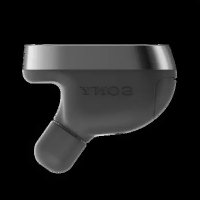
Xperia Ear Duo XEA20 - Montre connectée SONY - Notice d'utilisation et mode d'emploi gratuit
Retrouvez gratuitement la notice de l'appareil Xperia Ear Duo XEA20 SONY au format PDF.


| Caractéristiques techniques | Écouteurs sans fil, technologie Bluetooth, autonomie de 4 heures, étanchéité IPX4 |
|---|---|
| Utilisation | Conçus pour une utilisation quotidienne, appels mains libres, intégration avec assistants vocaux |
| Maintenance et réparation | Nettoyage régulier avec un chiffon doux, éviter l'exposition prolongée à l'eau |
| Sécurité | Utiliser à un volume raisonnable pour éviter les dommages auditifs, ne pas utiliser en conduisant |
| Informations générales | Compatible avec Android et iOS, poids léger, design ergonomique |
FOIRE AUX QUESTIONS - Xperia Ear Duo XEA20 SONY
Questions des utilisateurs sur Xperia Ear Duo XEA20 SONY
0 question sur cet appareil. Repondez a celles que vous connaissez ou posez la votre.
Poser une nouvelle question sur cet appareil
Téléchargez la notice de votre Montre connectée au format PDF gratuitement ! Retrouvez votre notice Xperia Ear Duo XEA20 - SONY et reprennez votre appareil électronique en main. Sur cette page sont publiés tous les documents nécessaires à l'utilisation de votre appareil Xperia Ear Duo XEA20 de la marque SONY.
MODE D'EMPLOI Xperia Ear Duo XEA20 SONY
Guide de l'utilisateur
Xperia Ear Duo
XEA20
Table des matières
Introduction....3
Présentation générale.... 3
Présentation de l'appareil....4
Unités principales.... 4
Étui de chargement.... 4
Voyants LED....6
Voyant LED des unités principales (en cours d'utilisation)......6
Voyant LED des unités principales (au cours du chargement)......6
Voyant LED du niveau de batterie de l'étui de chargement (au cours du chargement).... 6
Voyant LED du niveau de batterie de l'étui de chargement (lorsque ce dernier n'est pas branché sur une source d'alimentation)....6
Démarrage....8
Mise en charge....8
Allumer et éteindre les unités principales.... 9
Association à un appareil Android ou iOS.... 9
Instructions d'accrochage....11
Utilisation de votre Xperia Ear Duo.... 13
Utilisation du pavé tactile....13
Utilisation des gestes de la tête....14
Appels....15
Écouter de la musique....15
Réglage du volume.... 16
Utilisation du contrôle vocal.... 16
Anytime Talk 16
Réglages....19
Modification du comportement des touches....19
Réglage du son....19
Configuration de l'Assistant.... 19
Réinitialisation des oreillettes Xperia Ear Duo....20
Informations légales....22
Présentation générale
Avec les oreillettes Xperia Ear Duo, profitez d'une nouvelle expérience sonore tout en restant connecté à votre environnement. Vous pouvez écouter de la musique, passer des appels, interroger votre emploi du temps, connaître la météo, etc., tout en continuant à entendre les sons autour de vous.
Configurez les oreillettes Xperia Ear Duo avec l'appli hôte Xperia Ear Duo sur un appareil Android™ ou iOS.
Présentation de l'appareil
Unités principales
L'unité principale (R) est semblable à son homologue (L). Seule l'unité principale (R) est illustrée ici.
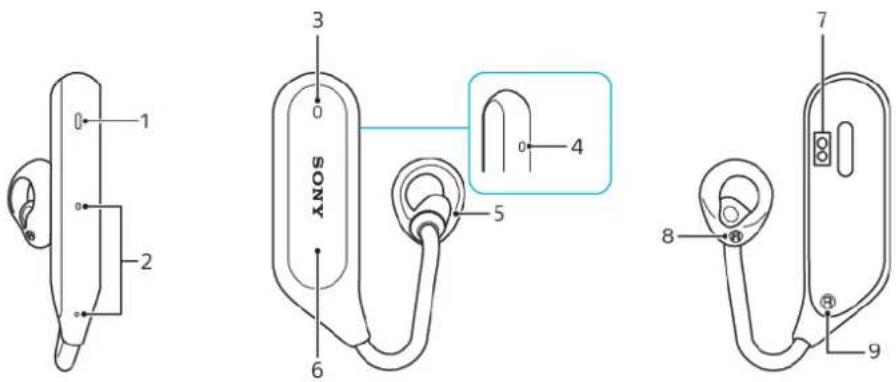
1 Orifice qui laisse passer le son
2 Micro
3 Voyant LED
4 Capteur de proximité
5 Pièce de maintien (anneau interne)
6 Pavé tactile
7 Connecteur de l'étui de chargement
8 Inscription droite (R)/gauche (L) sur la pièce de maintien
9 Inscription droite (R)/gauche (L) sur les unités principales
! N'introduisez pas de corps étrangers, comme des épingles ou des trombones, dans l'orifice de sortie du son.
Étui de chargement
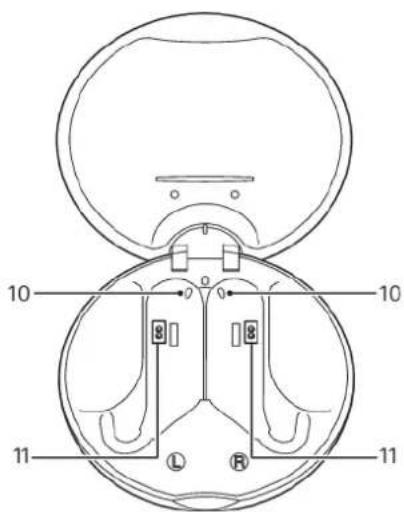
10 Commutateur de détection de l'appareil
11 Connecteur de l'étui de chargement
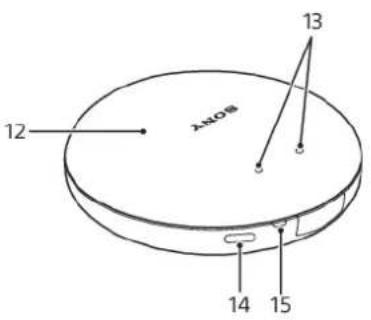
12 Couvercle
13 Voyant LED du niveau de batterie Xperia Ear Duo
14 Port USB Type-C ^TM
15 Voyant LED du niveau de batterie de l'étui de chargement
Voyants LED
Voyant LED des unités principales (en cours d'utilisation)
Clignotements blancs rapides Appel entrant
Un clignotement blanc Association réussie
Deux clignotements blancs Mise sous tension ou redémarrage terminés
Clignotements bleus rapides Mode d'association
Clignotements bleus lents
Mode Veille de l'appareil Bluetooth®
Clignotements rouges rapides Batterie faible, 15 % ou moins
Voyant LED des unités principales (au cours du chargement)
Rouge 15 % ou moins
Orange Entre 15 % et 80 %
Vert 80 % ou plus
Clignotements verts Mise à jour du logiciel
Voyant éteint Chargement terminé

Lorsque le couvercle de l'étui de chargement est fermé, vous pouvez vérifier l'état de chargement des unités principales à travers l'ouverture qui permet de voir les voyants LED du niveau de batterie des oreillettes Xperia Ear Duo.
Voyant LED du niveau de batterie de l'étui de chargement (au cours du chargement)
Lorsque l'étui de chargement est branché sur une source d'alimentation, le voyant LED situé près du port USB affiche le niveau de sa batterie.
Rouge 15 % ou moins
Orange Entre 15 % et 80 %
Vert 80 % ou plus
Voyant éteint
Chargement terminé ou batterie épuisée
Voyant LED du niveau de batterie de l'étui de chargement (lorsque ce dernier n'est pas branché sur une source d'alimentation)
Lorsque vous placez les unités principales dans l'étui de chargement, le voyant LED de l'étui indique le niveau de sa batterie, même s'il n'est pas branché sur une source d'alimentation.
Trois clignotements rouges
15 % ou moins
Trois clignotements orange
Entre 15 % et 80 %
Trois clignotements verts
80 % ou plus
Pour fixer le couvercle à l'étui de chargement
N'exercez pas de force excessive en ouvrant le couvercle de l'étui de chargement, car vous risquez de le désassembler. Si nécessaire, refixez-le en suivant la procédure.
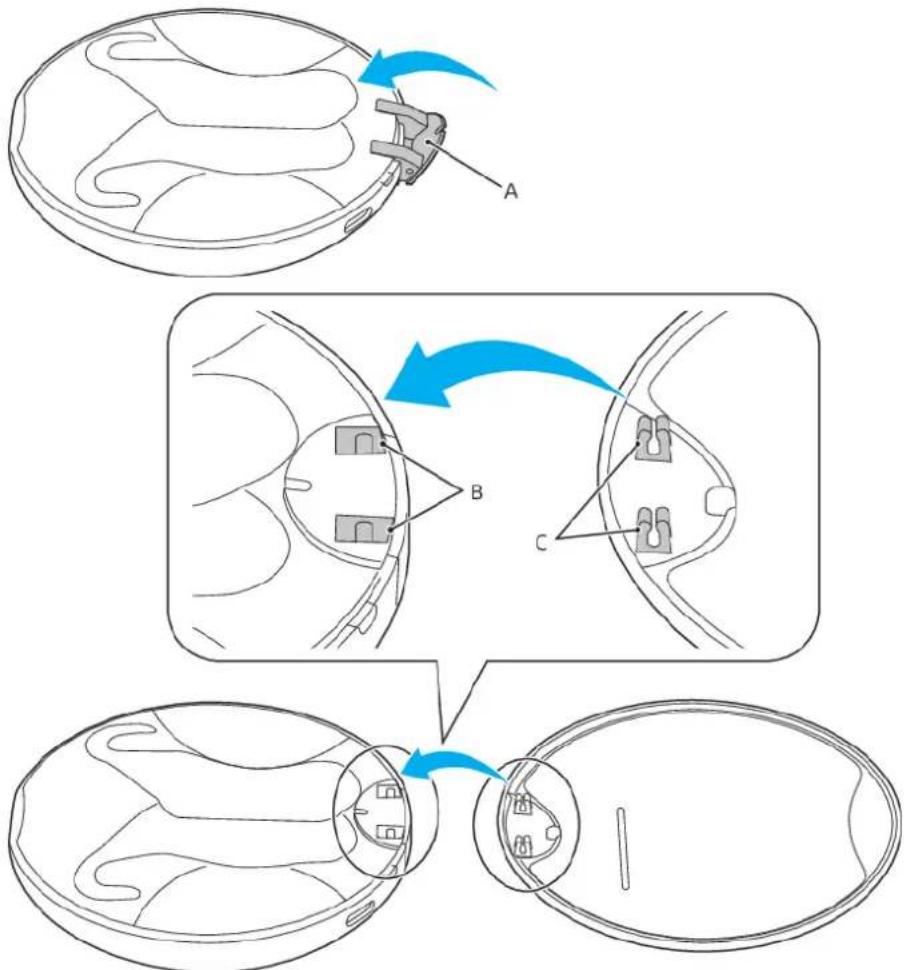
1 Poussez le raccord de fixation (pièce A) de l'étui de chargement vers l'intérieur, comme le montre l'illustration.
2 Alignez le raccord (pièce B) de l'étui de chargement avec celui du couvercle (pièce C), comme sur l'illustration.
3 Poussez les deux raccords l'un vers l'autre pour les assembler.
4 Appuyez légèrement sur le raccord au moment où vous refermez le couvercle, pour qu'il n'y ait pas de jeu.
Démarrage
Mise en charge
Les oreillettes Xperia Ear Duo sont livrées avec un étui de chargement portable, qui peut lui-même être chargé sur une prise. Avant d'utiliser les unités principales pour la première fois, vous devez les charger. Le voyant LED devient vert lorsque le niveau de charge de la batterie est supérieur à 80 %. Si les unités principales sont complètement déchargées, leur recharge à 100 % prend environ 1 heure et demie.
Il est possible de recharger les unités principales et leur étui de chargement ensemble ou séparément. Lorsqu'il est entièrement chargé, l'étui permet de recharger les unités principales trois fois maximum.
Pour tout savoir sur les voyants LED au cours du chargement, consultez la section Voyants LED, page 6.
Les unités principales s'éteignent automatiquement lorsque vous les placez dans leur étui de chargement.
Pour recharger vos oreillettes Xperia Ear Duo
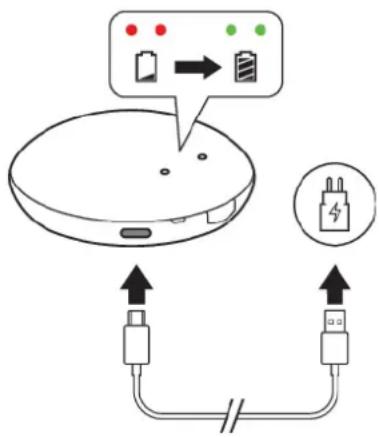
1 Placez les unités principales dans l'étui de chargement.
2 Branchez le connecteur du câble USB Type-C sur le port USB Type-C de l'étui de chargement.
3 Branchez l'autre extrémité du câble USB Type-C sur le chargeur.
Utilisez un câble USB Type-C (fourni) pour charger votre appareil. Rendez-vous sur le site http://www.sonymobile.com/products/accessories/pour en savoir plus sur le chargeur recommandé.
Pour charger les unités principales seulement
- Placez les unités principales dans l'étui de chargement.
Pour recharger l'étui de chargement uniquement
1 Ne placez pas les unités principales dans l'étui de chargement. Branchez le connecteur du câble USB Type-C sur le port USB Type-C de l'étui.
2 Branchez l'autre extrémité du câble USB Type-C sur le chargeur.
Pour vérifier le niveau de la batterie de vos oreillettes Xperia Ear Duo
- Ouvrez l'appli Xperia Ear Duo installée sur votre appareil Android ou iOS. Le niveau de la batterie s'affiche.
Allumer et éteindre les unités principales
Pour allumer les unités principales
- Retirez les unités principales de l'étui de chargement.
Le voyant LED de l'unité principale clignote deux fois en blanc.
Si les unités principales sont éteintes, mais qu'elles ne se trouvent pas dans leur étui de chargement, vous pouvez toujours les rallumer. Touchez le pavé tactile de chaque unité pendant une seconde au moins.
Pour éteindre les unités principales
1 Placez les unités principales dans l'étui de chargement.
2 Déconnectez les unités principales de l'appareil associé en modifiant le paramètre Bluetooth® sur l'appareil.
Les unités principales s'éteignent automatiquement au bout de 15 à 30 minutes si elles ne sont associées à aucun appareil.
Association à un appareil Android ou iOS
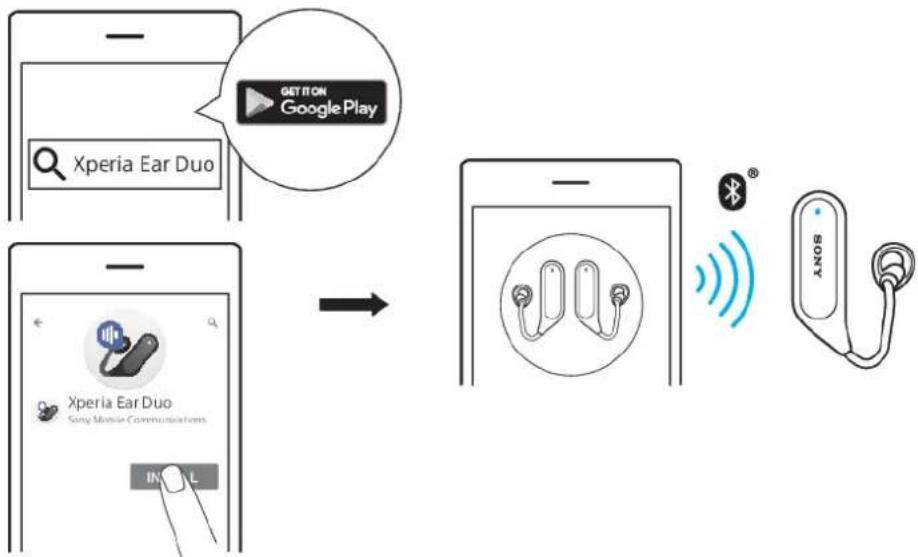
Pour que vos oreillettes Xperia Ear Duo fonctionnent correctement, vous devez installer la dernière version de l'application Xperia Ear Duo sur votre appareil Android ou iOS, puis les associer. L'appli Xperia Ear Duo est disponible sur Google Play™ ou sur l'App Store.
Veillez à ne pas recouvrir le capteur de proximité avec votre doigt, car vous risquez d'empêcher l'activation du mode d'association sur l'unité principale.
! Certaines fonctions ne sont pas disponibles sur les appareils iOS.
Pour associer un appareil Android
Les oreillettes Xperia Ear Duo peuvent uniquement s'associer à un appareil Android version 5.0 ou ultérieure.
flowchart
graph LR
    A["Xperia Ear Duo"] --> B["GET IT ON Google Play"]
    C["Xperia Ear Duo"] --> D["Sony Media Communications"]
    E["IN L"] --> F["In L"]
    G["SONY"] --> H["Wireless Connectivity"]
1 Appareil Android : Assurez-vous que la version de l'application Xperia Ear Duo installée est bien la plus récente.
2 Lancez l'appli Xperia Ear Duo et suivez les instructions à l'écran.
3 Xperia Ear Duo : Dès que l'association est terminée, le voyant LED de l'unité principale clignote une fois en blanc.
Pour associer un appareil iOS
Les oreillettes Xperia Ear Duo peuvent uniquement s'associer à un appareil iOS version 10 ou ultérieure.
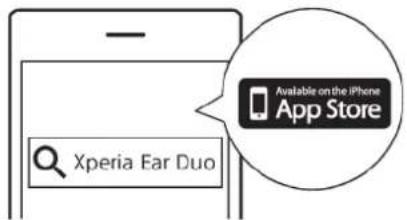
1 Appareil iOS : Assurez-vous que la version de l'application Xperia Ear Duo installée est bien la plus récente.
2 Activez le Bluetooth.
3 Xperia Ear Duo : Touchez longuement le pavé tactile de l'unité principale (R) pendant 5 secondes. Le voyant LED clignote rapidement en bleu.
4 Rapprochez l'unité principale (R) et l'appareil iOS l'un de l'autre.
5 Appareil iOS : Recherchez les appareils Bluetooth et sélectionnez XEA20 dans la liste.
6 Xperia Ear Duo : Dès que l'association est terminée, le voyant LED de l'unité principale clignote une fois en blanc.
7 Lancez l'appli Xperia Ear Duo et suivez les instructions à l'écran.
Pour effectuer l'association avec des appareils autres qu'Android ou iOS
1 Touchez longuement le pavé tactile de l'unité principale (R) pendant 5 secondes. Le voyant LED clignote rapidement en bleu.
2 Suivez les instructions fournies par l'appareil avec lequel vous effectuez l'association.
3 Dès que l'association est terminée, le voyant LED de l'unité principale clignote une fois en blanc.
Instructions d'accrochage
Avant d'utiliser les unités principales pour la première fois, suivez cette procédure.
Dans certaines situations, l'utilisation de vos oreillettes Xperia Ear Duo risque de vous distraire et de vous mettre en danger. C'est le cas, par exemple, si vous conduisez une machine ou un véhicule. Dans ce cas, le port d'oreillettes peut être interdit dans certains pays.
Pour accrocher vos oreillettes Xperia Ear Duo
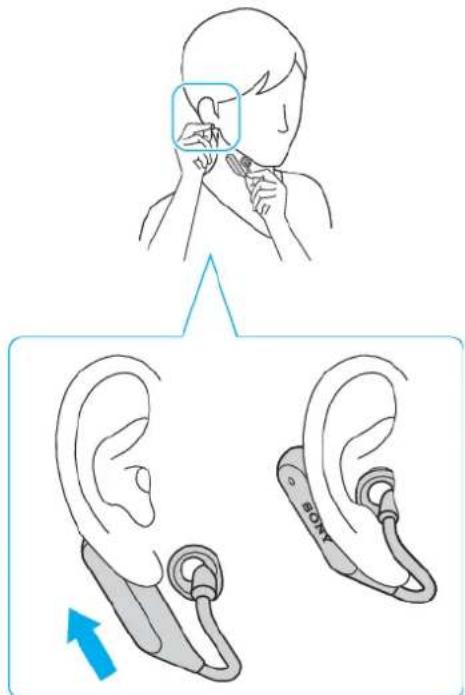
1 Tenez l'unité principale (R) dans la main gauche.
2 Avec votre main droite, tirez délicatement le lobe de votre oreille vers le bas.
3 Après avoir fait passer l'unité principale derrière votre oreille, insérez la pièce de maintien dans votre oreille, comme le montre l'illustration. Ajustez-la de manière à ce que ce soit confortable.
4 Insérez l'unité principale (L) dans votre oreille gauche selon la même procédure.
! Assurez-vous qu'il n'y ait pas de cheveux emprisonnés entre le capteur de proximité et votre oreille. Si le capteur de proximité est recouvert, il ne pourra pas fonctionner.
Pour changer la pièce de maintien
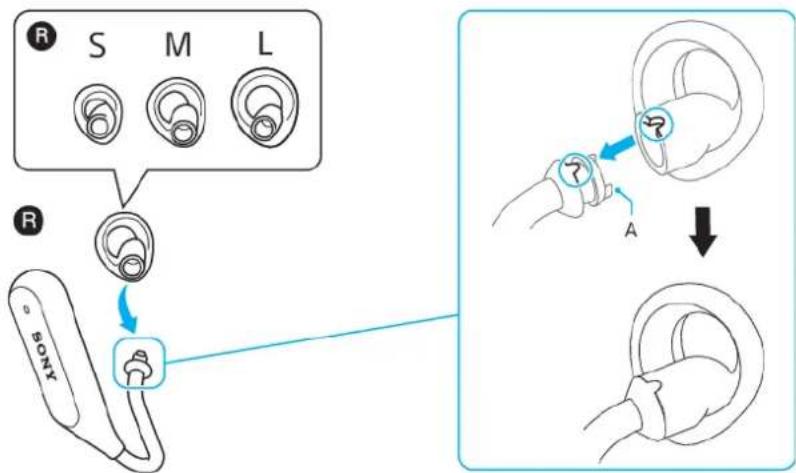
1 Choisissez pour la pièce de maintien (anneau interne) la taille la plus stable et confortable dans votre oreille.
2 Pour retirer la pièce de maintien, tenez fermement l'unité principale et repoussez la pièce vers l'arrière.
3 Pour fixer la pièce de maintien, alignez la partie convexe de l'unité principale avec la partie concave de la pièce.
4 Lors du montage, recouvrez le crochet A avec l'embout en caoutchouc de la pièce de maintien (voir illustration). Veillez à ne pas endommager la pièce de maintien.
! Lorsque vous la retirez, ne la tirez pas ou ne la tordez pas de manière excessive, car cela risque de l'endommager. Lors du montage, vérifiez que les inscriptions droite (R)/gauche (L) sur les pièces de maintien et les unités principales sont bien associées.
Entretien de vos oreillettes Xperia Ear Duo et de votre peau
Afin d'éviter toute irritation cutanée, nettoyez régulièrement vos Xperia Ear Duo. Retirez la pièce de maintien et essuyez-la avec un chiffon sec.
Si vous commencez à ressentir une irritation cutanée ou une réaction allergique, arrêtez de porter vos oreillettes Xperia Ear Duo. Contactez votre médecin si les symptômes persistent.
Utilisation de votre Xperia Ear Duo
Utilisation du pavé tactile
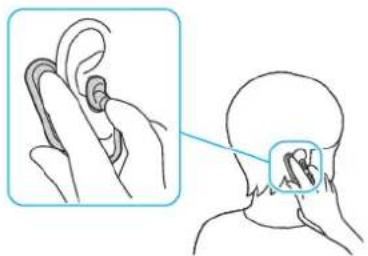
Lorsque vous portez vos oreillettes Xperia Ear Duo, utilisez le pavé tactile pour réaliser diverses actions.
! Stabilisez l'unité principale avec vos doigts si elle bouge lorsque vous l'utilisez.
Commande gestuelle du toucher
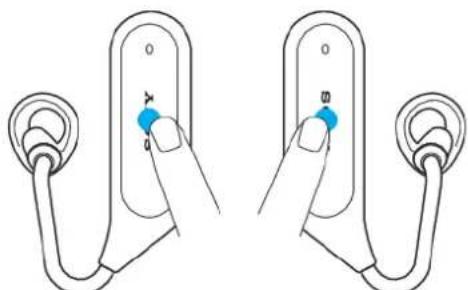
- Touchez le pavé tactile avec votre doigt.
Essayez de ne pas le toucher deux ou trois fois, ni trop rapidement ou trop lentement. Réalisez correctement les gestes pour bien obtenir les opérations voulues.
Appui long
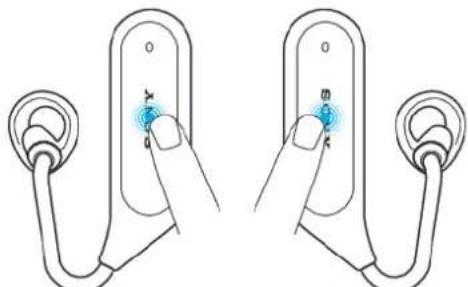
- Touchez longuement le pavé tactile avec votre doigt.
Faire glisser
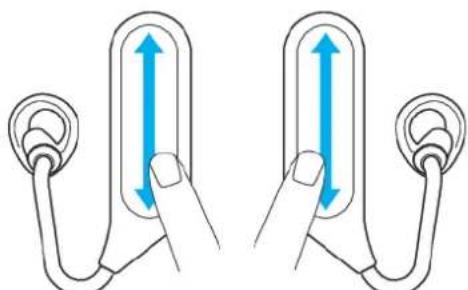
- Faites glisser votre doigt fermement vers le haut ou vers le bas du pavé tactile, puis relâchez-le.
Utilisation des gestes de la tête
Faites les gestes de la tête pris en charge pour communiquer avec vos oreillettes Xperia Ear Duo.
Pour utiliser les gestes de la tête, vous devez activer cette fonction sur l'appli hôte. Certaines fonctions ne sont pas disponibles dans toutes les régions.
Pour activer ou désactiver les gestes de la tête
1 Ouvrez l'appli Xperia Ear Duo sur l'appareil associé.
2 Touchez Réglages de l'appareil > Geste de la tête.
3 Touchez les cases permettant d'activer ou de désactiver chaque fonction.
Pour répondre à un appel ou le refuser
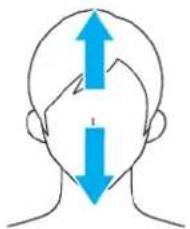
- Hochez la tête pour répondre à un appel.
• Secouez-la pour le refuser.
Pour passer au morceau de musique précédent ou suivant
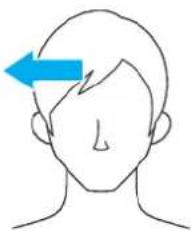
- Tournez la tête vers la gauche pour revenir au morceau de musique précédent.
- Tournez la tête vers la droite pour passer au morceau de musique suivant.
Pour répondre à l'Assistant
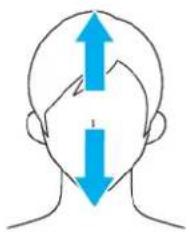
- Hochez la tête pour répondre par "Oui".
- Secouez la tête pour répondre par "Non".
! Cette fonctionnalité n'est pas disponible sur les appareils iOS.
Pour annuler la lecture à haute voix des notifications et des messages de démarrage
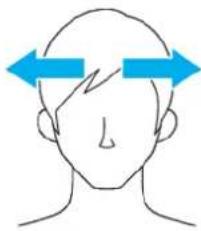
! Cette fonctionnalité n'est pas disponible sur les appareils iOS.
Appels
Utilisez vos oreillettes Xperia Ear Duo pour passer des appels, y répondre et en refuser. Pour pouvoir utiliser ces fonctions, vous devez vous servir d'un appareil Android ou iOS prenant en charge les fonctions concernées, par exemple, la gestion des appels et la messagerie. L'appli hôte doit, en outre, être installée sur l'appareil Android ou iOS.
Pour répondre à un appel entrant
- Lorsque vous portez vos oreillettes Xperia Ear Duo, touchez le pavé tactile de l'une des unités principales pour répondre à un appel.
- Vous pouvez également y répondre d'un geste de la tête.
Pour mettre fin à un appel entrant
- Lorsque vous portez vos oreillettes Xperia Ear Duo, touchez longuement le pavé tactile de l'une des unités principales pour mettre fin à un appel.
- Vous pouvez également le faire d'un geste de la tête.
Pour refuser un appel entrant
- Lorsque vous recevez un appel, touchez longuement le pavé tactile de l'unité principale (R) ou (L) pendant 1 seconde environ.
Pour couper le micro pendant un appel
- Pendant un appel, touchez deux fois le pavé tactile de l'unité principale (R) ou (L).
- Vous pouvez aussi couper le micro en retirant l'unité principale (R) de votre oreille.
Pour réactiver le micro pendant un appel
- Pendant un appel, touchez à nouveau deux fois le pavé tactile de l'unité principale (R) ou (L).
- Si vous avez coupé le micro en retirant l'unité principale (R) de votre oreille, vous pouvez le réactiver en remettant l'oreillette.
Pour répondre à un appel en attente
- Pendant un appel, touchez le pavé tactile de l'unité principale (R) ou (L). L'appel en cours est mis en attente.
Pour basculer entre plusieurs appels
- Touchez trois fois le pavé tactile de l'unité principale (R) ou (L).
Écouter de la musique
Contrôlez la lecture de la musique en touchant le pavé tactile de l'unité principale (L) ou demandez à l'Assistant de vous aider pendant que vous écoutez un
morceau. Vous avez la possibilité d'écouter de la musique avec les deux unités principales ou uniquement à travers l'unité principale (R).
Pour lire un morceau ou le mettre en pause
- Touchez le pavé tactile de l'unité principale (L).
Pour passer au morceau de musique suivant
- Touchez deux fois le pavé tactile de l'unité principale (L).
Pour revenir au morceau précédent ou au début du morceau actuel
- Touchez trois fois le pavé tactile de l'unité principale (L).
Pour ignorer certains morceaux d'un geste de la tête, reportez-vous à la section Pour passer au morceau de musique précédent ou suivant, page 14.
Réglage du volume
Pour régler le volume
- Faites glisser votre doigt vers le haut ou vers le bas des unités principales pour régler le volume
Lorsque vous utilisez la fonction Réglage du volume adaptable, le volume se règle automatiquement en fonction des sons autour de vous.
Utilisation du contrôle vocal
Vous pouvez utiliser la fonction Assistant de l'appli Xperia Ear Duo pour exécuter les commandes vocales. L'Assistant répond à différentes demandes et permet de réaliser des tâches du quotidien.
Pour utiliser le contrôle vocal
- Touchez longuement le pavé tactile de l'unité principale (R) afin d'activer la commande vocale.
Anytime Talk
Cette application est la version bêta. Anytime Talk est un service qui exige une connexion Internet stable. En fonction de l'état du réseau, il est possible que vous ne puissiez pas chatter via Anytime Talk. (Réseau 4G recommandé.)
Anytime Talk est une appli qui vous permet d'utiliser vos oreillettes Xperia Ear Duo pour participer à des chats vocaux instantanés avec quatre autres utilisateurs maximum dans un groupe de chat. Vous pouvez également utiliser les gestes de la tête pour répondre à l'aide de sons préenregistrés. Lorsque des participants arrivent dans le groupe de chat ou le quittent, vous entendez un Son En ligne/Hors ligne.
Comme Anytime Talk fonctionne sur Internet, les possibilités de communication sont illimitées.
Tous les participants du groupe de chat doivent se servir d'oreillettes Xperia Ear ou Xperia Ear Duo et configurer Anytime Talk à l'aide de l'application hôte située sur l'appareil Android associé. Cette fonctionnalité n'est pas disponible sur iOS.
Utilisation d'Anytime Talk
Pour créer un groupe de chat pour la première fois
1 Ouvrez l'appli Xperia Ear Duo sur l'appareil associé.
2 Touchez Anytime Talk.
3 Connectez-vous avec votre compte Google en suivant les instructions à l'écran.
4 Touchez CRÉER UN GROUPE pour créer un groupe en tant qu'hôte.
5 Demandez à tous les invités de numériser le QR code affiché sur leur appareil ou bien touchez Invitation pour envoyer une invitation aux personnes concernées, par e-mail ou via les réseaux sociaux. Vous pouvez inviter quatre personnes maximum.
6 Une fois que tous les invités ont numérisé leur QR code ou accepté l'invitation par e-mail ou via les réseaux sociaux, touchez Suivant.
7 Suivez les instructions affichées à l'écran pour enregistrer un Son En ligne/Hors ligne, puis touchez TERMINER pour terminer la configuration.
! Assurez-vous que tous les participants ont rejoint le groupe avant de toucher Suivant.
Pour rejoindre un groupe de chat pour la première fois
1 Ouvrez l'appli Xperia Ear Duo sur l'appareil associé.
2 Touchez Anytime Talk
3 Connectez-vous avec votre compte Google en suivant les instructions à l'écran.
4 Pour rejoindre un groupe en tant qu'invité, touchez REJOINDRE GROUPE.
5 Numérisez le QR code affiché sur l'appareil hôte ou acceptez l'invitation par e-mail ou via les réseaux sociaux et touchez Suivant.
6 Suivez les instructions affichées à l'écran pour enregistrer un Son En ligne/Hors ligne, puis touchez TERMINER pour terminer la configuration.
Pour ajouter un invité à un groupe de chat
1 Lorsque vous utilisez l'appli hôte, touchez Anytime Talk.
2 Touchez Ajouter des invités.
Seul l'hôte peut ajouter des invités au groupe ou en supprimer.
Pour retirer un invité d'un groupe de chat
1 Lorsque vous utilisez l'appli hôte, touchez Anytime Talk.
2 Touchez : > Suppr un/des membres du groupe de chat.
3 Sélectionnez l'invité que vous voulez retirer.
! Seul l'hôte peut ajouter des invités au groupe ou en supprimer.
Pour créer ou rejoindre un autre groupe de chat
1 Lorsque vous utilisez l'appli hôte, touchez Anytime Talk.
2 Sélectionnez Créer un groupe de chat ou Rejoindre un nouveau groupe de chat.
3 Suivez les instructions à l'écran.
! Vous pouvez participer à un seul groupe de chat à la fois.
Pour chatter à l'aide d'Anytime Talk
1 Pour rejoindre un groupe de chat, sortez les oreillettes Xperia Ear Duo de leur étui de chargement. Les autres participants entendent alors le son indiquant que vous êtes en ligne.
2 Touchez longuement le pavé tactile de l'unité principale (L) afin de parler lorsque vous entendez le son d'un autre participant en ligne.
3 Pour quitter le groupe de chat, placez les oreillettes Xperia Ear Duo dans leur étui. Votre son hors ligne indique aux autres participants que vous avez quitté le groupe.
Pour enregistrer le son associé à un geste
1 Lorsque vous utilisez l'appli hôte, touchez Anytime Talk.
2 Touchez Son avec un geste de la tête.
3 Touchez Son personnalisé (oui de la tête) ou Son personnalisé (non de la tête).
4 Touchez longuement l'icône pour enregistrer votre voix, puis touchez OK.
Réglages
Modification du comportement des touches
Vous pouvez modifier les réglages du pavé tactile. Utilisez l'appli hôte afin de personnaliser le comportement des touches pour les unités principales.
Pour modifier le comportement des touches
1 Ouvrez l'appli Xperia Ear Duo.
2 Touchez Réglages de l'appareil > Réglages du pavé tactile.
3 Touchez Vers la droite ou Vers la gauche.
4 Touchez ⭐, puis sélectionnez un élément.
! Cette fonctionnalité n'est pas disponible sur iOS.
Réglage du son
La fonction Réglage du volume adaptable ajuste le volume de vos oreillettes Xperia Ear Duo en fonction du bruit ambiant. Avec la fonction Clear Phase™, profitez de sons plus naturels et d'une qualité audio plus nette. Vous avez également la possibilité de choisir si vous voulez privilégier la qualité du son ou la durée de lecture, sous Qualité du son.
Pour activer l'option Réglage du volume adaptable
1 Ouvrez l'appli Xperia Ear Duo.
2 Touchez Réglages de l'appareil.
3 Touchez le commutateur Réglage du volume adaptable.
Pour activer l'option Clear Phase™
1 Ouvrez l'appli Xperia Ear Duo.
2 Touchez Réglages de l'appareil.
3 Touchez le commutateur Clear Phase™.
Pour régler la fonction Qualité du son
1 Ouvrez l'appli Xperia Ear Duo.
2 Touchez Réglages de l'appareil.
3 Touchez Qualité du son.
4 Sélectionnez une option.
Pour que vous puissiez utiliser l'option Qualité audio préférée, l'appareil associé doit accepter le format AAC.
L'option Préférence à la durée de lecture consomme moins de batterie et offre un temps de lecture plus long (SBC). L'option Qualité audio préférée améliore la qualité du son, mais réduit le temps de lecture, car elle consomme davantage de batterie (AAC).
Configuration de l'Assistant
Vous pouvez configurer le type d'informations que l'Assistant doit vous communiquer et à quel moment.
L'Assistant prend en charge un certain nombre de langues. Il est possible que certaines fonctions ne soient pas disponibles en fonction de l'endroit où vous vous trouvez. Cette fonction n'est pas disponible pour les appareils iOS.
Configuration de l'option Assistance quotidienne
Vous pouvez personnaliser les informations fournies par l'Assistant. Elles sont personnalisées en fonction de votre position géographique.
Pour configurer Assistance quotidienne
1 Ouvrez l'appli Xperia Ear Duo.
2 Touchez Assistant > Assistance quotidienne.
3 Sélectionnez les informations que vous voulez recevoir et le moment où elles doivent vous être communiquées. Vous pouvez notamment décider de les entendre lorsque vous placez l'unité principale dans votre oreille, ou bien en fonction de l'endroit où vous vous trouvez, de l'action effectuée ou du moment de la journée.
4 Sélectionnez Lorsque vous mettez l'unité et En fonction de votre situation pour personnaliser ces fonctions selon vos réglages.
Vous pouvez annuler la lecture à haute voix des messages de démarrage d'un geste de la tête. Il arrive que l'oreillette Assistant ne puisse pas lire tous les messages et notifications. Tout dépend du moment où vous les recevez.
Enregistrez votre adresse personnelle, celle de votre entreprise et votre date d'anniversaire afin de recevoir les informations qui vous concernent vraiment.
Gestion des notifications
Vous pouvez sélectionner les applications et les services pour lesquels vous voulez recevoir des notifications.
Pour gérer les notifications vocales
1 Ouvrez l'appli Xperia Ear Duo.
3 Sélectionnez les applications pour lesquelles vous voulez recevoir des notifications.
4 Touchez le commutateur pour désactiver les notifications vocales.
Vous avez la possibilité de définir des filtres concernant la lecture des e-mails, par expéditeur ou par objet, à l'aide des Paramètres de filtre de messages.
Pour consulter l'historique des échanges
- Lorsque vous utilisez l'appli hôte, touchez pour consulter l'historique des discussions.
Changement de la langue d'interaction vocale
Vous pouvez interagir avec l'Assistant dans l'une des langues prises en charge.
Pour changer la langue d'interaction vocale
1 Ouvrez l'appli Xperia Ear Duo.
2 Touchez Assistant > Langue des interactions vocales.
3 Sélectionnez une option.
4 Si le message de téléchargement des données vocales s'affiche, suivez les instructions à l'écran pour télécharger les données.
5 Touchez OK.
Réinitialisation des oreillettes Xperia Ear Duo
Redémarrez vos oreillettes Xperia Ear Duo si elles ne se comportent pas comme prévu. Si le problème persiste malgré le redémarrage, réinitialisez les paramètres d'usine.
! Avant la réinitialisation, retirez les unités principales de l'étui de chargement.
Pour redémarrer vos oreillettes Xperia Ear Duo
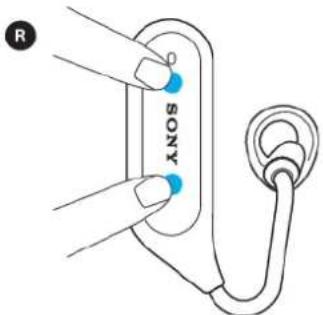
1 Avec deux doigts, touchez longuement le pavé tactile de l'unité principale (R) pendant 10 secondes. Veillez à bien placer vos doigts de part et d'autre du logo SONY, comme le montre l'illustration.
2 Le voyant LED de l'unité principale clignote alors deux fois en blanc. L'unité principale redémarre et émet un son de démarrage.
3 Répétez cette procédure pour l'unité principale (L).
Pour réinitialiser les paramètres d'usine
1 Touchez deux fois le pavé tactile de l'unité principale (R), puis touchez-le pendant 5 secondes.
2 Le voyant LED de l'unité principale (R) clignote quatre fois en vert.
! Toutes les informations relatives aux appareils associés sont supprimées lorsque vous réinitialisez les oreillettes Xperia Ear Duo. Après la réinitialisation des paramètres d'usine, les oreillettes Xperia Ear Duo s'éteignent et les paramètres d'usine sont rétablis.
Informations légales
Sony XEA20
Avant toute utilisation, veuillez lire le livret Informations importantes fourni séparément.
Ce Guide de l'utilisateur est publié par Sony Mobile Communications Inc. ou sa filiale nationale, sans aucune garantie. Sony Mobile Communications Inc. peut procéder en tout temps et sans préavis à toute amélioration et à toute modification du guide de l'utilisateur à la suite d'une erreur typographique, d'une erreur dans l'information présentée ou de toute amélioration apportée aux programmes et/ou au matériel. Ces modifications seront toutefois intégrées aux nouvelles éditions de ce guide de l'utilisateur.
Il est possible que certaines des fonctions décrites dans ce guide ne soient pas disponibles dans toutes les régions.
Tous droits réservés.
Sony Belgium, bijkantoor van Sony Europe Limited, Da Vincilaan 7-D1, 1935 Zaventem, Belgium Sony est une marque ou une marque déposée de Sony Corporation.
Tout nom de produit ou d'entreprise mentionné dans ce document est la propriété de son détenteur respectif. Tous les droits non expressément accordés sont réservés. Toutes les autres marques de commerce appartiennent à leur propriétaire respectif.
Pour plus d'informations, visitez le site www.sonymobile.com.
Les figures sont de simples illustrations qui ne sont pas nécessairement une représentation fidèle de l'accessoire.
Le soussigné, Sony Mobile, déclare que l'équipement radioélectrique du type RD-0222 est conforme à la directive; 2014/53/UE. Le texte complet de la déclaration UE de conformité est disponible à l'adresse internet suivante: http://www.compliance.sony.de/
Avis d'industrie Canada
Le présent appareil est conforme aux CNR d'Industrie Canada applicables aux appareils radio exempts de licence. L'exploitation est autorisée aux deux conditions suivantes: (1) l'appareil ne doit pas produire de brouillage; (2) l'utilisateur de l'appareil doit accepter tout brouillage radioélectrique subi, même si le brouillage est susceptible d'en compromettre le fonctionnement.