Xperia Ear XEA10 - Montre connectée SONY - Notice d'utilisation et mode d'emploi gratuit
Retrouvez gratuitement la notice de l'appareil Xperia Ear XEA10 SONY au format PDF.


| Type de produit | Montre connectée (oreillette Bluetooth) |
| Marque | Sony |
| Modèle | Xperia Ear XEA10 |
| Alimentation | Batterie rechargeable via étui de chargement (port micro USB) |
| Autonomie | Jusqu'à 3 charges complètes avec l'étui |
| Connectivité | Bluetooth, NFC |
| Fonctions principales | Contrôle vocal, appels mains libres, notifications, lecture de musique, assistant personnel |
| Compatibilité | Appareils Android (via application Xperia Ear) |
| Capteurs | Capteur de proximité, détection de mouvement de tête |
| Voyants LED | Bleu (veille), rouge (batterie faible), blanc (appel/assistant), vert (charge >80%) |
| Entretien et nettoyage | Essuyer l'oreillette avec un chiffon sec; retirer et nettoyer régulièrement |
| Sécurité | Arrêter l'utilisation en cas d'irritation cutanée; ne pas utiliser lors de la conduite de machines |
| Pièces détachées et réparabilité | Oreillettes (type ouvert et avec conduit, 3 tailles) et pièce de maintien courbée remplaçables |
| Réinitialisation | Appuyer deux fois puis maintenir 5 secondes sur la touche Assistant/appel |
| Langues prises en charge | Limitié selon la région; consulter http://s-assistant.sony.net |
| Informations générales | Sony Mobile Communications Inc.; déclaration UE de conformité disponible en ligne |
FOIRE AUX QUESTIONS - Xperia Ear XEA10 SONY
Questions des utilisateurs sur Xperia Ear XEA10 SONY
0 question sur cet appareil. Repondez a celles que vous connaissez ou posez la votre.
Poser une nouvelle question sur cet appareil
Téléchargez la notice de votre Montre connectée au format PDF gratuitement ! Retrouvez votre notice Xperia Ear XEA10 - SONY et reprennez votre appareil électronique en main. Sur cette page sont publiés tous les documents nécessaires à l'utilisation de votre appareil Xperia Ear XEA10 de la marque SONY.
MODE D'EMPLOI Xperia Ear XEA10 SONY
Table des matières
Présentation générale. 3
Présentation de l'appareil 3
Démarrage 4
Chargement de votre XerbiaTM Ear. 4
Allumer et éteindre l'oreillette Xeria Ear. 5
Association de l'oreillette XperiaTM Ear avec un appareil Android™......5
Porter contre XeriaTM Ear 7
Voyants LED. 8
Réinitialisation de l'oreillette Xeripera™ Ear. 9
Utilisation de votre xperia™ ear 10
Utilisation du contrôle vocal. 10
Appel 10
Recherche d'informations 11
Réalisations des tâches 12
Obtenir des informations actualisées 12
Écouter de la musique. 12
Lancement d'applications 12
Utilisation des mouvements de la tête. 13
Modification des préférences d'interaction 13
Changement de la langue d'interaction vocale 13
Modification du comportement des touches 13
Consultation de l'historique des échanges. 14
Gérer les notifications. 14
Présentation générale
Avec l'oreillette XeriaTM Ear, poursuivez vos communications tout en travaillant ou en jouant. Elle vous lit les messages et les notifications, donne les prévisions météo et vous informe de l'actualité, entre autres, sans pour autant vous obliger à interrompre vos activités.
- Utilisez les commandes vocales pour vous en servir en gardant les mains libres. Dites à l'oreillette XeriaTM Ear ce que vous souhaitez faire depuis l'appareil AndroidTM associé, elle se chargera du reste. Passer un appel, dire un morceau de musique ou dicter un message rapide sont quelques-unes des commandes possibles. Notre XeriaTM Ear utilise l'application Assistant par défaut pour exécuter les commandes vocales.
- Configurez votre oreillette XeripiaTM Ear à l'aide de l'application XeripiaTM Ear. Vous pouvez ainsi décider qu'elle vous renseigne sur le déroulement de la journée à partir, CHOISIR SON COMPARTMENT lorsque vous la touchez et sélectionner les notifications des applications. L'Assistant ne prend en charge qu'un nombre de langues limité. Pour en savoir plus sur l'Assistant et avoir accès à des exemples sur la façon de l'utiliser, rendez-vous sur http://s-assistant.sony.net/.
Présentation de l'appareil
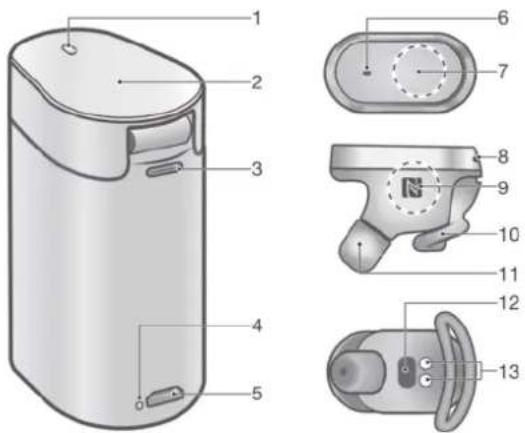
1 Voyant LED du niveau de batterie XperaTM Ear 2 Couvercle 3 Orifice pour la dragonne 4 Voyant LED du niveau de batterie de l'étui de chargement 5 Port micro USB 6 Voyant LED et micro principal 7 Touche d'Assistant/d'appel 8 Micro secondaire 9 Zone de détection NFC 10 Pièce de maintien courbée 11 Oreillette 12 Capteur de proximité 13 Connecteur de l'étui de chargement
Chargement de votre xperia™ ear
L'oreillette Xperia™ Ear est livrée avec un étui de chargement portable, qui peut lui. me est chargé sur une prise ou un ordinateur. Avant d'utiliser voce Xperia™ Ear pour la première fois, vous devez la recharger pendant 30 minutes au moins. L'oreillette Xperia™ Ear et son étui de chargement neuent être rechargés simultanément.
Notre XperaTM Ear s'éteint automatiquement lorsque vous la placez dans son étui de chargement.
Pour recharger votre étui de chargement
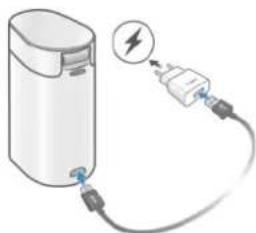
1. Branchez une extrémité du câble dans le port micro USB de l'étui de chargement de votre oreillette Xperia™ Ear. 2. Branchez l'autre extrémité du câble USB dans le chargeur ou dans le port USB d'un ordinateur. Pendant le chargement de la batterie de l'étui, le voyant LED situé à la base de ce dernier passe du rouge à l'orange. Il passe au vert quand la batterie atteint 80% de charge. Il est recommandé d'utiliser des câbles USB Sony.
Pour recharger votre xperia™ ear
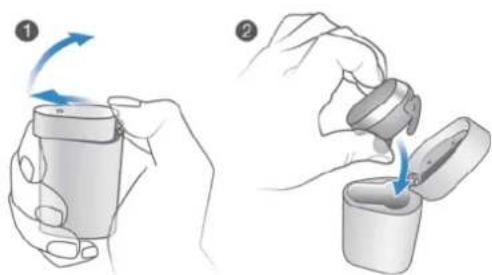
1 Ouvrez l'étui de chargement en poussant le couvercle vers l'avant avec le pouce. 2 Placez votre Xperia™ Ear dans l'étui de chargement et refermez le couvercle. Pendant le chargement de la batterie de l'oreillette Xperia™ Ear, le voyant LED situé sur le couvercle passe du rouge à l'orange. Il passe au vert quand la batterie atteint 80% de charge. Lorsque vous placez l'oreillette Xperia™ Ear dans l'étui de chargement, le voyant LED situé à la base clignote trois fois. Sa couleur dépend du niveau de la batterie. Lorsque l'étui est entièrement chargé, vous pouvez l'utiliser pour charger votre oreillette Xperia™ Ear trois fois maximum, sans avoir à le brancher sur une prise ou un ordinateur. Activez la fonction Entretien batterie pour optimiser la longévité de la batterie. La fonction Entretien batterie se trouve dans le menu Réglages de l'application Xperia™ Ear.
Pour vérifier le niveau de la batterie de votre xperia™ ear
1 Dans l'écran des applications, touchez Xperia™ Ear. 2 Le niveau de la batterie s'affiche.
Pendant que vous Xperia™ Ear est dans l'étui de chargement, le voyant LED situé sur le couvercle affiche le niveau de batterie estimé. Un autre voyant LED situé à côté du port micro USB de l'étui de chargement indique le niveau de batterie de l'étui lorsqu'il est branché sur une prise.
Rouge Le niveau de charge de la batterie est inférieur à 15% et la batterie est en charge.
Orange Le niveau de charge de la batterie est compris entre 15% et 80% et la batterie est en charge.
Vert Le niveau de charge de la batterie est supérieur à 80 % et la batterie est en charge.
Pour allumer l'oreillette xperia™ ear
- L'oreillette Xperia™ Ear s'allume automatiquement lorsque vous la retirez de son étui de chargement.
Pour éteindre l'oreillette xperia™ ear
- Placez votre Xperia™ Ear dans l'étui de chargement.
Si l'oreillette Xperia™ Ear n'est pas connectée à un appareil Android™ pendant 15 minutes ou plus, elle s'éteint automatiquement.
Association de l'oreillette xeripat ear avec un appareil android
Pour que votre oreillette XeripatM Ear fonctionne correctement, vous devez installer la dernière version de l'application XeripatM Ear sur votre appareil AndroidTM, puis l'associer à votre XeripatM Ear.
L'application XperaTM Ear est disponible sur Google PlayTM. Nous vous recommandons d'utiliser une connexion Wi-Fi pour éviter les frais liés au trafic de données. Lorsque l'oreillette XeripatM Ear est utilisée avec une tablette Android via Wi-Fi uniquement, l'application hôte risque de ne pas être disponible pour télécharger du contenu. Certaines fonctions, comme les appels, les SMS, le trafic de données mobiles et l'Assistant, ne fonctionneront pas.
Pour configurer votre xperia™ ear à l'aide de la fonction NFC
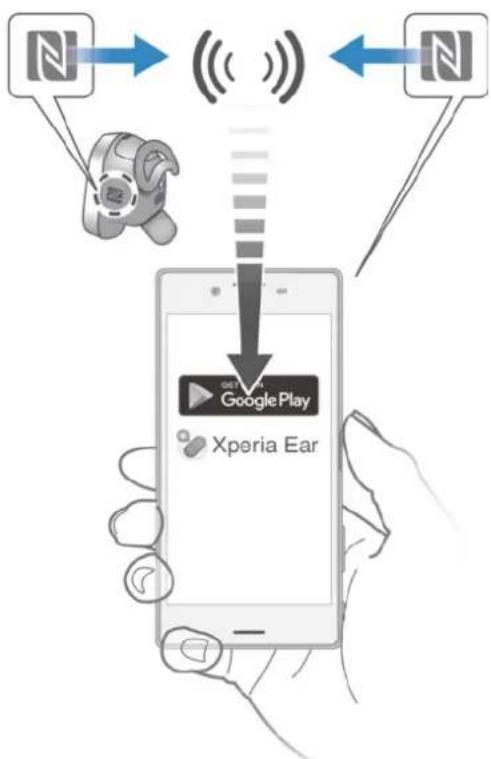
1 Assurez-vous que votre Xperia™ Ear est chargée. 2 Assurez-vous que la fonction NFC est activée et que l'écran est actif et déverrouillé. 3 Mettez la zone NFC de votre oreillette Xperia™ Ear en contact avec celle de l'appareil AndroidTM, puis suivez les instructions à l'écran pour installer l'application Xperia™ Ear et associer votre oreillette Xperia™ Ear à l'appareil AndroidTM.
Vous pouvez connecter et utiliser votre oreilletteXperia™Ear avec deux appareils à la fois, un téléphone et une tablette par exemple, ou un téléphone professionnel et un téléphone privé. Pour connecter et utiliser votre oreilletteXperia™Ear avec deux appareils, suivez les étapes décrites ci-dessus pour le second appareil. Lorsque deux appareilsAndroid™ sont connectés à votre oreilletteXperia™Ear, l'Assistant est disponible sur un seul des deux. Si vous rencontrez des difficultés pour associer votreXperia™Ear avec un appareil Android™ via NFC, essayez de les associer manuellement en utilisant le Bluetooth®.
Pour configurer votre xperia™ ear en utilisant le bluetooth®
1 Assurez-vous que vous Xperia™ Ear est chargée. 2 Verifiez que vous avez installé l'application Xperia™ Ear sur votre appareil ou que vous l'avez mise à jour avec la dernière version. 3 Activez la fonction Bluetooth® et recherchez des appareils Bluetooth®, puis sélectionnez XEA10 dans la liste des appareils disponibles. 4 Suivez les instructions affichées à l'écran.
Reconnexion de l'oreillette xeripat ear
Si le Bluetooth® est activé, votre oreillette Xerbia™ Ear essaie automatiquement de se reconnecter. Si les essais de reconnexion automatique n'aboutissent pas, vous pouvez utiliser le Bouton d'Assistant/APP pour réessayer manuellement ou bien reconfigurer l'association via NFC ou Bluetooth®.
Porterète xeria™ ear
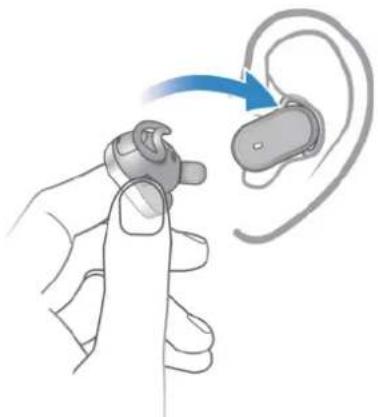
Vous pouvez porter l'oreillette XeriaTM Ear à l'oreille qui vous convient. Particulièrement confortable, la pièce de maintien courbée et l'oreillette ont été conçues pour que vous les portiez sans aucun risque. Elles peuvent être remplacées et sont disponibles dans différentes tailles.
Dans certaines situations, l'utilisation de votre oreillette XperiaT Ear risque de vous distraire et de vous mettre en danger. C'est le cas, par exemple, si vous conduisez une machine ou un véhicule. Dans ce cas, le port d'une oreillette peut être interdit dans certains pays.
Pièce de maintien courbée

La pièce de maintien courbée vous permet de porter l'oreillette Xperia™ Ear avec un maximum de confort et sans aucun risque. Si vous préférez ne pas l'utiliser, fixez le capuchon.
Pour changer la pièce de maintien courbe
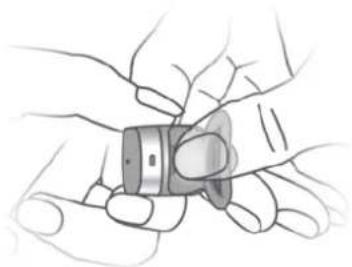
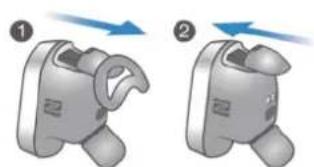
1 Pour retirer la pièce de maintien courbée, mettez l'ongle dans la petite fente située au bord de la pièce, puis tirez-la délicatement vers l'extérieur. 2 Pour fixer la pièce de maintien courbée, placez-la comme sur l'illustration, puis faites-la glisser délicatement vers l'avant jusqu'à ce qu'elle soit en place. N'essayez pas de retenir de force la pièce de maintien courbée de l'oreillette Xeria TM Ear. Afin d'éviter tout dommage irreversible, veillez à suivre la bonne démarche.
Oreillette
Plusieurs options pour l'oreillette sont fournies avec votre Xeria™ Ear pour un maximum de confort.
Type ouvert

L'oreillette de type ouvert est disponible dans une seule taille, conçue pour s'adapter à toutes les oreilles.
Type avec conduit


L'oreillette de type avec conduit améliore la qualité d'écoute de l'utilisateur en bloquant les bruits ambiants pour offrir un son plus clair. Elle est disponible dans trois tailles : petite, moyenne et grande.
Entretien de votre xperia™ ear et de votre peau
Afin d'éviter toute irritation cutanée, nettoyez régulièrement votre Xperia™ Ear. Retirez et essuyez l'oreillette avec un chiffon sec.
Si vous commencez à dessentir une irritation cutanée ou une réaction allergique, arrêtez de porter votre Xperia™ Ear. Contactez leur médecin si les symptômes persistent.
Voyants LED
Trois voyants LED vous permettent de connaître l'état de l'oreillette XeripiaTM Ear et de l'étui de chargement : un sur l'oreillette XeripiaTM Ear, un sur le couvercle de l'étui de chargement et un près du port micro USB de ce dernier.
Voyant LED de l'oreillette XeripiaTM Ear :
Clignotement bleu Mode veille et non connectée
Clignotement rouge Batterie faible
Clignotement blanc Appel entrant/l'Assistant est actif
Le voyant LED situé sur le couvercle de l'étui de chargement indique le niveau de batterie de l'oreillette Xeripia™ Ear :
Rouge Le niveau de charge de la batterie est inférieur à 15% et la batterie est en charge.
Orange Le niveau de charge de la batterie est compris entre 15% et 80% et la batterie est en charge.
Vert. Le niveau de charge de la batterie est supérieur à 80 % et la batterie est en charge.
Le voyant LED situé à côté du port microUSB de l'étui de chargement indique le niveau de batterie de l'étui lorsqu'il est branché sur une prise:
Rouge Le niveau de charge de la batterie est inférieur à 15% et la batterie est en charge.
Orange Le niveau de charge de la batterie est compris entre 15% et 80% et la batterie est en charge.
Vert. Le niveau de charge de la batterie est supérieur à 80 % et la batterie est en charge.
Voyant éteint Chargement terminé
Le voyant LED situé à côté du port micro USB de l'étui de chargement indique uniquement le niveau de batterie de l'étui.
Réinitialisation de l'oreillette xeripia™ ear
Redémarrez votre Xeripia Ear si elle ne se comporte pas comme prévu. Si le problème persiste malgré le redémarrage, réinitialisez les paramètres d'usine.
Pour redémarrer votre Xperia™ Ear
- Maintenez enfoncée la Touche d'Assistant/d'appel pendant 10 secondes. Pour réinitialiser les paramètres d'usine
- Appuyez rapidement deux fois sur la Touche d'Assistant/d'appeil, puis maintenez-la enfoncée pendant 5 secondes. Si la réinitialisation des paramètres d'usine réussit, le voyant LED se met à clignoter en vert. Toutes les informations relatives aux appareils associés sont supprimées lorsque vous réinitialisez l'oreillette Xperia™ Ear. Après la réinitialisation des paramètres d'usine, l'oreillette Xperia™ Ear s'éteint.
Utilisation du contrôle vocal
Utilisez la fonction de contrôle vocal de l'oreillette Xeripat Ear pour contrôler votre appareil Android tout en gardant les mains libres. Votre Xeripat Ear utilise l'application Assistant par défaut pour exécuter les commandes vocales. L'Assistant répond à vos différentes demandes et effectue certaines tâches quotidiennes.
L'Assistant ne prend en charge qu'un nombre de langues limité. Pour en savoir plus sur l'Assistant et avoir accès à des exemples sur la façon de l'utiliser, rendez-vous sur http://s-assistant.sony.net/.
Pour activer le contrôle vocal
1 Appuyez brièvement sur la Touche d'Assistant/d'appel de votre Xperia™ Ear pour activer le contrôle vocal. 2 Après la tonalité, posez une question à l'Assistant ou donnez-lui une commande dans l'une des langues prises en charge. Si l'Assistant ne comprend pas la question ou la commande, essayez de la reformuler. Pour en savoir plus sur l'Assistant et avoir accès à des exemples sur la façon de l'utiliser, rendez-vous sur http://s-assistant.sony.net/. Vous souspezionnezervoireapplicationdecontrolevocalpréféree dansles réglagesdel'applicationXperia™Ear.
Pour régler le volume
Appuyez sur la touche d'augmentation ou de diminution du volume de votre appareil Android™.
Pour passer un appel téléphonique
1 Appuyez brièvement sur la Touche d'Assistant/d'appel de votre Xperia™ Ear pour activer le contrôle vocal. 2 Après la tonalité, dites "Appeler" (ou parlez dans l'une des autres langues prises en charge) et indiquez le nom de la personne à qui vous voulez téléphoner. Par exemple, dites "Appelle Pierre". 3 L'Assistant répète le nom de cette personne et vous demande de le confirmer. 4 Dites "Oui" ou "Non" ou hochez simplement la tête pour répondre. 5 Si l'Assistant ne vous comprend pas, revenez à l'étape 1. 6 Pour annuler un appel sortant, appuyez brièvement sur la Touche d'Assistant/d'appel à nouveau.
Pour répondre à un appel entrant ou y mesurer fin
1 Appuyez brièvement sur la Touche d'Assistant/d'appel de votre Xeria Ear. 2 Appuyez à nouveau sur la Touche d'Assistant/d'appel pour raccrocher.
Pour refuser un appel entrant
- Maintenez enfoncée la Touche d'Assistant/d'appel de votre Xperia™ Ear.
Pour couper le micro et le réactiver pendant un appel
- Maintenez enfoncée la Touche d'Assistant/d'appel.
Pour rappeler quelqu'un après un appel en absence
1 Appuyez brièvement sur la Touche d'Assistant/d'appel de votre Xperia™ Ear pour activer le contrôle vocal. 2 Après la tonalité, dites "Est-ce que j'ai raté un appel ?" (ou posez cette question dans l'une des langues prises en charge). 3 L'Assistant vous répond en vous disant qui a appelé en votre absence. 4 Après la tonalité, dites "Rappeler" (ou parlez dans l'une des autres langues prises en charge) et indiquez le nom de la personne que vous voulez rappeler. Par exemple, dites "Rappelle Pierre".
Voussoupiezquiemument rappelerles personnesdontvousavezmanquel'appeulau coursdes dernieres24heures.
Pour répondre à un deuxième appel et mettre en attente l'appel en cours
- Appuyez brièvement sur la Touche d'Assistant/d'appel.
Pour basculer entre plusieurs appels
- Appuyez deux fois sur la Touche d'Assistant/d'appel.
Pour écrire et envoyer un SMS
1 Appuyez brièvement sur la Touche d'Assistant/d'appel de votre Xperia™ Ear pour activer le contrôle vocal. 2 Après la tonalité, dites "Envoyer un SMS" (ou parlez dans l'une des autres langues prises en charge) et indiquez le nom de la personne à qui vous pouze envoyer le SMS. Par exemple, dites "Envoie un SMS à Pierre". 3 Lorsque you y etes invit, dictez le message a envoyer. 4 L'Assistant repete votre message et vous demande de le confirmer. 5 Dites "Oui" ou "Non" ou hochez simplement la tête pour répondre. 6 Si l'Assistant ne vous comprend pas, revenez à l'étape 1.
Pour répondre à un SMS
1 Dans l'écran des applications, touchez Xperia™ Ear > Réglages > Réglages d'Assistant > Répondre au message. 2 Lorsque vous recevez un nouveau message, l'Assistant vous le lit et vous demande si vous souhaitez y répondre. 3 Dites "Oui" (ou parlez dans l'une des langues prises en charge) ou répondez d'un simple hochement de la tête. 4 Lorsque vous y êtes invité, dictez le message à envoyer. 5 L'Assistant répète votre message et vous demande de le confirmer. 6 Dites "Oui" ou "Non" ou hochez simplement la tête pour répondre.
- Cette fonction peut aussi être utilisée par les services de messagerie instantanée compatibles. Pour en savoir plus sur l'Assistant et les services de messagerie instantanée compatibles, rendez-vous sur http://s-assistant.sony.net/.
Recherche d'informations
Vous pouvez demander à l'Assistant de vous donner une description générale sur n'importe quel sujet, à l'aide des informations disponibles en ligne.
Pour rechercher des informations à l'aide du contrôle vocal
1 Appuyez sur la Touche d'Assistant/d'appel de votre Xperia™ Ear pour activer le contrôle vocal. 2 Après la tonalité, demandez à l'Assistant de rechercher un mot dans l'une des langues prises en charge. Par exemple, dites "Recherche Jupiter sur Wikipédia" ou "Recherche sushi sur Wikipédia". 3 Si l'Assistant ne comprend pas la question ou la commande, revenez à l'étape 1.
Réalisation des tâches
Vous pouvez demander à l'Assistant d'effectuer certaines tâches quotidiennes, comme créer un événement dans votre calendrier, obtenir un itinéraire, régler l'alarme ou la minuterie, ou démarrer le chronomètre.
Pour réaliser des tâches à l'aide du contrôle vocal
1 Appuyez sur la Touche d'Assistant/d'appel de votre Xperia™ Ear pour activer le contrôle vocal. 2 Après la tonalité, donnez une commande à l'Assistant dans l'une des langues prises en charge. Par exemple, dites "Programme un minuteur de 3 minutes" ou "Fais sonner mon téléphone". 3 Si l'Assistant ne comprend pas la question ou la commande, revenez à l'étape 1.
Obtenir des informations actualisées
Vous pouvez demander à l'Assistant de répondre à des questions d'ordre général qui vous permettent de planifier la journée à venir, notamment des questions sur les prochains événements du calendrier, la date et l'heure, l'actualité ou les prévisions météo.
Pour obtenir des informations actualisées à l'aide du contrôle vocal
1 Appuyez sur la Touche d'Assistant/d'appel de votre Xperia™ Ear pour activer le contrôle vocal. 2 Après la tonalité, posez une question à l'Assistant dans l'une des langues prises en charge. Par exemple, dites "Quel est mon prochain événement ?" ou "Quel temps fait-il à Paris ?". 3 Si l'Assistant ne comprend pas la question ou la commande, revenez à l'étape 1.
Écouter de la musique
Vous pouvez demander à l'Assistant de commencer à jouer de la musique.
Pour lancer la lecture de musique à l'aide du contrôle vocal
1 Appuyez sur la Touche d'Assistant/d'applé de votre Xperia™ Ear pour activer le contrôle vocal. 2 Après la tonalité, dites "Jouer [morceau]" (ou posez cette question dans l'une des langues prises en charge) pour écouter une chanson précise. Pour commencer à dire une chanson au hasard, dites "Jouer de la musique". 3 Si l'Assistant ne comprend pas la question ou la commande, revenez à l'étape 1.
Vous pouvez uniquement utiliser l'application Musique de Sony ou l'application Musique de Google Play.
Lancement d'applications
Vous pouvez demander à l'Assistant de lancer les applications.
Pour attribuer des Mots magiques à vos applications
1 Dans l'écran des applications, touchez Xperia™ Ear > Réglages > Mots magiques. 2 Sélectionnez l'application pour laquelle vous pouvez définir des Mots magiques et suivez les instructions qui s'affichent.
Pour lancer des applications à l'aide du contrôle vocal
1 Appuyez sur la touche d'Assistant/d'appli de votre Xperia™ Ear pour activer le contrôle vocal. 2 Après la tonalité, dites "Lancer" (ou parlez dans l'une des autres langues prises en charge) et indiquez le mot magique préalablement défini pour l'application à ouvrir. Par exemple, dites "Lancer l'application [mot magique]". 3 Si l'Assistant ne comprend pas la question ou la commande, revenez à l'étape 1.
Utilisation des mouvements de la tête
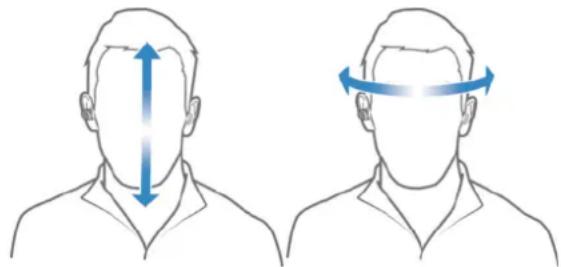
Hochez ou secouez la tête pour répondre à votre oreillette Xeripia™ Ear.
Par exemple, si votre oreillette Xeria™ Ear vous informe qu'un message vient d'arriver et vous demande si vous voulez y répondre, hochez ou secouez simplement la tête pour répondre par "Oui" ou par "Non".
Pour activer ou désactiver les mouvements de la tête
1 Dans l'écran des applications, touchez Xperia™ Ear > Réglages > Geste de la tête. 2 Touchez le curseur pour activer ou désactiver cette fonction.
Pour utiliser les mouvements de la tête
- Hochez la tête pour répondre par "Oui".
- Secouez la tête de gauche à droite pour répondre par "Non".
Modification des préférences d'interaction
Vous pouvez choisir le style d'interaction voulu pour interagir avec l'Assistant. En mode Normal, vous devrez confirmer la plupart des actions avant qu'elles soient réalisées. En mode Standard, certaines des boîtes de dialogue de confirmation n'apparaissent pas.
Pour modifier la préférence d'interaction
1 Dans l'écran des applications, touchez Xperia™ Ear > Réglages > Réglages d'Assistant > Interactions - Préférences. 2 Sélectionnez une option.
Changement de la langue d'interaction vocale
Vous pouvez interagir avec l'Assistant dans l'une des langues prises en charge.
Pour changer la langue d'interaction vocale
1 Dans l'écran des applications, touchez Xperia™ Ear > Réglages > Réglages d'Assistant > Langue des interactions vocales. 2 Sélectionnez une option.
Modification du comportement des touches
Vous pouvez déclencher différentes fonctions selon que vous appuyez brièvement ou plus longuement sur la Touche d'Assistant/d'appel de votre Xperia™ Ear.
Pour modifier le comportement des touches
1 Dans l'écran des applications, touchez Xperia™ Ear > Réglages. 2 Touchez Appui court ou Appui prolongé, puis touchez le curseur pour activer la fonction correspondante. 3 Sélectionnez une option.
Consultation de l'histoire des échanges
Vous pouvez consulter l'historique des échanges pour voir les interactions récentes avec l'Assistant.
Pour vérifier l'historique des échanges
1 Dans l'écran des applications, touchez Xpera™ Ear >

2 Sélectionnez une option.
Gérer les notifications
Recevez des informations personnalisées pour les mises à jour en cours. Mettez votre oreillette Xperra™ Ear pour recevoir des mises à jour sur les notifications, YOUR planning, la météo et l'actualité, entre autres.
Pour activer ou désactiver les messages de démarrage
1 Dans l'écran des applications, touchez Xpera™ Ear > Messages de démarrage. 2 Sélectionnez les options que vous souhaitez inclure dans la notification de démarrage lorsque vous mettez votre oreillette Xeria™ Ear. Il est possible que l'oreillette Xeripat Ear ne puisse pas dire tous les messages et notifications. Tout dépend du moment où elle les reçoit.
Pour activer ou désactiver les notifications vocales
1 Dans l'écran des applications, touchez Xpera™ Ear > Notifications vocales. 2 Sélectionnez les applications et les services pour lesquels vous pouvez recevoir des notifications.
Informations légales
Sony XEA10
Bluetooth
Avant toute utilisation, veuillez lire le livre Informations importantes fourni séparément.
Ce Guide de l'utilitaire est publié par Sony Mobile Communications Inc. ou sa filiale nationale, sans aucune garantie. Sony Mobile Communications Inc. peut, à tout moment et sans préavis, procéder à des améliorations et modifications du guide de l'utilitaire, à la suite d'une erreur typographique, d'une erreur dans l'information présentée ou d'une amélioration apportée aux programmes et/ou au matériel. Ces modifications seront toutes intégrées aux nouvelles éditions de ce Guide de l'utilitaire.
Tous droits réservés.
L'interopérabilité et la compatibilité entre les produits Bluetooth sont variables. L'appareil prend généralement en charge des produits utilisant la Specification Bluetooth 1.2 ou ultérieure, et les profils Oreillette ou Mains libres.
Sony est une marque ou une marque déposée de Sony Corporation. Bluetooth® est une marque commerciale de Bluetooth (SIC) Inc. et s'utilise sous licence. Toutes les autres marques appartiennent à leurs propriétaires respectifs. Tous droits réservés.
Tout nom de produit ou d'entreprise mentionné dans ce document est la propriété de son détenteur respectif. Tous les droits non expressément accordés sont réservés. Tout les autres marques de commerce appartiennent à leur propriétaire respectif.
Pour plus d'informations, rendez-vous sur le site www.sonymobile.com
Les figures sont de simples illustrations qui ne sont pas nécessairement une représentation fidèle de l'accessoire.
Le soussigné, Sony Mobile, déclare que l'équipement radioélectrique du type RD-0221 est conforme à la directive 2014/53/UE. Le texte complet de la déclaration UE de conformité est disponible à l'adresse internet suivante: http://www.compliance.sony.de/
Pour toute question relative à la conformité des produits dans l'UE : Sony Belgium, bijkantoor van Sony Europe Limited, Da Vincilaan 7-D1, 1935 Zaventem, Belgique
Producteur: Sony Mobile Communications Inc, 4-12-3 Higashi-Shinagawa, Shinagawaku, Tokyo, 140-0002 Japan
Pour la conformité du produit en ambiti UE: Sony Belgium, bijkantoor van Sony Europe Limited, Da Vincilaan 7-D1, 1935 Zaventem, Belgique
Avis d'industrie canada
Le présent appareil est conforme aux CNR d'Industrie Canada applicables aux appareils radio exempts de licence. L'exploitation est autorisée sous les deux conditions suivantes : (1) l'appareil ne doit pas produire de brouillage, et (2) l'utilisateur de l'appareil doit accepter tout brouillage radioélectrique subi, même si le brouillage est susceptible d'en compromettre le fonctionnement.