AC1200 - Routeur TP-LINK - Notice d'utilisation et mode d'emploi gratuit
Retrouvez gratuitement la notice de l'appareil AC1200 TP-LINK au format PDF.


| Caractéristiques | Détails |
|---|---|
| Type de routeur | Routeur Wi-Fi AC1200 |
| Norme Wi-Fi | 802.11ac/n/a (5 GHz), 802.11b/g/n (2.4 GHz) |
| Vitesse maximale | Jusqu'à 1200 Mbps (300 Mbps sur 2.4 GHz et 867 Mbps sur 5 GHz) |
| Ports Ethernet | 4 ports LAN 10/100 Mbps, 1 port WAN 10/100 Mbps |
| Fonctionnalités de sécurité | WPA/WPA2, filtrage d'adresse MAC, pare-feu SPI |
| Gestion à distance | Application TP-Link Tether pour la gestion mobile |
| Installation | Configuration facile via l'interface web ou l'application mobile |
| Dimensions | 200 x 130 x 30 mm |
| Poids | 0.4 kg |
| Garantie | 2 ans |
FOIRE AUX QUESTIONS - AC1200 TP-LINK
Questions des utilisateurs sur AC1200 TP-LINK
0 question sur cet appareil. Repondez a celles que vous connaissez ou posez la votre.
Poser une nouvelle question sur cet appareil
Téléchargez la notice de votre Routeur au format PDF gratuitement ! Retrouvez votre notice AC1200 - TP-LINK et reprennez votre appareil électronique en main. Sur cette page sont publiés tous les documents nécessaires à l'utilisation de votre appareil AC1200 de la marque TP-LINK.
MODE D'EMPLOI AC1200 TP-LINK
Installation Guide Guía de Instalación Guide d'installation Guía de Instalação
Indoor Access Point
CONTENTS
English
Espanol
François
Português
Remarque: illustrations non contractuelles
Topologie réseau
Une topologie réseau typique est représentée ci-dessous
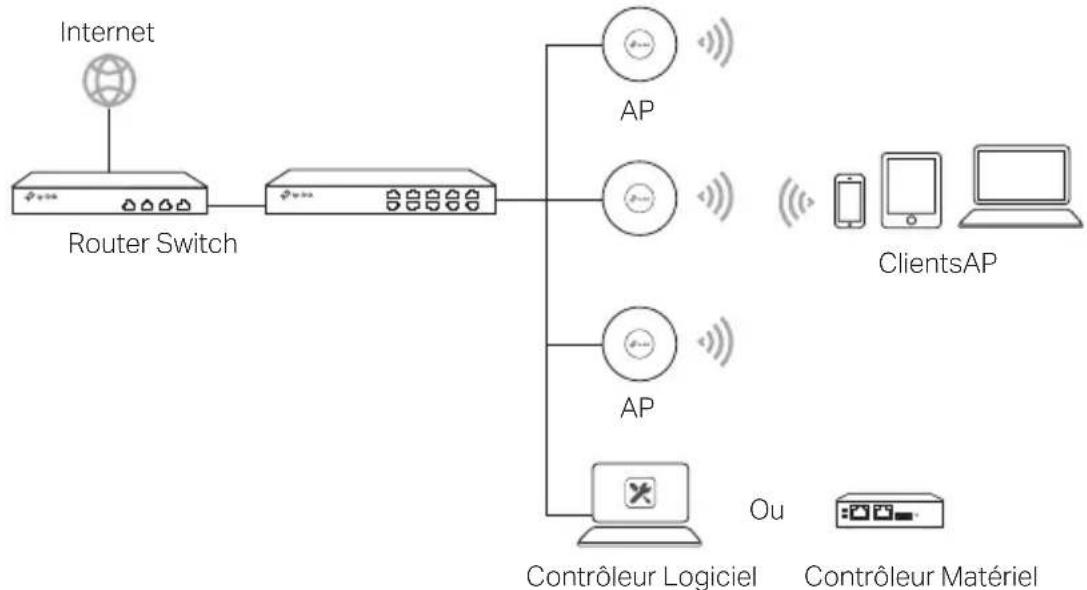
Les points d'accès peuvent être configurés et surveillés de manière centralisée via le contrôleur.
Vous peuvent obtenir le contrôleur sur https://www.tp-link.com ou contacter l'équipe commerciale
Installation matérielle
Option 1: Montage au plafond
Suivre les étapes ci-après pour installer AP à l'aide des accessoires fournis:
Remarque : le support de montage et les accessoires (quantité et taille) peuvent varier selon le produit

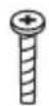
Rondelles Vis CHC Écrous papillon

1 Demonter la dalle du plafond
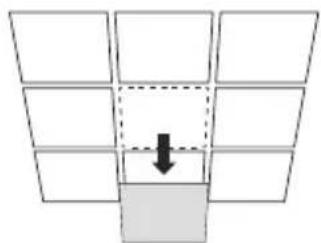
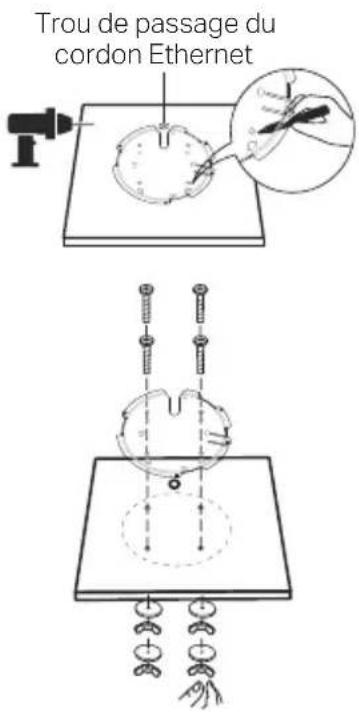
2 Placer le support de montage au centre de la dalle du plafond Marquer les positions des trous de vis et une position pour le trou du cable Ethernet Percer des trous de 4mm de diametre pour les vis et un trou de 25mm de diametre pour le cable Ethernet aux emplacements marqués
3 Fixer le support de montage au clip de fixation pour rails de plafond à l'aide des vis CHC
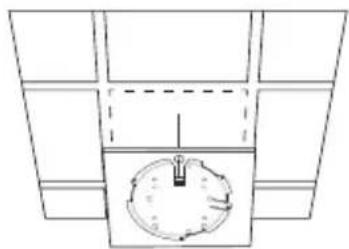
4 Passer le cordon Ethernet au travers du trou dédié et remettre la dalle de plafond à sa place
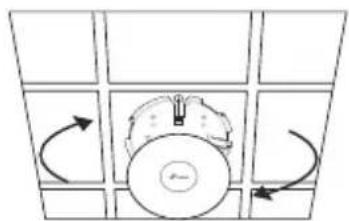
5 avec celles du support de montage, par une rotation dans les sens des aiguilles d'une montre positionner AP jusqu'au déclic de verrouillage
Option 2: Montage en applique (mural)
Suivre les étapes ci-après pour installer AP à l'aide des accessoires fournis: Remarque : le support de montage et les accessoires (quantité et taille) peuvent varier selon le produit
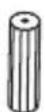
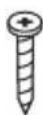
Chevilles plastiques Vis
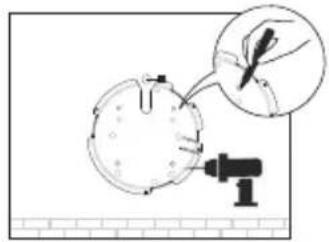
1
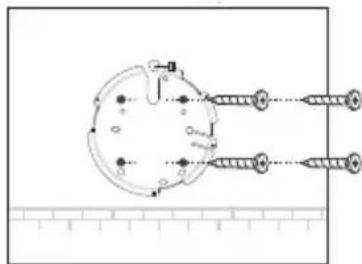
Si vous cable Ethernet traverse le mur, positionnez le support de montage et faites passer le cable Ethernet Marquez les positions des trous de vis, puis percez des trous de 6 mm de diamètre aux positions marquées
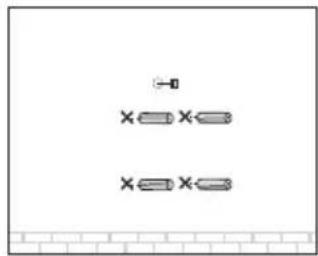
2
Insérer les chevilles dans les trous percés précédemment
3
Fixer le support de montage en vissant les vis dans les chevilles Assurez-vous que les saillies du support soient dirigées vers vous
4
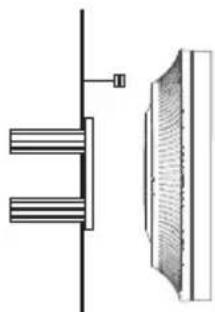
Connector le cordon Ethernet au port Ethernet de l'AP
5
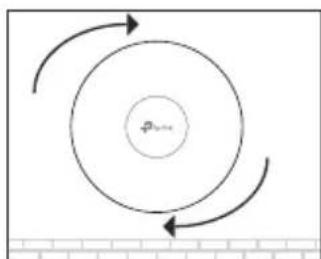
Fixer l'AP au support de montage en alignant les flèches sur l'AP avec celles sur le support de montage, par une rotation dans le sens des aiguilles d'une montre positionner l'AP jusqu'àu déclic de verrouillage
Alimentation
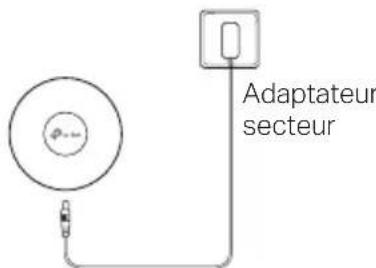
Alimentation PoE ou via un adaptateur secteur
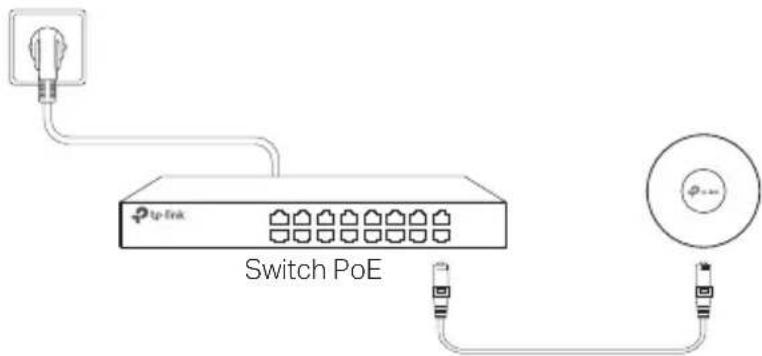
Certain points d'accès peuvent être alimentés via l'adaptateur secteur ou le périphérique PSE (tel qu'un commutateur PoE) qui est conforme à la classe de source d'alimentation 2 (PS2) ou à la source d'alimentation limitée (LPS) de la norme CEI 62368-1
Remarque : la disponibilité dépend du produit réel Veuillez vous référer aux specifications du produit
Via un switch PoE
Via adaptateur secteur
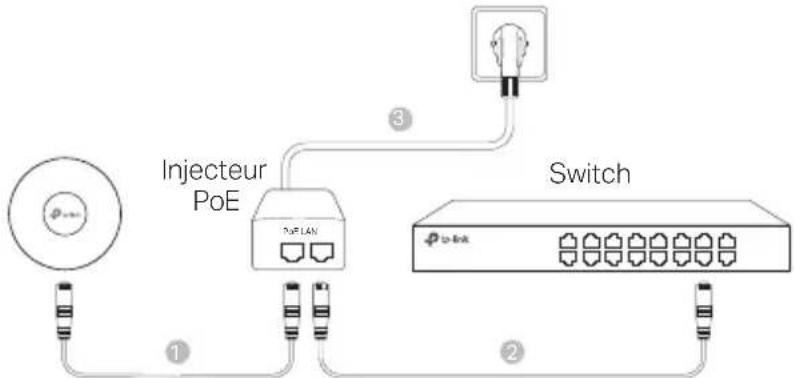
Alimenté via un injecteur PoE
Certains points d'acces peuvent etre alimentes via l'adaptateur PoE
Remarque : la disponibilité dépend du produit réel Veuillez vous référer aux specifications du produit