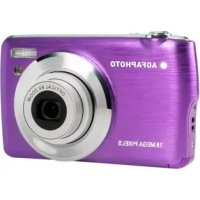
MODE D'EMPLOI DC8200 AGFAPHOTO
Merci d'avoir acheté cet apparéil photo numérique, il peut non seulement prendre des photos et enregistrer des videos haute définition mais aussi être utilisé comme disque amovible. Tout ce dont vous avez besoin pour prendre des photos de qualité est inclus avec votre apparéil photo, veuillez dire attentivement ce manuel avant de l'utiliser.
Fonctionnalités clés
- Résolutions video - 1080 (30fps), 720 (30fps), VGA (30fps)
- Appareil photo 18 megapixels avec 12 résolutions au besoin - (18M) 4896x3672, (16M) 4608x3456, (14M) 4288x3216, (12M) 4000x3000, (10M) 3648x2736, (8M) 3264x2448, (7M HD) 3648x2056, (5M) 2592x1944, (3M) 2048x1536, (2M HD) 1920x1080, (VGA) 640x480
- Écran LCD TFT 2.7 pouces
- Zoom optique 8X
- Zoom numérique 8X
- (AS) Anti-Secousses
Macro
- Prise de vue continue
- Retardateur
- Prise en charge toute carte mémoire SD allant jusqu'à 32 GB (marque certifiée de préférence)
- Flash intégré
Contenu de la boîte :
Appareil photo numérique
- Cable USB
- Manuel d'utilisation
- Batterie lithium
- Dragonne
Sacoche
- Carte SD 16 GB
Si vous souhaitez transférer des photos et des videos sur ordinateur Windows XP, celui-ci doit être configuré comme suit :
- Proesseur Pentium III compatible avec Windows XP ou supérieur
RAM de 128 MB avec au moins 150 MB d'espace disque disponible
- Interface USB disposable
- Résolution d'écran recommandée : 1024 x 768 pixels ou plus
- Carte graphique couleur 16 bits ou supérieure
Si vous souhaitez transférer des photos et des videos sur ordinateur Windows Vista/7, celui-ci doit être configuré comme suit :
- Proceseur Windows Vista/7 de 800 MHz
RAM de 512 MB
- Disque dur de 20 GB avec au moins 15 GB d'espace disque disponible
- Prise en charge Super VGA graphics
- Interface USB disposable
Si vous souhaitez transférer des photos et des videos sur Mac, celui-ci doit être configuré comme suit :
- Proesseur Macintosh G3 de 500 MHz ou supérieur
- Version Mac OS X ou 10.5.X voire antérieure
- RAM d'au moins 128 MB ou plus (256 MB recommends) avec au moins 150 MB d'espace disque disponible
- Résolution d'écran recommende: 800 x 600 pixels ou plus
- Affichage en millions de couleurs
Description de l'appareil photo

Préparation avant usage
Installation de la batterie lithium
Procedez tout d'abord à l'installation de la batterie lithium fournie avec l'appareil photo en suivant les instructions suivantes afin que celui-ci puisse fonctionner.
- Faites glisser le couvercle du compartment à batterie situé en dessous de l'appareil photo pour acceder à son emplacement:
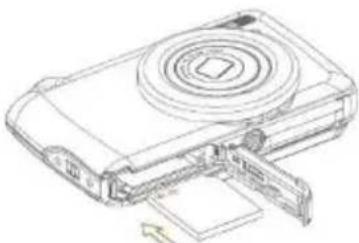
- Insérez la batterie lithium dans le bon sens de polarité.
- Refermez ensuite le couvercle et faites-le glisser dans le sens inverse pour le verrouiller.
- Une fois l'appareil photo en marche, une icone de batterie apparait en bas a droite de I'écran LCD.
Batterie complètement chargée Batterie moyennement chargée Batterie faible
Remarque :
- L'advertisement "batterie faible" s'affichera à l'écran lorsque la charge de la batterie est insuffisante. Voitre apparéil pho to s'eteindra alors peu de temps après.
- Veuillez retirer la batterie si vous ne comptez pas utiliser l'appareil photo pendant un certain temps afin de prolonger sa durée de vie.
Chargement de la batterie lithium
Pour recharger la batterie lithium, il vous suffit simplement de connecter l'appareil photo (sans en avoir ete la batterie) a vaue ordinateur via le cable USB fourni dans la boite. Le voyant LED rouge a I'arriere de I'appareil s'allume alors pour vous indiquer que la batterie est en cours de chargement ;elui-ci s'eteint ensuite lorsqu'elle est complètement chargee. Vous pouze eglement recharger la batterie lithium en branchant I'appareil photo sur secteur si vous disposez d'un adaptateur auquel you s pouvez reli er le cable USB.
Installation de la carte mémoire SD
L'appareil photo prend en charge toute carte mémoire SD d'une capacité allant jusqu'à 32 GB. Avant d'utiliser l'appareil photo, il est nécessaire d'insérer une carte SD dans la fente y étant dédiée afin d'en étendre sa capacité de stockage. Pour la retirer, il suffit d'appuyer fermement dessus pour qu'elle s'éjecte elle-même de la fente.
Veuillez-vous reférer au schéma ci-dessous pour l'instructor correctement :
- Faites glisser le couvercle du compartment à batterie situé en dessous de l'appareil photo afin d'acceder à la fente pour carte mémoire.
- Insérez la carte mémoire en la faisant glisser délicatement dans le bon sens de polarité et jusqu'à ce qu'elle émette un click (le dessus de la carte doit être aligné avec celui de la batterie).
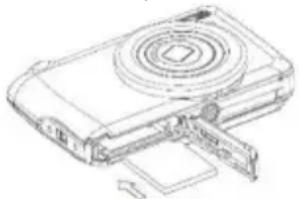
- Une icone SD apparait alors sur I'ecran LCD lorsque vous allumez l'appareil photo, vous indiquant que la carte a bien ete installee et que tous les fichiers y seront donc enregistrres.
- Refermez ensuite le couvercle et faites-le glisser dans le sens inverse pour le verrouiller.
- Assurez-vous que la carte n'est pas verrouillée autrement les photos et les videos que vous aurez prises ne seront pas sauvegardées.
Remarque :
- La mémoire interne ne peut stocker que quelques photos à des fins de test. Il est recommendé de les télécharger sur un ordinateur si vous souhaitez les conserver car vous risquez de les perdre lorsque l'appareil photo s'éteint automatiquement parce que sa charge est faible ou lorsque vous retirez la batterie.
- S'il y a une photo enregistrée dans la mémoire interne lorsque vous insérez une carte dans votre apparéil photo, un message "Copier sur carte" devrait apparaître sur l'écran LCD avec les options Oui ou Non. Si vous Sélectionné "Oui", la photo sera alors directement copié sur la carte.
Le formatage supprimera toutes les données stockées sur la carte memoire, y compris celles étant protégées.
- Ne retirez sur tout pas la carte SD pendant le formatage car cela pourrait l'endommager ou bien la rendre inutilisable.
- Lorsque la mémoire est pleine, teléchargez les fichiers de la carte SD sur votre PC ou supprimez directement certaines photos et vidés pour libérer de l'espace de stockage.
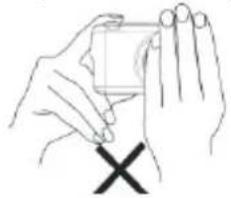
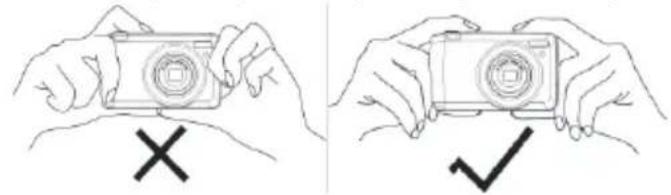
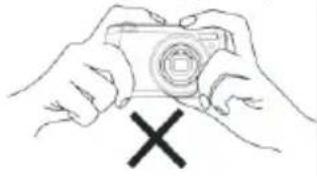
Tenir correctement votre apparéil photo lorsque vous prenez des photos
Appuyez d'abord sur le bouton d'alimentation pour allumer l'appareil photo et activer l'objectif zoom à mise au point automatique pour qu'il s'ouvre comme un périscope. Tenez ensuite fermement l'appareil photo en évitant de placer vos doigts devant l'objet if ou le flash comme indiqué sur le schéma ci-dessous.
Remarque : Veillez à ne pas toucher ou bloquer l'objectif lorsqu'il se déploie car cela pourrait endommager l'appareil photo.
Débuter avec votre apparéil photo
Mise en marche de l'appareil photo
Appuyez une fois sur le bouton d'alimentation pour allumer votre apparéil photo. L'écran LCD va ensuite s'allumer et le zoom à mise au point automatique s'ouvrir, vous indiquant ainsi que l' apparéil est allumé et prét à être utilisé.
Extinction de l'appareil photo
Appuyez une fois sur le bouton d'alimentation pour eteindre votre apparilel photo. Lorsque le niveau de la batterie est insuffisant, l' apparilel photo affiche une icone rouge sur I'ecran LCD et s'eteint automatiquement après quelques secondes.
Changement de mode
L'appareil photo numérique prend en charge 3 modes :
- Mode photo : ce mode vous permet de prendre des photos fixes et d'ajuster les paramétres de prise de vue photo.
Mode video : ce mode you permit d'enregistrer des videos et d'ajuster les parametes de prise de vue video.
- Mode lecture: ce mode vous permet non seulement de visualiser les photos ou vidés stockées sur la carte mémoire, mais également de protégger, supprimer et faire pivoter vos photos.
Pour selectionner un mode en particulier, veuillez suivre les étapes ci-dessous :
- Appuyez sur le bouton MODE pour basculer entre les 3 modes.
- En mode photo, l'icone apparaître en haut à gauche de l'écran LCD. En mode video, l'icone apparaître au même endroit et en mode lecture, il s'agira de l'icone
Mode photo
Par défaut, le mode photo est le premier à s'afficher à la mise sous tension de l'appareil photo.
Prise de vue
- Tenez fermement l'appareil photo et positionnez sua rise de vue en fonction de I'image affichee a I'ecran.
- Appuyez légerement sur le bouton obturator et patientez le temps que l'appareil photo fasse une mise au point sur la cible.
- Placez la cible dans le cadre blanc apparaisant à l'écran.
- Lorsque le cadre devient v ert, appuyez plus fort sur le bouton obturator pour capturer l'image. L'enregistrement de la photo sur la carte mémoire prend ensuite quelques secondes.
Remarque :
- Àpres chaque capture, le nombre affiché en haut à droite de l'écran indique combien de photos supplémentaires vous pouvez encore prendre compte tenu des paramètres actuels et de la capacité de la carte mémoire installée dans l'appareil photo.
- Lorsque la mémoire de l 'appareil photo est pleine, l'écran LCD affiche "Mémoire pleine" si vous appuyez sur le bouton obturator. Pour continuer à prendre des photos, il vous faut soit transférer tous les fischiers de la carte mémoire sur votre ordinateur ( comme expliqué ci-dessous dans la section "Télécharger des fischiers photos ou des videos sur votre PC") soit en supprimer quelques uns pour retrouver un peu plus de mémoire. Vous pouvez autrement insérer une nouvelle carte mémoire SD vide.
- Cet apparéil photo nécessite une carte SD d'une capacité allant jusqu'à 32 GB pour fonctionner normalement.
Zoom numérique
Ave le zoom numérique, you pouze agrandir Your cible jusqu'à 8 fois en appuyant sur le bouton (T) pour faire un zoom avant
et sur le bouton (W) pour faire un zoom arrirée. L'icone s'affichera à droite sur l'écran LCD.
Remarque : L'appareil photo ajuste automatiquement l'objectif lorsque vous utilisez cette fonction, veuillez donc ne pas le toucher lorsque celui-ci fait la mise au point.
L'appareil dispose de 4 boutons de raccourci sur le cadran MENU vous permettant d'acceder rapidement aux réglages suivants : Flash (bouton Haut), Scène (bouton Gauche), Retardateur (bouton Bas) et Supprimer (bouton Droite). En appuyant sur l'un de ces boutons, vous pouvez directement acceder aux options de réglage de la fonction correspondante.
Flash
Dans des conditions de faible luminosité, il est préférible d'utiliser le flash intégré. Vous pouze également l'activer pour compenser un contre-jour.
Réglez le flash comme suit :
- Flash automatique: appuyez sur le bouton Flash à plusieurs reprises jusqu'à l'icone 4A. Le flash devrait s'enclencher automatiquement si luminosité de la prise de vue est faible.
- Flash manuel : appuyez sur le bouton Flash à plusieurs reprises jusqu'à l'icone 4. Le flash restera actif jusqu'à ce que vous le désactiviez. Si le flash n'est pas prét, le voyant vert à côté de l'écran LCD ainsi que l'icone 5 clignoteront ; vous doivent alors attendre que le flash se charge.
- Réduction yeux-rouges : appuyez sur le bouton Flash à plusieurs reprises jusqu'à l'icone pour activer la réduction des yeux rouges.
- Flash désactivé: appuyez sur le bouton Flash à plusieurs reprises jusqu'à l'icone pour le désactiver.
Remarque : Un avertissement "Batterie faible" apparaitra sur l'écran LCD si la batterie est trop faible pour permettre au flash de se déclencher.
Scène
L'appareil photo dispose d'un multiple可以选择 des scènes afin d'adapter la prise de vue à n'imprime quel environnement : Auto / Paysage / Contre-jour / Portrait de nuit / Paysage de nuit / Bâtiment / Enfants / Nourriture / Texte / Neige / Feux d'artifice / Coucher de soleil. Choisi s'est la scene en fonction de la lumière et des conditions environnementales prévalant au moment de la prise de vue.
- Appuyez sur le bouton Scène (ou bouton Gauche) pour entrer dans le menu Scène.
- Appuyez sur les boutons Haut / Bas pour selectionner une option : Auto / Paysage / Contre-jour / Portrait de nuit / Paysage de nuit / Bâtiment / Enfants / Nourriture / Texte / Neige / Feux d'artifice / Coucher de soleil.
- Appuyez sur le bouton MENU pour confirmer votrechoix et revenir au mode photo.
- L'icone correspondant à votrechioix de scene s'affiche alors en haut à gauche de l'écran LCD.
Supprimer
Vou puez supprimer le dernier fichier que you venez de capturer en appuyant sur ce bouton.
- Appuyez sur le bouton Supprimer (ou bouton Droite).
- Le message "Supprimer ce fjchier ?" avec les options "Oui" ou "Non" apparaitra alors sur I'ecran LCD en bas du dernier fjchier enregistré.
- Appuyez sur les boutons Gauche / Droite pourCHOIR entre "Oui" ou "Non" et supprimer le fichier ou annuler la
suppression.
- Appuyez sur le bouton MENU pour confirmer.
- Si vous avez choisi "Oui", les options du menu Supprimer passeront au fichier suivant du mode de lecture. Il suffit juste d'appuyer sur le bouton MODE pour revenir au mode photo.
- Si vous avez choisi "Non", vous reviendrez automatiquement au mode photo.
Retardateur
Vouss pouvez you inclure dans une photo en activant cette fonction pour retarder le délaire entre le moment ou vous appuyez sur le bouton obturateur et celui où la capture photo s'enclenche. Idéal pour les photos de groupe, nous vous recommendons d'utiliser un trépied ou de placer l'appareil photo sur une surface stable si vous souhaitez utiliser le retardateur.
- Appuyez sur le bouton Retardateur (on bouton Bas) pour entrer dans le menu Retardateur.
- Appuyez sur les boutons Haut / Bas pour selectionner une option : Arrêt / 2 sec. / 5 sec. / 10 sec. / Double.
- Appuyez sur le bouton MENU pour confirmer votre choix et revenir au mode photo.
- L'icone correspondant à votrechioix de retardateur s'affiche alors en haut de I'écran LCD.
- Le voyant lumineux à l'avant de l'appareil photo clignotera jusqu'à ce que le compte à rebours que vous aviez choisi soit écoué.
Pour acceder au menu des parametes du mode photo et regler votre prise de vue, appuyez une fois sur le bouton MENU et suivez les instructions ci-dessous.
Taille de l'image
Les paramètres de taille et de qualité d'image déterminent le nombre de photos pouvant être enregistrées et la mémoire requise pour chaque photo. Plus la qualité de la photo est élevée, plus la mémoire occupée est importante. La taille et la qualité de l'image auront également une incidence sur la taille maximale à laquelle vous pourrait imprimer votre photo.
Réglez la taille de l'image comme suit :
- Appuyez sur le bouton MENU pour entrer dans le menu des paramètres du mode photo.
- Appuyez sur les boutons Haut / Bas pour selectionner Taille de l'imag dans le menu des parametes puis sur le bouton MENU pour acceder au sous-menu.
- Appuyez sur les boutons Haut / Bas pour selectionner une option : (18M) 4896x3672, (16) 4608x3456, (14M) 4288x3216, (12M) 4000x3000, (10M) 3648x2736, (8M) 3264x2448, (7M HD) 3648x2056, (5M) 2592x1944, (3M) 2048x1536, (2M HD) 1920x1080, (VGA) 640x480.
- Appuyez sur le bouton MENU pour confirmer votre choix puis sur le bouton MODE pour revenir au mode photo.
- L'icone correspondant à votrechoix de taille d'image s'affiche alors en haut de I'écran LCD.
Remarque : L'appareil photo dispose de deux tailles d'image haute définition de 2M et 7M.
Retardateur
Vouss pouvez you inclure dans une photo en activant cette fonction pour retarder le delai entre le moment ou vous appuyez sur le bouton obturator et celui ou la capture photo s'enclenche. Idéal pour les photos de groupe, nous vous recommendons d'utiliser un trépied ou de placer l'appareil photo sur une surface stable si vous souhaitez utiliser le retardateur.
- Appuyez sur le bouton MENU pour entrer dans le menu des paramètres du mode photo.
- Appuyez sur les boutons Haut / Bas pour selectionner Retardateur dans le menu des parametes puis sur le bouton MENU pour acceder au sous-menu.
- Appuyez sur les boutons Haut / Bas pour selectionner une option : Arrêt / 2 sec. / 5 sec. / 10 sec. / Double.
- Appuyez sur le bouton MENU pour confirmer votre choix puis sur le bouton MODE pour revenir au mode photo.
- L'icone correspondant à votrechoix de retardateur s'affiche alors en haut de I'écran LCD.
- Le voyant lumineux à l'avant de l'appareil photo clignotera jusqu'à ce que le compte à rebours que vous aviez choisi soit écoulé.
Rafale
Ct t a 5 s a e f o
- Appuyez sur le bouton MENU pour entrer dans le menu des paramétres du mode photo.
- Appuyez sur les boutons Haut / Bas pour selectionner Rafale dans le menu des parametes puis sur le bouton MENU pour acceder au sous-menue.
- Appuyez sur les boutons Haut / Bas pour désir entre : Arrêt / Marche.
- Appuyez sur le bouton MENU pour confirmer votre choix puis sur le bouton MODE pour revenir au mode photo.
- L'icone correspondante s'affiche alors en haut de l'écran LCD vous indiquant que la fonction est activée.
Qualité de l'image
La qualité a également une incidence sur le nombre de photos que vous pouvez prendre. Plus la qualité est élevée, moins vous pourrez prendre de photos, mais celles-ci seront de meilleure qualité.
Remarque: Le réglage par défaut de la qualité est "Bonne".
- Appuyez sur le bouton MENU pour entrer dans le menu des paramétres du mode photo.
- Appuyez sur les boutons Haut / Bas pour selectionner Qualité de l'image dans le menu des paramètres puis sur le bouton MENU pour acceder au sous-menu.
- Appuyez sur les boutons Haut / Bas pour selectionner une option : Trèsonne / Bonne / Normale.
-
Appuyez sur le bouton MENU pour confirmer votre choix puis sur le bouton MODE pour revenir au mode photo.
-
L'icone correspondant à votrechoix de qualite d'image s'affiche alors en haut de I'ecran LCD.
Horodatage
Ct t t s
- Appuyez sur le bouton MENU pour entrer dans le menu des paramètres du mode photo.
- Appuyez sur les boutons Haut / Bas pour selectionner Horodatage dans le menu des parametes puis sur le bouton MENU pour acceder au sous-menue.
- Appuyez sur les boutons Haut / Bas pour selectionner une option : Arrêt / Date / Date & Heure.
- Si vous avez choisi "Arrêt", il n'yaura pas de date ou d'heure sur les photos.
- Si vous avez choisi "Date", la date sera affichée sur chaque photo prise.
- Si vous avez choisi "Date & Heure", la date et l'heure seront affichees sur chaque photo une fois prise.
Balance des blancs
Ce paramètre permet à l'appareil photo d'ajuster la couleur de vos photos en fonction de la couleur de la source lumineuse.
- Appuyez sur le bouton MENU pour entrer dans le menu des paramètres du mode photo.
- Appuyez sur les boutons Haut / Bas pour selectionner Balance des blancs dans le menu des parametes puis sur le bouton MENU pour acceder au sous-menu.
- Appuyez sur les boutons Haut / Bas pour selectionner une option : Auto / Lumiere du jour / Nuageux / Tungstène / Fluorescent H / Fluorescent L.
- Appuyez sur le bouton MENU pour confirmer votrechoix puis sur le bouton MODE pour revenir au mode photo.
- L'icone correspondant à votrechoix de balance des blancs s'affiche alors en bas à gauche de I'écran LCD.
ISO
Cet fction you per met de compener les mauvises condions d'eclaire lorange lutilisation du flash et du trpied n'est pas possible. Afin d'eviter I'apparition de taches sur voite photo, selectionne la valeur ISO la plus faible.
- Appuyez sur le bouton MENU pour entrer dans le menu des paramètres du mode photo.
- Appuyez sur les boutons Haut / Bas pour selectionner ISO dans le menu des paramétres puis sur le bouton MENU pour acceder au sous-menu.
- Appuyez sur les boutons Haut / Bas pour selectionner une option : Auto / 50 / 100 / 200 / 400 / 800 / 1600.
- Appuyez sur le bouton MENU pour confirmer votrechoix puis sur le bouton MODE pour revenir au mode photo.
Exposition
Ce paramètre vous permet d'ajuster la luminosité de vos photos.
- Appuyez sur le bouton MENU pour entrer dans le menu des paramètres du mode photo.
- Appuyez sur les boutons Haut / Bas pour selectionner Exposition dans le menu des parametes puis sur le bouton MENU pour acceder au sous-menu.
- Appuyez sur les boutons Haut / Bas pour selectionner une valeur d'exposition de -2 à +2.
- Appuyez sur le bouton MENU pour confirmer votre可以选择 dans le bouton MODE pour revenir au mode photo.
- L'icone correspondant à votrechoix d'exposition s'affiche alors en bas a gauche de I'écran LCD.
Netteté
Ce paramètre vous permet d'ajuster la netteté de vos images, en rendant les bords plus ou moins distincts.
- Appuyez sur le bouton MENU pour entrer dans le menu des paramétres du mode photo.
- Appuyez sur les boutons Haut / Bas pour selectionner Nettete dans le menu des parametes puis sur le bouton MENU pour acceder au sous-menue.
- Appuyez sur les boutons Haut / Bas pour selectionner une option : Net / Normal / Flou.
- Appuyez sur le bouton MENU pour confirmer votre choix puis sur le bouton MODE pour revenir au mode photo.
Mesure
Ce paramètre vous permet de régler le point de mesure.
- Appuyez sur le bouton MENU pour entrer dans le menu des paramètres du mode photo.
- Appuyez sur les boutons Haut / Bas pour selectionner Mesure dans le menu des parametes puis sur le bouton MENU pour acceder au sous-menue.
- Appuyez sur les boutons Haut / Bas pour selectionner une option : Centre / Multi / Spot.
- Appuyez sur le bouton MENU pour confirmer votre可以选择 dans le bouton MODE pour revenir au mode photo.
Macro
Ce réglage vous permet d'ajuster la prise de vue d'une cible plus ou moins éloignée (10cm 25cm) en mettant au point la bonne distance hyperfocale.
Remarque: L'appareil photo est par défaut en mode Grand angle.
- Appuyez sur le bouton MENU pour entrer dans le menu des paramètres du mode photo.
-
Appuyez sur les boutons Haut / Bas pour selectionner Macro dans le menu des parametes puis sur le bouton MENU pour acceder au sous-menu.
-
Appuyez sur les boutons Haut / Bas pour désir entre : Marche (= Macro) / Arrêt (= Grand angle).
- Appuyez sur le bouton MENU pour confirmer votrechoix puis sur le bouton MODE pour revenir au mode photo.
Configuration générale de l'appareil photo
Le menu de configuration de l'appareil photo est accessible dans tous les modes en appuyant une fois sur le bouton MENU puis sur le bouton Droite. Celui-ci sert principalement a modifier certains parametes propres au fonctionnement de l'appareil photo.
Bip
Ce paramètre vous permet d'activer ou de désactiver le son des boutons de l'appareil photo.
- Appuyez sur le bouton MENU, puis sur le bouton Droite pour acceder au menu de configuration de l'appareil photo.
- Appuyez sur les boutons Haut / Bas pour selectionner Bip dans le menu de configuration puis sur le bouton MENU pour acceder au sous-menu.
- Appuyez sur les boutons Haut / Bas pourCHOISER entre : Désactivé / Activé.
- Appuyez sur le bouton MENU pour confirmer votrechoix puis sur le bouton MODE pour revenir au mode photo.
Fréquence
Ce paramètre vous permet de réduire le scintillagement et d'eviter l'effet de bandes lors de la prise de vue.
Remarque: Le réglage de la fréquence par défaut est 60 Hz.
- Appuyez sur le bouton MENU puis sur le bouton Droite pour acceder au menu de configuration de l'appareil photo.
- Appuyez sur les boutons Haut / Bas pour selectionner Frquence dans le menu de configuration puis sur le bouton MENU pour acceder au sous-menu.
- Appuyez sur les boutons Haut / Bas pour selectionner une option : 50Hz / 60Hz.
- Appuyez sur le bouton MENU pour confirmer votre可以选择 dans le bouton MODE pour revenir au mode photo.
Arret automatique
Ce paramètre vous permet de programmer l'arrêt automatique de l'appareil si vous ne l'utilise plus pendant un certain temps afin d'économiser la charge de la batterie.
Remarque: Le réglage par défaut de l'arrêt automatique est d'une minute.
- Appuyez sur le bouton MENU puis sur le bouton Droite pour acceder au menu de configuration de l'appareil photo.
- Appuyez sur les boutons Haut / Bas pour selectionner Arrêt automatique dans le menu de configuration puis sur le bouton MENU pour acceder au sous-menue.
-
Appuyez sur les boutons Haut / Bas pour selectionner une option : Désactivé / 1 Minute / 3 Minutes / 5 Minutes.
-
Appuyez sur le bouton MENU pour confirmer votrechoix puis sur le bouton MODE pour revenir au mode photo.
Remarque: Si vous avez choisi "Désacté", l'appareil photo ne s'éteindra pas tant que la batterie ne soit pas complètement déchargeée ou qu'il ne soit pas étant manuellement.
Réglage de la date et de l'heure
Ce paramètre vous permet de définir la date et l'heure du système qui seront affichées sur les photos si vous activez la fonction Horodatage.
- Appuyez sur le bouton MENU puis sur le bouton Droite pour acceder au menu de configuration de l'appareil photo.
- Appuyez sur les boutons Haut / Bas pour selectionner Réglage date/heure dans le menu de configuration puis sur le bouton MENU pour acceder au sous-menu.
- Appuyez sur les boutons Gauche / Droite pour selectionner successivement l'année, le mois, le jour, l'heure et la disposition de la date.
- Appuyez sur les boutons Haut / Bas pour regler l'élément en surbrillance.
- Appuyez sur le bouton MENU pour confirmer votrechoix puis sur le bouton MODE pour revenir au mode photo.
Langue
L'appareil photo dispose de plusieurs langues.
- Appuyez sur le bouton MENU puis sur le bouton Droite pour acceder au menu de configuration de l'appareil photo.
- Appuyez sur les boutons Haut / Bas pour selectionner Langue dans le menu de configuration puis sur le bouton MENU pour acceder au sous-menu.
- Appuyez sur les boutons Haut / Bas pour selectionner votre langue.
- Appuyez sur le bouton MENU pour confirmer votre可以选择 puis sur le bouton MODE pour revenir au mode photo.
- Le logiciel de l'appareil photo passera ensuite automatiquement dans la langue可以选择.
Cette fonction vous permet de formater la carte mémoire et d'effacer tous les fichiers qui y sont stockés, y compris ceux protégés.
Remarque: Une fois la carte mémoire formaitée, tous les fichiers y étant stockés seront définitivement supprimés. Étant donné que cette procédure est irréversible, il est fortement recommendé de transférer toutes les photos, videos ou autres fichiers importants sur un ordinateur avant de procédé à un formatage.
- Appuyez sur le bouton MENU puis sur le bouton Droite pour acceder au menu de configuration de l'appareil photo.
-
Appuyez sur les boutons Haut / Bas pour selectionner Formater carte memoire dans le menu de configuration puis sur le bouton MENU pour acceder au sous-menu.
-
Appuyez sur les boutons Haut / Bas pour désirer entre : Oui / Non.
- Appuyez sur le bouton MENU pour confirmer votre choix.
- "Veuillez patienter" apparait alors sur l'écran LCD si vous avez lancé un formatage. Une fois le formatage terminé, "Terminé" apparait peu après et l'appareil photo revient automatiquement en mode photo.
Réglages par défaut
Cet Fonction you per met de reinitialiser les parametes de vour appareil photo aux valeurs usine par defaut.
- Appuyez sur le bouton MENU puis sur le bouton Droite pour acceder au menu de configuration de l'appareil photo.
- Appuyez sur les boutons Haut / Bas pour selectionner Reglages par default dans le menu de configuration puis sur le bouton MENU pour acceder au sous-menu.
- Appuyez sur les boutons Haut / Bas pour désirer entre : Oui / Non.
- Appuyer sur le bouton MENU pour confirmer votrechoix.
- Une fois la réinitialisation du système effectuee, "Terminé" apparait peu après sur I'ecran LCD et I'appareil photo revient automatiquement en mode photo.
Mode video
Remarque : L'appareil photo a une memoire interne limitee et ne permit pas d'enregistrer des videoos sans qu'une carte SD ne soit insereee (jusqu'a 32 GB).
- Appuyez deux fois sur le bouton MODE pour selectionner le mode video.
- L'icone videoe apparait en haut a gauche de I'ecran LCD et le temps d'enregistrement ecoulé dans le coin supérieur droit.
- Appuyez sur le bouton obturator pour lancer un enregistrement video.
- Un point rouge clignotant et un chronomètre rouge apparaissant en haut à droite de l'écran LCD pour indiquer que l'enregistrement video est en cours.
- Appuyez à nouveau sur le bouton obturator pour arrêtier l'enregistrement et sauvegarder le fichier video au format AVI.
Remarque :
L'appareil photo est également équipé d'un microphone pour enregistrer le son environnant de chaque video et d'un haut-parleur pour le reproduce lorsque vous regardez cette video en mode lecture.
- Vous pouvez dire tous les fichiers AVI que vous avez enregistrres en mode lecture ou sur votre ordinateur avec QuickTime Player ou Windows Media Player.
- Lorsque la mémoire de l'appareil photo est pleine, le message "Mémoire pleine" s'affiche sur l'écran LCD lorsque vous essayez de prendre d'autres vidés. Transférrez tous les fichiers stockés sur la carte mémoire SD vers votre PC ou supprimez les pour prendre d'autres vidés. Vous pouvez également insérer une nouvelle carte mémoire SD pour étendre la mémoire et enregistrer des vidés plus longues.
En mode video, il n'y a que deux parametes à configurer : la taille de l'image et la balance des blancs.
Taille de l'image
L'appareil photo ne dispose que de trois résolutions video. Plus la taille de l'imagé est importante, plus la video est nette et volumineuse, la faisant prendre plus d'espace sur la carte mémoire.
- Appuyez sur le bouton MENU pour entrer dans le menu des paramètres du mode video.
- Appuyez sur les boutons Haut / Bas pour selectionner Taille de l'image dans le menu des parametes puis sur le bouton MENU pour acceder au sous-menu.
- Appuyez sur les boutons Haut / Bas pour selectionner une option : 1080 (30fps), 720 (30fps), VGA (30fps).
- Appuyez sur le bouton MENU pour confirmer votrechoix puis sur le bouton MODE pour revenir au mode photo.
- L'icone correspondant à votrechioix de taille d'image s'affiche alors en haut de I'écran LCD.
Balance des blancs
Ce paramètre permet à l'appareil photo d'ajuster la couleur de vos photos en fonction de la couleur de la source lumineuse.
- Appuyez sur le bouton MENU pour entrer dans le menu des paramètres du mode video.
- Appuyez sur les boutons Haut / Bas pour selectionner Balance des blancs dans le menu des parametes puis sur le bouton MENU pour acceder au sous-menu.
- Appuyez sur les boutons Haut / Bas pour selectionner une option : Auto / Lumiere du jour / Nuageux / Tungstène / Fluorescent H / Fluorescent L.
- Appuyez sur le bouton MENU pour confirmer votrechoix puis sur le bouton MODE pour revenir au mode photo.
- L'icone correspondant à votrechioix de balance des blancs s'affiche alors en bas a gauche de I'écran LCD.
Moddecture
Grace au mode lecture, you pouze non seulement visualiser les photos et les videos stockées sur la carte memoire en plein ecran ou en miniature, mais aussi les protégger, les supprimer et les faire pivoter. Pour l'activer, appuyez trois fois sur le bouton
MODE et l'icone apparaitra dans le coin supérieur gauche de I'ecran LCD pour indiquer que le mode de lecture est bien activé.
Remarque : “Pas de fichier existant" apparaitra sur l'écran LCD s'il n'y a pas de photos/videos dans l'appareil photo.
Passage du plein écran à l'affichage des miniatures
En mode lecture, you pouez afficher tous les fichiers photo et video stockes sur la carte mmoire sous forme de miniatures.
- Appuyez sur le bouton (W) / Zoom arrêté pour acceder à l'affichage en miniatures.
- Appuyez sur les boutons Haut / Bas / Gauche / Droite pour selectionner la miniature d'une photo ou video (celles -ci sont marquées de l'icone pour les différencier).
- Appuyez sur le bouton MENU pour afficher le fichier selectionné en plein écran.
Zoomer sur une photo
Cette manipulation vous permet de visualiser plus précisé les détails d'une photo.
- Appuyez sur les boutons Gauche / Droite pour selectionner une photo.
- Appuyez sur le bouton (T) pour zoomer sur la photo.
- Appuyez sur les boutons Haut / Bas / Gauche / Droite pour vous déplacer sur la photo.
- Appuyez sur le bouton (W) pour effectuer un zoom arriré jusqu'à ce que la photo s'affiche à nouveau en plein écran.
Pour acceder au menu des parametes du mode de lecture afin de protégger, supprimer ou faire pivoter des photos, appuyez une fois sur le bouton MENU et suive les instructions ci-dessous.
Protégé
Cette fonction vous permet de protéger vos photos / videos contre toute suppression accidentelle.
- Appuyez sur le bouton MENU pour entrer dans le menu des paramètres du mode lecture.
- Appuyez sur les boutons Haut / Bas pour selectionner Protégér dans le menu des paramètres puis sur le bouton MENU pour acceder au sous-menue.
- Appuyez sur les boutons Haut / Bas pour selectionner une option : Unique / Verrouiller toutes les images / Déverrouiller toutes les images.
- Appuyer sur le bouton MENU pour confirmer votre choix.
- Un message pour confirmer la protection s'affichera alors avec les options "Oui" ou "Non".
- Appuyez sur les boutons Haut / Bas pour faire unchioix puis sur le bouton MENU pour confirmer définitivement votre intention.
- L'appareil photo quittera automatiquement le menu des parametes du mode lecture et revienda à l'affichage des fichiers.
Remarque : Si vous avez choisi de proteger un ou plusieurs fichiers, une icone de verrouillage apparaitra sur chaque fichier en
haut a gauche de I'ecran LCD.
Supprimer
Voupce supprimer les photos et videoos indesirables pour liberer plus de memoire. Vou pcvz le faire fichier par fichier ou bien proceder a une suppression entiere de l'ensemble des photos et videoos non protegees stockees sur la carte memoire.
- Appuyez sur le bouton MENU pour entrer dans le menu des paramètres du mode lecture.
- Appuyez sur les boutons Haut / Bas pour selectionner Supprimer dans le menu des parametes puis sur le bouton MENU pour acceder au sous-menu.
- Appuyez sur les boutons Haut / Bas pour selectionner une option : Unique / Tout.
- Appuyer sur le bouton MENU pour confirmer votre choix.
- Un message pour confirmer la suppression s'affichera alors avec les options "Oui" ou "Non".
- Appuyez sur les boutons Haut / Bas pour faire unchioix puis sur le bouton MENU pour confirmer définitivement votre intention.
Remarque :
- Les fichiers verrouillés ne peuvent pas être supprimés.
- Cette procédure est irréversible, tous les fichiers non protégés seront donc définitivement perdus des que vous aurez confirmé la suppression totale des fichiers stockés sur la carte mémoire.
Pivoter
Cette fonction vous permet de faire pivoter des photos.
- Appuyez sur le bouton MENU pour entrer dans le menu des paramètres du mode lecture.
- Appuyez sur les boutons Haut / Bas pour selectionner Pivoter dans le menu des parametes puis sur le bouton MENU pour acceder au sous-menu.
- Appuyez sur les boutons Haut / Bas pour selectionner d'abord l'option "Rotation".
- Appuyez sur le bouton MENU jusqu'à ce que la photo ait atteint l'orientation souhaitee.
- Appuyez sur le bouton Bas pour passer à l'option "Enregistrer" puis sur le bouton MENU pour confirmer l'enregistrement de la rotation.
- L'appareil photo quittera automatique le menu des parametes du mode lecture et revienda à l'affichage des fichiers.
Remarque: Les fichiers protégés ne peuvent pas faire l'objet d'une rotation.
Lecture des fichiers video AVI
- En mode lecture, appuyez sur les boutons Gauche / Droite pour selectionner le fichier video AVI que vous souhaitez dire. Vous pouze autrement appuyer sur le bouton (W) pour acceder à l'affichage des miniatures et selectionner une video en appuyant sur les boutons Gauche / Droite. Ensuite, appuyez sur le bouton MENU pour afficher le fichier video selectionné en plein écran.
- Appuyez sur le bouton Haut pour dire le fichier video puis appuyez a nouveau dessus pour lemettre en pause.
- Appuyez sur le bouton Bas pour arreter la lecture du fichier video.
Remarque : Pour proteger et supprimer des videoos, suivez les memes procedres que celles expliquees ci-haut pour les photos.
Télécharger des fichiers photos ou des videos sur votre PC
Tous d'abord, connectezVote appareil photo a l'ordinateur avec un cable USB capable de dire des données, puis allumez-le : "MSDC" s'affiche alors sur I'ecran LCD tandis qu'une fenetre (Disque amovible (H :)) s'affichera sur votre PC.
Vou puevez désormais copier vos photos sur votre ordinateur de deux manières :
- Téléchargez directement l'ensemble des photos depuis la fenêtre.
- Choisissez ensuite "Copier des images dans un dossier de mon ordinateur" sur le disque amovible (H :). ÀpRES avoir cliqué sur "OK", quelques fenêtres apparaîtront à l'écran pour vous permettre de terminer le transfert étape par étape. Il vous suffit enfin de selectionner les paramêtres par défaut pour terminer le transfert.
Ou bien vous pouvez :
- Cliquez sur I'icone MON ORDINATEUR sur le bureau.
- Voitrte carte meoire apparaitrsous forme de DISQUE AMOVIBLE (= H:)
- Cliqz dessus pour visualiser toutes les photos et videoes stockees dans le sous-dossier appelé DCIM.
- Vous pouvez maintainant copier et coller les images dans le dossier de votre choix.
Annexe A : caractéristiques techniques
| Capteur d'image | CMOS |
| Résolution d'image | (18M) 4896x3672, (16M) 4608x3456, (14M) 4288x3216, (12M) 4000x3000, (10M) 3648x2736, (9M) 3264x2448, (7M HD) 3648x2056, (5M) 2592x1944, (3M) 2048x1536, (2M HD) 1920x1080, (VGA) 640x480 |
| Résolution video | 1080P (30fps), 720P (30fps), VGA (30fps) |
| Format fichier JPEG (photo) | /AVI (video) |
| Mémoire externe Carte SD | jusqu'à 32 GB |
| Écran LCD | 2.7" TFT LCD |
| Objectif | Objectif avec zoom optique |
| Zoom | Zoom optique 8X, Zoom numérique 8X |
| Exposition | -2.0EV × +2.0EV |
| Balance des blancs | Auto/Lumière du jour/Nuageux/Tungstène/Fluorescent H/Fluorescent L |
| ISO | Auto/100/200/400/800/1600 |
| Scène | Auto/Paysage/Contre-jour/Portrait de nuit/Paysage de nuit/Bâtiment/Enfants/Nourriture/Texte/Neige/Feux d'artifice/Coucher de soleil |
| Flash | Auto/Manuel/Réduction yeux rouges/Désactivé |
| Retardateur | Déactivé/2s/5s/10s |
| Interface USB 2.0 | |
| Exigences système Windows XP/VISTA/7/MAC |
| Batterie Lithium | |
| Température de fonctionnement | 0-40°C |
Annexe B : problèmes courants et solutions
Q: J'ai pris des photos mais mon ordinateur ne reconnait pas mon apparéil. Que doit je faire?
A: Tout d'abord, assurez-vous d'avoir pris des photos. Prenez quelques photos en guise d'essayi, puis essayez de les télécharger sur votre ordinateur en y connectant l'appareil photo via le cable de chargement USB. Vous pouvez aussi insérer la carte mémoire directement dans la fente de votre ordinateur y étant dédiée si celui-ci en possède une, ou utiliser un lecteur de carte mémoire pouvant être connecté au port USB de votre ordinateur. Si le message "Aucune photo dans l'appareil photo" ne"Thisse d'apparaître sur votre ordinateur, vérifie également que celui-ci dispose de la configuration minimale requise, comme indiqué au début de ce mode d'emploi.
Q: Comment puis-je m'assurer que je n'ai pas perdu de photos importantes?
A: Comme toutes les photos sont stockées sur la carte SD insérée dans votre apparéil photo, assurez-vous qu'il y a toujours assez d'espace disponible sur la carte pour vous permettre de prendre des photos. Il est recommendé d'insérer une carte mémoire d'une capacité de 32 GB et de transférer régulièrement les fischiers stockés sur la carte mémoire vers votre PC pour libérer davantage de mémoire. Il s'agira également de données sauvégardées lorsque vous aurez perdu ou endommagé la carte SD. Les photos tests sont stockées dans la mémoire interne limite de la carte mémoire SD, or si l' apparéil photo n'est pas suffisamment alimenté ou qu'il est hors tension, toutes les photos tests seront perdues.
Q:L'appareil photo fonctionnera-t-il normalement si j'utilise un MAC?
A : L'appareil photo peut également être utilisé comme disque amovible sur Mac OSX (version 10.5.x ou supérieure).
Einführung