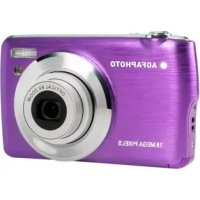
BEDIENUNGSANLEITUNG DC8200 AGFAPHOTO
Vielen Dank, dass Sie sich für diese Digitalkamera entschieden haben. Dieses Produkt kann nicht nur hochwertige Fotos und Videos aufnehmen, sondern auch als Wechseldatenträger verwendet werden. Die Kamera enthalt alles, was Sie zum Aufnahme hochwertiger Fotos benötigen.itte lessen Sie these Handbuch vor dem Gebrauch sorgfältig durch.
Tastefunktion
- Digitale Videoauflösungen - 1080 (30fps), 720 (30fps), VGA (30fps)
18-Megapixel-Kamera mit 12 digitalen Auflösungen zur Auswahl - (18M) 4896x3672, (16M) 4608x3456, (14M) 4288x3216, (12M) 4000x3000, (10M) 3648x2736, (8M) 3264x2448, (7M HD) 3648x2056, (5M) 2592x1944, (3M) 2048x1536, (2M HD) 1920x1080, (VGA) 640x480
2.7" TFT LCD
8X optischer Zoom
8X Digitalzoom
- (AS) Anti-Shake
- Makro
Weiter schießen
- Selfstausloser
- Unterstutz bis zu 32 GB SD-Speicherkarte (zertifizierte SD-Kartenmarke).
Eingebautes Blitzlicht
Die Box enthalt:
- Digitalkamera
USB Kabel
Bedienungsanleitung
Lithium Batterie
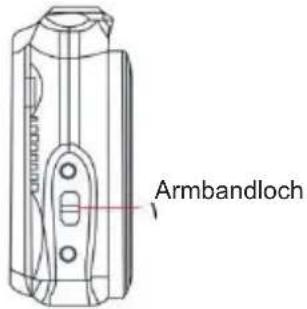
Gurt
Kamera Tasche
16 GB SD-Karte
Computersystemforderungen für Windows XP
Wenn Sie Fotos und Videos auf einen Windows 7 / XP-Computer übertragen möchten, müssen Sie die folgenden Schritte ausführten, umihn einzurichten:
- Pentium III-Prozessor kompatibel mit Windows XP oder höher.
128 MB RAM und mindestens 150 MB freier Speicherplatz.
- Verfügbare USB-Schnittstelle
- Empfohlene Bildschirmaufösung: 1024 x 768 Pixel oder höher.
16-Bit-Farb- oder higherer Bildschirmadapter
Computersystemforderungen für Windows Vista/7
Wenn Sie Fotos und Videos auf einen Windows Vista-Computer übertragen möhen, müssen Sie die folgenden Schritte ausführten:
- Windows Vista / 7-Prozessor.
800 MHz Prozessor und 512 MB RAM
20 GB Festplatte mit mindestens 15 GB freiem Speicherplatz
- Unterstützt Super VGA-Grafiken.
- Verfügbare USB Schnittstelle
Computersystemforderungen für Macintosh
Wenn Sie Fotos und Videos auf einen Macintosh-Computer übertragen möchten, müssen die Computereinstellungen wie folgt lauten:
Macintosh G3 500 MHz Prozessor oder hoher.
Mac OS X oder 10.5.X Version oder früher.
128 MB oder mehr verfügbar System-RAM (256 MB empfohlen) mit mindestens 150 MB freiem Speicherplatz.
- Bildschirm mit 800 x 600 Pixel oder higher auflosendes Display Millionen von Farben.
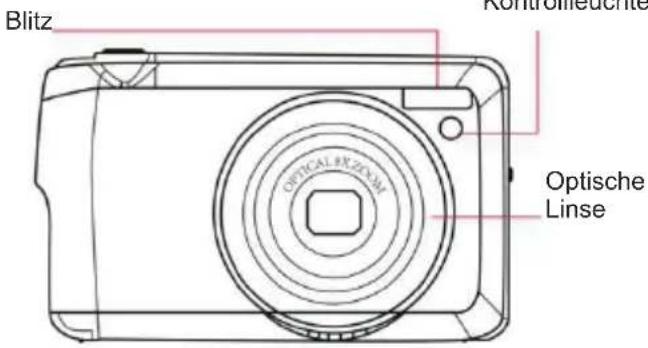
Übersicht über die Digitalkamera
Batterie und SD-Kartensteckplatz
Stativgewinde
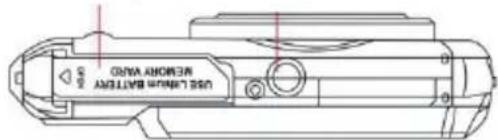
Kontrolleuche
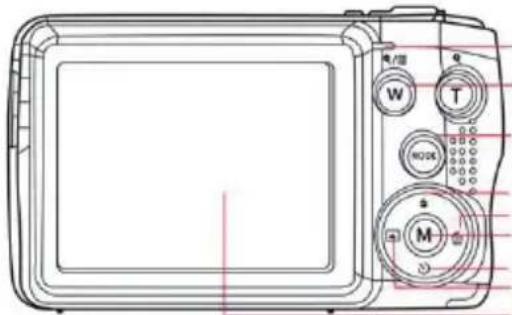
W-Taste (Vergroßern) / T-Taste
(Vergroßern)
MOOE-Taste
Auf/Flash-Taste
Rechts / Löschtaste
Menutaste
Ab/Selfie-Taste
Linke / Szenentaste
LCD Bildschirm
Installation der Lithiumbatterie
Befolgen Sie zunachst die nachstehenden Anweisungen, um die mit der Kamera gefelte Lithiumbatterie zu installieren, damit sie Funktioniert.
- Schiebern Sie die Batterieabdeckung unter die Kamera, um das Batteriefach zu öffnen:
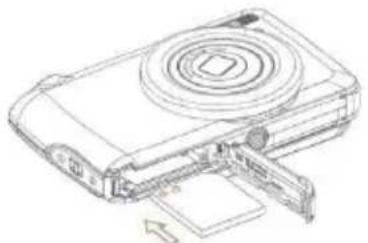
- Legen Sie die Lithiumbatterie in die richtige Polaritätsrichtung ein.
- Schlieben Sie dann die Batterieabdeckung und schiben Sie sie, um sie zu verriegeln.
- Nach dem Einsatz der Kamera wird das Akkusymbol unter rechts auf dem LCD-Bildschirm angezeigt.

Volle Batterie

Batteries

Ber Battery
Hinweis:
- Wenn die Batterie schwach, wird auf dem Bildschirm eine Warnung "Batterie schwach" angezeigt. Bald darauf schaltet sich die Kamera aus.
- Wenn Sie die Kamera längerere Zeit nicht benutzen möchten, entfern den Akku, um die Lebensdauer zu verlangern.
Aufladen der Lithiumbatterie
Verwenden Sie zum Laden des Lithium-Akkus eingeführen an den Computer anzuschreiben. Die rote LED auf der Rückseite der Kamera leuchtet auf, um anzuzeigen, dass der Akku aufgeladen wird, und erlischt, wenn der Akku vollständig aufgeladen. Wenn Sie einen Adapter haben, der an ein USB-Kabel angeschlossen werden kann, konnen Sie den Lithium-Akku auch aufladen, indem Sie die Kamera an eine Wechselstromquelle anzuschreiben.
Installation der SD-Speicherkarte
Die Kamera unterstützt SD-Speicherkarten mit bis zu 32 GB. Bevor Sie die SD-Karte zum Erweitern der Speicherkapazität verwenden, muss die SD-Karte in die Kamera eingelegt werden. Um die Karte zu entfernen, drücken Sie einfach fest und die Karte springt aus dem Steckplatz Heraus.
Die korrekte Installation entnahmen Sieitte der folgenden Abbildung:
- Schieben Sie die Batterieabdeckung unter die Kamera, um das Batteriefach zu öffnen und auf den Speicherkartensteckplatz zuzugreifen.
- Schieben Sie die Speicherkarte vorsichtig in die richtige Polaritätsrichtung, bis sie einrastet (beim Einsetzen der Oberseite der Batterie sollte sie bündig mit der Batterie sein), um die Speicherkarte einzulegen.
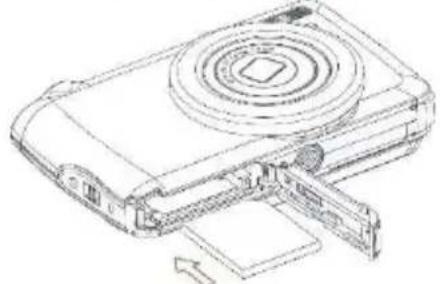
- Nach dem Einsatz der Kamera wird das SD-Symbol auf dem LCD-Bildschirm angezeigt, um anzuzeigen, dass die Karte korrekt installiert wurde und alle Dateien darin gespeichert sind.
- Schlieben Sie dann die Batterieabdeckung und schiben Sie sie, um sie zu verriegeln.
- Stellen Sie sicher, dass die Karte nicht gesperrt ist, da sonst die aufgenommenen Fotos und Videos nicht gespeichert werden.
Hinweis:
- Der interne Speicher kann nur weniger Fotos zum Testen speichern. Wenn Sie es behalten möchten, wird empfohlen, es auf einen Computer herunterzuladen. Andernfalls kann es verloren gehen, wenn die Kamera automatisch ausgeschaltet oder der Akku aufgrund unzureichender Stromversorgung entfern wird.
- Wenn Sie die Speicherkarte in die Kamera einlagen und Fotos im internen Speicher gespeichert sind, zeigt das LCD die Meldung "Auf Speicherkarte kopieren" mit der Optionen "Ja" oder "Nein" an. Durch Auswahl von "Ja" wird das Foto auf die Karte kopiert.
- Formatierung Löscht alle auf der Speicherkarte gespeicherten Daten, einschließlich geschützter Daten.
- Entferen Sie die Micro-SD-Karte während des Formatierungsvorgangs nicht. Anderfalls kann die Karte
beschädigt und unbrauchbar werden.
- Wenn der Speicher voll, können Sie Dateien von der SD-Karte auf den PC herunterlagen oder eine Fotos und Videos direkt loschen, um Speicherplatz freiugegeben.
So halten Sie die Kamera beim Aufnahmeinrichtig
Schalten Sie zuerst den Netzschalter ein, um das Autofokus-Zoomobjektiv zu aktivieren und es wie ein Periskop zu {.
öffnen. Halten Sie die Kamera dann ruhig und vermeiden, ihre Finger vor das Objektiv oder den Blitz zu legen, wie in der folgenden Abbildung gezeigt.
Hinweis: Berühren oder decken Sie das Objektiv beim Offnen des Objektivs nicht ab, da sonst die Kamera beschadigt werden kann.

Beginnen Sie mit einer Digitalkamera
Anschalten
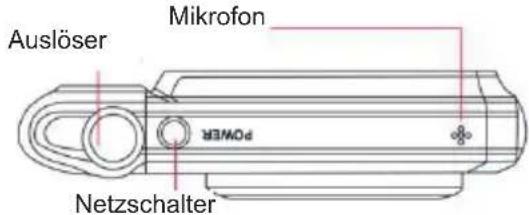
Drücken Sie den Netzschalter oben an der Kamera einmal, um sie einzuschalten. Dann leuchtet der LCD-Bildschirm auf und das Autofokus-Zoomobjektiv leuchtet auf, um anzuzeigen, dass ihre Kamera eingeschaltet und einsatzbereit.
Ausschalten
Drucken Sie den Netzschalter oben an der Kamera einmal, um sie auszuschalten. Wenn der Akku fast leer, zeigt die Kamera ein rotes Symbol auf dem LCD-Monitor an und schaltet sich nach einigen Sekunden automatisch aus.
Modusschalter
Die Digitalkamera unterstützt 3 Modi:
-Fotomodus: In this Modus konnen Sie Standbildner aufnehmen und die Einstellungen fur die Fotoaufnahme anpassen.
-Video-modus: In dieser Modus können Sie Videos aufnehmen und die Einstellungen für die Videoaufnahme anpassen.
-Play-Modus: In this modus konnen Sie nicht nur eine Vorschau der auf der Speicherkarte gespeicherten Fotos oder Videos anzeigen, sondern auch Fotos loschen, drehen, schützen, zuschneiden und drucken.
Führn Sie die folgenden Schritte aus, um einen Modus auszuwahlen:
- Drücken Sie die MODE-Taste, um zwischen 3 Modi zu wechseln.
- Im Fotomodus wird das Symbol Ⓒ unten links auf dem LCD-Bildschirm angezeigt. Im Videomodus wird das
Symbol anderselben Position angezeigt, im Wiedergabemodus ist es das Symbol
Fotomodus
Standardmäßig wird der Fotomodus zuerst angezeigt, wenn die Kamera eingeschaltet wird.
Fotos machen
- Halten Sie die Kamera fest und platzieren Sie das Foto entsprechend dem auf dem Bildschirm angezeigten Bild.
- Drücken Sie leicht den Auslöser und warten Sie, bis die Kamera auf das Objekt fokussiert.
- Platzieren Sie Ihr Objekt in dem weißen Rahmen, der auf dem LCD-Bildschirm angezeigt wird.
- Wenn der Rahmen grün wird, drücken Sie den Auslöser fest, um das Bild aufzunehmen. Das Aufzeichnen des Fotos auf der Speicherkarte tauert eine Sekunden.
Hinweis:
- Nach jeder Aufnahme zeigt die Zahl in der oberen rechten Ecke des LCD-Bildschirms an, wie viele Fotos gemäß den aktuellen Einstellungen und der Höhe der in die Kamera eingelegten Speicherkarte noch aufgenommen werden können.
-Wenn der Speicher der Kamera voll ist und Sie den Auslöser drücken, um ein Bild aufzunehmen, wird auf dem LCD-Bildschirm "Speicher voll" angezeigt. Um mit dem Aufnehmen von Fotos fortzufahren, müssen Sie alle Daten der Speicherkarte auf ihren Computer übertragen (wie im Abschnitt "Herunterlagen von Fotos und Videos auf ihren PC" unter beschrieben) oder loschen, um mehr Speicherplatz zu erhalten. Oder Sie können eine neue leere SD-Speicherkarte einlagen.
-Die Kamera benötigt eine SD-Karte mit bis zu 32 GB, um ordnungsgemäß zu Funktionieren.
Digitaler Zoom
Durch Drucken der Taste (T) zum Vergrobern des Motifs und Drucken der Taste (W) zum Verkleinern konnen Sie
das Motiv mit dem Digitalzoom achtmal vergroßern. Symbol wird direkt auf dem LCD-Bildschirm angezeigt.
Hinweis: Wenn Sie diese Funktion verwenden, passt die Kamera das Objektiv automatisch an. Berühren Sie das Objektiv also nicht, während die Kamera fokussiert.
Auf dem MENü-Rad der Kamera befinden sich 4 Tastekombinationen, mit denen Sie schnell auf die folgenden Einstellungen zugreifen können: Blitz (Auf-Taste), Szene (Linke -Taste), Selfstauslöser (Abwärts-Taste) und Löschen (Rechte - Taste). Durch Drücken der entsprechenden Taste wird schnell auf die Einstellungen Optionen zugegriffen.
Blitz
Bei schlechten Lichtverhältnissen ist es am besten, den eingebauten Blitz zu verwenden. Sie konnen auch einen Blitz verwenden, um die Hintergrundbeleuchtung auszugleichen.
Stellen Sie den Blitz:
Automatischer Blitz: Drücken Sie die Blitz-Taste wiederholt, bis das Symbol erreicht. Wenn die Aufnahmehelligkeit niedrig ist, sollte der Blitz automatisch ausgegeben.
Erzwungener Blitz: Drücken Sie die Blitz-Taste wiederholt, bis das Symbol erreicht. Der Blitz bleibt aktiv, bis Sieihn ausschalten. Wenn der Blitz nicht bereit ist, leuchtet die grüne LED darüber dem LCD-Bildschirm auf und das Symbol blinkt. Sie müssen warten, bis der Blitz aufgeladen.
Rote-Augen-Reduzierung: Drücken Sie die Blitz-Taste wiederholt, bis das Symbol erreicht, um die Rote-Augen-Reduzierung zu aktivieren.
Blitz aus: Drücken Sie die Blitz-Taste wiederholt, bis das Symbol erreicht ist, um den Blitz auszuschalten.
Hinweis: Wenn der Batteriestand zu niedrig, um den Blitz auszuschalten, wird auf dem LCD-Bildschirm eine Warnung "Niedriger Batteriestand" angezeigt.
Szene
Ohre Kamera bietet Szenen zum Aufnehmen von Bildern in jeder Umgebung: Auto / Landschaft / Hintergrundbeleuchtung / Nachportrat / Nachtszene / Gebäude / Kinder / Essen / Text / Schnee / Feuerwerk / Sonnenuntergang. Wahlen Sie die Szene entsprechend den Licht- und Umgebungsbedingungen, unter denen das Foto aufgenommen wurde.
- Drücken Sie die Szenentaste (oder die linke Taste), um das Szenenmenü aufzurufen.
- Drucken Sie die linke / rechte Taste, um eine Szene auszuwahlen.
- Drücken Sie die Auf / Ab-Taste, um eine Optionen auszuwahlen: Auto / Landschaft / Hintergrundbeleuchtung / Nachtportrat / Nachtszene / Gebäude / Kinder / Essen / Text / Schnee / Feuerwerk / Sonnenuntergang.
- Drucken Sie die Menutaste, um die Auswahl zu bestätigen und zum Fotomodus zurückzukehren.
- Anschließlich wird das Symbol für die Szenenauswahl oben links auf dem LCD-Bildschirm angezeigt.
loschen
Sie konnen diese Taste drucken, um die zuletzt aufgenommene Datei zu loschen.
- Drücken Sie die Entf-Taste (oder den Rechtspfeil).
- Auf dem LCD-Bildschirm unter der zuletzt erfassten Datei wird die Meldung "These Datei löschen?" Mit der Optionen "Ja" oder "Nein" angezeigt.
- Drücken Sie die linke / rechte Taste, um zwischen "Ja" oder "Nein" zu wahlen, und loschen Sie dann das Foto oder brechen Sie den Löschvorgang ab.
- Drücken Sie zur Bestätigung die Menutaste.
- Wenn Sie "Ja" auswahlen, wechselt die MenuOptionen "Löschen" im Wiedergabemodus zur{nachsten Datei. Drücken Sie einfach die MODE-Taste, um zum Fotomodus zurückzukehren.
- Wenn Sie "Nein" auswahlen, wird automatisch in den Fotomodus zurückgekehrt.
Selfie
Benutzer konnen diese Optionen aktivieren, um die Zeit zwischen dem Drucken des Auslosers und dem tatsächlichen Aufnahme des Fotos zu verzögnern und sich selbst in das Foto aufzunehmen. Es ist sehr gut für Gruppenaufnahmen geeignet. Wenn Sie den Selfstausloser verwenden möchten, wird empfohlen, ein Stativ zu verwenden oder die Kamera auf eine stabile Oberfläche zu stellen.
- Drücken Sie die Selfstausloser-Taste (oder die Abwarts-Taste), um das Selfstausloser-Menu aufzurufen.
- Drücken Sie die Auf / Ab-Taste, um eine Optionen auszuwahlen: Aus / 2 Sekunden. / 5 Sekunden / 10 Sekunden / doppelrt.
- Drucken Sie die Menutaste, um die Auswahl zu bestätigen und zum Fotomodus zurückzukehren.
- Das Ihrer Selfie-Ausb Wahl entsprechende Symbol wird oben auf dem LCD-Bildschirm angezeigt.
- Die LED blinkt, bis die ausgewählte Countdown-Zeit abgelaufen.
Um auf das Einstellungsmenü für den Fotomodus zuzugreifen und die Fotoaufnahme anzupassen, drücken Sie die Taste MENU und befolgen Sie die nachstehenden Anweisungen.
Grosse des Bildes
Die Einstellungen für Bildgroße und -qualität bestimmen die Anzahl der Fotos, die gespeichert werden können, und den für jedem Foto erforderlichen Speicherplatz. Jehigher die Fotoqualität,esto mehr Speicherplatz wird besteht. Bildgroße und -qualität wirken sich auch auf die maximale Grosse der Fotos aus, die gedruckt werden können.
BildgroBe einstellen:
- Drücken Sie die MENU-Taste, um das Einstellungenmenü des Fotomodus aufzurufen.
- Drücken Sie die Auf / Ab-Taste, um die Groß des Bildes im Einstellungsmenu auszuwahlen, und drücken Sie dann die Menutaste, um das Untermenü aufzurufen.
- Drucken Sie die Auf / Ab-Taste, um eine Optionen auszuwahlen: (18M) 4896x3672, (16) 4608x3456, (14M) 4288x3216, (12M) 4000x3000, (10M) 3648x2736, (8M) 3264x2448, (7M HD) 3648x2056, (5M) 2592x1944, (3M) 2048x1536, (2M HD) 1920x1080, (VGA) 640x480.
- Drücken Sie die Taste MENU, um die Auswahl zu bestätigen, und drücken Sie dann die Taste MODE, um zum Fotomodus zurückzukehren.
- Anschließlich wird das Symbol für ihre Bildgroßenauswahl oben auf dem LCD-Bildschirm angezeigt.
Hinweis: Die Kamera verfügt über zwei HD-Bildgroßen von 2M und 7M.
Selfie
Benutzer konnen diese Optionen aktivieren, um die Zeit zwischen dem Drucken des Auslosers und dem tatsächlichen Aufnahme des Fotos zu verzöbern und sich selbst in das Foto aufzunehmen. Es ist sehr gut für Gruppenaufnahmen geeignet. Wenn Sie den Selfstausloser verwenden möchten, wird empfohlen, ein Stativ zu verwenden oder die Kamera auf eine stabile Oberfläche zu stellen.
- Drücken Sie die MENU-Taste, um das Einstellungenmenu des Fotomodus aufzurufen.
- Drucken Sie die Auf / Ab-Taste, um die Selfie im Einstellungsmenu auszuwahlen, und drucken Sie dann die Menutaste, um das Untermenu aufzurufen.
- Drucken Sie die Auf / Ab-Taste, um eine Optionen auszuwahlen: Aus / 2 sek. / 5 sek. / 10 sek. / Doppelt.
- Drücken Sie die Taste MENU, um die Auswahl zu bestätigen, und drücken Sie dann die Taste MODE, um zum Fotomodus zurückzukehren.
- Anschließlich wird das Symbol für ihre Bildgroßenauswahl oben auf dem LCD-Bildschirm angezeigt.
- Die LED blinkt, bis die ausgewählte Countdown-Zeit abgelaufen.
Platzen
Drücken Sie einfach den Auslöser, diese Funktion kann bis zu 5 Fotos kontinuierlich aufnehmen.
- Drücken Sie die MENU-Taste, um das Einstellungenmenü des Fotomodus aufzurufen.
- Drücken Sie die Auf / Ab-Taste, um die Platzen im Einstellungsmenu auszuwahlen, und drucken Sie dann die Menutaste, um das Untermenu aufzurufen.
- Drucken Sie die Auf / Ab-Taste, um zwischen den folgenden Optionen zu wahlen: Ein / Aus.
- Drücken Sie die Taste MENU, um die Auswahl zu bestätigen, und drücken Sie dann die Taste MODE, um zum Fotomodus zurückzukehren.
- Anschließend wird das entsprechende Symbol oben auf dem LCD-Bildschirm angezeigt, um anzuzeigen, dass die Funktion aktiviert.
Bildqualität
Die Qualität des Fotos wirkt sich auch auf die Anzahl der Fotos aus, die aufgenommen werden können. Je更高 die Qualität,estoewigerFotoswerdenaufgenommen,aber dieQualitätistbesser.
Hinweis: Der Standardqualitätswert ist "Fein".
- Drucken Sie die MENU-Taste, um das Einstellungenmenu des Fotomodus aufzurufen.
- Drucken Sie die Auf / Ab-Taste, um die Bildqualität im Einstellungsmenu auszuwahlen, und drucken Sie dann die Menutaste, um das Untermenu aufzurufen.
- Drucken Sie die Auf / Ab-Taste, um eine Optionen auszuwahlen: Superfein / Fein / Normal.
- Drücken Sie die SET-Taste erneut, um die Auswahl zu bestätigen und zum Fotomodus zurückzukehren.
-
Drücken Sie die Taste MENU, um die Auswahl zu bestätigen, und drücken Sie dann die Taste MODE, um zum Fotomodus zurückzukehren.
-
Anschließend wird das Symbol für ihre Bildqualitättauswahl oben auf dem LCD-Bildschirm angezeigt.
Datum /Zeitstempel
Verwenden Sie diese Funktion, um das Systemdatum und die Systemzeit einzustellen, die auf dem Foto angezeigt werden, wenn es eingeschaltet wird.
- Drücken Sie die MENU-Taste, um das Einstellungsmü des Fotomodus aufzurufen.
- Drücken Sie die Auf / Ab-Taste, um den Datumsstempel im Einstellungsmenu auszuwahlen, und drucken Sie dann die Menutaste, um das Untermenu aufzurufen
- Drucken Sie die Auf / Ab-Taste, um eine Optionen auszuwahlen: Aus / Datum / Datum & Uhrzeit.
- Wahlen Sie "Schlieben", es wird kein Datum auf dem Foto angezeigt.
- Durch Auswahr von "Datum" wird das Datum nach der Aufnahme auf jedem Foto angezeigt.
- Nach Auswahl von "Datum & Uhrzeit" werden Datum und Uhrzeit auf jedem Foto gleichzeitig angezeigt.
WeiBabgleich
Mit dieser Einstellung kann die Kamera die Farbe des Fotos an die Farbe der Lichtquelle anpassen.
- Drücken Sie die MENU-Taste, um das Einstellungenmenu des Fotomodus aufzurufen.
- Drücken Sie die Auf / Ab-Taste, um die WeiBabgleich im Einstellungsmu auszuwahlen, und drucken Sie dann die Menutaste, um das Untermenu aufzurufen.
- Drücken Sie die Auf / Ab-Taste, um eine Optionen auszuwahlen: Auto / Tageslicht / Bewölkt / Wolfram / Fluoreszenz H / Fluoreszenz L.
- Drücken Sie die Taste MENU, um die Auswahl zu bestätigen, und drücken Sie dann die Taste MODE, um zum Fotomodus zurückzukehren.
- Anschließend wird unten links auf dem LCD-Bildschirm das Symbol angezeigt, das Ihrer Weißabgleichauswahl entspricht.
ISO
These Funktion kann schlechte Lichtverhältnisse ausgleichen, wenn Blitz und Stative nicht verfügbar sind. Durch Auswahl eines niedrigeren ISO-Werts wird verhindert, dass Flecken auf dem Foto erschieren.
- Drücken Sie die MENU-Taste, um das Einstellungenmenu des Fotomodus aufzurufen.
- Drücken Sie die Auf / Ab-Taste, um die ISO im Einstellungsmenu auszuwahlen, und drucken Sie dann die Men utaste, um das Untermenu aufzurufen.
-
Drucken Sie die Auf / Ab-Taste, um eine Optionen auszuwahlen: Auto / 50 / 100 / 200 / 400 / 800 / 1600.
-
Drücken Sie die Taste MENU, um die Auswahl zu bestätigen, und drücken Sie dann die Taste MODE, um zum Fotomodus zurrückzukehren.
Exposition
Verwenden Sie diese Einstellung, um die Helligkeit des Fotos zu steuern.
- Drücken Sie die MENU-Taste, um das Einstellungenmenü des Fotomodus aufzurufen.
- Drücken Sie die Auf / Ab-Taste, um die Exposition im Einstellungsmenu auszuwahlen, und drucken Sie dann die Menutaste, um das Untermenu aufzurufen.
- Drücken Sie die Auf / Ab-Taste, um den Belichtungswert von -2 bis +2 auszuwahlen.
- Das Ihrer Belichtungsauswahl entsprechende Symbol wird unten links auf dem LCD-Bildschirm angezeigt.
- Drücken Sie die Taste MENU, um die Auswahl zu bestätigen, und drücken Sie dann die Taste MODE, um zum Fotomodus zurtückzukehren..
Klarheit
These Einstellung kann die Bildscharfe anpassen, um die Kanten mehr oder weniger clar zu machen.
- Drucken Sie die MENU-Taste, um das Einstellungenmenu des Fotomodus aufzurufen.
- Drücken Sie die Auf / Ab-Taste, um die Bildschärfe im Einstellungsmenu auszuwahlen, und drücken Sie dann die Menutaste, um das Untermenu aufzurufen.
- Drucken Sie die Auf / Ab-Taste, um eine Optionen auszuwahlen: Scharf / Normal / Weich.
- Drücken Sie die Taste MENU, um die Auswahl zu bestätigen, und drücken Sie dann die Taste MODE, um zum Fotomodus zurückzukehren.
Messung
TheseinstellungkanndenMesspunktanpassen.
- Drücken Sie die MENU-Taste, um das Einstellungenmenu des Fotomodus aufzurufen.
- Drücken Sie die Auf / Ab-Taste, um die Messung im Einstellungsmenu auszuwahlen, und drucken Sie dann die Menutaste, um das Untermenü aufzurufen.
- Drücken Sie die Auf / Ab-Taste, um eine Optionen auszuwahlen: Zentrum / Multi / Stelle.
- Drücken Sie die Taste MENU, um die Auswahl zu bestätigen, und drücken Sie dann die Taste MODE, um zum Fotomodus zurückzukehren.
Makro
Mit dieser Einstellung konnen Sie die Fotoaufnahme von mehr oder weniger (10 cm bis 25 cm) Objekten anpassen, indem Sie sich auf die richtige Hyperfokalentfernung konzentrierten.
Hinweis: Standardmäßig befindet sich die Kamera im Telemodus.
- Drücken Sie die MENU-Taste, um das Einstellungenmenü des Fotomodus aufzurufen.
- Drücken Sie die Auf / Ab-Taste, um die Makro im Einstellungsmenu auszuwahlen, und drucken Sie dann die Menutaste, um das Untermenu aufzurufen.
- Drücken Sie die Auf / Ab-Taste, um zwischen den folgenden Optionen zu wahlen: Ein (= Makroaufnahme) / / Aus (= Fernaufnahme).
- Drucken Sie die Taste MENU, um die Auswahl zu bestätigen, und drucken Sie dann die Taste MODE, um zum Fotomodus zurückzukehren.
Allgemeine Kameraeinstellungen
Durch einmaligesücken der MENU-Taste und anschließlich Drucken der rechten Taste konnen Sie in allen Modi auf das Kameraeinstellungsmenu zugreifen, das hauptsächlich zum Ändern bestimmter Einstellungen für den Kamerabetrieb verwendet wird.
Piep
Verwenden Sie diese Einstellung, um den Ton der Kamera Taste ein- oder auszuschalten.
- Drücken Sie die MENU-Taste und dann die rechte Taste, um das Einstellungsmenü der Kamera aufzurufen.
- Drücken Sie die Auf / Ab-Taste, um Piep im Einstellungsmenu auszuwahlen, und drucken Sie dann die Menutaste, um das Untermenü aufzurufen.
- Drucken Sie die Auf / Ab-Taste, um zwischen den folgenden Optionen zu wahlen: Ein / Aus.
- Drücken Sie die Taste MENU, um die Auswahl zu bestätigen, und drücken Sie dann die Taste MODE, um zum Fotomodus zurückzukehren.
Frequenz
Verwenden Sie diese Einstellung, um das Flimmern zu reduzieren und Streifeneffekte beim Aufnehmen von Bildern zu vermeiden.
Hinweis: Die Standardfrequenz ist auf 60 Hz eingestellt.
- Drucken Sie die MENU-Taste und dann die rechte Taste, um das Einstellungsmenü der Kamera aufzurufen.
-
Drücken Sie die Auf / Ab-Taste, um Frequenz im Einstellungsmenu auszuwahlen, und drucken Sie dann die Menutaste, um das Untermenü aufzurufen.
-
Drucken Sie die Auf / Ab-Taste, um eine Optionen auszuwahlen: 50Hz / 60Hz.
- Drücken Sie die Taste MENU, um die Auswahl zu bestätigen, und drücken Sie dann die Taste MODE, um zum Fotomodus zurrückzukehren.
Automatische Abschaltung
Wenn Sie es langere Zeit nicht verwenden, um Batteriestrom zu sparen, konnen Sie mit dieser Einstellung die Kamera so programmieren, dass sie automatisch herunterfahrt.
Hinweis: Die Standardeinstellung für das automatische Herun terfahrens beträgt 1 Minute.
- Drucken Sie die MENU-Taste und dann die rechte Taste, um das Einstellungsmenü der Kamera aufzurufen.
- Drücken Sie die Auf / Ab-Taste, um Automatische Abschaltung im Einstellungsmenu auszuwahlen, und drucken Sie dann die Menutaste, um das Untermenu aufzurufen.
- Drucken Sie die Auf / Ab-Taste, um eine Optionen auszuwahlen: Aus / 1 Minute / 3 Minuten / 5 Minuten.
- Drücken Sie die Taste MENU, um die Auswahl zu bestätigen, und drücken Sie dann die Taste MODE, um zum Fotomodus zurückzukehren.
Hinweis: Wenn Sie "Aus" auswahlen, wird die Kamera erst ausgeschelt, nach dem der Akku vollständig entladen oder der Akku manuell ausgeschelt wurde.
Datum / Uhrzeitinstellung
Mit dieser Einstellung konnen Sie das Systemdatum und die Systemzeit einstellen, die auf dem Foto angezeigt werden, wenn die Datum / Zeitstempelfunktion aktiviert.
- Drucken Sie die MENU-Taste und dann die rechte Taste, um das Einstellungsmenü der Kamera aufzurufen.
- Drücken Sie die Auf / Ab-Taste, um Datum / Uhrzeit im Einstellungsmenu auszuwahlen, und drucken Sie dann die Menutaste, um das Untermenu aufzurufen.
- Drücken Sie die linke / rechte Taste, um das Layout für Jahr, Monat, Tag, Uhrzeit und Datum nacheinander auszuwahlen.
- Drücken Sie die Auf / Ab-Taste, um die hervorgehobenen Daten einzustellen.
- Drücken Sie die Taste MENU, um die Auswahl zu bestätigen, und drücken Sie dann die Taste MODE, um zum Fotomodus zurtuckzukehren.
Sprache
Die Kamera unterstützt mehrere Sprachen.
-
Drucken Sie die MENU-Taste und dann die rechte Taste, um das Einstellungsmenü der Kamera aufzurufen.
-
Drücken Sie die Auf / Ab-Taste, um Sprache im Einstellungsmenu auszuwahlen, und drucken Sie dann die Menutaste, um das Untermenu aufzurufen.
- Drucken Sie die Auf / Ab-Taste, um ihre Sprache auszuwahlen.
- Drücken Sie die Taste MENU, um die Auswahl zu bestätigen, und drücken Sie dann die Taste MODE, um zum Fotomodus zurrückzukehren.
- Anschließlich wechselt die Kamerassoftware automatisch zur ausgewählten Sprache.
Verwenden Sie diese Funktion, um die Speicherkarte zu formatieren und alle darin gespeicherten Dateien, einschließlich geschützter Dateien, zulöschen.
Hinweis:itte verwenden Sie diese Funktion mit Vorsicht. Nach dem Formatieren der Speicherkarte werden alle auf der Speicherkarte gespeicherten Dateien dauerhaft geloscht. Da dieser Vorgang irreversibel ist, wird dringend empfohlen, alle Fotos, Videos oder anderen wichtigen Dateien vor dem Formatieren auf den Computer zu übertragen.
- Drucken Sie die MENU-Taste und dann die rechte Taste, um das Einstellungsmenü der Kamera aufzurufen.
- Drücken Sie die Auf / Ab-Taste, um im Einstellungsmenü die Optionen Speicherkarte formatieren auszuwahlen, und drücken Sie dann die Menutaste, um das Untermenü aufzurufen.
- Drücken Sie die Auf / Ab-Taste, um zwischen den folgenden Optionen zu wahlen: Yes / No.
- Drucken Sie die Menutaste, um die Auswahl zu bestätigten.
- Wenn die Formatierung gestartet wird, wird auf dem LCD-Bildschirm "Bitte warten" angezeigt. Nach Abschluss erscheint plötzlich "Abgeschlossen" und die Kamera kehrt automatisch in den Fotomodus S zurück.
Voreinstellung
Mit dieser Einstellung können die Kameraeinstellungen auf die Werkseinstellungen zurückgesetzt werden.
- Drucken Sie die MENU-Taste und dann die rechte Taste, um das Einstellungsmenü der Kamera aufzurufen.
- Drücken Sie die Auf / Ab-Taste, um im Einstellungsmenu die Optionen Voreinstellung auszuwahlen, und drucken Sie dann die Menutaste, um das Untermenu aufzurufen.
- Drücken Sie die Auf / Ab-Taste, um zwischen den folgenden Optionen zu wahlen: Yes / No.
- Drucken Sie die Menutaste, um die Auswahl zu bestätigen.
- Nach Abschluss des System-Resets wird plötzlich "Abgeschlossen" angezeigt und die Kamera kehrt automatisch in den Fotomodus zurück.
Video modus
Hinweis: Der interne Speicher der Kamera ist begrenzt. Wenn keine SD-Karte (maximal 32 GB) eingelegt ist, ist die Videoaufnahme nicht zulässig.
- Drücken Sie zweimal die MODE-Taste, um den Videomodus auszuwahlen.
- Das Videosymbol wird oben links auf dem LCD-Bildschirm angezeigt, und die verstrichene Aufnahmezeit wird in der oberen rechten Ecke angezeigt.
- Drücken Sie den Auslöser, um die Aufnahme zu starten.
- In der oberen rechten Ecke des LCD-Bildschirms erschinen ein blinkender roter Punkt und eine rote astronomische Uhr, die anzeigen, dass ein Video aufgezeichnet wird.
- Drücken Sie den Auslöser erneut, um die Aufnahme zu beenden und die Videodateim AVI-Format zu speichern.
Hinweis:
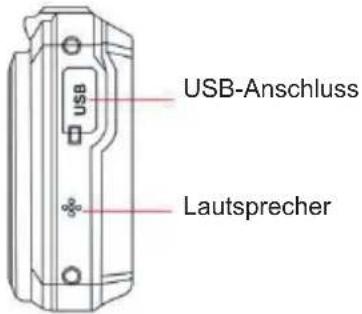
Die Kamera verfügt außer dem über ein Mikrofon, mit dem der Umgebungsklang jeder Videos aufgezeichnet werden kann, und der Laufsprecher kann den Ton wiedergeben, wenn das Video im Wiedergabemodus angesehen wird.
-Sie können alle im Wiedergabemodus au fgenommenen AVI-Dateien abspielen oder den QuickTime-Player oder Windows Media Player verwenden, um auf Ihr Computer abzuspielen.
- Wenn der Speicher der Kamera voll ist und Sie versuchen, weitere Videos aufzunehmen, wird die Meldung "Karte voll" auf dem LCD-Bildschirm angezeigt. Übertragen Sie alle auf der SD-Speicherkarte gespeicherten Dateien auf den PC oder loschen Sie sie, um weitere Videos aufzunehmen. Sie können auch eine SD-Speicherkarte einsetzen, um den Speicherplatz für längerere Videos zu erweiten.
Im Videomodus können nur zwei Einstellungen vorgenommen werden: Videogrosse und Balance.
Video Groß
Die Kamera hat nur drei Videoauflösungen. Je größer das Bild,esto klarer und größer das Video,sodass mehr Platz auf der Speicherkarte belegt wird.
- Drucken Sie die MENU-Taste, um das Einstellungsmenu des Videomodus aufzurufen.
- Drücken Sie die Auf / Ab-Taste, um im Einstellungsmenü die Optionen Video Großauszuwahlen, und drücken Sie dann die Menutaste, um das Untermenü aufzurufen.
- Drucken Sie die Auf / Ab-Taste, um eine Optionen auszuwahlen: 1080 (30fps), 720 (30fps), VGA (30fps).
- Drücken Sie die Taste MENU, um die Auswahl zu bestätigen, und drücken Sie dann die Taste MODE, um zum Fotomodus zurückzukehren.
- The icon corresponding to your image size choice will then shows up at the top of the LCD screen.
WeiBabgleich
Mit dieser Einstellung kann die Kamera die Farbe des Videos entsprechend der Farbe der Lichtquelle anpassen.
- Drücken Sie die MENU-Taste, um das Einstellungsmenu des Videomodus aufzurufen.
- Drücken Sie die Auf / Ab-Taste, um im Einstellungsmenü die Optionen WeiBabgleich auszuwahlen, und drucken Sie dann die Menutaste, um das Untermenü aufzurufen.
- Drücken Sie die Auf / Ab-Taste, um eine Optionen auszuwahlen: Auto / Tageslicht / Bewölkt / Wolfram / Fluoreszenz H / Fluoreszenz L.
- Drücken Sie die Taste MENU, um die Auswahl zu bestätigen, und drücken Sie dann die Taste MODE, um zum Fotomodus zurückzukehren.
- Das Symbol für die Auswahl des Weißabgleichs wird unter links auf dem LCD-Bildschirm angezeigt.
Wiedergabemodus
Im Wiedergabemodus konnen Sie die auf der Speicherkarte gespeicherten Fotos und Videos nicht nur im Vollbildmodus oder in Miniaturansichten anzeigen, sondern auch schützen, loschen und drehen. Drücken Sie zum Offnen dreimal die MODE-Taste. Das Symbol wird in der oberen linken Ecke des LCD-Bildschirms angezeigt und zeigt an, dass der Wiedergabemodus korrekt aktiviert wurde.
Hinweis: Wenn die Kamera keine Bilder / Videobänder enthalt, wird auf dem LCD-Monitor die Meldung "Keine Daten vorhanden" angezeigt.
Vollbild zur Wiedergabe von Miniaturansichten
Im Wiedergabemodus konnen alle auf der Speicherkarte gespeicherten Fotos und Videodateien als Miniaturansichten angezeigt werden.
- Drücken Sie die Taste (W) / Verkleinern, um die Miniaturansicht aufzurufen.
- Drucken Sie die Taste Auf / Ab / Links / Rechts, um die Miniaturansichten der Fotos oder Videos auszuwahlen
(sie sind zur Unterscheidung mit einem Symbol gekennzeichnet).
- Drücken Sie die MENU-Taste, um die ausgewählte Datei im Vollbildmodus anzuzeigen.
Vergroßern oder verkleinern Sie Fotos
Durch diese Verarbeitung konnen Sie die Details des Fotos genauer anzeigen.
- Drücken Sie die linke / rechte Taste, um ein Foto auszuwahlen.
- Drücken Sie die Taste (T), um das Foto zu vergroßern.
- Drücken Sie die Taste Auf / Ab / Links / Rechts, um sich auf dem Foto zu bewegen.
- Drucken Sie die Taste (W), um die Ansicht zu verkleinern, bis das Foto wieder im Vollbildmodus angezeigt
wird.
Um auf das Einstellungsmenu für den Wiedergabemodus zuzugreifen, um Fotos zu schutzen, zu loschen oder zu drehen, drücken Sie einmal die Taste MENU und befolgen Sie die nachstehenden Anweisungen.
Schutz
Mit dieser Funktion können Sie Fotos / Videos vor versehentlichem Löschen schützen.
- Drucken Sie die MENU-Taste, um das Einstellungenmenu des Wiedergabemodus aufzurufen.
- Drücken Sie die Auf / Ab-Taste, um im Einstellungsmenu die Optionen Schutz auszuwahlen, und drücken Sie dann die Menutaste, um das Untermenu aufzurufen.
- Drücken Sie die Auf / Ab-Taste, um eine Optionen auszuwahlen: Alle Bilder einzeln / sperren / alle Bilder entsperren.
- Drücken Sie die Menutaste, um die Auswahl zu bestätigen.
- Die Schutzbestätigungsmondung wird mit der Optionen "Ja" oder "Nein" angezeigt.
- Drücken Sie zur Auswahl die Auf / Ab-Taste und anschliebend die Menutaste, um ihre Absicht zu bestätigen.
- Die Kamera verlässst automatisch das Einstellungsmenu für den Wiedergabemodus und kehrt in den Wiedergabemodus darüber.
Hinweis: Wenn Sie eine oder mehrere Dateien schützen möchten, wird für jeder Daten in der oberen linken Ecke des LCD-Bildschirms ein Schlosssymbol angezeigt.
loschen
Sie konnen unnottige Fotos und Videos loschen, um mehr Speicherplatz freizugegeben. Sie konnen diese Datie Datei fur Datei ausfuhren oder alle ungeschutzten Fotos und Videos loschen, die auf der Speicherkarte gespeichert sind.
- Drucken Sie die MENU-Taste, um das Einstellungenmenu des Wiedergabemodus aufzurufen.
- Drucken Sie die Auf / Ab-Taste, um im Einstellungsmenu die Optionen loschen auszuwahlen, und drucken Sie dann die Menutaste, um das Untermenu aufzurufen.
- Drucken Sie die Auf / Ab-Taste, um eine Optionen auszuwahlen: Single / Alle.
- Drücken Sie die Menutaste, um die Auswahl zu bestätigen.
- Anschließend wird eine Bestätigungsnahricht zum Löschen mit der Optionen "Ja" oder "Nein" angezeigt.
- Press Up / Down buttons to make a choice and then MENU button to definitely confirm your intention.
Hinweis:
Gespernte Dateien können nicht gelöscht werden.
-Dieser Vorgang ist irreversibel. Sobald bestätigt wurde, dass die auf der Speicherkarte gespeicherten Dateien vollständig gelöscht wurden, gehen alle ungeschützten Dateien vollständig verloren.
Rotieren
Mit dieser Funktion können Sie das Foto nur drehen.
- Drucken Sie die MENU-Taste, um das Einstellungenmenu des Wiedergabemodus aufzurufen.
- Drücken Sie die Auf / Ab-Taste, um im Einstellungsmu die Optionen Rotieren auszuwahlen, und drücken Sie dann die Menutaste, um das Untermenu aufzurufen.
- Drücken Sie die Auf / Ab-Taste, um zuerst die Optionen "Drehung" auszuwahlen.
- Drücken Sie die MENU-Taste, bis das Foto die gewünschte Richtung erreicht hat.
- Drücken Sie die Abwärstaste, um zur Optionen "Speichern" zu gelangen, und drücken Sie dann die Menütaste, um das Speichern der Rotation zu bestätigten.
- Die Kamera verlässt automatisch das Einstellungsmenu für den Wiedergabemodus und keht in den Wiedergabemodus darüber.
Hinweis: Geschützte Dateien können nicht gedreht werden.
Wiedergabe von AVI-Videodateien
- Drücken Sie im Wiedergabemodus die linke / rechte Taste, um die abzuspielende AVI-Videodatei auszuwahlen. Oder drücken Sie die Taste (W), um die Miniaturansicht aufzurufen, und drücken Sie dann die linke / rechte Taste, um ein Video auszuwahlen. Drücken Sie dann die Taste MENU, um die ausgewählte Video datei im Vollbildmodus anzuzeigen.
- Drücken Sie die Auf-Taste, um die Videodatei abzuspielen, und drücken Sie dann erneut, um die Wiedergabe anzuhalten.
- Drücken Sie die Abwärstaste, um die Videowiedergabe zu stoppen.
Hinweis: Befolgen Sie zum Schützen und Löschen des Videos die gleichen Schritte wie auf dem Fotoiben.
Laden Sie Fotos oder Videodateien auf ihren PC herunter
Schlieben Sie zuerst die Kamera über ein USB-Kabel an den Computer an, das die Daten lessen kann, und schalten Sie dann: "MSDC" wird auf dem LCD-Bildschirm der Kamera angezeigt, und auf dem PC wird ein Fenster (Wechseldatentrager (H :)) angezeigt.
Jetzt können Sie Dateien auf zwei Arten auf ihren Computer kopieren:
- Laden Sie Fotos direkt von Windows herunter.
- Wahlen Sie auf dem Wechseldatentrager (H :) "Bilder in einen Ordner auf meinem Computer kopieren". Klichen Sie auf "OK" und eine Fenster werden auf dem Bildschirm angezeigt, damit Sie den Kopiervorgang Schritt für Schritt abschieden können. Sie müssen nur die Standardeinstellungen auswahlen, um die Übertragung abzuschreiben.
Oder du kannst:
- Klicken Sie auf dem Desktop auf das Computersymbol.
- Ihr Speicherkarte wird als Wechseldatenträger angezeigt.
- Klichen Sie darauf, um alle im Unterordner DCIM gespeicherten Dateien anzuzeigen.
- Anschließlich konnen Sie die erforderlichen Dateien einfach kopieren und auf ihren Computer einfügen.
| Bild-Sensor | CMOS Sensor |
| Bildaufösung | (18M) 4896x3672, (16M) 4608x3456, (14M) 4288x3216, (12M) 4000x3000, (10M) 3648x2736, (9M) 3264x2448, (7M HD) 3648x2056, (5M) 2592x1944, (3M) 2048x1536, (2M HD) 1920x1080, (VGA) 640x480 |
| Video Auflösung | 1080P (30fps), 720P (30fps), VGA (30fps) |
| Datei Format | JPEG (photo)/AVI (video) |
| Externer Speicher | SD -Karte Bis zu 32GB |
| LCD Bildschirm 2.4" TFT LCD |
| Linse | Optisches Zoomobjektiv |
| Zoomen | 8X optischer Zoom, 8X digitaler Zoom |
| Exposition -2.0EV | × +2.0EV |
| Weißabgleich | Auto / Tageslicht / Bewölkt / Wolframlicht / Fluoreszenz H / Fluoreszenz L. |
| ISO | Auto/ 100/200/400/800/1600 |
| Szene | Auto / Landschaft / Hintergrundbeleuchtung / Nachszenenporträt / Nachtszene / Gebäude / Kinder / Essen / Text / Schneeszene / Feuerwerk / Sonnenuntergang |
| Blitz | Auto / Manuell / Rote-Augen-Reduzierung / Aus |
| Selbstauslöser | Ki / 2s / 5s / 10s |
| Schnittstelle | USB 2.0 |
| System Anforderungen | Windows XP / VISTA / 7 / MAC |
| Batterie Lithium Batterie | |
| Arbeitstemperatur 0-40 | °C |
Anhang B: Häufige Probleme und Lösungen
F: Ich habe ein Foto gemacht, aber mein Computer erkennt meine Kamera nicht. Was soll ich tun?
A: Stellen Sie zunachst sicher, dass Sie ein Bild aufgenommen haben. Nehmen Sie ein paar Fotos als Test und versuchen Sie dann, sie auf den Computer herunterzuladen, indem Sie sie mit einem USB-Kabel an die Kamera anschließen. Alternativ können Sie die Speicherkarte direkt in den Computerkartensteckplatz einlagen (wenn Sie einen Computer haben) oder einen externen Kartensteinplatz verwenden, der an den USB-Anschluss des Computers angeschlossen werden kann. Wenn auf Ihr dem Computer weiterhin die Meldung "Keine Fotos in der Kamera" angezeigt wird, überprüfen Sie, ob die Mindestanforderungen am Anfang dieser Bedienungsanleitung erfüllt sind.
F: Wie kann ich sicherstellen, dass ich wichtige Fotos nicht verpasse?
A: Da alle Dateien auf der in die Kamera eingelegten SD-Karte gespeichert sind, stellen Sieitte sicher, dass auf der Karte immer genugend Speicherplatz fur die Aufnahme von Bildern vorhanden ist. Es wird empfohlen, eine Speicherkarte mit maximal 32 GB einzulegen und die auf der Speicherkarte gespeicherten Dateien regelmäßig auf den Computer zu übertragen, um mehr Speicher freiizugegeben. Wenn die SD-Karte verloren goes oder beschadigt ist, sind dies auch die Sicherungsdaten. Die Testfotos werden im begrenzten RAM der SD-Karte gespeichert. Wenn jedoch die Kameraleistung nicht ausreicht oder die Stromversorgung unterbrochen wird, gehen alle Testfotos verloren. Respotas
F: Funktioniert das Gerät ordnungsgemäß, wenn ich einen Mac verwende?
A: Das Gerät kann auch als Wechseldatenträger unter Mac OSX (10.5.x oder höher) verwendet werden.
1-year limited warranty / garantie limitée un an / 1 Jahr eingeschränkte Garantie / garantia limitada de 1 ano / garanzia limitada di 1 anno / garantia limitada de 1 ano / roczn a graniczona gwarancja / 1 ev krolatozott garancia / omezena zaruka 1 rok / 1 jaar beperkte garantie / 1 rod orpanueneHHra pantn
Made in China