
BDV-F500 - Système home cinéma SONY - Notice d'utilisation et mode d'emploi gratuit
Retrouvez gratuitement la notice de l'appareil BDV-F500 SONY au format PDF.



| Type de produit | Système home cinéma Blu-ray Disc/DVD |
| Marque et modèle | Sony BDV-F500 |
| Dimensions (approx.) | 452 mm × 198 mm × 119 mm (l/h/p) |
| Alimentation | 220-240 V CA, 50/60 Hz (Europe) ; 110-240 V CA, 50/60 Hz (Amérique latine) |
| Consommation électrique (marche) | 90 W (modèles Amérique latine) ; 85 W (modèles Europe) |
| Consommation en veille | 0,3 W (mode économie d'énergie) |
| Puissance de sortie (nominale) | 80 W + 80 W (avant G/D, 4 ohms, 1 kHz, 1% DHT) |
| Puissance de sortie (référence) | 115 W par canal avant, 120 W caisson de graves |
| Sorties vidéo | 1 x HDMI OUT (Type A), 1 x VIDEO OUT (PAL/NTSC) |
| Entrées audio | 1 x numérique optique (TV), 1 x numérique optique (SAT/CABLE), 1 x analogique stéréo (AUDIO IN L/R) |
| Ports USB | 2 x USB (avant gauche et droit) pour périphériques de stockage et iPod |
| Connectivité réseau | Ethernet 100BASE-TX (câblé) ; Wi-Fi via adaptateur USB optionnel |
| Tuner radio | FM (87,5 - 108 MHz), RDS |
| Formats audio pris en charge | LPCM 2ch/5.1ch/7.1ch, Dolby Digital, Dolby TrueHD, Dolby Digital Plus, DTS, DTS-HD Master Audio, DTS-HD High Resolution, MP3, AAC, WMA, WAV |
| Formats vidéo compatibles | MPEG-1/2/4, AVCHD, DivX, WMV9, MKV, MP4, AVI |
| Compatibilité iPod | iPod nano 2e-5e génération, iPod touch 1e-2e génération, iPod classic (câble USB fourni) |
| Fonctions réseau | Video Internet BRAVIA, DLNA (lecteur/rés restitution), PARTY STREAMING |
| Fonctions HDMI | BRAVIA Sync (Commande pour HDMI), Audio Return Channel, Lecture une touche, Mode Cinéma |
| Sécurité | Verrouillage enfant (touches appareil), contrôle parental BD/DVD, limitation du volume |
| Entretien et nettoyage | Essuyer avec un chiffon doux et sec ; ne pas utiliser de solvants. Nettoyer la fente du disque avec un coton-tige. |
| Pièces détachées et réparabilité | Voir support Sony (http://support.sony-europe.com/) ; pièces de rechange disponibles via SAV agréé. |
FOIRE AUX QUESTIONS - BDV-F500 SONY
Questions des utilisateurs sur BDV-F500 SONY
0 question sur cet appareil. Repondez a celles que vous connaissez ou posez la votre.
Poser une nouvelle question sur cet appareil
Téléchargez la notice de votre Système home cinéma au format PDF gratuitement ! Retrouvez votre notice BDV-F500 - SONY et reprennez votre appareil électronique en main. Sur cette page sont publiés tous les documents nécessaires à l'utilisation de votre appareil BDV-F500 de la marque SONY.
MODE D'EMPLOI BDV-F500 SONY
Il est possible que le logiciel de ce système soit mis à jour à l'avenir. Pour obtenir des informations sur les mises à jour disponibles, veuillez vous rendre sur l'URL suivante :
Pour les clients en Europe : http://support.sony-europe.com/ Pour les clients en Amérique latine : http://www.sony.com/bluraysupport/
N'installez pas l'appareil dans un espace confiné comme une bibliothèque ou un meuble encastré.
Pour réduire le risque d'incendie, n'obstruez pas les orifices de ventilation de l'appareil avec un journal, une nappe, une tenture, etc. Ne posez pas non plus de source de flamme nue, notamment une bougie allumée, sur l'appareil.
Pour réduire le risque d'incendie ou d'électrocution, n'exposez pas cet appareil à des éclaboussures ou à des gouttes d'eau et ne posez pas dessus des objets remplis de liquides, notamment des vases.
N'exposez pas les piles ou un appareil contenant des piles à une chaleur excessive, notamment aux rayons directs du soleil ou à un appareil de chauffage, par exemple. Pour éviter de vous blesser, cet appareil doit être convenablement fixé au sol ou au mur dans le respect des instructions d'installation.
N'utilisez pas l'appareil à l'extérieur.
ATTENTION
L'utilisation d'instruments optiques avec ce produit augmente les risques pour les yeux. Le faisceau laser utilisé dans ce Blu-ray Disc / DVD Home Theatre System étant dangereux pour les yeux, n'essayez pas de démonter le châssis.
Confiez l'entretien ou les réparations exclusivement à un technicien qualifié.
Cet appareil fait partie des produits LASER de CLASSE 3R. Un rayonnement laser visible et invisible est émis lors de l'ouverture du boîtier protecteur du laser ; évitez donc toute exposition directe des yeux.
Cette indication est située sur le capot de protection du laser, à l'intérieur du boîtier.
Cet appareil entre dans la catégorie des produits LASER de CLASSE 1. L'indication CLASS 1 LASER PRODUCT se trouve sur le boîtier de protection laser à l'intérieur de l'appareil.
À propos de l'appareil
- La plaque signalétique se trouve à l'extérieur, au dos de l'appareil.


Traitement des appareils électriques et électroniques en fin de vie (Applicable
Dans les pays de l'Union Européenne et aux autres pays européens disposant de systèmes de collecte sélective)
Ce symbole, apposé sur le produit ou sur son emballage, indique que ce produit ne doit pas être traité avec les déchets ménagers. Il doit être remis à un point de collecte approprié pour le recyclage des équipements électriques et électroniques. En s'assurant que ce produit est bien mis au rebut de manière appropriée, vous aiderez à prévenir les conséquences négatives potentielles pour l'environnement et la santé humaine. Le recyclage des matériaux aidera à préserver les ressources naturelles. Pour toute
information supplémentaire au sujet du recyclage de ce produit, vous pouvez contacter votre municipalité, votre déchetterie ou le magasin où vous avez acheté le produit.

Élimination des piles et accumulateurs usagés
(Applicable dans les pays de l'Union Européenne et aux autres pays européens disposant de systèmes de collecte sélective)
Ce symbole, apposé sur les piles et accumulateurs ou sur les emballages, indique que les piles et accumulateurs fournis avec ce produit ne doivent pas être traités comme de simples déchets ménagers. Sur certains types de piles, ce symbole apparaît parfois combiné avec un symbole chimique. Les symboles pour le mercure (Hg) ou le plomb (Pb) sont rajoutés lorsque ces piles contiennent plus de 0,0005% de mercure ou 0,004% de plomb. En vous assurant que ces piles et accumulateurs sont mis au rebut de façon appropriée, vous participez activement à la prévention des conséquences négatives que leur mauvais traitement pourrait provoquer sur l'environnement et sur la santé humaine. Le recyclage des matériaux contribue par ailleurs à la préservation des ressources naturelles. Pour les produits qui, pour des raisons de sécurité, de performance ou d'intégrité de données, nécessitent une connexion permanente à une pile ou à un accumulateur, il conviendra de vous rapprocher d'un service technique qualifié pour effectuer son remplacement. En rapportant votre appareil électrique en fin de vie à un point de collecte approprié, vous vous assurez que la pile ou l'accumulateur incorporée sera traitée correctement. Pour tous les
autres cas de figure et afin d'enlever les piles ou accumulateurs en toute sécurité de votre appareil, reportez-vous au manuel d'utilisation. Rapportez les piles ou accumulateurs usagés au point de collecte approprié pour le recyclage. Pour toute information complémentaire au sujet du recyclage de ce produit ou des piles et accumulateurs, vous pouvez contacter votre municipalité, leur déchetterie locale ou le point de vente où vous avez acheté ce produit.
Avis aux clients : les informations suivantes ne concernent que les équipements vendus dans les pays appliquant les directives de l'UE.
Le fabricant de ce produit est Sony Corporation, 1-7-1 Konan Minato-ku Tokyo, 108-0075 Japon. Le représentant autorisé pour les questions de compatibilité électromagnétique (CEM) et la sécurité des produits est Sony Deutschland GmbH, Hedelfinger Strasse 61, 70327 Stuttgart, Allemagne. Pour toute question relative au SAV ou à la garantie, veuillez vous référer aux coordonnées indiquées dans les documents relatifs au SAV ou à la garantie.
Précautions
Cet appareil a été testé et déclaré conforme aux limites de la directive CEM lors de l'utilisation d'un câble de liaison dont la longueur ne dépasse pas 3 mètres. (Modèles d'Europe uniquement)
Sources d'alimentation
L'appareil n'est pas déconnecté du secteur tant qu'il reste branché sur la prise de courant, même si l'appareil lui-même a été mis hors tension. - Comme la prise secteur sert à déconnecter l'appareil du secteur, reliez l'appareil à une prise de courant accessible. Si vous
remarquez une anomalie sur l'appareil, débranchez immédiatement la prise secteur.
À propos du visionnage d'images vidéo 3D
Certaines personnes peuvent ressentir une gêne (mal aux yeux, fatigue ou nausée, par exemple) lorsqu'elles regardent des images vidéo 3D. Sony conseille à tous les spectateurs de marquer des pauses régulières lorsqu'ils regardent des images vidéo 3D. La durée et la fréquence de ces pauses nécessaires varient selon les individus. Vous devez déterminer ce qui vous convient le mieux. Si vous éprouvez la moindre gêne, vous devez cesser de regarder des images vidéo 3D jusqu'à ce qu'elle ait disparu. Consultez un médecin si vous le jugez nécessaire. Vous devez aussi consulter (i) le mode d'emploi et/ou les messages de mise en garde de tout autre appareil utilisé avec ce produit ou de tout contenu de disque Blu-ray lu avec celui-ci et (ii) notre site Web (pour les clients en Europe : http://www.sonyeurope.com/myproduct/ ; pour les clients en Amérique latine : http://esupport.sony.com/) pour obtenir les informations les plus récentes à ce sujet. La vision des jeunes enfants (tout particulièrement de ceux de moins de six ans) est toujours en cours de développement. Consultez un médecin (tel qu'un pédiatre ou un ophtalmologue) avant de laisser des jeunes enfants regarder des images vidéo 3D.
Les adultes doivent surveiller les jeunes enfants pour s'assurer qu'ils respectent les recommandations ci-dessus.
Droits d'auteur et marques
- Ce système dispose du décodeur Dolby Digital et du DTS * Digital Surround System.
- Fabriqué sous licence de Dolby Laboratories. Dolby et le symbole double-D sont des marques de Dolby Laboratories.
Fabriqués sous licence sous les brevets américains n° 5451942 ; 5956674 ; 5974380 ; 5978762 ; 6226616 ; 6487535 ; 7212872 ; 7333929 ; 7392195 ; 7272567 et autres brevets déposés ou en attente aux États-Unis et à travers le monde. DTS et le symbole sont des marques déposées tandis que DTS-HD, DTS-HD Master Audio et les logos DTS sont des marques de DTS, Inc. Le produit intègre des logiciels. © DTS, Inc. Tous droits réservés.
- Ce système intègre la technologie High-Definition Multimedia Interface (HDMI™). HDMI, le logo HDMI et High-Definition Multimedia Interface sont des marques ou des marques déposées de HDMI Licensing LLC.
- Java et tous les logos et marques
- Java sont des marques ou des marques déposées de Sun Microsystems, Inc. « BD-LIVE » et « BONUSVIEW » sont des marques de Blu-ray Disc Association.
- « Blu-ray Disc » est une marque.
- Les logos « Blu-ray Disc », « DVD+RW », « DVD-RW », « DVD+R », « DVD-R », « DVDVIDEO » et « CD » sont des marques.
- « Blu-ray 3D » et le logo « Blu-ray 3D » sont des marques de Blu-ray Disc Association.
- « BRAVIA » est une marque de Sony Corporation.
- « AVCHD » et le logo « AVCHD » sont des marques de Matsushita Electric Industrial Co., Ltd. et de Sony Corporation.
• , « XMB » et « xross media bar » sont des marques de Sony Corporation et de Sony Computer Entertainment Inc. - « PLAYSTATION » est une marque de Sony Computer Entertainment Inc. DivX, DivX Certified et les logos associés sont des marques déposées de DivX, Inc. et sont utilisés sous licence. - La technologie de reconnaissance des données audio/vidéo et les données associées sont fournies par Gracenote. Gracenote constitue la norme de l'industrie en matière de technologie de reconnaissance musicale et de fourniture de contenus connexes. Pour plus de détails, visitez
www.gracenote.com.
Les données sur CD, DVD ou/et Blu-ray Disc et les données associées aux morceaux de musique et aux clips vidéo sont fournies par Gracenote, Inc., Copyright © 2000 - Date actuelle Gracenote. Logiciels Gracenote, Copyright © 2000 - Date actuelle Gracenote. Ce produit et ce service sont protégés par un ou plusieurs brevets appartenant à Gracenote. Pour obtenir une liste non exhaustive des brevets Gracenote en vigueur, visitez le site Web de Gracenote. Les noms Gracenote, CDDB, MusicID, MediaVOCS, le logo Gracenote, le graphisme Gracenote, la mention « Powered by Gracenote » sont des marques ou des marques déposées de Gracenote aux États-Unis et/ou dans d'autres pays.

gracenote.
- « PhotoTV HD » et le logo « PhotoTV HD » sont des marques de Sony Corporation.
- Technologie de codage audio et brevets MPEG Layer-3 sous
licence Fraunhofer IIS et Thomson.
- iPod est une marque de Apple Inc., déposée aux Etats-Unis et dans d'autres pays.
- « Made for iPod » signifie qu'un accessoire électronique a été conçu pour être connecté spécifiquement à un iPod, et a été certifié comme répondant aux normes de performance de Apple.
- Apple n'est pas responsable du fonctionnement de cet appareil ni de sa conformité aux normes de sécurité et de réglementation.
- Windows Media est une marque ou une marque déposée de Microsoft Corporation aux Etats-Unis et/ou dans d'autres pays.
- DLNA®, le logo DLNA et DLNA CERTIFIED™ sont des marques, des marques de service ou des marques de certification de la Digital Living Network Alliance.
- Les autres noms de systèmes ou de produits sont généralement des marques ou des marques déposées des fabricants. Les symboles TM et ® ne sont pas indiqués dans ce document.
A propos de ce mode d'emploi
- Les instructions contenues dans le présent mode d'emploi décrivent les commandes de la télécommande. Vous pouvez également utiliser les commandes de l'appareil, si elles portent le même nom ou un nom analogue à celles de la télécommande.
- Dans ce mode d'emploi, le terme « disque » est utilisé pour désigner de manière générale les BD, DVD, Super Audio CD ou CD, sauf indication contraire dans le texte ou les illustrations.
- Les instructions de ce manuel s'appliquent au BDV-F700 et au BDV-F500. Sauf mention contraire, le modèle illustré est le BDV-F700. Toute différence de fonctionnement est clairement indiquée dans le texte, notamment au moyen de la mention « BDV-F700 »
- Les éléments affichés sur l'écran du téléviseur peuvent varier suivant la région.
- Le paramètre par défaut est souligné.
Table des matières
A propos de ce mode d'emploi 4 Déballage 6 Index des composants et des commandes 8
Préparation
Étape 1 : Installation du système 14
Étape 2 : Raccordement du système 20 Étape 3 : Exécution du Réglage facile 30 Étape 4 : Sélection de la source 31 Étape 5 : Reproduction du son surround 32
Lecture
Lecture d'un disque 34 Lecture d'un périphérique USB 35 Utilisation d'un iPod 36 Lecture via un réseau 37 Options disponibles 39
Réglage du son
Sélection de l'effet adapté à la source 41 Sélection du format audio, des plages multilingues ou du canal 41 Reproduction d'un son diffusé en multiplex 42
Tuner
Écoute de la radio 43 Utilisation du système RDS (Radio Data System) 45
Fonctions complémentaires
Utilisation de la fonction Commande pour HDMI pour « BRAVIA » Sync 46 Réglage des enceintes 48 Utilisation de la minuterie d'endormissement 50 Modification du type d'éclairage de la DEL d'éclairage 50 Désactivation des touches de l'appareil 51 Commande de votre téléviseur à l'aide de la télécommande fournie 51 Économie d'énergie en mode de veille 52
Sélections et réglages
Utilisation de l'écran d'installation 53 [Mise à jour réseau] 54 [Réglages Écran] 54 [Réglages Audio] 55 [Réglages Visualisation BD/DVD] 56 [Réglages Contrôle parental] 57 [Réglages Musique] 57 [Réglages Système] 57 [Réglages Réseau] 59 [Régl. facile] 59 [Réinitialisation] 59
Informations complémentaires
Précautions 60 Remarques sur les disques 61 Dépannage 62 Disques compatibles 68 Types de fichiers compatibles 69 Formats audio pris en charge 70 Spécifications 71 Liste des codes de langue 73 Glossaire 74 Index 77
Déballage
BDV-F700
Appareil (1)
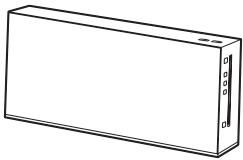
- Enceintes avant (2)

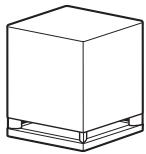
Caisson de graves (1)
Supports d'enceinte avant (2)

- Bases de sol (2)
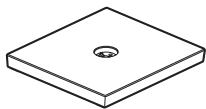
- Bases de table (2)
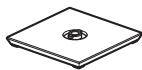
Adaptateurs de base (2)

- Vis (avec rondelles) (4)

Vis (2)

Cordons d'enceinte (3, blanc/rouge/violet)
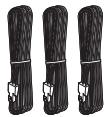
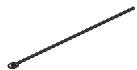
- Fil d'antenne FM (1)
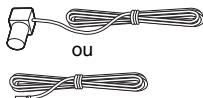
- Lien pour câble (1)
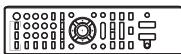
- Télécommande (1)
- Piles R6 (AA) (2)

Mode d'emploi - Guide d'installation des enceintes - Guide d'installation rapide - Contrat de licence utilisateur final
BDV-F500
Appareil (1)
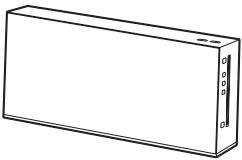
- Enceintes avant (2)
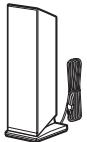
Caisson de graves (1)
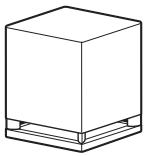
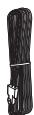
Cordon d'enceinte (1, violet)
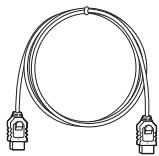
Câble HDMI (1) (modèles d'Amérique latine uniquement)
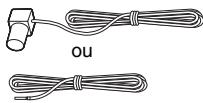
- Fil d'antenne FM (1)
- Lien pour câble (1)
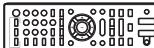
- Télécommande (1)
- Piles R6 (AA) (2)

Mode d'emploi - Guide d'installation rapide - Contrat de licence utilisateur final
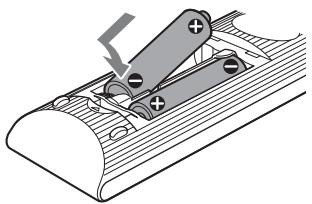
Préparation de la télécommande
Insérez deux piles R6 (AA) (fournies) en faisant correspondre les pôles ⊕ et ⊙ des piles avec les signes représentés à l'intérieur du compartiment.
Index des composants et des commandes
Pour plus de détails, reportez-vous aux pages indiquées entre parenthèses.
Appareil
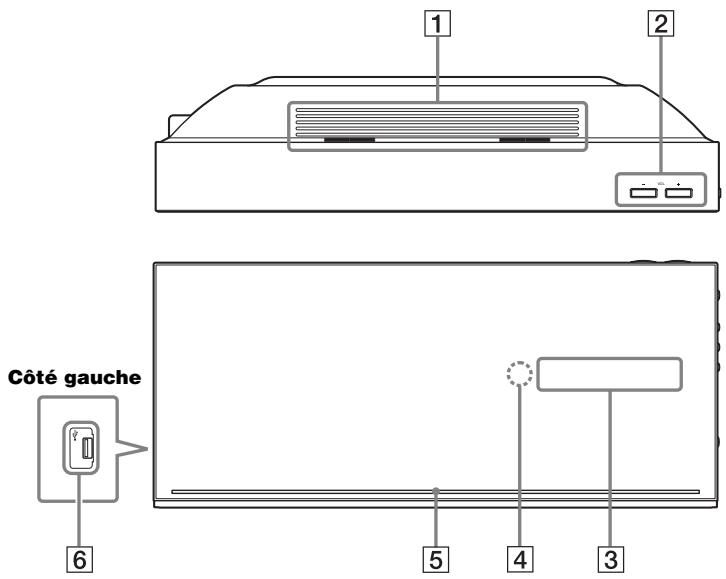
Orifices de ventilation 2 VOL (volume) +/- : régler le volume du système. 3 Affichage du panneau frontal
4 3 (capteur de télécommande) 5 DEL d'éclairage (page 50) 6 Port USB (gauche) (page 35)
Pour le raccordement d'un périphérique USB.

1 I/ (activité/veille)
Mettre l'appareil sous tension ou en mode de veille.
Fente pour disque (page 34) 3 Touches de commande de la lecture : ▷ (lire)
Démarrer ou redémarrer la lecture (reprise de la lecture).
Lire un diaporama lorsqu'un disque contenant des fichiers image JPEG est inséré.
(arrêt)
Arrêter la lecture et mémoriser le point d'arrêt (point de reprise).
Le point de reprise d'un titre ou d'une plage est le dernier point lu ou la dernière photo d'un dossier de photos.
FUNCTION
Sélectionner la source de lecture.
△ (éjecter)
Éjecter le disque.
4 Borne LAN (100) (page 26) 5 Prise VIDEO OUT (page 22) 6 Prise HDMI OUT (page 22) 7 Port (USB) (droit) (page 35) Pour le raccordement d'un périphérique USB. 8 Prise TV (DIGITAL IN OPTICAL) (page 23) 9 Prise SAT/CABLE (DIGITAL IN OPTICAL) (page 24) 10 Prises AUDIO (IN L/R) (page 24) 11 Prise ANTENNA (FM 75Ω COAXIAL) (page 25)
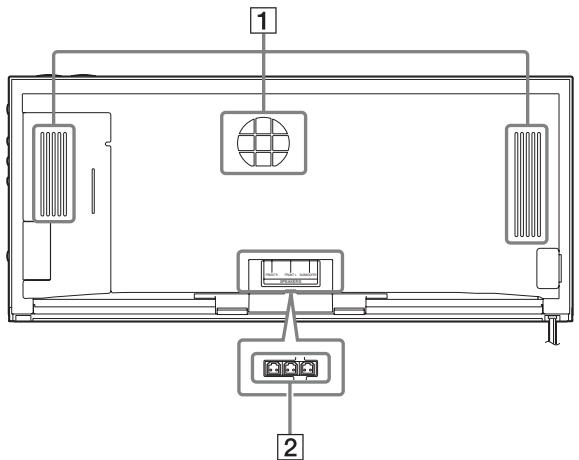
Orifices de ventilation
2 Prises SPEAKERS (page 20)
À propos des indications de l'affichage du panneau frontal
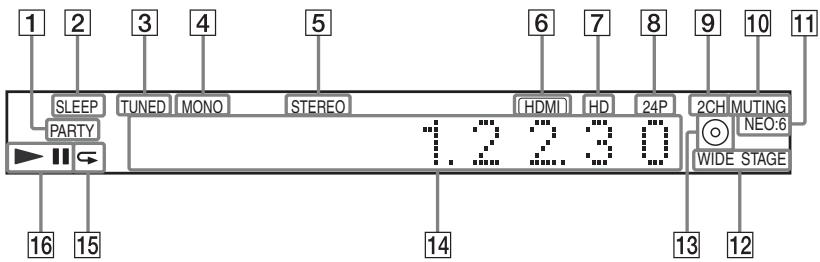
1 S'allume lorsque le système lit des données à l'aide de la fonction PARTY STREAMING. 2 Clignote quand la minuterie d'endormissement est réglée. (page 50) 3 S'allume quand une station est captée. (Radio uniquement) (page 43) 4 S'allume quand « FM MODE » est réglé sur « MONO ». (Radio uniquement) (page 43) 5 S'allume quand du son stéréo est capté. (Radio uniquement) (page 43) 6 S'allume quand la prise HDMI OUT est correctement raccordée à un appareil compatible HDCP (High-bandwidth Digital Content Protection) avec entrée HDMI ou DVI (Digital Visual Interface). 7 S'allume lors de la reproduction de signaux vidéo 720p/1080i/1080p à partir de la prise HDMI OUT.
8 S'allume lors de la reproduction de signaux vidéo 1920 x 1080p/24 Hz. 9 S'allume lors de la lecture en mode « 2CH STEREO » 10 S'allume quand le son du système est coupé. 11 S'allume lors de la reproduction du son en mode DTS Neo:6. 12 S'allume lors de la lecture avec l'effet de son surround « WIDE STAGE » 13 S'allume quand un disque est chargé. 14 Affiche l'état du système, notamment le chapitre, le titre ou le numéro de plage, les informations temporelles, la fréquence radio, l'état de la lecture, etc. 15 S'allume quand la lecture répétée est activée. 16 Affiche l'état de lecture du système.
Télécommande
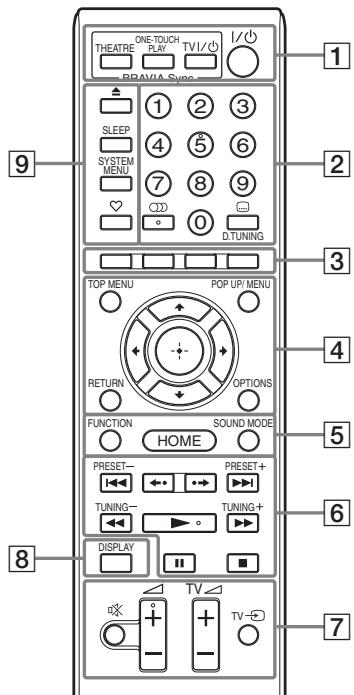
Les touches 5, ⊙⊙, ◄+ et possèdent un point tactile. Utilisez le point tactile comme repère lorsque vous employez la télécommande.
TV : Pour l'utilisation du téléviseur (Pour plus de détails, reportez-vous à la section « Commande de votre téléviseur à l'aide de la télécommande fournie » (page 51).)
THEATRE (page 47) TV
Basculer vers le mode vidéo optimal afin de regarder automatiquement les films.
ONE-TOUCH PLAY (page 47)
Activer la lecture à une touche.
TVI/ (activité/veille) (page 51) TV
Mettre le téléviseur sous tension ou en mode de veille.
I/ (activité/veille) (pages 30, 43)
Mettre le système sous tension ou en mode de veille.
2 Touches numériques (pages 44, 51)
Saisir les numéros de titre/chapitre, les fréquences radio, etc.
(audio) (pages 41, 42)
Sélectionner le format audio et la plage.
(sous-titre) (page 56)
Sélectionner la langue des sous-titres lorsque des sous-titres multilingues sont enregistrés sur un BD-ROM/DVD VIDEO.
D.TUNING (syntonisation directe) (page 43)
Sélectionner les fréquences radio.
3 Touches de couleur (rouge/vert/jaune/bleu)
Touches de raccourci permettant de sélectionner des éléments dans certains menus de BD (peuvent également être utilisées pour des opérations interactives Java sur des BD).
4 TOP MENU
Ouvrir ou fermer le menu supérieur du BD ou DVD sur l'écran du téléviseur.
POP UP/MENU
Ouvrir ou fermer le menu contextuel du BD-ROM ou le menu du DVD.
OPTIONS (page 39)
Afficher le menu d'options sur l'écran du téléviseur.
RETURN
Revenir à l'affichage précédent.
←/↑/↓/→
Déplacer la surbrillance vers un élément affiché.
(ENTER)
Saisir l'objet sélectionné.
5 FUNCTION (pages 31, 43)
Sélectionner la source de lecture.
HOME (pages 30, 43, 48, 53)
Accéder au menu d'accueil du système sur le téléviseur ou le quitter.
SOUND MODE (page 41)
Sélectionner le mode son.
6 Touches de commande de la lecture
Consultez « Lecture » (page 34).
I< / > (précédent/suivant)
Passer au chapitre, à la plage ou au fichier précédent/suivant.
← / → (répartition/avance)
Répéter brièvement les scènes en cours pendant 10 secondes. / Faire avancer brièvement les scènes en cours pendant 15 secondes.
◀ / ▶ (retour rapide/avance rapide)
Pendant la lecture, permet d'effectuer une avance ou un retour rapide sur le disque. À chaque pression sur cette touche, la vitesse de recherche change.
Activer la lecture au ralenti lorsque vous appuyez sur cette touche pendant plus d'une seconde en mode de pause. Afficher une image à la fois lorsque vous appuyez sur cette touche en mode de pause.
(lire)
Démarrer ou redémarrer la lecture (reprise de la lecture).
Lire un diaporama lorsqu'un disque contenant des fichiers image JPEG est inséré.
II (pause)
Suspendre ou redémarrer la lecture.
(arrêt)
Arrête la lecture et mémorise le point d'arrêt (point de reprise). Le point de reprise d'un titre ou d'une plage est le dernier point lu ou la dernière photo d'un dossier de photos.
Touches de commande de la radio
Consultez « Tuner » (page 43).
PRESET +/-
TUNING +/-
7 (silencieux)
Désactiver temporairement le son.
(volume) + / - (page 43)
Régler le volume.
TV (volume) +/- TV
Régler le volume du téléviseur.
TV (entrée du téléviseur) TV
Faire basculer la source d'entrée du téléviseur entre le téléviseur et d'autres sources d'entrée.
8 DISPLAY (pages 34, 37)
Afficher les informations relatives à la lecture sur l'écran du téléviseur.
Lorsque la fonction « TUNER FM » est sélectionnée, les informations relatives à la radio de l'affichage du panneau frontal changent (modèles d'Europe uniquement).
Lorsque la fonction « TV » ou « SAT/CABLE » est sélectionnée et que les signaux numériques sont produits via la prise TV (DIGITAL IN OPTICAL) ou SAT/CABLE (DIGITAL IN OPTICAL), les informations sur le flux apparaissent sur l'affichage du panneau frontal.
9 ▲ (éjecter)
Éjecter le disque.
SLEEP (page 50)
Activer la minuterie d'endormissement.
SYSTEM MENU (pages 32, 40, 43, 50)
Accéder au menu Système sur l'affichage du panneau frontal.
♥ (favoris)
Affiche le contenu Internet ajouté à la liste des Favoris. Vous pouvez enregistrer 18 contenus Internet favoris.
Étape 1 : Installation du système
Positionnement des enceintes
Pour optimiser le son, placez toutes les enceintes avant à la même distance de la position d'écoute (A). Placez le système de la manière illustrée ci-dessous.
Pour le BDV-F700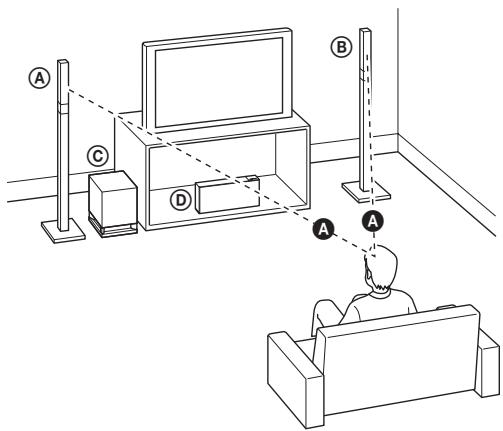
Enceinte avant gauche (L), enceinte avant droite (R), caisson de graves, appareil.
Pour le BDV-F500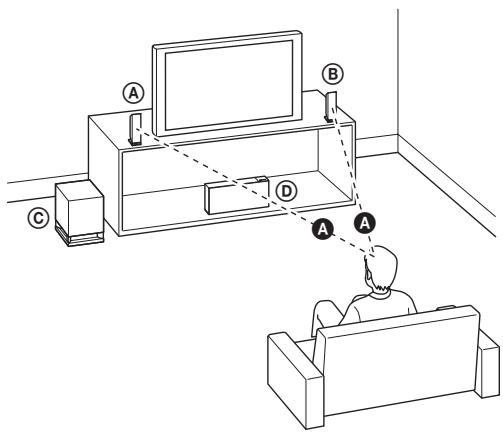
Enceinte avant gauche (L), enceinte avant droite (R), caisson de graves, appareil.
Remarque
- Installez les enceintes sur un sol plat et ferme (et non sur un tapis velouté épais, par exemple).
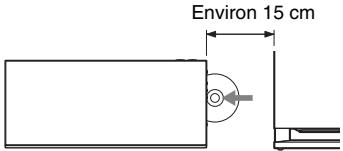
- Laissez un espace pour l'insertion/éjection du disque (environ 15 cm) sur le côté droit (fente pour disque) de l'appareil lorsque vous posez un objet à proximité de celui-ci.
- Faites attention lors de la mise en place des enceintes et/ou des supports d'enceinte fixés aux enceintes si le plancher est traité (ciré, encaustique, poli, etc.), car cela peut provoquer une décoloration ou des taches.
- Ne vous appuyez pas contre les enceintes et ne vous accrochez pas à celles-ci, car elles risqueraient alors de tomber.
- Selon l'emplacement du caisson de graves, l'image du téléviseur risque de subir une certaine distorsion. Dans ce cas, éloignez le caisson de graves du téléviseur.
- N'obstruez pas les orifices de ventilation de l'appareil (page 8).
- Placez les deux enceintes avant à la même distance par rapport à la position d'écoute.
- Laissez au moins 0,6 m entre les enceintes avant.
- Placez les enceintes avant en avant par rapport au téléviseur. Vérifiez qu'aucun obstacle réfléchissant ne se trouve devant les enceintes.
- Les deux enceintes avant doivent être dirigées vers l'avant. N'installez pas les enceintes de biais.
Pour régler les enceintes selon un angle vertical (BDV-F500 uniquement)
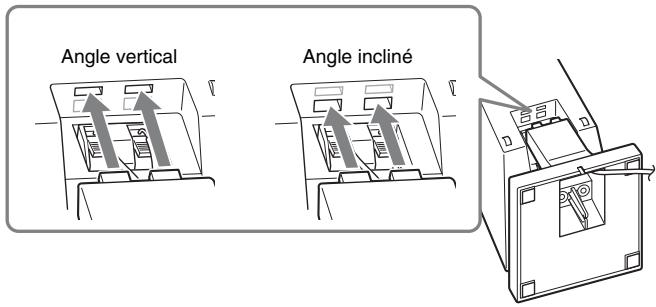
Vous pouvez sélectionner l'angle de l'enceinte avant : vertical ou incliné. (D'origine, les enceintes sont réglées selon un angle incliné.)
1 Retirez les vis (préinstallées) du dessous de l'enceinte.
Ces vis permettent de réassembler l'enceinte. Veillez à ne pas perdre les vis.
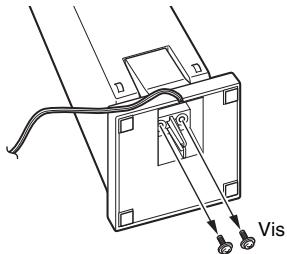
2 Détachez le support d'enceinte.
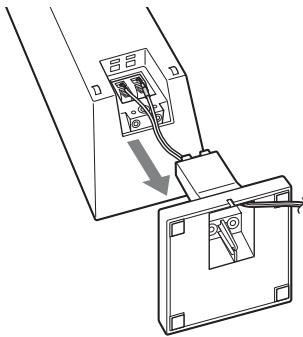
3 Refixez le support d'enceinte en insérant ses parties saillantes dans les trous correspondant à l'angle vertical ou incliné.
Angle vertical ou incliné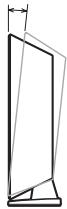
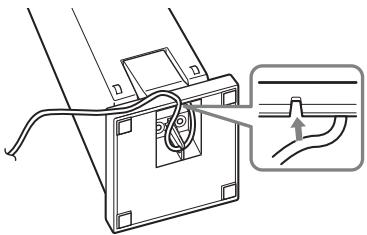
4 Faites passer le cordon d'enceinte à travers la fente de la base du support pour éviter qu'il soit tordu ou coincé.
5 Serrez les vis pour fixer le support d'enceinte.
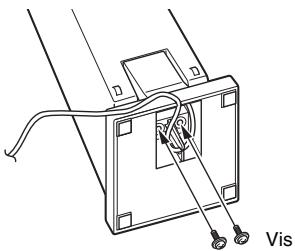
Remarque
- Veillez à ne pas coincer les cordons d'enceinte en serrant les vis.

Assemblage des enceintes
(BDV-F700 uniquement)
Pour assembler les enceintes, reportez-vous au « Guide d'installation des enceintes »
Installation des enceintes au mur
Attention
- Adressez-vous à un magasin de bricolage ou à un installateur pour connaître le matériel du mur ou les vis à utiliser.
- Utilisez des vis adaptées au matériel et à la résistance du mur. Comme les plaques de plâtre sont particulièrement fragiles, fixez fermement les vis à une poutre et fixez-les au mur. Installez les enceintes sur une paroi verticale et plate équipée d'un renforcement.
- Sony ne peut être tenu responsable de tout accident ou dégât entraîné par une installation incorrecte, une résistance insuffisante du mur, une mauvaise fixation des vis, une catastrophe naturelle, etc.
Préparation requise pour le BDV-F500
Vous ne pouvez pas installer l'enceinte avec le support d'enceinte attaché. N'oubliez pas de retirer le support d'enceinte avant de fixer l'enceinte au mur.
1 Retirez les vis (préinstallées) du dessous de l'enceinte.
Ces vis permettent de réassembler l'enceinte. Veillez à ne pas perdre les vis.
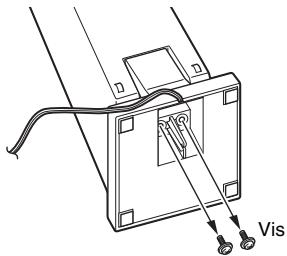
2 Détachez le support d'enceinte.
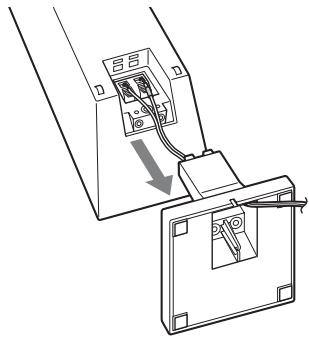
3 Débranchez le cordon d'enceinte de l'enceinte.
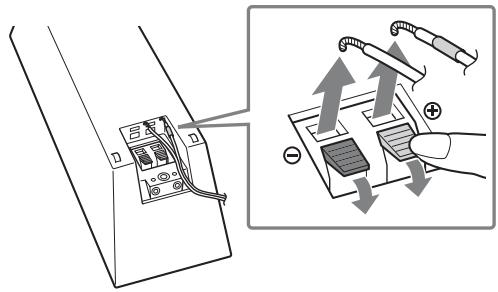
4 Retirez le support d'enceinte.
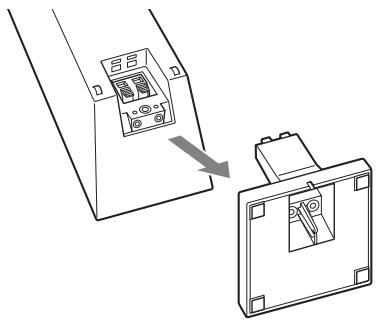
Illustration du désassemblage complet
Enceinte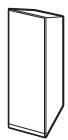
Support d'enceinte
Cordon d'enceinte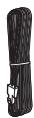


Pour installer les enceintes au mur pour le BDV-F700/BDV-F500
Avant d'installer les enceintes au mur, raccordez le cordon d'enceinte à l'enceinte.
Veillez à faire correspondre les cordons d'enceinte aux bornes appropriées des enceintes : le cordon d'enceinte doté du tube coloré correspond à et le cordon d'enceinte dépourvu de tube coloré correspond à .
Tube coloré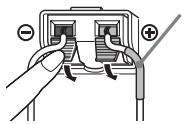
Enceinte avant gauche (L) : Blanc
Enceinte avant droite (R) : Rouge
1 Préparez des vis (non fournies) adaptées à l'orifice situé au dos de chaque enceinte. Reportez-vous aux illustrations ci-dessous.
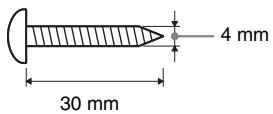
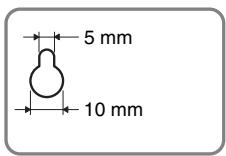
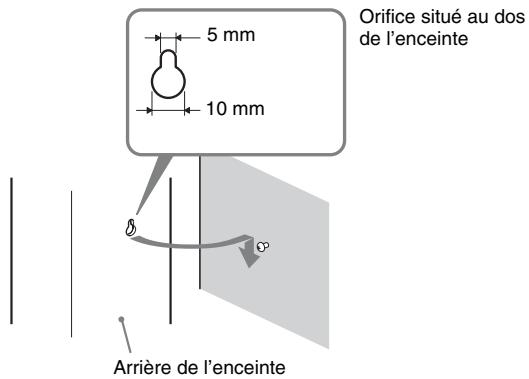
Orifice situé au dos de l'enceinte
Remarque
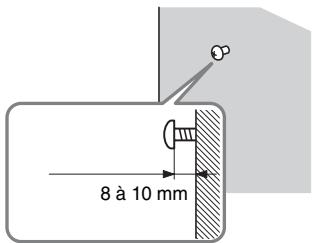
- La longueur et le type de vis sont seulement donnés à titre d'exemple. Choisissez les vis en fonction du matériau ou de la résistance du mur sur lequel vous installez les enceintes.
2 Fixez les vis au mur.
3 Accrochez les enceintes aux vis.
Remarque
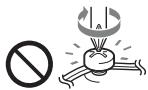
- Veillez à ne pas coincer les cordons d'enceinte en serrant les vis.
Étape 2 : Raccordement du système
Pour le raccordement du système, lisez les informations fournies aux pages suivantes.
Ne raccordez pas le cordon d'alimentation de l'appareil à une prise murale avant d'avoir effectué tous les autres raccordements.
Remarque
- Lorsque vous raccordez un autre composant équipé d'une commande du volume, réduisez le volume des autres composants jusqu'à un niveau où le son n'est pas déformé.
Pour retirer le couvercle du panneau de l'appareil
Avant de raccorder les câbles, retirez le couvercle du panneau de l'appareil.
Saisissez le couvercle du panneau (A), puis faites-le glisser latéralement.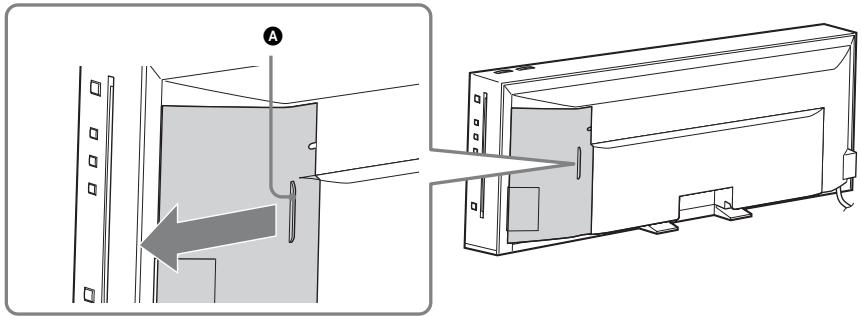
Remarque
- Avant d'utiliser l'appareil, retirez l'étiquette fixée en bas, à l'arrière.
Raccordement des enceintes
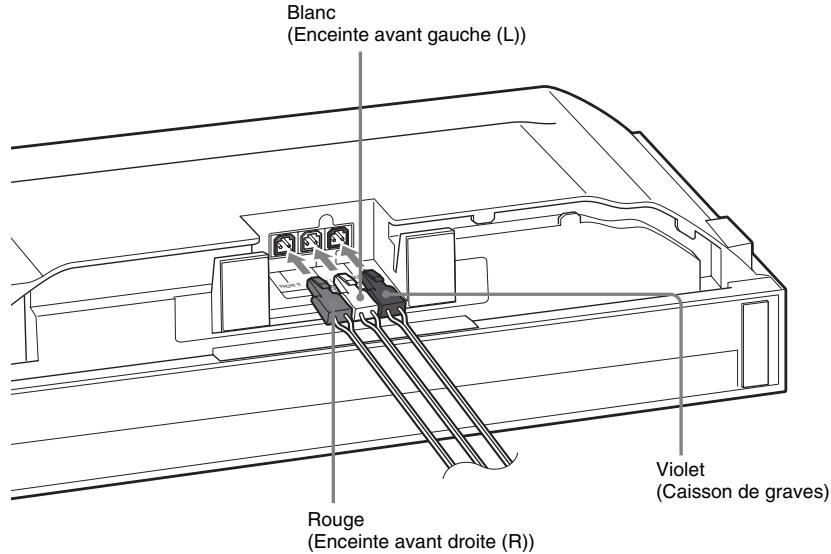
Le connecteur des cordons d'enceinte et le tube coloré possèdent un code de couleur qui dépend du type d'enceinte. Raccordez les cordons d'enceinte aux prises SPEAKERS de couleur correspondante sur l'appareil.
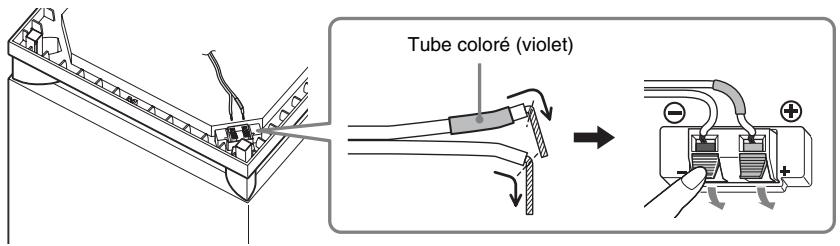
Veillez à faire correspondre les cordons d'enceinte aux bornes appropriées des enceintes : le cordon d'enceinte doté du tube coloré correspond à ⊕ et le cordon d'enceinte dépourvu de tube coloré correspond à ⊖. Ne coincez pas l'isolant du cordon d'enceinte (revêtement en caoutchouc) dans les bornes d'enceinte.
Pour raccorder des cordons d'enceinte à l'appareil
Insérez à fond les connecteurs des cordons d'enceinte dans l'appareil.
Remarque
- Veillez à poser l'appareil sur un linge épais et doux afin de ne pas l'endommager.
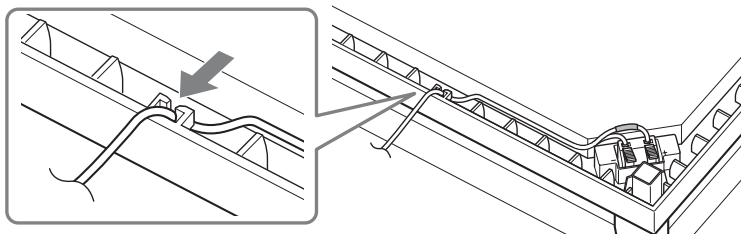
Pour raccorder le cordon d'enceinte au caisson de graves
1. Raccordez le cordon d'enceinte au caisson de graves.
Dessous du caisson de graves
2. Faites passer le cordon d'enceinte dans la gorge le long du bord du caisson de graves et accrochez-le au support du cordon d'enceinte.
Raccordement du téléviseur (connexion vidéo)
Cette connexion envoie un signal vidéo au téléviseur.
Selon les prises disponibles sur votre téléviseur, sélectionnez la méthode de connexion.
* Le câble HDMI est fourni avec les modèles d'Amérique latine uniquement.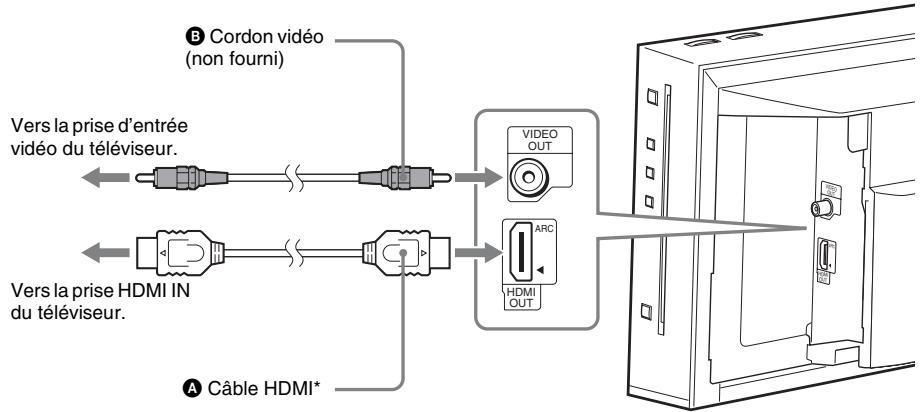
Méthode 1 : Raccordement à l'aide d'un câble HDMI (A)
Si votre téléviseur est doté d'une prise HDMI, raccordez l'appareil au téléviseur à l'aide d'un câble HDMI. Cela permet d'améliorer la qualité d'image par rapport à l'utilisation du cordon vidéo.
Lors du raccordement à l'aide du câble HDMI, vous devez désigner le type de signal de sortie (page 54).
Méthode 2 : Raccordement à l'aide d'un cordon vidéo (3)
Si vous ne possédez pas de câble HDMI, effectuez ce raccordement temporaire.
Raccordement du téléviseur (connexion audio)
Cette connexion envoie à l'appareil un signal audio provenant du téléviseur. Pour écouter le son du téléviseur via le système, effectuez ce raccordement.
En cas de raccordement à l'aide d'un cordon audio numérique, le système reçoit un signal diffusé en multiplex Dolby Digital et vous pouvez écouter un son diffusé en multiplex.
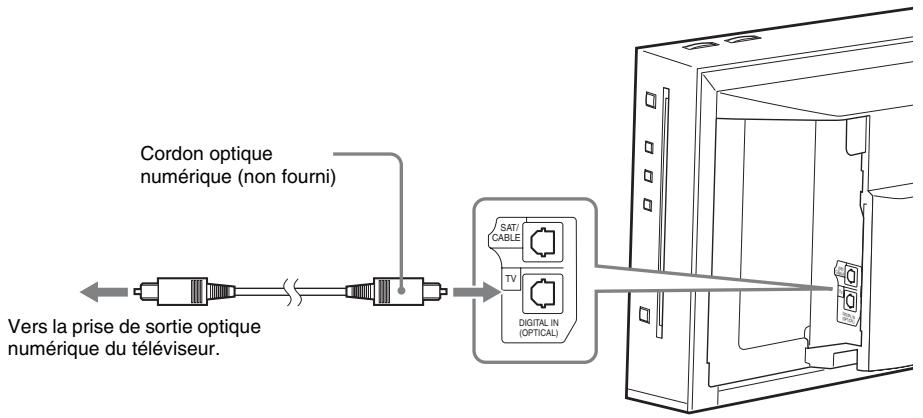
À propos de la fonction Audio Return Channel (ARC)
Si votre téléviseur est compatible avec la fonction Audio Return Channel, le raccordement à l'aide d'un câble HDMI envoie également un signal audio numérique provenant du téléviseur. Aucun raccordement audio distinct n'est nécessaire pour écouter le son du téléviseur. Pour plus d'informations sur la fonction Audio Return Channel, reportez-vous à la section [Audio Return Channel] (page 57).
Raccordement des autres composants
Lorsque vous raccordez le système et d'autres composants au téléviseur, les signaux vidéo provenant du système et des composants sont envoyés au téléviseur et les signaux audio provenant des composants sont envoyés au système comme suit.
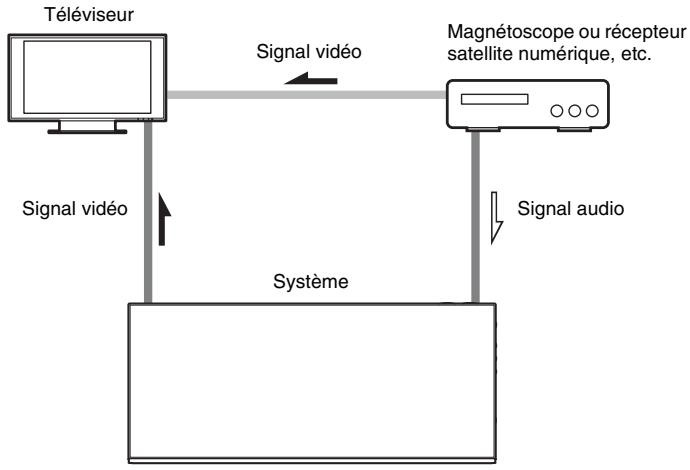
Vous pouvez écouter le son des composants raccordés à l'aide des enceintes du système.
- Magnétoscope, récepteur satellite numérique, etc. (non fourni) doté d'une prise de sortie optique numérique :
- Magnétoscope, récepteur satellite numérique, PlayStation, source audio portable, etc. (non fourni) :
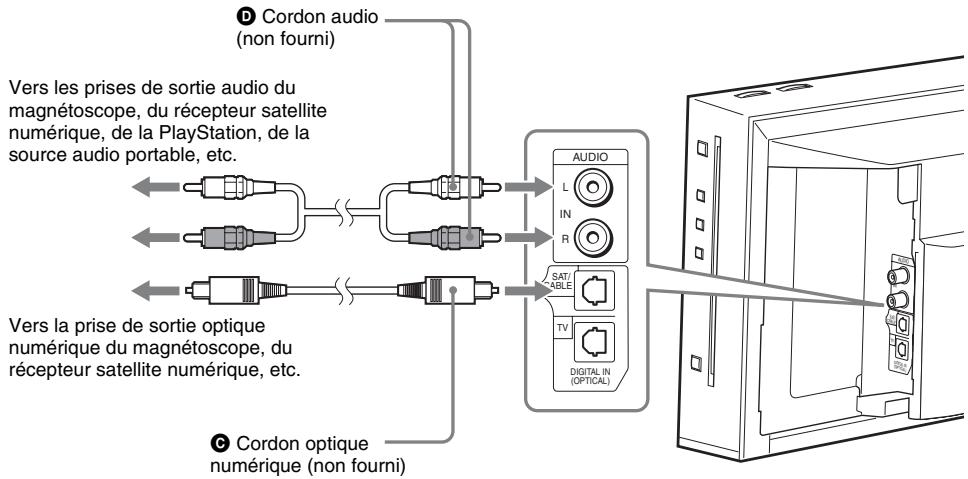
Raccordement de l'antenne
Pour raccorder l'antenne
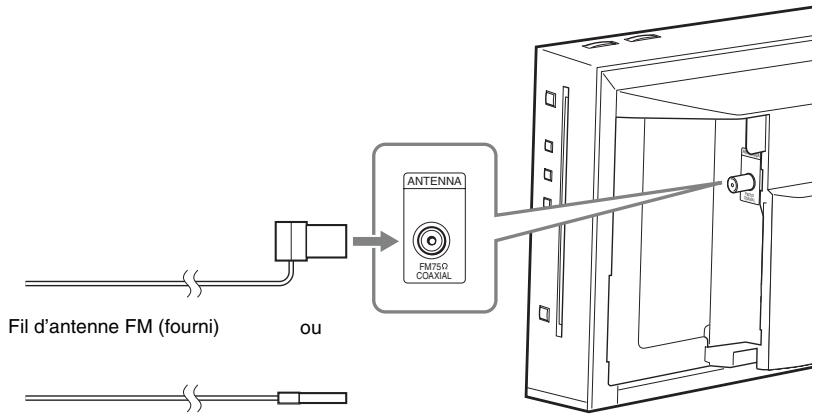
Conseil
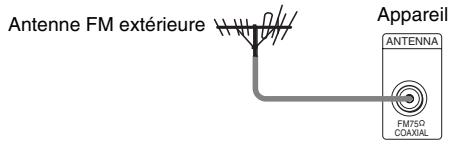
- Si la réception FM laisse à désirer, utilisez un câble coaxial de 75 ohms (non fourni) pour raccorder l'appareil à une antenne FM extérieure comme illustré ci-dessous.
Connexion au réseau
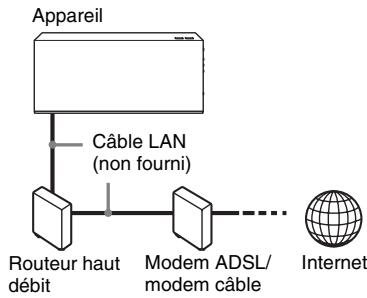
Configuration à fil
Utilisez un câble LAN pour le raccordement à la borne LAN (100) de l'ordinateur.
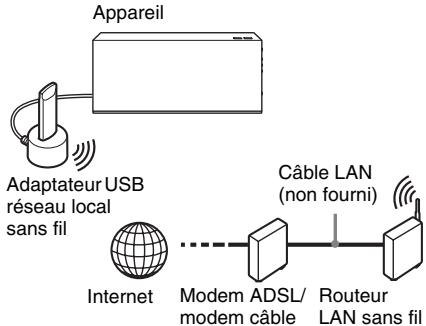
Configuration USB sans fil
Utilisez un LAN sans fil via l'adaptateur USB réseau local sans fil (Sony UWA-BR100* uniquement) (non fourni).
Il se peut que l'adaptateur USB réseau local sans fil ne soit pas disponible dans certains pays/régions.
- À partir de janvier 2010.
Mettez l'appareil hors tension avant de raccorder le cordon d'extension ou d'insérer l'adaptateur USB réseau local sans fil. Lorsque vous avez inséré l'adaptateur USB réseau local sans fil dans la base du cordon d'extension et raccordé ce dernier au port « (USB) » (gauche ou droit) de l'appareil, remettez celui-ci sous tension.
Remarque
- La distance d'installation entre l'adaptateur USB réseau local sans fil et votre routeur LAN sans fil varie selon l'environnement d'utilisation. Si le système ne parvient pas à se connecter au réseau ou si la connexion réseau est instable, déplacez l'adaptateur USB réseau local sans fil ou rapprochez-le du routeur LAN sans fil.
Pour effectuer les réglages réseau
Pour plus de détails, consultez [Réglages Réseau] (page 59) et conformez-vous aux instructions affichées pour achever la configuration.
À propos de la sécurité du LAN sans fil
Comme la communication via la fonction LAN sans fil est établie par le biais des ondes radio, il se peut que le signal sans fil soit intercepté. Pour protéger la communication sans fil, ce système prend en charge différentes fonctions de sécurité. Veillez à configurer correctement les paramètres de sécurité en fonction de votre environnement réseau.
Aucune sécurité
Bien qu'il soit possible de définir aisément des paramètres, n'importe qui peut intercepter les communications sans fil ou s'introduire sur votre réseau sans fil, même s'il ne dispose pas d'outils sophistiqués. N'oubliez pas qu'il existe un risque d'accès non autorisé ou d'interception de données.
WEP
Le protocole WEP sécurise les communications afin d'empêcher des tiers d'intercepter les communications ou de s'introduire sur votre réseau sans fil. Le protocole WEP est une technologie de sécurité d'ancienne génération qui permet à des appareils plus anciens, ne prenant pas en charge TKIP/AES, de se connecter.
WPA-PSK (TKIP), WPA2-PSK (TKIP)
Le protocole TKIP est une technologie de sécurité développée pour corriger les défauts de la technologie WEP. Le protocole TKIP assure un niveau de sécurité supérieur à WEP.
Le protocole AES est une technologie de sécurité qui utilise une méthode de sécurité avancée distincte des protocoles WEP et TKIP. Le protocole AES assure un niveau de sécurité supérieur aux protocoles WEP ou TKIP.
Fixation du couvercle du panneau
Après avoir raccordé les câbles, regroupez-les et fixez le couvercle du panneau en procédant de la manière décrite ci-dessous.
1 Posez l'appareil sur sa face avant.
Remarque
- Veillez à poser l'appareil sur un linge épais et doux afin de ne pas l'endommager.
2 Rassemblez les câbles (à l'exception du fil d'antenne FM), faites-les passer dans la gorge située sur le dessous de l'appareil, puis autour du support arrière (A).
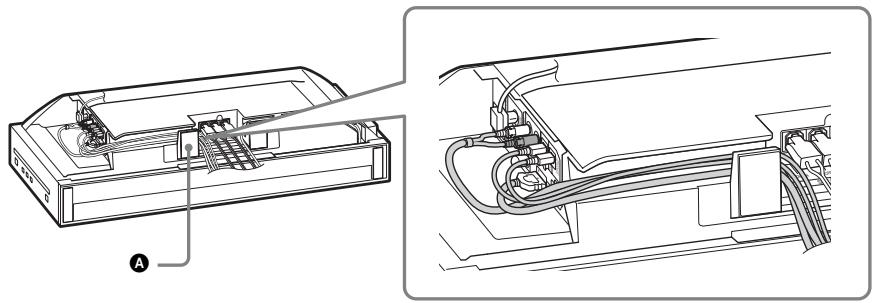
3 Faites passer le cordon d'alimentation dans la gorge située sur le dessous de l'appareil en le maintenant sous les pattes, puis autour du support arrière (B).
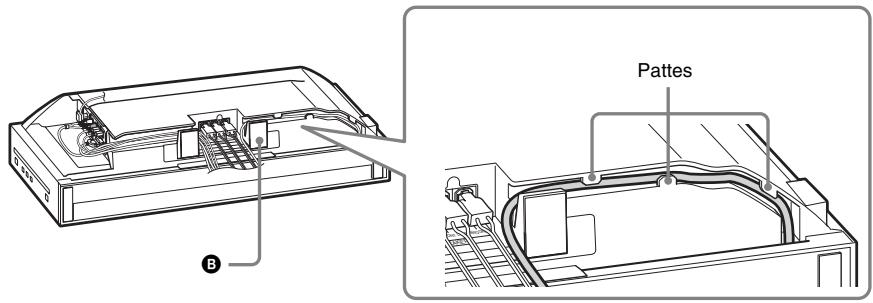
4 Regroupez les câbles et les cordons d'enceinte à l'aide du lien pour câbles.
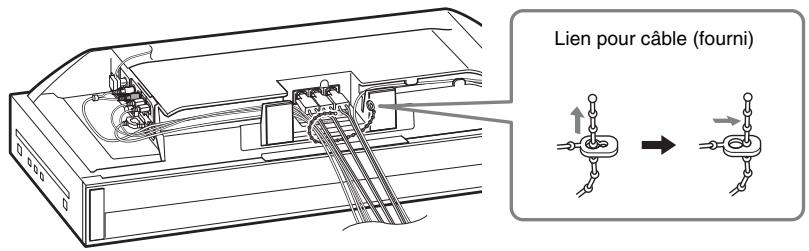
5
Fixez le couvercle du panneau à l'arrière de l'appareil.
Placez le coin du couvercle du panneau en (●), puis faites-le glisser vers l'intérieur jusqu'à ce qu'un déclic confirme qu'il est bien en place.
Faites passer le fil d'antenne FM à travers la petite encoche du couvercle du panneau.
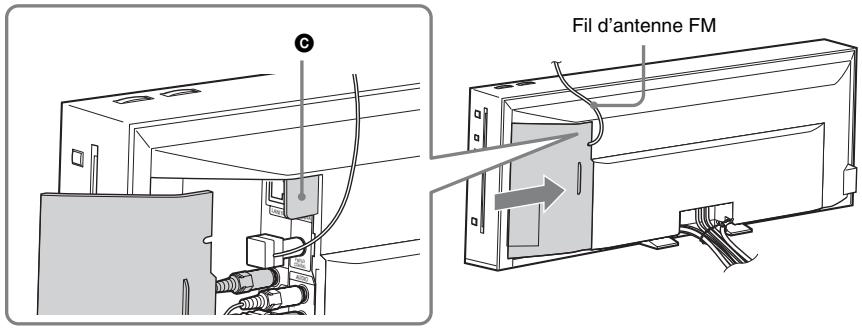
Remarque
- Veillez à déplier complètement le fil d'antenne FM.
- Après avoir fixé le couvercle du panneau, maintenez le fil d'antenne FM aussi horizontal que possible.
Pour ouvrir le volet du couvercle du panneau
Si vous raccordez un périphérique USB allongé (notamment une clé USB) au panneau latéral, ouvrez le volet du couvercle du panneau afin de brancher le périphérique. Veillez à ne pas perdre le volet.
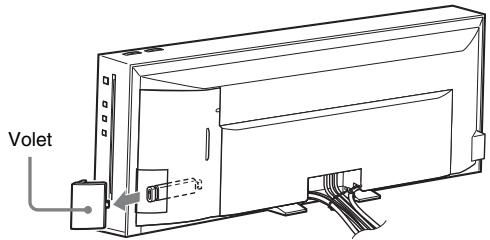
Pour ouvrir le volet, retirez le couvercle du panneau, saisissez le volet, puis soulevez-le.
Pour fermer le volet, alignez sa partie saillante sur l'encoche du couvercle du panneau, puis appuyez délicatement sur le volet jusqu'à ce qu'un déclic confirme qu'il est bien en place.
Pour ouvrir le volet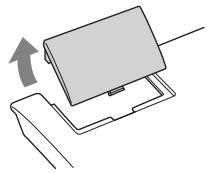
Pour fermer le volet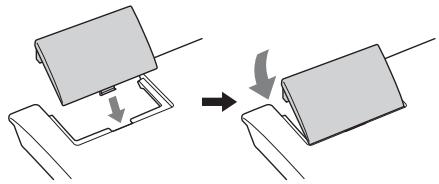
Étape 3 : Exécution du Réglage facile
Avant d'exécuter l'étape 3
Vérifiez que toutes les connexions sont correctes, puis raccordez le cordon d'alimentation.
Pour réaliser les réglages de base en vue d'utiliser le système, procédez de la manière suivante.
Les éléments affichés varient en fonction du modèle du pays.
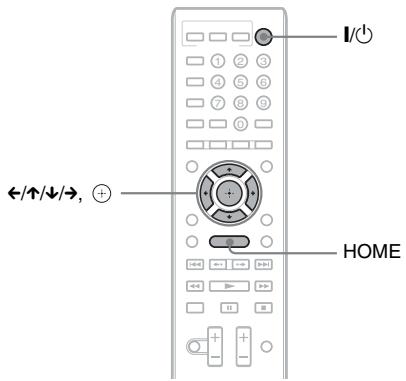
1 Mettez le téléviseur sous tension. 2 Appuyez sur la touche I/ de l'appareil. 3 Commutez le sélecteur d'entrée du téléviseur afin que le signal provenant du système apparaisse sur l'écran du téléviseur.
L'écran de Réglage facile permettant de sélectionner la langue d'affichage apparaît.

4 Effectuez l'opération [Régl. facile]. Suivez les instructions qui s'affichent pour définir les paramètres de base à l'aide des touches ← / ↑ / ↓ / → et ⊕.
Pour réafficher l'écran de Réglage facile
1 Appuyez sur HOME.
Le menu d'accueil apparaît sur l'écran du téléviseur.
2 Appuyez sur ←/→ pour sélectionner [Config.]. 3 Appuyez sur ↑/↓ pour sélectionner [Régl. facile], puis appuyez sur ⊕. 4 Appuyez sur ←/→ pour sélectionner [Lancer], puis appuyez sur ①.
L'écran de Réglage facile apparaît.
Étape 4 : Sélection de la source
Vous pouvez sélectionner la source de lecture.
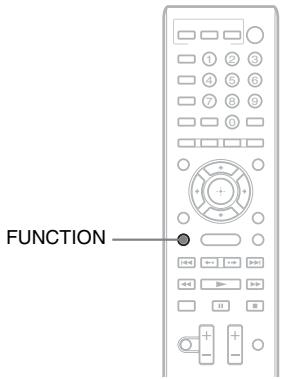
Appuyez plusieurs fois sur FUNCTION jusqu'à ce que la fonction souhaitée apparaisse sur l'affichage du panneau frontal.
À chaque pression sur FUNCTION, la fonction change comme suit.
« BD/DVD » → « D.MEDIA » → « TUNER FM » → « TV » → « SAT/CABLE » → « AUDIO » → « BD/DVD » → …
| Fonction | Source |
| « BD/DVD » | Disque lu par le système |
| « D. MEDIA » | Péripétrique USB, iPod, Video Internet BRAVIA ou serveur DLNA |
| « TUNER FM » | Radio FM (page 43) |
| « TV » | Composant (dévelopeur, par exemple) raccordé à la prise TV (DIGITAL IN OPTICAL) du panneau létaléré, ou dévelopueur compatible avec la fonction Audio Return Channel raccordé à la prise HDMI OUT du panneau létaléré (page 23). |
| « SAT/CABLE » | Composant raccordé à la prise SAT/CABLE (DIGITAL IN OPTICAL) du panneau létaléré (page 24) |
| Fonction | Source |
| « AUDIO » | Composant raccordé aux prises AUDIO (IN L/R) du panneau létral (page 24) |
Étape 5 : Reproduction du son surround
Lorsque vous avez terminé la procédure ci-dessus et lancé la lecture, vous pouvez aisément profiter du son surround. Le son surround vous permet de découvrir chez vous l'acoustique exaltante et puissante des salles de cinéma.
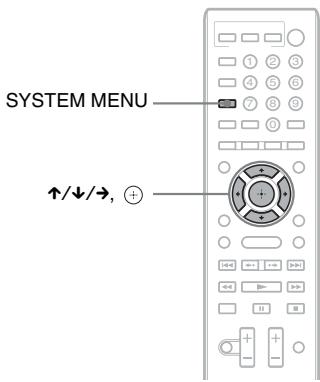
Sélection des réglages surround en fonction de vos préférences d'écoute
1 Appuyez sur SYSTEM MENU. 2 Appuyez plusieurs fois sur ↑/↓ jusqu'à ce que « SUR.SETTING » apparaisse sur l'affichage du panneau frontal, puis appuyez sur ⊙ ou sur →. 3 Appuyez plusieurs fois sur ↑/↓ jusqu'à ce que le réglage surround souhaité apparaisse sur l'affichage du panneau frontal.
Pour obtenir les descriptions des réglages surround, reportez-vous au tableau ci-dessous.
4 Appuyez sur ⊕
Le réglage est terminé.
5 Appuyez sur SYSTEM MENU.
Le menu Système est désactivé.
À propos du son produit par les enceintes
Le réglage par défaut est « AUTO »
| Réglage surround | Effet |
| « AUTO » | Le système produit automatiquement le son avec l'effet adapté à la source. • Source 2 canaux : Reproduit le son 2 canaux tel quel. • Source multicanaux : Simule un son surround 7.1 ou 5.1 canaux avec deux enceintes avant et un caisson de graves. Le témoin WIDE STAGE de l'affichage du panneau frontal s'allume. |
| « 2CH STEREO » | Le système produit un son 2 canaux indépendamment du format du son ou du nombre de canaux. Les formats surround multicanaux sont remixés en 2 canaux. |
Pour désactiver l'effet sonore surround
Sélectionnez « 2CH STEREO » pour « SUR.SETTING »
Remarque
- Selon le flux d'entrée, le réglage surround peut être inefficace. Lors de la lecture d'un Super Audio CD, les réglages surround ne sont pas actifs.
Conseil
- Le système mémorise le dernier réglage surround sélectionné pour chaque fonction.
Lorsque vous sélectionnez une fonction telle que « BD/DVD » ou « TUNER FM », le dernier réglage surround appliqué à la fonction est automatiquement réutilisé. Par exemple, si vous sélectionnez « BD/DVD » avec « AUTO » comme réglage surround, lorsque vous revenez à la fonction « BD/DVD », « AUTO » est à nouveau appliqué.
Lecture
Lecture d'un disque
Pour connaître les disques compatibles, reportez-vous à la section « Disques compatibles » (page 68).
1. Commutez le sélecteur d'entrée du téléviseur afin que le signal provenant du système apparaisse sur l'écran du téléviseur. 2. Chargez un disque.
Poussez le disque dans la fente jusqu'à ce qu'il pénètre automatiquement.
Face avec étiquette dirigée vers l'avant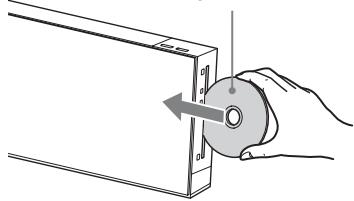
● apparaît dans le menu d'accueil et la lecture commence.
Si la lecture ne commence pas automatiquement, sélectionnez dans la catégorie [Vidéo], [Musique] ou
[Photo], puis appuyez sur ⊕
Remarque
- Ne chargez pas de disque lorsque l'appareil est en mode de veille.
- Ne chargez pas de disque alors que la DEL d'éclairage clignote à la suite de la mise sous tension de l'appareil.
- Insérez le disque droit dans la fente pour disque.
Utilisation de BONUSVIEW/BD-LIVE
Certains BD-ROM dotés du logo « BD-LIVE »
proposent un contenu supplémentaire et d'autres données pouvant être téléchargées pour plus de divertissement.
*BD-LIVE
1 Préparez la fonction BONUSVIEW/BD-LIVE.
- Connectez l'appareil à un réseau (page 26).
- Réglez [Connexion Internet BD] sur [Autoriser] (page 56).
2 Insérez un BD-ROM doté de BONUSVIEW/BD-LIVE.
Le mode de fonctionnement varie selon le disque. Reportez-vous au mode d'emploi de ce dernier.
Conseil
- Supprimez des données superflues de la mémoire interne ou de la mémoire USB. Sélectionnez [Effacer données BD] dans [Vidéo] pour supprimer les données superflues. Si vous utilisez la mémoire USB comme stockage local, toutes les données enregistrées dans le dossier [BUDA/BUBD] sont supprimées.
Veillez à sauvegarder les données vidéo/audio/photo éventuellement générées dans le dossier [BUDA/BUBD].
Lecture d'un Blu-ray 3D
Vous pouvez regarder des disques Blu-ray 3D portant le logo 3D^*
Blu-ray 3D
1 Préparez le système à la lecture d'un disque Blu-ray 3D.
- Raccordez le système à votre téléviseur compatible 3D à l'aide d'un câble HDMI haute vitesse (non fourni).
- Réglez [Réglage de sortie 3D] et [Réglage taille d'écran TV pour 3D] dans [Réglages Écran] (page 54).
2 Insérez un disque Blu-ray 3D.
Le mode de fonctionnement varie selon le disque. Reportez-vous au mode d'emploi fourni avec ce dernier.
Conseil
- Reportez-vous au mode d'emploi de votre téléviseur compatible 3D.
Affichage des informations de lecture
Vous pouvez également vérifier les informations de lecture, etc. en appuyant sur DISPLAY.
Les informations affichées diffèrent selon le type de disque et l'état du lecteur.
Exemple : lors de la lecture d'un BD-ROM

1 Résolution de sortie/fréquence vidéo 2 Numéro ou nom du titre 3 Paramètre de son actuellement sélectionné 4 Fonctions disponibles (angle, son, sous-titres) 5 Informations de lecture : affiche le type de disque, le mode de lecture, l'état de répétition, le codec vidéo, le débit binaire, la barre d'état de lecture, la durée de lecture et la durée totale 6 Numéro du chapitre 7 Angle actuellement sélectionné
Lecture d'un périphérique USB
Vous pouvez lire les fichiers vidéo/audio/photo enregistrés sur le périphérique USB raccordé. Pour connaître les types de fichiers compatibles, reportez-vous à la section « Types de fichiers compatibles » (page 69).
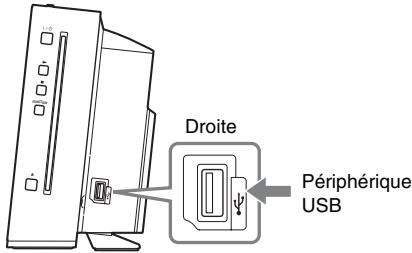
1 Raccordez le périphérique USB à un port (USB) de l'appareil.
Avant de procéder au raccordement, reportez-vous au mode d'emploi du périphérique USB.
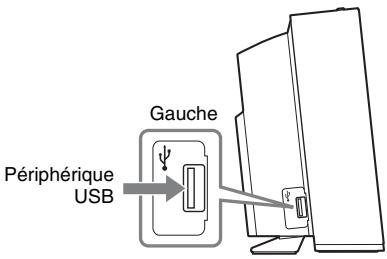
2 Appuyez sur ↔ pour sélectionner [Vidéo], [Musique] ou [Photo].
3 Appuyez sur / pour sélectionner [Périphérique USB (gauche)] ou [Périphérique USB (droit)], puis appuyez sur .
Remarque
- Ne retirez pas le périphérique USB pendant le fonctionnement. Pour éviter toute altération des données contenues dans le périphérique USB, mettez le système hors tension lors de la connexion ou du retrait de celui-ci.
Utilisation d'un iPod
Vous pouvez écouter le son d'un iPod et recharger sa batterie via le système.
Modèles d'iPod compatibles
Les modèles d'iPod suivants sont compatibles. Mettez votre iPod à jour avec le logiciel le plus récent avant de l'utiliser avec ce système.

iPod nano 5ème génération (caméra vidéo)

iPod touch 2ème génération
iPod classic

iPod nano 4ème génération (vidéo)
iPod touch 1ère génération
iPod nano 3ème génération (vidéo)
iPod nano 2ème génération (aluminium)
1. Raccordez l'iPod au port USB de l'appareil à l'aide du câble USB de l'iPod. 2. Appuyez sur la touche pour sélectionner [Musique]. 3. Appuyez sur les touches haut/bas pour sélectionner [iPod (gauche)] ou [iPod (droit)], puis appuyez sur la touche de confirmation.
Le système produit le son provenant de l'iPod.
Vous pouvez utiliser l'iPod à l'aide des touches de la télécommande.
Pour plus d'informations, reportez-vous au mode d'emploi de l'iPod.
Pour utiliser l'iPod à l'aide de la télécommande
Vous pouvez utiliser l'iPod à l'aide des touches de la télécommande. Le tableau ci-dessous montre un exemple de touches à utiliser dans ce cas.
| Appuyez sur | Utilisation |
| ►,|| | Mête fonction que le bouton►/||de l'iPod. |
| ■ | Passer en mode pause. |
| ↔ ou► | Effectuer une avance ou un retour rapides. |
| ↓← ou►| | Mête fonction que les boutons ↓←ou ◆ de l'iPod. |
| DISPLAY,RETURN,← | Mête fonction que le bouton MENU de l'iPod. |
| ↑/↓ | Mête fonction que la moletteclinquable de l'iPod. |
| ⊕,→ | Mête fonction que le bouton centralde l'iPod. |
Remarque
- L'iPod se recharge lorsqu'il est raccordé au système et que ce dernier est sous tension.
- Vous ne pouvez pas transférer de morceaux de musique vers l'iPod.
- Sony ne peut être tenu responsable de la perte ou de l'altération de données enregistrées sur l'iPod lorsque vous le raccordez à cet appareil.
- Ce produit est spécialement conçu pour être utilisé avec l'iPod et est certifié conforme aux normes de performances d'Apple.
- Ne retirez pas l'iPod pendant le fonctionnement. Pour éviter toute altération des données contenues dans l'iPod, mettez le système hors tension lors de la connexion ou du retrait de celui-ci.
Lecture via un réseau
Diffusion d'une vidéo Internet BRAVIA
Video Internet BRAVIA joue le rôle d'une passerelle fournissant le contenu Internet sélectionné et une série de divertissements à la demande directement sur votre appareil.
1 Préparez la fonction Video Internet BRAVIA.
Connectez l'appareil à un réseau (page 26).
2 Appuyez sur ← pour sélectionner [Vidéo], [Musique] ou
[Photo].
3 Appuyez sur ↑/↓ pour sélectionner une icône de fournisseur de contenu Internet, puis appuyez sur +.
Si vous n'avez pas extrait la liste de contenu Internet, elle est représentée par une icône de non acquisition ou par une nouvelle icône.
Pour utiliser le panneau de commandes
Le panneau de commandes s'affiche lorsque la lecture du fichier vidéo commence. Les éléments affichés peuvent varier selon le fournisseur de contenu Internet.
Pour l'afficher à nouveau, appuyez sur DISPLAY.
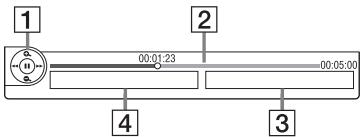
1 Affichage de commande : Appuyez sur ←/↑/↓/→ ou ⊕ pour les opérations de lecture. 2 Barre d'état de la lecture : barre d'état, curseur indiquant la position actuelle, la durée de lecture et la durée du fichier vidéo. 3 Nom du fichier vidéo suivant.
4 Nom et classement du fichier vidéo actuellement sélectionné.
Lecture de fichiers stockés sur un serveur DLNA (Lecteur DLNA)
Vous pouvez lire les fichiers vidéo, audio et photo de votre serveur domestique, tel qu'un système audio en réseau certifié DLNA ou un ordinateur exécutant un logiciel qui autorise la fonction de serveur certifié DLNA, en connectant le système à votre réseau domestique.
1 Préparez la lecture des fichiers sur un serveur DLNA.
- Connectez l'appareil à un réseau (page 26).
- Définissez [Réglages serveur de connexion] (page 59).
2 Appuyez sur ↔ pour sélectionner [Vidéo], [Musique] ou [Photo]. 3 Appuyez sur ↑/↓ pour sélectionner un serveur DLNA, puis appuyez sur ⊙.
La liste des fichiers ou des dossiers apparaît.
Lecture de la même source audio dans différentes pièces (PARTY STREAMING)
Remarque
- Si [Démarrage auto Party] (page 59) n'apparaît pas sur l'écran du téléviseur, cette fonction sera peut-être disponible lors d'une prochaine mise à jour. Il est cependant possible que la fonction ne soit pas disponible dans tous les pays/régions.
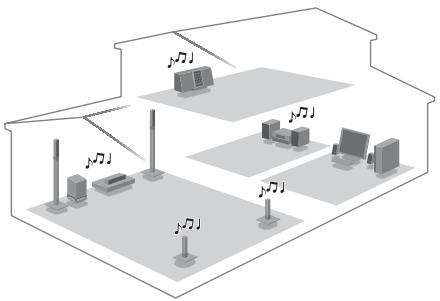
Vous pouvez diffuser la même source audio simultanément sur l'ensemble des composants Sony compatibles avec la fonction PARTY STREAMING.
Le composant qui produit le son de la fête lors de l'utilisation de la commande [Démarrer Party] est appelé « party host ». Un composant invité à la fête par l'hôte de la fête et qui produit le même son que celui-ci est appelé « party guest ».
Pour commencer la fête (pour l'hôte de la fête uniquement)
Vous pouvez utiliser d'autres composants pour reproduire le contenu en cours de lecture sur le système.
1 Mettez sous tension le système ainsi que les autres composants Sony compatibles avec la fonction PARTY STREAMING.
Assurez-vous que chaque composant est connecté au réseau.
2 Appuyez sur ⟨∅↑↑↓⟩ pour sélectionner une station de radio ou le contenu audio enregistré dans [Musique].
Sélectionnez une station de radio, reportez-vous à la section « Écoute de la radio » (page 43).
3 Appuyez sur OPTIONS. 4 Appuyez sur ↑/↓ pour sélectionner [Démarrer Party], puis appuyez sur ⊕.
Tous les composants des invités à la fête commencent à dire le même contenu audio que l'hôte de la fête.
Pour vous joindre à la fête (pour un invité à la fête uniquement)
Vous pouvez utiliser le système pour reproduire le contenu en cours de lecture sur d'autres composants.
1 Mettez sous tension le système ainsi que les autres composants Sony compatibles avec la fonction PARTY STREAMING.
Assurez-vous que chaque composant est connecté au réseau.
2 Commencez la fête à partir d'un autre composant du réseau. 3 Appuyez sur ←/→ pour sélectionner [Musique]. 4 Appuyez sur ↑/↓ pour sélectionner [Party], puis appuyez sur ⊕. 5 Appuyez sur ↑/↓ pour sélectionner l'hôte de la fête que vous avez configuré à l'étape 2, puis appuyez sur ⊙.
Pour mettre fin à la fête
Pour l'hôte de la fête
Appuyez sur ■, puis sur HOME.
Pour un invité à la fête
Appuyez sur OPTIONS, puis sur ↑/↓ pour sélectionner [Fermer Party], puis appuyez sur ⊕ à l'étape 3 ci-dessus.
Pour quitter la fête (pour un invité à la fête uniquement)
Appuyez sur OPTIONS, puis sur ↑/↓ pour sélectionner [Quitter Party], puis appuyez sur ⊕.
Remarque
- La vente et la gamme des produits compatibles avec la fonction PARTY STREAMING varient selon la région.
Utilisation du système avec un contrôleur DLNA (Restitution)
Remarque
- Si [Réglage de Renderer] (page 59) n'apparaît pas sur l'écran du téléviseur, cette fonction sera peut-être disponible lors d'une prochaine mise à jour. Il est cependant possible que la fonction ne soit pas disponible dans tous les pays/régions.
Vous pouvez l'utiliser avec un contrôleur DLNA.
Pour plus d'informations, reportez-vous au mode d'emploi du contrôleur DLNA.
Remarque
- N'utilisez pas le système avec la télécommande fournie lorsque vous commandez le système à l'aide du contrôleur DLNA.
Conseil
- Le système est compatible avec la fonction « Lire sur » du Windows Media® Player 12 fourni avec Windows 7.
Options disponibles
Vous pouvez accéder à différents réglages et opérations de lecture en appuyant sur OPTIONS. Les éléments disponibles varient selon la situation.
Options communes
| Éléments | Détails |
| [Historique de lecture] | Afficher les titres/plages de l'histoire de lecture d'un BD-ROM/DVD-ROM/CD-DA (CD de musique) à l'aide de la technologie Gracenote. |
| [Recherche. historique] | Recherche des informations connexes à partir de mots-clés de Gracenote via l'Affichage d'infos. |
| [Rechercher contenus] | Recherche du contenu Video Internet BRAVIA à partir de mots-clés de Gracenote via l'Affichage d'infos. |
| [Réglage répétition] | Configurer la lecture répétée. |
| Éléments | Détails |
| [Liste de Favoris] | Afficher la liste des Favoris. |
| [Lecture/Arrêté] | Démarrer ou arrêté la lecture. |
| [Lect. depuis début] | Lire l'objet depuis le début. |
| [Affichage d'infos] | Afficher des informations relatives au BD-ROM/DVD-ROM/CD-DA (CD de musique) à l'aide de la technologie Gracenote. |
| [Ajouter aux Favoris] | Ajouter un contentu Internet à la liste des Favoris. |
| [Supprimer des Favoris] | Effacer un contentu Internet de la liste des Favoris. |
| [Démarrer Party] | Commencer la fête à l'aide de la source sélectionnée.Selon la source, il se peut que cet élément n'apparaisse pas. |
| [Quitter Party] | Quitter la fête à laquelle le système participe. La fonction PARTY STREAMING reste activée avec les autres apparueils participants. |
| [Fermer Party] | Fermer la fête à laquelle le système participe. La fonction PARTY STREAMING est désactivée pour tous les autres apparueils participants. |
[Vidéo] uniquement
| Éléments | Détails |
| [Réglage de sortie 3D] | Choisir de reproductive automatiquement ou non les vidés 3D. |
| [Réglages Vidéo] | • [Mode Qualité d'image] : sélectionner les paramètres d'image pour différents types d'éclairages. • [FNR] : réduire le bruit aléatoire apparaisant dans l'image. • [BNR] : réduire les parasites de type mosaïque apparaisant dans l'image. • [MNR] : réduire les parasites mineurs sur les contours de l'image (bruit épars). |
| [Lecture/Pause] | Démarrer ou suspendre la lecture. |
| [Menu principal] | Afficher le menu supérieur du BD ou DVD. |
| [Menu/Menu contextual] | Afficher le menu contextual du BD-ROM ou le menu du DVD. |
| [Rechercher titre] | Rechercher un titre sur un BD-ROM/DVD VIDEO et lancer la lecture depuis le début. |
| [Rechercher chap.] | Rechercher un chapitre et lancer la lecture depuis le début. |
| [Angle] | Sélectionner d'autres angles de vue lorsqu plusieurs angles sont enregistrées sur un BD-ROM/DVD VIDEO. |
[Musique] uniquement
| Éléments | Détails |
| [Ajt. mus. fond diap.] | Enregistrrez des fichiers de musique sur la clé USB comme musique de fond de diaporama. |
| Éléments | Détails |
| [Diaporama] | Lancer un diaporama. |
| [Vit. diaporama] | Modifier la vitesse du diaporama. |
| [Effet Diaporama] | Définir l'effet à appliquer lors de la lecture d'un diaporama. |
| [Musi. fond diapo.] | • [Non] : pour désactiver la fonction. • [Ma Musique de USB] : pour définir les fichiers de musique enregistrés dans [Ajt. mus. fond diap.]. Si chaque fichier de musique n'est enregistré, [(Non enregistré)] s'affiche. • [Lire du disque] : pour définir les plages de CD-DA (CD de musique). |
| Éléments | Détails |
| [Pivoter à gauche] | Faire pivoter la photo de 90 degrés dans le sens contraire des aiguilles d'une montre. |
| [Pivoter à droit] | Faire pivoter la photo de 90 degrés dans le sens des aiguilles d'une montre. |
| [Visualis. image] | Afficher l'image sélectionnée. |
Réglage du décalage entre l'image et le son
(A/V SYNC)
Lorsque le son ne correspond pas aux images affichées sur l'écran du téléviseur, vous pouvez régler le décalage entre l'image et le son.
1 Appuyez sur SYSTEM MENU. 2 Appuyez plusieurs fois sur ↑/↓ jusqu'à ce que « A/V SYNC » apparaisse sur l'affichage du panneau frontal, puis appuyez sur ⊙ ou sur →. 3 Pour régler le décalage entre l'image et le son, appuyez sur ↑/↓.
Vous pouvez sélectionner une valeur comprise entre 0 ms et 300 ms par incréments de 25 ms.
4 Appuyez sur ⊙.
Le réglage est terminé.
5 Appuyez sur SYSTEM MENU.
Le menu Système est désactivé.
Remarque
- Selon le flux d'entrée, l'option A/V SYNC peut être inefficace.
Réglage du son
Sélection de l'effet adapté à la source
Vous pouvez sélectionner le mode son qui convient aux films ou à la musique.
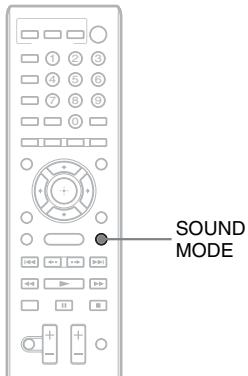
Appuyez plusieurs fois sur SOUND MODE pendant la lecture jusqu'à ce que le mode souhaité apparaisse sur l'affichage du panneau frontal.
- « AUTO » : le système sélectionne automatiquement le mode « MOVIE » ou « MUSIC » afin de reproduire l'effet sonore adapté au disque ou au flux sonore.
- « MOVIE » : le système produit le son qui convient aux films.
- « MUSIC » : le système produit le son qui convient à la musique.
- « SPORTS » : le système ajoute des réverbérations aux programmes sportifs.
- « NEWS » : le système produit le son qui convient aux programmes vocaux, notamment les actualités.
- « GAME ROCK » : le système produit le son qui convient à la musique/au rythme des jeux.
Remarque
- Selon le disque ou la source, si vous sélectionnez « AUTO », le début du son risque d'être coupé, car le système sélectionne automatiquement le mode optimal. Pour éviter de couper le son, sélectionnez un mode autre que « AUTO ».
- Selon le flux d'entrée, le mode son peut être inefficace.
- Lors de la lecture d'un Super Audio CD, cette fonction est inopérante.
Sélection du format audio, des plages multilingues ou du canal
Lorsque le système lit un BD/DVD VIDEO ou un DATA CD/DATA DVD (fichiers vidéo DivX) enregistré selon plusieurs formats audio (PCM, Dolby Digital, MPEG audio ou DTS) ou avec plusieurs plages multilingues, vous pouvez changer de format audio ou de langue.
Avec un CD, vous pouvez désirer le son du canal droit ou gauche et écouter le son du canal sélectionné par les enceintes droite et gauche.
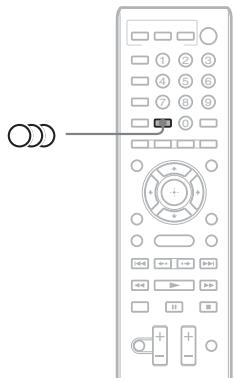
Appuyez plusieurs fois sur ( ) pendant la lecture pour sélectionner le signal audio souhaité.
Les informations audio apparaissent sur l'écran du téléviseur.
■ BD/DVD VIDEO
Les langues que vous pouvez sélectionner diffèrent suivant les BD/DVD VIDEO.
Lorsque 4 chiffres sont affichés, ils représentent le code de langue. Reportez-vous à la section « Liste des codes de langue » (page 73) pour vérifier la langue qui est représentée par le code. Lorsque la même langue est affichée deux fois ou davantage, le BD/DVD VIDEO est enregistré en formats audio multiples.
DVD-VR
Les types de plages audio enregistrés sur le disque s'affichent.
Exemple :
- [Stéréo reproduction (Son1)] et [Stéréo reproduction (Son2)] n'apparaissent pas lorsqu'un seul flux audio est enregistré sur le disque.
DATA CD (fichier vidéo DivX)/DATA DVD (fichier vidéo DivX)
Le choix des formats de signaux audio du DATA CD ou du DATA DVD varie selon le fichier vidéo DivX contenu sur le disque. Ce format apparaît sur l'écran du téléviseur.
CD
- [Stéréo] : son stéréo standard.
- [▶ 1 / G] : son du canal gauche (mono).
- [▶ 2 / D] : son du canal droit (mono).
Reproduction d'un son diffusé en multiplex
(DUAL MONO)
Vous pouvez écouter un son diffusé en multiplex lorsque le système reçoit ou lit un signal diffusé en multiplex Dolby Digital.
Remarque
- Pour recevoir le signal Dolby Digital, vous devez raccorder un téléviseur ou un autre composant à l'appareil à l'aide d'un cordon optique numérique (pages 23, 24). Si votre téléviseur est compatible avec la fonction Audio Return Channel (page 48), vous pouvez recevoir le signal Dolby Digital via un câble HDMI.
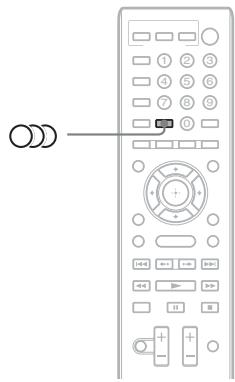
Appuyez plusieurs fois sur ou jusqu'à ce que le signal souhaité apparaisse sur l'affichage du panneau frontal.
- « MAIN » : le son de la langue principale est reproduit.
- « SUB » : le son de la langue seconde est reproduit.
- « MAIN/SUB » : un mixage des langues principale et secondaire est produit.
Tuner
Écoute de la radio
Le son de la radio peut être produit par les enceintes du système.
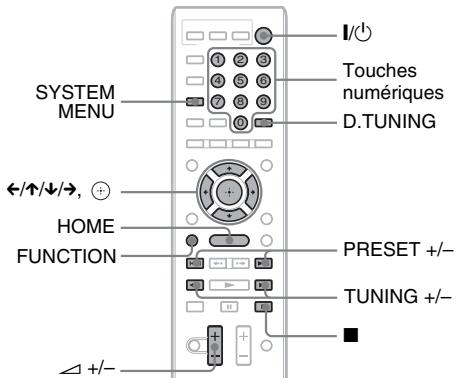
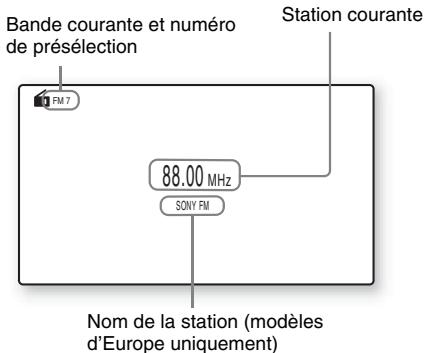
1 Appuyez plusieurs fois sur FUNCTION jusqu'à ce que l'indication « TUNER FM » apparaisse sur l'affichage du panneau frontal. 2 Sélectionnez la station de radio.
Syntonisation automatique
Appuyez sur TUNING +/- et maintenez la touche enfoncée jusqu'à ce que le balayage automatique démarre.
[Syntonisation automatique] s'affiche sur l'écran du téléviseur. Le balayage s'interrompt lorsque le système trouve une station.
Pour arrêter manuellement la syntonisation automatique, appuyez sur TUNING + / - ou sur ■.
Syntonisation manuelle
Appuyez plusieurs fois sur TUNING + / -
3. Réglez le volume en appuyant sur Δ +
Si un programme FM s'accompagne d'interférences
Si un programme FM s'accompagne d'interférences, vous pouvez sélectionner la réception mono. Il n'y a plus aucun effet stéréo, mais la réception est améliorée.
1. Appuyez sur SYSTEM MENU. 2. Appuyez plusieurs fois sur ↑/↓ jusqu'à ce que « FM MODE » apparaisse sur l'affichage du panneau frontal.
| TUNED | STEREO |
| F M | M O E |
3. Appuyez sur ⊕ ou →. 4. Appuyez sur ↑/↓ pour sélectionner « MONO »
- « STEREO » : réception stéréo.
- « MONO » : réception mono.
« MONO » apparaît sur l'affichage du panneau frontal.
5. Appuyez sur SYSTEM MENU.
Le menu Système est désactivé.
Pour désactiver la radio
Appuyez sur I / O
Présélection des stations de radio
Vous pouvez présélectionner jusqu'à 20 stations. Avant de procéder à la syntonisation, veillez à réduire le volume au minimum.
1 Appuyez plusieurs fois sur FUNCTION jusqu'à ce que l'indication « TUNER FM » apparaisse sur l'affichage du panneau frontal.
2 Appuyez sur TUNING + / - et maintenez la touche enfoncée jusqu'à ce que le balayage automatique démarre.
Le balayage s'interrompt lorsque le système trouve une station.
3 Appuyez sur SYSTEM MENU. 4 Appuyez plusieurs fois sur ↑/↓ jusqu'à ce que « MEMORY » apparaisse sur l'affichage du panneau frontal, puis appuyez sur ⊙ ou sur →.
Un numéro présélectionné apparaît sur l'affichage du panneau frontal.

5 Appuyez sur ↑/↓ pour sélectionner le numéro de présélection souhaité.

Conseil
- Vous pouvez sélectionner directement le numéro présélectionné en appuyant sur les touches numériques.
6 Appuyez sur ⊙. « COMPLETE » apparaît sur l'affichage du panneau frontal, et la station est mémorisée. 7 Répétez les étapes 2 à 6 pour enregistrer d'autres stations. 8 Appuyez sur SYSTEM MENU.
Le menu Système est désactivé.
Pour modifier le numéro présélectionné
Sélectionnez le numéro présélectionné souhaité en appuyant sur PRESET + / - , puis conformez-vous à la procédure à partir de l'étape 3.
Sélection de la station présélectionnée
1 Appuyez plusieurs fois sur FUNCTION jusqu'à ce que l'indication « TUNER FM » apparaisse sur l'affichage du panneau frontal.
La dernière station captée est syntonisée.
2 Appuyez plusieurs fois sur PRESET +/- pour sélectionner la station présélectionnée.
Le numéro et la fréquence de la présélection apparaissent sur l'écran du téléviseur et sur l'affichage du panneau frontal.
À chaque pression sur la touche, le système syntonise une station présélectionnée.
Conseil
- Vous pouvez sélectionner directement le numéro de canal présélectionné en appuyant sur les touches numériques.
Sélection d'une station de radio en saisissant directement sa fréquence
Si vous connaissez les fréquences, vous pouvez sélectionner des stations de radio en les saisissant directement.
1 Appuyez plusieurs fois sur FUNCTION jusqu'à ce que l'indication « TUNER FM » apparaisse sur l'affichage du panneau frontal. 2 Appuyez sur D.TUNING. 3 Appuyez sur les touches numériques pour sélectionner les fréquences. 4 Appuyez sur ⊕
Utilisation du système RDS (Radio Data System)
(Modèles d'Europe uniquement)
Qu'est-ce que le système RDS (Radio Data System) ?
Le système RDS (Radio Data System) est un service de diffusion qui permet aux stations de radio d'envoyer des informations supplémentaires en même temps que le signal du programme ordinaire. Ce tuner offre des fonctions RDS pratiques, telles que l'affichage du nom de la station. Le nom de la station s'affiche également sur l'écran du téléviseur.
Réception des émissions RDS
Sélectionnez simplement une station de la bande FM.
Lorsque vous réglez le syntoniseur sur une station qui fournit des services RDS, le nom de la station* apparaît sur l'affichage du panneau frontal.
- Si vous ne recevez pas le signal RDS, il se peut que le nom de la station n'apparaisse pas sur l'affichage du panneau frontal.
Remarque
- Le système RDS peut ne pas fonctionner normalement si la station captée ne transmet pas correctement le signal RDS ou si le signal est faible.
- Toutes les stations FM ne fournissent pas de service RDS ou le même type de services. Si vous n'êtes pas familiarisé avec le système RDS, renseignez-vous auprès de vos stations de radio locales sur les services RDS disponibles dans votre région.
Conseil
- Lorsqu'une émission RDS est captée, vous pouvez appuyer sur la touche DISPLAY pour basculer entre l'indication du nom de la station et de la fréquence sur l'affichage du panneau frontal.
Fonctions complémentaires
Utilisation de la fonction Commande pour HDMI pour « BRAVIA » Sync
Cette fonction est disponible sur les téléviseurs prenant en charge la fonction « BRAVIA » Sync.
En raccordant les composants Sony compatibles avec la fonction Commande pour HDMI à l'aide d'un câble HDMI, l'opération est simplifiée de la manière suivante :
- Mise hors tension du système (page 47)
- Lecture une touche (page 47)
- Mode Cinéma (page 47) Commande du son du système (page 47)
- Limitation du volume (page 48)
- Audio Return Channel (page 48) Commande à distance facile (page 48) - Suivi langue (page 48)
La fonction Commande pour HDMI est une norme de fonction de commande mutuelle utilisée par CEC (Consumer Electronics Control) pour l'interface HDMI (High-Definition Multimedia Interface).
La fonction Commande pour HDMI ne fonctionne pas si vous raccordez ce système à un composant qui n'est pas compatible avec la fonction Commande pour HDMI.
La télécommande du système possède des touches pratiques pour commander le téléviseur, notamment les touches THEATRE, ONE-TOUCH PLAY et TV I/O. Pour plus d'informations, reportez-vous à la section « Télécommande » (page 12) et au mode d'emploi du téléviseur.
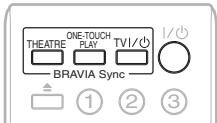
Remarque
- Selon le composant raccordé, il se peut que la fonction Commande pour HDMI soit sans effet. Consultez le mode d'emploi fourni avec le composant.
- La fonction Commande pour HDMI risque de ne pas fonctionner si vous raccordez un composant qui n'est pas de marque Sony, même s'il est compatible avec la fonction Commande pour HDMI.
Préparation de la fonction Commande pour HDMI
(Commande pour HDMI - Réglage facile)
Si votre téléviseur est compatible avec la fonction Commande pour HDMI - Réglage facile, vous pouvez définir automatiquement la fonction [Commande pour HDMI] du système en la réglant sur le téléviseur. Pour plus d'informations, reportez-vous au mode d'emploi du téléviseur.
Si le téléviseur n'est pas compatible avec la fonction Commande pour HDMI - Réglage facile, définissez manuellement la fonction Commande pour HDMI du système et du téléviseur.
Remarque
- Pour plus d'informations sur la configuration du téléviseur, reportez-vous au mode d'emploi qui l'accompagne. 1 Assurez-vous que le système et le téléviseur sont raccordés à l'aide d'un câble HDMI. 2 Mettez le téléviseur sous tension en appuyant sur la touche I/ü de l'appareil. 3 Réglez la fonction Commande pour HDMI du système et du téléviseur.
La fonction Commande pour HDMI est simultanément activée sur le système et le téléviseur.
Pour activer/désactiver manuellement la fonction [Commande pour HDMI] du système
1 Appuyez sur HOME.
Le menu d'accueil apparaît sur l'écran du téléviseur.
2 Appuyez sur ←/→ pour sélectionner [Config.]. 3 Appuyez sur ↑/↓ pour sélectionner [Réglages Système], puis appuyez sur ⊕. 4 Appuyez sur ↑/↓ pour sélectionner [Réglages HDMI], puis appuyez sur ①. L'écran [Réglages HDMI] s'affiche. 5 Appuyez sur ↑/↓ pour sélectionner [Commande pour HDMI], puis appuyez sur ⊕. 6 Appuyez sur ↑/↓ pour sélectionner le paramètre souhaité, puis appuyez sur ⊙.
- [Oui] : activé.
Mise hors tension synchronisée du système et du téléviseur
(Mise hors tension du système)
Lorsque vous mettez le téléviseur hors tension à l'aide de la touche POWER de sa télécommande ou de la touche TV I/O de la télécommande du système, celui-ci se met automatiquement hors tension.
Remarque
- Cette fonction dépend des règles de votre téléviseur. Pour plus d'informations, reportez-vous au mode d'emploi du téléviseur.
Lecture d'un BD/DVD par simple appui de touche
(Lecture une touche)
Appuyez sur ONE-TOUCH PLAY.
Le système et votre téléviseur se mettent sous tension, l'entrée du téléviseur se règle sur l'entrée HDMI à laquelle le système est raccordé et le système commence automatiquement la lecture du disque.
La fonction Commande du son du système s'active aussi automatiquement.
Par ailleurs, lorsque vous insérez un disque, la lecture en une touche est activée. Si la lecture en une touche ne démarre pas (lors de l'insertion d'un disque non compatible avec la fonction de lecture automatique), appuyez plusieurs fois sur FUNCTION pour sélectionner « BD/DVD » et appuyez sur ▶ ou ONE-TOUCH PLAY.
Utilisation du mode Cinéma
Mode Cinéma
Appuyez sur THEATRE.
Si votre téléviseur est compatible avec le mode Cinéma, vous pouvez profiter automatiquement d'une image et d'un son optimaux adaptés aux films, et la fonction Commande du son du système s'active automatiquement.
Reproduction du son du téléviseur à partir des enceintes de ce système
(Commande du son du système)
Permet d'écouter ainsi le son du téléviseur à l'aide de ce système.
Pour utiliser cette fonction, raccordez le système au téléviseur à l'aide du cordon audio et d'un câble HDMI (pages 22, 23).
Vous pouvez utiliser la fonction Commande du son du système comme suit :
- À la mise sous tension du système, le son du téléviseur peut être produit par les enceintes du système.
- Quand le son du téléviseur est produit par les enceintes du système, vous pouvez le faire basculer vers les enceintes du téléviseur à partir du menu de ce dernier.
- Quand le son du téléviseur est produit par les enceintes du système, vous pouvez régler le volume du système et le couper à l'aide de la télécommande du téléviseur.
Remarque
- Quand le téléviseur est en mode PAP (picture and picture), la fonction Commande du son du système ne fonctionne pas.
- Selon le téléviseur, lorsque vous réglez le niveau du volume de l'appareil, il apparaît sur l'écran du téléviseur. Dans ce cas, le niveau de volume affiché sur l'écran du téléviseur peut être différent de celui de l'affichage du panneau frontal de l'appareil.
Réglage du niveau de volume maximum du système
(Limitation du volume)
Lorsque la fonction Commande du son du système est activée, un son puissant peut être produit selon le niveau de volume du système. Vous pouvez empêcher cela en limitant le niveau maximum du volume. Pour plus de détails, reportez-vous à la section [Limite de volume] (page 58).
Réception du signal audio numérique du téléviseur
Le système peut recevoir le signal audio numérique du téléviseur via un câble HDMI si votre téléviseur est compatible avec la fonction Audio Return Channel. Vous pouvez écouter le son du téléviseur via le système en utilisant un seul câble HDMI. Pour plus de détails, reportez-vous à la section [Audio Return Channel] (page 57).
Utilisation du système à l'aide de la télécommande du téléviseur
(Commande à distance facile)
Vous pouvez contrôler les fonctions de base du système à l'aide de la télécommande du téléviseur lorsque la sortie vidéo du système est affichée sur l'écran du téléviseur. Pour plus d'informations, reportez-vous au mode d'emploi du téléviseur.
Changement de langue des menus à l'écran du téléviseur
(Suivi langue)
Lorsque vous changez la langue des menus à l'écran du téléviseur, la langue des menus à l'écran du système est également changée après la mise hors et sous tension du système.
Réglage des enceintes
[Réglages Enceintes]
Pour obtenir un son surround optimal, spécifiez la connexion des enceintes et leur distance par rapport à votre position d'écoute. Ensuite, utilisez la tonalité de test pour régler le niveau et la balance des enceintes sur un niveau identique.
1 Appuyez sur HOME.
Le menu d'accueil apparaît sur l'écran du téléviseur.
2 Appuyez sur ↔ pour sélectionner [Config.]. 3 Appuyez sur / pour sélectionner [Réglages Audio], puis appuyez sur . 4 Appuyez sur / pour sélectionner [Réglages Enceintes], puis appuyez sur .
L'écran [Réglages Enceintes] s'affiche.
5
Appuyez sur / pour sélectionner l'élément, puis appuyez sur .
Vérifiez les réglages suivants.
[Distance]
Lorsque vous déplacez les enceintes, veillez à définir les paramètres de distance (A) entre la position d'écoute et les enceintes.
Vous pouvez définir une valeur comprise entre 0,0 et 7,0 mètres.
Les enceintes illustrées correspondent aux suivantes :
①Enceinte avant gauche (L) ②Enceinte avant droite (R) ③Caisson de graves
![SONY BDV-F500 - [Distance] - 1](/content/2024/11/47785/images/27d46d971640d25c7595093b7878f18a6904c00e5f3e2056b8a5c4e486c10cce.jpg)
[Avant G/D] 3,0 m : spécifiez la distance des enceintes avant.
[Subwoofer] 3,0 m : spécifiez la distance du caisson de graves.
Remarque
- Selon le flux d'entrée, l'option [Distance] peut être inefficace.
[Niveau]
Pour régler le niveau sonore des enceintes. Vous pouvez choisir une valeur comprise entre -6,0 dB et +6,0 dB. Veillez à régler [Tonalité d'essai] sur [Oui] pour faciliter le réglage.
[Avant G/D] 0,0 dB : spécifiez le niveau des enceintes avant.
[Subwoofer] 0,0 dB : spécifiez le niveau du caisson de graves.
[Tonalité d'essai]
Les enceintes émettent une tonalité de test pour régler le [Niveau].
Non : la tonalité de test n'est pas reproduite par les enceintes.
[Oui] : la tonalité de test est reproduite successivement par chacune des enceintes pendant le réglage du niveau. Lorsque vous sélectionnez l'un des paramètres de [Réglages Enceintes], la tonalité de test est reproduite successivement par chacune des enceintes. Pour régler le niveau sonore, procédez comme suit.
1. Réglez [Tonalité d'essai] sur [Oui]. 2. Appuyez sur ↑/↓ pour sélectionner [Niveau], puis appuyez sur ⊕. 3. Appuyez sur ↑/↓ pour sélectionner le type d'enceinte souhaité, puis appuyez sur ⊙. 4. Appuyez sur ↔ pour sélectionner l'enceinte gauche ou droite, puis appuyez sur ↑/↓ pour régler le niveau. 5. Appuyez sur ⊕. 6. Répétez les étapes 3 à 5. 7. Appuyez sur RETURN.
Le système revient à l'écran précédent.
8. Appuyez sur ↑/↓ pour sélectionner [Tonalité d'essai], puis appuyez sur ⊕. 9. Appuyez sur ↑/↓ pour sélectionner Non, puis appuyez sur ⊕.
Remarque
- Les signaux de tonalité de test ne sont pas reproduits par la prise HDMI OUT.
Conseil
- Pour régler le volume de toutes les enceintes simultanément, appuyez sur + / - .
Utilisation de la minuterie d'endormissement
Vous pouvez programmer l'extinction du système à une heure déterminée et vous endormir ainsi au son de la musique. Vous pouvez régler l'heure par incréments de 10 minutes.
Appuyez sur SLEEP.
Chaque fois que vous appuyez sur SLEEP, l'affichage des minutes (temps restant) change par incréments de 10 minutes.
Lorsque vous réglez la minuterie d'endormissement, « SLEEP » clignote sur l'affichage du panneau frontal.
Pour vérifier le temps restant
Appuyez sur SLEEP à une reprise.
Pour modifier le temps restant
Appuyez plusieurs fois sur SLEEP pour sélectionner le temps souhaité.
Modification du type d'éclairage de la DEL d'éclairage
Sélection du moment d'activation de la DEL d'éclairage
(Illumination Mode)
Vous pouvez choisir d'allumer la DEL d'éclairage de manière permanente ou ponctuelle.
1 Appuyez sur SYSTEM MENU.
2 Appuyez plusieurs fois sur ↑/↓ jusqu'à ce que « ILLUM MODE » apparaisse sur l'affichage du panneau frontal, puis appuyez sur ⊙ ou →.
3 Appuyez sur ↑/↓ pour sélectionner un réglage.
Pour le BDV-F700
- « ALL SYNC » : l'éclairage se déplace au rythme de tous les sons.
- « MUSIC SYNC » : l'éclairage se déplace au rythme de la musique ou de la radio uniquement. « SIMPLE 1 » : l'éclairage s'allume lorsque vous chargez ou éjectez un disque. Il ne se déplace pas au rythme du son. « SIMPLE 2 » : l'éclairage s'allume lorsque vous appuyez sur une touche.
Pour le BDV-F500
- « STANDARD » : l'éclairage est allumé en permanence.
- « SIMPLE » : l'éclairage s'allume pendant 10 secondes environ quand vous appuyez sur une touche.
4 Appuyez sur ⊙
Le réglage est terminé.
Sélection du type d'éclairage accompagnant la lecture de la musique
(Flow Light)
(BDV-F700 uniquement)
Lorsque « ALL SYNC » ou « MUSIC SYNC » est sélectionné en « ILLUM MODE », vous pouvez sélectionner le rythme de l'éclairage.
1 Appuyez sur SYSTEM MENU. 2 Appuyez plusieurs fois sur ↑/↓ jusqu'à ce que « FLOW LIGHT » apparaisse sur l'affichage du panneau frontal, puis appuyez sur ⊙ ou →.
3 Appuyez sur ↑/↓ pour sélectionner un réglage.
« FLUID » : affiche un éclairage lent et fluide qui suit le rythme de la musique. - « SHARP » : affiche un éclairage vif et brillant qui suit le rythme de la musique.
4 Appuyez sur ⊕
Le réglage est terminé.
Remarque
- Selon la source de musique, il est possible que la fonction Flow Light soit sans effet.
Activation/désactivation de la démonstration d'éclairage
(Illumination Demo)
(BDV-F700 unique)
Vous pouvez choisir d'activer ou non la démonstration d'éclairage pendant que le système est en mode de veille. Si cette fonction est activée, vous pouvez démarrer la démonstration d'éclairage en appuyant sur une touche de l'appareil (sauf I/O).
1 Appuyez sur SYSTEM MENU. 2 Appuyez plusieurs fois sur ↑/↓ jusqu'à ce que « ILLUM MODE » apparaisse sur l'affichage du panneau frontal, puis appuyez sur ⊙ ou →. 3 Appuyez sur ↑/↓ pour sélectionner un réglage.
- « DEMO ON » : activé.
- « DEMO OFF » : désactivé.
4 Appuyez sur ⊕
Le réglage est terminé.
Désactivation des touches de l'appareil
(Verrouillage enfant)
Vous pouvez désactiver les touches de l'appareil (sauf I/ü) afin d'éviter toute manipulation accidentelle, par exemple par un enfant (fonction de verrouillage enfant).
Appuyez sur la touche de l'appareil pendant plus de 5 secondes.
« CHILD LOCK » et « ON » apparaissent sur l'affichage du panneau frontal.
La fonction de verrouillage enfant est activée et les touches de l'appareil sont verrouillées. (Vous pouvez utiliser le système à l'aide de la télécommande.)
Pour annuler, appuyez sur la touche pendant plus de 5 secondes afin que « CHILD LOCK » et « OFF » apparaissent sur l'affichage du panneau frontal.
Remarque
- Lorsque vous actionnez les touches de l'appareil alors que la fonction de verrouillage enfant est activée, « CHILD LOCK » apparaît sur l'affichage du panneau frontal.
Commande de votre téléviseur à l'aide de la télécommande fournie
En réglant le signal de la télécommande, vous pouvez contrôler votre téléviseur à l'aide de la télécommande fournie.
Remarque
- Lorsque vous remplacez les piles de la télécommande, le numéro de code peut se réinitialiser automatiquement et reprendre sa valeur par défaut (SONY). Spécifiez à nouveau le numéro de code correct.
Préparation de la télécommande en vue de commander le téléviseur
Appuyez sur TV l/ et maintenez-la enfoncée pendant que vous saisissez le code du fabricant du téléviseur (voir tableau) à l'aide des touches numériques. Ensuite, relâchez la touche TV l/.
Si ce réglage ne fonctionne pas, le code actuellement enregistré n'est pas modifié. Saisissez à nouveau le numéro de code.
Codes des téléviseurs pouvant être commandés avec la télécommande
Si plusieurs numéros de code sont répertoriés, essayez de les entrer l'un après l'autre jusqu'à ce que vous trouviez celui qui fonctionne avec votre téléviseur.
| Fabricant | Numero de code |
| SONY | 01 (par défaut) |
| SAMSUNG | 02, 08 |
| LG | 05 |
| PHILIPS | 02, 03, 07 |
| PANASONIC | 06 |
| TOSHIBA | 04 |
Économie d'énergie en mode de veille
Vérifiez que les paramètres suivants sont définis dans [Réglages Système] :
- [Commande pour HDMI] est réglé sur Non dans [Réglages HDMI] (page 46).
- [Mode de démarrage rapide] est réglé sur Non (page 58).
Sélections et réglages
Utilisation de l'écran d'installation
Vous pouvez effectuer divers réglages de paramètres comme l'image et le son.
Si vous devez modifier les réglages du système, sélectionnez (Config.) dans le menu d'accueil.
Les paramètres par défaut sont soulignés.
Remarque
- Les paramètres de lecture stockés sur le disque ont la priorité sur ceux de l'écran d'installation et toutes les fonctions décrites peuvent ne pas fonctionner.
1 Appuyez sur HOME.
Le menu d'accueil apparaît sur l'écran du téléviseur.
2 Appuyez sur ←/→ pour sélectionner [Config.].
![SONY BDV-F500 - Appuyez sur ←/→ pour sélectionner [Config.]. - 1](/content/2024/11/47785/images/c677b2dc20de7fdb4b86f7f1ee9bdcb78ce9e0428d1bba7bf2e1626a7815041b.jpg)
3 Appuyez sur ↑/↓ pour sélectionner l'icône de la catégorie de réglages, puis appuyez sur ⊕.
Exemple : [Réglages Écran]
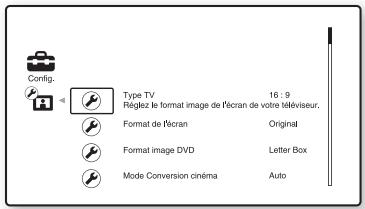
Vous pouvez configurer les options suivantes.
| Icône | Explication |
| [Mise à jour réseau] (page 54) Mettre à jour le logiciel du système. | |
| [Réglages Ecran] (page 54) Définir les paramètres video en fonction du type de prises de raccordement. | |
| [Réglages Audio] (page 55) Définir les paramètres audio en fonction du type de prises de raccordement. | |
| [Réglages Visualisation BD/DVD] (page 56) Définir les paramètres détaillés pour la lecture des BD/DVD. | |
| [Réglages Contrôle parental] (page 57) Définir les paramètres détaillés pour la fonction de contrôle parental. | |
| [Réglages Musique] (page 57) Définir les paramètres détaillés pour la lecture des Super Audio CD. | |
| [Réglages Système] (page 57) Définir les paramètres liés au système. | |
| [Réglages Réseau] (page 59) Définir les paramètres détaillés d'Internet et du réseau. | |
| [Régl. facile] (page 59) Réexécuter la procédure Réglage facile afin de définir les paramètres de base. | |
| [Réinitialisation] (page 59) Réinitialiser les paramètres par défaut du système. |

[Mise à jour réseau]
Vous pouvez mettre à jour et améliorer les fonctions du système.
Pour plus d'informations sur les fonctions de mise à jour, reportez-vous au site Web suivant :
Pour les clients en Europe
http://support.sony-europe.com/
Pour les clients en Amérique latine
[Réglage de sortie 3D]
[Auto] : en principe, sélectionnez ce réglage.
Non : sélectionnez ce réglage pour afficher tous les contenus en 2D.
[Réglage taille d'écran TV pour 3D]
Permet de définir la taille de l'écran de votre téléviseur compatible 3D.
■ [Type TV]
[16:9] : Sélectionnez cette option si vous raccordez un téléviseur à écran large ou un téléviseur possédant une fonction de mode large.
[4:3] : Sélectionnez cette option si vous raccordez un téléviseur à écran 4:3 dépourvu de fonction de mode large.
[Format de l'écran]
[Original] : Sélectionnez cette option si vous raccordez un téléviseur doté d'une fonction de mode large. L'image au format 4:3 s'affiche au format 16:9, même sur un téléviseur à écran large.
[Format image fixe] : La taille de l'image est modifiée pour s'adapter à la taille de l'écran avec le format d'origine.
[Format image DVD]
[Letter Box] : Affiche une image large avec des bandes noires en haut et en bas.
![SONY BDV-F500 - [Format image DVD] - 1](/content/2024/11/47785/images/3bdaa8f9ecaab49415de69ed1e090856d45613e016b3b0e0742a08766d10565e.jpg)
[Pan Scan] : Affiche une image dans toute sa hauteur sur l'intégralité de l'écran, avec les côtés tronqués.
![SONY BDV-F500 - [Format image DVD] - 2](/content/2024/11/47785/images/2a78e73112c8b8dcf74e1cece1896b3761187f1803ba931644c0615af2e44b62.jpg)
[Mode Conversion cinéma]
[Auto] : En principe, sélectionnez ce réglage.
L'appareil détecte automatiquement s'il s'agit d'un matériel vidéo ou d'un matériel cinématographique, et sélectionne la méthode de conversion appropriée.
[Vidéo] : La méthode de conversion adaptée à un matériel vidéo est toujours sélectionnée, quels que soient le matériel.
[Format de la sortie vidéo]
[HDMI] : en principe, sélectionnez [Auto].
Sélectionnez [Résolution d'origine] pour reproduire la résolution enregistrée sur le disque. (Si la résolution est inférieure à la résolution SD, elle est rehaussée pour atteindre cette dernière.)
[Vidéo] : pour sélectionner automatiquement la résolution la plus faible.
Remarque
- Si vous raccordez simultanément la prise HDMI OUT et la prise VIDEO OUT, sélectionnez [Vidéo].
- Si aucune image ne s'affiche lorsque vous réglez la résolution [HDMI], sélectionnez [Vidéo].
[Sortie BD/DVD-ROM 1080/24p]
[Auto] : produit les signaux vidéo 1920 × 1080p/24 Hz uniquement lors du raccordement d'un téléviseur compatible 1080/24p à l'aide de la prise HDMI OUT.
Non : sélectionnez cette option si votre téléviseur n'est pas compatible avec les signaux vidéo 1080/24p.
[YCbCr/RGB (HDMI)]
[Auto] : détecte automatiquement le type d'appareil externe et bascule vers le paramètre de couleurs correspondant.
[YCbCr (4:2:2)] : reproduit les signaux vidéo YCbCr 4:2:2.
[YCbCr (4:4:4)] : reproduit les signaux vidéo YCbCr 4:4:4.
[RGB] : sélectionnez cette option en cas de raccordement à un appareil doté d'une prise DVI compatible HDCP.
■ [Sortie Deep Colour HDMI]
[Auto] : en principe, sélectionnez ce réglage.
[12 bits], [10 bits] : produit des signaux vidéo 12 bits/10 bits en cas de raccordement à un téléviseur compatible Deep Colour.
Non : sélectionnez ce paramètre quand l'image est instable ou quand les couleurs ne semblent pas naturelles.
[Mode de pause] (BD/DVD VIDEO/DVD-R/DVD-RW uniquement)
[Auto] : l'image, y compris les sujets qui se déplacent dynamiquement, est produite sans tremblement. En principe, sélectionnez cette position.
[Image] : l'image, y compris les sujets qui ne se déplacent pas dynamiquement, est en haute résolution.
![SONY BDV-F500 - [Mode de pause] (BD/DVD VIDEO/DVD-R/DVD-RW uniquement) - 1](/content/2024/11/47785/images/74102a599327b637514983eb5e937c5209d572ebc0128fd11d9937c4e709a4b6.jpg)
[Réglages Audio]
[Réglage MIX Audio BD]
[Oui] : produit le son obtenu en mixant le son interactif et le son secondaire au son principal.
Non : produit uniquement le son principal. Sélectionnez cette option lors de la reproduction de signaux audio HD sur un récepteur AV.
[DTS Neo:6]
Simule un son surround multicanaux provenant de sources 2 canaux selon les capacités de l'appareil raccordé, et reproduit le son via la prise HDMI OUT.
[Cinema] : produit un son multicanaux simulé provenant de sources 2 canaux à l'aide du mode DTS Neo:6 Cinema.
[Musique] : reproduit un son multicanaux simulé provenant de sources 2 canaux à l'aide du mode DTS Neo:6 Music.
Non : produit le son avec son nombre de canaux d'origine.
[Audio DRC]
Pour compresser la gamme dynamique de la plage audio.
[Auto] : procède à la lecture à la gamme dynamique spécifiée par le disque (BD-ROM uniquement).
Non : aucune compression de la gamme dynamique.
[Oui] : le système produit la bande son en respectant la gamme dynamique prévue par l'ingénieur du son au moment de l'enregistrement.
[Atténuer AUDIO]
Une déformation peut se produire lors de l'écoute d'un composant raccordé aux prises AUDIO (IN L/R). Vous pouvez éviter cette déformation en réduisant le niveau d'entrée de l'appareil.
[Oui] : le niveau d'entrée est atténué. Le niveau de sortie est modifié.
Non : niveau d'entrée normal.
Sortie audio]
[Enceinte] : produit le son provenant des enceintes du système uniquement.
[Enceinte + HDMI] : produit le son provenant des enceintes du système et les signaux PCM linéaires 2 canaux provenant de la prise HDMI OUT.
[HDMI] : reproduit le son provenant de la prise HDMI OUT uniquement. Le format du son dépend du composant raccordé.
Remarque
- Même si [HDMI] ou [Enceinte + HDMI] est sélectionné, le son des fonctions autres que « BD/DVD » ou « D.MEDIA » est produit par les enceintes du système et non par l'intermédiaire de la prise HDMI OUT.
- Lorsque vous réglez [Sortie audio] sur [HDMI], SOUND MODE et les fonctions « SUR.SAVING » sont désactivés.
- Lorsque la fonction Commande du son du système (page 47) est activée, il se peut que ce réglage soit automatiquement modifié.
[Effet sonore]
Vous pouvez activer/désactiver les effets sonores du système (SOUND MODE et « SURSETTING »).
[Oui] : active tous les effets sonores du système. La limite supérieure de fréquence d'échantillonnage est fixée à 48 kHz.
Non : les effets sonores sont actifs. Sélectionnez cette option si vous ne voulez pas définir la limite supérieure de fréquence d'échantillonnage.
[Réglages Enceintes]
Pour obtenir un son surround optimal, réglez les enceintes. Pour plus de détails, reportez-vous à la section « Réglage des enceintes » (page 48).
![SONY BDV-F500 - [Réglages Enceintes] - 1](/content/2024/11/47785/images/3a01d461f77c64ed56ca8f893c0813e8f36b76e1c94fe3bbea175adbe8d0785d.jpg)
[Réglages
Visualisation BD/DVD]
Pour définir les paramètres détaillés pour la lecture des BD/DVD.
[Menu BD/DVD]
Vous pouvez sélectionner la langue de menu par défaut pour les BD-ROM ou les DVD VIDEO. Si vous sélectionnez [Select. code langue], l'écran de saisie du code de langue s'affiche. Saisissez le code correspondant à votre langue
en vous reportant à la « Nombre des codes de langue » (page 73).
[Audio]
Vous pouvez sélectionner la langue par défaut des plages pour les BD-ROM ou les DVD VIDEO.
Quand vous sélectionnez [Original], la langue prioritaire sur le disque est sélectionnée.
Si vous sélectionnez [Sélect. code langue], l'écran de saisie du code de langue s'affiche.
Saisissez le code correspondant à votre langue en vous reportant à la « Liste des codes de langue » (page 73).
[Sous-titre]
Vous pouvez sélectionner la langue par défaut des sous-titres pour les BD-ROM ou les DVD VIDEO.
Si vous sélectionnez [Sélect. code langue], l'écran de saisie du code de langue s'affiche. Saisissez le code correspondant à votre langue en vous reportant à la « Liste des codes de langue » (page 73).
[Couche lecture disque hybride BD]
[BD] : lit la couche BD.
[DVD/CD] : lit la couche DVD ou CD.
[Connexion Internet BD]
[Autoriser] : en principe, sélectionnez ce réglage.
[Ne pas autoriser] : empêche toute connexion Internet.
[Options stockage de données BD]
[Mémoire interne] : sélectionne la mémoire interne dans laquelle enregistrer les données BD.
[Périphérique USB (gauche)] : sélectionne le port ⇔ (USB) situé sur le côté gauche de l'appareil pour l'enregistrement des données BD.
[Périphérique USB (droit)] : sélectionne le port ⇔ (USB) situé sur le panneau latéral, à droite de l'appareil, pour l'enregistrement des données BD.
[Réglages Contrôle parental]
[Mot de passe]
Pour définir ou modifier le mot de passe de la fonction de contrôle parental. Un mot de passe vous permet de définir une restriction pour la lecture des BD-ROM, des DVD VIDEO ou des vidéos Internet. Le cas échéant, vous pouvez différencier les niveaux de restriction pour les BD-ROM ou les DVD VIDEO.
[Code zone contrôle parental]
La lecture de certains BD-ROM ou des DVD VIDEO peut être limitée en fonction de la zone géographique. Des scènes peuvent être bloquées ou remplacées par d'autres. Conformez-vous aux instructions affichées et saisissez votre mot de passe à quatre chiffres.
[Contrôle parental BD]
La lecture de certains BD-ROM peut être limitée en fonction de l'âge des utilisateurs. Des scènes peuvent être bloquées ou remplacées par d'autres. Conformez-vous aux instructions affichées et saisissez votre mot de passe à quatre chiffres.
[Contrôle parental DVD]
La lecture de certains DVD VIDEO peut être limitée suivant un niveau prédéterminé, tel que l'âge des utilisateurs. Des scènes peuvent être bloquées ou remplacées par d'autres.
Conformez-vous aux instructions affichées et saisissez votre mot de passe à quatre chiffres.
[Contrôle parental Vidéo Internet]
La lecture de certaines vidéos Internet peut être limitée en fonction de l'âge des utilisateurs. Des scènes peuvent être bloquées ou remplacées par d'autres. Conformez-vous aux instructions affichées et saisissez votre mot de passe à quatre chiffres.
[Vidéo Internet non classée]
[Autoriser] : autorise la lecture de vidéos Internet non classées.
[Bloquer] : bloque la lecture des vidéos Internet non classées.
[Réglages Musique]
Vous pouvez définir les paramètres détaillés pour la lecture des Super Audio CD.
[DSD 2ch] : lit la zone 2 canaux.
[DSD Multi] : lit la zone multicanaux.
[Réglages Système]
Pour effectuer les réglages liés au système.
[OSD]
Pour sélectionner la langue d'affichage du système.
[Gradateur]
[Claire] : éclairage lumineux.
[Sans] : faible éclairage.
[Réglages HDMI]
En raccordant les composants Sony compatibles avec la fonction Commande pour HDMI à l'aide d'un câble HDMI, l'opération est simplifiée.
Pour plus de détails, reportez-vous à la section « Utilisation de la fonction Commande pour HDMI pour « BRAVIA » Sync » (page 46).
[Commande pour HDMI]
Vous pouvez activer/désactiver la fonction [Commande pour HDMI].
[Oui] : activé. Vous pouvez actionner les composants raccordés à l'aide du câble HDMI.
[Audio Return Channel]
Cette fonction est disponible lorsque vous raccordez le système et le téléviseur compatible avec la fonction Audio Return Channel.
[Auto] : le système peut recevoir automatiquement le signal audio numérique du téléviseur via un câble HDMI.
Remarque
- Cette fonction n'est disponible que si [Commande pour HDMI] est réglé sur [Oui].
[Limite de volume]
Lorsque la fonction Commande du son du système (page 47) est activée, un son puissant peut être produit selon le niveau de volume du système. Vous pouvez éviter cela en limitant le niveau maximum du volume lors de l'activation de la fonction Commande du son du système.
[Niveau 3] : le niveau maximum est réglé sur 15.
[Niveau 2] : le niveau maximum est réglé sur 20.
[Niveau 1] : le niveau maximum est réglé sur 30.
Remarque
- Cette fonction n'est disponible que si [Commande pour HDMI] est réglé sur [Oui].
[Mode de démarrage rapide]
[Oui] : raccourcit le temps de démarrage depuis le mode de veille. Vous pouvez utiliser le système rapidement après sa mise sous tension.
Non : paramètre par défaut.
■ [Mise en veille auto]
[Oui] : la fonction [Mise en veille auto] est activée. Si vous cessez d'utiliser le système pendant 30 minutes environ, il passe automatiquement en mode de veille.
Non : la fonction est désactivée.
[Affichage automatique]
[Oui] : affiche automatiquement des informations à l'écran lors du changement de titre affiché, de mode d'image, de signaux audio, etc.
Non : affiche des informations uniquement lorsque vous appuyez sur DISPLAY.
[Économiseur d'écran]
[Oui] : la fonction d'économiseur d'écran est activée.
■ [Notification de mise à jour logiciel]
[Oui] : configure le système afin qu'il vous informe de la présence d'une version plus récente du logiciel (page 54).
[Réglages Gracenote]
[Auto] : pour télécharger automatiquement les informations relatives au disque lorsque vous arrêtez sa lecture. Pour les télécharger, le système doit être connecté au réseau.
[Manuelle] : pour télécharger les informations relatives au disque lorsque vous sélectionnez [Historique de lecture] ou [Affichage d'infos] dans le menu d'options.
[DivX® VOD]
Vous pouvez afficher le code d'enregistrement ou d'annulation d'enregistrement de ce système, ou encore annuler son enregistrement existant.
Si l'activation est désactivée
[Code d'enregistrement] : le code d'enregistrement s'affiche.
[Code annulation d'enregistrement] : le code d'annulation d'enregistrement s'affiche. (Cet élément ne peut être sélectionné qu'après l'affichage du code d'enregistrement.)
Si l'enregistrement est activé
Appuyez sur ↔ pour sélectionner [OK] ou [Annuler], puis appuyez sur .
[OK] : l'enregistrement de l'appareil est annulé et le code d'annulation de l'enregistrement s'affiche.
[Annuler] : le système revient à l'écran précédent.
Pour plus d'informations, accédez à l'adresse http://www.divx.com sur Internet.
[Informations système]
Pour afficher les informations sur la version du logiciel du système, ainsi que l'adresse MAC.
![SONY BDV-F500 - [Informations système] - 1](/content/2024/11/47785/images/78778cf1ac117b68cc50f8d1acc433527a29ec8e453deff617c69956b9e83796.jpg)
[Réglages Réseau]
Pour définir les paramètres détaillés d'Internet et du réseau.
[Paramètres Réseau]
Connectez d'abord le système au réseau. Pour plus de détails, reportez-vous à la section « Connexion au réseau » (page 26).
[Afficher état réseau] : affiche l'état actuel du réseau.
[Configuration à fil] : Sélectionnez cette option en cas de connexion directe à un routeur large bande.
[Configuration USB sans fil] : Sélectionnez cette option en cas d'utilisation d'un adaptateur USB réseau local sans fil.
Pour plus d'informations, accédez à l'adresse
Pour les clients en Europe http://support.sony-europe.com/
Pour les clients en Amérique latine http://www.sony.com/bluraysupport/
[Diagnostic de connexion au réseau]
Vous pouvez exécuter le diagnostic réseau afin de vérifier si la connexion au réseau est correctement établie.
[Réglages serveur de connexion]
Définissez si vous souhaitez afficher le serveur DLNA connecté.
[Réglage de Renderer]
[Autorisation d'accès automatique] : pour autoriser l'accès automatique à partir du contrôleur DLNA qui vient d'être détecté.
[Sélection intelligente] : permet à un contrôleur DLNA Sony de détecter le système en tant que composant cible en vue d'une utilisation par
rayon infrarouge. Vous pouvez activer ou désactiver cette fonction.
[Nom du renderer] : affiche le nom du système tel qu'il apparaît sur les autres périphériques DLNA du réseau.
[Contrôle d'accès du renderer]
Pour accepter ou refuser les commandes provenant des contrôleurs DLNA.
[Démarrage auto Party]
[Oui] : pour commencer une fête ou se joindre à une fête existante à la demande d'un périphérique réseau compatible avec la fonction PARTY STREAMING.
Non : désactivé.
[Enregistrement du dispositif BD Remote]
Permet d'enregistrer votre dispositif « BD remote ».
■ [Dispositifs BD Remote enregistrés]
Affiche la liste de vos dispositifs « BD remote » enregistrés.
![SONY BDV-F500 - ■ [Dispositifs BD Remote enregistrés] - 1](/content/2024/11/47785/images/2359daf04f0dfed3ee3ea1971de3e06c1310732a74de1479fdf26b8174f1a4ec.jpg)
[Réglage facile]
Réexécuter la procédure Réglage facile afin de définir les paramètres de base. Conformez-vous aux instructions affichées.
![SONY BDV-F500 - [Réglage facile] - 1](/content/2024/11/47785/images/6b8edd9879516b5530608adc74fedc35a4a5086f9829346c5b02f647412ea928.jpg)
[Réinitialisation]
[Retour aux réglages par défaut d'usine]
Vous pouvez rétablir la valeur par défaut des réglages du système en sélectionnant le groupe de réglages. Tous les réglages de ce groupe seront réinitialisés.
[Initialiser informations personnelles]
Vous pouvez effacer vos informations personnelles enregistrées dans le système.
Informations complémentaires
Précautions
Concernant la sécurité
- Pour prévenir tout risque d'incendie ou d'électrocution, ne placez pas d'objets remplis de liquides, comme des vases, sur le système et ne l'installez pas à proximité d'un point d'eau (par exemple, d'une baignoire ou d'une salle de douche). Si un objet ou du liquide venait à pénétrer à l'intérieur du boîtier, débranchez-le et faites-le vérifier par un personnel qualifié avant de le remettre en marche.
- Ne touchez pas le cordon d'alimentation avec des mains humides. Vous risqueriez de vous électrocuter.
Sources d'alimentation
- Débranchez l'appareil de la prise murale si vous prévoyez de ne pas l'utiliser pendant une longue période. Pour débrancher le cordon, tirez sur la fiche, mais ne tirez jamais sur le cordon proprement dit.
Installation
- Installez le système dans un endroit suffisamment ventilé pour éviter toute surchauffe interne.
- En cas de volume élevé sur de longues périodes, le boîtier devient chaud au toucher. Il ne s'agit pas d'un dysfonctionnement. Cependant, il est conseillé de ne pas le toucher. N'installez pas l'appareil dans un espace confiné où la ventilation est faible, car il y a un risque de surchauffe.
- N'obstruez pas les orifices de ventilation en posant un objet sur le système. Le système est équipé d'un amplificateur haute puissance. Si les orifices de ventilation sont bouchés, le système peut surchauffer et mal fonctionner.
- Ne placez pas l'appareil sur une surface moelleuse (comme un tapis, une couverture, etc.) ou près de tissus (comme un rideau ou une tenture) risquant de bloquer les orifices de ventilation.
- N'installez pas le système dans un espace confiné, comme une bibliothèque ou une armoire similaire.
- N'installez pas le système à proximité de sources de chaleur telles que des radiateurs ou des conduites d'air chaud, ni à des endroits exposés à la lumière directe du soleil, à une poussière excessive, à des vibrations mécaniques ou à des chocs.
- N'installez pas le système sur sa face avant ou arrière. Il est conçu pour fonctionner en position verticale uniquement.
- Gardez le système et les disques à l'écart de tout composant contenant des aimants puissants, par exemple des fours à micro-ondes ou de puissants haut-parleurs.
- Ne posez pas d'objets lourds sur le système.
Fonctionnement
- Si le système est transporté directement d'un endroit froid à un endroit chaud ou s'il est installé dans une pièce très humide, de la condensation risque de se former sur l'optique située à l'intérieur de l'appareil. Si cela se produit, votre système risque de ne pas fonctionner correctement. Dans ce cas, retirez le disque et laissez le système sous tension pendant environ une demi-heure jusqu'à ce que l'humidité soit complètement évaporée.
- Avant de déplacer votre système, retirez tous les disques. Sinon, vous risquez de les endommager.
- Si un objet ou du liquide venait à pénétrer à l'intérieur du boîtier, débranchez l'appareil et faites-le vérifier par un personnel qualifié avant de le remettre en marche.
Réglage du volume
- N'augmentez pas le volume lorsque vous écoutez un passage avec de très faibles niveaux d'entrée ou sans signal audio. Vous risqueriez d'endommager les enceintes lorsqu'un passage caractérisé par un niveau sonore de crête est lu soudainement.
Entretien
- Nettoyez le boîtier, le panneau et les commandes avec un chiffon doux légèrement imprégné d'une solution détergente neutre. N'utilisez pas de tampons abrasifs, de poudre à récurer ou de solvant tel que l'alcool ou la benzine.
Pour toute question ou tout problème concernant ce système, n'hésitez pas à consulter votre revendeur Sony le plus proche.
Disques de nettoyage, nettoyants pour disque/lentille
- N'utilisez pas de disques de nettoyage ou de nettoyants pour disques/lentilles (lingettes humides ou vaporisateurs). Ils risqueraient de provoquer une panne de l'appareil.
Concernant le remplacement des pièces
- En cas de réparation de ce système, les pièces réparées peuvent être conservées en vue de leur réutilisation ou de leur recyclage.
Couleurs de votre écran de téléviseur
- Si les enceintes entraînent des irrégularités de couleur sur votre écran de téléviseur, mettez ce dernier hors tension, puis remettez-le sous tension 15 à 30 minutes plus tard. Si les irrégularités de couleurs persistent, éloignez davantage les enceintes du téléviseur.
IMPORTANT
Attention : Ce système est capable de maintenir indéfiniment l'affichage d'une image vidéo fixe ou d'un menu sur l'écran de votre téléviseur. En laissant une image vidéo fixe ou un menu affiché sur votre téléviseur pendant une période prolongée, vous risquez de provoquer des dommages irréversibles au niveau de votre écran. Les téléviseurs à projection sont particulièrement sensibles à ce phénomène.
Transport du système
- Avant de déplacer le système, assurez-vous qu'il ne renferme aucun disque et débranchez le cordon d'alimentation de la prise murale.
Remarques sur les disques
Manipulation des disques
- Pour que les disques restent propres, tenez-les par la partie périphérique. Ne touchez jamais la surface.
- Ne collez ni papier, ni ruban adhésif sur le disque.
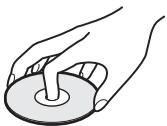

- N'exposez pas les disques au rayonnement direct du soleil ou à des sources de chaleur, telles que des conduits de chauffage, et ne les laissez pas dans une voiture garée en plein soleil, étant donné que la température à l'intérieur de l'habitacle risque d'augmenter considérablement.
- Après avoir lu un disque, rangez-le dans son boîtier.
Entretien
- Avant de lire un disque, nettoyez-le à l'aide d'un chiffon de nettoyage. Essuyez le disque en allant du centre vers l'extérieur.
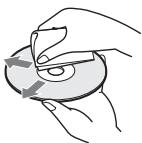
- N'utilisez pas de solvants, tels que la benzine, les diluants, les nettoyants disponibles dans le commerce ou les sprays antistatiques destinés aux disques en vinyle.
Ce système peut uniquement lire les disques de forme circulaire standard. L'utilisation d'un autre type de disque (par exemple en forme de carte, de cœur ou d'étoile) peut entraîner un dysfonctionnement.
N'utilisez pas de disque équipé d'un accessoire disponible dans le commerce, comme une étiquette ou un anneau.
N'utilisez pas de disque de nettoyage pour lentille.
Dépannage
Si vous rencontrez l'une des difficultés suivantes lors de l'utilisation de ce système, consultez ce guide de dépannage pour tenter de remédier au problème. Si le problème persiste, consultez votre revendeur Sony le plus proche.
Remarquez que si le technicien remplace des pièces au cours d'une réparation, elles ne vous sont pas nécessairement rendues.
Alimentation
| Symptôme | Problèmes et solutions |
| Le système ne se met pas sous tension. | • Vérifiez que le cordon d'alimentation est correctement raccordé. |
| Si « PROTECTOR » et « PUSH POWER » apparaissent en alternance sur l'affichage du panneau frontal. | Appuyez sur l'() pourmettrele système hors tension, puisverifiez les points suivants, une fois que « STANDBY »a disparu. • Les cordons d'enceinte + et - sont-ils court-circuités? • Utilisez-vousles enceintes spécifiées? • Les orifices de ventilation du système ne sont-ils pas obtrués? •Aprèsavoirverifieles éléments ci-dessus et résolu les problèmes évientuels, mettez le système sous tension. Si vousne trouvez pas la cause du problème alors que vous avezverifie tous les points ci-dessus, consultez le revendeur Sony le plus proche. |
| Symptôme | Problèmes et solutions |
| La télécommande ne fonctionne pas. | • Rapprochez la télécommande de l'appareil. • Remplacez les piles de la télécommande si elles sont faibles. • Si vous ne pouvez pas utiliser les menus par l'intémédiaire de l'affichage du panneau frontal, appuyez sur la touche HOME de la télécommande. |
| Le système ne fonctionne pas normallement. | • Débranchez le cordon d'alimentation au niveau de la prise murale, puis rebranchez-le quelques minutes plus tard. |
Image
| Symptôme | Problèmes et solutions |
| Il n'y a pas d'image. | • Vérifiez le raccordement video (page 22). • L'appareil n'est pas raccordé à la prise d'entrée appropriée du téléviseur (page 22). • Le réglage de l'entrée video du téléviseur ne permet pas de visionner les images sur le système. • Vérifiez la méthode de sortie définie sur votre système (page 22). • L'apparil est raccordé à un dispositif de sortie qui n'est pas compatible HDCP (High-bandwidth Digital Content Protection) (« HDMI » ne s'allume pas sur le panneau frontal) (page 22). • Lors de la lecture d'un DVD double couche, les données video et audio risquent d'être momentarily intercompues au point de permutation des couches. |
| Aucune image n'apparait si la résolution de sortie video sélectionnée dans [Format de la sortie video] est incorrecte. | • Maintenez les touches ▶ et VOL – de l'apparil enforcées pendant plus de 5 secondes afin de rétablit la résolution de sortie video minimale. |
| Seuls les signaux videoo provenant de la prise HDMI OUT sont produits lorsqu'vous raccordez simultanément les prises HDMI OUT et VIDEO OUT. | • Réglez [Format de la sortie videoo] sur [Vidéo] dans [Réglages Ecran] (page 54). |
| La zoneASFlore de l'image est trop foncée/la zone claire est trop lumineuse ou manque de naturel. | • Réglez [Mode Qualité d'image] sur [Standard] (par défaut) (page 39). |
| L'imagen'est pas correctement reproduite. | • Vérifiez les paramètres de [Format de la sortie videoo] dans [Réglages Ecran] (page 54).• Si les signaux analogiques et numériques sont produits simultanément, réglez [Sortie BD/DVD-ROM 1080/24p] sur [Non] dans [Réglages Ecran] (page 54).• Pour les BD-ROM, vérifiez les régles de [Sortie BD/DVD-ROM 1080/24p] dans [Réglages Ecran] (page 54). |
| L'imagocomperte des parasites. | • Le disque est sale ou défectueux.• Si les signaux videoo de votre système doivent passer par votre magnétoscope pour atteindre votre téléviseur, les signaux de protection contre la copie enregistrés sur certains BD/DVD peuvent affecter la qualité de l'image. Si vous continue à rencontres des difficultés même lorsque vous connectez votre apparéil directement à votre téléviseur, essayez de raccarder votre apparéil aux autres prises d'entrée. |
| Meme si vous réglez le format d'écran dans [Type TV] sous [Réglages Ecran], l'image ne remplit pas l'écran du téléviseur. | • Le format d'écran du disque est fixe. |
| L'écran du téléviseur présente des irrégularités de couleurs. | • Si les enceintes sont utilisées avec un téléviseur ou un projecteur à écran cathodique, installez-les à une distance de 0,3 m minimum du téléviseur.• Si les irrégularités des couleurs persistent, mettez le téléviseur hors tension, puis remettez-le sous tension 15 à 30 minutes plus tard.• Vérifiez qu'aucun object magnétique (loquet magnétique d'un meuble TV, matériel Médical, jouet, etc.) ne se trouve àproximé des enceintes. |
Son
| Symptôme | Problèmes et solutions |
| Il n'y a pas de son. | • Le cordon d'enceinte n'est pas raccordé correctement. • Vérifiez les régliages des enceintes (page 48). • Vous utilisez la fonction d'avance ou de retard rapide. Appuyez sur ▷ pour revenir en mode de lecture normale. • Vous utilisez la fonction d'avance lente ou d'arrêt sur image. Appuyez sur ▷ pour revenir en mode de lecture normale. |
| Aucun son n'est produit par la prise HDMI OUT. | • Réglez [Sortie audio] sur [HDMI] (page 55). |
| Lessons gauche et droit ne sont pas équilibrés ou sont inversés. | • Vérifiez que les enceintes et les composants sont solidement et correctement raccordés. |
| Le caisson de graves ne produit aucun son. | • Vérifiez les raccordements et les régliages des enceintes (pages 20, 48). |
Utilisation
| Symptôme | Problèmes et solutions |
| Aucun son numérique provenant de la prise HDMI OUT n'est reproduit lors de l'utilisation de la fonction Audio Return Channel. | • Réglez [Commande pour HDMI] sur [Oui] sous [Réglages HDMI] dans [Réglages Système] (page 57). Réglez aussi [Audio Return Channel] sur [Auto] sous [Réglages HDMI] dans [Réglages Système] (page 57). • Assurez-vous que votre télévisuer est compatible avec la fonction Audio Return Channel. • Assurez-vous qu'un cable HDMI est racordé à une prise de votre télévisuer compatible avec la fonction Audio Return Channel. • La fréquence d'échantillonnage du flux d'entrée est supérieure à 48 kHz. |
| Le système ne produit pas correctement le son lorsqu'il est raccordé à un décodeur. | • Réglez [Audio Return Channel] sur [Non] sous [Réglages HDMI] dans [Réglages Système] (page 48). |
| Le son est parasité par un bourdonnement ou des interférences sont émises. | • Vérifiez que les cordons de raccordement ne sont pas placés près d'un transformateur ou d'un moteur et à au moins 3 m de votre télévisuer ou d'une lumière fluorescente. • Eloignez votre télévisuer des composants audio. • Nettoyez le disque. |
| Le son n'a plus l'effect stéreo lorsque vous écoutez un CD. | • Sélectionnez le son stéreo en appuyant sur ØØ (page 41). |
| L'effet surround est difficilement décelable lors de la lecture d'une plage Dolby Digital, DTS ou MPEG audio. | • Vérifiez le réglage surround (page 32). • Vérifiez les raccordements et les réglages des enceintes (pages 20, 48). • Suivant le BD/DVD, le signal de sortie peut ne pas être produit sur la totalité des 5.1 canaux. Il peut être mono ou stéreo même si la plage audio est enregistrée au format Dolby Digital ou MPEG. |
| Le début du son est coupé. | • Sélectionnez le mode son « MOVIE » ou « MUSIC » (page 41). • Sélectionnez « AUTO » pour « SURSETTING » (page 32). |
| Les effets sonores sont déactivés. | • Selon le flux d'entrée, il se peut que les effets de SOUND MODE et « SURSETTING » soient déactivés (page 56). |
| Le son d'un composant raccordé est déformé. | • Réduisez le niveau d'entrée du composant raccordé en sélectionnant [Attenuéz - AUDIO] (page 55). |
| Symptôme | Problèmes et solutions |
| Impossible de syntoniser des stations de radio. | • Vérifiez que l'antenne est correctement raccordée. Réglez l'antenne et raccordez une antenne extérieure si nécessaire. • Le signal des stations est trop faible (lorsque vous effectuez la syntonisation automatique). Utilisez la syntonisation directe. |
| La lecture du disque ne démarre pas. | • Vous tentez de dire un disque dont le format n'est pas reconnu par le système (page 68). • Le code local figurant sur le BD/DVD n'est pas compatible avec le système. • De l'humidité s'est condensée à l'intérieur de l'appareil et peut endomgarer l'optique. Retirez le disque et laissez l'appareil sous tension pendant environ une demi-heure. • Le système ne peut pas dire un disque enregistré qui n'est pas correctement finalisé (page 68). |
| Les noms de fichier ne s'affichent pas correctement. | • Le système ne peut afficher que les formats de caractères compatibles avec la norme ISO 8859-1. Les autres formats de caractères risquent de s'afficher différemment. • Selon le logiciel d'écriture utilisé, les caractères saisis peuvent s'afficher différemment. |
| La lecture du disque ne commence pas à partir du début. | • La fonction de reprise de la lecture a été sélectionnée. Appuyez sur OPTIONS et sélectionnez [Lect. depuis début], puis appuyez sur ⊙. • Le titre ou le menu du BD/DVD apparait automatiquement sur l'écran du téléviseur. |
| La lecture ne commence pas au point de reprise, là où elle a été arrêtée. | • Selon le disque, il est possible que le point de reprise soit effacé de la mémoire quand - vous ejectez le disque; - vous débranchez le péripérique USB; - vous lisez un autre contenu; - vous mettez l'appareil hors tension. |
| Le système commence automatiquement la lecture du disque. | • Le BD/DVD possède une fonction de lecture automatique. |
| La lecture s'arrête automatiquement. | • Certains disques contiensent un signal de pause automatique. En cours de lecture d'un disque de ce type, le système arrête la lecture au signal de pause automatique. |
| Impossible d'exécuter certaines fonctions, telles que l'accut ou la recherche. | • Suivant le disque, il est possible que vous ne puissiez pas exécuter certaines opérations mentionnées. Consultez le mode d'emploi fourni avec le disque. |
| Les messages n'apparaissent pas sur l'écran du téléviseur dans la langue souhaitée. | • Dans l'Ecran d'installation, sélectionné la langue de votre choix pour l'affichage à l'écran dans [OSD] sous [Réglages Système] (page 57). |
| Impossible de changer la langue de la plage audio/des sous-titres ou de changer d'angle. | • Essayez d'utiliser le menu du BD ou du DVD. • Des plages/sous-titres multilingues ou plusieurs angles ne sont pas enregistrés sur le BD ou le DVD en cours de lecture. • Le BD ou le DVD ne permet pas de changer la langue de la plage audio/des sous-titres ou de changer d'angle. |
| Le disque ne s'éjecte pas et vous ne parvenez pas à le retirer même après avoir appuyé sur ▲. | • Essayez de procéder comme suit : ① Maintenez enforcées les touches ▲ et ▆ de l'appareil pendant plus de 5 secondes pour ejecter le disque. ② Retirez le disque. ③ Débranchez le cordon d'alimentation de la prise murale, puis rebranchez-le quelques minutes plus tard. |
| Impossible d'éjecter un disque et « LOCKED » apparait sur l'affichage du panneau frontal. | • Contactez libre revendur Sony ou un centre de service après-vente Sony agréé. |
| La fonction Commande pour HDMI est sans effet. | • Réglez [Commande pour HDMI] sur [Oui] sous [Réglages HDMI] dans [Réglages Système] (page 57). • Vérifiez que le composant raccordé est compatible avec la fonction [Commande pour HDMI]. • Vérifiez que le composant raccordé est configuré pour la fonction Commande pour HDMI. Consultez le mode d'emploi fourni avec le composant. • Si vous modifie la connexion HDMI, branchez et débranchez le cordon d'alimentation, ou en cas de panne de courant, réglez [Commande pour HDMI] sur [Non] sous [Réglages HDMI] dans [Réglages Système], puis réglez [Commande pour HDMI] sur [Oui] (page 57). • Pour plus de détails, reportez-vous à la section « Utilisation de la fonction Commande pour HDMI pour « BRAVIA » Sync » (page 46). |
| Le système et le téléviseur ne reproduisent aucun son alors que vous utilisez la fonction Commande du son du système. | • Assurez-vous que le téléviseur raccordé est compatible avec la fonction Commande du son du système. • Pour plus de détails, reportez-vous à la section « Utilisation de la fonction Commande pour HDMI pour « BRAVIA » Sync » (page 46). |
| Les contenus supplémentaires ou autres données disponibles sur le BD-ROM sont illisibles. | • Essayez les méthodes suivantes : ① Retirez le disque. ② Mettez le système hors tension. ③ Retirez le périphérique USB et rebranchez-le (page 35). ④ Mettez le système sous tension. ⑤ Insérez le BD-ROM doté de BONUSVIEW/BD-LIVE. |
| L'appareil ne fonctionne pas et « CHILD LOCK » apparait sur l'affichage du panneau frontal lorsque vous appuyez sur une touche quelconque de l'appareil. | • Désactivez la fonction de verrouillage infant (page 51). |
| Le menu Système ne fonctionne pas. | • Appuyez sur la touche HOME de la télécommande. |
Périphérique USB
| Symptôme | Problèmes et solutions |
| Le pérophérique USB n'est pas reconnu. | • Essayez les méthodes suivantes: ① Mettez le système hors tension. ② Retirez le pérophérique USB et rebranche-le. ③ Mettez le système sous tension. • Assurez-vous que le pérophérique USB est correctement raccordé au port ← (USB). • Vérifiez si le pérophérique USB ou un cable est endommagé. • Vérifiez si le pérophérique USB est activé. • Si le pérophérique USB est raccordé via un concentrateur USB, débranche-let et raccordez le pérophérique USB directement à l'appareil. |
Vidéo Internet BRAVIA
| Symptôme | Problèmes et solutions |
| L'image/le son est de mauvaise qualité/certains programmes manquent de détails, spécialement pendant les scènes d'action rapides ou les scènes qui se déroulent dans la catégorie. | • La mauvaise qualité de l'image/du son peut varier selon le fournisseur de contenu Internet. • Il est possible d'améliorer la qualité de l'image/du son en changeant la vitesse de connexion. Sony recommende une vitesse de connexion d'au moins 2,5 Mbit/s pour la videoe en définition standard et d'au moins 10 Mbit/s pour la videoe haute définition. • Toutes les vidEOS ne s'accompagnent pas de son. |
| L'image est petite. | • Appuyez sur ↑ pour effectuer un zoom avant. |
Connexion réseau
| Symptôme | Problèmes et solutions |
| Le lecteur ne parvient pas à se connecter au réseau. | • Vérifiez la connexion réseau (page 26) et les paramètres réseau (page 59). |
| Vou ne poupez pas connecter votre ordinateur à Internet après avoir exécuté [Wi-Fi Protected Setup (WPS)]. | • Les paramètres sans fil du réseau peuvent changer automatiquement si vous utilisez la fonction Wi-Fi Protected Setup avant de régler les paramètres du réseau. Dans ce cas, modifier les paramètres sans fil de votre ordinateur en conséquence. |
| Vous ne pouvez pas connecterVote système à votreouteLAN sans fil. | • Vérifiez si le routeur LAN sans fil est sous tension.• Il est possible que la distance de communication soit plus courte, en fonction de l'environnement d'utilisation, notamment les matériaux des murs, les conditions de réception des ondes radio ou les obstacles situés entre le système et le routeur LAN sans fil. Rapprochez le système et le routeur LAN sans fil.• Les apparciels qui utilisent la gamme de féquences de 2,4 GHz, notamment les fours à micro-ondes ou les apparciels sans fil numériques, peuvent interrompè les communications. Eloyignez-vous de ces apparciels ou mettez-les hors tension. |
| Le routeur sans fil souhaité n'estpas déetecté, même en exécutantun [Balayage]. | • Appuyez sur RETURN pour revenir à l'écran précédENT, et exécutez un nouveau [Balayage]. Si le routeur sans fil souhaité n'est always pas déetecté, appuyez sur RETURN pour sélectionner [Enregistr.r. manuel]. |
| Le message [Une nouvelleversion du logiciel a été trouvéesur le réseau. Effectuez la mise àjour sous « Mise à jour réseau ».]s'affiche à la mise sous tensiondu système. | • Reportez-vous à la section [Mise à jour réseau] (page 54) pourmettre lessysûme à jour à l'aide de la version la plus récente du logiciel. |
Divers
| Symptôme | Problèmes et solutions |
| « Éxxxx » apparait sur l'affichage du panneau frontal. | • Contactez votre revendeur Sony ou un centre de service après-venture Sony/agréé et communiquez le code d'erreur. |
| △ s'affiche sur la totalité de l'écran sans être arrivapagné d'aucun message. | • Contactez votre revendeur Sony le plus proche ou un centre de service après-venture Sony/agréé. |
Disques compatibles
| Blu-ray Disc | BD-ROM1) BD-R/BD-RE2) |
| DVD3) | DVD-ROM DVD-R/DVD-RW DVD+R/DVD+RW |
| CD3) | CD-DA (CD de musique) CD-ROM CD-R/CD-RW Super Audio CD |
1) Comme les spécifications Blu-ray Disc sont nouvelles et en cours d'évolution, certains disques risquent d'être illisibles selon leur type et leur version. Par ailleurs, la sortie audio varie selon la source, la prise de sortie raccordée et les paramètres audio sélectionnés. 2) BD-RE : version 2.1, BD-R : versions 1.1, 1.2, 1.3, y compris les BD-R de type pigment organique (type LTH). Les BD-R enregistrés sur un ordinateur ne peuvent pas être lus si les postscripts sont enregistrables. 3) Un CD ou un DVD ne peut pas être lu s'il n'a pas été correctement finalisé. Pour obtenir davantage d'informations, consultez le mode d'emploi fourni avec l'appareil d'enregistrement.
Disques illisibles
les BD avec cartouche ; - les DVD-RAM ; les HD DVD ; les disques DVD audio ; les PHOTO CD ; - les sections de données des CD-Extra ; les VCD/Super VCD ; - la face audio des DualDiscs.
Remarques sur les disques
Cet appareil est conçu pour la lecture de disques conformes à la norme Compact Disc (CD). Les DualDisc et certains disques audio encodés avec des technologies de protection des droits d'auteur ne sont pas conformes à la norme Compact Disc (CD). Par conséquent, il est possible qu'ils ne soient pas compatibles avec cet appareil.
Remarque sur les opérations de lecture des BD/DVD
Certaines opérations de lecture de BD/DVD peuvent avoir été intentionnellement définies par les éditeurs de logiciels. Étant donné que ce système lit des BD/DVD conformément au contenu défini par les éditeurs de logiciels, il se peut que certaines fonctions de lecture ne soient pas accessibles.
Remarque relative aux BD/DVD double couche
Pendant la lecture, l'image et le son peuvent être momentanément interrompus lors du changement de couche.
Code de région (BD-ROM/DVDVIDEO uniquement)
Votre système est identifié par un code de région indiqué à l'arrière de l'appareil et il ne peut lire que les BD-ROM/DVDVIDEO (lecture uniquement) identifiés par un code de région identique ou par
Types de fichiers compatibles
Vidéo7)
| Format de fisier | Extensions |
| MPEG-1 Video/PS1)5) | «.mpg», «.mpeg», |
| MPEG-2 Video/PS,TS1)6) | «.m2ts», «.mts», |
| DivX2) | «.avi», «.div», «.divx», |
| MPEG4/AVC1)5) | «.mkv», «.mp4», |
| «.m4v», «.m2ts», | |
| «.mts», | |
| WMV91)5) | «.wmv», «.asf», |
| AVCHD5) | 3) |
Musique
| Format de fisier | Extensions |
| MP3 (MPEG-1 Audio Layer III) | « .mp3 » |
| AAC¹⁴)5) | « .m4a » |
| WMA9 Standard¹⁴) | « .wma » |
| LPCM | « .wav » |
Photo7)
| Format de fisier | Extensions |
| JPEG | « .jpg », « .jpeg », « .jpe » |
1) Le système ne lit pas les fichiers encodés avec la technologie DRM. 2) À PROPOS DU FORMAT DIVX VIDEO : DivX® est un format vidéo numérique créé par DivX, Inc. Ce produit est un appareil DivX Certified officiel prenant en charge la lecture de vidéos DivX. Pour plus d'informations et pour connaître les outils logiciels permettant de convertir vos fichiers en vidéos DivX, visitez le site Web www.divx.com. À PROPOS DE DIVX VIDEO-ON-DEMAND : Pour obtenir un contenu DivX Video-on-Demand (VOD), cet appareil DivX Certified® doit être enregistré. Pour générer le code d'enregistrement, recherchez la section DivX VOD dans le menu de configuration de l'appareil. Accédez au site Web vod.divx.com et spécifiez ce code pour achever la procédure d'enregistrement et en savoir davantage sur DivX VOD.
3) Le système lit les fichiers au format AVCHD enregistrés à l'aide d'un caméscope numérique, etc. Pour visionner les fichiers au format AVCHD, le disque qui les contient doit être finalisé. 4) Le système ne lit pas les fichiers encodés avec la compression sans perte, etc. 5) Le système ne lit pas ces fichiers par l'intermédiaire de la fonction DLNA. 6) Le système lit la résolution SD uniquement par l'intermédiaire de la fonction DLNA. 7) Le système ne lit pas ces fichiers à l'aide de la fonction de restitution DLNA.
Remarque
- Selon le format, les conditions de codage ou d'enregistrement, ou encore le serveur DLNA, il se peut que certains fichiers soient illisibles.
- Il se peut que certains fichiers modifiés à l'aide d'un ordinateur soient illisibles.
- Le système reconnaît uniquement les fichiers ou dossiers suivants sur un BD, un DVD, un CD ou un périphérique USB :
- les dossiers situés jusqu'au 5ème niveau ;
- jusqu'à 500 fichiers dans une même arborescence.
- Le système reconnaît uniquement les fichiers ou dossiers suivants sur le serveur DLNA :
- les dossiers situés jusqu'au 20ème niveau ;
- jusqu'à 999 fichiers dans une même arborescence.
- Il se peut que certains périphériques USB ne fonctionnent pas avec ce système.
- Le système reconnaît les périphériques Mass Storage Class (MSC) (notamment une mémoire flash ou un lecteur de disque dur) compatibles FAT et non partitionnés, les périphériques SICD (Still Image Capture Device) et les claviers 101 touches. Les claviers 101 touches ne sont reconnus que par le port (USB) gauche.
- Pour éviter toute altération des données contenues dans une mémoire USB ou dans un autre périphérique, mettez le système hors tension avant de connecter ou de retirer cette mémoire USB ou d'autres périphériques.
- Il est possible que le système ne lise pas, de façon fluide, les fichiers vidéo à débit binaire élevé d'un DATA CD. Il est conseillé de lire les fichiers vidéo à débit binaire élevé à partir d'un DATA DVD.
Formats audio pris en charge
Ce système prend en charge les formats audio suivants.
| Fonction | Format | |||||||
| LPCM 2ch | LPCM 5.1ch, LPCM 7.1ch | Dolby Digital | Dolby TrueHD, Dolby Digital Plus | DTS | DTS-ES Discrete 6.1, DTS-ES Matrix 6.1, DTS96/24 | DTS-HD High Resolution Audio | DTS-HD Master Audio | |
| « BD/DVD » | ○ | ○ | ○ | ○ | ○ | ○ | ○ | ○ |
| « SAT/CABLE » « TV » | ○ | - | ○ | - | ○ | - | - | - |
○ : format pris en charge. - : format non pris en charge.
Spécifications
Partie amplificateur
BDV-F700 :
PUISSANCE DE SORTIE (nominale)
Avant G/Avant D : 85 W + 85 W (sous
4 ohms, 1 kHz, 1 % DHT)
PUISSANCE DE SORTIE (référence)
Avant G/Avant D : 130 W (par canal sous
4 ohms, 1 kHz)
Caisson de graves : 140 W (sous 4 ohms,
100 Hz)
BDV-F500 :
PUISSANCE DE SORTIE (nominale)
Avant G/Avant D : 80 W + 80 W (sous
4 ohms, 1 kHz, 1 % DHT)
PUISSANCE DE SORTIE (référence)
Avant G/Avant D : 115 W (par canal sous
4 ohms, 1 kHz)
Caisson de graves : 120 W (sous 4 ohms,
100 Hz
Entrées (analogiques)
Sensibilité : 450 / 250 mV
AUDIO (IN)
Entrées (numériques)
Formats pris en charge :
LPCM 2CH (jusqu'à
48 kHz, Dolby Digital,
DTS
Partie vidéo
Sorties
VIDEO OUT : 1 Vc-c
75 ohms
HDMI OUT : Type A
(19 broches)
Système BD/DVD/Super Audio CD/CD
Système de format des signaux
PAL/NTSC
Partie USB
lecteur de carte mémoire,
d'un appareil photo
numérique et d'un
caméscope numérique)
Intensité maximale :
500 mA
Partie LAN
Borne LAN (100)
Borne 100BASE-TX
Partie tuner
Système synthétiseur numérique à boucle à verrouillage de phase à quartz
Partie tuner FM
Plage de syntonisation 87,5 MHz - 108,0 MHz (pas de 50 kHz)
Antenne
Fil d'antenne FM
Bornes d'antenne
75 ohms, dissymétrique
Moyenne fréquence
10,7 MHz
Enceintes
Avant (SS-TSF770) pour le BDV-F700
Enceinte Bass-reflex à 2 voies, 2 excitateurs
Haut-parleur
Aigus :
20 mm de type conique
Graves :
40 mm × 70 mm de type conique
Impédance nominale
4 ohms
Avant (SS-TSF550) pour le BDV-F500
Enceinte
Bass-reflex à 2 voies, 2 excitateurs
Haut-parleur
Aigus :
20 mm de type conique
Graves :
50 mm de type conique 4 ohms
Impédance nominale
76 mm × 270 mm × 85 mm (l/h/p) (angle vertical)
Bass reflex à caisson de graves
Haut-parleur
160 mm de type conique
Caractéristiques générales
Puissance de raccordement
Modèle d'Europe : 220 V - 240 V CA,
50/60 Hz
Modèles d'Amérique latine :
110 V - 240 V CA,
50/60 Hz
Consommation électrique
Modèles d'Europe : Marche : 85 W
Veille : 0,3 W (en mode
d'économie d'énergie)
Modèles d'Amérique latine :
Marche : 90 W
Veille : 0,3 W (en mode
d'économie d'énergie)
Dimensions (approx.) : 452 mm × 198 mm ×
119 mm (l/h/p) parties
La conception et les spécifications sont sujettes à modification sans préavis.
- Consommation électrique en veille 0,3 W.
- Aucun ignifuge halogéné n'est utilisé dans certaines cartes de circuits imprimés.
- Plus de 85 % de la puissance de l'amplificateur est obtenue grâce à l'amplificateur complètement numérique S-Master.
Liste des codes de langue
L'orthographe des langues est conforme à la norme ISO 639 : 1988 (E/F).
| Code Langue | Code Langue | Code Langue | Code Langue | ||||
| 1027 | Afar | 1183 | Irish | 1347 | Maori | 1507 | Samoan |
| 1028 | Abkhazian | 1186 | Scots Gaelic | 1349 | Macedonian | 1508 | Shona |
| 1032 | Afrikaans | 1194 | Galician | 1350 | Malayalam | 1509 | Somali |
| 1039 | Amharic | 1196 | Guarani | 1352 | Mongolian | 1511 | Albanian |
| 1044 | Arabic | 1203 | Gujarati | 1353 | Moldavian | 1512 | Serbian |
| 1045 | Assamese | 1209 | Hausa | 1356 | Marathi | 1513 | Siswati |
| 1051 | Aymara | 1217 | Hindi | 1357 | Malay | 1514 | Sesotho |
| 1052 | Azerbaijani | 1226 | Croatian | 1358 | Maltese | 1515 | Sundanese |
| 1053 | Bashkir | 1229 | Hungarian | 1363 | Burmese | 1516 | Swedish |
| 1057 | Byelorussian | 1233 | Armenian | 1365 | Nauru | 1517 | Swahili |
| 1059 | Bulgarian | 1235 | Interlingua | 1369 | Nepali | 1521 | Tamil |
| 1060 | Bihari | 1239 | Interlingue | 1376 | Dutch | 1525 | Telugu |
| 1061 | Bislama | 1245 | Inupiak | 1379 | Norwegian | 1527 | Tajik |
| 1066 | Bengali ; | 1248 | Indonesian | 1393 | Occitan | 1528 | Thai |
| Bangla | 1253 | Icelandic | 1403 | (Afan)Oromo | 1529 | Tigrinya | |
| 1067 | Tibetan | 1254 | Italian | 1408 | Oriya | 1531 | Turkmen |
| 1070 | Breton | 1257 | Hebrew | 1417 | Punjabi | 1532 | Tagalog |
| 1079 | Catalan | 1261 | Japanese | 1428 | Polish | 1534 | Setswana |
| 1093 | Corsican | 1269 | Yiddish | 1435 | Pashto ; | 1535 | Tonga |
| 1097 | Czech | 1283 | Javanese | Pushto | 1538 | Turkish | |
| 1103 | Welsh | 1287 | Georgian | 1436 | Portuguese | 1539 | Tsonga |
| 1105 | Danish | 1297 | Kazakh | 1463 | Quechua | 1540 | Tatar |
| 1109 | German | 1298 | Greenlandic | 1481 | Rhaeto- | 1543 | Twi |
| 1130 | Bhutani | 1299 | Cambodian | Romance | 1557 | Ukrainian | |
| 1142 | Greek | 1300 | Kannada | 1482 | Kirundi | 1564 | Urdu |
| 1144 | English | 1301 | Korean | 1483 | Romanian | 1572 | Uzbek |
| 1145 | Esperanto | 1305 | Kashmiri | 1489 | Russian | 1581 | Vietnamese |
| 1149 | Spanish | 1307 | Kurdish | 1491 | Kinyarwanda | 1587 | Volapük |
| 1150 | Estonian | 1311 | Kirghiz | 1495 | Sanskrit | 1613 | Wolof |
| 1151 | Basque | 1313 | Latin | 1498 | Sindhi | 1632 | Xhosa |
| 1157 | Persian | 1326 | Lingala | 1501 | Sangho | 1665 | Yoruba |
| 1165 | Finnish | 1327 | Laothian | 1502 | Serbo-Croatian | 1684 | Chinese |
| 1166 | Fiji | 1332 | Lithuanian | 1503 | Singhalese | 1697 | Zulu |
| 1171 | Faroese | 1334 | Latvian ; Lettish | 1505 | Slovak | ||
| 1174 | French | 1345 | Malagasy | 1506 | Slovenian | ||
| 1181 | Frisian | 1703 | Non spécifiée | ||||
Contrôle parental/Liste des codes de zones
| Code Zone | Code Zone | Code Zone | Code Zone | ||||
| 2109 | Allemagne | 2149 | Espagne | 2363 | Malaisie | 2489 | Russia |
| 2044 | Argentine | 2165 | Finlande | 2362 | Mexique | 2501 | Singapour |
| 2047 | Australie | 2174 | France | 2379 | Norvege | 2499 | Süuede |
| 2046 | Autriche | 2200 | Grèce | 2390 | Nouvelle- | 2086 | Suisse |
| 2057 | Belgique | 2219 | Hong Kong | Zélande | 2543 | Taiwan | |
| 2070 | Brésil | 2248 | Inde | 2427 | Pakistan | 2528 | Thaïlande |
| 2090 | Chili | 2238 | Indonésie | 2376 | Pays-Bas | ||
| 2092 | Chine | 2239 | Irlande | 2424 | Philippines | ||
| 2093 | Colombie | 2254 | Italie | 2428 | Pologne | ||
| 2304 | Corée | 2276 | Japon | 2436 | Portugal | ||
| 2115 | Danemark | 2333 | Luxembourg | 2184 | Royaume-Uni | ||
Glossaire
Application BD-J
Le format BD-ROM prend en charge Java pour des fonctions interactives.
L'application « BD-J » offre aux fournisseurs de contenu des fonctionnalités pratiquement illimitées lors de la création de titres de BD-ROM interactifs.
AVCHD
Le format AVCHD est un format de caméscope numérique haute définition utilisé pour enregistrer des signaux SD (définition standard) ou HD (haute définition) avec la spécification 1080i ou la spécification 720p* sur des DVD, grâce à une technologie de codage de compression de données efficace. Le format MPEG-4 AVC/H.264 sert à compresser des données vidéo et le système Dolby Digital ou Linear PCM à compresser des données audio. La capacité de compression du format MPEG-4 AVC/H.264 est supérieure à celle du format de compression d'images traditionnel. Le format MPEG-4 AVC/H.264 permet de stocker sur un disque DVD un signal vidéo haute définition (HD) enregistré sur un caméscope numérique, comme il le ferait pour un signal télévisé SD (définition standard).
- Spécification haute définition qui utilise 1080 lignes de balayage efficaces et le format entrelacé. **Spécification haute définition qui utilise 720 lignes de balayage efficaces et le format progressif.
BD-R
BD-R (Blu-ray Disc Recordable) est un disque Blu-ray Disc enregistrable non réinscriptible, disponible dans les mêmes capacités que le BD ci-dessous. Comme le contenu peut être enregistré, mais pas écrasé, un BD-R convient à l'archivage de données importantes et à la distribution de matériel vidéo.
BD-RE
BD-RE (Blu-ray Disc Rewritable) est un disque Blu-ray Disc enregistrable et réinscriptible, disponible dans les mêmes capacités que le BD ci-dessous. La fonction de réinscription permet d'exécuter de nombreuses applications d'édition et de programmation.
BD-ROM
Les BD-ROM (Blu-ray Disc Read-Only Memory) sont des disques vendus dans le commerce et disponibles dans les mêmes capacités que le BD ci-dessous. Outre leur contenu de films et vidéos traditionnel, ces disques proposent des fonctions améliorées, telles que le contenu interactif, l'utilisation de menus contextuels, la sélection de l'affichage des sous-titres et le diaporama. Même si un BD-ROM peut contenir toute forme de données, la plupart des disques BD-ROM contiennent des films au format haute définition (HD) destinés à la lecture sur un lecteur de Blu-ray Disc/DVD.
Blu-ray Disc (BD)
Format de disque conçu pour enregistrer/lire des vidéos haute définition (HD) (sur un téléviseur HD, etc.), et pour stocker de grandes quantités de données. Un Blu-ray Disc à couche unique contient jusqu'à 25 Go et un Blu-ray Disc double couche, jusqu'à 50 Go de données.
Contrôle parental
Fonction offerte par un BD/DVD pour restreindre la lecture des disques suivant l'âge des utilisateurs et qui repose sur un niveau de limitation propre à chaque pays. La limitation varie d'un disque à l'autre. Lorsqu'elle est activée ou que la lecture est totalement interdite, les scènes violentes sont omises ou remplacées par d'autres scènes, etc.
Dolby Digital
Dans ce format, le son stéréo diffusé par les enceintes surround avec une gamme de fréquences étendue et un canal de caisson de graves pour les graves profondes est produit indépendamment. Ce format est aussi appelé « 5.1 », car le canal du caisson de graves compte pour 0.1 canal (étant donné qu'il ne fonctionne que lorsqu'un effet de graves renforcé est requis). Les six canaux de ce format sont enregistrés séparément pour assurer une séparation optimale des canaux. De plus, étant donné que tous les signaux sont traités numériquement, ils sont moins dégradés.
Dolby Digital Plus
Développée en tant qu'extension de Dolby Digital, cette technologie de codage prend en charge le son surround 7.1 multicanaux.
Dolby TrueHD
Dolby TrueHD est une technologie de codage sans perte prenant en charge jusqu'à 8 canaux de son surround multicanaux pour les disques optiques de la prochaine génération. Le son produit est fidèle bit par bit à la source originale.
DTS
Technologie de compression audio numérique développée par DTS, Inc. Cette technologie est compatible avec le son surround 5.1 canaux. Ce format comprend un canal stéréo et un canal de caisson de graves discret. Le DTS fournit les mêmes 5.1 canaux discrets de haute qualité audio numérique. Une séparation efficace des canaux est possible, car toutes les données des canaux sont enregistrées de façon discrète et traitées de façon numérique.
DTS-HD High Resolution Audio
Développé en tant qu'extension du format DTS Digital Surround. Ce format prend en charge une fréquence d'échantillonnage maximale de 96 kHz et un son surround 7.1 multicanaux. DTS-HD High Resolution Audio possède un taux de transmission maximal de 6 Mbits/s, avec une compression à perte.
DTS-HD Master Audio
DTS-HD Master Audio possède un taux de transmission maximal de 24,5 Mbits/s et utilise une compression sans perte. DTS-HD Master Audio correspond à une fréquence d'échantillonnage maximale de 192 kHz et à un son 7.1 canaux maximum.
Format entrelacé (balayage entrelacé)
Le format entrelacé est la méthode standard NTSC d'affichage des images TV à la vitesse de 30 images par seconde. Chaque image est balayée deux fois (alternativement les lignes de balayage paires et les lignes de balayage impaires) à la vitesse de 60 par seconde.
Format progressif (balayage séquentiel)
Contrairement au format entrelacé, le format progressif peut reproduire 50 à 60 images par seconde en affichant la totalité des lignes de balayage (525 lignes pour le système NTSC). L'ensemble de la qualité de l'image s'en trouve améliorée et les images fixes, le texte ainsi que les lignes horizontales sont plus nets. Ce format est compatible avec le format progressif 525 ou 625.
HDMI est une interface permettant de transmettre à la fois les signaux audio et vidéo sur une même connexion numérique, vous permettant de bénéficier d'un son et d'une image numérique de haute qualité. La spécification HDMI prend en charge la technologie HDCP (High-bandwidth Digital Content Protection) de protection contre la copie qui intègre une technologie de codage des signaux vidéo numériques.
LTH (Low to High)
LTH est un système d'enregistrement prenant en charge le pigment organique de type BD-R.
Menu contextuel
Utilisation améliorée des menus disponible sur les BD-ROM. Le menu contextuel s'affiche lorsque vous appuyez sur POP UP/MENU en cours de lecture, et peut être utilisé pendant la lecture.
PhotoTV HD
« PhotoTV HD » permet d'exprimer des textures et couleurs subtiles de manière hautement détaillée, comme sur une photo. En raccordant des appareils Sony compatibles « PhotoTV HD » avec un câble HDMI, vous pouvez bénéficier d'une toute nouvelle génération de photos de qualité HD intégrale époustouflante. Par exemple, la texture délicate de la peau, des fleurs, du sable et des vagues apparaît désormais sur grand écran dans une qualité exceptionnelle digne de celle des photos.
24p True Cinema
Les films enregistrés à l'aide d'une caméra-film sont constitués de 24 images par seconde.
Comme les téléviseurs traditionnels (à écran cathodique et à écran plat) affichent les images à intervalles de 1/60 ou 1/50 seconde, les 24 images n'apparaissent pas à un rythme régulier.
S'il est raccordé à un téléviseur compatible 24p, le lecteur affiche chaque image à intervalles de 1/24 seconde (même intervalle que lors de l'enregistrement original à l'aide de la caméra film, ce qui permet une reproduction fidèle de l'image cinématographique d'origine).
Index
Chiffres
24p True Cinema 76 3D 34
A
A/V SYNC 40
Affichage automatique 58
Affichage du panneau frontal 11
Appareil 8
ARC 23
Atténuez - AUDIO 55
Audio 56
Audio DRC 55
Code zone contrôle parental 57
Commande pour HDMI 46,57
Connexion Internet BD 56
Contenu Internet 37
Contrôle d'accès Renderer 59
Contrôle parental 74
Contrôle parental BD 57
Contrôle parental DVD 57
Contrôle parental Video Internet 57
Couche lecture disque hybride BD 56
Couche lecture Super Audio CD 57
D
Démarrage auto Party 59
Diagnostic de connexion au réseau 59
Diaporama 40
Dispositifs BD Remote enregistrés 59
Disques compatibles 68
DivX® VOD 58
DLNA 37, 59
Dolby Digital 41, 74
Dolby Digital Plus 75
Dolby TrueHD 75
DTS 41, 75
DTS Neo:6 55
DTS-HD 75
DVD 68
E
Économiseur d'écran 58
Effet sonore 56
Enregistrement dispositif BD Remote 59
F
Flow Light 50
FM MODE 43
Format de l'écran 54
Format de la sortie vidéo 54
Format entrelacé 75
Format image DVD 54
Format progressif 75
G
Gradateur 57
H
HDMI
YCbCr/RGB (HDMI) 55
Informations système 59
Initialiser informations personnelles 59
L
Limite de volume 58
Liste des codes de langue 73
LTH 75
M
Menu BD/DVD 56
Mettre à jour 54
Mémoire interne 34
Mise à jour réseau 54
Mise en veille auto 58
Mode Conversion cinéma 54
Mode de démarrage rapide 58
Mode de pause 55
Mot de passe 57
N
Notification de mise à jour logiciel 58
0
Options stockage de données BD 56
OSD 57
P
Paramètres Réseau 59
Party 37
PhotoTV HD 75
R
RDS 45
Retour aux réglages par défaut d'usine 59
Régl.facile 59
Réglage de Renderer 59
Réglage de sortie 3D 54
Réglage facile 30
Réglage MIX Audio BD 55
Réglage taille d'écran TV pour 3D 54
Réglages Audio 55
Réglages Contrôle parental 57
Réglages Ecran 54
Réglages Enceintes 48, 56
Distance 49
Niveau 49
Réglages Gracenote 58
Réglages HDMI 57
Réglages Musique 57
Réglages Réseau 59
Réglages serveur de connexion 59
Réglages Systeme 57
Réglages Visualisation BD/DVD 56
Réinitialisation 59
SLEEP 50
Son diffusé multiplex 42
Sortie audio 55
Sortie BD/DVD-ROM 1080/24p54
Sortie Deep Colour HDMI 55
Sous-titre 56
SYSTEM MENU 32,40
T
Télécommande 12
Tonalité d'essai 49
Type TV 54
U
USB 35
V
Verrouillage enfant 51
Video Internet BRAVIA 37
Vidéo Internet non classé 57
W
WEP 26
WPA2-PSK (AES) 27
WPA2-PSK (TKIP) 26
WPA-PSK (AES) 27
WPA-PSK (TKIP) 26
Y
YCbCr/RGB (HDMI) 55
ATTENTION
Sortie : niveau d'entrée normal.
[Sortie audio]
Sortie : le réglage standard.

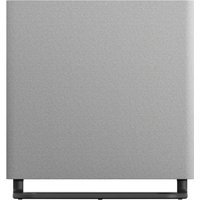
- ATTENTION
- À PROPOS DE L'APPAREIL
- TRAITEMENT DES APPAREILS ÉLECTRIQUES ET ÉLECTRONIQUES EN FIN DE VIE (APPLICABLE
- DANS LES PAYS DE L'UNION EUROPÉENNE ET AUX AUTRES PAYS EUROPÉENS DISPOSANT DE SYSTÈMES DE COLLECTE SÉLECTIVE)
- ÉLIMINATION DES PILES ET ACCUMULATEURS USAGÉS
- (APPLICABLE DANS LES PAYS DE L'UNION EUROPÉENNE ET AUX AUTRES PAYS EUROPÉENS DISPOSANT DE SYSTÈMES DE COLLECTE SÉLECTIVE)
- PRÉCAUTIONS
- SOURCES D'ALIMENTATION
- À PROPOS DU VISIONNAGE D'IMAGES VIDÉO 3D
- DROITS D'AUTEUR ET MARQUES
- GRACENOTE
- A PROPOS DE CE MODE D'EMPLOI
- TABLE DES MATIÈRES
- PRÉPARATION
- LECTURE
- RÉGLAGE DU SON
- TUNER
- FONCTIONS COMPLÉMENTAIRES
- SÉLECTIONS ET RÉGLAGES
- INFORMATIONS COMPLÉMENTAIRES
- DÉBALLAGE
- BDV-F
- PRÉPARATION DE LA TÉLÉCOMMANDE
- INDEX DES COMPOSANTS ET DES COMMANDES
- APPAREIL
- FUNCTION
- À PROPOS DES INDICATIONS DE L'AFFICHAGE DU PANNEAU FRONTAL
- TÉLÉCOMMANDE
- THEATRE (PAGE 47) TV
- ONE-TOUCH PLAY (PAGE 47)
- TVI/ (ACTIVITÉ/VEILLE) (PAGE 51) TV
- I/ (ACTIVITÉ/VEILLE) (PAGES 30, 43)
- TOUCHES NUMÉRIQUES (PAGES 44, 51)
- (AUDIO) (PAGES 41, 42)
- (SOUS-TITRE) (PAGE 56)
- D.TUNING (SYNTONISATION DIRECTE) (PAGE 43)
- TOUCHES DE COULEUR (ROUGE/VERT/JAUNE/BLEU)
- TOP MENU
- POP UP/MENU
- OPTIONS (PAGE 39)
- RETURN
- ←/↑/↓/→
- (ENTER)
- FUNCTION (PAGES 31, 43)
- HOME (PAGES 30, 43, 48, 53)
- SOUND MODE (PAGE 41)
- TOUCHES DE COMMANDE DE LA LECTURE
- I< / > (PRÉCÉDENT/SUIVANT)
- ← / → (RÉPARTITION/AVANCE)
- ◀ / ▶ (RETOUR RAPIDE/AVANCE RAPIDE)
- (LIRE)
- II (PAUSE)
- (ARRÊT)
- TOUCHES DE COMMANDE DE LA RADIO
- (SILENCIEUX)
- (VOLUME) + / - (PAGE 43)
- TV (VOLUME) +/- TV
- TV (ENTRÉE DU TÉLÉVISEUR) TV
- DISPLAY (PAGES 34, 37)
- ▲ (ÉJECTER)
- SLEEP (PAGE 50)
- SYSTEM MENU (PAGES 32, 40, 43, 50)
- ♥ (FAVORIS)
- ÉTAPE 1 : INSTALLATION DU SYSTÈME
- POSITIONNEMENT DES ENCEINTES
- REMARQUE
- POUR RÉGLER LES ENCEINTES SELON UN ANGLE VERTICAL (BDV-F500 UNIQUEMENT)
- RETIREZ LES VIS (PRÉINSTALLÉES) DU DESSOUS DE L'ENCEINTE
- DÉTACHEZ LE SUPPORT D'ENCEINTE
- REFIXEZ LE SUPPORT D'ENCEINTE EN INSÉRANT SES PARTIES SAILLANTES DANS LES TROUS CORRESPONDANT À L'ANGLE VERTICAL OU INCLINÉ
- FAITES PASSER LE CORDON D'ENCEINTE À TRAVERS LA FENTE DE LA BASE DU SUPPORT POUR ÉVITER QU'IL SOIT TORDU OU COINCÉ
- SERREZ LES VIS POUR FIXER LE SUPPORT D'ENCEINTE
- ASSEMBLAGE DES ENCEINTES
- (BDV-F700 UNIQUEMENT)
- INSTALLATION DES ENCEINTES AU MUR
- PRÉPARATION REQUISE POUR LE BDV-F
- DÉBRANCHEZ LE CORDON D'ENCEINTE DE L'ENCEINTE
- RETIREZ LE SUPPORT D'ENCEINTE
- ILLUSTRATION DU DÉSASSEMBLAGE COMPLET
- POUR INSTALLER LES ENCEINTES AU MUR POUR LE BDV-F700/BDV-F
- PRÉPAREZ DES VIS (NON FOURNIES) ADAPTÉES À L'ORIFICE SITUÉ AU DOS DE CHAQUE ENCEINTE. REPORTEZ-VOUS AUX ILLUSTRATIONS CI-DESSOUS
- FIXEZ LES VIS AU MUR
- ACCROCHEZ LES ENCEINTES AUX VIS
- ÉTAPE 2 : RACCORDEMENT DU SYSTÈME
- POUR RETIRER LE COUVERCLE DU PANNEAU DE L'APPAREIL
- RACCORDEMENT DES ENCEINTES
- POUR RACCORDER DES CORDONS D'ENCEINTE À L'APPAREIL
- POUR RACCORDER LE CORDON D'ENCEINTE AU CAISSON DE GRAVES
- RACCORDEZ LE CORDON D'ENCEINTE AU CAISSON DE GRAVES
- RACCORDEMENT DU TÉLÉVISEUR (CONNEXION VIDÉO)
- MÉTHODE 1 : RACCORDEMENT À L'AIDE D'UN CÂBLE HDMI (A)
- MÉTHODE 2 : RACCORDEMENT À L'AIDE D'UN CORDON VIDÉO (3)
- RACCORDEMENT DU TÉLÉVISEUR (CONNEXION AUDIO)
- À PROPOS DE LA FONCTION AUDIO RETURN CHANNEL (ARC)
- RACCORDEMENT DES AUTRES COMPOSANTS
- RACCORDEMENT DE L'ANTENNE
- POUR RACCORDER L'ANTENNE
- CONSEIL
- CONNEXION AU RÉSEAU
- CONFIGURATION À FIL
- CONFIGURATION USB SANS FIL
- POUR EFFECTUER LES RÉGLAGES RÉSEAU
- À PROPOS DE LA SÉCURITÉ DU LAN SANS FIL
- AUCUNE SÉCURITÉ
- WEP
- WPA-PSK (TKIP), WPA2-PSK (TKIP)
- FIXATION DU COUVERCLE DU PANNEAU
- POSEZ L'APPAREIL SUR SA FACE AVANT
- RASSEMBLEZ LES CÂBLES (À L'EXCEPTION DU FIL D'ANTENNE FM), FAITES-LES PASSER DANS LA GORGE SITUÉE SUR LE DESSOUS DE L'APPAREIL, PUIS AUTOUR DU SUPPORT ARRIÈRE (A)
- FAITES PASSER LE CORDON D'ALIMENTATION DANS LA GORGE SITUÉE SUR LE DESSOUS DE L'APPAREIL EN LE MAINTENANT SOUS LES PATTES, PUIS AUTOUR DU SUPPORT ARRIÈRE (B)
- REGROUPEZ LES CÂBLES ET LES CORDONS D'ENCEINTE À L'AIDE DU LIEN POUR CÂBLES
- FIXEZ LE COUVERCLE DU PANNEAU À L'ARRIÈRE DE L'APPAREIL
- POUR OUVRIR LE VOLET DU COUVERCLE DU PANNEAU
- ÉTAPE 3 : EXÉCUTION DU RÉGLAGE FACILE
- AVANT D'EXÉCUTER L'ÉTAPE
- POUR RÉAFFICHER L'ÉCRAN DE RÉGLAGE FACILE
- ÉTAPE 4 : SÉLECTION DE LA SOURCE
- APPUYEZ PLUSIEURS FOIS SUR FUNCTION JUSQU'À CE QUE LA FONCTION SOUHAITÉE APPARAISSE SUR L'AFFICHAGE DU PANNEAU FRONTAL
- ÉTAPE 5 : REPRODUCTION DU SON SURROUND
- SÉLECTION DES RÉGLAGES SURROUND EN FONCTION DE VOS PRÉFÉRENCES D'ÉCOUTE
- À PROPOS DU SON PRODUIT PAR LES ENCEINTES
- POUR DÉSACTIVER L'EFFET SONORE SURROUND
- LECTURE D'UN DISQUE
- UTILISATION DE BONUSVIEW/BD-LIVE
- PRÉPAREZ LA FONCTION BONUSVIEW/BD-LIVE
- INSÉREZ UN BD-ROM DOTÉ DE BONUSVIEW/BD-LIVE
- LECTURE D'UN BLU-RAY 3D
- INSÉREZ UN DISQUE BLU-RAY 3D
- AFFICHAGE DES INFORMATIONS DE LECTURE
- LECTURE D'UN PÉRIPHÉRIQUE USB
- RACCORDEZ LE PÉRIPHÉRIQUE USB À UN PORT (USB) DE L'APPAREIL
- APPUYEZ SUR ↔ POUR SÉLECTIONNER [VIDÉO], [MUSIQUE] OU [PHOTO]
- APPUYEZ SUR / POUR SÉLECTIONNER [PÉRIPHÉRIQUE USB (GAUCHE)] OU [PÉRIPHÉRIQUE USB (DROIT)], PUIS APPUYEZ SUR
- UTILISATION D'UN IPOD
- MODÈLES D'IPOD COMPATIBLES
- POUR UTILISER L'IPOD À L'AIDE DE LA TÉLÉCOMMANDE
- LECTURE VIA UN RÉSEAU
- DIFFUSION D'UNE VIDÉO INTERNET BRAVIA
- POUR UTILISER LE PANNEAU DE COMMANDES
- LECTURE DE FICHIERS STOCKÉS SUR UN SERVEUR DLNA (LECTEUR DLNA)
- LECTURE DE LA MÊME SOURCE AUDIO DANS DIFFÉRENTES PIÈCES (PARTY STREAMING)
- POUR COMMENCER LA FÊTE (POUR L'HÔTE DE LA FÊTE UNIQUEMENT)
- POUR VOUS JOINDRE À LA FÊTE (POUR UN INVITÉ À LA FÊTE UNIQUEMENT)
- POUR METTRE FIN À LA FÊTE
- POUR L'HÔTE DE LA FÊTE
- POUR UN INVITÉ À LA FÊTE
- POUR QUITTER LA FÊTE (POUR UN INVITÉ À LA FÊTE UNIQUEMENT)
- UTILISATION DU SYSTÈME AVEC UN CONTRÔLEUR DLNA (RESTITUTION)
- OPTIONS DISPONIBLES
- [MUSIQUE] UNIQUEMENT
- RÉGLAGE DU DÉCALAGE ENTRE L'IMAGE ET LE SON
- (A/V SYNC)
- SÉLECTION DE L'EFFET ADAPTÉ À LA SOURCE
- SÉLECTION DU FORMAT AUDIO, DES PLAGES MULTILINGUES OU DU CANAL
- BD/DVD VIDEO
- DVD-VR
- DATA CD (FICHIER VIDÉO DIVX)/DATA DVD (FICHIER VIDÉO DIVX)
- CD
- REPRODUCTION D'UN SON DIFFUSÉ EN MULTIPLEX
- (DUAL MONO)
- APPUYEZ PLUSIEURS FOIS SUR OU JUSQU'À CE QUE LE SIGNAL SOUHAITÉ APPARAISSE SUR L'AFFICHAGE DU PANNEAU FRONTAL
- ÉCOUTE DE LA RADIO
- SYNTONISATION AUTOMATIQUE
- SYNTONISATION MANUELLE
- SI UN PROGRAMME FM S'ACCOMPAGNE D'INTERFÉRENCES
- POUR DÉSACTIVER LA RADIO
- PRÉSÉLECTION DES STATIONS DE RADIO
- POUR MODIFIER LE NUMÉRO PRÉSÉLECTIONNÉ
- SÉLECTION DE LA STATION PRÉSÉLECTIONNÉE
- SÉLECTION D'UNE STATION DE RADIO EN SAISISSANT DIRECTEMENT SA FRÉQUENCE
- UTILISATION DU SYSTÈME RDS (RADIO DATA SYSTEM)
- QU'EST-CE QUE LE SYSTÈME RDS (RADIO DATA SYSTEM)
- RÉCEPTION DES ÉMISSIONS RDS
- SÉLECTIONNEZ SIMPLEMENT UNE STATION DE LA BANDE FM
- UTILISATION DE LA FONCTION COMMANDE POUR HDMI POUR « BRAVIA » SYNC
- PRÉPARATION DE LA FONCTION COMMANDE POUR HDMI
- (COMMANDE POUR HDMI - RÉGLAGE FACILE)
- POUR ACTIVER/DÉSACTIVER MANUELLEMENT LA FONCTION [COMMANDE POUR HDMI] DU SYSTÈME
- MISE HORS TENSION SYNCHRONISÉE DU SYSTÈME ET DU TÉLÉVISEUR
- (MISE HORS TENSION DU SYSTÈME)
- LECTURE D'UN BD/DVD PAR SIMPLE APPUI DE TOUCHE
- (LECTURE UNE TOUCHE)
- APPUYEZ SUR ONE-TOUCH PLAY
- UTILISATION DU MODE CINÉMA
- MODE CINÉMA
- APPUYEZ SUR THEATRE
- REPRODUCTION DU SON DU TÉLÉVISEUR À PARTIR DES ENCEINTES DE CE SYSTÈME
- (COMMANDE DU SON DU SYSTÈME)
- RÉGLAGE DU NIVEAU DE VOLUME MAXIMUM DU SYSTÈME
- (LIMITATION DU VOLUME)
- RÉCEPTION DU SIGNAL AUDIO NUMÉRIQUE DU TÉLÉVISEUR
- UTILISATION DU SYSTÈME À L'AIDE DE LA TÉLÉCOMMANDE DU TÉLÉVISEUR
- (COMMANDE À DISTANCE FACILE)
- CHANGEMENT DE LANGUE DES MENUS À L'ÉCRAN DU TÉLÉVISEUR
- (SUIVI LANGUE)
- RÉGLAGE DES ENCEINTES
- [RÉGLAGES ENCEINTES]
- APPUYEZ SUR / POUR SÉLECTIONNER L'ÉLÉMENT, PUIS APPUYEZ SUR
- [DISTANCE]
- [NIVEAU]
- [TONALITÉ D'ESSAI]
- UTILISATION DE LA MINUTERIE D'ENDORMISSEMENT
- APPUYEZ SUR SLEEP
- POUR VÉRIFIER LE TEMPS RESTANT
- POUR MODIFIER LE TEMPS RESTANT
- MODIFICATION DU TYPE D'ÉCLAIRAGE DE LA DEL D'ÉCLAIRAGE
- SÉLECTION DU MOMENT D'ACTIVATION DE LA DEL D'ÉCLAIRAGE
- (ILLUMINATION MODE)
- APPUYEZ SUR ↑/↓ POUR SÉLECTIONNER UN RÉGLAGE
- APPUYEZ SUR ⊙
- SÉLECTION DU TYPE D'ÉCLAIRAGE ACCOMPAGNANT LA LECTURE DE LA MUSIQUE
- (FLOW LIGHT)
- ACTIVATION/DÉSACTIVATION DE LA DÉMONSTRATION D'ÉCLAIRAGE
- (ILLUMINATION DEMO)
- (BDV-F700 UNIQUE)
- DÉSACTIVATION DES TOUCHES DE L'APPAREIL
- (VERROUILLAGE ENFANT)
- APPUYEZ SUR LA TOUCHE DE L'APPAREIL PENDANT PLUS DE 5 SECONDES
- COMMANDE DE VOTRE TÉLÉVISEUR À L'AIDE DE LA TÉLÉCOMMANDE FOURNIE
- PRÉPARATION DE LA TÉLÉCOMMANDE EN VUE DE COMMANDER LE TÉLÉVISEUR
- CODES DES TÉLÉVISEURS POUVANT ÊTRE COMMANDÉS AVEC LA TÉLÉCOMMANDE
- ÉCONOMIE D'ÉNERGIE EN MODE DE VEILLE
- UTILISATION DE L'ÉCRAN D'INSTALLATION
- APPUYEZ SUR HOME
- APPUYEZ SUR ←/→ POUR SÉLECTIONNER [CONFIG.]
- APPUYEZ SUR ↑/↓ POUR SÉLECTIONNER L'ICÔNE DE LA CATÉGORIE DE RÉGLAGES, PUIS APPUYEZ SUR ⊕
- [MISE À JOUR RÉSEAU]
- [RÉGLAGE DE SORTIE 3D]
- [RÉGLAGE TAILLE D'ÉCRAN TV POUR 3D]
- [TYPE TV]
- [FORMAT DE L'ÉCRAN]
- [FORMAT IMAGE DVD]
- [MODE CONVERSION CINÉMA]
- [FORMAT DE LA SORTIE VIDÉO]
- [SORTIE BD/DVD-ROM 1080/24P]
- [YCBCR/RGB (HDMI)]
- [SORTIE DEEP COLOUR HDMI]
- [MODE DE PAUSE] (BD/DVD VIDEO/DVD-R/DVD-RW UNIQUEMENT)
- [RÉGLAGES AUDIO]
- [RÉGLAGE MIX AUDIO BD]
- [DTS NEO:6]
- [AUDIO DRC]
- [ATTÉNUER AUDIO]
- SORTIE AUDIO]
- [EFFET SONORE]
- [RÉGLAGES
- VISUALISATION BD/DVD]
- [MENU BD/DVD]
- [AUDIO]
- [SOUS-TITRE]
- [COUCHE LECTURE DISQUE HYBRIDE BD]
- [CONNEXION INTERNET BD]
- [OPTIONS STOCKAGE DE DONNÉES BD]
- [RÉGLAGES CONTRÔLE PARENTAL]
- [MOT DE PASSE]
- [CODE ZONE CONTRÔLE PARENTAL]
- [CONTRÔLE PARENTAL BD]
- [CONTRÔLE PARENTAL DVD]
- [CONTRÔLE PARENTAL VIDÉO INTERNET]
- [VIDÉO INTERNET NON CLASSÉE]
- [RÉGLAGES MUSIQUE]
- [RÉGLAGES SYSTÈME]
- [OSD]
- [GRADATEUR]
- [RÉGLAGES HDMI]
- [COMMANDE POUR HDMI]
- [INFORMATIONS SYSTÈME]
- [RÉGLAGES RÉSEAU]
- [PARAMÈTRES RÉSEAU]
- [DIAGNOSTIC DE CONNEXION AU RÉSEAU]
- [RÉGLAGES SERVEUR DE CONNEXION]
- [RÉGLAGE DE RENDERER]
- [CONTRÔLE D'ACCÈS DU RENDERER]
- [DÉMARRAGE AUTO PARTY]
- [ENREGISTREMENT DU DISPOSITIF BD REMOTE]
- [DISPOSITIFS BD REMOTE ENREGISTRÉS]
- [RÉGLAGE FACILE]
- [RÉINITIALISATION]
- [RETOUR AUX RÉGLAGES PAR DÉFAUT D'USINE]
- [INITIALISER INFORMATIONS PERSONNELLES]
- CONCERNANT LA SÉCURITÉ
- INSTALLATION
- FONCTIONNEMENT
- RÉGLAGE DU VOLUME
- ENTRETIEN
- DISQUES DE NETTOYAGE, NETTOYANTS POUR DISQUE/LENTILLE
- CONCERNANT LE REMPLACEMENT DES PIÈCES
- COULEURS DE VOTRE ÉCRAN DE TÉLÉVISEUR
- IMPORTANT
- TRANSPORT DU SYSTÈME
- REMARQUES SUR LES DISQUES
- MANIPULATION DES DISQUES
- DÉPANNAGE
- DISQUES COMPATIBLES
- DISQUES ILLISIBLES
- REMARQUE SUR LES OPÉRATIONS DE LECTURE DES BD/DVD
- REMARQUE RELATIVE AUX BD/DVD DOUBLE COUCHE
- CODE DE RÉGION (BD-ROM/DVDVIDEO UNIQUEMENT)
- TYPES DE FICHIERS COMPATIBLES
- FORMATS AUDIO PRIS EN CHARGE
- SPÉCIFICATIONS
- PARTIE AMPLIFICATEUR
- PARTIE VIDÉO
- SYSTÈME BD/DVD/SUPER AUDIO CD/CD
- PARTIE USB
- PARTIE LAN
- PARTIE TUNER
- ENCEINTES
- AVANT (SS-TSF770) POUR LE BDV-F
- AVANT (SS-TSF550) POUR LE BDV-F
- CARACTÉRISTIQUES GÉNÉRALES
- LISTE DES CODES DE LANGUE
- GLOSSAIRE
- APPLICATION BD-J
- AVCHD
- BD-R
- BD-RE
- BD-ROM
- BLU-RAY DISC (BD)
- CONTRÔLE PARENTAL
- DOLBY DIGITAL
- DOLBY DIGITAL PLUS
- DOLBY TRUEHD
- DTS
- DTS-HD HIGH RESOLUTION AUDIO
- DTS-HD MASTER AUDIO
- FORMAT ENTRELACÉ (BALAYAGE ENTRELACÉ)
- FORMAT PROGRESSIF (BALAYAGE SÉQUENTIEL)
- LTH (LOW TO HIGH)
- MENU CONTEXTUEL
- PHOTOTV HD
- P TRUE CINEMA
- INDEX
- CHIFFRES
- A
- D
- E
- F
- G
- H
- L
- M
- N
- P
- R
- T
- U
- V
- W
- Y
- [SORTIE AUDIO]
Marque : SONY
Modèle : BDV-F500
Catégorie : Système home cinéma