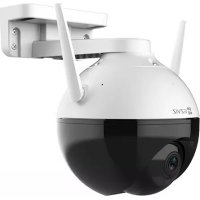
MODE D'EMPLOI C8C EZVIZ
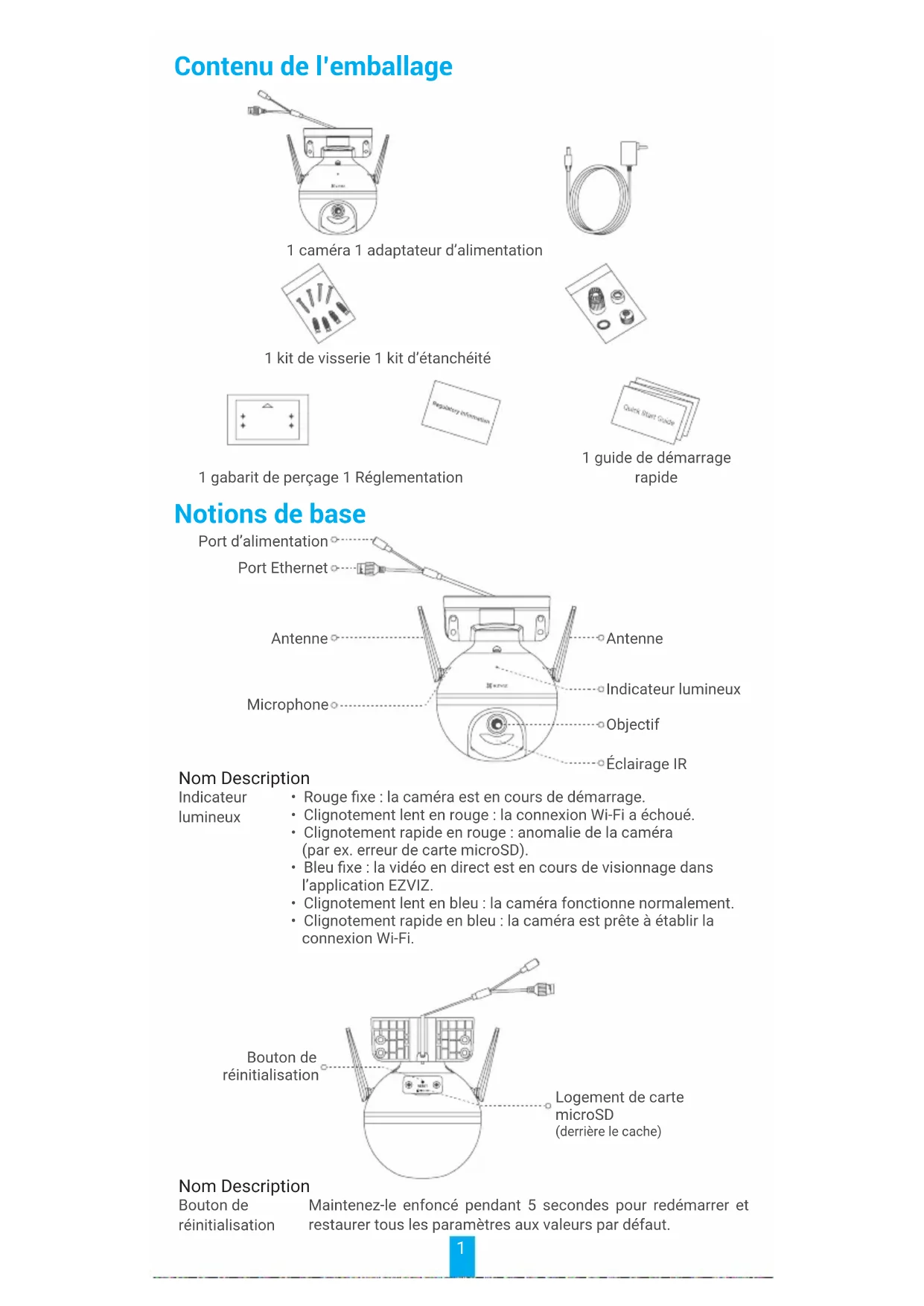
Contenu de l'emballage
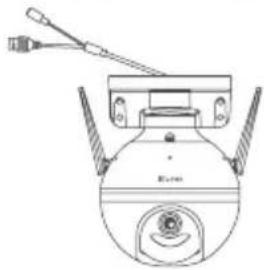
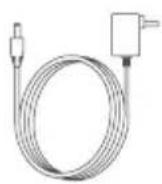
1 caméra 1 adaptateur d'alimentation
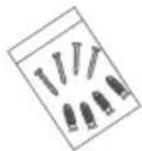
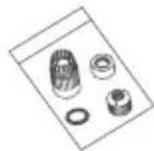
1 kit de visserie 1 kit d'étanchéité
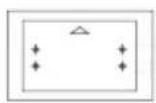


1 gabarit de perçage 1 Réglementation
1 guide de démarrage rapide
Notions de base
Port d'alimentation
Port Ethernet

Antenne
Microphone
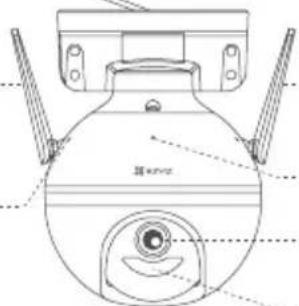
- Rouge fixe : la caméra est en cours de démarrage.
- Clignotement lent en rouge : la connexion Wi-Fi a échoué.
- Clignotement rapide en rouge : anomalie de la caméra (par ex. erreur de carte microSD).
- Bleu fixe : la vidéo en direct est en cours de visionnage dans l'application EZVIZ.
- Clignotement lent en bleu : la caméra fonctionne normalement.
- Clignotement rapide en bleu : la caméra est prête à établir la connexion Wi-Fi.
Bouton de réinitialisation
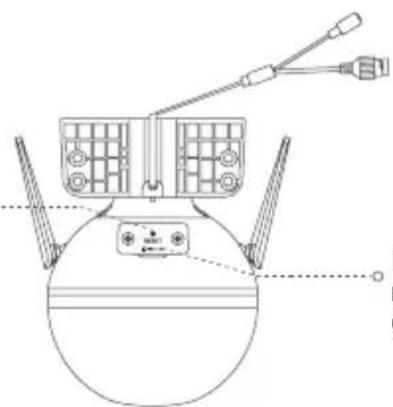
Logement de carte microSD
(derrière le cache)
Nom Description
Bouton de réinitialisation
Maintenez-le enfoncé pendant 5 secondes pour redémarrer et restaurer tous les paramètres aux valeurs par défaut.
Installation
1. Mise sous tension
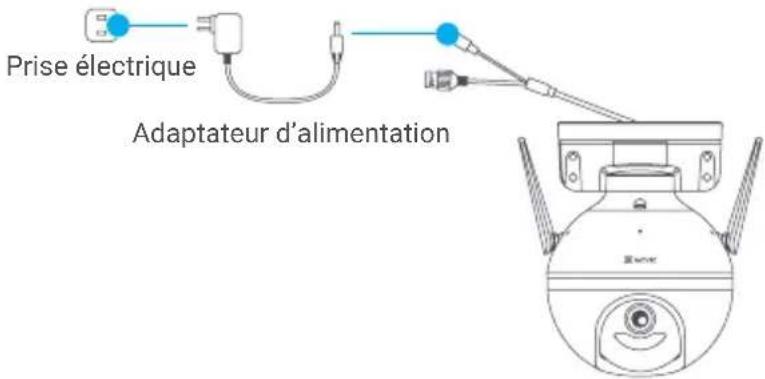
Branchez le câble d'alimentation à la caméra puis l'adaptateur d'alimentation à une prise électrique, comme illustré sur le schéma ci-dessous.
text_image
Prise électrique
Adaptateur d'alimentation
Lorsque l'indicateur lumineux clignote rapidement en bleu, la caméra est sous tension et prête pour la configuration Wi-Fi.
2. Connexion à Internet
1. Obtenir l'application EZVIZ

-Connectez votre téléphone mobile au réseau Wi-Fi.
- Téléchargez et installez l'application EZVIZ en recherchant « EZVIZ » dans l'App Store ou dans Google Play™.
-Lancez l'application et créez un compte utilisateur EZVIZ.
2. Ajouter une caméra à EZVIZ
Option 1 : Connexion sans fil
Connectez-vous à votre compte à l'aide de l'application EZVIZ.
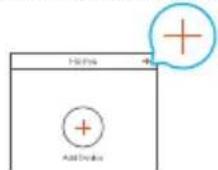
- Dans l'écran d'accueil, appuyez sur le bouton « + » situé dans le coin supérieur droit pour accéder à l'interface de numérisation du code QR.
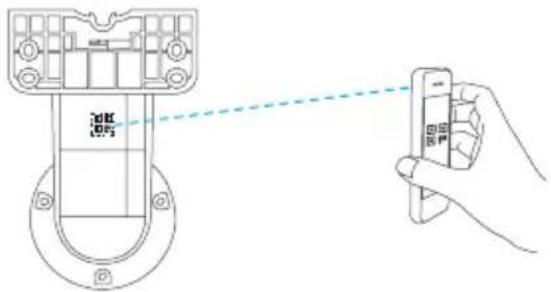
-Scannez le code QR figurant sur la couverture du guide de démarrage rapide ou sur le boîtier de la caméra.
- Suivez l'assistant de l'application EZVIZ pour terminer la configuration de la connexion Wi-Fi.
Option 2 : Connexion filaire
- Connectez la caméra au port LAN de votre routeur à l'aide d'un câble Ethernet (non fourni).
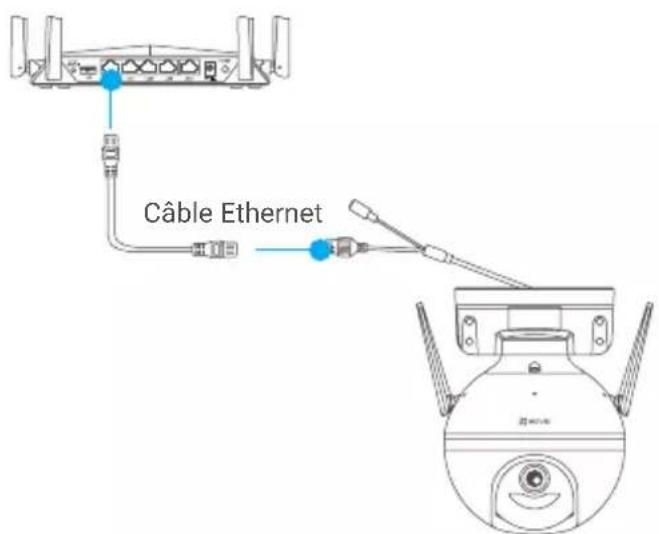
-Connectez-vous à votre compte à l'aide de l'application EZVIZ.
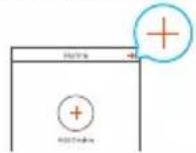
- Dans l'écran d'accueil, appuyez sur le bouton « + » situé dans le coin supérieur droit pour accéder à l'interface de numérisation du code QR.
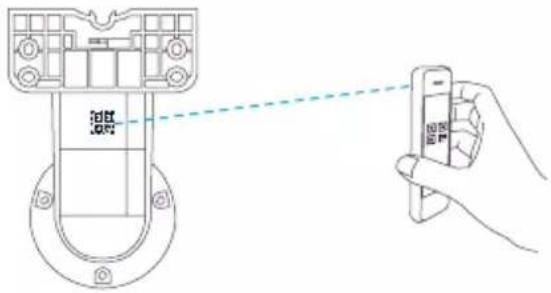
Scannez le code QR figurant sur la couverture du guide de démarrage rapide ou sur le boîtier de la caméra.
Suivez l'assistant pour ajouter la caméra à l'application EZVIZ.
Installation
1. Installation de la carte microSD (facultatif)
-Tournez la caméra dans le sens antihoraire.
-Retirez le cache de la caméra.
- Insérez la carte microSD (vendue séparément) dans la fente, comme illustré dans la figure ci-dessous.
-Remettez le cache en place.
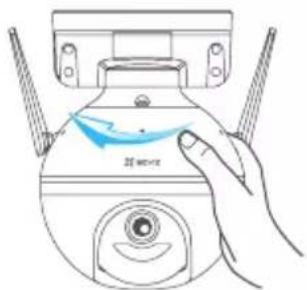
text_image
21 mm×2
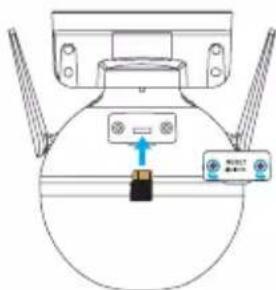
- Dans l'application EZVIZ, touchez « Storage Status » (État du stockage) dans l'interface Device Settings (Réglages de l'appareil) pour vérifier l'état de la carte microSD.
- Si l'état de la carte mémoire affiche « Uninitialized » (Non initialisé), touchez pour l'initialiser. L'état sera changé en « Normal » (Normal) pour vous permettre d'enregistrer des vidéos.
2. Installation de la caméra

- Assurez-vous que le mur est suffisamment solide pour supporter trois fois le poids de la caméra.
- Il est possible de monter la caméra sur un mur, au plafond ou sur un mât.
Montage mural ou au plafond
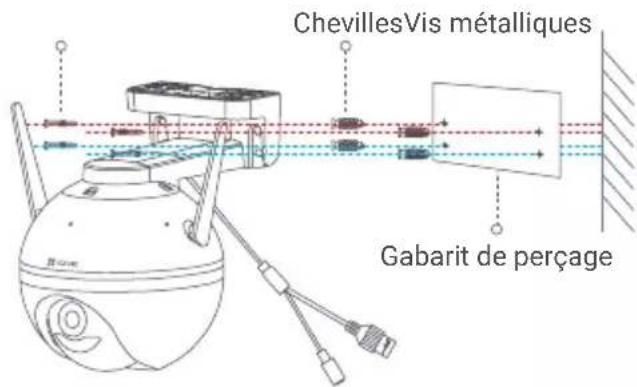
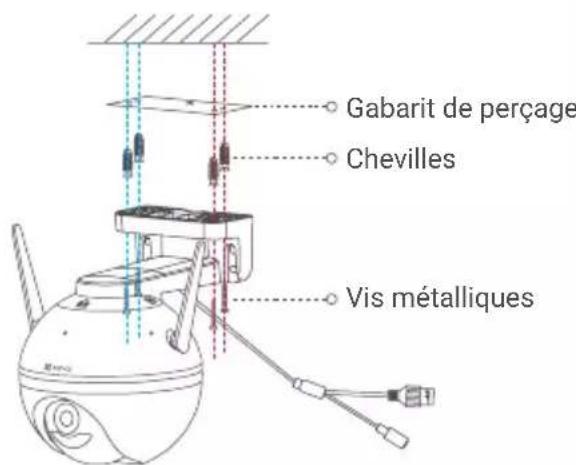
- Placez le gabarit de perçage sur la surface d'installation de la caméra.
- (Sur un mur ou un plafond en ciment uniquement) Percez les trous correspondant au gabarit de perçage, puis insérez les quatre chevilles. Utilisez quatre vis métalliques pour fixer la base de la caméra.
text_image
ChevillesVis métalliques
Gabarit de perçage
Fig. 1 Montage mural
text_image
Gabarit de perçage
Chevilles
Vis métalliques
Fig. 2 Montage au plafond
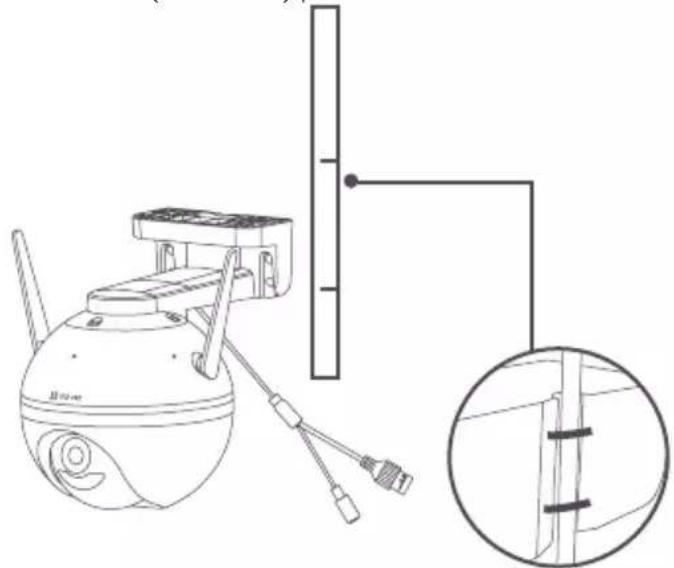
Installation sur une perche
Utilisez un serre-câble (non fourni) pour fixer la base de la caméra sur le mât.
3. Installer le kit d'étanchéité (facultatif)
Si la caméra est installée à l'extérieur ou se trouve dans un environnement humide, veuillez utiliser le kit d'étanchéité.
-Insérez le joint dans le port Ethernet de la caméra.

Faites passer le côté A du câble Ethernet à travers l'écrou, le joint et le bouchon.
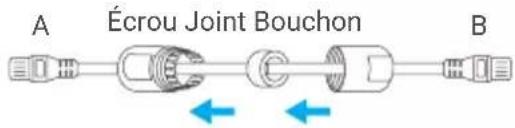
text_image
A Écrou Joint Bouchon B
-Serrez l'écrou et le bouchon.

text_image
A Écrou Bouchon B
- Insérez le côté A dans le port Ethernet de la caméra, puis serrez l'écrou.
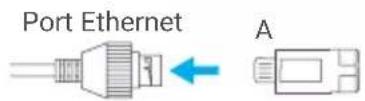
-Branchez le côté B au port LAN du routeur ou du commutateur PoE.

text_image
B
Routeur
Pour obtenir des informations détaillées, veuillez visiter le site Internet www.ezviz.com/fr.
Initiatives sur l'utilisation des Produits vidéo
Nous vous remercions d'avoir acheté les produits EZVIZ.
La technologie est présente dans tous les aspects de notre vie. Considérée comme une entreprise de haute technologie, nous sommes de plus en plus conscients du rôle que joue la technologie dans l'amélioration des performances de l'entreprise et de la qualité de vie, mais en même temps, des éventuels dangers de son utilisation inappropriée. À titre d'exemple, les produits vidéo sont capables d'enregistrer des images réelles, complètes et claires. Cela permet d'ajouter une valeur élevée après coup et de préserver des faits en temps réel. Toutefois, il pourrait en découler une violation des droits et intérêts légitimes des tiers en cas de diffusion, d'utilisation et/ou de traitement inappropriés des données vidéo. En s'inspirant de la philosophie « La technologie pour le bien commun », EZVIZ demande à chaque utilisateur final de la technologie vidéo et des produits vidéo de respecter toutes les lois et réglementations applicables, ainsi que les usages éthiques, ceci dans le but de créer ensemble une meilleure communauté.
Veuillez lire attentivement les initiatives suivantes :
-
Chaque personne peut raisonnablement s'attendre au respect de sa vie privée, et l'installation des produits vidéo ne doit pas entrer en contradiction avec cette attente raisonnable. Par conséquent, un Avis d'avertissement sera établi de manière raisonnable et efficace et précisera la zone de surveillance, lors de l'installation des produits vidéo dans les espaces publics. Concernant les espaces non accessibles au public, les droits et intérêts des tiers doivent être évalués pendant l'installation des produits vidéo, y compris, mais sans s'y limiter, l'installation des produits vidéo uniquement après l'obtention du consentement des parties prenantes, et la non-installation des produits vidéo très discrets.
-
L'objectif des produits vidéo est d'enregistrer les activités réelles dans des conditions de temps et d'espace strictement définies. Par conséquent, chaque utilisateur devra d'abord raisonnablement définir ses propres droits dans ce cadre spécifique, afin d'éviter de porter atteinte aux portraits, à la vie privée ou aux autres droits légitimes des tiers.
-
Au cours de l'utilisation des produits vidéo, les données d'images vidéo dérivées des scènes réelles continueront d'être générées, y compris un volume important de données biologiques (telles que les images du visage), et les données pourraient ensuite être appliquées ou retraitées. Les produits vidéo eux-mêmes ne peuvent pas distinguer le bon du mauvais concernant la façon d'utiliser les données sur le seul fondement des images capturées par les produits vidéo. Le résultat de l'utilisation des données dépend de la méthode et de l'objectif d'utilisation par les Responsables du traitement des données. Par conséquent, les Responsables du traitement des données doivent non seulement se conformer à toutes les lois et réglementations applicables et aux autres exigences normatives, mais également respecter les normes internationales, la morale sociale, les bonnes mœurs, les pratiques communes et d'autres exigences non obligatoires, et respecter la vie privée, le portrait et les autres droits et intérêts des individus.
-
Il faut toujours tenir compte des droits, valeurs et autres exigences des différentes parties prenantes lors du traitement des données vidéo qui sont générées en permanence par les produits vidéo. À cet égard, la sécurité des produits et la sécurité des données constituent des facteurs déterminants. Par conséquent, chaque utilisateur final et chaque Responsable du traitement des données prend toutes les mesures nécessaires et raisonnables afin de garantir la sécurité des données et d'éviter les fuites de données, toute divulgation inappropriée et leur utilisation injustifiée, y compris, mais sans s'y limiter, la configuration du contrôle d'accès, le choix d'un environnement réseau adapté (Internet ou Intranet) dans lequel les produits vidéo sont connectés, l'établissement et l'optimisation constante de la sécurité du réseau.
-
Les produits vidéo ont largement contribué à l'amélioration de la sécurité sociale dans le monde, et nous pensons que ces produits joueront également un rôle majeur dans plusieurs aspects de la vie sociale. Toute utilisation abusive des produits vidéo en violation des droits de l'homme ou entraînant des activités criminelles est contraire à l'esprit de départ des innovations technologiques et du développement de produits. Par conséquent, chaque utilisateur doit mettre en place un mécanisme d'évaluation et de suivi de son application de produit afin de s'assurer que chaque produit est utilisé correctement et dans des conditions raisonnables, et de bonne foi.
- Collecte séparée des déchets d'équipements : les équipements électriques et électroniques usagés sont désignés par le terme Déchets d'équipements. Les propriétaires de déchets d'équipements doivent les mettre au rebut séparément des déchets municipaux non triés. Les déchets d'équipements ne font en particulier pas partie des déchets ménagers et doivent être traités par des systèmes de collecte et de retour spécifiques.
- Piles, piles et batteries rechargeables et ampoules : les propriétaires de déchets d'équipements doivent, en règle générale, séparer les piles usagées et les piles et batteries rechargeables des équipements usagés si celles-ci n'y sont pas scellées et peuvent en être retirées sans être détruites, avant de les remettre à un point de collecte. Cela ne s'applique pas si les déchets d'équipements sont préparés en vue de leur réutilisation grâce à la participation d'une autorité publique de gestion des déchets.
- Options de retour des déchets d'équipements : les propriétaires de déchets d'équipements de ménages privés peuvent les rapporter gratuitement aux points de collecte des autorités publiques de gestion des déchets ou aux points de reprise mis en place par les fabricants ou distributeurs au sens de la loi sur les équipements électriques et électroniques. Les boutiques dont la surface de vente d'équipements électriques et électroniques est d'au moins 400 m² et les magasins d'alimentation dont la surface de vente totale est d'au moins 800 m² qui proposent des équipements électriques et électroniques plusieurs fois par an ou de manière permanente et les mettent à disposition sur le marché sont dans l'obligation de les reprendre. Cela s'applique également au cas de la distribution par moyens de communication à distance, si les surfaces de stockage et d'expédition d'équipements électriques et électroniques sont d'au moins 400 m² ou si les surfaces totales de stockage et d'expédition sont d'au moins 800 m². Les distributeurs doivent en principe assurer la reprise en proposant des sites de retour appropriés à une distance raisonnable de l'utilisateur final concerné. La possibilité de retourner gratuitement les déchets d'équipements existe pour les distributeurs qui sont dans l'obligation de les reprendre, entre autres, si un nouvel appareil similaire remplissant essentiellement les mêmes fonctions est fourni à l'utilisateur final.
- Avis de confidentialité : les équipements usagés comportent souvent des données personnelles sensibles. Cela s'applique en particulier aux appareils reposant sur des technologies d'information et de télécommunication, tels que les ordinateurs et smartphones. Dans votre propre intérêt, notez que chaque utilisateur final a pour responsabilité de supprimer les données des équipements usagés à mettre au rebut.
- Signification du pictogramme de « poubelle sur roues barrée » : le symbole de poubelle sur roues barrée qui figure régulièrement sur les équipements électriques et électroniques indique que les appareils concernés doivent être collectés séparément des déchets municipaux non triés à la fin de leur durée de vie utile.