Notice Facile
HannsPad SN97T4 - Tablette HANNSPREE - Notice d'utilisation et mode d'emploi gratuit
Retrouvez gratuitement la notice de l'appareil HannsPad SN97T4 HANNSPREE au format PDF.


| Caractéristiques techniques | Écran 9.7 pouces, résolution 1024 x 768 pixels, processeur quad-core, 1 Go de RAM, 16 Go de stockage interne, extensible via microSD. |
|---|---|
| Utilisation | Idéale pour la navigation internet, la lecture de livres électroniques, le visionnage de vidéos et les applications de productivité. |
| Maintenance et réparation | Nettoyage régulier de l'écran avec un chiffon doux, mise à jour du système d'exploitation, vérification des ports et connecteurs pour éviter l'accumulation de poussière. |
| Sécurité | Utilisation d'un mot de passe ou d'un code PIN pour protéger l'accès, mise à jour régulière des applications pour éviter les failles de sécurité. |
| Informations générales | Compatible avec Android, poids léger, autonomie de batterie d'environ 6 heures, ports USB et HDMI disponibles. |
FOIRE AUX QUESTIONS - HannsPad SN97T4 HANNSPREE
Questions des utilisateurs sur HannsPad SN97T4 HANNSPREE
0 question sur cet appareil. Repondez a celles que vous connaissez ou posez la votre.
Poser une nouvelle question sur cet appareil
Téléchargez la notice de votre Tablette au format PDF gratuitement ! Retrouvez votre notice HannsPad SN97T4 - HANNSPREE et reprennez votre appareil électronique en main. Sur cette page sont publiés tous les documents nécessaires à l'utilisation de votre appareil HannsPad SN97T4 de la marque HANNSPREE.
MODE D'EMPLOI HannsPad SN97T4 HANNSPREE
Manuel de l'utilisateur
Table des matières
Recommendations 4
Mise en route 4
Boutons et connexions 4
Chargement 5
Experiencavec l'écran tactile. 6
Deverrouiller l'écran 6
Verrouillage de I'ecran 6
Connexion WIFI 6
Utilisation de Android 7
L'ecran d'accueil 7
Changer le papier point 8
Camera 9
Utilisation du clavier 10
Réglages 12
Stockage 13
Connector a un PC. 13
Gérer les applications 14
Arranger et travailler avec des applications 14
Ajouter et supprimer des applications 15
Utiliser des dossiers 15
Navigateur. 16
Email 18
Lecteur video 19
Horloge 19
Musique 20
Guide de dépannage 21
Réinitialiser votre apparéil avec les paramètres par défaut. 21
Obtenir plus d'aide et de support 21
Informations de contrôle
Cet apparéil est conforme aux dispositions de la Directive des Equipements Radio & de Télécommunication1995/5/EC.
Cet apparéil est conforme aux dispositions de la Directive de Compatibility électromagnétique 2004/108/EC et la Directive de Basse tension 2006/95/EC.
Déclaration FCC Classe B sur les interférences radio
Cet apparéil est conforme à la Partie 15 du règlement de la FCC. Son fonctionnement est sujet aux deux conditions suivantes : 1) Cet apparéil ne doit pas causeur d'interférences dangereuses, et (2) cet apparéil doit pouvoir accepter toute interférence reçue, y compris les interférences risquant d'engendrer un fonctionnement indésirable.
Informations de recyclage
Hannspree attache une grande importance à notre politique environnementale, et nous croyons fermement que nous pouvons mieux protéger notre planète en jetsant correctement et recyclant les apparêils électroniques à la fin de leurs vie.
Ces apparèils contiennent des matériaux recyclables, qui peuvent être réutilisés dans des nouveaux apparèils. En matière contractuelle, d'autres matériaux sont classés comme substances dangereuses et toxiques. Nous vous encourageons viviment à prendre contact avec les organismes mentionnés pour le recyclage de cet apparéil.
Pour plus d'informations, veuilles visitor www.hannspree.com.
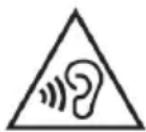
Prévenir la perte auditive
Avertissement : Une perte auditive permanente peut se produit si des écouteurs ou des casques sont utilisés à un volume élevé pendant de longues périodes de temps.
Cet apparéil a été testé comme étant conforme à l'excigence de niveau de pression acoustique prévue dans les norms applicables EN 50332-1 et/ou EN 50332-2.
Le pack de batterie Li-ion dans le produit n'a pas besoin d'être entretenu et remplacé.
Avis sur les marques commerciales :
HOMI
Les produits Hannspree utilisent la technologie HDMI™ (Interface Multimédia Haute Définition).
Les termes HDMI et HDMI High-Definition Multimedia Interface, et le logo HDMI sont des marques commerciales ou des marques déposées par HDMI Licensing LLC aux États-Unis et dans d'autres pays.
Bienvenue à la tablette PC de Hannsprée!
Recommendations :
- Ouvrez l'emballage et sortez la tablette PC du poly-sac.
- Veuillez enlever le film protecteur de l'écran avant d'utiliser le PC tablette. Ce film protecteur offre une protection pendant le transport seulement et diminuera les performances de l'écran tactile si vous le laissez.
- L'appareil est sensible à l'humidité, la poussière et les températures élevées, évitez d'exposer la tablette PC.
- La tablette PC doit être utilisée avec précaution, évitez de la faire tomber ou de la cogner.
- Merci de ne pas ouvrir l'enveloppe extérieure du boîtier, cela pourrait endommager l'appareil ou provoquer un choc électrique.
- Lorsque l'adaptateur est en train de charger la tablette PC, évitez de toucher l'écran tactile, cela peut provoquer des interférences. Pour garantir des performances optimes, ne pas utiliser l'appareil lorsque la batterie est en train d'être rechargée.
Mise en route
Boutons et connexions
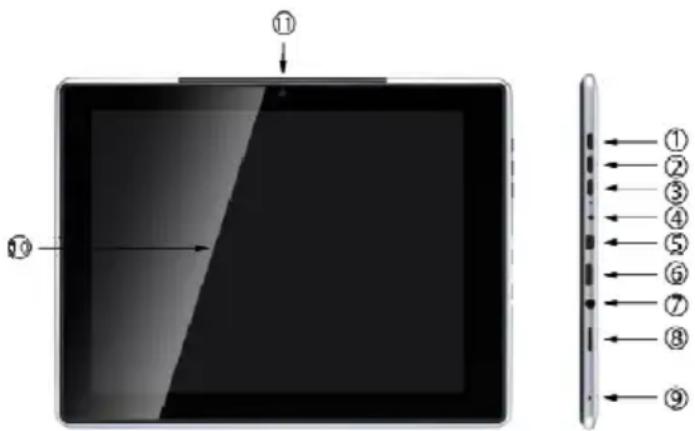
- Bouton d'alimentation
- Bouton Volume +
- Bouton Volume -
- Interface de chargement PRISE CC
- Interface USB
- Interface HDMI
- Interface du casque
- Interface de carte Micro SD
- MIC
- Panneau multi-tactile capacitif
- Caméra frontale 0,3MP
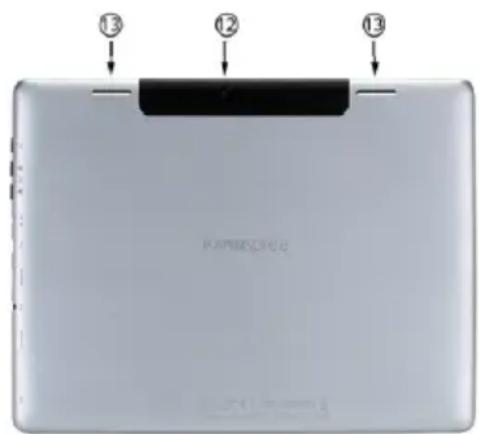
- Caméra arrêté de 2MP
- Haut-parleur
Boutons et connexions :
- Bouton d'alimentation
Chargement
Pour tout nouvel apparéil, il est recommandé d'utiliser l'adaptateur inclus pour charger pendant au moins 8 heures avant la première utilisation.
Appuyez sur le bouton d'alimentation pendant environ 2 secondes pour allumer l'appareil, l'écran s'allumera.
Appuyez et maintenez enforcé le bouton d'alimentation plus longtemps pour éteindre l'appareil, un menu s'affichera pour vous demander si vous poulez bien éteindre l'appareil. Lorsque l'appareil est allumé, appuyez sur le bouton d'alimentation une fois pourmettre l'appareil en mode veille. Lorsque l'appareil est en mode veille, appuyez sur le bouton d'alimentation une fois pour réveiller l'appareil.
Réinitialiser le système : Appuyez sur le bouton d'alimentation pendant 4 secondes pour réinitialiser (cela va eteindre l'appareil et le téléchargement actuel d'application sera perdu. Veuillez faire attention avant de continuer.)
- Augmenter le volume
Lors d'une lecture video ou de la musique, appuyez sur ce bouton pour augmenter le volume. - Baisser le volume
Lors d'une lecture video ou de la musique, appuyez sur ce bouton pour baisser le volume. - Port de chargement 5V CC - Veuillez brancher l'adaptateur 5V 2,1A pour charger l'appareil.
- Port USB - Veuillez brancher un cable Mini-USB dans ce port pour copier des données,apk ou pour vous connecter à un appeareil externe.
- Port mini-HDMI - Utilisez un cable Mini-HDMI pour connecter à un téléviseur, pouvant afficher la video 1080p.
- Prise casque - Veuillez brancher un casque pour écouter la musique ou la video.
- Fente de carte Micro SD - supporte les cartes d'extension de stockage Micro SD jusqu'à 32Go.
- MIC - Le microphone mono intégré peut servir pour les videoconférences, pour les narrations vocales, ou pour de simples enregistements audio.
- Panneau tactile capacitif - Supporte le contrôle sur l'écran à multi-tactile avec les doigts, permet d'agrandir ou de réduire des images.
- Caméra frontale - Prend en charge Skype, les photos et les enregistrements video.
- Camera arriere - Prend en charge les photos et les enregistements video.
- Haut-parleur - jouez de la musique en stéreo quand,aucun casque n'est branché.
Experiencavec l'écran tactile
L'écran tactile capacitif utilise une nouvelle technologie qui vous permet de faire la sélection sur l'écran sans avoir besoin d'appuyer sur l'écran.
Vous pouvez appuyer et faire glisser votre doigt vers le haut et vers le bas pour faire défiler l'écran lors de la navigation web, e-reading ou des photos.
Vous pouvez selectionner l'icone et demarrer des applications ou des fonctions en touchant la position de l'icone. La technologie multi-tactile vous permit d'utiliser quelques doigts en même temps pour effectuer diverses tâches, comme pincer pour zoomer et jouer des apps de piano.
Déverrouiller l'écran
Vous pouvez utiliser votre doigt pour appuyer sur l'icone de déverrouillage et le faire glisser vers le côté droit de l'écran pour déverrouiller l'écran.
Verrouillage de l'écran
La tablette verrouille automatiquement l'écran après 2 minute d'inactivité.
Prendre une photo
Appuyez sur les boutons de volume plus et moins en même temps pour prendre une photo de l'image à l'écran. Cela peut être difficile à faire au début, il est donc important de vous rappeler d'appuyer sur les deux boutons en même temps, et de les maintainir jusqu'à ce que le bruit de l'obturator soit entendu.
Connexion WIFI
Vous pouvez utiliser WIFI pour vous connecter à l'Internet. L'appareil supporte n'imprime quel routeur utiliser la norme 802.11b/g/n.
Connectez votre apparéil au WIFI :
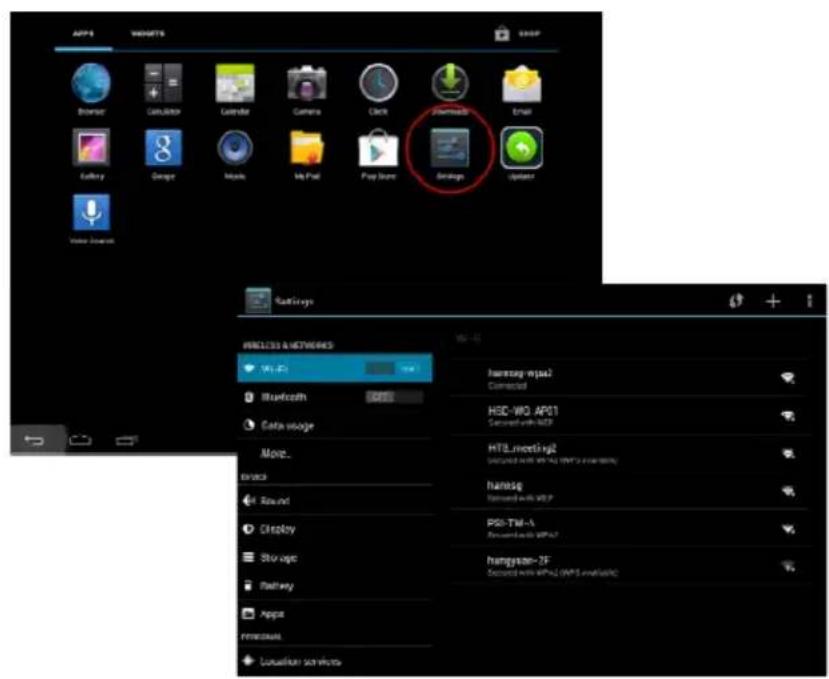
- Appuyez sur Paramètres, Sans fil et Réseaux, puis WIFI.
- Touchez le bouton WIFI Marche/Arrêt et mettez-le en position MARCHE.
- Sélectionnez le nom du réseau dans la liste.
- Entrez votre mot de passer, il est normalement sensible à la casse. Si vous avez des problèmes, veuilles contacter votre FAI pour connaître votre mot de passer. Ou s'il y a un problème de connexion au WIFI avec un mot de passer que vous connaisssez, veuilles changer le réglage du routeur sur WPA/WPA2.
Utilisation de Android
L'écran d'accueil
L'écran d'accueil est le premier écran que vous voyagez après le déverrouillage de votre apparéil. Vous pouvez utiliser jusqu'à 5 écrans pour stocker des raccourcis vers vos applications préférencées ou des widgets.
Dans le coin inférieur gauche de l'écran, vous trouvez 3 boutons de navigation.
| Icône | Nom | Description |
| Retour Oùvre l'écran préçédent que vous utilisiez, même si c'était dans une autre application. Une fois que vous avec returné à l'écran d'accueil, vous ne pouvez pas revenir en arrêtè. | ||
| Accueil Oùvre l'écran d'accueil. Si vous regardez un écran d'accueil à gauche ou à droite, ouvre l'écran d'accueil central. | ||
| Apps récentes Oùvre une liste d/images de vignettes des applications que vous avez utilisé récemment. Pour ouvrir une application, appuyez dessus. Pour supprimer une vignette dans la liste, faites glisser vers la gauche ou la droite. |
Après un petit début d'inactivité, ces boutons peuvent devenir des points ou disparaître. Pour les faire réapparaitre, touchez leur emplacement.
Dans le coin supérieur droit de l'écran, remarquez l'icone Toutes les apps.

Touchez-la pour voir toutes vos applications et vos widgets.
Le milieu de votre écran d'accueil peutContainir des icones d'apps et de widgets, ainsi que des dossiers.
- Pour ouvrir une application, un dossier ou un widget, appuyez sur son icône.
- Pour voir les écrons d'accueil supplémentaires, faites glisser votre doigtrapidement vers la gauche ou la droite.
Dans le coin inférieur droit de l'écran, vous verrez quelques choses comme ceci :

Les icones d'etat à gauche de l'horloge indiquent quelles applications a envoyé des notifications par exemple - par exemple qu'un message a été reçu ou qu'il est temps pour une réunion.
- Pour afficher vos notifications, touchez l'horloge ou les icones de chaque cote de cette-ci.
Les iconônes du système à la droite de l'horloge affichent la puissance actuelle de la connexion réseau et sans fil, le niveau de la batterie, et parfois plus.
Dans le coin supérieur gauche de l'écran, vous avez Google Search, qui vous permet de rechercher sur votre tablette ou sur Internet. Touchez Google pour entraer vos termes de recherche, ou pour les dire à haute voix.
Changer le papier peint
Les papiers points sont des images de la galerie (des photos que vous avez pris avec l'appareil photo, synchronisé à partir de Picasa, etc.), des images fixes inclus avec le système, et des images en direct ( comme des animations ou une carte qui montre votre emplacement). Ils prenent la place de l'arrière-plan par défaut dans vos écrons d'accueil.
- Appuyez et maintenez n'importe où sur un écran d'accueil qui n'est pas occupé.
Une listedoptions s'affiche.
- Touchez une source de papier peint :
Galerie. Choisissez parmi des photos que vous avez pris avec l'appareil photo ou télécharges sur votre apparéil.
Papiers peints animés. Choisissez parmi une liste déroulante de papiers peints animés.
Papiers points. Choisissez parmi les vignettes des images par défaut, ou touchez une vignette pour l'agrandir.
Vouspouvez télécharger des papiers peints supplémentaires sur Google Play.
- Pour régler une image de papier peint, touche Régler le papier peint ou, pour les images de la galerie, déterminez la taille et touche Rogner.
Caméra
L'application Caméra est une combinaison d'une une camera et d'un caméoscope qui est en fait constitué de deux cameras, une face arrière (vers vous) et une face avant (loin de vous).
Youou pouze voir les photos et videoos que you presnez avec la camera dans
l'application Galerie. Pour prendre des photos et des vidEOS, touchez d'abord
I'icone Camera sur I'ecran d'accueil ou Toutes les apps.
Lorsque laamera s'ouvre, vous pouvez
- Prendre une photo : Touchez le bouton bleu.
- Afficher la dernière photo prise : Touchez la vignette pres du bouton bleu. Vous pouvez maintainant partager l'image en touchant l'icone Gmail ou d'autres icones affichées le long d'un côté de l'image.
Pour regarder cette image et d'autres dans l'application Galerie, touchez l'image.
Lorsque laamera est ouverte, vous pouvez également toucher ces icones pour régler les paramètres :
| Icône | Nom | Description |
| Mode Basculer entre le modeurreille photo et vidéo. | ||
| Changer la caméra | Basculer entre la caméras à l'avant et à l'arrière de votre tablette. | |
| Zoom Appuyez et maintenez, puis faites glisser pour zoomer ou dézoomer. | ||
| Réglages Révèle des icônes supplémentaires que vous pouvez utiliser pour régler l'exposition, la balance des blancs et d'autres paramètres. |
Utilisation du clavier
Vous pouvez entraudu texte en utilisant le clavier à l'écran. Certaines applications l'ouvrent automatiquement. Dans d'autres, vous pouvez l'ouvrir en touchant l'endroit où vous souhaitez taper.
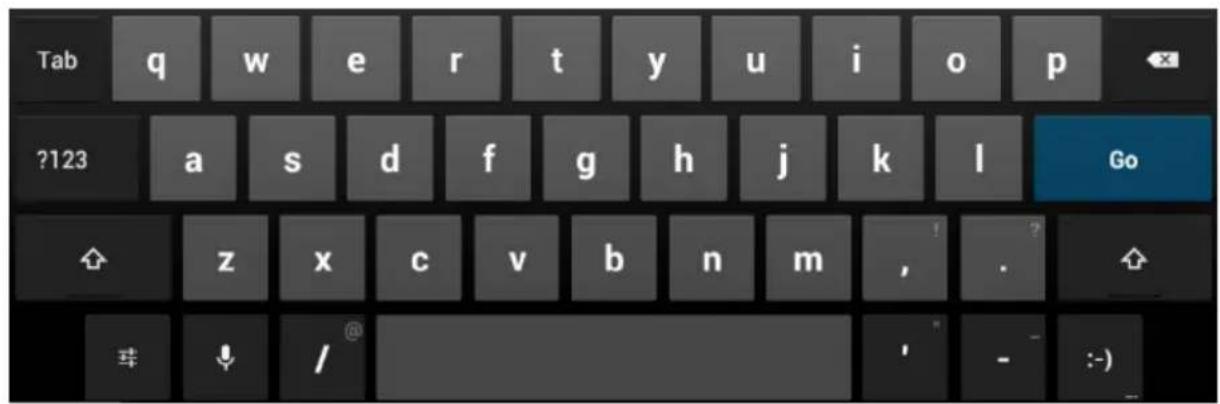
Lorsque vous tapez, le clavier affiche des suggestions au-dessus de la rangée supérieure des touches. Pour accepter une suggestion, touche-la.
Édition de base
- Déplacer le point d'insertion : Touchez l'endroit où vous souhaitez taper. Le curseur clignote dans la nouvelle position, et un onglet vert apparait en dessous. Déplacez l'onglet pour déplacer le curseur.
- Sélectionner du texte : Appuyez et maintenez e ou double-cliquez sur du texte.
Le mot le plus pres est en surbrillance, avec un onglet à chaque extrémité de la sélection. Déplacez les onglets pour changer la sélection.
L'onglet disparait après quelques instants, pour ne pas obstruer. Pour le faire reapparaitre, appuyez a nouveau sur le texte.
- Supprimer le texte : Touchez « pour supprimer le texte sélectionné ou les caractères avant le curseur.
- Couper, copier, coller : Sélectionnez le texte que vous souhaitez modifier.
Puis touchez le bouton Coller , Couper , ou Copier :

Pour faire disparaître le clavier, touchez Terminé.
Conseils et raccourcis
- Entrer des lettres majuscules : Touchez la touche Maj une fois pour changer aux majuscules pour une dette.
Ou appuyez et maintenez la touche Maj pendant que vous tapez.
Lorsque you relâchéz la touche Maj, les lettres minuscules réapparaitront.
- Activer Verr. Maj : Double-cliquez ou appuyez et maintenez la touche Maj
, pour qu'elle change à . Touchez la touche Maj à nouveau pour revenir à minuscule.
- Afficher les numéroes ou les symboles : Touchez la touche ?123. Pour voir plus deCHOIX, touchez la touche = < .
- Acceder rapidement à la ponctuation et des symboles : Touchez et maintenez la touche à droite de la barre d'espace (touché de point).
- Entrer des caractères spéciaux : Appuyez et maintenez la touche Maj
quand vous appuyez sur une touche avec un petit caractère de gris dans son coin pour saisir le caractère gris.
Touchez et maintainez n'importe qu'elle touche pour voir leslettres,les symboles ou les chiffres alternatifs, que vous pouvez ensuite toucher pour lesutiliser.
- Changer la langue de saisie ou du clavier: Appuyez et maintenez la touche à gauche de la barre d'espace (avec ... dans le coin inférieur droit), puis relâchéz-la. Le menu des options de saisie apparait. Choisissez l'option que vous souhaitez régler.
Réglages
L'écran Réglages vous permet de configurer quelques paramètres de votre tablette, y compris Sans fil & Réseau, Son, Affichage, Emplacement & Sécurité, Applications, Compte, Stockage, Langue & Saisie, Accès, Date & Heure. Cliquez sur les onglets à gauche pour changer entre les écrans et faire les configurations désirées.
Vous pouvez ouvrir I'écran Réglages de deux manières.
À partir du Bureau
- Appuyez sur la zone de notification dans le coin inférieur droit.
- Appuyez et développement la zone de configuration rapide.
- Appuyez sur Reglages pour ouvrir l'écran Reglages.
Depuis le menu Apps
- Appuyez sur le menu Apps dans le coin supérieur droit.
- Appuyez sur Reglages.
Stockage
Stockage intégré
Votre tablette est livre avec 4Go, 8Go ou 16Go de mémoire de stockage intégrée. Cependant, le système d'exploitation Android divise cet espace en 2 sections, le stockage interne et le stockage flash interne.
Le stockage interne est réservé pour l'utilisation par les applications et le système d'exploitation. Vous ne pouvez pas voir tout l'espace disponible car le reste est utilisé par Android. Vous ne pouvez pas acceder à cette partie avec votre ordinateur. Le stockage flash interne montre le reste de l'espace libre. C'est le stockage que vous voyagez lorsque vous connectez votre tablette à votre ordinateur et il doit être utilisé pour stocker vos films et votre musique, etc.
Utilisation d'une carte Micro SD
L'espace de stockage disponible peut être étendu en utilisant une carte Micro SD jusqu'à 32 Go de capacité.
Pour utiliser une carte Micro SD :
- Insérez la carte Micro SD dans la fente indiquée à l'avant de ce guide. Vous pouvez utiliser un stylo ou un outil similaire pour enforcer entièrement la carte jusqu'au fond.
- La tablette prépare automatiquement la carte à l'emploi.
Pour éjecter la carte :
- Poussez sur l'extrémité de la carte vers l'intérieur jusqu'à ce qu'elle fasse un ciget qu'elle sorte. La carte sortira de la fente.
Connector à un PC
Pour copier des fichiers depuis et vers votre apparéil via votre PC :
- Connectez l'appareil à l'ordinateur avec le cable USB fourni. Vous verrez une notification dans la barre d'etat que l'USB est connecté.
- Touchez l'icone USB.
- Touchez l'option "USB connecté".
-
Touchez "Activer le stockage USB".
-
Vous devriez voir une fenêtre contextuelle sur votre ordinateur qui vous demandera si vous souhaitez parcourir ce nouveau périphérique. Vous pouvez également voir l'appareil sous "Mon ordinateur".
- Pour copier des fichiers, vous pouvez maintainant faire glisser et déposer des fichiers depuis et vers votre apparéil.
- Pourdéconnecter de votre ordinateur, refaites l' étape 2 ci-dessus puis touchez "Désactiver le stockage USB".
Gérer les applications
Arranger et travailler avec des applications
Pour voir toutes vos applications, appuyez sur l'icone Toutes les applications sur n'importe quel écran d'accueil.
L'écran Toutes les applications s'ouvrira. C'est là que vous pourrez voir toutes vos applications, y compris celles téléchargés via Google Play. Vous pouvez déplacer les iconônes des applications à l'un de vos écrans d'accueil.
Dans Toutes les applications, vous pouvez :
- Changer entre les écrons : Glissez vers la gauche ou la droite.
Lancer une application : Touchez l'icone correspondant. - Placer une icône d'application sur l'écran d'accueil : Touchez et maintenez l'icône de l'application désirée, faites glisser votre doigt, puis soulevez votre doigt pour déposer l'icône en place.
- Explorer vos widgets : Touchez l'onglet Widgets en haut de n'importe quel écran Tous les applications.
- Obtenir des autres applications. Touchez l'icone de Google Play dans la liste des icônes d'applications, ou sur l'icone Magasin dans le coin supérieur droit.
Ajouter et supprimer des applications
Ajouter des applications
Pour télécharger des applications, vous aurez besoin d'un compte Google. Vous pouvez vous connecter ou creer un nouveau compte après avoir démarré l'application Google Play. Un simple assistant vous guide à travers ce processus.
Déinstaller des applications
Pour supprimer une icône d'application d'un écran d'accueil, appuyez et maintenez-la, faites glisser votre doigt vers le haut de l'écran, et déplacez l'application sur l'icône
Supprimer.
Utiliser des dossiers
Vous pouvez combiner plusieurs icônes d'applications dans un dossier. Déposez une icône d'application sur un autre écran d'accueil, et les deux icônes seront combinées.
Dans n'importe quel écran d'accueil, vous pouvez
- Ouvrir un dossier : Touchez-le.
Le dossier s'ouvrira.
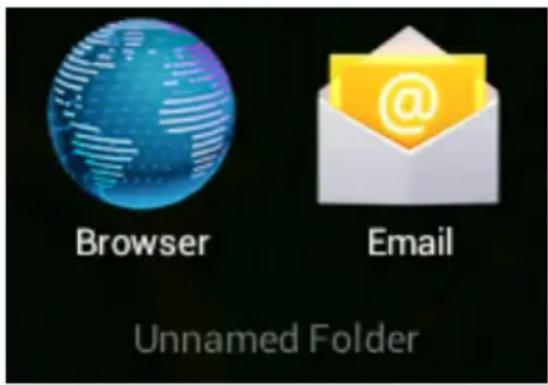
- Renommer un dossier : Touchez son nom.
- Déplacer des iconônes autour de vos écrans d'accueil : Touchez, maintenez et déplacez.
Il y a de nombreuses applications pré-installées et fournies avec votre tablette. CIDessous vous trouvez des informations sur comment utiliser les applications principales.
Navigateur
Dans un écran Accueil ou Toutes les applications, touche l'icone Navigateur.

Navigateur s'ouvre à la première page Web que vous regardiez. Si vous ne l'avez pas utilisé récemment, il ouvre à votre page d'accueil.
Navigateur s'ouvre également lorsque vous touchez un lien web, par exemple, dans un e-mail ou chat.
L'adresse Web (URL) de la page en cours est affché en haut de l'écran, à moins que la case d'adresse (aussi appelée champ polyvalent) défile du haut. Si cela se produit, faites glisser vers le bas pour l'afficher à nouveau.
Ouvrir une page Web ou recherche sur le web
- Touchez le champ polyvalent en haut de la page.
- Tapez l'adresse d'une page Web ou les mots à rechercher. Lorsque vous tapez, une liste de suggestions correspondantes apparait. Les icones dans la liste permettent d'identifier le type de correspondence :
L'icone Favoris identifie des éléments de vos signets.
L'icône Recherche identifie les recherches appropriées.
- Pour rechercher le contenu du champ polyvalent ou ouvrir une adresse Web spécifique qu'il contient, touchezla touche Aller dans le coin inférieur droit du clavier.
OU
Pour rechercher une suggestion ou aller à une page Web sugérée, touchez-la.
Le navigateur ouvre la page Web spécifique ou une liste de résultats de recherche.
Pour désir quel moteur de recherche que vous souhaitez utiliser pour les recherches à partir du champ polyvalent, allez dans Menu> Paramètres> Avancé> Régler le moteur de recherche.
Naviguer sur une page Web
Les pages Web qui ne sont pas optimisées pour les appareils mobiles ouvrent généralement avec la page en zoo arrêté, pour vous donner une vue d'ensemble.
Pour modifier cela, allez dans Menu> Paramètres> Avancé> Pages ouvertes dans Aperçu. Décochez l'option de zoom sur les nouvelles pages Web automatiquement.
Lors de l'affichage de la plupart des pages Web, vous pouvez :
- Défilier. Balayez l'écran dans n'importe qu'elle direction.
- Zoom : Pour effectuer un zoom arrière, touche l'écran avec deux doigts et rapproches-les. Pour effectuer un zoom avant, écartez-les. OU
Double-cliquez sur l'endetroit où vous souhaitez faire un zoom avant. Pour revenir au niveau de zoom original, double-cliquez à nouveau. Vous pouvez contrôler le comportement des double-clics avec le réglage Autoajustement, décrit ci-dessous.
- Trouvez texte. Touchez Menu> Rechercheur sur la page et tapez du texte. Lorsque vous tapez, le premier mot de la page avec des caractères correspondants est en surbrillance, et les mots correspondants suivants sont encadrés. Pour vous déplacer entre les correspondances, touchez la flèche haut et bas en haut à droite.
Le comportement d'auto-ajustement pour le double-click est contrôle par l'options Menu>Paramétres>Avancé> Ajuster auto les pages :
- Avec Auto-ajustement coché, un double-clic sur une colonne de texte cause au navigateur d'ajuster le texte à l'écran et un double-clic returne à la vue d'origine.
- Avec Auto-ajustement découvert, un un double-clic ne fait qu'un zoom avant et arrêté sans effet sur la mise en page du texte.
Quand une page ne peut pas etre zoomée :Les sites Web qui sont optimisés pour les
appareils mobiles s'ouvre généralement a une taille appropriee pour l'appareil, et
peuvent ne pas permettre le zoom et le defilement. Dans certains cas, vous
préférez peut-etre consulter la version de bureau (non mobile) d'un site. La plupart
des sites mobiles optimisés fourniront un lien qui vous permit de passer à la version
de bureau.
Marquer une page Web
- Ouvrez la page Web.
- Touchez.
- Modifier le nom du signet et l'adresse si nécessaire, ouCHOisissez un autre compte.
- Pour spécifique un autre endroit pour stocker le signet, touchez le nom affché à côté de Ajouter à, puis choisissez un dossier de signets, la liste du haut niveau des signets ou l'écran d'accueil.
- Lorsque vous avez terminé, touchez OK.
Le signet est ajouté à votre liste de signets.
Ouvrir un signet
- Touchez l'icone des signets

Un ensemble de trois onglets apparait, avec des signets à gauche.
Pour afficher ou cacher les signets d'un compte, Sélectionnez l'adresse email du compte.
- Pour ouvrir un signet dans l'onglet en cours, appuyez dessus.
OU
Pour ouvrir un signet dans un nouvel onglet, appuyez et maintenez-le, puis choisissez Ouvrir dans un nouvel onglet.
La page du signet s'ouvre.
Vous pouvez entrer un ou plusieurs comptes d'email sur votre tablette.
Ajouter un compte d'email
- Touchez l'icone d'email.
- Dans l'interface tactile touche Suivant.
- Dans le champ d'adresse email, entrez votre adresse email.
-
Entrez votre mot de passer dans la boîte de mot de passer.
-
Touchez OK.
- Réglages manuels (optionnel) - Le dispositif va automatiquement détecter vos autres paramètres, toute fois si vous avez besoin de les entrer manuellement, cliquez sur Réglages manuels pour faire les modifications nécessaires.
- Touchez Suivant.
- Entrez un nom de compte.
Si vous avez des problèmes de connexion au compte, veuillez vérifier tous vos réglages avec votre fournisseur de services email.
Lecteur video
Vos pouvez voir les photos et les videos dans l'application Galerie.

L'application Galerie trouve tous vos contenus multimédias et les arrangent dans une vue miniature. Il montre les dossiers sur le premier écran. Touchez le dossier que vous souhaitez ouvrir pour l'ouvrir et l'application affichera tous les fichiers dans ce dossier. Touchez le fjichier que vous souhaitez jouer.
Lecture via votre TV HD
- Connectez votre tablette à votre téléviseur à l'aide d'une prise Mini HDMI à HDMI.
- Changez à la source d'entrée appropriée sur votre TV.
- Notre tablette commencera automatiquement à afficher l'image sur votre téléviseur.
Horloge
Touchez l'icone Horloge pour afficher la date et l'heure.
Régler une alarme
Vous pouvez régler plusieurs alarmes en même temps.
- Dans l'app Horloge, appuyez sur Menu - Ajouter alarme réveil.
- Reglez l'heure à laquelle vous souhaitez que l'alarme s'éteignent (si vous ne désissez pas repeter, l'alarme va automatiquement s'effacer après l'heure de l'alarme).
- Touchez Activer l'alarme réveil.
- Touchez OK.
Musique
- Touchez l'icone Musique.
- Choisissez votre musique préfééré à jour parmi musique / album / artiste /iste de lecture.
- Utilisez les icônes de contrôle Précédent-Pause-Suivant suivantes pour contrôler la lecture.
- Pour revenir à l'écran précédent, appuyez sur l'icone de retard dans la zone de navigation ou pour revenir à l'écran d'accueil, appuyez sur l'icone d'accueil.
Réinitialiser votre apparéil avec les paramètres par défaut
Si vous avez besoin de réinitialiser votre apparéil avec les paramètres d'usine par défaut pour une raison quelconque, veuillez suivre la procédure décrite ci-dessous :
AVERTISSEMENT !!
Veuillez savoir que toutes les informations actuellesment stockées sur l'ordinateil seront effacées de façon permanente en suivant cette procédure.
- Allez à l'écran des applications et touche le bouton de réglage.
- Touchez l'option Sauvegarder & Réinitialiser.
- Sélectionnez Réinitialisation des paramètres d'usine.
- Laissez la case Effacer la carte SD découverte et touchez "Réinitialiser la tablette".
- Touchez "Effacer tout".
- L'appareil vaMAINANT se réinitialiser et restaurer les paramètres par défaut et toutes les informations/donnees seront effacées de manière permanente.
Obtenir plus d'aide et de support
Veuillez visitor notre site web ci-dessous pour plus d'aide et de support avec votreappareil, y compris l'installation des mises à jour logicielles si disponibles et plus :
www.hannspree.com
[Remarques]
- Certaines des applications qui peuvent etre telechargees sur Play Store ou produites par d'autres tiers ne sont pas entierement compatibles avec cet apparéil.