Notice Facile
HANNSpad SN70T3 - Tablette HANNSPREE - Notice d'utilisation et mode d'emploi gratuit
Retrouvez gratuitement la notice de l'appareil HANNSpad SN70T3 HANNSPREE au format PDF.


| Caractéristiques techniques | Écran : 7 pouces, Résolution : 1024 x 600 pixels, Processeur : Quad-core, RAM : 1 Go, Stockage : 8 Go (extensible via microSD) |
|---|---|
| Système d'exploitation | Android 4.4 KitKat |
| Connectivité | Wi-Fi 802.11 b/g/n, Bluetooth |
| Caméras | Caméra arrière : 2 MP, Caméra avant : 0.3 MP |
| Utilisation | Idéale pour la navigation web, la lecture de livres électroniques, le visionnage de vidéos et l'utilisation d'applications Android. |
| Maintenance et réparation | Nettoyer l'écran avec un chiffon doux, éviter les chocs, mise à jour régulière du système d'exploitation. |
| Sécurité | Utiliser un mot de passe ou un code PIN pour protéger l'accès, installer des applications de sécurité recommandées. |
| Informations générales | Poids : 300 g, Dimensions : 189 x 116 x 10 mm, Autonomie de la batterie : jusqu'à 5 heures. |
FOIRE AUX QUESTIONS - HANNSpad SN70T3 HANNSPREE
Questions des utilisateurs sur HANNSpad SN70T3 HANNSPREE
0 question sur cet appareil. Repondez a celles que vous connaissez ou posez la votre.
Poser une nouvelle question sur cet appareil
Téléchargez la notice de votre Tablette au format PDF gratuitement ! Retrouvez votre notice HANNSpad SN70T3 - HANNSPREE et reprennez votre appareil électronique en main. Sur cette page sont publiés tous les documents nécessaires à l'utilisation de votre appareil HANNSpad SN70T3 de la marque HANNSPREE.
MODE D'EMPLOI HANNSpad SN70T3 HANNSPREE
Manuel de l'utilisateur
Contenu
Mise en Garde 4
1. Description de votre HANNSpad. 5
1.1Vue de devant 5 1.2Vue de derriere 6
2. Première utilisation du HANNSpad 7
2.1 Utilisation et chargement de la batterie 7 2.2 Allumer/éteindre le HANNSpad 7 2.3 Connexion à un PC 8
3. L'écran accueil 9
3.1 Ecran Accueil 9 3.2Papiers points 10 3.3 Barre d'etat 11 3.4 Utilisation de I'ecran tactile 11 3.5 Menu d'application 12
4. Réglages basiques 13
4.1 Wi-Fi et réseau 13
4.1.1 Wi-Fi 13
4.2 Appareil 15
4.2.1 Son 15 4.2.2 Affichage 15 4.2.3 Stockage 16 4.2.4 Batterie 16 4.2.5 Applications 17
4.3 Personnel 17
4.3.1 Comptes et synchro 17 4.3.2 Services de localisation 18 4.3.3 Sécurité 18 4.3.4 Langue & méthode de saisie 19 4.3.5 Sauvegarder et réinitialiser 20
4.4 Systeme 21
4.4.1 Date et heures 21 4.4.2 Accessibilité 22 4.4.3 Options du développement 23 4.4.4 À propos de la tablette 24
5. Application et utilisation du calculé 25
5.1 Explorer 25 5.2 Explorateur de fichiers ES 26 5.3 Parcourir les images 27 5.4 Lecture de musique 28
5.4.1 Liste de lecture 28
5.5 Navigateur Web 28 5.6 Email 29
5.7 Calendrier 30 5.8 Horloge 30
- Spécifications du produit 31
- Guide de dépannage 33
Copyright 2012 Hannspree, Inc.
Tous droits réservés. Ce manuel est protégé par certains droits d'auteur et distribué avec une licence limitant l'utilisation, la copie et la distribution. Aucune partie de ce document ne peut être reproductive ou transmise sous aucune forme ou paraucen moyen que ce soit, sans la permission écrite et préalable de Hannspree. La tablette déscrite dans ce manuel peut incorporer un programme protégé par des droits d'auteur et appartenant à Hannspree (ou à un tiers). Hannspree (ou un tiers) se réserve exclusivement les droits du programme protégé par des copyrights, incluant sans s'y limiter les droits de redistribuer ou de copier le programme. En conséquence, et dans les limites permises par les lois en vigueur, tout programme protégé par des copyrights et contenu dans cet appareil ne pourra donc pas être redistribué, modifié, désassemblé ou copié de celuique manière que ce soit, sans la permission écrite préalable de Hannspree (ou d'un tiers).
Les logos dans ce manuel sont des marques déposées de Hannspree. Tous les noms d'appareil, les marques de commerce ou les logos dans ce manuel sont à titre d'information, et peuvent faire l'objet d'une marque déposée de leur auteur respectif.
Informations de contrôle
Cet appli rel est conforme aux dispositions de la Direite des Equipements Radio & de Telecommunication1995/5/EC. Cet applie rel est conforme aux dispositions de la Direite de Compatabilité electromagnétique 2004/108/EC et la Direite de Basse tension 2006/95/EC.
Déclaration FCC classe b sur les interférences radioles
Cet appareil est conforme à la Partie 15 du règlement de la FCC. Son fonctionnement est sujet aux deux conditions suivantes : 1) Cet appareil ne doit pas causer d'interférences dangereuses, et (2) cet appareil doit pouvoir accepter toute interférence reçue, y compris les interférences risquant d'engendrer un fonctionnement indésirable.
Informations de recyclage
Hannspree attache une grande importance à notre politique environnementale, et nous croyons fermement que nous pouvons mieux protéger notre planète en jetant correctement et recyclant les appareils électroniques à la fin de leurs vies. Ces appareils contiennent des matériaux recyclables, qui peuvent être réutilisés dans de nouveaux appareils. En matière contractuelle, d'autres matériaux sont classés comme substances dangereuses et toxiques. Nous vous encourageons vivement à prendre contact avec les organismes mentionnés pour le recyclage de cet appareil.
Pour plus d'informations, veuillez visiter www.hannspree.com.

Prévenir la perte auditive
Avertissement : Une perte auditive permanente peut se produire si des écouteurs ou des casques sont utilisés à un volume élevé pendant de longues périodes de temps.
Cet appareil a été testé comme étant conforme à l'exigence de niveau de pression acoustique prévue dans les normes applicables EN 50332-1 et/ou EN 50332-2.
Mise en garde
Ce manuel contient des informations importantes sur les mesures de sécurité et la bonne utilisation de l'appareil. Pour éviter les accidents, veillez à lire attentivement et entièrement le manuel avant d'utiliser l'appareil.
N'exposez pas cet appareil à des températures élevées, l'humidité ou la poussière.
N'exposez pas l'appareil à une température élevée, en particulier dans un véhicule avec les fenêtres fermées en été.
Évitez de faire tomber ou de cogner l'appareil, ou les fortes vibrations de l'écran TFT, cela peut causer des dommages ou un affichage anormal sur l'écran TFT.
Veuillez sélectionner un volume approprié, il est déconseillé d'utiliser les écouteurs avec un volume fort; si vous entendez une sonnerie constante dans vos oreilles, veuillez baisser le volume ou arrêter d'utiliser les écouteurs.
Veuillez charger l'appareil dans les cas suivants :
L'icône de la batterie indique décharge.
A. Le système s'arrête brusquement, et s'arrête immédiatement après le redémarrage. B. Le bouton d'utilisation ne marche pas. C. Le produit affiche une icône rouge dans le coin inférieur droit du produit.
Remarque: Ce produit ne peut pas être utilisé avec un chargeur non autorisé, autrement il risque de brûler le produit, qui n'est pas couvert par la garantie. Si vous avez besoin d'un nouveau chargeur original, veuillez contacter le service clientèle.
Lorsque le niveau de la batterie est faible, veillez à brancher le cordon d'alimentation avant de formater la HANNSpad ou de télécharger des applications afin de prévenir toute erreur du système.
Hannspree ne sera pas responsable en cas de perte de données causée par des dommages ou la réparation du produit ou toute autre raison. Veuillez utiliser le produit correctement en suivant les instructions dans le manuel de l'utilisateur.
Ne démontez pas l'appareil, n'utilisez pas d'alcool, de diluants ou de benzène pour nettoyer la surface de l'appareil.
N'utilisez pas cet appareil dans des endroits où l'utilisation d'un appareil électronique est interdite, par exemple dans un avion.
N'utilisez pas l'appareil lorsque vous marchez ou conduisez, vous pourriez causer un accident.
La connexion USB est seulement pour le transfert des données.
- Cet appareil peut recevoir des modifications de temps en temps, donc les spécifications et l'apparence sont sujettes à modifications sans préavis!
REMARQUE: Les images dans ce manuel sont pour référence uniquement.
1.1 Vue de devant
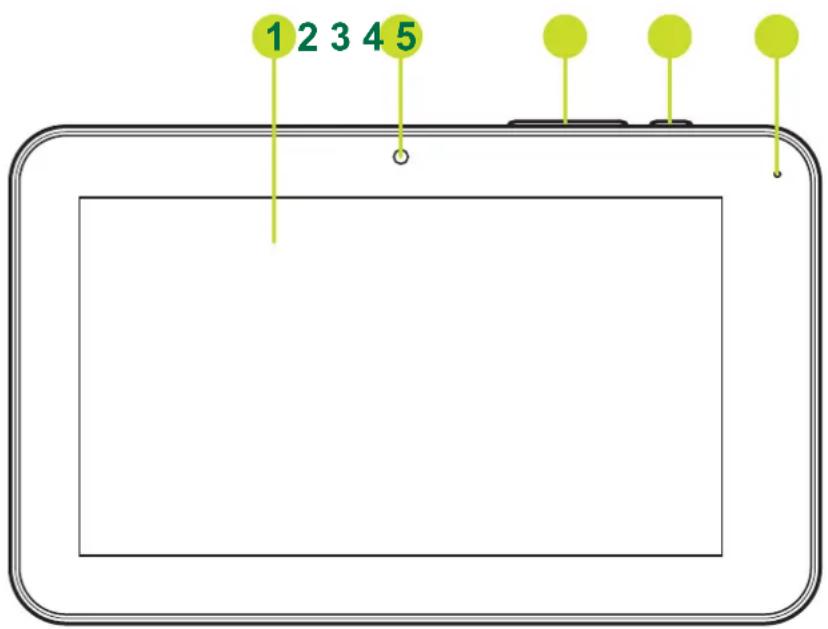
Ecran tactile
Affiche l'interface de l'utilisateur et reçoit les entrées tactiles.
2 Camera Pour les conversations vidéo ou prend des photos de vous-même
3 Touches de volume Appuyez pour régler le volume.
4 Touche Marche • Appuyez pendant plusieurs secondes pour allumer ou éteindre le HANNSpad.
- Appuyez pour allumer le rétroéclairage et mettre l'appareil en veille.
Indicateur d'état de chargement
S'allume en rouge lors du chargement de la batterie.
1.2 Vue derrière
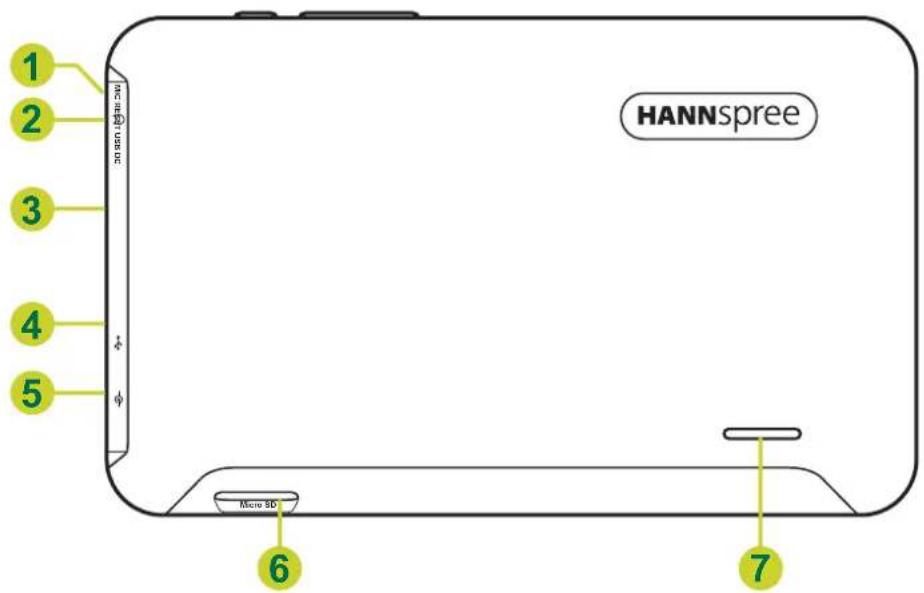
1 Microphone Pour l'entrée audio. 2 Prise de casque Pour brancher un casque en utilisant une fiche audio de 3,5mm.
3 Bouton de réinitialisation
Insérez un objet pointu comme une épingle pour réinitialiser l'appareil et restaurer les réglages originaux.
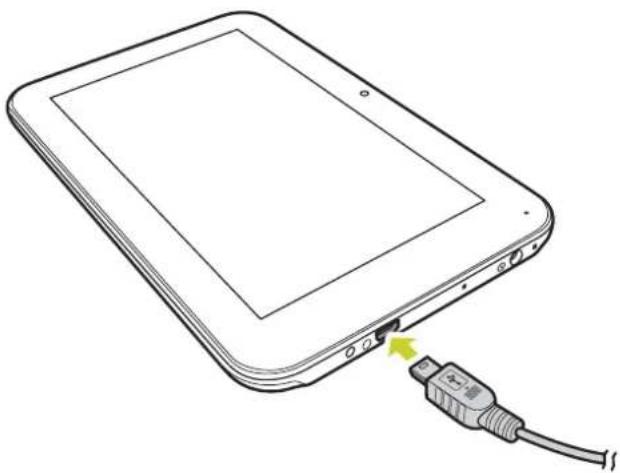
Port mini-USB Pour connecter à un PC en utilisant le câble USB fourni.
5 Entrée d'alimentation CC
Connectez l'appareil à la prise CC pour charger la batterie.
Fente de carte MicroSD
Insérez une carte MicroSD pour avoir plus d'espace de stockage.
Haut-parleur. Produit le son.
2.1 Utilisation et chargement de la batterie
Veuillez charger complètement la batterie avant d'utiliser le HANNSpad la première fois. Le HANNSpad utilise une batterie polymère intégrée ; utiliser seulement le chargeur conçu pour charger l'appareil.
Pour prolonger la durée de vie du produit, utilisez l'appareil jusqu'à ce que la batterie soit vide avant les deux premiers chargements de la batterie.
Pour charger la batterie, branchez le chargeur/l'adaptateur fourni sur l'appareil et sur une prise de courant CC.
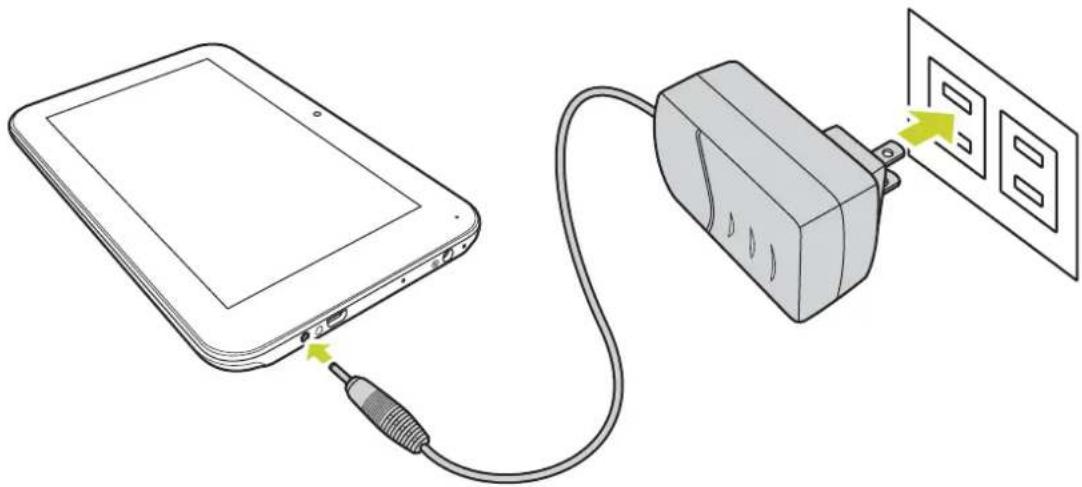
Remarque:
- Les deux premières fois que vous chargez la batterie, le chargement peut prendre jusqu'à 10 heures ; par la suite, les chargements prendront au maximum 5 heures.
- Pendant le chargement, l'icône de la batterie sur l'écran s'anime. Lorsque le chargement est terminé, l'icône de la batterie deviendra verte et l'animation s'arrêtera. Lorsque vous branchez le chargeur après que l'appareil se soit éteint à cause d'une alimentation trop faible, il peut se passer un peu de temps avant que l'écran d'accueil s'affiche.
Lorsque vous n'utilisez pas l'appareil, assurez-vous qu'il est bien éteint.
Si vous n'allez pas utiliser l'appareil pendant une longue période, déchargez et chargez complètement la batterie au moins une fois par mois.
La batterie polymère intégrée doit être chargée régulièrement. Une batterie trop faible ou l'utilisation d'un chargeur différent de celui fourni peut causer des dommages qui ne sont pas couverts par la garantie.
2.2 Allumer/éteindre le HANNSpad
Appuyez pendant quelques secondes sur le bouton pour allumer/éteindre le HANNSpad. Voir la Description de l'appareil.
2.3 Connexion à un PC
Utilisez le câble USB fourni pour relier l'appareil à un PC si vous pouvez transférer des données ou charger l'appareil. Entrez en mode de disque USB pour copier et supprimer des fichiers du/sur le PC.
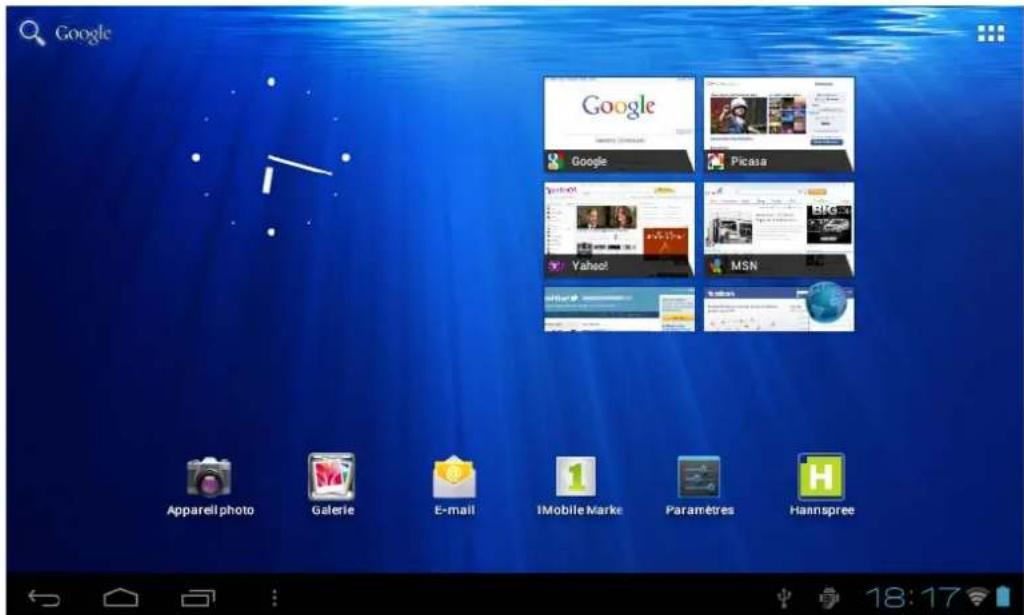
3.1 Écran accueil
Lorsque l'appareil s'allume, l'écran Accueil verrouillé s'affiche.
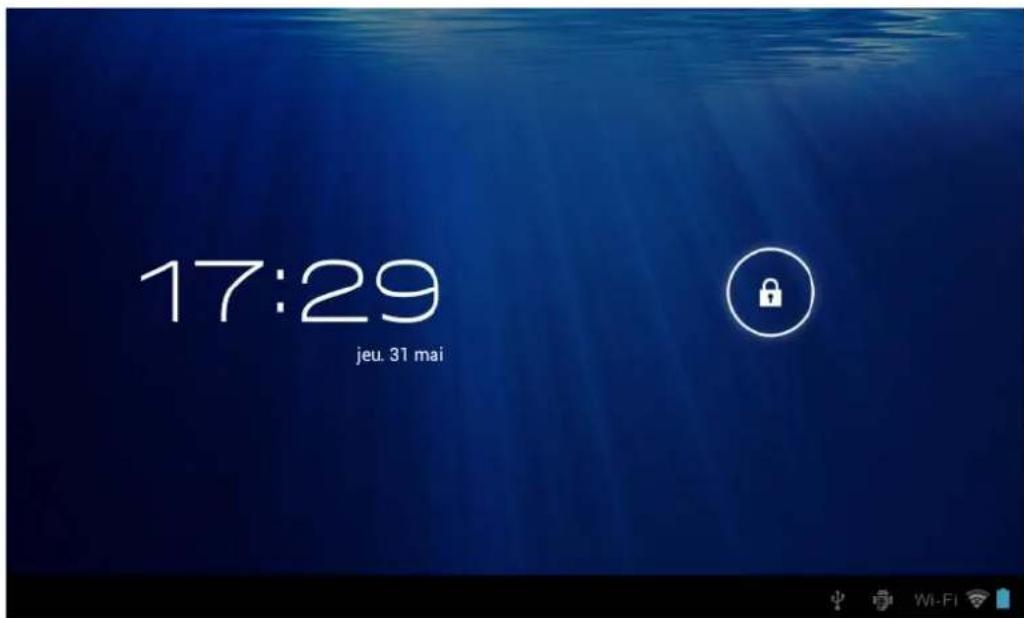
L'écran est verrouillé par défaut. Pour déverrouiller l'écran, déplacez ⑧ vers ①. Ou déplacez ⑧ vers pour ouvrir directement l'application de lacamera.
Dans l'écran Accueil, vous pouvez utiliser les icônes des applications :
- Ajout e menu des applications puis déplacez l'icone sur l'écran Accueil pour ajouter un raccourci.
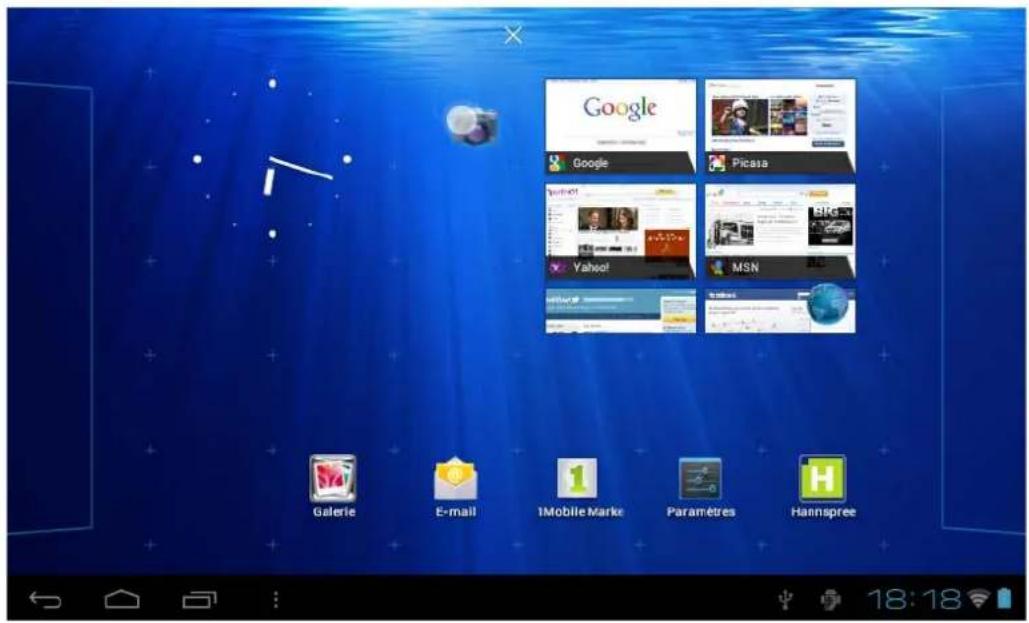
- Supprim 'écran Accueil, le haut de l'écran affichera ×. Déplacez l'icone de l'application vers × jusqu'à ce qu'il devienne rouge puis arrêtez de toucher l'écran tactile pour supprimer le raccourci d'application.
3.2 Galerie
Pressez longuement sur l'écran tactile, l'option Papier peint s'affichera.
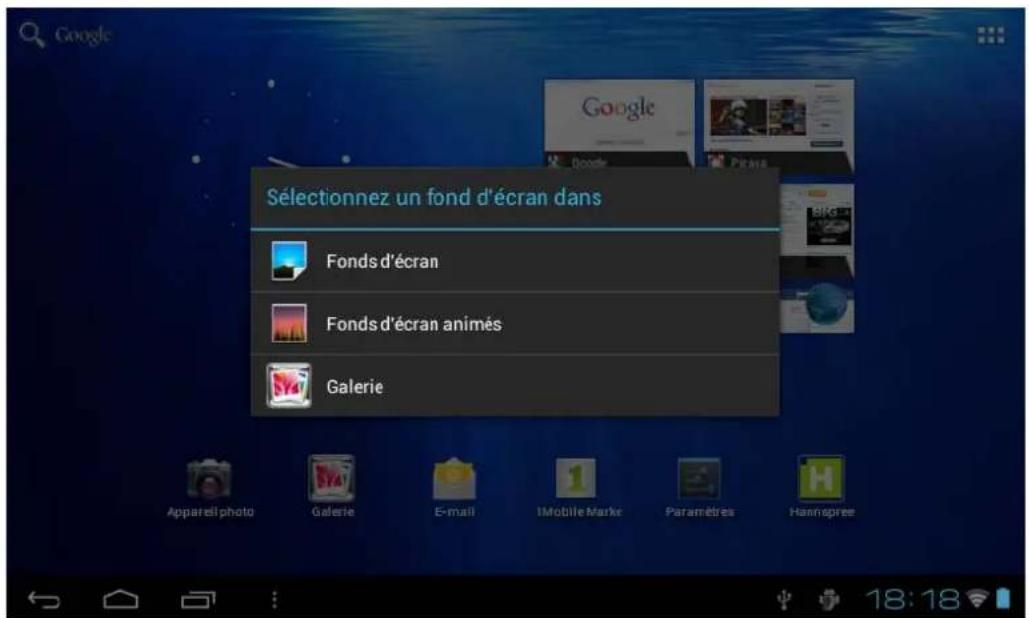
Fonds d'écran : Choisissez une image enregistrées dans vos albums ou une photo prise avec l'appareil photo de laamera pour l'utiliser en arrêt plan dans l'écran Accueil. Fonds d'écran animés : Choisissez une image animée dans les papiers peints animés pour l'utiliser en arrêté plan dans l'écran Accueil. - Galerie : Choisissez une image dans les images par défaut du système pour l'utiliser en arrêté plan dans l'écran Accueil.
3.3 Barre d'état
La barre d'état est située en bas de l'écran.

Les icônes du côté gauche sont :
Retour: Pressez pour retourner à l'écran précédent.
Accueil: Pressez pour retourner à l'écran Accueil.
Historique : Pressez pour afficher les applications utilisées récemment.
Les icônes du côté droit affichent le signal WiFi, l'état de la connexion WiFi, l'état de chargement de la batterie/puissance de la batterie, l'heure actuelle, l'état de la connexion USB et carte SD. Pressez sur les icônes du côté droit pour afficher la date, l'heure et d'autres informations.
3.4 Utilisation de l'écran tactile
Le HANNSpad vient avec un écran tactile de 7 pouces. Ce qui suit décrit la zone principale de l'écran tactile, et quelques instructions sur l'utilisation de l'écran tactile.
Quelle que soit l'interface que vous utilisez, vous pouvez toujours retourner directement à l'écran
Accueil en pressant sur l'icône Accueil. Pressez aussi sur l'icône Historique pour afficher l'historique des applications utilisées récemment.
Dans certaines applications, vous pouvez retourner au niveau supérieur ou à l'interface précédente en pressant sur l'icône Retour de l'écran.
Dans d'autres applications, pressez sur l'icône Avancé pour afficher les options disponibles pour l'application.
3.5 Menu d'application
Presser sur l'icône d'application pour afficher l'écran du menu des applications.
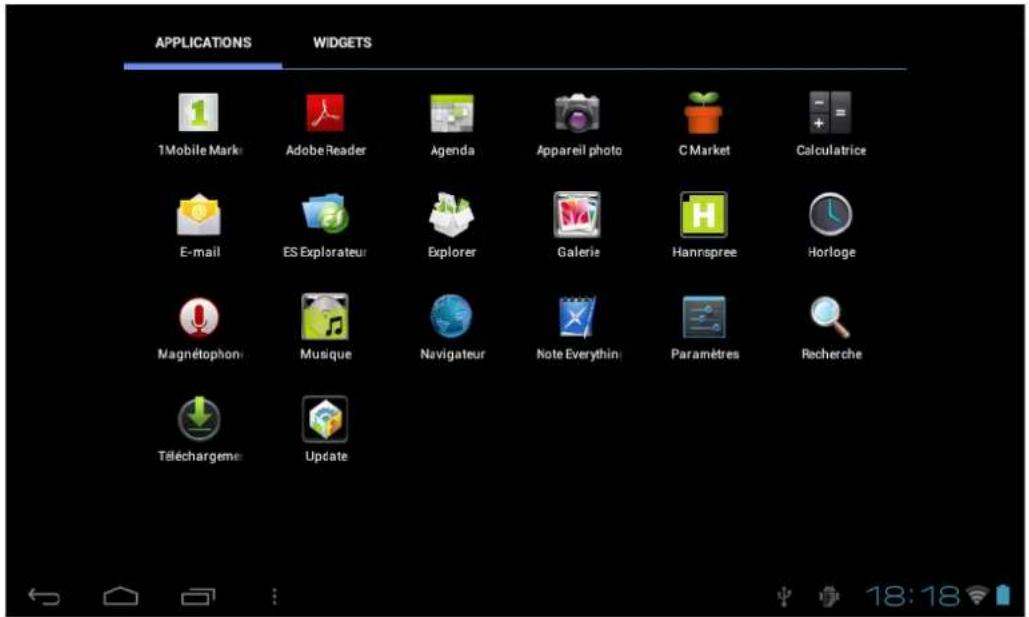
Dans l'interface du menu des applications, vous pouvez presser sur une icône d'application pour ouvrir l'application.
Dans les applications avec des fonctionnalités de navigation, telles que Explorer, Musique, Gallerie, etc., vous pouvez déplacer la barre de défillement vers le haut ou le bas, ou faire glisser à l'écran pour faire défiler la liste des fichiers.
Dans le Navigateur ou le Lecteur PDF, pressez sur la page et déplacez-la vers le haut/bas pour faire défiler la page (faites attention à ne pas presser sur les liens!).
4. Réglages basiques
Vous pouvez personnaliser les applications, régler l'heure et la date du système, configurer la connexion au réseau et modifier les autres réglages de la tablette dans la page Réglages. Pour ouvrir la page Réglages, utilisez l'une des méthodes suivantes:
- Pressez sur l'icône Application puis pressez sur Réglages.
- Pressez sur les icônes de notification à droite de la barre d'état puis pressez sur


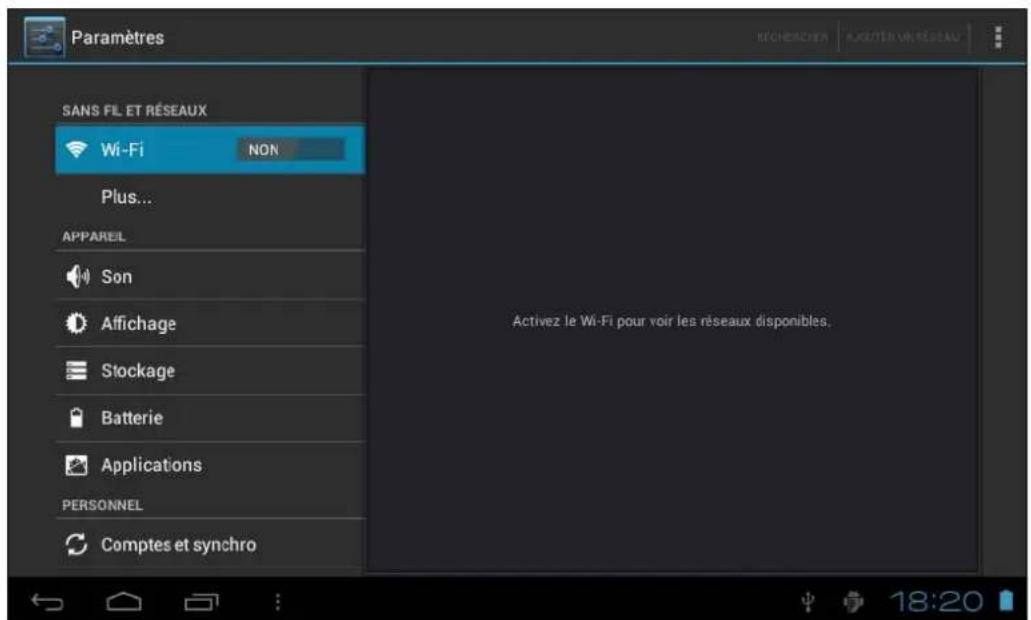
Pressez sur un élément dans le menu du panneau gauche pour afficher plus de réglages de fonction dans le panneau droit.
4.1.1 Wi-Fi
Le menu Wi-Fi vous permet de gérer les réglages Wi-Fi et de vous connecter à un réseau sans fil.
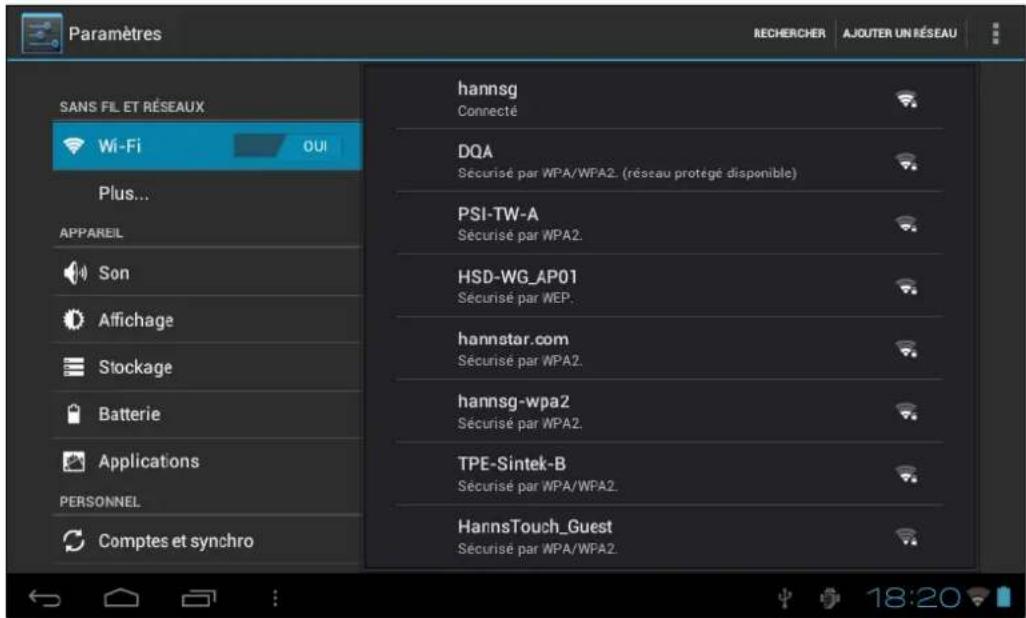
Pressez sur le bouton Wi-Fi pour allumer ou éteindre le Wi-Fi.
L'icône Wi-Fi indique que Wi-Fi est éteint. L'icône Wi-Fi indique que Wi-Fi est allumé.
Connexion à un point d'accès
- Activez le Wi-Fi. L'appareil cherche les réseaux disponibles près de vous et affiche les noms des Points d'accès (PA) trouvés dans le panneau droit.
- Pressez sur le nom d'un point d'accès pour vous y connecter. Si le point d'accès sélectionné est protégé par un mot de passe, l'appareil vous demandera d'entrer le mot de passe.
REMARQUE : Le mot de passe n'a besoin d'être entré que la première fois que vous vous connectez à un PA.
- S'il vous le demande, entrez le mot de passe pour vous connecter au PA.
- Pressez sur Connecter.
Autres options wifi
Pressez sur l'icône Avancé en haut à droite de l'écran pour afficher les options avancées et d'autres informations du réseau.
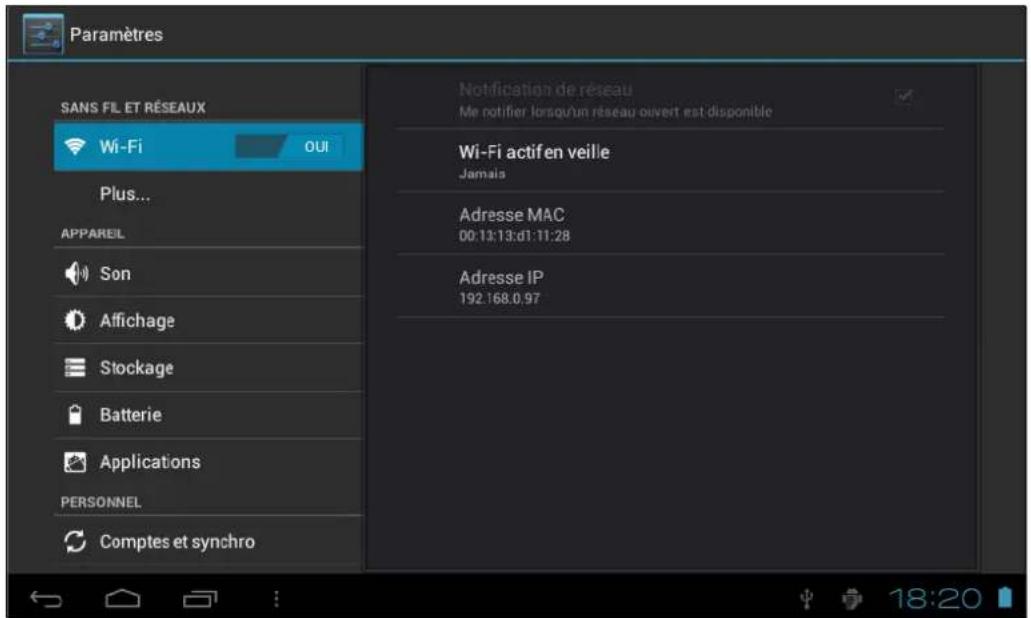
Lorsque l'option Notification de réseau est cochée, le système recherche automatiquement et affiche les réseaux disponibles près de vous. Si elle n'est pas cochée, vous devez presser sur BALAYER pour chercher manuellement les réseaux près de vous et presser sur AJOUTER RÉSEAU pour ajouter manuellement un réseau.
REMARQUE: Le HANNSpad se pouvier et peut reconnaître les réseaux Wi-Fi auxquels vous vous êtes déjà connecté. Lorsque Wi-Fi est activé et qu'un réseau connu est détecté, l'appareil se connectera automatiquement à ce réseau.
4.2.1 Son
Pour régler les sons de la sonnerie et des notifications.
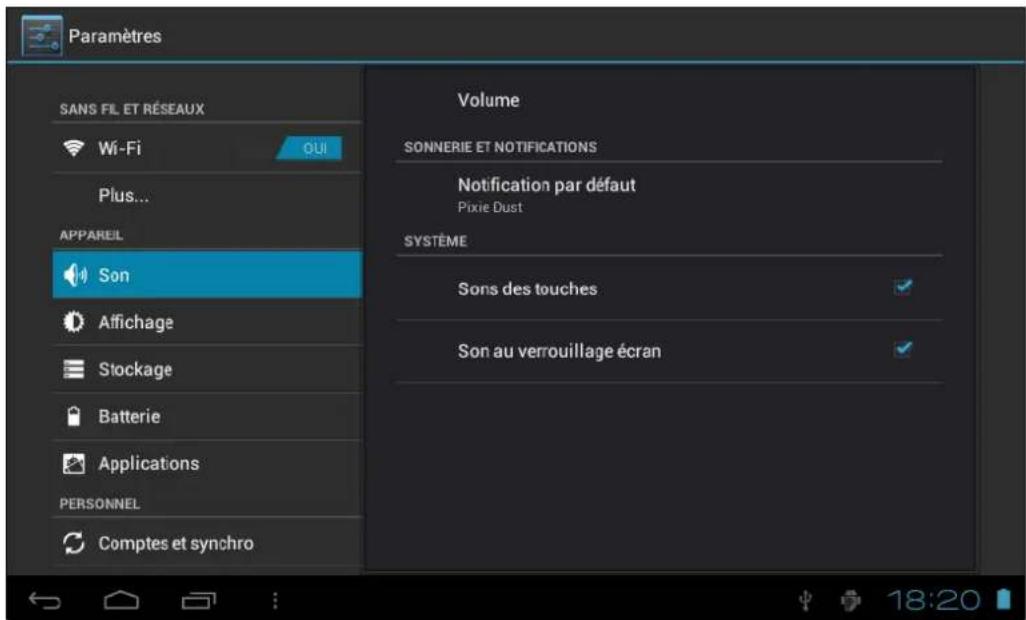
Volume : Contient les réglages du volume pour Musique, Vidéo, Jeux et autres, notifications et alarme réveil. Faites glisser la barre curseur pour régler le volume correspondant. - Notification par défaut : Réglez la sonnerie de notification par défaut. - Sons des touches : Émet un son lorsque vous faites une sélection à l'écran. - Sons au verrouillage écran : Émet un son lorsque vous verrouillez ou déverrouillez l'écran.
4.2.2 Affichage
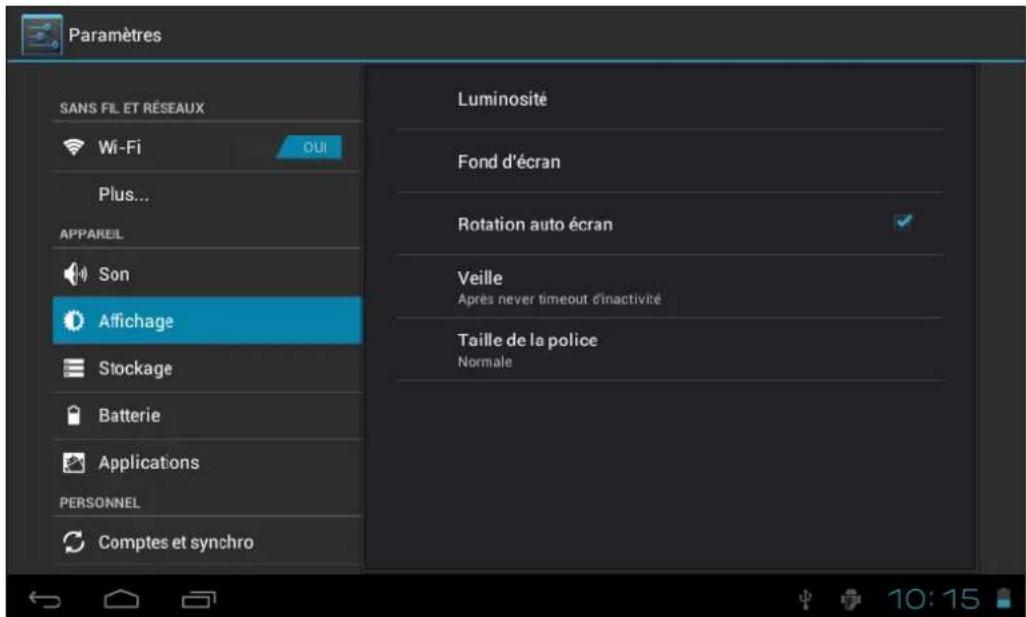
- Luminosité : Pour régler la luminosité de l'écran. Faites glisser la barre curseur vers la droite ou la gauche et cliquez sur OK pour ajuster la luminosité. Vous pouvez également désirer l'ajustement automatique.
Fonds d’écran : Utilisez les trois (3) options pour changer le papier peint de l’écran Accueil. Référez-vous à Galerie à la page 10 pour plus de détails. - Rotation auto écran : Lorsque vous tournez la tablette, le sens de l’écran change automatiquement. Veille : Réglez le délai avant le verrouillage de l’écran. Taille de la police : Réglez la taille de la police du système, il y a quatre options : petite, normale, grande, énorme.
4.2.3 Stockage
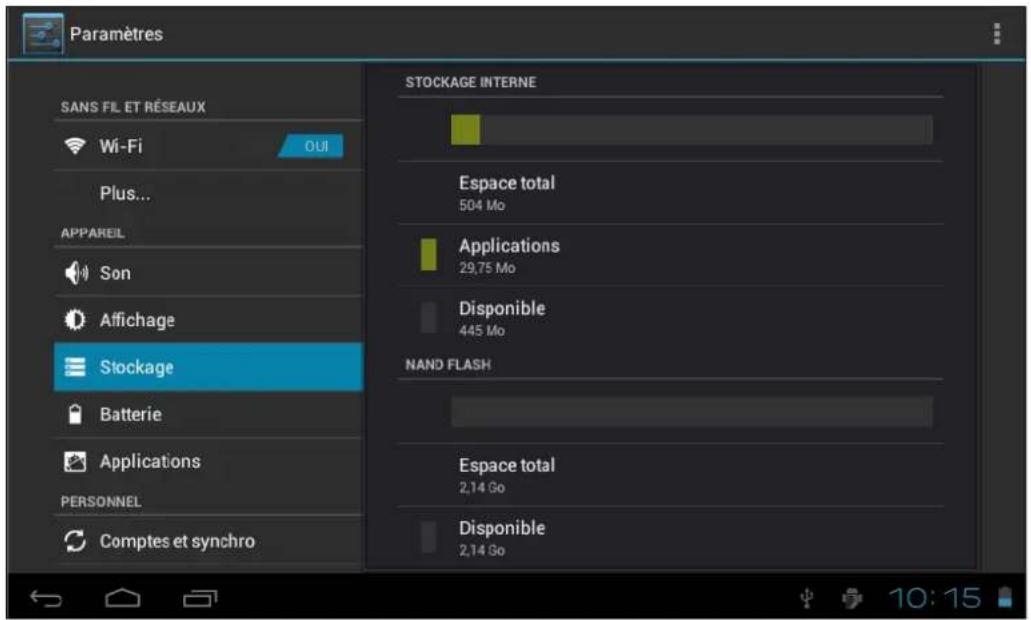
Affiche l'état du stockage de l'appareil, comme la capacité totale, l'espace utilisée par les applications, les images et les vidéos, etc. y compris l'espace sur la carte SD et le stockage USB.
4.2.4 Batterie
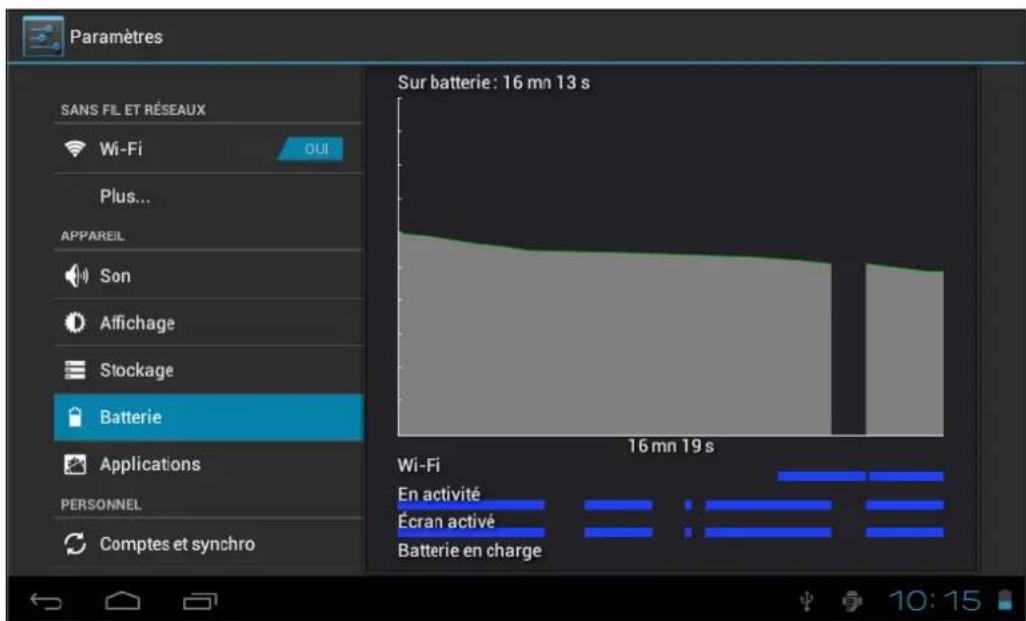
Affiche l'état actuel de la batterie. Cliquez sur l'icône pour afficher plus d'informations.
4.2.4 Applications
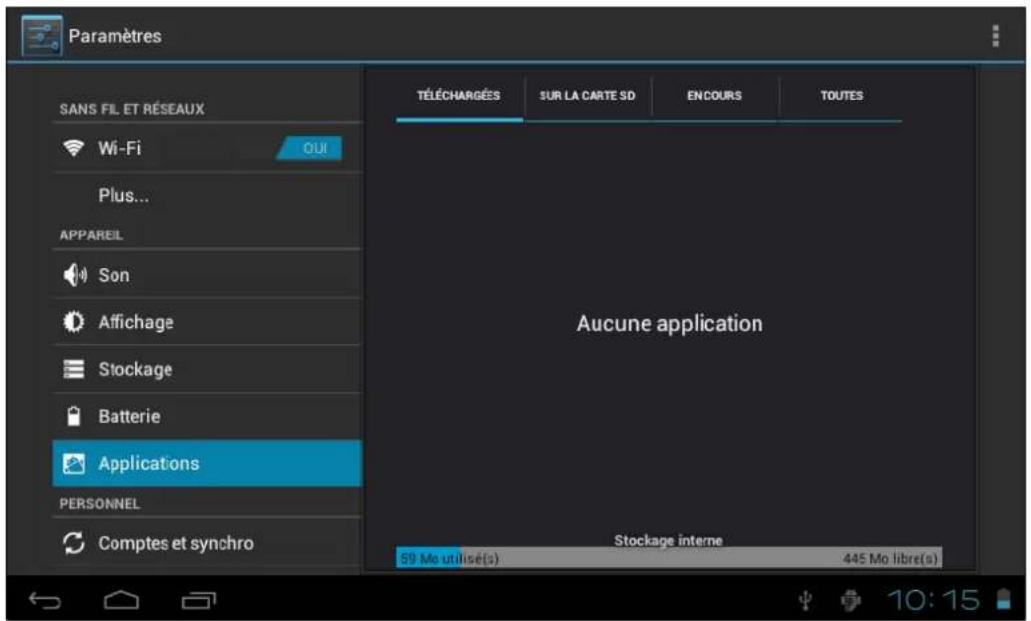
Affiche l'état des applications de l'appareil.
- TÉLÉCHARGÉ : Liste des applications installées par l'utilisateur.
- SUR CARTES SD : Liste des applications sur la carte SD.
- ENCOURS : Affiche les applications ouvertes sur le système. TOUTES : Affiche toutes les applications de l'appareil.
4.3.1 Comptes et synchro
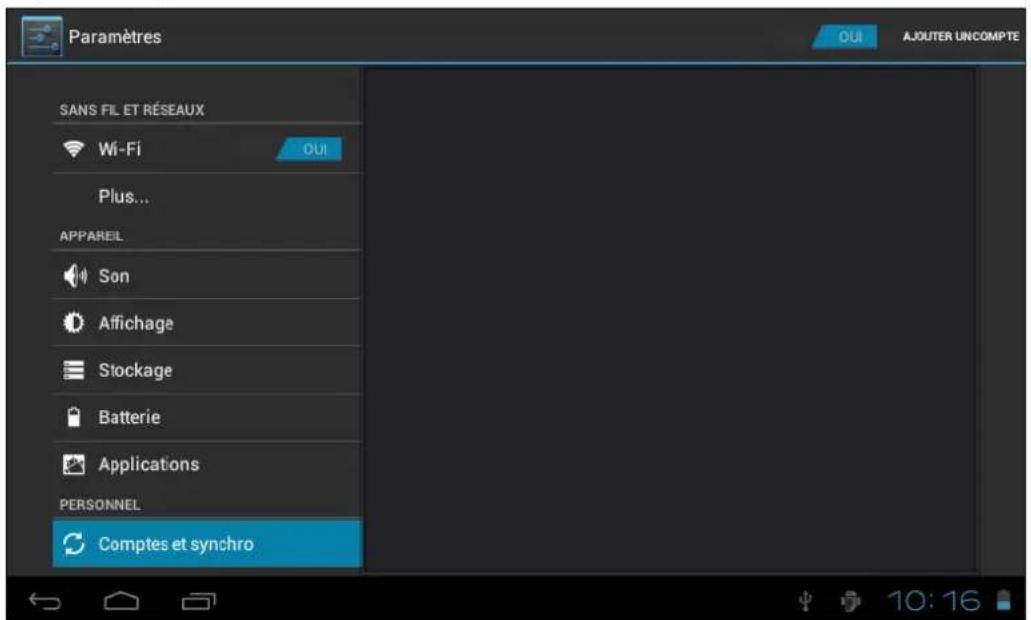
Lorsque l'appareil accède aux applications telles que le calendrier, il a besoin de se connecter avec une ID pour synchroniser les données de votre compte avec les données de votre HANNSpad.
Synchronisation de compte : Pressez sur le bouton Synchro de compte pour activer ou désactiver la synchronisation de compte. - AJOUTER UN COMPTE : Pressez sur cette option pour ajouter un nouveau compte email, si nécessaire.
4.3.2 Services de localisation
Réglez votre position et activez les options interactives de Google.
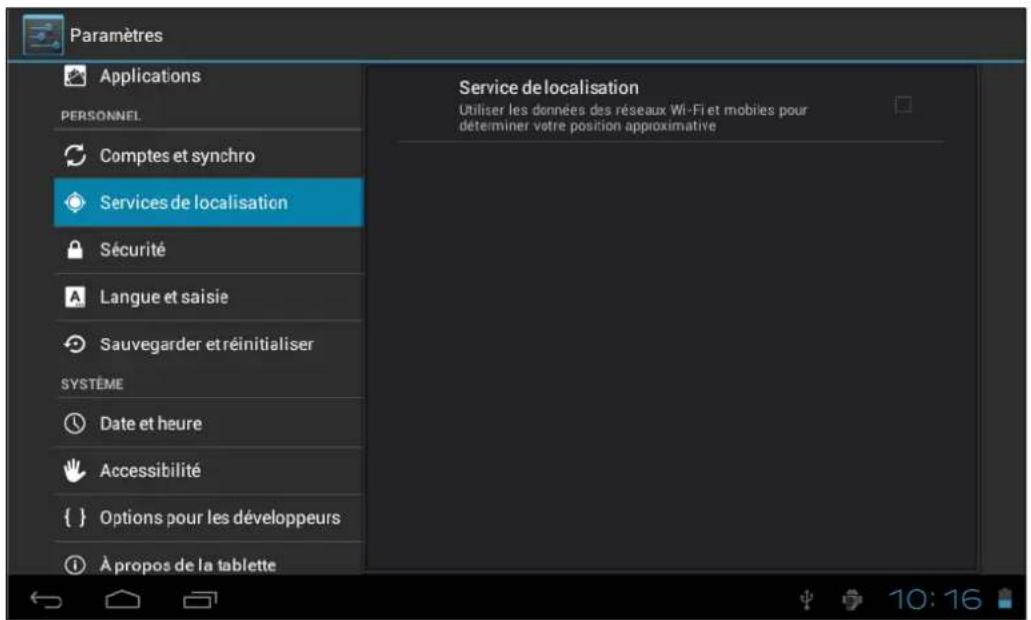
- Service de localisation Google : Lorsque coché, les applications utilisent les données de Wi-Fi ou des réseaux portables pour déterminer votre position approximative.
4.3.3 Sécurité
Le menu Sécurité vous permet de régler les options de sécurité de l'appareil.
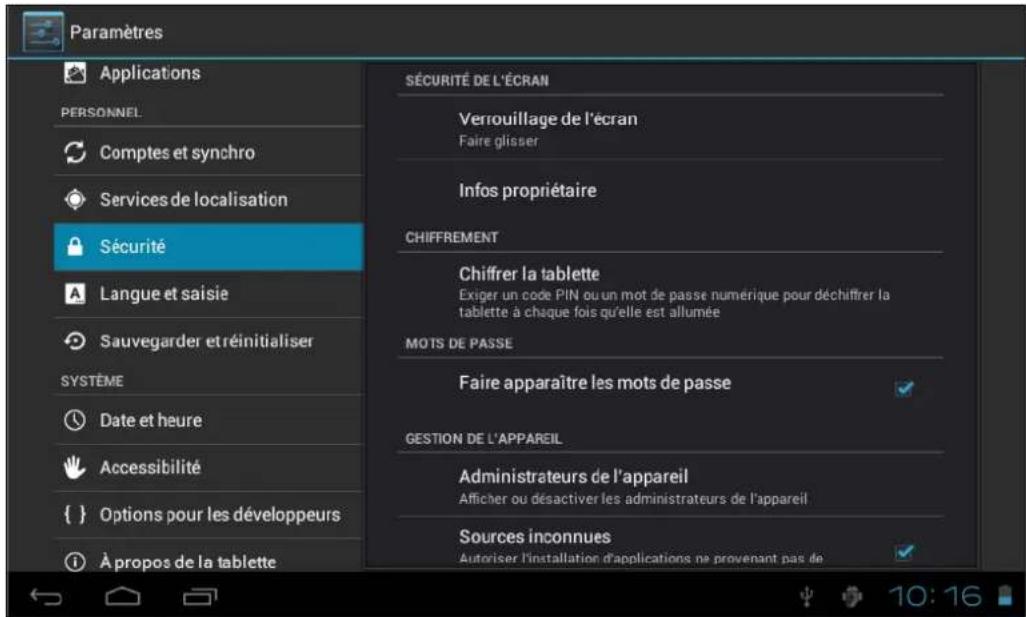
- Verrouillage de l'écran : Sélectionnez la méthode de déverrouillage de l'écran. -Infos propriété: Affiche les informations du propriétaire dans un écran verrouillé.
- Chiffrer la tablette : Chiffre l'appareil avec un numéro PIN ou un mot de passe.
- Faire apparaître les mots de passe : Cochez cette option pour afficher les caractères du mot de passe sur l'écran lorsque vous les entrez.
- Administrateurs de l'appareil : Affiche ou désactive les administrateurs de l'appareil.
- Sources inconnues: Exécute et installe des programmes d'application qui ne sont pas de Google Market.
Vérifie la validité et les crédentiels du programme avec des crédentiels CA.
- Crédentiels fiables : Enregistre les crédentiels fiables utilisés par le système ou l'utilisateur.
- Installer de la carte SD : Pour importer des crédentiels fiables à partir d'une carte SD.
- Effacer crédentiels : Efface tous les crédentiels enregistrés par le système, normalement ne peut pas être précisini par défaut.
4.3.4 Langue et saisie
Cette fonction vous permet de choisir la langue d'affichage du système et la méthode de saisie.
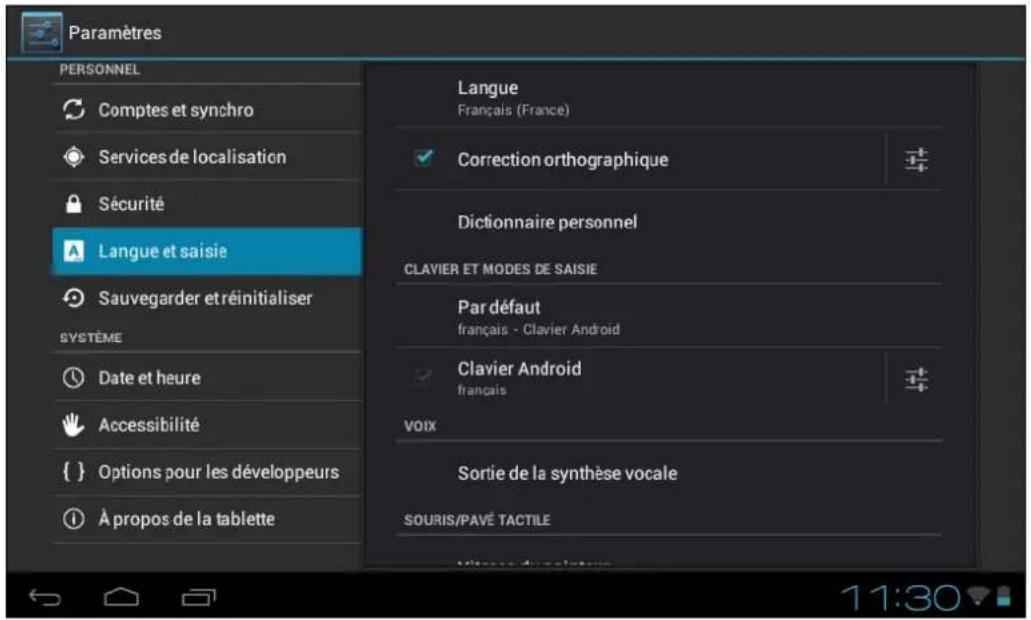
- Langue : Choisissez la langue du système, avec 60 options.
- Correction orthographique : Selon la langue, le système vous aidera à corriger les erreurs d'orthographe.
- Dictionnaire personnel : Les mots spéciaux définis par l'utilisateur, vide par défaut.
Clavier & méthodes de SAISIE
Choisissez pour régler la méthode de saisie du système.
- Par défaut : Choisissez la méthode de saisie par défaut. La méthode de saisie Google pinyin est sélectionnée par défaut.
- Clavier Android : Pressez sur l'icône Réglages pour configurer les réglages du clavier Android
- Google speech-to-text : Automatique
4.3.5 Sauvegarder et réinitialiser
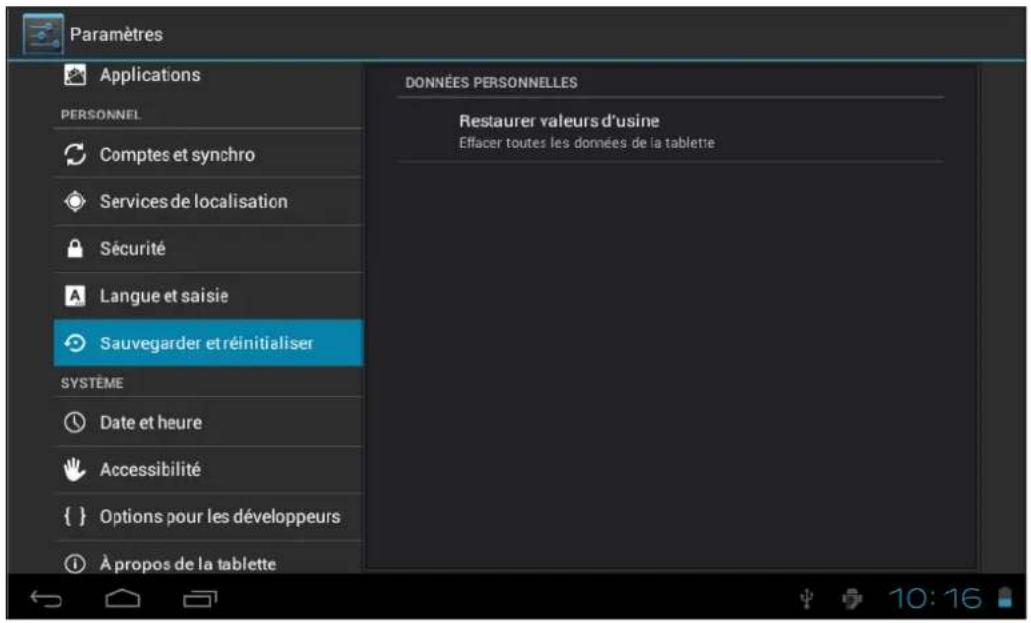
Réinitialisation d'usine : Efface toutes les données sur le PC tablette, normalement utilisée pour restaurer le système lorsqu'il y a un problème.
4.4.1 Date et heures
Réglez la date, l'heure, le fuseau horaire et le format.
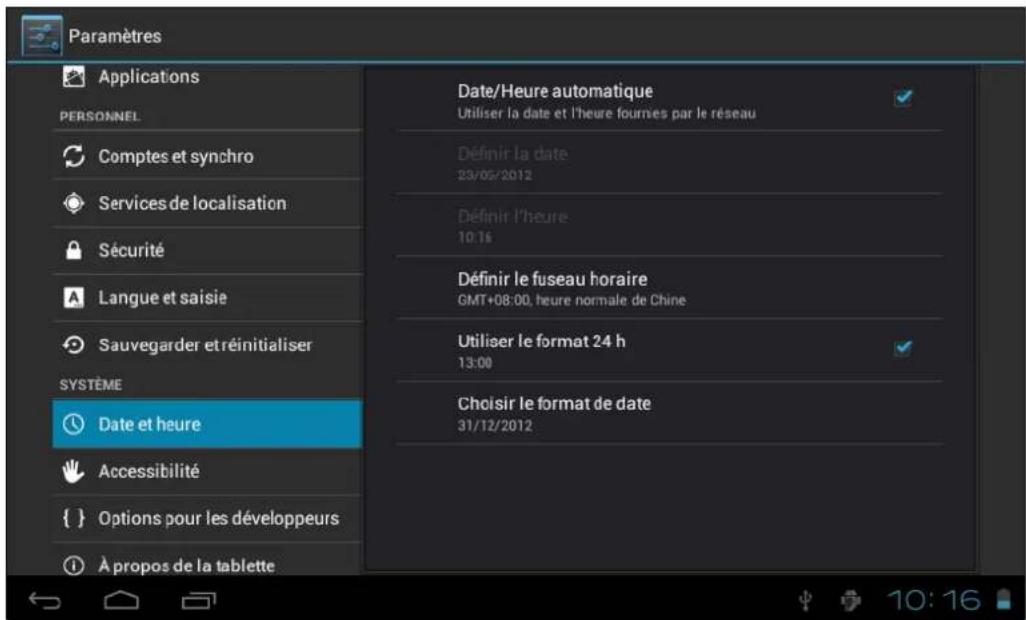
- Date & Heures automatique : Utilise l'heure du réseau ; cela a besoin de l'accès à Internet, redémarrez l'appareil après ce réglage pour qu'il soit appliqué.
- Régler la date : Ouvre l'interface de réglage de la date et permet de régler la date.
- Régler l'heure : Ouvre l'interface de réglage de l'heure et permet de régler l'heure.
- Définir le fuseau horaire : Ouvre l'interface de réglage du fuseau horaire et permet de régler le fuseau horaire. Utiliser le format 24 h : Pour changer le format d'affichage de l'heure.
- Choisir le format de date : Affiche la date avec différents formats de date.
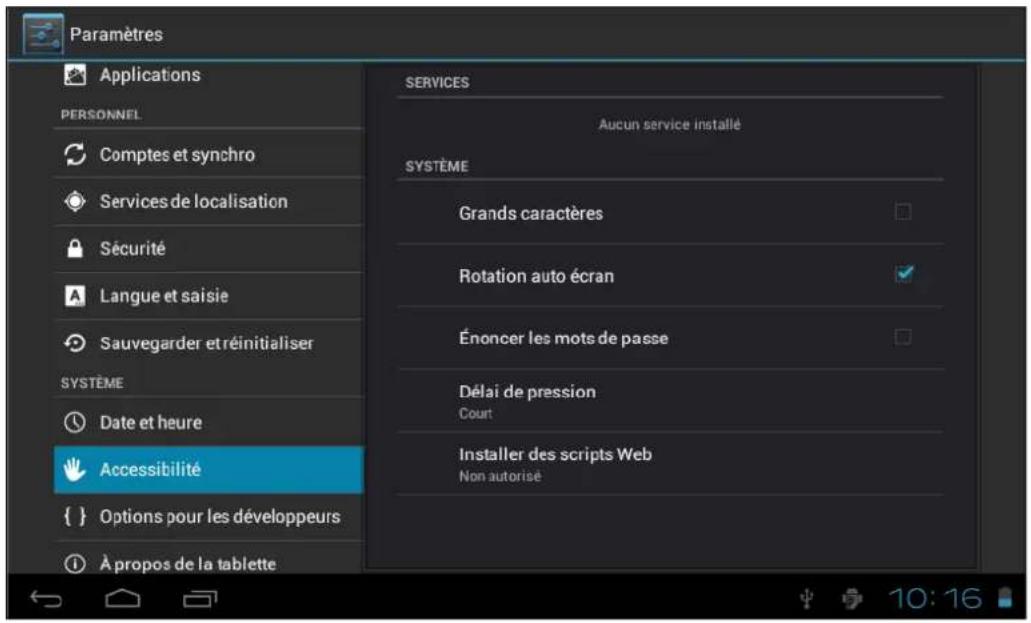
Système
- Grands caractères : Choisissez la taille de la police d'affichage du système.
- Rotation automatique écran: Ajuste automatiquement le sens de l'écran en fonction du capteur G.
- Entrer les mots de passe : Permet aux utilisateurs d'entrer les mots de passe à haute voix au lieu de les taper.
- Délai de pression: Pour régler la vitesse de réponse de l'écran tactile.
- Installer des scripts web : Choisissez d'installer ou non le script de Google pour afficher le web d'une manière plus pratique.
4.4.3 Options pour les développements
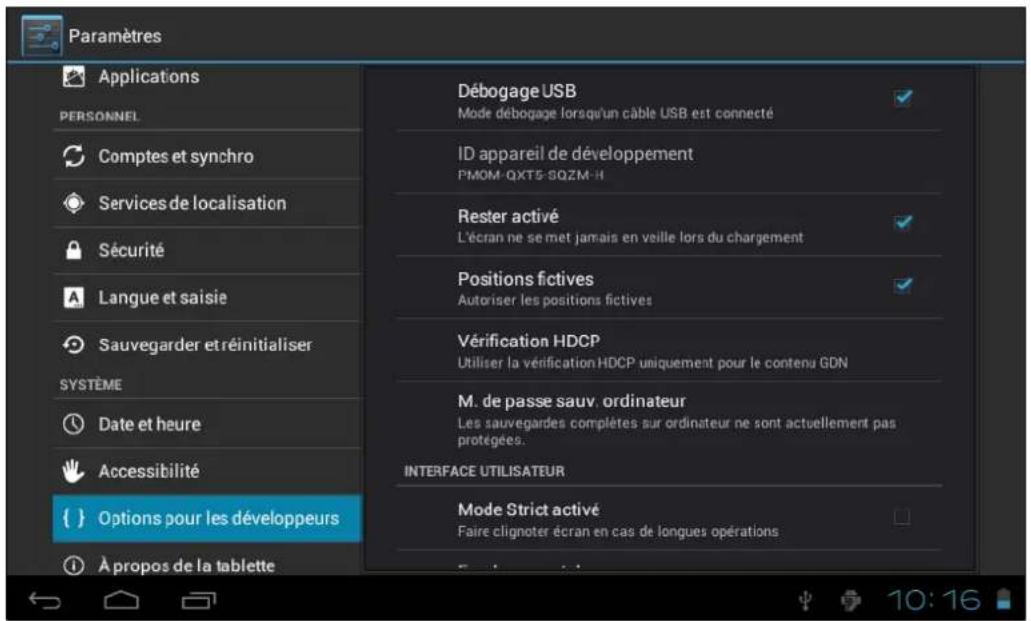
- Débogage USB : S'applique uniquement aux travaux de développement, permet de copier des données entre votre ordinateur et l'appareil, d'installer des programmes d'application sur l'appareil de l'utilisateur sans envoyer de notification et de lire les données du journal. ID appareil de développement : Lit l'ID du périhérique après l'activation du débogage USB. Rester activé : L'écran reste allumé même pendant le chargement en état allumé.
- Positions fictives : positionne le site de simulation de l'utilisateur sur le réseau si activé.
- Vérification HDCP : Utilise la vérification HDCP pour le contenu GDN seulement. Mot de passe sauvegarde ordinateur : Réglez le mot de passe de sauvegarde pour la sauvegarde complète du bureau.
Interface utilisateur
Mode Strict activé : Lorsque cela est activé, l'écran clignote lorsque la ligne principale reste pendante une longue période. - Position du pointeur : L'axe horizontal indique les points tactiles de l'utilisateur. - Afficher appuis : Fournit une invite visuelle d'utilisation tactile. - Afficher mises à jour de l'écran : Lorsque la zone de l'écran est mise à jour, la zone correspondante clignotera. - Afficher utilisation CPU : Suraffichage sur l'écran affichant l'utilisation du CPU. - Forcer rendement GPU : Utilise l'accélération matérielle 2D dans le programme d'application. - Échelle d'animation de fenêtre : Ferme l'animation. - Échelle d'animation de transition : Ferme l'animation.
- Ne garde pas les activités : Détruit chaque activité lorsqu'utilisateur quitte.
- Limite processus en arrêté-plan : Limite standard.
- Afficher tous ANRs : Affiche la boîte de dialogue "Application aucune réponse" pour les applications en arrêté-plan.
4.4.4 À propos de la tablette
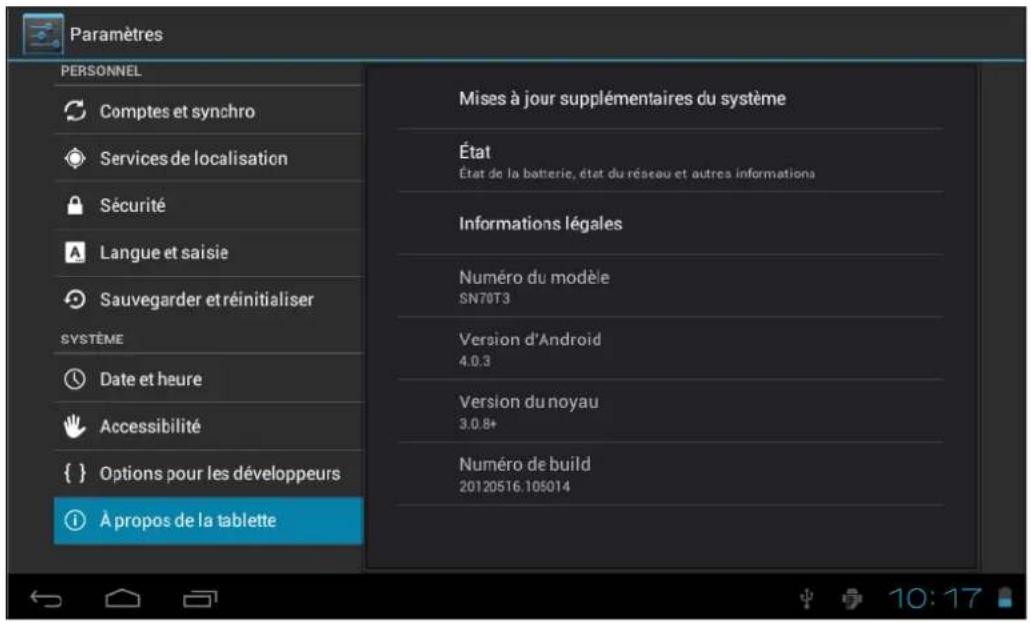
- Mises à jour supplémentaires du système : Détecte la version du système et des mises à jour.
- État : L'état du PC tablette, y compris de la batterie, le réseau Bluetooth, la durée d'utilisation, etc.
- Informations légales: Informations légales de Google et de la licence de développement du code.
- Numéro du modèle : Le modèle de l'appareil
- Version d'Android : Le numéro de la version d'Android.
- Version du noyau : Le numéro de la version de Linux.
- Numéro de build : Le numéro de la version personnalisée, utilisé pour différencier le logiciel du système.
5.1 Explorer
Pressez sur pour ouvrir Explorer. Vous pouvez parcourir les fichiers sur le disque USB, la carte SD et le PC tablette.
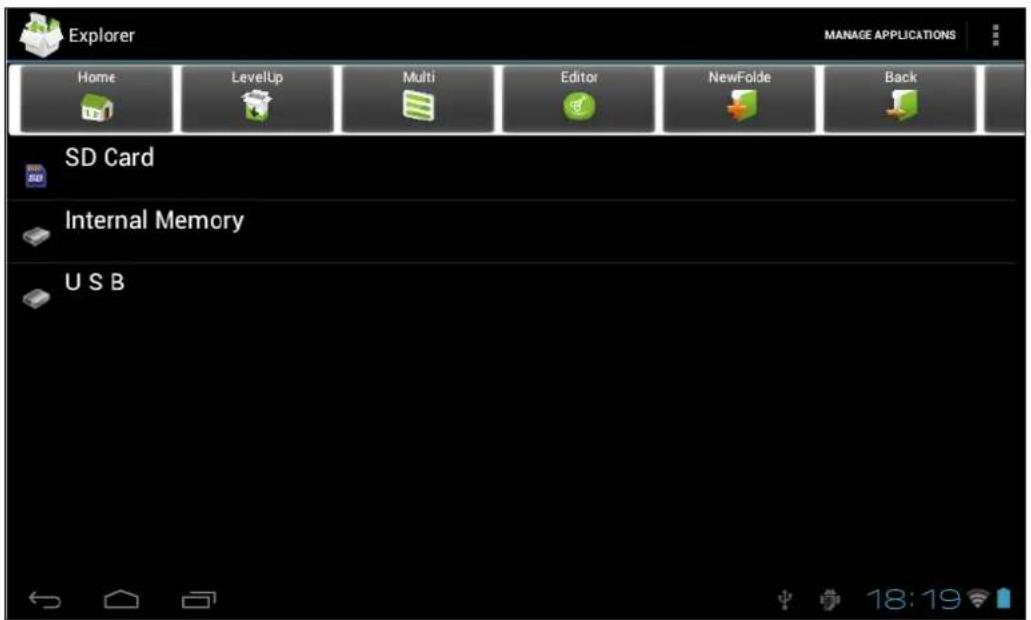
Home : Pour retourner à l'écran d'accueil d'Explorer. LevelUp : Pour retourner au réseau précédent. Multi : Pour sélectionner deux ou plusieurs fichiers en même temps. Editor : Editeur de fichiers, avec les fonctions : couper, copier, supprimer, renommer, sélection multi. NewFold : Nouveau dossier. Back : Pour retourner au répertoire précédent. Next : Pour aller au répertoire suivant.
5.2 Explorateur de fichiers ES
Pressez sur dans le menu des applications pour ouvrir Explorateur de fichiers ES. Explorateur de fichiers ES vous permet de naviguer les fichiers sur la carte microSD et la mémoire interne de l'appareil, ou de naviguer les fichiers via des serveurs LAN et FTP.
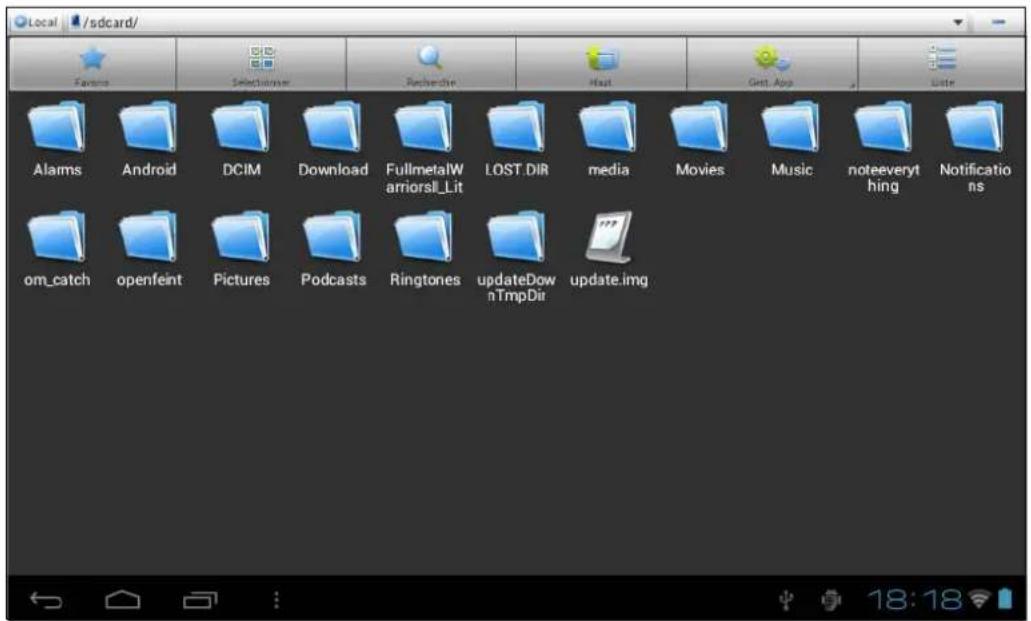
- Favoris : Pressez pour sélectionner des dossiers et les définir comme favoris.
- Sélectionner: Pressez pour activer la fonction de sélection multiple.
- Chercher: Pressez pour chercher des fichiers sur la carte mémoire, la mémoire de l'appareil ou des serveurs LAN et FTP.
- Haut : Pressez pour avancer d'un niveau de dossier. AppMgr: Pressez pour ouvrir le Gestionnaire d'applications.
- Liste / Icônes : Pressez pour changer entre la vue de liste ou la vue d'icônes.
5.3 Parcourir les images
Pressez sur dans le menu des applications pour ouvrir Galerie pour pouvoir parcourir les fichiers. Pressez sur la liste des images et pressez sur l'image que vous pouze afficher.
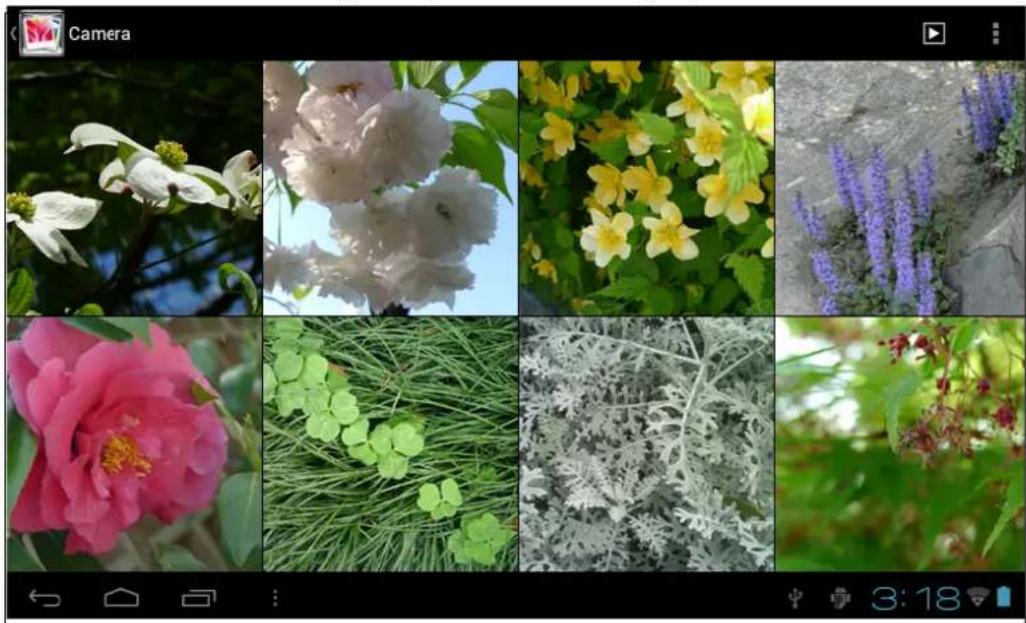
Lorsque vous parcourez les images, pressez sur l'écran pour afficher la barre de contrôle utilisée pour gérer les images.
: Commencer le diaporama. Supprimer l'image. : Définir, éditer et ouvrir l'image.
5.4 Lecture de musique
Pressez sur pour ouvrir la liste des musiques. Les options suivantes sont Artistes, Albums, Chansons, Listes de lecture et En cours de lecture.
5.4.1 Liste de lecture
La liste de lecture affiche toutes les pistes qui seront jouées automatiquement dans l'ordre. Vous pouvez créer et éditer les listes de lecture de l'appareil.
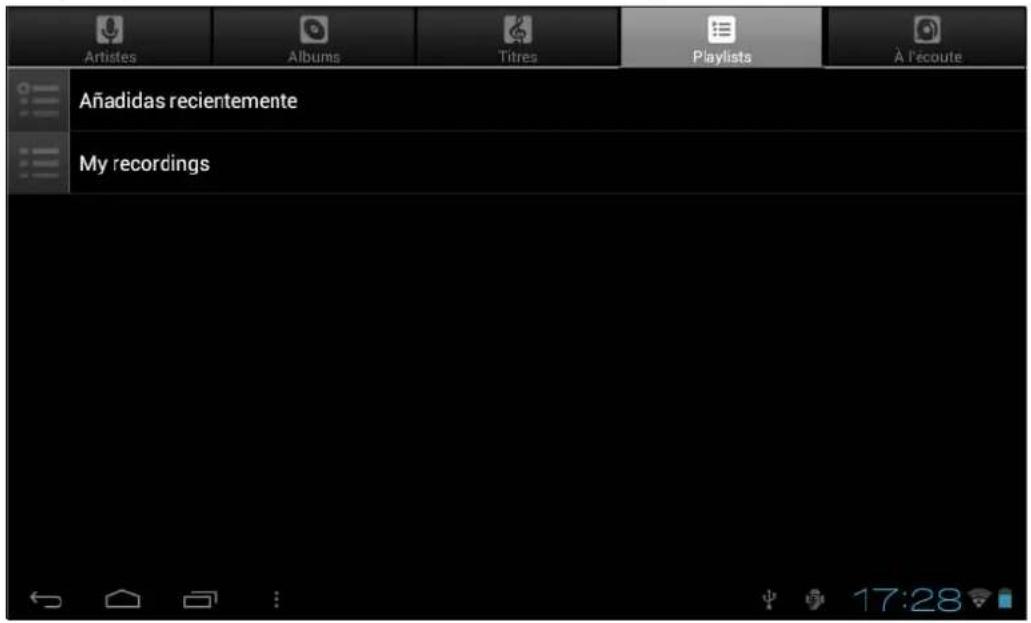
REMARQUE : Lorsque vous effacez une liste de lecture, les fichiers de musique ne seront pas effacés sur l'appareil.
5.5 Navigateur web
Pressez sur pour ouvrir Navigateur et afficher des pages web.
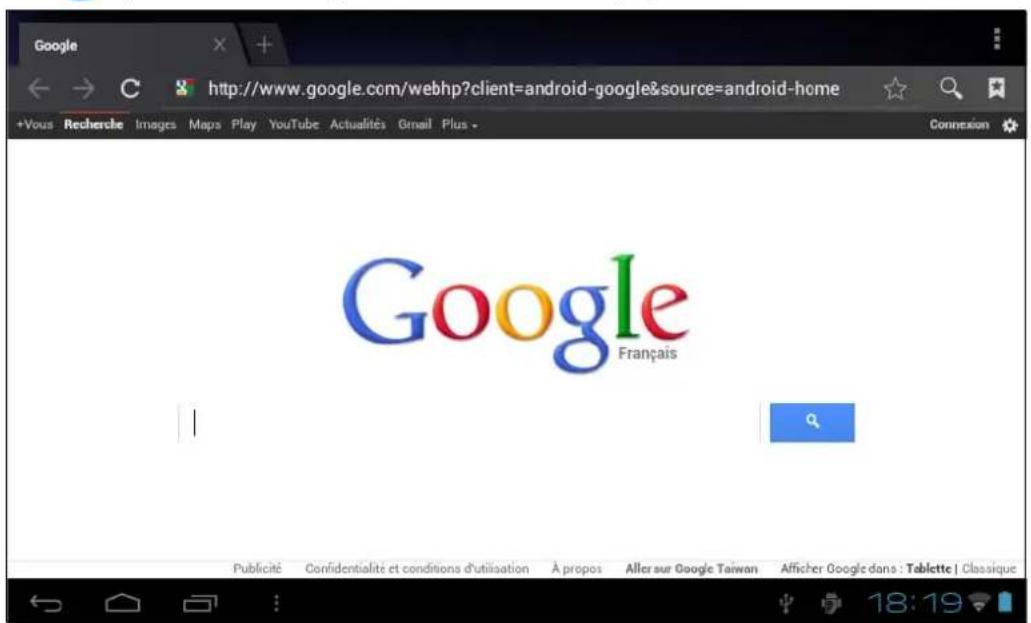
- Barre d'adresse : Entrez l'adresse d'une page web pour afficher la page. : Pressez pour accéder aux options telles que Actualiser, Nouvel onglet, Partager la page, etc. : Pressez pour retourner à la page précédente. : Pressez pour aller à la page suivante. : Pressez pour chercher sur l'Internet.
5.6 Email
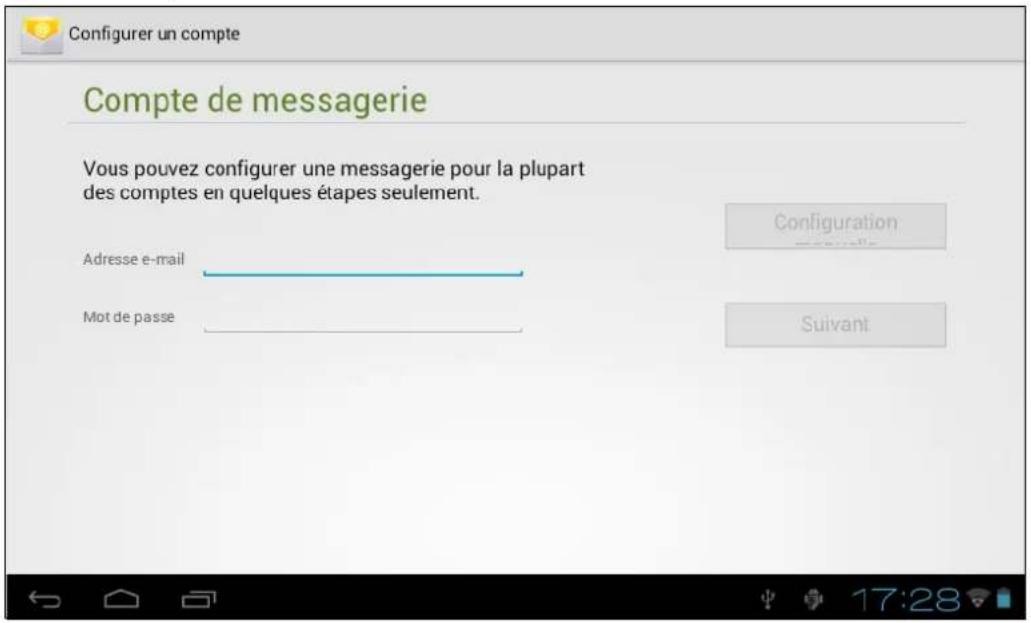
Pressez sur pour ouvrir l'application Email. Entrez votre adresse email et votre mot de passe pour configurer le compte d'email.
5.7 Calendrier
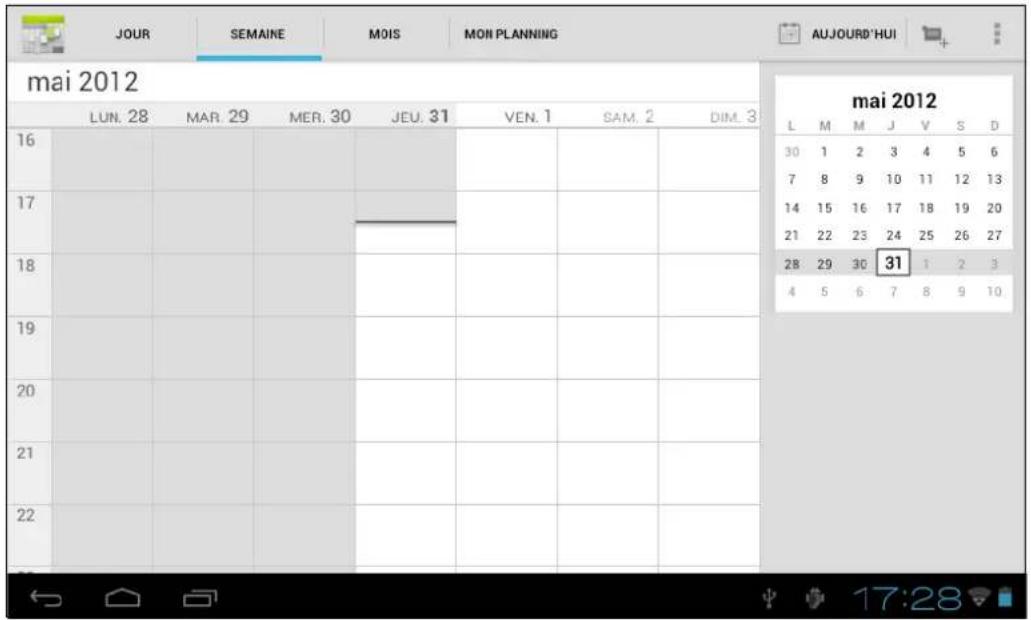
Pressez sur pour ouvrir l'application Calendrier.
5.8 Horloge
Pressez pour ouvrir l'application Horloge. L'horloge a deux modes :
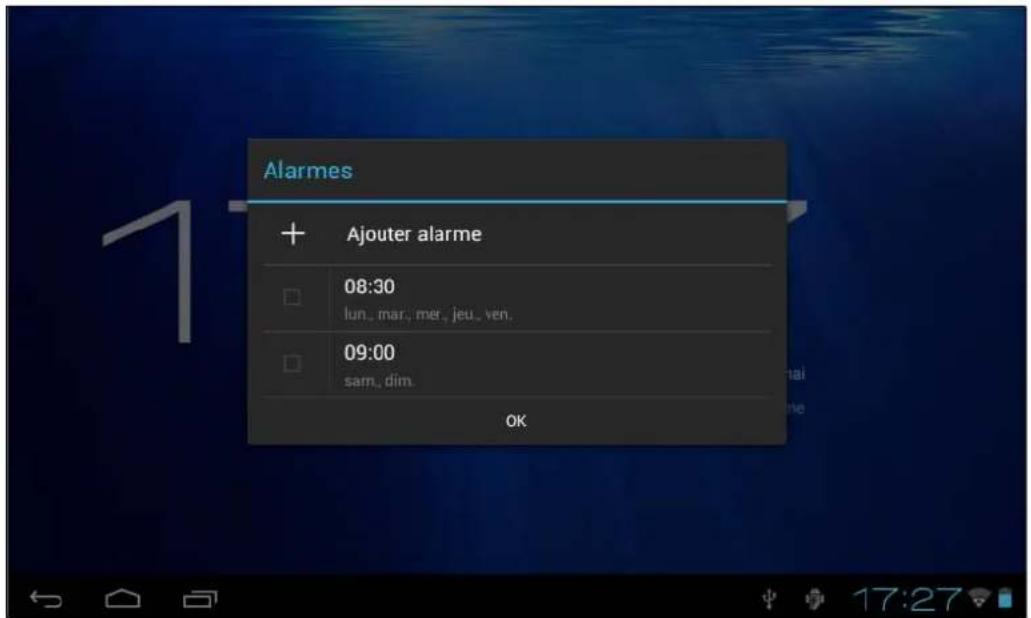
- Horloge de bureau : Pressez sur l'écran pour allumer/éteindre le rétroéclairage. Lorsque le rétroéclairage est allumé, seulement les chiffres de l'horloge sont visibles.
- Alarme réveil : Pour régler l'alarme, pressez sur Régler alarme > Ajouter alarme...
6. Spécifications du produit
| Plateforme | Système d'exploitation Android 4.0.3 | |
| Proesseur ARM Cortex A8, CPU 1.0 GHz | ||
| Puce Intégrée | ||
| Mémoire DDR III 800 MHz | 512MB sur la carte principale | |
| Stockage | Stockage NAND FLASH 4GB/16GB sur la carte principale | |
| Lecteur de carte Micro SD | Card, supporte max 32Go | |
| Panneau | Luminosité Panneau LCD | avec rétroéclairage LED |
| Résolution 7 pouces, 800x480 | ||
| Type Typecapacitif | ||
| Capteur(points) Multi tactile (5 points supportés) | ||
| Communications | WLAN WLAN 802.11 b/g/n | |
| Bluetooth S/O | ||
| Caméra Caméra frontale de 0,3M pixels | ||
| G-Sensor Oui, résolution: 8 bits | ||
| Accéléromètre 3 axes Oui, axes supportés x/y/z et direction +/- | ||
| Port E/S | Adaptateur | 100 - 240V CA, 5V/2A (Prise CC) |
| Casque Oui, 3,5mm x 1 | ||
| Microphone | Oui, MIC mono intégré | |
| USB 2.0 | USB 2.0 x1 (OTG), clavier USB supporté, souris, clé USB (Max. 64Go) | |
| Courant de sortie du port mini-USB : 300 mA (courant max : 500 mA) | ||
| Sortie HDMI | S/O | |
| Sortie haut-parleur | Haut-parleur 1W x 1,8 ohms | |
| Micro SD Micro SD x 1, Max. supporté 32Go | ||
| Voyant LED | Chargeur d'alimentation (Rouge), Eteint (Tous LED éteints) | |
| Alimentation | Batterie | Li-Polymer, 3000mAh/3,7V et plus |
| Durée de fonctionnement de la batterie | 4,7 heures de navigation sur l'Internet avec WiFi activé | |
| Système d'exploitation Condition | Température | 0 à 35 degrès |
| Humidité | 10 ~ 85% | |
| Caracteristiques physiques | Dimensions (L*D*H mm) | 194,5x120x10,7mm |
| Dimensions d'emballage (L*D*H mm) | 230X150X78mm | |
| Composants du boîtier Co mposant : Tout en plastique (Noir : effet de cuir) | ||
| Poids net 330g | ||
| Contrôles Touches de | raccourci Alimentation, Volu me +/-, Réinitialiser | |
Q1: le lecteur ne s'allume pas.
- Vérifiez la batterie.
- Branchez l'adaptateur secteur et essayez à nouveau.
- Si l'appareil ne s'allume toujours pas après avoir chargé la batterie, contactez votre revendeur.
Q2: Après l'allumage de l'appareil, l'écran clignote ou l'appareil s'éteint automatiquement.
La batterie est faible. Veuillez la charger.
Q3: Aucun son dans le casque
- Vérifiez si le volume est réglé sur "0".
- Vérifiez si le fichier audio est endommagé. Essayez de jouer d'autres fichiers audio pour vérifier. Si le fichier est endommagé, le son de sortie est du bruit.
Q4 : impossible de copier un fichier ou de jouer des fichiers audio, etc.
- Vérifiez si la tablette est bien connectée à l'autre appareil.
- Vérifiez si l'espace de stockage est plein.
- Vérifiez si le câble USB est endommagé.
- Si le câble USB est débranché.
Pour les FAQ les plus récentes, visitez www.hannspree.com