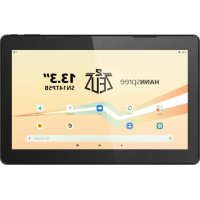
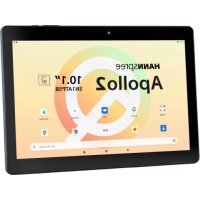
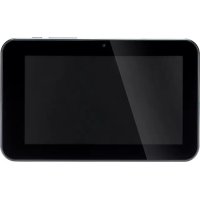
Notice Facile
HannsPad SN1AT74 - Tablette HANNSPREE - Notice d'utilisation et mode d'emploi gratuit
Retrouvez gratuitement la notice de l'appareil HannsPad SN1AT74 HANNSPREE au format PDF.


| Caractéristiques | Détails |
|---|---|
| Écran | 7 pouces, résolution 1024 x 600 pixels |
| Processeur | ARM Cortex A9, 1.5 GHz |
| RAM | 1 Go |
| Stockage interne | 8 Go, extensible via microSD |
| Système d'exploitation | Android 4.0 (Ice Cream Sandwich) |
| Connectivité | Wi-Fi 802.11 b/g/n, USB 2.0 |
| Caméra | Caméra arrière 2 MP, caméra frontale 0.3 MP |
| Batterie | 3000 mAh, autonomie jusqu'à 5 heures |
| Dimensions | 192 x 120 x 10 mm |
| Poids | 350 g |
| Utilisation | Idéale pour la navigation web, la lecture et les applications légères |
| Maintenance | Nettoyer l'écran avec un chiffon doux, mise à jour du système d'exploitation |
| Sécurité | Éviter l'exposition à l'eau et aux températures extrêmes |
| Informations générales | Vérifier la compatibilité des applications avec Android 4.0 |
FOIRE AUX QUESTIONS - HannsPad SN1AT74 HANNSPREE
Questions des utilisateurs sur HannsPad SN1AT74 HANNSPREE
0 question sur cet appareil. Repondez a celles que vous connaissez ou posez la votre.
Poser une nouvelle question sur cet appareil
Téléchargez la notice de votre Tablette au format PDF gratuitement ! Retrouvez votre notice HannsPad SN1AT74 - HANNSPREE et reprennez votre appareil électronique en main. Sur cette page sont publiés tous les documents nécessaires à l'utilisation de votre appareil HannsPad SN1AT74 de la marque HANNSPREE.
MODE D'EMPLOI HannsPad SN1AT74 HANNSPREE
Manuel de l'utilisateur
Contenu
Mise en Garde 4
Déclaration 5
Contenu de I'emballage 6
1. Présentation du produit 7
Vue de devant 7
Vue de derriere 8
2. Fonctionnement initial 9
Utilisation et chargement de la batterie 9
Allumer/eteindre la tablette PC 9
Connexion au reseau Wi-Fi 10
Connexion au PC et transmission de données. 11
Utiliser une carte micro SD. 11
3. L'interface Android 12
Ecran Accueil 12
Ecran d'accueil etendu 13
Personnaliser les panneaux de I'ecran d'accueil 13
Gérer les applications 13
Créer des dossiers d'applications 14
4. Mise à jour du logiciel du système 14
5. Spécifications du produit 15
6. Annexe 16
Informations de contrôle
Cet appeil est conforme aux dispositions de la Directive des Equipements Radio & de Telecommunication 1995/5/EC.
Cet appeil est conforme aux dispositions de la Directive de Compatibilitye electromagnétique 2004/108/EC et la Directive de Basse tension 2006/95/EC.
Déclaration FCC
- Cet apparéil est conforme à la Partie 15 du règlement de la FCC. Le fonctionnement est sujet aux deux conditions suivantes :
(1) Cet apparéil ne doit pas cause d'interférences nuisibles.
(2) Cet apparéil doit accepter toute autre interférence reçue, y compris les interférences pouvant entraîner un fonctionnement non désiré.
- Les changements ou modifications non expressement approuvés par la partie responsable de la conformité peuvent annuler l'autorisation de l'utilisateur à faire fonctionner l'équipment.
REMARQUE: Cet équipement a ete teste et declare conforme aux limitations prevues pour un appareil numerique de categore B defini par la section 15 du reglement de la FCC. Ces limites sont destinées à assurer une protection raisonnable contre les interférences nuisibles dans une installation residentielle.
Cet équipement produit, utilise et peut émettre de l'énergie radio électrique et, s'il n'est pas installé et utilisé conformément aux générantes instructions, peut cause des interférences nuisibles aux communications radio. Il n'existe toute fois aucune garantie que de telles interférences ne se produiront pas dans une installation particulière. Si cet apparéil cause des interférences nuisibles à la réception des signaux de radio ou de télévision, ce qui peut être déterminé en allumant et en éteignant l' apparéil, l'utilisateur est encouraged à essayer de corriger ces interférences par l'un des moyens suivants :
- Réorienter ou déplacer l'antenna réceptrice.
- Augmenter la distance entre l'équipement et le récepteur.
- Brancher l'appareil sur un circuit électrique différent de celui sur lequel le récepteur est branché.
- Contactez le revendeur ou un technician radio/TV qualifié pour toute assistance.
Déclaration d'ajretissement RF
Cet apparéil a été évalué comme répondant aux exigences d'exposition générales de RF. Cet apparéil peut être utilisé sans restriction dans des conditions d'exposition portables.
La puissance de sortie irradiée de cet apparéil est inférieure aux limites d'exposition aux fréquences radio de la FCC. Cependant, l' apparéil doit être utilisé de façon à réduire autant que possible les contacts avec une personne pendant l'utilisation.
La norme d'exposition pour les appeareils mobiles utilise une unité de mesure connue sous le terme « Specific Absorption Rate » (taux d'absorption spécifique) ou SAR. La limite SAR définie par la FCC est de 1,6W/Kg. Les essais portant sur le SAR sont effectuels en utilisant les positions de fonctionnement standard spécifiées par la FCC, l'appareil transmettant à sa puissance maximale certifiée sur toutes les bandes de fréquences testées. Bien que le SAR soit déterminé au niveau de puissance certifié le plus élevé, le niveau de SAR réel de l'appareil en cours d'utilisation peut être nettement inférieur à la valeur maximale. Cela est du au fait que l'appareil est liéçon pour fonctionner à différents niveaux de puissance de manière à n'utiliser que la puissance nécessaire pour atteindre le réseau. En原則, plus vous étés à proximate de l'antenne d'une station émettrice, plus faisible sera la puissance de sortie. Pour éviter les risques de dépasser les limites d'exposition aux fréquences radio de la FCC, la proximité des humains et de l'antenne doit être minimisée.
Informations de recyclage
Hannspree attache une grande importance à notre politique environnementale, et nous croyons fermement que nous pouvons mistré protégger notre planète en jetant correctement et recyclant les apparêls électroniques à la fin de leurs vie. Ces apparêls contiennent des matériaux recyclables, qui peuvent être réutilisés dans des nouveaux apparêls. En matière contractuelle, d'autres matériaux sont classés comme substances dangereuses et toxiques. Nous vous encourageons vivement à prendre contact avec les organismes mentionnés pour le recyclage de cet apparéil.
Pour plus d'informations, veuillez visitor: http://www.hannspree.com/
Éviter les pertes auditives

Avertissement : Des pertes auditives permanentes peuvent survenir si des casques ou écouteurs sont utilisés à un volume élevé sur des périodes prolongées.
Cet apparéil a été vérifié conforme à la norme du niveau de pression acoustique décrite dans les standards applicables EN 50332-1 et/ou EN 50332-2.
Le pack de batterie Li-ion de ce produit ne peut pas etre réparé ou remplace.
Informations sur les marques commerciales
HOMI Les produits Hannspree integrent la technologie High-Definition Multimedia Interface (HDMI™).
Les termes HDMI et HDMI High-Definition Multimedia Interface ainsi que le logo HDMI sont des marques commerciales ou des marques commerciales déposées de HDMI Licensing LLC aux États-Unis et dans d'autres pays.
Pour une bonne utilisation et de bonnes performances de l'appareil, l'utilisteur doit pleinement comprendre le manuel et suivre strictement les instructions fournies.
- Veuillez éviter les températures élevées (supérieures à 35^ ) ou basses (inférieures à 0^ ).
- Ne tapez jamais sur la machine principale.
- Évitez de laisser le produit entre en contact avec des produits chimiques comme le benzène, les diluants...
- Ne pas laisser l'appareil à proximé de champs magnétiques ou électriques forts.
Tenez à l'écart des apparêls chauffants et de l'exposition du soleil. - Ne désassemblez, réparez ou modifiez jamais l'appareil par vous-même.
Utiliser l'appareil et I'ecouteur a vello, en voiture ou en moto peut causer des dangers. - Évitez les volumes élevés, qui pourrait nuir à vos capacités auditives.
- Veuillez charger l'appareil dans les cas suivants :
A. L'icone de pile indique que la batterie est faible ( dans le coin supérieur droit de l'écran.
B. Le système s'arrête brusquement, et s'arrête immédiatement après le redémarrage.
C. Le bouton d'utilisation ne marche pas.
D. Le produit affiche une icone rouge ( dans le coin supérieur droit de l'écran.
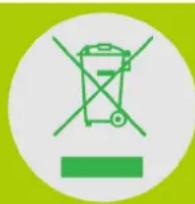
NE JETEZ PAS la batterie avec les ordures municipales.
Le symbole de corbeille sur roue barree signifie que la batterie NE DOIT PAS etre jetee avec les ordures municipales.
HANNspree Europe Holdings B.V.: Greyenstraat 65, 5928 PM Venlo, Pays-Bas
HANNspree UK Ltd.: Ground Floor, Suite F, Breakspear Park, Breakspear Way, Hemel Hempstead, Hertfordshire, HP2 4TZ
Ne tentez pas de remplacer la batterie de votre HannsPad par vous-même, vous pourriez l'endommager et causez des surchauffes et blessures. La batterie lithium-ion de votre HannsPad ne doit être replacée que par HANNspree ou un fournisseur de service HANNspree autorisé, et doit être recyclée ou jetée séparément des ordures menagères.
N'incinérez pas la batterie. Pour plus d'informations sur le recyclage et le remplacement de la batterie, allez sur http://www.hannspree.eu/en/support/battery-replacement.
Déclaration
- Les informations continues dans ce manuel ne sauraient etre, sans accord ecrit de l'entreprise, copiees, transmises, distribuées ou stockées.
- Bien que des efforts ont eté faits pour assurer l'exactitude et le caractère complet du manuel lors de son elaboration, il n'est fait aucune garantie que celui-ci soit exempt d'erreurs ou d'omissions. L'entreprise n'assume aucune responsabilité pour les erreurs ou omissions qui peuvent etre presents dans le manuel.
- Pour assurer son développement durable, l'entreprise se reserve le droit de modifier et améliorer tout produit décrit dans ce manuel, sans prévis.
- Enaucn cas l'entre prese ne saurait asumer de responsabilité, directe ou indirecte, liee aux pertes de donnees ou de revenus, ou toutes pertes particulieres, accidentelles ou indirectes.
Première utilisation de votre tablette Application d'installation *en un clic Hannsprree
Veuillez notes que pour activer l'application d'installation en un clic Hannsprree, vous doivent appuyer sur l'icone de raccourci ( ) sur la page Toutes les applications lors de la première utilisation de l'appareil. L'application d'installation en un clic Hannsprree peut rechercher les derniers pilotes et utilisaires et les télécharger automatiquement.
Veuillez notes que l'interface, les icones, les utilisaires et les versions de logiciel de l'interface d'installation en un clic Hannsprée peuvent varier selon le modele et le point de vente. Veuillez utilise l'installation en un clic Hannsprée conformément à la version intégrée par défaut.
*(avant Google Play)
Contenu de l'emballage
Vérifier les éléments fournis
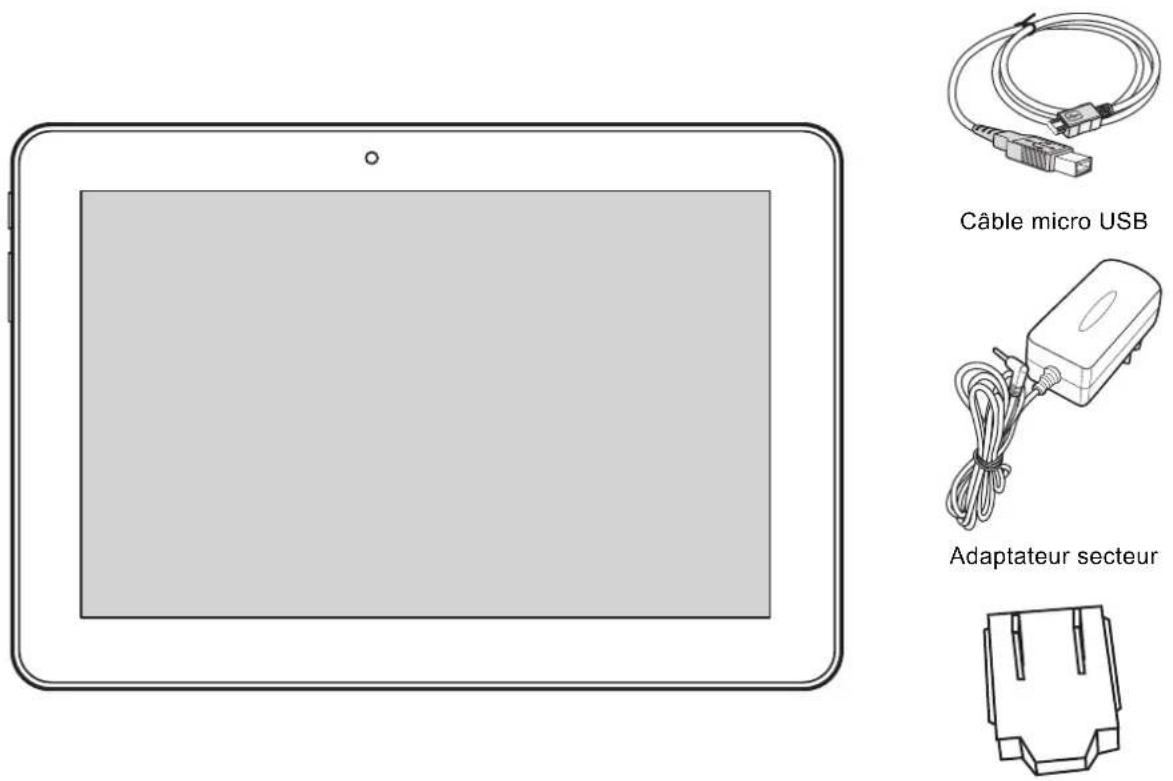
Tablette PC (SN1AT74) Tete d'adaptateur
REMARQUE:
- La tête d'adaptateur comprend peut varier selon les régions.
- Les illustrations de ce document peuvent être différentes de votre réseau.
Ce guide de démarrage rapide et une carte de garantie sont également compris.
- Si un élément est endommagé ou manquant, contactez votre point de vente pour de l'aide.
Utilisez uniquement les accessoires fournis. - Les accessoires peuvent varier selon le pays ou la région.
1. Présentation du produit
1.1 Vue de devant
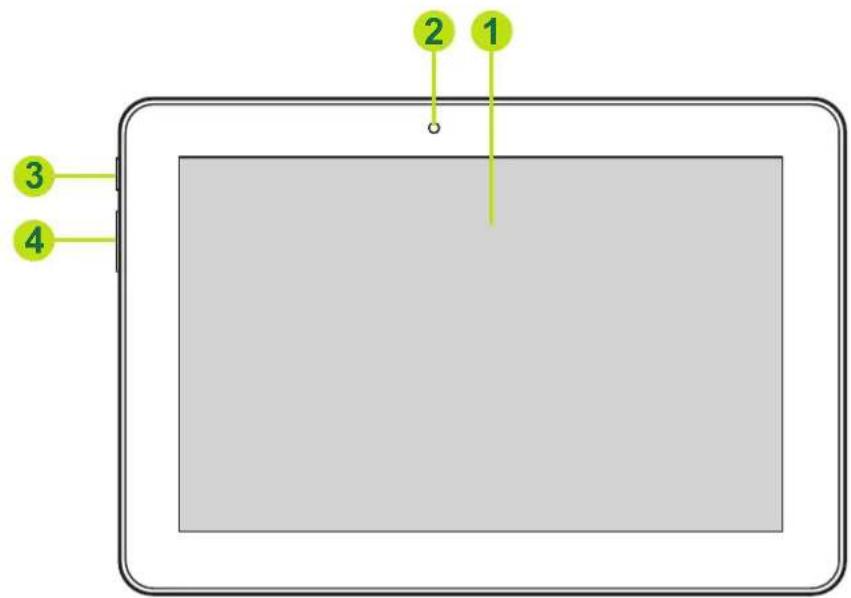
Affiche l'interface de l'utilisateur et recoit les entrées tactiles.
2 Camera avant Pour les conversation video ou prendre des photos de vous-meme
3 Touche Marche
- Appuyez pendant plusieurs secondes pour allumer ou eteindre l'appareil.
- Appuyez pour allumer le rétroéclairage etmettre l'appareil en veille.
4 Touches de volume Appuyez pour regler le volume.
A propos de la touche Marche/arrêt:
- Allumage: Appuyez sur la touche et maintenez-la 2 à 3 secondes jusqu'à ce que l'appareil s'allume. Une fois que le système démarre, un écran de verrouillage s'affiche.
- Arret: Appuyez sur la touche et maintenez-la jusqu'à ce que le menu d'options s'affiche à l'écran. Sélectionnez Arreter et appuyez sur OK pour êtreindre l'appareil.
- Réinitialisation: Appuyez sur la touche et maintenez-la 12 secondes pour réinitialiser l'appareil.
1.2Vue de derriere
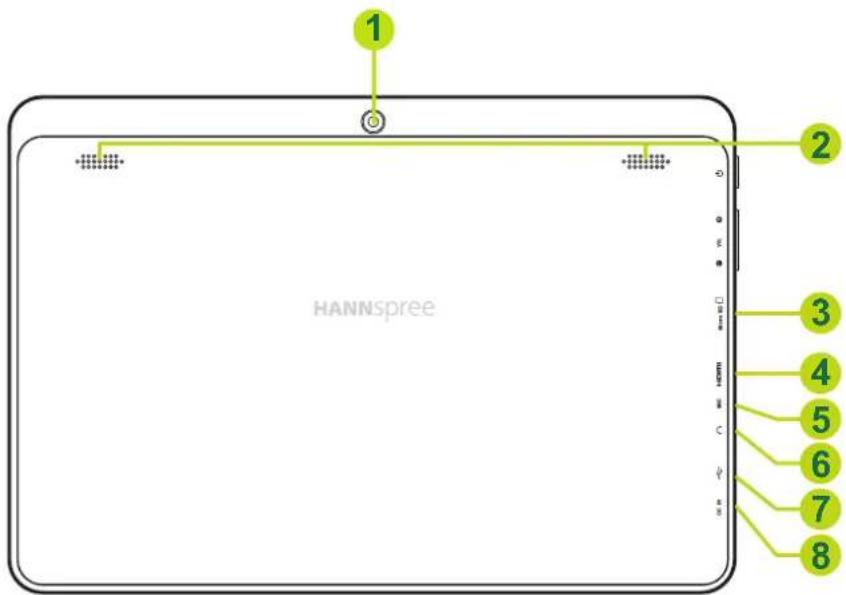
1 Camera arriere Pour prendre des photos ou enregistrer des videos.
2 Haut-parleurs Produit le son.
3 Fente de carte MicroSD Insérez une carte MicroSD pour avoir plus d'espace de stockage.
4 Port HDMI Diffusez des images avec un cable HDMI (vendu séparément) sur une télévision HDMI ou un apparéil d'affichage.
5 Microphone Pour l'entrée audio.
6 Prise de casque Pour brancher un casque en utiliser une fiche audio de 3,5mm.
7 Port micro USB. Pour connecter à un PC en utilisant le cable USB fourni.
8 Entrée d'alimentation Connectez l'appareil à la prise CC pour charger la batterie. CC
2. Fonctionnement initial
2.1 Utilisation et chargement de la batterie
Veuillez charger complètement la batterie avant d'utiliser la tablette PC la première fois.
Cette tablette PC utilise une batterie polymère intégrée ; utiliser seulement le chargeur conçu pour charger l'appareil.
Pour prolonger la durée de vie de l'appareil, utilisez-le jusqu'à ce que la batterie soit vide avant les deux premiers chargements de la batterie.
Pour charger la batterie, branchez le chargeur/l'adaptateur fourni sur l'appareil et sur une prise de courant CC.
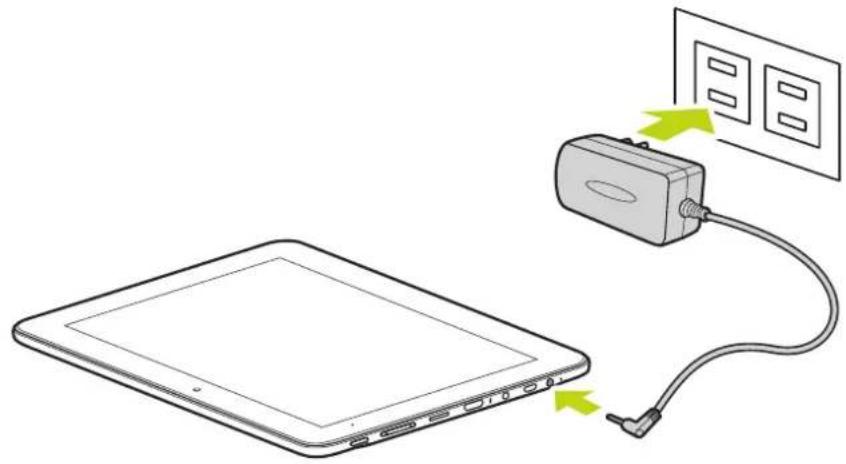
REMARQUE:
- Les deux premières fois que vous chargez la batterie, le chargement peut prendre jusqu'à 10 heures; au futur, leschargement prendroit au maximum 5 heures.
- Pendant le chargement, l'icone de la batterie sur l'écran s'animera.
Lorsque le chargement est terminé, l'icone de la batterie deviendra vert et l'animation s'arrête.
Lorsque you branchez le chargeur après que l'appareil se soit eteint a cause d'une alimentation trop faible, il peut se passer un peu de temps avant que I'ecran d'accueil s'affiche.
Lorsque vous n'utilisez pas l'appareil, assurez-vous qu'il est bien eteint.
Si vous n'allez pas utiliser l'appareil pendant une longue période, déchargez et chargez complètement la batterie au moins une fois par mois.
La batterie polymère intégrée doit être chargée régulièrement. Une batterie trop faible ou l'utilisation d'un chargeur différent de celui fourni peut cause des dommages qui ne sont pas couverts par la garantie.
2.2 Allumer/eteindre la tablette PC
Allumage: Appuyez sur la touche Power et maintenez-la 2 à 3 secondes jusqu'à ce que l'appareil s'allume. Une fois que le système démarre, un écran de verrouillage s'affiche.
Arrêt: Appuyez sur le bouton Power et maintenez-le jusqu'à ce que le menu d'options s'affiche. Sélectionnez Arrêteur et appuyez sur OK pour éteindre l'appareil.
2.3 Connexion au réseau Wi-Fi
Vou puez facilement you connecter a Internet avec une connexion Wi-Fi. Une fois connecte a un réseau Wi-Fi, l'appareil you connectera automatiquement au réseau lorsque you etes a portee.
Pour configurer la connexion Wi-Fi, effectuez ce qui suit:
- Appuyez sur la barre d'etat et deplacez-la vers le bas pour ouvrir le panneau de notifications.
- Sur l'écran Réglages rapides, appuyez sur RÉGLAGES.
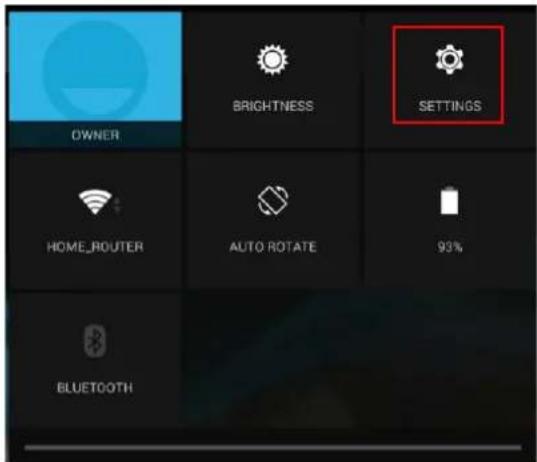
- Activez le Wi-Fi. L'appareilcherche les reseaux disponibles pres de vous et affiche les noms des Points d'accès (PA) trouvés dans le panneau droit.

REMARQUE:
Pressez sur le bouton Wi-Fi pour allumer ou eteindre le Wi-Fi.
L'icone Wi-Fi indicate que Wi-Fi est eteint.
L'icone Wi-Fi indique que Wi-Fi est allumé.
- Pressez sur le nom d'un point d'accès pour vous y connecter. Si le point d'accès seLECTIONné est protégé par un mot de passer, l'appareil vous demandera d'entrer le mot de passer.
- S'il vous le demande, entrez le mot de passer pour vous connecter au PA.
REMARQUE:
Le mot de passen n'a besoin d'être entree que la premiere fois que vous connectez a un PA.
- Pour rendre le mot de passerve visible lorsque vous le saisissez, cochez la case «Afficher le mot de passage»
6. Pressez sur Connecter.
REMARQUE:
- Certains lieux publics offrent un accès Internet sans fil gratuite. Cela signifie qu'aucun mot de passer n'est requis pour établier la connexion.
Pour les reseaux securisés, vous nevez saisir plusieurs parametres pour effectuer les réglages. Si vous aze des dutes sur ces parametres, contactez notre fournisseur d'accès à Internet (FAI). - Cette tablette PC se pouvier et peut reconnaître les reseaux Wi-Fi auxquels vous etes déjà connecté. Lorsque Wi-Fi est activé et qu'un réseau connu est detecté, l'appareil se connectera automatiquement a ce réseau.
2.4 Connexion au PC et transmission de données
Utilisez le cable USB fourni pour relier l'appareil à un PC si vous pouze transférer des données ou charger l'appareil.
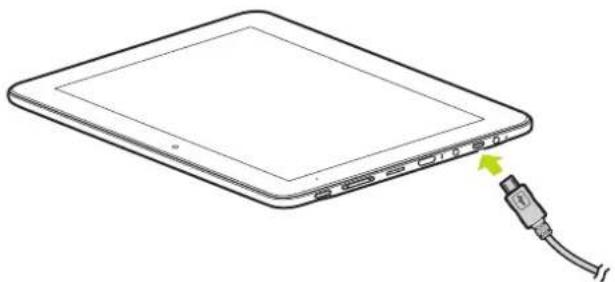
REMARQUE: La recharge USB ne prend en charge que 500mA. Si la batterie restante est inférieure à 4%, l'appareil ne peut pas etre allumé.
Pour entrer en mode de disque USB pour copier et supprimer des fichiers du/sur le PC, effectuez ce qui suit:
- Lorsque le menu de fonctionnement s'affiche, appuyez sur «connecté par USB»: Appuyez sur «Activer le stockage USB» sur la fenêtre qui s'affiche, puis accédez à l'état de transmission des données.
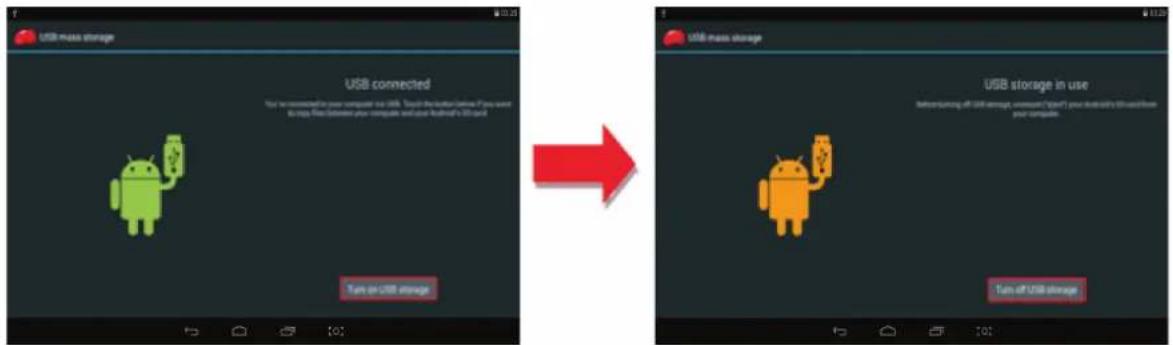
REMARQUE: Avant de quitter l'etat de transmission de données, si le système du disque U ou de la carte est NTFS, veuillez les retirer correctement du PC puis cliquer sur «Fermer l'appareil de stockage USB», sinon le fichier pourrait manquer.
- Localisez la carte de stockage de la tablette et la carte SD (si elle est connectee) dans laiste Poste de travail.
- ÀpRES la transmission des données, appuyez sur «Désactiver le stockage USB», ce qui arrête l'etat de transmission de données.

2.5 Utiliser une carte micro SD
Après avoir connecté l'appareil à un PC, vous trouvez deux disques amovibles, celui à l'avant est le disque de mémoire intégrée, l'autre est le disque de la carte Micro SD. Si aucune carte n'est branchée, le deuxième disque ne peut pas être ouvert. L'appareil prend en charge jusqu'à 32Go d'extension par carte Micro SD.
Branchement: inséréz la carte mémoire, face imprimée tournée vers l'avant de l'appareil. Poussez la carte mémoire dans l'emplacement jusqu'à ce qu'elle soit fixée. L'appareil peut maintainant acceder aux données et dire les fichiers stockés sur la carte.
Débranchement: poussez légèrement la carte Micro SD vers l'intérieur pour la sortie de l'emplacement. Puis tirez-la délicatement hors de l'emplacement.
3. L'interface Android
3.1 Ecran Accueil
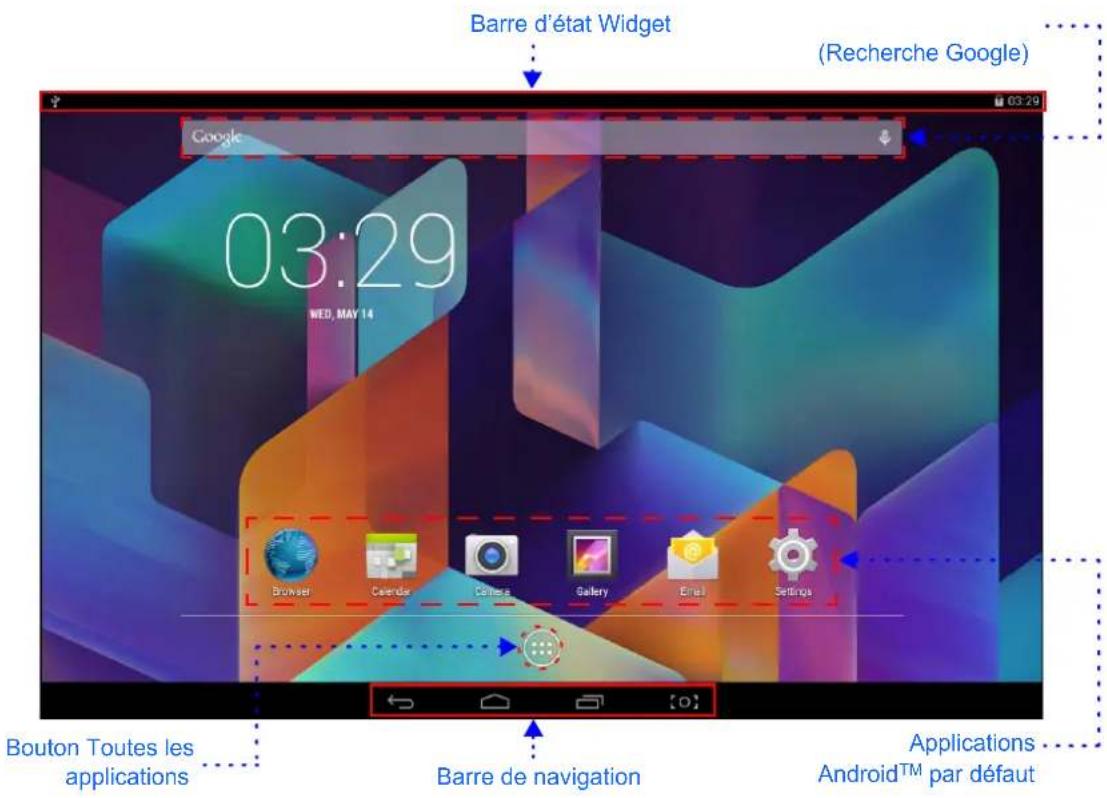
Lorsque l'appareil s'allume, I'écran Accueil verrouillé s'affiche. Une fois I'écran déverrouillé, I'écran d'accueil s'affiche.
Ce qui suit décrit la zone principale de l'écran tactile, et quelques instructions sur l'utilisation de l'écran tactile.
Elément Description
| Barre d'etat Affichez les notifications et icônes systèmes, comme celle d'état de connexion Wi-Fi, état de la batterie/de la recharge, heures actuelle et état de la connexion USB. | |
| Widget (Recherche Google) | Saisissez le texte à rechercher dans la zone de recherche. |
| Applications AndroidTM par défaut | Appuyez sur une icône pour ouvrir l'application correspondante. |
| Bouton Toutes les applications() | Appuyez pour afficher toutes les applications AndroidTM et les widgets installés sur votre tablette PC.Pour creator des raccourcis sur l'écran d'accueil, voir “Gérer les applications” à la page 13.Pour installer d'autres applications, recherche-les et téléchargez-les sur Google Play. |
Elément Description
Barred navigation
Touche Retour ()
Pressez pour returner à l'écran précédent.
Touche Accueil
Pressez pour returner à l'écran Accueil.
Touchedereccourci (
Appuyez pour afficher les applications utilisées récemment.
- Pour acceder à une application spécifique, appuyez directement sur l'icone.
- Pour supprimer une miniature de la liste, faites glisser l'icone vers le haut ou le bas.
Touchecapture d'écran ()
Appuyez pour faire une capture de l'écran actuel.
3.2 Écran d'accueil étendu
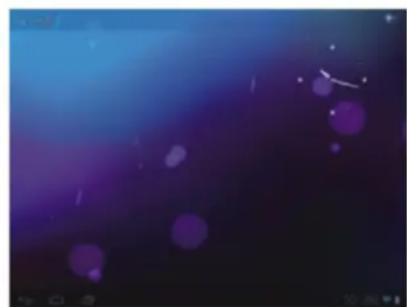
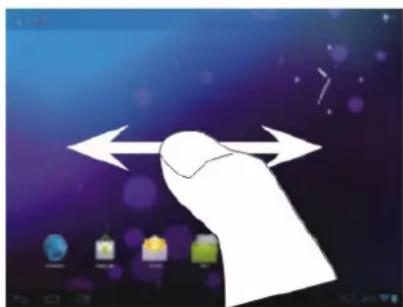
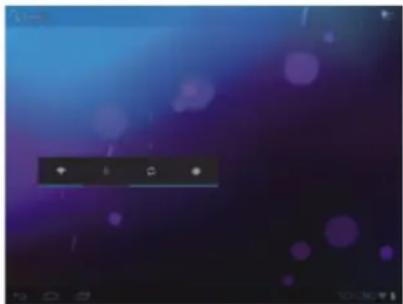
Vouss pouvez naviguer entre differents panneaux de I'ecran d'accueil en faisant glisser votre doigt vers la gauche ou la droite. Appuyez sur pour returner à I'ecran d'accueil.
3.3 Personnelier les panneaux de l'écran d'accueil
Vouss pouvez personnaliser le fond d'écran de votre écran d'accueil avec le fond d'écran par défaut ou des photos stockées sur l'appareil. Appuyez longuement sur l'écran tactile, le menu Option de fond d'écran s'affichera à l'écran. Choisissez alors l'option souhaitation dans la liste.
3.4 Gérer les applications
- Ajouter des raccourcis d'applications : Appuyez longuement sur l'icone d'une application dans le menu des applications puis déplacez l'icone sur l'écran d'accueil pour ajouter un raccourci.
- Déplacer des raccourcis d'applications: Appuyez longuement sur l'icone d'une application sur l'écran d'accueil jusqu'à ce que la grille de positionnement s'affiche. Puis déplacez l'icone vers l'emplacement souhaité et relâchéz votre doigt.
- Supprimer des raccourcis d'applications : Appuyez longuement sur l'icone d'une application sur l'écran d'accueil, le haut de l'écran affichera × . Déplacez l'icone de l'application vers × jusqu'à ce qu'elle devienne rouge puis arrêtez de toucher pour supprimer le raccourci d'application.
3.5 Créer des dossiers d'applications
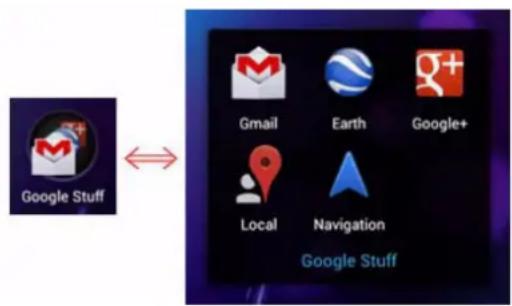
Voussoupiez combinerpluseurs applicationssimilaires dans desdossiers.Déplacez simplement I'icone d'uneapplication sur une autre etrelachez-la.Undossierestcriedautomatiquement.
4. Mise à jour du logiciel du système
Les apparèils Android reçoivent automatiquement des mises à jour par air (OTA) lorsque le fabricant de la tablette publiè des mises à jour officielles. Pour vérifier manuellement les mises à jour du logiciel, allez dans Réglages > À propos de la tablette > Mise à jour du logiciel.
5. Spécifications du produit
| Plateforme | Système d'exploitation Arndroid 4.4.x | |
| Processeur Familie ARM | Cortex-A9, 1,3 GHz, quadruple cœur | |
| Mémoire 1Go DDR3 16bits | ||
| Stockage Stockage NAND FLASH 16Go | ||
| Affichage | Luminosité | Écran LCD avec rétroéclairage DEL, 300 cd/m2 (Min 255cd/m2) |
| Résolution 10,1 pouces, | 16:10, 1280x800 (IPS) | |
| Type Typecapacitif | ||
| Capteur(points) Multi tactile (10 points supportés) | ||
| Communications | WLAN WLAN (802.11 b/g/n) | |
| Bluetooth BT4.0 - Module | AP6210 | |
| Caméra Caméra avant: 0 | 3MP Caméra arrêté: 2,0MP | |
| Capteur | Accéléromètre 3 axes Oui, axes pris en charge x/y/z et direction +/- | |
| G-Sensor Oui, résolution: 10 bits | ||
| Port E/S | Port d'alimentation c.c. | Prise d'entrée c.c. x1 |
| Casque 3,5mm x1 | ||
| Microphone | Intégrée | |
| USB 2.0 | Micro USB 2.0 x1 (OTG), clavier USB pris en charge, souris, clé USB, disque dur 2,5", fonction de recharge de batterie | |
| Lecteur de carte Micro SD x 1, prise en charge max. 32Go | ||
| Sortie HDMI (1.4) | mini HDMI x1 | |
| Specs. sortie haut-parleur | 8ohms, 1W x2 | |
| Bouton matériel | Alimentation | Oui |
| Volume | Oui | |
| Voyant LED | Oui | |
| Adaptateur | 100V~240V c.a., 5V/2,6A c.a. (prise c.c. type L) | |
| Dimensions | Dimensions (L*P*H mm) | 241,6mm x 185,0mm x 10,2mm |
6. Annexe
Garantie et entretien
Pour la garantie, l'entretien et les informations liées, veuillez vous reporter à la carte de garantie ou au site d'assistance Hannspree ci-dessous pour davantage d'aide et d'assistance pour votre apparéil, y compris l'installation de mises à jour du logiciel, si disponibles, et bien plus:
http://www.hannspree.com/
FAQ
Pour la foire aux questions (FAQ), voir le lien ci-dessous:
http://www.hannspree.com/
Réinitialiser votre apparéil aux paramètres d'usine
Si vous doivent réinitialiser leur apparueil aux paramètres d'usine, veuillez suivre le processus cédessous:
AVERTISSEMENT!
Ayez conscience que les données actuelles sur l'appareil seront effacées de façon permanente après cette procédure.
- Sur l'écran d'accueil, appuyez sur Réglages.
- Appuyez sur Sauvegarder et réinitialiser.
- Sélectionnez Restaurer valeurs d'usine :
- Laissez l'options Effacer carte SD décochée et appuyez sur Réinitialiser tablette.
- Appuyez sur Tout effacer.
L'appareil va maintainant revenir à sa configuration d'usine et toutes les informations/données precedentes seront effacées de façon permanente.
REMARQUE: Certaines applications teléchargées sur Google Play ou produit par d'autres tiers peuvent ne pas fonctionner pleinement sur cet apparéil.