Notice Facile
HannsPad SN14T71 - Tablette HANNSPREE - Notice d'utilisation et mode d'emploi gratuit
Retrouvez gratuitement la notice de l'appareil HannsPad SN14T71 HANNSPREE au format PDF.


| Caractéristiques techniques | Écran 14 pouces, résolution 1280 x 800 pixels, processeur Quad-Core, 1 Go de RAM, 8 Go de stockage interne, extensible via microSD. |
|---|---|
| Utilisation | Idéale pour la navigation internet, la lecture de livres électroniques, le visionnage de vidéos et l'utilisation d'applications légères. |
| Maintenance et réparation | Nettoyer l'écran avec un chiffon doux, éviter les produits chimiques agressifs. Pour des réparations, contacter un service agréé. |
| Sécurité | Utiliser un mot de passe ou un schéma de verrouillage pour protéger l'accès, éviter de télécharger des applications non vérifiées. |
| Informations générales | Poids léger, autonomie de batterie d'environ 5 heures, connectivité Wi-Fi, ports USB et HDMI disponibles. |
FOIRE AUX QUESTIONS - HannsPad SN14T71 HANNSPREE
Questions des utilisateurs sur HannsPad SN14T71 HANNSPREE
0 question sur cet appareil. Repondez a celles que vous connaissez ou posez la votre.
Poser une nouvelle question sur cet appareil
Téléchargez la notice de votre Tablette au format PDF gratuitement ! Retrouvez votre notice HannsPad SN14T71 - HANNSPREE et reprennez votre appareil électronique en main. Sur cette page sont publiés tous les documents nécessaires à l'utilisation de votre appareil HannsPad SN14T71 de la marque HANNSPREE.
MODE D'EMPLOI HannsPad SN14T71 HANNSPREE
Manuel de l'utilisateur
Contenu
Mise en Garde 5
Contenu de I'emballage 6
1. Apprendre a connaître votre tablette PC. 7
1.1Vue de devant.. 7
1.2Vue de derriere 8
2. Première utilisation de la tablette PC 9
2.1 Utilisation et chargement de la batterie 9
2.2 Allumer/eteindre la tablette PC 9
2.3 Connexion au PC et transmission de données 10
2.4Utiliser une carte micro SD 10
3. L'écran Accueil 11
3.1 Ecran Accueil 11
3.2 Papiers points 11
3.3 Barre d'etat 12
3.4 Utilisation de I'ecran tactile 12
3.5 Menu d'application 13
4. Reglages basiques 14
4.1 Wi-Fi et réseau 14
4.1.1 Wi-Fi 14
4.2 Appareil 16
4.2.1 Son 16
4.2.2 Affichage 16
4.2.3 HDMI 17
4.2.4 ScreenshotSetting 18
4.2.5 Stockage 18
4.2.6 Batterie 19
4.2.7 Applications 19
4.3 Personnel 20
4.3.1 Données de localisation 20
4.3.2 Sécurité 20
4.3.3 Langue et saisie 21
4.3.4 Sauvegarder et réinitialiser 22
4.4 Comptes 22
4.4.1 Ajouter un compte 22
4.5 Systeme 23
4.5.1 Date et heures 23
4.5.2 Accessibilité 24
4.5.3 Options pour les développpeurs 25
4.5.4 A propos de la tablette 27
5. Mise à jour du logiciel du système 28
6. Spécifications du produit 29
7. Guide de dépannage 30
7.1 Réinitialiser votre apparéil aux paramètres d'usine 30
7.2 Comment réinitialiser la tablette 30
7.3Obtenir de I'aide et de I'assistance 30
Informations de contrôle
Cet apparéil est conforme aux dispositions de la Directive des Equipements Radio & de Télécommunication 1995/5/EC.
Cet apparéil est conforme aux dispositions de la Directive de Compatibility électromagnétique 2004/108/EC et la Directive de Basse tension 2006/95/EC.
Déclaration FCC
- Cet apparéil est conforme à la Partie 15 du règlement de la FCC. Le fonctionnement est sujet aux deux conditions suivantes :
(1) Cet apparéil ne doit pas cause d'interférences nuisibles.
(2) Cet apparéil doit accepter toute autre interférence reçue, y compris les interférences pouvant entrainer un fonctionnement non désiré.
- Les changements ou modifications non expressement approuvés par la partie responsable de la conformité peuvent annuler l'autorisation de l'utilisateur à faire fonctionner l'équipment.
REMARQUE: Cet équipement a ete teste et declare conforme aux limitations prevues pour un apparieil numerique de categore B defini par la section 15 du reglement de la FCC. Ces limites sont destinées à assurer une protection raisonnable contre les interférences nuisibles dans une installation residentielle.
Cet équipement produit, utilise et peut émettre de l'énergie radio électrique et, s'il n'est pas installé et utilisé conformément aux générantes instructions, peut cause des interférences nuisibles aux communications radio. Il n'existe toute fois aucune garantie que de telles interférences ne se produiront pas dans une installation particulière. Si cet apparéil cause des interférences nuisibles à la réception des signaux de radio ou de télévision, ce qui peut être déterminé en allumant et en éteignant l' apparéil, l'utilisateur est encouragé à essayer de corriger ces interférences par l'un des moyens suivants :
- Réorienter ou déplacer l'antenna réceptrice.
- Augmenter la distance entre l'équipement et le récepteur.
- Brancher l'appareil sur un circuit électriche différent de celui sur lequel le récepteur est branché.
- Contactez le revendeur ou un technician radio/TV qualifié pour toute assistance.
Déclaration d'ajretissement RF
Cet apparéil a été évalué comme répondant aux exigences d'exposition générales de RF. Cet apparéil peut être utilisé sans restriction dans des conditions d'exposition portables.
La puissance de sortie irradiée de cet apparéil est inférieure aux limites d'exposition aux fréquences radio de la FCC. Cependant, l' apparéil doit être utilisé de façon à réduire autant que possible les contacts avec une personne pendant l'utilisation.
La norme d'exposition pour les appeareils mobiles utilise une unité de mesure connue sous le terme « Specific Absorption Rate » (taux d'absorption spécifique) ou SAR. La limite SAR définie par la FCC est de 1,6W/Kg. Les essais portant sur le SAR sont effectués en utilisant les positions de fonctionnement standard spécifiées par la FCC, l'appareil transmettant à sa puissance maximale certifiée sur toutes les bandes de fréquences testées. Bien que le SAR soit déterminé au niveau de puissance certifié le plus élevé, le niveau de SAR réel de l'appareil en cours d'utilisation peut être nettement inférieur à la valeur maximale. Cela est d'au fait que l'appareil est conscience pour fonctionner à différents niveaux de puissance de manière à n'utiliser que la puissance nécessaire pour atteindre le réseau. En原則, plus vous étés à proximate de l'antenne d'une station émettrice, plus faible sera la puissance de sortie. Pour éviter les risques de dépasser les limites d'exposition aux fréquences radio de la FCC, la proximité des humains et de l'antenne doit être minimisée.
Informations de recyclage
Hannspree attache une grande importance à notre politique environnementale, et nous croyons fermement que nous pouvons很好地 protéger notre planete en jetant correctement et recyclant les apparils électroniques à la fin de leurs vie.
Ces apparèils contiennent des matériaux recyclables, qui peuvent être réutilisés dans des nouveaux apparèils. En matière contractuelle, d'autres matériaux sont classés comme substances dangereuses et toxiques. Nous vous encourageons vivement à prendre contact avec les organismes mentionnés pour le recyclage de cet apparéil.
Pour plus d'informations, veuillez visitor:
http://www.hannspree.com/
Éviter les pertes auditives

Avertissement : Des pertes auditives permanentes peuvent survenir si des casques ou écouteurs sont utilisés à un volume élevé sur des périodes prolongées.
Cet apparéil a été vérifié conformé à la norme du niveau de pression acoustique décrite dans les standards applicables EN 50332-1 et/ou EN 50332-2.
Le pack de batterie Li-ion de ce produit ne peut pas etre réparé ou remplace.
Informations sur les marques commerciales
HOMI Les produits Hannspree integrent la technologie High-Definition Multimedia Interface (HDMI).
Les termes HDMI et HDMI High-Definition Multimedia Interface ainsi que le logo HDMI sont des marques commerciales ou des marques commerciales déposées de HDMI Licensing LLC aux États-Unis et dans d'autres pays.
Pour une bonne utilisation et de bonnes performances du lecteur, l'utilisteur doit pleinement comprendre le manuel et suivre strictement les instructions fournies.
- Veuillez éviter les températures élevées (supérieures à 35^ ) ou basses (inférieures à 0^ ).
- Ne tapez jamais sur la machine principale.
- Évitez les contacts avec des produits chimiques comme le benzène, les diluants...
- Ne pas laisser à proximé de champs magnétiques ou électriques forts.
Tenez à l'ecart des apparciels chauffants et de l'exposition du soleil. - Ne désassemblez, réparez ou modifiez jamais le lecteur par vous-même.
- Utiliser le lecteur et l'écouteur à vélo, en voiture ou en moto peut cause des dangers.
- Évitez les volumes élevés, qui pourrait nuir à vos capacités auditives.
- Séparez l'emballage ouvert, les piles et les ancients produits électroniques, et jetez-le comme il convient.
- Veuillez charger l'appareil dans les cas suivants :
L'icone de la batterie indique décharge.
A. Le système s'arrête brusquement, et s'arrête immédiatement après le redémarrage.
B. Le bouton d'utilisation ne marche pas.
C. Le produit affiche une icone rouge ( dans le coin inférieur droit de l'écran.
REMARQUE: Les images dans ce manuel sont pour reference uniquement.
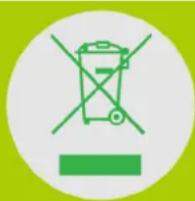
NE JETEZ PAS la batterie avec les ordures municipales.
Le symbole de corbeille sur roue barrée signifie que la batterie doit être jetée avec les ordures municipales.
Contenu de l'emballage
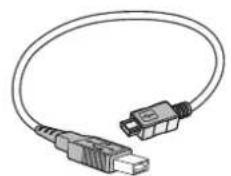
Cable micro USB
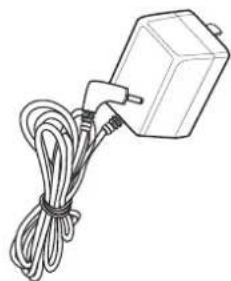
Adaptateur secteur
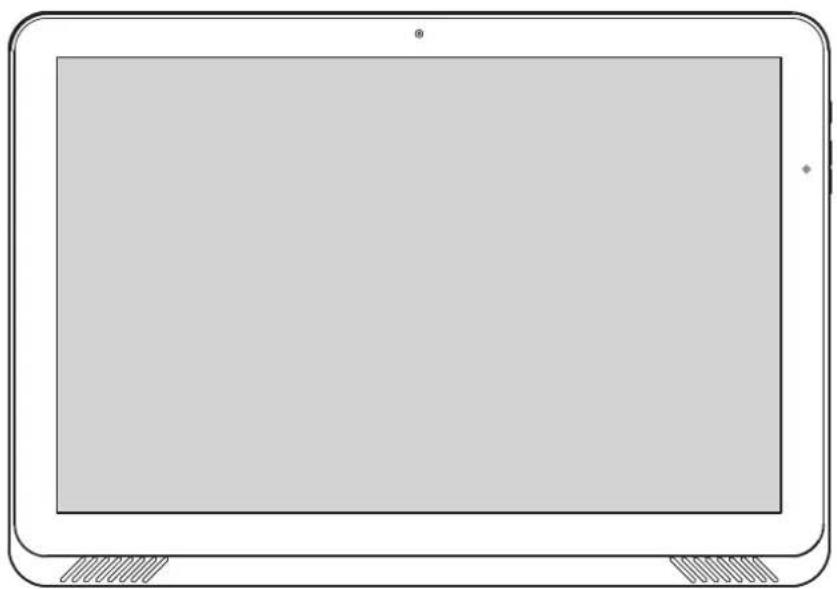
Tablette PC (SN14T7)
REMARQUE: La tête d'adaptateur comprend peut varier selon les régions.
Ce guide de démarrage rapide et une carte de garantie sont également compris.
- Si un élément est endommagé ou manquant, contactez votre point de vente pour de l'aide.
Utilisez uniquement les accessoires fournis. - Les accessoires peuvent varier selon le pays ou la région.
1. Apprendre à connaître votre tablette PC
1.1 Vue de devant
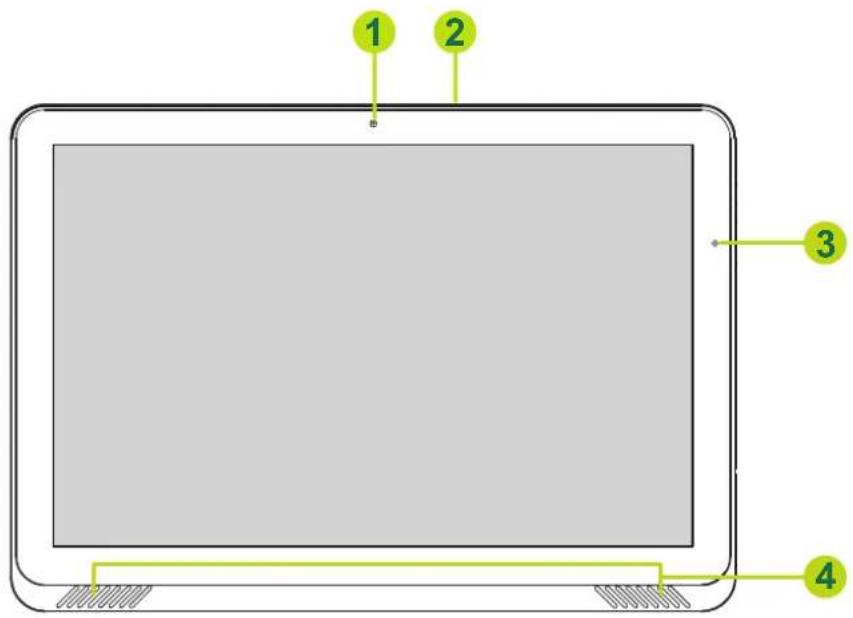
No Element Description
1 Camera avant Pour les conversation video ou prendre des photos de vous-meme
2 Microphone Pour l'entrée audio.
3 Indicateur d'etat
S'allume en bleu lors du chargement de la batterie.
4 Haut-parleurs Produit le son.
1.2Vue de derriere
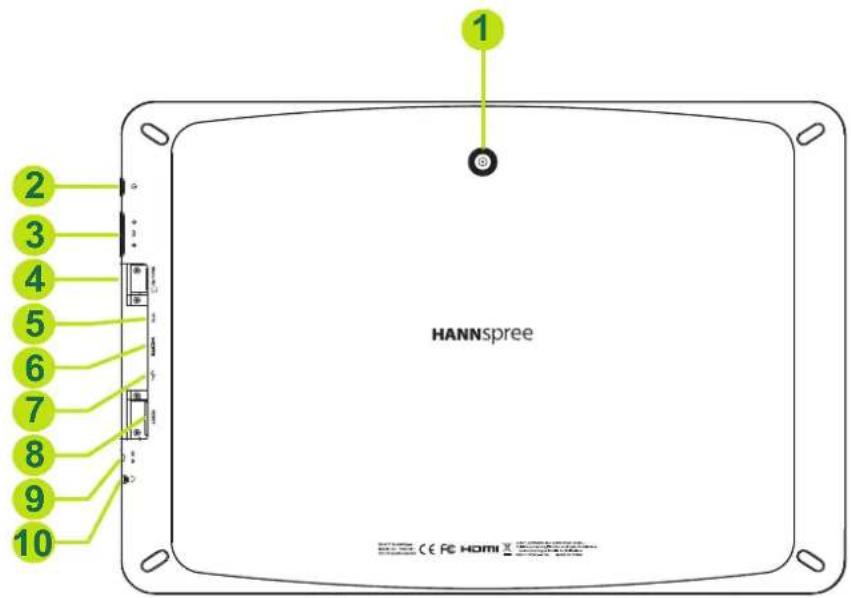
| No Element Description | ||
| 1 | Caméra arrière | Pour prendre des photos ou enregistrer des vidés. |
| 2 | Bouton d'alimentation | ? Appuyez pendant plusieurs secondes pour allumer ou éteindre l'appareil. ? Appuyez pour allumer le rétroéclairage etmettre l'appareil en veille. |
| 3 | Bouton d'ajustement du volume | Appuyez pour régler le volume. |
| 4 | Fente de carte MicroSD Insérez une carte MicroSD pour avoir plus d'espace de stockage. | |
| 5 | Port micro USB. | Clavier USB, souris et disque flash USB pris en charge.Remarque :Pour connecter à un PC en utilisant le cable USB fourni. |
| 6 | Port mini-HDMI Diffusez des images avec un cable HDMI (vendu séparément) surune télévision HDMI ou un apparéil d'affichage. | |
| 7 | Port micro USB. | Clavier USB, souris et disque flash USB pris en charge. |
| 8 | Réinitialiser | Insérez un objet pointu comme une épingle pour forcer l' apparéil à s'éteindre. |
| 9 | Entrée d'alimentation CC | Connectez l' apparéil à la prise CC pour charger la batterie. |
| 10 | Prise de casque Pour brancher un casque en utilisant une fiche audio de 3,5mm. | |
REMARQUE:
Comment réinitialiser la tablette
Dépliez un bout de papier et insérez l'extremité dans l'ouverture du bouton Reset à son emplacement sur le côte droit du couvercle arrêté de la tablette jusqu'à ce que l'écran devienne noir. Puis appuyez sur le bouton Power pour allumer.
2. Première utilisation de la tablette PC
2.1 Utilisation et chargement de la batterie
Veuillez charger complètement la batterie avant d'utiliser la tablette PC la première fois. Cette tablette PC utilise une batterie polymère intégrée ; utilisez seulement le chargeur conçu pour charger l'appareil.
Pour prolonger la durée de vie du produit, utilisez l'appareil jusqu'à ce que la batterie soit vide avant les deux premiers chargement de la batterie.
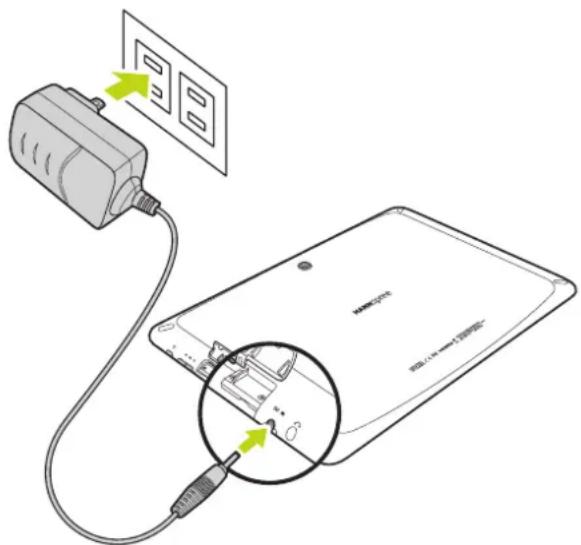
Pour charger la batterie, branchez le chargeur/l'adaptateur fourni sur l'appareil et sur une prise de courant CC.
REMARQUE:
- Les deux premières fois que vous chargez la batterie, le chargement peut prendre jusqu'à 10 heures; au futur, leschargement prendroit au maximum 5 heures.
- Pendant le chargement, l'icone de la batterie sur l'écran s'animera.
Lorsque le chargement est terminé, l'icone de la batterie deviendra vert et l'animation s'arrête.
Lorsque you branchez le chargeur après que l'appareil se soit eteint a cause d'une alimentation trop faible, il peut prender se passer un peu de temps avant que I'ecran d'accueil s'affiche. - Les cellules de batterie Li-ion ne sont pas remplaçables par l'utilisateur.
Lorsque vous n'utilise pas l'appareil, assurez-vous qu'il est bien eteint.
Si vous n'allez pas utiliser l'appareil pendant une longue période, déchargez et chargez complètement la batterie au moins une fois par mois.
La batterie polymère intégrée doit être chargée régulièrement. Une batterie trop faible ou l'utilisation d'un chargeur différent de celui fourni peut cause des dommages qui ne sont pas couverts par la garantie.
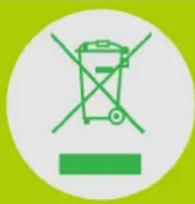
NE JETEZ PAS la batterie avec les ordures municipales.
Le symbole de corbeille sur roue barrée signifie que la batterie doit etre jetee avec les ordures municipales.
2.2 Allumer/eteindre la tablette PC
Allumage: Appuyez sur le bouton Power et maintenez-le pendant 2 secondes.
Arrêt: Appuyez sur le bouton Power et maintenez-le jusqu'à ce que le menu d'options s'affiche.
2.3 Connexion au PC et transmission de données
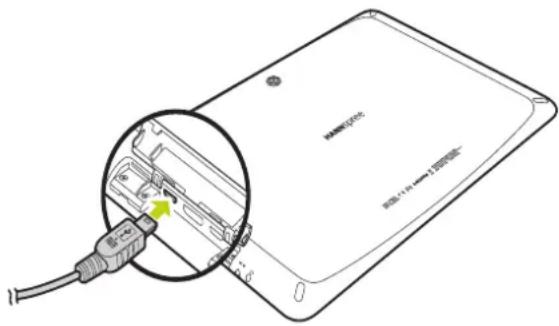
Utilisez le cable USB fourni, branche l'appareil au PC pour transférer des données. Entrez en mode de disque USB pour copier et supprimer des fichiers du/sur le PC.
Lorsque le menu de fonctionnement s'affiche, cliquez sur «connecté par USB»: cliquez sur «Activer le stockage USB» sur la fenêtre qui s'affiche. Puis saisissez l'état de transmission de données.
- À ce moment, vous pourrez voir la carte de stockage de la tablette et la carte SD (si elle est insérée) dans la liste du Poste de travail.
- Àprous la transmission des données, cliquez sur «Désactiver le stockage USB», ce qui arrête l'état de transmission de données.
REMARQUE: Avant de quitter l'etat de transmission de données, si le système du disque U ou de la carte est NTFS, veuillez les retarder correctement du PC puis cliquer sur «Fermer l'appareil de stockage USB», sinon le fichier pourrait manquer.
2.4 Utiliser une carte micro SD
Après avoir connecté le lecteur et le PC, vous trouvez deux disques amovibles, celui à l'avant est le disque de mémoire intégrée, l'autre est le disque de la carte Micro SD. Si aucune carte n'est branchée, le deuxième disque ne peut pas être ouvert. Le lecteur prend en charge jusqu'à 32Go d'extension par carte micro SD.
Branchement: tournez la partie avant (la face imprimée) de la carte micro SD vers le haut (la direction de l'écran de la machine) et connectez-la à la machine en la branchant en appuyant légèrement pour faire rentrer la carte dans l'emplacement de la machine. La machine peut maintainant dire les fichiers de la carte.
Débranchement: poussez légèrement la carte micro SD à l'intérieur, elle rebondira sur une certaine longueur, et vous pourrait z la saisir.
3. L'écran Accueil
3.1 Ecran Accueil
Lorsque l'appareil s'allume, I'écran Acceuil verrouillé s'affiche.
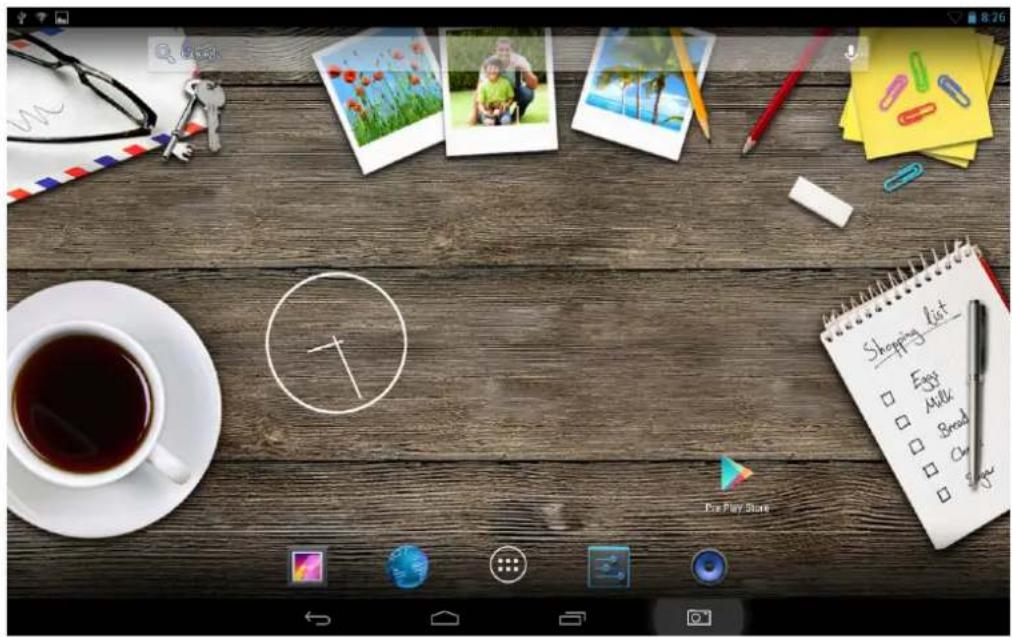
L'écran est verrouillé par défaut. Pour déverrouiller l'écran, déplacez vers

Dans l'écran Accueil, vous pouvez utiliser les iconônes des applications :
- Ajouter des raccourcis d'applications : Appuyez longuement sur l'icone d'une application dans le menu des applications puis déplacez l'icone sur l'écran d'accueil pour ajouter un raccourci.
- Supprimer des raccourcis d'applications : Appuyez longuement sur l'icone d'une application dans l'écran Accueil, le haut de l'écran affichera × . Déplacez l'icone de l'application vers × jusqu'à ce qu'elle devienne rouge puis arrêtez de toucher l'écran tactile pour supprimer le raccourci d'application.
3.2 Papiers points
Pressez longuement sur l'écran tactile, l'option Papier peint s'affichera.
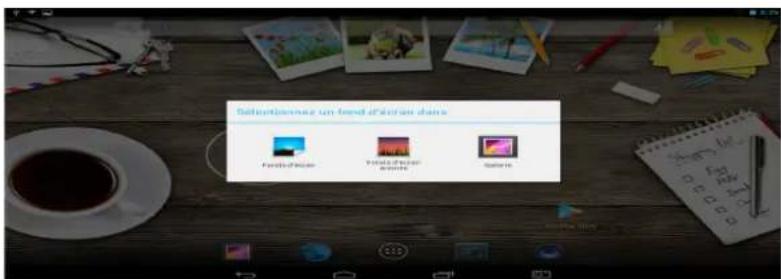
- Galerie : Choisissez une image enregistrées dans vos albums ou une photo prise avec l'appareil photo de laamera pour l'utiliser en arrêté plan dans l'écran Accueil.
Fonds d'ecran animés : Choisissez une image animée dans les papiers peints animés pour l'utiliser en arrêtre plan dans l'écran Accueil.
Fonds d'écran : Choisissez une image dans les images par défaut du système pour l'utiliser en arrêté plan dans l'écran Accueil.
3.3 Barre d'etat
La barre d'etat est située en bas de l'écran.

Les icônes sont:
- Retour : Pressez pour returner à l'écran précédent.
- Accueil: Pressez pour returner à l'écran Accueil.
- Historique : Pressez pour afficher les applications utilisés récemment.
- Capture d'écran : Appuyez pour faire une capture de l'écran actuel. Par défaut, cette fonction est désactivée.
Le signal WiFi, l'etat de connexion WiFi, l'etat de recharge de la batterie/d'alimentation de la batterie, l'heure actuelle, l'etat des connexions USB et de carte SD... sont affichés sur la barre d'etat qui figure en haut de l'écran.

3.4 Utilisation de l'écran tactile
La tablette PC est proposée avec un écran tactile de 13,3 pouces. Ce qui suit déscrit la zone principale de l'écran tactile, et quelques instructions sur l'utilisation de l'écran tactile.
Quelque soit l'interface que vous utilisez, vous pouze toujours returner directement à l'écran Accueil en pressant sur l'icone Accueil. Pressez aussi sur l'icone Historique pour afficher l'historique des applications utilisés récemment. Vous pouze effacer les applications récentes de la liste Historique en faisant glisser l'icone de l'application souhaitée en haut ou en bas.
Dans certaines applications, vous pouvez returner au niveau supérieur ou à l'interface précédente en pressant sur l'icone Retour de l'écran.
Dans d'autres applications, pressez sur l'icone Avancé pour afficher les options disponibles pour l'application.
3.5 Menu d'application
Pressez sur l'icone d'application sur afficher I'ecran du menu des applications.
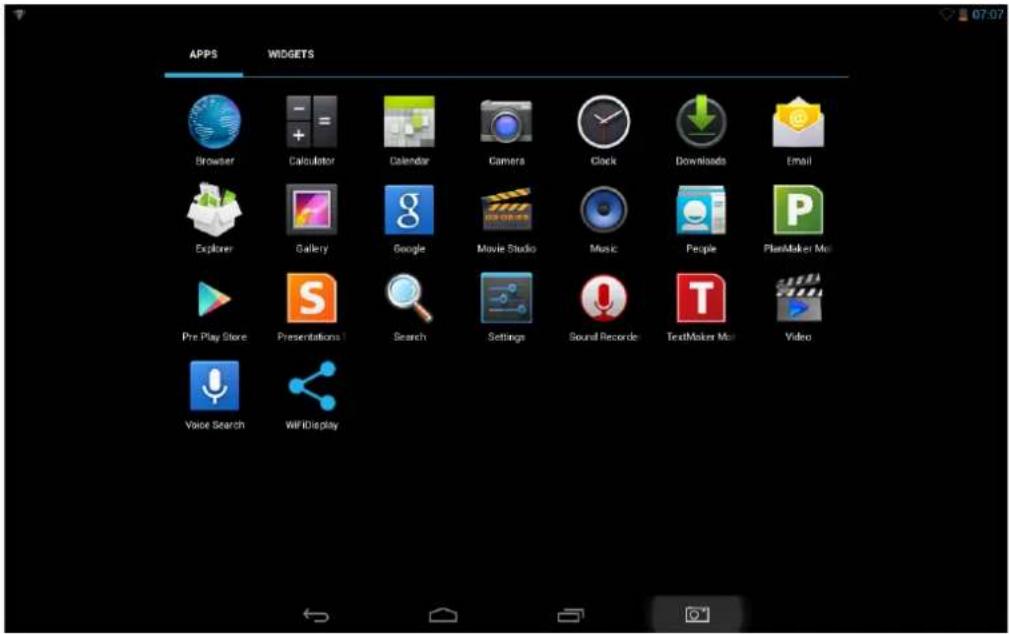
Dans l'interface du menu des applications, vous pouvez presser sur une icône d'application pour ouvrir l'application.
Dans les applications avec des fonctionnalités de navigation, telles que Explorer, Musique, Gallerie, etc., vous pouze déplacer la barre de défilament vers le haut ou le bas, ou faire glisser à l'écran pour faire défiler la liste des fichiers.
Dans le Navigateur ou le Lecteur PDF, pressez sur la page et déplacez-la vers le haut/bas pour faire défiléra page (faites attention à ne pas presser sur les liens!)
4. Réglages basiques
Voupez personaliser les applications, regler l'heure et la date du systeme, configurer la connexion au reseau et modifier les autres reglages de l'appareil dans la page Parametes. Pour ouvr la page Reglages, utilisez l'une des methodes suivantes:
- Touchez l'icone Application

touchez Reglages.
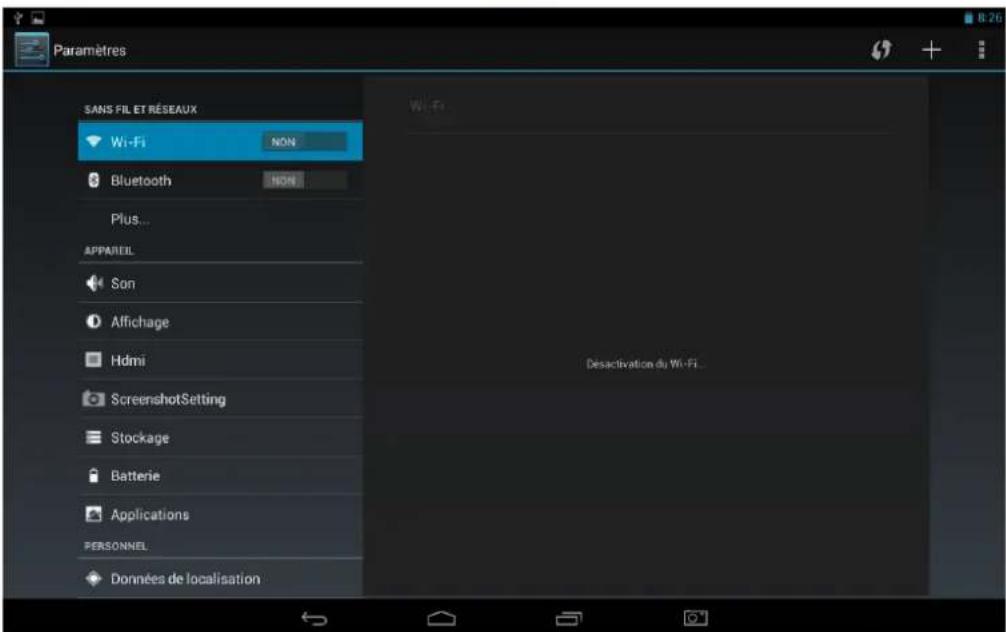
Pressez sur un élément dans le menu du panneau gauche pour afficher plus de réglages de fonction dans le panneau droit.
4.1 Wi-Fi et réseau
4.1.1 Wi-Fi
Le menu Wi-Fi yous permet de gerer les reglages Wi-Fi et de yous connecter a un reseau sans fil.
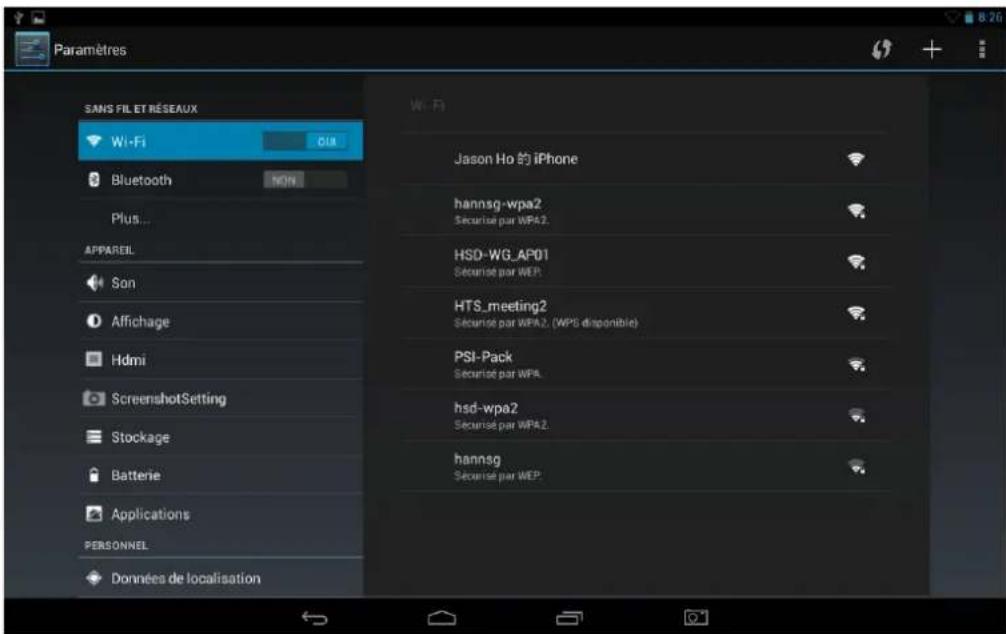
Pressez sur le bouton Wi-Fi pour allumer ou eteindre le Wi-Fi.
L'icone Wi-Fi indique que Wi-Fi est eteint.
L'icone Wi-Fi idique que Wi-Fi est allumé.
Connexion à un Point d'accès
- Activez le Wi-Fi. L'appareilcherche les reseaux disponibles pres de vous et affiche les noms des Points d'acces (PA) trouvés dans le panneau droit.
- Pressez sur le nom d'un point d'accès pour vous y connecter. Si le point d'accès seLECTIONné est protégé par un mot de passer, l'appareil vous demandera d'entrer le mot de passer.
REMARQUE: Le mot de passer n'a besoin d'être entrez que la première fois que vous vous connectez à un PA.
- S'il vous le demande, entrez le mot de passer pour vous connecter au PA.
- Pressez sur Connecter.
Autres options Wi-Fi
Pressez sur l'icone Avancé en haut à droite de l'écran pour afficher les options avancées et autres informations du réseau.
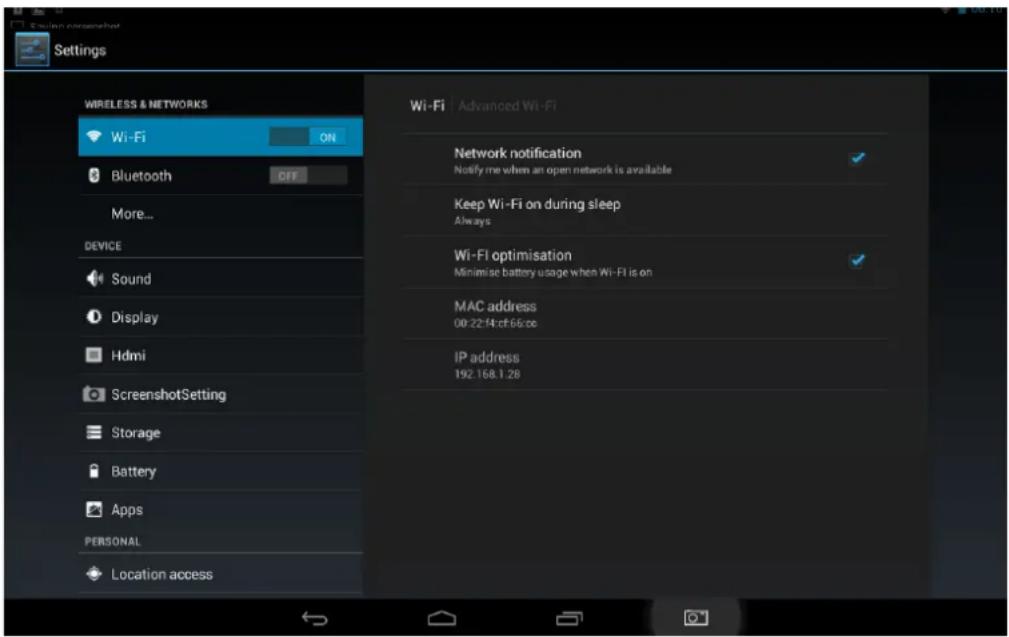
Lorsque l'option Notification de réseau est cochée, le système recherche automatique et affiche les réseaux disponibles pres de vous. Si elle n'est pas cochée, vous nevez presser sur BALAYER pour chercher manuellement les réseaux pres de vous et pressez sur AJOUTER RÉSEAU pour ajouter manuellement un réseau.
REMARQUE: Cette tablette PC se pouvier et peut reconnaître les reseaux Wi-Fi auxquels vous vous étés déjà connecté. Lorsque Wi-Fi est activé et qu'un réseau connu est détecté, l'appareil se connectera automatiquement à ce réseau.
4.2 Apparel
4.2.1 Son
Pour régler les sons de la sonnerie et des notifications.
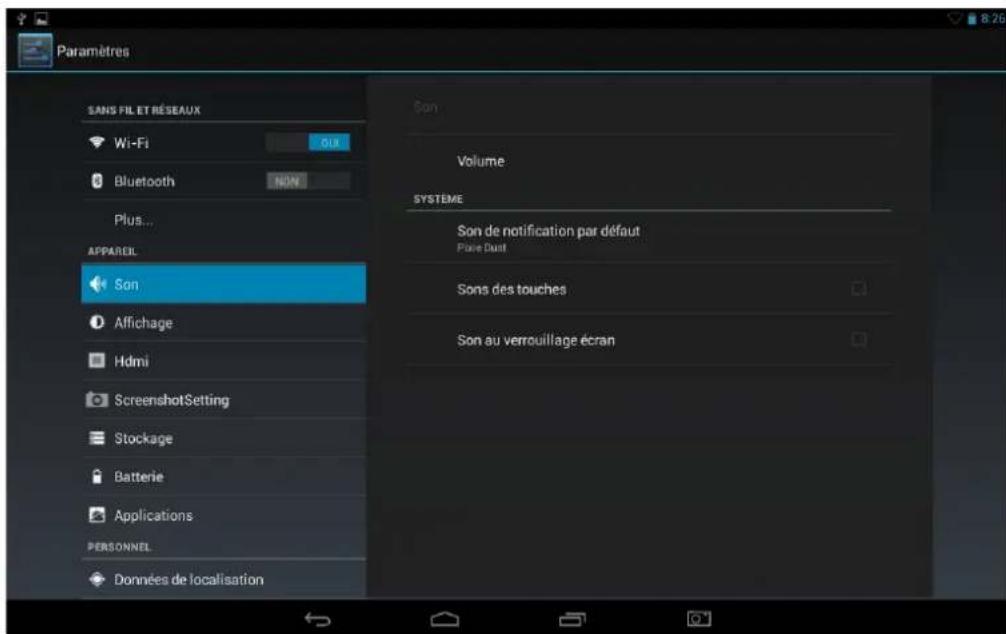
Volumes : Contient les réglages du volume pour Musique, Video, Jeux et autres, notifications et alarme réveil. Faites glisser la barre curseur pour régler le volume correspondant.
- Son de notification par défaut : Réglez la sonnerie de notification par défaut.
- Sons des touches: Émet un son lorsque vous faites une seLECTION à l'écran.
- Son au verrouillage écran : Émet un son lorsque vous verrouillez ou déverrouillez l'écran.
4.2.2 Affichage
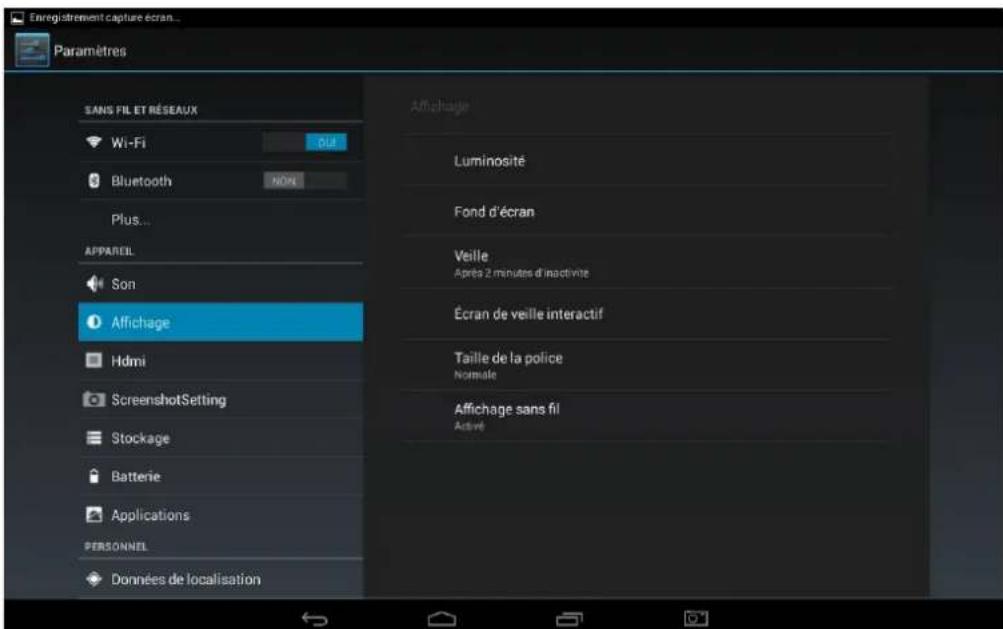
- Luminosite : Pour régler la luminosité de l'écran. Faites glisser la barre curseur vers la droite ou la gauche et cliquez sur OK pour ajuster la luminosité. Vous pouvez également désirer l'ajustement automatique.
Fond d'écran: Pour modifier le fond de l'écran d'accueil. Rétérez-vous à "Papiers points" à la page 11 pour plus de détails.
Veille: Ajustez le délambda avant que l'écran ne s'éteigne automatiquement.
Huit options sont disponibles: 15 secondes, 30 secondes, 1 minute, 2 minutes, 5 minutes, 10 minutes, 30 minutes et jamais.
- Écran de veille interactif : Définissez les paramètres d'écran de veille pour que l'écran affiche l'application Daydream可以选择 lorsque l'appareil est inactif ou rechargedé.
- Taille de la police: Réglez la taille de la police du système, il y a quatre options : petite, Normale, Grande, Énorme.
- Affichage sans fil: Reglez ce paramètre sur OUI pour activer les recherches d'écrans sans fil dans les environs automatiquement.
4.2.3 HDMI
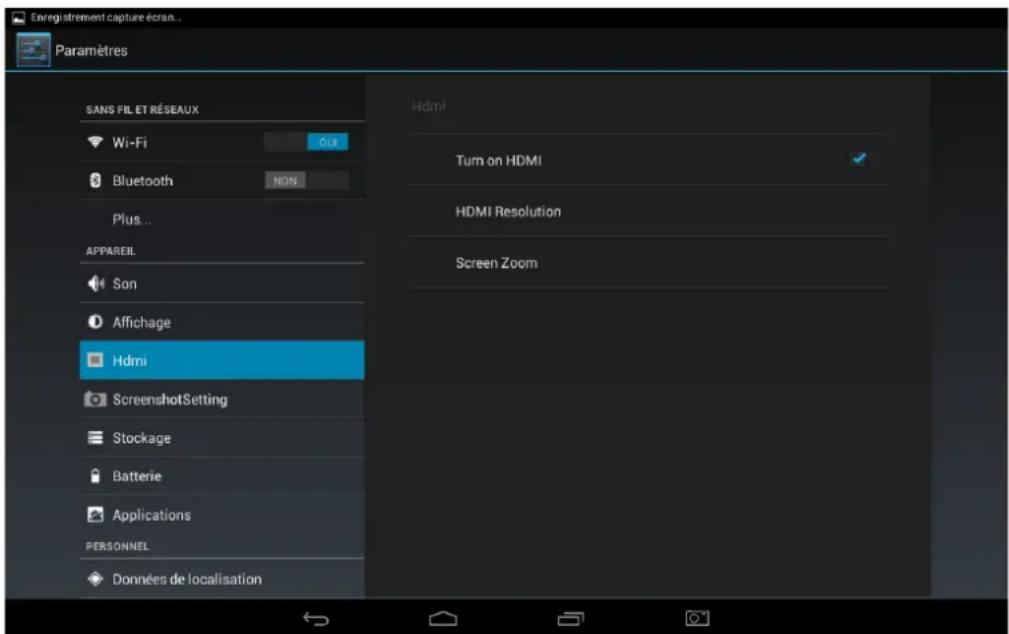
- Turn on HDMI (Activer HDMI): Si la case est cochée, la fonction de sortie HDMI est activée.
- HDMI Resolution (Résolution HDMI) : Réglez la résolution de la sortie HDMI.
- Screen Zoom (Zoom écran): Définit la taille de la sortie HDMI.
4.2.4 ScreenshotSetting
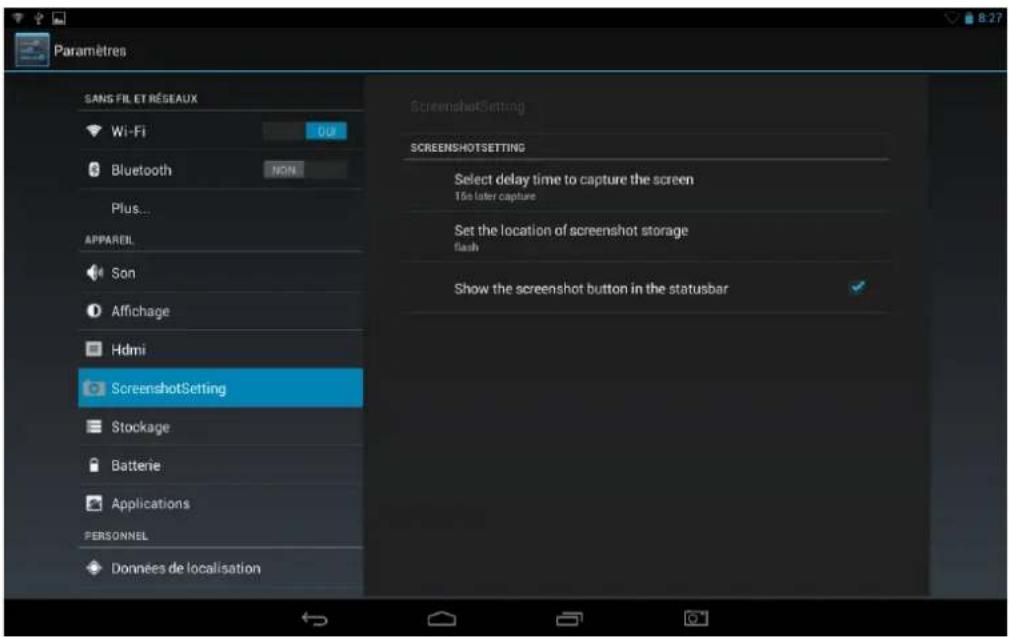
- Select delay time to capture the screen : Sélectionnez le début de capture d'écran après avoir appuyé sur le bouton de capture.
- Set the location of screenshot storage: Indiquez l'emplacement auquel stocker les captures d'écran prises.
- Show the screenshot button in the statusbar: Si l'option est cochée, le bouton de capture d'écran est affchéé sur la barre d'objet.
4.2.5 Stockage
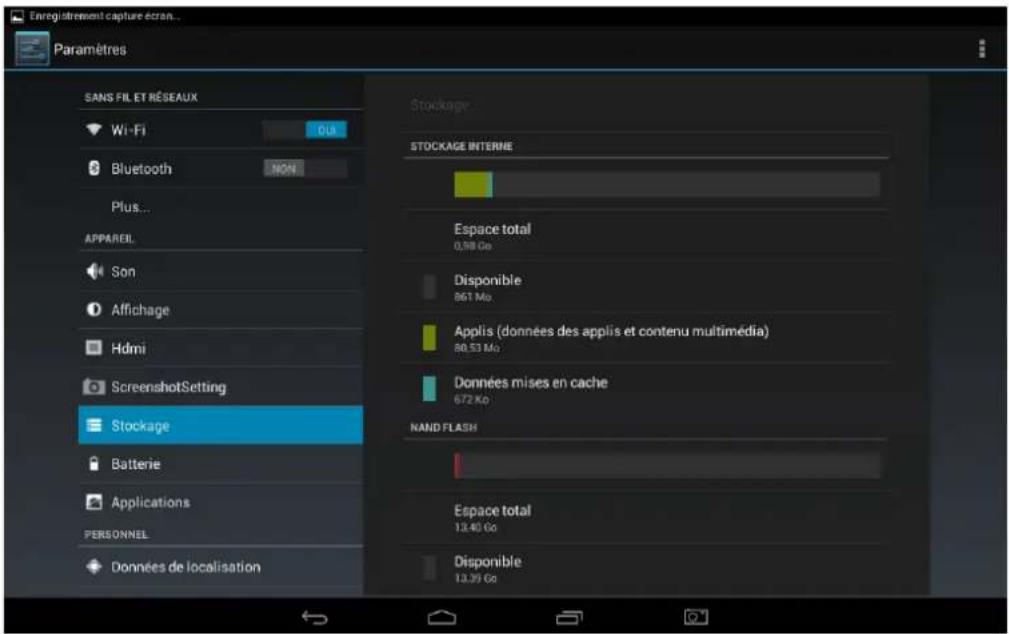
Affiche l'etat du stockage de l'appareil, comme la capacité totale, l'espace utilisée par les applications, les images et les videos, etc. y compris l'espace sur la carte SD et le stockage USB.
4.2.6 Batterie
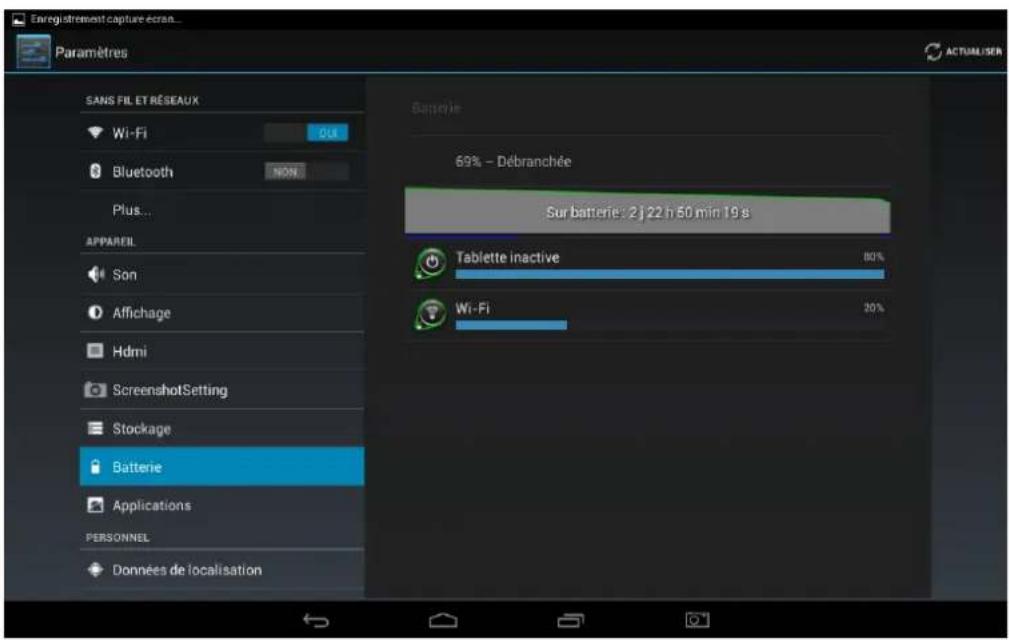
Affiche I'etat actuel de la batterie. Cliquez sur I'icone pour afficher plus d'informations.
4.2.7 Applications
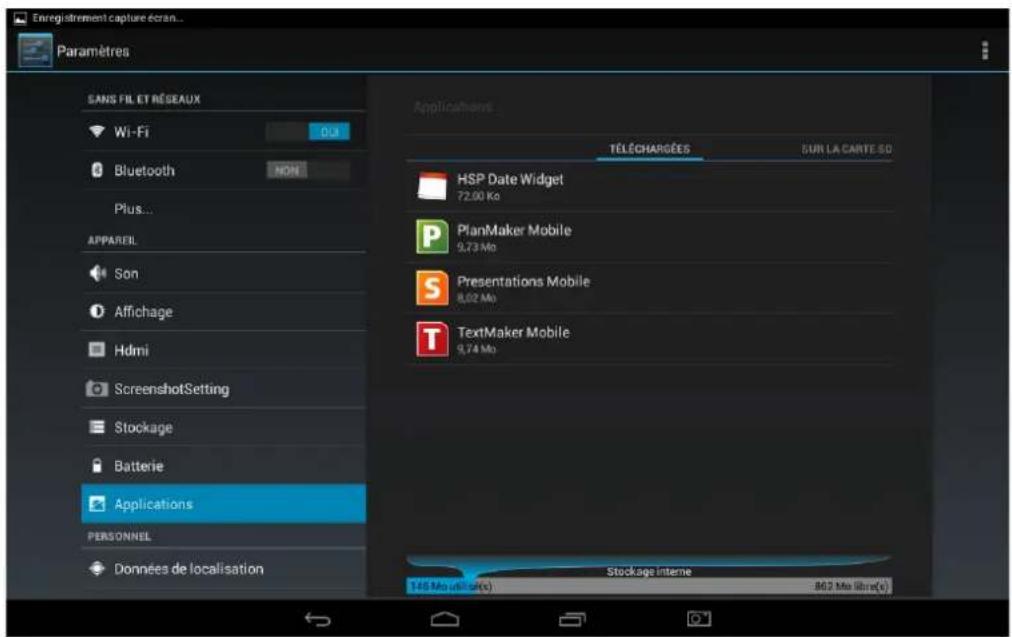
Affiche I'etat des applications de I'appareil.
- TÉLECHARGÉES : Listes des applications installées par l'utilisateur.
- SUR LA CARTE SD: Listes des applications sur la carte SD.
- EXECUTION : Affiche les applications ouvertes sur le système.
TOUTES: Affiche toutes les applications de l'appareil.
4.3 Personnel
4.3.1 Données de localisation
Réglez votre position et activez les options interactives de Google.
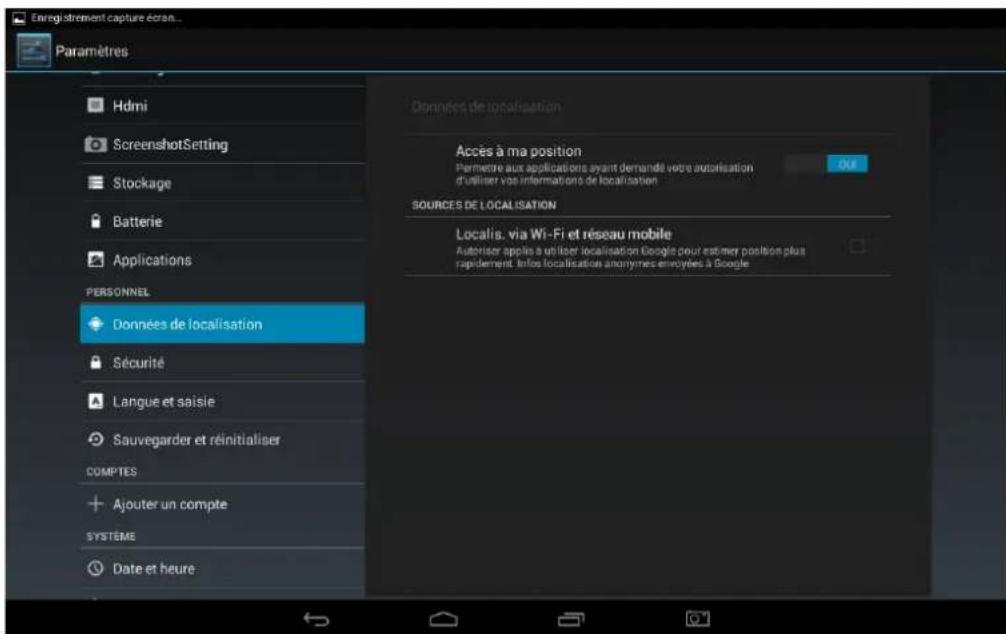
- Accès à ma position: Réglez ce paramètre sur OUI pour que les applications demandent leur permission avant d'utiliser vos informations d'emplacement.
- Localis. via Wi-Fi et réseau mobile: Si activé, les applications laissent Google utiliser votre position pour améliorer les résultats de recherche et autres services.
4.3.2 Sécurité
Le menu Sécurité vous permet de régler les options de sécurité de l'appareil.
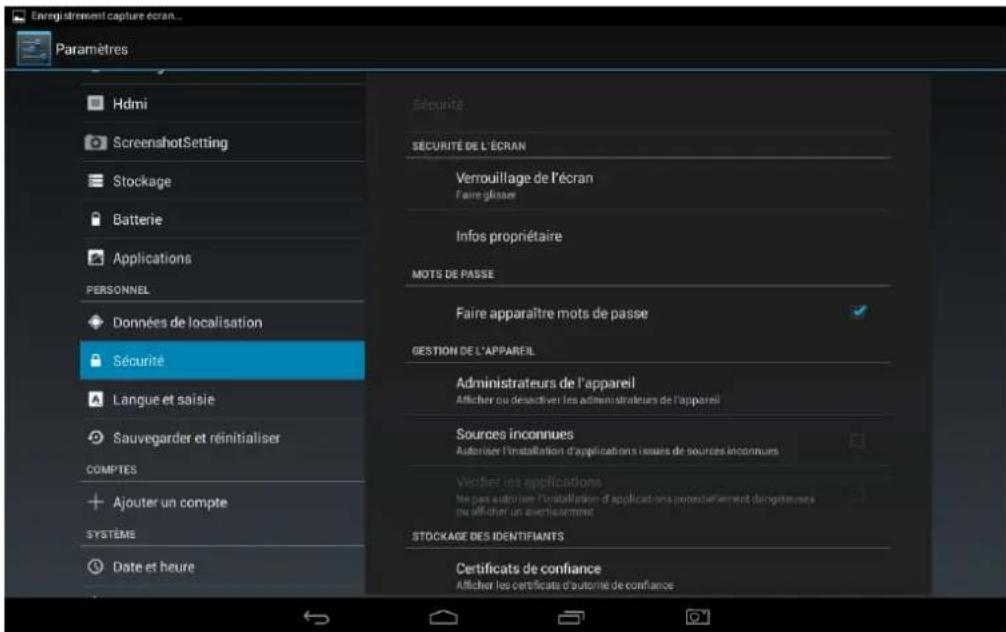
- Verrouillage de l'écran : Sélectionnéz la méthode de déverrouillage de l'écran.
-
Infos propriétaire : Affiche les informations du propriétaire sur un écran verrouillé.
-
Faire apparaiter mots de passer : Cochez cette option pour afficher les caractères du mot de passer sur l'écran lorsque vous les entrez.
- Administrateurs de l'appareil: Affiche ou désactive les administrateurs de l'appareil.
- Sources inconnues: Exécuté et installe des programmes d'application qui ne sont pas de Google Market.
- Verifier les applications: Utilisez cette option pour refuser ou averrir avant l'installation d'applications potentiellement nuisibles.
STOCKAGE DES IDENTIFIANTS
Vérifie la validité et les crédits du programme avec des crédits CA.
- Certificats de confiance : Enregistre les crédents fiables utilisés par le système ou l'utilisateur.
- Installer depuis la carte SD : Pour importer des crédents liables à partir d'une carte SD.
- Effacer les identifiants : Efface tous les justificats enregistrés par le système, normalement ne peut pas etre besoin par défaut.
4.3.3 Langue et saisie
Cette fonction vous permet deCHOISIR la langue d'affichage du systeme et la methode de saisie.
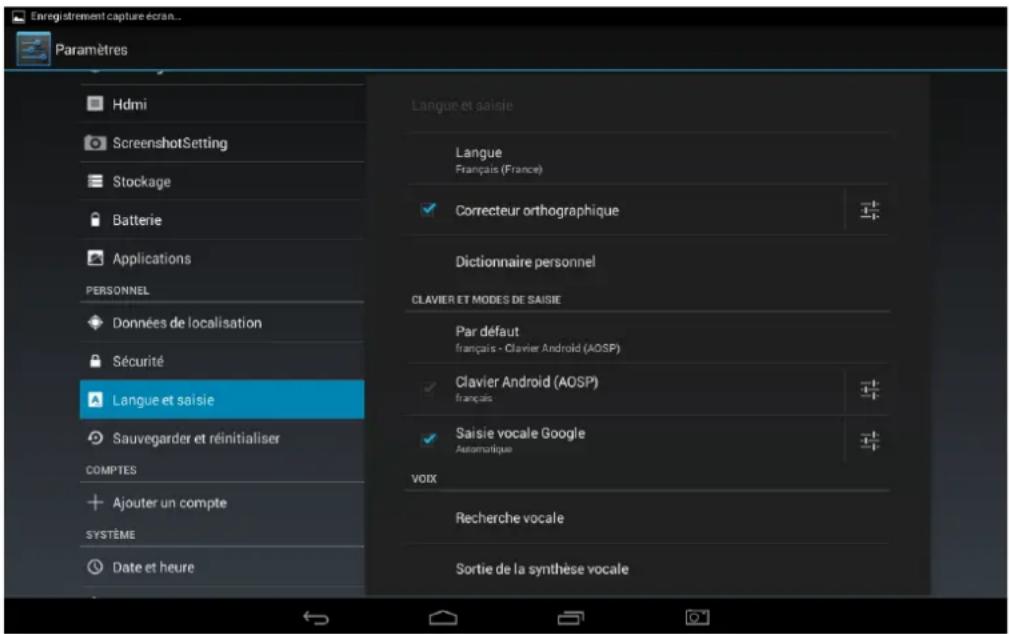
- Langue : Choisissez la langue du système, avec 60 options.
- Correcteur orthographique : Selon la langue可以选择, le système vous aidera à corriger les erreurs d'orthographe.
- Dictionnaire personnel : Les mots spéciaux définis par l'utilisateur, vide par défaut.
4.3.4 Sauvegarder et réinitialiser
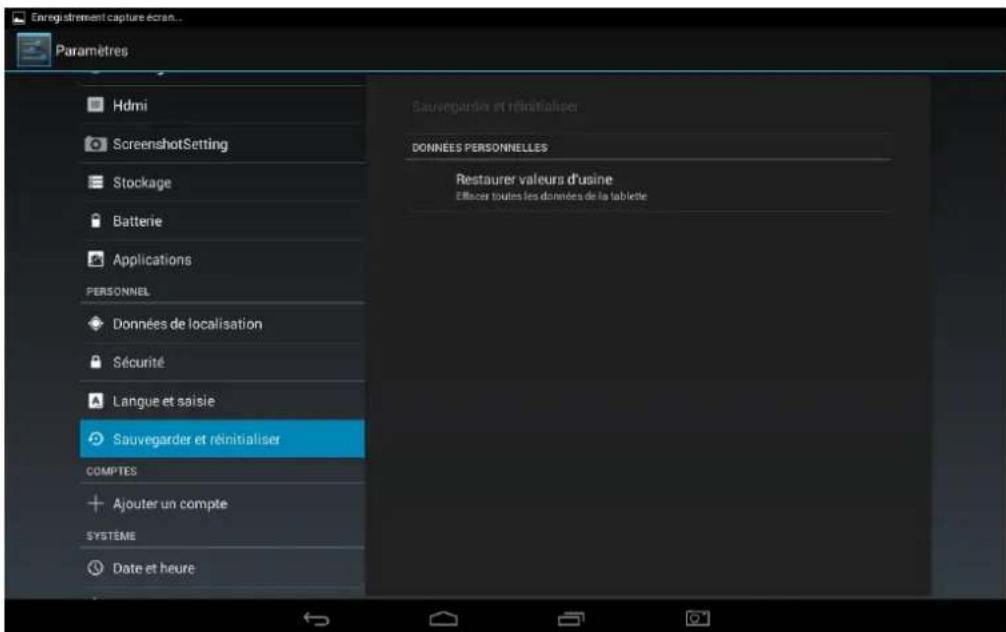
- Restaurer valeurs d'usine : Efface toutes les données sur le PC tablette, normalement utilisé pour restaurer le système lorsqu'il y a un problème.
4.4 Comptes
4.4.1 Ajouter un compte
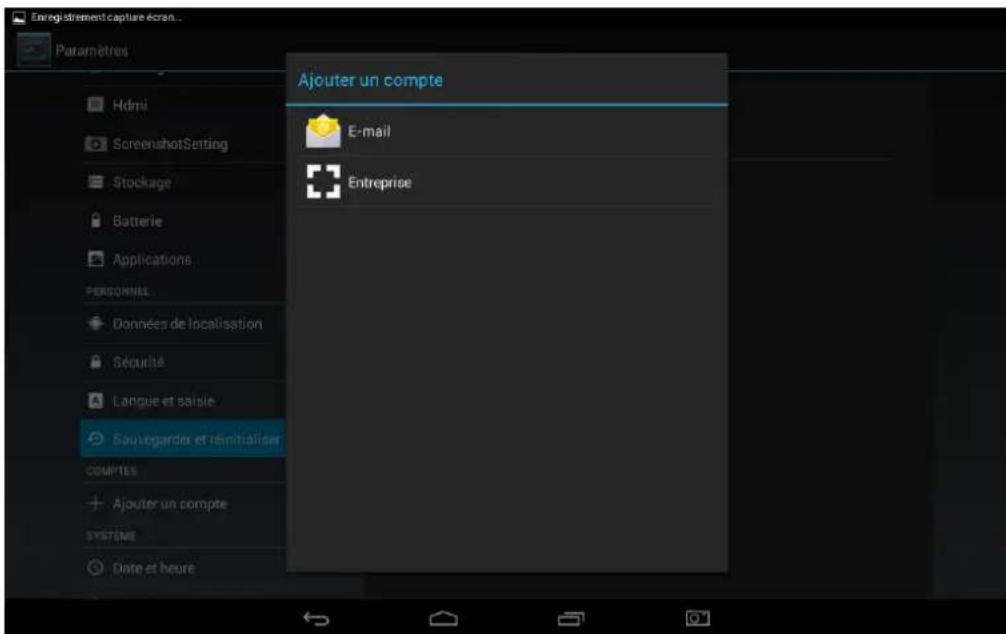
Touchez Ajouter un compte pour creer un nouveau compte.
4.5 Systeme
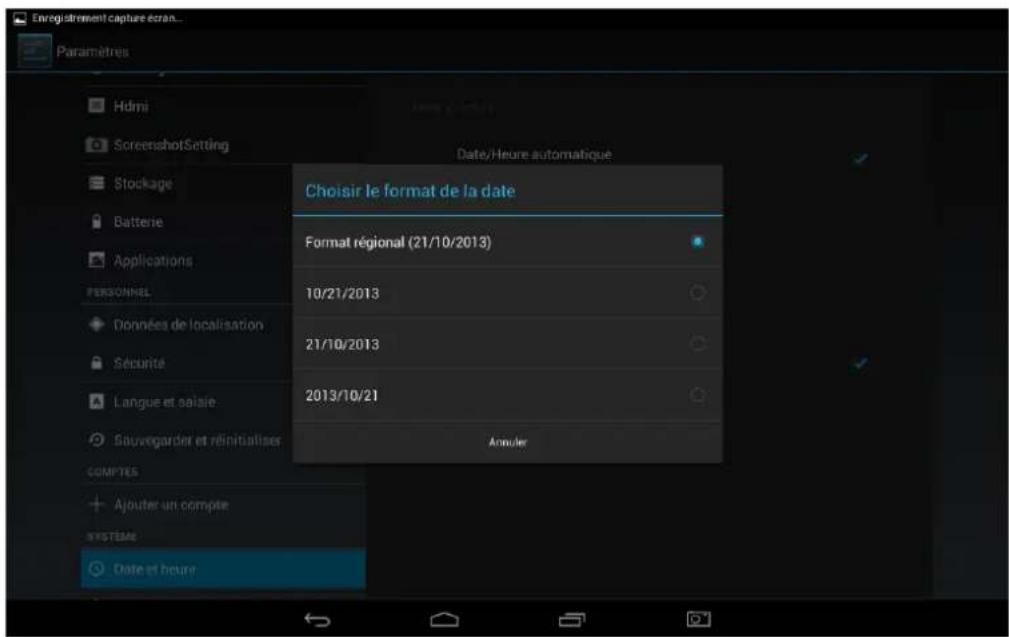
4.5.1 Date et heures
Réglez la date, l'heure, le fuseau horsaire et le format.
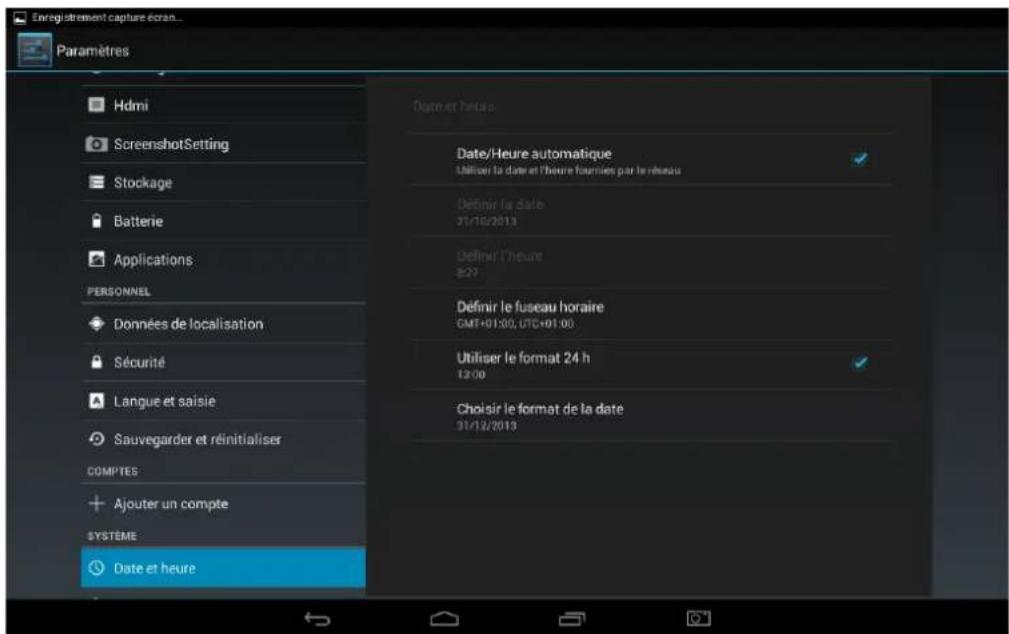
- Date/Heure automatique : Utilise l'heure du réseau ; cela a besoin de l'accès à l'Internet, redémarrez l'appareil après ce réglage pour qu'il soit appliqué.
- Définir la date : Ouvre l'interface de réglage de la date et permet de régler la date.
- Définir l'heure : Ouvre l'interface de réglage de l'heure et permet de régler l'heure.
- Définir le fuseau hora : Ouvre l'interface de réglage du fuseau hora et permet de régler le fuseau hora.
Utiliser le format 24 h : Pour changer le format d'affichage de l'heure. - Choisir le format de la date : Affiche la date avec différents formats de date.
4.5.2 Accessibilité
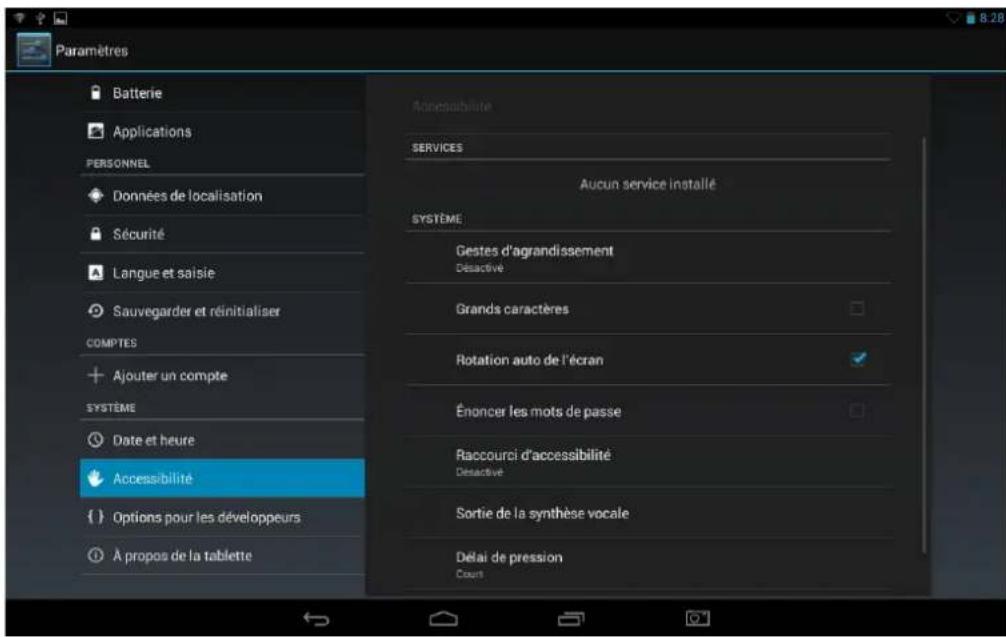
SYSTÉME
- Gestes d'agrandissement: Reglez ce paramètre sur OUI pour activer les fonctions de zoom et zoom arrirée en appuyant sur l'écran 3 fois.
Grands caractéres : Utilisez cette option pour utiliser un grand texte en tant que police d'affichage du système. - Rotation auto de l'écran : Utilisez cette option pour laisser l'écran changer de direction automatiquement lorsque vous faites tournier la tablette.
- Enoncer les mots de passer: Utilisez cette option pour dire les mots de passer à haute voix au lieu de les taper.
Raccourci d'accessibilité: Réglez ce paramètre sur OUI pour activer l'accès rapide aux fonctions d'accessibilité.
Sortie de la synthese vocale : Definit les parametes de la synthese vocale. - Délai de pression : Pour régler la vitesse de réponse de l'écran tactile.
- Améliorer l'accessibilité Web: Choisissez d'insteller ou non le script de Google pour afficher le web d'une manière plus pratique.
4.5.3 Options pour les développpeurs
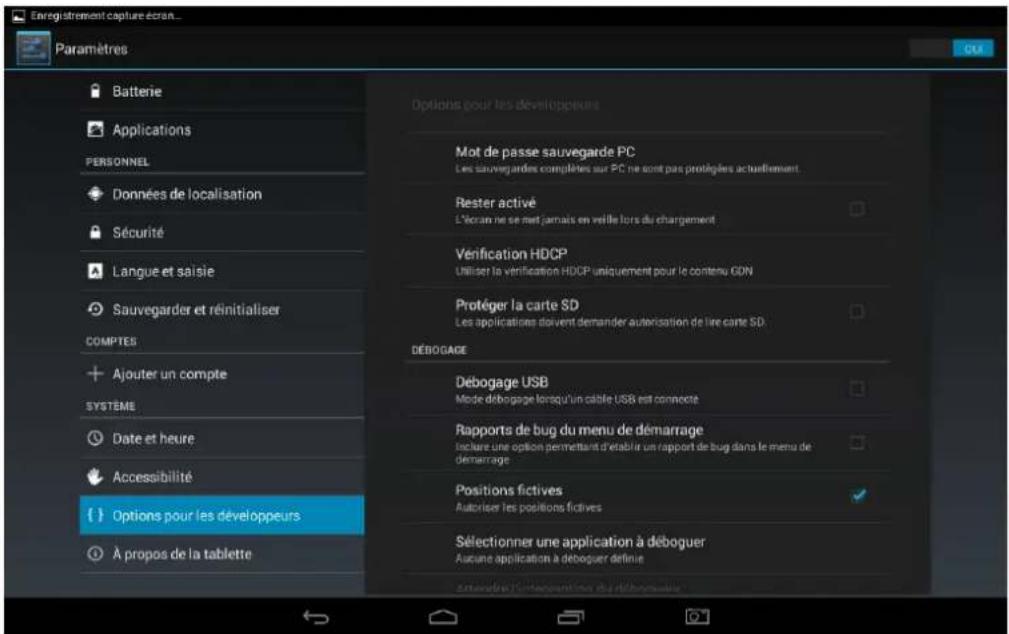
- Mot de passage sauvegarde PC: Réglez le mot de passage de sauvegarde pour la sauvegarde complète du bureau.
- Rester activé : Utilisez cette option pour que l'écran reste allumé même pendant le chargement en état allumé.
- Vérification HDCP : Utilise la vérification HDCP pour le contenu GDN seulement.
- Protégéra carte SD : Utilisez cette option pour que les applications demandent votre autorisation avant de dire la carte mémoire.
DéBOGAGE
- Débogage USB : Utilisez cette option pour permettre au système de copier des données entre votre ordinateur et l'appareil, d'installer des programmes d'application sur l'appareil de l'utilisateur sans envoyer de notification et de dire les données du journal. Cette option n'est disponible que pour du travail de développement.
- Rapports de bug du menu de démarrage: Utilisez cette option pour inclure une option dans le menu de démarrage pour noter les rapportés de bugs.
- Positions fictives : Positionnez le site de simulation de l'utilisateur sur le réseau si activé.
- Sélectionner une application à déboguer: Sélectionnéz l'application à déboguer.
- Attendre l'intervention du débogueur: Utilisez cette option pour attendre que le débogueur se lie à l'application débouquee avant son exécution.
- Verifier les applis via USB: Utilisez cette option pour vérifier le comportement des applications installées via ADB/ADT.
SAISIE
- Afficher élément sélectionné : Utilisez cette option pour avoir un aperçu visuel des opérations tactiles.
- Emplacement du curseur : Utilisez cette option pour afficher la couche superposée à l'écran compensant les données tactiles actuelles.
TRACÉ
-
Afficher les contours: Utilisez cette option pour afficher les bords des clicks, les marges...
-
Afficher mises à jour GPU : Utilisez cette option pour permettre aux vues dans des fenêtres de clignoter lorsqu'elles sont mises à jour par le GPU.
- Mises à jour couches mat.: Utilisez cette option pour permettre aux couches matérielles de clignoter en vert lorsqu'elles sont mises à jour.
- Afficher dépassements GPU: Utilisez cette option pour afficher l'etat du dépassement GPU. L'état est indiqué par couleur: bleu -> vert -> rouge clair -> rouge (du meilleur au pire).
- Affich. mise à jour surface : Utilisez cette option pour permettre à la surface entière des fenêtres de clignoter lorsqu'elles sont mises à jour.
- Echelle animation fenêtre : Configure le rapport d'endetrement d'animation de la fenêtre.
- Echelle anim. transition: Configure le rapport d'endetrement d'animation de transition.
- Échelle durée animation: Configure le rapport d'étirement de durée de la l'animation.
- Désact. superpos. matér.: Utilisez cette option pour toujours utiliser le GPU pour le rendu de l'écran.
- Forcer le rendu GPU : Utilisez cette option pour forcer l'utilisation du GPU pour les tracés 2D.
- Forcer MSAA 4x: Utilisez cette option pour activer le MSAA 4x dans les applications OpenGL ES 2.0.
- Simul. affich. secondaires: Sélectionnéz la simulation pour les écrans secondaires.
SUVI
Mode strict activé : Utilisez cette option pour que l'écran clignote lorsque le thread principal est bloqué sur une opération pendant une longue période.
- Afficher men. CPU utilise : Utilisez cette option pour afficher la couche superposée à l'écran compensant l'utilisation actuelle du processeur.
- Rendu GPU du profil: Utilisez cette option pour mesurer la durée de rendu dans adb shell dumpsys gxfinfo.
- Activer les traces OpenGL: Sélectionnéz l'application pour les tracesOpenGL.
- Activer les traces: Sélectionnez les catégories de processus à tracer.
APPLICATION
- Ne pas conserver activités : Utilisez cette option pour détruire chaque activités une fois terminée.
- Limite processus en arr.-plan : Définit la limite des processus en arrêtre-plan.
- Afficher tous les messages "L'application ne répond pas": Sélectionnez cette option pour afficher la boîte de dialogue «Application aucune réponse» pour les applications en arrêté-plan.
4.5.4 À propos de la tablette
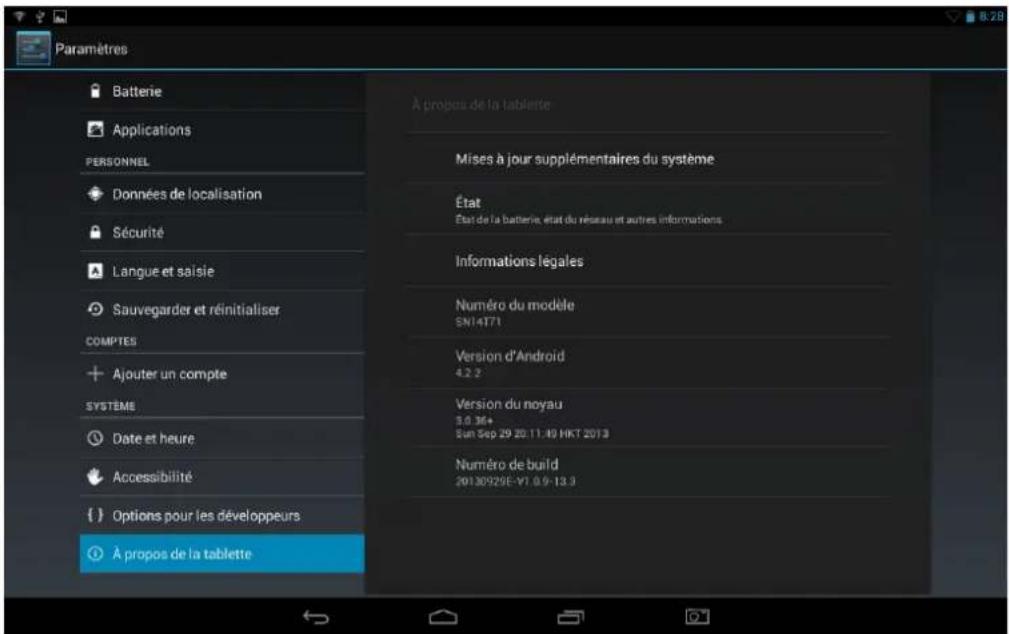
- Mises à jour supplémentaires du système : Détecte la version du système et des mises à jour.
- Etat : Affiche l'etat de la tablette PC, dont l'etat de la batterie, l'etat du réseau et d'autres informations.
- Informations légales: Affiche les licences open source.
- Numéro de modèle : Affiche le numéro de modèle de l'appareil.
- Version d'Android : Affiche le numero de la version d'Android.
Version du noyau : Affiche le numero de la version de Linux. - Numéro de build : Affiche le numéro de version personnalisé, utilisé pour différencier le logiciel du système.
5. Mise à jour du logiciel du système
Les apparèils Android reçoivent automatiquement des mises à jour par air (OTA) lorsque le fabricant de la tablette publie des mises à jour officielles.
En général, les utilisateurs peuvent vérifier les mises à jour en allant dans Régliages > À propos de la tablette > Mises à jour supplémentaires du système.
6. Spécifications du produit
| Plateforme | Système d'exploitation Ardoid 4.2.2 | |
| Processeur 1,6 GHz, Quad Core A9 | ||
| Mémoire 1Go DDR3 | ||
| Stockage | Stockage NAND FLASH 16Go (par défaut) sur la carte principale, 32Go max. | |
| Affichage | Luminosite Écran LCD avec rétroéclairage à DEL, 235 cd/m² (min.), 275 cd/m² (typ.) | |
| Résolution 13,3 pouces, 1280x800 | ||
| Écran tactile | Principe Typecapacitif | |
| Capteur(points) Multi tactile (10 points supportés) | ||
| Communications | WLAN WLAN (802.11 b/g/n) | |
| Bluetooth BT3.0 | ||
| Caméra Caméra avant: 0 | 3M pixels Caméra arrêté: 2,0m pixels | |
| Captiveur | Accéléromètre 3 axes Oui, axes pris en charge x/y/z et direction +/- | |
| G-Sensor Oui, résolution: 10 bits | ||
| Port E/S | Port d'alimentation c.c. | Prise d'entrée c.c. x1 |
| Casque 3,5mm x1 | ||
| Microphone | Intégrée | |
| USB 2.0 | Micro USB 2.0 x1 (OTG), Micro USB 2.0 x1, Clavier USB, souris et disque flash USB pris en charge | |
| Lecteur de carte | Micro SD x 1, prise en charge max. 32Go | |
| Sortie HDMI (1.4) | mini-HDMI (HDCP inclus) x1 | |
| Specs. sortie haut-parleur | 8ohms, 1,5W x2 | |
| Bouton matériel | Alimentation | Oui |
| Volume | Oui | |
| Voyant LED | Oui | |
| Adaptateur | 100V~240V c.a., 9V 2,5A c.a. (prise c.c. type L) | |
| Dimensions | Dimensions (L*P*H mm) | 325 x 12.5 x 228mm |
7. Guide de dépannage
7.1 Réinitialiser votre apparéil aux paramètres d'usine
Si vous doivent réinitialiser leur apparueil aux paramètres d'usine, veuillez suivre le processus cédessous:
AVERTISSEMENT!
Ayez conscience que les données actuelles sur l'appareil seront effacées de façon permanente après cette procédure.
- Allez sur l'écran d'applications et touche le bouton de paramètres.
- Touchez l'option Sauvegarder et restaurer.
- Sélectionnez Restaurer valeurs d'usine :
- Laissez l'options Effacer carte SD décochée et touchez Réinitialiser tablette.
- Touchez Tout effacer.
- L'appareil va maintainant revenir à sa configuration d'usine et toutes les informations/données précédentes seront effacées de façon permanente.
7.2 Comment réinitialiser la tablette
Dépliez un bout de papier et insérez l'extrémité dans l'ouverture du bouton Reset à son emplacement sur le côté droit du couvercle arrêté de la tablette jusqu'à ce que l'écran devienne noir. Puis appuyez sur le bouton Power pour allumer.
7.3 Obtenir de l'aide et de l'assistance
Veuillez visiter notre site d'assistance ci-dessous pour plus d'aide et d'assistance avec votre apparéil, notamment pour l'installation de mises à jour logicielles, si disponibles, et plus encore:
http://www.hannspree.com/
REMARQUE : Certaines applications téléchargées sur Google Play ou produit par d'autres tiers peuvent ne pas fonctionner pleinement sur cet apparéil.