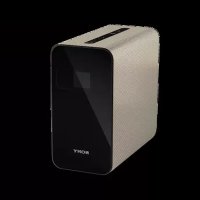
Xperia Touch G1109 - Montre connectée SONY - Notice d'utilisation et mode d'emploi gratuit
Retrouvez gratuitement la notice de l'appareil Xperia Touch G1109 SONY au format PDF.


| Type de produit | Projecteur interactif portable |
| Marque | Sony |
| Modele | Xperia Touch G1109 |
| Dimensions (L x l x H) | Environ 134 x 143 x 80 mm |
| Poids | Environ 930 g |
| Alimentation | Chargeur USB Type-C fourni (5 V, 3 A) |
| Autonomie batterie | Jusqu'à 1 heure en utilisation normale |
| Projection | Projection laser sur table ou mur, taille d'image de 58 cm à 203 cm selon distance |
| Ecran tactile | Oui, via detecteur infrarouge (fonctionne sur surface horizontale ou verticale) |
| Systeme d'exploitation | Android 7.0 (Nougat) |
| Stockage interne | 32 Go (environ 3 Go RAM) |
| Connectivite | Wi-Fi 802.11 a/b/g/n/ac, Bluetooth 4.2, NFC, HDMI type D, USB Type-C |
| Fonctions principales | Projection interactive, navigation web, applications Android, appel video, controle vocal, messagerie, musique, photo/video |
| Capteurs | Capteur de luminosite ambiante, detecteur de presence, GPS, NFC, autofocus laser, temperature/humidite |
| Haut-parleurs | Haut-parleur gauche et droit |
| Entretien et nettoyage | Nettoyer la fenetre de projection avec un chiffon doux et sec. Eviter les surfaces brillantes ou en plein soleil pour le toucher. |
| Securite | Verrouillage d'ecran par motif, code PIN ou mot de passe. Smart Lock (lieux de confiance, appareils fiables, reconnaissance faciale et vocale). |
| Pieces detachees et reparabilite | Batterie non removable, rechargeable uniquement par centre agree. Carte memoire microSD jusqu'a 200 Go. |
| Informations generales | Manuel disponible en PDF sur notice-facile.com. Garantie legale. Mises a jour logicielles via OTA ou Xperia Companion. |
FOIRE AUX QUESTIONS - Xperia Touch G1109 SONY
Questions des utilisateurs sur Xperia Touch G1109 SONY
0 question sur cet appareil. Repondez a celles que vous connaissez ou posez la votre.
Poser une nouvelle question sur cet appareil
Téléchargez la notice de votre Montre connectée au format PDF gratuitement ! Retrouvez votre notice Xperia Touch G1109 - SONY et reprennez votre appareil électronique en main. Sur cette page sont publiés tous les documents nécessaires à l'utilisation de votre appareil Xperia Touch G1109 de la marque SONY.
MODE D'EMPLOI Xperia Touch G1109 SONY
Guide de l'utilisateur
Xperia™ Touch
G1109
Table des matieres
Mise en route 6
A propos de ce Guide de l'utilisateur. 6
Présentation 6
Assemblage. 7
Première mise en route de votre apparéil 7
Modes de projection 8
Pourquoi ai-je besoin d'un compte Google? 9
Sécurité de l'appareil. 11
Pour s'assurer que I'appareil est bien protégé. 11
Verrouillage de I'écran 11
Déverrouillage automatique de votre apparéil 12
Apprendlesbases 17
Utiliser I'ecran tactile. 17
Verrouiller et déverrouiller l'écran. 18
Ecran d'accueil. 18
Écran Applications 20
Parcourir les applications 21
22
Raccourcis et dossiers. 23
Arriere-plan et thèmes 24
Effectuer une capture d'écran 24
Notifications. 24
Icones dans la barre d'etat 26
Pretension des applications 283
Batterie et maintenance. 30
Chargement de votre apparéil 30
Mise à jour de votre apparéil. 30
Maintenance à l'aide d'un ordinateur 32
Stockage et memoire 33
Sauvegarde et restauration de contenu. 34
Télécharger des applications 38
Télécharger des applications depuis Google PlayTM 38
Télécharger des applications depuis d'autres sources. 38
Internet et réseaux 39
Navigation sur le Web 39
Wi-Fi 39
Contrcler l'utilisation des donnees. 41
Réseaux privés virtuels (VPN). 42
Synchroniser des données sur votre apparéil 43
Synchronisation avec des comptes en ligne. 43
Synchronisation avec Microsoft Exchange ActiveSync 43
Parametres de base 45
Acceder aux paramètres. 45
Volume Audio 45
Mode Ne pas déranger 46
Parametres d'écran 47
Parametres d'application 48
Réinitialiser vos applications 49
Economiseur d'ecran. 50
Parametres de langue 50
Date et heures. 50
Améliorer la qualité du son. 51
Comptes utilisateurs multiples. 51
Saisie de texte 54
Clavier virtue 54
Saisir du texte avec l'option de saisie vocale. 55
Modifier du texte 56
Personnalisation du clavier virtuel. 56
Méteo et horloge 58
Réglages de la météo et de l'horloge 58
Pretension de la mete o et de l'horloge. 58
Tableau 59
Aperçu de mémos sur le tableau. 59
Aperçu de la fenêtre du pavé d'écriture 59
Calendrier. 61
Présentation du calendrier 61
Appel video 63
Utilisation de I'applé video 63
Contrôle vocal 64
Utilisation du contrôle vocal. 64
Contacts. 65
Rechercher et voir des contacts 65
Ajouter et modifier des contacts. 65
Transférer des contacts 66
Favoris 67
Envoyer des informations de contacts. 68
Éviter les doublons dans l'application Contacts 68
Sauvegarde des contacts 69
E-mail 70
Configuration des emails. 70
Envoi et reception des emails. 70
Organiser vos messages electroniques. 71
Paramètres de compte de messagerie électronique 72
GmailTM 73
Musique 74
Transférer de la musique sur votre apparéil. 74
Écouter de la musique 74
Menu Musique 76
Listes de lecture 76
Partager de la musique 77
Améliorer le son 78
Appareil photo 79
Prise de vues et enregistrement de videos. 79
Parametres d'appareil photo généraux. 80
Parametres de l'appareil photo. 83
Parametres de laamera videoe. 84
Photos et videos dans Album 86
Visionnage de photos et de videos 86
Menu de I'ecran d'accueil Album 87
Partager etgeredes photosetvidoes. 88
Masquer des photos et vidés 89
Connectivite 90
Dupliquer l'écran de votre apparéil sur un téléviseur à l'aide d'une connexion sans fil. 90
Partager du contenu avec des apparéils DLNA Certified™ 90
Connexion de votre apparéil à des apparéils HDMI. 92
Connexion de votre apparéil à des accessoires USB. 93
Connexion de votre apparéil à une manette sans fil
DUALSHOCK™ 4. 93
Applications et fonctions intelligentes qui vous font gagner du temps 99
Google Recherche et Now. 99
Utilisation de l'application News Suite. 99
Trajet et cartes 100
Utilisation des services de géolocalisation 100
Google MapsTM 100
Mode Avion. 100
Accessibilité 102
Geste d'agrandissement 102
Taille de police. 102
Correction de couleur. 102
Audio mono. 102
Switch Access. 103
Assistance et informations legales 104
Aide dans les menus et les applications 104
Redemarrage, réinitialisation et réparation 104
Aidez-nous à améliorer notre logiciel. 105
Recyclage de votre(APpeareil 106
Informations legales. 106
Mise en route
À propos de ce Guide de l'utilisateur
Le present XperiaTM Touch Guide de l'utiliser concerne AndroidTM 7.0. Si vous ne savez pas exactement sous qu'elle version du logiciel fonctionne votre apparéil, vous pouvez vérifier cette information dans le menu Reglages.
Il est possible que les fonctions des mises à jour système et des mises à jour des applications de votre apparéil seront différentes de celles décrites dans le present Guide de l'utilisateur. La version d'Android™ pourrait ne pas être modifiée au cours d'une mise à jour. Pour plus d'informations sur les mises à jour logicièlles, reportez-vous à la section Mise à jour de votre apparéil, page 30.
Pour vérifier la version actuelle du logiciel de votre apparéil
1 Dans l'Écran d'accueil, touchez
2 Touchez Reglages > A propos de l'appareil > Version d'Android™.
Présentation
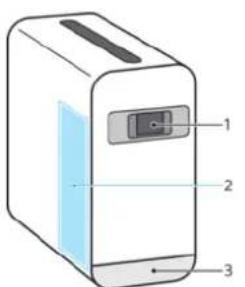
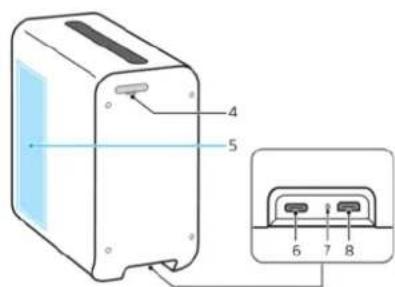
- Fenetre de projection (fenetre laser)
- Haut-parleur gauche
- Voyant infrarouge de détction tactile
- Logement de la carte mémoire
- Haut-parleur droit
- Port pour cable du chargeur/ cable USB Type-CTM
- Voyant LED
- Port HDMI™ type D
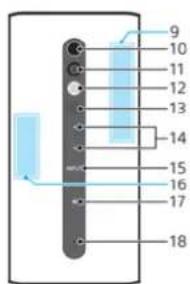
- Surface de I'antenne GPS
- Touche Marche/Arret
-
Appareil photo
-
Détector de présence
- Capterur de luminosité ambiente
- Touche de volume
- Touche INPUT
- Surface de I'antenne Wi-Fi/Bluetooth
- Zone de détction NFC™
- Micro
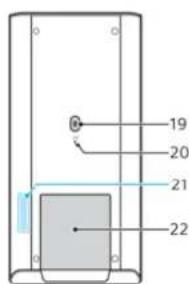
- Capteur pour autofocus laser
- Touche d'ARRÉT forcé
- Capteur de température/d'humidité
- Cache du logement
! Ne recouvre pas levoyant infrarouge de détction tactile ou le capteur AF laser.
Assemblage
Pour insérer la carte mémoire
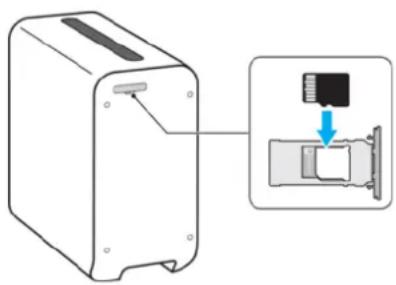
1 Retirez le support de la carte mémoire avec votre angle.
2 Positionnez fermement la carte mémoire en respectant l'orientation indiquée sur l'illustration.
3 Repoussez delicatement le support dans l'emplacement jusqu'à ce qu'il se referme.
Première mise en route de votre(APpeuil
Utilisez exclusivement le chargeur USB Type-CTM fourni pour recharger votre apparéil, car les autres types de chargeur USB risquent de l'endommager ou d'empêcher son bon fonctionnement. Si la batterie est épuisée, il peut s'écouler jusqu'à 30 minutes avant que votre apparéil ne réagisse. Reportez-vous à la section Chargement de votre apparéil, page 30.
Pour connecter le chargeur
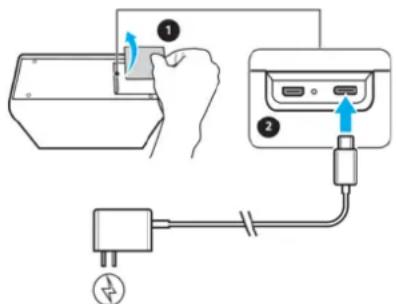
1 Retirez le cache de l'emplacement.
2 Branchez le cable d'alimentation sur son emplacement, comme le montre l'illustration.
3 Replacez delicatement le cache de l'emplacement.
4 Branchez le chargeur sur la prise électrique. L'indicateur de charge situé à côte de l'emplacement du cable d'alimentation s'allume brievement.
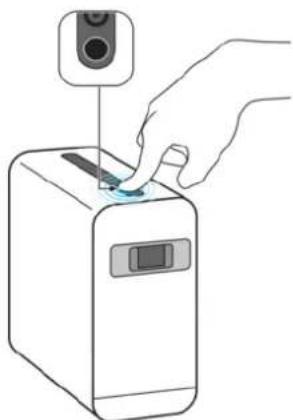
Pour allumer l'appareil
1 Placez l'appareil sur une surface propre, plate et horizontale. Assurez-vous qu'aucun obstacle ne se trouve devant l'appareil ou dans la zone de projection.
2 Retirez le film qui protège la fenêtre de projection.
3 Maintenez la touche Marche/Arrêt enforcée jusqu'à ce que les boutons de volume s'écaient. Une fois l'appareil allumé, la projection démarre environ 30 secondes plus tard.
Lorsque vous démarrez votre apparéil pour la première fois, un guide de configuration vous aide à configurer les paramètres de base, à vous connecter à vos comptes (par exemple, un compte Google™) et à personneliser votre apparéil.
Pour arrête l'appareil
1 Maintenez enforcée la touche Marche/Arrêt jusqu'à ce que le menu des options s'affiche.
2 Dans le menu des options, touchez Eteindre.
L'appareil peutmettrequelquesinstantsa's'arreter.
Modes de projection
Vou puez projeter I'ecran sur une table ou sur un mur. La projection sur une table you permit de profiter pleinement des fonctions de I'ecran tactile, tandis que la projection sur un mur est ideale pour visionner les contenus multiméias, comme des films.
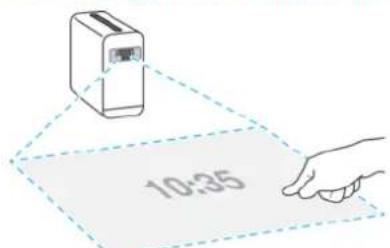
Pour naviguer sur I'ecran tactile
- Avec votre doigt, parcourez l'écran projeté.
L'image projetée mesure 58 cm de large.
L'appareil interrompt automatiquement la projection s'il est déplaced ou soulevé en cours d'opération.
Pour projeter les informations sur un mur
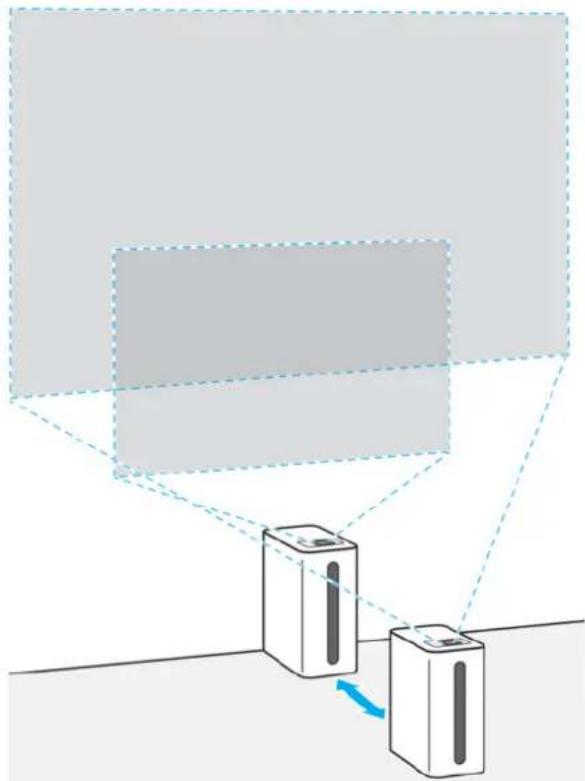
1 Placez l'appareil directement contre le mur en respectant l'orientation indiquée sur l'illustration. Assurez-vous qu'aucun obstacle ne se trouve au-dessus de l'appareil ou dans la zone de projection.
2 Pour augmenter ou diminuer la zone de projection, déplacez l'appareil plus ou moins loin du mur (voir illustration). La taille de l'image projetée varie en fonction de la distance par rapport au mur :
0cm:58cm
- Environ 9 cm : 101 cm
- Environ 18 cm : 152 cm
- Environ 28 cm : 203 cm
! Les fonctions tactiles ne sont disponibles que lorsque l'appareil est placé sur une surface horizontale ou directement contre une surface verticale.
Elles ne fonctionnent pas correctement dans les cas suivants :
- Si l'appareil est place sur une surface brillante ou reflechissante, ou en plein soleil.
Si vous portez des bijoux qui refléchissent la lumière ou bien du vernis à onges souvent ou à paillettes.
Pourquoi ai-je besoin d'un compte Google™?
Votre appeareil XperiaTM de Sony fonctionne sous la plateforme AndroidTM develloppee par GoogleTM. Lorsque vous I'achetez,Your appeareil est preconfiguré avec un grand nombre d'applications et de services GoogleTM, comme GmailTM, Google MapsTM, YouTubeTM et l'application Play StoreTM. Pour tirer le meilleur parti de ces services, vous avez besoin d'un compte GoogleTM. Un compte GoogleTM vous permet par exemple d'effectuer les operations suivantes:
- Telecharger et installer des applications à partir de Google Play™.
- Synchroniser vos emails, vos contacts et votre calendrier à l'aide de Gmail™.
- Discuter avec des amis à l'aide de l'application Hangouts™.
- Synchroniser l'histoire des recherches et les favorsis de votre navigateur grâce au navigateur Internet Google Chrome™.
- Vous identifier comme l'utilisateur autorisé après une réparation logicielle à l'aide du logiciel Xperia™ Companion.
Pour plus d'informations sur Android™ et Google™, rendez-vous sur le site d'aide support.google.com.
Voues devez impereativement memonirer le nom d'utiliser et le mot de passage de votre compte GoogleTM, car, dans certains cas, vous serez peut-etre amene a vous identifer pour des raisons de securite. En I'occurrence, si vous n'etes pas en mesure de fournir le nom d'utiliser et le mot de passage de votre compte GoogleTM, votre apparéil sera verrouillé. En outre, si vous disposez de plusieurs comptes GoogleTM, veillez à bien saisir les identifiants du compte dont il est question.
Pour configurer un compte Google™ sur votre apparéil
1 Dans l'Écran d'accueil, touchez.
2 Touchez Réglages > Comptes et synchronisation > Ajouter un compte > Google.
3 Suivez les instructions de l'Assistant d'enregistrement pour creer un compte Google™ ou connectez-vous si vous possédez déjà un compte.
Vous pouvez également vous connecter ou creer un compte Google™ à partir de l'Assistant Configuration la première fois que vous démarrez votre apparéil. Sinon, rendez-vous sur www.google.com/accountset et créez un compte en ligne.
Pour supprimer un compte Google™
1 Dans l'Écran d'accueil, touchez
2 Touchez Reglages > Comptes et synchronisation > Google.
3 Sélectionnez le compte Google™ à supprimer.
4 Touchez > Supprimer le compte.
5 Touchez à nouveau Supprimer le compte pour confirmer.
! Si vous supprimez votre compte Google™, toutes les fonctionnalités de sécurité qui y étaient associées ne seront plus disponibles.
Sécurité de l'appareil
Pour s'assurer que l'appareil est bien protégé
Votre apparéil inclut des options de sécurité fortement recommendées en cas de perte ou de vol.
- Définissez un verrouillage d'écran pour votre apparéil à l'aide d'un code PIN, d'un mot de passer ou d'un schéma. Pour plus d'informations, reportez-vous à la section Verrouillage de l'écran, page 11.
- Ajoutez un compte Google™ afin d'empêcher d'autres personnes d'utiliser votre apparéil en cas de vol ou d'effacement des données. Pour plus d'informations, reportez-vous à la section Pourquoi ai je besoin d'un compte Google™ ?, page 9.
Vérifier la propriété de votre(APpeareil
Certaines fonctions de protection exigent que vous déverrouilliez l'écran à l'aide de votre code PIN, de votre mot de passer ou de votre schéma, ou que vous saississiez les informations de votre compte Google™. Voici des exemples de fonctions de protection et leurs informations d'authentication requises :
Protection par réinitialisation des paramètres d'usine
Vous devez déverrouiller votre écran avant de pouvoir réinitialiser les paramètres d'usine.
Réparation du logiciel
Xperia™ Companion
Une fois la réparation effectuee, vous devez saisir le nom d'utilisateur et le mot de passage de votre compte GoogleTM pour redémarrer l'appareil.
Verrouillage de I'écran
Plusieurs options de verrouillage de l'écran sont disponibles. Le niveau de sécurité de chaque type de verrouillage est répertorié ci-dessous, du plus faible au plus fort :
- Balayage : pas de protection, mais vous disposez d'un accès rapide à l'écran d'accueil.
- Motif : dessinez un motif simple avec votre doigt pour déverrouiller votre apparéil.
PIN : saisissez un code PIN numérique d'au moins quatre chiffres pour déverrouiller votre apparéil. - Mot de passer : saisissez un mot de passer alphanumeric pour déverrouiller votre apparéil
Vouve delez absolutment memoriser le motif, le code PIN ou le mot de passer de verrouillage de l'écran. Si vous oubliez ces informations, vous ne pourrez pas restaurer des données importantes telles que les contacts et les messages. Si vous avez configuré un compte Microsoft® Exchange ActiveSync® (EAS) sur votre apparéil Xperra™, les réglages de sécurité EAS peuvent limiter le type de verrouillage de l'écran aux seuls code PIN ou mot de passer. Cela se produit lorsque votre administrateur reseau indique, pour la sécurité de l'entreprise, un type d'écran de verrouillage applicable à tous les comptes EAS. Contactez l'administrateur reseau de votre entreprise ou organisation pour connaître la politique de sécurité du réseau appliquée aux apparéils mobiles.
Pour obtenir d'autres réglages pour chaque type de verrouillage d'écran, touchez à côté de Verrouillage de l'écran.
Pour creer un schema de verrouillage de I'ecran
1 Dans l'Écran d'accueil, touchez.
2 Touchez Reglages > Verrouillage d'écran et sécurité > Verrouillage de l'écran > Schéma.
3 Suivez les instructions qui s'affichent sur votre apparéil.
Si vous saississez un schéma de déverrouillage incorrect cinq fois d'affilée, vous devez patienter 30 secondes supplémentaires avant de réessayer.
Pour modifier le type de verrouillage d'écran
1 Dans l'Écran d'accueil, touchez.
2 Touchez Reglages > Verrouillage d'écran et sécurité > Verrouillage de l'écran.
3 Choisissez une option et suivez les instructions qui s'affichent sur votre apparéil.
Pour modifier le schéma de verrouillage de l'écran
1 Dans l'Écran d'accueil, touchez
2 Touchez Reglages> Verrouillage d'écran et sécurité > Verrouillage de l'écran.
3 Dessinez le schéma de déverrouillage de votre écran.
4 Touchez Schéma,CHOISSEZ une option et suivez les instructions qui s'affichent sur votre apparéil.
Pour creer un code PIN de verrouillage de I'ecran
1 Dans l'Écran d'accueil, touchez
2 Touchez Reglages > Verrouillage d'écran et sécurité > Verrouillage de l'écran > Code PIN.
3 Choisissez une option. Saisissez un code PIN numérique, puis touchez CONTINUER.
4 Saisissez à nouveau votre code PIN, confirmez-le, puis touchez OK.
Pour creer un mot de passe de verrouillage de I'ecran
1 Dans l'Écran d'accueil, touchez
2 Touchez Reglages > Verrouillage d'écran et sécurité > Verrouillage de l'écran > Mot de passer.
3 Choisissez une option et suivez les instructions qui s'affichent sur votre apparéil.
Pour activer la fonction de déverrouillage par balayage
1 Dans l'Écran d'accueil, touchez
2 Touchez Reglages > Verrouillage d'écran et sécurité > Verrouillage de l'écran.
3 Dessinez votre schéma, saisissez votre code PIN ou votre mot de passer de déverrouillage, selon le type de verrouillage activé.
4 Touchez Balayer,uis OUI, SUPPRIMER.
Déverrouillage automatique de votre(APpeuil
Avec la fonction Smart Lock, votre apparéil peut se déverrouiller automatiquement dans certaines situations, par exemple lorsqu'il est connecté à un apparéil Bluetooth® ou lorsque vous le portez sur vous. Lorsque la fonction Smart Lock est activée, vous doivent quand même déverrouiller votre apparéil manuellement en cas de redémarrage et si vous ne l'avez pas utilisé pendant 4 heures.
Faites vousCHOIS parmi lesreglagesSmart Lock suivants :
- Lieux de confiance : Empêchez le verrouillage de votre apparéil lorsque vous étés dans un lieu de confiance, à votre domicile notamment.
-
Appareils fables : Empêchez le verrouillage de votre apparéil lorsqu'un apparéil de confiance Bluetooth® ou NFC y est connecté.
-
Reconnaissance faciale: Déverrouillez votre apparéil en le regardant.
Reconnaisance vocale : Utilisez la reconnaissance vocale pour déverrouiller votre apparéil ou bien lorsqu'il se recharge, puis dites à Google™ ce qu'il doit faire.
! Développée par Google™, la fonction Smart Lock est susceptible d'évoluer ou d'être mise à jour au fil du temps. En outre, il est possible que cette fonction ne soit pas commercialisée dans certains marchés, pays et régions.
Pour activer le verrouillage intelligent
1 Si vous n'avez pas défini de schéma, de code PIN ou de mot de passer pour verrouiller votre écran, faites-le.
2 Dans l'Écran d'accueil, touchez.
3 Touchez Reglages > Verrouillage d'écran et sécurité > Agents de confiance.
4 Touchez le curseur Smart Lock (Google) pour activer la fonction.
5 Touchez la flèche de retard situation à côté de Agents de confiance.
6 Touchez Smart Lock.
7 Saisissez votre schéma, code PIN ou mot de passer. Vous doivent saisir ces identifiants chaque fois que vous souhaitez modifier les réglages du verrouillage intelligent.
8 Sélectionnez un type de verrouillage intelligent.
Pour configurer la reconnaissance faciale ou supprimer un visage reconnu
1 Dans l'Écran d'accueil, touchez
2 Touchez Reglages > Verrouillage d'écran et sécurité > Smart Lock > Reconnaissance faciale.
3 Touchez CONFIGURER > SUIVANT. Suivez les instructions qui s'affichent sur votre apparéil, puis touchez TERMINé.
4 Pour supprimer un visage reconnu, touchez Retirer la reconnaissance faciale > RETIRER.
Pour une précision optime, touche Reconnaissance faciale > Améliorer la reconnaissance faciale.
Pour configurer la reconnaissance vocale
1 Dans l'Écran d'accueil, touchez
2 Touchez Reglages > Verrouillage d'écran et sécurité > Smart Lock > Reconnaissance vocale.
3 Suivez les instructions qui s'affichent sur votre apparéil.
Connexion à des apparêils de confiance
Si vous possédez un apparéil auquel vous给您 connectez régulièrement par Bluetooth® ou NFC, par exemple un système multimédia ou un apparéil de suivi de forme physique, vous pouvez les ajouter en tant qu'appareils de confiance et contourner la sécurité qui verrouille l'écran pour gagner du temps. Cette fonction est adaptée aux espaces sécurisés dans lesquels vous utilisez habituèlement ces apparéils. Dans certains cas, vous pouvez être améné à déverrouiller manuellement votre apparéil avant de pouvoir connecter un apparéil de confiance.
! Il est déconseilé d'ajouter des appareils qui sont constamment connectés à votre apparéil en tant qu'appareils de confiance, par exemple des claviers ou des souris Bluetooth®.
Des qu'un apparéil de confiance est étant ou hors de portée, l'écran se bloque et vous avec besoin de votre code PIN, schéma ou mot de passer pour le déverrouiller.
Pour ajouter ou supprimer un apparéil de confiance Bluetooth®
1 Vérifiez que votre apparéil est bien associé et connecté à l' apparéil Bluetooth® que vous souhaitez ajouter en tant qu' apparéil de confiance.
2 Dans l'Écran d'accueil, touchez.
3 Touchez Reglages > Verrouillage d'écran et sécurité > Smart Lock.
4 Dans le menu Smart lock, touchez Appareils fiables > AJOUTER UN APPAREIL DE CONFIANCEBluetooth
5 Touchez un nom d'appareil pour le selectionner dans la liste des appareils connectés et associés, puis touchez OUI, AJOUTER.
6 Pour supprimer un apparéil associé, Sélectionnez-le dans la liste et touchez SUPPRIMER UN APPAREIL DE CONFIENCE.
Pour ajouter ou supprimer un apparéil de confiance NFC
1 Vérifiez que votre apparéil est bien associé et connecté à l' apparéil Bluetooth® que vous souhaïez ajouter en tant qu' apparéil de confiance.
2 Touchez Reglages > Verrouillage d'écran et sécurité > Smart Lock.
3 Touchez Appareils fables > AJOUTER UN APPAREIL DE CONFIANCE > NFC.
4 Suivez les instructions affichées à l'écran.
5 Pour supprimer un apparéil associé, Sélectionnez-le dans la liste et touchez SUPPRIMER UN APPAREIL DE CONFIENCE.
Assurer votre sécurité lors de l'utilisation d'appareils de confiance
Les apparèils Bluetooth® ne prennant pas en charge les mêmes normes et capacités en matière de sécurité Bluetooth®. Meme si vous appareil de confiance n'est plus à proximé, quelqu'un peut maintainir votre apparèil Xeria™ déverrouillé en imitant libre connexion Bluetooth®. Vote leur apparèil n'est pas toujours en mesure de déterminer si la connexion est sécurisée lorsque celui qu'un tente de l'imiter.
Lorsque vous appeareil est incapable de déterminer si vous utilisez une connexion sécurisée, vous receivez une notification sur votre apparéil Xeria™ et vous devrez peut-être déverrouiller manuellement ce dernier avant que l' apparéil de confiance puisse empêcher le verrouillage.
La plage de connectivité Bluetooth® fluctue selon différents facteurs, notamment le modele de votre apparéil, l' apparéil connecté par Bluetooth® et votre environnement. En fonction de ces facteurs, les connexions Bluetooth® fonctionnent sur des distances pouvant atteindre 100 mètres.
Connexion dans les lieux de confiance
Lorsque la fonction Lieux de confiance est activée, le verrouillage de sécurité de votre apparéil Xperra™ est désactivé si vous étés dans un lieu désigné comme étant de confiance. Pour que cette fonction soit opérationnelle, vous doivent disposer d'une connexion Internet et autoriser votre apparéil à utiliser l'emplacement actuel.
Pour définiir des lieux de confiance, assurez-vous tout d'abord que le mode de localisation haute précision ou le mode de localisation à économie d'énergie est activé avant d'ajouter votre domicile ou des emplacements personnalisés.
Les dimensions exactes d'un emplacement de confiance sont approximatives et peuvent s'étendre au-delà des murs physiques de votre maison ou d'autres zones que vous avez ajoutées en tant qu'emplacements de confiance. Cette fonction permet également de maintainir votre apparéil déverrouillé dans un rayon pouvant atteindre 80 metres. Veuille également noter que les signaux de localisation peuvent être répliqués ou manipulés. Une personne ayant accès à un équipement spécialisé peut être en mesure de déverrouiller votre apparéil.
Pour ajouter le lieu de votre domicile
1 Dans l'Écran d'accueil, touchez.
2 Touchez Reglages > Verrouillage d'écran et sécurité > Smart Lock > Lieux de confiance > Accueil.
3 Pour saisir l'emplacement youlu, saisissez I'adresse dans la barre de recherche. Voitre appeareil recherche I'emplacement spécifique.
Pour modifier le lieu de votre domicile
1 Dans l'Écran d'accueil, touchez.
2 Touchez Reglages > Verrouillage d'écran et sécurité > Smart Lock > Lieux de confiance.
3 Sélectionné le lieu de votre domicile.
4 Touchez Modifier.
5 Dans la barre de recherche, saisissez le lieu que vous souhaitez utiliser pour votre domicile.
Pour une meilleure localisation de l'emplacement, vous pouvez ajouter votre domicile reel dans l'ensemble immobilier en tant qu'emplacement personnelisé.
Pour supprimer le lieu de votre domicile
1 Dans l'Écran d'accueil, touchez
2 Touchez Reglages > Verrouillage d'écran et sécurité > Smart Lock > Lieux de confiance > Accueil.
3 Touchez Modifier >
Utiliser des emplacements personalisés
Vou puevez ajouter n'importe quel emplacement en tant que lieu de confiance personnelisé pour que votre apparéil y reste déverrouillé.
Pour ajouter un emplacement personnalisé
1 Dans l'Écran d'accueil, touchez
2 Touchez Reglages > Verrouillage d'écran et sécurité > Smart Lock > Lieux de confiance.
3 Touchez Ajouter un lieu de confiance.
4 Pour utiliser votre position actuelle comme emplacement personnelisé, touchez Sélectionner cet emplacement.
5 Sinon, pour saisir un autre emplacement, touchez l'icone et indiquez l'adresse. Voitre apparéil recherche l'emplacement spécifique. Pour utiliser l'adresse proposée, touchez-la.
6 Pour une localisation plus précise de l'emplacement, appuyez sur la flèche de return en arrière située à côté de l'adresse, faites glisser l'épingle de localisation sur l'emplacement voulu, puis touche Sélectionner cet emplacement.
Pour modifier un emplacement personalisé
1 Dans l'Écran d'accueil, touchez
2 Touchez Reglages > Verrouillage d'écran et sécurité > Smart Lock > Lieux de confiance.
3 Sélectionnez l'emplacement que vous souhaitez modifier.
4 Touchez Modifier I'adresse.
5 Pour saisir un autre emplacement, touche l'icone et indiquez l'adresse. Voitre appeareil recherche l'emplacement spécifique. Pour utiliser l'adresse proposée, touche-la.
6 Pour une localisation plus précise de l'emplacement, appuyez sur la flèche de return en arrêtée située à côte de l'adresse, faites glisser l'épingle de localisation sur l'emplacement voulu, puis touche Sélectionner cet emplacement.
Pour supprimer un emplacement personalisé
1 Dans l'Écran d'accueil, touchez.
2 Touchez Reglages > Verrouillage d'écran et sécurité > Smart Lock > Lieux de confiance.
3 Sélectionnez l'emplacement que vous souhaitez supprimer.
4 Touchez Supprimer.
Apprendlesbases
Utiliser l'écran tactile
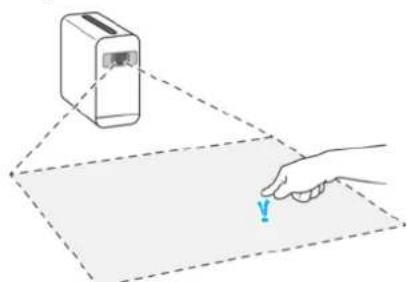
Tapotement
Ouvrir ou selectionner un élément.
Cocher ou decocher une case ou option.
Saisir du texte avec le clavier virtuel.
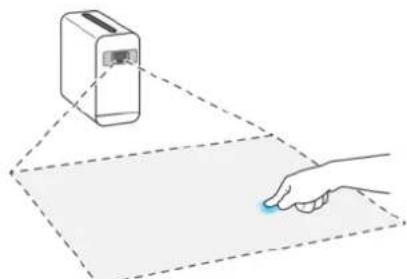
Appui long
- Déplacez un élément.
- Activez un mode de selection pour sélectionner plusieurs éléments d'une liste, par exemple.
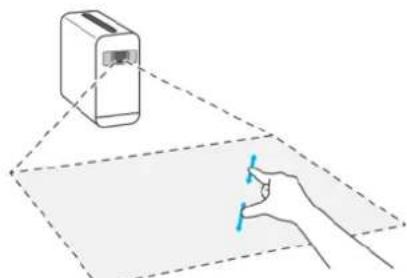
Pincement et écartement
Effectuez un zoom avant ou arriere sur des pages Web, des photos, des cartes ou lorsque vous prenez des photos et des videos.
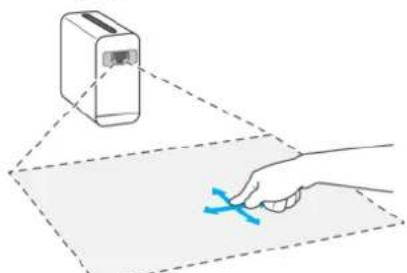
Balayage et défilament
- Faites défilier vers le haut et le bas ou la gauche et la droite.
Balayez vers la gauche ou la droite, par exemple, entre les volets de l'écran d'accueil.
Effleurement
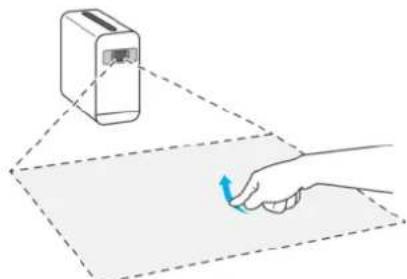
Faire defiler rapidement, par exemple, une liste ou une page Web. Vous pouvez arreter le mouvement de défilament en tapant sur l'écran.
Verrouiller et déverrouiller l'écran
Lorsque vous appeareil est allumé et reste inactif pendant une certaine durée, l'écran s'assombrit pour économiser la batterie. Vous pouvez désir un verrouillage qui empêche les actions non sollicitées sur l'écran tactile lorsque vous n'utilise pas votre téléphone. Vous pouvez modifier ultérieurement les paramétres de sécurité et ajouter d'autres types de verrous. Reportez-vous à la section Verrouillage de l'écran, page 11.
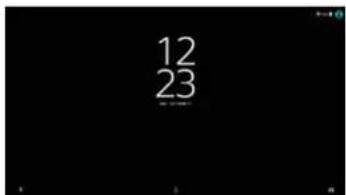
Pour activer l'écran
Appuyez brievement sur la touche marche/arret.
Pour verrouiller I'ecran
Lorsque I'ecran est actif, appuyez brievement sur la touche Marche/Arret
Écran d'accueil
L'écran d'accueil est votre point de départ pour l'utilisation de votre apparéil. Notre écran d'accueil peut composer jusqu'à 20 volets, qui se déploient au-delà de la largeur de l'affichage de l'écran standard. Le nombre de volets d'écran d'accueil est représenté par une série de tirets dans le bas de l'écran d'accueil. Le tiret en surbrillance désigne le volet actuellement affché.
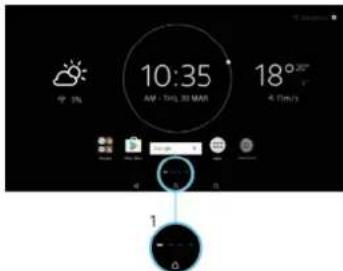
1 Les tirets représentent le nombre de volets de I'ecran d'accueil.
Pour aller à l'écran Accueil
- Appuyez sur.
Pour parcourir I'ecran Accueil
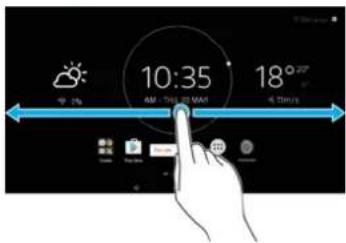
Volets de I'ecran d'accueil
Vous pouvez ajouter de nouveaux volets à votre écran d'accueil (jusqu'à vingt volets maximum) et supprimer des volets. Vous pouvez également définir le volet que vous souhaitez utiliser comme volet principal de l'écran d'accueil.
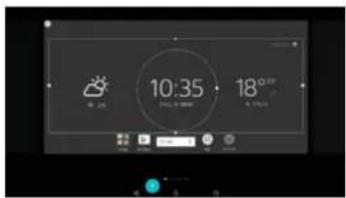
Pour définiir un volet comme volet principal de l'écran d'accueil
1 Touchez longuement n'importe qu'elle zone de votre écran d'accueil.
2 Balayez l'écran vers la gauche ou la droite pour acceder au volet que vous souhaitez définir comme volet principal de l'écran d'accueil, puis touchez
Lorsque le service Google Recherche et Now est activé, le volet le plus à gauche lui est réservé et le volet principal de l'écran d'accueil ne peut pas être modifié. Pour plus d'informations, reportez-vous à la section Google Recherche et Now, page 99.
Pour ajouter un volet à votre écran d'accueil
1 Touchez longuement n'importe qu'elle zone de votre écran d'accueil.
2 Balayez les volets complètement vers la droite ou vers la gauche, puis touchez
Lorsque le service Google Recherche et Now est activé, le volet le plus à gauche lui est réservé etaucun autre volet ne peut être ajoute à la partie gauche. Pour plus d'informations, reportez-vous à la section Google Recherche et Now, page 99.
Pour supprimer un volet de votre écran d'accueil
1 Touchez longuement n'importequelle zone de votre écran d'accueil.
2 Balayez I'ecran vers la gauche ou vers la droite pour acceder au volet a supprimer, puis touchez × dans le coin supérieur droit du volet.
Paramètres de l'écran d'accueil
Pour désactiver ou déinstaller une application à partir de l'écran d'accueil
! La désactivation d'une appli préinstallée supprime toutes les données, mais l'appli peut être reactivee depuis Reglages > Applis. Seules les applis telecharges peuvent etre totallyment desinstallées.
1 Touchez longuement n'importequelle zone de votre écran d'accueil.
2 Balayez l'écran vers la gauche ou la croite pour parcourir les volets. Toutes les applications qui peuvent être désactivées ou désinstallées sont représentées par l'icone
3 Touchez l'application pertinente, puis touchez DÉSACTIVER si l'appli était préinstallée sur votre apparéil ou OK si vous souhaitez désinstaller une appli téléchargeée.
Pour ajuster la taille des icones de I'ecran d'accueil
1 Touchez longuement n'importe qu'elle zone de I'écran d'accueil, puis touchez
2 Touchez Taille des icônes, puis sélectionnez une option.
Écran Applications
L'écran Applications, que vous ouvrez à partir de l'écran d'accueil, contient les applications qui sont préinstallées sur votre appareil, ainsi que les applications que vous avez téléchargées.
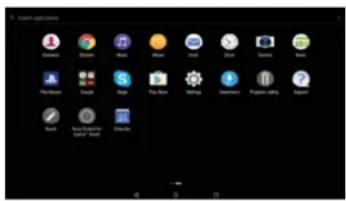
Pour voir toutes vos applications sur l'écran des applications
1 Dans votre écran d'accueil, tapez sur .
2 Effleurez l'écran des applications vers la gauche ou la droite.
Pour activer ou désactiver les listes d'applis recommendées
1 Touchez longuement n'importe qu'elle zone de I'écran d'accueil, puis touchez
2 Touchez le curseur des applis recommandées.
Pour ouvrir une application à partir de l'écran des applications
Lorsque I'écran des applications est ouvert, effleurez l'écran vers la gauche ou la droite pour trouver l'application, puis appuyez sur l'application.
Pour rechercher une application à partir de l'écran des applications
1 Lorsque l'écran des applications est ouvert, touche Rechercher dans les applis ou balayez simplement l'écran des applications ou l'écran d'accueil vers le bas.
2 Entrez le nom de l'application que vous souhaitez rechercher.
Pour organiser vos applications sur l'écran Application
1 Lorsque l'écran des applications est ouvert, appuyez sur
2 Tapez sur Trier les applis, puis selectionnez une option.
Pour ajouter un raccourci d'application à l'écran d'accueil
1 Sur l'écran des applications, touchez et maintenez enfoncé une icône d'application jusqu'à ce que celle-ci soit sélectionnée, puis faites glisser l'écône vers le haut de l'écran. L'écran d'accueil s'ouvre.
2 Faites glisser l'icone vers l'emplacement souhaite sur I'écran d'accueil, puis retirez votre doigt.
Pour déplacer une application sur l'écran des applications
1 Lorsque I'ecran des applications est ouvert, touchez
2 Assurez-vous que Tri personnelisé est seLECTIONné sous Trier les applis.
3 Touchez longuement l'application jusqu'à ce qu'elle soit seLECTIONnée, puis faites-la glisser vers son nouvel emplacement.
Pour désactiver ou désinstaller une application à partir de l'écran des applications
! La désactivation d'une appli préinstallée supprime toutes les données, mais l'appli peut être reactivée depuis Réglages > Applis. Seules les applis téléchargées peuvent être totalement désinstallées.
1 Touchez longuement une zone de l'écran des applications. Toutes les applications qui peuvent être désactivées ou désinstallées sont représentées par l'icone
2 Touchez l'application pertinente, puis touchez DÉSACTIVER si l'appli était préinstallée sur votre apparéil ou OK si vous souhaitez désinstaller une appli téléchargeée.
Parcourir les applications
Vous pouvez parcourir les applications à l'aide des touches de navigation et de la fenêtre des applications récemment utilisées, ce qui vous permet de basculer facilement entre toutes les applications récemment utilisées. Les touches de navigation sont la touche Retour, la touche Accueil et la touche Applications récentes. Vous avez également la possibilité d'ouvrir deux applications simultanément à l'aide du mode d'affichage fractionné. L'application doit pour cela prendre en charge la fonction multi-fenêtre. Certaines applications se ferment lorsque vous appuyez sur la touche Accueil pour en sortir, tandis que d'autres peuvent être suspendues ou continuer à fonctionner en arrêtre-plan. Si une application est suspendue ou s'exécute en arrêtre-plan, vous pouvez reprendre là où vous enétiez lorsque vous la rouvre.
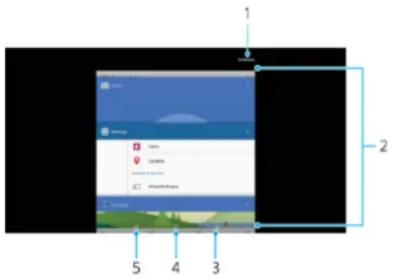
1 Tout effacer: ferme toutes les dernières applications utilisées.
2 Fenêtre des applications récemment utilisées : ouvre une application récemment utilisé.
3 Touche de navigation Applications récentes : ouvre la fenêtre des applications récemment utilisées et la barre des favors.
4 Touche Accueil : quatre une application et revient à l'écran d'accueil.
5 Touche Retour: revient à l'écran précédent au sein d'une application ou ferme l'application.
Pour ouvrir la fenêtre des applications récemment utilisées
Appuyez sur.
Pour passerrapidementd'uneapplicationutiliséerécemmentauneautre
- Appuyez rapidement sur deux fois.
Pour fermer toutes les dernières applications utilisées
- Touchez ,puis TOUT EFFACER.
Pour ouvrir un menu dans une application
Lorsque you utilisez l'application, touchez
! Un menu n'est pas disponible dans toutes les applications.
Mode écran fractionné
Le mode écran fractionné vous permet d'afficher deux applications en même temps, comme votre boîte de réception d'emails et un navigateur Web, par exemple.
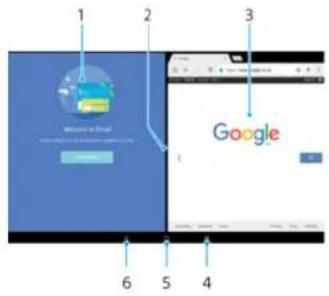
1 Application 1 dans la fenêtre de gauche
2 Séparation de l'écran fractionné : faites-la glisser pour redimensionner les fenêtres.
3 Application 2 dans la fenetre de droite
4 Touche de fractionnement d'écran : sélectionnez une application utilisée récemment.
5 Touche Accueil: permet de revenir à l'écran d'accueil.
6 Touche Retour : revient à l'écran précédent au sein d'une application ou ferme l'application.
Les applications ne sont pas toutes compatibles avec le mode écran fractionné.
Pour utiliser le mode écran fractionné
1 Assurez-vous que les deux applications que vous pouze utiliser en mode écran fractionné sont ouvertes et s'exécutent en arrêté-plan.
2 Ouvrez l'application que vous poulez utiliser en mode écran fractionné, puis touchez longuement. L'application voulue se place alors dans la partie supérieure de l'écran fractionné.
3 Sélectionnéz la deuxième application voulue dans la liste des miniatures.
4 Si vous poulez redimensionner les fenêtres de l'écran fractionné, faites glisser la cordure de l'écran fractionné au centre.
5 Pour quitter le mode écran fractionné, touchez longuement pendant que les fenêtres de l'écran fractionné sont affichées.
Widgets
Les widgets sont de petites applications que vous pouvez utiliser directement sur l'écran d'accueil. Ils jouent également le role de raccourcis. Par exemple, le widget Météo vous permet de voir les informations météo générales directement sur l'écran d'accueil. Si vous tapez sur le widget, l'application Météo s'ouvre. Vous pouvez télécharger d'autres widgets à partir de Google Play™.
Pour ajouter un widget à l'écran d'accueil
1 Touchez longuement une zone vide de l'Écran d'accueil jusqu'à ce que le menu de personnelisation apparaisse, puis touchez Widgets.
2 Touchez le widget que vous voulez ajouter.
Pour redimensionner un widget
1 Touchez longuement un widget jusqu'à ce qu'il soit sélectionné, puis relâchéz-le. S'il est possible de redimensionner le widget (Calendrier, par exemple), un cadre en surbrillance et des pointillés apparaisent.
2 Faites glisser les pointillés vers l'intérieur ou vers l'extérieur pour réduire ou agrandir le widget.
3 Pour confirmer la nouvelle taille du widget, touchez n'importe qu'elle partie de l'Écran d'accueil.
Pour déplacer un widget
- Touchez longuement le widget jusqu'à ce qu'il soit sélectionné, puis faites-le glisser vers son nouvel emplacement.
Pour supprimer un widget
- Touchez longuement le widget jusqu'à ce qu'il soit sélectionné, puis faites-le glisser vers Retirer de l'écran d'accueil.
Raccourcis et dossiers
Utilisez des raccourcis et dossiers pour organiser vos applications et rangez votre écran d'accueil.
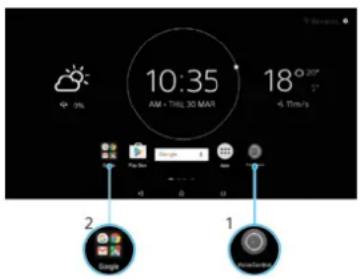
1 Acceder à une application à l'aide d'un raccourci
2 Acceder a un dossier contenant des applications
Pour ajouter un raccourci d'application à votre écran d'accueil
1 Touchez longuement une zone vide sur votre Écran d'accueil.
2 Dans le menu de personnelisation, touchez Widgets > Raccourcis.
3 Parcourez la liste et sélectionné une application. L'application sélectionnée est ajoutée à l'Écran d'accueil.
Pour déplacer un élément sur l'écran d'accueil
- Touchez longuement l'élement jusqu'à ce qu'il soit sélectionné, puis faites-le glisser jusqu'à son nouvel emplacement.
Pour supprimer un élément à partir de l'écran d'accueil
- Touchez longuement un élément jusqu'à ce qu'il soit sélectionné, puis faites glisser l'élement vers Retirer de l'écran d'accueil en haut de l'écran.
Pour creer un dossier sur I'ecran d'accueil
- Touchez longuement une icône ou un raccourci d'application jusqu'à ce qu'ils soient sélectionnés, puis faites glisser l'élement par dessus une autre icône ou un autre raccourci.
Pour ajouter des éléments à un dossier dans l'écran d'accueil
- Touchez longuement un élément jusqu'à ce qu'il soit seLECTIONné, puis faites-le glisser jusqu'àau dossier.
Pour renommer un dossier sur l'écran d'accueil
1 Touchez le dossier pour l'ouvrir.
2 Touchez la barre du titre du dossier pour afficher le champ Nom du dossier.
3 Saisissez le nouveau nom du dossier et touche OK.
Arrière-plan et thèmes
Votre appeareil est livre avec un arriere-plan par defaut, mais vous pouvez parfaitement adapter les écrans d'accueil et de verrouillage à votre propre style. Utilisez pour cela les fonds d'écran et les thèmes aux couleurs et motifs variés.
Il est possible d'utiliser un fond d'écran sans changeraucun autre élément de vos écran d'accueil et de verrouillage. Les fonds d'écran dynamiques ajoutent des effets visuels à vos interactions avec l'écran tactile, si bien que le contenu de l'écran change de manière dynamique.
Les thèmes regroupent un fond d'écran, un économisér d'écran, des barres de titre et un schéma sonore qui rendent votre apparéil absolument unique.
Pour changer de fond d'écran
1 Touchez longuement une zone vide de votre Écran d'accueil.
2 Touchez Fonds d'écran et seLECTIONnez une option.
Voupez eaglement modifier le fond d'ecran de�reetcran de verrouillage ou choisis la meme image pour I'ecran d'accueil et I'ecran de verrouillage. Suivez la procedure cidesus, puis touche Album. Touche z'image voulue et choisisse une option.
Effectuer une capture d'écran
Vous pouvez prendre en photo n'importe quel écran de votre apparéil pour en faire des captures d'écran. Les captures d'écran que vous effectuez sont automatiquement enregistrées dans l'Album.
Pour effectuer une capture d'écran
1 Maintenez enforcée la touche de mise sous tension jusqu'à l'affichage d'une boîte de dialogue.
2 Touchez Faire une capture d'écran.
Pour afficher une capture d'écran
1 Touchez deux fois la barre d'etat pour ouvrir le panneau de notification.
2 Touchez la capture d'écran.
Voupez egalent afficher vos captures d'ecran dans l'application Album.
Notifications
Les notifications vous informant des événements tels que les nouveaux messages et les notifications du calendrier, ainsi que des activités en cours telles que les téléchangements de fichiers. Les notifications s'affichent aux endroits suivants :
- Barred'etat
- Volet de notification
Écran de verrouillage
Pour ouvrir ou fermer le panneau de notification
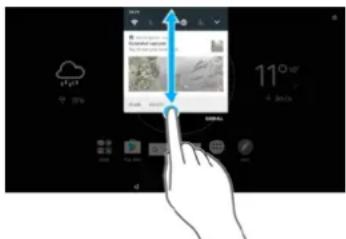
1 Pour ouvrir le panneau de notification, faites glisser la barre d'etat vers le bas ou touchez-la deux fois.
2 Pour fermer le panneau de notification, faites-le glisser vers le haut en I'effleurant.
Apre s avoir ouvert le panneau de notification, vous pouze acceder au panneau des réglages rapides en faisant glisser la barre d'etat à nouveau vers le bas.
Pour réagir à une notification du panneau de notification
- Touchez la notification.
Voussoupiezeprounderedirectementaux messagesdechatouauxmessengerélectroniques danslepanneau de notification.
Pour faire disparaitre une notification depuis le panneau de notification
Balayez la notification vers la gauche ou la droite
! Certainly notifications ne peuvent pas etre ignorées.
Pour modifier les réglages des notifications, faites simplement glisser la notification lentement vers la gauche ou vers la droite, puis touchez
Pour agrandir une notification sur le panneau de notification
- Faites glisser la notification vers le bas pour l'agrandir et avoir accès à des informations supplémentaires la concernant, sans ouvrir l'appli.
! Certainly notifications ne peuvent pas etre agrandies.
Pour effacer toutes les notifications du panneau de notification
- Touchez TOUT EFFACER.
Pour réagir à une notification sur l'écran de verrouillage
- Appuyez deux fois sur la notification.
Pour faire disparaitre une notification de I'ecran de verrouillage
Balayez la notification vers la gauche ou la droite
Pour agrandir une notification sur l'écran de verrouillage
- Faites glisser la notification vers le bas.
! Certainly notifications ne peuvent pas etre agrandies.
Gérer les notifications sur l'écran de verrouillage
Afficher
l'intégralité du contentu des notifications
Cette option permet de receivevoir toutes les notifications sur l'écran de verrouillage. Lorsque vous activez ce réglage, gardez à l'esprit que tout le contenu (y compris le contenu des emails reçus et des messages de chat) sera visible sur votre écran de verrouillage, sauf si vous avez désigné les applications voulues comme sensibles via l'option Masquer le contenu sensible du menu des réglages Notifications de l'application.
Masquer le
contenu sensible des notifications
Pour que ce réglage soit disponible, vous doivent avoir configuré un code PIN, un mot de passer ou un schéma pour verrouiller l'écran. Le message Contenus masqués s'affiche sur l'écran de verrouillage des que vous receivez des notifications sensibles. Par exemple, vous receivez une notification lors de la reception d'un email ou d'une discussion, mais le contenu ne sera pas visible sur votre écran de verrouillage.
N'afficher aucune
notification
Cette option permet de ne receivevoir aucune notification sur l'écran de verrouillage.
Pour selectionner les notifications à afficher sur l'écran de verrouillage
1 Dans l'Écran d'accueil, touchez.
2 Touchez Reglages > Notifications.
3 Touchez , puis Sur I'ecran de verrouillage.
4 Sélectionnez une option.
VoussoupezconserverlesnotificationsurIecrandeverrouillagejusqu'acqueyousslesfassiezdisparaitredel'ecranenlesbalayant.TouchelezcurseurGardernotifsurIecrande verr.pouractivercettefonction.
Définir le niveau de notification d'une application
Tout bloquer
You ne receivez jamais les notifications de l'appli selectionnée.
Sons déactivés
Bloquez lessons et les notifications à l'écran.
Priorité des interruptions uniquement
Voure recevez les notifications de cette appli, même si l'option de mode silencieux n'autorise que les éléments prioritaires.
Pour définiir le niveau de notification d'une application
1 Dans l'Écran d'accueil, touchez
2 Touchez Reglages > Notifications.
3 Sélectionnez l'application souhaïée.
4 Pour ajuster les réglages concernant les notifications, touchez les curseurs.
Voyant de notification
Le témoin de notification vous informe de l' état de la batterie lorsque vous branchez l'appareil.
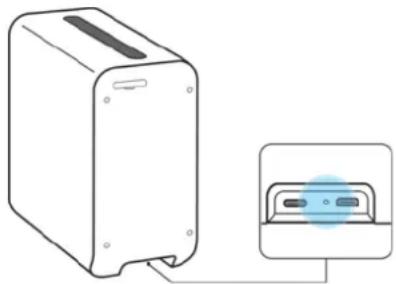
Icônes dans la barre d'étéat.
Icones d'etat

Une connexion Wi-Fi est activée et des données sont échangées.

Une connexion Wi-Fi est active, mais il n'y a pas de connexion Internet.
Cette icône apparait également lorsque vous essayez de vous connecter à un réseau Wi-Fi sécurisé. Lorsque vous vous étés connecté avec succès, le point d'exclamation disparaît.
Si Google™ est bloqué dans votre zone, il se peut que le point d'exclamation apparaisse même si vous étés connecté à un réseau Wi-Fi et qu'une connexion Internet est active.

Etat de la batterie

Batterie en cours de chargement

Mode Avion activé
Fonction Bluetooth® activée
Micro coupé
Mode « Ne pas déranger » activé
Alarmé définie
GPS activé
Synchronisation en cours
! Probleme de connexion ou de synchronisation
! Selon votre fournisseur de services, vous reseau ou votre region, les fonctions ou services representés par certaines icônes de cette liste ne sont pasforcément disponibles.
Pour gérer les icônes de la barre d'été
1 Dans votre écran d'accueil, tapez sur .
2 Recherche et appuyez sur Reglages > Affichage > Icônes système.
3 Cochez les cases des icônes du système que vous souhaitez voir apparaitre dans la barre d'étéat.
Icones de notification
Nouvel email
Configuration de base de l'appareil
Mise à jour logicielle disponible
Mises à jour système disponibles
TéléchargeMENT de mises à jour système
Toucher pour installer les mises à jour système téléchargeés
Écran Capture
Nouveau message de chat Hangouts™ arrivé
Chat videoa avec des amis à l'aide de l'application HangoutsTM
Chanson en cours de lecture
Appareil connecté à un ordinateur via un cable USB
Mémoire interne remplie à 75%. Toucher pour transférer les données vers une carte mémoire
A Avertissement
Notifications supplémentaires (non affichées)
! Les icones pouvant apparaitre sur votre apparéil ne sont pas toutes répertoriées ici. Elles sont fournies à titre d'information et des changements peuvent être apportés sans préavis.
Pour empêcher une application d'envoyer des notifications
1 Dans l'écran d'accueil, touchez .
2 Touchez Reglages > Notifications.
3 Sélectionnez une application.
4 Touchez le curseur Tout bloquer.
Présentation des applications
! Certainly applications ne pas etre inclues dans voire appareil ou ne pas etre prises en charge par tous les reseaux ou les fournisseurs de services dans toutes les zones.
L'application Album vous permet de:gérer, d'afficher et de modifier vos photos et vidEOS.
L'application Calendrier vous permet d'assurer le suivi de vos événements et de:gérer vos rendez-vous.
L'appareil photo vous permet de prendre des photos et d'enregistrer des clips video.
Le navigateur Web Chrome vous permet de visualiser des pages Web, du texte et des images, et deGERER vosfavoris.
L'application Contacts vous permet de générer les adresses email et les informations sur vos contacts.
Accédez à vos applications, images et documents téléchargés.
L'application Email vous permet d'envoyer et de receivevoir des emails sur des comptes personnels et professionnels.
M L'application Gmail™ vous permet de dire, d'écrire et d'organiser vos emails.
G Recherche des informations sur votre apparéil et sur le Web.
L'application Hangouts™ vous permet de discuter en ligne avec vos amis.
Visualisez votre emplacement actuel, recherche d'autres emplacements et calculez des itinéaires avec Google Maps™.
L'application Musique permet d'organiser et d'écouter de la musique et des livres audio.
Organisez, recherche ou parcourez toutes vos photos et vidEOS.
L'application Google Play Films et séries vous permet de regarder des séries télévisées et des films achetés ou loués sur Google Play.
Des milliers de chansons sont à découvert et à écouter grâce à l'application Google Play Musique.
L'application Play Store™ vous permet de télécharger des applications gratuites et payantes pour votre apparéil.
Restez en contact avec vos amis en jouant à vos yeux favoris, achetez des nouveaux sur le PlayStation®Store et bien plus encore.
Optimise les réglages en fonction de vos propres besoin.
Enregistrez vos documents et vos fischiers pour pouvoir y acceder facilement depuis n'importe quel apparéil, les partager avec vos amis et collaborer dessus avec vos collègues.
Vouspouvezcrieretmodifierdesdocuments,et travailler dessusencollaborationavecd'autrespersonnes.
Vouspouvezcrieretmodifierdestableurs,ettravaillerdessusencollaborationavecd'autrespersonnes.
Vouspouvezcrieretmodifierdespresentations,et travailler dessusencollaborationavecd'autrespersonnes.

L'application Assistance vous permet d'acceder à l'assistance utilisateur sur votre apparéil. Vous pouvez, par exemple, acceder à un Guide de l'utilisateur, à des informations de dépannage, et à des conseils et astuces.

Utilisez votre voix pour faire des recherches sur le Web.

L'application YouTube™ vous permet de regarder des videos d'utilisateurs du monde entier et de partager les*vôtres.

Utilisez l'application Tableau pour creer des mémos video et des mémos manuscrits.

Utilisez des commandes vocales pour contrôler les fonctions.
Batterie et maintenance
Chargement de votre(APpeuil
Utilisez exclusivement le chargeur USB Type-CTM fourni pour recharger votre apparéil, car les autres types de chargeur USB risquent de l'endommager ou d'empêcher son bon fonctionnement.
Si la batterie est épuisée, il peut s'écouler jusqu'à 30 minutes avant que vous appareil ne réalisée au chargement. Pendant ce laps de temps, levoyant d'etat de la batterie et l'écran peuvent rester noirs.
Votre appeareil compeote une batterie rechargeable qui ne peut etre remplacee que par un centre de réparation agreee Sony. Voune ne devez en aucun cas tenter d'ouvrir ou de démonter vous-meme cet appeareil. Cela pourrait l'endommager et entrainer l'annulation de la garantie.
Si vous appeareil est totalement recharge, vous pouvez l'utiliser pendant 1 heures maximum sans le brancher sur une prise.
Pour chargerVoteappareil
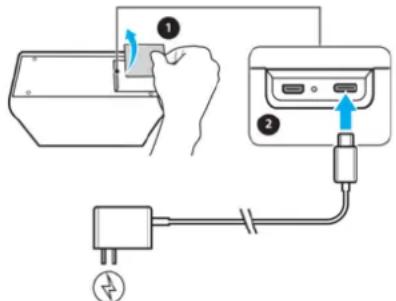
1 Retirez le cache de l'emplacement.
2 Branchez le cable d'alimentation sur son emplacement, comme le montre l'illustration.
3 Replacez delicatement le cache de l'emplacement.
4 Branchez le chargeur sur la prise électrique. L'indicateur de charge situé à côte de l'emplacement du cable d'alimentation s'allume brievement.
Il est important d'utiliser le chargeur USB Type-CTM fourni pour recharger votre apparéil, car les autres types de chargeur USB risquent de l'endommager.
Si la batterie est complètement décharge, quelques minutes peuvent s'écouler avant que levoyant de notification s'allume et que l'icone de chargement apparaisse.
Mise à jour de votre apparéil
Vous doivent à jour le calcul de la vente approuvée, et l'expérience est donnée à jour.
S'offiche dans la barre d'objet.
Vous pouvez également vérifier manuellement la présence de nouvelles mises à jour ou planifier une mise à jour.
La façon la plus simple d'installer une mise à jour logicielle consiste à le faire sans fil depuis votre apparéil. Néanmoins, certaines mises à jour ne peuvent pas été téléchargeées sans fil. Vous doivent alors utiliser le logiciel XperraTM Companion sur un PC ou un Mac® Apple pourmettre à jour votre apparéil.
Avant de mettre à jour votre apparéil, tenez compte des points suivants :
Assurez-vous que vous disposez d'une capacité de stockage suffisante avant d'essayer demettre a jour l'appareil.
- Si vous utilisez le même apparéil que plusieurs autres utilisateurs, vous devez ouvrir une session en tant que propriété (utilisateur principal) pour pouvoirmettre à jour l' apparéil.
- Il est possible que les fonctions des mises à jour système et des mises à jour des applications de votre apparéil soient différentes de celles décrites dans le现行 Guide de l'utilisateur. La version d'Android™ pourrait ne pas être modifiée après une mise à jour.
Pour vérifier s'il existe une nouvelle version logicielle
1 Si plusieurs comptes utilisateurs sont configurés sur votre apparéil, vous doivent avoir ouvert la session en tant que propriété.
2 Dans I'ecran d'accueil, touchez
3 Touchez Reglages > À propos de l'appareil > Mise à jour du logiciel.
Si vous XperaTm dispose de moins de 500 Mo de memoire interne libre, vous n'etes pas informé de l'existence de nouveaux logiciels. En revanche, un avertissement s'affiche dans le panneau de notification : « Espace de stockage insuffisant. Certaines fonctions système risquent de ne pas etre opérationnelles. » Si vous receivez cette notification, commencez par libérer de la memoire interne pour pouvoir recevoir les notifications concernant l'existence d'une nouvelle version logicielle.
Mise à jour sans fil de votre apparéil
L'application de mise à jour du logiciel vous permet demettre à jour votre apparéil sans fil. Si aucune mise à jour n'est disponible, votre apparéil utilise la dernière version.
Pour installer une mise à jour système
1 Si vous partagez un apparéil avec plusieurs utilisateurs, vous doivent avoir ouvert une session en tant que propriété.
2 Dans I'ecran d'accueil, touchez
3 Touchez Reglages > À propos de l'appareil > Mise à jour du logiciel.
4 Si une mise à jour système est disponible, touche CONTINUER, puis INSTALLER MAINTENANT.
Pour planifier une mise à jour système
1 Si vous partagez un apparéil avec plusieurs utilisateurs, vousdez avoir ouvert une session en tant que propriété.
2 Dans I'Ecran d'accueil, touchez
3 Touchez Reglages > À propos de l'appareil > Mise à jour du logiciel.
4 Si une mise à jour système est disponible, touche CONTINUER, puis touche le curseur Programme l'installation.
5 Touchez OK > Définir l'heure.
6 Déterminéz l'heure de la mise à jour du logiciel, puis touchez OK.
7 Notre apparéil est mis à jour automatiquement à l'heure fixée.
Pour configurer le téléchargement automatique des mises à jour système
1 Dans I'Ecran d'accueil, touchez
2 Touchez Reglages > A propos de l'appareil > Mise à jour du logiciel.
3 Touchez ; puis Reglages > Mises à jour système en téléchargement auto.
4 Sélectionnez une option.
Pour activer ou désactiver les mises à jour automatiques des applications
1 Dans l'Écran d'accueil, touchez
2 Touchez Reglages > A propos de l'appareil > Mise à jour du logiciel.
3 Touchez ; puis Reglages > Mise à jour auto des applis.
4 Sélectionnez l'option de votrechoix.
Pourmettreàjourvotrourappareilàl'aide d'un ordinateur
1 Assurez-vous que l'ordinateur dispose d'une connexion Internet.
2 Connectez votre apparéil à l'ordinateur à l'aide d'un cable USB.
3 Vérifiéz que l'écran de votre apparéil est déverrouillé et que le mode de connexion USB à l' apparéil est défini sur Transférer des fischiers.
4 Ouvrez XerpaTM Companion s'il ne se lance pas automatiquement.
5 Ordinateur: Si une nouvelle mise à jour logicielle est détectée, une fenêtre contextuelle s'affiche. Suivez les instructions qui s'affichent pour effectuer les mises à jour logicielles voulues.
Si le logiciel XperiaTM Companion n'est pas installe sur I'ordinateur en question, connectez.
votre appeareil a I'ordinateur et suivez les instructions d'installation a I'ecran.
Le chargeur USB Type-CTM fourni ne permet pas de connecter l'appareil à un ordinateur.
Maintenance à l'aide d'un ordinateur
Xperia™ Companion
Le logiciel XeripiaTM Companion propose toute une série d'outils et d'applications que vous pouvez utiliser lorsque vous connectez votre apparéil à un ordinateur. Avec XeripiaTM Companion, vous pouvez :
-METTEAJOUROUREPARERlelogicieldevoitrappeeil;
- transférer du contenu depuis un ancien apparéil à l'aide de Xpera™ Transfer;
- sauvegarder et restaurer du contenu sur votre ordinateur ;
- synchroniser du contenu multimédia (photos,VIDEOS, musique et listes de lecture) entre votre apparéil et un ordinateur;
- Parcourez les fichiers de votre ordinateur.
Pour utiliser XperiaTM Companion, vous doivent disposer d'un ordinateur connecté à Internet et fonctionnant sous l'un des systèmes d'exploitation ci-dessous:
Microsoft Windows 7 ou version ultérieure
Mac OS X 10.11 ou version ultérieure
Décovrez et téléchargez XeripatM Companion pour Windows (http://support.sonymobile.com/tools/xperia-companion/) ou XeripatM Companion pour Mac
(http://support.sonymobile.com/tools/xperia-companion-mac/)
Gestion des fichiers à l'aide d'un ordinateur
Pour transférer etGERER vos fichiers,utilizez un cable USB Type-CTM reliant vous appeareil a un ordinateur Windows
Une fois les deux apparèils connectés, vous pouvez recharger votre apparéil, transférer des fischiers ou utiliser votre apparéil pour l'entrée MIDI. Notre ordinateur détecte l' apparéil lorsque vous sélectionnez le mode de connexion Transférer des fischiers. Le mode de connexion par défaut est Recharger cet apparéil.
Avec Xeria™ Companion, vous pouvez acceder au système de fichiers de votre apparéil. Si Xeria™ Companion n'est pas installé, il vous est demandé de le faire au moment où vous reliez votre apparéil à l'ordinateur.
Le chargeur USB Type-CTM fourni ne permet pas de connecter l'appareil à un ordinateur.
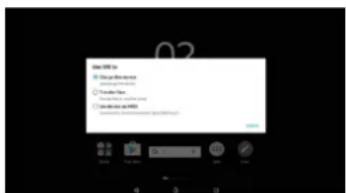
Mode de connexion USB
Vous pouvez utiliser le mode de connexion Transférer des fischiers pour gérer des fischiers etmettre à jour le logiciel de l'appareil. Ce mode USB est utilisé avec les ordinateurs Microsoft Windows. Le chargement est activé par défaut.
Avec le mode Utiliser l'appareil en tant que MIDI, votre apparéil peut faire office d'entrée MIDI pour les applis d'instruments de musique.
Pour changer de mode de connexion USB
1 Branchez un connecteur USB sur votre apparéil.
2 Faites glisser la barre d'etat vers le bas, puis touchez Recharger cet apparéil.
3 Touchez Transférer des fichiers ou Utiliser l'appareil en tant que MIDI.
Stockage et mémoire
- La mémoire interne est d'environ 32 Go et sert à stocker le contenu télécharge ou transféré, ainsi que les données et réglages personnels. Exemples de données enregistrées dans la mémoire interne : réglages d'alarmes, de volume et de langue, emails, signets, événements de calendrier, photos, vidés et musique.
- Vous pouvez utiliser une carte mémoire amovible d'une capacité de 200 Go maximum pour bénéficier d'un espace de stockage plus important. Il est possible de déplacer vers ce type de mémoire les fichiers multimédias et certaines applications (avec les données associées) afin de libérer la mémoire interne. Certaines applications, comme l'appareil photo, peuvent enregistrer des données directement sur une carte mémoire.
- La mémoire dynamique (RAM) fait environ 3 Go et ne peut pas être utilisée pour le stockage. La RAM sert àTRAITER les applications en cours d'execution et le système d'exploitation.
Il est possible que vous deviez acheter une carte mémoire séparation.
Pour en savoir plus sur l'utilisation de la mémoire sur les appareils Android, teléchargez le livre blanc concernant votre apparéil à l'adresse www.sonymobile.com/support/.
Améliorer la performance de la mémoire
La mémoire de votre apparéil a tendance à se replir après une utilisation normale. Si l' apparéil commence à être lent ou si les applications se ferment soudainement, vous doivent envisager ce qui suit :
Veiliez à toujours avoir plus de 500 Mo de mémoire interne libre disponible.
Fermez les applications en cours d'exécution que vous n'utilise pas.
- Effacez la mémoire cache de toutes les applications.
- Désinstallé les applications téléchargeées que vous n'utilisez pas.
- Déplacez des applications sur la carte mémoire si la mémoire interne est saturaée.
- Transfrez les photos, les videos et la musique de la mémoire interne vers la carte mémoire.
- Si vous appeareil ne parlient pas à dire le contenu sur la carte mémoire, vous devrez peut-être formater celle-ci. Sachez que tout le contenu de la carte est supprimé lorsque vous la formatez.
Si vous partagez un apparéil avec plusieurs utilisateurs, vous doivent restorer ce qui ne constitue le cas d'une réalisation certaines actions, telles que le transfert de données sur la carte mémoire et le formatage de la carte mémoire.
Pour visualiser l'etat de la mémoire
1 Dans l'Écran d'accueil, touchez
2 Touchez Reglages > Stockage et memoire.
Pour afficher la quantité de mémoire RAM utilisée et libre
1 Dans l'Écran d'accueil, touchez.
2 Touchez Reglages > Stockage et memoire.
3 Touchez 品 fais Avances > Memoire.
Pour effacer la mémoire cache de toutes les applications
1 Dans l'Écran d'accueil, touchez.
2 Touchez Reglages > Stockage et mémoire.
3 Touchez ; puis touchez Avances > Stockage et Données mises en cache > OK. Si une carte mémoire est insérée dans l'appareil, Sélectionnéz Mémoire interne partagée après avoir touché l'icone Stockage.
Lorsque vous effacez la mémoire cache, vous ne perdez pas d'informations ni de réglages importants.
Pour transférer des fichiers multimédias vers la carte mémoire
1 Assurez-vous que la carte mémoire est insérée dans votre apparéil.
2 Dans I'Escran d'accueil, touchez
3 Touchez Reglages > Stockage et memoire > Transférer les données.
4 Marquez les fichiers à transférer vers la carte mémoire.
5 Touchez Transférer.
Pour arrêtier l'exécution des applications et services
1 Dans l'Écran d'accueil, touchez
2 Touchez Reglages > Applications.
3 Sélectionnez une application ou un service, puis touche FORCER L'ARRÊT > OK.
Pour formater la carte mémoire
1 Dans l'Écran d'accueil, touchez
2 Touchez Reglages > Stockage et memoire.
3 Touchez ; puis touchez Avancées > Stockage > Carte SD > et Réglages > Format > Effacer et formater.
! Tout le contenu de la carte mémoire est effacé lorsque vous la formatez. Veillez donc à sauvegarder toutes les données que vous souhaitez conserver. Pour ce faire, vous pouvez les copier sur un ordinateur. Pour plus d'informations, reportez-vous à la section Gestion des fichiers à l'aide d'un ordinateur, à la page 32.
Nettoyeur intelligent
Avec Nettoyeur intelligent, vous pouvez améliorer les performances de l'appareil en optimisant le stockage et la mémoire selon la fréquence d'utilisation des applis.
Pour activer ou désactiver le nettoyeur intelligent
1 Dans l'Écran d'accueil, touchez
2 Touchez Reglages > Stockage et mémoire.
3 Touchez le curseur a cote de Nettoyeur intelligent.
Voussoupiezaussimodifier,copier ou supprimerlesfichiers manuellement comme suit: Reglages Stockage et memoire > Avancées Stockage Explorer
Sauvegarde et restauration de contenu
De manière générale, il n'est pas recommandé d'enregistrer vos photos, videos et autres contenus personnels uniquement dans la mémoire interne de votre apparéil. En cas de perte ou de vol de votre apparéil, ou s'il est abîmé, les données stockées dans sa mémoire interne sont définitivement perdues. Il est recommandé d'utiliser le logiciel Xperra™ Companion pour effectuer des sauvégardes qui enregistrrent vos données en toute sécurité sur un apparéil externe. Cette méthode
est tout particulièrement recommendée si vous mettez à jour le logiciel de votre apparéil vers une version plus récente d'Android.
L'application Sauvegarde et restauration Xeripia est recommendée pour la sauvegarde des données avant la réinitialisation des paramètres d'usine. Avec cette application, vous pouvez sauvegarder les données sur un compte en ligne, une carte SD ou un périphérique de stockage USB externe que vous avez relié à votre apparéil à l'aide d'un adaptateur hote USB.
Avec l'application Sauvegarde et restauration de Google, vous pouvez sauvegarder des données sur un serveur Google.
Sauvegarder les données sur un ordinateur
Utilisez le logiciel XeripiaTM Companion pour sauvegarder les données de votre apparéil sur un PC ou un Mac® Apple®. Vous pouvez sauvegarder les types de données suivants :
- Calendrier
Réglages
Fichiers multimédias comme de la musique et des videos - Photos et images
Pour sauvégarder vos données à l'aide d'un ordinateur
1 Déverrouillez l'écran de votre apparéil et connectez celui-ci à l'ordinateur en utilisant un cable USB Type-CTM.
2 Ouvrez XperiaTM Companion sur voire ordinateur s'il ne se lance pas automatiquement. Aprees quelques instants, l'ordinateur detecte vour appeareil. Veillez a bien selectionner le mode Transfeder des fichiers sur voire appeareil.
3 Cliquez sur Sauvegarde dans I'ecran principal de XperiaTM Companion.
4 Suivez les instructions à l'écran pour sauegarder les données de votre apparéil.
Si XperaTM Companion n'est pas instalé, il vous est demandé de le faire au moment où.
vous reliiez votre apparéil à l'ordinateur.
Pour restaurer vos données à l'aide d'un ordinateur
1 Déverrouillez l'écran de votre apparéil et connectez celui-ci à l'ordinateur en utilisant un cable USB Type-CTM.
2 Ouvrez XerpaTM Companion sur voire ordinateur s'il ne se lance pas automatiquement. Aprees quelques instant, I'ordinateur detecte vour appeareil. Veillez a bien selectionner le mode Transfeder des fichiers sur voire appeareil.
3 Cliquez sur Restaurer dans I'ecran principal de XperiaTM Companion.
4 Sélectionnez un fjichier dans les dossiers de sauvegarde, puis cliquez sur Suivant et suivez les instructions à l'écran pour restaurer les données sur votre apparéil.
Si XperaTM Companion n'est pas instalé, il vous est demandé de le faire au moment où.
vous reliiez votre apparéil à l'ordinateur.
Sauvegarde des données avec l'application Sauvegarde et restauration XperiaTM
À l'aide de l'application Sauvegarde et restauration Xperia™, vous pouvez sauegarder vos données en ligne ou en local. Vous pouvez le faire manuellement ou activer la fonction de sauegarde automatique pour enregistrer les données régulièrement.
L'application Sauvegarde et restauration XperiaTM est recommendée pour la sauvegarde des données avant la réinitialisation des paramétres d'usine. Avec cette application, vous pouvez sauvegarder les types de données suivants sur un
compte en ligne, une carte SD ou un périphérique de stockage externe USB que vous avez relié à votre apparéil à l'aide d'un adaptateur hôte USB :
- Contacts
- Calendarier
Comptes email - Comptes Wi-Fi
- Réglages de l'appareil
Applications - Disposition de l'écran d'accueil Xperia™
Pour configurer la fonction de sauvegarde automatique
1 Si vous sauvegardez du contenu sur un périphérique de stockage USB, veillez à ce que celui-ci soit connecté à votre apparéil à l'aide d'un adaptateur hôte USB. Si vous effectuez une sauvegarde sur une carte SD, assurez-vous que celle-ci est correctement insérée dans votre apparéil. Si vous sauvegardez du contenu sur un compte en ligne, assurez-vous que vous étés connecté à votre compte Google™.
2 Dans l'Écran d'accueil, touchez
3 Touchez Reglages > Sauvegarder et reinitialiser.
4 Sous Sauvegarde et restauration XperiaTM, touchez Sauvegarde auto..
5 Pour activer la fonction de sauvegarde automatique, touche le bouton de marche/arrêt.
6 Sélectionnez l'emplacement où enregistrrer les fichiers de sauvegarde.
7 Si vous le souhaitez, sélectionnez la fréquence et l'heure de la sauvegarde, ainsi que les données à sauvegarder. Sinon, la sauvegarde est effectuee selon les réglages par défaut.
8 Pour enregistrer vos réglages, touchez
Pour sauvegarder du contenu manuellement
1 Si vous sauvegardez du contenu sur un périphérique de stockage USB, veillez à ce que celui-ci soit connecté à votre apparéil à l'aide d'un adaptateur hôte USB. Si vous effectuez une sauvegarde sur une carte SD, assurez-vous que celle-ci est correctement insérée dans votre apparéil. Si vous sauvegardez du contenu sur un compte en ligne, assurez-vous que vous étés connecté à votre compte Google™.
2 Dans I'Ecran d'accueil, touchez
3 Touchez Reglages > Sauvegarder et reinitialiser.
4 Sous Sauvegarde et restauration XperiaTM, touchez Plus.
5 Touchez Sauvegarde manuelle, puis selectionnez un emplacement pour la sauvegarde et les données que vous souhaitez sauvegarder.
6 Touchez Sauvegarde.
7 Une fois les données sauvegardées, touchez Terminer.
Pour modifier un fichier de sauvegarde
1 Dans I'Ecran d'accueil, touchez
2 Touchez Reglages > Sauvegarder et reinitialiser.
3 Sous Sauvegarde et restauration Xperia™, touchez Plus.
4 Touchez Modifier fichier sauvegarde, puis selectionnez une source de sauvegarde et les types de données que vous souhaitez supprimer.
5 Touchez Supprimer données.
6 Touchez OK pour confirmer.
7 Une fois les données supprimées, touchez Terminer.
Pour restaurer du contenu sauvégardé
1 Si vous restaurez du contenu d'un périphérique de stockage USB, veillez à ce que celui-ci soit connecté à votre apparéil à l'aide de l'adaptateur hôte USB. Si vous restaurez du contenu d'une carte SD, assurez-vous que celle-ci est correctement insérée dans votre apparéil. Si vous restaurez du contenu à partir du service Xperia Sauvegarde et restauration, assurez-vous que vous étés connecté à votre compte Google™.
2 Dans l'Écran d'accueil, touchez.
3 Touchez Reglages > Sauvegarder et reinitialiser.
4 Sous Sauvegarde et restauration Xperia™, touchez Restaurer les données, puis selectionnez une source de restauration et les données que vous souhaitez restaurer.
5 Touchez Restaurer les données.
6 Une fois le contenu restauré, touchez Terminer.
! Souvenez-vous que toutes les modifications apportées à vos données et réglages après la creation d'une sauvegarde (nouvelles applis installées, par exemple) seront supprimées lors d'une procédure de restauration ultérieure.
Sauvegarde des données avec l'application Sauvegarde et restauration de Google
Avec l'application Sauvegarde et restauration de Google, vous pouvez sauvegarder des données sur un serveur Google. Vous pouvez également activer la fonction de restauration automatique afin de restaurer les données et les réglages liés à une application lorsque vous la réinstallez.
Cette application vous permet de sauvegarder les types de données suivants :
Applications
Favoris
Réseaux Wi-Fi
Autres réglages
Pour sauvégarder les données sur un compte Google™
1 Dans l'Écran d'accueil, touchez
2 Touchez Reglages > Sauvegarder et reinitialiser.
3 Sous Sauvegarde et restauration Google™, touchez Sauvegarden mes données, puis touchez le curseur.
Pour activer ou désactiver la restauration automatique lorsque vous réinstallez une application
1 Dans l'Écran d'accueil, touchez
2 Touchez Reglages > Sauvegarder et reinitialiser.
3 Sous Sauvegarde et restauration Google™, touchez le curseur Restaurer automatiquement.
Télécharger des applications
Télécharger des applications depuis Google Play™
Google Play™ est la boutique en ligne officielle de Google pour télécharger des applications, yeux, musiques, films et eBooks. Vous y trouvez des applications gratuites et payantes. Avant de commencer à télécharger depuis Google Play™, vérifie que vous disposez d'une connexion Internet fonctionnelle, de préférence Wi-Fi, afin de limiter les frais de traffic de données.
Pour utiliser Google Play™, vous doivent posseder un compte Google™. Google Play™ n'est pas disponible dans certains pays ou certaines régions.
Pour télécharger une application à partir de Google Play™
1 Dans l'Écran d'accueil, touchez.
2 Touchez Play Store.
3 Sélectionnez l'élement à télécharger en parcourant les catégories ou en utilisant la fonction de recherche.
4 Touchez I'objet dont vous poulez consulter les détails et suivez les instructions pour terminer l'installation.
Il est possible que certaines applications doivent acceder aux données, aux réglages et à diverses fonctions de votre apparéil pour pouvoir fonctionner correctement. N'installez que des applications dignes de confiance et n'accordez des autorisations qu'à ces applications. Vous pouvez voir les autorisations accordées à une application téléchargeée et modifier leur état en tapant sur l'application dans Réglages > Applications.
Télécharger des applications depuis d'autres sources
Si vous appeareil est configuré pour autoriser les téléchargements à partir de sources autres que Google Play™, vous pouvez télécharger des applications directement à partir d'autres sites Web en suivant les instructions de téléchargement correspondantes.
L'installation d'applications d'origine inconnue ou non fiable peut endommager votre apparéil. T'échéchargez uniquement des applications provenant de sources fiables. Contactez le fournisseur d'applications pour toute question à ce sujet.
Si vous utilisez un appeareil partagé par plusieurs utilisateurs, le proprioétaire (l'utilisateur principal) est le seul à pouvoir autoriser les téléchargesements à partir de sources autres que Google Play™. Les modifications effectuees par le proprioétaire affectent tous les autres utilisateurs.
Pour activer ou désactiver le téléchargement des applications provenant d'autres sources
1 Dans l'Écran d'accueil, touchez
2 Touchez Reglages > Verrouillage d'écran et sécurité.
3 Touchez le curseur Sources inconnues.
4 Touchez OK.
Il est possible que certaines applications doivent acceder aux données, aux réglages et à diverses fonctions de votre apparéil pour pouvoir fonctionner correctement. N'installez et n'accordez des autorisations qu'aux applications auxquelles vous faites confiance. Vous pouvez voir les autorisations accordées à une application téléchargee et modifier leur état en tapant sur l'application dans Réglages > Applications.
Internet et réseaux
Navigation sur le Web
Le navigateur Web Google Chrome™ pour les apparciels Android™ est préinstallé dans la plupart des pays et régions. Accédez à l'adresse Web http://support.google.com/chrome et cliquez sur le lien « Chrome pour mobile » pour obtenir plus de détails sur l'utilisation de ce navigateur.
Pour naviguer avec Google Chrome™
1 Dans l'Écran d'accueil, touchez.
2 Touchez
3 Si vous utilisez Google Chrome™ pour la première fois, vous doivent vous connecter à un compte Google™ ou naviguer avec Google Chrome™ de façon anonyme.
4 Entrez un mot-clé ou une adresse Web dans la barre d'adresse ou de recherche, puis touchez sur le clavier.
Wi-Fi
Utilisez le Wi-Fi pour surfer sur Internet, télécharger des applications ou envoyer et receivevoir des emails. Une fois que vous étés connecté à un réseau Wi-Fi, votre apparéil le mémorise et s'y connecte automatiquement la prochaine fois que vous vous trouvrez à portée.
Certains reseaux Wi-Fi exigent que vous vous identifiez sur une page Web pour obtenir un accès. Pour plus d'informations, contactez l'administrateur du réseau Wi-Fi concerné.
Les réseaux Wi-Fi disponibles peuvent être ouverts ou sécurisés :
Les reseaux ouverts sont identifiés par l'icone à cote du nom de réseau Wi-Fi.
- Les reseaux sécurisés sont identifiés par l'icone à cotoé du nom de réseau Wi-Fi.
! Certains reseaux Wi-Fi n'apparaissant pas dans la liste des reseaux disponibles, car ils ne diffusent pas leur nom de réseau (SSID). Si vous connaissiez le nom du réseau, vous pouvez l'ajouter manuellement à la liste des reseaux Wi-Fi disponibles.
Pour activer ou désactiver le Wi-Fi
1 Dans l'Écran d'accueil, touchez.
2 Touchez Reglages > Wi-Fi.
3 Touchez le curseur pour activer ou désactiver Wi-Fi.
L'activation du Wi-Fi peut prendre quelques secondes.
Pour se connecter à un réseau Wi-Fi
1 Dans l'Écran d'accueil, touchez.
2 Touchez Reglages > Wi-Fi.
3 Touchez le curseur pour activer la fonction Wi-Fi. L'ensemble des reseaux Wi-Fi disponibles s'affiche.
4 Pour vous connecter à un réseau Wi-Fi, touchez-le. Pour les réseaux sécurisés, entrez le mot de passer correspondant. ® apparait dans la barre d'etat une fois que vous étés connecté.
Pour rechercher de nouveaux réseaux disponibles, touchez ; puis Actualiser. Si vous ne parvenez pas à vous connecter à un réseau Wi-Fi, consultez les conseils de dépannage correspondant à votre apparéel à l'adresse www.sonymobile.com/support/.
Pour ajouter manuellement un réseau Wi-Fi
1 Dans l'Écran d'accueil, touchez.
2 Touchez Reglages > Wi-Fi.
3 Faites defiler l'écran vers le bas et touchez + à la fin des éléments répertoriés.
4 Saisissez les informations Nom du réseau (SSID).
5 Pour selectionner un type de sécurité, touchez le champ Securité.
6 Saisissez un mot de passer, le cas échéant.
7 Pour modifier certaines options avancées telles que les réglages proxy et IP, touche Options avancées, puis apportez les modifications voulues.
8 Touchez ENREGISTRER.
! Contactez vous administrateur réseau Wi-Fi pour obtenir le nom SSID du réseau et son mot de passer.
Augmentation de l'intensité du signal Wi-Fi
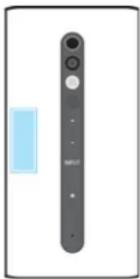
Vos pouvez prendre un certain nombre de mesures pour améliorer la réception Wi-Fi :
- Rapprochez votre apparéil du point d'accès Wi-Fi.
- Éloignez le point d'accès Wi-Fi de tout obstacle ou interférence potentielle.
- Ne couvrez pas la surface de l'antenne Wi-Fi de votre apparéil (la zone mise en évidence sur l'illustration).
Réglages Wi-Fi
Vous ave la possibilité de connaître l'etat des reseaux Wi-Fi auxquels vous etes connecté ou des reseaux Wi-Fi qui sont disponibles à proximite. Vous pouvez également configurer le téléphone pour être averti lorsque ce dernier détecte un réseau Wi-Fi ouvert.
Pour activer ou désactiver les notifications du réseau Wi-Fi
1 Activez l'option Wi-Fi si ce n'est pas deja fait.
2 Dans I'Ecran d'accueil, touchez
3 Touchez Reglages > Wi-Fi.
4 Touchez , puis le curseur Notification de réseau.
Pour afficher les informations détaillées sur un réseau Wi-Fi connecté
1 Dans l'Écran d'accueil, touchez
2 Touchez Reglages > Wi-Fi.
3 Touchez le réseau Wi-Fi auquel vous étés actuèlement connecté. Les informations détaillées sur le réseau s'affichent.
Pour ajouter une politique de veille Wi-Fi
1 Dans l'Écran d'accueil, touchez
2 Touchez Reglages > Wi-Fi.
3 Touchez , puis Wi-Fi actif en veille.
4 Sélectionnez une option.
WPS
La fonction WPS (Wi-Fi Protected SetupTM) est une norme informatique qui permet d'établier des connexions réseau sans fil sécurisées. Elle facilité la configuration d'un chiffrement WPA (Wi-Fi Protected Access®) qui sécurisa votre réseau. Vous pouvez également ajouter de nouveaux appareils à un réseau existant sans avoir à partir de longs mots de passer.
Utilisez l'une de ces méthodes pour activer la fonction WPS :
- Bouton poussoir : appuyez tout simplement sur un bouton sur un apparéil compatible WPS, un routeur par exemple.
PIN : votre apparéil créée un code PIN (Personal Identification Number) aléatoire, que vous entrez sur l' apparéil compatible WPS.
Pour se connecter à un réseau Wi-Fi en utilisant un bouton WPS
1 Dans I'Ecran d'accueil, touchez
2 Touchez Reglages > Wi-Fi.
3 Activez l'option Wi-Fi si c en'est pas deja fait.
4 Touchez ; puis Autres fonctions > Bouton commande WPS et appuyez sur le bouton WPS de l'appareil compatible WPS.
Pour se connecter à un réseau Wi-Fi en utilisant un code PIN WPS
1 Dans I'ecran d'accueil, touchez
2 Touchez Reglages > Wi-Fi.
3 Activez l'option Wi-Fi si ce n'est pas deja fait.
4 Touchez > Autres fonctions > Saisie code PIN WPS.
5 Sur l'appareil compatible WPS, saisissez le code PIN qui s'affiche sur votre apparéil.
Contrôler l'utilisation des données
Vous pouvez suivre la quantité des données reçues et émises par votre apparéil pendant une période donnée sur une connexion Wi-Fi. Vous pouvez aussi visualiser les quantités de données utilisées par chaque application ou par l' apparéil, et trouver les options destinées à réduire l'utilisation des données.
Pour contributor à réduire l'utilisation des données
1 Dans I'Ecran d'accueil, touchez
2 Touchez Reglages > Utilisation des données > Economiseur de données.
3 Touchez le curseur pour activer ou désactiver cette fonction.
Pour contrôler l'utilisation des données d'applications individuelles
1 Dans I'ecran d'accueil, touchez
2 Touchez Reglages > Applications.
3 Touchez l'application que vous poulez contrôler, puis touchez Utilisation des données.
Les performances des applications individuelles risquent d'être affectées si vous modifie les réglages d'utilisation de leurs données.
Pour vérifier votre utilisation des données
1 Dans I'Écran d'accueil, touchez.
2 Touchez Reglages > Utilisation des données.
3 Pour consulter des informations concernant le volume de données transférées via la connexion Wi-Fi, touchez Consommation de données Wi-Fi.
Réseaux privés virtuels (VPN)
Utilisez votre téléphone pour vous connecter à des reseaux privés virtuels vous permettant d'acceder à des ressources à l'intérieur d'un réseau local sécurisé depuis un réseau public. Par exemple, des connexions VPN sont fréquement utilisées par des entreprises et des institutions d'education pour des utilisateurs devant acceder à des intranets ainsi que d'autres services internes lorsqu'ils sont en dehors du réseau interne, durant un déplacement par exemple.
Les connexions VPN peuvent être configurées de nombreuses manières, selon le réseau. Certains réseaux peuvent exiger le transfert et l'installation d'un certificat de sécurité sur votre téléphone. Pour obtenir des informations détaillées sur la manière de configurer une connexion à votre réseau privé virtuel, veuillez prendre contact auprès de l'administrateur réseau de votre société ou organisation.
Si vous appeareil comporte plusieurs utilisateurs, vous aurez sans doute besoin d'ouvir une session en tant que propriete (utilisateur principal) pour ajuster les réglages de VPN.
Pour ajouter un réseau privé virtuel (VPN)
1 Dans l'Écran d'accueil, touchez.
2 Touchez Reglages > Plus > VPN.
3 Touchez +.
4 Sélectionnéz le type de VPN à ajouter.
5 Saisissez les réglages de votre VPN.
6 Touchez ENREGISTRER.
Pour se connecter à un réseau privé virtuel (VPN)
1 Dans l'Écran d'accueil, touchez
2 Touchez Reglages > Plus > VPN.
3 Dans la liste des réseaux disponibles, touchez le VPN auquel vous souhaitez vous connecter.
4 Saisissez les informations requises.
5 Touchez Se connecter.
Pour vous déconnecter d'un réseau privé virtuel (VPN)
1 Touchez deux fois la barre d'etat pour ouvrir le panneau de notification.
2 Touchez la notification de la connexion VPN pour la désactiver.
Synchroniser des données sur votre apparéil
Synchronisation avec des comptes en ligne
Vous pouvez synchroniser plusieurs comptes en ligne sur votre apparéil, notamment les comptes de messagerie électronique comme Gmail™ et Exchange ActiveSync, Facebook™ et Flickr™. Cela vous permet de coordonnier les calendriers, les contacts, les emails et d'autres informations. Vous pouvez synchroniser automatiquement les données de ces comptes en activant la fonction de synchronisation automatique ou alors synchroniser chaque compte manuellement.
Pour configurer un compte en ligne à des fins de synchronisation
1 Dans l'Écran d'accueil, touchez
2 Touchez Reglages > Comptes et synchronisation > Ajouter un compte, puis selectionné le compte à ajouter.
3 Suivez les instructions pour creer un compte ou vous connecter.
Pour effectuer une synchronisation manuelle avec un compte en ligne
1 Dans l'Écran d'accueil, touchez >Réglages > Compte et synchronisation.
2 Touchez le nom du compte avec lequel vous souhaitez effectuer la synchronisation. La liste qui apparait répertorie les éléments qui peuvent être synchronisés avec le compte.
3 Touchez le curseur situé à côté de l'élement à synchroniser.
Pour supprimer un compte en ligne
1 Dans l'Écran d'accueil, touchez > Réglages > Comptes et synchronisation.
2 Sélectionnez le type de compte, puis touchez le compte que vous pouze supprimer.
3 Touchez ; puis Supprimer le compte.
4 Touchez à nouveau SUPPRIMER LE COMPTE pour confirmer.
Synchronisation avec Microsoft Exchange ActiveSync
Si vous entreprises utilise un compte Microsoft Exchange ActiveSync, cela vous permet d'acceder directement à vos e-mails, rendez-vous d'agenda et contacts professionnels depuis votre apparéil. Une fois la configuration effectuee, vous pouvez trouver vos informations dans les applications Envoyer un email, Calendrier et Contacts.
Si vous avez configuré un compte Microsoft® Exchange ActiveSync® (EAS) sur votre apparéil Xperra™, les réglages de sécurité EAS peuvent limiter le type de verrouillage de l'écran aux seuils code PIN ou mot de passer. Cela se produit lorsque vous administrateur reseau indique, pour la sécurité de l'entreprise, un type d'écran de verrouillage applicable à tous les comptes EAS. Contactez l'administrateur reseau de votre entreprise ou organisation pour connaître la politique de sécurité du réseau appliquée aux apparéils mobiles.
Pour configurer un compte EAS à des fins de synchronisation
1 Dans l'Écran d'accueil, touchez.
2 Touchez Reglages > Comptes et synchronisation > Ajouter un compte > Exchange ActiveSync.
3 Saisissez votre adresse email professionnelle et votre mot de passer.
4 Touchez SUIVANT. Si une erreur se produit, entrez manuellement le nom de Domaine et l'adresse du serveur pour votre compte, puis touchez SUIVANT.
5 Touchez OK pour autoriser votre serveur d'entreprise à contrôleer votre apparéil.
6 Sélectionnez une méthode et un intervalle de synchronisation, ainsi que les données que vous souhaitez synchroniser avec votre apparéil.
7 Touchez SUIVANT, puis indiquez dequelle maniere vous pouze etre informé de I'arrivee de nouveaux emails.
8 Touchez SUIVANT, entre le nom du compte professionnel, puis touchez Terminer la configuration.
9 Si vous yêtes invite, activez l'administrateur de l'appareil pour autoriser votre serveur d'entreprises à définir certaines règes de sécurité sur touteappeareil, comme la désactivation de l'enregistrement vocal et l'utilisation du chiffrement de la mémoire.
Pour supprimer un compte EAS
1 Dans l'Écran d'accueil, touchez >Réglages > Comptes et synchronisation.
2 Touchez Exchange ActiveSync®, puis selectionnez le compte EAS que vous souhaitez supprimer.
3 Touchez ; puis Supprimer le compte.
4 Touchez a nouveau SUPPRIMER LE COMPTE pour confirmer.
Paramètres de base
Acceder aux paramètres
Voir et modifier des paramètres de votre apparéil à partir du menu Paramètres. Le menu Paramètres est accessible à partir de l'écran Applications et du volet des réglages rapides.
Pour ouvrir le menu des réglages de l'appareil à partir de l'écran des applications
1 Dans l'Écran d'accueil, touchez.
2 Touchez Reglages.
Pour afficher des informations concernant votre apparéil
1 Dans l'Écran d'accueil, touchez
2 Touchez Reglages > A propos de l'appareil.
Pour ouvrir le volet des réglages rapides
- Faites glisser la barre d'etat vers le bas avec deux doigts.
Pour sélectionner les réglages à afficher dans le panneau des réglages rapides
1 Avec deux doigs, faites glisser la barre d'etat entierement vers le bas, puis touchez Modifier.
2 Dans la section située en bas de l'écran, touchez longuement l'icone correspondant au réglage rapide que vous souhaitez ajouter, puis faites-la glisser dans la partie supérieure de l'écran.
Pour réorganiser le volet des réglages rapides
1 Faites glisser la barre d'etat vers le bas avec deux doigts, puis tapez sur Modifier.
2 Touchez longuement I'icone puis déplacez-la à l'endetroit souhaité.
Volume Audio
Voussupouvrezreglerlevolume pourles notifications ainsi quepourlalecture de la musique et desvideos.
Pour régler le volume du lecteur multimédia avec la touche de volume
- Lorsque vous écoutez de la musique ou que vous regardez une-video, appuyez sur la touche de volume vers le haut ou vers le bas, même lorsque l'écran est verrouillé.
Pour régler le volume
1 Dans l'écran d'accueil, touchez
2 Touchez Reglages > Son.
3 Faites glisser les curseurs de volume jusqu'à la position souhaitatione.
Vou puez eaglement appuyer sur la touche d'augmentation ou de diminution du volume et toucher pour regler séparément le volume de notification, de lecture du contenu multimédia et de l'alarme.
Pour selectionner la sonnerie de notification
1 Dans l'Écran d'accueil, touchez.
2 Touchez Reglages > Son > Sonnerie de notification.
3 Sélectionnez une option dans la liste ou touchez + etCHOisissez un fjichier de musique enregistré sur votre apparéil.
4 Pour confirmer votrechoix,touchez OK.
Certaines applications ont leur propre sonnerie de notification que vous pouvez selectionner dans les réglages d'application.
Pour activer les tonalités de touche
1 Dans l'Écran d'accueil, touchez
2 Touchez Reglages > Son > Autres sons.
3 Touchez les curseurs pour activer ou désactiver les différentes tonalités comme vous le souhaitez.
Mode Ne pas déranger
Vous pouvez paramétre le mode Ne pas déranger de votre apparéil et désider manuellement de la durée pendant laquelle ce mode sera activé. Vous pouvez également prédéfinir le moment où votre apparéil passera automatiquement en mode Ne pas déranger.
Pour activer le mode « Ne pas déranger »
1 Avec deux doigts, faites glisser la barre d'etat complètement vers le bas pour ouvrir le panneau des réglages rapides.
2 Touchez
3 Sélectionnez une option, puis touchez OK.
Pour basculer rapidement entre le mode sonore et le mode Ne pas déranger
- Appuyez sur la touche d'augmentation ou de diminution du volume jusqu'à ce que vous voyiez apparaitre © ou
Pour programmer les plages horaires du mode « Ne pas déranger »
1 Dans l'Écran d'accueil, touchez
2 Touchez Reglages > Son > Ne pas déranger> Régles automatiques.
3 Sélectionnez l'horaire ou l'évenement pour lequel vous pouze configurer le mode « Ne pas déranger», ou ajoutez une nouvelle règle.
4 Saisissez le nom de règle souhaité, puis touchez OK.
5 Touchez Jours, cochez les cases correspondant aux jours souhaités, puis touchez OK.
6 Pour régler l'heure de début, touchez Heure de début et Sélectionnez une valeur, puis touchez OK.
7 Pour régler l'heure de fin, touche Heure de fin et Sélectionnez une valeur, puis touche OK. Voitre apparéil reste en mode « Ne pas déranger » pendant la plage horsaire sélectionnée.
Définir des exceptions pour le mode Ne pas déranger
Voussouspeezselectionnerlestypesdetaificationssonores autorisésenmodeNe pasdérangeretfiltrerlesexceptionsenfonctiondeleurorigine.Les types d'exceptionslespluscourantesont lessuivantes:
- Événements et rappels
- Messages
- Alarmes
Paramètres d'écran
Pour régler la luminosité de l'écran manuellement, quelles que soient les conditions d'éclairage
1 Dans l'écran d'accueil, touchez .
2 Touchez Reglages > Affichage, puis touchez le curseur Adaptation de la luminosité pour désactiver cette fonction, le cas échéant.
3 Touchez Niveau de luminosite.
4 Faites glisser le curseur pour régler la luminosité.
Le fait de baisser le niveau de luminosité prolonge l'autonomie de la batterie.
Pour régler le temps d'inactivité avant la désactivation de l'écran
1 Dans l'Écran d'accueil, touchez.
2 Touchez Reglages > Affichage > Veille.
3 Sélectionnez une option.
Pour désactiver rapidement l'écran, appuyez rapidement sur la touche de mise en marche
Pour régler la balance des blancs de l'écran
1 Dans l'Écran d'accueil, touchez
2 Touchez Reglages > Affichage > Bal blanc.
3 Faites glisser les curseurs jusqu'à la position souhaitee pour regler la balance des blancs.
Pour rétablir les valeurs par défaut de la balance des blancs, touchez > Valeurs par défaut.
Épinglage d'écran
Utilisez l'épinglage d'écran pour configurer votre apparéil afin qu'il affiche uniquement l'écran d'une application particulière. Par exemple, si vous jouez à un jeu et que vous touchez accidentellement la touche de navigation Écran d'accueil, la fonction d'épinglage d'écran empêche l'écran actif de l'application d'être réduit. Vous pouvez également utiliser cette fonction lorsque vous prétez votre apparéil à une autre personne afin de rendre plus difficile l'accès à plusieurs applications. Par exemple, vous pouze préter votre téléphone à une personne souhaitant prendre une photo et épingler l'écran sur l'application Appareil photo afin qu'elle ne puisse pas facilement utiliser autres applications telles que E-mail.
L'épinglage d'écran n'est pas une fonction de sécurité et n'empêche pas totalement les autres utilisateurs d'annuler l'épinglage d'un écran et d'acceder à votre apparéil. Pour protégger vos données, vous doivent configurer leur apparéil de manière à ce qu'il demande un code PIN, un mot de passer ou un schéma de verrouillage avant d'autoriser l'annulation de l'épinglage de l'écran.
Pour activer ou désactiver l'épinglage de l'écran
1 Dans l'Écran d'accueil, touchez.
2 Touchez Reglages > Verrouillage d'écran et sécurité > Épinglage d'écran.
3 Touchez le curseur pour activer ou désactiver cette fonction.
4 Si vous avez activé l'épinglage de l'écran, vous pouvez toucher le curseur Schéma déver pr annuler épinglage pour activer ou désactiver cette fonction de sécurité supplémentaire.
Il n'est pas obligatoire de définir un schéma, un code PIN ou un mot de passer pour que l'épinglage d'écran puisse fonctionner.
Pour épinger un écran
1 Assurez-vous que l'épinglage d'écran est activé sur votre apparéil.
2 Ouvrez une application et accedez à l'écran que vous pouze épingler.
3 Tapez sur .
4 Pour afficher l'icone d'épinglage d'écran , faites glisser vos doigts vers le haut.
5 Tapez sur .
6 Dans la fenêtre contextuelle qui apparait, tapez sur OK.
Pour annuler l'épinglage d'un écran
- Sur l'écran épingle, touchez longuement l'icône « jusqu'à ce que l'écran ne soit plus épingle.
Si vous avez selectionné une option de sécurité lors de l'activation de l'épinglage de l'écran, vous devrez saisir votre schéma de verrouillage, votre code PIN ou votre mot de passée pour déverrouiller l'appareil avant de pouvoir annuler l'épinglage.
Paramètres d'application
Certaines applications demandent des autorisations lorsque vous commence à les utiliser. Vous pouvez donner ou refuser des autorisations pour chaque application à partir du menu Paramétres ou de l'invite de confirmation de l'Autorisation. La demande d'autorisation dépend de la conception de l'application.
Donner ou refuser des autorisations
Voussupouviezchoisirdonnereouderefuserdes autorisationslorsque l'invite apparait.Siyoussavoezprécedemmentutiliseuneautoreversiond'Android,la plupartdesapplicationsdisposerontdéjasedes autorisationsnecessaires.
Pour donner une autorisation
1 Pour donner une autorisation, appuyez sur Autoriser.
2 Lorsque l'invite de confirmation apparait pour la deuxième fois, vous pouvez, si vous le souhaitez, désirir l'options Ne plus demander.
3 Une invite vous expliquera aussi pourquoi l'application a besoin d'autorisations et leur'utilité particulière. Pourlocker cette invite, appuyez sur OK.
Pour refuser une autorisation
Pour refuser une autorisation, appuyez sur Refuser lorsque l'invite s'affiche.
Certaines applications peuvent fonctionner même si vous avez refusé l'autorisation.
Autorisations critiques
Certaines autorisations sont essentielles au bon fonctionnement des applications.
Le cas échéant, une invite apparaitra.
Pour configurer des applications
1 Dans l'Écran d'accueil, touchez
2 Touchez Reglages > Applications >
3 Sélectionné une option de configuration, par exemple Autorisation des applications, puis choisissez l'application à configurer.
Pour donner des autorisations critiques
1 Pour donner une autorisation, tapez sur Continuer > INFOS APPLI > Autorisations.
2 Trouvez l'autorisation critique dont vous avez besoin.
3 Touchez le curseur correspondant à l'autorisation à régler.
Voupez egalent gerer les autorisations dans Reglages > Applications. Touche une application et modifiez les autorisations comme youe le souhaitez.
Lier une application
Votre appeareil peut déterminer l'application par défaut à utiliser pour un lien Internet particulier. Cela signifie que si le lien est défini, vous ne devez pas sélectionner l'application à chaque fois que vous ouvrez un lien. Vous pouvez changer l'application par défaut à tout moment.
Pour gérer les liens d'application depuis le menu Réglages
1 Dans l'Écran d'accueil, touchez
2 Touchez Reglages > Applications.
3 Touchez , puis recherche l'option Ouverture des liens.
4 Sélectionnez une appli, puis modifiez les réglages souhaités.
Réinitialiser vos applications
Voussupouvrez réinitialiser uneapplication ou supprimer lesdonnées d'une application si voireapplication ne repond plus ou provoque des problemes avec voitre apparéil.
Pour réinitialiser les préférences des applications
1 Dans l'Écran d'accueil, touchez
2 Touchez Reglages > Applications.
3 Touchez ; puis Réinitialiser les préf. d'app. > Réinitialiser applications.
Réinitialiser les préférences des applications ne supprime aucune des données des applications installées sur votre appareil.
Pour effacer les données d'une application
1 Dans l'Écran d'accueil, touchez.
2 Touchez Reglages > Applications.
3 Sélectionnez une application ou un service, puis tapez sur Stockage > EFFACER LES DONNÉES > OK.
Lorsque vous effacez les données d'une application, les données de l'application en question sont définitivement effacées de l'appareil. Cette option n'est pas disponible pour tous les services ou applications.
Pour effacer le cache d'une application
1 Dans l'Écran d'accueil, touchez.
2 Touchez Reglages > Applications.
3 Sélectionnez une application ou un service, puis touchez Stockage > EFFACER LE CACHE.
! Cette option n'est pas disponible pour tous les services ou applications.
Pour effacer les réglages par défaut d'une application
1 Dans l'Écran d'accueil, touchez.
2 Touchez Reglages > Applications.
3 Sélectionnéz une application ou un service, puis touchez Ouvrir par défaut > EFFACER LES ACTIONS PAR DÉFAUT.
L'option permettant d'effacer les réglages par défaut d'une application n'est pas disponible pour tous les services ou applications.
Économiseur d'écran
Configurez un economisier d'écran interactif affichant automatiquement des couleurs, des photos ou un diaporama lorsque votre apparéil est en charge et que l'écran est inactif.
Sur un apparéil ayant plusieurs utilisateurs, chaque utiliser peut avoir ses propres réglages d'économiseur d'écran.
Pour activer ou désactiver l'économiseur d'écran
1 Dans l'Écran d'accueil, touchez
2 Touchez Reglages > Affichage > Economiseur d'écran.
3 Touchez le curseur pour activer ou désactiver cette fonction.
Pour selectionner du contenu pour I'ecomonomiseur d'écran
1 Dans l'Écran d'accueil, touchez
2 Touchez Reglages > Affichage > Economiseur d'écran.
3 Touchez le curseur pour activer cette fonction.
4 Sélectionnez ce que vous souhaitez afficher lorsqu'leconomiseur d'écran est actif.
Pour lancer I'économiseur d'écran manuellement
1 Dans l'Écran d'accueil, touchez
2 Touchez Reglages > Affichage > Economiseur d'écran.
3 Touchez le curseur pour activer cette fonction.
4 Pour activer immédiatement l'économiseur d'écran, touchez ; puis Commencer.
Paramètres de langue
Vous pouvez selectionner une langue par defaut pour votre apparéil et la changer plus tard. Vous pouvez également changer la langue d'écriture pour la saisie du texte.
Pour changer la langue
1 Dans l'Écran d'accueil, touchez
2 Touchez Reglages > Langues et saisie > Langues.
3 Sélectionnez une langue.
4 Sélectionnez une région.
5 Touchez OK.
Si vous n'avez pas selectionné la bonne langue et que vous ne parvenez pas à dire les menus, touchez Sélectionnez ensuite le texte situé en regard de loissezisséz la première entrée dans le menu qui s'affiche. Vous pouvez alors désir la langue que vous voulez.
Date et heures
You pouez changer la date et l'heure de votre apparéil.
Pour définiir la date manuellement
1 Dans l'Écran d'accueil, touchez.
2 Touchez Reglages > Date et heures.
3 Désactive la fonction Date/Heure automatique en touchant le curseur.
4 Touchez Définir la date.
5 Effleurez l'écran vers la gauche ou la droite, ou utilisez les flèches pour fixer la date voulue.
6 Touchez OK.
Pour définiR l'heure manuellement
1 Dans I'ecran d'accueil, touchez
2 Touchez Reglages > Date et heures.
3 Désactive la fonction Date/Heure automatique en touchant le curseur.
4 Touchez Définir l'heure.
5 Sélectionnez les valeurs appropriées pour l'heure et les minutes.
6 Touchez OK.
Pour définiR le fuseau hora
1 Dans l'Écran d'accueil, touchez
2 Touchez Reglages > Date et heures.
3 Désactive la fonction Fuseau hora automatique en touchant le curseur.
4 Touchez Definir le fuseau hora.
5 Sélectionnez une option.
Améliorer la qualité du son
Vous pouvez améliorer le son de votre apparéil en activant manuellement les réglages audio individuels tels que Égaliséur et le son Surround. Vous pouvez activer Réglage dynamique pour réduire les différences de volume entre les différents fichiers multimédias.
Pour ajuster les réglages audio manuellement
1 Dans I'écran d'accueil, touchez
2 Touchez Reglages > Son > Reglages audio.
3 Touchez Effets sonores > Egaliseur.
4 Pour régler le son manuellement, faites glisser les boutons des bandes de fréquence. Pour désir un réglage prédéfini, touchez √, Sélectionnez le réglage, puis touchez OK pour valider votrechoix.
Le réglage manuel des paramètres de la sortie son n'a aucune incidence sur les applications de communication vocale. Par exemple, il n'y a aucun changement au niveau de la qualité sonore des appeals vocaux.
Pour réduire les différences de volume à l'aide du réglage dynamique
1 Dans l'Écran d'accueil, touchez
2 Touchez Reglages > Son > Reglages audio.
3 Activez la fonction Reglage dynamique en touchant le curseur.
Comptes utilisateurs multiples
Votre apparéil accepte plusieurs comptes utilisateurs pour que des utilisateurs différents puisent ouvrir des sessions distinctes sur l'appareil et l'utiliser. La possibilité d'avoir des comptes utilisateurs multiples est particulièrement utile lorsque vous partagez l'appareil avec d'autres personnes ou que vous le prétez temporairement. L'utilisateur qui configure l'appareil pour la première fois devient par le fait son propriétaire. Le propriétaire est le seul à pouvoir:gérer les comptes des autres utilisateurs. Outre le compte propriétaire, deux autres types de compte sont disponibles :
Utilisateur ordinaire: Ce type de compte convient à une personne qui utilise régulièrement votre apparéil.
Utilisateur invite : Activez cette option lorsqu'une personne souhaite utiliser votre apparéil temporairement.
Voussoupiezcrieruncomptepouvantetreutilisepartoutela familleet parametrereslmitations,aubesoin.Definissezparexampieunmotdepassepoureffectuerdesachats surleGooglePlayStoreTM.
! Certainly fonctionnalités ne sont accessibles qu'au propretaire. Par exemple, seul le propretaire peut autoriser les téléchangements à partir d'autres sources que Google Play™.
À propos du compte utilisateur ordinaire
En ajoutant des comptes utilisateurs ordinaires, vous pouvez permettre à différents utilisateurs de profiter de différents écrites d'accueil, fonds d'écran et paramètres généraux. Ils bénéficient également d'un accès séparé aux applications et au stockage des fichiers (musique et photos, par ex.). Vous pouvez ajouter jusqu'à sept comptes utilisateurs ordinaires sur votre apparéil.
Pour ajouter un compte utilisateur ordinaire
1 Vous doivent avoir ouvert une session en tant que propriété, c'est-à-dire l'utilisateur qui a configuré l'appareil pour la première fois.
2 Dans I'ecran d'accueil, touchez
3 Touchez Reglages > Utilisateurs > Ajouter utiliser.
4 Touchez OK. Le compte est créé.
5 Tapez sur CONFIGURER. L'écran se verrouille et une icône représentant le nouvel utilisateur apparaît dans le coin supérieur droit.
6 Déverrouillez l'écran en le balayant vers le haut.
7 Suivez les instructions qui s'affichent à l'écran pour configurer le compte de l'utilisateur.
Voussoupiezeguallyajouteruncomptetutilisateurordinairea partirde la barred'etat de chaqueecran.IIyoussuffitdefaireglisserla barred'etatverslebas etdetoucher I'icone desutilisateurs,puis Ajouterutilisateur.
Pour supprimer un compte utilisateur ordinaire de votre apparéil
1 Vous doivent avoir ouvert une session en tant que propriété.
2 Dans l'Écran d'accueil, touchez
3 Touchez Reglages >Utilisateurs.
4 Touchez à côté du nom de l'utilisateur à supprimer, puis touchez
Supprimer le compte utiliser > Supprimer.
À propos du compte utilisé invite
Si une personne souhaite utiliser votre apparéil temporairement, vous pouvez activer un compte invite pour cet utilisateur. En mode invite, votre apparéil démarre comme si le système venait d'être installé et comprend uniquement les applications pré-installées. Une fois que votre invite a fini d'utiliser votre apparéil, vous pouvez effacer la session pour que le prochain invite puisse profiter d'un système réinitialisé. Le compte utilisateur invite est pré-installé et ne peut être supprimé.
Pour activer le compte utiliser invite
1 Vous doivent avoir ouvert une session en tant que propriété, c'est-à-dire l'utilisateur qui a configuré l'appareil pour la première fois.
2 Dans l'Écran d'accueil, touchez
3 Touchez Reglages > Utilisateurs > Invité.
Vous peuvent également activer le compte utiliser invite dans la barre d'etat de n'importe quel écran. Il vous suffit de faire glisser la barre d'etat vers le bas et de toucher l'icone des utilisateurs, puis Ajouter un invite.
Pour effacer les données de la session d'invité
1 Vérifiéz que vous étés bien connecté en tant qu'utilisateur invite.
2 Dans I'Écran d'accueil, touchez.
3 Touchez Reglages > Utilisateurs.
4 Touchez Supprimer la session Invité.
5 Touchez Supprimer.
Voupez eaglement effacer la session d'invitation depuis la barre d'etat de n'importe quel ecran tant que vous etes connecte en tant qu'invitation. Il you suffit de faire glisser la barre d'etat vers le bas et de toucher l'icone des utilisateurs, puis Supprimer la session Invite.
Basculer entre plusieurs comptes utilisateurs
Pour basculer entre plusieurs comptes utilisateurs
1 Pour afficher la liste des utilisateurs, faites glisser la barre d'etat vers le bas avec deux doigts, puis touchez l'icone des utilisateurs en haut à droite de l'écran.
2 Touchez l'icone représentant le compte utiliser vers lequel vous voulez basculer. L'écran de verrouillage de ce compte utilisé apparait.
Lorsque you basculez vers le compte invite, touche Recommencer si vous souhaitez effacer la session precedente ou Oui, continuer pour poursuivre cette derniere.
Réglages des comptes utilisateurs multiples
Il existe trois types de réglages différents sur les apparciels sur lesquels plusieurs comptes utilisateurs sont configurés :
- Les réglages qui peuvent être modifiés par n'importequel utiliser et qui affectent l'ensemble des utilisateurs. C'est le cas, par exemple, de la langue, du Wi-Fi, du mode Avion, de la technologie NFC et de la fonction Bluetooth®.
- Les réglages qui n' affectent qu'un compte utilisateur. C'est le cas, par exemple, de la synchronisation automatique des données, du verrouillage de l'écran, des divers comptes ajoutés et du fond d'écran.
- Les réglages qui ne sont visibles que par le propriété et qui affectent l'ensemble des utilisateurs. C'est le cas, par exemple, des réglages VPN.
Saisie de texte
Clavier virtuel
Vous pouvez saisir du texte à l'aide du clavier virtuel QWERTY en touchant chaque dette. Vous pouvez également utiliser la fonction de saisie gestuelle et faire glisser votre doigt d'une dette à l'autre pour former des mots.
Vous pouvez selectionner jusqu'à trois langues pour saïrir du texte. La fonction intelligente de détction de la langue déetecte la langue que vous utilisez et prédict les mots de cette langue au fur et à mesure que vous tapez. Certaines applications ouvrent automatiquement le clavier virtuel. C'est le cas des applications de messagerie électronique et de messagerie texte.
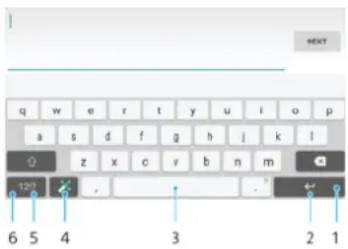
1 Permet d'effacer le caractère situé avant le curseur.
2 Permet d'insérer un saut de ligne ou de confirmer la saisie de texte.
3 Permet d'entrez un espace.
4 Permit de personnelier le clavier. Cette touche disparaît après que le clavier a été personnelisé.
5 Permet d'afficher les nombres et les symboles. Pour obtenir plus de symboles, touchez 112
6 Permet de basculer entre les minuscules les majuscules et le verrouillage des majuscules. Cette touche sera t a cedder a des caractères supplémentaires propres a certaines langues.
Présentation du clavier Google
Vous pouvez saisir du texte à l'aide du clavier virtuel en touchant chaque dette.
Vous pouvez également faire glisser votre doigt d'une dette à l'autre pour former des mots.
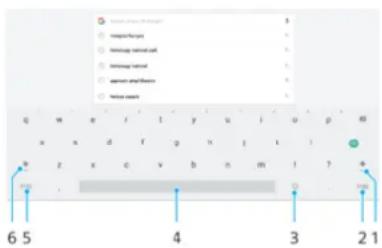
1 Touchez cette icône pour effacer le caractère situé avant le curseur.
2 Touchez cette icône pour saisir un retour chariot, acceder aux smileys ou rechercher du contenu. La fonctionnalité disponible dépend du type de zone de texte.
3 Touchez cette icône pour entrer un signe de ponctuation.
4 Touchez cette icône pour insérer un espace.
5 Touchez cette icône pour saisir une virgule.
6 Touchez cette icone pour afficher des chiffres et des symboles.
7 Touchez cette icone pour basculer entre les minuscules, les majuscules et le verrouillage des majuscules.
Pour afficher le clavier virtuel afin de saisir du texte
Tapez sur un champ de saisie de texte.
Pour entrer du texte caractétre par caractétre
1 Pour saisir un caractère visible sur le clavier, tapez sur ce caractère.
2 Pour saisir une variante de caractère, touchez longuemment un caractère ordinaire du clavier afin d'afficher une liste des options disponibles, puis sélectionnez-la dans la liste. Par exemple, pour saisir "é", touchez longuemement le "e" jusqu'à ce que les options s'affichent, puis, tout en gardant votre doigt appuyé sur le clavier, faites-le glisser vers le "é" et sélectionnez-le.
Pour entrer un point
- Àprous avoir saisi un mot, tapez deux fois sur la barre d'espace.
Pour entrer du texte à l'aide de la fonction de saisie gestuelle
1 Lorsque le clavier virtuel est ouvert, faites glisser le doigt d'une dette à l'autre pour tracer le mot que vous souhaitez écrire.
2 Levez le doigt après avoir fini d'entrer un mot. L'appareil suggere un mot d'après les lettres que vous avez tracees.
3 Si le mot souhaité n'apparait pas, appuyez sur × pour voir d'autres options et faites votrechoix. Si I'option souhaitee n'apparait pas, supprimeze le mot dans son entier et tracez-le a nouveau ou entrez le mot en tapant sur chaque lettuce l'une après I'autre.
Pour activer ou désactiver la fonction de saisie gestuelle
1 Lorsque le clavier virtuel est ouvert, touchez 1217.
2 Touchez, qui Gestes sur le clavier.
3 Le cas échéant, Sélectionnez la langue voulue.
4 Sélectionnez Glisser pour écrire.
5 Pour activer ou désactiver la fonction de saisie gestuelle, touchez Arrêt.
Saisir du texte avec l'option de saisie vocale
Lorsque vous saississez du texte, vous pouvez utiliser la fonction de saisie vocale au lieu de saisir les mots. Il vous suffit de prononcer les mots que vous souhaitez saisir. La saisie vocale est une technologie experimentale de Google™, elle est actuellement disponible pour certaines langues et dans certaines régions seulement.
Pour activer la saisie vocale
1 Lorsque le clavier virtuel est ouvert, touchez 1213
2 Touchez , puis Touche de saisie vocale.
3 Touchez le curseur Micro sur le clavier principal pour activer cette fonction.
4 Touchez pour enregistrer vos réglages. L'icone de micro apparait désormais sur votre clavier virtuel.
Saisir du texte avec la fonction de saisie vocale
1 Ouvrez le clavier virtuel.
2 Appuyez sur Lorsque apparait, parlez pour entrer le texte.
3 Lorsque vous avez terminé, tapez à nouveau sur. le texte suggéré apparait.
4 Modifiez le texte manuellement si nécessaire.
Pour faire apparaitre le clavier et enter du texte manuellement, appuyez sur
Modifier du texte
Vous pouvez selectionner, couper, copier et coller du texte lorsque vous effectuez une saisie. Vous pouvez acceder aux options de modification en appuyant deux fois sur le texte saisi. Les options de modification deviennent ensuite disponibles via une barre des applications.
Barre de modification du texte
Après avoir sélectionné du texte en touchant deux fois un mot, vous voyagez apparaitre une barre de modification proposant plusieurs outils :
Couper
Copier
Coller
- Partager
- Tout sélectionner
Assistance
L'option Coller s'affiche uniquement si vous avez enregistré du texte dans le presse-papiers.
Pour selectionner du texte
1 Touchez deux fois un mot pour lemettre en surbrillance.
2 Vous pouvez faire glisser les balises des deux côts du mot en surbrillance pour sélectionner plus de texte.
Pour modifier du texte
1 Appuyez deux fois sur un mot afin de faire apparaitre la barre des applications.
2 Sélectionné le texte que vous poulez modifier, puis utilisez la barre des applications pour proce déer aux modifications désirées.
Personnalisation du clavier virtuel
Lorsque vous saisissez du texte à l'aide du clavier virtuel, vous pouvez acceder au clavier et aux autres réglages de saisie de texte vous permettant, par exemple, de définir des options pour les langues de saisie, la saisie intuitive et la correction du texte. Vous pouvez obtenir des suggestions de mots pour une langue à la fois en désactivant la fonction intelligente de détction de la langue.
Le clavier peut utiliser du texte provenant de messageries et d'autres applications pour apprendre votre style d'écriture. Vous trouvez également un manuel de personnalisation vous représentant les réglages les plus basiques pour une prise en main rapide. Vous pouvez désirir d'utiliser d'autres cláviers et passer d'un clavier à l'autre. Par exemple, vous pouvez selectionner le clavier chinois Xeria™ ou le clavier japonais Xeria™.
Pour modifier les réglages de saisie intuitive
1 Lorsque vous saississez du texte avec le clavier virtuel, touchez 12!
2 Touchez, puis Suggestions de mots >Réglages saisie texte anglais.
Pour modifier la langue d'écriture en utilisant le clavier virtuel
! Cette fonctionnalité est disponible uniquement si vous avez ajoute plusieurs langues de saisie et si la fonction intelligente de détction de la langue est désactivée, ou si les langues que vous avez sélectionnées incluent des langues non latines.
- Lorsque vous saississez du texte à l'aide du clavier virtuel, appuyez sur l'icone de la langue de saisie pour alterner entre les langues de saisie sélectionnées. Par exemple, appuyez sur EN jusqu'à ce que la langue de saisie souhaitation s'affiche.
Pour selectionner un autre clavier
1 Lorsque vous saisissez du texte avec le clavier virtuel, touchez bas à droite de l'écran.
2 Sélectionnez une option.
Méteo et horloge
Réglages de la météo et de l'horloge
Lorsque vous allumez votre apparéil pour la première fois ou bien si vous étés hors ligne, vous ne voirz apparätre sur l'écran d'accueil que des informations de base concernant la météo et l'heure. Une fois connecté à Internet, vous pouvez faire votre choix parmi des options personnalisées, comme la température, l'humidité, l'indice UV et le style de l'horloge.
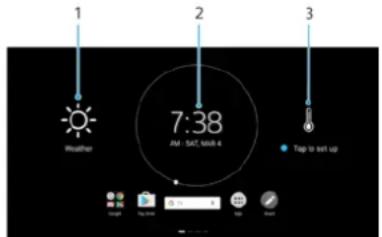
1 Informations météo
2 Horloge
3 Touchez l'écran ici pour acceder aux réglages
Pour régler les informations météorologiques pour la première fois
1 Dans I'ecran d'accueil, touche Tapez pour configurer.
2 Touchez la fonction que vous souhaitez paramétrer et sélectionnez l'option voulue.
Pour régler le format d'affichage de l'horloge
1 Dans I'écran d'accueil, touchez Tapez pour configurer.
2 Touchez Style d'horloge et selectionnez le format d'affichage souhaité.
Présentation de la météo et de l'horloge
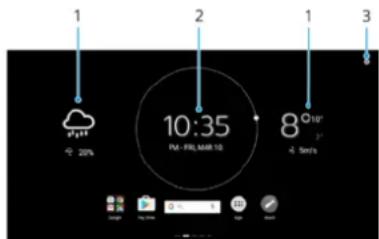
1 Informations mete o
2 Horloge
3 Reglages de la météo et de l'horloge
Pour personneliser les informations météorologiques
1 Dans l'écran d'accueil, touchez
2 Touchez la fonction que vous souhaitez paramétrer et sélectionnez l'option voulue.
Pour personneliser le format d'affichage de l'horloge
1 Dans I'écran d'accueil, touchez
2 Touchez Style d'horloge et selectionnez le format d'affichage souhaité.
Tableau
Aperçu de mémos sur le tableau
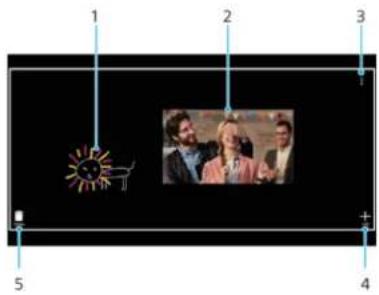
1 Modifier un mémo
2 Lire un mémo
3 Ouvrir des licences de code source
4 Creer un mémo ou un mémo video
5 Supprimer un méo
Aperçu de la fenêtre du pavé d'écriture
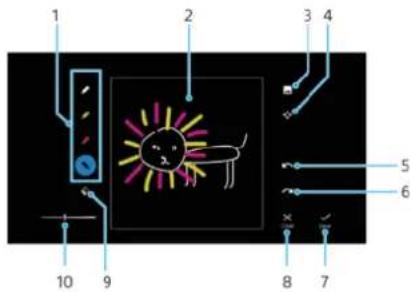
1 Permet de modifier la couleur du stylo.
2 Permet d'ecrire ou de dessiner quelque chose sur le tableau.
3 Permet d'ajouter une photo ou une image.
4 Permet de zoomer en avant ou en arrriere.
5 Permet d'annuler l'opération precedente.
6 Permet de rétablit l'opération annulée.
7 Permet d'enregistrer le memo.
8 Permet d'ignorer le mémo.
9 Permet d'utiliser la gonne.
10 Permet de changer l'épaisseur du stylo ou de la gomme.
Pour creer un memo manuscrit
1 Effleurez I'Écran d'accueil vers la droite pour afficher l'application Tableau.
2 Touchez +>
3 Creez voire mefo et touche Enregis.. Le mefo cree est ajoute au tableau.
Pour creer un mémo video
1 Assurez-vous que le projecteur est orienté de sorte à projeter l'écran sur un mur. L'objet de l'appareil photo est donc orienté vers vous.
2 Effleurez l'Écran d'accueil vers la droite pour afficher l'application Tableau. Touchez
3 Touchez pour démarrer l'enregistrement. Pourmettre la video en pause, touchez
4 Touchez pour arreter l'enregistrement.
Pour zoomer sur un mémo
1 Effleurez I'Écran d'accueil vers la droite pour afficher l'application Tableau.
2 Touchez
3 Touchez longuement le mémo, puis reisserrez les doigts ou écarts-les sur l'écran pour effectuer un zoom avant ou arrêté sur le mémo.
Pour déplacer un mémo
1 Effleurez I'Écran d'accueil vers la droite pour afficher l'application Tableau.
2 Touchez
3 Touchez longuement un méo et faites-le glisser vers la position souhaitée.
Pour supprimer un mémo
1 Effleurez l'Écran d'accueil vers la droite pour afficher l'application Tableau. Accédez à la photo ou à la video que vous souhaitez supprimer.
2 Touchez
3 Touchez sur le mémo que vous voulez supprimer.
Calendrier
Présentation du calendrier
VoussouvezutiliserI'application Calendrier pourgerer et integrerles calendriers de comptes en ligne synchronisés avecvoireappareil.Sélectionnezles calendriers queyoussouhaitezintegregerdansla vue combinée du calendrier.Vousouvez aussidéciderd'afficherles prévisionsmete.
Lorsque l'heure d'un rendez-vous approche, une sonnerie de notification retentit sur votre apparéil pour vous le rappeler.
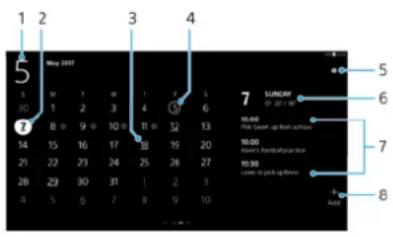
1 Sélection du mois
2 Jour selectionné
3 Événement enregistré
4 Aujourd'hui
5 Reglages
6 Acceder aux informations meteorologiques
7 Événements enregistrés pour le jour sélectionné
8 Ajouter un nouvel événement
Pour synchroniser votre compte avec Google Agenda
1 Dans l'écran d'accueil, effleurez l'écran pour afficher le calendrier.
2 Touchez Synchro avec le planning du calendrier.
Pour creer un événement de calendrier
1 Dans l'écran d'accueil, effleurez l'écran pour afficher le calendrier.
2 Touchez +
3 Saisissez ou sélectionnez les informations voulues pour l'évenement et le rappel.
4 Touchez ENREGISTRER.
Pour afficher un événement du calendrier
1 Dans I'ecran d'accueil, effleurez I'ecran pour afficher le calendrier.
2 Touchez la date sou lignée. Les informations relatives à l'évenement s'afficheront à côté du calendrier.
Pour modifier un événement de calendrier
1 Dans l'écran d'accueil, effleurez l'écran pour afficher le calendrier.
2 Touchez un événement repertorié à côté du calendrier, puis touchez
Pour faire disparaitre un rappel d' événement
1 Lorsque le rappel s'affiche dans la barre d'etat, faites glisser la barre d'etat vers le bas. Le panneau de notification s'ouvre.
2 Touchez la notification de I'événement.
3 Appuyez sur
Pour modifier les réglages du calendrier
1 Dans l'Écran d'accueil, effleurez l'écran pour afficher le calendrier, puis touchez
2 Sélectionnez les réglages voulus en ce qui concerne les jours de semaine affichés et les prévisions météo.
Appel video
Utilisation de l'appel video
Vous pouvez passer des appeals video avec Skype. Connectez-vous à votre compte Skype, puis enregistrrez le compte Skype d'un nouveau contact ou faites votrechoix parmi leurs qui sont enregistrres dans l'application Contacts. Vous pouvez avoir jusqu'à huit contacts enregistrres.
Pour enregistrer de nouveaux contacts avec un compte Skype
1 Effleurez trois fois l'ecran d'accueil.
2 Pour ajouter un nouveau compte, touche le widget des applications, puis touche Ajouter.
3 Saisissez le prénom, le nom de famille et le nom Skype.
! Les comptes Skype enregistrés sont sauvégardés dans l'application Contacts. Si vous modifie ou supprimez des contacts à cet endroit, ils seront également modifiés ou supprimés dans l'objet video.
Pour définiir l'image de votre profil, touchez l'icone Contacts dans la fenêtre de création du compte.
Pour enregistrer des contacts sauvégardés dans l'expérience video
1 Effleurez trois fois l'Écran d'accueil.
2 Pour répertorier les contacts ayant un compte Skype, touchez haut à droite de l'écran.
3 Cochez la case des contacts que vous voulez enregistrer.
4 Pour afficher les contacts enregistrres ayant un compte Skype, touchez
Pour démarrer un appel video
1 Effleurez trois fois l'Écran d'accueil.
2 Pour démarrer un appel video, Sélectionnez un contact et touche OK.
Aperçu d'un appel video
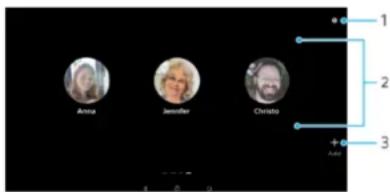
1 Icène Reglages
2 Contacts ayant un compte Skype
3 Permet d'ajouter un nouveau compte Skype.
Contrôle vocal
Utilisation du contrôle vocal
Le contrôle vocal réagit aux phrases que vous pronouncez à haute voix par une commande vocale ou un message à l'écran. Vous pouvez l'utiliser pour régler l'alarme ou la minuterie, rechercher des informations ou recevoir les notifications du calendrier.
Pour effectuer les réglages initiaux du contrôle vocal
1 Dans l'Écran d'accueil, touchez , puis Contrôle vocal.
2 Lisez les informations legales, puis touchez J'accepte.
3 Sélectionnez la langue voulue, puis touchez SUIVANT.
4 Une fois les données vocales teléchargees, touche SUIVANT et suivez les instructions à l'écran.
5 Lorsque l'écran Parler à l'appareil apparait, touche SUIVANT.
6 Lisez à voix haute les phrases demandées.
7 Pour finaliser la configuration, touchez OK.
Pour parler à l'appareil
1 Dans l'Écran d'accueil, touchez , puis Contrôle vocal.
2 Enoncez une commande vocale.
3 En fonction du content, l'appareil réagit avec une réponse vocale ou affiche votre demande.
4 Pourmettre fin à la conversation,dites Annuler ou touchez x
Contacts
Rechner et voir des contacts
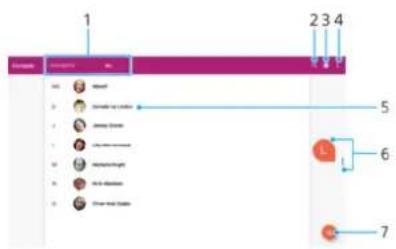
1 Onglets Favoris et Tous les contacts
2 Rechercher des contacts
3 Modifier et afficher les informations medicales et les renseignements d'urgence
4 Voir plus d'options
5 Voir les détails du contact
6 Utiliser le curseur pour acceder aux contacts commençant par la dette selectionnée
7 Ajouter un contact
Pour rechercher un contact
1 Dans l'ecran d'accueil, touchez , puis
2 Touchez et saisissez un nom ou d'autres informations dans le champ Rechercher des contacts. La liste des résultats est filtrée à mesure que vous entrez chaque caractère.
Pour selectionner les contacts à afficher dans l'application Contacts
1 Dans l'écran d'accueil, touchez , puis 1
2 Appuyez sur ; puis touchez Sélectionner des groupes/comptes.
3 Dans la liste qui s'affiche, Sélectionnez l'option voulue. Si vous avez synchronisé vos contacts avec un compte de synchronisation, ce compte est affché dans la liste.
4 Pour développer davantage la liste des options, touche Sélectionner des groupes, sélectionnez la liste déroulante appropriée et cochez ou décorche les cases selon vos besoins.
5 Lorsque vous avez terminé, touchez OK.
Ajouter et modifier des contacts
Pour ajouter un contact
1 Dans l'Écran d'accueil, touchez , puis 1
2 Touchez
3 Si vous avez synchronisé vos contacts avec un ou plusieurs comptes et que vous ajoutez un contact pour la première fois, vous devez selectionner le compte auquel vous souhaitez ajouter le contact. Vous pouvez également toucher Contact téléphonique si vous souhaitez uniquement utiliser et enregistrer ce contact sur votre apparéil.
4 Saisissez ou selectionnez les informations voulues pour le contact.
5 Lorsque vous avez terminé, touchez ENREGISTRER.
Lorsque you enregistrez un contact sur un compte, ce dernier sera indiqued comme etant le compte de sauvegarde par defaut la prochaine fois que you ajouterez un contact. Pour
modifier le compte sur lequel le contact est enregistré, vous devez recreer ce contact et l'enregistrer sur le compte approprié.
Si vous ajoutez un signe plus et l'indicatif de pays devant le numero de téléphone d'un contact, vous n'avez plus à modifier ce numero pour appeler depuis l'étranger.
Pour modifier un contact
1 Dans l'Écran d'accueil, touchez , puis 1.
2 Touchez le contact que vous voulez modifier, puis touchez
3 Modifiez les informations souhaitees.
4 Lorsque vous avez terminé, touchez ENREGISTRER.
! Certains services de synchronisation ne vous permettent pas de modifier les détails du contact.
Pour ajouter l'image d'un contact
1 Dans I'Ecran d'accueil, touchez , puis 1
2 Touchez le contact que vous voulez modifier, puis touchez
3 Touchez, qui seLECTIONnez un mode d'ajout de l'image du contact et modifiez-la selon vos besoin.
4 ÀpRES avoir ajouté l'image, touchez ENREGISTRER.
Vou puez également ajouter une image à un contact à partir de l'application Album. Si vous souhaitez ajouter une image enregistrée sur un compte en ligne, vous devez tout d'abord la télécharger.
Pour supprimer des contacts
1 Dans I'ecran d'accueil, touchez , puis 1.
2 Touchez longuement le contact que vous souhaitez supprimer.
3 Pour supprimer tout ou partie des contacts, cochez la case située à côté des contacts en question.
4 Touchez ; puis Supprimer le contact.
5 Touchez SUPPRIMER pour confirmer.
Pour modifier les informations de contact vous concernant
1 Dans I'Ecran d'accueil, touchez , puis 1
2 Touchez MOI, puis
3 Saisissez les nouvelles informations ou effectuez les changements appropriés.
4 Lorsque vous avez terminé, touchez ENREGISTRER.
Transférer des contacts
Le transfert de contacts vers votre nouvel apparéil peut s'opérer de plusieurs manières. Vous pouvez synchroniser les contacts depuis un compte en ligne ou importer des contacts directement depuis un autre apparéil.
Transférer des contacts à l'aide d'un compte en ligne
Si vous synchronisez les contacts de votre ancien apparéil ou de votre ordinateur avec un compte en ligne (Google Sync™ ou Microsoft Exchange ActiveSync), vous pouvez transférer vos contacts vers leur nouvel apparéil à l'aide de ce compte.
Pour synchroniser les contacts de votre nouvel apparéil avec un compte de synchronisation
1 Dans l'Écran d'accueil, touchez , puis 1.
2 Touchez, qui Gérer les comptes.
3 Sélectionnez le compte avec lequel vous souhaitez synchroniser vos contacts, puis touchez : > Synchroniser maintainant.
Vous nevez etre connecte au compte de synchronisation approprié pour pouvoir synchroniser vos contacts avec ce compte.
Autres méthodes pour transférer des contacts
Il existe plusieurs autres moyens de transférer des contacts entre votre ancien apparéil et votre nouvel apparéil. Par exemple, vous pouvez copier vos contacts sur une carte mémoire ou utiliser la technologie Bluetooth®. Pour plus de détails sur le transfert de contacts depuis votre ancien apparéil, reportez-vous au guide de l'utilisateur correspondant.
Pour importer des contacts à partir de la carte mémoire
1 Dans l'Écran d'accueil, touchez , puis 1
2 Appuyez sur ; puis touchez Importer/Exporter > Importer de la carte SD ou la mémoire interne (fichier.vcf).
3 Sélectionnez l'emplacement où stocker vos contacts.
4 Touchez Carte SD.
5 Touchez les fichiers que vous souhaitez importer.
Pour importer des contacts avec la technologie Bluetooth
Assurez-vous que la fonction Bluetooth est activée et votre apparéil visible.
2 Lorsque vous receivez la notification d'un fichier entrant sur votre apparéil, faites glisser la barre d'objet vers le bas, puis tapez sur la notification pour accepter le transfert du fichier.
3 Tapez sur Accepter pour demarrer le transfert du fichier.
4 Faites glisser la barre d'etat vers le bas. Une fois le transfert terminé, tapez sur la notification.
5 Tapez sur le fichier reçu et Sélectionnéz l'endetroit où stocker vos contacts.
Favors
Les contacts que vous marquez comme favoris apparaissent sous l'onglet Favoris dans l'application Contacts avec vos contacts les plus fréquement utilisés ou « contacts favoris ». Ceci vous permet d'acceder plus rapidement à ces contacts.
Pour ajouter ouPTRirer un contact de la liste des favorsis
1 Dans l'Écran d'accueil, touchez , puis
2 Touchez le contact à ajouter dans les favors ou à retirer des favors.
3 Touchez
Pour afficher vos contacts favors
1 Dans I'Ecran d'accueil, touchez
puis
2 Touchez FAVORIS.
Envoyer des informations de contacts
Pour envoyer votre carte de visite
1 Dans l'Écran d'accueil, touchez , puis 1.
2 Touchez MOI.
3 Touchez, qui Partager.
4 Sélectionnez un mode de transfert disponible et suivez les instructions à l'écran.
Pour envoyer un contact
1 Dans l'Écran d'accueil, touchez , puis 1.
2 Touchez le contact contenant les détails que vous souhaitez envoyer.
3 Touchez ;puis Partager.
4 Sélectionnez un mode de transfert disponible et suivez les instructions à l'écran.
Pour envoyer plusieurs contacts en une fois
1 Dans l'Écran d'accueil, touchez , puis 1
2 Touchez longuement un contact, puis cochez ou decochez les cases à côte des contacts que vous souhaitez partager.
3 Touchez ;puis Partager.
4 Sélectionnez un mode de transfert disponible et suivez les instructions à l'écran.
Pour envoyer tous les contacts
1 Dans l'Écran d'accueil, touchez , puis ①
2 Appuyez sur ; puis touchez Importer/Exporter > Partager tous les contacts pour commencer l'exportation de tous vos contacts.
3 Faites glisser la barre d'etat vers le bas. Une fois l'exportation terminée, touchez la notification.
4 Sélectionnez un mode de transfert disponible et suivez les instructions à l'écran.
Éviter les doublons dans l'application Contacts
Si vous synchronisez vos contacts avec un nouveau compte ou importez des coordonnées d'une autre manière, vous risquez d'obtenir des doublons dans l'application Contacts. Si tel est le cas, vous pouvez fusionner ces doublons pourisser une entrée unique. Si vous fusionnez des entrées par erreur, vous pouvez les dissocier ultérieurement.
Pour lien des contacts
1 Dans l'écran d'accueil, touchez , puis 1
2 Touchez longuement le contact que vous voulez lier à un autre contact.
3 Cochez la case située a cote du contact en question.
4 Touchez ; puis Associer. Les informations du premier contact sont ajoutées au second contact et les contacts liés apparaissent en tant que contact unique dans la liste des contacts.
5 Touchez Associier pour confirmer.
Pour séparer des contacts liés
1 Dans l'Écran d'accueil, touchez , puis ①
2 Touchez le contact lie que vous voulez modifier, puis touchez
3 Touchez, Jous Dissocier.
4 Touchez DISSOCIER pour confirmer.
Sauvegarde des contacts
Voussouvez sauvegarder les contacts dans la mémoire interne ou sur une carte mémoire. Pour plus d'informations sur la restauration des contacts sur votre apparéil, consultez Transférer des contacts, page 66.
Pour exporter tous les contacts vers une carte mémoire
1 Dans l'Écran d'accueil, touchez , puis 1.
2 Appuyez sur ; puis touchez Importer/Exporter > Exporter vers la carte SD ou la mémoire interne (fichier.vcf).
3 Touchez > Carte SD.
4 Touchez ENREGISTRER.
Configuration des emails
Utilisez l'application Email sur votre apparéil pour envoyer et receivevoir des emails via vos comptes de messagerie électronique. Vous pouvez avoir un ou plusieurs comptes de messagerie en même temps, y compris des comptes Microsoft Exchange ActiveSync professionnelnels.
Pour configurer un compte email
1 Dans l'Écran d'accueil, touchez.
2 Touchez Envoyer un email.
3 Suívez les instructions qui s'affichent à l'écran pour terminer la configuration.
Pour certains services email, vous aurez peut-etre besoin de contacter votre fournisseur deservices pour savoir de maniere détaillée comment paramétrer le compte email.
Pour ajouter un compte email
1 Dans l'Écran d'accueil, touchez
2 Touchez Envoyer un email.
3 Touchez ; puis Reglages > Ajouter un compte.
4 Suivez les instructions affichées à l'écran. Si les réglages du compte email ne peuvent pas été téléchargés automatiquement, terminez la configuration manuellement.
5 Lorsque vous avez terminé, touchez Suivant.
Envoi et reception des emails
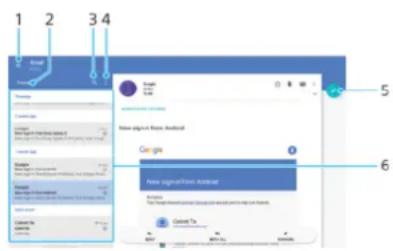
1 Permet de voir le menu et la liste de tous les comptes et dossiers de messagerie
2 Trier les emails
3 Permit de rechercher des emails
4 Permet d'acceder aux réglages et aux options
5 Permet de rédiger un email
6 LiTe des emails
Pour télécharger les nouveaux emails
- Lorsque la boîte de réception des emails est ouverte, balayez l'écran vers le bas sur la liste des messages.
! Avant d'essayer de télécharger de nouveaux emails, assurez-vous que vous disposez d'une connexion de données opérationnelle.
Pour lire vos emails
1 Dans l'Écran d'accueil, touchez.
2 Touchez Envoyer un email.
3 Si vous utilisez plusieurs comptes email, touche et seLECTIONnez celui que vous foulez consulter. Pour consulter tous vos comptes email en même temps, touche =puis Boite de recept. combinée.
4 Dans la boîte de réception, faites défilé l'écran vers le haut ou vers le bas, puis touchez l'email que vous souhaitez lui.
Pour creer et envoyer un email
1 Dans l'Écran d'accueil, touchez , puis Envoyer un email.
2 Si vous utilisez plusieurs comptes email, touchez et seLECTIONnez celui duquel vous VOULEZ envoyer l'email.
3 Touchez , puis saisissez le nom ou l'adresse email du destinataire et selectionné un ou plusieurs destinataires dans la liste déroulante.
4 Entrez l'objet et le texte de l'email, puis touchez
Pour répondre à un email
1 Dans votre boîte de réception, touchez le message auquel vous voulez répondre, puis touchez RÉPONDRE ou RÉPONDRE À TOUS.
2 Saisissez votre réponse, puis touchez
Pour transférer un email
1 Dans votre boîte de réception, touche le message à transférer et touche TRANSFERT.
2 Saisissez le nom ou l'adresse email du destinataire, puis selectionnez un ou plusieurs destinataires dans la liste déroulante.
3 Saisissez le texte du message, puis touchez
Pour enregistrer ou afficher une piece jointe dans un email
1 Touchez l'email contenant la piece jointe que vous voulez visualiser. Les emails compensant des pieces jointes sont identifiés par l'icone
2 Une fois que I'email est ouvert, recherche la piece jointe dans le corps de I'email, puis touchez ENREGISTRER ou AFFICHER a cote de la piece jointe.
Pour enregistrer l'adresse email d'un expéditeur dans vos contacts
1 Touchez un message dans votre boîte de réception.
2 Touchez le nom de l'expéditeur, puis touchez Ajouter aux contacts et OK.
3 Sélectionnez un contact existant ou touchez Créer un nouveau contact.
4 Modifiez les informations du contact, si vous le souhaitez, puis touchez ENREGISTRER.
Organiser vos messages électroniques
Pour trier vos emails
1 Dans l'écran d'accueil, touchez
2 Touchez Envoyer un email.
3 Si vous utilisez plusieurs comptes email, touchez et seLECTIONnez le compte de la boîte de réception à trier. Pour trier les emails de tous vos comptes email simultanément, touchez, puis Boîte de récept. combinée.
4 Touchez, Jouis Trier.
5 Sélectionnez une option de tri.
Pour rechercher des emails
1 Dans l'Écran d'accueil, touchez , puis Envoyer un email.
2 Si vous utilisez plusieurs comptes email, touchez et seLECTIONnez celui dans lequel vous voulez effectuer la recherche. Pour que la recherche porte sur tous vos comptes email simultanement, touchez =puis Boite de récept. combinée.
3 Touchez . q
4 Entre le texte à rechercher, puis touchez sur le clavier.
5 Les résultats de la recherche s'affichent dans une liste triée par date. Touchez l'email que vous pouze ouvrir.
Pour voir tous les dossiers d'un compte email
1 Dans l'Écran d'accueil, touchez®, puis Envoyer un email.
2 Touchez et selectionnez le compte que vous voulez consulter.
3 Sous ce compte, selectionnez Tous les dossiers.
Pour supprimer des emails
1 Touchez longuement le message que vous voulez supprimer jusqu'à ce que les cases à cocher apparaisent.
2 Cochez les cases des messages que vous voulez supprimer.
3 Touchez
Vou puez egalent effleurer le message vers la droite pour le supprimer.
Pour déplacer un e-mail vers un autre dossier
1 Dans votre boîte de réception, faites glisser vers la gauche le message que vous souhaitez déplacer.
2 Appuyez sur Déplacer, puis Sélectionnéz un dossier.
Pour que la fonctionnalité décrite ci-dessus fonctionne, il faut que la fonctionnalité effleurer pour supprimer soit activée. Normalement, elle est activée par défaut. Pour vous assurez qu'elle est activée, appuyez sur 已 _ 1 ^ 己 > Réglages, puis cochez la case Balayer pour org. ou suppr..
Paramètres de compte de messagerie électronique
Pour supprimer un compte email de votre apparéil
1 Dans l'Écran d'accueil, touchez.
2 Touchez Envoyer un email.
3 Appuyez sur ; puis touchez Reglages.
4 Sélectionnez le compte que vous voulez supprimer.
5 Touchez Supprimer le compte > OK.
Pour changer la fréquence de vérification de la boîte de réception
1 Dans l'Écran d'accueil, touchez
2 Touchez Envoyer un email.
3 Touchez, puis Reglages.
4 Sélectionnez le compte souhaité.
5 Touchez Fréquence de vérification > Fréquence de consultation et Sélectionnez une option.
Pour définiir une réponse automatique Absent du bureau dans un compte Exchange ActiveSync
1 Dans l'Écran d'accueil, touchez , puis Envoyer un email.
2 Appuyez sur, puis touchez Reglages.
3 Sélectionnez le compte EAS (Exchange ActiveSync) pour lequel vous pouze définir une réponse automatique Absent du bureau.
4 Touchez Absence du bureau.
5 Touchez le curseur pour activer cette fonction.
6 Si nécessaire, cochez la case Définir la plage de temps et définisseez la plage horsaire de la réponse automatique.
7 Saisissez le texte de votre message Absent du bureau dans la zone de texte.
8 Touchez OK pour confirmer.
GmailTM
Si vous possédez un compte Google™, utilisez l'application Gmail™ pour生存 et écrire les e-mails.
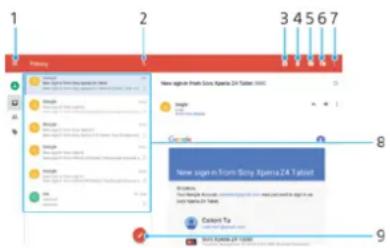
1 Visualiser la liste des comptes Gmail et des dossiers
2 Rechercher des e-mails
3 Archiver un e-mail
4 Supprimer un e-mail
5 Marquer un e-mail comme non lu
6 Déplacer un e-mail vers un autre dossier
7 Acceder aux paramétres et aux options
8 LiTe des e-mails
9 Écrire un e-mail
Pour en savoir plus sur Gmail™
- Une fois l'application Gmail ouverte, touchez é, puis Aide et feedback.
Musique
Transférer de la musique sur votre apparéil
Il existe deux moyens pour transférer de la musique d'un ordinateur vers votre apparéil :
- Connectez votre apparéil à un ordinateur avec un cable USB Type-C™. Sélectionnez Transférer des fichiers sur votre apparéil, puis copiez-collez simplement les fichiers ou faites-les glisser depuis l'ordinateur. Consultez la section Gestion des fichiers à l'aide d'un ordinateur, page 32.
- Vous pouvez utiliser le logiciel Xerbia™ Companion pour transférer vos fichiers multimédias entre l'ordinateur et votre apparéil. Découvrez et téléchargez Xerbia™ Companion pour Windows (http://support.sonymobile.com/tools/xperia-companion/) ou Xerbia™ Companion pour Mac (http://support.sonymobile.com/tools/xperia-companion-mac/).
L'application Musique ne prend pas nécessairement en charge tous les formats de fichiers de musique. Pour plus d'informations sur les formats de fichiers pris en charge et l'utilisation des fichiers multimédias (audio, image et video), téléchargez le livre blanc correspondant à votre apparéil sur www.sonymobile.com/support/.
Écouter de la musique
Utilisez l'application Musique pour écouter vos musiques et livres audio préféRES.
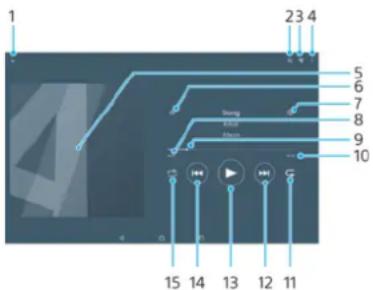
1 Réduire le lecteur lorsqu'il est en plein écran
2 Rechercher dans l'ensemble des morceaux de musique enregistrés sur votre apparéil
3 Afficher la file d'attente de lecture en cours
4 Afficher les options du menu
5 Pochette de l'album (si disponible)
6 Ajouter un morceau comme favori ou le supprimer
7 Ajouter un morceau à une liste de lecture
8 Durée ecoulée du morceau en cours
9 Indicateur de progression - Faites glisser l'indicateur ou touchez la ligne pour avancer rapidement ou pour rembobiner.
10 Durée totale du morceau en cours
11 Repeter tous les morceaux dans la file d'attente de lecture en cours
12 Toucher l'écran pour passer au morceau suivant dans la file d'atte de lecture et toucher longuement pour avancer rapidement dans le morceau en cours
13 Lire ou soit en pause un morceau
14 Toucher pour passer au morceau précédent dans la file d'attente de lecture et toucher longuement pour revenir en arriere dans le morceau en cours
15 Lire aléatoirelement les morceaux dans la file d'attente de lecture en cours
Écran d'accueil de l'application Musique
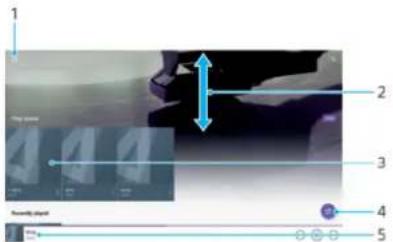
1 Dans le coin supérieur gauche, toucher pour ouvrir le menu Musique
2 Faire defiler l'écran vers le haut ou vers le bas pour afficher le contenu
3 Lire un morceau avec l'application Musique
4 Lire toutes les chansons en mode aléatoire
5 Revenir à l'écran d'accueil de la musique
Pour dire un morceau avec l'application Musique
1 Dans l'Écran d'accueil, touchez
puis
2 Touchez.
3 Sélectionnez une catégorie sociale.
4 Touchez un morceau pour le dire.
Vous ne pourrez peut-etre pas dire des éléments protégés par copyright. Vérifiez que vous disposez bien des droits nécessaires sur le contenu que vous souhaitez utiliser.
Pour trouver des informations en ligne sur un morceau de musique
- Pendant la lecture d'un morceau dans l'application Musique, tapez sur la pochette d'album, puis sur En savoir plus.
Les ressources en ligne relatives au morceau peuvent etre des videos sur YouTubeTM, des paroles de chansons ou des informations sur les artistes tirées de Wikipedia.
Pour modifier les informations sur la musique et télécharger unePOCHETED'album
1 Dans l'application Musique, touche la pochette d'album, puis Modifier infos musicales.
2 Modifiez les informations comme vous le souhaitez.
3 Pour définir ou télécharger unePOCHETTE d'album, touchez , puis selectionnez une option.
4 Lorsque vous avez terminé, touchez ENREGISTRER.
Vous pouvez également paramétre le téléchargement automatique de la pochette d'album dans le menu Musique, sous Reglages.
Pour régler le volume audio
- Appuyez sur la touche d'augmentation ou de diminution du volume.
Pour réduire l'application Musique
Lorsqu'une chanson est en cours de lecture, touchez pour acceder à Écran d'accueil. L'application Musique continue de fonctionner en arrêté-plan.
Pour ouvrir l'application Musique lorsque celle-ci s'exécute en arrêté-plan
- Lorsqu'un morceau est lu en arriere-plan, faites glisser la barre d'etat vers le bas et touchez l'application Musique.
- Dans l'Écran d'accueil, vous pouvez également toucher , puis
Menu Musique
Le menu Musique vous offre un aperçu de tous les morceaux de musique stockés sur votre apparéil. À partir de ce menu, vous pouvez:gérer vos albums et vos listedes de lecture.
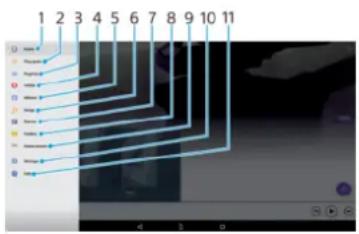
1 Revenir à l'écran d'accueil de Musique
2 Afficher la file d'attente de lecture en cours
3 Parcourir toutes les listedes de lecture
4 Parcourir tous les artistes
5 Parcourir tous les albums
6 Parcourir toutes les chansons
7 Parcourir tous les genres
8 Parcourir tous les dossiers
9 Écouter un fjichier de musique partagé sur un autre apparéil
10 Ouvrir le menu des réglages de l'application Musique
11 Ouvrir le menu d'assistance de l'application Musique
Pour ouvrir le menu Musique
1 Dans l'Écran d'accueil, touchez
puis
2 Touchez.
Pour revenir à l'écran d'accueil de l'application Musique
- Lorsque le menu Musique est ouvert, touchez Accueil ou touchez simplement l'écran à droite du menu.
Pour supprimer un morceau de musique
1 Dans le menu Musique, recherche le morceau de musique que vous souhaitez supprimer.
2 Touchez longuement le titre du morceau, puis touchez Supprimer du support de stockage dans la liste qui s'affiche.
3 Touchez SUPPRIMER pour confirmer.
Vous ne pouvez pas supprimer une chanson pendant que vous I'ecoutez.
Listes de lecture
Dans l'écran d'accueil de l'application Musique, vous pouvez creator vos propres listes de lecture à partir de la musique qui est enregistrée sur votre apparéil.
Pour creer vos propres listes de lecture
1 Dans l'écran d'accueil de l'application Musique, touchez longuement le nom de l'album ou du morceau que vous souhaitez ajouter à la liste de lecture.
2 Dans le menu qui s'ouvre, tapez sur Ajouter à la liste de lecture > Créer une liste de lecture.
3 Saisissez un nom pour la liste de lecture et tapez sur OK.
Voussoupiezegalement ouvrile menu del'écran d'accueil Musique,taper surListes de lecture,puis sur+ pour creer une nouvelle liste de lecture.
Pour lire vos propres listes de lecture
1 Ouvrez le menu Musique, puis tapez sur Listes de lecture.
2 Dans Lists de lecture, selectionnez la liste de lecture que vous souhaitez ouvrir.
3 Si vous souhaitez lore tous les morceaux, tapez sur l'un d'eux ou sur Lecture aléatoire.
Pour ajouter des morceaux de musique à une liste de lecture
1 Dans l'écran d'accueil Musique, recherche la chanson ou l'album que vous souhaitez ajouter à une liste de lecture.
2 Touchez longuement le titre du morceau ou de l'album, puis tapez sur Ajouter à la liste de lecture.
3 Tapez sur le nom de la liste de lecture à laquelle vous souhaitez ajouter l'album ou le morceau de musique. L'album ou le morceau de musique est désormais ajouté à la liste de lecture.
Pour refirer un morceau de musique d'une liste de lecture
1 Dans la liste de lecture, touchez longuement le titre de la chanson que vous pouzezPTRirer.
2 Touchez Supprimer de la liste de lecture.
Pour supprimer une liste de lecture
1 Ouvrez le menu Musique, puis touchez Lists de lecture.
2 Touchez longuement la liste de lecture que vous souhaitez supprimer.
3 Touchez Supprimer du support de stockage.
4 Touchez SUPPRIMER pour confirmer.
Vous ne pouvez pas supprimer les listes de lecture intelligentes.
Partager de la musique
Pour partager un morceau
1 Dans l'écran d'accueil de l'application Musique, recherche le morceau ou l'album que vous souhaitez partager.
2 Touchez longuement le titre du morceau, puis tapez sur Partager.
3 Sélectionnez une application dans la liste et laissez-vous guider par les instructions à l'écran.
Voussousyyprenderelaeme maniere pourpartagerdesalbumset deslistesdelecture.
Améliorer le son
Pour améliorer la qualité sonore à l'aide de l'égaliseur
1 Ouvrez le menu Musique, puis touchez Réglages > Réglages audio > Effets sonores > Égaliseur.
2 Faites glisser les boutons des bandes de fréquence pour régler le son manuellement. Pour désir un réglage prédéfini, touchez pour le sélectionner, puis touchez OK pour valider votrechoix.
Appareil photo
Prise de vues et enregistrement de videos
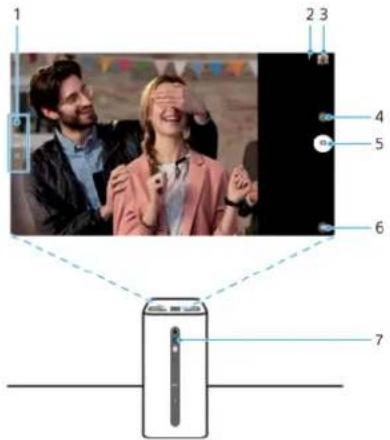
1 Permet de selectionner un mode de capture d'images.
2 Permet d'enregistrer l'emplacement.
3 Permet d'afficher des photos et des videos.
4 Retardateur
5 Bouton de déclenchement : permet de prendre des photos ou d'enregistrer des videos .
6 Reglages du mode de capture d'images
7 Objectif de I'appareil photo
Pour revenir à l' étape précédente ou quitter l' apparéil photo, balayez l'écran de haut en bas pour afficher les touches de navigation, puis touchez
Pour prendre une photo à partir de l'écran de verrouillage
1 Pour activer l'écran, appuyez brievement sur la touche Marche/Arrêt.
2 Pour activer l'appareil photo, touchez longuement I'icone et balayez-la n'importe où.
3 Une fois I'appareil photo ouvert, touchez
Pour prendre une photo en appuyant sur le bouton de l'appareil photo virtuel
1 Activez l'appareil photo.
2 Déplacez le sujet devant l'appareil photo.
3 Touchez le bouton de l'appareil photo virtuel. La photo est prise dés que vous relâchez le bouton de l'appareil photo.
Pour utiliser la fonction de zoom
Lorsque I'appareil photo est activé, pincez ou étirez l'écran.
- Vous pouvez aussi utiliser la touche de volume, en appuyant pour augmenter ou réduire le son. Pour activer cette fonction, touchez , puis Plus >Util. touche vol. comme >Zoom.
Pour enregistrer une vente
1 Activez l'appareil photo.
2 Si le mode video n'est pas sélectionné, balayez l'écran pour sélectionner l'icone
3 Déplacez le sujet devant l'appareil photo.
4 Pour lancer l'enregistrement, touchez .
5 Pour interrompre l'enregistrement d'une video, touchez . Pour reprendre l'enregistrement, touchez
6 Pour arrêté l'enregistrement, touchez .
Pour prendre une photo pendant l'enregistrement d'une vente
- Pour prendre une photo pendant un enregistrement video, touchez. La photo est prise des que vous relâchez le bouton de l'appareil photo.
Pour visualiser vos photos et vos vidEOS
1 Activez l'appareil photo, puis tapez sur une miniature pour ouvrir une photo ou video.
2 Effleurez l'écran vers la gauche ou vers la droite pour visualiser vos photos et vosVIDEOS.
Pour supprimer une photo ou une video
1 Accedez à la photo ou à la video que vous souhaitez supprimer.
2 Touchez l'écran pour faire apparaitre la barre d'outils.
3 Touchez
4 Touchez SUPPRIMER pour confirmer.
Paramètres d'appareil photo généraux
Présentation des modes de capture d/images
Voussoupiezegalementfairevoirechoixparmi toutueunagme de modes de captured'images.Pourlespasser en revue,balayezsimplementI'écrande I'appareil photo versle haut ouvers le bas.
M Manuel
Ajustez manuellement les réglages de l'appareil photo, comme la résolution et la balance des blancs.
Ia^+ Automatique supérieur
Optimisez vos réglages pour les adapter à n'importe qu'elle scène.
Mode video
Ajustez manuellement vos réglages pour les adapter à n'importe qu'elle scène.
Applis d'appareil photo
Téléchargez des applications d'appareil photo manuellement.
Pour en savoir plus sur la meilleure façon de prendre des photos, accedez à support.sonymobile.com.
Téléchargement d'applications d'appareil photo
Vouss pouvez telecharger des applications d'appareil photo gratuite ou payantes sur Google Play™ ou d'autres sources. Avant de commencer à telecharger du contenu, assurez-vous que vous disposez d'une connexion Internet operationnelle, de préférence Wi-Fi, afin de limiter les frais de traffic de données.
Détection de visage automatique
L'appareil photo détecte automatiquement les visages et les encadre. Un cadre de couleur indique le visage sur lequel la mise au point s'effectue. La mise au point est effectué sur le visage le plus proche du centre de l'appareil photo. Vous pouvez également taper sur un des cadres pour selectionner le visage sur lequel effectuer la mise au point.
Capture automatique
Activez la fonction de capture automatique pour prendre des photos automatiquement avec l'une des options ci-dessous.
Detection de sourire
La technologie de détction de sourire (Smile Shutter™) permet de photographier un visage juste au moment où il sourit. L'appareil photo détecte jusqu'à cinq visages et en seLECTIONne un pour la détction de sourire et la mise au point automatique. Lorsque le visage seLECTIONné sourit, l'appareil prend automatiquement une photo.
Désacté
Lorsque la fonction de capture automatique est désactivée, vous pouvez prendre des photos avec la touche de déclenchement.
Pour prendre une photo à l'aide de Smile Shutter™
1 Activez l'appareil photo.
2 Touchez
3 Touchez Capture auto > Detection de sourire.
4 Pointez l'appareil photo vers votre sujet. L'appareil photo seLECTIONne le visage sur lequel faire la mise au point.
5 Le visage apparait à l'intérieur d'un cadre en couleur et la photo est prise automatiquement dés qu'un sourire est détecté.
6 Si aucun sourire n'est détecté, appuyez sur le bouton de déclenchement pour prendre la photo manuellement.
Capture tactile
Avec la fonction de capture tactile, touchez simplement n'importe quel endroit de l'écran de l'appareil photo pour prendre une photo.
Active
Désactéve
Aperçu automatique des photos
Vous pouvez ouvrir un aperçu des photos juste après les avoir prises.
Activé
Dés que vous prenez une photo, son aperçu s'affiche pendant 3 secondes en haut à droite de l'écran.
Désactéve
La photo est enregistrée des que vous la prenez, maisaucun aperçu n'apparait.
Utilisation de la touche de volume
Vous pouvezCHOISIR dequelle maniereutiliser la touche de volume lorsque vous prenez des photos.
Zoom
Utilisez la touche de volume pour effectuer un zoom avant ou arrriere.
Volume
Utilisez la touche de volume pour regler le niveau sonore des notifications, des sonneries et de la musique.
Obturateur
Utilisez la touche de volume pour prendre des photos.
Son
Lorsque vous prenez une photo ou que vous commencez à enregistrer une video, l'appareil photo émet le son d'un déclencheur. Si vous utilisez le retardateur, il émet une série de bips marquant le compte à rebours. Vous pouvez désir d'activer ou de désactiver ces sons.
Stockage des données
Voussoupvezchoisiroustockervosdonnées:sur unecartedamovibloudans lamémoireinterndevoitrappeeil.
Mémoire interne
Les photos et les vidés sont enregistrées dans la mémoire de l'appareil.
Carte SD
Les photos et les vidés sont enregistrées sur la carte SD.
Grille
Utilisez la grille comme repère visuel afin de tracer la bonne composition lorsqu'vous prenez des photos.
La grille s'affiche uniquement sur l'écran de l'appareil lorsque vous prenez des photos ; elle n'apparait pas sur la photo proprement dite.
Pour régler la couleur et la luminosité
1 Activez l'appareil photo.
2 Touchez Couleurs et luminosité.
3 Faites glisser les curseurs jusqu'à la position souhaitee pour regler la couleur et la luminosite.
! Ce réglage est uniquement disponible en mode d'appareil photo Automatique supérieur et Video.
Balance des blancs et exposition
La balance des blancs, uniquement disponible en mode de capture d'images Manuel, regle la balance des couleurs en fonction des conditions d'éclairage. Vous pouvez également régler l'exposition manuelle dans une plage située entre -2,0 EV et +2,0 EV. Vous pouvez, par exemple, augmenter la luminosité de l'image ou diminuer l'exposition globale en touchant les commandes plus ou moins en conséquence, lorsque l'icone est visible. La mise au point et la vitesse d'obturation peuvent être ajustées de façon manuelle ou automatique.
Bal
blanc
Auto
Permet de régler automatiquement la balance des couleurs.

Incandescent
Permet de régler la balance des couleurs dans des conditions d'éclairage qui dégagent de la chaleur, comme c'est le cas sous des ampôules.

Fluorescent
Permet d'adapter la balance des couleurs à un éclairage fluorescent.

Lumière du jour
Permet d'adapter la balance des couleurs à un éclairage extérieur lumineux.

Nuageux
Permet d'adapter la balance des couleurs à un ciel nuageux.
Paramètres de l'appareil photo
Pour régler les paramètres de l'appareil photo
1 Activez l'appareil photo.
2 Pour afficher tous les paramètres, appuyez sur .
3 Sélectionnez le paramètre que vous poulez régler, puis modifiez-le comme souhaité.
Présentation des réglages de l'appareil photo
Résolution
Faites vous choix parmi plusieurs résolutions et formats d'image avant de prendre une photo. Une photo avec une résolution élevée est de toute valeur qualité, mais nécessite plus de mémoire.
13MP
4160×3120 (4:3)
Résolution de 13 megapixels au format 4:3. Convient aux photos à visualiser sur petit écran ou à imprimer avec une résolution élevée.
10MP
4192×2358 (16:9)
Résolution de 10 megapixels au format 16:9. Convient aux photos à visualiser sur grand écran.
8MP
3264× 2448 (4:3)
Résolution de 8 megapixels au format 4:3. Convient aux photos à visualiser sur petit écran ou à imprimer à une résolution élevée. Ce réglage est uniquement disponible en mode de capture d'images Manuel.
8MP
3840 × 2160 (16:9)
Résolution de 8 megapixels au format 16:9. Convient aux photos à visualiser sur grand écran. Ce réglage est uniquement disponible en mode de capture d'images Manuel.
3MP
2048× 1536 (4:3)
Résolution de 3 megapixels au format 4:3. Convient aux photos à visualiser sur petit écran ou à imprimer avec une résolution élevée. Ce réglage est uniquement disponible en mode de capture d'images Manuel.
2MP
1920× 1080 (16:9)
Résolution de 2 megapixels au format 16:9. Convient aux photos à visualiser sur grand écran. Ce réglage est uniquement disponible en mode de capture d'images Manuel.
Retardatee
Le retardateur permet de prendre une photo sans tener le téléphone. Utilisez-le pour faire des autoportraits ou des photos de groupe avec tout le monde sur la photo. Vous pouze aussi utiliser le retardateur pour éviter de prendre des photos flues. Pour ce faire, placez l'appareil photo sur une surface stable avant de prendre la photo.
10s
Définissez un déali de 10 secondes à partir du moment où vous touchez le bouton de déclenchement.
3s
Définissez un déali de 3 secondes à partir du moment où vous touchez le bouton de déclenchement.
Désactéve
La photo est prise dés que vous touche le bouton de déclenchement.
HDR
HDR (High-Dynamic Range) est un réglage qui permet de prendre une photo sur fond à forté intensité lumineuse ou lorsque le contraste est net. HDR compense la perte du détail et produit une image restituant aussi bien les zones sombres que lumineuses.
Ce réglage est uniquement disponible en mode de capture Manuel.
Paramètres de laamera video
Pour ajuster les réglages de laamera
1 Activez l'appareil photo.
2 Balayez I'ecran pour selectionner
3 Pour afficher les réglages, appuyez sur.
4 Sélectionnez le réglage que vous souhaitez ajuster, puis procédez aux modifications voulues.
Présentation des réglages de laamera
Résolution video
Réglez la résolution video pour différents formats. HD signifie « haute définition » et IPS, « images par seconde ». Une valeur IPS plus élevé permet d'obtenir une video plus video, mais augmente la taille du fjichier.
Full HD (30 ips)
1920× 1080 (16:9)
Format Full HD (Haute Definition) à 30 ips et en 16:9.
HD
1280× 720 (16:9)
Format HD (Haute Definition) en 16:9.
VGA
640× 480 (4:3)
Format VGA en 4:3.
Détction de sourire (video)
Grçà à la fonction de détction de sourire (Smile Shutter™), l'appareil photo prend automatiquement des clichés des visages souriants tandis que vous continuez à enregistrer votre video. Il est possible de configurer cette fonction pour qu'elle réagisse à différents sourires, c'est-à-dire si le sujet sourit de toutes ses dents, s'il sourit à moins ou s'il n'a qu'un petit sourire.
Pour activer la détction de sourire Smile Shutter™ (video)
1 Activez l'appareil photo.
2 Touchez
3 Touchez Capture auto (video) > Detection de sourire.
Autres informations d'assistance sur l'appareil photo
Utilisez le menu d'aide pour rechercher les tests portant sur l'appareil photo et d'autres renseignements utiles. Pour acceder à l'assistance, suivez la procédure cï-dessous.
1 Ouvrez l'application d'appareil photo.
2 Touchez , Guis Plus > Aide
Photos et vidéos dans Album
Visionnage de photos et de videotos
L'application Album vous permet de visionner des photos et de regarder des vidés que vous avez prises avec votre apparéil photo. Elle vous permet également de visualiser du contenu similaire que vous avez enregistré sur votre apparéil. Toutes les photos et toutes les vidés sont affichées dans une grille par ordre chronologique.
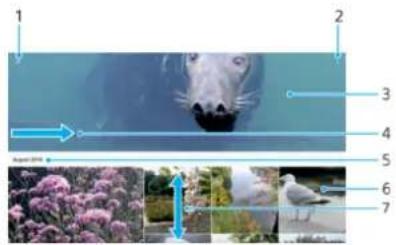
1 Toucher pour ouvrir le menu de l'écran d'accueil Album
2 Afficher les options du menu
3 Diaporama de toutes vos photos et videos, ou de celles que vous avez ajoutees à vos favors
4 Faire glisser le bord gauche de l'écran vers la droite pour ouvrir le menu de l'écran d'accueil Album
5 Date des éléments du groupe
6 Toucher une photo ou une video pour la regarder
7 Faire defiler l'ecran vers le haut ou vers le bas pour afficher le contenu
Pour visionner des photos et des videos
1 Dans l'Écran d'accueil, touchez
2 Touchez Album.
3 Touchez la photo ou la video que vous poulez visualiser. Si vous y étés invite, touchez
4 Effleurez l'écran vers la gauche pour afficher la photo ou la video suivante. Effleurez-le vers la droite pour afficher la photo ou la video précédente.
Pour configurer l'écran afin qu'il pivote automatiquement lorsqu'il est place à l'horizontal, touchez Faire pivoter le contenu affché à l'écran sous Réglages > Affichage > Lorsque l'utilisateur fait pivoter l'appareil.
Il est possible que l'application Album ne prenne pas en charge tous les formats de fichiers. Pour plus d'informations sur les formats de fichiers pris en charge et l'utilisation des fichiers multimédias (audio, image et video), teléchargez le livre blanc correspondant à votre apparéil sur www.sonymobile.com/support/.
Pour modifier la taille des miniatures
- Lorsque vous visualisez dans Album des miniatures de photos et de vidEOS, pour effectuer un zoom avant, écartez deux doigs ou au contraire rapprochez les pour effectuer un zoom arrêté.
Pour effectuer un zoom sur une photo
Lorsque you regardez une photo, ecartez deux doigs pour effectuer un zoom avant ou serrez les deux doigs comme pour pincer pour effectuer un zoom arriere.
Pour voir un diaporama de vos photos
1 Lorsque vous regardez une photo, touchez l'écran pour afficher les barres d'outils, puis touchez > Diaporama afin de commencer à faire défiler toutes les photos d'un album.
2 Touchez une photo pour fermer le diaporama.
Pour lire une video
1 Dans l'album, tapez sur la video que vous poulez lancer.
2 Tapez sur.
3 Si les commandes de lecture ne sont pas affichées, tapez sur l'écran pour les faire apparaitre. Pour masquer les contrôle, tapez à nouveau sur l'écran.
Pourmettreunevideoenpause
1 Lorsqu'une video est en cours de lecture, touchez l'écran pour afficher les commandes.
2 Touchez
Pour faire défiler une video rapidement vers l'avant ou vers l'arrière
1 Lorsqu'une video est en cours de lecture, touchez l'écran pour afficher les commandes.
2 Faites glisser l'indicateur de la barre de progression vers la gauche pour revenir en arrêté, ou vers la droite pour accélérer.
Pour régler le volume d'une réserve
- Appuyez sur la touche d'augmentation ou de diminution du volume.
Menu de l'écran d'accueil Album
Parcourez vos photos etVIDOs à partir de l'écran d'accueil Album. Vous pouvez visionner celles que vous avez faites avec des effets spéciaux, etGERER le contenu partagé en ligne sur Facebook™, Picasa™ et Flickr™.vous pouvez également effectuer des modifications de base et partager du contenu par email et via Bluetooth®.
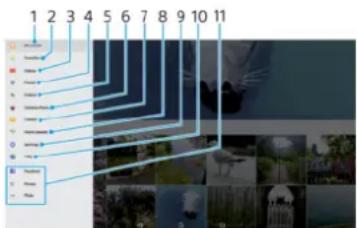
1 Revenir à l'écran d'accueil Album
2 Afficher vos photos et vidés favorites
3 Afficher les videos enregistrées sur l'appareil
4 Afficher vos photos sur une carte ou en mode globe
5 Afficher les photos et videotos masquées
6 Afficher les photos et videos prises avec l'appareil photo de votre apparéil, avec des effets spéciaux
7 Afficher les photos et videos enregistrées sur votre apparéil dans différents dossiers
8 Afficher vos photos et videos sur des apparciels situés sur le même réseau
9 Ouvrir le menu Réglages
10 Ouvrir l'assistance sur le Web
11 Visualiser des photos provenant de services en ligne
Pour visualiser dans Album des photos provenant de services en ligne
1 Dans l'Écran d'accueil, touchez.
2 Touchez Album, puis . ≡
3 Touchez le service en ligne souhaité, puis suivez les instructions qui apparaissent à l'écran pour démarrer. Tous les albums en ligne disponibles que vous avez téléchargés vers le service sont affichés.
4 Touchez un album pour voir son contenu, puis touchez une photo de cet album.
5 Effleurez l'écran vers la gauche pour afficher la photo ou la video suivante. Effleurez-le vers la croite pour afficher la photo ou la video précédente.
Partager et géné des photos et vidés
Vous pouvez partager des photos et videos que vous avez enregistrées sur votre apparéil. Vous pouvez également les génér de différentes manières. Par exemple, vous pouvez travailler avec des photos parlots, supprimer des photos et les lier à des contacts. Si un grand nombre de photos est enregistré sur votre apparéil, il est recommandé de les transférer régulierement sur un ordinateur ou sur un périhérique de stockage externe pour éviter toute perte accidentelle des données. Cela vous permet égalément de libreter de la place sur votre apparéil. Consultez la section Gestion des fichiers à l'aide d'un ordinateur, page 32.
Vous risque de ne pas pouvoir copier, envoyer ni transférer les éléments protégés par copyright. L'envoi de certains éléments peut également être impossible si la taille du fjichier est trop importante.
Pour partager une photo ou une vente
1 Dans Album, touchez la photo ou la video que vous souhaitez partager.
2 Touchez I'ecran pour faire apparaitre les barres d'outils, puis touchez
3 Touchez l'application que vous souhaitez utiliser pour partager la photo, puis suivez la méthode pour l'envoyer.
Pour utiliser une photo comme image de contact
1 Lorsque vous regardez une photo, touchez l'écran pour afficher les barres d'outils, puis touchez :> Utiliser comme > Photo du contact.
2 Sélectionnez un contact, puis modifie la photo comme bon vous semble.
3 Touchez ENREGISTERR.
Pour utiliser une photo comme fond d'écran
1 Lorsque vous regardez une photo, touchez l'écran pour afficher les barres d'outils, puis touchez > Utiliser comme > Fond d'écran.
2 Suívez les instructions à l'écran.
Pour faire pivoter une photo
1 Lorsque vous regardez une photo, touchez l'écran pour afficher les barres d'outils, puis touchez :
2 Touchez Pivoter, puis selectionnez une option. La photo est enregistrée dans la nouvelle orientation.
Pour supprimer une photo ou une vente
1 Lorsque vous regardez une photo, touche l'écran pour afficher les barres d'outils, puis touche.
2 Touchez SUPPRIMER.
Pour travailler dans Album avec des lots de photos ou de vidEOS
1 Lorsque vous regardez des miniatures des photos et des vidés dans Album, touche longuement un élément jusqu'à ce qu'il soit mis en surbrillance.
2 Touchez les autres éléments avec lesquels vous souhaitez travailler pour les scélectionner. Si vous souhaitez scélectionner tous les éléments, touchez ; puis Sélectionner tout.
3 Utilisez les outils de la barre d'outils pour travailler sur les éléments que vous avez sélectionnés.
Masquer des photos et vidEOS
Vouss pouvez masquer des photos et videos dans I'ecran d'accueil Album. Une fois que les photos et videos sont masquées dans I'ecran d'accueil Album, vous pouvez uniquement les voir dans le dossier Masque.
Pour masquer une photo ou une video
1 Dans Album, touchez la photo ou la video que vous souhaitez masquer.
2 Touchez I'ecran pour faire apparaitre les barres d'outils, puis touchez
3 Touchez Masquer > OK.
Pour visualiser vos photos et vos videos masquées
1 Dans Album, touchez , puis Masqué.
2 Touchez une photo ou une video pour la visualiser.
3 Effleurez l'écran vers la gauche pour afficher la photo ou la video suivante.
Effleurez-le vers la droite pour afficher la photo ou la video precedente.
Pour afficher une photo ou une video
1 Dans Album, touchez , puis Masqué.
2 Touchez la photo ou la video que vous souhaitez afficher.
3 Touchez I'ecran pour faire apparaitre les barres d'outils, puis touchez
4 Touchez Ne pas masquer.
Connectivité
Dupliquer l'écran de votre apparéil sur un téléviseur à l'aide d'une connexion sans fil
Vous pouvez utiliser la fonction Duplication d'écran pour afficher l'écran de votre apparéil sur un télévisuer ou d'autres dispositifs d'affichage de grande taille sans utiliser de connexion par cable. La technologie Wi-Fi Direct™ établit une connexion sans fil entre les deux apparéils ; vous pouvez donc vous installer comfortsément sur votre canapé et profiter de vos photos préférees. Cette fonctionnalité vous permet également d'écouter de la musique provenant de votre apparéil via les haut-parleurs de votre TV.
Lorsque la duplication d'écran est activée, il peut arriver que la qualité de l'image soit dégradée par des interférences provenant d'autres reseaux Wi-Fi.
Pour dupliquer l'écran d'un autre apparéil Xperra™ sur votre apparéil
1 Voitrappeil:DansI'Ecran d'accueil,touche
2 Touchez Reglages > Connexion de l'appareil > Duplication d'écran.
3 Sous Recevoir, touchez Demarrer.
4 L'autre appeareil : Dans l'Écran d'accueil, touchez
5 Touchez Reglages > Connexion de l'appareil > Duplication d'écran > Demarrer.
6 Touchez OK et selectionnez un apparéil.
7 Notre apparéil : Touchez Accepter pour autoriser la connexion avec votre apparéil.
Pour dupliquer l'écran de votre apparéil sur un téléviseur
1 Televiseur: Suivez les instructions du Guide de l'utilisateur de votre téléviseur pour activer la fonction de duplication d'écran.
2 Voitrappareil:DansI'Ecran d'accueil,touchee
3 Touchez Reglages > Connexion de l'appareil > Duplication d'écran.
4 Touchez DEMARRER dans le volet d'envoi.
5 Touchez OK et selectionnez un apparéil.
! Voitre televiseur doit prendre en charge la duplication d'ecran grace a la technologie Wi-Fi CERTIFIED MiracastTM pour que la fonction soit operationnelle. Si voitre telleviseur ne prend pas en charge la duplication d'ecran, vous devrez acheter separement une carte video sans fil. Lorsque vous utilise la fonction de duplication d'ecran, ne couvre pas l'antenne Wi-Fi de votre apparéil.
Pour arrêté la duplication d'écran entre les apparèils
1 Dans l'Écran d'accueil, touchez
2 Touchez Reglages > Connexion de l'appareil > Duplication d'écran.
3 Touchez Deconnector, puis OK.
Partager du contenu avec des apparéils DLNA Certified™
Vouss pouvez visualiser ou écouter sur d'autres apparheils (televiseur ou ordinateur) du contenu multimédia enregistré sur votre apparéil. Ces apparéils doivent être sur le même réseau sans fil. Il peut s'agir de téléviseurs ou de haut-parleurs Sony, ou de produits homologues DLNA Certified™ par la Digital Living Network Alliance. Vous pouvez également visualiser ou écouter sur votre apparéil du contenu provenant d'autres apparèils DLNA Certified™.
Après avoir configuré le partage multimédia entre apparèils, vous pourrez, par exemple, écouter sur votre apparéil des fichiers de musique stockés sur votre ordinateur ou visionner sur un grand écran TV les photos prises avec l' apparéil photo de votre apparéil.
Lire sur votre apparéil des fichiers provenant d'appareils DLNA Certified™
Lorsque vous lisez sur votre apparéil des fischiers provenant d'un autre apparéil DLNA Certified™, cet autre apparéil fait office de serveur. En d'autres termes, il partage son contenu sur un réseau. Le partage de contenu doit être activé sur l' apparéil serveur qui doit autoriser votre apparéil à y acceder. Il doit également être connecté au même réseau Wi-Fi que votre apparéil.
Pour utiliser votre apparéil afin de dire un filchier de musique stocké sur un autre apparéil
1 Vérifiez que l'appareil avec lequel vous voulez partager des fichiers est bien connecté au même réseau Wi-Fi que votre apparéil.
2 Dans l'Ecran d'accueil, touchez , puis
3 Touchez, qui Résseau domestique.
4 Sélectionnez un apparéil dans la liste des apparéils connectés.
5 Explorez les dossiers de cet apparéil et Sélectionnéz le morceau de musique que vous pouze écouter. Une fois le morceau de musique sélectionné, sa lecture démarre automatiquement.
Pour lire sur votre apparéil une réserve partagée
1 Verifiez que les apparèils avec lesquels vous voulez partager des fichiers sont bien connectés au même réseau Wi-Fi que votre apparéil.
2 Dans l'Écran d'accueil, touchez , puis fou .
3 Touchez, qui Résseau domestique.
4 Sélectionnez un apparéil dans la liste des apparéils connectés.
5 Explorez les dossiers de cet apparéil et sélectionnez la video que vous pouze dire.
Pour afficher une photo partagée sur votre apparéil
1 Verifiez que les apparèils avec lesquels vous voulez partager des fichiers sont bien connectés au même réseau Wi-Fi que votre apparéil.
2 Dans l'Écran d'accueil, touchez , puis
3 Touchez , puis Réseau domestique.
4 Sélectionnez un apparéil dans la liste des apparéils connectés.
5 Parcourez les dossiers de l'appareil connecté et sélectionnez la photo à visionner.
Lire des fichiers de votre apparéil sur des apparéils DLNA Certified™
Pour pouvoir visionner ou écouter sur des appareils DLNA Certified™ des fischiers multimédia de votre apparéil, vous doivent désigné un configurer le partage de fischiers sur votre apparéil. L'on appelle APPAREILS clients les apparéils avec lesquels vous partagez du contenu. Une TV, par exemple, un ordinateur ou une tablette pourront faire office d'appareils clients. Notre apparéil joue le contrôle d'un serveur multimédia lorsqu'il met du contenu à la disposition d'appareils clients. Lorsque vous configUREZ le partage de fischiers sur votre téléphone, vous doivent également accorder des autorisations d'accès aux apparéils clients. Une fois ces autorisations accordées, ces apparéils apparaîtront comme des apparéils enregistrés. Les apparéils en attente d'autorisations d'accès sont répertoriés comme apparéils en attente.
Pour configurer le partage de fichiers avec d'autres appareils DLNA Certified™
1 Connectez votre apparéil à un réseau Wi-Fi.
2 Dans l'Écran d'accueil, touchez ; puis Réglages > Connexion de l'appareil > Serveur multimédia.
3 Touchez le curseur à côté de Partager les contenus.
4 Connectez votre ordinateur ou d'autres apparueils clients DLNA™ du même réseau Wi-Fi à votre apparéil.
5 Une notification apparait dans la barre d'etat de votre apparéil. Ouvrez la notification et définissez les autorisations d'accès pour chacun des apparéils clients essayant de se connecter à votre apparéil.
! Les procédures d'accès à l'aide d'un client DLNA™ aux fisiers multimédias prêents sur votre apparéil différent d'un apparéil client à l'autre. Pour plus d'informations, reportez-vous au Guide de l'utilisateur de l' apparéil client. Si votre apparéil est inaccessible à un client sur le réseau, vérifie que vous réseau Wi-Fi fonctionne.
Voues pouvez également acceder au menu Serveur multimédia à partir de certaines applications, comme Musique ou Album, en faisant glisser vers la droite le bord gauche de l'écran d'accueil de l'application, puis en touchant Réglages > Serveur multimédia.
Pour arrêté de partager des fichiers avec d'autres appareils du réseau domestique
1 Dans l'Écran d'accueil, touchez.
2 Touchez Reglages > Connexion de I'appareil > Serveur multimédia.
3 Touchez le curseur Partager les contenus.
Pour définiir les autorisations d'accès d'un apparéil en attente
1 Dans l'Écran d'accueil, touchez
2 Touchez Reglages > Connexion de I'appareil > Serveur multimédia.
3 Sélectionnez un apparéil dans la liste Appareils en attente.
4 Sélectionnez un niveau d'autorisation d'accès.
Pour modifier le nom d'un apparéil enregistré
1 Dans l'Écran d'accueil, touchez
2 Touchez Reglages > Connexion de I'appareil > Serveur multimédia.
3 Sélectionnez un apparéil dans la liste Appareils enregistrés, puis sélectionnez Modifier le nom.
4 Saisissez le nouveau nom de l'appareil et touche OK.
Pour modifier le niveau d'accès d'un apparéil enregistré
1 Dans l'Écran d'accueil, touchez
2 Touchez Reglages > Connexion de I'appareil > Serveur multimédia.
3 Sélectionné un apparéil dans la liste Appareils enregistrés.
4 Touchez Changer niveau d'accès et Sélectionnez une option.
Pour savoir comment partager du contenu avec d'autres appareils DLNA CertifiedTM
1 Dans l'Écran d'accueil, touchez
2 Touchez Reglages > Connexion de I'appareil > Serveur multimédia.
3 Touchez ; puis Aide.
Connexion de votre(APpeuil à des appareils HDMI
Vous pouvez utiliser un cable HDMI Type D pour connecter votre apparéil à un lecteur Blu-ray ou DVD, ou à une PlayStation pour projeter des films ou des yeux à partir de votre apparéil.
Après vous être connecté à un autre apparéil avec un cable HDMI Type D, appuyez sur la touche INPUT pour passer à l' apparéil HDMI.
! Les cables HDMI Type D sont vendus séparément.
Connexion de votre apparéil à des accessoires USB
Vouss pouvez utiliser un adaptateur hote USB Type-CTM pour connecter votre apparéil à des accessoires USB, comme les périphériques de stockage de masse USB, les manéttes de jeu, les claviers et les souris USB. Si l'accessaire USB dispose d'un connecteur USB Type-C, aucun adaptateur hote USB Type-C n'est nécessaire.
les adaptateurs hôtes USB Type-C sont vendus séparément. Sony ne garantit pas la compatibilité de tous les accessoires USB avec votre apparéil.
! Cet apparéil dispose d'un port USB Type-C sans cache. Si votre apparéil est entre en contact avec de l'eau, assurez-vous que le port est complètement sec avant d'y connecter un cable USB Type-C.
Pour acceder à un périphérique de stockage de masse USB à l'aide d'un adaptateur hote USB Type-CTM
1 Connectez votre apparéil au périphérique de stockage de masse USB à l'aide d'un adaptateur hôte USB Type-C.
2 Pour acceder aux fischiers et aux dossiers stockés sur le périhérique de stockage USB, utilisez un gestionnaire de fischiers (File Commander, par exemple).
Voussoupiezeguallyouvrllapplicationapproprieedevoortappareil pourafficher directementlecontenu.Parexample,vouspouvezouvrllapplicationdesalbumspour afficher les photos stockees sur les peripheriques de stockage de masse USB.
Pour déconnecter un périphérique de stockage de masse USB
1 Pour ouvrir le panneau de notification, faites glisser la barre d'etat vers le bas.
2 Touchez la flèche vers le bas située à côté de Système Android.
3 Touchez EJECTER dans la liste déroulante.
4 Retirez I'adaptateur hote USB Type-CTM de votre apparéil.
Si la notification n' apparait pas, touche Réglages > Stockage et mémoire > Avances > Stockage > à côté de Mémoire de stockage externe.
Pour connecter un accessoire USB à l'aide d'un adaptateur hôte USB Type-CTM
1 Reliez l'adaptateur hote USB Type-C à votre appareil, puis connectez l'adaptateur à l'accessoire USB.
2 Dans I'Ecran d'accueil, touchez
3 Touchez Reglages > Connexion de I'appareil > Connectivite USB > Detecter un apparéil USB.
! Des procédures ou des logiciels supplémentaires peuvent être nécessaires pour configurer des manéttes de jeu et des accessoires USB audio ou Ethernet. Sony ne garantit pas la compatibilité de tous les accessoires USB avec votre appareil.
Pour relier un accessoire USB Type-C™ à l'aide d'un connecteur USB Type-C
1 Reliez le connecteur USB Type-C de l'accessoire USB Type-C à votre(APpeuil).
2 Dans l'Écran d'accueil, touchez
3 Touchez Reglages > Connexion de I'appareil > Connectivite USB > Detecher un apparéil USB.
! Sony ne garantit pas la compatibilité avec votre apparéil de tous les accessoires USB Type-C équipés d'un connecteur USB Type-C.
Connexion de votre apparéil à une manette sans fil DUALSHOCK™ 4
À l'aide d'une manette sans fil DUALSHOCK™ 4, vous pouvez jouer aux yeux stockés sur votre apparéil Xperia ou sur une console de jeu via Remote Play.
Pour connecter un contrôleurs sans fil DUALSHOCKTM4 a suaive apparéil
1 Dans l'Écran d'accueil, touchez.
2 Touchez Reglages > Connexion de I'appareil > DUALSHOCKTM4.
3 Touchez Associer un contrôleur et suivez les instructions à l'écran pour étabir la connexion.
La technologie Near Field Communication (NFC) vous permet de partager des données (videos, photos, adresses de pages Web, fichiers de musique ou contacts) avec d'autres appareils. NFC permet également de numériser des étiquettes qui vous renseignent à propos d'un produit ou d'un service, ou qui activent certaines fonctionnalités de votre apparéil.
NFC est une technologie sans fil d'une portée maximale d'un centimètre, ce qui oblige les apparêls partageant des données à être maintainus à proximé l'un de l'autre. Pour pouvoir utiliser la fonction NFC, vous doivent l'avoir activée au préalable et l'écran de votre apparéil doit être actif et déverrouillé.
Maintenez votre apparéil pres d'un autre apparéil ou d'un lecteur NFC de manière à ce que leurs zones de détction NFC soient en contact l'une avec l'autre.
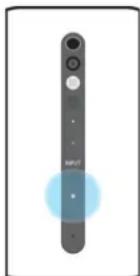
NFC n'est pasforcément disponible dans tous les pays ni toutes les régions. Certaines applications permettent d'activer des fonctions NFC même quand l'appareil est eteint. Veuillez toutefois noter que tous les apparciels ne prennt pas en charge cette fonctionnalite.
Pour activer ou désactiver la fonction NFC
1 Dans l'Écran d'accueil, touchez.
2 Touchez Reglages > Plus.
3 Touchez le curseur NFC.
Pour partager un contact avec un autre apparéil à l'aide de NFC
1 La fonction NFC doit être activée sur les deux apparciels et les deux écrans doivent également être actifs et déverrouillés.
2 Pour afficher les contacts, accedez à votre Écran d'accueil, touchez®, puis 1.
3 Touchez le contact que vous voulez partager.
4 Tenez vous appeareil pres de l'appareil recepteur de sorte que la zone de détction NFC d'un appeareil touche celle de l'autre. Lorsque les appeareils se connectent, une miniature du contact apparait.
5 Touchez la miniature pour démarrer le transfert.
6 Une fois le transfert effectué, les informations sur le contact sont enregistrées sur l'appareil récepteur et s'affichent sur son écran.
Pour partager un fjichier de musique avec un autre apparéil via NFC
1 La fonction NFC doit être activée sur votre apparéil et sur l' apparéil récepteur, et les écans des deux apparéils doivent également être actifs et déverrouillés.
2 Pour ouvrir l'application Musique, touchez , lui .
3 Sélectionnez une catégorie|músicale et recherche le morceau à partager.
4 Touchez le morceau youlu pour I'ecouter. Vous pouvez ensuite toucher pour interrompre la lecture du morceau. Le transfert s'effectue, que le fichier soit en cours de lecture ou interrompu.
5 Assurez-vous que le morceau s'affiche en plein écran.
6 Tenez vous appeareil pres de l'appareil recepteur de sorte que la zone de détction NFC d'un appeareil touche celle de l'autre. Lorsque les appeareils se connectent, une miniature du morceau apparait.
7 Touchez la miniature pour démarrer le transfert.
8 Une fois le transfert effectué, le fichier musical est enregistré sur l'appareil récepteur.
9 Pour afficher le fichier musical, touchez deux fois la barre d'etat pour ouvrir le panneau de notification, puis touchez Partage terminé.
Pour partager une photo ou une video avec un autre apparéil à l'aide de NFC
1 La fonction NFC doit être activée sur les deux apparciels et les deux écans doivent également être actifs et déverrouillés.
2 Pour visualiser les photos et videos générées sur votre apparéil, accédez à votre Écran d'accueil, touche , puis Album.
3 Touchez la photo ou la video que vous poulez partager.
4 Tenez vous appeareil pres de l'appareil recepteur de sorte que la zone de détction NFC d'un appeareil touche celle de l'autre. Lorsque les appeareils se connectent, une miniature de la photo ou de la video apparait.
5 Touchez la miniature pour démarrer le transfert.
6 Une fois le transfert effectué, la photo ou la video est enregistrée sur l'appareil récepteur.
Pour partager une adresse Web avec un autre apparéil à l'aide de NFC
1 La fonction NFC doit être activée sur les deux appeareils et les deux écrans doivent également être actifs et déverrouillés.
2 Dans I'Ecran d'accueil, touchez
3 Pour ouvrir le navigateur Web, touchez
4 Chargez la page Web que vous voulez partager.
5 Tenez votre apparéil après l' apparéil récepteur de sorte que la zone de détéction NFC d'un apparéil touche celle de l'autre. Lorsque les apparéils se connectent, une miniature de la page Web apparait.
6 Touchez la miniature pour démarrer le transfert.
7 Une fois le transfert effectué, la page Web s'affiche sur l'écran de l'appareil récepteur.
Votre apparéil peut scanner diverses sortes de tags NFC pour receivevoir des informations supplémentaires, comme une adresse Web. Il peut, par exemple, scanner des tags incorporeés à un poster, à une publicité ou sur un produit en magasin.
Pour scanner un tag NFC
1 La fonction NFC doit être activée sur votre apparéil et l'écran doit être actif et déverrouillé.
2 Placez votre apparéil sur le tag de manière à ce que la zone de détention NFC soit en contact avec le tag. Voitre apparéil scanne le tag et affiche le contenu collecté. Touchez le contenu du tag pour l'ouvrir.
Connexion de l'appareil à un apparéil compatible NFC
Vous pouvez connecter votre apparéil à d'autres apparéils compatibles NFC produits par Sony, un haut-parleur, par exemple, ou un casque. Lorsque vous établiesce ce type de connexion, reportez-vous au guide de l'utilisateur de l'autre apparéil pour plus d'informations.
! Le Wi-Fi ou le Bluetooth® doit être activés sur les deux appareils pour que la connexion fonctionne.
Technologie sans fil Bluetooth®
La fonctionnalité Bluetooth® permet d'envoyer des fichiers à d'autres apparèils compatibles Bluetooth® ou de se connecter à des accessoires mains libres. Les connexions Bluetooth® fonctionnent moins dans une portée inférieure à 10 mètres (33 pieds), sans objets solides pouvant faire obstacle. Dans certains cas, vous doivent associé manuellement votre apparéil avec d'autres apparèils Bluetooth®.
L'interopérabilité et la compatibilité entre les appareils Bluetooth® peuvent varier.
Si vous appeareil est parametre pour plusieurs utilisateurs, chacun de ces utilisateurs peut modifier les parametes Bluetooth et ces modifications afferceront tous les autres utilisateurs.
Pour activer ou désactiver la fonction Bluetooth
1 Dans l'Écran d'accueil, touchez
2 Touchez Reglages > Bluetooth.
3 Touchez le curseur Bluetooth pour activer ou désactiver cette fonction.
NommerVoteappareil
Vous pouvez donner un nom à votre apparéil. Ce nom est affchéé aux autres péripériques lorsque vous avez activé la fonction Bluetooth et que votre apparéil est défini comme visible.
Pour attribuer un nom à votre apparéil
1 Vérifiez que la fonction Bluetooth est activée.
2 Dans l'Écran d'accueil, touchez
3 Touchez Reglages > Bluetooth.
4 Touchez > Renommer cet apparreil.
5 Saisissez le nom de votre apparéil.
6 Touchez RENOMMER.
Association avec un autre apparéil Bluetooth®
Lorsque vous associez votre apparéil avec un autre apparéil, vous pouvez, par exemple, connecter votre apparéil à une oreillette Bluetooth ou à un kit mains libres pour VOITURE Bluetooth et vous en servir pour partager de la musique.
Une fois qu'il est associé à un autre apparéil Bluetooth®, il mémorise cette association. Lorsque vous associez le téléphone avec un apparéil Bluetooth® pour la première fois, vous doivent pouvoir saïrir un code de passer. Notre apparéil seraie automatiquement le code de passer générique 0000. S'il ne fonctionne pas, reportez-vous au guide de l'utilisateur de votre apparéil Bluetooth® pour obtenir
son code de passer. Lors de la prochaine connexion à un apparéil Bluetooth associé, vous n'aurez pas besoin de saisir à nouveau le code de passer.
! Certains apparéils Bluetooth, comme la plupart des oreillettes Bluetooth, doivent être associés et connectés pour fonctionner correctement avec l'autre apparéil.
Vous pouvez associier votre apparéil avec plusieurs apparéils Bluetooth, mais vous pouvez vous connecter à un seul profil Bluetooth à la fois.
Pour associé votre apparéil à un autre apparéil Bluetooth
Assurez-vous que la fonction Bluetooth est activée sur l'appareil avec lequel vous souhaitez associier le nombre et qu'il est visible pour les autres appareils Bluetooth.
2 A partir de I'Ecran d'accueil de votre(APpeil, touchez
3 Touchez Reglages > Bluetooth.
4 Touchez le curseur Bluetooth pour activer cette fonction. La liste des appareils Bluetooth* disponibles apparait.
5 Touchez l'appareil Bluetooth® avec lequel vous souhaitez associier votre apparéil.
6 Saisissez un code de passer, si nécessaire, ou confirmez le même code de passer sur les deux apparêils.
Pour connecter votre appareil à un autre appareil Bluetooth®
1 Dans l'Écran d'accueil, touchez
2 Touchez Reglages > Bluetooth.
3 Touchez l'appareil Bluetooth auquel vous souhaitez vous connecter.
Pour dissocier un apparéil Bluetooth
1 Dans l'Écran d'accueil, touchez
2 Touchez Reglages > Bluetooth.
3 Sous Appareils associés, touchez en regard du nom de l'appareil pour lequel vous souhaitez supprimer le jumelage.
4 Touchez OUBLIER.
Envoyer et receivevoir des éléments à l'aide de Bluetooth®
La technologie Bluetooth® permet de partager des éléments avec d'autres appareils compatibles Bluetooth® (telephones ou ordinateurs). Vous pouvez envoyer et receivevoir les types d' éléments suivants :
des photos et des vidEOS
- de la musique et d'autres fichiers audio
des pages Web
Pour envoyer des éléments par Bluetooth
1 Appareil récepteur : Vérifiez que la fonction Bluetooth® est bien activée et que votre apparéil est visible pour les autres appareils Bluetooth®.
2 Appareil émetteur: Ouvrez l'application qui contient l'élement que vous pouze envoyer et faites défiler l'écran pour trouver cet élément.
3 Selon l'application et I'élement que vous souhaitez envoyer, vous devrez, par exemple, touchez longuement I'élement, l'ouvir et appuyer sur
4 Sélectionnez Bluetooth.
5 Activez le Bluetooth, si cela vous est demandé.
6 Touchez le nom de l'appareil récepteur.
7 Appareil récepteur: Si vous y étés invite, acceptez la connexion.
8 Appareil émetteur: Si vous y étés invite, confirmez le transfert vers l'appareil récepteur.
9 Appareil récepteur: Acceptez l'élement entrant.
Pour receivevoir des éléments via Bluetooth
Assurez-vous que la fonction Bluetooth est activée et visible sur d'autres appareils Bluetooth.
2 L'appareil expéditeur commence maintainant à envoyer des données vers votre apparéil.
3 Si vous y ETES invite, saisissez le meme mot de passage sur les deux appeareils, ou confirmez le code secret suggeré.
4 Lorsque vous receivez la notification d'un fichier entrant sur votre apparéil, faites glisser la barre d'objet vers le bas, puis tapez sur la notification pour accepter le transfert du fichier.
5 Tapez sur Accepter pour demarrer le transfert du fichier.
6 Pour afficher la progression du transfert, faites glisser la barre d'etat vers le bas.
7 Pour ouvrir un élément reçu, faites glisser la barre d'objet vers le bas, puis tapez sur la notification appropriée.
Pour afficher les fichiers reçus via Bluetooth®
1 Dans l'écran d'accueil, touchez
2 Touchez Reglages > Bluetooth.
3 Appuyez sur et selectionnez Afficher les fichiers reçus.
Applications et fonctions intelligentes qui vous font gagner du temps
Google Recherche et Now
Utilisez l'appli Google pour effectuer des recherches sur Internet. Vous pouvez également activer un flux de mises à jour régulières, par exemple pour vous renseigner sur la circulation avant de partir au bureau, trouver les restaurants les derniers notés de votre région, le score actuel de votre équipe favorite, et bien d'autres choses encore. Pour acceder à l'appli, touchez dans la liste des applications ou bien réserves un volet de votre écran d'accueil aux éléments d'accès et de lecture rapides.
Pour activer ou désactiver les cartes Google Now
1 Dans l'Écran d'accueil, touchez
2 Touchez Reglages > Google > Recherche et Now > Cartes Google Now.
3 Touchez le curseur Afficher les cartes.
Pour réserver un volet de l'écran d'accueil à Google Recherche et Now
1 Touchez longuement n'importequelle zone de votre écran d'accueil.
2 Touchez , puis le curseur Google NowTM.
3 Vous pouvez à présent balayer jusqu'àu volet le plus à gauche de l'écran d'accueil pour acceder à l'interface Google Recherche et Now.
Si vous réservez le volet le plus a gauche a Google Recherche et Now, vous ne pouvez pas modifier le volet principal de I'ecran d'accueil ni ajouter des volets supplémentaires a gauche. Seul le volet situé a l'extremité gauche peut être réservé.
Utilisation de l'application News Suite
News Suite est une application d'actualités fondée sur un nouveau concept « deux-en-un » : vous BASculerez entre l'onglet Actualités, ou sont affichés les grands événements du moment, et l'onglet Mes flux qui se concentre sur les activités les plus adaptées à vos propres centres d'intérêt.
L'application News Suite n'est pas disponible dans certains pays ou certaines régions.
Pour ouvrir l'application News Suite
1 Dans l'Écran d'accueil, touchez.
2 Touchez
Trajet et cartes
Utilisation des services de géolocalisation
Les services de géolocalisation permettent aux applications, comme Cartes et l'appareil photo, de déterminer votre position à l'aide du Wi-Fi et du GPS. Si vous ne vous trouvez pas de façon nette dans la ligne de mire des satellites GPS, votre position peut être déterminée à l'aide de la fonction Wi-Fi.
Pour que vous appareil puisse déterminer l'endetroit où vous vous trouvez, vous ne devez activer les services de géolocalisation.
Pour activer ou désactiver les services de localisation
1 Dans l'écran d'accueil, touchez
2 Touchez Reglages > Localisation, puis touchez le curseur pour activer ou désactiver les services de localisation.
Améliorer la précision du GPS
La première fois que vous utilisez la fonction GPS, votre localisation de votre apparéil peut prendre quelques instants. Veillez à ne pas recouvrir l'antenne GPS (en surbrillance sur l'image). Les signaux GPS peuvent traverser les nuages et le plastique, mais ne peuvent pas traverser la plupart des objets solides, tels que les immeubles et les montagnes. Pour facilititer la recherche, retirez tout obstacle et rapprochez l' apparéil d'une fenêtre, si possible. Si au bout de quelques minutes, votre position reste introuvable, changez d'endroit.
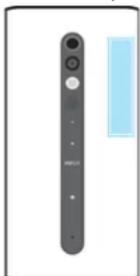
Google Maps™
Google Maps™ you permit d'identifier votre position géographique et de recevoir des itinéaires détaillés pour rejoindre votre destination.
L'application Google Maps™ nécessite une connexion à Internet quand elle est utilisée en ligne. Pour en savoir plus sur l'utilisation de cette application, rendez-vous sur http://support.google.com.
! L'application Google Maps™ n'est pas disponible dans certains marchés, pays et régions.
Pour utiliser Google Maps™
1 Dans l'Écran d'accueil, touchez.
2 Touchez Google > Cartes.
Mode Avion
En mode Avion, le réseau et les émetteurs-recepteurs radio sont désactivés afin de ne pas perturber les équipements sensibles. Mais cela ne vous empêche pas de jourer à des jours, d'écouter de la musique, de regarder des videos ou autres contenus lors que ces contenus sont enregistrés sur votre carte mémoire ou dans la mémoire interne. Vous pouvez aussi être averti par une alarme, si cette fonction est activée.
Pour activer ou désactiver le mode Avion
1 Dans l'Écran d'accueil, touchez.
2 Touchez Reglages > Plus.
3 Touchez le curseur Mode avion.
Accessibilité
Geste d'agrandissement
Le geste d'agrandissement vous permet de zoomer sur des parties de l'écran en les touchant à trois reprises.
Pour activer ou désactiver le geste d'agrandissement
1 Dans l'Écran d'accueil, touchez.
2 Touchez Reglages > Accessibilité > Geste d'agrandissement.
3 Touchez le curseur sous Geste d'agrandissement.
Pour agrandir une zone et parcourir tout l'écran
1 Assurez-vous que l'options Geste d'agrandissement est activée.
2 Pour agrandir une zone temporairement, touchez-la trois fois.
3 Déplacez la zone en la faisant glisser avec au moins deux doigs.
4 Pour quitter le mode zoom, touchez à nouveau la zone trois fois.
Avec certaines applications, vous pouvez également effectuer un zoom avant ou arrriere en pincant une zone.
Taille de police
VoussoupiezactiverI'optionTaille dede police pouraugmenterla taille pardefaut du
texteaffichesurvoireappareil.
Pour définiir laaille de la police
1 Dans l'écran d'accueil, touchez
2 Touchez Reglages > Accessibilité.
3 Touchez Taille de police, puis choisissez la taille de police voulue en touchant l'échelle.
Correction de couleur
Le paramètre de correction de couleur permet de régler l'affichage des couleurs à l'écran pour les utilisateurs ne voirant pas ou désignerant mal les couleurs.
Pour activer la correction des couleurs
1 Dans l'Écran d'accueil, touchez
2 Touchez Reglages > Accessibilité > Correction couleur.
3 Touchez le curseur sous Correction couleur.
4 Touchez Mode de correction, puis selectionnez la sensibilité de couleur ajustée.
! La correction des couleurs est actuellment en cours d'expérimation et pourrait affecter les performances de votre apparéil.
Audio mono
Le réglage Audio mono permet de dire les canaux audio gauche et droit simultanément lorsque du contenu audio est lu. Par rapport à la lecture stéreo, l'option Mono s'avéré particulièrement utile pour les personnes souffrant de certains types de perte auditive ou pour des raisons de sécurité, notamment lorsque vous avez besoin d'écouter l'environnement dans lequel vous vous trouvez.
Pour activer ou désactiver l'option Audio mono
1 Dans l'Écran d'accueil, touchez.
2 Touchez Reglages > Accessibilité.
3 Touchez le curseur a cote de Audio mono.
Switch Access
La fonction Switch Access vous permet d'interagir avec votre apparéel Xperia™ via un ou plusieurs commutateurs. Un commutateur est un apparéil qui envoie un signal de combinaison de touches à votre apparéil Android. Les commutateurs s'avèrent tout particulièrement utiles pour les personnes souffrant de troubles moteurs. Pour en savoir plus sur Switch Access, Sélectionnez Réglages >
Accessibilité > Switch Access > RÉGLAGES > Aide.
Pour activer ou désactiver Switch Access
1 Dans l'Écran d'accueil, touchez
2 Touchez Reglages > Accessibilité > Switch Access.
3 Touchez le curseur pour activer ou désactiver cette fonction, puis touchez OK.
Assistance et informations legales
L'application Assistance de votre apparéil vous permet d'effectuer des recherches dans des Guides de l'utilisateur et dans des guides de dépannage pour couver des informations concernant les mises à jour de logériels et d'autres détails sur le produit.
Pour acceder à l'application d'assistance
1 Dans l'Écran d'accueil, touchez.
2 Touchez ? , puis selectionnez l'objet d'assistance youlu.
Pour bénéficier de la meilleure assistance, connectez-vous à Internet lorsque vous utilisez l'application d'assistance.
Aide dans les menus et les applications
Certaines applications et certains régles proposent une aide dans le menu des options, qui est normalement signalée par dans ces applications.
Redémarrage, réinitialisation et réparation
Vous pouvez forcer l'arrêt ou le redémarrage de votre apparéil s'il ne répond pas ou s'il ne redémarre pas normalement. Aucun réglage ni aucune donnée personnelle ne seront supprimés.
Vous pouvez également rétablier les paramètres d'usine de votre apparéil. Cette action est parfois nécessaire si vous apparéil ne fonctionne plus correctement, mais veuillez notes que si vous souhaïez conserver des données importantes, vous dévrez d'abord sauvegarder ces données sur une carte mémoire ou sur une autre mémoire externe. Pour plus d'informations, reportez-vous à la section Sauvegarde et restauration de contenu page 34.
Si vous appeareil ne démarre pas ou si vous souhaitez réinitialiser son logiciel, vous pouvez utiliser Xeria™ Companion pour le réparer. Pour plus d'informations sur l'utilisation de Xeria™ Companion, reportez-vous à la section Xeria™ Companion, page 32.
Si vous partagez votre apparéil avec plusieurs utilisateurs, vous aurez sans doute besoin d'ouvrir une session en tant que propriété (utilisateur principal) pour rétablier les paramètres d'usine de l' apparéil.
Pour redémarrer votre(APpeuil
! Notre appeareil risque de ne pas redemarrer si le niveau de la batterie est faible. Connectez votre appeareil à un chargeur et essayez de le redemarrer.
1 Maintenez enfoncée la touche de marche/arret. (
2 Dans le menu qui s'ouvre, touche Redémarrer. L'appareil redémarre automatiquement.
Pour forcer l'appareil à s'éteindre
1 Repérez le bouton Marche/Arrêt situé au bas de l'appareil.
2 Avec la pointe d'un crayon ou un objet similaire, maintenez enfoncée la touche Arrêt, jusqu'à l'arrêt de l'appareil.
! N'utilisez pas d'objet trop pointu susceptible d'endommager la touche Arret.
Pour rétablit la configuration d'usine
Pour éviter d'endommager votre appeareil de manière irreversible, n'interrompez pas la procédure de rétablissement de la configuration d'usine.
1 Sauvegardez, sur une carte mémoire ou sur une autre mémoire externe, toutes les données importantes enregistrées dans la mémoire interne de votre apparéil. Si vous avez stocké des fischiers chiffrés sur une carte SD, vous doivent aussi supprimer ce chiffrement pour que les fischiers soient toujours utilisables après la réinitialisation.
2 Dans l'Écran d'accueil, touchez
3 Touchez Reglages > Sauvegarder et réinitialiser > Rétabir la configuration d'usine.
4 Touchez Réinitialiser le téléphone.
5 Si nécessaire, dessinez le schéma de déverrouillage de l'écran ou saisissez le code PIN ou le mot de passage de déverrouillage pour continuer.
6 Pour confirmer votrechoix,touchez Tout effacer.
Lorsque vous rétablissez la configuration d'usine, vous ne rétablissez pas une ancienne version logicielle d'Android™ sur votre apparéil.
Réparation du logiciel de l'appareil
Si vous avez oublie votre mot de passer, votre code PIN ou votre schéma de déverrouillage de l'écran, vous pouvez utiliser la fonction de réparation de l'appareil de Xperia™ Companion pour supprimer cette action de sécurité. Vous doivent indiquer les détails de connexion de votre compte Google pour pouvoir effectuer cette opération. En appliquant la fonction de réparation, vous réinstallez le logiciel de votre apparéil et, ce faisant, vous risquez de perdre certaines données personnelles.
Si vous n'arrivez pas à éteindre votre apparéil avant une réparation logicielle, précédez à un arrêtforcé.
Lorsque you receivez un nouveau nom d'utilisateur de compte Google™ ou un nouveau mot de passer, vous ne pouvez pas vous en servir pour ouvrir une session et rétablir votre apparéil pendant 72 heures.
Pour réparer le logiciel de l'appareil à l'aide de Xperia™ Companion
! Avant de procéder à une réparation logicielle, munissez-vous de vos nom d'utilisateur de compte Google™ et mot de passer. Selon vos réglages de sécurité, vous devrez peut-être saisir ces identifiants pour pouvoir redémarrer l'appareil une fois le logiciel réparé.
Après la mise à jour du logiciel Xperia™, une réparation logicielle ou un rétablissement de la configuration d'usine, il est possible que votre apparéil ne réagisse pas, redémarre constamment ou ne démarre pas du tout. Dans ce cas, essayez de forcer l'arrêt de l' apparéil, puis de le remettre en marche. Si le problème persististe, arrêtez l' apparéil de force et effectuez une réparation logicielle en procédant comme suit :
1 Assurez-vous que Xeria™ Companion est installé sur votre PC ou votre Mac*.
2 Ouvrez le logiciel XperiaTM Companion sur l'ordinateur et cliquez sur Reparation logicielle dans I'ecran principal.
3 Suivez les instructions à l'écran pour réinstaller le logiciel et terminer la réparation.
Aidez-nous à améliorer notre logiciel
Vouss pouvez autoriser I'envoi d'informations d'utilisation a partir de votre apparéil pour que Sony Mobile puisse receivevoir des rapportes de bugs et des statistiques anonymes qui nous aident à améliorer nos logiciels. Aucune information recueillie ne compte de données personnelles.
Pour autoriser l'envoi d'informations d'utilisation
1 Dans l'Écran d'accueil, touchez.
2 Touchez Reglages > A propos de l'appareil > Reglages d'infos d'utilisation.
3 Cochez la case Envoyer infos sur utilisation, si nécessaire.
4 Touchez Je suis d'accord.
Recyclage de votre(APpeuil
Vous possedez un vieil apparéil ? Pourquoi ne pas le recycler ? Ce faisant, vous nous aiderez à réutiliser ses matérielles et ses composants, sans compter que vous protégerez l'environnement ! Vous trouvrez des informations plus détaillées sur les possibités de recyclage dans votre région sur www.sonymobile.com/recycle/.
Informations legales
Sony G1109
Ce Guide de l'utilisateur est publié par Sony Mobile Communications Inc. ou sa filiale nationale, sans aucune garantie. Sony Mobile Communications Inc. peut, à tout moment et sans préavis, proçeder à des améliorations et modifications du guide de l'utilisateur, à la suite d'une erreur typographique, d'une erreur dans l'information représentée ou d'une amélioration apportée aux programmes et/ou au matériel. Ces modifications seront toutefas intégrées aux nouvelles éditions de ce guide de l'utilisateur. Toutes les figures sont de simples illustrations qui n'offrent pas nécessairement une representation fidèle de l'applekill.
Tout nom de produit ou d'entreprise mentionné dans ce document est la propriété de son détenteur respectif. Toutes les autres marques de commerce appartiennent à leur propriété respectif. Tous les droits non expressément accordés sont réservés. Pour plus d'informations, rendez-vous sur le site www.sonymobile.com/us/legal/.
Le present Guide de l'utilitaire peut faire reference à des applications ou à des services fournis par des tiers. L'utilisation de tels programmes ou services peut nécessiter un enregistrement distinct auprès du fournisseurs tiers et peut faire l'objet de conditions d'utilisation supplémentaires. Pour les applications accessibles par l'intérimétaire d'un site Web tiers, veillez dire les conditions d'utilisation et la strategie de confidentialité applicables pour le site Web en question. Sony ne garantit pas la disponibilité, ni les performances des sites Internet, ni des services proposés par des tiers.
Votre appeareil mobile peut telecharger, enregistrer et transfere d'autres contenus, par exemple, des sonneries. L'utilisation de tels contenus peut etre limiter ou interdite par des droits de tiers, notament (liste non limitative) des restrictions imposées par la legislation en vigueur sur les droits d'auteur. Voues etes personnellement responsable des contenus supplémentaires que you telechargez ou transmettez a partir de voitré telephone mobile,pour lesquels la responsabilité de Sony ne peut en aucun cas etre engagee Avant d'utiliser un quelaconque contenu supplémentaire, verifie si you possede la licence adequate ou si you y etes autorise.Sony ne garantit pas la precision, l'integrité, ni la qualite des contents supplémentaires ou des contenus tiers.En aucun cas Sony ne peut etre responsable d'une utilisation inadequate de contenus supplémentaires ou de contenus tiers.
Pour plus d'informations, rendez-vous sur le site www.sonymobile.com
Ce produit est protégé par certains droits de propriété intellectuelle de Microsoft. L'utilisation et la distribution d'une telle technologie hors de ce produit sont interdites sans licence de Microsoft.
Les propriétaires de données utilisant la technologie de gestion des droits numériques Windows Media (WMDRM) pour proteger leur propre intellectuelle, y compris les droits d'auteur. Cet apparéil utilise le calculicel WMDRM pour acceder à des données protégées par WMDRM. Si le calculicel WMDRM ne parlVT pas à proteger les données, les propriétaires des contenus peuvent demander à Microsoft de révoquer la capacité du calculicel à utiliser WMDRM pour dire ou copier des contents protégés. La revocation n'afcette pas le content non protégé. Lorsque vous telechargez des licences pour du content protégé, vous acceptez que Microsoft puisse inclure une liste de revocation aux licences. Les propriétaires de données peuvent exiger de vous que vous effectuiez la mise à niveau de WMDRM pour acceder à leurs données. Si vous refuseez une mise à niveau, vous ne pourrez plus acceder aux contenus qui nécessient cette mise à niveau.
Ce produit est accorded sous licence dans le cadre des licences du portefeuille de brevets visuels MPEG-4 et AVC pour l'utilisation personnelle et non commerciale en un consommateur en vue (i) d'encoder des séquences video, conformément à la norme visuelle MPEG-4 (« Video MPEG-4 ») ou à la norme AVC (« Video AVC ») et/ou (ii) de décoder des séquences video MPEG-4 ou AVC, qui ont été encodées par un consommateur agissant dans le cadre d'une activités personnelle et non commerciale et/ou qui ont été obtenues auprès d'un fournisseur de séquences video licencié par MPEG LA pour fournir des séquences video MPEG-4 et/ou AVC. Aucune licence n'est accordée, de manière implicée ou explicite, pour tout autre usage. Il est possible de se procurer auprès de MPEG LA, L.L.C des informations complémentaires, notamment relatives à l'octroi des licences et aux utilisations promotionnelles, internes et commerciales. Rendez-vous sur le site www.mpegl.com Technologie de codage audio MPEG Layer-3 accordée sous licence par Fraunhofer IIS et Thomson.
SONY MOBILE NE POURRA EN AUCUN CAS ETRE RESPONSABLE POUR TOUTE PERTE, SUPPRESSION ET/OU ECRASEMENT DE DONNÉES PERSONNELLES OU DE FICHIERS STOCKÉS SUR VOTRE APPAREIL (Y COMPRIS, MAIS PAS UNIQUEMENT, DE CONTACTS, DE MUSIQUES ET D'IMAGES) DECOULANT DE TOUTE MISE A JOUR DE VOITE APPAREIL PAR L'INTERMEDIARE DES MÉTHODES DÉCRITÉS DANS LE PRESENT GUIDE OU DANS LA DOCUMENTATION DE L'UTILISATEUR, EN AUCUN CAS LA RESPONSABILITÉ TOTALE DE SONY MOBILE OU DE SES FOURNISSEURS ENVERS VOUS AU TITRE DES DOMMAGES, PERTÉS ET CAUSES D'ACTION (CONTRACTÉTURE OU DELICTUÉLLE, Y COMPRIS, MAIS PAS UNIQUEMENT, LA NEGLIGENCE OU AUTRE) NE DEVRA DEPASSER LE MONTANT QUE VOUS AVEZ RÉELLEMENT PAYE PURS VOTRE APPAREIL.
Tous droits réservés