Notice Facile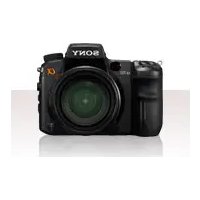
Alpha DSLRA700P - Appareil photo SONY - Notice d'utilisation et mode d'emploi gratuit
Retrouvez gratuitement la notice de l'appareil Alpha DSLRA700P SONY au format PDF.


| Caractéristiques techniques | Détails |
|---|---|
| Type d'appareil | Reflex numérique |
| Capteur | APS-C, 23,5 x 15,6 mm |
| Résolution | 12,24 mégapixels |
| ISO | 100 - 3200 (extensible jusqu'à 6400) |
| Vitesse d'obturation | 1/8000 à 30 secondes |
| Écran | LCD de 2,7 pouces, 230 000 pixels |
| Visée | Visée réflex avec pentaprisme |
| Modes de prise de vue | Auto, Manuel, Priorité ouverture, Priorité vitesse, Programmé |
| Connectivité | USB 2.0, HDMI, sortie vidéo |
| Poids | Approx. 850 g (avec batterie et carte mémoire) |
| Utilisation | Idéal pour la photographie amateur et semi-professionnelle |
| Maintenance | Nettoyage régulier du capteur recommandé, mise à jour du firmware |
| Sécurité | Utiliser avec précaution en milieu humide, éviter les chocs |
| Informations générales | Compatible avec les objectifs Sony A-mount, batterie lithium-ion rechargeable |
FOIRE AUX QUESTIONS - Alpha DSLRA700P SONY
Téléchargez la notice de votre Appareil photo au format PDF gratuitement ! Retrouvez votre notice Alpha DSLRA700P - SONY et reprennez votre appareil électronique en main. Sur cette page sont publiés tous les documents nécessaires à l'utilisation de votre appareil Alpha DSLRA700P de la marque SONY.
MODE D'EMPLOI Alpha DSLRA700P SONY
Afin de réduire les risques d’incendie ou de décharge électrique, n’exposez pas cet appareil à la pluie ou à l’humidité. N’exposez pas les piles à une chaleur excessive, notamment aux rayons directs du soleil, à une flamme, etc. Remplacez la batterie par une batterie correspondant au type spécifié uniquement. Sinon vous risquez de provoquer un incendie ou des blessures.
Les accumulateurs aux ions de lithium sont recyclables. Vous pouvez contribuer à préserver l’environnement en rapportant les piles usagées dans un point de collecte et de recyclage le plus proche. Pour plus d’informations sur le recyclage des accumulateurs, téléphonez au numéro gratuit 1-800-822-8837 (Etats-Unis et Canada uniquement), ou visitez http://www.rbrc.org/
Avertissement : Ne pas utiliser des
accumulateurs aux ions de lithium qui sont endommagés ou qui fuient. Batterie Cet appareil numérique de la classe B est conforme à la norme NMB-003 du Canada.
Cet appareil a été testé et jugé conforme aux limites établies par la directive EMC visant l’utilisation de câbles de connexion de moins de 3 mètres. Attention Le champ électromagnétique à des fréquences particulières peut avoir une incidence sur l’image et le son de cet appareil. Avis Si l’électricité statique ou les champs électrostatiques entraînent une interruption lors du transfert des données (échec), redémarrez l’application ou débranchez, puis rebranchez le câble de connexion (USB, etc.). Traitement des appareils électriques et électroniques en fin de vie (Applicable dans les pays de l’Union Européenne et aux autres pays européens disposant de systèmes de collecte sélective) Ce symbole, apposé sur le produit ou sur son emballage, indique que ce produit ne doit pas être traité avec les déchets ménagers. Il doit être remis à un point de collecte approprié pour le recyclage des équipements électriques et électroniques. En s’assurant que ce produit est bien mis au rebut de manière appropriée, vous aiderez à prévenir les conséquences négatives potentielles pour l’environnement et la santé humaine. Le recyclage des matériaux aidera à préserver les ressources naturelles. Pour toute information supplémentaire au sujet du recyclage de ce produit, vous pouvez contacter votre municipalité, votre déchetterie ou le magasin où vous avez acheté le produit. Accessoire Compatible : Télécommande Français AVERTISSEMENT ATTENTION Pour les utilisateurs au Canada Note pour les clients européensFR
Elimination des piles et accumulateurs usagés (Applicable dans les pays de l’Union Européenne et aux autres pays européens disposant de systèmes de collecte sélective) Ce symbole, apposé sur les piles et accumulateurs ou sur les emballages, indique que les piles et accumulateurs fournis avec ce produit ne doivent pas être traités comme de simples déchets ménagers. En vous assurant que ces piles et accumulateurs sont mis au rebus de façon appropriée, vous participez activement à la prévention des conséquences négatives que leur mauvais traitement pourrait provoquer sur l’environnement et sur la santé humaine. Le recyclage des matériaux contribue par ailleurs à la préservation des ressources naturelles. Pour les produits qui pour des raisons de sécurité, de performance ou d’intégrité de données nécessitent une connexion permanente à une pile ou à un accumulateur, il conviendra de vous rapprocher d’un service technique qualifié pour effectuer le remplacement de celle-ci. En rapportant votre appareil électrique en fin de vie à un point de collecte approprié vous vous assurez que la batterie incorporée sera traitée correctement. Pour tous les autres cas de figure et afin d’enlever les piles ou accumulateurs en toute sécurité de votre appareil, reportez-vous au manuel d’utilisation. Rapporter les batteries usagées au point de collecte approprié pour le recyclage. Pour toute information complémentaire au sujet du recyclage de ce produit ou des piles et batteries, vous pouvez contacter votre municipalité, votre déchetterie locale ou le point de vente où vous avez acheté ce produit. Le fabricant de ce produit est Sony Corporation, 1-7-1 Konan Minato-ku Tokyo, 108-0075 Japon. Le représentant agréé pour la compatibilité électromagnétique et la sécurité du produit est Sony Deutschland GmbH, Hedelfinger Strasse 61, 70327 Stuttgart, Allemagne. Pour toute question relative à la garantie ou aux réparations, reportez- vous à ladresse que vous trouverez dans les documents ci-joints, relatifs à la garantie et aux réparations. Avis aux consommateurs des pays appliquant les Directives
Remarques sur l’utilisation de l’appareil Remarques sur les types de « Memory Stick » utilisables (non fourni) Vous pouvez utiliser un « Memory Stick Duo » avec votre appareil. Vous ne pouvez pas utiliser un « Memory Stick » avec votre appareil.
- Pour plus d’informations sur le « Memory Stick Duo », voir page 159. Remarques sur la batterie « InfoLITHIUM »
- Chargez la batterie NP-FM500H (fournie) avant d’utiliser l’appareil pour la première fois. t étape 1 de « Lisez ceci en premier »)• Vous pouvez recharger la batterie même si elle n’est pas complètement déchargée. Vous pouvez aussi utiliser la batterie même si elle n’est que partiellement chargée.• Si vous prévoyez que la batterie restera longtemps inutilisée, déchargez-la en utilisant l’appareil, puis retirez-la et rangez-la dans un endroit frais et sec. Cela afin de maintenir en bon état les fonctions de la batterie (page 161).• Pour plus d’informations sur la batterie, voir page 161. Pas d’indemnisation en cas d’enregistrement manqué Dans le cas où l’enregistrement ou la lecture serait impossible en raison d’un dysfonctionnement de l’appareil ou d’une anomalie de la carte mémoire, etc., ceci ne pourra donner lieu à une indemnisation. Copies de sauvegarde recommandées Pour ne pas risquer de perdre vos images, copiez toujours les données sur un autre support d’enregistrement (copie de sauvegarde). Remarques sur l’enregistrement/ lecture
- Avant d’enregistrer des événements importants, effectuez un test de prise de vue afin de vous assurer que l’appareil fonctionne correctement.• Cet appareil est conçu pour être imperméable à la poussière et à l’humidité, mais il n’est pas étanche ni résistant aux éclaboussures. Lorsque vous utilisez l’appareil sous la pluie, faites attention à ne pas mouiller l’appareil ni la lentille. Si l’appareil est sale, nettoyez-le après utilisation. Un dysfonctionnement de l’appareil pourrait survenir si de l’eau, du sable, de la poussière, du sel, etc. étaient laissés sur l’appareil. Veuillez également lire « Précautions » (page 166).• Ne regardez pas le soleil ou une forte lumière à travers l’objectif retiré ou le viseur. Vous risqueriez de vous abîmer les yeux de manière irréversible. Ceci pourrait également entraîner un dysfonctionnement de l’appareil.• N’utilisez pas l’appareil près de sources de fortes ondes radioélectriques ou de radiations. L’appareil risquerait de ne pas pouvoir enregistrer ou lire correctement.• Une utilisation de l’appareil dans des endroits où il y a du sable ou poussiéreux peut provoquer des dysfonctionnements.• Si vous constatez une condensation d’humidité, remédiez-y avant d’utiliser l’appareil (page 166).• Ne secouez pas et ne heurtez pas l’appareil. Ceci pourrait non seulement provoquer des dysfonctionnements et empêcher l’enregistrement des images, mais aussi rendre la carte mémoire inutilisable ou provoquer une détérioration ou une perte des données d’image.• Nettoyez la surface du flash avant l’utilisation. La chaleur de l’émission du flash peut décolorer ou coller la saleté à la surface du flash et rendre ainsi l’émission de lumière insuffisante.• Gardez toujours l’appareil, les accessoires fournis, etc. hors de portée des enfants. Un enfant pourrait avaler la batterie, le capot de griffe porte-accessoire, etc. En cas d’accident, consultez immédiatement un médecin. « Memory Stick Duo » « Memory Stick »FR
Remarques sur l’écran LCD et l’objectif
- L’écran LCD a été fabriqué avec une technologie de très haute précision et plus de 99,99 % de pixels sont opérationnels. Il peut toutefois comporter quelques minuscules points noirs et/ou lumineux (de couleur blanche, rouge, bleue ou verte) visibles en permanence sur l’écran LCD. Ces points sont normaux pour ce procédé de fabrication et n’affectent aucunement l’image.
- N’exposez pas l’appareil aux rayons directs du soleil. Les rayons du soleil pourraient se focaliser sur un objet à proximité et provoquer un incendie. Si vous devez placer l’appareil en plein soleil, posez le bouchon d’objectif.
- Les images peuvent laisser une traînée sur l’écran LCD dans un endroit froid. Ceci n’est pas une anomalie. Lorsque vous allumez l’appareil dans un endroit froid, il se peut que l’écran LCD soit temporairement sombre. Son fonctionnement redeviendra normal, lorsque l’appareil sera chaud.
- N’exercez aucune pression sur l’écran LCD. Ceci pourrait décolorer l’écran et provoquer un dysfonctionnement. Focale L’angle d’image de cet appareil est plus étroit que celui d’un appareil argentique 35 mm. Pour obtenir approximativement l’équivalent de la focale d’un appareil argentique 35 mm et photographier avec le même angle d’image, vous devez augmenter la focale de votre objectif de moitié. Par exemple, en utilisant un objectif de 50 mm, vous obtiendrez approximativement l’équivalent d’un objectif de 75 mm d’un appareil argentique de 35 mm. Compatibilité des données d’image
- Cet appareil est conforme à la norme universelle DCF (Design rule for Camera File system) établie par la JEITA (Japan Electronics and Information Technology Industries Association).
- La lecture sur un autre appareil d’images enregistrées avec cet appareil et la lecture sur cet appareil d’images enregistrées ou montées sur un autre appareil ne sont pas garanties. Avertissement sur les droits d’auteur Les émissions de télévision, films, cassettes vidéo et autres œuvres peuvent être protégés par des droits d’auteur. L’enregistrement non autorisé de telles œuvres peut constituer une infraction à la loi sur les droits d’auteur. Images utilisées dans ce manuel Les photos utilisées comme exemple dans ce manuel sont des images reproduites et non des photos réelles prises avec cet appareil. Points noirs, blancs, rouges, bleus et vertsFR
- Table des matières Remarques sur l’utilisation de l’appareil p. 4
- Identification des pièces p. 11
- Indicateurs à l’écran p. 16
- Sélection de l’affichage d’informations d’enregistrement p. 20
- Nombre d’images p. 21
- Nombre d’images pouvant être enregistrées lors de l’utilisation de la batterie p. 25
- Opérations de base p. 26
- Comment utiliser le multi-sélecteur p. 26
- Comment utiliser la touche Fn (Fonction) p. 27
- Comment utiliser le menu p. 29
- Utilisation du sélecteur de mode p. 31
- Sélection de scène p. 32
- Prise de vue avec le mode automatique programmé – P p. 33
- Prise de vue avec le mode de priorité à l’ouverture – A p. 34
- Prise de vue avec le mode de priorité à la vitesse d’obturation – S p. 36
- Prise de vue avec le mode d’exposition manuelle – M p. 38
- Exposition p. 42
- Réglage de l’exposition p. 42
- Verrouillage de l’exposition (verrouillage AE) p. 43
- Sélection du mode de mesure p. 45
- Mise au point p. 46
- Réglage de la zone AF p. 46
- Sélection du mode de mise au point p. 49
- Passage facile entre AF et MF p. 50
- Utilisation de l’illuminateur d’assistant AF p. 51
- Mode d’entraînement p. 52
- Prise de vue en rafale p. 53
- Utilisation du retardateur p. 54
- Prise de vue avec l’exposition décalée – Bracket : conti./Bracket : 1 vue p. 54
- Prise de vue avec fourchette de balance des blancs p. 56
- Prise de vue avec fourchette avancée DRO p. 56
- Prise de vue à l’aide de la télécommande Avant l’utilisation Utilisation des fonctions de prise de vueFR p. 57
- Utilisation de la borne de synchronisation du flash p. 74
- Autres opérations p. 76
- Mémorisation de vos propres réglages p. 76
- Utilisation de la touche C (Personnalisation) p. 78
- Visualisation d’images p. 80
- Sélection de l’écran de lecture p. 80
- Sélection de l’écran planche index p. 81
- Affichage de l’histogramme p. 82
- Agrandissement d’images p. 83
- Rotation d’une image p. 85
- Visualisation des images sur un téléviseur p. 86
- Fonctionnement à l’aide de la télécommande p. 88
- Liste des menus p. 89
- Menu d’enregistrement 1 p. 91
- Taille image Ratio d’aspect Qualité Optimiseur Dyna Modes créatifs Touche Perso Palier d’expo. Menu d’enregistrement 2 Mode Flash Commande flash Puissance Correct.flash ISO Auto max. ISO Auto min. Utilisation des fonctions de visualisation Utilisation du menuFR p. 96
- Exploitation de votre ordinateur p. 125
- Raccordement de l’appareil à l’ordinateur p. 127
- Copie d’images sur l’ordinateur p. 128
- Destinations de stockage des fichiers d’image et noms de fichier p. 131
- Copie d’images enregistrées sur un ordinateur sur une carte mémoire et visualisation des images p. 132
- Utilisation du logiciel (fourni) p. 133
- Installation du logiciel p. 134
- Utilisation de « Picture Motion Browser » p. 135
- Utilisation de « Image Data Converter SR » p. 137
- Utilisation de « Image Data Lightbox SR » p. 138
- Utilisation de « Remote Camera Control » p. 140
- Comment imprimer des images p. 143
- Impression directe des images à l’aide d’une imprimante compatible PictBridge p. 144
- Dépannage p. 147
- Messages d’avertissement p. 156
- A propos de la carte mémoire (non fournie) p. 159
- A propos de la batterie « InfoLITHIUM » p. 161
- Chargeur de batterie p. 162
- Accessoires en option p. 163
- Précautions p. 166
- Spécifications p. 168
- Réinitialisation aux réglages par défaut Utilisation de votre ordinateur Impression des images Dépannage Divers Index 174Avant l’utilisation p. 170
Avant l’utilisation Identification des pièces Appareil photo
- Ne touchez pas directement ces pièces. Pour les informations sur l’utilisation des indicateurs, reportez-vous aux pages indiquées entre parenthèses. A Touche ISO (61) B Touche (Exposition) (42) C Crochets pour bandoulière (14) D Déclencheur ( t étape 5 de « Lisez ceci en premier ») E Molette de commande avant (27, 105) F Capteur de télécommande (57) G Illuminateur d’assistant AF (51, 99)/ Témoin de retardateur (54) H Touche d’aperçu de profondeur de champ (36) I Contacts d’objectif* J Miroir* K Monture d’objectif L Bouton de déverrouillage d’objectif
t étape 2 de « Lisez ceci en premier ») M Levier de mode de mise au point (49, 98) N Touche WB (Balance des blancs) (58) O Flash interne* ( t étape 5 de « Lisez ceci en premier ») P Touche DRIVE (52) Q Sélecteur de mode (31) R Borne HDMI (87, 119, 146) S Borne VIDEO OUT/ (USB) (86, 127) T Borne de synchronisation du flash (74) U Borne REMOTE (164) V Borne DC IN (163)FR
A Viseur (t étape 5 de « Lisez ceci en premier ») B Capteurs d’oculaire (109) C Interrupteur POWER ( t étape 4 de « Lisez ceci en premier ») D Touche MENU (29) E Touche DISP (Affichage) (20, 80) F Touche (Effacer) ( t étape 6 de « Lisez ceci en premier ») G Touche (Lecture) ( t étape 6 de « Lisez ceci en premier ») H Écran LCD (17, 20) I Multi-sélecteur (26) J Pour la prise de vue : Touche C (Personnalisation) (78, 95) Pour la visualisation : Touche (Histogramme) (82) K Pour la prise de vue : Touche Fn (Fonction) (27) Pour la visualisation : Touche (Pivoter) (85) L Griffe porte-accessoire (164) M Molette de correction dioptrique
t étape 5 de « Lisez ceci en premier ») N Levier de mode de mesure (45) O Pour la prise de vue : Touche AEL (Verrouillage AE) (40, 43)/Touche SLOW SYNC (74) Pour la visualisation : Touche (Index) (81) P Indicateur de position du capteur de l’image (47) Q Pour la prise de vue : Touche AF/MF (Mise au point automatique/manuelle) (50) Pour la visualisation : Touche (Agrandissement) (83) R Molette de commande arrière (27, 105) S Témoin d’accès ( t étape 3 de « Lisez ceci en premier ») T Commutateur (Super SteadyShot)
t étape 5 de « Lisez ceci en premier ») U Couvercle de carte mémoire ( t étape 3 de « Lisez ceci en premier ») V Fente d’insertion du « Memory Stick Duo » ( t étape 3 de « Lisez ceci en premier ») W Fente d’insertion de carte CF ( t étape 3 de « Lisez ceci en premier ») X Levier d’éjection de carte CF ( t étape 3 de « Lisez ceci en premier »)Avant l’utilisation
- Utilisez un trépied ayant une longueur de vis de moins de 5,5 mm (7/32 po.). Vous ne parviendrez pas à fixer solidement l’appareil sur un trépied ayant une longueur de vis de plus de 5,5 mm (7/32 po.) et cela pourrait endommager l’appareil. B Levier d’ouverture du couvercle de batterie ( t étape 1 de « Lisez ceci en premier ») C Levier de verrouillage ( t étape 1 de « Lisez ceci en premier ») D Fente d’insertion de la batterie ( t étape 1 de « Lisez ceci en premier ») E Couvercle du logement de batterie
t étape 1 de « Lisez ceci en premier ») Télécommande
- A l’exception des touches 2 SEC et SHUTTER, les touches fonctionnent uniquement lorsque l’appareil est connecté à un téléviseur (pages 57, 88, 146). A Touche 2 SEC (déclenchement de l’obturateur dans 2 secondes) B Touche SHUTTER C Touche (Histogramme) (82) D Touche DISP (Affichage) (80) E Touche (Index) (81) F Touche (Pivoter) (85) G Touche (Lecture) (80) H Touche MENU (29) I Touche PRINT (146) J Tansmetteur K Touche (Diaporama) (117) L Touches / (Agrandir/Réduire) (83) M Touche (Effacer) ( t étape 6 de « Lisez ceci en premier ») N v/V/b/B/ (26)FR
- Retirez le film de protection avant d’utiliser la télécommande.
- Pointez la télécommande vers le capteur de télécommande situé à l’avant de l’appareil pour faire fonctionner l’appareil (page 11). Pour changer la batterie de la télécommande 1 Tout en appuyant sur l’onglet, insérez un ongle dans la fente pour retirer le capot de la batterie. 2 Insérez une batterie neuve avec le côté + dirigé vers le haut. 3 Insérez le capot de la batterie dans la télécommande jusqu’à entendre un déclic.
- Lorsque la pile au lithium s’affaiblit, la distance de fonctionnement de la télécommande peut baisser ou la télécommande risque de ne pas fonctionner du tout. Dans ce cas, remplacer la pile par une pile au lithium Sony CR2025. L’utilisation d’une autre pile peut entraîner un risque d’incendie ou d’explosion. Fixation de la bandoulière Cet appareil comporte deux crochets pour la fixation de la bandoulière. Fixez l’extrémité sans clip de télécommande de la bandoulière sur le côté poignée de l’appareil. Fixez l’autre extrémité de la bandoulière sur l’autre côté de l’appareil. AVERTISSEMENT Toute manipulation incorrecte de la pile pose un risque d’explosion. Ne pas recharger la pile, ne pas la démonter et ne pas la jeter au feu. Film de protection Onglet Clip de télécommande Anneau de maintienAvant l’utilisation
Lorsque vous enfilez la bandoulière dans l’anneau de maintien, tenez son extrémité avec le doigt et faites glisser l’anneau de maintien plutôt que l’extrémité de la bandoulière en place pour la fixer. Si l’anneau de maintien se détache de la bandoulière, remettez-le en place sur la bandoulière par le côté cranté. Côté crantéFR
Indicateurs à l’écran Pour les informations sur l’utilisation des indicateurs, reportez-vous aux pages indiquées entre parenthèses. Viseur
Affichage Indication Zone AF locale (46) Zone AF Spot (46) Zone de mesure spot (45) Zone de prise de vue pour un ratio d’aspect de 16:9 (92) Affichage Indication Correction de flash (72) Clignotant : Le flash se charge Allumé : Le flash est chargé
t étape 5 de « Lisez ceci en premier ») WL Flash sans fil (70) Synchro haute vitesse (165) Mise au point manuelle (50) z Mise au point ( t étape 5 de « Lisez ceci en premier ») 125 Vitesse d’obturation (36)
Échelle IL (39, 44, 56) Verrouillage AE (43) 9 Compteur de vues restantes (53) Avertissement de bougé ( étape 5 de « Lisez ceci en premier ») Échelle Super SteadyShot
t étape 5 de « Lisez ceci en premier ») Ratio d’aspect 16:9 (92) Affichage IndicationAvant l’utilisation
Écran LCD (Affichage des informations d’enregistrement)
- L’illustration ci-dessus représente l’affichage complet avec l’appareil en position horizontale (page 20).
Affichage Indication Numéro d’enregistrement (76) P A S M Sélecteur de mode (31) 1/125 Vitesse d’obturation (36) F5.6 Ouverture (34) +2.0 Exposition (42) Verrouillage AE (43) Affichage Indication Mode de flash (70)/ Atténuation des yeux rouges (108) Correction d’exposition (42)/Mesure manuelle (39) Correction de flash (72) Échelle IL (39, 44, 56) ISO AUTO Sensibilité ISO (61) Affichage Indication Mode d’entraînement (52) Mode de mise au point (49) Zone AF (46) Mesure (45) Optimiseur de plage dynamique (63) Modes créatifs (64) +1 +1 +1 +1
Contraste, Saturation, Netteté, Luminosité, Correspondance de zone (65) AWB +1 5500K M1 Balance des blancs (Auto, Préréglée, Température de couleur, Filtre couleur, Personnalisée) (58) Affichage Indication 90% Charge restante de la batterie ( t étape 1 de « Lisez ceci en premier ») Qualité d’image (93) Taille d’image (91) Carte mémoire (121) 100 Nombre restant d’images enregistrables (21)FR
Guide des opérations Les opérations suivantes peuvent s’afficher sur la partie inférieure de l’écran LCD. Les icônes indiquent les significations suivantes. Écran LCD (lecture d’images individuelles) Affichage Indication Multi-sélecteur bB Multi-sélecteur vV Multi-sélecteur vVbB z Centre du multi-sélecteur Touche MENU Retour avec MENU Touche Effacer Touche Agrandissement Touche C Touche Fn Touche Molette de commande avant ou arrière Molette de commande avant Molette de commande arrière Affichage Indication Carte mémoire (121) 100-0003 Numéro de dossier-fichier (131) - Protéger (113) DPOF3 DPOF activé (114) Qualité d’image (93) Taille d’image (91) Charge restante de la batterie ( t étape 1 de « Lisez ceci en premier ») 1/30 Vitesse d’obturation (36) F4.0 Ouverture (34) ISO 400 Sensibilité ISO (61)
10:37PM Date d’enregistrement 3/7 Nombre de fichiers/nombre total d’imagesAvant l’utilisation
Affichage Indication Carte mémoire (121) 100-0003 Numéro de dossier-fichier (131) - Protéger (113) DPOF3 DPOF activé (114) Qualité d’image (93) Taille d’image (91) Charge restante de la batterie ( t étape 1 de « Lisez ceci en premier ») Image lue (82) Affichage Indication Histogramme (82) P A S M Sélecteur de mode (31) 1/125 Vitesse d’obturation (36) F3.5 Ouverture (34) ISO100 Sensibilité ISO (61) –0.3 Échelle IL (42) –0.3 Correction de flash (72) Mode de mesure (45) 35mm Focale (5) Modes créatifs (64) AWB +1 5500K M1 Balance des blancs (Auto, Préréglée, Température de couleur, Filtre couleur, Personnalisée) (58) Optimiseur de plage dynamique (63)
10:37PM Date d’enregistrement 3/7 Nombre de fichiers/nombre total d’images Affichage IndicationFR
Sélection de l’affichage d’informations d’enregistrement Au cours de l’enregistrement, l’écran LCD affiche de nombreuses informations d’enregistrement. Appuyez sur la touche DISP (Affichage) pour basculer entre l’affichage détaillé et l’affichage agrandi. Vous pouvez également choisir d’éteindre l’affichage pour minimiser la consommation de la batterie. Lorsque vous pivotez l’appareil en position verticale, l’affichage pivote automatiquement pour s’adapter à la nouvelle position. Position horizontale Position verticale
- Les instructions de ce mode d’emploi sont basées sur l’affichage détaillé en position horizontale. (Illustration supérieure gauche.)• Vous pouvez choisir d’empêcher l’affichage de pivoter en position verticale avec [Aff.info enr.] dans le Menu de personnalisation (page 110).
- Vous pouvez régler la luminosité sur l’écran LCD en appuyant sur la touche DISP (Affichage) pendant un peu plus longtemps (page 118).• Pour l’écran affiché en mode de lecture, voir page 80. Touche DISP (Affichage) Affichage détaillé Affichage agrandi Pas d’affichage Touche DISP (Affichage) Affichage détaillé Affichage agrandi Pas d’affichageAvant l’utilisation
Nombre d’images Les tableaux ci-dessous indiquent le nombre approximatif d’images pouvant être enregistrées sur une carte mémoire formatée avec cet appareil. Ces valeurs dépendent des conditions de prise de vue. Nombre d’images « Memory Stick Duo » Taille d’image : L 12 M (Ratio d’aspect : 3:2) (Unités : Images) Taille d’image : L 10 M (Ratio d’aspect : 16:9) (Unités : Images) Taille d’image : M 6,4 M (Ratio d’aspect : 3:2) (Unités : Images) CapacitéTaille128 Mo 256 Mo 512 Mo 1 Go 2 Go 4 Go 8 GoStandard
Taille d’image : M 5,4 M (Ratio d’aspect : 16:9) (Unités : Images) Taille d’image : S 3,0 M (Ratio d’aspect : 3:2) (Unités : Images) Taille d’image : S 2,6 M (Ratio d’aspect : 16:9) (Unités : Images) Capacité Taille 128 Mo 256 Mo 512 Mo 1 Go 2 Go 4 Go 8 Go Standard
Carte CF Taille d’image : L 12 M (Ratio d’aspect : 3:2) (Unités : Images) Taille d’image : L 10 M (Ratio d’aspect : 16:9) (Unités : Images) Taille d’image : M 6,4 M (Ratio d’aspect : 3:2) (Unités : Images) Capacité Taille 256 Mo 512 Mo 1 Go 2 Go 4 Go 8 Go Standard
Taille d’image : M 5,4 M (Ratio d’aspect : 16:9) (Unités : Images) Taille d’image : S 3,0 M (Ratio d’aspect : 3:2) (Unités : Images) Taille d’image : S 2,6 M (Ratio d’aspect : 16:9) (Unités : Images) Capacité Taille 256 Mo 512 Mo 1 Go 2 Go 4 Go 8 Go Standard
Nombre d’images pouvant être enregistrées lors de l’utilisation de la batterie Le tableau suivant indique le nombre approximatif d’images pouvant être enregistrées lorsque l’appareil est utilisé avec la batterie (fournie) pleinement chargée à une température ambiante de 25 ºC (77 ºF). Ce nombre suppose que vous changez la carte mémoire lorsque c’est nécessaire. Notez que, dans certaines conditions d’utilisation, les nombres réels peuvent être inférieurs à ceux qui sont indiqués.
- Prise de vue dans les conditions suivantes : – [Qualité] est réglé sur [Fine]. – Le mode de mise au point est réglé sur AF-A (AF automatique). – Prise de vue une fois toutes les 30 secondes. – Flash déclenché toutes les deux fois. – Mise sous et hors tension toutes les dix fois.
- La méthode de mesure est basée sur la norme CIPA. (CIPA: Camera & Imaging Products Association)
- Le nombre d’images prises ne change pas quelle que soit la taille d’image.
- La capacité de la batterie diminue avec le nombre d’utilisations et également avec le temps (page 161).
- Le nombre d’images pouvant être enregistrées diminue dans les conditions suivantes : – Température ambiante basse. – Flash utilisé fréquemment. – Fréquentes mises sous tension et hors tension de l’appareil. – Le mode de mise au point est réglé sur AF-C (AF continu). – La charge de la batterie faible.
- Lorsque vous utilisez un Microdrive, il se peut que le nombre d’images pouvant être enregistrées diffère. Carte mémoire Nombre d’images « Memory Stick Duo » 650 environ Carte CF 650 environFR
Opérations de base Vous pouvez sélectionner et exécuter les différentes fonctions en utilisant le multi-sélecteur. Lorsque vous regardez des images, vous pouvez sélectionner de lire des images à l’aide du multi-sélecteur. Exemples : Pour sélectionner des éléments de menu Pour sélectionner des images à lire Comment utiliser le multi-sélecteur Pour déplacer le curseur vers v/V/b/B, déplacez le multi- sélecteur dans le sens correspondant. Appuyez sur le centre du multi-sélecteur pour sélectionner l’élément choisi. Sur l’écran seul Sélectionnez une image précédente ou suivante en déplaçant le multi-sélecteur vers b/B. Sur l’écran d’index Sélectionnez l’image désirée en déplaçant le multi- sélecteur vers v/V/b/B. Multi-sélecteur Touche MENUTouche (Lecture)Les sens dans lesquels le multi-sélecteur est déplacé sont exprimés comme suit dans le mode d’emploi.Haut : vBas : VVers la droite : BVers la gauche : bAvant l’utilisation
A l’aide de la touche Fn (Fonction), vous pouvez basculer l’écran des informations d’enregistrement (page 20) vers l’écran Nav. directe. Sur l’écran Nav. directe, vous pouvez modifier les paramètres directement. En plus de l’écran Nav. directe qui peut être commandé à partir de l’écran des informations d’enregistrement, l’écran Aff. exclusif qui bascule l’affichage vers chaque écran exclusif est disponible. Dans ce mode d’emploi, les exemples des explications utilisent l’écran Nav. directe. 1 Appuyez sur la touche Fn (Fonction) pour faire apparaître l’écran Nav. directe. Comment utiliser la touche Fn (Fonction) Comment utiliser l’écran Nav. directe Écran Nav. directe Écran Aff. exclusif Molette de commande arrière Touche Fn (Fonction) Molette de commande avant Multi-sélecteurFR
2 Sélectionnez l’élément désiré à l’aide du multi- sélecteur. 3 Réglez l’élément avec la molette de commande avant ou arrière. Pour plus de détails sur le réglage de chaque élément, référez-vous à la page correspondante.
- Lorsque vous utilisez les Modes créatifs (page 64), certaines des tâches de réglage peuvent uniquement être effectuées sur l ’écran Aff. exclusif. 1 Suivez les étapes 1 et 2 de la procédure de « Comment utiliser l’écran Nav. directe ». 2 Appuyez sur le centre du multi-sélecteur pour faire apparaître l’écran Aff. exclusif. 3 Effectuez le réglage avec le multi-sélecteur. Pour plus de détails sur le réglage de chaque élément, référez-vous à la page correspondante.
- Vous pouvez également substituer les molettes de commande avant et arrière par le multi-sélecteur. Comment utiliser l’écran Aff. exclusifAvant l’utilisation
1 Appuyez sur la touche MENU pour afficher le menu. 2 Déplacez le multi-sélecteur vers b/B pour sélectionner la page du menu désirée. Menu d’enregistrement [1, 2, 3, 4]Menu de personnalisation [1, 2, 3, 4]Menu de lecture [1, 2]Menu de réglage [1, 2, 3] Les opérations disponibles à partir de l’écran Nav. directe sont : Exposition page 42 Zone AF page 46 Mode d’entraînement page 52 Balance des blancs page 58 ISO page 61 Optimiseur de plage dynamique page 63 Modes créatifs* page 64 Mode de flash* page 70 Correction de flash page 72 Taille d’image page 91 Qualité d’image page 93
- Indisponible sur l’écran d’affichage agrandi (page 20). Pour utiliser ces modes, rendez-vous sur le Menu d’enregistrement . Comment utiliser le menu Les éléments de gris ne sont pas disponibles.Touche MENUMulti-sélecteur
enu actuellement sélectionnéMenus nonsélectionnésFR
3 Déplacez le multi-sélecteur vers v/V pour choisir l’élément du menu désiré, puis appuyez sur le centre. 4 Déplacez le multi-sélecteur vers v/V pour choisir le réglage du menu désiré, puis appuyez sur le centre. 5 Appuyez sur la touche MENU pour fermer le menu. Le menu disparaît également si vous enfoncez le déclencheur à mi-course.
- Lors du réglage du menu, vous pouvez substituer les molettes de commande avant et arrière par le multi- sélecteur. Pour déplacer le curseur vers v/V, faites pivoter la molette de commande avant, et pour déplacer le curseur vers b/B, faites pivoter la molette de commande arrière.
- Pendant le fonctionnement, appuyez sur la touche MENU pour annuler le réglage.
- Lorsque vous affichez un menu, vous pouvez effectuer un paramétrage pour que l’écran qui s’affiche en premier soit celui du menu précédemment sélectionné avec [Démarrer menu] dans le Menu de réglage (page 123). Memory Stick CompactFlashUtilisation des fonctions de prise de vue
Utilisation des fonctions de prise de vue Utilisation du sélecteur de mode Placez le sélecteur de mode sur la fonction désirée. Modes d’enregistrement : Mode de réglage automatique Permet une prise de vue facile avec des réglages effectués automatiquement et commandés entièrement par l’appareil. t étape 5 de « Lisez ceci en premier » : Mode de sélection de scène Permet une prise de vue avec des réglages préprogrammés selon la scène (page 32). P : Mode automatique programmé Permet une prise de vue avec l’exposition réglée automatiquement (vitesse d’obturation et valeur d’ouverture). Les autres paramètres peuvent être réglés et les valeurs réglées peuvent être sauvegardées (page 33). A : Mode de priorité à l’ouverture Vous permet d’effectuer la prise de vue après avoir réglé la valeur d’ouverture manuellement (page 34). S : Mode de priorité à la vitesse d’obturation Vous permet d’effectuer la prise de vue après avoir réglé la vitesse d’obturation manuellement (page 36). M : Mode d’exposition manuelle Vous permet d’effectuer la prise de vue après avoir réglé l’exposition manuellement (vitesse d’obturation et valeur d’ouverture) (page 38). MR : Mode de rappel mémoire Vous permet de rappeler un réglage enregistré dans [Mémoire] dans le Menu d’enregistrement (page 76). Sélecteur de modeFR
Vous pouvez photographier avec les réglages préprogrammés suivants selon la scène.
- Vous pouvez modifier tous les réglages mis à part les Modes créatifs (page 64), mais les réglages sont réinitialisés lorsque vous changez de mode ou que vous éteignez l’appareil. Portrait Paysage Macro Activités sportives Crépuscule Sélection de scène Permet une prise de vue avec le fond estompé et la netteté du sujet accentuée.
- Pour estomper davantage le fond, il est plus efficace d’utiliser la position téléobjectif de l’objectif.
- Il est recommandé d’utiliser le flash lorsque le sujet est en contre-jour. Lorsque vous n’utilisez pas le flash, il est recommandé d’utiliser le pare-soleil pour empêcher la pénétration de lumière parasite dans l’objectif. Permet une prise de vue de paysages avec des couleurs éclatantes et bien définies.
- Il est recommandé de rentrer le flash afin qu’il ne se déclenche pas.
- La vitesse d’obturation devient plus lente lorsque le sujet est sombre. Si apparaît dans le viseur, veillez à ne pas bouger l’appareil ou utilisez un trépied. La fonction Super SteadyShot est également efficace. Permet une prise de vue de sujets rapprochés tels que fleurs ou insectes. La mise au point est nette et fine.
- Si vous photographiez avec le flash interne à moins de 1 m (39 3/8 po.) du sujet, il pourra y avoir des ombres sur la partie inférieure de l’image. N’utilisez alors pas le flash interne.
- La distance d’enregistrement minimum ne change pas même si vous sélectionnez le mode Macro. Il est recommandé d’utiliser un objectif macro pour prendre une image plus grande. Permet une prise de vue de sujets en mouvement à l’extérieur ou dans des endroits clairs.
- L’appareil continue la mise au point tant que vous maintenez le déclencheur enfoncé à mi-course (AF continu, page 49).
- L’appareil prend des vues en continu tant que vous maintenez le déclencheur enfoncé (Prises en rafale, page 53).
- N’utilisez pas le flash si le sujet se trouve hors de sa portée (rentrez le flash interne). Portée du flash t page 62 Permet de restituer magnifiquement le rouge des couchers de soleil.Utilisation des fonctions de prise de vue
Scène/portrait de nuit
- La vitesse d’obturation est plus lente et il est donc recommandé d’utiliser un trépied. La fonction Super SteadyShot est également efficace. En mode automatique programmé, l’appareil règle automatiquement la vitesse d’obturation et l’ouverture en fonction de la luminosité du sujet, exactement comme en mode de réglage automatique (sélecteur de mode : AUTO). Décalage de programme Vous pouvez changer temporairement la combinaison valeur d’ouverture-vitesse d’obturation ayant été réglée par l’appareil. Deux méthodes peuvent être utilisées pour la fonction de décalage de programme. Décalage P
: Vous pouvez choisir la vitesse d’obturation désirée. La valeur d’ouverture est réglée automatiquement. Décalage P
: Vous pouvez choisir la valeur d’ouverture désirée. La vitesse d’obturation est réglée automatiquement. Portrait de nuit Prend des portraits dans des scènes de nuit. Tirez le flash vers le haut pour l’utiliser.
- Veillez à ce que le sujet ne bouge pas pour empêcher que l’image ne soit floue. Scène de nuit Permet de prendre des scènes de nuit à une certaine distance en préservant l’ambiance nocturne. N’utilisez pas le flash (rentrez le flash).
- Il se peut que l’image ne soit pas prise correctement si vous photographiez une scène de nuit dans l’obscurité complète. Prise de vue avec le mode automatique programmé – P z Différence entre le mode de réglage automatique et le mode automatique programmé Dans les mode de réglage automatique et automatique programmé, la vitesse d’obturation et son ouverture sont réglés automatiquement. Vous pouvez modifier les autres réglages. En mode de réglage automatique, les nouveaux réglages sont réinitialisez lorsque vous changez de mode ou que vous éteignez l’appareil. En mode automatique programmé, les nouveaux réglages sont conservés lorsque vous changez de mode ou que vous éteignez l’appareil. Lorsque l’appareil est en mode de réglage automatique et que le flash est en position haute, l’appareil utilise le flash automatiquement au besoin. Lorsque l’appareil est en mode automatique programmé et que le flash est en position haute, l’appareil utilise le flash pour toutes les prises de vue.FR
1 Placez le sélecteur de mode sur P. 2 Tenez la poignée et regardez dans le viseur ou enfoncez le déclencheur à mi-course jusqu’à ce que la vitesse d’obturation et la valeur d’ouverture s’affichent dans le viseur. 3 Pendant que la vitesse d’obturation et la valeur d’ouverture sont affichées, sélectionnez la vitesse d’obturation en utilisant la molette de commande avant ou sélectionnez la valeur d’ouverture à l’aide de la molette de commande arrière.
- Vous pouvez modifier le décalage P
en utilisant [Molette comm.] dans le Menu de personnalisation (page 105).
- Lorsque la vitesse d’obturation et la valeur d’ouverture sont affichées, il n’est plus nécessaire de continuer à appuyer sur le déclencheur.
- Lorsque la vitesse d’obturation et la valeur d’ouverture disparaissent quelques secondes plus tard, les valeurs réglées disparaissent également.
- Lorsque le flash est en position haute, vous ne pouvez pas sélectionner le décalage de programme. Lorsque vous sortez le flash alors que la fonction de décalage de programme est activée, ceci la désactive. Vous pouvez ajuster manuellement l’ouverture. Si vous ouvrez l’ouverture (un Nombre F faible), la plage de mise au point se réduit. Seul le sujet principal est alors mis au point. Si l’ouverture est fermée (nombre F plus élevé), la plage de mise au point s’élargit. Toute l’image devient plus nette. La vitesse d’obturation est réglée automatiquement. Prise de vue avec le mode de priorité à l’ouverture – A Déclencheur Molette de commande avant Sélecteur de mode Molette de commande arrière Décalage P
Molette de commande avant Molette de commande arrière Augmentation de l’ouverture Fermeture de l’ouvertureUtilisation des fonctions de prise de vue
1 Placez le sélecteur de mode sur A. 2 Sélectionnez une valeur d’ouverture à l’aide de la molette de commande avant ou arrière.
- La plage d’ouverture dépend de l’objectif.
- La valeur d’ouverture est réglée par incréments de 1/3 IL. Vous pouvez régler ces incréments d’exposition sur une valeur de 1/2 IL grâce à [Palier d’expo.] dans le Menu d’enregistrement (page 95).
- Si ces réglages ne permettent pas d’obtenir une exposition correcte, la vitesse d’obturation clignote sur l’écran LCD et dans le viseur lorsque vous enfoncez le déclencheur à mi-course. Vous pouvez alors prendre la photo, mais il est recommandé de procéder à un nouveau réglage.
- Lorsque le flash est sorti, il se déclenche à chaque fois (page 70).
- Lorsque vous utilisez le flash, si vous réduisez l’ouverture (nombre F plus élevé), la lumière du flash n’atteint pas un sujet distant. Il est recommandé d’augmenter l’ouverture (nombre F plus faible).
- Si vous réduisez l’ouverture (nombre F plus élevé), la quantité de lumière passant à travers l’objectif diminue et la vitesse d’obturation devient plus lente. L’utilisation d’un trépied est recommandée. z Techniques de prise de vue La profondeur de champ est la plage de mise au point. L’augmentation de l’ouverture réduit la profondeur de champ (la plage de mise au point devient plus étroite) et la fermeture de l’ouverture augmente la profondeur de champ (la plage de mise au point devient plus large). Réglez l’ouverture selon vos préférences, soit pour rendre nette une zone spécifique de l’image, soit pour mettre au point sur toute l’image. Molette de commande avant Sélecteur de mode Molette de commande arrière Augmentation de l’ouverture La netteté du sujet est accentuée tandis que le fond est estompé. Fermeture de l’ouverture La mise au point s’effectue sur une plage étendue allant des sujets proches aux sujets éloignés.FR
Vous pouvez ajuster manuellement la vitesse d’obturation. Lors de la prise de vue d’un sujet en mouvement à une vitesse d’obturation plus rapide, il apparaît comme gelé sur l’image. A une vitesse d’obturation plus lente, le sujet apparaît avec un effet de filé. La valeur d’ouverture est réglée automatiquement. z Aperçu de profondeur de champ Le viseur affiche l’image capturée avec l’ouverture la plus grande. Un changement d’ouverture affecte la netteté de l’image du sujet et crée une différence entre la netteté de l’image visible dans le viseur et celle de l’image réelle. La fonction d’aperçu vous permet de voir l’image avec l’ouverture utilisée lors de la prise de vue réelle, ce qui vous permet de vérifier la netteté approximative de l’image de sujet avant de prendre la photo. Appuyez sur la touche d’aperçu de profondeur de champ après la mise au point du sujet. Tant que vous maintenez la touche enfoncé, l’ouverture diminue jusqu’à ce qu’elle corresponde à la valeur d’ouverture affichée dans le viseur.
- L’image dans le viseur s’assombrit.
- Si vous appuyez sur la touche d’aperçu de profondeur de champ alors que la mise au point n’est pas fixée, la photo n’est pas prise. Pour prendre une photo, appuyez sur la touche d’aperçu de profondeur de champ alors que l’indicateur z est allumé dans le viseur.
- Si l’objectif est doté d’une touche de mémorisation de mise au point, vous pouvez régler l’appareil pour que la fonction d’aperçu soit commandée par cette touche grâce à [Touche Verr AF] dans le Menu de personnalisation (page 103). Prise de vue avec le mode de priorité à la vitesse d’obturation – S Touche d’aperçu de profondeur de champ Obturation rapide Obturation lenteUtilisation des fonctions de prise de vue
1 Placez le sélecteur de mode sur S. 2 Sélectionnez une vitesse d’obturation à l’aide de la molette de commande avant ou arrière.
- Vous pouvez régler la vitesse d’obturation entre 30 et 1/8000 seconde. Lorsque vous utilisez le flash, vous pouvez la régler entre 30 et 1/200 seconde (avec la fonction Super SteadyShot activée) ou entre 30 et 1/250 seconde (avec la fonction Super SteadyShot désactivée).
- La vitesse d’obturation est réglée par incréments de 1/3 IL. Vous pouvez régler ces incréments d’exposition sur une valeur de 1/2 IL grâce à [Palier d’expo.] dans le Menu d’enregistrement (page 95).
- Si ces réglages ne permettent pas d’obtenir une exposition correcte, la valeur d’ouverture clignote sur l’écran LCD et dans le viseur lorsque vous enfoncez le déclencheur à mi-course. Vous pouvez alors prendre la photo, mais il est recommandé de procéder à un nouveau réglage.
- Lorsque le flash est sorti, il se déclenche à chaque fois (page 70).
- Lorsque vous utilisez le flash, si vous réduisez l’ouverture (nombre F plus élevé) en diminuant la vitesse d’obturation, la lumière du flash n’atteint pas un sujet distant.
- Lorsque la vitesse d’obturation est d’une seconde ou plus, une réduction de bruit (RB Pose longue) est effectuée après la prise de vue (page 100).
- L’indicateur (Avertissement de bougé) n’apparaît pas en mode de priorité à la vitesse d’obturation. z Techniques de prise de vue Lors de la prise de vue d’une personne, d’une voiture en mouvement ou d’un nuage de poussière, etc. avec l’obturation rapide, vous pouvez exprimer un moment au-delà de ce que l’œil humain peut voir. Lors de la prise de vue d’un sujet comme le cours d’une rivière avec une obturation lente, vous pouvez créer une image qui capture le mouvement d’écoulement du sujet. Dans ces cas, il est recommandé d’utiliser un trépied pour éviter un tremblement de l’appareil. Molette de commande avant Sélecteur de mode Molette de commande arrièreFR
Exposition manuelle Il est possible d’ajuster manuellement les valeurs de vitesse d’obturation et d’ouverture. Ce mode est utile lorsque vous conservez les réglages de vitesse d’obturation et de valeur d’ouverture ou que vous utilisez un posemètre. 1 Placez le sélecteur de mode sur M. 2 Sélectionnez une vitesse d’obturation en utilisant la molette de commande avant et une valeur d’ouverture à l’aide de la molette de commande arrière.
- « BULB » (prise de vue Bulb (en mode d’exposition longue)) apparaît à côté de « 30 » (page 40).
- En mode d’exposition manuelle, la sensibilité est toujours 200 ISO, même lorsque [Sensibilité ISO] (page 61) se trouve sur [AUTO].• Vous pouvez échanger les fonctions des molettes de commande avant et arrière en utilisant [Molette comm.] dans le Menu de personnalisation (page 105).• Lorsque le flash est sorti, il se déclenche à chaque fois (page 70).
- L’indicateur (Avertissement de bougé) n’apparaît pas en mode d’exposition manuelle. Prise de vue avec le mode d’exposition manuelle – M Molette de commande avant Sélecteur de mode Molette de commande arrière Molette de commande avant Molette de commande arrièreUtilisation des fonctions de prise de vue
z Échelle IL L’échelle IL sur l’écran LCD et dans le viseur indique la différence entre l’exposition standard (0,0 IL) calculée par l’appareil et l’exposition déterminée par la vitesse et l’ouverture spécifiées par le photographe. (Mesure manuelle) : Mesure manuelle
- Si l’exposition est modifiée, l’exposition standard (0,0 IL) est modifiée par le montant correspondant de la modification. z Comment utiliser la touche AEL en mode manuel Lorsque vous appuyez continuellement sur la touche AEL (verrouillage AE), l’exposition calculée par l’appareil est verrouillée comme exposition standard (0,0 IL). Lorsque vous recadrez votre prise de vue en maintenant la touche AEL (verrouillage AE) enfoncée, une valeur d’exposition dans le cercle de mesure spot s’affiche comme un second index standard. Les illustrations ci-dessous représentent le cas où l’exposition spécifiée par le photographe est de 1,0 IL supérieure à l’exposition standard verrouillée calculée par l’appareil. Lorsque vous recadrez l’image dans le viseur, l’exposition dans le cercle de mesure spot est de 0,7 IL supérieure à l’exposition spécifiée et donc de 1,7 IL supérieure à l’exposition standard calculée par l’appareil. L’exposition spécifiée par le photographe est la même que l’exposition calculée par l’appareil. L’exposition spécifiée par le photographe est de 1,0 IL supérieure (+) à l’exposition standard calculée par l’appareil. La flèche b B s’affiche si l’exposition spécifiée est hors de la plage de l’échelle IL. La flèche clignote si la différence entre ces expositions dépasse les valeurs ci- dessus. Écran LCD Viseur Exposition spécifiée par le photographe Exposition dans le cercle de mesure spot lorsque vous recadrez la photo. Cercle de mesure spotFR
Décalage manuel Vous pouvez changer la combinaison vitesse d’obturation-valeur d’ouverture sans changer l’exposition en mode manuel. 1 Placez le sélecteur de mode sur M. 2 Sélectionnez une vitesse d’obturation et une valeur d’ouverture (page 38). 3 En maintenant la touche AEL (verrouillage AE) enfoncée, tournez la molette de commande avant pour sélectionner la combinaison vitesse d’obturation et valeur d’ouverture désirée. Prise de vue BULB (exposition longue) Tant que vous appuyez sur le déclencheur, l’obturateur reste ouvert. Vous pouvez photographier des traînées lumineuses telles que des feux d’artifice. Montez un trépied sur l’appareil lorsque vous utilisez la fonction de prise de vue Bulb. Molette de commande avant Sélecteur de mode Touche AEL (verrouillage AE) Molette de commande avant Déclencheur Sélecteur de mode Molette de commande arrièreUtilisation des fonctions de prise de vue
1 Placez le sélecteur de mode sur M. 2 Pivotez la molette de commande avant vers la gauche jusqu’à ce que [BULB] s’affiche. 3 Pivotez la molette de commande arrière pour sélectionnez l’ouverture. 4 Placez le bouchon d’oculaire (voir ci-dessous). 5 Appuyez continuellement sur le déclencheur pendant la durée de la prise de vue.
- Vous pouvez photographier en mode d’exposition Bulb pendant environ quatre heures et demi lorsque la batterie est pleinement chargée.
- Après la prise de vue, une réduction de bruit est exécutée pendant un temps équivalent à la durée d’ouverture de l’obturateur. Lorsque le message « Traitement en cours... » apparaît, vous ne pouvez plus photographier. Vous pouvez annuler cette fonction en utilisant [RB Pose longue] dans le Menu d’enregistrement (page 100).
- La fonction Super SteadyShot est automatiquement désactivée.
- Plus la sensibilité ISO est élevée ou plus la durée d’exposition est longue, plus le bruit est visible à l’écran.
- Pour réduire les bougés, il est recommandé de raccorder la télécommande (pages 57, 164). Pour fixer le bouchon d’oculaire Lorsque vous déclenchez l’obturateur sans utiliser le viseur (en mode d’exposition Bulb ou lors d’une prise de vue avec le retardateur, par exemple), fixez le bouchon d’oculaire pour empêcher la lumière de pénétrer par le viseur et d’affecter l’exposition. 1 Retirez avec précaution l’œilleton de viseur en le faisant glisser tout en exerçant une pression de chaque côté. 2 Faites glisser le bouchon d’oculaire par-dessus le viseur. Le bouchon se trouve normalement sur la bandoulière.FR
Exposition L’exposition est la quantité de lumière que reçoit l’appareil lorsque vous relâchez le déclencheur. L’exposition est réglée automatiquement à la valeur correcte en mode de réglage automatique. Cependant, vous pouvez régler l’exposition sur la valeur désirée dans le réglage suivant. Il est possible de décaler manuellement la valeur d’exposition déterminée par l’appareil. Utilisez ce mode lorsque vous éclaircissez ou que vous assombrissez l’ensemble de l’écran. 1 Appuyez sur la touche (Exposition) pour afficher l’écran Correct.expo. 2 Réglez l’exposition avec b/B sur le multi-selecteur.
- Vous pouvez remplacer la touche (Exposition) par la touche Fn (Fonction) (page 27).• La correction d’exposition s’effectue par 1/3 d’incrément dans une fourchette de ±3,0 IL. Vous pouvez régler ces incréments d’exposition sur une valeur de 1/2 IL grâce à [Palier d’expo.] dans le Menu d’enregistrement (page 95). Réglage de l’exposition Vers + : Pour éclaircir l’image. 0 : L’exposition est déterminée automatiquement par l’appareil. Vers – : Pour foncer l’image. Touche (Exposition) Multi-sélecteur Le niveau de compensation est également vérifié sur l’échelle IL dans le viseur. Vers – Vers +Utilisation des fonctions de prise de vue
Lors de la prise de vue, vous pouvez fixer l’exposition avant de décider du cadrage de l’image. Ceci est utile si le sujet sur lequel l’exposition est mesurée est différent de celui utilisé pour la mise au point ou pour effectuer une prise de vue en continu en gardant la même valeur d’exposition. 1 Visez le sujet sur lequel vous voulez mesurer l’exposition.
- Réglez la mise au point (il n’est pas nécessaire de verrouiller la mise au point). 2 Appuyez sur la touche AEL (verrouillage AE).
- s’allume dans le viseur et sur l’écran LCD pour indiquer que l’exposition est verrouillée. 3 Tout en appuyant sur la touche AEL (verrouillage AE), recadrez l’image si nécessaire et appuyez sur le déclencheur pour prendre la photo.
- En maintenant la touche AEL (verrouillage AE) enfoncée après une prise de vue, vous pourrez continuer à photographier avec la même valeur d’exposition. Le réglage est annulé lorsque vous relâchez la touche.
- Lorsque le flash se déclenche dans un mode autre que priorité à la vitesse d’obturation ou manuel, la commande de synchro lente est activée (page 74). z Techniques de prise de vue Lors de la prise de vue d’une image blanchâtre comme un sujet en contre-jour ou une scène de neige, l’appareil estime que le sujet est trop lumineux et peut régler une exposition plus sombre pour l’image. Dans ce cas, le réglage de l’exposition dans le sens + (plus) est efficace. Lors de la prise de vue d’une image sombre, l’appareil estime que le sujet est trop sombre et peut régler une exposition plus claire pour l’image. Dans ce cas, le réglage de l’exposition dans le sens – (moins) est efficace. Verrouillage de l’exposition (verrouillage AE) Réglez dans le sens + Réglez dans le sens – Déclencheur Touche AEL (verrouillage AE)FR
- Vous pouvez régler l’appareil pour qu’il conserve la valeur d’exposition une fois que vous avez relâché la touche AEL (verrouillage AE) ou pour utiliser temporairement la mesure spot avec [Touche AEL] dans le Menu de personnalisation (page 104). Échelle IL lorsque la touche AEL (verrouillage AE) est enfoncée Lorsque vous appuyez sur la touche AEL (verrouillage AE), une valeur d’exposition déterminée par l’appareil est verrouillée comme la valeur standard (0). Au même moment, une valeur d’exposition dans le cercle de mesure spot apparaît comme second index standard.
- Si l’exposition est hors de la plage de l’échelle IL, bB s’affiche à la fin de l’échelle IL. L’indicateur bB clignote si la différence entre ces expositions dépasse les valeurs ci-dessus. Exemple : Lorsque vous cadrez l’image dans la scène ci-dessous et appuyez sur la touche AEL (verrouillage AE) Les affichages de l’indicateur sont les suivants lorsque vous appuyez sur la touche AEL (verrouillage AE). La touche AEL (verrouillage AE) est enfoncée Recadrez l’image sur 1 tout en maintenant la touche AEL (verrouillage AE) enfoncée Recadrez l’image sur 2 tout en maintenant la touche AEL (verrouillage AE) enfoncée Pointez l’appareil sur 2 et le niveau de lumière de 2 s’affiche. La flèche indiquant 2 blanchit. L’exposition verrouillée est égale au niveau de lumière dans le cercle de mesure spot. 2 Zone claire Cercle de mesure spot 1 Zone légèrement plus sombre Mesure multizones/ mesure à pondération centrale Exposition verrouillée Le niveau de lumière dans le cercle de mesure spot est de 0,3 IL inférieur à l’exposition verrouillée (il varie en fonction du recadrage de la photo). Exposition verrouillée Le niveau de lumière de 1 est de 1,3 IL inférieur à l’exposition verrouillée (il varie en fonction du recadrage de la photo). Mesure spot Le niveau de lumière de 1 est de 1,0 IL inférieur à l’exposition verrouillée (il varie en fonction du recadrage de la photo). Exposition verrouilléeUtilisation des fonctions de prise de vue
Vous pouvez sélectionner un mode de mesure (méthode avec laquelle l’appareil mesure la luminosité d’un sujet). Réglez le levier de mode de mesure sur le mode désiré. (Multizones) Ce mode divise l’écran en 40 zones pour la mesure de la lumière (mesure sur 40 zones en nid d’abeilles). Ce mode est idéal pour les prises de vue générales, et notamment pour celles qui sont effectuées directement face au soleil. (Pondération centrale) Ce mode mesure la luminosité moyenne de l’ensemble de l’écran en se concentrant sur la zone centrale. Si vous photographiez directement face au soleil ou si le sujet ne se trouve pas au centre de l’image, vous devez procéder à une correction d’exposition (page 42). (Spot) Ce mode ne mesure la lumière que dans le cercle de mesure spot au centre du cadre. Il est approprié pour la prise de vue d’un sujet fortement contrasté ou pour mesurer la lumière d’une zone spécifique de l’écran. Si la zone à mesurer ne se trouve pas au centre de l’écran, utilisez le verrouillage AE pour prendre la photo (page 43). Sélection du mode de mesure z Mesure multizonesL’écran de cet appareil est équipé de 39 éléments de mesure en nid d’abeilles et d’un élément de mesure qui couvre le pourtour. Ces éléments fonctionne en synchronisation avec la mise au point automatique, ce qui permet à l’appareil de mesurer de façon précise la position et la luminosité du sujet, afin de déterminer l’exposition.• Dans la mesure multizones, si la mise au point est verrouillée, l’exposition (vitesse d’obturation et ouverture) est verrouillé simultanément (seulement avec (AF ponctuel) ou (AF automatique)). Levier de mode de mesure Zone de mesure spot Position du sujet.FR
Mise au point Lorsque vous tenez la poignée et que vous regardez dans le viseur ou enfoncez le déclencheur à mi-course, l’appareil effectue la mise au point automatiquement (Auto Focus). Prenez l’habitude de n’enfoncer le déclencheur qu’à mi-course pour vous assurer que le sujet est visuellement au point. Vous pouvez choisir la méthode de mise au point. Changez de méthode s’il est difficile d’obtenir une mise au point appropriée. 1 Appuyez sur la touche Fn (Fonction) pour afficher l’écran Nav. directe (page 27).2 Sélectionnez l’élément de zone AF à l’aide du multi-sélecteur.3 Sélectionnez le mode désiré avec la molette de commande avant ou arrière.
- Après avoir sélectionné la zone AF à l’étape 2, lorsque vous appuyez sur le centre du multi-sélecteur, l’affichage passe à l’écran Aff. exclusif. Dans cet écran, sélectionnez le mode désiré à l’aide de v/V sur le multi-sélecteur, puis appuyez sur le centre.
- Vous pouvez également sélectionner la zone AF à partir du Menu d’enregistrement (page 98). ( : Réglage par défaut) Réglage de la zone AF (Large) L’appareil détermine parmi les 11 zones AF celle qui est utilisée pour la mise au point dans la zone AF large.Molette de commande avantMulti-sélecteurTouche Fn (Fonction)Molette de commande arrièreZone AFUtilisation des fonctions de prise de vue
- La zone AF locale qui a été utilisé pour mettre la mise au point s’allume brièvement.
- Il se peut que la zone AF locale ne s’allume pas lors d’une prise de vue en continu ou si vous enfoncez complètement le déclencheur d’un seul coup (sans pause). Sujets pouvant demander une mise au point spéciale : Pour les sujets ci-dessous, la mise au point est difficile avec la fonction autofocus. Pour de tels sujets, utilisez la fonction de verrouillage de la mise au point (page 48) ou la mise au point manuelle (page 50). – sujet faiblement contrasté tel qu’un ciel bleu ou un mur blanc. – deux sujets situés à des distances différentes qui se superposent dans la zone AF. – sujet formé de motifs répétitifs tel que la façade d’un immeuble. – sujet très brillant ou scintillant tel que le soleil, une carrosserie automobile ou la surface de l’eau. Pour mesurer la distance exacte du sujet (Spot) L’appareil utilise exclusivement la zone AF Spot. (Local) Choisissez une zone AF au point local à partir des 11 zones. Sélectionnez une zone AF locale dont vous souhaitez activer la mise au point avec le multi-sélecteur. Appuyez sur le centre du multi-sélecteur pour utiliser la zone AF Spot pour la mise au point.
- Après la prise de vue, la sélection de la zone reste disponible. Ne déplacez le multi-sélecteur que lorsque cela est nécessaire. L’indicateur situé en haut de l’appareil indique l’emplacement du capteur d’image*. Lorsque vous mesurez la distance exacte entre l’appareil et le sujet, référez-vous à la position de la ligne horizontale.
- L’indicateur d’image est la partie de l’appareil qui fait office de film. Zone AF Spot Zone AF locale Zone AF SpotFR
z Techniques de prise de vue Lorsque le sujet se trouve hors de la zone AF (Verrouillage de la mise au point) Si le sujet est décentré et hors de la zone AF, l’arrière-plan situé à l’intérieur de la zone AF sera net tandis que le sujet ne le sera pas. Pour y remédier, verrouillez la mise au point en procédant comme il est indiqué ci-dessous. 1 Placez le sujet à l’intérieur de la zone AF et enfoncez le déclencheur à mi-course. 2 Tout en maintenant le déclencheur enfoncé à mi-course, ramenez le sujet sur sa position initiale pour recadrer la photo. 3 Enfoncez complètement le déclencheur pour prendre la photo. Si un autre élément que le sujet est présent dans la zone AF Lorsque (Large) est sélectionné (réglage par défaut), il est possible qu’un sujet non désiré situé dans une autre zone soit mis au point. Dans ces cas, appuyez sur le centre du multi-sélecteur pour faire la mise au point sur la zone du centre, même si (Spot) n’est pas sélectionné. Appuyez longuement sur le centre du multi-sélecteur, puis prenez le sujet. 12Utilisation des fonctions de prise de vue
Vous pouvez sélectionner le mode de mise au point. Réglez le levier de mode de mise au point sur le mode désiré. S ( AF ponctuel) Lorsque vous enfoncez le déclencheur à mi-course, l’appareil fait la mise au point et la mise au point est verrouillée. Ce mode s’utilise pour photographier un sujet immobile. A ( AF automatique) Ce mode AF bascule automatiquement entre l’AF ponctuel et l’AF continu. Lorsque vous appuyez longuement sur le déclencheur, la mise au point est verrouillée si le sujet est immobile, et l’appareil continue à faire la mise au point sur le sujet se déplace. Ce mode est utilisé dans plusieurs situations.
- Vous pouvez remplacer DMF (Focus manuel direct) par AF-A avec [Réglage AF-A] dans le Menu d’enregistrement (page 98). C ( AF continu) Dans ce mode, la mise au point se poursuit tant que vous maintenez le déclencheur enfoncé à mi-course. Ce mode s’utilise lorsque le sujet est en mouvement.
- Si le mode zone AF large est sélectionné, la zone AF change pour correspondre à la position du sujet.• Le signal sonore n’est pas émis lorsque le sujet est mis au point. Sélection du mode de mise au point Mise au point automatique Levier de mode de mise au point Bague de mise au pointFR
MF ( Mise au point manuelle) Vous réglez la distance du sujet. Tournez la bague de mise au point de l’objectif pour obtenir une image nette.
- Pour un sujet pouvant être mis au point en mode de mise au point automatique, l’indicateur z s’allume dans le viseur lorsque la mise au point est vérifiée. Lorsque vous utilisez la zone AF large, la zone centrale est utilisée. Lorsque la zone AF locale est utilisée, le cadre sélectionné avec le multi-sélecteur est utilisé.
- Pour permettre d’obtenir une exposition stable en mode de mise au point manuelle, cet appareil détermine l’exposition à l’aide des informations de distance. Pour améliorer la précision des informations de distance, l’appareil ramène la focale sur (infini) lorsque vous placez l’interrupteur POWER sur ON.• Lorsque vous utilisez un convertisseur de téléobjectif, par exemple, il est possible qu’il soit difficile de tourner la bague de mise au point. Il est possible de changer le mode de mise au point non seulement avec le levier situé à l’avant de l’appareil, mais également à l’aide de la touche AF/MF située à l’arrière. Vous pouvez passer de la mise au point automatique à la mise au point manuelle (et vice-versa) sans changer de position (commande AF/MF). Dans le mode de mise au point automatique Appuyez sur la touche AF/MF pour passer temporairement le mode de mise au point sur la mise au point manuelle. Appuyez longuement sur la touche AF/MF et effectuez la mise au point en tournant la bague de mise au point. Dans le mode de mise au point manuelle Appuyez sur la touche AF/MF pour passer temporairement le mode de mise au point sur la mise au point automatique et verrouiller la mise au point. Dans le cas où vous utilisez principalement la mise au point manuelle, cette opération est utile pour activer la mise au point automatique uniquement lorsque vous en avez besoin.
- Vous pouvez régler la touche AF/MF pour l’utiliser comme la touche de verrouillage AF en utilisant [Touche AF/MF] dans le Menu de personnalisation (page 102).• Vous pouvez conserver le mode sélectionner dans appuyer longuement sur la touche AF/MF en utilisant [Commande AF/MF] dans le Menu de personnalisation (page 103). Mise au point manuelle Passage facile entre AF et MF Bague de mise au point Touche AF/MFUtilisation des fonctions de prise de vue
Dans le mode de mise au point automatique, même lorsque vous prenez un sujet dans des conditions sombres ou de faible contraste, l’illuminateur d’assistant AF aide l’appareil à faire plus facilement la mise au point sur un sujet. Enfoncez le déclencheur à mi-course : un illuminateur rouge s’allume automatiquement jusqu’à ce que la mise au point soit verrouillée, pour faciliter la mise au point sur un sujet.
- La plage d’utilisation de l’illuminateur d’assistance AF se situe environ de 1 m à 7 m (3,3 à 23 pieds).
- L’illuminateur d’assistant AF ne fonctionne pas lorsque le mode de mise au point est réglé sur AF continu ou que le sujet se déplace. (L’indicateur ou s’allume dans le viseur)
- Il est possible que l’illuminateur d’assistant AF ne fonctionne pas avec des longueurs focales supérieures à 300 mm.
- Lorsqu’un flash externe est branché, l’illuminateur d’assistant AF du flash externe est utilisé.
- Vous pouvez désactiver l’illuminateur d’assistant AF en utilisant [Illuminateur AF] dans le Menu d’enregistrement (page 99).
- L’illuminateur d’assistant AF ne fonctionne pas lorsque la zone centrale n’est pas sélectionnée avec la zone AF réglée sur la zone AF locale. Utilisation de l’illuminateur d’assistant AF Illuminateur d’assistant AFFR
Mode d’entraînement Grâce à la télécommande, en utilisant la touche DRIVE, vous pouvez utiliser la prise de vue en continu, un retardateur, un bracketing et la prise de vue. 1 Appuyez sur DRIVE pour afficher l’écran du mode d’entraînement. 2 Sélectionnez le mode désiré avec v/V sur le multi-sélecteur, puis choisissez le réglage désiré à l’aide de b/B sur le multi-sélecteur. 3 Appuyez sur le centre du multi-sélecteur pour éteindre l’écran. ( : Réglage par défaut)
- Vous pouvez remplacer la touche Fn (Fonction) par la touche DRIVE (page 27).Vue par vue• Egalement utilisé pour annuler d’autres modes d’entraînement. Prises en rafale (page 53) Retardateur (page 54) Bracket : conti. (page 54) Bracket : 1 vue (page 55) Bracket.bal.B (page 56) Brack.Opti Dyna (page 56)Télécommande (page 57)Touche DRIVEMulti-sélecteur Sélectionnez le modeSélectionnez le réglageUtilisation des fonctions de prise de vue Pour plus d’informations sur l’opération
Lorsque vous appuyez longuement sur le déclencheur, l’appareil enregistre les images en rafale. Prise de vue à un maximum de 5 images par seconde* Prise de vue à un maximum de 3 images par seconde*
- Nos conditions de mesure : [Taille image] se trouve sur [L:12M], [Qualité] se trouve sur [Fine], la mise au point se trouve sur (AF ponctuel) ou sur (Mise au point manuelle) et la vitesse d’obturation est de 1/250 seconde ou plus rapide. Toutefois, la vitesse de prise de vue en continu est plus lente lorsque la luminosité est faible ou que l’optimiseur Dyna est réglé sur (Avancé Auto) ou (Avancé: niveau).
- Le nombre d’images pouvant être prises en continu est indiqué dans le viseur. Ce nombre diminue pendant l’exécution de la prise de vue en continu.Une fois les images enregistrées sur la carte mémoire, le nombre retrouve sa valeur initiale qui dépend de la mémoire interne de l’appareil.• Si le flash interne est utilisé, l’appareil attend que le flash soit chargé pour prendre les vues.• Lorsque le mode de mise au point est réglé sur AF continu ou AF automatique, la mise au point est faite séparément pour chaque image. Lorsqu’il se trouve sur AF ponctuel, la mise au point est fixée sur la première image.• La dernière image s’affiche en lecture automatique.• Le nombre d’images pouvant être prises en continu a une limite maximale.Nombre maximum de vues prises en rafale• Le nombre dépend de la vitesse d’écriture de la carte mémoire, de la condition de la prise de vue, etc. N’utilisez le tableau que comme guide. Prise de vue en rafale RAW 18 images cRAW 25 images RAW & JPEG 12 images cRAW & JPEG 12 images Extra fine 16 images Fine/Standard Pas de limite (Jusqu’à ce que la carte mémoire soit pleine)Pour plus d’informations sur l’opération
L’obturateur se déclenche dix secondes ou deux secondes après que vous appuyez sur le déclencheur. Le retardateur 10 secondes est utile lorsque vous désirez figurer sur la photo. Le retardateur 2 secondes permet de réduire le bougé de l’appareil provoqué par le relevage du miroir avant le déclenchement. Assurez-vous que la mise au point est verrouillée sur le sujet, puis appuyez sur le déclencheur. Retard. 10 sec Retard. 2 sec
- Lorsque vous utilisez le retardateur 10 secondes, son témoin à l’avant de l’appareil clignote avant le déclenchement. Le signal sonore de décompte commence alors.
- Pour désactiver le retardateur 10 secondes après son lancement, appuyez sur la touche DRIVE. Vous ne pouvez pas désactiver le retardateur 2 secondes pendant le décompte.• S’il y a un fort éclairage, un réflecteur ou un dispositif similaire derrière l’appareil et que vous devez appuyer sur le déclencheur sans regarder dans le viseur, utilisez le bouchon d’oculaire se trouvant sur la bandoulière pour empêcher qu’une lumière parasite ne pénètre par le viseur et n’affecte l’exposition (page 41). Certaines prises de vue exigent un réglage très précis de l’exposition. Dans de tels cas, les photographes prennent une série d’images successives avec des expositions légèrement décalées, en plus de l’image correctement exposée. Maintenez le déclencheur enfoncé jusqu’à la fin de l’enregistrement. Prise continue de trois images avec l’exposition décalée par incréments de 0,3. Prise continue de cinq images avec l’exposition décalée par incréments de 0,3. Prise continue de trois images avec l’exposition décalée par incréments de 0,5. Prise continue de cinq images avec l’exposition décalée par incréments de 0,5. Prise continue de trois images avec l’exposition décalée par incréments de 0,7. Prise continue de cinq images avec l’exposition décalée par incréments de 0,7. Utilisation du retardateur Prise de vue avec l’exposition décalée – Bracket : conti./Bracket : 1 vue Bracket : conti. Correct Direction – Direction +Utilisation des fonctions de prise de vue Pour plus d’informations sur l’opération
Appuyez sur le déclencheur prise de vue par prise de vue. Prise de trois images prise de vue par prise de vue avec l’exposition décalée par incréments de 0,3. Prise de cinq images prise de vue par prise de vue avec l’exposition décalée par incréments de 0,3. Prise de trois images prise de vue par prise de vue avec l’exposition décalée par incréments de 0,5. Prise de cinq images prise de vue par prise de vue avec l’exposition décalée par incréments de 0,5. Prise de trois images prise de vue par prise de vue avec l’exposition décalée par incréments de 0,7. Prise de cinq images prise de vue par prise de vue avec l’exposition décalée par incréments de 0,7.
- Lorsque vous utilisez le flash, appuyez sur le déclencheur prise de vue par prise de vue quel que soit le réglage sélectionné.• Voici un exemple de l’ordre de prise de vue. Vous pouvez modifier l’ordre en utilisant [Ordre Bracket.] dans le Menu de personnalisation (page 109).Trois prises de vue : 0 t –0,3 t +0,3Cinq prises de vue : 0 t –0,5 t +0,5 t –1,0 t +1,0
- L’exposition de base est réglée sur la première prise de vue du bracketing. L’exposition de base change si une correction d’exposition est utilisée.
- Normalement, le point focal change à chaque prise de vue. Le point focal n’est fixe que lors d’une prise de vue continue en bracketing quand le mode de mise au point sélectionné est AF ponctuel ou AF automatique avec un sujet immobile.• Lorsque le flash n’est pas utilisé, une prise de vue en bracketing à la lumière ambiante* est réalisée, et la vitesse d’obturation et l’ouverture sont changées en conséquence. Lorsque le flash est utilisé, une prise de vue en bracketing au flash est réalisée et la lumière du flash est changée.
- En mode de prise vue en bracketing à la lumière ambiante, la vitesse d’obturation et l’ouverture changent en mode automatique programmé, la vitesse d’obturation change en mode de priorité à l’ouverture et l’ouverture change en mode de priorité à la vitesse d’obturation. Normalement, la vitesse d’obturation change en mode manuel. Vous pouvez changer l’ouverture en maintenant la touche AEL (verrouillage AE) enfoncée pendant la prise de vue.
- Lumière ambiante : Toute lumière autre que celle du flash qui éclaire la scène pendant une durée prolongée (lumière naturelle, lumière d’une ampoule ou lumière fluorescente, par exemple). Bracket : 1 vuePour plus d’informations sur l’opération
Échelle IL dans la prise de vue en bracketing Lorsque la prise de vue en bracketing est sélectionnée, l’échelle IL change.
- En mode de prise de vue en bracketing à la lumière ambiante, l’échelle IL s’affiche également dans le viseur. En mode de prise de vue en bracketing au flash, elle n’apparaît pas.
- Lorsque la prise de vue en bracketing commence, les index indiquant les images déjà enregistrées disparaissent les uns après les autres.
- Lorsque le bracketing simple est sélectionné, si vous enfoncez le déclencheur à mi-course, puis le relâchez, « br 1 » s’affiche dans le viseur pour le bracketing à la lumière ambiante et « Fbr 1 » pour le bracketing au flash. Lorsque la prise de vue en bracketing commence, le numéro de la vue suivante est indiqué (par exemple, « br 2 », « br 3 »). Selon la balance des blancs sélectionnée, trois photos sont prises lors du décalage de la température de couleur. Une prise de vue enregistre trois images dans l’ordre d’une « image avec une balance des blancs normale », « côté – (une image avec des couleurs plus pâles) », et « côté + (une image avec des couleurs plus rouges) ». Décale la balance des blancs de 10 mired* lors de la prise de vue. Décale la balance des blancs de 20 mired* lors de la prise de vue.
- Mired : une unité indiquant la qualité de conversion de couleur dans les filtres de température de couleur.
- Seule l’image enregistrée en dernier apparaît en lecture automatique (page 109). La prise de vue avec fourchette avancée DRO prend trois photos tout en optimisant séparément la gradation et les couleurs de chaque zone de l’image. Une prise de vue enregistre trois images dans l’ordre suivant : « faible » t «moyen» t «élevé». (DRO : Optimiseur de plage dynamique) Diminue la fourchette DRO lors de la prise d’une photo. Amplifie la fourchette DRO lors de la prise d’une photo.
- Lorsque la prise de vue avec fourchette avancée DRO est sélectionnée, le réglage de l’Optimiseur de plage dynamique (page 63) est temporairement désactivé.
- La correction effectuée avec fourchette avancée DRO n’a aucun effet sur les fichiers RAW. Bracketing à la lumière ambianteincrément de 0,3, trois prises de vueCorrection d’exposition 0Bracketing à la lumière ambiante incrément de 0,5, cinq prises de vueCorrection d’exposition 1,0Bracketing au flashincrément de 0,7, trois prises de vueCorrection d’expo au flash –1,0Écran LCDIndiqué sur la ligne supérieure.Indiqué sur la ligne supérieure.Indiqué sur la ligne inférieure.Viseur Prise de vue avec fourchette de balance des blancs Prise de vue avec fourchette avancée DROUtilisation des fonctions de prise de vue Pour plus d’informations sur l’opération
Pour une prise de vue avec la télécommande, réglez le mode d’entraînement sur (Télécommande). Vérifiez que le sujet est visuellement au point, et pointez le transmetteur vers le capteur de télécommande situé à l’avant de l’appareil, puis appuyez sur la touche SHUTTER ou 2 SEC.
- Vous pouvez utiliser d’autres modes d’entraînement (continu, avancé, etc.).
- Pour verrouiller la mise au point (verrouillage de la mise au point, page 48), appuyez sur le déclencheur de l’appareil jusqu’à mi-course et relâchez-le, puis effectuez la prise de vue avec la télécommande. Après la prise de vue, la mise au point reste verrouillée. Toute operation sur l’appareil débloque le verrouillage de la mise au point.
- Dans la prise de vue BULB (page 40), l’appareil démarre l’exposition immédiatement lorsque vous appuyez sur la touche SHUTTER, et l’appareil débute l’exposition deux secondes plus tard lorsque vous appuyez sur la touche 2 SEC. Appuyez une nouvelle fois sur la touche SHUTTER ou 2 SEC pour procéder immédiatement à l’exposition.• Les autres touches sont utilisées lorsque l’appareil est connecté à un téléviseur (pages 88, 146). Prise de vue à l’aide de la télécommande Tansmetteur Touche SHUTTER Lorsque vous appuyez sur la touche, le déclenchement est immédiat. Touche 2 SEC L’obturateur se déclenche 2 secondes après que vous appuyez sur la touche.FR
Traitement de l’image et couleurs Cette section explique comment régler la sensibilité ISO du capteur d’image, le traitement des couleurs qui est une fonction unique aux appareils photo numérique, les Modes créatifs pour plusieurs scènes, etc. La couleur du sujet est affectée par les conditions d’éclairage. Exemple : Couleur d’une image affectée par des sources de lumière Les tonalités de couleur sont réglées automatiquement en mode de balance des blancs automatique. Vous pouvez, toutefois, les régler manuellement avec le mode de balance des blancs . 1 Appuyez sur la touche WB (Balance des blancs) pour afficher l’écran du mode de la balance des blancs. Réglage de la balance des blancs Temps/éclairageLumière du jour Nuageux Fluorescent IncandescentCaractéristiques de la lumièreBlanche (standard)Bleuâtre Dominante bleueRougeâtreMolette de commande avantTouche WB (Balance des blancs)Molette de commande arrièreMulti-sélecteurUtilisation des fonctions de prise de vue
2 Sélectionnez le mode désiré à l’aide de v/V sur le multi-sélecteur, puis affinez les réglages avec b/B au besoin.
- Un réglage vers + augmente la température de couleur et rend l’image plus rouge. Un réglage vers - diminue la température de couleur et rend l’image plus pâle. ( : Réglage par défaut)
- Vous pouvez remplacer la touche Fn (Fonction) par la touche WB (Balance des blancs) (page 27). La température de couleur vous permet de régler la balance des blancs. En utilisant la température de couleur spécifiée comme standard, il est possible de corriger la couleur entre G (Green) et M (Magenta) tout comme lorsqu’on utilise un filtre CC (Color Compensation = Correction de couleur) pour la photographie.
- Lorsque vous réglez la température de couleur mesurée par le thermocolorimètre, il est recommandé de procéder à un test de prise de vue avant de photographier réellement. AWB (Bal.blancs auto) Règle la balance des blancs automatiquement. (Lumière jour) Effectue un réglage pour des sujets situés à l’extérieur ou exposés au soleil (+3 à –3). (Ombre) Effectue un réglage pour des conditions ombragées par temps clair (+3 à –3). (Nuageux) Effectue un réglage pour un ciel nuageux (+3 à –3). (Tungstène) Effectue un réglage pour un éclairage luminescent ou vidéo comme dans un studio de photographe (+3 à –3). (Fluorescent) Effectue un réglage pour un éclairage fluorescent (+4 à –2). (Flash) Effectue un réglage pour une condition de flash (+3 à –3). Temp.Couleur/Filtre couleur Voir la page suivante. (Bal perso 1 – 3/ Réglage perso) Utilise la balance des blancs personnalisée. Voir page 60. Temp.Couleur/Filtre couleur Sélectionnez le mode désiré Réglez la température de couleurFR
1 Sélectionnez un élément « Temp.Couleur » ou « Filtre couleur » à l’aide de v/V sur le multi- sélecteur. 2 Effectuez votre réglage avec b/B.
- La température de couleur peut être sélectionnée entre 2500K et 9900K.• Le filtre couleur peut être sélectionné entre G9 et M9. L’incrément est équivalent au filtre CC numéro 5. 3 Appuyez sur le centre du multi-sélecteur une fois que les réglages sont terminés. Dans une scène où la lumière ambiante provient de plusieurs types de sources, il est recommandé d’utiliser une balance des blancs personnalisée afin d’obtenir une restitution fidèle des blancs. Jusqu’à trois réglages sont mémorisés. 1 Sélectionnez l’élément de balance des blancs personnalisée à l’aide de v/V sur le multi- sélecteur. 2 Changer l’élément avec b/B. Pour mémoriser un réglage 1 Sélectionnez [ SET], puis appuyez sur le centre du multi-sélecteur pour afficher l’écran de mémorisation. Balance des blancs personnaliséeUtilisation des fonctions de prise de vue
2 Tenez l’appareil de façon que la zone blanche couvre entièrement le cercle de mesure spot et appuyez sur le déclencheur. L’écran de sélection de mémorisation s’affiche. 3 Sélectionnez un numéro de mémoire avec b/B, puis appuyez sur le centre. Pour rappeler le réglage de balance des blancs personnalisé
- Le réglage de balance des blancs personnalisé mémorisé par cette opération reste valide tant qu’un nouveau réglage n’est pas mémorisé. (Le réglage reste mémorisé même lorsque vous éteignez l’appareil.)
- Si le flash est utilisé lorsque vous appuyez sur le déclencheur, le réglage de balance des blancs personnalisé mémorisé tient compte de la lumière du flash. Prenez les photos au flash lors des prises de vues ultérieures.
- Le message « Balance perso. impossible » indique que la valeur se trouve hors de la plage attendue. (Lorsque le flash est utilisé sur un sujet rapproché ou qu’un sujet à couleurs lumineuses se trouve dans le cadre.) Si vous mémorisez cette valeur, l’indicateur devient jaune sur l’affichage d’informations d’enregistrement de l’écran LCD. Vous pouvez alors photographier mais il est recommandé de régler à nouveau la balance des blancs pour obtenir une valeur de balance des blancs plus correcte. La sensibilité à la lumière est exprimé par la valeur ISO (indice de lumination recommandé). Plus la valeur est supérieure à la norme (ISO 200), plus la sensibilité est élevée. Réglage de ISO Sélectionnez le numéro désiré. Touche ISO Multi-sélecteurFR
1 Appuyez sur la touche ISO pour afficher l’écran ISO. 2 Sélectionnez la valeur désirée à l’aide de v/V sur le multi-sélecteur.
- ISO peut être réglé à partir de [AUTO], entre 100 et 6400.
- Les valeurs ISO qui sont supérieures à ISO 3200 augmentent l’apparition du bruit.
- Vous pouvez utiliser à la place la molette de commande avant ou arrière. La valeur est augmenté par incrément de 1 à l’aide de la molette de commande avant, et par incrément de 1/3 en utilisant la molette de commande arrière.
- Vous pouvez remplacer la touche Fn (Fonction) par la touche ISO (page 27). Comme dans le cas ci- dessus, la valeur est augmenté par incrément de 1 à l’aide de la molette de commande avant, et par incrément de 1/3 en utilisant la molette de commande arrière.
- Lorsque ISO est réglé sur [AUTO] et que la molette de commande est réglée sur P, A ou S, la sensibilité ISO est réglée automatiquement entre ISO 200 et ISO 800. Vous pouvez modifier les valeurs minimum et maximum avec [ISO Auto max.] et [ISO Auto min.] dans le Menu d’enregistrement (page 97). Si la molette de commande est réglée sur M, elle est fixée sur ISO 200.
- La portée du flash interne (plage dans laquelle une exposition correcte sera assurée) dépend de la valeur d’ouverture et de la sensibilité ISO. Consultez le tableau ci-dessous pour déterminer la distance de prise de vue. Ouverture F2,8 F4,0 F5,6 Réglage ISO AUTO 2 – 12 m (6,6 – 40 pieds) 1,4 – 8,6 m (4,6 – 28 pieds) 1 – 6 m (3,3 – 20 pieds)
2,8 – 17 m (9 – 56 pieds )Utilisation des fonctions de prise de vue
L’appareil analyse les conditions de prise de vue et corrige automatiquement l’image pour en améliorer la qualité. 1 Appuyez sur la touche Fn (Fonction) pour afficher l’écran Nav. directe (page 27). 2 Sélectionnez l’élément Optimiseur de plage dynamique à l’aide du multi-sélecteur. 3 Sélectionnez le mode désiré avec la molette de commande avant.
- Lors de la sélection de Avancé: niveau, réglez le niveau avec la molette de commande arrière.
- Après avoir sélectionné l’élément Optimiseur de plage dynamique à l’étape 2, lorsque vous appuyez sur le centre du multi-sélecteur, l’affichage passe à l’écran Aff. exclusif. Dans cet écran, sélectionnez le mode désiré à l’aide de v/V sur le multi-selecteur, puis appuyez sur le centre. Dans Avancé: niveau, réglez le niveau avec b/B.
- Vous pouvez égalemetn basculer l’affichage vers l’écran Aff. exclusif à partir du Menu d’enregistrement (page 94). Utilisation de l’Optimiseur de plage dynamique (OFF) La luminosité ou le contraste ne sont pas corrigés. (Standard) Règle la luminosité et le contraste de l’ensemble de l’écran. (Avancé Auto) Optimise automatiquement le contraste et la restitution des couleurs de l’image enregistrée par zone. (Avancé: niveau)
Optimise le contraste et la restitution des couleurs de l’image enregistrée par zone. Le niveau d’optimisation est sélectionné parmi cinq niveaux, compris entre [ ] (faible) et [ ] (élevé). Molette de commande avant Multi-sélecteur Touche Fn (Fonction) Molette de commande arrièreFR
- Le réglage Standard est efficace lorsque l’écran est complètement sombre, comme avec un sujet en contre-jour, et Avancé est idéal lorsque la différence entre les parties lumineuses et sombres sur l’écran est très importante.
- Le réglage par défaut est le suivant : – Dans le mode de réglage automatique : Avancé Auto – Dans le mode automatique programme, priorité à l’ouverture, priorité à la vitesse d’obturation ou exposition manuelle : Standard – Dans le mode de sélection de scène : Non fixé, selon le mode sélectionné
- Lorsque vous utilisez le verrouillage AE, l’appareil corrige automatiquement l’image verrouillée.
- En mode d’avance en continu, la correction est fixée sur la première image et la même correction est utilisée pour la seconde image ou les suivantes.
- Un optimiseur Dyna différent de (Standard) n’a aucun effet sur les fichiers RAW. Corrigez les images avec la fonction d’optimiseur Dyna de « Image Data Converter SR ».
- Lorsque la prise de vue avec fourchette avancée DRO est sélectionnée, ce réglage est temporairement désactivé. Cet appareil est préprogrammé avec des styles d’image optimisés pour différentes scènes et différents buts. Vous pouvez prendre une photo avec une balance de couleur et un ton approprié. L’appareil est équipe de quatre styles indépendants (« Standard », « Eclatant », « Neutre » et « AdobeRVB ») et de trois boîtes de style, que vous pouvez appliquer aux styles d’image de votre choix. « Portrait », « Paysage » et « Noir & Blanc » sont attribués aux boîtes de style comme réglages par défaut. Pour prendre des photos avec les boîtes de style telles qu’elles sont. t Voir « Opérations de base » (page 66). Pour prendre des photos avec un style d’image (voir « Styles d’image », (page 65)) attribué à la boîte de style. t Voir « Opérations avancées » (page 67).
- Lorsque vous utilisez la Sélection de scène, vous ne pouvez pas modifier les réglages des Modes créatifs. Vous pouvez régler le contraste séparément pour chaque style d’image. Les styles d’image modifiables et ceux qui ne le sont pas possèdent différents éléments qui peuvent être réglés. Utilisation des Modes créatifsUtilisation des fonctions de prise de vue
Styles d’image ( : Réglage par défaut) Eléments réglagesElément Contraste Saturation Netteté LuminositéCorrespondance de zoneStyles d’image non modifiables –3 à +3 –3 à +3 –3 à +3 non réglable non réglable Styles d’image modifiables –3 à +3 –3 à +3* –3 à +3 –3 à +3 -1 à +2
- Lorsque « Noir & Blanc » ou « Sépia » est sélectionné, vous ne pouvez pas modifier la saturation.
- Ces réglages ne sont pas toujours nécessaries. Vous pouvez effectuer un réglage pour chaque style d’image. (Si l’un des styles figure dans plusieurs boîtes de style, il est possible d’effectuer des réglages séparés pour chacun d’entre eux.)
- Lorsque vous avez besoin de régler le contraste, la saturation et la netteté avant d’autres éléments, sélectionnez le style d’image « Standard » pour effectuer les réglages. (Standard) Pour capturer des scènes diverses avec une riche et belle gradation de couleurs. (Eclatant) La saturation et le contraste sont augmentés pour capturer des images frappantes de scènes ou sujets colorés comme des vues de fleurs, de végétation de printemps, d’un ciel bleu ou d’un océan. (Neutre) La saturation et la netteté sont diminuées pour capturer des images dans un ton discret. Ce réglage est idéal pour la capture d’images qui seront modifiées avec un ordinateur. (AdobeRVB) Pour capturer des images dans l’espace colorimétrique Adobe RVB. (Lumineux) Pour capturer des images dans un ton claire avec des couleurs limpides dans la zone en surbrillance, idéal pour capturer une lumière éclatante. (Profond) Pour capturer des images avec des expressions de couleur denses et profondes, idéal pour capturer la présence du sujet. Styles d’image non modifiables : « Standard », « Eclatant », « Neutre » et « AdobeRVB » Styles d’image modifiables : Boîte de style a – cFR
1 Appuyez sur la touche Fn (Fonction) pour afficher l’écran Nav. directe (page 27).
- Lorsque vous utilisez l’écran d’affichage agrandi (page 20), vous ne pouvez pas afficher l’écran Nav. directe. Dans ce cas, effectuez le réglage à partir du menu. 2 Sélectionnez l’élément de Modes créatifs à l’aide du multi-sélecteur.
- Si vous n’effectuez pas de réglages sur le contraste, etc., vous pouver faire d’autres réglages à partir de ce menu à l’aide de la molette de commande avant ou arrière. (Pastel) Pour capturer des images avec des expressions de couleur lumineuses et simples, idéal pour capturer une ambiance lumineuse rafraîchissante. (Portrait) Pour capturer la couleur de la peau dans un ton doux, idéal pour capturer des portraits. (Paysage) La saturation, le contraste et la netteté sont augmentées pour la capture de paysages éclatants et nets. Les paysages éloignés ressortent également plus. (Crépuscule) Pour capturer les sublimes déclinaisons de rouge d’un crépuscule. (Scène de nuit) Le contraste est atténué pour capturer un paysage de nuit plus fidèle à la vue réelle. (Feuil.automn) Pour capturer des scènes d’automne, en mettant en valeur les couleurs rouges et jaunes éclatantes des feuilles. (Noir & Blanc) Pour capturer des images en noir et blanc. (Sépia) Pour capturer des images en sépia. Opérations de base Multi-sélecteur Molette de commande avant Touche Fn (Fonction) Molette de commande arrièreUtilisation des fonctions de prise de vue
3 Appuyez sur le centre pour afficher l’écran Modes créatifs.
- Vous pouvez sélectionner cet écran à partir du Menu d’enregistrement (page 94). 4 Sélectionnez le style d’image désiré à l’aide de v/V sur le multi-sélecteur.
- Vous pouvez sélectionner « Standard », « Eclatant », « Neutre », « AdobeRVB », « Portrait », « Paysage » et « Noir & Blanc » avec le réglage par défaut. Pour sélectionner d’autres styles d’image, référez-vous à la section « Opérations avancées » (ci-dessous). 5 Pour régler (Contraste), (Saturation) et (Netteté), sélectionnez l’élément avec b/B et procédez aux réglages à l’aide de v/V. 6 Appuyez sur le centre du multi-sélecteur une fois que les réglages sont terminés. Parmi les sept styles d’image expliqués dans les « Opérations de base », les trois derniers sont les Boîtes de style 1 – 3, qui peuvent être modifiés. Exemple : Lorsque vous avez assigné « Standard » à une boîte de style et « Paysage » à deux boîtes de style. Opérations avancées Non modifiable Standard La saturation, le contraste et la netteté peuvent être modifiés. Eclatant Neutre AdobeRVB Modifiable Standard La luminosité et la correspondence de zone peuvent être modifiées, en plus de la saturation, du contraste et de la netteté. Plusieurs réglages peuvent être effectués pour chaque « Paysage ». Paysage PaysageFR
Pour modifier des styles d’image pour la boîte de style 1 Affichez l’écran Modes créatifs (étapes 1 à 3 à la page 66). 2 Sélectionnez une boîte de style modifiable à l’aide de v/V sur le multi-sélecteur. 3 Déplacez le curseur vers le côté droit avec B, puis sélectionnez un style d’image à l’aide de v/V. 4 Pour régler (Contraste), (Saturation), (Netteté), (Luminosité) et (Correspondance de zone), sélectionnez l’élément avec b/B et procédez aux réglages à l’aide de v/V. 5 Appuyez sur le centre du multi-sélecteur une fois que les réglages sont terminés. Correspondance de zone Les styles d’image dans les boîtes de style modifiables peuvent régler la correspondance de zone. Vous pouvez empêcher que l’image soit surexposée ou sous-exposée. Cette fonction est également disponibles pour les fichiers RAW.
- Lorsque le réglage de la correspondance de zone est différent de 0, le contraste ne peut pas être modifié.
- Consultez le tableau ci-dessous pour déterminer la portée du flash.
Cela permet d’empêcher que l’image soit sous-exposée lors de la prise d'un sujet à prédominance claire. Il est recommandé de l’utiliser pour des scènes à prédominance sombre car l’image tend alors à devenir blanchâtre.
La correspondance de zone n’est pas effectuée. +1 à +2 Cela permet d’empêcher que l’image soit surexposée lors de la prise d’un sujet à prédominance sombre. Il est recommandé de l’utiliser pour des scènes à prédominance claire car l’image tend alors à présenter un niveau de bruit élevé.Utilisation des fonctions de prise de vue
(A ISO 100) A propos de l’espace colorimétrique Adobe RVB L’espace colorimétrique Adobe RVB possède une grande plage de reproduction de couleurs, par rapport au sRVB qui est l’espace colorimétrique standard des appareils numériques. Si votre objectif principal est l’impression et, en particulier, si une partie importante du sujet est rouge vif ou vert vif, l’Adobe RVB se révèlera plus efficace que les autres modes de couleur sRVB.
- Le nom de fichier de l’image commence par « _DSC ». A propos de la correspondance des couleurs en Adobe RVB Lorsque vous affichez des images enregistrées avec Adobe RVB sur des périphériques non compatibles Adobe RVB ou sur l’écran LCD à l’arrière de l’appareil, elles s’affichent avec une saturation faible. Pour éditer ou imprimer des images enregistrées en Adobe RVB, utilisez des applications ou imprimantes qui prennent en charge la gestion des couleur et l’espace de couleurs de l’option DCF2.0. L’utilisation d’applications ou d’imprimantes qui ne prennent pas en charge la gestion des couleurs risque de ne pas reproduire fidèlement les couleurs. Ouverture F2,8 F4,0 F5,6 Correspondance de zone
Flash Cette section explique les différentes fonctions de prise de vue avec le flash. Si le flash interne est sorti, il se déclenche automatiquement lorsque l’éclairage est insuffisant dans le mode de réglage automatique ou Sélection de scène. Il est possible de changer intentionnellement le mode de flash. 1 Appuyez sur la touche Fn (Fonction) pour afficher l’écran Nav. directe (page 27).• Lorsque vous utilisez l’écran d’affichage agrandi (page 20), vous ne pouvez pas afficher l’écran Nav. directe. Dans ce cas, effectuez le réglage à partir du menu.2 Sélectionnez l’élément de flash à l’aide du multi-sélecteur.3 Sélectionnez le mode désiré avec la molette de commande avant ou arrière.• L’indicateur de flash ne s’affiche que lorsque le flash est sorti.
- Après avoir sélectionné l’élément de flash à l’étape 2, lorsque vous appuyez sur le centre du multi- sélecteur, l’affichage passe à l’écran Aff. exclusif. Dans cet écran, sélectionnez le mode désiré à l’aide de v/V sur le multi-selecteur, puis appuyez sur le centre.• Vous pouvez également sélectionner le mode de flash à partir du Menu d’enregistrement (page 96). ( : Réglage par défaut) Sélection du mode de flash (Flash auto) Le flash se déclenche si l’éclairage est insuffisant ou si le sujet est en contre-jour.• Ce mode ne peut pas être sélectionné lorsque le sélecteur de mode se trouve sur P, A, S ou M. (Flash forcé) Le flash se déclenche toujours lorsqu’il est sorti.Multi-sélecteurTouche Fn (Fonction)Molette de commande avantMolette de commande arrièreUtilisation des fonctions de prise de vue
Pour effectuer une prise de vue au flash sans fil 1 Montez le flash externe sur l’appareil (page 164) et allumez l’appareil et le flash externe. 2 Sélectionnez (Sans fil). 3 Détachez le flash externe de l’appareil et sortez le flash interne. « WL » s’affiche dans le viseur et sur l’écran LCD. 4 Déterminez la position de l’appareil et du flash externe. 5 Assurez-vous que le flash interne et le flash externe sont pleinement chargés.
- Le flash interne est pleinement chargé si s’affiche dans le viseur.
- Le flash externe est pleinement chargé si s’affiche au dos de son boîtier et si le témoin rouge à l’avant du flash clignote. 6 Appuyez sur la touche AEL (verrouillage AE) sur l’appareil pour tester le flash.
- Si le flash ne se déclenche pas, changez la position de l’appareil, du flash externe ou du sujet. 7 Assurez-vous à nouveau que les deux flashes sont pleinement chargés. Appuyez sur le déclencheur pour prendre une photo.
- Après la prise de vue au flash sans fil, désactivez le mode flash sans fil. (Vous pouvez soit désactiver l’appareil et le flash externe séparément, soit remonter le flash externe sur l’appareil et sélectionner un mode de flash différent, comme il est indiqué à la page 70). Si le flash interne est utilisé alors que le mode flash sans fil est encore actif, l’exposition sera incorrecte. (Sync. arrière) Normalement, le flash se déclenche quand vous relâchez le déclencheur et les objets éclairés par d’autres sources lumineuses ne sont capturés qu’après cela. Si vous utilisez une vitesse d’obturation lente, des sujets tels que traînées lumineuses ne sont alors pas naturels. En mode Sync. arrière, les objets éclairés par d’autres sources lumineuses sont capturés avant le déclenchement du flash. Ceci vous permet de capturer une lumière fluente ou la traînée laissée par un sujet en mouvement d’une manière plus réaliste quand vous utilisez une vitesse d’obturation lente avec le flash. (Sans fil) Lorsque vous utilisez un flash externe (non fourni) monté sur l’appareil, il se peut que certaines images manquent de relief. Un flash détaché de l’appareil correctement positionné peut alors permettre d’augmenter le contraste et de donner une image plus tridimensionnelle. Cet appareil peut effectuer cette prise de vue sans câble, en utilisant la lumière du flash pour transmettre le signal entre l’appareil et le flash (Prise de vue au flash sans fil).
- La prise de vue avec flash sans fil nécessite un flash HVL- F56AM ou HVL-F36AM (non fourni).FR
- Vous pouvez sélectionner le mode sans fil sur l’appareil et le flash externe séparément. Pour régler l’appareil, voir page 70. Pour régler le flash externe, consultez son mode d’emploi. Si l’opération et la fonction de la touche AEL (verrouillage AE) ont été changées Lorsque vous utilisez le flash sans fil, il est recommandé de placer [Touche AEL] (page 104) sur [Maintien AEL] ou [ Maintien AEL] dans le Menu de personnalisation . Si vous sélectionnez un réglage qui reste mémorisé après le relâchement de la touche ([App/Relâ AEL]/[ App/Relâ AEL]), l’appareil est en mode d’enregistrement à synchro lente quand « AEL » s’affiche dans le viseur et sur l’écran LCD. Chaque éclair test active et désactive le mode d’enregistrement à synchro lente. Position de l’appareil et du flash Cet appareil utilise la lumière du flash interne pour transmettre un signal de déclenchement au flash détaché. Notez les points suivants pour assurer la bonne transmission du signal.
- La prise de vue au flash sans fil doit être réalisée dans un environnement sombre tel qu’à l’intérieur, etc.
- Nous vous recommandons de placer l’appareil et le flash externe dans la zone grise dans un rayon de 5 m (16,4 pieds), comme illustré ci-dessous. Pour plus d’informations sur la portée du flash, référez-vous également au mode d’emploi fourni avec votre flash.
- Ne placez pas le flash externe directement derrière le sujet. Lorsque vous photographiez au flash, vous pouvez régler uniquement l’intensité lumineuse du flash sans changer la correction d’exposition. Vous pouvez changer l’exposition d’un sujet situé dans la portée du flash sans toucher à l’exposition de l’arrière-plan qui se trouve hors de portée du flash. z Canaux du flash sans fil Changez le canal du flash externe si un autre photographe utilise un flash sans fil à proximité et si son flash interne déclenche votre flash. Pour changer le canal du flash externe, consultez le mode d’emploi du flash. Utilisation de la correction de flashUtilisation des fonctions de prise de vue
1 Appuyez sur la touche Fn (Fonction) pour afficher l’écran Nav. directe (page 27). 2 Sélectionnez l’élément de correction de flash à l’aide du multi-sélecteur. 3 Sélectionnez la valeur désirée avec la molette de commande avant ou arrière.
- Lorsque l’écran Aff. exclusif s’affiche à l’étape 2, sélectionnez la valeur désirée avec b/B sur le multi- selecteur.
- Vous pouvez également sélectionner l’écran Aff. exclusif à partir du Menu d’enregistrement (page 97).
- Vous pouvez spécifier le degré de correction par incréments de 1/3 dans la limite de ±3,0. Vous pouvez régler ces incréments d’exposition sur une valeur de 1/2 IL grâce à [Palier d’expo.] dans le Menu d’enregistrement (page 95).
- Lorsque le flash interne est sorti, la valeur de correction de flash spécifiée est affichée sur l’écran LCD.
- Lorsque vous enfoncez le déclencheur à mi-course, s’affiche dans le viseur.
- Lorsque vous effectuez une correction de flash avec le flash interne, il se peut que l’effet positif ne soit pas visible si le sujet est proche de la portée maximale du flash car l’intensité lumineuse du flash est alors limitée. Si le sujet est très proche, il se peut que l’effet négatif ne soit pas visible. z Correction d’exposition et correction de flash La correction d’exposition s’effectue en changeant la vitesse d’obturation, l’ouverture et la sensibilité ISO (lorsque [AUTO] est sélectionné). Si le flash est utilisé, l’intensité lumineuse du flash change également*. D’autre part, la correction de flash ne change que l’intensité lumineuse du flash et contrôle ainsi l’effet relatif de la lumière du flash sur l’ensemble de l’image. Par exemple, si vous désirez réduire la lumière du flash, vous pouvez régler légèrement la correction de flash du côté négatif tout en réglant la correction d’exposition du côté positif pour régler la luminosité de l’ensemble de l’image.
- Vous pouvez empêcher l’intensité lumineuse du flash de changer avec la correction d’exposition avec [Rég.corr.expo] dans le Menu de personnalisation (page 108). Multi-sélecteur Touche Fn (Fonction) Molette de commande avant Molette de commande arrière Elément de correction de flashFR
Lors d’une prise de vue de portrait en extérieur la nuit sur un fond sombre, une utilisation normale du flash permet d’obtenir une image distincte du sujet, mais le fond est trop sombre car il se trouve hors de la portée du flash. La prise de vue en synchro lente (prise de vue au flash et une vitesse d’obturation lente) vous permet alors d’obtenir une image distincte du sujet et du fond. 1 Sortez le flash interne. 2 Prenez la vue avec la touche SLOW SYNC enfoncée. s’allume dans le viseur et sur l’écran LCD pour indiquer que l’exposition est verrouillée.
- Il est recommandé d’utiliser un trépied car la vitesse d’obturation est lente.
- En mode de priorité à la vitesse d’obturation ou en mode manuel, la prise de vue en synchro lente n’est pas disponible avec la touche AEL (verrouillage AE).
- Vous pouvez régler l’appareil pour qu’il conserve le mode de synchro lente une fois que la touche SLOW SYNC est relâchée avec [Touche AEL] dans le Menu de personnalisation (page 104). Vous pouvez utiliser un flash équipé d’un cordon de sychronisation de flash. Ouvrez le couvercle de la borne de synchronisation du flash et branchez le cordon.
- Sélectionnez le mode d’exposition manuel et réglez la vitesse d’obturation sur 1/200 seconde avec le Super SteadyShot activé, ou sur 1/250 seconde avec le Super SteadyShot désactivé. Si la vitesse d’obturation recommandé pour le flash est inférieure à ces valeurs, utilisez la vitesse recommandée ou une vitesse encore plus faible. Prise de vue avec synchro lente (Prise de vue d’un fond sombre au flash) Utilisation de la borne de synchronisation du flash Flash Touche SLOW SYNC Borne de synchronisation du flashUtilisation des fonctions de prise de vue
- Utilisez un flash avec un voltage de synchronisation de flash égal ou inférieur à 400 V.
- Avant de brancher le cordon de sychronisation du flash à la borne de synchronisation du flash , éteignez l’alimentation du flash connecté. S’il est sous tension, le flash risque de se déclencher lorsque vous branchez le cordon.
- Le flash est toujours en émission pleine. La correction de flash (page 72) ne peut pas être utilisée. Vous pouvez effectuer une prise de vue avec fourchette en maintenant la touche AEL (verrouillage AE) enfoncée (l’ouverture est modifiée, page 43).
- Nous vous déconseillons d’utiliser la balance des blancs automatique. Utilisez une balance des blancs personnalisée pour obtenir une balance des blancs plus précise.
- Vous pouvez utiliser un flash équipé d’une borne de sychronisation de flash de polarité inverse.FR
Autres opérations Vous pouvez enregistrer dans la mémoire une combinaison de modes et réglages que vous utilisez fréquemment. Vous pourrez rappeler les réglages mémorisés en sélectionnant « MR » sur le sélecteur de mode. Pour mémoriser un réglage 1 Mettez l’appareil sur le réglage que vous souhaitez mémoriser. Référez-vous à la page suivante pour les éléments qui peuvent être mémorisés.• Les éléments qui peuvent être mémorisés incluent tous les fonctions et tous les menus d’enregistrement avec des touches et leviers exlusifs. Il n’y a que quelques éléments que vous ne pouvez pas mémoriser.2 Appuyez sur la touche MENU pour afficher l’écran du menu.3 Sélectionnez le Menu d’enregistrement t [4] t [Mémoire] avec le multi-sélecteur (page 29). 4 Appuyez sur le centre du multi-sélecteur pour afficher l’écran Sélection emplacement. Les informations de mémoire spécifiées à l’étape 1 (le réglage actuel de l’appareil) s’affichent. 5 Sélectionnez le numéro que vous souhaitez enregistrer avec b/B, puis appuyez sur le centre.
- Vous pouvez enregistrer jusqu’à trois réglages.• Vous pouvez remplacer les réglages autant de fois que vous le souhaitez. Mémorisation de vos propres réglages Multi-sélecteurSélecteur de modeTouche MENUUtilisation des fonctions de prise de vue
Eléments pouvant être mémorisés Numéros de pages entre parenthèses
Lorsque le sélecteur de mode est réglé sur A, la valeur de l’ouverture est également mémorisée, lorsqu’il est réglé sur S, la valeur de vitesse d’obturation est aussi mémorisée, et lorsqu’il est réglé sur M, les valeurs d’ouverture et de vitesse d’obturation sont également mémorisés. Le décalage de programme et le décalage manuel ne peuvent pas être mémorisés.
Le nombre et les réglages seront mémorisés avec la balance des blancs personnalisée.
Le contraste, la saturation, la netteté, la luminosité et la correspondance de zone seront mémorisés en même temps. Pour rappeler les réglages mémorisés 1 Réglez le sélecteur de mode sur MR pour afficher l’écran Rappel de mémoire. 2 Sélectionnez le nombre à rappeler à l’aide de b/B sur le multi-selecteur, puis appuyez sur le centre.
- Une fois que vous avez rappelé un réglage, le réglage actuel ne correspond plus aux positions des molettes et des leviers de l’appareil. Référez-vous aux informations affichées sur l’écran LCD lorsque vous prenez des photos.
- Vous pouvez modifier les réglages une fois que vous avez rappelé un réglage enregistré. Un nouveau réglage peut être mémorisé en suivant les étapes de « Pour mémoriser un réglage ». Mode d’enregistrement
(31) Mode d’entraînement (52) Sensibilité ISO (61) Balance des blancs
(58) Correct.expo (42) Mode de mesure (45) Mode de mise au point (49) Taille image (91) Ratio d’aspect (92) Qualité d’image (93) Optimiseur de plage dynamique (63) Modes créatifs
(64) Touche de personnalisation (78) Palier d’expo. (95) Mode de flash (70) Commande flash (96) Puissance (97) Correct.flash (72) ISO Auto max. (97) ISO Auto min. (97) Réglage AF-A (98) Zone AF (46) Position de zone AF (46) Régl.priorité (99) Illuminateur AF (51) AF par déclenc. (99) RB Pose longue (100) RB ISO élevée (100)FR
Vous pouvez attribuer une fonction de votre choix à la touche C (Personnalisation). Appuyez sur la touche pour afficher l’écran de réglage de la function sélectionnée. Par défaut, les Modes créatifs (page 64) sont attribués à la touche C. Pour attribuer une fonction 1 Appuyez sur la touche MENU pour afficher l’écran du menu.2 Sélectionnez le Menu d’enregistrement t [1] t [Touche Perso] avec le multi-sélecteur (page 29).3 Appuyez sur le centre du multi-sélecteur. 4 Sélectionnez l’élément à attribuer avec v/V et appuyez sur le centre. ( : Réglage par défaut) Utilisation de la touche C (Personnalisation) Verrou AF Fonctionne comme la touche de verrouillage AF (page 102). CommandeAF/MF Fonctionne comme la touche AF/MF (page 50). Test prof.chmp Fonctionne comme la touche d’aperçu de profondeur de champ (page 36). ISO Fonctionne comme la touche ISO (page 61).Multi-sélecteur Touche C (Personnalisation)Touche MENUUtilisation des fonctions de prise de vue
Pour utiliser la function attribuée Appuyez sur la touche C (Personnalisation). La fonction attribuée est activée ou son écran de menu s’affiche. Balance blancs Fonctionne comme la touche de balance des blancs (page 58). Correct.expo Fonctionne comme la touche d’exposition (page 42). Correct.flash Affiche l’écran de réglage de la correction de flash (page 72). Entraînement Fonctionne comme la touche DRIVE (page 52). Zone AF Affiche l’écran de réglage de la zone AF (page 46). Taille image Affiche l’écran de réglage de la taille de l’image (page 91). Qualité Affiche l’écran de réglage de la qualité de l’image (page 93). Modes créatifs Affiche l’écran de réglage des Modes créatifs (page 64). Optimiseur Dyna Affiche l’écran de réglage de l’Optimiseur de plage dynamique (page 63). Mode Flash Affiche l’écran de réglage du mode de flash (page 70). Mémoire Affiche l’écran de réglage de la mémorisation (page 76).FR
Utilisation des fonctions de visualisation Visualisation d’images Appuyez sur la touche (Lecture) pour passer l’appareil en mode de lecture et afficher une image sur l’écran LCD. Pendant la lecture, l’affichage se modifie comme suit à chaque fois que vous appuyez sur la touche DISP (Affichage).
- La touche DISP (Affichage) affiche ou masque les données d’enregistrement dans les autres modes de lecture, comme le mode agrandi. Sélection de l’écran de lecture Touche (Lecture) Sélectionnez une image avec b/B. Multi-sélecteur Touche DISP (Affichage) Avec données d’enregistrementAvec données d’enregistrementSans données d’enregistrement Historique des derniers enregistrements, jusqu’à cinq images.Utilisation des fonctions de visualisation
Appuyez sur la touche (Index) pour passer à l’écran planche index. L’affichage se modifie comme suit à chaque fois que vous appuyez sur la touche DISP (Affichage). Faites tourner le curseur arrière pour modifier les images de la planche d’index écran par écran. Cette fonction est utile lorsque vous souhaitez passer rapidement d’un écran à l’autre. Pour sélectionner le dossier 1 Sélectionnez la barre des dossiers à l’aide de b/B sur le multi-selecteur, puis appuyez sur le centre. Sélection de l’écran planche index Touche DISP (Affichage) Touche (Index) Touche (Effacer) Multi-sélecteur Sélectionnez une image avec v/V/b/B Planche index à 9 images Touche (Index) Touche (Index) ou centre du multi- sélecteur Planche index à 25 images Planche index à 4 images Barre des dossiers Le dossier actuellement sélectionné/Le nombre total de dossiers Le nombre actuel d’images contenues dans le dossierFR
2 Sélectionnez le dossier désiré avec v/V, puis appuyez sur le centre. Pour effacer toutes les images du dossier 1 Sélectionnez le dossier à effacer avec v/V sur le multi-sélecteur. 2 Appuyez sur la touche (Effacer). 3 Sélectionnez « Effacer » avec v, puis appuyez sur le centre.
- Vous pouvez régler l’écran de confirmation sur [Effacer], comme précédemment sélectionné avec [Confirm.effac.] dans le Menu de réglage (page 123).• Pour effacer des images sélectionnées, voir page 112.• Lorsque vous avez effacé une image, vous ne pouvez pas la récupérer.• Les images protégées ne peuvent pas être effacées. Appuyez sur la touche (Histogramme) pour afficher l’histogramme et les données d’enregistrement de l’image affichée. Appuyez une nouvelle fois sur la touche pour faire passer l’écran à l’écran précédent. Affichage de l’histogramme Touche (Histogramme) Lorsque l’image comporte une partie à prédominance claire ou à prédominance sombre, cette partie est éclairée sur l’affichage d’histogramme (Avertissement de limite de luminance). Luminance R (Rouge) V (Vert) B (Bleu)Utilisation des fonctions de visualisation
Vous pouvez agrandir une image pour l’examiner de plus près. z Histogramme Un histogramme est un graphique de distribution de luminance indiquant combien de pixels d’une luminosité particulière sont présents sur l’image. Cet appareil possède quatre affichages d’histogramme séparés pour la luminance et le RVB, et chacun indique la luminosité sur l’axe horizontal (le côté gauche est noir, le côté droit blanc) et le nombre de pixels sur l’axe vertical. La correction d’exposition change l’histogramme en conséquence. Un exemple est présenté ci-dessous. Les deux extrémités de l’histogramme ne comportent que des données à 100 % noires ou blanches*. La vérification de l’histogramme vous permet de connaître l’état de l’image au préalable.
- En fait, une image couleur est exprimée en RVB. Ainsi le blanc est égal à R255, V255, B255 et le noir égal à R0, V0, B0. Agrandissement d’images Sombre Clair Nombre de pixels Utilisez la correction d’exposition du côté positif. Cette compensation éclaircit l’ensemble de l’image, déplaçant tout l’histogramme vers le côté lumineux (côté droit). Une correction d’exposition du côté négatif déplace l’histogramme de l’autre côté. Multi-sélecteur Touche (Agrandissement) Molette de commande avant Touche (Lecture) Molette de commande arrièreFR
1 Affichez l’image que vous souhaitez agrandir, puis appuyez sur la touche (Agrandissement). Le centre de l’image est agrandi. 2 Agrandissez ou rapetissez l’image avec la molette de commande arrière. 3 Sélectionnez la partie à agrandir avec v/V/b/B sur le multi-sélecteur.
- À chaque pression sur le centre du multi-sélecteur, l’affichage passe alternativement entre le mode agrandi et le mode plein écran.
- Vous pouvez sélectionner une image avec la molette de commande avant. 4 Appuyez sur la touche (Agrandissement) ou (Lecture) pour annuler la lecture agrandie et retourner à l’écran affiché avant l’agrandissement. La plage d’agrandissement est la suivante. Taille d’image Plage d’agrandissement L Environ ×1,1 – ×13 M Environ ×1,1 – ×10 S Environ ×1,1 – ×6,7 Partie à agrandir si vous appuyez sur le centre Carte de la partie agrandieUtilisation des fonctions de visualisation
Par défaut, les images prises en orientation Portrait sont lues dans le sens Portrait. Au besoin, vous pouvez faire pivoter les images dans le sens suivant. 1 Affichez l’image que vous souhaitez faire pivoter, puis appuyez sur la touche (Pivoter). L’écran utilisé pour le pivotement des images s’affiche. 2 Appuyez au centre du multi-sélecteur pour pivoter l’image dans le sens désiré. 3 Appuyez sur la touche (Lecture) ou (Pivoter) pour revenir à l’écran normal.
- Une fois que vous avez fait pivoter l’image, elle est lue dans le sens que vous avez choisi, même une fois que l’appareil a été éteint.
- Les images pivotées que vous copiez sur un ordinateur s’affichent en position pivotée dans le logiciel « Picture Motion Browser » contenu sur le CD-ROM (fourni). Avec certains logiciels, les images n’apparaissent pas en position pivotée. Rotation d’une image Touche (Pivoter) Touche (Lecture)FR
Visualisation des images sur un téléviseur Vous pouvez visualiser les images sur un écran de télévision en raccordant l’appareil à un téléviseur. Mettez l’appareil et le téléviseur hors tension avant de raccorder l’appareil au téléviseur. 1 Connectez l’appareil au téléviseur. 2 Allumez le téléviseur et choisissez l’entrée vidéo.
- Pour plus d’informations, consultez le mode d’emploi du téléviseur. 3 Mettez l’appareil sous tension et appuyez sur (Lecture). Les images prises avec l’appareil apparaissent sur l’écran téléviseur. Sélectionnez l’image désirée à l’aide de b/B sur le multi-sélecteur.
- Si vous vous trouvez à l’étranger, il peut être nécessaire de sélectionner la sortie de signal vidéo correspondant au système de télévision local (page 119).• L’écran LCD au dos de l’appareil ne s’allume pas.• La qualité des images affichées sur un téléviseur connecté à l’aide d’un câble vidéo est inférieure pour différents systèmes, par rapport aux images affichées sur un téléviseur HD (haute définition) avec un câble HDMI ou sur l’écran d’un ordinateur. 1 Vers prise d’entrée vidéo Câble vidéo 2 Vers la borne VIDEO OUT Multi-sélecteur Touche (Lecture)Utilisation des fonctions de visualisation
Lors de l’utilisation d’un téléviseur HD équipé d’une borne HDMI Lorsque vous utilisez un téléviseur HD équipé d’une borne HDMI, vous pouvez profiter d’une qualité d’image supérieure en utilisant un câble HDMI (non fourni). 1 Branchez l’appareil au téléviseur avec le câble HDMI. 2 Allumez le téléviseur et choisissez l’entrée vidéo. 3 Mettez l’appareil sous tension. L’appareil passe directement en mode Lecture.
- Utilisez un câble HDMI possédant le logo HDMI.
- Utilisez un mini-connecteur HDMI d’un côté (pour l’appareil) et un branchement adapté à la connexion de votre téléviseur de l’autre côté.
- Lorsque vous connectez votre appareil à un téléviseur Sony compatible VIDEO-A à l’aide d’un câble HDMI, le téléviseur règle automatiquement une qualité d’image adaptée pour la visualisation des images fixes. Pour plus d’informations, veuillez vous référer au mode d’emploi du téléviseur Sony compatible VIDEO-A.
- Certains appareils peuvent ne pas fonctionner correctement.
- Ne branchez pas la connexion de sortie de l’appareil à la borne HDMI de l’appareil photo. Cela pourrait provoquer un dysfonctionnement.
- Vous pouvez modifier le type du signal de sortie à l’aide de [Sortie HDMI] dans le Menu de réglage (page 119). A propos de « PhotoTV HD » Cet appareil photo est compatible avec la norme « PhotoTV HD ». En branchant les appareils Sony compatibles PhotoTV HD à l’aide d’un câble HDMI, vous découvrirez un nouveau monde de photos en qualité Full HD. PhotoTV HD permet des expression photographiques hautement détaillées de textures et couleurs subtiles. Systèmes de télévision couleur Pour visualiser les images sur un écran de télévision, vous devez utiliser un téléviseur doté d’une prise d’entrée vidéo ainsi qu’un câble vidéo. Le système de couleur du téléviseur doit être le même que celui de votre appareil photo numérique. Vérifiez les listes suivantes pour le système couleur de télévision du pays ou région où l’appareil est utilisé. Système NTSC Amérique centrale, Bahamas, Bolivie, Canada, Chili, Colombie, Corée, Équateur, États-Unis, Jamaïque, Japon, Mexique, Pérou, Philippines, Surinam, Taïwan, Venezuela, etc. Câble HDMI (non fourni)
Système PAL Allemagne, Australie, Autriche, Belgique, Chine, Danemark, Espagne, Finlande, Hong Kong, Hongrie, Italie, Koweït, Malaisie, Norvège, Nouvelle Zélande, Pays-Bas, Pologne, Portugal, République slovaque, République tchèque, Royaume-Uni, Singapour, Suède, Suisse, Thaïlande, etc. Système PAL-M Brésil Système PAL-N Argentine, Paraguay, Uruguay Système SECAM Bulgarie, France, Guyane, Iran, Iraq, Monaco, Russie, Ukraine, etc. Branchez l’appareil à un téléviseur et passez-le en mode Lecture pour visualiser des images en vous servant de la télécommande. La plupart des touches de la télécommande ont les mêmes fonctions que celles présentes sur l’appareil photo.
- Les autres touches sont utilisées lorsque l’appareil est en mode Enregistrement ou qu’il est branché à une imprimante PictBridge (pages 57, 146). Diaporama La touche (Diaporama) de la télécommande permet de lancer ou d’arrêter facilement un diaporama (page 117). Pendant un diaporama, les opérations suivantes sont disponibles à partir de la télécommande.
- Affichage de l’image précédente/suivante avec b/B.
- Suspendre/reprendre la lecture du diaporama avec . Fonctionnement à l’aide de la télécommande Touches sur la télécommande Page
/ (Agrandir/Réduire)
(Effacer) t étape 6 de «Lisez ceci en premier »
Utilisation du menu Liste des menus Pour plus d’informations sur la manipulation des menus, voir page 29. Menu d’enregistrement (pages 91 à 101) Menu de personnalisation (pages 102 à 111)
Taille imageRatio d’aspectQualitéOptimiseur DynaModes créatifsTouche PersoPalier d’expo.Mode FlashCommande flash• PuissanceCorrect.flashISO Auto max.ISO Auto min. Réglage AF-AZone AFRégl.prioritéIlluminateur AFAF par déclenc.RB Pose longueRB ISO élevéeMémoireRéinit.mode Enr Eye-Start AFTouche AF/MFCommande AF/MFVitesse AFAff.zone AFTouche Verr AFTouche AELMolette comm.Corr exp mol.Verrou moletteManip. touchesDéc sans carteDéc sans obj. Réd.yeux rougesRég.corr.expoOrdre Bracket.Affi.instantanéAuto OFF viseurAff.info enr.Sens de l’imageRéinit.persoPour plus d’informations sur l’opération
Menu de lecture (pages 112 à 117) Menu de réglage (pages 118 à 124)
EffacerFormaterProtégerRéglage DPOF• Imprimer date• Imprimer indexAffich.lectureDiaporama• Intervalle Luminosité LCDDurée aff.infoÉco d’énergieSortie vidéoSortie HDMI LangueRég.date/heureCarte mémoireNº de fichierNom du dossierSélect.dossier• Nouv.dossierConnexion USB• CarteStkgeMassDémarrer menuConfirm.effac.Signal sonoreMode NettoyageRétablir défautPour plus d’informations sur l’opération
page 29 Menu d’enregistrement
Menu d’enregistrement 1 Menu d’enregistrementLes réglages par défaut sont marqués par .Une image numérique est constituée par une multitude de petits points appelés pixels. La « taille d’image » s’exprime en nombre de pixels. Ces différences ne sont pas visibles sur l’écran de l’appareil, mais la finesse des détails et la durée de traitement des données ne sont pas les mêmes lors de l’impression ou de la visualisation sur un écran d’ordinateur.1 Taille d’image : L2 Taille d’image : S [Ratio d’aspect] : [3:2] [Ratio d’aspect] : [16:9]
- Lorsque vous sélectionnez un fichier RAW avec [Qualité], la qualité de l’image du fichier RAW correspond à L. Cette taille n’est pas affichée sur l’écran LCD.• Vous pouvez également utiliser la touche Fn (Fonction) pour les opérations (page 27). Taille image PixelDe nombreux pixels (Qualité d’image fine et grande taille de fichier)Peu de pixels (Qualité d’image grossière mais petite taille de fichier)L:12M 4272 × 2848 pixelsM:6.4M 3104 × 2064 pixelsS:3.0M 2128 × 1424 pixelsL:10M 4272 × 2400 pixelsM:5.4M 3104 × 1744 pixelsS:2.6M 2128 × 1200 pixelsPixelsPour plus d’informations sur l’opération
Vous pouvez sélectionner le ratio d’aspect qui convient à votre but.
- Les fichiers RAW sont enregistrés en 16:9 et affichés en 16:9 à l’aide d’un logiciel compatible, comme « Image Data Converter SR », mais ils sont affichés en 3:2 si le logiciel n’est pas compatible avec ce ratio d’aspect.z Sélection de la taille d’image à utiliser Référez-vous au tableau suivant pour sélectionner la taille d’image.
- C’est un format plus grand que A3. Vous pouvez imprimer les images avec une marge autour de l’image de format A3. Ratio d’aspect 3:2 Un ratio normal. 16:9 Un ratio de téléviseur HD. [16:9] est recommandé pour la visualisation sur un téléviseur HD.Taille d’image Consignes d’utilisation Nombre d’imagesImpressionL GrandePetitePour l’enregistrement d’images importantes ou l’impression d’images en format A3/A3+* ou en format A4 finInférieurSupérieur Fine GrossièreM Pour l’impression en format A4 ou d’images haute densité en format A5S Pour l’enregistrement d’un grand nombre d’imagesPour la création de pages webLorsque [16:9] est sélectionnez, effectuez votre cadrage dans cette zone.Menu d’enregistrement Pour plus d’informations sur l’opération
Le taux de compression d’image détermine la qualité d’image. La taille de fichier d’une image non compressée étant importante, les appareils photo numériques peuvent généralement compresser l’image enregistrée.
- Les données sont compressées jusqu’à environ 60 % à 70 % par rapport à une image non compressée. Utilisez ce réglage lorsque vous souhaitez augmenter le nombre de photos qui peuvent être prises.• Vous pouvez également utiliser la touche Fn (Fonction) pour les opérations (page 27).• Pour plus d’informations sur le nombre d’images pouvant être prises lorsque vous changez la qualité d’image, voir page 21.z Fichiers RAW Le fichier au format RAW contient les données brutes n’ayant pas encore subi un traitement numérique. Un fichier RAW diffère d’un fichier au format plus ordinaire tel que JPEG en ce qu’il contient les données brutes destinées à être traitées à des fins professionnelles. Pour pouvoir ouvrir un fichier RAW enregistré sur cet appareil, vous devez utiliser le logiciel « Image Data Converter SR » se trouvant sur le CD-ROM (fourni). Ce logiciel permet d’ouvrir un fichier RAW, de le convertir dans un format ordinaire tel que JPEG ou TIFF et d’en régler la balance des blancs, la saturation de couleur, le contraste, etc. Qualité RAW ( ) Format de fichier : RAW (données brutes)Un fichier RAW contient les données brutes destinées à être traitées sur un ordinateur à des fins professionnelles. Ce fichier peut être ouvert avec le logiciel « Image Data Converter SR » se trouvant sur le CD-ROM (fourni) (page 137). Le « c » de « cRAW » signifie « compressé ».
- La taille de fichier est fixée au maximum. La taille d’image n’est pas indiquée sur l’écran LCD. cRAW* () RAW & JPEG ( ) Format de fichier : RAW (données brutes) + JPEGUne image RAW et une image JPEG sont créées en même temps. Utilisez cette option si vous avez besoin de deux fichiers d’image : un fichier JPEG pour la visualisation et un fichier RAW pour l’édition. La qualité d’image est fixée à [Fine]. cRAW & JPEG* () Extra fine ( ) Format de fichier : JPEGL’image est compressée au format JPEG à l’enregistrement. Plus le taux de compression est élevé, plus la taille du fichier est petite. Ceci permet d’enregistrer un plus grand nombre de fichiers sur une carte mémoire au prix, toutefois, d’une diminution de qualité d’image. Une fois la qualité d’image diminuée, elle ne peut pas être restaurée sur un ordinateur ultérieurement. Si vous prévoyez de traiter ou d’éditer un fichier d’image ultérieurement, réfléchissez bien avant de choisir la qualité d’image.Taux de compressionFaibleElévé Fine ( ) Standard ( )Pour plus d’informations sur l’opération
- L’enregistrement d’une image au format RAW s’accompagne des limites suivantes.– le fichier RAW ne peut pas être imprimé avec une imprimante compatible DPOF (demande d’impression) ou une imprimante compatible PictBridge. – à la différence d’une image JPEG, une image RAW ne subit aucun traitement d’image de base et ses couleurs ne sont donc pas fidèlement restituées en mode de lecture ou de lecture automatique. Si les données sont correctement enregistrées, des couleurs exactes peuvent être restituées sur un ordinateur.
- Vous ne pouvez pas vérifier l’effet d’un optimiseur Dyna différent de ceux (Standard) si vous lisez et agrandissez une image enregistrée au format RAW ou cRAW. Vous pouvez analyser la scène enregistrée et effectuer des réglages automatiques pour optimiser la qualité d’image. Vous pouvez sélectionner les styles d’image qui correspondent le mieux aux scènes enregistrées et à votre but. Optimiseur Dyna OFF ( ) Pour plus d’informations, voir page 63. Standard ( ) Avancé Auto ( ) Avancé: niveau ( )
Modes créatifs Standard ( ) Pour plus d’informations, voir page 64. Eclatant ( ) Neutre ( ) AdobeRVB ( )
3Menu d’enregistrement Pour plus d’informations sur l’opération
Vous pouvez attribuer une fonction à la touche C (Personnalisation). Vous pouvez sélectionner un incrément de compensation de 0,5 ou 0,3 pour la vitesse d’obturation, l’ouverture et l’exposition. Touche Perso Verrou AF Pour plus d’informations, voir page 78. Commande AF/MF Test prof.chmp ISO Balance blancs Correct.expo Correct.flash Entraînement Zone AF Taille image Qualité Modes créatifs Optimiseur Dyna Mode Flash Mémoire Palier d’expo. 0,5 IL Modifications par incréments de 1/2 IL 0,3 IL Modifications par incréments de 1/3 ILPour plus d’informations sur l’opération
Menu d’enregistrement 2 Les réglages par défaut sont marqués par . Vous pouvez sélectionner un mode de flash. Vous pouvez sélectionner le mode de commande du flash pour le réglage de l’intensité lumineuse du flash. ADI: Advanced Distance Integration (mesure avec intégration de la distance)TTL: Through the lens (mesure à travers l’objectif)
- Lorsque la distance entre le sujet et le flash externe (non fourni) ne peut pas être déterminée, (prise de vue au flash sans fil à l’aide d’un flash externe (non fourni), prise de vue avec un flash détaché de l’appareil à l’aide d’un câble, prise de vue avec un flash macro double tête, etc.), l’appareil sélectionne automatiquement le mode Pré-éclair TTL.
- Dans les cas suivants, sélectionnez [Pré-éclair TTL] car l’appareil ne peut pas obtenir une information de distance exacte avec l’option Flash ADI.– si un élargisseur d’angle est monté sur le flash HVL-F36AM.– si un diffuseur est utilise pour la prise de vue avec flash.– si un filtre avec un facteur d’exposition tel qu’un filtre ND est utilisé.– si une bonnette d’approche est utilisée.
- L’option Flash ADI n’est disponible qu’avec un objectif doté d’un encodeur de distance. Pour déterminer si l’objectif est doté d’un encodeur de distance, consultez son mode d’emploi. Mode Flash Flash auto ( )Pour plus d’informations, voir page 70.Flash forcé ( )Sync. arrière ( )Sans fil ( ) Commande flash Flash ADIUn pré-éclair est émis juste avant la prise de vue et l’appareil règle l’intensité lumineuse du flash en mesurant la lumière réfléchie du pré-éclair et en y associant l’information de distance.Pré-éclair TTLUn pré-éclair est émis juste avant la prise de vue et l’appareil règle l’intensité lumineuse du flash en mesurant seulement la lumière réfléchie du pré-éclair. L’information de distance n’est pas utilisée dans le calcul.Flash manuelLe flash intégré se déclenche avec une certaine intensité, peu importe la luminosité du sujet. Cette option est désactivée lorsque vous sélectionnez [Flash auto].Menu d’enregistrement Pour plus d’informations sur l’opération
Vous pouvez sélectionner la puissance du flash lorsque [Commande flash] est réglé sur [Flash manuel].
- Sous les conditions en mêtres avec ISO 100 Pour plus d’informations, voir page 72. Vous pouvez sélectionner la limite supérieure d’une valeur ISO AUTO lorsque le sélecteur de mode est réglé sur P, A ou S, et que ISO est réglé sur [AUTO]. Vous pouvez sélectionner la limite inférieure d’une valeur ISO AUTO lorsque le sélecteur de mode est réglé sur P, A ou S, et que ISO est réglé sur [AUTO]. Puissance 1/1 Numéro de guide environ 12 1/2 Numéro de guide environ 8,4 1/4 Numéro de guide environ 6 1/8 Numéro de guide environ 4,2 1/16 Numéro de guide environ 3 Correct.flash ISO Auto max.
Règle automatiquement ISO sur la valeur définie comme limite supérieure.
Règle automatiquement ISO sur la valeur définie comme limite inférieure. 200Pour plus d’informations sur l’opération
Menu d’enregistrement 3 Les réglages par défaut sont marqués par . Par défaut, la position « A » du levier de mode de mise au point est réglée sur AF-A (AF automatique) (page 49). Vous pouvez modifier la fonction en DMF (Focus manuel direct). Pour effectuer un réglage fin en Focus manuel direct1 Réglez la mise au point sur [DMF].2 Réglez le levier de mode de mise au point sur « A ».3 Enfoncez le déclencheur à mi-course pour verrouiller la mise au point. 4 Tournez la bague de mise au point pour régler finement la mise au point tout en enfonçant le déclencheur à mi-course.5 Enfoncez complètement le déclencheur.
- Si vous relâchez le déclencheur, puis le renfoncez à mi-course, l’opération de verrouillage de la mise au point recommence depuis le début. Vous pouvez sélectionner la zone AF. Réglage AF-A AF-A ( )Attribue la fonction AF automatique.DMF ( )Attribue la fonction Focus manuel direct. Vous pouvez effectuer un réglage fin après avoir réglé la mise au point sur mise au point automatique. Zone AF Large ( )Pour plus d’informations, voir page 46.Spot ( )Local ( )DéclencheurBague de mise au pointLevier de mode de mise au pointMenu d’enregistrement Pour plus d’informations sur l’opération
Sélectionnez une option pour le déclenchement. Vous pouvez activer ou désactiver l’illuminateur d’assistant AF. Pour plus d’informations sur l’illuminateur d’assistant AF, voir page 51.
- Lorsque [Illuminateur AF] est réglé sur [OFF], l’illuminateur d’assistant AF d’un flash externe (non fourni) ne se déclenche pas. Par défaut, le réglage de la mise au point est déclenchée par une pression jusqu’à mi-course du déclencheur. Vous pouvez désactiver cette action.
- Lorsqu’il est réglé sur [OFF], effectuez la mise au point en appuyant au centre du multi-sélecteur. L’obturateur peut être déclenché même lorsque la mise au point n’est pas vérifiée. Cette fonction est utile lorsque de prises de vue continues sur la même position de mise au point. Vous pouvez également régler [Touche AF/MF] sur [Verrou AF] ou attribuez le verrouillage AF à la touche C (Personnalisation) pour faire la mise au point. Régl.priorité
L’obturateur ne peut pas être déclenché lorsque la mise au point n’est pas vérifiée. Déclenchement L’obturateur peut être déclenché même lorsque la mise au point n’est pas vérifiée. Sélectionnez cette option si vous ne désirez pas manquer des occasions de prise de vue. Illuminateur AF Auto Remplit automatiquement l’illuminateur d’assistant AF au besoin. OFF L’illuminateur d’assistant AF est désactivé. AF par déclenc.
Effectue la mise au point en appuyant le déclencheur jusqu’à mi-course. OFF N’effectue pas la mise au point en appuyant le déclencheur jusqu’à mi-course.Pour plus d’informations sur l’opération
Une exposition longue rend les bruits plus voyants. Si la vitesse d’obturation ne dépasse pas une seconde, la fonction de réduction de bruit est activée pour diminuer le bruit granuleux qui est habituel dans les longues expositions.
- La réduction de bruit n’est pas effectuée pendant la prise de vue en continu ou de bracketing continu, même si elle est réglée sur [ON]. Lorsque la sensibilité de l’appareil est définie sur un réglage élevé, le bruit dans les images tend à devenir plus important. Lorsque l’ISO est réglé sur 1600 ou plus haut, la réduction de bruit pour ISO élevé est automatiquement activé pour réduire le bruit.
- Lorsque vous sélectionnez [Elevé], la vitesse de prise de vue continue passe à environ 3,5 images/ seconde. RB Pose longue
Lors d’une exposition longue d’une seconde ou plus, la fonction de réduction de bruit est activée pendant un temps égal à la durée d’ouverture de l’obturateur. Pendant l’opération de réduction de bruit, le message « Traitement en cours... » apparaît sur l’écran LCD. Vous ne pouvez pas prendre la photo suivante tant que cette opération n’est pas terminée. OFF Dans ce mode, une réduction de bruit n’est pas effectuée. Utilisez-le lorsque le rythme de la prise de vue a priorité. Toutefois, ceci rendra le bruit plus voyant. Il est recommandé d’activer la fonction de réduction de bruit si vous utilisez une exposition longue. RB ISO élevée Elevé La réduction de bruit pour ISO élevé est haute. Normal La réduction de bruit pour ISO élevé est normale. Faible La réduction de bruit pour ISO élevé est faible.Pour plus d’informations sur l’opération
page 29 Menu d’enregistrement
Menu d’enregistrement 4 Pour plus d’informations, voir page 76. Vous pouvez réinitialiser les fonctions principales du mode d’enregistrement lorsque le sélecteur de mode est réglé sur P, A, S ou M. 1 Sélectionnez [Réinit.mode Enr], puis appuyez sur le centre du multi-sélecteur.Le message « Réinit. mode enregistr? » apparaît sur l’écran LCD. 2 Sélectionnez [OK] avec v sur le multi-sélecteur, puis appuyez sur le centre. Les fonctions principales du mode d’enregistrement sont réinitialisées.• Les éléments à réinitialiser sont les fonctions manipulées avec les touches exclusives, ainsi que tous les éléments présents dans le Menu d’enregistrement . Pour plus d’informations sur les éléments à réinitialiser, voir « Réinitialisation aux réglages par défaut » (page 170). Mémoire Réinit.mode EnrPour plus d’informations sur l’opération
Menu de personnalisation 1 Menu de personnalisation Les réglages par défaut sont marqués par . Lorsque vous regardez dans le viseur, l’appareil vérifie la mise au point et règle automatiquement la vitesse d’obturation et l’ouverture. Par défaut, la touche AF/MF permet de basculer entre AF (mise au point automatique) et MF (mise au point manuelle) (page 50). Cette touche peut être utilisée comme la touche de verrouillage AF. Eye-Start AF
La mise au point est automatiquement réglée.• Dans ce mode, la batterie se décharge plus rapidement qu’avec l’option [OFF]. OFF La mise au point n’est pas réglée. Touche AF/MF CommandeAF/MFVoir page 50.Verrou AFUtilisez cette touche comme touche de verrouillage AF. Appuyez sur la touche pour verrouiller la mise au point en l’état lorsque la mise au point automatique est activée. Si ce n’est pas le cas, la touche active la mise au point automatique, et la mise au point est confirmée et verrouillée.Appuyez sur le déclencheur pour prendre des photos en maintenant la touche AF/MF enfoncée.Menu de personnalisation Pour plus d’informations sur l’opération
Lorsque [Touche AF/MF] est réglé sur [CommandeAF/MF] (page 102), vous pouvez modifier le fonctionnement de la touche AF/MF. Vous pouvez sélectionner la vitesse de mise au point lorsque la mise au point automatique est activée. Lorsque vous enfoncez le déclencheur à mi-course, la zone AF locale s’allume brièvement en rouge. Vous pouvez changer la durée d’éclairage ou désactiver l’éclairage. Si vous utilisez un objectif doté d’une touche de mémorisation de la mise au point, vous pouvez affecter la fonction d’aperçu de profondeur de champ à la touche. Commande AF/MF Maintien AF et MF basculent uniquement lorsque la touche est maintenue enfoncée. Appui/Relâcher Appuyez sur la touche et relâchez-la pour basculer entre AF et MF. Appuyez et relâchez une nouvelle fois la touche pour revenir au réglage précédent. Vitesse AF Rapide Confirme rapidement la mise au point. Lente Confirme lentement la mise au point.• Utilisez ce réglage lorsqu’il est difficile d’effectuer la mise au point sur un sujet, comme dans la prise de vue en macro. Aff.zone AF 0,6 sec La zone AF locale s’allume pendant 0,6 seconde. 0,3 sec La zone AF locale s’allume pendant 0,3 seconde. OFF La zone AF locale s’allument uniquement lorsque le multi-sélecteur est enfoncé. Touche Verr AF Verrou AF Utilisez cette touche comme touche de mémorisation de mise au point. Test prof.chmp La touche est utilisée comme touche d’aperçu de profondeur de champ.Pour plus d’informations sur l’opération
Menu de personnalisation 2 Les réglages par défaut sont marqués par . Vous pouvez changer la fonction et le mode de fonctionnement de la touche AEL (verrouillage AE). La touche AEL (verrouillage AE) possède deux fonctions ; une fonction « AEL » qui verrouille la valeur d’exposition (vitesse d’obturation et ouverture) dans n’importe quel mode de mesure et une fonction « AEL (Spot) » qui effectue temporairement une mesure spot et verrouille la valeur d’exposition acquise. La touche AEL comporte deux modes de fonctionnement : le mode « Maintien » dans lequel la touche n’est active que lorsqu’elle est maintenue enfoncée et le mode « App/Relâ » dans lequel chaque pression sur la touche fait passer entre l’état activé et l’état désactivé. Ceci permet les combinaisons suivantes.
- « AEL » est utile lorsque vous souhaitez conserver des expositions régulières sur plusieurs images, et « Maintien » est idéal quand vous souhaitez utiliser temporairement une mesure spot.
- Lorsque la valeur d’exposition est verrouillée, apparaît sur l’écran LCD et dans le viseur. N’oubliez pas de déverrouiller la valeur d’exposition lorsque l’option « App/Relâ AEL » est sélectionnée.
- La synchro lente est automatiquement sélectionnée dès que le flash est utilisé, à moins que le mode priorité à la vitesse d’obturation ou le mode manuel ne soit sélectionné. Dans ce cas, la mesure spot est désactivée, et « Maintien » ainsi que « App/Relâ » sont les seules alternatives modifiables (page 74).
- Les paramètres « Maintien » et « App/Relâ » affectent la fonction de décalage manuel (page 40) en mode manuel. Touche AEL Maintien AELLorsque la touche est maintenue enfoncée, la valeur d’exposition est verrouillée dans le mode de mesure sélectionné.App/Relâ AELAppuyez brièvement sur la touche. La valeur d’exposition reste verrouillée dans le mode de mesure sélectionné. Appuyez à nouveau sur la touche pour déverrouiller la valeur d’exposition. Maintien AELLorsque vous appuyez continuellement sur la touche, l’appareil effectue temporairement une mesure spot quel que soit le mode de mesure précédemment sélectionné et verrouille la valeur d’exposition acquise. App/Relâ AELAppuyez brièvement sur la touche. L’appareil effectue temporairement une mesure spot quel que soit le mode de mesure précédemment sélectionné et verrouille la valeur d’exposition acquise. Appuyez à nouveau sur la touche pour déverrouiller la valeur d’exposition.Menu de personnalisation Pour plus d’informations sur l’opération
Par défaut, lorsque le sélecteur de mode est réglé sur P ou M, le réglage de la vitesse d’obturation se règle avec la molette de commande avant, et celui de l’ouverture se fait avec la molette de commande arrière. Vous pouvez échanger l’attribution de ces touches.
- Lorsque le sélecteur de mode est réglé sur A ou S, cette attribution n’est pas disponible. Vous pouvez modifier l’exposition (page 42) avec la molette de commande avant ou arrière. Lorsque [Molette comm.] est réglé sur [ Vit.Ob nºF/], les fonctions des molettes de commande avant et arrière sont les suivantes. Molette comm. Vit.Ob nºF/ Règle la vitesse d’obturation avec la molette de commande avant et l’ouverture avec la molette de commande arrière. nºF/ Vit.Ob Règle l’ouverture avec la molette de commande avant et la vitesse d’obturation avec la molette de commande arrière. Corr exp mol. OFF Ne règle pas l’exposition avec les molettes. Molette avt Règle l’exposition avant la molette de commande avant. Molette arr Règle l’exposition avant la molette de commande arrière.Mode OFF Molette avt Molette arr Molette de commande avantDécalage P Exposition Décalage P Molette de commande arrièreDécalage P Décalage P Exposition Molette de commande avantOuverture Exposition OuvertureMolette de commande arrièreOuverture Ouverture Exposition Molette de commande avantVitesse d’obturation Exposition Vitesse d’obturationMolette de commande arrièreVitesse d’obturation Vitesse d’obturation Exposition Molette de commande avantVitesse d’obturation Vitesse d’obturation Vitesse d’obturationMolette de commande arrièreOuverture Ouverture OuverturePour plus d’informations sur l’opération
Lorsque [Molette comm.] est réglé sur [ nºF/ Vit.Ob], les fonctions des molettes de commande avant et arrière sont les suivantes. Vous pouvez verrouiller les molettes de commande avant et arrière pour empêcher qu’elles ne pivotent ou modifient accidentellement les réglages lorsque vous portez votre appareil. Dans le réglage par défaut, le fait d’appuyer sur la touche ISO, la touche WB (Balance des blancs), la touche DRIVE, la touche (Exposition) ou la touche C (Personnalisation) ouvre l’écran exclusif correspondant. Il est possible de choisir d’afficher à la place l’écran Nav. directe (page 27).
- Même lorsque [Nav. directe] est sélectionné, l’écran exclusif s’affiche lorsqu’aucun élément n’est approprié sur l’écran d’affichage agrandi.Mode OFF Molette avt Molette arr Molette de commande avantDécalage P Exposition Décalage P Molette de commande arrièreDécalage P Décalage P Exposition Molette de commande avantOuverture Exposition OuvertureMolette de commande arrièreOuverture Ouverture Exposition Molette de commande avantVitesse d’obturation Exposition Vitesse d’obturationMolette de commande arrièreVitesse d’obturation Vitesse d’obturation Exposition Molette de commande avantOuverture Ouverture OuvertureMolette de commande arrièreVitesse d’obturation Vitesse d’obturation Vitesse d’obturation Verrou molette
Les molettes de commande avant et arrière fonctionnent uniquement lorsque la vitesse d’obturation et l’ouverture sont affichées. OFF Les molettes de commande avant et arrière fonctionnent tout le temps. Manip. touches Aff. exclusif Affiche un écran exclusif pour chaque mode. Nav. directe Affiche l’écran Nav. directe du mode sélectionné auparavant.Menu de personnalisation Pour plus d’informations sur l’opération
Vous pouvez utiliser la fonction de verrouillage du déclencheur pour que l’obturateur ne se déclenche pas lorsqu’il n’y a pas de carte mémoire dans l’appareil. Vous pouvez utiliser la fonction de verrouillage du déclencheur pour que l’obturateur ne se déclenche pas lorsqu’aucun objectif n’est monté sur l’appareil. Lorsque vous montez l’appareil sur un télescope astronomique, par exemple, sélectionnez [Activé] pour que l’obturateur puisse se déclencher. Déc sans carte Activé L’obturateur peut être déclenché lorsqu’il n’y a pas de carte mémoire dans l’appareil. Désactivé L’obturateur ne peut pas être déclenché lorsqu’il n’y a pas de carte mémoire dans l’appareil. Déc sans obj. Activé L’obturateur peut être déclenché lorsqu’aucun objectif n’est monté sur l’appareil. Désactivé L’obturateur ne peut pas être déclenché lorsqu’aucun objectif n’est monté sur l’appareil.Pour plus d’informations sur l’opération
Menu de personnalisation 3 Les réglages par défaut sont marqués par . Cette fonction permet d’atténuer le phénomène des yeux rouges lors de l’utilisation du flash en émettant plusieurs éclairs de faible intensité avant la prise de vue.
- La fonction d’atténuation des yeux rouges n’est disponible que pour le flash interne. (Avec un flash externe (non fourni), le phénomène des yeux rouges ne se produit que rarement.) Dans le réglage par défaut, si la correction d’exposition est sélectionnée alors que le flash est utilisé, la vitesse d’obturation, l’ouverture, la sensibilité ISO (en mode AUTO seulement) et l’intensité du flash changent tous dans l’ordre pour réaliser la correction d’exposition (page 42). En fixant l’intensité du flash, vous pouvez limiter l’effet de la correction d’exposition au fond qui n’est éclairé que par la lumière ambiante (lumière autre que le flash).
- Avec la correction de flash, vous pouvez limiter la correction à la portée du flash en fixant l’exposition dans la portée de la lumière ambiante que la lumière du flash ne peut atteindre (page 72). Valeurs qui changent : intensité du flashValeurs qui ne changent pas : vitesse d’obturation, ouverture, sensibilité ISO Réd.yeux rouges
Pour atténuer le phénomène des yeux rouges. OFF Atténuation des yeux rouges désactivée. Rég.corr.expo Ambiant&flashLa correction d’exposition est réalisée à la fois dans la portée de la lumière ambiante (le fond que la lumière du flash ne peut pas atteindre) et dans la portée du flash.• Valeurs qui changent : vitesse d’obturation, ouverture, sensibilité ISO (en mode AUTO seulement), intensité du flash• Valeurs qui ne changent pas : aucuneAmbiant seulLa correction d’exposition est limitée à la portée de la lumière ambiante (le fond) tandis que l’exposition dans la portée du flash est fixée.• Valeurs qui changent : vitesse d’obturation, ouverture, sensibilité ISO (en mode AUTO seulement)• Valeurs qui ne changent pas : intensité du flashMenu de personnalisation Pour plus d’informations sur l’opération
Vous pouvez sélectionner l’ordre d’une prise de vue en bracketing (page 54). Ce réglage ne s’applique pas au bracketing DRO avancé. Vous pouvez effectuer un paramétrage pour que l’image s’affiche sur l’écran LCD pendant deux, cinq ou 10 secondes juste après avoir été enregistrée. Durant cette lecture instantanée, vous pouvez effacer l’image. Pour effacer l’image durant la lecture instantanée Appuyez sur (Effacer), puis sélectionnez [Effacer] sur l’écran de confirmation avec v du multi- sélecteur, puis appuyez sur le centre.• Lorsqu’une image enregistrée en zone AF locale est agrandie dans l’écran le lecture automatique, l’image est élargie à partir de autour la zone sélectionnée pour le réglage de la mise au point.• La lecture automatique de la prise de vue continue et de la prise de vue avec fourchette affiche uniquement la dernière image enregistrée. Si vous effacez l’image en procédant comme il est indiqué ci-dessus, seule l’image affichée est effacée.
- Dans la lecture automatique, l’image ne s’affiche pas en position verticale, même si vous l’avez prise dans cette position (page 110). Le capteur oculaire situé juste sous le viseur détecte si le photographe regarde dans le viseur. Vous pouvez choisir que l’écran LCD s’éteigne automatiquement lorsque vous regardez dans le viseur.
- Quelle que soit l’option sélectionnée dans ce menu, l’affichage d’informations d’enregistrement s’éteint automatiquement après une durée donnée (cinq secondes dans le réglage par défaut (page 118)). Ordre Bracket. 0 t – t + L’appareil utilise 0 IL pour la première image qui est la meilleure occasion de prise de vue.Exemple : ±0 IL
0,7 IL +0,7 IL – t 0 t + Les images sont prises de l’exposition la plus basse à la plus élevée.Exemple : 0,7 IL
0,3 IL ±0 IL +0,3 IL +0,7 IL Affi.instantané 10 sec L’image s’affiche pendant 10 secondes sur l’écran LCD. 5 sec L’image s’affiche pendant cinq secondes sur l’écran LCD. 2 sec L’image s’affiche pendant deux secondes sur l’écran LCD. OFF Lecture automatique désactivée. Auto OFF viseur
L’écran LCD s’éteint automatiquement lorsque vous regardez dans le viseur. OFF L’écran LCD reste allumé lorsque vous regardez dans le viseur.Pour plus d’informations sur l’opération
Vous pouvez choisir que l’affichage d’informations d’enregistrement pivote automatiquement lorsque l’appareil est en position verticale. Vous pouvez sélectionner si les informations d’orientation des images sont enregistrées avec elles.
- Lorsque l’option [Enregistrer] est sélectionnée, une image chargée sur un ordinateur s’affiche en position verticale dans le logiciel « Picture Motion Browser »/« Image Data Converter SR » (fournis). Avec certains logiciels, il se peut que l’image ne s’affiche pas en position verticale.• Pour faire pivoter l’image affichée manuellement, voir page 85. Aff.info enr. Rotation auto L’affichage pivote automatiquement vers la verticale lorsque l’appareil est en position verticale. Tjs horizontal L’affichage ne pivote pas lorsque l’appareil est en position verticale. Sens de l’image Enregistrer L’orientation de l’image est enregistrée avec l’image.• Lorsque [Affich.lecture] est réglé sur [Rotation auto] dans le Menu de lecture , l’image s’affiche en position verticale (page 116). Pas enregist. L’orientation de l’image n’est pas enregistrée avec l’image.Pour plus d’informations sur l’opération
page 29 Menu de personnalisation
Menu de personnalisation 4 Les réglages figurant dans le Menu de personnalisation sont tous réinitialisés vers les réglages par défaut. 1 Sélectionnez [Réinit.perso], puis appuyez sur le centre du multi-sélecteur.Le message « Réinitial. fonct. perso.? » apparaît sur l’écran LCD. 2 Sélectionnez [OK] avec v sur le multi-sélecteur, puis appuyez sur le centre. Les réglages dans le Menu de personnalisation sont réinitialisés. Réinit.persoPour plus d’informations sur l’opération
Menu de lecture 1 Menu de lectureLes réglages par défaut sont marqués par .Vous pouvez effacer les images inutiles. Procédez comme il est indiqué ci-dessous.• Lorsque vous avez effacé une image, vous ne pouvez pas la récupérer.• Les images protégées ne peuvent pas être effacées.
- Utilisez la touche (Effacer) pour effacer rapidement les images vue par vue ( t étape 6 de « Lisez ceci en premier »). Pour effacer les images sélectionnées 1 Sélectionnez [Imgs marquées] dans [Effacer]. 2 Sélectionnez l’image que vous souhaitez effacer à l’aide de b/B sur le multi-sélecteur, puis appuyez sur le centre.La marque apparaît sur l’image sélectionnée.• Pour annuler une sélection, appuyez une nouvelle fois sur le centre. 3 Pour effacer d’autres images, répétez l’opération de l’étape 2.
- Pour annuler, appuyez sur (Lecture).4 Appuyez sur MENU.Le message « Supprimer les images ? » apparaît. 5 Sélectionnez [Effacer] avec v sur le multi-sélecteur, puis appuyez sur le centre. Les images sélectionnées sont effacées et l’écran de lecture réapparaît. Pour effacer toutes les images 1 Sélectionnez [Toutes images] dans [Effacer].Le message « Effacer toutes les images sur la carte? » apparaît. 2 Sélectionnez [Effacer] avec v sur le multi-sélecteur, puis appuyez sur le centre. Toutes les images sont effacées et l’écran de lecture réapparaît. Effacer Imgs marquées Seules les images sélectionnées sont effacées. Toutes images Toutes les images sur la carte mémoire sont effacées.Nombre totalMenu de lecture Pour plus d’informations sur l’opération
Formate la carte mémoire.
- Notez que le formatage efface définitivement toutes les données du support d’enregistrement, y compris les images protégées.1 Sélectionnez [Formater].Le message « Données seront effacées. Formater? » apparaît. 2 Sélectionnez [OK] avec v sur le multi-sélecteur, puis appuyez sur le centre. Le formatage est terminé.• Pendant le formatage, le témoin d’accès s’allume. N’éjectez pas la carte mémoire lorsque le témoin est allumé.
- Formatez la carte mémoire à l’aide de l’appareil. Si vous la formatez sur un ordinateur, il se peut qu’il ne puisse pas être utilisé sur l’appareil, ceci dépendant du type de formatage utilisé.
- Vous ne pouvez pas formater une « Memory Stick Duo » qui est insérée dans la fente d’insertion de carte CF avec un adapateur. Pour la formater, insérez directement la « Memory Stick Duo » dans la fente d’insertion. Protège les images contre un effacement accidentel. Procédez comme il est indiqué ci-dessous. Pour protéger les images sélectionnées 1 Sélectionnez [Imgs marquées] dans [Protéger]. 2 Sélectionnez l’image que vous souhaitez protéger à l’aide de b/B sur le multi-sélecteur, puis appuyez sur le centre.La marque - apparaît sur l’image sélectionnée.• Pour annuler une sélection, appuyez une nouvelle fois sur le centre. 3 Pour protéger d’autres images, répétez l’opération de l’étape 2.
- Pour annuler, appuyez sur (Lecture).4 Appuyez sur MENU.Le message « Protéger images ? » apparaît. Formater Protéger Imgs marquéesSeules les images sélectionnées sont protégées.Toutes imagesToutes les images sur la carte mémoire sont protégées.Tout annulerAnnule la protection de toutes les images sur la carte mémoire. -Pour plus d’informations sur l’opération
5 Sélectionnez [OK] avec v sur le multi-sélecteur, puis appuyez sur le centre. L’image est protégée et l’écran de lecture réapparaît. Pour protéger toutes les images 1 Sélectionnez [Toutes images] dans [Protéger].Le message « Protéger images ? » apparaît. 2 Sélectionnez [OK] avec v sur le multi-sélecteur, puis appuyez sur le centre. L’image est protégée et l’écran de lecture réapparaît. Pour annuler la protection 1 Sélectionnez [Tout annuler] dans [Protéger].Le message « Tout annuler ? » apparaît. 2 Sélectionnez [OK] avec v sur le multi-sélecteur, puis appuyez sur le centre. La protection de l’image est annulée et l’écran de lecture réapparaît. Vous pouvez spécifier les images à imprimer et leur nombre sur l’appareil avant de les faire tirer en magasin ou de les imprimer avec votre imprimante. Procédez comme il est indiqué ci-dessous.• Vous ne pouvez pas marquer des fichiers de données RAW.• Vous pouvez spécifier tout nombre jusqu’à 9. Pour indiquer DPOF sur des images sélectionnées 1 Sélectionnez [Imgs marquées] dans [Réglage DPOF]. 2 Sélectionnez l’image que vous souhaitez marquer avec b/B sur le multi-sélecteur, puis choisissez le nombre de feuilles avec la molette de commande arrière.Une marque DPOF apparaît sur l’image sélectionnée et le nombre de feuilles sélectionné est validé.
- Pour annuler une sélection, faites pivoter la molette de commande arrière pour supprimer la marque DPOF. 3 Pour apposer la marque DPOF sur d’autres images, répétez l’opération de l’étape 2.
- Pour annuler, appuyez sur (Lecture). Réglage DPOF Imgs marquéesIndique DPOF uniquement sur les images sélectionnées.Toutes imagesIndique DPOF sur toutes les images de la carte mémoire.Tout annulerSupprime l’indication DPOF sur toutes les images de la carte mémoire. DPOF Nombre totalMenu de lecture Pour plus d’informations sur l’opération
4 Appuyez sur MENU.Le message « Régler DPOF ? » apparaît. 5 Sélectionnez [OK] avec v, puis appuyez sur le centre du multi-sélecteur. L’image est marquée DPOF et l’écran de lecture réapparaît. Pour indiquer DPOF sur toutes les images 1 Sélectionnez [Toutes images] dans [Réglage DPOF].Le message « Nombre d’impressions ? » apparaît. 2 Sélectionnez le nombre de feuilles à l’aide de v/V sur le multi-sélecteur, puis appuyez sur le centre.Le message « Régler DPOF ? » apparaît. 3 Sélectionnez [OK] avec v, puis appuyez sur le centre du multi-sélecteur. Toutes les images sont marquées DPOF et l’écran de lecture réapparaît.
- Si vous insérez dans cet appareil une carte mémoire contenant des images ayant été marquées DPOF avec d’autres appareils, puis spécifiez des images à marquer DPOF, ceci annule les spécifications DPOF effectuées avec ces autres appareils. Pour supprimer l’indication DPOF sur toutes les images Ceci annule également la demande d’impression de planche index. Les marques DPOF demeurent après l’impression. Il est recommandé de les faire disparaître. 1 Sélectionnez [Tout annuler] dans [Réglage DPOF].Le message « Tout annuler ? » apparaît. 2 Sélectionnez [OK] avec v sur le multi-sélecteur, puis appuyez sur le centre. La marque DPOF est supprimée de toutes les images et l’écran de lecture réapparaît. Vous pouvez choisir que la date apparaisse sur les images à l’impression. La position de la date (à l’intérieur ou à l’extérieur de l’image, la taille des caractères, etc.) dépend de votre imprimante.
- Normalement, seule la date est imprimée. Les éléments imprimés peuvent, toutefois, différer selon les imprimantes. Cette fonction n’est pas disponible sur toutes les imprimantes. Vous pouvez créer une demande d’impression de planche index de toutes les images contenues sur la carte mémoire.
- Le nombre d’images pouvant être imprimées sur une page et le format diffèrent selon les imprimantes. Les images RAW ne sont pas imprimées lors d’une impression de planche index. Imprimer date Oui La date est imprimée. Non La date n’est pas imprimée. Imprimer index Créer indexUne demande d’impression de planche index est spécifiée.Effacer indexUne demande d’impression de planche index n’est pas spécifiée.Pour plus d’informations sur l’opération
- Les images prises après la création d’une demande d’impression de planche index ne sont pas comprises dans cette demande. Il est recommandé de créer la demande d’impression de planche index juste avant l’impression. Lorsque vous visualisez une image enregistrée dans la position Portrait, l’appareil détecte l’orientation de l’image et l’affiche automatiquement dans la bonne position.
- Lorsque vous lisez l’image sur un téléviseur ou un ordinateur, elle sera affichée dans la position Portrait, même si [Rotation manu.] est sélectionné.
- Si [Pas enregist.] est sélectionné avec [Sens de l’image] dans le Menu de personnalisation , l’image ne s’affichera pas dans la position Portrait (page 110). Affich.lecture Rotation auto Affiche l’image dans la position Portrait si nécessaire. Rotation manu. Affiche toutes les images dans la position Paysage.Pour plus d’informations sur l’opération
Menu de lecture 2 Les réglages par défaut sont marqués par . Permet de lire les images enregistrées dans l’ordre (Diaporama). Sélectionnez [Diaporama], puis appuyez sur le centre du multi-sélecteur.Le diaporama démarre et s’arrête automatiquement une fois que toutes les images ont été lues.Pour suspendre le diaporama, appuyez sur le centre du multi-sélecteur. Appuyez une nouvelle fois pour reprendre le diaporama.Pour arrêter au milieu du diaporama, appuyez sur la touche MENU.
- Pendant un diaporama, vous pouvez visualiser l’image précédente/suivante en utilisant b/B. Vous pouvez choisir l’intervalle entre les images dans le mode diaporama. Diaporama Intervalle 30 secL’image change toutes les 30 secondes.10 secL’image change toutes les 10 secondes.5 secL’image change toutes les cinq secondes.3 secL’image change toutes les trois secondes.1 secL’image change toutes les secondes.Pour plus d’informations sur l’opération
Menu de réglage 1 Menu de réglage Les réglages par défaut sont marqués par . Vous pouvez régler la luminosité de l’écran LCD. 1 Sélectionnez [Luminosité LCD], puis appuyez sur le centre du multi-sélecteur. 2 Réglez la luminosité à l’aide de b/B sur le multi-sélecteur, puis appuyez sur le centre.
- Sur l’écran des informations d’enregistrement ou de lecture, vous pouvez régler la luminosité en appuyant un certain temps sur la touche DISP (Affichage). Pendant la prise de vue, l’affichage des informations d’enregistrement apparaît sur l’écran LCD. Vous pouvez changer la durée pendant laquelle cet affichage apparaît.
- L’affichage réapparaît si vous enfoncez le déclencheur à mi-course ou si vous effectuez une autre opération. Si vous n’utilisez pas l’appareil pendant une durée donnée, il est placé en mode d’économie d’énergie et s’éteint presque complètement (Eco énergie). t étape 4 de « Lisez ceci en premier » Vous pouvez sélectionner la durée après laquelle l’appareil est placé en mode d’économie d’énergie. Luminosité LCD Durée aff.info 1 min.Affichage pendant une minute.30 secAffichage pendant 30 secondes.10 secAffichage pendant 10 secondes.5 secAffichage pendant cinq secondes. Éco d’énergie 30 min.L’appareil passe en mode d’économie d’énergie après 30 minutes.10 min.L’appareil passe en mode d’économie d’énergie après 10 minutes.5 min.L’appareil est placé en mode d’économie d’énergie après cinq minutes.Menu de réglage Pour plus d’informations sur l’opération
- Lorsque vous appuyez sur le déclencheur jusqu’à mi-course, l’appareil revient en mode d’enregistrement.
- Indépendamment de ce réglage, l’appareil passé en mode d’économie d’énergie après 30 minutes lorsque l’appareil est branché à un téléviseur. Cependant, lorsqu’il est connecté à un téléviseur à l’aide d’un câble HDMI (non fourni) et qu’il utilise un adaptateur secteur/chargeur (non fourni), la fonction d’économie d’énergie ne fonctionne pas. Permet de régler la sortie de signal vidéo en fonction du système couleur de télévision de l’équipement vidéo raccordé. Différents pays et régions utilisent des systèmes couleur de télévision différents. Si vous désirez visualiser les images sur un écran de télévision, voir page 87 pour le standard couleur TV du pays ou de la région d’utilisation de l’appareil. Lorsque vous branchez l’appareil à un téléviseur HD à l’aide d’une borne HDMI (page 87), le signal de sortie de cet appareil est déterminé de façon automatique. Lors de l’affichage d’images enregistrées avec un appareil, d’autres signaux peuvent rendre l’image plus claire, selon le sujet. Vous pouvez effectuer les modifications suivantes.
- Les réglages ci-dessus ne s’appliquent pas si le téléviseur ne prend pas en charge le signal sélectionné, auquel cas l’appareil produit le signal pris en charge par le téléviseur. Sélectionnez la langue que vous désirez utiliser pour l’affichage des éléments de menu, avertissements et messages. 1 Sélectionnez [ Langue], puis appuyez sur le centre du multi-sélecteur. 2 Sélectionnez la langue désirée à l’aide de v/V sur le multi-sélecteur, puis appuyez sur le centre. 3 min. L’appareil passe en mode d’économie d’énergie après trois minutes. 1 min. L’appareil passe en mode d’économie d’énergie après une minute. Sortie vidéo NTSC Pour placer le signal de sortie vidéo en mode NTSC (pour les États-Unis ou le Japon, par exemple). PAL Pour placer le signal de sortie vidéo en mode PAL (pour l’Europe, par exemple). Sortie HDMI Prior.HD(1080i) Donner la priorité à la sortie du signal HD (1080i). Prior.HD(720p) Donner la priorité à la sortie du signal HD (720p). Priorité SD Donner la priorité à la sortie du signal SD (standard). LanguePour plus d’informations sur l’opération
Permet de régler la date et l’heure. Sélectionnez [Rég.date/heure], puis appuyez sur le centre du multi-sélecteur. Réglez une nouvelle fois la date et l’heure sur l’écran Rég.date/heure.
- Pour la procédure de réglage de la date et de l’heure, référez-vous à l’étape 4 de « Lisez ceci en premier ». Rég.date/heurePour plus d’informations sur l’opération
page 29 Menu de réglage
Menu de réglage 2 Les réglages par défaut sont marqués par . Vous pouvez sélectionner les types de cartes mémoire que vous utilisez pour l’enregistrement ou la lecture. Permet de sélectionner la méthode utilisée pour affecter des numéros de fichier aux images. Vous pouvez changer le format standard de nom de dossier (100MSDCF, etc.) en format date pour que les dossiers soient classés par date lors de leur stockage et de la lecture.
- Les dossiers et images ayant été sauvegardés dans le dossier au format standard conservent leurs noms.
- Si [Date] est sélectionné, le nom de dossier est indiqué comme suit :A : Numéro de dossierB : A (dernier chiffre de l’année) / MM / JJ Carte mémoire Memory StickUtilise la « Memory Stick Duo » pour l’enregistrement ou la lecture.CompactFlashUtilise la carte CF/Microdrive pour l’enregistrement ou la lecture. Nº de fichier SérieLes fichiers sont numérotés dans l’ordre, même si vous changez de dossier d’enregistrement ou de carte mémoire.RéinitialiserLa numérotation recommence à 0001 à chaque changement de dossier. Si le dossier d’enregistrement contient un fichier, un numéro d’une unité supérieure au numéro le plus grand est attribué. Nom du dossier StandardLe format standard de nom de dossier est sélectionné. Date Le format date de nom de dossier est sélectionné. Un nouveau dossier est automatiquement créé à chaque fois que la date d’enregistrement change.Exemple : ABPour plus d’informations sur l’opération
Lorsqu’un dossier au format standard est sélectionné et qu’il y a plusieurs dossiers, vous pouvez sélectionner celui qui sera utilisé pour l’enregistrement des images. 1 Sélectionnez [Sélect.dossier], puis appuyez sur le centre du multi-sélecteur. 2 Sélectionnez le dossier désiré à l’aide de v/V sur le multi-sélecteur, puis appuyez sur le centre.
- Vous ne pouvez pas sélectionner le dossier avec l’option [Date]. Permet de créer un dossier sur une carte mémoire pour y enregistrer des images. Un nouveau dossier est créé avec un numéro incrémenté de 1 par rapport au numéro le plus élevé actuellement utilisé et ce nouveau dossier est utilisé pour l’enregistrement actuel. Permet de sélectionner le mode USB à utiliser lorsque l’appareil est raccordé à un ordinateur, etc., à l’aide d’un câble USB. Lorsqu’une connexion de stockage de masse est utilisée et qu’une « Memory Stick Duo » est une carte CF/Microdrive sont toutes deux insérées, vous pouvez utiliser les deux types de cartes mémoires pour les afficher sur votre ordinateur, selon l’ordinateur que vous utilisez. Sélect.dossier Nouv.dossier Connexion USB Stock.de mass Cette option s’utilise pour copier des images vers l’ordinateur. L’appareil est reconnu comme un périphérique de stockage de masse USB. PTP Imprime les images avec une imprimante compatible PictBridge ou copie des images vers des périphériques compatibles PTP (Picture Transfer Protocol) .• Pour plus d’informations sur l’impression avec une imprimante compatible PictBridge, voir page 144. PC distant En utilisant « Remote Camera Control » contenu sur le CD-ROM (fourni), vous pouvez utiliser certaines fonctions de l’appareil (comme la prise de vue) à partir d’un ordinateur, sauvegarder les images enregistrées sur un ordinateur, etc. CarteStkgeMass Deux cartes Affiche à la fois la « Memory Stick Duo » et la carte CF/Microdrive. Cette fonction est prise en charge par les ordinateurs fonctionnant sous Windows 2000 SP3, ou sous un système d’exploitation plus récent. Carte choisie Affiche seulement la carte sélectionnée avec [Carte mémoire].Pour plus d’informations sur l’opération
page 29 Menu de réglage
Menu de réglage 3 Les réglages par défaut sont marqués par . Dans le réglage par défaut, lorsque vous appuyez sur la touche MENU, l’écran qui s’affiche en premier est celui du menu 1 ou 1. Vous pouvez changer ce paramètre pour que l’écran qui s’affiche en premier soit celui du menu précédemment sélectionné. Avant l’effacement d’images ou dossiers, un écran de confirmation tel que « Supprimer les images ? » apparaît. Normalement, l’option [Annuler] est sélectionnée par défaut, mais vous pouvez effectuer un paramétrage pour que l’option [Effacer] soit sélectionnée par défaut. Vous pouvez choisir d’activer ou désactiver le son émis lorsque le déclencheur est verrouillé pendant le décompte du retardateur, etc. Si de la poussière ou des débris pénètrent dans l’appareil et viennent sur le capteur d’image (pièce faisant office de film), ils peuvent être visibles sur l’image dans certaines conditions de prise de vue. S’il y a de la poussière sur le capteur d ’image, nettoyez celui-ci avec un pinceau soufflant en vente dans le commerce en procédant comme suit. Vous pouvez nettoyer l’image facilement avec un pinceau soufflant et la fonction anti-poussière.
- Le nettoyage peut uniquement être effectué lorsque le niveau de la batterie est au minimum (trois icônes de batterie restante). Si la charge de la batterie devient insuffisante pendant le nettoyage, l’obturateur risque d’être endommagé. Le nettoyage doit être effectué rapidement. Démarrer menu Haut L’écran qui s’affiche en premier est celui du menu 1 ou PrécédentL’écran qui s’affiche en premier est celui du menu précédemment sélectionné. Confirm.effac. “Effacer” déf.L’option sélectionnée par défaut est [Effacer].“Annuler” déf.L’option sélectionnée par défaut est [Annuler]. Signal sonore
Le son est activé. OFF Le son est désactivé. Mode NettoyagePour plus d’informations sur l’opération
1 Assurez-vous que la batterie est complètement chargée.
- Il est recommandé d’utiliser un adaptateur secteur/chargeur (non fourni). 2 Sélectionnez [Mode Nettoyage], puis appuyez sur le centre du multi-sélecteur. Le message « Après nettoyage, éteindre l’appareil. Continuer ? » apparaît. 3 Sélectionnez [OK] avec v sur le multi-sélecteur, puis appuyez sur le centre.
- Le capteur d’image vibre pendant un court instant, puis le miroir se relève à l’avant. 4 Démontez l’objectif. 5 Nettoyez la surface du capteur d’image et les parties autour avec un pinceau soufflant.
- Ne touchez pas le capteur d’image avec les poils du pinceau. Effectuez le nettoyage rapidement.
- Tenez l’appareil face vers le bas pour que la poussière ne puisse pas se déposer à l’intérieur.
- N’utilisez pas une bombe de nettoyage car elle pourrait faire pénétrer de la vapeur dans le boîtier de l’appareil.
Lorsque vous nettoyez le capteur d’image, n’insérez pas l’extrémité du pinceau soufflant à l’intérieur de la monture d’objectif. Il n’est pas nécessaire que vous approchiez le pinceau soufflant du capteur d’image. 6 Remontez l’objectif et placez l’interrupteur POWER sur OFF.
- Si la charge de la batterie devient faible pendant le nettoyage, l’appareil émet des bips. Arrêtez alors immédiatement le nettoyage et placez l’interrupteur POWER sur OFF.z Pour empêcher la pénétration de poussière dans l’appareil• Choisissez un endroit à l’abri de la poussière lorsque vous changez d’objectif et effectuez l’opération rapidement.• Ne laissez pas l’appareil sans objectif ou bouchon de boîtier.• Avant de fixer le bouchon de boîtier sur l’appareil, nettoyez-le de toute poussière. Vous pouvez réinitialiser les fonctions principales de l’appareil. 1 Sélectionnez [Rétablir défaut], puis appuyez sur le centre du multi-sélecteur. Le message « Réglage par défaut ? » apparaît. 2 Sélectionnez [OK] avec v sur le multi-sélecteur, puis appuyez sur le centre. Les fonctions principales sont réinitialisées.
- Pour plus d’informations sur les éléments à réinitialiser, voir « Réinitialisation aux réglages par défaut » (page 170). Rétablir défautUtilisation de votre ordinateur
Utilisation de votre ordinateur Exploitation de votre ordinateur Raccordement de l’appareil à l’ordinateur (page 127) Préparation de l’appareil et de l’ordinateur et raccordement de l’appareil à l’ordinateur Copie d’images sur l’ordinateur (page 128) Visualisation d’images sur l’ordinateur Installation du logiciel d’application et utilisation des images (page 133) Le logiciel suivant est installé.
- « Picture Motion Browser »
- « Image Data Converter SR »
- « Image Data Lightbox SR »
- « Remote Camera Control »FR
L’environnement suivant est recommandé pour l’ordinateur connecté à l’appareil pour importer des images. x Windows Système d’exploitation (préinstallé) : Microsoft Windows 2000 Professional SP4/ Windows XP* SP2/Windows Vista*
- Le fonctionnement n’est pas garanti dans un environnement basé sur une mise à niveau des systèmes d’exploitation ci-dessus ou dans un environnement multiboot.* Les éditions 64 bits et Familiale ne sont pas pris en charge. Prise USB : Fournie en standard x Macintosh Système d’exploitation (préinstallé) : Mac OS X (version 10.1.3 ou ultérieure) Prise USB : Fournie en standard Remarques sur la connexion de l’appareil à un ordinateur
- Les opérations ne sont pas garanties pour tous les environnements matériels et logiciels recommandés mentionnés ci-dessus.• Si vous connectez simultanément plusieurs périphériques USB à un même ordinateur, il se peut que certains d’entre eux, y compris votre appareil photo, ne fonctionnent pas, ceci dépendant du type des périphériques USB utilisés.• Les opérations ne sont pas garanties si vous utilisez un concentrateur USB ou un câble d’extension.• La connexion de votre appareil à l’aide d’une interface USB répondant à la norme Hi-Speed USB (compatible USB 2.0) permet un transfert de données avancé (transfert de données haute vitesse) car il est compatible avec cette norme.• Assurez-vous que la [Connexion USB] dans le Menu de réglage est réglé sur [Stock.de mass].• Lorsque votre ordinateur quitte le mode de mise en veille ou mise en veille prolongée, il se peut que la communication entre l’appareil et l’ordinateur ne soit pas rétablie simultanément. Environnement matériel et logiciel recommandéUtilisation de votre ordinateur
Raccordement de l’appareil à l’ordinateur Vous pouvez copier des images de l’appareil vers votre ordinateur en procédant comme suit. Pour insérer directement la carte mémoire dans un ordinateur Retirez la carte mémoire de l’appareil, insérez-le dans l’ordinateur et copiez les images. Pour raccorder l’appareil contenant une carte mémoire à un ordinateur au moyen de la connexion USB Suivez la procédure sur les pages 128 à 130 pour copier des images.
- Assurez-vous que [Connexion USB] dans le Menu de réglage est réglé sur [Stock.de mass] (page 122). 1 Insérez une carte mémoire contenant des images dans l’appareil. 2 Insérez une batterie suffisamment chargée dans l’appareil ou branchez l’appareil à une prise murale (secteur) avec l’adaptateur secteur/chargeur (non fourni).
- Lorsque vous copiez des images vers l’ordinateur avec une batterie insuffisamment chargée, la copie peut échouer ou les données d’image peuvent être endommagées si la batterie s’épuise trop tôt. 3 Mettez l’appareil et l’ordinateur sous tension. 4 Raccorder l’appareil à l’ordinateur. Câble USB 2 Vers la borne USB1 Vers la borne USBFR
Copie d’images sur l’ordinateur Cette section décrit un exemple de copie d’images vers un dossier de « My Documents » (Pour Windows Vista : « Documents »). 1 Après avoir effectué la connexion USB, cliquez sur [Copy pictures to a folder on my computer using Microsoft Scanner and Camera Wizard] t [OK] lorsque l’écran de l’assistant s’ouvre automatiquement sur le bureau.
- Si l’écran de l’assistant ne s’ouvre pas, t « Copie d’images vers un ordinateur – Windows 2000 » (page 129). 2 Double-cliquez sur [DCIM].
- Dans ce cas, vous pouvez également importer des images à l’aide de « Picture Motion Browser ». 3 Double-cliquez sur le dossier contenant les fichiers d’image à copier. Cliquez ensuite sur un fichier d’image avec le bouton droit de la souris pour afficher le menu, puis cliquez sur [Copy].
- Pour la destination de stockage des fichiers d’image, voir page 131. 4 Double-cliquez sur le dossier [My Documents] (Pour Windows Vista : [Documents]). Cliquez ensuite avec le bouton droit de la souris sur la fenêtre « My Documents » pour afficher le menu, puis cliquez sur [Paste]. Les fichiers d’image sont copiés vers le dossier « My Documents » (Pour Windows Vista : « Documents »). Copie d’images vers un ordinateur – Windows XP/Vista
2Utilisation de votre ordinateur
- Si une image portant le même nom de fichier existe déjà dans le dossier de destination de copie, le message de confirmation d’écrasement apparaît. Lorsque vous écrasez une image existante avec une nouvelle, les données du fichier original sont supprimées. Pour copier un fichier d’image sur l’ordinateur sans écraser le fichier existant, renommez au préalable le fichier à copier. Notez, toutefois, que si vous changez le nom de fichier, vous ne pourrez peut-être pas visualiser l’image sur l’appareil (page 132). Cette section décrit un exemple de copie d’images vers le dossier « My Documents ». 1 Double-cliquez sur [My Computer] t [Removable Disk]. 2 Suivez l’étape 2 et ultérieure dans « Copie d’images vers un ordinateur – Windows XP/Vista ». 1 Double-cliquez sur l’icône nouvellement reconnue t [DCIM] t cliquez sur le dossier où sont stockées les images à copier. 2 Faites glisser les fichiers d’image sur l’icône du disque dur. Les fichiers d’image sont copiés sur le disque dur. x Windows Cette section explique comment visualiser des images copiées dans le dossier « My Documents » (Pour Windows Vista : « Documents »). 1 Cliquez sur [Start] t [My Documents] (Pour Windows Vista : [Documents]). Le contenu du dossier « My Documents » (Pour Windows Vista : « Documents ») s’affiche.
- Si vous utilisez Windows 2000, double-cliquez sur [My Documents] sur le bureau. Copie d’images vers un ordinateur – Windows 2000 Copie d’images vers un ordinateur – Macintosh Visualisation d’images sur l’ordinateur
2 Double-cliquez sur le fichier d’image désiré. L’image s’affiche. x Macintosh Double-cliquez sur l’icône du disque dur t cliquez sur le fichier image désiré pour ouvrir ce fichier image. Utilisez les procédures suivantes avant de :
- débrancher le câble USB• retirer la carte mémoire• mettre l’appareil hors tension x Windows 1 Double-cliquez sur sur la barre des tâches.2 Cliquez sur (Périphérique de stockage de masse USB) t [Stop].3 Vérifiez le périphérique dans la fenêtre de confirmation, puis cliquez sur [OK].4 Cliquez sur [OK]. Le périphérique est déconnecté.• L’étape 4 n’est pas nécessaire pour Windows XP/Vista. x Macintosh Faites glisser l’icône du lecteur ou l’icône de la carte mémoire sur l’icône « Corbeille ». L’appareil est déconnecté de l’ordinateur. Pour supprimer la connexion USB Double-cliquez iciUtilisation de votre ordinateur
Destinations de stockage des fichiers d’image et noms de fichier Les fichiers des images enregistrées avec l’appareil sont groupés dans des dossiers sur la carte mémoire. Exemple : visualisation des dossier sur Windows XP A Dossiers contenant des données d’images enregistrées avec cet appareil. (Les trois premiers chiffres indiquent le numéro de dossier.) B Vous pouvez créer un dossier au format date (page 121).
- Vous ne pouvez pas enregistrer/visualiser des images dans le dossier « MISC ».
- Les fichiers image sont nommés comme suit. ssss (numéro du fichier) représente un nombre de 0001 à 9999. La partie numérique du nom de fichier de données RAW est la même que celle du fichier d’image JPEG correspondant. – Fichiers JPEG : DSC0ssss.JPG – Fichiers JPEG (Adobe RVB) : _DSCssss.JPG – Fichier de données RAW (autre que Adobe RVB) : DSC0ssss.ARW – Fichier de données RAW (Adobe RVB) : _DSCssss.ARW
- Il se peut que l’extension de fichier ne soit pas affichée sur certains ordinateurs.
- Pour plus d’informations sur les dossiers, voir pages 121, 122.FR
Copie d’images enregistrées sur un ordinateur sur une carte mémoire et visualisation des images Cette section décrit la marche à suivre en prenant un ordinateur Windows comme exemple. Lorsqu’un fichier d’image copié sur l’ordinateur n’est plus présent sur une carte mémoire, vous pouvez le visualiser à nouveau sur votre appareil en le recopiant depuis l’ordinateur sur une carte mémoire.
- L’étape 1 n’est pas nécessaire si le nom de fichier attribué avec l’appareil n’a pas été changé.• Il se peut que vous ne puissiez pas visualiser certaines images en raison de leur taille.• Si un fichier d’image a été édité sur un ordinateur ou pris avec un modèle d’appareil différent du vôtre, il n’est pas garanti que vous pourrez le visualiser sur votre appareil.• S’il n’y a pas de dossier, créez-en un avec l’appareil (page 122) avant de copier le fichier d’image. 1 Cliquez sur le fichier d’image avec le bouton droit de la souris, puis cliquez sur [Rename]. Changez le nom de fichier en «DSC0ssss ». Saisissez un nombre de 0001 à 9999 pour ssss.
- Si un message de confirmation d’écrasement apparaît, saisissez un numéro différent.• Une extension de fichier peut être affichée selon la configuration de l’ordinateur. L’extension pour les images est JPG. Ne changez pas l’extension de fichier. 2 Copiez le fichier d’image dans le dossier de la carte mémoire dans l’ordre suivant. 1Cliquez sur le fichier d’image avec le bouton droit de la souris, puis cliquez sur [Copy]. 2Double-cliquez sur [Removable Disk] ou [Sony MemoryStick] dans [My Computer]. 3Cliquez avec le bouton droit de la souris sur le dossier [sssMSDCF] dans le dossier [DCIM], puis cliquez sur [Paste].
- sss indique un nombre de 100 à 999.
2Utilisation de votre ordinateur
Utilisation du logiciel (fourni) Pour utiliser des images enregistrées avec l’appareil, le logiciel suivant est fourni : « Picture Motion Browser », « Image Data Converter SR », « Image Data Lightbox SR », « Remote Camera Control », etc.
- « Picture Motion Browser » n’est pas compatible avec les ordinateurs Macintosh. x Windows Environnement recommandé pour l’utilisation de « Picture Motion Browser » Système d’exploitation (préinstallé) : Microsoft Windows 2000 Professional SP4/Windows XP* SP2/Windows Vista*Processeur/Mémoire : Pentium III 500 MHz ou plus rapide, 256 Mo de RAM ou plus (Recommandé : Pentium III 800 MHz ou plus rapide et 512 Mo de RAM ou plus)Disque dur : Espace disque requis pour l’installation—200 Mo ou plusÉcran :1 024 × 768 points ou plus, couleur haute définition (couleur 16-bits) ou plus Environnement recommandé pour l’utilisation de « Image Data Converter SR Ver.2 »/« Image Data Lightbox SR »/« Remote Camera Control » Système d’exploitation (préinstallé) : Microsoft Windows 2000 Professional SP4/Windows XP* SP2/Windows Vista* (« Remote Camera Control » est uniquement pour Windows XP* SP2/Windows Vista*)Processeur/Mémoire : MMX Pentium III 1 GHz ou plus rapide recommandé, RAM 512 Mo ou plus (RAM 1 Go ou plus recommandé.)Mémoire virtuelle : 700 Mo ou plusÉcran :1 024 × 768 points ou plus, couleur haute définition (couleur 16-bits) ou plus* Les éditions 64 bits et Familiale ne sont pas pris en charge. x Macintosh Environnement recommandé pour l’utilisation de « Image Data Converter SR Ver.2 »/« Image Data Lightbox SR »/« Remote Camera Control » Système d’exploitation (préinstallé) : Mac OS X (v10.4) ou ultérieureProcesseur : Série Power Mac G4/G5 (1 GHz ou plus rapide recommandé)/Intel Core Solo/Core Duo/Core 2 Duo ou plus rapideMémoire : 512 Mo ou plus (1 Go ou plus recommandé.)Écran : 1 024 × 768 points ou plus, 32 000 couleurs ou plus Environnement matériel et logiciel recommandéFR
Installation du logiciel Vous pouvez installer le logiciel (fourni) en procédant comme il est indiqué ci-dessous. x Windows
- Connectez-vous en tant qu’administrateur. 1 Mettez l’ordinateur sous tension et insérez le CD-ROM (fourni) dans le lecteur de CD-ROM. L’écran du menu d’installation apparaît.
- S’il ne s’affiche pas, double-cliquez sur (My Computer) t (SONYPICTUTIL).• Dans Windows Vista, l’écran de Lecture automatique peut s’ouvrir. Sélectionnez « Run Install.exe » et suivez les instructions qui s’affichent à l’écran pour procéder à l’installation. 2 Cliquez sur [Install]. L’écran « Choose Setup Language » apparaît. 3 Sélectionnez la langue désirée, puis cliquez sur [Next]. L’écran [Location Settings] s’affiche. 4 Sélectionnez [Region] et [Country/Area], puis cliquez sur [Next]. Lorsque [Welcome to the InstallShield Wizard for SonyPicture Utility] s’affiche, cliquez sur [Next]. L’écran « License Agreement » apparaît. Lisez attentivement le contrat. Si vous accepter les termes de l’accord, cliquez sur le bouton radio situé à côté de [I accept the terms of the license agreement] et cliquez sur [Next]. 5 Procédez comme il est indiqué à l’écran pour terminer l’installation.
- Lorsque le message de confirmation de redémarrage apparaît, redémarrez l’ordinateur en procédant comme il est indiqué à l’écran. 6 Une fois l’installation terminée, retirez le CD-ROM. Le logiciel suivant est installé.
- Sony Picture Utility« Picture Motion Browser »• Sony Image Data Suite« Image Data Converter SR »« Image Data Lightbox SR »« Remote Camera Control » Après installation du logiciel, une icône de raccourci d’accès au site Web d’enregistrement client est créée sur le bureau. L’enregistrement vous permet de bénéficier d’un support client utile et sûr. http://www.sony.net/registration/di/ x Macintosh
- Pour l’installation, ouvrez une session en tant qu’administrateur.1 Allumez l’ordinateur Macintosh et insérez le CD-ROM (fourni) dans le lecteur CD- ROM. 2 Double-cliquez sur l’icône CD-ROM.3 Copiez le fichier [SIDS_INST.pkg] du dossier [MAC] sur l’icône du disque dur.4 Double-cliquez sur le fichier [SIDS_INST.pkg] dans le dossier de destination de copie.Procédez comme indiqué à l’écran pour terminer l’installation.• Lorsque le message de confirmation de redémarrage apparaît, redémarrez l’ordinateur en procédant comme il est indiqué à l’écran.Utilisation de votre ordinateur
Utilisation de « Picture Motion Browser » Le logiciel vous permet de mieux exploiter les images de votre appareil.Cette section donne une présentation globale de « Picture Motion Browser » ainsi que des instructions de base.• « Picture Motion Browser » n’est pas compatible avec les ordinateurs Macintosh.Avec « Picture Motion Browser », vous pouvez :• Importer des images prises avec l’appareil et les afficher sur l’ordinateur.• Organiser les images, sur l’ordinateur, suivant un calendrier par date de prise de vue pour les visualiser.• Retoucher (atténuation des yeux rouges, etc.), imprimer et envoyer des images comme pièces jointes à un e-mail, changer la date de prise de vue, etc.• Les images fixes peuvent être imprimées ou sauvegardées avec la date.• Vous pouvez créer un disque de données en utilisant un graveur de CD ou un graveur de DVD.
- Pour plus d’informations sur « Picture Motion Browser », référez-vous au « Picture Motion Browser Guide ».Pour ouvrir le « Picture Motion Browser Guide » à partir du menu Démarrer, cliquez sur [Start] t [All Programs] (dans Windows 2000, [Programs]) t [Sony Picture Utility] t [Help] t [Picture Motion Browser Guide]. Démarrage de « Picture Motion Browser » Double-cliquez sur l’icône (Picture Motion Browser) sur le bureau.Ou, depuis le menu Démarrer : Cliquez sur [Start] t [All Programs] (dans Windows 2000, [Programs]) t [Sony Picture Utility] t [Picture Motion Browser].• Le message de confirmation de l’outil Informations s’affiche à l’écran lors du démarrage de « Picture Motion Browser » pour la première fois. Sélectionnez [Start]. Cette fonction vous informe des nouveauté, comme les mises à jour du logiciel. Vous pouvez modifier les réglages plus tard. Sortie de « Picture Motion Browser » Cliquez sur le bouton dans le coin en haut à droite de l’écran. 1 Raccordez l’appareil à l’ordinateur en suivant les indications de la section « Raccordement de l’appareil à l’ordinateur ».Lorsque l’appareil a été détecté automatiquement, l’écran [Import Media Files] s’affiche.• Sous Windows XP/Vista, si l’assistant de lecture automatique apparaît, fermez-le. Présentation générale de « Picture Motion Browser » Démarrage et sortie de « Picture Motion Browser » Importation d’imagesFR
2 Importez les images. Pour démarrer l’importation des images, cliquez sur le bouton [Import]. Les images sont importées, par défaut, dans un dossier créé dans « My Pictures » dont le nom est la date d’importation.
- Pour plus d’informations, référez-vous au « Picture Motion Browser Guide ». Lorsque l’importation est terminée, « Picture Motion Browser » s’ouvre. Des vignettes des images importées s’affichent.
- Le dossier « My Pictures » est réglé comme dossier par défaut dans « Viewed folders ». Vous pouvez visualiser des images classées par date de prise de vue sur un calendrier. Pour plus d’informations, référez-vous au « Picture Motion Browser Guide ». Visualisation d’images Exemple : Écran d’affichage des moisUtilisation de votre ordinateur
Utilisation de « Image Data Converter SR » Grâce à « Image Data Converter SR Ver.2.0 », vous pouvez éditer des images enregistrées en mode RAW en y apportant diverses corrections, comme la courbe de tonalité ou la netteté. Il est aussi possible d’enregistrer les images en format de fichier général.
- Si vous sauvegardez une image sous la forme de données RAW, elle est enregistrée au format ARW2.0.• Pour plus d’informations, consultez l’Aide. Pour ouvrir l’Aide à partir du menu Démarrer, cliquez sur [Start] t [All Programs] (sous Windows 2000, [Programs]) t [Sony Image Data Suite] t [Help] t [Image Data Converter SR Ver.2]. x Windows Pour lancer le logiciel Cliquez sur le raccourci de « Image Data Converter SR Ver.2.0 » situé sur le bureau. Lorsque vous le lancez à partir du menu Démarrer, cliquez sur [Start] t [All Programs] (Sous Windows 2000 : [Programs]) t [Sony Image Data Suite] t [Image Data Converter SR Ver.2.0]. Pour quitter Cliquez sur le bouton dans le coin en haut à droite de l’écran. x Macintosh Pour lancer le logiciel Double-cliquez sur [Image Data Converter SR Ver.2] dans le dossier [Sony Image Data Suite] à partir du dossier [Application]. Pour quitter Cliquez sur [Quit Image Data Converter SR] (Quitter Image Data Converter SR) à partir du menu [IDC SR]. Vous pouvez régler la balance des blancs, l’exposition et les Modes créatifs de l’image à l’aide des boutons de la barre d’outils. Vous pouvez sauvegarder les images fixes affichées et éditées sur un ordinateur. Vous pouvez soit sauvegarder l’image en tant que données RAW ou l’enregistrer au format de fichier général.
- Pour plus d’informations, consultez l’Aide de « Image Data Converter SR ». Présentation générale de « Image Data Converter SR Ver.2.0 » Démarrage ou sortie de « Image Data Converter SR Ver.2.0 » Réglage de l’image Enregistrement de l’image Support technique Des informations supplémentaires sur ce produit et les réponses à des questions fréquemment posées sont disponibles sur le site du support utilisateur Sony. http://www.sony.net/FR
Utilisation de « Image Data Lightbox SR » « Image Data Lightbox SR » vous permet d’accomplir les actions suivantes :
- Affichier et comparer les images RAW/JPEG enregistrées avec cet appareil.• Noter les images sur une échelle de cinq.• Afficher une image dans « Image Data Converter SR » et y faire des modifications.• Pour plus d’informations, veuillez consulter l’Aide. Pour ouvrir l’Aide à partir du menu Démarrer, cliquez sur [Start] t [All Programs] (sous Windows 2000, [Programs]) t [Sony Image Data Suite] t [Help] t [Image Data Lightbox SR]. x Windows Pour lancer le logiciel Double-cliquez sur [Image Data Lightbox SR] sur la bureau. Lorsque vous le lancez à partir du menu Démarrer, cliquez sur [Start] t [All Programs] (Sous Windows 2000 : [Programs]) t [Sony Image Data Suite] t [Image Data Lightbox SR]. Pour quitter Cliquez sur le bouton dans le coin en haut à droite de l’écran. La boîte de dialogue pour sauvegarder une collection s’affiche. Pour plus d’informations sur le « Collection », voir page 139. x Macintosh Pour lancer le logiciel Double-cliquez sur [Image Data Lightbox SR] dans le dossier [Sony Image Data Suite] à partir du dossier [Application]. Pour quitter Cliquez sur [Quit Image Data Lightbox SR] (Quitter Image Data Lightbox SR) à partir du menu [Image Data Lightbox SR]. Lorsque vous démarrez, le menu de fonctionnement s’affiche. Cliquez sur [Open an Image File] (Ouvrir un fichier d’image) ou [Open a Folder of Images] (Ouvrir un dossier d’images) pour afficher l’image. Vous pouvez continuer à ajouter des images en sélectionnant [Open a Folder of Images] (Ouvrir un dossier d’images) ou [Open an Image File] (Ouvrir un fichier d’image) à partir du menu du fichier. Les images des autres dossiers peuvent également être affichées ou manipulées. Présentation générale de « Image Data Lightbox SR » Démarrage ou sortie de « Image Data Lightbox SR » Affichage d’une imageUtilisation de votre ordinateur
Vous pouvez noter les images à l’écran et identifier les images les plus importantes. 1 Comparez des images. Vous pouvez afficher jusqu’à quatre images en même temps pour les comparer. 2 Notez les images. Vous pouvez joindre des indicateurs , selon votre évaluation de l’image sur une échelle de cinq. 3 Choisissez la priorité des images selon leur notation. Vous pouvez classer les images par leur importance et les sauvegarder ou les supprimer. [Collection] (Collection) est une base de données qui gère l’état des opération des images dans « Image Data Lightbox SR ». Vous pouvez sauvegarder un état d’opération tel qu’il est, comme pour les images sélectionnées à partir de plusieurs dossiers, en vous basant sur les informations de notation. Vous pouvez reprendre l’opération en ouvrant un fichier [Collection]. Pour reprendre une opération, démarrez « Image Data Lightbox SR », cliquez sur [Open a Previous Collection File] (Ouvrir un fichier de collection antérieure), puis sélectionnez le fichier de collection désiré.
- Pour plus d’informations, consultez l’Aide de « Image Data Lightbox SR ». Comparaison et choix de priorité des images Indicateur(s) Utilisation de [Collection]FR
Utilisation de « Remote Camera Control » Lorsque l’appareil est raccordé à un ordinateur, vous pouvez utiliser « Remote Camera Control » pour prendre des photos ou modifier des réglages sur l’appareil à partir de l’ordinateur.Vous pouvez également enregistrement des images directement sur l’ordinateur.• Pour plus d’informations, consultez l’Aide.Pour ouvrir l’Aide à partir du menu Démarrer, cliquez sur [Start] t [All Programs] t [Sony Image Data Suite] t [Help] t [Remote Camera Control]. x Windows Pour lancer le logiciel Cliquez sur [Start] t [All Programs] t [Sony Image Data Suite] t [Remote Camera Control]. Pour quitter Cliquez sur le bouton dans le coin en haut à droite de l’écran. x Macintosh Pour lancer le logiciel Double-cliquez sur [Remote Camera Control] dans le dossier [Sony Image Data Suite] à partir du dossier [Application]. Pour quitter Cliquez sur [Quit Remote Camera Control] (Quitter Remote Camera Control) à partir du menu [Remote Camera Control]. 1 Appuyez sur MENU pour afficher le menu. 2 Sélectionnez (Réglage) t [2] t [Connexion USB] avec le multi-selecteur (page 29). 3 Sélectionnez [PC distant] avec v/ V, puis appuyez sur le centre du multi-sélecteur.Le mode USB passe sur [PC distant]. 4 Éteignez l’appareil. Présentation générale de « Remote Camera Control » Démarrage ou sortie de « Remote Camera Control » Réglage de l’appareil photo Multi-sélecteurTouche MENUUtilisation de votre ordinateur
1 Connectez l’appareil à l’ordinateur avec le câble USB.
- Utilisez la batterie complètement chargée ou utilisez l’adaptateur secteur/chargeur (non fourni). 2 Mettez l’appareil et l’ordinateur sous tension, puis démarrez « Remote Camera Control ». 3 Effectuez des réglages sur la panneau de configuration, comme sur le monde d’entraînement, la balance des blancs, etc. 4 Réglez la mise au point et cliquez sur le bouton (Obturateur). L’appareil prend un sujet et l’image est enregistrée sur l’ordinateur.
- Pour plus d’informations sur son fonctionnement, référez-vous à l’aide de « Remote Camera Control ». Manipulation de l’appareil à partir d’un ordinateur Câble USB 2 Vers la borne USB 1 Vers la borne USBFR
1 Suivez les étapes 1 et 2 de « Manipulation de l’appareil à partir d’un ordinateur ». 2 Réglez l’appareil ou l’ordinateur, puis prenez une photo avec l’appareil. L’image est prise et enregistrée sur l’ordinateur. Sauvegarde d’images enregistrées avec l’appareil sur un ordinateurImpression des images
Impression des images Comment imprimer des images Impression directe à l’aide d’une imprimante compatible PictBridge (page 144) Vous pouvez imprimer des images en connectant directement l’appareil à une imprimante compatible PictBridge. Impression directe à l’aide d’une imprimante compatible « Memory Stick Duo »/Carte CF/Microdrive Vous pouvez imprimer des images avec une imprimante compatible « Memory Stick Duo »/Carte CF/Microdrive. Pour plus d’informations, consultez le mode d’emploi accompagnant l’imprimante. Impression à l’aide d’un ordinateur Vous pouvez copier des images sur un ordinateur à l’aide du logiciel « Picture Motion Browser » fourni et les imprimer. Pour plus d’informations, référez-vous au « Picture Motion Browser Guide ». Impression en magasin Vous pouvez porter une carte mémoire contenant des images prises avec votre appareil dans un magasin de photo. Vous pouvez préalablement ajouter une marque DPOF aux images que vous désirez imprimer.FR
Impression directe des images à l’aide d’une imprimante compatible PictBridge Même si vous ne disposez pas d’un ordinateur, vous pouvez imprimer les images que vous avez prises avec votre appareil en connectant directement celui-ci à une imprimante compatible PictBridge.
- « PictBridge » est basé sur la norme CIPA. (CIPA : Camera & Imaging Products Association)• Vous ne pouvez pas imprimer des fichiers de données RAW.• Il est recommandé d’utiliser un adaptateur secteur/chargeur (non fourni) pour éviter que l’alimentation ne soit coupée au milieu de l’impression. 1 Appuyez sur MENU pour afficher le menu. 2 Sélectionnez (Réglage) t [2] t [Connexion USB] avec le multi-selecteur (page 29). 3 Sélectionnez [PTP] avec v/V, puis appuyez sur le centre du multi- sélecteur. Le mode USB passe sur [PTP]. 4 Éteignez l’appareil est insérez la carte mémoire contenant les images enregistrées. 1 Connectez l’appareil à l’imprimante. 2 Mettez l’appareil et l’imprimante sous tension. L’écran suivant apparaît : Étape 1 : Réglage de l’appareil photo Multi-sélecteurTouche MENU Étape 2 : Raccordement de l’appareil à l’imprimante 1 Vers la borne USB2 Vers la borne USB Câble USBNombre totalImpression des images
1 Sélectionnez l’image à imprimer à l’aide de b/B sur le multi- sélecteur, puis appuyez sur le centre.
- Pour annuler, appuyez une nouvelle fois sur le centre. 2 Pour imprimer d’autres images, répétez l’étape 1. 3 Appuyez sur la touche MENU et réglez chaque élément. Pour plus d’informations sur le réglage des éléments, référez-vous à la section « Menu PictBridge ». 4 Sélectionnez « Imprimer », puis appuyez sur le centre du multi- sélecteur. Le message « Imprimer les images ? » apparaît. 5 Sélectionnez [OK] avec v sur le multi-sélecteur, puis appuyez sur le centre. L’image est imprimée. 6 Lorsque le message « Impression terminée. » apparaît, appuyez sur le centre du multi-sélecteur. Pour annuler l’impression Pour annuler une impression en cours, appuyez sur le centre du multi-sélecteur. Débranchez le câble USB ou éteignez l’appareil. Lorsque vous désirez imprimer à nouveau, effectuez la procédure (étapes 1 à
Page 1 Imprimer Imprime les images sélectionnées. Pour plus d’informations, référez-vous à la section « Étape 3 : Impression ». Déf.nb impress Vous pouvez indiquer un nombre d’impressions, jusqu’à 20 exemplaires. Ce nombre sera attribué à toutes les images sélectionnées. Format papier Étape 3 : Impression Menu PictBridge Auto Réglage de l’imprimante9×13cm89 × 127 mmHagaki100 × 147 mm10×15cm10 × 15 cm4"×6"101,6 × 152,4 mm 105 × 148,5 mm13×18cm127 × 178 mmLettre216 × 279,4 mm 210 × 297 mm 297 × 420 mmFR
Mise en formeImpression date Page 2 Décocher tout Le message « Tout annuler ? » apparaît. Sélectionnez [OK], puis appuyez sur le centre du multi-sélecteur. La marque DPOF sur chaque image est supprimée. Si vous annulez vos indications sans imprimer d’images, sélectionnez cet élément. Imprimer dossier Imprime toutes les images contenues dans un dossier. Sélectionnez le dossier à l’aide de v/V sur le multi-selecteur, puis appuyez sur le centre. Le message « Imprimer les images ? » apparaît. Sélectionnez [OK], puis appuyez sur le centre du multi- sélecteur. Une fois que vous avez connecté l’appareil à un téléviseur HD à l’aide d’un câble HDMI (non fourni), vous pouvez facilement imprimer des images tout en les regardant sur votre téléviseur. 1 Connectez l’appareil au téléviseur (page 87). 2 Connectez l’appareil à une imprimante (page 144). 3 Affichez les images que vous souhaitez imprimer. 4 Appuyez sur la touche PRINT sur la télécommande.
- Selon le réglage de menu de l’appareil, le réglage de l’impression est comme suit :– Le nombre de feuilles : 1 feuille– Format papier: Auto– Mise en forme: Auto– Impression date: OFF• Lorsque l’appareil est connecté à un téléviseur avec un câble vidéo (fourni), la touche PRINT est désactivée. Auto Réglage de l’imprimante1 img/ss margeSans marge, 1 image/feuille1 image1 image/feuille2 images2 images/feuille3 images3 images/feuille4 images4 images/feuille8 images8 images/feuilleIndexImprimer toutes les images sélectionnées comme une planche index. La disposition de l’impression suit le réglage de l’imprimante.Jour et heureJoint la date et l’heure. Date Joint la date. OFF La date n’est pas jointe. Impression à l’aide de la télécommande (fournie)Dépannage
Dépannage Dépannage En cas de problème avec cet appareil, essayez d’abord les solutions suivantes. Vérifiez les éléments des pages 147 à 155. Consultez votre revendeur Sony ou un centre de service après- vente Sony agréé. Vous ne parvenez pas à installer la batterie.
- Lorsque vous insérez la batterie, utilisez son extrémité pour pousser le levier de verrouillage
t étape 1 de « Lisez ceci en premier »). Impossible de mettre l’appareil sous tension.
- Installez correctement la batterie (t étape 1 de « Lisez ceci en premier »).
- La batterie est déchargée. Installez une batterie chargée (t étape 1 de « Lisez ceci en premier »).
- La batterie est usée (page 161). Remplacez-la par une neuve. L’appareil se met brusquement hors tension.
- Si vous n’utilisez pas l’appareil pendant une durée donnée, il passe en mode d’économie d’énergie et s’éteint presque complètement. Pour quitter le mode d’économie d’énergie, effectuez une opération sur l’appareil (enfoncez le déclencheur à mi-course, par exemple)
t étape 4 de « Lisez ceci en premier »).
- La batterie est déchargée (page 161). Installez une batterie chargée (t étape 1 de « Lisez ceci en premier »). L’indication de charge restante est incorrecte ou elle est suffisante, mais la batterie se décharge trop rapidement.
- Ce phénomène se produit lorsque vous utilisez l’appareil dans un endroit très et chaud ou très froid (page 161).
- L’affichage du niveau de batterie restante diffère du niveau actuel. Déchargez complètement la batterie, puis rechargez-la pour corriger l’affichage.
- La batterie est usée (page 161). Remplacez-la par une neuve. Rien ne s’affiche sur l’écran LCD lorsque l’appareil est allumé.
- Avec le réglage par défaut, l’écran LCD s’éteint pour économiser la batterie si vous n’effectuez aucune opération pendant plus de cinq secondes. Vous pouvez changer cette durée (page 118).
- L’écran LCD est éteint. Appuyez sur la touche DISP (Affichage) pour allumer l’écran LCD (page 20). L’image n’est pas nette dans le viseur.
- Réglez correctement l’échelle dioptrique à l’aide de la molette de correction dioptrique
t étape 5 de « Lisez ceci en premier »). Batterie et alimentation Prise de vueFR
L’image n’a pas été enregistrée.
- Aucune carte mémoire n’est insérée. L’obturateur ne se déclenche pas.
- Vérifiez l’espace disponible sur la carte mémoire (page 21). Si elle est pleine, effectuez l’une des opérations suivantes : – Effacez les images inutiles (t étape 6 de « Lisez ceci en premier »). – Changez la carte mémoire.
- La prise de vue n’est pas possible pendant la charge du flash interne (t step 5 in « Lisez ceci en premier »).
- L’obturateur ne peut pas être déclenché lorsque le sujet n’est pas au point. (Le verrouillage de l’obturateur peut être désactivé (page 99).)
- L’obturateur ne peut pas être déclenché lorsque l’appareil est monté sur un autre dispositif tel qu’un télescope astronomique, etc. (Le verrouillage de l’obturateur peut être désactivé dans cette situation (page 107).)
- L’obturateur ne peut pas être déclenché lorsque « ---- » clignote en bas et à droite de l’écran LCD et que « 0 » clignote dans le viseur. Cette indication signifie qu’aucune carte mémoire n’est insérée dans l’appareil, ou que le type de la carte mémoire insérée est incorrect. Sélectionnez votre type de carte mémoire avec [Carte mémoire] dans le Menu de réglage , puis insérez la carte mémoire dans l’appareil ( t étape 3 dans « Lisez ceci en premier », page 121).
- L’obturateur ne peut pas être déclenché lorsque « -- » est allumé en haut et à droite de l’écran LCD. Cette indication signifie que l’objectif n’est pas correctement monté. Montez correctement l’objectif ( t étape 2 de « Lisez ceci en premier »). L’enregistrement prend très longtemps.
- La fonction de réduction de bruit est activée (page 100). Ceci n’est pas une anomalie.
- Vous effectuez la prise de vue en mode RAW (page 93). Un fichier de données RAW étant de grande taille, la prise de vue en mode RAW peut demander un certain temps. L’image n’est pas nette.
- Le sujet est trop proche. Vérifiez la distance focale minimum de l’objectif.
- Vous effectuez la prise de vue en mode de mise au point manuelle. Réglez le mode de mise au point à l’aide du lever de mode de mise au point (page 47).
- Vous essayez de prendre un sujet qui demande une mise au point spéciale (page 48). Utilisez la fonction de verrouillage de la mise au point ou la fonction de mise au point manuelle (pages 48 et 50). Le flash ne fonctionne pas.
- Le flash interne est fermé. Sortez-le.
- Le mode de flash sélectionné est [Flash auto]. Si vous désirez que le flash se déclenche impérativement, sélectionnez [Flash forcé] comme mode de flash (page 70).Dépannage
Des points flous apparaissent sur les images prises au flash.
- Des grains de poussière dans l’air ont réfléchi la lumière du flash et sont visibles sur l’image. Ceci n’est pas une anomalie. Une image prise au flash est trop sombre.
- Si le sujet se trouve hors de la portée du flash (distance pouvant être atteinte par le flash), les images seront sombres car la lumière du flash n’atteint pas le sujet. Si la sensibilité ISO est modifiée, la portée du flash change également (page 61). Le bas d’une image prise au flash est trop sombre.
- L’image a été prise avec le pare-soleil en place. Retirez le pare-soleil lorsque vous utilisez le flash interne. Avec certains objectifs, le bas de l’image peut être sombre même si le pare- soleil n’est pas utilisé ( t étape 5 de « Lisez ceci en premier »). Le flash met longtemps à se recharger.
- Le flash a fonctionné en rafale sur une courte période. Après un fonctionnement en rafale du flash, l’opération de recharge peut être ralentie pour empêcher l’appareil de surchauffer. L’horodatage est incorrect.
- Réglez correctement la date et l’heure (page 120, t étape 4 de « Lisez ceci en premier »). La valeur d’ouverture et/ou la vitesse d’obturation clignotent lorsque vous enfoncez le déclencheur à mi-course.
- Le sujet est trop clair ou trop sombre, et se trouve donc hors de la plage admissible. Effectuez un nouveau réglage. Une lumière excessive apparaît sur l’image.
- L’image a été prise avec une source d’éclairage intense et une lumière excessive a pénétré dans l’objectif. Fixez un pare-soleil. Les coins de l’image sont trop sombres.
- Si un filtre ou un pare-soleil est utilisé, retirez-le et recommencez la prise de vue. Si le filtre est trop épais ou si le pare-soleil est mal fixé, ils peuvent être partiellement visibles sur l’image. Les propriétés optiques de certains objectifs peuvent faire paraître la périphérie de l’image trop sombre (éclairage insuffisant). Les yeux du sujet sont rouges.
- Activez la fonction d’atténuation des yeux rouges (page 108).
- Approchez-vous du sujet et prenez-le au flash dans les limites de la portée du flash (page 62).FR
Des points apparaissent et restent sur l’écran.
- Ceci n’est pas une anomalie. Ces points ne sont pas enregistrés (page 5). L’image est floue.
- L’image a été prise dans un endroit sombre sans flash avec pour conséquence un bougé. Il est recommandé d’utiliser la fonction Super SteadyShot ou un trépied. Dans une telle situation, le flash peut être utilisé ( t étape 5 de « Lisez ceci en premier »).
- L’image du sujet a été prise à une très courte distance (en macrophotographie, par exemple). Il se peut que la fonction Super SteadyShot ne soit pas pleinement efficace lorsque le sujet est très proche. Dans un tel cas, désactivez la fonction Super SteadyShot et envisagez l’utilisation d’un trépied ( t étape 5 de « Lisez ceci en premier »).
- Le sujet se déplaçait rapidement. Sélectionnez une vitesse d’obturation plus élevée ou une sensibilité ISO supérieure (une sensibilité ISO plus élevée s’accompagne de plus de bruit sur l’image). L’échelle IL b B clignote dans le viseur.
- Le sujet est trop clair ou trop sombre pour la plage de mesure de l’appareil. Voir « Ordinateurs » (page 151) en plus des points ci-dessous. L’appareil ne lit pas les images.
- Le nom de dossier/fichier a été changé sur l’ordinateur (page 132).
- Si un fichier d’image a été édité sur un ordinateur ou pris avec un modèle d’appareil différent du vôtre, il n’est pas garanti que vous pourrez le visualiser sur votre appareil.
- L’appareil est en mode USB. Supprimez la connexion USB (page 130). L’image n’apparaît pas sur l’écran du téléviseur.
- Vérifiez [Sortie vidéo] pour déterminer si le signal de sortie vidéo de l’appareil est réglé pour le système de couleur du téléviseur (page 119).
- Vérifiez si la connexion est correcte (page 86).
- Si un câble USB est branché à l’appareil, débranchez-le (page 130). Vous ne pouvez pas effacer une image.
- Annulez la protection (page 113). Vous avez effacé une image par erreur.
- Lorsque vous avez effacé une image, vous ne pouvez pas la récupérer. Nous vous recommandons de protéger vos images (page 113). Visualisation d’images Effacement/Édition d’imagesDépannage
Vous ne pouvez pas apposer de marque DPOF.
- Il n’est pas possible d’apposer de marque DPOF activé sur des fichiers de données RAW. Vous ignorez si le système d’exploitation de votre ordinateur est compatible avec cet appareil.
- Vérifiez « Environnement matériel et logiciel recommandé » (pages 126 et 133). Votre ordinateur ne reconnaît pas l’appareil.
- Mettez l’appareil sous tension.
- Lorsque le niveau de la batterie faiblit, installez une autre batterie chargée (t étape 1 de « Lisez ceci en premier ») ou utilisez l’adaptateur secteur/chargeur (non fourni) (page 163).
- Utilisez le câble USB (fourni) (page 127).
- Débranchez le câble USB et reconnectez-le bien.
- Réglez [Connexion USB] sur [Stock.de mass] (page 122).
- Déconnectez tous les périphériques autres que l’appareil, le clavier et la souris des prises USB de l’ordinateur.
- Raccordez l’appareil directement à l’ordinateur sans passer par un concentrateur USB ou un autre périphérique (page 127). Vous ne parvenez pas à copier des images.
- Lorsque vous copiez des images à partir de l’appareil vers l’ordinateur, la copie est annulée si vous ouvrez le couvercle de la carte mémoire. N’ouvrez pas le couvercle de la carte mémoire pendant la copie.
- Établissez la liaison USB en connectant correctement l’appareil à l’ordinateur (page 127).
- Utilisez la procédure de copie spécifiée pour votre système d’exploitation (pages 128, 129).
- Lorsque vous prenez des images avec une carte mémoire formatée sur un ordinateur, la copie des images sur un ordinateur peut être impossible. Effectuez la prise de vue avec une carte mémoire formatée sur l’appareil (page 113). L’image ne peut pas être visualisée sur un ordinateur.
- Si vous utilisez « Picture Motion Browser », référez-vous au « Picture Motion Browser Guide ».
- Consultez le fabricant de l’ordinateur ou du logiciel. Après avoi raccordé la connexion USB, « Picture Motion Browser » ne démarre pas automatiquement.
- Établissez la connexion USB une fois que l’ordinateur est allumé (page 127). Vous ne savez pas comment utiliser le logiciel (fourni).
- Consultez l’aide ou le mode d’emploi du logiciel en question. OrdinateursFR
Impossible d’insérer une carte mémoire.
- La carte mémoire est insérée dans le mauvais sens. Insérez-le dans le bon sens (t étape 3 de « Lisez ceci en premier »). Impossible d’enregistrer sur une carte mémoire.
- La carte mémoire est pleine. Effacez les images inutiles (page 112, t étape 6 de « Lisez ceci en premier »).
- Une carte mémoire inutilisable est insérée (t étape 3 de « Lisez ceci en premier »).
- Vous utilisez une carte mémoire munie d’un taquet de protection en écriture et ce taquet est placé en position LOCK. Placez le taquet en position d’enregistrement. Le lecteur Microdrive a chauffé.
- Vous avez utilisé le lecteur Microdrive pendant très longtemps. Ceci n’est pas une anomalie. Vous avez formaté une carte mémoire par erreur.
- Toutes les données de la carte mémoire sont effacées par le formatage. Vous ne pouvez pas les restaurer. « Memory Stick PRO Duo » n’est pas reconnu par un ordinateur équipé d’une fente Memory Stick.
- Si « Memory Stick PRO Duo » n’est pas pris en charge, raccordez l’appareil à l’ordinateur (page 127). L’ordinateur reconnaît le « Memory Stick PRO Duo ». La télécommande fournie ne fonctionne pas.
- Pour effectuer une prise de vue, réglez le mode d’entraînement sur [Télécommande]. Pour la lecture, connectez l’appareil à un téléviseur.
- Insérez une pile dans le compartiment de pile en respectant la polarité +/–.
- Retirez tout obstacle se trouvant entre la télécommande et le capteur de télécommande.
- Dirigez le capteur de télécommande en dehors des sources de lumière importantes, comme l’exposition directe au soleil ou un plafonnier. Autrement, il est possible que la télécommande ne fonctionne pas correctement.
- Un objectif ou un capot peut couvrir le capteur de télécommande pour le protéger de la lumière. Utilisez la télécommande à partir de positions où la lumière de la télécommande n’est pas obstruée. Un autre appareil DVD dysfonctionne lorsque vous utilisez la télécommande fournie.
- Sélectionnez un mode de commande autre que DVD 2 pour votre appareil DVD, ou couvrez le capteur de votre appareil DVD avec un papier noir. Carte mémoire TélécommandeDépannage
Voir aussi « Imprimante compatible PictBridge » (ci-dessous) en conjonction avec les éléments suivants. La couleur de l’image est étrange.
- Lorsque vous imprimez des images enregistrées en mode Adobe RVB au moyen d’une imprimante sRVB qui n’est pas compatible Adobe RVB (DCF2.0/Exif2.21), les images sont imprimées à un niveau d’intensité inférieur (page 69). Les images sont imprimées avec les deux bords coupés.
- Selon votre imprimante, les bords gauche, droite, haut et bas de l’image peuvent être coupés. Le côté latéral de l’image peut être coupé, surtout si vous imprimez une image prise avec le ratio d’aspect réglé sur [16:9].
- Lors de l’impression d’images en utilisant votre propre imprimante, annuler les réglages Rognure et Sans cadre. Renseignez-vous auprès du fabricant de l’imprimante pour savoir si l’imprimante offre ces fonctions.
- Lorsque vous faites imprimer des images en magasin, demandez au vendeur s'ils peuvent imprimer les images dans couper les deux bords. Impossible d’imprimer des images avec la date.
- En utilisant « Picture Motion Browser », vous pouvez imprimer des images avec la date (page 135).
- Cet appareil ne possède pas de fonction pour superposer des dates sur les images. Cependant, puis les images prises avec l’appareil incluent des informations sur la date d’enregistrement, vous pouvez imprimer des images avec la date superposée si l’imprimante ou le logiciel reconnaît les informations Exif. Pour la compatibilité avec les informations Exif, renseignez- vous auprès du fabriquant de l’imprimante ou du logiciel.
- Lorsque vous imprimez des images en magasin, il est possible de les imprimer avec la date si vous le leur demandez. Impossible d’établir une connexion.
- Vous ne pouvez pas connecter directement l’appareil à une imprimante qui n’est pas compatible avec la norme PictBridge. Renseignez-vous auprès du fabricant de l’imprimante pour savoir si l’imprimante est compatible PictBridge.
- Assurez-vous que l’imprimante est sous tension et peut être connectée à l’appareil.
- Réglez [Connexion USB] sur [PTP] (page 122).
- Débranchez et rebranchez le câble USB. Si un message d’erreur s’affiche sur l’imprimante, consultez le mode d’emploi de l’imprimante. Impression Imprimante compatible PictBridgeFR
Impossible d’imprimer les images.
- Assurez-vous que l’appareil est correctement raccordé à l’imprimante à l’aide du câble USB.
- Il n’est pas possible d’imprimer des fichiers de données RAW.
- Il se peut que vous ne puissez pas imprimer des images prises avec des appareils autres que celui-ci ou des images modifiées sur un ordinateur. Impossible d’horodater ou d’imprimer des images en mode planche index.
- L’imprimante n’offre pas ces fonctions. Renseignez-vous auprès du fabricant de l’imprimante pour savoir si l’imprimante offre ces fonctions.
- Avec certaines imprimantes, l’horodatage superposé n’est pas possible en mode planche index. Consultez le fabricant de l’imprimante. « ---- -- -- » est imprimé sur la partie d’horodatage de l’image.
- Des images sans données d’enregistrement ne peuvent pas être imprimées avec la date. Réglez [Impression date] sur [OFF], puis réimprimez l’image (page 146). Impossible de sélectionner la taille d’impression.
- Renseignez-vous auprès du fabricant de l’imprimante pour savoir si l’imprimante offre la taille d’impression désirée. Impossible d’imprimer l’image dans la taille sélectionnée.
- Si vous changez de taille de papier après avoir raccordé l’appareil à l’imprimante, débranchez le câble USB, puis rebranchez-le.
- Le paramétrage de l’impression sur l’appareil diffère de celui sur l’imprimante. Changez le paramétrage de l’impression sur l’appareil (page 145) ou sur l’imprimante. Impossible d’utiliser l’appareil après avoir annulé une impression.
- Patientez un instant pour permettre à l’imprimante d’exécuter l’opération d’annulation. Cette opération peut demander un certain temps selon les imprimantes. L’objectif est embué.
- Une condensation d’humidité s’est produite. Mettez l’appareil hors tension et attendez environ une heure avant de l’utiliser (page 166). Le message « Régler la date et l’heure? » apparaît lorsque vous allumez l’appareil.
- L’appareil est resté inutilisé pendant un certain temps avec une batterie faiblement chargée ou sans batterie. Chargez la batterie et réglez à nouveau la date ( t étape 4 de « Lisez ceci en premier »). Si le réglage de la date est perdu à chaque fois que vous rechargez la batterie, consultez votre revendeur Sony ou un centre de service après-vente Sony agréé. DiversDépannage
Le nombre d’images enregistrables ne diminue pas ou il diminue de deux images à la fois.
- Ceci est dû au fait que le taux de compression et la taille d’image après compression changent pour certaines images lors d’une prise de vue en mode d’image JPEG (page 93). Les réglages ont été réinitialisés bien que vous n’ayez pas procédé à une réinitialisation.
- Vous avez retiré la batterie alors que l’interrupteur POWER se trouvait sur ON. Avant de retirer la batterie, assurez-vous que l’interrupteur POWER est sur OFF et que le témoin d’accès n’est pas allumé ( t étape 1 de « Lisez ceci en premier »). L’appareil ne fonctionne pas correctement.
- Éteignez l’appareil. Retirez la batterie, puis réinsérez-la. Si un adaptateur secteur/chargeur (non fourni) est utilisé, débranchez le cordon d’alimentation. Si l’appareil est chaud, laissez-le refroidir avant d’essayer ce remède. Les cinq barres de l’échelle Super SteadyShot clignotent.
- La fonction Super SteadyShot ne fonctionne pas. Vous pouvez continuer la prise de vue, mais la fonction Super SteadyShot sera inopérante. Éteignez, puis rallumez l’appareil. Si l’échelle Super SteadyShot continue à clignoter, consultez votre revendeur Sony ou un centre de service après-vente Sony agréé. « --E- » est indiqué dans le coin en bas à droite de l’écran LCD.
- Retirez la carte mémoire, puis réinsérez-la. Si cette procédure ne supprime pas l’indication, formatez la carte mémoire.FR
Messages d’avertissement Si les messages ci-dessous apparaissent, suivez les instructions. Pour batterie “InfoLITHIUM” seulement
- La batterie utilisée n’est pas compatible. Batterie épuisée
- La batterie est déchargée. Chargez la batterie. Régler la date et l’heure?
- Réglez la date et l’heure. Si ce message apparaît fréquemment, la pile de sauvegarde interne est épuisée. Remplacez la batterie (pages 154 et 167). Alim. Insuffisante
- Vous avez essayé d’effectuer l’opération [Mode Nettoyage] avec un niveau de batterie insuffisant. Rechargez la batterie ou utiliser l’adaptateur secteur/chargeur (non fourni). Pas de Memory Stick Pas de carte CF
- Le type de carte mémoire insérée dans l’appareil est différent de celui sélectionné avec [Carte mémoire] dans le Menu de réglage . Réglez-le sur la position appropriée. Impossible utiliser Memory Stick. Formater? Impossible utiliser carte CF. Formater?
- La carte mémoire a été formatée sur un ordinateur et le format de fichier a été modifié ou la carte mémoire a été formatée sur un autre périphérique. Sélectionnez [OK], puis formatez la carte mémoire. Vous pourrez réutiliser la carte mémoire, mais toutes les données qu’elle contient seront effacées. Le formatage peut demander un certain temps. Si le message réapparaît, changez la carte mémoire. Erreur carte
- Une carte mémoire incompatible est insérée ou le formatage n’a pas fonctionné. Mémoire en lecture seule
- Votre appareil ne peut pas enregistrer ou supprimer des images sur ce « Memory Stick Duo ». Réinsérez le Memory Stick Réinsérez la carte CF
- La carte mémoire insérée ne peut pas être utilisée dans votre appareil.
- La carte mémoire est endommagée.
- La partie de la borne de la carte mémoire est sale. Utiliser fente Memory Stick pour formater.
- Vous essayez de formater le « Memory Stick Duo » qui est inséré dans la fente d’insertion de carte CF avec un adaptateur. Insérez le « Memory Stick Duo » dans la fente d’insertion « Memory Stick Duo » et formatez-le. Traitement en cours...
- En exposition longue, une réduction de bruit est exécutée pendant un temps équivalent à la durée d’ouverture de l’obturateur. Pendant cette réduction de bruit, vous ne pouvez pas effectuer d’autres prises de vue.Dépannage
Pas de Memory Stick. Obturateur bloqué. Pas de carte CF. Obturateur bloqué.
- [Déc sans carte] est réglé sur [Désactivé]. Réglez-le sur [Activé] ou insérez une carte mémoire. Pas d’objectif. Obturateur bloqué.
- [Déc sans obj.] est réglé sur [Désactivé]. Fixez un objectif. Lorsque vous montez l’appareil sur un télescope astronomique ou un instrument similaire, sélectionnez [Activé] dans le Menu de personnalisation . Affichage impossible
- Il se peut que des images prises avec un autre appareil ou modifiées avec un ordinateur ne puissent pas être affichées. Pas d’image
- Il n’y a pas d’image sur la carte mémoire. Image protégée.
- Vous avez essayé d’effacer des images protégées. Désactivez la protection. Impression impossible
- Vous avez essayé de marquer des images RAW avec une marque DPOF. Initialisation USB
- Une liaison USB a été établie. Ne débranchez pas le câble USB. Vérifiez le périphérique raccordé.
- Impossible d’établir une connexion PictBridge. Débranchez le câble USB, puis rebranchez-le. Surchauffe de l’appareil Le laisser refroidir
- L’appareil a chauffé parce que vous avez pris continuellement des vues. Éteignez l’appareil. Laissez l’appareil se refroidir et attendez qu’il soit à nouveau prêt pour la prise de vue. Erreur de l’appareil photo Erreur système
- Éteignez l’appareil, retirez la batterie, puis réinsérez-la. Si ce message apparaît fréquemment, consultez votre revendeur Sony ou un centre de service après-vente Sony agréé. Couvercle ouvert
- Fermez le couvercle de la carte mémoire et commencer à prendre des photos.
- Lorsque vous remplacez la carte mémoire, vérifiez que le témoin d’accès n’est pas allumé avant d’ouvrir ouvrez le couvercle. Grossissement impossible Rotation image impossible
- Les images enregistrées avec d’autres appareil peuvent être agrandies ou tournées. Aucune image modifiée
- Vous avez essayé de protéger des images ou vous avez attribué la marque DPOF à des images sans modifier leur indication. Imposs créer nouv. doss.
- Le dossier avec un nom commençant par « 999 » existe sur la carte mémoire. Dans ce cas, vous ne pouvez pas créer de dossier.FR
- La tâche d’impression a été annulée. Débranchez le câble USB ou éteignez l’appareil. Sélection impossible
- Vous avez essayé de marquer des images RAW sur l’écran PictBridge. Aucune image susceptible d’être imprimée
- Vous avez essayé d’imprimer des images à partir d’un dossier qui ne contient aucune image en sélectionnant Imprimer dossier. Erreur imprimante
- Vérifiez l’imprimante.
- Vérifiez si l’image que vous souhaitez imprimer est corrompue. Imprimante occupée
Divers A propos de la carte mémoire (non fournie) Un « Memory Stick Duo » est un support d’enregistrement à circuit intégré portable et compact. Les types de « Memory Stick Duo » pouvant être utilisés avec cet appareil sont indiqués dans le tableau ci- dessous. Toutefois, un bon fonctionnement ne peut pas être garanti pour toutes les fonctions du « Memory Stick Duo ».
Il est équipé de la fonction MagicGate. MagicGate est une technologie de protection de marque déposée qui utilise une technologie d’encryptage. Un enregistrement/lecture des données nécessitant les fonctions MagicGate ne peut pas être exécuté avec cet appareil. Prend en charge le transfert des données à haute vitesse par une interface parallèle.• Si le « Memory Stick Duo » a été formaté sur un ordinateur, son fonctionnement n’est pas garanti sur cet appareil.• Les vitesses de lecture/écriture des données dépendent de la combinaison de « Memory Stick Duo » et de matériel utilisée. Remarque sur l’utilisation d’un « Memory Stick Duo »
- Ne retirez pas le « Memory Stick Duo » pendant la lecture ou l’écriture des données.• Les données peuvent être endommagées dans les cas suivants :– si vous retirez le « Memory Stick Duo » ou mettez l’appareil hors tension pendant une opération de lecture ou d’écriture– si vous utilisez le « Memory Stick Duo » dans des endroits soumis à de l’électricité statique ou à des bruits parasites• Nous vous recommandons d’effectuer une copie de sauvegarde de vos données importantes.• N’exercez pas une trop forte pression lorsque vous écrivez dans la zone mémo.• Ne collez pas d’étiquette sur le « Memory Stick Duo ».• Rangez le « Memory Stick Duo » dans le boîtier fourni pour le transporter ou le ranger.• Ne touchez pas la partie des bornes du « Memory Stick Duo » avec les doigts ou un objet métallique.• Ne soumettez pas le « Memory Stick Duo » à des chocs, ne le pliez pas et ne le laissez pas tomber.• Ne démontez pas et ne modifiez pas le « Memory Stick Duo ».• N’exposez pas le « Memory Stick Duo » à l’eau.• Ne laissez pas le « Memory Stick Duo » à la portée de jeunes enfants. Il risquerait d’être avalé accidentellement.• N’insérez pas d’autre objet qu’un « Memory Stick Duo » dans la fente d’insertion « Memory Stick Duo ». Cela pourrait provoquer un dysfonctionnement.• N’utilisez pas ou ne rangez pas le « Memory Stick Duo » dans les conditions suivantes :– endroits très chauds tels que l’intérieur d’un véhicule garé en plein soleil– endroits exposés aux rayons directs du soleil– endroits humides ou avec des substances corrosives Remarque sur l’utilisation de « Memory Stick PRO Duo » Le bon fonctionnement d’un « Memory Stick PRO Duo » ou « Memory Stick PRO-HG Duo » d’une capacité de jusqu’à 8 Go sur cet appareil a été vérifié. A propos du « Memory Stick Duo » Type de « Memory Stick »Enregistrement/lectureMemory Stick Duo (sans MagicGate) Memory Stick Duo (avec MagicGate)
Remarques sur l’utilisation de « Memory Stick Micro »
- Pour utiliser un « Memory Stick Micro » avec cet appareil, assurez-vous d’insérer le « Memory Stick Micro » dans un adaptateur « M2 » aussi grand que la taille du Duo. Si vous insérez un « Memory Stick Micro » dans l’appareil sans utiliser un adaptateur « M2 » aussi grand que la taille du Duo, il est possible que vous ne puissiez pas le retirer de l’appareil.
- Ne laissez pas le « Memory Stick Micro » à la portée de jeunes enfants. Il risquerait d’être avalé accidentellement.
- Lorsque vous utilisez un support d’enregistrement pour la première fois, formatez-le avec cet appareil.
- Les données peuvent être endommagées dans les cas suivants : – si vous retirez la carte mémoire pendant une opération de lecture ou d’écriture. – si vous rangez la carte mémoire à proximité d’une matière fortement magnétisée.
- La carte mémoire peut être chaude juste après avoir été utilisée. Prenez des précautions pour le manipuler.
- Ne retirez pas l’étiquette ni ne collez une autre étiquette sur celle en place.
- Rangez la carte mémoire dans le boîtier fourni pour la transporter ou la ranger.
- N’exposez pas la carte mémoire à l’eau.
- N’appuyez pas trop fort sur l’étiquette.
- Ne touchez pas la partie des bornes de la carte mémoire avec les doigts ou un objet métallique. Remarques sur l’utilisation du lecteur Microdrive Un Microdrive est un lecteur de disque dur compact et léger conforme aux normes CompactFlash Type II.
- Microdrive est un lecteur de disque dur compact. Le lecteur Microdrive étant un disque tournant, il n’est pas assez stable pour résister aux vibrations et chocs s’il est comparé à un « Memory Stick » qui incorpore une mémoire flash. Veillez à ne pas transmettre de vibrations ou chocs au lecteur Microdrive pendant la lecture ou la prise de vue.
- Notez que l’utilisation du lecteur Microdrive à une température inférieure à 5 °C (41 °F) peut entraîner une dégradation des performances. Plage de température de fonctionnement lors de l’utilisation du lecteur Microdrive : 5 à 40°C (41 à 104 °F)
- Notez que le lecteur Microdrive ne peut pas être utilisé à basse pression atmosphérique (plus de 3 000 mètres au-dessus du niveau de la mer).
- N’écrivez pas sur l’étiquette. Carte CF/MicrodriveDivers
A propos de la batterie « InfoLITHIUM » Utilisez uniquement un batterie NP- FM500H. Qu’est-ce qu’une batterie « InfoLITHIUM » ? Une batterie « InfoLITHIUM » est une batterie au lithium-ion qui possède des fonctions pour l’échange d’informations concernant les conditions d’utilisation de votre appareil. Lorsque vous utilisez une batterie « InfoLITHIUM », le temps de batterie restant s’affiche sous la forme d’un pourcentage selon les conditions d’utilisation de votre appareil. Charge de la batterie Nous vous recommandons de recharger la batterie à une température ambiante comprise entre 10 et 30 °C (50 et 86 °F). À des températures hors de cette plage, il se peut que vous ne puissiez pas charger efficacement la batterie. Comment utiliser efficacement la batterie
- La performance de la batterie diminue lorsque la température ambiante est basse. La durée pendant laquelle elle peut être utilisée est donc plus courte dans des endroits froids. Pour prolonger l’autonomie de la batterie, nous vous recommandons ce qui suit :– Placez la batterie dans votre poche près du corps pour la garder au chaud et ne l’introduisez dans l’appareil que juste avant la prise de vue.• La batterie se décharge rapidement si vous utilisez fréquemment le flash.• Nous vous recommandons de vous munir de batteries de réserve et de faire des tests avant la prise de vue réelle.• N’exposez pas la batterie à l’eau. La batterie n’est pas étanche à l’eau.• Ne laissez pas la batterie dans des endroits très chauds tels qu’un véhicule ou en plein soleil. Indicateur d’autonomie restante de la batterie L’appareil peut s’éteindre même si l’indicateur de batterie restante indique qu’elle est assez chargée pour fonctionner. Utilisez la batterie jusqu’à ce qu’elle soit complètement déchargée, puis rechargez-la entièrement pour que l’indication de la batterie restant soit correcte. Notez cependant que l’indication de batterie correcte ne peut parfois pas être rétablie si la batterie a été utilisée pendant une longue période à des températures élevées, si elle a été laissée longtemps en charge complète, ou si elle est utilisée fréquemment. Comment stocker la batterie Si la batterie ne va pas être utilisée pendant longtemps, chargez-la complètement, puis déchargez-la complètement une fois par an sur l’appareil avant de la ranger dans un endroit sec et frais. Répétez cette charge et décharge une fois par an pour maintenir le bon fonctionnement de la batterie. Durée de service de la batterie
- La durée de service de la batterie est limitée. La capacité de la batterie diminue progressivement à l’usage et avec le temps. Si l’autonomie après la recharge diminue considérablement, il est probable que la batterie a atteint la fin de sa durée de service. Procurez-vous une batterie neuve.• La durée de service de la batterie varie en fonction des conditions de stockage, d’utilisation et ambiantes.FR
Chargeur de batterie Chargeur de batterie
- Ne chargez pas d’autres batteries que la batterie « InfoLITHIUM » série M dans le chargeur de batterie (fourni) avec l’appareil. Des batteries autres que celles du type spécifié peuvent couler, surchauffer ou exploser si vous tentez de les charger, ce qui fait courir un risque d’électrocution et de brûlures.
- Retirez la batterie chargée du chargeur de batterie. Si vous laissez une batterie chargée dans le chargeur, cela peut réduire sa durée de service.
- Lorsque le témoin CHARGE clignote, ceci peut indiquer une erreur de batterie ou qu’une batterie d’un type autre que celui spécifié a été insérée. Assurez-vous que la batterie est du type spécifié. Si la batterie est du type spécifié, retirez-la, remplacez-la par une neuve ou une autre et vérifiez si le chargeur de batterie fonctionne correctement. Si le chargeur de batterie fonctionne correctement, il se peut qu’une erreur de batterie se soit produite.
- Si le chargeur de batterie est sale, il se peut que la charge ne s’effectue pas correctement. Nettoyez le chargeur de batterie avec un chiffon sec, etc.Divers
Accessoires en option Cette section indique comment raccorder et utiliser des accessoires courants pour cet appareil. Pour plus d’informations, consultez le mode d’emploi de chaque accessoire. AC-VQ900AM Adaptateur secteur/chargeur Lorsqu’une prise de courant (secteur) est disponible à proximité, vous pouvez utiliser un adaptateur secteur/chargeur pour éviter que l’alimentation ne soit coupée pendant l’utilisation. Pour raccorder l’adaptateur secteur/chargeur, placez l’interrupteur POWER de l’appareil sur OFF, ouvrez le cache en le faisant pivoter et insérez la fiche de l’adaptateur dans la borne DC IN.
- Avant de débrancher l’adaptateur secteur/chargeur de l’appareil, placez l’interrupteur POWER sur OFF.
- N’utilisez pas un adaptateur secteur/chargeur autre que le AC-VQ900AM. VG-C70AM Poignée verticale La poignée verticale est équipée d’un déclencheur de prise de vue en Portrait et d’un interrupteur d’alimentation, ainsi que de molettes de commande avant et arrière et d’une touche AEL (verouillage AE), qui vous permettent d’utiliser l’appareil de la même manière en position Paysage. La poignée verticale peut accepter une ou deux des batteries NP-FM500H utilisées avec cet appareil. Vers une prise murale Poignée verticaleFR
RM-S1AM Télécommande Cette télécommande vous permet de déclencher l’obturateur sans toucher l’appareil. Ceci empêche le bougé de l’appareil. La télécommande vous permet également de maintenir le déclencheur enfoncé lors d’une exposition Bulb (page 40). Pour connecter la télécommande, ouvrez le cache de la borne REMOTE en le faisant pivoter et insérez la fiche de la télécommande. Le clip de télécommande se trouvant sur la bandoulière vous permet de maintenir le cordon en place. HVL-F56AM/HVL-F36AM Flash Un flash puissant couvre une distance supérieure à celle du flash interne et permet d’obtenir de belles images. Flash HVL-F56AMDivers
Pour utiliser le flash (non fourni), retirez le chapeau de la griffe porte-accessoire et glissez le flash sur l’appareil photo. Le capot retiré peut être placé sur le bouchon d’oculaire. Prise de vue en synchro haute vitesse (HSS) S’il est impossible d’utiliser une vitesse d’obturation élevée pendant l’enregistrement avec flash normal, le flash HVL-F56AM ou HVL-F36AM permet de prendre des photos en utilisant le flash avec n’importe quelle vitesse d’obturation, y compris un vitesse élevée. Cela vous permet également de prendre des photos avec le flash dans un environnement lumineux avec l’iris ouvert.
- En mode synchro haute vitesse, « H » ou « HSS » s’affiche dans le viseur ou sur l’écran LCD.
- Le mode synchro haute vitesse n’est pas disponible lorsque le retardateur deux secondes ou [Sync. arrière] est sélectionné. FDA-A1AM Viseur d’angle/FDA-M1AM Loupe de visée Avant d’utiliser le viseur d’angle ou la loupe de visée, retirez l’œilleton de viseur. Capot de griffe porte- accessoireFR
Précautions x N’utilisez/ne rangez pas l’appareil dans les endroits suivants
- Endroits très chauds, très secs ou très humides Dans des endroits tels qu’un véhicule stationné en plein soleil, le boîtier de l’appareil peut se déformer et ceci peut provoquer un dysfonctionnement.
- En plein soleil ou près d’une source de chaleur Le boîtier de l’appareil risquerait de se décolorer ou se déformer et ceci pourrait provoquer un dysfonctionnement.
- Endroits soumis à des vibrations oscillantes
- Proximité d’un champ magnétique puissant
- Endroits sablonneux ou poussiéreux Veillez à ce que du sable ou de la poussière ne pénètre pas dans l’appareil. Ceci risquerait d’entraîner un dysfonctionnement de l’appareil pouvant dans certains cas être irréparable. x Transport Fixez toujours le bouchon d’objectif ou le bouchon de boîtier lorsque vous n’utilisez pas l’appareil. Avant de fixer le bouchon de boîtier sur l’appareil, nettoyez-le de toute poussière. x Nettoyage Nettoyage de l’écran LCD Essuyez la surface de l’écran avec un kit de nettoyage LCD (non fourni), pour enlever les traces de doigts, la poussière, etc. Nettoyage de l’objectif
- Utilisez un pinceau soufflant pour enlever la poussière lorsque vous nettoyez la surface de l’objectif. Si de la poussière est collée en surface, essuyez l’objectif avec un chiffon doux ou un papier de soie légèrement humecté d’une solution de nettoyage pour objectifs. Essuyez la surface d’un mouvement en spirale du centre vers la périphérie. Ne vaporisez pas directement la solution de nettoyage d’objectif sur la surface de l’objectif.
- Ne touchez pas les pièces internes de l’appareil telles que le rideau obturateur ou le miroir. La présence de poussière sur le miroir ou autour de celui-ci peut affecter le système autofocus. Nettoyez la poussière à l’aide d’un pinceau soufflant. Si de la poussière se dépose sur le capteur d’image, elle pourra apparaître sur l’image. Placez l’appareil en mode de nettoyage (page 123), puis nettoyez-le à l’aide d’un pinceau soufflant. N’utilisez pas une bombe de nettoyage pour nettoyer l’intérieur de l’appareil. Ceci pourrait provoquer un dysfonctionnement.
- N’utilisez pas une solution de nettoyage contenant des solvants organiques tels que diluant ou benzine. Nettoyage de l’extérieur de l’appareil Nettoyez l’extérieur de l’appareil avec un chiffon doux légèrement imbibé d’eau, puis essuyez-le avec un chiffon sec. Pour ne pas risquer d’endommager la finition ou le boîtier, évitez ce qui suit.
- Produits chimiques tels que diluants, benzine, alcool, lingettes nettoyantes jetables, insectifuges, produits de protection solaire ou insecticides, etc.
- Manipulation de l’appareil avec l’une des substances ci-dessus sur les mains.
- Contact prolongé avec du caoutchouc ou du vinyle. x Températures de fonctionnement Cet appareil est conçu pour être utilisé à des températures comprises entre 0 et 40 °C (32 et 104 °F) (Lors de l’utilisation d’un lecteur Microdrive : 5 et 40 °C (41 et 104 °F)). Il est déconseillé de l’utiliser dans des endroits très froids ou très chauds dont la température se trouve hors de ces limites. x Condensation d’humidité Si vous déplacez directement l’appareil d’un endroit froid à un endroit chaud, de l’humidité peut se condenser à l’intérieur ou à l’extérieur de l’appareil. Cette condensation pourrait provoquer un dysfonctionnement de l’appareil. Comment prévenir la condensation d’humidité Lorsque vous déplacez l’appareil d’un endroit froid à un endroit chaud, enfermez-le dans un sac en plastique et laissez-le s’adapter aux conditions ambiantes pendant une heure environ. En cas de condensation d’humidité Mettez l’appareil hors tension et attendez environ une heure pour permettre à l’humidité de s’évaporer. Si vous essayez de l’utiliser alors qu’il y a encore de l’humidité dans l’objectif, les images risquent de ne pas être nettes.Divers
x Batterie interne rechargeable Cet appareil comporte une batterie interne rechargeable pour la conservation de la date, de l’heure et des autres réglages lorsque l’appareil est allumé ou éteint. La batterie rechargeable se recharge continuellement tant que vous utilisez l’appareil. Si vous n’utilisez l’appareil que pendant de courtes périodes, elle se décharge progressivement. Si l’appareil reste inutilisé pendant 8 mois environ, elle se décharge complètement. Rechargez alors cette batterie rechargeable avant d’utiliser l’appareil. Lorsque cette batterie rechargeable n’est pas chargée, vous pouvez utiliser l’appareil, mais vous ne pouvez pas effectuer l’horodatage. Méthode de charge de la batterie interne rechargeable Insérez une batterie chargée dans l’appareil ou branchez l’appareil à une prise murale à l’aide de l’adaptateur secteur/chargeur (non fourni), puis laissez l’appareil pendant au moins 24 heures sans l’allumer. Méthode de charge de la batterie NP- FM500H t étape 1 de « Lisez ceci en premier »FR
Spécifications Appareil photo [Système] Type d’appareil Appareil reflex mono-objectif numérique avec flash interne et objectifs interchangeables Format d’image 23,5 × 15,6 mm (format APS-C) Objectif Tous les objectifs Sony [Capteur d’image] Nombre total de pixels de l’appareil 13 053 000 pixels environ Nombre de pixels utiles de l’appareil 12 246 000 pixels environ [Super SteadyShot] Système Système de déplacement du capteur d’image Capacité de correction Super SteadyShot Diminution d’environ 2,5 IL à 4 IL de la vitesse d’obturation (varie en fonction des conditions de prise de vue et de l’objectif utilisé) [Anti-poussière] Système Revêtement de protection anti- charge sur le filtre passe-bas et le mécanisme de déplacement du capteur d’image [Viseur] Type Viseur à hauteur d’œil fixe avec verre optique de type pentaprisme Écran de mise au point Acute Matte sphérique Champ de visée 0,95 Grossissement 0,9 × avec un objectif de 50 mm à l’infini, –1 m
Dégagement oculaire Environ 25 mm de l’oculaire, 21 mm de l’œilleton à
Réglage dioptrique –3,0 à +1,0 m
[Système autofocus] Système Système de détection de phase TTL, capteurs d’images linéaire (zone de mesure à 11 points) Plage de sensibilité 0 IL à +18 IL (à équivalent 100 ISO) [Exposition] Cellule de mesure Mesure sur 40 zones en nid d’abeilles SPC Plage de mesure 0 IL à 20 IL (+2 IL à +20 IL en mesure spot), (à 100 ISO avec un objectif F1,4) [Obturateur] Type Obturateur plan focal électronique à translation verticale Plage de vitesses 1/8000 à 30 secondes, Bulb Vitesse de synchro-flash 1/250 seconde (avec fonction Super SteadyShot désactivée), 1/200 seconde (avec fonction Super SteadyShot activée) [Flash interne] Nombre guide du flash GN 12 (en mètres à 100 ISO) Durée de recyclage 3 seconds environ [Support d’enregistrement] Carte CompactFlash (Type I,II), Microdrive, « Memory Stick Duo » [Écran LCD] Panneau LCD Matrice active TFT 7,5 cm (type 3,0) Nombre total de points 921 600 (640 × 3 (RVB) × 480) points [Bornes d’entrée/sortie] Borne VIDEO OUT Multi-connexion spéciale Borne USB Multi-connexion spéciale, Hi- speed USB (compatible USB 2.0) Borne HDMI OUT Mini-prise HDMI type C Borne de synchronisation Borne REMOTEDivers
[Alimentation, caractéristiques générales] Batterie utilisée Batterie rechargeable NP-FM500H [Divers] PictBridge Compatible Exif Print Compatible PRINT Image Matching III Compatible Exif Exif Ver.2.21 RAW Format ARW2.0 Dimensions 141,7 × 104,8 × 79,7 mm environ (5 5/8 × 4 1/4 × 3 1/4 po.) (L/H/P, parties saillantes non comprises) Poids 690 g (1 lb 8,3 oz) environ (sans batterie, carte mémoire ou accessoires de boîtier) Température de fonctionnement 0 à 40°C (32 à 104°F) (Lors de l’utilisation du lecteur Microdrive : 5 à 40°C (41 à 104°F)) BC-VM10 Chargeur de batterie Entrée nominale 100 V – 240 V CA, 50/60 Hz Sortie nominale 8,4 V CC, 750 mA Plage de température de fonctionnement 0 à 40°C (32 à 104°F) Plage de température de rangement –20 à +60°C (–4 à +140°F) Dimensions maximum 70 × 25 × 95 mm environ (2 7/8 × 1 × 3 3/4 po.) (L/H/P) Poids 90 g (3,2 oz) environ Batterie rechargeable NP-FM500H Batterie utilisée Batterie au lithium-ion Tension maximale 8,4 V CC Tension nominale 7,2 V CC Courant de charge maximal 2,0 A Tension de charge maximale 8,4 V CC Capacité 11,8 Wh (1 650 mAh) Dimensions maximum 38,2 × 20,5 × 55,6 mm environ (1 9/16 × 13/16 × 2 1/4 po.) (L/H/P) Poids 78 g (2,8 oz) environ La conception et les spécifications sont susceptibles de modifications sans préavis.FR
Réinitialisation aux réglages par défaut z: réinitialisé a: non réinitialisé
- t Pages de « Lisez ceci en premier » A : Prise de vue AUTO (page 31)B : Sélection de scène (page 32)C : Réinitialisation de fonction d’enregistrement (page 101)D : Réinitialisation aux réglages par défaut (page 124) Avec molette ou touche
« AF-C » en mode Activités sportives, « AF-S » en mode Macro.
« Hi continu » en mode Activités sportives.Paramètres Réinitialisé à A B C D Page Super SteadyShot — aaaa 14* Réglage de la correction dioptrique
aaaa 17* Affichage d’enregistrement Affichage détaillé aaaz
Mode d’entraînement Avance vue par vue (simple)
Balance des blancs AWB (balance des blancs automatique) zzzz
Température de couleur/filtre couleur 5500 K, filtre couleur 0 — —
Balance personnalisée 5500 K
Touche C (Personnalisation) Modes créatifs
Affichage de lecture Écran image individuelle (avec données d’enregistrement) aaaz 80Divers
Menu d’enregistrement
Réinitialise sur « Avancé Auto » lorsqu’il est réglé sur AUTO. Pour le mode de sélection de scène, la réinitialisation est différente selon le mode.
« Flash auto » ou « Flash forcé » (« Sync. arrière » ou « Sans fil » est annulé.) Paramètres Réinitialisé à A B C D Page Taille image L:12M aazz
Modes créatifs Standard z — zz
Touche Perso Modes créatifs aazz
Palier d’expo. 0,3 IL aazz
Régl.priorité AF zzzz
Illuminateur AF Auto zzzz
AF par déclenc. ON zzzz
Menu de personnalisation Menu de lecture Paramètres Réinitialisé à A B C D Page Eye-Start AF ON aaaz
Déc sans carte Activé aaaz
Réd.yeux rouges OFF aaaz
Auto OFF viseur ON aaaz
Paramètres Réinitialisé à A B C D Page Imprimer date Non aaaz
Menu de réglage Paramètres Réinitialisé à A B C D Page Luminosité LCD ±0 aaaz
Durée aff.info 5 sec aaaz
Nº de fichier Série aaaz
Sélect.dossier — aaaa
CarteStkgeMass Carte choisie aaaz
Confirm.effac. “Annuler” déf. aaaz
Activités sportives................32 Adaptateur secteur/chargeur
- Affichage de la zone AF p. 103
- Affichage des infos d’enregistrement p. 110
- Affichage lecture p. 116
- Agrandissement p. 83
- Aperçu de profondeur de champ Atténuation des yeux rouges p. 36
- Balance des blancs p. 58
- Balance personnalisée p. 60
- Bandoulière p. 14
- Batterie t étape 1 de « Lisez ceci en premier » Batterie interne rechargeable p. 161
- Câble USB p. 127
- , 144 Capot de griffe porte- accessoire p. 165
- Carte mémoire p. 121
- , 159 Insertion/Retrait t étape 3 de « Lisez ceci en premier » Nombre d’images p. 21
- CD-ROM p. 134
- Charge de la batterie t étape 1 de « Lisez ceci en premier » Chargeur de batterie p. 162
- t étape 1 de « Lisez ceci en premier » Commande AF/MF p. 103
- Commande flash p. 96
- Condensation d’humidité Confirmation de suppression p. 166
Connexion USB ................. 122 Contraste.............................. 64 Copie d’images sur l’ordinateur
- Cordon d’alimentation t étape 1 de « Lisez ceci en premier » Correction de au flash p. 72
- Correspondance de zone p. 65
- , 68 Couleur p. 58
- Crépuscule (Sélection de scène) p. 32
Décalage de programme ...... 33 Décalage manuel.................. 40 Déclenchement sans carte...107 Déclenchement sans objectif
- Démarrer menu p. 123
- Dépannage p. 147
- Destination de stockage des fichiers p. 131
- Destinations de stockage des fichiers d’image et noms de fichier p. 131
- Diaporama p. 117
- Distance du sujet p. 47
- Durée aff.info p. 118
Échelle IL.................39, 44, 56 Echelle Super SteadyShot t étape 5 de « Lisez ceci en premier » Economie d’énergie............118 t étape 4 de « Lisez ceci en premier » Écran Changement de l’affichage
- Indicateur p. 16
- Ecran éteint automatiquement avec viseur p. 109
- Écran LCD p. 17
- Écran planche index p. 81
- Effacer p. 112
- t étape 6 de « Lisez ceci en premier » Enfoncement à mi-course t étape 5 de « Lisez ceci en premier » Exposition manuelle p. 38
- Extension p. 132
- Eye-Start AF p. 102
- Langue p. 119
- t étape 4 de « Lisez ceci en premier » Lecture automatique p. 109
- Logiciel p. 134
- Lumière jour (WB) p. 59
- Luminosité p. 65
- Luminosité LCD p. 118
Menu d’enregistrement 2
Menu d’enregistrement 3
Menu d’enregistrement 4
Menu de lecture 1 ....... 112 Menu de lecture 2 ....... 117 Menu de personnalisation 1
Menu de personnalisation 2
Menu de personnalisation 3
Menu de personnalisation 4
- Menu de réglage 1 p. 118
- Menu de réglage 2 p. 121
- Menu de réglage 3 p. 123
- Menu d’enregistrement 1 p. 91
- Menu d’enregistrement 2 p. 96
- Menu d’enregistrement 3 p. 98
- Menu d’enregistrement 4 p. 101
- Menu de lecture 1 p. 112
- Menu de lecture 2 Menu de personnalisation 1 p. 117
Menu de personnalisation 2
Menu de personnalisation 3
Menu de personnalisation 4
- Menu de réglage 1 p. 118
- Menu de réglage 2 p. 121
- Menu de réglage 3 p. 123
- Messages d’avertissement p. 156
- Mesure sur 40 zones en nid d’abeilles p. 45
- Mise au point p. 46
- Mise au point manuelle p. 50
- Mode d’entraînement p. 52
- Mode de mesure p. 45
- Mode de mise au point p. 49
- Mode de nettoyage p. 123
- Mode de réglage automatique t étape 5 de « Lisez ceci en premier » Mode flash p. 70
- , 96 t étape 5 de « Lisez ceci en premier » Modes créatifs p. 64
- , 94 Molette comm p. 105
- Molette de compensation d’exposition p. 105
- Montage d’un objectif t étape 2 de « Lisez ceci en premier » Multizones p. 45
Œilleton de viseur.................41 Ombre (WB).........................59 Optimiseur de plage dynamique...............63, 94FR
- Ordinateur p. 125
- Copie d’images p. 128
- Environnement recommandé p. 126
- , 133 Logiciel p. 133
- Visualisation des fichiers d’images stockés sur un ordinateur avec votre appareil p. 132
- Ordinateur Windows Environnement recommandé p. 126
- Ordre Bracket p. 109
Palier d’exposition................95 Paysage (Sélection de scène)
- Portrait de nuit p. 33
- Précautions p. 166
- Pré-éclair TTL p. 96
- Priorité à l’ouverture p. 34
- Priorité à la vitesse d’obturation p. 36
- Prise de vue automatique programmée p. 31
- Prise de vue BULB p. 40
- Prise de vue en exposition longue p. 40
- Prise de vue en rafale p. 53
- Prise de vue en synchro haute vitesse p. 165
- Protéger p. 113
- Puissance p. 97
Qualité d’image.................... 93
- Raccordement Imprimante p. 144
- Ordinateur p. 127
- Téléviseur p. 86
- Ratio d’aspect p. 92
- Ratio de compression p. 93
- RAW p. 93
- Réduction de bruit pour Exposition longue p. 100
- Réduction de bruit pour ISO élevé p. 100
- Rég. compensation d’exposition p. 108
- Régl. priorité p. 99
- Réglage AF-A p. 98
- Réglage date/heure p. 120
- t étape 4 de « Lisez ceci en premier » Réglage de l’exposition p. 42
- Réglage dioptrique t étape 5 de « Lisez ceci en premier » Réglage DPOF p. 114
- Régler l’horloge t étape 4 de « Lisez ceci en premier » Réinitialisation aux réglages par défaut p. 124
- Réinitialisation de la personnalisation p. 111
- Réinitialisation du mode d’enregistrement p. 101
- Remote Camera Control (Contrôle de l’appareil à distance) p. 140
- Retardateur p. 54
- Saturation p. 64
- Scène de nuit (Sélection de scène) p. 33
- Sélection de scène p. 32
- Sélectionner dossier p. 122
- Sens de l’image p. 110
- Signal de bougé de l’appareil t étape 5 de « Lisez ceci en premier » Signal sonore p. 123
- Sortie HDMI p. 87
- , 119 Sortie vidéo p. 119
- Spécifications p. 168
- Spot p. 45
- Stockage de masse p. 122
- Sync. arrière p. 71
- Synchro lente p. 74
- Système d’exploitation , 133 p. 126
- Taille image p. 91
- Télécommande p. 13
- , 57, 164 Téléviseur p. 86
- Témoin d’accès t étape 3 de « Lisez ceci en premier » Température de couleur p. 59
- Tenue en main de l’appareil t étape 5 de « Lisez ceci en premier » Touche AEL p. 104
- Touche AF/MF p. 50
- , 102 Touche de mémorisation de mise au point p. 103
- Touche de personnalisation p. 78
- , 95 Tungstène (WB) Index p. 59
Utilisation de l’appareil à l’étranger t étape 1 de « Lisez ceci en premier »
Verrouillage de la mise au point...............................48 Visualisation d’image...........80 t étape 6 de « Lisez ceci en premier » Vitesse d’entraînement AF
- est une marque de Sony Corporation.
- « Memory Stick », , « Memory Stick PRO », , « Memory Stick Duo», , «Memory Stick PRO Duo », , « Memory Stick PRO-HG Duo », , « Memory Stick Micro », « MagicGate » et sont des marques de Sony Corporation.
- « InfoLITHIUM » est une marque de Sony Corporation.
- « PhotoTV HD » est une marque de Sony Corporation.
- Microsoft, Windows et Windows Vista sont soit des marques déposées soit des marques de Microsoft Corporation aux États-Unis et/ou dans d’autres pays.
- Macintosh, Mac OS, iMac, iBook, PowerBook, Power Mac et eMac sont des marques ou des marques déposées d’Apple Inc.
- HDMI, le logo HDMI et High-Definition Multimedia Interface sont des marques ou des marques déposées de HDMI Licensing LLC.
- Intel, Intel Core, MMX, et Pentium sont des marques ou des marques déposées d’Intel Corporation.
- CompactFlash est une marque de SanDisk Corporation.
- Microdrive est une marque déposée de Hitachi Global Storage Technologies aux États-Unisou et/ou dans d’autres pays.
- Adobe est une marque déposée ou une marque d’Adobe Systems Incorporated aux États-Unis et/ou dans d’autres pays.
- D-Range Optimizer Advanced utilise la technologie de Apical Limited.
- Les noms de système et de produit utilisés dans ce manuel sont généralement des marques ou des marques déposées de leurs créateurs ou fabricants respectifs. Notez que les marques ™ ou ® ne sont pas toujours utilisées dans ce manuel.FR 179IT