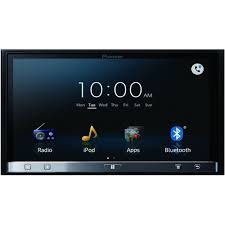
MODE D'EMPLOI SPH-DA110 PIONEER
Manuel de fonctionnement
SPH-DA110
AppRadio
Veuillez commencer par dire les Informations importantes pour l'utilisateur !
Les Informations importantes pour l'utilisateur incluent des informations importantes que vous devez comprendre avant d'utiliser ce produit.
Merci d'avoir acheté ce produit Pioneer.
01 Introduction
Vue d'ensemble du manuel. 5
- Comment utiliser ce manuel............5
- Conventions utilisées dans ce manuel ....5
- Termes utilisés dans ce manuel............5
-Compatibilité avec l'iPhone/iPod... 6
-Compatibilité avec les apparèils AndroidTM 6
Pour garantir une conduite en toute sécurité. 7
Protection du panneau et de I'ecran LCD. 7
Remarques sur la mémoire interne......7
- Avant de retarder la batterie du vehicule....7
12 A propos d'AppRadio
Fonctions 8
- Vérification des noms des composants et des fonctions. 8
- Connexion et deconnexion d'appareils mobiles. 9
- Sources disponibles et conditions. 12
Images de démonstration 12
03 Commandes de base
Ecran Home 13
- Lecture de I'ecran 13
- Défilament dans l'écran Home 13
- Utilisation des touches de I'ecran tactile. 13
Touches de l'écran tactile communes à chaque fonction. 15
Réglage de l'horloge 15
04 Utilisation de la radio
ProcEDURE de depart. 17
Lecture de I'ecran 17
Utilisation des touches de l'écran tactile 17
Utilisation des fonctions 18
- Mise en mémoire des fréquences de radiodiffusion les plus puissantes. 18
Rappel des fréquences de radiodiffusion 18
- Recherche de signaux puissants. 18
- Commutation de la qualite sonore. 18
- Fonctions RDS 19
05 Lecture de la musique et de l'image video de l'iPod
Procedure de départ. 21
Lecture de I'ecran 21
Utilisation des touches de l'écran tactile 22
Utilisation des fonctions 23
- Restriction des sources de chansons (épisodes) ou vidés au sein de laiste 23
- Repétition de la lecture. 24
- Lecture aléatoire 24
-Modification de la vitesse des livres audio. 24
- Sélection de sources de chansons (épisodes) ou vidés depuis l'écran deiste de lecture. 24
- Modification du mode d'écran large....25
06 Affichage/utilisation d'application d'appareils mobiles
Utilisation d'applications/de source MirrorLink 26
AppRadio Mode. 26
- Mode MirrorLink. 28
App Mode 29
Enregistrement et connexion d'un apparéil Bluetooth
Preparation des apparéils de communication 30
Enregistrement de vos apparéils
Bluetooth 30
- Recherche d'appareils Bluetooth à proximé 30
- Jumelage depuis vos apparéils
Bluetooth 32
Suppression d'un apparéil enregistré .... 32
Connexion manuelle d'un apparéil
Bluetooth enregistré 33
Réglage de la fonction de connexion Bluetooth automatique 34
Déconnexion d'un apparéil Bluetooth ...34
Changement de produit visible 35
Modification d'un code 35
Affichage de I'adresse de l'appareil Bluetooth 36
08 Utilisation du lecteur audio Bluetooth
Procedure de départ 37
Lecture de I'ecran 37
Utilisation des touches de I'ecran tactile 38
09 Utilisation de la téléphonie mains libres
Procedure de depart. 39
Lecture de I'ecran 39
Utilisation des touches de l'écran tactile 39
Réglage du volume du téléphone 40
Effectuer un appel 40
- Composition directe 40
- Appel d'un numero enregistré dans l'annulaire 40
- Sélection d'un nombre à l'aide du mode de recherche alphabétique ..... 41
- Appel à partir du journal des appels....41
Prendre un appel 42
Utilisation des fonctions avancées 42
Utilisation de la fonction de reconnaissance vocale (pour iPhone) 44
Remarques pour la téléphonie mains libres 44
-Remarques generales. 44
- Enregistrement et connexion 44
- Effectuer et recevoir des appels 44
- Le journal des appeals reçus et le journal des numérios composés. 45
- Transferts de I'annuaire. 45
10 Personnalisation des préférences
Personnalisation des réglages audio ..... 46
- Utilisation du réglage d'attenuateur/balance 46
- Utilisation de l'égaliseur. 46
- Correction physiologique. 48
- Utilisation de la sortie haut-parleur d'extrèmes graves. 48
Amplification des graves (Bass Booster) 48
- Utilisation du filtré passé-haut 48
- Réglage des niveaux des sources. 49
Personnalisation des réglages du système 49
Personnalisation du menu des favors... 58
- Enregistrement des éléments de menu. 58
- Suppression des éléments de menu.....59
Eteindre Iecran 59
Annexe
Dépannage 60
Technologie de positionnement 63
- Positionnement par GPS 63
Traitement des erreurs importantes 63
- Lorsque le positionnement par GPS est impossible 63
- Situations susceptibles de provoquer des erreurs de positionnement perceptibles. 64
Listedesreglages 66
- Réglages audio. 66
-Réglages du système. 66
-Autres réglages. 66
Vue d'ensemble du manuel
- Avant d'utiliser ce produit, assurez-vous de dire les Informations importantes pour l'utilisateur (un manuel séparé) qui contiennent des avertissements, des précautions et d'autres informations importantes qui doivent être prises en compte.
- Les écrons disponibles en exemple peuvent être différents des écrons réels.
- Les écrons réels peuvent être modifiés sans préavis suite à des améliorations de performances et de fonctions.
Trouver la procédure selon ce que vous poulez faire
Si vous savez exactement ce que vous voulez faire, vous pouvez vous reporter directement à la page correspondante indiquée dans le
Sommaire.
Trouver des réglages personalisables
Si vous souhaitez trouver les réglages de ce produit, reportez-vous à Liège des réglages à la fin de ce manuel.
Conventions utilisées dans ce manuel
Avant de poursuivre, prenez quelques minutes pour生存 les informations suivantes concernant les conventions utilisées dans ce manuel. La connaissance de ces conventions vous aider à apprendre à utiliser votre nouvel équipement.
- Les boutons de ce produit sont indiqués en caractères gras : par ex.)
Appuyez sur le bouton Home pour afficher l'écran Home.
- Les éléments de menu, les titres des écans et les composants fonctionnels sont écrites en caractères gras et se trouvent entre guillements « » :
par ex.)
Réglez « Dimmer » sur « OFF »
- Les touches de l'écran tactile qui sont disponibles sur l'écran sont décrites en caractères gras entre crochets [ ] : par ex.)
Tapotec [Radio] sur l'écran Home.
- Les informations supplémentaires, les alternatives et les autres remarques sont presentées dans le format suivant : par ex.)
Si le domicile n'a pas encore etemémorisé, réglez d'abord son emplacement.
- Les fonctions des autres touches sur le même écran sont indiquées par la marque
au début de la description : par ex.)
- Si vous touchez [OK], l'entrée est supprimée.
- Les références sont indiquées comme suit : par ex.)
Pour en savoir plus, reportez-vous à Prendre automatiquement un appel, page 42.
Termes utilisés dans ce manuel
«iPhone»
Dans le present manuel, iPod et iPhone sont appelés iPhone.
« Appareil Android™ »
Dans le présent manuel, chaque apparéil mobile Android est appelé apparéil Android.
« Appareil MirrorLink™ »
Dans leprésent manuel, chaque apparéil prénant en charge la connexion MirrorLink est appelé apparéil MirrorLink.
« Apparel mobile »
Dans leprésent manuel, «iPhone», «appareil Android » et « apparéil MirrorLink » sont appelés apparéil mobile de manière généérique.
Compatibilité avec l'iPhone / iPod
Ce produit prend uniquement en charge les modèles d'iPhone et les versions logicielles d'iPhone qui seront. Les autres modèles ou versions risquent de ne pas fonctionner correctement.
Conqu pour
- iPhone 5 : iOS 6.0
iPhone 4S : iOS 6.0
iPhone 4 : iOS 6.0
- iPhone 3GS : iOS 4.3.3
- iPod touch (5e génération) : iOS 6.0
- iPod touch (4e génération) : iOS 5.1.1
- iPod touch (3e génération) : iOS 5.1.1
- iPod touch (2e génération) : iOS 4.2.1
- iPod classic 160 Go (2009) : ver. 2.0.4
- iPod classic 120 Go : ver. 2.0.1
- iPod classic 80 Go : ver. 1.1.2
- iPod classic 160 Go (2007) : ver. 1.1.2
- iPod nano (6e génération) : ver. 1.2
- iPod nano (5e génération) : ver. 1.0.2
- iPod nano (4e génération) : ver. 1.0.4
-
iPod nano (3e génération) : ver. 1.1.3
-
Les méthodes de fonctionnement peuvent varier selon les modèles d'iPhone et la version du logiciel de l'iPhone.
En fonction de la version du logiciel de l'iPhone, ce dernier peut ne pas etre compatible avec cet apparéil. Pour en savoir plus sur la compatibilité de l'iPhone avec ce produit, consultez les informations sur notre site Web.
Ce manuel s'applique aux modèles d'iPod suivants :
iPod avec connecteur à 30 broches
iPod avec connecteur Lightning
- iPod touch 5e génération
iPhone 5
Compatibilité avec les appareils Android™
- Les modes de fonctionnement peuvent varier selon les appareils Android et la version du système d'exploitation Android.
En fonction de la version du système d'exploitation Android, ce dernier peut ne pas etreCompatible avec cet apparéil.
La compatibilité avec tous les appareils Android n'est pas garantie. Pour en savoir plus sur la compatibilité des appareils Android avec ce produit, reportez-vous aux informations de notre site Web.
Pour garantir une conduite en toute sécurité
Certaines fonctions (telles que la visualisation d'un contenu via une application et l'utilisation de certaines touches de l'écran tactile) offertes par ce produit peuvent être dangereuses et/ou illégales si elles sont utilisées pendant que vous conduisez. Pour éviter que de telles fonctions soient utilisées pendant que le vehicule est en déplacement, un système de verrouillage détecte quand le frein à main est serré. Si vous essayez d'utiliser les fonctions décrites ci-dessuspendant que vous conduisez,elles deviendront indisponibles jusqu'à ce que vous arrêtiez le vehicule dans un endroit sür et que vous serrierz le frein à main. Veuillezmaintenir la pédale de frein enfonnée avant de desserrer le frein à main.
Protection du panneau et de l'écran LCD
Ne laisses pas la lumière directe du soleil tomber sur l'écran LCD quand ce produit n'est pas utilisé. Une exposition prolongée à la luzière directe du soleil peut entrainer un mauvais fonctionnement de l'écran LCD causé par des températures élevées résultat de l'exposition prolongée.
Lorsque you utilisez un telephone portable, maintenez l'antenne du portable eloignee de I'ecran LCD pour eviter la perturbation de la video sous la forme de taches, de bandes colorées, etc.
Pour éviter d'endommager l'écran LCD, tapotecz les touches de l'écran tactile uniquement avec le doigt en touchant l'écran délicatement.
Remarques sur la mémoire interne
Avant desterol la batterie du vehicule
Si la batterie est débranchée ou décharge, toutes les mémoires enregistrées (excepté la liste des périhériques Bluetooth enregistrés) est effacée et une nouvelle programmation est nécessaire.
Fonctions
Ecouter la radio
Yououpezécouterla radio avecceproduit.
Lecture de la musique et de l'image video de l'iPod
Vous pouvez dire et commander des sources audio et video avec l'iPhone connecté.
Affichage/utilisation d'application d'appareils mobiles
Avec l'App Mode, vous pouvez afficher
l'image de l'écran actuellement affché sur
l'appareil mobile sur l'écran de ce produit.
Lorsqu'un iPhone avec connecteur 30 broches est connecté, l'image de l'écran de l'application actuellément utilisée s'affiche avec l'App Mode.
Avec l'AppRadio Mode et le mode
MirrorLink, you pouvez non seulement afficher l'image de l'écran, mais également utiliser des applications compatibles sur le périphérique mobile via l'écran à l'aide de gestes à touchers multiples tels que tapoter, glisser, faire défilé et balayer.
Fonction de reconnaissance vocale
Voupsouspouceutiliserc-lafonctionde reconnaissance vocalelorsqu'uniPhoneest connectévia la technologie sans filBluetooth®.
Telephonie mains libres
Vous pouvez commander la connexion Bluetooth de l'appareil mobile et passer un appel à l'aide de l'historique des appels entrants et sortants, de l'annuaire transféré ou en composant un numéro.
Utilisation du lecteur audio Bluetooth
Voupez lire et utilise des sources audio avec le périhérique audio connectés via des profils Bluetooth (A2DP/AVRCP).
Affichage de l'image de laamera de rétrovisée
Vous pouvez afficher ce qui se trouve derrière le vehicule si uneamera de rétrovisée (par ex. ND-BC6) (vendue séparation) est connectée au système.
Mélange de la sortie audio
Voupsousvez mixer la sortie audio d'une application avec la sortie audio d'autres sources (radio,iPod ou audio Bluetooth) en AppRadio Mode ou dans le mode MirrorLink.
Vérification des noms des composants et des fonctions
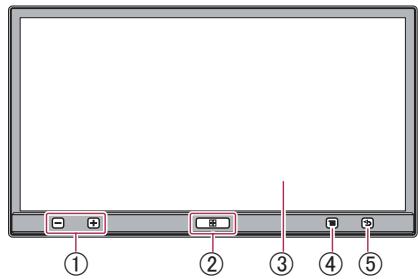
Le bouton disponible s'allume suivant l'appareil connecté.
① Bouton du volume (+ / -)
② Bouton Home
- Appuyez sur le bouton Home pour afficher l'écran Home. En AppRadio Mode et dans le mode MirrorLink, lorsque vous appuyez sur le bouton Home, l'écran du menu Application s'affiche. Pour afficher l'écran Home principal, appuyez à nouveau sur le bouton Home.
- Appuyez deux fois sur le bouton Home et les touches de commande de la source audio s'affichent à l'écran.
- Appuyez de manière prolongée sur le bouton Home pour lancer la fonction de reconnaissance vocale lorsqu'un iPhone est connecté via la technologie sans fil Bluetooth.
③ Écran LCD
④ Bouton Menu (pour les apparueils Android et MirrorLink)
- Appuyez sur le bouton Menu pour afficher l'écran des menus. Le bouton Menu est disponible durant l'execution de l'AppRadio app ou d'autres applications prises en charge.
- Le bouton Menu peut s'afficher sur certains modèles de l'appareil MirrorLink connecté.
⑤ Bouton Précédent (pour les apparciels Android et MirrorLink)
- Appuyez sur le bouton Précédent pour returner à l'écran précédent. Le bouton Précédent est disponible durant l'opération d'l'AppRadio app ou autres applications prises en charge.
- Le bouton Précédent peut s'afficher sur certains modèles de l'appareil MirrorLink connecté.
Connexion et déconnexion d'appareils mobiles
AVENTISSEMENT
Certaines utilisations d'un apparéil mobile peuvent être illégales en conduisant dans votre Juridiction, ce dont vous devez être conscient affirm de vous conformer à de telles restrictions. En cas de doute sur une fonction donnée, ne l'utilise que lorsque le vehicule est garé. Aucune fonctionnalité ne doit être utilisée tant qu'il n'est pas sur de le faire dans les conditions de conduite rencontres.
ATTENTION
- Pour éviter toute perte de données et tout dommage à l'appareil mobile, ne retirez jamais ce produit lorsque des données sont en cours de transfert.
- En cas de perte de données ou d'altération des données sur l'appareil mobile pour n'importe qu'elle raison, il est généralement impossible de recuperer ces données. Pioneer n'assume aucune responsabilité pour les dommages, coûts ou dépenses consécutifs à la perte ou à la corruption de données.
- Pour des raisons de sécurité, n'utilise jamais ce produit ou des-appareils mobiles lorsque vous conduisez. Pour utiliser ce produit ou des-appareils mobiles, stationnez le vehicule dans un endroit sur, serrez le frein à main et utiliser les conformément à la loi.
À propos d'AppRadio
Connectez votre iPhone avec connecteur Lightning
L'utilisation du cable et de l'adaptateur suivants vous permet de brancher votre iPhone sur ce produit.
- Câble HDMI® haute vitesse (Type A - A) (fourni)
- Cable USB (fourni)
- Câble Lightning vers USB (CD-IU52) (vendu séparation)
- Adaptateur Lightning AV numérique (produits Apple Inc.) (vendu séparation)
Pour connecter un iPhone avec connecteur Lightning, reportez-vous au manuel d'installation.
[iPod] est désacté lorsqu'un iPhone avec connecteur Lightning est connecté. Veuillez utiliser CarMediaPlayer pour lire de la musique ou des vidés en AppRadio Mode.
Pour obtenir des détails à propos de CarMediaPlayer, reportez-vous aux informations sur notre site Web.
1 Réglez « Paramètres connexion app » sur « iPhone (AV numérique) » avant de connecter votre iPhone avec connecteur Lightning.
Pour connaître les procédures détaillées, reportez-vous à Réglage du type d'appareil mobile à connecter, page 49.
2 Déverrouillez votre iPhone, puis connectez-le à ce produit.
L'icone [Apps] de l'écran Home devient active pour l'iPhone, et vous pouvez désormais afficher l'image de l'écran sur l'iPhone (App Mode).
Pour obtenir des détails sur l'App Mode, reportez-vous au chapitre 6.
3 Enregistrez votre iPhone, puis connectez-le à ce produit via la technologie sans fil Bluetooth.
Pour connaître les procédures détaillées, reportez-vous à Enregistrement de vos apparels Bluetooth, page 30.
L'icône [Apps] de l'écran Home passes à l'état pour l'AppRadio Mode, et vous étés désormais en mesure d'utiliser l'AppRadio Mode.
Pour obtenir des détails sur l'AppRadio Mode, reportez-vous au chapitre 6.
Lorsque you passez untelephone mains libres ou que you utilisez votre iPhone avec le connecteur Lightning en tant qu'appareil audio Bluetooth, you'vedez procesder à la connexion Bluetooth, mais you n'avoz pas à procesder à une connexion cablee. Parfois, il est possible que le son Bluetooth ne soit pas reproduit lorsque l'iPhone est cable.
Déconnexion de votre iPhone
- Retirez le cable de l'iPhone après avoir vérifié qu'aucune donnée n'est en cours d'accès et coupez la connexion Bluetooth.
Connectez votre iPhone avec connecteur 30 broches
L'utilisation du cable d'interface USB vendu séparément pour iPod / iPhone (CD-IU201N) vous permet de connecter votre iPhone à ce produit.
La connexion via un concentrateur USB est impossible.
1 Réglez « Paramètres connexion app » sur « Autres » avant de connecter votre iPhone avec connecteur 30 broches.
Pour connaître les procédures détaillées, reportez-vous à Réglage du type d'appareil mobile à connecter, page 49.
2 Déverrouillez votre iPhone, puis connectez-le à ce produit.
Les iconônes [Apps] et [iPod] de l'écran Home deviensment actives et vous âtes maintainant en mesure d'utiliser l'AppRadio Mode et de dire du contenu sur l'iPod.
Pour obtenir des détails sur l'AppRadio Mode, reportez-vous au chapitre 6.
Pour la procédure détaillée de lecture du contenu sur l'iPod, reportez-vous au chapitre 5.
Lorsque you faites un appel mains libres ou que you utilisez votre iPhone avec connecteur 30 broches en tant qu'appareil audio Bluetooth, vousdezecorder à la connexionBluetooth,maisyoun'avoezpas àprocesderàune connexioncablée. Parfois, il est possible que le son Bluetooth ne soit pas reproduit lorsque IiPhone est cablé.
Pour connaître les procédures détaillées, reportez-vous à Enregistrement de vos apparels Bluetooth, page 30.
Déconnexion de votre iPhone
- Retirez le cable de l'iPhone après avoir vérifié qu'aucune donnée n'est en cours d'accès.
Connectez votre apparéil Android (connexion HDMI/MHL)
L'utilisation du Kit de connexion aux applications (CD-AH200) vous permet de connecter votre appareil Android à ce produit.
1 Reglez « Paramètres connexion app » sur « Autres » avant de connecter votre appareil Android.
Pour connaître les procédures détaillées, reportez-vous à Réglage du type d'appareil mobile à connecter, page 49.
2 Déverrouillez votre apparéil Android et connectez-le à ce produit.
L'icone [Apps] de l'écran Home devient active pour l'appareil Android, et vous pouvez désormais afficher l'image de l'écran sur l'appareil Android (App Mode).
Pour obtenir des détails sur l'App Mode, reportez-vous au chapitre 6.
La méthode de connexion par cable varie en fonction de votre(APpeuil.
Pour obtenir des détails, reportez-vous au manuel du Kit de connexion aux applications (CD-AH200).
Conformez-vous à la procédure suivante uniquement si vous utilisez l'AppRadio Mode.
3 Enregistrez votre apparéil Android, puis connectez-le à ce produit via la technologie sans fil Bluetooth.
Pour connaître les procédures détaillées, reportez-vous à Enregistrement de vos appareils Bluetooth, page 30.
L'icône [Apps] de l'écran Home passes à l'état pour l'AppRadio Mode, et vous étés désormais en mesure d'utiliser l'AppRadio Mode.
Pour obtenir des détails sur l'AppRadio Mode, reportez-vous au chapitre 6.
Lorsque you utilisez l'AppRadio Mode, you'veez proceder à la connexion Bluetooth à l'aide de Serial Port Profile (SPP) depuis ce produit.
Lorsque you passez un téléphone mains libres ou que you utilisez votre apparéil Android en tant qu' apparéil audio Bluetooth, you'vedezmericana connexionBluetooth,maisyou n'avoz pas àprocéderaune connexioncâblée.
Parfois, il est possible que le son Bluetooth ne soit pas produit lorsque l'appareil Android est cabled.
Lorsqu'un apparéil Android est connecté pour la première fois à ce produit, touchez le point blanc pour activer la connexion.
![PIONEER SPH-DA110 - L'icône [Apps] de l'écran Home passes à l'état pour l'AppRadio Mode, et vous étés désormais en mesure d'utiliser l'AppRadio Mode. - 1](/content/2019/12/4650/images/4f80f1b153b0d7fa9d3c4db68bf1f628de2c1cd3d015556d837444a5d6105142.jpg)
Déconnexion de votre appareil Android
- Retirez les cables après avoir vérifié qu'aucune donnée n'est en cours d'accès et débranche la connexion Bluetooth.
Connector votre apparéil MirrorLink
L'utilisation du cable fourni pour MirrorLink
vous permet de connecter votre appareil
MirrorLink à ce produit.
Pour connecter un apparéil MirrorLink, reportez-vous au manuel d'installation.
1 Reglez « Paramètres connexion app » sur « Autres » avant de connecter votre apparéil MirrorLink.
Pour connaître les procédures détaillées, reportez-vous à Réglage du type d'appareil mobile à connecter, page 49.
2 Déverrouillez votre apparéil MirrorLink et connectez-le à ce produit.
L'icône [MirrorLink] de l'écran Home est activée pour l'appareil MirrorLink, et vous étés désormais en mesure d'utiliser le mode MirrorLink.
Pour obtenir des détails sur le mode MirrorLink, reportez-vous au chapitre 6.
Lorsque you passez untelephone mains libres ou que you utilisez votreordinateil MirrorLink en tant qu'ordinatei audio Bluetooth, you'vedez proceder à la connexionBluetooth,maisyou n'avoz pas àprocederàune connexioncablee. Parfois, il est possible que le son Bluetooth ne soit pas reproduit lorsque I'appareil MirrorLink est cable.
Pour connaître les procédures détaillées, reportez-vous à Enregistrement de vos appareils Bluetooth, page 30.
Déconnexion de votre apparéil MirrorLink
- Retirez le cable USB après avoir vérifié qu'aucune donnée n'est en cours d'accès.
Sources disponibles et conditions
Les sources disponibles varient en fonction des conditions de la maniere suivante.
| Sources | Conditions |
| Radio | Toujours disponible. |
| iPod | Disponible uniquement lorsqu'un iPod ou un iPhone avec connecteur 30 broches est connecté à ce produit. |
| Apps | Disponible uniquement lorsqu'un iPhone ou un apparéil Android est connecté à ce produit.L'état de l'icone [Apps] varie en fonction de l' apparéil connecté et de son état.Pour obtenir des détails, reportez-vous à l'utilisation des touches de l'écran tactile, Utilisation des touches de l'écran tactile page 13. |
| MirrorLink | Disponible uniquement lorsqu'un apparéil MirrorLink est connecté à ce produit. |
| Bluetooth (Bluetooth Audio) | Toujours disponible. Lorsque vous écoutez de la musique, vous doivent connecter un apparéil audio à ce produit via des profils Bluetooth (A2DP/ AVRCP). |
| Téléphone | Disponible uniquement lorsqu'unette apparéil mobile est connecté à ce produit via la technologie sans fil Bluetooth. |
Images de démonstration
Si vous n'utilise pas ce produit pendant 30 secondes pendant l'affichage de I'ecran de source déconnectée, des images de démonstration apparaisent. Lorsque vous coupez le contact (ACC OFF) puis le remettez (ACC ON), les images de démonstration n'apparaisent pas.
Si vous réinitialisez le système, les images de démonstration s'affichent à nouveau.
Écran Home
L'écran Home est l'écran principal qui permet d'acceder à vos sources de divertissement, vos applications, vos réglages et bien plus encore.
Lecture de I'ecran
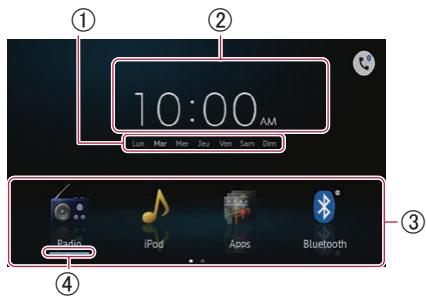
Page une
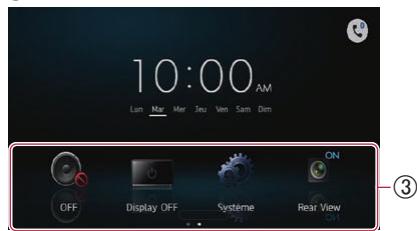
Page deux
① Indicateur du jour de la semaine
Heure locale
③ Zone de défilament
④ Indicateur de source actuelle
L'indicateur de source actuelle apparait sous l'icone du menu de démarriage sur l'écran Home. Lors du mélange des sources, les indicateurs apparaissent sous les deux icones de menus.
Défilament dans l'écran Home
- Affichez la deuxième page en balayant la zone de défilament de l'écran Home.
Lorsque you faites defiler I'ecran Home, balayez la zone de defilement de I'ecran Home.
Utilisation des touches de l'écran tactile
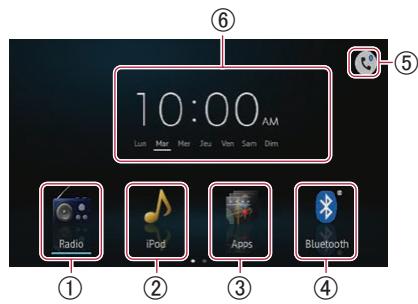
Page une
① Radio
Affiche l'écran de la source radio.
Pour en savoir plus, reportez-vous au Chapitre 4.
② iPod
Affiche l'écran de la source iPod.
Pour en savoir plus, reportez-vous au Chapitre 5.
③ Apps/MirrorLink
PassenAppRadioMode,mode MirrorLinkouAppMode.
L'etat de l'icone change de la maniere suivante :
Icones
États

S'affiche lorsque vous iPhone avec connecteur Lightning est connecté via le cable fourn. L'icone indique qu'il est pret à démarrer l'App Mode pour iPhone.

S'affiche lorsque votre iPhone avec connecteur Lightning est connecté via le cable fournit et que la connexion Bluetooth est établie.

L'icone indique qu'il est prer à demarrer l'AppRadio Mode pour iPhone.
- S'affiche lorsque votre iPhone avec connecteur Lightning est connecté via le cable fourni et que la connexion sans fil Bluetooth est établie.
S'affiche lorsque vous iPhone avec connecteur 30 broches est connecté via le cable d'interface USB vendu séparément pour iPod / iPhone (CD-IU201N).
| S'affiche lorsque vous appareil
Android est connecté via le Kit de
connexion aux applications vendu
separation. L'icone indique qu'il
est prét à démarrer l'App Mode
pour un apparéil Android. |
| S'affiche lorsque vous apparaïeil
Android est connecté via le Kit de
connexion aux applications vendu
separation et lors de
l'établissement de la connexion
Bluetooth. |
| S'affiche lorsque votre apparéil
Android est connecté via le Kit de
connexion aux applications vendu
separément et lorsque la connexion
sans fil Bluetooth (SPP) est établie.
L'icône indique qu'il est prét à
démarrer l'AppRadio Mode pour
un apparéil Android. |
| MirrorLink | S'affiche lorsque vous appareil
MirrorLink est connecté via le cable
fourni pour MirrorLink. L'icone
indique qu'il est prét à démarrer le
mode MirrorLink. |
Pour obtenir des détails sur Apps/ MirrorLink, reportez-vous au chapitre 6.
Lorsque deux apparheils, iPhone, Android ou MirrorLink, sont connectés simultanément, la préférence des apparheils connectés se fait dans l'ordre suivant : iPhone avec connecteur Lightning/appareil Android, apparéil MirrorLink et iPhone avec connecteur 30 broches.
④ Bluetooth
Affiche l'écran de la source audio Bluetooth.
Pour en savoir plus, reportez-vous au Chapitre 8.
⑤ Telefonep
Affiche l'écran du menu du téléphone.
Lorsqu'une connexion Bluetooth est établie, une icône Bluetooth s'affiche sur cette icône.
Pour en savoir plus, reportez-vous au Chapitre 9.
⑥ Réglage de l'horloge
Permet de régler la date et l'heure actuelles.
Pour obtenir des détails, reportez-vous à Réglage de l'horloge, page 15.
Page deux
| 10:00
Lun, Mar, Her, Ju, Ven, Sam, Dim |
| OFF | Display OFF | Systeme |
⑦ OFF
Permet de couper la source.
⑧ Display OFF
Éteint l'écran.
Pour obtenir des détails, reportez-vous à Éteindre l'écran, page 59.
⑨ Systeme
Affiche l'écran de menu des réglages.
Pour en savoir plus, reportez-vous au Chapitre 10.
Rear View
Affiche l'image de laamera de rétrovisée.
Pour obtenir des détails, reportez-vous à Réglage de laamera de rétrovisée, page 54.
Touches de l'écran tactile communés à chaque fonction
Les touches de l'écran tactile pour les opérations communes à chaque fonction sont décrites ci-dessous.
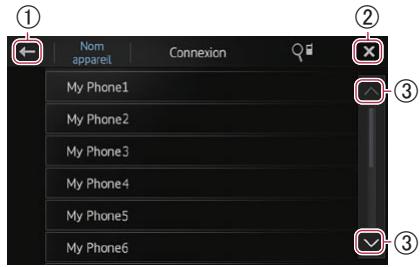
Par exemple, écran « Connexion »
① Retourne à l'écran précédent.
Retourne à la liste/catégorie précédente (dosquier/catégorie un niveau au-dessus).
② Retourne à l'écran du menu racine de la catégorie.
③ Défile dans la liste et vous permet de voir les éléments restants.
L'élement選iationné est mis en évidence.
Réglage de l'horloge
1 Touchez de manière prolongée l'indicateur de l'heure ou de la semaine actuelle sur I'ecran Home.
2 Tapotecz sur I'elément a regler.
3 Tapotec ou pour régler la date et l'heure actuelles.
- Initialement, l'horloge est reglee au format 12 heures. Vous pouvez modifier le format d'heure.
Pour obtenir des détails, reportez-vous à Réglage du mode de l'horloge, page 56.
Commanded'une source audio
Lorsque you appuyez deux fois sur le bouton Home, les touches de commande de la source audio s'affichent à l'écran. À l'aide de ces touches, vous pouvez commander la source audio actuellément en fond sonore sans quitter l'écran actuellément affchéé.
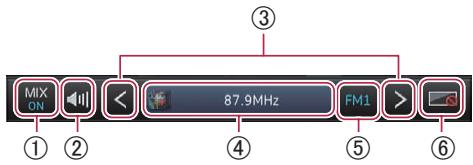
① En AppRadio Mode/mode MirrorLink :
Permet deCHOISIR s'il faut mixer la sortie audio de I'application en AppRadio Mode ou dans le mode MirrorLink avec la sortie audio du tuner, de l'iPod* ou de l'audio Bluetooth.
L'etat de l'icone change de la maniere suivante.
| Icônes | Conditions |
| MIX Radio | S'affiche lorsque la source audio de la radio est mixée. |
| MIX iPod* | S'affiche lorsque la source audio de l'iPod est mixée. |
| MIX BT Audio | S'affiche lorsque la source audio Bluetooth est mixée. |
- La source audio de l'iPod ne peut pas être mixée en AppRadio Mode lorsqu'un iPhone est connecté.
Lorsque you tapotecz sur I'icone, la liste des sources et le contrôleur de volume s'affichent à l'écran. Vous pouvez selectionner une source à mixer et également modifier le volume de la sortie audio dans l'AppRadio Mode ou dans le mode MirrorLink en tapant sur + ou - .
Dans la source audio :
Permet deCHOISIR s'il faut mixer la sortie audio du tuner, de I'iPod* ou de I'audio Bluetooth avec la sortie audio de I'application en AppRadio Mode ou dans le mode MirrorLink.
- Dans la source de l'iPod, la sortie audio de l'application en AppRadio Mode ne peut pas être mixée lorsqu'un iPhone est connecté. L'état de l'icone change de la manière suivante.
| Icônes | Conditions |
| MIX ON | S'affiche lorsque les sources audio sont mixées. |
| MIX OFF | S'affiche lorsqu'il n'y a pas de sources pouvant être mixées. |
Lorsque you tapotecz sur l'icone, la liste de commutation et le contrôleur de volumes affichent à l'écran. Vous pouvez activer ou désactiver la fonction et également changer le volume de la sortie audio en AppRadio Mode ou dans le mode MirrorLink en tapant sur + ou -
② Alterne entre la source audio coupée ou non coupée. Lorsqu'elle est coupée, apparait, et lorsqu'elle est non coupée, apparait.
③ Permet d'acceder au morceau, au fichier ou au chapitre suivant ou precedent lorsque [iPod], [Apps], [MirrorLink] ou [Bluetooth] est selectionné comme source. Passe au canal préréglé suivant ou precedent lorsque [Radio] est selectionné comme source.
④ Lorsque MIX est activé : permet d'alterner l'écran de la source à contrôle dans les Apps ou la source MirrorLink. Lorsque MIX est désactivé : affiche l'écran Home dans les Apps ou la source MirrorLink. Cette fonction est désactivée dans les autres sources.
⑤ Permet d'alterner entre la lecture et la pause lorsque [iPod], [Apps], [MirrorLink] ou [Bluetooth] est sélectionné comme source.
Alterne entre les bandes de fréquence lorsque [Radio] est sélectionné comme source.
(6) Éteint l'écran. Pour le rallumer, tapoetz n'importe où sur l'écran ou appuyez sur les boutons Home, Menu ou Précédent.
Lorsque you coupez le contact (ACC OFF) puis le remettez (ACC ON), ces réglages sont réinitialisés.
Procedure de départ
1 Appuyez sur le bouton Home pour afficher l'écran Home.
2 Tapotecz [Radio] sur I'ecran Home.
Pour obtenir des détails, reportez-vous à Écran Home, page 13.
3 Utilize les touches de l'écran tactile pour commander la radio.
Lecture de I'ecran
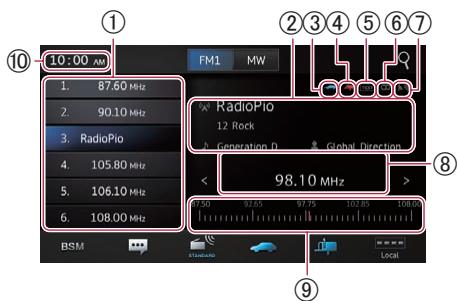
① Touches de canal préréglé
Pour obtenir des détails, reportez-vous à Mise en mémoire des fréquences de radiodiffusion les plus puissantes sur la page 18.
: nom du service de programme (PS)
- Informations PTY
: titre de la chanson
: nom de l'artiste
③ Indicateur TRFC
Indique le statut des bulletins d'informations routières.
Pour en savoir plus, reportez-vous à Statut de l'icone d'interruption, page 20.
④ Indicateur NEWS
Indique le statut des infos.
Pour en savoir plus, reportez-vous à Statut de l'icone d'interruption, page 20.
⑤ Indicateur TEXT
Indique lorsqu'un texte radio est reçu.
⑥ Indicateur STEREO
Indique que la fréquence sélectionnée est diffusée en stéro.
⑦ Indicateur de niveau de signal
Indique la puissance du signal de la fréquence sélectionnée.
⑧ Indicateur de fréquence
⑨ Échelle de fréquence
Heure locale
Utilisation des touches de l'écran tactile
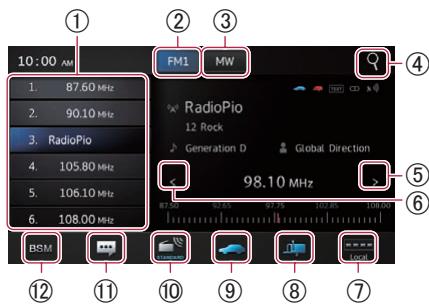
① Rappelle la fréquence de radiodiffusion souhaïette. Maintenez la touche enforcée pour mémoriser la fréquence actuelle.
Pour obtenir des détails, reportez-vous à Rappel des fréquences de radiodiffusion sur la page 18.
② Alterne entre les bandes FM1, FM2 et FM3. Bascule également vers la bande FM pendant la réception de la bande MW/LW (PO/GO).
③ Bascule vers la bande MW/LW (PO/GO) pendant la réception de la bande FM.
④ Recherche une station RDS à l'aide des informations PTY.
Pour obtenir des détails, reportez-vous à Recherche d'une station RDS à l'aide des informations PTY, page 19.
⑤ Augmente les fréquences par incréments de un. Maintenez la touche enforcée pour que le tuner parcourt les fréquences jusqu'à ce qu'une radiodiffusion suffisamment puissant pour une bonne réception soit trouvée.
⑥ Abaisse les fréquences par incréments de un. Maintenez la touche enfoncée pour que le tuner parcourt les fréquences jusqu'à ce
qu'une radiodiffusion suffisamment puissant pour une bonne réception soit trouvée.
⑦ Alternère le niveau de réception.
Pour obtenir des détails, reportez-vous à Recherche de signaux puissants, page 18.
Active and desactive l'interruption pour des programmes d'informations.
Pour obtenir des détails, reportez-vous à Utilisation de l'interruption pour des programmes d'informations, page 20.
Active et déactive la fonction TA (attente de bulletins d'informations routières).
Pour obtenir des détails, reportez-vous à Réception des bulletins d'informations routières, page 19.
10 Permet d'alternar la qualité sonore lors de la réception en bande FM.
Pour obtenir des détails, reportez-vous à Commutation de la qualité sonore, page 18.
⑪ Affiche le texte radio (si un texte radio est reçu).
Pour obtenir des détails, reportez-vous à Affichage du texte radio, page 19.
⑫ Met en mémoire les fréquences de radiodiffusion les plus puissantes.
Pour obtenir des détails, reportez-vous à Mise en mémoire des fréquences de radiodiffusion les plus puissantes, page 18.
Si vous touchez de manière prolongée les icônes ⑧, ⑨, ⑩, ⑫, un texte contextual expliquant la fonction de l'icône apparait.
Utilisation des fonctions
Mise en mémoire des fréquences de radiodiffusion les plus puissantes
Cette fonction attribue automatiquement des fréquences avec une bonne réception aux canaux prêrgés dans la bande sélectionnée. Vous pouvez actualiser six canaux sur chaque bande.
Lors de la mémorisation des fréquences de radiodiffusion, il se peut que les fréquences de radiodiffusion déjà enregistrées soient replacées.
La fréquence la plus faible est enregistrée pour les canaux qui n'ont pas pu être enregistrés automatiquement.
- Tapotecz BSM
Rappel des fréquences de radiodiffusion
- Tapotecz une fréquence sur les touches de canal préréglé.
Recherche de signaux puissants
La syntonisation automatique locale permet de rechercher uniquement les stations de radio ayant un signal suffisant pour une bonne réception.
- Tapotecz --- ou --- pour basculer le niveau de réception entre les niveaux suivants :
FM: (ARRÉT) → (NIVEAU1) → (NIVEAU2) → (NIVEAU3) → (NIVEAU4)
MW/LW (PO/GO) : (ARRÉT) → (NIVEAU1) → (NIVEAU2)
Le réglage de niveau le plus haut permet de ne receivevoir que les stations les plus puissantes, tandis que les niveaux inférieurs permettent la réception de stations plus faibles.
Commutation de la qualité sonore
Yououpouzealternerlemodede qualite sonore lors de la réception en bande FM.
Tapotecz sur pour modifier les régles de la manière suivante :
STANDARD (par défaut) :
Permet de configurer le mode de qualités sonore normale
- STABLE:
Permet de configurer le mode de suppression du bruit (accentuation de la sortie monaurale, etc.)
Hi-Fi:
Permet de configurer le mode de qualité sonore élevé (accentuation de la sortie stéreophonique, etc.).
Pour activer le réglage, vous devez redémarrer la source [Radio].
Fonctions RDS
Les fonctions liées au RDS (Radio Data System) sont disponibles uniquement dans les zones comportant des stations FM émettant des signaux RDS. Meme si ce produit recoit une station RDS, certaines fonctions liées au RDS ne seront pas disponibles.
Affichage du texte radio
Ce tuner peut afficher des données textuelles radio transmises par les stations RDS, comme des informations sur la station, le titre de la chanson actuellement diffusée et le nom de l'artiste.
Lorsqu'aucun texte radio n'est reçu, «No Text » apparait.
L'écran « Radio Text » apparait.
- Touchez et maintenez le doigt sur la touche [Memo] pendant la réception du texte radio pour enregistrer le texte en mémoire. Vous pouze rappeler le texte la fois suivante en tapotant sur la touche [Memo].
La fonction TA (attente de bulletins d'informations routières) vous permet de receivevoir automatiquement des bulletins d'informations routières, qu'elle que soit la source que vous ecoutez. TA peut etre activé aussi bien pour une station TP (une station diffusant des informations sur le traffic) que pour une autre station TP du réseau avancé (une station donnant des informations avec des reférences croisées aux stations TP).
- Tapotecz pour modifier les réglages de la manière suivante :
- (par défaut):
Désactive la fonction TA.
Active la fonction TA.
Le réglage du niveau sonore est mis en mémoire et utilisé lors de la réception des bulletins d'informations routières suivants.
Vou pouve rechercher les programmes radiodiffusés de types généraux.
2 Tapotecz ou pour selectionner un type de programme.
Il existe quatre types de programmes. News&Info, Popular, Classics, Others
3 Tapotecz [Demar.] pour lancer la recherche.
L'unité recherche et affiche les stations émettant ce type de nom de service de programme. Les informations PTY (code d'ID de type de programme) sont indiquées dans la section suivante.
- Pour annuler la recherche, tapotecz [Annuler].
Liste PTY
News&Info
News (Actualités), Affairs (Affaires courantes), Info (Informations), Sport (Sports), Weather (Météo), Finance (Finance)
Popular
Pop Mus (Musique pop), Rock Mus (Musique rock), Easy Mus (Easy listening), Oth Mus (Autre musique), Jazz (Jazz), Country (Musique country), Nat Mus (Musique nationale), Oldies (Musiques anciennes), Folk Mus (Musique Folk)
Classics
L. Class (Classique léger), Classic (Classique)
Others
Educate (Éducation), Drama (Comédie), Culture (Culture), Science (Science), Varied (Varie), Children (Enfants), Social (Affaires sociales), Religion (Religion), Phone In (Libre ANTenne), Touring (Voyage), Leisure (Loisirs), Document (Documentaires)
- Les programmes de certaines stations peuvent différer de ceux indiqués par le PTY émis.
Si aucune station ne transmet le type de programme que vous cherchez, « Introuvable » apparait pendant quatre secondes environ puis le tuner returne à la station d'origine.
Lorsqu'un programme d'informations est émis depuis une station d'actualités avec code PTY, l'unité peut basculer de n'importe celle station vers cette station d'informations. Lorsque le programme d'informations se termine, la réception du programme précédent reprend.
- Tapotecz
Tapotec pour modifier les réglages de la manière suivante :
Désactive l'interruption pour des programmes d'informations.
Active l'interruption pour des programmes d'informations.
Statut de l'icone d'interruption
Quand le réglage de l'interruption des informations est activé, l'icone d'interruption est affichée. L'affichage de l'icone d'interruption peut changer en fonction de l'état de réception du programme.
Pour en savoir plus sur les opérations, reportez-vous à Réception des bulletins d'informations routières, page 19.
Pour en savoir plus sur les opérations, reportez-vous à Utilisation de l'interruption pour des programmes d'informations, page 20.
Indicateur TRFC
| Indicateur | Signification |
| L'interruption des_infos est activée et les données sont actuellément reçues. |
| L'interruption des_infos est activée, mais vous ne receivez pas de données, car il n'y en a pas. |
| Meme si l'interruption des_infos est désactivée, les données sont toujours reçues. (Vous pouvez les recevoir lorsque l'interruption des informations est activée.) |
Indicateur NEWS
| Indicateur | Signification |
| L'interruption des_infos est activée et les données sont actuellément reçues. |
| L'interruption des_infos est activée, mais vous ne receivez pas de données, car il n'y en a pas. |
| Meme si l'interruption des_infos est désactivée, les données sont toujours reçues. (Vous pouvez les recevoir lorsque l'interruption des_infos est activée.) |
Lecture de la musique et de l'image video de l'iPod
La source [iPod] est activée uniquement lorsqu'un iPod ou un iPhone avec connecteur 30 broches est connecté à ce produit. Lorsqu'un iPhone avec connecteur Lightning est connecté, [iPod] est désactivé. Veuillez utiliser CarMediaPlayer pour lire de la musique ou des videos en AppRadio Mode.
Pour obtenir des détails à propos de CarMediaPlayer, reportez-vous aux informations sur notre site Web.
Procedure de départ
1 Reglez « Paramètres connexion app » sur « Autres »
Pour connaître les procédures détaillées, reportez-vous à Réglage du type d'appareil mobile à connecter, page 49.
2 Connectez votre iPod.
Pour obtenir des détails, reportez-vous à Connectez votre iPhone avec connecteur 30 broches, page 10.
3 Appuyez sur le bouton Home pour afficher l'écran Home.
4 Tapotecz [iPod] sur l'écran Home.
Pour obtenir des détails, reportez-vous à Écran Home, page 13.
5 Sélectionnez la chanson (episode) ou la source video à生存 et bascules l'écran.
Pour obtenir des détails, reportez-vous à Sélection de sources de chansons (épisodes) ou vidés depuis l'écran de liste de lecture, page 24.
6 Utilisez les touches de l'écran tactile pour commander votre iPod.
Pour obtenir des détails, reportez-vous à Utilisation des touches de l'écran tactile sur la page 22.
Lors de la lecture de musique avec une application installede sur l'iPhone, les informations de lecture peuvent etre affichees. Vous pouvez dans certains cas utiliser les fonctions de lecture avec la touche de I'ecran tactile.
Lecture de l'écran
Musique
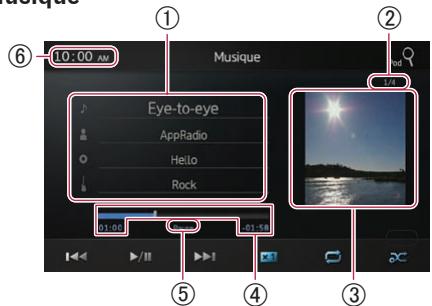
- :Titre de la chanson (episode)
Indique le titre de la chanson en cours de lecture. Lors de la lecture d'un podcast, l'episode apparait (s'il est disponible).
- : Nom de l'artiste (titre du podcast)
Indique le nom de l'artiste en cours de lecture. Lors de la lecture d'un podcast, le titre du podcast apparait (s'il est disponible).
- : Titre de l'album (date de sortie)
Indique le titre de l'album correspondant à la chanson. Lors de la lecture d'un podcast, la date de parution apparait (si disponible).
Indicateur de genre
Indique le genre de la chanson en cours de lecture (si disponible).
En l'absence d'informations correspondantes, les messages suivants apparaisent.
- Nom de l'artiste: No Name
Titre del l'album : No Title
- Indicateur de genre: No Genre
Lecture de la musique et de l'image video de l'iPod
② Numéro de chanson
Affiche le numero de chanson et le nombre total de chansons.
③ Pochette de I'album
Pochette de l'album de la chanson (episode) en cours de lecture, si disponible.
④ Durée de lecture
Affiche la durée écoulée, la durée restante et la barre de durée de la chanson (episode) en cours de lecture.
⑤ Indicateur de pause
Fait apparaitre l'indicateur de pause pendant les pauses de lecture.
Heure locale
Vidéo
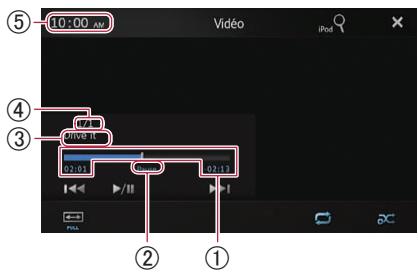
① Durée de lecture
Affiche la durée écoulée, la durée restante et la barre de durée de la vente en cours de lecture.
② Indicateur de pause
Fait apparaitre l'indicateur de pause pendant les pauses de lecture.
③ Titre de la video en cours de lecture
Indique le titre de la video en cours de lecture.
En l'absence d'informations correspondantes, « No Name » apparait.
④ Numéro de fichier
Affiche le numero de fichier et le nombre total de fichiers.
⑤ Heure locale
Utilisation des touches de l'écran tactile
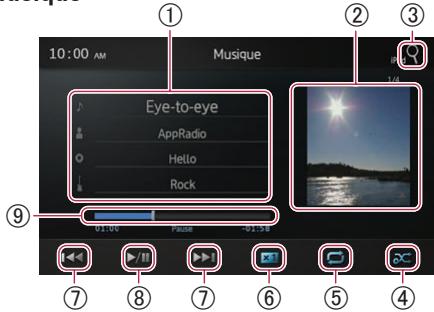
Musique
① Affiche l'écran de liste de lecture.
:Listedchansons
Affiche les chansons de l'iPod connecté par ordre alphétique.
Affiche une liste de tous les albums enregistrés dans l'iPod connecté.
Affiche une liste de chansons de l'album en cours de lecture.
Affiche une liste de tous les genres enregistrés dans l'iPod connecté.
Pour obtenir des détails, reportez-vous à Restriction des sources de chansons (épisodes) ou vidés au sein de la liste sur la page 23.
② Affiche la liste de lecture de l'album.
Pour obtenir des détails, reportez-vous à Restriction des sources de chansons (épisodes) ou vidés au sein de la liste sur la page 23.
③ Affiche l'écran de liste de lecture, qui peut être utilisé pour rechercher des sources de chansons ou vidés dans votre iPod.
Pour obtenir des détails, reportez-vous à Sélection de sources de chansons (episodes) ou videos depuis l'écran de liste de lecture, page 24.
④ Lit des chansons dans un ordre aléatoire.
Pour obtenir des détails, reportez-vous à Lecture aléatoire, page 24.
Lecture de la musique et de l'image video de l'iPod
⑤ Sélectionne la plage de répétition.
Pour obtenir des détails, reportez-vous à Repétition de la lecture, page 24.
⑥ Modifie la vitesse des livres audio.
Pour obtenir des détails, reportez-vous à Modification de la vitesse des livres audio, page 24.
⑦ Tapotec z la touche >> pour passer au début de la chanson ou du chapitre suivant.
Tapotec la touche pour passer au début de la chanson ou du chapitre actuel.
Tapotec la touche deux fois rapidement pour passer à la chanson ou au chapitre précédent. Touchez continuèlement la touche ou la touche pour effectuer un retour rapide ou une avance rapide.
(8) Vous permutez entre la lecture et la pause.
(9) Effectue un return rapide ou une avance rapide en déplaçant le point de lecture.
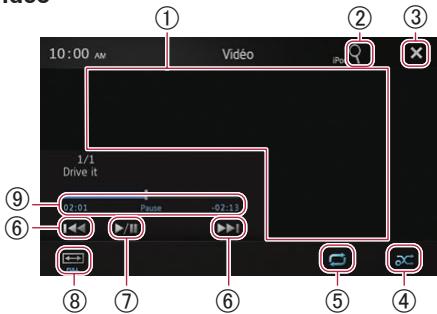
Vidéo
① Passe en mode plein écran.
② Affiche l'écran de liste de lecture, qui peut être utilisé pour rechercher des sources de chansons ou vidés dans votre iPod.
Pour obtenir des détails, reportez-vous à Sélection de sources de chansons (episodes) ou videos depuis l'écran de liste de lecture, sur la page 24.
③ Masque les touches de l'écran tactile. Si vous voulez afficher de nouveau les touches de l'écran tactile, tapoez n'importe où sur l'écran.
④ Lit des videos dans un ordre aléatoire.
Pour obtenir des détails, reportez-vous à Lecture aléatoire, sur la page 24.
⑤ Sélectionne la plage de répétition.
Pour obtenir des détails, reportez-vous à Répetition de la lecture, sur la page 24.
6 Tapotec z la touche 四 pour passer au début de la video ou du chapitre suivant. Tapotec une fois pour passer au début de la video ou du chapitre actuel. Tapotec deux fois rapidement pour passer a la video ou au chapitre precedent. Touchez continuellement 四 ou 四 pour effectuer un retour rapide ou une avance rapide.
⑦ Voupermutezentrela lectureetlapause.
⑧ Modifie le mode d'affichage.
Pour obtenir des détails, reportez-vous à Modification du mode d'écran large, page 25.
⑨ Effectue un return rapide ou une avance rapide en déplaçant le point de lecture.
Utilisation des fonctions
Restriction des sources de chansons (épisodes) ou vidés au sein de la liste
Tapoter sur un élément de la liste permet de rechercher des sources de chansons (épisodes) ou vidés dans votre iPod et de les lires.
1 Tapotecz sur la liste de catégories où vous poulez cherchez.
Pour obtenir des détails, reportez-vous à Utilisation des touches de l'écran tactile sur la page 22.
- Si vous tapoze la touche x , vous returnez à l'écran de lecture.
- Si vous tapotecz la touche dans la liste de lecture, l'écran de menu sélectionnéAAParavant apparait.
- Si vous tapotez une liste de catégories dans le dossier supérieur, l'écran de la liste de lecture passé sur la catégorie sélectionnée.
Lecture de la musique et de l'image video de l'iPod
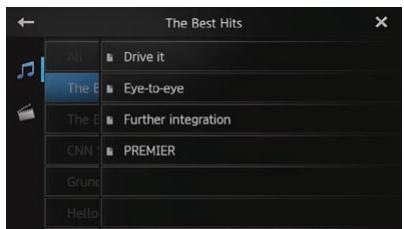
2 Recherche la chanson (episode) que vous poulez dire depuis la liste de lecture.
Pour obtenir des détails, reportez-vous à dans Sélection de sources de chansons (épisodes) ou vidés depuis l'écran de liste de lecture, page 24.
Répetition de la lecture
Il existence deux types de répétition de lecture.
- Tapotecz
Tapotec pour modifier les réglages de la manière suivante :
- (Toutes): Répète toutes les chansons ou videos de la liste sélectionnée.
- (Une) : Répête seulement la chanson ou video en cours.
Lecture aléatoire
Cette fonction mélange les chansons, albums ou vidés et les lit dans un ordre aléatoire.
- Tapotecz
Tapotecz pour modifier les réglages de la manière suivante :
- (Désactivé) : Pas de mélange.
- (Chansons): Lit les chansons ou videos de la liste sélectionnée dans un ordre aléatoire.
- (Albums) : Sélectionne un album de manière aléatoire, puis lit toutes les chansons de cet album dans l'ordre.
Modification de la vitesse des livres audio
La vitesse de lecture peut être modifiée pendant la lecture d'un livre audio.
- Tapotecx
Tapotecz × 1 pour modifier les réglages de la manière suivante :
- (Normal): Lecture à vitesse normale.
- 2 (Plus vite): Lecture à vitesse plus rapide que la normale.
- (Moins vite): Lecture à vitesse plus lente que la normale.
Selection de sources de chansons (épisodes) ou videos depuis l'écran de liste de lecture
Vou pouvezer rechercher la chanson (episode) ou video que vous voulez dire depuis l'écran de liste de lecture.
1 Tapotecz la touche pour afficher l'écran de liste de lecture.
2 Tapotec ou , puis selectionnez la catégorie a rechercher.
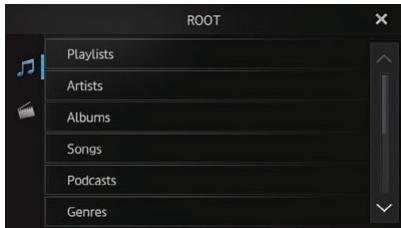
- Si vous tapotecz la touche X, vous retournez à l'écran de lecture.
Listes de catégories (pour la musique) :
Lecture de la musique et de l'image video de l'iPod
- Genres (Genres)
- Composers (Compositeurs)
- Audiobooks (Livres audio)
Listes de catégories (pour lesVIDEOS) :
Video Playlists(Listes de lecture video)
- Films
- Clips video
- Séries TV
Podcasts video
- Films loués
- Video iTunesU
L'élément de catégorie qui ne correspond pas à l'iPod connecté n'apparait pas.
3 Tapotec la touche ABC pour afficher I'ecran de recherche alphabétique.
La touche Qnapparait pas dans la listede catégories supérieure ni dans la listedes chansons.
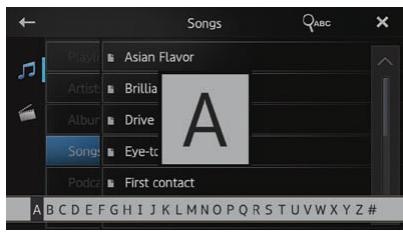
- Si vous tapotecz la touche dans la liste de lecture, l'écran de menu sélectionnéAAParavant apparait.
- Si vous tapozez sur une liste de catégories dans le dossier supérieur, l'écran de liste de lecture passé à la catégorie sélectionnée.
4 Tapotecz sur la première lecture du titre de la chanson/vidéo que vous cherchez.
Pendant la recherche, les touches de l'écran tactile ne peuvent pas être utilisées.
Pour affiner la recherche avec une dette différente, tapotecz [Annuler].
5 Tapotecz sur le titre de la liste que vous voulez dire.
Répétez cette opération jusqu'à ce que vous trouviez la chanson/video souhaïée.
6 Lancez la lecture de la liste sélectionnée.
Modification du mode d'écran large
- Tapotecz
Tapotec pour modifier les réglages de la manière suivante :
Full (plein écran): Une image 4:3 est agrandie horizontally unquivement, ce qui permet de profiter d'une image TV 4:3 (image normale) sans omission.
- Zoom (zoom): Une image 4:3 est agrandie dans la même proportion verticalément et horizontallyment ; idéal pour une image taille cinema (écran large).
- Normal (normal): Une image 4:3 est affichée normalement, ne donnant aucune impression de disparité car ses proportions sontidentiquesa cellesde l'imaginemale.
Vous ne pouvez pas commander cette fonction pendant que vous conduisez.
Lors de la lecture d'une video en mode plein écran avec un rapport d'aspect différent de celui d'origine, elle peut apparaitre différemment.
N'oubliez pas que l'utilisation de la fonction de mode large de ce système à des fins de diffusion commerciale ou publique peut constituer une violation des droits d'auteur protégés par la loi sur le copyright.
L'imagé video semblera moins nette en mode « Zoom »
Affichage/utilisation d'application d'appareils mobiles
Utilisation d'applications/de source MirrorLink
Ce produit offre I'AppRadio Mode, le mode MirrorLink et I'App Mode pour afficher et utiliser des applications d'appareils mobiles installées sur les apparèils mobiles connectés.
Les modes disponibles varient en fonction de l'appareil connecté.

AVERTISSEMENT
Certaines utilisations d'un apparéil mobile peuvent être illégales en conduisant dans votre juridiction, ce dont vous doivent être conscient afin de vous conformer à de telles restrictions.
En cas de doute sur une fonction particulière, utilisez-la uniquement lorsque le vehicule est garé. Aucune fonction ne doit être utilisée, à moins qu'elle ne soit sure dans les conditions de conduite qui sont les vôtres.
- Pioneer ne peut être tenu pour responsable des problèmes décaulant d'un contenu incorrect ou d'un dernier d'application.
- Le contenu et les fonctionnalités des applications prises en charge relevant de la responsabilité des fournisseurs des applications.
- En AppRadio Mode, les fonctionnalités relatives aux produits sont limitées lors de la conduite, les fonctions disponibles étant déterminées par les fournisseurs d'applications.
- La disponibilité des fonctionnalités en AppRadio Mode est déterminée par le fournisseur de l'application et non par Pionner.
L'AppRadio Mode permet d'acceder à des applications autres que celles répertoriées (soumises à des restrictions lors de la conduite), mais l'étendue du contenu utilisable est déterminée par les fournisseurs des applications.
AppRadio Mode
Lorsque you connectez un apparéil mobile avec les applications compatibles AppRadio Mode (telles qu'une application AppRadio) installées, vous pouvez commander les applications pour l' apparéil mobile directement sur ce produit (AppRadio Mode). Vous pouvez afficher et utiliser les applications compatibles via l'écran avec des gestes à touchers multiples tels que tapoter, glisser, faire défilé et balayer.
AppRadio Mode pour iPhone
Vous pouvez démarrer automatiquement l'AppRadio Mode lorsque le réglage « Aide lancement appli » est configuré sur « on » (par défaut).
La procédure varie en fonction du type d'iPhone à connecter.
Pour obtenir des détails sur le réglage d'Aide lancement appli, reportez-vous à Alterner la fonction Aide lancement appli (pour iPhone), page 57.
1 Déverrouillez votre apparéil et connectez votre iPhone à ce produit.
Pour obtenir des détails, reportez-vous à Connexion et déconnexion d'appareils mobiles, page 9.
Lorsqu'un iPhone avec connecteur 30 broches est connecté, le message de démarriage de l'application s'affiche et l'application AppRadio se lance, puis l'écran du menu de l'application s'affiche. Suivez la procédure à l'étape 4.
Lorsqu'un iPhone avec connecteur Lightning est connecté, conformez-vous à la procEDURE suivante.
2 Appuyez sur le bouton Home pour afficher l'écran Home.
Affichage/utilisation d'application d'appareils mobiles
3 Tapotecz sur [Apps] sur l'écran Home.
![PIONEER SPH-DA110 - Tapotecz sur [Apps] sur l'écran Home. - 1](/content/2019/12/4650/images/0c016c8401ed1e801780a8f3cd1fd3a4b29f356e5ae088fbda9c028ac2791283.jpg)
Applications dans l'AppRadio Mode (iPhone)
Le message de démarrage de l'application s'affiche et l'application AppRadio se lance, puis l'écran du menu de l'application s'affiche.
Si I'application AppRadio ne se lance pas, il est possible que le réglage « Aide lancement appli » soit configuré sur « off ». Dans ce cas, vous devez utiliser l'iPhone pour lancer l'application AppRadio.
4 Tapotecz sur l'icone de l'application à utiliser.
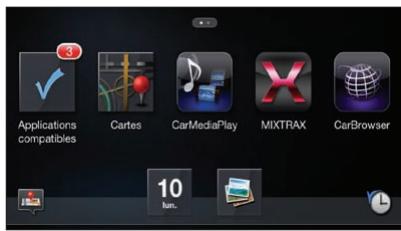
Il est possible que certaines applications ne se lancent pas en fonction de l'etat de l'appareil connecté. Dans ce cas, lancez l'application en fonction du message de démarrage de l'application.
Si un écran noir s'affiche pendant l'affichage ou l'utilisation des applications de l'appareil mobile, reportez-vous à Problèmes relatifs à l'écran AppRadio Mode, page 62.
AppRadio Mode pour apparéil Android
1 Déverrouillez votre apparéil et connectez votre apparéil à ce produit.
Pour obtenir des détails, reportez-vous à Connexion et déconnexion d'appareils mobiles, page 9.
L'icone [Apps] de l'écran Home est active.
2 Appuyez sur le bouton Home pour afficher l'écran Home.
3 Tapotecz sur [Apps] sur l'écran Home.
![PIONEER SPH-DA110 - Tapotecz sur [Apps] sur l'écran Home. - 1](/content/2019/12/4650/images/8ad6dbcd1400354d46620f7bd0d3f272d8b164ae07af683b05f312e000d8705f.jpg)
Applications dans l'AppRadio Mode (Android)
Le message de démarrage de l'application s'affiche et l'application AppRadio se lance, puis l'écran du menu de l'application s'affiche.
4 Tapotecz sur l'icone de l'application à utiliser.
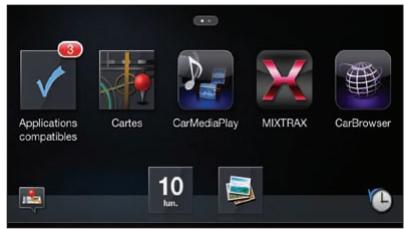
Il est possible que certaines applications ne se lancent pas en fonction de l'etat de l'appareil connecté. Dans ce cas, lancez l'application en fonction du message de démarrage de l'application.
Si un écran noir s'affiche pendant l'affichage ou l'utilisation des applications de l'appareil mobile, reportez-vous à Problèmes relatifs à l'écran AppRadio Mode, page 62.
Affichage/utilisation d'application d'appareils mobiles
Mode MirrorLink
Lorsque you connectez un apparéil MirrorLink avec les applications compatibles installées, vous pouvez commander les applications pour l' apparéil mobile directement sur ce produit (Mode MirrorLink).
Vou puez afficher et utiliser les applications compatibles via l'écran avec des gestes à touchers multiples tels que tapoter, glisser, faire défilér et balayer.
Il est possible de désactiver les gestes à touchers multiples sur certains modèles d'appareils MirrorLink à connecter.
1 Déverrouillez votre apparéil et connectez votre apparéil à ce produit.
Pour obtenir des détails, reportez-vous à Connecter votre apparéil MirrorLink, page 12.
L'icone [Apps] de l'écran Home devient [MirrorLink].
2 Appuyez sur le bouton Home pour afficher l'écran Home.
3 Tapotecz sur [MirrorLink] sur l'écran Home.
![PIONEER SPH-DA110 - Tapotecz sur [MirrorLink] sur l'écran Home. - 1](/content/2019/12/4650/images/fad49f5a637f980b0229d09ae765c1358cae3b99df9950a69bfe44033680735a.jpg)
Si I'application de lancement est installee sur I'appareil MirrorLink, I'application se lance. Sinon, I'ecran du menu Application s'affiche.
4 Tapotecz sur l'icone de l'application à utiliser.
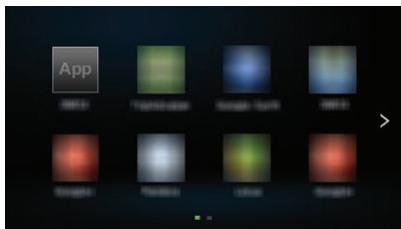
Il est possible que certaines applications ne se lancent pas en fonction de l'etat de l'appareil connecté. Dans ce cas, lancez l'application en fonction du message de démarrage de l'application.
Affichage/utilisation d'application d'appareils mobiles
App Mode
Lorsqu'un apparéil mobile est relié par cable à ce produit, vous pouvez afficher l'image de l'écran actuellément affchéé sur l' apparéil mobile (iPhone avec connecteur Lightning, apparéil Android) ou l'image de l'écran de l'application en cours d'utilisation (iPhone avec connecteur 30 broches) s'affiche sur l'écran de ce produit.
Lorsque you touche l'écran de ce produit en App Mode, le symbole « Ne touche pas » s'affiche dans le coin supérieur droit de l'écran.
App Mode pour iPhone avec connecteur Lightning et apparéil Android
La technologie sans fil Bluetooth et les applications compatibles ne sont pas requis en App Mode. Vous pouvez afficher n'importe qu'elle image d'écran de l'appareil relié par cable avec l'écran de ce produit (fonction miroir).
Avant d'utiliser I'App Mode pour iPhone avec connecteur Lightning, assurez-vous que « Aide lancement appli » est configuré sur « off »
Pour obtenir des détails sur le réglage d'Aide lancement appli, reportez-vous à Alterner la fonction Aide lancement appli (pour iPhone), page 57.
1 Déverrouillez votre apparéil et connectez votre apparéil à ce produit.
Pour obtenir des détails, reportez-vous à Connexion et déconnexion d'appareils mobiles, page 9.
L'icône [Apps] de l'écran Home est active.
2 Appuyez sur le bouton Home pour afficher l'écran Home.
3 Tapotecz sur [Apps] sur l'écran Home.
L'image de l'écran actuel de l'appareil connecté s'affiche à l'écran.
4 Lancez une application à utiliser sur l'iPhone ou sur l'appareil Android.
Si vous verrouillez l'appareil connecté en App Mode, la fonction miroir est désactivée et l'écran Home s'affiche sur l'écran de ce produit.
App Mode pour iPhone avec connecteur 30 broches
En App Mode, you pouvez afficher l'image de I'écran des applications compatibles
App Mode sur l'iPhone connecté avec I'écran de ce produit.
Avant d'utiliser I'App Mode, assurez-vous que « Aide lancement appli » est configuré sur « off »
Pour obtenir des détails sur le réglage d'Aide lancement appli, reportez-vous à Alterner la fonction Aide lancement appli (pour iPhone), page 57.
1 Déverrouillez votre apparéil et connectez votre apparéil à ce produit.
Pour obtenir des détails, reportez-vous à Connexion et déconnexion d'appareils mobiles, page 9.
L'icone [Apps] de l'écran Home est active.
2 Appuyez sur le bouton Home pour afficher l'écran Home.
3 Tapotecz sur [Apps] sur l'écran Home. Un message s'affiche sur l'écran noir.
4 Lancez une application à utiliser côté iPhone.
Enregistrement et connexion d'un appareil Bluetooth
Si vos équipement sont équipés de la technologie Bluetooth, ce produit peut être connecté sans fil à vos équipements. Cette section déscrit comment établier une connexion Bluetooth.
Pour en savoir plus sur la connectivité avec les périphériques intégrant la technologie sans fil Bluetooth, visitez notre site Web.
Préparation des apparèils de communication
Vou pouvez enregistrer et utiliser avec ce produit des appareils disposant de profils Bluetooth.
Lors de la connexion d'un apparéil Android, lorsque vous utilisez le AppRadio Mode, l' apparéil a besoin de Serial Port Profile (SPP). Lors de la connexion de l' apparéil avec SPP, vous doivent proce dé au jumelage ou à la connexion depuis ce produit.
Si vous utilisez un apparéil audio avec la fonction Bluetooth, l' apparéil doit prendre en charge Advanced Audio Distribution Profile (A2DP) ou A2DP avec Audio/Video Remote Control Profile (AVRCP). Lorsque vous connectez un apparéil avec A2DP/AVRCP, vous doivent acceder au paiage ou à la connexion à partir de ce produit.
Lorsque ce produit est eteint, la connexion Bluetooth est deconnectee. Lors du redemarrage de ce produit, le système tente automatiquement de se reconnectcer à l'appareil connecté aparavant.
Le menu de connexion Bluetooth ne peut pas etre selectionné en conduitant.
Enregistrement de vos apparéils Bluetooth
Vou devez enregistrer vos apparciels avec technologie sans fil Bluetooth lors de leur première connexion. Vous pouvez enregistrer au total trois apparciels. Deux methodes d'enregistrement sont disponibles :
- Recherche d'appareils Bluetooth à proximité
- Jumelage depuis vos apparéils Bluetooth
Si you essayez d'enregistre plus de trois apparéils, le système vous invite à selectionner l'un des apparéils enregistrés pour le supprimer.
Pour obtenir des détails, reportez-vous à Suppression d'un appareil enregistré, page 32.
Recherche d'appareils Bluetooth à proximité
Le système recherche des apparecs Bluetooth disponibles proches de ce produit, les affiche sous forme de liste, et les enregistre pour la connexion.
1 Activez la technologie sans fil Bluetooth sur vos appareils.
Pour certains appareils Bluetooth, aucune action spécifique n'est requise pour activer la technologie sans fil Bluetooth. Pour obtenir des détails, reportez-vous au manuel d'instructions de vos appareils.
2 Tapotecz sur l'écran Home.
Pour obtenir des détails, reportez-vous à Écran Home, page 13.
L'écran de menu de téléphone apparait.
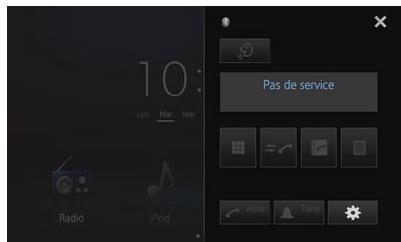
L'écran « Menu connexion Bluetooth » apparait.
Enregistrement et connexion d'un appareil Bluetooth
![PIONEER SPH-DA110 - Tapotecz [Connexion] sur le « Menu connexion Bluetooth ». - 1](/content/2019/12/4650/images/fc6e8bc73d83d0598f1b7fee9ea9e8605b36cdc08ef22aa2f0bbf872126db5b1.jpg)
L'écran de liste d'appareils enregistrés apparait.
5 Tapotecz sur la liste des apparils enregistrés.
Le système recherche des appareils Bluetooth en attente de connexion et les affiche dans la liste le cas échéant.
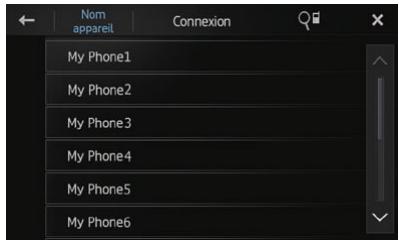
Lorsque l'appareil est déjà connecté, devient inactif.
Jusqu'à 30 apparèils peuvent apparaitre dans l'ordre dans lequel ils ont été trouvés.
6 Attendez que votre apparéil Bluetooth apparaïssée dans la liste.
- Si vous voulez alterner entre les noms des appareils et les adresses des appareils Bluetooth, tapotecz [Nom appareel].
Si vous ne trouvez pas l'appareil Bluetooth à connecter, vérifie que l'appareil est en attente d'une connexion par technologie sans fil Bluetooth.
7 Tapotec le nom de l'appareil Bluetooth que vous souhaitez enregistrer.
Si un code est requisite, entrez-en un. (Le code par défaut est « 0000 ».)
Si vous tapotec le système commence a rechercher des appareils Bluetooth en attente de connexion, et les affiche au format liste lorsque des appareils sont détectés.
Lorsque le message « Jumelé » apparait, l'appareil est enregistré dans le système.
Une fois que le périphérique est enregistré avec succès, une connexion Bluetooth est établie pour le système.
Les iconônes de profil sur l'écran de la liste des périphériques enregistrés apparaissent et s'éclairant de la manière suivante.
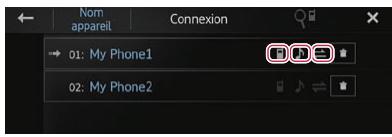
| Icônes | Conditions |
| E | S'illumine lorsque vous appeareil mobile est connecté avec succès avec le HFP (Hands Free Profile). |
| J | S'illumine lorsque que vous appeareil audio est connecté avec succès avec l'A2DP (Advanced Audio Distribution Profile)/AVRCP (Audio/Video Remote Control Profile). |
| ← | S'illumine lorsque la connexion Bluetooth est établie avec le SPP (Serial Port Profile). |
- Àprous le jumelage, l'annuaire enregistrédans l'appareil peut être transmisautomatiquement à ce produit.
Enregistrement et connexion d'un appareil Bluetooth
Jumelage depuis vos apparéils Bluetooth
Vous pouvez enregistrer un apparéil Bluetooth en réglant ce produit sur le mode de veille et en demandant une connexion depuis l' apparéil Bluetooth.
Avant l'enregistrement, veillez à ce que « Visibilité » dans le « Menu connexion Bluetooth » soit définir sur « on »
Pour obtenir des détails, reportez-vous à Changement de produit visible, page 35.
1 Activez la technologie sans fil Bluetooth sur vos appareils.
Pour certains appareils Bluetooth, aucune action spécifique n'est requise pour activer la technologie sans fil Bluetooth. Pour obtenir des détails, reportez-vous au manuel d'instructions de vos appareils.
2 Utilisez le réglage Bluetooth de l'appareil pour jumeler ce produit avec l'appareil.
Le nom de l'appareil est « AppRadio SPH-DA110 »
Si un code est requis, entrez-en un. (Le code par défaut est « 0000 »).
Une fois l'appareil enregistré correctement, les paramètres de connexion sont régés depuis l'appareil.
En cas d'éché de l'enregistrement, repétez la procédure depuis le début.
Suppression d'un apparéil enregistré
Si vous avez déjà enregistré trois apparèils Bluetooth et que vous voulez en ajouter un, vous devez commencer par supprimer l'un des apparèils enregistrés.
En cas de suppression d'un téléphone enregistré, toutes les entrées de l'annulaire et listedes des appeals reçus correspondant au téléphone sont également effacées.
1 Tapotecz sur l'écran Home.
Pour obtenir des détails, reportez-vous à Écran Home, page 13.
L'écran de menu de téléphone apparait.
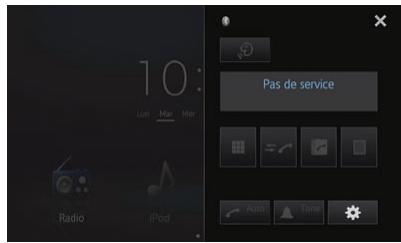
L'écran « Menu connexion Bluetooth » apparait.
![PIONEER SPH-DA110 - Tapotec [Connexion] sur le « Menu connexion Bluetooth ». - 1](/content/2019/12/4650/images/46a338aadfd3a22cf71b60dff0a2edf0624326a947e4bf4b96be4720c2b1c78a.jpg)
L'écran de liste d'appareils enregistrés apparait.
4 Tapotecz pour l'appareil enregistré à supprimer.
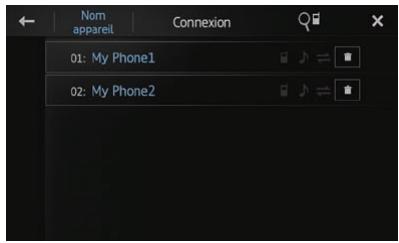
Le message « Effacer OK ? » apparait.
5 Tapotecz [Oui] pour supprimer l'appareil.
Le message « Efface » apparait, et l'appareil est supprimé.
Connexion manuelle d'un apparéil Bluetooth enregistré
Ce produit connecte automatiquement l'appareil Bluetooth sélectionné comme cible de la connexion. Connectez l'appareil Bluetooth manuellement dans les cas suivants :
- Deux apparèils Bluetooth ou plus sont enregistrés, et vous voulez sélectionner manuellement l' apparéil à utiliser.
- Vous foulez reconnectcer un apparéil Bluetooth déconnecté.
- La connexion ne peut pas être établie automatiquement.
Si vous lancez la connexion manuellement, exécutez la procédure suivante. Vous pouvez aussi connecter l'appareil Bluetooth en le faisant détector automatiquement par ce produit.
1 Activez la technologie sans fil Bluetooth sur vos appareils.
Sur certains appareils Bluetooth, aucune action spécifique n'est requise pour activer la technologie sans fil Bluetooth. Pour obtenir des détails, reportez-vous au manuel d'instructions de vos appareils.
2 Tapotecz sur I'ecran Home.
Pour obtenir des détails, reportez-vous à Écran Home, page 13.
L'écran de menu de téléphone apparait.
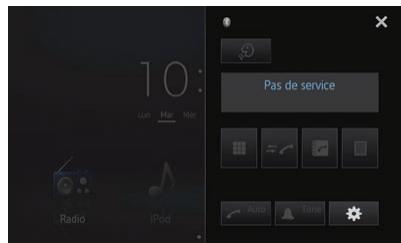
L'écran « Menu connexion Bluetooth » apparait.
![PIONEER SPH-DA110 - Tapotecz [Connexion] sur le « Menu connexion Bluetooth ». - 1](/content/2019/12/4650/images/5a84ed490d0065d10c87c77fed4856477ea18cdbc538a9dbbf6d0d401c98b0b3.jpg)
L'écran de liste d'appareils enregistrés apparait.
Enregistrement et connexion d'un appareil Bluetooth
5 Tapotec le nom de l'appareil Bluetooth que vous souhaitez connecter.
Lorsqu'une connexion est établie avec succès, s'affiche sur la ligne du nom de l'appareil sélectionné.
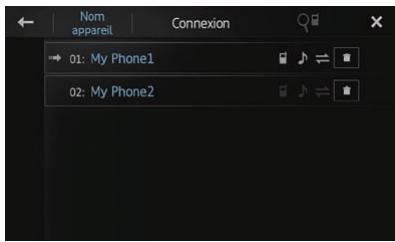
Si un apparéil est déjà connecté avec le même profil, l' apparéil est déconnecté et le nouvel apparéil est connecté.
Réglage de la fonction de connexion Bluetooth automatique
Si cette fonction est activée, une connexion entre votre apparéil Bluetooth et ce produit est établie automatiquement dès que les deux apparéils sont distants de moins de cinq mètres. Initialement, cette fonction est réalisée sur « on »
1 Tapotecz sur l'écran Home.
Pour obtenir des détails, reportez-vous à Écran Home, page 13.
L'écran de menu de téléphone apparait.
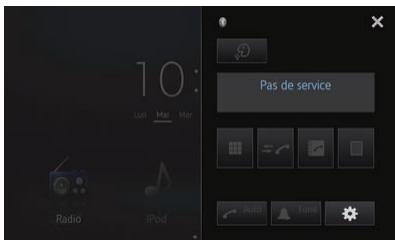
L'écran « Menu connexion Bluetooth » apparait.
3 Tapotecz sur [Connexion automatique] pour activer la connexion automatique.
![PIONEER SPH-DA110 - Tapotecz sur [Connexion automatique] pour activer la connexion automatique. - 1](/content/2019/12/4650/images/3ad88d573085261fb21cf2f985051fc9ff61af1c49b520aadd31873e5ddf3a4c.jpg)
Si vous appeareil Bluetooth est prét pour une connexion sans fil Bluetooth, une connexion à ce produit est établie automatiquement.
- Tapotecz à nouveau sur [Connexion automatique] pour désactiver la connexion automatique.
Déconnexion d'un appareil Bluetooth
1 Tapotecz sur l'écran Home.
Pour obtenir des détails, reportez-vous à Écran Home, page 13.
L'écran de menu de téléphone apparait.
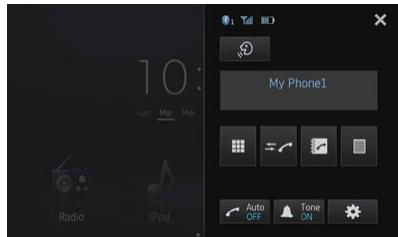
L'écran « Menu connexion Bluetooth » apparait.
Enregistrement et connexion d'un appareil Bluetooth
![PIONEER SPH-DA110 - Tapotecz [Connexion] sur le « Menu connexion Bluetooth ». - 1](/content/2019/12/4650/images/ea8ef4f40614e89b6eac4cbd770dc26e9da639dab9b2f470d8221365365a5165.jpg)
L'écran de liste d'appareils enregistrés apparaît.
4 Tapotec le nom de l'appareil Bluetooth que vous souhaitez déconnecter.
Lorsque l'appareil est déconnecté, s'efface de la ligne du nom de l'appareil sélectionné.
Pour connecter l'appareil, tapotec de nouveau le nom de l'appareil Bluetooth.
Changement de produit visible
Cette fonction permet de prendre ce produit visible ou non pour l'autre apparéil. Initialement, cette fonction est réglée sur « on »
1 Tapotecz sur l'écran Home.
Pour obtenir des détails, reportez-vous à Écran Home, page 13.
L'écran de menu de téléphone apparait.
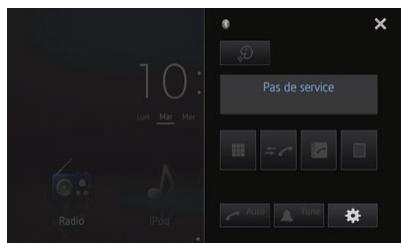
L'écran « Menu connexion Bluetooth » apparait.
3 Tapotec [Visibilité] pour selectionner la visibilité désactivée.
![PIONEER SPH-DA110 - Tapotec [Visibilité] pour selectionner la visibilité désactivée. - 1](/content/2019/12/4650/images/67dda9d99217343bc3d1d82376d4dc200b3b3a2653a5c5a8f604d2561326929c.jpg)
Pour activer la visibilité, tapotecz de nouveau sur [Visibilité].
Modification d'un code
Lors de la connexion de votre appareil Bluetooth à ce produit avec la technologie sans fil Bluetooth, vous devrez peut-être entraun code sur votre appareil Bluetooth. Vous pouvez modifier le code.
Le code par défaut est « 0000 »
1 Tapotecz sur l'écran Home.
Pour obtenir des détails, reportez-vous à Écran Home, page 13.
L'écran de menu de téléphone apparait.
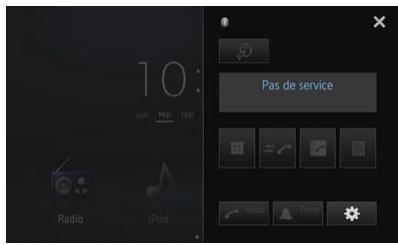
L'écran « Menu connexion Bluetooth » apparait.
Enregistrement et connexion d'un appareil Bluetooth
3 Tapotec [Entrée code] sur le « Menu connexion Bluetooth »
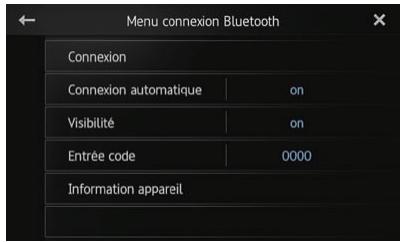
L'écran « Code » apparait.
4 Entre un code arbitraire (jusqu'à 8 chiffres).
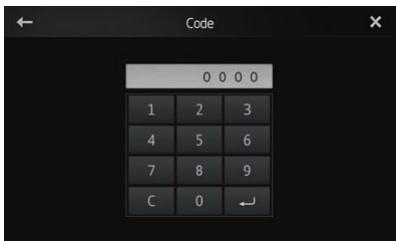
5 Tapotecz pour enregistrer le code.
Affichage de l'adresse de l'appareil Bluetooth
Ce produit affiche son adresse d'appareil Bluetooth.
1 Tapotecz sur l'écran Home.
Pour obtenir des détails, reportez-vous à Écran Home, page 13.
L'écran de menu de téléphone apparait.
2 Tapotecz sur le menu de téléphone.
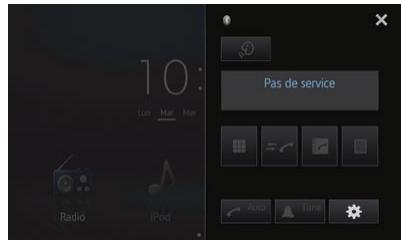
L'écran « Menu connexion Bluetooth » apparait.
3 Tapotecz [Information appeareil] sur le « Menu connexion Bluetooth »
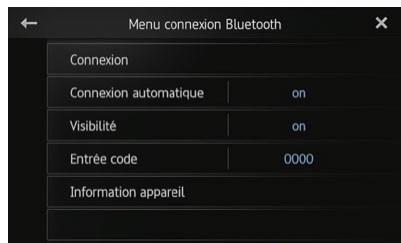
L'écran « Information appareil » apparait.
Le « Nom appareil » et l'« Adresse BD » apparaisent.
You pouvez commander la connexion
Bluetooth d'un apparéil audio qui prend en charge Advanced Audio Distribution Profile (A2DP) ou A2DP avec Audio/Video Remote Control Profile (AVRCP), pour actionner la source audio.
Pour procéder à la connexion à l'aide de la fonction Bluetooth, vous doivent préalablement utiliser l'appareil audio pour procéder au paiage de ce produit avec l'appareil.
Pour connaître les procédures détaillées, reportez-vous à Enregistrement de vos appareils Bluetooth, page 30.
Pour obtenir des détails sur la connectivité avec les appareils dotés de la technologie sans fil Bluetooth, reportez-vous aux informations se trouvant sur notre site Web.
Procedure de départ
1 Activez la technologie sans fil Bluetooth sur vos appareils.
Pour certains appareils Bluetooth, aucune action spécifique n'est requise pour activer la technologie sans fil Bluetooth. Pour obtenir des détails, reportez-vous au mode d'emploi de vos appareils.
2 Appuyez sur le bouton Home pour afficher l'écran Home.
3 Tapotecz sur [Bluetooth] sur l'écran Home.
Pour obtenir des détails, reportez-vous à Écran Home, page 13.
4 Utilisez les touches de l'écran tactile pour commander votre apparéil audio.
Lorsqu'un appareil est connecté via des profils Bluetooth (A2DP et AVCRP), il est possible que les informations de la lecture s'affichent. Vous pouvez utiliser les informations de la lecture à l'aide des touches de l'écran tactile.
Lorsque vous utilisez votre apparéil mobile en tant qu' apparéil audio Bluetooth, il est possible que le son Bluetooth ne soit parfois pas reproduit lorsque l' apparéil mobile est branché par cable.
Lecture de l'écran
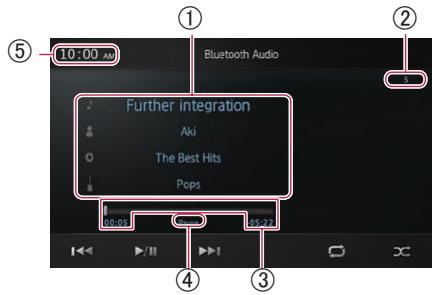
Indique le titre de la chanson en cours de lecture (si disponible).
Indique le nom de l'artiste en cours de lecture (si disponible).
Indique le titre de l'album correspondant à la chanson (si disponible).
Indicateur de genre
Indique le genre de la chanson en cours de lecture (si disponible).
Lorsqu'un apparéil est connecté sans AVRCP, « No data provided » s'affichés dans cet espace.
S'il n'existe pas d'informations correspondantes pour aucun des éléments, « No data provided » s'affiche également.
② Numéro de chanson
Affiche le numero de chanson.
③ Durée de lecture
Affiche la durée écoulée, la durée restante et la barre de durée du morceau actuel.
④ Indicateur de pause
Fait appararitre l'indicateur de pause pendant les pauses de lecture.
⑤ Heure locale
Utilisation des touches de l'écran tactile
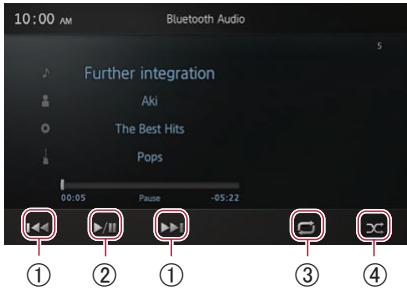
① Tapoter sur la touche▶permet de passer au début du morceau suivant. Tapoter une fois sur la touche▶permet de passer au début du morceau actuel. Tapoter deux fois rapidement sur la touche▶permet de passer au morceau précédent.
② Permet d'alterner entre la lecture et la pause.
③ Tapoter sur la touche ◎ permit d'alternier la plage de lecture repétée (un morceau ou tous les morceaux).
④ Tapoter sur la touche XP permit de mixer les morceaux ou les albums et de les生存 aléatoirement.

ATTENTION
Pour votre sécurité, évitez de téléphoner en conduitant.
YououpouvezcommanderlaconnexionBluetooth deI'appareilmobile etpassarun appelà l'aide delhistorique des appels entrants et sortants,de I'annuaire transfereou en composant un numero. Pourprocesderà laconnexionà l'aide de lafonctiondetelephonemainslibres,vousdevezd'abordutiliserI'appareilmobileafindeprocederaupairagedeceproduitavecI'appareilmobile.
Pour connaître les procédures détaillées, reportez-vous à Enregistrement de vos appareils Bluetooth, page 30.
Pour en savoir plus sur la connectivité avec les péripériques intégrant la technologie sans fil Bluetooth, visitez notre site Web.
Procedure de départ
1 Appuyez sur le bouton Home pour afficher l'écran Home.
2 Tapotecz sur I'ecran Home.
Pour obtenir des détails, reportez-vous à Écran Home, page 13. L'écran de menu de téléphone apparait.
Lecture de l'écran
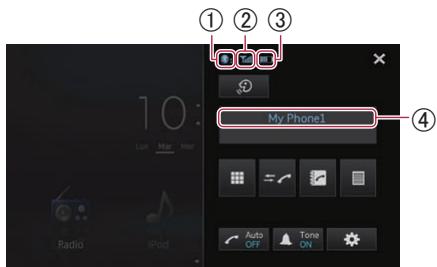
① Numéro de l'appareil de connexion Bluetooth
② État de réception de l'appareil mobile
③ État de la batterie de l'appareil mobile
④ Nom de l'appareil connecté
Suivant l'appareil, I'écran de menu du téléphone peut être différent de l'écran réel.
Utilisation des touches de l'écran tactile
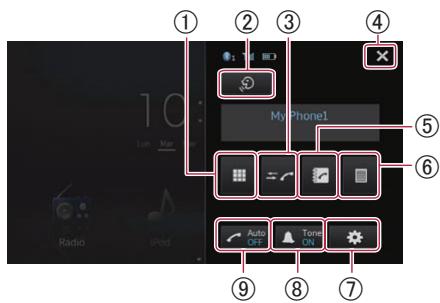
① Passe en mode de saisie des numérios de téléphone.
Pour obtenir des détails, reportez-vous à Composition directe sur la page 40.
② Permet de lancer la fonction de reconnaissance vocale lorsqu'un iPhone est connecté via la technologie sans fil Bluetooth.
Pour obtenir des détails, reportez-vous à Utilisation de la fonction de reconnaissance vocale (pour iPhone), page 44.
③ Passe au journal des appels.
Pour obtenir des détails, reportez-vous à Appel à partir du journal des appeals, page 41.
④Ferme l'écran de menu du téléphone et returnne à l'écran de menu précédent.
⑤ Passe en mode d'annulaire.
Pour obtenir des détails, reportez-vous à Appel d'un numéro enregistré dans l'annuaire sur la page 40.
Pour obtenir des détails, reportez-vous à Sélection d'un nombre à l'aide du mode de recherche alphétique, page 41.
⑥ Affiche l'écran d'applé prédéfié.
Pour obtenir des détails, reportez-vous à Utilisation des listedes d'applé prédéfinies, page 43.
⑦ Affiche le « Menu connexion Bluetooth »
Pour obtenir des détails, reportez-vous à Enregistrement de vos appareils Bluetooth, page 30.
Utilisation de la téléphonie mains libres
Active ou désactive la sonnerie pour les appelents.
Pour obtenir des détails, reportez-vous à Modification de la sonnerie, page 42.
Active ou désactive la prise automatique des appel.
Pour obtenir des détails, reportez-vous à Prendre un appel, page 42.
Réglage du volume du téléphone
Pendant un appel mains libres, vous pouvez régler le volume du téléphone à l'aide du bouton Volume (+ / - ) pendant que vous parlez. Vous pouvez également régler le volume de la sonnerie pendant que le téléphone sonne.
Effectuer un appel
Vous dispose de nombreuses méthodes pour effectuer un appel.
Composition directe
1 Tapotecz
2 Tapotec les touches numériques pour saisir le numero de téléphone.
- Si vous tapoez la touche c, le numero saisi est effaced d'un chiffre à la fois à partir de la fin du numero.
- Si vous touche la touche et maintenez la pression, le numéro entrez est efface.
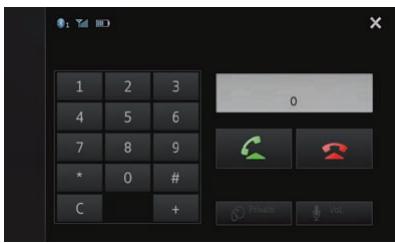
3 Tapotec 6
Le numero est composé.
Pour annuler I'appel, tapotecz
4 Tapotecz pourmettre fin à l'appeL.
Appel d'un numéro enregistré dans l'annuaire
Vou puez selectionner et appeler un contact à partir des entrées de l'annuaire qui ont été transférées sur ce produit.
Avant d'utiliser cette fonction, vous doivent transférer les entrées du réseau téléphonique stocké dans votre apparéil mobile sur ce produit.
Pour obtenir des détails, reportez-vous à Transferts de l'annuaire, page 45.
- Selon les réglages de l'appareil mobile connecté, il est possible que le réseau téléphonique ne soit pas automatiquement transféré sur ce produit. Si le réseau téléphonique n'est pas transféré, transféré-le depuis l'appareil mobile.
1 Tapotecz
L'écran « Répertoire téléphonique » apparait.
2 Tapotec le nom souhaite dans la liste.
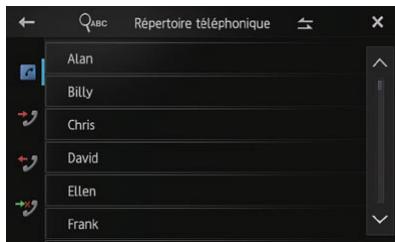
L'écran détaillé de l'annuaire apparait.
3 Tapotecz un numero de téléphone a appeler.
L'écran de confirmation de passage d'appel apparait.
- Si plusieurs númeroos de téléphone figurent dans une entrée, Sélectionnez un numéro en touchant la liste.
4 Tapotec 6
Le numero est composé.
Pour annuler I'appelet, tapotec
5 Tapotecz pourmettre fin à l'appele.
Sélection d'un numéro à l'aide du mode de recherche alphétique
Si de nombreux numérios sont enregistrés dans l'annuaire, vous pouvez rechercher un numéro de téléphone à l'aide du mode de recherche alphabétique.
1 Tapotecz
L'écran « Répertoiré teléphonique » apparait.
2 Tapotecz pour passer en mode de recherche alphabétique.
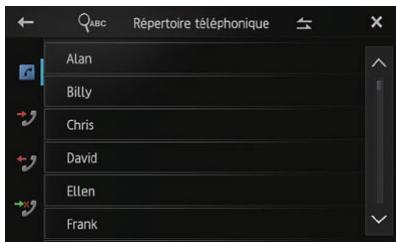
3 Tapotecz la première lecture de l'entrée que vous cherchez.
L'écran saute en haut de la page qui affiche les entrées débutant par la lecture sélectionnée.
- Si vous foulez modifier le caractère pour le passer en russe, tapotecz Q_ABC sur le mode de recherche alphabétique. Pour returner à la langue initiale, tapotecz de nouveau Q_ABC .
- Il est possible que l'ordre du premier et du dernier nom soit différent de celui de l'appareil mobile.
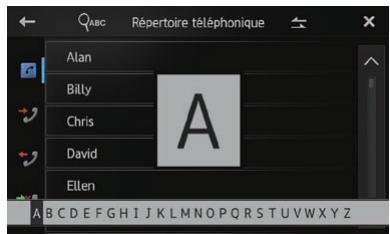
4 Tapotecz la liste pour afficher la liste des numérores de téléphone de l'entrée sélectionnée.
L'écran détaillé de l'annuaire apparait.
5 Tapotecz un numero de téléphone a appeler.
L'écran de confirmation de passage d'appel apparait.
- Si plusieurs númeroos de téléphone figurent dans une entrée, Sélectionnez un numéro en touchant la liste.
6 Tapotecz
Le numero est composé.
Pour annuler I'appel, tapotec
7 Tapotecz pourmettre fin à l'appeil.
Appel à partir du journal des appel
Les appeals les plus récents passés, composés, reçus et manqués sont enregistrés dans le journal des appeals. Vous pouvez parcourir le journal des appeals et appeler des numérios depuis le journal.
- Chaque historique des appel enregistrre 80 appels par apparéil mobile enregistré. Si le nombre d'appels dépasse 80, l'entrée la plus ancienne est supprimée.
1 Tapotecz
Le journal des appels actualisé apparait.
2 Tapotecz (Appels reçus), (Appels composés) ou (Appels manqués).
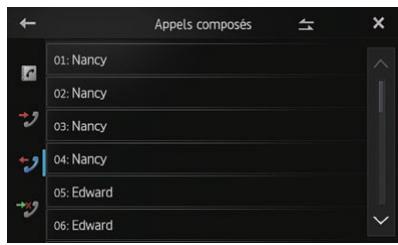
3 Tapotecz une entrée sur la liste.
L'écran de confirmation de passage d'appel apparait.
4 Tapotecz
Le numero est composé.
Pour annuler I'appel, tapotecz
5 Tapotecz pourmettre fin à l'appeL.
Utilisation de la téléphonie mains libres
Prendre un appel
Quand ce produit reçoit un appel, un message apparait pour vous en informer et un bip sonore se fait entendre.
- Vous pouvez configurer ce produit pour répondre automatiqueaux appelents entrants. S'il n'est pas configuré pour répondre automatiqueaux appelents entrants, vous devrez y répondremanuellement.
Pour en savoir plus, reportez-vous à Prendre automatique un appel, page 42.
Le nom enregistré apparait si le nombre de téléphone de l'appeil reçu est déjà enregistré dans « Répertoire téléphonique »
1 Pour prendre un appel entrant, tapotecz
- Si vous tapotecz l'appeil entrant est rejeté. L'appeil rejeté est enregistré dans le journal des appel en absence.
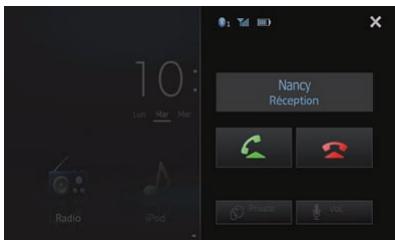
2 Tapotecz pourmettre fin à l'appeL.
Utilisation des fonctions avancées
Prendre automatiquement un appel
Vou pouve activer ou désactiver la réponse automatique aux appeals entrants.
Ce produit répond automatiquement aux appels entrants sur l'appareil mobile, de sorte que vous pouvez répondre à un appel en conduisant sans oter les mains du volant.
- Tapotecz
Tapotecz pour modifier les réglages de la manière suivante :
OFF (par défaut) :
Pas de réponse automatique. Répondre manuellement.
ON:
Réponse automatique aux appels entrants.
Modification de la sonnerie
Vous pouvezCHOISIR d'utiliser ou non la sonnerie de ce produit. Si cette fonction est activée, la sonnerie de ce produit retentit.
- Tapotecz
Tapotec pour modifier les réglages de la manière suivante :
La sonnerie retentit.
OFF:
La sonnerie n'est pas audible.
Enregistrement d'un numero de téléphone
Vou puez facilement enregistrer jusqu'à 6
numeros de téléphone comme présélections
depuis l'annuaire et le journal des appeals.
- Touchez le numéro de téléphone souhaïte et maintenez la pression dessus dans l'annuaire ou le journal des appeals.
Le nombre de téléphone est enregistré dans la liste « Clavier téléphone »
Utilisation des listedes d'applé prédéfinies
1 Tapotecz
La liste « Clavier téléphone » apparait.
2 Tapotec l'une des touches du clavier prédéfinies pour sélectionner le numéro de téléphone souhaïte.
L'écran de confirmation de passage d'appel apparait.
- Si vous voulez supprimer un numéro de téléphone prédéfini, touche-le de manière prolongée.
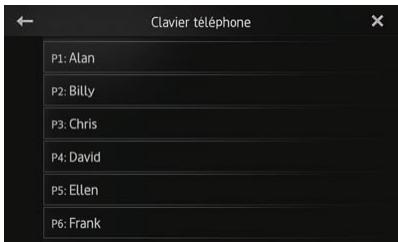
3 Tapotecz
Le numero est composé.
Pour annuler I'appel, tapotec
4 Tapotecz pourmettre fin à l'appeal.
Inversion des noms
Vous pouvez inverser l'ordre du nom et du prénom dans l'annuaire et le journal des appeals.
1 Tapotecz sur l'annuaire ou le journal des appeals.

Le message « Voulez vous inverser tous les noms? » apparait.
2 Tapotecz [Oui] pour inverser les noms.
L'ordre du nom et du prénom est inversé pour toutes les entrées.
Définition du mode privé
Pendant une conversation, vous pouvez passer en mode privé (parler directement sur votre(AP)appareil mobile).
Tapotecz
Tapotec pour modifier les réglages de la manière suivante :
OFF (par défaut) :
Téléphonie mains libres
ON:
Parler directement sur votre apparéil mobile
Réglage du volume d'écoute du destinataire
Pour maintainir une bonne qualité sonore, ce produit peut régler le volume d'écoute du destinataire.
Utilisez cette fonction si le volume est trop faible pour l'autre partie.
- Tapotecz
Tapotecz pour alterner entre trois niveaux : (par défaut) —
- Cette fonction n'est pas effective lorsque le mode privé est régle sur « ON »
Pour obtenir des détails, reportez-vous à Définition du mode privé, page 43.
Vous pouvez exécuter cette fonction même pendant que vous parlez au téléphone.
Vous pouvez enregistrer les réglages de chaque apparéil.
Utilisation de la téléphonie mains libres
Utilisation de la fonction de reconnaissance vocale (pour iPhone)
Yououpouvezutiliserlafonction de reconnaissance vocaledeIiPhone.
En cas d'utilisation d'un iPhone avec iOS 6.1 ou ultérieur, le mode Siri Eyes Free est disponible avec ce produit.
La fonction de reconnaissance vocale démarre et l'écran de contrôle vocal s'affiche. Vous pouvez utiliser la fonction de reconnaissance vocale de la même manière que sur l'iPhone.
Vous pouvez aussi lancer la fonction de reconnaissance vocale en maintainant enforcé le bouton Home.
2 Tapotecz sur sur l'écran du contrôle vocal.
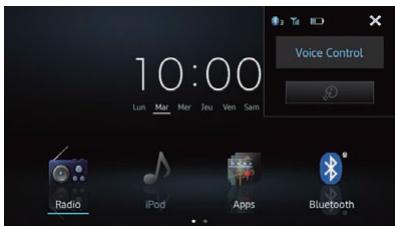
Remarques pour la téléphonie mains libres
Remarques générales
- La connexion à tous les apparèils mobiles dotés de la technologie sans fil Bluetooth n'est pas garantie.
-
La distance en ligne de mire entre ce produit et votre apparéil mobile doit être de 10 mètres au maximum lors d'un envoi ou d'une réception vocale ou de données via la technologie Bluetooth. La distance de transmission réelle peut toutefois être inférieure à la distance estimée, suivant l'environnement d'utilisation.
-
Avec certains appareils mobiles, il est possible que la sonnerie ne soit pas reproduite sur les haut-parleurs.
- Si le mode privé est sélectionné sur l'appareil mobile, il est possible que le téléphone mains libres soit désactivié.
Enregistrement et connexion
- Les opérations de l'appareil mobile varie en fonction de son type. Reportez-vous au mode d'emploi fourni avec votre appareil mobile pour des instructions détaillées.
- Avec certains apparèels mobiles, il est possible que le transfert du réseau téléphonique ne fonctionne pas même si votre apparèil mobile est apparié à ce produit. Dans ce cas, déconnectez votre apparèil mobile, procédez à nouveau au paiage depuis votre apparèil mobile avec ce produit, puis procédez au transfert du réseau téléphonique.
Effectuer et receivevoir des appels
- Vous entendrez probablement un bruit dans les situations suivantes :
Lorsque yous repondez au telephone avec le bouton du telephone.
- Quand votre interlocuteur raccroche.
-
Si vous interlocuteur n'entend pas la conversation du fait d'un écho, diminuez le volume pour la téléphonie mains libres, ce qui devrait permettre de réduire l'écho.
-
Avec certains appareils mobiles, même si vous appuyez sur le bouton d'acceptation lorsqu'un appel arrivè, il est possible que la téléphonie mains libres ne soit pas activée.
- Le nom enregistré apparait si le numéro de téléphone de l'appoint reçu est déjà enregistré dans l'annuaire. Lorsqu'un numéro de téléphone est enregistré sous différents noms, le nom qui apparait en premier dans l'annuaire apparait.
- Si le numéro de téléphone de l'aggellant n'est pas enregistré dans l'annuaire, c'est le numéro qui s'affiche.
Le journal des appels reçus et le journal des numérios composés
- Les appels passés ou l'édition effectué uniquement sur votre apparéil mobile ne s'appliquent pas à l'histoire des numérores composés ou répertoires téléphoniques de ce produit.
- Vous ne pouvez pas appeler à partir de l'entrée d'un utiliser inconnu (pas de numéro de téléphone) dans le journal desAAPels reçus.
- Si des appel sont passés en utilisant votre apparéil mobile, aucunes données d'historique n'est enregistrée sur ce produit.
Transferts de l'annulaire
- Vous pouvez enregistrer jusqu'à cinq numérios par entrée.
- S'il existe plus de 1 000 entrées de répertoiré téléphonique sur votre apparéil mobile, il est possible que toutes les entrées ne soient pas complètement téléchargées.
- Avec certains apparéils mobiles, il peut s'avérer impossible de transférer tous les éléments du réseau teléphonique en une fois. Dans ce cas, transférez-les un à un depuis votre apparéil mobile.
- Selon l'appareil mobile, il est possible que ce produit n'affiche pas correctement le repertoire téléphonique. (Cerciants caractères peuvent être transformés, ou le nom et le prénom peuvent être inversés.)
- Si le repertoire téléphonique de l'appareil mobile contient des données d'images, il est possible que le repertoire téléphonique ne soit pas correctement transféré. (les données d'images ne peuvent pas etre transférées depuis l'appareil mobile.)
- Selon l'appareil mobile, il est possible que le transfert du réseau teléphonique ne soit pas disponible.
Personnalisation des réglages audio
Les réglages audio ne peuvent pas être définis lorsque la source est régée sur « OFF »
1 Appuyez sur le bouton Home pour afficher l'écran Home.
2 Balayez la zone de défilament sur l'écran Home.
Pour obtenir des détails, reportez-vous à Écran Home, page 13.
3 Tapotecz [Système] sur l'écran Home.
L'écran du menu de configuration s'affiche.
4 Tapotecz

L'écran « Audio » apparait.
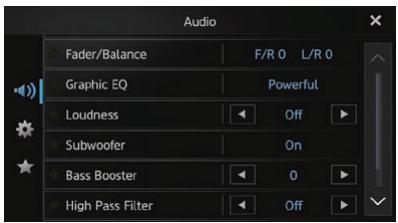
5 Tapotec z'ellement dont vous souhaitez modifier les réglages.
6 ÀpRES les réglages, tapotecz X pour returner à l'écran Home.
Utilisation du réglage d'attenuateur/balance
Vou puevez regler I'équilibre avant-arrrière et droite-gauche de maniere à optimiser l'écoute,quel que soit le siège occupé.
1 Affichez l'écran « Audio ».
Pour obtenir des détails, reportez-vous à Personnalisation des réglages audio, page 46.
2 Tapotecz [Fader/Balance].
Si « HP arrête » dans les paramètres
« Système » est réglier sur « Subwoofer»,
« Balance » s'affiche au lieu de « Fader/
Balance » et il est impossible de régler la balance des haut-parleurs avant/arrière.
Pour obtenir des détails, reportez-vous à Réglage de la sortie arrêté, page 50.
3 Tapotecz ou pour régler l'équilibre du haut-parleur avant/arrière.
À chaque fois que vous tapotez ou la balance entre les haut-parleurs avant/arrière est déplacee vers l'avant ou l'arriere.
« Front 15 » à « Rear 15 » apparait lorsqu'la balance entre les haut-parleurs avant/arrière passé de l'avant à l'arrière.
Réglez « Front » et « Rear » sur « 0 » lors de l'utilisation d'un système à deux haut-parleurs.
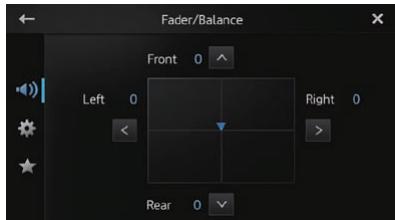
4 Tapotecz ou pour régler l'équilibre du haut-parleur gauche/droit.
À chaque fois que vous tapotez ou la balance entre les haut-parleurs gauche/droit est déplacee vers la gauche ou la droite.
« Left 15 » à « Right 15 » apparait lorsque la balance entre les haut-parleurs gauche/droite passé de la gauche vers la droite.
Utilisation de l'égaliseur
L'égaliseur vous permet de régler l'égalisation de façon à correspondre aux caractéristiques acoustiques interieures du vehicule si souhaïte.
Rappel des courbes d'égalisation
Sept courbes d'égalisation sont enregistrées, que vous pouvez aisément rappeler à tout moment.
Voici la liste des courbes d'égalisation :
Courbe d'égalisation
S.Bass (super graves) est une courbe qui amplifie lessons graves uniquement.
Powerful (défaut) est une courbe qui amplifie à la fois lessons graves et aigus.
Natural est une courbe qui amplifie légèrement lessons graves et aigus.
Vocal est une courbe qui amplifie lessons mediums, c'est-à-dire de production vocale.
Flat est une courbe plate sans amplification.
Custom1 est une courbe d'égalisation ajustée que vous creez. Une autre courbe personalisée peut être créée pour chaque source.
Custom2 est une courbe d'égalisation ajustée que vous creez. Si vous scélectionné cette courbe, elle se répercutera sur toutes les sources audio.
Lorsque « Flat » est sélectionné, aucun ajout ni aucune modification n'est appliqué au son. Ceci se révèle pratique pour vérifier l'effet des courbes d'égalisation en alternant entre « Flat » et une courbe d'égalisation prédéfinie.
1 Affichez l'écran « Audio ».
Pour obtenir des détails, reportez-vous à Personnalisation des réglages audio sur la page 46.
2 Tapotecz [Graphic EQ].
3 Tapotecz la courbe d'égalisation souhaïée.
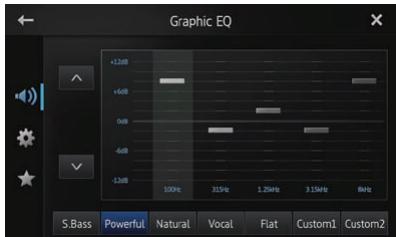
Réglage de l'égaliseur graphique 5 bandes
Vou pousse régler le niveau de chaque bande depuis les courbes de l'égaliser.
Une courbe « Custom1 » personnalisée peut être créé pour chaque source. Si vous apportez des modifications lors de la sélection d'une autre courbe que « Custom2 », les réglages des courbes de l'égaliseur sont enregistrées dans « Custom1 »
Une courbe « Custom2 » commune à toutes les sources peut être créé. Si vous apportez des modifications lors de la seLECTION de la courbe « Custom2 », la courbe « Custom2 » est actualisée.
1 Affichez l'écran « Audio ».
Pour obtenir des détails, reportez-vous à Personnalisation des réglages audio sur la page 46.
2 Tapotecz [Graphic EQ].
3 Tapotecz l'une des touches pour selectionner la courbe que vous souhaitez utiliser comme base de votre personnelisation.
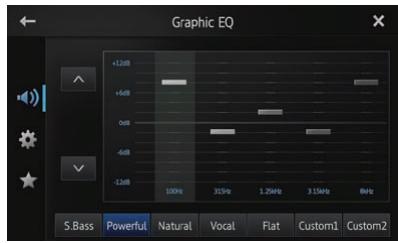
4 Tapotecz la fréquence dont vous souhaitez modifier le niveau.
Vou puez selectionner les frquences
suivantes:
100Hz 315Hz 1.25kHz 3.15kHz
8kHz
5 Tapotecz l'écran pour ajuster le niveau de la gamme d'égaliseur.
Yououpouvezreglerle niveaode la gamme d'égaliseurentre 一 + 12dB 》et 一 - 12dB
Personnalisation des préférences
Correction physiologique
La correction physiologique compensate les deficiencies sur les bandes graves et aigues à faible volume.
1 Affichez l'écran « Audio ».
Pour obtenir des détails, reportez-vous à Personnalisation des réglages audio, page 46.
2 Tapotecz ou a cote de « Loudness »
À chaque fois que vous tapotez « ou « le niveau est sélectionné dans l'ordre suivant : Off (par défaut) — Low — Mid — High
Utilisation de la sortie haut-parleur d'extrêmes graves
Ce produit est équipé d'une sortie haut-parleur d'extrêmes graves, qui peut être activée ou désactivée.
La fréquence de coupure et le niveau de sortie peuvent être régés lorsque la sortie haut-parleur d'extrêmes graves est activée.
1 Affichez l'écran « Audio ».
Pour obtenir des détails, reportez-vous à Personnalisation des réglages audio, page 46.
2 Tapotecz [Subwoofer].
L'écran « Subwoofer » apparait.
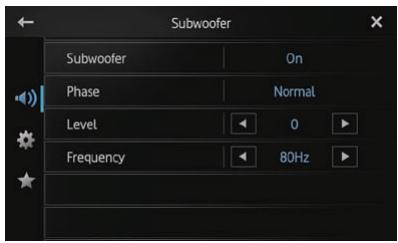
3 Tapotecz [Subwoofer] pour régler la fonction sur « On ».
La sortie haut-parleur d'extrêmes graves est activée.
- Si vous sélectionnez « Off», la sortie haut-parleur d'extrêmes graves est désactivée.
4 Tapotecz [Phase] pour selectionner « Normal » ou « Reverse » pour régler la phase de la sortie haut-parleur d'extrèmes graves.
5 Tapotecz ou a coto de « Level » pour regler le niveau de la sortie haut-parleur d'extrêmes graves.
« +6 » à « -24 » apparait lors de l'augmentation ou de la diminution du niveau.
6 Tapotecz ou a cote de « Frequency » pour selectionner la fréquence de coupure.
À chaque fois que vous tapotez « ou «, les fréquences de coupure sont sélectionnées dans l'ordre suivant :
50Hz — 63Hz — 80Hz (par défaut) — 100Hz — 125Hz
Seules les fréquences inférieures à celles de la plage sélectionnée sont sorties par le haut-parleur d'extrêmes graves.
Amplification des graves (Bass Booster)
Vou pouve amplifier les sons des graves,
souvent inaudibles en raison des bruits du
vehicule.
1 Affichez l'écran « Audio »
Pour obtenir des détails, reportez-vous à Personnalisation des réglages audio, page 46.
2 Tapotec ou a cote de « Bass Booster » pour regler la plage entre 0 et +6.
Utilisation du filtré salle-haut
Lorsque vous coupez lessons les plus bas de la fréquence de sortie haut-parleur d'extrêmes graves, activez « High Pass Filter ». Seules les fréquences supérieures à celles de la plage sélectionnée sont émises depuis les haut-parleurs avant ou arrière.
1 Affichez l'écran « Audio ».
Pour obtenir des détails, reportez-vous à Personnalisation des régles audio, page 46.
2 Tapotecz ou a cote de « High Pass Filter ».
À chaque fois que vous tapotez ou les fréquences de coupure sont sélectionnées dans l'ordre suivant :
Off (par défaut) — 50Hz — 63Hz — 80Hz — 100Hz — 125Hz
Réglage des niveaux des sources
« Source Level Adjuster » permet de régler le volume sonore de chaque source pour éviter les fortes variations d'amplitude sonore en passant d'une source à l'autre.
- Les réglages sont basés sur le niveau de volume FM, qui reste constant.
1 Lisez la source dont vous souhaitez modifier le niveau de volume.
Les sources réglables sont « iPod», « Apps », « MirrorLink», « Bluetooth » et « MW/LW »
2 Affichez l'écran « Audio ».
Pour obtenir des détails, reportez-vous à Personnalisation des régles audio, page 46.
3 Tapotecz [Source Level Adjuster]. L'écran « Source Level Adjuster » apparait.
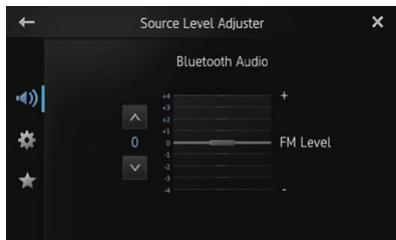
4 Tapotecz ou v pour regler le volume de la source.
« +4 » à « -4 » apparait lors de l'augmentation ou de la diminution du volume de la source.
Personnalisation des réglages du système
1 Appuyez sur le bouton Home pour afficher l'écran Home.
2 Balayez la zone de défilament sur l'écran Home.
Pour obtenir des détails, reportez-vous à Écran Home, page 13.
3 Tapotecz [Système] sur l'écran Home.
L'écran du menu de configuration s'affiche.
4 Tapotez
L'écran « Systeme » apparait.
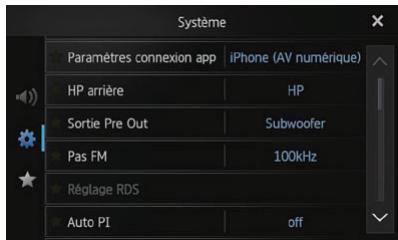
5 Tapotec l'élément dont vous souhaitez modifier les réglages.
6Aprés les réglages,tapoteczX pour returner à l'écran Home.
Réglage du type d'appareil mobile à connecter
Avant de connecter votre apparéil, réglez le type d' apparéil.
« Paramètres connexion app » ne peut être régé que lorsque la source est configurée sur « OFF » sans aucune connexion d'appareil mobile.
1 Affichez l'écran « Systeme »
Pour obtenir des détails, reportez-vous à Personnalisation des réglages du système, page 49.
2 Tapotecz sur [Paramétres connexion app].
Tapoter sur [Paramétres connexion app]
permé de changer les réglages de la manière suivante:
Personnalisation des préférences
- iPhone (AV numéroique) (par défaut): Lorsqu'un iPhone avec connecteur Lightning est connecté, sélectionné « iPhone (AV numéroique) »
- Autres : Lorsqu'un iPhone avec connecteur 30 broches, un apparéil Android ou un apparéil MirrorLink doit être connecté, sélectionnez « Autres »
Réglage de la sortie arrête
La sortiearriere de ce produit (sortie des fils de haut-parleursarriere)permét de connecter un haut-parleur à gamme étendue (HP) ou un haut-parleur d'extremes graves (Subwoofer).Si vous réglez la sortie hautparleur sur « Subwoofer»,vous pouvez raccarder un fil de haut-parleur arrière directement à un haut-parleur d'extremes graves sansutiliserd'amplificateurauxiliaire. Ce produit est initialement configuré pour une connexion de haut-parleur à gamme étendue (HP).
□ « HP arrrière » ne peut être définir que lorsqu'la source est réglée sur « OFF »
1 Affichez l'écran « Système ».
Pour obtenir des détails, reportez-vous à Personnalisation des réglages du système, sur la page 49.
2 Tapotec [HP arrriere].
Tapotecz [HP arrrière] pour modifier les réglages comme suit :
- HP (par défaut):
En l'absence du haut-parleur d'extrêmes graves raccordé à la sortie arrêté, Sélectionnez « HP ».
- Subwoofer: En présence d'un haut-parleur d'extrèmes graves raccordé à la sortie arrrière, Sélectionnez « Subwoofer »
Meme si vous modifie ce réglage, il n'y aura aucune sortie à moins que vous n'activiez la sortie du haut-parleur d'extrêmes graves.
Pour obtenir des détails, reportez-vous à Utilisation de la sortie haut-parleur d'extrêmes graves, page 48.
Si vous modifiez ce réglage, la sortie haut-parleur d'extrêmes graves dans le menu audio rétablira les réglages d'usine.
Réglage de la sortie RCA
La sortie Pre Out de ce produit (sortie arrière RCA ou sortie haut-parleur d'extrêmes graves) permet de connecter un haut-parleur à gamme étendue (HP) ou un haut-parleur d'extrêmes graves (Subwoofer).
Ce produit est initialement configuré pour une connexion à un caisson de graves (Subwoofer).
« Sortie Pre Out » ne peut être définir que lorsque la source est régée sur « OFF »
1 Affichez l'écran « Système »
Pour obtenir des détails, reportez-vous à Personnalisation des réglages du système sur la page 49.
2 Tapotecz [Sortie Pre Out].
Tapotec [Sortie Pre Out] pour modifier les réglages comme suit :
- Subwoofer (par défaut):
En présence d'un haut-parleur d'extremes graves raccordé à la sortie arrrière RCA, Sélectionnez « Subwoofer »
- HP: En l'absence du haut-parleur d'extrêmes graves raccordé à la sortie arrêté RCA, Sélectionnez « HP »
Meme si vous modifie ce réglage, il n'y aura aucune sortie à moins que vous n'activiez la sortie du haut-parleur d'extrêmes graves.
Pour obtenir des détails, reportez-vous à Utilisation de la sortie haut-parleur d'extrêmes graves, page 48.
Si vous modifiez ce réglage, la sortie haut-parleur d'extrêmes graves dans le menu audio rétablira les réglages d'usine.
Définition de l' étape de réglage FM
Normalement, l' étape de réglage FM utilisée par la syntonisation automatique locale est 50 kHz. Lorsque « AF » (autres fréquences) ou « TA » (bulletins d'informations routières) est activé, l' étape de réglage passée automatiquement sur 100 kHz. Vous pouvez toute fois régler l' étape de réglage sur 50 kHz lorsque « AF » ou « TA » est activé. Initialement, cette fonction est réglée sur « 100kHz »
« Pas FM » ne peut être définir que lorsque la source est réglée sur « OFF »
1 Affichez l'écran « Systeme »
Pour obtenir des détails, reportez-vous à Personnalisation des réglages du système sur la page 49.
2 Tapotecz [Pas FM].
À chaque fois que vous tapotecz [Pas FM], l' étape de réglage FM bascule entre « 50kHz » et « 100kHz » alors que « AF » ou « TA » est activé.
L' étape de réglage reste sur « 50kHz » pendant le réglage manuel.
Paramètre RDS
Limitation des stations aux programmesmations regionales
Lorsque « Fréquence alternative » est utilisé, la fonction régionale limite la sélection des stations à celles qui diffusent des programmes régionales.
- Cette fonction n'est effective que lorsque la source radio est réglée sur le tuner FM.
1 Affichez l'écran « Système »
Pour obtenir des détails, reportez-vous à Personnalisation des réglages du système, page 49.
2 Tapotecz [Réglage RDS].
L'écran « Réglage RDS » apparait.
![PIONEER SPH-DA110 - Tapotecz [Réglage RDS]. - 1](/content/2019/12/4650/images/31856ec3bf8af59588dc4f9e40b4ffc3bebe521fcdddee8c5d549178ac242387.jpg)
3 Tapotec [Région] pour activer la fonction régionale.
- Pour désactiver la fonction régionale, tapotec de nouveau [Région].
Sélection de fréquences alternatives
Lorsque le tuner ne peut pas obtenir une bonne réception, ce produit recherche automatiquement une station différente sur le même réseau.
1 Affichez l'écran « Systeme »
Pour obtenir des détails, reportez-vous à Personnalisation des réglages du système, page 49.
2 Tapotecz [Réglage RDS].
L'écran « Réglage RDS » apparait.
3 Tapotec [Fréquence alternative] pour activer la fonction régionale.
Pour désactiver AF, tapotecz de nouveau [Fréquence alternative].
Le son peut être interrompu provisoirement par un autre programme pendant la recherche de fréquence AF.
Commutation de la recherche Auto PI
Ce produit peut rechercher automatiquement une autre station avec la même programmation, même pendant le rappel d'une préselection.
« Auto PI » ne peut être définie que lorsque la source est réglée sur « OFF »
1 Affichez l'écran « Systeme »
Pour obtenir des détails, reportez-vous à Personnalisation des réglages du système, page 49.
2 Tapotecz [Auto PI].
Personnalisation des préférences
Tapotecz [Auto PI] pour modifier les réglages comme suit :
off (par défaut): Désactive la fonction de recherche Auto PI.
- on: Active la fonction de recherche Auto PI.
Selection de la langue du système
Vou pouvez selectionner la langue du système parmi dix-huit langues.
Si un texte d'information tel qu'un nom de titre ou d'artiste ou un commentaire est intégré dans une langue française ou en russe, il peut également apparaître sur ce produit.
Si la langue integree et le parametre de langue selectionne sont differents, le texte d'information risque de ne pas apparaitre correctement.
- Certains caractères risquènt de ne pas être affichés correctement. Le texte qui ne peut pas être affiché apparaît sous la forme d'une barre « _ » (soulignement).
1 Affichez l'écran « Systeme »
Pour obtenir des détails, reportez-vous à Personnalisation des réglages du système, page 49.
2 Tapotecz [Système de langue].
L'écran « Système de langue » apparait.
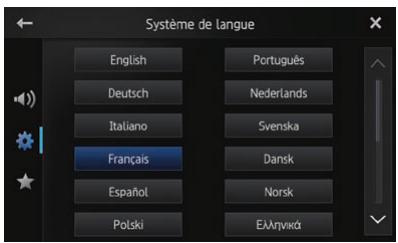
3 Tapotecz la langue souhaitee.
English (par défaut), Deutsch, Italiano,
François, Espanol, Português, Nederlands,
Svenska, Dansk, Norsk, Polski,Еλλνικά,
Suomi, Čěstina, Magyar, Română, Türkeş,
Pycckn
Définition de la disposition du clavier
Vou pouvez selectionner la disposition du clavier affiché sur ce produit pour la saisie de texte en AppRadio Mode.
Ce réglage est valide uniquement lors de la connexion d'un iPhone avec l'application AppRadioinstallée.
La disposition du clavier dépend des réglages de langue du système.
Pour obtenir des détails, reportez-vous à Sélection de la langue du système sur la page 52.
Lorsque you tapotec sur le clavier virtuel, le parametre de langue de l'iPhone est modifie, mais pas la langue sur le clavier virtuel. Si vous modifie le parametre de langue du clavier virtuel, respectez la procEDURE suivante.
Les dispositions du clavier de l'iPhone varient selon le réglage de disposition de clavier physique de votre iPhone. Pour en savoir plus sur le fonctionnement de l'iPhone, reportez-vous au guide d'utilisateur de votre iPhone.
1 Affichez l'écran « Systeme »
Pour obtenir des détails, reportez-vous à Personnalisation des réglages du système, page 49.
2 Tapotecz [Clavier].
L'écran « Clavier » apparait.
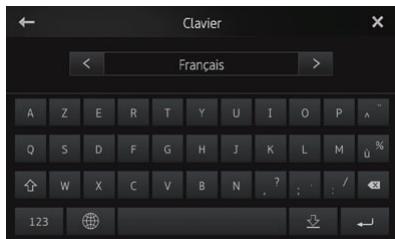
3 Tapotecz ou pour selectionner la disposition du clavier de votrechoix.
Commutation de la fonction de défilament continu
Vou pouvez selectionner la disposition de clavier affichee sur ce produit pour la saisie de texte en AppRadio Mode.
Ce réglage est valide uniquement lors de la connexion d'un iPhone avec l'application AppRadioinstallée.
1 Affichez l'écran « Systeme »
Pour obtenir des détails, reportez-vous à Personnalisation des réglages du système, page 49.
2 Tapotecz [Toujours défiler].
Tapotec [Toujours défiler] pour modifier les réglages comme suit :
off (par défaut) :
Déactive la fonction Toujours défiler.
on:
Active la fonction Toujours défiler. Répète le défilament automatique d'une chaîne.
Effacement de la mémoire Bluetooth
Cette fonction est utilisé pour initiaiser les apparèils enregistrés et le code.
Effacer mémoire Bluetooth » ne peut être définir que lorsque la source est réglée sur « OFF »
1 Affichez l'écran « Système »
Pour obtenir des détails, reportez-vous à Personnalisation des réglages du système, page 49.
2 Tapotec [Effacer mémoire Bluetooth].
L'écran « Effacer mémoire Bluetooth » apparait.
3 Tapotec [Néttoyé].
Après l'affichage de l'écran de confirmation, tapotecz [OK] pour effacer la mémoire.
- Si vous ne foulez pas effacer la mémoire, tapotecz [Annuler].
Mise à jour du logiciel de connexion Bluetooth
Cette fonction permet d'actualiser ce produit avec la dernière version du logiciel. Pour plus d'informations sur le logiciel et la mise à jour, reportez-vous à notre site Web.
ATTENTION
N'eteignez jamais ce produit lorsque la mémoire Bluetooth est en cours de mise à jour.
« Mise à jour logiciel Bluetooth » ne peut être définir que lorsque la source est régée sur « OFF »
1 Affichez l'écran « Systeme »
Pour obtenir des détails, reportez-vous à Personnalisation des réglages du système, page 49.
2 Tapotec [Mise à jour logiciel Bluetooth].
L'écran « Mise à jour logiciel Bluetooth » apparait.
3 Tapotecz [Demar.] pour afficher le mode de transfert de données.
- Suivez les instructions à l'écran pour terminer la mise à jour du logiciel.
Affichage de la version du système Bluetooth
Si ce produit ne fonctionne pas correctement,
vous devrez peut-être l'amener à réparer à
votre revendeur. Dans ce cas, vous devrez
peut-être indiquer la version du système.
Exécutez la procédure suivante pour contrôler
la version de ce produit.
« Version logicielle Bluetooth » ne peut être définir que lorsque la source est réglée sur « OFF »
1 Affichez l'écran « Systeme »
Pour obtenir des détails, reportez-vous à Personnalisation des réglages du système, page 49.
2 Tapotec [Version logicielle Bluetooth] pour afficher la version du module Bluetooth de ce produit.
Personnalisation des préférences
Réglage du mode sans échec
Par mesure de sécurité, vous pouvez limiter les fonctions disponibles pendant que le vehicule roule.
1 Affichez l'écran « Systeme »
Pour obtenir des détails, reportez-vous à Personnalisation des réglages du système, page 49.
2 Tapotecz [Mode sans échéc]
Tapotec [Mode sans éché] pour modifier les réglages comme suit :
Active la fonction du mode sans éché.
off:
Désactive la fonction du mode sans échéç.
Réglage de laamera de rétrovisée
Les deux fonctions suivantes sont disponibles. La fonction deamera de rétrovisée nécessite uneamera de rétrovisée vendue séparément (ex: ND-BC6). (Pour en savoir plus, consultez votre revendeur.)
Caméra de rétrovisée
Ce produit comporte une fonction de passage automatique à l'image plein écran de laamera de rétrovisée installée sur votre vehicule.
Lorsque le levier de vitesses est en position de marche arrrière (R), l'écran passée automatiquement à l'image plein écran de laamera de rétrovisée.
Camera pour le mode de rétrovisée
L'imag de la camera de retrovisée peut etre affichee a tout moment (par exemple pour surveiller une remorque, etc.). Sachez qu'vec ce reglage, l'imag de la camera n'est pas modifiee pour sadapter a I'ecran, et qu'une partie de I'image capturée par la camera ne peut pas etre vue.
Si le réglage « Polaritéamera » est configuré, l'icone [Rear View] sur l'écran Home est active et « OFF » s'affichent dans le coin supérieur droit de l'icone.
Pour passer en mode de vue arrêté, tapoetz sur [Rear View].
En mode de vue arrête, « ON » s'affich dans le coin supérieur droit de l'icone.
Pour annuler le mode de vue arriere, tapotecz à nouveau sur [Rear View].
Tapoter sur l'écran lors de l'affichage de l'écran de la vue arrêté permet de revenir à l'écran actuel.
En mode de vue arrriere, si vous ne touche pas l'écran pendant sept secondes alors que les écrans suivants sont affichés, l'écran bascule automatiquement sur l'écran de la vue arrrière.
- Écran des sources audio radio, iPod, Bluetooth
- Écran de source désactivée
- Écran AppRadio Mode

ATTENTION
Pioneer recommande d'utiliser une camera qui renvoie des images miroir inversées. Dans le cas contraire, l'image de l'écran apparait inversée.
Vérifiez immédiatement que l'écran affiche une image deamera de rétrovisée lorsque le levier de vitesses est déplace à la position REVERSE (R) depuis une autre position.
Lorsque l'écran bascule sur l'image en plein écran de laamera de rétrovisée pendant la conduite normale, passez au réglage inverse dans « Polaritéamera »
1 Affichez l'écran « Systeme »
Pour obtenir des détails, reportez-vous à Personnalisation des réglages du système, page 49.
2 Tapotec [Polarité camera].
You pouvez selectionner la polarite suivante :
- off (par défaut): Lorsque laamera de rétrovisée n'est pas connectée à ce produit.
- Batterie : Lorsque la polarité du fil connecté est positive avec le levier de vitesses sur la position REVERSE (R).
- Masse : Lorsque la polarité du fil connecté est négative avec le levier de vitesses sur la position REVERSE (R).
Réglage du signal video
Vous pouvez selectionner le signal video approprié pour votreamera de recul.
- Comme cette fonction est initialement définie sur « Automatique», le produit règle automatiquement le signal video. Toutefois, l'écran peut devenir noir ou les images peuvent ne pas apparaitre correctement lorsque « Automatique » est sélectionné. En général, Sélectionnez le signal video approprié.
1 Affichez l'écran « Systeme »
Pour obtenir des détails, reportez-vous à Personnalisation des réglages du système, page 49.
2 Tapotecz [Réglage signal video].
L'écran « Réglage signalné » apparait.
3 Tapotec ou pour selectionner le signal video de votrechoix.
Automatique (par défaut) — PAL — NTSC
— PAL-M — PAL-N — SECAM
Réglage de l'image
Vou puez regler la luminosite, le contraste, la couleur, la teinte, le dimmer et la tempereature couleur pour chaque source et pour laamera de retrovisée.
1 Lisez la source dont vous souhaitez régler l'image.
2 Affichez l'écran « Systeme »
Pour obtenir des détails, reportez-vous à Personnalisation des réglages du système, page 49.
3 Tapotecz [Ajustment image].
L'écran d'ajustement d'image apparait.
4 Si vous modifiez le réglage de l'image, Sélectionnez la source.
- Vue arrêté: Règle l'image de la camera de rétrovisée.
- Source: Règle l'image pour la source. Le nom de la source actuelle est affché sur l'écran de réglage de l'image.
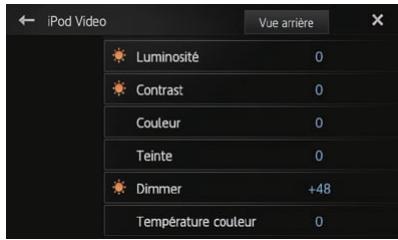
5 Tapotecz l'une des touches de I'écran tactile pour sélectionner la fonction à régler.
Les éléments de réglage del'image apparaisent.
Luminosité: Règle l'intensité du noir.
- Contrast: Règle le contraste.
- Couleur: Règle la saturation des couleurs.
Teinte: Regle le ton de la couleur (le rouge ou le vert est amplifié).
- Dimmer: Règle la luminosité de l'écran.
- Température couleur: Règle la température couleur, offrant un meilleur équilibre des blancs.
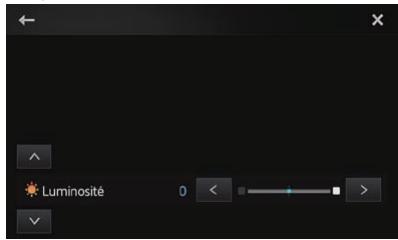
Vous pouvez regler « Teinte » uniquement lorsque « Réglage signal video » est régle sur « NTSC »
Avec certaines cameras de rétrovisée, le réglage de l'image est impossible.
6 Tapotecz ou pour régler l'élement sélectionné.
À chaque fois que vous tapotez « ou «, le niveau de l'objet selectionné augmente ou diminue.
- Si vous voulez changer d'objet de réglage, tapotecz ou☑.
□ « Luminosite », « Contrast », « Couleur », « Teinte » peuvent être régés entre « +24 » et « -24 »
Dimmer > peut être réglement entre « +1 » et « +48 »
□ « Température couleur » peut être régle entre « +3 » et « -3 »
Vous ne pouvez pas commander cette fonction pendant que vous conduisez.
Différents réglages de « Luminosite», « Contrast», « Dimmer » peuvent être définis lorsque le commutateur d'illumination est allumé ou étant.
Les mêmes specifications sont appliquées aux sources (écran Home, écran Système, Radio, musique iPod) différentes de la source video.
Le réglage « Dimmer » est défini sur le même réglage pour toutes les sources.
Réglage du mode de l'horloge
Vous pouvez modifier le format d'heure.
1 Affichez l'écran « Systeme »
Pour obtenir des détails, reportez-vous à Personnalisation des réglages du système, page 49.
2 Tapotecz [Mode Horloge]
Tapotec [Mode Horloge] pour modifier les réglages comme suit :
12H (par défaut) :
Passé à l'affichage au format 12 heures.
24H:
Passé à l'affichage au format 24 heures.
Selection du fond d'écran
YououpouvezmodifierlefonddeI'écrandesourceaudio etdeI'écranHome.
1 Affichez l'écran « Systeme »
Pour obtenir des détails, reportez-vous à Personnalisation des réglages du système, page 49.
2 Tapotecz [Fond d'écran].
Le fond d'écran apparait.
3 Tapotecz sur le fond d'écran souhaïte.
Restauration de la configuration par défaut
Réinitialise différents paramètres enregistrés dans ce produit et restaure les paramètres par défaut.
« Réinit. système » ne peut être définie que lorsque la source est réglée sur « OFF »
1 Affichez l'écran « Systeme »
Pour obtenir des détails, reportez-vous à Personnalisation des réglages du système, page 49.
2 Tapotecz [Réinit. système].
Un message de confirmation de la réinitialisation apparait.
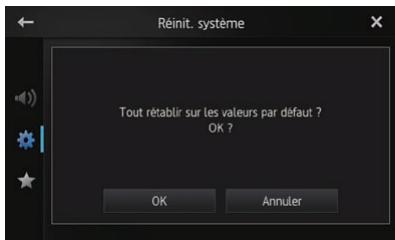
3 Tapotecz [OK].
- Si vous ne voulez pas restaurer les paramètres, tapotec [Annuler].
Contrôle des connexions des fils
Contrôlez que les fils sont connectés correctement entre ce produit et le vehicule. Vérifiez également s'ils sont connectés aux positions appropriées.
1 Affichez l'écran « Systeme »
Pour obtenir des détails, reportez-vous à Personnalisation des réglages du système, page 49.
2 Tapotecz [Etat de connexion].
L'écran « État de connexion » apparait.
![PIONEER SPH-DA110 - Tapotecz [Etat de connexion]. - 1](/content/2019/12/4650/images/311687c88f2c57860e833196639c0167d58a5f0a133642cabe1d921b3777f18d.jpg)
① Antenne GPS
Indique l'etat de connexion de l'antenne GPS, la sensibilité de réception et le nombre de satellites recevant le signal.
| Couleur | Communication signal | Utilisé pour le positionnement |
| Orange | Oui | Oui |
| Jaune | Oui | Non |
Lorsque l'antenne GPS est connectee a ce produit, « OK » apparait. Lorsque l'antenne GPS n'est pas connectee a ce produit, « Incorrect » apparait.
En cas de mauvaise réception, modifie la position d'installation de l'antenne GPS.
② État positionnement
Indique l'etat de positionnement par GPS actuel.
- Positionnement 2D :
Etat lorsque les signaux sont reçus de trois satellites.
- Positionnement 3D :
Etat lorsque les signaux sont reçus de quatre satellites ou davantage.
③ Signal marche arr.
Lorsque le levier de vitesses est placé sur « R», le signal passée sur « High » ou « Low». (L'un des deux apparait suivant le vehicule.)
Alterner la fonction Aide lancement appli (pour iPhone)
Yououpouvezreglerle lancement automatique ou non deI'AppRadioapporsqueyou tapotecsurI'icone [Apps]deI'écranHome.
1 Affichez l'écran « Systeme »
Pour obtenir des détails, reportez-vous à Personnalisation des réglages du système, page 49.
2 Tapotecz sur [Aide lancement appli].
Tapoter sur [Aide lancement appli] permet de changer les réglages de la manière suivante :
Active la fonction Aide lancement appli.
off:
Désactive la fonction Aide lancement appli.
Affichage de la version du micrologiciel
Si ce produit ne fonctionne pas correctement, vous pouvez etre amene a consulter vous distributeur en vue d'une réparation.Dans ce cas, vous serez peut etre amene a indiquer la version du système. Conformez-vous à la procedure suivante pour vérifier la version du micrologiciel de ce produit.
1 Affichez l'écran « Systeme »
Pour obtenir des détails, reportez-vous à Personnalisation des réglages du système, page 49.
2 Tapotecz sur [Infos version firmware.] pour afficher la version du micrologiciel de ce produit.
Personnalisation des préférences
Mise à jour de la version du micrologiciel
You pouvezmettreà jourlacversiondumicrologicieldeceproduitàl'aide d'unecléUSB connectee.
Avant de proceser à la mise à jour, vérifie la version du micrologiciel et prépare la clé USB de la mise à jour du micro logiciel en téléchargeant le fichier de micrologiciel le plus recent depuis le site Web de Pioneer.
« Mise à jour du firmware. » ne peut être configuré que lorsque le vehicule est à l'arrêt.

ATTENTION
N'eteignez jamais ce produit lorsque le micrologiciel est en cours de mise à jour.
1 Branchez la clé USB de la mise à jour du micro logiciel sur le port USB de ce produit.
2 Affichez l'écran « Systeme »
Pour obtenir des détails, reportez-vous à Personnalisation des réglages du système, page 49.
3 Tapotecz sur [Mise à jour du firmware.]. L'écran « Mise à jour du firmware. » s'affiche.
4 Tapotecz sur [Continuer] pour afficher le mode de transfert des données.
Suivez les instructions à l'écran pour terminer la mise à jour du micro logiciel.
Vou puez enregistrer les éléments de menu souhaités dans l'écran « Favoris ». L'enregistrement de vos éléments de menus favoris permet de passerrapidement à l'écran de menu enregistré en touchant simplement le menu des favoris.
- Vous pouvez enregistrer jusqu'à 12 éléments de menu dans la liste du menu des favoris.
1 Appuyez sur le bouton Home pour afficher l'écran Home.
2 Balayez la zone de défilament sur l'écran Home.
Pour obtenir des détails, reportez-vous à Écran Home, page 13.
3 Tapotecz [Système] sur l'écran Home.
L'écran du menu de configuration s'affiche.
4 Tapotecz

L'écran « Favoris » apparait.
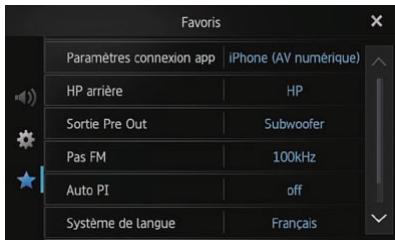
5 Tapotec l'élément dont vous souhaitez modifier les réglages.
6 ÀpRES les réglages, tapotecz X pour returner à l'écran Home.
1 Appuyez sur le bouton Home pour afficher l'écran Home.
2 Balayez la zone de défilament sur l'écran Home.
Pour obtenir des détails, reportez-vous à Écran Home, page 13.
3 Tapotecz [Système] sur l'écran Home.
L'écran du menu de configuration s'affiche.
4 Touchez l'onglet sur le bord gauche et/ ou faites defiler la barre sur le bord droit pour afficher I'elément de menu souhaite.
5 Touchez l'objet de menu que vous souhaitez enregistrer et maintenez la pression.
Une icone apparaftra a cote du nom de I'elément de menu.
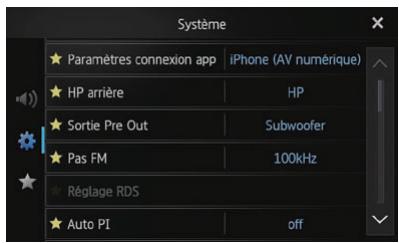
6 L'objet de menu est enregistré sur l'écran « Favoris »
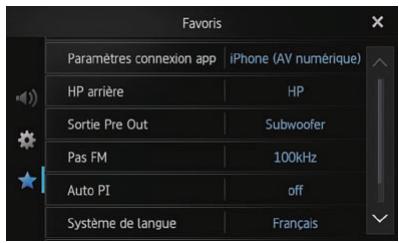
- Touchez l'élément de menu que vous souhaitez supprimer de l'écran « Favoris » et maintenez la pression.
Eteindre I'ecran
You pouvez désactiver le rétro-éclairage de l'écran LCD.
1 Appuyez sur le bouton Home pour afficher l'écran Home.
2 Balayez la zone de défilament sur l'écran Home.
Pour obtenir des détails, reportez-vous à Écran Home, page 13.
3 Tapotecz [Display OFF] sur l'écran Home.
L'écran est étéint.
Tapotec n'importe ou sur I'écran pour le rallumer.
Annexe
Dépannage
Si vous ave des problèmes pour faire fonctionner cet écran, consultez cette section. Les problèmes les plus courants sont indiqués ci-dessous, ainsi que les causes probables et les solutions. Si vous ne trouvez pas de solution à votre problème, contactez votre revendeur ou le service d'entretien agréé par Pioneer le plus proche.
Problèmes avec ce produit
| Symptôme | Causes possibles | Action (Référence) |
| L'alimentation ne s'allume pas. Ce produit ne fonctionne pas. | Les fils et connecteurs ne sont pas bien branchés. | Vérifiez à nouveau que tous les branchements sont bien faits. |
| Le fusible est fondu. | Corriguez l'origine de la fusion du fusible, puis remplacez le fusible. Veillez bien à installer un fusible approprié de caractéristiques identiques. |
| Le bruit et d'autres facteurs entraînent le mauvais fonctionnement du microproessesur intégré. | Garez votre vehicule en lieu sûr, et arrêtez le moteur. Replacez le contact d'allumage sur off (ACC OFF). Redémarrez le moteur et restaurez l'alimentation de ce produit. |
| Aucun signal GPS accessible. | L'antenne GPS est mal placée. | La qualité des signaux des satellites GPS est mauvaise, ce qui réduit la précision du positionnement. Contrôlez la réception du signal GPS et la position de l'antenne GPS si nécessaire. |
| Des obstacles bloquent les signaux des satellites. | La qualité des signaux des satellites GPS est mauvaise, ce qui réduit la précision du positionnement. Contrôlez la réception du signal GPS et la position de l'antenne GPS si nécessaire, ou continuez à conduire jusqu'à ce que la réception s'améliore. Veillez àMAINNER l'antenne propre. |
| La position des satellites par rapport à votre vehicule est inadéquate. | La qualité des signaux des satellites GPS est mauvaise, ce qui réduit la précision du positionnement. Continuez à conduire jusqu'à ce que la réception s'améliore. |
| Les signaux des satellites GPS ont été modifiés pour réduire la précision. (les satellites GPS sont utilisés par le ministère américain de la défense, et le gouvernement des États-Unis se réserves le droit de brouiller les données de positionnement pour des raisons militaires. Cela peut entraîner des erreurs de positionnement plus importantes.) | La qualité des signaux des satellites GPS est mauvaise, ce qui réduit la précision du positionnement. Attendez que la réception s'améliore. |
| Si un téléphone de vehicule ou un téléphone portable est utilisé à proximé d'une antenné GPS, la réception GPS peut être perdue momentarily. | La qualité des signaux des satellites GPS est mauvaise, ce qui réduit la précision du positionnement. Lorsque vous utilisez un téléphone portable, maintainez l'antenne du téléphone portable à l'écart de l'antenne GPS. |
| L'antenne GPS est recouverte par chaque chose. | Ne recouvrez pas l'antenne GPS de peinture ni de cire pour voirture pour ne pas risquer de bloquer la réception des signaux GPS. L'accumulation de neige peut également dégrader les signaux. |
| L'écran est trop brillant. | Le réglage de la qualité de l'image affichée n'est pas correct. | Ajustez la qualité de l'image. (Page 55) |
| L'écran est trèsASFÈRE. | Le réglage de la qualité de l'imageaffichée n'est pas correct. | Ajustez la qualité de l'image. (Page 55) |
| Une source audio ne produit aucun son.Le niveau du volume n'augmente pas. | Le niveau du volume est bas. | Régléz le niveau du volume. |
| La sourdine est activée. | Désactive la sourdine. |
| Un fil de haut-parleur est débranché. | Vérifiez la connexion. |
| Votre interlocuteur téléphonique n'entendpas la conversationdu fait d'un écho. | La voix de votre interlocuteur est émisepar les haut-parleurs et reprise par lemicrophone, ce qui create un écho. | Utilissez les méthodes suivantes pour réduire l'écho :—Baissez le volume sur le récepteur—Faites en sorte que les deux correspondantsmarquent un léger temps d'arrêt avant de parler |
| Il n'y a pas d'image. | Le cordon du frein à main n'est pasbranché. | Branchez le cordon du frein à main et serrez le freinà main. |
| Le frein à main n'est pas serré. | Branchez le cordon du frein à main et serrez le freinà main. |
| Le rétro-éclairage du panneau LCD estétéint. | Allumez le rétro-éclairage. (Page 59) |
| Rien ne s'affiche etles touches de l'écrantactile ne peuvent pasétre utilisées. | Le réglage de laamera de rétroviséeest incorrect. | Sélectionnez le réglage approprié pour laamera derétrovisée. |
| Le levier de vitesses a été placé enposition [R] lorsque laamera derétrovisée n'était pas branchée. | Sélectionnez le réglage de polarité correct pour « Polaritéamera ».(Page 54) |
Problèmes avec l'écran de commandes audio
| Symptôme | Causes possibles | Action (Référence) |
| Impossible d'utiliser l'iPod. | L'iPod est bloqué. | Reconnectez l'iPod avec le cable adapté. |
| Une erreur s'est produit. | Reconnectez l'iPod avec le cable adapté. |
| Aucun son n'est émis.
Le niveau du volume n'augmente pas. | Les câbles ne sont pas connectés correctement. | Connectez les câbles correctement. |
| Impossible de dire une musique de l'iPod. | Aucune musique lisible n'est sélectionnée. | Sélectionnez une musique dans une fonction de recherche. |
Problèmes avec l'écran du téléphone
| Symptôme | Causes possibles | Action (Référence) |
| La numérotation est impossible. | Votre apparéil mobile est hors de portée du service. | Réessayez après être revenu dans une zone couverte. |
| La connexion entre l' apparéil mobile et ce produit ne peut pas être établie à présent. | Suive la procédure de connexion. |
Problèmes relatifs à l'écran AppRadio Mode
| Symptôme | Causes possibles | Action (Référence) |
| L'écran n'affiche rien. | Pendant que vous utilisez une application, l'application a été fermée sur l'appareil mobile. | Appuyez sur le bouton Home et affichez l'écran Home. |
| Il est possible que le système d'exploitation de l'appareil mobile attende une opération sur l'écran. | Arrêtez le vehicule dans un endroit sûr et vérifie l'écran de l'appareil mobile. |
| Le message invitant à procéder à rebrancher l'appareil apparait. | Un appareil mobile doté d'une fonction de sécurité était connecté à ce produit. | Déverrouillez l'appareil mobile et reconnectcelez-le. |
| La version du système d'exploitation installée sur l'appareil mobile est ancienne. | Mettez à niveau la version du système d'exploitation. |
| Un appareil mobile incompatible était connecté à ce produit. | Connectez un appareil mobile compatible sur ce produit. |
| L'écran apparait, mais rien ne fonctionne. | Une erreur s'est produit. | Lorsque l'iPhone est connecté, vous coupez le contact (ACC OFF) puis le remettez (ACC ON). |
| Lorsqu'un appareil Android est connecté,déconnectez la connexion Bluetooth depuis ce produit, puis restaurez-la. |
| Le son de la radio n'est pas retransmis. | Le mélange du son de la radio est désactivé. | Activez le mélange du son de la radio. |
Problèmes relatifs à l'écran du mode MirrorLink
| Symptôme | Causes possibles | Action (référence) |
| Le message invitant à procéder à rebrancher l'appareil apparait. | Un apparéil mobile doté d'une fonction de sécurité était connecté à ce produit. | Déverrouillez l' apparéil mobile et reconnectçez-le. |
| La version du système d'exploitation installée sur l' apparéil mobile est ancienne. | Mettez à niveau la version du système d'exploitation. |
| Un apparéil mobile incompatible était connecté à ce produit. | Connectez un apparéil mobile compatible sur ce produit. |
| L'écran apparait, mais rien ne fonctionne | Une erreur s'est produit. | Lorsque l'iPhone est connecté, vous coupez le contact (ACC OFF) puis le remettez (ACC ON). |
| Lorsqu'un apparéil Android est connecté, déconnectez la connexion Bluetooth depuis ce produit, puis restaurez-la. |
| Le son de la radio n'est pas retransmis. | Le mélange du son de la radio est désactivé. | Activez le mélange du son de la radio. |
Technologie de positionnement
Positionnement par GPS
Le GPS utilise un réseau de satellites en orbite autour de la Terre. Chacun des satellites, en orbite à une hauteur de 21 000 km, émet en permanence des signaux radio pour donner des informations de temps et de position. Ainsi, les signaux d'au moins trois satellites peuvent être captés en tout point à la surface de la Terre.
La précision des informations GPS dépend de la qualité de la réception. Lorsque les signaux sont puissants et que la réception est bonne, le GPS peut déterminer la latitude, la longitude et l'altitude pour un positionnement précis en trois dimensions. Mais en cas de mauvaise qualité, seules deux dimensions, la latitude et la longitude, peuvent être obtenues et les erreurs de positionnement sont plus grandes.
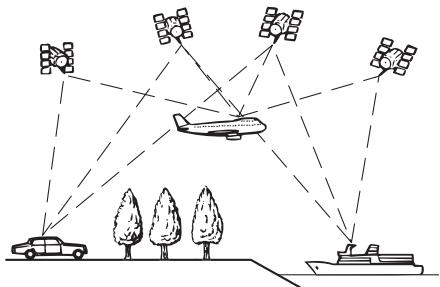
Traitement des erreurs importantes
Les erreurs de positionnement sont limitées en associant le GPS, la navigation à l'estime et la mise en correspondance avec la carte. Toutefois, dans certaines situations, ces fonctions peuvent ne pas fonctionner correctement et l'erreur doivent plus importante.
Lorsque le positionnement par GPS est impossible
- Le positionnement par GPS est désacté si les signaux ne peuvent être reçus depuis plus de deux satellites GPS.
- Dans certaines conditions de conduite, des signaux des satellites GPS ne parviennent pas jusqu'à votre vehicule. Dans ce cas, il est impossible d'utiliser le positionnement GPS.
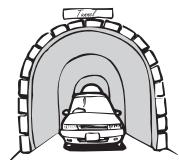
Dans des tunnels ou des garages fermés
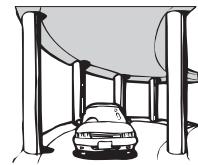
Sous des routes élevées ou structures analogues
Entre de très hauts bâttiments

Dans une fordet dense ou parmi detres grands arbres
- Si un téléphone de vehicule ou un téléphone portable est utilisé à proximé d'une antenné GPS, la réception GPS peut être perdue momentarily.
- Ne recouvre pas l'antenne GPS de peinture ni de cire pour VOiture pour ne pas risquer de bloquer la reception des signaux GPS. L'accumulation de neige peut également degrader les signaux. Veillez a maintainir l'antenne propre.
Si un signal GPS n'a pas ete reçu pendant une période prolongée, la position actuelle de votre vehicule et la position actuelle sur la carte peuvent diverger considérablement ou ne pas etre mises a jour. Le cas échéant, une fois la réception GPS rétablie, la précision est recupérée.
Annexe
Situations susceptibles de provoquer des erreurs de positionnement perceptibles
Pour différentes raisons telles que l'etat de la route sur laquelle vous circulez ou l'etat de la réception du signal GPS, la position réelle de votre vehicule peut différer de la position affichée sur la carte à l'écran.
- Si vous bifurquez légrement.
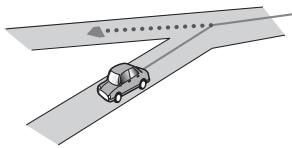
- S'il y a une route parallele.
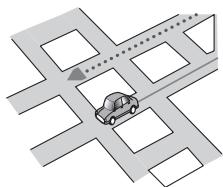
- Si une autre route se trouve à proximé immédiate, comme dans le cas d'autoroutes surélevées.
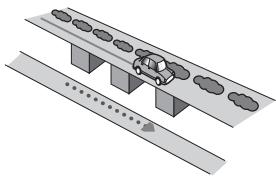
- Si vous empruntez une route récemment ouverte qui n'est pas encore sur la carte.
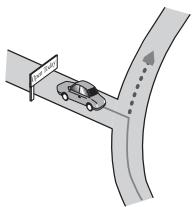
- Si vous roulez en zigzag.
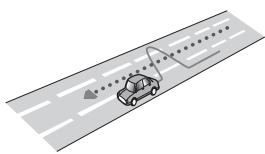
- Si la route comporte une série de virages en épingle.
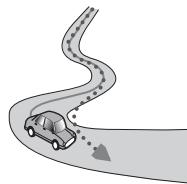
- Si la route présente une boucle ou une configuration analogue.
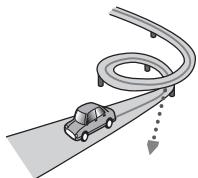
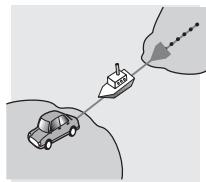
- Si vous empruntez une route longue, droite ou légèrement sinueuse.
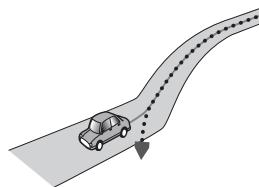
Annexe
- Si vous roulez sur une route en pente raide avec de nombreux changements d'altitude.
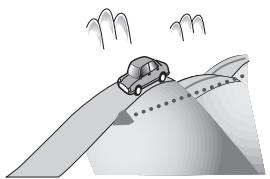
- Si vous entrez ou sortez d'un parking à plusieurs étages ou structure analogue, en configuration en spirale.
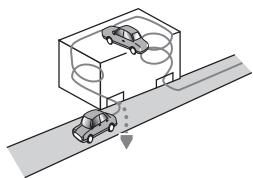
- Si vous vécicule tourne sur une plaquetournante ou structure analogue.
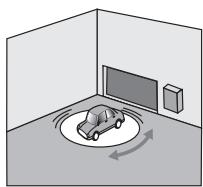
- Si des arbres ou d'autres obstacles bloquent les signaux GPS pendant une période prolongée.
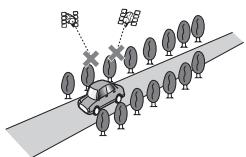
- Si vous roulez très lentement, ou arrêtez/ redémarrez féquèment, comme c'est le cas dans un bouchon.
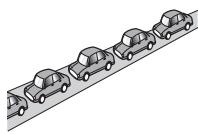
- Si vous rejoignez la route après avoir roulé dans un grand parking.
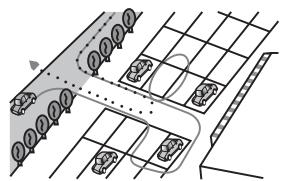
Lorsque youe condusez autour d'un rond-point.
- Si vous commencez à rouler immédiatement après avoir démarré le moteur.
Annexe
Listedeségages
Les réglages personnalisables de ce produit sont indiqués ci-dessous. Pour en savoir plus sur le changement de chaque réglage, reportez-vous à la page de l'élément donné.
Réglages audio
| Page |
| Paramètres connexion app | 49 |
| HP arrêté | 50 |
| Sortie Pre Out | 50 |
| Pas FM | 51 |
| Réglage RDS | 51 |
| Auto PI | 51 |
| Système de langue | 52 |
| Clavier | 52 |
| Toujours défilier | 53 |
| Effacer mémoire Bluetooth | 53 |
| Mise à jour logiciel Bluetooth | 53 |
| Version logicielle Bluetooth | 53 |
| Mode sans écpec | 54 |
| Polaritéamera | 54 |
| Réglage signal video | 55 |
| Ajustment image | 55 |
| Mode Horloge | 56 |
| Page |
| Fond d'écran | 56 |
| Réinit. système | 56 |
| État de connexion | 56 |
| Aide lancement appli | 57 |
| Infos version firmware. | 57 |
| Mise à jour du firmware. | 58 |
Autres réglages
| Page |
| Favoris | 58 |
| Display OFF | 59 |
PIONEER CORPORATION
1-1, Shin-ogura, Saiwai-ku, Kawasaki-shi,
Kanagawa 212-0031, JAPAN
PIONEER EUROPE NV
Haven 1087, Keetberglaan 1, B-9120 Melsele, Belgium/Belgique
TEL: (0) 3/570.05.11
Tous droits de reproduction et de
traduction réservés.
EW
 Notice Facile