Notice Facile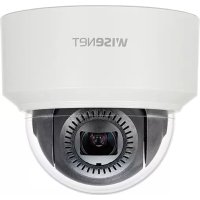
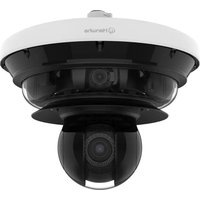
XND6085V - Caméra de surveillance Hanwha - Notice d'utilisation et mode d'emploi gratuit
Retrouvez gratuitement la notice de l'appareil XND6085V Hanwha au format PDF.


| Caractéristique | Détails |
|---|---|
| Type de produit | Caméra de surveillance |
| Résolution | 6 MP |
| Vision nocturne | Oui, avec infrarouge |
| Angle de vue | 87.5° |
| Connectivité | Ethernet, Wi-Fi |
| Stockage | Support pour carte SD, stockage en réseau |
| Alimentation | PoE (Power over Ethernet) |
| Dimensions | Non spécifiées |
| Poids | Non spécifié |
| Utilisation recommandée | Intérieur et extérieur |
| Maintenance | Nettoyage régulier de l'objectif, mise à jour du firmware |
| Sécurité | Chiffrement des données, accès sécurisé |
| Garantie | Non spécifiée |
FOIRE AUX QUESTIONS - XND6085V Hanwha
Questions des utilisateurs sur XND6085V Hanwha
0 question sur cet appareil. Repondez a celles que vous connaissez ou posez la votre.
Poser une nouvelle question sur cet appareil
Téléchargez la notice de votre Caméra de surveillance au format PDF gratuitement ! Retrouvez votre notice XND6085V - Hanwha et reprennez votre appareil électronique en main. Sur cette page sont publiés tous les documents nécessaires à l'utilisation de votre appareil XND6085V de la marque Hanwha.
MODE D'EMPLOI XND6085V Hanwha
Manuel d'utilisation
XND-6085/XND-6085V/XNV-6085

Caméra Réseau
Manuel d'utilisation
Droits d'auteur
©2017 Hanuha TechuinCo., Ltd. Tous droits réserves.
Marque commerciale
Chaque marque édpoé de cles s est enrodrié Les noms de ce produit et autres marques de commerce mentionnés dans ce manuel sont les marques déposés de ses sociétés respectées.
Restriction
Le droit, d'aide, de ce document est restéorer. En aucro cas ce document ne doit d'elles reproducti, distribue ou modèle, partiellement ou entelierment, sans l'autorisation formale.
Clause de non responsabilité
Hanuha Teuchin fice de son initiaux pour verifier integrité et l'exctiète des contes de ce document, mais aucune parente formelle ne sera faoumé à cet effet. Utilisation de ce document et les résultats subsésqu'ents seront entertient de la responsabilité de l'utilisation. Hanuha Teuchin se reserve le droit de modifier et les contents de ce document: sans avais préalble.
La conception et les caractéristiques techniques sont susceptibles d'être modifiées sans préavis.
L'Initial de I administrateur Initi est admin et le mot de passo doit etre definl lors de la preme connexion.
Veuilcechangervoitroutedeasoustroismoiafaindeproteglernsrenseignementessppensonsnansrisqueaetaindefrovenirlesdommagesdu vol d'informations.
Veuillez prende note que l'utiliser est respondable de la sccurity et des autres probleme causes par une mauvaise gestion du mot de passie.
presentation
instructions importantes relatives à la sécurité
- Veuillez line ces instructions.
- Conserve ces instructions.
- Préze attention à tous les avertissements.
- Veuillez suivre toutes les instructions.
- N'utilise pas cet apparéil à proximité de l'eau.
- Nettoyez la zone contaminee sur la surface du produit avec un chiffon doux et sec ou un chiffon humide (Ne pas utiliseur un detergent ou des produits cosmetiques contenant de l'alcool, des solvents et des tensoiactifs ou des produits contenant du petrole, car les peuvent defomer ou endomager le produit.)
- N'obstruez pas les ouvertures de ventilation. Procedez à l'installation conformément aux instructions du fabricant.
- No pas installer l'applié à proximé de sources de chaleur comme les radiateurs, les registres de chaleur et les autres apparels (incluant les amplificateurs) produit en la chaleur.
- Veillez a tou conformer aux securties des prises de terre et polarisées. Une prise dite polarisée est composée de deux fiches, une plus large que l'autre. Une prise de terre est composée de deux fiches et d'une troisième fiche pour la terre. La troisième fiche, plus large que les deux autres, est fournir pour toute sécurité. Si la prise qui vous est fourne ne correspond pas à votre prise murela, demandé à un electricien de remplaçer la prise ocscillante.
- Veiliez à ce que personne ne marche ou se prenne les pêds dans la cordon d'alimentation et particullement en suiviè des fiches et des prises de courant et au niveau où il s'est luient.
- N'utilisze que des accessoires ou des produits additionnels specifiés par le fabricant.
- Utilisez uniquement un chariot, un socle, un trépied, un support ou une table recommandées par le fabricant ou vendus avec l'apparéel. Si vous utilisez un chariot, déplacez le chariot transportant l'appareil avec précaution afin d'évier les blessures que pourrait entraîter un basculement accidentel.
- Débranchez cet apparéel en cas d'orage ou de non-utilisation prolongée.
- Veuliez faie apel au personnel qualif pour tous travaux de maltenance. Les travaux de maintenance sont necessaires si l'appareil a ete endommage de quelle maniere que ce soit, comme cordon d'alimentation endommage, liquide repanou, objets tombes sur l'appareil, appareil expeo at la plue et a I humicite, il ne fonctionne pas normalement ou est tombe par terre.
- Ce produit est destiné à être fouri par un bloc d'alimentation réparticier portant la mention "Classe 2" ou "LPS" et classée à partir de 12 Vcc, min.0.56 A (XND-6085(VI)
- Ce produit est destiné à être alimenté par un boxo d'alimentation répertoïque portant la mention "classe 2" ou "LPS" et classe à partir de 24 Vca (50/60 Hz) min.0,67 A ou 12 Vcc, min.0,65 A (XNV-6085)
- Si vous utilise une force excessive lors de l'installation du produit, laamera risque d'être endommagée et de ne pas fonctionner correctement.
Si vous installé le produit à l'aide d'outils non conformés, le produit risque d'être endommagé. - Ne pas installer le produit dans un endroit ou des substances chimiques ou des nuages d'hülle existent ou peuvent être générés. Comme les hulles cornesties telles que l'hülle de soit peuvent endommager ou déformer le produit, n'installez pas le produit dans la cuisine ou pres de la table de cuisine. Cela peut endommager le produit.
- Lors de l'installation du produit, veillez à ne pas laisser la surface du produit se colorer avec une substance chimique.
Cartons solvents chimiques teis que des produits de nettoyage ou des adhesifs peuvent cause der graves dorrages à la surface du produit. - Si vous instaliez / déassembliez le produit d'une manière qui n'a pas ete recommandee, les fonctions / performances de production peuvent ne pas etre garanties.
Instaliez le produit en yous referant a "Installation et connexion" dans le manuel d'utilisation. - L'installation ou l'utilisation du produit dans l'eau peut cause des dommages importantes au produit.
advertisement
AFIN DE RÉDUIRE LE RISQUE D'INCENDIE OU DE DECHARGE ÉLECTRIQUE, N'EXPOSEZ PAS CANT APPAREL À LA PLUÉ NÀ L'HUMIDITE. NE PAS INSERER D'OBJECT METALLIQUE PAR LES FENTES DE VENTILATION OU TOUTA AUTRE OUVERTURE SITUÉ SU R L'ÉQUIPEMENT.
Veillez à évier toute projection de liquide sur l'appareil et ne place jamais sur celui-ci des recipients contenant des liquides, teils que des vases.
Pour évier les blessures, cet apparéil doit être fermement fixé au mur/plafond conformément aux consignes d'installation.
attention

eXplication Des sYmBoles GraphHiQues

Le symbole de l'éclair se terminant par une fièche inscrit dans un triangle équilatéral sensibilise l'utiliste à la présence d'une « tension élevée » au sein de l'unité, susceptible d'être suffisamment puissant pour présenter un risque de décharge électrique.

Le symbole de point d'exclamation inscrit dans un triangle équilatéral sensibilise l'utilisateur à la présence d'importantes instructions de fonctionnement et de maintenance (entretien et réparation) dans la documentation accompagnant l'appareil.
presentation
Catégorie de classe I
Un apparéil appartenant à une catégorie de type CLASSE I doit être connecté à la prise murale secteur dotée d'une connexion de mise à la terre de protection.
Batterie
Les batteries (module batterie ou piles installées) ne doivent pas être exposées à des températures excessives, telles que la chaleur du soleil, le feu ou toute autre source de même type.
Appareil déconnecté
Débranche la prise principale de l'appareil si celui-ci est défectueux. Contactez un réparateur situé dans votre région.
Lorsque l'appareil est exploité hors des États-Unis, il est possible d'utiliser le code HAR pour recourir aux services d'une agence/agree.
ATTENTION
Il existe un risque d'explosion si la batterie est remplaçaee par une autre de modele incorrect. Eliminez les batteries usagees conformément aux instructions.
Les instructions d'entretien sont fournies à l'intention d'un personnel qualifié exclusivement. Pour réduire les risques de chocs électriques, ne procédé pas à des réparations autres que celles qui sont indiquées dans les instructions de fonctionnement, à moins que vous ne soyez qualifié pour ce faire.
La社会组织e de l'airpartiel est fountier afin de facilititer l'installation et n'est pas reconnommée a des fins de surveillance.
Veuillez utiliser l'alimentation en entrée sur une seuleamera, les autres peripériques ne doivent pas été connectés.
L'ITE ne doit être connecté que sur un réseau PoE sans routage vers l'alimentation extérieure.
Veuiliez lire attentivement les consignes de sécurité recommendées ci-après.
- Ne placez pas cet apparéil sur une surface inégale.
N'installez pas l'apparéil sur une surface ou il pourrait être exposé à la lumière directe du soleil ou situé à proximé d'un équipement de chauffage ou d'une zone exposée à un froid extréme. - Ne placez pas cet apparéil à proximité de matérielux conducteurs.
N'essayez de réparer cet apparéil vous-même. - Evitez de placer un verre d'eau sur ce produit.
- N'installé pas le produit à proximité de sources magnétiques.
- Ne bloquez pas les ouvertures de ventilation.
- Ne placez pas d'éléments lourds sur le produit.
- Veuilze portes des gants de protection lors de l'installation / retrait de la camera. La temperaturee elevatede la surface du produit peut causer une brulure.
Le guide de l'utiliseur est un manuel d'instructions portant sur l'utilisation du produit.
La signification des indications fournies dans le manuel est comme suit.
- Référence : Dans le cas de la fourniture d'informations pour aider à l'utilisation du produit.
- Notification : En cas de risques d'endommagement du produit et de blessures à l'utilitaire, provoqués par le non respect des instructions fournies.
Veuillez dire ce manuel et notamment les passages liés à la sécurité du produit, et gardez-le en lieu sur.
sommaire
| presentation | 3 Instructions Importantes Retatives à la Sécurité6 Caracteristiques du Produits6 Spécifications PC Recommendées6 Caracteristiques Recommendées Pour La Carte Mèmemoire Micro SD/SDHC/SDXC6 NAS - Indications du fabricant7 Contenu8 D'un Coup d'air (XND-6085(V))10 D'un Coup d'ceil (XNV-6085) |
| installation et connexion | 12 Installation (XND-6085)14 Installation (XND-6085V)16 Installation (XNV-6085)19 Insertion/retrait d'une Carte Mèmemoire Micro SD20 Informations Sur la Carte Mèmemoire (Non Incluse)21 Connexion à d'autres Pérphériques |
| connexion et configuration réseau | 24 Connecter la Caméra Directement au Réseau de Zone Locale24 Connexion de la Caméra Directement à un Modem DSL/Câble Base Sur le Protocole DHCP25 Connexion de la Caméra Directement à un Modem PPPoE25 Connecter la Caméra au Routeur Large Bande par le Modem PPPoE/Câble26 Boutons Utilisés Sous IP Installer26 Configuration de l'adresse IP Fixe28 Configuration de l'adresse IP Dynamique28 Configuration de la Redirection de la Plaque de Ports (Mappage de Ports)29 Connexion à la Caméra Depuis Un Ordinateur Local Partagé29 Connexion à la Caméra Depuis Un Ordinateur Distant Via Internet |
visionneur web

30 Connexion à la Caméra
31 Reglage du mot de passage
31 Login
31 Spécifications de prise en charge de plug-in pour chaque navigateur
32 Installation du Module WebViewer
32 Utiliser gratuitement un plug-in de visualiser Web
32 Utilisation de I'ecran Direct
35 Lire la video enregistrée
écran de configuration

37 Configuration
37 Configuration de Base
41 Configuration PTZ
42 Configuration VidEo et Audio
48 Configuration Reseau
51 Configuration d'evenement
53 Guide du serveur de stockage en reseau
(NAS)
56 Configurer les paramétres d'analyse
60 Configuration du Systeme
62 Configuration du Plate-forme ouverte
annexes
63 Spécifications
65Vue du Produit
66 Resolution de Problèmes
68 Open Source Announcement
presentation
- Indice d'étanchéité à la poussière et aux intempérières (IP67, IP66) (XNV-6085)
Le mode stéanche à l'eau et à la sousissée vous permet d'installer l'équipment à l'extérieur ou de l'exposer à la plüe en toute sénération. - Supporte des videoés de résolution 2Mo
- Lecture en transit multiple
Cette camera neveau peut afficher des videos en differentes qualités et résolutions simultanément, en utilisant plusieurs CODEC.
Surveillance basée sur navigateur Web
Utilisation du navigateur Web pour afficher l'imag de dans un environnement reseau local. - Fonction PTRZ (PTRZ : Panoramaique Inclinaison Rotation Zoom)
Lorsqu'une camera est installee, PTRZ est disponible via la visiconneuse Web. - Alarme
Lorsqu'n événement se produit, une video est envoyée à l'adresse couriel enregistrée par l'utilisateur, envoyée au serveur FTP, sauvageurée sur une carte Micro SD ou un serveur de stockage en réseau (NAS), ou un signal est envoyé au terminal de sortie d'alerte.
Detection de sabotage
Detecte les tentatives de sabotage sur la surveillance video. - Fonction de détéction des effets de flou
Detecte le phencme de ficu de la lentilde la camera.
Detection de mouvement
Detecte les mouvements depuis l'entree video de la camera. - Detection audio
Detecte un son plus éève qu'un certain niveau spécifique par l'utilitaire. - Smart Codec
Códecis a apoliguant de manière adaptative à une parte du champ de vision de laamera afin d'améliorer la qualité de la zona spécifique par l'utiliser. - Détction auto du réseau déconnecté
Detecte la déconnexion reseau avant le déclenchement de l'évenement.
Detection de brouillard
Detecte le brouillard qui est plus lourd que le niveau de détention. - Détction faciale
Detecte les visages dans la zone specifie a partir de l'entree video de la camera. - Fonction IVA (analyse videoiIntelligente)
Detecte un mouvement ou une situation qui repord aux regles d'evénement configures. - Classification des sources sonores
Detecte une source sonre spécifié par l'utilisateur.
Conformite ONVIF
Ce produt supporte I'ONVIF Profile S&G.
Pour obtenir de plus amples informations, consultez le site Web www. onvf.org.
SPÉCIFICATIONS PC RECOMMANDÉES
CPU: Intel(R) Core(TM)i7 3.4 GHz ou supérieur
RAM:80 ou supérieur
- Systeme d'exploitation pris en charge : Windows 7, 8, 10, Mac OS X 10.10, 10.11, 10.12
- Visualiseur Web sans plug-in
Navigateurs Web supports : Google Chrome 56, MS Edge 39, Mozilla Firefox 61(supporte uniquemont sur Windows 64bit), Apple Safari 10 (supporte uniquemont sur Mac OS X)
- Visualiseur avec plug-in
Navigateurs Web supportes : MS Explorer 11, Apple Safari 10 (Supporte uniquement sur Mac OS X)
CHARACTERISTIQUES RECOMMANDEES POUR LA CARTE MEMOIRE MICRO SD/SDHC/SDXC
Capacité recommendée : 16 Go à 256 Go (type MLC)
- Les types de cartes mémoire suivants des fabricants suivants sont recommendés pour cette caméra.
- Fabricant: SanDisk, Transcend
Famille de produit : High endurance
Capacite recommande:On recommande 200G0 ou plus.
- Accès simultané : Un appareil NAS peut accepter un maximum de seize accès de camera.
Pour cette camera-ci, il est recommandé d'utiliser un NAS respectant les indications suivantes.
Produits recommaneds Grandeurs disponibles
GNAP NAs Les nombre maximum de cameras pouvant avoir accès simultanément est de 16.
NASynologyLe nombre maximum de cameras pouvant avoir accès simultanement est de 16.
SinsuysuilizcdeIequipmentNASaosfnsautresque da saowogevdioe,le nmoedocarmasaccebblespourtdiminer.
contenu
Veuilzeverifisirvoirevente cameraetl'ensembledelesaccessoiresontcontenus dansl'emballage duproduit. (Taccessoirevarie selon le pays de vertre.)
| Apparance Nom de | Élement Quantité Description Nom du modele | |||
| Camera | 1 | XND-6085 | ||
| 1 | XND-6085V | |||
| 1 | XNV-6085 | |||
| Manuel d'utilisation, CD du logiciel installer | 1 | Utilisation pour tous les modèles | ||
| Guide de prise en main rapide (En option) | 1 | |||
| Carte de garantie (En option) | 1 | |||
| Cable pour l'ocan de test | 1 | Permet de tester la connexion de la camera à un dispositif d'affichage portable | ||
| Géchatit | 1 | Guide d'installation du produit | ||
| Bomier de raccordement | 1 | Raccordé à la prise d'alimentation | ||
| Apparance Nom de | Télément Quantité Description | Nom du modele | |
| Vis autotéraucouse 3 | Pommet de procédé à l'installation au pafond ou au mur | ||
| Bride d'ancrage en plastique | 3 | Pommet de fixer un vis, à inscrer dans un troi (force d'ancrage renfermé) | |
| Cable auvoîme 1 | Utilisé pour raccordé les portes audité et alâme | ||
| Clé à ouverture fixe (en forme de L) | 1 | Utilisé pour reterir et rempacer le couvres du déne | |
| Cable d'alimentation 1 | Utilisé pour raccordé le port d'alimentation | ||
| Bague de rabie | 1 | Utilisé pour connecter le cable LAN d'un diamètre de β 7 - β 5.5 | |
| Vis de mécanique | 3 | Utilisés pour l'assemblage du boîter du déne lors de l'installation du procuit sur le tube, en montage mural, etc., au pour l'construction d'un trou. | |
| Agent d'absorption de molissures pour cartes | 1 | Associe une fosse après installation. | |
| Options (non foumile) | |||
| Boîter interieur entéré | Boîter destiné à l'installation de caméras intérêures enterrées | ||
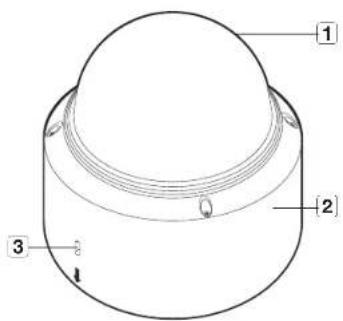
D'UN COUP D'CEIL (XND-6085(V)))
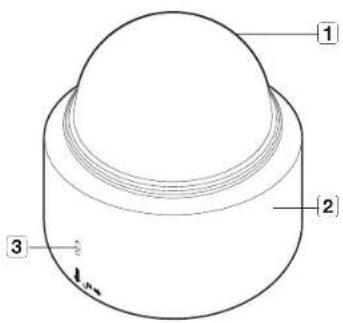
Apparence
| Élement Description | |
| 1 Couvercle dôme | Couvercle du boîter utilisé pour protéger l'objet et l'unité principale. |
| 2 Boîtier de laamera | Parte boîter couvant le corps de laamera. |
| 3 Orifice microphone | Le microphone est intégré |
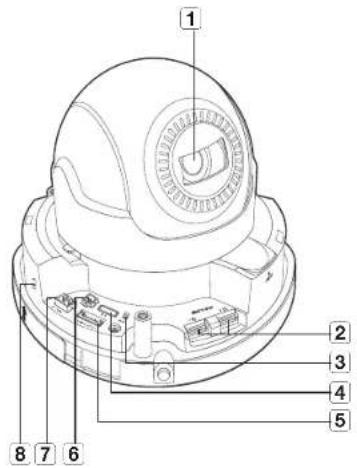
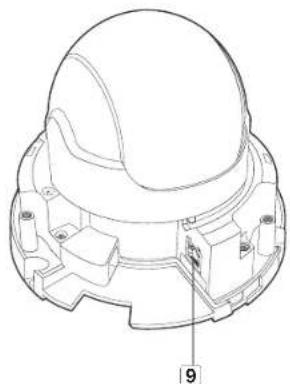
Composants
| Élement Description | ||
| 1 Objectif Objectif de la camé | ||
| 2 Compartiment de la carte mémoire Micro SD | Compartiment de la carte mémoire Micro SD. | |
| 3 Bouton de réinitialisation | Le bouton peut être restaurer tous les régles de la camé sur leur valeur par défaut. Appuyez cesous pendant 5 secondes pour relaxer le système. Si vous réinitialisez la camé, les régles réseau seront ajustés de sorte que le serveur DHCP puisse être active. En l'absence de serveur DHCP au sein du réseau, vous devez lancer le programme d'installation IP Installer pour modifier les régles réseau de cas, tels que l'adressé IP, le masque de sous-résouau, le passabilité, etc., avant de pouvoir vous connecter au réseau. | |
| 4 Port MICRO USB | Port pour connecter le dongle WiFi. Vous pouvez vérifier la vente d'installation via les applications installées sur le smartphone. Reportez-vous à la section 'Connexion au dongle WIFI' à la page 21. Le dongle WIFI et l'adaptateur OTG sont vendus séparément. | |
| 5 Port audio/alarme | ARM-IR | Utilisé pour connecter l'entree du captoeur du alarme ou du captoeur exte ne jour/mult. |
| ARM-OUT Utilisé pour la connexion du signal de证券交易 de l'alarme. | ||
| GND | Il s'agit de deux portes commun permettant de connecter les signaux d'entree/sorte d'alarme. | |
| AUDIO IN Utilisé pour la connexion à un microphone. | ||
| AUDIO OUT Utilisé pour la connexion aux enceinles. | ||
| 6 Sortie d'écran test | Port de sortie pour contrôle de taèt de la sortie video. Utilisé le cable de l'écran test pour connecter à un écran mobile et vérifie la vente taèt. | |
| 7 Port d'alimentation Port pour | le bloc de junction d'alimentation. | |
| 8 Ortifice microphone La microphone est entagéré | ||
| 9 Port Résseau | Utilisé pour connecter l'alimentation électrique par cable Ethernet ou le cable Ethernet pour la connexion résouau. | |
D'UN COUP D'CEIL (XNV-6085)
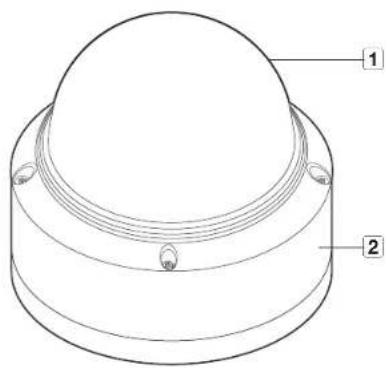
Apparence
| Élement Description | |
| 1 Couvercle dôme | Couvercle du boîter utilisé pour protégger l'objet et l'unité principale. |
| 2 Boîter de laamera | Parte boîter couvant le corps de laamera. |
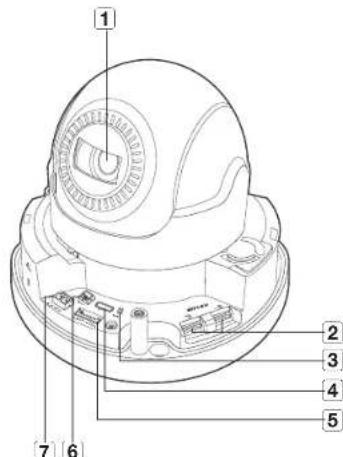
Composants
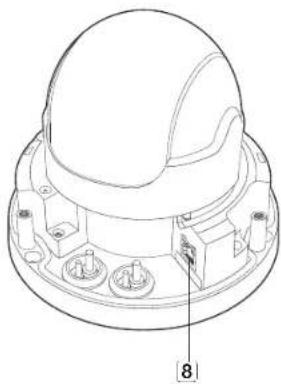
| Élement Description | |
| 1 Objectif Objectif de la camere | |
| 2 Compartiment de la carte mémoivre Micro SD | Compartiment de la carte mémoivre Micro SD. |
| 3 Bouton de réinitialisation | Le bouton permet de restaurer tous les régimes de la camere sur leur valeur par défaut. Acquyze cèssus pendant 5 secondos pour relancer le système. Si vous réinitialise la camere, les régimes réseau seront ajustés de sorte que le serveur DHCP puisse été activé. En l'absence de serveur DHCP au sein du réseau, vous déverçancer le programme d'installation IP Installer pour modifier les régimes réseau de base, lors que l'aeadresse IP, le masque de sous-réseau, la passerelle, etc., avant de pouvoir vous connecter au réseau. |
| 4 MICRO USB port | Port pour connecter le dongle WiFi. ‘Voupez couve vérifier la réserve d'installation viales ses applications installées sur le smartphone. Reportez-vous à la section “Connexion au dongle WIFI” à la page 21.’ Le dongle WIFI et l'adaptateur OTG sont venus séparation. |
| 5 Câble et port audio et alarme | Branchez le âcle audio et alarme à ce port afin de connecter l'airapuril avec un péphérique d'alarme extarné / microphone / haut-parfait. |
| 6 Sortie d'écran test | Port de sortie pour contéde test de laortede video. Utilise le âcle de l'écran test pour connecter à un écran mobile et vérifie la vides test. |
| 7 Port d'alimentation Port pour | le bloc de junction d'alimentation. |
| 8 Port Résseau | Utilisé pour connecter l'alimentation électricqu par cable Ethernet ou la câle Ethernet pour la connexion réseau. |
INSTALLATION (XND-6085)
Précautions à prendre avant l'installation
Assurez-vous de bien dire les instructions suivantes avant d'installer la camera.
- Elle doit être installée sur une zone (plafond ou mur) qui peut supporter cinq folles le poids de la camera, y compris le support d'installation.
- L'utilisation de cables recolles ou effloches peut endommager le produit et provoquer un incendie.
Pour des raisons de sécurité, ne laissez personne d'autre que vous sur le site de l'installation.
No laissez pas vos effets personnels sur le site, par mesure de précaution.
Démontage
- Maintenze la partie inférieure de la camera d'une main et t couze le couverde de droite a gauche avec l'autre main ain de les desolidarion.
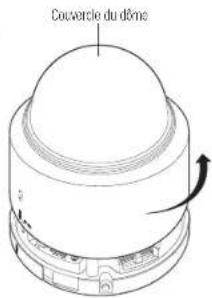
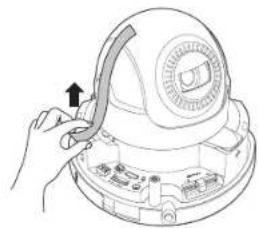
- Detachez la bande collie au couverle interieur.
Installation
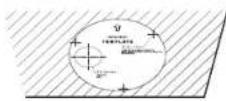
- Fixe la modele d'installation sur la zone selectionnee et percoaz trois trous ainsi qu'indique sur l'imag.
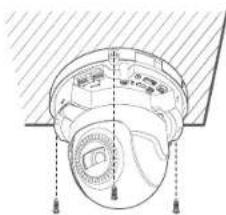
- Avec avoue aligné le trou d'installation de la camera, fixez la camera à l'âte des vis.
Assume-queux que l'équation «
- Branchez la borne de la camera aux cabics necessities
Organisez les cédes après que vous connectcêles au es pécheré d'etre enconnues ou coïncis où sangle la partie relative PIZ est en mouvement.
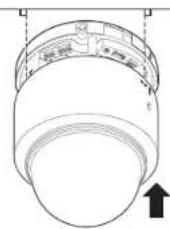
- Tout en tenant le code inférieur de la caméra à l'âcle de votre main, veilleis saiss et pouquer son couvertie avec l'autre main afin d'aligner des deux flosses, comme indiqué dans la figure.
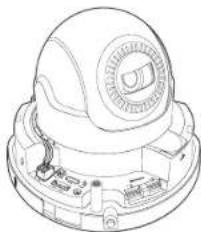
L = Lorsqueyou'sacrecorde l'oucerver du dfre, sllignez les lièches et connecze-le pendicullement au oux principal.
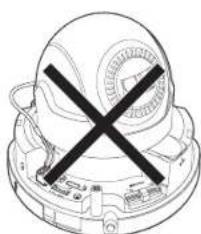
Sile couveur du dome n'est pas correctement branché. Il peut entrainer une distorsion du capot au cours de l'objet, provenant une réflexion dispersée. Fixe fermement le couveur du drome. Sile couveur du dome n'a pas été tourné ou n'est pas assemblé correctément, il pourrait provenquer une réflexion dispersée, ou les parties autres du objectif poumaient se déclarer et provquer un changement dans le champ de tir.
Assurevou que le couverture du dome est correctement connecté à la partie inférieure, comme indiqué sur la schéma.
Si le staté en enchampement n'est pas bien fixé, le couverture du dûme pour tomber, ou qui pourrait cause des besques.
5. Reglez l'orientation de l'objet selon la position souhaïée en vous reportant à la section « Reglage de l'orientation de la camera de surveillance » (page 19):
■ Nous vous recommandons de ne pas toucher l'objet de l'objet ci a été correctement mis au point durant le processus final de fabrication. Si c'est le cas l'objet peut être flou ou taché par des subsolides échéances.
Branchement du cable d'alimentation et du cable LAN
- Enlevez le couvare du dome et le botier.
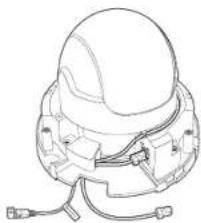
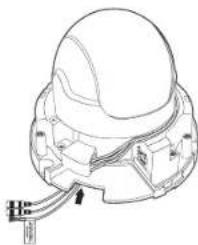
- Comme indicé sur l'image, inserez ce cable d'alimentation dans le trou situated sur le fond et poseze le cable d'alimentation dans la raiune.
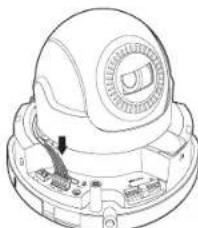
- Connectez le cable d'alimentation au bornier d'alimentation.
- Insérez le cable LAN dans le trou sur le fond, et déposeze-le dans la rainue.
1irr fereimmentlecbpoueeforueoilneessdose. Cela poulcauseraudicldioufoi aquistement de la direction.
- Connectez le cable LAN au bornier Ethernet.
Connexion audio / alarme
- Enlevez le couverde du dome et le boitier.
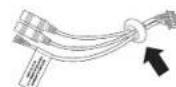
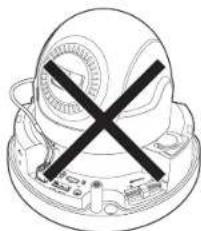
- Puisque le bouchon en cacaochou du cable audio/d'alarme n'est pas nécessaire, retirez-le ou tirez-le vers la bas.
Jirr frentement is cible pour écouier qu'il ne desserte.
Cèle peut cause des difficultés pour l'ajustement de la direction.
- Assemblelezecouvercie du dome.
Fixation de l'adaptateur (dégroupe)
Choisssz et achotz parmi les options suivantes (égroupees) celles qui est adaptee au site d'installation ou elle qu'on peuvent servier le moins.
- Retretie le couverde du dome du boitier en vous referant au chapitre « Demontage » (page 12)
- Fixe le botier de la camera à l'adaptateur en option avec les vis machine disponibles en option.
- Connectez et disposez les cables nécessaires de sortir et évier de les endommager ou de les coiner lors de l'installation de la camera.
- Procédez au montage de laamera dans l'ordre inverse indique à la section « Démontage »
- Refermez le couverde du ome.
INSTALLATION (XND-6085V)
Précautions à prendre avant l'installation
Assurez-vous de bien dire les instructions suivantes avant d'installer la camera.
- Elle doit être installée sur une zone (plafond ou mur) qui peut supporter cinq folles le poids de la camera, y compris le support d'installation.
- L'utilisation de cables recolles ou effloches peut endommager le produit et provoquer un incendie.
Pour des raisons de sécurité, ne laissez personne d'autre que vous sur le site de l'installation.
No laissez pas vos effets personnels sur le site, par mesure de précaution.
Démontage
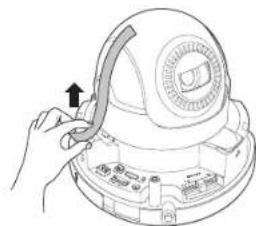
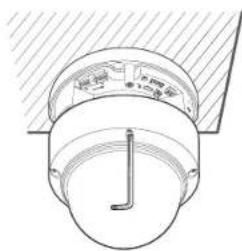
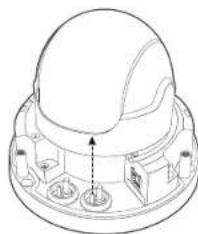
- A faide de la clé 1, fouinie, tournees 3 boulons de fixation situés sur le couvercie du titre dans le sens anthronaire pour retirer le couvercie.
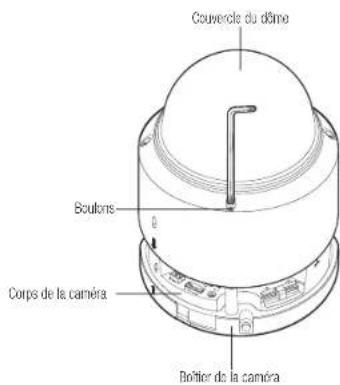
2.Detachez la bande collée au couveoile Intérieur.
Installation
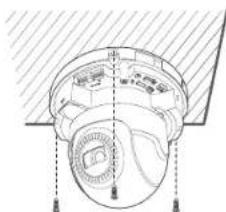
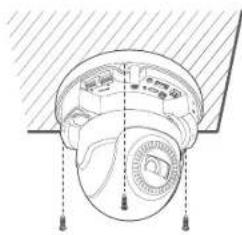
- Fixe la modele d'installation sur la zone selectionnee et percoaz trois trous ainsi qu'indique sur l'imag.

- Perezc un trou diamire: 6 min, prolongeur: min. 55 mm) au fond du coiber et inserez-y jusqu'au bout les chevilles d'ancrage en plastique foumies.
- Aligné le trou pour l'installation de laamera avec le trou dans lequel l'ancré en plastique est insérée, et fixez laamera à l'aide des vis.
Assume-que que la détresse
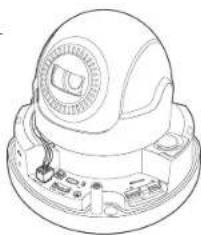
- Branchez la borne de la camera aux cables nécessaires.
Organize les cédées après que les autres connexibles dais au eschémpé d'etre enconnuements ou coïncidès lorsque la partie relative PTZ est en mouvement.
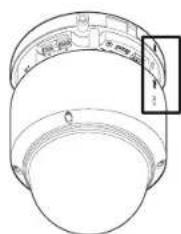
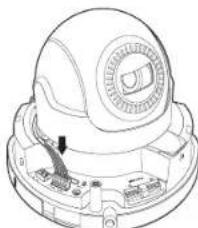
- Como é indicado sur l'image, faits correspondir à la direction de la flèche pour assemibier le couverde du siècle.
- Régloz l'orientation de l'objet selon la position souhaïée en vous reportant à la section « Reglage de l'orientation de la camera de surveillance » (page 19)
Nous vour reccommands de ne pas touchier I'opjotd du l'apoccar car il a cie correctement mis au point durant le processus final de fabrication. Si c'est le cas, I'opjotd peut ettre flou au taché par des substances éternantes.
14 installation et connexion
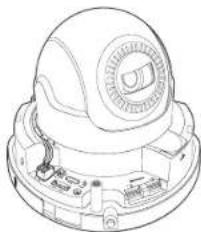
Branchement du cable d'alimentation et du cable LAN
- Enlevez le couvare du dome et le boitier.
- Comme indicé sur l'image, inserez ce cable d'alimentation dans le trou situated sur le fond et poseze le cable d'alimentation dans la raiune.
- Connectez le cable d'alimentation au bornier d'alimentation.
- Insérez le cable LAN dans le trou sur le fond, et déposeze-le dans la rainue.
1irr fereimmentlecbpoueeforueoilneessdose. Cela poulcauseraudicldioufoi aquistement de la direction.
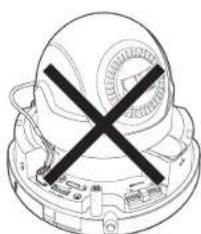
- Connectez le cable LAN au bornier Ethernet.
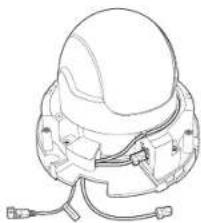
Connexion audio / alarme
- Enlevez le couverde du dome et le boitier.
- Puisque le bouchon en cachouchou du cable audio/d'alarme n'est pas nécessaire, retirez-le ou tirez-le vers le bas.
Jirr frentement is cible pour écouier qu'il ne desserte.
Cèle peut causer des difficultés pour l'ajustement de la direction.
- Assemblelezecouvercie du dome.
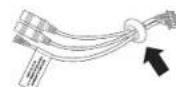
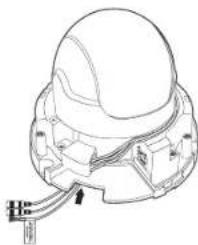
Fixation de l'adaptateur (dégroupe)
Choisssz et achotz parmi les options suivantes (égroupees) celles qui est adaptee au site d'installation ou elle qu'on peuvent servier le moins.
- Retretie le couverde du dome du boitier en vous referant au chapitre « Demontage», (page 14)
- Fixe le botier de la camera à l'adaptateur en option avec les vis machine disponibles en option.
- Connectez et disposez les cables nécessaires de sortir et évier de les endommager ou de les coiner lors de l'installation de la camera.
- Procédez au montage de laamera dans l'ordre inverse indique à la section « Démontage »
- Refermez le couverde du ome.
INSTALLATION (XNV-6085)

Cetre camira est blanche et en conformite aux spécifiques de la norme IP66/IP67, mais la prise accoucheur au cable extéme ne l'est pas. Il est recommendée d'installer ce produit sur l'avant-biail d'évaluation que le cable ne soit expiqué.
Précautions à prendre avant l'installation
Assurez-vous de bien dire les instructions suivantes avant d'installer la camera.
- Il doit être installée sur une zone (plafond ou mur) qui peut supporter cinq fois le poids de laamera, y compris le support d'installation.
L'utilisation de cables recollés ou efflochés peut endommager le produit et provoquer un incendie.
Pour des raisons de sécurité, ne laissez personne d'autre que vous sur le site de l'installation.
Ne laissiez pas vos effets personnels sur le site, par mesure de précaution.
Démontage
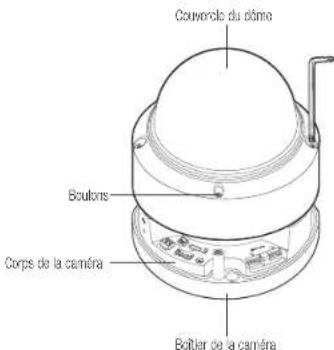
- A falcé de la clé L foumie, tourmez les 3 boulons de fixation situes sur le couvercie du dôme dans les sens anthonoraire pour retirer le couvercie.
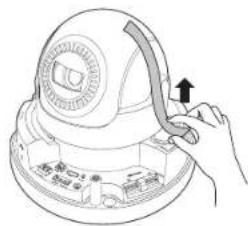
- Detachez la bande collée au couverture Intérieur.
Installation
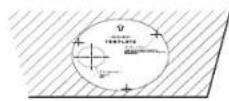
- Fixe la modele d'installation sur la zone selectionnee et percoaz trois trous ainsi qu'indique sur l'imag.
- Perezz un trou (diametre: 6 mm, profondeur: min. 55 mm) au fond du botier et inserez-y jusqu'au boutes chevilles d'ancrage en plastique fourmies.
- Alignez le trou pour l'installation de la camera avec le trou dans lequel I anc en plastique est insereé, et fixez la camera à l'âde des vis.
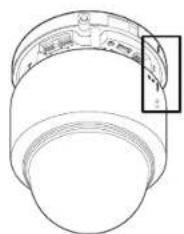
Assume you that the latitude < FRONT> imprimise sur le cote de la camera fait face a la direction dans laquello la camera sera active.
- Branchez la borne de la camera aux cables nécessaires.
- Organizes les cédées après que les aurçements allaient de les empêcher d'être enconnuees ou coïncissons où la partie relative PTZ est en mouvement.
- Refermez le couverle du dme.
Fixez soldement le bouton de fixation au d'etre d'une clein L pour empêcher l'air du bouton. - Reglez l'orientation de l'objet selon la position souhaïée en vous reportant à la section « Reglage de l'orientation de la camera de surveillance » (page 19)
O Nouv yous recomandons de ne pas touchier I'objectif dI apocarail car il a eite correctement mis au point durant le processus final de fabrication. Sd est le cas. I'objectif peut etre laou tache par des substances estrangères.
Raccorder le cable imperméable d'alimentation et LAN
- Retirez le couvercle du dome et le boilier.
-
Trez sur la longue partie proyzede de la prise en caoutchoun en partie inférieure, et retraite-les ainsi qu'illustré sur le figure.
-
Utilises une baguie de cable approprié pour connecter le cable 1 ANL
- Camere de base - Utilisez le cable d'un diamètre de 0,5~6,5.
- Composants fournis : utilisez le cable d'un diamètre de 0,7~8,5.
16 installation et connexion
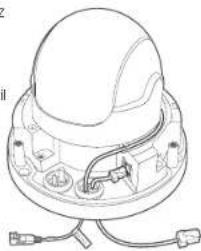
- Insérez le cable d'alimentation dans le petit trou qui s'est formé lorsqu'vous avrez retire la partie projetée de la prise en casoutchouc à l'étape 2 ci-dessus.
- Raccordez le cable d'alimentation au bloc de jonction d'alimentation.
19 Tirstementalcablepoudererquilnne nessdome. Cale poutcauserdesdifficultiespuajestatement de la direction.
- Insérez le cable LAN dans le grand tron qu'il s'est formé lorsque vous avourez retiré la partie projeteée de la prise en cacacnouté à l'été 2 cl-dissus.
- Déachaté la gaine en utilisant le coupe-cable et déposeze le cable dans la ranne.
- Raccordez le cable LAN avec un connecteur LAN at inscrérez la dans l'outil LAN.
- Raccordez le cable fini au port Ethernet.
T = Teriefement le cable pour élever qu'il ne se désérer.
Cabo peut cause des difficultés pour l'ajustement de la circulation.
Connexion de l'alarme et du cable audio
- Retrez le couvercle du dme at le boitier.
- Trez sur la longue partie proyectede la prise en oscoulhenc partable inférieure, et refretie-la ainsi qu'ilustréé sur la figure.
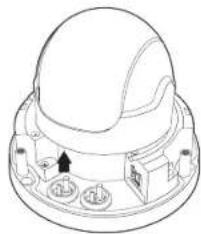
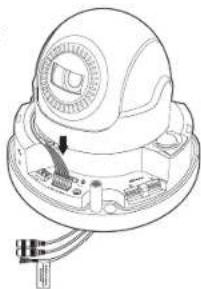
- Insérez le cable d'alarme / audio dans le trou creé en retritant le bouchon en casourchoux sur le n° 2, puis connectez le cable à la borne de l'alarme.
- Dépossez le cable dans la rainure.
- Metteze le bouchon en caoutchou situated sur le cable de l'alarme / audiodans dans le trou.
- Fixe ze couvercle du dome.
- Reglez Orientation de l'objet selon la position souhaïée en vous reportant à la section « Reglage de l'orientation de la camera de surveillance » (page 19)
Fixation de l'adaptateur (dégroupe)
Choisessez et achetez parmi les options suivantes (segroupes) celles qui est adaptee au site d installation ou celles qu you canvont le mieux.
- Retretie le couverde du dome du boitier en vous referant au chapitre « Démonitage», (page 16)
- Utilisez la vis de mecanique foumie pour fixer le botler de la camera à l'adaptateur dégroupé.
- Connector et désigné les cables nécessaires ce soit à éventer de les endommager ou de les coincer lors de l'installation de la camera.
- Procédex au montage de laamera dans l'ordre inverse indiqué à la section « Demontage »
- Reglez l'orientation de l'objet selon la position soucaite en vous reportant à la section « Reglage de l'orientation de la camera de surveillance » (page 19).
- Referenz der couverte du creme.
- Fixeroidement le boulin de fixation au l'âge d'une clé de L'air pour empêcher le cas de couler.
Installation extérieure
Lorsque you l'installez en dehors d'un bailement, rendez-le etanche a laide de ruban en caoutchou.
boutique (qu peut etre achete dans un magasin), da sorte que I'eau ne coule pas depuis le cable connecte au extérieur.
- Connectez les cables d'alimentation, E/S, BNC et LAN.
- Enroulez la gaine du cabre noir (zone A) et la zone de connexion du cabre à l'alde de ruban etanche (en cacutchucb butylique), der sone que plus de la molite du ruban est chevauchée.
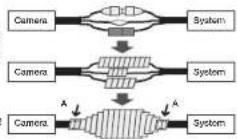

Sla gaine du cable noir n'est pas correntement rondue anche, alls poult directement provoquer une fuite. Assurez-vous de proteger e cable avec une large espasser de rutan.
- le ruban d'arche en caoutcheur bouchyque est fait de caoutcheur bouchyque qu'il peut etder du jour ou double de la quarcar normal.
Accessoires en option pour l'installation
Pour facilitier l'installation, vous pouvez acheter les accessoires appropriés disponibles en option.
- ADAPTATEUR POUR FIXATION MURALE (SBP-300WM ou SBP-300WM1) / ADAPTATEUR POUR FIXATION SUSPENDUE(SBP-300HM6)
Cet adaptoratre est utilise pour installer le dome de la camera sur un mur.
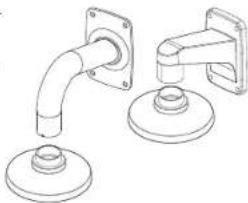
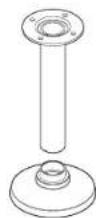
- ADAPTATEUR POUR FIXATION AU PLAFOND (SBP-300CM)/ADAPTATEUR POUR FIXATION SUSPENDUE(SBP-300HM6)
Cet adaptateur est utilisé pour installer le dôme de la caméra sur un plaifond en béton.
- ADAPTATEUR POUR FIXATION SUR POTEAU (SBP-300PM)
Ceci est un adaptateur utilisé pour l'installation de l'ADAPTATEUR POUR FIXATION MURALE
(SBP-300WM ou SBP-300WM) sur un potent d'un diamètre supérieur à 50 mm.
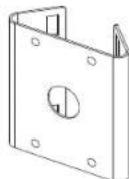
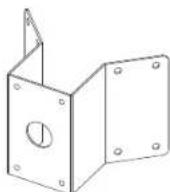
- ADAPTATEUR POUR FIXATION D'ANGLE (SBP-300KM)
Ceci est un adaptateur pour l'installation de l'ADAPTATEUR POUR FIXATION MURALE (SBP-300WM ou SBP-300WM1) à l'angle du joint de mur.
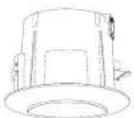
5.Boitier de type monte en inteneur (SHP-1680F)
Ceci est utilise lors de l'installation de XND-6085 (VJ/XNV-6085 sur un plafond.
Réglage de l'orientation de laamera de surveillance
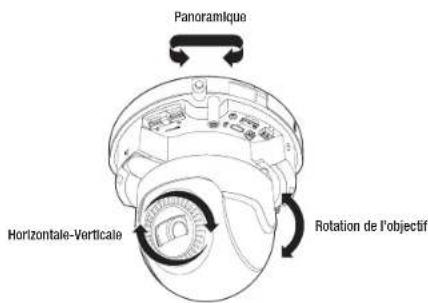
Réglage de la direction de surveillance
Vou ne pouvez regler l'orientation de la camera que lorsque celle-ci a ete fixe au plafond.
La rotation de l'unité de la camera vers la gauche ou la droite est appelée Panoramic, le réglage de
Inclinaison est appele Horizontale-Verticale et la rotation de I'objectif sur son axe est appelee Rotation
-La piage efectve du panoramique couvre un angle total ± 175^ degres.
-La piage efective de la rotation couvre un angle total ± 175^ degrees.
-La plaque effective de l'incinaison couvre un angle total ± 73^ degres.
L'Imape peut etre recouve de la camera en fonction de l'angle.
Ne forceces sur la mise au point / le zoom de I'objet apres demontage du boilier en dore.
Autrement, caci peut fausser la mise au point en raison d'une panre de moteur.
- Méthodes de réglage
- Apre s installation de la camera, reglez l'angle de panoramicique selon la direction de surveillance.
- Reglez l'angle horizontal de maniere a ce que I'image ne soit pas inversee.
- Reglez l'angle d'inclinaison de sorte que la camera soit face a I'objet a surveller.
No I'ajuste pas manuillment. Connectez la visiomeuse Web pour auster la direction de la surveillance.
INSERTION/RETRAIT D'UNE CARTE MÉMOIRE MICRO SD
Dedconnectezle cable d'alimentation de la camera avant d'y insiner la carte mmoire Micro SD.
Ninsane pas la carte mcmir Micro SD a cewers et de force
Autrement, vous risque d'endommager la carte mèmoire Micro SD.
En cas de pleu ou l'onse que le taux d'humidite est elde, l'insertion ou lajection d'une carte Micro SD n'est pas reconnandie.
Le dssassange du couve de pucit dtte tme n an alal da 5 minutes. Shon, il y a un risque de condensation interne.
Insertion d'une carte memoire Micro SD
- Sèparez le couvercle du dôme de la camera.
- Insérez une carte Micro SD en suivant la direction de la flèche du schéma.
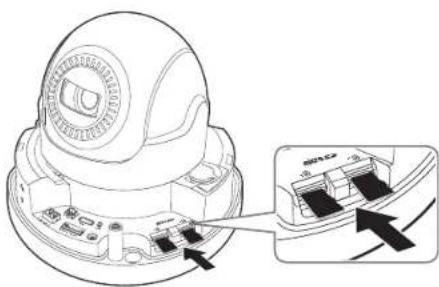
Retrait d'une carte memoire Micro SD
Appuyer douceler vers la base sur l'extrémite exposée de la carte mémoire comme indiquedans le diagramme pour éjecter la carte mémoire de la fente.
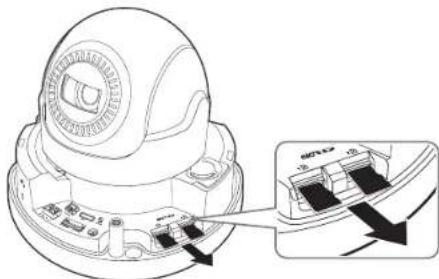
1 = Si vears exercz une prossion excesse sur la ceste mmeiroo Mio SD, cillo-ci paura s'octer du agement de maniere incoetable.
Avantique), plus mette la camera hor sorsnator. (Page 52)
Si vues anfrez a camera ou retina la carte membre Micro SD qui content les corneos du produit, dos donnes pouvent etre pertes ou enconnementes.
INFORMATIONS SUR LA CARTE MÉMOIRE (NON INCLUSE)
Qu'est ce qu'une carte mémoire?
Une carte ménmoire est un dispositif de stockage de données externes qui a ete developspo pour ollir une toulouse nouvelle maniere d'enregister et de partager des données de texte, audio et video en utilisant des dispositifs numériques.
Selectionner une carte memoire qui vous convient
Votra camera prend en charge les cartes meinoire Milo SD/SDHC/SDXC.
Vou pouvez, toutelois, avoir des problemes de comparabilité en fonction du modele et de la marque de la carte mmoire.
Les types de cartes mémoire suivants des fabricants suivants sont recommendés pour cetteamera
- Fabricant: SanDisk, Transcend
Famille de produit : High endurance
I est reccmande d'utiliser des cartes mémoires de 16 Go à 256 Go (type MLC) avec cette camera.
La performance de lecture peut etre affectee en fonction de la vitesse de la carte memore.
Composants de carte mémoire
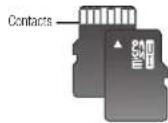
Micro SD/SDHC/SDXC
CONNEXION A D'AUTRES PERIPHÉRIQUES
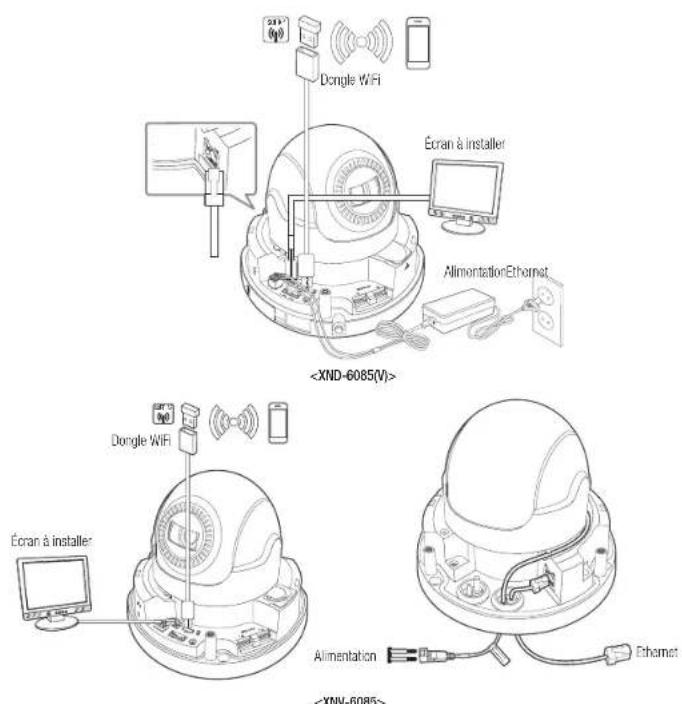

Le terminel de sortie CNBS du produit est formou pour faciliter l'installation, et n'est pas recommanede a des fins de surveillance.
Le tonimal Micro USB du produt est fouri pour faciliter (Installation, et n'est pas recommanede a des fins de surveillance.
Connexion Ethernet
Connectez le cable Ethernet au réseau local ou à Internet.
Connexion WiFi
Configuration de la camera
- Connectez I'adapteur OTG (5 broches) et le dongle WiFi a la borne micro USB.
Configuration du Smartphone
- Installaz l'application d'installation Wisanet.
- Sélectionnez le SSID de laamera après avoir allumé le WIFI.
- Executez l'application d'installation de Wisenet.
- Lorsque vous vous connectez à la caméra, la video sera connectée (mot de passer initial : 4321)
La video sera sue sans etre connecte pendant a connexion initiale.
- Vou puez ajuster I'angle de vue pendant le visiOnnement de la vidoe via voite smartphone.
Fabricant de dongle recommande
| Fabricant Modèle | |
| NETS WT2123 n300 | |
| EDIMAX EW-781Un | |
| IP Time N100mini | |
| TP-LINK TI-WNB23NVT | |
| ASUS USB-N13 | |
| NETGEAR WNA3100M |
Alimentation (XND-6085(V))
Utilisez le tournées pour connecter les lignes du cable d'alimentation (1, -) au port correspondant de la caméra.

En cas d'application simultanee d'un PoE et d'un courant 12VCC la camera est alimentee a partir du 12 VCC.
- Vous pouce également utiliser un rouleur dode d'une alimentation électrique par cable Ethernet pour fournir le courant à laamera.
- Utilisag une allimentation electrique par cable Ethernet quel est conforma aux protocoles IEEE 802.3af.
- Noux sous consilons d'utiliser uniquement une source d'alimentation: l'alimentation électrique par cable Ethernet et 12 V CC.
Prener soin de ne pas inverser la polarite en connectant ie cable d'alimentation.
Si vou vouze connecter un peripherique externe, vous dey eideindre le periphenque exteme avant da poursuivre.
Connecte a accord l'ensemble et la ligne d'alimentation de l'adaplateur, puis branchez le cble d'alimentation à la prise ou mur.
Alimentation (XNV-6085)
Utilize les tournevis pour connecter les lignes du calex d'alimentation (+, -) au port correspondant de la caméra.

S siu almoned apalladw des poisolles tllcque PoE ot CC 12V ou PoE et GA 24V au mme moment, co derment sera glul malonied par une source edema (GA 24V CC 12V).
-
Vous pouce égumentail utiliser un rouetur dode d'une alimentation electrique par cable Ethernet pour fournir le courant à la campe.
-
Ullisez une alimentation electrique par cable Ethernet qui est conforme aux protocoles IEEE B02.3el.
Il est recommanded d'utiliser une saule source pour alimenter I'equipement entre PoE, CC 12V et CA 24V. -
Prenez spin de ne pas inverser la polarite en canreantant le cable d'alimentation.
Une alimentation 24 V CA peut etre raccordee independantment de la calorie.
Si you voulez connecter un péphénique extem, vous devez éeleindre le péphénique extem avant de coursuire.
Connectez a l'acid ensemble et la ligne d'alimentation de l'adaplateur, puis branchez le cable d'alimentation à la prise du mur.
Spcification du cable d'alimentation pour chaque mode
| Modèle | Pulsance d'entrée | Type de fil (AWG) | Longueur de cable (Max.) |
| XWD-6085M, DC 12V | #22.15m | ||
| #20.24m | |||
| XIV-6085 | DC 12V | #22.15m | |
| #20.24m | |||
| AC 24V | #22.25m | ||
| #20.40m |
Spécifications du cable reseau
| Élement Contenus Remarque | ||
| Connecteur RJEC (10/100BASE-T) | ||
| Ethernet 10/100BASE-T | ||
| Cable 5e catégorie UTP | ||
| Distance max. 100 M | ||
| Support du PoE | IEEE 802.3af | |
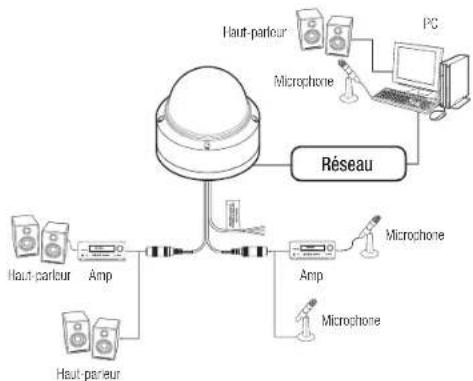
Connector à l'entrée/la sortie Audio
- Bronchoe le port AUDIO IN de la camera sur le microphone ou sur le port SORTIE LIGNE de l'amplicateur auquel le microphone est relié.

- 'Voupassou utilise le microphone intégré dans la caméra sans avoir à connecter un microphone ectre. (Dispponible uniquement sur le module XND-60857v)
- Branchez le port AUDIO OUT de la camera sur le microphone ou sur le port ENTREE LIGNE de l' amplificateur auquel le haut-parfleur est relié.
-
Verifie les specifications pour l'entree audio.
-
Codec audio
-
Entrée Audio: 9,711 PCM (Déoit binaire: 64 kb/s / Fréquence d'échantillonnage):
8 kHz, Q.726 ADPCM/Debit binaire: 16 kb/s, 24 kb/s, 32 kb/s, 40Kbps / Frequency dechantillonage
8 kHz, AAC (Debit binaire: 48Kbps / Frequence dechantillonage; 16KHz)
Sortie Audio: G.711 PCM (Debi tinaire: 64 kcs/ Frequence d'echartillonage: 8 kHz)
Audio duplex complete
- Entrée audio (XND-6085(V)): Sélectonnable (microphone / ligne / microphone intégré), tension prise en charge: 2.5V CC (4mA), Impéancede l'entrée: 2000 Ohms
- Entrée audio (XNV-6085): Sélectonnable (microphone / ligne), tension prise en charge: 2,5V CC (4mA), Impédance d'entrée: 2000 Ohms
Sortie audio: Sortie ligne (3,5mm mono jack), sortie maxima: 1Vms
Impedance de sortie de ligne: 800Ω
Connexion au boitier du port E/S
Raccordez le cable d'E/S d'alarme au port correspondant sur la case de port.
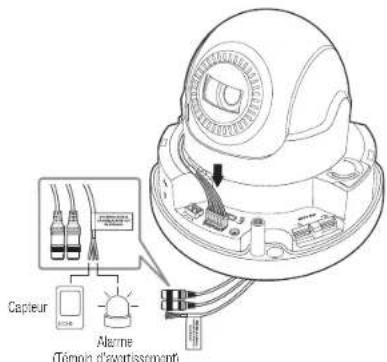
- ALARMIN: Utilise pour connecter l'entrée ou capteur de l'alarme ou du casteur exteme journuit.
ALARM-OUT:Utilise pour la connexion du signal de sortie de l'alarme.
GND:Port commun pour le signal d'alame d'entree/sorte.
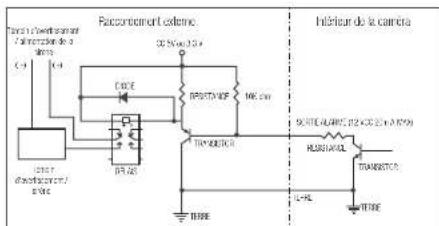
1 S un apocell (ex. lumcne diclotante o sire) dont la tension d lntensite cedont les specifications, est comecte on utilisant la methode collecteur ouvert, ce peut causeur un dysfcrictionnement.
Raferez-yous au - Schema de cablage de sortie de l'alarme - lors du raccordement de peripheriques dont la tension
excedespecificationsactueles.(pap2 23)
Pour connecter le capteur externe
Connectez l'un des deux fils de la ligne de signal des capteurs au port [ALARM IN], puis connectez l'autre fil au port [GND].
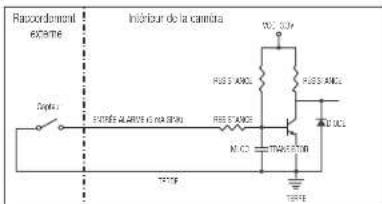
Scheme de cablage d'entree de l'alarme
Scheme de cablage de sortie de l'alarme
connexion et configuration reseau
Voupe configurer les parametres de reseau en fonction de vos configurations de reseau, CONNECTER LA CAMERA DIRECTEMENT AU RESEAU DE ZONE LOCALE
Se connecte à laamera à partir d'un PC local sur le LAN
- Lancet un navigateur Internet sur le PC local.
- Saisir'adresse IP de la camera dans la barre d'acresse du navigateur.
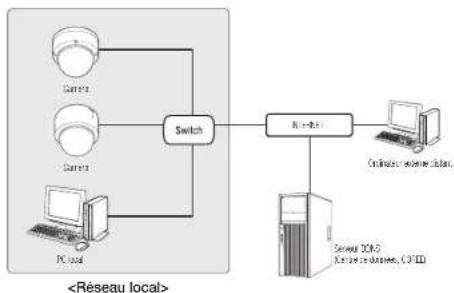
- Ur PC a distance dans une sortie Internet exte de reau LAN peut ne pas pouvoir a connecter à la camera installée dans l'intrant si le revent de port n'est pas correctement configue ou si un paio-tou est mis. Dans ce cas, ne requires le probleme, contacter voire administrateur de reau.
Dans le programme d'installation IP, nous pouv utiliser le mot de passée initial, 4321 pour défrir l'adressé P, la masque du sous reseau, la passarele, le port HTTP, le port WIP et le type dIP. Avrez avoir changé l'interface réseau pour une mise surveillance, acceder au navigateur Web et modifier le mot de passée.
- Par default, I'adressse IP sera attribuée automatique depuis la servir DHCP
En la service du servir DHCP disponible, I'adressse IP sera définie sur 192.168.1.100. Pour changeur I'adressse IP, utilisez le programme d'installation IP. Pour ciblerir de plus amples detalls sur l'utilisation du programme d'installation IP reportez-vous a la section Configuration de I'adressse IP Fixe > (Page 26)
CONNEXION DE LA CAMERA DIRECTEMENT A UN MODEM DSL/CABLE BASE SUR LE PROTOCOLE DHCP
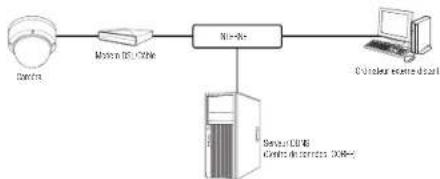
- Connectez I'ordinateur utiliseur directement a la camera reseau.
- Executé que le programme d'initialisation IP et changez I'acresse IP de la camera ari n'd'utiliser le navigateur Webe sur toute postage para la connexion à l'Internet.
- Utilisez le navigateur Internet pour connecter le Web viewer.
- Aliez à la page [Configuration].
- Alloz sur [Réseau] - [DDNS], puis configuraç les réglages DDNS.
- Allez a [Basic] - [IP & Port], et delinissez le type d'IP pour [DHCP].
- Connectez la camera, qui a ete retiree de voite ordinateur, directement au modem.
- Redemnre la camera.
Pour l'entreglement des regles DDNS,reporter-vous a la section
Pour l'enregistrement des reglages DONS, reporter-vous à la section « Enregistrement sur le serveur DDNS » (page 48)
So rifiere n & IP & Port pour la procuure de configuraion de I adessso IP (pape 40)
CONNEXION DE LA CAMÉRA DIRECTEMENT À UN MODEM PPPoE
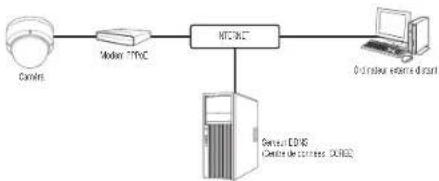
- Connectez l'ordinateur utilisateur directement à la camera réseau.
- Executé le programme d'installation IP et changez l'adresse IP ce laamera afin d'utiliser le navigateur Wee sur cette poste para le connexion a Internet.
- Utilisez le navigateur Internet pour connecter le Web viewer.
- Allez à la page [Configuration].
- Alleszur [Reseaal] - [DDNS],puis configurez les reglages DDNS.
- Aliez à [Basic] - [IP & Port] Page de configuration, définisse le type d'IP (PPPoE), et saississe ITO du service reseau et le mot de passage.
- Connectez la camera, qui a ete rebrree de voote ordinaleur, directement au modem.
- Redemarz la camera.
Pour l'enregistrement des régles DDNS, reportez-vous à la section « DDNS » (page 48).
Pour l'enregistrement des réglages DONS, reportez-vous à la section « Enregistrement sur le serveur DDNS » (page 48)
Se réterer à IP & Port pour la procédure de configuration de l'achesse IP. (page 40)
CONNECTER LA CAMERA AU ROUTEUR LARGE BANDE PAR LE MODEM PPPoE/CABLE
C'est pour un petit environnement de reseau comme les maisons, SOHO et les magasin ordinaires.
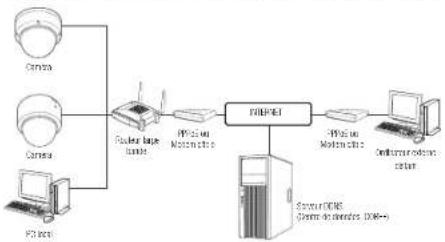
Configurer les paramétrages de réseau du PC local connecté au routeur
Pou contifier les parametes de reseau du PC local connecte au Routure large bande, suive les instructions ci-dessus.
- Séctionner:
Suivre le instruction ci-dessous si vous selectionnez
ex.1) Si I'adresse (LAN IP) du Routeur large bande est 192.168.1.1
Adresse IP:192.168.1.100
Masque de sous-reseau: 255.255.255.0
Passerelle par défaut: 192.168.1.1
ex.2) Si I'adresse (LAN IP) du Routeur large bande est 192.168.0.1
Adresse IP:192.168.0.100
Masque de sous-resseau: 255.255.255.0
Passerelle par default: 192.168.0.1
ex.3) Si I'adresse (LAN IP) du Routeur large bande est 192.168.xxx.1
Adresse IP: 192.168.xxx.100
Masque de sous-eseau:255,255,255.0
Passerelle par défaut: 192.168.xxx.1
Pour l'adresse du Rouetur large cande, se rééner à la documentation du produit
Pour plus d'informations sur la redirection de port du roule large banche, reportez-vous à Configuration de la Direction de la Plaque de Ports (Mappage de Ports) - Fag 28
connexion et configuration reseau
BOUTONS UTILISÉS SOUS IP INSTALLER
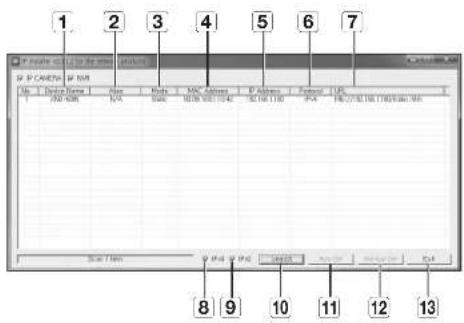
| Élement Description | ||
| 1 | Device Name | Nom du modele de la camère connector. Cliquez sur la colonne pour trier la liste par nom du modele. Cependant, si vous cliquez dessus durant la recherche, celle-ci sera interrompue. |
| 2 | Allas Coto fonction n'est pas | appliqué pour le moment. |
| 3 | Mode | Alliège <Static>. <Dynamic> ou <PPPoE> pour l'état de connexion réseau actuel. |
| 4 | MAC(Etchemat) Address | Acresse Ethernet de la camera connectorie. Cliquez sur la colonne pour trier la liste par adresse Ethernet. Cependant, si vous cliquez dessus durant la recherche, celle-ci sera interrompue. |
| 5 | IP Address | Acresse IP. Cliquez sur la colonne pour trier la liste par adresse IP. Cependant, si vous cliquez dessus durant la recherche, celle-ci sera interrompue. |
| 6 | Protocol | Réglage réseau de la camera. Le réglage par défaut est « IPv4 ». Les camères ayant un réglage en IPv6 affichant « IPv6 ». |
| 7 | URL | Acresse URL du serveur DDNS autorisant l'accès à partir d'un système Internet extérieur. Cependant, cette option sera reneglée par la réglage <IP Address> de la camera en cas d'echec de l'emploiment DDNS. |
| 8 | IPv4 Recherche des camères | Égènes sur IPv4. |
| Élement Description | |
| 9 | IPv6 Recherche les caméras régées sur IPv6. Active uniquement dans un environnement compatible IPv6. |
| 10 | Search Recherche les caméras actuellément connectés au réseau. Cependant, ce bouton sera grisé si aucUM des réglages IPv4 ou IPv6 n'est sélectionné. |
| 11 | Auto Set Le programme d'installation IP configura automatique les réglages réseau. |
| 12 | Manual Set Vous dévez configurer les réglages réseau manuellement. |
| 13 | Exit Quite le programme IP instaient. |
En co qui concome l'programme d'installation IP instaler, utilisez unquielement la version journe sur la CD d'installation ou la dominoire version disponible de la application. Vous pouze taliachanger la version la plus recente du produit sur le site internet de Henhata Tecton.
Si la的最佳 opération du support est Windows 8.1, il ne recommendé d'utiliser le Gestionnaire de pérfectifs Wwnei en le lieu de l'TP Wwnei.
Le programme du guémontaire du pêcherichés Wissart ne parlant d'télé châterçé en visitant le site Web de Harwelle Technique (http://www.harwelle-security.com) sous le menu
CONFIGURATION DE L'ADRESSE IP FIXE
Configuration réseau manuelle
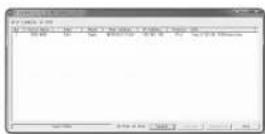
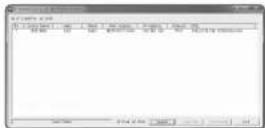
Executed
Pour les camara trouves ayant un regla P6, ccs boutons sont grles car os camera ne premt pas en charge cotte tion.
- Selectionnez une camera dans la liste de recherche.
Vérifiez l'adresse MAC de la camera sur l'étiquette de la camera.
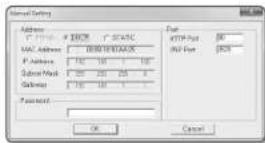
Les boutons [Auto Set] et [Manual Set] sont alors actifs. - Cliquez sur [Manual Set]. La boite de dialogue Manual Setting apparaill.
, , , , et de la camera sont affiches avec les valeurs prêgées. - Penselgemez les informations nécessaires dans la sous-fenetre d'Address:
MAC (Ethnem) Address: L'acrossé MAC imprimés sur l'étiquette de laamera est automatique alimentée et ne nécessite aucen régrigné utilise.
LeparmentresliedFadnaseIPnoqvemotiregiksgqueKasqueDHCPn estcasslectione.
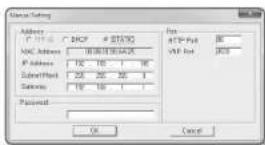
Si vous n'utilise pas de Routeur large bande
Pour le reglage des options
-
Renssigeinz les informations nécessaires dans la sous-fenêtre
. -
HTTP Port: Permit d'accesorer à la camera à l'aide du navigateur Internet, regle par défaut sur 80.
-
VNP Port: Permette controletransfertisignal video, régile par défaut sur 4520.
-
Entrez le mot de passes.
Entrez le moment de passage du compte « admin » qui a été utilisé pour acceder à la camera.
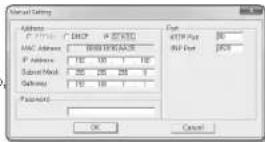
Pour des reasons de securite, il est, recomnance d'utiliser une combinacion de chilres, de lettres masculcs et minuscules et characterises speciaux pour vous mot de passage.
-
S you vouze modifier le mot de passage, consultez la section - Modification mot de passage utiliseur - de la configuration utiliseur, page 359
-
Cliqueur [OK].
La configuration reseau manuel est ainsi terminée.
Si vous utilisez un Routeur large bande
IP Address: Entrez une adresse comprise dans la plage IP fouille par la Routraur large bande. ex.) 192.168.1.2-254, 192.168.0.2-254, 192.168.XXX.2-254
- Subnet Mask: La valeur de
du Rouleur large bandoe est identique a celle de l'option de la camera. - Gateway: La valeur de
du Flouteur large bande est identique a celle de l'action de la caméra.
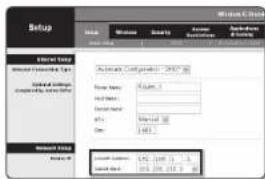
Les réglages peuvent varier selon le moyen du Rouetur large terre connexe.
Pour ciblenir de plus amples informations a ce sujet, reportez-vous au guide d'utilisation du routeur applicable.
Pour plus d'informations sur la redirection de port du routier large bande, reportez-vous a x Configuration de la Redirection de la Piage do Ports (Mappage de Ports) x (Page 263
Si le Routeur large bande dispose de plusieurs cameras connectees
Configurez separément les reglages IP et les reglages de part.
ex.)
| Catégorie Caméra 1 Caméra 2 | |||
| Réglages IP | IP Address | 192.168.1.100 | 192.168.1.101 |
| Subnet Mask | 255.255.255.0 | 255.255.255.0 | |
| Gateway | 192.168.1.1 | 192.168.1.1 | |
| Réglages de port | HTTP Port | 8080 | 8081 |
| VNP Port | 4520 | 4521 | |
Si oipor 一 _ 1 ^ htp://r.80, vds yed inge rme duagl <Ports dans la harn d'adress de l'opérateur intérêts par pour ne prouve acceder à la campe.
Configuration réseau automatique
Execuiz
Au demarrage initiaI, les deux options [Auto Set] et [Manual Set] sont grisees.
Four les camera truves ayant un reglage P6, ces boulons sont giades car ces camera ne prenent pas en charge cette fonction.
- Sélectionnez uneamera dans la liste de recherche
Vorläzer Iadresse MAC de la camera sur l'étaguette de laamera. Les boutons [Auto Set] et [Manual Set] sont alors actifs.
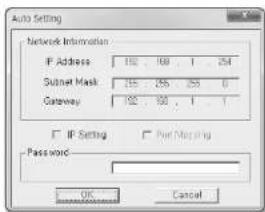
- Cliquez sur [Auto Set]
La boile de dialogue Auto Setting apparait.
Les options
- Entrez le mot de passée.
Entrez le mot de passage du compte « admin » qui a été utilisé pour acceder à la camera.
Pour dos raisons do sautir, et s reconnaimd dutilier une combinaison de chifres, de lettres minuscules et minuscules et caracteres specaux pour foltre mot de passage.
S you voulez modifier le mot de passage, consultez la section
Modification mot de passage utilisester - de la configuration utilisester, page 399
- Cliquez sur [OK]
La configuration reseau automatique est alsi terminée.
CONFIGURATION DE L'ADRESSE IP DYNAMIQUE
Configuration de I'environnement IP Dynamique
Example d'environnement IP Dynamique
- Routeur large bande, disposant de cameras connectees, affecte a une adresse IP par le serveur DHCP
- En cas de connexion directe de laamera au modem via les protocoles DHCP
- Adresses IP affectées par le serveur DHCP interne via le réseau LAN
Verification de l'adresse IP Dynamique
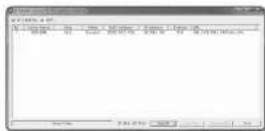
- Executer le programme IP Installer sur l'ordinatour local de l'utiliser.
Les cameras attribuées avec l'adressesont indiquées dans la liste. - Sélectionnez uneamera panni les résultats de la recherche.
- Clique sur le bouton [Manual Set] et vérifie l'ADDRESS
de laamera.
Si vous désélectionné
CONFIGURATION DE LA REDIRECTION DE LA PLAGE DE PORTS (MAPPING DE PORTS)
Si youe've installed an Routre large bande muni d'une camera connected, you detrez regler the redirection de la peige de port s sur la Routre large bande de sort qu'un ordnateur distant puisse acceder a la camera qui y est installed.
Redirection manuelle de la plage de ports
- Depuis le menu Setup du Rouet large bande, selectionnez
Pour la réglée de la redirection de la piège de port sur un Rouset large bande tiens, reportez-vous au manuel d'utilisation du Rouret large bande concençé. - Sélectionnez <TCP> et <UDP Port> pour chaque des cameras connectées au Rouvre large bandoe. Le nombre de portes à configurer sur le rouvre IP doit être régié en fonction du nombre de portes indiqué dans
- - sur le visuaiseur Weo de la camera.
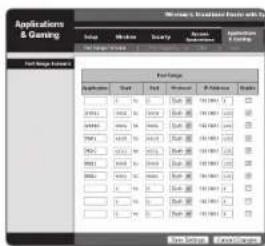
28 connexion et configuration reseau
- Une fos telément, clíquée sur [Save Settings]. Voit rôglages seront ainsi sauvégardés.

- Les instructions des cemncles d-dessus sont basiques sur le Rourmal large cando de CSCO.
Les reglages peuvent varier selon le mode du Boutur large bando conncep
Pour ciblerir de plus amples informations a ce sujet, reportez-vous au guide d'utilisation du routeur applicable.
Réglage de la redirection de la plage de ports pour plusieurs camères en réseau
Vou paves defini une rege de redirection de port sur le periphérique du Routur large bande via a page Web de configuration.
Un utiliseur peut modifier chaque port à l'aide de l'écon de régiance de la caméra.
Lorsque la Camerat 1 et la Camerat 2 sont connectees a un rouetur :
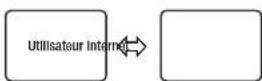
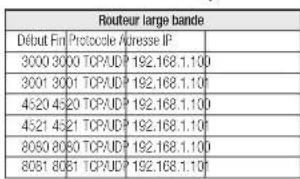

| Camera 1 (192.168.1.100) | |
| Port HTTP 8080 | |
| Port Periph. | 4520 |
| Port RTSP 3000 | |

| Camera 2 (192.168.1.101) | |
| Port HTTP 8081 | |
| Port Periph. | 4521 |
| Port RTSP 3001 | |

- La redirection de port peut être réalisée sans paramétrie supplémentaire du roulement si celui-ci supporte la fonction UPnP.
Apres ouoir connecté la camera réécut, cocher la case à cocher dans le menudans dans Paramétries > Résouré > DDNS).
connexion à la camera Depuis un orDinateur local partaGe
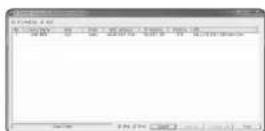
- Exécutez la programme d'installation IP.
Le système recherche les caméras connectées et en affiche la liste. - Double-cliquez sur une camera pour y acceder. Le navigateur Internet demarme et se connecte à la camera.
Vouys poucée aussi acceder à la camera en basant l'achatte P de la camera troisa dans la barre d'accroissement du navigateur Internet.
connexion à laamera Depuis un orDinateur Distant via internet
L'utilisation du programme d'installation IP sur un ordinateur a distance n'appartenant pas à la grappe du réseau du Rouer. large bande n'est pas autorisé, les utilisateurs peuvent acceder aux cameras au sein du réseau du Rouer large bande en utilisant l'adresse URL DNS de la camera.
- Avant de pouvoir acceder à uneamera depuis le réseau du Routeur large bande, vous nevez regler la redirection des plages de port de Routeur large bande.
- Depus Iordinate distant, lancez i navigateur Internet et tapez I'adresse URL DONS de la camera ou I'adresse IP du Routeur large bande dans la barre d'adresse. ex] http://ddns.net/whia-security.com/D
Pour I enrgistrement des regles DONs, reportez-vous à la section « Enregistrement sur le serveur DONS » (page 48)
CONNEXIONÀLACAMÉRA
Normalement, vous devez proceder comme suit
-
Lancz le navigateur Internet.
-
Tapez I'adresse IP de la camera dans la barde adresse.
ex.) Adresse IP (IPv4): 192.168.1.100 →
http://192.168.1.100
-la boite de dialogue de connexion devrait apparaitre.
Adresse IP (IPv6) : 2001:230:abod:ffff:0000:0000:ffff:1111
http://[2001:230:abcd:ffff:0000:0000:ffff:1111]-la bcite de
dialogue de connexion devrait apparaitre.
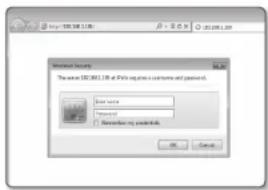
Si le numero de port HTTP est différent de 80
- Lancez le navigateur Internet.
- Tapez I'adresse IP et le numero de port HTTP de la camera dans la barre d'adress.
ex.) Adresse IP: 192.168.1.100; HTTP Numéro de port (8080)
http://192.168.1.100:8080 - la boite de dialogue de connexion devrait apparaitre.
Utilisation de I'adresse URL
- Lancez le navigateur Internet.
- Tapez I'adresse URL DDNS de la camera dans la barre d'adresse.
ex. Adresse ORL: http://ddns.harwna-security.com/ID
- la boite de dialogue de connexion devrait apparaitre.

La connexion réseau est désacté dans un environnement uniquement LAN.
Se connector via UPnP
- Executaz le système client cu d'exploitation ain de supporter le protocole UPnP.
- Cliquez sur le nom de la camera aux fins de recherche.
Dans le systeme d'exploitation Windows, cliquez sur le nom de la camera recherche dans le menu
éseau.
-La fenetre de connexion s'affiche.
Se connecter via Bonjour
- Executze le systeme client ou d'exploitation afin de supporter le protocole Bonjour.
- Cliquez sur le nom de la camera pour recherche.
Sur le systeme d'exploitation Mac, cliquer sur le nom de la camera lance la recherche depuis l'onglet
Bonjour de Safari.
-La fenetre de connexion s'affiche.
Vérification de l'adresse DDNS
Si la camera est directement connecte a un modem de cable DHCP, a un modem DSL ou a un modem PPPoE, l'adresse IP de notre reseau sera modifie a chaque fois que vous essayez de vous connecter au serveur FS1 (Fournisseur de services Internet).
Le cas échéant, vous ne serez pas informé du changement d'adresse IP par le serveur DDNS.
Une fois que vous enregissrez un périhérique dynamique basée sur IP sur le serveur
http://ddns.hanwha-security.com et enregistrez tout d'abordVote peripérisque puis reglez
RéGLAGE DU MOT DE PASSE
Lorsque you accedez au produit pour la première fois, vous devez enregster le mot de salle de connexion.
Lorsque la tonetra Confirm new password appeared, saississez a nouveau mot de salle.
Pour un nouveau mot de passage de 8 a 9 chifres, vous devrez utilise au moins trop des éléments suivants: lettres majorisces / minuscules, chiffres et caracteres speciaux. Pour un mou du passage de 10 a 15 chifres, vous devrez utilise au moins deux des types mentionnés.
-Les caractères speciaux qui sont autorisés: ~%45%*0~+10 [?]
Pour plus de sécurité, if n'est pas recompané de répéter les mêmes caractères ou entres clavier consécultés pour vos mots de base.
Si vees naar pertoi wro me do pasce, voies poovce apuycer sur le botton [RESET] pour initiaier le produit. Voulez done ne pas depreive role de pasce en utilisant un bioc-moies ou bien memoniez-ze.
LOGIN
Lorsque vous accedez à la camera, la fiènité de connexion apparait. Saisissez identifient utilisateur et le mode de passage pour acceder à la camera.
- Entrez 一 admin 一 dans la zone de sause de texie
.
Plant de I administrateur × admin × est fixe et ne peut excile.
- Salsissez le mot de passée dans le champ de salle
. - Cliquez sur [OK]. Si vous vous ettes connecte avec sucres, vous verrez I'ecran Live Veyer s'afficher.
Lonsqueus you acodce a la visonmeuse web de la camera, accorde une attonn partculire a la scurite en verifiati si lesdonnes d'imgne sont cryptides.
Sic vse sccnnei 1 option - Remeory mrcnnelias - apes acir ente voire sssie, you serz automatique. conects sans etra inite a entro vios informations de connection auvo trachea connection.
Pour une quality video optimale, passez en affichage 100%. La réduction du format de l'Image peut coucer l'imagur sur les cord.
SPECIFICATIONS DE PRESE EN CHARGE DE PLUG-IN POUR CHAQUE NAVIGATEUR
Le visualisierer Web existant et le visualisierer Web sans plug-in sont fusionnes. Cea vous permect d'utiliser la visonneuse Wedans des environnementes de navigateurs plus reccents qui ne prenent pas en charge les plug-ins, tels que Chrome, EDGE et Firefox (Windows 64 bits uniquement). Pour les navigateurs qui permettent l'installation de plug-ins, tels que IE et Safari, l'installation du plug-in est recommendé.
In the navigateur utilise, il existe de nombreuses différences entre les navigateurs.
-
Navigateurs Chrome, FireFox(supporté uniquement sur Windows 64bit), EDGE: Ilen qu'il ne prenrent pas en charge les plug-in, vous pouvez utiliser un visuaïseur «Web » etant donné qu'un visuaïseur «Web » sans plug-in est intégré.
Etantdonnedquelesuislseranspluginadoos performancesmoinsdevesparraportauisaisleurwagplusln,1
existeunelimiteiredeuusclpsfdehauteqailieetalacturedesvidereignresses
Pourssvelierles profitsdehauteqailieetiesvidereignresses,utiliseunvisliserWebewegugainunvisliser
intelligont. -
Conditions de creation de visonneuse Web sans plugin : le profilé sélection dépasse MPEG Full HD 10ps H.264 ; Chromaresolution plain écran prise en charge / Edge, Rlebox , Safan : Full HD 30 (ps ou plus ) H.265 FullHD 10ps 2Vbps ou supérieur
- Conditions de lecture sans plugin : résolution d'écran MPEG 264 , H.265 HD ou inférieure
La fonction sans plug-in a sté optimisé pour le navigateur Chrome.
Prise en charge du streaming adaptatif
I s agt de la fonction qu aieise automatique en profil an cas de retard du puse du 5 secondes. Il a ete concu pour estider des probleme tels que la intele cacte et aucune reponse du maigpeur lors de la lecture de la video sur un systeme avec des specifications matricielles interneurs a colos comemnareds. Le crofl video est reduit dans forcie suivant: 1920X1030 (20ps) -> 1280X720 (20ps) -> 640X480 (20ps).
- Navigateurs IE, Safari : Vous peuvent utiliser un visuaïser Web même si vous n'installez pas la visuaïser. Web avec plug en existant.
Voudeceinstalerunplugin pour surveillereaisementlesvoiesenegresse.
visionneurweb
INSTALLATION DU MODULE WebViewer
Pour acceder du visualiser Web de plug-in et dire une video en direct (H.264 / H.265) ou une video enregistrée, un message d'installation apoperaire. A ce moment, vous doivent installer le plug-in du visualiser Web pour utiliser la fonction correctement.
- Lorsque vios accedez a une pag de surveillance pour la tune preme fois, la page d installation s'affiche. Cliquez sur [Download plugin] pour decouter l'installation.
Liberer le filtre SmartScreen > dans « Outil - filtre SmartScreen » - Cliqueur [Run] dans la fenetre.
- Cliquez sur Yes] orsque la fentre de notification inique que toutes les fenetes ou navigateur vomit et fermees.
Les étapes 4 et 5 seront ignorées si aucun module d'extension pour la navigateur n'est initiale. - Lorsque I'ancienne version du module d'extension du navigateur Web est installee, une fenetre de notification indique que cette derniere va etre efface. Clique sur [Yes] lorsque la fenetre de notification est affiche.
5.Cliquez sur [OK]. L'ancienne version du modulo d'extension est supprimée. - Cliqueur [Install] pour débuteur l'installation du module d'extension du navigateur Web.
- Cliquez sur [Finish]. L'installation du module d'extension pour navigateur Web est achèvee.
Dans voir le Internet Explorer, si vous ayeu besoin de passer à l'ecran d'installation après l'installation du plug in webveier, verifie si webveier actveexplugin. Il contais dans le menu « Outilis → Fonction de gestion complémentaire » est « activé » Si non, et si le problème persiste, alors selectionnez « Outilis → Options Internet → Général » et supprimez tous les enneignements de la recherche. S le problème persiste, saufiez enargister l'adressé IP ou le domaine de cette catégorie dans « Outilis → Options Internet → Scurte → Sitre de confiance'.
UTILISER GRATUITEMENT UN PLUG-IN DE VISUALISEUR WEB
Bien qu'il ne soit pas possible d'installer ce plug-ins sépément, si vous accès laamera depuis Google Chrome, Mozilla Firefox ou le navigateur Web MS Edge, vous pouvez afficher et contrôler la vente de laamera sans installer de plug-ins.
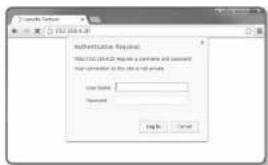
- Entrez votre nom d'utilitaire et mot de passée pour vous connecter.
- Lorsque vous estes connecte, un ecran de visualisation en direct de la camera apparait.
UTILISATION DE L'ECRAN DIRECT
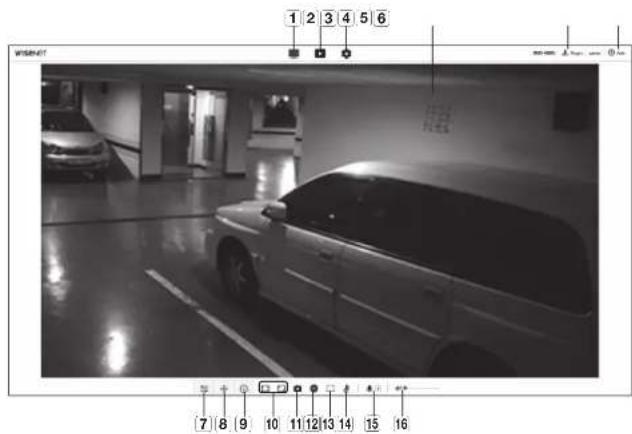
| Élement Description | ||
| 1 Direct Passa à l'écran en direct. | ||
| 2 Lecture | Passez à l'écran où vous pouzechencher l'enregistrement video enregistré sur cette carte mémoin Micro SD ou NAS. | |
| 3 Configuration Permet de passer à l'écran Configuration. | ||
| 4 Écran du Visionneur | Àffiche la video en direct à l'écran. « Vos pouvrez utiliser la moyette de la souris pour activer le zoom numérique sur l'écran Visionneur. | |
| 5 Installation du plug-in pour visualiser Web | Vos pouvez installer des plug-ins Webvewer pour dire des vidios en direct ou enregistrées (dispôncibles uniquement dans IE et Safari). | |
| 6 Aide en ligne L'aide en ligne | Purmit des descriptions détaillées pour chaque fonction. | |
| Élement Description | ||
| 7 Type de profil | Vous pouvoir selectionner un type de profil dans <Vidéo profil> sous le menu du configuration <Basic>. Cliqueur sur l'odore pour afficher le nom du profil actuel. Les images différées peuvent être attachées à l'écran dans les conditions suivantes si la vidéo est mise dans la page de suivi : La résolution est modifiée suite à une modification du profil. L'année des nouveaux sont calomnte en raison d'un retard de réseau lorsque la profil est modifié. La taille et l'emplacement de la fenêtre du navigateur Web sont modifiés. | |
| 8 PTZ | Contrôle les mouvements PAV/VILL/ZOOM | |
| Zoom avant (●) | Fais gesisser la barre sur le côté droit de l'interface utilisateur vers le haut ou cliqueur sur le boulon [●] pour agrandir l'écran. Plus la position de la barre est éoligrde du centre, plus l'écran sera zonne rapprolement. | |
| Zoom anière (●) | Fais glisser la barre sur le côté droit de l'interface utilisateur vers le bas ou cliqueur sur le boulon [●] pour réduire l'écran. Plus la position de la barre est éoligrde du centre, plus l'écran est dézoomé. | |
| Déplacer l'écran (●) Se | Réplaces dans la direction où se couve le curseur. | |
| Suivi automatique (●) | Cliqueur sur l'odore pour l'activer et l'apparil sauera automatiquement un personnel ou un object mobile. | |
| 9 Informations d'accès au profil | Vous pouvoir liée les informations de profil. | |
| 10 Changer de mode d'affichage | plén escan (●) | Double-cliquez sur la video pour liée la vidéo actuelle en mode plein escan. |
| S'adapte à l'écran (●) | Un mode d'affichage dans loquel la fille de la vidéo correspond automatiquement à la taille du navigateur web. | |
| Taille du filchier d'origine (●) | Mode d'affichage dans loquel la vidéo est laufée dans la résolution reelle. | |
| Maintainé le ratio d'aspect (●) | Mode d'affichage qui permet de régler la valeur de proportion afin de很低 l'adapler à la résolution. | |
| 11 Prise Enregistré l'image actuelle en tant que fichier image. | ||
| 12 Enregistrer L'utilisateur peut enregistrer la video sur le PC. | ||
| 13 Pixel Counter Vérifie le nombre de pixels d'une zone sélectonnée sur l'écran video. | ||
| 14 Contrôle du microphone Actifs la microphone. | ||
| Élement Description |
| 15 Emission d'alerte Active le port de sacre de l'airme. |
| 16 Contrôle audio Active le son et ajusté le volume. |
Pour saisir un instantané
- Cliquez sur [Prise ( )] sur la scène a saisir.
- Lorsqu'une video capturée est enregistrée, un message de notification apparait.
L'imagcaputréeest enregistredes dans ledossoire designepar chaque navigateur,
S l'ecran n'est pas caputre par le navigateur E sous Windows 7 ou supieur, execluter I navigateur avec les priviliges d'administrateur
Pour enregistrer
- Cliquez sur l'odore [Enregister (3)].
- Pourmettre fin a l'enregistrement,appuyez a nouveau sur [Enregister (
ous pouze sauvegarder le four enegriste sur le PC au format . AVD Designe un chemin d'acces et enegriste le fiotier.
Pour s'adapter à la taille réelle de l'écran
- Cliquez sur l'icone [Plein ecran ( ]].
- Ceci permet d'afficher le visionneur en mode plein ecran.
- Pour quitter le mode plein écran, cliquez à nouveau sur le bouton (Plein écran ( ) ) ou appuyez sur la touche [ESC] du clavier.
Utiliser I'audio
- Cliques sur l'icone [Audio ( ] pour activer la communication audio.
- Utilise la barre [ ] pour regler le volume.
Slln'ay a cunon sor suite au raccordement du jack audio pendant le fonctionnement, cliquez sur l'icone [Audio ( ] ) alin de Iactiver a nouveau.
Pour utilise l'audio, vous deve dire finir «Entree audio» dans "Profil Vidio" sur «Active» (page 37).
visionneurweb
Utiliser le microphone
Cliquez sur I'icone [Mio ( ) your activier le microphone.

SousuutiliezIEoulacigatserSalari,yousdevezinstalerdeslug-rns
Pour compter le nombre de pixels
- Cliquez sur l'icone [Comptage de pixel (F) pour I'activer.
- Fates glisser la souris sur la video pour selectionner une zone.
3.Le nombre de pixels dans la zone selectionnee s'affiche sur Iecran.
Pour contrôler le PTZ
1.Clique sur l'icone (PTZ 4)
2. Déplacez le curseur [●] sur la touche de déplacement de l'écon pour changer la direction de laamera ouUSTER le zoom.
Pour vérifier l'etat du profil
Voues pouvez consulter les informations relatives aux profits.
1.Cliquez sur l'icone Etat (D)
2. L'écran d'informations d'accès au profil est mis à jour chaque fois que l'écran est activé.
-
Accès au profil : permet d'afficher les informations du nouveau profil ajoute.
-
Profil: permet d'afficher les informations du nouveau code ajoulé.
Deoit Binairekoos:permet d'afficher le deoit binaire actuel et le deoit binaire regle. - Vitesse d'enregistrement(pips) : permet d'afficher la vitesse d'enregistrement actuelle et la vitesse d'unregistrmont regloie.
-ATC (%) :permel d'afficher l'etal ATC. - Décomptes utilisateurs simultanés : permet d'attacher le nombre d'utilateurs simultanés ayant accès au prolil.
Utilisateurs actuel: Affiche les informations concernant les utilisateurs accederant au Veo Viewer et affchaient des videos de surveillance.
- Profil file: permet d'afficher le nom du profil auquel l'utilisateur a accede.
- Débit Binaire[koops] : permet d'afficher le début binaire actuel.
- Etat de connexion du réseau : Il indique que le réseau fonctionne bien.
- Adresse IP: permet d'afficher l'adresse IP de l'utilisateur actuel.
LIRE LA VIDEO ENREGISTREE
Pour l'obéicton correctement, vous devièn configurier les rôglages d'enregistrement. Pour les détails relatifs aux rôglages d'enregistrement, reportez-vous à Stockage (page 52).
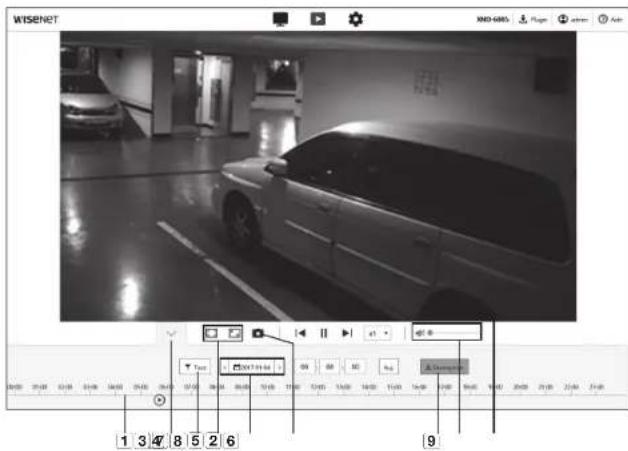
Nom et caractéristiques de l'écran de lecture
| Élement Description | ||
| 1 Barre de temps | Déplacez la barre de temps pour lire la video à une plage de temps spécifique. | |
| 2 Masquer le menu contextualuel | L'écran du menu contextualuel en bas disparaître et soit l'odore du menu s'affichra. | |
| 3 Réglage d'événement de rochoration | Définit le type d'événement dans la période de rochoration. | |
| 4 Changer de mode d'affichage | plain scran : () | Double-cliquez sur la video pour lire la video actuelle en mode plein scran. |
| S'adapte à l'écran : () | Un mode d'affichage dans lequel la taille de la video correspond automatiquement à la taille du navigateur web. | |
| Taille du filtier d'origine ( () | Mote d'affichage dans lequel la video est qu'elle dans la résolution réelle. | |
| Maintenir le ratio d'aspect ( () | Mode d'affichage qui permet de régier la valeur de proportion arin de moins l'adapter à la résolution. | |
| Élement Description | |
| 5 | Réglage de la plage de recherche |
| 6 | Prise |
| 7 | Sauvegarde |
| 8 | Audio |
| 9 | Écran de visionneuse La video |
Afin de lire le contenu après une recherche par événement
1.Dans Iecran Lecture, ciquez sur le bouton [Montrer ()].
2. Si y a une video enregistrée à la date de recherche, la video applicable s'affichera sur la barre de temps.
3. Pour effecuier une recherche par type d'événancement, cliquez sur le bouton [Tout] en haut de la barre horaire et scélationnez un type d'événancement;
4. Une fois que vous ayez effectué ceci, cliquez sur [Appliquer].
Laiste des evénements recherches s'affiche sur la barre de temps.
5.Cliquez sur le bouton [Lire (D)].
6. Pour suspender la video, cliquez sur le bouton [Pause (])].
Pour lire le contenu après une recherche par période
- Cliquez sur l'icone [pomm]
- Sur le calendrier, définiestze la date de recherche, l'heure de début et de lin. L'échévement recherche s'affiche sur la barre de temps.
- Clique sur le couloir [Lire ≥slant 1 ] Laagne temporale selectionné sur la vidée sera jouée.
- Lorsou'une video est jouee, la durée d'enregistrement de lacite video s'affichera.
-
Recherche en avant et en arriere dans la video, et reglez la vitesse de lecture.
-
Comment modifier l'intervalle de lecture
Lorsque le bouton [k] est selectionne, il deplace 1 Image vers /avent/1 Image vers l'arriere.
-
Clique sur le bouillon [ ] - 1 et vous pouce désigné une vitelle de 1x, 2x, 4x et 8x ou -1x, -2x, -4x et -6x, et vous pouce regarder la vitelle de ce lecture comme vous le souhaize.
-
Déplacez la position de la [Barre de temps (0)] pour lire la video à une plaque de temps spécifique.
Pour sauvegarder la video recherche
- Pendant la lecture, clézque sur la Sauvegarde sur la scène au sauvageur. Les données disponibles dans la section applicable seront sauvagedes.
- Cliquez sur le bouton [Appliqueur].
La fenetre Enregisrer sous apparait - Confirmez le chemin de sauvagearé et clíquez sur le bouton [Save]. Le capture d'écoran est alors sauvagearé où la chern spécifié.
Pour lire la video de sauvegarde
Les images sauvageées sont enregistrées au format. Avi. Il est recommendé d'installer le lecteur multimedia prénant en charge le format du PC utilisateur.
S la lecture ne fonction pas correctement en raison de l'environnement utilisateur, l'optimisation est instantant une dernier codon et d'autres méthodes sont nécessaires.
Pour lire un fichier AVI
(1) Carte mémoire Micro SD
- Retroz la carte mamoire Micro SD de la camera.
Avant de restre la carte membre Micro SD, rigez
-
Insérez la carte mémmoire Micro SD dans l'ordinaireur.
-
Lusez le fiçier Avi file dans le repertoire "wRecordingDataW_YYYY-MM_DD/", à l'entrée de la média.
Le nom d'un fisier début par le format 一 0 0 1 YYYMMDD HHMMSS.AVI · + at la numero de chaque nouveau fisier est incremente de 12. YYYMMDD HHHMSS indicate theeur a la date du debut de la sanguinatoire
Un fichter × 001_YYYYMMDD_HHMMSS.shtml 出 un fichter do sous-fires, et il peut s'achter s'est dans le même dossier que le fichter A/ correspondant.
- Si elles ont été compromises, les comités prsentés dans la carle mémoire Micro SD ne pourent pas été reliées dans Web Veizen [Playback].
(2) NAS (Serveur de stockage en réseau)
1.Dans lo navigateur Windows,utilisz \
2. Go to
3. Connecte au NAS. La structure du repertoire est la meme que celle d'une carte memore Micro SD.
Le nom d'un filcher débute par la méthode × 001 YYMMMDHMMSS.av × et le nombre de chaque nouveau filcher est incrementé de un. YYYMMDD-HHMMSS Indique Itheur et la date du début de la sauvage,
- Un chiffre : 001_YYMMDD_HHMMSS.shtml : est un chiffre ou sous-titres, et il peut s'afficher s'il coïde dans le même dossier que le chiffre AVI correspondant.
Si you moifie ou endomage les donnnes enregistrées,les ne pouront plus ete lues ou sauegarides corretment.
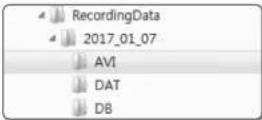
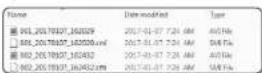
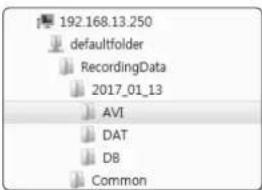
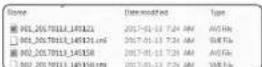
écran de configuration
CONFIGURATION
Voupezou configurer les parametres des informationes de base de la camera, PTZ, de la video et de l'audio, du
rssetu, de I'evénement, de l'analyse, du systeme et de la plate-forme ouverte.
- Sur l'écran en direct, où qu'est sur le bouton [Configuration ( ]].
- Lecran Configuration apparatus
CONFIGURATION DE BASE
Vidéo profil
- Depuis le menu Configuration, selectionnez l'onglet -Basic
- Cliques sur
-
Reglez option
. Reste connecté en cas de modification du régîage du profil : La sortie utilise des paramétres similaires même lorsqu'les paramétres du profil actif sont modifiés. Si n'est pas séLECTIONné, le changement d'un profil utilise par une connexion existante réinitialise la connexion. -
Séctionnez les propriétaires de chaque profil. Pour plus d'information, veuilliez vous reférer à « Pour ajouter/modifier un profil video » (Page 38)
-
Cliqueur en fccadre de saise de chaque element
soparment et entrez ou selectionnee la valeur souraitte. Le menu conlueur peut varier selon le type de code selectionne. -
Profil par défaut : Si aucune profil n'est可以选择né lors de l'utilisation de Web Viewer, le profil video par défaut est applicé.
-
Profil E-mail/FTP: Ceci est le profil video à transférer au site de messagère ou au site FTP spécifique.
Seule codec MPE6peuterelegre comme profil de messaperie/FTP. - Enregistrar profil : Il s'aiguit du profil appliqué à l'annégrissement video.
-
Profil PTZ numérique: Profil applique lors de l'utilisation de la fonction PTZ.
Pour utilise PTZ, ajpouez un profil PTZ numérique. -
Sélectionnées si celui non ilaitajouter de l'audio à la video. Sélectionnée la case a cocheré
et vous pourraient ajouter de l'audio à la video.
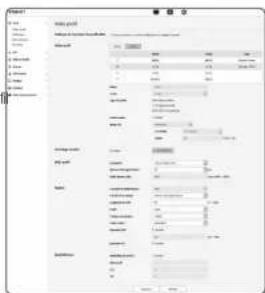
-
Conformément à cette situation, réglé le mode ATC (Contrôle de la transmission automatique).
-
Mode ATC: Il regile les propriétaires de la vente conformément à la variation de la bande passante du réseau, ce qui cpermet de contrcler le débit binaire.
Le réglage ou début binaire dépend du mode ATC.
- Contr. vit. enreg. Réduisez la viesse d'enregistrement si la bande passante du réseau s'effondre.
- Contr. compression: Contrélez le taux de compression si la bende passante du réseau s'effondre. Le réglage de la compression pour déterminer la qualité de l'image.
- Événancement (MD): Activé lorsque l'événancement détraction de mouvements (MD) est déterminée. Le taux de définition des images est réglée lorsque l'événancement se produit.
S qu certain mouvement n'est detecté dans la zone environnante, le nombre minimal d'images s'affiché pour écorrÊrité la bande passante.
Si
| Régl. déb. bm. / Mode ATC Contr. vit. emreg Contr. compression Éviténement(MD) | |||
| CBR Compression | Vit emreg | Vit emreg | |
- Sensibilité : Affectez le déoit de transfert conformément à la variation de la bande passante du réseau. Le déoit de transfert est régile sur la vitesse maximale si la bande passante est
et sur la vitasse minimale si la bande passante est .
Lima: Si la calidad de la vitesse en énregistrement est régie, la propriété est modifiee vers la valeur appliquee (%) la place de la valeur de reglage precedente (100%)
Veillez notes que si vous redussez trop la valeur de la propriété, l'éran pouvait aligner. Nous vous recommendons donc de régrée une valeur inférieure au seuil.

- Il est consolé d'aspécuier le contrôle ATC uniquement aux caméras prnant en charge de mode.
Régislate la sensibilité ATC sur «Trés basse» dans un environnement réseau avec une grande variation de la bande passante du reseau.
S la connexon reseau n'est pas stable, l'ecan journait cingler.
- Sélectionnez Actif ou inactif pour la fonction d'encodage recadré.
Pour plus d'informations, referez-vous à Utiliser l'encodage recadré. (Page 39)
Encodage recadre: Ceilu ci ne fouce que la zone sectionnee sur I'ecran et la sortie sera a la résolution specifie dans <Regl prof|.
La résolution doit être inférieure à la zone paramétrée pour encodage recadré.
- Une fois que vous avez effectué ici, cliquez sur [Appliquer].
écran de configuration
Pour Ajouter/Modifier un profil video
Le paramétrage d'un profil peut être ajusté ou modifié à partir de répondre aux différents profils en fonction des conditions d'enregistrement.
- Dans la section
- Attribuez-lui un nom et selectionnez un codec.
- Spécifiez les conditions d'application du codec.
- Spécifie les détails du code scédationné, notamment la résolution et la vêse d'enregistrement des images.
- Réésolution Permet de rédigra la télappe de l'image video à sur les+Fichiers H.2641.265 et MJPEG.
Vtesse d'enregistrement:Definit le nombre max.d'images video par secondes.
La fréquence d'images maximum programmable varie en fonction du nombre de la camera et des paramétres du mode captoir.
| Capacitor 25 fps 30 fps 50 fps 60 fps | |||
| Vit enreg 1-25 fps 1-30 fps 1-50 fps 1-60 fps |
Débbinmax:Definitle dépositbinaire video max, lorsque celui-ci est regie sur VBR.
Ea 1
Déb bin cible: Définit le début bilaire max. de la vente lorsqu'elles-ci est régile sur CBR.
- Régé, déb, bin.: « Voupeziezsectionner un débit binaire constant et un débit binaire variable pour la compression. Des débits binaires fixe significant que le débit de transmission du réseau est fixe tout en faisant varier la qualité de la video ou la fréquence d'Image, le débit binaire variable signifie qu'une priorié plus elevée est placé sur la qualité de la video en faisant varier le débit.
Ares ou régis le débitinaire fixe pour la contrôle du cédit, si vous当选ermez la marge priorité de la qualite de la video, en fonction de la complexité de l'écran, le taux réel de trame transmis peut différer de la configuration de la fréquence de brane et de garantir une qualité video optimale pour le débitinaire comme.
- Prioite d'encodage: Vous pouvez définir la priorite de transmission video sur fréquence d'image ou compression.
Longueur de GOV: Il indique la distance (en fermes de nombre d'imagines) entre deux périodes consecutives I-Frames dans une sequence video lorsque le codec H.284/H.265 a ete selectionne, Une I-Frame +0 Plusieurs P-Frames).
Profil:Vos pouvez selectionner le profil du code H.264.
Cod entroploque: Permet de réduire toute éventuelle perte de compression due à l'encodage. - Smart codec: Permet de specifier l'utilisation de l'option Codec intelligent.
Voupe ouyise lce cote one tque la vieule de controle du debit nain est sur CER. Les parametes detallles sont configurated in the section Coec intelligent for the Engel Audio and video (Page 47)
- Dynamique GOV: Lorsque le contrôle du débit binaire est sur VBR au niveau du codec H.284/H.265. La longueur du GOV passée automatique à la valeur définie du GOV dynamique maximal.
- Dynamic FPS: Rééquise la valeur FPS pour changeur automatique le réglement de la valeur FPS à la valeur dynamique maximaile lorsque la commande de début est VBR entre codec h.264 / H.265.
- Multidiffusion (RTSP): Permet de spécifier l'utilisation du protocole RTSP
Adresse IP:Entrez l'adresse Pv4 que vous souhaitez connecter au réseau IPv4.
Port: Pemnet de specifies le port de communication video.
TTL: Vous pouvez regler la valeur TLI correspondant au paquet RTP.
1 Ss vah difisfiesl a laccse co multifidision 224.0.0.0 - 224.0.0.255, polo-a pot nc pas fonfienr corructement dans tous es enconnements.Dans ce cas, nous you recomendamos de change Ia rass de multifidition.
Qu'est-ce que la longueur de GOV?
GOV (Groupe de plans d'objectes video) est un ensemble d'images video au format de compression H.264/ H.265, indiquant une collection d'images comprises entre l'image initiale et l'imagé l'suivante. Le GOV comprend 2 types d'images : images I et images P.
I-Frame est le cadre de base de la compression et contient des données pour une image unique fermement. L'Image P compte uniquement les données ayant subi des modifications par rapport à l'image precedente.
Pour le code H.264/H.265, vous pouvez déterminer la longueur de GOV.
Si vous reglez un profil d'enregistrement avec le code H.264/H.265, la longueur GOV sera fréquence d'image / 2
Qu'entend t-on par GOV dynamique?
GOV dynamique est une fonction qui permet au GOV de changeant automatique dans une plaque de la valeur de consigne de la longueur GOV minimum à la valeur de consigné GOV dynamique maximaile selon l'état de la vente.
Dans une video a evac presque pas de mouvement, le GOV fonctionne avec les parametres GOV dynamiques, ce qui revulc considerrablement le dett binaire de l'ensemble de la videoe, Le hrame est l'immage qu il apparait juste apres la detction du mouvement et le GOV fonctionne avec les reglages de longueur GOV jusqu'a ce que le mouvement disparasse.
Si youuslisez cette fonction,le GOV d'une videc fonctionne avec les regles de longueur minimaule du GOV.
Utiliser l'encodage recadré
- SeLECTIONNEZ
- Cliques sur
La famille de definition de zone d'encodage recouche s'affiches alors.
16:9:Le rapport d'affichage doit être regie sur 16:9 au plus pres de la zone definite par l'utiliser. Les dimensions supportes sont de 640X60 a 1280X720 et les résolutions de sorties supportes sont 640X360, 1280X720.
4:3:Le rapport d'affiche doitetre regle sur 4:3 au plus
prése de la zone définie par l'utiliser. Les dimensions supporées sont de 320 X 240 a 1280 X
960 et les résolutions de起诉 supporées sont 320 X 240,
640 X 480, 800 X 600, 1024 X 768,et 1280 X 960.
- Manuel: Il definit le rapport d'affichage en fonction de la zone spécifiée par l'utilitaire. Les dimensions supportes sont de 320X240 - 1280X1024 et toutes les résolutions de sortie de sortie sont disponibles, sauf 1920X1060.
- Deplacez la souris sur l'écran pour délinir la zone d'encodage recadrée à VOIRE discréion.
1 Ssi you disslase the sorte como [Manu], you pasau spdlicat the plege suhultao. Toxto, si la sotn is est disponibte qu'avec a resolution prise en charge.I image sorais a la resolution la plus proche de la plege speciliede.
- La définition de la zone d'enoccade recrédée peut être modifiée en fonction de la configuration DIS. Rémittézée la zone d'enoccade recréées lorsqu'une confabulation DIS est modifiée.
Utilisateur
- Depuis le menu Configuration, selectionnez Iongl et Basic
(
2.Cliquez sur
3. Fournit les informations nécessaires pour l'utiliser.
- Modification mot de passage administrateur : Changez le mot de passage relatif à l'administrationur.

Pour dos raisons do sacurite, il est recommende d'utilier une combinacion de chine, de letre meusquules et minuscules et caricantes specaux pour vous mode de passage.
Il est recommendé de changeer notre et de passer une fois tous les trois moins.
La longueur et les limites du mot de passage sont indiquées comme suit.
-Line combinision d'au moins trois types de majuscaules, minuscules, chiffres et caractéristes spécaux: 8 a 9 caractéristes.
-Line combinision d'au moins deux types de majuscaules, minuscules, chiffres et caractéristes spécaux: 10 a 15 caractéristes.
-Boi etre differente 10.
- N utilisez pas de maniere consecutive 4 caractères cu plus. [Exempie : 1234 abod]
-klusz pas de manie repelilies 4 catlres su plus.Example:11111,aaai
-Les caracteres speciaux qui sont autorisés: -10%%+ -10.7/ - Apos le réglement d'usine, les mots de passage de l administrateur et de l'utilisation seront réinitialisés. Vous doivent réétablir le mot de passage.
Lorsque you accedez à la page Web de laamera pour la première fois ou que vous y accedez après l'initialisation, you seré séchéance vers le meun de réglage du mot de passée administratrice.
-Dans ce menu, wou daves you identifia r avec le nouveau mor de passe avant d'ullisir ons mure de la cage web de la camera.
- Si le mot de passée existant ne correspond pas, lorsque vous modifie le mot de passée administrateur, vous ne pouvez cas chancer le mot de passée.
-Appres avoir modifie votre mot de passée, si il y a une camera reliée à un client CMS ou MRR, alors vous avrez besoin de vous refinirrace avec le mot de passée reconnément Change. Si la camera est toutjous connectee avec le même mot de passage, le compte peut ettre blocque parce ou un client utilise le mot de passée prédicteur.
S: Si ses essayes de seu ccorner aive le compte anegriste et que Ia tautenfication par ne mt de passant a dehence plus de 5 fois constitutifs, le compte peut etroverveillerd pendant tardes seconds.
Lorque le mot de passage est modifie ariles que plusieurs correntions sont actives a partir dun PC,le navigaleur peut ne pas fonctionner correctement.Dans ce cas,roncetzvez au server.
-
Configuration invite: Si you selectionz
, le compte invite peut avoir acces à l'ecran Web Viewer mais ne peut afficher que l'ecran Live Veiver,
Le mot de passae/ID du compte invite est de type < guest/guest>, et ne peut etre modifié. -
Config. de l'authentication: si vous scélectionnez
, vous pouvez acceder à RTSP sans vous connecter et visualiser la video.
écran de configuration
Utilisateur actuel: Si vous seLECTIONnez < Utilise>,vous pouvez regier ou modifier les droits d'access, utiliseur.
Ladministraeurpeefinirl'entreeaudicla sotteaudica,tarsedealarmelesautorisationscecontrile.
Entrez audio / Sortie audio / Sortie alarme : Vous pouce activer /desactiver l'entiree audio/la sortie audio/la sortie d'alarme dans le mode direct du compte de I'utiliser actuel.
PROOF: Si vous désécririez
Le functions OHF disponibles pour un utilisateur ouregistré autorisé à utiliser les fonctions OMIF sont limités aux utilisateurs autorisés.
4. Une fois que vous avez effectué ceci, cloquez sur [Appliqueur].
Date & Heure
-
Depuis le menu Configuration, selectionnez l'englet -Basic
2.Cliquez sur -
Spectorizheune et la date qui seraient appliqueesa la camera Heure du systeme actuelle: Afiche les réglages de l'houre actuelle sur sousive systeme.
Fuseau horaire : Specifie le fusesu horaire en fonction de l'heure de Greenwich.
Utilier l'heure d'être: Lorsque cotto option est selectionné,
Theeure est always reglee sur une hrne en moins que le luefer au hourare local pour la période des temps spécifique.
Cotto option s'affiche uniquement dans les zones ou l'heure d'être DST est appliquée.
- Configuration heures du système : Spéciliez l'heure et la date qui seront appliquées à VOIRE système. - Manuel : Définit l'heure actuelle de laamera manuellement. Lorsque vous cochez la case
l'heure du visualisueur Web est rédigée en fonction de l'heure du PC qui exécute lectur visuaïeur.
Synchro avec serveur NTP: Permet d'effectiver la synchronisation sur l'heure de l'adressé du serveur spécifie.
- Une fois que vous aze effectue coci, cliquez sur [Applique].
SyouselectroncIoptionlefuseuhrarestanddeveiredentiqueaufusae houraactoilementspdfreurordinlatr.
IP & Port
- Deois le menu Configuration, selectionnez Ionglet <Basic
- Clique sur IP & Ports
- Cliquez sur
- Configure
Type dIP:Permet de selectionner un type de connexion IP - Manuel: Permet de specifier les options Adresso IP, Masque de sous-reseau, Passerelle, DNS1 et DNS2.
DHCP:Permete specifieles optionsDNS1etDNS2
-PPPoE:Permet de seleclier les options DNS1,DNS2,IID et le mot de passage.
Si vou specifie ce reglege sur
- Adresse MAC: Permet d'afficher l'adresse MAC.
- Adresse IP: Affiche l'adresse IP actuelle
Masque de sous-resseau : Affiche la valeur depour l'IP spécifique.
Passerelle: Affiche la valeur depour l'@ ciele.
DNS1/DNS2: Affiche Iadresse du serveur DNS (Domain Name Service). -
Nom hote; Affiche le nom d'hote.
-
Configurez
Regla pote option sur
Par default: Permet d'utiliser I'acressa IPv6 par défaut.
DHCP:Permet d'afficher et d'utiliser I adressa IPv6 obtene via le serveur DHCP.
Manuel: Permet d'entrez manuellement Iacresse IP et la passerelle afin de les utilisier.
Le systeme d'aidege IP est regie par defaut sur DHCP. Si aucune serveur DHCP n'est touve, es regiepas precedents surant automatique mont reutes.
Une fois la modification terminée, cliquez sur le boulon [Applique] pour appliquer les modifications et le navigateur se féme. Ménerce de ces oureconneter dans un instant avec la nouvelle adresse P.
- Cliquesur
- Saissez les éléments correspondant dans le menu Port, selon les besoins.
La病毒感染 entre 0 et 1023 ainsi que le part 3/102 sont indisponible.
- HTTP: Port HTTP utilise pour acceder à la camera via le navigateur Web. La valeur par défaut est 80 (TCP).
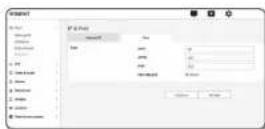
Le réglage du port HTTP 65536 des navigateurs Salari et Google Chrome n'est pas autorisé pour des raisons de sécurité.
- HTTP dans cette version, la sécurité du protocodé de communication Web HTTP est renforcée. Il peut être utilisé lorsque vous reglez le mode HTTPS en SSL.
La valeur initiale est fixe à 4.431TCPI.
La péage de régîlage disposée est 1024-65335. Pour des raisons de sécurité dans notre navigateur Salaré ou Google Chrome, nous ne pouces pas utiliser 65536 comme port HTTPS.
- RTSP: Sert a transférer les videos en mode RTSP, la valeur par défaut étant 554.
- Delà depuis : Lors de la connexion au RTSP, cette fonction réinitialise la connexion en l'absence de réponse pendant un certain temps.
SiIe port HTTP a ete change, le navigateur se ferme.
I'adress doit mainnerant comporer le port HTTP quvient d'etre attribué, à la suite de I'adress SE.
ex. Adhesione IP: 192.168.1.100, port HTTP: attribute 8080 http://912.168.1.100.8080 (SI to port HTTP is set rmost up, so it set pas necessaire de tilipterment du nombre d port)
L'utilisation de RTSP et HTTPS est recommendée pour prévenir la restauration des informations de l'image.
- Une fois que vous aze effectue coci, cliquez sur [Appliqueur].
CONFIGURATION PTZ
PTZ numérique
Utilisez cette page de paramétres pour déplacer l'affiche de la camera et activer le zoom numérique.
DPTZ est activé quand il y a au moins 1 profil avec l'option
- Decoui le menu Configuration, selectionnez Ionglet
- Cliquez sur PTZ numérique >
Pour ajouter un prééglage
- Spécifiez le nombre de prépréglage à ajouter.
- Indiquez le nom du preneigeage.
- Appuyez sur le bouton [A]outer].
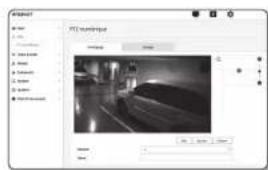
Pour supprimer un prééglage
- Specifie le numero de preréglage à supprimer.
- Appuyez sur le bouton [Enlever].
Pour passer à un prédéfini souhaïte
- Sélectionnez un nombre préérége que vous souhaitez déplacer.
- Apouyez sur le bouton [Aller].
Pour définiir un groupe
La fonction de groupe vous permet de regrouper les divers prêrgéages avant de les appeler en sequence. Six groupes peuvent anregirrez un total de 128 prêrgéages chaque.
1. Sélectionnéz un mode de réglage de groupe.
2. Apouyez sur le bouton [Ajouter].
Indiquees dans la listedu bas.
3. Si vous voulez supprimer un prééglage ajouté, selectionnez-le et appuyez sur le bouton [Effacer].
4. Appuyez sur le bouton [Déb].
Permet d'effectuer l'opération de groupe.
5. Apouyez sur le boulon [Ame]
Le groupe en cours d'exécution s'arrête.
6. Apouyez sur le bouton [Enlever].
Les données de groupe selectionnées seront supprimées.
- Depuis le menu Configuration, selectionnez Ionglet <Video & Audio (
- Cliquez sur
-
Sélectionnéz le mode
-
Retourer/Mirr: Une image capturee sur la camere peut être renvorsde le long de son axe haut/cas ou gauche/ croit.
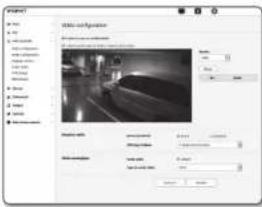
- Affiche Hallway: Fait pivotal la video capturée par la camera selon l'angle de consigne.
Voupsouvezpivotariyede0,90ou270degrs. -
Si yo medíez les paramétrés, a finèy du navigateur se ferrée à laamera reconnarrera. Une ne pourra y accorder que plus tard.
-
Indiquez si vous souhaitez utiliser la fonction de sortie video analogue
Pour reduire la reduction de la performance, l'utilisation ne doit etre déverrouille qu'apres l'institution. -
Choisissaz le type de video.
- Spécifiez la zone de confidantialité.
Vousspooverdefinirle motifde lazone deconfidentiaitesoit aOpaqueouMosaique. - Une fois que vous azeve effectue coki, ciquez sur [Appliqueur].
Pour définir la zone de confidentialité
Vouyspuvez specifier une certaine zone de la video prise par laamera comme etant protégéepour confidantialite.
- Reglez l'option sur
. - Cliqueur sur [Appliqueur].
- SeLECTIONNEZ, a laide de voyage souris, quatre sommets sur l'ecran afin de définir la zone.
- Saisissez le nom et selectionnez la couleur, puis cliquez sur OK
- Si vous souhaitez supprimer un nom dans laiste, selectionnez et cliquez sur [Effacer].
- Pour modifier le modele de configuration de la zone de confidentialite, selectionne le modele dans la listede modalles et cliquez sur le bouton [Applique].
Audio configuration
Voupez configuerlesreglagesd'E/Sce la sourceaudio depuila camera.
- Depuis le menu Configuration, selectionnez l'onglet
- Cliquez sur Audio configuration>.
- Permet de regler la valeur de l'entree audio.
Source: Femnet de regier l'entiree audio.
-
Microphone interne: Microphone intégré à la camera (Applicable uniquement pour XND-608SV)
Ligne: Raccordez le cable au dispositif audio. -
Microphone externe : Utilise un microphone externe.
-
Mutter le Micro. ext. sous tension: Cochez cette case lorsque le microphone externe est hors tension, et le microphone sera immédiatement allément par la camera. Vous pouvez configurer les paramétres lors de la的选择 de l'option « Microphone exte»
Codac: Specifiez le codea auio. -
G,711 : Un codeo audio standard. Il utilise le codage PCM (Modulation par impulsions et codeage) de
64kbps.
Codec audio standard ITU ajusté pour le transfert de voix numérique sur le réseau PSTN ou à travers un PSX. -
G.726: Codice audio standard TU appliquant l'ADPCM (Modulation par impulsions et codage différentiel adaptatif pour les débits bilanaires variables du codage PCM de 40/32/24/16 kbps à 64 kbps.
-
AAC: Acronym of Advanced Audio Coding (Encodage audio avancé) est une norme internationale concue pour succidier au format MP3. Vous pouvez utiliser l'audio à un taux d'échantillonnage plus élevé que lorsqu'elles utilisées le codeg C,711 ou G,726 existant.
-
Débit échant : - Reportez-vous au nombre d'échéantonnages lors de la numération d'une bando analogique, Plus cette valeur est élevée, meilleure est la qualité du son.
- Débit Binaire : Régiez le début binaire pour désigner le ratio de compression si vous utilisez le code G.726.
Gain: Spcifiez l'amplication de I'entree audio.
1 Une distribution de la qualite somore ou desifferents pouvre se proclure s l'intensite de la soura sonore ou la valeur du genont et deparmete de maniere excessive.
- Permet de regler le niveau de la sortie audio.
Activer:Permet de defini si la sortie audio doitetre utilise.
Gain: Specifiez amplification de la sortie audio.
- Une fois que vous ayez effectue ceci, cliquez sur [Applique].
Configuration Camera
Vousspuvezchangierlesreglagesde lacamera selon'enviromnement danslequella cameraestplacee.
- Depuis le menu Configuration, selectionnez Ionglet Video & Audio (三)>.
- Cliques sur
- Configuer les réglages suivants selon les besoins: Prééglage d'image, Captaeur, SSCP, Balance des blancs, Lumière à contour-jour, Exposition, diume/mocurne, Spécial, OSD.
- Une fois que vous avons effectue correct, ci-dessus sur [Appliqueur]
- Si un certain pas (tempor: 240s) s'oblique sans que vous espèyerez sur [Appliqueur] après sauf changé les üglis, ces modifi ons seront pas appliquées.
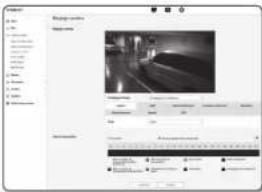
Si vous voulez prédéfinir une image
Les utilisateurs peuvent facilement regler les parametres prédictifs. Le mode de prégrégade de l'image sera en marche pendant la période de configuration, mais a d'autres moments, les valeurs configuerées dans le mode de prégrégade de l'utiliser sont refilées.
-
Sélectionnez le mode souhaïe à partir des préregliages d'image.
-
Définition de la mise au cont. Ceci est le rédigre en usine de touteamera. Régie-le à enregistrement video, en mottant l'accord sur la reproduction.
- Mise au point de mouvement : Filmer clairément un objet en mouvement. Si y a plusieurs objets an mouvement, par exemple sur la route ou dans un endroit ou il y a fouille, comme au musée, seLECTIONner cette option.
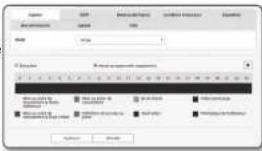
Le niaou de bruit pour augmentar dans un environnement ci I'elaisage est faible, et la sensibility poult diminuier.
- Bruit résultat : Sélectionnez cette option lorsque vous désírez une catégorie dont le niveau sonore est réduit lorsqu'el'déarage est faible.
- Video lumineuse: Ceci rend les zones sommes d'une videoe plus lumineuses.
Les effets de contraste de la vidée sont récuipts.
Mise au point de mouvement & Bruit réduit: Utilise cette option optionally a plusieurs objets en mouvement, comme sur une route ou dans un endroit où il y a foule, par exemple au musée, ou lorsqu'elles désirées réécûre le niveau sorcene de la video dans un environnement ou l'éclairage est faible.
- Mise au point de mouvement & Video lumineuse : Utilise cette option lorsqu'il a plusieurs objets en mouvement, comme sur la route ou dans un endroit où il y a fou, par exemple au musée, ou lorsque vous désiriez réduire une zoneAMLaise lumineuse.
- Video Vivid: Régiez de sorte que toute la video s'affiche en couleurs vives.
nLe contraste de la vido est reduit et a reproductiblce de la couleur s'affaitl.
Prraglge d'ulilisanur: Choisaiszla si you vouez afficher la video avec les parametres que you aves chois.
Lorsqueyouselectionaneu modeautrequele mode prdoefinou younoupezapresiratvtesedocuratior,A6C.
- Reglez l'element de laamera pour chaque mode de preréglage de l'image.
-
Régiez
. -
Désactivé: Voitre caméra executera en permanence une opération spécifique de réglage d'image.
- Héature programmée uniquement : Voitureamera exécutée, durant la période que vous aurez prédictée pour chaque date, une operation spécifique de réglée d'image.
4.Cliquez sur le bouton [O]
5. Reglez le
6. Une fois que vous ayez effectue ceci, cliquez sur [Appliquer].
Réglage initial de chaque mode d'image prédéfinie
| Préféroyin Image | Obturation minimale | Obturation maximale | Présoror l'obturator | CAG SSN | SSNR 2D | SNR 30 COULEUR | ||
| Définition de la mise au point | 1/5 1/1 | 2000 1/60(1/5) | Valours par défaut (Eve) | Valours par défaut (12) | Valours par défaut (12) | Valours par défaut (12) | Valours par défaut (50) | |
| Mise au point de mouvement | 1/30 | 1/12000 1/200 | Valours par défaut (Eve) | Valours par défaut (12) | 4 | 4 | Valours par défaut (50) | |
| Bruit réduit | 1/15 | 1/12000 | 1/60(1/50) | Moyen | Valours par défaut (12) | Valours par défaut (12) | Valours par défaut (12) | Valours par défaut (50) |
| Video lumineuse | 1/5 1/12 | 2000 1/60(1/5) | Valours par défaut (Eve) | 18 | Valours par défaut (12) | Valours par défaut (12) | Valours par défaut (50) | |
| Mise au point de mouvement & Bruit réduit | 1/30 | 1/12000 1/200 | Moyen | Valours par défaut (12) | 4 | 4 | 4 | Valours par défaut (50) |
| Mise au point de mouvement & Video lumineuse | 1/30 | 1/12000 1/200 | Valours par défaut (Eve) | 18 | 4 | 4 | Valours par défaut (50) | |
| Video Vivid | 1/5 1/12 | 2000 1/60(1/50) | Valours par défaut (Eve) | 18 | Valours par défaut (12) | Valours par défaut (12) | 90 | |
| Préçoglage du Utilisateur | Manuel | Manuel | Manuel | Manuel | Manuel | Manuel | Manuel | Manuel |
- Les fonctions de configuration prédictées facilitant la configuration du installation à l'utilisation. Si nous ne pouv pas la fonction de prégrégée, désactue-la avant utilisation.
S you change z image pridinie, seue les option cbulature / AGC / SDR / SSNR / COUERJ seront remit a laurs valuars par defaut pour chaque mode.
La valeur - Parametes de la camera ne change pas entre les prêtages.
écran de configuration
Configurer le capteur
Il specifice combien d'imagines par seconde le capteur CMOS capturer.
- Selectionnez
- Séctionnez

Référez-vous à « Videoprofil » pour confugier la plage de fréquence d'enregistrement du «Videoprofil» conformément au déroglaie (page 38)
Réglage du SSDR
Dans une solte caractéristée par un contrat marquee entre les zones luminesces et les zones obscures, vous pouvza augmenter la luminosité de la seule zone obscure au ciècle régrée la luminosité gloCALE.
- Sélectionnez
- Définssez l'option d'utilisation SSDR sur
. - Confizque les régliques « Niveau » et « Plage D » selon les besoins.
Niveau: Regiez le niveau de la plaque dynamique. - Plage D: Sélectionnez la zone d'amplitude de la plaje dynamique.
Réglage de la balance des blancs
Vou pousse corrigier les couleurs des images basées sur les blancs dans n'importe qu'elle condition d'échéorage.
- SLECTIONNEZ
-
Selectionnez
-
ATW: Corige automatique les couleurs de la video de laamera.
- Manuel : Vous pouczer régier manuellement les gains de rouge et ce bleu de la video de la caméra.
- Exterme: Correge automatiquelement les couleurs de la video de laamera a ete optimises en fonction de l'environnement en extérieur.
Intérieur: Corrigue automatiquelement les couleurs de la voie de la camera a etre optimises en fonction de l'environnement en intérieur. - AWC: Corrighe les couleurs de la vido de laamera à optimiser en fonction des conditions d'éclairage, actuelle et du mode d'écran selectionné.
Pour oblirer la condition optimale pour le type d'éclairage actuel, régléz la mise au point de la caméra sur un papier blanc puis apuyez sur le tobion [Régler]. Si les conditions d'éclairage changent, vous devrazer réajuster les parametres en conséquence.
En mode AWC, clique sur le bouton [Regler] ain de conserver le niveau de balanco des blancs de l'imag en cours.
1 - la balance des blancs peut ne pas fonctionner correctement dans les conditions suivantes. S'il est le cas, passée en mode BM.
Si les conditions environnementales de l'objet ne sont pas comprise dans la plaque de correction de la temperature ex.) Col clair, coucher de solfaill
Si environnement de 1bject est sombre
- Si la mía su起点 de la camera es dirigir ve en el ocarriage fluorescent o si el aparéel se place dans un lieu à ocarriage variable, l'opération de balances des blancs peut être instable.
- écran de configuration
Réglage du BLC
Voupez specifier manuellement la zone de la video que you souhaitez afficher plus clairement.
- Sélectionnez
. - Reglez
sur - Reglez
Vou pousse change le niveau pour regler la luminosité de la zone de contrôle. - Reglez les niveaux < Haut, Bas, Gauche, Droite> pour spéciifier la zone cibale.
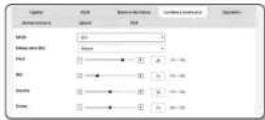
Lors du reglage du BLC, une boite verte apparait a l'ecran pendant 15 secondes.
Pour évier tout dystonfondation au moment du réglage bu CLP, l'espace vertical de la zone du BLC doit être supérieur à 40 et inférieur à 60 ans que l'espace horizontal doit être supérieur à 30 and inférieur à 60s.
S un écolaire puissant tel qu un lampadaire ou un phare de Yourte pointe vers la camera, la zone peut êtredélinie comme devant é rouper au ci-dessus une zone sature à l'écran.
-
Sélectionnez
. -
Réglez
sur -
Niveau HLC: Ceci sante le niveau de luminosite st an de couper la zone sur écléamée.
Mascague - Désactive: ne blocque pas une zone dont la luminosité est supérieur ou égaie à un certain niveau.
- Active: blocque toutes une zone dont la luminosité est supérieure ou égale à un certain niveau.
-
Nuit : aucune zone bloquée n'est généraee si le milieu environnant devient nombre a un certain niveau.
Tou la journe: aucune zone blocquee n'est generee si I'environnement devient somere ou lurnieux au certain niveau.
Couleur du masque : vous pouvez selectionner la couleur de la zone bloquée.
TON MASQ : you pouvez regler la luminosite de la couleur dans la zone bloquée.
Attnunption : detecte une zone a l'Ecran avec une lumine forte , ajuste la luminosite et reduit la zone saturation. -
Régloz les niveaux
Lrs du reglage du HLC, une boite verte apparaill a t'ecran pendant 15 secondes.
Pour évier lout dysfondement au moment du réggle du HLC, l'espace vertical de la zone du HLC doit être supérieur à 40 et inférieur à 60 ans qu'les espaces horizontal dot doivent supier à 30 et inférieur à 60s.
En cas de floridification de nuil, cette fonction est activée uniquement lorsque la lumière poursuitait une zone spécifique dans un environnement fabriquement contrasté.
En cas de longement ne du nol, fioction HLC est inoparable pour les scenes trop luminesces ou trop sommes. Pendant I'opération diume, HLC ne fonctionnais pas dans l'obscurant.
Réglage du WDR
Ceci permet d'afficher une image nette des objets d'une scène ou des zones luminaues et obscures coexistant.
-
Sélectionnez
. -
Reglez
sur
3, Selectionnez chaque élement et réglée correctement.
- Niveau WDR: règle l'intensité de la compensation de contre-jour.
- Automatique : déetecté l'environnement environnant et utilise automatiquement la compensation de contre-mal.
- Etaindre faible lumre : n'utilise pas de compensation automatique ou retroeclairage lors de la détction d'un environnementASFIRE.
IR desactive nutilise pas de compensation de contre-jour lorsque vous passez en mode N/B.
I est reconnandé d'utiliser le WOR dans un environnement clos.
Du bruit peut etre present entre les zones sombres et claires en mode WDR.
Lorsque le mone WDR est activé ou desactive, la valeur d'aburation minimale, maxima et préféree par l'utilisateur est rémilialise.
- S vous manipulation le ouverture de I'objet P maniement ou dépázez une ouverteur préventive, la performance WCR sera partiallement limitée.
En mode WDR, des bulits peuvent se produit dans la zone de mouvement.
Réglage de l'exposition
Vous pouvez regier le niveau d'exposition de la camere.
-
Selectionnez
-
Sélectionnez chaque élément et réglez-le correctement.
Luminosite: Permet de regler la luminosite de l'acran.
Obturation minimale: La limite le plus longue de la durée d'exposition.
- Obturator est le mode permettant de regler la畸形 de temps d'exposition du capteur, qui spécifie les limites supérieure et inférieure du mouvementlectronique de l'obturator.
La vitelle d'emergement peut réduire dans des fables conditiond'oublige si le mode obturaient presenter une valeur plus faible que coie epoition dans le mode Captur.
Obturation maximale; La limite la plus courte du temps l'exposition.
- Préférer l'obturator : définit une durée d'exposition appropriée qui est appliquée préterentially dans la plaque de durée d'exposition.
- Anti scintillation: Il impôche l'écran de scintiller du fait de la diesonance entre l'éclairage ambiant et la fréquence.
SSNR
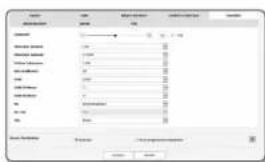
Active:La bruit de la video est supprimé.
- NR avise : Aljuste automatique le niveau de réduction du bruit jusqu'à y a un objet en mouvement dans la vente pour augmenter son identifiabilité.
SSNR 2D Niveau:regle le niveu 2DNR.
- 2DNR - il s'agt d'une méthode de réduction du bruit en utilisant les informations de pixels adjacentes sur une seule trame video.
Si vous augmentez le niveau, le bruit sera réduit, mais la video peut être floue.
SSNB 3D Niveau: règile le niveau SDNR.
- 3DNR : Il s'est d'une méthode de réduction du bruit en utilisant plusieurs images video. Si vous augmentez la niveau, le bruit sera réduit, mais la video risque de glisser.
Volet en Iris : selectionnez le pour definiir I'objectif de la camera en mode auto ou manuel. DC(Automatique) : Le diaphragme est regle automatiquement en fonction de lumiere ambiente. Manuel: Permet de regler le NFT du volet en Irs sur manuel. P-Iliris : il s agit du mode de priorite de profondeur. Vous pouvez fermer I'obtraturer pendant la journee pour obtain une boone profondeur et durant la nuit, vous pouvez I'ouvir pour obtenir plus de lumiere.
Volet en iris F-NO: Reglez la valeur F du diachiragme.
CASelectionrez mode de contro AGC
Régier la valeur du gain de la video (scène a faible contraste et a faible luminosité) pour régier la luminosité de la video.
L'exposition de l'imagpe peut etre sature en fonction de la piage dObtraturer definié.
Cela peut creer un certain temps a partir du moment ou vous activiez le mode WiseNR au point ou / etel est effectivement appliee / libre.
Lorsque le mode WiesenR est active, l'identifiabille de la video sera ameliorée, mais le bruit peut également être augmenté.
Dans un environnement lumineux avec moins de brous, la fonction WiseNR peut ne pas ete aussi efficace.
Avec la INI intelligible activé la détction de mouvement dans la video sera offeculté en fonction des conditions de fonctionnement de l'évenancement de détction de mouvement, car la détction de mouvement utilise la fonction de détction de mouvement en internet. Pour plus d'informations, reporte-vous à la section "Detection mvt" (page 56).
écran de configuration
Réglage Jour/Nuit
- SeLECTIONNEZ
. - Sélectionnez chanque élément et réglaz-le correctement.
Mode: Mode est utilise pour ajuster les couleurs des modes Couleur ou Nor et Blanc.
- Couleur: La sortie video est tous en couleur.
- N/8: La vente video est tout dans noir et blanco.
- Automatique - Normalité, il est régulé sur Couleur mass sur N/B lorsque à luminosité est faible de nut.
Si la C46 du menuest reigle sur «Arret», le mode journeit ne pouv etraie sur «Automatique».
Exte - I contrale la coula de la viddo lorsque le bormir d'entree de la ame est synchronise avec un disposit exte.
Programme: Définit la durée pendant laquelle la camera fonctionne en mode couleur.
- Tempo de maniien: Spacifie la periode pendant laquelle les conditions de luminosite doivent etre
maitenues pour change le mode d'ecalage de Jour au Nuit ou vice versa.
Durée: Spécifile l'Intervalle de conversion du mode d'éclairage. - Alarme connectee: La video est regie sur Couleur ou N/B alors que le capteur d'alme est ouvert ou ferme.
Si le mode Jourfuiit est regie sur Etrar exter, la fction d'entrie de I'alme de la page Evienement-Entree alme est affiche.
Heure d'activation (Couleur): Specifie le programme affereent au fonctionnement du mode couleur.
Sll est activ, le mode couleur est mainnue de 00 seconde du temps de demarrage a 59 secondes du temps de lin.
1 = Lorsque you passez en mode jour / nuit, le mode de detection de mouvement ne longomme pas.
Pour configuration spéciale
- Sélectionnez
. - Sélectionnez chaque élément et réglez le correctement.
DIS: Compensate l'image automatique lorsque celle-cioube ainfé de la stabiliser en sortie.

Aitenuate le degrde de vibration de l'image lorsque la camina vause du fait de faucliers exerients les que le vent.
- Nettete: Permet de régier la nettedé globale de l'Image. En selectionnant
, vous pouvez régier la nettedé de l'Image.
Niveau de nettedé : Plus le niveau de réglage est élevé, plus nets et clairs les contours de l'image
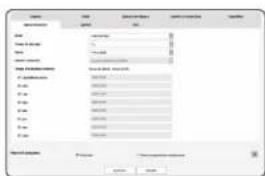
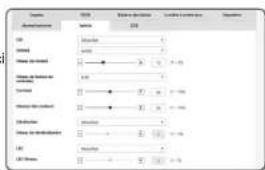
- Niveau de facteur de contraste : Permet de regler le contraste de l'imagel.
Contrast:permet de regier la differencentre la zone la plus sombre et la zone la plus lumineuse de la videc.
Niveaux des couleurs : Ajuste l'intensite des couleurs de la video .
Denebulliser;Compense la video par temps brumeux ou nuageux.
Il est régle sur
-
Desative: Desactive la fonction d'élimination de la brume.
-
Auto : L'imagé est compensée automatiquement conformément au niveau de brume. Ajustez le
pour être plus efficace.
Manuel: L'utilisateur regle manuellement le niveau de compensation pour chaque image.

- Si le mode débilissur est liéqu1 sur Auto-, les performances sont proportionales au niveau de bruno. Pour conserver la catégorie de débilissurailags sans prêcher en compte la valeur de bruno, régiré la mode débilissur sur « Manuel »
Si Ie nveau de denebulstion manuel est eleve dans une brune line, l'inege deviendra trospomre.
Niveau de dénébulisation: Contrôle du niveau de dénébulisation.
LDC: Pour déterminer s'il faut ou non utiliser la correction de distorsion d'image.
LDC Niveau : Pour regler le niveau du facteur de correction de distorsion.
Réglage de l'OSD
- Sélectionnez
-
Selectionnez cheque alimenté séparément et repelez-le correctement.
-
Titre de laamera : Specifie le nom de laamera devant être afficie à l'écran.
Selectionne la case a cocherpour attribuer un nom à laamera.
-Ajouter: Cliquez sur le bouton
Présidualisation : Clique sur le bouton
Titre de la camera X, Y du titre : Specifie la position du nom de la camera a l'ecran.
- Date et heures: regiez l'affichage de l'heure et les formats de date sur l'écran.
- Date et heures X, Y de l'heure: Permet de spécifier la position de l'affichage de l'heure sur l'écran.
- Affichage du jour: Permet de speclifier l'affichage de la date sur l'écran.
Taitie:Definit la taille de FOSD sur petite/moyenne/grande.
- Couleur: Définit la couleur de l'OSD sur blanc/rouge/bleu/vert/nongris
- Transparency: Définit la transparence de l'OSD sur opaque / bas / moyen / haut.
1 Un element ayant une position ajustable (etre de camera, date et hour ne peut pas ettre affiche normalement s'il chevauche un autre element de l'affiche deocrin.
Multlingue autre que Ianglais: onthe quuiermont dans la langue sioptione estant disponibla.
Configuration Smart codec
Définissez la zone souhaïée de la vente en provenances de laamera en tant que Zone d'intérêt, puis spécifie la sensibilité de détction pour cette zone.
- Depuis le menu Configuration, selectionnez l'onglet
- Cliques sur
: - Régles la qualité d'image.
La zone ROI s'affiche avec la qualite specifiee. - Spécifie une zone d'intérêt à surveiller manuellement.
- Sélectionnez une zone souhaïe avec le pointeur de la souris et faises-la glisser autant que you le souhaïez.
Voupsponezpecifierjusqu'a5zonesdisinles.
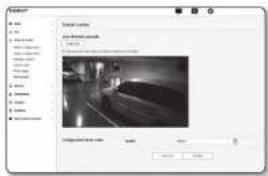
- Pour annuler tous les reglages de la zone, cliquez sur le bouton [Supprimer].
- Line fois que vous avez effectue ceci, clinquez sur [Appliqueur].
1 = L'opion Codice intelligent ne sera pas activée si elle est régiclo sur <0ff> dans
Paramètres PTRZ
Changez la direction de la camera, et reglez le locus et le zoom avant/amière de l'image.
- Depuis le menu Configuration, selectionnez l'onglet
- Cliquez sur
. -
Cliques et déplacez leurreur sur la touche de déplacement de l'écran pour charger la caméra dans la direction de surveillance.
-
Deplacer l'ecran : Deplacez-vous vers la direction où se trouve le curseur.
-
Contrôle de la vitesse de déplacement de l'écran : Plus leourse est loin du centre, plus la vitesse de éplacement de l'écran estrapidque.
-
Cliquez sur [ ] plus l'affiche de l'angle pour configurer l'angle de rotation de l'objet de la camera. Si vous cliquez sur «Changement auto», calle nivale automatique l'ocran.
- Utilise le menu ci-dessous pour définir la mise au point.
1) Réinitialiser : Cliquez sur le bouton [Réinitialiser].
Déplacaz la mise au point sur la position par défaut (x1).
2) Zoom [O Ajuste manuellement les grossissements (Grand Téle).
3) Mau.pt Ajusto la lentle de I'bjectif (Loin Pres) ot accentue imago.
4) Mise au point simple: Feits glissar la soursur I'ecran pour désigner une position sur laquelle regier la mise au point automatique.
Appuyez sur le bouton [ ] pourmettre au point l'imagé video.
Le Miso au point simple peut ne pas etro adapté dans les cas suivants.
-Modification sudaine de la position de l'objet en Miso au point simple (mouvement brusque, apparition au disparition)
Modification radicale de la luminosité en Mise au point simple
Image de faible contraite
Lorsque la camera est exposte a une source de lumiere intense faisant face a I'objectif ou dans les zones environnantes
I a mise au point reste tousjours defectueuse margre les option ci-dessus, utilisez le bouton
P 1 pour la regler manuellement.
ans les situations ou le mode Mise au point simple pour difficultement apoliquer, essayer d'utilier le mode de mise au port manuel.
WiseStream
C'est la caractéristique qui optimise la ballade des données videoed en réduisant le chiffre tout en augmentant la compression des parties ou il n'y a pas de mouvement après avoir detecté la complexité de l'image.
- Depuis le menu Configuration, selectionnez I projeI sVideo &
Audio(三) - CliqueurWiseStream>
-
Selectionnez le mode de flux rationnel.
-
Désative : La fonction Streaming intelligent sera
césactivée. -
Faible ~ élevé : utilisez le flux rationnel pour sélectionner le
-
Une fois que vous avez effectué coci, cliquez sur [Appliqueur].
Dans les cas suivants, la fonction WiseStream pourrait pas fonctionner.
-Un basculement soudain de Iecran jourail provocuer une distorsion de la vidio.
- n'est pas recommendé de l'utiliser dans un environnement représentant plusieurs mouvements au niveau de l'écran.
- Depuis a menu Configuration, selectionnerz l'onglet - Reseau
- Cliquez sur
: - Sélectionnéz le type de connexion
-
Entrez les éléments DDNS correspondant au type seleciorme.
Wisarot DDNS: Sélectionner ce qui vous utilisez le serveur DDNS fourni par Harwah Tochwin. -
ID produit : Entreprises identifié du produit qui est enregistrée avec le service Wisenet DDNS.
-
Connexion rapide: Permet de regier la redirection de port automatiquement lorsqu'un router compatible UPnP (Universet Plug and Play) est utilise.

SyouvelezutiliseServiceDDWSansutilisedeconcentrautequi grendhargeItonctionUPnP clique sur Connexion rapide,pus allez dans le menu du concentration et activez la redaction de part pour touto concentraute.
Pour en se savoir plus sur la façon de configurer la redirection de port pour toute contratrateur, voir "Configuration de la Redirection de la Piage de Ports (Mappage de Ports)". (page 28)
- DDNS public : Séctionnez l'un des serveurs DDNS publics fournir lorsque vous utilisez un serveur DDNS public.
- Nom de serveur: Permet de seLECTIONner un serveur de service DCNS public souhaite.
Nom hote: Entrez le nom de I'hote, enregistré sur le serveur DONS. -
Nom d'utilisateur: Entrez le nom d'utilisateur du service DDNS.
-Mot de passage:Entrez le mot de passage du service DDNS. -
Une fois que vous avrez effectué ciè, cliquez sur [Appliqueur].
S Option
Enregistrement sur le serveur DDNS
Pour enregistrer votre produit sur le serveur Wisenet DDNS
- Consultez le site Web Wiener DDNS (http://cdns.henanwha-security.com), pui connectez-vous a faide d'un compte enregistré.
- Decois la barre de menu en haut de l'écran, sélectionnez
. - Cliquez sur l'anglet Register Product
-
Saisissez identiert du produit.
-
Sélectionnez
puis spécifiez - Spectoriz l'emplacement du produit avec une description si nécessaire.
- Cliquez sur [Product Registration]. Le produit est ainsi ajusté à la liste des produits que vous pcvue contrcler.
Pour effectuer la connexion au serveur Wisenet DDNS durant la configuration de laamera
- Depuis la page de configuration DDNS, réglez
sur . - Indiquez la valeur du
que vous avez speclifiée lors de l'enregistrement de l'identifiable du produit sur le site DDNS. - Clique sur [Applique].
Lorsque la connexion est reussie, vous verrez le message
apparaitre a l'ecran.
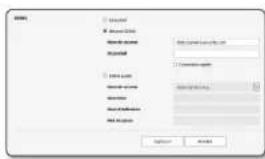
Configuration du server DDNS public sous les Réglages de laamera
- Ouvez la page des réglages DDNS et désignérez
sous . - Entrez le nom de l'hole, le nom d'utiliser et le mot de passage du site correspondant.
- Clique sur le bouton [Applier]. Si la connexion s'établit correctement, l'option <(Reussit)> apparaira.
- Une fois que vous ayez effectue cecl, cliquez sur [Appliquer].
Pour utilise le service DDNS correctement, la configuration DDNS et la configuration de redirection du port de roultant sont nécessite. Concernant la configuration de redirection du port, reportez-vous à la section - Configuration de la Redirection de la Plage de Ports (Mappage de Ports) (page 28)
Filtrage d'IP
Vouss ouvez creer une liste d'adresses IP auxquelles youssouhaitez accorded ou refuser l'acces.
- Depuis la menu Configuration, selectionnez l'onglet Réservoir (A)
- Cliques sur
. - Sélectionnez
. - Interdira: Si vous désignée cette option, l'accès des adresses IP scuétées au filtrage sera restreint.
Autoriser : Si vous selectionnez cette option, seul l'acce des adresses IP ajoutees au filtrage sera accroperé - Clique sur le bouton [Ajourter]. La lista des adresses IP est présès.
- Indiquez I'adresse IP pour laquelle vous souyeleze accorder ou refuser I'acces. Lorsque you entrez une adresse IP et un prefe, la liste d'adresses IP disponiblos apparait sur la colonno croite de la plaque de frittage.
S uescsiofcoerore-Autoriseroe-pour FiltrageipcPc-etCocurrationIps-doicpPort)cet rige sur<Utilis,les aieses P4v et PIV de ordinaeur en cours de coullration ci-dessus et aieles.
L'adresse P de l'ordreurutus utilise pour la conturation actuelle ne peut pas etujue a
Uniquement les adresses IP rôgées sur
- Sélectionne une adresse IP à suprimier de la liste. Clique sur le bouton [Effacer].
- Une fois qu'vous avezeffectue ceci, cliquez sur [Applique].
HTTPS
Vouss povez selectionner un système de connexion sécuré ou installer le certificat public à cet effet.
- Depuis le menu Configuration, selectionnze l'onglet; Reseau (A) >
2.Cliquez sur - Selectionnez un systeme de connexion sécurité. Pour accèsion à la camera en mode HTTPS, vous deviès salis le type de l'assez P de laamera sous la forme suivant : « https://c-amera, IP > « S vous ne reussissais pas à configurer les parametres Web viewer en mode HTTPS avec Internet Explorer, modifier les options internet de la manière suivante : « Menu → Outis → Options Internet → Avance → Sé
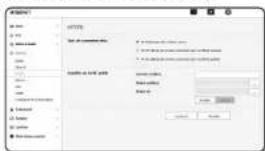
-
Recherchez le certificat public que vous souhaite installer sur la camera. Pour installer le certificat sur la camera, il faut taper un nom de certificat (ceui-ci peut etre arbitraient affecte par l'utiliseur) et Indiquer un fisier de certificat émis par l'autorité concenmée ainsi qu'un fisier de cie. L'elément
sera activé uniquement si'est excié un certificat public installé. -
Une fois que vous avez effectue coci, cliquez sur [Appliqueur].
Installation du certificat
- Entrez le nom du certificat.
- Cliqueur sur le bouton [Parcouri ( ] , selektioner le ficher de certificat publico et le ficher de devant eré installe, puis cliquer sur le bouton [Installer).
Suppression du certificat
- Cliquez sur le bouton Effacerl.
- Pour supprimer un certificat public, vous devez acceder au décodeur video sur réseau en mode
ou <HTTPS (Mode de connex. sécurisée avec certificat unique)}.
802.1x
Lors de la connexion au réseau, vous pouze désirir d'utiliser ou non le protocole 802.1x avant d'installer la certification.
- Depuis la menu Configuration, selectionnez l'onglet « Réservoir (A) >
-
Cliquez sur <802.1x>.
-
Reglesz Option
-
IEEE 802.1x: Spécifiez l'utilisation du protocole 802.1x.
Type dEAP:Selectionrez EAP-TLS oi LEAP
Version EAPOL : Sélectionnez la version 1 ou 2. - ID: Entreiz IID de certificat du client dans EAP-TLS et l'Utiliseur dans LEAP.
- Mot de passage: Entrez le mot de passage de la clé privés du client dans EAP-TLS et le mot de passage utiliseur dans LEAP. Vous n'avez pas à entre le mot de passage dans EAP-TLS s'il utilise un fichier de clé non crypté.

-
Si le péphérique reste connecte ne prang pas en charge le protocole 802.1x, le protocole ne fonctionner pas correctement même si le reglage a été effectue.
LEAP est une méthode d'autoubliation offrant une faible sécurité. L'utilisant unquivalent dans un environnement dans lequel EAP TIL n'est pas disconnable. -
Install installer/retirer le certificat.
Le certificat est requis uniquement pour EAP-TLS.
- Certificats CA: selectionnez un certificat public contenant la cle publique.
- Certificat client : selectionrez un certificat public contenant la clo du certificat client.
- Clé privée Client : sélectionnez un certificat public contenant la clé privée client.
- Une fois que vous avez effectué ciqi, ciquez sur [Appliquer].
Pour installer/supprimer les certificatei lies a 802.1x
- Appuyez sur le bouton [Parcourir (---)] pour chaque éléments affirm deLECTIONner le certificat approprié à installer.
- Si aucum certificat n'est installe, vous verme la message * Non disponible * apparate a cotd du prochain element selectionne.
- Appuyez sur le bouton d'installation pour lancer le processus d'installation avec le message [Installer] qui s'affich e a coté de l'éternité.
- Appuyez sur le bouton [Effacer] pour reTrer le certificat.
QoS
Voupez preciser la priorite alin d'obtenir un debit de transfert stable pour une adresse IP specifique.
- Depuis le menu Configuration, selectionnerz l'onglet - Resseau
2.Cliquez sur - Cliquez sur le bouton [Ajouter]
Laiste des aresses IP est creeee. - Entrez l'adresse IP à laquelle vous souhaïez approuquee la qualité de service.

Le préférent par défaut pour l'hyd et est 32. Pour DSCP, la valeur par défaut est 63
Seul'ordre de priorite des acheses Pregles sur
- Sélectionnez une adresse IP à supprimer de la lisle.
Olliquez sur le bouton [Effacer]. - Une fois que vous ayez effectue ceci, cliquez sur [Appliquer].
SNMP
Griseaux protocols SNMP, l'administration système ou réseau peut contrêter les pertériques réseau à distance et configurer les réglages de l'environnement.
- Depuis le menu Configuration, selectionnze longlet<Reseau
- Cliquez sur
-
Spcifie la valeur de regiege de
-
Active SNMP v1: la version 1 de SNMP est activée.
- ActivenSNMPv2c:la version 2 de SNMP est activée.
- Communauté de lecture : indiquez le nom de la communauté de lecture depuis laquelle vous pouvez acceder aux informations SNMP. Le nom par défaut est
.
-
Communauté d'écriture: indiquez le nom de la communauté d'écriture depuis laquelle vous pouvez acceder aux informations SNMP. L'em par défaut est
. -
Active SNMP v3: la version 3 de SNMP est activée.
-Mot de passage: Saisissez le mot de passage par défaut pour la version 3 de SNMP.
Le mot passée par défaut peut être exposé à un fil de prête; il est donc recommancé de modifier le mot de passée après l'instalation de l'expaire.
Note que l'utilisation sera tenu pour responsable de tout problème lié à la sécurité ou autres provocation par un mont de passage inécarté.
Le mot de passage doit comprendre entre 8 et 16 caractères. -
Active SNMP Trap: La trappe SNMP est utilisée pour envoyer des informations et des conditions d'importance à système d'administration.
-
Communaute : Saisissez le nom de la trappe communautaire affin de recevoir des messages.
-
Adresse IP: Saisissez l'adresse IP à laquelle le message sera envoyé.
-
Echoc de l'autorisation : Specifie si un événement doit être général lorsqu'une information communautaire est invalide.
-
Connexion au rseau : Specifice si un événement doit être générale lorsqu'une déconnexion rseau est restaue.
-
Une fois que vous avez effectué ci cièuez sur [Appliquer].
1 = SNKP√3 n is disponible que lorsque le mode de connexion securise est HTTPS. Reportez-vous à HTTPS . (pagé 49)
Si voues n'totilissez pas SNMP v3, I pouy avoir un probleme de sccurrid.
Configurer IP automatique
Voupez definir l'adresse IP disponible pour recherche I'acces et la camera automatiqueement.
- Depuis le menu Configuration, selectionnerz l'onglet «Réseau (A) »
- Cliques sur
-
Reglez option
. Une adresse IP supplémentaire peut être affectée afin d'évaluater laamera depuis le réseau Link-Local. -
Configuration automatique: Specifice Active ou Désactive au regard de l'adressa IPV4 Lien-Loc.
- Adresse IP: Affiche l'adresse IP assignee.
Masque de sous-reseau: Affiche le masque de sous-reseau de l'IP assigné.
- Régles l'option
.
Les cameraiente aetre automatiqueement rechecherches dans le client et le systeme d'exploitation gracau protocole UPnP.
UPnP discovere: Specifie Active ou Désactive pour la discovere: UPnP
Nom convivial: Affiche le nom de la camera.
Le nom convivial est affiché au format de WISENET-
Sous le systeme d'exploitation Windows qui supporte de fait l'UPIP, les cameraires connectees au réseau sont affichees.
5. Reglez l'option
Les cameraiente automatiqueement rechresses dans le client et le systeme d'exploitation gracau protocolBonjour.
Bonjour:Specifie Active ou Desactiver pour Bonjour.
- Nom convivial: Affiche le nom de laamera.
Le nom convivial est affiche au format de WISENET-
Sous le systeme d'exploitation Mact, qui supcode le protocole Bonjour par default, les camera connectees sont automatquemment affiches dans le favor Bonjour du navigateur Web Saferi. Si le favor Bonjour n'est pas affiche,確認此 configuration des Favoris dans le menu « PREFERENCES »
- Une fois que vous avez effectué ceci, ciquez sur [Applique].
CONFIGURATION D'ÉVÉNEMENT
Config. éven.
Voupez facilement define les elements de detection d'evénements, puis passer au régiage détaillé.
- Descais le menu Configuration, selectionnion Ionglet <Evénement (一)
- Cliquez sur
. - Activez les éléments souhaits sur la listed Evendments.
- Une fois que vous ayez effectue ce ci, cliquez sur [Applique].
Pour configurer les parametres d'evénements distalis,CLSUX sur un type desirable. Youeerezroidirverlesparametresdetailed.
FTP / E-mail
Vouypouez configurer en regles dusseur service FTP/Email aie de transmettre des images prises avec la camera vers ovoire ordinateur en cas ou se survenue o'd'envenement.
- Dequis le menu Configuration, selectionnez Fongjet
<Événement (A)>. - Cliquez surFTP/E-mail>
-
Sélectionnez
ou , puis entrez ou sélectionnez une valeur souhéauté -
Configuration FTP
-
Atrasse du serveur: Entrez l'adresse IP du serveur FTP vers lequel vous transferez les images d'armes ou d'éventement.
ID: Entrez I.D. utilisez dont vous comptez vous servir pour vous connecter au servir FTP.
- Mot de passée: Saisissiez un mot de passée de compte d'utiliser au fait de vous connecter au serveur FTP.
Telecharger dosser : Sperifiez le chemin FTP via iequel vous aliez transfierer les images d'alarmes ou d'évenement.
- Port : Le port par début du serveur FTP est le port 21 . Cependant , vous pouce utiliser un nombre de port différent selon les réglages du serveur FTP .
Mode passif : Sélectionnerz
écran de configuration
-
Configuration E-mail
-
Adresse du serveur: Enrez l'adresse SMTP du serveur du couner électronique ven lequel vous transférez les images d'alarmes ou d'évenement.
- Utiliser l'authentication : Spéciliez si vous souchelez utilise l'autorisation ou non,
- Utilisation TLS: Permet de specifier l'utilisation du protocole TLS.
- ID: Saisissez un nom d'utiliser alin de vous connecter au serveur de messagerie.
- Mot de passée : Saisiezez un mot de passée de compte d'utiliser afin de vous connecter au serveur de messagere.
- Port: Le port par détaït du serveur de messagesagerie est le port 25. Cependant, vous pouce utiliser un nombre de port différent selon les réglages du serveur de messagesage.
- Destinatiale : Saislsez I'adresse du destinatiale du courier electronique.
- Expédeilur: Entrez l'adresse de l'expédeilur du couerier électronique. Si l'adresse de l'expédeilur est incorrecte, le couerier électronique concenme pourra être classé comme étant un SPAM et ne pas été transmis.
- Obj: Entrez l'objet de votre courierlectronique.
-
Corps: Fouillissat la太快 du message. Jolignez les images d'alarmes ou d'échéement au coulerlectronique en préparation.
-
Une fois que vous avez effectué ciè, cliquez sur [Appliquer].
Stockage
Vous pouvez activer enregistrement sur cette apparellé, régier les conditions d'enregistrement, vérifier la capacité de données sauvagedées et formater l' apparellé.
- Depuis le menu Configuration, selectionnez l'onglet
<Évitement (X)>. - Cliquez sur
. - Sélectionnez un périhérique pour y sauvir les données.

Si voute appeal enregistré correctement les données: Enregistrement /cen afficié
SIn message - Erreur - s aftiche, verifie les elements suivants: -Mertior o disposistif do stockage pour voir sa est connecte a l'apparel.
- Verifie les fichiers dans le dispositif de stockage pour voir s'il sont endommages.
- Verifie le dispositif de stockage pour voir s'il sont physiement endommages.
Si le message "Erure" ne disponible pas après les instructions ci-après, formater la carte Micro SD.
Apos le format, si le message d'erure reste ici illiche, remploce la carte Micro SD.
- S you reflec the curve Mio SD sans oov eleti a camera ou s y connecte zcane a source d'alimentation instabo, la corto Mio SD risque do s'ondernagur.
- écran de configuration
Pour effectuer des enregistements sur la carte mèmeor Micro SD
-
Définièez l'unité de carte SD sur
-
Cliquez sur le bouton [Applique].
-
Verifiez l
et de votre carte mémorile.
Voupsouvez formater la carte Micro SD en cliquant sur le bouton Formater.
Ceraines Images coudent tteignores s la carte mmoe mo SD fonctionne a une vitesse infetiere que celere recommandee.
Pour plus d'informations, referez-vous à : Spécifications Carte Mémoire Micro SD/SDHC/SDXC Recommendées . (Page 6)
Dans le cas d'une carre mémoire Micro SD de grande capacité, le formatage sera talent en conséquence.
Le traffic de données augmentora lorsque la camere sera regiee sur une resolution plus haute, un detit binaire plus elevated ou une
Vtesse d'enreistrement plus elevee.
Sily a trop da trafic da donnes, certaines images saeront ignerendien bian que stockles en images compltes.
Lorsque un saut d'imagie surient, les images sont sauvegardees a un rythme minimum d'une image per seconde.
-
Spécifiez l'action de stockage.
-
Récordé: Si la carte mémoire Micro SD est pléaise, cette action supprimera les ancœnannes données et les renplacées par de nouvelles données.
Suppression automatique: Les données courants une certaine période sont supprimées, alors que d'autres données ne sont pas. Elle peut être d'une durée allant de un à 180 jours.
S la piroe de stockage a expiro, los donnes sont automatizoument suprimale o da nuvellos donnes areont enegresrles. Une fois suprimées, les donnes ne peuvent etraquerées.
- Dérinir le
.
Type: Laamerae rend en charge les extensions VFAT et ext4 en tant que systèmes de fichiers pour cartes SD, et colles-ci pouvant dire configurations par l'utilisateur.
(Toutfols, en cas de systèmes de fichers ext 4, une application supplémentaire est nécessaire pour que ces démissions doivent reconnues par le système d'exploitation Windows)
Si les regias sont modifiés, les connexes constantes seront formatisés.
Cela peut crondre jusqu'a 10 minutes pour formater une carte SD dans le systeme de fichiers ext4.
- Veuillez definir un élément de stockage.
Enregistrer profil:Le nom du profil a enregistrer s'affiche
Enregistrement normal: I'enregistrement s'effectue selon une vitesse definite.
- Enregistrement d'événements:permét de définir le type d'enregistrement d'un événement particulier,
Dure pre-evénement : Pemet de specifier le point temporel avant l'occurrence de l'alarme. Les images seront
Transieres deus pein be dedut, you pous povez speciier Jcsqu a 6 secordes avant Ioccurce det alame.
Luree post-evemertion Permet de specier le point tempore apres Ioccurrence de laarme. Les images seront transferrees vers le point tempore indicque. Voupez specifier jusqu'a 120 secondes ares leoccurrence de laarme.
- Type de fichier enregistré : Specifie le format de fichier des images enregistrées.
- STW: C'est le format de fichier unique Hanwha Techwin
-AVl:C'est le format avi conventionnel.

Si te type de fichier de stockage est modifie, les donnees existantes sont formatees.
-
Specifiez l'option
. -
Toujoursauvegardez tousjours la video enregistree sur la carte mmoire Micro SD.
Si Ie reigape est specifie sur Toujours, l'heure de I'activation ne pourra pas etre modilie.
Heure programme: Pemat d'enregister unquement a l'heure specifie du jour da la semaine specifie.
Si vous voulez enregistrer sur votre NAS
- Réglez les opérations de sauvégarde et l'enregistrement de base.
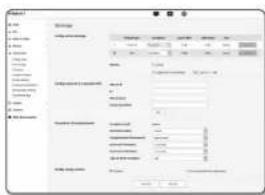
L - La suppression automatique est mise en charge seulement si voire NAS réponc aux spéciations reconnendées.
-
Entrez l'information enregistrée dans votre NAS.
-
Adresse IP: Une adresse IP unique est assignée au NAS.
ID:Un ID enregistré dans le NAS. -
Mot de passage: Mot de passage enregistré dans le NAS.
Dossier par défaut: Désignez un dossier pour la sauvégarde -
Cliquez sur le boulon [Test] pour verifier si vous pouvez connecter le NAS correctement.
Si le message de confirmation apparait, cote signifio que vous pouvez sauregardar des cormos dans le NAS.
Si un message d'etre apocarait, verifie les informations suivantes.
L'adresse P du NAS est valide
-Idmot de passage du NAS est valide
Assure you do not appear in the document.
Les items SwB/CIFS du Ns ne sont pas coches.
-Ladrosse P du NAS et colle de la camera cinte me me forme.
Ex La valeur initiale du masque de sous-reseau du NAS et de la camera est 255,255,255.0.
Si Iadress IP est 192.168.20.32, aoris Iadress IP du N4dewait etre quelque part dans 192.168.20.1-192.168.20.255
Verifiez si vous ayei d'voicder sous un autre nom d'utilisateur sans formaterie principal dosierulise au
sauegarde
Assurez-yous d'avoir utilise l'equipment N/S recommendé.
-
Apre s avoir defini les parametres, reglez l'unite NAS sur
-
Cliques sur le bouton [Appliqueur].
-
Connectez-vous à NAS et vérifie
et
Voupez formater le dossier par defaut specifie dans le parametre de connexion NAS en cliquant sur la bounen Formater.
- Etant donné que les données peuvent ne pas être enregistrées après une interruption temporäre du réseau lors de l'utilisation de NAS, il est recommendé à utiliser SD en même temps aim d'étailler la parte des images enregistrées.
Le tral de donnes augmentera lssque la camera sera reglee sur uere resolution plus hait un detit binaire plus eleve ou une
VATasse d'enregistrement plus elevated.
Sily a trop de trafic de données, certaines images seront ignocres bien que stockées en images complètes.
Lrsquun saut d'imagessuient,les images sont sauvogardos a un rhythe minimum d'une image par secande.
Guide du serveur de stockage en reseau (NAS)
1 = Etant dono que lesdonnées ne peuvent pas ette enregistrations aie une intempance temporale du reseau lors de l'utilisation de NAS, il est recommende d'utiliser SO en meme tmes afid n d évalier la perte des enigreprises.
S les régies permettant de connecter et utiliser simultanément une carte Micro SD et un NAS, la priorite d'enregistrement est donné au NAS.
- Su vosleya la supression du NAS en le diffinissant< D esactive> et que la capacite disponible est inférieure a 20% ,il sera saucapearnde dans la carre Micro SD.
Si vues faits la sauvageo co donnnes en la NAS. Il se pue que sousyce incapable de si faite si vins instroze une carte mémoire Micro SD utilise avec une autre camera.
NAS—Indications du fabricant: Voir - NAS — Indications du fabricant. (Page 0)
S you aported des modifications au NAS durant la sanguarde de donnees sur calu ci, illes ne seront pas visibles immédiérable dans le systeme.
Si you enveze de I'equipeur NVS cnsyou-mine durant la sousapeide de domines ou si la reene est decrrente,les opacions de sousapeide du NAS areeneriennes de faecenomale.
L'origiortement NAS autorisé une seule camera dans un dossoir. La connexion à la camera n'est pas autorisé. Les images ne seront pas entreprises.
Voutrouvez ci-dessus est une description des étapes d'enregistrement desdonnées sur la NAS selon la méthode du NAS Synovy, un des produits recommandes.
- Accederé au NAS Synogy en tant qu'administrationur dans l'exemple, l'adresse IP du NAS est [192,168,26]
- Si vous y accedec en tant qu'administrateur, l'exon suivant sera affchéé. Cliquiez sur [Control Panel]
- Dans le menu « Partage de dossiers et Privilege», oliquez sur
.
écran de configuration
-
Cliquez sur le bouton [Create].
-
Aprees avoir entre le nom du dossier (LD), cliquez sur le bouton OK pour creer un dossier a partager. Dans f'exemple, le nom du dossier a partager est testDirectory].
-
Dans Windows, pour acceder au NAS, reglez le privilege pour le dossier partagé comme suit.
Vérifier le [Read/Write] de l'administration. -
Cliquez sur
dans le menu de partage et privilège. -
Aprees avoir clique sur le bouton [Create], entrez un nom (ID) et un mot de passage. Dans l'exemple, le nom (ID) et le mot de passage sont [testID].
-
Dans Windows, reglez le privilege pour l'accès au NAS. Pour le cousser parlage créé à l'épape 4 et nomme testDirectory, cochez [Read/Write].
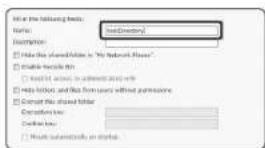
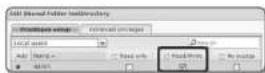
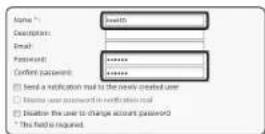
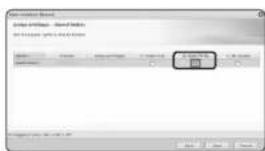
-
Les regliages de base du NAS sont effectuels. Connexiez cette camera au NAS. Comme il est démontré ci-dessus, entre les para de réglage de connexion du NAS.
-
Avres aoer entre Trom 10,cochez
12.Clique sur le bouton [Applier].
Terminrez la sauegarde en utilisant le NAS.
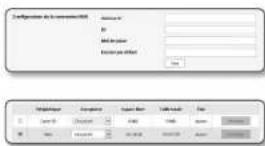
Émission d'alerte
-
Depuis le menu Configuration, selectionniz fongiet
-
Cliquez sur
. -
Configuration des paramétres de sortie d'alarme de la caméra.
- Si vous changez le type de sortie d'alarme, le brouton de sortie d'alarme sur la page de surveillance et le type de sortie d'alarme affichés sur la page Contig, even, seront modifiées en conséquence.
Type
- Ouverture normale : Considère l'etat « Circuit ouvert » du capoteur ou du periphérique d'entrée d'alarme comme normal, et déciencer une événancement d'alarme s'il passée en statut « Circuit fermé ».
- Fermeture normale : Considère l'etat « Circuit fermé » du capoteur ou du periphérique d'entrée d'alarme comme normal, et déciencer une événancement d'alarme s'il passée en statut « Circuit ouvert »
Mode:Permet de regler la methode de sortie del'alarme.
I este un diffeon eno les opacions orque you cieur sur la bouton de sort d'alarme ons rill est desactifs Impulsion:El est actve duarontepode temps specifie par la clree (intervalle de basqulementnui elles devient automatique inactive.
Actif/actif : Reste active jusqu'ao ce que l'utilisateur olique sur le bouton une nouvelle fois pour desactiver.
Durée: Permet de régré la durée d'alarme mainnier le statut activé si le mode est régé sur impulsionpendant une durée de 1 à 15 secondes.
- Une fois qua vous avez effectue caci, cliquez sur [Applique].
Entree d'alerte
Vous pouvez regier le type d'entree de l'alme, Theure d'activation et le mode operatoire.
- Depuis le menu Configuration, selectionnez Ionglet
- Cliquez sur
. - Sélectionnez ou non
. - Séctionnéz le type.
Ouverture normale: Le périhétique d'entre est normalément ouvert mais s'il est fermé, il déclenché parmière.
Ferneture normale: Le periphérique d'entree est normalement ferme mais s'il est ouvert, il declenchera une alarme.
- Spécifiez l'option
.
Toujours : Cochez tous ycres ceite option en cas de declenchement d'une alarme.
Ellesactive en mode opérationnel lors du déclenchement d'une alarmé.
Si le régrage est spécifié sur
Heure oprogramme quinquement Cochez cette option pour les alarmes qui surviennent un jour spécifique de la période, durant un interveale de temps déterminée. Il s'activé en mode operationnel lors du occhodement d'une alarme.
-Definité le format d'affichage de l'heure sur l'axe vertical.
-
[Réinitialiser]: Réinitialisez tous les réglages.
-
Spécifiez une opération devant être exécutée en cas de déclenchement de l'alarme.
FTP: Spécifiez l'utilisation du transfert via FTP dans la configuration de l'entrée de l'alarme,
Se reporter à 'FTP / E-mail' pour plus de détails. (page 51)
E-mail: Specifiel'utilisation du transfert de couriers Electroniques dans la configuration de l'entree de l'alarme.
Se reporter a 'FTP / E-mail' pour plus de détails. (page 51)
- Enreg: Vous pouvez configurer l'alarme pour qu'elle puisse émetiragé à partir d'une carte Micro SD ou d'un NAS pendant le fonctionnement.
Régier
- Emission d'airé 1: Sélectionné le réglage de la vente de l'alarme en cas d'alarme entraînt, et spécifique en les temps de sortie de l'alarme.
- Une fois que vous avez effectue ceci, cliquez sur [Appliquer].
Programmation heure
Voupez configurer les parametres pour transmettre des images a intervenues reguliers a une durée de fonctionnement previau independant pour la survinence d'un évitement.
- Depuis le menu Configuration, selectionnez l'onglet «Évenement (A)».
- Cliquez sur
. - SeLECTIONNEO ou non
- Spectoriez option
: - Spcifiez l'option
.
Toujour: Cette option s'acte en mode opérationnel selon l'Intervalle régle.
Heure programme uniquement: Cette option s'active en mode operationnel selon I'heure et la date specifieaux.
Le valeur de régression de l'intérêt de transfert doit être plus petite que l'intervelle d'activation prédéfinis de rapproir la transmission d'image.
-
Spéciliez les conditions d'activation.
-
FTP: Sponsifizierung der utilisation du transfert FTP en cas de survenue d'un événement.
Se reporter à "FTP / E-mail" pour plus de détails. (page 51) -
Une fois que vous ayez effectue ceci, cliquez sur [Appliquer].
Déconnexion réseau
Lorsque le réseau est déconnecté physiement, cst éat est considéré comme un événement qui doit être anrigné.
- Depuis le menu Configuration, selectionnez ?english
- Cliquez sur
. - SeLECTIONS OU NON
- Configurée le caloumler de mouvement de l'évenement et les conditions de mouvement de l'évenement.
- Pour obserde plus ansés information sur les actions
, reportez-vous à la section (page 35) - Une fols que vous avez effectue ceci, cliquez sur [Applique].
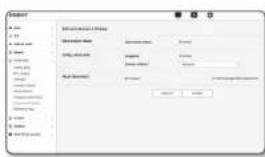
Évenement App
Voupevez confugier le systeme pour generer des signaux pour les événements définis sur l'application.
Les signaux d'événements délivrés varient en fonction de la fonction de l'application.
- Depuis le menu Configuration, selectionnez l'onglet
. - Cliques sur
. - Sélectionnez au non
- Configurée le calendrier de mouvement de l'évenement et les conditions de mouvement de l'évenancement.
- Pour être de plus ampère informations sur les options
, reportez-vous à la section - Entrie d'alertie > (page 55) - Une fois que vous avez effectué ceci, cliquez sur [Appliquer].
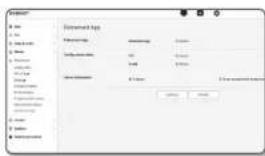
CONFIGURER LES PARAMÉTRES D'ANALYSE
Detection mvt
Voupez configuer les parametes pour generer un signal d'evénement lorsqu'un mouvement est detecté.
- Depuis le menu/Configuration, selectionnez l'onglet
- Cliquez sur
- Sélectionnez ou non
. - Définissez une «Zone d'intérêt» et «Zone non détection».
Vous pouvez configurer jusqu'à 8 zones.
Vous pouvez désigner les régages de niveau et de sensibilité séparément pour chaque zone.
Une seule zone supporte une forme avec jusqu'à 8 sommets.
Décisionnez 4 sommets sur la video à l'âide de la souris pour creer un rectangle, puis sélectionnez chaque ligne du rectangle et accuser jusqu'à 4 points supplémentaires pour creer la forme souhaïée.
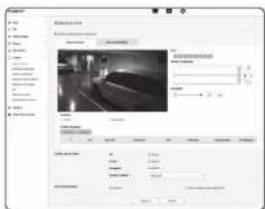
- Configurez les paramétres de chaque élément.
Niveau de detection: si le mouvement est supérieur au niveau configure, un évenement de detection de mouvement est généra.
Meme sur la graphique, si le mouvement est supérieur à la limite du niveau configure, la couleur s'affiché différément.
Sensibilite:Definit la sensibilité de détction de mouvement pour chaque zone. Diminuer la sensibilité dans un environnement ou l'airne plan et l'objet sont claimment distingués, et augmenter la sensibilité dans un environnement sombre ou l'airne-plan et l'objet ne peuvent pas été claimment distingués. Remette:Pour utiliser Handover,selectionnez
- Cameré reacoteur: la camera de reception peut etre interconnectee avec la zone de detection.
- Configu que le calendrier de mouvement de fevrement et les conditions de mouvement de fevrement.
Pou cients de plus ampres informations sur les options, repretes-vous la action (page 53) - Une fois que vous aze effectue cec, cliquez sur [Appliqueur],
n La taitedetactied'unobjectpeut diffieredesaatailereelle,seion sa forme
In the following cases, motion detection performance may be impaired or a malfunction may occur.
Absence de differencemargue decause ou deluminetite entre la solte et anfere pan.
-Actitios autour de la zone linite du champ de vision de la camera.
- Existence do multipoes mouvements continus aviatantes pour differentes rasons, nettement un changement do scene ou des changements opéreIés des conditions d'échéiation.
-Objet fixe continuant de bouger dans la meme position.
Mouements autres que la modification de la position les que le rapprochement à la camera ou l'elignement de la meme.
-Objet en mouvement qu se rapcroche trop pres de la camera.
-Objet masquant d'autres objets demere lui.
-Objet so deplagant trop rapiocment Ipour detector correctement un mouvement la camera dovlt capturelrie
chevauchement de plusieurs cadres contigus par 10bject en mouvement.
-Rel exion, fio ou ombre du a une forte lurnere telle que la lurniere directe du soleil, un ecairage acti cel ou des phares.
Detection sabotage
Voupez déterminer de déclarer les initiatives de sabotage et de déclarcher des événements lors que le changement soudain de la direction de cadrage de la camera, l'objet filoque et d'autres changements globaux des scènes de la vente.
- Depuis le menu Configuration, selectionnez l'onglet <Analytics [ ]
- Cliquez sur
- Sélectionnez ou non
- Le tableau représenté le degré de falsification.
Réglez la sensibilité au niveau de falsification à déctector (page 1 à 100). - Reglez la sensibility.
Plus la valeur reglee est élevée, plus la réaction de la caméra est sensique (page: 1 à 100). - Specifie la durée minimale de surveillance. Un signal d'évenrement est généra si un état supérieur au niveau de détction reste pour la durée minimale de surveillance (unite : secondes)
- Indiquez si l'aut extrcile les zones aromnes.
Cette fonction rend difficile de désigner les zones sombres du au déclaricssrement de l'obscurte et la bloque par un objet. En effet de cette propriété, si vous souhaït que extrcile une atmme pour des changements brusques de la luminosité de l'écran tous que le déclarérgo, vous nevez activer cette fonction. - Configurez le calendrier de mouvement de l'évennement et les conditions de mouvement de l'évenement.
- Pour oitier de plus anlles informations sur les options
reportez-vous à la section (page 55) - Une fois que vous avez effectue coci, cliquez sur [Appliqueur].
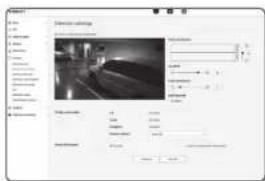
a la détention est reconnue après stabilisation pendant une certaine période de temps [envor 5 seconds]. Pendant la stabilisation, la détention n'est pas disponible.
S: do fausses alamns sont fiquemment gianados, diminuzao gratuement la sorblilte pour minimier les fausses alamns.
S. You utilise une sensibilité faible, les alarmes peuvent être générées par des périques changements sur l'éternain, mais une détection errée pour ce produit en rapport aux changements d'objectifs en mouvement ou de luminaires.
Dans les cas suivants, la fonction de détction de falsification peut être défectueuse.
Environnement de surveillance avec long simple, nuit et environnement de table niveau lumneux.
-Vibrations sévres de la camera ou changements soudains d'éclairage
Detection d'effets de flou
Voupez coupez configurer les parametres pour generer un signal d'alarme lorsque la lentille de la camera detecte un effet de fluc.
- Decoise le menu Configuration, Sélectionnez l'onglet
- Cliquez sur
- Selectionnez ou non -Activer la détction d'effets de flou>.
-
Configurez les parametes de chaque element.
-
Niveau de détction : une alarmé est généraie si le niveau actuel est supérieur au niveau de détction configuré.
-
Sensibilité : plus l'intensité est élevée, plus le graphique de niveaux supérieur est produit pour la même vente.
Durée minimum (s): une alarmé est généraie si l'état de niveau supérieur au niveau de détction reste en permanece pendant la durée minimale de surveillance configurée. -
Configure the calendar day of movement of le événement et les conditions de mouvement de l'évenement.
- Mau au point siège: spécière s'il faut utilise la fonction de décalculation simie que la décalculation est décellée.
Pour est de plus ampres Informations sur les actions, rapportez-vous à la section > Entrée d'alerte . page 59 - Une fois que vous avez effectue cec, cliquez sur [Applique].
Ares qu une alarme pour la detction de defocalisation est generede, si you vouez revoir une alarme pour la detction de defocalisation a nouveau, you doze revenir a un etat stable au moins une. Les exemples de rouir a etat stable sont les suivants.
-La case a cochcr Detction de defocalisation est disactive
Identification video est disonibie, car le focus simple est activve
- Su unbject dans la video se displace a une positon à laqueline une houme sau point est assures d'une n emertement identifiable est detecte
Dans les cas suivants, les performances de détction du flou poumaient et alerées ou un dysfonciomment pourait survenir.
-Environnement de contrôle monoligne, environnement noctume ou a faible éclairage
-Chancements soudains de l'éclairage (par exemple l'extinction de la lamière intérieure)
-Objectif blocque par un objet lama qui couvre la quasi-totalite de I'ecran
-Modifie Iocjet cieI en changant la position de la camera.
écran de configuration
Detection de brouillard
Voupez configurer les parametes pour generer un signal d'évenement lorsque du brouillard est detecté.
- Depuis le menu Configuration, selectionnez l'onglet <Analytics
- Cliquez sur
. - Sélectionnez ou non
: -
Configures parametres de chaque element
-
Niveau de détention : une alarmé est généree si le niveau actual est supérieur au niveau de détention configuré.
-
Sensibilité : plus l'intensité est élevé, plus le graphique de niveaux supérieur est produit pour la même catégorie,
-
Durée minimum (s): une alarme est générale si l'objet de niveau supérieur au niveau de détention reste en permanencer pendant la durée minimale de surveillance configurable.
-
Constigrez le calendrier de mouvement de I'evenement et les conditions de mouvement de I'evenement.
- Une fois que vous avez effectue ceci, cloquez sur [Applique].
Ares qu une alarme pour la detction de brouillard est genere, si vous pouze recouer une alarme pour la detction de brouillard a nouveau, vous devrez revenir a un etat stable au moins une fois. L'amelioration video apres le retrait du brouillard n'est pas reconne comme un etat stable. Les exolciences du retrait aun etat stable sont les suviantes.
-La case a cocher Detction de trouillard est césactive.
-La video est identifiable car le broillard ou la fumede disparait.
Dans les cas suivants, les performances de détction du fou poucaient et alées ou un dysfonctionnement pourrait survenir
Environnement de controle monotoné, environnement nocturne ou à laïcle éclairage
Changements soudains de l'exilage (par exemple l'exinction de la lamiere interneure)
-Objectif blocue par un objet large qui couvre la quasi-totalite de I'ecran
Modifie Iocjel cble en changeant la position de la camera.
Detection de visage
- Decoui le menu Configuration, selectionnez Iongjet <Analytics (I)]
- Cliques sur :Detection de visage?
- Selectionnez ou non
. - Définissez une
et . - Reglez le niveau de sensibilité.
Plus la sensibility est devee, plus la detction des visapes est dallie et precise - Configuez le calendaier de mouvement de I'évenement et les conditions de mouvement de l'évenement.
Pour oien de plus animes informations sur les optionreportez you a la section -Entree d'elite (page 59) - Une fois que vous avezeffectue ceci, cliquez sur [Applique].
IVA (analyse videoi intelligente)
Vousouvez configurer les parametres pourGENER un signal d'évenement lorsqu'un mouvement ou une situation répondant aux régles d'évenement specifiés est detecté.
- Decais le menu Configuration, selectionnez l'onglet
.
2.Cliqueur - Selectionney ou non :Activier IVA>
-
Configurez les régles à détecter. Pour plus d'informations sur les paramétres, reportez-vous à la section "Configurer les régles d'analyse". Les régles configurable sont les suiviantes.
-
Passage : vous pouze défecter un objet passant dans la direction的选择tionne sur une ligne virtuelle spécifique.
Intrusion : you pouvez detector l'emergence d'un objet en mouvement dans une zone virtuelle. - Saisir: detecte un objet entrant de l'extérieur vers l'intérieur de la zone virtuelle.
Sortie: Detects an object exiting from the inside to the outside of the virtual area. - Apparition (Disparition): détecte un nouvel object apparaissant dans une zone virtuelle, qui est surveilée pendant une période de temps spécifique après que sa position soit fixe, ou détecte un objet fixe qui disparait et n'est pas surveillance pour la durée de surveillance.
Flanerie : detecte un objet erant à l'intérieur de la zone virtuellependant plus longtemps que la durée d'ouvraille.
- Selectionnez les zones que vous ne souhaitez pas inclure dans I'analyse et les zones exclues.
- Reglez le niveau de sensibility et la tatie d'intérêt (si nécessitaire).
Pour plus d'informations sur les paramétres, reportez-vous à la section "Paramétres commun".
- Configurez le calendrier de mouvement de l'évenement et les conditions de mouvement de l'évenement.
Pour acton de plus ampes informations sur les actions:, rapportez-vous à la action
Entrée d'ajerte > (page 59) - Une fois que vous avez effectue caci, cliquez sur [Applique].
Configurer les regles d'analyse
Vos pouvez configurer des regles d'analyse individuelles comme suit.
Passage
- Sélectionnez l'onglet
- Clique avec le bouteau gauche de la souris sur l'écoran pour désigner le début et la fin de la ligne à la position désignée à détecter.
- Sélectionnez une direction d'intérêt
- Une fois que vous avez effectué ceci, cliquez sur [Appliquer].
- Pour pouvoir les régles configures, cliquez avec la bouton croit de la souris sur la ligne et cliquez sur le bouron [OK] dans la finête contextualle qui apparait.
Intrusion, Saisir, Sortie, Apparition (Disparition), Flanerie
- Cliques sur Ionglet
- Faites un clic gauche sur I'ecran pour specifie 4 sommets aux positions souhaiteres.
- Dans la zone virtuelle configueré, selectionnez une catégorie d'analyse.
- Une fois que vous avez effectue ceci, cliquez sur [Appliquer].
- Pour supperir les regles configures, cliquez avec le bouton croit de la souris sur la ligne et cliquez sur le bouron [OK] dans la fenêtre contextualla qui apparait.
Paramètres communs
Les régiages commun sont des régiages pour augmenter la precision de détction et minimier les faux positifs, en fonction de l'environnement d'utilisation.
Sensibilité
- Sélectionnez l'onglet
Vou pous z modifier la sensilite de distiction de fond d'ecran des mouements. Dans une situation ou les objets peuvent etraient distinctes des amme plans, regier sur un nivea de sensiblite faible. Pour le scenario opposé, dans lequel il est difficile de diregier des objects, comme dans une situation d'écartage faible, regiez a un nivale eluee.
- Une fois que vous avez effectue coci, cliquez sur [Appliqueur].
- Taille
- Sélectionnez l'onglet
- Pour chaque rectangle qui represente la taille minimale et la taille maximaie, cliquez croit sur le sommet en bas à droiture pour le déploiement et le rédimensionner.
Les mouvements inérentes à la salle minimale spécifiée ou supérieures à la salle maximaile ne sont pas déteées. Pour élever les détactions invétatiales causées par de grands et pertis brûls, définièez les dimensions de mouvement minimum / maximum appropriés en fonction de l'environnement. Notoque les mêmes mouvements sur le même amélioration pouvant être détaîcés différément selon leur saille de détction; il est recommendé d'émetriser et d'induire la différence tolable lors de la définition des tailles de détention minimale / maximaile.
- Une fois que vous avrez effectué ceci, cliquez sur [Appliqueur].
Detection audio
Permet de détector le son dépassant le niveau spécifique et de déclencher un événement en conséquence.
- Depuis le menu Configuration, selectionnez l'origié
. - Cliques sur
- Sélectionnez ou non
. - Régiez le niveau de son de la détction audio.
Plus le niveau est cas, moins le changement de son est detecté.
Lo nivea de detection audio est compou por normalization der donnns d'erme a une valeur comprie entre 1 et 10 et qui devise le signal plus granque que nivea de seuil. Il n'est pas le au niveau de dedeits (idz).
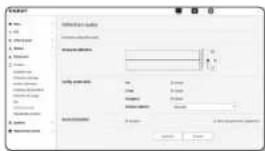
- Configurez le calendrier de mouvement de I'evénement et les conditions de mouvement de I'evénement.
Pour ootien de plus anles informations sur les cionsreportez you a section Entrée d'alerte (page 59) - Une fois que vous ayez effectué cei, cliquez sur [Appliqueur].
Selcicmez-Video&Audio--AudioConfiguraTge neglez the volume apprope for your microphone comne source d'entire audio. de sorte que la londine de detction audio pulsuefonlomer correctement.
Si le niveau audio detecte est trop cas, reglez le gain d'entree audio a un niveau plus elevated dans
Classification sonore
Vous pouvez configurer les paramétres pour générer un signal d'évenaison en response à la détction d'une source sonne spécifique.
- Depuis le menu Configuration, selectionnez l'onglet
. - Cliquez sur
- SelectionneB ou non
- Régiez le niveau d'énergie audio de la source sonore a classer. La valeur du niveau d'énergie pour l'audio d'entrez est mise a jour periodique de croite a gauche, et est tirée sur la zone. La classification des sources sonores n'est apppeulé qu'a la Audio a un niveau supérieur a la valeur specifiée.
-
Configurez les parametes de chaque element.
-
Bruit réduit: spécifiez le statut
. -
Si le bruit dans le milieu environnement est trop fort, depuis 55 à 60dB utilise la fonction de réduction du bruit. Si la fonction de réduction du bruit est utilisée, la fonction de classification du son peut être dégrée ou peut functionner mal en fonction du 'enforcement', car la source séné d'origine est réalisée. Si vous utilise la filtre de réduction de bruit dans un environnement aléatoire, la fonction de classification des sources sénépe peut être alterée.
- Categories : selectionnez une source sonre a classer.
Definition de la source somme
-Son de crie: bruié égéné par les humains, le qu'un ci ou un hurlement par un actile male / femelle ou des enfants
-Son de coup de feu: son de dir [excluant les coups de feu tirés rapidement et consécutifs]
-Son d'exercice: bruié d'exposition soudaine qui est le résultat d'une action destructrice
-Son de verre brise: bruié de bris de vene
écran de configuration
- Configures le calendrier de mouvement de l'évenement et les conditions de mouvement de l'évenement.
- Une lois que vous aze effectue ceci diquez sur [Appliquer].
Dans
- Dans
Place de frquence: 40 a 16 000 Hz
Impesance:15000
Sensibility: -40 ± 3 dB (7.1 - 14.1 mV)
Dans les cas suivants, les performances de la classification des sources sonores peuvent ettre allerées ou rencontrir des dysfunctionnements.
- Lessons de coup de feu sont générales consuiviment, comme le son produit par une mitrailleuse poult que par un autre serre prairie.
-Le bruit est trop fort pour etre disingue de la source soncre cible.
-2 sources sonres ou plus sont entrees simultanement
-
La classification de la source sonne est applicée dans un environnement silencieux à l'aide de la fonction de suppression du built
-
Un son d'applaudissements ou de cris sa fait entendre à une distance proche (à moins d'un métro) de la caméra
June sourc sone fort ce n apperti en a aucne des cale gles de source sone telle que le sont d an avon ou d une sroie est saucailment gendre
Le microphene exten e n'est pas conforme aux speciflcations rocmmandoes
Informations produit
- Deux le menu Configuration, selectionnez l'englet
[图] - Cliques sur Informations produit
- Verifies the informations relatives à laamera ou fournissez les détails selon l'environnement réseau.
Modee:nomoumodeleduproduit.
- Numéro de série : numéro de série du produit
Nom de l'appareil: Indiquez un nom de periphèque où s'affichera sur l'écran Direct
Emplacement:Permet de seciclier'emplacement de la camera a staller.
Description: Fournissez les informations détaillées sur l'emplacement de la camera.
Note: Fournit une explication relative à laamera pour une meilleure comprhension.
Langue: Sélectionnez la langue de votre choix pour l'affichage à l'ocran de Web Viewer.
La langue par défaut est définie sur
- Une fois que vous ayez effectue ceci, cliquez sur [Appliqueur].
Mise à niveau / redémarrage
- Depuis le menu Configuration, séctionne l'ordel «Système (图) >
- Cliquez sur
. -
Sélectionnez chaque élément et réglez-le convenablement.
-
Mise à niveau : Effectue la mise à niveau du système.
Lors de la reconnexion, la visonnouse Web ne fonctionnera pas normalement si le cache du navigateur n'est pas complètement nettoyé. -
Paraméris par défaut: Réméritière toutes les informations de configuration, y compris celles réçagées de l'apparaitiels aux paraméris d'usines. (Tourefols, les curaux non sont pas réninthialisé)
-
Cocheza la case
et les parametres autres que les parametres réseau et les parametres d'ouverture de la plate-forme seront réinitialisées.
Le systeme d'admission IP sera regie par default sur DHCIF si vous initiaitser la camara. Si aucuns servir DHCIF n'est trouve, les régies precedents seront automatiquement restués. -
Configuration sauvegarde et restauration : Sauvegarde les reglages du systeme actuel avant d'effectiver un processus de restauration. Le systeme redembar automatique apres la sauvegarde ou la restauration.
Redemarr:Redemmele système.
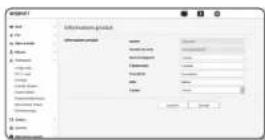
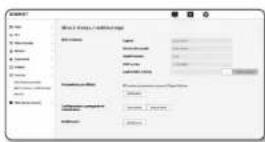
Pour réaliser une mise à niveau
- Cliquez sur [Parcourir ( - ) ] pour specifies un fichier a mettre a niveau.
- Cliquesur [Misea niveau]
- Une barre de progression "Mise à niveau" vous invite à indiquer l' état de la mise à niveau.
- La mise a niveau terminées, le navigateur se forme et la camera redémarre.
La procedre de mise a niveau peut necessiter un maximum de 10 minutes.
Si le proceessus de mise a niveau est intermoncu, la mise a niveau ne sera pas compltelement terminne.
Pendant le radimarag du systeme, le visionneur Web ne peut pas y accorder.
Vous pouzer teierhargar la version la plus recente du produr sur le site Internet de lanwha Techwin
Pour sauvegarder les reglages actuels
- Cliques sur [Sauvegarde].
Un fichier au formal .bin est enregistré dans 'Library' -> "Document" -> "Downloads".
Pour restaurer les réglages de sauvegarde
- Pour restaurer les reglages de sauvegarde, cliquez sur [Restauration].
- Sélectionnez un fichier de sauvégarde de votre choix.
S youseffectue la sauegarde ou la restauration, navigateur Web se fomer a et la camera redemarrera.
Sivoussayedeeprouperiechifcndgucnatioa sauvege daunothoolecetensfonspeentne pas fonctionncrorrectement et devus changer enreglage manuillement.
Journal
Voupsouvez consultier lejournal système ou lejournal des erreurs.
- Depuis le menu Configuration, séLECTIONnez l'onglet
[ ] - Cliqueur Journal
- Selectionnez un type de journal. Journal d'acces : Vous pouvez vérifier les informations du journal qui contient les acces de l'utiliser et le temps d'acces.
Journal du systeme : Vous pouvez consulir les journaux systeme dans lesquels sont considernes toutes les modifications du systeme, notamment les informations relatives
Journal d'even : Vous pouz verifier les journaux des événements, notamment pour les informations relatives à l'heure. - Depuis laiste des journaux de droite, selectionnez un element a rechercher
- Si vous désélectonné «All» dans le coin supérieur gauche de laiste discrulante, tous les journaux correspondants au type de journal applicable seront affichés.
- Si une page ne peut pas afficher l'ensemble des journaux disponibles, servez-vous des boutons du bas pour passer à l' éléments suivant ou revenir sur le precedant ou aller sur le dernier élément.
- Cliquez sur le bouton
pour enregistrer toutes les données du journal pour le mode actuellement selectionné dans la valeur d'horodatage créé par la camera dans le fichter modemname-mode-camera.txt > du dossier de téléchéament du navigateur.
Chaque page allefiche 15 journaux, le plus recent apparaissant en haut de laiste.
ChaquejournelcontiIusqto1000ereignstmentsetgapechae1000ereignstments,lejournelpeiusanenest suprimeunuvelereignmentcsgenerie.
CONFIGURATION DU PLATE-FORME OUVERTE
Plate-forme ouverte
Un utiliseur peut installer une application sur sa camera pour executer des tâches supplémentaires.
- Depuis le menu Configuration, selectionnez l'onglet
- Cliquez sur
. - Cliquez par le bouton [Parcourir] pour désignation le fjicher, cap dans le dossier de l'utiliser.
- Cliquez sur le bouton [Installer] pour Installer l'application.
-
Information de l'application Installée est affichée dans la liste.
-
Désinstaller: Supprime les applications installées ou en cours d'exécution.
Application Go: Vousserez recirigée vers la page app, de chaque application.
Démarrage: Lance une application Installée. - Arret: Intercomptune application en cours d'execution.
- Santé : Affiche les applications en cours d'opération, le taux d'occupation des ressources, le fil et le
temps d'execution, etc. - Prioite: Etablit la priorite des applications en cours d'execution.
Si le taux d'utilisation des ressources de la camera (incluant les tâches et applications principales)
dépasse 80 %, l'arret d'une application en cours d'exercice sera forcé. Dans ce cas, la priorité définite par l'utilitaire est utilisé pour déterminer qu'elle application deva être arrêtée en premier.
-
Demarrage auto : Lorsque l'alimentation ou les tâches principales de laamera sont actives, une
application pour laquelle l'execution automatique a ete activee demarrera automatiqueement.
Gestionnaire de taches : Affiche le taux d'occupation des ressources d'une application en cours -
Utilisation de la mémoire (%): Taux d'utilisation de la mémoire pour chaque application.
-
Utilisation du CPU (%) : Taux d'utilisation de l'UG pour chaque application.
- Compte de processus: Nombre de processus créés pour chaque application.
Durée:Temps total d'execution pour chaque application.
Tuer la tache: Fereune une application. - Utilisation totale : Taux d'occupation total des ressources de la camera finiuant les tâches et
applicationsprincipales)

Si vouas aze des questions a propos de l'utilisation au installation, consultez le site web dTachwin.
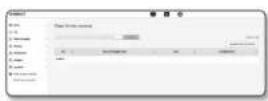
spéciFications
| Éléments | Description | ||
| XND-6085 XND-6085V XNV-6085 | |||
| Vidéo | Système imageur 1/2" 2.17M | D'ADCS | |
| Nombre total de pixels | 1952(H) X 1113(W) approx 2.17M pixels | ||
| Nombre de pixels réelis | 1945(H) X 1097(W) approx 2.13M pixels | ||
| Système de balayage Analyse | progressive | ||
| Luminosité minimale | Couleur: 0.004 Lux(1/30sec, F0.94)N/B:0.0004 Lux (1/30sec, F0.94) | ||
| Rapport signal / bruit 50dB | |||
| Sortie video | CVBS: 1.0 Vp p / 750 composita, 720x480(M), 720x576(P), pour l'installationUSB: UTILISATION de micro type B, 1280X720, pour installation | ||
| Objectif | Longueur focale(facteur zoom) | 4.1~16.4mm(4X optique) | |
| Ouverture relative max FO.9/4(d) | large: - FO.4(télas) | ||
| Champ de vision angulaire | H: 100°(W)- 26.2°(T), V: 54°(W)- 14.8°(T), D: 116°(W)- 30.0°(T) | ||
| Distance minimale de l'objet à l'objet | 0.7m | ||
| Contrôle de la mise au point | Mise au point simple (VF motorisé) / manuelle | ||
| Type d'objet | Diaphragme auto DC | ||
| Type montage | Type émbaarqué | ||
| Panoramaque/Inclinaison/Rotation | Intervalle panoramaque ±175° | ||
| Intervalle d'inclinaison ±75° | |||
| Intervalle de rotation ±175° | |||
| Pan/Tilt/Rotate Control Adjustant | ent à distance (Max. 200 cycles) | ||
| Opérationnel | Titre deamera | DéACTIVE / Activé (Affectéage jusqu'à 85 caractères)- W/W: Angles / Numérique / Caracteries spéciaux- Usuel : Pluses lignes (Max S), Couleur (Gris / Vert / Bleu / Nor / Blanc),Transparence, Mise & l'échelle automatique suivant la résolution | |
| Jour et Nuit | Auto (CR) / Couleur / NVB / Extreme / Programme | ||
| Compensation derétroneclairage | Amir / BLC / HLC / WDR | ||
| Large gamme dynamique | 150dB | ||
| Amélioration du contraste | SSOR (Déactive / Active) | ||
| Réduction du bruit numérique | SSNR5 (Filtre bruit 2D / 3D (Déactive / Active) | ||
| Éléments | Description | ||
| XND-6085 XND-6085V XNV-6085 | |||
| Opérationnel | Stabilisation d'image numérique | Amel / Marché (Capleur gyroscope intégrée) | |
| Déébuliser | Auto/Manuel/Amel | ||
| Détction mouvement | Amel / Marché (Bea, zones polygonales Bpoints), Cassion | ||
| Masque de confidialité | Désactivé / Activé (32ea, zones polygonales) - Côtour / Bres / Vort / Rouge / Blou / Noir / Blanc - Mosaïque | ||
| Contrôle du gain | Désactivé / Faible / Moyen / Élevé | ||
| Balance Blancs | ATN / AWG / Manual / Intérieur / Extérieur (Mercuri at sodium inclus) | ||
| LDC | Marché / Amel (5 niveaux avec Min / Max) | ||
| Vitesse d'obtruteurlectronique | Minimum / Maximum / Anti scintillation (2 - 1/12000soc) | ||
| PTZ numérique | 24X, PTZ numérique (prériégé, groupe) | ||
| Basculement / Miroir | Retourer : Désective / ActivéMiroir : Désective / ActivéCondlor : 90° /270° | ||
| Vidéo & Analyse vidéo etaudio | Sabotage, Loboting, Détction de defaults, Détaction d'effets de flu, Détction dubrillard, Ligne virtuelle, Entre / Sortie, Apparition / disparition, Détction audio, Détction de visage, Détction du mouvement, Suv automatique numérique.Classification sonore | ||
| E/S alarme | Entré 1oa / Sortie 1oa | ||
| Déclenchements d'alarme | Entré d'alme, détction de mouvement, analyse vidéo et audio, déconnexionnésau | ||
| Événements d'alarme | • Teletransmission de fichiers via FTP, E-mail• Notification par e-mail• Stackage local (SD/SDHC/SDXC) ou enregistrement NAS de l'éventement(déclenchaurs d'alarme)• Sortie extrema• DPTZ prérigué | ||
| Entrée audio | Sélectonnable (entrecie mic/entrecie ligne/MicrophoneIntégrée)Tension d'alimentation : 2.5 V CC (4 mA), impéance d'entrecie: envir. 2 k Ohms | Selectionnable (entrecie mic/entrecie ligne)Tension d'alimentation: 2.5 V CC (4 mA),impéance d'entrecie:envir. 2 k Ohms | |
| Sortie audio | Sortie de ligne (35mm mono jack), sortie maximaé : 1Vrms | ||
| Compteur de pixels | Assistance | ||
annexes
| Éléments | Description | ||
| XND-6085 XND-6085V XNV-6085 | |||
| Réseau | Ethernet RJ-45 (10/100BASE-T) | ||
| Format de compression video | H.265H.264 (MPEG-4 Part 10/AVC): format principal/format de base/haule quality Motion, JPEG | ||
| Résolution | 1920x1060 / 1280x1024 / 1280x960 / 1280x720 / 1024x768 / 800x600 / 800x445 / 720x576 / 720x480 / 600x480 / 640x360 / 320x240 | ||
| Vitesse d'enregistrement max. | H.264H.265: Max. 60fps dans toutes les résolutions Motion, JPEG: Max. 30fps dans toutes les résolutions | ||
| Smart Codec | Mode manuel (fonction de la zone : Seel) | ||
| WiseStream II | Assistance | ||
| Réglage de la qualité video Coa | L'orige du niveau de débit binaire cible | ||
| Méthode de contrôle du débit binaire | H.264H.265: CBR ou VBR Motion, JPEG: VBR | ||
| Fonction de lecture en transit | Lecture en transit multipie (l'esqu'à 10 profils) | ||
| Format de compression audio | G.711 μ-law/6.726 sioptionnelle G.726 (ADPCM) à kHz, G.711 B kHz G.726: 16 kbps, 24 kbps, 32 kbps, 40 kbps AAC-LC: 48Kbps à 16KHz | ||
| Communication audio Bidirectional | |||
| IP IPv4, IPv6 | |||
| Protocole | TCP/IP, UDP/IP, HTTP/IP, FTP, TCP, RIP, RTCP, NTP, HTTP, HTTPS, SSL, DHCP, PPPoe, FTP, SMTP, IGMP, SNMPv1/2c/40/MB-21, ARP, DNS, DONS, Oss, PIM-SM, UPnP, Bonjour | ||
| Sécurité | Authentifiication de l'identifiant HTTP/SSL) Authortification de l'identifiant en abrogé Filtrage de l'ADDRESS IP Journal d'accès des utilisateurs Authortification 802.1X (EAP-TLS, EAP-LEAP) | ||
| Méthode de lecture en transit | Diffusion individuelle / multiple | ||
| Éléments | Description | |||
| XND-6085 XND-6085V XNV-6085 | ||||
| Risouau | Nombre maximal d'utilisateurs en accès | 20 utilisateurs max en mode Diffusion individuelle | ||
| Edge storage | 2 fontes SD / SDHC / SDXC (jusqu'à 612 Go) - Enregistrement en continu [16e temps à 2ème fois] - Les imagins de mouvement enregistrées dans la carte mamoire SD / SDHC / SDXC peuvent être téléchangées. NAS (serveur de stockage en réseau (Network Attached Storage)) PC local pour l'enregistrement instantané | |||
| Interface de programmation de l'application | OMIV Profila S/G SUNAPI 2.0-HTTP AP Plate-forme ouverte WiseNet | |||
| Langue de la page Web | Anglais, Corien, Français, Alemand, Espagnol, Italien, Chinois, Russie, Japonais, Suédois, Portugals, Tchéque, Polonais, Turc, Niederlands, Hongrois, Grec | |||
| Web Viewer | Système d'éxtrapolation pris en charge : Windows 7 / 8 / 10, MAC OS X 10, 10.11, 10.12 Visualisateur Web sans plug-in Navigateurs Web supporters : Google Chrome 66, MS Edge 33, Mozilla Firefox 61(supporté unquarrant sur Windows 64bit), Apache Safari 10 (supporté uniquement sur Mac OS X) Visualisateur avec plug-In Navigateurs Web supporters : MS Explorier 11, Apache Safari 10 (supporté uniquement sur Mac OS X) | |||
| Logiciel de gestion centrale CMS | SmartViewer | |||
| Environmental | Température / Humidity de fonctionnement | -30°C ~ +55°C (-22°F ~ +131°F) / Moins de 90 % d'humidité * Le démarriage devait être effectué au-dessus -10°C | -40°C ~ +55°C (-40°F ~ -131°F) / Moins de 90 % d'humidité *Le démargeDevailéité éffectué au-dessus -35°C | |
| Température / Humidity de stockage | -40°C ~ +60°C (-40°F ~ +140°F) / Moins de 90 % d'humidité relative | |||
| Protection captaige IP51 IP67, IP68, Résistance au vandalisme KIDK | IP68, NEMA 4X | |||
| K10 | ||||
| Électrice | Tension d'entreté / Courant 12k | CC, PoE(IEEE802.3af, Classe 3) | 24V CA DC12V PoE(IEEE802.3af, Classa 3) | |
| Consommation d'énergie | Max. 8.0W(12VDC), Max. 10.2W(PoE) | Max. 11.1W(12VDC), Max. 12.1W(PoE), Max. 13.5W(24VAC) | ||
| Mécanique | Couleur / Matériau | Noir / Plastique | Noir / Aluminium | |
| Dimensions | Ø160.0 x H' 40.0 mm (Ø6.3" x H5.5") | |||
| Poids | 1.10 kg | 1.25 kg | 1.40 kg | |
vue Du proDuit
XnD-6085
XnD-6085v
Unite: mm (pouce)
Unité : mm (pouce)
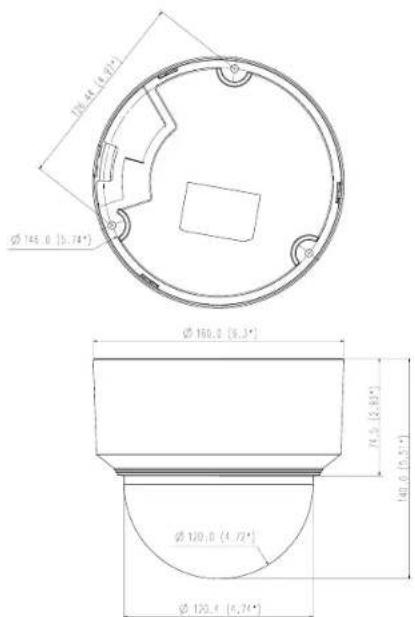
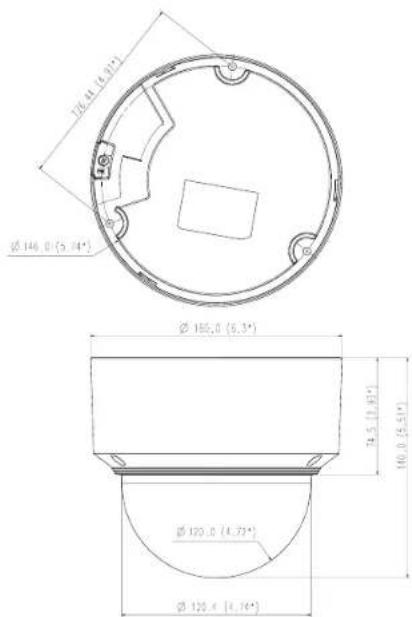
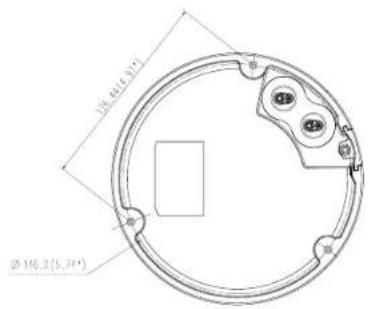
Unite: mm (pouce)
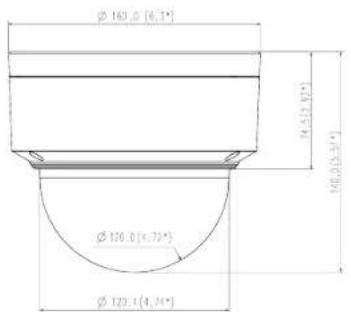
resolution De proBlèmes
| PROBLÉME SOLUTION | |
| Lorsqu'un utilateur de Windows 10 accidée à la visionneuse Web via Chrome ou Firefox, le volume sonore du microphone change périodiquem. | • Ce qui se produit quand le pilote de microphone a été rédigé sur le pilote Realtek, Instacloz le polarique auditie haute définition (pilot par défaut Windows) ou le pilote tiers comme pilote de microphone. |
| Aucune video n'est affichée lors de l'accès libre au visualisateur Web de plug-in sur Safari via HTTPS. | • Dans la fénétrie d'authortification contributuelle affichée lors de l'accès initial à https, cliquez sur "Allichter certificat d'autre identité" et sélectionnez l'options "Tousjeû faïse confiance lors de la connexion à l'adressé IP du visualisateur Web désign". • Si le visualisateur Web ne peut toujours pas liée une réserve après avoir sélectionné "Solvent" dans la fénétrie de message ci-dessus, appuyez sur la touche de commande +Q pour quitter le navigateur Safari puis recommencerz et suive les procédures indiquées ci-dessus. |
| Jo n'al pas accès à la camera à partir d'un navigateur Internet. | • Vérifier pour s'assurer que les paramètres de réseau de la camera sont appropriés. • Vérifier pour assurer que tous les câlos de réseau ont été correctement connectés. • Si elle est connectée en utilisant DHCP, vérifier que laamera peut acquérir des adresses IP dynamiques sans aucun problème. • Si laamera est connectée à un Rouleur large bande, vérifier que le renoi de port est configurié correctement. |
| Le visionneur a été déconnecté pendant le suivi. | • Les visionneurs connectés se déconnecté à tout changement approucé à laamera ou aux configurations de réseau. • Vérifier toutes les connexions de réseau. • Si laamera est connecté par un réseau PPPoE, I est possible que le visionnour se déconnecté en raison de mauvaises conditions de réseau. |
| Laamera connectée au réseau n'est pas détectée dans le programme d'installateur IP. | • Déactualier les paramètres de patte-feu sur cette PC et chercher de nouveau laamera. |
| Chevauchement d'images. | • Vérifier si une ou plusieurs cameras sont configurée à une adresse multifusion unique au lieu d'adresses différents. Si une adresse unique est utilisé pour des cameras multiples, les images peuvent se chevaucher. |
| Aucune Image n'apparait. | • Si la méthode de transmission est configurée sur multifusion, vérifier s'il y a un rouleur qui prend en charge la multifusion dans le LAN sur lequel laamera est connectée. |
| La voix n'est pas enregistrée même si les paramétres d'entrée audio sont configurés. | • Vous dévez activer la case à cocher <Entière audio> dans <Basic> <Profil video>. |
| <Déciption mvt> de l'Analyse> est régle sur <Activer>, mais je ne recoils pas de notification par e-mail même quand un événancement d'analyse s'est produit. | • Verifie les réglages selon la série suivant: A. Verifie les réglages <Date et heures>: B. L'option <Déciption mvt> doit être régliée sur <Activer>. C. Verifie si l'options <E-mail> du menu <Config, éven> est coché à avant utilisation. |
| Aucun signal n'est detecté au port Emission d'airerie, même en cas de génération d'un événement d'analyse video intelligente. | • Verifie les réglages de port de sortie de l'alarme. |
| Impossible d'effactuer un enregistrement sur la carte mémoire Micro SD. | • Verifie que la carte mémoire n'est pas déconnectue. |
| La carte mémoire Micro SD est insérée mais laamera ne fonctionne pas correctement. | • Verifie si la carte mémoire est insérée dans le bon sens. Le fonctionnement des cartes mémoire formées sur d'autres apportels n'est pas garantit dans cetteamera. • Formaité la carte mémoire à nouveau sous le menu <Configuration> → <Éventement> → <Stockage>. |
| Impossible d'enregistrer sur le système NAS. | • Assurez-vous que l'information enregistrée dans le système NAS soit correcte. |
| Un rapport mentionné que le réglage du système NAS a échoué. | • L'adrasso IP du NAS est valid. • ID/mot de passage du NAS est valide. • Assurez-vous de pouvoir accédir au dossier désigné comme dossoir principal en utilisant la ID ou NAS. • Les items SMB/CIFS du NAS ne sont pas cochés. • L'adrasso IP du NAS et celle de laamera ont le même format. Ex: La valeur initiale du masque de sous reseau du NAS et ce laamera est 255.255.255.0. Si l'adrasso IP est 192.168.20.32, alors l'adrasso IP du NAS doit être également part dans 192.168.20.1 - 192.168.20.256. • Verifie si vous avez tant d'y accorder sous un autre nom d'utiliser sans formater le principal dossier utilisé ou saugardé. • Assurez vous d'avoir utilisé l'equipment NAS recommendé. |
1.5.1.1.1.1.1.1.1.1.1.1.1.1.1.1.1.1.1.1.1.1.1.1.1.1.1.1.1.1.1.1.1.1.1.1.1.1.1.1.1.1.1.1.1.1.1.1.1.1.1.1.
17.
1.8.1Kae6e"0080345ccumc
Toule réductrice entreprise dans la conception de ce nouvellement ne représentée par la participation responsable de la conformité pouvant annuler l'autorisation de l'utilisation à utiliser l'emploi.
Cé appellé est conforme au point 15 du réglement FCC. Son fonctionnement est souins aux deux conditions suivantes: (1) Cé appellé ne peut pas cause d'interférences mûblés et (2) doit accepter toute interférence reque, y compris les interférences susceptibles de cause un mauvais fonctionnement. Cé appellément a été testé et se conforme aux imèmes relatives à un approil numeric de classe A conformant à la partie 15 des Réglements FCC. Ces limites sont déribrés pour saufir un droit raisonnable du protection contre les interférences dangereuses si l'équipement fonctionne dans un environnement commercial.
Céquipment généra, utilise et peut produit une énergie à radio fréquence, s'il est pas installé et utilisée selon le manuel d'instruction, il peut cause des inférieures nuisibles aux communications radiochromiques.
Le fonctionnement de cet équipement au sein d'une zone resténielle peut pouffer encouruer des interférences dangereuses, dans ce cas l'utilisation s'était dommé par corrigir l'intérelligence à ses propres frais.

Harwita Tachin was presente de l'environnement à toutes les phases de fabrication du produit et s'engage à tout moment en œuvre pour offrir à ses clients des produits plus respectés de l'environnement.
La marque Eco réprésenté l'engagement de Harwa Techin à créée des produits respectieux de l'environnement et indicate que le produit est conforme à la Directive RoHS de l'Union europeeonne.
Les bons gestes de mise au rebut de ce produit (Déchets d'équipements électriques et électroniques)
(applicable dans les pays de l'Union Européenne et dans autres pays européones professionnel que la tri éclecte).
Ce symbole sur la produit, sous accessories ou sa documentation indicate que ni le produit, ni ses accessions électroniques usages (chargeur, casque audio, cable [USB, etc.) ne peuvent être liées avec les autres déchets menagers. La mise au rebut inconnétrie des déchets presentaient des risques environnementaux et de sante publique, qu'enferment selever des produits et accessories usages des autres déchets. Vous favorissez ainsi le recyclage de la matière qui les compose dans le cadre d'un développement durable.
Les participles sont invitees a contacter le magazine en regard vende le produit ou sa renseignier autres des autorites locales pour connaître les procéuries et les points de colège de ces produits en vue de leur recyclage. Les entreprises et professionnels sont invitees a contacter les fournisseurs et a consultier les conditions de leur contrat de vente. Ce produit et ses accessoires ne peuvent ete jérés avec les autres dechats professionnels et commerciaux.

Elimination des batteries de ce produit
(Applicable aux pays de l'Union Européenne et aux autres pays européers dans lesquels des systèmes de collecte selection sont mis en place.)
Le symbole sur la batterie, le manuel ou l'entanglement indicate que les batteries de ce produit ne doivent pas être éliminées en lin de vie avec les autres dichots ménorés. L'indication généralement nossymbolis chimiques Hg, Cd ou Pb signifie que la batterie content des quantités de mercure, de cadmium ou de plomb supérieures aux niveaux de reference stipules dans la directive CE 2006/EG. Si les batteries ne sont pas correctement éliminées, ces substances peuvent porter précluse à la santé humaine ou à l'environnement.
Mn de proteler les rassures naturelles et d'encourager la realisation du matieril, vilez a secrer les banliees des autres types de detiches et a le recycler via une systeme local de collecte gratuite des batteries.
Head Office
6, Pangyo-ro 319 beon-gil, Bundang-gu, Seongnam-si,