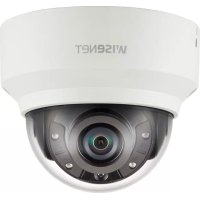
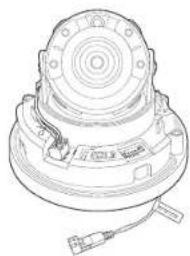
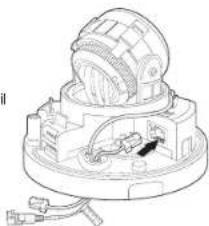
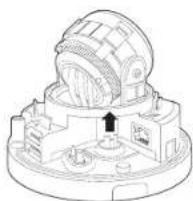
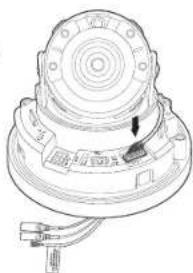
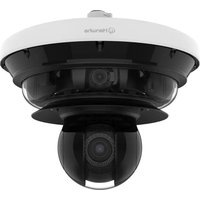
Intérieur et extérieur, résistant aux intempéries (IP66)
Maintenance
Vérification régulière de la lentille et mise à jour du firmware
Sécurité
Chiffrement des données, accès sécurisé via mot de passe
Garantie
2 ans
FOIRE AUX QUESTIONS - XND6020R Hanwha
Comment réinitialiser ma caméra Hanwha XND6020R aux paramètres d'usine ?
Pour réinitialiser la caméra, localisez le bouton de réinitialisation sur le boîtier de la caméra. Appuyez et maintenez le bouton pendant environ 10 secondes jusqu'à ce que le voyant lumineux clignote. Cela réinitialisera la caméra aux paramètres d'usine.
La caméra ne s'allume pas, que dois-je faire ?
Vérifiez d'abord que l'alimentation est correctement connectée. Assurez-vous que la prise fonctionne en testant un autre appareil. Si la caméra ne s'allume toujours pas, essayez de remplacer l'alimentation.
Comment configurer la connexion Wi-Fi sur ma caméra Hanwha XND6020R ?
Utilisez l'application mobile Hanwha Techwin ou accédez à l'interface web de la caméra. Allez dans les paramètres réseau, puis sélectionnez l'option Wi-Fi. Choisissez votre réseau et entrez le mot de passe. Assurez-vous que la caméra est à portée du routeur.
Pourquoi l'image de ma caméra est-elle floue ?
La flou peut être causé par une lentille sale ou mal alignée. Nettoyez délicatement la lentille avec un chiffon doux. Vérifiez également que la caméra est correctement positionnée et que l'objectif n'est pas obstrué.
Comment accéder à l'enregistrement vidéo de ma caméra ?
Pour accéder aux enregistrements, connectez-vous à l'interface web de la caméra ou à l'application mobile. Allez dans la section 'Enregistrements' ou 'Historique' pour consulter les vidéos sauvegardées.
Que faire si je ne peux pas accéder à la caméra à distance ?
Assurez-vous que la caméra est connectée à Internet. Vérifiez les paramètres de port sur votre routeur et assurez-vous que le pare-feu ne bloque pas l'accès. Redémarrez la caméra et votre routeur si nécessaire.
Comment mettre à jour le firmware de ma caméra Hanwha XND6020R ?
Téléchargez la dernière version du firmware depuis le site web de Hanwha Techwin. Accédez à l'interface web de la caméra, allez dans les paramètres, puis sélectionnez 'Mise à jour du firmware'. Téléversez le fichier téléchargé et suivez les instructions à l'écran.
Que faire si je reçois des alertes de mouvement non désirées ?
Réduisez la sensibilité de détection de mouvement dans les paramètres de la caméra. Vous pouvez également définir des zones de détection spécifiques pour éviter les fausses alertes causées par des objets en mouvement comme les arbres ou les véhicules.
Comment régler la qualité d'image de ma caméra ?
Accédez à l'interface web de la caméra et allez dans les paramètres d'image. Vous pouvez ajuster la résolution, le taux de compression et d'autres paramètres pour améliorer la qualité d'image selon vos besoins.
La caméra ne détecte pas le mouvement, que faire ?
Vérifiez que la fonction de détection de mouvement est activée dans les paramètres. Assurez-vous également que la caméra est installée dans une zone où le mouvement peut être détecté, sans obstructions.
Questions des utilisateurs sur XND6020R Hanwha
0 question sur cet appareil. Repondez a celles que vous connaissez ou posez la votre.
Poser une nouvelle question sur cet appareil
Aucune question pour l'instant. Soyez le premier à en poser une.
Téléchargez la notice de votre Caméra de surveillance au format PDF gratuitement ! Retrouvez votre notice XND6020R -
Hanwha et reprennez votre appareil électronique en main. Sur cette page sont publiés tous les documents nécessaires à l'utilisation de votre appareil XND6020R de la marque Hanwha.
Chaque marcue déposée ci-dessus est enregistrée. Les r'oms de ce procuit et d'autres marques de commerce mentionnées dans ce manuel sont les marques déposées de leurs sociétés respectives.
Restriction
Le droit d'auteur de ce document est réservé. En aucun cas ce document ne doit être reproduit, distribué ou mochré, partiellement ou entièrement, sans l'autorisation formelle.
Clause de non responsabilité
Hanwha Vision fait de son mieux pour vérifié et l'intégrité et l'exactitude des contenus de ce document, mais aucune garantie formelle ne sera fournie à cet effet. L'utilisation de ce document et les résultats subséquents seront entièrement de la responsabilité de l'utilisateur.
Hanwha Vision se réserve le droit de modifié en les contenus de ce document sans avis préalable.
La conception et les caractéristiques techniques sont susceptibles d'être modifiées sans préavis.
L'ID initial de l'administrateur initi est "admin" et le mot de passe doit être défini lors de la première connexion.
Veuillez changer votre mot de passe tous les trois mois afin de protéger les renseignements personnels sans risque et afin de prévenir les dommages du vol d'informations.
Veuillez prendre note que l'utilisateur est responsable de la sécurité et des autres problèmes causés par une mauvaise gestion du mot de passe.
INSTRUCTIONS IMPORTANTES RELATIVES À LA SÉCURITÉ
Veuillez lire ces instructions.
Conservez ces instructions.
Prêtez attention à tous les avertissements.
Veuillez suivre toutes les instructions.
N'utilisez pas cet appareil à proximité de l'eau.
Nettoyez la zone contaminée sur la surface du produit avec un chiffon doux et sec ou un chiffon humide. (Ne pas utiliser un détergent ou des produits cosmétiques contenant de l'alcool, des soivants et des tensioactifs ou des produits contenant du pétrole, car ils peuvent déformer ou endommager le produit.)
N'obstruez pas les ouvertures de ventilation. Procédiz à l'installation conformément aux instructions du fabricant.
Ne pas installer l'appareil à proximité de sources de chaleur comme les radiateurs, les registres de chaleur et les autres appareils (incluant les amplificateurs) produisant de la chaleur.
Veillez à vous conformer aux sécurisés des prises de terre et polarisées. Une prise dite polarisée est composée de deux fiches, une plus large que l'autre. Une prise de terre est composée de deux fiches et d'une troisième frohe pour la terre. La troisième fiche, plus large que les deux autres, est fournie pour votre sécurité. Si la prise qui vous est fournie ne correspond pas à votre prise murale, demandez à un electricien de remplacer la prise obsolète.
Veillez à ce que personne ne marche ou se prenne les pieds dans le cordon d'alimentation et particulièrement au niveau des fiches et des prises de courant et au niveau où ils se situent.
N'utilisez que des accessoires ou des produits additionnels spécifiés par le fabricant.
Utilisez uniquement un chariot, un socle, un trépied, un support ou une table recommandés par le fabricant ou vendus avec l'appareil. Si vous utilisez un chariot, déplacez le chariot transportant l'appareil avec précaution afin d'éviter les blassures que pourrait entraîner un basculement accidentel.
Débranchez cet appareil en cas d'orage ou de non-utilisation prolongée.
Veuillez faire appel au personnel qualifié pour tous travaux de maintenance. Les travaux de maintenance sont nécessaires si l'appareil a été endommagé de quelque manière que ce soit, comme cordon d'alimentation endommagé, liquide répandu, objets tombés sur l'appareil, appareil exposé à la pluja et à l'humidité, il ne fonctionne pas normalement ou est tombé par terre.
Ce produit est destiné à être fourni par un bloc d'alimentation répertorié portant la mention "Classe 2" ou "LPS" et classé à partir de 12 Vcc, min.0.74 A(XND/V-6020R/8020R/8030R/8040R) / min. 0.51A(XND/V-6010).
Si vous utilisez une force excessive lors de l'installation du produit, la caméra risque d'être endommagée et de ne pas fonctionner correctement.
Si vous installez le produit à l'aide d'outils non conformes, le produit risque d'être endommagé.
Ne pas installer le produit dans un endroit où des substances chimiques ou des nuages d'huile existent ou peuvent être générés. Comme les huilles comastibles telles que l'huile de soja peuvent endommager ou déformer le produit, n'installez pas le produit dans la cuisine ou près de la table de cuisine.
Cela peut endommager le produit.
Lors de l'installation du produit, veillez à ne pas laisser la surface du produit se colorer avec une substance chimique. Certains solvents chimiques tels que des produits de nettoyage ou des adhésifs peuvent causer de graves dommages à la surface du produit.
Si vous installez / désassemblez le produit d'une manière qui n'a pas été recommandée, les fonctions / performances de production peuvent ne pas être garanties.
Installez le produit en vous référant à "Installation et connexion" dans le manuel d'utilisation.
L'installation ou l'utilisation du produit dans l'eau peut causer des dommages importants au produit.
AVERTISSEMENT
AFIN DE RÉDUIRE LE RISQUE D'INCENDIE OU DE DÉCHARGE ÉLECTRIQUE, N'EXPOSEZ PAS CET APPAREIL À LA PLUIE NI À L'HUMIDITÉ. NE PAS INSÉRER D'OBJET MÉTALLIQUE PAR LES FENTES DE VENTILATION OU TOUTE AUTRE OUVERTURE SITUÉE SUR L'ÉQUIPEMENT.
Veillez à éviter toute projection de liquide sur l'appareil et ne placez jamais sur celui-ci des récipients contenant des liquides, tels que des vases.
Pour éviter les blessures, cet appareil doit être fermement fixé au mur/plafond conformément aux consignes d'installation.
ATTENTION
text_image
ATTENTION
RISQUE DE ECHOC ELECTRIQUE
NE PAS OUVIR
ATTENTION : POUR REDUIRE LES RISQUES DE CHOCS ELECTRIQUES, NE RETIREZ PAS LE COUVERCLE (OU LA PARTIE ARRIERE) LES PIECES INTERIEURES NE SONT PAS ACCESSIBLES A L'UTILISATEUR. FAITES APPEL AU PERSONNEL DE MAINTENANCE QUALIFIE.
EXPLICATION DES SYMBOLES GRAPHIQUES
Le symbole de l'éclair se terminant par une flèche inscrit dans un triangle équilatéral sensibilise l'utilisateur à la présence d'une « tension élevée » au sein de l'unité, susceptible d'être suffisamment puissante pour présenter un risque de décharge électrique.
Le symbole de point d'exclamation inscrit dans un triangle équilatéral sensibilise l'utilisateur à la présence d'importantes instructions de fonctionnement et de maintenance (entretien et réparation) dans la documentation accompagnant l'appareil.
présentation
Catégorie de classe I
Un appareil appartenant à une catégorie de type CLASSE I doit être connecté à la prise murale secteur dotée d'une connexion de mise à la terre de protection.
Batterie
Les batteries (module batterie ou piles installées) ne doivent pas être exposées à des températures excessives, telles que la chaleur du soleil, le feu ou toute autre source de même type.
Appareil déconnecté
Débranchez la prise principale de l'appareil si celui-ci est défectueux. Contactez un réparateur situé dans votre région.
Lorsque l'appareil est exploité hors des États-Unis, il est possible d'utiliser le code HAR pour recourir aux services d'une agence agréée.
ATTENTION
Il existe un risque d'explosion si la batterie est remplacée par une autre de modèle incorrect. Éliminez les batteries usagées conformément aux instructions.
Les instructions d'entretien sont fournies à l'intention d'un personnel qualifié exclusivement. Pour réduire les risques de chocs électriques, ne procédez pas à des réparations autres que celles qui sont indiquées dans les instructions de fonctionnement, à moins que vous ne soyez qualifié pour ce faire.
La sortie composite de l'appareil est fournie afin de faciliter l'installation et n'est pas recommandée à des fins de surveillance.
Veuillez utiliser l'alimentation en entrée sur une seule caméra, les autres périphériques ne doivent pas être connectés.
L'ITE ne doit être connecté que sur un réseau PoE sans routage vers l'alimentation extérieure.
Veuillez lire attentivement les consignes de sécurité recommandées ci-après.
Ne placez pas cet appareil sur une surface inégale.
N'installez pas l'appareil sur une surface où il pourrait être exposé à la lumière directe du soleil ou situé à proximité d'un équipement de chauffage ou d'une zone exposée à un froid extrême.
Ne placez pas cet appareil à proximité de matériaux conducteurs.
N'essayez de réparer cet appareil vous-même.
Évitez de placer un verre d'eau sur ce produit.
N'installez pas le produit à proximité de sources magnétiques.
Ne bloquez pas les ouvertures de ventilation.
Ne placez pas d'éléments lourds sur le produit.
Veuillez porter des gants de protection lors de l'installation / retrait de la caméra. La température élevée de la surface du produit peut causer une brûlure.
Le guide de l'utilisateur est un manuel d'instructions portant sur l'utilisation du produit.
La signification des indications fournies dans le manuel est comme suit.
- Référence : Dans le cas de la fourniture d'informations pour aider à l'utilisation du produit.
- Notification : En cas de risques d'endommagement du produit et de blessures à l'utilisateur provoqués par le non respect des instructions fournies.
※ Veuillez lire ce manuel et notamment les passages liés à la sécurité du produit, et gardez-le en lieu sûr.
Dans certains environnements d'installation, les communications radio peuvent subir des
interférences.
Lorsque des interférences d'ondes électromagnétiques se produisent entre le produit et l'appareil de communication radio, il est recommandé de garder une certaine distance entre les deux ou de changer la direction de l'antenne de réception.
SOMMAIRE
PRÉSENTATION
3 Instructions Importantes Relatives à la Sécurité
6 Spécifications PC Recommandées
6 Caractéristiques Recommandées Pour La Carte Mémoire Micro SD/SDHC/SDXC
6 NAS — Indications du fabricant
7 Contenu
8 D'un Coup d'œil (XND-6010/6020R/8020R/8030R/8040R)
10 D'un Coup d'œll (XNV-6010/6020R/8020R/8030R/8040R)
INSTALLATION ET CONNEXION
12 Installation (XND-6010/6020R/8020R/8030R/8040R)
13 Installation (XNV-6010/6020R/8020R/8030R/8040R)
16 Insertion/retrait d'une Carte Mémoire Micro SD
16 Informations Sur la Carte Mémoire (Non Incluse)
17 Connexion à d'autres Périphériques
CONNEXION ET CONFIGURATION
RÉSEAU
20 Connecter la Caméra Directement au Réseau de Zone Locale
20 Connexion de la Caméra Directement à un Modem DSL/Câble Basé Sur le Protocole DHCP
21 Connexion de la Caméra Directement à un Modem PPPoE
21 Connecter la Caméra au Routeur Large
Bande par le Modem PPPoE/Câble
22 Utilisation de Device Manager
22 Recherche automatique de la caméra
22 Configuration de l'adresse IP
23 Enregistrement manuel de la caméra
23 Configuration automatique de l'IP
24 Configuration de la Redirection de la Plage de Ports (Mappage de Ports)
25 Connexion à la Caméra Depuis Un Ordinateur Local Partagé
25 Connexion à la Caméra Depuis Un Ordinateur Distant Via Internet
VISIONNEUR WEB
ÉCRAN DE CONFIGURATION
26 Connexion à la Caméra
27. Réglage du mot de passe
27 Login
27 Spécifications de prise en charge de plugin pour chaque navigateur
28 Installation du Module WebViewer
28 Utiliser gratuitement un plug-in de visualiseur Web
28 Utilisation de l'écran Direct
30 Lire la vidéo enregistrée
33 Configuration
33 Configuration de Base
37 Configuration PTZ
38 Configuration VidEo et Audio
43 Configuration Réseau
47 Configuration d'événement
50 Guide du serveur de stockage en réseau (NAS)
53 Configurer les paramètres d'analyse
58 Configuration des statistiques
62 Configuration du Système
64 Configuration du Plate-forme ouverte
ANNEXES
65 Résolution de Problèmes
66 Open Source Announcement
présentation
SPÉCIFICATIONS PC RECOMMANDÉES
• CPU : Intel(R) Core(TM) i7 3.4 GHz ou supérieur
• RAM : 8G ou supérieur
- Système d'exploitation pris en charge : Windows 7, 8.1, 10, Mac OS X 10.10, 10.11, 10.12
• Visualiseur Web sans plug-in
Navigateurs Web supportés : Google Chrome, MS Edge, Mozilla Firefox(supporté uniquement sur Windows 64bit), Apple Safari 10 (supporté uniquement sur Mac OS X)
- Visualiseur avec plug-in
Navigateurs Web supportés : MS Explorer, Apple Safari 10 (Supporté uniquement sur Mac OS X)
CARACTÉRISTIQUES RECOMMANDÉES POUR LA CARTE MÉMOIRE MICRO SD/SDHC/SDXC
Capacité recommandée : 16 Go à 256 Go (type MLC)
Les types de cartes mémoire suivants des fabricants suivants sont recommandés pour cette caméra.
Fabricant : SanDisk, Transcend
Famille de produit : High endurance
Capacité recommandée : On recommande 200GO ou plus.
Accès simultané : Un appareil NAS peut accepter un maximum de seize accès de caméra.
Pour cette caméra-ci, il est recommandé d'utiliser un NAS respectant les indications suivantes.
Produits recommandés Grandeurs disponibles
GNAP NAS Le nombre maximum de caméras pouvant avoir accès simultanément est de 16.
NAS Synology Le nombre maximum de caméras pouvant avoir accès simultanément est de 16.
J ■ Si vous utilisez de l'équipement NAS à des fins autres que de la sauvogarde vidéo, le nombre de caméras accessibles peut diminuer.
CONTENU
Veuillez vérifier si votre camera et l'ensemble de ses accessoires sont contenus dans l'emballage du produit. (l'accessoire varie selon le pays de vente.)
Apparence Nom de l'élément Quantité Description Nom du modèle
Caméra
1
XND-6010/6020R/8020R/8030R/8040R
1
XNV-6010/6020R/8020R/8030R/8040R
Guide de prise en main rapide (En option)
1
Utilisation pour tous les modèles
Carte de garantie (En option)
1
Utilisation pour tous les modèles
Câble pour l'écran de test
1
Permet de tester la connexion de la caméra à un dispositif d'atlichage portable
Utilisation pour tous les modèles
Gacarit
1
Guide d'installation du produit
Utilisation pour tous les modèles
[72KB]
Bomier de raccordement
1
Raccordé à la prise d'alimentation
Utilisation pour tous les modèles
[BYKB]
Vis autotaraudouse
2
Permet de procéder à l'installation au pafond ou au mur
Utilisation pour tous les modèles
[DYXS]
Vis de mécanique
2
Utilisés pour l'assemblage du boiter ou côme lors de l'installation du produit sur le tube, en montage mural, etc. ou pour l'obstruction d'un trou.
Utilisation pour tous les modèles
Apparence Nom de félément Quantité Description Nom du modèle
Clé à ouverture fixe(en forme de Li)
1
Utilisé pour retirer et remplacer le couvercle du dôme
Utilisation pour tous les modèles
Câble audio/alarme
1
Utilisé pour raccorder les ports audio et alarme
XND-6010/6020R/8020R/8030R/8040R
1
XNV-6010/6020R/8020R/8030R/8040R
Câble d'alimentation 1
Utilisé pour raccorder le port d'alimentation
XNV-6010/6020R/8020R/8030R/8040R
Bague de câble
1
Utilisé pour camèctor le câble LAN d'un diamètre de 12 7 - 8,5.
XNV-6010/6020R/8020R/8030R/8040R
Bride d'ancrage en plastique
2
Permet de fixer une vis, à insérer dans un trou (forres d'ancrage renforée)
XNV-6010/6020R/8020R/8030R/8040R
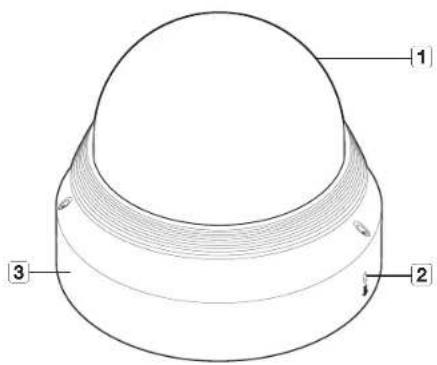
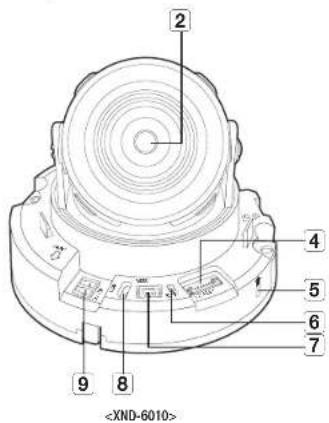
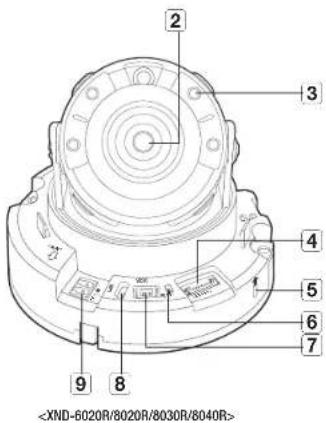
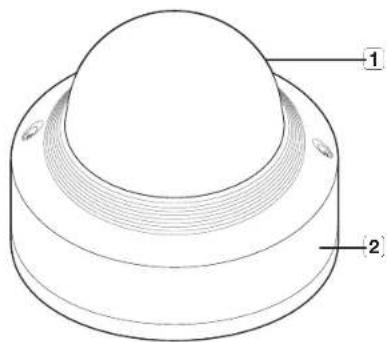
D'UN COUP D'ŒIL (XND-6010/6020R/8020R/8030R/8040R)
Apparence
text_image
(1)
(2)
(3)
Élément Description
1 Couvercle dôme
Couvercle du boîtier utilisé pour protéger l'objectif et l'unité principale.
2 Orifice microphone
Le microphone est intégré
3 Boîtier de la caméra
Parte boîtier couvrant le corps de la caméra.
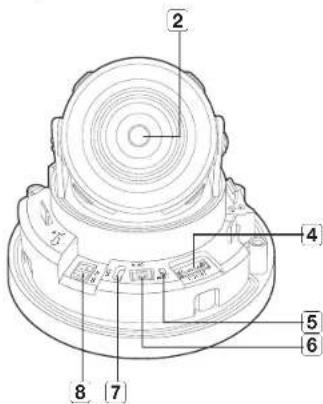
Composants
text_image
2
4
5
6
7
9 8
text_image
Élément Description
1
Capteur d'éclairage Détecte
a lumière reçue pour commander la dioie infrarouge.
2
Objectif Objectif de la caméra
3
Diode infrarouge Ces diodes
infrarouge sont commandées par le capteur d'éclairage.
4
Câble et port audio et alarme
Port pour connecter les câbles audio et de l'alarme.
ARM-INUtilisé pour connecter l'entrée du capteur de l'alarme ou du capteur externe jouhruit.
ARM-OUT Utilisé pour la connexion du signal de sortie de l'alarme.
GNDIl s'agit de deux ports communs permettant de connecter les signaux d'contrôdsorto d'alarme.
MIC Utilisée pour la connexion à un microphone.
SPEAKER Utilisée pour la connexion aux enceintes.
5
Orifice microphone
Le microphone est intégré
6
Bouton de réinitialisation
Le bouton permet de restaurer tous les réglages de la caméra sur leur valeur par défaut. Acpuyez dessus pondant 5 secondes pour relancer le système. Si vous réélistisez la caméra, les réglages réseau seront ajustés de sortie que le serveur DHCP puisse être activé. En l'absence de serveur DHCP sur le réseau, vous devez exécuter le programme Device Manager pour modifier les paramètres réseau de base tels que l'adresse IP, le masque de sous-réseau, la passerelle, etc., avant de pouvoir vous connector au réseau.
7
Sortie d'écran test
Port de sortie pour contrôle de test de la sortie vidéo. Utilisez le câble de l'écran test pour connecter à un écran mobile et vérifiez la vidéo test.
8
Port MICRO USB
Port pour connecter le dongle Wi-Fi. Vous pouvez vérifier la vidéo d'installation via les applications installées sur le smartphone. Reportez-vous à la section "Connexion au dongle WiFi" à la page 17. Retirez le capot intime lors de la connexion à la some Micro USB. Le dongle WiFi et l'adaptateur OTG sont vendus séparément.
9
Port d'alimentation Port pour
le bloc de jonction d'alimentation.
10
Port Réseau
Utilisé pour connecter l'alimentation électrique par câble Ethernet ou le câble Ethernet pour la connexion réseau.
11
Compartiment de la carte mémoire Micro SD
Compartiment de la carte mémoire Micro SD.
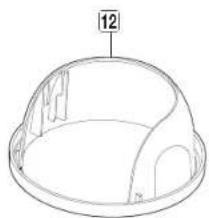
12
Couvercle Intérieur Coque de protection pour le corps principal
D'UN COUP D'ŒIL (XNV-6010/6020R/8020R/8030R/8040R)
Apparence
Élément Description
1 Couvercle dôme
Couvercle du boîtier utilisé pour protéger l'objectif et l'unité principale.
2 Boîtier de la caméra
Parte boîtier couvant le corps de la caméra.
Composants
Élément Description
1
Capteur d'éclairage Détecte
a lumière reçue pour commander la dioie infrarouge.
2
Objectif Objectif de la caméra
3
Diode infrarouge Ces diodes
infrarouge sont commandées par le capteur d'éclairage.
4
Câble et port audio et alarme
Port pour connecter les câbles audio et de l'alarme.
ARM-IN Utilisé pour connecter l'entrée du capteur de l'alarme ou du capteur externe jouvruit.
ARM-OUT Utilisé pour la connexion du signal de sortie de l'alarme.
GND Il s'agit de deux ports communs permettant de connecter les signaux d'contrôscorto d'alarme.
MIC Utilisée pour la connexion à un microphone.
SPEAKER Utilisés pour la connexion aux anceintes.
5
Bouton de réinitialisation
Le bouton permet de restaurer tous les réglages de la caméra sur leur valeur par défaut. Appuyez dessus pendant 5 secondes pour relancer le système. Si vous réinitialiser la caméra, les réglages réseau seront ajustés de some que le serveur DHCP puisse être activé. En l'absence de serveur DHCP sur le réseau, vous devez exécuter le programme Device Manager pour modifier les paramètres réseau de base tels que l'adresse IP, le masque de sous-réseau, la passerelle, etc., avant de pouvoir vous connecter au réseau.
6
Sortie d'écran test
Port de sortie pour contrôle de test de la sortie vidéo. Utilisez le câble de l'ocran test pour connecter à un écran mobile et vérifiez la vidéo test.
7
MICRO USB port
Port pour connecter le dongle WiFi. Vous pouvez vérifier la vidéo d'installation via les applications installées sur le smartphone. Reportez-vous à la secon "Connexion au dongle WiFi" à la page 17. Le dongle WiFi et l'adaptateur OTG sont vendus séparément.
8
Port d'alimentation Port pour
le bloc de jonction d'alimentation.
9
Port Réseau
Utilisé pour connecter l'alimentation électrique par câble Ethernet ou le câble Ethernet pour la connexion réseau.
10
Compartment de la carte mémoire Micro SD
Compartment de la carte mémoire Micro SD.
INSTALLATION (XND-6010/6020R/8020R/8030R/8040R)
Précautions à prendre avant l'installation
Assurez-vous de bien lire les instructions suivantes avant d'installer la caméra.
Elle doit être installée sur une zone (plafond ou mur) qui peut supporter cinq fois le poids de la camera, y compris le support d'installation.
L'utilisation de câbles recollés ou eifflochés peut endommager le produit et provoquer un incendie.
Pour des raisons de sécurité, ne laissez personne d'autre que vous sur le site de l'installation. Ne laissez pas vos effets personnels sur le site, par mesure de précaution.
Si vous utilisez une force excessive lors de l'installation ou produit, la caméra risque d'être endommagée et de ne pas fonctionner correctement.
Si vous installez le produit à l'aide d'outils non conformes, le produit risque d'être endommagé.
Démontage
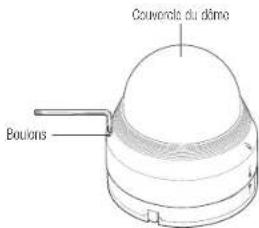
A l'aide de la clé L. foumlie, tournez les 3 boulons de fixation situés sur le couvercle du dôme dans le sens antihoraire pour retirer le couvercle.
text_image
Couverole du dâme
Bouloirs
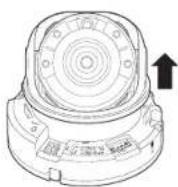
Soulevez le couvercle intérieur pour le séparer.
Installation
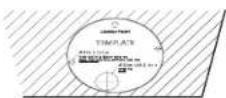
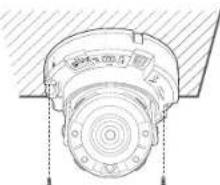
Fixez le modèle d'installation sur la zone sélectionnée et percez 2 trous ainsi qu'indiqué sur l'image.
Utilisez 2 vis autotaraudeuses fournies, fixez la camera à 2 trous forés avec un gabarit.
Placer la marque < 📋 imprimée sur la caméra en face de la zone à surveiller.
Raccordez les bornes internes de la caméra avec les câoles correspondants.
Réglez l'orientation de l'objectif selon la position souhaitée en vous reportant à la section « Reglage de l'orientation de la camera de surveillance ». (page 15)
- Nous vous recommandons de ne pas toucher l'objectif de l'apcareil car il
a été correctement mis au point durant le processus final de fabrication. Si c'est le cas, l'objectif peut être fiou ou taché par
des substances étrangères.
Veuillez connecter le couvercle intérieur au corps principal.
Prenez la partie inférieure de la caméra avec une main et le couvercle avec l'autre main, alignez les flèches et assemblez-les à l'aide de la clé hexagonale.
Lorsque vous raccordez la couverde du dôme, alignez les flâches et connectez-le perpendicularement au corps principal.
- Assurez-vous que le couvercle du dôme est correctement connecté à la partie inférieure, comme indiqué sur le schéma.
Si la vis n'est pas verrouillée correctement, il peut y avoir un risque de blessure due à la chute du couvercle du dôme.
12 installation et connexion
INSTALLATION (XNV-6010/6020R/8020R/8030R/8040R)
- Cette caméra est étanche et en conformité avec les spécifications de la norme IP66/IP67, mais la prise jack connectée au câble externe ne l'est pas. Il est recommandé d'installer ce produit sous l'avant-loit afin d'évaler que le câble ne soit expôt.
Précautions à prendre avant l'installation
Assurez-vous de bien lire les instructions suivantes avant d'installer la caméra.
Elle doit être installée sur une zone (plafond ou mur) qui peut supporter cinq fols le poids de la caméra, y compris le support d'installation.
L'utilisation de câbles recollés ou effiloches peut endommager le produit et provoquer un incendie.
Pour des raisons de sécurité, ne laissez personne d'autre que vous sur le site de l'installation.
Ne laissez pas vos effets personnels sur le site, par mesure de précaution.
Si vous utilisez une force excessive lors de l'installation ou produit, la caméra risque d'être endommagée et de ne pas fonctionner correctement.
Si vous installez le produit à l'aide d'outils non conformes, le produit risque d'être endommagé.
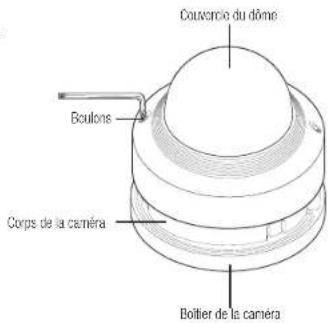
Démontage
A l'aide de la clé L l'ournie, tournez les 2 boulons de fixation situés sur le couvercle du dôme dans le sens antihoraire pour retirer le couvercle.
text_image
Couvercio du dôme
Boulons
Corps de la caméra
Boîtier de la caméra
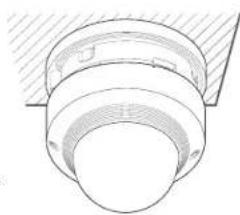
Installation
Percez un trou (diamètre : 6 mm, profondeur : min. 55 mm) au fond du boîtier et inserez-y jusqu'au bout les chevilles d'ancrage en plastique fournies.
Aignez le trou inférieur sur le trou de la bride d'ancrage, puis insérez et fixez la vis autotaraudeuse.
Connectez et disposez les câbles nécessaires de sorte à éviter de les endommager ou de les coincer lors de l'installation de la caméra.
Réglez l'orientation de l'objectif selon la position souhaltée en vous reportant à la section « Reglage de l'orientation de la camera de surveillance ». (page 15)
Reformez le couvercle du dôme.
Fixez soldement le boulen de fixation à l'aide d'une clé en L pour empêcher l'eau de couler.
Raccorder le câble imperméable d'alimentation et LAN
Retrez le couvercle du dôme et le boîtier.
Tirez sur la longue partie projetée de la prise en cacoutchouc en partie inférieure, et retirez-la ainsi qu'illustré sur la figure.
Utilisez une bague de câble appropriée pour connecter le câble L/N.
Caméra de base : utilisez le câblé d'un diamètre de 0.5 \~ 6,5.
Composants fournis : utilisez le câble d'un diamètre de 0.7 \~ 8,5.
Insérez le câble d'alimentation dans le petit trou qui s'est formé lorsque vous avez retiré la partie projetée de la prise en caoutchouc à l'étape 2 ci-dessus.
Raccordez le câble d'alimentation au bloc de jonction d'alimentation.
installation et connexion
Insérez le câble LAN dans le grand trou qui s'est formé lorsque vous avez retire la partie projetée de la prise en caoutchouc à l'étape 2 ci-dessus.
Retirez la gaine à l'aide d'une pince coupe-câble et alignez les câbles.
Raccordaz le câble LAN avec un connecteur LAN et insérez-le dans l'outil LAN.
Raccordez le câble fini au port Ethernet.
Connexion de l'alarme et du câble audio
Retirez le couvercle du dôme et le boîtier.
Tirez sur la longue partie projetée de la prise en caoutchouc en partie inférieure, et retirez-la ainsi qu'illustré sur la figure.
Insérez le câble d'alarme / audio dans le trou créé en retirant le bouchon en caoutchouc sur le n° 2, puis connectez le câble à la borne de l'alarme.
Alignez le câble de manière à ce qu'il ne soit pas endommage ou enroulé lors de l'installation de la caméra.
Mettez le bouchon en caoutchouc situé sur le câble de l'alarme / audio dans le trou.
Reglez l'orientation de l'objectif selon la position souhaitée en vous reportant à la section « Reglage de l'orientation de la camera de surveillance ». (page 15)
Fixez le couvercle du dôme.
Fixation de l'adaptateur (dégroupé)
Choisissez et achetez parmi les options suivantes (dégroupées) celle qui est adaptée au site d'installation ou celle qui vous convient le mieux.
Retirez le couvercle du dôme du boîtier en vous référant au chapitre « Démontage ». (page 13)
Utilisez la vis de mécanique fournie pour fixer le boîtier de la camera à l'adaptateur dégroupe.
Connectez et disposez les câbles nécessaires de sorte à éviter de les endommager ou de les coincer lors de l'installation de la camera.
Procédez au montage de la caméra dans l'ordre inverse indiqué à la section
« Démontage »
Réglez l'orientation de l'objectif selon la position souhaitée en vous reportant à la section « Reglage de l'orientation de la camera de surveillance » (page 15)
Refermez le couvercle du dôme,
- Fixez solidement le boulon de fixation à l'aide d'une clé en L pour empôcher l'eau de couler.
Installation extérieure
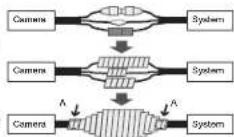
Lorsque vous l'installez en dehors d'un bâtiment, rendez-le étanche à l'aide de ruban en cacoutchouc butylique (qui peut être acheté dans un magasin), de sorte que l'eau ne coule pas depuis le câble connecté à l'extérieur.
Connectez les câbles d'alimentation, E/S, BNC et LAN.
Enroulez la gaine du câble noir (zone A) et la zone de connexion du câble à l'aide de ruban étanche (en caoutchouc butylique), de some que plus de la moitié du ruban est chevauchée.
Si la gaine du câble noir n'est pas correctement rendue étanche, elle peut directement provocer une fuite. Assurez-vous de protéger le câble avec une large épaisseur de ruban.
- Le ruban étanche en caoutchouc butylique est fait de caoutchouc butylique qui peut être étendu jusqu'au double de sa longueur nomiale.
Accessoires en option pour l'installation
Pour faciliter l'installation, vous pouvez acheter les accessoires appropriés disponibles en option.
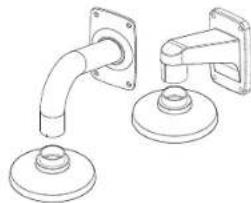
ADAPTATEUR POUR FIXATION MURALE (SBP-300WM ou SBP-300WM1) / ADAPTATEUR POUR FIXATION SUSPENDUE (XND-6010/6020R/8020R/8030R/8040R : SBP-300HM7, XNV-6010/6020R/8020R/8030R/8040R : SBP-122HM)
Cet adaptateur est utilisé pour installer le dôme de la caméra sur un mur.
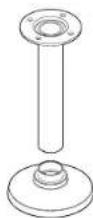
ADAPTATEUR POUR FIXATION AU PLAFOND (SBP 300CM) / ADAPTATEUR POUR FIXATION SUSPENDUE (XND-6010/6020R/6020R/6030R/8040R : SBP-300HM7, XNV-6010/6020R/6020R/6030R/8040R : SBP-122HM) Cet adaptateur est utilisé pour installer le dôme de la caméra sur un plafond en déton.
ADAPTATEUR POUR FIXATION SUR POTEAU (SBP-300PM)
Cocci est un adaptateur utilisé pour l'installation de l'ADAPTATEUR POUR FIXATION MURALE
(SBP-300WM ou SBP-300WM1) sur un poteau d'un diamètre supérieur à 80 mm.
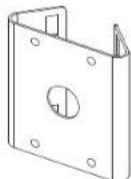
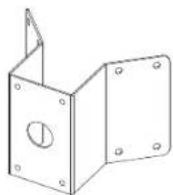
ADAPTATEUR POUR FIXATION D'ANGLE (SBP-300KM)
Ceci est un adaptateur pour l'installation de l'ADAPTATEUR POUR FIXATION MURALE (SBP-300WM ou SBP-300WM1) à l'angle du joint de mur.
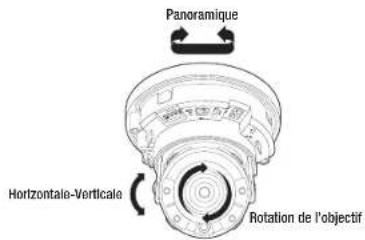
Réglage de l'orientation de la caméra de surveillance
text_image
Panoramique
Horizontalo-Verticale
Rotation de l'objectif
■ Réglage de la direction de surveillance
Vous ne pouvez régler l'orientation de la caméra que lorsque celle-ci a été fixée au plafond. La rotation de l'unité de la caméra vers la gauche ou la droite est appelée Panoramique, le réglage de l'inclinaison est appelé Horizontale-Verticale et la rotation de l'objectif sur son axe est appelée Rotation.
- La plage effective du panoramique couvre un angle total de 354 degrés.
- La plage effective de la rotation couvre un angle total de 355 degres.
- La plage effective de l'inclinaison couvre un angle total de 67 degrés.
L'image peut être recouverte par le boîtier de la caméra en fonction de l'angle.
- Ne forcez pas sur la mise au point / le zoom de l'objectif après démontage du boîtier en côme.
Autrement, ceci peut fausser la mise au point en raison d'une panne de moteur.
- Méthodes de réglage
Après l'installation de la caméra, réglez l'angle de panoramique selon la direction de surveillance.
Réglez l'angle horizontal de manière à ce que l'image ne soit pas inversée.
Réglez l'angle d'inclinaison de sorte que la camera soit face à l'objet à surveiller.
INSERTION/RETRAIT D'UNE CARTE MÉMOIRE MICRO SD
- Déconnectez le câble d'alimentation de la caméra avant d'y insérer la carte mémore Micro SD.
- N'insérez pas la carte mémoire Micro SD à l'envers et de force.
Autrement, vous risquez d'endommager la carte mémoire Micro SD.
En cas de pluie ou lorsque le taux d'humidité est élevé, l'insertion ou l'éjection d'une carte Micro SD n'est pas recommandée.
- Le désassemblage du couverde du produit doit être terminé dans un délai de 5 minutes. Sinon, il y a un risque de condensation interne.
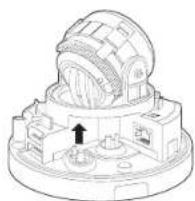
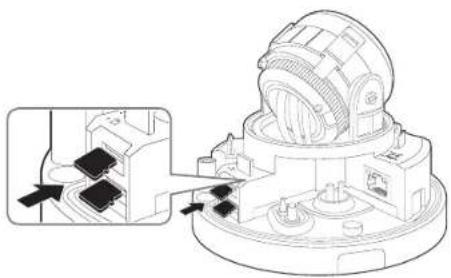
Insertion d'une carte mémoire Micro SD
Séparez le couvercle du dôme de la caméra.
Insérez une carte Micro SD en suivant la direction de la flèche du schéma.
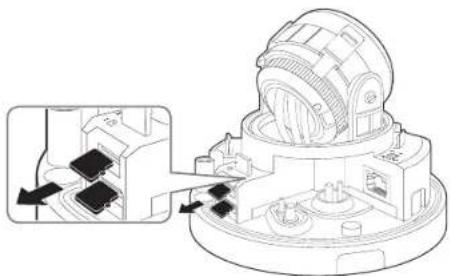
Retrait d'une carte mémoire Micro SD
Appuyer doucement vers le bas sur l'extrémité exposée de la carte mémoire comme indiqué dans le diagramme pour éjecter la carte mémoire de la fente.
16_ installation et connexion
Si vous exercez une pression excessive sur la carte mémoire Micro SO, celle-ci pourra s'éjecter du logement de manière incontérable.
- Avant de retirer la carte mémoire Micro SO, dans , réglez le dispositif sur et appuyez sur le bouton [Appliquer], puis mettez la caméra hors tension. (Page 48)
- Si vous arrêté la caméra ou retrez la carte mémoire Micro SD qui contient les données du produit, ces données peuvent être perdues ou endommagées.
INFORMATIONS SUR LA CARTE MÉMOIRE (NON INCLUSE)
Qu'est ce qu'une carte mémoire ?
Une carte mémoire est un dispositif de stockage de données externe qui a été développé pour offrir une toute nouvelle manière d'enregistrer et de partager des données de texte, audio et vidéo en utilisant des dispositifs numériques.
Sélectionner une carte mémoire qui vous convient
Votre caméra prend en charge les cartes mémoire Micro SD/SDHC/SDXC.
Vous pouvez, toutefois, avoir des problèmes de compatibilité en fonction du modèle et de la marque de la carte mémoire.
Les types de cartes mémoire suivants des fabricants suivants sont recommandés pour cette caméra.
Fabricant : SanDisk, Transcend
Famille de produit : High endurance
Il est recommandé d'utiliser des cartes mémoires de 16 Go à 256 Go (type MLC) avec cette caméra.
La performance de lecture peut être affectée en fonction de la vitesse de la carte mémoire.
Composants de carte mémoire
Micro SD/SDHC/SDXC
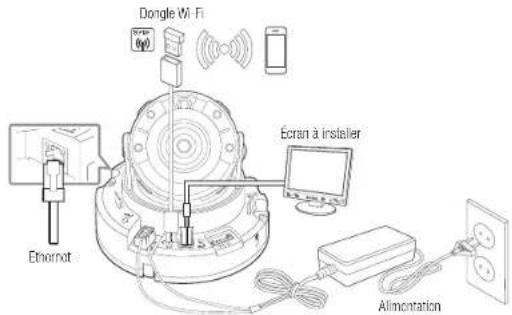
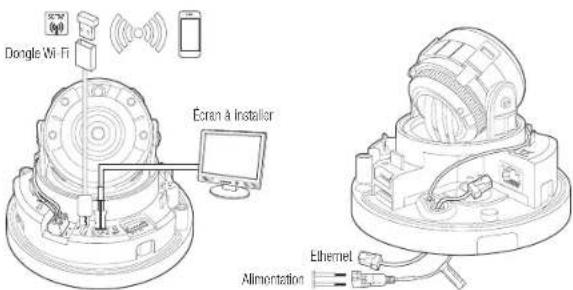
CONNEXION À D'AUTRES PÉRIPHÉRIQUES
text_image
Dongle Wi-Fi
(8p)
Écran à installer
Ethernet
Alimentation
text_image
Dongle Wi-Fi
Ecran à Installer
Alimentation
Ethernet
Le terminal de sortie CVBS du produit est fourni pour faciliter l'installation, et n'est pas recommandé à des fins de surveillance.
- Le terminal Micro USB ou produit est fourni pour faciliter l'installation, et n'est pas recommandé à des fins de surveillance.
Connexion Ethernet
Connectez le câble Ethernet au réseau local ou à Internet.
Connexion Wi-Fi
Configuration de la caméra
Connectez l'adapteur OTG (5 broches) et le dongle WiFi à la borne micro USB.
Configuration du Smartphone
Instaiez l'application d'installation Wisenet.
Sélectionnez le SSID de la caméra après avoir allumé le WiFi.
Exécutez l'application d'installation de Wisenet.
Lorsque vous vous connectez à la caméra, la vidéo sera connectée (mot de passe initial : 4321)
La vidéo sera lue sans être connectée pendant la connexion initiale.
Vous pouvez ajuster l'angle de vue pendant le visonnement de la vidéo via votre smartphone.
Fabricant de dongle recommandé
Fabricant Modèle
NETS WF2123 n300
FDIMAX FW-7811Ln
IP Time N°00mini
TP-LINK TL-WN823NV1
ASUS USB-N13
NETGEAR WNA3100M
Alimentation
Utilisez le toumevis pour connecter les lignes du câble d'alimentation (+, -) au port correspondant de la caméra.
En cas d'application simultanée d'un PoE et d'un courant 12 V CC, la caméra est alimentée à partir du 12 V CC.
Vous pouvez également utiliser un routeur doté d'une alimentation électrique par câble Ethernet pour fournir le courant à la caméra.
Utilisez une alimentation électrique par câble Ethernet qui est conforme aux protocoles IEEE 602.3af.
Nous vous conseillons d'utiliser uniquement une source d'alimentation : l'alimentation électrique par câble Ethernet et 12VCC.
■ Prenez soin de ne pas inverser la polarité en connectant le câble d'alimentation.
Si vous voulez connecter un périphérique externe, vous devez éteindre le périphérique externe avant de poursuivre.
Connectez d'acord l'ensemble et la ligne d'alimentation de l'adaptateur, puis branchez le câble d'alimentation à la prise ou mur.
installation et connexion
Spécification du câble d'alimentation pour chaque modèle
Dans le cas d'une alimentation en 12 V CC :
Maquette Type de fil (AWG) Longueur de câble (Max.)
XND/V-6010
+22 15m
+20 24m
XND/V-6020R/8C20/R/8030R/8040R
+20 17m
#18 27m
Spécifications du câble réseau
Élement Contenus Remarque
Connecteur RJ45
Ethernet 10/100 Base T 10/100 Mbits
Câble 5c catégorie UTP
Distance max. 100 M
Support du PoE IEEE 802.3af
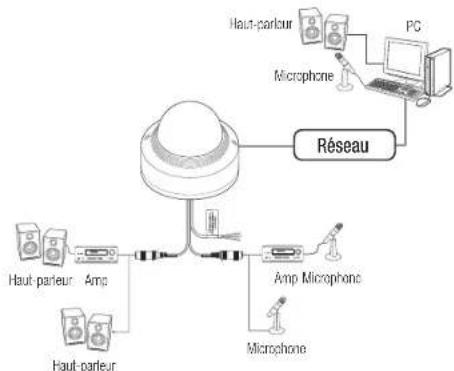
Connector à l'entrée/la sortie Audio
flowchart
graph TD
    A["Router"] --> B["Mac"]
    A --> C["Microphone"]
    A --> D["Server"]
    B --> E["PC"]
    C --> F["Réseau"]
    D --> G["Server"]
    H["Amp"] --> I["Ground"]
    J["Amp Microphone"] --> K["Ground"]
    L["Amp Parleur"] --> M["Ground"]
    N["Amp Parleur"] --> O["Ground"]
Branchez le port AUDIO IN de la caméra sur le microphone ou sur le port SORTIE LIGNE de l'amplificateur auquel le microphone est relié.
- Vous pouvez utiliser le microphone intégré dans la caméra sans avoir à connecter un microphone externe. Disponible uniquement sur le modèle XND-601C/6020R/8020R/8030R/8040R
Branchez le port AUDIO OUT de la caméra sur le microphone ou sur le port ENTRÉE LIGNE de l'amplificateur auquel le haut-parleur est relié.
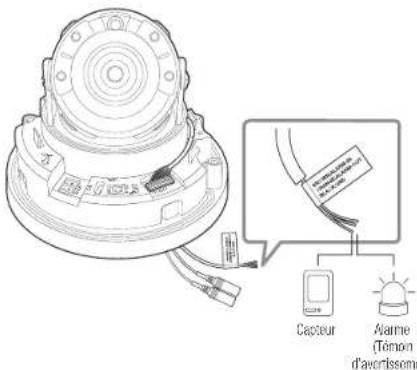
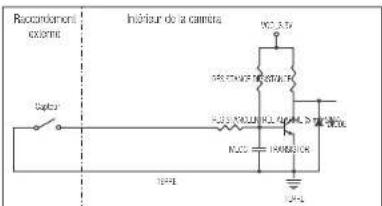
Raccordez le câble d'E/S d'alarme au port correspondant sur la case de port.
ALARM-IN : Utilisé pour connecter l'entrée du capteur de l'alarme ou du capteur externe jour/nuit.
ALARM-OUT : Utilisé pour la connexion du signal de sortie de l'alarme,
• GND : Port commun pour le signal d'alarme d'entrée/sortie.
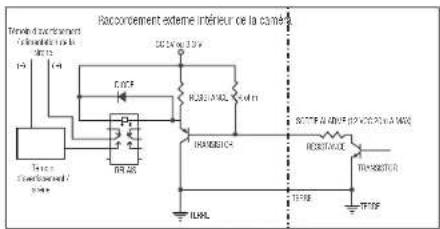
Si un appareil (ex. l'umière clignotante et sirène) dont la tension et l'intensité excédent les spécifications, est connecté en utilisant la méthode collecteur ouvert, cela peut causar un dysfonctionnement.
Référez-vous au « Schéma de câblage de sortie de l'alarme » lors du raccordement de périphériques dont la tension excibde les spécifications actuelles. (page 19)
Pour connecter le capteur externe
Connectez l'un des deux fils de la ligne de signal des capteurs au port [ALARM IN], puis connectez l'autre fil au port [GND].
Si un appareil (ex. : lumière clignotante et sirène) dont la tension et l'intensité excédent les spécifications, est connecté en utilisant la méthode collecteur ouvert, cela peut causer un dysfonctionnement.
Référez-vous au schéma de raccordement de l'alarme ci-dessous lorsque vous connectez des appareils dont la tension exclède les spécifications actuelles.
Vous pouvez configurer les paramétrages de réseau en fonction de vos configurations de réseau.
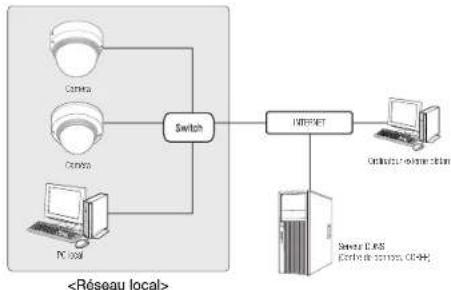
CONNECTER LA CAMÉRA DIRECTEMENT AU RÉSEAU DE ZONE
LOCALE
Se connecte à la caméra à partir d'un PC local sur le LAN
Lancer un navigateur Internet sur le PC local.
Saisir l'adresse IP de la caméra dans la barre d'adresse du navigateur.
flowchart
graph TD
    A["Router"] --> B["Switch"]
    C["Router"] --> B
    D["PC local"] --> B
    B --> E["Internet"]
    E --> F["Computer"]
    G["Server: USB Interface Services, OP-HP"] --> H["Server"]
Un PC à distance dans une sortie Internet externe de réseau LAN peut ne pas pouvoir se connecter à la caméra installée dans l'intract et si le renvel de port n'est pas correctement configuré ou si un caro-fou est mis.
Dans ce cas, pour résoudre la problème, contacter votre administrateur de réseau.
Dans Dexica Manager vous pouvez utiliser le mot de passe initial, « 4321 » pour définir l'adresse IP, le masque de sous réseau, la passerelle, le port HTTP, le port VNP et le type d'IP. Après avoir changé l'interface réseau, pour une meilleure sécurité, accéder au navigateur Web et modifier le mot de passe.
Par défaut, l'adresse P sera attribuée automatiquement depuis le serveur DHCP
En l'absence de serveur DHCP disponible, l'adresse IP sera définie sur 192.168.1.100. Pour modifier l'adresse IP, utilisez Device Manager.
Pour plus d'informations sur l'utilisation de Device Manager, reportez-vous à • Utilisation de Device Manager •. (Page 22)
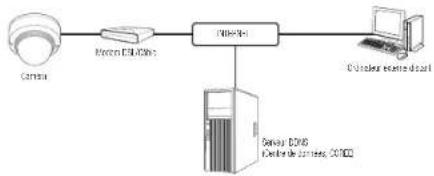
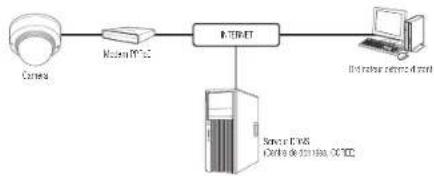
CONNEXION DE LA CAMÉRA DIRECTEMENT À UN MODEM DSL/CÂBLE BASÉ SUR LE PROTOCOLE DHCP
flowchart
graph LR
    A["Camera"] --> B["Printer"]
    B --> C["Network"]
    C --> D["Desktop"]
    C --> E["Server COMS<br>Device de Commerce, COMO"]
Connectez l'ordinateur utilisateur directement à la caméra réseau.
Lancez Dans Device Manager et modifiez l'adresse IP de la camera pour pouvoir utiliser le navigateur Web de votre bureau pour vous connecter à Internet.
Utilisez le navigateur Internet pour connecter le Web viewer.
Allez à la page [Configuration].
Allez sur [Réseau] - [DDNS], puis configurez les réglages DDNS.
Allez à [Basic] - [IP & Port], et définissez le type d'IP pour [DHCP].
Connectez la caméra, qui a été retirée de votre ordinateur, directement au modem.
Redémarrez la caméra.
Pour l'enregistrement des réglages DDNS, reporter vous à la section « DDNS ». (page 43)
Pour l'enregistrement des réglages DDNS, reportez-vous à la section « Enregistrement sur le serveur DDNS ». (page 44)
- Se référer à « IP & Port » pour la procédure de configuration de l'adresse IP. (page 36)
CONNEXION DE LA CAMÉRA DIRECTEMENT À UN MODEM PPPoE
flowchart
graph LR
    A["Camera"] --> B["Micro-PCB"]
    B --> C["Internet"]
    C --> D["Desktop PC"]
    C --> E["Service TCP/IP Interface, TCP/IP"]
Connectez l'ordinateur utilisateur directement à la caméra réseau.
Lancez Dans Device Manager et modifiez l'adresse IP de la caméra pour pouvoir utiliser le navigateur Web de votre bureau pour vous connecter à Internet.
Utilisez le navigateur Internet pour connecter le Web viewer.
Allez à la page [Configuration].
Allez sur [Réseau] - [DDNS], puis configurez les réglages DDNS.
Allez à [Basic] - [IP & Port] Page de configuration, définissez le type d'IP [PPPoE], et saisissez l'id du service réseau et le mot de passe.
Connectez la caméra, qui a été retirée de votre ordinateur, directement au modem.
Redémarez la caméra.
Pour l'enregistrement des réglages DONS, reportez-vous à la section « DDNS ». (page 43)
Pour l'enregistrement des réglages DONS, reportez-vous à la section « Enregistrement sur le serveur DDNS ». (page 44)
Se référer à « IP & Port » pour la procédure de configuration de l'adresse IP. (page 36)
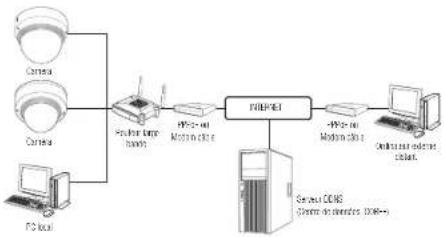
CONNECTER LA CAMÉRA AU ROUTEUR LARGE BANDE PAR LE MODEM PPPoE/CÂBLE
C'est pour un petit environnement de réseau comme les maisons, SOHO et les magasins ordinaires.
flowchart
graph LR
    A["PC Host"] --> B["Server"]
    C["PC Port"] --> B
    B --> D["Network Port"]
    D --> E["Computer"]
    F["Server COMS (Current to networks COM)"]
    G["PC Port"] --> D
    H["PC Port"] --> D
    I["PC Port"] --> D
Configurer les paramétrages de réseau du PC local connecté au routeur
Pour configurer les paramètres de réseau du PC local connecté au Routeur large bande, suivre les instructions ci-dessous.
- Selectionner: → → → → → → → ou
Suivre les instructions ci-dessous si vous sélectionnez
ex.1) Si l'adresse (LAN IP) du Routeur large bande est 192.168.1.1
Adresse IP : 192.168.1.100
Masque de sous-réseau : 255.255.255.0
Passerelle par défaut : 192.168.1.1
ex.2) Si l'adresse (LAN IP) du Routeur large bande est 192.168.0.1
Adresse IP : 192.168.0.100
Masque de sous-réseau : 255.255.255.0
Passerelle par défaut : 192.168.0.1
ex.3) Si l'adresse (LAN IP) du Routeur large bande est 192.168.xxx.1
Adresse IP : 192.168.xxx.100
Masque de sous-réseau : 255.255.255.0
Passerelle par défaut : 192.168.xxx.1
Pour l'adresse du Routeur large bande, se référer à la documentation du produit.
Pour plus d'informations sur la redirection de port du routeur large bande, reportez-vous à - Configuration de la Redirection de la Plage de Ports (Mappage de Ports) - (Page 24)
UTILISATION DE DEVICE MANAGER
Le programme Device Manager peut être téléchargé depuis le menu – du site Web d'Hanwha Vision (https://www.HanwhaVision.com).
- Plus d'instructions relatives à Device Manager sont disponibles dans le menu de la page principale.
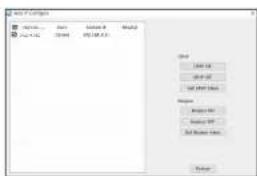
RECHERCHE AUTOMATIQUE DE LA CAMÉRA
Si une caméra est connectée au même réseau que l'ordinateur sur lequel Device Manager est installé, vous pouvez trouver une caméra réseau à l'aide de la fonction de recherche.
Cliquez sur sur la page principale de Device Manager.
Cochez la caméra dans la liste.
Verifiez l'adresse MAC sur l'autocollant fixe sur la camera.
CONFIGURATION DE L'ADRESSE IP
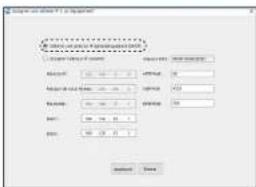
Si vous souhaitez modifier les paramètres réseau de la caméra, le signe doit être affiché sous <État>. Pour vous connecter, oliquez sur sur la page principale.
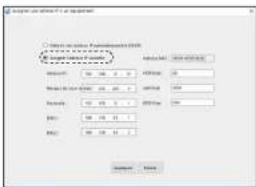
Configuration de l'IP statique
Entrez et configurez manuellement l'adresse IP et les informations sur le port.
Dans la liste, cliquez sur la caméra dont vous voulez modifier la configuration IP.
Cliquez sur sur la page principale de Device Manager.
Sélectionnez .
• Les informations IP de la caméra seront affichées en fonction du réglage précédent.
Remplissez les catégories relatives à IP & Port.
Si vous n'utilisez pas de Routeur large bande
Demandez au gestionnaire de réseau de définir les valeurs pour , , .
HTTP Port : Permet d'accéder à la caméra à l'aide du navigateur Internet, réglé par défaut sur 80.
VNP Port : Permet de contrôler le transfert du signal vidéo, réglé par défaut sur 4520.
RTSP Port : Un port qui contrôle la diffusion en continu en temps réel. La valeur initiale est 554.
Si vous utilisez un Routeur large bande
- IP Address : Entrez une adresse comprise dans la plage IP fournie par le Routeur large bande.
ex.) 192.168.1.2\~254, 192.168.0.2\~254,
192.168.XXX.2\~254
Subnet Mask : La valeur de du Routeur large bande est identique à celle de l'option de la caméra.
Gateway : La valeur de du Routeur large bande est identique à celle de l'option de la caméra.
Les réglages peuvent varier selon le modèle du Routeur large bande connecté.
Pour obtenir de plus amples informations à ce sujet, recortez-vous au guide d'utilisation du routeur applicable.
Pour plus d'informations sur la redirection de port du routeur large bande, reportez-vous à . Configuration de la Redirection de la Plage de Ports (Mappage de Ports) ×. (Page 24)
Si le Routeur large bande dispose de plusieurs caméras connectées
Configurez séparément les réglages IP et les réglages de port. ex.)
- Si l'option est régée sur une valeur différente de 80, vous devez indiquer le numéro du réglage dans la barre d'adresse du navigateur Internet pour pouvoir acceder à la caméra.
ex.) http://P address : HTTP Port
http://192.165.1.100:8080
Cliquez sur le bouton [Appliquer].
Si un message de réussite s'affiche, cliquez sur [OK].
Configuration de l'IP dynamique
Le DHCP vous envoie l'adresse IP.
- Exemple d'environnement IP Dynamique
- Routeur large bande, disposant de caméras connectées, affecté à une adresse IP par le serveur DHCP
- En cas de connexion directe de la caméra au modem via les protocoles DHCP
- Adresses IP affectées par le serveur DHCP inteme via le réseau LAN
Dans la liste, cliquez sur la caméra dont vous voulez modifier la configuration IP.
Cliquez sur sur la page principale de Device Manager.
Sélectionnez
Cliquez sur le bouton [Appliquer].
Si un message de réussite s'affiche, cliquez sur [OK].
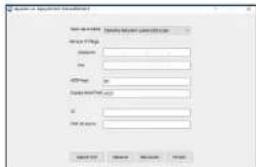
Si la caméra ne peut pas être trouvée à l'aide de la fonction de recherche, elle peut être enregistrée à distance en entrant manuellement les informations IP, si la caméra est connectée à un réseau externe.
Cliquez sur – sur la page principale de Device Manager.
Entrez la plage d'adresses IP que vous recherchez.
Sélectionnez le de la caméra que vous enregistrez et entrez le port HTTP, le port VNP, l'identifiant et le mot de passe.
Cliquez sur le bouton [Raccorder].
Vérifiez si la caméra est enregistrée.
• Vérifiez l'adresse MAC sur l'autocollant fixé sur la caméra.
Dans la liste, cliquez sur la caméra dont vous voulez configurer automatiquement l'IP.
Cliquez sur <+ > sur la page principale de Device Manager.
Le menu Configuration de l'équipement s'affiche.
Dans le menu, cliquez sur
Cliquez sur le bouton [Fermer].
Si vous avez installé un Routeur large bande muni d'une camera connectée, vous devrez régler la redirection de la plage de ports sur le Routeur large bande de sorte qu'un ordinateur distant puisse accéder à la camera qui y est installée.
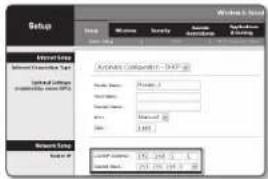
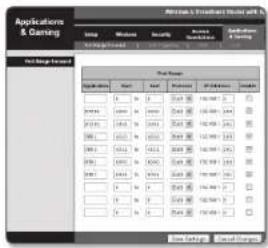
Redirection manuelle de la plage de ports
Depuis le menu Setup du Routeur large bande, sélectionnez - . Pour le réglage de la redirection de la plage de ports sur un Routeur large bande tiers, reportez-vous au manuel d'utilisation du Routeur large bande concerné.
Sélectionnez et pour chacune des cameras connectées au Routeur large bande.
Le nombre de ports à configurer sur le routeur IP doit être réglé en fonction du nombre de ports indiqué dans
- - sur le visualiseur Web de la caméra.
Une fois terminé, cliquez sur [Save Settings]. Vos réglages seront ainsi sauvegardés.
La configuration du transfert de port est un exemple de configuration du routeur IP CISCO.
- Les réglages peuvent varier selon le modèle du Routeur large bande connecté.
Pour obtenir de plus amples informations à ce sujet, reportez-vous au guide d'utilisation du routeur applicable.
text_image
Applications &
Gaming
Setup
Memebox
Security
Access
Help
Help
Get Up
Get Down
Get Up
Get Down
Get Up
Get Down
Get Up
Get Down
Get Up
Get Down
Get Up
Get Down
Get Up
Get Down
Get Up
Get Down
Get Up
Get Down
Get Up
Get Down
Get Up
Get Down
Get Up
Get Down
Get Up
Get Down
Get Up
Get Down
Get Up
Get Down
Get Up
Get Down
Get Up
Get Down
Get Up
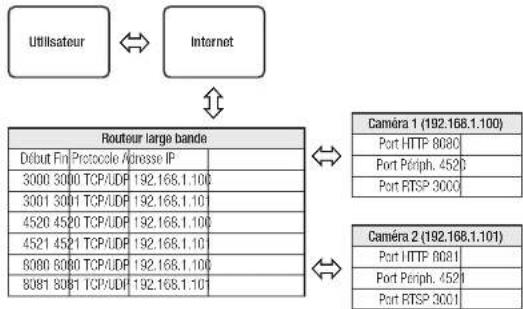
Réglage de la redirection de la plage de ports pour plusieurs caméras en réseau
Vous pouvez définir une règle de redirection de port sur le périphérique du Routeur large bande via sa page Web de configuration.
Un utilisateur peut modifier chaque port à l'aide de l'écran de réglage de la caméra.
Lorsque la Caméra 1 et la Caméra 2 sont connectées à un routeur :
flowchart
graph TD
    A["Utilisateur"] <--> B["Internet"]
    B <--> C["Routeur large bande"]
    C --> D["Port HTTP 8080"]
    C --> E["Port Périph. 4520"]
    C --> F["Port RTSP 3000"]
    C --> G["Port HTTP 8081"]
    C --> H["Port Périph. 4521"]
    C --> I["Port RTSP 3001"]
    D <--> J["Caméra 1 (192.168.1.100)"]
    E <--> K["Caméra 2 (192.168.1.101)"]
    F <--> L["Caméra 2 (192.168.1.101)"]
    G <--> M["Caméra 2 (192.168.1.101)"]
    H <--> N["Caméra 2 (192.168.1.101)"]
    I <--> O["Caméra 2 (192.168.1.101)"]
- La redirection de port peut être réalisée sans paramétrage supplémentaire du rouleur si celui-ci supporte la fonction UPnP. Après avoir connecte la caméra réseau, cochez la case à cocher dans le menu dans dans 'Paramètres -> Réseau -> DONS'.
Lancaz Device Manager.
Le système recherche les cameras connectées et en affiche la liste.
Double-cliquez sur une caméra pour y accéder.
Le navigateur Internet démarre et se connecte à la caméra.
- Vous pouvez aussi accéder à la caméra en tapant l'adresse IP de la caméra trouvée dans la barre d'adresse du navigateur Internet.
CONNEXION À LA CAMÉRA DEPUIS UN ORDINATEUR DISTANT VIA INTERNET
Sur un ordinateur distant en dehors du réseau du routeur haut débit, le cluster n'est pas autorisé, les utilisateurs peuvent accéder aux caméras situées sur le réseau d'un routeur haut débit à l'aide de l'URL DDNS de la caméra.
Avant de pouvoir accéder à une caméra depuis le réseau du Routeur large bande, vous devez régler la redirection des plages de port du Routeur large bande.
Depuis l'ordinateur distant, lancez le navigateur Internet et tapez l'adresse URL DDNS de la camera ou l'adresse IP du Routeur large bande dans la barre d'adresse.
ex.) http://ddns.hanwha-security.com/ID
Pour l'enregistrement des réglages DDNS, reportez-vous à la section « Enregistrement sur le serveur DDNS ». (page 44)
CONNEXION À LA CAMÉRA
Normalement, vous devez procéder comme suit
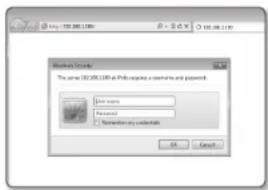
Lancez le navigateur Internet.
Tapez l'adresse IP de la caméra dans la barre d'adresse ex.) • Adresse IP (IPv4) : 192.168.1.100 → http://192.168.1.100
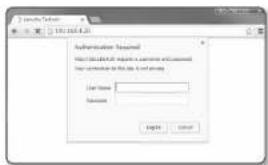
- la boîte de dialogue de connexion devrait apparaître.
* Adresse IP (IPv6) : 2001:230:abcd:ffff:0000:0000:ffff:1111
→ http://[2001:230:abcd:ffff:0000:0000:ffff:1111] - la boîte de dialogue de connexion devrait apparaître.
Si le numéro de port HTTP est différent de 80
Lancez le navigateur Internet.
Tapez l'adresse IP et le numéro de port HTTP de la caméra dans la barre d'adresse, ex.) Adresse IP: 192.168.1.100:HTTP Numéro de port (8080)
→ http://192.168.1.100:8080 - la boîte de dialogue de connexion devrait apparaître.
Utilisation de l'adresse URL
Lancez le navigateur Internet.
Tapez l'adresse URL DDNS de la caméra dans la barre d'adresse. ex.) Adresse URL : http://ddns.hanwha-security.com/ID
- la boîte de dialogue de connexion devrait apparaître.
- La connexion réseau est désactivée dans un environnement uniquement LAN.
Se connecter via UPnP
Exécutez le système client ou d'exploitation afin de supporter le protocole UPnP.
Cliquez sur le nom de la caméra aux fins de recherche.
Dans le système d'exploitation Windows, cliquez sur le nom de la caméra recherchée dans le menu réseau.
- La fenêtre de connexion s'affiche.
Se connecter via Bonjour
Exécutez le système client ou d'exploitation afin de supporter le protocole Bonjour.
Cliquez sur le nom de la caméra pour recherche.
Sur le système d'exploitation Mac, cliquer sur le nom de la caméra lance la recherche depuis l'onglet Bonjour de Safari.
- La fenêtre de connexion s'affiche.
Vérification de l'adresse DDNS
Si la caméra est directement connectée à un modem de câble DHCP, à un modem DSL ou à un modem PPPoE, l'adresse IP de votre réseau sera modifiée à chaque fois que vous essayerez de vous connecter au serveur FSI (Fournisseur de services Internet).
Le cas échéant, vous ne serez pas informé du changement d'adresse IP par le serveur DDNS.
Une fois que vous enregistrez un périphérique dynamique basé sur IP sur le serveur , vous pouvez facilement vérifier l'adresse IP modifiée lorsque vous essayez d'accéder au périphérique.
http://ddns.hanwha-security.com et enregistrez tout d'abord votre périphérique puis réglez - de Web Viewer sur . Renseignez également le champ avec la donnée utilisée pour l'enregistrement DDNS.
RÉGLAGE DU MOT DE PASSE
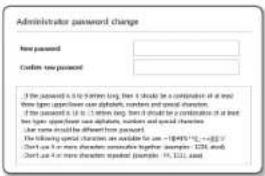
Lorsque vous accédez au produit pour la première fois, vous devez enregistrer le mot de passe de connexion.
Lorsque la fenêtre • Confirm new password • apparaît, saisissez le nouveau mol de passe.
- Pour un nouveau mot de passe de 8 à 9 chiffres, vous devez utiliser au moins trois des éléments suivants : lettres majuscules / minuscules, chiffres et caractères spéciaux. Pour un mot de passe de 10 à 15 chiffres, vous devez utiliser au moins deux des types mentionnés.
-Les caractères spéciaux qui sont autorisés. \~10%S%^0- = 10
[2]
- Pour plus de sécurité, il n'est pas recommandé de répéter les mêmes caractères ou entrées clavier consécutives pour vos mots de passe.
- Si vous avez pardu votre mot de passe, vous pouvez appuyer sur le bouton [RESET] pour initialiser le produit. Veuillez donc ne pas perdre votre mot de passe en utilisant un bloc-notes ou bien mémorisez-le.
LOGIN
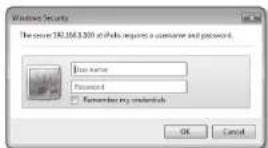
Lorsque vous accédez à la caméra, la fenêtre de connexion apparaît.
Saisissez l'identifiant utilisateur et le mot de passe pour accéder à la caméra.
Entrez « admin » dans la zone de saisie de texte .
L'identifiant de l'administrateur « admin » est fixe et ne peut être modifié.
Salsissez le mot de passe dans le champ de saisie .
Cliquez sur [OK].
Si vous vous êtes connecté avec succès, vous verrez l'écran
Live Viewer s'afficher.
- Lorsque vous accédez à la visionneuse web de la caméra, accordiez une attention particulière à la sécurité en vérifiant si les données d'image sont crypées.
- Si vous sélectionnez l'option » Remember my credentials » après avoir entré votre saisie, vous serez automatiquement connecté sans être invité à entrer vos informations de connexion à votre prochaine connexion.
- Pour une qualité vidéo optimale, passez en affichage 100 %. La réduction du format de l'image peut coucer l'image sur les bords.
SPÉCIFICATIONS DE PRISE EN CHARGE DE PLUG-IN POUR CHAQUE NAVIGATEUR
Le visualiseur Web existant et le visualiseur Web sans plug-in sont fusionnés.
Cela vous permet d'utiliser la visionreuse Weo dans des environnements de navigateurs plus récents qui ne prenent pas en charge les plug-ins, tels que Chrome, EDGE et FireFox (Windows 64 bits uniquement). Pour les navigateurs qui permettent l'installation de plug-ins, tels que IE et Safari, l'installation du plug-in est recommandée.
Selon le navigateur utilisé, il existe de nombreuses différences entre les navigateurs.
- Navigateurs Chrome, FireFox(supporté uniquement sur Windows 64bit), EDGE : Bien qu'ils ne prennent pas en charge les plug-in, vous pouvez utiliser un visualiseur Web étant donné qu'un visualiseur Web sans plug-in est intégré.
- Etant donné que le visualiseur sans plug-in a des performances moins deviées par rapport au visualiseur avec plug-in, il existe une limite réelative au suivi des profils de haute qualité et à la lecture des vidéos enregistrées.
Pour surveiller les profils de haute qualité et les vidéos enregistrées, utilisez un visualiseur Web avec plug-in ou un visualiseur intelligent.
-Conditions de création de visionneuse Web sans plugin : le profil sélectionné dépasse MJPEG Full HD 10ips H.264 (Chrome résolution plein écran prise en charge / Edge, Firefox, Safari : Full HD 30 fps ou plus) H.265 FullHD 10 fps 2Mbps ou supérieur
-Conditions de lecture sans plugin : résolution d'écran MJPEGH.264, H.265 HD ou intérieure
La fonction sans plug-in a été optimisée pour le navigateur Chrome.
■ Prise en charge du streaming adaptatif
- Il s'agit de la fonction qui acaisse automatiquement o profil en cas de retard de pues de 5 secondes. Il a été conçu pour éviter des problèmes tels que la lettence accrue et aucune réponse du navigateur lors de la lecture de le vidéo sur un système avec des spécifications matérielles intérieures à celles recommandées.
Le profil vidéo est réduit dans l'ordre suivant: 1920X180 (20fps) -> 1280X/20 (20fps) -> 640X480 (20fps).
- Navigateurs IE, Safari : Vous pouvez utiliser un visualiseur Web même si vous n'instalez pas le visualiseur Web avec plug-in existant.
- Vous devez installer un plug-in pour surveiller/lire aisément les vidéos enregistrées.
INSTALLATION DU MODULE WebViewer
Pour accéder au visualiseur Web de plug-in et lire une vidéo en direct (H.264 / H.265) ou une vidéo enregistrée, un message d'installation apparaîtra. A ce moment, vous devez installer le plug-in du visualiseur Web pour utiliser la fonction correctement.
Lorsque vous accédez à une page de surveillance pour la toute première fois, la page d'installation s'affiche. Cliquez sur [Plugin] pour débuter l'installation.
Si le téléchargement du fichier d'installation est suspendu à 99 % dans Internet Explorer, réosseyez après avoir sélectionné « Libérer le filtre SmartScreen » dans « Outil — filtre SmartScreen ».
Cliquez sur [Run] dans la fenêtre.
Cliquez sur [Yes] lorsque la fenêtre de notification inclique que toutes les fenêtres ou navigateur vont être fermées.
Les étapes 4 et 5 seront ignorées si aucun module d'extension pour le navigateur n'est installé.
Lorsque l'ancienne version du module d'extension du navigateur Web est installée, une fenêtre de notification indique que cette dernière va être efficée.
Cliquez sur [Yes] lorsque la fenêtre de notification est affichée.
Cliquez sur [OK].
L'ancienne version du module d'extension est supprimée.
Cliquez sur [Install] pour débuter l'installation du module d'extension du navigateur Web.
Cliquez sur [Finish].
L'installation ou module d'extension pour navigateur Web est achevée.
Dans votre Internet Explorer, si vous avez besoin de passer à l'écran d'installation après l'installation du plug in webvivierer, verifiez si webvivier, activexplugin. Il control dans le menu « Outils → Fonction de gestion complémentaire » est « activé ». Si non, et si le problème persiste, alors sélectionnez « Outils → Options Internet → Général ». et suprimez tous les enregistrements de la recherche.
Si le problème persiste, veuillez enregistrer l'adresse IP ou le domaine de votre caméra dans "Outils → Options Internet → Sécuris" » Sits de confiance".
UTILISER GRATUITEMENT UN PLUG-IN DE VISUALISEUR WEB
Bien qu'il ne soit pas possible d'installer des plug-ins séparément, si vous accédez à la caméra depuis Google Chrome, Mozilla Firefox ou le navigateur Web MS Edge, vous pouvez afficher et contrôler la vidéo de la caméra sans installer de plug-ins.
Entrez votre nom d'utilisateur et mot de passe pour vous connecter.
Lorsque vous êtes connecté, un écran de visualisation en direct de la caméra apparaît.
Élément Description
1 Direct Passe à l'écran en direct.
2 Lecture
Passer à l'écran où vous pouvez chercher l'enregistrement vidéo enregistré sur votre carte mémoire Micro SD ou NAS.
3 Configuration Parnot de passer à l'écran Configuration.
4 Écran du visionneur
Affiche la vidéo en direct à l'écran.■ Vous pouvez utiliser la moûvre de la souris pour activer le zoom numérique sur l'écran Visionneur.
5 Installation du plug-in pour visuaillseur Web
Vous pouvez installer des plug-ins Webviewer pour lire des vidéos en direct ou enregistrées (disponibles uniquement dans IE et Safer).■ Le plug-in peut être activé / désactivé après installation.
6 Aide en ligne L'aide en ligne
cumit des descriptions détaillées pour chaque fonction.
Élément Description
7 Type de profil
Vous pouvez sélectionner un type de profil danssous le menu de configuration.■ Cliquez sur l'ocine pour afficher le nom du profil actuel.Les images différées peuvent être affichées à l'écran dans les conditions suivantes si la vidéo est lieu dans la page de suivi :La résolution est modifiée suite à une modification du profil.L'entrée des nouvelles est racontie en raison d'un retard de réseau lorsque le profil est modifié.La taille et l'emplacement de la tenêtre du navigateur Web sont modifiés.
8 PTZ
Contrôle les mouvements PAVTIL1/ZOOM.
Zoom avant (●)
Failes glisser la barre sur le côté droit de l'interface utilisateur vers le haut ou cliquez sur le bouton [●] pour agrandir l'écran.Plus a position de la barre est éolignée du centre, plus l'écran sera zomé rapidement.
Zoom arrêté (●)
Failes glisser la barre sur le côté droit de l'interface utilisateur vers le bas ou cliquez sur le bouton [●] pour réduire l'écran.Plus a position de la barre est éolignée du centre, plus l'écran est dézoomé.
Déplacer l'écran (●) Se déplace dans la direction où se trouve le curseur.
Suivi automatique (●)
Cliquez sur l'ocine pour l'activer et l'appareil suivra automatiquement un personnage ou un objet mobile.
9 Informations d'accès au profil
Vous pouvez lire les informations de profil.
10 Changer de mode d'affichage
plein écran (●)
Double-cliquez sur la vidéo pour lire la vidéo actuelle en mode plein écran.
S'adapte à l'écran (■)
Un mode d'affichage dans loquel la taille de la vidéo correspond automatiquement à la taille du navigateur web.
Taille du fichier d'origine (□)
Mode d'affichage dans loquel la vidéo est joude dans la résolution réelle.
Maintenir le ratio d'aspect (□)
Mode d'affichage qui permet de régler le valeur de proportion afin de mieux l'adapter à la résolution.
11 Prise Enregistréz l'image actuelle sous la forme d'un fichier image.
12 Enregistrer L'utilisateur peut enregistrer la vidéo sur le PC.
13 Pixel Counter vérifie le nombre de pixels d'une zone sélectionniée sur l'écran vidéo.
14 Contrôle du microphone Actée la microphono.
Élément Description
15 Emission d'alerte Active le port de sortie de l'alarme.
16 Contrôle audio Active le son et ajuste le volume.
- Certaines fonctions peuvent ne pas fonctionner sur un navigateur ou un codes spécifique.
Pour saisir un instantané
Cliquez sur [Prise (☐)] sur la scène à saisir.
Lorsqu'une vidéo capturée est enregistrée, un message de notification apparaît. L'image capturée est enregistrée dans le dossier désigné par chaque navigateur
Si l'écran n'est pas capturé par le navigateur E sous Windows 7 ou supérieur, exécuter le navigateur avec les privilèges d'administrateur.
Pour enregistrer
Cliquez sur l'Icône [Enregistrer (REC)].
Pour mettre fin à l'enregistrement, appuyez à nouveau sur Enregistrer ( 193)
- Vous pouvez sauvegarder le fichier enregistré sur le PC au format .AVI. Désigne un chemin d'accès et enregistré le fichier,
Pour s'adapter à la taille réelle de l'écran
Cliquez sur l'icône [Plein écran (☐)]
Ceci permet d'afficher le visionneur en mode plein écran.
Pour quitter le mode plein écran, cliquez à nouveau sur le bouton [Plein écran (☐)] ou appuyez sur la touche [ESC] du clavier.
Utiliser l'audio
Oliquez sur l'Iône [Audio (✗)] pour activer la communication audio.
Utilisez la barre [ ● ] pour régler le volume.
S'il n'y a aucun son suite au raccordement du jack audio pendant le fonctionnement, cliquez sur l'icène [Audio ( 📄) ] afin de l'activer à nouveau.
Pour utiliser l'audio, vous devez définir dans "Profil vidéo" sur (page 33).
visionneur web
Utiliser le microphone
Cliquez sur l'icône [Mic ( pour activer le microphone.
- Si vous utilisez IE ou le navigateur Safari, vous devrez installer des plug-ins.
Pour compter le nombre de pixels
Oliquez sur l'icône [Comptage de pixel (☐)] pour l'activer.
Fêtes glisser la souris sur la vidéo pour sélectionner une zone.
Le nombre de pixels dans la zone sélectionnée s'affiche sur l'écran.
Pour contrôler le PTZ
Cliquez sur l'icône |PTZ (→).
Déplacez le curseur du pavé Écran de déplacement [●] pour changer l'orientation de la caméra ou régler le zoom.
Pour vérifier l'état du profil
Vous pouvez consulter les informations relatives aux profils,
Cliquez sur l'Icône État (①)
L'écran d'informations d'accès au profil est mis à jour chaque fois que l'écran est activé.
Accès au profil : permet d'allicher les informations du nouveau profil ajouté.
Profil : permet d'afficher les informations du nouveau code ajouté.
Débit Binaire(kbps) permet d'afficher le débit binaire actuel et le débit binaire réglé.
Vitesse d'enregistrement(fos) : permet d'alficher la vitesse d'enregistrement actuelle et la vitesse d'enregistrement réglée.
ATC (%) : permet d'alficher l'état ATC.
Décompte utilisateurs simultanés : permet d'afficher le nombre d'utilisateurs simultanés ayant accès au procill.
- Utilisateurs actuel : Affiche les informations concernant les utilisateurs accédant au Web Viewer et affichant des vidéos de surveillance.
- Profil file : permet d'afficher le nom du profil auquel l'utilisateur a accédé.
- Débit Binaire(kbps) : permet d'afficher le débit binaire actuel.
- Etat de connexion du réseau : Il indique que le réseau fonctionne bien.
- Adresse IP : permet d'afficher l'adresse IP de l'utilisateur actuel.
LIRE LA VIDÉO ENREGISTRÉE
Pour lieu la vidéo correctement, vous deviez configurer les réglages d'enregistrement. Pour les détails relatifs aux réglages d'enregistrement, reportez-vous à « Stockage » (page 48).
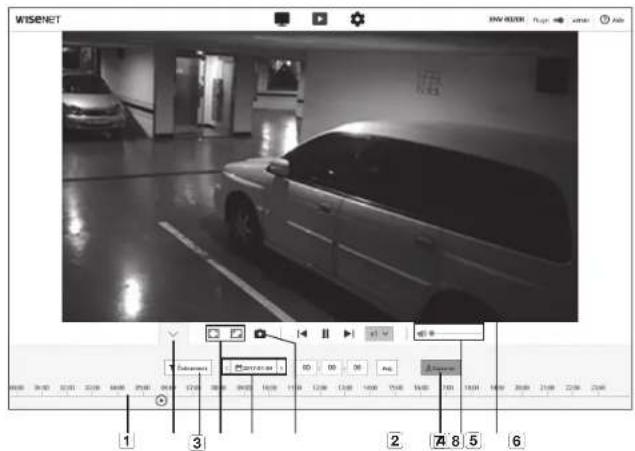
Nom et caractéristiques de l'écran de lecture
Élément Description
1 Barre de temps
Déplacez la barre de temps pour lire la vidéo à une plage de temps spécifique.
2 Masquer le menu contextuel
L'écran du menu contextuel en bas disparaîtra et seule l'ioône du menu s'affichera.
3 Réglage d'événement de recherche
Définit le type d'événement dans la période de recherche.
4 Changer de mode d'affichage
plein écran ( [IMAGE] )
Double-cliquez sur la vidéo pour lire la vidéo actuelle en mode plein écran.
S'adapte a l'ecran ( [IMAGE] )
Un mode d'affichage dans lequel la taille de la vidéo correspond automatiquement à la taille du navigateur web.
Taille du fichier d'origine ( [IMAGE] )
Mode s'affichage dans lequel la vidéo est jouée dans la résolution réctile.
Maintenir le ratio d'aspect ( [IMAGE] )
Mode s'affichage qui permet de régler le valeur de propordon afin de mieux l'adapter à la résolution.
5
Réglage de la plage de recherche
Régliez la plage ce date et heure de recherche des données enregistrées sur votre carte mémoire Micro SD ou NAS.
6
Prise
Enregistre l'écran vidéo actuel dans un format de fichier image (le format pour varier en fonction du navigateur).
7
Exporter
Régliez la date souhaitée pour faire une copie de sauvegarde des données vidéo enregistrées sur votre carte mémoire Micro SD ou NAS.■ Vous pouvez définir jusqu'à 5 minutes pour la sauvegarde d'une vidéo enregistrée.
8
Audio
Pour écouter un signal vocal (si présent) dans la vidéo enregistrée, activez l'icône de signal vocal lorsque vous visionnez la vidéo.
9
Écran de visionneuse La vidéo enregistrée s'affichera.
Afin de lire le contenu après une recherche par événement
Dans l'écran Lecture, cliquez sur le bouton [Montrer ( )].
S'il y a une vidéo enregistrée à la date de recherche, la vidéo applicable s'affichera sur la barre de temps.
Pour effectuer une recherche par type d'événement, cliquez sur le bouton [Tout] en haut de la barre horaire et sélectionnez un type d'événement.
Une fois que vous avez effectué ceci, cliquez sur [Appliquer]. La liste des événements recherchés s'affiche sur la barre de temps.
Oliquez sur le bouton [Lire (▷)].
Pour suspendre la vidéo, cliquez sur le bouton [Pause (Ⅱ)].
Pour lire le contenu après une recherche par période
Cliquez sur l'icône [ ]
Sur le calendrier, définissez la date de recherche, l'heure de début et de fin. L'événement recherché s'affiche sur la barre de temps.
Cliquez sur le bouton [Lire (▷)].
La plage temporelle sélectionnée sur la vidéo sera jouée.
Lorsqu'une vidéo est jouée, la durée d'enregistrement de ladite vidéo s'allichera.
Recherchez en avant et en arrière dans la vidéo, et réglez la vitesse de lecture.
Comment modifier l'intervalle de lecture
Lorsque le bouton [14] peut sélectionné, il déplace 1 image vers l'avant / l image vers l'arrière.
Cliquez sur le bouton [= -] et vous pouvez sélectionner une vitesse de 1x, 2x, 4x et 8x ou -1x, -2x, -4x et -8x, et vous pouvez régler la vitesse de lecture comme vous le souhaitez.
Déplacez la position de la [Barre de temps (☐)] pour lire la vidéo à une plage de temps spécifique.
Pour sauvegarder la vidéo recherchée
Pendant la lecture, cliquez sur [Exporter] sur la scène à sauvegarder.
Les données disponibles dans la section applicable seront sauvegardées.
Cliquez sur le bouton [Appliquer].
La fenêtre Enregistrer sous apparaît.
Confirmez le chemin de sauvegarde et cliquez sur le bouton [Save].
La capture d'écran est alors sauvegardée via le chemin spécifié.
Pour lire la vidéo de sauvegarde
Les images sauvegardées sont enregistrées au format .avi. Il est recommandé d'installer le lecteur multimédia prenant en charge le format du PC utilisateur.
- Si la lecture ne fonctionne pas correctement en raison de l'environnement utilisateur, l'optimisation en installant le dernier codoc et d'autres méthodes sont nécessaires.
Pour lire un fichier AVI
(1) Carte mémoire Micro SD
Retirez la carte mémoire Micro SD de la caméra.
- Avant de retrer la carte mémoire Micro SD, réglez sur dans le menu "Configuration → Événement → Stockage".
Insérez la carte mémoire Micro SD dans l'ordinateur.
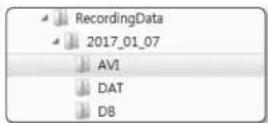
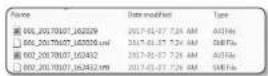
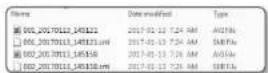
Lisez le fichier AVI file dans le répertoire WRecordingDataW YYYY_mm_DD-AMI", à l'aide d'un lecteur de média.
- Le nom d'un fichier débute par le format « 001_YYYYMMDD_HHMMSS.avi » et le numéro de chaque nouveau fichier est incrementé de un.
YYYYMMDD_HHMMSS Indique l'heure et la date du début de la saugarde.
Un fichier • 001_YYYYMMDD_HHMMSS.sml • est un fichier de sous-tires, et il peut s'afficher si existe dans le même dossier que le fichier AVI correspondant.
Si elles ont été corrompues, les données présentes dans la carte mémore Micro SD ne pourront pas être relues dans Web Viewer [Playback].
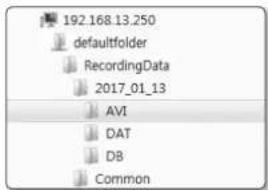
(2) NAS (Serveur de stockage en réseau)
Dans le navigateur Windows, utilisez <adresse pour accéder.
ex:W92.168.13.250 defaultfolder 2017/01_13_AV_W
Go to → → Entrez 1.
Connecté au NAS.
La structure du répertoire est la même que celle d'une carle mémoire Micro SD.
text_image
192.168.13.250
defaultfolder
RecordingData
2017_01_13
AVI
DAT
DB
Common
- Le nom d'un fichier débute par le format × 001 YYYMMDD HHMMSS.avl × et le numéro de chaque nouveau fichier est incrémenté de un.
YYYMMDD HHMMSS indicue l'heure et la date du début de la sauvesparie.
Un fichier • 001_YYYYMMDD_HHMMSS.smi • est un fichier de sous-litres, et il peut s'alficher s'il existe dans le même dossier que le fichier AVI correspondant.
Si vous modifiez ou endommagez les données enregistrées, elles ne pourront plus être liues ou sauvegardées correctement.
écran de configuration
CONFIGURATION
Vous pouvez configurer les paramètres des informations de base de la caméra, PTZ, de la vidéo et de l'audio, du réseau, de l'événement, de l'analyse, du système et de la plate-forme ouverte.
Sur l'écran en direct, cliquez sur le bouton [Configuration (★)].
L'écran Configuration apparaît.
CONFIGURATION DE BASE
Vidéo profil
Depuis le menu Configuration, sélectionnez l'onglet <Basic (语).
Cliquez sur .
Réglez l'option «Politique de connexion du profil vidéo».
Reste connecté en cas de modification du réglage du profil
: La sortie utilise des paramètres similaires même lorsque les paramètres du profil actif sont modifiés.
S'il n'est pas sélectionné, le changement d'un profil utilisé par une connexion existante réinitialise la connexion.
Sélectionnez les propriétés de chaque profil.
Pour plus d'informations, veuillez vous référer à « Pour ajouter/modifier un profil vidéo ». (Page 34)
Sélectionnez un type de profil.
Le menu contextuel peut varier selon le type de codec sélectionné.
Profil par défaut : Si aucun profil n'est sélectionné lors de l'utilisation de Web Viewer, le profil vidéo par défaut est appliqué.
Profil E-mail/FTP : Ceci est le profil vidéo à transférer au site de messagerie ou au site FTP spécifié.
Seul le codec MJPEG peut être réglé comme profil de messagerie/FTP.
Enregistrer profil : Il s'agit du profil appliqué à l'enregistrement vidéo,
Profil PTZ numérique : Profil appliqué lors de l'utilisation de la fonction PTZ.
Pour utiliser PTZ, ajoutez un profil PTZ numérique
Sélectionnez si cui ou non il faut ajouter de l'audio à la vidéo.
Sélectionnez la case à cocher et vous pourrez ajouter de l'audio à la vidéo.
Conformément a votre situation, réglez le mode ATC (Contrôle de la transmission automatique)
- Mode ATC : Il règle les propriétés de la vidéo conformément à la variation de la bande passante du réseau, ce qui permet de contrôler le débit binaire.
Name: APL
Description
Standard
Type name
Units
10
Le réglage ou débit binaire dépend du mode ATG.
Contr. vit. enreg : Réduisez la vitesse d'enregistrement si la bande passante du réseau s'effondre.
Contr. compression : Contrôlez le taux de compression si la bande passante du réseau s'effondre. Le réglage de la compression peut détériorer la qualité de l'image.
Événement(MD) : Activé lorsque l'événement détection de mouvements (MD) est déterminé. Le taux de déflément des Images est réglé lorsque l'événement se produit.
Si aucun mouvement n'est détecté dans la zone environnante, le nombre minimal d'images s'affiche pour économiser la bande passante.
- Si est réglé sur , la priorité d'encodage pour le mode ATC sera fixée de la manière suivante :
Sensibilité : Affectez le débit de transfert conformément à la variation de la bande passante du réseau. Le débit de transfert est réglé sur la vitesse maximale si la bande passante est et sur la vitesse minimale si la bande passante est .
Limite : Si la qualité de la vitesse d'enregistrement est réglée, la propriété est modifiée vers la valeur appliquée (%) à la place de la valeur de réglage précédente (100%).
Veuillez noter que si vous réduisez trop la valeur de la propriété, l'écran pourrait clognoter. Nous vous recommandons donc de régler une valeur inférieure au seuil.
Il est conseillé d'appliquer le contrôle ATC uniquement aux cameras prenant en charge ou mode.
Réglez la sensibilité ATC sur dans un environnement réseau avec une grande variation de la bande passante du réseau.
Si la connexion réseau n'est pas stable, l'écran pourrait cligncler.
Sélectionnez Actif ou Inactil pour la fonction d'encodage recadré.
Pour plus d'informations, référez-vous à « Utiliser l'encodage recadré ». (Page 35)
- Encodage recadré : Celui-ci ne coupe que la zone sélectionnée sur l'écran et la sortie sera à la résolution spécifiée dans .
Une fois que vous avez effectué cocl, cliquez sur [Appliquer].
écran de configuration
Pour Ajouter/Modifier un profil vidéo
Le paramétrage d'un profil peut être ajouté ou modifié afin de répondre aux différents profils en fonction des conditions d'enregistrement.
Dans la section , cliquez sur le bouton .
Attribuez-lui un nom et sélectionnez un codec.
Spécifiez les conditions d'application du codec.
Spécifiez les détails du codec sélectionné, notamment la résolution et la vitesse d'enregistrement des images.
• Résolution Permet de régler la taille de l'image vidéo sur les fichiers H.264/H.265 et MJPEG.
- Vitesse d'enregistrement : Définit le nombre max. d'images vidéo par secondes.
La fréquence d'images maximum programmable varie en fonction du nombre de de la caméra et des paramètres du mode capteur.
Capteur 25 fps 30 fps 50 fps 60 fps
Vit enreg 1-25 fps 1-30 fps 1-50 fps 1-60 fps
- Déb bin max : Définit le débit binaire vidéo max. lorsque celui-ci est réglé sur VBR.
- Étant donné que le débit binaire n'est réglable que de manière limitée selon la résolution, la vitesse de défillement et la complexité de l'ocran, le débit binaire réel peut être supérieur au débit binaire maximal. Vous devez donc prendre en considération les conditions d'utilisation lors du réglage de la valeur.
- Déb bin cible : Définit le débit binaire max. de la vidéo lorsque celui-ci est réglé sur CBR.
- Regl. déb. bin. : Vous pouvez sélectionner un débit binaire constant et un débit binaire variable pour la compression. Des débits binaires fixes signifient que le débit de transmission du réseau est fixe tout en faisant varier la qualité de la vidéo ou la fréquence d'image, le débit binaire variable signifie qu'une priorité plus élevée est placée sur la qualité de la vidéo en faisant varier le débit.
Après avoir réglé le débit cinaire fixe pour le contrôle du débit, si vous sélectionner le mode priorité de la qualité de la vidéo. En fonction de la complexité de l'écran, le taux réel de trame transmis peut différer de la configuration de la fréquence de trame afin de garantir une qualité vidéo optimale pour le débit cinaire donné.
- Priorité d'encodage : Vous pouvez définir la priorité de transmission vidéo sur fréquence d'image ou compression.
- Longueur de GOV : Il indique la distance (en termes de nombre d'images) entre deux périodes consécutives I-Frames dans une séquence vidéo lorsque le codec H.264/H.265 a été sélectionné, (Une I-Frame + 0 - Plusieurs P-Frames)
• Profil : Vous pouvez sélectionner le profil codec H.264.
- Cod entropique : Il s'agit d'un codage à longueur variable utilisant des statistiques de syntaxe. Il utilise des techniques de compression sans perte. Vous pouvez définir la méthode de codage entropique. La taux de compression de CABAC est meilleur que CAVLC.
- Smart codec : Permet de specifier l'utilisation de l'option Codec intelligent.
- Vous pouvez utiliser cette option lorsque la valeur de contrôle du débit binaire est sur CBR. Les paramètres détaillés sont configurés dans la section Codoc intelligent de l'onglet Audio et vidéo. (Page 43)
- Dynamic GOV : Lorsque le contrôle du débit binaire est sur VBR au niveau du codec H.264/H.265, la longueur du GOV passe automatiquement à la valeur définie du GOV dynamique maximal.
- Dynamic FPS : Réglez la valeur FPS pour changer automatiquement le réglage de la valeur FPS à la valeur dynamique maximale lorsque la commande de débit est VBR entre codec H.264 / H.265.
- FPS minimum : Définissez la valeur minimale pour FPS dynamique.
- Multidiffusion (RTSP) : Permet de spécifier l'utilisation du protocole RTSP.
- Adresse IP : Entrez l'adresse IPv4 que vous souhaitez connecter au réseau IPv4.
Port : Permet de spécifier le port de communication vidéo.
TTL : Vous pouvez régler la valeur TTL correspondant au paquet RTP.
Si vous définisez l'adresse de multidiffusion de 224.0.0.0 - 224.0.0.255, celui-ci peut ne pas fonctionner correctement dans tous les environnements. Dans ce cas, nous vous recommandons de changer l'adresse de multidiffusion.
Qu'est-ce que la longueur de GOV ?
GOV (Groupe de plans d'objets vidéo) est un ensemble d'images vidéo au format de compression H.264/H.265, indiquant une collection d'images comprises entre l'image I initiale et l'image I suivante. Le GOV comprend 2 types d'images : images I et images P.
I-Frame est le cadre de base de la compression et contient des données pour une image unique terminée. L'image P comporte uniquement les données ayant subi des modifications par rapport à l'image I précédente.
Pour le codec H.264/H.265, vous pouvez déterminer la longueur de GOV.
Si vous réglez un profil d'enregistrement avec le codec H.264/H.265, la longueur GOV sera fréquence d'image / 2.
Qu'entend t-on par GOV dynamique ?
GOV dynamique est une fonction qui permet au GOV de changer automatiquement dans une plage de la valeur de consigne de la longueur GOV minimum à la valeur de consigne GOV dynamique maximale selon l'état de la vidéo.
Dans une vidéo avec presque pas de mouvement, le GOV fonctionne avec les paramètres GOV dynamiqués, ce qui réduit considérablement le débit binaire de l'ensemble de la vidéo, Le l-frame est l'image qui apparaît juste après la détection du mouvement et le GOV fonctionne avec les réglages de longueur GOV jusqu'à ce que le mouvement disparaisse.
Si vous utilisez cette fonction, le GOV d'une vidéo fonctionne avec les réglages de longueur minimale du GOV.
Utiliser l'encodage recadré
Sélectionnez .
Cliquez sur
La fenêtre de définition de zone d'encodage recadré s'alliche alors.
16.9 : Le rapport d'affichage doit être régle sur 16.9 au plus près de la zone définie par l'utilisateur. Les dimensions supportées vont de 640X360 à 1280X720 et les résolutions de sorties supportées sont 640X360, 800X448, 1280X720.
4:3 : Le rapport d'affichage doit être règle sur 4:3 au plus près de la zone définie par l'utilisateur. Les dimensions supportées vont de 320 X 240 à 1280 X 960 et les résolutions de sortie supportées sont 320 X 240, 840 X 480, 800 X 600, 1024 X 768, et 1280 X 960,
Manuel : Il définit le rapport d'affichage en fonction de la zone spécifiée par l'utilisateur. Les dimensions supportées vont de 320X240 - 1280X1024 et toutes les résolutions de sortie de sortie sont disponibles, sauf 1920X1080.
Déplacez la souris sur l'écran pour définir la zone d'encodage recadrée à votre discrétion.
Si vous définissez la sortie comme , vous pouvez spécifier la plage souhaitée. Toutefois, si la sortie n'est disponible qu'avec une résolution prise en charge. l'image sortira à la résolution la plus proche de la plage spécifiée.
- La définition de la zone d'encodage recadrée peut être modifiée en fonction de la configuration DIS. Réinitialisez la zone d'encodage recadrée lorsque la configuration DIS est modifiée.
Utilisateur
Depuis le menu Configuration, sélectionnez l'onglet <Basic (☑).
Cliquez sur .
Fournit les informations nécessaires pour l'utilisateur.
• Modification mot de passe administrateur : Changez le mot de passe relatif à l'administrateur.
Pour des raisons de sécurité, il est recommandé d'utiliser une combinaison de chiffres, de lettres majuscules et minuscules et caractères spéciaux pour votre mot de passe.
Il est recommande de changer votre mot de passe une fois tous les trois mois.
La longueur et les limites du mot de passe sont indiquées comme suit.
-Une combinaison d'au moins trois types de majuscules, minuscules, chiffres et caractères spéciaux : 8 à 9 caractères.
-Une combinaison d'au moins deux types de majuscules, minuscules, chiffres et caractères spéciaux : 10 à 15 caractères.
-Doil être différent de l'ID.
-N utilisez pas de manière consécutive 4 caractères ou plus. (Exemple : 1234, acod)
-N utilisez pas de manière répétitive 4 caractères ou plus. (Exemple : !!!, 1111, aaaa)
-Les caractères spéciaux qui sont autorisés. : -!@#\$%^^1_- + [0].27
-Apres le réglage d'usine, les mots de passe de l'administrateur et de l'utilisateur seront réinitialisés. Vous devez réinitialiser le mot de passe.
-Lorsque vous accédez à la page Web de la caméra pour la première fois ou que vous y accédez après l'initialisation, vous serez déplace vers le menu de réglage du mot de passe administrateur.
-Dans ce menu, vous devez vous identifier avec le nouveau mot de passe avant d'utiliser les menus de la page web de la caméra.
-Si le mot de passe existant ne correspond pas, lorsque vous modifier le mot de passe administrateur, vous ne pouvez pas changer le mot de passe.
Après avoir modifié votre mot de passe, si il y a une caméra reliée à un client CMS ou MVR, alors vous avez besoin de vous réinscrire avec le mot de passe récemment changé. Si la caméra est toujours connectée avec le même mot de passe, le compte peut être bloqué parce qu'un client utilise le mot de passe précédent.
- vous essayez de vous connecter avec le compte enregistré et que l'authentification par mot de passe à échouée plus
e 5 fois consécutives, le compte peut être verouillé pendant trente secondes.
orsque le mot de passe est modifié alors que plusieurs connexions sont actives à partir d'un PC, le navigateur peut ne pas fonctionner correctement. Dans ce cas, reconnectez vous au serveur.
Configuration invité : Si vous sélectionnez , le compte invité peut avoir accès à l'écran Web Viewer mais ne peut afficher que l'écran Live Viewer.
Le mot de passe/10 du compte invite est de type , et ne peut être modifié.
Config. de l'authentication : si vous sélectionnez , vous pouvez accéder à RTSP sans vous connecter et visualiser la vidéo.
écran de configuration
- Utilisateur actuel : Si vous sélectionnez , vous pouvez régler ou modifier les droits d'accès utilisateur.
- L'administrateur peut définir l'entrée audio, la sortie audio, la sortie d'alarme et les autorisations.
- Entrée audio / Sortie audio / Sortie alarme : Vous pouvez activer/désactiver l'entrée audio/la sortie audio/la sortie d'alarme dans le mode direct du compte de l'utilisateur actuel.
- Profil : Si vous sélectionnez vous ne pouvez voir que la vidéo du profil par défaut ; si vous sélectionnez , vous pouvez voir toute la vidéo de profil.
- Les fonctions OMIF disponibles pour un utilisateur enregistré autorisé à utiliser les fonctions OMIF sont limitées aux utilisateurs autorisés.
Une fois que vous avez effectué ceci, cliquez sur [Appliquer].
Date & Heure
Depuis le menu Configuration, sélectionnez l'onglet <Basic (语).
Cliquez sur .
Spécifiez l'heure et la date qui seront appliquées à la caméra.
• Heure du système actuelle : Alliche les réglages de l'heure actuelle sur votre système.
- Fuseau horaire : Specifiez le fuseau horaire en fonction de l'heure de Greenwich.
- Utiliser l'heure d'été : Lorsque cette option est sélectionnée, l'heure est toujours réglée sur une heure en moins que le fuser spécifiée.
Cette option s'affiche uniquement dans les zones où l'heure d
- Configuration heure du système : Spécifiez l'heure et la date qui seront appliquées à votre système.
- Manuel : Définit l'heure actuelle de la caméra manuellement.
Lorsque vous cochez la case l'heure du visualiseur Web est réglée en fonction de l'heure du PC qui exécute ledit visualiseur.
- Synchro avec serveur NTP : Permet d'effectuer la synchronisation sur l'heure de l'adresse du serveur spécifié.
Une fois que vous avez effectué ceci, cliquez sur [Appliquer].
Si vous sélectionnez l'option , le fuseau horaire standard devra être identique au fuseau horaire actuellement spécifié sur l'ordinatour.
IP & Port
Depuis le menu Configuration, sélectionnez l'onglet <Basic (■).
Cliquez sur .
Cliquez sur .
Configurez .
- Type d'IP : Permet de sélectionner un type de connexion IP
- Manuel : Définit l'adresse IP, le masque de sous-résseau,
la passerelle, DNS1, DNS2 et le nom d'hôle.
- DHCP : Permet de spécifier les options DNS1 et DNS2.
- PPPoE : Permet de spécifier les options DNS1, DNS2, FID et le mot de passe.
- Si vous spéciliez ce réglage sur , vous devrez définir manuellement les options Adresse IP, Masque de sous-néseau, Passerelle, DNS1 et DNS2.
- Adresse MAC : Permet d'afficher l'adresse MAC.
- Adresse IP : Affiche l'adresse IP actuelle.
- Masque de sous-réseau : Affiche la valeur de pour l'IP spécifié.
• Passerelle : Afliche la valeur de pour l'IP spécifié.
- DNS1/DNS2 : Affiche l'adresse du serveur DNS (Domain Name Service).
- Nom hôte : Affiche le nom d'hôte.
Configurez
- Règlez cette option sur pour utiliser l'adresse IPv6.
- Par défaut : Permet d'utiliser l'adresse IPv6 par défaut.
- DHCP : Permet d'afficher et d'utiliser l'adresse IPv6 obtenue via le serveur DHCP,
- Manuel : Pernel d'entrer manuellement l'acresse IP et la passerelle afin de les utiliser.
Le système d'adressage IP est réglé par défaut sur DHCP. Si aucun serveur DHCP n'est trouvé, les réglages précédents seront automatiquement restaurés.
- Une fois la modification terminée, cliquez sur le bouton [Appliquer] pour appliquer les modifications et le navigateur se forme. Mordi de vous reconnecter dans un instant avec la nouvelle adresse IP.
Saisissez les éléments correspondant dans le menu Port, selon les besoins,
- La plage des ports comprise entre 0 et 1023 ainsi que le port 3/02 sont indisponibles.
- HTTP : Port HTTP utilisé pour accéder à la caméra via le navigateur Web.
La valeur par défaut est 80 (TCP).
- Le réglage du port HTTP 65535 des navigateurs Safari et Google Chrome n'est pas autorisé pour des raisons de sécurité.
HTTPS: Dans cette version, la sécurité du protocole de communication Web HTTP est renforée. Il peut être utilisé lorsque vous réglez le mode HTTPS en SSL.
La valeur initiale est fixée à 443(TCP).
La plage de réglage disponible est 1024-65535. (Pour des raisons de sécurité, dans votre navigateur Salari ou Google Chrome, vous ne pouvez pas utiliser 65535 comme port HTTPS.)
RTSP : Sert à transférer les vidéos en mode RTSP, la valeur par défaut étant 554.
• Délai dépassé : Lors de la connexion au RTSP, cette fonction réinitialise la connexion en l'absence de
réponse pendant un certain temps.
Si le port HTTP a été changé, le navigateur se ferme.
L'adresse doit maintenant comporter le port HTTP qui vient d'être attribué, à la suite de l'adresse IP.
ex.) Adresse IP : 192.168.1.100, port HTTP : attribué 8080 → http://192.168.1.100:8080
(Si le port HTTP est réglé sur 80, il n'est pas nécessaire de spécifier le numéro de port)
L'utilisation de RTSP et HTTPS est recommandée pour prévenir la restauration des informations de l'image.
Une fois que vous avez effectué ceci, cliquez sur [Appliquer].
CONFIGURATION PTZ
PTZ numérique
Utilisez cette page de paramètres pour déplacer l'affichage de la caméra et activer le zoom numérique.
- Vous pouvez configurer les paramètres uniquement lorsqu'un profil sélectionne dans
Depuis le menu Configuration, sélectionnez l'onglet <PTZ (→).
Cliquez sur .
Pour ajouter un préréglage
Spéciliez le numéro de préréglage à ajouter.
Indiquez le nom du préréglage
Appuyez sur le bouton [Ajouter]
Pour supprimer un préréglage
Spécifiez le numéro de préréglage à supprimer.
Appuyez sur le bouton [Enlever].
Pour passer à un prédéfini souhaité
Sélectionnez un numéro préréglé que vous souhaitez déplacer.
Appuyez sur le bouton [Aller].
Pour définir un groupe
La fonction de groupe vous permet de regrouper les divers préréglages avant de les appeler en séquence. Six groupes peuvent enregistrer un total de 128 préréglages chacun.
Sélectionnez un mode de réglage de groupe.
Appuyez sur le bouton [Aiouter].
Indiquée dans la liste du bas.
Si vous voulez supprimer un préréglage ajouté, sélectionnez-le et appuyez sur le bouton [Effacer].
Appuyez sur le bouton [Déb].
Permet d'effectuer l'opération de groupe.
Appuyez sur le bouton [Arrêter].
Le groupe en cours d'exécution s'arrêtera.
Apouyez sur le bouton [Enlever].
Les données de groupe sélectionnées seront supprimées.
CONFIGURATION VIDEO ET AUDIO
Vidéo configuration
Depuis le menu Configuration, sélectionnez l'onglet <Video & Audio ( )
Cliquez sur .
Sélectionnez le mode .
Mode flip : Permet d'inverser complètement l'image prise par la caméra.
Mode miroir : Permet de retourner horizontalement l'image prise par la caméra.
Affichage Hallway : Fait pivoter la video capturée par la caméra selon l'angle de consigne.
Vous pouvez pivoter la vidéo de 0, 90 ou 270 degrés.
Si vous modifiez les paramètres, la fenêtre du navigateur se fermera et la caméra redémarrera. Vous ne pourrez y accéder que plus tard.
Indiquez si vous souhaitez utiliser la fonction de sortie vidéo analogique.
Pour réduire la réduction de la performance, l'utilisation ne doit être déverrouillée qu'après l'installation.
Choisissez le type de vidéo.
Spécifiez la zone de confidentialité.
Vous pouvez définir le motif de la zone de confidentialité soit à Opaque ou Mosaique.
Une fois que vous avez effectué ceci, cliquez sur [Appliquer].
Pour définir la zone de confidentialité
Vous pouvez spécifier une certaine zone de la vidéo prise par la caméra comme étant prolégée pour confidentialité.
Réglez l'option sur .
Cliquez sur [Appliquer].
Sélectionnez, à l'aide de votre souris, quatre sommets sur l'écran afin de définir la zone.
Saissez le nom et sélectionnez la couleur, puis cliquez sur [OK].
Si vous souhaitez supprimer un nom dans la liste, sélectionnez-le et cliquez sur [Effacer].
Pour modifier le modèle de configuration de la zone de confidentialité, sélectionnez le modèle dans la liste de modèles et cliquez sur le bouton [Appliquer].
Vous pouvez configurer les réglages d'E/S de la source audio depuis la caméra.
Depuis le menu Configuration, sélectionnez l'onglet
Cliquez sur
Permet de régler la valeur de l'entrée audio.
- Source Permet de régier l'entrée audio.
- Microphone interne : Microphone intégré à la caméra (Disponible uniquement sur le modèle XND-6010/6020R/8020R/8030R/8040R)
Ligne : Raccordez le câble au dispositif audio.
Microph one externe : Utilise un microphone externe.
Mettez le Mic. ext. sous tension. : Cochez cette case lorsque le microphone externe est hors tension, et la microphone sera immédiatement alimenté par la caméra. Vous pouvez configurer les paramètres lors de la sélection de l'option .
Codec : Spécifiez le codec audio,
- C.711 : Un codec audio standard. Il utilise le coclage PCM (Modulation par impulsions et codage) de 64 kbps.
Codec audio standard ITU adéquat pour le transfert de voix numérique sur le réseau PSTN ou à travers un PBX.
G.726 : Codec audio standard ITU appliquant l'ADPCM (Modulation par impulsions et codage différentiel adaptatif) pour les débits binaires variables du codage PCM de 40/32/24/16 kbps à 64 kbps.
AAC : Acronym of Advanced Audio Coding (Encodage audio avancé) est une norme internationale conçue pour succéder au format MP3. Vous pouvez utiliser l'audio à un taux d'échantillonnage plus élevé que lorsque vous utilisez le codec G.711 ou G.726 existant.
- Débit échant. : Reportez-vous au nombre d'échantillonnages lors de la numérisation d'une bande analogique. Plus cette valeur est élevée, meilleure est la qualité du son.
Debit Binaire : Réglez le débit binaire pour distinguer le ratio de compression si vous utilisez le codec G.726.
Gain : Spécifiez l'amplification de l'entrée audio.
- Une détérioration de la qualité sonore ou des sifflements peuvent se produire si l'intensité de la source sonore ou la valeur du gain ont été paramétrices de manière excessive.
Permet de régler le niveau de la sortie audio.
Activer : Permet de définir si la sortie audio doit être utilisée.
Gain : Spécifiez l'amplification de la sortie audio.
Une fois que vous avez effectué ceci, cliquez sur [Appliquer].
Configuration Camera
Vous pouvez changer les réglages de la caméra selon l'environnement dans lequel la caméra est placée.
Depuis le menu Configuration, sélectionnez l'onglet
Cliquez sur .
Configurez les réglages suivants selon les besoins : Préréglage d'image, Capteur, SSDR, Balance des blancs, Lumière à contre-jour, Exposition, diume/nocturne, Spécial, OSD.
Une fois que vous avez effectué ceci, cliquez sur [Appliquer].
Si un certain pts (tempor : 240s) s'écoule sans que vous avez apuyé sur [Appliquer] après avoir changé les régl, vos modif ne seront pas appliquées.
Si vous voulez prédéfinir une image
Les utilisateurs peuvent facilement régler les paramètres prédéfinis.
Le mode de préréglage de l'image sera en marche pendant la période de configuration, mais à d'autres moments, les valeurs configurées dans le mode de préréglage de l'utilisateur sont reflétées.
Séctionnez le mode souhaité à partir des préreglages d'image.
Définition de la mise au point : Coci est le réglage en usine de votre caméra. Réglez-le à enregistrement vidéo, en mettant l'accent sur la reproductibilité.
Mise au point de mouvement : Filmer clairement un objet en mouvement. S'il y a plusieurs objets en mouvement, par exemple sur la route ou dans un endroit où il y a foule, comme au musée, sélectionnez cette option.
Le niveau de bruit peut augmenter dans un environnement où l'éclairage est faible, et la sensibilité peut diminuer.
Bruit réduit : Sélectionnez cette option lorsque vous désirez une vidéo dont le niveau sonore est réduit lorsque l'éclairage est faible.
Vidéo lumineuse : Ceci rend les zones sombres d'une vidéo plus lumineuses.
Les effets de contraste de la vidéo sont réduits.
Mise au point de mouvement & Bruit réduit : Utilisez cette option lorsqu'il y a plusieurs objets en mouvement, comme sur une route ou dans un endroit où il y a foule, par exemple au musée, ou lorsque vous désirez récluire le niveau sonore de la vidéo dans un environnement où l'éclairage est faible.
Mise au point de mouvement & Vidéo lumineuse : Utilisez cette option lorsqu'il y a plusieurs objets en mouvement, comme sur la route ou dans un endroit où il y a foule, par exemple au musée, ou lorsque vous désirez rendre une zone sombre plus lumineuse.
Vidéo Vivid : Réglez de sorte que toute la vidéo s'affiche en couleurs vives.
Le contraste de la vidéo est réduit et la reproductibilité de la couleur s'affaiblit
Prereglage de l'utilisateur : Choisissez-le si vous voulez afficher la vidéo avec les paramètres que vous avez choisis.
Lorsque vous sélectionnez un mode autre que le mode précéfini, vous ne pouvez pas régier la vitesse d'obturation, l'AGC, le SSOR, le SSNR et la couleur.
Réglez l'élément de la caméra pour chaque mode de préréglage de l'image.
Réglez .
- Desactivé : Votre caméra exécutera en permanence une opération spécifique de réglage d'image.
- Heure programmée uniquement : Votre caméra exécutera, durant la période que vous aurez précléfinie pour chaque date, une opération spécifique de réglage d'image.
Cliquez sur le bouton |
Réglez le et le .
Une fois que vous avez effectué cec, cliquez sur [Appliquer].
Réglage initial de chaque mode d'image prédéfinie
Prédéfinir Image
Obturation minimale
Obturation maximale
Prétérer l'obturateur
CAG - SSOR
SSNR 2D
SSNR 3D COULEUR
Définition de la mise au point
1/5 1/12
2000 1/60(1/50)
Valeurs par défaut (Éove)
Valeurs par défaut (12)
Valeurs par défaut (12)
Valeurs par défaut (12)
Valeurs par défaut (50)
Mise au point de mouvement
1/30
1/12000 1/200
Valeurs par défaut (Éove)
Valeurs par défaut (12)
4
4
Valeurs par défaut (50)
Bruit réduit
1/15
1/12000
1/60(1/50)
Moyen
Valeurs par défaut (12)
Valeurs par défaut (12)
Valeurs par défaut (12)
Valeurs par défaut (50)
Videe lumineuse
1/5 1/12
2000 1/60(1/50)
Valeurs par défaut (Éove)
18
Valeurs par défaut (12)
Valeurs par défaut (12)
Valeurs par défaut (50)
Mise au point de mouvement & Bruit réduit
1/30
1/12000 1/200
Moyen
Valeurs par défaut (12)
4
4
Valeurs par défaut (50)
Mise au point de mouvement & Videomimique
1/30
1/12000 1/200
Valeurs par défaut (Éove)
18
4
4
Valeurs par défaut (50)
Video Vivid
1/5 1/12
2000 1/60(1/50)
Valeurs par défaut (Éove)
18
Valeurs par défaut (12)
Valeurs par défaut (12)
90
Précoglage de l'utilisateur
Manuel
Manuel
Manuel
Manuel
Manuel
Manuel
Manuel
Manuel
- Les fonctions de configuration prédéfinies facilitent la configuration de l'installation à l'utilisateur. Si vous ne voulez pas la fonction de préréglage, désactvez-la avant utilisation.
Si vous changez l'image pré définie, seules les options oblurateur / AGC / SSDR / SSNR / COULEUR seront remis à leurs valeurs par défaut pour chaque modèle.
La valeur • Paramètres de la caméra • ne charge pas entre les preregages.
écran de configuration
Configurer le capteur
Il spécifie combien d'images par seconde le capteur CMOS capturera.
Sélectionnez .
Sélectionnez .
Référez-vous à » Vidéo profil » pour configurer la plage de fréquence d'enregistrement du conformément au mode de réglage (Page 33)
Réglage du SSDR
Dans une scène caractérisée par un contraste marquée entre les zones lumineuses et les zones obscures, vous pouvez augmenter la luminosité de la seule zone obscure afin de régler la luminosité globale.
Sélectionnez .
Définissez l'option d'utilisation SSDR sur .
Configurez les réglages et selon les besoins.
- Niveau : Réglez le niveau de la plage dynamique.
- Plage D : Sélectionnez la zone d'amplitude de la plage dynamique.
Réglage de la balance des blancs
Vous pouvez corriger les couleurs des images basées sur les blancs dans n'importe quelle condition d'éclairage.
Sélectionnez
Sélectionnez .
ATW : Comige automatiquement les couleurs de la vidéo de la camera.
Manuel : Vous pouvez régler manuellement les gains de rouge et de bleu de la vidéo de la carnera.
Extérieur : Corrige automatiquement les couleurs de la vidéo de la caméra à être optimisées en fonction de l'environnement en extérieur.
Intérieur : Corrige automatiquement les couleurs de la vidéo de la caméra à être optimisées en fonction de l'environnement en intérieur.
AWIC : Corrige les couleurs de la vidéo de la caméra à optimiser en fonction des conditions d'éclairage actuelle et du mode d'écran sélectionné.
Pour obtenir la condition optimale pour le type d'éclairage actual, réglez la mise au point de la caméra sur un papier blanc puis appuyez sur le bouton [Régler]. Si les conditions d'éclairage changent, vous devrez réajuster les paramètres en conséquence.
En mode ANC, cliquez sur le bouton [Régler] afin de conserver le niveau de balance des blancs de l'image en cours.
- La balance des blancs peut ne pas fonctionner correctement dans les conditions suivantes. Si tel est le cas, passez en mode BM.
Si les conditions environnementales de l'objet ne sont pas comprises dans la plage de correction de la température ex.) Cel clar, coucher de soleil
-Si l'environnement de l'objet est sombre
-Si la mise au point de la caméra est dirigée lors l'œclairage fluorescent ou si l'appareil est placé dans un lieu à œclairage variable, l'opération de balance des blancs peut être instable.
40_ écran de configuration
Réglage du BLC
Vous pouvez spécifier manuellement la zone de la vidéo que vous souhaitez afficher plus clairement.
Sélectionnez .
Règlez sur .
Réglez
Vous pouvez changer le niveau pour régler la luminosité de la zone de contrôle.
Règlez les niveaux pour spécifier la zone ciblée.
Lors du réglage du BLC, une boîte verte apparaît à l'écran pendant 15 secondes.
- Pour éviter tout dysfonctionnement au moment du réglage du BLC, l'espace vertical de la zone du BLC doit être supérieur à 40 et inférieur à 60 alors que l'espace horizontal doit être supérieur à 30 et inférieur à 60s.
Si un éclairage puissant tel qu'un lampadaire ou un phare de voiture pointe vers la caméra, la zone peut être définie comme devant être coupée afin d'éviter une zone saturée à l'écran.
Sélectionnez .
Réglez sur .
Niveau HLC : Ceci ajuste le niveau de luminosité afin de couper la zone sur-éclairée.
• Masque
Désactivé : ne bloque pas une zone dont la luminosité est supérieure ou égale à un certain niveau.
Acivé : bloque toujours une zone dont la luminosité est supérieure ou égale à un certain niveau.
Nuit : aucune zone bloquée n'est générée si le milieu environnant devient sombre à un certain niveau.
Toute la journée : aucune zone bloquée n'est générée si l'environnement devient sombre ou lumineux à un certain niveau.
Couleur du masque : vous pouvez sélectionner la couleur de la zone bloquée.
• TON MASQ : vous pouvez régler la luminosité de la couleur dans la zone bloquée.
Atténuation : détecte une zone à l'écran avec une lumière forte, ajuste la luminosité et réduit la zone saturée.
Réglez les niveaux pour spécifier la zone ciblée.
Lors du réglage du HLC, une boîle verte apparaît à l'écran pendant 15 secondes.
- Pour éviter tout dysfonctionnement au moment du réglage ou HLC, l'espace vertical de la zone du HLC doit être supérieur à 40 et inférieur à 60 alors que l'espace horizontal doit être supérieur à 30 et inférieur à 60s.
En cas de fonctionnement de nuit, celle fonction est activée uniquement lorsque la lumière provient d'une zone spécifique dans un environnement faiblement contrasté.
En cas de fonctionnement de nuit, l'option HLC est inopérante pour les scènes trop lumineuses ou trop sombres.
Pendant l'opération durne, HLC ne fonctionnera pas dans l'obscurité.
Réglage du WDR
Ceci permet d'afficher une image nette des objets d'une scène où des zones lumineuses et obscures coexistent.
Sélectionnez .
Règlez sur .
Sélectionnez chaque élément et réglez-le correctement.
- Niveau WDR : règle l'intensité de la compensation de contre-jour.
Automatique : détecte l'environnement environnant et utilise automatiquement la compensation de contre-jour.
Eteindre faible lumière : n'utilise pas de compensation automatique du rétroéclairage lors de la détection d'un environnement sombre.
IR désactivé : n'utilise pas de compensation de contre jour lorsque vous passez en mode N / B.
- Il est recommandé d'utiliser le WDR dans un environnement clos.
■ Du bruit peut être présent entre les zones sombres et claires en mode WDR.
- Lorsque le moie WDR est activé ou désactive, la valeur d'aburation minimale, maximale et préférée par l'utilisateur est réinitialisée.
- Si vous manipulez l'ouverture de l'objectif P manuellement ou déplacez une ouverture préventive, la performance WDR sera partiellement limitée.
En mode WDR, des bruits peuvent se produire dans la zone de mouvement.
Réglage de l'exposition
Vous pouvez régler le niveau d'exposition de la caméra.
Sélectionnez
Sélectionnez chaque élément et réglez-le correctement.
• Luminosité : Permet de régler la luminosité de l'écran.
- Obturation minimale : La limite la plus longue de la durée d'exposition.
- Obturateur est le mode permettant de régler la plage de temps d'exposition du capteur, qui spécifière les limites supérieure et inférieure du mouvement électronique de l'obturateur.
- La vitesse d'enregistrement peut être réduite dans de faibles conditions d'éclairage si le mode Obturateur présente une valeur plus faibie que celle spécifiée dans le mode Capteur.
Obturation maximale : La limite la plus courte du temps l'exposition.
Préférer l'obturateur : définit une durée d'exposition appropriée qui est appliquée préférentiellement dans la plage de durée d'exposition.
Anti scintillement : Il empêche l'écran de scintiller du fait de la dissonance entre l'éclairage ambiant et la fréquence.
• SSNR
- Active : Le bruit de la vidéo est supprimé.
- NR avisé : Ajuste automatiquement le niveau de réduction du bruit lorsqu'il y a un objet en mouvement dans la vidéo pour augmenter son identifiabilité.
• SSNR 2D Niveau : règle le niveau 2DNR.
- 2DNR : il s'agit d'une méthode de réduction du bruit en utilisant les informations de pixels adjacentes sur une seule trame vidéo.
Si vous augmentez le niveau, le bruit sera réduit, mais la vidéo peut être floue.
• SSNR 3D Niveau : règle le niveau 3DNR.
- 3DNR : Il s'agit d'une méthode de réduction du bruit en utilisant plusieurs images vidéo. Si vous augmentez le niveau, le bruit sera réduit, mais la vidéo risque de glisser.
• CAG Sélectionnez le mode de contrôle AGC.
Règler la valeur du gain de la vidéo (scène à faible contraste et à faible luminosité) pour régler la luminosité de la vidéo.
L'exposition de l'image peut être saturée en fonction de la plage d'Obtrateur définie.
Cela peut prendre un certain temps à partir du moment où vous activez le moie WiseNR au point où l'effet est effectivement appliqué / licère.
Lorsque le mode WiseNR est active, l'identifiabilité de la vidéo sera améliorée, mais le bruit peut également être augmenté.
Dans un environnement lumineux avec moins de bruits, la fonction WiseNR peut ne pas être aussi efficace.
Avec le NR intelligent activé, la détection de mouvement dans la vidéo sera effectuée en fonction des conditions de fonctionnement de l'événement de détection de mouvement, car la détection de mouvement utilise la fonction de détection de mouvement en interne. Pour plus d'informations, reportez-vous à la section "Détection murt" (page 53).
Réglage Jour/Nuit
Sélectionnez .
Sélectionnez chaque élément et réglez-le correctement.
- Mode : Mode est utilisé pour ajuster les couleurs des
modes Couleur ou Noir et Blanc.
- Couleur : La sortie vidéo est toujours en couleur.
N/B : La sortie vidéo est toujours en noir et blanc.
Automatique : Normalement, Il est régé sur Couleur mais sur N/B lorsque la luminosité est faible de nuit.
Si le CAG du menu est réglé sur , le mode jour/nuit ne peut être réglé sur .
Externe : Il contrôle la couleur de la vidéo lorsque le bornier d'entrée de l'alarme est synchronisé avec un dispositif externe.
Programme : Définit la durée pendant laquelle la caméra fonctionne en mode couleur.
text_image
File Properties
Name: C#.C#.C#.C#.C#.C#.C#.C#.C#.C#.C#.C#.C#.C#.C#.C#.C#.C#.C#.C#.C#.C#.C#.C#.C#.C#.C#.C#.C#.C#.C#.C#.C#.C#.C#.C#.C#.C#.C#.C#.C#.C#.C#.C#.C#.C#.C#.C#.C#.C#.C#.N
Database name: C#.C#.C#.C#.C#.C#.C#.C#.C#.C#.C#.C#.C#.C#.C#.C#.C#.C#.C#.C#.C#.C#.C#.C#.C#.C#.C#.C#.C#.C#.C#.C#.C#.C#N
Name: C#.C#.C#.C#.C#.C#.C#.C#.C#.C#.C#.C#.C#.C#.C#.C#.C#.C#.C#.C#.C#N
Database name: C#.C#.C#.C#.C#.C#.C#.C#.C#.C#N
Database name: C#.C#.C#.C#.C#N
Database name: C#.C#N
Database name: C#
Database name: C#
Database name: C#
Database name: C#
Database name: C#
Database name: C#
Database name: C#
Database name: C#
Database name: C#
Database name: C#
Database name: C#
Database name: C#
Database name: C#
Database name: C#
Database name: C#
Database name: C#
Database name: C#
Database name: C#
Database name: C#
Database name: C#
Database name: C##
Database name: C#
Database name: C#
Database name: C#
Database name: C#
Database name: C#
Database name: C#
Database name: C#
Database name: C#
Database name: C#
Database name: C#
Database name: C#
Database name: C#
Database name: C#
Database name: C#
Database name: C#
Database name: C#
Database name: C#
Database name: C#
Database name: C#
Database name: C#N
Database name: C#
Database name: C#
Database name: C#
Database name: C#
Database name: C#
Database name: C#
Database name: C#
Database name: C#
Database name: C#
Database name: C#
Database name: C#
Database name: C#
Database name: C#
Database name: C#
Database name: C#
Database name: C#
Database name: C#
Database name: C#
Database name: C#
Database Name:
A. B. C. D. E. F. G. H. I. J. K. L. M. N. O. P. Q. R. S. T. U. V. W. X. Y. Z.
B. C. D. E. F. G. H. I. J. K. L. M. N. O. P. Q. R. S. T.
B. E. F. G. H. I. J. K. L. M. N. O. P. Q. R.
B. F. G. H. I. J. K. L. M. N. O. P. Q.
B. G. H. I. J. K. L. M. N. O. P. Q.
B. H. I. J. K. L. M. N. O. P.
B. I. J. K. L. M. N. O. P.
B. J. K. L. M. N. O.
B. K. I. J. K.
B. L. K.
B. M.
B. N.
B. O.
B. P.
B. Q.
B. R.
B. S.
B. T.
B. Y.
B. Z.
B. A.
B.C.
B.C.
B.C.
B.C.
B.C.
B.C.
B.C.
B.C.
B.C.
B.C.
B.C.
B.C.
B.C.
B.C.
B.C.
B.C.
B.C.
B.C.
B.C.
B.C.
B.C.
B.C.
B.C.
B.C.
B.C.
B.C.
B.C.
B.C.
B.C.
B.C.
B.C.
B.C.
B.C.
B.C
B.C.
B.C.
B.C.
B.C.
B.C.
B.C.
B.C.
B.C.
B.C.
B.C.
B.C.
B.C.
B.C.
B.C.
B.C.
B.C.
B.C.
B.C.
B.C.
B.C.
B.C.
B.C.
B.C.
B.C.
B.C.
B.C.
B.C.
B.C.
B.C.
B.C.
B.C.
B.C.
B.C.
8
8
8
8
8
8
8
8
8
8
8
8
8
8
8
8
8
8
8
8
8
8
8
8
8
8
8
8
8
8
8
8
8
8
8
8
8
8
8
8
8
8
8
8
8
8
8
8
8
8
8
écran de configuration
Temps de maintien : Spécifie la période pendant laquelle les conditions de luminesité doivent être maintenues pour changer le mode d'éclairage de Jour à Nuit ou vice versa.
Durée : Spécifie l'intervale de conversion du mode d'éclairage.
Alarme connectée : La vidéo est réglée sur Couleur ou N/B alors que le capteur d'alarme est ouvert ou fermé.
Si le mode Journuit est réglé sur Entrée externe, la fonction d'entrée de l'alarme de la page Événement-Entrée alarme est affiché.
Haure d'activation (Couleur) : Spécifie le programme affèrent au fonctionnement du mode couleur
S'il est activé, le mode couleur est maintenue de 00 seconde du temps de cémarrage à 59 secondes du temps de fin.
- Lorsque vous passez en mode jour / nuit, le mode de détection de mouvement ne fonctionne pas.
Pour configuration spéciale
Sélectionnez .
Sélectionnez chaque élément et réglez le correctement.
- DIS : Compense l'image automatiquement lorsque celle-ci bouge afin de la stabiliser en sortie.
- Attenue le degré de vitration de l'image lorsque la caméra vière du fait de facteurs externes tels que le vent.
- Netteté : Permet de régler la nettete globale de l'image. En sélectionnant , vous pouvez régler la nettete de l'image.
Niveau de netteté : Plus le niveau de réglage est élevé, plus nets et clairs les contours de l'image.
Niveau de facteur de contraste : Permet de régler le contraste de l'image.
Contrast: permet de régler la différence entre la zone la plus sombre et la zone la plus lumineuse de la vidéo.
Niveaux des couleurs : Ajuste l'intensité des couleurs de la vidéo:
• Dénébuliser : Compense la vidéo par temps brumeux ou nuageux.
Il est réglé sur par défaut. Des réglages spéciaux sont utilisés lorsque la vidéo est floue par temps brumeux.
- Désativé : Désactive la fonction d'élimination de la brume.
Auto : L'image est compensée automatiquement conformément au niveau de brume. Ajustez le pour être plus efficace.
Manuel : L'utilisateur règle manuellement le niveau de compensation pour chaque image.
Si le mode dénebuliser est réglé sur , les performances sont proportionnelles au niveau de brume. Pour conserver le niveau de dénebulisation réglé sans prendre en compte le niveau de brume, réglez le mode dénebuliser sur .
- Si le niveau de dénécullisation manuel est élevé dans une brume fine, l'image deviendra trop sombre.
Niveau de dénebulisation : Contrôle du niveau de dénebulisation.
LDC : Pour déterminer s'il faut ou non utiliser la correction de distorsion d'image.
LDC Niveau : Pour régler le niveau du facteur de correction de distorsion.
Sélectionnez chaque élément séparément et réglez-le correctement.
- Titre de la caméra : Specifie le nom de la caméra devant être affiché à l'écran.
Sélectionnez la case à cocher pour attribuer un nom à la caméra.
Ajouter : Cliquez sur le bouton et vous pourrez ajouter un total de 5 lignes, soit 17 caractères par ligne et un total de 85 caractères.
Prévisualisation : Ciquez sur le bouton pour vérifier le nom de la caméra appareil qui s'affichera à l'écran.
Titre de la caméra X, Y du titre : Specifie la position du nom de la caméra à l'écran.
Date et heure : réglez l'affichage de l'heure et les formats de date sur l'écran.
Date et heure X, Y de l'heure : Permet de spécifier la position de l'affichage de l'heure sur l'écran.
Affichage du jour : Permet de spécifier l'affichage de la date sur l'écran.
Taille : Définit la taille de l'OSD sur petite/moyenne/grande.
Couleur : Définit la couleur de l'OSD sur blanc/rouge/bleu/vert/noir/gris.
Transparence : Définit la transparence de l'OSD sur opaque / bas / moyen / haut.
- Un élément ayant une position ajustable (titre de caméra, date et heure) ne peut pas être affiché normalement s'il chevauche un autre élément de l'affichage d'écran.
■ Multilingue autre que l'anglais : entrée uniquement dans la langue sélectionnée étant disponible.
Régler l'IR (XND/V-6020R/8020R/8030R/8040R)
Sélectionnez .
Sélectionnez chaque élément séparément et réglez-le correctement.
- Mode : Lorsque le voyant infrarouge s'allume en mode B/W l'écran est protégé de la saturation en sa partie centrale de sorte que vous puissiez identifier un objet à courte distance.
- Off : Le mode infrarouge est désactivé.
Automatique1 : Permet de régler la luminosité infrarouge selon la luminosité de l'objet situé au centre de l'écran.
Automatique2 : La luminosité de l'IR est automatiquement ajustée en fonction de la luminosité de l'objet situé au milieu ou à proximité de l'écran.
Manuel : Permet de régler la luminosité infrarouge manuellement.
Niveau : Réglez le niveau de l'IR en mode manuel.
■ Ceci s'applique uniquement au modèle IR.
Définissez la zone souhaitée de la vidéo en provenance de la caméra en tant que Zone d'interêt, puis spécifiez la sensibilité de détection pour cette zone.
Depuis le menu Configuration, sélectionnez l'onglet
Cliquez sur .
Réglez la qualité d'image.
La zone ROI s'affiche avec la qualité spécifiée.
Spécifiez une zone d'Intérêt à surveiller manuellement.
Sélectionnez une zone souhaitée avec le pointeur de la souris et faites-la glisser autant que vous le souhaitez.
- Vous pouvez spécifier jusqu'à 5 zones distinctes.
Pour annuler tous les réglages de la zone, cliquez sur le bouton [Supprimer].
Une fois que vous avez effectué ceci, clouez sur [Appliquer].
L'option Codec intelligent ne sera pas active si elle est réglée sur dans . (page 33)
C'est la caractéristique qui optimise la taille des données vidéo en réduisant le débit tout en augmentant la compression des parties où il n'y a pas de mouvement après avoir détecté la complexité de l'image.
Depuis le menu Configuration, sélectionnez l'onglet
Cliquez sur .
Sélectionnez le mode de flux rationnel.
Désativé : La fonction Streaming intelligent sera désactivée.
- Faible - élevé : utilisez le flux rationnel pour sélectionner le niveau de réduction du débit binaire.
Une fois que vous avez effectué cecl, cliquez sur [Appliquer].
Dans les cas suivants, la fonction WiseStream pourrait ne pas fonctionner.
-Un basculement soudain de l'écran pourrait provoquer une distorsion de la vidéo.
- Il n'est pas recommandé de l'utiliser dans un environnement présentant plusieurs mouvements au niveau de l'écran.
DDNS est l'abréviation de Dynamic Domain Name Service, un service qui convert l'adresse IP d'une caméra en nom d'hôte général afin que l'utilisateur puisse s'en souvenir facilement.
- Vous pouvez utiliser le service DONS uniquement si l'internet est connecté.
Depuis le menu Configuration, sélectionnez l'onglet
Cliquez sur .
Sélectionnez le type de connexion .
Entrez les éléments DDNS correspondant au type sélectionné.
• DDNS : Sélectionnez ceci si vous utilisez le serveur DDNS fourni par Hanwha Vision.
ID produit : Entrez l'identifiant du produit qui est enregistré avec le service DDNS.
Connexion rapide : Permet de régler la redirection de port automatiquement lorsqu'un router compatible UPnP (Universal Plug and Play) est utilisé,
Si vous rouliez utiliser le service DDNS sans utiliser de concentrateur qui prend en charge la fonction UPHP.
cliquez sur Connexion rapide, puis allez dans le menu du concentrateur et actez la redirection de port pour votre concentrateur.
Pour en savoir plus sur la façon de configurer la redirection de port pour votre concentrateur, voir "Configuration de la Redirection de la Plage de Ports (Mappage de Ports)". (page 24)
- DDNS public : Sélectionnez l'un des serveurs DDNS publics fournis lorsque vous utilisez un serveur DDNS public.
Nom de serveur : Permet de sélectionner un serveur de service DDNS public souhaité.
Nom hôte : Entrez le nom de l'hôte, enregistré sur le serveur DDNS.
Nom d'utilisateur : Entrez le nom d'utilisateur du service DDNS.
Mot de passe : Entrez le mot de passe du service DDNS.
Une fois que vous avez effectué ceci, cliquez sur [Appliquer].
Si l'option est sélectionnée, sélectionnez le service DCNS.
text_image
SUM
SUM
SUM
SUM
SUM
SUM
SUM
SUM
SUM
SUM
SUM
SUM
SUM
SUM
SUM
SUM
SUM
SUM
SUM
SUM
SUM
SUM
SUM
SUM
SUM
SUM
SUM
SUM
SUM
SUM
SUM
SUM
SUM
SUM
SUM
SUM
SUM
SUM
SUM
SUM
SUM
SUM
SUM
SUM
SUM
SUM
SUM
SUM
SUM
SUM
SUM
écran de configuration
Enregistrement sur le serveur DDNS
Pour enregistrer votre produit sur le serveur DDNS
Consultez le site Web DDNS (http://ddns.hanwha-security.com), puis connectez-vous à l'aide d'un compte enregistré.
Depuis la barre de menu en haut de l'écran, sélectionnez .
Oliquez sur l'onglet [Register Product] .
Saisissez l'identifiant du produit.
text_image
MY SONS
Where is the following web: https://www.ymason.com/ (http://www.ymason.com/)
http://www.ymason.com/ (http://www.ymason.com/)
Name: Name
Date: January 2015
Email: ymason@ymason.com
Contact Number: 139
Address: 139
Email: ymason@ymason.com
Website: www.ymason.com
Sélectionnez puis spécifiez ,
Spécifiez l'emplacement du produit avec une description si nécessaire.
Cliquez sur [Product Registration].
Le produit est ainsi ajouté à la liste des produits que vous pouvez contrôler.
Pour effectuer la connexion au serveur DDNS durant la configuration de la caméra
Depuis la page de configuration DDNS, réglez sur .
Indiquez la valeur du que vous avez spécifiée lors de l'enregistrement de l'identifiant du produit sur le site DDNS.
Cliquez sur [Appliquer].
Lorsoue la connexion est réussie, vous verrez le message
<(Réussit)> apparaître à l'écran.
text_image
DNS
- Document
- Web: All DNS
- Web browser
- Desktop
- Web browser name
- Text file
- Web browser name
- Web browser name
- Web browser name
- Web browser name
- Web browser name
- Web browser name
- Web browser name
- Web browser name
- Web browser name
- Web browser name
- Web browser name
- Web browser name
- Web browser name
- Web browser name
- Web browser name
- Web browser name
- Web browser name
- Web browser name
- Web browser name
- Web browser name
- Web browser names
- Web browser names
- Web browser names
- Web browser names
- Web browser names
- Web browser names
- Web browser names
- Web browser names
- Web browser names
- Web browser names
- Web browser names
- Web browser names
- Web browser names
- Web browser names
- Web browser names
- Web browser names
- Web browser names
- Web browser names
- Web browser names
- Web browser names
- Web browser name
- Web browser name
- Web browser name
- Web browser name
- Web browser name
- Web browser name
- Web browser name
- Web browser name
- Web browser name
- Web browser name
- Web browser name
- Web browser name
- Web browser name
- Web browser name
- Web browser name
- Web browser name
- Web browser name
- Web browser name
- Web browser name
- Web browser名称
- Web browser名称
- Web browser名称
- Web browser名称
- Web browser名称
- Web browser名称
- Web browser名称
- Web browser名称
- Web browser名称
- Web browser名称
- Web browser名称
- Web browser名称
- Web browser名称
- Web browser名称
- Web browser名称
- Web browser名称
- Web browser名称
- Web browser名称
- Web browser名称
- Web browser名称
- Web browser名 Web browser名称 Web browser名称 Web browser名称 Web browser名称 Web browser名称 Web browser名称 Web browser名称 Web browser名称 Web browser名称 Web browser名称 Web browser名称 Web browser名称 Web browser名称 Web browser名称 Web browser名称 Web browser名称 Web browser名称 Web browser名称 Web browser名称 Web browser名称 Web browser名称 Web browser名称 Web browser名称 Web browser名称 Web browser名称 Web browser名 Web browser名称 Web browser名称 Web browser名称 Web browser名称 Web browser名称 Web browser名称 Web browser名称 Web browser名称 Web browser名称 Web browser名称 Web browser名称 Web browser名称 Web browser名称 Web browser名称 Web browser名称 Web browser名称 Web browser名称 Web browser名称 Web browser名称 Web browser名称 Web browser名称 Web browser名称 Web browser名称 Web browser名称 web browsers
Configuration du server DDNS public sous les Réglages de la caméra
Ouvrez la page des réglages DDNS et sélectionnez sous .
Entrez le nom de l'hôle, le nom d'utilisateur et le mot de passe du site correspondant.
Cliquez sur le bouton [Appliquer].
Si la connexion s'établit correctement, l'option <(Réussit)> apparaîtra.
Une fois que vous avez effectué ceci, cliquez sur [Appliquer].
Pour utiliser le service DDNS correctement, la configuration DDNS et la configuration de redirection du port de routeur sont nécessaires.
Concernant la configuration de redirection du port, reportez vous à la section - Configuration de la Redirection de la Plage de Ports (Mappage de Ports) - (page 24)
Filtrage d'IP
Vous pouvez créer une liste d'adresses IP auxquelles vous souhaitez accorder ou refuser l'accès.
Depuis le menu Configuration, sélectionnez l'onglet
Cliquez sur .
Sélectionnez .
Interdire : Si vous sélectionnez cette option, l'accès des adresses IP ajoutées au filtrage sera restreint.
Autoriser : Si vous sélectionnez cette option, seul l'accès des adresses IP ajoutées au filtrage sera accordé.
Cliquez sur le bouton [Ajouter].
La liste des adresses IP est créée.
Indiquez l'adresse IP pour laquelle vous souhaitez accorder ou refuser l'accès.
Lorsque vous entrez une adresse IP et un préfixe, la liste d'adresses IP disponibles apparaît sur la colonne droite de la plage de filtrage.
Si vous sélectionner pour Filtrage d'IP et de est réglé sur , les adresses IPv4 et IPv6 de l'ordinateur en cours de configuration doivent être affectées.
L'adresse P de l'ordinateur utilisée pour la configuration actuelle ne peut pas être ajoutés à , elle doit être ajoutés à .
Uniquement les adresses IP réglées sur seront affichées sur la colonne de filtrage.
Sélectionnez une adresse IP à supprimer de la liste.
Cliquez sur le bouton [Effacer].
Une fois que vous avez effectué ceci, cliquez sur [Appliquer].
HTTPS
Vous pouvez sélectionner un système de connexion sécurisé ou installer le certificat public à cet effet.
Depuis le menu Configuration, sélectionnez l'onglet
Cliquez sur .
Sélectionnez un système de connexion sécurisé.
- Pour accéor à la caméra on modo HTTPS, vous pouvez saisir le type de l'adresse IP de la caméra sous la forme suivante. « https:// ». Si vous ne réussisez pas à configurer les paramètres Web viewer en mode HTTPS avec Internet Explorer, modifier les options Internet de la manière suivante : <Menu → Ouits → Options Internet → Avancé → Sèc
Recherchez le certificat public que vous souhaitez installer sur la camera.
Pour installer le certificat sur la caméra, il faut taper un nom de certificat (celui-ci peut être arbitrairement affecté par l'utilisateur) et indiquer un fichier de certificat émis par l'autorité concernée ainsi qu'un fichier de clé.
- L'élément sera activé uniquement s'il existe un certificat public installé.
5. Une fois que vous avez effectué ceci, cliquez sur [Appliquer].
Installation du certificat
Entrez le nom du certificat.
Cliquer sur le bouton [Parcourir ( )], sélectionner le fichier de certificat public et le fichier clé devant être installés, puis cliquer sur le bouton [Installer].
Suppression du certificat
Cliquez sur le bouton [Effacer].
Pour supprimer un certificat public, vous devez accéder au décodeur vidéo sur réseau en mode ou .
802.1x
Lors de la connexion au réseau, vous pouvez choisir d'utiliser ou non le protocole 802.1x avant d'installer la certification.
Depuis le menu Configuration, sélectionnez l'onglet <Réseau (m).
Cliquez sur <802.1x>.
Règlez l'option .
- IEEE 802.1x : Spécifiez l'utilisation du protocole 802.1x.
- Type d'EAP : Sélectionnez EAP-TLS ou LEAP.
- Version EAPOL : Sélectionnez la version 1 ou 2.
• ID : Entrez l'ID de certificat du client dans EAP-TLS et l'ID utilisateur dans LEAP.
- Mot de passe : Entrez le mot de passe de la clé privée du client dans EAP-TLS et le mot de passe utilisateur dans LEAP. Vous n'avez pas à entrer le mot de passe dans EAP-TLS s'il utilise un fichier de clé non crypté.
Si la périphérique réseau connecté ne prend pas en charge le protocole 802.1x, le protocole ne fonctionnera pas correctement même si le réglage a été effectué.
LEAP est une méthode d'authentification offrant une table sécurité. L'utiliser uniquement dans un environnement dans lequel EAP-TLS n'est pas disponible.
Install installer/retirer le certificat.
Le certificat est requis uniquement pour EAP-TLS.
- Certificats CA : sélectionnez un certificat public contenant la clé publique.
- Certificat client : sélectionnez un certificat public contenant la clé du certificat client.
- Clé privée Client : sélectionnez un certificat public contenant la clé privée client.
Une fois que vous avez effectué ceci, cliquez sur [Appliquer].
Pour installer/supprimer les certificats liés à 802.1x
Appuyez sur le bouton [Parcourir ( - )] pour chaque élément afin de sélectionner le certificat approprié à installer.
Si aucun certificat n'est installé, vous verrez le message « Non disponible » apparaître à côté du prochain élément sélectionné.
Appuyez sur le bouton d'installation pour lancer le processus d'installation avec le message [Installer] qui s'affiche à côté de l'élément.
Appuyez sur le bouton [Effacer] pour retirer le certificat.
écran de configuration
QoS
Vous pouvez préciser la priorité afin d'obtenir un débit de transfert stable pour une adresse IP spécifique.
Depuis le menu Configuration, sélectionnez l'onglet
Cliquez sur .
Cliquez sur le bouton [Ajouter].
La liste des adresses IP est créée.
Entrez l'adresse IP à laquelle vous souhaitez appliquer la qualité de service.
Le prélixie par défaut pour IPv4 est 32. Pour DSCP, la valeur par défaut est 63.
Seu l'ordre de priorité des adresses IP réglées sur peut être configuré.
Sélectionnez une adresse IP à supprimer de la liste.
Oliquez sur le bouton [Effacer].
Une fois que vous avez effectué ceci, cliquez sur [Appliquer].
SNMP
Grâce aux protocoles SNMP, l'administrateur système ou réseau peut contrôler les périphériques réseau à distance et configurer les réglages de l'environnement.
Depuis le menu Configuration, sélectionnez l'onglet <Réseau (m).
Cliquez sur .
Spécifiez la valeur de réglage de .
Activer SNMP v1 : la version 1 de SNMP est activée.
Activer SNMP v2c : la version 2 de SNMP est activée.
Communauté de lecture : indiquez le nom de la communauté de lecture depuis laquelle vous pouvez accéder aux informations SNMP.
Le nom par défaut est .
- Communauté d'écriture : indiquez le nom de la communauté d'écriture depuis laquelle vous pouvez accéder aux informations SNMP. Le nom par délaut est .
Activer SNMP v3 : la version 3 de SNMP est activée.
Mot de passe : Saisissez le mot de passe par défaut pour la version 3 de SNMP.
- Le mot de passe par défaut peut être exposé à un fill de pratage ; il est donc recommandé de modifier le mot de passe après l'installation de l'appareil.
Notez que l'utilisateur sera tenu pour responsable de tout problème relatif à la sécurité ou autre provoqué par un mot de passe inchangé.
■ Le mot de passe doit comprendre entre 8 et 16 caractères.
- Activer SNMP Trap : La trappe SNMP est utilisée pour envoyer des informations et des conditions d'importance à système d'administrateur.
Communauté : Saisissez le nom de la trappe communautaire afin de recevoir des messages.
- Adresse IP : Saisissez l'adresse IP à laquelle le message sera envoyé.
- Échec de l'autentification : Specifie si un événement doit être généré lorsqu'une information communautaire est invalide.
- Connexion au réseau : Specifie si un événement doit être généré lorsqu'une déconnexion réseau est restaurée.
Une fois que vous avez effectué ceci, cliquez sur [Appliquer].
SNMP v3 n'est disponible que lorsque le mode de connexion sécurisé est HTTPS. Reportez vous à « HTTPS ». (page 45)
Si vous n'utilisez pas SNMP v3, il peut y avoir un problème de sécurité.
Configurer IP automatique
Vous pouvez définir l'adresse IP disponible pour rechercher l'accès et la camera automatiquement.
Depuis le menu Configuration, sélectionnez l'onglet .
Cliquez sur .
Réglez l'option . Une adresse IP supplémentaire peut être affectée afin d'évaluer la caméra depuis le réseau Link-Local.
Configuration automatique : Specifie Active ou Désactive au regard de l'adresse IPv4 Lien-Local.
Adresse IP : Affiche l'adresse IP assignée.
Masque de sous-réseau : Affiche le masque de sous-réseau de l'IP assigné.
Réglez l'option .
Les caméras peuvent être automatiquement recherchées dans le client et le système d'exploitation grâce au protocole UPnP.
UPnP découverte : Specifie Active ou Désactive pour la découverte UPnP.
- Nom convivial : Affiche le nom de la camera.
Le nom convivial est affiché au format de WISENET--
- Sous le système d'exploitation Windows qui supporte de fait l'UPnP, les cameras connectées au réseau sont affichées.
Réglez l'option
Les caméras peuvent être automatiquement recherchées dans le client et le système d'exploitation grâce au protocole Bonjour.
Bonjour : Specifie Activé ou Désactivé pour Bonjour.
Nom convivial : Affiche le nom de la caméra.
Le nom convivial est affiché au format de WISENET--.
- Sous le système d'exploitation Mac, qui supporte le protocole Bonjour par défaut, les caméras connectées sont automatiquement affichées dans le favori Bonjour du navigateur Web Safari.
Si le favori Bonjour n'est pas affiché, vérifiez la configuration des Favoris dans le menu • Préférences >.
Une fois que vous avez effectué ceci, cliquez sur [Appliquer].
Vous pouvez facilement définir les éléments de détection d'événements, puis passer au réglage détaillé.
Depuis le menu Configuration, sélectionnez l'onglet <Événement (✗)>.
Cliquez sur .
Activez les éléments souhaités sur la liste Événements.
Une fois que vous avez effectué ceci, cliquez sur [Appliquer].
Pour configurer les paramètres d'événements détaillés, clierez sur un type désiré. Vous avez redirigé vers les paramètres détaillés.
La détection d'événement peut être utilisée conjointement avec une caméra réseau supplémentaire avec une fonction de préréglage PTZ.
Lorsqu'un événement est détecté, la caméra PTZ d'interfonctionnement se déplace vers la position prédéfinie et peut effectuer une surveillance.
Depuis le menu Configuration, sélectionnez l'onglet <Événement ( 📄)>.
Cliquez sur .
- Caméra réceptrice : Enregistrez la caméra devant être
en interfonctionnement avec la détection d'événement.
Cliquez sur [Ajouter] en haut du menu pour entrer
l'adresse IP, le port, HD, le mot de passe de la camera
davant être sa intralvelingement si la pénése de
préréglage à déplacer lors de la détection d'un événement.
Le transfert intercellulaire peut être utilisé pour la détection de mouvement / détection d'allération / classification sonore / détection d'évenement IVA.
Ne fonctionne normalement que si le préréillage défini dans la caméra réceptrice est spécifié.
Le transport ne prend on charge qu'un seul préréglage par zone.
Une fois que vous avez effectué cocl, cliquez sur [Appliquer].
écran de configuration
FTP / E-mail
Vous pouvez configurer les réglages du serveur FTP/Email afin de transmettre les images prises avec la caméra vers votre ordinateur en cas de survenue d'événement.
Depuis le menu Configuration, sélectionnez l'onglet <Événement (®)>.
Cliquez sur
Sélectionnez ou , puis entrez ou sélectionnez une valeur souhaitée.
- Configuration FTP
- Adresse ou serveur : Entrez l'adresse IP ou serveur FTP vers lequel vous translerez les images d'alarmes ou d'événement.
ID : Entrez l'ID utilisateur dont vous comptez vous servir pour vous connecter au serveur FTP.
Mot de passe : Saisissez un mot de passe de compte d'utilisateur afin de vous connecter au serveur FTP.
Télécharger dossier : Spécifiez le chemin FTP via lequel vous allez transférer les images d'alarmes ou d'événement.
Port : Le port par défaut ou serveur FTP est le port 21. Cependant, vous pouvez utiliser un numéro de port différent selon les réglages du serveur FTP.
Mode passif : Sélectionnez si vous devez passer en mode passif en raison du pare-feu ou des réglages du serveur FTP.
- Configuration E-mail
Adresse du serveur : Entrez l'adresse SMTP du serveur du courrier électronique vers lequel vous transferez les images d'alarmes ou d'événement.
Utiliser l'authentication : Spécifiez si vous souhaitez utiliser l'autorisation ou non.
Utilisation TLS : Permet de spécifier l'utilisation du protocole TLS.
ID : Saisissez un nom d'utilisateur afin de vous connecter au serveur de messagerie.
Mot de passe : Saisissez un mot de passe de compte d'utilisateur afin de vous connecter au serveur de messagerie.
Port : Le port par défaut du serveur de messagerie est le port 25. Capendant, vous pouvez utiliser un numéro de port différent selon les réglages du serveur de messagerie.
Destinataire : Saisissez l'adresse du destinataire du courrier électronique.
Expéditeur : Entrez l'adresse de l'expéditeur du courrier électronique. Si l'adresse de l'expéditeur est incorrecte, le courrier électronique concerné pourra être classé comme étant un SPAM et ne pas être transmis.
Objet : Entrez l'objet de votre courrier électronique.
Corps : Fourmissez le texte du message. Joignez les images d'alarmes ou d'événement au courrier électronique en préparation.
Une fois que vous avez effectué ceci, cliquez sur [Appliquer].
Stockage
Vous pouvez activer l'enregistrement sur votre appareil, régler les conditions d'enregistrement, vérifier la capacité de données sauvegardées et formater l'appareil.
Depuis le menu Configuration, sélectionnez l'onglet <Événement ( 📄)>.
Cliquez sur .
Sélectionnez un périphérique pour y sauver les données.
Si votre appareil enregistre correctement les données
Enregistrement - sera affiché
Si un message « Erreur » s'affiche, vérifiez les éléments suivants : -Vérifier le dispositif de stockage pour voir s'il est connecté à l'appareil.
-Vérifier les fichiers dans le dispositif de stockage pour voir s'ils sont endommagés.
- Vérifier la dispositif de stockage pour voir s'ils sont physiquement endommagés.
Si le message "Erreur" ne disparaît pas après les instructions ci-après, composez la carte Micro SD. Après le formatage, si le message d'erreur reste affiché, remplacez la carte Micro SD.
Si vous retirez la carte Micro SD sans avoir éteint la caméra ou si vous connectez une caméra à une source d'alimentation instable, la carte Micro SD risque de s'endommager.
Pour effectuer des enregistrements sur la carte mémoire Micro SD
Définissez l'unité de carte SD sur
Cliquez sur le bouton [Appliquer].
Vérifiez l'Espace libre> et de votre carte mémoire.
Vous pouvez formater la carte Micro SD en cliquant sur le bouton
- Certaines images peuvent être ignorées si la carte mémoire Micro SD fonctionne à une vitesse inférieure que celle recommandée. Pour plus d'informations, réferez-vous à - Spécifications Carte Mémoire Micro SD/SDHC/SDXC Recommandées >. (Page 6)
Dans le cas d'une carte mémoire Micro SD de grande capacité, le formatage sera raienti en conséquence.
- Le trafic de données augmentera lorsque la caméra sera réglée sur une résolution plus haute, un débit binaire plus élevé ou une vitesse d'onregistrement plus élevée.
S'il y a trop de trafic de données, certaines images seront ignorées bien que stockées en images complètes.
- Lorsque un saut d'image survient, les images sont sauvegardées à un rythme minimum d'une image par seconde.
Specifiez l'action de stockage.
Récrire : Si la carte mémoire Micro SD est pleine, cette action supprimera les anciennes données et les remplacera par de nouvelles données.
Suppression automatique : Les données couvrant une certaine période sont supprimées, alors que d'autres données ne le sont pas. Elle peut être d'une durée allant de un à 180 jours.
Si la période de stockage a expré, les données sont automatiquement suprimées et de nouvelles données seront enregistrées. Une fois suprimées, les données ne peuvent être récupérées.
Définir le
- Type : La caméra prend en charge les extensions VFAT et ext4 en tant que systèmes de fichiers pour cartes SD, et celles-ci peuvent être configurées par l'utilisateur.
(Toutefois, en cas de systèmes de fichiers ext4, une application supplémentaire est nécessaire pour que ces derniersient reconnus par le système d'exploitation Windows)
Si les réglages sont modifiés, les données existantes seront formatées.
- Cela peut prendre jusqu'à 10 minutes pour formater une carte SD dans le système de fichiers ext4.
Configurez les éléments à sauvegarder.
- Enregistrer profil : Le nom du profil à enregistrer s'affiche.
- Enregistrement normal : l'enregistrement s'effectue selon une vitesse définie.
- Enregistrement d'événements : permet de définir le type d'enregistrement d'un événement particulier.
- Durée pré-événement : Permet de spécifier le point temporel avant l'occurrence de l'alarme. Les images seront
transférées depuis le point de début. Vous pouvez spécifier jusqu'à 5 secondes avant l'occurrence de l'alarme.
- Durée post-événement : Permet de spécifier le point temporel après l'occurrence de l'alarme. Les images seront transférées vers le point temporel indiqué. Vous pouvez spécifier jusqu'à 120 secondes après l'occurrence de l'alarme.
- Type de fichier enregistré : Specifie le format de fichier des images enregistrées.
- STW : C'est le format de fichier unique Hanwha Vision.
- AVI : C'est le format avi conventionnel.
- Si le type de fichier de stockage est modifie, les données existantes sont formatées.
Spécifiez l'option
- Toujours Sauvegardez toujours la vidéo enregistrée sur la carte mémoire Micro SD.
- Si le réclage est spécifié sur Toujours, l'heure de l'activation ne pourra pas être modifiée.
- Heure programmée uniquement : Permet d'enregistrer uniquement à l'heure spécifiée du jour de la semaine spécifié
Une fois que vous avez effectué ceci, cliquez sur [Appliquer].
Si vous voulez enregistrer sur votre NAS
Réglez les opérations de sauvegarde et l'enregistrement de base.
La suppression automatique est prise en charge seulement si votre NAS répond aux specifications recommandées.
Entrez l'information enregistrée dans votre NAS.
Adresse IP : Une adresse IP unique est assignée au NAS.
• ID : Un ID enregistré dans le NAS.
Mot de passe : Mot de passe enregistré dans le NAS.
Dossier par défaut : Désignez un dossier pour la sauvegarde de données dans le NAS.
Cliquez sur le bouton [Test] pour vérifier si vous pouvez connecter le NAS correctement.
Si le message de confirmation apparaît, cela signifie que vous pouvez sauvegarder des données dans le NAS.
- Si un message d'erreur apparaît, vérifiez les informations suivantes.
-L'adresse IP du NAS est vaide
-ID/mot de passe du NAS est valide.
-Assurez-vous de pouvoir accéder au dossier désigné comme dossier principal en utilisant le ID du NAS.
-Les items SMB/CIFS du NAS ne sont pas cochés.
-L'adresse IP du NAS et celle de la caméra ont le même format.
Ex La valeur initiale du mascue de sous-réseau du NAS et de la caméra est 255.255.255.0.
Si l'adresse IP est 192.168.20.32, alors l'adresse IP du NAS devrait être quelque part dans 192.168.20.1-192.168.20.255.
Vérifiez si vous avez tenté d'y accider sous un autre nom d'utilisateur sans formater le principal dossier utilise cu
sauvegardé.
-Assurez-vous d'avoir utilisé l'équipement NAS recommandé
Après avoir délini les paramètres, réglez l'unité NAS sur .
Cliquez sur le bouton [Appliquer]
Connectez-vous à NAS et vérifiez et
Vous pouvez formater le dossier par défaut spécifié dans le paramètre de connexion NAS en cliquant su le bouton .
Étant donné que les données peuvent ne pas être enregistrées après une interruption temporaire du réseau lors de l'utilisation de NAS. Il est recommandé d'utiliser SD en même temps afin d'évitar la porte des images onregistrés.
Le trafic de données augmentora lorsque la caméra sera réglée sur une résolution plus haute, un débit binaire plus élevé ou une vitesse d'enregistrement plus élevée.
S'il y a trop de trafic de données, certaines images seront ignorees bien que stockées en images complètes.
Lorsque un saut d'image survient, les imagos sont sauvogardées à un rythme minimum d'une image par seconde.
écran de configuration
Guide du serveur de stockage en réseau (NAS)
Etant donné que les données peuvent ne pas être enregistrées après une interruption temporaire du réseau lors de l'utilisation de NAS, il est recommandé d'utiliser SD en même temps afin d'éviter la perte des images enregistrées.
Si les réglages permettant de connecter et utiliser simultanément une carte Micro SD et un NAS, la priorité d'enregistrement est donnée au NAS.
Si vous activez la suppression du NAS en le définissant et que la capacité disponible est inférieure à 20%, il sera sauvegardé dans la carte Micro SD.
Si vous faites la sauvegarde de données dans le NAS, il se peut que vous soyez incapable de le faire si vous instez une carte membre Micro SD utilisée avec une autre caméra.
■ NAS — Indications du fabricant : Voir « NAS — Indications du fabricant ». (Page 6)
Si vous apportez des modifications au MAS durant la sauvegarde de données sur celui-ci, elles ne seront pas visibles immédiatement dans le système.
Si vous enveez de l'équipement NAS par vous-même durant la sauvegande de données, ou si le réseau est déconnecté, les opérations de sauvegande du NAS seront interrompues de façon anormale.
L'enregistrement NAS autorise une seule caméra dans un dossier. La connexion à autre caméra n'est pas autorisée. Les images ne seront pas enregistrées.
Vous trouvez ci-dessous est une description des étapes d'enregistrement des données sur le NAS selon la méthode du NAS Synology, un des produits recommandées.
Accédez au NAS Synology en tant qu'administrateur.
Dans l'exemple, l'adresse IP du NAS est [192.168.20.253].
text_image
DiskStation
Remember me
Si vous y accédez en tant qu'administrateur, l'écran suivant sera affiché. Cliquez sur [Control Panel].
Dans le menu « Partage de dossiers et Privège », cliquez sur .
Cliquez sur le bouton [Create].
Après avoir entré le nom du dossier (ID), cliquez sur le bouton [OK] pour créer un dossier à partager.
Dans l'exemple, le nom du dossier à partager est [testDirectory].
Dans Windows, pour accéder au NAS, réglez le privilège pour le dossier partagé comme suit.
Vérifiez le [Read/Write] de l'administrateur.
Cliquez sur dans le menu de partage et privilège.
Apres avoir o què sur le bouton [Create], entrez un nom (ID) et un mot de passe.
Dans l'exemple, le nom (ID) et le mot de passe sont [testID].
Dans Windows, règlez le privilège pour l'accès au NAS. Pour le dossier partagé créé à l'étape 4 et nommé « testDirectory », cochez [Read/Write].
50_ écran de configuration
Les réglages de base du NAS sont effectués.
Connectez votre caméra au NAS.
Comme il est démontré ci-dessous, entrez les paramètres
de réglage de connexion du NAS.
Après avoir entré l'item 10, cochez .
Cliquez sur le bouton [Appliquer].
Termirez la sauvegarde en utilisant le NAS.
Émission d'alerte
Depuis le menu Configuration, sélectionnez l'onglet <Événement (®)>.
Cliquez sur <Émission d'alerte>.
Configuration des paramètres de sortie d'alarme de la caméra.
- Si vous changez le type de sortie d'alarme, le boulon de sortie d'alarme sur la page de surveillance et le type de sortie d'alarme affichés sur la page Config. évén, seront modifiés en conséquence.
Type
Ouverture normale : Considère l'état « Circuit ouvert » du capteur ou du périphérique d'entrée d'alarme comme normal, et déclenche un événement d'alarme s'il passe en statut « Circuit fermé ».
Fermeture normale : Considère l'état « Circuit fermé » du capteur ou du périphérique d'entrée d'alarme comme normal, et déclenche un événement d'alarme s'il passe en statut « Circuit ouvert »
Mode : Permet de régler la méthode de sortie de l'alarme.
I existe une différence entre les opérations lorsque vous cliquer sur le bouton de sortie d'alarme alors qu'il est désactivé.
Impulsion : Elle est activée durant la période de temps spécifiée par la durée (intervalle de basculement) puis elle devient automatiquement inactive.
Actif/Inactif : Reste active jusqu'à ce que l'utilisateur clique sur le bouton une nouvelle fois pour désactiver.
Durée : Permet de régler la durée d'alarme maintenant le statut activé si le mode est réglé sur impulsion pendant une durée de 1 à 15 secondes.
Une fois que vous avez effectué ceci, cliquez sur [Appliquer].
Entrée d'alerte
Vous pouvez régler le type d'entrée de l'alarme, l'heure d'activation et le mode opératoire.
Decuis le menu Configuration, sélectionnez l'onglet <Événement ( 📄)>.
Cliquez sur .
Sélectionnez ou non .
Sélectionnez le type.
Ouverture normale : Le périphérique d'entrée est normalement ouvert mais s'il est fermé, il déclenchera une alarme.
Fermeture normale : Le périphérique d'entrée est normalement fermé mais s'il est ouvert, il déclenchera une alarme.
Spécifiez l'option .
Toujours : Cochez toujours cette option en cas de déclenchement d'une alame. Elle s'active en mode opérationnel lors du déclenchement d'une alame.
Si le réglage est spécifié sur . l'heure de l'activation ne pourra pas être modifiée.
Heure programmée uniquement Cochez cette option pour les alarmes qui surviennent un jour spécifique de la semaine, durant un intervalle de temps déterminé. Elle s'active en mode opérationnel lors du déclenchement d'une alarme.
[1]« Definit le format d'affichage de l'heure sur l'axe vertical.
[Réinitialiser] : Réinitialisez tous les réglages.
Spécifiez une opération devant être exécutée en cas de déclenchement de l'alarme.
FTP : Spécifiez l'utilisation du transfert via FTP dans la configuration de l'entrée de l'alarme.
■ Se reporter à "FTP / E-mail" pour plus de détails. (page 48)
E-mail : Spécifiez l'utilisation du transfert de courriers électroniques dans la configuration de l'entrée de l'alarme.
Se reporter à "FTP / E-mail" pour plus de détails. (page 48)
- Enreg : Vous pouvez configurer l'alarme pour qu'elle puisse enregistrer à partir d'une carte Micro SD ou d'un NAS pendant le fonctionnement.
Régler sur dans . (page 48)
Emission d'alerte1 : Sélectionnez le réglage de la sortie de l'alarme en cas d'alarme entrante, et spécifiéz le temps de sortie de l'alarme.
Une fois que vous avez effectué ceci, cliquez sur [Appliquer].
écran de configuration
Programmation heure
Vous pouvez configurer les paramètres pour transmettre des images à intervalles réguliers à une durée de fonctionnement prévue indépendamment de la survenance d'un événement.
Depuis le menu Configuration, sélectionnez l'onglet <Événement (®)>.
Cliquez sur .
Sélectionnez ou non
Spécifiez l'option
Spécifiez l'option .
- Toujours : Cette option s'active en mode opérationnel selon l'intervalle réglé.
- Heure programmée uniquement : Cette option s'active en mode opérationnel selon l'heure et la date spécifiées.
La valeur de réglage de l'intervale de transfert doit être plus petite que l'intervale d'activation prédéfinie de réussir la transmission d'image.
6. Spécifiez les conditions d'activation.
- FTP : Spécifiez l'utilisation du transfert FTP en cas de survenue d'un événement.
- Se reporter à "FTP / E-mail" pour plus de détails. (page 48)
7. Une fois que vous avez effectué ceci, cliquez sur [Appliquer].
Déconnexion réseau
Lorsque le réseau est déconnecté physiquement, cet état est considéré comme un évèrement qui doit être enregistré.
Depuis le menu Configuration, sélectionnez l'onglet <Événement ( 📄)>.
Cliquez sur .
Sélectionnez ou non .
Configurez le calendrier de mouvement de l'événement et les conditions de mouvement de l'événement.
- Pour obtenir de plus amples informations sur les options et , reportez-vous à la section > Entrée d'alerte
Une fois que vous avez effectué ceci, cliquez sur [Appliquer].
Vous pouvez configurer le système pour générer des signaux pour les événements définis sur l'application. Les signaux d'événements délivrés varient en fonction de la fonction de l'application.
Depuis le menu Configuration, sélectionnez l'onglet .
Cliquez sur <Événement App>.
Sélectionnez ou non .
Configurez le calendrier de mouvement de l'événement et les conditions de mouvement de l'événement.
Pour obtenir de plus amples informations sur les options et , reportez-vous à la section - Entrée d'alerte -, (page 61)
Une fois que vous avez effectué ceci, cliquez sur [Appliquer].
text_image
DefaultMap
Name: name
Label: name
Page Address: 10.0000000000000000000000000000000000000000000000000000000000000000000000000000000000000000000000000000
Name: name
Label: label
Page Address: 1.54728963289632896328963289632896328963289632896328963289632896328963289632896328963289632896328963289632896
CONFIGURER LES PARAMÈTRES D'ANALYSE
Détection mvt
Vous pouvez configurer les paramètres pour générer un signal d'évènement lorsqu'un mouvement est déteclé.
Depuis le menu Configuration, sélectionnez l'onglet <Analytics (☐).
Cliquez sur .
Sélectionnez ou non .
Définissez une et . Vous pouvez configurer jusqu'à 8 zones.
Vous pouvez spécifier les réglages de niveau et de sensibilité séparément pour chaque zone.
Une seule zone supporte une forme avec jusqu'à 8 sommets, Sélectionnez 4 sommets sur la vidéo à l'aide de la souris pour créer un rectangle, puis sélectionnez chaque ligne du rectangle et aïgrez jusqu'à 4 points supplémentaires pour cr
Configurez les paramètres de chaque élément.
Niveau de détection : si le mouvement est supérieur au niveau configuré, un événement de détection de mouvement est généré.
Même sur le graphique, si le mouvement est supérieur à la limite du niveau configuré, la couleur s'affiche différemment.
Sensibilité : Définit la sensibilité de détection de mouvement pour chaque zone.
Diminuer la sensibilité dans un environnement où l'arrière-plan et l'objet sont clairement distingués, et augmenter la sensibilité dans un environnement sombre où l'arrière-plan et l'objet ne pouvant pas être clairement distingués.
Choisissez d'utiliser ou non le transfert intercellulaire.
Lorsqu'un mouvement est détecté dans la zone de détection définie, une caméra spécifique se déplace vers une position prédéfinie PTZ spécifique.
- Vous pouvez spécifier des camères par zone de detection.
Configurez le calendrier de mouvement de l'événement et les conditions de mouvement de l'événement.
Pour obtenir de plus ample informations sur les options et , reporter vous à la section • Entrée d'alerte • (page 51)
Une fois que vous avez effectué ceci, cliquez sur [Appliquer].
Utilisez l'enregistrement continu plutôt que l'enregistrement d'événement de détection de mouvement dans les zones où la détection de mouvement est fréquente.
Comme le journal est enregistré toutes les 5 minutes, les données du journal de détection de mouvement mis en mémoire tampon pouvant être endommagées lorsque l'allomération est coupée.
La taille détectée d'un objet peut différer de sa taille réelle, selon sa forme.
In the following cases, motion detection performance may be impaired or a malfunction may occur.
Absence de différence marquée de couleur ou de luminesité entre le sujet et l'arrière-plan.
-Activités autour de la zone limite du champ de vision de la caméra.
-Existence de multiples mouvements continus aléatoires pour différentes raisons, notamment un changement de scène ou des changements rapides des conditions d'éclairage.
-Objet fixe continuant de bouger dans la même position.
-Mouvements autres que la modification de la position tels que le rapprochement à la caméra ou l'alignement de la même.
-Objet en mouvement qui se rapproche trop pres de la caméra.
- Objet masquant d'autres objets demière lui.
-Objet se displaçant trop rapidement pour détecter correctement un mouvement, la camera doit capturer le
chevauchement de plusieurs cadres contigus par l'objet en mouvement).
-Refl exion, fi ou ou ombre dus à une forte lumière telle que la lumière directe du soleil, un éclairage artifiel ou des phares. En cas de fortes chutes de neige, de plus, en cas de vent volent ou à l'aube et au crépuscule.
écran de configuration
Détection sabotage
Vous pouvez déterminer de détecter les tentatives de sabotage et de déclencher des évêrements tels que le changement soudain de la direction de cadrage de la caméra, l'objectif bloqué et d'autres changements globaux des scènes de la video.
Depuis le menu Configuration, sélectionnez l'onglet <Analytics (☐).
Cliquez sur
Sélectionnez ou non
Le tableau représente le degré de falsification.
Réglez la sensibilité au niveau de lalsification à détecter (plage : 1 à 100).
Réglez la sensibilité.
Plus la valeur réglée est élevée, plus la réaction de la caméra est sensible (plage : 1 à 100).
Spécifiez la durée minimale de surveillance.
Un signal d'événement est généré si un état supérieur au niveau de détection reste pour la durée minimale de surveillance (unité : secondes)
Indiquez s'il faut exclure les zones sombres.
Cette fonction rend difficile de distinguer les zones sombres dus au déséclairissement de l'obscurité étant bloqué par un objet. En dépit de cette propriété, si vous souhaitez exolure une alarme pour des changements brusques de la luminosité de l'écran tels que le déséclairage, vous devez activer cette fonction.
Choisissez d'utiliser ou non le transfert intercellulaire.
Configurez le calendrier de mouvement de l'événement et les conditions de mouvement de l'événement.
- Pour obtenir de plus amalos informations sur les options et , reportez-vous à la section • Entrée d'alerte • (page 51)
Une fois que vous avez effectué ceci, cliquez sur [Appliquer].
- la détection sera redémarrée après stabilisation pendant une certaine période de temps (environ 5 secondes). Pendant la stabilisation, la détection n'est pas disponible.
Si de fausses alarmes sont fréquemment générées, diminuez graduellement la sensibilité pour minimiser les fausses alarmes.
Si vous utilisez une sensibilité faible, les alarmes peuvent être générées même par de très petits changements sur l'écran, mais une détection erronée peut se produire en réponse aux changements d'objets en mouvement ou de luminosité.
■ Dans les cas suivants, la fonction de détection de falsification peut être défectueuse.
-Environnement de surveillance avec lord simple, nuit et environnement de table niveau lumineux.
-Vibrations sévères de la caméra ou changements soudains d'éclairage
Détection d'effets de flou
Vous pouvez configurer les paramètres pour générer un signal d'alarme lorsque la lentille de la caméra délecte un effet de fluu.
Depuis le menu Configuration, sélectionnez l'onglet <Analytics (☐).
Cliquez sur
Sélectionnez ou non .
Configurez les paramètres de chaque élément.
Niveau de détection : une alarme est générée si le niveau actuel est supérieur au niveau de détection configuré.
Sensibilité : plus l'intensité est élevée, plus le graphique de niveau supérieur est produit pour la même vidéo.
Durée minimum (s) : une alarme est générée si l'état de niveau supérieur au niveau de détection reste en permanence pendant la durée minimale de surveillance configurée.
Configurez le calendrier de mouvement de l'événement et les conditions de mouvement de l'événement.
Pour obtenir de plus amelas informations sur les options et reporter-vous à la section • Entrée d'alerte • (page 51)
Une fois que vous avez effectué cec, cliquez sur [Appliquer].
Après qu'une alarme pour la détection de délocalisation est générée, si vous voulez recevoir une alarme pour la détection de délocalisation à nouveau, vous devez revenir à un état stable au moins une fois. Les exemples de retour à un état stable sont les suivants.
-La case à cocher Délection de délocalisation est désactivée
-L'identification vidéo est disponible, car le locus simple est activé
-Si un objet dans la vidéo se déplace à une position à laquelle une bonne mise au point est assurée et donc un tempérament identifiable est détecte
Dans les cas suivants, les performances de détection du fiou pourraient être altérées ou un dysfonctionnement pourrait surveil.
-Environnement de contrôle monotone, environnement nocturne ou à faile déclairage
-Changements soudains de l'éclairage (par exemple l'extinction de la lumière intérieure)
-Objectif bloqué par un objet large qui couvre la quasi-totalité de l'écran
-Modifie l'objet cicle en changeant la position de la caméra.
Détection de brouillard
Vous pouvez configurer les paramètres pour générer un signal d'évènement lorsque du brouillard est détecté.
Depuis le menu Configuration, sélectionnez l'onglet .
Cliquez sur .
Sélectionnez ou non «Activer la Détection de brouillard».
Contigurez les paramètres de chaque élément.
Niveau de détection : une alarmre est générée si le niveau actuel est supérieur au niveau de détection configuré.
Sensibilité : plus l'intensité est élevée, plus le graphique de niveau supérieur est produit pour la même vidéo.
Durée minimum (s) : une alarme est générée si l'état de
niveau supérieur au niveau de détection reste en permanence pendant la durée minimale de surveillance configurée.
Configurez le calendrier de mouvement de l'événement et les conditions de mouvement de l'événement.
Defog : Specifies whether to use the fog removal function when fog is detected.
Pour obtenir de pus amoles informations sur les options et . reportez-vous à la section « Entrée d'alerte < (page 51)
Une fois que vous avez effectué ceci, cliquez sur [Appliquer].
- Après qu'une alarme pour la détection de brouillard est généré, si vous voulez recevoir une alarme pour la détection de brouillard à nouveau, vous devrez revenir à un état stable au moins une fois. L'amélioration vidéo après le retrait ou brouillard n'est pas reconnue comme un état stable. Les exercices de retour à un état stable sont les suivants.
-La case à cacher Détection de brouillard est désactivée.
-La vidéo est identifiable car le brouillard ou la fumée disparaît.
Dans les cas suivants, les performances de détection du fou pourraient être altérées ou un dysfonctionnement pourrait survenir.
-Environnement de contrôle monotone, environnement nocturne ou à faible éclairage
-Changements soudains de l'éclairage (par exemple l'extinction de la lumière intérieure)
-Objectif bloqué par un objet large qui couvre la quasi-totalité de l'écran
- Modifie l'objet cible en changeant la position de la caméra.
Depuis le menu Configuration, sélectionnez l'onglet
Cliquez sur .
Sélectionnez ou non «Activer la détection faciale».
Définissez une et .
Vous ne pouvez définir une zone d'intérêt que sous forme rectangulaire.
Un visage plus petit que le cercle marqué au centre de la zone d'intérêt, n'est pas détecté.
Réglez le niveau de sensibilité.
- Plus la sensabilité est élevée, plus la détection des visages est détaillée et précise.
Si vous utilisez «Espace dynamique basé sur les mouvements», la position et la taille de la zone ROI sont automatiquement ajustées en fonction de l'endroit ou le mouvement s'est produit sur l'écran de surveillance.
Configurez le calendrier de mouvement de l'événement et les conditions de mouvement de l'événement.
Pour obtenir de plus amples informations sur les options et . reportez-vous à la section «
Entrée d'alerte ». (page 51)
Une fois que vous avez effectué ceci, cliquez sur [Appliquer].
Dans les cas suivants, les performances de détection de visage peuvent être altérées ou un dysfonctionnement peut se produire.
-L'angle ou l'inclinaison du visage est différent de la direction d'imagerie (par exemple, appui renversé)
-La personne porte des accessoires qui couvrant le visage tels que des lunettes, des lunettes de soleil, un chapceau ou un mesque
-Le visage est flou car la caméra n'est pas mise au point
-Durant la nuit ou dans un environnement à faible luminance
-La luminosité du visage est anormale en raison de la direction d'éclairage, comme le rétroéclairage
écran de configuration
IVA (analyse vidéo intelligente)
Vous pouvez configurer les paramètres pour générer un signal d'événement lorsqu'un mouvement ou une situation répondant aux règles d'événement spécifiées est détecté.
Depuis le menu Configuration, sélectionnez l'onglet .
Cliquez sur .
Sélectionnez ou non
Configurez les règles à détecter. Pour plus d'informations sur les paramètres, reportez-vous à la section "Paramètres de règle IVA". Les règles configurables sont les suivantes.
Passage : vous pouvez détecter un objet passant dans la direction sélectionnée sur une ligne virtuelle spécifiée.
Intrusion : vous pouvez détecter l'émergence d'un objet en mouvement dans une zone virtuelle.
Saisir : détecte un objet entrant de l'extérieur vers l'intérieur de la zone virtuelle.
Sortie : Detects an object exiting from the inside to the outside of the virtual area.
Apparition (Disparition) : détecte un nouvel objet apparaissant dans une zone virtuelle, qui est surveillée pendant une période de temps spécifiée après que sa position soit fixe, ou détecte un objet fixe qui disparaît et n'est pas surveilée pour la durée de surveillance.
Flânerie : détecte un objet errant à l'intérieur de la zone virtuelle pendant plus longtemps que la durée de surveillance.
Choisissez d'utiliser ou non le transfert intercellulaire.
Sélectionnez les zones que vous ne souhaitez pas inclure dans l'analyse et les zones exclues.
Réglez le niveau de sensibilité et la taille d'intérêt (si nécessaire).
Pour plus d'informations sur les paramètres, reportez-vous à la section 'Paramètres généraux IVA'.
Configurez le calendrier de mouvement de l'événement et les conditions de mouvement de l'événement.
Pour obtenir de plus amples informations sur les options et . reporter-vous à la section > Entrée d'alerte . (page 51)
Une fois que vous avez effectué ceci, cliquez sur [Appliquer].
text_image
File name: 012386745-012386745
File Edit View Insert Tools Help Options
Name: 012386745-012386745
File Edit View Insert Tools Help Options
Name: 012386745-012386745
File Edit View Insert Tools Help Options
Name: 012386745-012386745
File Edit View Insert Tools Help Options
Name: 012390000-01239000
File Edit View Insert Tools Help Options
Name: 012390000-01239000
File Edit View Insert Tools Help Options
Name: 012390000-01239000
File Edit View Insert Tools Help Options
Name: 012390000-01239000
File Edit View Insert Tools Help Options
None
Paramètres de règle IVA
Vous pouvez configurer des règles d'analyse individuelles comme suit.
- Passage
Sélectionnez l'onglet .
Cliquez avec le bouton gauche de la souris sur l'écran pour spécifier le début et la fin de la ligne à la position désirée a détecter.
Selectionnez une direction d'intérêt
Une fois que vous avez effectué ceci, cliquez sur [Appliquer].
Pour supprimer les règles configurées, cliquez avec le bouton droit de la souris sur la ligne et cliquez sur le bouton [OK] dans la fenêtre contextuelle qui apparaît.
Cliquez sur l'onglet
Faites un clic gauche sur l'écran pour spécifier 4 sommets aux positions souhaitées,
Dans la zone virtuelle configurée, sélectionnez une catégorie d'analyse.
Une fois que vous avez effectué cac, cliquez sur [Appliquer].
Pour supprimer les règles configurées, cliquez avec le bouton droit de la souris sur la ligne et cliquez sur le bouton [OK] dans la fenêtre contextuelle qui apparaît.
Paramètres généraux IVA
Les réglages communs sont des réglages pour augmenter la précision de détection et minimiser les faux positifs, en fonction de l'environnement d'utilisation.
• Sensibilité
Sélectionnez l'onglet
Vous pouvez modifier la sensibilité de distinction de fond d'écran des mouvements.
Dans une situation où les objets peuvent être clairment distingués des entirêne-plants, régierz sur un niveau de sensibilité faible.
Pour la scenario oppose, dans lequel il est difficile de distinguer des objets, comme dans une situation d'écarage faible, régierz à un niveau élevé.
Une fois que vous avez effectué oeci, cliquez sur [Appliquer].
• Taille
Sélectionnez l'onglet
Pour chaque rectangle qui représente la taille minimale et la taille maximale, cliquez droit sur le sommet en bas a droite pour le déplacer et le redimensionner.
- Les mouvements inférieurs à la taille minimale spécifiée ou supérieurs à la taille maximale ne sont pas détectés. Pour éviter les détections incolontaires causées par de grands et petits bruits, définisser les dimensions de mouvement minimum / maximum appropriées en fonction de votre environnement. Notez que les mêmes mouvements sur le même emplacement peuvent être détectés d'éferromment selon leur taille de détection ; il est recommandé d'envisager et d'inclume la différence tolérable lors de la définition des tailles de détection minimale / maximale.
Une fois que vous avez effectué ceci, cliquez sur [Appliquer].
Détection audio
Permet de détecter le son dépassant le niveau spécifié et de déclencher un événement en conséquence.
Depuis le menu Configuration, sélectionnez l'onglet .
Cliquez sur .
Sélectionnez ou non
Réchez le niveau de son de la détection audio.
Plus le niveau est bas, moins le changement de son est détecté.
- Lo niveau de détection audio est conçu pour normaliser les dernées d'entrée à une valeur comprise entre 1 et 100 et qui déracte le signal plus grandi que le niveau de seuil. Il n'est pas lié au niveau de décitels (dS).
Configurez le calendrier de mouvement de l'événement et les conditions de mouvement de l'événement.
Pour obtenir de plus amples informations sur les options et . reportez-vous à la section <Entrée d'alerte . (page 51)
Une fois que vous avez effectué ceci, cliquez sur [Appliquer].
- Sélectionnez
Si le niveau audio détecté est trop cas, réglez le gain d'entrée audio à un niveau plus élevé dans
Vous pouvez utiliser la fonction de détection audio lorsque la camera est connectée à un périphérique d'entrée audio.
Classification sonore
Vous pouvez configurer les paramètres pour générer un signal d'évenement en réponse à la détection d'une source sonore spécifiée.
Depuis le menu Configuration, sélectionnez l'onglet .
Cliquez sur .
Sélectionnez ou non «Activer la classification de sons».
Réglez le niveau d'énergie audio de la source sonore à classer. La valeur du niveau d'énergie pour l'audio c'entrée est mise à jour périodiquement de droite à gauche, et est tirée sur la zone. La classification des sources sonores n'est appliquée qu'à l'audio à un niveau supérieur à la valeur spécifiée.
Si le bruit dans le milieu environnant est trop fort, dépassant 55 à 60dB, utilisez la fonction de réduction du bruit. Si la fonction de réduction du bruit est utilisée, la fonction de classification du son peut être dégradée ou peut fontomner mal en fonction de l'environnement, car la source sonore d'origine est réduite. Si vous utilisez le titre de réduction de bruit dans un environnement silenceux, la fonction de classification des sources sonores peut être allérée.
- Catégories : sélectionnez une source sonore à classer.
■ Définition de la source sonore
-Son de cri : bruit élevé généré par les humants, le qu'un cri ou un hurlement par un adulte mère / femelle ou des enfants
-Son de coup de feu : son de tir (excluant les coups de feu tirés rapidement et consécutifs)
-Son d'explosion : bruit d'explosion soudaine qui est le résultat d'une action destructrice
-Son de voire brisé : bruit de bris de verre
Choisissez d'utiliser ou non le transfert Intercellulaire.
Configurez le calendrier de mouvement de l'événement et les conditions de mouvement de l'événement.
Pour obtenir du plus amples informations sur les options et , reportez-vous à la section «Entrée d'alerte». (page 51)
Une fois que vous avez effectué ceci, cliquez sur [Appliquer].
Dans
- Dans
-Plage de fréquence : 40 à 16.000 Hz
-Impéclance : 1 5002
-Sensibilité : -40 ± 3 dB (7.1 - 14.1 mV)
- Dans les cas suivants, les performances de la classification des sources sonores peuvent être altérées ou rencontrer des dysfonctionnements.
Les sons de coup de feu sont générés consécutivement, comme le son produit par une mitrailleuse plutôt que par un son à une seule prise.
-Le bruit est trop fort pour être distingué de la source soncre cible.
-2 sources sonores ou plus sont entrées simultanément.
-La classification de la source sonore est appliquée dans un environnement silencieux à l'aide de la fonction de suppression du bruit
-Un son d'applaudissements ou de cris se fait entendre à une distance proche (à moins d'un mètre) de la caméra
-Une source sonore forte qui n'appartient à aucune des catégories de source soncre telles que le sont d'un avion ou d'une sirène est souciatement générée
-Le microphone externe n'est pas conforme aux specifications recommandées
CONFIGURATION DES STATISTIQUES
Si la date et l'heure sont différentes de l'heure réelle, les données statistiques peuvent ne pas s'afficher normalement. Réinitialisez la date et l'heure à l'heure actuelle avant d'utiliser la fonction statistiques.
Comptage de personnes
La fonction de comptage de personnes vous permet de vérifier le nombre de personnes entrant dans une zone désignée à travers une analyse vidéo.
Depuis le menu Configuration, sélectionnez l'onglet
.
Sélectionnez l'option .
Pour avoir les statistiques de comptage de personnes
A l'aide de la fonction de comptage de personnes, vous pouvez vérifier les données en temps réel, ainsi que des statistiques quotidiennes / hebdomadaires, et pouvez rechercher les données statistiques pour une période souhaitée.
Cliquez sur .
Sélectionnez une période et une règle cible.
Si vous définissez le champ date sur , vous pourrez alors effectuer une recherche sur une base
quotidienne, hebdomadaire et mensuelle
Si vous définissez le champ date sur , vous pourrez alors désigner une période sur une base quintidienne, hebdomadaire et mensuelle.
Cliquez sur
Les données statistiques de comptage de personnes qui répondent aux conditions sélectionnées s'affichent,
Les données recherchées sont mises à jour toutes les 15 minutes. Les comptes d'entrée / sortie en temps réel affichés sur la page des paramètres peuvent être différents des résultats de la recherche.
4. Pour enregistrer les données statistiques après la recherche, cliquez sur .
Pour rechercher un comptage des personnes
Vous pouvez configurer les paramètres liés au comptage de personnes.
Cliquez sur
Sélectionnez l'onglet .
Activer ou désactiver l'option de comptage de personnes.
Si vous cuchez la case , une ligne virtuelle s'attiche sur la vidéo,
Définir une règle de comptage.
Vous pouvez définir le sens l'irout de la règle ainsi que la longueur-position.
Jusqu'à 2 règles sont disponibles.
Si vous changez le nom de la règle, les données statistiques de comptage de personnes de la règle existante seront initialsées.
Sélectionnez une règle de comptage et le comptage en temps réel s'alfichera en bas de l'écran vidéo. Le comptage en temps réel sera réinitialisé à 00h00 tous les jours.
Activer ou désactiver la fonction de rapport.
Si vous sélectionnez l'option , vous receviez les données statistiques de comptage de personnes à intervalles réguliers.
Dans <Événement> - , vous devez configurer les paramètres FTP pour recevoir des données.
Une fois que vous avez effectué ceci, cliquez sur [Appliquer].
Pour supprimer toutes les données des statistiques de comptage de personnes, cliquez sur le bouton .
Sélectionnez l'onglet .
Définissez la zone du comptage des personnes à exclure.
Pour supprimer une zone configurée, cliquez avec le bouton droit de la souris sur la zone et sélectionnez le bouton [OK] dans la fenêtre pop-up.
Sélectionnez l'onglet .
Un calibrage est nécessaire pour améliorer la précision de comptage de personnes.
De mauvaises informations de calibrage pourraient affecter la précision de comptage de personnes.
Définissez la taille des personnes indiquées à l'écran.
Une fois que vous avez effectué reci, cliquez sur [Appliquer].
Gestion des files d'attente
La fonction de gestion de file d'attente vous permet de vérifier le nombre moyen de personnes qui restent dans un domaine spécifique et le temps accumulé.
Depuis le menu Configuration, sélectionnez l'onglet .
Sélectionnez l'option .
Vous pouvez rechercher des statistiques de gestion de files d'attente.
En utilisant la fonction de gestion des liées d'attente, vous pouvez vérifier les données en temps réel ainsi que les statistiques quotidiennes / hebdomadaires. Vous pouvez également rechercher des données statistiques pour une période souhaitée,
Cliquez sur .
Sélectionnez une période.
Si vous définissez le champ date sur , vous pourrez alors effectuer une recherche sur une base quotidienne, hebdomadaire et mensuelle.
Si vous définissez le champ de date sur , vous pourrez désigner une période sur une base quotidienne, hebdomadaire et mensuelle.
Cliquez sur .
Les données de statistiques de gestion de file d'attente qui répondent à la condition sélectionnée sont affichées,
- Les données recherchées sont mises à jour toutes les 15 minutes. Les résultats en temps réel affichés sur la page des paramètres peuvent être différentes des résultats de recherche.
Pour enregistrer les données statistiques après la recherche, cliquez sur .
Vous pouvez configurer la gestion de file d'attente.
Configurez les paramètres liés à la gestion des files d'attente.
Cliquez sur .
Sélectionnez s'il faut utiliser la gestion de files d'attente.
Sélectionnez la case à cocher (厂) depuis , puis définissez un nom de zone.
- Il est possible de partir jusqu'à 3 zones.
Ajustez l'emplacement et la taille de la zone avec la souris.
Définissez le niveau de détection.
- Le niveau de détection (niveau de veille) indique le nombre de personnes qui restent dans la zone définie.
Définissez la valeur maximale et une valeur élevée pour le niveau de détection pour l'événement de gestion de file d'attente. La valeur du milieu est automatiquement définie
Niveau de détection d'événement : L'alarme est générée lorsque le niveau actuel est supérieur au niveau de détection
Statut élevé : Il est détecté que le nombre de personnes qui restent dans la zone est supérieur à la valeur élevée mais inférieur à la valeur maximale.
Statut moyen : Il est détecté que le nombre de personnes qui restent dans la zone est supérieur à la valeur moyenne mais inférieur à la valeur élevée.
Définissez si vous souhaitez activer l'événement en utilisant la case à cocher.
Réglez le temps d'observation minimum. (Plage 10-60)
Durée(s) minimum : L'alarme est générée lorsque le niveau de détection reste en permanence pendant le temps d'observation minimum défini pour le statut élevé ou intermédiaire.
Activer ou désactiver l'option Rapport.
Si vous sélectionnez l'option , vous recevrez les données de la carte thermique à intervalles réguliers.
Dans <Événement> - , vous devez configurer les paramètres FTP pour recevoir des données.
Une fois que vous avez effectué ceci, cliquez sur [Appliquer].
Pour supprimer toutes les données statistiques de gestion de files d'attente, cliquez sur le bouton «Supprimez les données».
Définissez les conditions opérationnelles de l'événement.
Une fois que vous avez effectué ceci, cliquez sur [Appliquer].
écran de configuration
Heatmap
Vous pouvez vérifier la fréquence de mouvement sur l'écran en couleurs l'aide de la carte thermique.
Depuis le menu Configuration, sélectionnez l'onglet .
Sélectionnez l'option .
Pour rechercher les statistiques de la carte thermique
Vous pouvez rechercher la carte thermique pour une date, et une carte thermique pour une période souhaitée.
Cliquez sur .
Séctionnez une période.
Si vous définissez le champ date sur «Récent», vous pourrez alors effectuer une recherche sur une base quotidienne, hebdomadaire et mensuelle.
Si vous définissez le champ de date sur «Période», vous pourrez désigner une période sur une base quotidienne, hebdomadaire et mensuelle.
Oliquez sur .
La carte themique s'affiche en fonction de la condition choisie.
Les données recherchées sont mises à jour toutes les 15 minutes. Les résultats en temps réel affichés sur la page des paramètres peuvent être différents des résultats de recherche.
Pour enregistrer les données statistiques après la recherche, cliquez sur .
Pour configurer la carte thermique
Vous pouvez configurer les paramètres liés à la carte thermique.
Cliquez sur .
Sélectionnez l'onglet .
Activer ou désactiver l'option Carte thermique.
Sélectionnez une couleur de fond.
Activer ou désactiver l'option Rapport.
Si vous sélectionnez l'option , vous recevrez les données de la carte thermique à intervalles réguliers.
Dans <Événement> - , vous devez configurer les paramètres FTP pour rovoir des données.
Une fois que vous avez effectué oeci, cliquez sur [Appliquer].
Pour supprimer toutes les données de la carte thermique, cliquez sur le bouton .
Sélectionnez l'onglet .
Définissez la zone de la carte thermique à exclure.
Une fois que vous avez effectué ceci, cliquez sur [Appliquer].
- Comme le comptage des personnes, la gestion de filles d'attente et la carte thermique sont destinés à fournir des données statistiques plutôt qu'une précision en temps réel. les objets en mouvement ou les animaux peuvent être comptés dans le nombre de personnes.
L'objectif de la caméra utilisé pour les fonctions de comptage, de gestion de filles d'attente et de carte thermique doit être dirigé vers le sol. (Reportez-vous au Schéma 1.)
immédiatement après l'installation de la caméra, cela pourrait ne pas fonctionner correctement en raison de la stabilisation. Le temps de stabilisation pour prendre jusqu'à 50 à 60 minutes.
Lorsque vous utilisez la fonction de file d'attente dans un environnement avec un temps d'attente court. L'événement peut se produire de manière excessive.
L'erreur des données mesurées peut être augmentée dans les cas suivants.
-Lorsque l'appareil est installé dans un espace ayant un champ visuel insuffisant.
-Environnement nocturne et à faible éclairage (Reportez-vous au Schéma 2)
-L'ordonnement est celui dans loquel des changements brusques d'éclairage se produisant (par exemple, être affecté par une forte lumière telle que la lumière directe du soleil, le coucher du soleil, le lever du soleil ou l'éclairage direct) (vor Schéma 3)
-Le mouvement est détecté en continu à un encroît fixe (par exemple, autour de la porte d'entrée) (voir Schéma 4)
-Lorsque plusieurs personnes se rassemblent et se déplacent ensemble
-Lorsque l'objet en mouvement reste près de la ligne virtuelle
-Si le paramétrage d'une règle dans une zone extérieure à l'image (voir Schémas 5)
-Si vous désignez une taille d'un objet en mouvement comme étant plus grande que la taille réelle de la fonction de calibrage, le nombre de personnes comptées peut être inférieur au nombre réel.
D'autre part, si vous désignez une taille d'un objet en mouvement comme étant plus petite que la taille réelle, le nombre de personnes comptées peut être supérieur au nombre réel.
Schéma 1)
écran de configuration
Schéma 5)
text_image
Lac 002225
Ravada Ictone
Informations produit
Depuis le menu Configuration, sélectionnez l'onglet .
Cliquez sur .
Vérifiez les informations relatives à la caméra ou fournissez les détails selon l'environnement réseau.
- Modèle : nom du modèle du produit.
Numéro de série : numéro de série du produit.
Nom de l'apcareil : Indiquez un nom de périphérique qui s'affichera sur l'écran Direct.
Emplacement : Permet de specifier l'emplacement de la caméra à installer.
Description : Foumisssez les informations détaillées sur l'emplacement de la camera.
Note : Fournit une explication relative à la camera pour une meilleure comprehension.
Langue : Sélectionnez la langue de votre choix pour l'affichage à l'écran de Web Viewer.
La langue par défaut est définie sur .
Une fois que vous avez effectué ceci, cliquez sur [Appliquer].
Mise à niveau / redémarrage
Depuis le menu Configuration, sélectionnez l'onglet .
Cliquez sur .
Sélectionnez chaque élément et réglez-le convenablement.
- Mise à niveau : Effectue la mise à niveau du système. Lors de la reconnexion, la visionnause Web ne fonctionnera pas normalement si le cache du navigateur n'est pas complètement nettoyé.
Paramètres par défaut : Réinitialise toutes les informations de configuration, y compris les réglages de l'appamil aux paramètres d'usina. (Tourefois, les journaux ne sont pas réinitialisés)
Cochez la case et les paramètres autres que les paramètres réseau et les paramètres d'ouverture de la plate-forme seront réinitialisés.
Le système d'adressage IP sera réglé par défaut sur DHCP si vous réinitialsez la caméra. Si aucun serveur DHCP n'est trouvé, les réglages précédents seront automatiquement restaurés.
Configuration sauvegarde et restauration : Sauvegarde les réglages du système actuel avant d'effectuer un processus de restauration. Le système redémarre automatiquement après la sauvegarde ou la restauration.
• Redémarrer : Redémarre le système.
Pour réaliser une mise à niveau
Cliquez sur [Parcourir (☐)] pour spécifier un fichier à mettre à niveau.
Cliquez sur [Mise à niveau].
Une barre de progression "Mise à niveau" vous invitera à indiquer l'état de la mise à niveau.
La mise à niveau terminée, le navigateur se ferme et la caméra redémarre.
- La procédure de mise à niveau peut nécessiter un maximum de 10 minutes.
Si le processus de mise à niveau est interomou, la mise à niveau ne sera pas complètement terminée.
Pendant le redémarrage du système, le visionneur Web ne peut pas y accéder.
Vous pouvez télécharger la version la plus récente du produit sur le site Internet de Hanwha Vision.
Pour sauvegarder les réglages actuels
Cliquez sur [Sauvegarde].
Un fichier au format *.bin' est enregistré dans "Library" -> "Document" -> "Downloads".
Pour restaurer les réglages de sauvegarde
Pour restaurer les réglages de sauvegarde, cliquez sur [Restauration].
Sélectionnez un fichier de sauvegarde de votre choix.
■ Si vous effectuez la sauvegarde ou la restauration, le navigateur Web se fermera et la caméra redémarrera.
- Si vous essayez de récupérer le fichier de configuration sauvegarde dans un autre modèle, certaines fonctions peuvent ne pas fonctionner correctement et vous devez changer le réglage manuellement.
Journal
Vous pouvez consulter le journal système ou le journal des erreurs.
Depuis le menu Configuration, sélectionnez l'onglet .
Cliquez sur .
Sélectionnez un type de journal.
Journal d'accès : Vous pouvez vérifier les informations du journal qui contiennent les accès de l'utilisateur et le temps d'accès.
Journal du système : Vous pouvez consulter les journaux système dans lesquels sont consignées toutes les modifications du système, notamment les informations rela
Journal d'évén. : Vous pouvez vérifier les jourmaux des événements, notamment pour les informations relatives à l'heure.
Depuis la liste des journaux de droite, sélectionnez un élément à rechercher.
Si vous sélectionnez dans le coin supérieur gauche de la Iste deroulante, tous les journaux correspondants au type de journal applicable seront affichés.
Si une page ne peut pas afficher l'ensemble des journaux disponibles, servez-vous des boutons du bas pour passer à l'élément suivant ou revenir sur le précédent ou aller sur le dernier élément.
Cliquez sur le bouton pour enregistrer toutes les données du journal pour le mode actuellement sélectionné dans la « valeur d'horodatage créée par la caméra dans le fichier mode/nam-mode-camera.txt » du dossier de téléchargement du navigateur.
- Chaque page affiche 15 journaux, le plus récent apparaissant en haut de la liste.
- Chaque journal contient jusqu'à 1000 enregistrements et après chaque 1000 enregistrements, le journal le plus ancien est supprimé et un nouvel enregistrement est généré.
CONFIGURATION DU PLATE-FORME OUVERTE
Plate-forme ouverte
Un utilisateur peut installer une application sur sa caméra pour exécuter des tâches supplémentaires.
Depuis le menu Configuration, sélectionnez l'onglet .
Cliquez sur .
Cliquez sur le bouton [Parcourir] pour sélectionner le fichier *cap dans le dossier de l'utilisateur.
Cliquez sur le bouton [Installer] pour installer l'application.
L'information de l'application installée est affichée dans la liste.
Désinstaller : Supprime les applications installées ou en cours d'exécution.
Application Go : Vous serez rodirigés vers la page app. de chaque application.
• Démarrage : Lance une application installée.
Arrêt : Interront une application en cours d'exécution.
Santé : Affiche les applications en cours d'exécution, le taux d'occupation des ressources, le fil et le temps d'exécution, etc.
Priorité : Établit la priorité des applications en cours d'exécution.
Si le taux d'utilisation des ressources de la caméra (incluant les tâches et applications principales) dépasse 80 %, l'arrêt d'une application en cours d'exécution sera forcé. Dans ce cas, la priorité définie par l'utilisateur est utilisée pour déterminer quelle application devra être arrêtée en premier.
Démarrage auto : Lorsque l'alimentation ou les tâches principales de la caméra sont actives, une application pour laquelle l'exécution automatique a été activée démarrera automatiquement.
Gestionnaire de tâches : Affiche le taux d'occupation des ressources d'une application en cours d'exécution dans votre caméra.
Utilisation de la mémoire (%) : Taux d'utilisation de la mémoire pour chaque application.
Utilisation du CPU (%) : Taux d'utilisation de l'UC pour chaque application.
Compte de processus : Nombre de processus créés pour chaque application.
Durée : Temps total d'exécution pour chaque application.
Tuer la tâche : Ferme une application.
Utilisation totale : Taux d'occupation total des ressources de la caméra (incluant les tâches et applications principales).
Si vous avez des questions à propos de l'utilisation ou l'installation, consultez le site web de Harwina Vision.
RÉSOLUTION DE PROBLÈMES
PROBLÈME SOLUTION
Lorsqu'un utilisateur de Windows 10 accède à la visionneuse Web via Chrome ou Firefox, le volume sonore du microphone change périodiquement.
• Ce qui se produit quand le pilote de microphone a été réglé sur le pilote Realtek. Instaitez le périphérique audio haute définition (pilote par défaut Windows) ou le pilote tiers comme pilote de microphone.
Aucune vidéo n'est affichée lors de l'accès libre au visualiseur Web de plug-in sur Safari via HTTPS.
• Dans la fondre d'authentification contextuille affichée lors de l'accès initial à https, cliquez sur "Afficher certificat d'authentification" et sélectionnez l'option "Toujours faire confiance lors de la connexion à l'adresse IP du visualiseur Vneo désigné". • Si le visualiseur Web ne peut toujours pas lire une vidéo après avoir sélectionné "Suivent" dans la fenêtre de message ci-dessous, appuyez sur la touche de commande – Q pour quitter le navigateur Safari puis recommencez et suivez les procédures indiquées ci-dessus.
Jo n'al pas accès à la caméra à partir d'un navigateur Internet.
• Vérifier pour s'assurer que les paramètres de réseau de la caméra sont appropriés.• Vérifier pour assurer que tous les câclos de réseau ont été correctement connectés.• Si elle est connectée en utilisant DHCP, vérifier que la caméra peut acquérir des adresses IP dynamiques sans aucun problème.• Si la caméra est connectée à un Roubleur large bande, vérifier que le renvoi de port est configué correctement.
Le visionneur a été déconnecté pendant le suivi.
• Les visionneurs connectes se déconnectent à tout changement apporté à la caméra ou aux configurations de réseau.• Vérifier toutes les connexions de réseau.• Si la caméra est connectée par un réseau PPPoE, il est possible que le visionneur se déconnecte en raison de mauvaises conditions de réseau.
La caméra connectée au réseau n'est pas détectée dans le programme Device Manager.
• Désactiver les paramètres de pare-leu sur votre PC et chercher de nouveau la caméra.
Chevauchement d'images.
• Vérifier si une ou plusieurs cameras sont configurée à une adresse multidifusion unique au lieu d'adressas différentes. Si une adresse unique est utilisés pour des cameras multiples, les images peuvent se chevaucher.
Aucune image n'apparaît.
• Si la méthode de transmission est configurée sur multidifusion, vérifier s'il y a un roubleur qui prend en charge la multidifusion dans le LAN sur lequel la caméra est connectée.
La voix n'est pas enregistrée même si les paramètres d'entrée audio sont configurés.
• Vous devez activer la case à cocher <Entrée audio> dans <Basic> - <Profil vidéo>.
PROBLÈME SOLUTION
• Vérifiez les réglages selon la séquence suivante ;A. Vérifiez les réglages <Data et heure>.B. L option <Détaction mvt> doit être réglée sur <Activer>.C. Vérifiez si l option <E-mail> du menu <Config. évén.> est cochée avant utilisation.
Aucun signal n'est détecté au port Emission d'alerto, même en cas de génération d'un événement d'analyse vidéo intelligente.
• Vérifiez les réglages de port de sortie de l'alarme.
Impossible d'effectuer un enregistrement sur la carte mémoire Micro SD.
• Vérifiez que la carte mémoire n'est pas défectueuse.
La carte mémoire Micro SD est insérée mais la caméra ne fonctionne pas correctement.
• Vérifiez si la carte mémoire est insérée dans le bon sens. La fonctionnement des cartas mémoire formatés sur d'autres appareils n'est pas garanti sur cette caméra.• Formatez la carte mémoire à nouveau sous le menu<Configuration> → <Événement> → <Stockage>.
Impossible d'enregistrer sur le système NAS.
• Assurez-vous que l'information enregistrée dans le système NAS sont correcte.
Un rapport mentionne que le réglage du système NAS a échoué.
• L'adresse IP du NAS est valide• ID/mot ou passe du NAS est validé.• Assurez vous de pouvoir accéder au dossier désigné comme dossier principal en utilisant le ID du NAS.• Les items SMB/CIFS du NAS ne sont pas coches.• L'adresse IP du NAS et celle de la caméra ont le même format.Ex) La valeur initiale du masque de sous-réseau du NAS et de la caméra est 255.255.255.0.Si l'adresse IP est 192.168.20.32, alors l'adresse IP du NAS devrait être quelque part dans 192.168.20.1~192.168.20.255.• Vérifiez si vous avez tenté d'y accéder sous un autre nom d'utilisateur sans formaler le principal dossier utilisé ou sauvegardé.• Assurez-vous d'avoir utilisé l'équipement NAS recommandé.
Toute modification entreprise dans la conception de cet appareil non expressément approuvée par par la partie responsable de la conformité pourrait annuler l'autorisation de l'utilisateur à utiliser l'équipement.
Cet appareil est conforme au point 15 du règlement FCC. Son fonctionnement est soumis aux deux conditions suivantes : (1) Cet appareil ne peut pas causer d'interférences nuisibles et (2) doit accepter toute interférence reçue, y compris les interférences susceptibles de causer un mauvas fonctionnement. Cet équipement a été testé et se conforme aux limites relatives à un appareil numérique de classe A conformément à la partie 15 des Régamentations FCC. Ces limites sont élaborées pour faumir un dégré raisonnable de protection contre les interférences dangereuses si l'équipement fonctionne dans un environnement commercial.
Cet équipement génère, utilise et peut produire une énergie à radio fréquence, s'il n'est pas installé et utilisé selon le manuel d'instruction, il peut causer des interférences nuisibles aux communications radiochenloques.
Le fonctionnement de cet équipement au sein d'une zone residentielle peut provoquer des interférences dangereuses, dans ce cas l'utilisateur est sommé de corriger l'interférence à ses propres frais.
Hanwha Vision se soucie de l'environnement à toutes les phases de fabrication du produit et s'engage à tout mettre on œuvre pour offrir à ses clients des produits plus respectueux de l'environnement.
La marque Eco représente l'engagement de Hanwha Vision à créer des produits respectueux de l'environnement et inclue que le produit est conforme à la Directive RoHS de l'Union européenne.
Les bons gestes de mise au rebut de ce produit (Déchets d'équipements électriques et électroniques)
(Applicable dans les pays de l'Union Européenne et dans d'autres pays européens pratiquant le tri sélectif)
Cs symbole sur le produit, ses accessoires ou sa documentation indique que ni le produit, ni nos accessoires électroniques usages (chargeur, casque audio, cable USB, etc.) ne peuvent être letés avec les autres déchets ménagers. Le mise au rebut incontrôlée des déchets présentant des risques environnementaux et de sante publique, veuiller séparer vos produits et accessoires usages des autres déchets. Vous favoriserer ainsi le recyclage de la matière qui les compose dans le cadre d'un développement durable.
Les particuliers sont invités à contacler le magasin leur ayant vendu le produit ou à se renseigner autres des autoris locales pour connaître les procédures et les points de collecte de ces produits en vue de leur recyclage. Les entreprises et professionnels sont invités à contacler leurs fournisseurs et à consulter les conditions de leur contrat de vente. Ce produit et ses accessoires ne peuvent être jetés avec les autres déchats professionnels et commerciaux.
Elimination des batteries de ce produit
(Applicable aux pays de l'Union européenne et aux autres pays européens dans lesquels des systèmes de collecte selective sont mis en place.)
Le symbole sur la batterie, le manuel ou l'emballage indique que les batteries de ce produit ne doivent pas être éliminées en fin de vie avec les autres d'ochets ménagers. L'indication éventuelle ces symbolles chimiques Hg, Cd ou Pb signifie que la batterie contient des quantités de mercure, de cadmium ou de plomb supérieures aux niveaux de référence stipulés dans la directive CE 2006/66. Si les batteries ne sont pas correctement éliminées, ces substances peuvent porter préjudice à la sante humaine ou à l'environnement.
Afin de protéger les ressources naturelles et d'encourager la réutilisation du matériel, veillez à séparer les batteries des autres types de déchets et à les recycler via voire système local de collecte gratuite des batteries.
Hanwha
Vision
Autres manuels Hanwha
Découvrez d'autres manuels et modes d'emploi de la marque Hanwha
 Notice Facile