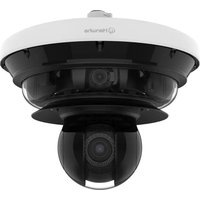
Notice Facile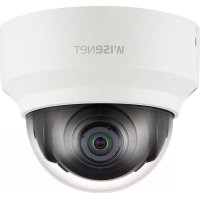
XND6010 - Caméra de surveillance Hanwha - Notice d'utilisation et mode d'emploi gratuit
Retrouvez gratuitement la notice de l'appareil XND6010 Hanwha au format PDF.


| Caractéristiques | Détails |
|---|---|
| Type de produit | Caméra de surveillance |
| Résolution | Full HD 1080p |
| Vision nocturne | Oui, avec infrarouge |
| Angle de vue | 90 degrés |
| Connectivité | Wi-Fi et Ethernet |
| Stockage | Support pour carte microSD jusqu'à 128 Go |
| Alimentation | Adaptateur secteur inclus |
| Application mobile | Compatible avec iOS et Android |
| Installation | Fixation murale ou plafond |
| Maintenance | Nettoyage régulier de l'objectif recommandé |
| Sécurité | Chiffrement des données et accès sécurisé |
| Garantie | 2 ans |
FOIRE AUX QUESTIONS - XND6010 Hanwha
Questions des utilisateurs sur XND6010 Hanwha
0 question sur cet appareil. Repondez a celles que vous connaissez ou posez la votre.
Poser une nouvelle question sur cet appareil
Téléchargez la notice de votre Caméra de surveillance au format PDF gratuitement ! Retrouvez votre notice XND6010 - Hanwha et reprennez votre appareil électronique en main. Sur cette page sont publiés tous les documents nécessaires à l'utilisation de votre appareil XND6010 de la marque Hanwha.
MODE D'EMPLOI XND6010 Hanwha
Manuel d'utilisation
XND-6010/XNV-6010

Caméra Réseau
Manuel d'utilisation
Droits d'auteur
©2017 Hanuha TechuinCo., Ltd. Tous droits réserves.
Marque commerciale
Chaque marque édpoé de cles s est enrodrié Les noms de ce produit et autres marques de commerce mentionnées dans ce manuel sont les marques déposés de ses sociétés respectives.
Restriction
Le droit, d'aide, de ce document est restéorer. En aucro cas ce document ne doit d'elles reproducti, distribue ou modèle, partiellement ou entelierment, sans l'autorisation formale.
Clause de non responsabilité
Hanuha Teuchin la de son initiaux pour verifier integrité et l'exctitudes des contes de ce document, mais aucune parente formelle ne sera faoumie a cet effet. Utilisation de ce document et les résultats subsquencés seront enterticipation de la responsabilité de l'utilisation. Hanuha Teuchin sa reserve le droit de modif et les contents de ce document: sans avais préalble.
La conception et les caractéristiques techniques sont susceptibles d'être modifiées sans préavis.
L'Initial de I administrateur Initi est admin et le mot de passo doit etre definl lors de la preme connexion.
Veuillez Changeer voit de passage tous les trois mois afin de protégier les renseignements personnels sans risque et afin de prévenir les dommages du vol d'informations.
Veuillez prende note que l'utiliser est respondable de la sccurity et des autres probleme causes par une mauvaise gestion du mot de passie.
presentation
instructions importantes relatives à la sécurité
- Veillez dire pes instructions.
- Conservazces instructions.
- Prétez attention à tous les avertissements.
- Veillez suive toutes les instructions.
- N'utilisez pas cet apparéil à proximé de l'eau.
- Nettoyez la zone contaminée sur la surface du produit avec un chiffon cioux et sec ou un chiffon humide (Ne pas utiliser un detergent ou des produits cosmétiques contenant de l'alcool, des solvants et des tensoactifs ou des produits contenant du petrole, car les peuvent déformer ou endommager le produit.)
- Nodbriuz pas les ouvertures de ventilation. Procedez a l'installation conformement aux instructions du fabricant.
- No pas installer l'applé à proximate de sources de chaleur comme les radiateurs, les registres de chaleur et les autres apparels (incluant les amplificateurs) produit de la chaleur.
- Veiliez à vous conformer aux securités des prises de terre et polarisées. Une prise dite polarisée est composée de deux fiches, une plus large que l'autre. Une prise de terre est composée de deux fiches et d'une troisième fiche pour la terre. La troisième fiche, plus large que les deux autres, est fournie pour将自己的 sécurité. Si la prise qui vous est fournie ne correspond pas à cette prise murala, demandez à un electricien de remplaçer la prise obsoilée.
- Veiliez à ce que personne ne marche ou se penne les pieds dans le cordon d'alimentation et particulièrement au niveau des fiches et des prises de courant et au niveau où ils se sient.
- N'utilise que des accessoaires ou des produits additionnels spécifiés par le fabricant.
- Utilisez uniquement un chariot, un socle, un trépéd, un support ou une table recommandées par le fabricant ou vendus avec l'apparéel. Si vous utilisez un chariot, désplacez la chariot transportant l'apparil avec précaution afin d'éviter les blassures que pourat entrainer un basculement accidentel.
- Debranchez cet appareil en cas d'orage ou de non-utilisation prolongée.
- Veuliez faie appel au personnel qualifie pour tous travaux de maintenance. Les travaux de maintenance sont nécessaires si l'appeare a ete endomagde de quelque maniere que ce soit, comme cordon d'alimentation endomagne, liquide repanci, objettos tombes sur I'appeare, apparel expeao a la plue et aI humidite, il ne fonctionne pas normalement ou est tombe par terre.
- Ce produit est destinée à être fouri par un bloc d'alimentation repertorié portant la mention "Classe 2" ou "LPS" et classe a partir de 12 Vcc, min.0.61 A.
- Si vous utilisez une force excessive lors de I installation du produit, la camera risque d'être endommege et de ne pas fonctionner correctement. Si vous installez le produit a l'aide d'ouls non conformes, le produit risque d'être endommage.
- Ne pas installer le produit dans un endroit ou des substances chimiques ou des nuages d'huile existent ou pouvant être générés. Comme les hUILles comestimes telles que l'huile de soja pouvant endommager ou déformer le produit, n'installez pas le produit dans la cuisine ou pres de la table de cuisine. Cela peut endommager le produit.
- Lors de l'installation du produit, veillaz à ne pas laisser la surface du produit se colorer avec une substance chimique.
Cerains solvents chimiques liés que des produits de nettoyage ou des adhesifs peuvent causeur de graves dorrages à la surface du produit. - Si vous instaliez / déassamblez le produit d'une manière qui n'a pas ete recommandee, les fonctions / performances de production peuvent ne pas etre garanties.
InstaIeZ le produit en you reIerant a "Installation et connexon" dans le manuel d'utilisation. - L'installation ou l'utilisation du produit dans l'eau peut cause des dommages importants au produit.
advertisement
AFIN DE RÉDUIRE LE RISQUE D'INCENDIE OU DE DECHARGE ÉLECTRIQUE, N'EXPOSEZ PAS CANT APPAREL À LA PLUÉ NÀ L'HUMIDITE. NE PAS INSERER D'OBJECT METALLIQUE PAR LES FENTES DE VENTILATION OU TOUTA AUTRE OUVERTURE SITUÉS SUR L'ÉQUIPEMENT.
Veillez à évier toute projection de liquide sur l'appareil et ne place jamais sur celui-ci des recipients contenant des liquides, teils que des vases.
Pour évier les blessures, cet apparéil doit être fermement fixé au mur/plafond conformément aux consignes d'installation.
attention

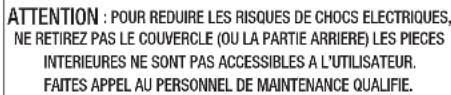
eXplication Des sYmBoles GraphHiQues

Le symbole de l'éclair se terminant par une fièche inscrit dans un triangle équilatéral sensibilise l'utiliste à la présence d'une « tension élevée » au sein de l'unité, susceptible d'être suffisamment puissant pour présenter un risque de décharge électrique.

Le symbole de point d'exclamation inscrit dans un triangle équilatéral sensibilise l'utilisateur à la présence d'importantes instructions de fonctionnement et de maintenance (entretien et réparation) dans la documentation accompagnant l'appareil.
presentation
Catégorie de classe I
Un apparéil appartenant à une catégorie de type CLASSE I doit être connecté à la prise murale secteur dotée d'une connexion de mise à la terre de protection.
Batterie
Les batteries (module batterie ou piles installées) ne doivent pas être exposées à des températures excessives, telles que la chaleur du soleil, le feu ou toute autre source de même type.
Appareil déconnecté
Débranche la prise principale de l'appareil si celui-ci est défectueux. Contactez un réparateur situé dans votre région.
Lorsque l'appareil est exploité hors des États-Unis, il est possible d'utiliser le code HAR pour recourir aux services d'une agence agrée.
ATTENTION
Il existe un risque d'explosion si la batterie est remplacée par une autre de modèle incorrect. Éliminez les batteries usagées conformément aux instructions.
Les instructions d'entretien sont fournies à l'intention d'un personnel qualifié exclusivement. Pour réduire les risques de chocs électriques, ne procédé pas à des réparations autres que celles qui sont indiquées dans les instructions de fonctionnement, à moins que vous ne soyez qualifié pour ce faire.
La社会组织e de l'airpartiel est fountier afin de facilititer l'installation et n'est pas reconnommée a des fins de surveillance.
Veuillez utiliser l'alimentation en entrée sur une seuleamera, les autres peripériques ne doivent pas été connectés.
L'ITE ne doit être connecté que sur un réseau PoE sans routage vers l'alimentation extérieure.
Veuiliez lire attentivement les consignes de sécurité recommandees ci-apres.
- Ne placez pas cet apparéil sur une surface inégale.
N'installez pas l'apparéil sur une surface ou il pourrait être exposé à la lumière directe du soleil ou situé à proximé d'un équipement de chauffage ou d'une zone exposée à un froid extréme. - Ne placez pas cet apparéil à proximité de matérielux conducteurs.
N'essayez de réparer cet apparéil vous-même. - Evitez de placer un verre d'eau sur ce produit.
- N'installé pas le produit à proximité de sources magnétiques.
- Ne bloquez pas les ouvertures de ventilation.
- Ne placez pas d'éléments lourds sur le produit.
- Veuilze portes des gants de protection lors de l'installation / retrait de la camera. La temperaturee elevatede la surface du produit peut causer une brulure.
Le guide de l'utiliseur est un manuel d'instructions portant sur l'utilisation du produit.
La signification des indications fournies dans le manuel est comme suit.
- Référence : Dans le cas de la fourniture d'informations pour aider à l'utilisation du produit.
- Notification : En cas de risques d'endommagement du produit et de blessures à l'utilitaire, provoqués par le non respect des instructions fournies.
Veuillez dire ce manuel et notamment les passages liés à la sécurité du produit, et gardez-le en lieu sur.
sommaire
| presentation | 3 Instructions Importantes Retiatives à la Sécurité |
| 6 Caracteristiques du Produkt | |
| 6 Spécifications PC Recommendées | |
| 6 Caracteristiques Recommendées Pour La Carte Météore Micro SD/SDHC/SDXC | |
| 6 NAS - Indications du fabricant | |
| 7 Contenu | |
| 8 D'un Coup d'oil (XND-6010) | |
| 10 D'un Coup d'cell (XNV-6010) | |
| installation et ConneXion | 12 Installation (XND-6010) |
| 13 Installation (XNV-6010) | |
| 16 Insertion/retrait d'une Carte Météore Micro SD | |
| 16 Informations Sur la Carte Météore (Non Incluse) | |
| 17 Connexion à d'autres Periphériques | |
| ConneXion et Configuration réseau | 20 Connecter la Camère Directement au Résau de Zone Locale |
| 20 Connexion de la Camère Directement à un Modem DSL/Câble Base Sur le Protocole DHCP | |
| 21 Connexion de la Camère Directement à un Modem PPPoE | |
| 21 Connecter la Camère au Routeur Large Bande par le Modem PPPoE/Câble | |
| 22 Boutons Utilisés Sous IP Installer | |
| 22 Configuration de l'adresse IP Fixe | |
| 24 Configuration de l'adresse IP Dynamique | |
| 24 Configuration de la Redirection de la Plago de Ports (Mappage de Ports) | |
| 25 Connexion à la Camère Depuis Un Ordinateur Local Partagé | |
| 25 Connexion à la Camère Depuis Un Ordinateur Distant Via Internet |
Visionneur WeB
26
26 Connexion à la Caméra
27 Reglage du mot de passage
27 Login
27 Spécifications de prise en charge de plug-in pour chaque navigateur
28 Installation du Module WebViewer
28 Utiliser gratuitement un plug-in de visualisateur Web
28 Utilisation de l'écran Direct
31 Lire la video enregistrée
eCran de Configuration
33
33 Configuration
33 Configuration de Base
37 Configuration PTZ
38 Configuration VidEo et Audio
43 Configuration Reseau
47 Configuration d'evenement
49 Guide du serveur de stockage en reseau
(NAS)
52 Configurer les paramétres d'analyse
56 Configuration du Systeme
57 Configuration du Plate-forme ouverte
anneXes
58
58 Spccifications
60 Vuel du Produit
61 Résolution de Problèmes
63 Open Source Announcement
presentation
- Indice d'étanchéité à la poussière et aux intempérières (IP67, IP66) (XNV-6010)
Le mode stéanche à l'eau et à la sousissée vous permet d'installer l'équipment à l'extérieur ou de l'exposer à la plüe en toute sénération.
Supportes des videoes de resolution 2Mo
Lecture en transit multiple
Cette camera neveau peut afficher des visos en differentes qualités et résolutions simultanément, en utilisant plusieurs CODEC.
Surveillance basee sur navigateur Web
Utilisation du navigateur Web pour afficher l'imagne dans un environnement reseau local.
- Alame
Lorsqu'un éventement se produit, une video est envoyée à l'ârdeuse couriel enregistrée par l'utilisateur, envoyée au serveur FTP, sauvagardé sur une carte Micro SD ou un serveur de stockage en réseau (NAS), ou un signat est envoye au terminal de sortie d'alerte.
- Détction de sabotage
Detecte les tentatives de sabotage sur la surveillance video.
- Fonction de détéction des effets de flou
Detecte le phénomene de ficd la lentille de la camera.
- Détction de mouvement
Detecte les mouvements depuis l'entree video de la camera.
Detection audio
Detecte un son plus elevé qu'un certain niveau spécifique par l'utiliser.
Smart Codec
Codie s'aupoliquant: maniere adaptative a une parte ou champion de vision de laamera afin d'améliorer la qualité de la zone spécifique par l'utiliser.
- Détction auto du réseau déconnecté
Detecte la déconnexion réseau avant le déclarchément de l'évenement.
Detection de brouillard
Detecte le brouillard qui est plus lourd que le niveau de détction.
- Détction faciale
Detecte les visages dans la zone specifie a partir de l'entree video de la camera.
- Fonction IVA (analyse videoi Intelligente)
Detecte un mouvement ou une situation qui repond aux regles d'evénement configueres.
- Classification des sources sonores
Detecte une source surcre specifie par l'utilisateur.
Conformité ONVIF
Ce produit supporte I'ONVIF Profile S&G.
Pour obtenir de plus amples informations, consultez le site Web www.
onvif.org.
CPU: Intel(R) Core(TM)i7 3.4 GHz ou supérieur
RAM:8Cou supérieur
- Systeme d'exploitation pris en charge: Windows 7, 8.1, 10, Mac OS X 10.10, 10.11, 10.12
Visualiseur Web sans plug-in
Navigates Web supportes : Google Chrome, MS Edge, Mozilla Firefox/supportie quipment sur Windows 64bt, Apple Safari 9 (supporté uniquement sur Mac OS X)
Visualiseur avec plug-in
Navigateurs Web supportes : MS Explorer 11, Apple Safari 9 (Supporte uniquement sur Mac OS X)
CHARACTERISTIQUES RECOMMANDEES POUR LA CARTE MEMOIRE MICRO SD/SDHC/SDXC
Capacité recommendée : 16 Go à 256 Go (type MLC)
-
Les types de cartes mémoire suivants des fabricants suivants sont recommendés pour cette caméra.
-
Fabricant: SanDisk, Transcend
Famille de produit : High endurance
Capacité recommende: On recommande 20CGO ou plus.
- Acces simulante: Un appareil NAS peut accepter un maximum de seize acces de camera.
Pour cette camera-ci, il est recommandé d'utiliser un NAS respectant les indications suivantes.
Produits recommaneds Grandeurs disponibles
GNAPNASLe nombre maximum de cameras pouvant avoir accides simultanement est de 16.
NAS Synology Le nombre maximum de cameras pouvant avoir accès simultanément est de 16.
S i v e s u l t i z e d e l'equi o mment NAS a dos fins autres que da sau woge de video, le nombre de caminas accessiblles pou diminer.
contenu
Veuilzeverifisirvoirevente cameraetl'ensembledelesaccessoiresontcontenus dansl'emballage duproduit. (Taccessoirevarie selon le pays de vertre.)
| Apparance Nom de | Élement Quantité Description Nom du modele | |||
| Caméra | 1 | XND-6010 | ||
| 1 | XNV-6010 | |||
| Manuel d'utilisation,CD du logiciel installer | 1 | XND-6010/ XNV-6010 | ||
| Guide de press en main rapide (En option) | 1 | XND-6010/ XNV-6010 | ||
| Carte de garantie (En option) | 1 | XND-6010/ XNV-6010 | ||
| Câble pour l'airan do test | 1 | Permet de tester la connexion de la caméra à un dispositif d'affichage portable | XND-6010/ XNV-6010 | |
| Géchat | 1 | Guide d'installation du produit | XND-6010/ XNV-6010 | |
| Bancier de raccordement | 1 | Paccordé à la prise d'alimentation | XND-6010/ XNV-6010 | |
| Vis autotraudée | 2 | Permet de procédé à l'installation au pâtand ou au mur | XND-6010/ XNV-6010 | |
| Apparance Nom de | Félement Quantité Description | Nom du modele | ||
| Vis de mécanique | 2 | Utilisées pour l'assemblage du boîter du dôme lors de l'installation du produit sur le tube, en montage mural, etc. au jour d'installation d'un fouin. | XND-6010/ XNV-6010 | |
| Clé à ouverture fixe (en forme de l) | 1 | Utilisé pour refiner et replacer le couvertre du dôme | XND-6010/ XNV-6010 | |
| Câde audicl'alme | 1 | Utilisé pour raccorder les portes audité et alambre | XND-6010 | |
| 1 | XNV-6010 | |||
| Câbe d'alimentation 1 | Utilisé pour raccorder le port d'alimentation | XNV-6010 | ||
| Bague de câble | 1 | Utilisé pour connecter le cable LAN d'un diamètre de 0,7~8,5. | XNV-6010 | |
| Bride d'ancrage en plastique | 2 | Permette de fixer une vis, à insérer dans un tron (fondo d'ancrage conformé) | XNV-6010 | |
| Açont d'absorption de moisissures pour cartes | 1 | Associe une fosse après installation. | XNV-6010 | |
| Options (non fourme) | ||||
| Boîter intérieur enterré | Boîter destiné à l'installation de caméras interneures enterrées | XND-6010/ XNV-6010 | ||
D'UN COUP D'CEIL (XND-6010)
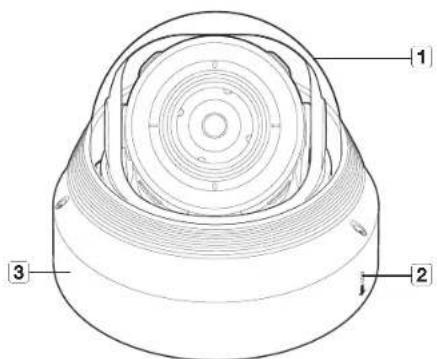
Apparence
| Élement Description | |
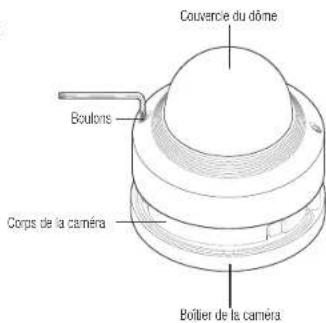
| 1 Couercle dôme | Couercle du boîtier utilisé pour protégger l'objet et l'unité principale. |
| 2 Orifice microphone | Le microphone est intégré |
| 3 Boîtier de laamera | Parte boîtier couvant le corps de laamera. |
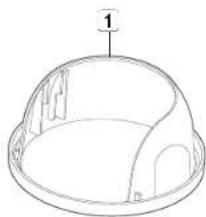
Composants
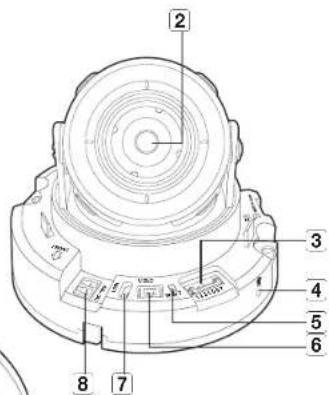
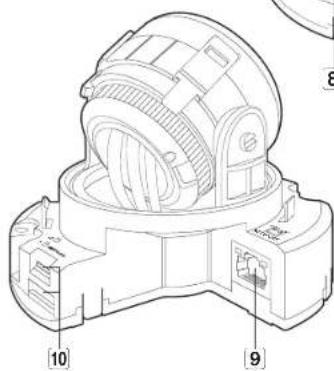
| Élement Description | |
| 1 | Couvercle Intérieur Coque de protection pour le corps principal |
| 2 | Objectif Objectif du la camire |
| 3 | Cable et port audio et alarme Branchez le cable audio et alarme à ce port allin de connecter l'apparéel avec un pécherique d'alarme exte / microphone / haut-parleur |
| 4 | Orifice microphone Le microphone est intégré |
| 5 | Bouton de réinitialisation Le bouton permet de restaurer tous les rédigages de la camère sur leur valeur par défaut. Acluyez cèssus pendant 5 secondes pour reliancer le systèmes. Si vous réinitialisiez la camère, les rédigages réseau seront ajustés de sorte que le serveur DHCP pulsée ne soit activé. En falssez ouserveur DHCP au solit du roSEE, vous davez lancer le programme d'installation IP Installer pour modifier les rédigages réseau de cas. Tels que l'âtresse IP, le masque de sous-serveau, la passareille, etc., avant de pouvoir vous connexer au rseau. |
| 6 | Sortie d'écran test Port de sortie pour contrôle de test de la sortie video. Utilise le cable de l'écran test pour connecter à un écran mobile et vérifie la voce lest. |
| 7 | Port MICRO USB Port pour connecter le dongle Wi-Fi. Vous pouvez vérifier la vente d'installation via les applications installées sur le smartphone. Répertrez-vous à la section "Connexion au dongle WIFI" à la page 17. - Retirrez le capot intérêts lors de la connexion à la somme Micro USB. - Le dongle Wi-Fi et l'OTG sont vendus séparément. |
| 8 | Port d'alimentation Port pour le bloc de jôction d'alimentation. |
| 9 | Port Résau Utilisé pour connecter l'alimentation électrique par cable Ethernet ou le cable Ethernet pour la connexion réseau. |
| 10 | Compartment de la carte mémoire Micro SD Compartment de la carte mémoire Micro SD. |
D'UN COUP D'CEIL (XNV-6010)
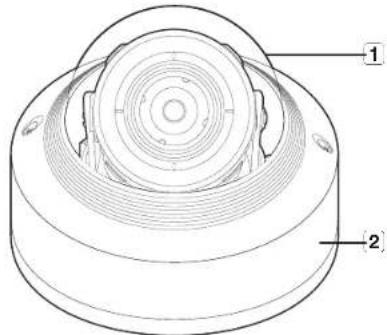
Apparance
| Élement Description | |
| 1 couvercle dôme | Couvercle du boilier utilisé pour protégger l'objet et l'unité principale. |
| 2 Boilier de la camera | Parte boilier couvant le corps de la camera. |
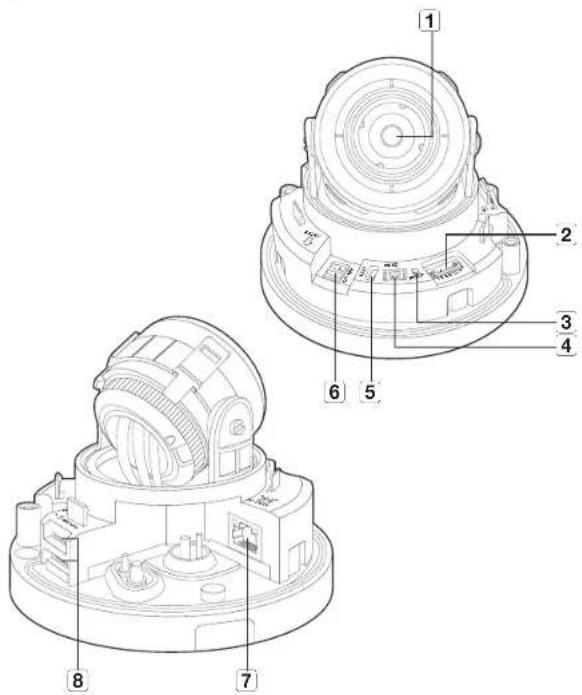
Composants
| Élement Description | ||
| 1 | Objectif Objectif de la camére. | |
| 2 | Câble et port audio et alarme | Branchec le âcle audio et alarme à ce port aliné de connecter l'apparéel avec un péphérique d'alarme catome / microphone / haut-parcour. |
| 3 | Bouton de réinitialisation | Le bouton permet de restaurer tous les réglages de la camera sur leur valeur par défaut Appuyez dessus pendant 5 secondes pour relancer le système. Si vous réinitialisca la camera, les réglages renaux seront ajustés de la vente que le serveur DHCP puisse être active. En l'absence de serveur DHCP au sein du réseau, vous docrerçar le programme d'installation IP installier pour modifier les réglages renaux du base, tous que l'affroiès IP, le masque de sous-réseau, la passacrollo, etc., avant de pouvoir vous connecter au réseau. |
| 4 | Sortie d'écran test | Port de证券交易 pour contrôle de test de la sortie video. Utilise le âcle de l'écran test pour connecter à un écran mobile et vérifie la video test. |
| 5 | MICRO USB port | Port pour connecter le dongle Wi-Fi. ‘Voupez voir vérifier la video d'installation via les applications installées sur le smartphone.’ Reporter‐vous à la section “Connexion au dongle WIFI” à la page 17. « Le dongle Wi et l'CTG sont vendus séparément. |
| 6 | Port d'alimentation Port pour | le bloc de l'ordiption d'alimentation. |
| 7 | Port Résau | Utilisé pour connecter l'alimentation dioctrique par cable Ethernet ou la cédie Ethernet pour la connexion réseau. |
| 8 | Compartment de la carte mémoire Micro SD | Compartment de la carte mémoire Micro SD. |
INSTALLATION (XND-6010)
Précautions à prendre avant l'installation
Assurez-vous de bien dire les instructions suivantes avant d'installer la camera.
- Elle doit être installée sur une zone (plafond ou mur) qui peut supporter cinq folles le poids de la camera, y compris le support d'installation.
- L'utilisation de cables recolles ou effloches peut endommager le produit et provoquer un incendie.
Pour des raisons de sécurité, ne laissez personne d'autre que vous sur le site de l'installation.
No laissez pas vos effets personnels sur le site, par mesure de précaution.
Démontage
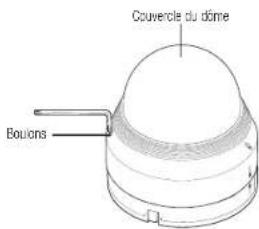
- A faide de la clé l. fouin, tournez les 3 boulons de fixation situés sur le couverce du dôme dans le sens anithoraire pour-retirer le couverture.
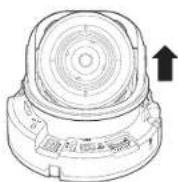
- Soulevez le couvercle intereur pour le séparer.
Installation
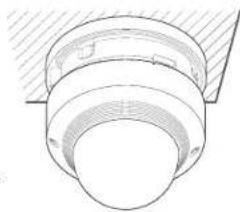
- Fixe le modulo d'installation sur la zone selectionnee et perceze 2 tous ainsi qu'indique sur l'image.
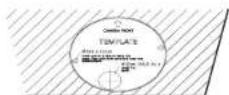
- Utilisez 2 vs autoradeuses fournies, fixez la camera a 2 trous fonds avec un garibat.
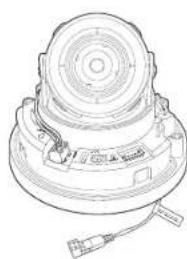
Place la marque < imprimée sur la camera en face de la zone a surveiller. - Raccordez les bornes internes de laamera avec les câtres correspondants.
- Reglez Orientation de l'objet selon la position souhaïée en vous reportant à la section « Reglage de l'orientation de la camera de surveillance » (page 15)
Nous you recommendations de ne pas touchier Iocjefl de l'acqelil car la d'connectement mis au point durant le processus final de fabrication. Si c'est le cas, Iocjefl peut etre flux ou tache par des substances énergantes.
- Veulilz connecter le couverle interieur au corps principal.
- Prenze la partie infinire du la camira avec une main et le couverde avec f'autre main, alignez les flèches et assemblée les à l'âide de la clé hexagonale.
1 =Lorsqueyouraccordercuncoeurcdouefone,alignezlesfibresetconnector-leperpendicularentu Corporeprincipal.
Assurez-vous que le couverture du titre est correctement connecté à lacartile inférieure, comme indus sur la pétrie.
Si la vis n'est pas encouruillée correctement, il peut y avoir un risque de blessure due à la chule du couverde du dôme.
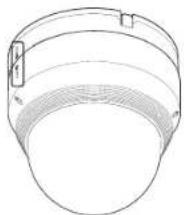
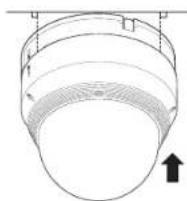
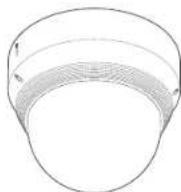
12 installation et connexion
INSTALLATION (XNV-6010)

: Cetà camùra è stânne o e conformità con les spécíficazioni della norme IP66, mai la prise jack connecto à câble除去 ne l'es pass. I es recommendé d'installer ce produit sous l'avant-blot d'élever que la câble ne se expèce.
Précautions à prendre avant l'installation
Assurez-vous de bien dire les instructions suivantes avant d'installer la camera.
Elde oitre installe sur une zone (plafond ou mur) qui poult supporter cinq folle la poids de la camera, y compris le support d'installation.
L'utilisation de cables recollés ou efflochés peut endommager le produit et provoquer un incendie.
Pour des raisons de sécurité, ne laissez personne d'autre que vous sur le site de l'installation.
Ne laissaz pas vos effets personnels sur le site, par mesure de precaution.
Démontage
- A laïde de la clé l'oufme, tournez les 2 boulons de fixation stuts sur le couvertie ou dôme dans le sens anthroaire pour retirer le couvertie.
Installation
- Percez un trou (diamétr: 6 mm, profondeur: min. 55 mm) au fond du boiler et inséréz-y jusqu'à bout les chevilles d'ancrage en plasique fournies.
- A lignée le trou inférieur sur le trou de la bride d'ancrage, puis insérez et fixez la vis autotaraudeau (M4-5xL0).
- Connecter et disposez les cables nécessaires de sorte à évent de les endommager ou de les coincer lors de l'installation de la caméria.
- Reglez 'orientation de l'objet selon la position souhéliée en vous reportant à la section « Reglage de l'orientation de la camera de surveillance » (page 15)
- Referenz die couvertoel du jour.
Fizze soldement le boulin de fixation et la d'etre d'une dl en L pour empêcher le tableau de couler.
Raccorder le cable imperméable d'alimentation et LAN
- Retrez le couvercle du dome et le boitier.
- Trez sur la longue partie proyected de la prise en ochotchoun partie inférieure, et refret-les als si qu'illustré sur le figure.
1 Utilise une brague de calele appropriee pour connecter le cable LAN. -Carre de base utilise ce cable un diametre de 0.5\~6.5. Composants fournis: utilise ce cable d'un diametre de 0.7 8.5
- Insérèze le câble d'alimentation dans le petit trou qui s'est formé lorsqu'you ne aze retire la partie projetée de la prise en caoutchou à l'étape 2 ci-dessus.
- Raccordez le calele d'alimentation au bloc de jonction d'alimentation.
installation et connexion
- Insérez le cable LAN dans le grand truc qui est s'est formé lorsque vous avons retiré la parte projetée de la prise en cautocnus à l'été 2 ci-dessus.
- Retirez la gaine à l'aide d'une pince coupe-cable et alignez les cables.
- Raccordez le cable LAN avec un connecteur LAN et inserezée dans l'outil LAN.
- Raccordez le cable fini au port Ethernet.
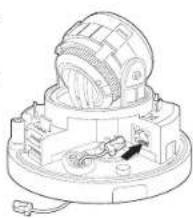
Connexion de l'alarme et du cable audio
- Retirez le couverie du d'orne et le botier.
- Traz sur la longue partie projetée de la prise en caouthé en partie inférieure, et retirez-la ainsi qu'illustrés sur la figure.
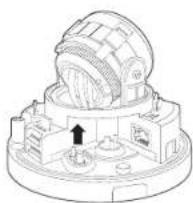
- Inseze le cable d'alarme /audio dans le trou creé en retrant le bouchon en cacourchoc sur le n° 2, puis connectez le cable à la borne de l'alarme.
- Alignnez le cable de manière à ce qu'il ne soit endommage ou enroulée lors de l'installation de la caméra.
- Metteze le bouchon en casouchoc situé sur le cable de l'alarme / audio dans le trou.
- Reglez l'orientation de l'objet selon la position souhaitee en vous reportant a la section « Reglage de I'orientation de la camera de surveillance (page 15)
- Fixe la couverde du dôme.
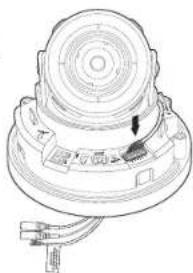
Fixation de l'adaptateur (dégroupe)
Choissez et achetez parmi les options suivantes (segroupées) celles qui est adaptée au site d'installation ou celle qui vous convient le moins.
- Retirrez la couverture du dôme du boitier en vous réfrant au chapitre « Demontage » (page 13)
- Utilisez la vis de mecanique foumie pour fixer le boilier de la camera à l'adapteur dégroupe.
- Connectez et dispose les cables nécessaires de sortir à évier de les endommager ou de les coincer lors de l'installation de laamera.
- Procédez au montage de laamera dans l'ordre inverse indiqué à la section « Demontage »
- Reglezion orientation de l'objet selon la position sournaite en vous reportant à la section « Reglage de l'orientation de la camera de surveillance » (page 15)
- Referenz die couverde ci drome." Piez aidemont le boton de fixation a laide d'une elo in L pour empchir l'aue doiier.
Installation extérieure
Lorsque you I'installez en dehors d'un bamenti, rendez-le etanche a l'aide de ruban en cautohouc butylique (qu peut etre achete dans un magasin), de sorte que t'eau ne coule pas depuis le cable connecté à l'extordur.
- Connectez les cables d'alimentation, E/S, BNC et LAN.
- Enroulez que la gaine du cable noir (zone A) et la zone de connexion du cable à l'aide de ruban étabanche (en casachourc butylique), der a source que plus de la moitié du ruban est chevauchée.
Sla gam du cable nor n'est pas corredent remndre stanche,elle pout direclctement provocier une fuite.Assurez ou de protegier le cable avec une large eassaur derutin.
Le ruban etanche en caoutchou butyliqu est fat de caoutchou butyliure qui peut etre dendu jusqu'au double de sa longueur normalie.
Accessoires en option pour l'installation
Pour facilitier l'installation, vous pouvez acheter les accessoires appropriés disponibles en option.
- ADAPTATEUR POUR FIXATION MURALE (SBP-300WM) ou SBP-300WM) / ADAPTATEUR POUR FIXATION SUSPENDUE (XND-6010: SBP-300HM7, XNV-6010: SBP-300HM8).
Cet adaptateur est utilise pour installer le clôme de la camera sur un mur.
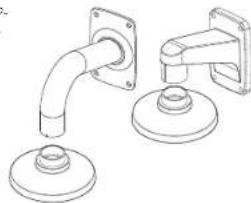
- ADAPTATEUR FOUR FIXATION AU PLAFOND (SBP-300CM) / ADAPTATEUR FOUR FIXATION SUSPENDUE (XND-6010: SBP 300HM7, XNV-6010: SBP-300HM6)
Cet adaptateur est utilise pour installer le dôme de la camera sur un plafoond en.beion.
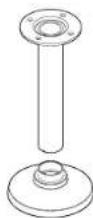
- ADAPTATEUR FOURS FIXATION SUR POATEU (SBP-300PM) Ceci est un adaptateur utilise pour l'installation de l'ADAPTATEUR POUR FIXATION MURALE (SBP-300WM ou SBP-300WM) sur un potaue d'un diametre supérieur a 80 mm.
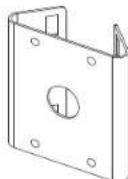
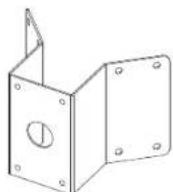
- ADAPTATEUR POUR FIXATION D'ANGLE (SBP-300KM)
Ceci est un adaptorateur pour l'installation de l'ADAPTATEUR POUR FIXATION MURALE (SBP-300WM ou SBP-300WM1) à l'angle du joint de mur.
Réglage de l'orientation de laamera de surveillance
Réglage de la direction de surveillance
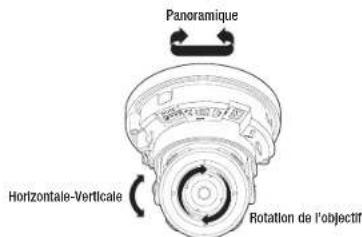
Vou ne pouvrez regler l'orientation de la camera que lorsque celle-ci a ete fixe au plafond. La rotation de I'unité de la camera vers la gauche ou la croite est appepeé Pancramique, le reglage de I'incinaison est appepeé Horizontale-Verticale et la rotation de I'objectif sur son axe est appelee Rotation.
-La plaque effective du pancreamique couvre un angle total de 354 degrees.
- La plage effective de la rotation couvre un angle total de 355 degrs.
-La plege efective de I'incinalson couvre un angle total de 67 degrees.
L'imagpe pour etre recouvee par la botier de la camera en fonction de l'angle
No forzao cias sur la mise au point / le zoom de I objetif apres d'emerge du biller en cnoe Autereni, ciel peut fuister la mise au point en raison d'une panne de moteur.
- Méthodes de réglage
- Aprees I'instalation de la camera, regiez l'angle de pancramique selon la direction de surveillance.
- Reglez l'angle horizontal de maniere a ce que I'imagne ne soit pas inversé.
- Reglez l'angle d'inclinaison de sote que la camera soit face a I'bject au surveiller.
installation et connexion
INSERTION/RETRAIT D'UNE CARTE MÉMOIRE MICRO SD
Dedconnectez le cable d'alimentation de la camere avant d'ysinser la carte meme Micro SD.
Ninsege paa cante mmoire Micro Sg a Ians or ce force
Autrement, you Issued a carde meire Micro SD.
En cas de pleu ou lorsque le taux d'humidite est elde, l'insertion ou lajection d'une carte Micro SD n'est pas reconnnanda.
L deasssanlge du couve de pucit dte tne termin en an alal de 5 minutes. Sin, il a un risque de condorsation interne.
Insertion d'une carte mémoire Micro SD
- Sècarez le couvercle du dôme de laamera.
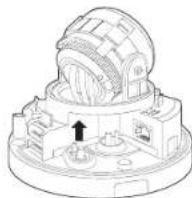
- Insérez une carte Micro SD en suivant la direction de la flèche du schéma.
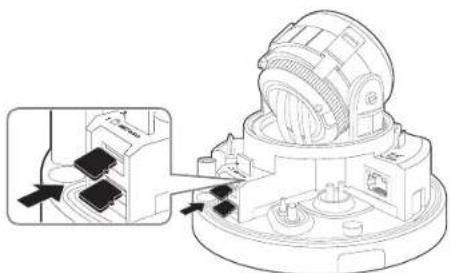
Retrait d'une carte mémoire Micro SD
Appuyer doucément vers le bas sur l'extréminé exposée de la carte mémoire comme indiqué dans le diagramme pour éjecter la carte mémoire de la fente.
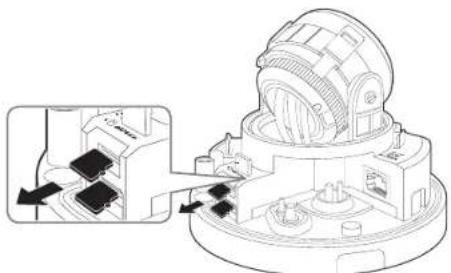
16 installation et connexion
1 S i v e s w r c z a p rission excssive sur la cace mmoire Micro SD, colle-ci paura s jodcr du logement de maniere incovertible.
Avant de reiter vourcete mmoire Micro SD, etignez la carre ou aliez aStockage> etignez lappareil, pui appuyez sur le boton [Appliqueur]. (Page 47)
Si vous are à la camera ou relate a la carte mère Micro SD qui contient les dromes du produit, dasdonnes poument et si des autres en anemongues.
INFORMATIONS SUR LA CARTE MÉMOIRE (NON INCLUSE)
Qu'est ce qu'une carte mémoire?
Une carte mémorée est un dispositif de stockage de données externes qui a été développé pour offrir une toute nouvelle manière d'enregistrer et de partager des données de texte, audio et video en utilisant des dispositifs numériques.
Selectionner une carte mémoire qui vous convient
VotrecamergendonchargelescartesmemoreMicroSD/SDHC/SDXC
Vos pouvez,toufoils,avoir des probleme de compatibilite en fonction du mode et de la marque de la carte mmoire.
Les types de cartes mémoire suivants des fabricants suivants sont recommendés pour cetteamera.
Fabricant: SanDisk, Transcend
Famille de produit : High endurance
Il est recommendé d'utiliser des cartes mémoires de 16 Go à 256 Go (type MLC) avec cette camera.
La performance de lecture peut ete affectee en fonction de la vtesse de la carte mmoire.
Composants de carte mémoire
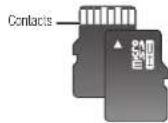
Micro SD/SDHC/SDXC
CONNEXION A D'AUTRES PERIPHÉRIQUES
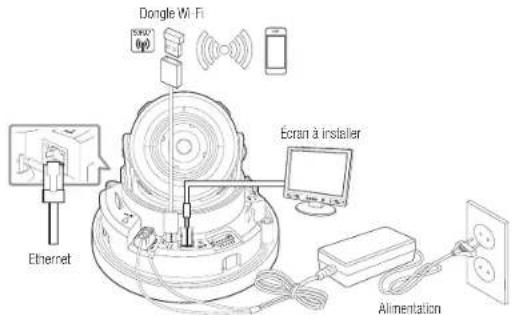
Le terminal de sortir CIVBS du produit est fouri pour faciter l'installation, et n'est pas recommended a des fins de surveillance.
Le terminal Micro USB du produit est fouri pour facilitier installation, et n'est pas recommaned des fins de surveillance.
Connexion Ethernet
Connectez le cable Ethernet au réseau local ou à Internet.
Connexion Wi-Fi
Configuration de la camera
- Connectez l'OTG (5 broches) et le dongle WiFi à la borne micro USB.
Configuration du Smartphone
- Installez l'application d'installation Wisonet
- Sélectionnez le SSID de la camera après avoir allumé le WiFi.
- Executez I'application d'installation de Wisenet.
-
Lorsque yous ouss connectez a la camera, la video sera connectee (mot de passe initiaI: 4321)
-
L'angle de camera peut être ajusté par la video de smartphone.
Fabricant de dongle commande
| Fabricant Modèle | |
| NETIS WF2123 m300 | |
| EDIMAX EW-7811Un | |
| IP Time N'100mini | |
| TP-LINK TL-WN823N V1 | |
| ASUS USB-N13 | |
| NETGEAR WNA3100M |
Alimentation
Utilisez le tumevis pour connecter les lignes du cable d'alimentation (1, -) au port correspondant de la camera.
En cas d'application simulantee d'un Poet et d'un courant 12 VCC la camera est alimentee a partir ou 12 VCC.
- Voupez egallement utiliser un rouleur dote d'une alimentation électriche par cable Ethernet pour fournir le courant à laamera.
- Utilise une allimentation electrique par cable Ethernet qui est conforme aux protocoles IEEE 802.3a1.
Nou vous consolions d'utiliser unquielement une source d'alimentation. I'alimentation ecleique par cable Ethernet et 12VC
Prener sind ne pas inverser la polarite en connectant ieable d'alimentation.
Si you ouy connecter un peripheique externe, you dave zedindre le periphenque extemve avant de poursuivre.
Connectez d'ordre I'ensemble et la ligne d'alimentation de I'adapteur, puis branchez le cble d'alimentation a la prise ou muc.
Spcification du cable d'alimentation pour chaque modele
Dans le cas d'une alimentation en 12VCC:
| Type de fll (AWG) | #22 | #20 |
| Longueur de cable (Max.) | 15m | 24m |
Spcifications du cable reseau
| Éléments | Contenus | Remarque |
| Connecteur | R45 | |
| Ethernet | 10/100 Base-T | 10/100 Mb/s |
| Cable | 5e catégorie UTP | |
| Distance max. | 100 M | |
| Support du Paf | IEEE 802.3af |
Connector à l'entrée/la sortie Audio
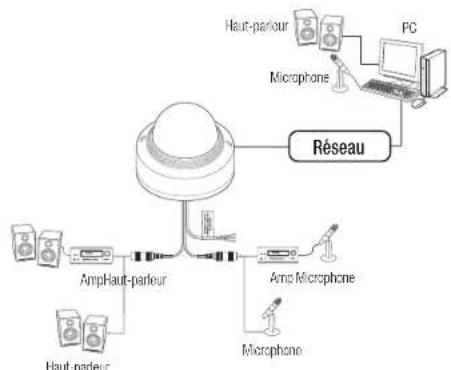
- Branche le port AUDIO IN de la camera sur le microphone ou sur le port SORTIE Ligne de l'amplicateur auquel le microphone se rollo.
Vou poter utilise la microphone integraledans la camera sans aconnecur un microponoextcm. (Dispensible urqulement sur le mode XND-6010) - Branché le port AUDIO OUT de laamera sur le microphone ou sur le port ENTREE LIGNE de l'amplicateur auquel le haut-parre est relié.
-
Verifie les specifications pour l'entree audio.
-
Codec audio
- Entrée Audio: G.711 PCM (Debit bilaire: 64 kb/s / Fréquence d'échéantonnage: 8 kHz), G.726 ADPCM (Debit bilaire: 16 kb/s, 24 kb/s, 32 kb/s, 40Kbps / Fréquence d'échéantonnage: 8 kHz), AAC (Debit bilaire: 48Kbps / Fréquence d'échéantonnage: 16KHz)
Sortie Audio:G.711 PCM (Debt cinaire:64 k/o/s/ Frequence d'echantillonnage:8 kHz)
Audio duplex complete - Entrée audio (XND-6010): SéLECTIONNA (microphone / ligne / microphone intégrée), tension prise en charge: 2,5V CC (4Am), Impéancede entree : 2000 Ohms
- Entrée audio (NXV-6010): Sélectonnable (microphone / ligne), tension prise en charge: 2,5V CC (4mA), Impéciance d'enrouvre: 2000 Ohms
Sortie audio : Sortie ligne (3,5mm mono jack), sortie maximale : 1Vms
Impedance de sortie de ligne: 6000
Connexion au boitier du port E/S
Raccoxdez le cable d'E/S d'alarme au port correspondant sur la case de port.
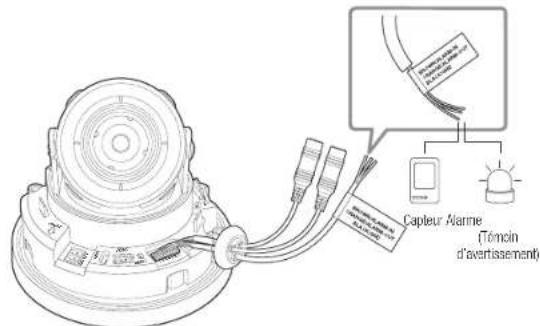
- ALARMIN: Utilise pour connecter l'entrée du capteur de la malme ou du capteur externe jour/nuit.
- ALARM-CUT: Utilise pour la connexion du signal de sortie de l'alarme.
GND: Port commun pour le signal d'alarme d'entree/sorbe.
1 S un appeal re: lumige clognate et dirne dont a tension et l'intensite excpter les specifcations, est connecte en utilisant la methode collatex pour eie peut causer un desturctionment.
Réfréz-vous au « Schéma de câblie de sortie de la faîme » lors du recordement des péphiriques dont la tension excède les opérations actuées. (pages 19)
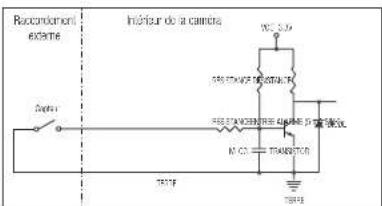
Pour connecter le capteur externe
Connectez l'un des deux fils de la ligne oie signal des capteurs au port [ALARM IN], puis connectez l'autre fil au port [GND].
Scheme de cablage d'entree de l'alarme
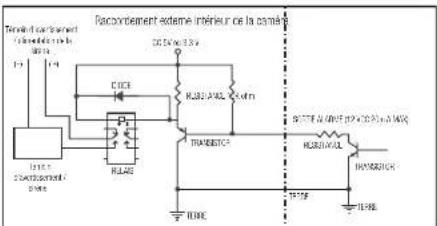
Pour raccorder la sortie de l'alarme
Si un applièt (ex.: lumière clignolante et sirène) dont la tension et l'intensité excedent les specifications, est connecté en utilisant la méthode collecteur ouvert, celes peutencer un dys fonctionnement.
Référez-vous au scherma de recordement de l'âme ci-dessous lorsque vous connectez des apocarls dont la tension excéde les specifications actuées.
Scheme de cablage de sortie de l'alarme
connexion et configuration reseau
Voupez configurer les parametres de reseau en fonction de vos configurations de reseau, CONNECTER LA CAMERA DIRECTEMENT AU RESEAU DE ZONE LOCALE
Se connecte à laamera à partir d'un PC local sur le LAN
- Lancet un navigateur Internet sur le PC local.
- Saisir'adresse IP de la camera dans la barre d'acresse du navigateur.
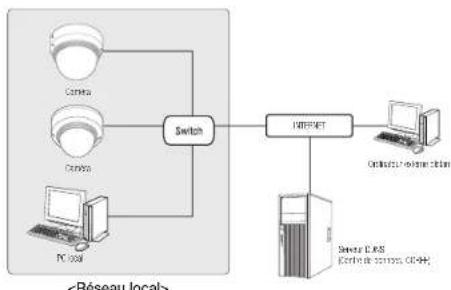
- Ur PC a distance dans une sortie Internet exter de reau LAN peut ne pas pouvoir a connecter à la camera installée dans l'intrant si le revent de port n'est pas correctement configue ou si un paio-tou est mis. Dans ce cas, ne requires le probleme, contacter voire administrateur de reau.
Dans le programme d'installation IP, nous pouv utiliser le mot de passée initial, 4321 pour défrir l'adressé P, la masque du sous reseau, la passarele, le port HTTP, le port WIP et le type dIP. Avrez avoir changé l'interface réseau pour une mise surveillance, acceder au navigateur Web et modifier le mot de passée.
- Par default, I'adresse IP sera attribuée automatique depuis la servir DHCP
En la absence de serveur DHCP disponible, I'adresse IP sera définie sur 192.168.1.100. Pour changer I'adresse IP, utilisez le programme d'installation IP. Pour voir dire de plus ampres détails sur l'utilisation du programme d'installation IP reportez-vous à la section Configuration de I'adressé IP Fixe > (Page 22)
CONNEXION DE LA CAMERA DIRECTEMENT A UN MODEM DSL/CABLE BASE SUR LE PROTOCOLE DHCP
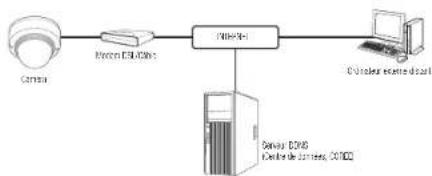
- Connectez I'ordinateur utiliseur directement a la camera reseau.
- Executé que le programme d'initialisation IP et changez I'acresse IP de la camera ari n'd'utiliser le navigateur Webe sur toute postage para la connexion à l'Internet.
- Utilisez le navigateur Internet pour connecter le Web viewer.
- Aliez à la page [Configuration].
- Alloz sur [Réseau] - [DDNS], puis configuraç les réglages DDNS.
- Allez à [Basic] - [IP & Port], et définisse le type d'IP pour [DHCP].
- Connectez la camera, qui a ete retiree de voite ordinateur, directement au modem.
- Redemnre la camera.
Pour l'entreglement des regles DONS,reportez-vous a la section
Pour l'enregistrement des reglages DONS, reporter-vous a la section « Enregistrement sur le serveur DDNS » (page 44).
Se riferer a IP & Port pour la procEDURE de configuration de l'adressé IP (page 36)
CONNEXION DE LA CAMÉRA DIRECTEMENT À UN MODEM PPPoE
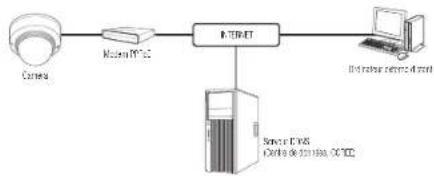
- Connectez l'ordinateur utilisateur directement à la camera réseau.
- Executé le programme d'installation IP et changez l'adresse IP ce laamera afin d'utiliser le navigateur Wee sur cette poste para le connexion a Internet.
- Utilisez le navigateur Internet pour connecter le Web viewer.
- Allez à la page [Configuration].
- Alleszur [Reseaal] - [DDNS],puis configurez les reglages DDNS.
- Aliez à [Basic] - [IP & Port] Page de configuration, définisse le type d'IP (PPPoE), et saississe ITO du service reseau et le mot de passage.
- Connectez laamera, qui a ete rebrree de voote ordinateur, directement au modem.
- Redemarz la camera.
Pour l'enticipation des ragles DONS, reportez-vous a la section « DONS » (page 43)
Pour l'enregistrement des réglages DONS, reportez-vous à la section « Enregistrement sur le serveur DDNS » (page 44)
Se réteré à IP & Port pour la procédure de configuration de l'adresse IP, (page 36)
CONNECTER LA CAMERA AU ROUTEUR LARGE BANDE PAR LE MODEM PPPoE/CABLE
C'est pour un petit environnement de réseau comme les maisons, SOHO et les magasin ordinaires.
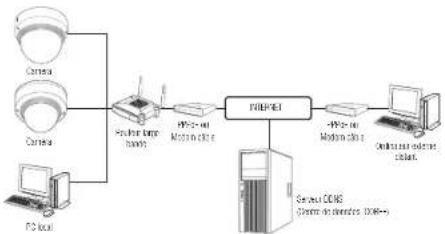
Configurer les paramétrages de réseau du PC local connecté au routeur
Pou contifier les parametes de reseau du PC local connecte au Routure large bande, suive les instructions ci-dessus.
- Séctionner:
Suivre le instruction ci-dessous si vous selectionnez
ex.1) Si I'adresse (LAN IP) du Routeur large bande est 192.168.1.1
Adresse IP:192.168.1.100
Masque de sous-reseau: 255.255.255.0
Passerelle par défaut: 192.168.1.1
ex.2) Si I'adresse (LAN IP) du Routeur large bande est 192.168.0.1
Adresse IP:192.168.0.100
Masque de sous-reseau : 255.255.255.0
Passerelle par default: 192.168.0.1
ex.3) Si I'adresse (LAN IP) du Routeur large bande est 192.168.xxx.1
Adresse IP: 192.168.xxx.100
Masque de sous-eseau:255,255,255.0
Passerelle par défaut: 192.168.xxx.1
Pour I'adresse du Routeur large cande, se rééner à la documentation du produit
Pour plus d'informations sur la redirection de port du roule large banche, reportez-vous à Configuration de la Direction de la Plaque de Ports (Mappage de Ports) - Page 24
connexion et configuration reseau
BOUTONS UTILISÉS SOUS IP INSTALLER
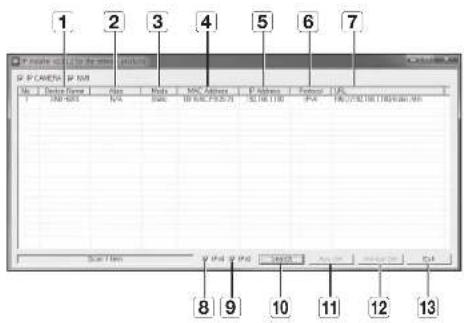
| Élement Description | ||
| 1 | Device Name | Nom du modele de la camera connector. Cliquez sur la colonne pour trier la liste par nom du modele. Cependant, si vous cliquez dessus durant la recherche, celle-ci sera interrompue. |
| 2 | Allas Coto fonction n'est pas appliquée pour le moment | |
| 3 | Mode | Alleche <Static>. <Dynamic> ou <PPPoE> pour l'état de connexion réseau actuel. |
| 4 | MAC(Ettemot) Address | Acresse Ethernet de la camera connectorie. Cliquez sur la colonne pour trier la liste par adresse Ethernet. Cependant, si vous cliquez dessus durant la recherche, celle-ci sera interrompue. |
| 5 | IP Address | Acresse IP. Cliquez sur la colonne pour trier la liste par adresse IP. Cependant, si vous cliquez dessus durant la recherche, celle-ci sera interrompue. |
| 6 | Protocol | Réglage reseau de la camera. Le réglage par défaut est « IPv4 ». Les caméras ayant un réglage en IPv6 auffichont « IPv6 ». |
| 7 | URL | Acresse URL du serveur DDNS autorisant l'accès à partir d'un système Internet extérieur. Cependant, cette option sera remplaçées par la réglage « IP Address» de la camera en cas d'échéance de l'emploiment DDNS. |
| 8 | IPv4 Recherche les caméras | églées sur IPv4. |
| Élement Description | |
| 9 | IPv6 Recherche les caméras régées sur IPv6. Active uniquement dans un environnement compatible IPv6. |
| 10 | Search Recherche les caméras actuellément connectés au réseau. Cependant, ce bouton sera grisé si aucUM des réglages IPv4 ou IPv6 n'est sélectionné. |
| 11 | Auto Set Le programme d'installation IP configura automatique les réglages réseau. |
| 12 | Manual Set Vous dévez configurer les réglages réseau manuellement. |
| 13 | Exit Quite le programme IP instaient. |
En co qui concome l'programme d'installation IP instaler, utilisez unquielement la version journe sur la CD d'installation ou la dominoire version disponible de la application. Vous pouze taliachanger la version la plus recente du produit sur le site internet de Henhata Tecton.
Si la的最佳 opération du support est Windows 8.1, il ne recommendé d'utiliser le Gestionnaire de pérfacteurs Wwnei en le lieu de l'TP Wwnei.
Le programme du gestionnaire de pêcherichères Wissnet est pour être déchéçé en œuvre à partir de Web de Harwelle Technique (http://www.harwelle-security.com) sous le menu
CONFIGURATION DE L'ADRESSE IP FIXE
Configuration réseau manuelle
Executed
Pour les camara trouves ayant un regla P6, ccs boutons sont grles car os camera ne premt pas en charge cotte tion.
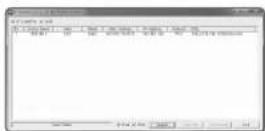
- Selectionnez une camera dans la liste de recherche.
Vérifiez l'adresse MAC de la camera sur l'étiquette de la camera.
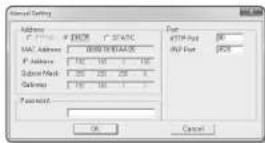
Les boutons [Auto Set] et [Manual Set] sont alors actifs. - Cliquez sur [Manual Set]. La boite de dialogue Manual Setting apparaill.
. . . , et de la camera sont affiches avec les valeurs prêgées. - Pensiagez les Informations nécessaires dans la sous-fenetre Address
MAC (Ethnem) Address: L'acrossé MAC imprimés sur l'étiquette de laamera est automatique alimentée et ne nécessite aucen régrigné utilise.
LeparmentresliedFadnaseIPnoqvemetiregiksgqueKasqueDHCPn estcasslectione.
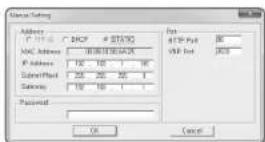
Si vous n'utilise pas de Routeur large bande
Pour le reglage des options
-
Renssigeinz les informations nécessaires dans la sous-fenêtre
-
HTTP Port: Permit d'accesorer à la camera à l'aide du navigateur Internet, regle par défaut sur 80.
-
VNP Port: Permete de controver le transfert du signal video, regie par defaut sur 4520.
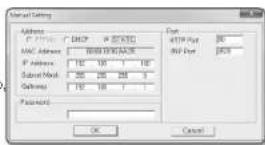
- Entrez le mot de passes.
Entrez le moment de passage du compte « admin » qui a été utilisé pour acceder à la camera.
Pour des reasons de sécurité, il est recommende d'oulierer une combinaison de chiffres, de dettes mauscles et minuscules et caractères spéciaux pour vous rest de passée.
S you voult modifier le mot de passage, consultez la section - Modification mot de passage utiliseur - de la configuration utiliseur, page 359
- Cliquez sur [OK].
La configuration reseau manuel est ainsi terminée.
Si vous utilisez un Routeur large bande
IP Address: Entrez une adresse comprise dans la plage IP fouille par la Routraur large bande. ex.) 192.168.1.2-254, 192.168.0.2-254, 192.168.XXX.2-254
- Subnet Mask: La valeur de
du Rouleur large bandoe est identique a celle de l'option de la camera. - Gateway: La valeur de
du Flouteur large bande est identique a celle de l'action de la caméra.
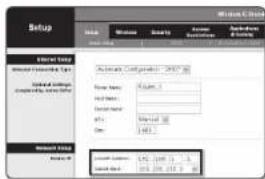
Les réglages peuvent varier selon le mode du fouretur large brande connexe.
Pour ciblenir de plus amples informations a ce sujet, reportez-vous au guide d'utilisation du routeur applicable.
Pour plus d'informations sur la redirection de port d'outreuge large bancle, reportez-vous a × Configuration de la Redirection de la Plaque de Ports (Mappage de Ports) > (Page 24)
Si le Routeur large bande dispose de plusieurs cameras connectees
Configurez separément les reglages IP et les reglages de part.
ex.
| Catégorie Caméra 1 Caméra 2 | |||
| Réglages IP | IP Address | 192.168.1.100 | 192.168.1.101 |
| Subnet Mask | 255.255.255.0 | 255.255.255.0 | |
| Gateway | 192.168.1.1 | 192.168.1.1 | |
| Réglages de port | HTTP Port | 8080 | 8081 |
| VNP Port | 4520 | 4521 | |
Si oipor 一 _ 1 ^ htp://r.80, vds yed inge rme duagl <Ports dans la harn d'adress de l'aspiratoire interne pour ne prouve acceder a la campe.
Configuration réseau automatique
Execuiz
Au demarrage initiaI, les deux options [Auto Set] et [Manual Set] sont grisees.
Four les camera truves ayant un reglage P6, ces boulons sont giades car ces camera ne prenent pas en charge cette fonction.
- Sélectionnez uneamera dans la liste de recherche
Verífré l'adress mac MAC de la camera sur l'étaguette de laamera. Les boutons [Auto Set] et [Manual Set] sont alors activés.
- Cliquez sur [Auto Set]
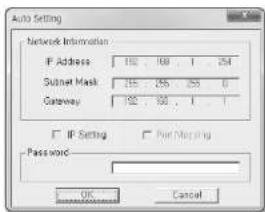
La boile de dialogue Auto Setting apparait.
Les options
- Entrez le mot de passée.
Entrez le mot de passage du compte « admin » qu a été utilisé pour acceder à la camera.
Pour dos raisons do sautir, et s reconnaimd dutilier une combinaison de chifres, de lettres minuscules et minuscules et caracteres specaux pour foltre mot de passage.
S you voulez modifier le mot de passage, consultez la section
- Modification mot de passage utilisateur + de la configuratior utilisateur, page 35
- Cliquez sur [OK]
La configuration reseau automatique est ainsi terminée.
CONFIGURATION DE L'ADRESSE IP DYNAMIQUE
Configuration de I'environnement IP Dynamique
Exemplé d'environnement IP Dynamique
- Routeur large bande, disposant de cameras connectees, affecte a une adresse IP par le serveur DHCP
- En cas de connexion directe de laamera au modem via les protocoles DHCP
- Adresses IP affectées par le serveur DHCP interne via le réseau LAN
Verification de l'adresse IP Dynamique
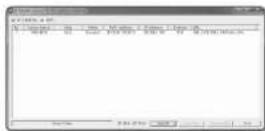
- Executer le programme IP Installer sur l'ordinateur local de l'utiliser.
Los cameras attribuées avec l'adressesont indiquées dans la liste. - Sélectionnez uneamera parmi les résultats de la recherche.
- Cliquez sur le bouton [Manual Set] et vérifie l'adresse
de la camera.
Si vous d'effectivement
CONFIGURATION DE LA REDIRECTION DE LA PLAGE DE PORTS (MAPPING DE PORTS)
Si youe've installed an Routre large bande muni d'une camera connected, you vdes reigler the rediction de la peige de port s sur la Routre large bande de sort qu'un ordnateur distant puisse acceder a la camera qui y est installed.
Redirection manuelle de la plage de ports
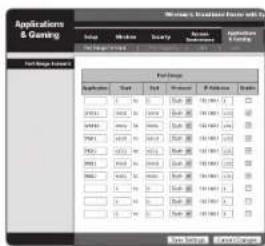
- Depuis le menu Setup du Routeur large bande, selectionnez
. Pour la réglée de la redirection de la piège de port sur un Routeur large bande tiens, reportez-vous au manuel d'utilisation du Routeur large bande concençé. - Sélectionnez <TCP> et <UDP Port> pour chaque des cameras connectées au Rouvre large bandoe. Le nombre de portes à configurer sur le rouvre IP doit être régié en fonction du nombre de portes indiqué dans
- - sur le visuaiseur Weo de la camera.
-
connexion et configuration réseau
-
Une fos telément, clíquée sur [Save Settings]. Voit rôlegues seront ainsi sauvégardés.

- Les instructions des cemncles d-dessus sont basiques sur le Rourmal large cando de CSCO.
Les reglages peuvent varier selon le mode du Boutur large bando conncep
Pour ciblerir de plus amples informations a ce sujet, reportez-vous au guide d'utilisation du routeur applicable.
Réglage de la redirection de la plage de ports pour plusieurs camères en réseau
- Pouvez désigner une réelle de redirection de port sur le péphérique du Routur large bande via sa page Web de configuration.
- Un utilisateur peut modifier chaque port à l'aide de l'écon de réglage de la camera.
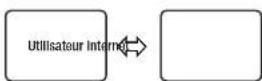
Lorsque la Camera 1 et la Camera 2 sont connectees a un rouetur :
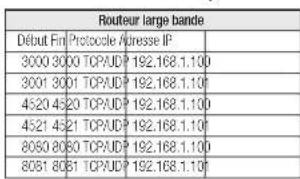

| Camera 1 (192.168.1.100) | |
| Port HTTP 8080 | |
| Port Periph. | 4520 |
| Port RTSP 3000 | |

| Camera 2 (192.168.1.101) | |
| Port HTTP 8081 | |
| Port Periph. | 4521 |
| Port RTSP 3001 | |

- La redirection de port peut être réalisée sans paramétrie supplémentaire du roulement si celui-ci supporte la fonction UPnP.
Apres ouoir connecté la camera réécut, cocher la case à cocher dans le menudans dans Paramétries > Résouré > DDNS).
connexion à la camera Depuis un orDinateur local partaGe
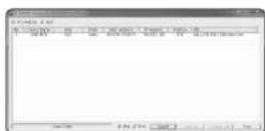
- Exécutez la programme d'installation IP. Le système recherche les caméras connectées et en affiche la liste.
- Double-cliquez sur une camera pour y acceder. Le navigateur Internet demarme et se connecte à la camera.
Vouys poucés aussi acceder à la camera en basant l'achatte P de la camera troisa dedans la barre d'accroissement du navigateur Internet.
connexion à laamera Depuis un orDinateur Distant via internet
L'utilisation du programme d'installation IP sur un ordinateur a distance n'appartenant pas à la grappe du réseau du Rouer. large bande n'est pas autorisé, les utilisateurs peuvent acceder aux cameras au sein du réseau du Rouer large bande en utilisant l'adresse URL DNS de la camera.
- Avant de pouvoir acceder à uneamera depuis le réseau du Routeur large bande, vous nevez regler la redirection des plages de port de Routeur large bande.
- Depus Iordinateur distant, lancez le navigateur Internet et tapez I'adresse URL DONS de la camera ou I'adresse IP du Routeur large bande dans la barre d'adresse. ex] http://ddns.net/whia-security.com/D
Pour I enrgistrement des regles DONs, reporz-vous a la section - Enrgistrement sur le serveur DONs · (page 44)
CONNEXIONÀLA CAMÉRA
Normalement, vous devez proceder comme suit
-
Lancz le navigateur Internet.
-
Tapez I'adresse IP de la camera dans la barde adresse.
ex.) Adresse IP (IPv4): 192.168.1.100 →
http://192.168.1.100
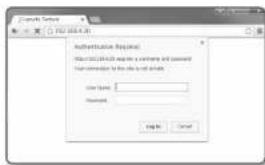
-la boite de dialogue de connexion devrait apparaitre.
Adresse IP (IPv6) : 2001:230:abod:ffff:0000:0000:ffff:1111
http://[2001:230:abcd:fff:0000:0000:fff:1111]-la bcite de
dialogue de connexion devrait apparaitre.
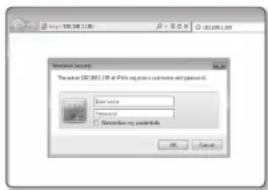
Si le numero de port HTTP est différent de 80
- Lancez le navigateur Internet.
- Tapez I'adresse IP et le numero de port HTTP de la camera dans la barre d'adresse.
ex.) Adresse IP: 192.168.1.100; HTTP Numéro de port (8080)
http://192.168.1.100:8080 - la boite de dialogue de connexion devrait apparaitre.
Utilisation de I'adresse URL
- Lancez le navigateur Internet.
- Tapez I'adresse URL DDNS de la camera dans la barre d'adresse.
ex. Adresse ORL: http://ddns.harwna-security.com/ID
- la boite de dialogue de connexion devrait apparaitre.

La connexion réseau est désacté dans un environnement uniquement LAN.
Se connector via UPnP
- Executaz le système client cu d'exploitation ain de supporter le protocole UPnP.
- Cliquez sur le nom de la camera aux fins de recherche.
Dans le systeme d'exploitation Windows, cliquez sur le nom de la camera recherche dans le menu
éseau.
-La fenetre de connexion s'affiche.
Se connecter via Bonjour
- Executze le systeme client ou d'exploitation afin de supporter le protocole Bonjour.
- Cliquez sur le nom de la camera pour recherche.
Sur le systeme d'exploitation Mac, cliquer sur le nom de la camera lance la recherche depuis l'onglet
Bonjour de Safari.
-La fenetre de connexion s'affiche.
Vérification de l'adresse DDNS
Si la camera est directement connecte a un modem de cable DHCP, a un modem DSL ou a un modem PPPoE, l'adresse IP de notre reseau sera modifie a chaque fois que vous essayez de vous connecter au serveur FSI (Fournisseur de services Internet).
Le cas échéant, vous ne serez pas informé du changement d'adresse IP par le serveur DDNS.
Une fois que vous enregissrez un périhérique dynamique basée sur IP sur le serveur
http://ddns.hanwha-security.com et enregistrez tout d'abordYOUR peripérisque puis reglez
RéGLAGE DU MOT DE PASSE
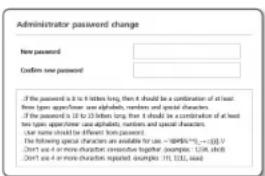
Lorsque you accedez au produit pour la première fois, vous devez enregistrar le mot de salle de connexion.
Lorsque la tonetro « Confirm new password » apparait, saisissez la nouveau mot de salle.
P Pour un nouveau mot de passée de 8 à 9 chiffres, vous devise utiliser au moins trois des éléments suivants: : lettres majorisées / minuscules, chiffres et caracteris spéciaux. Pour un mott de passage de 10 à 15 chiffres, vous dovce utiliser au moins deux des types mentionnés.-Les caractéristes spéciaux qui sont autorisés: ~°°°4%°°~+~°° [ ] ?
Pour plus de sécurité, il n'est pas recommané de répêver les mêmes caractères ou entrées clavier consécultés pour vos mots deBase.
Si veis xae parl wro me do passo, you poce apuyor sur le boton [RESET] pour initiaier le produit Veuizic dan ne pas perdre voi me de passo en utilisant un bioc-nodes ou bien memoriez-oe.
LOGIN
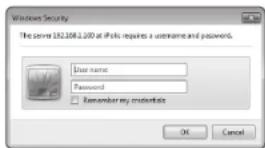
Lorsque vous accedez à la camera, la fenêtre de connexion apparait. Saisissez Identifient utilisateur et le mot de passage pour acceder à la camera.
- Entre « admin » dans la zone de saise de texe
.
L'identifant de l'administrateur « admin » est fixe et ne peut être modifié. - Salissez le mot de passée dans le champ de salle
. - Cliquez sur [OK]. Si vous étés connecté avec succès, vous vrez l'écran Live Vejour s'afficher.
Lorsqueyouacocciadeto lavisionneuse webofelcamera,accordezoneattentionparticullarea saccuriteenverfiantislesdonniedes imageortcrylpeles.
Si suvesecionnedl option - Remember my crednaltes - asequoarce enevoire sousaive, you sere autoatulquement, connoctns sde ttrnve inotro viasio nfoiio fto rochoine conso.
Pour une qualite video optimale, passez en affiche 100%. La reduction du format de l'imagne peut couer l'imagne sur les cord.
SPECIFICATIONS DE PRESE EN CHARGE DE PLUG-IN POUR CHAQUE NAVIGATEUR
Le visualiser Web existant et le visualiser Web sans plug-in sont fusionnes.
Cela vous permet d'utiliser la visionneuse Web dans les environnement des navigateurs plus recentes qui ne prenent pas en charge les plug-ins, tels que Chrome, EDGE, Firefox (Windows 64 bits uniquement) et Safari. Pour les navigateurs qui permettent l'installation de plug-ins, tels que IE et Safari, l'installation du plug-in est recommendé.
Selon le navigateur utilise, il existe de nombreuses différences entre les navigateurs.
- Navigateurs Chrome, FireFox(supporté uniquement sur Windows 64bit), EDGE: « Bien qu'il ne prenrent pas en charge les plug-in, vous pouvez utiliser un visuaïseur « Web étant donné qu'un visuaïseur « Web sans plug-in est intégré.
1 = Etant disposé que la visualisour sans plug-in ou des performances moins déviées par rapport au visualisour avec plug-in, ésteine une limite relative au seuil des profits de la haute qualite et à la lecture des produits étreignés.
Surveillance les profils de haute qualite et les videos enregistrées, utilisez un visualiser Web avec plug-in ou un visualiser antiglant.
- Conditions de creation de visonneuse Web sans plugin - le profil selectiomé dépasse MUPEG Full HD 10ps H.265 (Chrome - resolution plain écran prise en charge / Edge, Firefox, Safari : Full HD 30 fps ou plus H.265 FullHD 10fps 2Vbps ou supérieur
- Conditions de lecture sans plugin : résolution d'écran MUPEGH.264, H.265 HD ou inférieure
La fonction sans plug-in a ete optimise pour le navigateur Chrome.
Prise en charge du streaming adaptatif
I s agt de la fonction qu aissie automatique en profil en cas de retard de plus de 5 secondes. Il a ete concu pour ester des problemeles teis que la latence accue et aucune response du navigateur lors de la lecture de la video sur un systeme avec des specifications metricielles infinire a celos recommendations. Lo profil video est robut dans l'ordre suivant: 1920X1080 (20fps) -> 1280X720 (20fps) -> 640X480 (20fps).
- Dans les cas suivants, les performances de détention pourraient être alliées ou un dysontommement pourrait suvenir -Environnement de contrôle monotone, environnement nocturne ou a faible éclairage -Vacilllement de la caméra et changements soudains de l'éclairage
Navigateurs IE, Safari : Vous pouvez utiliser un visualisé Web même si vous n'installez pas le visualisé Web avec plug-in existant.
Vous doez instaler on plug-in pour surveillierlive aisment les visce enregistres.
- Dans les cas suivants, les performances de détction poursuivirient doivent être alliées ou un dysfunctionnement pourrait suvenir - Environnement de contrôle monotone, environnement nocturne ou a faible éclairage
- Vacillément de la caméra et changements soudains de l'éclairage
visionneurweb
INSTALLATION DU MODULE WebViewer
Pour acceder du visualiser Web de plug-in et dire une video en direct (H.264 / H.265) ou une video enregistrée, un message d'installation apoperaire. A ce moment, vous doivent installer le plug-in du visualiser Web pour utiliser la fonction correctement.
- Lorsque you accadez a une page de surveillance pour la toue premiere fois, la page d'installation s'affiche Cliquez sur [Download plugin] pour débuter l'installation.
1 S to tio hneo pum d ic h installation es suspund a 99 % cna nnt rer Expco, mssagc apre aov wth adionn o< Libere le filtre SmaeR e + durs - Oull - fllre SmaeR . - Cliqueur [Run] dans la fenetre.
- Clicaz on [Yes] lorsque la fêtre de notification indique que toutes les fenêtes ou navigateur sont étre faimes.
Les étapes 4 et 5 seront ignorées si aucun module d'extension pour la navigateur n'est initiale. - Lorsque I'ancienne version du module d'extension du navigateur Web est installee, une fenetre de notification indique que cette derniere va etre efface. Clique sur [Yes] lorsque la fenetre de notification est affiche.
5.Cliquez sur [OK]. L'ancienne version du modulo d'extension est supprimée. - Cliquez sur [Install] pour débuler l'installation du module d'extension du navigateur Web.
- Cliquez sur [Finish]. L'installation du module d'extension pour navigateur Web est achèvée.
Dans voir le Internet Explorer, si vous ayeu besoin de passer à l'ecran d'installation après l'installation du plug in webveier, verifie si webveier actveexplug. In control dans le menu Outils Fonction de gestion complémentaire est activé Si non, et si le problème persiste, alors selectionnez Outils Options Internet Général et supprimez tous les enneignements de la recherche. S le problème persiste, saufiez enargirer l'adressé IP ou le domaine de cette catégorie dans "Outils Options Internet Scurte Sites de confiance".
UTILISER GRATUITEMENT UN PLUG-IN DE VISUALISEUR WEB
Bon qu'il ne soit pas possible d'installer ces plug-ins sépérément, si vous accédiez à laamera depuis Google Chrome, Mozilla Firefox ou le navigateur Web MS Edge, vous pouvez afficher et contrêter la vente de laamera sans installer de plug-ins.
- Entrez votre nom d'utilitaire et mot de passée pour vous connecter.
- Lorsque you etes connecte, un ecran de visualisation en direct do la camera appeal:
UTILISATION DE L'ECRAN DIRECT
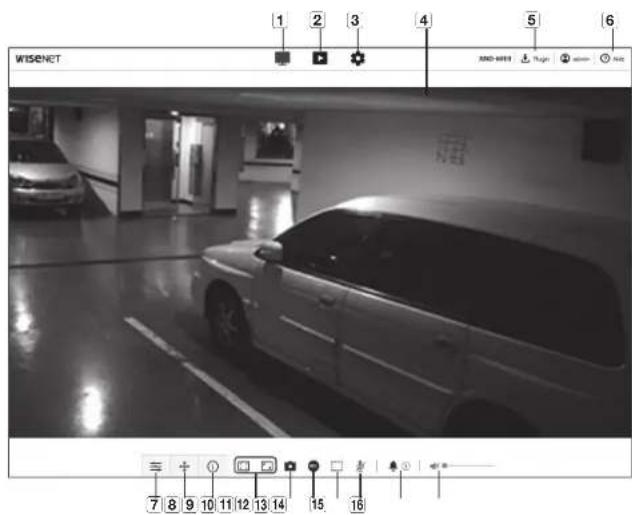
| Élement Description | ||
| 1 Direct Passer à l'écran en direct. | ||
| 2 Lecture | Passer à l'écran au vous poupez chercher l'enregistrement video enregistré sur cette carte ménorile Micro SD ou NAS. | |
| 3 Configuration Pemet de passer à l'écran Configuration. | ||
| 4 Écran du visionneur | Au titre la video en direct à l'écran. • « Pouvez utiliser la montre de la sourn pour activer a zoom numérique sur l'écran Visiconneur. | |
| 5 Installation du plug-in pour visuaisier Web | Vous poupez installer des plug-ins Webvewer pour dire des voies en direct ou enregistrées (disponibles uniquement dans IE et Safari). | |
| 6 Aide en ligne L' aide en ligne | Pourit des descriptions détaillées pour chaque fonction. | |
| Élement Description | ||
| 7 Type de profil | Vous pouvoir selectionner un type de profil dans <Vidéo profil> sous le menu du configuration <Basic>. Cliqueur sur l'odore pour afficher le nom du profil actuel. Les images différentes peuvent être attachées à l'écran dans les conditions suivantes si la vidéo est mise dans la page du SUV: La résolution est modifiée suite à une modification du profil. L'année des nouveaux sont calomie en raison d'un retard de réseau lorsque la profil est modifié. La taille et l'emplacement de la fenêtre du navigateur Web sont modifiés. | |
| 8 PTZ | Contrôle les mouvements PAV/VILL/ZOOM | |
| Zoom avant (●) | Fais gesisser la barre sur le côté droit de l'interface utilisateur vers le haut ou cliqueur sur le boulon [●] pour agrandir l'écran. Plus la position de la barre est éoligré du contrôle, plus l'écran sera zocrine rapprolement. | |
| Zoom anière (●) | Fais glisser la barre sur le côté droit de l'interface utilisateur vers le bas ou cliqueur sur le boulon [●] pour réduire l'écran. Plus la position de la barre est éoligré du contrôle, plus l'écran est dézoomé. | |
| Déplacer l'écran (●) Se | Réplaces dans la direction où se couve le curseur. | |
| Suivi automatique (●) | Cliqueur sur l'odore pour l'activer et l'apparil sauera automatiquement un personnel ou un object mobile. | |
| 9 Informations d'accès au profil | Vous pouvoir liée les informations de profil. | |
| 10 Changer de mode d'affichage | plén escan (●) | Double-cliquez sur la video pour liée la video actuelle en mode plein escan. |
| S'adapte à l'écran (●) | Un mode d'affichage dans loquel la taille de la viddo correspond automatiquement à la taille du navigateur web. | |
| Taille du filchier d'origine (●) | Mode d'affichage dans loquel la viddo est laoute dans la résolution reelle. | |
| Maintainé le ratio d'aspect (●) | Mode d'affichage qui permet de régler la valeur de proportion ain de moins l'adapler à la résolution. | |
| 11 Prise Enregistré la capture instantanée comme un filcher image au format.png. | ||
| 12 Enregistrer L'utilisateur peut enregistrer la vidéo sur le PC. | ||
| 13 Pixel Counter Vérifie le nombre de pixels d'une zone sélectonnée sur l'écran video. | ||
| 14 Contrôle du microphone Actifs la microphone. | ||
| Élement Description |
| 15 Emission d'alerte Active le port de sacre de l'airme. |
| 16 Contrôle audio Active le son et ajusté le volume. |
Pour saisir un instantané
- Cliquez sur [Prise ( )] sur la scène a saisir.
- Lorsqu'une video capturée est enregistrée, un message de notification apparait.
L'imagcaputréeest enregistredes dans ledossoire designepar chaque navigateur,
S l'ecran n'est pas caputre par le navigateur E sous Windows 7 ou supieur, execluter I navigateur avec les priviliges d'administrateur
Pour enregistrer
- Cliquez sur I'icone [Enreglistre (3)].
- Pour mesure fin à l'enregistrement, appuyez à nouveau sur [Enregistrer ( ]].
ous pouze sauvegarder le four enegriste sur le PC au format . AVD Designe un chemin d'acces et enegriste le fiotier.
Pour s'adapter à la taille réelle de l'écran
- Cliquez sur l'icone [Plein ecran ( ]].
- Ceci permet d'afficher le visionneur en mode plein ecran.
- Pour quitter le mode plein ecran, cliquez a nouveau sur le bouton [Plein ecran ( ] ou appuyez sur la touche [ESCI] du clavier.
Utiliser I'audio
- Cliquez sur l'oise [Audio ( ] pour activer la communication audio.
- Utilise la barre [ ] pour regler le volume.
SIl n'y a aucun son suite au raccordement du jack audio pendant le fonctionnement, cliquez sur l'icone [Audio ( ] alin de I'activer a nouveau.
Pour utilise l'audio, vous devez définir
Utiliser le microphone
Cliquez sur Iioone [Mic ( ) pour activier le microphone.

SyouusulliseEoule navigatour Safari,ousdewezinstalerdesplug-ins
Pour compter le nombre de pixels
- Cliquez sur l'icone [Comptage de pixel (F) pour l'activer.
- Fates glisser la souris sur la video pour selectionner une zone.
3.Le nombre de pixels dans la zone selectionnee s'affiche sur Iecran.
Pour contrôler le PTZ
1.Clique sur l'icone (PTZ)
2. Dépréciace le curseur du pape Écran de déplacement [ ] pour changer l'orientation de laamera ou réglier le zoom.
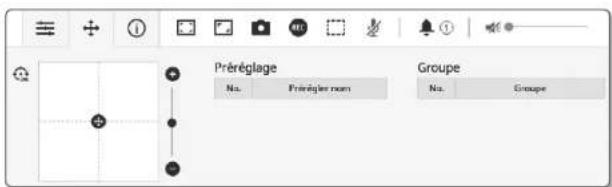
Pour vérifier l'etat du profil
Voues pouvez consultier les informations relatives aux profits.

1.Cliquez sur l'econe Etat (
-
L'ecran d'informations d'acoes au profil est mis a jour chaque fois que I'ecran est actve.
-
Accès au profil : permet d'afficher les informations du nouveau profil ajouté.
Profil:permet d'afficher les informations du nouveau codoc ajouté.
- Débit Binaire[koos] :permet d'afficher le déoit binaire actuel et le déoit binaire régile.
- Vittasse d'enregistrement(s) : parment d'afficher la vittasse d'enregistrement actuelle et la vittasse d'enregistrement régie.
ATC (%) :permetd'afficher'etat ATC.
- Décompte utilisateurs simultanés : permet d'attacher le nombre d'utilateurs simultanés ayant accès au profit.
- Utilisateurs actuel : Affiche les informations concernant les utilisateurs accederant au Web Viewer et affchant des videos de surveillance.
Profil file:permet d'afficher le nom du profil auquel l'utilisateur a accede.
- Débl Binaire[ko:s] : pémet d'afficher le débl binaire actuel.
- Etat de connexion du réseau: Il indicate que le réseau fonctionne bien.
Adresse IP:permét d'afficher l'adresse IP de l'utilisateur actuel.
LIRE LA VIDEO ENREGISTREE
Pour l'obéicton correctement, vous devièn configurier les rôglages d'enregistrement. Pour les détails relatifs aux rôglages d'enregistrement, reportez-zous à Stockage (page 47).
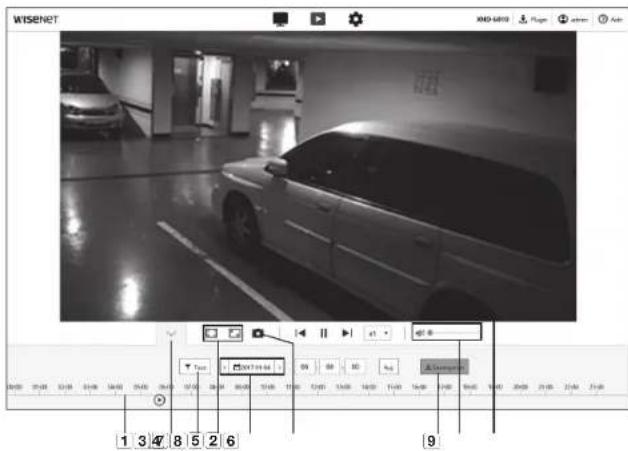
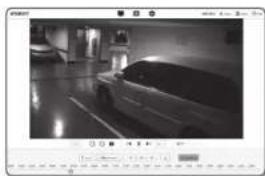
Nom et caractéristiques de l'écran de lecture
| Élement Desciption | ||
| 1 Barre de temps | Déplacez la barre de temps pour l'irre la video à une plage de temps spécifique. | |
| 2 Masquer le menu contextualuel | L'écran du menu contextualuel en bas disparaître et soit l'odore du menu s'affichra. | |
| 3 Réglage d'événement de rochoration | Définit le type d'événement dans la période de rochoration. | |
| 4 Changer de mode d'affichage | plain scran : () | Double-cliquez sur la video pour l'irre la video actuelle en mode plein scran. |
| S'adapte à l'écran : () | Un mode d'affichage dans lequel la taille de la video correspond automatiquement à la taille du navigateur web. | |
| Taille du filtier d'origine () | Mote d'affichage dans lequel la video est qu'elle dans la résolution réelle. | |
| Maintenir le ratio d'aspect () | Mode d'affichage qui permet de régier la valeur de proportion arin de moins l'adapter à la résolution. | |
| Élement Description | |
| 5 | Réglage de la plage de recherche |
| 6 | Prise |
| 7 | Sauvegarde |
| 8 | Audio |
| 9 | Écran de visionneuse La video |
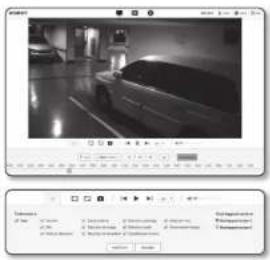
Afin de lire le contenu après une recherche par événement
1.Dans Iecran Lecture, ciquez sur le bouton [Montrer ()].
2. S'll y a video enregistrée à la date de recherche, la video applicable s'affichera sur la barre de temps.
3. Pour effecuier une recherche par type d'événement, cliquez sur le bouton [Tout] en haut de la barre horsaire et selectionnée un type d'événement.
4. Une fois que vous avez effectué ceci, cliquez sur [Appliquer]. Laiste des événements recherches s'affiche sur la barre de temps.
5.Cliquez sur le bouton [Lire (D)].
6. Pour suspendre la video, cliquez sur le bouton [Pause (])].

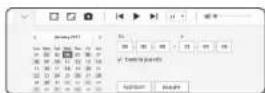
Pour lire le contenu après une recherche par période
- Cliquez sur l'icone [pensu]
- Sur le calendaire, définisse la date de recherche, l'heure de début et de fin.
L'evenement recherche s'affiche sur la barre de temps.
3.Cliquez sur le bouton [Lire (>)].
La plaque temporelle selectionnée sur la video sera jouee,
4. Lorsqu'une videoe est joue, la durée d'enregistrement de la fille videoe a offichere.
5. Recherchéz en avant et en arriere dans la video, et riguez la stèvre de lecture.
Comment modifier l'intervalle de lecture
Appuyez sur la bouton [K] pour déplacer 1 image vers l'avant/antière.
- Cliquez sur le bouton [ ] et vous pouvez selectionner
une viesse de 1x,2x,4x et 8x ou -1x,-2x,-4x et -8x,et vous pouvez regier la vtesse de lecture
- Déplacez la position de la [Barre de temps ( ) pour lire la vente à une plaque de temps spécifique.
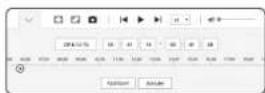
Pour sauvégarder la video recherche
- Pendant la lecture, cliquez sur [Sauvegarde] sur la scène à sauvagegarder.
Les données disponibles dans la section applicable seront sauvagegardes. - Ollaguez sur le bouton [Appliqueur].
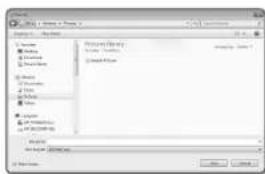
La fonde Enregistre sous apoarait - Confirmez le chemin de sauvégare et cliquez sur le bouton [Save].
La capture d'ocran est alors sauvégardée via le chemin
speclie.
Pour lire la video de sauvegarde
Les images sauvegardes sont enregistrées au format avat. Il est recommendé d'installer le lecteur multimedia prénant en charge le format du PC utilisateur.

- S la lecture ne fonctionne pas correctement en raison de l'environnement utilisateur, l'optimisation en installant le premier code et d'autres méthodes sont nécessaires.
Pour lire un fichier AVI
(1) Carte memoire Micro SD
- Retrez la carte mémoire Micro SD de la camera.
Avant de restre la carle membre Micro SD, rigez
2. Insérez la carte mémmoire Micro SD dans l'ordinaireur.
3. Lesez le fionier AVI filte dans le repertoire "ach00Vimg"YYYY MM_DDAVI", à l'aide d'un lecteur de média.
Le nom d'un financier début par le format 001 YYYYYMMDD HHMMSS. a vI at la numero de chaque nouveau financier est incremente de un. YYYYYMMDD HHHMSS Indique Itheur et la date du début de la sauvage,
Un fichir 一 0 0 1 _YYMMDD_HHMMSS.msl cet un fichir do sous-bires, et il peut s'efficher s'il estrende dans le meme dossier que le fichir AV correspondant.
La durée d'enregistrement maximum par filcher AVI est de 5 minutes.
S cles ont sot corpurnce, les cormes presentes dans la carne.
meme Micro SD ne pourriont pas etre reues dans Web Veier [Playback].
(2) NAS (Serveur de stockage en réseau)
- Dans le navigateur Windows, utilisez \cadresse lip\ pour acceder.
ex:192.168.20.31\defaultfoldar\ch01Img2013_07_02AVI - Go to
Entrez 1. - Connecté au NAS. La structure du repertoire est la même que celle d'une carte memore Micro SD.
Le nom d'un fournit debuto par la forme : 001_YYMMDD HHMMSS.avi et le numero de chaque nouvelter fischet est
Incometde un.
YYMMDDHHMMSSIndiqueTheuroatla date du debutdo la
sauverge.
- Un filchir +001_YYMMDD_HHMMSS.msl = est un filcher de sous-titres, et il pour s'afficher si l'existe dans le même dossoeur que le filcher Axl correspondant.
La durée d'enregistrement maximum par fischiier AV est de 30 minutes.
Si vous modifiez ou endommagez les donnnes enregistreees,les ne pouront plus ete lues ou sauegarides correctement.
écran de configuration
CONFIGURATION
Voupeoue configurer les informations de camerae de base, PTZ video et audio, envenement, analyser et les parametres du systeme.
- Sur l'écran en direct, où qu'est sur le bouton [Configuration ( ]].
- Lecran Configuration apparait.
CONFIGURATION DE BASE
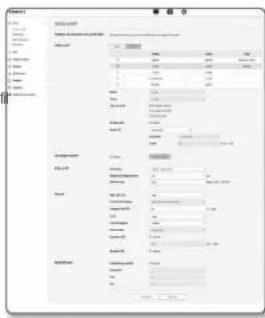
Vidéo profil
- Depuis le menu Configuration, selectionnez l'onglet -Basic
- Cliques sur
- Reglez l'option
. Reste connecté en cas de modification du régîage du profil : La sortie utilise des paramétres similaires même lorsqu'les paramétres du profil actif sont modifiés. Si n'est pas séLECTIONné, le changement d'un profil utilise par une connexion existante réinitialise la connexion. - Séctionné les propriétaires de chaque profil. Pour plus d'information, veuliez vous reférer à « Pour ajouter/modifier un profil video » (Page 34)
-
Cliquez sur l'encadre de saisie de chaque element séparation et entrez ou selectionner la valeur soumaité. Le menu convexue peut varier selon le type de code selectionner.
-
Profil par défaut: Si aucun profil n'est seLECTIONné lors de l'utilisation de Web Viewer, le profil video par défaut est applique.
- Profil E-msi/FTP: Cec est le profil video a transfier au site de messagerie ou au site FTP spécifié.
- Saui le codir MPEG pour tout autre comme profil de messagerie/FTP.
Enregistrar profil: Il s'agit du profil applique a I'enregistrement video. -
Profil DPTZ: Profil applice lors de l'utilisation de la fonction PTZ. Pour utiliser la fonction PTZ, agueze un profil DPTZ.
-
Sélectionnées si ou non il faut ajouter de l'audio à la vente. Sélectionnée la case à cocherer
et vous pourraç ajouter de l'audio à la vente.
- Conformément a voite situation, reglez le mode ATC (Contrale de la transmission automatique).
Mode ATC: Il regle les propriétaires de la video conformément à la variation de la banche passante du réseau, ce qui permet de contrêter le début binaire.
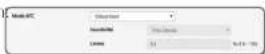
Le réglage ou début binaire dépend du mode ATC.
- Contr. vit. enreg. Réduisez la viètes d'enregistrement si la bande passante du réseau s'effondre.
- Contr. compression : Contrélez le taux de compression si la bande passante du réseau s'effondre. Le réglage de la compression pour déterminer la qualité de l'image.
- Événancement (MD): Activé lorsque l'événancement détraction de mouvements (MD) est déterminé. Le taux de défillement des images est réglée lorsque l'événancement se produit.
Sau certain mouvement n'est detecté dans la zone environnante, le nombre minimal d'images s'affiché pour écorrÊmiter la bande passante.
Si
| Régl. déb. brn. / Mode ATC Contr. vit enreg Contr. compression Éviténement(MD) | |||
| CBR Compression | Vit enreg | Vit enreg | |
- Sensibilité : Affectez le déoit de transfert conformément à la variation de la bande passante du réseau. Le déoit de transfert est régèle sur la vitesse maximale si la bande passante est
et sur la vitasse minimale si la bande passante est . - Limpite: Si la qualité de la vitesse en énregistrement est régie, la propriété est modifiee vers la valeur appliquee (5%) a la place de la valeur de reglage precedente (100%)
Veillez notes que si vous redussez trop la valeur de la propriété, l'écon pourait algornot. Nous vous recommendons donc de régrir une valeur inférieure au seuil.

- Il est consolé d'aspécuier le contrôle ATC uniquement aux caméras prant en charge de mode.
Régis la sensibilité ATC sur «Trés basse» dans un environnement réséau avec une grande variation de la bande passante du réseau.
S la connexion reseau n'est pas stable, l'ecan pouait cligner.
- Sélectionnez Actif ou Inactif pour la fonction d'encodage recadre.
Pour plus d'informations, refénze-vous à « Utiliser l'encodage recadré » (Page 35)
- Encodage recré: Ce ci ne croque que la zone sectionnée sur l'écran et la sortie sera à la résolution spécifique dans «Régul. profil».
La résolution doit être inférieure à la zone paramétrée pour encodage recadré.
- Une fols que vous aze effectue cecl, clinquez sur [Appliquer].
écran de configuration
Pour Ajouter/Modifier un profil video
Le paramétrage d'un profil peut être ajusté ou modifié à partir de répondre aux différents profils en fonction des conditions d'enregistrement.
- Dans la section
- Attribuez-lui un nom et selectionnez un codec.
- Spécifiez les conditions d'application du codec.
- Spécies des détails du code accès当选é, notamment la résolution et la vitesse d'enregistrement des images.
- Résolution Permet de régrée la telle de l'image video sur les+Fichiers H.2641.1265 et M.JPEG.
Vitesse d'enregistrement:Definit le nombre max.d'images video par secondes.
La fréquence d'imagines maximum programmable vane en fonction du nombre de la camera et des paramètres du mode captaur
| Capacitor 25 fps 30 fps 50 fps 60 fps | |||
| Vit enreg 1-25 fps 1-30 fps 1-50 fps 1-60 fps |
- Déb bin max; Définit le débit binaire video max, lorsque celui-ci est régé sur VBR.
Eaandnueeiehdeblirne n estregableque mnerieslimitee sionlarescul,taesse deellentment a complxtedto theoan,le debt bilirn dne pate ene suprior au dtbira maxmal. Vos doer dcnd prondre on considration les conditions dutilisation ans du reglde de la valeur.
Déb bil cible: Définit le débit binaire max. de la vente lorsque celui-ci est régile sur CBR. - Rég. déb. bin.: «-vous pouvez selectionner un début binaire constant et un début binaire variable pour la compression. Des débuts binaires fixes significiert que le début de transmission du réseau est fixe tout en faisant varier la qualité de la video ou la fréquence d'image, le début binaire variable signifie qu'une priorité plus deviée est placée sur la qualité de la video en faisant varier le début.
Ares ou régis le débitinaire fixe pour la contrôle du cédit, si vous当选er une morte priorite de la qualite de la video, en fonction de la complexité de l'écran, le taux réel de trame transmis peut différer de la configuration de la fréquence de brane et de garantir une qualité video optimale pour le débitinaire comme.
- Priciple d'encodage : Vous pouvez définir la priorite de transmission video sur fréquence d'image ou compression.
Longueur de GOV. II indique la distance (en fermes de nombre d'imagines) entre deux périodes consecutives I-Frames dans une sequence video lorsque le codec H.284/H.265 a ete selectionne, Une I-Frame +0 Plusieur P-Frames
Profil:Vous pouvez selectionner la methode de profilage H.264/H.265
Cod entroplique: Permet de réduire toute éventuelle perte de compression due à l'encodage. - Smart codec Permet de specifier l'utilisation de l'option Codec intelligent.
Voupeuise llescote optionque la valeur de controledebit nain est sur CB. Les parametes detallles sont configues dans la section Colec intelligent de Ionglet Audio et video. (Page 49)
- Dynamique GOV: Lorsque le contrôle du débit binaire est sur VBR au niveau du codec H.284/H.265. la longueur du GOV passée automatique à la valeur définie du GOV dynamique maximal.
- Dynamic FFS: Rééçiez la valeur FPS pour changeur automatique le réglement de la valeur FFS à la valeur dynamique maximaile lorsque la commande de début est VBR entre codec h.264/ h.265.
- Multidiffusion (RTSP): Permet de spécifier l'utilisation du protocole RTSP
Adresse IP:Entrez l'adresse Pv4 que vous souhaitez connecter au réseau IPv4.
Port: Pemnet de specifyier le port de communication video.
TTL: Vous pouvez regler la valeur TLI correspondant au paquet RTP.
1 Ss vah difisfiesl a laccse co multifidision de 22.0.0.0 - 224.0.0.255, polo-a pour nc pas fonctionner correctement dans tous les environnements.Dans ce cas, nous you recciamons de change Ia rass de multifidition.
Qu'est-ce que la longueur de GOV?
GOV (Groupe de plans d'objectes video) est un ensemble d'images video au format de compression H.264/ H.265, indiquant une collection d'images comprises entre l'image initiale et l'imagé l'suivante. Le GOV comprend 2 types d'images : images I et images P.
I-Frame est le cadre de base de la compression et contient des données pour une image unique fermement. L'Image P compte uniquement les données ayant subi des modifications par rapport à l'image I precedente.
Pour le code H.264/H.265, vous pouvez déterminer la longueur de GOV.
Si vous reglez un profil d'enregistrement avec le code H.264/H.265, la longueur GOV sera fréquence d'image / 2
Qu'entend t-on par GOV dynamique?
GOV dynamique est une fonction qui permet au GOV de changeant automatique dans une plaque de la valeur de consigne de la longueur GOV minimum à la valeur de consigné GOV dynamique maximaile selon l'état de la vente.
Dans une video a evac presque pas de mouvement, le GOV fonctionne avec les parametres GOV dynamiques, ce qui revulc considerrablement le dett binaire de l'ensemble de la videoe, Le hrame est l'immage qu il apparait juste apres la detction du mouvement et le GOV fonctionne avec les reglages de longueur GOV jusqu'a ce que le mouvement disparasse.
Si vous utilise cette fonction, le GOV d'une videc fonctionne avec les regles de longueur minimale du GOV.
Utiliser l'encodage recadré
- SeLECTIONNEZ
- Cliques sur
La famille de definition de zone d'encodage recouche s'affiches alors.
16:9:Le rapport d'affichage doitetre régile sur 16:9 au plus prés de la zone définitie par l'utilisateur. Les dimensions supportes sont de 640X360a 1280X720 et les résolutions de sorties supportées sont 640X360, 800X448,1280X720.
4:3:Le rapport d'affiche doitetre regle sur 4:3 au plus
prése de la zone définie par l'utiliser. Les dimensions supporées sont de 320 X 240 a 1280 X
960 et les résolutions de起诉 supporées sont 320 X 240,
640 X 480, 800 X 600, 1024 X 768,et 1280 X 960.
- Manuel: Il definit le rapport d'affichage en fonction de la zone spécifiée par l'utilitaire. Les dimensions supportes sont de 320X240 - 1280X1024 et toutes les résolutions de sortie de sortie sont disponibles, sauf 1820X1060.
- Deplacez la souris sur I'ecran pour definiir la zone d'encodage recadree a votre discrlion.
1 Ssi you disslase the sorte como [Manu], you pasow spcciflc plage suhulto. Toutos, si la sotie n est disponiblo qu'aucere a resolution preise en charge.I image sorilas a hrelution la plus proche de la phage specifie.
- La définition de la zone d'enoccade recrédée peut être modifiée en fonction de la configuration DOS. Rémittézée la zone d'enoccade recréées lorsqu'une confabulation DOS est modifié.
Utilisateur
- Depuis le menu Configuration, selectionnez Ionglet <Basic
(
2.Cliquez sur
3. Fournit les informations nécessaires pour l'utiliser.
- Modification mot de passage administrateur : Changez le mot de passage refait à l'administrationur.

Pour nos raisons do securite, il est recommende dutilier une combinacion de chiffes, de letres miquules et minuscules et caracieres specaux pour vous mode de passue.
Il est recommendé de changeer notre et de passer une fois tous les trois moins.
La longueur et les limites du mot de passage sont indiquees comme suit.
-Une combinaison d'au moins trois types de majuscules, minuscules, chiffres et caractères spécaux: 8 à 9 caractères.
-Une combinaison d'au moins deux types de majuscules, minuscules, chiffres et caractères spécaux: 10 à 15 caractères.
-Impossible de repeter le même numero, lefte ou caractene special plus de 4 fois.
-N utilisez pas de maniere consecutive 4 caractères cu plus. (Exampie: 1234, abodi
-Nutilise pas de maniere repelle 4 caracteres co plus. (Exeample: !!!, 1111, asaa)
-Les caracteres speciaux qui sont autorises: -1@m%*0+-1[.7]
- Apos le réglio d'usine, les motifs de passage du administrateur et du utilisateur seront réinitialisés. Vous doivent réétablir le motif de passage.
Lorsque you accodé à la page Web de la caméra pour la première fois ou que vous y accodé après l'initialisation, vous seront épôtacné vers le menu du reglaje du mot du passo administratrice.
-Dans ce menu, wou daves you identiflc avec lo nouveau mot de passo avant dutilisir les mors de la sage web do la camera.
- Si le mot de passée existant ne correspond pas, lorsque vous modifier le mot de passage administrateur, vous ne pouvez pas changez le mot de passée.
-Appresvoirmodiferevoitrdepassiteilayane camera relleéa unclientCMSouMRR,alsvouvasebesoin de vinyarinscriteaiveotme dotpassereemissionchang.Silacameraestoullonncerteeaveeimeme mot da passie.letecomptecpelebleocparccuunclintuliseelmotdopasse precedente.
Si vues essay de ses coworner connectede avec le compne anegaste et que la Faunfetration par mot de passa a dichatoire plus de 5 fois constitutives, le compne peut ettre verrouille perrand tre secondes.
Lorque le mot de passage est modifie ariles que plusieurs corrlations sont actives a partir dun PC,le navigaleur peut me pas fonctionner correctement.Dans ce cas, reconnaize you au regard.
-
Configuration invite: Si yous selectionnce -Activer acces invite), le complete invite peut avoir acces à l'ecran Web Veiwer mais ne peut afficher que I'ecran Live Veiwer.
Le mot de passée/ID du compte invite est de type < guest/guest>, et ne peut être modifié. -
Config. de l'authentication: si vous seLECTIONnez
, vous pouce acceder à RTSP sans vous connecter et visualier la video.
écran de configuration
Utilisateur actuel: Si vous seLECTIONnez < Utilise>,vous pouvez regier ou modifier les droits d'access, utiliseur.
Ladministatelpupedefinirlentreeaudicaortareaudicaortedalameetlesautorisators.
Entrez audio / Sortie audio / Sortie alarme : Vous pouce activer /desactiver l'entiree audis la sordre audis la sordre d'alarme dans le mode direct du compte de I'utiliser actuel.
Profil: Si vous当选rezin? Par default>vous ne pouvez voir que la video du profil par default; si vous selectionnereTout, vourpanpezvoir tout la video de profil.
1 Les fonctions OHVF disponibles pour un utilisateur ouregistré autorisé à utiliser les fonctions OMIF sont limités aux utilisateurs autorisés.
- Une lois que vous ayez effecié le ceci, cièuez sur [Appliquer].
Date & Heure
- Depuis le menu Configuration, selectionnez l'englet -Basic
2.Cliquez sur - Spectorizheune et la date qui seraient appliqueesa la camera Heure du systeme actuelle: Afiche les réglages de l'houre actuelle sur sousive systeme.
Fuseau horaire : Spécièz le fuseau horaire en fonction de l'heure de Greenwich.
Utiliser l'hour d'éché : Lorsque cette option est selectionnée, l'heure est always regiee sur une heure en moins que le lusea specifie. Cattte option s'affiche uniquement dans les zones ou la houe d'e
- Configuration heures du système : Specifie l'heure et la date qui seront appliquées à VOte système. - Manuel : Définit l'heure actuelle de laamera manuellement. Lorsque vous cochacze la case
Synchro avec sorveur NTP: Permet d'effectuer la synchronisation sur l'hour de l'adress ou sorveur spocifie.
- Une fois que vous aze effectue coci, cliquez sur [Applique].
Syou selectionc option
IP & Port
- Deois le menu Configuration, selectionnez Ionglet <Basic
- Clique sur IP & Ports
- Cliqueur
- Configure
Type dIP:Permet de selectionner un type de connexion IP - Manuel: Permet de specifier les options Adresso IP, Masque de sous-reseau, Passerelle, DNS1 et DNS2.
- DHCP: Permete speclifier les options DNS1 et DNS2.
-PPPoE:Permet de seleclier les options DNS1,DNS2,IID et le mot de passage.
Si vou specifie ce reglege sur
- Adresse MAC: Permet d'afficher l'adresse MAC.
- Adresse IP: Affiche l'adresse IP actuelle
Masque de sous-resseau : Affiche la valeur de
Passerelle: Attiche la valeur de
DNS1/DNS2:Allrophe Iadresse du serveur DNS (Dormain Name Service).
- Configurez
Riglez cote option sur
- Par défaut: Permet d'utiliser l'acresse IPv6 par défaut.
DHCP:Permet d'afficher et d'utiliser I'adressa Pv6 obtenue via le serveur DHCP
Manuel: Permet d'entre manuellement I'aresse IP et la passarelle afin de les utilisers.
Le systeme d'adressage IP est regie par defaut sur DHCP. Si aucuns serveur DHCP n'est touwe, les regles precedents soront automatiquement misraints.
-
Une fois la modification termine, clèture sur le bouton [Appliquer] pour appliquer les modifications et le navigateur sa
terme. Méni de vous reconnexer dans un instant avec la nouvelle adresse IP. -
Cliquesur
- Saissez les éléments correspondant dans le menu Port, selon les besoins.
La病毒感染 entre 0 et 1023 ainsi que le part 3/102 sont indisponible.
- HTTP: Port HTTP utilise pour acceder à la camera via le navigateur Web. La valeur par défaut est 80 (TCP).
Le réglage du port HTTP 65536 des navigateurs Salari et Google Chrome n'est pas autorisé pour des raisons de sécurité.
-
HTTP dans cette version, la sécurité du protococque de communication Web HTTP est renforcée. Il peut être utilisé lorsqu vous reglez le mode HTTPS en SSL. La valeur initiale est fixée à 4.43TCP.
La page de rédigé place disponible est 1024-65535. (Pour des raisons de sécurité dans toute navigateur Salari ou Google Chrome, nous ne pouv pas utiliser 65535 comme port HTTPS.) -
RTSP: Sert a transférer les videos en mode RTSP, la valeur par défaut étant 554.
- Delà depuis : Lors de la connexion au RTSP, cette fonction réinitialise la connexion en l'absence de réponse pendant un certain temps.
SiIe port HTTP a ete change, le navigateur se ferme.
L'adressee doit restantment composer le port d'HTTP qui vaient d'être attribué, à la suite de l'adressee (R ex.) Adressee IP: 192.168.1.100, port HTTP : attribué 8080 - http://192.168.1.100.8080 (Si le port HTTP est rédigre sur 80, il ne s'est nécessaire de désigné le nombre de port)
L'utilisation de RTSP et HTTPS est recommendée pour prévenir la restauration des informations de l'image.
- Une fois que vous avrez effectué coci, cliquez sur [Appliquer].
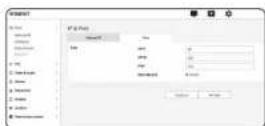
CONFIGURATION PTZ
PTZ numérique
Utilisez cette page de parametes pour déplacer l'affiche de la camera et activer le zoom numérique.

Proffl DPTZ> de
- Decoui le menu Configuration, selectionnez Ionglet
- Cliquez sur PTZ numérique>.
Pour ajouter un préRéglage
- Spcifie le numero de prereigea a ajouter.
- Indiquez le nom du prenagage.
- Appuyez sur le bouton [A]outer].
Pour supprimer un prén
- Specifie le numero de preréglage à suoprimer.
- Apouyez sur le bouton [Enlever].
Pour passer à un prédéfini souhaïte
- Sélectionner un nombre prédigé que vous souhaïez désclarer.
- Appuyez sur le bouton [Aller].
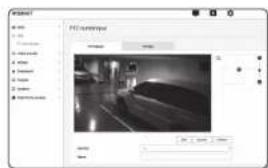
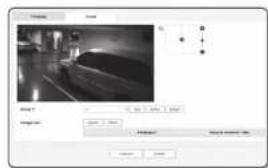
Pour définiir un groupe
La fonction de groupe vous permet de regrouper les divers prégrégles avant de les appeler en sequence. Six groupes peuvent scrignérer un total de 128 prégrégles chacun.
- Selectionnez un mode de reglage de groupe.
- Apousez sur le bouton [Aouter]. Indiquée dans la liste du bas.
- Si vous VOULEZ SUPPRIMER UN PREREGLAGE ajoute, selectionnez-le et appuyez sur le bouton [Effacer].
- Appuyez sur le bouton [Deb].
Permet d'effectuer l'opération de groupe.
- Apouezy sur le bouton [Arreter].
Le groupe en cours d'exercice s'arreté. - Aprouyez sur le bouton [Enlever]. Les données de groupe selectionnées seront supprimées.
- Depuis le menu Configuration, selectionnez Ionglet <Video & Audio (
- Cliques sur
- Sélectionnéz le mode
Mode flip : Permit d'Inverser complètement l'Image prise par la camera.
Mode mior: Permit de rotumer horizontally image prise par la camera.
- Affiche Hallway: Fait plücter la vente capturée par la camera selon l'angle de consigne.
Voupsoudezpivotera video de 0,90 ou 270degrs.
Sisou madifiez les parametres, la fevre du navigateur se ferra et la camera redemarrer. Vos ne pourz y acceder que plus tard.
-
Indiquez si vous souhaitez utilise la fonction de sortie video analogue.
Pou rduine la reduction de la performance, l'utilisation ne doit etre cieverraillc qu'acres I'instalation. -
Choisesz le type de video.
- Spéciliez la zone de confidentialité.
Vous pouvrez definiir le motif de la zone de confidantiaite sait a Opeque ou Mosaique. - Une fois que vous avez effectué ci-dessus sur [Appliquer].
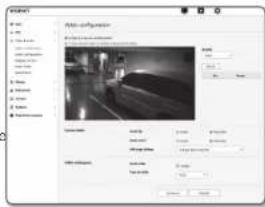
Pour définiir la zone de confidentialite
Vou pouvez specifier une certaine zone de la video prise par laamera comme etant protegee pour confidontaile.
- Reglez l'option sur
. - Cliqueur sur [Appliqueur]
- Sélectionnez, à l'aide de votre souris, quatre sommets sur l'éran afin de définir la zone.
- Saissez le nom et selectionnez la couleur, puis cliquez sur OK).
- Si vous souvaitez appurminer un nom dans la liste, selectionnée-le et cliquez sur [Effacer].
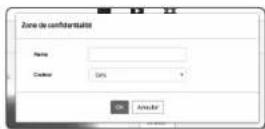
Audio configuration
Voupez configuerlesreglagesd'E/Sce la sourceaudio depuila camera.
- Deoises le menu Configuration, selectionnez l'englet
- Cliquez sur Audio configuration>.
- Permet de regler la valeur de l'entree audio.
SourceFemet de regier l'entiree audio.
-
Microphone interne: Microphone intégré à laamera (Disponible uniquement sur le module XND-601G)
Ligne: Raccordez le cable au dispositif audio. -
Microphone externe : Utilise un microphone externe
-
Mutter le Micro. ext. sous tension: Cochez cette case lorsque le microphone externe est hors tension, et le microphone sera immédiatement allément par la camera. Vous pouvez configurer les paramétres lors de la的选择 de l'option « Microphone exte»
Codac:Speficiezlecodecaudio.
-G,711:Un codec audio standard. Il utilise le codage PCM (Modulation per Impulsions et codage) de
64kbps.
Codec audio standard ITU ajusté pour le transfert de voix numérique sur le réseau PSTN ou à travers un PSX.
- G.726: Codice audio standard TU appliquant l'ADPCM (Modulation par impulsions et codage différentiel adaptatif pour les débits bilanaires variables du codage PCM de 40/32/24/16 kbps à 64 kbps.
-
AAC: Acronym of Advanced Audio Coding (Encodage audio avance) est une norme internationale concue pour succeder au format MP3. Vous pouze utiliser l'audio à un taux d'échantillonnage plus élevée que lorsqu'on vous utilise le code G,711 ou G,726 existant.
-
Débit écchant : Reportez-vous au nombre d'échéantillonnages lors de la numération d'une bando analogique, Plus cette valeur est élevée, meilleure est le qu'àqué du son.
- Débit Binaire: Régiez le début binaire pour désigner le ratio de compression si vous utilisez le code G.726.
Gain: Spcifiez l'amplication de I'entree audio.
1 Une distribution du la quite sonoore ou dasifferenoe pouve se proche i linterstitie de la sone ooro ou la valeur du genontel et peamnre de maniere excise.
- Permet de regler le niveau de la sortie audio.
Activer:Permet de defini si la sortie audio doitetre utilise.
Gain: Specifiez amplification de la sortie audio.
- Une fois que vous avez effectue ce, cliquez sur [Applique].
Configuration Camera
Voupe chager les reglages de la camera selon l'environnement dans lequel la camera est place.
- Depuis le menu Configuration, selectionnez Ionglet
- Cliques sur
- Configuer les réglages suivants selon les besoins: Prééglage d'image, Captaeur, SSCP, Balance des blancs, Lumière à contour-jour, Exposition, diume/mocurne, Spécial, OSD.
- Une fois que vous avons effectue correct, ci-dessus sur [Appliqueur]
- Si un certain pas (tempor: 240s) s'oblique sans que vous espèyerez sur [Appliqueur] après sauf changé les üglis, ces modifi ons seront pas appliquées.
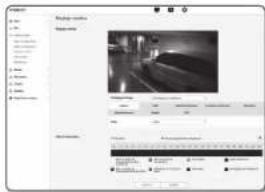
Si vous voulez prédéfinir une image
Les utilisateurs peuvent facilement regier les parametres prédefinis.
Le mode de prérigègne de l'image sera en marché pendant la période de configuration, mai à d'autres moments, les valeurs confugariées dans le mode de prérigègne de l'utilisateur sont refilées.
-
Sélectionnez le mode souhaïe à partir des préregliages d'image.
-
Mise au point de mouvement & Video luminaire : Ceci est le réglée en usine de voir cetteamera, Régélez à unrezignement vidoo, en mettant l'accord sur la reproductibilité.
- Mise au point de mouvement : Filmer clairiment un objet en mouvement. S'll y a plusieurs objets en mouvement, par exemple sur la route ou dans un endroit ou il y a foule, comme au musée, selectionnez cette option.
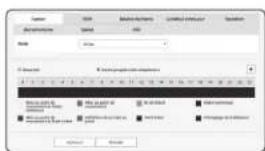
Le niveau de brait peut augmenter dans un environnement au cléavage est faible, et la sensibilité peut diminuer.
- Bruit réduit : Sélectionnez cette option lorsque vous désírez une video dont le niveau sonore est réduit lorsqu'échéraire est faible.
- Video lumineuse: Ceci rend les zones sombres d'une video plus lumineuses.
Les effets de contraste de la victoare sont réduits.
Mise au point de mouvement & Bruit réduit: Utilise cette option lorsqu'il a plusieurs coûts en mouvement, comme sur une route ou dans un endroit où il y a foule, par exemple au museuse, ou lorsque vous désirrez réduire le niveau sonore de la video dans un environnement où l'éclairage est faisable.
- Définition de la mise au point: Utilisez cette option lorsqu'il y a plusieurs objets en mouvement, comme sur la route ou dans un endroit ou il y a foule, par exemple au musee, ou lorsque vous désirez rendre une zone sociale plus lumineuse.
Video Vivid: Regiez de sorte que toute la video s'afiche en couleurs vives.
1 = Le contraste de la video est réduit et la reproductibilité de la couleur s'affablit
-
Prééglage de l'utilisateur : Choisisseze-le si vous pouvè accfter la video avec les paramétres que vous aze choisis.
Lorsqueyouselecienzunmodeautorequeemodeprdefiniyounepouvezpasreglerallessecdoblation,ACC, ISSDR,ISSRatcloulur. -
Reglez l'element de la camera pour chaque mode de preréglage de l'Image.
-
Régles
Désacté: Votre camera exécutera en permanence une opération spécifique de réglage d'image.
Heure programme uniquement : Voitreamera executera, durant la période que vous aurez predefinié pour chaque date, une opération spécifique de rédigie d'image.
4.Cliquez sur le bouton [].
5.Reglezle
6. Une fois que vous ayez effectué ceci, cliquez sur [Appliquer].
Réglage initial de chaque mode d'image prédéfinie
| Préférior Image | Obturation minimale | Obturation maximale | Présenter l'obturator | CAG SSD | RS SNR 2D | SNR 30 COU | EUR | |
| Mise au point de mouvement & Véhiculeuse | Valeurs par défaut (1/5) | 1/12000 | 160(1/50) | Valeurs par défaut (Eve) | Valeurs par défaut (12) | Valeurs par défaut (12) | Valeurs par défaut (12) | Valeurs par défaut (50) |
| Mise au point de mouvement | 1/30 1/12 | 1000 1/200 | Valeurs par défaut (Eve) | Valeurs par défaut (12) | 4 | 4 | Valeurs par défaut (50) | |
| Bruit résultat | 1/15 1/12 | 1000 1/60(1/50) | Moyen | Valeurs par défaut (12) | Valeurs par défaut (12) | Valeurs par défaut (12) | Valeurs par défaut (50) | |
| Véhicule luminosse | Valeurs par défaut (1/5) | 1/12000 | 160(1/50) | Valeurs par défaut (Eve) | 18 | Valeurs par défaut (12) | Valeurs par défaut (12) | Valeurs par défaut (50) |
| Mise au point de mouvement & Bruit résultat | 1/30 1/12 | 1000 1/200 | Moyen | Valeurs par défaut (12) | 4 | 4 | Valeurs par défaut (50) | |
| Définition de la mise au point | 1/30 1/12 | 1000 1/200 | Valeurs par défaut (Eve) | 18 | 4 | 4 | Valeurs par défaut (50) | |
| Véhicule Vivid | Valeurs par défaut (1/5) | 1/12000 | 160(1/50) | Valeurs par défaut (Eve) | 18 | Valeurs par défaut (12) | Valeurs par défaut (12) | 90 |
| Préfégrage de l'utilisateur | Manuel | Manuel | Manuel | Manuel | Manuel | Manuel | Manuel | Manuel |
Les fonctions de configuration predefinies facilitent la configuration de l'installation a l'utiliser. Si vous ne pouvez pas la fonction de prégrégale, désactiverz que l'avant utilisation.
- Si vous changez l'Image prédictaire, saufles les options obturateur / AGC / SSDR / SSNR / COULEUR seront remise a亰es valeurs par default pour chaque mode.
La valeur = Parametes de la camera, ne change pas entre les prêégages.
écran de configuration
Configurer le capteur
Il specifice combien d'imagines par seconde le capteur CMOS capturer.
- Selectionnez
- Séctionnez
Référez-vous à « Videoprofil » pour confugier la plage de fréquence d'enregistrement du «Videoprofil» conformément au dégrège (page 33).
Réglage du SSDR
Dans une solte caractéristée par un contratasse marquée entre les zones luminesces et les zones obscures, vous pouvza augmenter la luminosité de la seule zone obscure au ciècle régrée la luminosité gloâle.
- Sélectionnez
- Définssez l'option d'utilisation SSDR sur
. - Confizque les régliées « Niveau » et « Plage D » selon les besoins.
Niveau: Regiez le niveau de la plaque dynamique. - Plage D: Sélectionnez la zone d'amplitude de la plaje dynamique.
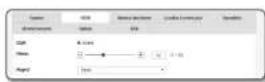
Réglage de la balance des blancs
Vou pousse corrigier les couleurs des images basées sur les blancs dans n'importe qu'elle condition d'échéorage.
- SLECTIONNEZ
-
Selectionnez
-
ATW: Corige automatique les couleurs de la video de laamera.
- Manuel : Vous pouczer régier manuellement les gains de rouge et ce bleu de la video de la caméra.
- Exterme: Corrige automatiquelement les couleurs de la video de laamera à être optimises en fonction de l'environnement sur extérieur.
Intérieur: Corrigue automatiquelement les couleurs de la voie de la camera a etre optimises en fonction de l'environnement en intérieur. - AWC: Corlige les couleurs de la vido de laamera à optimiser en fonction des conditions d'éclairage, actuelle et du mode d'écran selectionné.
Pour oblnonir la condition optimale pour le type d'elaiage actuel, reglez la mise au point de la camera sur un papier blanc puis appeuyez sur le bocin (Regler). Si les conditions d'elaiage changent, vous devraz reajuster les parametres en conséquence.
En mode AWC, clique sur le bouton [Regler] aif de conserver le nivea de balanco des blancs de I image en cours.
1 - la balance des blancs peut ne pas fonctionner correctement dans les conditions suivantes. S'il est le cas, passée en mode BM.
Si les conditions environnementales de l'objet ne sont pas comprise dans la plaque de correction de la temperature ex.) Col clair, coucher de solfa
Si environnement de 1bject est sombre
- Si la mía su起点 de la camera es dirigir ve el ocarriage fluorescent o si el aparéel se place dans un lieu à ocarriage variable, l'opération de balances des blancs peut être instable.
40_écran de configuration
Réglage du BLC
Voupez specifier manuellement la zone de la video que you soudaitez afficher plus clairement.
- Sélectionnez
. - Reglez
sur - Reglez Niveau de la BLC>
Vou pousse change en niveau pour regler la luminosite de la zone de contrôle. - Regles les niveux < Haut, Bas, Gauche, Droite> pour specifier la zone cibie.
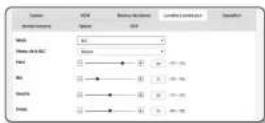
Lons du reglage du BLC, une boite verte apparait a l'ecran pendant 15 secondes.
Pour évier tout dystonfondation au moment du réglage bu CLP, l'espace vertical de la zone du BLC doit être supérieur à 40 et inférieur à 60 ans que l'espace horizontal doit être supérieur à 30 and inférieur à 60s.
S un écolaire puissant tel qu un lampadaire ou un phare de Yourte pointe vers la camera, la zone peut êtredélinie comme devant é rouper au ci-dessus une zone sature à l'écran.
-
Sélectionnez
. -
Regioz
sur -
Niveau HLC: Ceci auste le niveau de luminosite alen de couper la zone surclélée.
Mascague -
Désactéve: ne bloque pas une zone dont la luminosité est supérieur ou égale à un certain niveau.
Akié: bloque toutes une zone dont la luminosciste est supérieure ou égale à un certain niveau.
Nuit: aucune zone bloquée n'est généree si le milieu environnant devient sombre a un certain niveau.
- Toute la journee : aucune zone bloquée n'est généraïse si l'environnement devient soit où ou lunrineux à un certain niveau.
- Couleur du masque : vous pouvez selectionner la couleur de la zone bloquée.
- TON MASQ : vous pouvez regler la luminosité de la couleur dans la zone bloquée.
-
Attenuation : détecte une zone à l'écoran avec une lumière brute, ajusté la luminosité et réduit la zone saturé.
-
Régloz les niveaux
Lors du reglage du HLC, une boile verte apparait a /écran pendant 15 secondes.
Pour évier lout dysfondement au moment du réggle du HLC, l'espace vertical de la zone du HLC doit être supérieur à 40 et inférieur à 60 ans qu'les espaces horizontal dot doivent supier à 30 et inférieur à 60s.
En case de l'occlusion de nuil, cette (donton est activé uniquement lorsque la lamore prônant d'une zone spécifique dans un environnement faillant contraste.
En cas de longfommement de nuil, l'option HLC est inoperaile pour les scienes trop lumineuses ou trop sombres.
Pendant I'opération dume, HLC ne fonctionneras pas dans obscurite.
Réglage du WDR
Ceci permet d'afficher une image nette des objets d'une scène ou des zones luminaues et obscures coexistant.
-
Sélectionnez
. -
Reglez
sur -
Selectionnez chaque element et regleze le correctement. Niveau WDR: regle l'intensite de la compensation de contreur.
Automatique : déetecte l'environnement environnant et utilise automatiquement la compensation de contrôur.
- Etaindre faible lumre : n'utilise pas de compensation automatique ou retrocêtaire lors de la détction d'un environnementASFIRE.
IR desactive nutilise pas de compensation de contre-jour lorsque vous passez en mode N/B.
I est reconnandé d'utiliser le WOR dans un environnement clos.
Du bruit peut etre present entre les zones sombres et claires en mode WDR.
Lorsque le mone WDR est activé ou desactive, la valeur d'aburation minimale, maxima et préféree par l'utilisateur est rémilialise.
- S vous manipuez l'ouverture de I'objet P maniellement ou depaciez une ouverteur préventive, la performance WCR sera partiallement limitée.
En mode WDR, des bruits peuvent se produit dans la zone de mouvement.
Réglage de l'exposition
Vous pouvez regier le niveau d'exposition de la camere.
-
Selectionnez
-
Sélectionnez chaque élément et réglez-le correctement.
Luminosite: Permet de regler la luminosite de l'écran.
- Obtruration minimale: La limite le plus longue de la durée d'exposition.
- Obturator est le mode perpetant de regler la畸形 de temps d'exposition du capteur, qui spécifies les limites supérieure et inférieure du mouvementlectronique de l'obturator.
La vielle d'enregistrement peut eulé réduite dans de fabbles conditions d'échéarge la mode Obturator presente une valeur plus falx que collo scodifino dans le moe Captur.
Obturation maximaLe : La limite la plus courte du temps l'exposition.
- Préférer l'obturator : définit une durée d'exposition appropriée qui est appliquée préterentially dans la plaque de durée d'exposition.
- Anti scintillation: Il impôche l'écran de scintiller du fait de la diesonance entre l'éclairage ambient et la fréquence.
SSNR - Acte: La bruit de la video est supprimé.
- NR avise : Ajuste automatique le niveau de réduction du bruit lorsqu'il y a un object enmouvement dans la vente pour augmenter son identifiabilité.
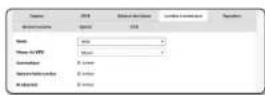
SSNR 2D Niveau:regle le niveu 2DNR.
- 2DNR - il s'sagt d'une méthode de réduction du bruit en utilisant les informations de pixels adjacentes sur une seule trame video.
Si vous augmentez le niveau, le bruit sera réduit, mais la video peut être floue.
SSNR SD Niveau:regle le niveau SDNR
- 3DNR : il s'est d'une méthode de réduction du bruit en utilisant plusieurs images video. Si vous augmentez la nissau, le bruit sera réduit, mais la video risque de glisser.
CASeptionrezle mode de contro AGC
Régier la valeur du gain de la video (scène a faible contraste et a faible luminosité) pour régier la luminosité de la video.
L'exposition de l'immage peut etre sature en fonction de la piage d'Obturator definié.
Cela peut creer un certain temps a partir du moment ou vous activiez le mode WiseNR au point où et esteffectivement applique / libre.
Lorsque le mode WiseNB est active, l'identifiabille de la voie sera smeliorée, mais a bruit peut égalementetre augmenté.
Dans un environnement lumineux avec moins de bulits, la fonction WistNR peut ne pas ete aussi efficace.
Auc la INI iglnti e la detction de mouvement dans la vidion ose affecte an fonction des conditions de fonctionnement de I levement de detection de mouvement, car la detction de mouvement utilise la fonction de detection de mouvement en interne. Pour plus d'informations, reportez-vous a la section "Detection mvf" (page 52).
écran de configuration
Réglage Jour/Nuit
- SeLECTIONNEZ
. - Sélectionnez chanque élément et réglaz-le correctement.
Mode: Mode est utilise pour ajuster les couleurs des modes Couleur ou Nor et Blanc.
- Couleur: La社会组织 est tous en couleur.
N/B: La carte video est toujours en noir et blanc. - Automatique: Normalément, il est reglé sur Couleur mais sur N/B lorsque a luminosité est faible de nuit.
Si la C4 du menuest single sur «Aret», le mode journaille ne peut être réelé sur «Automatique».
Exte - I contrale la coula de la viddo lorsque le bormir d'entree de la ame est synchronise avec un disposit exte.
Programme: Définit la durée pendant laquelle la camera fonctionne en mode couleur.
- Tempes de maintenance: S严格按照 la période pendant laquelle les conditions de luminoscopie doivent être maintenues pour changer le mode d'éclairage de Jour à Nuit ou vice versa.
Durée: Spécifile l'intervalle de conversion du mode d'éclairage. - Alarme connectee: La videoe est regie sur Couleur ou N/B alors que le capteur d'alarme est ouvert ou ferme.
- Si la mode Journeut est regie sur Entrée extre, la fonction d'entrie de l'alarme de la page faveille/Entrie alarme est affichee.
- Heure d'activation (Couleur): Spécifique le programme aférent au fonctionnement ou mode couleur
- S'il est activé, la mode couleur est maintainé de 00 seconds du temps de mèntrasse à 59 secondes du temps de fin.
Lorsque you passae en mode jour / nuit, le mode de detection de mouvement ne longomme pas.
Pour configuration spéciale
- Sectionnez
- Sélectionnez chaque élément et réglez le correctement.
- DIS: Compensé l'image automatiquement lorsque celle-ciouge aré de la stabiliser en sortie.

Aitainne le degrde de vibration de Iimage對於 la camina, voira du fait de faucliers externes lesque le vent.
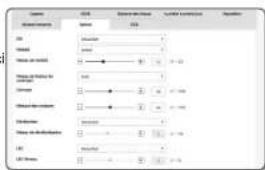
- Nattoté: Permatà d'égril à nattoté globale de l'Image. En seLECTIONnant
, vous pouvè régir la nettable de l'Image. - Niveau de netteze ; Plus le niveau de réglage est élevé, plus nets et clairés les contours de l'image.
- Niveau de facteur de contraste : Permet de régré le contraste de l'image.
- Contrast: permet de régré la différence entre la zone la plus souvent et la zone la plus lumineuse de la video.
- Niveau des couleurs : Aljuste l'intensité des couleurs de la video.
-
Derebulser : Compense la video par temps brumeux ou nuageux. Il est regie sur
par default. Des régiages speciaux sont utilisés lorsque la video est floue par temps brumeux. -
Désative : Désactive la fonction d'élimination de la brume.
Auro: L'imagne est compensée automatiquement conformément au niveau de brume. Ajustez le : - Niveau de dénébulisations: pour être plus efficace.
Manuel: L'utiliseur regle manuellement le niveau de compensation pour chaque image.

Si le mode débilubilier est régé sur
Si Ie nau de denubilatior manuI est evel dans une brune fin, image doienra troe sambre.
- Niveau de dénébulisation: Contrôle du niveau de dénébulisation.
LDC: Pour déterminer s'il faut ou non utiliser la correction de distorsion d'image.
LDC Niveau: Pour regler le niveau du facteur de correction de distorsion.
Réglage de l'OSD
1.Salctionnez
2. Sélectionne chaque éléments séparément et réglez-le correctement.
Titre de laamera : Specifie le nom de laamera devant àtrafficé à l'ordre.
Selectionnez la case à cocher
- Ajouter : Cliquez sur le bouton
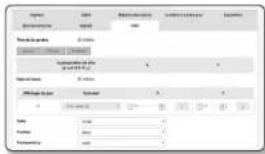
- Présidualisation : Clique sur le bouton « Prévisualisation » pour vérifier le nom de laamera appellé qui s'affichera à l'œvron.
Titre de la camera X, Y du titre : Specifie la position du nom de la camera a l'écran.
- Date et heures: reglez l'affichage de l'heure et les formats de date sur l'écran.
- Date et heures X, Y de l'heure: Permet de spécifique la position de l'affachage de l'heure sur l'écran.
- Allchage du jour: Permel de speclier l'allchage de la date sur l'écran.
Taite:Definit la taille de FOSD sur petite/moyenne/grande.
- Couleur: Définit la coueur de l'OSD sur blanc/rouge/bleu/vert/noir/gris.
- Transparence: Définit la transparence de l'OSD sur opaque / bas / moyen / haut.

Un element ayant a la position adjustable titre de commin, date et heures ne pouc pas ete affine normalement s ill chevaue un autre element de l'ailhage d'ecran.
Multlingue autre que Iangais: entree unquenent dans la langue selectionnee etant disponibe.
Configuration Smart codec
Définièsez la zone souhaïée de la vente en provenances de laamera en tant que Zone d'intérêt, puis spécifie la sensibilité de détction pour cette zone.
- Depuis le menu Configuration, selectionnez Ionglet
- Cliques sur
: - Reglez la qualite d'mage.
La zone ROI s'affiche avec la qualite specifiee. - Specifiez une zone d'intérêt à surveiller manuellement.
- Sélectionnez une zone souhaïee avec le pointeur de la souris et faibles-la glisser autant que vous le souhaïez.
Voupsponezpecifierjusqu'a5zonesdisinles.
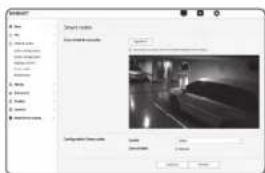
- Pour annuler tous les reglages de la zone, cliquez sur le bouton [Supprimer].
- Une fois que vous avez effectue ceci, cliquez sur [Appliquer].
Lopion Codac intellignt na sera pas activo s alle est reglo sur
WiseStream
C'est la caractéristique qui optimise la taille des données video en réculant le début tout an augmentant la compression des parties ou il n'y a pas de mouvement après avoir detecté la complexe de l'image.
- Depuis le menu Configuration, selectionnez l'onglet
- Cliquez sur WisiStream>
-
Sélectionnez le mode de flux rationnel.
-
Désatve : La fonction Streaming Intelligent sera
desactive.
Faible - eev : utilisez le flux rationnel pour selectionner le
niveau de réduction du contrôle bilaire. -
Une folis que vous avez effectue coci, clinquez sur [Appliqueur].
Dans les cas suivants, la fonction WiseStream pourrait ne pas fonctionner.
In basculment soudelin de l'oyan pourraient provocuer une distension de la video.
-1 n'est pas recommendé de l'utilisér dans un environnement presentant plusieurs mouvements au niveau de l'urban.
DONS est l'atribuération de Dynamic Domain Name Service, un service qui convertit l'accesse IP d'une caméra en nom d'hôte général affin que l'utiliste puisse s'en souvenir facilement.
Vous pouze utilise service DONS uniquement si I'Internet est connecte.
- Depuis le menu Configuration, selectionnerz l'onglet « Résseau (A) >
- Cliquez sur
- Sélectionnez le type de connexion
-
Entrez les éléments DDNS correspondant au type selectionne.
-
Wisarien DDNS: Sélectionnax caci si vous utilisez laserveur DDNS fourni par Harwa Techwin.
-
ID produit : Entrez l'identifique du produit qui est
enregistre avec le service Wisenet DDNS. -
Connexion rapide: Permet de regier la redirection de port automatiqueient lorsqu'un routet compatible UPnP (Universal Plug and Play) est utilisée.
SyououzullesitersevcDADsanslilusiderdeconstratourqucrendenchargeLfctionUPPcliezurCorroionrapde,pulsalldenzlatmudconcentratotactzla redictiondoportpoyretocnentraileur. Pour on saevd plus sur la facon de configurre la rediction de port pour touttre concentratur,voir"Configuration deLaRedirectiondelaPaige dePortes(Mappage dePorts)(page24)
- DDNS public : Sélectionnez l'un des serveurs DONS publics fournis lorsque vous utilisez un serveur DDNS public.
Service: Permet de selectionner un serveur de service DDNS public souhaite.
Nom hote: Entroz le nom de l'hote, enregistré sur le serveur DDNS.
Nom d'utilisateur: Entrez le nom d'utilisateur du service DDNS.
Mot de passage: Entrez le mot de passage du service DDNS.
- Una fois que vous ayez effectué caci, cliquez sur [Applique].
1 S option
Enregistrement sur le serveur DDNS
Pour enregistrer votre produit sur le serveur Wisenet DDNS
- Consultez la site Web Wisesnet DDNS (http://cdns.hanwha.securities.com), puis connectez-vous à l'aide d'un compte enregistré.
- Depuis la barre de menu en haut de l'ocran, selectionnez
.
- Cliquez sur Fonglet [Register Product].
- Seisissez l'identiant du produit.
- Sélectionnez
puis spécifiez - Scurrifizé l'oplACEMENT ou produit avec une description si nécessaire.
- Cliquez sur [Product Registration]. Le produit est ainsi ajouté à la liste des produits que vous pouvez contrêter.
Pour effectuer la connexion au serveur Wisenet DDNS durant la configuration de la camera
- Depuis la page de configuration DDNS, reglez
sur . - Indiquez la valeur ou
que vous avez spécifie lors de l'enregistrement ou idenifiant du produit sur le site DDNS. - Cliquez sur [Appliquer].
Lors que la connexion est reussie, vous verrez le message
apparaître et /or cian.
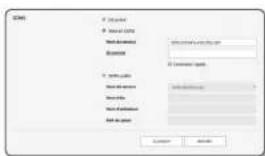
Configuration du server DDNS public sous les Reglages de laamera
- Cuvrez la page des réglages DDNS et Sélectionnez
sous . - Entrez le nom de l'hote, le nom d'utilisateur et le mot de passée du site correspondant.
- Cliquez sur le bouton [Applier]. Si la connexion s'establish correctement, l'option <(Reussit)> - apparatus.
- Une fois que vous ayez effectue caci, cliquez sur [Appliqueur].
Pour utilise le service DDNS conracment, la configuration DDNS et la configuration de redirection du port de route sont nécessite.
Consignant la configuration de redirection du port reportez-vous a la section - Configuration de la Redirection de la Plage de Ports (Mappage de Ports) (page 24)
Filtrage d'IP
Vou pOUeZ creER une liste d'adresses IP auxquelles you souhaitez accorder ou refuser I'acces.
- Depuis le menu Configuration, selectionnez l'onglet - Reseau
- Cliquez sur
. - Selectionnez
- Intendra: Si vous selectionnez cette option, l'accès des**
adresses IP agoutées au filtrage sera restreint.
Autorisir: Si vous selectionnez cette option, seuI'acces des acresses IP ajoutees au filtrage sera accordé. - Clique sur le bouteau [Ajouter]. La liste des personnes IP est créé.
- Indiquez I'adressé IP pour laquelle vous souhaitez accorder ou refuser I'agoces. Lorsque vous entrez une adressé IP et un profi, la liste d'adresses IP disponiblos apparait sur la colonno droite de la plage de fitraghe.
S vois ssochonot -Autoriseur -our Filtrage dP et Configuration Pov- do <IP & Port cet nige sur -Utilise,les achespes Piv et IP de ordinaeur en cours de configuration duilant et illeacteles.
L'adresses P de l'ordreurut utilise pour la configuration actuelle ne peut pas et appeler a
Uniquemont les adresses IP reglcs sur
-
Sélectionne une adresse IP à supprimer de la liste. Cliquez sur le bouteur [Effector].
-
Une fois que vous avez effectue ci, cliquez sur [Applique].
HTTPS
Vouss povez selectionner un système de connexion sécurisé ou installer le certificat public à cet effet.
-
Depuis le menu Configuration, selectionnerz l'onglet « Résseau (A) >
-
Cliquez sur
-
Sélectionnez un système de connexion sécurisé. Pour acceder à la camera en mode HTTPS, vous dévoùt sa méthode de l'archesse P de la camera sous la formule suivant: « https://camera.fr/ » Si vous ne réalisayer pas un configurer les paramétres Web viewer en mode HTTPS avec Internet Explorer, modifier ces options internet de la manière suivante : « Menu » Options Internet » Réserve » Sécurité
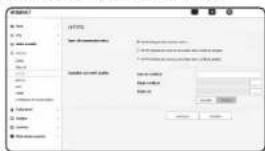
-
Recherchez le certificat public que vous souhaïez instaler sur la camera. Pour installer le certificat sur la camera, il faut taper un nom de certificat (cequi-ci peut être arbitraient affecté par l'utilisateur) et indiquer un fichier de certificat émis par l'autorité concernée ainsi qu'un fichier de cie. L'élement
sera activé uniquement s'il existe un certificat public installé. -
Une fois que vous avez effectué ci, ciez sur [Appliqueur].
Installation du certificat
- Entrez le nom du certificat.
- Cliqueur sur le bouton Parcourier ( ) , selectorner le ficher de certificat pucio et le ficher de devant est installes, puis cliquer sur le bouton [ Installer].
Suppression du certificat
- Cliquez sur le bouton [Effacer].
- Pour supprimer un certificat public, vous devez acceder au codeur video sur nesseu en mode
ou <HTTPS (Mode de connex.securise avec certificat unique)}.
802.1x
Lors de la connexion au réseau, vous pouvez avoir d'utiliser ou non le protocole 802.1x avant d'installer la certification.
- Depuis le menu Configuration, selectionnez l'onglet
2.Cliquez sur<802.1x>
-
Regles option
-
IEEE 802.1x: Specification l'utilisation du protocole 802.1x.
-
Type dEAP: Sélectionnez EAP-TLS oi LEAP
Version EAPOL : Sélectionnez la version 1 ou 2
ID:Entrez ID de certificat du client dans FAP-TLS et lID utiliseur dans LEAP.
Mot de passage: Entrez le mot de passage de la cle privée du client dans EAP-TLS et le mot de passage
utilitaire dans EAP. Vous n'avez pas a entree le mot de passage dans EAP-TLS s'il utilise un filcher de de non cryte.
1 Sile perephirese suseae connexe ne prand pas en charge le protocole 802.1x,le protocole ne fonctionnepas corrementier mme si et reglge a ie effecuie.
LEAP est une méthode d'autonémicité officiante une limite sécurite. Lutilier unquivalent dans un environnement dans lequel EAP TUS n'est pas disponible.
- Install Installer/retirer le certificat.
Le certificat est requis uniquement pour EAP-TLS.
- Certificats CA : selectionnez un certificat public contenant la cle publique.
- Certificat client : selectionnez un certificat public contenant la clo du certificat client.
- Clé privée Client : sélectionnez un cardifcat public contenant la clé privée client.
- Une fois que vous ayez effectué caci, cliquez sur [Appliqueur].
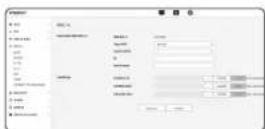
Pour installer/supprimer les certificates liés à 802.1x
- Appuyez sur la bouton Parcourir ( ) pour chaque éléments afin deLECTIONner le certificat approprié à installer.
- Si aucn certificat n'est installe, vous verrez le message "Non disponible" apparaite a cotre du prochain element selectionne.
- Appuyez sur le bouton d'installation pour lancer le processus d'installation avec le message [Installer] qui s'affoche a cotre de l'élement.
- Apuyez sur le bouton [Effacer] pour refirer le certificat.
écran de configuration
QoS
Voupez precise la priorite ain d'obtenir un detit de transfert stable pour une adresse IP specifie.
- Depuis le menu Configuration, selectionnez l'onglet <Réseau
(点)
- Cliquesur
- Clique sur le bouton [Ajouter].
La liste des adresses IP est créé. - Entrez l'aresse IP à laquelle vous souhaitez apocopier la qualité de service.
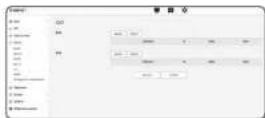

Le préfixecar défaut pour IPv4 est 32.
Pour DSCP, la valeur par défaut est 63.
Seul'ordre de priorite des acheses IP reglees sur
- Seseionnez une adress P a supprimer de laiste.
quez sur le bouton [Effacer] - Une fois que vous avez effectue céd, cliquez sur [Appliquer].
SNMP
Grace au protocoles SNMP, l'informatéur système ou réseau peut contrer les peripheriques réseau à distance et configurer les régîages de l'environnement.
- Depuis le menu Configuration, selectionnee Ionglet Reseau
() - Cliques sur
-
Spéciélez la valeur de régrlage de
-
Activer SNMP v1: la version 1 de SNMP est activée.
-
Activer SNMP v2c: la version 2 de SNMP est activée.
-
Communaute de lecture: Indiquez le nom de la
communauté de lecture depuis laquelle vous pouvez
acceder aux informations SNMP.
Le nom par défaut est
- Communature d'écriture: indiquez le nom de la communature d'écriture depuis qu'elle vous pouvaz acceder aux informations SNMP. Le nom par défaut est
Active SNMP v3: la version 3 de SNMP est actifs.
-Mot de passage : Saisisseze le mot de passage par defaut pour la version 3 de SNMP.
Le mot co passé par défaut peut être expessoé à un fil de piratage; il est donc recommendé de modifier le mot de passée après l'risculation d'el'espare.
notor que l'utilitaire sera tenu pour responsable de tout probleme reliaf à la sncrure ou autre provocation par un mert de passage inangie
Le mot de passé doit comprendre entre 8 et 16 caractères.
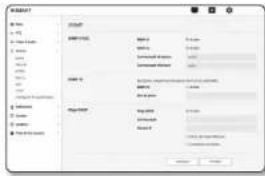
46_écran de configuration
-
Active SNMP Trap: La trappe SNMP est utilisée pour envoyer des informations et des conditions d'importance à système d'administration.
-
Communaute : Saisisseze le nom de la trappe communautaire afin de recevoir des messages.
- Adresse IP: Salissszei'adresse IP à laquelle le message sera envoyé.
-
Echec de l'autorefinition : Specifie si un évennement doit être générale lorsqu'une information communautaire est invalide.
-
Connexion au reseau : Specifie si un événement doit être générale lorsqu'une déconnexion reseau est restrauée.
-
Une fois que vous ayez effectué coci, cliquez sur [Appliquer].

- SIMIP v3 n'est disponible que lorsqu'elle mode de connexion securis est HTTPS. Reportez-vous à - HTTPS (page 45)
Si vou n'tutilise pas SMP v3, il pour y avoir un probleme de secuite.
Configurer IP automatique
Vou pouvez definiir I'adresse IP disponiblpe pour rechercher I'acces et la camera automatiquement.
- Depuls le menu Configuration, selectionnez Ionglet Reseau
品 - Cliques sur
. - Reglez option
:
Une adresse IP supplémentaire peut etre affecte afin
d'évalué laamera depuis le réseau Link-Local.
- Configuration automatique : Specifice Activé ou Déc assistant au regard de l'admissse IPv4 Lien-Local.
- Adresse IP: Affiche I'adresse IP assignee.
Masque de sous-reseau: Affiche le masque de sous-reseau de l'IP assigné.
- Reglez option
Les cameraient peuvent etreamatiquement recherches dans le client et les systeme d'exploitation grac au protocole UPnP.
UPnP recherche: Specifie Active ou Désactive pour la recherche UPnP.
- Nom convivial: Affiche le nom de la camera.
Le nom convivial est affiché au format de WISENET-

Sous le syste d expoitation Windows qui supporte de fait lUPnP les cameras connectees au reseau sont affichees.
- Reglez option
Les camiras peuventetre automatiqueer recherches dans le client et le systeme d'exploitation grac au protocole Bonjour.
Bonjour: Specifie Active ou Desactive pour Bonjour.
- Nom convivial: Affiche le nom de laamera.
Le nom convivial est affiche au format de WISENET-

- Sous le système d'expansion fixé, qui apporte le protocole Bonjour par défaut, les camera connectées sont automatiquement affichés dans le favori Bonjour du navigateur Web Safari.
S le favor Bonjour n'est pas affiché, verifie la configuration des Favoris dans le menu « Preférances »
- Une fois que vous avez effectue ceci, cliquez sur [Appliquer].
CONFIGURATION D'ÉVENEMENT
Config. éven.
Voupez facilement definiir les elements de detection d'evénements, pui passer au reglage detaille.
- Depuis le menu Configuration, sélection d'onglet
<Événancement (R)> - Cliques sur
- Activez les éléments souhaits sur la listedes Événements.
- Une fois que vous avrez effectue ce qui cliqueur sur [Appliqueur]
Pour configurer les parametres d'enviements détaillés,CLSUEZ sur un type désiré. Vous seront redingir vers les parametres détaillés.
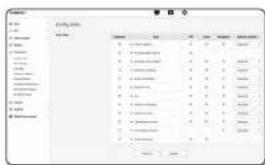
FTP / E-mail
Voupez couve configurer les reglages du serveur FTP/Email aifn de transmettre les images prises avec la camera vers Your ordinateur en cas de survvenu d'évenement.
- Depuis le menu Configuration, salectionnez l'onglet <Événement (R)>
- Cliquez surFTP/E-mail>
-
SéLECTIONNE
ou , puis entre ou séLECTIONNE une valeur souhématique. -
Configuration FTP
-
Adresse du serveur: Entre I'adresse IP du serveur FTP
vers lequel vous transferez les images d'aiamnes du événement. - ID: Entrez l'ID utilisé dont vous complexez vous servir pour vous connecter au serveur FTP.
- Mot de passage : Salissez un mot de passage de compte d'utiliserainafin deyou connecter au serveur FTP.
- Telecharger dossier: Specifie le chemin FTP via lequel vous allez transférer les images d'alarmes ou de événement.
- Port: Le port par définit du serveur FTP est le port 21. Cependant, vous pouvez utiliser un nombre de port différent selon les rédigues du serveur FTP.
Mode passif: Selctionne < Active > si you civez passer en mode passif en raison du para feu ou des regles du serveur FTP.
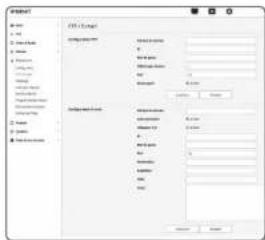
-
Configuration E-mail:
-
Adresse du serveur - Emrez l'adresse SMTP du serveur ou courrierlectronique vers lequel vous transléferez les images d'aillarmes ou d'échévement.
- Utiliser l'authentification : Spocifiez si vous souhautez utiliser I'autorisation ou non.
- Utilisation TLS: Permet de spécifier l'publication du protocole TLS.
- ID: Saisissez un nom d'utilisateur alfin de vous connecter au serveur de messagerie.
- Mot de passage : Saissez un mot de passage de compte d'utiliser afin de vous connecter au serveur de messageserie.
- Port: Le port par défaut du serveur de messagesage est le port 25. Cependant, vous pouvez utiliser un nombre de port différent selon les récolles du serveur de messagesage.
- Destinatare ; Saisissez I'adresse du destinatare du courrier electronic.
- Expédeur: Entrez l'adress de l'expédeur du couerin électronique. Si l'adresse de l'expédeur est incorrecte, le couerin électronique concenme pour une dassé comme étant un SPAM et ne pas été transmis.
- Ciojet:EntrezI'bject devoitracourierelectronique.
-
Corps: Fournisseze le textile du message. Jolignez les images d'alarmes ou d'évenement au coumierlectronique en preparation.
-
Une fois que vous avez effectué caci, cliquez sur [Appliqueur].
Stockage
Vou poux activer l'enregistrement sur toute appearance, regier les conditions d'enregistrement, vérifier la capacité de données sauvégardées et formerer l'appeaire.
- Dequis le menu Configuration, selectionnez l'ongiet
<Échévement> - Cliquez sur
. -
Selectionnez un peripherique pour y sauver les données.
Si vous appeare enreglement corneientement les données Enreglement - sera affiche
Si un message «Erreur » s'affiche, vérifie les éléments suivants : -
Würter zu disziptifde da stockage pour voir si l'est connexe à l'epareil.
Verifie les fichiers dans le dispositif de stockage pour voir si s'il sont endommages.
Verifie le dispositif de stockage pour voir sils sont physiquement endommages.
le message "Erreur" ne disparait pas après les instructions ci-apres, formate la carte Micro SD.
pres le formalage, si le message d'erreur reste allefle, remploez que la carte Micro SD.
If you refer the curve Micro SD sans ovei i a camera ou si ciou necez une camera a une source d'alimentation, estatio, a corto Micro SD risque do s'endurager.
nbro de nouoau profls simulandment accessibles une fois le mode d'enrigstront acte est de 2.
écran de configuration
Pour effectuer des enregistements sur la carte mèmeor Micro SD
- Définièssé l'unité de carte SD sur
. - Cliquez sur le bouton [Appliquer].
- Vériéz l'«Espace libre» et «Talle totale» de votre carte mémoire.
Voupsoupiez formaterlacarteMicroSDencliquant surlebouton
: Carti i t r. Pour plus d'informations, référent-zu à * Spécifiations Carte Mémoi Micro SD/SDHC/SDXC Recommendées. (Page 8)
Dans ce cas d'une carte mèmoire Micro SD de grande capacité le l'onnatage sera ralenti en conséquence.
Le trac de données augmentantes lorsque la camera sera regle sur une résolution plus haute, undebit binaire plus élevé ou une viellezd'enregistrement plus élevé.
Sily a trop de trafic de donnes, ceraines images seront ignorées bian que stocke en images completes.
Lorsque un saut d'imagie surnent, les images sont sauvegardees a un rythme minimum d'une image par seconde.
4. Spéciliez l'action de stockage.
Enregister profil:Le nom du profil a enregistrer s'affiche.
Enregistrement normal: I'enregistrement saffectue selon une vitesse definite.
- Enregistrement d'événements : permét de définir le type d'enregistrement d'un événement particulier,
Durée pre-evénement : Fernet de specifier le point temporel avant l'occurrence de l'alarme . Les images seront
translerees cous le point de debut, you pouze specilier jusqu'a 5 secondes avant l'occurrence del'alarme
Durée post-évenement: Permet de désigner le point temporai après l'occurrence de l'arme. Les images seront transferrés vers la point temporai indicé. Vous pouvez désigner jusqu'à 120 secondes après l'occurrence de l'arme.
- Type de filcher enregistré: Specifique le format de filcher des images enregistrées. - STW: C'est le format de filcher unique Hanwha Techwin.
-AVI:C'estleformataviconventionnel.
Sleypefichiarstockageestmodiflclesdonnocexistantesontformaties.
Réécrit: Si la carte mémoire Micro SD est pleine, cette action supprimera les ancîances données et les replacérer par de nouveaux données.
- Suppression automatique: Les données courent une certaine période sont supprimées, alors que d'autres données ne le point pas. Elle peut être d'une durée allant de un à 180 jours.
S: la période de stockage a expire, es données sont automatiquement supprimées et de nouvelles données seront anmigrées. Une fois suprimées, les données ne pouvant étrencrises.
5. Dérin le
Type: La camera prend en charge les extensions VFAT et ext4 en tant que systèmes de fichiers pour cartes SD, et celles-ci ne peuvent et configueres par l'utilisateur. (Toutofoie, en cas de systèmes de fichiers ext4, une application supplémentaire est nécessaire pour quces derniers seront reconnus par le systeme d'exploitation Windows)
S les réglages sont modifiées, les données existantes seront formées.
- Cele peut prendre jusqu'à 10 minutes pour formater une carte SD dans le système de fichiers ext4.
6. Spécifizac f option
Toujour Sauvegardez tous la video enregistree sur la carte memoire Micro SD.
Si Ie reigte est specifie sur Toulouse, theue de l'activation ne poura pas etre modifie.
Heure programmme unquement : Parmet d'enregistrer unquement a l'heure specifie du jour de la semaine specifie
7. Une fois que vous aze effectue ceci, cliquez sur [Applique].
48. écran de configuration
Si vous voulez enregistrer sur votre NAS
- Reglez les operations de sauvage de et l'enregistrement de base.
-
La suppression automatique est grise en charge seulement si vous NAS répèx aux specifications recommends.
-
Entrez Information enregistrée dans vos NAS.
-
Adresse IP: Une adresse IP unique est assignée au NAS.
ID:Un ID enregistré dans le NAS. - Mot de passage: Mot de passage enregistré dans le NAS.
Dossier par défaut: Désignez un dossier pour la sauvégarde de
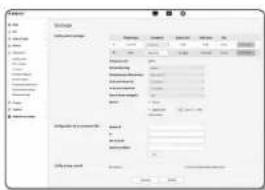
- Cliquez sur le bouton [Test] pour ventilier si vous pouvez connecter le NAS correctement.
Si le mesege de confirmatio apparaft, coa signifie que you pouze sauvogardor des dornes dans le NAS.
S un message d'oreur appeart, verifie les informations suivantes.
L'adresse P du NAS est valide
D/mot de passage du NAS est valide.
Assure you could accept your dossier designe comme dosier principal en utilisant le ID du NAS.
- Les items SMB/CIFS du NAS ne sont pas cochés.
-Ladrosopu du NAS et oelle de la camora cint le meme format.
Ex La valeur initiale du masque de sous-reseau du NAS et de la camera est 255.255.255.0.
Si Iadress IP est 192.168.20.32, aIors Iadress IP du NAS devait etre quok part dans 192.168.20.1-192.168.20.255
Verriliz si voues avet lente d y acceder sous un autre nom dutilisaur sans formater le principal cossier ublisé cu
sauevgare.
Assurez-vous d'avoir utilise l'equipment NAS recommende.
-
Apre's avor defini les parametres, reglez l'unité NAS sur
-
Cliques sur le bouton [Applique].
- Connectez-vous à NAS et vérifie
et
Voupezou formaterelssdossardepafuspecifiedanseparametredeconnnNASencluant au la bourtn
Eland done the domes peanne pae eneregions apree anu inturpationrpoa rduusl.
Le traffic de donnes augmentera lorsque la camere sera reelue sur une resolution plus haute, un detit binaire ou siève au once.
VILASSE d'enreglement plus elevée.
Sily a trop de traffic de donnees, certaines images seront igncrées bien que stockées en images complètes.
Lorsque un saut d'imagge suvier, les images sont sauvegardes au rythme minimum d'une image par seconde.
Guide du serveur de stockage en reseau (NAS)
1 Fant dont ques les donnnes ne peuvent pas te enargocrises aue une intempanoal du rauole lors de lutilisation de NAS, i est recommende d'utiliser SO en meme tence afid d'eviter la pese des images enegistrates.
S: les réglages permènt à connecter et utiliser simultanément une carte Micro SD et un NAS, la priorité d'enregistrement est donnée au NAS.
- Si vous adhéze la suppression du NAS en le défiissant
et où la capacité disponible est inférieure à 1%, il sera sauvagarde dans la carte Micro SD.
Si vos faiado s lauagcde do donantes cna NAS il se pout que vns suayz inacape do la fain si vns instnze un carte memore Micro SD utilise avec a autre camera.
NAS-Indications du fabricant:Voir NAS-Indications du fabricant. (Page 6)
- Si vous apportez des modifications au NAS durant la sauvage de données sur celui-ci, elles ne seront pas visibles immédiement dans le système.
Si you envei de I eupement NAS par sous-meme durant la sauvepe de domines, ou si la reene est decrme, les operations de suapevande du NAS seront interpontes de forma animale.
L'origmationnalNasurisotaroueouscalecamardansdossor.Laconnexionaurocarmandostacarsoro.Los images ne seront pas enpresses.
Voutrouvez ci-dessus est une description des étapes d'enregistrement des données sur le NAS selon la méthode du NAS Synology, un des produits recoméndés.
- Aécédez au NAS Syncogy en tant où administrateur. Dans l'exemple, l'adressé IP du NAS est [192.168.20.253].
- Si vous y accèdez en tant qu'administrateur, l'écran suivant sera affiché. Cliqueur sur [Control Panel].
- Dans le menu « Partage de cossiers et Privilege », cliquez sur
.
- Cliquez sur le bouton [Create]
- Avrez avoir entre le nom du dossier (ID), clinquez sur le bouton OK pour creer un dossier a partir. Dans l'exemple, le nom du dossier a partir est [testDirectory].
- Dans Windows, pour acceder au NAS, reglez le privilège pour le dossier partagé comme suit.
Verifie le [Read/Write] de l'administration. - Cliquez sur
dans le menu de partage et privilège.
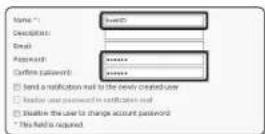
- Aprees avoir cique sur le bouton [Create], entrez un nom (ID) et un mot de passage. Dans l'exemple, le nom (ID) et e mot de passage sont [testID].
- Dans Windows, réglez le privilège pour l'accès au NAS. Pour le dossoir parlage créé à l'atage 4 et nomme « testDirectory», cochez [Read/Write].
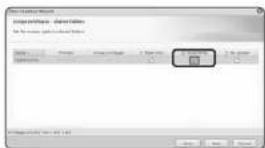
écran de configuration
- Les ragliques de base du NAS sont effectues Connectez cette caméra au NAS.
Comme il est démontré ci-dessous, entrez les parametres de réglage de connexion du NAS.
- Après avoir entre l'item 10, cochez
. - Clique sur le couillon [Applierer].
Terminé la sauvégarde en utilisant le NAS.
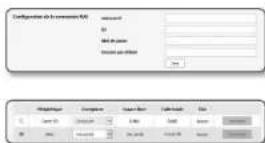
Émission d'alerte
- Doupé le menu Configuration, sélectionnez ?onglet <Événement (R)>.
- Cliquez sur <Émission d'alerte>.
-
Configuration des paramétres de sortie d'alarme de la camme.
-
Si vous changez le type de scorie d'alarme, le broulin de scorie d'alarme sur la page de surveillance et le type de scorie d'alarme affichées sur la page Comlig, even, seront modifiés en conséquence.
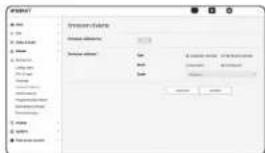
Type
- Ouverture normale : Considère l'état « Circuit ouvert » du capitier ou du périmètre d'entrée d'alarme comme normal, et décéchéance un évenancement d'alarme si l'passée en statut « Circuit fermé » .
- Fennsmead normale : Considere l'état « Circuit fermé » du capteuré ou du périmètre d'entrée d'alarme comme normal , et déchéance un événancement d'alarme si passée an statut « Circuit ouvert » .
Mode:Permet de regler la methode de sortie de I'alarme.
I exist une diffrence entre les opérations lorsque vous cliquez sur la bouton de sairaie d'aime alors qu'il est disactive.
-
Impulsion : Elle est activé durant la période de temps spécifique par la durée (intervexe du bascuement) puis elle devient automatiquement inactive.
-
Actif/Inactif: Resto active jusqu'à ce que l'utilisationeur clique sur le bouton une nouvelle fois pour désactiver.
-
Durée: Permet de régier la durée d'alarme maintainant le statut activé si le moyen est rédigé sur Impulsion pendant une durée de 1 à 15 secondes.
-
Une fols que vous avrez effectué coci, cliquez sur [Appliqueur].
Entree d'alerte
Voupez regier le type d'entree de I'alame,heure d'activation et le mode operaire.
- Decuis le menu Configuration, selectionrez Iongjet
- Cliquez sur
- Sélectionnéz ou non
. - Sélectionnéz le type.
Ouverture normala:Le peripharque d'entree est normalement ouvet mais s'il est fermé, il declenchera une alarmae.
Fermeture normale:Le perchoireque d'entree est normalement fermé mais s'il est ouvert, il déclencha une alarma.
- Specifie l'option
.
Toujours: Cochez tous jours cette option en cas de clélenchement d'une alame.
Elle a acte en mode operationnel lors du decenciement d'une alarmé. Si le régie est spécifique sur
Heure programmée uniquement Croche cette option pour les alarmes qui survient un jour spécifique de la période, durant un interval de temps déterminé. Elle s'acte en mode opérationnel lors du déclertement d'une alarme.
-[]Defielt le format d'affichage de l'heure sur I'axe vertical.
- [Réinitialisér]: Réinitialisez tous les réglages.
-
Spéciliez une opération devant être exécutée en cas de déclenchement de l'atme.
-
FTP: Spécifiez l'utilisation du transfert via FTP dans la configuration de l'entrée de l'alarme.
Sa reporter a "FTP / E-mail" pour plus de détails. (page 47)
E-mail: Specifiez l'utilisation du transfert de couriers Electroniques dans la configuration de l'entrefe de l'alarme.
Sa reporter a "FTP / E-mail" pour plus de dettes. (page 47)
- Enreg:如果您 pouvaces configurer l'alarme pour qu'elle puisses enregistrer a partir d'une carte Micro SD ou d'un NAS pendant le fonctionnement.
Regler<Periph.surdaies .(page 47) -
Emission d'alerte : Sélectionnez le réglée de la sortie de l'alarme en cas d'alarme entrante, et spécifié ez les péries de sortie de l'alarme.
-
Une fois que vous ayez effectué ooi, cliquez sur [Appliquer].
Programmation heure
Voupezvezfigurer les parametres pour transmettre des images a intervalles ralgiers a une durée de fonctionnement previae independant de la survivance d'un evénement.
-
Dépiss le menu Configuration, sélectionnez ?english<Évenement (X)>.
-
Cliques sur
. -
SLECTIONNIZ ou non
-
Spectorizl option
-
Specifiez l'option
. -
Touquiets: Cette option s'acte en mode opérationnel selon l'intervalle régale.
Heure programme une quincement : Ce tte option sacte en mode operationnel selon Heure et la date specifc.
1 = La valeur de régaison de l'intervaleur de transfert soit plus petite que l'intervaleur d'activation prédictée de reussir la transmission d'image.
-
Specifie les conditions d'activation
-
FTP: Sponsifizierung du transfert FTP en cas de survenue d'un édonement.
Se reporter à "FTP / E-mail' pour plus de détails. (page 47)
- Une fois que vous avez effectué ceci, ciquez sur [Appliquer].
Déconnexion réseau
Lorsque i reseau est disconnecte physique, cet etat est considere comme un évenrement qui doit être annicisré.
- Dépiss le menu Configuration, sélectionNZonglet
<Événancement (A)>. - Cliques sur
. - Selectionnez ou non
- Configuez le calendaire de mouvement de l'évenement et les conditions de mouvement de l'évenement.
Poe obtain de plus amples informations sur les options
- Une fois qua vous ayez affecte caci, cliquez sur [Appliqueur].
Évenement App
You pouvez configurer le système pour générer des signaux pour les événements définis sur l'application. Les signaux d'événements dérivés varient en fonction de la fonction de l'application.
- Decoui le menu Configuration, selectionnez Iongiel
<Événancement> - Cliques sur
- Confilquez le calendaier de mouvement de l'évennement et les conditions de mouvement de l'évennement.
Pour déduir de plus ampère informations sur les options «Contig, action »evén.> et «Heure d'activation», reporté pour à la section «Entrez d'alerte» (page 50)
- Une fois que vous ayez effectue ceci, cliquez sur [Applique].
CONFIGURER LES PARAMÉTRES D'ANALYSE
Detection mvt
Vou puez configuer les parametes pour generer un signal d'evénement lorsqu'un mouvement est detecté.
- Depuis le menu Configuration, selectionnez l'onglet
- Cliqueur
- Sélectionnez ou non
- Définitions une
et .
Vous pouvez configurer jusqu'à 8 zones.
Vous pouvez désigner les rôglettes de niveau et de sensibilité séparation pour chaque zone.
Une seule zone supporte une forme avec jusqu'à 8 sommets.
Sélectionner 4 sommets sur la video à l'âide de la sourte pour creer un rectangle, puis séLECTIONnez chaque ligne du rectangle et ajoute jusqu'à 4 points supplémentaires pour creer la forme souhaïée. -
Configure les paramétres de chaque élément.
-
Niveau de détention: si le mouvement est supérieur au niveau configure, un événement de détention de mouvement est général.
Vome sur le graphique, si le mouvement est supérieur a la limite du niveau configre, la couleur s'affiche diffement.
Sensibilite:Definit la sensibilite de detection de mouvement pour chaque zone,
Diminuer la sensibilité dans un environnement ou l'objet sont clairément distingués, et augmenter
la sensibilite dans un environnement sombre ou l'arrive-plan et I'objet ne peuvent pas etre clairment distinguues.
Bemetre : Pour utiliser Handover, selectonnez <Activet, Voups pouez deplacer une camera specilique vers
une position PTZ praciné spéciifique où un mouvement est detecté dans une zone de détction configurée.
Sécéfice uneamera pour chaque zone de détention.
- Camera repecteur: la caméra de reception peut être interconnectée avec la zone de détention.
- Configurez le calenior de mouvement de l'evénement et les conditions de mouvement de l'événement.
Pou d'ent de nss arres rations sur les cions
page 501
- Une fois que vous aze effectue ced, cliquez sur [Applique].

La taile detacée d'un objet peut différer de sa taile reelle, selon sa forme.
In the following cases, motion detection performance may be impaired or a malfunction may occur.
-Abence de differencemarquedocoulourde luminetéentrelesujet etl'antére-plan.
-Activités aucour de la zone limite du champ de vision de la camera.
- Existence de multiples mouvements continus évaluatés pour différences rasons, notamment un changement de scene ou des changements rapèts des conditions d'évaluation.
-Objet fi xé continuant de bouger dans la même position.
Mouements autres que la modification de la position les que le rapprochement à la camera ou l'eléglement de la même.
Obie en mouvement qu se raproche trop pres de la camera.
-Objet masquant d'autres objets dérivé lui.
- Objet se déplacant troprapidementipour détector correctement un mouvement, la camera doit capturé le
chevauchement de plusieurs cadres contkus par 1objet en mouvement.
- Réel énon, il ou où oû rembucts à une fortée lumière toute que la lamelle directe du soliel, an ecagrine artifi ciel ou les phrases.
- En cas de four torsés phoques du noigre, de clune, en cas do est voient olivant ou à l'âne et au cropsule.
52_ecran de configuration
Detection sabotage
Voupezémettardeetéctierlestentativesdebabotageetde déclencherdes évenementstalsque la changement soudan dairection de cadrage de la camera, Ibjectifboque et d'autreschangementsglicbaux desscènesda video.
- Decais le menu Configuration, selectionnez l'origie
- Cliquez sur
- Sélctionnez ou non
. - Le tableau représenté le degré de laisification.
Régles la sensibilité au niveau de faisification à détector (page 1 & 100).
- Reglez la sensibilité
Plus la valeur regie est elelevée, plus la reaction de la camera est sensioile (page: 1 à 100).
- Sccfiiz la duree minimale de surveillance.
Un signat d'évenonment est généra si un état supérieur au niveau de détction reste pour la durée minimale de surveillance (unite : secondes)
- Indiquez s'il faut exclore les zones sombres.
Cette fonction rend difficile de désignée les zones sombres du au déclaréarssionnement de l'obscurité etant bloque par un object. En effet de cette propriété, si vous soutraient excise une allarme pour des changements brusques de la luminoscopie de l'écran tous que le déclaréarage, vous nevez activer cette fonction.
- Configurez le calendrier de mouvement de l'évenement et les conditions de mouvement de
Ievenement.
- Une fois que vous ayez effectue cac, cliquez sur [Appliqueur].

- la détention sera réémondée après stabilisation pendant une certaine période de temps (environ 5 secondes). Pendant la stabilisaturer, la détention n'est pas disponible.
S de fausses alarmes sont fréquement générées, diminués gradually à sensibilité pour minimier les fausses alarmes. - Si vous utilise une sensiblable faible, les alarmées peuvent être générées même par des pertes changements sur l'extran. mal une détection errée peut se produit en response aux changements d'objectifs en mouvement ou de luminosité.
Dans les cas suivants, la fonction de détction de falsification peut être défectueuse.
Environnement de surveillance avec ford simple, nuit et environnement de faible riveau lumineux.
Vibrations seires de la camera ou changements soudains d'éclairage
Detection d'effets de flou
Vou puyez configurer les parametres pour generer un signal d'alarme lorsque la lentille de la camera detecte un effet de fou.
- Depuis le menu Configuration, selectionnez l'onglet
- Cliquez sur
- Sélectionnez ou non
. -
Configurez les parametres de chaque element.
-
Niveau de détention: une alarme est généraie si le niveau actual est supérieur au niveau de détention configuré.
-
Sensibilité : plus l'intensité est élevée, plus le graphique de niveau supérieur est produit pour la même catégorie.
Durée minimum (s): une alarme est généraie si l'etat de niveau supérieur au niveau de détction reste en permanece pendant la durée minimale de surveillance configurée. -
Configuiez le calendrier de mouvement de I'evénement et les conditions de mouvement de I'evénement.
Mise au point simple: sncificie nill faut utilise la fonction de defocalisation simple lorsque la defocalisation est detectee.
Pour optione du plus ampue informations sur les options
- Une fois que vous avez effectué ci-dessus sur [Appliquer].
1 Ares qu une alarme pour la detction de defocalisation es generede, s you wou ne revovur une alarme pour la detction de defocalation a nouveau, you dove revenr a un et stable au moins une. Les exemples de rotur a et stable sont les suifants.
-La ccase a cocher Detction de defocalisation est disactiven
Identification: yidic est disconibie, car le focus single est activi
- Si un eschat dans la video es erreado a une position a qu'elle uno honne au point est assure du et donc untemporament identifiable est detecté.
Dans les cas suivants, les performances de détction du flou poumaient ete alterees ou un dysfonciomente pourail surveil.
-Environnement de contrôle monotonique, environnement nocturne ou a faible éclairage
-Changements soudains de l'éclairage (car exemple l'extinction de la lumière intérieure)
- Objet filoque par un objet large qui couve la quasi-totalité de l'ecran
Modifie Iocjet cble en changant la position de la camera.
Detection de brouillard
Voupez configurer les parametres pour generer un signal d'evénement lorsque du brouillard est detecté.
- Depuis le menu Configuration, selectionnez l'origel
- Cliques sur
- Sélectionnez ou non
-
Confiques les parametes de chaque eement.
-
Niveau de détction : une arme est généree si le niveau actuel est supineur au niveau de détction configue.
-
Sensibilité : plus l'intensité est élevée, plus le graphique de niveux supérieur est produit pour la même video.
Dureme minima (a): une alarme est generalise si le état de niveaux supérieure au niveau de detection reste en permanencer pendant la durée minimale de surveillance configurée. -
Configuré le calerodrier de mouvement de l'évenancement et les conditions de mouvement de l'évenancement. Defog : Specifies whether to use the fog removal function when fog is detected.
Pour oient de plus amides informations sur les optionscConfigaction even,etreportez you a section + Enrode alerte 一 page 59 -
Une fois que vous ayez effectue ceci, cliquez sur [Applique].
Arie qu a une alarme pour la detction de brouillard est generne, si vous pouze recouve une alarme pour la detction de brouillard a nouveau, vous devrez revenir a un etat stable au moins une fois. L'amélioration video après le retrait du brouillard n'est pas reconnaue comme un etat stable. Les exchions de retraut a un etat stable sont des suvients.
-La case a cocher Detction de brouillard est csesacte.
-La video est identifiable car le broillard ou la fumie disperseit.
Dans les cas suivants, les performances de detection du flou poumaient et alterées ou un dysfonctionnement pourrait sourverir.
-Environnement de contrôle monotoné, environnement nocturne ou à laïbre éclairage
-Changementsoudains de l'ecalgarage (par exemple l'exinction de la lumiere interneure)
- Objet bicoque par un objet large qui couche la aussi-totalité de l'écran
-Modifie I'ocjel cble en changeant la position de la camera.
écran de configuration
Detection de visage
- Depuis le menu Configuration, selectionnez l'onglet
- Cliques sur
- Sélectionnez ou non
- Définitissz une
et . - Reglez le niveau de sensibilité.
Plus la sensibility est elevée, plus la détction des visages est décalée et précise.
-
Confizugrez le calendrier de mouvement de l'évenancement et les conditions de mouvement de l'évenancement.
Pour oien de plus anles informations sur les optionrapportez you la section (page 50) -
Une fois que vous avez effectue ceci, cliquez sur [Appliquer].
IVA (analyse videoe intelligente)
Vou pouvEZ configurer les parametres pour generner un signal d'évenement lorsqu'un mouvement ou une situation recondant aux règles d'évenement specifiées est detecté.
- Depuis le menu Configuration, selectionnez l'onglet
2.Qiquez sur - Sectionne ou non
- Configurez les règles à détaquer, Pour plus d'informations sur les paramétres, reportez-vous à la section "Configurer les règles d'analyse". Les règles configurable sont les suivantes.
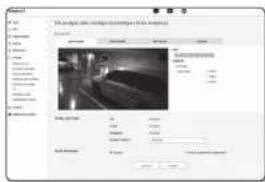
Passage: you pouvez détector un objet passant dans la direction désignée sur une ligne virtuelle spéciée.
Intrusion: you pouze détector l'émergence d'un objet en mouvement dans une zone virtuelle.
Saisir:detecte un objet entrant de I'extérieur vers l'intérieur de la zone virtuelle.
Sortie: Detects an object exiting from the inside to the outside of the virtual area.
- Apparition (Disparition): detecté un nouvel object apparaissant dans une zone virtuelle, qui est surveilée pendant une période de temps spécifique après que sa position soit fixe, ou detecté un object fixe qui disparait et n'est pas surveillant pour la durée de surveillance.
- Fianerie : détecte un object erant à l'intérieur de la zone virtuelle pendant plus longtemps que la durée d'auvoignance.
- Selectionne les zones que vous ne souhaite pas inclure dans l'analyse et les zones exolues.
- Reglez le niveau de sensibilité et la falle d'intérêt si nécessaire.
Pour plus d'informations sur les paramétres, reportez-vous à la section "Paramétres commun". - Configurez le calendrier de mouvement de I'evénement et les conditions de mouvement de I'evénement.
Pour arerider du pue amals informations sur les optionscnfigaction even.>etraportez you a la section Eentre d'olerat . tage 50 -
Une fois que vous avez effectué ci cièuez sur [Applicquer].
-
écran de configuration
Configurer les régles d'analyse
Voupsouvezconfigurerdesreglesd'analyseindividuellescomme suit.
Passage
- Selectionne fonglet
- Clique avec le bouton gauche de la souris sur l'écran pour spécifier le début et la fin de la ligne à la position désirable à détector.
- Selectionnez une direction d'intérêt
- Une fois que vous ayez effectue caci, cliquez sur [Appliquer].
- Pour supperner les régies configueres, cliquez avec le bourton droit de la souris sur la ligne et cliquez sur le bouron (OK dans la fenêtre contextualle qui apparait).
Intrusion, Saisir, Sortle, Apparition (Disparition), Flanerle
Cliquez sur l'englet.
- Faibles un cie gauche sur I'ecran pour specifie 4 sommets aux positions souhaitees.
- Dans la zone virtuelle configuerée, selectionnez une catégorie d'analyse.
- Une fois que vous avez effectue ceci, cliquez sur [Appliqueur].
- Pour supprimer les régles configures, cliquez avec le bouton droit de la souris sur la ligne et cliquez sur le bouton OK dans la finêtre contextualique qui apparait:
Paramètres communs
Les réglées communs sont des réglages pour augmenter la precision de détction et minimier les faux positifs, en fonction de l'environnement d'utilisation.
Sensibilité
- Selectionnez fonglet
You pouez modifier la sensibilite de distinction de fond d'exan des mouvements. Dans une situation ou les objets peuvent etraient direment distingues ces amie plans, regier sur un niveau de sensiblity faible Pour le scenario apsope dans lequel il est cllifiche de direguer des objets, comme dans une situation d'ecailage table, regier a un nivau siave. - Une fois que vous avez effectue coci, cliquez sur [Appliquer].
- Taille
- Selectionnez fonglet
- Pour chaque rectique qui represente la fille minimaale et la fille maximaile, cliquez droit sur le sommet en bas a droite pour le déclarer et le rédimensionner.
Les mouvements inférieurs à la taille minimale spécifique ou supérieurs à la taille maximaile ne sont pas déteclés. Pour éffectiver les détactions inoltonates causés par de grande et polnts brûts, définitionez les dimensions de mouvement minimum / maximum apportées en fonction de l'environnement. Noté que les mêmes mouvements sur le même amplacement pouvant être détaclés différément selon leur taille de détction; il est recommançée d'émigrage et d'inculte la différence tolable lors de la définition des tailles de détention minorite / maximaile.
- Une fois que vous ayez effectivement ceci, cliquez sur [Appliquer].
Detection audio
Permet de détecter le son dépassant le niveau spécifique et de désclencher un événement en conséquence.
- Depuis le menu Configuration, selectionnez l'onglet
- Cliques sur
- Sélectionnez ou non
- Regiez le niveau de son de la détction audio. Plus le niveau est bas, moins le changement de son est detecté,
Lo nivea de distiction audio es compu para normalizarce los demnes d'entree a une valeur compreire entre 1 at 100 et qu'a deteir ce signat plus granque que le nivea de sesil. Il n'est pas faie au nivea de decelits (dE). - Configuré le calendrier de mouvement de l'évennement et les conditions de mouvement de l'évenancement. Pour oeder nde plus anles informations sur les options
. rapproce-zous la section Entree d'alerte . (page 50) - Une fois que vous avrez effectue cecl, cliquez sur [Appliquaer].
Selcicnizx-Video&Audio>>-AudioCompuition 一 et reiglez the volume apprope for your mcrophone comme source d'entire audio, de sorte que la fonction de detection audio pulsue longeur correctement.
S le nivea auio detate est trop bas, reglez e gain d'entree audio a un niveau plus elev dans
Classification sonore
Voussouvez configurer les parametres pour generer un signal d'évenement en réponse à la détction d'une source soncre spécifique.
- Depuis le menu Configuration, selectionnez?Ponglet <Analytics
- Cliquez sur
- SeLECTIONnez ou non
. - Régie le niveau d'énergie audio du la source sonore à classer. La valeur du niveau d'énergie pour l'audio d'entertre est mise à jour periodicquement de croite à gauche, et est tirée sur la zone. La classification des sources sonores n'est applicée qu'à l'audio ou un niveau supérieur à la valeur specifiée.
- Configurez les parametres de chaque element.
Bruit réduit: spécifie le statut
- Si le bruit dans le milieu environnement est trop fort, dépassant 55 à 60dB, utilise la fonction de réduction du bruit. Si la fonction de réduction du bruit est utilisée, la fonction de classification du son peut être dégénée ou peut functionner mal en fonction de l'environnement, car la source sénéigne est réalisée. Si ses utilisés le fibré de réduction de bruit dans un environnement échéance, la fonction de classification des sources sénéges peut être alterée.
- Catégories : selectionnez une source sonore à classer.
Definition de la source sonre Son de cri: bruié générale par les humains, let qu'un cri ou un truement par un adulte mie / tenelle ou des enfants Son de coup de feu: son de tir (excluant les coups de feu tires rapidement et securités) Son d'exploration: bruié d'explosion soudaine qui est le résultat d'une action destructrice Son de verre brise: bruié de bris de vete
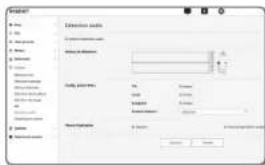
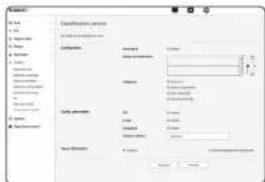
- Configurez le calendrier de mouvement de I'evénement et les conditions de mouvement de I'evénement.
Four actien de plus anlles informations sur les crlctions. reportez voia la section e Entrée d'alerte. (page 50) - Une fois que vous ayez effectue cec, cliquez sur [Applique].
1 Dans
Plape de frquence, 40 à 16 000 Hz
Impedance:15000
Sonsolite: -40 ± 3 dB (7.1 - 14.1 mV)
Dans les cas suivants, les performances de la classification des soins sonores peuvent ettre allerées ou reconirnir des dysfunctionsmentes.
- Lessons de coup de feu sont généres consommertement, comme le son produit par une mitrailleuse publique que par un son à une seule prise.
-Le bruit est trop fort pour etre disingue de la source soncre cible.
-2 sources soneres ou plus sont entreees simultanement
La classification de la source sonne est approuquee dans un environnement silencieux à l'aide de la fonction de supression du built - Un son d'appealissements ou de cis se fait entendre a une distance proche (a moins d'un metre) de la camora
June sone sone fort e qu n apertent a aucne des catoges de source sone telles que ie sort d un avon ou d une sieste est saulment gonide
-Lo microchene extemn n'est pas confemme aux speciflcations recommendados
Informations produit
- Dequis le menu Configuration, selectionnez Ionglet <Systeme
- Cliquez sur Informations produit
- Verifie les informations relatives à laamera ou foumissez les dettes selon l'environnement reseau.
Modèle: nom ou modele du produit.
- Numéro de série : numéro de série du produit
- Nom de l'apcareil : Indiquez un nom de peripherique qui s'alchera sur Iecran Direct.
- Emplacement : Permet de seccifier l'emplacement de la camera à installer.
Description: Founissez les informations détaillées sur l'emploiment de laamera.
Note: Fournit une explication relative à laamera pour une(Meilleure compréhension.
- Langue: Sélectionné la langue de votre besoin pour l'affichage à l'écran de Web Viewer.
La langue par default est définié sur
- Une fois que vous avez effectué ici, cliquez sur [Applique].
Mise à niveau / Redémarrage
- Depuis le menu Configuration, selectionne Ionglet
- Cliquez sur
. - Sélectionnez chaque éléments et régírez le convégentlement.
Mise à niveau: Effectée la mise à niveau du système.
Lors de la reconnexion, la visionnouse Web no fonctionner pas normalément si le cache du navigateur n'est pas complètement nettoyé. - Parametres par défaut: Réinitialisée toutes les informations de configuration, y compris les réglages de l'apparil aux parametres d'usine. (Tourofois, les journaux ne sont pas réinitialisés)
- Cochez la case
et les paramétres autres que les paramétres réseau et les paramétres d'ouverture de la plate-forme seront réinitialisés.
Le système d'admission IP sera régê de par défaut sur DHCP si vous renéhalser la caméra. Si aucun serveur DHCP n'est trés ou les réglages précédents seront automatquémert restaurés. - Configuration sauvageo et restauration: Sauvegarde les regiages du systeme actuel avant d'effectuer un processus de restauration. Le systeme redemarre automatiquement après la sauvageo ou la restauration.
Redemarr:RedemrreIe système.
Pour réaliser une mise a niveau
- Cliquez sur [Parcourir ( - )] pour speclifier un fichier a mette a niveau.
- Cliqueur [Mise a niveau].
- Une barre de progression "Mise à niveau" vous invitera à indiquer l'etat de la mise à niveau.
- La mise a niveau terminée, le navigateur se fme et la camera redemarne.
La procedure de mise a niveau peut necessiter un maximum de 10 minutes.
Sle proceusse de mise a niveau est intermoucu, la mise a niveau ne sera pas compltelement terminé.
Pendant le radamarrage du système, le visiounr Web ne peut pas y accédor.
Vous pouze tetecharge la version la plus recente du produit sur le site Internet de Hanwha Techwin.
Pour sauvégarder les réglages actuels
- Cliquez sur [Sauvegarde].
Un filtier au format ".bin" est enregistré dans "Library" -> "Document" -> "Downloads".
Pour restaurer les réglages de sauvégarde
- Pour restaurer les réglages de sauvegarde, oùz sur [Restauration].
- Selectionnez un fichier de sauvegarde de votre choix.
Sous effecuiez la sauegarde ou la restauration, le navigateur Web se ferra et la camera redemmera.
- Si vous essayez de récapierer et ficher de configuration sauvage dans un autre méthode, certaines fonctions peuvent ne pas fonctionner correctement et vous devaçez changer l'églage manuelle.
Journal
Voussouvez consultier lejournal systeme ou lejournal des erreurs.
-
Depuis le menu Configuration, selectionne Ionglet
-
Cliqueur Journal
-
Sélectionnez un type de journal
Journal d'access: Vospuvez verifie les Informations du journal qui contiennent les acces de l'utiliser et le temps d'acces.
- Journai du systeme : Vous pouvez consuluer les journaux systeme dans lesquels sont consignees toutes les modifications du systeme , notamment les informations relatives
Journal d'even. : Voupuvez verifier les journaux des événements, notamment pour les informations relatives à l'Haure.
- Depuis laiste des jourmaux de droite, selectionnee un element a rechercher
S�� selec tionne
-
Si une page ne peut pas afficher l'ensemble des journaux disponibles,servez-vous des boutons du bas pour pouvoir aélement suivant ou revenir sur le precedoit ou aler sur le dernier element.
-
Cliquez sur le bouton
pour émetRegistrar toutes les données du journal pour le mode actuellément sélectionn dans la valeur d'horodatage créé par la camera dans le ficher modalenemode-camera.txt > du dossier de telechangement du navigateur.

-
Chaque page alleche 15 jourmaux, le plus recent apparaissant en haut de laiste.
-
Chaque journal contient jusqu a 1000 enereignements et apres chaque 1000 enereignement, la joural e plus ancien est suprimé ou un netto enereignement est généré.
CONFIGURATION DU PLATE-FORME OUVERTE
Plate-forme ouverte
Un utiliseur peut installer une application sur sa camera pour exécuter des tâches supplémentaires.
-
Deploi le menu Configuration, selectionnez l'onglet «Plateforme ouverte (O >
-
Cliquez sur
-
Cinqe sur le bouton [Pacourin] pour salectionner le fiéchier .çaplan dans le dossier de l'utilisateur.
-
Cliquez sur le bouton [Installer] pour instaler l'application.
-
L'information de l'application Installée est affichée dans la liste.
Désinstaller: Supprime les applications installées ou en cours d'execution.
Application Go : Vousserez recirigés vers la page app. de chaque application.
Dermarriage:Lance une application installee.
-
Arret: Intercompt une application en cours d'execution.
-
Sanitary: Affiche les applications en cours d'exercution, le taux d'occupation des ressources, le li et le temps d'exercice, etc.
-
Priorite: Établit la priorité des applications en cours d'execution.
Sile laux d'utilisation des ressources de la camera (incluant les tâches et applications principales) passée 80 %, l'arrêt d'une application en cours d'exercice sera force. Dans ce cas, la priorité définié par l'utilitaire est utilisé pour déterminer quielle application devra être arrêté en premier.
- Démarrage auto : Lorraine l'algorithmé et les tâché des principales de la camera sont actifs, une application pour laquelle l'exercice automatique a été activité demarnera automatique.
Gestionnaire de tachés : Affiche le taux d'occupation des ressources d'une application en cours d'execution dans touteamera.
Utilisation de la mémoire (%): Taux d'utilisation de la mémoire pour chaque application.
-
Utilisation du CPU (%): Taux d'utilisation de l'UC pour chaque application.
-
Compte de processus : Nombre de processus créés pour chaque application
Durée: Temps total d'exéciution pour chaque application.
Tuer la tache: Feme une application.
Utilisation totale : Taux d'occupation total des ressources de la camera (incluant les tâches et
applicationsprincipales)

S you avz des questors a prooos de l'utilisation ou l'installation, consultez le site web de Tachwin.
spéciFications
| Éléments | Description | ||
| XND-6010 XNY-6010 | |||
| Vidéo | Système imageur 1/2.81 2M C3 | VOS | |
| Nombre total de pixels | 1945/16 x 1109/12.16M | ||
| Nombre de pixels réelés | 1945/16 x 1097/12.13M | ||
| Système de balayage Analyse | progressive | ||
| Luminosité minimale | Coulur: 0,055 lux(F2.0, 1/30sec)N/B: 0,0055Lux(F2.0, 1/30sec) | ||
| Rapport signal / bruit 50dB | |||
| Sortie video | CVBS: 1.0 Vp p / 750 composite, 720x480M; 720x576P, pour l'installationUSBG: UTILISATION de micro type B, 1280x720, pour installation | ||
| Objectif | Longueur locale(facteur zoom) | 2.4mm Fove | |
| Ouverture relative max | F2.0 | ||
| Champ de vision angulaire | H: 139° V° S; D: 167° | ||
| Distance minimale de l'objetà l'objet | 0.4m | ||
| Contrôle de la mise au point | Manuel | ||
| Type d'objet | Fixe | ||
| Type montage Type embarquée | |||
| Panoramaïque /Inclinaison /Rotation | Plage de panoramicique | 0° -- +354° | |
| Plage d'orientation 0° -- +67° | |||
| Plage de rotation 0° -- +355° | |||
| Opérationnel | Titre deamera | Désacté / Actué (Affectége jusqu'à 85 caractères)- W/N: Anglais / Numérique / Caraclières spéciaux- Usual : Plusieurs lignes (Max Si, Coulur égers / Vort / Blau / Nor / Blanc),Transparence, Mise à l'échelle automatique suivant la résolution | |
| Jour et Nuit Auto (OR) / Coulee | /N/B / Extreme / Programme | ||
| Compensation derétroéclairage | AnéL / BLC / HLC (Masquage / Gradation) / WDR | ||
| Large gamme dynamique 150dB | |||
| Éléments | Description | ||
| XND-6010 XNV-6010 | |||
| Opérationnel | Amélioration du contraste SSSD (Désactivé / Activé) | ||
| Réduction du bruit numérique | SSNR5 (Filtro bruit 2D+3D) (Désactivé / Activé) | ||
| Stabilisation d'image numérique | Avret / Marche | ||
| Déébullser Auto (entrée de désaction de brouillard/Manuel/Arret) | |||
| Détection mouvement Avret / Marche (Sca, zones polynäles 8pointé, Cassion | |||
| Masque da confidantialité | Désactivé / Activé (32ca, zones polynäles) - Cœur: grs, vert, rouge, bleu, noir, blanc - Mosaique | ||
| Contrôle du gain | Désactivé / Faîte / Moyen / Élevé | ||
| Balance Blancs | ATW / AWC / Manuel / Interieur / Exterieur (Mercuré et sodium inclus) | ||
| Contraste | Ajustement de niveau | ||
| LDC | Marche / Avret (5 niveaux avec Min / Max) | ||
| Vitesse d'obturatorélectronique | Minimum / Maximum / Anti scintillation (2 ~ 1/12000sec) | ||
| PTZ numérique | 24X, PTZ numérique (prériégié, groupe) | ||
| Basculation / Miroir | Ratouner : Déactivé / ActivéMiroir : Déactivé / ActivéCorridor : 90° /270° | ||
| Vidéo & Analyse videoe etaudio | Sabotage. Letering. Détction de事先, Détention d'effets de fiou, Détction de brouillard, Ligne virtuelle, Entrée / Sortie, Apparition / disparition, Détction audio, Detection de visage, Détction de mouvement, Suw automaboune numérique.Classification sonore | ||
| E/S-alarme | Entrée 1ea / Sortie 1ea | ||
| Déclonchements d'alarme | Entrée d'alme, detection du mouvement, analyse videoe et audio, disconnection réseau | ||
| Événements d'alarme | • Teletransmission de fichiers via FTP, E-mail• Notification par e-mail• Stacking local(SD/SDHC/SDXC) ou enregistrement NAS de l'éventement(déclencheurs d'alarme)• Sortie extrema• DPTZ préniége | ||
| Opérationnel | Entrée audio | Sélectonnable (entre de min/entre ligne/Microphone Intégré)Tension d'alimentation: 2,5 V CC (4mA), impéance d'entrée : envir. 2 kOhms | Sélectonnable (entre micro/entre ligne)Tension d'alimentation: 2,5 V CC (4mA), impéanced' d'entrée: envir. 2 kOhms |
| Sortie audio Sorte ligne, sorte maximaile : 1Vrms | |||
| Compteur de pixels Assistance | |||
| Réseau | Ethernet RJ-45 (10*100BASE-) | ||
| Format de compression video | H.265A.H.264 (MPEG-4 Part 10/AVC): format principal/format de base/haute quality Motion JPEG | ||
| Résolution | 1920x1800 / 1280x1024 / 1280x960 / 1280x720 / 1024x768 / 800x600 / 800x446 / 720x576 / 720x480 / 640x480 / 640x360 / 320x240 | ||
| Vitesse d'enregistrement max. | H.265A.H.264 : Max. 60 ips dans toutes les résolutions Motion JPEG : Max. 30fps | ||
| Smart Codec | Mode manuel (fonction de la zone : 5eq) | ||
| WiseStream II | Assistance | ||
| Réglage de la qualité video | H.264A.H.265 : Contrôle du niveau du débit bilaire cibleMUPEG : Contrôle du niveau de déoit bilaire cible | ||
| Méthode de contrôle du débit bilaire | H.264A.H.265 : CBR ou VBRMotion JPEG : VBR | ||
| Fonction de lecture en transit | Lecture on transit multiplo (Jusqu'à 10 profils) | ||
| Format de compression audio | G.711 μ-law /G.726 séLECTIONNABLEG.726 (ADPCM) à kHz, G.711 B kHzG.726 : 16 kbits, 24 kbits, 32 kbits, 40 kbitsAAC-LC : 48kbits à B/16/32/45kHz | ||
| Communication audio Bidirectionnel | |||
| IP IPv4, IPv6 | |||
| Éléments | Description | ||
| XND-6010 XNV-6010 | |||
| Réseau | Protocole | TCP/IP, UDP/IP, HTTP/UDP, IPIP/IP, TCP, RTSP, RTP, NTP, HTTP, HTTPS, SSL/TLS, DHCP, PPPoE, FTP, SMTP, ICMP, SNMP, SMTPv1/2v2/3MIB 2I, ARP, DNS, DDNS, QoS, PIM-SM, UPnP, Bonjour | |
| Sécurité | Authentication de l'identifiable d'HTTPS (SSL)Authentication de l'identifiable en abrègeFiltrage de l'âdrasse IPJournal d'accès des utilisateursAuthentication 802.11(X/EAP-TLS, EAP-LEAP) | ||
| Méthode de lecture en transit | Diffusion individuelle / multiple | ||
| Nombre maximal d'utilisateurs en accès | 20 utilisateurs max en mode Diffusion individuelle | ||
| Edge storage | 2 fentes SD / SDHC / SDXC (jusqu's 512 Go)- Enregistrement en continu (Tière fente & 2ème fente)- Les images de mouvement enregistrées dans la carte mémoire SD / SDHC /SDXC peuvent être téléchangées,NAS (Sourcure de stockage en réseau (Network Attached Storage)),PC local pour l'enregistrement instantané | ||
| Interface de programmation do l'application | ONVF Profile S/6SUMAP1(HTTAP)Plate-forme ouverte | ||
| Langue de la page Web | Anglss, Coden, Français, Allemand, Espagrol, Italien, Chinois, Russie, Japanais,Sudoids, Portugais, Tchique, Polonnais, Turc, Norlandais, Hongrois, Grec | ||
| Web Viewer | Systèmes d'exploitation pris en charge : Windows / 7 / 8.1 / 10, MAC OS X 10.10, 10.11, 10.12Visualisateur Web sans plug-inNavigateurs Web supports : Google Chrome 54, MS Edge 38, Mozilla Firefox49Supporté unqu'intement sur Windows 6/6/6, Apple Safari 9 supporté uniquemont sur Mac OS X)Visualisateur avec plug-InNavigateurs Web supports : MS Explorer 11, Apple Safari 9 supporté uniquemont sur Mac OS X) | ||
| Logiciel de gestion centrale CMS | SmartViewer, SSM | ||
annexes
| Éléments | Description | ||
| XND-6010 XNV-6010 | |||
| Environmental | Température / Humidité de tonnementement | -10°C ~ +55°C (14°F ~ +131°F) / Moins de 90 % d'humidité | -30°C ~ +55°C (-22°F ~ +131°F) / Moins de 90 % d'humidité. * Le dénarguer doit être effectué au-dessus de -20°C |
| Température / Humidité de stockage | -50°C ~ +60°C (-58°F ~ +140°F) / Moins de 90 % d'humidité relative | ||
| Protection captaige - IP67, IP65 | |||
| Résistance au vandalismé IK08 X10 | |||
| Électric | Tension d'entrée / Courant OC | 2V, PoE(EEES02.3af, Class3) | |
| Consommation d'énergie Max | 5.5W(12VDC), Max. 6W(PoE) | ||
| Mécanique | Couleur / Matériaux lvoire / Métal | ||
| Dimensions (0xH) 8110x90mm (04.33" x 3.54") (6120x97.5mm; 04.72" x 3.84") | |||
| Poids 365g (0.8lb); 625g (1.37lb) | |||
XnD-6010
Unité : mm (pouce)
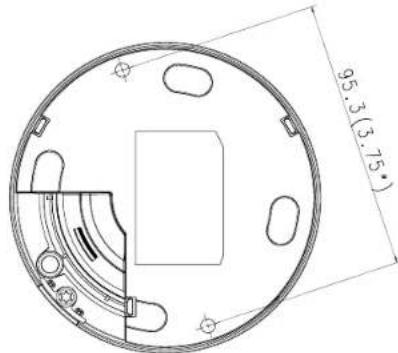
vue Du proDuit
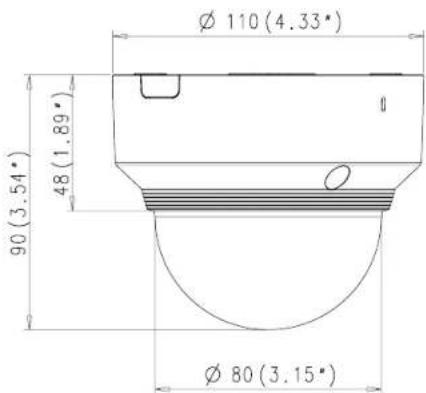
Xny-6010
Unite mm (pouce)
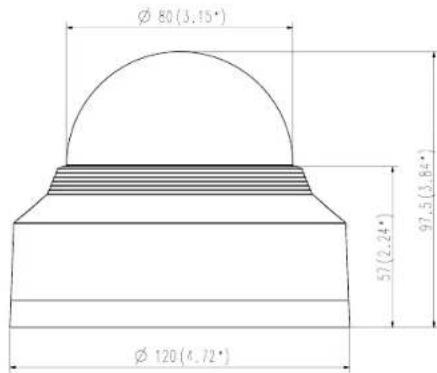
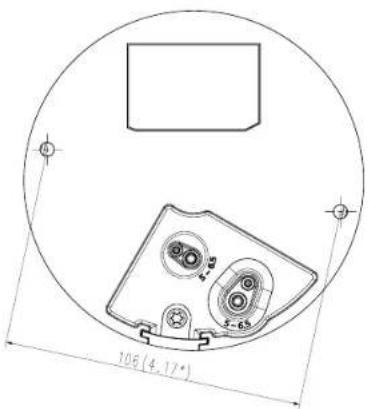
resolution De proBlèmes
| PROBLEM SOLUTION | |
| Lorsqu'un utilisateur de Windows 10 accede à la visionneuse Web via Chrome ou Firefox, le volume sonore du microphone change périodiquement. | • De qui se produit quand le pilote de microphone a été rédigé sur le pilote Realtek, installing le peripheral audio haute définition (pilot par défaut Windows) ou le pilote tiers comme pilote de microphone. |
| Aucune video n'est affichée lors de l'accès libre au visualisateur Web de plug-in sur Safari via HTTPS. | • Dans la fonction d'authortification contractuelle affichée lors de l'accès initia/à-haute, cliquez sur "Allier certificat d'authorticipation" et Sélectriquez l'options "Tousignes faire confiance lors de la connexion à l'adressé IP du visualisateur Web désign". • Si le visualisateur Web ne peut toujours pas dire unevice après avoir sélectération "Solvant" dans la filtrée de message ci-dessus, appuyez sur la touche de commande +Q pour quitter le navigateur Safari puis recommendez et sulever les procédures indiquées ci-dessus. |
| Je n'ai pas accès à laamera à partir d'un navigateur Internet. | • Verifier pour s'assurer que les paramètres de réseau de laamera sont appropriés. • Verifier pour assurer que tous les cables de réseau ont été correctement connectés. • Si elle est connectée en utilisant DHCP, vérifier que laamera peut acquérir des adresses IP dynamiques sans aucune problème. • Si laamera est connectée à un Roueter large bande, vérifier que le renvoi de port est configuré correctement. |
| Le visionneur a été déconnecté pendant le suivi. | • Les visionneurs connectés se déconnecté à tout changement approucé à laamera ou aux configurations de réseau. • Verifier toutes les connexions de réseau. • Si laamera est connecté par un réseau PPPoe, I est possible que le visionnour sa déconnecté en raison de mauvaises conditions de réseau. |
| Laamera connectée au réseau n'est pas détectée dans le programme d'installateur IP. | • Déactiver les paramètres de pate-feu sur toute PC et chercher de nouveau laamera. |
| Chevauchement d'images. | • Verifier si une ou plusieurs camera sont configugée à une adresse multifusion unique au lieu d'adrosas différentes. Si une adresse unique est utilisée pour des cameraux multiples, les images peuvent se chevaucher. |
| Aucune image n'apparait. | • Si la méthode de transmission est configugée sur multifusion, vérifier si y a un roulete qui prend en charge la multifusion dans le LAN sur lequel laamera est connectée. |
annexes
| PROBLÉME SOLUTION | |
| <Détection mvt> de l'Analyse> est régé sur <Activat>, mais je ne recoils pas de notification par e-mail même quand un événancement d'analyse s'est produit. | • Varfiez les réglages selon la série suivant: A. Varfiez les réglages <Date et讷ue>. B. L'options <Détection mvt> doit être régée sur <Activat>. C. Varfiez si l'options <E-mail> au menu <Config. even> est cochée avant'utilisation. |
| Puis-je désirir les règles d'évenement même lorsque je n'utilise pas <Détection mvt> ? | • Dui, cei est possible. Vous pouvez définir des règles d'évenement en début du réglage de l'analyse video intéttante. |
| Aucun signal n'est detecté au port Emission d'alerte, même en cas de génération d'un événement d'analyse video intéttante. | • Varfiez les réglages de port de sortie de l'alarme. |
| Impossible d'effectuer un enregistrement sur la carte mémoire Micro SD. | • Varfiez que la carte mémoire n'est pas déficient. |
| La carte mémoire Micro SD est Insérée mais la camera ne fonctionne pas correctement. | • Varfiez si la carte mémoire est insérée dans le bon sens. Le fonci-dessent des cartes mémoire formées sur d'autres applications n'est pas garantit sur cetteamera. • Formmatez la carte mémoire à nouveau sous le menu <Configuration> → <Éventement> → <Stockage>. |
| Impossible d'enregistrer sur le système NAS. | • Assaurer que l'information enregistrée dans le système NAS soit correcte. |
| Un rapport mentionné que le réglage du système NAS a échoué. | • L'adresse IP du NAS est valide: • IDmot de passage du NAS est valide. • Assurez-vous de pouvoir acceder au dossier désigné comme dossier principal en utilisant le ID du NAS. • Les items SMB/CIFS du NAS ne sont pas cochés. • L'adresse IP du NAS et celle de la camera ont le même format Ex: La valeur initiale du besoin de sous-relèveau du NAS et de la camera est 255,256,255.0. Si l'adresse IP est 192,168,20,32, alors l'adresse IP du NAS doit être qu'illement part dans 192,168,20,1-192,168,20,255. • Varfier si vous avrez tant d'y accorder sous un autre nom d'utiliser sans formater le principal dossier utilisé ou sauvagede. • Assurez que vous d'avoir utilisé l'opération NAS recommmandé. |
1.5.1.1.1.1.1.1.1.1.1.1.1.1.1.1.1.1.1.1.1.1.1.1.1.1.1.1.1.1.1.1.1.1.1.1.1.1.1.1.1.1.1.1.1.1.1.1.1.1.1.1.
17.
1.8.1Kae6e"00803455ccumc
6.3.4.7.10.2.1.1.1.1.1.1.1.1.1.1.1.1.1.1.1.1.1.1.1.1.1.1.1.1.1.1.1.1.1.1.1.1.1.1.1.1.1.1.1.1.1.1.1.1.1.1.1.1.1.1.
Toule responsabilité entre la conception de ce nouvellement ne expresses approvable par la participation responsable du contrôle pour annuler l'autorisation du utilisateur à utiliser l'equipment.
Cé apparéel est conforme au point 15 du réglement FCG. Son fonctionnement est souris aux deux conditions suivantes: (1) Cé apparéel ne peut pas cause d'interférences susceptibles et (2) doit accepter toute interférence reque, y compris les interférences susceptibles de cause un mauvais fonctionnement. Céveloppement a été testé et se conformir aux imèmes relatives à un autre chiffre numérique de classe A conformant à la partie 15 des Réglementations FCC. Ces limites sont déblorés pour saufir un droit raisonnable du protection contre les interférences dangereuses si l'opération fonctionne dans un environnement commercial.
Ce équipment généra, utilise et peut produit une énergie à radio fréquence, s'il est pas installé et utilisée selon le manuel d'instruction, il peut cause des inférieures nuisibles aux communications radiodionucléaires.
Le fonctionnement de cet équipement au sein d'une zone resténaire peut prolonguer des interconnements dangereuses, dans ce cas l'utilisation est somme du comport l'intérelligence à ses propre frais.

Hanwha Tachwin se socie de I'environnement a toutes les phases de fabrication du produit et s'engage a tout
metto en outre pour offrir a ses clients des produits plus respectieux de I'environnement.
La marque Eco represente I'engagement de Hanwha Tachwin a creer des produits respectieux de I'environnement
et indique que le produit est conforme la Directive RCHS de l'Union europeenne.
Les buns gestes de mise au rebut de ce produit (Déchets d'équipements électriques et électroniques)
Applicable dans les pays de l'Union Européenne et dans d'autres pays européens pratiquant le tri sélectif.
Co symbolise sur la produit, ses accessoires ou sa documentation indicate que ni le produit, ni ses accessoires électroniques usages (chargeur, casque audio, cable USB, etc.) ne peuvent être liées avec les autres déchets menagers. La mise au début contrôlée des déchets presentaient des risques environnementaux et de sante publique, veillée séparer vos produits et accessoires usages des autres déchets. Vous favorissez ainsi le recyclage de la matière qui les compose dans le cadre d'un développement durable.
Les participants sont invite a contacter le magazine leur ayant vendu le produit ou sa renseigner autres des autoris les locations pour connaître les procedures et les points de collecte de ces produits en vise de leur recyclage. Les entreprises et professionnels sont invitees a contacter leurs fournisseurs et a consultier les conditions de leur contrat de vente. Ce produit et ses accessoaires ne peuvent ete jelifs avec les autres deschats professionnels et commerciaux.

Elimination des batteries de ce produit
(Applicable au pays de l'Union Européenne et aux autres pays européens dans lesquels des systèmes de collecte selectively sont mis en place.)
Le symbole sur la batterie, le manuel ou l'entallage indicate que les batteries de ce produit ne doivent pas être éliminées en liné de vie avec les autres dichrois manganés. L'indication exécutrice des symboles chimiques Hg, Cd ou Pb signifie que la batterie conté des quantités de mecuré, de cadmium ou de plomb supérieures aux niveaux de reference stipulés dans la directive CE 2006/65. Si les batteries ne sont pas correctement éliminées, ces substances peuvent porter précluse à la santé humaine ou à l'environnement.
Ain de protet les resources naturelles et d'encourper la realisation du materiel, veillez a securer les batteries des autres types de dcchets et a les recycler viaive son systeme local de collecte gratuite des batteries.
Head Office
6, Pangyo-ro 319 beon-gil, Bundang-gu, Seongnam-si,