
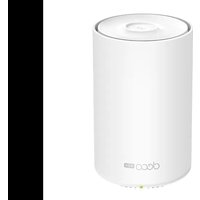
RE220 - Wifi répéteur TP-LINK - Notice d'utilisation et mode d'emploi gratuit
Retrouvez gratuitement la notice de l'appareil RE220 TP-LINK au format PDF.
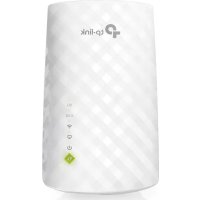



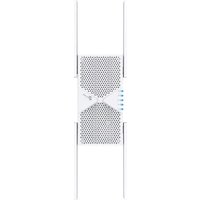
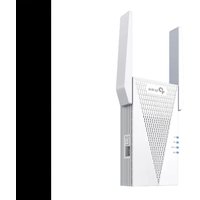
| Type de produit | Répéteur Wi-Fi |
| Marque | TP-Link |
| Modèle | RE220 |
| Dimensions (approx.) | 85 × 70 × 45 mm |
| Poids (approx.) | 100 g |
| Alimentation | 100-240 V AC, 50/60 Hz |
| Consommation électrique | ≤ 6 W |
| Fréquences Wi-Fi | 2,4 GHz et 5 GHz (double bande) |
| Débit maximal | 300 Mbit/s (2,4 GHz) + 433 Mbit/s (5 GHz) |
| Port Ethernet | 1 port RJ45 10/100 Mbit/s |
| Fonctions principales | Extension Wi-Fi, mode point d'accès, client Wi-Fi |
| Entretien et nettoyage | Débrancher avant nettoyage ; utiliser un chiffon doux et sec |
| Sécurité | Tenir à l'écart de l'eau, du feu et de la chaleur ; ne pas ouvrir |
| Pièces détachées et réparabilité | Non réparable par l'utilisateur ; aucun pièce détachée fournie |
| Informations générales | Garantie limitée de 3 ans ; conforme aux directives UE |
FOIRE AUX QUESTIONS - RE220 TP-LINK
Questions des utilisateurs sur RE220 TP-LINK
0 question sur cet appareil. Repondez a celles que vous connaissez ou posez la votre.
Poser une nouvelle question sur cet appareil
Téléchargez la notice de votre Wifi répéteur au format PDF gratuitement ! Retrouvez votre notice RE220 - TP-LINK et reprennez votre appareil électronique en main. Sur cette page sont publiés tous les documents nécessaires à l'utilisation de votre appareil RE220 de la marque TP-LINK.
MODE D'EMPLOI RE220 TP-LINK
1 Mettre sous tension
Branchez le répéteur à une prise proche de votre routeur puis mettez-le sous tension s'il est pourvu d'un bouton dédié.
2 Connecter votre ordinateur au répéteur
Via une connexion Wi-Fi
Déconnectez le cordon Ethernet de votre ordinateur et connectez votre ordinateur au réseau Wi-Fi du répéteur (exemple de nom de réseau : TP-Link_Extender ou TP-Link_Extender_XXXX).
Via une connexion Ethernet (si le répéteur est pourvu d'un port Ethernet)
Désactivez la fonction Wi-Fi de votre ordinateur. Connectez votre ordinateur au répéteur par un cordon Ethernet.
3 Configurer
Configurez votre répéteur Wi-Fi via l'une de ces méthodes.
Méthode 1 : via l'application TP-Link Tether
Téléchargez l'application Tether et suivez les instructions de l'application pour terminer la configuration.

Ou
Méthode 2 : via un navigateur Web
1 Ouvrez un navigateur internet et saisissez http://tplinkrepeater.net ou
http://192.168.0.254 dans le champ adresse.
Créez un mot de passe pour vous connecter.
2 Suivez les instructions de la page Web pour effectuer la configuration initiale.
4 Positionner
Pour obtenir un signal de meilleure qualité, branchez le répéteur à mi-distance entre votre routeur et la zone à couvrir.
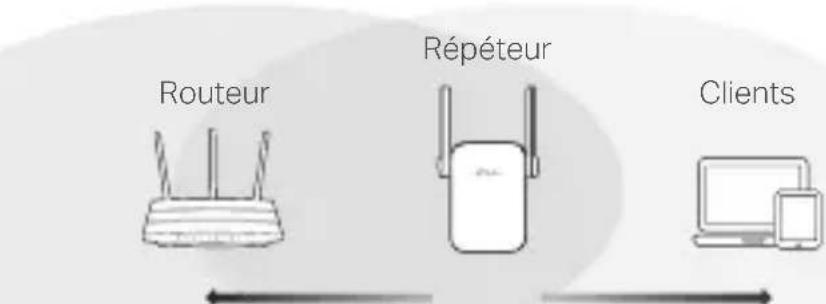
Réseau source Réseau étendu à mi-chemin

Appréciez !
Connectez votre appareil au répéteur en utilisant le SSID (nom du réseau Wi-Fi) et le mot de passe définis pendant la configuration. Le mot de passe Wi-Fi est identique à celui du réseau source émis par le routeur.
Client Wi-Fi
Si votre répéteur dispose d'un port Ethernet, il peut être utilisé comme client Wi-Fi pour connecter à votre réseau Wi-Fi tout appareil dépourvu de fonction Wi-Fi, tel qu'un lecteur Blu-Ray, une console de jeu, une TV connectée.
Connectez le répéteur au routeur puis, connectez ensuite votre appareil Ethernet au répéteur par un cordon Ethernet.
Connexion Ethernet



TV connectée Console de jeux Ordinateur de bureau
Routeur
FAQ (Questions fréquentes)
Q1 : Pourquoi n'accédé-je pas à la page d'authentification après avoir saisi http://tplinkrepeater.net dans mon navigateur internet ?
R1 : Assurez-vous que l'ordinateur est bien connecté au répéteur par un cordon Ethernet (si le répéteur dispose d'un port Ethernet) ou via le réseau Wi-Fi répété.
R2 : Assurez-vous que l'ordinateur obtient son adresse IP automatiquement.
R3 : Utilisez l'adresse IP du répéteur. Par défaut, elle est : 192.168.0.254. Si le répéteur est connecté au routeur, vous devez consulter la liste des clients DHCP du routeur pour récupérer l'adresse IP attribuée au répéteur.
R4 : Réinitialisez le répéteur et connectez-vous à son réseau Wi-Fi, saisissez http://192.168.0.254 ou http://tplinkrepeater.net dans un navigateur web puis appuyez sur la touche Entrée.
Q2 : Comment réinitialiser le répéteur ?
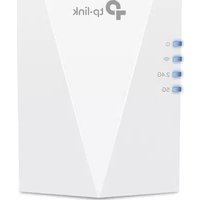
R : Le répéteur étant sous tension, maintenez appuyé le bouton RESET jusqu'à ce que toutes les DELs s'éteignent brièvement, puis relâchez le bouton.
1 Mise sous tension
Consignes de sécurité
- Maintenir l'appareil à l'écart de l'eau, du feu, de l'humidité ou de tout environnement chaud.
- Ne pas tenter de démonter, réparer ou modifier l'appareil.
- Ne pas utiliser l'appareil dans les zones où les communications sans fil sont interdites.
- La prise de courant doit être facilement accessible et se trouver à proximité de l'équipement.
- Pour les CPL avec prise gigogne, brancher la multiprise dans la prise femelle du CPL, en revanche ne pas utiliser cette prise pour y connecter en usage normal un autre CPL.

Merci de lire et de suivre les instructions de sécurité ci-dessus avant d'utiliser l'ordinateur.
Nous ne pouvons garantir qu'aucun accident ou dommage ne se produise en raison d'une utilisation incorrecte de l'appareil. Merci d'utiliser cet appareil avec précaution ; le non-respect des consignes de sécurité est à vos risques et périls.
Garantie limitée de 3 ans TP-Link
Concerne les produits de marque TP-Link uniquement.
CETTE GARANTIE VOUS DONNE DES DROITS SPÉCIFIQUES, ET VOUS POUVEZ AVOIR D'AUTRES DROITS QUI PEUVENT VARIER D'UN ÉTAT, D'UN PAYS OU D'UNE PROVINCE À UNE AUTRE.
DANS LES LIMITES DU DROIT LOCAL, CETTE GARANTIE ET LES VOIES DE RECOURS SONT EXCLUSIVES ET REMPLACENT TOUT AUTRE GARANTIE, RECOURS ET CONDITION.
TP-Link garantit les matériels marqués TP-Link, conditionnés dans un emballage original, contre les défauts matériels et les malfaçons, s'ils sont utilisés normalement et selon les prescriptions de TP-Link, pour une durée de TROIS ANS à compter de la date d'achat par l'utilisateur final.
TP-Link déclare par la présente que cet appareil est conforme aux exigences essentielles et autres dispositions pertinentes des directives (UE) 2015/863, 2014/53/UE, 2009/125/CE et 2011/65/UE.
La déclaration CE de conformité originale peut être trouvée à l'adresse http://www.tp-link.com/en/ce.
- METTRE SOUS TENSION
- CONNECTER VOTRE ORDINATEUR AU RÉPÉTEUR
- VIA UNE CONNEXION WI-FI
- VIA UNE CONNEXION ETHERNET (SI LE RÉPÉTEUR EST POURVU D'UN PORT ETHERNET)
- CONFIGURER
- MÉTHODE 1 : VIA L'APPLICATION TP-LINK TETHER
- MÉTHODE 2 : VIA UN NAVIGATEUR WEB
- POSITIONNER
- APPRÉCIEZ
- CLIENT WI-FI
- CONNEXION ETHERNET
- FAQ (QUESTIONS FRÉQUENTES)
- MISE SOUS TENSION
- CONSIGNES DE SÉCURITÉ
- GARANTIE LIMITÉE DE 3 ANS TP-LINK
Marque : TP-LINK
Modèle : RE220
Catégorie : Wifi répéteur