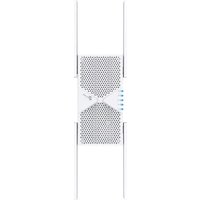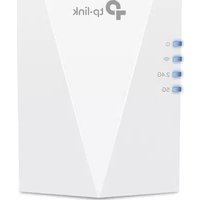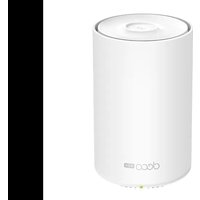
Deco X20-4G - Wifi répéteur TP-LINK - Notice d'utilisation et mode d'emploi gratuit
Retrouvez gratuitement la notice de l'appareil Deco X20-4G TP-LINK au format PDF.

| Caractéristiques techniques | TP-LINK Deco X20-4G est un système Wi-Fi maillé avec connectivité 4G LTE, offrant des vitesses allant jusqu'à 1200 Mbps. |
|---|---|
| Couverture Wi-Fi | Jusqu'à 200 m² avec un seul appareil, extensible avec d'autres unités Deco. |
| Nombre de ports Ethernet | 2 ports Gigabit Ethernet par unité pour une connexion filaire rapide. |
| Compatibilité | Compatible avec tous les appareils Wi-Fi standards (802.11 a/b/g/n/ac). |
| Application mobile | Gestion via l'application TP-Link Deco pour une configuration facile et un contrôle parental. |
| Maintenance | Firmware à mettre à jour régulièrement via l'application pour garantir la sécurité et les performances. |
| Sécurité | Support WPA3 pour une sécurité renforcée des connexions sans fil. |
| Informations générales | Idéal pour les foyers avec plusieurs appareils connectés, offrant une connexion stable et rapide. |
FOIRE AUX QUESTIONS - Deco X20-4G TP-LINK
Questions des utilisateurs sur Deco X20-4G TP-LINK
0 question sur cet appareil. Repondez a celles que vous connaissez ou posez la votre.
Poser une nouvelle question sur cet appareil
Téléchargez la notice de votre Wifi répéteur au format PDF gratuitement ! Retrouvez votre notice Deco X20-4G - TP-LINK et reprennez votre appareil électronique en main. Sur cette page sont publiés tous les documents nécessaires à l'utilisation de votre appareil Deco X20-4G de la marque TP-LINK.
MODE D'EMPLOI Deco X20-4G TP-LINK
Wi-Fi Mesh supérieur
Routeur Wi-Fi 6 AX1800 Mesh pour toute la maison
À propos de ce guide ....4
Apparence....6
Avant de commencer....7
Configurez votre déco pour le mode routeur 3G/4G ....8
Configurez votre déco pour le mode routeur Wifi ....12
Installer des antennes externes LTE 16
Ajouter plus de décos 20
Tableau de bord....21
Vérifier l'état de la déco 22
Paramétrer le Deco principal....24
Supprimer/Redémarrer Deco 25
Créer un nouveau réseau 26
Supprimer un réseau 28
Paramètres de données (pour le mode routeur 3G/4G)....29
Gérer les appareils connectés....31
HomeShield....34
Paramètres Wi-Fi 35
Guest Network....36
Service SMS (pour le mode routeur 3G/4G)....37
Liste noire-Blacklist....38
Mettre à jour votre Deco....39
Paramètres Internet (pour le mode routeur 3G/4G)....40
Gestion des codes PIN (pour le mode routeur 3G/4G)....43
Fonctionnalités avancées....45
Sauvegarde 3G/4G (pour le mode routeur sans fil)....50
WPS....53
Gestionnaires....54
Contrôlez votre Deco avec Alexa....56
Dépannage 58
À propos de ce guide
Ce guide fournit une brève introduction au routeur Wi-Fi 6 maillé pour toute la maison Deco 4G+ AX1800 et à l'application Deco, ainsi que des informations réglementaires. Les fonctionnalités disponibles dans Deco peuvent varier selon le modèle et la version du logiciel. La disponibilité de Deco peut également varier selon la région ou le FAI. Toutes les images, étapes et descriptions dans ce guide ne sont que des exemples et peuvent ne pas refléter votre expérience déco réelle.
Conventions
Dans ce guide, les conventions suivantes sont utilisées
| Convention | Description |
| Deco | Signifie Deco Whole Home Mesh Wi-Fi System/Unité. |
| Souligné | Les hyperliens sont en bleu sarcelle et soulignés. Vous pouvez cliquer pour rediriger vers un site Web ou une section spécifique. |
| Teal | Les informations clés apparaissent en bleu sarcelle, y compris texte de la page de gestion tels que les menus, les éléments, boutons et ainsi de suite. |
| Note : | Ignorer ce type de note peut entraîner un dysfonctionnement ou endommager l'appareil. |
| Conseils : | Indique des informations importantes qui vous aident à faire une meilleure utilisation de votre appareil. |
- Les informations de contact de notre support technique sont disponibles dans le centre d'aide de l'application Deco et sur la page Contacter le support technique à l'adresse https://www.tp-link.com/support.
Plus d'informations
- Des informations spécifiques sur le produit sont disponibles sur la page du produit à l'adresse https://www.tp-link.com.
- Une communauté technique vous est proposée pour discuter de nos produits sur https://community.tp-link.com
Avis de non-responsabilité concernant la vitesse/la couverture/la quantité d'appareils
Les débits de signal sans fil maximum sont les débits physiques dérivés des spécifications de la norme IEEE 802.11. Le débit de données sans fil et la couverture sans fil réels, ainsi que la quantité d'appareils connectés ne sont pas garantis et varieront en fonction des conditions du réseau, des limites du client et des facteurs environnementaux, y compris les matériaux de construction, les obstacles, le volume et la densité du trafic et l'emplacement du client. Avis de non-responsabilité concernant la vitesse 4G
Les vitesses de téléchargement 4G maximales dépendent de facteurs externes tels que la couverture du réseau 4G local, le plan de données, la capacité du réseau en temps réel, les limites du client et les facteurs environnementaux.
Avis de non-responsabilité Wi-Fi 6
L'utilisation du Wi-Fi 6 et d'autres fonctionnalités, notamment OFDMA, MU-MIMO, 1024-QAM et BSS Couleur, nécessite que les clients prennent en charge les fonctionnalités correspondantes. Clause de non-responsabilité relative à l'itinérance transparente
Les clients doivent prendre en charge 802.11k/v/r et peuvent nécessiter une configuration supplémentaire.
Les performances peuvent varier en fonction de l'appareil client.
Avis de non-responsabilité HomeShield
HomeShield inclut le plan de base gratuit. Des frais s'appliquent pour le plan Pro. Visiter https://www.tp-link.com/homeshield/pour plus d'informations.
Clause de non-responsabilité WPA3
L'utilisation du cryptage WPA3 nécessite que les clients prennent également en charge la fonctionnalité correspondante.
Apparence
Chaque Deco dispose d'une LED qui change de couleur en fonction de son état, de trois ports Ethernet RJ-45, de deux ports d'antennes externes, d'un emplacement pour carte SIM, d'un emplacement d'alimentation et d'un bouton de réinitialisation.

Conseil : L'étiquette du produit se trouve au bas du produit
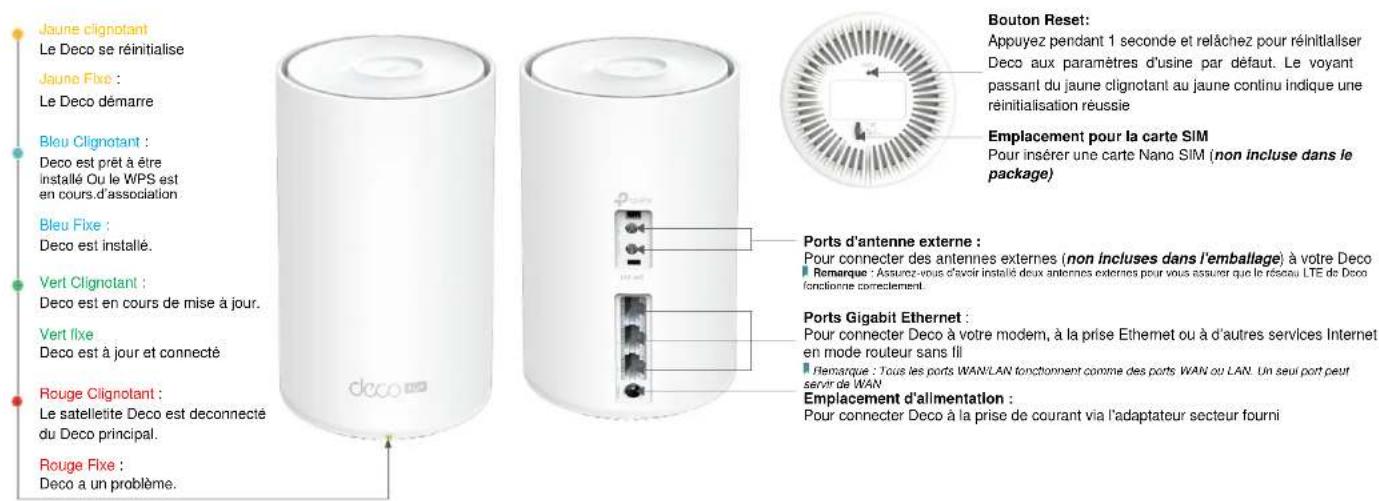
text_image
Jaune clignotant Le Deco se réinitialise Jaune Fixe : Le Deco démarre Blou Clignotant : Deco est prêt à être installé Ou le WPS est en cours.d'association Bleu Fixe : Deco est installé. Vert Clignotant : Deco est en cours de mise à jour. Vert fixe Deco est à jour et connecté Rouge Clignotant : Le satelliteite Deco est deconnecté du Deco principal. Rouge Fixe : Deco a un problème. bouton Reset: Appuyez pendant 1 seconde et relâchez pour réinitialiser Deco aux paramètres d'usine par défaut. Le voyant passant du jaune clignotant au jaune continu indique une réinitialisation réussie Emplacement pour la carte SIM Pour insérer une carte Nano SIM (non incluse dans le package) Ports d'antenne externe : Pour connecter des antennes externes (non incluses dans l'emballage) à votre Deco Remarque : Assurez-vous d'avoir installé deux antennes externes pour vous assurer que le réseau LTE de Deco fonctionne correctement. Ports Gigabit Ethernet : Pour connecter Deco à votre modem, à la prise Ethernet ou à d'autres services Internet en mode routeur sans III Remarque : Tous les ports WAN/LAN fonctionnent comme des ports WAN ou LAN. Un seul port peut servir de WAN Emplacement d'alimentation : Pour connecter Deco à la prise de courant via l'adaptateur secteur fourniAvant de commencer
Vous pouvez configurer votre Deco comme un routeur 3G/4G ou un routeur sans fil pour répondre aux besoins de différents scénarios de réseau.
Mode routeur 3G/4G
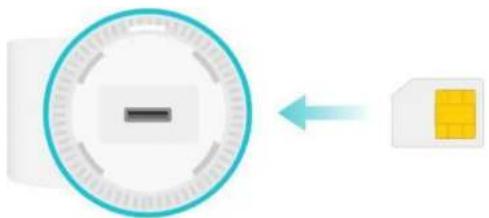
Lorsque vous travaillez en mode routeur 3G/4G, Deco se connecte à Internet via une carte SIM insérée
Suivez le chapitre Configurez votre déco pour le mode routeur 3G/4G pour configurer votre déco
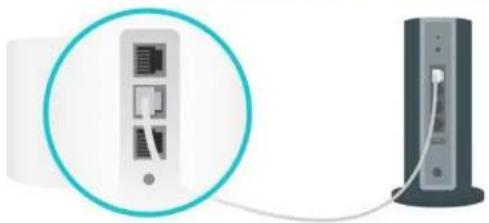
Lorsque vous travaillez en mode routeur sans fil, Deco se connecte à Internet via un câble Ethernet. Si vous disposez déjà d'un modem ou si votre connexion Internet provient d'un câble Ethernet mural, vous pouvez configurer le Deco comme un routeur sans fil standard pour partager Internet.
Suivez le chapitre Paramétrage de votre Deco en mode routeur wifi
Configurez votre déco pour le mode routeur 3G/4G
Lorsqu'il fonctionne en mode Routeur 3G/4G, Deco se connecte à Internet via une carte SIM insérée. L'application Deco intuitive vous guide tout au long d'un processus de configuration facile qui permet à chaque unité et à tous vos appareils connectés et en ligne.
Suivez les étapes ci-dessous pour configurer votre Deco pour le mode Routeur 3G/4G.
- Téléchargez et installez l'application Déco
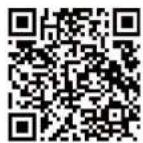
Scannez le code QR ci-dessous ou rendez-vous sur Google Play ou l'App Store pour télécharger l'application Deco. Installez l'application sur votre smartphone ou tablette Android ou iOS.
ou

- Connectez-vous avec l'identifiant TP-Link
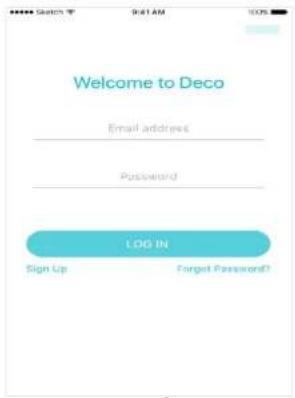
Ouvrez l'application. Utilisez votre ID TP-Link pour vous connecter. Si Choisissez votre modèle Deco. Vous n'avez pas d'identifiant TP-Link, Inscrivez-vous d'abord .
Remarque : Si vous avez oublié votre mot de passe de connexion, appuyez sur Mot de passe oublié ? L'application Déco vous guldera pour le reste
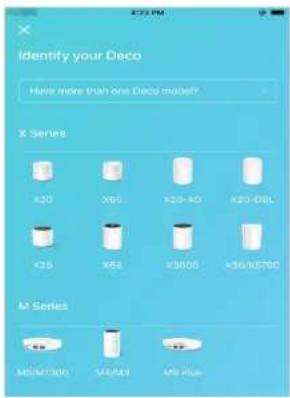
- Identifiez votre Déco
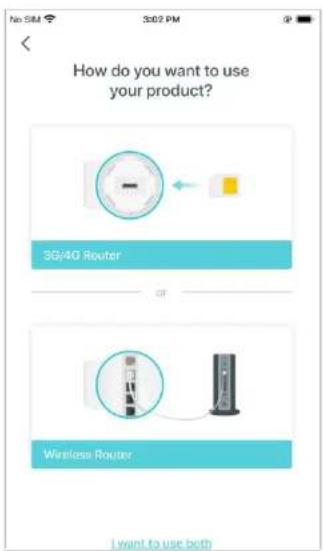
- Choisissez un mode de
fonctionnement
Sélectionnez le routeur 3G/4G
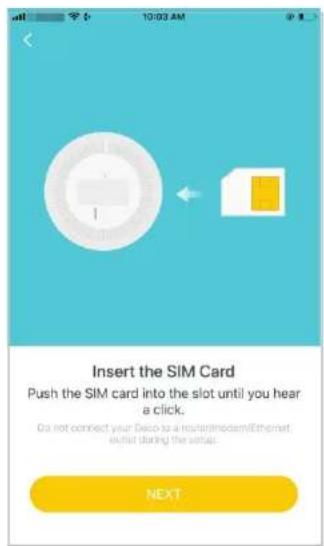
- Insérez la carte SIM et allumez Deco
Insérez la carte SIM dans la fente en bas de Déco. Allumez ensuite la déco. In
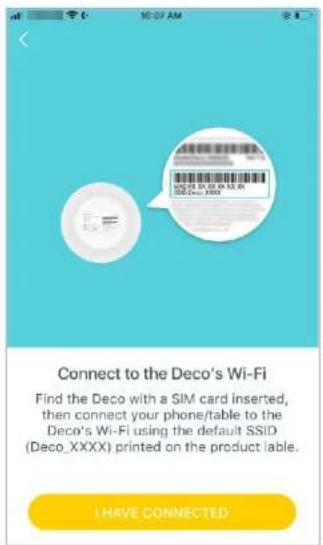
- Connectez-vous au Wi-Fi du Deco
Attendez que le voyant du signal Wi-Fi clignote en bleu,
Puis connectez-vous au Wi-Fi du Deco à l'aide du SSID par défaut imprimé sur l'étiquette du produit
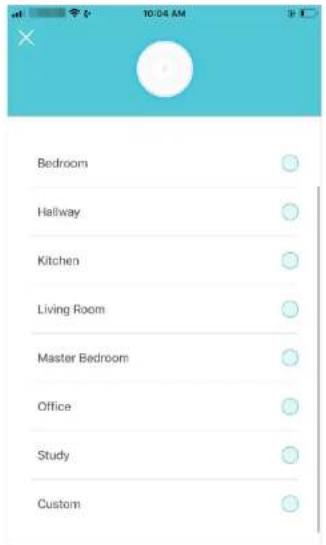
7. Sélectionnez un emplacement
Sélectionnez un emplacement pour Déco. Si son emplacement n'est pas répertorié, vous pouvez en créer un nouveau en choisissant Personnalisé, Custom. Ce sera le nom de votre déco.
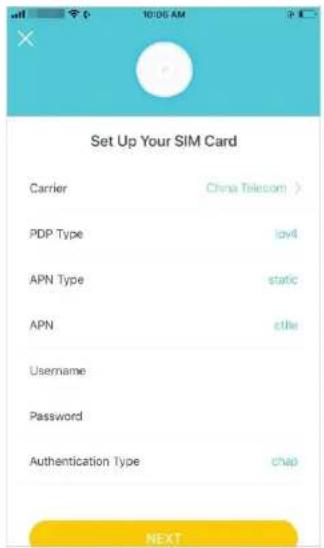
Confirmez ou personnalisez les informations de la carte SIM. Si vous n'êtes pas sûr, contactez votre FAI.
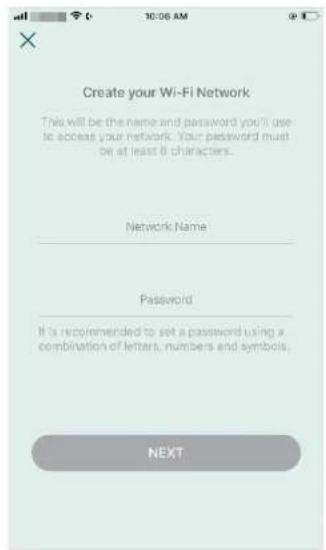
9. Créez votre réseau Wi-Fi
Définissez un nom de réseau et un mot de passe. Ce seront le nom et le mot de passe que vous utiliserez pour connecter vos appareils au Wi-Fi.
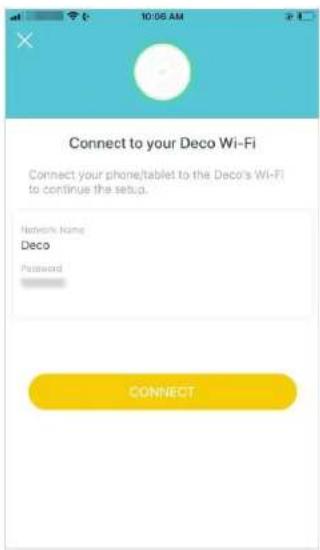
10. Connectez-vous à votre réseau Wi-Fi
Connectez votre smartphone/tablette au Wi-Fi du Deco.
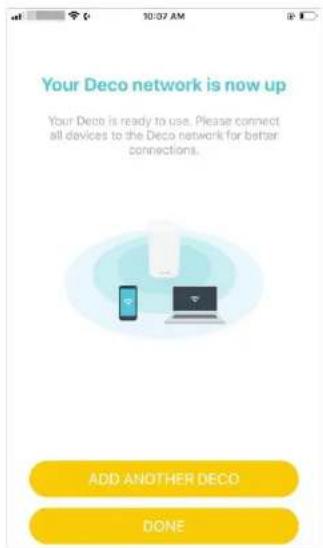
11. Configuration terminée
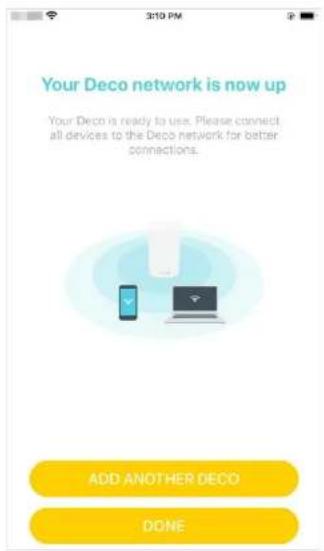
Votre réseau Deco est maintenant opérationnel. Connecter tout Périphériques au réseau. Vous pouvez également Ajouter Plus de décos pour étendre la couverture Wi-Fi
Configurez votre déco pour le mode routeur Wifi
Lorsque vous travaillez en mode routeur sans fil, Deco se connecte à Internet via un câble Ethernet. Si vous disposez déjà d'un modem ou si votre connexion Internet provient d'un câble Ethernet mural, vous pouvez configurer le Deco comme un routeur sans fil standard pour partager Internet. L'application Deco intuitive vous guide tout au long d'un processus de configuration facile qui permet à chaque unité et à tous vos appareils connectés et en ligne. Suivez les étapes ci-dessous pour configurer votre Deco pour le mode routeur Wifi
1. Téléchargez et installez l'application Déco
Scannez le code QR ci-dessous ou rendez-vous sur Google Play ou l'App Store pour télécharger l'application Deco.
Installez l'application sur votre smartphone ou tablette Android
ou
2. Connectez-vous avec l'identifiant TP-Link
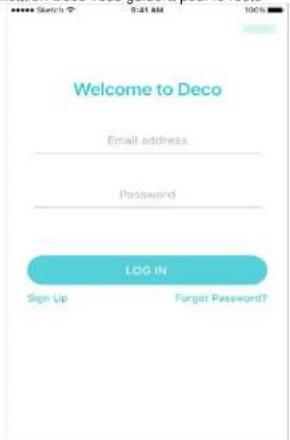
Ouvrez l'application. Utilisez votre TP-Link_ID. Choisissez votre modèle Deco. Si vous n'avez pas d'identifiant TP-Link, inscrivez-vous d'abord.
Remarque : Si vous avez oublié votre mot de passe de connexion, appuyez sur Mot de passe oublié ? L'application Deco vous guidera pour le reste
3. Identifiez votre déco
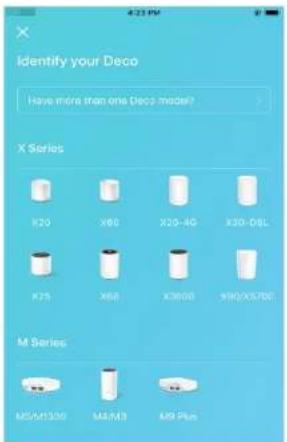
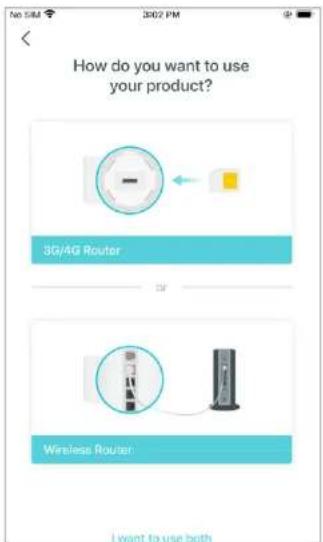
- Choisissez un mode de fonctionnemei Choisissez Routeur sans fil.
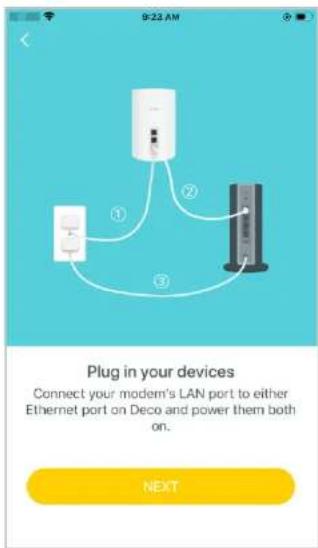
5. Branchez et allumez Deco
Éteignez votre modem. Connectez votre Déco au modem et allumez-les tous les deux. Si vous n'avez pas de modem, connectez-le Prise Ethernet directement sur votre Deco.
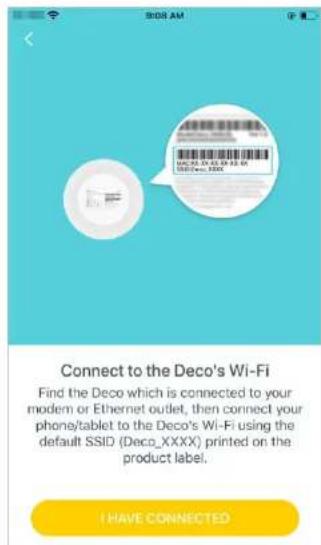
6. Connectez-vous au Wi-Fi du Deco
Attendez que la LED de signal Wi-Fi clignote en bleu, puis connectez-vous au Wi-Fi du Deco en utilisant le SSID par défaut imprimé sur l'étiquette du produit.
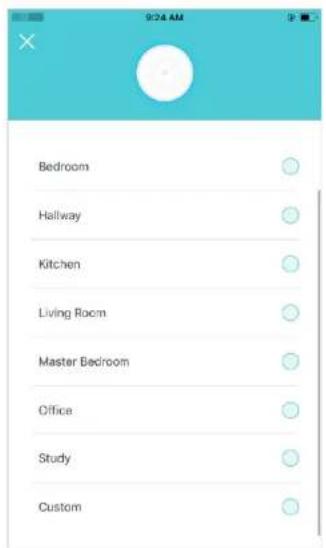
7. Sélectionnez un emplacement
Sélectionnez un emplacement pour la déco. Si son emplacement n'est pas répertorié, vous pouvez en créer un nouveau en choisissant custom. Ce sera le nom de votre Déco.
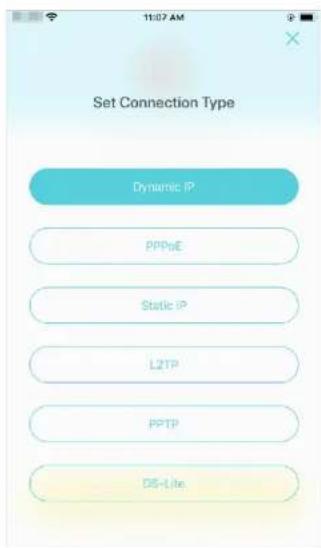
Sélectionnez le type de connexion Internet et entrez les informations. Si vous n'êtes pas sûr, contactez votre fournisseur de services Internet.
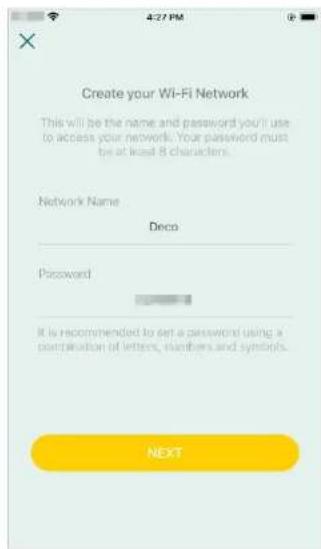
9. Créez votre réseau Wi-Fi
Définissez un nom de réseau et un mot de passe. Ce seront le nom et le mot de passe que vous utiliserez pour connecter vos appareils au Wi-Fi.
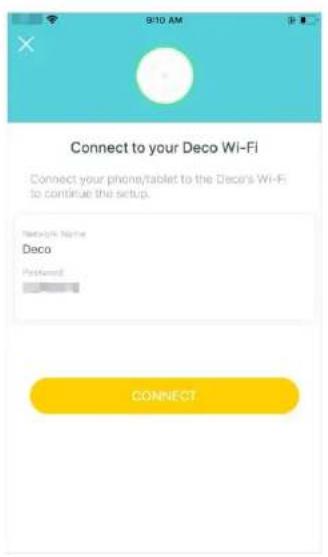
10. Connectez-vous à votre réseau Wi-Fi
Connectez votre téléphone/tablette au Wi-Fi du Deco.
11. Configuration terminée
Votre réseau Deco est maintenant opérationnel. Relieztous les appareils au réseau Deco. Vous pouvez Ajouter également plus de décos pour étendre la couverture Wi-Fi
Lorsque vous travaillez en mode routeur 3G/4G, vous pouvez installer manuellement des antennes externes LTE (non incluses dans l'emballage du produit) pour renforcer les signaux LTE de votre Deco.
Avant de commencer
- Assurez-vous que la fréquence de vos antennes prend en charge la fréquence de travail du Deco X20-4G répertoriée ci-dessous
| E-UTRA Operating Band | Bande de fonctionnement de liaison montante (UL)BS receptionUE transmission | Bande de fonctionnement en liaison descendante (DL)BS transmissionUE reception | Mode Duplex | ||||
| FUL_low - FUL_high | FDL_low - FDL_high | ||||||
| 1 | 1920 MHz | - | 1980 MHz | 2110 MHz | - | 2170 MHz | FDD |
| 3 | 1710 MHz | - | 1785 MHz | 1805 MHz | - | 1880 MHz | FDD |
| 5 | 824 MHz | - | 849 MHz | 869 MHz | - | 894MHz | FDD |
| 7 | 2500 MHz | - | 2570 MHz | 2620 MHz | - | 2690 MHz | FDD |
| 8 | 880 MHz | - | 915 MHz | 925 MHz | - | 960 MHz | FDD |
| 20 | 832 MHz | - | 862 MHz | 791 MHz | - | 821 MHz | FDD |
| 28 | 703 MHz | - | 748 MHz | 758 MHz | - | 803 MHz | FDD |
| 38 | 2570 MHz | - | 2620 MHz | 2570 MHz | - | 2620 MHz | TDD |
| 40 | 2300 MHz | - | 2400 MHz | 2300 MHz | - | 2400 MHz | TDD |
| 41 | 2550 MHz | - | 2650 MHz | 2550 MHz | - | 2650 MHz | TDD |
- Deux adaptateurs SMB vers SMA sont fournis dans l'emballage du produit de votre Deco. Assurez-vous que vos antennes ont le même type de connecteur (SMA Male).
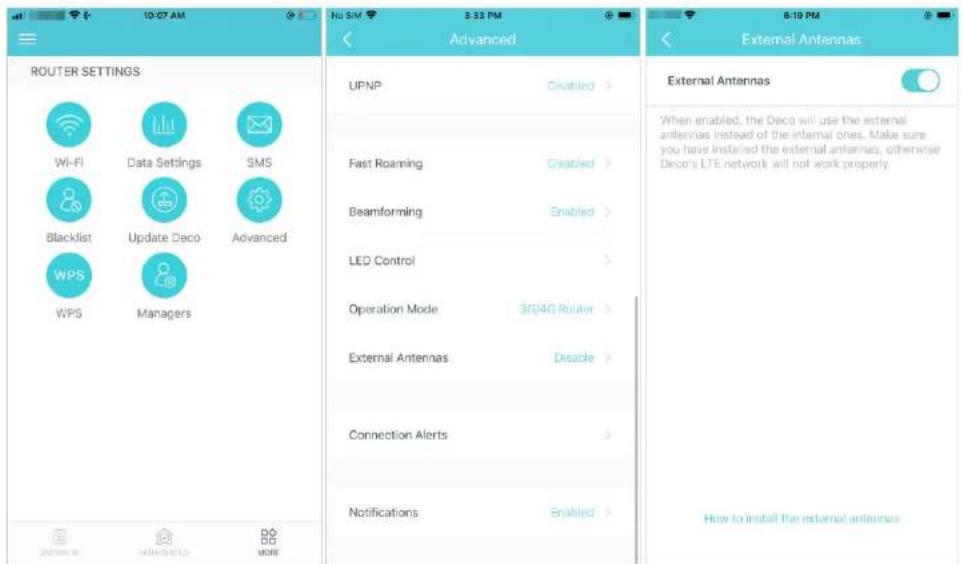
• Assurez-vous que votre Deco fonctionne en mode routeur 3G/4G. Sinon, ouvrez l'application Deco et accédez à > Avancé > Mode de fonctionnement pour changer de mode.
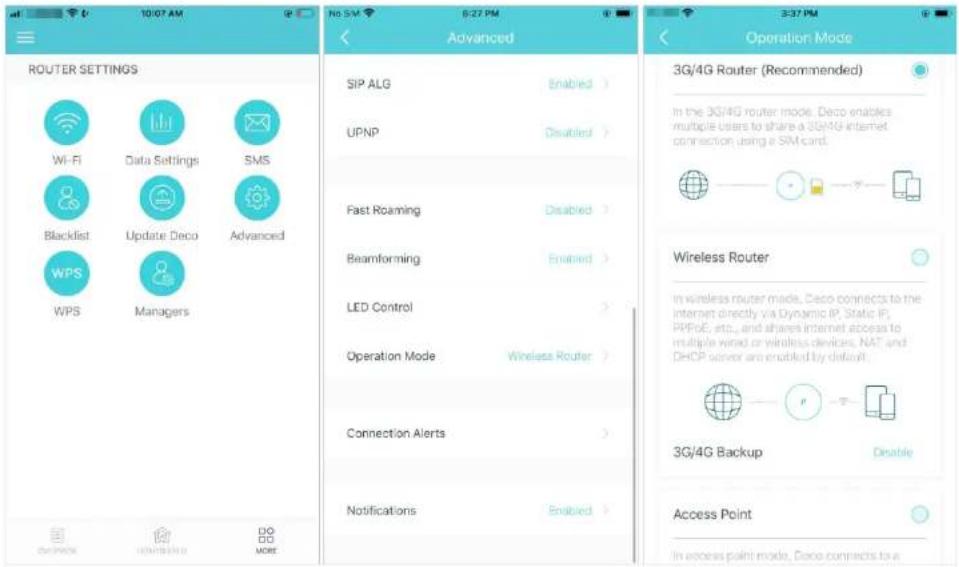
Suivez les étapes ci-dessous pour installer vos antennes externes
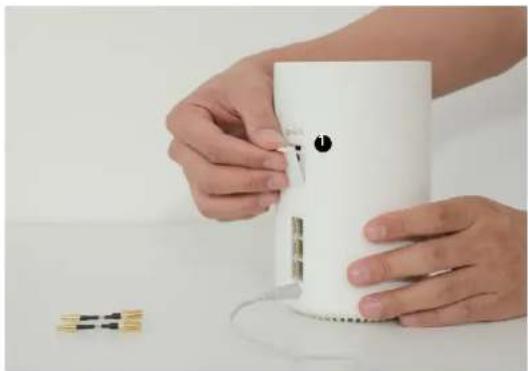
- Retirez le cache à l'arrière de votre Deco X20-4G
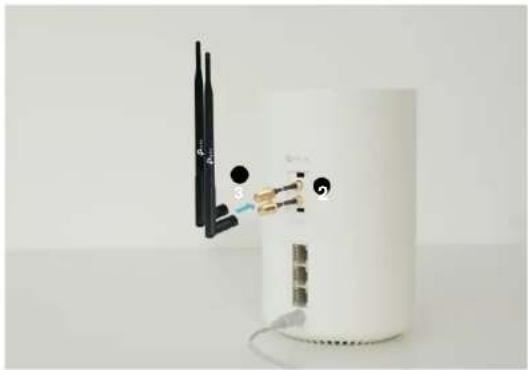
- Insérez les adaptateurs SMB vers SMA fournis dans les ports d'antennes externes, puis connectez vos antennes externes LTE aux adaptateurs
Remarque : L'image des antennes est fournie à titre indicatif uniquement et peut différer des produits réels. Nous ne pouvons pas garantir les performances lors de l'utilisation d'antennes externes LTE tierces.
- Ouvrez l'application Deco, accédez à Advanced > External Antennas et activez les antennes externes. Lorsqu'il est activé, le Deco utilisera les antennes externes au lieu des antennes internes.
□◇□
Ajouter plus de décos
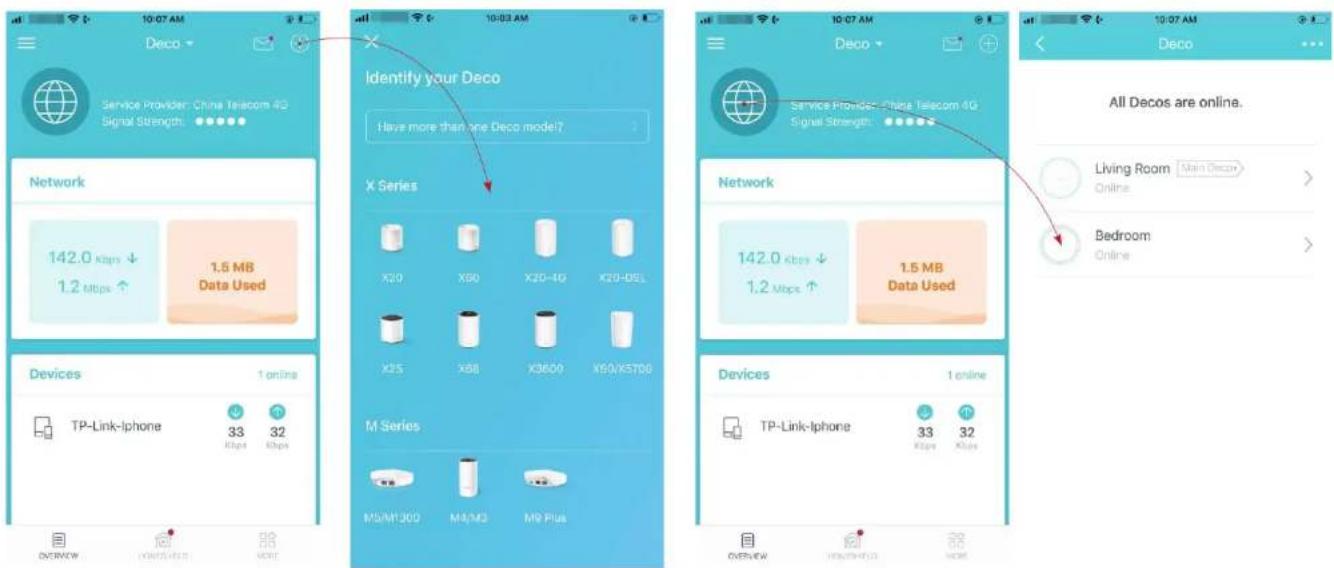
Après avoir créé un réseau Deco, vous pouvez ajouter d'autres unités Deco au réseau pour étendre la couverture Wi-Fi et les gérer facilement sur votre application Deco
- Dans Aperçu, appuyez sur

-
Sélectionnez le modèle Déco que vous souhaitez à ajouter et suivez les instructions de l'application pour terminer la configuration
-
Après la configuration, vous pouvez trouver les unités Deco ajoutées en appuyant sur Overview.

text_image
Service Provider: China Telecom 4G Signal Strength: •••••• Network 142.0 Kbps ↓ 1.2 Mbps ↑ 1.5 MB Data Used Identify your Deco Have more than one Deco model? X Series X20 X60 X20-4G X20-DSL X35 X88 X3600 X50/X5700 M Series M5/M1300 M3/M3 M9 Plus Deco Service Provider: Charge Telecom 4G Signal Strength: •••••• Network 142.0 Kbps ↓ 1.2 Mbps ↑ 1.5 MB Data Used All Decos are online. Living Room Main Decor Online > Bedroom Online > Devices TP-Link-Iphone 33 32 Kbps Kbps 1 online TP-Link-Iphone 33 32 Kbps Kbps Overview HISTORY MORE* L'écran de l'application représenté concerne uniquement le mode routeur 3G/4G et peut différer lorsque Deco fonctionne dans différents modes
Tableau de bord
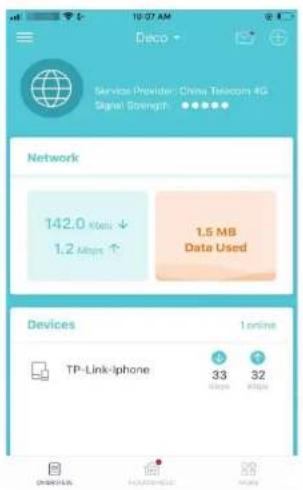
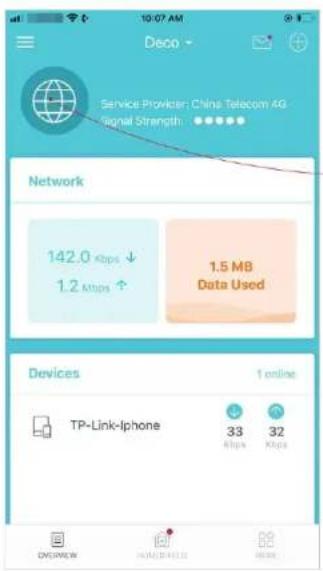
Après avoir configuré avec succès votre réseau Deco, vous verrez le tableau de bord de l'application Deco. Ici, vous pouvez obtenir un aperçu de l'état du réseau, vérifier la vitesse du réseau en temps réel et l'utilisation des données lorsque Deco fonctionne en mode routeur 3G/4G, personnaliser votre réseau domestique avec une sécurité renforcée à l'aide d'un kit de fonctionnalités intégrées à TP-Link HomeShield et configurer diverses fonctionnalités avancées.
* L'écran de l'application représenté conceme uniquement le mode routeur 3G/4G et peut différer lorsque Deco fonctionne dans différents modes.
三
text_image
16:07 AM Deco Service Provider: China Telecom 4G Signal Strength Network 142.0 MHz 1.2 Mbps ↑ 1.5 MB Data Used Devices TP-Link-iphone 33 32 1 online√
Vérifier l'état de la déco
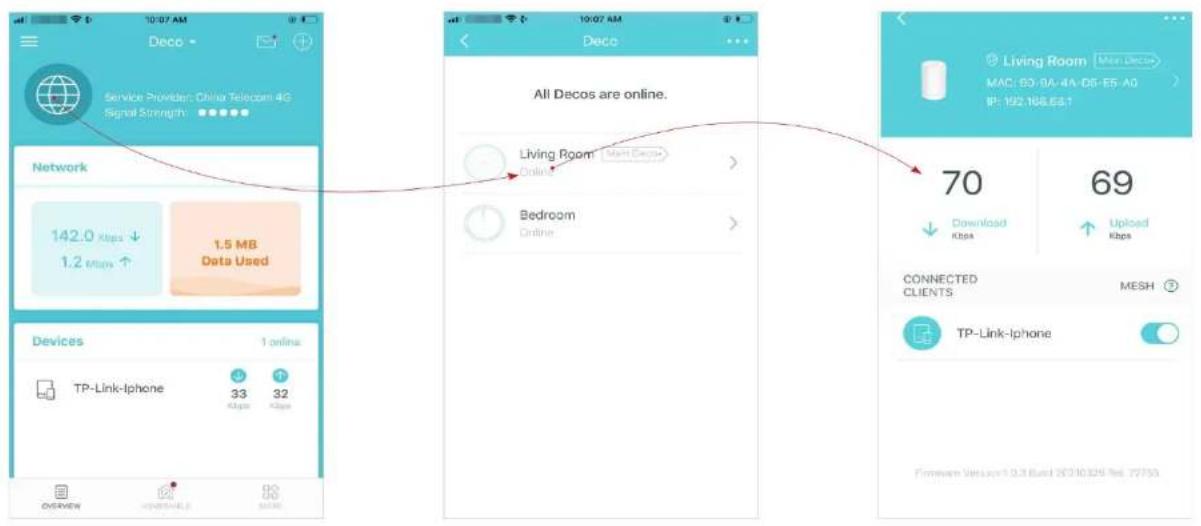
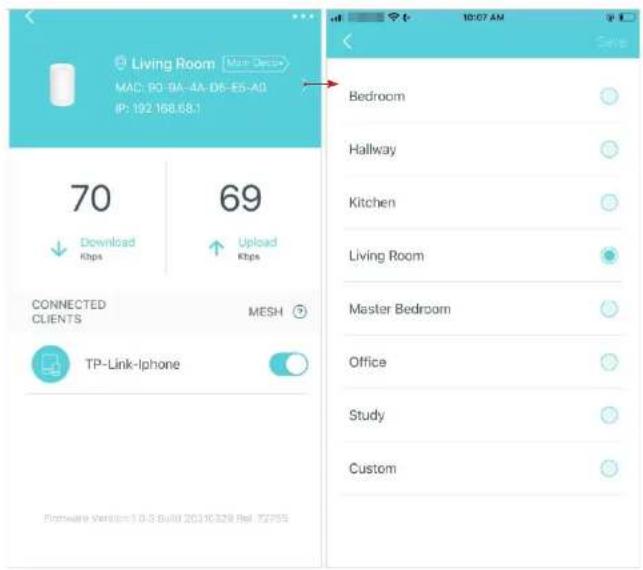
Dans Aperçu, vous pouvez vérifier l'état de fonctionnement (en ligne/hors ligne) de tous les Decos, vérifier les détails (vitesse/adresse IP et adresse MAC du Deco/clients connectés) de chaque unité Deco, changer l'emplacement/le nom du Deco, et plus encore.
Appuyez sur pour vérifier l'état de tous les Decos.
Appuyez sur une unité Deco pour vérifier plus de détails.
text_image
Service Provider: China Telecom 4G Signal Strength: Network 142.0 Kbps ↓ 1.2 Mbps ↑ 1.5 MB Data Used All Decos are online. Living Room Online Bedroom Online 70 Download Kbps 69 Upload Kbps CONNECTED CLIENTS MESH TP-Link-Iphone TP-Link-Iphone 33 32 OVERVIEW OVERVIEWLED MESH Home Settings: 10.3 Burd 2020.124.Re. 27753*L'écran de l'application représenté est pour le mode routeur 3G/4Guniquement et peut différer lorsque Deco fonctionne dans différents modes.
Modifiez ou personnalisez l'emplacement/le nom de votre Deco.
text_image
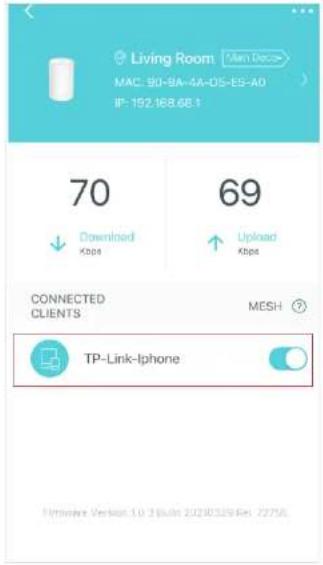
Living Room MAC: P0-BA-4A-D6-E5-A0 IP: 192 168.68.1 70 Download Kbps 69 Upload Kbps CONNECTED CLIENTS MESH TP-Link-Iphone Bedroom Hallway Kitchen Living Room Master Bedroom Office Study Custom Hardware Version: 10.3 Build 20310328 Ref: 72755Vérifiez les clients connectés au Deco. Activez la fonction Mesh d'un client afin qu'il puisse basculer de manière transparente vers le Deco qui offre la vitesse la plus rapide lorsque vous vous déplacez.
text_image
Living Room MAC 80-9A-4A-DS-ES-A0 IP: 152.168.68.1 70 Download Kbps 69 Upload Kbps CONNECTED CLIENTS MESH TP-Link-IphoneParamétrer le Deco principal
Après la configuration, vous pouvez remplacer le Deco principal par n'importe quel Deco satellite sans réinitialiser et reconfigurer l'ensemble du réseau.
Suivez les étapes ci-dessous pour terminer le processus de configuration
Remarque : La déco principale relle toutes les autres à Internet. Vous devez connecter le nouveau Deco principal au modem ou à la prise Ethernet pour la connexion Internet. Pour DSL Deco, connectez-le à la prise téléphonique ou au répartiteur DSL. Pour 4G/5G Deco, insérez-y une carte nano SIM.
Supprimer/Redémarrer Deco
Vous pouvez facilement supprimer ou redémarrer votre Deco dans l'application Deco. Suivez les étapes ci-dessous.
Remarque : la suppression d'un Deco le réinitialisera aux paramètres d'usine par défaut et vous devrez configurer à nouveau votre Deco. Vous pouvez également appuyer sur le bouton Reset du Deco pendant 1 seconde pour réinitialiser rapidement votre Deco aux paramètres d'usine par défaut.
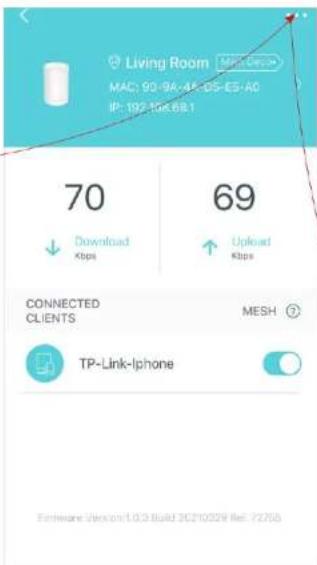
1. Dans Overview, tapez sur
- Sélectionnez le Deco.
text_image
10:07 AM Deco Service Provider: China Telecom AG Signal Strength: •••••• Network 142.0 Kbps ↓ 1.2 Mbps ↑ 1.5 MB Data Used Devices TP-Link-Iphone 33 Kbps 32 Kbps 1 online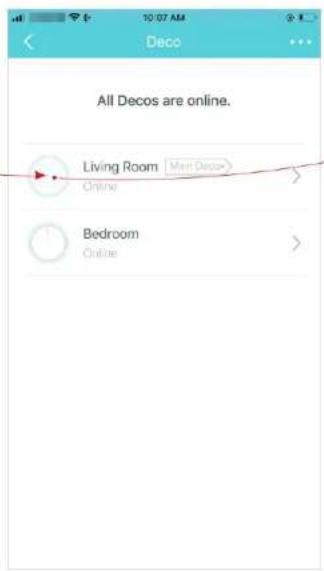
- Tapez sur pour supprimer ou redémarrer le Deco.
Remarque : si le voyant LED de Deco ne devient pas bleu clignotant après avoir appuyé sur Supprimer, appuyez sur le bouton de réinitialisation du Deco pendant 1 seconde pour le réinitialiser. it.
text_image
Living Room MAC: 92-9A-48-D5-E5-A0 IP: 192-106-68.1 70 Download Kbps 69 Upload Kbps CONNECTED CLIENTS MESH TP-Link-Iphone Firmware Version/1.0.3 Build 3G210039 Ref: 72755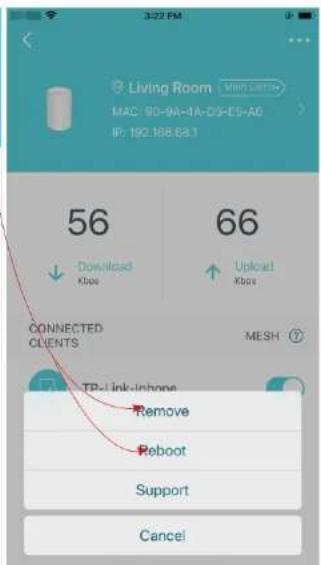
text_image
Living Room MAC 90-9A-1A-D3-E5-A0 IP: 192.168.68.1 56 Download Kbas 66 Upload Kbas CONNECTED CLIENTS MESH TP=Link-Inphone Remove Reboot Support Cancel
Créer un nouveau réseau
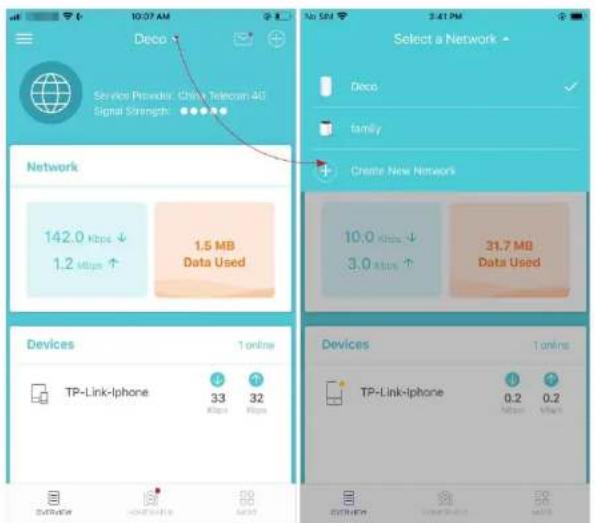
Dans l'application Deco, vous pouvez créer différents réseaux Deco avec votre identifiant TP-Link et les gérer facilement depuis l'application Deco avec un seul compte. Vous pouvez également aider votre famille ou vos amis à gérer leurs réseaux avec votre application Deco. Deux méthodes sont fournies ci-dessous pour créer un nouveau réseau.
Methode 1. Créer un nouveau réseau à partir de la page Overview
Tapez sur ▼ > Create New Network. Suivez ensuite les instructions de l'application pour terminer la configuration.
text_image
10:07 AM Deco Service Provider China Telecom AG Signal Strength Network 142.0 Kbps ↓ 1.2 Mbps ↑ 1.5 MB Data Used Select a Network Deco family Create New Network 10.0 Kbps ↓ 3.0 Mbps ↑ 31.7 MB Data Used Devices TP-Link-iphone 1 online 33 Kbps 32 Devices TP-Link-iphone 0.2 MWh 0.2 MWh* L'écran de l'application représenté concerne uniquement le mode routeur 3G/4G et peut différer lorsque Deco fonctionne dans différents modes
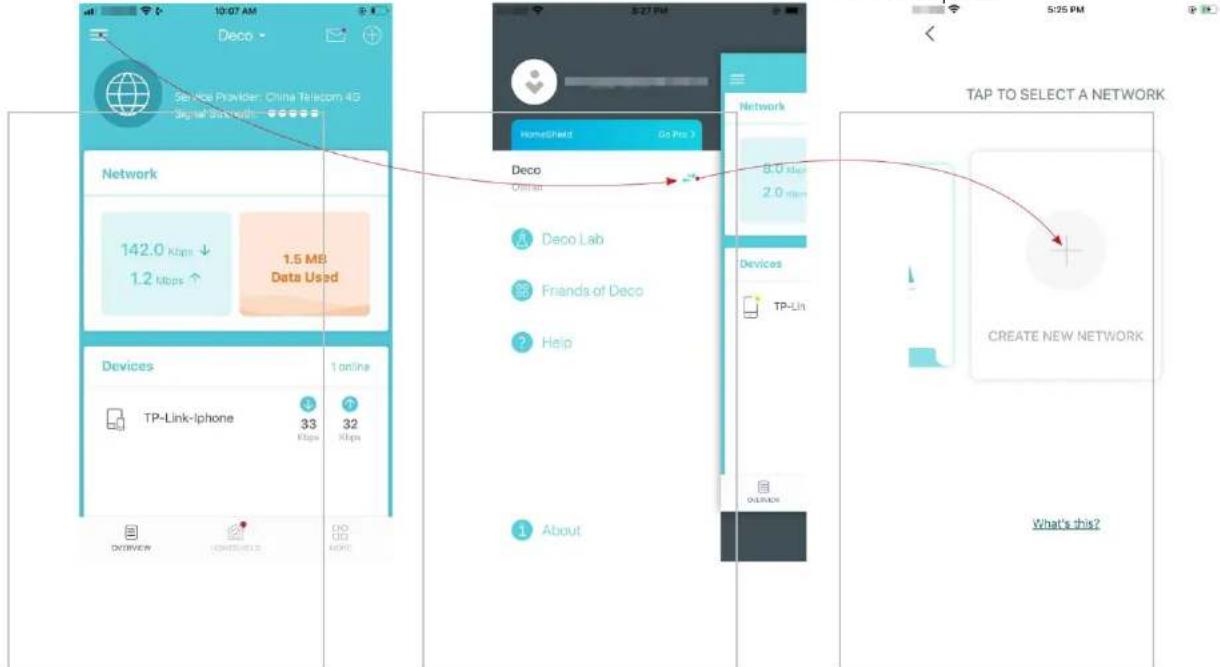
Methode 2. Créer un nouveau réseau à partir de la page Menu
-
Tap sur pour ouvrir le menu.
-
Tapez > CREATE NEW NETWORK.
-
Suivez les instructions de l'application pour terminer La mise en place.
text_image
10:07 AM Deco Service Provider: China Telecom 4G Signal Data Course Network 142.0 Kbps ↓ 1.5 MB Data Used 1.2 Kbps ↑ Devices TP-Link-iphone 33 Kbps 1 online 32 Kbps DeoLab Friends of Deco Help About TAP TO SELECT A NETWORK DECO HomeShield Go Pro > Network 8.0 Kbps 2.0 Kbps Devices TP-Lin OVERVIEW CREATE NEW NETWORK What's this?* L'écran de l'application représenté est pour le routeur 3G/4Gmode uniquement et peut différer lorsque Deco fonctionne enmodes différents
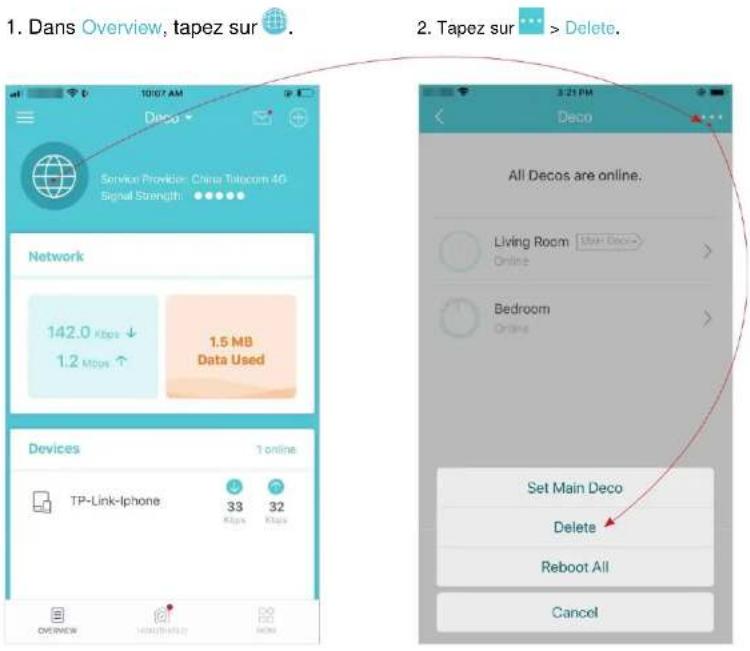
Supprimer un réseau
Vous pouvez supprimer un réseau Deco si vous n'en avez plus besoin. La suppression d'un réseau Deco réinitialisera tous les Deco de ce réseau aux paramètres d'usine par défaut.
text_image
1. Dans Overview, tapez sur 2. Tapez sur > Delete. Network 142.0 Kbps ↓ 1.2 Mops ↑ 1.5 MB Data Used Devices TP-Link-Iphone 33 Kbps 32 Kbps 3:21 PM Deco All Decos are online. Living Room Start Deco > Online Bedroom Online Set Main Deco Delete Reboot All CancelParamètres de données (pour le mode routeur 3G/4G)
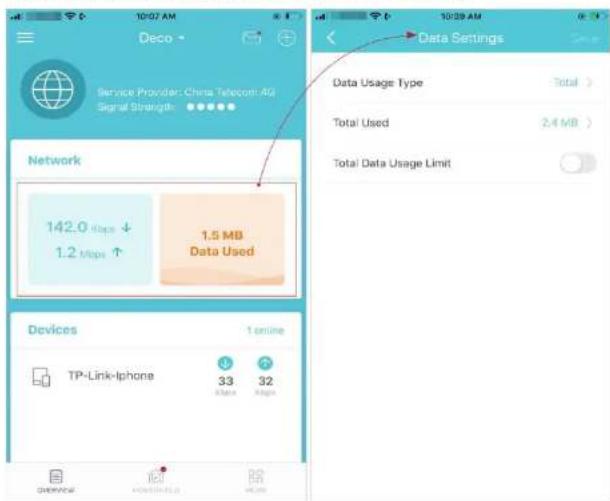
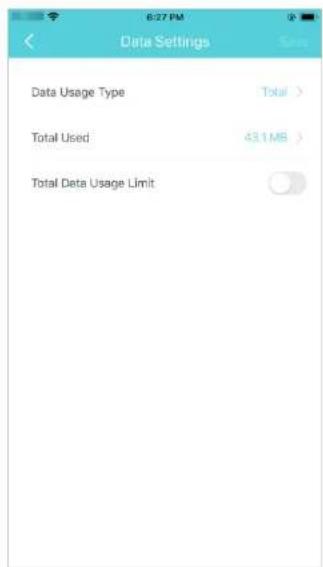
Les paramètres de données sont utilisés pour surveiller l'utilisation des données de votre Deco en temps réel. Vous pouvez limiter votre utilisation des données en fonction de votre allocation mensuelle ou de votre allocation totale et vous recevrez un avertissement si votre utilisation des données atteint le niveau spécifié.
Note: I Il n'est pas possible de modifier les paramètres de données lors de la gestion à distance du réseau à partir de l'application Deco.
- Dans Overview, selectionnez Network card pour accèder aux Data Settings.
Conseil : vous pouvez aussi aller sur MORE > Advanced > Data Settings.
text_image
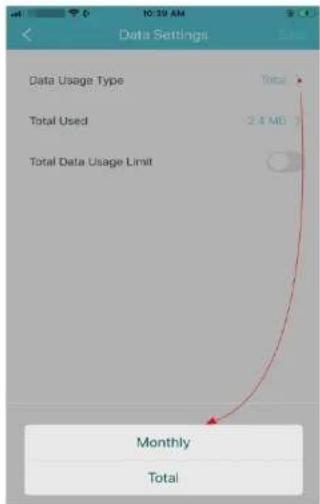
Deco Service Provider: China Telecom AG Signal Strength: •••••• Network 142.0 kbps ↓ 1.2 Mbps ↑ 1.5 MB Data Used Data Settings Data Usage Type Total > Total Used 2.4 MB > Total Data Usage Limit Devices TP-Link-Iphone 1 online 33 32 •••••• •••••• ••••••- Choisissez l'usage des données selon Monthly ou Total.
text_image
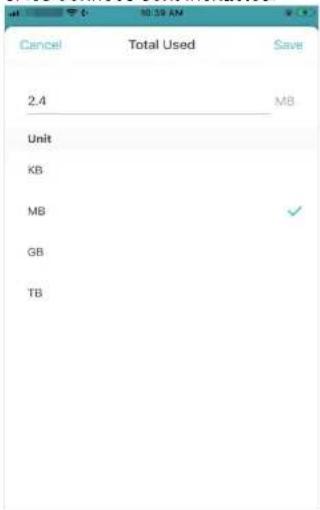
Data Settings Data Usage Type Total Used 2.4 MB Total Data Usage Limit Monthly Total- Corrigez manuellement les données totales/mensuelles utilisées si les données sont inexactes.
text_image
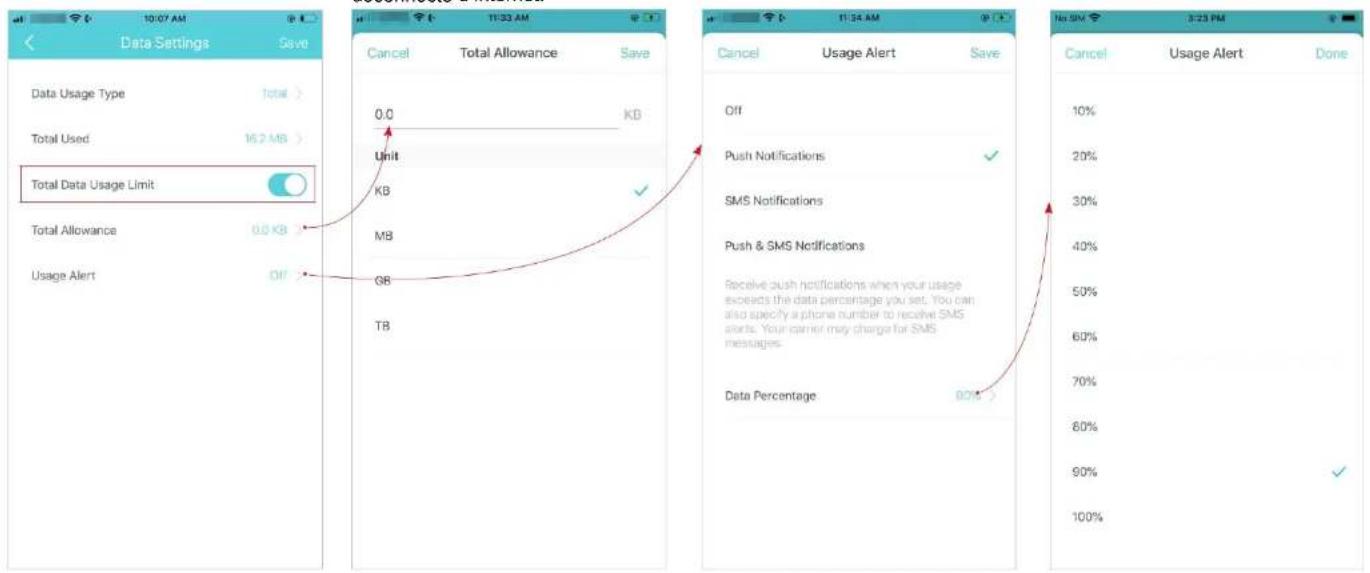
Cancel Total Used Save 2.4 MB Unit KB MB ✓ GB TB- Valider Data Usage Limit pour définir l'allocation de données totale/mensuelle et l'alerte d'utilisation pour éviter la surutilisation des données.
-
Entrez la quantité autorisée de données totales/mensuelles. Lorsque l'utilisation des données dépasse le niveau autorisé, le Deco se déconnecte d'Internet.
-
Choisissez une méthode de notification si vous souhaitez recevoir un avertissement lorsque l'utilisation des données atteint le niveau autorisé
-
Choisissez un pourcentage de données pour éviter la surutilisation des données
Gérer les appareils connectés
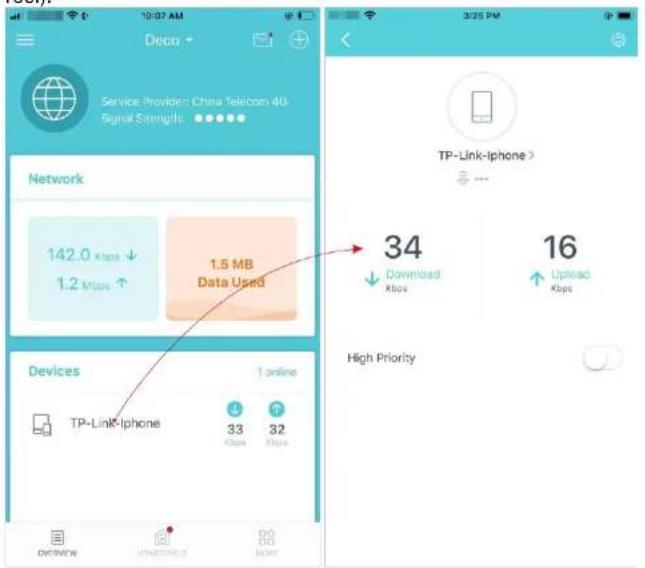
Dans Overview, vous pouvez gérer facilement vos appareils connectés, comme changer le nom et le type de l'appareil, activer la technologie Mesh et la haute priorité, et définir un profil pour gérer ses activités en ligne, et plus encore.
Appuyez sur un appareil connecté pour vérifier les détails (par exemple, les vitesses de chargement/téléchargement en temps réel).
text_image
10:07 AM Deco Service Provider: China Telecom 4G Signal Strength: •••••• Network 142.0 Kbps ↓ 1.2 Mio 1.5 MB Data Used TP-Link-Iphone > 34 Download Kbps 16 Upload Kbps High Priority Devices 1 online TP-Link-Iphone 33 Kbps 32 Kbps OVERVIEW ONESTABLISH DO 3:35 PMModifiez le nom de l'appareil si nécessaire
text_image
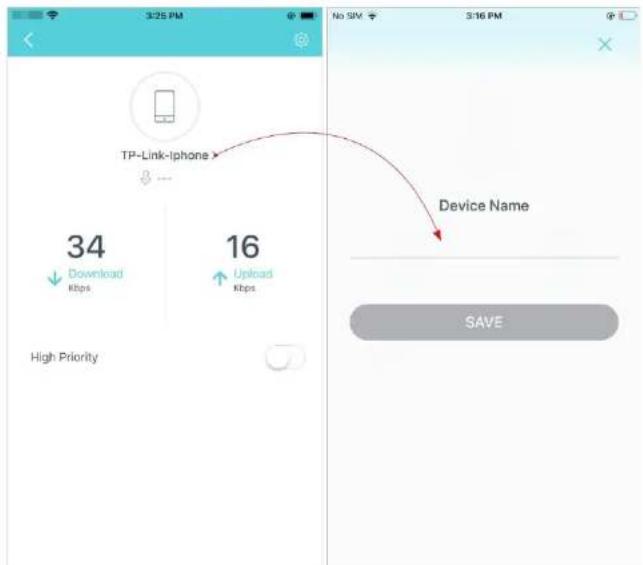
TP-Link-Iphone 34 Download Kbps 16 Upload Kbps High Priority Device Name SAVE* L'écran de l'application représenté concerne uniquement le mode routeur 3G/4G et peut différer lorsque Deco fonctionne dans différents modes
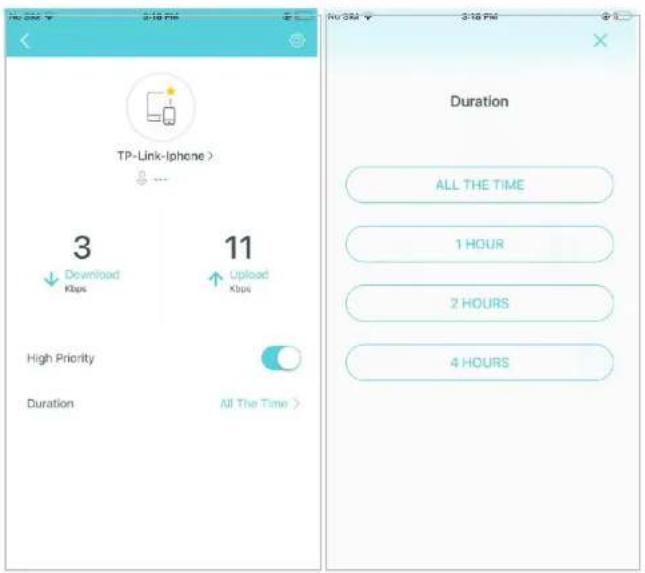
Activez la priorité élevée et définissez la durée pour donner la priorité à la connexion de cet appareil pendant le temps, comme l'ordinateur portable d'un membre de la famille pour un Heure pendant un appel vidéo.
Appuyez sur pour gérer les paramètres de l'appareil, y compris la modification de l'appareil Nom/type, affichage des informations détaillées sur l'appareil (adresse IP, MACadresse, réseau connecté, déco liée, etc.), etc.
text_image
TP-Link-Iphone > 3 Download Kbps 11 Upload Kbps High Priority Duration All The Time > Duration ALL THE TIME 1 HOUR 2 HOURS 4 HOURS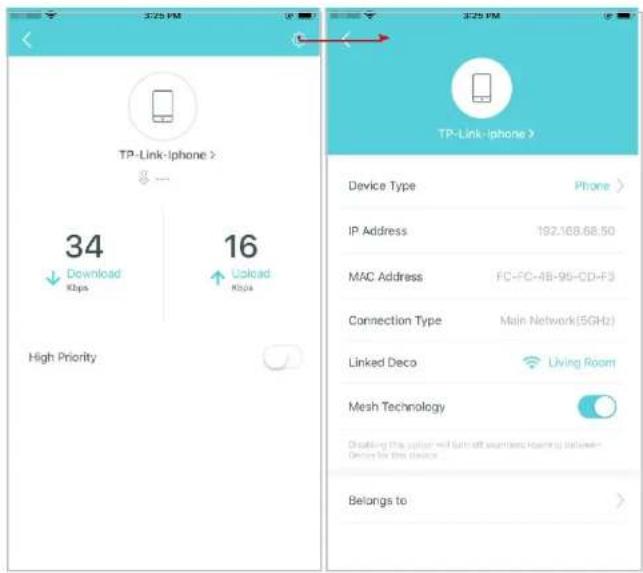
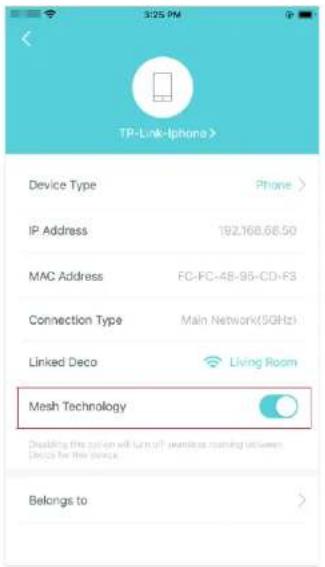
Validez Mesh Technology puis l'appareil peut basculer de manière transparente vers le Deco qui offre la vitesse la plus rapide lorsque vous vous déplacez
Appuez sur Belongs to pour ajouter un profil unique pour l'appareil et gérer ses activités en ligne. Par exemple, quand et pendant combien de temps cet appareil peut accéder à Internet, bloquer le contenu inapproprié et suspendre Internet si nécessaire. Pour plus d'informations sur la fonction, reportez-vous à HomeShield.
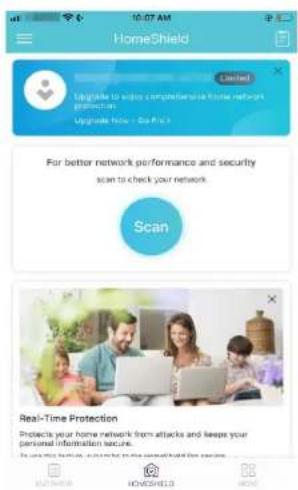
Qu'il s'agisse de protéger votre réseau contre les attaques malveillantes, de gérer les activités en ligne de votre famille ou de hiérarchiser les appareils pour obtenir de meilleures performances,
TP-Link HomeShield vous fournit un kit de fonctionnalités de base (gratuites) et Pro (payantes) pour améliorer l'ensemble de votre réseau domestique avec une sécurité renforcée.
Un aperçu des fonctionnalités de HomeShield est présenté ci-dessous.
- Qu'est-ce qu'HomeShield ? : https://www.tp-link.com/homeshield/
- Comment utiliser les fonctionnalités de HomeShield et mettre à niveau vers HomeShield Pro : accédez à la page d'assistance du produit à l'adresse https://www.tp-link.com et reportez-vous au guide de l'utilisateur de TP-Link HomeShield.
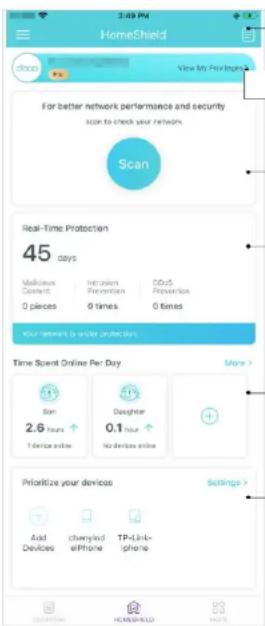
Rapports hebdomadaires/mensuels : examinez une liste hebdomadaire ou mensuelle d'utilisation, telle que les menaces de sécurité, les contenus les plus visités, etc., pour mieux gérer les activités en ligne de votre famille.
Abonnement HomeShield Pro : Pour profiter de plus de fonctionnalités, vous pouvez passer à HomeShield Pro.
Scan : Examinez régulièrement votre réseau pour identifier les risques, améliorant ainsi les performances et la sécurité de votre réseau.
Protection en temps réel : la protection en temps réel est réservée aux utilisateurs Pro. Il existe trois façons de garantir la sécurité de votre réseau domestique et de vos appareils IoT : (1) bloquer les sites Web malveillants, protéger votre réseau domestique et vos applications contre les attaques externes et éliminer les vulnérabilités ; (2) empêcher les appareils infectés d'envoyer des informations sensibles ou des menaces de sécurité à des clients extérieurs à votre réseau ; (3) identifier les appareils IoT et surveiller immédiatement leurs performances de sécurité une fois qu'ils ont rejoint le réseau.
Contrôle parental : créez des profils pour les membres de la famille et spécifiez les appareils qui appartiennent à chacun. Définissez des contrôles parentaux individualisés, y compris quand et pendant combien de temps chaque personne peut accéder à Internet. Bloquez les contenus inappropriés et mettez Internet en pause si nécessaire.
QoS : Prioriser la connexion d'un appareil particulier pour une durée définie, comme l'ordinateur portable d'un membre de la famille pendant une heure lors d'un appel vidéo.
Paramètres Wi-Fi
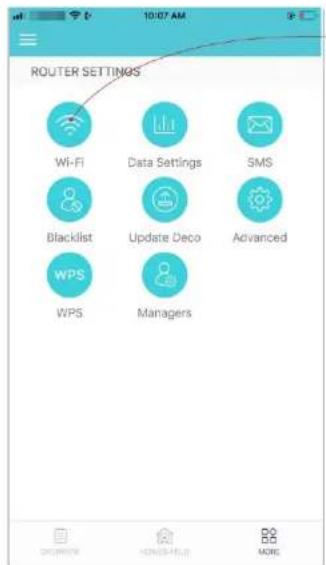
Vous pouvez modifier le nom et le mot de passe de votre réseau principal à tout moment et partager facilement le réseau avec votre famille et vos amis
Appuez sur ^□◇ > Wi-Fi.
Gérer le réseau principal (par exemple, modifier le nom Wi-Fi de votre réseau principal et mot de passe, masquer le réseau de la liste Wi-Fi, etc.)
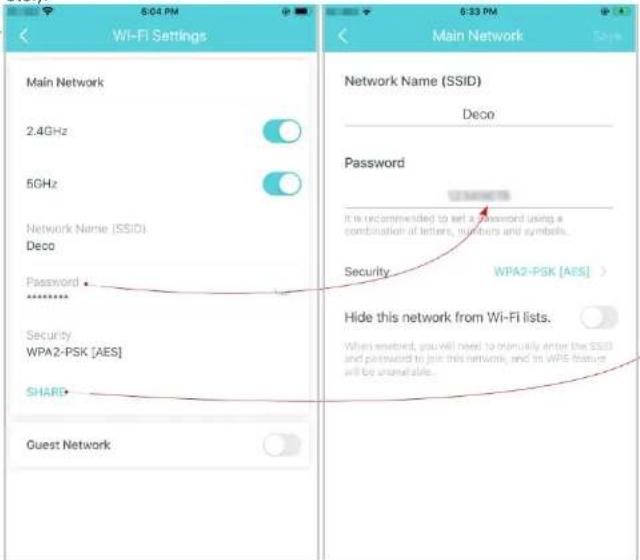
Partagez votre réseau avec d'autres
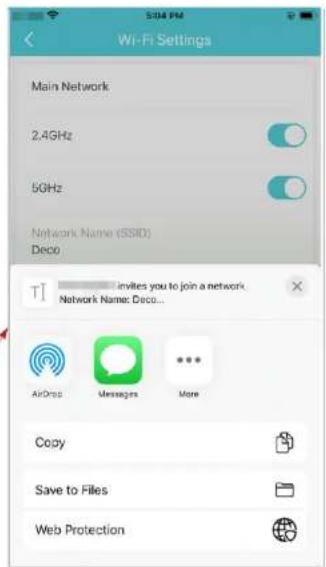
* L'écran de l'application représenté concerne uniquement le mode routeur 3G/4G et peut différer lorsque Deco fonctionne dans différents modes
Guest Network
Vous pouvez créer et partager un réseau séparé pour les invités afin de garantir la sécurité et la confidentialité de votre réseau principal
Tapez sur > Wi-Fi et valider Guest Network.
□◇ □□
Définissez un nom et un mot de passe Wi-Fi pour le réseau invité.
Partagez votre réseau d'invités avec d'autres
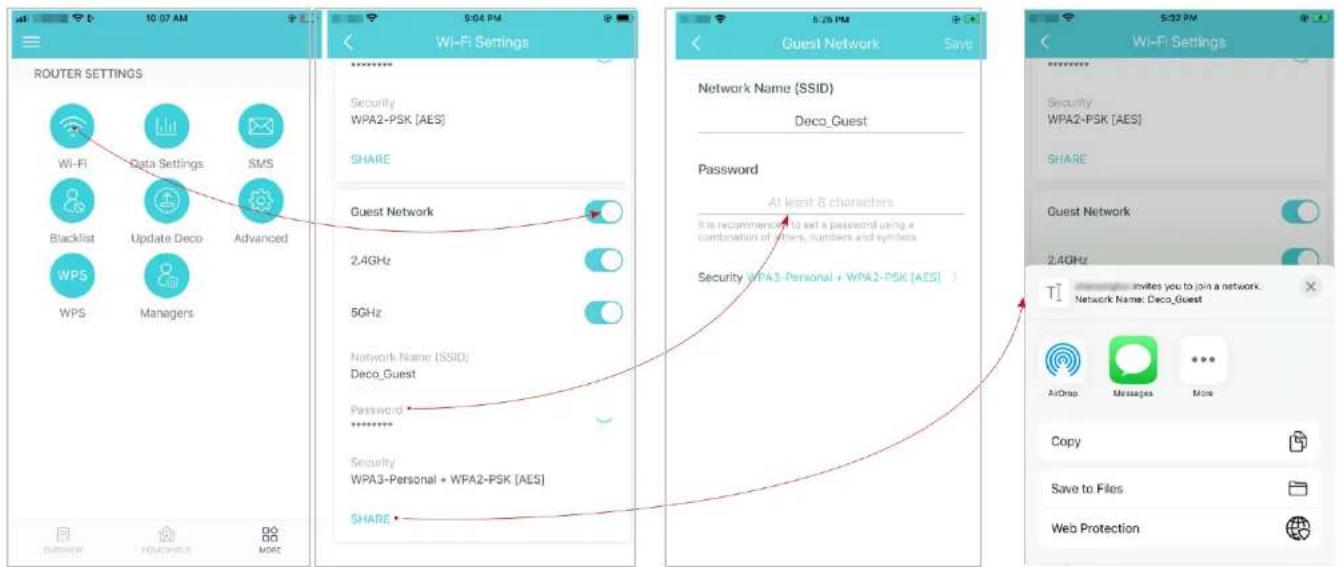
L'écran de l'application représenté concerne uniquement le mode routeur 3G/4G et peut différer lorsque Deco fonctionne dans différents modes
Service SMS (pour le mode routeur 3G/4G)
Lorsque Deco fonctionne en mode routeur 3G/4G, vous pouvez afficher, envoyer et recevoir des messages avec le service SMS dans l'application Deco.
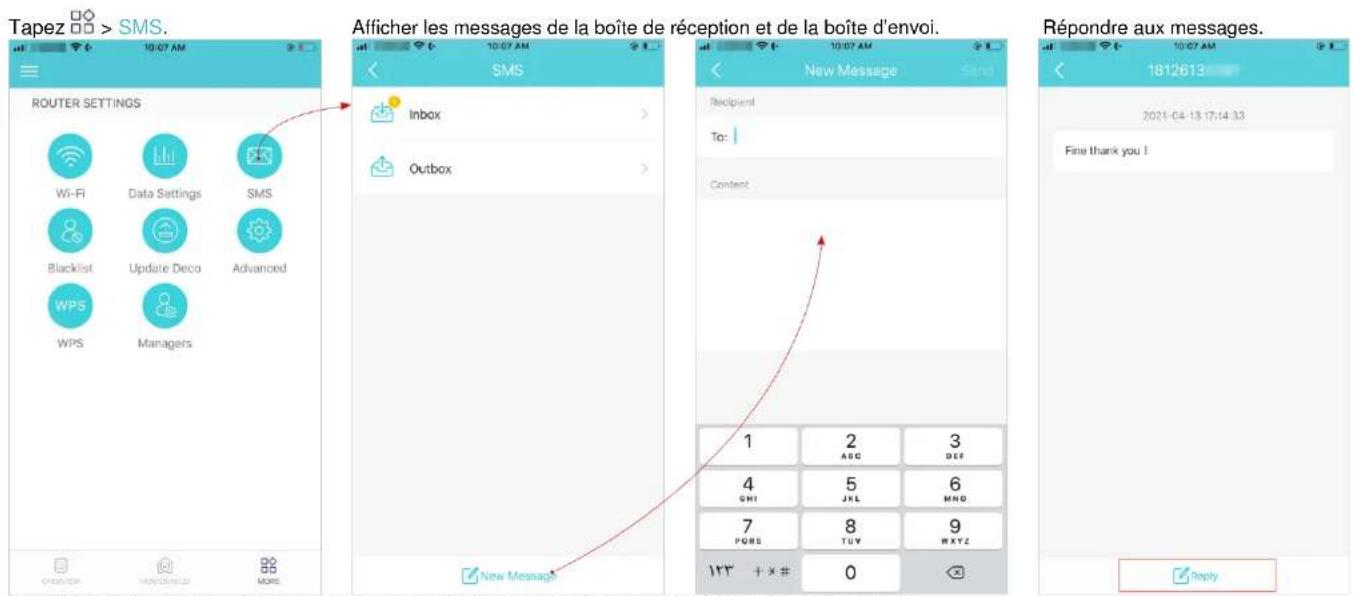
text_image
Tapez > SMS. Afficher les messages de la boîte de réception et de la boîte d'envoi. Répondre aux messages. ROUTER SETTINGS Wi-Fi Data Settings SMS Blacklist Update Deco Advanced WPS Managers New Message New Message Recipient To: Content 1 2 3 4 5 6 7 8 9 10 11 12 13 14 15 16 17 18 19 20 21 22 23 24 25 26 27 28 29 30 31 32 33 34 35 36 37 38 39 40 41 42 43 44 45 46 47 48 49 50 51 52 53 54 55 56 57 58 59 60 61 62 63 64 65 66 67 68 69 70 71 72 73 74 75 76 77 78 79 80 81 82 83 84 85 86 87 88 89 90 91 92 93 94 95 96 97 98 99 100* L'écran de l'application représenté concerne uniquement le mode routeur 3G/4G et peut différer lorsque Deco fonctionne dans différents
Liste noire-Blacklist
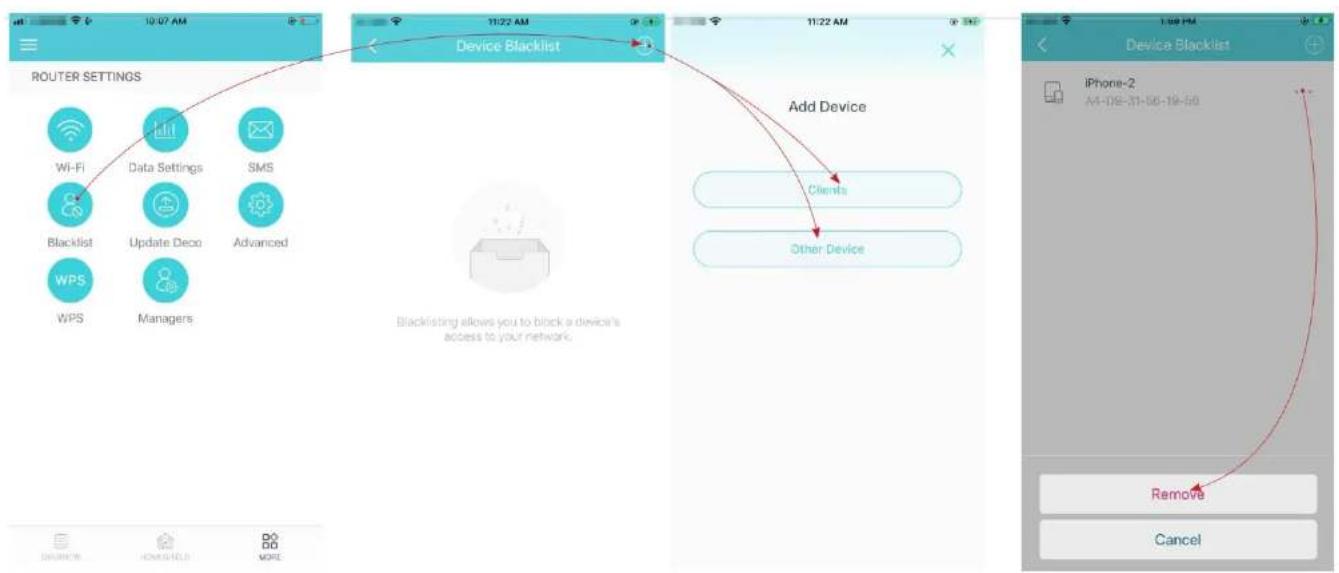
Ajoutez des appareils à la liste noire pour empêcher les appareils d'accéder à votre réseau, garantissant ainsi la sécurité de vos informations personnelles partagées sur le réseau.
Tapez > Blacklist.
Appuyez sur + dans le coin supérieur droit et ajoutez des clients ou Supprimer les appareils/clients de la liste d'autres appareils au liste noire. noire
flowchart
graph TD
    A["ROUTER SETTINGS"] --> B["Device Blacklist"]
    B --> C["Add Device"]
    C --> D["Device Blacklist"]
    D --> E["iPhone-2 A4-08-31-56-19-56"]
    E --> F["Remove"]
    F --> G["Cancel"]
Mettre à jour votre Deco
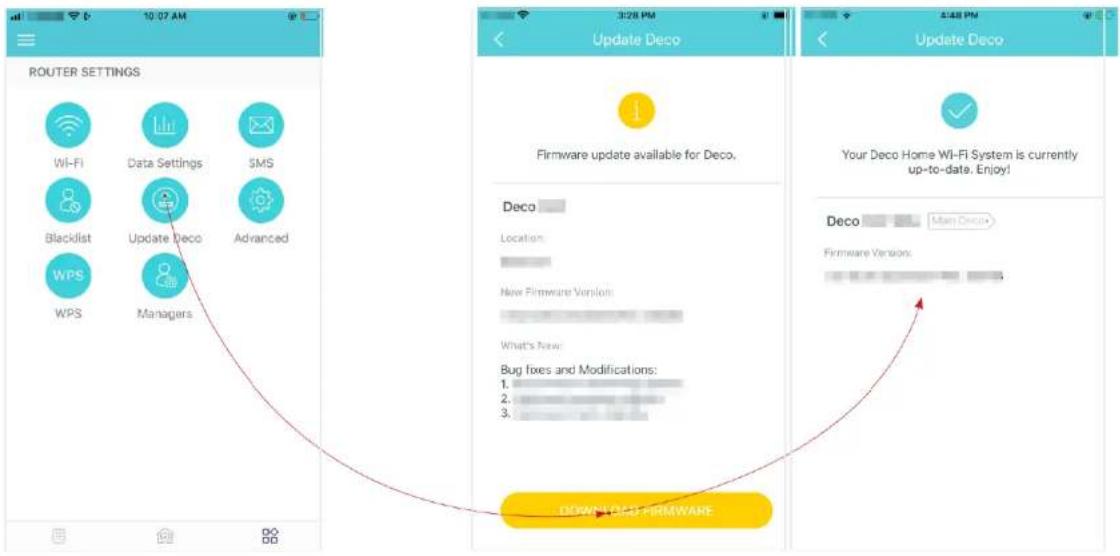
TP-Link se consacre à l'amélioration des fonctionnalités du produit et à l'offre d'une meilleure expérience client. Un micrologiciel à jour offre des performances réseau meilleures et plus stables. Mettez toujours à jour votre Deco avec la dernière version du firmware lorsque vous y êtes invité dans l'application
-
tapez > Update Deco.
-
Téléchargez et installez le micrologiciel (le cas échéant) et suivez les instructions de l'application pour mettre à jour votre Deco à la dernière version.
Paramètres Internet (pour le mode routeur 3G/4G)
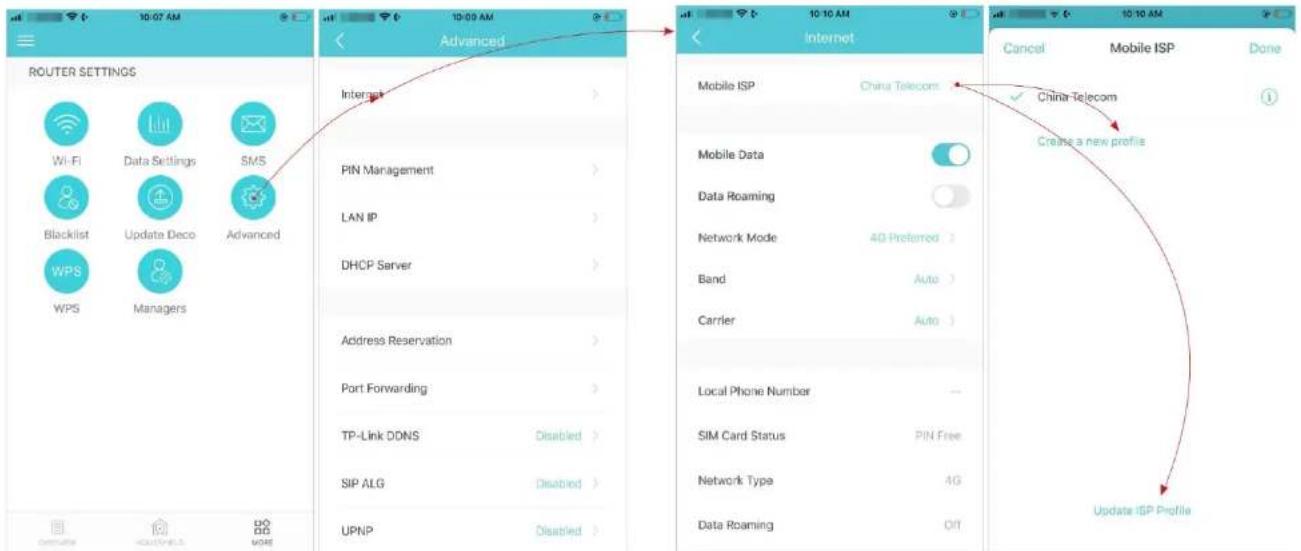
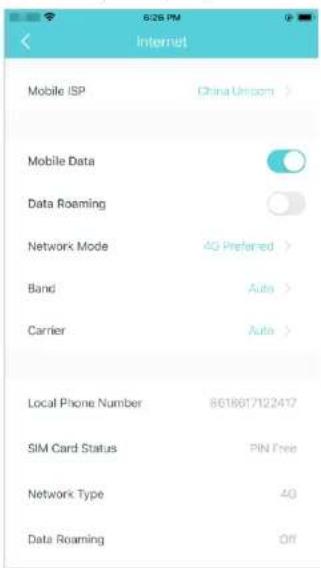
Lorsque Deco fonctionne en mode routeur 3G/4G, vous pouvez configurer les paramètres Internet, y compris la mise à jour ou la création de votre profil FAI, l'activation/désactivation des données mobiles et de l'itinérance des données, la modification d'un mode réseau, etc...
Remarque : Il n'est pas possible de modifier les paramètres Internet lors du contrôle à distance du réseau à partir de l'application Deco.
Tapez sur □◇ > Advanced > Internet.
Sélectionner Mobile ISP pour mettre à jour votre profil FAI ou en créer un nouveau.
* L'écran de l'application représenté concerne uniquement le mode routeur 3G/4G et peut différer lorsque Deco fonctionne dans différents modes
Activer Mobile Data pour assurer l'accès à Internet
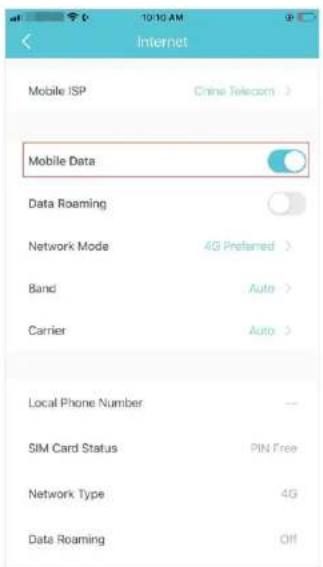
text_image
Internet Mobile ISP Online Telecom > Mobile Data Data Roaming Network Mode 4G Preferred > Band Auto > Carrier Auto > Local Phone Number -- SIM Card Status PIN Free Network Type 4G Data Roaming OffActiver Data Roaming pour garantir l'accès à Internet lorsque vous êtes en dehors de la zone de service de votre opérateur
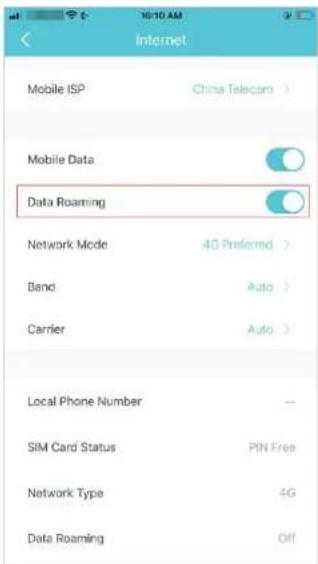
text_image
Internet Mobile ISP China Telecom > Mobile Data Data Roaming Network Mode 4G Preferred > Band Auto > Carrier Auto > Local Phone Number -- SIM Card Status PIN Free Network Type 4G Data Roaming OffModifiez le mode du réseau mobile (4G préféré / 4G uniquement / 3G uniquement) en fonction de vos besoins.
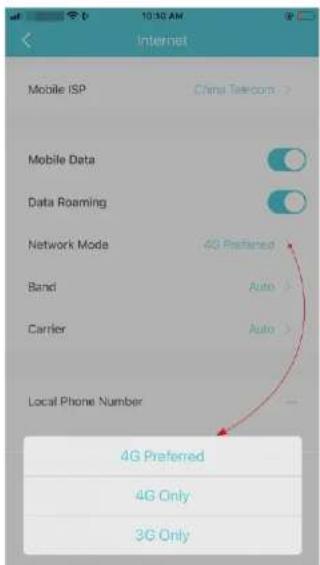
Sélectionnez les bandes de fréquence manuellement ou automatiquement.
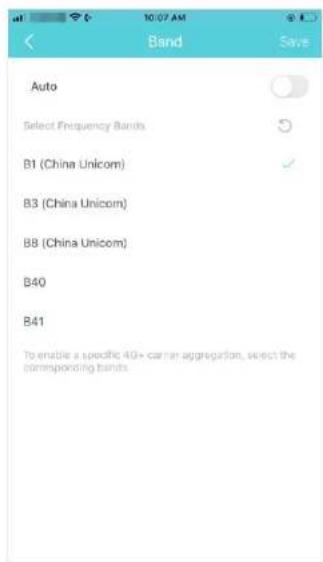
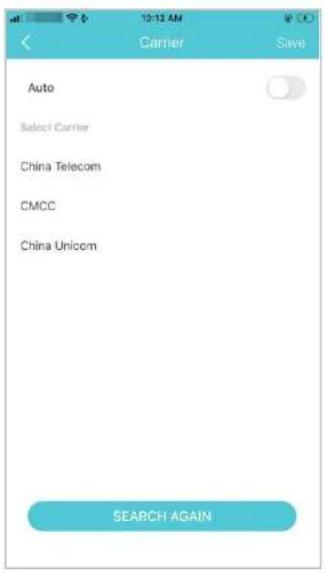
Sélectionnez le réseau de votre opérateur préféré manuellement ou automatiquement.
Vérifiez les informations détaillées sur Internet
text_image
Carrier Save Auto Select Carrier China Telecom CMCC China Unicom SEARCH AGAIN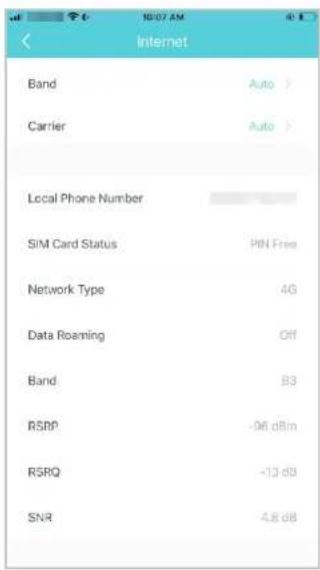
text_image
10:07 AM Internet Band Auto > Carrier Auto > Local Phone Number SiM Card Status PIN Free Network Type 4G Data Roaming Off Band B3 RSBP -96 dBm RSRQ -13 dB SNR 4.8 dBGestion des codes PIN (pour le mode routeur 3G/4G)
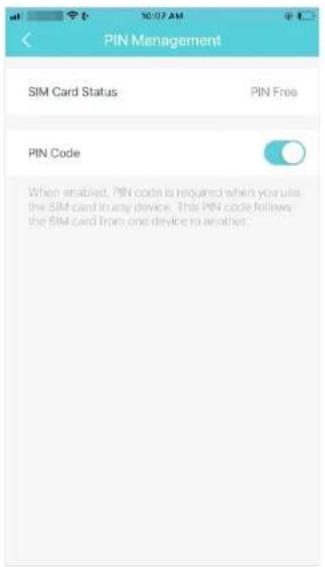
Alors que Deco fonctionne en mode routeur 3G/4G, une carte SIM y est insérée pour l'accès à Internet. Pour protéger votre carte SIM contre les détournements de fonds, la gestion des codes PIN est disponible dans l'application Deco. Lorsqu'il est activé, le code PIN est requis lorsque vous redémarrez le Deco ou que vous y réinsérez la carte
Remarque : Cette fonctionnalité est disponible uniquement lorsque votre Deco fonctionne en mode routeur 3G/4G, mais n'est pas disponible lorsque Deco fonctionne en mode routeur 3G/4G et est contrôlée à distance depuis l'application Deco.
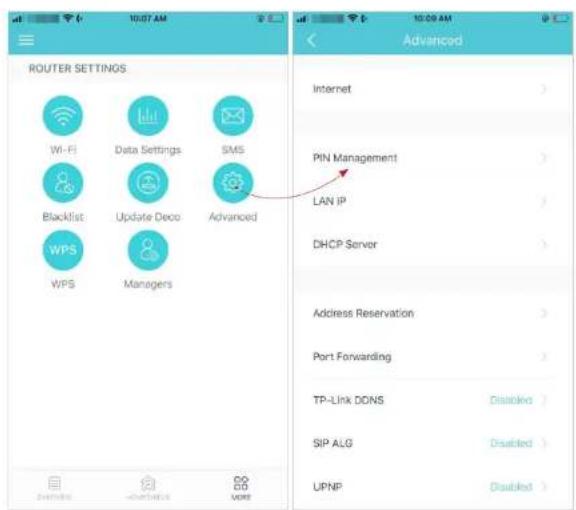
- Sélectionner □◇> Advanced > PIN Management.
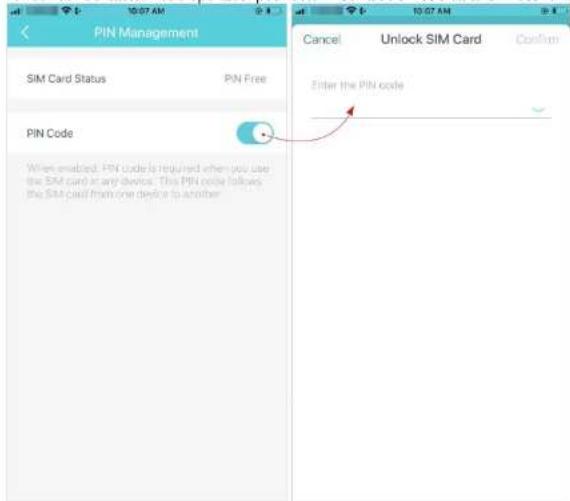
- Activez le code PIN et définissez un code PIN pour le déverrouillage de la carte SIM. Puis le code PIN est nécessaire à chaque fois que vous redémarrez le Deco ou que vous y réinsérez la carte SIM.

Remarque : Si vous saisissez trop de fois le mauvais code PIN, votre carte SIM sera automatiquement verrouillée. Contactez votre opérateur pour obtenir de l'aide si votre carte SIM est verrouillée.
- Appuyez sur Modifier PIN chaque fois que vous souhaitez définir un nouveau code PIN. Vous devez saisir le code PIN actuel avant d'en définir un nouveau
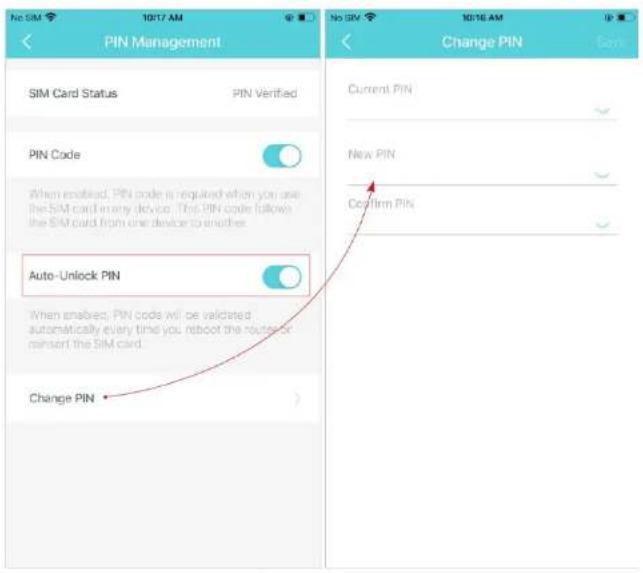
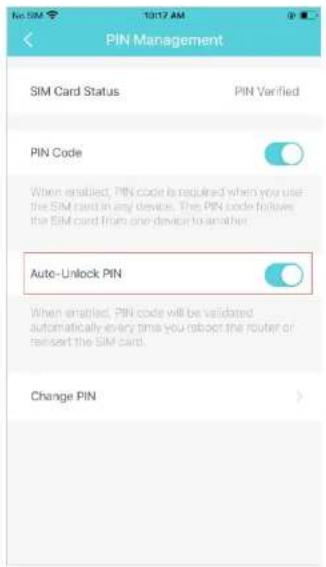
- Activez le code PIN de déverrouillage automatique, Auto-Unlock PIN puis le code PIN sera validé automatiquement chaque fois que vous redémarrez le routeur ou réinsérez la carte SIM
Fonctionnalités avancées
Des fonctionnalités supplémentaires sont disponibles dans le menu Avancé. Les fonctionnalités varient selon le mode de fonctionnement de Deco. Par exemple, vous pouvez modifier les paramètres du FAI mobile uniquement lorsque votre Deco est en mode Routeur 3G/4G, et modifier les paramètres WAN uniquement en mode Routeur sans fil. Suivez les instructions pour découvrir les différentes fonctionnalités.
Remarque : lorsque Deco fonctionne en mode routeur 3G/4G et qu'il est contrôlé à distance depuis l'application Deco, les paramètres Internet, la gestion des codes PIN, les paramètres de données et les antennes externes ne sont pas disponibles. Lorsque Deco fonctionne en mode routeur sans fil et qu'il est contrôlé à distance depuis l'application Deco, IPv4, IPv6, VLAN/IPTV, sauvegarde 3G/4G et détection hors ligne ne sont pas disponibles.
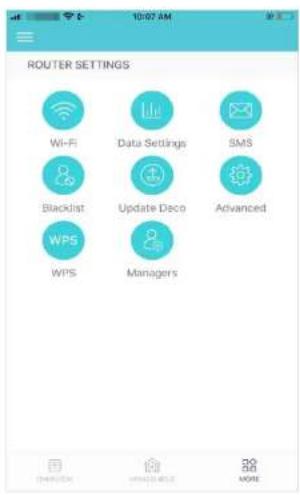
Tapez sur □◇ > Advanced.
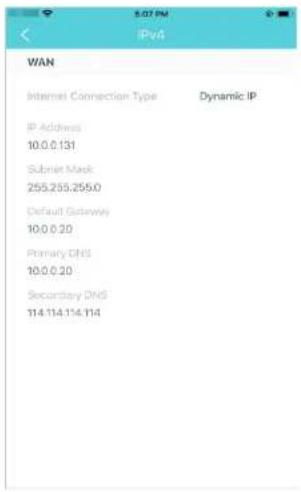
Afficher les détails IPv4 ou modifier le type de connexion Internet.
Remarque : Cette fonction est disponible uniquement lorsque votre
Deco fonctionne en mode routeur sans fil
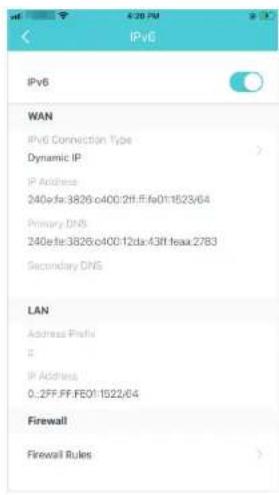
Activer IPv6 pour configurer une connexion Internet IPv6
Remarque : Cette fonctionnalité est disponible uniquement lorsque votre Deco fonctionne en mode Routeur sans fil.
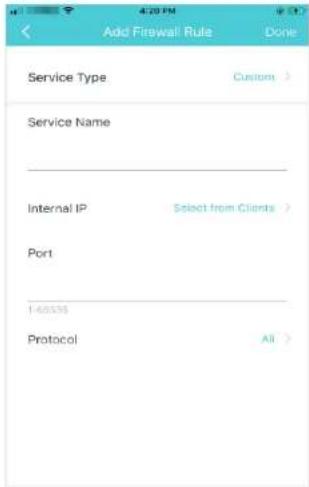
Ajoutez des règles de pare-feu IPv6 pour autoriser des appareils spécifiques à accéder aux services spécifiés.
Remarque : Cette fonctionnalité est disponible uniquement lorsque votre Deco fonctionne en mode Routeur sans fil.
Modifiez l'IP LAN pour éviter les conflits d'adresses
Remarque : Cette fonctionnalité n'est pas disponible uniquement lorsque votre Deco fonctionne en mode Point d'accès.
Modifier les paramètres du serveur DHCP.
Remarque : Cette fonctionnalité n'est pas disponible uniquement lorsque votre Deco fonctionne en mode Point d'accès.
Activer le mode IPTV/VLAN pour prendre en charge les services IPTV.
Remarque : Cette fonctionnalité est disponible uniquement lorsque votre Deco fonctionne en mode Routeur sans fil.
Activez MAC Clone si Deco ne parvient pas à se connecter à Internet.
Consell : Pour en savoir plus sur MAC Clone, reportez-vous à https://www.tp-link.com/support/faq/2925/
Remarque : Cette fonctionnalité est disponible uniquement lorsque votre Deco fonctionne en mode Routeur sans fil.
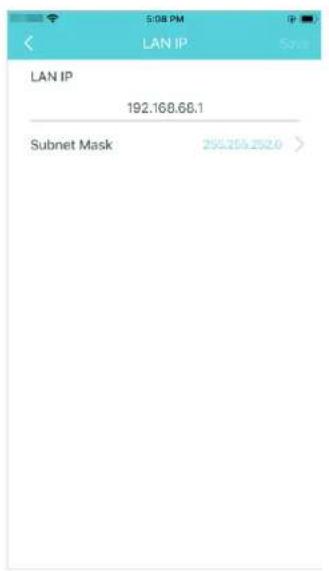
text_image
LAN IP 192.168.66.1 Subnet Mask 255.755.252.0 >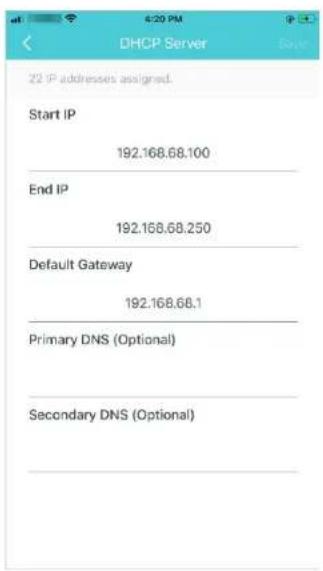
Réserver des adresses IP pour des appareils spécifiques afin de reconnaître et de gérer l'appareil plus facilement
Remarque : Cette fonctionnalité n'est pas disponible uniquement lorsque votre Deco fonctionne en mode Point d'accès.
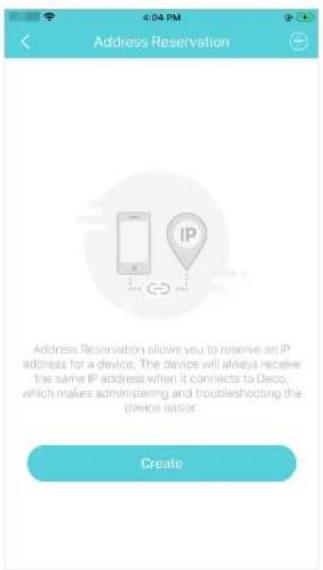
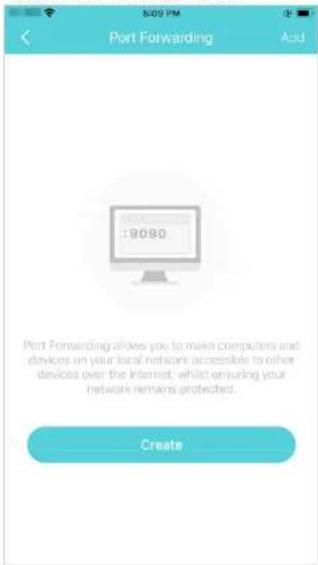
Configurez des règles de redirection de port pour permettre aux appareils de votre réseau d'être accessibles sur Internet en toute sécurité.
Remarque : Cette fonctionnalité n'est pas disponible uniquement lorsque votre Deco fonctionne en mode Point d'accès.
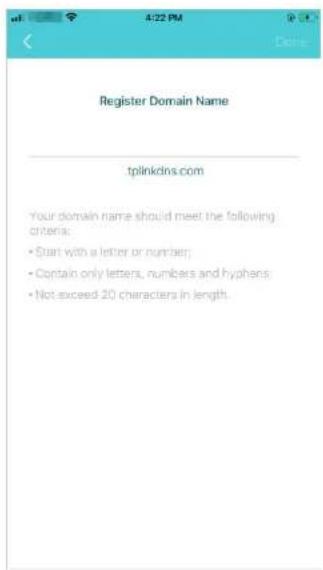
Enregistrez un nom de domaine TP-Link DDNS pour accéder à votre routeur et à vos serveurs locaux à l'aide d'un nom de domaine
Remarque : Cette fonctionnalité n'est pas disponible uniquement lorsque votre Deco fonctionne en mode Point d'accès.
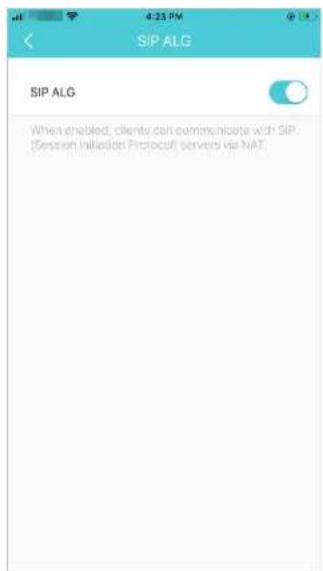
Activer SIP ALG pour communiquer avec les serveurs SIP (Session Initiation Protocol) via NAT).
Remarque : Cette fonctionnalité n'est pas disponible uniquement lorsque votre Deco fonctionne en mode Point d'accès.
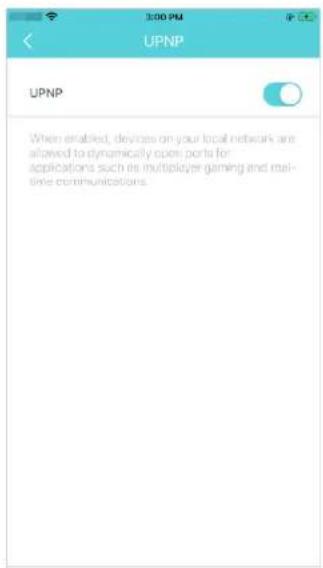
Activez UPNP pour permettre à votre réseau local d'ouvrir dynamiquement des ports pour des applications telles que les jeux.
Remarque : Cette fonctionnalité n'est pas disponible uniquement lorsque votre Deco fonctionne en mode Point d'accès.
Activez l'itinérance rapide pour permettre à vos appareils sans fil de basculer la connexion vers différents Deco.
Activez Beamforming pour concentrer le signal Wi-Fi vers les appareils connectés pour des connexions plus solides.
Éteignez la LED pour éteindre la lumière sur Deco. Configurez le mode nuit pour éteindre la lumière LED uniquement au coucher.
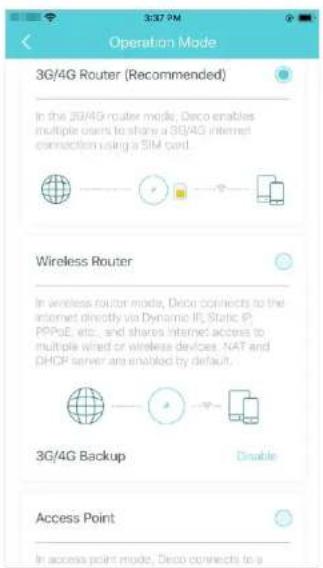
Changer le mode de fonctionnement
Conseil : vous pouvez activer la sauvegarde 3G/4G lorsque vous basculez le réseau en mode routeur sans fil. Reportez-vous à Sauvegarde 3G/4G (pour le mode routeur sans fil) pour plus de détails
Activer pour utiliser des antennes externes au lieu des antennes internes.
Note: Cette fonction est disponible uniquement lorsque Deco fonctionne en mode 3G/4G. Assurez-vous d'avoir installé deux antennes externes pour vous assurer que le réseau LTE de Deco fonctionne correctement.
Définissez des alertes de connexion pour recevoir des notifications une fois que les clients se connectent ou se déconnectent de Deco.
Définissez les notifications pour recevoir des alertes dans la barre de notification.
Sauvegarde 3G/4G (pour le mode routeur sans fil)
Lorsque Deco fonctionne en mode routeur sans fil, vous pouvez utiliser le réseau 3G/4G comme solution de secours pour l'accès à Internet. Lorsque la sauvegarde 3G/4G est activée, votre Deco sera directement connectée au réseau 3G/4G en cas de panne de votre service réseau d'origine.
Suivez les étapes ci-dessous pour activer la sauvegarde 3G/4G et configurer les paramètres correspondants.
Remarque : lorsque Deco fonctionne en mode routeur sans fil et qu'il est contrôlé à distance depuis l'application Deco, la sauvegarde 3G/4G et la détection hors ligne ne sont pas disponibles
Appuyez sur □◇ > Advanced > Operation Mode > 3G/4G Backup et activer 3G/4G Backup.
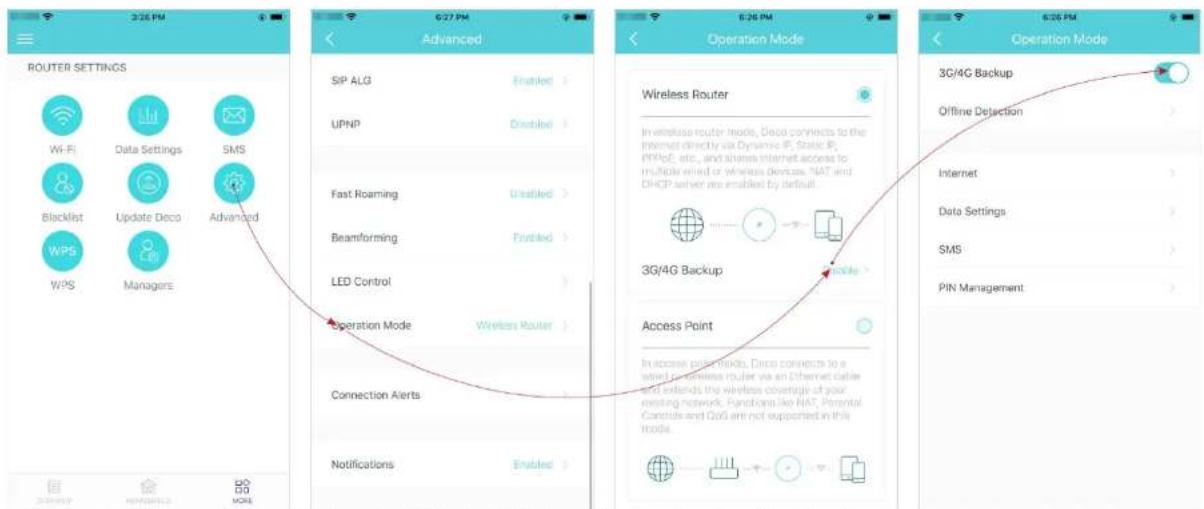
* L'écran de l'application représenté concerne uniquement le mode routeur 3G/4G et peut différer lorsque Deco fonctionne dans différents modes
Sélectionnez les méthodes de détection (détection simple avec DNS Lookup ou double détection avec DNS Lookup et Ping) qui déterminent quand le réseau est déconnecté et que la sauvegarde prend effet.
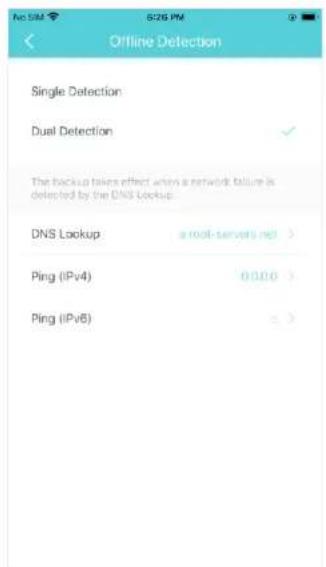
Configurez les paramètres Internet de votre carte SIM (par exemple, modifiez les informations du FAI mobile et le mode réseau, activez/désactivez les données mobiles et l'itinérance des données, sélectionnez les bandes de fréquences et le réseau de l'opérateur préféré, etc.).
text_image
6/28 PM Internet Mobile ISP China Unicom > Mobile Data Data Roaming Network Mode 4G Preferred > Band Auto > Carrier Auto > Local Phone Number 8618617122417 SIM Card Status PIN Free Network Type 4G Data Roaming OffConfigurez les paramètres d'utilisation des données (par exemple, sélectionnez le type d'utilisation des données, ajustez les données totales/mensuelles utilisées, définissez l'allocation pour l'utilisation totale/mensuelle des données, définissez les alertes d'utilisation, etc.).
text_image
6:27 PM Data Settings Data Usage Type Total Total Used 43.1 MB Total Data Usage Limit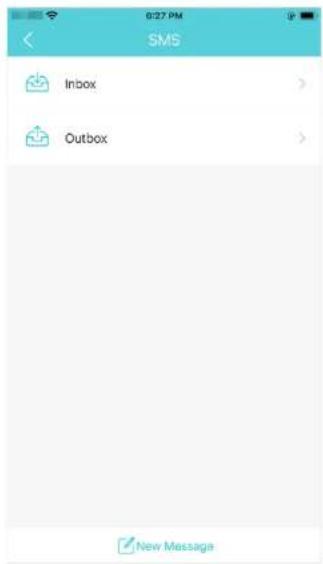
text_image
6:27 PM SMS Inbox Outbox New MessageDéfinissez un code PIN pour protéger la carte SIM
Activer le code PIN requis lorsque vous utilisez la carte SIM dans n'importe quel appareil.
WPS (Wi-Fi Protected Setup) vous aide à connecter rapidement et en toute sécurité un client au réseau d'un simple toucher sans entrer de mot de passe
- Sélectionner > WPS.
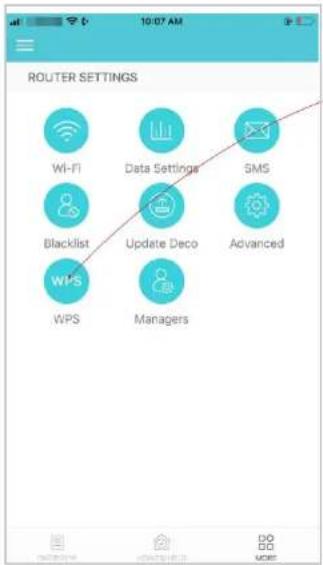
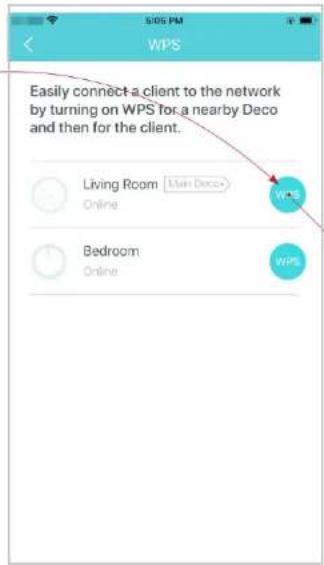
- Appuyez sur l'icône WPS dans l'application Deco, puis sur votre client. on your client.
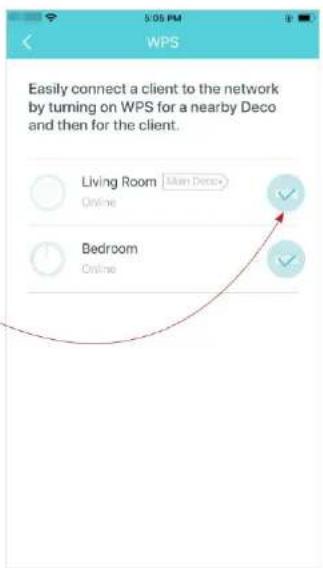
- Votre client s'est connecté au réseau avec succès si indiqué ci-dessous.
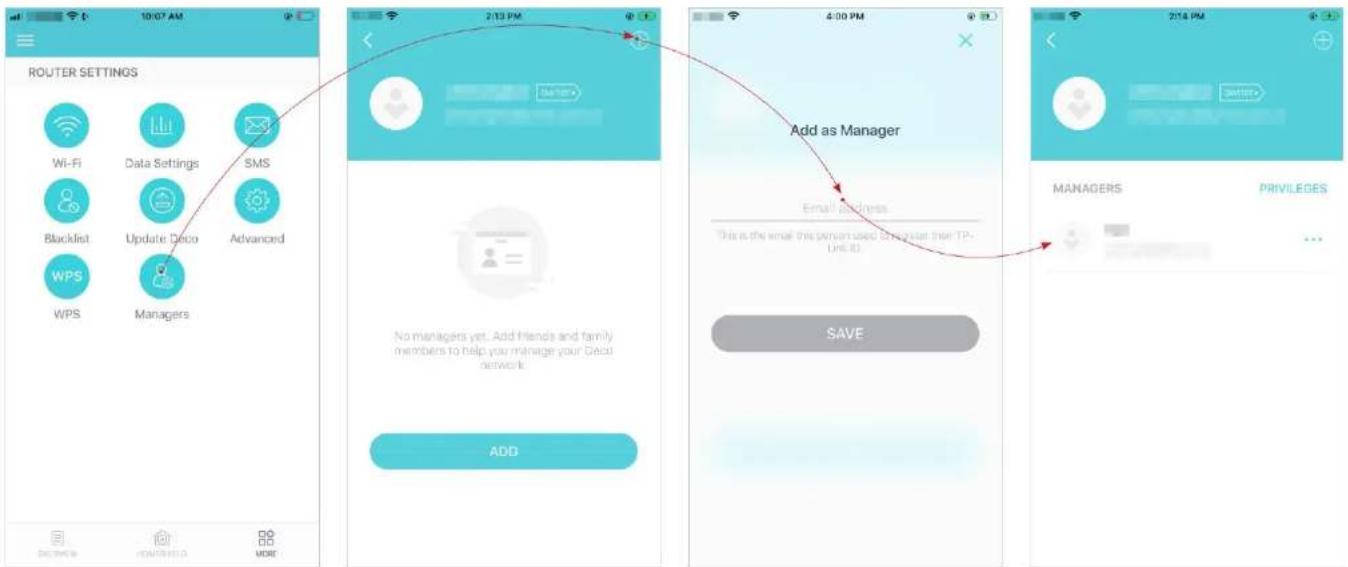
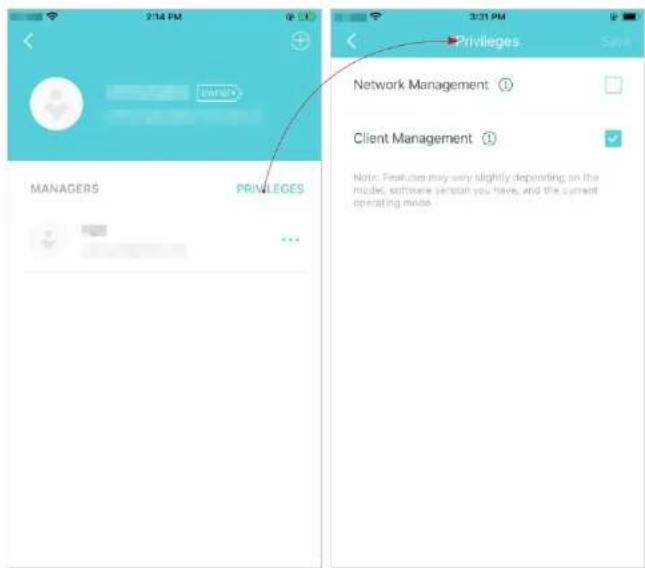
Ajoutez des amis et des membres de votre famille pour vous aider à gérer votre réseau. Chaque gestionnaire doit avoir son propre identifiant TP-Link Remarque : les administrateurs ne peuvent pas modifier le compte du propriétaire, ajouter d'autres comptes ou définir des privilèges d'administrateur.
Appuyez sur 📋 > Managers, et suivez les instructions de l'application pour ajouter un autre compte ID TP-Link en tant que gestionnaire
flowchart
graph TD
    A["ROUTER SETTINGS"] --> B["Wi-Fi"]
    A --> C["Data Settings"]
    A --> D["SMS"]
    A --> E["Blacklist"]
    A --> F["Update Disco"]
    A --> G["Advanced"]
    A --> H["WPS"]
    A --> I["Managers"]
    J["Add as Manager"] --> K["Email Address"]
    K --> L["SAVE"]
    M["MANAGERS"] --> N["PRIVILEGES"]
* L'écran de l'application représenté concerne uniquement le mode routeur 3G/4G et peut différer lorsque Deco fonctionne dans différents modes
Définissez des privilèges pour les gestionnaires.
Remarque : Les privilèges peuvent varier légèrement selon le modèle, le mode de fonctionnement actuel et version du logiciel que vous possédez.
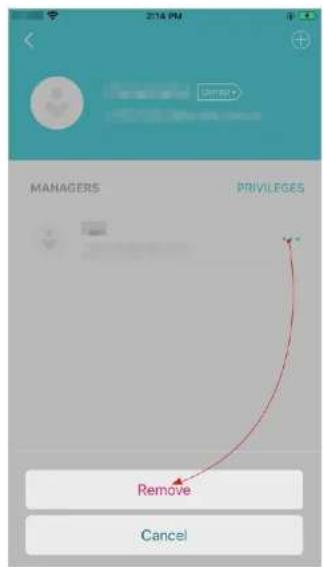
Supprimer /Remove les gestionnaires.
text_image
21AM PM MANAGERS PRIVILEGES Remove CancelContrôlez votre Deco avec Alexa
L'intégration Alexa vous permet de contrôler votre déco à l'aide du service vocal Alexa d'Amazon. Vous pouvez contrôler et personnaliser votre réseau domestique en donnant des commandes vocales simples à Alexa, telles que l'activation du réseau invité, l'extinction de vos LED Deco, etc...
Suivez les étapes ci-dessous pour utiliser les commandes vocales Alexa pour contrôler votre

Astuce : Pour en savoir plus sur la configuration de l'intégration Alexa dans l'application Alexa, consultez https://www.tp-link.com/support/faq/1571/.
Remarque : Cette fonctionnalité est actuellement disponible en anglais (États-Unis), anglais (Royaume-Uni), allemand et japonais.
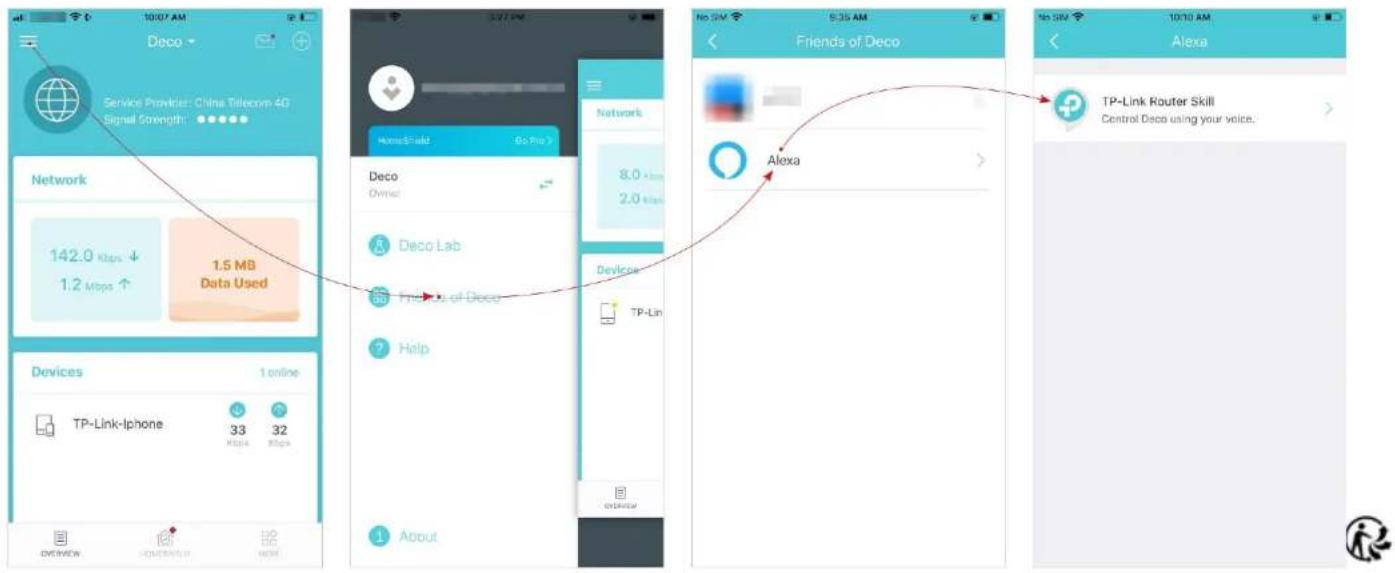
Dans l'application Déco, appuyez sur pour ouvrir le menu, appuyez sur Friends of Deco > Alexa > TP-Link Router Skill, puis suivez les instructions de l'application pour terminer la configuration.
text_image
10:07 AM Deco Service Provider: China Telecom 4G Signal Strength: •••••• Network 142.0 Kbps ↓ 1.2 Mbps ↑ 1.5 MB Data Used Deco Owned Deco Lab Picture of Deco Help Devices TP-Link-Iphone 33 32 Mbps About OverView OverView Alexa Friends of Deco 8.0 kbps 2.0 kbps Network Devices TP-Lin Alexa No SIM 9:35 AM Friends of Deco No SIM 10:10 AM Alexa TP-Link Router Skill Central Deco using your voice.Dépannage
Les solutions aux problèmes courants lors de la configuration ou de l'utilisation sont fournies ici à titre de référence. Suivez les étapes et le lien fourni ci-dessous pour diagnostiquer et résoudre les problèmes que vous pourriez rencontrer avec votre Deco.
Si des problèmes persistent, contactez-nous : https://www.tp-link.com/support
Q1. Que dois-je faire si je ne parviens pas à me connecter à Internet via la connexion mobile ?
- Vérifiez que votre carte SIM est une carte LTE ou WCDMA.
• Assurez-vous que la carte nano SIM est insérée correctement dans Deco et que Deco fonctionne en mode Routeur 3G/4G.
• Vérifiez auprès de votre FAI que votre carte SIM se trouve dans la zone de service de votre FAI. - Vérifiez auprès de votre FAI que votre forfait mobile 3G/4G est disponible.
- Déplacez votre Deco à un endroit différent, comme plus près de la fenêtre ou de la porte, pour voir s'il obtient une meilleure force du signal
- Lancez l'application Déco, rendez-vous sur Advanced > Data Settings et vérifiez si la consommation totale n'est pas dépasée Total/Monthly Used Total/Monthly Data Usage Limit. Si c'est le cas, définissez la limite d'utilisation totale/mensuelle des données sur 0 (zéro) ou désactivez Total/Monthly Data Usage Limit.
- Lancez l'application Déco Advanced > Internet et vérifier si vous avez activé Mobile Data.
- Vérifiez auprès de votre FAI si vous vous trouvez dans une zone de service d'itinérance. Si tel est le cas, accédez à Advanced > Internet dans l'application Deco pour vérifier que l'itinérance des données est activée.
Q2. Que dois-je faire si je ne parviens pas à configurer le Deco satellite et que je reste bloqué sur « Nous n'avons pas pu trouver un autre Deco » ?
- Pour Deco qui fonctionne en mode Routeur 3G/4G et défini comme Deco principal, débranchez le câble Ethernet (le cas échéant) connecté au routeur frontal avec la fonction de serveur DHCP du port Ethernet du Deco et réessayez. Si cela ne fonctionne pas, essayez le guide suivant.
- Reportez-vous au guide https://www.tp-link.com/support/faq/1447/ ou à la vidéo https://youtu.be/iVgDzoo16T4
Q3. Que dois-je faire si je ne parviens pas à configurer le Deco principal et que je reste bloqué sur "Tester la connexion Internet" ?
• Reportez-vous à la vidéo https://youtu.be/OSUrGdWH-i0
- Reportez-vous à la question Q5 et recommencez.
Q4. Que dois-je faire si mes appareils sans fil ne peuvent pas se connecter à Deco ?
Faire référence à https://www.tp-link.com/support/faq/2718/
Q5. Que dois-je faire si Deco a soudainement perdu l'accès à Internet ?
- Pour Deco qui fonctionne en mode Routeur 3G/4G et défini comme Deco principal, débranchez le câble Ethernet (le cas échéant) connecté au routeur frontal avec la fonction de serveur DHCP du port Ethernet du Deco et réessayez. Si cela ne fonctionne pas, essayez le guide suivant.
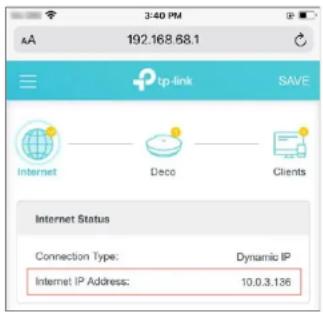
- Visitez 192.168.68.1 sur un navigateur Web et connectez-vous avec votre ID TP-Link. Appuyez sur Internet et vérifiez l'adresse IP Internet.
text_image
3:40 PM AA 192.168.68.1 tp-link SAVE Internet Deco Clients Internet Status Connection Type: Dynamic IP Internet IP Address: 10.0.3.1361) Si l'adresse IP Internet n'est pas 0.0.0.0, essayez les méthodes suivantes :
Assurez-vous que la carte SIM fonctionne de manière stable lorsqu'elle est insérée dans votre téléphone au même endroit ou confirmez auprès de votre FAI que la carte SIM fonctionne correctement.
2) Lancez l'application Déco et rendez-vous sur □◇ > Advanced > DHCP Server, changez le DNS principal en 8.8.8.8 et changez le DNS secondaire en 8.8.4.4.
Si l'adresse IP Internet est 0.0.0.0, essayez les méthodes suivantes :
1) Vérifiez auprès de votre FAI que votre carte SIM prend en charge le type de réseau pris en charge par votre Deco. Assurez-vous également que la carte SIM fonctionne correctement lorsqu'elle est insérée dans votre téléphone.
2) 2) Contactez votre FAI pour obtenir le code PIN de votre carte SIM, puis rendez-vous sur □□ > Advanced > PIN Management > PIN Code sur l'application Déco pour le remplir.
3) Lancez l'application Déco et rendez-vous sur □□> Advanced > Internet > Mobile ISP pour créer un nouveau profil. Contactez votre FAI pour obtenir les informations nécessaires.
Q6. Comment puis-je trouver un emplacement approprié pour ma Déco ?
Faire référence à https://www.tp-link.com//support/faq/1446/
Q7. Que puis-je faire si l'application Deco ne fonctionne pas correctement ?
Faire référence à https://www.tp-link.com/support/faq/1456/
Authentication
CE Mark Warning
CE
Le présent appareil est conforme aux CNR d'Industrie Canada applicables aux appareils radio exempts de licence. L'exploitation est autorisée aux deux conditions suivantes :
- L'appareil ne doit pas produire de brouillage;
- L'utilisateur de l'appareil doit accepter tout brouillage radioélectrique subi, meme si le brouillage est susceptible d'en compromettre le fonctionnement.
Caution:
Le dispositif fonctionnant dans la bande 5150-5250 MHz est réservé uniquement pour une utilisation à l'intérieur afin de réduire les risques de brouillage préjudiciable aux systèmes de satellites mobiles utilisant les mêmes canaux
Déclaration d'exposition aux radiations :
Cet équipement est conforme aux limites d'exposition aux rayonnements IC établies pour un environnement non contrôlé. Cet équipement doit être installé et utilisé avec un minimum de 20 cm de distance entre la source de rayonnement et votre corps.