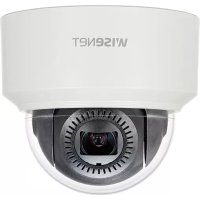
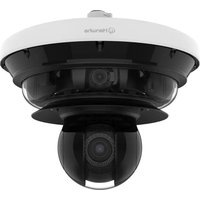
Comment réinitialiser ma caméra Hanwha XND6085 aux paramètres d'usine ?
Pour réinitialiser la caméra, maintenez enfoncé le bouton de réinitialisation situé à l'arrière de l'appareil pendant environ 10 secondes jusqu'à ce que le voyant clignote.
Que faire si je ne peux pas accéder à la caméra via l'application mobile ?
Assurez-vous que la caméra est correctement connectée à votre réseau Wi-Fi et que votre smartphone est sur le même réseau. Vérifiez également si l'application est à jour.
Comment changer la résolution d'enregistrement de ma caméra ?
Connectez-vous à l'interface web de la caméra en utilisant un navigateur. Accédez aux paramètres d'enregistrement et sélectionnez la résolution souhaitée dans le menu déroulant.
Pourquoi ma caméra Hanwha XND6085 ne détecte-t-elle pas les mouvements ?
Vérifiez que la fonction de détection de mouvement est activée dans les paramètres. Assurez-vous également que la zone de détection est correctement configurée.
Comment mettre à jour le firmware de ma caméra ?
Téléchargez la dernière version du firmware depuis le site officiel de Hanwha. Connectez-vous à l'interface web de la caméra et allez dans la section des mises à jour pour télécharger le fichier.
Quel type de stockage est recommandé pour la caméra Hanwha XND6085 ?
Il est recommandé d'utiliser une carte microSD de classe 10 ou supérieure pour un stockage local. La capacité dépend de la durée d'enregistrement souhaitée.
Comment résoudre les problèmes de connexion Wi-Fi ?
Assurez-vous que le mot de passe Wi-Fi est correct et que le signal est suffisamment fort. Redémarrez la caméra et le routeur si nécessaire.
La caméra ne s'allume pas, que faire ?
Vérifiez que l'alimentation est correctement branchée et que le câble d'alimentation n'est pas endommagé. Essayez de brancher la caméra sur une prise différente.
Comment configurer l'envoi d'alertes par e-mail ?
Accédez aux paramètres de notification dans l'interface web de la caméra. Entrez les informations de votre serveur SMTP et configurez les adresses e-mail pour recevoir les alertes.
Puis-je utiliser la caméra à l'extérieur ?
Oui, la Hanwha XND6085 est conçue pour une utilisation en extérieur, mais assurez-vous qu'elle est installée dans un endroit protégé des intempéries.
Comment remonter les problèmes techniques à Hanwha ?
Vous pouvez contacter le support technique de Hanwha via leur site web officiel ou par téléphone. Ayez le numéro de modèle et une description du problème à portée de main.
Questions des utilisateurs sur XND6085 Hanwha
0 question sur cet appareil. Repondez a celles que vous connaissez ou posez la votre.
Poser une nouvelle question sur cet appareil
Aucune question pour l'instant. Soyez le premier à en poser une.
Téléchargez la notice de votre Caméra de surveillance au format PDF gratuitement ! Retrouvez votre notice XND6085 -
Hanwha et reprennez votre appareil électronique en main. Sur cette page sont publiés tous les documents nécessaires à l'utilisation de votre appareil XND6085 de la marque Hanwha.
MODE D'EMPLOI XND6085 Hanwha
Manuel d'utilisation
XND-6085/XND-6085V/XNV-6085
Caméra Réseau
Manuel d'utilisation
Droits d'auteur
2017 Hanuha Vision Co., Ltd. Tous dmitrs reservs.
Marque commerciale
Chaque marque édiploé de cles s est enregistrée Les noms de ce procuit et autres marques de commerce mentionnées dans ce manufactur sont les marques édiploés de eurs sociétés respectifs.
Restriction
Le dioc, du ser de cmo ducmt est sere en aun cas oce doom ndo tioeodui, dlue ou modhe partiellemou entement, sans autorisation formale.
Clause de non responsabilité
Hanuha Vision fait de son m'ec pour érié l'intégrité et l'exclufture des contents ce document, mas aucrige gourante forme ne sera tounie à coint opf. L'utilisation de ce document et les résultats subsquencés seront entertrefiée de la responsabilité de l'utilisation. Hanuha Vision se réserve le droit de modifier les contents de ce document sans svi prétable.
La conception et les caractéristiques techniques sont susceptibles d'etre modi ees sans préavis.
L' initial de I administrateur init est "admin et le mot de passage doit etre de nI lors de la preme connection. Veuliez changeuer voit not de passage tous les trois mois a n de protegier les renseignements personnels sans risque et a n de preveir les domingues du vol d'informations. Veuilz prenne que qu lutiliseur est respondable de la sccuritye et des autres probleme causés par une mauvise gestion du mot de passage.
presentation
INSTRUCTIONS IMPORTANTES RELATIVES À LA SÉCURITÉ
Veuillez fire pes instructions.
Conservaz ces instructions.
Préze attention à tous les avertissements.
Veuillez suive toutes les instructions.
N'utilise pas cet apparéil à proximité de l'eau.
Nettoyez la zone contaminée sur la surface du produit avec un chiffon cloux et sec ou un chiffon humide (Ne pas utiliser un détenfant ou des produits cosmétiques contenant de l'alcool, des solvants et des tenuoactifs ou des produits contenant du petrole, carls ne pouvant défomer ou endommager le produit.)
N'obstruez pas les ouvertures de ventilation. Procedez à l'installation conformément aux instructions du fabricant.
No pas installer l'applé à proximé de sources de chaleur comme les radiateurs, les registres de chaleur et les autres apparels (incluant les amplificateurs) produit de la chaleur.
Veiliez a you conformer aux securties des prises de terre et polarisées. Une prise dite polarisée est composée de deux fiches, une plus large que l'autre. Une prise de terre est composée de deux fiches et d'une troisième fiche pour la terre. La troisième fiche, plus large que les deux autres, est fourne pour toute sécurité. Si la prise qui vous est fourne ne correspond pas à vosures muraie, demandé à un electricien de remplaçer la prise ocscillée.
Veiliez à ce que personne ne marche ou se prenne les pièda dans sa cordon d'alimentation et particullement en suiviè des fiches et des prises de courant, et au niveau où il s'est scuient.
N'utilisze que des accessoires ou des produits additionnels specifiés par le fabricant.
Utilisez uniquement un chariot, un socle, un trépied, un support ou une table recommandées par le fabricant ou vendus avec l'apparéel. Si vous utilisez un chariot, déplacez le chariot transportant l'appareil avec précaution afin d'évier les blessures que poursuira entraîner un basculément accidentel.
Débranchez cet apparéel en cas d'orage ou de non-utilisation prolongée.
Veuliez faie appel au personnel qualifie pour tous travaux de maintenance. Les travaux de maintenance sont nécessaires si l'appeareil a ete endommage de quelle maniere que ce soit, comme cordon d'alimentation endommage, liquide repanoi, objets tombes sur I'appeareil, appearel exposé à la plue et à l'humidité, il ne fonctionne pas normalement ou est tombe par terre.
Ce produit est destiné à être fournui par un bloc d'alimentation répertoried pourtantion "Classe 2" ou LPSI et classée à partir de 12 Vcc, min.0.56 A (XND-6085)
Ce produit est destiné à être alimenté par un boxo d'alimentation répertoïque portant la mention "classe 2" ou "LPS" et classe à partir de 24 Vca (50/60 Hz) min.0,67 A ou 12 Vcc, min.0,65 A (XNV-6085)
Si vous utilise une force excessive lors de l'installation du produit, laamera risque d'être endommagée et de ne pas fonctionner correctement.
Si vous installé le produit à l'aide d'outils non conformés, le produit risque d'être endommagé.
Ne pas installer le produit dans un endroit ou des substances chimiques ou des nuages d'hülle existent ou peuvent être générés. Comme les hulles cornesties telles que l'hülle de soit peuvent endommager ou déformer le produit, n'installez pas le produit dans la cuisine ou pres de la table de cuisine. Cela peut endommager le produit.
Lors de l'installation du produit, veillez à ne pas laisser la surface du produit se colorer avec une substance chimique.
Cartons solvents chimiques teis que des produits de nettoyage ou des adhesifs peuvent cause der graves dorrages à la surface du produit.
Si vous instaliez / déassembliez le produit d'une manière qui n'a pas ete recommandee, les fonctions / performances de production peuvent no pas ete garanties.
Instaliez le produit en yous referant a "Installation et connexion" dans le manuel d'utilisation.
L'installation ou l'utilisation du produit dans l'eau peut cause des dommages importantes au produit.
AVERTISSEMENT
AFIN DE RÉDUIRE LE RISQUE D'INCENDIE OU DE DECHARGE ÉLECTRIQUE, N'EXPOSEZ PAS CANT APPAREL À LA PLUÉ NÀ L'HUMIDITE. NE PAS INSERER D'OBJECT METALLIQUE PAR LES FENTES DE VENTILATION OU TOUTA AUTRE OUVERTURE SITUÉ SU R L'ÉQUIPEMENT.
Veillez à éviter toute projection de liquide sur l'appareil et ne place jamais sur celui-ci des recipients contenant des liquides, teils que des vases.
Pour éviter les blessures, cet apparéil doit être fermement fixé au mur/plafond conformément aux consignes d'installation.
ATTENTION
EXPLICATION DES SYMBOLES GRAPHIQUES
Le symbole de l'éclair se terminant par une fièche inscrit dans un triangle équilatéral sensibilise l'utiliste à la présence d'une « tension élevée » au sein de l'unité, susceptible d'être suffisamment puissant pour présenter un risque de décharge électrique.
Le symbole de point d'exclamation inscrit dans un triangle équilatéral sensibilise l'utilisateur à la présence d'importantes instructions de fonctionnement et de maintenance (entretien et réparation) dans la documentation accompagnant l'appareil.
presentation
Catégorie de classe I
Un apparéil appartenant à une catégorie de type CLASSE I doit être connecté à la prise murale secteur dotée d'une connexion de mise à la terre de protection.
Batterie
Les batteries (module batterie ou piles installées) ne doivent pas être exposées à des températures excessives, telles que la chaleur du soleil, le feu ou toute autre source de même type.
Appareil déconnecté
Débranche la prise principale de l'appareil si celui-ci est défectueux. Contactez un réparateur situé dans votre région.
Lorsque l'appareil est exploité hors des États-Unis, il est possible d'utiliser le code HAR pour recourir aux services d'une agence agrée.
ATTENTION
Il existe un risque d'explosion si la batterie est remplacée par une autre de modèle incorrect. Éliminez les batteries usagées conformément aux instructions.
Les instructions d'entretien sont fournies à l'intention d'un personnel qualifié exclusivement. Pour réduire les risques de chocs électriques, ne procédé pas à des réparations autres que celles qui sont indiquées dans les instructions de fonctionnement, à moins que vous ne soyez qualifié pour ce faire.
La社会组织e de l'airpartiel est fountier afin de facilititer l'installation et n'est pas reconnommée a des fins de surveillance.
Veuillez utiliser l'alimentation en entrée sur une seuleamera, les autres peripériques ne doivent pas été connectés.
L'ITE ne doit être connecté que sur un réseau PoE sans routage vers l'alimentation extérieure.
Veuiliez lire attentivement les consignes de sécurité recommandees ci-apres.
Ne placez pas cet apparéil sur une surface inégale.
N'installez pas l'apparéil sur une surface ou il pourrait être exposé à la lumière directe du soleil ou situé à proximé d'un équipement de chauffage ou d'une zone exposée à un froid extréme.
Ne placez pas cet apparéil à proximité de matérielux conducteurs.
N'essayez de réparer cet apparéil vous-même.
Evitez de placer un verre d'eau sur ce produit.
N'installé pas le produit à proximité de sources magnétiques.
Ne bloquez pas les ouvertures de ventilation.
Ne placez pas d'éléments lourds sur le produit.
Veuilze porter des gants de protection lors de l'installation / retrait de la camera. La température élevée de la surface du produit peut cause une brûlle.
Le guide de l'utilisateur est un manuel d'instructions portant sur l'utilisation du produit.
La signification des indications fournies dans le manuel est comme suit.
- Référence : Dans le cas de la fourniture d'informations pour aider à l'utilisation du produit.
- Notification : En cas de risques d'endommagement du produit et de blessures à l'utilitaire, provoqués par le non respect des instructions fournies.
Veulieziremanuellespaguenlasecureduprodetegardelez en lieu sur.
Dans certains environnement des installations, les communications radio peuvent subir des interférences.
Lorsque des interferences d'ondes electromagnétiques se produit entre le produit et l'appareil de communication radio, il est recommendé de garder une certaine distance entre les deux ou de changer la direction de l'antenne de réception.
SOMMAIRE
PRÉSENTATION3
3 Instructions Importantes Retatés à la Sécurité6 Spécifications PC Recommendées6 Caracteristiques Recommendées Pour La Carte Mèmeore Micro SD/SDHC/SDXC6 NAS - Indications du fabricant7 Contenu8 D'un Coup d'cell (XND-6085(V))10 D'un Coup d'cel (XNV-6085)
VISIONNEUR WEB31
31 Connexion à la Caméra32 Réglage du mot de passage32 Login32 Spécifications de prise en charge de plug-in pour chaque navigateur33 Installation du Module WebViewer33 Utiliser gratuitement un plug-in de visualisateur Web33 Utilisation de l'écran Direct36 Lire la video enregistrée
INSTALLATION ET CONNECTION12
12 Installation (XND-6085)14 Installation (XND-6085V)16 Installation (XNV-6085)20 Insertion/retrait d'une Carte Mèmeore Micro SD21 Informations Sur la Carte Mèmeore (Non Incluse)22 Connexion à d'autres Pérfléériques
ÉCRAN DE CONFIGURATION38
38 Configuration38 Configuration de Base42 Configuration PTZ43 Configuration VidEo et Audio49 Configuration Résseau52 Configuration d'évenement55 Guide du serveur de stockage en réseau (NAS)58 Configurer les paramètres d'analyse63 Configuration du Système64 Configuration du Plate-forme ouverte
CONNECTION ET CONFIGURATION RÉSEAU25
25 Connecter la Caméra Directement au Résseau de Zone Locale25 Connexion de la Caméra Directement à un Modem DSL/Câble Base Sur le Protocole DHCP26 Connexion de la Caméra Directement à un Modem PPPoE26 Connecter la Caméra au Routeur Large Bande par le Modem PPPoE/Câble27 Utilisation de Device Manager27 Recherche automatique de la caméra27 Configuration de l'adresse IP28 Enregistrement manuel de la caméra28 Configuration automatique de l'IP29 Configuration de la Redirection de la Plage de Ports (Mappage de Ports)30 Connexion à la Caméra Depuis Un Ordinateur Local Partagé30 Connexion à la Caméra Depuis Un Ordinateur Distant Via Internet
presentation
SPECIFICATIONS PC RECOMMANDÉES
CPU: Intel(R) Core(TM) i7 3.4 GHz ou supérieur
RAM:80 ou supérieur
- Systeme d'exploitation pris en charge: Windows 7, 8, 10, Mac OS X 10.10, 10.11, 10.12
Visualiseur Web sans plug-in
Navigates Web supports : Google Chrome , MS Edge , Mozilla Firefox ( supporte uniquemiren sur Windows 64bt ) , Apple Safari 10 ( supporte uniquere n sur Mac OS X )
Visualiseur avec plug-in
Navigateurs Web supportes : MS Explorer, Apple Safari 10 (Supporte uniquement sur Mac OS X)
CARACTERISTIQUES RECOMMANDEES POUR LA CARTE MÉMOIRE MICRO SD/SDHC/SDXC
Capacité recommendée: 16 Go à 256 Go (type MLC)
- Les types de cartes mémoire suivants des fabricants suivants sont reconnandés pour cetteamera.
Fabricant: SanDisk, Transcend
Famille de produit : High endurance
Capacite recommandee:On recommande 200Gc ou plus.
- Accès simulanté: Un apparéil NAS peut accpter un maximum de seize accès de camera.
Pour cette camera-ci, il est recommande d'utiliser un NAS respectant les indications suivantes.
Produits recommanendes Grandeurs disponibles
CNAP NAS Le nombre maximum de cameras pouvant avoir accès simultanément est de 16.
NAS Synology Le nombre maximum de cameras pouvant avoir accès simultanément est de 16.
Si seu utilizez de l'equipment NAS à dos fines autres que du sauvogedé video, le nombre de caméras accessiblles pour diminuer.
CONTENU
Veuilzeverifisirvoi socréme a l'ensemble de sesaccessoires sont contenus dans l'emballage du produit. (T-accessoire varie selon le pays de vente.)
Apparance Nom de l'entrée Quantité Description Nom du modele
Camera
1
XND-6085
1
XND-6085V
1
XNV-6085
Guide de prise en main rapide (en option)
1
Utilisation pour tous les modélles
Carte de garantie (en option)
1
Câble pour l'accan de test
1
Permet de tester la connexion de la camera à un dispositif d'affichage portable
Géchat
1
Guide d'installation du produit
Bomier de raccordement
1
Raccordé à la prise d'alimentation
Vis autotérapieuse 3
Permet de procéder à l'installation au palfin ou au mur
Utilisation pour tous les modélles
Bride d'ancrage en plastique
3
Permet de fixer une vis à insérer dans un tron (force d'ancrage renforcée)
Câbe autorisé 1
Utilisé pour raccorder des portes audité et alanme
Apparance Num de fêlement Quantité Description Nom du modulo
Clé à ouverture fixe(en forme de L)
1
Utilisé pour retirer et rempacaire le couvertie du réseau
Câbe d'alimentation 1
Utilisé pour raccorder le port d'alimentation
Passé cable
1
Utilisé pour connecter la cable LAN d'un diamètre de 8,7 - 8,5
2
Utilisé pour connecter la cable LAN
Installateur du capuchon
1
Utilisé lors de la connexion d'un cable R.45
Vis de mécanique
3
Utilises pour l'assemblage du boîter du réseau lors de l'installation du produit sur le tube, en montage mural, etc., ou pour l'construction d'un trou.
Options (non foumie)
Boîter intérieur entorié
Boîter destiné à l'installation de camïtres intérêts entériés
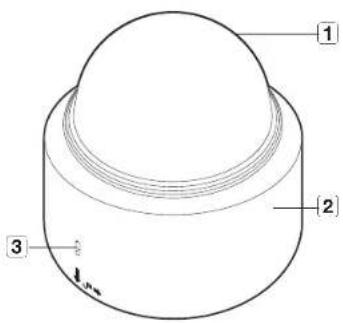
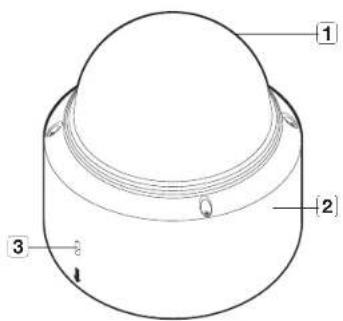
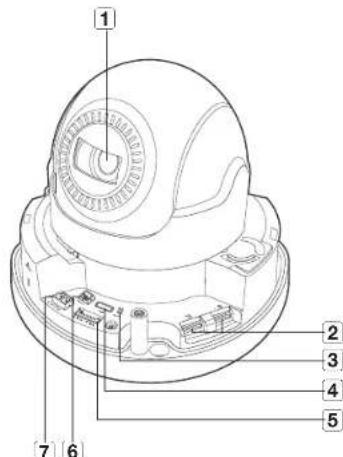
D'UN COUP D'CEL (XND-6085(V))
Apparence
Élement Description
1 Couvercle dôme
Couvercle du boîter utilisé pour protéger l'objet et l'unité principale.
2 Boîtier de laamera
Parte boîter couvant le corps de laamera.
3 Orifice microphone
Le microphone est intégré
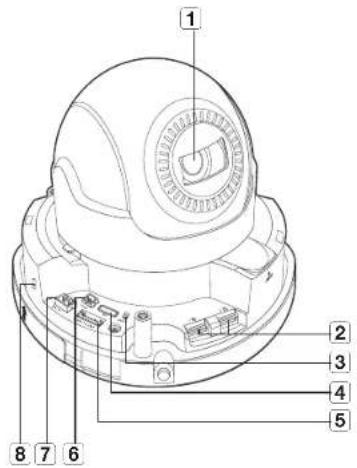
Composants
Élement Description
1 Objectif Objectif de la camé
2 Compartiment de la carte mémoire Micro SD
Compartiment de la carte mémoire Micro SD.
3 Bouton de réinitialisation
Le bouton peut être restaurer tous les rédiges de la camé sur leur valeur par défaut. Appuyez dessus pendant 5 secondes pour relaxer le système. Si vous réinitialisez la camé, les rédiges réseau seront ajustés de sorte que le serveur DHCP puisse être active. En l'absence de serveur DHCP sur le réseau, vous dévez executer le programme Device Manager pour modifier les paramétres réseau du base tels que l'across IP, le masque de sous-résouau, le passabilité, etc., avant de pouvoir vous connecter au réseau.
4 Port MICRO USB
Port pour connecter le dongle WiFi. Yous pouvez vérifier la vente d'installation viales applications installées sur le smartphone. Reportez-vous à la section 'Connexion au dongle WIFI' à la page 22. Le dongle WIFI et l'adaptateur OTG sont vendus séparément.
5 Port audio/alarme
ARM-IR
Utilisé pour connecter l'entree du captoeur du alarme ou du captoeur exte ne jour/mult.
ARM-OUT Utilisé pour la connexion du signal de证券交易 de l'alme.
GND
Il s'agit de deux portes commens pondant de connecter les signaux d'entree/sorte d'alme.
AUDIO IN Utilisé pour la connexion à un microphone.
AUDIO OUT Utilisé pour la connexion aux enceinles.
6 Sortie d'écran test
Port de sortie pour contrôle de taèst de la salle video. Utilisé le cable de l'écran test pour connecter à un écran mobile et vérifie la vente taèst.
7 Port d'alimentation Port pour
le bloc de junction d'alimentation.
8 Ortice microphone La microphone
none est intégré
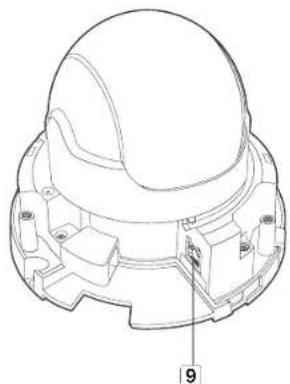
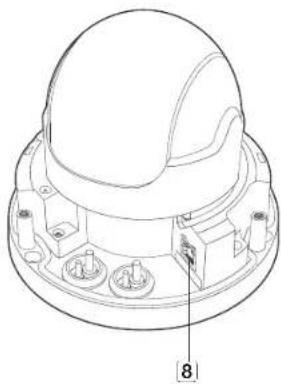
9 Port Résseau
Utilisé pour connecter l'alimentation électrique par cable Ethernet ou le cable Ethernet pour la connexion résouau.
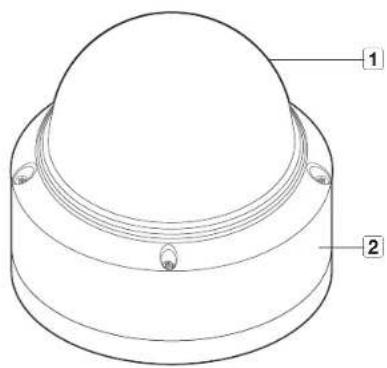
D'UN COUP D'CEIL (XNV-6085)
Apparence
Élement Description
1 Couvercle dôme
Couvercle du boîter utilisé pour protégger l'objet et l'unité principale.
2 Boîter de laamera
Parte boîter couvant le corps de laamera.
Composants
Élement Description
1
Objectif Objectif de la camé
2
Compartment de la carte mémoiro Micro SD
3
Bouton de réinitialisation
4
MICRO USB port
5
Câble et port audio et alarme
6
Sortie d'écran test
7
Port d'alimentation Port pour
8
Port Réséau
INSTALLATION (XND-6085)
Précautions à prendre avant l'installation
Assurez-vous de bien dire les instructions suivantes avant d'installer la camera.
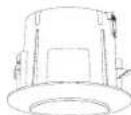
Elle doit être installées sur une zone (plafond ou mur) qui pou支持er cinq fois lepois de la camera, y compris le support d'installation.
L'utilisation de cables recollés ou ellloches peut endommager le produit et provoquer un incendie.
Pour des raisons de sécurité, ne laissez personne d'autre que vous sur le site de l'installation.
No laissez pas vos effets personnels sur le site, par mesure de précaution.
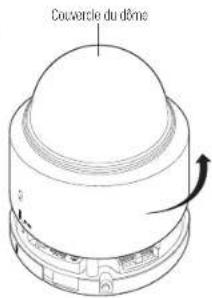
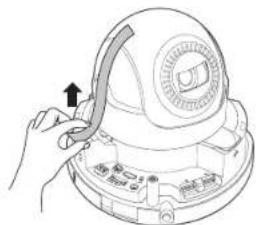
Démontage
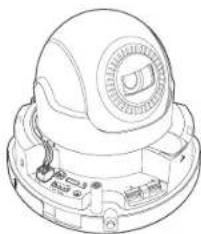
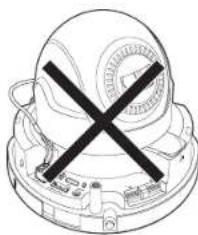
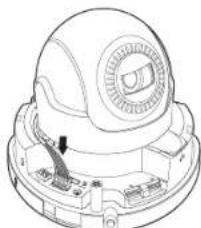
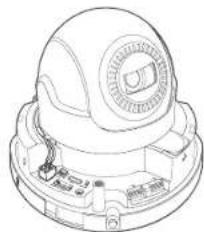
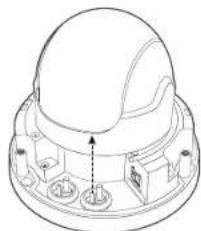
Maintenze la partie inférieure de la camera d'une main et touche le couverde de droite a gauche avec l'autre main ainé de les déscoloniser.
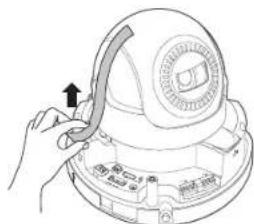
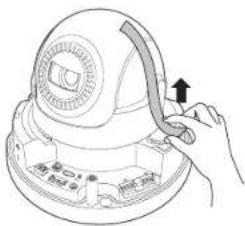
Detachez la bande collie au couverle interieur.
Installation
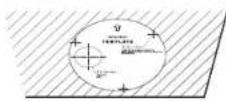
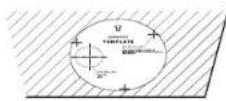
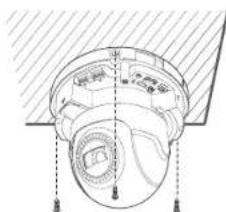
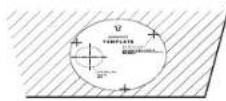
Fixe la modele d'installation sur la zone selectionnee et percoaz trois trous ainsi qu'indique sur l'imag.
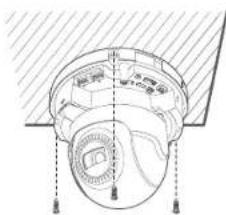
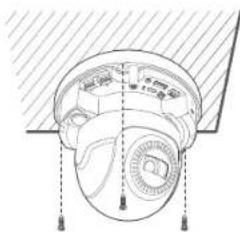
Avec avouigné le trou d'installation de la camera, fixez la camera à l'âte des vis.
Assume-queux que l'équation «» imprimée sur le clé de la camera liant face à la direction dans qu'elle la camera sera active.
Branchez la borne de la camera aux cabics necessaires.
Organisez les cédes après que vous connectcêles au es pécheré d'etre enconnues ou coïncis où sangle la partie relative PIZ est en mouvement.
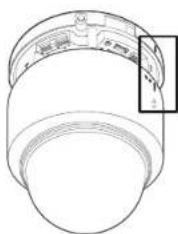
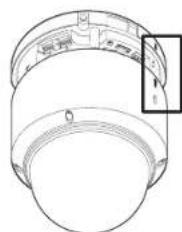
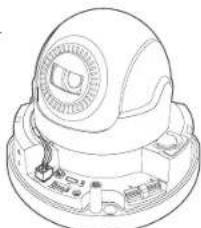
Tout en tenant le code inférieur de la caméra à l'âcle de votre main, veilleis saiss et pouquer son couvertie avec l'autre main afin d'aligner des deux flosses, comme indiqué dans la figure.
L = Lorsqueyou'sacrecorde l'oucerver du dfre,sligrezles lieches etconneced-leperpendculalement au corps principal.
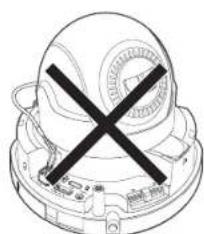
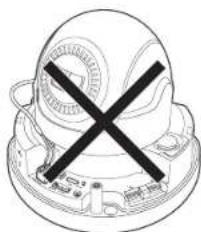
Sile couverde ou dome n est pas correctement branché. il peut entrainer une distorsion du capot autour de I'objet, provoquant une réflesion dispersion. Fixe fermement le couverde ou dume. Sielle couverde ou dome n a pas ete tourné ou n'est pas assemblé correctément, it pourraient provquer une réflesion dispersion, ou les parties autour de l'objet poumaient se déclarer et provquer un changement dans le cramp de tir.
Assurer que les couverture du clône est correctement connecté à la partie inférieure, comme indiqué sur le schéma.
Sle sxtme d'encnchment n'est pas bon fixe la couerle du dme peut tomber, ce qui pourra cause des blesures.
Reglez l'orientation de l'objet selon la position souhaute en vous reportant à la section « Reglage de l'orientation de la camera de surveillance » (page 20)
1 = Nous vour repondans de ne pas toucher l'opéctif d'auquel car il a été correctement mis au cours dur le processus fini de fabrication. Si c'est le cas, l'opéctif peut être fou ou tâché des substances étringantes.
Dirifement le casble pour eter qu'il ne so doessere. Cela peut causer des difficultes pour ajustement de la direction.
Branchement du cable d'alimentation et du cable LAN
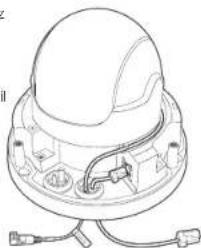
Enlevez le couvare du dme et le botier.
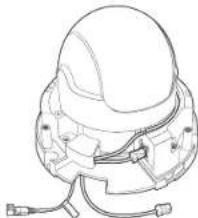
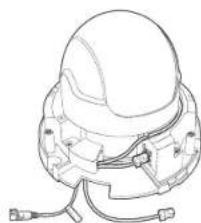
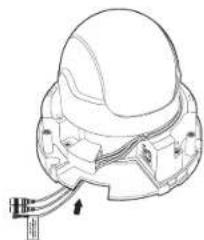
Comme inoique sur l'image, inserez ce cable d'alimentation dans le trou situated sur le fond et posez ce cable d'alimentation dans la rainure.
Connectez le cable d'alimentation au bonier d'alimentation.
Insérez le cable LAN dans le trou sur le ford, et deposeze-le dans la rinsine.
installation et connexion
Connexion audio / alarme
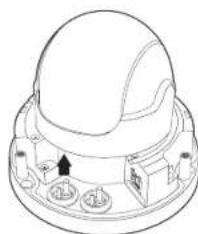
Enlevez le couvercle ou dme et le boitier.
Puisque le bouchon en caouchouc du cable audio/d'alarmn n'est pas nécessaire, retireze-le ou tirée-ve vers le bas.
Comme indique sur l'image, mettez le cable d'alarme et audio dans le trou sitié sur le fond, et relèzes à la boute d'alarme.
Irie fentreim to cble por dvrter quiln no se doessere.
Cela peut causer des difficultes pour a l'ajustement de la direction.
Assemble le couverde du dome.
Fixation de I'adaptateur (dégroupe)
Choisisse et achetez par les options suivantes (degroupes) celles qui est adaptée au site d'installation ou celle qui vous convient le peu.
Retirez le couvercle du dôme du boitier en vous reférant au chapitre
Demontage*. (page 12)
Fixe ze boilier de la camera a l'adaptateur en option avec les vis machine disponibles en option.
Connectez et disposez les caleuses nécessaires de sorte a évent der les endommager ou de les coinceer lors de l'installation de la camera.
Procédé au montage de laamera dans l'oroir inverse indique à la section « Démontage »
Refermaz le couverle du dome.
INSTALLATION (XND-6085V)
Précautions à prendre avant l'installation
Assurez-vous de bien dire les instructions suivantes avant d'installer la camera.
Elle doit être installée sur une zone (plafond ou mur) qui peut supporter cinq fois le poils de laamera, y compris le support d'installation.
Lutilisation de cables recolles ou effloches peut endomnager le produit et provoquer un incende.
Pour des raisons de sécurité, ne laissiez personne d'autre que vous sur le site de l'installation. Na laissiez pas vos effets personnels sur le site, par mesure de précaution.
Démontage
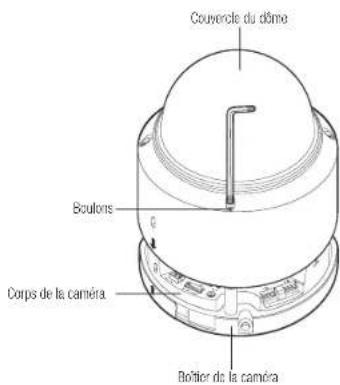
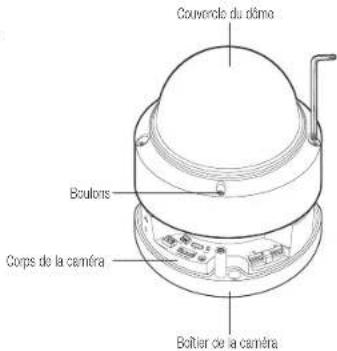
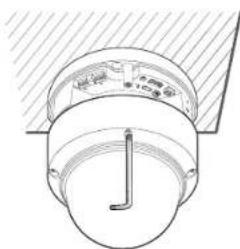
A l'aside ce la clé l'année, tourmez les 3 boulons de fixation situés sur le couverture du drome dans le sens anthonaire pour refrir le couverture.
2.Detachez la bande collee au couvercle interieur.
14 installation et connexion
Installation
Fixez la modèle d'installation sur la zone selectionnelle etpezcez trois trous ainsi qu'indique sur l'imagne.
Percez un trou (diametre: 6 mm, prolongeur: min. 55 mm) au fond du boilier et inserez-y jusqu'au bout les chevilles d'ancrage en plastique foumies.
Allignez le trou pour l'installation de la camera avec le trou dans lequel I ancere en plastique est inesie, et fixe a la camera a la cie des vis.
Assure-ousque que le équilàque «» Imprimée sur le cédé de la camera fait face à la direction dans laquelle la camera sera théché.
Branchez la borne de la camera aux cables nécessaires.
Organize les cédées depuis que l'haveornocôs allaïen à la sèchopé d'être endommégues ou coïncisse où la partie relative PTZ est en mouvement.
Como inclque sur I'image, faibles correspondre la direction de la lièche pour assemblée le couvercle du nombre.
Reglez l'orientation de l'objet selon la position souhaite en vous reportant à la section « Reglage de l'orientation de la camera de surveillance » (page 20)
Nous vus reccommands de ne pas touchier Iocjotd l'appeal car it a été correctement mis au point durant le processus fini de fabrication. Si c'est le cas, Iocjotd peutetre flou ou taché par des substances éntrignes.
Branchement du cable d'alimentation et du cable LAN
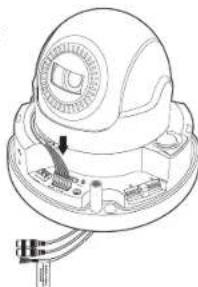
Enlevez le couvercle du dome et la boitier.
Comme indication sur l'image, inserez le cable d'alimentation dans le trou sibue sur le fond et posez le cable d'alimentation dans la rainure.
Connectez le cable d'alimentation au bonier d'alimentation.
Inseze le cable LAN dans le trou sur le fond, et disposeze-le dans la rainue.
Tirfemmentle cable pour evert qu'il ne de desser. Cela peut causer des difficultes pour l'ajustement de la direction.
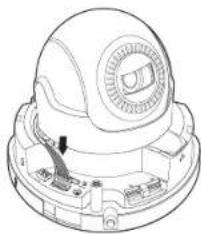
Connectez le cable LAN au bonier Ethernet.
installation et connexion
Connexion audio / alarme
Enlevez le couvercle ou dme et le boitier.
Puisque le bouchon en caouchouc du cable audio/d'alarmn n'est pas nécessaire, retirez-le ou tiré-les vers la bas.
Comme indique sur l'image, mettez le cable d'alarme et audio dans le trou sitié sur le fond, et relèzes à la boute d'alarme.
Tirce femandre le capitier d'oulet qu'il ne se dessore.
Cela peut causer des difficultes pour l'ausquencer de la ci
Assembliez le couvercle du dme.
Fixation de l'adaptateur (dégroupe)
Choisissez et achetez parmi les options suivantes (dégroupées) celles qui est adaptée au site d'installation ou coïe qui vous convient le moins.
1. Retirrez la couverture du dôme du boilier en vous liéérant au chapter « Demontage «, (page 14)
2. Fixez le bottier de la camera à l'adaptateur en option avec les vis machine disponibles en option.
3. Connectez et disposez les caleuses nécessaires de sortir a évier de les endommager ou de les coincer lors de l'installation de la camera.
4. Procedex au montage de la camera dans l'ordre inverse indique à la section « Démontage »
5. Refermez le couvercle du dome.
INSTALLATION (XNV-6085)
: Céto camara est stanche et on conformiès avec les specifications de la norme IP66/IP67, mais la真皮 quack connectée acible extensible ne est pas. Il est recommendé d'installer ce procuil sur l'avant-bloir, idem d'éventier que c'ébme ne se prosté.
Précautions à prendre avant l'installation
Assurez-vous de bien dire les instructions suivantes avant d'installer la camera.
Elle doit être installée sur une zone (piafond ou mur) qui peut supporter cinq folds le poids de la camera, y compris le support d'installation.
Lutilisation de cable reolles ou effloches peut endomnager le produit et provoquer un incende.
Pour des raisons de sécurité, ne laissiez personne d'autre que vous sur le site de l'installation. Né laissiez pas vos effets personnels sur le site, par mesure de précaution.
Démontage
A italde ci la cie I fournie, touze les 3 boulons de fixation sises sur le couverture du dome dans les sens anithorque pour retirer le couverture.
Detachez la bande colee au couvercle interieur.
16 installation et connexion
Installation
Fixez la modèle d'installation sur la zone selectionnelle etpezcez trois trous ainsi qu'indique sur l'imagne.
Percez un trou (diamètre : 6 mm, profondeur : min. 55 mm) au fond du boiter et insérérez-y jusqu'à bour des chevilles d'ancrage en plastique foumies.
Alignez le trou pour l'installation de la camera avec le trou dans lequel I ancere en plastique est inseree, et fixez la camera a la cie des vls.
Assume-que y pellefucto -FRONT) Impersono sur le ctedo la camera fait fao la diricoient dans loquille la camera sera acte.
Branchez la borme de la carnera aux cables nécessaires.. Organizes les cicles après les avoir correctes alin de les empêcher d'être enconnimmées ou coïncides lorsque la partie relative PTZ est en mouvement.
Refermez le couvercle du dme. Fiez soldement le bacun de fixation a la dde'une de en L pour empesser la coulaer.
Réglez l'orientation de l'objet selon la position souhaute en vous reportant à la section « Reglage d'orientation de la camera de surveillance » (page 20)
Nous vour reccomndans de ne pas touchier Ibjectif de I'appellant car il aie correctement nls au point durant le processus final de fabrication. Si c'est le cas, I'objet peut etre lou tache par des substances étrangères.
Raccorder le cable impermeable d'alimentation et LAN
Retrez le couvercle du dme et le botier.
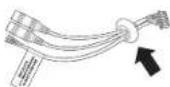
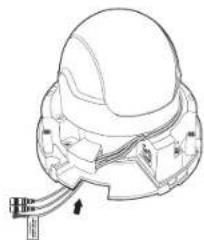
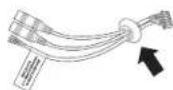
Tirez sur la longue partie préoyée de la prise en casculchou en partie inférieure, et rétrèze-la ainsi qu'illustré sur la figure.
1 Utilise une bague de cable appropriée pour connecter le cable LANL.
- Camere de base: utilise une cable du diamètre de 0,5 - 6,5.
- Composants fumis: utilise la cable d'un diamètre de 0,7 - 8,5.
Insérez le cable d'alimentation dans le petit fou qui s'est formé lorsqu vous avez retiré la partie projetée de la crise en cacoutchou à l'étape 2 ci-dessus.
Raccordez le cable d'alimentation au bloc de jonction d'alimentation.
installation et connexion
Tie finement is cabpier pour doter qu'il no se disconn. Cela peut cause des difficultes pour le ajustement de la direction.
Insérez le cable LAN dans le grand truc qui s'est formé lorsque vous avrez retiré la partie projetée de la prise en caoutcounç à l'étép 2 ci dessus.
Détatérez la gaigne en utilisant le coupe-cable et dépossez le cable dans la raniture.
Flaccordoz le cable LAN avec un connecteur LAN et inserez-le dans l'outi LAN.
Raccordez le cable fni au port Ethernet
1 Terez fernetment le cable pour évier qu'il me dessere. Cèle pouc sauser des difficults pour l'ajustement de la circulation.
Connexion de l'alarme et du cable audio
Retrez le couvercle du dme et le boitier.
Trez sur la longue partie proposée de la prise en caoulchou en partie inférieure, et retrêrez-la ainsi qu'ilustrisé sur la figure.
Insérez le cable d'alarmé / audio dans le trou creé en retrant le bouchon en casourchoux sur le n° 2, puis connecté le cable à la bôme de l'alarmé.
Decosez le calele dans la rainure.
Metteze le bouchon en cauchoc situated sur le cable de la arme / audio dans le trou.
Fixe le couvercle du dome.
Reglez l'orientation de l'objet selon la position souhaïée en vous reportant à la section « Reglage de l'orientation de la camera de surveillance » (page 20)
Fixation de l'adaptateur (dégroupe)
Choisissez et achetez parmi les options suivantes (ségroupes) celles qui est adaptée au site d'installation ou celle qui vous convient le moins.
Retret le couvercle du dome du botier en vous referant au chapitre « Démontage » (page 16)
Utilisez la vis de mecanique foumie pour fixer le botier de la camera à l'adaptateur dégroupé.
Connectez et disposez les cables nécessaires de sortir à éventier de les endommager ou de les coincer lors de l'installation de la camera.
Procedez au montage de laamera dans l'ordre inverse indiqua la section « Demontage »
Reglez l'orientation de l'objet selon la position souinaee en vous reporterant à la section « Reglage de l'orientation de la camera de surveillance » (page 20)
Referenze the couverture cl dome.
Fiez solidillement le boulin de fixation a la dide d'une dl en pour empicher le cas de couier.
Installation extérieure
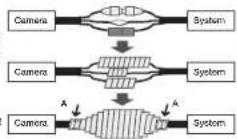
Lorsque you ll'instaliez en dehors d'un bailement, rendezle etanche a faide de ruban en caoutchou. butylique (quitpuetre achete dans un magasin),de sorte que I'eau ne coule pas depuis le cable connecte a l'exterieur.
Connectez les cables d'alimentation, E/S, BNC et LAN.
Enroulez la gaine du cabre noir (zone A) et la zone de connexion du cabre à l'alde de ruban etanche (en cacrutchoux butylique), der seine que plus de la molité du ruban est chevauchée.
Sla gaine du cable noir n'est pas correctement rendue anchoe,elle poult directement provquer une tule. Assurez-vous de proteger le cable avec une large apasseur de ruitan.
Ie ruban darch en cauchethe buxique est fat de cuncheur buxique qupe fere ater duqau double ce saqueur normal.
Accessoires en option pour l'installation
Pour facilitier l'installation, vous pouvez acheter les accessoires appropriés disponibles en option.
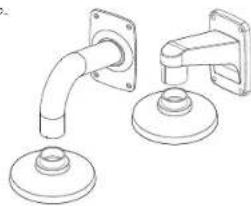
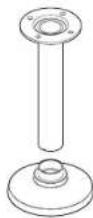
1. ADAPTATEUR POUR FIXATION MURALE (SBP-300WM ou SBP-300WM/1) / ADAPTATEUR POUR FIXATION SUSPENDUE(SBP-300HM6)
Cet adaptateur est utilise pour installer le drome de la camera sur un mur.
ADAPTATEUR POUR FIXATION AU PLAFOND (SBP-300CM) / ADAPTATEUR POUR FIXATION SUSPENDUE(SBP-300HM6)
Cet adactateur est utilise pour installer le drome de la camera sur un plafond en béton.
ADAPTATEUR POUR FIXATION SUR POTEAU (SBP-300PM)
Ceci est un adaptateur utilisé pour l'installation de l'ADAPTATEUR POUR FIXATION MURALE (SBP-300WM ou SBP-300WM) sur un potaue d'un diamètre supérieur à 80 mm.
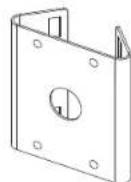
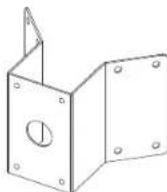
ADAPTATEUR POUR FIXATION D'ANGLE (SBP-300KM)
Ceci est un adaptorteur pour l'installation de l'ADAPTATEUR POUR FIXATION MURALE (SBP-300WM du SBP-300WM1) à l'angle du joint de mur.
Boitier de type monté en interieur (SHP-1680F)
Cecil est utilisé lors de l'installation de XND-6055 (v)XNNV-5055 sur un plafond.
Réglage de l'orientation de laamera de surveillance
- Réglage de la direction de surveillance
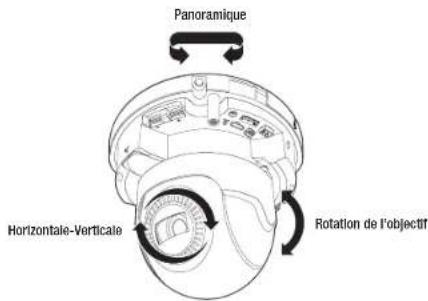
Vou ne pouvez regier I'orientation de la camera que lorsque celle-ci a ete fixe au plafond, La rotation de l'uniie de la camera vers la gauche ou la droite est epalée Panoramic, le reglage de l'ninclaision est epalée Horizontale-Vertosce et la rotation de I'bjectif sur son axe est epalée Rotation.
-La piage effectve du panoramique couvre un angle total ± 175^ degres.
-La plaige effective de la rotation couvre un angle total ± 175^ degrees.
-La piage effective de l'incinaison couvre un angle total ± 73^ degres.
L'Image peut etre recouvre par la boite der la camora en fonction de l'angle.
- No flosso zas su la misi au point 1/2 zoom de l'objet after demontage du botiler en drome.
Aubrentien,eci pecc sausler la misi au point en raison d'une quarie de moteur.
- Méthodes de réglage
Apre s installation de la camera, reglaz l'angle de panoramicique seion la direction de surveillance.
Reglez I'angle horizontal de maniere a ce que I'imagne ne soit pas inversee.
Reglez l'angle d'inclinaison de sorte que la camera soit face à l'objet à surveiller.
No Iaustes pas manuillment. Connecte la visinseuse Wwth pour aulier la direction de la surveillance.
INSERTION/RETRAIT D'UNE CARTE MÉMOIRE MICRO SD
Decnectacle cable d-alimentation de la camera avant d'y insere la carte memoire Micro SD.
Ninscrp pas la corte mmoire Mro SD a lveers et de forme
Autrement, you risquez d'endommager la carte mèmoire Micro SD.
En cas de pleu ou l'onse que le taux d'humidite est elde, l'insertion ou lajection d'une carte Micro SD n'est pas reconnandie.
Le déssasantége ou couve de pucit doit être terminé dans un solal de 5 minutes. Sinon, il y a un risque de condensation interne.
Insertion d'une carte mémoire Micro SD
Sèparez le couvercle du dôme de la caméra.
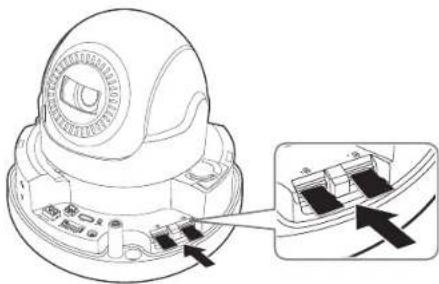
Insérez une carte Micro SD en suivant la direction de la flèche du schéma.
Retrait d'une carte memoire Micro SD
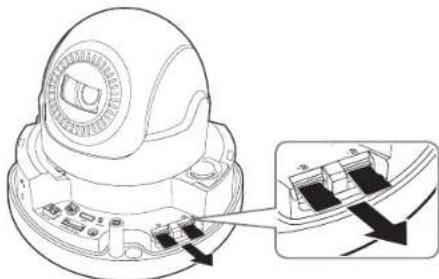
Appuyer doucelon vers la bas sur l'extrémite exposée de la carte mémoire comme indiqued dans le diagramme pour éxceter la carte mémoire de la fente.
1 = Si vears exercz une prossion excesse sur la ceste mmeiroo Mio SD, cillo-ci paura s'octer du agement de maniere incoetable.
Avant de revoir la carte méroine Micro SD, dans répérez le dispositif sur et apuyez sur le bouton [Applique], puis mette la camera höras t针age. (Page 53)
Si vues anfrez a camera ou retina la carte membre Micro SD qui content les corneos du product, dos donnes pouvent etre pertes ou enconnementes.
INFORMATIONS SUR LA CARTE MÉMOIRE (NON INCLUSE)
Qu'est ce qu'une carte mémoire?
Une carte méroire est un dispositif de stockage de données externes qui a été développé pour offrir une toute nouvelle manière d'enregistrer et de cartager des données de texte, audio et video en utilisant des dispositifs numériques.
Selectionner une carte memoire qui vous convient
Votre camera prend en charge les cartes mmoire Miloro SD/SDHC/SDXC.
Vou pouvez, toute fois, avoir des problèmes de comatbilite en fonction du modele et de la marque de la carte memoire.
Les types de cartes memoire suivants des fabricanis suivants sont recommendes pour cette camera.
Fabricant: SanDisk, Transcend
Famille de produit : High endurance
Il est reccommande d'utiliser des cartes mémoires de 16 Go à 256 Go (type MLC) avec cette camera.
La performance de lecture peut etre affecte en fonction de la vitesse de la carte mmoire.
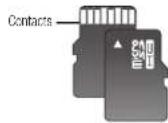
Composants de carte mémoire
Micro SD/SDHC/SDXC
CONNEXION A D'AUTRES PERIPHÉRIQUES
Le terminel de sortie CNBS du produit est formou pour faciliter l'installation, et n'est pas recommanade à des fins de surveillance.
Le tonimal Micro USB du produt est fouri pour faciliter (Installation, et n'est pas recommanede a des fins de surveillance.
Connexion Ethernet
Connectez le cable Ethernet au réseau local ou à Internet.
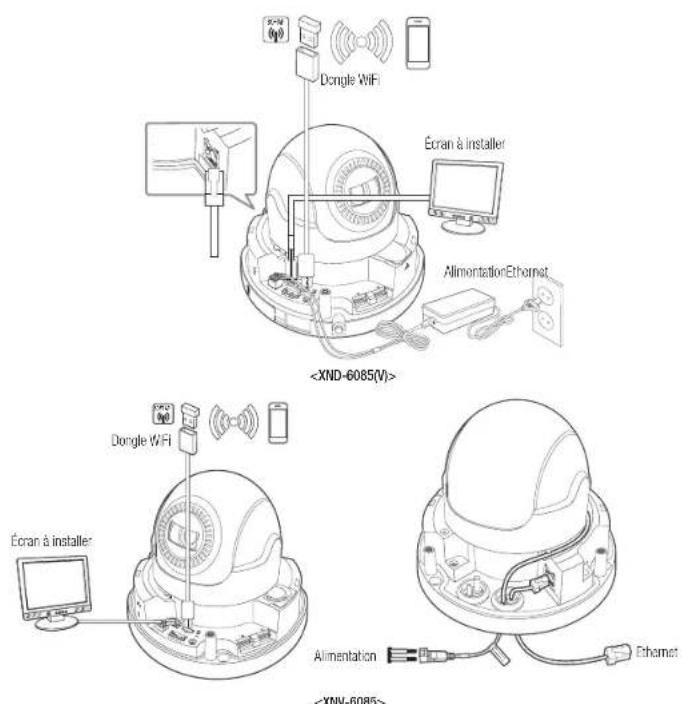
Connexion WiFi
Configuration de la camera
Connectez I'adapteur OTG (5 broches) et le dongle WiFi a la borne micro USB.
Configuration du Smartphone
Installz l'application d'installation Wisenet.
Sélectionnez le SSID de laamera après avoir allumé le WIFI.
Executez l'application d'installation de Wisanet.
Lorsque vous vous connectez à la caméra, la video sera connectée (mot de passer initial : 4321)
La video sera que sans etre connecte pendant la connexion initiale.
Vous pouvez ajuster l'angle de vue pendant le visionnement de la video via votre smartphone.
Fabricant de dongle recommande
Fabricant Modèle
NETIS WF2123 m300
EDIMAX EW-781Un
IP Time M'00mini
TP-LINK TI-WMB23M V1
ASUS USB-N13
NETGEAR WNA3100M
Alimentation (XND-6085(V))
Utilisez le tourneves pour connecter les lignes du cable d'alimentation (1, -) au port correspondant de la caméra.
En cas d'application simultanee d'un PoE et d'un courant 12VCC la camera est alimentee a partir du 12 VCC.
- Voupez égarlement utiliser un rouleur dode une alimentation électrique par cable Ethernet pour couir le couant à laamera.
- Utilisag une allimentation electrique par cable Ethernet quel est conforma aux protocoles IEEE 802.3af.
- Noux sous consilons d'utiliser uniquement une source d'alimentation: l'alimentation électrique par cable Ethernet et 12 V CC.
Prener soin de ne pas inverser la polarite en connectant ie cable d'alimentation.
Si voues youe connecter un peripherique extree, voues dey eideinde le peripheneque exteme avant da poursuire.
Connecte d'ordre l'ensemble et la ligne d'alimentation de l'adaplateur, puis branchez le cible d'alimentation à la prise du mur.
Alimentation (XNV-6085)
Utilize les tournevis pour connecter les lignes du calex d'alimentation (+, -) au port correspondant de la caméra.
S si vaoi alonr aapparl dawc des pssions tllcque PoE ot CC 12V ou PoE et GA 24V au mme moment, co dermerai glut iallone par une source edema (GA 24V CC 12V).
- Vou pousse églementement utiliser un rouetur dode d'une alimentation électrique par cable Ethernet pour fournir le courant à la campe.
- Ullisez une alimentation electrique par cable Ethernet qui est conforme aux protocoles IEEE B02.3el.
Il est recommanded d'utiliser une saule source pour alimenter I'equipement entre PoE, CC 12V et CA 24V
- Prenez spin de ne pas inverser la polarite en canreantant le cable d'alimentation.
Une alimentation 24 V CA peut etre raccordee independantment de la polarite.
S you woulez connecter un periphérique externe, you devez eteindre le periphérique exter ne avant de poursuivre.
Connectez a l'ordre l'ensemble et la ligne d'alimentation de l'adaplateur, puis branchez le cable d'alimentation à la prise du mur.
Spcification du cable d'alimentation pour chaque modele
Modèle
Pulsance d'entrée
Type de fil (AWG)
Longueur de cable (Max.)
XWD-6085M, DC 12V
#22.15m
#20.24m
XIV-6085
DC 12V
#22.15m
#20.24m
AC 24V
#22.25m
#20.40m
Spcifications du cable reseau
Élement Contenus Remarque
Connecteur RJ45 (10/100BASE-T)
Ethernet
10/100BASE-T
Cable
5e catégorie UTP
Distance max.
100 M
Support du PoE
IEEE 802.3af
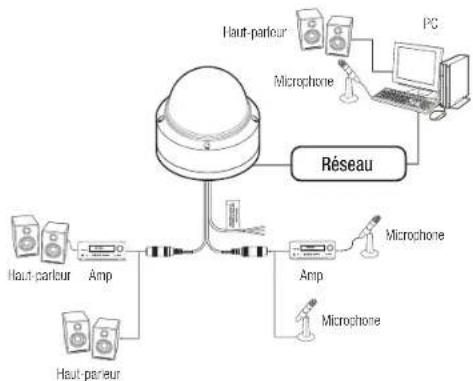
Connector à l'entrée/la sortie Audio
Bronchoe le port AUDIO IN de la camera sur le microphone ou sur le port SORTIE LIGNE de l'amplicateur auquel le microphone est relié.
'Voupassou utilise le microphone intégré dans la caméra sans avoir à connecter un microphone extérent (Dispponible uniquement sur le module XND-60857V)
Branchez le port AUDIO OUT de la camera sur le microphone ou sur le port ENTREE LIGNE de l' amplificateur auquel le haut-parfier est relié.
Entrée audio (XND-6085(V)): Sélectionnable (microphone / ligne / microphone intégrée), tension prise en charge: 2,5V CC (4mA), Impéanced'entre : 2000 Ohms
Entrée audio (XNV-6085): Sélectionnable (microphone / ligne), tension prise en charge: 2,5V CC (4mA), Impédance d'entrée : 2000 Ohms
Sortie audio : Sortie ligne (3,5mm mono jack), sortie maximale : 1Vms
Impedance de sortie deligne 600Ω
Connexion au boitier du port E/S
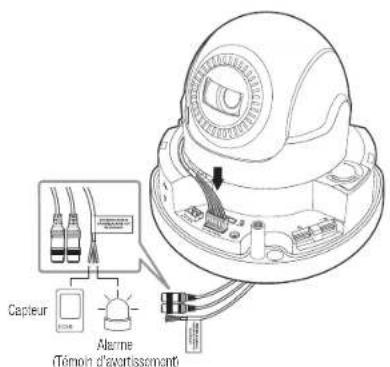
Raccoroez le cable d'E/S d'alarme au port correspondant sur la case de port.
ALARMIN: Utilise pour connecter l'entree du capteur de la malme ou du capteur exteme jour/muit.
ALARM-OUT: Utilise pour la connexion du signal de sortie de l'alarme.
GND:Port commun pour le signal d'alarme d'entree/sortie.
S1 An aporai (ex. lumero eigranto et irine) dont a tension et l'intensite expond les specifications, est connecte en utilisant la methode collecteur ouvert, ce peut causeur un dysfunctionnement.
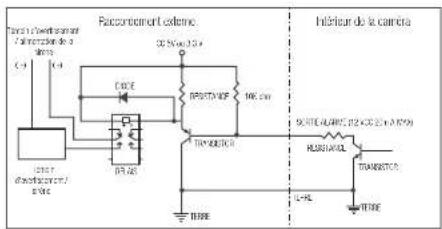
Rafere2-ous au - Schema de cablage de sortie de laalme - lors du raccordement de perhieriques dont la tension
exéde les specifications actuelles. (page 24)
Pour connecter le capteur externe
Connectez l'un des deux fils de la ligne de signal des capoteurs au port [ALARM IN], puis connectez l'autre fil au port [GND].
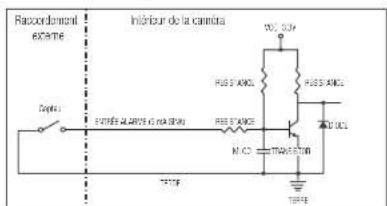
Scheme de cablage d'entree de I'alarme
Scheme de cablage de sortie de l'alarme
connexion et configuration reseau
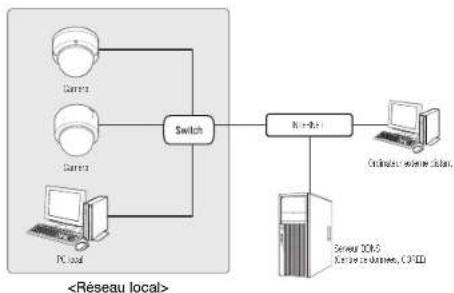
Voupe configurer les parametres de reseau en fonction de vos configurations de reseau, CONNECTER LA CAMERA DIRECTEMENT AU RÉSEAU DE ZONE LOCALE
Se connecte à laamera à partir d'un PC local sur le LAN
Lancet un navigateur Internet sur le PC local.
Saisir'adresse IP de la camera dans la barre d'acresse du navigateur.
Ur PC a distance dans une sortie Internet exter de reseau LAN peut ne pas pouvoir a connecter à la camera installee dans l'intranet si le revent de port n'est pas correctement configue ou si un paio-tou est mis. Dans ce cas, ne requires le probleme, contacter voire administrateur de reseau.
Dans Device Manager, vous pouvier utiliser le mot de passage initiaI. +4321 > pour définiR l'adressé IP, la masque de sous reseau, la passerelle, le port HTTP, le port VNP et le type d'IP, après avoir changé l'interface reseau, pour une mesure sécurité, acceder à navigateur Web et modifier le mot de passage.
Par default, I'adress P sera attribuado automatique depuis la sourse DHCP En l'esence de serveur OHCP disponible, I'adress P sera define sur 192.168.1.100. Pour modifier I'adress P, utilise Device Manager. Pour plus d'informations sur l'utilisation de Device Manager, reportez-vous a - Utilisation de Device Manager (Page 27)
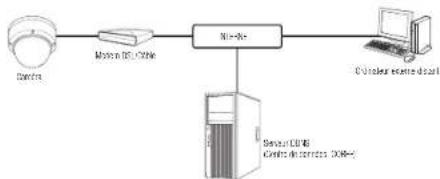
CONNEXION DE LA CAMERA DIRECTEMENT A UN MODEM DSL/CABLE BASE SUR LE PROTOCOLE DHCP
Connectez l'ordinateur utilisateur directement à la camera réseau.
Lancez Dans Device Manager et modifier l'adresse IP de la camera pour pouvoir utiliser le navigateur Web de votre bureau pour vous connecter à Internet.
Utilisez la navigateur Internet pour connecter le Web viewer.
Aliez à la page [Configuration].
Alloz sur [Reseau] - [DDNS], puis configuraz les reglages DDNS.
Allez à [Basic] - [IP & Port], et définièsez le type d'IP pour [DHCP].
Connectez la camera, qui a ete retiree de voite ordinateur, direclement au modem.
Pedemargaz la camera
Pour l'entrettement des reglaces DONS, reporterz-vous a la section (page 49)
Pour l'enregistrement des reglages DONS, reporterez-vous à la section « Enregistrement sur le serveur DONS » (page 49)
Se rifiérer à IP & Port pour la procédure de configuration de l'adressé IP (page 41)
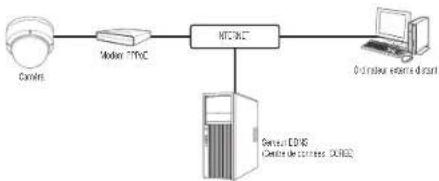
CONNEXION DE LA CAMÉRA DIRECTEMENT À UN MODEM PPPoE
Connectez l'ordinateur utilisateur directement à la camera réseau.
Lanczans Device Manager et modifie I'adress IP de la camera pour pouvoir utiliser le navigateur Web de toute bureau pour vous connecter a Internet.
Utilisez le navigateur Internet pour connecter le Web viewer.
Allez à la page [Configuration].
Allesz sur [Réseau] - [DDNS], puis configuquery les réglages DDNS.
Aliez a [Basic] - [IP & Port] Page de configuration, définisse le type d'IP (PPPoE), et saississe ITO du service reseau et le mot de passage.
Connectez la camera, qui a ete reirée de voite ordinateur, directement au modem.
Redemarz la camera.
Pour l'enregistrement des régles DONS, reportez-vous à la section « DONS » (page 49)
Pour l'enregistrement des réglages DONS, reportez-vous à la section « Enregistrement sur le serveur DDNS » (page 49)
Se réteré à IP & Port pour la procédure de configuration del'a chasse IP (pape 41)
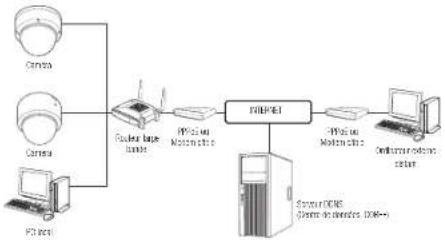
CONNECTER LA CAMERA AU ROUTEUR LARGE BANDE PAR LE MODEM PPPoE/CABLE
C'est pour un petit environnement de réseau comme les maisons, SOHO et les magasin ordinaires.
Configurer les paramétrages de réseau du PC local connecté au routeur
Pour contéigner les paramétres de réseau du PC local connecté au Routs large bande, suivre les instructions ci-dessus.
Selectionner:
Suivre les instructions ci-dessus si vous selectionnez
ex.1) Si I'adresse (LANIP) du Routeur large bande est 192.168.1.1
Adresse IP:192.168.1.100
Masque de sous-reseau: 255.255.255.0
Passerelle par défaut: 192.168.1.1
ex.2) Si I'adresse (LAN IP) du Routeur large bande est 192.168.0.1
Adresse IP:192.168.0.100
Masque de sous-resseau: 255.255.255.0
Passerelle par défaut: 192.168.0.1
ex.3) Si I'adresse (LAN IP) du Routeur large bande est 192.168.xxx.1
Adresse IP: 192.168.xxx.100
Masque de sous-eseau:255,255,255.0
Passerelle par défaut: 192.168.xxx.1
Pour I'adresse du Routeur large cande, se rééner à la documentation du produit.
Pour plus d'informations sur la redirection de port du rouer large bande, reportez-vous à Configuration de la Direction de la Plaque de Ports (Mappage de Ports) - (Page 29)
UTILISATION DE DEVICE MANAGER
Le programme Devicer Manager peut être le recharge depuis le menu - du site (Veo d'Harwha Vision (https://www.Harwalvsion.com)).
Pus d'instructions relatives à Device Manager sont disponibles dans le menu «Aide» de la page principale.
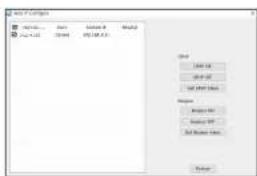
RECHERCHE AUTOMATIQUE DE LA CAMERA
Si uneamera est connectee au meme reseau que Forderinature sur lequel Device Manager est Installé, vous pouvez couver une camera reseau a la faide de la fonction de recherche.
Cliquez sur sur la page principale de Device Manager
Cochez la camera dans laiste.
Verifiez l'adresse MAC sur l'autocollant fixe sur la camera.
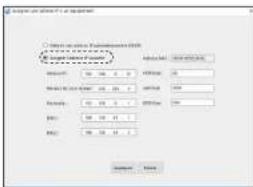
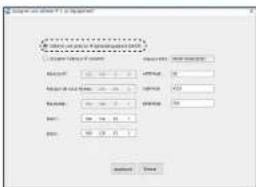
CONFIGURATION DE L'ADRESSE IP
Si sousu sauehizte modifier les parametres reese de la camera, le signe doit etre affiche sous Etat. Pour vous connectier, clique sur sur la page principale.
Configuration de l'IP statique
Entrez et configures manuellement I'adresse IP et les informations sur la port.
Dans la liste, cliquez sur laamera dont vous pouze modifier la configuration IP.
Clicazur sur la page principale de Device Manager.
Sélectionnez .
Les informations IP de la camera seront affichées en fonction du règlage précisé.
Remplissez les catégories relatives à IP & Port.
Si vous n'utilise pas de Routeur large bande
Demandez au gestionnaire de réseau de définir les valeurs pour «Adresse IP», «Masque de sous-reseau», «Passerello»,
HTTP Port: Permet d'acceder à la camera à l'aide du navigateur Internet, regle par défaut sur 80.
VNP Port: Pemet de contralier le transfert du signal video, regle par defaut sur 4520.
RTSP Port: Un port qui contrôle la diffusion en continu en temps réel. La valeur initiale est 554.
Si vous utilisez un Routeur large bande
IP Address: Entrez une adresse comprise dans la plage IP
fournie par le Routeur large bande.
ex.192.168.1.2~254,192.168.0.2~254
192.168.XXX.2-254
Subnet Mask:La valueur dedu Routeur
Large bande est identique a celle de l'option
de la camera
Gateway:La valeur dedu Routure
Large bande est identique a celle de I'option de la
camera
Les réglapes peuvent varier selon le modele du fouleur large barde connecie
Pour cibenir de plus amples informations a ce sujet, recortez-vous au guide d'utilisation du rouetur applicable.
Pour plus d'informations sur la redirection de port du réseau large banche, reportez-vous a Configuration de la Redirection de la Piage de Ports (Mappage de Ports) (Page 29)
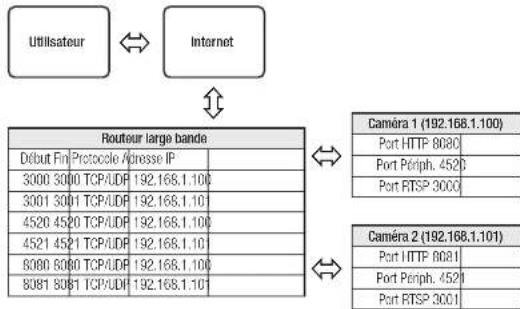
Si le Routeur large bande dispose de plusieurs cameras connectees
Configurez séparation les réglages IP et les réglages de port.
ex.)
Catégorie Caméra 1 Caméra 2
Réglages IP
IP Address
192.168.1.100
192.168.1.101
Subnet Mask
255.255.255.0
255.255.255.0
Gateway
192.168.1.1
192.168.1.1
Réglages de port
HTTP Port
8080
8081
VNP Port
4520
4521
RTSP Port
554
555
Si l'option est regie sur une valeur differente de 80, vous drevrez indice le numero du réglement dans la barde d'information du navigateur Internet pour pouvoir acceder à la camera.
ex]http://IPaddress:HTTPort
http://192.168.1.100:8080
Cliquez sur le bouton [Applique].
Si un message de réussite s'affiche, cliquez sur [OK].
connexion et configuration reseau
Configuration de l'IP dynamique
Le DHCP vous envoié l'adresse IP.
Exampie d'environnement IP Dynamique
Route large bande, disposant de cameras connectees, affecte a une adresse IP par le serveur DHCP
En cas de connexion directe de laamera au modem via les protococcs DHCP
Adresses IP affectees par le serveur DHCP interne via le rseau LAN
Dans la liste, cliquez sur laamera dont vous pouze modifier la configuration IP.
Cliquez sur IP assignee> sur la page principale de Device Manager.
Sélectionnez .
Cliquez sur le bouton [Appliquer].
Si un message de réussite s'affiche, cliquez sur [OK].
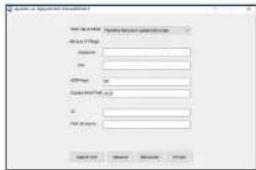
ENREGISTREMENT MANUEL DE LA CAMERA
Sl la camera ne peut pasetre routrae a l'ide de la fonction de recherche,elle peutetre enregistree a distance en entrant manuelier les informations IF,sla camera est connectee a un reseau extreme.
Clicezat sur «Ajouter des periphréiques» «Ajouter un équipement manuellement» sur la page principale de Device Manager.
Entre la plage d'adresses IP que vous recherchez.
SéLECTIONnez le de la caméra que vous enregistrez et entrez le port HTTP, le port VNP, l'identifient at le moment de passage.
Cliquez sur le bouton [Raccorder].
Verifie la camera est enregistrée.
Verifie l'adressé MAC sur l'autocollant fixé sur la camera.
CONFIGURATION AUTOMATIQUE DE L'IP
Dans la liste, oliquez sur la camera dont vous poulez configurer automatique l'IP.
Cliques sur < + > sur la page principale de Device Manager.
Le menu Configuration de I'equipement s'affiche.
Dans le menu, cliquez sur
Cliquez sur le bouton [Fermer].
CONFIGURATION DE LA REDIRECTION DE LA PLAGE DE PORTS (MAPPING DE PORTS)
Si vous ave installe un Routre large bande muni d'une camera connected, vous dévrez régler la redirection de la plage de port s sur le Routre large bande de sort qu'un ordinateur distant puisse acceder à laamera qui y est installée.
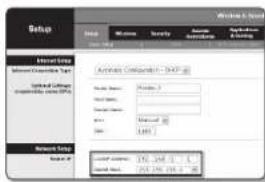
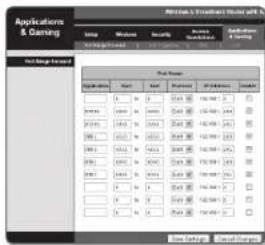
Redirection manuelle de la plage de ports
Depuis e menu Setup du Roure / large bande, selectionne Pour le réglage de la redirection de la place de port sur un Roure / large bande tiers, reportez-vous au manuel d'utilisation du Roure / large bande consomme.
Sélectionnées et pour chaque des cameras connectées au Rouer large bando. Le nombre de portes à configurer sur le roulement IP doit être régié en fonction du nombre de portes indiqué dans - - sur le visuaisée Veo de la camera.
Une fos telondest, cliqueur sur [Save Settings].
Vos régliées seront ainsi sauvegardes.
La configuration du transfert de port est un exemple de configuration du router IP CSCO.
Les régliques peuvent varier selon le modele du Routur largebane connecté Pour oberlier ce plus amples informations a ce regard, reportez-vous au guide d'utilisation du routrau applicabla.
Réglage de la redirection de la plage de ports pour plusieurs camères en réseau
Vous pouvez définir une réelle de redirection de port sur le périmètre du Routeur large bande via sa page Web de configuration.
Un utiliseur peut modifier chaque port à l'aide de l'écran de réglage de laamera.
Lorsque la Camera 1 et la Camera 2 sont connectees a un routeur :
La redaction de port peut etre realise sans parametrage supplémentaire du roulet si ciel c'supporte la fonction UPNP. Aperes aow connecte la camera reessu,cocher la case a cocher dans le menu dansdans *Parametes Rseau DDNS).
Lancaz Device Manager
Le systeme recherche les cameras connectees et en affiche la liste.
Double-cliquez sur une camera pour y acceder.
Le navigateur Internet démarre et se connecte à la camera.
CONNEXION À LA CAMÉRA DEPUIS UN ORDINATEUR DISTANT VIA INTERNET
Sur un ordinaire distant en dehors du réseau du router haut debit, le cluster n'est pas autorisé, les utilisateurs peuvent acceder aux caméras situées sur le réseau d'un router haut debit à l'aide de l'URL DDNS de la caméra.
Avant de pouvoir acceder à uneamera depuis le réseau du Routeur large bande, vous cèvez régier la redirection des plages de port du Routeur large bande.
Depus Iordinateur distant, lancez le navigateur Internet et tapez I'adresse URL DONS de la camera ou I'adresse IP du Routre large bande dans la barre d'adresse. ex] http://cdns.nanwina.security.com/ID
Pour l'enregistrement dos reglacos DONS,reportez-vous a la section Enregistrement sur le serveur DDNS. (page 49)
CONNEXIONÀLA CAMÉRA
Normalement, vous devez proceder comme suit
Lancz le navigateur Internet.
Tapez I'adresse IP de la camera dans la barde adresse.
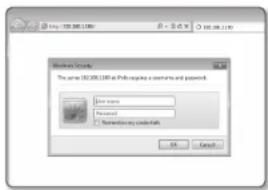
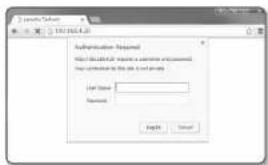
la bote de dialogue de connexion devait apparaitre.
Adresse IP (IPV6) : 2001:230:abcd::fll:0000:0000:1111
http://[2001:230:abcd:ff:0000:0000:ffff:1111] - la bcite de
dialogue de connexion devrait apparaitre.
Si le numero de port HTTP est différent de 80
Lancez le navigateur Internet.
Tapez I'adresse IP et le numero de port HTTP de la camera dans la barre d'adresse.
ex.) Adresse IP: 192.168.1.100:HTTP Numéro de port (8080)
http://192.168.1.100:8080 - la boite de dialogue de connexion devrait apparaitre.
Utilisation de I'adresse URL
Lancez le navigateur Internet.
Tapez I'adresse URL DDNS de la camera dans la barre d'adresse.
ex.] Adresse URL: http://ddns.hanwha-security.com/ID
la boite de dialogue de connexion devrait apparaitre.
La connexion réseau est désacté dans un environnement uniquement LAN.
Se connector via UPnP
Executaz le système client cu d'exploitation ain de supporter le protocole UPnP.
Cliquez sur le nom de la camera aux fins de recherche.
Dans le systeme d'exploitation Windows, cliquez sur le nom de la camera recherche dans le menu
éseau.
-La fenetre de connexion s'affiche.
Se connecter via Bonjour
Executze le systeme client ou d'exploitation afin de supporter le protocole Bonjour.
Cliquez sur le nom de la camera pour recherche.
Sur le système d'exploitation Mac, cliquer sur le nom de laamera lance la recherche depuis l'onglet
Bonjour de Satan.
-La fenetre de connexion s'affiche.
Vérification de l'adresse DDNS
Si la camera est directement connecte a un modem de cable DHCP, a un modem DSL ou a un modem PPPoE, l'adresse IP de notre reseau sera modifie a chaque fois que vous essayez de vous connecter au serveur FSI (Fournisseur de services Internet).
Le cas échéant, vous ne serez pas informé du changement d'adresse IP par le serveur DDNS.
Une fois que vous enregissrez un périhérique dynamique basée sur IP sur le serveur , vous pouvez facilement vérifier l'ADDRESS IP modifiée lorsque vous essayez d'accorder au périhérique.
http://ddns.hanwha-security.com et enregistrez tout d'abordVote periphérique puis reglez de Web Viewer sur . Renseignez également le champ avec la catégorie utilisée pour l'enregistrement DDNS.
visionneur.com
RéGLAGE DU MOT DE PASSE
Lorsque you accedez au produit pour la première fois, vous devez enregster le mot de salle de connexion.
Lorsque la tonetra Confirm new password appeared, saississez a nouveau mol de salle.
Pour un nouveau mot de passage de 8 a 9 chiffes, vous dévez utilise au moins trop des éléments suivants : lettes majorisces / minutes, chiffes et caracteres speciaux. Pour un mou du passage de 10 a 15 chiffes, wou dévez utilise au moins deux des types mentionnés.
-Les caractere speciaux qui sont autorises: 100% 5 % ^ 空 0 ^ 空 -10
Pour plus de sécurité, il n'est pas recommané de répéter les mêmes caractères ou entres clavier consécultés pour vos moins disposé.
S vus youe pasl wot me do passe, you e coupe aprouy sur la botton [RESET] pour initiaire le produit Voulez done ne pas depasse roite de passe en utilisant un bioc-nodes ou bien mimierez.
LOGIN
Lorsque vous accedez à la camera, la fiènité de connexion apparait. Saisissez identifient utilisateur et le mode de passage pour acceder à la camera.
Entrez dans la zone de sause de texie .
Plant de I administrateur × admin × est fixe et ne peut excile.
Salsissez le mot de passée dans le champ de salle .
Cliquez sur [OK]. Si vous vous etes connecie avec sucoe, vous verrez Iecran Live Vewer s'aficher.
Lonsqueus you acodce a la visiomeuse web de la camera, accorde une attonn partculire a la scurite en verifiat si lesdonides d'imgne sont cryptides.
Sic vse sccnnei i option - Remeory mrcnnelias - apes acir ente voire sssie, you serz automatique. conects sans etra inite a entro vios informations de connection auvo trachea connection.
Pour une qualite video optimale, passaz en affichage 100%. La reduction du format de l'imagne peut couer l'imagne sur les cordes.
SPECIFICATIONS DE PRESE EN CHARGE DE PLUG-IN POUR CHAQUE NAVIGATEUR
Le visualisierer Web existant et le visualisierer Web sans plug-in sont fusionnes. Cea vous permect d'utiliser la visonneuse Weo dans des environnementes de navigateurs plus recentes qui ne prenent pas en charge les plug-ins, tels que Chrome, EDGE et Firefox (Windows 64 bits uniquement). Pour les navigateurs qui permettent l'installation de plug-ins, tels que IE et Safari, l'installation du plug-in est recommendé.
n le navigateur utilise, il existe de nombreuses différences entre les navigateurs.
Navigateurs Chrome, FireFox(supporté uniquement sur Windows 64bit), EDGE: « Bien qu'elle ne prenrent pas en charge les plug-in, vous pouvez utiliser un visuaisieur « Web étant donné qu'un visuaisieur « Web sans plug-in est intégré.
Etantdonnedquelesuislseranspluginadoos performancesmoinsdevesparraportauisaisleurwagpluslnI existuna linfiedirevaluauuncnsprofledehauteqailiteaiaLacturedesvidenestregistrés Pour surveilierles profitsdehauteqailiteetiesenegrises,utiliseunvisliser Webeugplusinouunvisliser intigolint.
Conditions de creation de visonneuse Web sans plugin - le profilé sélectiènée dépasse MUPEG Full HD 10ps ou supérieur H265 FullHD 10ps 2Vbps ou supérieur
Conditions de resolution libre par change / Edge, Firefox, Safari: Full HD 30 (fos ou plus) H265 FullHD 10ps 2Vbps ou supérieur
Conditions de lecture sans plugin : résolution d'écran MUPEGH 1, H265 Full HD ou inférieure
La fonction sans plug-in a sté optimisé pour le navigateur Chrome.
Prise en charge du streaming adaptatif
I s agt de la fonction qu aieise automatique n proil en cas de retard de puse du 5 secondes. Il a ete concu pour estider des probleme tels que la intele caccue et aucune reponse du maigpeur lors de la lecture de la video sur un systeme avec des specifications matricielles ininterne au colos commandantes. Le croit video est reduit dans forcie suivant: 1920X1630 (20ps) -> 1280X720 (20ps) -> 640X480 (20ps).
Navigateurs IE, Safari : Vous peuvent utiliser un visuaisur Web même si vous n'installez pas la visuaisur Web avec plugged en existant.
Voudeceinstalerunplugin pour surveillereaisementleswidesenegresse.
INSTALLATION DU MODULE WebViewer
Pour acceder au visualiser Web de plug-in et dire une video en direct (H.264 / H.265) ou une video enregistrée, un message d'installation apparaitra. A ce moment, vous doivent installer le plug-in du visualiser Web pour utiliser la fonction correctement.
Lorsque vios accedez a une pag de surveillance pour la tune preme fois, la page d installation s'affiche. Cliquez sur [Download plugin] pour decouter l'installation.
Liberer le filtre SmartScreen > dans « Outil - filtre SmartScreen »
Cliqueur [Run] dans la fenetre.
Cliquez sur Yes] orsque la fenetre de notification inique que toutes les fenetes ou navigateur vomit et fermees.
Les étapes 4 et 5 seront ignorées si aucun module d'extension pour la navigateur n'est initiale.
Lorsque I'ancienne version du module d'extension du navigateur Web est installee, une fenetre de notification indique que cette derniere va etre efface. Clique sur [Yes] lorsque la fenetre de notification est affiche.
5.Cliquez sur [OK]. L'ancienne version du modulo d'extension est supprimée.
Cliqueur [Install] pour débuteur l'installation du module d'extension du navigateur Web.
Cliquez sur [Finish]. L'installation du module d'extension pour navigateur Web est achèvee.
Dans voir le Internet Explorer, si vous ayeu besoin de passer à l'ecran d'installation après l'installation du plug in webveier, verifie si webveier actveexplug. In control dans le menu Outils Fonction de gestion complémentaire est activé Si non, et si le problème persiste, alors selectionnez Outils Options Internet Général et supprimez tous les enneignements de la recherche. S le problème persiste, saufiez enargirer l'adressé IP ou le domaine de cette catégorie dans "Outils Options Internet Scurte Sites de confiance".
UTILISER GRATUITMENT UN PLUG-IN DE VISUALISEUR WEB
Ben qu' ne soit pas possible d'installer cée plug-ins sépérément, si vous accès laamera depuis Google Chrome, Mozilla Firefox ou le navigateur Web MS Edge, vous pouvez afficher et contrcler la video de laamera sans installer de plug-ins.
Entrez votre nom d'utilitaire et mot de passée pour vous connecter.
Lorsque vous étés connecté, un écran de visualisation en direct de laamera apparait.
UTILISATION DE L'ECRAN DIRECT
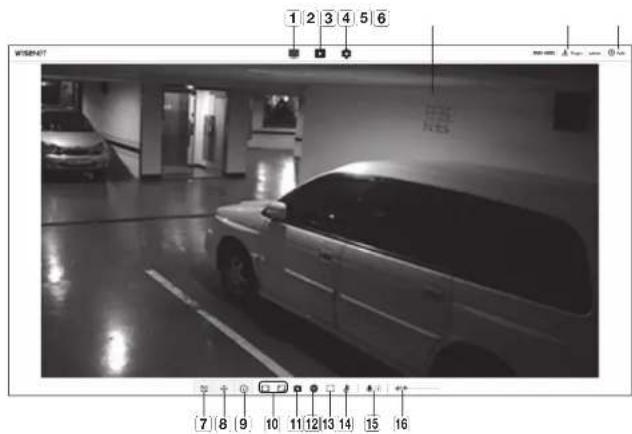
Élement Description
1 Direct Passa à l'écran en direct.
2 Lecture
Passez à l'écran où vous pouzechencher l'enregistrement video enregistré sur cette carte mémoin Micro SD ou NAS.
3 Configuration Permet de passer à l'écran Configuration.
4 Écran du Visionneur
Àffiche la vente en direct à l'écran.
« Vos pouvrez utiliser la moyette de la yours pour activer le zoom numérique sur l'écran Visionneur.
5 Installation du plug-in pour visualiser Web
Vos pouvez installer des plug-ins Webvewer pour dire des vidios en direct ou enregistrées (disponible uniquement dans IE et Safari).
6 Aide en ligne L'aide en ligne
Purmit des descriptions détaillées pour chaque fonction.
visionneur web
Élement Description
Type de profil
Vous pouvez selectionner un type de profil dans <Vidéo profilt> sous le menu du configuration <Basic>. Cliqueur sur l'odore pour afficher le nom du profil actuel. Les images différées peuvent être affichées à l'écran dans les conditions suivantes si la vidéo est lui dans la cage de suivi : -La résolution est modifiée suite à une modification du profil. -L'entre des nouveaux est calimètre en raison d'un retard de reseau lorsqu'les profil est modifié. -La taille et l'emplacement de la tête du navigateur Web sont modifiés.
PTZ
Contrôle les mouvements PAVILIT/ZOOM
Zoom avant (●)
Faites glisser la barre sur le côte droit de l'interface utilisateur vers le haut ou cliqueur sur le bouton (●) pour agrandir l'écran. Plus la position de la barre est édigree du centre, plus l'écran sera zoome rapidement.
Zoom anière (●)
Faites glisser la barre sur le côte droit de l'interface utilisateur vers le bas ou cliqueur sur le bouton (●) pour réduire l'écran. Plus la position de la barre est édigree du centre, plus l'écran est dézoomé.
Déplacer l'écran (●) Se réplore dans la direction où se couve le curseur.
Suivi automatique (●)
Cliqueur sur l'odore pour l'activer et l'apparil sauf automatiquement un personnel ou un objet mobile.
9 Informations d'accès au profil
Vous pouvez lièr les informations de profil.
10 Changer de mode d'affichage
plén ecran (●)
Double-cliquez sur la vidéo pour lièr la vidéo actuelle en mode plein ecran.
S'adapte à l'écran (●)
Un mode d'affichage dans loquel la taille de la vidéo correspond automatiquement à la taille du navigateur web.
Tâille du filchier d'origine (●)
Môds d'affichage dans loquel la vidéo est jusque dans la résolution réelle.
Maintenir le ratio d'aspect (●)
Môds d'affichage qui parmet de régler la valeur de proportion afin de moins l'adapler à la résolution.
11 Prise Enregistré l'image actuelle en tant que filcher image.
12 Enregistrer L'utilisateur peut enregistrer la vidéo sur le PC.
13 Pixel Counter Vérifie le nombre de pixels d'une zone sélectionnee sur l'écran video.
14 Contrôle du microphone Actif: la microphon.
Élement Description
15 Emission d'alerte Active le port de cordite de l'énergie.
16 Contrôle audio Active le son et ajusté le volume.
Certains fonctions peuvent ne pas fonctionner sur un navigateur ou un code: spécifique.
Pour saisir un instantané
Cliquez sur [Prise ( )] sur la scène a saisir.
Lorsqu'une video capture est enregistré, un message de notification apparait.
L'imagcapturée est enregistrede dans le dossier designe par chaque navigateur,
S l'ecran n'est pas caputre par le navigateur E sous Windows 7 ou supieur, execluter I navigateur avec les priviliges d'administrateur
Pour enregistrer
Cliquez sur I'icone [Enreglistre ( ]
Pourmettre fin a l'enregistrement,appuyez a nouveau sur [Enregister (
ous pouze sauvegarder le four enegistre sur le PC au format . AVD Designe un chemin d'acces et enegistre le filtier.
Pour s'adapter à la taille réelle de l'écran
Cliquez sur l'icone [Plein ecran (2)].
Ceci permet d'afficher le visionneur en mode plein ecran.
Pour quitter le mode plein écran, cliquez à nouveau sur le bouton (Plein écran ( ) ) ou appuyez sur la touche [ESC] du clavier.
Utiliser I'audio
Cliquez sur l'oise [Audio ( ] pour activer la communication audio.
Utilise la barre [ ] pour regler le volume.
SIny a aucn son suite au raccordement du jack audio pendant le fonctionnement, cliquez sur l'icone [Audio ( ] alin de I'activer a nouveau.
Pour utilise l'audio, vous devez définir dans 'Profil video' sur (page 38).
Utiliser le microphone
Cliquez sur l'odore [Mic ( ) pour activer le microphone.
Cliquez sur l'icone [Comptage de pixel (F) pour l'activer.
Fates glisser la souris sur la video pour selectionner une zone.
3.Le nombre de pixels dans la zone selectionnee s'affiche sur Iecran.
Pour contrôler le PTZ
1.Clique sur ficoine PTZ
2. Déplacez le curseur [●] sur la touche de déplacement de l'écon pour changer la direction de laamera ou ajuster le zoom.
Pour vérifier l'etat du profil
Voues pouvez consultier les informations relatives aux profits.
1.CliqueuriconeEtat()
2. L'ecran d'informations d'accès au profil est mis à jour chaque fois que l'écran est activé.
Accès au profil : permet d'afficher les informations du nouveau profil ajouté.
Profil: pérré t d'afficher les infinmations du nouveau code ajouté.
Déoit Binaire [kops] :permet d'afficher le déoit binaire actuel et le déoit binaire réglo.
Villesse d'entreglement(PS): permet d'afficher la villesse d'entreglement actuelle et la villesse de l'enregistrement régic.
-ATC (%) :permel d'afficher l'etal ATC.
Décompte utilisateurs simultanés: permet d'attacher le nombre d'utilateurs simultanés ayant accès au profil.
Utiliseurs actuel : Affiche les informations concernant les utilisateurs accederant au Veo Viewer et afficher des videos de surveillance.
Profil file: permet d'afficher le nom du profil auquel l'utilisateur a accede.
Débit Binaire[koops] : permet d'afficher le début binaire actuel.
Etat de connexion du réseau : Il indique que le réseau fonctionne bien.
Adresse IP: permet d'afficher l'adresse IP de l'utilisateur actuel.
visionneur web
LIRE LA VIDÉO ENREGISTRée
Pour la vie, la croissance ne deviabou configurer les rigides d'enregistrement. Pour les dettes relations aux rigides d'enregistrement, reportez-vous a « Stockage » (page 53).
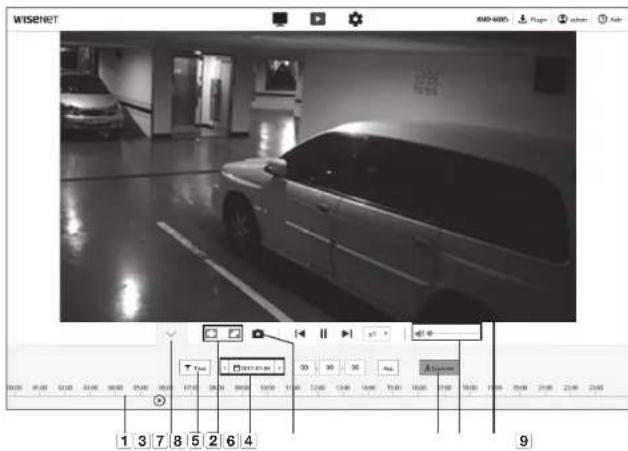
Nom et caractéristiques de l'écran de lecture
Élement Desciption
1 Barre de temps
Déplacez la barre de temps pour l'irre la video à une plage de temps spécifique.
2 Masquer le menu contextualuel
L'écran du menu contextualuel en bas disparaître et soit l'odore du menu d'affichra.
3 Réglage d'événement de rochoration
Définit le type d'événement dans la période de rochoration.
4 Changer de mode d'affichage
plain scran : (□)
Double-cliquez sur la video pour l'irre la video actuelle en mode plein scran.
S'adapte à l'écran : (□)
Un mode d'affichage dans lequel la taille de la video correspond automatiquement à la taille du navigateur web.
Taille du filtier d'origine (□)
Mote d'affichage dans lequel la video est qu'elle dans la résolution réelle.
Maintenir le ratio d'aspect (□)
Mode d'affichage qui permet de régier la valeur de proportion arin de moins l'adaptor à la résolution.
Élement Description
5
Réglage de la plage de recherche
6
Prise
7
Exporter
8
Audio
9
Écran de visionneuse La video
Afin de lire le contenu après une recherche par événement
Dans l'ecran Lecture, cliquez sur le bouton [Montrer ( ])
S'il y a une video enregistrée à la date de recherche, la video applicable s'affichera sur la barre de temps.
Pour effektuer une recherche par type d'événancement, cliquez sur le bouton [Tout] en haut de la barre horaire et scélationnez un type d'événancement.
Une fois que vous ayez effectué cec, cliquez sur [Appliqueur].
Laiste des evénements recherches s'affiche sur la barre de temps.
5.Cliquez sur le bouton [Lire (D)].
Pour suspendre la video, cliquez sur le bouton [Pause (])].
Pour lire le contenu après une recherche par période
1.Cliquez sur Iocone P
2. Sur le calendrier, définiestze la date de recherche, l'heure de début et de lin. L'échévement recherche s'affiche sur la barne de temps.
3. Clique sur le couloir [Lire ]. La page temporale selec tionne sur la video sera joue.
4. Lorsqu'une video est jouee, la durée d'enregistrement de ladite video s'affichera.
5. Recherchez en avant et en amre dans la video, et reglez la vtesse de lecture.
Comment modifier l'intervalle de lecture
Lorsque le bouton [k] best selectionne, il deplace 1 image vers /avant / 1 image vers /anire,
Cliquez sur le bouillon [n-1] et vous pouce selectionner une vissée de 1x, 2x, 4x et 8x ou -1x, -2x, -4x et -8x, et vous pouce régier la vissée de lecture comme vous le souahize.
Déplacez la position de la [Barre de temps (D)] pour lire la video à une plaque de temps spécifique.
Pour sauvegarder la video recherche
Pendant la lecture, cliquez sur [Exporter] sur la scene au sauvageur. Les données disponibles dans la section applicable seront sauvageur
Cliquez sur le bouton [Appliqueur].
La fenetre Enregistrer sous apporait.
Confirme le chemin de sauvegarde et cliquez sur le bouton [Save].
Le capture d'écran est alors sauvégardée via le chemin spécifique.
Pour lire la video de sauvegarde
Les images sauvageées sont enregistrées au format .avi. Il est recommendé d'installer le lecteur multimedia prénant en charge le format du PC utilisateur.
S la lecture ne fonctionne pas correctement en raison de l'environnement utilisateur, Toptimisation en installant le dernier
code or d'autres methodes sont neessaires
Pour lire un fichier AVI
(1) Carte memoire Micro SD
Retroz la carte mamoire Micro SD de la camera.
Avant de restre la carle membre Micro SD, rigez . sur dans le menu Configuration → Évenement → Stockage
2. Inserez la carte memoire Micro SD dans l'ordinateur.
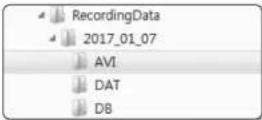
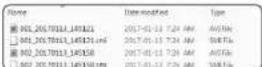
3. Lusez le fiçier Avi file dans le repertoire "wRecordingDataW_YYYY-MM_DD/", à l'entrée de la média.
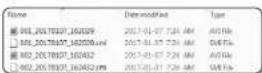
Le nom d'unchyter debute par le format 十 0 0 YYYMMDD HHMMSS.ay at la numero de chaque nouveauchyter est incremente de un. YYMMDD.HHHMSS Indique Theure et la date du debut de la sauvage.
Un fichir 一 0 0 1 _YYMMDD_HHMMSS.msl cet un fichir do sous-bires, et il peut s'achiffer s et ilée dans le même dossier que le fichir AV correspondant.
Slesontelledcompteslesconnrespresentedanscarle moneMicroSDneournontpaeireluesdwnWeb Viewer [Playback].
re Micro SD ne pourront pas etre reflues dans Web
(2) NAS (Serveur de stockage en réseau)
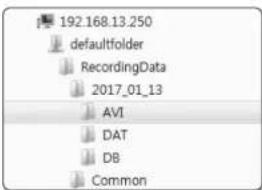
Dans lo navigateur Windows, utilisez \ pour acceder, ex\W92.168.13.250 defMultiFader 2017M01.13 AW
Go to Entrez 1.
Connecte au NAS. La structure du repertoire est la meme que celle d'une carte memore Micro SD.
Le nom d'un filcher débute par la méthode × 001 YYMMMDHMMSS.av × et le nombre de chaque nouveau filcher est incrementé de un. YYYMMDD-HHMMSS Indique Itheur et la date du début de la sauvage,
U fricht - 001_YYMMDD_HHMMSS.aml est un fichier de sous-litres, et il peut s'afficher s'il existe dans le même dessor que le ficher AVI correspondant.
S you mo fte ou endomagz les donnes enegistres,les ne pouront plus ete lues ou sauegarides corretement.
écran de configuration
CONFIGURATION
Voupezou configurer les parametres des informationes de base de la camera, PTZ, de la video et de l'audio, du
rssedue l'éventement, de l'analyse, du systeme et de la plate-forme ouverte.
Sur l'écran en direct, où qu'est sur le bouton [Configuration ( ]].
Lecran Configuration apparatus
CONFIGURATION DE BASE
Vidéo profil
Depuis le menu Configuration, selectionnez l'onglet -Basic
Cliquez sur
Reglez l'option Reste connecté en cas de modification du réglement du prof: La sortie utilise des paramétres similämes même lorsqués les paramétres du profil actif sont modifiées. Si n'est pas sééclément, le changement d'un profil utilise par une connexion existante réinitialise la connexion.
SéLECTIONnez les propriétaires de chaque profil. Pour plus d'informations, veuilliez vous reférer à « Pour ajouter/modifier un profilé video » (Page 39)
Sélectionnez un type de profil.
Le menu contextual peut varier selon le type de code selectionne.
- Profil par défaut: Si aucun profil n est可以选择né lors de l'utilisation de Web Viewer, le profil video par défaut est applicé.
- Profil E-mail FTP: Cacé est le profil video à transférer au site de messagère ou au site FTP spécifique.
- Seul le codec M.P6F peut être reelle comme profil de messagerie/FIP.
Enregistrer profil: Il s'agt du profil applique a I'enregistrement video,
- Profil PTZ numérique: Profil appliqué lors de l'utilisation de la fonction PTZ.
- Pour utiliser PTZ, acquise un profil PTZ numérique.
Sélectionnées si celui non ilaitajouter de l'audio à la video. Sélectionnée la case a cocheré et vous pourraient ajouter de l'audio à la video.
Conformément à votre situation, réglez le mode ATC (Contrôle de la transmission automatique).
Mode ATC: Il regie les propriétaires de la video conformément à la variation de la bande passante du réseau, ce qui permet de contrêter le début binaire.
Le réglage du début binaire dépend du mode ATC.
Contr. vit. enreg. Réduisez la viesse d'enregistrement si la bande passante du réseau s'effondre.
Contr. compression: Contrélez le taux de compression si la bande passante du réseau s'effondre.
La rigide de la compression pour déterminer la qualité de l'image.
Événancement (MD) : Activé lorsqu'évenancement déstiction de mouvements (MD) est déterminé. Le taux de défillement des images est réglé lorsque l'évenancement se produit.
Si aucum moyen n'est detecté dans la zone environnante, le nombre minimal d'images s'affichera pour éconminer la bande passante.
Si Régil. deb. bin. est regie sur CBR, la priorite d'encodage pour le mode ATC sera fixe de la maniere suivant:
Sonsibilite: Affectez le deoit de transfert conformement a la variation de la bande passante du reseau. Le deoit de transfert est regie sur la vittasse maxima si la bandoe passante est et sur la vittasse minima si la bandae passante est .
- Limites: Si la calidad de la vitesse d'enregistrement est régie, la propriété est modifiee vers la valeur appliquee (%) à la place de la valeur de relogement precedente (100%).
Veillez notes que si vous redussez trop la valeur de la propriété, l'écon pourait algornot. Nous vous recommendons donc de régrir une valeur inférieure au seuil.
Il est consoleil d'appliqueur le contrôle ATC uniquement aux camiras prant an charge en mode.
Régis la sensibilité ATC sur «Très basée» dans un environnement réséau avec une grande variation de la barde passante du reseau.
Si la connexion reseau n'est pas stable, Iecran pouait cligncer.
Sélectionnez Actif ou inactif pour la fonction d'encodage recadré.
Pour plus d'informations, referez-vous à Utiliser l'encodage recadré. (Page 40)
- Encodage recache: Ce ci ne coupe que la zone selectionnee sur I'ecran et la sortie sera a la resolution specifie dans .
La résolution doit être inférieure à la zone paramétrée pour encodage recadré.
Une fois que vous avez effectué ici, cliquez sur [Appliquer].
Pour Ajouter/Modifier un profil video
Le paramétrage d'un profil peut être ajusté ou modifié afin de répondre aux différents profils en fonction des conditions d'enregistrement.
Dans la section
Attribuez-lui un nom et selectionnez un codec.
Spécifiez les conditions d'application du codec.
Spécifie les détails du code选拔itionné, notamment la résolution et la vêse d'enregistrement des images.
Resolution Permet de réérair la télappe de l'image video à sur les+Fichiers H2641.265 et MJPEG.
Vitasse d'enregistrement: Définit le nombre max. d'imagés video par secondes.
La fréquence d'imagines maximum programmable vane en fonction du nombre de la camera et des paramètres du mode captaur
Capacitor 25 fps 30 fps 50 fps 60 fps
Vit enreg 1-25 fps 1-30 fps 1-50 fps 1-60 fps
Deb bin max : Definit le début binaire video max. lorsque celui-ci est regé sur VBR.
Eaandnueeiehdeblirne n estregableque mnerieslimitee sionlarescul,taesse deellentment a complxtedto theoan,le debt bilirne dclpt eesperioruabdtbinae maxima. Vosderdoondprond en consideration les conditions dutilisation au longe de la valeur.
DabbinelDefinitlecbitbinairemax.de la video lorsqueceli-cistreglo surCBR.
Regl. clab. bin.: « Pouvez selectionner un débit binaire constant et un débit binaire variable pour la compression. Des débits binaires fixes significiert que le débit de transmission du réseau est fixe tout en faisant varier la qualité de la video ou la fréquence d'image, le débit binaire variable signifie qu'une priorité plus élevé est placée sur la qualité de la video en faisant varier le débit.
Ares ou régis le débitinaire fixe pour la contrôle du cédit, si vous当选er une morte priorite de la qualite de la video, en fonction de la complexité de l'écran, le taux réel de trame transmis peut différer de la configuration de la fréquence de brane et de garantir une qualité video optimale pour le débitinaire comme.
Prioite d'encodage: 'Vos pouvez definiir la priorite de transmision video sur frquence d'imagou compression.
Longueur de GOV. Il Indique la distance (en fermes de nombre d'images) entre deux périodes consecutives I-Frames dans une sequence video du codec H,284/H,265 a ete selectionne. (Une I-Frame +0 - Plusieurs P-Frames)
Profil:Vous pouvez selectionner le profil du codec H.264.
Cod entropique : Il s'agit d'un codage à longueur variable utilisant des statistiques de syntaxe. Il utilise des techniques de compression sans perte. Vous pouvez définir la méthode de codage entropique. La valeur de compression de CABAC est meilleur que CAVLC.
- Smart codec: Permet de specifier l'utilisation de l'option Codec intelligent.
You could uselesitc oectioe laseque la valeur de controde du beil finaire est sur CBR. Les parametres dettes areont configurés dans la section Cogic intigilient du l'onglet Audio de video. (Page 48)
Dynamic GOV: Lorsque le contrôle du besoinaire est sur VBR au niveau du codec H.264/H.265, la longueur du GOV passée automatique à la valeur définie du GOV dynamique maximal.
- Dynamico FPS : Regliez la valeur FPS pour changer automatique le réglement de la valeur FPS à la valeur dynamique maximaile lorsque la commande de début est VBR entre codec H.264/H.265.
- FPS minimum: Défiinissez la valeur minimale pour FPS dynamique.
- Multidiffusion (RTSP): Permet de specifier l'utilisation du protocole RTSP
- Adresse IP: Enrez l'adresse IPv4 que vous souhaïrez connecter au réseau IPv4.
- Port: Permet de specifier la port de communication video.
Si veu definioult l'asscsso multifidation de 224.0.0.0 - 224.0.0.255, polo-ci pour ne pas fonctionner correctement dans tous les environnementes.Dans ce cas, nous pouvromodifiere de change Iasscsso de multifidation.
Qu'est-ce que la longueur de GOV?
GOV (Groupe de plans d'objectes video) est un ensemble d'images video au format de compression H.264/ H.265, indiquant une collection d'images comprises entre l'image initiale et l'image suivante. Le GOV compren 2 types d'images : images I et images P.
I-Frame est le cadre de base de la compression et contient des données pour une image unique terminée. L'image P compte unquiemement les données ayant subi des modifications par rapport a l'imagie precedente.
Pour le codec H.264/H.265, vous pouvez déterminer la longueur de GCV. Si vous réglez un profil d'engagement avec le codec H.264/H.265, la longueur GCV sera fréquence d'image / 2.
Qu'entend t-on par GOV dynamique ?
GOV dynamique est une fonction qui permet au GOV de changeur automatique dans une plaque de la valeur de consigne de la longueur GOV minimum à la valeur de consigné GOV dynamique maximaile selon l'etat de la vente.
Dans une video a evac presque pas de mouvement, le GOV fonctionne avec les parametres GOV dynamiques, ce qui revul ct considerablement le detit binaire de I'enttement de la videoe, Le hrame est l image qu il appealait juste apres la detction du mouvement et le GOV fonctionne avec les reglages de longueur GOV jusqu'a ce que le mouvement disparasse.
Si vous utilise cette fonction, le GOV d'une video fonctionne avec les réglages de longueur minimale du GOV.
écran de configuration
Utiliser l'encodage recadré
SeLECTIONNEZ.
Cliques sur.
La fenetre de definition de zone d'encodage recadre s'affiche alors.
16.9: La rapport d'affichage doit être régie sur 16.9 au plusizons de la zone définir par l'utilisateur. Les dimensions supportées seront de 640X360 à 1280X720 et les résolutions de sorties supportées sont 640X360, 1280X720.
4.3: Le rapport d'achatage doit être régier sur 43 au plus prés de la zone définie par l'utilisateur. Les dimensions sousprotéées sont 320 x 240 à 1280 x 960 et les résolutions de sonie sousprotéées sont 320 x 240, 840 x 480, 800 x 600, 1024 x 768, et 1280 x 960.
Manuel : Il defini t le rapport d'affiche en fonction de la zone specifie par l'utilleateur. Les dimensions supportes sont de 320X240 - 1280X1024 et toutes les résolutions de sortie de sortie sont disponibles, sauf 1920X1080.
Deplacez la souris sur l'ecran pour definiir la zone d'encodage recadrée a votre discretion.
S you definiher la sortie comme you pouv specifier la plaque saufaite. Toutots, si la sart ne est disponible qu'aucer a resolution prise en charge. I image sourrêt a la resolution la plus proche de la plaque specifiée.
- La définition de la zone d'encodage recidrice peut être modifiée en fonction de la configuration DS. Rinitialise la zone d'encodage recidrice lorsque la configuration DS est modifiée.
Utilisateur
Dequis le menu Configuration, selectionnerz Ionglet <Basic
Cliques sur
Four les informations nécessaires pour l'utilisation. Modification mot de passée administratour: Changez lo mot de passage relative au administrateur.
Pour dos raisons do accure. il est recommendes dutilier une combinacion de chifres, de lettres minuscules et minuscules et caricantes specaux pour voie molde passée.
I'll reccommande do change wrte me do passue une fois tous les trois moins.
La longueur et les limites du mot de passage sont indiquées comme suit.
-Line combinacion d'au moins trois types de majusules, minuscules, chiffres et caractéristes speciaux: 8 a 9 caractéristes.
-Line combinacion d'au moins deux types de majusules, minuscules, chiffres et caractéristes speciaux: 10 a 15 caractéristes.
Coit etre differente I.D.
N utilisez pas de maniere consecutive 4 caractères cu plus. [Exempie : 1234 abod]
-N utilisez pas de maniere repelle 4 caracieres au plus. (Exeample : !!!, 1111, aaas)
-Les caracteres speciaux qui sont autorises: -10#%*+ + [ ]
Apos le réglement d'usine, les mots de passage de l administrateur et de l'utilisation seront réinitialisés. Vous doivent réétablir le mot de passage.
-Lorsque you accodce la page Web de laamera pour la première fois ou que vous y accodce après l'initialisation, you sererez depacé vers la menu de réglage du mot de passée administratrice.
-Dans ce menu, wou daves you identifia r avec le nouveau mor de passe avant d'ullisir ons mure de la cage web de la camera.
Si le mot de passée existant ne correspond pas, lorsque vous modifie le mot de passée administrateur, vous ne pouvez cas chancer le mot de passée.
-Appres avoir modifie votre mot de passée, si il y a une camera reliée à un client CMS ou MRR, alors vous avrez besoin de vous refinirrace avec le mot de passée reconnément Change. Si la camera est toutjous connectee avec le même mot de passage, le compte peut ettre blocque parce ou un client utilise le mot de passée prédicteur.
Sis vou essayez de vus corneuravoi le compo anegaste et que Faunfertion par nort de passa a dachesse plus de 5 fols constitutifs, e compo peut etre vermouelle pardit enrte secondes.
Lorsque le mot de passage est modifie a prioris que plusieurs corrections sont actives a partir dun PC, le navigateur peut ne pas fonctionner correctement.Dans ce cas, reconnectez au seuver.
Configuration invite: Si vous selectionnez «Activier accès invite», le compte invite peut avoir accès à l'ecran Web Viewer mails ne peut offérer que l'ecran Live Veiver.
Le mot da passaN ID du compte invite est de type, et ne peut etre modifié.
Config. de l'authentication: si vous scélectionnez , vous pouvez acceder à RTSP sans vous connecter et visualiser la video.
Utilisateur actuel: Si vous selectionnzek,vous pouvez regler ou modifier les droits d'acces utiliseur.
LadministrateurpeutdefinirIentreeaudica la sartedealarmeetlesautorisationsdecontrile.
Entrez audio / Sortie audio / Sortie alarme : Vous pouce activer /desactiver l'entiree audio/la sortie audio/la sortie d'alarme dans le mode direct du compte de I'utiliser actuel.
Profil: Si vous déséçionnés. : vous ne pouvez voir que la video du profil par défaut ; si vous déséchérez ,若您 parlant voir toute la video de profil.
1 Les fonctions OHVF disponibles pour un utilisateur ouregistré autorisé à utiliser les fonctions OMVF sont limités aux utilisateurs autorisés.
4. Une fois que vous avez effectué ceci, cloquez sur [Applique].
Date & Heure
Depuis le menu Configuration, selectionnez l'englet -Basic
2.Cliquez sur
Spectorz Iheure et la date qui seraient appliquées à la caméra. Heure du système actuelle : Alliènces les régies de l'heure actuelle sur voste système.
Fuseau horeo : Specifie the fuseau horeo en fonction de l'heure de Greenwich.
UtilserTheure d'ete:Lorsque ceite option est selecormee.
Thee est always reglee sur une heure en moins que le luseau horare loca pour la pereode de temps specifie.
Catt option s'affiche unquielement dans les zones ou l'heure d eto DST aet apolique.
Configuration heures du système : Spécièlez l'heure et la date qui seront appliquées à votre système.
Manuel : Défiint l'heure actuée de laamera manuellement.
Lorsque vous cochez la case l'heure du visualisateur Web est réglée en fonction de l'heure du PC qui exécute lexicif visualisateur.
Synchro avec serveur NTP: Permet d'effectuer la synchronisation sur l'heure de l'adressé du serveur spécifique.
Une fois que vous avez effectué ci cièuez sur [Appliqueur].
SyouselectroncIoptionlefuseuhrarestanddeveiredentiqueaufusae huroactioentspdificheurordinlatior.
IP & Port
Deois le menu Configuration, selectionne Ionglet <Basic
Clique sur IP & Ports
Cliqueur
Configure
Type d'IP: Permet de désétionner un type de connexion IP
Manuel: Permet de spécifique les options Adressé IP, Masque de sous-reseau, Passerelle, DNS1 et DNS2
DHCP: Permete speclifier les options DNS1 et DNS2.
-PPPoE:Permet de speciier les options DNS1, DNS2, FID et le mot de passage.
Si Su piere o reglge sur , vou deve / et init manuillert en les options d'Atteisse IP, Masque de sous-ressau. Passerelle, DNS1 et DNS2.
Adresse MAC: Pemet d'afficher l'adresse MAC.
Adresse IP: Affiche'adresse IP actuall.
Masque de sous-resseau : Affiche la valeur de pour l'IP spécifique.
Passerelle: Affiche la valeur de pour l'@ spécié.
DNS1/DNS2: Affiche I'adresse du serveur DNS (Domain Name Service).
Nom hote: Afiche le nom d'hote.
Configurez
Pegz cote option sur pour utilisef Iacress P6
- Par default: Permet d'utiliser l'adresse IPv6 par défaut.
DHCP:Permet d'afficher et d'utiliser I'adresse IPV6 obtene via le serveur DHCP.
Manuel: Permet d'entrez manuellement I'acresse IP et la passerelle afin de les utilisers.
Le systeme d'adresses IP est regie par defaut sur DHCP. Si aucuns serveur DHCP n'est troive, les regles precedantes sont automatiquement resturants.
Une fois la modification terminée, cliquez sur le bouton [Applique] pour appliquer les modifications et le navigateur se féme. Ménerce de ces oureconneter dans un instant avec la nouvelle adresse P.
écran de configuration
Cliquesur
Saissez les éléments correspondant dans le menu Port, selon les besoins.
La piago des portes compris entre 0 et 1023 ainsi que le part 3/102 sont indisspondents.
- HTTP: Port HTTP utilise pour acceder à la camera via le navigateur Web.
La valeur par défaut est 80 (TCP)
Le réglage du port HTTP 65536 des navigateurs Salari et Google Chrome n'est pas autorisé pour des raisons de sécurité.
HTTPS Dans cette version, la sécurité du protocole de communication Web HTTP est renforcée. Il peut être utilisée lorsque vous reglez le mode HTTPS en SSL.
La valeur initiale est fixe a 443(TCP).
La ligne de régulation disponible est 1024-65535. (Pour des raisons de sécurité, dans VOYRAIGueur SAIAT ou Google Chrome, vous ne pouvrez pas utiliser 65535 comme port HTTP.)
RTSP: Sert à transférer les videos en mode RTSP la valeur par défaut étant 654.
Départs depuis : Lors de la connexion au RTSP, cette fonction reinitialise la connexion en l'absence de réponse pendant un certain temps.
SiIe port HTTP a ete change, le navigateur se ferme.
L'adresse doitmainnantcompterle portHTPquvientdetreattribue,a la suite de l'adressé IP
ex)Adresse IP:192.168.1.100,por HTTP: attribute 8080- http://192.168.1.100-8080
[Si le part HTTP est régle sur 80, il n'est pas nécessaire de spécifier le nombre de port]
L'utilisation de RTSP et HTTPS est recommendée pour prévenir la restauration des informations de l'image.
8. Une fois que vous aze effectue coci, cliquez sur [Appliqueur].
CONFIGURATION PTZ
PTZ numérique
Utilisez cette page de parametes pour déplacer l'affiche de la camera et activer le zoom numérique.
DPTZ est activé quand il y a au moins 1 profil avec l'option activée parmi les profits enregistrés dans .
Descoui le menu Configuration, selectionner Ionget <PTZ
Cliqueur
Pour ajouter un préRéglage
Spécifiez le nombre de prépréglage à ajouter.
Indiquez le nom du prereignage
Appuyez sur le bouton [A]outer].
Pour supprimer un prééglage
Specifie le numero de preréglage à supprimer.
Apouyez sur le bouton [Enlever].
Pour passer à un prédéfini souhaïte
Sélectionnez un nombre préérége que vous souhaitez déplacer.
Apouyez sur le bouton [Aller].
Pour définiir un groupe
La fonction de groupe vous permet de regrouper les divers prêrgéages avant de les appeler en sequence. Six groupes peuvent an registrar un total de 128 prêrgéages chacun.
1. Sélectionnez un mode de réglage de groupe.
2. Apouyez sur le bouton [Ajouter].
Indiquees dans la listedu bas.
3. Si vous voulez supprimer un prééglage ajouté, selectionnez-le et appuyez sur le bouton [Effacer].
4. Appuyez sur le bouton [Déb].
Permet d'effectuer l'opération de groupes.
5. Apouyez sur le boulon [Ame]
Le groupe en cours d'exécution s'arrête.
6. Apuyez sur le bouton [Enlever].
Les données de groupe selectionnées seront supprimées.
Depuis le menu Configuration, selectionnez 'onglet <Video & Audio (
Cliquez sur
Sélectionnez le mode .
Retourer/Miroir : Une image capturée sur la camera peut être renversée à long de son axe haut/bas ou gauche/ croit.
Affchage Highway : Fait pivoter la video capturée par la camera selon l'angle de consigne.
Voupez ypoter la video de 0,90 ou 270 degris. Si vios modifie les parametes, la tenetre du navigateur se ferra et la camera reitemarres.Vous ne puey z'y acceder que plus tard.
Indiquez si vous souhaitez utiliser la fonction de sorte video analogue.
Pour réduire la réduction de la performance, l'utilisation ne doit être déverrouille qu'après l'inflation.
Choisessez le type de video.
Spécifiez la zone de confidantialité.
Vous pouver definiir le motif de la zone de confidantialite sait a Cque au Mosaifie.
Une fois que vous avrez effectué ceci, cliquez sur [Applique].
Pour définir la zone de confidentialité
Vouyspuvez specifier une certaine zone de la video mise par la camera comme etant protégéepour confidantiale.
Reglez option sur.
Cliqueur sur [Appliqueur].
Selectionnez, a laide de vous souris, quatre sommets sur Iecran anin de definiir la zone.
Saisissez le nom et selectionnee la couleur, puis cliquez sur [OK].
Si vous souhaitez supprimer un nom dans laiste, selectionnez et cliquez sur [Effacer].
Pour modifier le modele de configuration de la zone de confiendialite, selectionnez le modele dans la listede modalles et cliquez sur le bouton [Applique].
Audio configuration
Vous pouvez configurer les réglages d'E/S de la source audio depuis laamera.
Depuis le menu Configuration, selectionnerlezonglet
Cliques sur
Permet de regler la valeur de l'entree audio.
Source: Pemet de regier l'entree audio. Microphone interne: Microphone integree a la camera (Applicable uniquement pour XND-6085(V))
Ligne: Raccordez le cable au dispositif audio.
Micrograph one extender ; Utilise un microphone extender ,
Mettez le Mic, ext., sous tension. : Cochez cette case lorsque le microphone exter ne est hors tension, et le microphone sera immidiaternallment alimentere par la camera. Vous pouvez configurer les parametres lors de la selection de l'option « Microphone exter »
Codec:Speciifiezlecodeacaudio
G,711 : Un codec audio standard. Il utilise le codage PCM (Modulation per impulsions et codeage) de
64kbps
Codec audio standard ITU ajusté pour le transfert de voix numérique sur le réseau PSTN ou à travers un PSX.
G.726 : Codec audio standard ITU applilicant '1'ADPCM (Modulation per Impulsions et codage différentiellement adaptatif pour les débits bilanaires variables du codage PCM de 40/32/24/16 kbps à 64 kbps.
AAC: Acronym of Advanced Audio Coding (Encodage audio avance) est une norme internationale concue pour succeder au format MP3. Vous pouvez utiliser l'audio à un taux d'échantillonnage plus élevée que lorsqu'you utilise le codeG,711 ou G,726 exblant.
Débit échant : Reportez-vous au nombre d'échéantillonnages lors de la numérisation d'une bende analogique, Plus cette valeur est élevée, meilleure est la qualité du son.
Debl Binaire: Regiez le cibl binaire pour dinguier the ratio de compression si yous utilisez le code G.726.
Gain: Specifiez l'amplicatior de I'entree audio.
1 Ue distribution der qualite soere ou dos differentes pouvrent se ploite a linterite de la source sone ou la valeur du genont et e parametres de manie excessive.
Permet de regler le niveau du la sortie audio.
Active: Permet de définir la sortie audio doit être utilisé.
Gain: Specifiez l'amplicatiOn de la sordte audiO.
Une fois que vous ayez effectue ceci, cliquez sur [Applique].
écran de configuration
Configuration Camera
Voupe chager les reglages de la camera selon l'environnement dans lequel la camera est place.
Depuis le menu Configuration, selectionnez Ionglet
Cliques sur
Configuer les réglages suivants selon les besoins: Prééglage d'image, Captauur, SSCP, Balance des blancs, Lumière à contour-jour, Exposition, diume/nocturne, Spécial, OSD.
Une fois que vous aze effectue coki, ciquez sur [Appliquier]. Si un certain pas (tempart: 249) s'ecoute sans que vous aze espaay sur [Appliquier] après ce change les regl, vos modif ne seront pas appliquées.
Si vous voulez prédéfinir une image
Les utilisateurs peuvent facilement regier les parametres prédéfiés.
Le mode de prégrégie de l'IMAGE sera en marché pesant la période de configuration, mais à d'autres moments, les valeurs confugariées dans le mode de prégrégie de l'utilisateur sont refilées.
Sélectionnez le mode souhaïe à partir des préregliages d'image.
Définition de la mise au point: Côté est le réglée en Usine de votreamera. Régisé à établissement video, en mollant l'accout sur la reproducibilité.
Mise au point de mouvement : Filmer clairament un objet en mouvement. S'il y a plusieurs objets en mouvement, par exemple sur la route ou dans un endroit où il y a foule, comme au musée, selectionnez cette option.
Le niaou de bruit pour augmentar dans un environnement ci I'elaisage est faible, et la sensibility poult diminuier.
Enui rduit : Selectionnez cette option lorsque vous desrez une video dont le niveau sonore est réduit, lorsqu'el'écartage est faible.
- Video lumineuse: Ceci rend les zones somtres d'une video plus lumineuses.
Les effets de contraste de la video sont réelults.
Mise au point de mouvement & Bruit réduit : Utilise cette option lorsqu'il y a plusieurs objets en mouvement, comme sur une roue ou dans un endroit où il y a foule, par exemple au museo, ou lorsque vous désirez réduir le niveau sonore de la video dans un environnement ou l'écâgarie est falible.
- Mise au point de mouvement & Video lumineuse : Utilise cette option lorsqu'il a plusieurs objets en mouvement, comme sur la route ou dans un endroit où il y a foule, par exemple au musée, ou lorsque vous désírez réindre une zone sombre plus lumineuse.
Vidoo Vivid: Regiez de soit que toute la vidio s'affiche en couleurs vives.
Le contraste de la video est réduit et la produitbilite de la coullur s'affiblit
Pereglage de l'utilisateur: Chosissez-le si vous venez afficher la video avec les parametes que vous avez choisis.
L = Lorsque you slectionez un mode autre que le mode predefini, you no pouze pas regier la visece d'octuration, l'AGC, I'ssor, I'ssRn, et la coulee.
écran de configuration
Reglez l'element de laamera pour chaque mode de preréglage de l'image.
Reglez
Desactive : Voitr camera executera en permanence une operation specifie que reglage d'image.
Heure programmee : Votre camera execuera, durant la période que vous aurez précise pour chaque année, une operation spécifique de rédigie d'image.
4.Cliquez sur le bouton [
5. Reglez le et le
6. Une fois que vous ayez effectue oeci, cliquez sur [Appliquer].
Réglage initial de chaque mode d'image prédéfinie
Préféroy Insgesamt
Préféroy Insgesamt
Obturation minimale
Obturation maximale
Préférior l'obturcateur
CAG SSD
RS SNR 2D
SNR 3D COULEUR
Définition de la mise au point
1/5 1/1
2000 1/60(1/50)
Values par défaut (Eve)
Values par défaut (12)
Values par défaut (12)
Values par défaut (12)
Values par défaut (50)
Mise au point de mouvement
1/30 1/1
2000 1/200
Values par défaut (Eve)
Values par défaut (12)
4
4
Values par défaut (50)
Bruit réduit
1/15 1/12
2000 1/60(1/50)
Moyen
Values par défaut (12)
Values par défaut (12)
Values par défaut (12)
Values par défaut (50)
Video lumineuse
1/5 1/12
2000 1/60(1/50)
Values par défaut (Eve)
18
Values par défaut (12)
Values par défaut (12)
Valeurs par défaut (50)
Mise au point de mouvement & Bruit réduit
1/30 1/1
2000 1/200
Moyen
Values par défaut (12)
4
4
Valeurs par défaut (50)
Mise au point de mouvement & Video lumineuse
1/30 1/12
2000 1/200
Values par défaut (Eve)
18
44
Valeurs par défaut (50)
Video Vivid
1/5 1/12
2000 1/60(1/50)
Values par défaut (Eve)
18
Values par défaut (12)
Values par défaut (12)
90
Préçoglage du Utilisateur
Manuel
Manuel
Manuel
Manuel
Manuel
Manuel
Manuel
Manuel
Les fonctions de configuration prédictées facilitant la configuration du installation à l'utilisation. Si nous ne pouv pas la fonction de prégrégée, désactue-la avant utilisation.
Si vuesz change 2 Image preidite, ses les options obliterateur / AG / SSDR / SSNR / COUERJ seront remise a laurs.
values par default pour chaque modio.
La valeur - Parametes de la camera ne charge pas entre les prêégages.
Configurer le capteur
Il specifice combien d'images par seconde le capteur CMOS capturer.
Selectionnez
Sectionnez
Référez-vous à « Videoprofil » pour confirger la plagie de réquency d'enregistrement du «Videoprofil» conformément au
Référez-vous à « Videoprofil » pour confirger la plagie de réquency d'enregistrement du «Videoprofil» conformément au
Réglage du SSDR
Dans une solme caractéristée par un contratiste marquee entre les zones lumineses et les zones obscues, vous pouze augmenter la luminosité de la seule zone obscure au ciège régrée la luminosité gloCALE.
Sélectionnez
Définssez l'option d'utilisation SSDR sur .
Confizque les régliées « Niveau » et « Plage D » selon les besoins.
Niveau: Réglez le niveau de la plaque dynamique.
Plage D: Sélectionnez la zone d'amplitude de la plaje dynamique.
Réglage de la balance des blancs
Vou pouvez corriger les couleurs des images basées sur les blancs dans n'importe toute condition d'échéance.
Sélectionnez
2.Sectionne
ATV: Comgo automatiquement les couleurs de la video de laamera.
Manuel: Vous pouce régler manuellement les gains de rouge et de bleu de la video de la carrière.
Exterre: Corlige automatiquelement les couleurs de la video de laamera a ete optimises en fonction de l'environnement en extérieur.
Intérieur: Corrigue automatiquement les couleurs de la voie de la camera à être optimisés en fonction de l'environnement en intérieur.
AWC: Corige les couleurs de la video de laamera à optimiser en fonction des conditions d'éclairage, actuelle et du mode d'écran selectionné.
Pouroirnla condition optimale pour le tyoe declarare actuel,reglez la mise au point de la camera sur un papier blanc puis appoyez sur le bouillon [Regler].Si les conditions d'clararage changent,vous develrez reajuster les parametres en consulence.
En mode AWC, clique sur le bouton [Regler] aifin de conserver le niveau de balance des blancs de l'imag en cours
1 - La balance des blancs peut ne pas fonctionner correctement dans les conditions suivantes. S'il est le cas, passée en mode BM.
Si les conditions environnementales de l'objet ne sont pas compatibles dans la plaque de correction de la temperature ex.) Cel clair, coucer de solall
-51 environment de l'objet gesborne
- Si la mao au point de la camera est dirigue vers le ocage flourescent ou si l'arapare met placado en un lieu a ocage arage variable, l'opération de balance des blances peutetre instable.
RéglageduBLC
Vouspouvez specifiei manuellement la zone de la video que vous souhaitez afficher plus clairement.
Sélectionnez .
Reglez sur
Reglez niveau de la BLC.
Vou pouze change en niveau pour regler la luminosité de la zone de contrôle.
Reglez les niveaux < Haut, Bas, Gauche, Droite> pour spéciifier la zone cibale.
Lors du reglage du BLC, une boite verte apparait a l'ecran pendant 15 secondes.
Pour évier tout dysfonctionnement au moment de réglage du BLC, l'espace vertical de la zone du BLC doit être supérieur à 40 et inférieur à 60 ans que l'espace horizontal doit être supérieur à 30 and inférieur à 60s.
S un écolaire puisant tel qu'un lampadéau ou un phare de voiture pointe vers la camera, la zone peut être définie comme devant est coupée au-delà d'évier une zone sature à l'écran.
Sélectionnez .
Réglez sur
Niveau HLC: Ceci ajuste le niveau de luminosité à fin de couper la zone sur éclairée.
Masque
Déivative : ne blocque pas une zone dont la luminosité est supérieure ou égale à un certain niveau.
Acié: bloque toutes une zone dont la luminosciste est supérieure ou égale à un certain niveau.
Nuit : aucune zone blocquee n'est génére si le milieu environnant devient sombre a un certain niveau.
Toule la journee: aucune zone blocque n'est généree si l'environnement devient nombre ou lumineux à un certain niveau.
Couleur du masque : vous pouvez selectionner la couleur de la zone bloquie.
TON MASQ: vous pouvez régler la luminosité de la couleur dans la zone bloquée.
Attenuation : détecte une zone à l'écran avec une lumière ferré, ajusté la luminosité et réduit la zone saturés.
Reglez les niveaux pour spécifier la zone ciblique.
Lrs du reglage du HLC, une boite verte apparaill a t'ecran pendant 15 secondes.
Pour évier lout dysfondement au moment du réggle du HLC, l'espace vertical de la zone du HLC doit être supérieur à 40 et inférieur à 60 ans qu'les espaces horizontal dot doivent supier à 30 et inférieur à 60s.
En case de lorcement de nuil,elle cunton est activé unquivalent么que la lumre provient d'une zone specifique dans un environnement faillant contraste.
En cas de fonctionnement de nuil, Focton HLC est inopérante pour les scenes trop lumines ou trop nombre. Pendant opération durable, HLC ne fonctionnelle pas dans l'absorbance.
écran de configuration
Réglage du WDR
Ceci permet d'afficher une image nette des objets d'une scène où des zones luminaues et obscures coexist.
Sélectionnez .
Reglez sur
Selectionnez chacque element et regleze-le correctement
Niveau WDR : régle l'intensité de la compensation de contre-jour.
Automatique: detecte l'environnement environnant et utilise automatiquement la compensation de contreur.
- Eteindre faible lumière: n'utilise pas de compensation automatique du retroexclairage lors de la détention d'un environnementASFORNE.
- IR déactivé : n'utilise pas de compensation de contre-jour lorsque vous passez en mode N / B.
I est reconnarde d'utilier le WDR dans un environnement clos.
Du bruit peut etre present entree les zones sombres et claires en mode WDR.
Lorsqueie moite ADR est activé ou deactive, la valeur d'abturation minimale, maximaire et preferée par l'utilisateur est rémilialse.
- Si vous manipuez l'ouverture de l'objet P manuellement ou dépèce une ouverteur préventive, la performance WCR sera partiellement limitée.
En mode WDR, des bruits peuvent se produit dans la zone de mouvement.
Réglage de l'exposition
Voupez regier le niveau d'exposition de la camere.
Selectionnez
Sélectionnez chaque éléments et régles-le correctement.
Luminosite: Permet de regler la luminosite de l'ocran.
Obturation minimale: La limite la plus longue de la durée d'exposition.
Coburisteur est le mode permeant de regler la phase de temps d'exposition du capteur, qui apoccarce les limnes supérieures et inférieures du mouvement Electronique du coburisteur.
La vissée d'emergissement peut être réduite dans de flèbials conditions d'éclairage si le mode Oculoturne presente une valeur plusisable que coïte espécifique dans le mode Captur.
Obturation maximaLe : La limite la plus courte du temps l'exposition.
- Préférer l'obtraituré: définit une durée d'exposition appropriée qui est applicée préférentiellant dans la plaje de durée d'exposition.
- Anti scintillément: Il empêche l'écran de scintiller du fait de la dissonance entre l'éclairage ambient et la fréquence.
- SSNR
Active: Le bruit de la video est supprimé.
NR avise : Aljuste automatique le niveau de réduction du bruit jusqu'à y a un object en mouvement dans la vente pour augmenter son identifiabilité.
SSNR 2D Niveau: régile le niveau 2DNR.
- 2DNR - il s'sag d'une méthode de réduction du bruit en utilisant les informations de pixels adjacentes sur une seule trame video.
Si vous augmentez le niveau, le bruit sera réduit, mais la video peut être floue.
SSNR 3D Niveau: régle le niveau 3DNR.
- 3DNR : il s'est d'agir une méthode de réduction du bruit en utilisant plusieurs images video. Si vous augmente le niveau, le bruit sera réduit, mais la video risque de glisser.
Volet en Ins : selectionrez-le pour definiir l'objet de la camera en mode auto ou manuel.
DC(Automatique): Le diaphragme est regle automatiquement en fonction de lumiere ambiente.
Manuel: Permet de regler le NF du volet en iris sur manuel.
P-1: bis 5'agit du mode de priorite de profondeur. Vous pouvez fermer l'obturator pendant la journee pour obtenir une bonne profondeur et durant la nuit, vous pouvez l'ouvir pour obliter plus de lumière.
Voiet en iris F-NO: Reglez la valeur F du diaphragme.
CAG Selectionnez le mode de contrôle AGC
Régier la valeur du gain de la video (scene a faible contre et a faible luminosité) pour régier la luminosité de la video.
L'exposition de l'imagpe peut etre sature en fonction de la piage dObtraturer definié.
Cela peut creer un certain temps a partir du moment ou vous activiez le mode WiseNR au point ou / etel esteffectivement appliee / libre.
Lorsque le mode WiseNRE est active, l'idellifillable de la vie sera ameliorée, mais le bruit peut également être augmenté.
Dans un environnement lumineux avec moins de boute. la fonction WistNR peut no pas ete aussi effecace.
Avec a NR intelligent activé la détction de mouvement dans la video sera offeculté en fonction des conditions de fonctionnement de l'évenancement de détction de mouvement, car la détction de mouvement utilise la fonction de détction de mouvement en interne. Pour plus d'informations, reportez-vous à la section "Detection mvt" (page 58).
Réglage Jour/Nuit
SeLECTIONNEZ .
Sélectionnez chanque élément et réglaz-le correctement.
1 Mode: Mode est utilisé pour ajuster les couleurs des modes Couleur ou Noir et Blanc.
Couleur: La社会组织 est tous en couleur.
-N/B:La sorte video est toutours en noir et blano.
Automatique: Normalément, il est régulé sur Couleur mass sur N/B lorsque a luminosité est faible de nuit.
Si si CAG du menu est régulé sur , le mode journier ne peut être régulé sur .
Exte - Il contrale la coula de la video lorsque le bonar d'entree de la alarme est synchronise avec un disposit exte.
Programme: Définit la durée pendant laquelle la camera fonctionne en mode couleur.
Temps de maintain : Spécile la période pendant laquelle les conditions de luminosité doivent être
maintenues pour changer le mode d'éclairage de Jour à Nuit ou vice versa.
Durée: Spécifique l'intervalle de conversion du mode d'éclairage.
- Alarme connectee : La video est regieur sur Couleur ou N/B alors que la capteur d'alarme est ouvert ou fermé.
Si le mode Jourfuiot est regie sur Entrac exter, la fonction d'entrie de I'alarme de la pag Evemment-Entrae alme est affiché.
Heure d'activation (Couleur) : Specifie le programme affierent au fonctionnement ou mode couleur
Sll est activ, le mode couleur est mainnue de 00 seconde du temps de demarrage a 59 secondes du temps de lin.
Lorsque you passez en mode jour /nuit,le mode de detection de mouvement ne fonceonne pas.
Pour configuration spéciale
Sélectionnez
Sélectionnez chaque éléments et réglèz le correctement.
DIS: Compensé l'image automatique lorsque celle-ciouge afin de la stabiliser en sortie.
Aitenuate le degrde de vibration de l'immage對於 que la camina vause du fait de faucliers exerients les que le vent.
- Nettete: Permet de régir la nettable globale de l'image. En选取ionnant, vous pouvez régir la nettable de l'image.
- Niveau de nettedé : Plus le niveau de réglage est élevé, plus nets et clair les contours de l'image.
Niveau de facteur de contraste : Pemet de regler le contraste de l'image.
Contrast:permet de répéri la différence entre la zone la plus nombre et la zone la plus lumineuse de la védoc.
Niveaux des couleurs : Aluste l'intensité des couleurs de la vente.
Denebulieer: Compense la video par temps bruneux ou nuageux.
Il est reglé sur par défaut. Des réglages speciaux sont utilisés lorsque la vente est lioue par temps brumeux.
Desative: Desactive la fonction d'élimination de la brume.
Auto : L'imagé est compensée automatiquement conformément au niveau de brume. Ajustez le pour être plus efficace.
Manuel: L'utilisateur regle manuellement le niveau de compensation pour chaque image.
Si le mode débilisier est liéqu1 sur Auto-, les performances sont proportionnels au niveau de bruno. Pour conserver la catégorie de débilisierung只得 sans perdre en compte la valeur de bruno, régir le mode débilisier sur Manuel.2
Si I neuve de denebulisaton manuel est eleve dans une brune line, image deviendra troc sombre.
Niveau de dénébulisation : Contrôle du niveau de dénébulisation
LDC: Pour déterminer s'il faut ou non utiliser la correction de distorsion d'image.
LDC Niveau : Pour regler le niveau du facteur de correction de distorsion.
Réglage de l'OSD
Sélectionnez
Selectionnez cheque alimenté séparément et repelez-le correctement.
Titre de laamera : Specifie le nom de laamera devant être affinée à l'écran.
Selectionner la case a cocher pour attribuer un nom à laamera.
-Ajouter: Clézque sur le bouton et vous pourrez ajouter un total de 5 lignes, soit 17 caractères par ligne et un total de 65 caractères.
Présidualisation : Cliquez sur le bouton pour vérifier le nom de laamera apparéil qui s'attchera à l'écran.
Titre de la camera X, Y du titre : Specifice la position du nom de la camera à l'ocran.
- Date et heures: regiez l'affichage de l'houre et les formats de date sur l'écran.
- Date et heures X, Y de l'heure: Permet de spécifier la position de l'affichage de l'heure sur l'écran.
- Affichage ou jour: Permet de specifier l'affichage de la date sur l'écran.
Taille: Définit la taillie de l'OSD sur petite/moyenne/grande.
- Couleur: Définit la couleur de l'OSD sur blanc/rouge/bleu/vert/noir/gris
- Transparence: Delimit la transparence de l'OSD sur opaque / bas / moyen / haut.
1 Un element ayant une position ajustable (etre de camera, date et hour ne peut pas ettre affiche normalement s'il chevauche un autre element de l'affiche deocrin.
Multlingue autre que Ianglais: ente unigument dans la langue sioptione etant disponibla.
écran de configuration
Configuration Smart codec
Définiessze la zone souhaïtée de la video en provenances de laamera en tant que Zone d'intérêt, puis spécifie la sensibilité de détction pour cette zone.
Depuis le menu Configuration, selectionnez l'onglet
Cliques sur :
Régles la qualité d'image.
La zone ROI s'affiche avec la qualite specifiee.
Specifiez une zone d'intérêt à surveiller manuellement.
Sélectionne une zone souhaïe avec le pointeur de la souris et faries la glisser autant que vous le souhaïez.
Voupsponez specifiejusqu'a5zonesdisinles.
Pour annulier tous les reglages de la zone, cliquez sur le bouton [Supprimer].
Une fois que vous avez effectue ceci, cliquez sur [Appliquer].
Loption Codice intellignt no sera pas activo si elle est roligoe sur<0ff> dans . (page 39)
Paramètres PTRZ
Changez la direction de la camera, et reglez le focus et le zoom avant/arniere de l'image.
Depuis le menu Configuration, selectionnez l'onglet
Cliquez sur .
Cliques et déplacez leurreur sur la touche de déplacement de l'écran pour charger la caméra dans la direction de surveillance.
Deplacer I'echran : Deplacez-vous vers la direction ou se trouve le curseur.
Contrôle de la vitesse de déplacement de l'écran : Plus le curseur est loin du centre, plus la vitesse de déplacement de l'écran estrapidque.
Cliquez sur [ ] plus l'affiche de l'angle pour configurer l'angle de rotation de l'objet de la camera. Si vous cliquez sur «Changement auto», calle nivale automatique l'ocran.
Utilise le menu ci-dessous pour définir la mise au point.
1) Zoom Focus Setup: Cliquez sur le boulon [Initialisation de la mise au point].
Déplacez la mise au point sur la position par défaut (x1).
2) Zoom [ ] Ajuste manuellement les grossissements (Grand Tete).
3) M.au.pt [ ] Ajuste la lentille de I'objet (Loin Prés) et accenter une imago.
4) Mise au point simple: Feits glissar la soursur I'ecran pour désigner une position sur laquelle regier la mise au point automatique.
Appuyez sur le bouton [p]ourmettre au point l'imagé video.
Le Miso au point simple peut ne pas etro adapté dans les cas suivants.
-Modiflcation saudaine de la positin de I'bject on Mise au point simple (mouvement brusque, apportion ou disportion)
Modification radicale de la luminosité en Mise au point simple
Image de faible contraite
Lorsque la camera est exposte a une source de lumiere intense faisant face a I'objectif ou dans les zones environnantes
I a mise au point reste tous jours defectueuse meigré les options ci-dessus, utilisez le bouton I
P
ans les situations ou le mode Mise au point simple peut difficilement s'applique, essayer d'utiliser le mode de mise au
WiseStream
C'est la caractéristique qui optimise la ballade des données videoed en réduisant le chiffre tout en augmentant la compression des parties ou il y a pas de mouvement après avoir detecté la complexité de l'image.
Depuis le menu Configuration, selectionnez I projeI sVideo &
Audio(三)
CliqueurWiseStream
Selections le mode de flux relacion
Désalve : La fonction Streaming intéger sera
désactiverée
Faible ~ élevé : utilisez le flux rationnel pour seLECTIONner le
Une fois que vous ayez effectué coci, cliquez sur [Appliqueur].
Dans les cas suivants, la fonction WiseStream pourrait ne pas fonctionner.
-Un basculement soudain de I'ecan poursair provocuer une distorsion de la video.
- n'est pas recommendé de l'utiliser dans un environnement représentant plusieurs mouvements au niveau de l'écran.
Depuis a menu Configuration, selectionnez l'onglet « Résseau (A) >
Cliquez sur:
Sélectionnéz le type de connexion
Entrez les éléments DONS correspondant au type selectionné
DONS : Sélectionnez ce qui vous utilise le serveur DONS
fourni par Harvàs Vision.
ID produit : Entrée l'identifiant du produit qui est enregistrée avec le service DDNS.
Connexion rapipe: Permet de rigier la redirection de port automatiqueient lorsqu'un router compatible UPnP (Universal Plug and Play) est utilisée.
Si sous voulez utilise le service OWDS sans utilise de concentrateur qui prend en charge la fonction UPnP. cliez sur Correction rapide, plus allez dans le menu du concentrateur et actiez la redaction de port pour toute concentrateur.
Pour en se savoir plus sur la façon de configurer la redirection de port pour toute contratrateur, voir "Configuration de la Redirection de la Piage de Ports (Mappage de Ports) (page 29)
DDNS public : Sélectionnez l'un des serveurs DONS publics fournis對於 vous utilisez un serveur DDNS public.
- Nom de serveur: Permet de seLECTIONner un serveur de service DDNS public souhaite.
Nom hote: Entrez le nom de I'hete, enregistré sur le serveur DDNS.
Nom d'utilisateur: Entrez le nom d'utilisateur du service DDNS.
-Mot de passage:Entrez le mot de passage du service DDNS.
Une fois que vous avrez effectué ciè, cliquez sur [Appliqueur].
S option est selectionne, selectionne le service DUNS.
Enregistrement sur le serveur DDNS
Pour enregistrer votre produit sur le serveur DDNS
Consultez le site Web DNSS (http://ddns.hanwha-security.com), pué connectez-vous à l'odore d'un compte enregistré.
écran de configuration
Pour effectuer la connexion au serveur DDNS durant la configuration de laamera
Depuis la page de configuration DDNS, reglez sur .
Indiquez la valeur du que vous avrez spécifiée lors de l'enregistrement de l'identifiant du produit sur le site DDNS.
Clique sur [Applique].
Lorsque la connexion est reussie, vous verrez le message apparaitre a l'ecran.
Configuration du server DDNS public sous les Réglages de laamera
Ouvez la page des reglages DDNS et selectionnee sous .
Entrez le nom de l'hole, le nom d'utiliser et le mot de passage du site correspondant.
Clique sur le bouton [Applier]. Si la connexion s'établit correctement, l'option <(Reussit)> apparaitra.
Une fois que vous ayez effectué ceci, cliquez sur [Applique].
Pour utilise le service DDNS correctement, la configuration DDNS et la configuration de redirection du port de router sont nécessite. Concernant la configuration de redirection du port, reportez-vous à la section Configuration de la Redirection de la Plage de Ports (Mappage de Ports) (page 29)
Filtrage d'IP
Voupez creer une liste d'adresses IP auxquelles you souhaitez accorded ou refuser l'acces.
Depuis la menu Configuration, selectionnez l'onglet Réservoir (A)
Cliques sur .
Sélectionnez .
Interdiré: Si vous désigné cette option, l'acès des addresses IP scirouées au filtrage sera restreint.
Autoriser : Si vous selectionnez cette option, seuil l'acces des acresses IP ajournés au filtrage sera accordé.
Clique sur le bouton [Ajourter]. La lista des adresses IP est présès.
Indiquez I'adresse IP pour laquelle vous souyelez accorder ou refuser I'acces. Lorsque you entrez une adresse IP et un prefe, la liste d'adresses IP disponiblos apparait sur la colonno croite de la plaque de frittage.
S vieso fcrsorer- Autorsier - pour Filtrage d IP et - Configuration (IP6) de - IP & Portc est rige sur - Ullis, les aespes IV4 et IPVd de Iordnater en cours de configuration dclert et aiefctions.
L'adressé P de l'ordreurut utilise pour la conturation actuelle ne peut pas été apolues a , elle doit être apolues a .
Uniquement les adresses IP rôgées sur seront affichées sur la coïronne de filtration
Sélectionne une adresse IP à suprimier de la liste. Clique sur le bouton [Effacer].
Une fois que vous ayez effectué coci, cliquez sur [Appliquer].
HTTPS
Vouss pouez selectionner un système de connexion sécurisé ou installer le certificat public à cet effet.
Depuis le menu Configuration, selectionnze l'onglet; Reseau (A) >
2.Cliquez sur
Selectionnez un systeme de connexion sécurité. Pour accorder à la camera en mode HTTPS, vous devêz salier la typé de l'entrée P de laamera sous la forme suivant : « https://c-Camera, IPs » Si vous ne reussissez pas à configurer les paramétres Web viewer en mode HTTPS avec Internet Explorer, modifier les options internet de la manière suivante : « Menu → Options → Internet → Avance → Set
Recherchez le certificat public que you soushaiez installer sur la camera. Pour installer le certificat sur la camera, il fault taper un nom de certificat (ceui-ci peut etre arbitraient affecte par l'utiliseur) et indiquer un fichier de certificat émis par l'autorité concenme ains qu'un fichier de cie. L'elément sera actve uniquement s'il este un certificat public instal.
Une fois que vous avez effectue caci, cliquez sur [Appliqueur].
Installation du certificat
Entrez le nom du certificat.
Cliqueur sur le bouton [Parcourr ( ] , seleclionner le fichier de certificat public et le ficher ce devant est installé, puis cliquer sur le bouton [Installer).
Suppression du certificat
Cliquez sur le bouton Effacerl.
Pour supprimer un certificat public, vous devez acceder au décodeur video sur réseau en mode ou <HTTPS (Mode de connex. sécurisée avec certificat unique)}.
802.1x
Lors de la connexion au réseau, vous pouvez désirir d'utiliser ou non le protocole 802.1x avant d'installer la certification.
Depuls le menu Configuration, selektionnez l'onglet
2.Cliquez sur<802.1x>
Reglez'option
IEEE 802.1x: Spécifiez l'utilisation du protocole 802.1x.
Type d'EAPE: Sélectionnez EAP-TLS de LEAP.
Version EAPOL: Sélectionnez la version 1 ou 2.
ID: Entrez IID de certificat du client dans EAP-TLS et l'ID utilisateur dans LEAP.
Mot de passage : Entrez le mot de passage de la clé privée du client dans EAP-TLS et le mot de passage utiliseur dans LEAP. Vous n'avez pas a entrser le mot de passage dans EAP-TLS s'il utilise un fichier de clé non crypté.
S le péphérique réseau connecte ne prêts pas en charge le protocole 802.1x, le protocole ne fonctionner pas correctement même si le reglage a été effectue.
LEAP est une méthode d'autorelicipation offrant une faible sécurité. L'utilisation uniquement dans un environnement dans lequel EAP TLS n'est pas disconnible.
InstallInstaller/retirer le certificat.
Le certificat est requis uniquement pour EAP-TLS.
- Certificates CA : selectionnez un certificat public contienant la cle publique.
- Certificat client : selectionnez un certificat public contenant la cle du certificat client.
- Cie privée Client: selectionnez un certificat public contenant la cle privée client.
Une fois que vous aze effectue coci, cliquez sur [Appliqueur]
Pour installer/supprimer les certificates liés à 802.1x
Appuyez sur le bouton [Parcourir (---)] pour chaque éléments affirm deLECTIONner le certificat approprié à installer.
Si aucun certificat n'est installe, vous verme la message * Non disponible * apparaite a coed du prochain element selectionne.
Appuyez sur le bouton d'installation pour lancer le processus d'installation avec le message [Installer] qui s'affiché à coté de l'établissement.
Appuyez sur le bouton [Effacer] pour reTrer le certificat.
QoS
Vouss pouez preciser la priorite afin d'obtenir un debit de transfert stable pour une adresse IP specifie.
Depuis le menu Configuration, selectionnerz l'onglet - Reseau (A) >
2.Cliquez sur
Clique sur le couton Ajouter
Laiste des acresses IP est creece
Entrez l'adresse IP à laquelle vous souhaitez applicer la qualité de service.
Le préférent par défaut pour l'hyd et est 32. Pour DSCP, la valeur par défaut est 63
Seul'ordre de priorite des acheses Pregles surpeut ete configre.
Selectionnez une adressé IP à supprimer de la listed.
Cliquez sur le bouton [Effacer]
Une fois que vous ayez effectue ceci, cliquez sur [Applique].
SNMP
Grace au protocodons SNMP, l'administration système ou réseau peut contrôler les péphériques réseau à distance et configurer les réglages de l'environnement.
Depuis le menu Configuration, selectionnerz l'onglet «Réseau (2)
2.Cliquez sur
Spcifie la valeur de reicape de
Activer SNMP v1: la version 1 de SNMP est activée.
Active SNMP v2c: la version 2 de SNMP est activée.
Communaute de lecture : Indique le nom de la communauté de lecture depuis laquelle vous pouvez acceder aux informations SNMP. Le nom par default est .
Communauté d'écriture: incluez que le nom de la communauté d'écriture depuis laquelle vous pouvez acceder aux informations SNMP. Le nom par défaut est .
Activer SNMP v3: la version 3 de SNMP est activée.
-Mot de passage: Saisissez le mot de passage par défaut pour la version 3 de SNMP.
Le mot ce passé par défaut peut être expiqué à un fil de prétagèt; il est donc recommendé de modifier le mot de passée après l'instalation de l'eparese.
Note que l'utilisation sera tenu pour responsable de tout problème lié à la sécurité ou autres provocation par un mont de passage inécarté.
Le mot de passé doit comprendre entre 8 et 16 caractères.
écran de configuration
Active SNMP Trap: La trappe SNMP est utilisée pour envoyer des informations et des conditions d'importance à système d'administration.
Communaute : Saisissez le nom de la trappe communautaire affin de recevoir des messages.
Adresse IP: Saisissez l'adresse IP à laquelle le message sera envoyé.
Echoc de l'autorisation : Specifie si un événement doit être général lorsqu'une information communautaire est invalide.
Connexion au rseau : Specifice si un événement doit être générale lorsqu'une déconnexion rseau est restaue.
Une fois que vous avez effectué ci cièuez sur [Appliquer].
1 = SNKP√3 n is disponible que lorsque le mode de connexion securise est HTTPS. Reportez-vous à HTTPS . (pagé 50)
S vou n'tuillisps pas SNMPv3, pouty aovn un probleme de saccmté.
Configurer IP automatique
Voupez definir l'adresse IP disponible pour recherche I'acces et la camera automatiqueement.
Depuis le menu Configuration, selectionnerz l'onglet « Résseau (2)
Cliquez sur
Reglez l'option . Une adresse IP supplémentaire peut être affectée au d'évaluater la caméra depuis le réseau Link-Local.
Configuration automatique : Specifice Activé ou Déscienté au regard de l'adresse IPv4 Lien-Local.
Adresse IP: Affiche l'adresse IP assignée
Masque de sous-reseau: Affiche le masque de sous-reseau de l'IP assigné.
Régles l'option .
Les cameraiente aetre automatiqueement rechecherches dans le client et le systeme d'exploitation gracau protocole UPnP.
UPnP découverte : Specifie Activé ou Désactif pour la découvertte UPnP.
Nom convival: Affiche le nom de la camera.
Le nom convial est affiché au format de WISENET
Sous le syste de exploitation Windows qui supcoere de faill tLPnP, les cameraes connectees au reseau sont affichees.
Reglez option
Les cameraiente aorter aotomatquement rechroches dans le client et te systeme d'exploitation grac au protocole Bonour.
Bonjour: Specifie Activé ou Désactiver pour Bonjour.
- Nom convival: Affiche le nom de la camera.
Le nom convivial est affiche au format de WISENET-adresse MAC>.
Sous le système d'exploitation fixe, qui supporte le protocole Bonjour par défaut, les camera s connécees sont automatiquement éfçions dans la favor Bonjour du navigateur Web Safier. Si le favor Bonjour n'est pas éfçions, vérifie le configuratio#n des Favoris dans le menu « Préférences »
6. Une fois que vous avez effectué ceci, cliquez sur [Applique].
Depuis le menu Configuration, selectionnez l'origié
<Événancement>
Cliques sur.
Activez les éléments souhaïts sur la liste Événements.
Une fois que vous ayez effectue ceci, cliquez sur [Applique].
Pour configurer les parametres d'evénements distalis,CLSUZ sur un type desirable. Youeerezroidirverlesparametresdetailed.
Hand over
La détction d'évenement peut être utilisée conjointement avec une camera réseau supplémentaire avec une fonction de préprétable PTZ.
Lorsqu'un événement est detecté, laamera PTZ d'Interfonctionnement se déplace vers la position prédictée et pouffer acteur une surveillance.
Descis le menu Configuration, selectionnez l'englet (A).
Cliquez sur Hand over>
Camera receptione: Enregistré laamera devant être en interfonctionnement avec la détention d'évenement.
Cliquez sur [Aouter] en haut de chaque de laamera devant être en interfoncectionnement et le nombre de prégrégée à duplacier lors de la détction d'un événement.
Le transfert intercellulaire peut être utilisé pour la détéction de mouvement / détection d'alienation / classification somme / détéction d'éventage VIA.
-Ne fonctionne normalement que si le prééglage définis dans la camera reçeprice est specilé
Le transif n prond on charge qu un socl pretoglage par zone.
Une fois que vous ayez effectué caci, cliquez sur [Appliqueur].
FTP / E-mail
Voupe couvrez configurer les régiques du serveur FTP/Email ari de transmettre les images prises avec la camera vers Your ordinateur en cas de suvenue d'émission.
Dépiss le menu Configuration, sélectionnez ?langlet< E evénement ( X )>.
Cliquez surFTP/E-mail>.
SéLECTIONNE ou , puis entre ou séLECTIONNE une valeur souhétée.
Configuration FTP
Adresse ou serveur: Entrez l'adressé IP ou serveur FTP vers lequel vous translèze les images d'aiamnes ou d'éventret.
ID: Entreiz IID utilisateur dont vous complexez vous servir pour vous connecter au serveur FTP.
Mol de passage: Saisissez un mol de passage de compte d'utiliser au fin de vous connecter au serveur FTP.
Telecharger dosser : Specifie le chemin FTP vialequel you alles transferer les images d'alarmes ou de l'evendement.
Port : Le port par défaut ou serveur FTP est le port 21 . Cependant , vous pouvez utiliser un nombre de port différent selon les regles de serveur FTP .
Mode passif: SeLECTIONEZ si vous devez-passer en mode passif en raison du pare-feu ou des réglages du serveur FTP.
Configuration E-mail
Adresse du serveur - Entrez l'adresse SMTP du serveur du courierlectronique vers lequel vous transférez ces images d'airmes ou d'éventement.
Utiliser l'authentication : Specifiez si vous souhaïez utiliser l'autorisation ou non.
Utilisation TLS: Permet de specifier l'utilisation du protocole TLS.
ID: Saisissez un nom d'utilisateur afin de vous connecter au serveur de messagerie.
-Mot de passée : Saisissez un mot de passage de compte d'utilateur afin de vous connecter au serveur de messagerie.
Port : La port par défaut du serveur de messagee est le port 25 . Cependant , vous pouce utiliser un nombreo de port different selon les relogages du serveur de messagee.
Destinatare: Saisissez Iaresse du destinatare du courier eectronique.
Expéditeur : Entrée l'expérience de l'expédeur du courier électronique. Si l'adresse de l'expédeur est incorrecte, le courier électronique concerne pournà être classée comme étant un SPAM et ne pas été transmis.
- Obj : Entrez l'objet de votre courier électronique.
- Message : Fournisse le texte du message, Joxgne les images d'aimes ou d'échéement au couerlectronique en préparation.
Une fois que vous avrez effectué ceci, cliquez sur [Applique].
Stockage
Vou poux activer l'enregistrement sur toute appecell, regler les conditions d'enregistrement, vérifier la capacité de données sauvégardées et formater l'apparel.
Dequis le menu Configuration, selectionnez l'onglet
Cliquez sur
Selectionnez un peripheique pour y sauves les donnees.
Si vous appeare enrgisirre corneientier les donnees Enrgisritement - sans affiche.
S un message « bruer « aftiche, verifiez les éléments suivants : -Verifier la dispositif de stockage pour voir si it est compte d'appellé.
Véritoris les tichiers dans le dispositif de stockage pour voir s'il sont endommagesVéritoris la dispossession de stockage pour voir s'il sont physiement endommée
- Si le message "Error" ne disponible pas après les instructions ci-après, formater la carte Micro SD.
- Àprouse le formatage, si le message d'errateur reste affché, templatez la carte Micro SD.
- Si vos redireez la carte Micro SD sans avoir eient a carte ou si vos connectez une carte à une source d'alimentation instable, la carte Micro SD risque de s'endommager.
Pour effectuer des enregistements sur la carte mèmoire Micro SD
Definissee l'unité de carte SD sur
Cliques sur le bouton [Applique].
Verifiez l et de vote carte memoire.
Voussouvez formater la carte Micro SD en cliquant sur le bouton Fommates
Certains images peuvent être igorées si la carte复印e micro SD fonctionne à une vièse inférieure que celle recomédee.
Pour plus information, référoyez-vous à - Spécifications Carte复印e Micro SD/SDHC/SDXR Recommendées - (Page 6)
Dans le cas d'une carte mamoire Micro SD de grande capacité, le formatage sera ralont en consequence.
Le traffic de données augmentaires longue laamera sera regie sur une resolution plus haute, un detibinaire plus evie ou une wasse d'enormalement plus dangere.
Sily a trop de trafic de donnees, certaines images seront igncrres bien que stockiees en images completes
Lorsque un saut d'image survent, les images sont sauvegardées à un rythme minimum d'une image par seconde.
Specifie the action of stockage.
Récordre: Sila carte mémoire Micro SD est peine, cette action supprimen les ancènues données et les remplaçées par de nouvelles données.
Suporosio automatique: Les données couvert une certaine période sont supprimées, alors que d'autres données ne sont pas. Elle peut être d'une durée allant de un à 180 jours.
1 Si la période de stockage estExpired, les données sont automatizzement supprimées et de nouvelles données seront enregistrées. Une fois supprimées, les données ne peuvent être recuperées.
écran de configuration
Défié le .
Type : Laamera prend en charge les extensions VFAT et ext4 en tant que systèmes de fichiers pour
cartes SD, et celles-ci neuvent etre configurées par l'utilisateur.
(Toulouse, en cas de systèmes de fichiers ex4, une application supplémentaire est nécessaire pour que ces derniers seront reconnu par le système d'exploitation Windows)
Si les réglages sont modifiés, les données existantes seront formales.
Cela peut prendre jusqu'à 10 minutes pour formater une carte SD dans le système de fichiers ext4.
Configurez les éléments à sauvégarder.
Enregistrer profil: Le nom du profil à enregistrer s'affiche.
Enregistrement normal : I'enregistrement s'effectue selon une vitesse definite.
Enregistrement d'événements : permét de définir le type d'enregistrement d'un événement particulier.
Durée pré événement : Permet de spécifier le point temporel avant l'occurrence de la malme. Les images seront
transferees depue le point da detout. Vou prouvez specifieur jusqu'a 5 secondes avant l'occurrence de la
Durie oost-eveilertion : Permet de specifie le point temporel apres Ioccurrence de laarme. Les images seront transferrees vers le point temporel Indique. Vous pouvez specifie jusqu'à 120 secondes après Ioccurrence de laarme.
Type de fichier enregistré : Specifie le format de fichier des images enregistrées.
STW: C'est le format de ficher unique Hanwha Vision.
AVI:C'estie format avi conventionnel
Sle type de fichier de stockage est modifie, les donnees existantes sont formaltes.
Spécifiez l'option
Toujours Sauvegardez tous jures la video enregistree sur la carte mmoire Micro SD.
Si le réglage est spécifique sur jours, l'heure de l'activation ne pourra pas été modifiée.
Heure programmme unquemert : Permet d'enregisler unquement a l'heure specifie du jour de la semaine specifie.
Une fos que vous avez effectuel coci, cliquez sur [Applique].
Si vous voulez enregistrer sur votre NAS
Reglez les operations de sauvage de et l'enregistrement de base.
La suppression automatique est grise en change seulement si vous NAS répong aux specifications recommendés.
Entrez information enregistrée dans vos NAS.
Adresse IP: Une adresse IP unique est assignée au NAS.
ID: Un ID enregistré dans le NAS.
Mot de passée : Mot de passée enregistré dans le NAS.
Dossier par défaut: Designez un dosiers pour la sauvage de données dans le NAS.
Cliquez sur le bouton [Test] pour vérifier si vous pouvez connecter le NAS correctement.
Sile mesege de confmation appaerit, ce signilie que you pouze sauegarder des dormees dans the NAS.
Si un message d'etre apocarait verifie les informations suivantes.
Ladresse Pdu NAS est valde
-10not de passage du NAS est valide
-Los iteme SMB/CIFS du NAS ne sont pas cochés.
L'adresse P du NAS et calle de la camera ont le même format.
Ex La valeur initiale du masque de sous-resseau du NAS et de la camera est 255,255,255.0
Si I'adress IP est 192.168.20.32, ahs l'adress IP du NAS devrait etme qualque part dans 192.168.20.1-192.168.20.255
Verrnrs wus aee terc daccder saus un auere pnn dutisaleur sans formaterie principal cossier utise cu
sauegeard.
Assurez-vous d'avoir utilisé l'équipment NAS recommende
Apre s avoir defini les parametes, reglez l'unite NAS sur .
Cliquez sur le bouton [Appliqueur].
Connectez-vous à NAS et vérifie et
Vouppouv formater le dossier par defaut spccilie dans le parametre de connexion NAS en cluant sur le bouton
- Etandonne que les données peuvent ne pas beigne interneurapier aue interruption temporare du reseau lds de lautilisation des NAS. Il est recommande d'utiliser SD en meme temps apn d'afir la port des images sncogistres.
Le traffic de données augmentora lorsque la camera sera regidte sur une resolution plus haute, un dredit binaire plus ete du ou une
Vtesse d'enreglement plus elevée.
Sily a trop de trafic de donnees, certaines images seront igncrees bien que stockees en images completes.
Lorsque un saut d'imagne survent, les images sont sauvageardes à un rythme minimum d'une image par seconde.
Guide du serveur de stockage en reseau (NAS)
S les régles permènt à connecter et utiliser simultanément une carte Micro SD et un NAS, la priorite d'enregistrement est donnée au NAS.
Si vous activé la suppression du NAS en le éffectissant et sur la capacité disponible est inférieure à 20%, il sera sauvage dans la carte Micro SD.
Si vos faiado s lauagcde do donantes cna LAS it po que you saoye incapacite do foira si vios insturir un carte memore Micro SD utilise avec une autre cartera.
NAS Indications du fabricant: Voir NAS Indications du fabricant. (Page 6)
S vous apportez des modifications au NAS durant la sauvage de données sur calu ci, illes ne seront pas visibles immédiement dans le système.
Si you enveièe du l'emploi NAS par soûme réduit la sauvage de données, ou si la reèvre est déconné, les opérations de sauvage du NAS seront interpônces de façon annuelle.
L'origement RGNAS autorise une seule camera dans un dossier. La connexion à Auto camera n'est pas autorisé. Les images ne seront pas entreprises.
Voutrouvez ci-dessus est une description des étapes d'enregistrement des données sur le NAS selon la méthode du NAS Synology, un des produits recoméndés.
Aécédez au NAS Syncogy en tant où administrateur. Dans l'exemple, l'adressé IP du NAS est [192.168.20.253].
Si vous y accedeze en tant qu'administrateur, l'écran suivant sera affiché. Cliqueur sur [Control Panel].
Dans le menu « Partage de dossiers et Privilege », cliquez sur .
Cliquez sur le bouton [Create].
Avres avoire entre le nom du dossier (ID), cliquez sur le bouton OK pour creer un dossier a partager. Dans l'exempl, le nom du dossier a partager est testDirectory).
Dans Windows, pour acceder au NAS, reglez le privilège pour le dossier partagé comme suit.
Verifie le [Read/Write] de l'administration.
Cliquez sur dans le menu de partage et privilège.
Aprees avoir cique sur le bouton [Create], entrez un nom (ID) et un mot de passage. Dans I'exemple, le nom (ID) et e mot de passage sont [testID].
Dans Windows, réglez le privilège pour l'accès au NAS. Pour le dossoir parlage créé à l'atage 4 et nomme « testDirectory», cochez [Read/Write].
écran de configuration
Les ragliques de base du NAS sont effectues Connectez cette camara au NAS.
Comme il est démontré ci-dessous, entrez les parametres de réglage de connexion du NAS.
Aprese avoir entre 1tem 10,cochez
Clique sur le couillon [Applierer].
Terminé la sauvégarde en utilisant le NAS.
Émission d'alerte
Depuis le menu Configuration, selectionné ?onglet <Évenement (K)>>.
Cliquez sur <Émission d'alerte>.
Configuration des paramétres de sortie d'alarme de la camme.
Si vous changez le type de scorie d'alarme, le broulin de scorie d'alarme sur la page de surveillance et le type de scorie d'alarme affichées sur la page Contig, even, seront modifiées en conséquence.
Type
Ouverture normale : Considère l'état « Circuit ouvert « du capteur ou du périmètre d'entrée d'alarme comme normal, et désécience un échéancement d'alarme « allée passée en statut « Circuit formé »
Fennsmead normale : Considere l'état « Circuit fermé » du capitateur ou du périmètre d'entrée d'alarme comme normal , et déchéance un événancement d'alarme si passée en statut « Circuit ouvert » .
Mode:Permet de regler la methode de sortie de l'atme.
I exist une diffrence entre les opérations lorsque vous cliquez sur la bouton de sairaie d'aime alors qu'il est disactive.
Impulsion : Elle est activé durant la période de temps spécifique par la durée (intervalle de basseuilé) puis elle devient automatiquement inacte.
Actif/Inactif: Reste active jusqu'à ce que l'utiliserait clique sur le bouton une nouvelle fois pour désactiver.
Durée: Permet de regler la durée d'alarme maintainant le statut activé à le mode est régulé sur Impulsion pendant une durée de 1 à 16 secondes.
Une fols que vous aze effectue coci, ciquez sur [Appliquer].
Entree d'alerte
Vousspuvezreglerie type d'entree de I'alame,heure d'activation et le mode operaire.
Decquis le menu Configuration, selectionnez Ionglet
Cliquez sur:
Sélectionnéz ou non .
Selectionne le type.
Ouverture normale: Le péphérique d'entree est normalement ouvert mais si s'est fermé, il déclenchera une alarmme.
Fermenture normale: La periphérique d'entree est normalement fermel mais s'est ouvert, il deconcherea une alarme.
Spéctifiez l'action :
Toujours : Cochez tousjours cette option en cas de déclenchement d'une alame.
Ellesactive en mode opérationnel lors du déclenchement d'une alarmé.
Si Ie reign est specifie sur , Ihre de I'activation ne poum pas etre modifie.
Heure programmée uniquement Cochez cette option pour les alarmes qui survient un jour spécifique de la période, durant un intervale de temps déterminé, Ilie s'acte en mode operationnel lors du déclenchement d'une alarme.
Definit le format d'affichage de l'heure sur I'axe vertical.
- [Réinitialser] : Réinitialsez tous les réglages.
Spcifizn une operation devant etre exacutie en cas de dcclerchement de I'arme.
FTP: Spécifiez l'utilisation du transfart via FTP dans la configuration de l'entrée de l'alarme.
Se reporter à 'FTP / E-mail' pour plus de détails. (page 53)
E-mail: Spécifie l'utilisation du transfert de couriers électroniques dans la configuration de l'entretre de l'alarme.
Se reporter & "FTP / E-mail" pour plus de détails. (page 53)
Enreg: « Vous pouce configurer l'alarmé pour qu'elle puisse enregistrer à partir d'une carte Micro SD ou d'un NAS pendant le fonctionnement.
Régier sur<Activedans.page 53)
Emission d'alerte: 1. Selectionné le réglage de la vente de l'alarme en cas d'alarme entantie, et spécifiéez le temps de vente de l'alarme.
Une fois que vous aze efectue cec, cliquez sur [Appliqueur].
Programmation heure
Voupezvezfigurer les parametres pour transmettre des images a intervalles ralgiers a une durée de fonctionnement previae independant de la survivance d'un evénement.
Dépiss le menu Configuration, sélectionnez ?english<Évenement (X)>.
Cliques sur .
SLECTIONNIZ ou non
Spécifiez l'option
Specifiez l'option
Tousjours: Cette option s'active en mode opérationnel selon l'intervale régale.
Heure programme une quantitme : Ce tioe option s'active en mode operationnel selon Iheure et la date specifcations.
1 L'aire de regiege de l'intervene de transfert cot est plus petite que I'intervene d'activation prdefinirce ce ruisar la transmission d'image.
Spécifie les conditions d'activation
FTP: Sécultifiez l'utilisation du transfert FTP en cas de survenue d'un événement.
Se reporter à "FTP / E-mail' pour plus de détails. (page 53)
Une fois que vous avez effectué ceci, ciquez sur [Appliquer].
Déconnexion réseau
Lorsque ie reseau est disconnecte physique, cet etat est considere comme un évenrement qui doit etre enregistré.
Découé le menu Configuration, sélectionNZ l'angièt
<Événancement>
Cliques sur.
Selectionnez ou non
Configuez le calendaire de mouvement de l'évenement et les conditions de mouvement de l'évenement.
Peur obtir de plus amples informations sur les culls -Configaction even.>at,reportes-ousa la section+Entree d'alerte< pape 36
Une fois qua vous ayez affecte caci, cliquez sur [Applique].
Événement App
You pouvez configurer le système pour générer des signaux pour les événements définis sur l'application. Les signaux d'événements dérivés varient en fonction de la fonction de l'application.
Decoui le menu Configuration, selectionnez Iongiel
<Événancement>
Cliques sur
Confilquez le calendaier de mouvement de l'évennement et les conditions de mouvement de l'évennement.
Pour étrener de plus amples informations sur les options -Config, action even.>at , reporte-sous à la action -Entree d'alerte -page 60
Une fois que vous ayez effectue ceci, cliquez sur [Applique].
CONFIGURER LES PARAMÉTRES D'ANALYSE
Detection mvt
Vou puez configuer les parametes pour generer un signal d'evénement lorsqu'un mouvement est detecté.
Depuis le menu Configuration, selectionnez l'onglet
Cliqueur
Selectionnez ou non
Définitions une et . Pouvez对你 configurer jusqu'à 8 zones. Pouvez spécifier les réglaces de niveau et de sensibilité séparation pour chaque zone.
Une seule zone supporte une forme avec jusqu'à 8 sommets, Sélectionné 2 sommets sur la réserve à l'acide de la souls pour creer un rectangle, plus sélectionné chez chaque ligne du rectangle et a l'ouze jusqu'à 4 points supplémentaires pour cre
Configurez les paramétres de chaque élément.
Niveau de détction: si le mouvement est supérieur au niveau configuré, un événancement de détaction de mouvement est général.
Méme sur le graphique, si le mouvement est supérieur à la limite du niveau configuré, la couleur s'âffiche différément.
Sensibilite:Definitiessensibilite de detection de mouvement pour chaleur zone. Diminuer la sensibilite dans un environment ou la terre-plan et I'objet sont clairement distingués, et augmenter la sensibilité dans un environnement sombre ou la nature plan ou I'objet ne pouvant cas être clairement distingués.
Choisssez d'utiliser ou non la transfert intercellulaire.
Lorsqu'un mouvement est detecté dans la zone de détction définie, une camera spécifique se déplace, vers une position prédictée PTZ spécifique.
Vaspuw spéciifer des caméries par zone de détction.
Configurez le calendrier de mouvement de I'evénement et les conditions de mouvement de I'evénement.
Poucbber de plus ampres infinmetres sur les optionset,rappeur sous la section (page 59)
Une fois que vous ayez effectue ceci, cliquez sur [Appliqueur].
Utilisation enregistrement continue plus que l'arrêtement d'échévement de détction de mouvement dans les zones où la détection de mouvement est refouquee.
Comme le journal est enregistré toutes les 5 minutes, les données au journal de détention de mouvement mis en mécère tempor qu'elles ne pouvait être endomnagés lorsqu'il l'administration est coupé.
La taitedetareduocheipourdiffieroe sa taile mille,soion sa formc.
Absence de differencé de couleur ou de luminosité entre le sujeit et l'arrière-pian.
-Actiiles autour de la zone linile du champ de vision de la camera
- Existence de multiples mouvements continus étoires pour différentes rasons, notamment un changement de scene ou des changements rapissés des conditions d'adégradation.
-Objet fi xe continuant de bouger dans la meme position.
Mouements autres que la moification de la position tels que la rapprochement a la camera ou l'elignement de la meme.
-Objet en mouvement qui se rapcoche trop pres de la camera.
-Objet masquant d'autres objets dérivé lui.
- Objet de désignant trop rapidement (pour détector correctement un mouvement, laamera doit capturer le
chevauchement de plusieurs cadres contigus par 1'objet en mouvement),
- Refix elon, f u ou o umbre dilue a una forto lumine telle alla qu la limare diredo du alalil, un oscialago arifel coi du das phars.
- En cas de fortes chutes de meige, de plue, en cas de vent violant ou a faube et u copsiéusque.
Detection sabotage
Voupez déterminer de déclarer les initiatives de sabotage et de déclarcher des événements lors que le changement soudain de la direction de cadrage de la camera, l'objet filoque et d'autres changements globaux des scènes de la vente.
Depuis le menu Configuration, selectionnez l'onglet <Analytics [ ]
Cliquez sur
Sélectionnez ou non
Le tableau représenté le degré de falsification.
Réglez la sensibilité au niveau de falsification à déctector (page 1 à 100).
Reglez la sensibility.
Plus la valeur reglee est élevée, plus la réaction de la caméra est sensique (page: 1 à 100).
Specifie la durée minimale de surveillance. Un signal d'évenrement est généra si un état supérieur au niveau de détction reste pour la durée minimale de surveillance (unite : secondes)
Indiquez si l'aut extrcile les zones aromnes.
Cette fonction rend difficile de désigner les zones sombres du au déclaricssrement de l'obscurte et la bloque par un objet. En effet de cette propriété, si vous souhaït que extrcile une atmme pour des changements brusques de la luminosité de l'écran voit que le déclarérgo, vous nevez activer cette fonction.
Choisessez d'utiliser ou non le transfert intercellulaire.
Configurez le calendrier de mouvement de l'évenement et les conditions de mouvement de l'évenement.
Pour estonir du plus anlles informations sur les options , et rapportez-vous à la section (page 56)
Une fois que vous aze effectue cecl, cliquez sur [Applique].
1 la détention sera restanée après stabilisation pendant une carrière période de temps [environ 5 secondes]. Pendant la stabilisation, la détention n'est pas disponible.
S de fausses alarmes sont frequentlyment generées, diminuez gratuement la sensibilité pour minimier les fausses alarmes.
S you utilise un so considérable falie, les alarmes pour être génériels mère par des trois points changements sur l'ocain, mais une décision errée peut se produit en réponse aux changements d'objets en mouvement ou de lumosité.
Den los cas subirants la forction de detiction de fallication peue felectique. Environnement de surveillance avec lord simple, nut et environnement de faible nivea luneux Vibrations severes de la carreur ou changements soudains d'exclaring
Detection d'effets de flou
Voupez coupez configurer les parametres pour generer un signal d'alarme lorsque la lentille de la camera detecte un effet de fluc.
Decès le menu Configuration, Sélectionnez l'onglet
Cliques sur
Selectionnez ou non .
Confiques les parametes de chaque element.
Niveau de détction : une alarme est générale si le niveau actuel est supérieur au niveau de détction configuré.
Sensibilité: plus l'intensité est élevée, plus le graphique de niveau supérieur est produit pour la même vente.
Durée minimum (s): une alarmé est généra le état de niveau supérieur au niveau de détction resté en permanencé prolongant la durée minimale de surveillance configurée.
Configure the calendern der mouvement de l'évenement et les conditions du mouvement de l'évenement.
Mise au point simple: spécifie si fruit utilise la fonction de dépréciation simie que la dépréciation est détectée.
Pour eteotie du pus anlles Informations sur les actions et , reportez-vous a la section + Entrado f alerte . (106 56)
Une fois que vous avez effectue cec, cliquez sur [Applique].
Ares qu une alarme pour la detction de defocalisation est generede, si you vouez revoir une alarme pour la detction de defocalisation a nouveau, you doze revenir a un etat stable au moins une. Les exemples de rouir a etat stable sont les suivants.
-La case a cochcr Detction de defocalisation est disactive
Identification yioio est disonibie, car le focus simple est activie
-51 un objet dans la video ne disposé à une position à laquelle une honne mise au point est assidou et donc untempérament identifiable est déclaré
Dans les cas suivants, les performances de détction du flou proumaient et alerées ou un dysfonciomment pourait survenir.
-Environnement de contrôle monolone, environnement noctume ou a faible éclairage
-Chancements soudains de l'éclairage (par exemple l'extinction de la lamière intérieure)
-Objectif blocque par un objet lama qui couvre la quasi-totalite de I'ecran
-Modifie Iocjet cieI en changant la position de la camera.
Detection de brouillard
Voupez configurer les parametres pour generer un signal d'evenement lorsque du brouillard est detecte.
Depuis le menu Configuration, selectionnez l'onglet
Cliquez sur .
Sélectionnez ou non :
Contigurez les paramétres de chaque éléments.
Niveau de détention: une alarmé est généree si le niveau actual est supérieur au niveau de détction configue.
Sensibilité: plus l'intensité est élevée, plus le graphique de niveau supérieur est produit pour la même一个问题.
Duree minimum (s): une alarmé est généree si I'elat de
niveau supérieur au niveau de détction resté en permanence pendant la durée minimale de surveillance configurée.
Confige the calendern de mouvement de l'évenement et les conditions de mouvement de l'évenement.
Difug: Specifics whether to use the fg removal function when fog is detected.
Pour détenir de plus nombre informations sur les options «Config, action éven.» et «Heure d'activation » reportez-vous à la section «Entrez警告 « (page 56)
Une fois que vous ayez effectué ci, cliquez sur [Applique].
Ares qu une alarme pour la detction de brouillard est generne, s you voulez receive une alarme pour la detction de brouillard a nouxveu, you devang roscir a un stat stable au moins une fois. I anlloation video aprere la cunat du brouillard n est pas reconue comme un stat stabilo. Les exerclles du rouir au tnat stabil sont les suilants.
La case a cacher Detction de broillard est disactiv
La viso est intertable car le broillard ou la fumee disparait.
Dans les cas suivants, les performances de detection du fiou pouvaient et alerées ou un dysfonctionnement pourrait survenir.
Environnement de contrôle monotoné, environnement nocturne ou à faible éclairage
Changements soudains de l'ocarage par excele l'extinction de la lumiere internenoei
-Objectif blocué par un object large qui couche la quasi-totalité de l'ocan
-Modifie I'oplet cble en changant la position de la camera.
Detection de visage
Decoui le menu Configuration, selectionnez Ionglet <Analytics
Cliques sur
Sélectionnez ou non .
Défiinissez une et .
Vous ne pouez definiir une zone d'intérêt que sous forme rectangulaire.
1. Un visage plus petit que le cercle marquee au centre de la zone d'intérêt, n'est pas déterminé.
Reglez la niveau de sensibilité
Plus la sensinilité est écvise, plus la détction des visages est distalé et précise
Si vous utilise «Espace dynamique basé sur les mouvements», la position et la taille de la zone ROI sont automatiquement ajustées en fonction de l'endetroit ou le mouvement s'est produit sur l'écran de surveillance.
Configurez le calendrier de mouvement de I'evénement et les conditions de mouvement de I'evénement.
Pou octenir de pus amoles Informations sur les options et , reportez-vous à la section
Entree d'alerte × (nag56)
Une fols que vous aze effectue ceci, cliquez sur [Applquer].
Dans les cas suivants, les performances de détction de visage peuvent ete alteres ou un dysfonctionnement peut se produire.
L'angle ou l'inclinaison du visage est différent de la direction d'imagerie (par exemple, appui renversé)
La personne perte des accessoires qui peuvent visage tous que des lunetres, des lunottes de solil, un chapou ou un masque
Le visage est fou car la camera n'est pas mise au point
Durant la nut ou dans un environnement a faible luminance
-La luminosé du visage est anormale en raison de la direction d'éclairage, comme le rétro éclairage
IVA (analyse videoe intelligente)
Vou pouce configurer les parametres pour génér un signal d'éveniment lorsqu'un mouvement ou une situation precedant auquel d'éveniment spécifié est detecté.
Depuis le menu Configuration, selectionnez l'onglet
Cliqueur
SeLECTIONNZou non
Configurar les régles à déclarer. Pour plus d'informations sur les paramétres, reportez-vous à la section "Paramétres de régime IVA". Les régles configurable sont les suivants.
Passage: vous pouvez détaquer un objet passant dans la direction désignée sur une ligne virtuelle spécifique.
Intrusion : vous pouvez détector l'émergence d'un objet en mouvement dans une zone virtuelle.
Saisir: détecte un objet entrant de l'extérieur vers l'intérieur de la zone virtuelle.
Sortie: Detects an object exiting from the inside to the outside of the virtual area.
Apparition (Disparition): décèt un nouvel object apparaissant dans une zone virtuelle, qui est surveillee pendant une période de temps spécifiée après que sa position soit fixe, ou détaïct un object fixe qui disparait et n'est pas surveillance pour la durée de surveillance.
Flanero: obstruct a objet cront a l'interneur de la zone virtuelle pendant plus longcomps que la durée de surveillance.
Choisisssz dutiliser ou non le transfert intercellulaire.
Selectionnez les zones que vous ne souhaitez pas inclure dans l'analyse et les zones exclues.
Reglez le niveau de sensibilité et la taille d'intérêt (si nécessaire).
Pour plus d'informations sur les paramétres, reportez-vous à la section 'Paramétres généraux IVA'.
Configuéz le calendrier de mouvement de l'échéancement et les conditions de mouvement de l'échéancement. Pour ariter en plus amples informations sur les options et reportez-vous à la section « Entrée d'alerte » (page 56)
Une fois que vous avez effectue ce qui cliquez sur [Appliqueur].
Cliquez avec le boulton gauche de la souris sur l'écran pour désigné le début et la fin de la ligne à la position désirable à détourler.
Selectionnez une direction d'intérêt
Une fois que vous avez effectue ceci, cliquez sur [Appliquer].
Pour suprimper les régles configures, cliquez avec le bouton droit de la souris sur la ligne et cliquez sur le bouton OK dans la finête contextuelle qui pourrait.
Faibles un cie gauche sur Iecran pour specifie 4 sommeis aux positions souhaitees.
Dans la zone virtuelle confiourée, selectionnez une catégorie d'analyse.
Une fois que vous ayez effectue ceci, cliquez sur [Appliqueur].
Pour suppermier les regles configures, cliquez avec le bouton droit de la souris sur la ligne et cliquez sur le bouton [OK] dans la fenetre contextualle qui apparait:
Paramétres généraux IVA
Les régles commons sont des régles pour augmenter la precision de détction et minimier les faux postifs, en fonction de l'environnement d'utilisation.
Sensibilité
Sélectionnez l'onglet
Vou puer modifier la sensilite de distiction de fond d'ecan des mouements. Dans une situation ou les objets peuvent etro calorment distingues dos antio-plans, regios sur un nivea co sensiblile faible. Pour la scenario appoise, dans que le it est dificile de distinguer des objets, comme dans une situation d'ecarage faible, regles a un nivaau clove.
Une fois que vous ayez effectue cie, cliquez sur [Applique].
- Taille
Sélectionné f'onglet
Pour chaque rectique qui representatione la taille minimale et la taille maxime, cliquez droit sur e sommet en bas a croite pour le decelerer et le redimensionner.
Les mouvements inférieurs à la taille minimale spécifiée ou supérieures à la taille maximalne sont pas dédictés. Pour émettre les déctions involutantes causées par de grande et一个小s brûts, définitexes les dimensions de mouvement minimum / maximum appropriées en fonction de la vente en relation. Note que les mêmes mouvements sur le même emplacement peuvent être dédictées différentement selon la taille de detection; il est recommendé d'envisager et d'indiquer la différence telabable lors de la definition des tailles de détention minière / maximaire.
Une fois que vous ayez effectue ceci, cliquez sur [Applique].
écran de configuration
Detection audio
Permet de détecter le son dépassant le niveau spécifique et de désclencher un événement en conséquence.
Depuis le menu Configuration, selectionnez l'onglet
Cliques sur
Sélectionnez ou non
Regiez le niveau de son de la détction audio. Plus le niveau est bas, moins le changement de son est detecté.
Lo riveau de distortion audio est coqui pour normalier les domins d'entre en une valeur comprise entre 1 et 100 et qui devise e signe plus granque que e niveau de seuil. Il n'est pas le au niveau de décidants (d3).
Contiguiz ne calendrier de mouvement de I'evénement et les conditions de mouvement de I'evénement. Pour oerien de plus anles informations sur les optionscnet reportez-vous a la section Entree d'alerte (page b6)
Une fois que vous azez effectue ceci, cliquez sur [Appliqueur].
Selieicnce-Video&Audio>Audio Configuration- et reiglez le volume apprince pour voire microphone comme source d'entire audio, de sorte que la fonction de detection audio pulse fonctionner correctement.
Sle niveau audio detecte est trop cas,regiez le gain d'entree audio a un niveau plus eev dans
Classification sonore
Voussouvez configurer les parametres pour generer un signal d'évenement en response à la détction d'une source sonore specifie.
Depuis le menu Configuration, selectionnez?Ponglet <Analytics
Cliques sur
SeLECTIONnez ou non .
Régiez le niveau d'énergie audio de la source sonore a classer. La valeur du niveau d'énergie pour l'audio d'entraîne est mise à jour périodique de croite à gauche, et est tirée sur la zone. La classification des sources sonores n'est approujée qu'à l'audio à un niveau supérieur à la valeur spécifiée.
Configurez les parametres de chaque catégorie.
Bruit réduit: spécifie le statut .
Si Icuii dI lo mllr enmnnant sot rort, depassant 56 a 60d, utisizz la fonction do reduction du bruit. Si la Iocion de reduzion du bruit est utilisie, la Iocion de classifizatio du son peit e degradae ou peut lonfornier mal en Iocion de I'environnement du caro source sonre d'origine est reduz. Si you utilise la ftre do reduction du bruit dans un environment silencieux, la Iocion de classifizatio des sources sorres peit eallere.
Categoriès : selecţionne une source sonore à classer.
Definltion de la saure sonee
Son de cri: bruitElevee generé par les humains, let qu'un cri ou un furlement par un acule male / fennelle ou des infants Son de coup de feu: son de tir (exclant les coupes de leu tiré rapidement et consecutifs) Son d'explosion: bruit d'explosion soudaine qui est le résultat d'une action destructrice Son de varre brise: bruit de bis de varre
Choilsssze d'utiliser ou non le transfert Intercellulare.
Configurez le calendrier de mouvement de I'evénancement et les conditions de mouvement de I'evénement.
Pour a priori de plus ampres informations sur les options et , reportez you la action - Enetrée alerte (page 56)
Une fois que vous ayez effectué caci, cliquez sur [Appliqueur].
Dans
-Plags de frquence:40a1600017
Impedance:1500Ω
Sensibility: -40 ± 3 dB (7.1 - 14.1 mV)
Dien les cas suivants, les performances de la classification dos socres sonces pouvent et alterer ou contrarher dos dysordnamentements.
Lessons coup de coup feu sont generés consolument, comme le son produit par une mitrailleuse plout qui par un san à une acute prise.
-Le bruit est trop fort pour etre distingué de la source soncre cible.
-2 sources sonores ou plus sont entreees simultanement
-La classification de la source sorore est applice dans un environnement silencieux a l'aide de la fonction de suppression du boit
Un son d'aplaudissements ou de cis se fait entendre a une distance proche (a moins d'un metre) de la camera
-Une source sonne fortue ci n'apprentiert a aucune des catogories de source sonne telles que le sont d'un avon ou d'une saine est sauciamment generée
Le microphene extemn n'est pas conforme aux speciflcations reccimandes
Informations produit
Decuis le menu Configuration, selec tionnez Ionglet Systeme
Cliquez sur Informations produit
Verifie les informations relatives à laamera ou foumissez les dettes selon l'environnement reseau.
Modèle : nom du modele du produit.
Numéro de série: número de série du produit.
Nom de l'apcasi: Indiquez un nom de periphenque ou s'affichera sur Iecan Direct.
Emplacement : Permet de specifier l'emplacement de la camera à installer.
Description : Fournissez les informations détaillées sur l'emplacement de laamera.
Note: Fournit une explication relative à laamera pour une(Meilleure)comprehension.
Langue:Selectonnez la langue de voire choix pour I'affichage a I'ecran de Web Viewer.
La langue par default est définié sur .
Une fois que vous avez effectué ici, cliquez sur [Applique].
Mise à niveau / rédemarrage
Depuis le menu Configuration, selectionnez l'onglet
Cliquez sur .
Sélectionnez chaque éléments et régéc-le convençablement.
Mise à niveau : Effectue la mise à niveau du système.
Lors de la reconnexion, la visionnouse Web n fonctionneras pas normalément si le cache du navigateur n'est pas complètement nettoyé.
Paramétres par défaut : Réinitialisée toutes les informations de configuration, y compris les régliées de l'apparçant aux paraméromés d'usine. (Tourefoils, les cormaux ne sont pas réinitialisés)
Cochez la case et les paraméromés autres que les paraméromés reseau et les paraméromés d'ouverture de la plate-forme seront réinitialisés.
Le système d'admission IP sera rédigé par défaut sur DNCP si vous reinitiaissez la camera. Si aucun serveur DNCP est trouvés, les rédigies précédents seront automatiquement restaurés.
Configuration sauvegarde et restauration: Sauvegarde les régles du système actuel avant d'effectuer un processus de restauration. Le système redemme automatiquement après la sauvegarde ou la restauration.
Redemarrer: Redemarle systeme.
Pour réaliser une mise a niveau
Cliquez sur (Parcourir [ ] pour speclifer un ficher a mette r a niveau.
Cliqueur [Mise a niveau].
Une barre de progression "Mise à niveau" vous invite à indiquer l'etat de la mise à niveau.
La mise a niveau terminée, le navigateur se fme et la camera redemarne.
La procedure de mise a niveau peut necessiter un maximum de 10 minutes.
Sle procesus de mise a niveau est intermoucu, la mise a niveau ne sera pas compltelement terminé.
Pendant le rade marage du systeme, le visionneur Web no pour pas y acceder.
Vous pouve tetecharge la version la plus racine du produit sur le site Internet de Hanwha Vision
Pour sauvegarder les réglages actuels
Cliquez sur [Sauvegarde].
Un fichier au format“.bin" est enregistré dans "Library" -> "Document" -> "Downloads".
Pour restaurer les réglages de sauvegarde
Pour restauer les reglages de sauvegarde, cliquez sur [Restauration].
Selectionnez un fichier de sauvegarde de vous choix.
Sivoues effectue la sauegearde ou la restauration, ne navigaleur Web se ferner et la camere redemarrera.
S you essayez de recuperer le ficher de configuration savegarde dans un autre mode, certaines fonctions peuvent ne pas fonctionner correctement et vous devezer changier le renlage manuelle.
Journal
Vous pouvez consulier le journal systeme ou ie journal des erreurs.
Depuis le menu Configuration, selectionne Ionglet
Cliqueur Journal
Sélectionnez un type de journal
Journal d'acces : You pouvez vérifier les informations du journal qui contiennent les acces de l'utiliser et le temps d'acces.
Journal du systeme: Vous pouce consulter les journaux système dans lesquels sont consignées toutes les modifications du système, notamment les informations relay
Journal d'éven, «vous pouvez vérifier les journaux des événements, notamment pour les informations relatives à l'Haure.
Depuis laiste des jourmaux de droite, selectionnee un element a rechercher
Syouselecionne dans le coin supérieur gauche de laiste discuclante, tous les journae correspondants au type de journal applicabla seront affiches.
Si une page ne peut pas afficher l'ensemble des journaux disponibles,servez-vous des boutons du bas pour pouvoir aélement suivant ou revenir sur le precedoit ou aler sur le dernier element.
Cliquez sur le bouton pour émetRegistrar toutes les données du journal pour le mode actuellément sélection dans la + valeur d'horodatage créé par la camera dans le ficher modalenemode-camera.txt > du dossier de telechangement du navigateur.
Chaque page alleche 15 jourmaux, le plus recent apparaissant en haut de laiste.
Chaque journal contét jusqu'à 1000 enmegristements et après chaque 1000 enmegristements, le journal e plus ancien est supprimé et un nouvel enmegristement est créé.
CONFIGURATION DU PLATE-FORME OUVERTE
Plate-forme ouverte
Un utiliseur peut installer une application sur sa camera pour exécuter des tâches supplémentaires.
Depuis le menu Configuration, selectionz Ionglet
Cliques sur
Cilique sur le bouton [Pacourin] pour salectionner la filcher .Lap dans le dossier de l'utiliseur.
Cliquez sur le bouton [Installer] pour instaler l'application.
L'information de l'application Installée est affichée dans la liste.
Desinstaller: Supprime les applications installées ou en cours d'execution
Application Go : Vouss ecrz rediriges vers la page app. de chaque application.
Démarge :Lance une application instalée.
Arret : Interrompt une application en cours d'execution.
Sante: Affiche les applications en cours d'execution, la taux d'occupation des ressources, le et les temps d'exercice, etc.
Priorité : Etablit la priorité des applications en cours d'execution.
Si le taux d'utilisation des ressources de la camera (incluant les tâches et applications principales) dépasse 80 %, l'arrêt d'une application en cours d'exercice sera force. Dans ce cas, la priorité définié par l'utilitaire est utilisé pour déterminer quielle application devra être arrêté en premier.
Demarriage auto : Lorsque l'alimentation ou les tâches principales de la camera sont actives, une
application pour laquelle I'execution automatique a ete activee demarrera aut
Gestionnaire de taches : Affiche le taux d'occupation des rassourcés d'une application en cours d'execution dans touteamera.
Utilisation de la mémoire (%): Taux d'utilisation de la mémoire pour chaque application.
Utilisation du CPU (%): Taux d'utilisation de l'UC pour chaque application.
Compte de processus : Nombre de processus créés pour chaque application
Durée: Temps total d'exéciution pour chaque application.
Tuer la tâche : Feme une application.
Utilisation totale : Taux d'occupation total des ressources de laamera (incluant les tâches et applications principales).
S vouss awer des questions a propos de l'utilisation cun installation, consultez le site weh de Harwina Vision.
annexes
RÉSOLUTION DE PROBLEMES
PROBLÉME SOLUTION
Lorsqu'un utilisateur de Windows 10 accédé à la visionneuse Web via Chrome ou Firefox, le volume sonore du microphone change périodiquement.
• De qui se produit quand le pilote de microphone a été rédigé sur le pilote Realtek. Installez le péripérisque audio haute défiéction (pilote par défaut Windows) ou le pilote tiers comme pilote de microphone.
Aucune video n'est affichée lors de l'accès libre au visualisateur Web de plug-in sur Safari via HTTPS.
• Dans la fondre d'autorisation contextualle affichée lors de l'accès initiaI à https, cliquez sur "Afficher certificat d'authentication" et SéLECTIONNZ option "Tousjours faise confiance lors de la connexion à l'adressé IP du visualisateur Web désigné". • Si le visualisateur Web ne peut toujours pas lière une video après avoir sélectionné "Solvent" dans la failière de message ci-dessus, appuyez sur la touche de commande - Q pour quitter le navigateur Safari plus recommendé et suivez les procedures indiquées ci-dessus.
Jo n'al pas accès à laamera à partir d'un navigateur Internet.
• Vérifier pour s'assurer que les paramétres de réseau de laamera sont appropriés. • Vérifier pour assessor que tous les câtsos de rseau ont été correctement connectés. • Si elle est connectée en utilisant DHCP, vérifier que laamera peut acquérir des adresses IP dynamiques sans aucup problème. • Si laamera est connectée à un Rouleur large bande, vérifier que le renoi de port est configuré correctément.
Le visionneur sa été déconnecté pendant le suivi.
• Lesvisionneurs connectés se déconnecté à haut changement appporté à laamera ou aux configurations du réseau. • Vérifier toutes les connexions de réseau. • Si laamera est connecté par un réseau PPPoe, il est possible que le visionneur sa déconnecté en raison de mauvaises conditions de réseau.
Laamera connectée au réseau n'est pas déconnecté dans le programme Device Manager.
• Désactiver les paramétres de pare-feu sur cette PC et chercher de nouveau laamera.
Chevauchement d'images.
• Vérifier si une ou plusieurs cameras sont configurée à une adresse multidiffusion unique au lieu d'adressas diffidentes. Si une adresse unique est utilisée pour dos cameras multiples, les images peuvent se chevaucher.
Aucune image n'apparait.
• Si la méthode de transmission est configurée sur multidiffusion, vérifier s'il y a un roule qui prend en charge la multidiffusion dans le LAN sur lequel laamera est connectée.
PROBLEM SOLUTION
La voix n'est pas enregistrree même si les parametres d'entree audio sont configurateurs.
• Vous devez activer la case a cocher <Entree audio> dans <Basic> <Profil video>.
<Détection mvt> de l'<Analyse> est régé sur <Activet>, mais je ne recoils pas de notification par e-mail même quand un événement d'analyse s'est produit.
• Verifie les réglages selon la sequence suivante: A. Verifie les réglages <Date et heures>: B. L option <Détection mvt> doit être régée sur <Activet>: C. Verifie si l'options <E-mail> au menu <Config. éven> est cochée avant'utilisation.
Aucun signal n'est déetecté au port Emission d'alerte, même en cas de génération d'un événement d'analyse videoi intelligente.
• Verifie les réglages de port de sortie de l'alarme.
Impossiblè d'effectuer un enregistrement sur la carte mémoire Micro SD.
• Verifie que la carte mémoire n'est pas dééclueuse.
La carte mémoire Micro SD est insérée mais laamera ne fonctionne pas correctement.
• Verifie si la carte mémoire est insérée dans le bon sens. Le fonctionnement des cartes mémoire formées sur d'autres apparçals n'est pas garantie sur cetteamera.
• Formmate la carte mémoire à nouveau sous le menu <Configuration> → <Événancement> → <Stockage>
Impossiblè d'enregistre sur le système NAS.
• Assurez-vous que l'information enregistrée dans le système NAS soit correcte.
Un rapport mentionné que le réglage du système NAS a echoué.
• L'adresso IP du NAS est valide.
• D'irrot de passage du NAS est valide.
• Assurez-vous de pouvoir acceder au dossier désigné comme dossier principal en utilisant le ID du NAS.
• Les italics SMB/CIFS du NAS ne sont pas cachés.
• L'adresse IP du NAS et celle de la camera ont le même format. Ex: La valeur initiale du masque de sous-riseau du NAS et de la camera est 255,255,255.0. Si l'adresse IP est 192,168,20,32, alors l'adresso IP du NAS pourrait être qu'ilqu'qu'en part dans 192,168,20,1-192,168,20,255.
• Verifie si vous avez tenta d'y acceder sous un autre nom d'utiliser sans formater le principal dossier utilisé ou saugardé.
• Assurez vous d'avoir utilisé l'equipment NAS recommendé.
Toule responsabilité entre la conception de ce nouvellement expressement approuvée par la participation responsable de la conformité pour annuler l'autorisation du utilisateur à utiliser l'equimètre.
Cé appellé est conforme au point 15 du réglement FCC. Son fonctionnement est souins aux deux conditions suivantes: (1) Cé appellé ne peut pas cause d'interférences mûblés et (2) il doit accepter toute interférence reque, y compris les interférences susceptibles de cause un mauvais fonctionnement. Cé appellément a été testé et se conforme aux imèmes relatives à un approil numeric de classe A conformant à la partie 15 des Réglements FCC. Ces limites sont déribrés pour saufir un droit raisonnable du protection contre les interférences dangereuses si l'équipament fonctionne dans un environnement commercial.
Ce équipment généra, utilise et peut produit une énergie à radio frequency, s'il est pas installé et utilise selon le manuel d'instruction, il peut cause des inférieures nuisibles aux communications radiodionucléaires.
Le fonctionnement de cet équipement au sein d'une zone residemente peut provenacer des internei dengueuses, dans ce cas l'utiliser est somme de corriger I intereneur a ses propres frais.
Hanwhe Vision se socie de I'environnement a toutes les phases de fabrication du produit et s'engage a tout
metre en couloire pour offrir à ses clients des produits plus respectieux de I'environnement.
La marque Eco represente l'engagement de Hanwhe Vision a creer des produits respectieux de I'environnement et
inclique que le produit est conformé la Directive RoHS de l'Union europeenne.
Les bons gestes de mise au rebut de ce produit (Déchets d'équipements électriques et Electroniques)
Applicable dans les pays de l'Union Européenne et dans d'autres pays européens pratiquant le tri sélectif.
Co symbolise sur la produit, ses accessoires ou sa documentation indicate que ni le produit, ni ses accessoires électroniques usages (chargeur, casque audio, cable USB, etc.) ne peuvent être liées avec les autres déchets menagers. La mise au début contrôlée des déchets presentaient des risques environnementaux et de sante publique, veillée séparer vos produits et accessoires usages des autres déchets. Vous favorissez ainsi le recyclage de la matière qui les compose dans le cadre d'un développement durable.
Les participants sont invite a contacter le magazine leur ayant vendu le produit ou sa renseigner autres des autoris les locations pour connaître les procedures et les points de collecte de ces produits en vise de leur recyclage. Les entreprises et professionnels sont invitees a contacter leurs fournisseurs et a consultier les conditions de leur contrat de vente. Ce produit et ses accessoaires ne peuvent ete jelts avec les autres deschats professionnels et commerciaux.
Elimination des batteries de ce produit
(Applicable au pays de l'Union Européenne et aux autres pays européens dans lesquels des systèmes de collecte selectively sont mis en place.)
Le symbole sur la batterie, manuel ou l'emballage indic que les batteries de ce produit ne doivent pas être éliminées en lin de vie avec les autres dichots morgans. L'indication éclicbile des socls chimiques Hg, Cd ou Pb signifie que la batterie content des quantités de meure, de cadmium ou de plomb supérieures aux niveaux de reference stipules dans la directive CE 2006/VEG. Si les batteries ne sont pas correctement éliminées, ces substances peuvent porter préclusifs à la santé humaine ou à l'environnement.
Ain de protet les resources naturelles et d'encourper la realitisation du materiel, veillez a securer les batteries des autres types de dcchets et a les recycler viaive son systeme local de collecte gratuite des batteries.
Hanwha
Vision
Autres manuels Hanwha
Découvrez d'autres manuels et modes d'emploi de la marque Hanwha
 Notice Facile