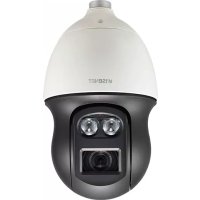
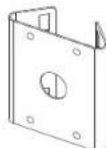
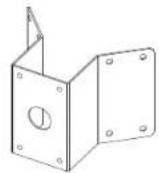
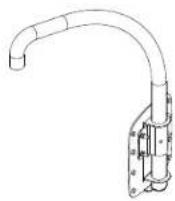
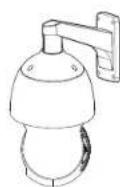
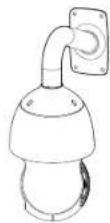
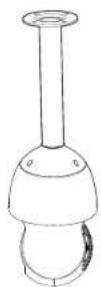
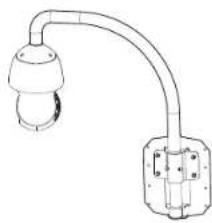
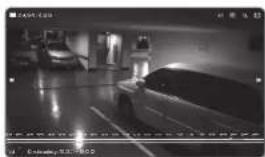
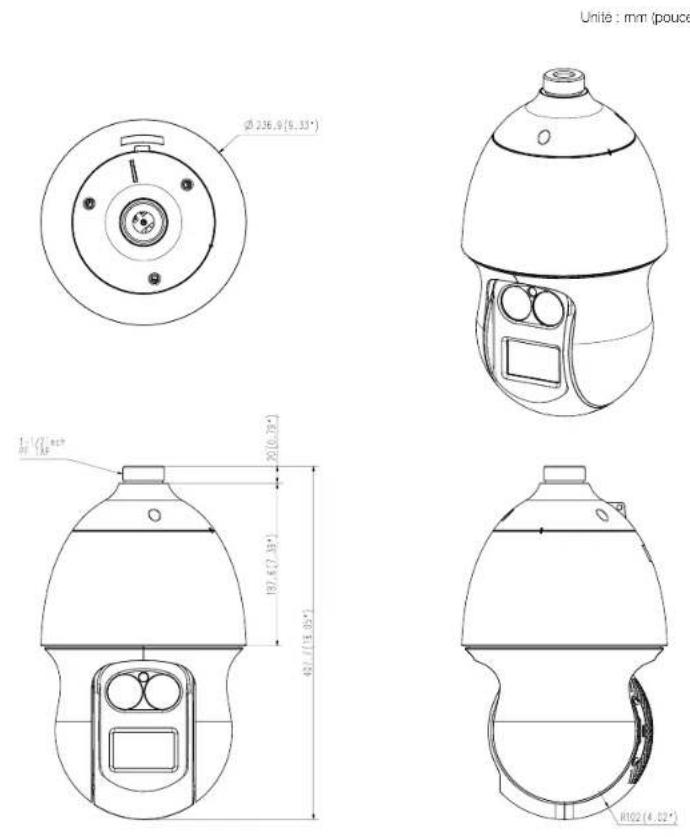
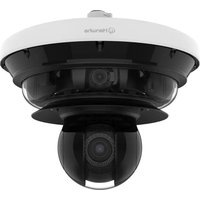
Caméra de surveillance Hanwha XNP6370RH, résolution 4K, objectif motorisé 2.8-12mm, vision nocturne infrarouge jusqu'à 50m, détection de mouvement avancée.
Utilisation
Idéale pour la surveillance intérieure et extérieure, adaptée aux environnements commerciaux et résidentiels.
Maintenance et réparation
Vérification régulière de l'alimentation et de la connectivité réseau, nettoyage de l'objectif recommandé pour une image claire.
Sécurité
Fonctionnalités de cryptage des données, accès sécurisé par mot de passe, mises à jour régulières du firmware pour corriger les vulnérabilités.
Informations générales
Compatible avec les systèmes de gestion vidéo (VMS), garantie limitée, support technique disponible.
FOIRE AUX QUESTIONS - XNP6370RH Hanwha
Comment réinitialiser la caméra Hanwha XNP6370RH aux paramètres d'usine ?
Pour réinitialiser la caméra, localisez le bouton de réinitialisation situé à l'arrière de l'appareil. Appuyez et maintenez ce bouton pendant environ 10 secondes jusqu'à ce que les voyants clignotent, puis relâchez-le.
Pourquoi ma caméra ne se connecte-t-elle pas au réseau Wi-Fi ?
Vérifiez que le mot de passe Wi-Fi est correct et que la caméra est à portée du routeur. Assurez-vous également que le mode Wi-Fi est activé dans les paramètres de la caméra.
Comment installer la caméra Hanwha XNP6370RH ?
Pour installer la caméra, suivez les étapes fournies dans le manuel d'utilisation. Assurez-vous de fixer correctement la caméra à un mur ou un plafond et de connecter les câbles d'alimentation et de réseau.
La qualité vidéo de ma caméra est mauvaise, que faire ?
Assurez-vous que la lentille de la caméra est propre et qu'il n'y a pas d'obstruction. Vérifiez également les paramètres de résolution dans l'application ou le logiciel de gestion de la caméra.
Comment mettre à jour le firmware de ma caméra Hanwha XNP6370RH ?
Vous pouvez mettre à jour le firmware en accédant à l'interface web de la caméra, puis en naviguant vers la section 'Mise à jour' dans les paramètres. Téléchargez la dernière version du firmware depuis le site officiel de Hanwha.
Que faire si la caméra ne détecte pas les mouvements ?
Vérifiez que la fonction de détection de mouvement est activée dans les paramètres de la caméra. Assurez-vous également que la sensibilité et les zones de détection sont correctement configurées.
Comment accéder à la caméra à distance ?
Pour accéder à la caméra à distance, installez l'application Hanwha sur votre smartphone ou utilisez le logiciel sur votre PC. Connectez-vous avec vos identifiants et ajoutez la caméra en utilisant l'adresse IP ou le code QR.
La caméra ne s'allume pas, que faire ?
Vérifiez que la caméra est correctement alimentée et que le câble d'alimentation est en bon état. Essayez de brancher la caméra sur une prise différente pour exclure un problème d'alimentation.
Comment modifier les paramètres de notification de la caméra ?
Accédez à l'interface de gestion de la caméra, puis allez dans les paramètres de notification. Vous pouvez y configurer les alertes par e-mail ou push selon vos préférences.
La caméra ne fonctionne pas avec mon système de sécurité existant, que faire ?
Vérifiez la compatibilité de la caméra avec votre système de sécurité. Consultez le manuel d'utilisation pour les instructions de configuration ou contactez le support technique pour obtenir de l'aide.
Questions des utilisateurs sur XNP6370RH Hanwha
0 question sur cet appareil. Repondez a celles que vous connaissez ou posez la votre.
Poser une nouvelle question sur cet appareil
Aucune question pour l'instant. Soyez le premier à en poser une.
Téléchargez la notice de votre Caméra de surveillance au format PDF gratuitement ! Retrouvez votre notice XNP6370RH -
Hanwha et reprennez votre appareil électronique en main. Sur cette page sont publiés tous les documents nécessaires à l'utilisation de votre appareil XNP6370RH de la marque Hanwha.
Chaque marque édpoé de cles s est enrodrié Les noms de ce produit et autres marques de commerce mentionnées dans ce manuel sont les marques déposés de ses sociétés respectives.
Restriction
Le droit, d'aide, de ce document est restéorer. En aucro cas ce document ne doit d'elles reproducti, distribue ou modèle, partiellement ou entelierment, sans autorisation formale.
Clause de non responsabilité
Hanuha Teuchin la de son initiaux pour verifier integrité et l'exactitude des contes de ce document, mais aucune parente formelle ne sera faoumie a cet effet. Utilisation de ce document et les résultats subsquencés seront enterticipation de la responsabilité de l'utilisation. Hanuha Teuchin sa reserve le droit de modif et les contents de ce document: sans avais préalble.
La conception et les caractéristiques techniques sont susceptibles d'être modifiées sans préavis.
L'Initial de I administrateur Initi est admin et le mot de passo doit etre definl lors de la preme connexion.
Veuilie changer moi de passer tous les trois mois afin de protégier les renseignements personnels sans risque et afin de prévenir les dommages du vol d'informations.
Veuillez prende note que l'utiliser est respondable de la sccurity et des autres probleme causes par une mauvaise gestion du mot de passie.
presentation
instructions importantes relatives à la sécurité
Veillez dire pes instructions.
Conservazces instructions.
Prétez attention à tous les avertissements.
Veillez suive toutes les instructions.
N'utilissez pas cet apparéil à proximé de l'eau.
Nettoyez la zone contaminée sur la surface du produit avec un chiffon cioux et sec ou un chiffon humide (Ne pas utiliser un detergent ou des produits cosmétiques contenant de l'alcool, des solvants et des tensoactifs ou des produits contenant du petrole, car les peuvent déformer ou endommager le produit.)
Nodbriuz pas les ouvertures de ventilation. Procedez a l'installation conformement aux instructions du fabricant.
No pas installer l'applé à proximate de sources de chaleur comme les radiateurs, les registres de chaleur et les autres apparels (incluant les amplificateurs) produit de la chaleur.
Veiliez a you conformar aux securties des prises de terre et polarisées. Une prise dite polarisée est composée de deux fiches, une plus large que l'autre. Une prise de terre est composée de deux fiches et d'une troisième fiche pour la terre. La troisième fiche, plus large que les deux autres, est fournir pour sa vente. Si la prise qui vous est fourne ne correspond pas à vosse prairie, demandé un electricien de remplaçer la prise celsole.
Veiliez à ce que personne ne marche ou se piène les pêde dans la cordon d'alimentation et particullement en au niveau des fiches et des prises de courant et au niveau où il s'estitué.
N'utilisaz que des accessoires ou des produits additionnels specifiés par la fabricant.
Utilisez uniquement un chariot, un socle, un trépied, un support ou une table recommandées par le fabriquant ou vendus avec l'apparèt. Si vous utilisez un chariot, déplacez le chariot transportant l'apparèt avec précaution afin d'évier les blessures que pourrait entrainer un basculément accidentel.
Debranchez cet appareil en cas d'orage ou de non-utilisation prolongee.
Veuillez faite apel au personnel qualifie pour tous travaux de maintenance. Les travaux de maintenance sont neccassaires si I appeare a et encomme de quelle maniere que ce soit, comme cordon d'alimentation endemage, liquide repanou, objets tombes sur I appeare, apperex exposé à la plue et à l'humidité, il ne fonctionne pas normalement ou est tombé par terre.
Ce produit est supposez être livré par un Groupeateur de "Classe 2" ou"LPS" avec une puissance nominale de 24 V CA (50/60) -zt, min. 4.2 A.
Si vous utilise une force excessive lors de l'installation du produit, la camera risque d'être endommagée et de ne pas fonctionner correctement.
Si vous installé le produit à l'aide d'ouls non conformés, le produit risque d'être endommagé.
Ne pas installer le produit dans un endroit ou des substances chimiques ou des nuages d'huile existent ou peuvent être générés. Comme les huiles comesties telles que l'huile de soit peuvent endommager ou déformer le produit, n'installez pas le produit dans la cuisine ou pres de la table de cuisine. Ce pouit endommager le produit.
Lors de I'installation du produit, veillez a ne pas laisser la surface du produit se coccer avec une substance chimique.
Cerains sovants chimiques tels que des produits de nettoyage ou des adhesifs peuvent causer de gravas dominages à la surface du produit.
Si vous installez / désassemblelez le produit d'une manière qui n'a pas ete recommandee, les fonctions / performances de production peuvent ne pas etre garanties.
Installez le produit en yous referant a "Installation et connexion" dans le manuel d'utilisation.
L'installation ou l'utilisation du produit dans l'eau peut cause des dommages importantes au produit.
advertisement
AFIN DE RÉDUIRE LE RISQUE D'INCENDIE OU DE DÉCHARGE ÉLECTRIQUE, N'EXPOSEZ PAS CET APPAREL À LA PLUÉ NI À L'HUMIDITE. NE PAS INSERER D'OBJET METALLIQUE PAR LES FENTES DE VENTILATION OU TOUTA AUTRE OUVERTURE SITUÉ SUER L'ÉQUIPÉMENT.
Veillez à évier toute projection de liquide sur l'appareil et ne place jamais sur celui-ci des recipients contenant des liquides, teils que des vases.
Pour évier les blessures, cet apparéil doit être fermement fixé au mur/plafond conformément aux consignes d'installation.
attention
eXplication Des sYmBoles GraphHiQues
Le symbole de l'éclair se terminant par une fièche inscrit dans un triangle équilatéral sensibilise l'utilisateur à la présence d'une « tension élevée » au sein de l'unité, susceptible d'être suffisamment puissant pour présenter un risque de décharge électrique.
Le symbole de point d'exclamation inscrit dans un triangle équilatéral sensibilise l'utilisateur à la présence d'importantes instructions de fonctionnement et de maintenance (entretien et réparation) dans la documentation accompagnant l'appareil.
presentation
Catégorie de classe I
Un apparéil appartenant à une catégorie de type CLASSE I doit être connecté à la prise murale secteur dotée d'une connexion de mise à la terre de protection.
Batterie
Les batteries (module batterie ou piles installées) ne doivent pas être exposées à des températures excessives, telles que la chaleur du soleil, le feu ou toute autre source de même type.
Appareil déconnecté
Débranche la prise principale de l'appareil si celui-ci est défectueux. Contactez un réparateur situé dans votre région.
Lorsque l'appareil est exploité hors des États-Unis, il est possible d'utiliser le code HAR pour recourir aux services d'une agence/agree.
ATTENTION
Il existe un risque d'explosion si la batterie est remplaçaee par une autre de modele incorrect. Eliminez les batteries usagees conformément aux instructions.
Les instructions d'entretien sont fournies à l'intention d'un personnel qualifié exclusivement. Pour réduire les risques de chocs électriques, ne procédé pas à des réparations autres que celles qui sont indiquées dans les instructions de fonctionnement, à moins que vous ne soyez qualifié pour ce faire.
La社会组织e de l'airpartiel est fountier afin de facilititer l'installation et n'est pas reconnommée a des fins de surveillance.
Veuillez utiliser l'alimentation en entrée sur une seuleamera, les autres peripériques ne doivent pas été connectés.
L'ITE ne doit être connecté que sur un réseau PoE sans routage vers l'alimentation extérieure.
Veuiliez lire attentivement les consignes de sécurité recommendées ci-après.
Ne placez pas cet apparéil sur une surface inégale.
N'installez pas l'apparéil sur une surface ou il pourrait être exposé à la lumière directe du soleil ou situé à proximé d'un équipement de chauffage ou d'une zone exposée à un froid extréme.
Ne placez pas cet apparéil à proximité de matérielux conducteurs.
N'essayez de réparer cet apparéil vous-même.
Evitez de placer un verre d'eau sur ce produit.
N'installé pas le produit à proximité de sources magnétiques.
Ne bloquez pas les ouvertures de ventilation.
Ne placez pas d'éléments lourds sur le produit.
Veuilze portes des gants de protection lors de l'installation / retrait de la camera. La temperaturee elevatede la surface du produit peut causer une brulure.
Le guide de l'utiliseur est un manuel d'instructions portant sur l'utilisation du produit.
La signification des indications fournies dans le manuel est comme suit.
- Référence : Dans le cas de la fourniture d'informations pour aider à l'utilisation du produit.
- Notification : En cas de risques d'endommagement du produit et de blessures à l'utilitaire, provoqués par le non respect des instructions fournies.
Veuillez dire ce manuel et notamment les passages liés à la sécurité du produit, et gardez-le en lieu sur.
sommaire
presentation
3 Instructions Importantes Relatives à la Sécurité
6 Caracteristiques du Produit
6 Spécifications PC Recommendées
6 Caracteristiques Reconndues Pour La Carte Memoire SD/SDHC/SDXC
6 NAS - Indications du fabricant
7 Contenu
8 D'un Coup d'ail
installation et connexion
10 Connexion à autres Peripheriques
11 Installation
15 Insérer/Retirer une carte Mémoire SD
15 Informations Sur la Carte Memoire (Non
Incluse)
connexion et configuration
Réseau
16 Connecter la Camera Directement au Résseau de Zone Locale
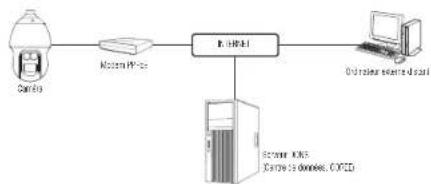
16 Connexion de la Camera Directement a un Modern DSL/Cable Base Sur le Protocole DHCP
17 Connexion de la Camera Directement a un Modern PPPoE
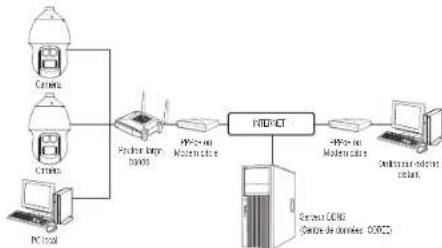
17 Connecter la Camaré au Route Largue Bande par le Model PPPoE/Cable
18 Boutons Utilisés Sous IP Installer
18 Configuration de I'adresse IP Fixe
20 Configuration de l'adresse IP Dynamique
20 Configuration de la Redirection de la Plaque de Ports (Mappage de Ports)
21 Connexion à la Caméra Depuis Un Ordinateur Local Partagé
21 Connexion à la Camere Dep Ordinateur Distant Via Int
Visionneur web
écran de configuration
22 Connexion à la Caméra
23 Reglage du mot de passage
23 Login
23 Spécifications de prise en charge de plug in pour chaque navigateur
24 Installation du Module WebViewer
24 Utiliser gratuitement un plug-in de visualiser Web
24 Utilisation de I'ecran Direct (Visualiser
Web sans plug-in
26 Utilisation de l'écran Direct (Visualisateur avec plug-in)
28 Lire la video enregistrree (Visualiser Web sans plug-in)
30 Lire la vente enregistrée (Visualisier au avec plug-in)
33 Configuration
33 Configuration de Base
37 Configuration PTZ
41 Configuration Audio et Video
47 Configuration Reseal
51 Configuration d'evenement
53 Guido du serveur de stockage en reseau (NAS)
58 Configuration du Systeme
annexes
61 Reglage du commutateur DIP
61 Cablage de la camera
62 Specifications
64 Vuc du Produit
65 Resolution de Problèmes
66 Open Source Announcement
presentation
Indice d'étanchéité à la poussière et aux intempérières (IP66)
Le module estanee a l'au et la pousibe ryoupezermat d'installer l'equipement a texteour ou de le exposer a la plue en tout sereite.
Mode IR
Lorsque levoyant IR s'allume, l'appareil passage en mode IR aif d'empecher toute surexposition et de renre visibles les objets a faible distance.
Qualité video Full HD
Lecture en transit multiple
Cetteamera reseau peut afficher des videos en differentes qualifiés et résolutions simultanément, en utilisant plusieurs CODEC.
Surveillance basée sur navigateur Web
Utilisation du navigateur Web pour afficher l'imag dans un environnement reseau local.
Alame
Lorsqu'un événement se produit, la video est soit envoyée à l'âtresse électronique enregistrée par l'utilisation, envoyée au serveur FTP, enregistrée sur une carte mémoire SD ou NAS, soit encore un signal est envoyé au terminal d'alerte de sortie.
Detection de sabotage
Detecte les tentatives de sabotage sur la surveillance video.
Detection de mouvement
Detecte les mouvements depuis l'entrée video de la camera.
Analyse videoi intelligente
Analyse la video a fin de dé已经达到 les événements logiques des conditions spécifiées depuis l'entrée video de laamera.
Detection audio
Detecta un son plus eievé qu'un certain niveau spécifé par l'utilisateur.
Smart Codec
Cococs e apoliquant: de manière adaptative à une parte du champ de vision de laamera afin d'améliorer la qualité de la zone spécifique par l'utiliste.
Detection auto du réseau déconnecté
Detecte la deconnexion reseau avant le declenchement de I'evenement.
Conformité ONVIF
Ce produit supporte I'ONVIF Profile S&G.
Pour obtenir de plus amples informations, consultez la site Web www. onvf.org.
CPU: Intel(R) Core(TM) i7 3.4 GHz ou supérieur
- Systeme d'exploitation pris en charge : Windows 7, 8.1, 10, Mac OS X 10.9, 10.10, 10.11
Visualiser Web sans plug-in
Navigateurs Web supportes : Google Chrome, MS Edge
Codee supportes : Video - H.264, MJPEG (Max 1M 15ips)
- Visualiseur avec plug-in
Navigateurs Web supportes : MS Explorer 11, Mozilla Firefox, Apple Safari 9 ※ supporté unquipment sur Mac OS X
- VGA: Pour la video de résolution 1920x1080 à 60fps, un GPU qui prend en charge la résolution 1920x1280 et le décodeg H,264/H,265 est nécessaire
CARACTERISTIQUES RECOMMANDEES POUR LA CARTE MÉMOIRE SD/SDHC/SDXC
Capacité recommendé: 4GB - 128GB (Le système de fichiers ext4 est recommendé pour les cartes mémorile SD de 128 Go.)
Pour la vente, nous recommendons que vous utilisez une carte méroire des fabriçants suivants: Carte mémoire SD/SDHC/SDXC (type MLC): Sandisk, Transcend
Pour une vitesse d'enregistrement inférieure à 30 ips, il est recommendé d'utiliser une carte méroire spécifique de Class 6 ou supérieure.
Pour une vitasse d'enregistrement supérieur à 31 ips, il est recommendé d'utilier une carte mémoire spécifique de Class 10 ou supérieur.
Capacité recommmandée : On recommande 20CGO ou plus.
Accès simulanté : Un apparéil NAS peut accepter un maximum de seize accès de caméra.
Pour cette camera-c, il est recommendé d'utiliser un NAS respectant les indications suivantes.
Produits recommançés Grandes disponibles
NAS Netgear Le nombre maximum de caméras pouvant avoir accès simultanément est de 16.
NAS Synology Le nombre maximum de caméras pouvant avoir accès simultanément est de 16.
Lors de l'utilisation d'équipment NAS de Vetgear, ne définissss pas de capacité d'utilisation.
- Si vous utilisez de l'equipment NAS à des fins autres que de la sauvage de video, le nombre de caméras accessibles peut diminuer.
contenu
Veuilzeverifisirési vourcameraet l'ensemblede sesaccessoires sont contenus dansl'emballage duproduit. (T-accessoireverie selon le pays de vertre.)
Apparance Nom de
Télément
Quantité
Description
Corps principal 1
Manuel d'utilisation, CD du logiciel Installer
1
Guide de prise en main rapide (en option)
1
Carte de garantie (en option)
1
Cable pour l'ecran de test 1
Permet de tester la connexion de la camera à un dispositif d'affichage portable
Vise hexagonale 3 Permet de rélier la base d'installation et la camera.
Clé à ouverture fixe (en forme de L.)
1
Permet de fixer la base d'installation après l'avoir reliée à la camera.
Base de l'installation 1 Support de fixation pour l'extérieur
Accessoire d'imperabilité 1 Installer et utiliser à des emplacements très humides.
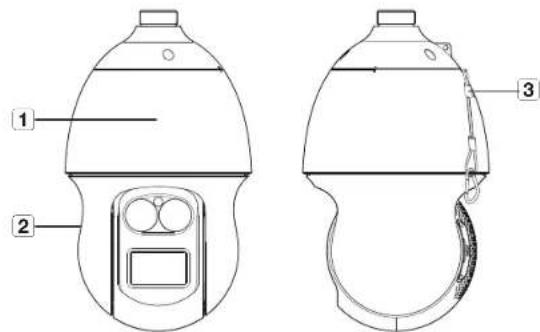
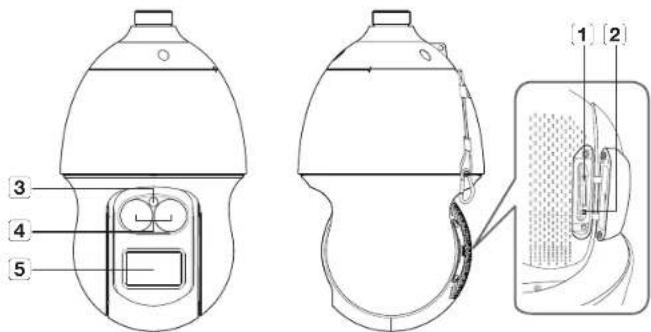
D'UN COUP D'CEIL
Apparence
Élement Description
1
Unité principal
2
Couvercle de protection Couvercle de protection pour l'objet et l'unité.
3
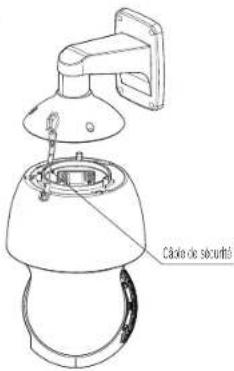
Cable de sécurité Le cable pêvent toute chule de l'objet lors de l'installation.
Intérieur
Élement Description
1 Compartment de la carte mémoire SD
Compartment de la carte mémoire SD.
Veuillage vous reféré à <insérer>retirer une carte mémoire SD> au regard de l'emplacement du logement de carte mémoire SD. (page 15)
2 Bouton de réinitialisation
Le bouton permet de restaurer tous les réglages de la camera sur leur valeur par défaut. Appuyez dessus pendant 5 secondes pour relaxer le système.
Si vous réinitialise la camera, les réglages rénaux seront ajustés de sonque que le serveur DHCP puisse été activé. En l'absence de serveur DHCP au sein du réseau, vous devazlez le programme d'installation IP Installer pour modifier les réglages reseau de base, les que l'adresse IP, le masque de sous rêtreau, la passareille, etc., avant de pouvoir vous connecter au réseau.
3 CapdT'éclairage Détocha la lumière reçu pour commandar la diode infrarouge.
4 Diode infrarouge Ces diodes Infrarouge sont commandées par le casteur d'éclairage.
5 Objectif Objectif de la camera
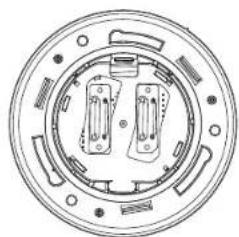
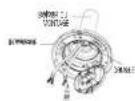
Vue d'en dessous de la base d'installation
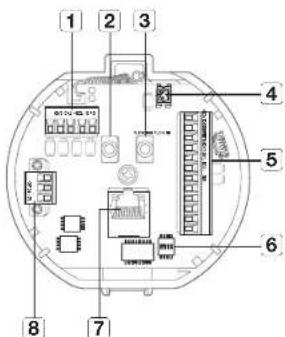
Vue interne de la base d'installation
Élement Description
1
Ports de communication Utilisés pour les communications RS-485/422.
2
Port d'entrée audio Permet de connecter le cable d'entree audio.
3
Port de sortie audio Permet de connecter le cable de sortie audio.
4
Port de sortie videoe Port de sortie videoe analogique (pour l'installation)
5
Port E/S d'alarme Permet de connecter le cable E/S de l'alarme
6
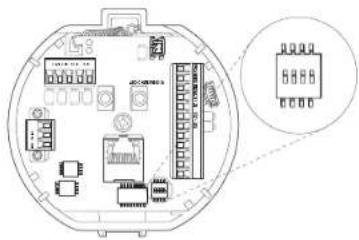
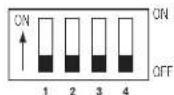
Commutateur de configuration des communications
7
Connexions réseau
8
Port d'alimentation Permet de connecter l'alimentation.
installation et connexion
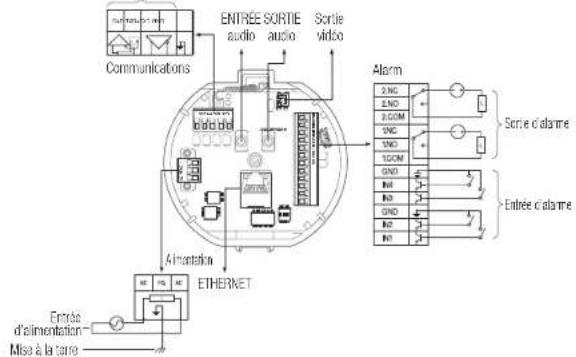
- Carte d'interface du cablage de la camera
Pour le cablage de la camera, veuillez consulter l'illustration ci-dessus.
Reportez-vous au diagramme de
Coppoyos das signaux de contrbix
\* SeLECTIONnez Ouverture normale dans le menu de configuration.
L'entree du capteur est activie lors d'un contact court, ou lorsque le niveau est * faible pour le type actif.
Selections Formme nomale dans le menu de configuration.
L'entree du racteur est actie lorsuill est ouer pour le type de contact, ou lorsque l'impocarne est elwede inlertetur
oupart pour le type acif
La capacité maximale du port de srotte de l'alarme est de 30V CC/2A, 125V CA/0.5A et 250V CA/25A.
Lors de la connexion de l'entrée d'alarme et des cables de sortie, veillez a connecter un cable a chaque termina
En cas de corneation de produits depaissant la capacité de la camera, vailliez utilise un dispositifod roila supplémentaire.
Si les cédées d'alimentation et de masse sont connectées de façon inaprocriee au port NF/NO ou COM, un incendie ou une panne de l'equipment peut se produir.
CONNEXION A D'AUTRES PERIPHÉRIQUES
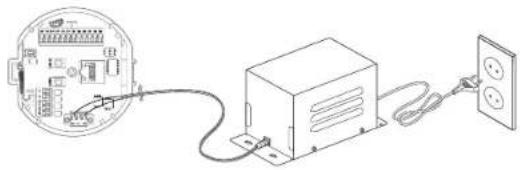
Preparation de I'adaptateur et du cable
Branchoa la camra sur l'adaptateur. Pus, branchz le cordon d'alimentation de I'adaptateur dans la pres murale.
Verifie la tension et la puissance nominales avant d'effectuer les connexions.
L'appareil ne pouit etre utilise a une temporaure amciante de-50oC ou inférieure.
L'aparre peut pas etree digire en fonction de la zone d'installation a-50oC.
S I' appellé est l'aissé seul dans un environnement & basé temperature, il faudà ensuite allerder Jusqu 2 heures auil qu'il fonctionne normalement.
La tissée de zoom du variateur R peut être RAIENTE à -40°C ou dans un environnement plus friid.
S Ipparel est allum apres aviee eede a enemnent a 20oC u ineire perdant un caiti temps, nllalstz Theue.
Résistance électriche constituee d'un fil de cuivre à [20^(68^)]
Calibre du fil de cuivre (AWG)
N° 24 (0,22 mm²)
N° 22 (0,33mm²)
N° 20 (0,52mm²)
N° 18 (0,83mm²)
Résistance (Ω/m)
0,078
0,050
0,030
0,018
Crude de tension (W/m)
0,028
0,018
0,011
0,006
Distance reconndué (m)
Moin de 20
Moin de 30
Moin de 30
Moin de 30
Comme l'indique le tableau di-cessus, vous pouvez etre confonté à une caissse soudane de tension salon la longueur du cable utilise.
avez recours a un cable excessivement long pour la connection de la camera, celle-ci pour ne pas fonctionner normalement
-Tension de fonctionnement de la camera: CA 24 V = 10%
- Les mesures des chutes de tension figurant dans le tableau ci-dessus peuvent varier selon le type et le fabricant du cable en
C
Connexion Ethernet
Connectez le cable Ethernet au réseau local ou à Internet.
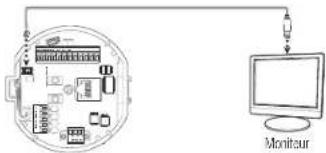
Connexion du moniteur d'installation
Connectez le cable à la borne de sorte video située à l'arriere de la camera et à la borne d'entrez video du montrifur d'installation.
Le clabige varie selon les types de monieur et de periphenque utilisés ; veuliez consulter le manuel d'utilisation de chaque des dispaissances concernés.
Assure you que le monitaur et la camera sont disactives avant de les relier.
1 Ce procuit est une camera reseau que transfere les donnnes videoe en reseau, le terminal de sortie videoe sart a cdefinir la gamme d images de la camera, lors de 1 installation.
L'utilisation du terminal à des fins de contrôle risque d'entraîner certains probémes, comme par exemple la dégradation de la qualité des images video.
1 n'est pas adapte à la surveillance continue sur des moniteurs professionnels CRT ou des monitours potablez TTFACD.
- Utilisay Iacran de transfert rseau au fins de surveillance continue et de stockage.
INSTALLATION
Preparation et installation du support de laamera
Pour oblirer les instructions relatives à l'installation des supports et des boilliers, consultez le manuel d'installation fourmi avec le support ou le boilier concerné.
Modèle des support disponibles
Modèle Élement
SBP-300MM
Monture au mur
SBP-300MM
SBP-300CM Monture au plafond
SBP-300CLM Monture sur parapet
SBP-300KM Monture d'angle
SBP-300PM Monture sur polesau
Reportez-vous à la section + Accessories en option pour l'installation + ain d identiter les différents supports (adgroupes), (page 13).
Installation via une monture au mur
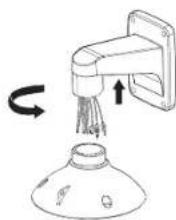
Fixation de la base d'installation à l'aide du support
1. Fixe la base à l'aide du support en le faisant tourner dans le sans des aiguilles d'une montre.
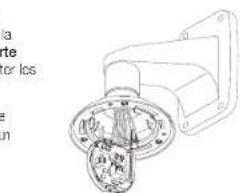
Tel quinidique dans l'illustration ci-dessous, appuyez doucement sur la poignee de la porte ferree située dans la partie inferieure de la base d'installation et soluevez-la. Reportez-vous a la section « Carte d'interface du cablage de la camera » en page 10 pour connecter les cables.
Ne branches pas laamera a la mise murale avant la fin de l'installation. Le branchement de la maitonnement en cours d'installation risque de provenquer un incidence ou l'endommage du produit
Vérifier la méthode de connexion du cable et instaler.
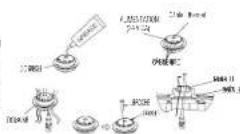
It cono de no note que los DUILLES sont fourres pour les installations en octobre specialement exposos a dos conditions d'humidite au niveau du TUBE ou de la FIXATION. Para consequent, il est recomende d'installer le BOITIER et faide des DUILLES pour etater que l'humidite ne séné dans I'apporciel.
Applique sur la DOUBLE la dose de graine approprié avant le monage et les passer casser les cables par les différents trés des doublés. Utilize les BROCHES pour boucher les trés par les quels aurax un cable ne passée.
- Assemblée à DUOLLE sur la partie supérieure du l'intérêt du BOITIER, tel qu'il illustré sur la schéma ci-dessous. À ce tableau, approuquee une pressor homogène sur la DUOLLE pour la fièr fermament au BOITIER, tel qu'il illustré sur la schéma.
installation et connexion
Connectez le cable de securite de la camera a la base d'installation.
Fixe la camera.
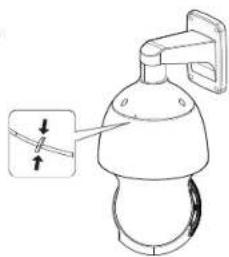
Touner le corps principal de laamera, dans le sens horsaire pour positionner la marque de reference dans la partie supérieure et la partie inférieure, comme indiqued sur la figure,
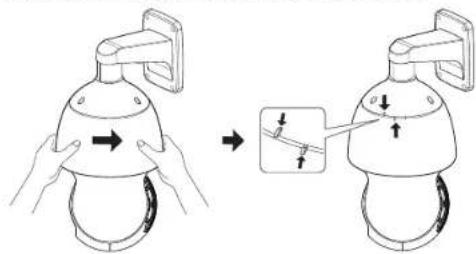
Assembléz la caméra et la base d'installation
Assembléz la caméra et la base d'installation en faisant correspondir les guises directionnels de l'installation.
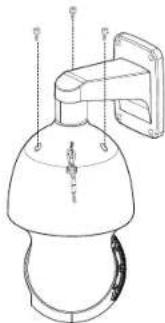
Fixe fermentement la camera et la base d installation Fixe la camera et la base d installation, tel qu'indique dans l'illustration ci-dessous, a la cie de 3 vis hexagonales.
12 installation et connexion
Remarques sur I'etanchéité
Ce modele est un boiler intégre destiné à l'installation extérieure.
En combinant le corps principal et le support mural pour une installation sur le mur
Installe le support mural sur un mur vertical. Lorsqu'il est installe sur un mur incline, de l'homicote peut penertre dans le corps principal par lintermediale du cale extrme.
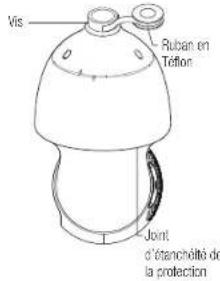
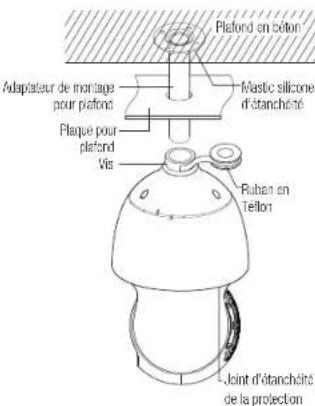
Entoures les vis du boilier avec suffisamment de ruban en Tefon nécessaire pour le montage.
Vouillez youssu assurer que le joint d'etanchete n'est pas desassemblé du couverte de protection lorsquel ci est depose pui monte sur le corps du botier.
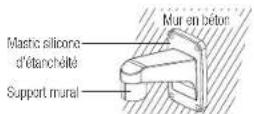
Installez l'adaptateur de montage mural pour l'etanchête et appliquez un mastic silicone d'etanchête entre et au cours du mur et du support mural pour assuer l'etanchete.
1 Pruneige par ce qui yait une borne stanchelle si la surface d installation n'est pas piane.
Lorsque l'on combine le corps principal et l'adaptateur de support pour plafond pour une installation sur le mur
Entourée des vis du boiter avec sullifarmament de ruban en Tellon nécessaire pour le montage.
Veuillage you assurer que le joint d'elancheté n'est pas déassemblée du couverture de protection lorsque celui qui est déposse pui monte sur le corps du boiter.
Installéz l'adéhotateur de montage pour plafond pour l'échantée et appliquée à un mastic silicone d'échantée entre et sur du mur et du support mural pour assurer l'échantée.
1 Preenar ge a ce qu'il a un one bié tanchéti si la surface d'installation n'est pas piac.
Accessoires en option pour l'installation
Pour facilitier l'installation, vous pouvez acheter les accessoires appropriés disponibles en option.
En cas d'installation de la camera au mur
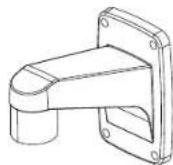
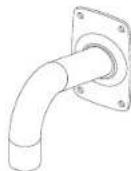
Monture au mur (SBP-300WM1)
Monture au mur (SBP-300WM)
En cas d'installation de la caméra au plafond
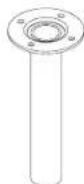
Monture au plafond (SBP 300CM)
En cas d'installation de la monture au mur (SBP-300WM/SBP-300WM1) sur un cylindre d'aux moins 80 mm de long
Mortune sur poteau (SBP-300PM)
installation et connexion
En cas d'installation de la monture au mur (SBP-300WM /SBP-300WM1) sur un angle de mur
Monture d'angle (SBP-300KM)
Assemblage du support
En cas d'installation sur un tot d'immeuble
Monture sur parapet (SBP-300LM)
Monture au mur (SBP-300WM1)
Montura au mur (SBP-300WM)
Monture au platifond (SBP-300CM)
Monlure sur parapet (SBP-300LM)
INSÉRER/RETIRER UNE CARTE MÉMOIRE SD
D Decconnectez le cable d'alimentation de la camera avant d'insere la carte mmoire SD.
I n'est pas recommande de retirer la carte mmoire SD en cas de temps pluieux ou tres humide.
- Serez les vis lors du montage du carre, du couverde de protection et du support de mainien SD alin de prévenir la pénétration du l'humidité.
Luns du montage ou du retrait d'une carre meoire SO, piace tout d'abord le corps principal sur le sel aifn d'eviter la parte de peires et les asicciants dus au citues.
Insérer une carte mémoire SD
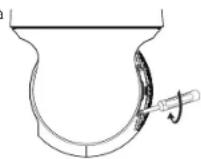
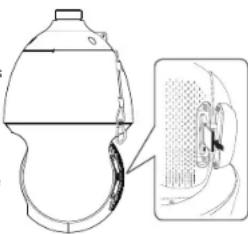
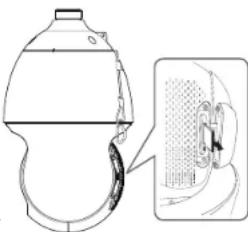
Dessez deux vis ou support de mainten SD en les tournant de croite à gauche avec un tournevis.
No retirez pas les vis.
Soulevez le support de maintaini SD et puisze la carte memoire SD dans la direction de la ffexe ainsi qu'illustrer sur la figure.
1 N insuperé pas la carte méroso SD à l'overs ou du force. Autrement, vous risquè d'emodérer la carte méroso SD.
Montez laamera dans l'ordre inverse du démontage après que la carte mémoire SD allé été insérée.
1 = Serrae les vis lors du montage de la camera ain d'empecher l'humidite de peintre.
Retirer une carte memoire SD
Appuyer doucement vers le bas sur l'extremité exposée de la carte mémoire comme indiqued dans le diagramme pour ejecter la carte mémoire de la fente.
1 Acquyer top fortement sur a carte membre SD peut entrailler Ijection inconnete de la carte de a fille telle que s'est libérée.
Pour ésteadir laamera ou retier la carte mémoire S0. metter la carte en Dédictaté> dans le menu et appuyez sur le bouton [Appliquer]. (Page 51)
- Si vous arrivè à la camera ou fixter une carte monsois SD qui contilles desdonnées du produit, ces données peuvent être pertes ou endomagnes.
INFORMATIONS SUR LA CARTE MÉMOIRE (NON INCLUSE)
Qu'est ce qu'une carte mémoire?
Une carte méroire est un dispositif de stockage de données externes qui a été développé pour offrir une toute nouvelle manière d'enregistrer et de partager des données de texle, audio et video en utilisant des dispositifs numériques.
Selectionner une carte mémoire qui vous convient
Votra camera preend en charge les cartes memoire SD/SDHC/SDXC.
Vou pouvez, toutes, avoir des problèmes de compatibilite en fonction du modele et de la marque de la carte memoivre.
Pour votre carte, nous recommendons que vous utilise une carte mémoire des fabrikants suivants : Carte mémoire SD/SDHC/SDXC (type MLC) : Sandisk, Transcend
Il est reccommande d'utiliser une carte mmoire de 4 a 128 Go (type MLC) pour cette camera.
La performance de lecture peut être affectée en fonction de la vitesse de la carte mémoire, il faut donc utiliser la carte mémoire à haute vitesse.
Pour une vités d'enregistrement inférieure à 30 ips, il est recommendé d'utiliser une carte mémoiné spécifique de Class 6 ou supérieur.
Pour une vités d'enregistrement supérieur à 31 ips, il est recommendé d'utiliser une carte mémoire spécifique de Class 10 ou supérieure.
Utilisation de la carte mémoire
Les cartes mémoire SD et SDHC/SDXC comptotent un casadas qui désactifs les données d'écriture sur le média.
Métre ce cadenas en position Verrouillée évitera un effacement accidentel de données stockées dans lacarte mémoire, mais en même temps, vous évitera d'écritte des données sur le média.
connexion et configuration reseau
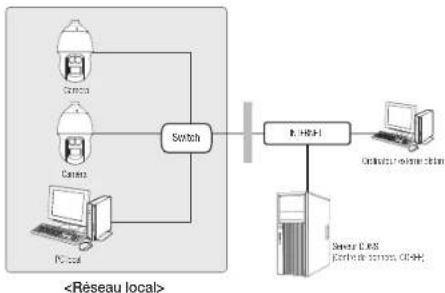
Voupez configurer les parametres de reseau en fonction de vos configurations de reseau, CONNECTER LA CAMERA DIRECTEMENT AU RESEAU DE ZONE LOCALE
Se connecte à laamera à partir d'un PC local sur le LAN
Lancer un navigateur Internet sur le PC local.
Saisir I'adresse IP de la camera dans la barre d'adresse du navigateur.
Ur PC a distance dans une sordre Internet exte de reau LAN peut ne pas pouvoir a connecter à la camera installée dans l'instanct si le renové de port n est pas correctement configue ou sa pan-fou est mis. Dans ce cas, pour rérouquee le problème, contacter VOE administrateur de reau.
Dans le programme d'installation IP, vous pouvtre utilise le mot de passage initial, "4321" pour définiir l'adresse IP, la masque des sous reseau, la passereire, le port HTTP, le port WIP et le type cP. Avres aorve changé linterface reseau pour une meilleure sécurité, acceder au navigateur Web et modifier le mot de passage
Pour change I'adress P, utilisez le programme d'installation IP. Pour cbleer de plus amples dettes sur l'utilisation du programme d'installation IP, reportez-vous a la section Configuration de I'adress P Fixe > (Page 18)
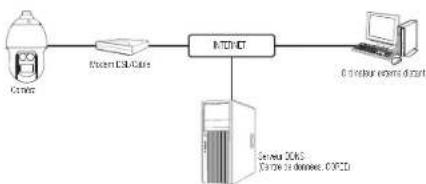
CONNEXION DE LA CAMERA DIRECTEMENT A UN MODEM DSL/CABLE BASE SUR LE PROTOCOLE DHCP
Connectez l'ordinateur utilise directement à la camera réseau.
Executéze le programme d'installation IP et changez l'acresse IP de la camera afin d'utiliser le navigateur Weo sur toute poste pour la connexion à l'Internet.
Utilisez le navigateur Internet pour connecter le Web viewer.
Aliez à la page [Configuration].
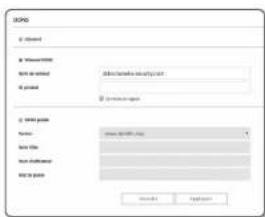
Alloz sur [Réseau] - [DDNS], puis configuraç les réglages DDNS.
Allez a [Basic] - [IP & Port], et delinissez le type d'IP pour [DHCP].
Connectez la camera, qui a ete retiree de voite ordinateur, directement au modem.
Redemnre la camera.
Pour l'entreglement des regles DDNS, reporterz-vous a la section (page 47)
Pour l'enregistrement des reglages DONS, reporterz-vous à la section « Enregistrement sur le serveur DDNS » (page 48)
So rifiere n 一 P \& Port pour la procuure de configuraion de I'alesso IP, (pape 36)
CONNEXION DE LA CAMÉRA DIRECTEMENT À UN MODEM PPPoE
Connectez l'ordinateur utilisateur directement à la camera réseau.
Executé le programme d'installation IP et changez l'adresse IP ce laamera afin d'utiliser le navigateur Wee sur cette poste para le connexion a Internet.
Utilisez le navigateur Internet pour connecter le Web viewer.
Allez à la page [Configuration].
Alleszur [Reseaal] - [DDNS],puis configurez les reglages DDNS.
Aliez [Basic] - IP & Port] Page de configuration, définisse le type dIP (PPPoE), et saississe ITO du service reseau et le mot de passage.
Connectez la camera, qui a ete retiree de voite ordinatour, direclement au modem.
Redemarz la camera.
Pour l'enregistrement des régles DONS, reportez-vous à la section « DONS » (page 47).
Pour l'enregistrement des réglages DONS, reportez-vous à la section « Enregistrement sur le serveur DDNS » (page 48)
Se référier à « IP & Port » pour la procédure de configuration de l'adhesse IP, (page 36).
CONNECTER LA CAMERA AU ROUTEUR LARGE BANDE PAR LE MODEM PPPoE/CABLE
C'est pour un petit environnement de reseau comme les maisons, SOHO et les magasins ordinaires.
Configurer les paramétrages de réseau du PC local connecté au routeur
Pou contifier les parametes de reseau du PC local connecte au Routure large bande, suive les instructions ci-dessus.
Séctionner:
Suivre le instruction ci-dessous si vous selectionnez
ex.1) Si I'adresse (LAN IP) du Routeur large bande est 192.168.1.1
Adresse IP:192.168.1.100
Masque de sous-reseau: 255.255.255.0
Passerelle par défaut: 192.168.1.1
ex.2) Si I'adresse (LAN IP) du Routeur large bande est 192.168.0.1
Adresse IP:192.168.0.100
Masque de sous-reseau : 255.255.255.0
Passerelle par default: 192.168.0.1
ex.3) Si I'adresse (LAN IP) du Routeur large bande est 192.168.xxx.1
Adresse IP: 192.168.xxx.100
Masque de sous-nerseau: 255,255,255.0
Passerelle par défaut: 192.168.xxx.1
Pour I'adresse du Routeur large cande, se rééner à la documentation du produit
Pour plus d'informations sur la redirection de port du roulement large banche, reportez-vous à Configuration de la Direction de la Plaque de Ports (Mappage de Ports) - Fag 20
connexion et configuration reseau
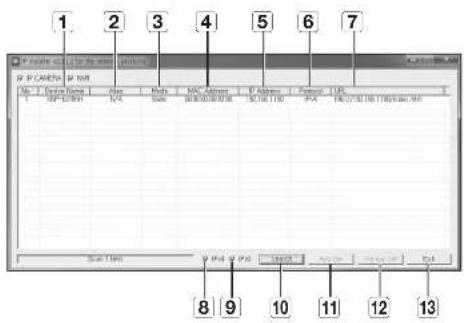
BOUTONS UTILISÉS SOUS IP INSTALLER
Élement Description
1
Device Name
Nom du modele de la camère connector. Cliqueur sur la colonne pour trier la liste par nom du modele. Cependant, si vous cliquez dessus durant la recherche, celle-ci sera interrompue.
2
Allas Carto fonction n'est pas appliquée pour le moment
3
Mode
Allieche <Static> ou <PPPoE> pour l'état de connexion réseau actuel
4
MAC(Etchem) Address
Acresse Ethernet de la camère connectorie. Cliqueur sur la colonne pour trier la liste par adresse Ethernet. Cependant, si vous cliquez dessus durant la recherche, celle-ci sera interrompue.
5
IP Address
Acresse IP. Cliqueur sur la colonne pour trier la liste par adresse IP. Cependant, si vous cliquez dessus durant la recherche, celle-ci sera interrompue.
6
Protocol
Réglage réseau de la camère. Le réglage par défaut est « IPv4 » Les caméras ayant un réglage en IPv6 affichont « IPv6 »
7
URL
Acresse URL du serveur DDNS autorisant l'accès à partir d'un système Internet extérieur. Cependant, cette option sera reneglacer par la réglage « IP Address» de la camera en cas d'echec de l'emploiment DDNS.
8
IPv4 Recherche les camères
Régles sur IPv4.
Élement Description
9
IPv6 Recherche les caméras régées sur IPv6.
Active uniquement dans un environnement compatible IPv6.
10
Search Recherche les caméras actuellément connectés au réseau.
Cependant, ce bouton sera grisé si aucUM des réglages IPv4 ou IPv6 n'est sélectionné.
11
Auto Set Le programme d'installation IP configura automatique les réglages réseau.
12
Manual Set Vous dévez configurer les réglages réseau manuellement.
13
Exit Quite le programme IP instaient.
En co qui concome lprogramme d'installation IP instalator, utilisez uniquement la version faunie sur la CD d'installation ou la dominoe version disploite de la application. Voues pouze tllocharger la version la plus rccente du produit sur le site internet de Henwia Technik.
CONFIGURATION DE L'ADRESSE IP FIXE
Configuration réseau manuelle
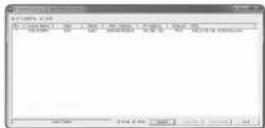
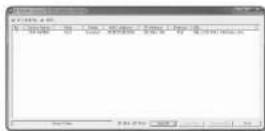
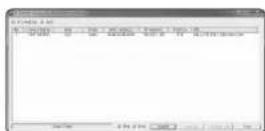
Execuţe -cP Installer v2.XX.exe> pour acciller la lista des résultats de la recherche de cameras. Au demarriage initial, les deux options [Auto Set] et [Manual Set] sont grisees.
Foure les camaraes truvesaayan regale P66. coss boutons sont gres car os camera no prnont pas en charge cotte tion
Sélectionne uneamera dans la liste de recherche.
Vérifie l'adresse MAC de laamera sur l'étiquette de laamera.
Les boutons (Auto Set) et (Manual Set) sont alors activés.
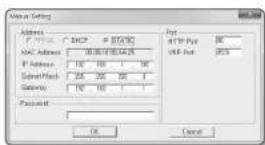
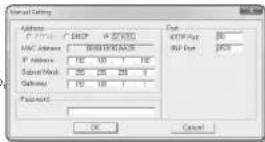
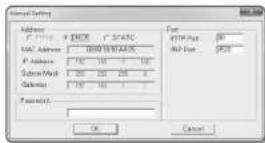
Cliqueur [Manual Set]. La botte de dialogue Manual Setting apparait. ,,,, et de la camera sont anfiches avec les valeurs prêgées.
Renseignez les informations nécessaires dans la sous-feretre .
MAC (Etherent) Address: L'actesse MAC imprimée sur l'éliquette de laamera est automatique affichée et ne nécessite aucune regieuse utilisateur.
Les parametres liés à l'aérosse IP ne peuvent être régles que lorsqu'DHCP n est pas选拔é.
Si vous n'utilise pas de Routeur large bande
Pour le reglage des options , et , contactez votre administrateur ressau.
Renssigeinz les informations nécessaires dans la sous-fenêtre .
HTTP Port: Permit d'accesorer à la camera à l'aide du navigateur Internet, regle par défaut sur 80.
VNP Port: Permete de controver le transfert du signal video, regie par defaut sur 4520.
Entrez le mot de salle.
Entrez le moment de passage du compte « admin » qui a été utilisé pour acceder à la camera.
Pour des reasons de sécurité, il est recommende d'oulierer une combinaison de chiffres, de dettes mauscles et minuscules et caractères spéciaux pour vous rest de passée.
S you vou les modifier le mot de passage, consultez la section - Modification mot de passage utiliseur - de la configuration utiliseur, page 359
Cliqueur [OK].
La configuration reseau manuel est ainsi terminée.
Si vous utilisez un Routeur large bande
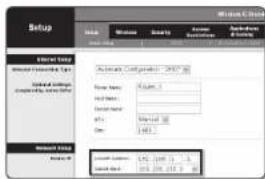
IP Address: Entrez une acresse comprise dans la plaque IP fouillie par la Routraur large bande. ex.) 192,168.1.2-254, 192,168.0.2-254, 192,168.XXX.2-254
Subnet Mask: La valeur de du Rouleur large bandoe est identique a celle de l'option de la camera.
Gateway: La valeur de du Flouteur large bande est identique a celle de l'action de la caméra.
Les réglages peuvent varier selon le mode du fouer large brande connexe.
Pour ciblenir de plus amples informations a ce sujet, reportez-vous au guide d'utilisation du routeur applicable.
Pour plus d'informations sur la redirection de port du routier large bande, reportez-vous a x Configuration de la Redirection de la Piage do Ports (Mappage de Ports) x (Page 20)
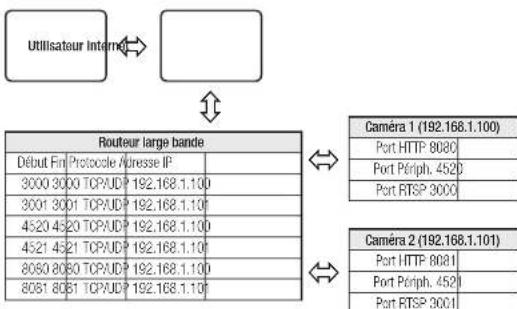
Si le Routeur large bande dispose de plusieurs cameras connectees
Configurez séparément les réglages IP et les réglages de port.
ex.)
Catégorie Caméra 1 Caméra 2
Réglages IP
IP Address
192.168.1.100
192.168.1.101
Subnet Mask
255.255.255.0
255.255.255.0
Gateway
192.168.1.1
192.168.1.1
Réglages de port
HTTP Port
8080
8081
VNP Port
4520
4521
Si oipor 一 _ 1 ^ htp://r.80, vds yed inge rme duagl <Ports dans la harn d'adress de l'opérateur intérêts par l'opérateur acceder à la campeira.
http://paddress.HTPFod
http://792.168.1.100:8080
Configuration réseau automatique
Executiez pour afficher la liste des résultats de la recherche de cameras.
Au demarrage initiaI, les deux options [Auto Set] et [Manual Set] sont grisees.
Four les camera truves ayant un regla P6, ces boulons sont giades car ces camera ne prenent pas en charge cette fonction.
Sélectionnez uneamera dans la liste de recherche
Vorläzer Iadresse MAC de la camera sur l'étaguette de laamera. Les boutons [Auto Set] et [Manual Set] sont alors actifs.
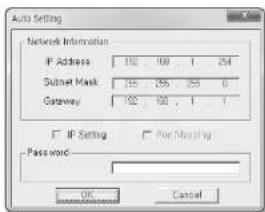
Cliquez sur [Auto Set]
La boile de dialogue Auto Setting apparait.
Les options , et sont automatiquement régles.
Entrez is mot de passae
Entrez le mot de passage du compte « admin » qui a été utilisé pour acceder à la camera.
Pour dos raisons do sauro, il est re commande dutilier une combinacion de chifres, de dettes majorules et minuscules et caricantes specaux pour vous mot de passage.
S you youlez modifier le mot de passé, consultez la section
- Modification mot de passage utilisateur - de la configuration utilisateur, page 35
Cliquez sur [OK]
La configuration reseau automatique est ainsi terminée.
CONFIGURATION DE L'ADRESSE IP DYNAMIQUE
Configuration de l'environnement IP Dynamique
Example d'environnement IP Dynamique
- Routeur large bande, disposant de cameras connectees, affecte a une adresse IP par le serveur DHCP
- En cas de connexion directe de laamera au modem via les protocoles DHCP
- Adresses IP affectes par le servir DHCP intome via le réseau LAN
Verification de l'adresse IP Dynamique
Executé le programme IP Installer sur l'ordinateur local de l'utilisateur.
Les cameras attribuées avec l'adresse sont indiquées dans la liste.
Sélectionnez uneamera panni les résultats de la recherche.
Clique sur le bocillon [Manual Set] et vérifie l'ârèsse de laamera.
Si vous d'effectivement , vous poumen modifier la valeur de l'options IP en la reglant sur .
CONFIGURATION DE LA REDIRECTION DE LA PLAGE DE PORTS (MAPPING DE PORTS)
Si youe've installed an Routre large bande muni d'une camera connected, you drevetrez regler the redirection de la peige de port s sur la Routre large bande de sort qu'un ordnateur distant puisse acceder a la camera qui y est installed.
Redirection manuelle de la plage de ports
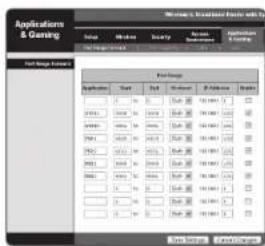
Depuis le menu Setup du Rouet large bande, selectionnez Pour la réglée de la redirection de la piège de port sur un Rouset large bande tiens, reportez-vous au manuel d'utilisation du Rouret large bande concençé.
Sélectionnez <TCP> et <UDP Port> pour chaque des cameras connectées au Rouvre large bandoe. Le nombre de portes à configurer sur le rouvre IP doit être régié en fonction du nombre de portes indiqué dans - - sur le visuaiseur Weo de la camera.
Une fos telément, clíquée sur [Save Settings]. Voit rôglages seront ainsi sauvégardés.
Les instructions des cemncles d-dessus sont basiques sur le Rourmal large cando de CSCO.
Les reglages peuvent varier selon le mode du Boutur large bando conncep
Pour ciblerir de plus amples informations a ce sujet, reportez-vous au guide d'utilisation du routeur applicable.
Réglage de la redirection de la plage de ports pour plusieurs camères en réseau
Vou paves definiir une regle de redirection de port sur le peripérisque du Routur large bande via sa page Web de configuration.
- Un utiliseateur peut modifier chaque port à l'aide de l'écén de néglage de la caméra.
Lorsque la Camerat 1 et la Camerat 2 sont connectees a un rouetur :
La redirection de port peut être réalisée sans paramétrie supplémentaire du roulement si celui-ci supporte la fonction UPIN. Àcqu'à avoir raccordé laamera reseau, rigaté « Connexion rapido » de « Wilsenet DDNS » sur « Active » dans le menu « Configuration → Réseau → DDNS »
connexion à la camera Depuis un orDinateur local partaGe
Exécutez la programme d'installation IP.
Le système recherche les caméras connectées et en affiche la liste.
Double-cliquez sur une camera pour y acceder. Le navigateur Internet demarme et se connecte à la camera.
You pouces auacceder a la camera en basant I'achesse P de la camera troisa dans la baro d'accroissement du navigateur Internet.
connexion à laamera Depuis un orDinateur Distant via internet
L'utilisation du programme d'installation IP sur un ordinateur a distance n'appartenant pas à la grappe du réseau du Rouer. large bande n'est pas autorisé, les utilisateurs peuvent acceder aux cameras au sein du réseau du Rouer large bande en utilisant l'adresse URL DNS de la camera.
Avant de pouvoir acceder à uneamera depuis le réseau du Routur large bande, vous nevez regler la redirection des plages de port ou du Routur large bande.
Depus Iordinateur distant, lancez le navigateur Internet et tapez I'adresse URL DONS de la camera ou I'adresse IP du Routeur large bande dans la barre d'adresse. ex] http://ddns.net/whia-security.com/D
Pou I enrereignement des regles DONs, reporz-vous a la section - Enrereignement sur le serveur DONs · (page 48)
CONNEXIONÀLA CAMÉRA
Normalement, vous devez proceder comme suit
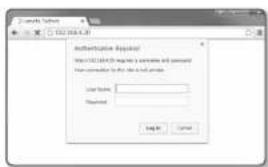
Lancz le navigateur Internet.
Tapez I'adresse IP de la camera dans la barde adresse.
ex.) Adresse IP (IPv4): 192.168.1.100 →
http://192.168.1.100
-la boite de dialogue de connexion devrait apparaitre.
Adresse IP (IPv6) : 2001:230:abod:ffff:0000:0000:ffff:1111
http://[2001:230:abcd:ffff:0000:0000:ffff:1111] - la bcite de
dialogue de connexion devrait apparaitre.
Si le numero de port HTTP est différent de 80
Lancez le navigateur Internet.
Tapez I'adresse IP et le numero de port HTTP de la camera dans la barre d'adresse.
ex.) Adresse IP: 192.168.1.100; HTTP Numéro de port (8080)
http://192.168.1.100:8080 - la boite de dialogue de connexion devrait apparaitre.
Utilisation de I'adresse URL
Lancez le navigateur Internet.
Tapez I'adresse URL DDNS de la camera dans la barre d'adresse.
ex].Adresse URL:http://ddns.harwna-security.com/ID
la boite de dialogue de connexion devrait apparaitre.
La connexion réseau est désacté dans un environnement uniquement LAN.
Se connector via UPnP
Executaz le système client cu d'exploitation ain de supporter le protocole UPnP.
Cliquez sur le nom de la camera aux fins de recherche.
Dans le systeme d'exploitation Windows, cliquez sur le nom de la camera recherche dans le menu
éseau.
-La fenetre de connexion s'affiche.
Se connecter via Bonjour
Executze le systeme client ou d'exploitation afin de supporter le protocole Bonjour.
Cliquez sur le nom de la camera pour recherche.
Sur le systeme d'exploitation Mac, cliquer sur le nom de la camera lance la recherche depuis l'onglet
Bonjour de Safari.
-La fenetre de connexion s'affiche.
Vérification de l'adresse DDNS
Si la camera est directement connecte a un modem de cable DHCP, a un modem DSL ou a un modem PPPoE, l'adresse IP de notre reseau sera modifie a chaque fois que vous essayez de vous connecter au serveur FSI (Fournisseur de services Internet).
Le cas échéant, vous ne serez pas informé du changement d'adresse IP par le serveur DDNS.
Une fois que vous enregissrez un périhérique dynamique basée sur IP sur le serveur , vous pouvez facilement vérifier l'ADDRESS IP modifiée lorsque vous essayez d'accorder au périhérique.
http://ddns.hanwha-security.com et enregistrez tout d'abordVote periphérique puis reglez
de Web Viewer sur . Rensaignez également le champ avec la donnée utilisé pour l'enregistrement DDNS.
RéGLAGE DU MOT DE PASSE
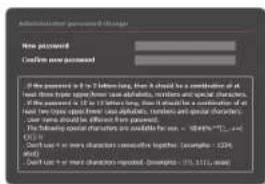
Lorsque you accedez au produit pour la première fois, vous devez enregster le mot de passage de connexion. Lorsque la tonetra « Confirm new password » apparait, saisissez l nouveau mot de passage.
Pour un nouveauicot de passage de 8 a9 chiffres, vous devez utilise au moins trois des éléments subsaux: lettres majorcules / minutes, chiffres et caracteres speciaux Pour unicot de passage de 10 a 15 chiffres, vous devez utilise au moins deux des types mentionnes. -Les caracteres speciaux qui sont autorisés : -%A5%^1) -
Pour plus de sécurité, if n'est pas recompané de répéter les mêmes caractères ou entres clavier consécultés pour vos, moins de 40%
Si vees noz pertoi worne me do passo, you poovce apuyocur la buoton [RESET] pour initiaor le produit Veuizou done ne pas depre ser me de passage en utilisant un bioc-moeu si binen mormisezie.
LOGIN
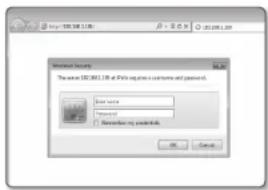
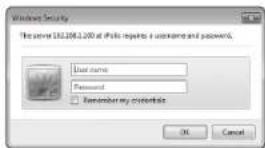
Lorsque vous accedez à la camera, la fiènité de connexion apparait. Saisissez identifient utilisateur et le mode de passage pour acceder à la camera.
Entrez-admin dans la zone de sause de texie .
L'identifique dans l'administration × administr × est fixe et ne peut être modifie.
Salsissez le mot de casset dans le champ de salle .
Cliquez sur [OK]. Si vous vous étés connecté avec sucres, vous verrez l'écran Live Viewer s'afficher.
Lorsqueasocayacabla visiomeous web de camera,accordeza une attenacion particulare a la ascurite en verifiar si lesdonnades d'imagne sont cryptides.
Sé que s'exécutant l'option « Remember my credentials « après avoir entière voie sable, vous serez automatquémientoconné si non il est invité à enter vios informations de connexion à cette profinite connexion.
Pour une quality video optimale, passez en affichage 100%. La réduction du format de l'Image peut coucer l'Image sur les cordes.
SPECIFICATIONS DE PRESE EN CHARGE DE PLUG-IN POUR CHAQUE NAVIGATEUR
Le visualiser Web existant et le visualiser Web sans plug-in sont fissionnes.
Par consuagent, il est possible d'utiliser le visualiser Web meme sur le navigateur le plus recent qu ne prend pas en charge les plug-in tels que Chrome et EDGE.
Selon le navigateur utilise, il existe de nombreuses differences entre les navigateurs.
Navigateurs Chrome, EDGE: Bien quils ne prennen pas en charge les plug-in, vous pouvrez utiliser un visualisateur Web étant donn qu'un visualisateur Web sans plug-in est intégré.
Etant donne que le visuaiseur sans plug-in a des performances moins élevées par rapport au visuaiseur avec plug-in, il estine une limite relative au suivi des profils de haute qualite et à la lecture des videos enregistrées. Pour surveilier les profils de haute qualite et les vidides enregistrées, utilisez un visuaiseur Web avec plug-in ou un visuaiseur intelligent.
Visualiser Web sans plugin : Le profil optimal pour le visualiser sans plugin est e suivant.
H.264-1280x720 20fps
H.265 800x600 30fps
Conditions de creation d'un profil sans plug-in: Si le profil selectionne depasse la résolution optimale du visualiser sans
plugin, un profil de résolution optime sera automatiquement cre et contrite.
-Conditions de lecture sans plue in: Une video enregistree avec une resolution HD ou moins
Navigateurs IE, Firefox, ou Safari : Vou pouze utilise un visualiseur Web meme si vous n'estilliez pas la visualiseur Web avec plug in existant.
Vous devez instaler un plug in pour surveiller laisement les vioes enregistrées.
visionneurweb
INSTALLATION DU MODULE WebViewer
Pour acceder au visualiser Web de plug-in et dire une video en direct (H.264 / H.265) ou une video enregistrée, un message d'installation apparaitra. A ce moment, vous doivent installer le plug-in du visualiser Web pour utiliser la fonction correctement.
Lorsque you accadez a une page de surveillance pour la toune premiere fois, la page d'installation s'affiche. Cliquez sur [Click Here] pour debuter l'installation.
1 S li tio fioe pum d ic hdln installation est suspund a 99% cnd Inter nnt Explored, mssayes apre aov ao lactorno Liberer le filtre SmarScreen + durs + Oull - filtre SmarScreen.
Cliqueur [Run] dans la fenetre.
Clicaz on [Yes] lorsque la fêtre de notification indique que toutes les fenêtes ou navigateur sont étre faimes.
Les etapes 4 et 5 seront ignorees si aucuns modulé d'extension pour le navigateur n'est instable.
4. Lorsque l'ancienne version du module d'extension du navigateur Web est installee, une fenetre de notification indique que cette derniere va etre efface.. Clique sur [Yes] lorsque la fenetre de notification est affiche.
5. Cliquez sur [OK]. L'anciencie version du module d'extension est supprimée.
6. Cliquez sur [Install] pour débuler l'installation du module d'extension du navigateur Web.
7. Cliquez sur [Finish]. L'installation du module d'extension pour navigateur Web est achèvée.
Dans voire Internet Explorer, si vous acesbeno de passer a I eran d installation apres I installation du plug in webviewer, verifie si webveweractecugin. llo control dans le menu 一 Outilis Fonction de gestion compltemnaire est activé × Si non, et si le probleme persiste, alors selectionnee Options Internet Général et supprimeir tous les emèrgementés de la recherche.
UTILISER GRATUITEMENT UN PLUG-IN DE VISUALISEUR WEB
Si you accodz to a camera to partir ou navigator Web MS Edge ou Chrome, you pourrez modifier et controler l'imagre de la camera en temps réel sans installer de plug-in additionally.
Entrrez votre nom d'utilitaire et, mot de passage pour vous connecter.
Lorsque you etes connecte, un ecran de visualisation en direct de la camera apparait.
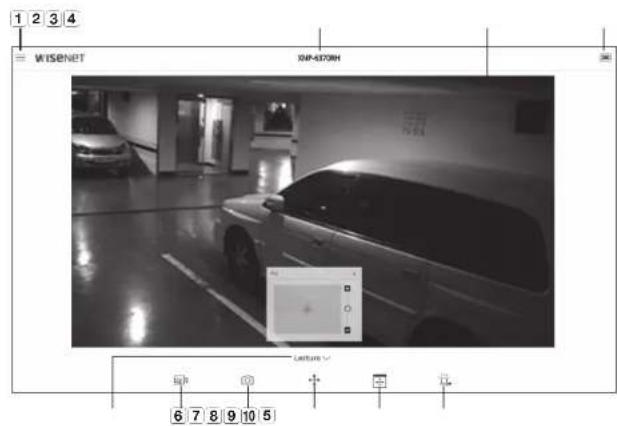
UTILISATION DE L'ÉCRAN DIRECT (VISUALISEUR WEB SANS PLUG-IN)
Élement Description
1 Configuration Pernet de passer à l'écran Configuration.
2 Nom du modele de la camera
Afiche le nom du modele de la camera.
3 Écran du visionneur
Afiche la video en direct à l'écran.
• Yous pouvant utiliser la moette de la souris pour activer le zoom numérique sur l'écran Visionneur.
4 Changer de mode d'affichage
Adapler ( )
Un mode d'affichage dans lequel la taille de la video correspondait automatiquement à la taille du navigateur web.
Fornat original ( )
Mode d'affichage dans lequel la video est mise dans la résolution réelle.
Rapports dinersomèls ( )
Mode d'affichage qui permet de régler la valeur de proportion anin de moins l'adapter à la résolution.
Pain écran
Double-cliquez sur la video pour liée la video actuelle en mode plein écran.
5 Lecture
Passer à l'écran où vous pouvantcharger l'enregistrement video enregistré sur cette carte mémoin SD, ou NAS.
• Pour rechercher une video enregistrée, allez à l'écran de lecture, placez la souris sur la video et double-cliquez.
Élement Description
6 Type de profil
Vous peuvent selectionner un type de profil dans <video profil> sous le menu de configuration <basic> Clique sur l'odore pour afficher le nom du profil actuel. Les images différés peuvent être affichées à l'ocan dans les conditions suivantes si la video est mise dans la page de suivi : La résolution est modifiée suite à une modification du profil. L'entre des nouveaux est calimé en raison d'un retard de réseau lorsque le profil est modifié. La tâille et l'emplacement de la fenêtre du navigateur Web sont modifiées.
7 Prise émettrée la capture instantanée comme un fillet image au format prig.
8 Passer au mode PTZ
Basse laamera en mode Zoom numérique / PTZ.
Passer en mode zoom numérique.
Passer en mode PTZ.
9 Contrôle PTZ
C'est une fonction qui affiche le panneau du commande pour lo contrôle PTZ. Les fonctions de panoramic et d'inclination都可以 être utilisées dans la zone rectangulaire, et la fonction diapositive peut d'utiliser le zoom. Paut également être utilisé en plein ocran.
10 Emission d'alerte Active le port de sortie de l'aume.
Pour saisir un instantané
Cliquez sur [Prise (R)] sur la scene a saisir.
Lorsqu'une videocapture est enregistrée, un message de notification approuvait. L'imaginetrapture est enregistrée dans le dossier designé par chaque navigateur.
Pour s'adapter à la taille réelle de l'écran
Placez la souris sur la video et double-cliquez.
Ceci permiet d'afficher le visionneur en mode plein ecran.
Pour quitter le mode plein eocr, appuyez sur la touche [Esc] du clavier.
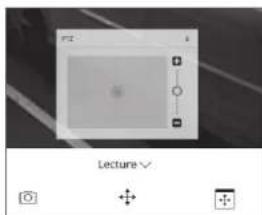
Pour contrôler le PTZ
Passez en mode plein ecran.
Apcuyez sur la touche [++] en bas pour soceder au mode PTZ.
Vous pouce selectionner les fonctions Prééglage. Swing, Groupe, Tour, Tragage, Suii, Mise au point au et Zoom numérique à laide des Iones de la première page.
Vous pouvez selectionner les fonctions Proche, Loin, Zoom avant,Zoom anriere,Zone de zoom,Aller & 1x,Principet et Suivant a l'vide des iones de la duplexe page.
Pour contrôler le déplacement et le zoom optique
Pour deplacer l'ecran a laide de la lonction PT, cliquez et faites glisser dans la direction desirede.
Pour zoomer /dezoomer, utilisez ficoene+/-en bas.
Pourutiliser un preréglage
Sélectionnez le boulon de prééglage en bas, et vous pourrez utiliser la fonction de position d'accueil et les prééglages.
Olliquez sur l'icone Prégrégie et sélectionné Position d'accueil, et vous serez redingiges vers la page de prégrégie principale.
Si un preréglage est enregistré et que vous le sélectionnez, le preréglage selectionné sera activé.
Cliquez sur le bouton + pour ajouter un préneglage.
Pour utiliser une série
Depuis la page de configuration, execute Swing, Groupe, Tour ou Traçage sur un élément enregistré. (Page 37)
Sélectionnez une icône et cliquez sur un élément, et la fonction sélectionnée sera activée.
Pour utiliser la fonction de suivi
SI vous selectionnez Suvi auto, le mode de suvi automatique sera activé et Il suivra automatique un objet en mouvement.
- Si vous selectionnez le mode de verrouillage manuel, le mode manuel sera active et vous pourez cliquer sur un objet à partir.
Pour utiliser la fonction Zoom de zone
Clíquez sur l'icone Zoom de zone et un point de réference apportait au centre de l'écran. Insulte, vous pourraient glisser un bloc sur une zone à zoomer.
Pour désactiver la fonction Zoom de zone, cliquez a nouveau sur l'icone de Zoom de zone active (colonsoe).
Cliquez sur l'icone 1x pour passer du grossissement agrandi au grossissement actuel.
Passez à la configuration précédente ou suivante à l'aide de l'icone Précédent / Suivant.
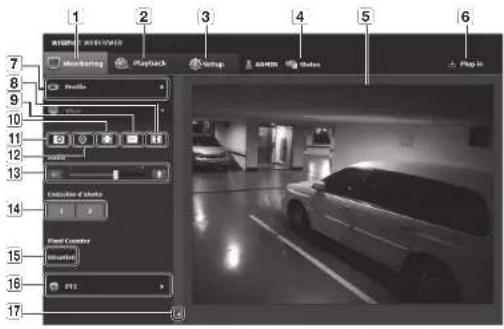
UTILISATION DE L'ÉCRAN DIRECT (VISUALISEUR AVEC PLUG-IN)
Élement Description
1
Contrôle Permet de passer à l'écran de contrôle.
Ocran de contrôle.
2
Lecture
Passée à l'écran où vous peuvent rechercher l'enregistrement video enregistré sur cette carte marmoté SD ou NAS.
3
Configuration Permet de passer à l'écran Configuration.
4
Informations d'accès au profil
Vous pouvez liè les informations du profil.
5
Écran du visionneur
Auftico la video en direct à l'écran
• Vos pouvez utiliser la moette de la scours pour activer e zoom numérique sur l'écran Visionneur.
6
Installation du plug-in pour visualiser Web
Vos pouvez installer les plug-in pour visualiser Web pour jourer une video en direct ou une video enregistrée.
7
Type de profil
Vos pouvez selectionner un type de profil dans <Video profit> sous le menu de configuration <Basic>.
• Lorsque le Web Viewer est connecté, les informations de profil en cours d'utilisation sont attribuées.
• Les images différées peuvent être affichées à l'écran dans les conditions suivantes si la video est lui dans la page de suivi : La résolution est modifiée suite à une modification du profil.
L'entrée des nouvelles estulance en raison d'un retard de réseau lorsque le profil est modifié.
La taille et l'emplacement de la fonction du navigateur Web sont modifiés.
Élement Description
8
Optimisation écran La taille de la video de la camera s'adapte à la taille du navigateur Internet.
9
Fixez la résolution Quelle que soit la résolution configurée sur la camera, il fixe la résolution à 640x430. Appuyez sur ce boulton à nouveau pour revenir à la résolution par défaut.
10
Plein écran Adapté la video actuelle à la taille maximale de l'écran.
11
Prise l'agristro à capture instantance comme un fisier image au format.jpg.
12
Enregistrement manuel L'utiliser pour an registrar la video sur la PC.
13
Contrôle des écouteurs/du microphone Active d'audio et le microphone qui sont contrôés par le volume audio. = Scaù le volume audio peut être contrôle.
14
Emission d'alerte Active le port de sortie de l'alarme.
15
Pixel Counter Vérilie le nombre de pixels d'une zone selectionnée sur l'écran video.
16
PTZ Contrôle des mouvements Panoramaque / Indinson / Zoom de la camera.
17
Masquer le menu contextual Le menu contextual siège au coin gauche disparait mais l'odore du menu reste visible.
Pour saisir un instantané
Cliquez sur [Prise (I) in la scene a saisir.
Lorsqu'une video capturée est enregistrée, un message de notificationappeaft.
S Iecan n est pas captured par le navigateur E sous Windows 7 ou supérieur, exeulez le navigateur avec les privilèges d'administrateur.
Comment enregistrer des videos manuellement
1.Appuyez sur [Enregistrement manuel (
2. Pourmettre fin a l'engagement, appuyez a nouveau sur [Enrgistement manuel ( ]
Voupsoutwaseugarderlefochirenegistere surlePCaou format.AVDesigneun chernim dacces et enargistreecher.
Pour s'adapter à la taille réelle de l'écran
1.Cliquez sur le bouton [Plein ocran
2. Ceci permet d'afficher le visionneur en mode plein ecran.
3. Pour quitter le mode plein ecran, appuyez sur la touche [Esc] du clavier.
Utiliser l'audio
Cliquez sur l'icone [Audio ( ] pour activer la communication audio.
Utilise la barre [ ] pour regler le volume.
Si n y a certain son suite au raccordement du jack audio pendant le fonctionnement, clinqueur sur l'icone [Audio ( ] ) ain de facteur à nouveau.
Utiliser le microphone
Cliquez sur I'oise [Mic (A) pour activer le microphone.
Corte fonction n'est pas pris en charge sur les navigateurs Safari fonctionnant sur Mac OS X.
Pour compter le nombre de pixels
Cliquez sur I'icone [Désaté] pour l'activer.
Faibles glisser la souris sur la video pour selectionner une zone.
Le nombre de pixels dans la zone selectionnee s'affiche sur I'ecran.
Pour contrôler le PTZ
1.Appuyez sur le bouton PTZ (
2. Tournez la molette sur le pavo Déplacar écran pour déplacer le sens de la camera, ou zocrine avant ou arriré en déplacant la barre sur le côte droit de l'interface vers le haut ou vers la bas.
Poubré plus en détails sur la'utilisation de l'iconnaisé PTZ. rapportez-vous à « Configuration PTZ » (page 37)
Pour lancer une série
Ancer un prérglage enregistré.
Se relèfer à « Configuration des paramétrages détaillés pour le prérglage » pour les détails relatifs à un réglage prégrélié. (page 37)
lancer un swing (trajectoire entre deux emplacements)
enreglière.
Se référer à « Pour configurer les réglages de swing » pour les détails relatifs au réglage d'un swing. (page 38)
lancer un groupe enregistré.
Se référier à « Pour définiir un groupe » pour les détails relatifs au règlée d'un groupe, (page 38)
159: lancer un tour enregistré.
Se rétar à « Pour configurer les réglages de tour » pour les détails relatifs au réglage d'un tour. (page 38)
lancer une piste enregistrree. Se référer à * Pour régier la fonction de trace * pour les détails relatifs au réglage d'une piste. (page 39)
lancer une position initiale enregistrée.
Se référer à « Pour ajouter la position d'origine » pour les détails relatifs au réglage d'une position initiale. (page 37)
Configuré le prépréglage. Pour plus de détails sur la configuration du prépréglage, voir section « Configuration des paramétrages détaillées pour le prépréglage » (page 37)
Pour activer le mode Zoom de la zone
Pour le mouvement du zoom, cliquer et glisser vers l'emplacement de l'écran sur lequel vous vous pouvez déplacer.
:Modifier le facteur de zoom actuai x1
Revenir a la zone precedente et aux parametes.
Si vous naviguez avec Prccedent, cela basculera a la zone et reglage avant de naviguer.
Pour utiliser la fonction desuivi automatique
Incer le comptement de suivi automatique pour l'heure de suivi reglee.
Se référer à Suivi automatique configuration pour la méthode de réglage détaillée (page 39).
Pour utiliser la fonction de verrouillage
Faites un clic droit sur une video, puis selectionnez manuellement I'objet de suivi automatique
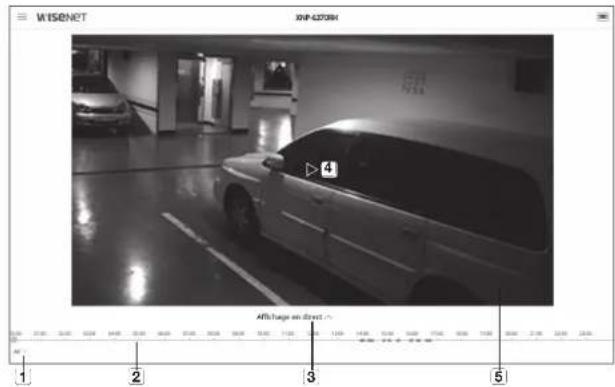
LIRE LA VIDÉO ENREGISTREE (VISUALISEUR WEB SANS PLUG-IN)
Pour l'excédé corneient, vous devièg confugir les régis d'enregistrement. Pour les dettes relations aux régis d'enregistrement, reportez-vous à « Stockage » (page 51).
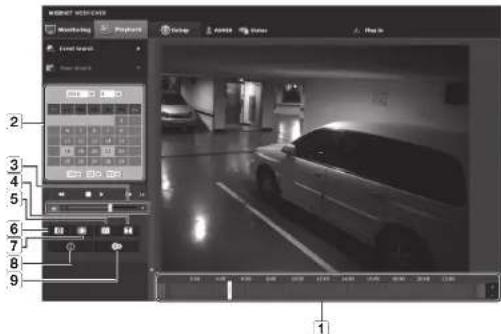
Pour rechner une vidie enregistrée a une date specifie, alez à l'ecran de uei, piace la souris sur la vidie et double-cliquez.
Nom et fonctions de l'écran de recherche d'énements
Élement Description
1 Réglage d'événement de recherche
Délimil le type d'événement dans la période de recherche.
2 Barre de temps
Déclaréz la barre de temps pour l'irre la video à une plage de temps spécifique.
3 Menu de déplacement Yous
pouvez basculer entre le menu Direct/Jeuer video enregistrés.
4 Lire Lit'suspend la video.
5 Plain écran
Double-cliquez sur l'ocran viddo et la video en cours sera juste en mode plein écran sur le monbleur.
Afin de lire le contenu après une recherche par événement
Sur l'écran en direct, cliquez sur le bouton [Montrer ( )]:
Si y a una video enregrese à la cale de recherche, la video applicable a enrichir sur la barre de temps.
Pour effetcluer une recherche specifique a l'evénement, clliquez sur le bouton [Tout] en-dessus de la baire de temps pour selectionner un type d'événancement.
Cliquez sur le bouton [OK]. La liste des événements reçchêés s'affiche sur la barre de temps.
5.Cliquez sur le bouton [Lire (D]).
Pour suspendre la video, cliquez sur le bouton [Pause (])].
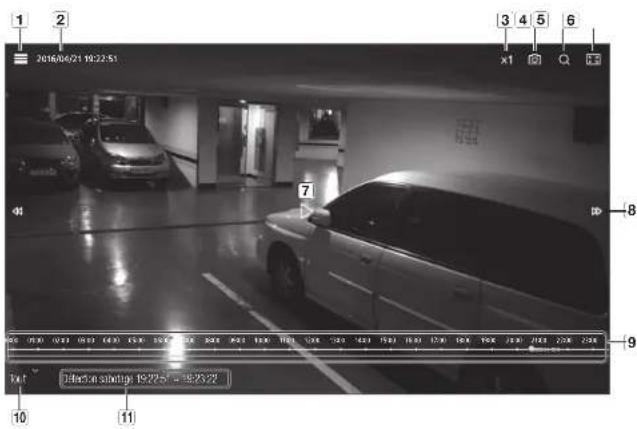
Nom et fonctions de I'ecran de recherche de périodes
Élement Description
1 Configuration Permet de passer à l'écran Configuration.
2 Informations sur la video Affcha les informations ci-dessus de la video jouée.
3 Vitesse de lecture Contrôle la vitesse de lecture.
4 Prise l'enviangler la video en cours de lecture an tant que fichier image au format.jpg.
5 Paramétres de recherche par dates
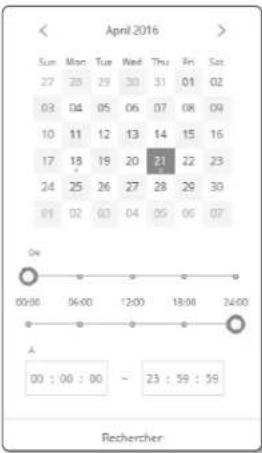
Délimit la durée et la date désiérés sur le calendaïter.
■ Les jours sur lesquelles une video est enregistrée sont encycclées en-dessus la date.
6 Changer de mode d'affichage
Change la taille de l'image affichée à l'ocan.
7 Lire Lit/rispond la video.
8 Modifie l'intervalle de lecture
Cliquez sur le bouton ↓/→ pour déplacer 1 image vers l'avant{/amère}.
9 Barre de temps
Déclarez la [Barre de temps (♀)] pour liée la video à une plaque do temps spécifique.
10 Paramétres de recherche par événements
Afficho lo type d'éveniment à rechercher dans le champ do recherche.
11 Rechercher un événement
Afficho lo type et l'hour d'un événement recherche.
Pour lire le contenu après une recherche par période
Sur l'écran en direct, cliquez sur le bouton [Montrer ( ])
Placez the sours sur la video et double-cliquez. L'écran passée au mode pièlin écran.
3.Cliquez sur I'icone [Recherche (Q)].
Sur le calendrier, définiissez la date de recherche, l'heure de début et de fin; L'éveniment rechnéchée s'affichée sur la barre de temps.
Pour effetacterier une recherche spécifique à l'évenancement, cliquez sur le bouton [Tout] en-classisés de la barre de temps pour désigné un type d'évenancement.
6.Cliquez sur le bouton [Lire (日)]
Lorsqu'une voie est jouée, la durée d'enregistrement de lairdle voies s'affichera.
Recherchez en avant et en arriere dans la video, et regleze la visse de la lecture.
Comment modifier l'intervalle de lecture
Appuyez sur la bouton pour déclacer 1 image vers 'pavant'arierc.
- Comment contrcler la ytesse de lecture
Lorsque you cliquez sur le bouton 1x, 2x, 4x, ou 8x, la vitée de l'acte sera augmentée en conséquence.
Lorsque yous cliques sur le bouton - 1x - 2x - 4x - ou -8x
la vitesse de lecture diminue de -1x -2x -4x cu-8x et a
vtesse de remboinage augmente.
Dévasçez la position de la Barre de temps ( ) pour la video à une plage de temps spécifique.
visionneurweb
LIRE LA VIDÉO ENREGISTREE (VISUALISEUR AVEC PLUG-IN)
Pour l'excédé la vieillie correctement, vous devrai configurer les rigäes d'enregistrement. Pour les dettes relations aux rigäes d'enregistrement, reportez-vous à . (page 51).
Nom et fonctions de l'écran de recherche d'événements
Élement Description
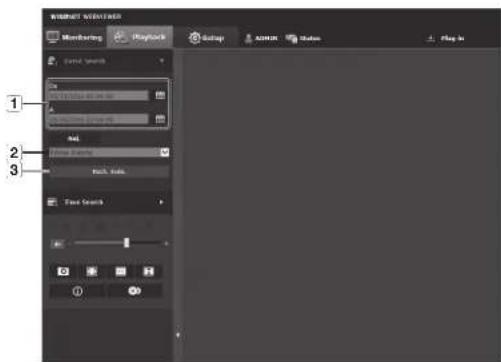
1
Réglage de la piage de recherche
Régrée la piage de date et heures de recherche des données enregistrées sur toute carte mémoin SD ou NAS.
2
Réglage d'événement de recherche
Définit le type d'événoment dans la période de recherche.
3
Recherche d'événement Exécute la recherche d'événement.
Afin de lire le contenu après une recherche par événement
Clique sur le bouton [Playback (2)].
Specifie les dates de debut et de fin de vote recherche
Selectionne un type d'évenement à rechercher dans la période spécifiée.
Cliquez sur le bouton [Rech,even.]
Les résultats de la recherche s'affichent dans la liste.
S plus de 800 eevintments sont enestrigados dans la plicide de recherche, que recheare sera limitee a la date d'enginstrement du 800 eme enveintment.
Par exemple, si la période de recherche est comprise entre le 10ème et le 15ème jour du mois, et plus de 500 événements enregistrées entre le 10ème et le 11ème jour, VOIRE RECHERCHE SÉNITÉLUXE JOURAUX. Ainsi, si la période est comprise entre le 10ème et le 15ème jour, VOIRE RECHERCHE SÉNITÉLUXE JOURAUX.
Sélectionnez un élément de donnée à la distance dans la liste de recherche.
Cliquez sur la bouton (Lecture (D)).
Pour arreter la lecture de la video, cliquez sur [Arreter ( ])
Pour revenir à l'écran de recherche, oliquez sur [Quitter (5)].
Nom et fonctions de I'ecran de recherche de périodes
Élement Description
1 Barre de lecture
La section différée à la période spécifique est lue en dépôtant la barre de lecture.
2 Réglage de date de recherche
Délimin la date de recherche à l'âide d'un calendaire. • S'il y a des données enregistrées sur toute carte mémoré SD ou NAS durant la journée, cela sera marquée comme une bolte sur le calendaire.
3 Audio
Pour écouter un signal vocal (si present) dans la video enregistrée, activer l'odore de signal vocal lorsque vous visitez la video.
4 Optimisation de l'écran
L'-image da la camera est convertible affin de s'adapter à la fonction du navigateur.
5 Fixez la résolution
Quand que soit la résolution configura sur la camera, il fixe la résolution à 800x600.
Acpuyez sur ce bouton à nouveau pour revenir à la résolution par défaut.
6 Prise L'image actuelle est enregistrée en tant que ficher image.jpg.
7 Plein écran L'image réelle est convertie de carte qu'elle est affichée en plain écran.
8 Information video Les connexes de durée de la video sont attribuées à l'écran.
9 Sauvegarde
Réglez la date souhaïe pour faire une copie de sauvagegade des données video enregistrées sur toute carte mémoré SD ou NAS. • Vous pouverez définir jusqu'à 5 minutes pour la sauvogard de'une video enregistré.
Pour lire le contenu après une recherche par période
Cliques sur le bouton Time Search (
Sélectionnez une date dans le calendrier. La lecture de la période correspondant à la date indiquée démarre.
Si la lecture de la video est arrêtée, seLECTIONnez une-heure et cliquez sur [Lecture (1)]. La lecture de la video correspondant à l'heure indiquée démarre.
L'haure d'erignement de la video en cours de lecture s'affiche.
Effectue une rachatere vers /avant ou vers /anler et decide de la vittasse de lecture, Comment controller l'intervalle de lecture
: Selectionneze ce bouton pour avancer d'une image.
: SeLECTIONnez ce boulon pour revenir en arriere d'une seconde.
Pour contrier la ytesse de lecture
Le bouton permet de faire defier les différences vitesses disponibles (x1, x2, x4, x8) et d'augmenter la vitesse en fonction de l'options choice.
Lorsque que vous clézées sur le bouton à la vitesse de lecture diminue de -1x, -2x, -4x ou -8x et la vitesse de remobinage augmente.
- Pour contröir le sens de lecture
Si le symbole est affché a cote de la vitesse de lecture,此文 signifie que la lecture se fait vers I'avant; à l'inverso, si le symbole « apparait al'elocr, la lecture est en marche amoro.
- Comment reçier la barre de temps
Si vous appuyez sur le bouton les détails de la section de la barre de temps peuvent être visualisés. Si vous appuyez sur la touche, vous pouvez voir un plus grand nombre de temps et la durée souchaient peut être selectionner plus facilement.
Placeze le curseur Barro chronologique ( ) à l'endetroit où vous souyelez que la lecture démarme, L'heure contient un fjord d'enregistrement normal qu'il apparait en bleu ; l'heure d'enregistrement de l'évenancement s'affiché en rouge.
Pour sauvegarder la video recherche
Pendant la lecture, cliquez sur [99] la scene à sauvegerd.
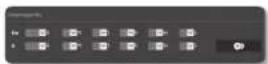
La fiènée de planification des heures de début et de fin de la sauvégarde apparent.
2.Cliquez sur le bouton [O]
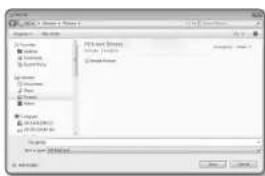
La fenetre Enregistrer sous appearait.
Confirmez le chemin de sauvage de et oclique sur le bouton [Sav].
La capture d'écran est alors sauvégédée via le chemin spécifique.
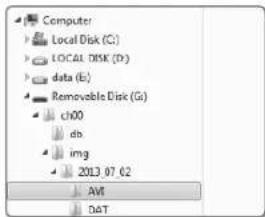
Pour lire la video de sauvegarde
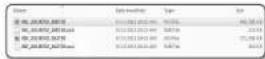
Les images sauevageées sont enregistrées au format . avi . Les lectures de medias Gcm , VLC , et Window Media Player sont raccomnades , car compatibles avec ce format .
Dars ce une utilisation de Windows Media Payer, techargez derier coco sur www. windows7codcs.com et installez que avant utilisetion.
Pour lire un fichier AVI
(1) Carte memoire SD
Retirez la carte mémoire SD de laamera.
1 = Avant de rester la carte memoire SD. réguez . sur dans le menu 'Configuration → Événancement → Stockage'
Insérez la carte mémoire SD dans l'ordinateur.
Lisez le filcher AVI file dans la repertoire "ch00VimgYYYY MM.DDDAVI", à l'aide d'un lecteur de media.
Le nom d'un ficher début par la format 一 0 0 1 .YYYMMDD HHMMSS.avt et le numero de chaque nouveau ficher est incremente de un. YYYMMDD.HHMSSindique Itheure et la date du début de la sauvage.
Un fichir - 001_YYYYMMDD_HHHMMSS.smt est un fichir du sous-tres, et il peut afficher s et il existe dans le memeiss dossier que le fichir avill correspondant.
La curie d'enregistrement maximum par fichier M est de 5 minutes.
Si ellos ont été comaquipes. Los días presentes en la carte mémoire SD ne pourraient pas autre-Reises dans Web Visitor (Playback)
(2) NAS (Serveur de stockage en réseau)
Dans le navigateur Windows, utilisez Xacadresse ipa pour acceder.
ex:192.168.20.3 Default folderch01\mg2013_07_02\AVI
Go to Entrez 1.
Connecté au NAS. La structure du repertoire est la même que celle d'une carte mémoire SD.
Le nom d'un financier début par le format × 001 YYMMMDHMMSS.avt et le nombre de chaque nouveau financier est incriminé de un. YYYMMDD.HMMSS indique la terre et la date du début de la sauvage.
Un fiécher : 001 YYMMDD HHMMSSmi est un fiécher de sous-litres, et il peut a enrichir s'il existe dans le même dossoir que la fiécher AVI correspondant.
La durée d'enregistrement maximum par filchier AV est de 30 minutes.
S you moiee ou endomage les donnes enregistrees,les ne pouront plus ete lues ou sauegarides correctement
écran de configuration
CONFIGURATION
Vou coupez configurer les informations de base de la camera, la video et l'audio PTZ, le reseau et les parametres d'évenement et système sur le réseau.
Sur l'écran en direct, cliquez sur le bouton [Menu (E)].
Sur la liste du menu, cliquez sur l'onglet [Configuration (O)].
Lecran Configuration apparait.
CONFIGURATION DE BASE
Vidoe profil
Depuis le menu Configuration, selectionnez "onglet <Basic
Cliques sur
Reglez l'option .
Reste connecté en cas de modification du réglage du profil
: La sortie utilise des paramétres similaires même lorsque les paramétres du profil actif sont modifiés.
S'il n'est pas séLECTIONné, il changement d'un profil utilisé par une connexion existante rémillement la connexion.
Sélectronné les propriétaires de chaque profil. Pour plus d'informations, vous lèvez-vous référent à « Pour ajouter/modifier un profilé video » (Page 34)
Cliquez sur l'encadre de salle de chaque élément séparation et enert que ou se désignée que la valeur soutaillée. Le menu contéquut tout valeur selon le titre de codon séLECTION.
Profil par défaut: Si aucun profil n'est选取當 lors de l'utilisation de Web Viewer, le profil video par défaut est apolue.
Profil E-mail/FTP: Cec est le profil video a transérer au site de messagere ou au site FTP specie. Saule le code MPEG pour la mode comme profil de messagere/FTP.
Enregistrer profil: Il s'agit du profil applique a l'enregistrement video.
Sélectionnez si où ou non il faut ajouter de l'audio à la video.
Selectionne la case a cocher et vous pourrez ajouter de I'audio a la videc.
Conformément à votre situation, reglez le mode ATC (Contrôle de la transmission automatique).
Mode ATC: Il regle les propriétaires de la video confi à la variation de la bande passante du réseau, ce qui permet de contrêter le début bilané.
Le reglage du début binaire depend du mode ATC.
- Contr. vit enreg: Recluesz la viesse d'enregistrement si la bande passante du réseau s'effondre.
- Contr. compnsion: Controlez le taux de compensation si la bande passante du réseau s'effondre.
Le reglage de la compression peut detelerer la qualite de l'image.
- Événement(MD) : Activé lorsque l'événement détection de mouvements (MD) est déterminé. Le taux de défièment des images est régile lorsqu'el'événement se produit. Si aucUM mouvement n'est detecté dans la zone environnante, le nombre minimal d'imagines s'affiché pour économiser la bande passante.
SicRgdl. binn. est regie sur CBR, la priorite d'encodage pour le mode ATC sera fixe de la maniere suivant:
Sensibilite ATC: Affectez le debit de transfert conformément à la variation de la bande passante du réseau. Le debit de transfert est regle sur la viesse maximale si la bande passante est et sur la viesse minimale si la bande passante est .
- Limite ATC: Si la qualite de la vitesse d'enregistrement est regie, la propriete est modifiee vers la valeur appliquee (%) a la place de la valeur de reglage precedente (100%) Veuillez noter que si vous reduzsez trop la valeur de la propriete, Iecran jourail cignotier. Nous you recommands dont c reger une valeur inférieure au seuil.
Il est consellé d'appliquer le contrôle ATC uniquement aux cameras préant en charge ce mode.
Régles la sensibilité AIC sur dans un environnement réseau avec une grande variation de la bande passante du réseau.
Si la connexion reseau n'est pas stable, Iecan pouait cigneter.
Une fois que vous ayez effectue cec, cliquez sur [Appliqueur].
écran de configuration
Pour Ajouter/Modifier un profil video
Le paramétrage d'un profil peut être ajusté ou modifié à partir de répondre aux différents profils en fonction des conditions d'enregistrement.
Dans la section
Attribuez-lui un nom et selectionnez un codec.
Spécifiez les conditions d'application du codec.
SAPIcise les detalls du cooc le selectionn, notamdar la reolution et la vitee d'enregistrement des images. Clique sur le boxon pour afficher les elements détaillés.
Résolution Permet de regler la taille de l'image video sur les fichiers H.264:H.265 et MuPEG
Vitesse d'enregistrement:Definit le nombre max.d'images video par secondes
Le taux de trame maximal disjonble variora on fonction des parametres du mode du captoir de la camera.
Capteur 25 fps 30 fps 50 fps 60 fps
Vit enreg 1-25 fps 1-30 fps 1-50 fps 1-60 fps
Déb bin max; Définit le débit binaire video max, lorsque celui-ci est régé sur VBR.
Eaandnueeiehdeblirne n estregableque mnerieslimitee sionlarescul,taesse deellentment a complxtedto theocan,ledbihirnaleoepeutexeropureuabdihirnalmaximal.ousderdoendpronden on consolation les conditions dutilisation au longe de la valeur.
Déb bil cible: Définit le débit binaire max. de la vente lorsque celui-ci est régla sur CBR.
Régé, déb, bim. : Vou pousse sélectionner un débit binaire constant et un débit binaire variable pour la compression. Des débits binaires fixe signifiert que le débit de transmission du réseau est fixe tout en faisant varier la qualité de la video ou la fréquence d'Image, le débit binaire variable signifie qu'une priorié plus elevée est placée sur la qualité de la video en faisant varier le débit.
Acres ouveu regle de detibinaires fixe pour la controle du cieit, si vus selectronnere o moide priorite de la qualite de la video en fonction de la compote du cieit, le taux reel de trame transmispe differer de la configuration de la frquence de brane et de garantir une qualite videoprimeles pour le detibinaire connre.
Prioite d'encodage: Vous pouvez définir la priorite de transmission videou sur fréquence d'image ou compression.
Longueur de GOV : Il indique la distance (en termes de nombre d'images) entre deux périodes consecutives I-Frames dans une sequence video lorsque le codec H.284/H.265 a ete selectionne. (Une I-Frame + 0 - Plusieurs P-Frames)
Profil:Vous pouvez selectionner la methode de profilage H.264/H.265
Cod entropique: Permet de réduire toute éventuelle perte de compression due à l'encodage.
- Smart codec: Permet de specifier l'utilisation de l'option Codec intelligent.
VoupeuselescoteoionquelevalaiscoteofcontroledebitinaireestasurCBR.Lesparaimendetalllesson configues dans la section Colec ineilgentef l'EnglE Audio et video.(Page 47)
GOV dynamique: Lorsque le contrôle de débit bilaire est sur VBR au niveau du codec H.264/H.265, la longueur du GOV passée automatique à la valeur définie du GOV dynamique maximal.
Multidiffusion (SVNP): Permet de spécifier l'utilisation du protocole SVNP.
Adresse IP:Entrez l'adresse Pv4 que vous souhaitez connecter au réseau IPv4.
Port: Permet de spécifier le port de communication video.
TTL: Permet de régier la valeur TTL correspondant au paquet SVNP.
Multidiffusion (RTSP): Permet de speclifcation l'utilisation du protocole RTSP
Adressi IR: Enrez I'ADDRESS IR, que vous souhaibez connecter au reçu
Port: Permet de spécifier le port de communication video.
-TTL:Vous pouvez regler la valeur TTCorrespondant au paquel RTP.
Si ve du flesifisacf laccsoe multifidion de 224.0.0-224.0.255, collo-pot ne pas fonctionner correctement dans tous les enveinements.Dans ce cas, neu you recommend des change la casse de multifilication.
Qu'est-ce que la longueur de GOV?
GOV (Groupe de plans d'objectifs video) est un ensemble d'images video au format de compression H.264/ H.265, indiquant une collection d'images compris entre l'image initiale (imagecle) et l'imagie suvantia. Le GOV comprend 2 types d'images : images I et images P.
L'Image i est l'Image de base pour la compression. Elle est egalement appleeed image de et content les donnees d'une image compte. L'imag P compote uqlement les deniendes ayant subies modifications par rapport a l'imag precedenie.
Pour le code H.264/H.265, vous pouvez déterminer la longueur de GOV.
Si vou reglez un profil d'enregistrement avec le codec H.264/H.265, la longueur GOV sera fréquence d'IMAGE / 2.
Qu'entend t-on par GOV dynamique?
GOV dynamique est une fonction qui permet au GOV de change automatique dans une plage de la valeur de consigne de la longueur GOV minimum à la valeur de consigné GOV dynamique maximal selon l'état de la vente.
Dans une video avec presque pas de mouvement, le GOV fonctionne avec les paramétres GOV dynamiques, ce qui réduit considérable le début binaire de l'ensemble de la video. Le é-frame est l'image qui apparait juste après la détéction du mouvement et le GOV fonctionne avec les réglages de longueur GOV jusqu'à ce que le mouvement disparaisse.
Si vous utilise cette fonction, le GOV d'une videofonctionne avec les regages de longueur minimale du GOV.
Utilisateur
Depuis le menu Configuration, selectionnez l'onglet
Cliquez sur.
Fournit les informations nécessaires pour l'utiliser.
Modification mot de passage administrateur : Changé le mot de passage refait à l'administrationur.
Pour dos reasons do asccure il est recommende dutilier une combinaition de chifres, de lettres muscules et minuscules et caricatures specaux pour volre mol de passage.
I est recommende do change writh not do passe une fois tous les trois mols.
La longueur et les limites du mot de passage sont indiquées comme suit
Un combinacion d'a共同努力 trois但他们 de magnés, minuscules, chiffres et caractères spéciaux: B à 9 caracheurs.
Lune combinatio n dau moins deux types de majuscales, minuscules, chiffres et caractertes speciaux : 10 a 15 canadere.
Dot éme differente de lID.
-Impossible de repeter le mme numero, lettre ou caractere special plus de 4 fos.
Nutzse pas de maniere consecutive 4 caractres au plus. (Exeample: 1234 abod)
- Nutilisez pas de maniere repetitive 4 caractères ou plus. (Exemplé : !!!, 1111, aaaa)
-Les caracteres speciaux qui sont autoris. : -!@%*+0-+=0,?
Apoe I reagio d usine, les moi de passe do I administatour et de I utiliserant sont renlinalles. Yous dewez rénalialisier le mot de passe.
Lorsque you acoscdar a pag Web de la camera por la première fois ou que you acoscdar après l'initialisation, you were occupied to le menu de l'étaglo ou mot du passé administrateur.
-Bans ce menu, wux daves you identifiear avec la nouvelle moi de passe avant d'utilisir les monus de la page wot de la camera.
Si le mot de passée existant ne correspond pas, lorsque vous modifier le mot de passée administrateur, vous ne pouvez pas changer le mot de passée.
-Appresswirmodifievoitratdepassi,siylayane camerarolleauainciantcMMSouMR,alrereyouavebessin de yourelinscrieavetheotadaseemreermentchangSiacarantestoujboonconnectedelemeiremotde passie,loecomptecpeintlloepaceapucnulcnontuillusoletoimotdopacciprediction.
que es suado devos corrimeter ao como enorgende ou que Fausthorsification por me do passao a chareou plaste.
e foicos constitues, o使我 prepat e ser vermoulli dendre tres secondes.
torsque le mot de passage est modifié alors que plusieurs connctions sont actifs à partir d'un PC, le navigateur peut ne pas fonctionner correctement. Dans ce cas, reconnecter yourself au serveur.
Configuration invite: Siyou selectionerz -Activer acces invite, le compte invite peut avoir acces a l'ecran Web viewer mais ne peut afficher que Iecran Live Veiver.
Le mot de passée ID du compte invite est de type , et ne peut être modifié
Config. de l'autrefinition : si vous的选择nez «Activer la conn. RTSP sans authnfection», vous pouce acceder à RTSP sans vous connecter et visualiser la video.
Utilisateur actuel: Si vous selectionnerez,vous pouvez regier ou modifier les droits d'acces utiliserate.
L'administateur peut définir l'entree audin, la sartie audin, la sartie d'alarme et les autorisations de contrle PTZ.
Entree audio/Sortie audio/Sortie alarme:You pouces activen/disactiven enerre audio/la sortie audio/a la sortie d'airme dans le mode direct ou compte de I'utilisateur actuel.
Controle PTZ:SeLECTIONNZPTZ
Profil : Si vous selectionnez , nous ne pouvrez voir que la video du profil par défaut ; si vous sélétonnez , nous pouverez voir toute la video de profil.
Les fonctions OMVF disponibles pour un utiliseur enregirige autorise autiliser les fonctions OMVF sont limitles aux utilisateurs autorisés.
Une fois que vous avez effectué ce qui, cliniquez sur [Appliquer].
Date & Heure
Decoui le menu Configuration, selectionnez Ionglet .
Cliquez sur .
Speclilizhe Ihreue und la date qui seront appliquées à la camera.
Heure du système actuelle: Affiche les réglages de l'heure actuelle sur tout le système.
Fuseau horaire: Specifie le fusaux horaires en fonction de l'heure de Greenwich.
Utiliser l'Haure d'étre : Lorsque cette option est selectionnee, l'Haure est tous les regles sur une houre en moins que la luseau horaire local pour la période de temps specifie. Cette option s'affiche uniquement dans les zones ou l'Haure d'étre CST est appliquée.
Configuration hour du systeme : Spocifiez Iheur e la date qui soront appliquos auvoire systeme. - Manual : Definit l'houre actuile de la camera manuellement. Lorsque you cootez la case I'heure du visuallseur Web est reglee en fonction de I'heure du PC ou execute leclit visuailleur. Synchro avec serveur NTP: Permet d'effectuer la synchronisation sur I'heure de I'adresse du serveur spocifie.
Une foils que vous aze effectue ceci, cliquez sur [Appliquer].
Depuis le menu Configuration, selectionnez l'onglet <Basic (E)
Cliqueur sur IP & Port>
Cliqueur
Configurez
Type dIP:Permit de selectionnur type de connexion IP -Manuel:Permit de specifies les options Adress IP, Masque de sous-reseau, Passerelle, DNS1 et DNS2.
DHCP:Permet de specifies les options DNS1 et DNS2.
PPPoE:Permet de specifie les options DNS1,DNS2,ID et le mot de passae.
Si Suie plique ce regle sur Manuel, you devez defin manuillement les options Aresse P, Masse du sous-ressau Passerelle, DNS1 et DNS2.
- Adresse MAC: Permet d'afficher l'adresse MAC.
- Adresse IP: Affiche l'adresse IP actuelle.
Masque de sous-reseau: Affiche la valeur de pour l'IP spécifique.
Passerelle: Affiche la valeur de pour l'IP spécifié.
DNS1/DNS2:Alliche I'adresse du serveur DNS (Dormain Narme Service).
Configurez
Raglz cote option sur pour utilise I'adress P6
Par défaut: Permet d'utiliser l'adressé IPv6 par défaut.
DHCP:Permet d'afficher et d'utiliser I'adresse IPv6 obtenue via le serveur DHCP
Manuel: Permet d'entrez manuellement Iacresse IP et la passerelle afin de les utilise.
1Le systeme d'admission EP est regie par default sur DHCP. Si aucin serveur DHCP n est brouve, les regles precedents sontant automatiquement restaurés.
- Une fois la modification terminée, désigné sur ce bouton (Appliquer) pour approuquer les modifications et le navigateur se terme. Merci de vous reconnectar dans un instant avec la nouvelle adresse P.
Cliques sur
Saisisse les éléments correspondant dans le menu Port, selon les besoin.
La piago des portes comprie entire 0 et 1023 ainsi que le port 3/02 sont indisodinnes.
HTTP: Port HTTP utilise pour acceder à la camera via le navigateur Web.
La valeur par défaut est 80 (TCP).
Le réglage du port HTTP 65535 des navigateurs Safari et Google Chrome n'est pas autorisé pour des raisons de sécurité.
HTTP dans cette version, la sécurité du protocole de communication Web HTTP est renforced. Il peut être utilisé lorsque vous reglez le mode HTTPS en SSL.
La valeur initiale est fixée à 443TCP.
Laagne de regie depasable est 1024-6553. (Pour des raisons de securite dans voire navigateur Sahat ou Google Chrome, you ne pouve pas utiliser 65535 comme port HTTPS.)
RTSP: Sert a translérer les videos en mode RTSP, la valeur par défaut étant 554.
Utilisation timeout : Lors de la connexion au RTSP, cette fonction reinitiale la connexion en l'absence de response pendant un certain temps.
- Port periph. - Permet de spécifier le port servant à transférer les signaux video via les protococles Samsung.
Slo portHTP a cte chango, h navigaur so form
Ladresse doint mainenant comperier le port HTP qui sient d etre attribue, a la suite de l adressse IP
ex:Adresse IP:192.168.1.100.pontHTTIP:atribue 8080-httn:/192.168.1.100.8080
Si le port HTTP est regle sur 80, il n'est pas necessaire de spécifier le numero de port
L'utilisation de RTSP et HTTPS est recommendée pour prévenir la restauration des informations de l'image.
Une fois que vous ayez effectue ceci, cliquez sur (Appliquer).
Config. éven.
Voupez facilement definiir les elements de detection d'evénements, puis passar au regie détaillé.
Découls le menu Configuration, selectionnez l'onglet .
Cliques sur
Active les éléments souhaits sur la liste Événements.
Une fois que vous ayez effectue ceci, cliquez sur [Appliquer].
Pou configurer les parametres d'exertements distalis, clinzer ou un type diésioté. Vos aurez redirigeve ces parametres détaïtés.
Decuss la menu Configuration, selectionnze I'langt
Cliquez sur
3.Cliqueur
Cliquez avec laursourc [ ] sur le cave mobile de Ieran pour commander le displacement de Ieran.
Déciencer l'ocar: fahons défiér les scours dans la direction souchefaie.
Commander la vitesc de deplacement de Iecran : Plus le
cursour est eligneducentre,plusise depacve vite sur l'acran.
Commander le mouvement du zoom.
Zoom avant : dépiacez vers le haut la barre à droite de
interfco utilisateur, ou appuyez sur le bouton [O].
Plus la barre est eclignee du centre, plus I'ecran s'agrandit
Zoom amirere:declacezveoiebascarreafdroitdeinterface utilisheure,ouappuyezseontboulion]Plus bararestelegro du contric,plus rapicoestela rclutionda talke of l'ecran.
Pégier la mise au point
Mise au point manuelle: Auste la mise au point de l'ecran pour les courtes ou longues distances.
- Mise au point automatique) : le système regle la mise au point automatiquement.
Les de l'exercice d'opération en sequence à haute ou base température. Il se peut que la系统的�ponde plus interont que la vitesse régicte pour afficher une operation en sequence précise.
Voups power configurer le Suvi auto et la jaut de fonction MDNA dans le mode Apres I action sur la page Modifier predefini
Pour ajouter la position d'origine
1.Accedez a un point de Iecran de demarrage souhaite et appuyez sur []
Le point sera nrgle pour la position initiale.
2. Cliquez sur [ ] dans la position initiale. Vous serez dirge vers la position initiale prédeterminede.
3. Lorsque la camera est redemarée après avoir i'avoir regiee, I'ecran est placé à la position initiale (si la camera etait sur une autre opération en sequence, la sequence est effectueee.)
Pour ajouter un prêrglage
1.Cliqueurlesouton[
2. Sélectionner le nombre préégié à ajouter.
3. Définié le nom prééglé et clquer sur le bouton [OK].
Pour supprimer un prérglage
Spéciliez le nombre de prépréglage à supprimer.
Appuyez sur le bouton [Enlever].
Pour passer à un prédéfini souhaïte
Cloquez sur le numero de preréglage que vous voulez déplacer dans les paramètres de preréglage.
Configuration des paramétrages détaillés pour le prépréglage
Sélectionnez le nombre du prééglage que vous souhaïez configurer.
Àproux action: Dans le mode «Après action», vous pouvez activer ou désactiver les opérations d'équ execution auto / suivi / analyse video de priorisée avoir改动 le prédictin, (ce reglage ne s'applique pas la fonction de swing).
Démarrer automatiquement de réglée de séquence pour l'execution automatique est effecté. Si vous désactez la fonction ou si aucune opération en exécution automatique n'est en cours, l'état d'opération prégrée est maintainé. (ce réglée n'est pas applicé si le prégrégie est lancé avec une fonction de groupe ou de tour.)
Subi: Effectue l'opération SUVIAUTO pour la période de temps définie dans le temps de subil.
Analyse video: l'opération DM/AV (detection de mouvement/analyse video) est lancée.
Reglage camra; you coupez modifier le reglage de la camera relative a l'environnement du pristeglage selectionne.
Se rélierer à Réglage camera pour les détails relatifs au réglage de la camera. (page 42)
MD / VA: dans le prégrégale, vous pouvez configurer le système pour générer un signal d'évenant lorsqu'un mouvement est detecté, ou un événement d'analyse videoic ingallente est detecté. Pour plus de détails, se réferir à "MD / VA". (page 65)
Une fols que vous aze effectue ceci, cliquez sur [Appliquaer].
Aprees aoar sauregnde parametagte de prerlagge,assurez-vous de teecxomerou lance le preréglage.SI opération n'est pas effectue,le systeme peut lancer une operation enonee,elle qu'un changement inclontaitofo ralignprrgo.
Pendant lefction dun ralgage prenge, sous ne puez pas utilise les fonctions telles que ralgage prnage,reglage de a position initiale o deplacar la positin initiale.
écran de configuration
Sequence PTZ
Depuis le menu Configuration, selectionnee Ionget PTZ
Cliquez sur
Configurations des paramétres pour swing, groupe, tour, suivi et execution auto.
Pour configurer les réglages de swing
Swing is one fonction of surveillance qui bascule entre deux points présélectionnés et vous permet de tracer le mouvement.
Sélectionnez
L'écran de menu basé sur l'écran de réglage de la fonction swing.
Selectionnez un mode de régiage swing.
Plateau/You pouze paraméter la surveillance en balayage à l'aide de la fonction PAN (panoramaque).
Incinaison: You pouze paraméter la surveillance en balayage à l'aide de la fonction Tilt (incinaison).
Plateau et incinaison: Vous ne pouvez régier la surveillance swing
qu'en utilisant es fonctions PANORAMIQUE et Inclinaison.
Lrs ou deploament depue l'heure de sout prdgde a the heure de fin pretable, il se depace vser la drot sur I cran. Syou reglez sur dans le reglge de la vieio, elle brouger dans la direction opposite.(Page 41)
4. Reglez la vitesse du mouvement et le temps de commutation.
5. Appuyez sur le bouton [Regler]. Le premier prééglage, le deuxième prééglage et le temps de commutation sont enregistrées selon le mode.
6. Appuyez sur le bouton [Deb]. Permet d'effecteur opération de balayage.
7. Appuyez sur le bouton [Arrerter].
Le swing en cours d'exécution s'arrête.
S you couahalz defirre le swing, aions you avrez beson d au moins deux preneigages déjà fixes.
Pour définiir un groupe
La fonction de groupe que nous peut de regrouper les divers prérigéglages avant de les appeller en sequence. Six groupes peuvent énergérer un total de 128 prérigéglages chaque.
L'écran de menu basculé sur l'écran de réglage de groupe.
Sélectionnez un mode de réglage de groupe.
Groupe n° : Sélectionnez un nombre de groupe,
Préroglage n° : SéLECTIONnez un nombre prépréglé.
Vitesse: Specifiez la vitesse du mouvement
Temps de passage: Spécifie la durée pour laquelle une operation est mainnée à la position prégrée.
Apouyez sur le bouton (Regler).
Enregistré dans la liste du cas
Apouyez sur le bouton [Deb].
Permet d'effectuer l'opération de groupe.
Apouyez sur le bouton [Amerer]
Le groupe en cours d'execution s'arretera.
Apuyeyz sur le bouton [Enlever]
Lesdonnéesde groupe selectionnéesseront supprimées.
Pour configurer les réglages de tour
La fonction de lour vous permel d'applier les groupes de vos prereglages en sequence.
Selections
L'écran de menu cascale sur l'écran de réglage de tour.
Configuration les replages de tour en detail.
Groupe n° : Sélectionnez un nombre de groupe.
Tempos de passage: Speciallyz un times d'altente avant l'appel d'un nouveau groupe.
Apouyez sur le bouton [Régler].
Enregistre dans la liste du bas
Apouvez sur le bouton [Débl]
Permet d'effectuer l'opération de tour.
Apoyez sur le bouton [Amerer]
Le tour en cours d'execution s'arreste.
Apouyez sur le bacuton [Enlever]
Les données de tour selectionnées seront supprimées.
pour régler la fonction de trace
La fonction Suvi mémoria le trace des mouvements instruits à l'âide des boutons de direction et la reproduit à des fins de reference.
SeLECTIONNEZ
Changement a Iecran du menu des reglages du suivi.
Selectionnez un numero de suilv.
L'opération sera sauvégée avec affichage de la capacité de
memeilouillée a cet effet. La durée d'enregistrement varie selon le niveau de l'opération PTZ.
Slà mémoire est remple à 100 %, ou si la configuration de fin d'enregistrement n'est pas achèvee dans
les deux minutes qui seront le début de la sauvégée, Il sera automatiquement arrêté.
Appuyez sur le bouton [Régler]
Le numero de suivi selectionne sera sauvegardé.
4.Modifiez le chemin de sauvegarde en utilisant pen/tilt/zoom.
Appuyez sur le bouton [Arreter]
La sauvegarde est terminée.
Appuyez sur le bouton [Débl].
Le numero de suivi selectionné sera activé tel que régisé.
pour régler l'exécution automatique
Cette fonction activée la fonction de séquence précise si l'utilisation n'est affectue aucune action sur l'appelé durant un certain temps.
Sélectionnez
Changlement à l'écran du menu des réglages de l'exercice aue.
Sélectionné un mode d'exéction automatique:
Acc : Il est déclaré à la position initiale.
Prééolape : li est déplace au numéro de prépréglage seleclçoné
Swing:Execue autoguement Loperaion en mode Swing
Groupe: Exécuté automatique l'opération en mode Groupe.
Tour: Exécuté automatiquement l'opération en mode Tour.
Piste: Exécute automatiquement l'opération en mode Trace
Panoramic automatique : Exécute automatiqueant la rotation à 360^ en direction du panoramic.
Voues pouvez specifier l'angle d'inclinaison et la vitesse.
Calendrier: vous pouvè régrir la fonction d'execution automatique par jour / heures. Vous pouvè régier le comptement en minutes, et le règlage par défaut est la position initiale.
Régie l'Heure de démarrage de l'execution automatique. Àprouve avoir可以选择 le mode, scélectionnez la durée (5a/10s/20s/30s/1min/2min/3min/4min/5min).
Appuyez sur le bouton [Régler]
Operation selection sera effectue automatiquement.
Limite de PT
Vouys pouvez spécifier les limites pour la fonction de pancreamique ou d'inclinaison.
Depuis le menu Configuration, selectionnez Ionglet sPTZ(+>
Cliquez sur .
Vous pouvez decide de limiter les opérations PT, Le cas échéant, désigné les détails.
Mode:Selectionnez un mode de reglage entre Butte Pan et Butte Tilt.
Utilisation: Spécifiez d'utiliser ou non la fonction
panoramicue/incinaison.
Action: La limitation d'execution PT est regie.
[Déb]: Démarrez le réglage limite.
[Saisir]: Indiquez les points de debut et de fin.
[Quitter] : Si vous désirez changer le réglage du point, clôquez sur ce bouton pour revenir à la boite
de dialogue de salle.
Regler le mode PT proportionnel
La vtesse panoramic et d'inclinaion est ajustee en fonction du grossissement du zoom. Plus le grossissement du zoom augmente, plus la vtesse panoramic et d'inclinaion vtesse.
Désactive: désative le mode Interopérapbilité du zoom.
Lent: la vitesse de commande maniee de panoramic et d'inolinaison est modifiee en fonction du grossissement du zoom. Elle ralntit de 20%
- Moyen: la viation de commande manuelle de pancreamique et d'incinaison est modifie en fonction du grossissement du zoom.
- Repide: la vités de commande manuelle de pamoratique et d'incinaison est modifiée en fonction du grossissement du zoom. Elle est augmentée de 20%.
Suivi automatique configuration
Salon l'environnement d'installation, vous pouvez configurer la fonction de suivi automatique ou modifier les parametres.
Selectionnez longlet sur le menu Configuration.
Cliques sur
Teglez le comprément du suivi automatique de laamera.
Hauteur de laamera : régier la hauteur de laamera. Un réglage linéact de la hauteur peut diminuer la fonction de suivi (hauteur - 2,5m - 30m)
Zoom : vous pouvez utiliser la fonction d'intéprétable du zoom avec la comptomètre de suivi automatique.
Maintenir taïle : vous pouce régier la limite de zoom avant de la visée lorsqu'on vous的选择tion nez la fonction d'intéropérisabilité du zoom avec le campterement de suivi automatique.
Affichage temoin: le temoin indlquant la cible du suivi est affiche sur Iecran.
Activation de Domaine : selectionnez l'etat d'activation du domaine qui a ete definite.
Pour défini r le domaine, reportez-vous a "Pour défini r le domaine". (page 40)
Mode automatique
Illimite : le suivi automatique fonctionne sans restriction de durée . Si l'objet visée disparuit du chemo ,laamera restée à sa position en attendant l'objet et récaphevre la suli si l'objet réapparait .
Il se terme oriquil est incapable de detecter l'objet : laamera a remise la suivi automatique si I'objet visé disparait du champ.
écran de configuration
pour définiir le domaine
Dans la catégorie désignée, le suivi automatique ne démonte pasAITMOSL que des mouvements sont détaclés. Jusqu'a 8 prêglages peuvent ete enregistrres pour le parametrage de domaine.
1.Cliquez sur Montrer>
2. Maintainez la sours ciquite sur l'imagne et faits la glissor pour regler la zone scuhaise.
3. Saisissez le nom, pulis cliquez sur OK
10 Le constaté dans le casque pas de suivre meme lorsque l'objet du suil ou dislocé dans le domaine.
Dans les conditions suivantes, le suil automatique fonctionnel normalement.
Regier la hauteur: Au minimum 2,5 m ou plus, Jusqu'à 30 m et moins
Regier le type: Type interieur a niveau stabilise sans inclinaison ou extérieur monte au plafond
-Objet suiv: Une personne entrain de marcher et se déplacant sur le plan horizontal (Hauteur approximative 170 cm)
Elle peut etre dans l'impoccibilite de suive une cble ou entrainer des dysfonctionnement dans les situations suivantes.
-En Presence de multipes objets so deplacant dans la zone de capture
Lorsqu'ele est cachée ou masquer par d'autres objets ou installations mobiles
-En la absence d'une liqtre differencce entre I'bject sa deplacant et I'anniere plan
In object trop patit ou trop grand
Lorsqu'un objet se displace trop rapidement ou trop lentement
Lorsqu'unbject en mouvement passe juste en dessous de la camera installé
Lorsque la trajecteire d'un objet en mouvement ne correspond pas a la hauteur du soi Installee et titre de reference
Mauvals tems to ou un vent violent de la neige et de la plue
Lorsque la zone de capture est sombre
-En Presence de bousques variations de luminositi
-En presenoe d'un fash de umire dirige vers la camera ou la zone de causture
-En presence d'une lumiere ou d'une reflexion de lumiere dingee vers la camera
Lorsque la video tremble suite à des secousses de la camera
Lorsque le couvercle de la lenille et le couvercle du gradateur sont leintes ou mouilles
-En presence d'un changement d'axe de la camera
RS-485/422
Configurar la connexion du contrôle alain que le PTZ de la camera puisse etre controle a l'aide du contrôle connecte au terminal RS-485/422 de la camera.
Depuls le menu Configuration, selectionnez l'onglet <PTZ (
Cliquez sur
3.Cliqueur
Le protocole de communication utilise par ce contrôle connecté à la caméra risseau poult être définir (PS-485/422).
- Protocola: Sélectionner la première version de protocola que le contrôleur, choisissant entre SAMSUNG-T / SAMSUNG-E / PELCO-D / PELCO-P / PANASONIC/HONEYWELL/AD/VICON / GE/BOSCH.
Adresse:Definir lID de la camera (1-255).
Débit bilaire: Définir la vitesse de communication RS-485/422.
Une fois que vous ayez effectue caci, cliquez sur (Appliqueur).
Pour cet opération, la camera ne sera et le contrcleur devont est bon connectés. De meme, le contrclaur doit sau un port sere delin pour contrber la camera.
1 1e ie y aird des fonctions qu ne sont pas prises en charge en fonction des specifiees du contruleur ou du protocoile. Se relier au tableau ci-apres pour plus de detalls.
Fonctions supportées pour chaque protocole
Protocol
Contigs P
Mersate nomenclature P
Contig T
Mersate nomenclature T
Contig Zone
Mersate nomenclature Zone
Whole Mice au cont
Whole Mice au cont
Framingage
Remarks
SASUNG T O O
1~8
0 C 0 T
-8 C 0 T
4 C 0 T
4
SASUNG E O O
1~8
0 C 0 T
-8 C 0 T
4 X O
PELCO D O O
-8 C 0 T
-8 C 0 T
-8 C 0 X O
PELCO P O O
-6 C 0 T
-6 C 0 T
-6 C 0 X O
PANASONIC O O
-6 C 0 T
-6 C 0 T
-6 C 0 T
4 C 0 T
4
HONEYWELL O O
1~8
0 C 0 T
-8 C 0 X O
AD O O (1~6)
6 C (1~6)
6 C (1~6)
6 C X O
VCON
6 C (1~6)
6 C (1~6)
6 C X O
GLO O (1~6)
6 C (1~6)
6 C (1~6)
6 C (1~6)
X
ROSCH
6 C (1~6)
6 C (1~6)
6 C (1~6)
X X
Entraphe Nom du protocole version
AD RS-422/RS-485 Communicações REV.D
BOSCH Protocole Automata 3.0/11
GE Calibur ImpactRapidProteic RS486 FEL.4.01(05/21/2004)
HONEYWELL Protocole SardOrrell V1.05/02/17/2004
PANASONIC Protocole IW-CSB3 VLR.4.0
PELOO-D Protocole "D" Ver.4.
Rev.14/7/2004
PELOO P
Protocole "P"
SAMSUNG-E
Protocole Samsung
VICOW
Protocole de communication RS-122 ni rnicopter
CONFIGURATION AUDIO ET VIDÉO
Vidoe configuration
Depuis le menu Configuration, selectionnez l'onglet
Cliquez sur
Sélectionnez le mode :
Retourn/Inversor: Afficho la video a partir d'uneamera tenue à l'overs.
Basculatione numero: Ceci limite la plage de navigation verticale de a lentille de laamera.
Sélectionnez Activé ou Déivative pour la sortie video analogique.
Choisissez le type de video.
Sélectionnez le mode du capteur.
Vous pouvez regardier le nombre d'imagres par seconde capturées par le capteur CMOS.
Refez voua a Video profil + pour contigur la plage de frquence d'enregistrement du
Spéciliez la zone de confidentialité.
Une fois que vous ayez effectué caci, cliquez sur [Appliquier].
Pour définiir la zone de confidentialité
Vou pouvez spécifier une certaine zone de la video prise par laamera comme étant protégé pour confidentialité.
Reglez option sur.
Une fois que vous avez effectue caci, cliquez sur [Appliqueur].
3.Cliqueur
Placer le curseur à un point dans la video et le faite glisser vers tout ce dont vous avons besoin. Déplacez la zone régloé au contrôle de l'écran an commandant le panoramique /inlimaison.
Verifie si la zone affiche a fécran correspond à la zone que vous sauahaitz définir, puis selectionnzz un nom et une coulaure. Pour désactiver la fonction de seuil de zoom, selectionnzz <Des
Lorsque you utilisez la fonction de restriction d'indication du zoom, selectonner [Active] puis cliquer sur le bouton [OK]. Le champ de confidentialite sera definir et une fenetre contextualue s'affiche. A ce moment, aller a la position du zoom que vous souhaiez definiir pour l'opération du zoom et cliquer sur le bouton [OK]. Pour annulier le parametre du champ de confidentialite, cliquer sur le bouton [Annuler] ne déclarin.
L paramen de confidialite est activé uniquement sous un zoom de 37x sans utilise le fonction de stabilisation d'imag pour la donnant de confidialite.
Les charges de confidnatite qui apuient les fonctions de restriction d'indication a affichant avec la mention [200M] suive le nom.
Audio configuration
Vou puez configurer les reigles d'E/S de la source audio lepuls la camere.
Depuis le menu Configuration, selectionnez l'onglet - Audio & Video ( )
Cliquez sur Audio configuration>.
Permet de regler la valeur de l'entrée audio.
SourceFemdetregierIentreeaudio.
Ligne:Racoordezle cable au dispositif audio.
Microphone extreme; Utilise un microphone externe.
Metteze le Mic. ext. sous tension.: Cochez cette case lorsque le microphone exter est hors tension, et le microphone sera immédiatement allémente par la caméra. Vous pouvez configurer les paramètres lors de la selection de l'option « Microphone exter».
Codec:Speficiezlecodeac audio
-G.711:Un codea audio standard. Il utilise le codage PCM (Modulation par impulsions et codage) de 64 kbps.
Codoc audio standard ITU ajusté pour le transfert de voix numérique sur le réseau PSTN ou à travers un PBX.
G.726: Codec audio standard ITU applicant IADPCM (Modulation par impulsions et codage différentiel) adaptatif pour les débits bilanaires variables du codage PCM de 40/32/24/16 kbps à 64 kbps.
AAC: Acronym of Advanced Audio Coding (Encodage audio avance) est une norme Internationale contre pour succeeder au format MP3. Vous pouce utiliser l'audio à un taux d'échéantillomage plus élevé que lorsque vous utilisez le codeg C,711 ou G,726 exdiant.
Débl échant : Reportez-vous au nombre d'échéantillations lors de la numération d'une bande analogique. Plus cette valeur est élevé, meilleure est la qualité du son.
Débit Binaire: Regiez le débit binaire pour désigner le rato de compression si vous utilisez le code C.726.
Gain: Specifiez amplification de l'entree audio.
1 Ue distribution du la quite sone ou du siemens pouvrent se procuié a l'intensite de la soeur sone ou la valeur du geni oni et elem parreles de manie oseve.
Permet de regiar le niveau de la sortie audio.
Active: Permet de définir si la sortie audio doit être utilisée.
Gain: Specifiez amplification de la sortie audio.
Une loi que vous avez effectue ceci, cliquez sur [Appliquer].
Configuration Camera
Voupez change les regles de la camera selon l'environnement dans lequel la camera est placée.
Decuss le menu Configuration, selectionnerz l'engiot
Cliqueur sur
Confuelez les réglages suivants selon les besoins: Prééglage d'Image, SSDR, Balance des blancs, Lumière à contre-jour, Exposition, Spécial, OSD, M au.pl, I.R.
Une fois que vous avrez effectue ceci, cliquez sur [Applique]. Si un certain pas (tempar: 240s) s'école sans que vous avrez espuyé sur [Applique] après avoir changé les tiège, vos meuf seront appliqués.
Si vous voulez prédéfinir une image
Le utilisateurs peuvent facilement regier les parametres predefiniés. Le mode de prégrégage de l'imagé sera en marche pendant la période de configuration, mais à autres moments, les valeurs confugées dans le mode de prégrégage de l'utilateur sont reflèlées.
Sélectionnez le mode soushait à partir des prééglages d'Image.
Définition de la mise au point : Ceci est le réglage en usine de cetteamera . Régis la énergiestrement video , enmettant l'accout sur la reproductibilité .
Mouvement: Filmer clairément un objet en mouvement. Si y a plusieurs objets en mouvement, par exemple sur la route ou dans un endroit où il y a foule, comme au musée, seLECTIONner cette option.
Le nivea de bruit peut augmenter dans un environnement où I'elcailage est faite, et la sensibilite peut diminuer.
Bruit réduit: Sélectionnez cette option lorsque vous désrez une catégorie dont le niveau sonore est réduit lorsqu'elégarése est faible.
Video lumineuse: Ceci rend les zones sombres d'une video plus lumineuses.
0 = Les effets de contraite de la video sont réduits.
Mise au point de mouvement & Bruit réduit : Utilissez cette option lorsqu'il a plusieurs objets en mouvement, comme sur une roule ou dans un endroit où il y a foule, par exemple au musée, ou lorsque vous désiriez récouille le niveau sonore de la video dans un environnement où l'éclairage est faisable.
Moumt&Vidoo lumineuse:Utilisez cette option lorsqu'il a plusieurs objets en mouvement, comme sur la route ou dans an endroit ou il y a foule, par exemple au musee, ou lorque vous desirez rendre une zone sombre plus lumineuse.
- Video Vivid: Reglez de sorte que toute la video s'allanche en couleurs vives.
n = Le contraste de la video est réduit et la reproductibilité de la couleur s'affait.
- Préégarde de l'utilisateur: Choixseze-si si vous pouze accfter la video avec les paramétres que vous avrez chinois.
Lons you selecienez nme a mode autre que me mode prdefiniou, vour ne paoz pas regier la viate s dobution, I ACC, le SsRd, he SSAR et la coeurale.
Reglez les éléments de laamera de type spécifiques predefinis d'image.
Sous definissge le bne a youou ouwz configur les pararmetes pour ssDB la balances des blancs la
compensation d'exposition, speciale et mise au court.
Une fois que vous avrez effectué ceci, cliquez sur [Applique].
Réglage initial de chaque mode d'image prédéfinie
Préférent Insgaage
Obturation minimale
Obturation maximale
CAG SSDR
SSNR COULEUR
Définition de la mise au point
Valeurs par défaut (1/5)
1/12000
Valeurs par défaut (Elevee)
Valeurs par défaut (12)
Valeurs par défaut (12)
Valeurs par défaut (50)
Moumt 1/30 1/12000
Valeurs par défaut (Elevee)
Valeurs par défaut (12)
4
Valeurs par défaut (50)
Bruii réduit 1/15 1/12000 Moyen
Valeurs par défaut (12)
Valeurs par défaut (12)
Valeurs par défaut (50)
Video luminosse
Valeurs par défaut (1/5)
1/12000
Valeurs par défaut (Elevee)
18
Valeurs par défaut (12)
Valeurs par défaut (50)
Mise au point de mouvement&Bruii réduit
1/30 1/12000 Moyen
Valeurs par défaut (12)
4
Valeurs par défaut (50)
Moumt&Video luminosse
1/30 1/12000
Valeurs par défaut (Elevee)
18
4
Valeurs par défaut (50)
Video Vild
Valeurs par défaut (1/5)
1/12000
Valeurs par défaut (Elevee)
18
Valeurs par défaut (12)
70
Prépréglage de l'utilisateur
Manuel Manuel
Manuel Manuel
Manuel Manuel
Les fonctions de configuration preclines facillent la configuration de l'installation et l'utiliser. S vous ne pouv pas la fonction de prégrégale, désactiver la avant utilisation.
S you change I imago predefinie, seules les options obturater / AGC / SsDR / SSNR / COULEUR sont a亰 leyaures par defaut pour chaque moine.
La valeur « Paramétres de laamera » ne change pas entre les prêtsages.
RéglagedusSDSR
Dans une catégorie caractéristée par un contrat de marquee entre les zones luminesces et les zones obscures, vous pouce augimenter la luminosité de la seule zone obscurie afin de régier la luminosité globale.
Sélectionnez.
Définissez le mode en .
Configuez les regles et selon les basins.
Niveau: Reglez le niveau de la plaque dynamique.
- Plage D: Sélectionnées la zone d'amplitude de la plage dynamique.
Réglage de la balance des blancs
Vou pouvez corrigier les couleurs des images basées sur les blancs dans n'importe toute condition d'établissement.
Selectionnez .
2.Selctionnez
ATW: Corige automatiquement les couleurs de la video de laamera.
L'ATW ne fonctionne pas sous des lampes a merce/soclin.
Manuel : Vos pouvez regler manuellement les gains de rouge et de bleu de la video de la caméra.
Exterior : Corlige automatiquelement les couleurs de la video de laamera a ete optimises en fonction de l'environnement anextérieur.
Interieur: Corige automatiquelement les couleurs de la voie de la camera a ete optimise en fonction de l'environnement en interieur.
AWC: Corrighe les couleurs de la video de laamera à optimiser en fonction des conditions d'éclairage actuelle et du mode d'écran séLECTIONné. Pour Obtir la condition optimale pour le type d'éclairage actuel, réglez la mise au point de laamera sur un papier blanc puis appuyez sur le bouton [Regler]. Si les conditions d'éclairage changent, vous dévez rééquister les paramétres en conséquence.
MERCURE: l'image s'équilibre automatique sur l'environnement de lampe à mercure.
SODIUM : L'imagé compense automatiquement à l'environnement de la lampe au sodium.
En mode AWC, cliqur sur le houton [Regior] aifin do conscurer la niveau de balanco des alanos de l'imag en cours
La balanco des blancs poue no gas fonctionner corretoment dans les conditions suivantes.
S te est le cas, cassez en mode BM.
Si les conditions environnementales de I'objet ne sont pas comprises dans la plaque de correction de la temperature
ex) Cel clar, coucher de soleil
Si I'environnement de I'objet est sombre
Si la mía su par do la camera es dirigir o el calego fluorooscureo si el parpere se placado en un luie o caligo variable, la operación de balance des blancs peut être insensible.
écran de configuration
RéglageduBLC
Voues povez specifier manuellement la zone de la video que you soushaitez afficher plus clairement.
Sélectionnez .
Reglez 一 _ 一 sur 一 _ 一 ^ 一 _ 一 ^ Si vios selectionnB LBC, nran reglae cofre et Etape coifre BLC saffichent en rcan de contrite PTZ.
Selectionnez chaque étirement séparément et réglez-le correctement. Niveau de la BLC: Vous pouvez changer la réserve pour réglier la luminaire de la zone de contrôle.
Récipiège coiffre : Utilisé à les bourons flétrches pour régier la taille et la position de la BLC Box.
Étape coffre BLC: Préceser l'unité pixel pour le mouvement.
Réglage du WDR
Caci pemet d'afficher une image nette des objets d'une soene ou des zones lumineuses et obscures coexistent.
Sélectionnez .
Reglesz sur
Spécifie la valeur de l'option
S le mode WDR est activé, un obet en mouvement poursuise; subsister une image réelisée à l'année.
Ex.]
WDRDesactive>WDRActive>
Sivus siochornz MDR, vns potve zonrccnnter les probnnes suvants. Par cnsuient, rige-les sur Non utisled. -Modification non naturels des coultures entrainant une image non naturels a l'ecar -Bruit sur la zone illuminee de la image
Comme la performance de la fonction WOR peut varier en fonction de la telle de la zone illuminée de l'image, il est reconnue d'optimiser l'angle d'installation pour obrir de minières performances.
En case de fonctionnement de nuil, cette fonction est activée uniquement lorsque la lumiers provenient d'une zone spécifique dans un environnement faillissant contrasté.
L'augmentation de la valeur maximaie peut entraîner l' apparition d'une partie non naturelle à l' image.
Pour cibler les meilures performances du WOR (pige dynamique enzule), il est recommendé du regier le mode bis sur
comme la mise au point automatique (AP) peut être repénaient en fonction des conditions d'écarriage si la compensation de contrôle utilisateur ce utilisé, il est recommendé d'utiliser le moyen de mise au point « Ptfz AP » ou « Manue »
Réglage de l'exposition
Voupezreglerineveau d'expositionde camera.
Sélectionnez
Sélectionnez chaque élément et réglez-le correctement.
Luminosite: Pernel de regler la luminosite de l'écran.
Obturation minimale: La limite la plus longue de la durée d'exposition.
Coturateur est le mode permeant de regier la plage de temps d'exposition du capteur, qui spécifie les limites supérieure et inférieure du mouvement electronicus de l'extraturateur.
La vitelle d'enregistrement peut et e réduite dans de tâbles conditions d'échération si le mode Outilateur presente une valeur plus aloué que celle précise dans le mode Capteur.
Obturation maximaLa limite la plus courte du temps I'exposition.
Anti scintillation: Il empèche l'écran de scintiller du fait de la dissonance entre l'éclairage ambiant et la fréquence.
-SSNR
Active:Le bruit de la video est supprimé.
NR avise: Ajuste automatiquement le niveau de réduction du bruit lorsqu'il y a un objet en mouvement dans la voie pour augmenter son identifiabilité.
Niveau du SSNR: Permet de regler le niveau de reduction du bruit.
Volet en Iris: Determine si vous souhaze utilise la lentille de la camera manuellement ou automatiqueement.
DC(Autotique) Permet de regier le diaphragme automatique sur l'ecalage ambient et la vitesse d'obtraturé.
- Manuel: Iris F-No est paramétrique manuellement.
Volat en iris F-No: Si le mode de diaphragme est regle sur Manuel, spécifie le nombre de F du diaphragme.
Lorsque F-No augmente, l'ira se redut, ainl fecran s'assombri, et lorsque F-No dinuie fecran devent plus lumineux.
CASelectionrez mode de contro AGC
Régler la valeur du gain de la video (scène à faible contraste et à faible luminosité) pour régler la luminosité de la video.
L'exposition de l'imagpe peut etre sature en fonction de la plaque dObturateur definie.
- Cela peut prédier un certain temps à partir du moment où vous accèvez le mode WiseNR au point ou l'effect est effectivement appliqué à libre.
Lorsque le mode WisNF est active, l'identifiabille de la viejo sera ameliorée, mais le bruit peut égalementetre augmente.
Dans un environnement lumineux avec moins de bruits. la fonction WiseNR peut ne pas ettre aussi efficace.
Lors de regle de la fonction WiseNB, la fonction MDF est utilisée en inne pour defierer un mouvement, elle suit Ielat. de fonctionnement d'un établissement MDF. Pour plus d'informations, reportez you a la section "MD/VAI" (page 55).
Pour configuration spéciale
Séctionnez .
Sélectionnez chaque élément et réglez le correctement.
DIS: Compensé l'image automatique lorsque celle-ci bouge au-delà la stabiliser en sortir.
- Empôche l'-image d'une dette ou en cas d'atriération de la camme en raison de facteurs externes telés que le vent.
- La stabilisation d'image ne peut pas été utilisée lorsque le suivi de mouvement / l'analyse video sont utilisés.
Le zoon numérique ne peut pas etre utilise lorsque la stabilisation d'Image est utilise.
ditme/nocturne : Vous peuvent changer de mode pour regler le niveau du noir et blanc et des couleurségement.
Couleur: Affiche tous la video en couleurs.
N/B: Affiche tous jours la video en noir et blanc.
Automatique : Affiche le mode couleurs en cours de journee et basculer en mode noir et blanc pour les scénes faillément contratsées la nuit.
Lorsque o mode AGC Exposition: est definir , le parametre ou mode jour/mult automatique ne peut ete slectionn.
Si Ie mode du menu est regle sur ,vous ne pourrez pas configurer les régles ou mode JouinNut.
Temps de maintain : C'est le temps durant lequel la condition d'éclairage applicable est保守e de maniere à activer le basculement entre les modes jour et nuit.
Durée: Spécificz l'intervalle de temps d'éclairage auquel l'opération est déclenché.
Nettete:Permet de regler la nettete globale de Iimage.
En selectionnant , vous pouvez regler la nettede da l'image.
Niveau de nettele : Plus le niveau de réglage est élevé, plus nets et clairs les contours de l'image.
Niveau de facteur de contraste: Permet de regler le contraste de l'image.
Niveaux des couleurs: Ajuste l'intensite des couleurs de la video.
Denebuliser: Compense la video par temps brumeux ou nuageux.
Il se ralgé sur «Désativé» par défaut. Des réglages spéciaux sont utilisés lorsqu'elle video est floue par temps brumeux.
Desativé:Desactivé la fonction d'élimination de la brume.
Auto : L'imagé est compensée automatiquement conformément au niveau de brûms. Austaz le pour être plus efficace.
Manuel: L'utilisateur règle manuellement le niveau de compensation pour chaque image.
1 Si le mode débilulier est rédigé sur « Auto», les performances sont procorrémentes au niveau de brûme. Pour consérer la mènière de conblissiation réelés sans prêncen en compte le niveau de brûme, roulé le mode débilulier sur « Manuel »
Si Ie niveau de deneculatior manuel est elevd dans une brume line, l'inege devennrs trop sornre.
Niveau de dénébulisation: Contrôle du niveau de dénébulisation.
Réglage de l'OSD
Sélectionnez .
Selectionne cheque fillement saccrement et relez-le correctement.
Titre de laamera : Specifique le nom de laamera devaienté allrefé à l'écran.
Selectione la case a cocher pour attribuer un nom à laamera.
Ajouter : Cliqueur sur la bouteur et vous pourrez ajouter un total de 5 lignes, soit 15 caractères par ligne et un total de 60 caractères.
Previsualisation: Cliquez sur le bouton
pour vérifier le nom de laamera apppeil que s'affichera a l'ecran.
Titre de la camera X, Y du titre : Specifie la position du nom de la camera à l'écran.
- Date et heures: regiez l'affichage de l'heure et les formats de date sur l'écran.
- Date et heures X, Y de l'heure: Permet de spécifier la position de l'affachage de l'heure sur l'écran.
- Alfichage du jour: Permet de speciier l'alfichage de la date sur l'écran.
Taitel:Definit la taille de FOSD sur petite/moyenne/grande.
Couleur: Délimiter la couleur de l'OSD sur blanc/rouge/bleu/Averbnor/gris.
Transparency: Définissez la transparence OSD sur opaque / très opaque/modérée / transparentle.
Recouvrement
Position PTZ: Définir l'emplacement PTZ sur l'écran.
Prégréger nom : Parmet de spécifier si le nom prépréglée doit être affché ou non à l'écran.
Adresse: Delini si le numero d'ID de la camera est affiché ou non à l'écran.
Azimut: Cette fonction vous permet d'indiquer l'azimuth du champ vu dans l'écran actuel. Huit directionales cardinales apparaissant sur le côte inférieur droit de chaque écran, indiquant l'orientation actuelle: E/O/S/N/E/NO/SE/SO
Image de surimpression: L'image sélectionnée par l'utilitaire peut s'afficher en haut a gauche de l'écran. - Parocur (.) : Recherche et sélection un foyer de type bitmap.
Telechargement: Telecharge un fichier selectionne.
Enlever: Supprime un fichier selectionné.
Les specifications d'un ficher applicable complement un filcher billet de 1bit (RBS656) pas pris en charge ou 24bit avec une longue de 128 pixels pour la largeur et la hauteur et une talie de 52kO au moins.
1 Un element ayant a position ajustable (tro de camara, date et heures ne pouc pas leffre affiche normalment s'il chauchoire un autre element de l'affichage d'écran.
S yous change la lapuc les coorponnes X-Y sprot reinitialises.
I est reccommande de definir les coordonnées X-Y après avoir regie la langue.
Les coroconnées PTZ sont alliées en haut de l'écran ; vous ne pouvez pas changez la position . Gardez cette à l'esprit lorsqu'elles définiées la position des autres éléments .
Lorsque you uslizc un profil MPEG, OSD n'est pas une sorie.
écran de configuration
Paramétrage Azimuth
1.Cliqueur
2. Àprouve avoir pointé le centre de la voie de laamera vers le nord et après avoir apougé sur le bouton [4], l'orientation correspondante sera enregistrée comme nord.
Configuration de la mise au point
Sélectionnez
Sélectionne que chaque éléments sépément et réglez-le correctement.
Mode
Automatique: La mise au point est regiee
automatiquement secon le facteur de zoom.
Manuel: La miso au point est regloé manulement sur le fêcteur de zoom.
Prise AF: La fonction M.au.pl auto est executée après l'opération de zoom.
Zoom numérique : Specifiez l'utilisation du zoom numérique.
Le zoom numerique ne peut pas etre utilise si le DIS (stabilisateur d'imagne numedquet est utilise.
Saui zoom numerie: Spacifie la limite du zoom numerie.
Suv zoom: Spectoré la mode de synchronisation de la mise au point avec le fonctionnement panoramaque/inclinaison/zoom.
Suvi automatique: Permet de contrôle (détau et corriger) les opérations de zoom pour maintainir le réglage de la mise au point.
Sum: L'opération de zoom sera guidee par la trojectore de la mise au point.
Vtesse du zoom: Reglez la vtesse de suivi de zoom.
Lentille Init.: Reinitialisez I'objectif pour empêcher le zoom de passer en mode avant-arrête.
You pouz énalilisir l'objet idesigner une houle ou une date. Pouvouz défiir un calendrier d'initialisations pour les 7 prochains jours. Pouvouz ayeer l'initialisation de l'objet à um moment designé ou a des intervalles déterminés.
La fonction de mise au print automatique peut ne pas fonctionner correctement dans une des conditions suivantes :
Images trillantes ou scintillantes [ex.-enseigne neun]
-lable éclarage de la zone visée
comportement lent de l'obturator
-objet sombre
-illumination excessive de la zone visée
-si un objet a courte distance et unbject a longue distance sont present dans la zone viefo
- on l'absence d'espace de contraste (cel, mur, etc.)
-sila camera crond une image d'une fine ligne horizontale.
En moe Moe au point aotmatique,du fait que la viso de la camora est excet sur 1bject au centre da zene,dautres obeyes etdoles du centre peutetre fiou.
Régler l'IR
Sélectionnez
Sélectionnez chaque éléments séparément et réglez-le correctement.
Mode: Lorsque le yoyant infrarouge sallume en mode B/W, Iecran est protege de la saturation en sa parte centrale de sorta que you pulsiez identifier un objet a courne distance.
Desactive:AmetelesLEDIR
Activé : Allume les LED IR
Pendant l'utilisation, le mode jour/huit spécial est regle sur N/B.
diurne/nocturne: Mets en marche/arrêt l'air conformément au mode jour et nuit.
Lorsque le mode est definite, le mode jour et nuit special ne peut etre regle
Capetour : Change l'IR et le mode jour et nuit conformément au flux lumineux déetecte par le capétour de lumière .
Lorsque ce mode est defini, le mode jour et nuit spécial ne peut etre regle.
Chronométrie. Définis la durée d'utilisation de l'IR.
Lorsqueoe mode est defini,le mode jour et nui spesiai ne peut etre regie.
LED de niveau sur Marché : Les LEDs sont allumées lorsque le flux lumineux est inférieur au niveau d'utilisation des LEDs. Peut être réel de 1 à 90
- LEO de niveau sur Arrêt : Les LED sont étainedes lorsquel le flux luminoux est supérieur au niveau d'utilisation des LEDs. Peut être réelée de 11 à 100 .
LED Heure sur Marche : Définis l'heure & laquelle l'IR restera en marche.
LEDdallimentationMax.:Definis le plus haut nivea de luminosite pour IIR
- LED de commande d'alimentation : Controle la saturation à l'éran qui peut être causée par un objet proche.
S'il est cefini sur , la sortie des LED n'est pas controlée meme lorsque Iecran est sature.
que vous regier • la mode IR sur « Active » , à LA d’elébum et l’acronne passe automatiquement en mode noir et blanche, que vous regier • la mode IR sur « Desactivé » . La ED s’etat et l’acronne passse automatiquement en mode ouré ou net .
Grossisment est modulier alsocr queevaturaleIR est enutilisation.elle is est interface sur le grossissement,
dontant, Pintorfoz du variateur IR sur le grossissement pour il'etre alanto par a temperature.
temperature ambiente est tropielevise, les LED IR peuvent etre mise a/ anl de force afm de protiger l'ecupement.
Configuration Smart codec
Définissez la zone souhaïée de la video en provenances de laamera en tant que Zone d'intérêt, puis spécifie la sensibilité de détction pour cette zone.
Depuis le menu Configuration, selectionnez Ionglet
Cliquez sur .
Sélectionnez une zone à surveiller.
Cliquez et faites glisser la sours pour selectionner une zone souhaïee.
Yous pouz spéciifer lusurà 5 zones distinctes.
Reglez la qualite d'imagne.
La zone ROI s'affiche avec la qualite specifie.
Pour annuler tous les réglages de la zone, cliquez sur le coton (Supprimer).
Une fois que vous avez effectue céd, cliquez sur [Appliquer].
1 Lopion Codic intelligent ne sara pas active si elle est regle sur <0ff> dans
WiseStream
Permet de détecter la complexité de la video dans un environnement dans lequel aucun mouvement major n'est génération et d'ajuster la qualité video pour abaisser le débit de sortie. Restaure la valeur de la video aux paramétres d'origine lorsqu'un mouvement est généré afin d'empecher toute perte d'informations video.
Depuls le menu Configuration, selectionnez l'onglet
Cliquez sur WiseStream>
Sélectionnez une intensité du streaming intelligent.
Désaté: La fonction Streaming intelligent sera désactée.
Faible: Reduit légarement la qualite d'imag de la video.
Lorsque le débit binaire est désacté, la qualité d'imagera réduite jusqu'à 15%.
Moyenne : Résultat la qualité d'image de la video au niveau moyen. Lorsque la dette binaire est désactivié, la qualité d'imaxene sera réduite jusqu'à 30%.
Elevée : Résultat considérablement la qualité de l'odore. Lorsque le débit d'insaire est déactivé, la qualité d'information sera réduite jusqu'à 50%.
Une fois que vous avez effectué ci cièuez sur [Appliquer].
Dans les cas suivants, la fonction WiseStream pourrait ne pas fonctionner.
Un basculment soudain de l'ocan poumt provoquer une distorsion de la video.
n'est pas recommandé de l'utiliser dans un environnement représentant plusieurs mouvements au niveau de l'ecan.
DDNS est l'administration de Dynamic Domain Name Service, un service qui convertit l'accesse IP d'uneamera en nom d'hote général au fait que l'utiliste puisse s'en souvenir facilement.
Vous pouze utilise service DONS uniquement si I Internet est connecte.
Depuis le menu Configuration, selectionnerz l'onglet « Renseau ( ) >
Cliquez sur
Sélectionnez le type de connexion
Entrez les éléments DDNS correspondant au type selectiorne.
Wisereq DNDS: SLECTIONE caci si you utilizez la servore Wisereq DNDS fornui par Harwa Techin.
ID produit : Entrez l'identfiant du produit qui est enregistré avec la service DCNS.
Connexion rapipe : Permet de regler la redirection de port automatique until qu'un router compatible UPnP (Universal Plug and Play) est utilise.
Sous voules ouleser la service ODMS sans usliser de concentrateur qui crend en charge la fonction UP-P clquez sur Connexion napde, plus alles dans la menu du concentrateur et activz the redaction de port pouretre concentraleur. Pour en saevir plus sur la facon de configurer la redaction de port pourvelle concentratior voi "Configuration da la Redaction de la Plaje de Ports (Mappage de Ports) (pagc 20)
DDNS public : Sélectionnez l'un des serveurs DONS publics fournis lorsque vous utilisez un serveur DDNS public.
-Service:Permet de selectionner un serveur de service DDNS public souhaite.
- Nom hôte: Entrez le nom de l'hôte, enregistré sur le serveur DDNS.
- Nom d'utilisateur: Entrez le nom d'utilisateur du service DDNS.
-Mot de passage: Entreze le mot de passage du service DDNS.
Une fols que vous avez effectue ced, cliquez sur [Appliquer].
日 - Si option est selectionnee, selectionne le service Wisanet DONS.
Enregistrement sur le serveur DDNS
Pour enregistrer votre produit sur le serveur Wisenet DDNS
Consultez la site Web Wisesnet DDNS (http://cdns.hanwha.securities.com), puis connectez-vous à l'aide d'un compte enregistré.
Depuis la barre de menu en haut de l'ecran, selectionnez .
Cliques sur longuet [Register Product]
Seisissez l'identiant du produit.
Sélectionnez puis spécifiez
Spectoriz l'omplacement du produit avec une description si nécessaire.
Cliquez sur [Product Registration].
Le produit est ainsi ajouté à la liste des produits que vous pouvè contrôler.
Pour effectuer la connexion au serveur Wisenet DDNS durant la configuration de la camera
Decuss la page de configuration DDNS, reglez sur .
Indiquez la valeur ou que vous avez spécifie lors de l'enregistrement de l'idemiliant du produit sur le site DDNS.
Clique sur [Appliquer].
Lorsque la connexion est reussie, vous verraz le message apparaitre a l'ecran.
Configuration du server DDNS public sous les Reglages de la camera
Ouvrez la page des réglages DDNS et selectionnez sous .
Entrez le nom de l'hote, le nom d'utilisateur et le mot de passage du site correspondant.
Cliquez sur le bouton [Applique]
Si la connexion s'etablit correctement, l'option <(Réussit)> apparaitra.
Une fois que vous ayez effectué caci, cliquez sur [Appliqueur].
Poullier la service DONS correctement, la configuration DDNS et la configuration de redirection du port de route sont nécessaires.
Concerant la configuration du redirection du port reportez-vous a la section * Configuration de la Redirection de la Plage de Ports (Mappage de Ports) - page 20
Filtrage d'IP
Voupez creer une listd'adresses IP auxquelles youssousounaitez accorded ou refuser l'acces.
Depuis le menu Configuration, selectionnze l'onglet «Resseau (3)»
Cliqueur Filtre IP>
Sélectionnez
Imodra: Si vous selectionnez cette option, l'accès des addresses IP niourent au filtrage sera restreint.
Autoriser: Si vous selectionnerez cette option, seul accedea des aiosras JP apothes au filtrage aera accorded.
Cliquez sur le bouton [Ajouter]. La liste des aixrones IP est cré
Indiquez I'adressé IP pour laquelle vous souhaitez accorder ou refuser I'acoles. Lorsque vous entrez une adresse IP et un préfixe, la listede d'adiresses IP disposibles apparait sur la colonne croite de la plage de fitragra.
S you seorection -Autoriseur pour fillirg d'et Configuration IPv6 de -Ic & Port est nigré sur lusite,les aresses IPv4 et IPv6 de Iordnaturé en coude configuration détenant affectées.
- L'adress P/Q de l'ordreur utilise pour la configuration actuelle ne peut pas être ajustée à «Interdette», elle doit être ajustée à «Autorischer».
Uniquement les adresses IP regles sur seront a/fiches sur la colonne de filtrage
SéLECTIONNE une adresse IP à supprimier de la liste. Clique sur le bouvron [Effector].
Une fois que vous avez effectue ci, cliquez sur [Applique].
HTTPS
Voussouvez selectionnerun système de connexion sécurisé ou Installer le certificat public à cet effet.
Depuis le menu Configuration, selectionnerz l'onglet. Reteau (€) >
Cliquez sur
Sélectionnez un système de connexion sécurisé.
Pour acceder à la camera en mode HTTPS, vous doivent saisir la type de l'objet IP de la camera sous la formule suivant : « https://Camera, IP > » Si vous ne risssuiez pas à configurer les paramétres Web viewer en mode HTTPS avec Internet Explorier, modifier ces options internet de la manière suivante : « Menu → Options → Internet → Avance → Sécurité
Recherche le certificat public que vous souhaitez instaler sur la camera.
Pour installer le certificat sur la camera, il faut taper un nom de certificat (ceu-qui peut etre arbitraient affecte par l'utiliser) et indiquer un fchier de certificat émis par l'autorité concenme ains qu'un fichier cie.
L'elément. sera activé uniquement s'il existe un certificat public installé.
5. Une fois que vous avez effectué ceci, cièuez sur [Appliquer].
Installation du certificat
Entrez le nom du certificat.
Cliquer sur le bouton [Parcourir ( ) ], selectionner le fichier de certificat public et le fichier clé devant être installées, puis cliquer sur le bouton [Installer].
Suppression du certificat
Cliquez sur le bouton [Effacer].
Pour supprimer un certificat public, vous devez acceder au codeur video sur nesseu en mode ou <HTTPS (Mode de connex.securise avec certificat unique)}.
802.1x
Lors de la connexion au réseau, vous pouvez avoir d'utiliser ou non le protocole 802.1x avant d'installer la certification.
Depuis le menu Configuration, selectionnez l'onglet « Résseau (€) >
2.Cliquez sur<802.1x>
Regie<Option
IEEE 802.1x: Specification l'utilisation du protocole 802.1x
Type dEAP:Selectionrez EAP-TLS oi LEAP
Version EAPOL: Sélectionnez la version 1 ou 2
- ID: Entrez lID de certificat ou client dans EAP-TLS et lID utiliseur dans LEAP.
Mot de passage: Entrez le mot de passage de la clé privée du client dans EAP-TLS et le mot de passage utilisé dans LEAP. Vous n'vez pas à entracer le mot de passage dans EAP-TLS si lutilisç un filcher de dé non crypè.
1 Sile pheipnique rereau connecte ne prnse pas en charge le protocole 802.1x,le protocole ne fonctionner pas correctement mille si le reglue aie effectuel.
LEAP est une méthode d'authenticité offrant une faible sécurité. L'utilier uniquement dans un environnement dans lequel FAP TUS n'est pas discrédient.
4.Install Installer/retirer le certificat
e certificat est reculs uniquement pour EAP-TLS.
Certificats CA: selectionnez un certificat public contenant la cle publique.
Certificat client : selectionnez un certificat public contenant la cle du certificat client
Cle privée Client : selectionnez un certificat public contenant la cle privée client.
Une fois que vous ayez effectue cac, cliquez sur [Appliqueur].
Pour installer/supprimer les certificates liés à 802.1x
Appuyez sur le bouton | Parcourir ( ) pour chaque element afin de selectionner le certificat approprié à installer.
Si aucun certificat n'est installe, vous verraz le message « Non disponible » apparaitre a coté du prochain élément的选择tionne.
Appuyez sur le bouton d'installation pour lancer le processus d'installation avec la message Installerer qui a affoche a cotre de I'elément.
Appuyez sur le bouton [Effacer pour refirer le cartificat.
écran de configuration
QoS
Voupez precise la priorite ain d'obtenir un detit de transfert stable pour une adresse IP specifie.
Depuis le menu Configuration, selectionnerz l'onglet «Réseau (€)».
Cliquesur
Clique sur le bouton [Ajouter].
La liste des adresses IP est créé.
Entrez l'adresse IP à laquelle vous souhaïez apocopier la qualité de service.
Le prelie par default pour l'evite est 32. Pour DSCP, la valeur par default est 63
Seul'ordre de priorite des acheses IP reglees sur peut etre configre.
Sélectionnez une adresse IP à suprimer de la liste. Cliquez sur le bouton [Effacer].
Une fois que vous avez effectue céd, cliquez sur [Appliquer].
SNMP
Grace au protocoles SNMP, l'informatéur système ou réseau peut contrer les peripheriques réseau à distance et configurer les régîages de l'environnement.
Depuis e menu Configuration, selectionnez l'onglet «Réseau (€)».
Cliques sur
Spéciélez la valeur de régrlage de
Active SNMP v1: la version 1 de SNMP est activé.
Active SNMP v2c: la version 2 de SNMP est activé.
Communauté de lecture : Indiquez le nom de la communauté de lecture depuis laquelle vous pouvez acceder aux informations SNIMP. L'course ne devait aucrobie.
Le nom par défaut est .
Communature d'écriture: Indiquez le nom de la communature d'écriture depuis làqu'elle vous pouvez acceder aux informations SNMP. Le nom par défaut est .
Active SNMP v3: la version 3 de SNMP est actifs.
Mot de passo : Saisissez le mot de passo par défaut pour la version 3 de SNMP.
Le mot ce passé par défaut peut être expérié à un fil de tragaie; il est donc recommendé de modifier le mot de passée après l'insolation de l'airpèral.
noted that the utilitaire sera tenu pour responsable de tout probleme relative au securite ou autre provocation par un mot de pasie inactique.
Le mot de passé doit comprendre entre 8 et 16 caractères.
Active SNMP Trap: La trappe SNMP est utilisée pour envoyer des informations et des conditions d'importance à système d'administration.
Communaute: Salaissez le nom de la trappe communautaire ain de recevoir des messages.
Adresse IP: Salissszei'adresse IP à laquelle le message sera envoyé.
Echoc de l'autorisation : Specifie si un événoment doit être généra le jourou une information communautaire est inévalle.
Connexion au reseau : Specifice si un événement doit être généra lorsqu'une déconnexion reseau est restaurente.
Une fois que vous ayez effectué coci, cliquez sur [Appliquer].
SNIPV v3 is not deployable because the mode of connection security is HTTPS. Report-2024-05-17 https://https.org/ (page 49)
Si you n't utilise pas SMPV3, il pour y avoir un probleme de security.
Configurer IP automatique
Voupez definiir I'adresse IP disponible pour recherche I'acces et la camera automatiqueement.
Depuis le menu Configuration, selectionnze l'onglet -Reseau
Cliques sur.
Réglez l'action «Lien vers l'ADDRESS locale en IPv4». Une adresse IP supplémentaire peut être affectée afin d'évaluer laamera depuis le réseau Local-Local.
Configuration automatique : Specifice Activé ou Déc assistant au regard de l'acresse IPv4 Lien-Local.
Adresse IP: Affiche l'adresse P assignée.
Masque de sous-reseau: Affiche le masque de sous-reseau de l'IP assigné.
Reglez option
les cameraienteautrementaquementrecherchesdelaclientetlesystemedexploitationgraced au protocoloUPnP.
UPnP discovere : Specifie Active ou Désactive pour la discovererte UPnP
- Nom convivial: Affiche le nom de laamera.
Le nom convivial est affiché au format de WISENET-.
Sous le systeme d'exploitation Windows qui supporte de fait l'UPnP les cameras connectees au reseau sont affichees.
Reglez option
les camiras peuvent être automatiquelement recherchées dans le client et le système d'exploitation grâce au protocole Bonjour.
Bonjour: Specifie Active ou Désactiver pour Bonjour.
- Nom convivial: Affiche le nom de laamera.
Le nom convivial est affiche au format de WISENET-Nom du modele>adresse MAC>.
Sous le système d'exploitation Mac, qui supporte le protocole Bonjour par default, les caméras connéçées sont automatique enfechoés dans le favori Bonjour du navigateur Web Saferi. Si le favori Bonjour n'est pas effie, vérifier le configuration des Favoris dans le menu « Préférences »
Une fois que vous avez effectue ceci, cliquez sur [Appliquer].
CONFIGURATION D'ÉVÉNEMENT
FTP / E-mail
Vouysoupez confuser les régisçés du serveur FTP/Email affin de transmettre les images prises avec la camera vers toute ordinateur en cas de suvenue d'échévement.
Depuis le menu Configuration, scélectionnez l'onglet
<Événancement>
Cliquez surFTP/E-mail>.
SéLECTIONnez cu, puis entrez ou séLECTIONnez une valeur souhaitée.
Configuration FTP
Adresse du serveur: Entrez I'adresse IP ou service FTP vers lequel vous transfere les images d'armes ou d'éventement.
ID: Entrar HD utiliseatourdonvoucmpzavour servir pouryou servirconnecu au servir FTP.
Mot de passage : Saisissez un mot de passage de compte d'utiliser afin de vous connecter au serveur FTP.
Téchéarger dossier : Spectorflez le chemin FTP via lequel vous allez transférer les images d'alarmes ou d'évenement.
Port: Le port par défaut du serveur FTP est le port 21. Cependant, vous pouvaz utiliser un nombre de port différent selon les ragliées du serveur FTP.
Mode passif : Selectionnez si vous devez passer en mode passif dans raison du pare-feu ou des régles du serveur FTP.
Configuration E-mail:
Adresse du sauvier: Entrez l'adresse SMTP du sauvier du courrierlectronique vers lequivalysou transferez les images d'alarmes ou d'éventement.
Utiliser l'authentication : Specifiez si vous souhataz utiliser l'autorisation ou non.
Utilisation TLS: Permet de specifier l'utilisation du protocole TLS.
ID: Saisissez un nom d'utilisateur afin de vous connecter au serveur de messagerie.
-Mot de passage: Saisissaz un mot de passage de compte d'utilitaire au fin de vous connecter au serveur de messagerie.
Port: Le port par défaut du serveur de messagere est la port 25. Cemporant, vous pouvez utiliser un nombre de port différent selon les ragliages du serveur de messagere.
Destinatale : Saisissez I'adresse du destinatare du courier electronic.
Expédeur: Entrez l'adresse de l'expédeur du coumier électronique. Si l'adresse de l'expédeur est incorrecte, le coumier électronique concerne pourné être classe comme étant un SPAM et ne pas été transmis.
Obj: Entrez l'objet de toute courier électronique.
Corps: Fournissez le textile du message. Joignez les images d'alarmes ou d'évenement au coumier électronique en préparation.
Une fois que vous avez effectué cecl. cliquez sur [Applique].
Stockage
Vou poux activer l'engagement sur toute appecaril, regler les conditions d'engagement, vérifier la capacité de données sauvagardées et formerer l'apparel.
Dequis le menu Configuration, selectionnez l'onglet
<Événancement>
Cliquez sur
Selectionnez un periphérique pour y sauves les données.
Si vous appeare enregistré correctement les données Enregistrement - sora affiche.
S unmessage « Erroir « article, writtinq les éléments suivants : - Writtinq le dispositif de stockage pour war il est connecte a l'epireapei.
Justifies les fichiers dans le dispositif de stockage pour voir sills son encomminges.
Verifier le dispositif de stockage pour voir s它们 sont physiquement encommensés.
Si lo message "Error" no disponible para antes可以更好izar los instructores, formate la carte móvil SD.
Aparte la formazione, si lo message de errue persistsile, replacezca la carte móvil SD.
Si vous refine la carte mémoire SD sansmette le boton en position 'armé' ou si vous connectez une camera à une source d'intelligence instantiale, la carte mémoire SD risque d'être endommé.
Le nombre de nouveaux profils simultanément accessibles une fois le mode d'enregistrement activé est do 2.
Pour enregistrer sur la carte memoire SD
Reglez l'option de la carte memoire SD sur .
Cliquez sur le bouton [Applique].
Verifiez l et de votre carte mmoire.
Voupsousvez formater la carte mmoire SD en cliquant sur le bouton Fomater
Ceraintes images neuent etre inore s la carle meoire SD fonctionne a une vilesse inferieure que celie recommandee.
Pour plus d'informations, referez-vous à : Spécifications Carte Mémoire SD/SDHC/SDXC Recommendées (Page 6)
Dans le cas d'une carte mmoire SD de grande capacite, le formatage sera ralent en consquence.
Le bric de donnes augmentaires forque la camera sera regie sur une resolution plus haute, un detib bilaire plus evie ou une viasse d'enregistrement plus elevee.
Sily a trop de traffic de donnees, certaines images seront ignerees bien que stocke en images compltees.
Lorsque un saut d'imaginesurviertles images sont sauegardes aunrhyme minmumd'une image par seconde.
Spécifiez l'action de stockage.
Enegrister profil:Le nom du profil a enegrister s'affiche.
Normal Recording: I'enregistrement s'effectue selon une vitesse definite.
Enregistrement evénements : permét de définir le type d'enregistrement d'un événement particulier.
écran de configuration
Durée pré événement: Permet de spécifique le point temporel avant l'occurrence de laarme. Les images seront transferrées depuis le point de début. Vous pouvez spécifique jusqu'à 5 secondes avant l'occurrence de laarme.
Durée post-évenement: Permet de spécifique le point temporel après l'occurrence de l'alarme. Les images seront transférées vers le point temporel indiqué. Vous pouvez spécifique jusqu'à 120 secondes après l'occurrence de l'alarme.
- Type de filchier enregistré : Specifie le format de filchier des images enregistrées. - STW : C'est le format de filchier unique Hanwha Techwin.
AVI:CI'estleformatavi conventionnel.
Si le type de fichier de stockage est modifie, les donnees existantes sont formatoises.
- Récordé : Si la carte mémoire SD est pleine, les actions données sont supprimées et les nouvelles données stockées.
Suppression automatique: Les données couvert une certaine période sont supprimées, alors que d'autres données ne le sont pas. Elle peut être d'une durée allant de un à 180 jours.
1 = Si la periode de stockage a expedi, los donnados sont automatizamente suprimados et de nouvelles donnados seront enregistrées. Une fois suprimées, les donnades ne peuvent être recuperées.
5. Définir le .
Type: LaameraependchargelesystemesdefichiersVFATetext4,etcesdernierspeuventereconfonquedparl'utilisateur.
(Toulouse, en cas de systèmes de fichiers ext4, une application supplémentaire est nécessaire pour que ces durmiés seront reconnu par le système d'exploitation Windows)
Sles replages sont modifiés, lesdonnéesexistantesseront formatees.
Le formatage d'une carte mernoie SD sur systeme de fichers ex4 peut prender jusqu'a 10 minutes.
6. Spécifiez l'option
Toujourauvegardezoujoursla videoe enregistree sur la cartememoire SD.
Si te regiage est specifie sur tous, theure de I'activation ne pourra pas etre modiliee.
Hours programmé uniquement : Permet d'an registrar uniquement à l'houré spécifique du jour de la période spécie.
- [Supprimer]: Réinitialisez tous les réglices.
7. Une fois que vous azeve effectue ceci, cliquez sur [Applique].
Si vous voulez enregistrer sur toute NAS
Reglez les opérations de sauvage de et l'enregistrement de base.
La suppression automatique est mise en charge seulement si voire NAS répond aux specifications recommends.
Entrez information enregistrée dans votre NAS.
Adresse IP: Une adresse IP unique est assignée au NAS.
ID:Un ID enregistré dans le NAS.
Mot de passage: Mot de passage enregistré dans le NAS.
Dossier par défaut: Désignez un dossier pour la sauvagede données dans le NAS.
Cliquez sur le bouton (Test) pour vérifier si vous pouvez connecter le NAS correctement.
Si le message de confirmation apparait, esta signe que vous pouvaz sauvageur des données dans le NAS.
Si un message d'etreur appeait. verifiez les informations suivantes.
L'adresse IP du NAS est valide
ID/mot de passage du NAS est valide.
Assure you do pouvier acceder au dossier designe comme dessier principal en utilisant le ID du NAS.
Les itme SMR/CIFS du NAS ne sont pas cochés.
L'adresse IP du NAS et celle de la camera ont le même format.
Ex La yaleur initiale du masque de sous-reseau du NAS et de la camera est 255,255,255.0
Si I'adressi P est 192.168.20.32, aorls I'adressi P du NAS devait ene qualque part dans 192.168.20.1-192.168.20.255
Verrifis si vouas avot tente d'y acceder sous un autre nom d'utiliser sans formater le principal cossier utilise ou
sauwegard.
Assure you d'voir utilise l'equipement NAS recommende
Aprese avoir defini les parametres, reglez l'unité NAS sur.
5. Cliquez sur le bouton [Applique].
Connectez-vous à NAS et vérifie et
Vou pousy formater le dossier por default spccifie dans le parametre de connexion NAS en cluant sur le bouton.
E lantond que les données ne peuvent pasetre ingnereles aes une interrupion temporare du reseau lors de Iutilisation du NAS, il est recommende d utilise la carte merno SD en mea times apen d'avethe perte d images anegresse.
Le tracite de donnes augmentaires lorsque laamera sera regle sur une resolution plus haute, un detib brinre plus elevé ou une vitasse d'enregistrement plus élevé.
Sily a trop de trafic de donnees, certaines images seront ignocres bien que stockees en images completes.
Lorsque un saut d'imagne survent, les images sont sauvageardes a un rythme minimum d'une image par seconde.
Guide du serveur de stockage en reseau (NAS)
1 Fant dont ques les donnnes ne pas peaoi pas enereigres auee intemperaleo rauereau ldo fthe utilisation du NAS, il est recommended d'utilier a cearte mello SD en mele tme apriaen olil et d'eviar le perte dimes enestrises.
S: les régimes permittent de connecter et utiliser simultanément une carte SD et un NAS, à priorité d'enregistrement est donnée au NAS.
S vou réglé l'option Écartement sur le NAS sur et que la capacité disrobe est inférieure à 1 %
l'enregistrement sera effectué dans la carte membre SD.
Si vos faiado sauvegardo de donores dans la NAS, il se pour que vous soyez incapacite do la faire si vios instirz une carte memore SD utilise avec une autre camera.
NAS-Indications du fabricant:Voir NAS-Indications du fabricant. (Page 6)
S vous apportez des modifications au NAS durant la sauvage de données sur celu-ci, elles ne seront pas visibles immédiement dans le système.
Si you envei de I eupement NAS par sous meille durant la sauvepe de domines, ou si la reene est decrmele, les operations de suapevande du NAS seront interpontes de facon animale.
L'origmationnalNasurisotaroueouscela camara dansun dossoir.Laconnexionaurocamera nostpasautoriso.Los images ne serontespresses.
Voutrouvez ci-dessus est une description des étapes d'enregistrement des données sur le NAS selon la méthode du NAS Synology, un des produits recoméndés.
Aécédez au NAS Syncogy en tant où administrateur. Dans l'exemple, l'adressé IP du NAS est [192.168.20.253].
Si vous y accedez en tant qu'administrateur, l'écran suivant sera affiché. Cliqueur sur [Control Panel].
Dans le menu « Partage de dossiers et Privilege », cliquez sur .
Cliquez sur le bouton [Create].
Avrez avoir entre le nom du dossier (D), cliquez sur le bouton OK pour creer un dossier a partirag. Dans l'exemple, le nom du dossier a partirag est [testDirectory].
Dans Windows, pour acceder au NAS, reglez le privilège pour le dossier partagé comme suit.
Verifie le [Read/Write] de l'administration.
Cliquez sur dans le menu de partage et privilège.
Aprees avoir cique sur le bouton [Create], entrez un nom (ID) et un mot de passage. Dans l'exemple, le nom (IC) et le mot de passage sont [testID].
1 = Selon les indicateurs pour le NAS, il met sauf pas assigner de cascadie d'utilisation aux apparables NAS Neigaur.
Dans Windows, règlez le privilège pour l'accès au NAS. Pour le cédex partagé créée à l'atape 4 et nommé « testDirectory», cochez [Read/Write].
écran de configuration
Les ragliques de base du NAS sont effectues Connectez cette caméra au NAS.
Comme il est démontré ci-dessous, entrez les parametres de réçage de connexion du NAS.
11.ÀpresvoirentreIitem10,cochez
Cliquez sur le bouton [Applique].
Terminé la sauvêgarde en utilisant le NAS.
Émission d'alerte
Depuis le menu Configuration, selectionnez (onglet
Cliquez sur <Émission d'alerte>.
Configuration des paramétres de sortie d'alarme de la camera.
S vous changez le type de sortie d'alarme, le brdon la sortie d'alarme sur la page de surveillance et le type de sortie d'alarme affiches sur la page Conting, even, seront modifiés en conséquence.
Type
Ouverture normale : Considère l'etat « Circuit ouvert » du captein ou du péphérique d'entretre d'alarme comme normal, et édonché une événancement d'alarme s'il passée en statut « Circuit forme » .
Fermeture normale : Considère l'etat « Circuit forme » du captein ou du péphérique d'entretre d'alarme comme normal, et édonché une événancement d'alarme s'il passée en statut « Circuit ouvert »
Mode:Permet de regler la methode de sortie de l'alarme.
= I oxiste une diffrence entre les opérations lorsque vous cliquez sur le bouton de sortie d'alarme alors qu'il est disactivé.
Impulsion : Elle est active durant la période de temps spécifique par la durée (intervente de bascuement) puis elle devient automatique inactive.
Actif/Inactif : Reste active jusqu'à ce que l'utilisationeur clique sur la bouton une nouvelle fois pour désactiver.
Durée: Permet de régir la durée d'alarme maintainant le statut activé si le mode est rédigé sur impulsion pendant une durée de 1 à 15 secondes.
Une fois que vous azeve effectue cecl, clicque sur [Applique].
Entree d'alerte
Voupez regier le type d'entree de I'alame,heure d'activation et le mode operaire.
Depuis le menu Configuration, selectionnez l'onglet
Cliquez sur
Sélectionnéz ou non .
Selectionnez type
Ouverture normale: Le périphérique d'entre est normalment ouvert mais s'il est fermé, il déclenchera une alarme.
Fermeture normale:Le perchoireque d'entree est normalement fermé mais s'il est ouvert, il déclencha une alarma.
Specifie l'option .
Toucurs: Cochez tous jours cette option en cas de declenchement d'une alame.
Ellesactive en mode opérationnel lors du declenchoement d'une alarme.
Si Ie regage est specifie sur , heure de I'activation ne poura pas etre modifie.
Heure programmée uniquemericoche cette option pour les alarmes qui survient un jour spécifique de la période, durant un intervalde temps déterminé. Elle s'active en mode opérationnel lors du déchélement d'une alarme.
[Supprimer]: Reinitiaisez tous les reglages
- Minute: Cliquer sur une zone du temps d'activation et réglée le temps en minutes.
Heure : Faire glisser notre sourls au temps d'activation et de reglez le temps en hour.
Specifie une opération devant être exécutée en cas de déconnement de l'airme.
FTP: Sponsifizé l'utilisation du transfert via FTP dans la configuration de l'entrée de l'alarme.
Sa reporter a 'FTP / E-mail' pour plus de détails. (page 51)
E-mail: Specifiez l'utilisation ou transfert de couriers électroniques dans la configuration d'entre le clarme de l'alarme.
Se reporter à 'FTP / E-mail' pour plus de détails. (page 51)
Enreg: Vous pouve configurer l'alarme pour enregistrer sur une carte mémoire SD ou un NAS lors de l'utilisation. Régler. sur dans. (page 1)
Emission d'alerte / Emission d'alerte : Sélectionnez le réglée de la sortie de l'alarme en cas d'alarme entrants, et spécifique ce temps de sortie de l'alarme.
Al a Prege: Delseplacement vers l'emplacement du preréglage specifi e lors de la confi guration de l'entree d'alarme.
Une fois que vous ayez effectue cec, cliquez sur [Appliqueur].
Programmation heure
Voupezvezfigurer les parametres pour transmettre des images a intervalles ralgiers a une durée de fonctionnement previae independant de la survivance d'un evénement.
Dépiss le menu Configuration, sélectionnez l'onglet <Évenement (>)
Cliques sur .
Sectionne2gu non
Spécifiez l'option
Specifiez l'option .
Touquiets: Cette option s'acte en mode opérationnel selon l'intervalle régale.
Heure programme uniquement : Cette option s'acte en mode operationnel selon l'Hauteur et la date précifiques.
1 = La valeur de régavage de l'intervaleur de transfert doit être plus petite que l'intervaleur d'activation prédictée de reussir la transmission d'image.
Spéciliez les conditions d'activation.
FTP: Sponsifiziez l'utilisation du transfert FTP en cas de survenue d'un événement.
Se reporter à "FTP / E-mail" pour plus de détails. (page 51)
Une fois que vous avez effectué cecl, cliquez sur [Applique].
Detection sabotage
Vou puez ceminer de detar les tantilvles de sbolage et de dciencher des evenements teq ie changement soudain de la direction de cadrage de la camera, loojifbloue et dautre changements globaux oc scenes de la video.
Depuis le menu Configuration, selectionnee Ionglet
Cliquez sur
Sélectionnez ou non
DIS ne peut pas etre utilise lorsque la détention de fassification est utilise.
Régie la sensibilité de détction de sabotage. Plus haut est la sensibilité, plus pertes sont les tentatives de sabotage dépréciées
Spéciliez l'heure et les conditions d'activation.
Foe ototitie of pus ampi cinfomlations sur les collcts -Heaundractioval- Action - reporteueu la section - Eintre d'alerte (page 54)
Une fois que vous avez effectue ced, cliquez sur [Appliquer].
La fonction de detection de sabotage par défaut peut ne pas functorner correctement dans les cas suivants :
-La sensibility de detection peutetre réduite sous des conditions d'anté-plan simple ou de table illumination.
-Lese coussage de a camera au changement disasque de l'alagea peutetre considere comme un sabotage par areur.
La detction du sabotage peut prenred un certain temps (5 secondes maximum) apres l'execution du sabotage.
Lersqu'un sabotage est detecté, la camera reprend un fonctionnement normal apres un certain temps de stabilite (environ 5 secondes) condant loquai aucuro defecation ne sera effectue.
Si de fausses alarmes sont generedes réquement, diminuez la sensibilité progressivement pour minimiser les fausses alarmes. S�� déschauser si sensibilité plus facile, suivant une trempe soudante sera détaïnée.
- S�� utilizes une sensibilité plus élevée, les clambes peuvent être générés comme partir de très peu changements : tout fois, une fausse détaign en response à des changements dans un object survir sournir.
MD/VA
Les événements de détention de mouvement et d'analyse video peuvent être régiques pour déclencher une sortie de signal d'évenement.
1.Depuis le menu Configuration,selectionnizzlongiel
2.Cliquez sur 一 M D / V A _ 一
3. Conformément à votre but, sélectionnez l'option de detection du mouvement ou l'option d'analyse videoi intelligente.
4. Régles , et . Lorsque vous的选择ionne l'analyse video intégrante, désignée équivalent.
5. Spécifié ez l'heure et les conditions d'activation.
- Pour Obtirer de plus amplo informations sur les options et , reportez-vous à la section « Entrée alerte » (page S4).
6. Une fois que vous ayez effectué ceci, cliquez sur [Applique].
1 Les mêmes paramétriques pour la détéction de mouvement (see t/a zone) sont appliqués au suivi automatique numérique
Avantée toute utilisation, régise les taibles de mouvement minimale et maximaient les pas adaptés à la plaje de mouvement à dé-detecter.
La talle detecte d'un objet peut différer de sa talle realle, selon sa forme.
Jusqu'a 16 obiets neveient etre affiches dequis la partie superieure de I'ecran
Si la camera capture un objet raproché, la canacite d'analyse video peut se degrader.
écran de configuration
Dans les cas subsents, la détresse du mouvement et la fonction d'analyse video intellectigeient parwient être diminuées ou provquer une détérence instreçée.
Absence de differencemarquee de couleur ou de luminosite entre le suet et l'amere plan.
-Activités aucur de la zone limite du champ de vison de la camera.
Existence de multiples mouvements continus dilataires pour differentes ratios, notamment un changement de ligne ou des changements rapirés des conditions d'échargue.
Objet fixe continuant de bouger dans la même position.
Mouements autres que la modification de la position tels que le rapprochement à la caméra ou l'obligération du la même.
-Objet en mouvement qui se raproche trop pres de laamera.
-Oblet masquant d'autres objets derriere lui.
-Chevauchement de deux ou plusieurs obets ou scission d'un obet en plusieurs obets.
Objet se déplacant trop rapidement pour détector correctement un mouvement laamera doit capturer le
chevauchement de plusieurs cadres contigus par I'objet en mouvement).
Reflexion,flou ou ombré dus à une forté lumière telle que la lumière directe du soleil, un éscalairage artifi ciel ou des phares.
En cas de fortes chutes de neige, de plue, en cas de vent violent ou a laube et au crepuscle.
Pour utiliser la détction de mouvement
Cette fonction permet de détecter un mouvement correspondant aux conditions spécifiées par la sensibilité, la tatie et la zone.
Sélectionnez un mode de détction de mouvement.
Sélectionnez l'onglet pour régler le niveau de sensibilité. Pouvezozyregler la sensibilité du capteur pour détector un mouvement en d'chors de l'artiste plan depuis la video de surveillance.
Dans une situation du et est possible de distinguer partiellement des objets des anriere plans, fix un nivea de sensibility faible. Dans les cas contrains, fix un nivea de sensibility ou.
SeLECTIONZ Ionglet
Vou pousselimiter la taisile maximale/minimalude mouvement a détector.
Taille mini. (pixel): Pour regler la taille mini. des mouvements détaïées,可以选择ionn «Taille mini. (pixel)», puis selectionn « avec la souris la taïle d'écran souhaïe.
Taille maxi. (pixel): Pour regard la taille maxi. des mouvements détaughte, sélectionnez , puiselsonnance avec la souris la taille d'ecran souhaité.
Les mouvements inférieurs à la taille minimale specifiée ou supérieurs à la taille maximaile ne sont pas dételedes. Pour évier toute détection impévee provoquée par des bulles grands ou pétits, réguez les telles du mouvement minimum maximum correctement conformément à ce vros encomités.
Veuillier note que les ménages mouvements au même emplissement peuvent être détectés avec des tailles différentes; il est donc consolidé de prentre on compte et d'inclore une différence tolere lors de la configuration dos tailles de détction minimale/maximale.
56_ecran de configuration
Selectionnez Fonglct
Voupspoez spocifier une zone de Iecran a incure ou
exure dans/de la détction.
Voupeuvez specifieau total 4 zones.
Zone detection: Perme d'exclure tout l'écran de la détction et d'ajouter la zone spécifiée comme zone de détection de mouvements. Sélectionnez 4 sommels dans l'Image avec votre scurs afin de définir une zone de détction.
Zone non détection: Permet de régier tout l'éran comme zone de détction de mouvements et d'exclure la zone spécifiée comme zone de non détction. Sélectionnez 4 sommets dans l'imagé avec votre souris afin de définir une zone de non-detaction.
Zone de transfert: Pour utilisel Handover selectionz<Activet. Voues pour déplacer une camera specifique vers une position PTZ predefinié specifique lorsqu'un mouvement est detecté dans une zone de detection configue. Specifique une camera pour chaque zone de detection.
- Camera de réception : laamera de réception peut être interconnexe avec la zone de détction.
Pour supperprimer une zone designee, cliquez drot sur la video, pus sur le bouton (Effacer) situe sur la fenetre contextualue.
Une fois que vous ayez effectue caci, cliquez sur [Appliqueur].
Contraement a le fction danalise vidte, la fonction de detction de mouvement ne generate aucune trace de superposition sur I'ecran. Un tote jaune apocar sur un cote de I'ecran da carre, et la fonction du ploeration est conogerte dans la journal systeine.
Pour utiliser la fonction Analyse videoe intelligente
Ce fonction detecte les événements réunissant les conditions specielles par la sensibilité, la taise et la zone et les régles de l'état de l'investissement.
Sélectionnéz le mode d'analyse video.
Reglez , and
Pour plus de détails sur la configuration, reportez-vous à
"Pour utiliser la détction de mouvement". (Page 56)
SeLECTIONNEZ Ionglet
Choisissez type d'analyse video.
Passage: Défecte un object passant grâce à la ligne définie par un utilisateur.
- Entrée/Sortie: Detecte unbject entrant ou sortant clans/de la zone definite par un utilitaire.
- Appellation (Disparition): Cette option permet de détector des mouvements apparaisant ou disparaissant de la zone définie par l'utilisateur ou de tout l'écran.
Définissez les régles d'analyse video
Pour définition des détails sur laagine, reportez-vous à Pour désirer les règles de l'analyse video. (page 57)
Une fois que vous ayez effectué ceci, cliquez sur [Appliquer].
Pour définiir les régles de l'analyse videoo
Passage
Sélectionnez le type .
À l'écran,ciesz que sur le point de décarg et de fin de la ligne virtuelle que vous préférez, puis une fenêtre contextualle s'affiché.
Sélectionnez la regie souhaïe :
Droite:Permet de detector les mouvements de gauche a droite sur la ligne virtuelle.
Gauche: Permet de détecter les mouvements de croite à gauche sur la ligne virtuelle.
Cliques sur [OK].
Pour supprimer une région définit, cliquez avec le bouton droit sur la ligne virtuelle affichée pour ouvrir le menu contextuel et sélectionné le bouton [Effacer].
- Entrée/Sortie
SéLECTIONNZ le type .
A l'ecran, cliquez sur quatre vortex pour definiir la zone de detection et une fenetre contextualle saffiche.
Sélectionnez la regle souhaïée
ENTREE: Detecte les mouvements des objets dont le point central entre dans la zone definite depuis
extérieur.
SORTIE:Detecte les mouvements des objets dont le point central sort de la zone definié de l'intérieur.
Cliquez sur [OK].
Pour suprimater une reale definite, cliquez avec la boton croit sur les lignes latéroides affichées de la zone pour ouvir le menu contextual et selectionné le boton (Effector).
Apparit Disparition
Reglez le type d'analyse sur
A l'écran, cliquez sur quatre vertex pour définir la zone de détction et une fenetre contextue s'affiche.
Sélectionne la régde de l'évenement souhaïée:
Apparition/Disparition: permet de détector des événements d'apparition d'objets dans la zone pendant une certaine période de temps tout en ne traversant pas les limites de la zone. Il permet également de détector les événements de disparition des objets existant dans la zone.
Cliquez sur [OK].
Pour annuier une regle definein, cliquez drot sur I'ecran pour ouvir le menu contextual et cliquez sur le bouton [Effacer].
Detection audio
Permet de détecter le son dépassant le niveau spécifique et de déclancher un événement en conséquence.
Depuis le menu Configuration, selectionnez Ionglet
Cliquez sur
SeLECTIONE qu non
Béclez le niveau de son de la détction audio
Plus le niveau est cas, moins le changement de son est detecté.
Le niveau da detction audite est cangou pour normalisation lesdonnates d'entree a une valeur comprise entre 1 et 100 ex quellecle le signal plus grand que le niveau de seoul, il n'est pas le au niveau do décises (fdi).
Specifie zhe hure at les conditons d'activation
Pour obtenir de plus amples informations sur les options <Heure
d'activation> or , reportez-vous a la section <Entree d'alerte <
Une fois que vous avez effectué ceci, cliquez sur [Applique].
Sallonrnnn - Audio & Video- - Audio Configuration> or the volume appropriate for extra microphone comme source d entree audio. de sorte que la londine de ciection audio puise sonifique correctement.
Si le niveau audio detecte est trop bas, reglez le gain d'entree audio a un niveau plus sieve dans
Vouss pous yuslser la fectoie de detction auris lorssag la camera est cncctte au n peipotique d'entree aud.
Déconnexion réseau
Lorsque ie reseau est deconnecte physiquement, cet etat est considere comme un evaporation qui doit er enregistré.
Depuis le menu Configuration, selectionnez l'onglet
<Evenement()
Cliques sur: Déconnexion réseau>.
Sélectionne ou non
Spector et l'heure et les conditions d'activation
Pour oblenir de plus ampes informations sur les options
etreportaz-vous a la section -Entree d'alerte = (pape 54)
Une fois que vous ayez effectue cac, cliquez sur [Applique].
Suivi automatique
Vouysoupez configurer le systeme pour generer des signaux d'événements lorsque vous activez la fonction de suivi automatique.
Depuis le menu Configuration, selectionnez ?onglet
Cliques sur
Spécifiez l'heure et les conditions d'activation
Pour Obtir de plus amples Informations sur les options <Heure
d'activation>et .reportez voies a la section >Entree d'alerte> [page 54]
Une fois que vous avez effectue cecl, cliquez sur [Appliqueur].
Événement App
You could configurer le système pour générer des signaux pour les événements définis sur l'application. Les signaux d'événements délivrés varient en fonction de la fonction de l'application.
Depuis le menu Configuration, selectionnez l'onglet
<Événancement (>)>.
Cliques sur <Événement App>
Sélectionnéz ou non
Spécífiez l'heure et les conditions d'activation.
Pour obtain de plus amples informations sur les options
atmpooyoua la section:Entree d'alerte,ina 54
Une fois que vous avez effectue ceci, ciquez sur [Appliquer]
Informations produit
Depuis le menu Configuration, selectionnez Ionglet
Cliquez sur Informations produit>
Vérifie les informations relatives à laamera ou fournissez les détails selon l'environnement réseau.
Modee: nom ou modele du produit.
- Numéro de série : numéro de série du produit
Nom de l'appareil: Indiquez un nom de periphèque qui s'affichera sur l'écran Direc.
Emplacement:Permel de specilier'emplacement de la camera a staller.
Description: Foumissez les informations détaillées sur l'emplacement de la camera.
Note : Fourmit une explication relative à laamera pour une mise en œuvre compréension .
Langue : Sélectionnez la langue de votre besoin pour l'affichage à l'écran de Web Viewer.
La langue par défaut est définie sur
Une fois que vous avez effectue ceci, cliquez sur [Appliquer].
Mise à niveau / Redémarrage
Depuis le menu Configuration, selectionnez I'onglet Systeme ()
Cliques sur .
Sélectionnez chaque élément et réglez-le convenablement.
Mise à niveau : Effectue la mise à niveau du système.
Paramelres par celsaut: Reinitalise loutes les informations
de configuration, y compris les réplages de l'apparil aux
paramétres d'insige. (Toufteois les journaux ne sont pas
rclntals
Param, d'exclusion : Sélectionnez la case à cocher
at la réinitialisation sera effectue, à l'excection des paramétres reseau et Open SDK
Le syste ne d aresspe IP sera riepe par delaut sur DHCp si you nnilase la camera. Si aucn serveur DHCP iest touve.
les prélages precedents seront automatquenient restaurs
Configuration sauvegarde et reatauration : Sauvegarde les réglages du système actuel avant d'effectuer un processus de reatauration. Le système reclémente automatiquement après la sauvagegarde ou la reatauration.
Redemarr:Redemrre le syste.
Pour réaliser une mise à niveau
Cliquez sur [Parcourir ( - )] pour speclifier un fichier a mettre a niveau.
Cliquesur [Misea niveau]
Une barre de progression "Mise à niveau" vous invite à indiquer l' état de la mise à niveau.
La mise a niveau terminée, le navigateur se fme et la camera recemarre.
La procdu de mis a niveau qu neoassur un maxima du 10 minuies. S le proceusds de mis a niveau est intermoue, la mao a nivale ne sora pae complteoment torninie.
Pendant le redemarage du systeme, le visionneur Web ne peut pas acceder.
Vous pouze te charger la version a plus récente du produit sur le site Internet de l'analyse Technoin
Pour sauvegarder les réglages actuels
Cliquez sur [Sauvegarde].
Un fichier au format .bin est emrgistré dans "Library" -> "Document" -> "Downloads".
Pour restaurer les réglages de sauvegarde
Pour restaurer les réglages de sauvégarde, cliquez sur [Restauration].
Sélectionnez un fjichier de sauvégarde de votre besoin.
Si vouss effectuez la sausegar ou la restauration, ne navigateur Web se formera et la camera redamaraer.
S you essayez de recuperer e ficher de configuration saugarde dans un autre mode, ceteres fonctions peuvent ne pas fonctionner correctement et vous deviager Change la regle manuelle.
Journal
Vou pouvez consultier le journal système ou le journal des erreurs.
Depuis le menu Configuration, selectionnez l'onglet
Cliques sur Journal
Selectionnez un type de journal. Journal d'accès : Vous pouvez vérifier les informations du journal qui contient les accès de l'utilisateur et le temps d'accès.
Journal du système : Vous pouvez consulier les journaux système dans lesquels sont consignees toutes les modifications du système, notamment les informations relatives à l'heure.
Journal d'enven: : Vouys pouze verifie les journaux des événements, notament pour les Informations relatives a l'Heure.
Depuis laiste des jourmaux de droite, selectionnez un element a rechercher
Si vous scéléctionnez «AII» dans le coin supérieur gauche de la liste déroulante, tous les journaux correspondants au type de journal applicaté seront affichés.
Si une page ne peut pas afficher l'ensemble des journeux disponibles,serve-vous des boutons du bas pour passer à l'objet suivant ou revenir sur le precedé ou aller sur la dernier élément.
Cliquez sur le boulon pour enregistrer toules les données du journal pour le mode actuellement selectionné dans la valeur d'horodatage créé par la camera dans le filcher modalename-mode-camera.txt > du dossier de téléchargement du navigateur.
Chaque pagef affiche 15journaux,lesplus récent appealaisant en haut de laiste.
- Chaque journal content jusqu'à 1000 enregistements et après chaque 1000 enregistements, la journal a plus ancien est supprime et un nouvel enregistrement est généré.
écran de configuration
État
Voupez consulters les informations relatives aux profits.
Depuis le menu Configuration, selectionne Ionglet
Cliques sur .
Léçran d'informations de profil s'affiche.
Access au profil : permet d'afficher les informations du nouveau profilagleouts.
Profil:permét d'afficher les informations du nouveau codec ajouté.
Débit Binaire(kbps)/permet d'afficher le déoit binaire actuel et le déoit binaire régèle.
Vétasse d'enregistrement(s) : permet d'afficher la vétasse d'enregistrement actuelle et la vétasse d'enregistrement rédigre.
ATC (%) :permet d'afficher I'etat ATC.
Déc/impte utilisateurs simultanés : permet d'afficher le nombre d'utilisers simultanés ayant accès au profil.
Utilisateurs actuel : Affiche les informations concernant les utilisateurs accordant au Veo Viewer et affichant des videos de surveillance.
Profil: permet d'afficher le nom du profil auquel l'utilisateur a accedé.
Débit Binaire(kbps): pémet d'afficher le début binaire actuel.
Etat de connexion du réseau : Il indique que le réseau fonctionne bien.
IP:permét d'afficher l'adresse IP de l'utilisateur actuel.
Pour verifier les informations sur le profilactique actuellement utilisé, clinque à nouveau sur [Mise à jour] pour rééactualiser.
If taut un certain temps pour qu'elles les modifications soient appliquées.
Vospuw zverifierl lstat daccs du profil en cliquant sur Ianglet [Menu (E)]- [Status (2)].
Open SDK
Un utiliseur peut installer une application sur sa camera pour executer des taches supplémentaires.
Depuis le menu Configuration, selectionner les langels ( ):
Cliquez sur
Clique sur le bouton [Pacourir ( ) ] pour désigné le fiçtier ^ cap dans le dossier de l'utilisateur.
Cliquez sur le bouton (Installer) pour instaler l'application.
L'information de l'application installee est affichee dans la listed.
Déinstaller: Suporime les applications installées lors d'exercution.
Application Go : Vousserez rediriges vers la page app. de chaque application.
- Demarrage : Lance une application installée.
- Arrel:Interceptuneapplicationen cours d'execution.
Santé: Affiche les applications en cours d'éxcursion, le taux d'occupation des rissources, le li et le temps d'éxcursion, etc.
Prio: Eabitl la priorite des applications en cours d'execution. Sl teaux d'utilisation des resources de la camera (incluant les taches et applications principales), depasse 80 % , l'armé d'une application en cours d'exercice sera force . Dans ce cas, la priorite definite par l'utilisateur est utilisée pour déterminer qu'elle application deva être arrêté en premier.
Démarrague auro : Lorsque l'alimentation et les tâches principales de la camera sont actives, uneapplication pour chaque l'execution automatique a été activée demarraire automatique.
Gestionnaire ci taches : Affiche le taux d'occupation des ressources d'une application en cours d'exercice dans sua camera.
Utilisation de la mémoire (%): Taux d'utilisation de la mémoire pour chaque application.
- Utilisation du CPU (%) : Taux d'utilisation de l'UC pour chaque application.
Compte de processus : Nombre de processus créés pour chaque application
Duree: Temps total d'execubon pour chaque application.
Tuer la tache:Feme une application.
- Utilisation totale: Taux d'occupation total des ressources de la camme (incluant les tâches et applications principales).
Si vouas ouz des questions a propos de l'utilisation ou l'installation, consultez le site web de Techwin.
RéGLAGE DU COMMUTATEUR DIP
Configuration des protocoles et des commutateurs DIP d'ID
Vou pouvez commande differents regiages du systeme de la camera a l'ecie des commutateurs de liaison et des commutateurs DIP dID. Avant d'installer le produit, configurez les commutateurs DIP en fonction de l'environnement de l'installation.
Reglez les commutateurs selon les exigences de l'environnement de l'installation. Pour obrir des informations de configuration plus détaillées, reportez-vous au tableau de la page suivante.
Laamera poursuivir les dysolonniements si les commutateurs ne sont pas correctement regles sur On ou Off ; veuliez维尔 le réglée des commutateurs avant de terminer la configuration.
Prenez garde au fait que le commutateur peut etre endommage lorsqu'il est utilisé avec un outil pointu.
Prémie garde au fait que le commutateur peut être endommage lorsqu'il est utilisé en applicant une force exocative.
Commutateur DIP du protole de communication (SW1)
Réglages du commutateur DIP du protocole de communication (SW1)
SW1
N° broche SW1 Objetif
1 Définir le p
rotocole de transmission (RS-485/422)
2 Paramètre
de fin 1
3 Paramètre
de fin 2
4 Reservé
Régles de la méthode de communication
Selectionnez une méthode de communication pour laamera.
Fonction DN
OFF
SW1-41
Commutateur du mode de transfert
RS-422 (4 cables)
RS-485 (2 cables)
- Réglages de terminaison
Pour prévenir l'attenuation des signaux de communication entre laamera et le contrôleur, les éléments en fin de ligne doivent être mûls de réglages de terminaison.
Position d'entrée de la camera
SW1- #2
SW1- #3
Termination du chemin le plus long
ON
ON
Sur le chemin
OFF
OFF
La valeur par défaut est ombre dans les tableaux de reglages.
Pour contrclor cote camira va un contrclor fabriqu par un dars, voulioz contactor nore service apres-veo ou netro departement de technologie.
CÁBLAGE DE LA CAMÉRA
Connexion des signaux de contrôle
Pour que la caméra communique avec le contrôle, il est nécessaire de désposer d'une ligne de communication RS-485/422.
Pour la connexion, il est recommendé d'utiliser un cable d'une longue inférieure ou égale à 30 m.
Le cable de communication n'est pas fouri avec la camera.
Entree d'alme, désaction de mouvements, Analyse interrogante de la vente, Ressau déconné
Opérationnel
Événements d'alarme
• Telechargement du licher via un serveur FTP, E-Mail • Notification de E-Mail • Stockage local(SD/SDHC/SDXC) ou enregistrement NAS de l'évenement (décolcheurs d'alarme) • Sortie extrema • Réglaço PTZ
Entrée audio
Sélectonnable (entre de micro/entre de ligne), Tension d'alimentation : 2,5 V CC (4 mA), impéance d'entrée : envir. 2 × Ohms
Sortie audio Ligne de sortie (n°-fiche sténo de 3,5mm), Niveau de sortie max. 1Vrms
Réseau
Ethernet
P.J.-45 (10V/100BASE-T) SFP ("uniquement pour utilization de SBP-302HF)
Format de compression video
Fournat H.265H.264 (gaglement comme sous le nom de MPEG-4 Part 10/AVC): Principal/Base/Hautour, Motion JPEG
Authortification de l'identifiant HTTPS(SSL)AuthortIFICATION de l'identifiant en alègreFiltrage de l'adresse IPJournal d'accès des utilisateursAuthortification 802.1x (EAP-TLS, EAP-LEAP)
Méthode de lecture en transit
Diffusion individuelle / multiple
Nombre maximal d'utilisateurs en accès
15 utilisateurs max en mode Diffusion individuelle
Edge storage
SD/SDHC/SDXC (jusqu'à 128GB)- Les images en mouvement enregistrées dans la carte mémoin SD/SDHC/SDXC peuvent être déchargés.- la camera peut désigner automatique lorsqu'elle mémoin est connectée-affectée de l'état de la mémoire (Pré / Erreur / Enregistrement / Formulation /Vernouillée)NAS (Serveur de stockage en réseau)PC local pour un enregistrement instantané (visualiser avec plug-in uniquement)
Interface de programmation de l'application
ONVF Profile SVGSUNAPI (HTTP API)SNP 1.2Plateforme ouverte fournie par WicNet
Système d'exploitation pris en charge : Windows 7 / 8.1 / 10, MAC OS X 10.9, 10.10, 10.11Visualisateur Web sans plug-inNavigateurs Web supports : Google Chrome, MS EdgeCodice supporte : Vidéo - IL264, MLPEG (Max 1M 15ips)Visualisateur avec plug-InNavigateurs Web supports : MS Explorer 11, Mozilla Firefox, Apple Safari 9※supporté uniquement sur Mac OS X
Logiciel de gestion centrale CMS
SmartVboxer, SSM
annexes
Éléments Description
Environnemental
Température / Humidité de fonctionnement
-50°C ~ +55°C (-58°F ~ +131°F) / Moins de 90 % d'humidité relative
Température / Humidité de stockage
-50°C ~ +60°C (58°F ~ +140°F) / Moins de 90 % d'humidité relative
Protection captage IP68
Résistance au vandalisme K10
Électric
Tension d'entrie / Courant 24h
CA
Consommation d'énergie
90%Dispositif de chauffage CN, IR ON, 60%Dispositif de chauffage OFT, IR ON
Aucune réserve n'est associée lors de l'accès libre au visualisateur Web de plug-in sur Safari via HTTPS.
• Dans la fênête d'authentication contextuelle affichée lors de l'accès initiaI à https,clinquer sur "Aitchler certificat d'authentication" et selectionnerz l'options "loupons faïres confluence lors de la connexion à l'âr直接影响 P du visualisateur Web désign", • Si le visualisateur Web ne peut toujours pas lière une video après avoir selectionné "Solvent" dans la fênête ou message ci-dessus, appuyez sur la touche de commande -0 pour quitter le navigateur Safari plus recommendé et sulever les procedures indiquées ci-dessus.
Je n'al pas accès à laamera à partir d'un navigateur Internet.
• Vérifier pour s'assurer que les paramétres de réseau de laamera sont appropriés. • Vérifier pour assurer que tous les cables de réseau ont été correctement connectés. • Si elle est connectée en utilisant DHCP, vérifier que laamera peut acquisér des addresses IP dynamiques sans aucune problème. • Si laamera est connectée à un Rouleur large branche, vérifier que le remoi de port est configuré correctement.
Lo visinonneur a été déconnecté pendant le suivi.
• Les visinneurs connectés se déconnecté à tout changement apporté à laamera ou aux configurations du réseau. • Vérifier toutes les connexions de réseau. • Si laamera est connecté par un réseau PPPoF, il est possible que le visinneur sa déconnecté en raison de mauvaises conditions de réseau.
Laamera connectée au réseau n'est pas détectée dans le programme d'installateur IP.
• Déssacter les paramétres de pare-feu sur voite PC et chercher de nouveau laamera.
Chevauchement d'imaging.
• Vérifier si une ou plusieurs cameras sont configuraçé à une adresse multifusion unique au lieu d'adresses différantes. Si une adresse unique est utilisé pour dos cameras multisples, les images peuvent se chechaucher.
Aucune image n'apparait.
• Si la méthode de transmission est configurée sur multifusion, vérifier si y a un rouleur qui prend en charge la multifusion dans la LAN sur lequel laamera est connectée.
<MD / VA> de l'évenancement> est régise sur <Activet>, mais je ne recoils pas de notification par e-mail même quand un événancement d'analyse s'est produit.
• Vérifier les réglages selon la séquence suivante; A. Vérifier les réglages <Date et heures>. B. L option <MD / VA> doit être régisé sur <Activet>. C. Vérifier si l'options <E-mail> du menu <Config, évien> est coché à avant'utilisation.
Puls-je défririr les règles d'évenancement même lorsque je n'utilise pas <MD / VA> ?
• Dui, cevi est possible. Vous pouvez désirir des règles d'évenement en début du réglage de l'analyse video intelligente.
PROBLÉME SOLUTION
Aucun signal n'est déetecté au port Emission d'alerto, même en cas de génération d'un événement d'analyse videoi interrogante.
Vériliez les réglages de port de sortie de l'alarme.
Impossible d'effectuer un enregistrement sur la carte mémoire SD.
Vériliez que la carte mémoire n'est pas déficient.
La carte mémoire SD est insérée mais laamera ne fonctionne pas correctement.
Vériliez si la carte mémoire est insérée dans le bon sens. Le fonctionnement des cartes mémoire formées sur d'autres apparçALS n'est pas garantiel sur cetteamera.
Formater la carte mémoire à nouveau sous le menu <Configuration> → <Evénement> → <Stockage>.
Impossible d'enregistrer sur le système NAS.
Assaurer que l'information enregistrée dans le système NAS soit correcte.
Un rapport montonno que le raglage du système NAS a échoué.
L'adresse IP du NAS est valide.
IDrôme de passage du NAS est valide.
Assurez-vous de pouvoir acceder au cossier désigné comme dossier principal en utilisant le ID du NAS.
Les items SMB/CIFS du NAS ne sont pas cochés.
L'adresse IP du NAS et collo de la camera ont le même format Ex. La valeur initiale du masque de sous-réseau du NAS et de la camera est 255,255,255.0. Si l'adresse IP est 192,168,20,32, alors l'adresse IP du NAS devait être qu'elle part dans 192,168,20,1-192,168,20,255.
Vériliez si vous avez benté d'y accédérer sous un autre nom d'utiliser sans formaler le principal dosser utilisé ou sauvégand.
Assurez-vous d'avoir utilisé l'équipment NAS recommmandé.
Toule modification enterprise dans la conception de cet aspervein ne精神文明 approuvée par par cie pacifique conformant a la conformite pour annuler l'autorisation de I utilisateur a utiliser le equipment.
Cé apparéral est conforme au point 15 du réglement FCC. Son fondlonnement est souris aux deux conditions suivantes: (1) Cé apparéral ne peut pas cause d'interférences nuisibles et (2) doit accepter toute inférence reque, y compris les interférences susceptibles de cause un mauvais fondlonnement. Cé équipment a été testé et se conforme aux iminies relatives à un aprépit numérique de classe A conformant à la partie 15 des Réglementations FCC. Ces limites sont délabores pour fauir un droit raisonnable du protection contre les interférences dangereuses si l'équipement fonctionne dans un environnement commercial.
Céquipment généra, utilise et peut produit une énergie à radio fréquence, s'il est pas installé et utilisée selon le manuel d'instruction. Il peut cause des interférences mûsbies aux communications radiophotoniques.
Le fonctionnement de ce reliquement au sein d'une zone résiduelle peut poufferçuer des interconnexes dangereux, dans que cai l'utilisationar est sovmedé parcompti l'interfonce à ses propres fins.
Hanwia Tachwin se souce de l'environnement a toutes les phases de fabrication du produit et s'engage a tout
mote en oeuvre pour offrir a ses clients des produits plus respectieux de I'environnement.
La marque Eco represente l'engagement de Hanwia Tachwin a creer des produits respectieux de I'environnement
et indique que le produit est conforme la Directive RCHS de l'Union europeenne.
Les bons gestes de mise au rebut de ce produit (Déchets d'équipements électriques et électroniques)
Applicable dans les pays de l'Union Européenne et dans d'autres pays européens pratiquant le tri sélectif.
Co symbolise sur la produit, ses accessoires ou sa documentation indicate que ni le produit, ni ses accessoires électroniques usages (chargeur, casque audio, cable USB, etc.) ne peuvent être liées avec les autres déchets menagers. La mise au début contrôlée des déchets presentaient des risques environnementaux et de sante publique, veillée séparer vos produits et accessoires usages des autres déchets. Vous favorissez ainsi le recyclage de la matière qui les compose dans le cadre d'un développement durable.
Les participaux sont invités à contacter le magazine leur ayant vendue le produit ou à se renseignier autres des autorisations locales pour contraitre les procédures et les points de collecte de ces produits en vue de leur recyclage. Les entreprises et professionnelles sont invites à contacter leurs fournisseurs et à consultier les conditions de leur contrat de vente. Ce produit et ses accessoires ne peuvent être joints avec les autres déchats professionnelles et commerciaux.
Elimination des batteries de ce produit
(Applicable aux pays de l'Union Européenne et aux autres pays européers dans lesquels des systèmes de collecte selection sont mis en place.)
Le symbole sur la batterie, manuel ou l'emballage indicate que les batteries de ce produit ne doivent pas être éliminées en lin de vie avec les autres dichots morgans. L'indication éclicbile des socls chimiques Hg, Cd ou Pb signifie que la batterie content des quantités de mecuré, de cadmium ou de plomb supérieures aux niveaux de reference stipulés dans la directive CE 2006/EG. Si les batteries ne sont pas correctement éliminées, ces substances peuvent porter précluse à la santé humaine ou à l'environnement.
Ain de protet les resources naturelles et d'encourper la realitisation du materiel, veillez a securer les batteries des autres types de dcchets et a les recycler viaive son systeme local de collecte gratuite des batteries.
 Notice Facile