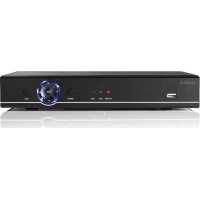
AHDS204CWT2 - Enregistreur de voix NEDIS - Notice d'utilisation et mode d'emploi gratuit
Retrouvez gratuitement la notice de l'appareil AHDS204CWT2 NEDIS au format PDF.



| Type de produit | Enregistreur vidéo numérique (DVR) avec fonction enregistreur vocal |
| Marque | Nedis |
| Modèle | AHDS204CWT2 |
| Dimensions (L x P x H) | 255 x 215 x 45 mm |
| Poids (sans disque dur) | Moins de 1,5 kg |
| Alimentation | 12 VDC, consommation < 15 W (sans disque dur) |
| Nombre de canaux vidéo | 4 canaux (1080p) |
| Formats vidéo supportés | AHD, TVI, CVI, CVBS, IPC (5 en 1) |
| Codage vidéo | H.264 |
| Résolution d'enregistrement | Adaptation automatique, jusqu'à 1080p |
| Sorties vidéo | VGA, HDMI, CVBS |
| Connectivité | 2 ports USB, RS485, SATA (max 8 Go), Ethernet, BNC (4 entrées) |
| Audio | Entrée/sortie RCA |
| Réseau | TCP/IP, UDP, DHCP, DDNS, P2P Cloud |
| Application mobile | N_EYE Pro pour iOS et Android |
| Modes d'enregistrement | Automatique, manuel, programmé, détection de mouvement, alarme |
| Détection de mouvement | Oui, avec réglage de sensibilité et zones de masque |
| Température d'utilisation | -10 à 55 °C |
| Humidité d'utilisation | 10 à 90 % |
| Contenu de la boîte | Enregistreur, adaptateur secteur, souris, câbles (non spécifié), manuel |
| Entretien et nettoyage | Nettoyer avec un chiffon doux et sec. Ne pas utiliser de produits abrasifs. |
| Consignes de sécurité | Utiliser uniquement l'adaptateur fourni. Ne pas exposer à l'humidité. Débrancher avant nettoyage. |
| Pièces détachées et réparabilité | Aucune pièce détachée fournie. Contacter le service après-vente pour toute réparation. |
FOIRE AUX QUESTIONS - AHDS204CWT2 NEDIS
Questions des utilisateurs sur AHDS204CWT2 NEDIS
0 question sur cet appareil. Repondez a celles que vous connaissez ou posez la votre.
Poser une nouvelle question sur cet appareil
Téléchargez la notice de votre Enregistreur de voix au format PDF gratuitement ! Retrouvez votre notice AHDS204CWT2 - NEDIS et reprennez votre appareil électronique en main. Sur cette page sont publiés tous les documents nécessaires à l'utilisation de votre appareil AHDS204CWT2 de la marque NEDIS.
MODE D'EMPLOI AHDS204CWT2 NEDIS
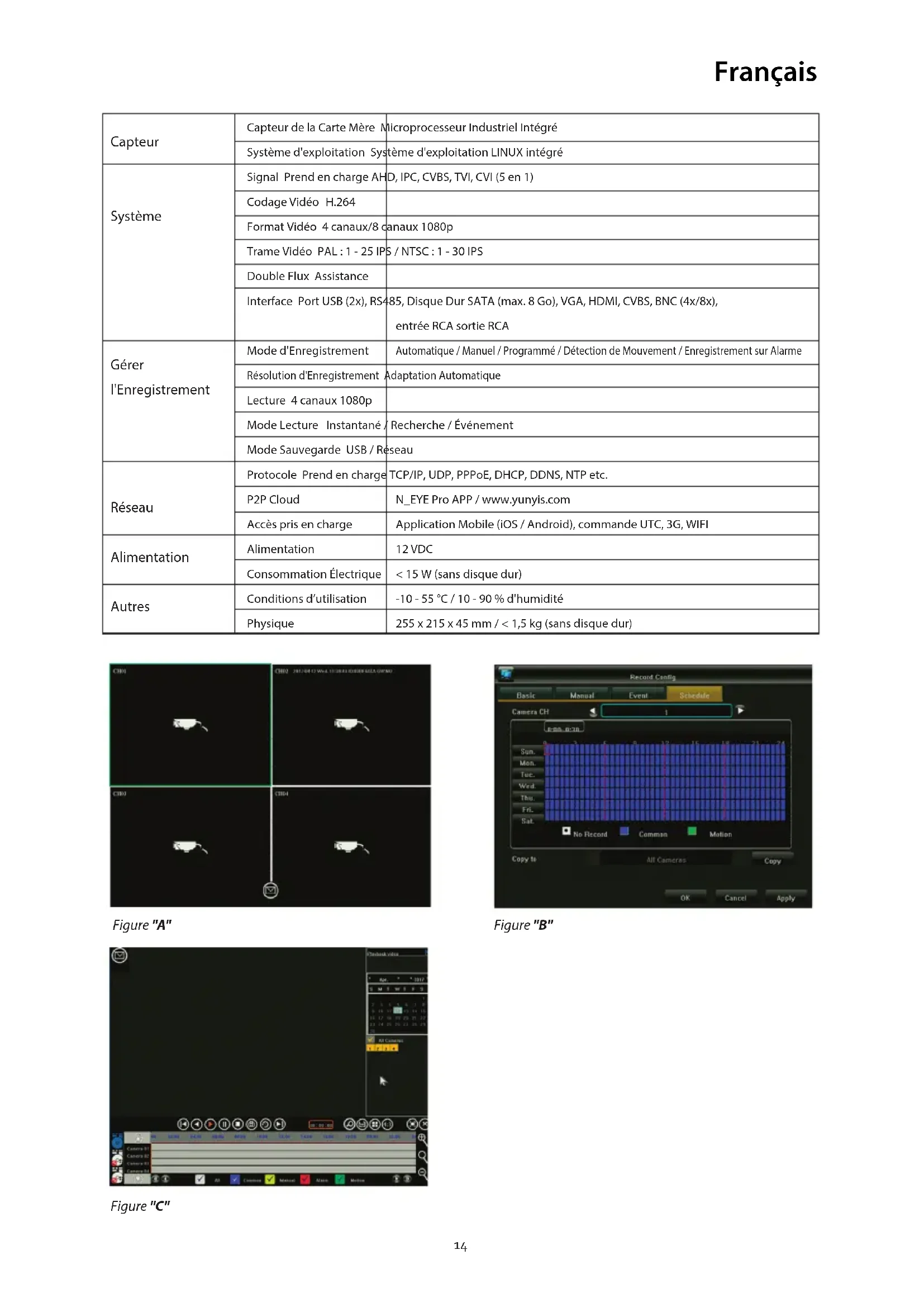
| Captor | Capteur de la Carte Mère | Microprocesseur Industriel Intégré |
| Système d'exploitation Système d'exploitation LINUX intégré | ||
| Système | Signal Prend en charge AHD, IPC, CVBS, TVI, CVI (5 en 1) | |
| Codage Video H.264 | ||
| Format Video 4 canaux/8 canaux 1080p | ||
| Trame Video PAL : 1 - 25 IPS / NTSC : 1 - 30 IPS | ||
| Double Flux Assistance | ||
| Interface Port USB (2x), RS485, Disque Dur SATA (max. 8 Go), VGA, HDMI, CVBS, BNC (4x/8x), entrée RCA sortie RCA | ||
| Gérer l'Enregistrement | Mode d'Enregistrement | Automatique / Manuel / Programmé / Détection de Mouvement / Enregistrement sur Alarme |
| Résolution d'Enregistrement | Adaptation Automatique | |
| Lecture 4 canaux 1080p | ||
| Mode Lecture Instantané / Recherche / Événement | ||
| Mode Sauvegarde USB / Réseau | ||
| Réseau | Protocole Prend en charge | TCP/IP, UDP, PPPoE, DHCP, DDNS, NTP etc. |
| P2P Cloud | N_EYE Pro APP / www.yunis.com | |
| Accès pris en charge | Application Mobile (iOS / Android), commande UTC, 3G, WIFI | |
| Alimentation | Alimentation | 12 VDC |
| Consommation Électrique | < 15 W (sans disque dur) | |
| Autres | Conditions d'utilisation | -10 - 55 °C / 10 - 90 % d'humidité |
| Physique | 255 x 215 x 45 mm / < 1,5 kg (sans disque dur) | |
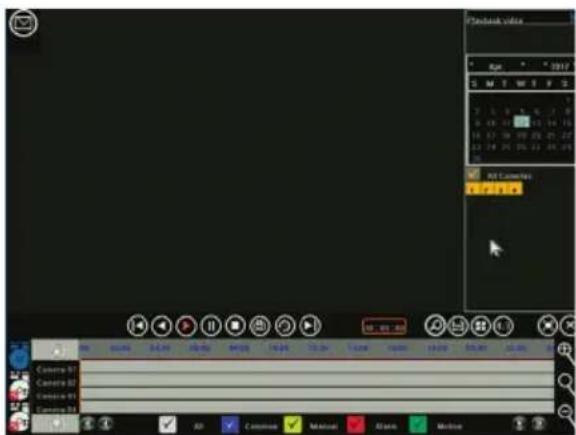
Figure "A"
- Connectez les caméras à l'enregistreur avec les cables coaxiaux, à l'aide du connecteur BNC
- Utilizez le répartiteur d'alimentation pour alimenter les caméras
- Connectez le DVR à une TV ou un moniteur avec le connecteur de votre choix
- Connectez la souris avec le port USB
- Connectez l'enregistreur à internet à l'aide d'un cable Ethernet (si vous le souhaitez)
- Enfin, mettez l'enregistreur sous tension avec l'adaptateur secteur inclus
2. Mise en route
Appuyez sur le bouton demarrer et assurez-vous que la TV/le moniteur est regle(e) sur la bonne source d'entrée. Celui-ci/Celle-ci affiche alors l'écran d'observation en temps réel, comme illustré par la figure « A »:
3. Navigation
Cliquez n'importe ou avec le bouton droit de la souris pour acceder au « Menu contextual »
A la première tentative, la connexion est requise. Le nom d'utiliser par défaut est admin, le mot de passer par défaut est
- Utilisez le bouton gauche de la souris pour naviguer dans le menu, cliquez dans le menu avec le bouton droit de la souris pour revenir en arrriere.
4. Arret
- Clique n'importe où avec le bouton droit de la souris pour acceder au « Menu contextual »,CHOISSEZ « Arreter le système » et « Fermer », ou
- Appuyez longuement sur le bouton de démarrage du panneau avant (ce n'est pas recommandé car cela pourrait endommager le disque dur).
5. Récupération
Lors d'un arrêt soudain du système, l'enregistrement video sera automatiquement enregistré et après le redémarrage, l'enregistreur reprendra automatiquement au statut qu'il avait avant la mise hors tension.
6. Enregistrement
Dans le menu Config Enregistrement vous pouvez définir la programmation de l'enregistrement pour chaqueamera. Sélectionnez le mode d'enregistrement et cliquez sur les intervalles de temps individuels ou faites glisser pour définir un créneau horsaire plus long ou couvrir plusieurs jours à la fois. Blanc signifie qu'aucun enregistrement ne sera fait dans ce créneau horsaire, bleu signifie enregistrement constant et vert signifie que l'enregistrement ne sera activé qu'après la détction de mouvement.
Une fois qu'une programmation est finie, elle peut facilement etre copie sur une ou plusieurs cameras.Voir la figure « B »
7. Détction de mouvement
Dans menu contextual, menu principal, paramétres du système, mode de sortie, la détction de mouvement peut être activée et différents paramétres peuvent être programmés :
-
3 réglages de sensibilité différents.
-
L'action ou les actions exacte(s) à effectuer: enregistrer un ou plusieurs canaux, prendre un cliché, envoyer un e-mail ou afficher en plein écran laamera déclenchée.
-
Réglage de zone (masque de mouvement): s'il est sélectionné, seul un mouvement dans les zones en surbrillance déclenché la ou les actions définies.
8. Lecture
Lorsque you regardez les enregistements precedents, l'interface apparait comme dans la Figure « C » :
Les 4 lignes de temps en gris au bas représentent les 4 canaux différents. Les zones de couleurs différentes indiquent les dif ferents types d'enregistrement (programme, manuel, alarme ou declenché par détction de mouvement).
Faites glisser la ligne de temps vers la gauche ou la droite pour faire defiler le temps, utilisez la molette de deflement de vret souris pour faire un zoom sur la ligne de temps.
Double-cliquez sur un point précis de la ligne de temps pour dire l'enregistrement a partir de l'heure selectionnee.
9. Application Mobile
Pour acceder au DVR sur votre smartphone, assurez-vous que le DVR est connecté au routeur et que le réseau est configuré correctement. Téléchargez et ouvrez l'application « N_EYE PRO», identifiez-vous ou enregistrez votre compte, ou utilisez la session locale si vous avez juste besoin d'un accès au réseau local. Ajoutez le péripérisque en utilisant le signe plus et sélectionn ez Péripérisque sur Réseau. Scannez le QR tag indiqué sur le DVR sous P2P Cloud ou copiez les paramétres réseau demandés. L'application detecte automatiquement le nombre de caméras sur le DVR. Àpès avoir sauvégarde, vous verrez toutes les caméras qui ont été ajoutées. Dans le coin supérieur droit, certaines caméras peuvent être activées et désactivées. L'application inclut d'autres options comme la lecture et l'enregistrement manuel sur smartphone.
| Couleur de l'Image | Luminosite | ||||
| Contraste | |||||
| Chroma | |||||
| Saturation | |||||
| Paramètres du Mode Video | AHD | ||||
| TVI | |||||
| AUTO | |||||
| CVI | |||||
| E Zoom (électronique) | Cliquez sur l'image en bas à droite et faites glisser pour l'agrandir | ||||
| Commande PTZ | ne s'applique pas à nos camères | ||||
| Requête Video | Sélectionnez la date, laamera et recherche des enregistements en bas dans la ligne de temps | ||||
| Pause/Lecture Mettez la video en pause/lecture | |||||
| Arrêt Arrêtez la réserve, tous lesrans fermés | |||||
| Avance / Retour rapide / avances / Retours rapides de la réserve | |||||
| Lent / Rapide Lisez la video en le de 1X/2X/4X/8X/16X | |||||
| Mode partage d'écran Passée / lecture en mode partage d'écran | |||||
| Sauvegarde Accédez à la perte de sauvage de | |||||
| Perfection Capturez l'image de la canal séctionné | |||||
| Plein Écran Cliquez une fois pour activer le mode plein écran | |||||
| E Zoom (électronique) | Utilissez la souris pour dessiner la zone pour faire un zoom avant dans le coin inférieur droit | ||||
| Quitter Lecture Quittez la plèse de lecture, returnez à la page d'aperçu | |||||
| Menu principal | Sauvegarde | ||||
| Configurationd'Enregistrement | Basique / Manuel / Événement | Canal | Le canal par défaut est le canal 1, veillez selectionner le canal correspondant à configurer. | ||
| Type de flux | Le flux videoe représentée une video séparée, le flux composite représentée la video et l'audio | ||||
| Qualité videoe | Pour désirer une qualité d'image différente en fonction de vos besoins. | ||||
| Résolution | Automatique, en fonction du signal foumi par laamera pour identifier la résolution correspondante. | ||||
| Limite de débit binaire | Vous peuvent désirer des valeurs différentes dans les options gauche et croite. Il est également possible de définir cette limite vous-même. | ||||
| Fréquence de trame | Vous peuvent désirer une valeur différente dans la partie gauche et croite. La valeur par défaut est « Fréquence de trame maximale » . | ||||
| Planning | Canal | Sélectionné laamera pour laquelle vous pouze définir la programmation de l'enregistrementAT. | |||
| Sélectionné le type d'enregistrement souhaité (Aucun, Ordinaire ou Mouvement) | |||||
| Cliquez et faites glisser pour définir la programmation pour l'ensemble de la semaine | |||||
| Une fois la programmation configurée, copiez-la sur d'autresCAMARAS si nécessaire. | |||||
| Réglage duSystème | Mode de Sortie | Menu Sortie | Nom de la Camerà | Ce nom est indiquédans l'angle supérieur gauche de l'affichage du canal. | |
| Mosaïque decamères | Définissez jusqu'à 4 zones couvertes qui sontbloquées dans l'enregistrement (pour des raisonsde sécurité/confidentialité). | ||||
| Perte Vidéo | Définissez l'action requise lorsqu'une perte designal est déetectée. | ||||
| Détection mouvement | Réglez la sensibilité. | ||||
| Définissez l'action ou les actions requise(s), par exemple enregistrer un ou plusieurs canaux, passer en mode plein écran. | |||||
| Réglage de zone (masque de mouvement): seulun mouvement dans les zones en surbrillancedéclenché l'enregistrement. | |||||
| Réglages de Couleur | Réglez la luminosité, le contraste, le chroma et la saturation pour chaque canal individuellement. | ||||
| Configuration desortie | Transparenc du Menu | Définissez la transparencie de l'amère-plan des éléments du menu. | |||
| Heure de mise enveilde l'écran | Réglez l'heure à laquelle l'écran s'est int automa-tiquement | ||||
| Résolution | Définissez la résolution envoyée sur la sortie VGA et HDMI" | ||||
| Menu principal | Réglage du Systeme | Configuration du Systeme | Nom du Périphérique | |
| Déconnexion Automatique | ||||
| Norme Video | ||||
| Langue | ||||
| Heure Système | ||||
| Format de Date | ||||
| Format de l'Heure | ||||
| Fuseau horaire | ||||
| Heure d'Eté | ||||
| Gestion des utilisateurs | Ajouter un Utilisateur | |||
| Supprimer un Utilisateur | ||||
| Modifier l'utilisateur | ||||
| Autorisation de l'utilisateur | ||||
| Informations de Version | ||||
| Mise à jour du système | ||||
| Gestion du Disque Dur | Type de Disque | Affiche le code du modele de produit | ||
| Capacité du Disque | Indique la capacité totale disponible du disque | |||
| Space Libre | Montre la capacité restante sur le disque | |||
| Statut | Statut de fonctionnement actuel du disque | |||
| Initialisé le disque dur | Démarrez l'opération de formatage de disque (necessaire avant la première utilisation) | |||
| Paramètres Réseau | Basique | Type de carte réseau | Choisissez différentes cartes réseau en fonction de vos besoins | |
| Obtenez l'adresse IP automatiquement | ||||
| Effectuez la mise à jour | Vous pouvez renouveler un bail DHCP | |||
| Adresse IP | ||||
| Masque de sous-réseau | ||||
| Passerelle | ||||
| Adresse MAC | Affichez l'adresse physique de l'interface réseau actuelle, ne peut pas être modifiée. | |||
| Mode WLAN | Carte réseau multiple nécessaire à la configuration du routeur par défaut, possibilité de visiter le réseau externe via ce canal. | |||
| Config Avancée | Définissez les paramètres DDNS | |||
| Paramètres E-Mail | ||||
| PPPOE | ||||
| Réglage du port | ||||
| Gestion d'Alarme | Entrée d'Alarme | Canal | ||
| Statut d'Alarme | ||||
| Heure d'Alarme | ||||
| Mode de liaison | ||||
| Copiez sur d'autres canaux | ||||
| Sortie d'Alarme | Canal | |||
| Retard d'Alarme de Sortie | ||||
| Heure d'Alarme | ||||
| Copiez sur d'autres canaux | ||||
| Configuration d'Exceptions | ||||
| Informations Systeme | Statistiques de Flux | |||
| Informations du Journal | ||||
| Configuration d'Exportation | ||||
| Configuration d'Importation | ||||
Marque : NEDIS
Modèle : AHDS204CWT2
Catégorie : Enregistreur de voix