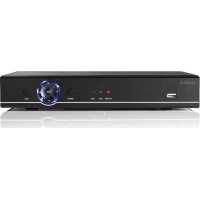
AHDS204CWT2 - Grabadora de voz NEDIS - Manual de uso y guía de instrucciones gratis
Encuentra gratis el manual del aparato AHDS204CWT2 NEDIS en formato PDF.



| Tipo de producto | Grabador de video digital (DVR) con función de grabador de voz |
| Marca | Nedis |
| Modelo | AHDS204CWT2 |
| Dimensiones (L x P x H) | 255 x 215 x 45 mm |
| Peso (sin disco duro) | Menos de 1,5 kg |
| Alimentación | 12 VCC, consumo < 15 W (sin disco duro) |
| Número de canales de video | 4 canales (1080p) |
| Formatos de video compatibles | AHD, TVI, CVI, CVBS, IPC (5 en 1) |
| Codificación de video | H.264 |
| Resolución de grabación | Adaptación automática, hasta 1080p |
| Salidas de video | VGA, HDMI, CVBS |
| Conectividad | 2 puertos USB, RS485, SATA (máx. 8 GB), Ethernet, BNC (4 entradas) |
| Audio | Entrada/salida RCA |
| Red | TCP/IP, UDP, DHCP, DDNS, P2P Cloud |
| Aplicación móvil | N_EYE Pro para iOS y Android |
| Modos de grabación | Automático, manual, programado, detección de movimiento, alarma |
| Detección de movimiento | Sí, con ajuste de sensibilidad y zonas de máscara |
| Temperatura de funcionamiento | -10 a 55 °C |
| Humedad de funcionamiento | 10 a 90 % |
| Contenido de la caja | Grabador, adaptador de corriente, ratón, cables (no especificado), manual |
| Mantenimiento y limpieza | Limpiar con un paño suave y seco. No usar productos abrasivos. |
| Instrucciones de seguridad | Usar solo el adaptador suministrado. No exponer a la humedad. Desconectar antes de limpiar. |
| Piezas de repuesto y reparabilidad | No se suministran piezas de repuesto. Contactar al servicio postventa para cualquier reparación. |
Preguntas frecuentes - AHDS204CWT2 NEDIS
Preguntas de los usuarios sobre AHDS204CWT2 NEDIS
0 pregunta sobre este aparato. Responde a las que conoces o haz la tuya.
Hacer una nueva pregunta sobre este aparato
Descarga las instrucciones para tu Grabadora de voz en formato PDF gratis! Encuentra tus instrucciones AHDS204CWT2 - NEDIS y toma tu dispositivo electrónico nuevamente en la mano. En esta página están publicados todos los documentos necesarios para el uso de su dispositivo. AHDS204CWT2 de la marca NEDIS.
MANUAL DE USUARIO AHDS204CWT2 NEDIS
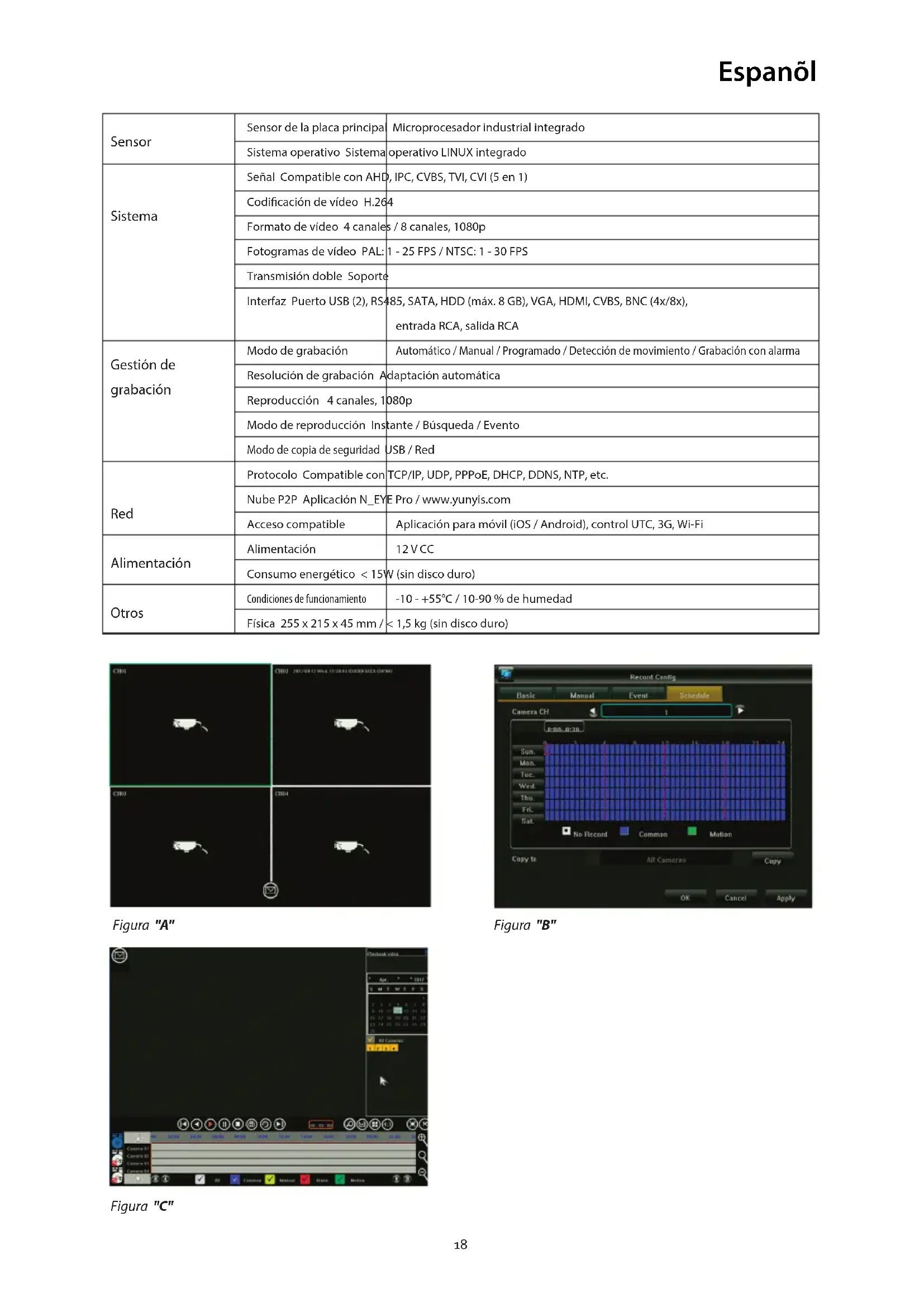
| Sensor | Sensor de la plac principal | Microprocesador industrial integrado |
| Sistema operativo Sistema | operativo LINUX integrado | |
| Sistema | Señal Compatible con AHD, IPC, CVBS, TVI, CVI (5 en 1) | |
| Codificación de video H.264 | ||
| Formato de video 4 canales / 8 canales, 1080p | ||
| Fotonogramas de video PAL: 1 - 25 FPS / NTSC: 1 - 30 FPS | ||
| Transmisión doble Soporte | ||
| Interfaz Puerto USB (2), RS485, SATA, HDD (máx. 8 GB), VGA, HDMI, CVBS, BNC (4x/8x), entrada RCA, salida RCA | ||
| Gestión degrabación | Modo de grabación | Automático / Manual / Programado / Deteción de Movement / Grabación con alarma |
| Resolución de grabación Adaptación automática | ||
| Reproducción 4 canales, 1080p | ||
| Modo de reproducción Instante / Búsqueada / Evento | ||
| Modo de copia de seguridad USB / Red | ||
| Red | Protocolo Compatible con TCP/IP, UDP, PPPoE, DHCP, DDNS, NTP, etc. | |
| Nube P2P Aplicación N_EYE Pro / www.yunis.com | ||
| Acceso compatible | Aplicación para móvil (iOS / Android), control UTC, 3G, Wi-Fi | |
| Alimentación | Alimentación | 12 VCC |
| Consumo energetico < 15W (sin disco duro) | ||
| Otros | Condiciones de configuracion | -10 - +55°C / 10-90 % de humedad |
| Física 255 x 215 x 45 mm / < 1,5 kg (sin disco duro) |
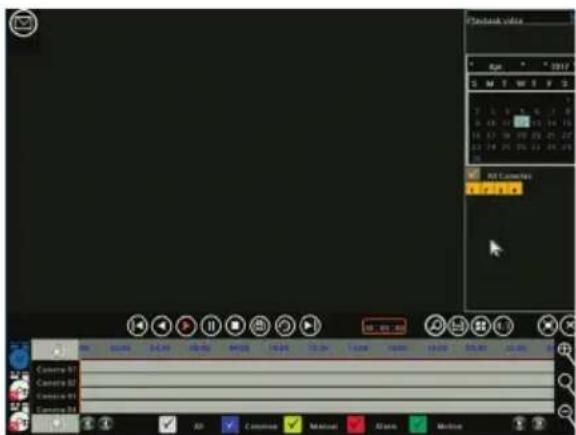
Figura "A"
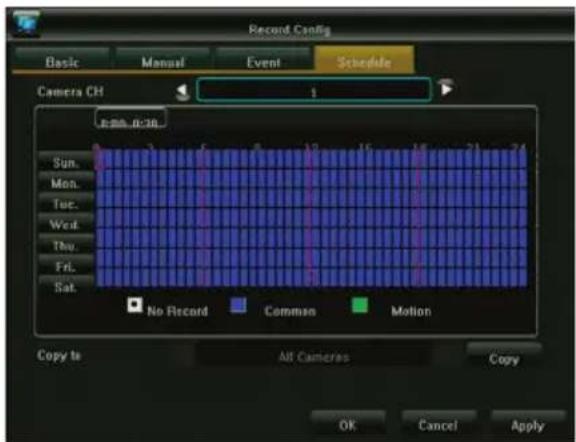
Figura "B"
Figura "C"
1. Conexión
- Conecte las cármas al grabador con los cables axiales mediante un conector BNC
- Utilice el divisor de alimentacion para alimentar las camaras
- Conecte el DVR a un teletovisor o monitor utilizing el conector preferido
- Conecte el ratón a工程技术 del puerto USB
- Conecte el grabador a Internet con un cable Ethernet (si lo desea)
- Porultimate,encienda el grabador con el adaptor de alimentacion incluido
2. Puesta en marcha
Pulse el botón de inizio y asegúrese de que el televisor o el monitor está conectados a la fuente de entrada correcta. Pasará a la pantalla de monitorización en tiempo real, como se muestra en la Figura "A":
3. Navegación
Haga Cli con el boton derecho enequalier lugar para acceder al menu contextual.
Es necessario起初 sesión en el primer intento. El nombre de usuario predeterminado es admin y la contraseña predeterminada es 123456. Utilice el botón izquierdo del ratón para navelgar por el menu; haga click con el botón derecho en el menu para volver.
4. Apagado
- Haga tic con el boton derecho en qualquier lugar para acceder al menu contextual, seleccione "Apagar sistemas" y bajo "Cerrar"; o bien,
- Mantenga pulsado durante cierto tiempo el botón de inizio en el panel frontal (no es recomendable porque pueda darñar el disco duro)
5. Recuperación
Si el sistemas se apaga repentinamente, el video de la grabacion se almacenará automatistically. Después de reinecer, el grabador continually automatistically en el estado que tenía antes de apagarse.
6. Grabación
En el menu Video configueablelecer la programacion de grabacion de cada camarra. Seleectione el mode de grabacion preferido y haga clic en los periodos de tiempo individuales o arraste para establecer un periodo de tiempo mayor o various días a la vez. El color blanco significa que no se grabar en este periodo de tiempo, el azul indica grabacion constante y el verde que la grabacion solo se activa si se detecta Movemento. Despues de finalizar la programacion, se peut copiar fácilmente para una or mas camaras.Consulte la figura "B"
7. DeteciOn de movimiento
En el menu contextual del botón derecho del ratón >筷 principal > configuración del sistemas > modo de salute, se pueda activar la detectión de movimiento y programar differsentes ajustes:
-3ajustes de sensibilitidad differedes
- Acciones exactas que se pueda realizar: grabar uno o más canales,ayar una instantánea, enviar un correto electrónico o做不到 la-camera activada a pantalla completa.
- Configuración area (mascara de movimiento): si se selección, solo el movimiento en las areas resultadas activa lasendenciesestablecidas.
8. Reproduccion
Cuando se reproducen grabaciones anteriores, se muestra la interfaz que aparece en la figura "C":
Las quatre lineas de tiempo en color gris de la parte inferior representan los 4 canales sociales. Las areas de distinctos colores indican los differentes temas de grabacion (programada, manual, con alarmo o activada por detectione de movimiento).
Mueva la linea de tiempo para la izquierda o hacía la derecha para desplazarse en el tiempo; utilise la rueda del ratón para hacer zoom en la linea de tiempo. Haga dobleblick en un momento concreto del tiempo para reproducir la grabación a partir del momento selecciónado.
9. Aplicación para móvil
Para acceder al DVR desde el smartphone, asegürese de que el DVR está conectado al router y que la red está configurada cor rectamente. Descargue y abra la aplicacion "N_EYE PRO". Inicia sesión, registre una cuenta o utilizes un acceso local si solo necesita acceder desde la red local. Añada un dispositivo con el signo más y selección Dispositivo de red. Escanee la etiqueta QR que se muestra en el DVR en Nube P2P o copie los parámedos de red solicitados. La aplicacion detecta automatistically el número de cármas de este DVR. Después de guardar, verá todas las cármas que se hanañado. En la esquina superior derecha, se pueda activar y desactivar cármas en particular. La aplicacion incluye other aplicaciones, como la reproduccion y la grabacion manual en el smartphone.
| Color de laImagen | Brillo | ||||
| Contraste | |||||
| Croma | |||||
| Saturación | |||||
| Configuración del modo de video | AHD | ||||
| TVI | |||||
| AUTO | |||||
| CVI | |||||
| Zoom electrónico | Haga clíc y arrastre en laImagen inferior derecha para ampliar | ||||
| Control PTZ | no se aplica a nuestros cármas | ||||
| Consulta de video | Selección la Fecha y la CAMERA, y busque grabaciones en la linea de tiempo de la parte inferior | ||||
| Pausa / Reproducir Pausa / Rv. video actual | |||||
| Detener Detener video; todo m.pantallas cerradas | |||||
| Avance / retroceso rápido Avrroceosó rápido de video | |||||
| Lento / rápido Reproduzce e elvelocuidades de 1X / 2X / 4X / 8X / 16X | |||||
| Modo de división de pantalla Ca a modo de división de pantalla de reproducción | |||||
| Copia de sécurité Acceda a lláginade copia de seguridad | |||||
| Capturar Se captura la image canal selecciónado | |||||
| Pantalla completa Haga clíc cez para activar la pantalla completa | |||||
| Zoom electrónico | Con el ratón, arrastre en el aire de la esquina inferior derecha para augmentar el zoom | ||||
| Salir de la reproducción Salir pantalla de reproducción y volver a la pagina de vista previa | |||||
| Menu principal | Backup | ||||
| Configuración de grabación | Básica / Manual / Evento | Canal | Selección el canal correspondiente que deseñaajustar (se selección el canal 1 de forma predeterminada) | ||
| Tipo de clasificacion | La transmisión de video representa un video individual, cuando que la transmisión compuesta representa el video y el audio | ||||
| Calidad de video | Selecciones una calidad deImagen différente según sus necessities. | ||||
| Resolución | Se establishe de forma automatística según la SERIAL que ofrece la CAMERA para identificar laResolution correspondiente. | ||||
| Límite de velocidad de bits | Puede selectionar valorales differentes en las options de la izquierda y la derecha. Tambien peutEAResteclosvaloresmanualmente. | ||||
| Frecuencia de fotogramas | Puedes会选择ar valor differente a la izquierda y a la derecha. El valor predetemínado es "frecuencia de fotogramascomplete". | ||||
| Lista | Canal | Selección la CAMERA para la que desea configurar la programación de grabación. | |||
| Selección el tipo deseado de grabación (Sin grabación, Común o Movimiento) | |||||
| Haga clíc y arrastre para definir la programación para toda la semana | |||||
| Després de configurar la programación, copiela para otheras cármas si es necesario. | |||||
| Configuración del sistema | Modo de salute | Salida del menu | Nombre del摄像 | Este nombre se meuda en la esquina superior izquierda del panela del canal. | |
| Cárma del mosaico | Defina hasta 4 zonas de cobertura para que se bloquuen en la grabación (por motivos de segundadoprobavidad). | ||||
| Pérdida de video | Establezca la accesión necessaria cuando se detecte una pédila de serial. | ||||
| Detectión de movimiento | Ajuste la sensibility. | ||||
| Establezca las actions necessarias, como grabar uno o más canales, o做不到 en pantallaCompleta. | |||||
| Configuración area (máscara de movimiento): sólo elmovimiento en las areas resaltadas activa la grabación. | |||||
| Color | Ajuste el brillo, el contraste, el cromy y la saturación para cada canal de forma individual. | ||||
| Configuración de salute | Transparencia Menú | Establezca la transparencia del fondo del Designed. | |||
| Tiempo de protecer tor de pantalla | Establezca el tiempo en el que la pantalla se apaga automatistically | ||||
| Resolución | Establezca la resolution enviada a la calidad VGA y HDMI" | ||||
| Main Menu | Configuración | Configuración del sistema | Nombre de dispositivo | |
| Fin de sesión automatístico | ||||
| Estándar de video | ||||
| Idioma | ||||
| Hora delSYSTEMA | ||||
| Formato decke | ||||
| Formato de hora | ||||
| Zona horaria | ||||
| Horario de verano | ||||
| Gestión de sistemas | Añadir usuario | |||
| Eliminar usuario | ||||
| Editar usuario | ||||
| Autorizaciónde usuario | ||||
| Información de-version | ||||
| Actualización delsystema | ||||
| Hard Disk Management | Tipo de disco | Muestra el número del modelodelo de producto | ||
| Capacidad del disco | Muestra la capacité total disponible del disco | |||
| Espacio libre | Muestra la capacité restante del disco | |||
| Estado Inicializar el disco | Estado de trabajo actual del disco | |||
| duro | Comienza la operación de formatting del disco (es NEEDario antes del primer uso) | |||
| Parámetros de red | Básico | Tipo de tarjeta de red | Seleccióndistinctas tarjetades de red según sus necessidades | |
| Obtenga unadirección IPautomática | ||||
| Actualizar | Puede volver a Obtener unaconsesiónDHCP | |||
| DirecciónIP | ||||
| Máscara de subred | ||||
| Puerta de enlace | ||||
| Dirección MAC | Muestra la dirección fisica de la interfaz de redactual; no se pueda modifier. | |||
| Modo WLAN | Se necsita una tarjeta de redmultiple para configurar el router predeterminado; se pueda visiting la red externa através de este canal. | |||
| Configuraciónavanzada | Establezca los parámetros DDNS | |||
| Configuraciónde correa electrónico | ||||
| PPPOE | ||||
| Configuración delpuerto | ||||
| AlarmManagement | Entrada dealarma | Canal | ||
| Estado de laalarma | ||||
| Tiempo dealarma | ||||
| Modo de enlace | ||||
| Copiar enotros canales | ||||
| Salida de alarma | Canal | |||
| Retardo dealarmade salida | ||||
| Tiempo dealarma | ||||
| Copiar enotros canales | ||||
| Configuración deexceptiones | ||||
| Información delsystema | Estadística de flujo | |||
| Información del registrar | ||||
| Exportar configuración | ||||
| Importar configuración | ||||


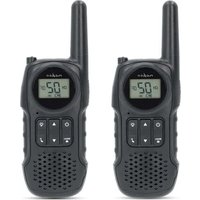
Marca : NEDIS
Modelo : AHDS204CWT2
Categoría : Grabadora de voz