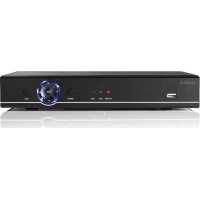
AHDS204CWT2 - Diktiergerät NEDIS - Kostenlose Bedienungsanleitung
Finden Sie kostenlos die Bedienungsanleitung des Geräts AHDS204CWT2 NEDIS als PDF.



| Produkttyp | Digitaler Videorekorder (DVR) mit Sprachrekorderfunktion |
| Marke | Nedis |
| Modell | AHDS204CWT2 |
| Abmessungen (L x T x H) | 255 x 215 x 45 mm |
| Gewicht (ohne Festplatte) | Weniger als 1,5 kg |
| Stromversorgung | 12 VDC, Verbrauch < 15 W (ohne Festplatte) |
| Anzahl der Videokanäle | 4 Kanäle (1080p) |
| Unterstützte Videoformate | AHD, TVI, CVI, CVBS, IPC (5-in-1) |
| Videokodierung | H.264 |
| Aufnahmeauflösung | Automatische Anpassung, bis zu 1080p |
| Videoausgänge | VGA, HDMI, CVBS |
| Konnektivität | 2 USB-Anschlüsse, RS485, SATA (max. 8 GB), Ethernet, BNC (4 Eingänge) |
| Audio | RCA-Ein-/Ausgang |
| Netzwerk | TCP/IP, UDP, DHCP, DDNS, P2P Cloud |
| Mobile App | N_EYE Pro für iOS und Android |
| Aufnahmemodi | Automatisch, manuell, programmiert, Bewegungserkennung, Alarm |
| Bewegungserkennung | Ja, mit einstellbarer Empfindlichkeit und Maskenbereichen |
| Betriebstemperatur | -10 bis 55 °C |
| Betriebsfeuchtigkeit | 10 bis 90 % |
| Lieferumfang | Rekorder, Netzadapter, Maus, Kabel (nicht spezifiziert), Handbuch |
| Pflege und Reinigung | Mit einem weichen, trockenen Tuch reinigen. Keine scheuernden Reinigungsmittel verwenden. |
| Sicherheitshinweise | Nur den mitgelieferten Adapter verwenden. Nicht Feuchtigkeit aussetzen. Vor der Reinigung vom Netz trennen. |
| Ersatzteile und Reparierbarkeit | Keine Ersatzteile im Lieferumfang enthalten. Bei Reparaturen den Kundendienst kontaktieren. |
Häufig gestellte Fragen - AHDS204CWT2 NEDIS
Benutzerfragen zu AHDS204CWT2 NEDIS
0 Frage zu diesem Gerät. Beantworten Sie die, die Sie kennen, oder stellen Sie Ihre eigene.
Eine neue Frage zu diesem Gerät stellen
Laden Sie die Anleitung für Ihr Diktiergerät kostenlos im PDF-Format! Finden Sie Ihr Handbuch AHDS204CWT2 - NEDIS und nehmen Sie Ihr elektronisches Gerät wieder in die Hand. Auf dieser Seite sind alle Dokumente veröffentlicht, die für die Verwendung Ihres Geräts notwendig sind. AHDS204CWT2 von der Marke NEDIS.
BEDIENUNGSANLEITUNG AHDS204CWT2 NEDIS
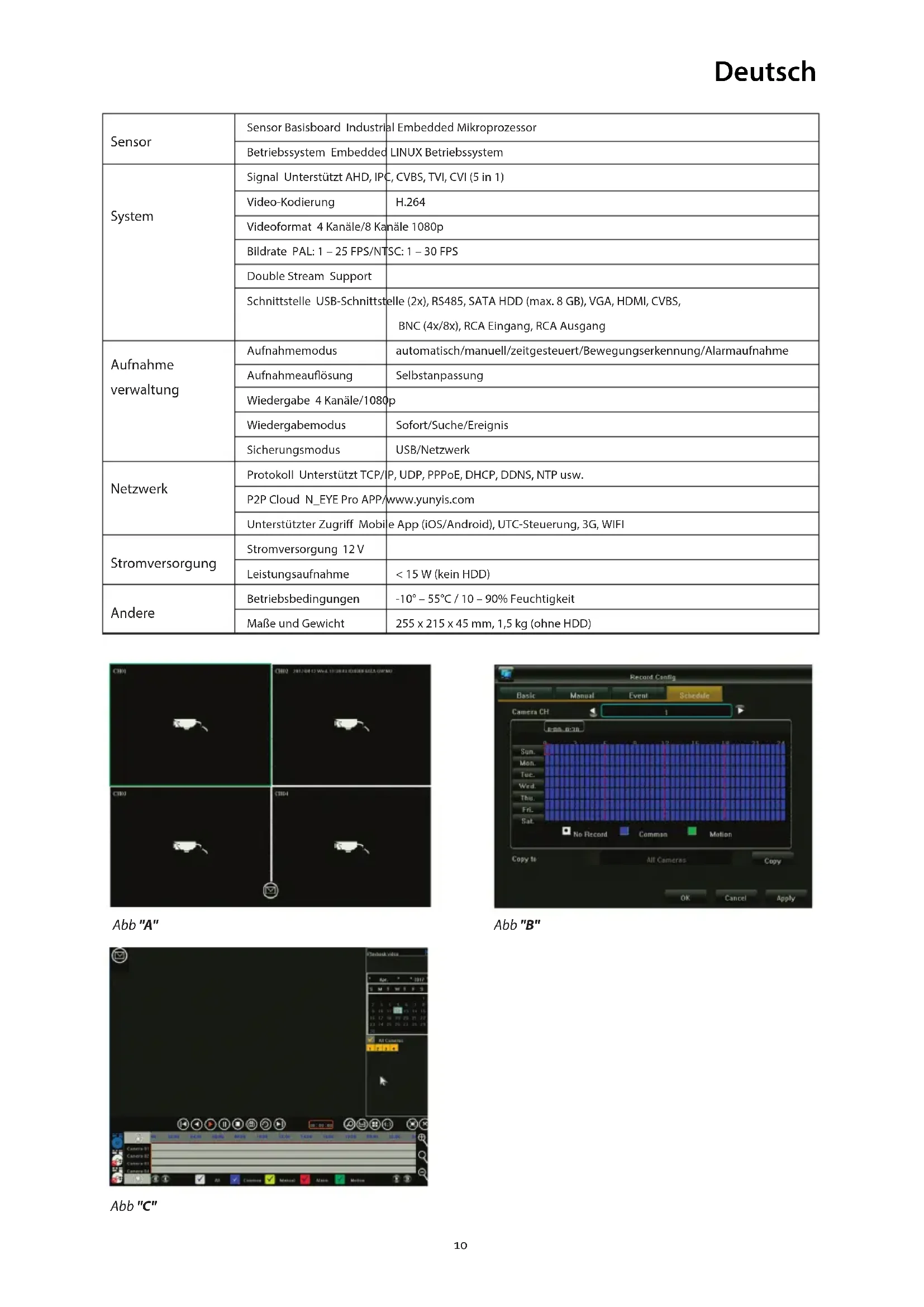
| Sensor | Sensor Basisboard Industrial Embedded Mikroprozessor | |
| Betriebssystem Embedded | LINUX Betriebssystem | |
| System | Signal Unterstützung AHD, IPC, CVBS, TVI, CVI (5 in 1) | |
| Video-Kodierung | H.264 | |
| Videoformat 4 Kanäle/8 Kanäle 1080p | ||
| Bildrate PAL: 1 – 25 FPS/NTSC: 1 – 30 FPS | ||
| Double Stream Support | ||
| Schnittstelle USB-Schnittstelle (2x), RS485, SATA HDD (max. 8 GB), VGA, HDMI, CVBS, BNC (4x/8x), RCA Eingang, RCA Ausgang | ||
| Aufnahme verwaltung | Aufnahmemodus | automatisch/manuell/zeitgesteuert/Bewegungserkennung/Alarmaufnahme |
| Aufnahmeauflösung | Selbstanpassung | |
| Wiedergabe 4 Kanäle/1080p | ||
| Wiedergabemodus | Sofort/Suche/Ereignis | |
| Sicherungsmodus | USB/Netzwerk | |
| Netzwerk | Protokoll Unterstützung TCP/IP, UDP, PPPoE, DHCP, DDNS, NTP usw. | |
| P2P Cloud N_EYE Pro APP/ www.yunyis.com | ||
| Unterstützter Zugriff Mobile App (iOS/Android), UTC-Steuerung, 3G, WIFI | ||
| Stromversorgung | Stromversorgung 12 V | |
| Leistungsaufnahme | < 15 W (kein HDD) | |
| Andere | Betriebsbedingungen | -10° – 55°C / 10 – 90% Feuchtigkeit |
| Maße und Gewicht | 255 x 215 x 45 mm, 1,5 kg (ohne HDD) | |
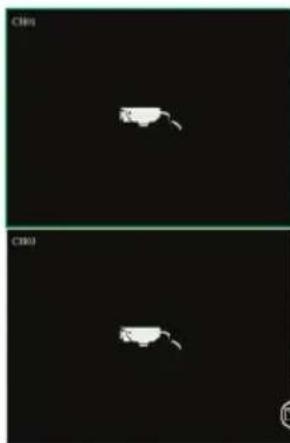

Abb"A"
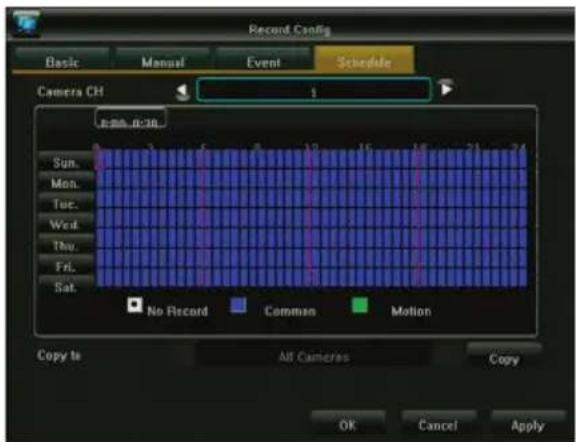
Abb "B"
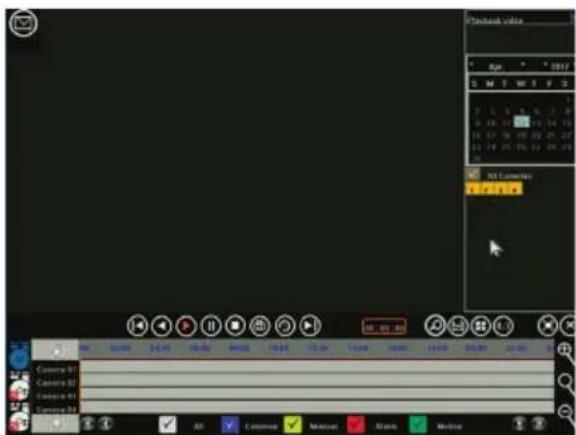
Abb "C"
1. Verbinden
- Kameras mit Koaxialkabeln mit dem Recorder verbinden, BNC Stecker verwenden
- Kameras über den Stromverteiler mit Strom versorgen
- DVR an Fernseher oder Monitor anschließen, bevorzugten Stecker verwenden
- Maus über USB anschließen
- Recorder über Ethernetkabel mit dem Internet verbinden (wenn gewünscht)
Zum Abschluss den Recorder über das beigeufige Netzteil einschalten
2.Start
Den Start-Knopf betätigen und sicherstellen, dass der richtige Eingang am Fernseher/Monitor eingestellt ist. Auf dem Bildschirm entscheidt die Echtzeit-Überwachung, siehe Abb. "A":
3. Navigation
Die rechte Maustaste betätigten, um in das „Rechtsklick-Menu" zu gelangen.
Zunachst müssen Sie sich anmelden. Der Standard-Benutzername ist admin, das Standard-Password lautet 123456.
Mit der linken Maustaste konnen Sie durch das Menu navigieren, mit einem Rechtsklick gelangen Sie zurück.
4. Abschalten
- Die rechte Maustaste betätigten, um in das „Rechtsklick-Menü“ zu gelangen, „System herunterfahren“ und „Schliessen“ auswahlen oder
- den Start-Knopf auf der Frontplatte lange gedrückt halten (dies ist nicht empfehlenswert, das es die Festplatte beschädigen konnte)
5. Wiederherstellung
Bei einem plottlichen Stromausfall wird das Video automatisch gespeichert und nach einem Neustart kehrt der Recorder automatisch in den Zustand zurück, in dem er sich vor dem Stromausfall befinden hat.
6. Aufnahme
Im Menu „Record Config" kann der Aufnahmeplan für jeder Kamera eingestellt werden. Den gewündten Aufnahmemodus wahlen und auf die einzelnen Zeitabschnittte klichen oder mit der Maus über einen längeren Zeitraumziehen, um diesen festzu legen, oder mehrere Tage auf einmal durch Markieren per Ziehen auswahlen. Weiß bedeutet, dass in dieser Zeit keine Aufnahmestattfindet; blau bedeutet permanente Aufnahme; grün bedeutet, dass die Aufnahme startet, sobald eine Bewegung erkannt wird. Wenn ein Zeitplan vollständig ist, kann dieser einfach auf eine oder mehrere Kameras kopiert werden. Siehe Abb. „B"
7. Bewegungserkennung
m Rechtsklick-Menü - Hauptmenü/System settings/Output mode - kann die Bewegungserkennung eingeschaltet und konfiguriert werden:
-3verschiedeneEmpfindlichkeitsstufen
- Bestimmte Funktion(en), die ausgeführten werden sollen: Aufnahme von einem oder mehreren Kanälen, Schnappschuss, E-Mail, senden oder die angesteuerte Kamera im Vollbildmodus anzeigen.
-Bereichseinstellung (Bewegungsmaske - motion mask): Ist dieser Punkt angewählt, lost nur eine Bewegung in den hervorgehobenen Bereichen die eingestellte(n) Funktion(en) aus.
8. Wiedergabe
Beim Anzeigen von älteren Aufnahmen ist die Ansicht wie in Abb. "C":
Die 4 grauen Zeitleisten unter stellen die 4 verschiedenen Kanäe dar. Verschiedenfarbige Bereiche bedeuten unterscheidliche Aufnahmearten (geplant, manuell, durch Alarm oder Bewegung).
Die Zeitleiste nach links oder rechtsziehen, um über den Zeitstrahl zu scrollen.
Auf einen bestimmten Zeitpunkt doppelklicken, um die Wiedergabe der Aufnahme an thisem Punkt an starten.
9. Mobile Anwendung
Wenn Sie den DVR über Ihr Smartphone steuern möchten, muss der DVR mit dem Router verbunden und das Netzwerk richtig konfiguriert sein.
Die App "N_EYE PRO" herunterlagen und öffnen; anmelden oder registrierten oder lokal anmelden (local login), wenn Sie nur Zugang aus einem lokalen Netzwerk benöttigen. Über das Plus-Zeichen ein Gerät hinzufügen und „Network Device" anwahlen. Den QR-Tag, der unter „P2P Cloud" beim DVR angezeigt wird, scannen oder die erforderlichen Netzwerkparameter kopieren. Die App stellt automatisch die Anzahl der Kameras für diesen DVR fest. Sobald Sie gesichert haben, sehen Sie alle Kamas, die Sie hinzugeführten. Oben rechts in der Ecke konnen einzeln Kamas ein- und ausgeschaltet werden. Andere Optionen in der App sind die Wiedergabe und das manuelle Aufnahme auf dem Smartphone.
| IBildfarbe | Helligkeit | ||||
| Krontrast | |||||
| Chroma | |||||
| Sättingung | |||||
| Einstellungen für Betriebsart Video | AHD | ||||
| TVI | |||||
| Auto | |||||
| CVI | |||||
| Elektronischer Zoom | Zum Zoomen im Bild unter rechts klichen undziehen | ||||
| PTZ-Steuerung | entfällt bei unseren Kameras | ||||
| Video Query(Videoabfrage) | Wahlen Sie in der Zeitleiste unter das Datum, die Kamera und „Aufnahmen suchen" | ||||
| Pause/Play Pause/Play aktuelle | |||||
| Stopp Stop Video, alle Bildschritte aus | |||||
| Schneller Vor- oder Rücklauf | oder Rücklauf des Videos | ||||
| Langsam/schnell Video mit | 6X-Geschwindigkeit abspieten | ||||
| Geteilter Bildschirm Umschaffung auf Wiedergabe auf geteiltem Bildschirm | |||||
| Sicherung Sicherungssende aufzinsen | |||||
| Erfassen Bild des gewährten Konsats aufnahmen | |||||
| Vollbild Einmal klichen um In | |||||
| Elektronischer Zoom Zum Zogen mit der Maus im Bereich rechts unterziehen | |||||
| Wiedergabe verlassen Wiederverseite verlassen, zurück zur vorherigen Seite | |||||
| Hauptmenü | Sicherung | ||||
| KonfigurationAufnahme | Grundkonfigu-ration/Manuell/Ereignis | Kanal | Standardmäßig ist Kanal 1 eingestellt. Wahlen Sie den gewünschten Kanal aus. | ||
| Streaming-Art | Mit „video stream“ wird ein Video aufgenommen, mit „composite stream“ werden Video und Audio aufgenommen | ||||
| Videoqualität | Bildqualität nach Bedarf aushalten | ||||
| Auflösung | Automatisch, wie vom Signal der Kamera vorgegeben, die die erforderliche Auflösung ermittelt | ||||
| Grene Bitrate | Es kann in den linken und rechten Optionen verschendentene Werte angewählt werden. Es kann auch eine eigene Grene angegeben werden. | ||||
| Framerate | Es kann links und rechts verschendentene Werte angewählt werden. Die Standard-Einstellung ist „wolle Framerate". | ||||
| Plan | Kanal Kamera, für die Aufnahmeplan gemacht werden soll, aushalten. | ||||
| Gewünschte Aufnahmeart wahren (Keine, Normal oder Bewegung) | |||||
| Klicken und ziehen, um den Plan für dieGPCa einzustellen | |||||
| Wenn der Plan fertig ist, kann dieser bei Bedarf auf andere Kameras kopiert werden. | |||||
| Systemeinstellung | Ausgabemodus | Menu-Ausgabe | Kamera-Name | Dieser Name wird unter links in der Kanalansicht angezeigt. | |
| Kamera-Mosaik | Bis zu 4 Bereiche festlegten, die für die Aufnahme geblockt sind aus Gründen der Sicherheit/Privat sphere. | ||||
| Verlust des Videosignals | Welche Funktion soll ausgeführten werden, wenn der Verlust des Videosignals festgestellt wird? | ||||
| Bewegungserkennung | Empfindlichkeit einstehen | ||||
| Welche Funktion soll ausgeführten werden, z. B. Aufnahme von einem oder mehreren Kanälen, Vollbildmodus? | |||||
| Bereichseinstellung (Bewegungsmaske): Ist dieser Punkt angewählt, ist nur eine Bewegung in den hervorgsobenen Bereichen die Aufzuschnung aus. | |||||
| Farbeinstellungen | Helligkeit, Kontrast, Chroma und Sättigung für jeder Kanal einzeln einstehen | ||||
| KonfigurationAusgabe | Transparenz des Menüs | Transparenz des Menühintergrunds einstellen | |||
| Bildschirmschoner Zeit | Zeit, nach der sich der Bildschimm automatisch ausschalten | ||||
| Auflösung | Auflösung über VGA- und HDMI™-Ausgang einstellungen | ||||
| Main Menu | System einstellung | System konfiguration | Gerät-Name | |
| Automatische Abmeldung | ||||
| Video Standard | ||||
| Sprache | ||||
| Systemzeit | ||||
| Datumsformat | ||||
| Zeitformat | ||||
| Zeitzone | ||||
| Sommerzeit | ||||
| Benutzerverwaltung | Benutzer hinzufügen | |||
| Benutzer Löschen | ||||
| Benutzer bearbeiten | ||||
| Benutzerautorisierung | ||||
| Version Info | ||||
| System-Update | ||||
| Verwaltung Festplatte | Festplattentyp | SCode des Produktmodells | ||
| Festplattengröbe | Gesamter verfügbarer Speicherplatz auf der Festplatte | |||
| Freier Platz | Aktuell verfügbarer Speicherplatz auf der Festplatte | |||
| Status | Aktueller Betriebszustand der Festplatte | |||
| Festplatte initialisieren | Formatierung der Festplatte starten (vor dem ersten Einsatz erforderlich) | |||
| Netzwerk parameter | Basic | Art der Netzwerkkarte | Verschiedene Netzwerkkarten nach Bedarf auswahlen | |
| IP-Adresseautomatisch beziehen | ||||
| Aktualisierten | DHCP-Lease kann noch mal angefordert werden | |||
| IP-Adresse | ||||
| Subnetz-Maske | ||||
| Gateway | ||||
| MAC-Adresse | Physikalische Adrese der aktuellen Netzwerkschnittstelle wird angezeigt; keine Änderung möglich. | |||
| WLAN-Modus | Mehrachnetzwerkkarte zum Einstellen des Standard-Routers erforderlich; Beschuch des extemen Netzwerks über diesen Kanal möglich. | |||
| Erweiterte Konfiguration | DDNS-Parameter einstehen | |||
| E-Mail-Einstellung | ||||
| PPPOE | ||||
| Schnittstellen Einstellung | ||||
| Alarm Management | Alarmgang | Kanal | ||
| Alarmstatus | ||||
| Alarmzeit | ||||
| Verbindungsmodus | ||||
| Kopie auf andere Kanäle | ||||
| Alarmausgang | Kanal | |||
| Ausgang Alarmverzögerung | ||||
| Alarmzeit | ||||
| Kopie auf andere Kanäle | ||||
| Konfiguration Ausnahmen | ||||
| System Info | Stream-Statistiken | |||
| Log Info | ||||
| Konfiguration Export | ||||
| Konfiguration Import | ||||
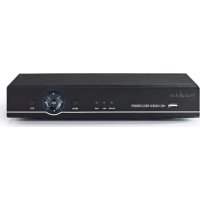


Marke : NEDIS
Modell : AHDS204CWT2
Kategorie : Diktiergerät