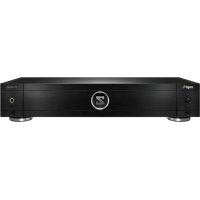
Pro 4k HDR - Lecteur multimédia Zappiti - Notice d'utilisation et mode d'emploi gratuit
Retrouvez gratuitement la notice de l'appareil Pro 4k HDR Zappiti au format PDF.


| Type de produit | Lecteur multimédia 4K HDR |
| Marque | Zappiti |
| Modèle | Pro 4K HDR |
| Dimensions (L x P x H) | 430 x 280 x 60 mm |
| Poids | Environ 3,5 kg |
| Alimentation | AC 110-240V, 50/60 Hz, sélecteur de tension |
| Résolution maximale | 3840 x 2160p (4K) à 60 Hz, 10 bits HDR |
| Sorties HDMI | Double HDMI 2.0 : principale (vidéo+audio) et audio seule |
| Stockage interne | Double rack pour disques durs SATA 3.5" (jusqu'à 32 To au total) |
| Connectivité réseau | Gigabit Ethernet, Wi-Fi 5 GHz double antenne, Bluetooth |
| Ports USB | 1x USB 3.0, 1x USB 2.0, 1x USB Type-C |
| Sorties audio | Coaxiale S/PDIF, optique Toslink, analogique stéréo, prise casque 6,35 mm |
| Fonctions clés | HDR, conversion HDR-SDR, auto framerate, reprise de lecture, Zappiti Video/Music/Explorer, contrôle parental, sagas, bandes originales |
| Formats vidéo supportés | MKV, ISO, BDMV, 3D, HEVC/H.265, jusqu'à 400 Mb/s |
| Entretien et nettoyage | Nettoyer uniquement avec un chiffon sec |
| Sécurité | Ne pas exposer à l'humidité, ne pas ouvrir le boîtier, utiliser le sélecteur de tension approprié |
| Pièces détachées et réparabilité | Contacter le support Zappiti pour toute réparation ; pièces non fournies séparément |
| Informations générales | Société française, conçu à Paris, distribué dans plus de 50 pays |
| Accessoires inclus | Télécommande IR rétro-éclairée, câble HDMI 4K, antennes Wi-Fi, report IR, adaptateur secteur, câble réseau, clé USB Restore |
| Consommation électrique | Environ 25 W en fonctionnement |
FOIRE AUX QUESTIONS - Pro 4k HDR Zappiti
Questions des utilisateurs sur Pro 4k HDR Zappiti
0 question sur cet appareil. Repondez a celles que vous connaissez ou posez la votre.
Poser une nouvelle question sur cet appareil
Téléchargez la notice de votre Lecteur multimédia au format PDF gratuitement ! Retrouvez votre notice Pro 4k HDR - Zappiti et reprennez votre appareil électronique en main. Sur cette page sont publiés tous les documents nécessaires à l'utilisation de votre appareil Pro 4k HDR de la marque Zappiti.
MODE D'EMPLOI Pro 4k HDR Zappiti
L'éclair, avec un symbole en forme de flèche, situé dans un triangle équilatéral, est destiné à alerter l'utilisateur de la présence d'une « tension dangereuse » non isolée dans le
boitier du lecteur, pouvant etre suffisamment importante pour constituer un risque de chic electrique pour l'utiliser.

Le point d'exclamation dans un triangle équilatéral est destiné à alerter l'utilisateur de la présence d'instructions de fonctionnement et de maintenance (entretien) importantes
Dans la documentation accompagnant I'appareil.
AVERTISSEMENT:
POUR RÉDUIRE LE RISQUE D'INCENDIE OU D'ÉLECTROCUTION, N'EXPOSEZ PAS CET APPAREIL À LA PLUIE OU À L'HUMIDITÉ. DES HAUTES TENSIONS DANGEREUSES SONT PRÉSENTES À L'INTERIEUR DU BOITIER. N'OUVREZ PAS LE COUVERCLE DE L'APPAREIL. SE RÉFERER À UN PERSONNEL QUALIFIÉ UNIQUÉMENT. L'APPAREIL NE DOIT PAS ÉTRE EXPOSE À DES LIQUIDES. AUCUN OBJECT REMPLI DE LIQUIDE, TEL QUE DES VASES, NE DOIT ÉTRE PLACE SUR L'APPAREIL.
MISE EN GARDE :
DANGER D'EXPLOSION EN CAS DE REMPLACEMENT INCORRECT DES PILES. REMPLACER UNIQUEMENT PAR UN MÉME TYPE DE PILÉ OU ÉQUIVALENT. NE PAS OUVIR RÉ CAPOT DU LECTEUR ET NE PAS LE RÉPARER SOI-MÉME. CONFIEZ L'ENTRETIER À UN TECHNIÇEN QUALIFIÉ.
Tensionélectrique locale
Avant de connecterVotelecteurZappiti a vouresystemeelectrique,veuillezyoussurquer quelecommutateur de tension estregledsur la positioncorrecte en fonction de vourelocalisation geographique.
200-240V:
Europe / Moyen-Orient / Australie / Asie / Inde / Russie Chine / Afrique / Perou / Chili / Argentine / Bolivie Paraguay Uruguay / Nouvelle-Zelande / Thailande
110-120V:
Amérique du Nord et Centrale / Japon / Equateur / Venezuela Colombie / Suriname
Brésil /Arabie Saoudite /Vietnam: dépend de la région.
Informations complémentaires
En raison de I'evolution reguliere et de I'ajout de nouvelles fonctionnalités, fournies par les mises à jour de micrologiciels et de logiciels, il est impossible de couvrir toutes les fonctionnalités de ce guide de l'utilisateur. Pour cette raison, nous vous invitons à visiter notre base de connaissances Zappiti en ligne. Vous trouvez un grand nombre de didacticiels et diverses rubriques d'aide sur l'utilisation du lecteur multimédia et des applications Zappiti: zappiti.uservoice.com/knowledgebase
A propos de Zappiti
Zappiti est une société française basée à Paris. Zappiti congoit et fabrique uniquement des systèmes de gestion video de qualité professionnelle; offrant la meilleure qualite, des performances exceptionnelles et la meilleur experience utiliseur possible. Les Equipes de développement, d'ingenierie, de conception et d'assistance logiciilles sont situées en France (Europe).
Tous les produits Zappiti sont concus pour fournir à nos clients utilisateurs un accès pratique et intuitif à l'ensemble de leur collection de films, avec une résolution 4K haute définition exceptionnelle. Les apparèils Zappiti premis sont utilisés avec succès pour améliorer l'expérience de visionnage de films, dans les environnementés résidentiels et commerciaux du monde entier. Pour garantir des performances optimales, tous les apparèils Zappiti sont fournis aux revendeurs agrés via un réseau mondial de partenaires de distribution établis et bien respectés.
Les produits Zappiti sont distribués dans plus de 50 pays à travers le monde. Plus d'infos: zappiti.com

WEEE symbol
Destruction correcte de ce produit (déchets d'équipements électriques et électroniques) applicable dans l'Union Européenne et dans autres pays européens avec des systèmes de collecte pour recyclages séparés. Ce marquage sur le produit, les accessoires
ou la documentation indique que le produit et ses accessoires électroniques ne doivent pas été jetés avec les autres déchets menagers en fin de vie. Pour éviter tout risque pour l'environnement ou la santé humaine d'une élimination incontrolée des déchets, veuillusse séparer ces éléments des autres types de déchets menagers et les recycler de manière responsable afin de promouvoir la réutilisation durable des ressources matérielles.
Plus d'informations ici:
http://ec.europa.eu

CE mark
Ce produit est conforme aux directives européennes sur la basse tension (2006/95/CE), à la compatibilité electromagnétique (2004/108/CE) et à la conception ecologique des produits liés à l'énergie (2009/125/CE) lorsqu'il est utilisé et installé conformément à cette directive de ce manuel.
Consignes importantes
1) Lisez et conservez ces instructions.
2) Tenez compte de tous les averissements.
3) Suivez toutes les instructions de ce manuel.
4) N'utilisez pas cet apparéil à proximé de liquides.
5) Nettoyer uniquement avec un chiffon sec.
6) Ne bloquez pas les ouvertures de ventilation
7) N'installez pas l'appareil à proximé de sources de chaleur telles que lecteurs Blu-ray / DVD / CD, ou autres appeareils électroniques (en particulier les amplificateurs).
Table des matieres
Français
Guide de démarrage rapide
34 • Utilisation du disque dur interne, Utiliser une carte mémoire SD Card / MMC
35 Zappiti Video, Zappiti Music, Zappiti Explorer, Enregistrement et creation du compte
-
Accès réseau, fonctions serveur (SMB / FTP / DLNA / Zappiti Share)
-
Introduction, fonctions clés
- Système de jaquettes intégré
- Contenu de la boite, Cable HDMI, Report IR
29·Vues extérieures
30 • Télecommande, Contrôle IP et IR
31 • Connexion de votre Zappiti à votre TV sans ampli HC
31 • Connexion de votre Zappiti à votre TV via un ampli HC
32 · Utilisation de la sortie HDMI Audio Only
32·Audio coaxial et optique - Demarrage
33·Réglages audio
33·Réglages video
34 • Connecter un disque dur externe ou périphérique USB - Copiez et gérrez vos fichiers avec Zappiti Explorer
36·Fonction diaporama
36 • Utilisation de la touche Info de la télécommande
36 • Installer une application pierce
37·Ethernet/Wi-Fi/Bluetooth/Mirroring audio et video - Utilisation de Zappiti Music
37·Contrôlez votre Zappiti via tablette / smartphone
38·Créer une collection de films / séries avec Zappiti Video - Utilisation de Zappiti Video
- Identifier un film / un episode
39 • Supprimer un film / un episode
40 - Identifier manuellement un film non identifié
40·Fichiers 3D, 4K et UHD - Comment changer une image (jacette ou fond)
40·Thèmes graphiques Zappiti - Disques durs multiples
41 Zappiti Soundtrack
42·Contrôle parental
42·Catégoriespersonnelles
42·Zappiti Video au démarrage
42·Filtres et tris
42·Moteur de recherche
42·Sagas / Groupes
42 • Options d'affichage des sous-titres
43·Reprise de lecture video
43·Accès direct
43·Options 3D
44·Mise à jour firmware
44·Réinitialisation en mode usine (Factory Reset)
44 • Restauration firmware via clé USB
44 - Assistance utiliseur et base de jaquettes Zappiti Db
44·Zappiti Store
Introduction
Le Zappiti Pro 4K HDR est un lecteur multimédia à double sortie HDMI 2.0 et double rack à disques durs compatible 4K 10 bits, HDMI 2.0, HDR, 3D et équipé d'une alimentation audiophile et d'une prise casque.
Fonctions clés
- HDR : Affichez vos videos HDR pour plus de dynamique sur votre écran compatible HDR.
- HDR-SDR: Convertissez votre contenu video HDR en SDR pour l'afficher sur votre TV 1080p.
- Double sortie HDMI : Connectez votre Zappiti à votre TV ou projecteur via la sortie HDMI principale et connectez la seconde sortie HDMI (Audio Only) à votre ampli pour de更好地 performances ou pour profiter de votre ampli ancienne génération incompatible HDR.
- 4K 50/60p : Affichez vos contenus video de résolution 3840x2160p en 50 Hz / 60 Hz.
- MKV: Lecture de contenu video SD, HD et UHD en format MKV et autres formats de fichiers video récents, tels que HEVC / H.265 pour une qualité supérieur jusqu'à plus de 400 Mb/s.
- Double rack à disques durs : Insérez rapidement et facilement des disques durs internes 3.5" SATA (non inclus) jusqu'à 32 To (disques durs pré-formats uniquement).
- Lecteur réseau : Lisez vos contenus multimédia stockés sur votre réseau local via SMB.
- Ports USB : Connectez facilement des disques durs, clés USB, et autres périhériques USB.
- Port USB 3.0 et Type-C : Lisez ou copiez vos fichiers à très haut débit.
- Connectique A/V completé : Sorties audio numérique S/PDIF coaxiale et optique, audio analogue, HDMI 2.0 CEC, HDMI audio only, video composite, zéro signal.
- Son home cinema multicanal : Bitstream, downmix stéreo.
- Zappiti Music Control : Pilotez la musique depuis votre tablette / smartphone sans TV.
- Flexibilité de sortie video : Affichage video dans différentes résolutions et fréquences, dont SD, 1080p (1920x1080), Ultra HD (3840x2160p) et 4K (4096x2160p) jusqu'à 12 bits.
- Auto Framerate: Détriection automatique de la fréquence d'image 23,976/24/29,97/30/50/60p
- Reprise de lecture : Reprise de lecture automatique depuis la dernière position de lecture.
- Explorateur de fichiers : Explorateur et gestionnaire de fichiers (copier-coller, supprimer, ...).
- Fonctions de lecture audio : Prise en charge des pochettes d'album et tags, lecture de dossier, lecture mélangée, favors, répetition, boucle, listes de lecture (playlists).
- Diaporama musical : Fonction diaporama musical avec options de transitions dynamiques.
- Télecommande rétro-eclairée : Télecommande rétro-eclairée avec boutons d'accès directs.
Report IR : cachez yours Zappiti dans une armoire et controlez-le grace a une rallonge infrarouge fournie.
Wi-Fi 5 GHz double antennas détachables : Lecture et transfert sans fil à haut débit. - Prise casque : Connectez votre casque haute fidélité à l'aide de la sortie casque 6,35 mm.
- Transformateur de puissance haute fidélité de type R : Alimentation ultra haute haute qualite pour un signal bruit audio / video extrémenment faible et des performances accrues.
- Sortie de signal zéro : Connectez votre lecteur Zappiti à l'un des connecteurs libres de votre ampli pour supprimer les problèmes de boucle de masse et stabiliser l'ensemble de votre chaîne.
Voter pour les futures fonctionnalités
Pour proposer une nouvelle fonctionnalité ou voter pour une fonction à partir, consultez la page suivante: zappiti.uservoice.com
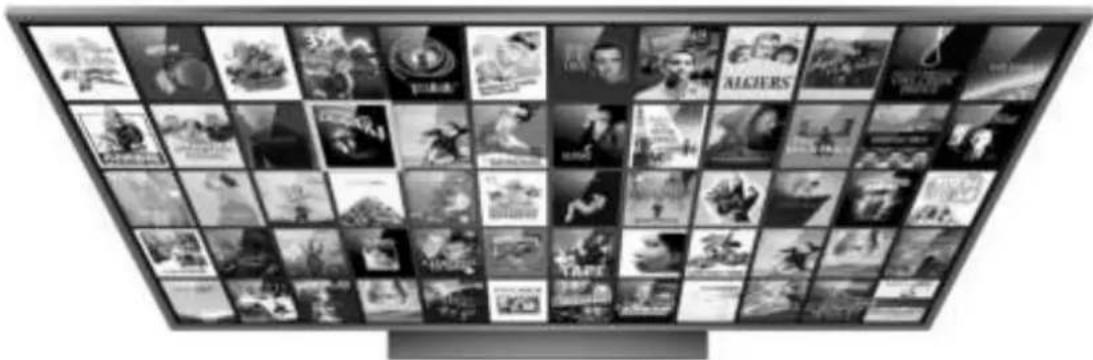
Système de jaquettes intégré
- Interface Zappiti: Systeme d'exploration par jaquettes pour vos films, et séries TV avec presentation des informations (sous-titres, acteurs, réalisteur, date de sortie...). Indexation automatique des films et séries TV par genre. Interface affichée en 1080p avec accélération matérielle pour une navigation plus fluide.
- Moteur de recherche : Retrouvez facilement vos films et séries TV, grâce au puissant moteur de recherche de Zappiti associé à de nombreux filtrés et système de tri (acteurs, réalisteur, durée, note, date de sortie, ...).
- Édition depuis le lecteur Zappiti : Éditez ou supprimez les fiches de films directement à l'aide de la télécommande. Changez des posters, éditez les synopsis, modifier la catégorie d'un film, créez vos propres catégories personnelles, etc.
- Zappiti au démarrage : lancez automatiquement Zappiti Video au démarrage du lecteur.
- Multi collections: Créez une collection de films et séries TV par membre de votre famille ou par disque dur et passez facilement de l'une à l'autre.
- Contrôle parental: Grace à la fonction de contrôle parental, vous pourrez marquer vos films en tant que "film pour enfant" et verrouiller l'accès aux autres films avec un code PIN. Ainsi, vos enfants pourront acceder en toute sécurité à leurs films! En plus, le mode infant propose un accès direct aux films sans les synopsis pour une plus grande simplicité d'utilisation.
- Sagas : Les films d'une saga sont automatiquement placés dans un groupe et triés par date de sortie. Une pochette dédiée à la collection est associée au groupe et les films sont affichés dans un magnifique carrousel 3D du plus bel effet.
- Vv / Non vu automatique : Marquage automatique des films en Vu / Non vu / En cours.
Zappiti Next: Accès direct à l'episode / film actuel ou suivant de la saga directement depuis la page d'accueil de Zappiti Video. - Zappiti Soundtrack : Lorsque vous explorez votre collection, Zappiti Soundtrack lance automatique le thème musical associé à vos films, séries TV et sagas en musique de fond.
Mode Cinemascope: Configurez l'affichage de l'interface Zappiti Video en mode 2.35:1, 16:9 ou 16:10. - Zappiti Offline (hors ligne): Sauvegardez votre collection dans le lecteur pour une'utilisation en local sans connection Internet.
- Bandes annunciés : Visualisé la bande annuncié de vos films en langue française.
Bonus Live: Accedez aux contenus associés à vos films tels que making of, scènes coupées, extraits, critiques, bétisier, et bande originale. - Téléchargement automatique de sous-titres : Grace à Zappiti, vous pouvez télécharger en un click les sous-titres d'un episode de série TV ou d'un film.
Zappiti Explorer: Explorez vos dossiers et lancez la lecture de vos fichiers de type video, photo et musique de manière simple et rapide.
Contenu de la boîte
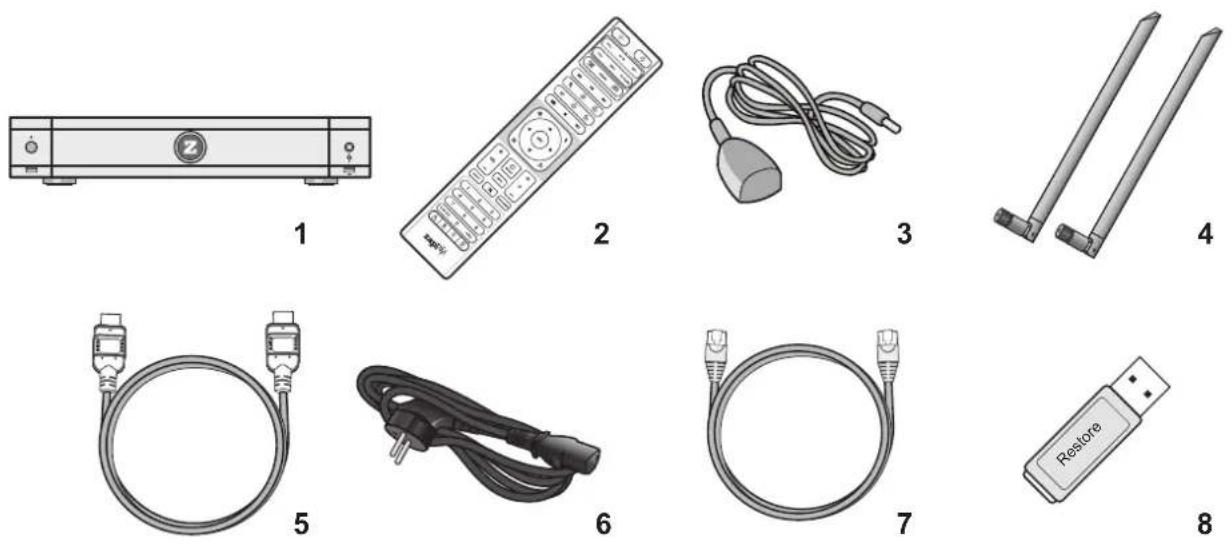
NOTE : des accessoires supplémentaires (optionnels) peuvent etre inclus dans la boite en fonction du pays, du distributeur et de la configuration du lecteur.
- Zappiti Pro 4K HDR
- Telecommande IR
3.Report IR -
Antennes Wi-Fi
-
Cable HDMI 4K
- Adaptateur secteur
- Cable réseau
- Clé USB « Restore »
Cable HDMI
Le cable HDMI fourni est compatible 4K HDR. Pour de plus grandes longueurs, nous vous recommendons les cables proposés sur le site store.zappiti.com. Tous les cables proposés ont été testés en résolution 3840 × 2160 à la fréquence de 60 ~Hz , et en 4:4:4 / 10 bits en situation réelle sur des lecteurs Zappiti 4K HDR. EnChoosing l'un des cables proposés par Zappiti, vous aurez la certitude d'un fonctionnement optimal. En effet, un grand nombre de cables HDMI pouvant certifiés 4K 60p et 2.0 ne sont pas compatibles avec les flux videoo boostés des lecteurs Zappiti et il peut arriver que l'image présente des saccades, des pauses, des pixels blancs, ou un écran noir.

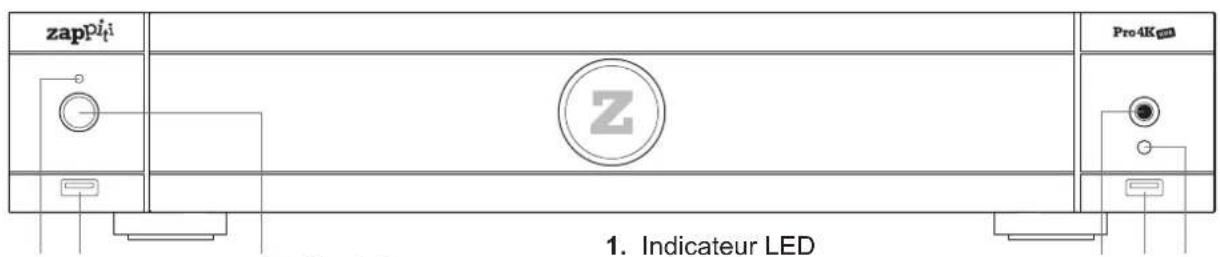
Vuede face
- Indicateur LED
- Ports USB
- Power ON/OFF
- Prise casque
- Récepteur de télécommande infrarouge (IR)

- Bouton « Restore » (restauration firmware)
- Rack à disques durs avec extraction à chaud
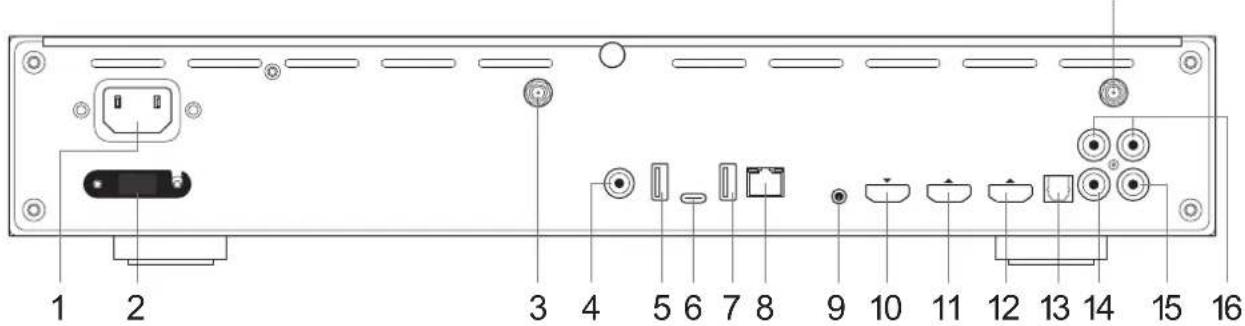
Vue arrière
- Prise d'alimentation secteur
- Selecteur de voltage (110/240V)
- Antenne Wi-Fi
- Zéro signal
- USB 2.0 Host
- USB TYPE-C
- USB 3.0 Host
-
LAN 10/100/1000
-
IR IN (report infrarouge inclus)
- Entree HDMI (HDMI IN)
11.Sortie HDMI Audio (Audio uniquely)
12.Sortie HDMI principale (Vidéo ^+ Audio)
13.Sortie audio numérique optique
14.Sortie audio numérique coaxiale
15.Sortie video composite analogue - Sortie audio analogue stéreo (Gauche/Droite)

Prise de courant et sélecteur de tension
L'entrée est de type IEC60-320 C14. Le commutateur de tension alternative peut être régé manuellement pour fonctionner en 100V 120V ou 220V 240V ; veillez basculer le commutateur en fonction de la tension alternative de votre ligne d'alimentation (220V 240V pour l'Europe). Seul le cordon d'alimentation fourni ou un cordon d'alimentation approvée avec une fiche de type IEC60-320 C14 doit être utilisé.
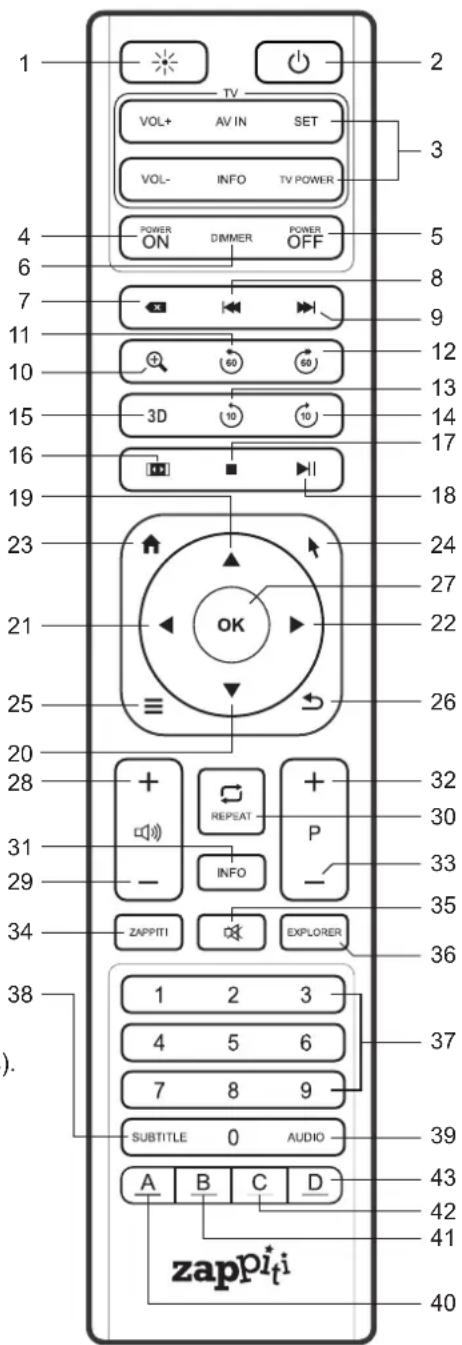
Télécommande
- LUMIÈRE: Allume le retroeclairage de la télécommande.
- POWER: Allume / Éteint le lecteur
- TV SECTION: Touches programmables pour contrôle la TV ou l'ampli; utilisez le bouton SET pour apprendre les 5 autres boutons.
4-5. POWER ON/OFF: Allumage / Extinction (Discret ON/OFF) - DIMMER: Activer / Désactiver la LED frontale.
- SUPPRIMER: Efface le caractère precedent / Change le thème graphique de la page d'accueil (thème silver ou classique).
8-9. PREC/SUIV: Aller au chapitre precedent / suivant. - ZOOM: Zoom avant / arrêtre (overscan).
11-12. -60/+60: Avance / Retour par increment de -/+ 60 sec.
13-14. -10/+10: Avance / Retour par incrément de -/+ 10 sec.
15.3D: Basculer en mode 2D ou 3D. - RATIO: Change in ratio d'affichage.
- STOP: Arreter la lecture video.
- PLAY/PAUSE: Demarrer / Mettre en pause la lecture.
19-20. HAUT: Avance rapide. BAS: Retour rapide.
21-22. LEFT/RIGHT: Avance / Retour (-/+1min) - HOME: Aller au menu principal (page d'accueil).
- SOURIS: Basculer en mode souris virtuelle.
- MENU: Afficher / Masquer le menu contextual.
- RETOUR: Retourer au menu précédent ou arreter la lecture.
19-22. FLECHES: Naviguer dans les sections du menu. - OK: Entrez ou validez l'objet en cours.
28-29. VOLUME +/- Augmenter / Diminuer le volume. - RÉPÉTER: Répéter la lecture (fichier, tout, désactisé).
- INFO: Afficher lesinfos techniques en cours de lecture.
32-33. PAGE+:/: Timeline navigation (+/-10 sec). - ZAPPITI: Raccourci vers Zappiti Video.
- MUTE: Couper le son / Réactiver le son.
- EXPLORER: Raccourci vers Zappiti Explorer.
-
TOUCHES NUMÉRIQUES:
-
1-9: Accès direct à 10 - 90% (durée de lecture ou liste de films).
-
0: Retour à début (durée de lecture ou liste de films).
-
SUBTITLE: Changement de piste de sous-titres.
- AUDIO: Changement de piste audio.
- ROUGE (A): Pour fonction future.
- VERT (B): Raccourci vers les paramètres Android.
- JAUNE (C): Raccourci vers la page d'enregistrement HDMI IN.
- BLEU (D): Raccourci vers la page de mise à jour firmware.
Distance de 8m
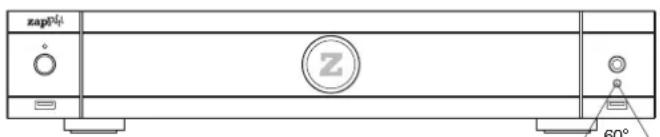
Utilisation de la télécommande
Lors de l'utilisation de la télécommande, celle-ci doit être dirigée vers le capteur infrarouge situé sur la partie droite du panneau frontal dans un angle de ± 60^ et sur une distance de moins de 8m .
Veuillez utilise des piles alcalines.
Respectez la polarité lors de l'insertion des piles.

Contrôle IP et IR
Vous pouvez contrclerYOUR Zappiti à l'aide d'appareils tiers tels que Control4, Crestron, RTI, ProControl, Logitech, Pronto, ...
Plus d'informations:
Connexion de votre Zappiti à votre TV sans ampli HC
Si vous ne possédez pas d'ampli home cinema ni de barre de son, le moyen le plus simple consiste à connecter votre lecteur directement à votre TV. Pour cela, connectez la sortie HDMI principale de votre Zappiti à une entrée HDMI libre de votre TV. Si vous avez un projecteur, veuillez utiliser un ampli home cinema (procedure suivante) ou un amplificateur audio analogique et connectez-le comme suit:


Si vous avez un ÉCRAN BLEU, c'est que votre TV est branchée sur la sortie HDMI Audio Only du Zappiti.
Panneau arriere du Zappiti Pro 4K HDR
Connexion de votre Zappiti à votre TV via un ampli HC
Si vous possédez un ampli home cinema (HC), le meilleur moyen est de connecter votre Zappiti à votre TV par le biais de votre ampli (ou barre de son). Pour cela, connectez la sortie HDMI principale de votre Zappiti à une entrée HDMI libre de votre ampli, puis connectez la sortie HDMI de votre ampli à votre TV ou votre videoo-projecteur. Si votre TV est compatible 4K HDR, votre ampli home cinema doit l'être également. Sinon, vous pouvez utiliser la sortie HDMI Audio Only, comme indiqué à la page suivante.

Panneau arrirée du Zappiti Pro 4K HDR
Si vous rencontres un problème de cordure noir tout autour de l'écran, pressez la touche ZOOM de la télécommande (3). Vous pouvez aussi désirir le mode Adapté à l'écran dans les réglages de ratio d'image de votre télévision.
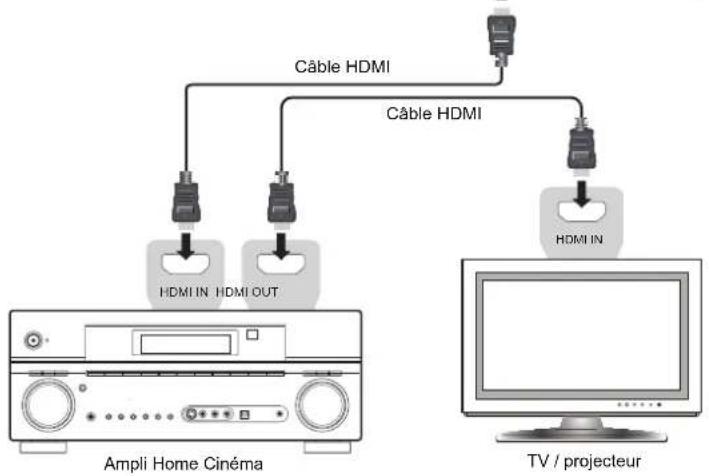
Si voitre ampli home cine m n'est pas compatible 4K HDR, utilisez la sortie HDMI Audio Only comme suit:

Audio coaxial et optique
Si vous ampli home cine ma n'est pas compatible HDMI, vous pouvez connecter votre lecteur multimédia Zappiti Pro 4K HDR à votre ampli à l'aide de sorties optiques SPDIF (Toslink) ou coaxiales, comme suit:

Casque sans-fil: Pour évitier les problèmes de synchronisation audio-video, lors de la lecture video, préférez un casque sans fil compatible avec la technologie Aptx Low Latency.
Remarque: Il est possible de connecter un clavier et une souris d'ordinateur au Zappiti. Par défaut, le clavier est configuré en QWERTY. Pour basculer le clavier en AZERTY, connectez d'abord votre clavier à l'un des ports USB disponibles. Pressez la touche VERTE de la télécommande pour acceder aux paramétres Android. Ensuite, cliquez sur Langues et saisie (Languages & input). Enfin, désisissez votre langue dans la section Clavier actuel, Clavier Android et Clavier physique. Attention! La souris n'est pas compatible avec les applications Zappiti Video, Zappiti Music et Zappiti Explorer. Mais cela peut être utile pour les applications fierces téléchargées à partir de GooglePlay ou d'AptoideTV.
Démarrage
Assurez-vous d'utiliser la sortie HDMI OUT (principal) et non HDMI IN pour connecter toute Zappiti à votre téléviseur ou à votre video-projecteur.
Allumez le Zappiti. Le lecteur multimédia effectuera sa procédure de démarrage initiale (dure environ 1 minute. Pendant la procédure de démarrage, un logo « Z » tournant apparait sur l'écran du télévisuer.
Si yous ave un ecran noir ou pas de signal video, consultez la base de connaissances Zappiti. zappiti.uservoice.com/knowledgebase
Enfin, you devriez voir l'écran principal avec l'accès aux applications Video (Media Center), Music et Explorer. En haut, vous trouvrez un accès aux paramétres (Settings) et à mes applications (MyApps).
Pour configurer le lecteur en Français, allez dans le menu suivant: Settings / Personal / Language & input. Pour acceder aux Settings (réglages), pressez le bouton VERT de la télécommande. Pour configurer la langue et les sous-titres par défaut pour les contenus video, pressez la touche MENU en cours de lecture video, puis cliquez sur Avance etCHOISSEZ la langue par défaut de votre choix. Pour regarder vos films par défaut en VF, selectionnez OFF dans les réglages des sous-titres par défaut. Pour la VOST,CHOISSEZ Anglais pour la langue par défaut, et Français pour les sous-titres
Réglages audio
La section Audio du menu Paramétres (Settings) vous permet de configurer les préférences pour les formats de sortie audio. Pour acceder aux paramétres audio, allez dans « Settings / Son et notification ». Si vous utilisez un récepteur AV compatible HDMI et multicanal, règlez la sortie HDMI sur « Auto». Vous pouvez également le forcer en « RAW » (Bitstream). Si vous récepteur AV n'est pas compatible HDMI, règlez la sortie S/PDIF sur « RAW » (bitstream) pour une configuration en multicanal, ou « LPCM 2Ch » pour une configuration en stéroid.
Forcer l'Audio en SD: Le S/PDIF ne prend pas en charge l'audio HD. Pour convertir l'audio HD en audio SD (DTS-HD en DTS ou Dolby TrueHD en Dolby Digital), activez l'option Forcer l'Audio en SD située dans Settings / Options développements ou en passant par MENU / Advance Settings en cours de lecture video. En savoir plus: zappiti.uservoice.com/knowledgebase
Réglages video
Par défaut, le lecteur Zappiti Pro 4K HDR peut ajuster automatiquement la sortie video. Nous vous conseillons vivement de laisser la résolution en Auto. Pour ajuster l'espace de couleur et le Deep Color (8/10/12-bit), allez dans Settings/Options pour les développpeurs. Si vous TV ou projecteur est compatible 4K HDR, nous vous conseillons vivement le mode Y'CbCr 4:4/10 Bits (ou a défaut Y'CbCr 4:2:0/10 Bits) pour les mêilles performances video. Pensez également à connecter votre Zappiti sur une entree HDMI compatible pleine bande passante, ainsi qu'à régler l'entrée HDMI de votre TV ou projecteur en « Format amélioré », sous peine d'effet d'auréoles dans les haute lumières. Remarque: l'auto-framerate est toujours actif même si vous forcez une résolution / fréquence spécifique. Nous vous conseillons de ne pas désactiver la case à cocher « Auto-framerate 1080p 24 Hz », y-compris lorsque vous étés en 4K (fonctionne dans toutes les résolutions).
Pour l'affichage des contenus 4K HDR, utilisez un cable certifie 18 Gbps (store.zappiti.com)
Disque dur externe
Si vous utilisez un disque dur exter 2,5", veuillez utiliser le cable USB fourni avec votre disque dur pour des performances optimes.

Disque dur interne
Périphrérique USB
Voussouspoucezconnecervosdisquesdursouclés USBaIundesportsUSBdisponibles.Siyousvouleziredesfichiersvideo,l'USB2.0est suffisant pour supporter un débit très élevé (jusqu'à480Mbps).Siyoussouhaiteztransféredes fichiers,nousyoussoucignlons d'utiliser les ports USB3.0 ou USB Type-C.
Note: Une icone USB située en haut à droite de la page d'accueil peut vous aider à détecter si le péripérisque est correctement connecté. L'icone est grisée lorsque aucun matériel USB n'est reconnu et blanche s'il est reconnu.
L'alimentation fournie par les ports USB peut ne pas etre suffisante pour le bon fonctionnement des disques durs USB de grande capacité. Veuillez ne pas debrancher ou eteindre le lecteur USB pendant les operations d'ecriture (copie).
Les lecteurs Zappiti sont compatibles avec les stations d'accueil pour disque dur utilisant le protocole UASP, ainsi qu'avc les multiprises USB (Hub).
Pour insérer un disque dur interne SATA de 3,5 pouces, ouvre la port du rack HDD, inserez le disque dur jusqu'au 3/4, puis terminez l'insertion en fermant la porte. Cela aura pour effet de pousser le disque dur jusqu'à sa connexion au port SATA situé au fond du rack. Le lecteur multimédia Zappiti est compatible avec les disques durs formatsés en NTFS (WINDOWS), ExFAT, FAT16, FAT32, HFS (MAC OS), EXT 2/3 (LINUX). Pour connecter un disque interne 2.5", utilisez un adaptateur. Assurez-vous que votre disque dur est correctement formaté avec des tables d'allocations de 64 Ko. Attention! Les disques durs dédiés aux serveurs NAS ne sont pas compatibles.

Utiliser une carte mémoire SD Card / MMC
Pour utiliser une carte mémoire, insérez-la dans la fente dédiée située sur le côte gauche du lecteur. Elle sera détectée comme périphérique USB (icone USB sur la page d'accueil). Certaines cartes mémoire SD peuvent ne pas être reconfigurées par le lecteur ou mal fonctionner. Dans ce cas, utilisez un autre modèle de carte mémoire.
Utilisez les touches GAUCHE, DROITE, HAUT, BAS, pour naviguer dans les menus, OK pour valider et RETURN pour revenir en arrêté ou arrêté la lecture en cours. Utilisez la touche MENU de la télécommande pour afficher la liste des commandes disponibles. Utilisez la touche INFO pour afficher les informations techniques disponibles en cours de lecture.
La page d'accueil du lecteur Zappiti propose 3 applications, à savoir : Video, Music et Explorer.
Zappiti Video
Zappiti Video est une application de gestion de collections de films et séries TV. Zappiti Video organise toute collection de videos dématérisées, avec téléchargement automatique des posters, synopsis, infos, acteurs, fonds d'écran, note, etc., classement automatique par catégorie, filtres de tri, moteur de recherche, contrôle parental, téléchargement de sous-titres, bandes announces, etc.
Zappiti Music
Zappiti Music est une application dédiée à la lecture sociale, conçue pour les lecteurs Zappiti. Grace à Zappiti Music, vous pouvez profiter pleinement de votre bibliothèque sociale, et organiser vos listedes de lecture de manière simple. Avec Zappiti Music, vous pouvez dire� toute musique préféERée stockée n'importe ou sur votre réseau domestique ou sur un disque local connecté à votre lecteur multimédia Zappiti. Vous pouvez aussi contrôler la lecture sociale de votre Zappiti sans TV à l'aide d'une tablette ou d'un smartphone iOS ou Android.
Zappiti Explorer
Zappiti Explorer est un gestionnaire de fichiers. Cette application permet d'explorer et de lancer de manière simple la lecture de vos fichiers video, photo et audio mais propose également de nombreuses fonctionnalités multimédia avances telles que : des fonctions copier, coller, couper, renomer, supprimer, une fonction de diaporama musical, des fonctions de lecture enchainée, aléatoire, etc. Pour utiliser les fonctions avances, pressez la touche MENU de la télécommande.
Enregistrement
Avant de commencer à utiliser les applications Zappiti, vous devez creator un compte Zappiti et enregistrer votre apparéil. Commencez par connecter votre lecteur multimédia à Internet via Wi-Fi ou Ethernet. Lancer l'une des applications et Sélectionnez votre langue. Ensuite, suivez les instructions à l'écran. Si vous n'avez jamais utilisé ZappitiAAParavant et si vous n'avoz pas de compte Zappiti, veuillez cliquer sur Créer un compte maintainant.

Ensuite, vous serez invité à saisir votre numéro de Token Zappiti. Le numéro de Token est imprimé sur un autocollant collé sous le boîtier du lecteur Zappiti. Vous n'aurez à le renseigner qu'une seule fois. Ensuite, toutes les informations de votre compte seront sauvégardées dans la mémoire interne du lecteur.
Si vous n'avez pas de connexion Internet, vous pouvez explorer vos fichiers via : MyApps / MediaBrowser
Accès réseau
Le lecteur Zappiti est compatible Samba Server (SMB 1). Vous pouvez ainsi explorer et dire vos videos, images et musiques situées sur votre réseau local (NAS, ordinateurs, ...) en qualité optimale et de manière fluide. Attention néanmoins à bien activer le SMB 1 sur votre ordinateur distant ou votre NAS. Pour acceder à votre Zappiti en réseau, saisissez \ZAPPITIHDR dans l'explorateur de fichiers de votre ordinateur. Vous pouze aussi y acceder par son adresse IP. Par exemple: \192.168.1.15. Pour connaître l'adresse IP de votre Zappiti, allez dans Settings / Configuration Ethernet. Pour en savoir plus sur les autres fonctions réseau telles que FTP Server ou DLNA Server (MiniDLNA / UPnP), consultez la base de connaissance: zappiti.uservoice.com/knowledgebase
Le lecteur Zappiti propose également la fonction Zappiti Share (SMB Server) pour acceder à vos fichiers video, photo et audio situés sur le disque dur interne (ou lecteur local connecté en USB au lecteur) depuis un autre lecteur Zappiti connecté au réseau. Il est ainsi possible de dire jusqu'à 5 fichiers video en même temps depuis plusieurs pieces de la maison. Pour profiter de cette fonction, configurez l'accès aux dossiers de Zappiti Video enCHOIssant Zappiti Share au lieu de Disques locaux.
Copiez et gérez vos fichiers avec Zappiti Explorer

Copier

Couper

Coller

Renommer

Supprimer
Fonction diaporama
Zappiti Explorer propose une fonction diaporama avec fondus enchânés et effets de transitions. Pour acceder aux réglages d'affichage du diaporama dont la durée d'enchaînement des photos, les transitions et les effets, pressez la touche MENU de la télécommande (diaporama arrêté). Pour associier une musique à un diaporama, placez simplement un fichier audio dans le dossier contenant vos photos. Si plusieurs fisiers audio se trouvent dans le même dossier que les photos, les pistes s'enchaîneront lesunes après les autres dans l'ordre alphanumeric.
Touche Info
Pour afficher lesinfos techniques complètes du fichier en cours de lecture, pressez la touche INFO de la télécommande. Vous y trouvez en particulier, le débit, le codec, la résolution, etc.
Zappiti Explorer est un Explorateur de fischiers, mais aussi un gestionnaire de fischiers complet proposant des fonctions telles que: Copier, Couper, Coller, Sélectionner, Sélectionner tout, Supprimer, et Renommer. Zappiti Explorer est aussi multi-tâches. Pour acceder à ces fonctions et au gestionnaire de tâches, pressez le bouton MENU de la télécommande du Zappiti.
Options de lecture video et audio
Le MENU de Zappiti Explorer permet également d'acceder à différentes options de lecture video et audio telles que l'enchainement de lecture des fichiers, lecture en boucle, etc.
Installer une application pierce
Pour installer une nouvelle application, allez dans MyApps / AptoideTV. Vous trouvez de nombreuses applications dédiées aux lecteurs multimédias qui peuvent être contrôlees par télécommande. Vous pouze aussi utiliser le GooglePlay, mais certaines applications seront incompatibles avec le Zappiti. Si vous souhaitez installer un fisier APK depuis une clé USB, utilisez Zappiti Explorer ou MediaBrowser.
Ajouter un raccourci
Pour ajouter un raccourci vers une application favorite sur la page d'accueil, cliquez sur l'icone et selectionnez votre application préfééré pour l'ajouter à la page d'accueil.
Ethernet
Pour une connexion réseau rapide et stable, nous vous recommendons d'utiliser la connexion Ethernet. Branchez une extrémité d'un cable réseau (cable Ethernet droit) dans le port LAN à l'arrière du lecteur Zappiti (Catégorie 5E ou plus). Ensuite, branchez l'autre extrémité du cable réseau dans le port LAN de votre box, routeur ou votre switch Ethernet si vous en utilisez un. La configuration est automatique. Notez que certains switches réseau peuvent parfois générer des problèmes de saccades video.

Wi-Fi
Une fois le lecteur démarré, allez dans Settings puis Wi-Fi et commutez le bouton « Activé ». Puis, désisissez votre réseau personnel dans la liste. Enfin, saisissez votre clé de sécurité et validez.
Bluetooth
Le lecteur Zappiti est compatible avec les apparèils utilisant la technologie Bluetooth. Pour acceder à la liste des apparèils accessibles en Bluetooth, allez dans Settings / Bluetooth. Puis commutez l'interrupteur sur « Activé »

Filtre Ethernet (non inclus)
Pour obtenir les valeurs performances audio, nous vous conseillons vivement d'acheter un filtré Ethernet Médical ou Hi-Fi afin de réduire les pollutions de signal provenant de diverses sources.
Zappiti Music

Titre favori

Titre exclu

Ajouter la Play!

Lecture
seule

Lecture chainé

Ordre aléatoire

Ordre alphabet.

Boucle

Boucle desactive

Listed lecture
Sur la page d'accueil du Zappiti, vous trouvrez Zappiti Music, une application dédiée à la lecture musicale. Utilisez les boutons HAUT / BAS pour parcourir vos dossiers musicaux. Utilisez le bouton FLECHE DROITE de la télécommande pour acceder aux options supplémentaires. Cliquez sur l'icone Favori pour ajouter la piste可以选择 aux favoris. Cliquez 2 fois sur l'icone Favori pour marquer la piste en cours comme piste exclue. Pour creer le raccouri d'un dossier, selectionnez un dossier, pressez la touche MENU et cliquez sur Creer un raccouri. Le raccouri sera place sur la page d'accueil de Zappiti Music. Cliquez sur Q pour filtrer un titre musical (ou plusieurs) en saississant un mot-clé.
Contrôlez votre Zappiti via tablette / smartphone
Vous pouvez aussi contrôler la lecture de musique et de video à l'aide des applications dédiées Zappiti Video Control et Zappiti Music Control disponibles pour iOS / Android. Installation: Allumez votre tablette / smartphone, puis rendez-vous sur le Play Store (Android) ou dans l'App Store et recherchez l'app à l'aide des mots clés « Zappiti control » et installez l'app. Ensuite, lancez l'app et entrez vos identifiants de compte Zappiti. Vous aurez accès à vos videos et pourrez contrôler la lecture musicale sans avoir besoin d'allumer votre télévision. Plus d'infos sur: zappiti.com
Créer une collection de films / séries avec Zappiti Video
Avant de commencer à utiliser Zappiti, vous nevez creer 2 dossiers distincts sur votre espace de stockage dans lequel vous ajouterez tous vos films et tous vos épisodes de séries TV:
Films
- Creez un dossier « FILMS » et placez-y tous vos films et concerts.
- Renommez les fichiers de vos films avec le nom exact du film. Par exemple le fichier du film « Metropolis » au format MKV devra être nommé « Metropolis.mkv »
Séries
- Créez un dossier « SERIES » et placez-y toutes vos Séries TV.
- Vos fichiers d'episodes doivent etre place dans un dossier dedie a chaque saison. Puis les
dosiers des saisons doivent etre place dans un dossier nomme « SERIES ». Les fichiers des episodes doivent etre nommes de la maniere suivante : « nomserie s01e01 ». Le format « nomserie 1x01 » est egalement supporte. Utilisez « s00e01 » pour les episodes speciaux.

AllumezVotelecteurZappiti.Sur lapage principale,cliquez sur le premier bouton intituleVIDEO.Choisissezvoire langue et saisissez vos identifiantss Zappiti.Si you n'avoz pas encore de compte Zappiti,ousyouinvitonsa en creer un (voir page 35).Puis, cliquez sur le bouton Connexion situé en bas de la fenetre.
Dans l'écran de configuration des dossiers, cliquez sur Ajouter un dossier contenant vos films (ou séries). Si vos fichiers sont sur un espace de stockage local (disque dur ou clé USB connecté au lecteur Zappiti), choisissez Disques locaux dans la liste. Si vous avez plusieurs lecteurs, choisissez Zappiti Share. Naviguez ensuite jusqu'au dossier FILMS (ou SERIES), puis cliquez sur le bouton Ajouter ce dosser situé en haut de la fenêtre une fois à l'intérieur du dossier que vous souhaitez ajouter.
Attention! Il ne faut pas rajouter chaque dossier contenant un film mais uniquement le dossier principal contenant tous les films, même si vous avez des sous-dossiers. Zappiti analyser automatiquement les sous-dossiers. Si vous avez un NAS, placez les dossiers FILMS et SERIES dans le dossier partagé VIDEO et non à la racine du NAS, sous peine d'obtenir un message d'erreur.
Votre dossier sera ajouté à la liste des dossiers à analyser. Le nom du dossier ajouté doit apparaitre entre le bouton Films (ou Séries) et le bouton Editor. Si le chemin du dossier ne semble pas correct, vous pouvez utiliser le bouton Editor. Si vous désirez supprimer un dossier de cette liste, cliquez sur le bouton Supprimer (cela ne supprimera pas vos fichiers sur le disque dur mais uniquement le dossier d'indexation). Vous pouvez ajouter d'autres dossiers en répertant la procédure ci-dessus.
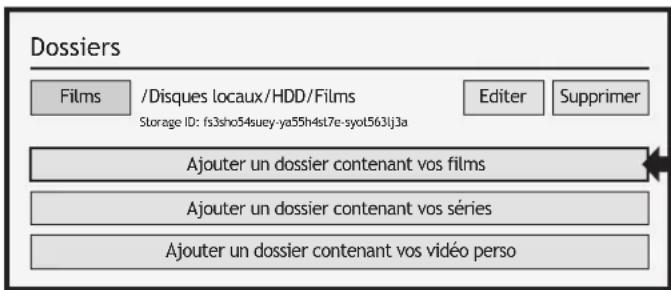
Une fois ajoute votre ou vos dossiers FILMS, quitterc cet écran en pressant la touche Retour de la télécommande. Zappiti lancera l'analyse et referencera tous vos fichiers video situés dans les dossiers FILMS et SERIES précédemment reférencés. Un panneau d'information s'affiche ensuite vous indiquant les différentes tâches en cours. Pour le quitter, pressez la touche RETOUR. Pour réafficher le panneau de tâches en cours, pressez la touche MENU, puis cliquez sur Tâches en cours.
La configuration est terminée. Vous pouvez désormais profiter de votre collection de films et séries TV. Plus d'info: zappiti.uservoice.com/knowledgebase
Pour acceder au panneau de configuration, Pressez le bouton MENU. Vous y trouvez de nombreuses options telles que: langue, traductions, thèmes, bandeaux, reflet, contrôle parental, identification au démarrage, compte, tokens, etc.
Utilisation de Zappiti Video
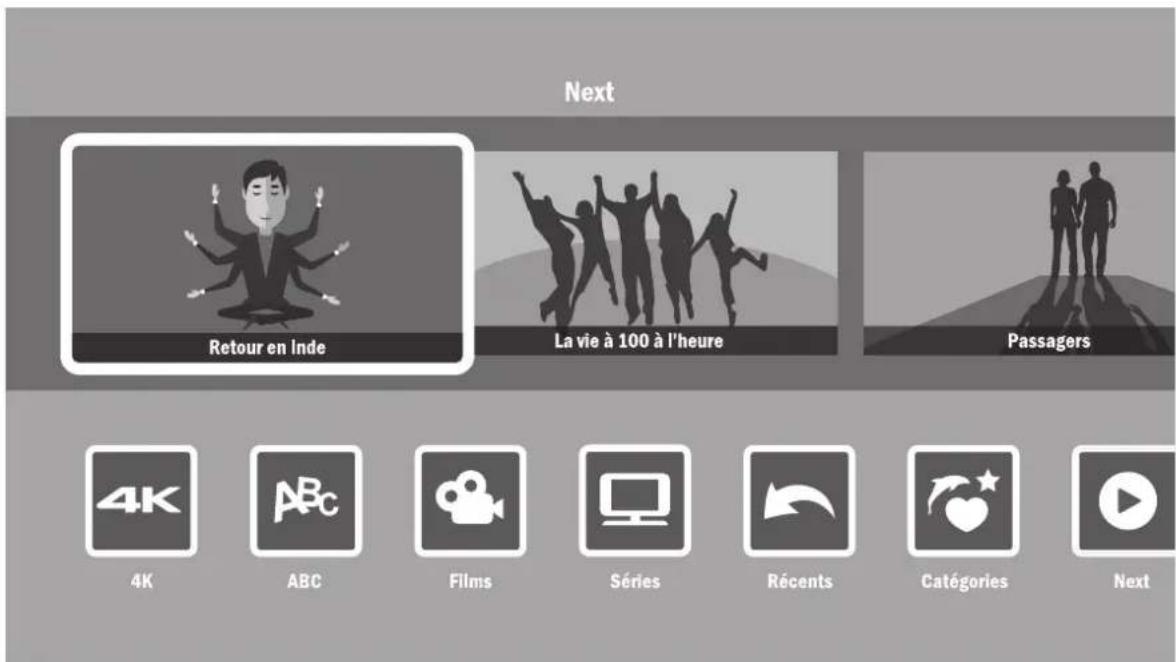
La page d'accueil de Zappiti Video est composée de 2 parties. La partie inférieure propose des boutons d'accès à des modules. Par défaut, un certain nombre de modules sont affichés tels que : TOUS, FILMS, SÉRIES, RÉCENTS, CATÉGORIES, ... Il est possible de supprimer ou de rajouter des modules à l'aide du bouton MENU de la télécommande. Il est également possible de faire apparaitre le contenu d'un module ou d'une catégorie au besoin dans la partie supérieure (vitrine). Par défaut, c'est le module NEXT qui est proposé. Ce module affiche les films ou episodes en cours de lecture. Dans le cas ou vous avez terminé un episode de série TV, l'épisode suivant est proposé. Dans le cas d'une saga, c'est le film suivant qui est affchéé. Pour supprimer un episode ou un film du module NEXT, sélectionnez-le et pressez la touche MENU, puis cliquez sur Supprimer de la vitrine.
Si le Storage ID indique «00000000»,ILA signifie que Zappiti ne peut pas écrire sur le disque dur. Dans ce cas, reformatez ou remplacez le disque.
Pour acceder à davantage de fonctionnalités, pressez la touche MENU de la télécommande.
Identifier un film / un episode
Lorsque you ajoutez un fichier video à votre dossier FILMS, Zappiti l'indexera automatiquement lors du prochain redémarrage de l'application. Pour forcer le processus d'identification, pressez la touche MENU, puis cliquez sur l'options Identifier.

Supprimer un film / un episode
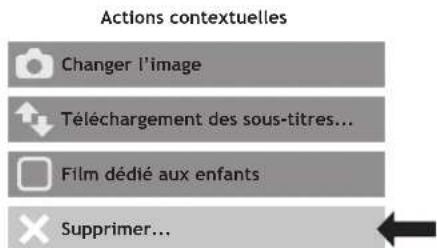
Lorsque you supprimez un fjichier video de votre dossier FILMS, Zappiti supprime automatiquement sa jaquette et sa page descriptive de votre collection Zappiti lors de la prochaine analyse. Vous pouvez supprimer manuellement un film à l'aide de l'option Supprimer située dans le MENU (actions contextuelles).
Identifier manuellement un film non identifié
Meme lorsque vos fichiers ne sont pas nommes correctement avec uniquement le titre du film (ou de la série TV), Zappiti arrive dans la plupart des cas à identifier les films mais uniquement lorsqu'un utilisateur Zappiti a déjà précédemment identifié le même fichier (ou disque dans le cas du Zappiti NAS RIP) que vous. En effet, la base de données Zappiti Db est communautaire et participative. Mais si votre fichier est unique (par exemple si vous l'avez recompressé) ou qu'il n'a jamais été identifié manuellement par un autre utilisateur Zappiti, il ne sera pas identifié. Dans ce cas, suivez cette procédure:
Pressez la touche Menu et cliquez sur le bouton X a identier. Vous verrez la liste des fichiers qui n ont pas ete identiés par Zappiti. Dans la fenetre d'identification, saisissez a nouveau le nom du film.
Vous pouvez également entre le code d'identification IMDb, TMDb ou TVDb pour identifier votre film ou toute série TV. Sur TMDb, TVDb ou IMDb, le code d'identification se trouve dans l'URL de la page de film. Par exemple, I'URL du film Metropolis sera "http://www.imdb.com/title/tt0017136/". Entrez le numero d'identification "tt0017136" dans le champ à la place du nom du titre. Puis appuyez sur le bouton Rechercher. Zappiti trouvera le bon film à 100% . Si votre film ou toute série TV n'este pas sur TMDb ou TVDb, vous pouvez l'ajouter en créé un compte sur TMDb ou TVDb.
Fichiers 3D, 4K et UHD
Les fichiers 3D BD ISO, UHD ISO et 4K ISO ainsi que les dossiers BDMV pour 3D et 4K UHD peuvent ne pas etre always identifiées correctement de maniere automatique. Dans ce cas, pour identifier ces conteneurs, veuillez ajouter les balises suivantes dans le nom comme suit:
Fichiers 3D: "3D" (par example: "Metropolis.3D.iso").
Fichiers UHD : "UHD" ou "ULTRAHD" ou "ULTRA-HD" (par exemple: "Metropolis.UHD.iso").
Fichiers 4K : "4K" ou "4096" (par exemple: "Metropolis.2160x4096.iso").
Comment changer une image (jaquette ou fond)
Pour changer la jaquette ou le fond d'écran d'un film ou d'une série TV, pressez la touche Menu, puis cliquez sur l'option Changer l'image. Ensuite, cliquez sur la jaquette ou le fond de votrechioix. Le bandeau Zappiti Db indique que I'image fait partie de la base de données de jaquettes de films Zappiti. Avec la version Mac et PC de Zappiti Video, il est possible d'ajouter une image depuis votre disque dur.
Thèmes graphiques Zappiti
Pour modifier le thème graphique de Zappiti Video, pressez la touche MENU puis, allez à Configuration / Deuxieme onglet (outils) / Thème. Pour changer le thème graphique de la page d'accueil du lecteur (Video / Explorer / Music), pressez la touche Supprimer de votre télécommande.
Attention, le thème silver pour Zappiti Video est en option payante, disponible sur : store.zappiti.com
Disques durs multiples
Zappiti Video est capable de mélanger le contenu de plusieurs sources. Par exemple : 2 disques durs et un serveur NAS. Si vous utilisez plusieurs disques durs, Zappiti est capable de détecter s'ils sont accessibles ou non. Lorsque vous lancez un film mais que le disque dur contenant le film n'est pas connecté, Zappiti affiche une fenêtre contextuelle vous demandant d'insérer ou de connecter le disque dur concerne.
Zappiti Soundtrack
Pendant la navigation dans les films et les séries TV, Zappiti joue le thème musical. Cette option appelée Zappiti Soundtrack est activée par défaut. Elle peut être désactivée dans le panneau de configuration (Menu / Configuration / Outils). Pour ajouter votre propre bande son, vous pouvez utiliser Zappiti Soundtrack Editor disponible sur les versions PC et Mac de Zappiti Video.
Dans votre collection, localisez le média (film, série ou saga). Faites un clic gauche sur la jaquette pour afficher le menu contextualuel. Ensuite, cliquez-droit sur le bouton Associer une bande son. Puis, cliquez sur le bouton Ouvrir une musique pour importer votre musique. Patienter pendant le processus d'importation. Enfin, votre piste audio apparaitra dans Zappiti Soundtrack Editor.

Editeur de bandes originales
Play
Lecture en boucle


Fondu audio au début

Fondu audio à la fi

Ajouter un commentaire pour l'équipe de moderation Zapotti (optionnel).
Appuyez sur " Espace - pour tire ou arreter l'aperçu audio. Durée maxima: 30 secondes.
Annuler
Enregistrez et exportez vers Zappiti Cloud
Pour des questions juridiques, l'extrait ne doit pas dépasser 30 secondes. La durée minimale de l'extrait est de 10 secondes. La zone du clip est symbolisée par une bande gris foncé. Pour éoperator le clip audio, cliquez et faites glisser les flèches de début et de fin. Nous vous conseillons vivement d'utiliser les options Fade In / Fade Out, mais il peut être utile de ne pas utiliser de fondus dans certains cas. Par exemple, cela peut être très utile si vous souhaitez réaliser une boucle parfaitie.
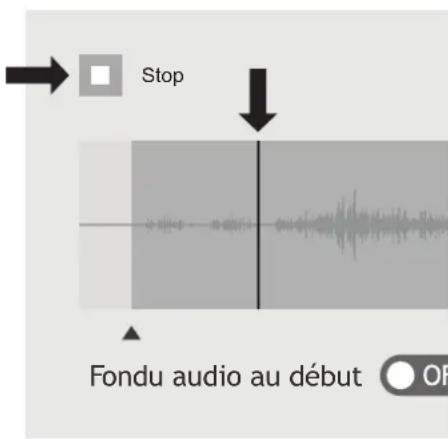
Pour lancer la lecture audio de votre clip, cliquez sur le bouton Lecture. Vous pouvez déplacer la position de lecture (représentée par un curseur) en cliquant sur le clip avec votre souris. Cela facilité la modification de la fin du clip. Une fois le clip modifié, cliquez sur Enregister et exporter vers Zappiti Cloud.
Remarque: avant d'exporter votre bande son, vous pouvez insérer un commentaire pour l'équipe de moderation Zappiti Soundtrack. Par exemple, vous pouvez indiquer que la piste par défaut est incorrecte ou ne correspond pas.
Zappiti Soundtrack étant un système communautaire, plus les utilisateurs ajoutent de bandes sonores, plus la base de bande son Zappiti Soundtrack s'agrandit.
Contrôle parental
Pour marquer un film comme Autorisé aux enfants, Sélectionnez un film (ou un groupe), puis pressez le bouton MENU et cliquez sur Autoriser aux enfants. Entrez ensuite un code PIN à 4 chiffres.
Code parental
Veuillez saisir un code PIN à 4 chiffres.
Ce code vous permettra de verrouiller votre collection et restreindre l'accès aux films marqués en tant que « Autorisé pour enfants »

Annuler
Catégories personnelles
Par défaut, les films et les séries TV sont automatiquement associés à des catégories. Mais vous pouvez creer vos propres catégories et associer manuellement vos films. Pour creer une catégorie, allez dans les catégories, puis pressez la touche MENU et cliquez sur Créer une catégorie. Saisissez un nom etCHOISSEZ une icône. Le menu contextual donne égalément accès à des options supplémentaires pour les catégories comme : modifier la position, éditer ou supprimer.


Zappiti Video au démarrage
Pour activer l'option, lancez Zappiti Video, pressez MENU, allez dans Configuration/second onglet et activez l'option dans la liste.
Zappiti au demarrage

Lancer automatique Zappiti au demarrage
Filtres et tris
Pour trier vos films, pressez la touche MENU. Puis, dans section Filtres et tris, cliquez sur le premier élément. Sélectionnez ensuite le tri souhaite: A à Z, Date de sortie, Durée, Ajout... Pour filtrer vos films, cliquez sur l'option suivante: Vu, En cours ou Non vu.

Filtres et tris
Dates de sortie décroissantes

Védoes vues

Védoes en cours

Védo non vues
Moteur de recherche
Pour rechercher un film, une série ou un film d'un acteur ou réalisteur spécifique, pressez la touche MENU, puis sur la première ligne, cliquez sur le moteur de recherche. Saisissez votre recherche (titre, acteur, réalisteur). Les résultats seront filtrés par film, série, acteur et réalisteur.
Sagas / Groupes
Les films de sagas sont automatiquement groupés et triés par date de sortie. Une couverture de saga dédiée à la collection est associée au groupe et les films sont affichés en mode ligne (cartel 3D).
Options d'affichage des sous-titres
Pour modifier les options d'affichage des sous-titres, telles que la couleur, la position verticale, le codage ou la synchro, pressez la touche MENU de la télécommande en cours de lecture, puis cliquez sur Sous-titres et modifie l'option souhaitee. Pour modifier la position verticale des sous-titres Blu-ray (PGS), allez dans AVANCE, puis cliquez sur PGS Subtitle Offset. Pour ajouter des sous-titres externes, veuillez utiliser un nom identique à celui du fichier video comme suit:
Metropolis.mkv / Metropolis.srt
Réprise de lecture video
Pour lancer la lecture video à partir de Zappiti Explorer, cliquez simplement dessus (OK). Sur Zappiti Video, selectionnez une video, puis pressez la touche OK pour afficher le synopsis. Puis pressez de nouveau OK pour lancer la lecture. Vous pouvez lancer directement la lecture video depuis la liste de
jaquettes via le bouton PLAY de la télécommande. Si vous fichier video utilise un autre conteneur tel que MKV, M2TS, MP4 ou AVI, Zappiti affichera la fenetre de reprise de lecture pendant quelques secondes (si vu precedemment). Pour reprene la lecture de la video, cliquez sur Reprendre la lecture. Si vous cliquez sur Demarrer, la lecture de la video reprendra depuis le début.

Accès direct
Outre les fonctions Avance rapide / Retour rapide (boutons HAUT / BAS), Zappiti propose de nombreuses fonctions d'accès direct:
Touches numériques:
1-9: Accès direct à 10 - 90% de la video.
0: Retour à début de la video.
Touches d'accès direct:
60 Avance/Retour par increment de-/+60 sec 10 Avance/Retour par increment de-/+10 sec.
Option 3D
Le Zappiti Pro 4K HDR est compatible avec les fichiers 3D dont les 3D BD ISO (et BDMV) en plus des MKV 3D (MK3D) et offre des parametes 3D dédiés. Pendant la lecture video, pressez la touche MENU de votre télécommande Zappiti. Ensuite, cliquez sur l'option 3D. Remarque: cette option est disponible que pour les fichiers video 3D.
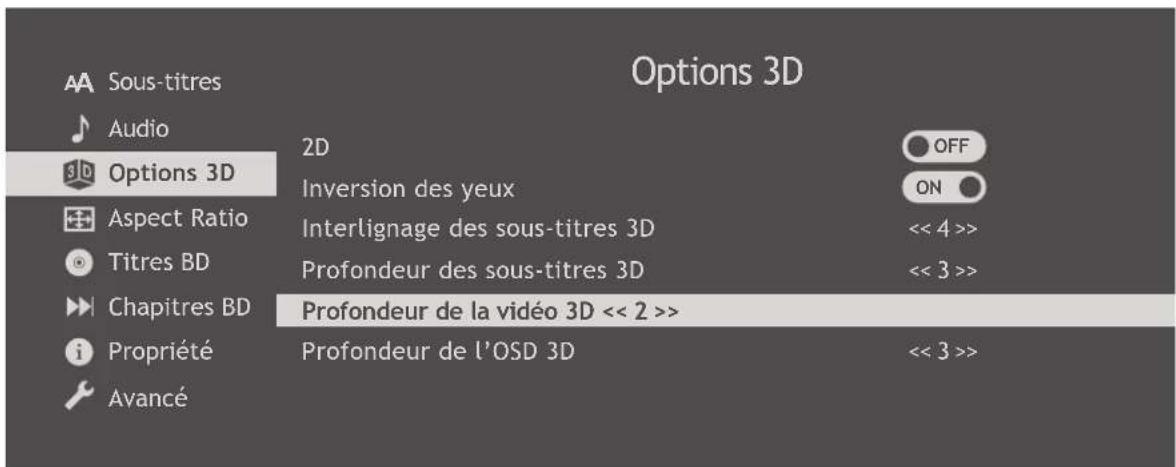
2D:
Convert la 3D en 2D.
Profondeur des sous-titres 3D:
Augmente / diminue la profondeur de l'affichage des sous-titres (vers l'avant ou vers l'arrière).
Inversion des yeux:
Inverser les vues des yeux gauche et croit.
Profondeur de la video 3D:
Augmente / diminue la profondeur du contenu video 3D.
Interlignage des sous-titres 3D:
Augmente / diminue l'interlignage pour les sous-titres 3D.
Profondeur de l'OSD 3D:
Augmente / diminue la profondeur du menu contextual.
Mise à jour firmware
Pour les mises à jour firmware en ligne ou via USB, pressez la touche BLEUE de la télécommande. Pour connaître les dernières modifications et en savoir plus sur les mises à jour firmware, rendez-vous sur: zappiti.com/firmwares.
Réinitialisation en mode usine (Factory Reset)
Dans certains cas, une réinitialisation d'usine peut être nécessaire. Attention! Cette procédure réinitialisera tous vos paramètres Zappiti et vos informations de connexion. Néanmoins, votre collection Zappiti sera réservée. Il vous suffira de resaisir vos paramètres de compte pour la retrouver.
- AllumezVoteZappitiPro4KHDR
- Cliquez sur le bouton "My App", puis sur l'icone "Factory Reset", puis confirmez la procedure.
- Veuillez patienter pendant le processus de réinitialisation.
Attention! Le premier redémarrage du lecteur multimédia est très long! Àprous la réinitialisation, la page d'accueil apparait à l'écran, mais les applications et les commandes ne seront pas disponibles pendant quelques minutes. Si vous doivent le Zappiti, veuillez ne pas le faire avant 10 minutes.
Procedure de restauration firmware

AVERTISSEMENT
Dans certains cas, lors de cette procédure, l'écran du téléviseur peut basculer en VERT ou en NOIR pendant un moment. C'est normal! Veuillez ne pas redémarrer ou estéindre votre Zappiti pendant toute la durée du processus. Dans ce cas, veuillez patienter 10 minutes avant de redémarrer votre Zappiti.
Attention! Cette opération réinitialise tous les régliages de votre lecteur. Prenez soit de Noter les régliages et les identifiants de votre compte Zappiti avant de lancer la procédure.
- Ouvrez la boîte d'accessoires et retirez la clé USB fournie nommée « Restore »
- Eteignez le lecteur Zappiti Pro 4K HDR à l'aide du bouton d'Allumage / Extinction situé à l'avant gauche de l'appareil.
- Ouvrez le panneau avant du Zappiti Pro 4K HDR. Connectez la clé USB Restore au port USB avant gauche du lecteur multimédia et débranchez le cable réseau.
- Puis, à l'aide d'un trombone, pressez le bouton Restore.
Vous devriez sentir un petit clic lors de la pression sur le bouton Restore. Tout en maintainant le bouton Restore appuyé, allumez le lecteur via le bouton d'allumage / extinction situé à l'avant de l'appareil. Maintenez le bouton restore ainsi pendant 7 secondes, puis relachez-le. Un logo "Z" sur fond noir s'affiche alors pendant environ 30 sec. Puis, un pourcentage va s'afficher à l'écran et s'incrémented progressivement.

Attention! Ne pas eteindre le lecteur pendant la reinitialisation du firmware! En cas de doute, patientez 10 min avant d'eteindre l'appareil.

- Le pourcentage reste quelques minutes sur 99% ou 100% . C'est tout à fait normal. Patientez ainsi jusqu'à l' apparition du logo "Z". Tant que le logo "Z" n'est pas affchéé à l'écran, n'éteignez ou ne débranchez sur tout pas le lecteur! Attention! Le premier démarriage initial est plus long que la normale (environ 1 à 2 minutes). Merci donc de patienter pendant toute l'initialisation du lecteur jusqu'à arriver sur la page d'accueil du lecteur représentant les icones Video, Explorer et Music.
N'ETEIGNEZ EN AUCUN CAS le lecteur avant que la page principale ne soit affichée.
- Une fois arrivé sur la page d'accueil, reconnectez le cable réseau (si vous l'utilise habituèlement), retirez la clé USB Restore, puis patientez 5 min avant d'utiliser les applications. En effet, l'initialisation des applications et des services nécessite quelques minutes durant lesquilles les applications pourront ne pas être accessibles ou totalement opérationnelles. Puis, redémarrez votre lecteur.
- Une fois redémarré pour la seconde fois, cliquez sur le bouton "Settings" (Paramètres) situé en haut à gauche de la page d'accueil. Puis changez la langue.
Note : si vous n'avez pas redémarré votre lecteur, ce réglage sera inaccessible!
Assistance et Zappiti Db
Pour l'assistance utilisateur, contactez-nous à l'adresse: tickets@zappiti.uservoice.com
Tutoriels et base de connaissances: zappiti.uservoice.com/knowledgebase
Votez pour les fonctions futures: zappiti.uservoice.com/knowledgebase
Pour rejoindre la communauté Zappiti Db et creator des jaquettes de films et des fanarts pour Zappiti, veuillez nous contacter à l'adresse suivante: contact@zappiti.com
Zappiti Store
D'autres produits Zappiti, des cables de très haute qualite, des accessoires supplémentaires et des disques durs sont disponibles sur le Zappiti Store:
store.zappiti.com


- AVERTISSEMENT:
- MISE EN GARDE :
- Tensionélectrique locale
- 200-240V:
- 110-120V:
- Informations complémentaires
- A propos de Zappiti
- WEEE symbol
- CE mark
- Consignes importantes
- Table des matieres
- Français
- Introduction
- Fonctions clés
- Voter pour les futures fonctionnalités
- Système de jaquettes intégré
- Contenu de la boîte
- Cable HDMI
- Prise de courant et sélecteur de tension
- Télécommande
- Contrôle IP et IR
- Connexion de votre Zappiti à votre TV sans ampli HC
- Connexion de votre Zappiti à votre TV via un ampli HC
- Audio coaxial et optique
- Démarrage
- Réglages audio
- Réglages video
- Disque dur externe
- Disque dur interne
- Périphrérique USB
- Utiliser une carte mémoire SD Card / MMC
- Zappiti Video
- Zappiti Music
- Zappiti Explorer
- Enregistrement
- Accès réseau
- Copiez et gérez vos fichiers avec Zappiti Explorer
- Fonction diaporama
- Touche Info
- Options de lecture video et audio
- Installer une application pierce
- Ajouter un raccourci
- Ethernet
- Wi-Fi
- Bluetooth
- Filtre Ethernet (non inclus)
- Contrôlez votre Zappiti via tablette / smartphone
- Créer une collection de films / séries avec Zappiti Video
- Films
- Séries
- Utilisation de Zappiti Video
- Identifier un film / un episode
- Supprimer un film / un episode
- Identifier manuellement un film non identifié
- Fichiers 3D, 4K et UHD
- Comment changer une image (jaquette ou fond)
- Thèmes graphiques Zappiti
- Disques durs multiples
- Zappiti Soundtrack
- Contrôle parental
- Code parental
- Catégories personnelles
- Zappiti Video au démarrage
- Zappiti au demarrage
- Filtres et tris
- Moteur de recherche
- Sagas / Groupes
- Options d'affichage des sous-titres
- Réprise de lecture video
- Accès direct
- Touches numériques:
- Touches d'accès direct:
- Option 3D
- 2D:
- Profondeur des sous-titres 3D:
- Inversion des yeux:
- Profondeur de la video 3D:
- Interlignage des sous-titres 3D:
- Profondeur de l'OSD 3D:
- Mise à jour firmware
- Réinitialisation en mode usine (Factory Reset)
- Procedure de restauration firmware
- AVERTISSEMENT
- Assistance et Zappiti Db
- Zappiti Store
Marque : Zappiti
Modèle : Pro 4k HDR
Catégorie : Lecteur multimédia