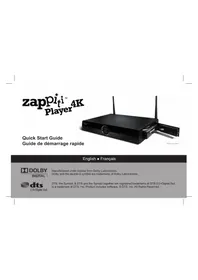
MODE D'EMPLOI 4K Zappiti
Guide de démarrage rapide

DOLBY.
DIGITAL
Guide de démarrage rapide
Introduction - Fonctions clés - Autres fonctionnalités - Contenu de la boîte Vues extérieures - Télécommande - Démarrage - Connexion au PlayStore - Personnalisation de la page d'accueil - Connexion USB - Utilisation d'un disque dur interne - Utilisation de cartes mémoire SD - Utilisation du port USB Host 3.0 - Accéder aux dossiers réseau - Allumage et extinction - NAS (Network Attached Storage) Wi-Fi - Restrictions - Mise à jour et utilisation de Zappiti Media Center
Le Zappiti Player 4K est un boîtier multimédia Android compatible HEVC/H.265 équipé d'un rack à disque dur 3,5" à échange à chaud, d'un port Ethernet Gigabit et compatible Wi-Fi.
Caractéristiques principales
Android : compatible avec les applications Android. Idéal pour accéder aux services de streaming, VOD/SVOD, lecture musicale, réseaux sociaux, actualités, météo, bandes annonces de films, jeux, radios Internet... - Up-Scaling 4K : affichez vos vidéos avec une mise à l'échelle haute qualité jusqu'en résolution Ultra HD 4K. - Vidéo 3D : compatible avec une grande variété de formats vidéo 3D tels que BD ISO 3D, MVC, SBS et Top/Bottom. - Lecteur réseau : connectez le lecteur Zappiti au réseau local et accédez au contenu d'un PC, MAC ou NAS via SMB. - Lecteur MKV : lecture des vidéos HD et SD dans des conteneurs MKV et autres formats vidéo récents (> 120 Mbp/s). Boîtier multimédia avec rack interne pour disque dur avec changement à chaud : insérez rapidement et facilement un disque dur interne 3.5" SATA (non inclus) jusqu'à 8 To (disques durs pré-formatés uniquement). - Ports USB : connectez facilement disques durs, clés USB, lecteurs de cartes USB et autres périphériques USB. - Ports USB 3.0 : lisez ou copiez des fichiers à très haut débit. - Une multitude de connecteurs Audio/Video : SPDIF, sortie audio vidéo analogue via adaptateur, HDMI CEC. Audio Home Cinéma multicanal : bitstream, downmix stéréo. - Lecture musicale de haute qualité : support des fichiers musicaux haute qualité (jusqu'en 192 kHz /24 bits). Sorties vidéo et résolutions multiples : depuis la résolution SD jusqu'à Ultra HD 4K. Compatible 23,976 Hz. - Resume Playback: mémorisation de la position de lecture. - Télécommande IR longue portée : le lecteur Zappiti Player 4K est fourni avec une télécommande infrarouge. Possibilité d'apprendre les codes infrarouges à une télécommande universelle. Air mouse / clavier RF longue portée : les applications Android peuvent être pilotées à l'aide d'une télécommande à pointeur souris sans fil en radio fréquence. L'envers de la télécommande est équipée d'un clavier. - Compatible souris et clavier informatique : il est possible de connecter une souris ou un clavier informatique avec ou sans fil pour le pilotage du lecteur et des applications Android. - Open GUI: ajoutez vos applications favorites sur la page d'accueil du lecteur.
- Interface Zappiti Media Center : Système d'exploration par jaquettes pour vos films et séries TV avec présentation des informations (sous-titres, acteurs, réalisateur, date de sortie...). Indexation automatique des films et séries TV par genres.
- Moteur de recherche : Retrouvez facilement vos films et séries TV, grâce au puissant moteur de recherche de Zappiti associé à de nombreux filtres et système de tri (acteurs, réalisateur, durée, note, date de sortie, date d'ajout...)
- Édition depuis le lecteur Zappiti : Editez ou supprimez les fiches de films directement à l'aide de la télécommande. Changez les posters, éditez les groupes, éditez les synopsis, modifiez la catégorie d'un film, etc. Zappiti au démarrage : Lancez automatiquement Zappiti Media Center au démarrage du lecteur. Zappiti Collections : Pour chaque compte Zappiti, il est possible de créer plusieurs collections de films et séries TV.
- Multi-comptes Zappiti : La page de connexion de Zappiti Media Center V4 vous permet d'accéder à plusieurs comptes. Ainsi, chaque membre de la famille pourrait se créer un compte personnel et bénéficier de ses propres collections, réglages personnalisés et thèmes graphiques. Zappiti Sub : Grâce à la puissante fonction « Zappiti Sub », vous pouvez télécharger les sous-titres de vos épisodes des séries ou de vos films dans la langue de votre choix! Bandes annonces : Zappiti Media Center V4 vous permet de lancer la bande-annonce de vos films Zappiti Db : La nouvelle version de Zappiti Media Center présente une évolution majeure dans le système d'analyse et d'identification de films et séries TV. Grâce à Zappiti Db, Zappiti Media Center est désormais intelligent et participatif. Par exemple, pour le fichier « Metropolis. mkv», Zappiti peut associer le film d'animation japonais de 2001 au lieu du film de Fritz Lang de 1927. Mais à partir du moment où un utilisateur a re-identifié manuellement le film en indiquant à Zappiti la bonne version, tous les autres utilisateurs de Zappiti pourront en profiter! C'est le même principe pour les spécifications techniques: si les utilisateurs modifient manuellement le ratio par exemple, c'est le ratio choisi par le plus grand nombre d'utilisateurs qui sera appliqué par défaut. Ainsi, plus Zappiti est utilisé et plus il devient fiable.
- Zappiti PC / MAC : En plus d’être éditable directement à l’aide de la télécommande de votre lecteur, l’interface Zappiti Media Center peut être administrée via un ordinateur MAC ou PC. Zappiti Offline : Sauvegardez Your collection en local dans la mémoire interne de votre lecteur.
- Multi-room: Si vous avez un serveur NAS et plusieurs Zappiti Player 4K, il est possible de faire du multi-room vidéo. Et grâce à Zappiti Sync., si vous modifiez un poster sur un lecteur, il sera modifié partout!
Contenu de la boîte
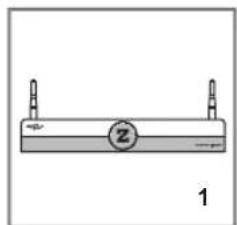
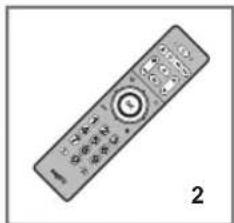
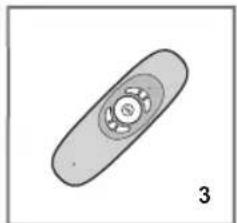
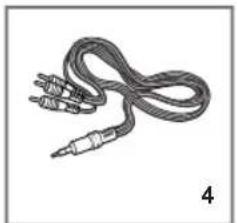
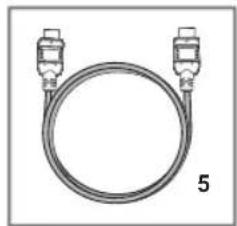
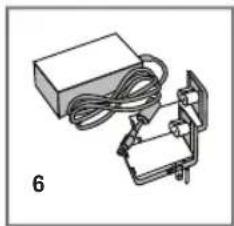
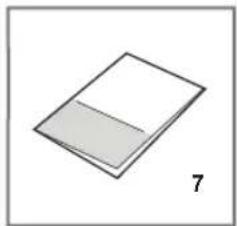
- Zappiti Player 4K
- Télécommande IR
- Air Mouse 2.4G
- Cable AV
- Cable HDMI
- Adaptateur secteur
- Guide de démarrage rapide
NOTE : des accessoires supplémentaires (optionnels) peuvent être inclus dans la boîte en fonction du pays, du distributeur et de la configuration du lecteur.
Vues extérieures
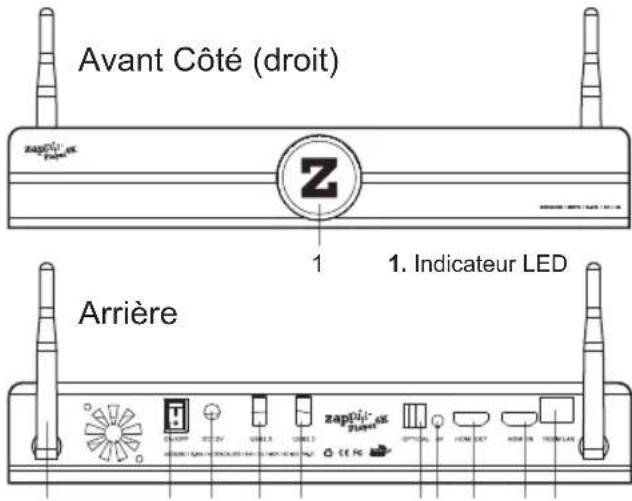
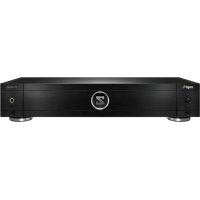
1. Antenne Wi-Fi 2. Bouton d'alimentation 3. Alimentation 12V 4. USB 2.0 host 5. USB 2.0 host 6. Sortie audio numérique optique
7. Sortie AV Mini-Jack 3.5mm 8. Sortie HDMI 9. Entrée HDMI 10. LAN 10/100/1000
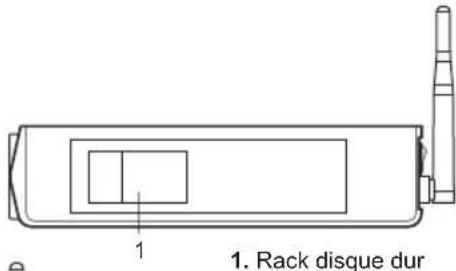
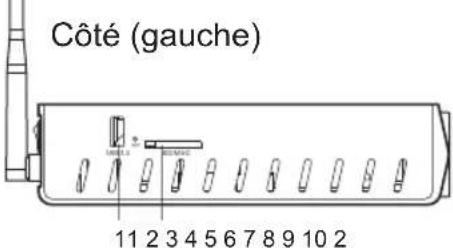
- USB 3.0 host
- Lecteur de cartes mémoires SD/MMC
Télécommande
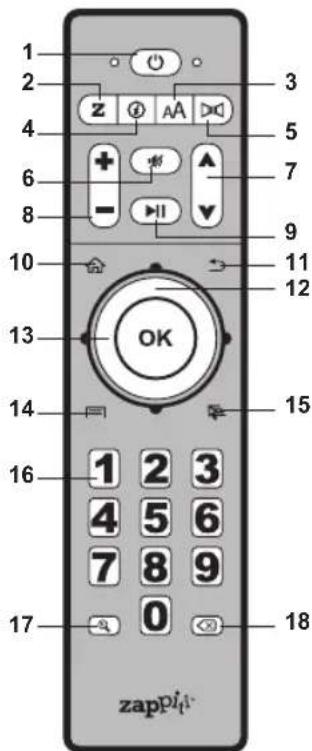
- POWER - Mise en veille / Démarrage de l'appareil.
- Allumage / Extinction de l'indicateur LED frontal.
- SUBTITLE — Changer la langue de sous-titres.
- INFO — Affichage / Désaffichage du panneau infos.
- AUDIO — Changer la langue ou la piste audio.
- MUTE - Désactivation / Activation du son.
- PAGE UP/PAGE DOWN — Changement de page. En cours de lecture : chapitre suivant/précédent.
- VOLUME +1- Augmentation / Diminution du volume sonore.
- PLAY/PAUSE - Lecture / Pause.
- HOME — Affichage de la Home Page avec les applications favorites.
- RETURN - Retour au menu précédent / Arrêt de la lecture en cours.
- BAS/HAUT - Retour rapide / Avance rapide.
- GAUCHE/DROITE — Saut de 1 min en avant / arrière. FLECHES et OK — Navigation dans les menus et validation de la sélection.
- MENU — Affichage / Désaffichage du menu / menu contextuel.
- MOUSE — Activation / Désactivation du mode « souris virtuelle »
- NUMBER Buttons — Saisie de caractères numériques ; accès directs : 1-9 : accès direct de 10 à 90% de la durée totale / total de pages. 0 : réinitialisation de la position de lecture / retour à la première page. ZOOM — Zoom/Dézoom.
- DELETE — Suppression.
- Utilisez des piles de type AAA.
- Respectez la polarité des piles lors de l'insertion dans la télécommande.
- Dirigez bien la télécommande vers le lecteur. Aucun obstacle ne doit se trouver entre la télécommande et le lecteur. Si la télécommande ne fonctionne que sur une courte distance ou ne fonctionne pas du tout, remplacez les piles.
- Certaines touches de la télécommande peuvent avoir plusieurs fonctions selon le mode de lecture.
- Certaines touches de la télécommande ne sont disponibles que dans certains modes ou pendant la lecture de certains contenus.
Démarrage
Pour la bonne marche du lecteur, assurez-vous d'avoir au moins 10 cm d'espace libre de part et d'autre du lecteur. Vérifiez que les piles sont correctement installées dans la télécommande et dans le bon sens de polarité. Connectez le lecteur Zappiti Player 4K à votre téléviseur ou à tout autre équipement AV de manière appropriée. Préférez l'utilisation de la connexion HDMI pour une qualité d'image et de son optimale. ATTENTION! Veillez à bien connecter votre TV sur le connecteur HDMI OUT et non sur le connecteur HDMI IN du Zappiti Player 4K. Le câble HDMI fourni suffit dans la plupart des cas mais vous pouvez utiliser un câble plus haut de gamme d'une autre marque si vous le souhaitez. Néanmoins dans ce cas, prenez soin de choisir un câble « high speed » voire « compatible 4K ». Assurez-vous d'éteindre le lecteur ainsi que tous les équipements AV avant d'effectuer les branchements. Vérifiez bien que votre téléviseur et vos différents appareils AV soient bien configurés au niveau des entrées, puis allumez le lecteur en commutant le bouton d'alimentation situé à l'arrière du lecteur sur « ON ». Le Zappiti Player 4K effectue sa procédure d'initialisation, qui peut prendre jusqu'à une minute. Durant le démarrage le logo "Zappiti Player" s'affiche à l'écran.
- Si le logo "Zappiti Player" n'apparaît pas lors du démarrage du lecteur, cela vient peut-être d'un problème de connexion entre le lecteur et votre téléviseur ou bien d'une mauvaise sélection d'entrée vidéo. Si tel est le cas, vérifiez vos câbles ainsi que les réglages vidéo de votre TV, remplacez les câbles si nécessaire ou désignez une autre manière de connecter le Zappiti Player 4K au téléviseur.
Au final, vous devriez voir apparaître le menu principal du lecteur. L'écran principal se compose d'éléments permettant à l'utilisateur d'accéder aux différentes applications et d'accéder aux paramètres du lecteur. Lorsque vous aurez configuré Zappiti Media Center et le raccourci d'accès à Zappiti, le lecteur démarrera directement sur le système de jaquettes Zappiti. Si l'écran d'accueil ne s'affiche pas, c'est peut-être que votre câble HDMI ne supporte pas le débit du Full HD non compressé délivré par le Zappiti Player 4K. Dans ce cas, testez avec le câble HDMI fourni.
Attention! Lorsque vous installez un nouveau firmware, le premier démarrage est toujours très long.
Pour configurer le lecteur en Français, allez dans le menu suivant: "Settings / Personal / Language & input".
Utilisez les touches "GAUCHE", "DROITE", "HAUT", "BAS", "OK" (validation), et "RETURN" (retour) de la télécommande pour naviguer à travers les menus du lecteur. Utilisez la touche "MENU" de la télécommande pour afficher la liste des commandes disponibles. Utilisez la touche "INFO" de la télécommande pour afficher les informations disponibles sur l'objet sélectionné.
Connexion au google play
Avant de commencer à utiliser votre lecteur Zappiti, vous devez accorder les applications Android :
1. Sur la page d'accueil, cliquez sur le bouton GooglePlay à l'aide de la télécommande Air Mouse fournie.
2. Saisissez votre email et mot de passe Google. Si vous n'avez pas de compte email "Gmail", veuillez en créer un à partir d'un ordinateur connecté à Internet.
3. Positionnez la souris en haut à gauche de l'écran. Puis cliquez sur l'icone MENU pour faire apparaitre le menu.
4. Cliquez sur "Mes applications". Puis, cliquez sur le bouton "Tout mettre à jour" et patientez jusqu'à la fin des mises à jour.
NOTE : Vous pouvez également installer vos propres applications Android via le Google Play.
Personnalisez la page d'accueil
La page d'accueil du Zappiti Player 4K peut être personnalisée. Pour ajouter une nouvelle application préalablement installée sur la page d'accueil, cliquez sur l'icône "+" située en bas de la page à l'aide de la télécommande IR. Puis, localisez et cliquez sur l'application désirée. L'application sera ajoutée à la page d'accueil. Pour supprimer une application de la page d'accueil, positionnez le curseur sur l'application concernée puis pressez la touche MENU de la télécommande IR.
Astuce : pour arrêter toutes les tâches en cours et libérer de la mémoire, cliquez sur le bouton "All tasks killer".
Connexion de périphériques USB
Lorsqu'un périphérique USB nécessite une alimentation conséquente (comme un disque dur externe USB), il est préférable d'utiliser une alimentation externe. Le courant fourni par les ports USB peut ne pas être suffisant pour faire fonctionner correctement le périphérique USB. Utilisez de préférence les câbles et adaptateurs fournis par le fabricant. Le Zappiti Player 4K est équipé d'un port USB 3.0. Ce port peut être utilisé pour transférer des fichiers d'un disque dur à l'autre à très haute vitesse.
Attention ! Ne jamais débrancher ou déconnecter un périphérique USB lorsqu'une opération d'écriture est en cours !
Utilisation d'un disque dur interne en SATA
Le Zappiti Player 4K est équipé d'un rack pour disque dur interne 3.5" SATA (non inclus) jusqu'à 8 To (disque dur pré-formaté uniquement). Pour insérer un disque dur dans le rack, ouvre la porte du rack, puis inserez le disque dur connecteurs face avant. Le disque dur se bloquera au 3/4 de l'insertion. Pour terminer l'insertion, refermez la porte du rack, ce qui aura pour effet de connecter le disque du fond du rack. Les disques durs IDE ne sont pas supportés.
Attention ! Ne jamais éjecter le disque dur interne lorsqu'une opération d'écriture ou une mise à jour est en cours !
Attention ! Le Zappiti Player 4K n'est pas capable de formater (initialiser) les disques durs. Le lecteur supporte uniquement les disques durs pré-formatés en partitions EXT2, EXT3, NTFS et HFS jusqu'à une capacité maximale de 8 To.
Utilisation de carte mémoire SD
Pour utiliser une carte mémoire, insérez-la dans la fente de carte de mémoire située sur le côté gauche du lecteur multimédia. Certaines cartes mémoire SD peuvent ne pas être reconnues par le lecteur ou peuvent fonctionner de manière incorrecte ; dans ce cas, utilisez d'autres modèles de cartes mémoire.
Gestion de fichiers avec ES explorer
ES Explorer propose un client Samba qui permet d'explorer les photos, musiques, vidéos, documents et autres fichiers stockés sur un serveur NAS ou un ordinateur distant. Avec ES Explorer, vous pouvez : gérer vos fichiers comme vous le faites sur tout ordinateur en utilisant les fonctions suivantes : Couper / Copier / Coller, Déplacer, Créer, Supprimer, Renommer, Rechercher, Partager, Envoyer, Créer un raccourci, etc. Vous trouverez ES Explorer dans « My Apps »
Zappiti explorer, pour dire facilement et rapidement des vidéos
Pour explorer et lire rapidement et facilement vos fichiers vidéo, nous vous conseillons vivement l'utilisation de Zappiti Explorer qui est optimisé pour lire les contenus vidéo spécifiques comme les structures BDMV (dossiers Blu-ray), VIDEO_TS (dossiers DVD) et BD ISO. Pour lancer Zappiti Explorer, cliquez sur l'icône « Explorer » située sur la page d'accueil. Les menus DVD sont supportés. Si votre périhérique réseau n'est pas automatiquement découvert au démarrage de Zappiti Explorer, vous pouvez le « monter » manuellement en utilisant l'option « Ajouter un périhérique manuellement ». Pour explorer les clés USB, SD Card et disques durs connectés, cliquez sur « Zappiti Player 4K ». Les touches de 1 à 9 permettent d'accéder directement à un pourcentage du total de pages d'une liste de fichiers (10 à 90%). La touche 0 remonte en haut de la première page de la liste de fichiers.
Pour les fonctionnalités supplémentaires (pour gérer vos fichiers, dossiers et périphériques réseau) utilisez le bouton MENU de la télécommande.
NOTE : Pour explorer le contenu des dossiers BDMV et VIDEO TS, utilisez le bouton Flèche DROITE de la télécommande IR. Pour lire le contenu video de la structure, utilisez le bouton ENTERR.
ATTENTION: La souris virtuelle AirMouse RF n'est pas compatible avec Zappiti Explorer. Néanmoins le clavier situé au dos de cette-ci est compatible. Pour activer le clavier dans un champ de saisie, pressez une première fois l'une des touches clavier. Puis tapez votre texte normalement. Les claviers informatiques USB sont pris en charge.
Allumage et extinction du lecteur
Pour allumer le lecteur, assurez-vous que l'interrupteur situé sur le panneau arrière soit sur la position "ON". Pour mettre le lecteur en veille, pressez la touche "POWER" de la télécommande. Pour sortir du mode veille, appuyez de nouveau sur la touche "POWER". Il n'est pas recommandé de laisser le lecteur en mode veille "simple" durant trop longtemps si vous n'en avez pas l'utilité. Pour éteindre complètement le lecteur, commuttez l'interrupteur situé sur le panneau arrière du lecteur sur la position "OFF". Veillez à ne pas effectuer cette opération si vous avez des périphériques connectés au lecteur ou si une opération d'écriture est en cours.
NOTE : après l'extinction complète ou mise en veille “matérielle” du lecteur, il est recommandé d'attendre environ 1 minute avant de le rallumer.
Wi-Fi
Une fois le lecteur démarré, allez dans “PARAMETRES” puis “Wi-Fi” et commutez le bouton “OFF” sur “ON”. Puis, choisissez votre réseau personnel dans la liste. Enfin, saisissez votre mot de passe et validez pour terminer.
NOTE: En haut de la page d'accueil du lecteur, vous trouvez des petites icônes signalant l'activité du lecteur. L'icône illustre la connexion Wi-Fi. Si celle-ci est grisée, cela signifie que le Wi-Fi est désactivé ou que la connexion est inexistante. Dans ce cas, vérifiez les paramètres réseau du lecteur et de votre routeur Wi-Fi. Si en revanche l'icône est blanche, cela indique que le lecteur est bien connecté en réseau sans-fil Wi-Fi. Attention: le réseau Wi-Fi étant limité en débit, nous vous conseillons vivement l'utilisation de l'Ethernet (réseau filaire) ou à défaut de boîtiers CPL.
Sons et alertes système
Pour modifier le volume sonore des alertes système ou couper complètement le son, pressez la touche Volume+ ou Volume- de la télécommande IR, puis cliquez sur le bouton Réglages Avancés situé sur la partie droite de la fenêtre de réglages du volume. Vous trouvez une seconde option de réglage permettant de modifier le volume sonore des alertes.
Restrictions
La compatibilité du lecteur avec certains matériels (amplificateurs A/V, matériels réseau, disques durs, etc.) peut dépendre de plusieurs facteurs (modèle particulier, installation et usage spécifique, configuration du lecteur avec le matériel, etc.). Si le lecteur ne fonctionne pas correctement avec un matériel particulier, essayez de modifier la configuration du lecteur et du matériel, d'utiliser le matériel différemment ou d'utiliser un autre matériel.
Pour rechercher les dernières mises à jour firmware du lecteur (pouvant améliorer le fonctionnement du lecteur et étendre ses capacités), rendez-vous à l'adresse suivante :
zappiti.com/firmwares (cliquez sur le drapeau français en haut à droite pour afficher la page en français)
Aide utilisateur et base de connaissances :
Assistance utilisateur:
Le Zappiti Player 4K est fourni avec une licence Premium pour l'application Zappiti Media Center V4. Le numéro de licence est imprimé sur une étiquette placée sous le lecteur (numéro de Token) ainsi que sur la boîte du lecteur. Zappiti Media Center est un logiciel capable de récapituler automatiquement les jaquettes et informations de vos films et séries TV. Zappiti Media Center vous permet également de générer des pages synopsis avec un grand nombre d'informations telles que : durée, acteurs, réalisateur, type de fichier, etc. Grâce à l'application Zappiti Media Center V4, le Zappiti Player 4K propose une navigation graphique/agréable avec des options de filtres et tris ainsi qu'une organisation par catégories, une fonction de téléchargement de sous-titres, l'affichage des bandes-annonces et bien d'autres fonctions. Pour en savoir plus, consultez le site officiel « zappiti.com » ou la base de connaissances (voir plus haut).
Avant de débuter la configuration de Zappiti, commencez par créer 2 dossiers sur votre disque dur ou votre NAS en séparant les films et les séries TV dans des dossiers FILMS et SERIES. Idéalement, il est préférable que vos fichiers de films soient correctement nommés avec le titre exact du film. Pour les séries TV, les fichiers des épisodes doivent être nommés de la manière suivante : « nom de série s01e01 » (« s » pour saison et « e » pour épisode). Il n’est pas nécessaire de créer des sous-dossiers par saison. Tous les épisodes des séries peuvent être placés en vrac dans le dossier SERIES. Idem pour les films. Ils peuvent être placés en vrac dans le dossier FILMS. Il vous est possible d’utiliser des sous-dossiers mais ce n’est pas obligatoire. Si le titre de vos fichiers de films intègre d’autres informations (la résolution ou la langue par exemple), vous pouvez utiliser le moteur d’exclusion de mots clés situé dans le panneau de configuration de Zappiti (accessible via la touche « Menu » de la télécommande) dans l’onglet « Identification ».
Lorsque vous lancerez Zappiti Media Center pour la première fois, vous arriverez sur l’écran de besoin de collection avec l’option Cloud et Zappiti Server. Pour retourner ultérieurement sur cet écran, pressez la touche « MENU » de la télécommande puis défilez à droite et sélectionnez l’option « Changer de collection ». Sur Zappiti Media Center PC ou Mac, cliquez sur l’icône illustrée de personnages située en haut à droite de l’interface. C’est aussi sur cet écran que vous pourrez accéder à une collection OFFLINE (collection hors ligne) une fois celle-ci précédemment sauvegardée (MENU > Mode hors ligne).
NOTE: Si vous souhaitez utiliser votre ordinateur en tant que serveur à la place du Cloud, installez Zappiti Server : zappiti.com/download (cliquez sur le drapeau français pour afficher la page en français).
Cliquez ensuite sur CLOUD ou votre serveur et saisissez les identifiants de votre compte. Puis suivez la procédure en saisissant le numéro de Token étiqueté sous le boîtier du lecteur. Vous pourrez ensuite créer une collection. Sachez que dans Zappiti, il est possible de créer plusieurs collections (par exemple des collections ENFANTS et PARENTS). Une fois la collection créée, ajoutez vos dossiers FILMS et SERIES TV en veillant bien à n’ajouter que le dossier contenant tous les films et non un dossier par film (idem pour les séries). Pressez ensuite la touche RETOUR pour lancer l’identification des films et patientez jusqu’à la fin de l’indexation.
Pour identifier de nouveau un film qui a été incorrectement identifié, pressez la touche MENU de la télécommande et sélectionnez l'option « Identifier de nouveau ». Vous pourrez ainsi choisir le film correspondant au titre dans la liste. Notez qu'il est aussi possible d'entrer le code d'identification IMDb, TMDb ou TVDb dans le champ de saisie. Ce code film ou série se trouve dans l'adresse (URL) de la page internet du film.
La touche MENU de la télécommande vous proposera un grand nombre d'options contextuelles vous permettant par exemple de changer le poster d’un film ou son fond d’écran (Fanart), et d’éditer toutes les informations des fiches techniques. Notez que Zappiti utilise un moteur d’indexation participatif intitulé Zappiti Db. Par exemple, si vous réassociiez manuellement un fichier à un film qui a été incorrectement identifié, ou si vous modifiez le ratio d’un film, tous les autres utilisateurs de Zappiti pourront en profiter ! Ainsi, plus la communauté utilise Zappiti, et plus l’indexation devient fiable. La touche MENU vous permet également de télécharger les sous-titres d’un film, de voir sa bande annonce, de marquer un film en Vu, Non vu ou En cours, de trier les films, d’accéder au moteur de recherche, de supprimer un film, d’ajouter un film à un groupe, de changer de collection, de sauvegarder une collection afin de pouvoir y accéder hors ligne (Offline) et d’accéder au menu de réglages. C’est dans ce menu de réglages que vous pourrez ajouter de nouveaux dossiers contenant des vidéos, changer le thème graphique et les options d’affichages comme les bandeaux et les reflets, de définir la langue, le délai de synchronisation automatique, le moteur d’exclusion de mots clés et régler les options avancées de Zappiti Media Center.
Si vous avez un ordinateur, vous pouvez installer Zappiti Media Center V4 pour PC ou MAC. Pour télécharger l'application pour Zappiti Media Center V4 pour Mac ou PC, rendez-vous à l'adresse suivante: zappiti. com/download (cliquez sur le drapeau français pour afficher la page en français).
Avec Zappiti Media Center V4 pour PC ou Mac, vous pourrez analyser et modifier vos collections comme vous le faites sur tout lecteur mais avec un clavier et une souris. Grâce à Zappiti Sync., tout ce que vous modifierez sur l'un de vos ordinateurs sera synchronisé sur tous vos lecteurs Zappiti Player 4K et ordinateurs de la maison.
Pour en savoir plus sur l'activation et la configuration de Zappiti, rendez-vous à l'adresse suivante : zappiti.uservoice.com/knowledgebase
Vous trouverez un grand nombre de tutoriels.
Zappiti store
Retrouvez toute la gamme de lecteurs Zappiti sur le site officiel de vente en ligne: http://store.zappiti.com Vous y trouverez également des disques durs pré-formatés, des accessoires (stations d'accueil pour disques durs, câbles...) et du matériel d'occasion ainsi que des thèmes graphiques optionnels pour Zappiti.
Zappiti uservice : voté pour les futures fonctionnalités
Vouvez des demandes particulières ou des idées de nouvelles fonctionnalités pour Zappiti? N'hésitez pas à nous en faire part et à voter pour les futures fonctionnalités proposées par d'autres utilisateurs de la communauté Zappiti via le site suivant :
Suivez nous sur les réseaux sociaux
En plus du forum Zappiti, vous pouvez suivre l'actualité de Zappiti sur les réseaux sociaux :
Twitter
twitter.com/zappiti (@Zappiti)
Facebook
facebook.com/zappiti

ZappPlayer 4K
www.zappiti.com