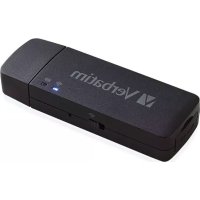
MediaShare Wireless Mini - Lecteur multimédia VERBATIM - Notice d'utilisation et mode d'emploi gratuit
Retrouvez gratuitement la notice de l'appareil MediaShare Wireless Mini VERBATIM au format PDF.



| Type de produit | Lecteur multimédia sans fil |
| Marque | Verbatim |
| Modèle | MediaShare Wireless Mini |
| Référence | 49160 |
| Dimension | Environ 6 x 3 x 1 cm (estimé) |
| Poids | Environ 20 g (estimé) |
| Alimentation | Batterie interne rechargeable via USB (charge complète en 2 heures) |
| Capacité de stockage | Via carte microSD (non incluse) |
| Connectivité | Wi-Fi 802.11 b/g/n, port USB (charge/transfert) |
| Fonctions principales | Streaming sans fil de fichiers (photos, vidéos, musique, documents) via application ou navigateur |
| Applications compatibles | iOS, Android, Windows, Mac |
| Mot de passe Wi-Fi par défaut | « verbatim » (modifiable) |
| Adresse d'accès web | 10.10.10.254 |
| Entretien et nettoyage | Nettoyer avec un chiffon doux et sec. Ne pas utiliser de produits abrasifs. |
| Sécurité | Éviter l'humidité et les températures extrêmes. Garder hors de portée des enfants. |
| Pièces détachées et réparabilité | Pas de pièces détachées disponibles. Contactez le support Verbatim pour toute réparation. |
| Garantie | 2 ans (UE) contre les défauts de fabrication |
FOIRE AUX QUESTIONS - MediaShare Wireless Mini VERBATIM
Questions des utilisateurs sur MediaShare Wireless Mini VERBATIM
0 question sur cet appareil. Repondez a celles que vous connaissez ou posez la votre.
Poser une nouvelle question sur cet appareil
Téléchargez la notice de votre Lecteur multimédia au format PDF gratuitement ! Retrouvez votre notice MediaShare Wireless Mini - VERBATIM et reprennez votre appareil électronique en main. Sur cette page sont publiés tous les documents nécessaires à l'utilisation de votre appareil MediaShare Wireless Mini de la marque VERBATIM.
MODE D'EMPLOI MediaShare Wireless Mini VERBATIM
Guide est destiné à vous permettre d'utiliser votre MediaShare™ Wireless Mini 49160 aussi rapidement que possible. Vous trouvrez une explication des fonctionnalités supplémentaires dans le manuel d'utilisation complet qui peut être télécharge sur www.verbatim.comMediaSharewirelessMin
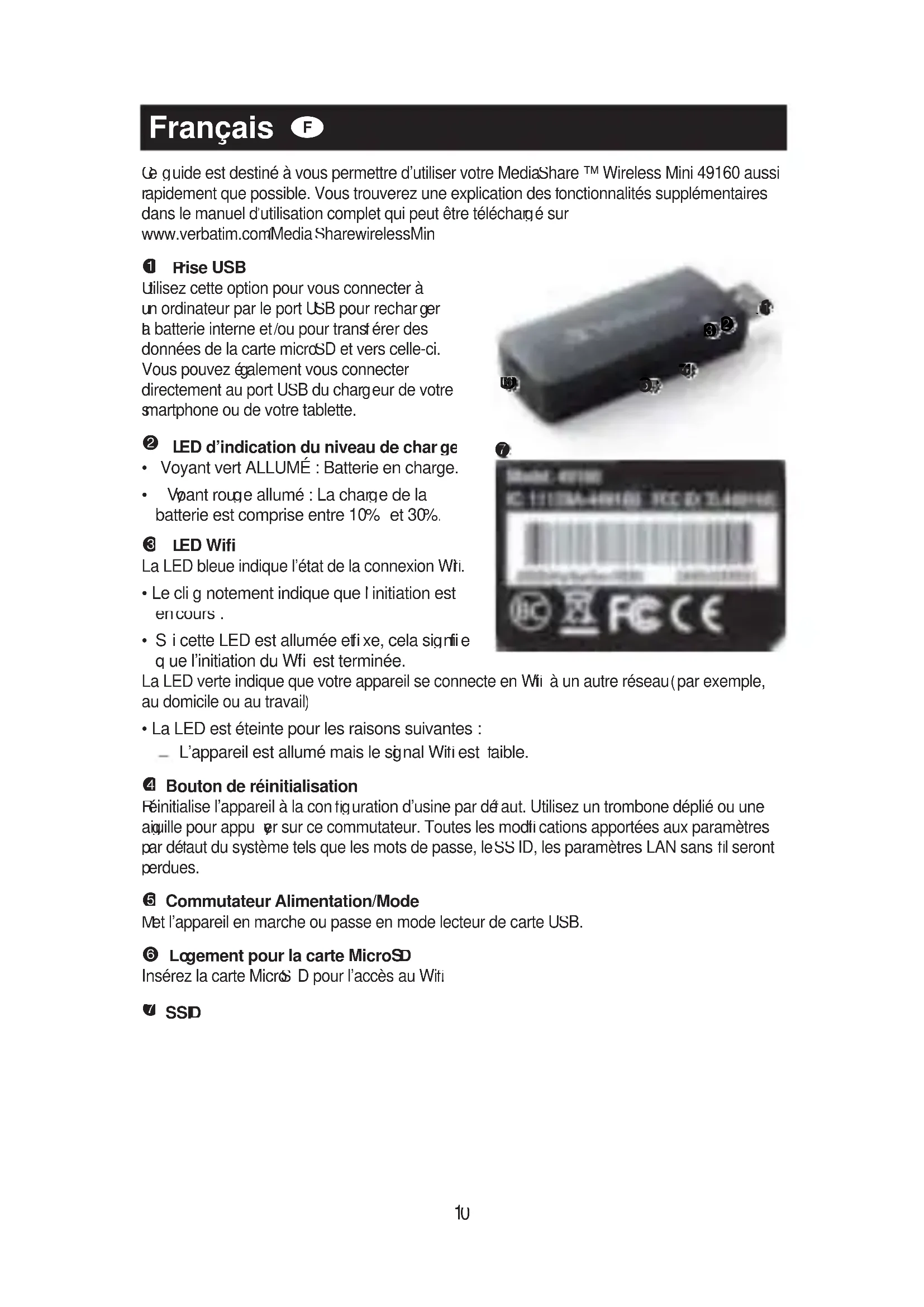
1 Rise USB
Utilisez cette option pour vous connecter à un ordinateur par le port USB pour recharger la batterie interne et/ou pour transférer des données de la carte microSD et vers celle-ci. Vous pouvez également vous connecter directement au port USB du chargeur de votre smartphone ou de votre tablette.
2 LED d'indication du niveau de charge
Voyant vert ALLUMÉ : Batterie en charge.
Vpant rouge allumé : La charge de la batterie est comprise entre 10% et 30% .
③ LED Wifi
La LED bleue indique I'etat de la connexion Wfi.
- Le clg notamment indique que I initiation est encours.
- Si cette LED est allumée et fixe, cela signifie que l'initiation du Wfi est terminée.
La LED verte indique que vous appeareil se connecte en Wii à un autre réseau (par exemple, au domicile ou au travail)
- La LED est éteinte pour les raisons suivantes :
L'appareil est allumé mais le signal Witi est taible.
Bouton de réinitialisation
Réinitialise l'appareil à la constiguration d'usine par défaut. Utilisez un trombone déplié ou une aiguille pour appuyer sur ce commutateur. Toutes les modifiations apportées aux paramétres par défaut du système tels que les mots de passée, le SS ID, les paramétres LAN sans fil seront perdues.
6 Commutateur Alimentation/Mode
Met l'appareil en marche ou passé en mode lecteur de carte USB.
Logement pour la carte MicroSD
Insérez la carte MicroD pour l'accès au Witi
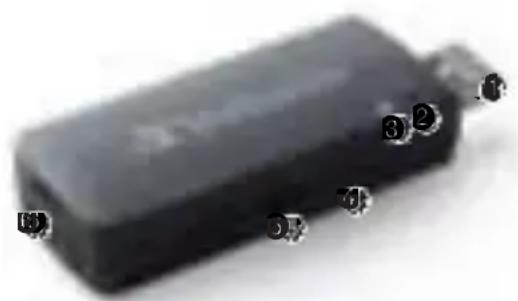
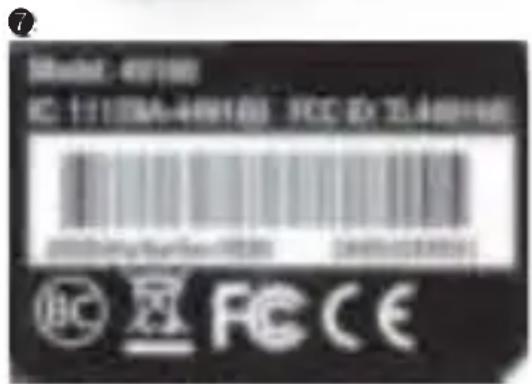
V SSD
ÉTAPE1
Chargez le mini lecteur de carte SD sans til MediaShare™ en le connectant à un port US B alimenté de : Un chargeur d'ordinateur ou de smartphone/tablette (La batterie devrait être complètement chargée en 2 heures)
Pendant que l'appareil est connecté à une source d'alimentation, le commutateur de mode sur le cote du MediaS hare TM sans ti ne doit pas etre sur .Dans cette position, le mini lecteur de carte SD sans til MediaS hare TM onctionne comme un lecteur/graveur de carte.
ÉTAPE2
Insérez la carte MicroSD dans le logement.
ÉTAPE3

Recherche l'application "MediahareTM Wireless Mini" dans l'App S tore de votre apparéil portable, puis téléchargez et installez-la sur votre apparéil.
ÉTAPE 4
Mettez le commutateur sur le côté du mini lecteur de carte SD sans fil MediaShare™ sur La LED bleue se mettra à clig noter jusqu'à ce que la connexion sans fi soit établie.
ÉTAPE5
Assurez-vous que la connexion Witi de votre ordinateur, de votre tablette ou de votre smartphone est activée. Connectez-vous à la connexion Witi de votre mini lecteur MediaShare™ sans fil appelé « Verbatim-XXXX » où XXXX sont les 4 derniers caractères de l'adresse MAC (Media Access Control), un code unique de votre MediaShare™ Wireless Mini. Lorsque que l'appareil vous demande la clé de sécurité WiTi saisissez le mot de passer par défaut « verbatim »Celui-ci peut être personnelisé plus tard. Consultez le manuel d'utilisation complet pour de plus amples détails.
Pour les utilisateurs Windows et Mac, allez directement à l'étape 6b.
ÉTAPE6A
Utilisateurs iOS et Android
Lancez l'application Media s hare TM Wireless Mini sur votre apparéil portable.
La première fois que vous utilisez l'application sur votre smartphone ou votre tablette, l'écran de connexion suivant s'attichera. Le mot de passer par dé aut de l'administrateur est vide, appuy ez simplement sur « OK »

Une tois que le périphérique est enregistré, l'écran d'accueil s'attichera
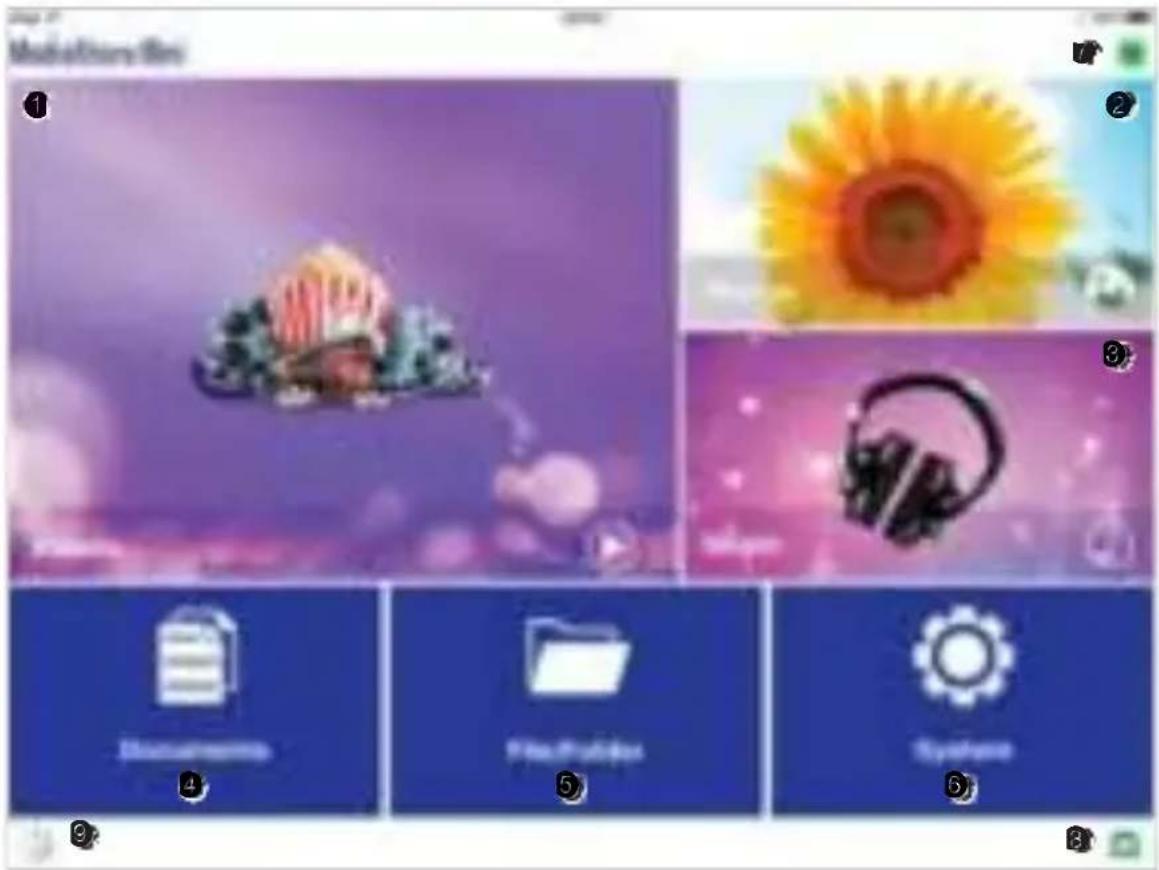
1234 -accourcis pour acceder aux tichiers enregistrés dans des dossiers partages
Partage Documents
Partage\Musique
Partage\Photos
Partage Vidéos
Ces dossiers seront automatiquement creés sur la carte MicroSD insérée si elle n'est pas de a presente.
Choisissez le tichier auquel vous souhaitez acceder, il s'ouvrira à l'aide des applications par dé aut installées sur votre smartphone ou votre tablette.
Utilizez l'explorateur de fichiers pour acceder a un dossier sur la carte MicroSD.
Accedez aux paramétres du système - modi fer les paramétres sans fil, les paramétres de s'écurité, se connecter à un autre réseau WAN, modi er les paramétres du mot de passer, vérifi er la capacité de la carte MicroS D, etc.
Indique si une connexion a un autre réseau est activée.
Indique si le Media Sare Wireless Mini est connecté sans fi a votre smartphone ou vous table te.
9 Lance la sauve garde de votre tablette ou de votre smartphone vers la carte MicroSD. Veuillez telecharger le manuel d'utilisation pour obtenir de plus amples détails sur ces fonctions et sur toutes les autres fonctions disponibles.
ÉTAPE6B
Utilisateurs Windows et Mac
Ouvrez votre navigateur et saisissez l'adresse 10.10.10.254
La première fois que vous vous connectez à cette adresse à l'aide de votre navigateur, lécran de connexion suivant s'affichera. Le mot de passer par dé aut de l'administrateur est vide, appuy ez simplement sur « OK »
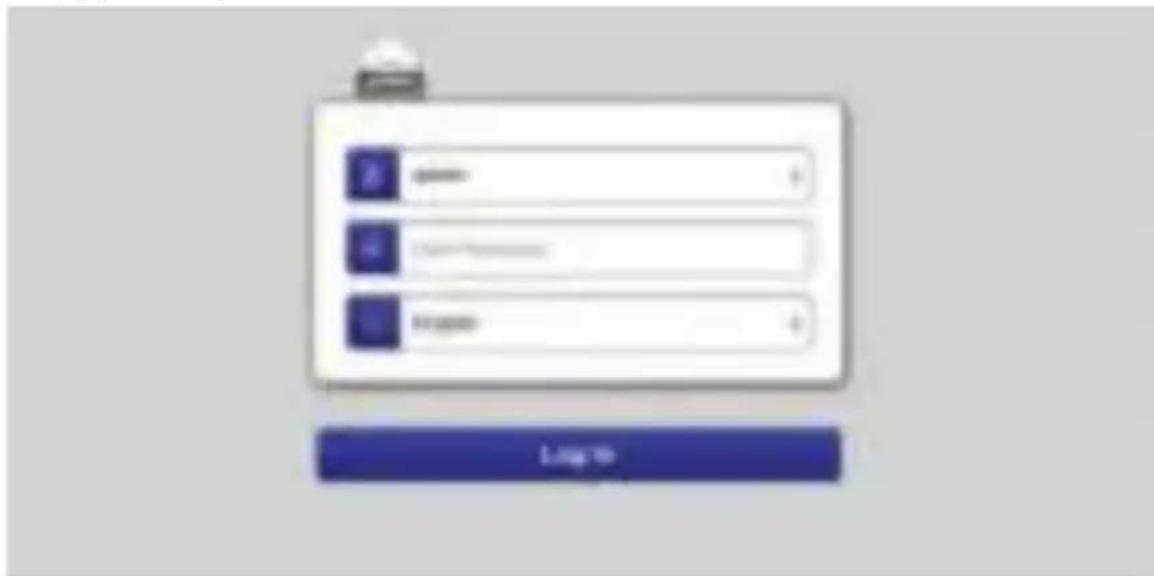
Une tois que le periphérique est enregistré, l'écran d'accueil s'attichera
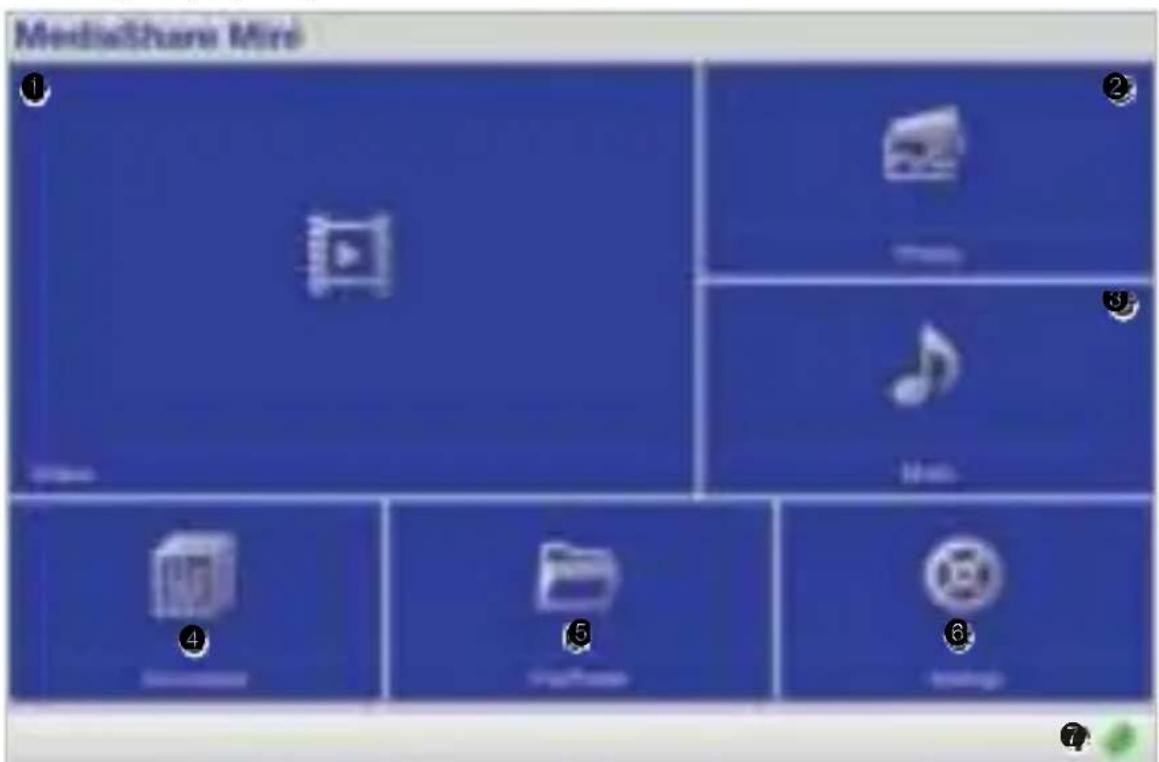
1234 Raccourcis pour acceder auxfchiers enregistrés dans des dossiers partages
Partage Documents
Partage Musique
Partage Photos
Partage Videos
Ces dossiers seront automatiquement créé sur la carte MicroSD insérée si elle n'est pas déjà présente.
Choisissez le tichier auquel vous souhaitez acceder et il s'ouvrira directement dans votre navigateur (si compatible) ou sera télécharge sur votre apparéil.
Utilisez l'explorateur defi chiers pour acceder a un dossier sur la carte MicroSD.
6 Accedez aux paramètres du système - modier les paramètres sans til, les paramètres de sécurité, se connecter à un autre réseau WAN, modifier les paramètres du mot de passer, vérifier la capacité de la carte MicroSD, etc.
Indique si une connexion a un autre réseau est activée.
Veuillez télécharger le manuel d'utilisation pour obtenir de plus amples détails sur ces bnctions et sur toutes les autres fonctions disponibles.
CANADASTATEMENT
Le present apparéil est confère aux CNR d'Industrie Canada applicables aux apparéils radio exempts de licence. L'exploitation est autorisée aux deux conditions suivantes :
(1) l'appareil ne doit pas produit de brouillage;
(2) l'utilisateur de l'appareil doit accepter tout brouillage radioélectrique subi, même si le brouillage est susceptible d'en compromètre le fonctionnement.
Cet émetteur ne doit pas être Co-place ou ne fonctionnant en même temps qu'aucune autre antennée ou émetteur. C et équipement devrait être installé et actionné avec une distance minimum de 5mm entre le radiateur et votre corps.
CONDITIONS DEG ARANTIE LIMITEE
Verbatim Limited vous garantit que ce produit est exempt de defaut des composants et de la main deevaure pour uneDurée de 2 ans a partir de la date d'achat.Uneg arantie de 2 ans est appliquee pour les pays de l'Union Européenne.Cettag arantie exclut les piles.S i ce produit est reconnu detectueux durant la pereode degarantie, il sera remplace sans aucunrais pour vous. Vous pouze le returner avec I'original de yourf acture a I'endroit ou vous I'veaz achete ou contacter Ve batim.
Cette garantie ne s'applique pas à l'usure normale et aux dommaq es résultat d'un usage anormal, d'une utilisation incorrecte ou abusive, de négligence ou d'un accident. Verbatim ne sera pas responsable de la perte eventuelle de données, de tout dommaq et ortuit, consequent ou accidentel, qu'elle que soit la cause pour rupture de la garantie ou autre.Cetteg arantie vous donne des droits j uridiques speciques et vous pouvez aussi avoir d'autres droits qui varient dun pays a l'autre.
Note: Verbatim Limited se réserve le droit de modifi cation du contenu de ceguide utilisateur à tout moment sans obligation d'un avis préalable.
Si vous ave des questions au sujet de ce produit, contactez l'équipe d'assistance Verbatim à l'adresse www.verbatim.com/support.
Deutsch DE
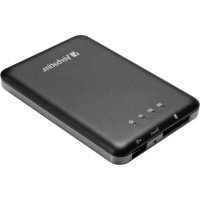


Marque : VERBATIM
Modèle : MediaShare Wireless Mini
Catégorie : Lecteur multimédia