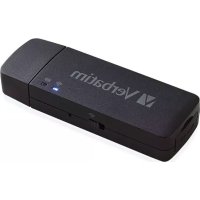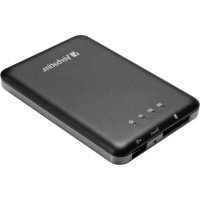
MediaShare Wireless - Lecteur multimédia VERBATIM - Notice d'utilisation et mode d'emploi gratuit
Retrouvez gratuitement la notice de l'appareil MediaShare Wireless VERBATIM au format PDF.

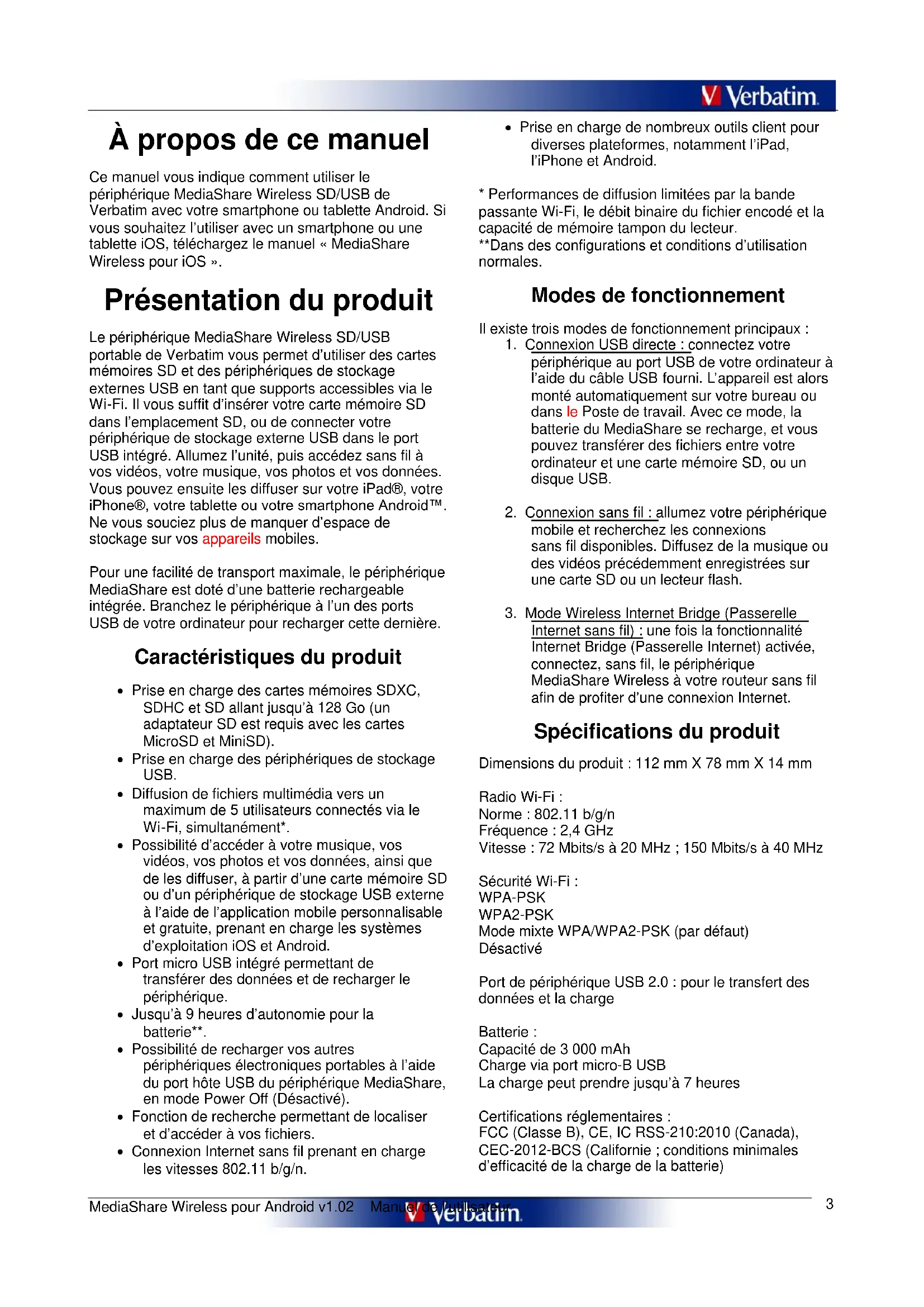

| Type d'appareil | Disque dur externe sans fil |
| Compatibilité | Android |
| Connexion | Wi-Fi et USB |
| Capacité de stockage | Non précisé |
| Alimentation | Batterie intégrée rechargeable |
| Interface USB | Micro USB |
| Dimensions | Compact, portable |
| Poids | Non précisé |
| Indicateurs LED | Oui (statut, Wi-Fi, batterie) |
| Fonctionnalités supplémentaires | Partage de fichiers sans fil |
| Système de fichiers supporté | Non précisé |
| Compatibilité OS | Android (autres non précisés) |
| Garantie | Non précisé |
| Couleur | Noir |
| Matériau | Plastique |
FOIRE AUX QUESTIONS - MediaShare Wireless VERBATIM
Questions des utilisateurs sur MediaShare Wireless VERBATIM
0 question sur cet appareil. Repondez a celles que vous connaissez ou posez la votre.
Poser une nouvelle question sur cet appareil
Téléchargez la notice de votre Lecteur multimédia au format PDF gratuitement ! Retrouvez votre notice MediaShare Wireless - VERBATIM et reprennez votre appareil électronique en main. Sur cette page sont publiés tous les documents nécessaires à l'utilisation de votre appareil MediaShare Wireless de la marque VERBATIM.
MODE D'EMPLOI MediaShare Wireless VERBATIM
Manuel de l'utilisateur
MediaShare™ Wireless de Verbatim
pour Android
Version 1.02
Table des matieres
TABLE DES MATIERES 2
À PROPOS DE CE MANUEL 3
Lecture de musique 6
Lecture de videos 7
Affichage de photos 8
Partage de photos 8
Affichage de documents 8
Fonctions Copy (Copier) et Delete (Supprimer)... 9
MENUSETTING(SPARAMETRES) 9
Réglages de la fenêtre My MediaShare (Mon
MediaShare) 9
Paramètres Wi-Fi et LAN 10
Paramétres Internet 10
Bouton Clear Cache (Vider le cache) 11
QUITTER L'APPLICATION MEDIASHARE 11
DESINSTALLATION DE L'APPLICATION MEDIASHARE....11
ASSISTANCE 11
CONDITIONS DE GARANTIE LIMITEE. 12
CONFORMITE FCC. 12
DECLARATION DE CONFORMITE CE 12
CANADA IC RSS-210:2010 12
AVIS WEEE. 12
DROITS 12
INFORMATION CONCERNANT LES LICENCES ....13
DISPONIBILITÉ DU CODE SOURCE 13
GENERAL PUBLIC LICENSE. 14
GNU LESSER GENERAL PUBLIC LICENSE 15
FREEBSD LICENCE 18
MIT LICENCE. 19
À propos de ce manuel
Ce manuel vous indique comment utiliser le périphérique MediaShare Wireless SD/USB de Verbatim avec votre smartphone ou tablette Android. Si vous souhaitez l'utiliser avec un smartphone ou une tablette iOS, téléchargez le manuel « MediaShare Wireless pour iOS »
Présentation du produit
Le péripérisque MediaShare Wireless SD/USB portable de Verbatim vous permet d'utiliser des cartes mémoires SD et des péripérisques de stockage externes USB en tant que supports accessibles via le Wi-Fi. Il vous suffit d'insérer votre carte mémoire SD dans l'emplacement SD, ou de connecter votre péripérisque de stockage externe USB dans le port USB intégré. Allumez l'unité, puis accédez sans fil à vos photos, votre musique, vos photos et vos données. Vous pouvez ensuite les diffuser sur votre iPad®, votre iPhone®, votre tablette ou votre smartphone Android™. Ne vous souciez plus de manquer d'espace de stockage sur vos appareils mobiles.
Pour une facilité de transport maximale, le périphérique MediaShare est doté d'une batterie rechargeable intégrée. Branchez le périphérique à l'un des ports USB de votre ordinateur pour recharger cette dernière.
Caracteristiques du produit
- Prise en charge des cartes mémoires SDXC, SDHC et SD allant jusqu'à 128 Go (un adaptateur SD est requis avec les cartes MicroSD et MiniSD).
- Prise en charge des périhériques de stockage USB.
- Diffusion de fichiers multimédia vers un maximum de 5 utilisateurs connectés via le Wi-Fi, simultanément*.
- Possibilité d'acceder à votre musique, vos photos, vos photos et vos données, ainsi que de les diffuser, à partir d'une carte mémoire SD ou d'un périhérique de stockage USB externe à l'aide de l'application mobile personnelisable et gratuite, prénant en charge les systèmes d'exploitation iOS et Android.
- Port micro USB intégré permettant de transférer des données et de recharger le périphérique.
- Jusqu'à 9 heures d'autonomie pour la batterie**.
- Possibilité de recharger vos autres péripériques électroniques portables à l'aide du port hôte USB du périhérique MediaShare, en mode Power Off (Désactivé).
- Fonction de recherche permettant de localiser et d'acceder à vos fichiers.
-
Connexion Internet sans fil prénant en charge les vitesses 802.11 b/g/n.
-
Prise en charge de nombreux outils client pour diverses plateformes, notamment l'iPad, l'iPhone et Android.
-
Performances de diffusion limitées par la bande passante Wi-Fi, le débit binaire du fichier encode et la capacité de mémoire tampon du lecteur.
**Dans des configurations et conditions d'utilisation normales.
Modes de fonctionnement
Il existence trois modes de fonctionnement principaux :
- Connexion USB directe : connectez votre périphérique au port USB de votre ordinateur à l'aide du cable USB fourni. L'appareil est alors monté automatiquement sur votre bureau ou dans le Poste de travail. Avec ce mode, la batterie du MediaShare se recharge, et vous pouvez transférer des fichiers entre votre ordinateur et une carte mémoire SD, ou un disque USB.
- Connexion sans fil : allumez votre péripérique mobile et recherchez les connexions sans fil disponibles. Diffusez de la musique ou des vidés précédemment enregistrées sur une carte SD ou un lecteur flash.
- Mode Wireless Internet Bridge (Passerelle Internet sans fil): une fois la fonctionnalité Internet Bridge (Passerelle Internet) activée, connectez, sans fil, le périphérique MediaShare Wireless à votre routeur sans fil afin de profiter d'une connexion Internet.
Spécifications du produit
Dimensions du produit : 112 mm X 78 mm X 14 mm
RadioWi-Fi:
Norme:802.11 b/g/n
Fréquence : 2,4 GHz
Vitesse : 72 Mbits/s à 20 MHz ; 150 Mbits/s à 40 MHz
Sécurité Wi-Fi :
WPA-PSK
WPA2-PSK
Mode mixte WPA/WPA2-PSK (par défaut)
Désactéve
Port de périphérique USB 2.0 : pour le transfert des données et la charge
Batterie :
Capacité de 3000 mAh
La charge peut prendre jusqu'à 7 heures
Certifications réglementaires :
FCC (Classe B), CE, IC RSS-210:2010 (Canada)
d'efficacité de la charge de la batterie)
Configuration requise
- Connexion Internet (afin de télécharger l'application et le manuel de l'utilisateur, et pour utiliser la fonctionnalité Internet Bridge (Passerelle Internet) facultative).
- Application MediaShare Wireless pour Android (telechargeable Gratisement dans le Google Play Store).
- Periphérique de stockage connecté (1 Go minimum) requis : carte SD (claisse 4 ou version ultérieure), lecteur flash USB ou disque dur USB.
- 200 Mo d'espace de stockage, sur votre carte SD ou périphérique de stockage USB, dédiés aux fonctions système (dès lors indisponibles pour le stockage des données utilisateur).
- Smartphone ou tablette Android exécutant Android version 2.3 ou ultérieure.
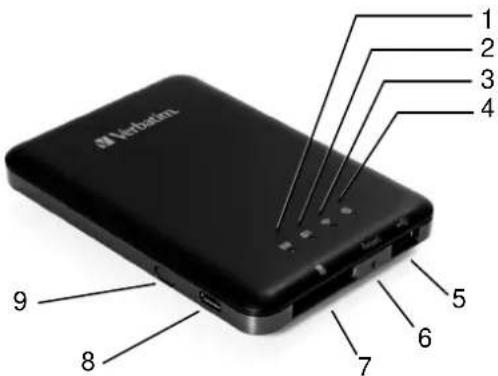
Illustration du produit
| 3. Voyant Wi-Fi | Levoyant bleu indique une connexion Wi-Fi. • Si levoyant clignote, l'initialisation est en cours. • Si levoyant est fixe, l'initialisation de la connexion Wi-Fi est terminée. • Levoyant est eteint lorsque: • Le pérophérique est allumé, mais que le signal Wi-Fi est faible. • Le pérophérique est eteint. • Le pérophérique est en mode Mobile, mais le Wi-Fi est désactivé. |
| 4. Voyant Internet | • Vert: connecté à Internet via la passerelle. • Éteint: non connecté à Internet. |
| 5. Port hôte USB | • Insérez un lecteur flash USB ou un disque dur USB pour bénéficiair d'une connexion Wi-Fi. • En mode Power Off (Désactivé), le port USB permet de recharger une tablette ou un smartphone. |
| 6. Bouton de réinitialisation | A l'aide d'un outil fin ( comme un trombone), appuyez sur le bouton de réinitialisation du pérophérique pour rétablit sa configuration par défaut. |
| 7. Emplacement pour carte SD | Insérez une carte SD pour bénéficiair d'une connexion Wi-Fi. Insérez une carte microSD en utilisant l'adaptateur approprié. |
| 8. Port de pérophérique USB | • Utilisez le cable USB inclus pour connecter le pérophérique à un ordinateur via un port USB 2.0 et permettre le transfert des données. • Utilisez le cable USB inclus pour connecter le pérophérique à un port USB ou un adaptateur de recharge USB afin de recharger votre pérophérique. |
| 9. Bouton d'alimentation | Permet d'allumer ou d'éteindre le pérophérique. |
| COMPOSANT | DESCRIPTION |
| 1. Voyant de niveau batterie | • Vert fixe : la charge de la batterie est supérieure à 30 %.• Rouge fixe : la charge de la batterie est comprise entre 10 et 30 %.• Rouge clignotant rapidement : la charge de la batterie est faible et l'unité va prochainement s'eteindre.• Vert clignotant lentement (toutes les 2 secondes) : la batterie est en cours de chargement.• Vert clignotant lentement (toutes les 1,5 secondes) : le péripérisque va s'eteindre.• Voyant non allumé : le péripérisque est étient. |
| 2. Voyant de lecture/édriture RW | En mode Wi-Fi disk (Disque Wi-Fi) : • Bleu fixe : la mémoire est correctement connectée. • Bleu clignotant : la mémoire est en cours de lecture ou d'écriture.En mode Cabled connection (Connexion par cable) : • Bleu fixe : connecté à un hôte USB. • Bleu clignotant : connecté à un port USB 2.0 et en cours de lecture ou d'écriture. |
Chargement du périphérique MediaShare
Utilisez le cable inclus pour connecter le périphérique MediaShare à un port USB alimenté ou un chargeur USB, afin de recharger la batterie intégrée. Une charge compte peut prendre jusqu'à 7 heures.
Installations de péripériques de sauvegarde
Le périphérique MediaShare ne comprendaucen espace de stockage interne. Vousdez y connecter une carte SD ou un périphérique de stockage USB avant de pouvoir l'utiliser avec votre smartphone ou tablette.
Une fois la carte SD ou le périphérique de stockage USB connecté(e), le MediaShare réserve un maximum de 200 Mo de stockage, dédiés aux fichiers temporaires et autres fonctions système. Cet espace n'est donc pas disponible pour le stockage des données utilisateur.
Le MediaShare prend en charge les périhériques de stockage utilisant les formats FAT, FAT32, exFAT (pour SDXC) ou les systèmes de fichiers NTFS.

Remarque: assurez-vous que le périphérique MediaShare Wireless est eteint avant d'installer une carte memoire SD ou un périphérique USB.
Ne touchez pas les connecteurs visibles de votre carte mémoire SD.
Carte mémoire SD
Recherche l'emplacement pour carte mémoire SD. Insérez-y la carte. Poussez délicatement la carte jusqu'à ce qu'elle soit en place.
Stockage USB externe
Localisez le port hote USB du périhérique. Insérez-y un cable pour disque dur portable ou disque USB.
Utilisation de péripériques mobiles
Installation de l'application
Allumez vous périphérique Android (smartphone ou tablette) et vérifie qu'il est connecté à Internet. Cliquez sur l'icone du Play Store se trouvant sur le bureau pour acceder au Play Store.
Recherche l'application MediaShare Wireless gratuite, cliquez sur Install (Installer) et suivez les.
instructions s'affichant a l'ecran. Une fois l'installation terminée, l'icone de l'application MediaShare Wireless apparait sur le bureau.
Connexion sans fil de votre périphérique mobile Android
-
Allumez yours periphérique MediaShare Wireless et attendez qu'il s'initialise. Levoyant Wi-Fi bleu du pérophérique cesse de clignoter et devient fixe une fois l'initialisation terminée.
-
Cliquez sur I'icone Settings (Parametes) se trouvant sur le bureau de votre périphérique mobile.
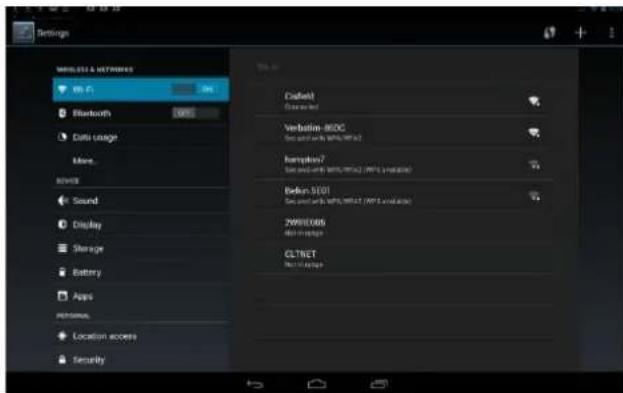
- Sous Wireless and Networks (Sans fil et reseaux), cliquez sur Wi-Fi. Un SSD du type « Verbatim-XXXX » devrait normalement
apparaître dans la liste. Par exemple, dans le SSID « Verbatim-86DC » illustré sur la capture ci-dessous, « 86DC » correspond aux 4 derniers caractères de l'adresse MAC du périhérique.
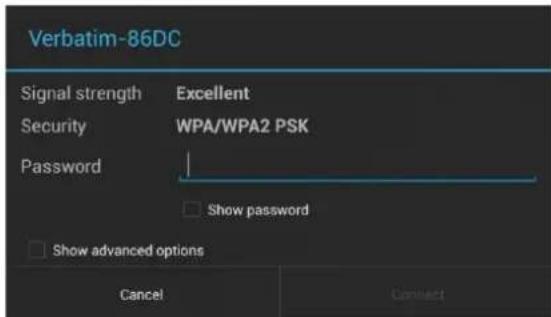
Lorsque vous sélectionnez « Verbatim-XXXX » pour la première fois, vous étés invite à saisir le mot de passer Wi-Fi. Le mot de passer par défaut est inscrit sur l'étiquette inférieure de votre périhérique.
Une fois le mot de passer validation, le produit s'affiché dans la liste, accompagné de la mention « Connected » (Connecté).
Lancement de l'application
Cliquez sur l'icone MediaShare pour lancer l'application à partir de votre périphérique Android.
La page d'accueil est illustrée ci-dessous. Elle vous permet d'acceder aux dossiers et fichiers du périhérique selectionné (le MediaShare ou le smartphone/la tablette). Vous pouvez basculer d'une vue à l'autre en cliquant sur My MediaShare (Mon MediaShare) ou My Device (Mon périhérique).
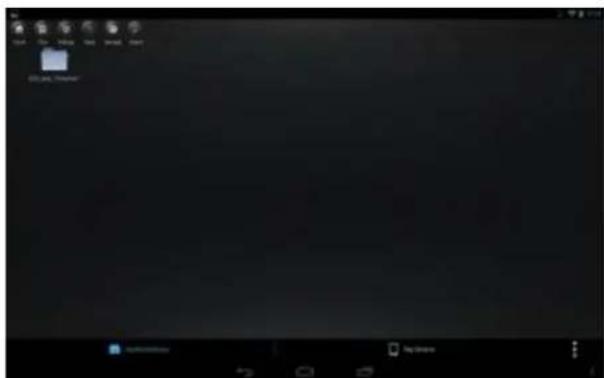
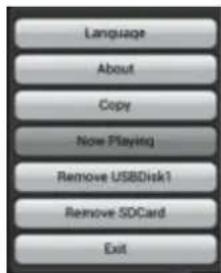
Un menu, symbolisé par trois points, est accessible dans la partie inférieure droite. Une fois sélectionné, il propose les options suivantes :
Language (Langue)
La langue configurée sur votre tablette/smSMARTe Android au moment de l'installation est utilisé par défaut. Vous pouvez toute fois selectionner, ultérieurement, une autre langue a partir de ce menu. Les langues suivantes sont prises en charge :
Anglais - Francais
ItalianAllemand
- Espagnol - Portugais
Croatie Tchique
Hongrois • Polonais
- Rousse
Chinois traditionnel
- Chinois simplifié
About (A propos)
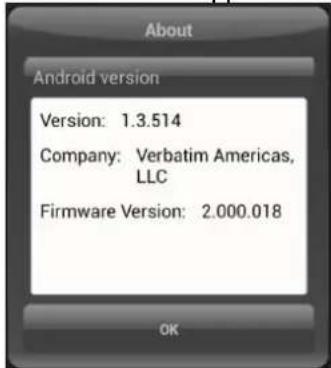
Le bouton About (À propos) permet de consulter les numérios de version d'application et du micrologiciel :
Copy (Copier)
Cliquez sur le bouton Copy (Copier) pour afficher le statut du transfert de fichiers.
Now Playing (En cours de lecture)
Si des morceaux sont en cours de lecture en arrêté-plan, cliquez sur le bouton correspondant pour obtenir des informations sur le morceau actuel.
Remove USBDisk1 (Retirer volume USBDisk1)
Cliquez sur ce bouton pour retarder, en toute sécurité, un volume USBDisk1 monté.
Cliquez sur ce bouton pour retarder, en toute sécurité, une carte SD.
Quitter
Cliquez sur ce bouton pour fermer l'application.
Fonctionnalités de base
Les boutons d'action My MediaShare (Mon MediaShare) se trouvent dans la partie supérieure de l'écran et sont listedes ci-dessous.

d'accueil.
Bouton Home (Accueil) :回头 à la page

Bouton View (Affichage) : basculement entre le mode List (Liste) et Thumbnail (Miniature).

Bouton Settings (Paramétres) : permet de modifier la configuration du MediaShare.

Bouton Back (Retour) :回头 à l'écran liéncedent.

Bouton Manage (Gérer) : accès au gestionnaire de fichiers permettant de partager, copier, supprimer et transférer des fichiers.

Champ de recherche : permet de rechercher un nom ou une extension de fichier spécifique.

Bouton de menu symbolise par trois points: permet d'afficher la liste de menus pour les éléments About (À propos), Language (Langue), Copy (Copie), Now Playing (En cours de lecture), Remove USBDisk1 (Retirer USBDisk1), Remove SDCard (Retirer Carte SD), Exit (Quitter).
Lecture de musique

Conseil: il est recommandé de creer un ou plusieurs dossiers destinés à enregistrer vos fichiers musicaux, afin d'en simplifier l'utilisation et l'organisation.
Les fichiers musicaux ou audio peuvent etre lus a partir des fenetes My MediaShare (Mon MediaShare) et My Device (Mon periphérique). Recherche simplement le fichier que vous souhaitez dire. Cliquez sur le fichier pour Iancer la lecture.

Remarque: reportez-vous au manuel de votre périphérique mobile Android pour vérifier si celui-ci prend en charge les fichiers musicaux ou audio que vous souhaitez lui.
Les icônes suivantes permettent de contrôler la lecture :

Cliquez sur ce bouton pour reprendre la lecture, depuis le début, du morceau en cours. Si vous cliquez deux fois, le morceau précédent est lu.

Cliquez sur ce bouton pour demarrer la lecture du morceau suivant.

Cliquez sur ce bouton pour dire le fichier musical ou audio.

Cliquez sur ce bouton pourmettre la lecture en pause ou la stopper.
Il existe cinq modes de lecture :

- Repeat all songs (Répéter tous les morceaux): les fichiers musicaux ou audio sont lus en boucle. La lecture s'arrête uniquement lorsque vous cliquez sur Pause (mode par défaut).

- Play current song (Lire le morceau actuel): le morceau en cours est lu jusqu'à la fin et le lecteur revient ensuite à zéro.

- Repeat current song (Répéter le morceau actuel): le morceau actuel est lu en boucle. La lecture s'arrête uniquement lorsque vous cliquez sur Pause.

- Shuffle all songs (Lecture aléatoire) : les fichiers musicaux et audio sont lus de manière aléatoire.

- Play current list (Lire la liste actuelle) : les fichiers musicaux et audio sont lus dans l'ordre.

Conseil: cliquez sur le curseur de lecture et maintenez la pression afin de deplacer ce dernier et d'effectuer une avance rapide ou un retour en arriere.

Conseil : you pouvez quitter l'interface du lecteur de musique à tout moment, en laissant la lecture s'effectuer en arrêté-plan.
Lecture de videos

Conseil : il est recommendé de creer un ou plusieurs dossiers destinés à enregistrer vos fichiers video, afin d'en simplifier l'utilisation et l'organisation.
Les fichiers video peuvent etre lus a partir des fenetes My MediaShare (Mon MediaShare) et My Device (Mon periphrique).Localisez simplement le fichier que vous souhaitez dire. Cliquez sur le fichier. Une liste repertoriant les lecteurs de videos installés s'affiche.

Remarque: reportez-vous au manuel de votre périphérique mobile Android et du lecteur video pour en savoir plus sur les méthodes d'encodage video et les types de fichiers pris en charge, et obtenir une description des diverses commandes du lecteur.
Les commandes du lecteur varient en fonction du lecteur selectionné.
Les performances de lecture dépendent de votre périphérique Android, du lecteur video sélectionné, des paramètres de ce dernier, du début binaire de votre fichier video encode, de la qualité de votre connexion Wi-Fi et du nombre d'utilisateurs simultanés. Si la lecture s'effectue mais que la video s'interrrompt momentanément, suivez les étapes ci-dessous pour améliorer les performances de lecture :
1) Copiez le fichier video sur votre tablette/smartphone et lancez la lecture à partir de ce périphérique.
2) Réduisez le nombre d'utilisateurs simultanés.
3) Réencodez le fichier video en adoptant un débit binaire inférieur et/ou utilisez un encodeur différent.
4) Sélectionnez ou installez un lecteur video différent.
5) Vérifiez les paramètres de votre lecteur video.
Affichage de photos

Conseil : il est recommandé de creer un ou plusieurs dossiers destinés à enregistrer vos images, afin d'en simplifier l'utilisation et l'organisation.

Remarque : les fichiers d'image au format .jpg, .tif, .gif et .bmp sont actuellement pris en charge par le MediaShare Wireless.
Les images prises en charge peuvent etre affichees sous la forme de miniatures, ou repertoriées dans une liste par leur nom. Les images non compatibles peuvent etre affichees sous la forme de miniatures ou dicones génériques.
Cliquez sur la miniature ou le nom d'une image pour ouvrir et afficher cette dernière. Cliquez sur l'image qui s'affiche pour acceder à des boutons de commande situés au-dessus de l'image, comme illustré ci-dessous :
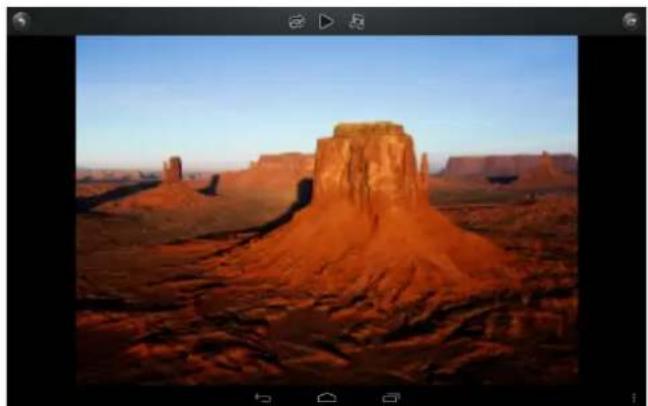

Cliquez sur le bouton Play (Lecture) pour lancer la pororama composé de chaque image se trouvant le dossier actuel (l'affichage des images tue lentement).

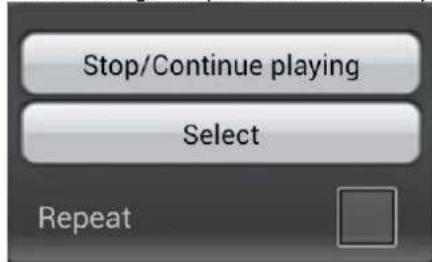
Cliquez sur le bouton Pause pourmettre en le diaporama.Cliquez a nouveau sur ce bouton belancer le diaporama.

Cliquez sur le bouton Repeat (Répéter) pour relancer le diaporama, ou en reprendre la lecture depuis le début.

Cliquez sur le bouton Music (Musique) pour
sLECTIONner de la musique à diffuser en arrêté-plan pendant l'affichage de photos ou d'un diaporama.

Cliquez sur le bouton Back (Précédent) pour
revenir à l'écran précédent.
Partage de photos
Le partage de photos s'effectue différemment sur votre péripérisque Android, en fonction des applications installées sur celui-ci.

Remarque: une connexion Internet est requise pour partager des photos par e-mail ou pour acceder aux réseaux sociaux.

Cliquez sur le bouton Share (Partager) situé dans la partie supérieure droite de l'écran pour afficher les options de partage disponibles. Cliquez sur le bouton Return (Retour) pour revenir à l'écran précédent.

Affichage de documents
Pour ouvrir/afficher un document à l'aide de votre péripérisque Android, cliquez sur celui-ci. Le fichier est alors automatiquement ouvert à l'aide du visualiser par défaut, ou d'une application spécifique installée sur votre péripérisque Android.
Le bouton Manage (Gérer) (Lous permet d'acceder à tout moment au mode Manage (Gestion) et de partager, copier, supprimer ou transférer des fichiers. Pour quitter ce mode, cliquez sur le bouton Exit (Quitter) (
Pour gérer les fichiers à partir de votre périphérique MediaShare, accedez au mode Manage (Gestion) via la page My MediaShare (Mon MediaShare).
Pour gérer des fichiers sur votre smartphone/tablette, accédez au mode Manage (Gestion) via la page My Device (Mon périhérique).
Fonctions Copy (Copier) et Delete (Supprimer)
En mode Manage (Gestion), de nouvelles icônes s'affichent au bas de l'écran. Leurs fonctions sont décrites ci-dessous.

Cliquez sur le bouton Select All (Tout
seLECTIONner) pour selectionner tous les fichiers. Une coche bleue s'affiche alors sur chacun d'entre eux.
Cliquez à nouveau pour les désélectionner.

Conseil : vous pouvez
selectionner un fichier unique ou plusieurs fichiers en cliquant sur la miniature applicable. Vous pouvez également cliquer sur la miniature, dévelopir la pression, puis faire glisser la miniature vers l'icone adequate au bas de I'écran pour copier ou supprimer un fichier.

Copier des fichiers ou des dossiers : lorsque
you passez en mode Manage (Gestion) via la fenetre My MediaShare (Mon MediaShare), un fichier est automatiquement copie du MediaShare vers le smartphone/la tablette. L'icone de copie est dotée d'une flèche vers le bas.

Copier des fichiers ou des dossiers : lorsque
you passez en mode Manage (Gestion) via la page My Device (Mon périphérique), un fichier est automatiquement copie de la tablette/du smartphone vers le MediaShare. L'icone de copie est dotée d'une flèche vers le haut.
Un dossier de destination doit être définis avant de procéder à la copie. Vous pouvez creer un nouveau dossier si vous le souhaitez. Pour creer un nouveau dossier, cliquez sur le bouton New Folder (Nouveau dossier). Saisissez le nom du nouveau dossier, puis cliquez sur le bouton Create (Créer). Le nom du dossier doit comprendre entre 2 et 26 caractères.

You pouvez cliquer sur I'icone Status (Etat)
pour consulter la liste des fichiers en attente de transfert, ainsi que des fichiers ayant déjà été copies.

Pour supprimer tous les fichiers selectionnés,
cliquez sur Iicone de la corbeille.

Remarque: les fichiers copies/transférés sont répertoriés dans la fenêtre des fichiers récents. Cliquez sur Clear (Effacer) pour supprimer l'historique.

Menu symbolise par 3 points : vous pouvez
également cliquer sur le bouton Copy (Copier) du menu symbolisé par 3 points, et situé sur l'écran principal, pour consulter l'objet des fichiers.
Menu Settings (Paramétres)

Depuis la fenêtre My MediaShare (Mon
Réglages de la fenêtre My MediaShare (Mon MediaShare)
Nom d'hote
Utilisateur
Stockage
Vous pouvez relier une carte mémoire SD ou un périhérique de stockage USB au MediaShare pour l'utiliser en tant que périhérique de stockage local. Cliquez sur Storage (Stockage) pour afficher le type, la taille et la quantité de stockage disponible pour chaque périhérique de stockage installé.
Mise à niveau du micrologiciel
Consultez régulierement le site Web d'assistance de Verbatim pour savoir si une mise à niveau du micrologiciel est disponible pour ce produit. Si tel est le cas, vous pouvez la télécharger et l'instructor en procédant comme suit :

Remarque: avant de proceder à la mise à niveau du micrologiciel, assurez-vous que la batterie de votre MediaShare Wireless et de votre smartphone/tablette est complètement chargeé.
1) Enregistrez le fichier de mise à niveau dans le repertoire racine de la carte mémoire SD ou du périphérique de stockage USB.
2) Reliez le périhérique de stockage à votre MediaShare, puis mettez ce dernier sous tension.
3) Établissez une connexion sans fil entre votre smartphone/tablette et le MediaShare.
4) Ouvrez l'application MediaShare, puis accedez à l'écran Paramétres.
5) Cliquez sur Firmware upgrade (Mise à niveau du micrologiciel). Le nouveau fichier de mise à niveau est alors installé. Lors du redémarrage de votre MediaShare, la connexion Wi-Fi avec votre smartphone/tablette est temporairement perdue.
Paramètres Wi-Fi et LAN
Nom du périphérique
Pour modifier le nom (SSID) de votre périphérique et remplaçer le nom par défaut « Verbatim-XXXX», saississez un nouveau nom dans la boîte de dialogue. Vous pouvez utiliser une combinaison de lettres et de chiffres, jusqu'à 32 caractères.
Options de sécurité
Le paramètre de sécurité sans fil par défaut est le mode mixte WPA/WPA2-PSK. Le mot de passer par défaut, unique, est inscrit sur l'étiquette inférieure du produit. Dans cette boîte de dialogue, vous pouvez modifier le mot de passer, ou définir le paramètre de sécurité sans fil sur WPA-PSK, WPA2-PSK ou Disabled (Désactifé ; avec cette option, aucun mot de passen n'est requis).
Le mot de passer doit comprendre entre 8 et 63 caractères.
Si vous modifiez le mot de passer, et l'oubliez ensuite, vous pouvez restaurer le paramètre de sécurité par défaut en procédant à une réinitialisation à l'aide du bouton Reset (Réinitialiser) du panneau lésral.
Mode
Le paramètre par défaut pour le mode sans fil est 802.11b/g/n. Dans cette boite de dialogue, vous pouvez définir ce même mode sur 802.11b, 802.11g, ou 802.11.n.
LAN
Cette boîte de dialogue indique l'adresse MAC, non modifiable, du produit. Vous pouvez toute fois consulter ou modifier l'adresse IP et le masque de sous-réseau actuels.
Paramètres Internet
Pour utiliser ce produit, une connexion sans fil uniquement est requise entre votre smartphone/tablette Android et votre MediaShare. Afin d'établier cette connexion, le MediaShare déterminé le canal Wi-Fi à utiliser (entre 1 et 11). Par défaut, le meilleur canal est sélectionné automatiquement par le MediaShare, en fonction de la qualité des canaux environnants.
Ci-dessous, la connexion est représentée par la dette A.
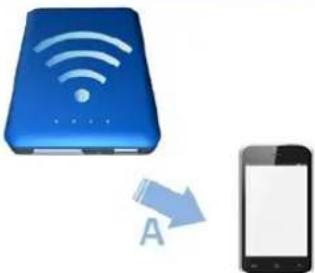
Cependant, avec ce mode, vous devezmettre fin a cette connexion, et connectervoire smartphone/ tablettea un routeur disponible, si vous souhaitez ulterieurement naviguer sur Internet avec voitre périphérique.
Pour éviter cela, vous pouvez activer la fonction Bridge (Passerelle) sur le MediaShare. En mode Internet bridge (Passerelle Internet ; illustré ci-dessous), vous pouvez maintainir la connexion au smartphone/à la tablette, et permettre à ceux-ci d'acceder à Internet (en profitant toutefois de vitesses de connexion moindres). Avec ce mode, le routeur déterminé le canal Wi-Fi, et deux connexions Wi-Fi sont établies (les connexions A et B) à l'aide de ce même numéro de canal.
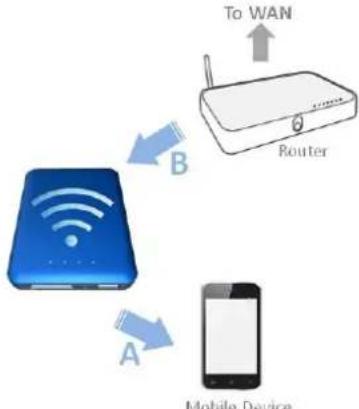
Dans la mesure où le routeur seLECTIONne le canal, et que différentes régions géographiques utilisent des plages de canaux non identiques, le MediaShare doit identifier correctement votre région des que la fonctionnalité Internet Bridge (Passerelle Internet) est activée.
Internet Bridge (Passerelle Internet)
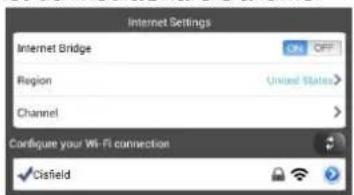
La fonctionnalité Internet Bridge (Passerelle Internet) est désactivée par défaut. Pour l'activer, cliquez sur OK, vérifie les paramètres régionaux, puis sélectionnez votre routeur.
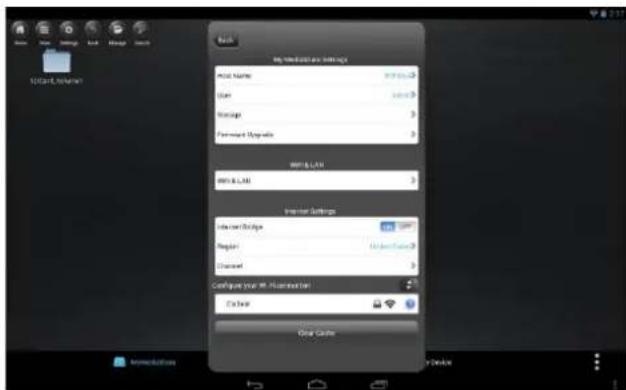
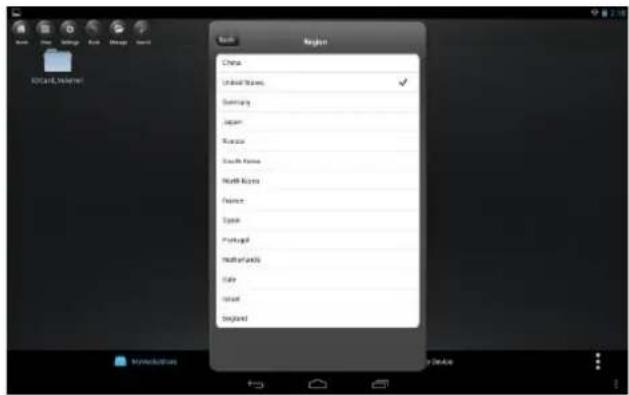
Diverses régions géographiques prennten en charge des plages de canaux Wi-Fi distinctes. Si votre région n'est pas repertoriée, désisissez une région prénant en charge une plage de canal identique à la yourselves.
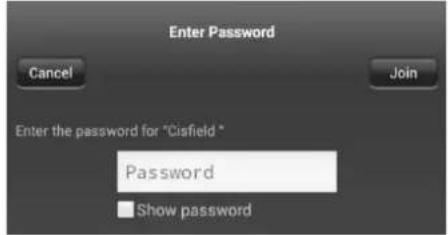
Si vous routeur nécessite l'utilisation d'un mot de passer, saisissez-le pour rejoindre le réseau.
La connexion à votre routeur peut également nécessiter le remplacement du protocole DHCP par le protocole IP statique, ou inversement. Si vous utilisez le protocole IP statique, saisissez les informations relatives à l'adresse IP, au masque de sous-reseau, à la passerelle et aux réglages DNS.
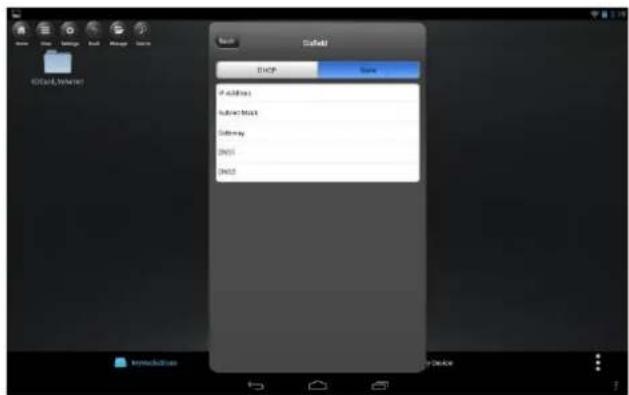
Une fois la fonction Internet Bridge (Passerelle Internet) activée, une coche s'affiche en regard du nom du routeur dans Settings (Paramétres), et levoyant vert Internet du MediaShare s'allume.
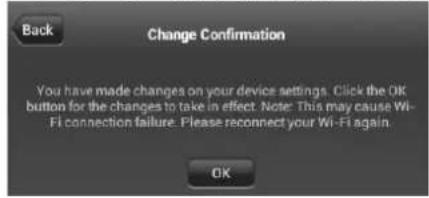
Appuyez sur le bouton Back (Retour) pour quitter le menu Settings (Paramétres). Si vous étés invite à confirmer les modifications, cliquez sur OK.
Canal
Si la fonctionnalité Internet Bridge (Passerelle Internet) est désactivée, vous pouvez définir le canal Wi-Fi sur une valeur comprise entre 1 et 11. Par défaut, le meilleur signal est sélectionné automatiquement par le MediaShare.
Si la fonctionnalité Internet Bridge (Passerelle Internet) est activée, le MediaShare utilise le canal définir par le routeur.
Bouton Clear Cache (Vider le cache)
Cliquez sur le bouton Clear Cache (Vider le cache) pour supprimer les fichiers SSD en cache ayant eté enregistrés lors de sessions précédentes, ou par des applications tierces.
Quitter l'application MediaShare
Pour quitter l'application MediaShare sur les péripériques Android, appuyez sur le bouton principal de celui-ci.
Déinstallation de l'application MediaShare
Si vous souhaitez désinstaller l'application MediaShare de votre smartphone/tablette, précisé comme suit : à partir du bureau Android, Sélectionnez Settings (Paramétres).
Selectionnez Apps (Applications). Localisez et cliquez sur l'application MediaShare dans la liste des applications installées, puis cliquez sur Uninstall (Désinstaller).
Assistance
Si vous rencontres des difficultés pour installer ou utiliser votre produit Verbatim, consultez le site Web d'assistance technique principal à l'adresse http://www.verbatim.fr/fr_3/support.html.
Conditions de garantie limitee
Le propriétaire d'un produit Verbatim profite d'une garantie limite de 2 ans. Pour en savoir plus sur les conditions de la garantie dans voire region, rendez-vous a l'adresse verbatim.com/warranty.
Conformité FCC
Ce matériel a ete teste et declaré conforme aux limites etables pour les appareils numériques de classe B, conformement à la section 15 de la reglementation FCC. Ces limites ont et etables par mesure de protection contre les interfeences nuisibles dans le cadre d'une installation residentielle. Ce matériel generne, utilise et peut émettre de l'énergie radioélectrique. Par allleurs, l'installation ou l'utilisation du matériel de maniere non conforme aux instructions peut entrainer des interferences pouvant avoir une incidence négative sur les communications radio. Toutfois, il n'existe aucune garantie que des interférances ne se produiront pas dans une installation particulière. Si ce matériel cause des interférences nuisibles à la réception radio ou télévision, ce qui peut être vérifié par la mise hors tension puis sous tension du matériel, nous vous encourageons à essayer d'y remédier en appliquant certaines des mesures suivantes :
- Réorientez ou déplacez l'antenne de réception.
- Augmentez la distance entre le matériel et le récepteur.
- Branchez le matériel sur une prise ou un circuit différent de celui sur lequel le recepteur est branché.
- Consultez votre revendeur ou un technicien radio/television qualifie pour bénéficiair d'une assistance.
Cet équipment est conforme aux limitations prévues par la FCC pour l'exposition aux rayonnements RF dans le cadre d'un environnement d'accès libre. Ce transmetteur ne doit pas été place à proximé d'une autre antennée ou d'un autre transmetteur, ou utilise en même temps que ces derniers. Lorsque vous installez et utilisez cet équipment, assurez-vous qu'une distance de 20 centimètres minimum sépare le radiateur de votre corps.
Avertissement
Le fabricant ne peut etre tenu pour responsable de toute interfeence au signal radio ou TV causee par des modifications non autorises apportees a l'equipement. De telles modifications neuent empcher l'utilisation, par I'usager, de l'equipement.
Déclaration de conformité CE
Ce périhérique est conforme aux exigences essentielles de protection de la directive Radio and Telecommunications Terminal Equipment 1999/5/CE relative au rapprochement des lois des États membres en matière d'équipment radio sans fil et de sécurité électrique.
EN300328V1.7.1:2006
EN301489-1V1.9.2:2011
EN301489-17V2.2.1:2012
EN55022:2010
EN 55024:2010
EN62479:2010
EN60950-1:2006+A11:2009+A1:2010+A12:2011
Canada IC RSS-210:2010
Le present appeareil est conforme aux CNR d'Industrie Canada applicables aux apparreils radio exempts de licence. L'exploitation est autorised au deux conditions suivantes :
1) L'appareil ne doit pas produit de brouillage et
2) L'utilisateur de l'appareil doit accepter tout brouillage radioélectrique subi, même si le brouillage est susceptible d'en compromètement le fonctionnement.
Avis WEEE
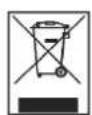
La directive relative aux déchets d'équipements électriques etlectroniques (WEEE), qui a été adoptée en tant que loi européen le 13 février 2003, a entrainé des modifications considérables au niveau du traitement des équipements électriques en fin de vie. Le logo WEEE (affiché à gauche) présente sur le produit ou sur sa boite indique que ce produit ne doit pas être jété avec le reste des déchets domestiques. Pour obtenir plus d'informations sur l'élimination des équipements électroniques et électriques, leur récapération et les points de collecte disponibles, contactez notre service municipal d'élimination des déchets domestiques ou le magasin dans lequel vous avez acheté le matériel.
Droits
Copyright ©2013 Verbatim Americas, LLC. Aucune section de ce document, a l'exception de la licence Gnu suivante, ne peut etre reproduite sous aucune forme ou d'aucune forma sans I'autorisation ecrite et expresse de Verbatim Americas, LLC. Tous droits réservés. Toutes les autres marques et produits mentionnés dans le present document sont la propriete de leurs detenteurs respectifs.
Le micrologiciel intégré de ce produit est fourni conformément aux conditions de la Licence Générale Publique Gnu.
Information concernant les licences
Le MediaShare Wireless de Verbatim comprend un logiciel copyright de pierce partie sous les termes de la Licence Generale Publique GNU. Veuillez you referer a la Licence Publique Generale GNU pour les termes et conditions exacts de cette licence.
| Item | Name | Package-Version) | Note |
| Bootloader | U-Boot | U-Boot 1.1.3 | GPL v2 or later |
| Kernel | Linux | linux-2.6.21 | GPL Version 2 |
| Library | |||
| uclbc | uClibc-0.9.28 | (LGPL) version 2 or later | |
| Idso | Id-uClibc-0.9.28.so | GPL | |
| libm | libm-0.9.28.so | FreeBSD | |
| libnsl | libnsl-0.9.28.so | GPL | |
| libpcap-1.0.0 | libpcap-1.0.0 | GPL | |
| libpthread | libpthread-0.9.28.so | GPL | |
| libiconv | libiconv-1.13.1 | GPL | |
| libevent | libevent-2.0.10-stable | GPL | |
| libutil | libutil-0.9.28.so | GPL | |
| libz | zlib-1.2.3 | Zlib(Distributable) | |
| libsslite3.so.0 | sqlite-autoconf-3071300 | GPL | |
| Application | |||
| busybox | BusyBox v1.12.1 | GPL v2 or later | |
| ntp | ntp-4.2.4p2 | GPL v2 | |
| ntpclient | ntpclient | GPL v2 | |
| parted | parted-3.0 | GPL | |
| samba | samba-3.0.24 | GPL | |
| lightpd | lightpd-1.4.28 | GPL | |
| apache | Apache2.2.22 | GPL | |
| hdparm | hdparm v7.7 | BSD | |
| mtd-utils | mtd-utils-1.3.1 | GPL | |
| ntfs-3g | ntfs-3g_ntfsprogs-2012.1.15 | GPL | |
| ez-ipupdatelets | ez-ipupdate-3.0.10 | (distributable) | |
| udev | udev-125ps | GPL | |
| wireless.tools | V29 | GPL | |
| bridge-utils | 2006-01-31 | GPL | |
| pcre | 7.9 | BSD | |
| arptable | arptable-0.0.3 | GPL | |
| dhcpforwarder | 2004-08-19 | Internet Systems | |
| ethtool | Ethtool V6 | GPL | |
| expat | expat-2.0.1 | MIT/X Consortium License | |
| igmpproxy | igmpproxy0.1 beta2 | GPL | |
| inadyn | inadynVersion 1.96 | GPL | |
| iproute2 | iproute2-2.6.24-rc7 | GPL v2 or later | |
| iptables | iptables-1.3.5 | GPL v2 or later | |
| acl | acl-2.2.49 | GPL | |
| mii_mgr | mii_mgr | GPL | |
| mtd_write | mtd_write | GPL |
Tous les logiciels mentionnés sont la propriété de leurs auteur respectifs. Veuillez vous referrer au code source pour plus d'informations..
Disponibilité du code source
Verbatim a rendu publics les codes sources complets du logiciel sous licence GPL, y compris les scripts pour controler la compilation et l'installation du code objet. Toutes les futures mises à jour de firmware seront également accompagnées de leur code source correspondant. Pour plus d'informations sur la manière d'obtenir notre code open source, veuillez visiter notre site Web www.verbatim.com / mediasharewireless