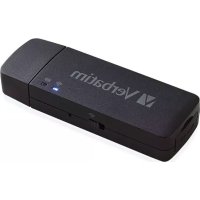
MediaShare Wireless Mini - Média lejátszó VERBATIM - Ingyenes használati útmutató
Találja meg az eszköz kézikönyvét ingyenesen MediaShare Wireless Mini VERBATIM PDF formátumban.



Felhasználói kérdések a következőről MediaShare Wireless Mini VERBATIM
0 kérdés erről a készülékről. Válaszolj azokra, amiket ismersz, vagy tedd fel a sajátod.
Tegyél fel egy új kérdést erről a készülékről
Töltse le az útmutatót a következőhöz Média lejátszó PDF formátumban ingyenesen! Találja meg kézikönyvét MediaShare Wireless Mini - VERBATIM és vegye vissza elektronikus eszközét a kezébe. Ezen az oldalon közzé van téve az eszköze használatához szükséges összes dokumentum. MediaShare Wireless Mini márka VERBATIM.
HASZNÁLATI ÚTMUTATÓ MediaShare Wireless Mini VERBATIM
Ez az utmutató a MediaShare™ Wireless Mini 49160 leheto leggy orsabb hasznalatba
veteleben ny ujt segitsseget. Tovabbi funkciok vannak bemutatva a teljes hasznalati utmutatóban,
ami a kvetkező hely rol tölthető le: www.verbatim.com/ MediaSharewirelessMini
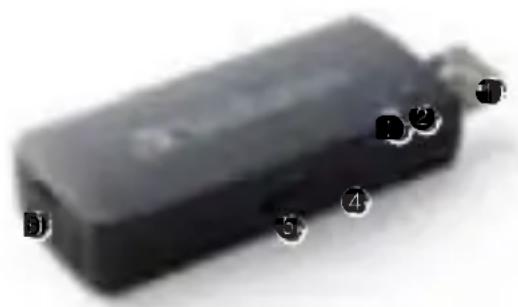
USB-csatlakoz
Ezzel csatlakozhat a szamitogépvez annak USB-portjat hasznalva, hogy feltoltse a belso akkumulatór és vagy tartalmat toltson le és fel a microSD-karty ára. Közvetlenül csatlakoztathaja a készüléket egy okosteelfon vagy tablagép toltjének USB-B-portjához is.
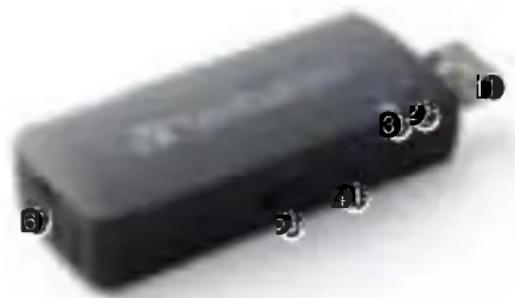
2 Akkumulátorszint LED
Zöld BE: Akkumulator toltodik.
- Piros vilá gít: Az akkumulátor to ló ttsej e 10% és 30% közötti.
Wi-Fi LED
A kék LED a Wi-Fi-kapcsolat allapotát mutaja.
- A villo gás azt jelzi, hogy az inicializálas folyamatban van.
A vila gito LED azt elzi, hogy az inicializalas bef ezdott.
A zöld LED azt jerzi, hogy a Wi-Fi egy masik halózathoz kapcsolódk(pl. O tthoni, munkahelyi)
A LED nem vilá gít a következő esetekben:
A keszulek be van kapcsolva, de a Wi-Fi-ig gyenge.
4 Visszaallitas gomb
A keszülk visszaallitasa a gyari alapkonfiguracióra. Egy kiegyenesitet gemkapocssal va gy eqytüvel aktivali a a kapcsolot. Az alapertelmezett rendszerbeallitasokban vegrehajtott estleges modositások - mint a jelszavak, azSS ID, a csatlakoztatott gezeték nélkuli LAN beallitásai - les znek.
6 Táp-/Uzemmod kapcsoló
Bekapcsol a vay USB-kartyaolvaso uzemmodba allifa a keszuleket.
microSD-kártyanyilas
A microSD-kárta Wi-Fi-hozza ferésénék biztosítására.
SSIC
LEPES1
Töltse el a MediaShare™ Wireless Mini keszüléket egy szamitóg ép vagy okostelet on/tablagép hálózati tõlõe USB-port jahoz csatlakoztatva azt.(A tel es tõltötséghez 2 ora tõltés szükséges) Amikor áramforráshoz van csatlakoztatva, a Media Share™ Wireless oldalán található kapcsoló nem lehet állásban. Ebben az állásban a MediaShare™ Wireless Mini kártyaolvasoként/iróké nt mõk od ik.
LEPES2
Helyezzen be e gymicro SD-karty at a nyilasba.
LEPES3

Keresse me ga „MediaShare™ Wireless Mini" alkalmazást a hordozhato eszköz alkalmazásbolt ában, majd tõtse le és telepîtse az eszk özre.
LEPES4
Csusztaza az üzemmod kapcsolot a MediaShare™ Wireless Mini oldalan ®allasba. A kek Wi-Fi LED a gezetak nélkui kapcsolat letrehozasäig villog.
LEPES5
Ellenorizze, hogya szamito gep, tablag ep vagy okosteef on Wi-Fi-kapcsolata engedely ezve van, csatlakozzon a MediaShare™ Wireless Mini keszülek Wi-Fi-kapcsolatához, mel ynek neve „Verbatim-XXXX", ahol az XXXX a MediaShare™ Wireless Mini keszülek egyedi MAC -azonositjának utolsó 4 karaktere ( Media Hozzaféres kezelése), és amikor a rendszer a Wi-Fi biztonsagi kódot kéri, ad ja meg a „verbatim" alapételmezzettjelszót. Ez késöbb modosithato. A részleteket lásd a teljes hasznalati utmutatóban.
Windows es Mac felhasznaló: lépén a 6b. lépeshe z
LEPES6A
DS és Android felhasznaló
Inditsa el a Media Share™ Wireless Mini alkalmazást a hordozhato készüléken.
Amikor elő alkalommal használ je az alkalmazást az okostelefon onn vagy tablagépen, a következő bejentkezési képernyő jelenik meg - az alapértelmezett rendszergazda j elszóres,Csak koppintson az „OK" gombra.

Az eszkoz rea isztacioia utan meielenik a kezdokepernv'o.
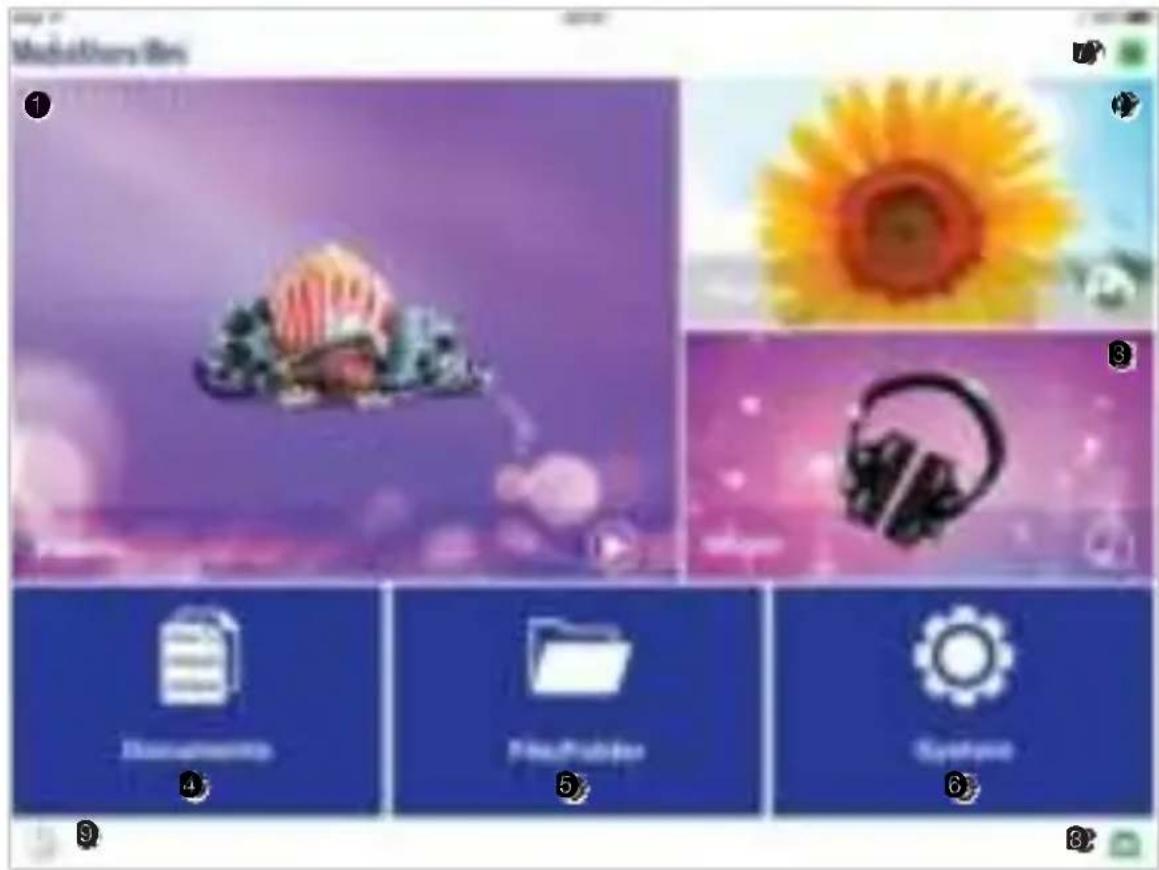
Ezeket a mappákat a rendszer automatikusan létrehozza a behelyezett microSD-kart yan, à addig nem lettek volna ott.
Válassza ki az eléri n kivant filt, es az meq ny lik az okostele onra vagytábla pre telepitett alapertelmezzt alkalmazásban.
5 Hasznalja a faj Ibongszot a microS D-kartyan talalhato tobbi mappa elereshez.
A rendszerbeallitások elérèse -vezeték nélk üi beallitások, biztonsági beallitások modosítása, kapcsolódaés masik WAN-halózathoz, jelszobeallitások modosítása, a microS D-kárta kapacitasának Ellenörzese stb.
A halózati kapcsolat engdpél ezett allapotat j elzi.
3 Jelzi, hgya Media Share Wireless Mini gezetek nélkūli kapcsolaton csatlakozik az okostelefnhoz va gytábla géphez.
9 A tablaepen vay okostelefonon taroit adatok biztonsagj mentesenek elindita sa a microSD-kartyara.
Töltsle a hasznalati utmutató, ha további részleteket szeretne megtudni ezekröl afunkciokrol ès a tobbie rheöfunkci or
LEPES6B
Windows es Mac telhaszralc
Ny issa meg a borgeszot, es ij a be a 10.10.10.254 cimet.
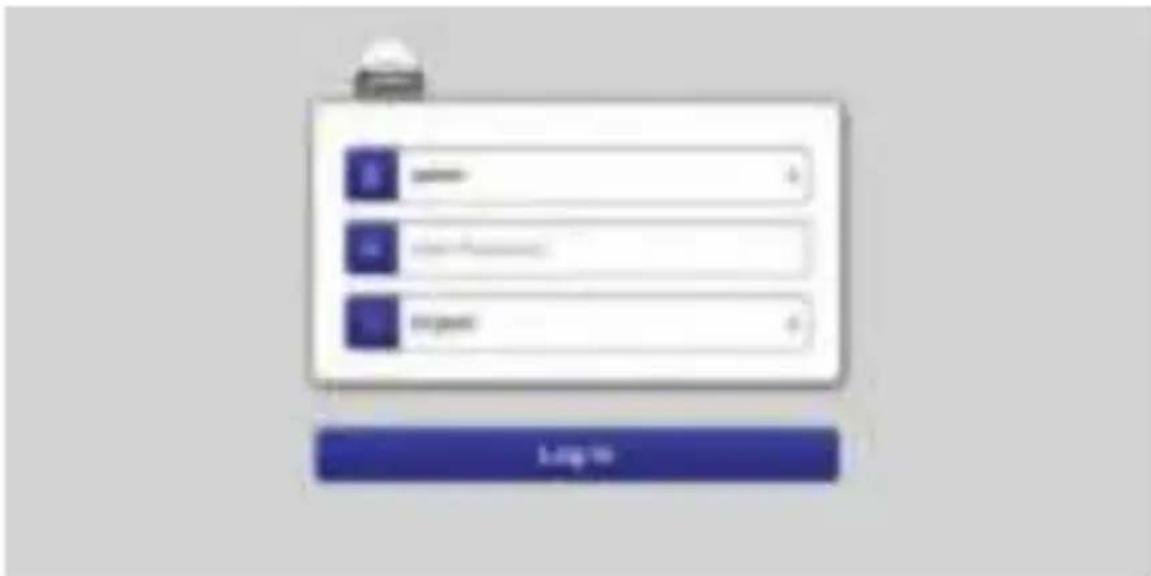
Amikor elso alkalommal kapcsolodik ehhez a címhez a bongészöben, a kovetkező bejentkezési képerny öjelenik meg - az alapértelmezett rendszergazda jelszo ures,Csak koppintson az U K" gombra.
Az eszkoz regisztraciój után megelenik a kezdoképernyó.
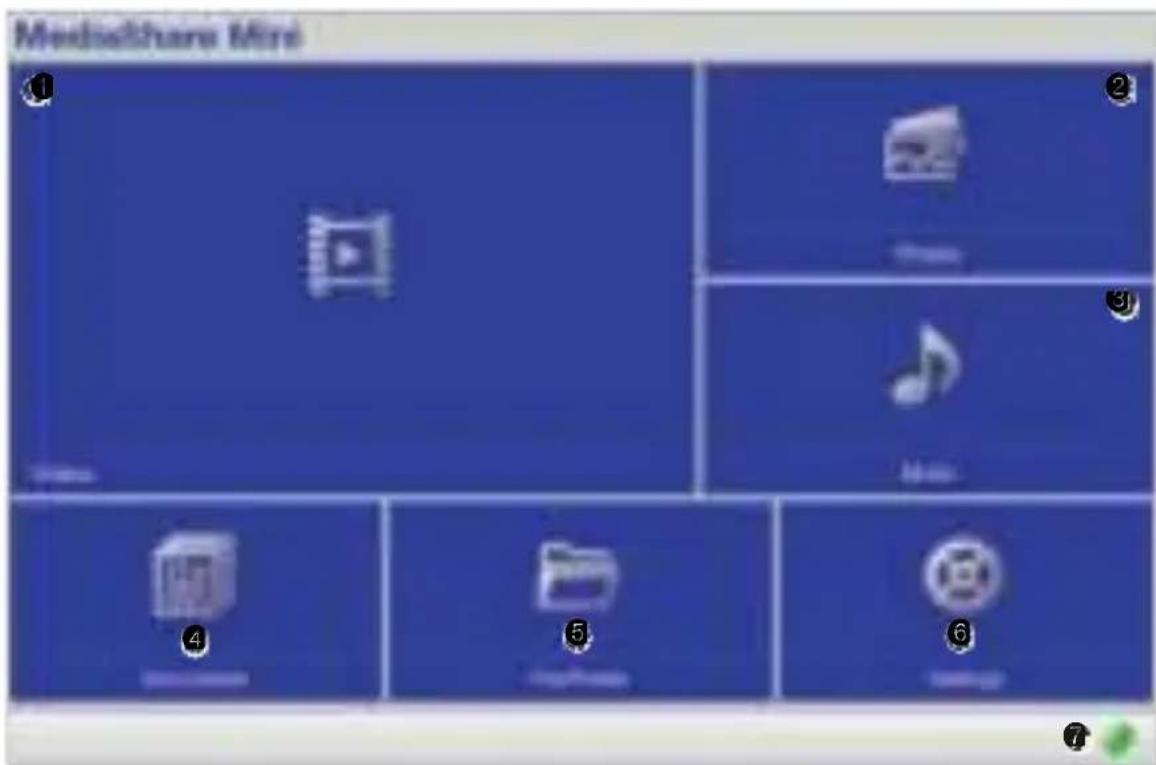
1234 Ezek a gy orsgombok a megosztott mappakban tavrolf ajlok eleresere hasznalhab k
Share Documents
Share Music
Share Photos
Share Videos
Ezeket a mappákat a rendszer automatikusan létrehozza a behelyezett microSD-kártyán, ha addig nem lettek volna ott.
Válassza ki az eléri ní kívánt ált, és az kózvetlenül a bönészöben élenik meg ha kompatibilis) vagy letoltódk az eszközre.
Hasznaj a af Ibongeszot a micS D-kartyan talalhato tobbi mappa elereshez.
A rendszerbeallitasok elerese -vezetek nelk ui beallitasok, biztonsagi beallitasok modositasa, kapcsolodas masik halozathozjelszobeallitasok modositasa, a microSD-kartya kapacitasananak ellenorzese stb.
A halózati kapcsolat ergéy ezett allapotát elzi.
Töltse le a hasznalati utmutató, ha további részleteket szeretne meg tudni ezekröl a funkciokrol és a többi e rmető funkcióról.
KORLÁTOZÖTT JÖTÄLLASI FELTÉTELEK
A Verbatim Limited a jlen termek eredeti beszerzésenek idöpont jatól szamitott egy évre (az Europai Unio ország aiban két évre) szavatoja, hogy a termek mentes agyártási és an yaghibáktól. Ez a jóttálas nem vonatkozik az elementkre. Ha a termek aj otallás idöszakon belül meghibásodik, di jmentesen kicserélik. A hibás terméket vagy az eladási hey re viheti vissza a vásarlást igazoló eredetiBizonylattal együtt, va gy ló zvetlenüla Verbatimhoz is fordulhat.
A p'tallas kereteben az e gyetlen karpotlas kizarolag a termek csere. Ez a jotllas nem ter jest ki a szokasos elhasznalodasra, valamint a nam rendeltetesszeru, szabaly talan hasznalatból, visszaelésból, hanyag ságól eredó karo kra es a balesetekre, vagy a hasznalt szamitó gépes szf tvernek vagyhardvernek betudhato kompatibilitési problémá Kra vagy geny teljesitmény re. A VERBATIM NEM FELELOS AZ ESETI, KÖVETKEMZENYES VAGY SPECIALIS KAROKERT, FUGGETLENUL ATTOL, HOGY AZOK A JOTALLAS MEGS ZEGÉSEBO L VAGY BARMELY MÁ SOKB OL KELETKEZTEK-E.
Ez a jotallas kulonleges jogokkal ruhazza fel Ont, de orszagtol fuggoen ezektol eltero egyeb p gai is lehetnek.
MEGJEGYZES: A Verbatim Limited barmilyen elozetes ertesites nelkul megvaltoztathat ennek a felhasznaloiuym u t onak a tan amt.
Ha barmilyen kerdese van a termekkel kapcsolatban, kérjuk, lépjen kapcsolatba a Verbatim ügyfelszolgálatával: www.verbatim.com/support
Hrvatski
Glj ovoq vodica je pripremiti vas za uporabu uredaja MediaShare™ Wireless Mini 49160 stoje prije moguce. Dodatne značajke su opisane u korisnickom prisuCniku kojeg je moguce preuzetina adresi www.verbatim.com/MediaharewirelessMini
USB prikljucak
Qo koristite za povezivan je na računalo putem USB priključka radi punj erja unutamj e baterje ili prjenosa sadrža ja na i iz micro SD kartice. Takošer možete priklujci neposredno na USB priklujack punjača pametnog Telefona ili tablet.
LED razine baterije
Zelena UKLJ.: baterija se puni.
Crvena UKLJ.: Baterija je napurjena izmedu 10 i 30%
③ Wi-Fi LED
Plava LED prikazje stanje Wi-Fi veze.
Treptanjeukazu je daje incijagia u tjeku.
- UKLJ. ukazuje dane Wi-Fi inicij acj a dovrse na.
Zelena LED ukazu je da se Wi-Fi premoscu je na drugu mrezu (npr. doma ili na poslu)
LED je B KLJ. u sI edecim situacj ama
Urejaukluen,aliWi-Fi signalje slab.
4 Gumb za ponovno postavl jnje
Ponovno postavlanje ureda ja na tvornicki zadane postavke. Pomocu izravnate spjalice ili pribadače aktiviraje prekidač. Bilo kakve promjene zadanih postavki sustava poput lozinki, S§D, postavki premoscene bežične mreže biti ce iz gubljene.
6 Prekidač napaj anja/nacina
Uključujureuredajili mij enja u nacin USB citača kartica.
6 Utor za microSD karticu
Unetnite microS D karticu za Wi-Fi pristup.
SSID
1 KURAK
Napunite MediaShare™ Wireless Mini povezivanjem na bilo koji napajani US B prikliucak računala ili na zidni punjac pametnog Telefona/tableta.(Potpuna napuri enost se postiže nakon 2 sata)
Dok je prikljucen na izvor napaj an a prekidač načina na boku uredja MediaShare™ Wireless treba biti postavljen nasuprot ikoni. U ovom položu MediaShare™ Wireless Mini djelujekao Čitaš pisač kartica.
2 KORAK
Umetnite microSD karticu u utor.
KORAK

Na svom prijenosnom uredaju potražite aplikaciju "MediaShare™ Wireless Mini" u trig ovi s programma, preuzmite juteinsta rj te na svj ureaj.
4 KORAK
Prekidač načina na boku ureža a MediaShare™ Wireless Mini pomaknite na Plava WiFi LED ce treptati dok se ne uspostavi odašil are bežić noq signala.
5 KORAK
Provjerite je li Wi-Fi veza računala, tablea ili pametnog telef ona omg ućena te se povežite na Mediahare™ Wireless Mini Wi-Fi vezu nazvanu "Verbatim-XXXX"gdje XXXX prikazuje posjeden je 4 znaka jeginstvene adrese MAC (Media Access Control Nadzor pristupa medjima)) vašeg urežaja Media Share™ Wireless Mini, kad ste upitani za sig umosni kj uč za Wi-Fi, unesite zadanu lozkinku 'verbatim'. Ovo se kasnj e moze prisagoditi. Po Jedinosti potražite u potpunom korisničkom priručniku.
Korisnici sustava Windows i Mac idite na korak 6b
6AKORAK
Korisnici OSi Android
Na pji enosnom uredjuPokrenite aplikaciju MediaShare™ Wireless Mini.
Prilikom prve upotrebe applikacj e na pametnom Telefonu ili tabletu prikazati ce se sj edeci zaslon za prij avu - zadana lozinka administratoraje prazna,ismo tapnite "OK (U redu)".

Nakon stoj e uredaj registiran prikazati ce se poctni zaslon
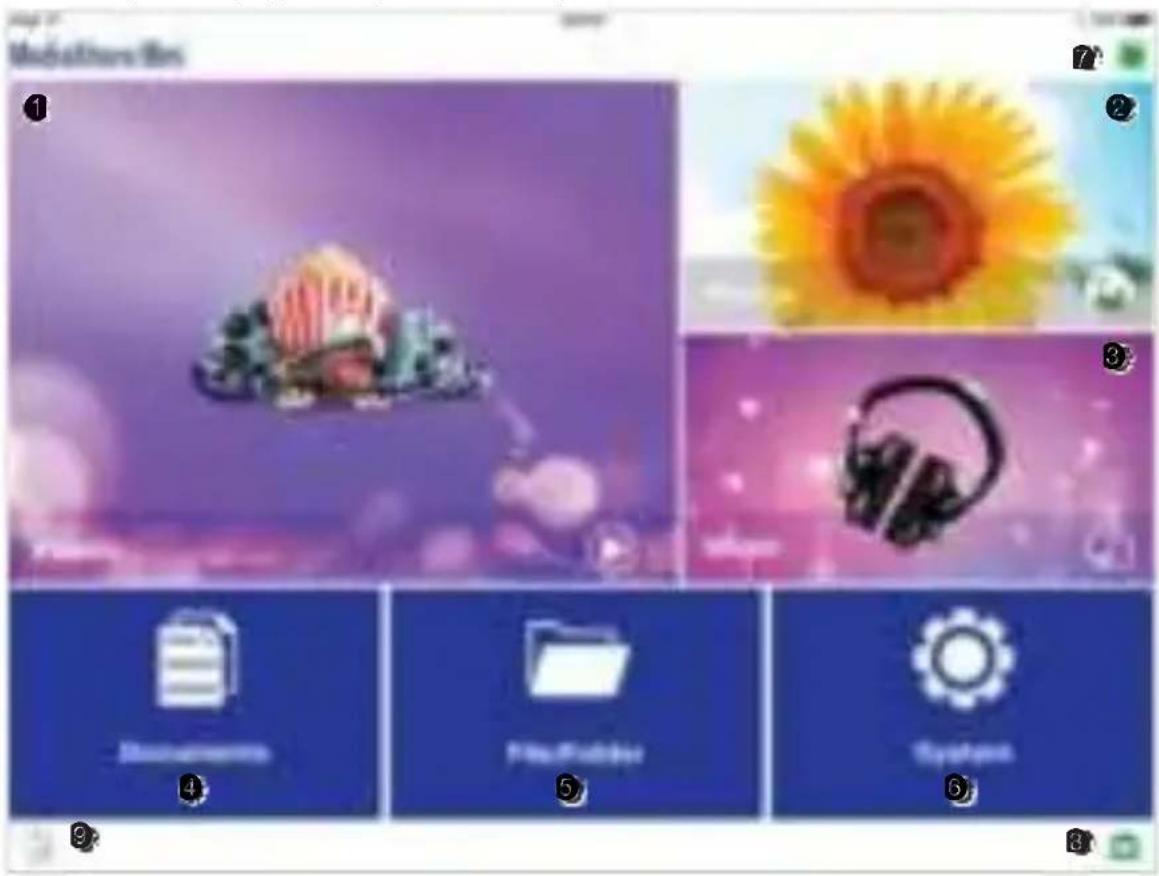
1234 vo su precaci za pristup datotekama koje su spremljene zdjeljenim mapama
Share Documents
Share Music
SharePhotos
SHareVideos
Ove mape ce automatski biti stvorene nakon umetan ja microSD kartice, ukoliko vec nisu orisutne.
Izaberite datoteku za pristupanje i sama ce se otvoriti koristeci zadane aplicaju instalirane va vasem pametnom Telefonu ili tabletu.
Pomocu prelednika datoteka pristupite bilo kojoj mapi na microSD kartici.
6 Pristup postavkama sustava - promijenite postavke beziene mreze, sigurnosne postavke, remošcerje na drugu WAN mrezu, promijenite postavke lozinke, provitere kapacitet microSD kartice,.itd.
Oznacava je li mrezni most omogucen.
Oznacava je li MediaS hare Wireless Mini bezićno povezan s pametnim Telefonom ili tabletop.
9 Pokretarje sigurnosne kopie tableta ili pametnog telef ona na microsD karticu.
Vise pojedinosti i ovim funkcjija, te svim ostalim dostupnimf unkcjaja, pronadite u korisnickom priučniku.
Korisic isustava Windows i Mac:
Otvorite preglednik idite na adresu 10.10.10.254
Prilikom prvog povezivajna na ovu adresu putem preglednika prikazati ce se siedeci zaslon za pri pvu - zadana lozinka administrora je prazna,ismo tapnite"OK (U redu)".
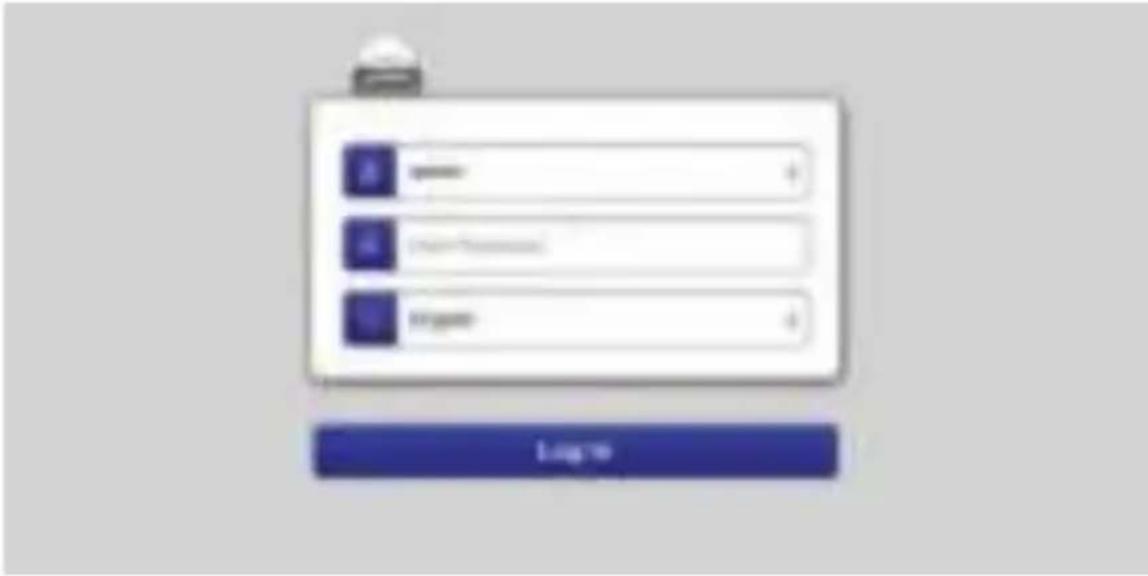
Nakon sto je uredaj registiriran prikazati ce se poctnizaslon
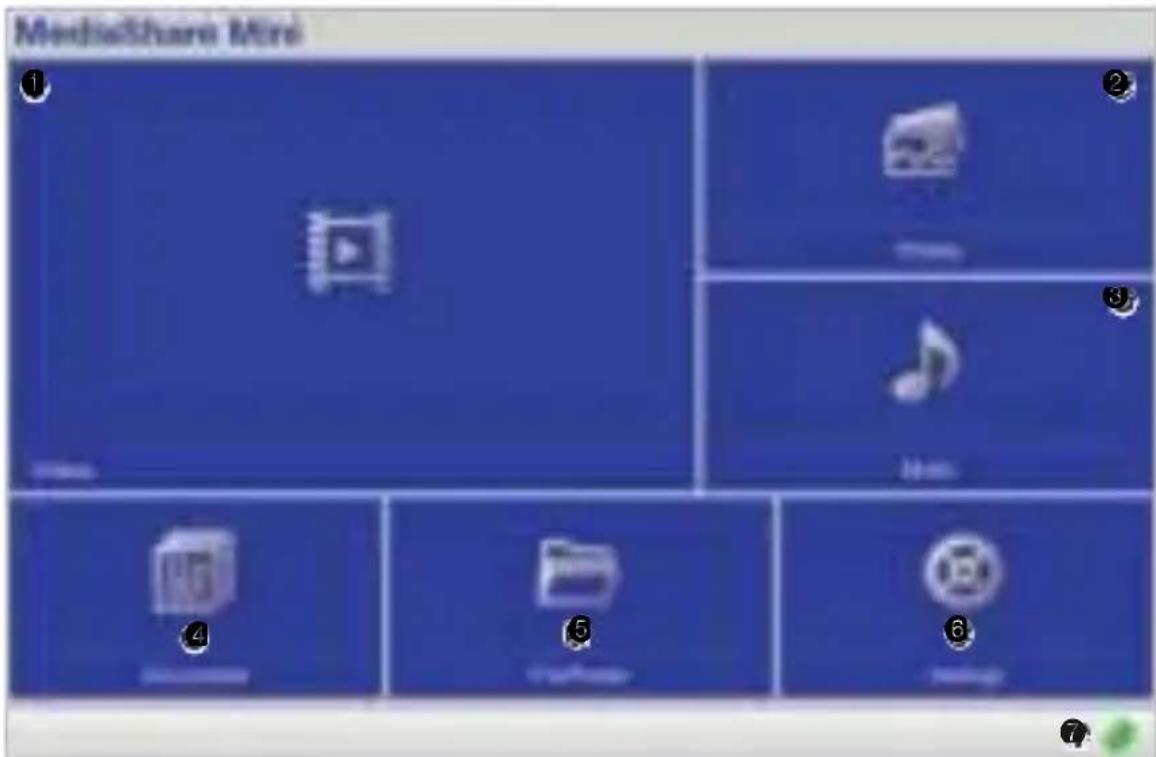
1234 Ovo su precaci za pristup datotekama koje su spremljene z di jejenim mapama
Share Documents
Share Music
Share Photos
Share Videos
Uve mape ce automatski biti stvorene nakon umeta microSD kartice, ukoliko vec nisur prisutne.
Izaberite datoteku za pristup iona ce se otvoriti izravno u pregledniku (akoj e kompatibilna) ili ce se preuzeti na vaš uredž.
Pomocu preglednika datoteka pristupite bilo kojoj mapi na microSD kartici.
6 Pristup postavkama sustava - promiienite postavke beziene mreze, siurnosne postavke, premoscenie na druou mrezu, promi enite postavke lozinke, prov erite kapacitet micro SD kartice,.itd.
7 Oznacava jI mrezni most omogucen.
Više poj edinosti i ovim funkcjama, te svim ostalim dostupnim funkcj ama, pronadite u korisničkom prirodučniku.
UVJETI OGRANIÇ ENOG JAMSTVA
Verbatim Corporationsj amci za materij al i izradu ovg proizvoda na razdobje od dvj egodine od datumakupn je. Ovo jamstvo ne uključuje baterj e. Ako ovaj proizvod postane neispravan unutar j amstvenog razdoblja, bit ce zamijenjen bez troška po kupcu. Proizvod s izvornim računom možete vratiti na mestrek kuprje ili stipute ukontakt s tvrtkom Verbatim.
Zam jena proizvoda vašje jegini pravni lijek pod ovim jamstvom i ovo jamstvo se ne odnosi na uobičaj eno habanje ili šetu zbo g neispravnog i prekomjernog koristjenja, ostećivan ji, zarmarivan ja ili nesretnih sluča eva, niti na ikakvu nekompatibilnost ili lošu performansu zbo g odredenih racunalnih softvera ili hardvera koj koristite. VERBATIM NE ODGOVARA ZA GUBITAK PODATAKAI LI SLUCAJNU, POSLJEDICNU ILI POSEBNU ŠETU KAKO GOD JE UZROKOVANA KAO KRŠENJE JAMSTVA. Ovo jamstvo dj e vam odredena zakonska prava i možete imati i dru ga prava ko ja se razlikuj od države do države.
NAP OMENA: Verbatim Limited moze bilo kada promjeniti sadrzaj ovq korisnickogvodica bez prethodne obavi GSTI.