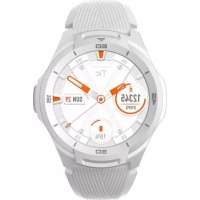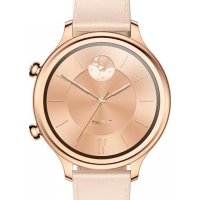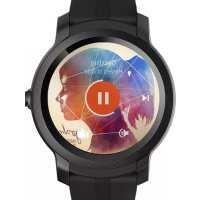
E2 - Montre de sport TicWatch - Notice d'utilisation et mode d'emploi gratuit
Retrouvez gratuitement la notice de l'appareil E2 TicWatch au format PDF.



| Type de produit | Montre connectée de sport |
| Marque | TicWatch |
| Modèle | E2 |
| Système d'exploitation | Wear OS by Google |
| Écran | AMOLED 1,39 pouces, 400x400 pixels, 287 ppp |
| Processeur | Qualcomm Snapdragon Wear 2100 |
| Mémoire | 512 Mo RAM, 4 Go ROM |
| Connectivité | Bluetooth 4.1 BLE, Wi-Fi 2.4 GHz b/g/n, GPS/GLONASS/Beidou |
| Capteurs | Cardiofréquencemètre optique, accéléromètre, gyroscope |
| Batterie | 415 mAh lithium-ion, recharge magnétique |
| Bracelet | Largeur 22 mm |
| Compatibilité | Android 4.4+ / iOS 9.0+ |
| Fonctions principales | Suivi d'activité, notifications, Google Assistant, Google Fit |
| Contenu de la boîte | Montre, chargeur magnétique, manuel d'utilisation |
| Alimentation | Batterie rechargeable lithium-ion 415 mAh |
| Entretien et nettoyage | Nettoyer avec un chiffon doux et sec. Éviter les produits chimiques. |
| Sécurité | Ne pas exposer à des températures extrêmes ou à des chocs violents. |
| Pièces détachées et réparabilité | Contacter l'importateur Tic-Benelux (TJM Imports B.V.) pour assistance. |
| Informations générales | Fabriqué par Mobvoi. Notice disponible en plusieurs langues. |
FOIRE AUX QUESTIONS - E2 TicWatch
Questions des utilisateurs sur E2 TicWatch
0 question sur cet appareil. Repondez a celles que vous connaissez ou posez la votre.
Poser une nouvelle question sur cet appareil
Téléchargez la notice de votre Montre de sport au format PDF gratuitement ! Retrouvez votre notice E2 - TicWatch et reprennez votre appareil électronique en main. Sur cette page sont publiés tous les documents nécessaires à l'utilisation de votre appareil E2 de la marque TicWatch.
MODE D'EMPLOI E2 TicWatch
Guide de démarrage rapide
www.tic-benelux.nl
Tic-Benelux fait partie de TJM Imports B.V. ©2019
Bienvenue sur TicWatch
Les smartwatches TicWatch sont conçues par la société d'intelligence artificielle Mobvoi. C'est un produit portable intelligent avec le système d'exploitation Wear OS de Google.
Mobvoi est une entreprise d'intelligence artificielle reconnaissance vocale, analyse sémantique, voix synthèse, recherche verticalie et technologie de poussée intelligente.
Accessoires et apparcence - S2/E2
Lors de l'achat, vous receivez ce qui suit: Smartwatch, chargeur et manuel TicWatch.
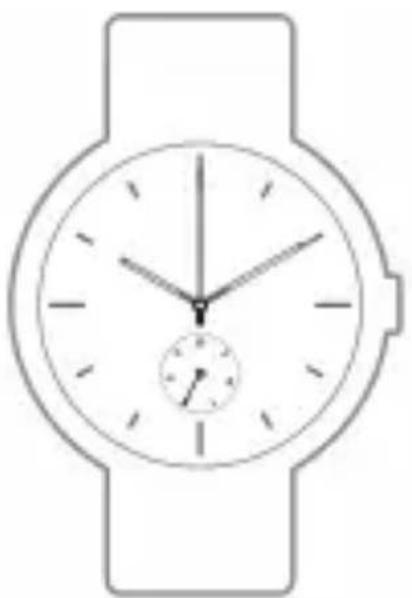
Couronne:
Appuyez longuement pour démarrer / activer l'assistant vocal. Tenir brievement pour ouvrir la liste des applications.
Écran:
1.39 inch AMOLED écran.
La résolution: 400x400 pixels
Largeur du bracelet:
22mm
Accessoires et apparcence - S2/E2
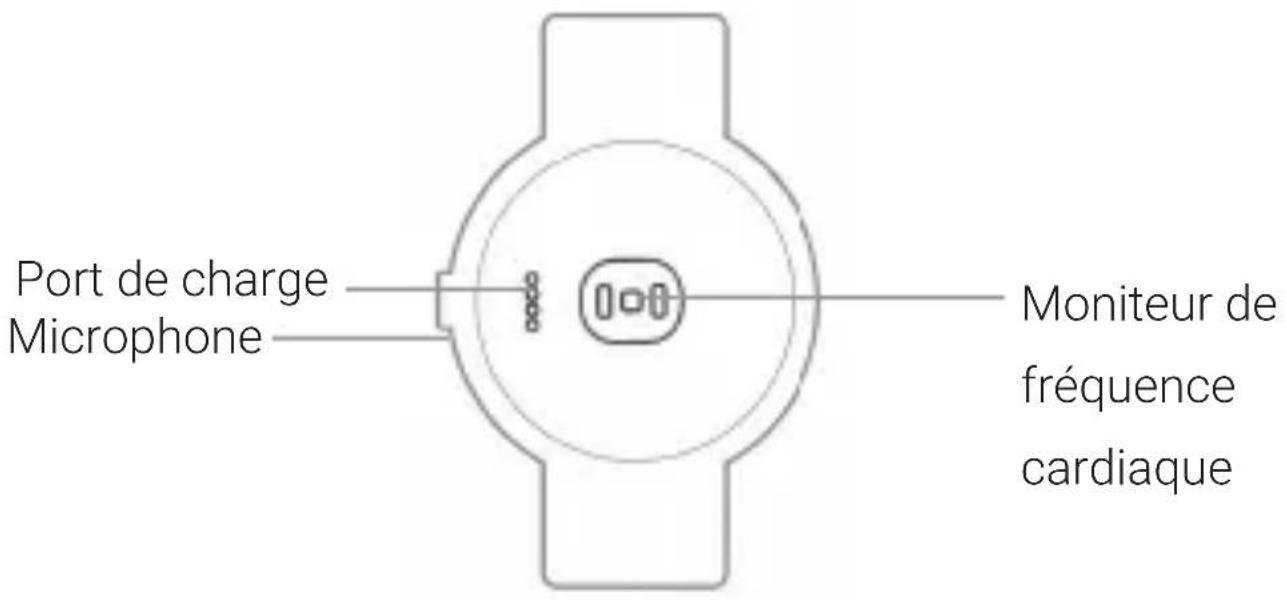
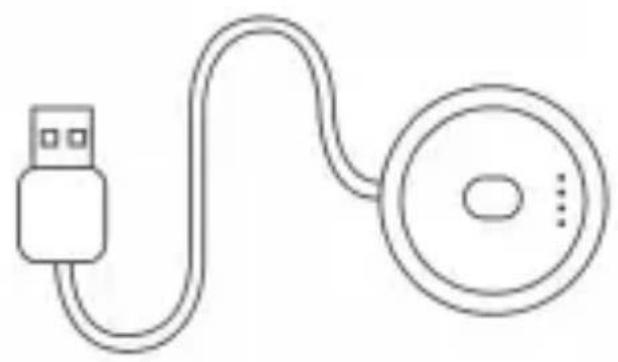
Cable de charge magnetique
Débuter avec le TicWatch S2 / E2
-
Appairage avec le système d'exploitation Wear by Google App
-
Téléchargez et installez l'application Wear OS by Google à partir du Google PlaystoreTM ou Apple App Store.
-
Associez votre smartphone à l'application Wear OS by Google en procédant comme suit:
-
Appuyez sur la couronne de la smartwatch pour l'allumer.
- Sélectionnez votre langue
-
Activez le Bluetooth via votre smartphone et ouvre l'application Wear OS by Google. Suivez les instructions dans cette application pour utiliser votre smartphone avec votre smartwatch apparrage.
-
Appairage avec l'application Mobvoi
-
En reliant l'application Mobvoi à votre téléphone, vous pouvez synchroniser les données avec votre téléphone et acceder à
Débuter avec le TicWatch S2 / E2
d'autres fonctions.
-
Suívez les étapes suivantes pour jumelier:
-
Appairage votre Mobvoi avec I'OS Wear by Google.
- Téléchargez l'application Mobvoi depuis le Google Playstore ou le Apple App store.
- Commencez le processus de paire.
iPhone
Lorsque votre smartwatch est associée à l'application Wear OS by Google, vous doivent la coupler à nouveau avec l'application Ticwatch pour synchroniser les données de votre smartphone.
-
Instructions:
-
Associez votre smartwatch à l'application Wear Os by Google et accédez à l'application Ticwatch. Connectez-vous ou créez un nouveau compte Mobvoi et cliquez sur Demarrer.
Débuter avec le TicWatch S2 / E2
- Sélectionnez votre nom smartwatch sur votre téléphone et laissez le processus de paire commencer. (Vous pouvez trouver le nom de smartwatch sous Paramètres> SystèmeÀ propos de)
- Cliquez sur "OK" lorsque les apparêils sont jumeés.
Android
Lorsque votre smartwatch est associée à Wear OS par Google app, téléchargez l'application Ticwatch et connectez-vous avec un compte existant ou créez-en un nouveau. L'application doit immédiatement signaler que les appareils sont jumelés. Vous n'avez pas besoin de jumeler à nouveau.
Important:
Vous devez d'abord coupler votre smartwatch et votre smartphone
Débuter avec le TicWatch S2 / E2
avec l'application Wear OS by Google. Lorsque cette opération est réussie, vous utilisez l'application Ticwatch. L'inverse ne fonctionne pas. Il est également important de ne pas suivre ces étapes via l'interface Bluetooth. Notre smartphone doit utiliser Android 4.4 ou supérieur et / ou iOS 9.0 ou supérieur. Lorsque votre smartphone et smartwatch sont connectés avec succès, il affichera "connecté".
Si vous ne parvenez pas à coupler, la smartwatch ne peut pas être utilisée. Réinitialisez la smartwatch et redémarrez-la. Redémarrez votre smartphone, rallumez Bluetooth et redémarrez le processus de pairage.
Débuter avec le TicWatch S2 / E2
Associez d'autres montres à votre téléphone
Si vous le souhaitez, vous pouvez associier plusieurs montres à votre smartphone. Remarque: cette opération n'est pas possible sur un iPhone. Vous ne pouvez toute fois associier votre montre qu'à un seul téléphone à la fois.
Si vous disposez de plusieurs téléphones que vous souhaitez associé à votre montre, ou si vous possédez plusieurs montres, gardez les points suivants à l'esprit :
Une montre et plusieurs téléphones
You ne pouvez pas associer une montre à plusieurs téléphones en même temps. Vous pouvez associer plusieurs téléphones à votre montre et passer d'un appareil à l'autre, mais vous devez d'abord rétablier la configuration d'usine de votre montre. Ce n'est
Débuter avec le TicWatch S2 / E2
qu'après cette opération que vous pourrez associier votre montre au nouveau téléphone.
Plusieurs montres et un téléphone
Remarque: Cette opération n'est pas possible sur un iPhone.
Vous pouvez associier plusieurs montres à un seul téléphone. Il suffit de repeter les étapes d'association pour chaque montre. Sous la montre, vous verrez si elle est connectée ou non. Vote montre sera déconnectée si elle ne peut pas communiquer avec votre téléphone ou si vous avez besoin de la déconnector dans les paramètres.
Problème lors de l'association d'une montre à un nouveau téléphone
Pour associer une montre à un nouveau téléphone, vous devez
Débuter avec le TicWatch S2 / E2
d'abord rétablit la configuration d'usine de votre montre. Ce n'est qu'après cette opération que vous pourrez associier votre montre.
Se connecter à un réseau Wi-Fi
Votre montre peut se connecter automatiquement aux réseaux Wi-Fi enregistrés si elle perd sa connexion Bluetooth avec votre téléphone.
- Si l'écran est inactif, appuyez dessus pour le reactiver.
- Balayez l'écran de haut en bas.
- Appuyez sur Paramètres. Si cette icône n'est pas affichée, balayez l'écran vers la gauche et appuyez sur Paramètres.
- Pour activer le Wi-Fi, procédez comme suit: faites défiler l'écran vers le bas, puis appuyez sur Connectivité. Si le Wi-Fi est désactivié, appuyez sur Wi-Fi pour passer en mode automatique.
Débuter avec le TicWatch S2 / E2
Ajouter un réseau Wi-Fi ou en sélectionnner un autre sur votre montre
- Si l'écran est inactif, appuyez dessus pour le reactiver.
- Balayez l'écran de haut en bas.
- Appuyez sur Paramètres. Si cette icône n'est pas affichée, balayez l'écran vers la gauche et appuyez sur Paramètres.
- Pour configurer le nouveau réseau, procédez comme suit: faites défilier l'écran vers le bas et appuyez sur Connectivité puis Wi-Fi puis Ajouter un réseau.
Remarque : Pour saisir un mot de passer, le cas échéant, appuyez sur Saisir sur le téléphone. Lorsque vous y étés invite, saisissez le mot de passer sur votre téléphone. Ensuite, appuyez sur Se connecter.
Votre montre ne peut pas se connecter à des réseaux Wi-Fi qui vous orientent vers une page avant que vous puissiez vous connecter (par exemple, les réseaux Wi-Fi des hotels ou cafés).
Débuter avec le TicWatch S2 / E2
Se connecter aux réseaux connus
Si le Wi-Fi est activé sur votre montre, cette dernière se connecte automatiquement aux réseaux Wi-Fi enregistrrés sur votre téléphone. Remarque: cette fonctionnalité ne fonctionne pas sur iPhone.
Associer des péripériques Bluetooth à votre montre
Vous pouvez associier des accessoires Bluetooth, comme un casque ou un cardioféquencemètre, à votre montre.
- Appuyez sur Paramètres Paramètres puis Connectivité puis Bluetooth puis Appareils disponibles.
- Vote montre recherche les apparueils à proximité. Lorsque le nom de votre casque s'affiche, appuyez dessus pour étabir la connexion. Vote montre se connecte alors au casque.
Débuter avec le TicWatch S2 / E2
Connector un périphérique Bluetooth associé à une application
Certaines périphériques Bluetooth, comme les cardioféquencemètres, sont associés à une application sur la montre. Si vous disposez d'un tel accessoire, procédez comme suit :
- Ouvrez l'application correspondant à cet accessoire sur votre montre.
- Suivez les instructions pour associer l'accessoire à votre montre.
Remarque : Les accessoires ANT+ ne peuvent pas etre associés aux montres Wear OS by Google.
Opérations communes S2/E2
| Couronne Appuyez sur ce bouton pour accéder à la liste des applications. ouvrir. MaintenEZce bouton sur le Activer Google Assitant. | |
| Cliquez Confirmer. | |
| Glisser à gauche Activer Google Fit. | |
| Glisser à droite Activer Google Assistent. | |
| Glisser vers le haut Afficher et gérer les notifications. | |
| Glisser vers le bas Accédez au paramètre Ombre rapide. | |
| Longue tenue Sélectionnez un cadran de montre qui vous convient ajustement de style. |
Specifications du matériel et du produit S2/E2
Écran AMOLED écran et affichage
1.4 inch / 400 x 400 px / 287 ppi
ProesseurSnapdragonWear2100
Mémoire 512 M RAM + 4 GB ROM
Bluetooth 2.4 GHz Bluetooth V4.1 / BLE
GPS GPS / GLONASS / Beidou
WiFi 2.4 GHz 802.11 b/g/n
Capteur Cardioféquencemètre optique dynamique, capteur de vitesse, gyroscope
Capacité 415 mAh
Output BT classic & EDR 9.95 dBM
BLE 1.33 dBm - Wifi 13.34 dBm
Travaille à 2402MHz - 2480MHz (BT/BT4.1) 2412MHz - 2462 MHz
Specifications du matériel et du produit / Contact
- Le contenu de cette spécification peut être modifié sans préavis. Recherche plus d'informations sur le site officiel (www.mobvoi.com).

Contactez-vous si vous avez des problèmes:
Importateur. Tic-Benelux fait partie de TJM Imports B.V.