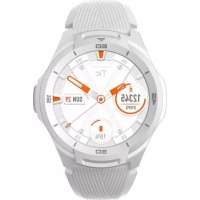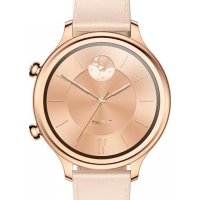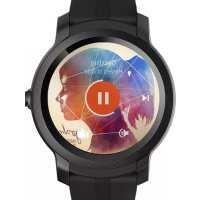
E2 - Sporthorloge TicWatch - Gratis gebruiksaanwijzing en handleiding
Vind de handleiding van het apparaat gratis E2 TicWatch in PDF-formaat.



| Type product | Sport smartwatch |
| Merk | TicWatch |
| Model | E2 |
| Besturingssysteem | Wear OS by Google |
| Scherm | AMOLED 1,39 inch, 400x400 pixels, 287 ppi |
| Processor | Qualcomm Snapdragon Wear 2100 |
| Geheugen | 512 MB RAM, 4 GB ROM |
| Connectiviteit | Bluetooth 4.1 BLE, Wi-Fi 2.4 GHz b/g/n, GPS/GLONASS/Beidou |
| Sensoren | Optische hartslagmeter, versnellingsmeter, gyroscoop |
| Batterij | 415 mAh lithium-ion, magnetisch opladen |
| Bandje | Breedte 22 mm |
| Compatibiliteit | Android 4.4+ / iOS 9.0+ |
| Belangrijkste functies | Activiteitstracking, meldingen, Google Assistent, Google Fit |
| Inhoud van de doos | Horloge, magnetische oplader, gebruikershandleiding |
| Voeding | Oplaadbare lithium-ionbatterij 415 mAh |
| Onderhoud en reiniging | Reinigen met een zachte, droge doek. Vermijd chemische producten. |
| Veiligheid | Niet blootstellen aan extreme temperaturen of hevige schokken. |
| Reserveonderdelen en repareerbaarheid | Neem contact op met de importeur Tic-Benelux (TJM Imports B.V.) voor hulp. |
| Algemene informatie | Gemaakt door Mobvoi. Handleiding beschikbaar in meerdere talen. |
Veelgestelde vragen - E2 TicWatch
Gebruikersvragen over E2 TicWatch
0 vraag over dit apparaat. Beantwoord die u kent of stel uw eigen vraag.
Stel een nieuwe vraag over dit apparaat
Download de handleiding voor uw Sporthorloge in PDF-formaat gratis! Vind uw handleiding E2 - TicWatch en neem uw elektronisch apparaat weer in handen. Op deze pagina staan alle documenten die nodig zijn voor het gebruik van uw apparaat. E2 van het merk TicWatch.
GEBRUIKSAANWIJZING E2 TicWatch
Tic-Benelux is onderdeel van TJM Imports B.V. ©2019
Welkom bij TicWatch
De TicWatch smartwatches zijn ontworpen doorkunstmatige intelligentie bedrijf Mobvoi. Het is een slim draagbaar product met het Wear OS by Google besturingsystem.
Mobvoi is een kunstmatige intelligentie bedrijf met spreakherkenning, semantische analyse, spreaksynthese, verticaal zoeken en intelligente pushtecnologie.
Accessoires en Uiterlijk - S2/E2
Bij aanschaf ontvang je het volgende: TicWatch smartwatch, oplader en handleiding.
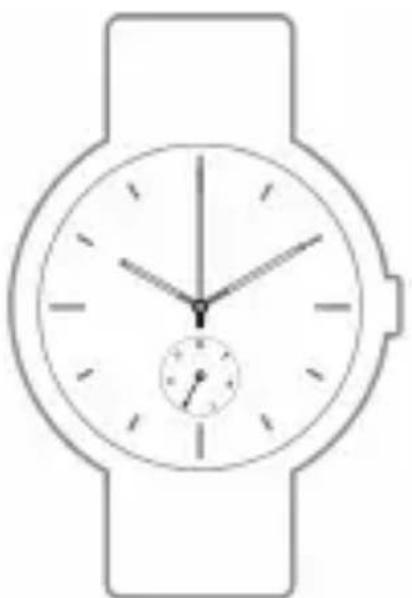
Kroon:
Druk lang op het om te starten / om voce assistent te activeren. Kort inhouden om app lijst te openen.
Scherm:
1.39 inch AMOLED scherm.
Resolutie: 400x400 pixels
Horlogeband breedte:
22mm
Accessoires en Uiterlijk - S2/E2 Accessories and appearance
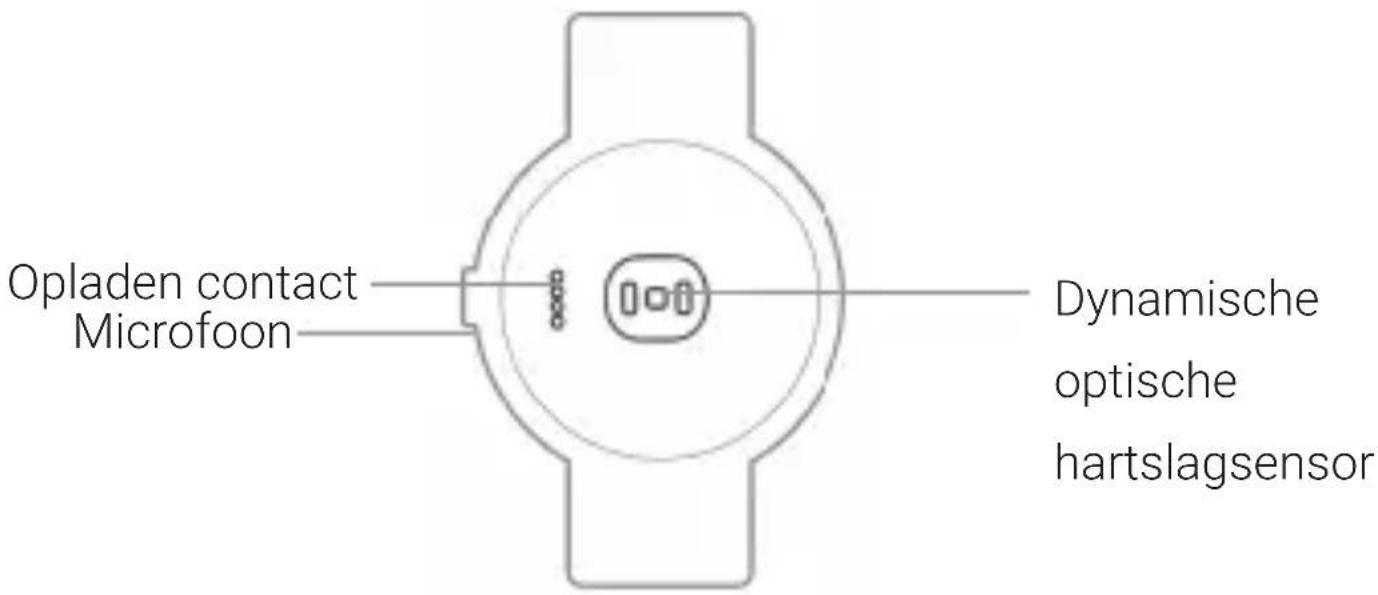
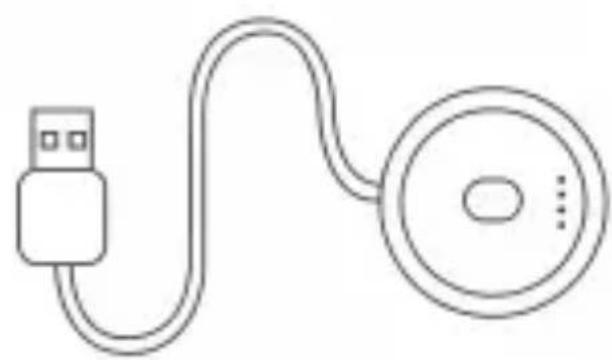
Magnetische contact oplaadbasis
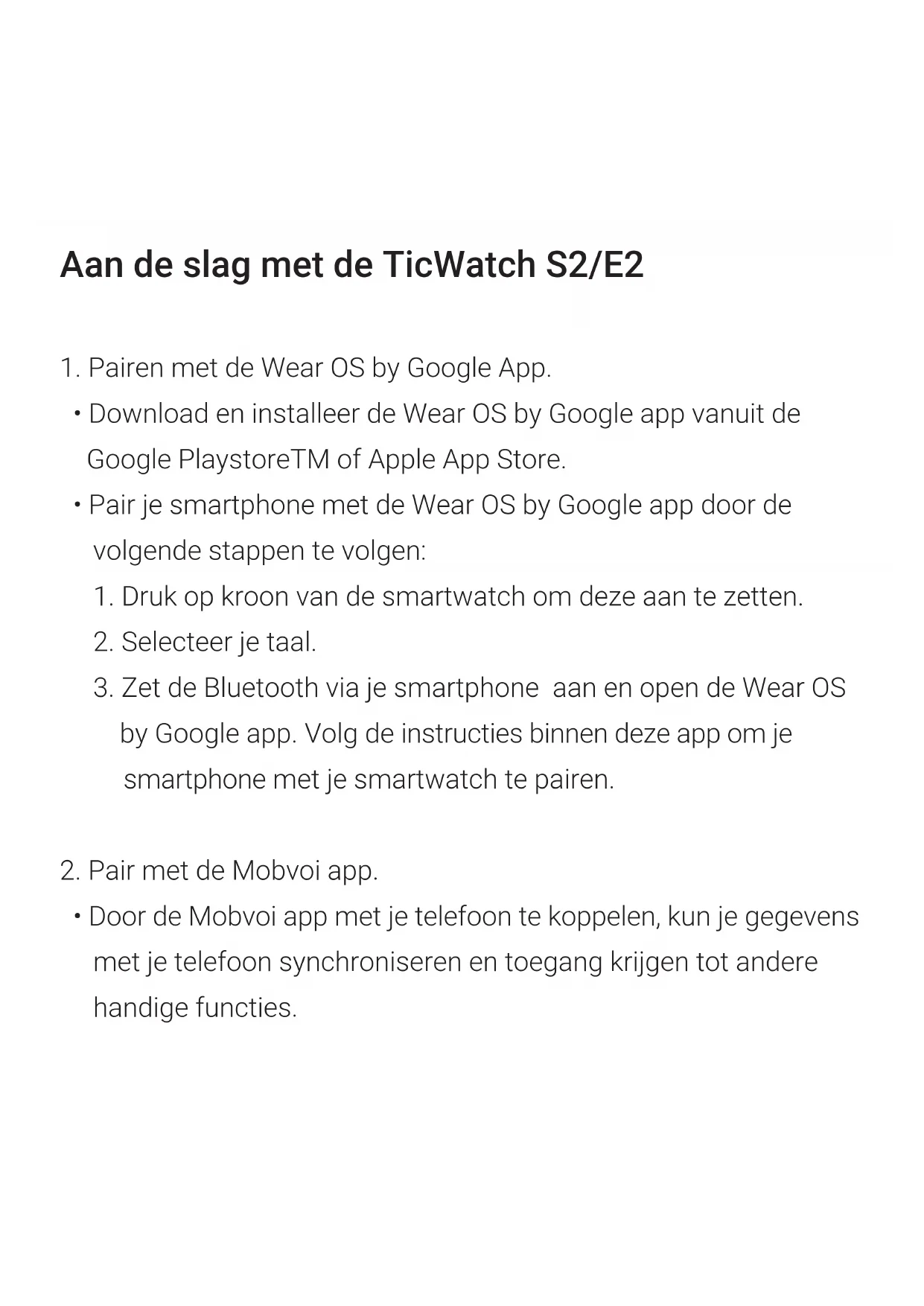
Aan de slag met de TicWatch S2/E2
-
Pairen met de Wear OS by Google App.
-
Download en installer de Wear OS by Google app vanuit de Google PlaystoreTM of Apple App Store.
-
Pair je smartphone met de Wear OS by Google app door devolgende stappen te volgen:
-
Druk op kroon van de smartwatch om deze aan te zetten.
- Selecteer je taal.
-
Zet de Bluetooth via je smartphone aan en open de Wear OS by Google app. Volg de instructies binnen deze app om je smartphone met je smartwatch te pairen.
-
Pair met de Mobvoi app.
-
Door de Mobvoi app met je telegram te koppelen, kun je gegevens met je telegram synchroniseren en toegang krijgen tot andere handige functies.
Aan de slag met de TicWatch S2/E2
- Download en installer de Mobvoi app vanuit de Google Playstore™ of Apple App Store.
-
Pair je smartphone met de Mobvoi App door de volgende stappen te volgen:
-
Download de app.
- Volg de stappen.
iPhone
Wanner je smartwatch succesvol is gepaired met de Wear OS by Google app, moet je nogmaals pairen met de Mobvoi app om data te synchroniseren vanaf je smartphone.
- Pair je smartwath met de Wear Os by Google app en ga waar de Mobvoi app. Log in of maak een新模式 Mobvoi account aan en klik op start.
Aan de slag met de TicWatch S2/E2
- Selecteer je smartwatch naam op je telefoon en LAST het pair proces beginnen. (Je kan de smartwatch naam vinden onder Settings > Systeem > Over)
- Klik op "oke" wanneer de apparaten gepaired zich.
Android
Wonneer je smartwatch is gepaired met de Wear OS by Google app, download je de Mobvoi App en log je in met een bestaand account of maak je een(AP). De app zou meteen melding要去en geen dat de apparaten gaped zijn. Je hoeft hierna nicht nog een keer te pairen.
Belangrijk
Je要去 erst je smartwatch en smartphone pairen doormiddel
Aan de slag met de TicWatch S2/E2
van de Wear OS by Google app. Wanner dit succesvol is pair je met de Mobvoi app. Volg deze stappen ook nicht via de Bluetooth interface.
Je smartphone要去 gebruik make van Android 4.4 of hogeren/of iOS 9.0 of hoger. Wanner je smartphone en smartwatch successvol verbonden zijn zal hij "connected" weergeven.
Wanneer je Niet succesvol kan piren, kan de smartwatch nicht gebrukt worden. Reset de smartwatch en start deze opnieuw op. Start je smartphone opnieuw op en schakel de Bluetooth opnieuw in en begin het pair proces opnieuw.
Aan de slag met de TicWatch S2/E2
Meer smartwatches aan je telefoon koppelen
Je=kunt indien gewenst meerdere smartwatches aan je telefoon koppelen. Opmerking: Dit kun je Niet doen met een iPhone. Je kan je smartwatch maar aan een telefoon tegelijk koppelen.
Als je meer dan een telefoon aan je smartwatch wilt koppelen, of als je over meerere smartwatches beschikt, houd je rekening met het volgende:
Eén smartwatch en meerdere telefoons
Je kunt een smartwatch nicht tegelijkertijd aan meerdere telefoons koppelen. Je kunt wel wijzigen aan welke telefoon je smartwatch is gekoppeld, maar waarvoor要去je eerst jouw smartwatch terugzetten op de fabrieksinstallingen. Vervolgens kun je jouw smartwatch koppelen aan de(APpeo
Aan de slag met de TicWatch S2/E2
Meerdere horloges en eén telefoon
Opmerking: Dit=kunt u Niet做不到 met een iPhone.
Je kunt meerere smartwatches aan een telefoon koppelen. Hiervoor herhaal je de koppelingsstappen voor elke smartwatch. Onder de smartwatch zich je of het is verbonden of ontkoppeld. De verbinding met je smartwatch worden verbroken als het nicht kan communicatoren met je telefoon, of als je ervoor hebt gekozen de verbinding vanuit de instelleningen te verbreken.
Problemenijdens de koppeling van een bestaande smartwatch aan een neue telefoon? Je kunt een bestaand smartwatch aan een neue telefoon koppelen, maar waarvoor要去 je eerst jouw horloge terugzetten op de fabrieksinstallingen. Vervolgens des smartwatch koppelen.
Aan de slag met de TicWatch S2/E2
Wifi-verbinding toevoegen
Je smartwatch kan automatisch verbinding make met opgeslagen wifi-netwerken wanneer de Bluetooth-verbinding met jeg telefon worden verboken.
- Als het scherm is gedimd, tik je erop om de smartwatch te activeren.
- Veeg omlaag vanaf de bovenkant van het scherm.
- Tik op Instellingen. Als je de optie nicht direct ziet, veeg je eerst maar links en tik je op Instellingen.
- Schakel wifi in. Scroll omlaag en tik op Connectiviteit. Als wifi op Uit is ingesteld, tik je op Wifi om dit in te stellen op Automatisch.
Aan de slag met de TicWatch S2/E2
Een wifi-network aan je smartwatch toevoegen of wijzigen
- Als het scherm is gedimd, tik je erop om de smartwatch te activeren.
- Veeg omlaag vanaf de bovenkant van het scherm.
- Tik op Instellingen. Als je de optie nicht direct ziet, veeg je eerst maar links en tik je op Instellingen.
- Stel het neue network in. Scroll omlaag en tik op Connectiviteit en verzolgens Wifi en verzolgens Network toevoegen.
Opmerking: Als het nodig is een wachtwoord in te voeren, tik je op Opgeven op telefoon. Voer op je telefoon het wachtwoord in zodraaarom worden gezvaagd. Tik verwolgens op Verbinden.
Je smartwatch kan geen verbinding makeen met wifi-netwerken die je eerst maar een pagina sturen voordat je verbinding kunt make (bijvoorbeeld wifi-netwerken op locaties als hotels of cafés).
Aan de slag met de TicWatch S2/E2
Verbinding makes met bekende netwerken
Zolang de wifi van je smartwatch is ingeschakeld, worden automatisch verbinding gemaakt met wifi-netwerken die op je telefoon+zijn opgeslagen. Opmerking: Dit werkt nicht op iPhones.
Bluetooth-apparaten verbinden met je smartwatch
Je kurz Bluetooth-accessoires, zoals een hoofdtelefoon of hartslagmeter, koppelen aan je smartwatch.
- Tik op Instellingen cervolgens Connectiviteit en cervolgens Bluetooth en cervolgens Beschikbare apparaten.
- Je smartwatch zoekt maar apparaten in de buurt. Wonneer jeder naam van je Bluetooth apparaat ziet, tik je waarop om verbinding te make.
Aan de slag met de TicWatch S2/E2
Verbinding makes met een Bluetooth-apparaat en bijbehorende app
Sommige Bluetooth-apparaten, zoals hartslagmeters, worden geleverd met een app voor je smartwatch. Als je een van deze apparaten heeft, dan doet je het volgende:
- Open de bijbehorende app van het apparaat op je smartwatch.
- Volg de instructies om het accessoire te koppelen met je smartwatch.
Veel voorkomende bedieningshandelingen S2/E2
| Aanknop Druk deze knop in om de applicatie lijst te openen. Houd deze knop in om de Google Assitant te activeren. | |
| Klik Bevestig. | |
| Swipe links Activeer Google Fit. | |
| Swipe rechts Activeer Google Assistant. | |
| Swipe omhoog Bekijk en beheer notificationsies. | |
| Swipe omlaag Toegang tot de instelling snelle schaduw. | |
| Lang inhouden Selecteer een watch face die bij jouw stijl past. | |
Parameter informatie S2/E2
Scherm AMOLED scherm en display
1.4 inch / 400 x 400 px / 287 ppi
Processor Snapdragon Wear 2100
Geheugen 512 MRAm + 4 GB ROM
Bluetooth 2.4 GHz Bluetooth V4.1 / BLE
GPS GPS / GLONASS / Beidou
WiFi 2.4 GHz 802.11 b/g/n
Sensor Dynamisch optische hartslagmeter,
snelheids sensor, gyroscope
Capaciteit 415 mAh
Output BT classic & EDR 9.95 dBM
BLE 1.33 dBm - Wifi 13.34 dBm
Werkt bij 2402MHz - 2480MHz (BT/BT4.1) 2412MHz - 2462 MHz
Parameter informatie S2/E2 en Contact
- De inhoud van deze specificatie kan gewijzigd worden zonder voorafgaande kennisgeving. Kijk voor meer info op de officiële website (www.mobvoi.com).
Customer service: Neem contact met ons op als je problemen ondervindt:
Fabrikant: Shanghai Mobvoi Information Technology Company Limited.
Importeur: Tic-Benelux is onderdeel van TJM Imports B.V.
Adres: Zompstraat 8, 8102 HX Raalte, Nederland.
Website: www.tic-benelux.nl
Email: verkoop@tic-benelux.nl
TicWatch
TicWatch S2/E2
Adresse: Zompstraat 8, 8102 HX Raalte, Nederland.
Website: www.tic-benelux.nl
Email: verkoop@tic-benelux.nl
TicWatch
Adresse: Zompstraat 8, 8102 HX Raalte, Nederland.
Website: www.tic-benelux.nl
Email: verkoop@tic-benelux.nl
TicWatch
TicWatch S2/E2 Manual
www.tic-benelux.nl
Adres: Zompstraat 8, 8102 HX Raalte, Nederland.
Website: www.tic-benelux.nl
Email: verkoop@tic-benelux.nl
TicWatch S2/E2
Handleiding Guide de démarrage rapide Anleitung Manual