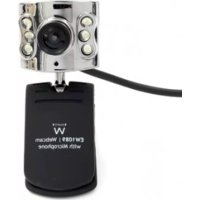
EW1089 R4 - Webcam Ewent - Notice d'utilisation et mode d'emploi gratuit
Retrouvez gratuitement la notice de l'appareil EW1089 R4 Ewent au format PDF.



| Marque | Ewent |
| Modele | EW1089 R4 (iCam) |
| Type de produit | Webcam USB avec micro integrate |
| Resolution maximale | Jusqu'a 640x480 pixels (VGA) |
| Frequence d'images maximale | 30 images par seconde |
| Microphone | Microphone integre |
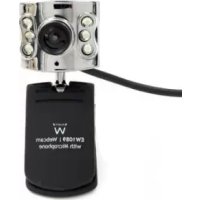
| Eclairage | Lampe LED reglable via molette sur le cable |
| Mise au point | Reglable manuellement en tournant la lentille |
| Support | Pince de fixation pour moniteur ou portable |
| Interface | USB 2.0 (compatible USB 1.1) |
| Compatibilite systeme | Windows (98SE, Me, 2000, XP) |
| Installation | Plug-and-Play (sans pilote) + CD-Rom avec logiciels |
| Logiciels inclus | AMCAP, Funny Frame (effets video, cadres, suivi de visage) |
| Fonctions speciales | Face Tracking, Face Effects (lunettes, chapeaux), effets d'image (gouttes, blocs) |
| Garantie | 5 ans (sauf abus ou modifications) |
| Entretien | Nettoyer avec un chiffon doux et sec. Eviter l'humidite. |
| Securite | Ne pas ouvrir ni reparer soi-meme. Utilisation conforme aux directives europeennes. |
| Pieces detachees | Non fournies. Contactez le service apres-vente. |
FOIRE AUX QUESTIONS - EW1089 R4 Ewent
Questions des utilisateurs sur EW1089 R4 Ewent
0 question sur cet appareil. Repondez a celles que vous connaissez ou posez la votre.
Poser une nouvelle question sur cet appareil
Téléchargez la notice de votre Webcam au format PDF gratuitement ! Retrouvez votre notice EW1089 R4 - Ewent et reprennez votre appareil électronique en main. Sur cette page sont publiés tous les documents nécessaires à l'utilisation de votre appareil EW1089 R4 de la marque Ewent.
MODE D'EMPLOI EW1089 R4 Ewent
EW1089 iCam Webcam avec microphone
Table des matieres
1.0 Introduction 14
1.1 Fonctions et caractéristiques 14
1.2 Contenu de la bofte 14
2.0 Procedure d'installation 15
2.1 Installation de laamera 15
2.2 Configurer laamera 15
3.0 Utilisation du EW1089 16
3.1 Utiliser le EW1089 avec MSN messenger 16
3.2 Utilisation du programme Funny Frame 16
3.3 Feature 17
3.4 Face Tracking 17
3.5 Face Effect 17
5.0 Service et support 18
6.0 Avertissements et mises en garde 18
7.0 Conditions de garantie 19
8.0 Declaration de conformité 20
1.0 Introduction
Nous vous félicitons pour l'achat de ce produit Eminent de haute qualité ! Ce produit a fait l'objet de tests intensifs, réalisés par les techniciens experts d'Eminent. Si vous rencontres des problèmes avec ce produit, vous bénéficiaz d'une garantie Eminent de cinq ans. Veuillez conserver ce manuel ainsi que sa preuve d'achat, en lieu sur.
Enregistrez des maintainant votre achat sur www.ewent-online.com et bénéficiaz des mises à jour pour votre produit!
1.1 Fonctions et caractéristiques
La webcam USB d'Eminent (UVC) avec microphone permet d'envoyer des messages video et de bavarder par video avec tout le monde. Grace à la broche pratique, vous attachez simplement votre webcam à votre moniteur ou à votre portable. Laamera est fournie avec le programme "Funny Frame".
1.2 Contenu de la boîte
La boîte devrait contérer les pieces suivantes :
- EW1089, webcam avec microphone.
- Manuel.
- Cd-rom d'installation avec programme.
En suivant les étapes ci-dessous, vous pouvez installer la webcam sur votre ordinateur.
2.1 Installation de laamera
Attention! Il n'est pas obligatoire d'installer le logiciel de laamera, elle fonctionne également sans installation du logiciel!
- Veillez à ce que votre ordinateur soit allumé et que Windows soit ouvert.
- Connectez laamera à une porte USB libre de votre ordinateur.
- Windows installera automatiquement le nouveau périphérique.
- Insérer le CD-rom d'installation fourni dans le lecteur de CD ou de DVD.
- Sélectionnez la langue d'installation désirée.
- Cliquez sur "Suvivant".
- Sélectionnez: "Installer le logiciel".
- Cliquez sur "Suvivant".
- Suivez les étapes indiquées à l'écran pour achever la procédure d'installation.
- Notreamera est prete à l'emploi!
Attention! Si vous utilisez Windows XP, une communication "Windows logo test" peut apparaitre. Cliquez sur "Continuer" pour poursuivre l'installation.
2.2 Configurer laamera
- Cliquez sur "Start".
- Cliquez sur "Programmes" ou "Tous les programmes".
- Cliquez sur "Eminent", "EW1089 iCam".
- Cliquez sur "AMCAP" pour ouvrir le logiciel de laamera.
Si vous n'obtenez pas immédiatement une image, contrôlez dans la barre de menus sous "Devices" si laamera est présente. Peut-être qu'elle n'est pas encore cochée.
- Cliquez dans la barre de menus sur "Options".
- Cliquez sur "Video Capture Pin".
- Sélectionnez le "Frame-rate" déséré. Le Frame-rate est le nombre d'images que laamera montre par secondes. Le Frame-rate maximal est de 30.000.
- Sélectionnez le "Output size", c'est-à-dire la résolution de l'image comme vous la verrez sur votre monitreur. Plus haute est la résolution, plus grande sera l'image de laamera.
- Cliquez sur "Appliquer".
- Cliquez sur "Ok".
- Cliquez dans la barre de menu sur "Options".
- Cliquez sur "Video Capture Filter".
- Sélectionnez le contraste et la clarté voulue.
16 | FRANÇAIS
25. Cliquez sur "Appliquer".
26. Cliquez sur "Ok".
3.0 Utilisation du EW1089
Le EW1089 peut être utilisé avec diverses applications. Vous pouvez installer laamera avec MSN messenger ou utiliser le logiciel "Funny Frame" fourni avec le EW1089. Suivez les étapes de ce chapitre pourinstaller le EW1089 pour ces applications.
3.1 Utiliser le EW1089 avec MSN messenger
- Cliquez sur "Start".
- Cliques sur "Programmes".
- Cliquez sur "MSN Messenger".
- MSN Messenger s'ouvre.
- Ouvrez une fenêtre de dialogue avec une de vos personnes de contact.
- Cliquez sur la troisième icone de la barre en haut (Entamer une conversation video).
- La personne de contact reçoit une invitation pour entamer une conversation videoo.
- Lorsque la personne accepte l'invitation, MSN ouvrira automatiquement l'imag de laamera.
- Cliquez avec le bouton croit de la souris sur l'écran video pour afficher les options video de MSN. Ces options vous permettent entre autres d'adapter la taille de la fenêtre.
- A l'aide de la barre de volume au haut de la fenêtre video, vous pouvez régler le volume du microphone.
3.2 Utilisation du programme Funny Frame
Le EW1089 est livré avec le programme "Funny Frame". A l'aide de ce programme, vous pouvez transformer les images de votre webcam en y ajoutant entre autres des petits visages amusants, des chapeaux ou autres. Ces fonctions peuvent être utilisées avec tous les programmes qui soutiennent l'adaptation d'images video.
MSN:
Cliquez sur le petit triangle à droite sous l'image video pour adapter les paramètres de laamera et utiliser les fonctions Funny Frame.
Amcap:
- Cliquez sur "Start".
- Cliquez sur "Eminent Webcam (EW1089)".
- Cliquez sur "Amcap" pour ouvrir le logiciel de la webcam.
- Cliquez ensuite sur "Options", et puis sur "Video Capture Pin".
-
Reglez la taille de sortie à 320^*240 et cliquez sur "OK".
-
Cliquez sur "Options".
- Cliquez sur "Video Capture Filter" pour ouvrir les possibilités du logiciel "Funny Frame".
3.3 Feature
A l'intercalaire "Feature", il est possible à l'aide de "Image effect" de créé des effets d'image. Choisissez par exemple "Raindrops" et des gouttes de pluie apparaitront sur l'image de laamera. Si vous choisissez "Block", des blocs apparaitront sur l'image.
Dans la partie "Photo Frames", vous pouze creator divers effets de photos. Si vous cliquez sur "Clouds", l'image de laamera apparaitra dans un cadre de nuages. Si vous choisissez pour "Angel", l'imagé de laamera sera montré avec des anges. Essayez vous-même les autres options et choisissez cette qui vous plaît le plus!
3.4 Face Tracking
A l'intercalaire "Face Tracking", vous pouvez adapter diverses paramétres concernant "le visage". Si vous passez en "Manual Zoom", vous pouvez zoomer sur un détail ou agrandir l'image et "diriger" l'image de laamera.
A l'aide de "Face Tracking", vous pouze voir l'image en petit dans l'écran actuel. Choisissez vous-même àquel endroit de l'écran vous youlez la voir.
3.5 Face Effect
A l'intercalaire "Face effect", vous pouvez ajouter différents effets aux visages desgens. Si vous activez "Put Glasses", le visage de la personne à l'écran aura des lunettes. Si vous activez "Hat", le visage à l'écran portera un chapeau.
4.0 Questions & réponses
Q: Le cd-rom ne s'ouvre pas automatiquement. Comment faire demarrer le CD-rom manuellement?
R: Suivez les étapes ci-dessous pour lancer le CD-rom manuellement.
- Allez vers "Start".
- Cliquez sur "Exécuter".
- Remplissez ici: X:\wizard\wizard.exe ("X" étant la lecture de votre lecteur de CD-ROM).
- Cliquez sur "Ok".
Q: L'imag n'est pas précise, que faire?
R: En tournant prudemment à la lentille, vous pouvez régler la précision du EW1089
Q: Comment allumer les lampes de laamera?
18 | FRANÇAIS
R: Il y a un régulateur de lumière sur cable de connexion de laamera. En tournant doucement à la petite roue de ce régulateur, vous pouvez allumer et régler les lampes.
Q: ÀpRES avoir utiliser le programme Funny Frame, j'ai fermé le logiciel de laamera. Je désire à présent ouvrir à nouveau le programme Funny Frame, mais cela ne va pas.
R: ÀpRES avoir fermé le programme, laamera est à nouveau régée sur la résolution standard de 640^*480 . Suivez les étapes décrites au chapitre 4.2 pour utiliser à nouveau le programme Funny Frame.
Ce manuel d'utilisation a ete conu avec soin par les techniciens de Eminent. Si vous!.
dontrez des problemes lors de l'installation ou de l'utilisation du produit, veuillez
replir le formualeire d'assistance disponible sur le site www.ewent-online.com/.
Voussousseusinsocountercaptarpteléphone.Voustrouverezci-dessousune listedesnumerosdetéléphone pour chaque pays pris en charge.
| Pays | Numéro de téléphone | Coût par minute* |
| Belgique (hollmandais) | 070 277 286 | €0.30 |
| Belgique (français) | 070 277 286 | €0.30 |
| Danemark | +45 69918565 | Tarifs locaux |
| Finlande | +35 8942415826 | Tarifs locaux |
| Allemagne | 1805 982 234 | €0.14 |
| Italie | +39 0240042016 | Tarifs locaux |
| Norvège | +47 21075033 | Tarifs locaux |
| Espagne | 807 080 042 | €0.41 |
| Suède | +46 840 309985 | Tarifs locaux |
| Pays-Bas | 0900-3646368 | €0.45 |
| GB | 905 871 0013 | £0.30 |
- Les tarifs indiqués dans ce tableau n'incluent pas les surcharges pour les appeals passés depuis un téléphone portable.
6.0 Avertissements et mises en garde
En raison des lois, directives et régulations mises en place par le parlement Européen, plusieurs apparèils (sans fils) peuvent être soumis à des limitations concernant leur usage dans certains membres de l'Union Européenne. Dans certains membres de l'Union Européenne l'utilisation de tels apparèils peut être interdit. Contactez notre gouvernement (local) pour plus d'informations concernant ces limitations.

Suivez toujours les instructions du mode d'emploi, spécialement quand il concerne des produits qui doivent être assemblés.
Attention: Dans la plupart des cas ici concerne des produits électriques. Une mauvaise ou incorrecte utilisation peut conduire à de(sevères) blessures!
La réparation du produit doit être effectuee par un agent qualifié de Eminent: La garantie prend fin dès le moment ou les produits ont étés réparés par le client et/ou mals utilisés. Pour de plus amples informations sur les conditions de garantie, merci de visitor notre site internet www.ewent-online.com/warranty.
7.0 Conditions de garantie
La garantie d'Eminent de cinq ans s'applique à tous les produits d'Eminent, sauf mention contraire formulée avant ou au moment de l'achat. Si vous achetez un produit Eminent de seconde main, la période restante de la garantie se calcule à partir de la date d'achat du produit par le premier propriétaire. La garantie d'Eminent s'applique à tous les produits d'Eminent et les pieces inextricablement connectées à et/ou installées sur le produit principal.
Les adaptateurs d'alimentation secteur, les batteries, les antennes et tous les autres produits non intégrés au produit principal, ou non connectés directement au même produit, et/ou les produits associés qui sans aucun doute sont soumis à une usure différente, ne sont pas couverts par la garantie d'Eminent. Les produits ne sont pas couverts par la garantie d'Eminent lorsqu'ils ont fait l'objet d'une mauvaise utilisation ou d'une utilisation inadéquate, lorsqu'ils ont été soumis à des influences extérieures et/ou lorsqu'ils ont été démontes par du personnel autre que celui agréé par Eminent.
8.0 Déclaration de conformité
Pour assurer votre sécurité et la conformité du produit aux directives et lois de la Commission Européenne, vous pouze obtenir une copie de la Déclaration de conformité de votre produit en envoyant un message e-mail à : ewent@ewent-online.com.