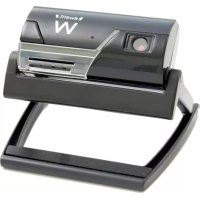
EW1226 - Webcam Ewent - Notice d'utilisation et mode d'emploi gratuit
Retrouvez gratuitement la notice de l'appareil EW1226 Ewent au format PDF.

| Type de produit | Webcam HD 720p avec microphone |
| Marque | Ewent |
| Modèle | EW1226 |
| Résolution vidéo | HD 720p (1280x720 pixels) |
| Microphone intégré | Oui |
| Interface | USB 2.0 |
| Compatibilité UVC | Oui (Plug-and-Play sans pilote supplémentaire) |
| Fixation | Clip pour écran LCD ou portable, ou pose sur surface plane |
| Logiciel inclus | Utilitaire de caméra Web EW1226 et Funny Frame |
| Vitesse d'image maximale | 30 images par seconde |
| Alimentation | Via port USB (5V) |
| Systèmes d'exploitation supportés | Windows XP, Vista, 7 |
| Garantie | 5 ans |
| Contenu de la boîte | Webcam, CD-ROM d'installation, manuel |
| Entretien et nettoyage | Essuyer avec un chiffon doux et sec. Ne pas utiliser de produits abrasifs ou de solvants. |
| Sécurité | Ne pas ouvrir le produit. Toute réparation doit être effectuée par une équipe qualifiée d'Ewent. |
| Pièces détachées et réparabilité | Non spécifié. En cas de panne, contacter le service support Ewent. |
FOIRE AUX QUESTIONS - EW1226 Ewent
Questions des utilisateurs sur EW1226 Ewent
0 question sur cet appareil. Repondez a celles que vous connaissez ou posez la votre.
Poser une nouvelle question sur cet appareil
Téléchargez la notice de votre Webcam au format PDF gratuitement ! Retrouvez votre notice EW1226 - Ewent et reprennez votre appareil électronique en main. Sur cette page sont publiés tous les documents nécessaires à l'utilisation de votre appareil EW1226 de la marque Ewent.
MODE D'EMPLOI EW1226 Ewent
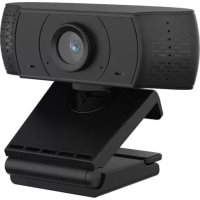
EW1226 – Caméra Web HD720p avec microphone

Avertissements et mises en garde
L'ouverture du produit et/ou des produits peut causer des graves blessures. Toute réparation sur le produit est à réaliser par une équipe qualifiée d'Ewent !
Table des matières
1.0 Introduction ......2
1.1 Fonctions et caractéristiques ....2
1.2 Contenu de la boîte ....3
2.0 Procédure d'installation ....3
2.1 Installer la caméra Web....3
2.2 Configurer la caméra Web....3
3.0 Utiliser la caméra Web....4
3.1 Utiliser la caméra Web avec Windows Live / Skype 4
4.0 Effectuer une capture d'écran ou enregistrer un clip vidéo....4
5.0 Frequently asked questions....5
6.0 Service and support....5
7.0 Warranty conditions....5
8.0 Declaration of Conformity 6
1.0 Introduction
Nous vous félicitons d'avoir acheté ce produit Ewent de haute qualité ! Ce produit a fait l'objet de tests intensifs, réalisés par les techniciens experts d'Ewent. Si vous avez des problèmes avec ce produit, vous êtes couvert par une garantie de cinq ans d'Ewent. Veuillez garder ce manuel ainsi que la preuve d'achat dans un endroit sûr.
Enregistrez dés maintenant ce produit sur www.ewent-online.com et bénéficiez des mises à jour pour votre produit !
1.1 Fonctions et caractéristiques
Avec la caméra Web EW1226 HD 720p avec microphone d'Ewent, vous pouvez envoyer une vidéo en direct à n'importe qui. Cette caméra est la solution parfaite pour les conversations en ligne et les vidéoconférences. Son système de clipsage unique vous permet de fixer facilement la caméra sur votre écran LCD ou sur un ordinateur portable, ou même de poser la caméra Web sur une surface horizontale. La caméra est fourni avec un logiciel avec un utilitaire.
1.2 Contenu de la boîte
La boîte devrait contenir les pièces suivantes :
- Caméra Web EW1226 HD 720p USB 2.0 avec microphone
• CD-ROM d'installation avec logiciel et manuel
2.0 Procédure d'installation
Suivez les étapes suivantes pour installer la caméra Web sur votre ordinateur.
2.1 Installer la caméra Web
Remarque ! Vous n'êtes pas obligé d'installer le logiciel de votre caméra Web! Cette caméra Web fonctionne effectivement sans le logiciel installé grâce à la prise en charge de l'UVC (Universal Video Class). Vous devez toutefois installer le logiciel pour utiliser les fonctions supplémentaires.
- Assurez-vous que votre ordinateur est allumé et a correctement démarré.
- Branchez votre caméra Web sur un port USB libre de votre ordinateur.
- Windows détecte le nouveau matériel et installe automatiquement les pilotes nécessaires.
- Placez le CD-ROM d'installation (fourni) dans le lecteur de CD-ROM ou DVD de votre ordinateur.
- Choisissez 'Installer le logiciel'.
- Cliquez sur 'Suivant'. Le logiciel sera installé.
- Cliquez sur 'Terminer'. Votre caméra Web est maintenant installée et vous pouvez l'utiliser !
Attention ! Lorsque vous utilisez Windows XP, une fenêtre d'avertissement 'Test de logo de Windows' peut s'afficher. Cliquez sur 'Continuer quand même' pour continuer l'installation.
Lorsque vous utilisez Windows Vista ou Windows 7, un message peut s'afficher et demander votre permission pour continuer l'installation.
2.2 Configurer la caméra Web
- Cliquez sur 'Démarrer'.
- Cliquez sur 'Programmes' ou sur 'Tous les programmes'.
- Cliquez sur 'Utilitaire de caméra Web EW1226' pour démarrer le logiciel de la caméra Web.
- Cliquez sur 'Options' dans la barre du menu.
-
Cliquez sur 'Pin capture vidéo'.
-
Choisissez la 'Vitesse d'image' préférée. La vitesse d'image est le nombre d'images que la caméra Web affichera, par seconde. La vitesse d'image maximum est 30.000.
- Choisissez la 'Taille de sortie' désirée. La taille de sortie est la résolution de l'image qui est affichée sur votre moniteur. Plus la résolution est haute, plus l'image de la caméra Web sera grande.
- Cliquez sur 'Appliquer'.
- Cliquez sur 'OK'.
- Cliquez sur 'Options' dans la barre du menu.
- Cliquez sur 'Filtre capture vidéo'.
- Choisissez le contraste et la luminosité désirées.
- Cliquez sur 'Appliquer'.
- Cliquez sur 'OK'.
Remarque ! Si vous ne voyez pas immédiatement une image, vous devez cliquer sur 'Périphériques' dans la barre du menu et vérifier si la caméra est dans la liste. Assurez-vous que la caméra Web est sélectionnée dans cette liste.
3.0 Utiliser la caméra Web
La caméra Web peut être utilisée avec plusieurs applications. Vous pouvez configurer la caméra Web pour l'utiliser avec Windows Live et Skype. La caméra Web est aussi fournie avec le logiciel 'Funny Frame'. Suivez les étapes décrites dans ce chapitre pour configurer la caméra Web pour ces applications.
3.1 Utiliser la caméra Web avec Windows Live / Skype
- Lancez Windows Live ou Skype.
- Ouvrez une fenêtre de conversation avec l'un de vos contacts.
- Cliquez sur Vidéo ou Conversation vidéo dans la barre en hant.
- Le contact reçoit une invitation de lancer une conversation vidéo.
- Lorsque le contact accepte l'invitation, Windows Live lance immédiatement la vidéo.
4.0 Effectuer une capture d'écran ou enregistrer un clip vidéo
Lorsque la caméra Web a été installée, l'icône 'EW1226 Webcam Utility' s'affichera. Cette icône vous permet d'accéder à une partie du logiciel pour effectuer des captures d'écran et enregistrer des clips vidéo. Les étapes suivantes portent sur l'exploitation de ce logiciel et les méthodes permettant d'effectuer des captures d'écran et enregistrer des clips vidéo.
-
Sélectionnez la résolution désirée.
-
Cliquez sur 'Cliché'.
- La photo sera enregistré dans le répertoire par défaut.
- Pour commencer à enregistrer des clips vidéo choisissez la résolution désirée et appuyez sur 'Enregistrer'.
- Pour arrêter d'enregistrer, appuyez sur le même bouton 'Arrêter l'enregistrement'.
- Vous pouvez changer le dossier des photos / vidéos allez dans 'Options' - 'Option' et entrez le répertoire désiré.