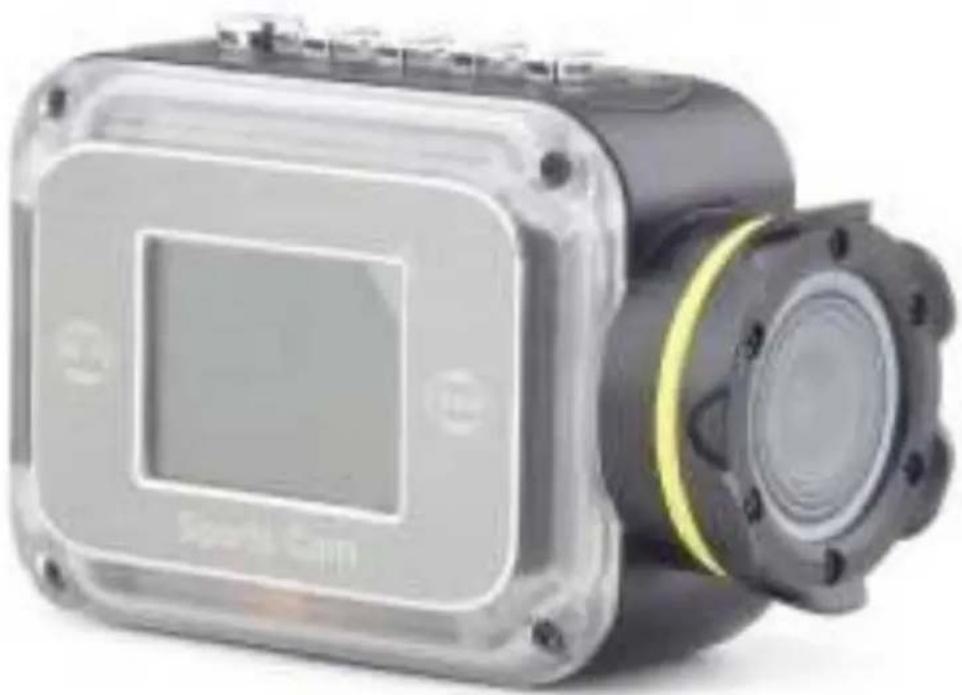
Action cam Full HD - Sportscam Gembird - Notice d'utilisation et mode d'emploi gratuit
Retrouvez gratuitement la notice de l'appareil Action cam Full HD Gembird au format PDF.



| Type de produit | Sportscam |
| Marque | Gembird |
| Modèle | ACAM-W-01 |
| Résolution vidéo | Full HD 1080p (1920x1080 @ 30 ips) et HD 720p (1280x720 @ 60 ips) |
| Angle de vue | Super grand angle 140° |
| Étanchéité | IP68 (étanche) |
| Écran | LCD couleur 1,5 pouces |
| Capteur d'image | CMOS Full HD |
| Batterie | Lithium rechargeable 1000 mAh |
| Stockage | Carte SD/TF jusqu'à 32 Go (non incluse) |
| Connectivité | WiFi intégré, USB 2.0, HDMI out |
| Fonctions principales | Enregistrement vidéo, photo, time-lapse, enregistrement en boucle, datage, réglage EV |
| Application mobile | ISMART (iOS et Android) |
| Formats vidéo | .MOV (H.264) |
| Sortie TV | NTSC/PAL |
| Dimensions (L x l x H) | 86 x 40 x 57 mm |
| Poids | Environ 100 g (avec batterie) |
| Entretien | Nettoyer l'objectif avec un chiffon doux ; formater la carte SD avant utilisation |
| Sécurité | Réinitialisation possible (reset) ; ne pas inverser la carte SD ; charger complètement avant la première utilisation |
| Pièces détachées / Réparabilité | Batterie rechargeable incluse ; câble USB fourni ; pas de réparation par l'utilisateur (contacter le SAV) |
FOIRE AUX QUESTIONS - Action cam Full HD Gembird
Questions des utilisateurs sur Action cam Full HD Gembird
0 question sur cet appareil. Repondez a celles que vous connaissez ou posez la votre.
Poser une nouvelle question sur cet appareil
Téléchargez la notice de votre Sportscam au format PDF gratuitement ! Retrouvez votre notice Action cam Full HD - Gembird et reprennez votre appareil électronique en main. Sur cette page sont publiés tous les documents nécessaires à l'utilisation de votre appareil Action cam Full HD de la marque Gembird.
MODE D'EMPLOI Action cam Full HD Gembird
A propos de ce manuel :
Merci d'avoir acheté l'Action cam HD référence : ACAM-W-01, étanche et avec fonctions WIFI. Veuillez lire ce manuel avant d'utiliser l'Action Cam et le conserver à titre de référence future. Pour le dépannage, reportez vous à la rubrique dépannage.
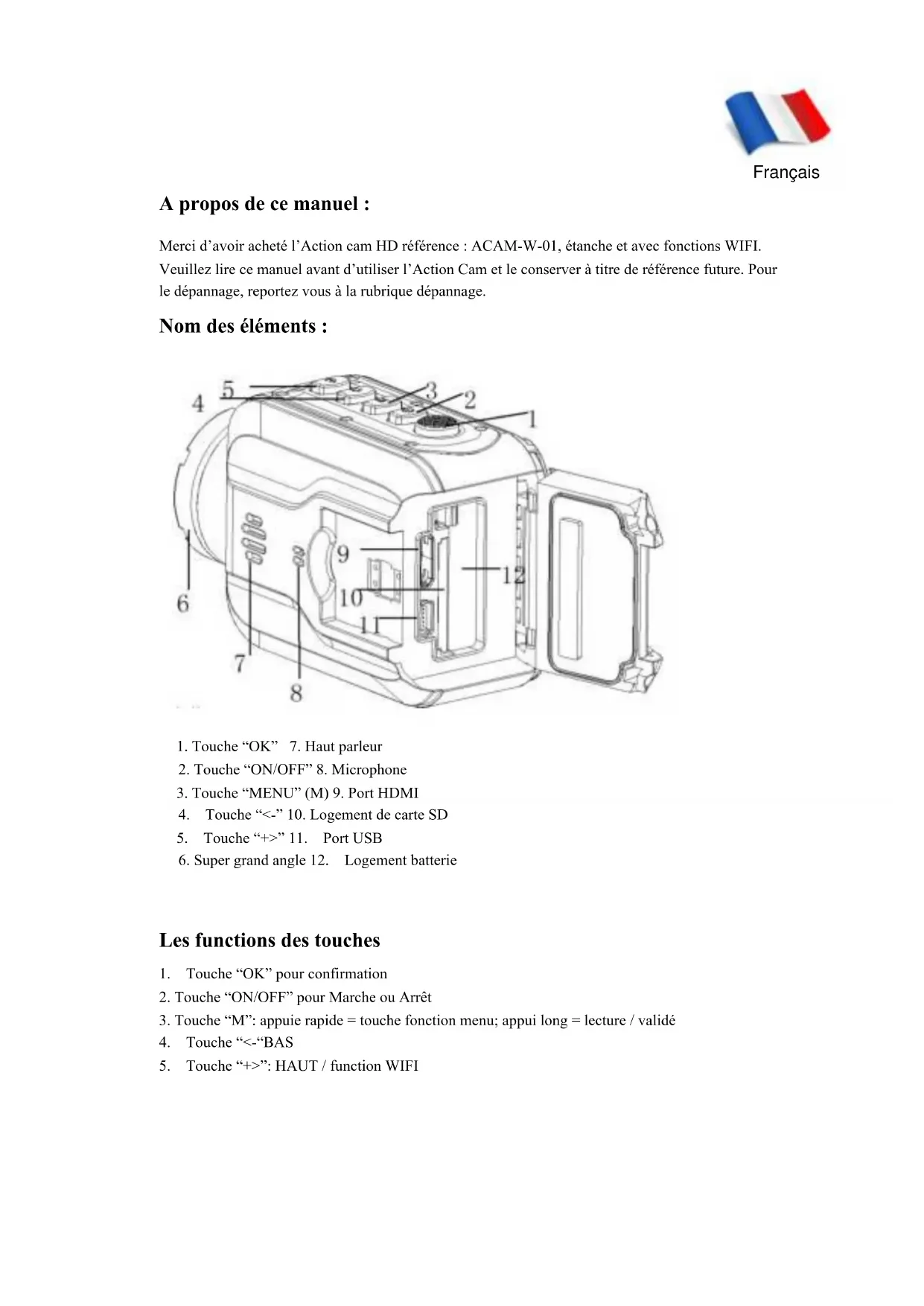
Nom des éléments :
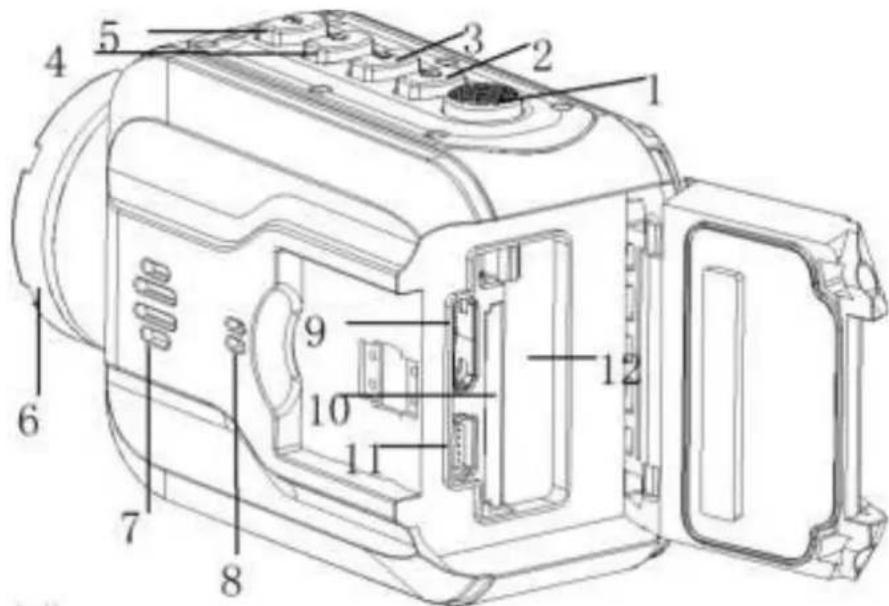
Les functions des touches
-
Touche "OK" pour confirmation
-
Touche "ON/OFF" pour Marche ou Arrêt
-
Touche "M": appuie rapide = touche fonction menu; appui long = lecture / validé
-
Touche "<-"BAS
-
Touche “+>”: HAUT / function WIFI
Installation de la batterie et carte de mémoire
-
Ouvrez le couvercle de la fente des connecteurs, batterie et carte de mémoire
-
Insérez la batterie au lithium
-
Insérez la carte de mémoire dans la fente de carte de mémoire, jusqu'à ce que vous entendiez un déclic.
-
Pour retirer la carte de mémoire, appuyer sur la carte pour la débloquer. Quand la carte est éjectée. Vous pouvez retirez la complètement de la fente.
-
Pas de carte de mémoire dans l'action Cam. Vous allez voir sur l'écran ceci :

- L'insertion de la carte SD dabs le mauvais sens peut provoquer un mauvais fonctionnement.
- Veuillez faire un formatage de la carte avant l'utilisation.
Durée d'enregistrement (approximative)
| Carte SD | (1080P) 30P | (720P) 60P |
| 16Go | 120 min | 160 min |
| 8Go | 60 min | 80 min |
| 4Go | 30 min | 40 min |
| 2Go | 15 min | 20 min |
Nota : La durée dépend autre élément de stockage.
Nouvelles fonctions
■ Action CAM avec norme Full HD 1080p avec micro et HP intégrés
Etanche IP68
■ Super grand angle 140 degrés
- Wifi – pour une connexion rapide avec un ordinateur ou tablette PC.
■ Application gratuite dispo pour iOS et android
■ Stockage des heures de vidéo sur une carte SD (en option).
■ Ecran couleur haute définition 1.5" pouce.
■ Compatible multi enregistrements
■ Touche rapide pour photo instantanée
Préparatifs
Charge de la batterie d'alimentation :
L'action cam est équipée d'une batterie rechargeable au lithium. Pour la première utilisation, veuillez charger la batterie pendant 12 heures minimum.
1) Connectez votre Action CAM vers un ordinateur via le câble USB.
2) Connectez le câble USB sur l'adaptateur alimentation. Pendant le chargement, le LED bleu est allumé. Et éteint lorsque la batterie est complètement chargée.
Nota :
- Lors de batterie faible, l'Action CAM peut se mettre en mode de protection. Veuillez charger la batterie pour nouvelle utilisation.
- Pendant le période de faible batterie, l'écran peu clignoté. Veuillez faire un reset et recharger l'appareil avant toute utilisation.
Fonctions :
- Appuyer sur la touche "ON/OFF" pour allumer votre Action CAM. Puis ré-appuyer pour l'arrêt.
- Par défaut, le démarrage est en mode vidéo. Appuyer sur "OK" pour commencer l'enregistrement. Puis sur « OK » pour l'arrêt et sauvegarde automatique du fichier vidéo.
-
En mode vidéo, appuyez rapidement sur la touche “MENU” puis entrer dans le menu principal. Et sur la touche OK pour changer de ‘vidéo’ à ‘photo’ ou ‘system’. Appuyer sur la touché “<-” key ou “+>” pour sélectionner.
-
Maintenez-la touché “MENU” pendant 3 secondes pour entrer dans mode de lecture. Appuyer sur la touche “<-” ou “+>” pour sélectionner le fichier à ouvrir (vidéo/photo/event) et puis sur la touche OK pour voir la sélection. Utiliser les touches “<-” ou “+>” pour choisir le fichier. Pour un fichier vidéo, appuyer sur la touche OK pour la lecture. Maintenez la touche “MENU” pour sortir.
-
Appuyer sur la touche “+>” pour le mode WIFI
-
Poussez sur la touche “+>” pour sortir du mode WIFI
Menu réglages
Changement de mode entre Video-, Photo- et paramètre système.
Appuyer sur la touche “POWER” pour allumage, il est en mode veille. Pour entrer dans le réglage de paramètre, appuyer sur la touche “M”. Puis sur touché “OK” pour choisir les menus (video/photo/system). Sélectionner votre choix avec les touches “<-/+>” puis “OK” pour confirmer. Et la touche (M) pour retourner sur le menu précédent.
Réglage video
- Appuyer sur la touche “M” pour aller au menu réglage. Sélection réglage Vidéo est par défaut. Puis les touches “<-/+>” pour choisir l’option et OK pour confirmation
■ Résolution: sélectionner 1920*1080 (30 fps) ou 1280*720 (60 fps).
Enregistrement en Loop: Quand l'option est désactivée, la durée des video est limitée à 30 mins. Et l'enregistrement va continuer jusqu'au remplissage de la carte de mémoire. Quand l'option est sélectionnée, chaque vidéo est limitée à 15 minutes sans arrêt sauf lorsque vous appuyez sur le bouton enregistrement ou l'appareil est en arrêt. Si la carte mémoires est pleine. L'action cam va remplacer les anciens fichiers par le dernier enregistrement. - Datage : Choisissez l'option datage sur le bouton on/off.
- Valeur Exposition : Dépendre l'environnement d'enregistrement, sélectionnez EV-2.1...EV-+0.0...EV-+2.1, etc...
Réglage Menu photo
■ Résolution: 2M par défaut.
■ Simple prise: Avec cette option, l'appareil va prendre une prise à la fois.
- Triple prise: avec cette option, l'appareil va prendre trois prise à la fois/
- Compte à rebours : Au choix 5s ou 10s, l'appareil va prendre une prise au bout de 5s ou 10s.
En continue: Cette option est de programmer une prise pour chaque 2s, 3s, 5s, 10s, 20s, 30s ou 60s jusqu'au remplissage de la carte de mémoire.
Réglages des paramètres
Pressez sur la touche “M” pour aller au menu de réglage puis sur OK deux fois pour aller sur le menu de réglage du système. Avec les touches “<-/+>” pour choisir les options de réglages puis OK pour confirmer.
■ Le Son : Le son /Allumage/ tonalité du beep /réglage du volume.
■ Fréquence d'alim : Automatique, 50Hz ou 60Hz.
■ Fond d'écran: Arrêt d'écran après 1min /3min/5min/jamais.
■ Auto extinction : Mode extinction après 1min /3min/5min ou jamais.
- Date & heure : Régler la date et heure. Appuyer sur la touche “<-/+>” pour augmenter/baisser ; appuyer sur touche OK pour confirmation automatique de “Mois/Jour/Année” et “Heure/Minute”.
- Langage: Avec la touche “<-/+>” pour choisir le langage; puis OK pour confirmer et retourner au menu.
- Format: Pour formater votre carte de mémoire type SD. Pressez la touche “<-/+>” puis “Yes” et appuyer sur OK pour débuter le formatage; Et “No” puis OK pour sortir du menu.
- Rotation d'image : Tourner à 180°.
■ Le RESET : Restaurer les fonctions par défaut
■ Info de la version : Affichage de la version actuelle.
Utilisation normale : faire des vidéo, prenez des photos, charger et lecture.
Vidéo : Appuyer sur la touche “ POWER” pour allumer votre action Cam. L’appareil démarre toujours en mode vidéo et en pause pour enregistrement. Pressez sur la touche REC/OK pour commencer l’enregistrement. En haut de l’affichage affiche en rouge indicateur “REC”. Pour bloquer la vidéo actuelle, Appuyer sur la touche “+” pendant l’enregistrement. L’indicateur blocage s’allume en haut de l’écran et sauvegarde le fichier dans la carte de mémoire.
Photo : En mode vidéo, appuyé sur la touche “<-” pour changer en mode photo. L’appareil va prendre une ou + photo selon vos choix ou sélection (simple / triple, continu, etc.). Pressez sur “<-” pour arrêt. Et retourner en mode vidéo.
Chargement : Lorsque votre appareil est connecté pour le chargement, cette fonction est en mode charge automatiquement. Le LED bleu est en marche. En appuyant sur la touche REC/OK, appareil s'arrête de charger et commence à enregistrement de votre vidéo. Lorsque vous débrancher le chargeur. La charge s'arrête automatiquement. Il est possible d'éteindre l'appareil pendant le chargement. L'indicateur LED bleu s'éteint quand la batterie est complètement chargée.
Lecture : Maintenez la touche “MENU” pendant 3 sec. pour le menu mode de lecture, appuyer sur les touches “<-/+>” pour choisir entre Event/Vidéo/Photo puis “OK” pour confirmation.
- Pressez sur la touche OK pour commencer la lecture du fichier vidéo. Maintenez la touche "MENU" pour sortir
- En mode lecture, appuyer sur “<-/+>” pour effacer ou protéger le fichier. Appuyer sur la touche “MENU” pour entrer dans la fonction DELETE/LOCK et puis appuyer sur OK pour la confirmation.
- Appuyer sur la touche "MENU" pour sortir du menu de lecture/
- Connecter votre appareil à un ordinateur
Attacher votre Action CAM à votre ordinateur avec le câble USB. L'écran de l'appareil va afficher deux options. MSDC et PC-CAM. Appuyer sur la touche “<-/+>” pour sélectionner PC-CAM et confirmer avec la touche OK. Utiliser l'action cam (ACAM-W-01) comme une webcam. Windows va reconnaître l'ACAM-W-01 comme une webcam et Install tous les fichiers automatiquement. Si vous sélectionner l'option MSDC, le camera va reconnaître comme un stockage amovible, et vous donne la possibilité diverse, copie ou supprimer les fichiers sur la carte SD.
Nota:
a) Vous pouvez changer de mode PC-CAM et MSDC en appuyant sur la touche "M".
b) En connectant votre ACAM-W-01 à un ordinateur via câble USB mais sans faire usage de transfère de fichier. Appuyant simplement sur la touche "M" lors que l'écran affiche le choix PC-CAM - MSDC. L'appareil change directement en mode enregistrement video.
Fonction WIFI: utiliser votre smartphone ou tablette PC comme télécommande
Veuillez installer l'application ISMART depuis votre boutique d'application. Ou taper "ISMART" pour rechercher l'application. Ou bien utiliser le code ci-dessous.
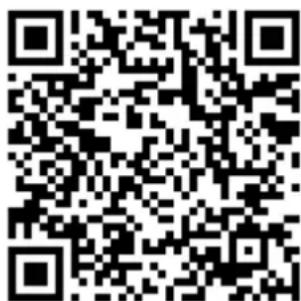
Allumer votre appareil et appuyer sur la touche “+>” pour le mode WIFI. L’écran va afficher “Watling for Wifi connexion” pendant la recherché de réseaux. Maintenant utiliser votre Smartphone ou tablette pour chercher le signal WIFI. Pour connecter sur votre action cam. Apres la connexion. Votre Smartphone va vous demander d’entrer un mot de passe.
Puis, l'action Cam va afficher "Connected".
Ouvrir l'application ISMART camera depuis votre Smartphone. Vous allez voir l'image du camera directement. Vous pouvez vérifier sur affichage de votre Smartphone si l'ensemble est bien connecter en déplaçant l'objectif de l'appareil pour voir les mouvements. Avec votre Smartphone, vous pouvez aussi visionner les images ou vidéo stocké dans votre action Cam.
NOTA :
e) Pour des utilisateurs de système Androïd, veuillez installer si nécessaire le lecteur MX Player pour visualiser un fichier vidéo.
f) Les Smartphones peuvent avoir un différent son, fluidité d'image selon la puissance de signaux Wifi, etc.
Connectez à un téléviseur via HDMI.
Insérez le mini connecteur HDMI à la sortie HDMI OUT de votre appareil vers la sortie standard HDMI du téléviseur. Visualiser les images de l'action cam directement sur votre téléviseur. Vous pouvez aussi selectionner les fichiers videos pour la visualisation.
Caractéristiques :
| Capteur d’image | Type CMOS Full HD |
| Objectif | Super grand angle 140° |
| Mise au point | 12cm~infini |
| Ecran | LCD Couleur 1.5” |
| Sortie TV | NTSC/PAL |
| Format Video | .MOV (H.264) |
| Video | 1920*1080(30p), 1280*720(60p) |
| Memoire | Carte SD (type TF) (max. 32Go) |
| Interface | USB 2.0, HDMI |
| Batterie | Batterie type Lithium, 1000 mA |
| Norme USB | USB 2.0 |
| Dimensions | 86 x 40 x 57 mm |
| Temperatures de fonctionnement | 0~40°C |
Dépannages
Q: Impossible de faire marché l'appareil ?
R: Vérifier l'état de charge de la batterie au lithium. Et charger la batterie si nécessaire.
Q: Impossible de faire une vidéo ?
R: Vérifier la disponibilité de votre carte de mémoire. Ou vérifier l'insertion de la carte dans son logement.
➢ O: Pas de vidéo sur l'écran de TV ?
R: Vérifier votre câble HDMI et la connexion. Et vérifier la configuration sur HDMI in ?
➢ O: Images et vidéos ne sont pas nettes ?
R: Nettoyer avec soins l'objectif
➢ Q: L'action cam ne marche plus ?
R: Faire un reset des que possible.
ACAM-W-01
Wifi FHD Action Cam