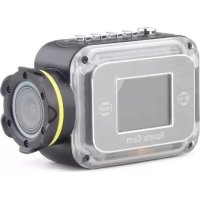
Action cam Full HD - Sportcamera Gembird - Gratis gebruiksaanwijzing en handleiding
Vind de handleiding van het apparaat gratis Action cam Full HD Gembird in PDF-formaat.



| Producttype | Sportcamera |
| Merk | Gembird |
| Model | ACAM-W-01 |
| Video resolutie | Full HD 1080p (1920x1080 @ 30 fps) en HD 720p (1280x720 @ 60 fps) |
| Beeldhoek | Super groothoek 140° |
| Waterdichtheid | IP68 (waterdicht) |
| Scherm | LCD kleurenscherm 1,5 inch |
| Beeldsensor | CMOS Full HD |
| Batterij | Oplaadbare lithium 1000 mAh |
| Opslag | SD/TF-kaart tot 32 GB (niet inbegrepen) |
| Connectiviteit | Ingebouwde WiFi, USB 2.0, HDMI-uitgang |
| Belangrijkste functies | Video-opname, foto, time-lapse, loop-opname, datumstempel, EV-instelling |
| Mobiele app | ISMART (iOS en Android) |
| Videoformaten | .MOV (H.264) |
| TV-uitgang | NTSC/PAL |
| Afmetingen (L x B x H) | 86 x 40 x 57 mm |
| Gewicht | Ongeveer 100 g (met batterij) |
| Onderhoud | Lens reinigen met een zachte doek; SD-kaart formatteren voor gebruik |
| Veiligheid | Reset mogelijk; SD-kaart niet verkeerd om plaatsen; volledig opladen voor eerste gebruik |
| Reserveonderdelen / Repareerbaarheid | Oplaadbare batterij inbegrepen; USB-kabel meegeleverd; geen reparatie door gebruiker (neem contact op met klantenservice) |
Veelgestelde vragen - Action cam Full HD Gembird
Gebruikersvragen over Action cam Full HD Gembird
0 vraag over dit apparaat. Beantwoord die u kent of stel uw eigen vraag.
Stel een nieuwe vraag over dit apparaat
Download de handleiding voor uw Sportcamera in PDF-formaat gratis! Vind uw handleiding Action cam Full HD - Gembird en neem uw elektronisch apparaat weer in handen. Op deze pagina staan alle documenten die nodig zijn voor het gebruik van uw apparaat. Action cam Full HD van het merk Gembird.
GEBRUIKSAANWIJZING Action cam Full HD Gembird
Bedankt voor uw keuze voor onze ACAM-W-01 Full HD action camera met WiFi-functie.
Deze gebruikershandleiding bevat belangrijke informatie over de ingebruikname, het gebruik en het onderhoud en de technische specificaties van de camera. Lees deze handleiding aandachtig door voor het eerste gebruik en bewaar deze voor later gebruik.
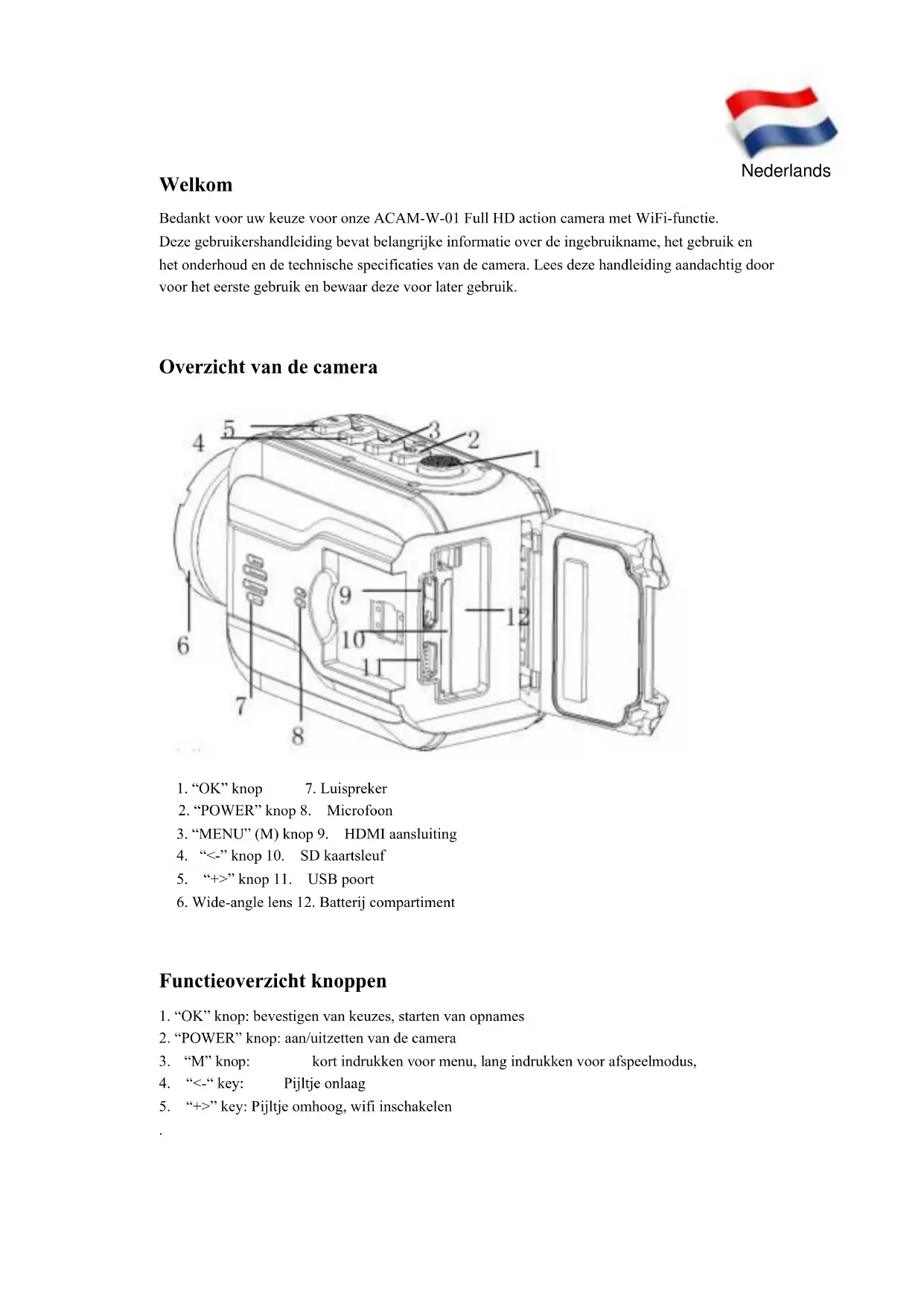
Overzicht van de camera

Functieoverzicht knoppen
- "OK" knop: bevestigen van keuzes, starten van opnames
- "POWER" knop: aan/uitzetten van de camera
- "M" knop: kort indrukken voor menu, lang indrukken voor afspeelmodus,
- "<-” key: Pijltjc onlaag
- “+>” key: Pijltje omhoog, wifi inschakelen
Batterij en geheugenkaart plaatsen
- Open het waterdichte klepje dat het batterijcompartiment en de kaarsleuf afsluit
- Schuif de batterij in de camera totdat de vergrendeling vastklikt
- Plaats de SD geheugenkaart in de camera. Let erop dat u hem in de correcte positie plaatst, de kaart past slechts op één manier.
- Om de geheugenkaart weer te verwijderen drukt u zachtjes op de kaart om hem te ontgrendelen. De kaart komt dan iets naar buiten zodat u hem kunt verwijderen.
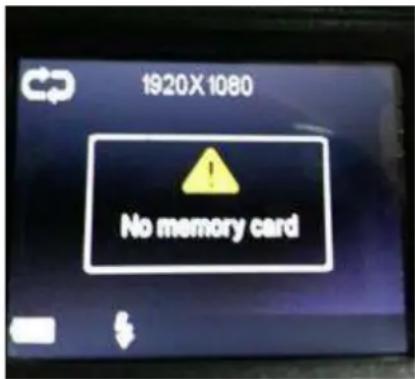
- Indien geen geheugenkaart is geplaat zal de melding "No card!" in het scherm van de camera te zien zijn:
-
Let erop dat de geheugenkaart in de juiste richting/positie wordt geplaatst. Gebruik geen kracht bij het plaatsen. Verkeerd plaatsen van de geheugenkaart kan tot schade aan de kaart en/of de camera leiden.
-
Formatteer de geheugenkaart met behulp van het cameramenu voor het eerste gebruik in de camera.
Video opnamecapaciteit (ter indicatie)
| SD Card grootte | (1080P) 30fps | (720P) 60fps |
| 16GB | 120 min | 160 min |
| 8GB | 60 min | 80 min |
| 4GB | 30 min | 40 min |
| 2GB | 15 min | 20 min |
Note: Het aantal foto's en video's dat u kunt maken is o.a. afhankelijk van het gefilmde object, de omgevingsfactoren en de gebruikte SD kaart.
Productkenmerken
■ Full HD 1080p action camera met ingebouwde microfoon en speaker
■ Volledig waterdichte behuizing (IP68), dus geen extra hoesje nodig
■ 140 graden groothoeklens
■ WiFi functie - voor het eenvoudig bedienen van de camera via telefoon of tablet
- Gratis bedienings-app beschikbaar in de app-stores van Android en Apple
■ Maakt gebruik van SD geheugenkaart om de video's op te slaan (niet inbegrepen)
■ Ingebouwd 1,5" LCD-scherm
- Ondersteunt enkele-, drievoudige-, interval- en serieopnames
■ Praktische instant snapshot knop voor het maken van foto s
■ Complete set met meerdere accessoires
Het gebruik van de camera
Opladen:
Uw camera is uitgerust met een lithium batterij. Het wordt aangeraden de batterij de eerste drie keer volledig leeg te maken tijdens gebruik en vervolgens voor minimaal 12 uur op te laden.
Voor het eerste gebruik dient u de batterij 12 uur op te laden op één van onderstaande manieren:
1) aansluiten op de USB-poort van een PC
2) sluit de camera aan op het lichtnet met een 5V USB stekkeradapter om hem op te laden.
Tijdens het laden zal het blauwe indicatielampje branden. Zodra de batterij volledig is opgeladen zal dit indicatielampje weer uitgaan.
Note:
- Als de batterij bijna leeg zal de camera in de zogeheten 'power protected' modus schakelen. U kunt de camera dan niet aanzetten. Laad in een dergelijk geval de camera op, zodat u hem weer kunt gebruiken.
- Als de camera door een lege batterij onverhoopt een wit scherm laat zien of andere problemen veroorzaakt, reset de camera dan met de resetknop en laad de batterij volledig op.
Basisfunctions:
- Druk kort op de POWER knop om de camera aan te zetten. Druk iets langer op de POWER knop om de camera weer uit te zetten.
- De camera start altijd op in vidcomodus. Druk op de OK knop op een opname te starten en te stoppen. De video wordt dan automatisch opgeslagen.
- In de videomodus (maar niet tijdens een opname), drukt u kort op de "MENU" knop om het instellingenmenu te openen. Druk kort op de OK knop om te wisselen tussen het menu voor 'video', 'foto' en 'systeem' instellingen. Druk op de "<-” knop of de "+" knop om door de menu's te navigeren.
- Houd de "MENU" knop ingedrukt voor 3 seconden om de afspeelmodus te activeren. Gebruik de pijltjestoetsen om het gewenste bestandstype te zelecteren (video/foto/event) en druk op de OK knop om te bevestigen. Gebruik de pijltjestoetsen om door de bestanden te navigeren. Bij videobestanden drukt u op de OK knop om af te spelen. Houd de "MENU" knop ingedrukt op de afspeelmodus weer te verlaten.
- Druk op de pijltje omhoog "+" knop om de wifi-functie te activeren.
- Houd de pijltje omhoog "+" knop iets lager ingedrukt om de wifi-functie weer te deactiveren.
Gebruik van het instellingenmenu
Wisselen tussen het Video-, foto- en Systeemmenu
Zet de camera aan met de POWER knop, de camera staat nu in standby modus. Druk nu op de "M" knop om het menu te openen. Druk kort op de "OK" knop om te wisselen tussen de verschillende menu's (video/foto/systeem). Binnen de menu's kunt u met de "<-/+>" pijltjestoetsen door het menu navigeren en keuzes bevestigen met de "OK" knop. Druk op de MENU (M) knop om naar een vorig menu terug te keren.
Videomenu
Druk op de “M” knop om het menu te openen. Het videomenu wordt dan automatisch als eerste geopend. Binnen het menu kunt u met de “<-/+>” pijltjestoetsen navigeren en keuzes bevestigen met de “OK” knop.
■ Resolution: selecteer 1920*1080 (30 fps) of 1280*720 (60 fps).
- Loop record: Als deze functie staat uitgeschakeld is elk videosegment 30 minuten lang en zal de camera doorgaan met opnemen totdat de geheugenkaart vol is. Als deze functie is ingeschakeld dan zal de camera video's op nemen in segmenten van 15 minuten en zal de camera continu doorgaan met opnemen totdat u weer op de OK knop drukt, of de camera uitschakelt. Als de geheugenkaart vol is, dan zal de camera automatisch de oudste videosegmenten gaan overschrijven.
- Date stamp: Het wel of niet laten zien van de tijd en datum in de video's
- Exposure value: Hier kunt u d belichtingswaarde instellen, afhankelijk van de omgevingsfactoren en lichtomstandigheden. Standaardinstelling is 0.0, mogelijk is: EV-2.1...EV-+0.0...EV-+2.1, etc..
Fotomenu
Druk op de “M” knop om het menu te openen en druk nogmaals op de “M” knop om naar het fotomenu te schakelen. Binnen het menu kunt u met de “<-/+>” pijltjestoetsen navigeren en keuzes bevestigen met de “OK” knop.
■ Resolution: 2M is standaard.
- Single shot: Als u deze functie inschakelt dan necmt de camera één enkele foto per keer. Als u deze functie inschakelt zullen andere fotofuncties (zoals triple mode, continuous mode en de self-timer) automatisch worden uitgeschakeld. Zodra u een andere fotofunctie inschakelt (zoals triple mode, continuous mode en de self-timer), dan wordt de single shot functie automatisch uitgeschakeld.
- Triple shot: Als u deze functie inschakelt dan neemt de camera drie foto's per keer. Als u deze functie inschakelt zullen andere fotofuncties (zoals single shot, continuous mode en de self-timer) automatisch worden uitgeschakeld. Zodra u een andere fotofunctie inschakelt (zoals single shot, continuous mode en de self-timer), dan wordt de Triple shot functie automatisch uitgeschakeld.
■ Self-timer: Met deze functie kunt u de afdrukvertraging instellen op 5 of 10 seconden. Als u deze functie inschakelt zullen andere fotofuncties (zoals single shot, continuous mode en triple shot) automatisch worden uitgeschakeld.
- Continuous: Met deze functie kunt u de camera elke 2, 3, 5, 10, 20, 30 of 60 seconden autoatisch een foto laten maken totdat de geheugenkaart vol is. U kunt de opnames stoppen door op de "<-” knop te drukken. Als u deze functie inschakelt zullen andere fotofuncties (zoals single shot, tripple shote en de self-timer) automatisch worden uitgeschakeld.
Systeem menu
Druk op de “M” knop om het menu te openen en druk nog tweemaal op de “M” knop om naar het systeemmenu te schakelen. Binnen het menu kunt u met de “<-/+>” pijltjestoetsen navigeren en keuzes bevestigen met de “OK” knop.
■ Sounds: Voorkeuren voor geluiden en volume instellen.
■ Power frequency: Frequentie van het lichtnet instellen op automatisch, 50Hz of 60Hz.
Screen saver: Automatische uitschakeling van het beeldscherm instellen op: 1/3/5 minuten of nooit.
■ Auto power-off: Automatische uitschakeling van de camera instellen op: 1/3/5 minuten of nooit. (in het geval de camera aan staat, maar niet wordt gebruikt)
- Date & Time: Datum en tijd instellen. Gebruik de “<-/+>” pijltjestoetsen om waardes in te stellen, druk op de OK knop om te wisselen tussen “Maand/Dag/Jaar” en “Uur/Minuut”.
- Language: Druk op de “<-/+>” knoppen om de gewenste taal te selecteren en druk op OK om te bevestigen.
- Format: Gebruik deze functie om de geheugenkaart te formatteren. Gebruik de pijltjestoetsen “<-/+>” om “Yes” te selecteren en druk op OK om het formatteren te starten. (Kies “No” als u toch niet wilt formatteren en druk op OK om het menu te verlaten).
■ Screen rotation: Draai het beeld van de camera 180°.
■ Reset all: Camera terugzetten naar de fabrieksinstellingen
■ Version info: Tonen van de huidige softwareversie.
Dagelijks gebruik: Video's of foto's maken en afspelen en de batterij opladen
Video: Druk op de POWER knop om de camera aan te zetten. De camera start altijd op in video modus, dus is gelijk klaar om een opname te starten. Druk op de REC/OK knop om de opname te starten. In de rechterbovenhoek van het scherm knippert nu een rood "REC" icoon. Om een video-opname te beveiligen tegen overschrijven drukt u tijds het opnemen op de "+" knop. In de linkerbovenhoek van het scherm verschijn nu een icon van een slotje. Het bestand is nu beveiligd en kan worden teruggevonden in de EVENT map.
Foto: De camera start altijd op in video modus, druk op de “<-” knop om naar de foto modus te schakelen en een foto te nemen. De camera neemt dan gelijk één of meerdere foto’s, afhankelijk van de instellingen (single/triple shot, continues shot, etc). Druk eventueel nogmaals op de “<-” knop om continu-opnamen te stoppen en de camera weer terug te zetten in de video modus.
Opladen: Als u de camera met de USB-kabel aansluit op een 5V voedingsbron, dan schakelt deze automatisch aan en gaat de blauwe LED branden. Als u nu op de REC/OK knop druk stopt de camera met opladen en zal een video opname gestart worden, het opladen wordt weer hervat zodra u stopt met het opnemen van de video. Het is mogelijk de camera uit te zetten tijdens het laden, druk hiervoor op de “POWER” knop. De blauwe LED laadindicator blijft aan tot het laden is voltooid.
Playback: Houd de "MENU" knop gedurende 3 seconden ingedrukt om de playback
modus te activeren. Druk op de pijltjestoetsen om te kiezen voor Event/Video/Photo en druk op "OK" om te bevestigen.
Druk op OK om een geselecteerd videobestand af te spelen. Houd de “MENU” knop ingedrukt om de afspeelmodus weer te verlaten als u klaar bent met het bekijken van video’s.
- Als u in de playback modus op de MENU knop drukt komt er een menu tevoorschijn waarmee u bestanden kunt vergrendelen of juist verwijderen. Maak uw keuze met de “<-/+>” pijltjestoetsen en bevestig met de “OK” knop.
- Als u in de playback modus voor 2 seconden op de MENU knop drukt, keert u weer terug naar het beginscherm van de playback modus. Druk op de pijltjestoetsen om te kiezen voor Event/Video/Photo en druk op “OK” om te bevestigen, of druk nogmaals kort op de MENU knop om de playbackmodus weer te verlaten.
De camera aansluiten op een PC
Gebruik de bijgesloten USB-kabel om uw ACAM-W-01 camera op uw PC aan te sluiten. Op het scherm van de camera worden dan twee opties getoond: MSDC en PC-CAM. Gebruik de pijltjestoetsen om uw keuze te selecteren en druk op OK om te bevestigen. Als u kiest voor de optie 'PC-CAM' dan kunt u de ACAM-W-01 als webcam op uw PC gebruiken. Windows zal de ACAM-W-01 als webcam herkennen en alle benodigde drivers automatisch installeren. Als u kiest voor de 'MSDC' optic, dan zal uw PC de camera herkennen als een apparaat voor massaopslag. Op deze manier kunt u cenvoudig de bestanden op de interne geheugenkaart bekijken, kopieren of verwijderen.
Note:
a) U kunt eenvoudig wisselen tussen de PC-CAM en MSDC modus door op de "M" knop op uw camera te drukken.
b) Als u de ACAM-W-01 met de USB-kabel op een PC aansluit, maar geen dataverbinding wiltlaten maken, dan drukt u op de "M" knop zodar het keuzescherm PC-CAM-MSDC in beeld is op het scherm van de camera. De camera zal dan naar de standaard videomodus schakelen.
WIFI: Gebruik uw smartphone of tablet als afstandsbediening
Om uw telefoon of tablet te kunnen gebruiken als afstandsbediening voor de ACAM-W-01 camera, dient u eerst de ISMART camera app te downloaden uit de app store en te installeren op uw telefoon of tablet. Type hiervoor ISMART in het zoekveld binnen de app store, of gebruik onderstaande QR codes.

Zet de camera aan en druk op de “+>” knop om de WIFI-functie te activeren. Op het scherm van de camera staat nu “waiting for WiFi connection”. Laat uw telefoon of tablet nu zoeken naar beschikbare WiFi netwerken. Het netwerk van de camera staat in het lijstje met de beschikbare netwerken, maak hier verbinding mee. Het benodigde wachtwoord is: 1234567890.
Zodra u het wachtwoord heeft ingevoerd staat er “Connected” in het scherm van de camera.
Open nu de ISMART camera app op uw telefoon of tablet. U krijgt nu gelijk het beeld van de cameralens te zien. Beweeg de camera heen en weer om te controleren of het beeld op de telefoon of tablet meebeweegt. ZO ja, dan bent u nu klaar om video's en foto's te maken met uw ACAM-W-01 camera via uw telefoon of tablet. U kunt ook alle eerder opgenomen foto's en video's op het scherm van de telefoon of tablet terugkijken.
NOTES:
c) Voor Android telefoons/tablets kan het nodig zijn om ook MX Player (of een andere video player) te installeren voor het afspelen van video's.
d) Verschillende telefoons en tablets kunnen verschillen vertonen in vloeiendheid van het beeld, geluiden, wifi ontvangst, etc..
De camera aansluiten op een HDMI TV
Hiervoor heeft u een HDMI kabel met mini HDMI stekker nodig. Sluit vervolgens de mini HDMI stekker aan op de camera en de standaard HDMI stekker op de TV. Stel de TV in op het juiste HDMI ingangssignaal en het beeld van de camera is te zien op de TV. Selecteer het gewenste bestand op de camera en druk op OK om het bestand af te spelen op de TV.
Veelgestelde vragen en antwoorden
Q: Ik krijg mijn camera niet aan?
A: Misschien is de batterij leeg of verkeerd geplaatst. Controleer de batterij laad hem op en probeer opnieuw.
Q: Ik kan geen video-opname starten?
A: Controleer de geheugenkaart. Is de kaart correct geplaatst? Is hij misschien (bijna) vol? Plaats eventueel de geheugenkaart in PC om te controleren of de kaart nog goed werkt.
Q: Ik krijg geen beeld als ik de camera aansluit op een HDMI TV?
A: Controleer of beide HDMI stekkers goed geplaatst zijn. Controleer of de TV is ingesteld op de juiste HDMI ingang.
Q: Mijn video's en foto's zijn wazig?
A: Maak de lens voorzichtig schoon met een zachte pluisvrije doek.
Q: De camera reageert nergens meer op, wat nu?
A: Controleer de batterij en druk eventueel op de resetknop om de camera geforceerd te herstarten.