Action cam Full HD - Sportkamera Gembird - Kostenlose Bedienungsanleitung
Finden Sie kostenlos die Bedienungsanleitung des Geräts Action cam Full HD Gembird als PDF.

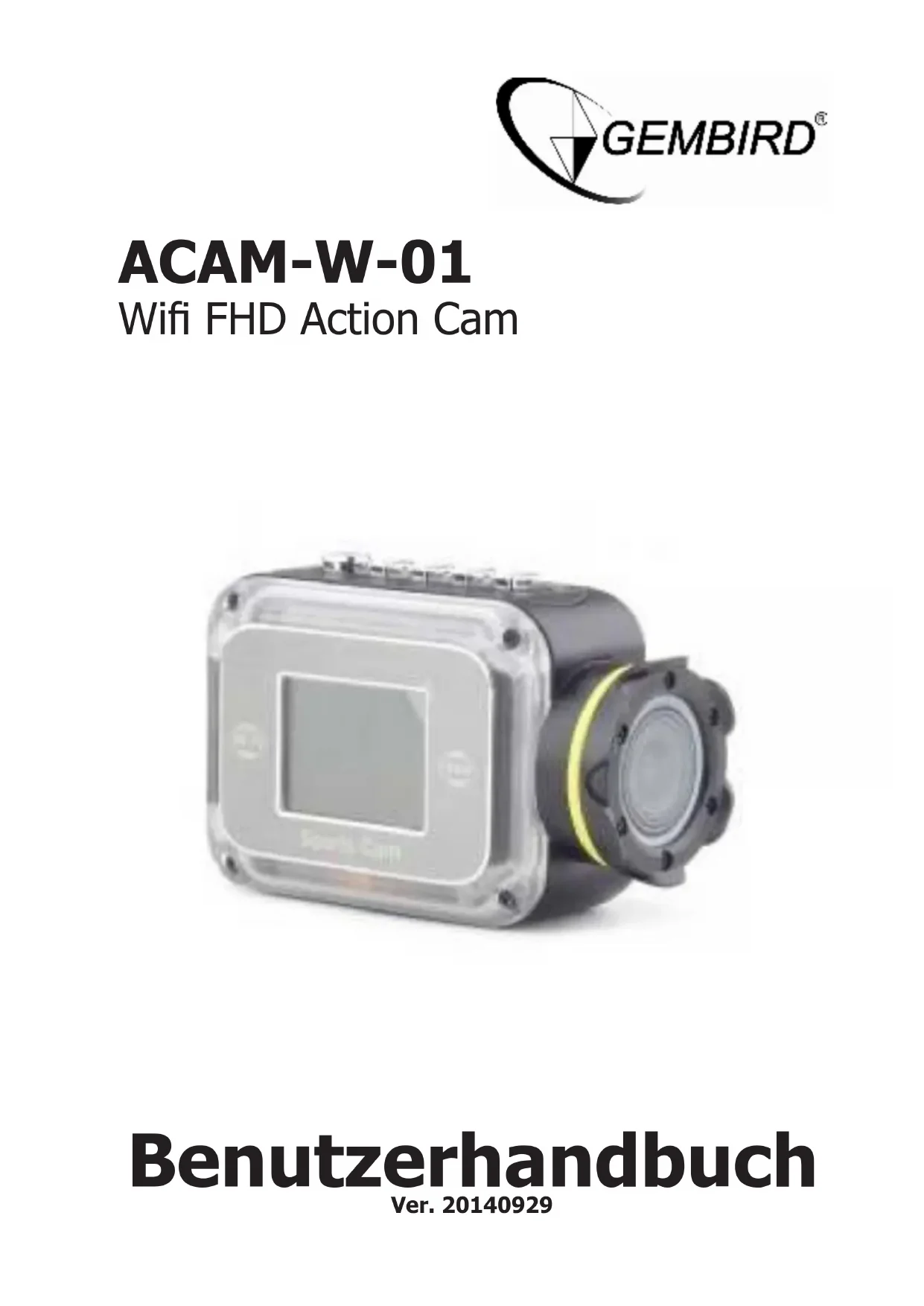


| Produkttyp | Actionkamera |
| Marke | Gembird |
| Modell | ACAM-W-01 |
| Videoauflösung | Full HD 1080p (1920x1080 @ 30 fps) und HD 720p (1280x720 @ 60 fps) |
| Blickwinkel | Superweitwinkel 140° |
| Wasserdichtigkeit | IP68 (wasserdicht) |
| Bildschirm | LCD-Farbbildschirm 1,5 Zoll |
| Bildsensor | CMOS Full HD |
| Akku | Lithium-Akku 1000 mAh |
| Speicher | SD/TF-Karte bis 32 GB (nicht enthalten) |
| Konnektivität | Integriertes WLAN, USB 2.0, HDMI-Ausgang |
| Hauptfunktionen | Videoaufnahme, Foto, Zeitraffer, Endlosschleife, Datumsstempel, EV-Einstellung |
| Mobile App | ISMART (iOS und Android) |
| Videoformate | .MOV (H.264) |
| TV-Ausgang | NTSC/PAL |
| Abmessungen (L x B x H) | 86 x 40 x 57 mm |
| Gewicht | Ca. 100 g (mit Akku) |
| Pflege | Objektiv mit einem weichen Tuch reinigen; SD-Karte vor Gebrauch formatieren |
| Sicherheit | Reset möglich; SD-Karte nicht umgekehrt einlegen; vor dem ersten Gebrauch vollständig aufladen |
| Ersatzteile / Reparierbarkeit | Akku enthalten; USB-Kabel im Lieferumfang; keine Reparatur durch den Benutzer (Kundendienst kontaktieren) |
Häufig gestellte Fragen - Action cam Full HD Gembird
Benutzerfragen zu Action cam Full HD Gembird
0 Frage zu diesem Gerät. Beantworten Sie die, die Sie kennen, oder stellen Sie Ihre eigene.
Eine neue Frage zu diesem Gerät stellen
Laden Sie die Anleitung für Ihr Sportkamera kostenlos im PDF-Format! Finden Sie Ihr Handbuch Action cam Full HD - Gembird und nehmen Sie Ihr elektronisches Gerät wieder in die Hand. Auf dieser Seite sind alle Dokumente veröffentlicht, die für die Verwendung Ihres Geräts notwendig sind. Action cam Full HD von der Marke Gembird.
BEDIENUNGSANLEITUNG Action cam Full HD Gembird
- Willkommen Seite 3
- Produktansicht Seite 3
- Tastenfunktionen Seite 3
- Installing the battery and memory card Seite 4
- Aufnahmekapazitäten für Videos (Referenzwerte) Seite 4
- Features Seite 5
- Nutzungshinweise Seite 5
- Aufladen des Akkus Seite 5
- Funktionen Seite 6
- Einstellungs-Menü Seite 6
- Wechseln zwischen Video-, Foto- oder
Systemeinstellungen Seite 6
- Video-Einstellungen Seite 7
- Foto-Einstellungen Seite 7
- System-Einstellungen Seite 8
- Täglicher Gebrauch: Videos aufzeichnen, Fotos aufnehmen, Aufladen des Akkus und
Wiedergabemodus Seite 9
- Video Seite 9
- Foto Seite 9
- Aufladen des Akkus Seite 9
- Wiedergabe Seite 9
- Kamera mit dem PC verbinden Seite 10
-
WiFi-Modus: nutzen Sie Ihr Smartphone oder Tablet als Fernbedienung Seite 10
-
Via HDMI mit einem Fernseher verbinden Seite 11
- Entsorgungshinweise Seite 12
- Garantieerklärung / Service Seite 12
- Konformitätserklärung Seite 12
Willkommen
Vielen Dank für den Erwerb der GEMBIRD ACAM-W-01 WiFi FHD Action Cam. Dieses Benutzerhandbuch hilft Ihnen bei der richtigen Verwendung und gibt Ihnen weitere Hinweise im Umgang mit diesem Produkt. Bitte bewahren Sie dieses Benutzerhandbuch gu auf, um auch zu einem späteren Zeitpunkt darauf zurückgreifen zu können.
Produktansicht
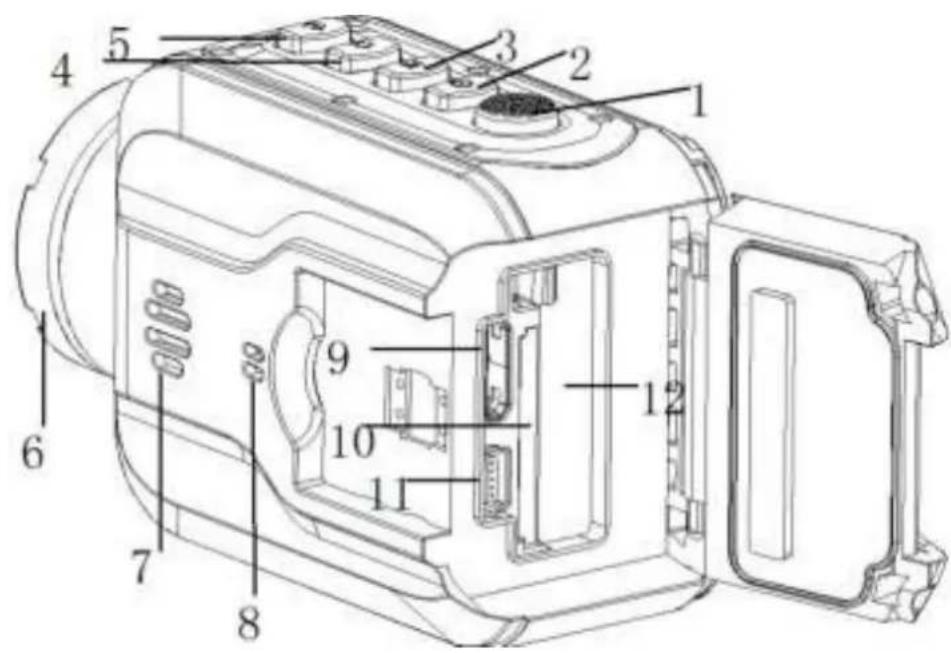
- "OK"-Taste
- "POWER"-Taste
- "MENU" (M)-Taste
- "<-"-Taste
- "+>"-Taste
-
Weitwinkelobjektiv
-
Lautsprecher
- Mikrofon
-
HDMI-Anschluss
-
SD-Kartenslot
-
USB-Anschluss
-
Batteriefach
Tastenfunktionen
- "OK"-Taste: bestätigen
- "POWER"-Taste: ein- und ausschalten
- "M"-Taste: kurz drücken: Menü aufrufen; gedrückt halten: Wiedergabe oder Zurück
- "<-"-Taste: runterscrollen oder Auslöser
- "+>"-Taste: hochscrollen, markieren oder WiFi
Einlegen des Akkus und der Speicherkarte
- Öffnen Sie zunächst den wasserdichten Verschluss, hinter dem sich die Anschlüsse, das Batteriefach sowie der SD-Kartenslot verbergen.
- Schieben Sie den Akku nun so ein, dass dieser einrastet.
- Setzen Sie nun die Speicherkarte so ein, dass diese fest im Slot sitzt. Stellen Sie sicher, dass Sie die Karte wie auf der Kamera abgebildet in den Slot einschieben.
- Um die Karte wieder aus dem Slot zu entfernen, drücken Sie diese kurz ein und lassen Sie sie dann wieder los. Sie können die Speicherkarte nun entnehmen.
- Ist keine Speicherkarte eingelegt, wird Ihnen dies auf dem Display der Kamera wie folgt angezeigt:
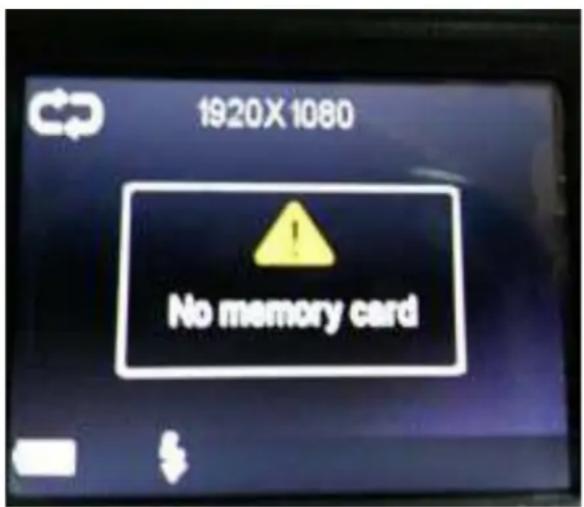
- Bitte stellen Sie sicher, dass die Speicherkarte auf die richtige Weise eingelegt wird. Andernfalls kann es zu Beschädigungen an der Karte kommen.
- Es empfiehlt sich, die Speicherkarte vor der ersten Verwendung der Kamera über das Menü zu formatieren.
Aufnahmekapazitäten für Videos (Referenzwerte)
Größe der
Speicherkarte (1080P) 30F (720P) 60F
| 16GB | 120 min | 160 min |
| 8GB | 60 min | 80 min |
| 4GB | 30 min | 40 min |
| 2GB | 15 min | 20 min |
Hinweis:
Die Anzahl der Aufnahmen kann durch unterschiedliche Einstellungen der verwendeten Speicherkarte oder dem Motiv stark variieren.
Features
• Full HD 1080p Action Cam mit integriertem Mikrofon und Lautsprecher
- IP68 wasserfestes Gehäuse, kein zusätzliches Gehäuse notwendig.
- 140° Weitwinkelobjektiv
- WLAN-Schnittstelle für kabellosen Zugang mit dem Smartphone oder Tablet
- Kostenlose Apps für iOS und Android verfügbar
- Aufzeichnungen werden auf austauschbaren microSD-Karten gespeichert (nicht enthalten)
- Unterstützt Einzel-, Dreifach- und Interval-Fotoaufnahme
- Praktische Schnappschuss-Taste
Nutzungshinweise
Aufladen des Akkus:
Das Gerät kommt mit einem wiederaufladbarem Akku. Für die ersten 3 Anwendungen sollten Sie den Akku vor dem Aufladen vollständig entladen und ihn anschließend für 12 Stunden aufladen. Auf diese Weise kann die vollständige Effizienz gewährleistet werden.
Laden Sie den Akku vor der ersten Verwendung über einen der folgenden Wege circa 12 Stunden auf:
a) Verbinden Sie die Kamera mittels des beiliegenden USB-Kabels mit einem freien USB-Port an Ihrem Computer.
b) Verbinden Sie das beiliegende USB-Kabel mit der Kamera und anschließend mit dem Netzadapter. Verbinden Sie diesen nun mit einer freien Steckdose. Wird der Akku geladen, leuchtet die blaue Ladeanzeige auf. Ist der Akku vollständig aufgeladen, erlischt die blaue Ladeanzeige.
Hinweis:
- Ist der Akku sehr schwach, wechselt die Kamera automatisch in den "Power protected"-Modus und kann nicht mehr eingeschaltet werden. Laden Sie den Akku in diesem Fall wieder auf.
- Verursacht ein zu schwacher Akku Ruckler oder einen weißen Bildschirm, schalten Sie die Kamera aus und laden Sie den Akku auf.
Funktionen:
- Drücken Sie kurz auf die "Power"-Taste, um die Kamera einzuschalten. Halten Sie die "Power"-Taste gedrückt, um die Kamera wieder auszuschalten.
- Die Kamera startet automatisch im Video-Modus. Drücken Sie kurz die "OK"-Taste, um eine Aufnahme zu beginnen. Drücken Sie erneut auf die "OK"-Taste, um die Aufnahme wieder zu beenden. Das aufgezeichnete Video wird automatisch auf der Speicherkarte abgelegt.
- Um das Einstellungs-Menü aufrufen zu können, darf keine Aufnahme stattfinden. Drücken Sie kurz auf die "Menü"-Taste, um das Menü aufzurufen. Mittels der "OK"-Taste können Sie zwischen den Video-, Foto- oder System-Einstellungen wechseln. Mittels der "<-"-Taste oder "+>"-Taste können Sie die verschiedenen Menüeinträge auswählen.
- Um in den Wiedergabe-Modus zu wechseln, drücken und halten Sie die "M"-Taste für etwa 3 Sekunden. Mit den "<-"- und "+>"-Tasten können Sie wählen, welcher Dateityp (Video/Foto/Event) geöffnet werden soll und Ihre Auswahl mit einem Druck auf die "OK"-Taste bestätigen. Wählen Sie nun mit den "<-"-und "+>"-Tasten die gewünschte Datei aus. Drücken Sie anschließend die "OK"-Taste, um die Wiedergabe zu starten. Um den Wiedergabemodus wieder zu ver lassen, Drücken und halten Sie die "M"-Taste.
- Drücken Sie die "+>"-Taste, um den WiFi-Modus aufzurufen.
- Halten Sie die "+>"-Taste gedrückt, um den WiFi-Modus wieder zu beenden.
Einstellungs-Menü
Wechseln zwischen Video-, Foto- oder Systemeinstellungen
Drücken Sie die "Power"-Taste, um die Kamera einzuschalten.
Um nun das Menü aufzurufen, drücken Sie kurz auf die "M"-Taste.
Drücken Sie auf die "OK"-Taste, um nun zwischen den Einstellungen zu wechseln (Video/Foto/System).
Innerhalb eines Menüs können Sie mit den "<-/+>"-Tasten Menüeinträge auswählen und mit der "OK"-Taste bestätigen.
Um das Menü wieder zu verlassen, drücken Sie erneut auf die "M"-Taste.
1. Video-Einstellungen
Drücken Sie die "M"-Taste, um das Menü aufzurufen. Sie befinden sich direkt in den Video-Einstellungen. Wählen Sie nun mit den "<-/+>"-Tasten die gewünschte Einstellung aus und bestätigen Sie Ihre Wahl mit einem Druck auf die "OK"-Taste.
- Resolution/Auflösung: 1920*1080 (30 fps) oder 1280*720 (60 fps).
- Loop record/Loop-Aufnahme: Ist diese Option deaktiviert, sind die Video-Dateien 30 Minuten lang. Die Kamera nimmt in diesem Fall solange auf, bis die Speicherkarte voll ist und überschreibt dabei bereits vorhandene Video-Dateien nicht. Wird diese
Option aktiviert, werden 15-minütige Video-Dateien erstellt und die Kamera nimmt so lange auf, bis Sie die Aufnahme wieder beenden. Ist in diesem Fall die Speicherkarte voll, wird immer die älteste Video-Datei durch eine neue überschrieben. - Date stamp/Zeitstempel: Zeitstempel in Videoaufzeichnungen ein- und aus-blenden
- Exposure value/Belichtungswert: Abhängig von der Umgebung der Aufnahme
2. Foto-Einstellungen
Rufen Sie zunächst das Menü mittels der "M"-Taste auf und drücken Sie anschließend die "OK"-Taste, um die Foto-Einstellungen zu öffnen. Wählen Sie nun mit den "<-/+>"-Tasten die gewünschte Einstellung aus und bestätigen Sie Ihre Wahl mit einem Druck auf die "OK"-Taste.
- Resolution/Auflösung: 2M ist die Standard-Einstellung.
- Single shot/Einzelaufnahme: Ist diese Option aktiviert, macht die Kamera eine einzelne Aufnahme und alle zuvor eingestellen Aufnahmen wie Selbstauslöser, Dreifach-Aufnahme usw. werden deaktiviert.
- Triple shot/Dreifach-Aufnahme: Wird diese Option ausgewählt, nimmt die Kamera 3 Bilder unmittelbar hintereinander auf und alle zuvor eingestellen Aufnahmen wie Selbstauslöser, Einzelaufnahme usw. werden deaktiviert.
- Self-timer/Selbstauslöser: Diese Option aktiviert die Selbstauslöser-Funktion, welche nach 5 oder 10 Sekunden automatisch ein Bild aufnimmt. Alle zuvor eingestellen Aufnahmen wie Einzelaufnahme, Dreifach-Aufnahme usw. werden deaktiviert.
- Continuous/Fortlaufende Aufnahme: Mit dieser Option ist es möglich eine Bilderserie aufzunehmen, die automatisch alle 2, 3, 5, 10, 20, 30 oder 60 Sekunden ein Bild aufnimmt. Die Aufnahme erfolgt so lange bis die Speicherkarte voll ist, oder Sie die Aufnahme mittels der „<-„-Taste stoppen. Alle zuvor eingestellen Aufnahmen wie Einzelaufnahme, Dreifach-Aufnahme und Selbstauslöser werden deaktiviert.
3. System-Einstellungen
Drücken Sie die "M"-Taste, um das Menü aufzurufen und anschließend zweimal auf die "OK"-Taste, um in die System-Einstellungen zu gelangen. Wählen Sie nun mit den "<-/+>"-Tasten die gewünschte Einstellung aus und bestätigen Sie Ihre Wahl mit einem Druck auf die "OK"-Taste.
- Sounds/Töne: Auslöser-Ton/Auswahl des Einschalt-Tons/Piep-Töne/Lautstärkeauswahl.
- Power frequency/Stromfrequenz: automatisch, 50Hz oder 60Hz. Screen saver/Bildschirmschoner: Schaltet den LCD-Bildschirm nach 1min /3min/5min/niemals ab.
- Auto power-off/Automatisches Abschalten: Schaltet die Kamera nach 1min /3min/5min/niemals automatisch aus.
- Date & Time/Datum und Uhrzeit: Zur Einstellung des Datums und der Uhrzeit. Mit den “<-/+>”-Tasten kann der Wert bestimmt und mit einem Druck auf die “OK”-Taste ausgewählt werden.
- Language/Sprache: Mit den "<-/+>"-Tasten kann die gewünschte Sprache ausgewählt und mit einem Druck auf die "OK"-Taste übernommen werden.
- Format/Formatieren: Nutzen Sie diese Funktion, um die Speicherkarte zu formatieren.
- Screen rotation/Bildschirmdrehung: Dreht das Bild und 180°. Reset all/Einstellungen zurücksetzen: Stellt die Kamera auf ihre Werkseinstellungen zurück Version info/Versionshinweis: Zeigt die aktuelle Version der Software an.
Täglicher Gebrauch: Videos aufzeichnen, Fotos aufnehmen, Aufladen des Akkus und Wiedergabemodus
Video:
Drücken Sie die "POWER"-Taste, um die Kamera einzuschalten. Drücken Sie kurz auf die "OK"-Taste um ein Video aufzuzeichnen. In der oberen rechten Ecke des Displays erscheint nun das "REC"-Icon. Um diese Aufnahme zu sperren, so dass sie von neueren Videos nicht überschrieben werden kann, drücken Sie während der Aufname kurz auf die "+"-Taste. Diese Video-Datei ist nun gesperrt und wird im Ordner EVENT abgelegt.
Foto:
Wechseln Sie in den Foto-Modus, indem Sie kurz auf die "<-"-Taste drücken. Abhängig von Ihren Einstellungen wird die Kamera Einzelaufnahmen, eine Dreifach-Aufnahme usw. machen. Drücken Sie die "<-"-Taste, um wieder in den Video-Modus zu wechseln.
Aufladen des Akkus:
Verbinden Sie die Kamera mit dem Ladeadapter, schaltet sich diese automatisch ein und die blaue Ladeanzeige erleuchtet. Drücken Sie die "REC/OK"-Taste während des Ladevorgangs, wird die Kamera den Ladevorgang beenden und die Aufnahme durchführen. Beenden Sie die Aufnahme wieder, so startet automatisch wieder der Ladevorgang. Es ist möglich, die Kamera während des Ladevorgangs auszuschalten. Drücken Sie dazu einfach kurz auf die "Power"-Taste. Die blaue Ladeanzeige erlischt, sobald der Akku vollständig geladen ist.
Wiedergabe:
Halten Sie die "M"-Taste für 3 Sekunden gedrückt, um das Wiedergabe-Menü zu öffnen. Wählen Sie anschließend mit den "<-/+>"-Tasten zwischen Event/Video/Foto und bestätigen Sie Ihre Wahl mit der "OK"-Taste.
- Drücken Sie die "OK"-Taste, um die Wiedergabe des ausgewählten Videos zu starten. Halten Sie die "Menü"-Taste gedrückt, wenn Sie die Wiedergabe des Videos beenden möchten.
- Drücken Sie im Wiedergabemodus die "<-/+>"-Tasten, so können Sie Dateien zum löschen oder sperren auswählen. Drücken Sie anschließend kurz die "M"-Taste, um den Lösch- oder Sperrvorgang zu wählen und bestätigen Sie mit einem Druck auf die"OK"-Taste.
- Drücken Sie zweimal auf die "M"-Taste, um den Wiedergabemodus zu beenden und zu verlassen.
Kamera mit dem PC verbinden
Verbinden Sie die Kamera mittels des beiliegenden USB-Kabels mit einem freien USB-Port an Ihrem Computer. Die Kamera zeigt anschließend zwei Optionen auf dem Displanan: MSDC und PC-CAM. Wählen Sie mittels der “<-/+>”-Tasten die Option “PC-CAM” aus, können Sie die Kamera als gewöhnliche Webcam auf Ihrem Computer verwenden. Wählen Sie die Option “MSDC” aus, wird Ihnen die Kamera als Wechseldatenträger auf Ihrem Computer angezeigt. Sie haben wie gewohnt Zugriff auf die Speicherkarte und können Videos und Bilder auf dieser kopieren, löschen oder verschieben.
Hinweis:
a) Sie können einfach zwischen den zwei Modi wählen, indem Sie kurz die "M"-Taste drücken.
b) Wenn Sie keinen der genannten Modi nutzen möchten, können Sie im Auswahl-Dialog auf die "M"-Taste drücken. Dies versetzt die Kamera in den Standard Video-Modus.
WiFi-Modus: nutzen Sie Ihr Smartphone oder Tablet als Fernbedienung
Um Ihr Smartphone oder Tablet als Fernbedienung für Ihre Kamera verwenden zu können, müssen Sie zunächst die ISMART camera App herunterladen. Suchen Sie einfach nach "ISMART" in Ihrem AppStore, oder benutzen Sie einen der folgenden QR-Codes.

Schalten Sie anschließend die Kamera ein und drücken Sie die “+>”-Taste, um den WiFi-Modus aufzurufen. Die Kamera zeigt nun die Meldung “waiting for WiFi connection” auf dem Display an. Suchen Sie nun mit Ihrem Smartphone oder Tablet nach dem Netzwerk der Kamera und verbinden Sie sich mit diesem. Sobald Sie sich mit dem Netzwerk verbinden, werden Sie nach einem Passwort gefragt. Das Standard-Password lautet: 1234567890. Ist die Verbindung erfolgreich, erscheint die Meldung “Connected”.
Öffnen Sie nun die ISMART camera App auf Ihrem Gerät. Sie sehen nun das Kamerabild. Bewegen Sie die Kamera etwas um sicherzustellen, dass diese Bewegung auch auf dem Display Ihres Gerätes angezeigt wird. War dies erfolgreich, können Sie Ihr Smartphone oder Tablet nun als Fernbedienung für die Kamera verwenden. Ebenso können Sie über die App alle aufgezeichneten Videos und Fotos ansehen.
Hinweis:
a) Für Android-Geräte wird ein zuvor installierter Video-Player zur Wiedergabe benötigt.
b) Bedingt durch die Vielzahl unterschiedlicher Smartphones sowie der WiFi-Verbindung kann es zu Qualitätsunterschieden bei Bild und Ton kommen.
Via HDMI mit einem Fernseher verbinden
Verbinden Sie den mini-Anschluss mit dem HDMI-Ausgang der Kamera und den Standard-Anschluss mit dem HDMI-Eingang Ihres Fernsehers und wählen Sie anschließend auf diesem den entsprechenden Kanal aus. Wählen Sie auf der Kamera nun die gewünschte Datei zur Wiedergabe aus und bestätigen Sie Ihre Wahl mit einem Druck auf die "OK"-Taste.
Entsorgungshinweise:
Werfen Sie dieses Gerät nicht in den Hausmüll. Unsachgemäße Entsorgung kann sowohl der Umwelt als auch der menschlichen Gesundheit schaden. Informationen zu Sammelstellen für Altgeräte erhalten Sie bei Ihrer Stadtverwaltung oder einer autorisierten Stelle für die Entsorgung von Elektro- und Elektronikgeräten.
Batterien und Akkus sind im entladenen Zustand in Altbatteriesammelgefäße im Handel bei öffentlich-rechtlichen Entsorgungsträgern zu entsorgen. Bitte beachten Sie, dass ein vollständige Entladung der Batterie/des Akkus erst mit üblichem Gebrauchsende erreich
Garantieerklärung / Service
- Die Garantie beträgt 24 Monate ab Verkaufsdatum an den Endverbraucher. Das Kau datum und der Gerätetyp sind durch eine maschinell erstellte Kaufquittung zu beleç Bitte bewahren Sie Ihren Kaufbeleg daher für die Dauer der Garantie auf, da er Vorsetzung für eine eventuelle Reklamation ist.
- Innerhalb der Garantiezeit werden alle Mängel durch den Hersteller entweder durch Instandsetzung, Austausch mangelhafter Teile oder im Austausch behoben. Die Ausführung der Garantieleistung bewirkt weder eine Verlängerung noch einen Neubeginn der Garantiezeit.
- Eine Garantieleistung entfällt für Schäden oder Mängel die durch unsachgemäße Handhabung oder durch äußere Einwirkung(Sturz, Schlag, Wasser, Staub, Verschmutzung oder Bruch) herbeigeführt wurden. Verschleißteile (z.B. Akkus) sind von der Garantie ausgenommen.
Konformitätserklärung
Das Produkt ACAM-002 wurde getestet und stimmt mit den grundlegenden Anforderungen der Richtlinie EMC (2004/108/EC) überein. Die Konformitätserklärung kann auf unserer Website http://www.gembird.de/ heruntergeladen werden.

text_image
CE ReHS MADE IN CHINAKunden-Service:
Telefon: +49(0)241 - 705152100
Telefax: +49 (0)2921 - 6710519
Hilfe-Forum: www.gembird-support.de
E-Mail: support@gembird.de
Web: www.gembird.info

Hausanschrift:
GEMBIRD Deutschland GmbH
Coesterweg 45
D-59494 Soest
Dieses Produkt wurde getestet und stimmt mit den grundlegenden Anforderungen der Richtlinie EMC(2004/108/EC), R&TTE(1999/5/EC) überein. Die Konformitätserklärung kann auf unserer Webseite www.gembird.de heruntergeladen werden