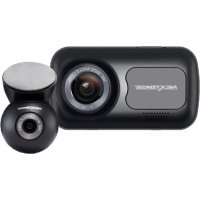
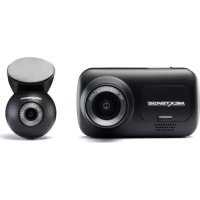
322GW - Dashcam NEXT BASE - Notice d'utilisation et mode d'emploi gratuit
Retrouvez gratuitement la notice de l'appareil 322GW NEXT BASE au format PDF.


| Type de produit | Dashcam (caméra embarquée) |
| Marque | Nextbase |
| Modèle | 322GW |
| Dimensions | 82 x 46 x 47 mm |
| Poids | 104 g |
| Alimentation | 5 V / 1,5 A via adaptateur 12-24 V CC (câble de voiture fourni) |
| Résolution d'enregistrement | 1920 x 1080 à 60 ips (jour et nuit) |
| Objectif | Grand-angle 140°, ouverture F1.6 |
| Écran | 2,5 pouces IPS HD tactile |
| Stockage | Carte microSD classe 10 / U3, jusqu'à 128 Go |
| GPS | Intégré |
| Wi-Fi | Oui (QuickLink Wi-Fi) |
| Bluetooth | Oui, version 4.2 |
| Accéléromètre (G-sensor) | Oui, sensibilité réglable (Faible, Moyenne, Élevée) |
| Mode stationnement | Intelligent (détection de mouvement) |
| Emergency SOS | Oui (via application MyNextbase Connect) |
| Microphone / Haut-parleur | Intégrés |
| Filtre polarisant | Intégré |
| Caméra arrière compatible | Oui (optionnelle) |
| Application mobile | MyNextbase Connect (iOS et Android) |
| Logiciel PC | MyNextbase Player (PC/Mac) |
| Service cloud | MyNextbase Cloud |
| Batterie interne | Lithium-polymère 3,7 V / 320 mAh (~15 min d'enregistrement) |
| Contenu de la boîte | Dashcam, support ventouse et adhésif, câble d'alimentation voiture (4 m), câble USB, guide de démarrage rapide, outil range-câbles |
FOIRE AUX QUESTIONS - 322GW NEXT BASE
Questions des utilisateurs sur 322GW NEXT BASE
0 question sur cet appareil. Repondez a celles que vous connaissez ou posez la votre.
Poser une nouvelle question sur cet appareil
Téléchargez la notice de votre Dashcam au format PDF gratuitement ! Retrouvez votre notice 322GW - NEXT BASE et reprennez votre appareil électronique en main. Sur cette page sont publiés tous les documents nécessaires à l'utilisation de votre appareil 322GW de la marque NEXT BASE.
MODE D'EMPLOI 322GW NEXT BASE
Manuel d'utilisation
text_image
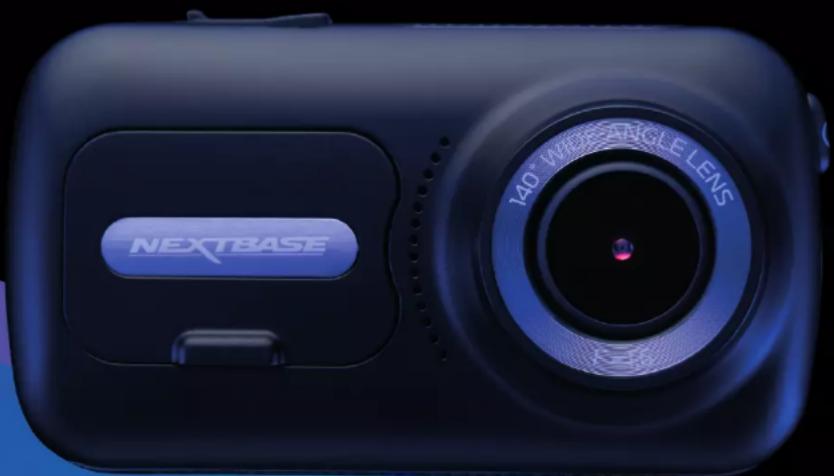
NEXTBASE 140° WHO ANGLE LENSIntroduction à votre Dash Cam
Cette gamme de caméras Dash Cam Nexrbase™ a été spécialement conçue pour une utilisation simple et intuitive. Il est recommandé de NE PAS modifier les paramètres par défaut, car ils ont été soigneusement sélectionnés afin d'obtenir les meilleures performances pour une utilisation quotidienne:
Veuillez vérifier la version du micrologiciel de la Dash Cam que vous trouverez dans le menu de configuration sous l'élément de menu « Infos système ».
Les versions plus récentes sont mises à disposition en téléchargement sur notre site Web, où vous pourrez télécharger et installer les mises à jour correspondantes, si nécessaire.
www.nextibase.com
Fonctionnement de base
Il est essentiel d'utiliser une carte microSD d'une marque de qualité de classe 10 ou de type U3 avec cette Dash Cam en raison du très grand déroit de données généré par l'enregistrement haute résolution. Pour de meilleurs résultats, nous vous recommandons d'utiliser nos cartes SD de la marque Nextbase avec votre Dash Cam.
La Dash Cam est réglée pour enregistrer des vidéos sous forme de fichiers de seulement 1 minute. Cela signifie que chaque fichier vidéo est d'une taille facile à gérer lorsque vous devez le télécharger ou l'envoyer à votre compagnie d'assurance.
La carte microSD finira par être pleine, mais ne vous inquétez pas, l'appareil effacera automatiquement les fichers les plus anciens et l'ibérera de l'espace pour les nouveaux enregistrements. De cette façon, vous ne manquerez jamais d'espace et vous disposerez toujours de nombreuses données relatives à la conduite:
En général, une carte de 16 Go peut contenir jusqu'à 1,5 heure de vidéo de conduite.
Le GPS s'ajustera automatiquement à l'heure d'été
Technologie marche/arrêt automatique
La Dash Cam s'alumera automatiquement et sera prête à l'emploi dès outelle sera alimentée. Dans certains véhicules, cela se procura une fois la connexion réalisée. Dans d'autres cas, la Dash Cam s'alumera une fois le contact mis. Dès que l'alimentation est coupée, la Dash Cam effectue une procédure d'amét automatique.
1. Conseils pour enregistrer des vidéos de meilleure qualité :
1.1 Placez la Dash Cam au centre du pare-brise, idéalement derrière le rétroviseur afin qu'elle ne constitue pas une distraction pour le conducteur.
1.2 Assourez-vous que la zone du pare-brise à travers laquelle la Dash Cam reprend les images est propre et balayée par les essure-gace. Cette précaution vous garantira que vos vidéos seront aussi nettes que possible.
1.3 Réduisez la proportion de ciel dans l'image en positionnant l'angle de vue de la caméra vers la route. Trop de ciel rendra la route plus sombre en raison de la compensation automatique de l'exposition
1.4 Retirezous les objets in utiles de votre tableau de bord. Les objets placés sur votre tableau de bord peuvent créer des reflets sur le pare brise qui seront peut être enregistrés.
1.5 Pour réduire les reflets du tableau de bord, il est possible d'acheter un filtre polarisant / une lentille sans réflexion Nextoase.
2. Conseils pour des performances stables de la carte mémoire :
2.1 Formatez régulièrement la carte mémoire. Nous vous conseillons de formater la carte mémoire toutes les 2 à 3 semaines. Cela effacera tous les fichiers contenus dans la carte, et la remettura à zéro pour une utilisation continue de la Dash Cam. Bien sûr, cela ne doit être effectué ou APRÉS avoir transféré de la carte les fichiers que vous souha teriez conserver, car le formatage effacera tous les fichiers.
2.2 Formatez votre carte mémoire à l'aide de la caméra DashCam. Vous êtes ainsi sûr que la carte est spécifiquement structurée pour votre caméra. Dans le menu de configuration, sélectionnez « Formater la carte SD » et suivez les instructions à l'écran.
2.3 Avant de retirer la carte mémoire SD, éteignez la DashCam pour éviter d'endommager à carte mémoire ou les fichiers mémorisés.
Table des matières
| INTRODUCTION À VOTRE DASH CAM | 02 |
| TABLE DES MATIÈRES | 03 |
| PRÉCAUTIONS / PRÉCAUTIONS D'EMPLOI | 04 |
| AVERTISSEMENTS CONCERNANT LE PRODUIT | 05 |
| PRÉCAUTIONS D'UTILISATION / AVIS / DISPOSITIONSPOUR LE CANADA | 06 |
| DÉCLARATION FCC / IDENTIFIANT FCC | 07 |
| FCC - DÉCLARATION DE CONFORMITÉ DU FOURNISSEUR | 08 |
| DÉCLARATION DE CONFORMITÉ / SPÉCIFICATIONS DU PRODUIT | 09 |
| CONTENU DE LA BOÎTE / CARACTÉRISTIQUES DU PRODUIT | 10 |
| PIÈCES ET COMMANDES DE LA CAMÉRA | 11 - 12 |
| INSTALLATION DANS LE VÉHICULE | 13 - 16 |
| POSITIONNEMENT DE VOTRE DASH CAM / ACCESSOIRES | 17 |
| CHANGER LE SUPPORT MONTAGE | 18 |
| PREMIÈRE UTILISATION | 19 |
| PREMIÈRE UTILISATION - ÉCRANS | 20 - 21 |
| MENUS / RÉGLAGES VIDÉO | 22 |
| RÉGIAGES VIDÉO (SUITE) / CONFIGURATION | 23 |
| CONFIGURATION (SUITE) | 24 |
| AIDE CONDUCTEUR | 25 |
| AIDE CONDUCTEUR - EMERGENCY SOS | 26 |
| EMERGENCY SOS (SUITE) | 27 |
| FOIRES AUX QUESTIONS SUR LES EMERGENCY SOS | 28 |
| RELLER APPS | 29 |
| MODE VIDÉO / ÉCRAN DE SÉLECTION DES DOSSIERS / MODE LECTURE - PHOTO | 30 |
| MODE LECTURE - VIDÉO | 31 |
| MODE LECTURE - MONTAGE VIDÉO | 32 |
| MODE LECTURE - PROTECTION ET SUPPRESSION | 33 |
| MYNEXTBASE CONNECTTM | 34 |
| MYNEXTBASE PLAYERTM - LOGICIEL DE LECTURE | 35 |
| MYNEXTBASE PLAYERTM - MONTAGE DE VIDÉOS | 36 |
| MYNEXTBASE CLOUDTM | 37 |
| PC CONNECTION | 38 |
| INFORMATIONS SUR LA MISE À JOUR DU MICROLOGICIEL | 39 |
| CONNEXION TV | 40 |
| CARTES SD NEXTBASETM / INFORMATION CONCERNANT LE MARQUAGE CE (CONFORMITÉ EUROPÉLENNE) | 41 |
| FOIRE AUX QUESTIONS | 42 - 43 |
| CONTRAT DE LICENCE DU LOGICIEL | 44 |
| GARANTIE / ACHATS EN LIGNE ET INTERNATIONAUX | 45 |
| AUTRES PRODUITS / SERVICES / LOGICIELS NEXTBASETM | 46 |
| FONCTIONS DE LA DASH CAM | 47 |
Précautions
Veuillez lire attentivement ce manuel avant de procéder à l'installation et gardez-le pour vous y référer dans le futur.
Il vous sera ut le si vous rencontrez un problème.
AVERTISSEMENT : Ne pas exposer ce produit à la pluie, à l'humicité ou à l'eau en aucune circonstance, cela risquerait d'entraîner une électrocution ou un incendie.
ATTENTION : Pour réduire le risque d'électrocution, n'effectuez aucune réparation autre que celles ou sont mentionnées dans le manuel d'utilisation à moins d'être qualifié pour le faire.
Faites réparer l'appareil par un technicien de service qualifié si :
l'aparei a été exposé à la pluie ou à l'eau.
L'apparel ne semble pas fonctionner normalement.
L'apparei montre un changement significatif de performances.
LCD : Un écran à cristaux liquides (LCD) est un composant complexe multicouché contenant 311 040 pixels. Les pixels peuvent cependant devenir défaillants pendant la durée de vie normale de l'appareil.
1 pixe = 0.00003 % de taux de défaillance, un pixel défaillant par année d'utilisation est un taux normal et ne constitue pas un problème.


Directive sur le traitement des déchets d'équipements électriques et électroniques ou de batteries par les utilisateurs drivés dans l'union européenne. Ce symbole sur le produit ou sur l'emballage indique que ce produit ne peut pas être jeté avec les déchets ménagers. Ces déchets doivent être traités via le système de reprise applicable au recyclage des équipements électroniques ou des batteries.
Pour plus d'information, vouillez contacter votre centre local de recyclage des déchets ménagers.
RISQUE Certains produits peuvent contenir des composants suffisamment petits pour être avalés.
D'ETOUFFEMENT : Veuillez garder l'appareil hors de la portée des enfants.
Précautions d'emploi
-
Assurez-vous que le pare-on se est exempt de saleté ou de graisse avant d'y fixer le support.
-
Veillez à ne pas bloquer votre vision de la route et à ne pas empêcher le déploiement des coussins gonfables de sécurité en cas d'accident.
-
Lorsque vous n'utilisez pas l'appareil, veillez à le déconnecter en débranchant l'adaptateur de la prise 12/24 V CC dans votre véhicule et l'appareil lui-même.
-
Nettoyez l'appare I avec un chiffon doux et sec. Pour la saleté tenace, appliquez un peu de détergent neure cliviè dans 5 à 6 mesures d'eau sur un chiffon doux. Notez que les produits à base d'alcool, les dituants, le benzène ou tout autre produit similaire peuvent endommager la peinure ou les revêtements.
-
Évitez tout contact avec l'objectif, car des dommages sont possibles.
-
Si nécessaire, vous pouvez nettoyer l'objectif uniquement à l'aide d'un chiffon doux imboîé de liquide de nettoyage pour lunettes.
-
Les enregistrements vidéo réalisés avec la Dash Cam sont destinés à un usage exclusivement privé.
-
La publication des données enregistrées sur Youtube, sur Internet ou autres, est sujette à la Loi sur la protection des données. Si la Dash Cam est utilisée dans un environnement commercial, c-à-d. dans des camions, la réglementation en matière de vidéosurveillance s'épolique également, en plus de la Loi sur la protection des données. Cela inclut : signaliser la caméra lorsque celle-ci est utilisée, onmettre l'enregistrement des données audio et informer les autorités compétentes de l'identité de la personne contrôlant les données.
-
La lecture de la vidéo sur l'apareil visible pour le conducteur est interdite ou restreinte dans certains pays ou États. Veuillez respecter ces lois.
-
Pendant la conduite, n'effectuez aucun réglage de commandes de votre appareil, cela constitue une distraction à la conduite.
-
Avant d'utiliser l'appareil sur votre pare brise, consultez les lois et ordonnances locales et nationales où vous conduisez. Certaines lois interdisent ou limitent la mise en place d'objets sur le pare brise d'un véhicule automobile. IL EST DE LA RESPONSABILITÉ DE L'UTILISATTUR D'INSTALLER L'APPAREIL DANS LE RESPECT DE TOUTES LES LOIS ET ORDONNANCES EN VIGUFUR.
Montez toujours votre appareil Nextbase™ dans une position qui ne gène pas la visibilité du conducteur sur a route. Nextbase n'assume aucune responsabilité pour les amendes, pénaltés dues à votre appareil Nextbase.
Nextbase décline toute responsabilité pour tout dommage ou toute blessure causés lors de l'utilisation de la Dash Cam;

Avertissements concernant le produit
Ne pas tenir compte des avertissements suivants pourrait provoquer un accident ou une collision pouvant conduire à la mort ou à des blessures graves.
Avertissement concernant la distraction
Cet appareil est destiné à favoriser une meilleure compréhension de la situation lorsqu'il est utilisé correctement. En cas d'utilisation inappropriée, l'affichage pourrait vous disraire, ce qui pourrait entraîner un accident causant des bessures graves voire la mort. NE cherchez PAS à accéder aux informations stockées sur l'appareil ou à modifier les paramètres de l'appareil pendant que vous conduisez. Vous devez visionner les informations stockées sur l'appareil uniquement lorsque votre véhicule est à l'arrêt et que vous êtes garé dans un endroit sûr conformément à la législation locale.
Les paramètres de l'appareil ne doivent être modifiés que lorsque votre véhicule est à l'arrêt et que vous êtes garé dans un endroit sûr conformément à la législation locale. Tenez toujours compte de ce qui vous entoure et ne regardez pas l'écran, ni ne vous laissez distraire. En regardant l'écran, vous risquez de rater des obstacles ou ces dangers. Utilise l'appareil à vos risques et pêris.
La lecture vidéo sur des appareils à l'affichage visible par le conducteur est interdite ou restreinte dans certains pays ou États. Veuillez respecter ces lois.
Avertissements concernant l'installation dans le véhicule
Quand vous instaiez l'appareil dans un véhicule, ne le placez pas dans une position où il gène la visibilité du conducteur sur la roue ou interfère avec les commandes liées au fonctionnement du véhicule, te les que le volant, les pédales ou le sélecteur de rapports. Ne la laissez pas sur le taoleau de bord du véhicule sans la fixer.
Ne placez pas l'appareil devant ou au-dessus d'un airbag.
Avertissements concernant les batteries
Des batteries, lithium-ion sont utilisées dans la plupart des appareils Nextbase™. Si vous ne suivez pas ces consignes, elles pourraient avoir une durée de vie réduite ou présenter un risque de détérioration de l'appareil, d'incendie, de orôlure chimique, de fuite d'électrolyte et/ou de blessure,
- Ne démontez pas, ne modifiez pas, ne remariez pas, ne percez pas ou n'endomimagez pas l'appareil ou les batteries.
- Ne retirez pas ou n'essayez pas de reter la batterie non remplaçable par l'utilisateur.
- N'exposez pas l'aoparel aux flammes, à une explosion ou à tout autre danger.
- N'exposez pas cet appareil à la pluie ou à l'eau.
Avertissements concernant les pièces magnétiques
La Dash Cam et ses supports peuvent contenir des amants. Dans certaines circonstances, les aimants peuvent provoquer des interférences avec des dispositifs médicaux internes, comme les stimulateurs cardiaques et les pompes à insuline.
Éloignez ces dispositifs médicaux des apparels et des supports ou contiennent des aimants. Les aimants peuvent endommager certains dispositifs électroniques, y compris les cisques clurs des ordnateurs portables et les cartes bancaires/de crédit ou de membre. Soyez prudent lorsque les apparels et les supports qui contiennent des aimants sont à proximité de dispositifs électroniques ou de cartes bancaires/de crédit ou de membre.
Précautions d'utilisation
Le non-respect des précautions suivantes peut entraîner des blessures corporelles ou des dommages matériels, ou avoir un impact négatif sur le fonctionnement de l'appareil.
Précautions concernant la batterie
N exposez pas la Dash Cam ou les batteries à la pluie, à l'eau ou à d'autres liquides, ni ne la plongez.
Ne laissez pas l'appareil exposé à une source de chaleur ou dans un endroit où la température est:
élevée, par exemple en plein soleil ou dans un véhicule sans surveillance. Pour prévenir tout risque de dommages, retirez la Dash Cam du véhicule ou rangez la à l'abri de la lumière directe du soleil, comme dans la boîte à gants.
N'utilisez pas la Dash Cam hors de la plage de températures suivante : de 20 à 45 °C (de 4 à 113 °F).
Lorsque vous rangez la Dash Cam pour une longue période de temps, veillez à ce qu'le le se maintienne dans la plage de températures suivance : de 0 à 25 °C (de 32 à 77 °F).
N'utilisez pas un câble d'alimentation ou de données qui n'a pas été approuvé ou fourni par Nextbase™.
Contactez votre département: local de gestion de déchets pour él miner la Dash Cam ou les batteries, conformément aux lois et aux règlements locaux en vigueur.
Précaution concernant les restrictions légales de montage sur le pare-brise
Avant d'utiliser la Desh Cam sur votre pare-brise, consultez les lois et ordonnances locales et nationales où vous conduisez. Certaines lois interdisent ou limitent la mise en place d'objets sur le pare-brise du véhicule automobile.
IL EST DE LA RESPONSABILITÉ DE L'UTILISATEUR D'INSTALLER L'APPAREL DANS LE RESPECT DE TOUTES LES LOIS ET ORDONNANCES EN VIGUEUR.
Montez toujours votre Dash Cam Nextbase™ à un emplacement où la visibilité du conducteur sur la route ne sera pas génée.
Nextbase n'assume aucune responsabilité pour les amendes, pénaltés ou dominages qui pourraient être encourus en raison d'une loi ou d'une ordonnance locale ou nationale relative à l'utilisation de votre Dash Cam Nextbase.
Précautions concernant les obligations légales en matière de caméras
Certaines juridictions considèrent une violation de la vie privée le fait de prendre ou d'afficher pubiquement des photographies ou des vidéos reprenant des personnes ou leurs véhicules au moyen de ce produit. Il est de votre responsabilité de connaître et de respecter les lois et les droits en matière de confidentia inté dans votre juridiction et dans toute juridiction où vous pouvez utiliser cet appareil. Les enregistrements vidéo réalisés par cette Dash Cam doivent être destinés à un usage exclusivement privé.
La publication des enregistrements sur YouTube, Internet ou par d'autres méthodes est sujette à la loi sur la protection des données et ses dispositions doivent être respectées. Une telle loi en matière de protection des données peut vous interdire l'utilisation et la diffusion des vidéos de la Dash Cam ou peut imposer des restrictions à cet effet. Nous vous recommandons de vérifier les dispositions législatives auprès d'un avocat-conseil avant toute diffusion des vidéos de la Dash Cam.
Si la Dash Cam est utilisée dans un environnement commercial au Royaume-Uni, c.à-d. dans des camions, la réglementation en matière de vidéos surveillance s'applique en plus de la Loi sur la protection des données. Cela inclut : signaliser à caméra lorsque celle ci est utilisée, ometre l'enregistrement des données audio et informer les autorités compétentes de l'identité de la personne contrôlant les données. Pour une utilisation dans un environnement commercial dans d'autres pays, hors Royaume-Uni, veuillez vous référer et respecter la réglementation et les dispositions locales. Pour l'exploitation, hors Royaume-Uni, des dispositions légales spécifiques peuvent s'appliquer là où les caméras embarquées sont utilisées dans un contexte commercial et de l'emploi. Nous vous recommandons à nouveau ce vérifier les dispositions légales avec votre avocat-conseil avant de commencer à utiliser les caméras embarquées dans un contexte commercial ou de l'emploi.
Avis
Avis concernant l'accéléromètre
l'accéléromètre dans la Dash Cam mesure les forces qu'elle subit, en prenant comme référence une mesure de un G (1 G) correspondant à la force nominale qui s'exerce sur nous lorsque nous sommes immobiles sur la surface de la terre.
Si la force dépasse un seuil préodéni, l'accéléromètre déclenchera également la protection de l'enregistrement en cours.
La protection fournie par l'accéléromètre peut être compromise si la Dash Cam n'est PAS montée dans une position verticale, c. à d. avec l'objectif dirigé dans le sens de la marche.
Les informations relatives à la force G, délivrées par un accéléromètre, ne sont pas garanties comme étant totalement prédises en permanence, car elles sont délivrées par l'accéléromètre par le blais d'une technique d'échantillomage au fil du temps. La précision des valeurs enregistrées par l'accéléromètre dépendu du moment où l'accélération a eu lieu au cours de la prise d'échantillon.
Les seuls de déclenchement de la protection de la vicéo reposent sur un dépassement de la valeur entre deux échantillons successifs, dans l'un des trois axes de l'accéléromètre.
Si la protection automatique de l'accéromètre ne se décloncre PAS durant un événement, vous devrez alors appuyer sur la touche de protection, pour protéger le fichier. La protection du fichier peut également être réalisée à laide de la fonction de lecture de la Dash Carn (pour les modèles avec écrans LCD), ou bien par le bais de l'application MyNextbase Connect™ pour les modèles Wi-Fi applicables.
Informations sur la conformité des produits
Conformité avec Innovation, Sciences et Développement économique Canada
Cet apparel est conforme avec les normes CNR exempt de licence d'Innovation, Sciences et Développement économique Canada.
Son utilisation est soumise aux deux conditions suivantes :
(1) cet appareil ne doit pas provoquer d'interférences nuisibles, et
(2) cet appareil doit accepter toute interférence, y compris les interférences qui peuvent provoquer un fonctionnement non désiré de l'appareil.
Informations sur la bande de fréquences radio et sur la puissance
Par la présente. Portable Multimedia Limited déclare que Dash Cam Série 2, de type équipement radio, est conforme à la directive 2014/53/UE.
Informations sur les communications sans fil de l'appareil
2 400 à 2483,5 MHz W-H (Max. 16,3 dBm), B1 (Max. 6,0 dBm), BLE (Max. 6,0 dBm).
Informations sur l'exposition aux radiofréquences (MPE)
Ce dispositif répond aux exigences de l'Union européenne et de la Commission internationale de protection contre les rayonnements non lorisants (CIPRN) sur la limitation de l'exposition du grand public aux champs électromagnétiques à des fins de protection de la santé. Pour satisfaire aux exigences en matière d'exposition aux raclofréquences, cet équipement doit être utilisé à une distance minimale de 20 cm de l'utilisateur.
Déclaration FCC
Cet appareil est conforme à la section 15 du règlement de la FCC. Son utilisation est soum se aux deux conditions suivantes :
(1) cet appareil ne doit pas provoquer d'interférences nuisibles, et
(2) cet appareil doit accepter toute interférence, y comoris les interférences qui peuvent provoquer un fonctionnement non désiré de l'appareil.
Cet appareil a été testé et reconnu conforme aux limites prescrites pour un appareil numérique de classe B, conformément à la section 15 du règement de la FCC. Ces limites visent à garantir une protection raisonnable contre les interférences nusibles dans une installation résidentelle. Cet appareil génère, utilise et émet de l'énergie radioélectrique, et s'il n'est pas installé ou utilisé conformément aux instructions, est susceptible de causer des interférences nusibles aux communications radio. Toutefois, il n'y a pas de garant e que des interférences ne puissent se produire dans une installation particulière. Si cet équipement provoque des interférences nusibles à la réception de télévis on ou de radio, ce qui peut être déterminé en mettant l'équipement successivement hors tension puis sous tension, l'utilisateur est invité à essayer de corriger les interférences en adoptant une des mesures suivantes :
- Réorienter ou déplacer l'antenne de réception.
- Augmenter la distance de séparation entre l'équipement et le récepteur.
- Brancher équipement dans la prise d'un circuit, différent de celui où le récepteur est. branché.
- Demander l'assistance du distributeur ou d'un technicien radio/TV qualifié.
- Cet appareil et son antenne ne doivent pas être installés ou utilisés en conjonction avec une autre antenne ou un autre émetteur.
- Une distance minimale de 20 cm doit être maintenue entre l'utilisateur et l'antenne pour que cet appareil satisfasse les dispositions en matière d'exposition aux radiotréquences.
MISE EN GARDE FCC :
Ce produit ne contient aucune pièce réparable par l'utilisateur. Les réparations doivent être effectuées par un centre de réparation agréé Nexbase™. Des réparations ou des modifications non autorisées peuvent provoquer des dommages permanents à l'équipement et annuler votre garantie et votre droit à utiliser cet appareil selon la Section 15 de la réglementation;
Identifiant FCC
L'identifiant FCC (ID FCC) est affiché dans une entrée au niveau des pages d'informations du système de votre Dash Cam.
Pour visualiser l'D FCC, veuillez suivre la procédure ci-dessous :
Étape 1 : Étape 2 :
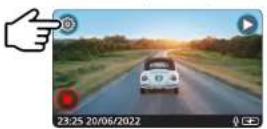
Appuyez sur la touche MFNU pour accéder au système de menu de la Dash Cam.
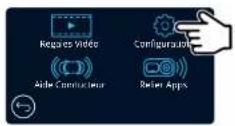
Appuyez sur la touche de configuration.
Étape 3 :
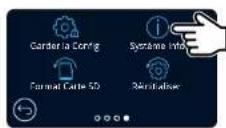
Faites défiler les pages du
nenu, puis sélectionnez
« Informations du système ».
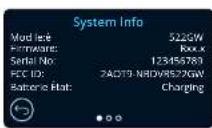
Identifiant FCC (ID FCC)
s'affichera comme ci-dessus.
Remarque :
- Les informations réglementaires (y compris IID FCC) sont intégrées dans le micrologiciel de la Dash
Cam, apposées sur la boîre-cadeau et incuses dans ce manuel d'utilisation.
- L'utilisateur ne peut pas modifier l'ID FCC.
FCC - Déclaration de conformité du fournisseur
DÉCLARATION DE CONFORMITÉ DU FOURNISSEUR (47 CFR Section 2.906).
Nous, Tank Design, (La partie responsable, qui doit être située aux États-Unis)
Par la présente, déclarons que notre produit respecte complètement les dispositions fondamentales définies dans le Recueil des règlements fédéraux (CFR) Titre 47 Sections 2.906 de la FCC, avec les indications suivantes :
1. Informations relatives aux demandeurs
Nom de la société : Portable Multimedia Ltd
Adresse postale : Unit 2, Caerphilly Business Park, Van Road, Caerphilly. CF83 3ED. Royaume-Uni
Contact : Graham Lambert
Tél. : +44 02920 866429
Adresse e-mail : support@nextbase.com
2. Informations relatives au produit
Nom du produit : Dash Cam
Numéro de modèle : NBDVR322GW
Nom de la marque : Nextbase
3. Norme appliquée
Normes
E-CFR Titre 47 Section 15 Sous-section B - Rayonnement non intentionnel : 2017
Rapport n° WTS19S04021635E
4. Entreprise de test chargée des mesures :
Nom : Waltek Services (Shenzhen) Co., Ltd.
Nom de contact : Philo Zhong
Tél.: +86 755 8355 1033 802
Adresse e-mail : CB@waltek.com.cn
Numéro d'identification : CN1201
FRN:523476
5. Marquage FCC

6. Responsabilités et obligations
Respectez strictement les règles de la FCC 2.906, 2.908 et 2.909.
7. Autorisation des demandeurs
Nom de la société : Portable Multimedia Ltd
Adresse postale : Unit 2, Caerphilly Business Park, Van Road, Caerphilly. CF83 3ED. Royaume-Uni
Personne de contact : Graham Lambert
Signature: C.K. Lamlet.
Adresse e-mail : support@nextbase.com
Tél. : +44 02920 866429
Date : 30 avril 2019
8. Partie responsable aux États-Unis.
Nom de la société : Tank Design
Adresse postale : 158 Sidney Street, Cambridge, MA 02139, États Unis
Personne de contact : Mr Scott Watts
Signature :
Date : 30 avril 2019
Déclaration de Conformité
Spécifications du produit
| Numéro de modèle/Nom | NBDVR322GW |
| Allimentation requise | 5 V / 1,5 A |
| Alimentation | Câble de branchement sur l'alimentation électrique de la voiture : 12-24 V CC (fourn)Type de fusible : 32 mm/2 ASortie : 5 V CCUr kit de câblage également disponible à l'achat pour une alimentation cachée et permanente. |
| Résolution du capteur | 2,12 Mpx (1 936 x 1 097) |
| Type de lentille/Angle/Ouverture | 5G / 140° / F1.6 |
| Résolution d'enregistrement | 1 920 x 1 080 à 60 ips jour et nuit |
| Taille de l'écran | 2,5 pouces |
| Résolution de l'écran | 732 (L) x 240 (H) pixels |
| Format de l'écran | 16:9 |
| Lecteur de carte | MicroSD, classe 10, U3, jusqu'à 128 Go |
| Carte SD (type recommandé) | SDHC 8 à 128 Go, U3, classe 10 (48 Mo/s)Pour de meilleurs résultats, utilisez une marque reconnue. |
| Capacité d'enregistrementde la carte SD (basée surles paramètres par défaut) | 8 Go = 60 minutes denregistrement16 Go = 120 minutes d'enregistrement32 Co = 240 minutes d'enregistrement64 Go = 480 minutes denregistrement128 Go = 960 minutes denregistrement |
| Format d'enregistrement | Mp4 |
| Batterle interne | La conception de la batterie Lithium-polymère 3,7 V/320 mAn(environ 15 minutes de temps d'enregistrement) permet à la fonction d'amét automatiquede fonctionner en cas de perte d'alimentation dans le véhicule. Une utilisation commesource d'alimentation alternative pour remplacer lecâble d'alimentation de voiture tourn n'est pas prévue. |
| Module GPS | Simple / ST702G-15C40 |
| Dimensions de l'appareil (mm) | 82 x 46 x 47 |
| Poids de l'unité | 104 g |
Amazon, Alexa et tousles logos associés sont des marques commerciales d'Amazon.com, Inc. ou de ses filiales.
La marque êtes logos bluetooth® sont des marques déposées de Bluetooth SIG, Inc. Windows est une marque déposée de Microsoft Corporation aux Etats Unis et dans d'autres pays. Androiciest une marque déposée de Google Inc. aux Etats-Unis et dans d'autres pays. Google Inc. 2015, Tousdroits réservés. Google Maps™ est une marque déposée de GoogleInc. Macest une marquendéposée d'Aopie Inc. aux Etats-Unis et dans d'autres pays. iOSest une marque commercial du'une marque déposée de Ciscoaux Etats-Unis et dans d'autres pays. Wi-Fi® est une maque déposée de l'organisation Wi-Fi Alliance®. MicroSD et logom microSD sont desmarques commerciales de SD-3C, LLC. MyNoxtoase Player®, MyNoxtoase Cloud™ et Click&Go PRO™ sont desmarques déposées de Portable Multimed à Ltd.
Contenu de la boîte
Veuillez vérifier le contenu de l'emballage de votre Dash Cam Nextbase™.
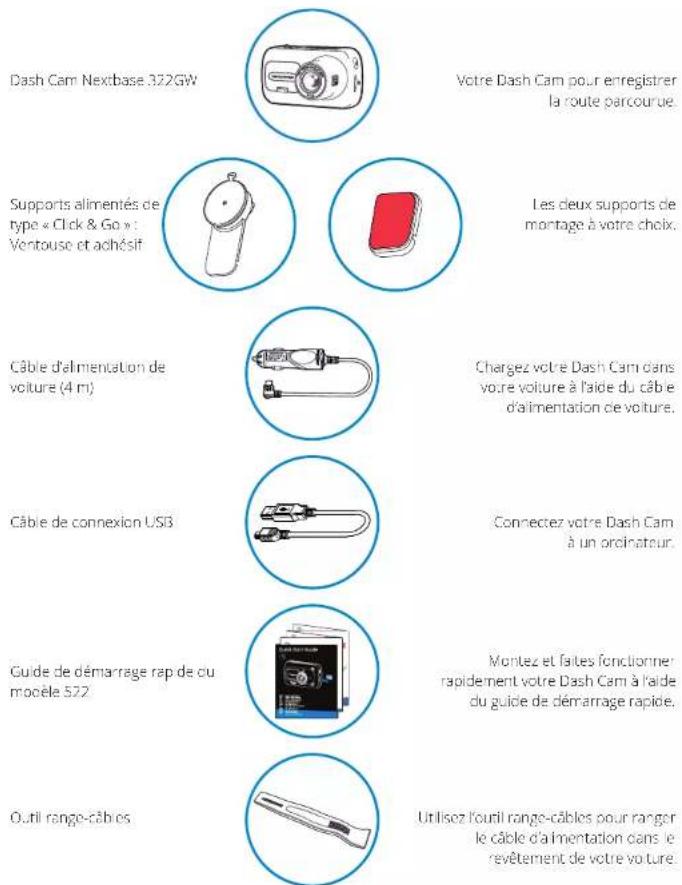
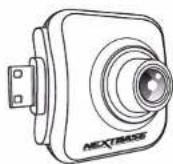
Dash Cam Nextbase 322GW
Votre Dash Cam pour enregistrer
la route parcourue.
Supports alimentés de type « Click & Go » : Ventouse et achésif
Les deux supports de montage à votre choix.
Câble d'alimentation de voiture (4 m)
Chargez votre Dash Cam dans votre voiture à l'aide du câble d'alimentation de voiture.
Câble de connexion USB
Connectez votre Dash Cam
à un ordinateur.
Guide de démarrage rap de cu
mocèle 572
Montez et faites fonctionner rapidement votre Dash Cam à l'alde du guide de démarrage rapide.
Outil range-cables
Utilisez l'outil range-câbles pour ranger
le câble d'alimentation dans le
revêtement de votre voiture.
L'apparence des produits peut être légèrement différente de celle présentée ci-dessus.
Caractéristiques du produit
Merdi d'avoir acheté notre DashCam Nextbase. Dans cette section, nous allons présenter certaines de ses fonctions disponibles.
Fonction d'enregistrement HD
Enregistrement Quad HD 1080p ultra-clair à 60 ps pour enregistrer la route parcourue. Le filtre polarisant intégré réduit les réflexions et les reflets du pare-brise.
Écran tactile HD.
Écran Lumireux, clair et haute définition de 2.5 pouces disposant de la technologie PS pour un grand angle de vision.
Support alimenté Click & Go Pro
Notre support de voiture exclusif, magnétique et alimenté « Click & Go Pro » permet d'installer et de reîter facilement votre Dash Cam d'une seule main. Tous les ceux dotés de dispositifs de montage achésif et par ventouse.
Accéléromètre/protection des fichiers
En cas d'impact, tappareil pourra automatiquement «protéger» les enregistrements, empêchant ainsi lécrasement du fichier. Ceci peut également être effectué manuellement, en appuyant sur la touche de protection.
Chaque fichier peut également être protégé lorsqu'il est visionné en mode lecture.
GPS intégré
GPS intégré pour garder une trace de vos voyages.
Technologie marche/arrêt automatique
Dès que le contact du véhicule est mis, votre Dash Cam commence automatiquement l'enregistrement. Dès que le contact est coupé, la Dash Cam effectue une procédure d'arrêt automatique.
Mode de stationnement intelligent
Le mode de stationnement, intelligent déclenche automatiquement l'enregistrement quand un mouvement est détecté, en gardant votre voiture en sécurité lorsqu'elle est garée.
Microphone et haut-parleur intégrés
Permet un enregistrement audio pour accompagner l'enregistrement vidéo,
Visionnez et partagez vos vidéos en ligne à l'aice du service MyNextbase Cloud. Transferez votre vidéo sur le serveur Nextbase pour obtenir un lien partageable à envoyer à vos amis, aux assureurs et aux réseaux soc aux Transferez votre vidéo via l'espace de téléchargement de fichiers sur le site Web Mynextbase.com. Le fichier transféré sera supprimé après 30 jours. A ce moment là, le lien expirera également.
MyNextbase Connect™
MyNextbase Connect est la nouvelle application Nextbase qui vous permet d'afficher et de gérer vos vœos, de transférer des fichiers sur les réseaux sociaux et de contacter les services d'urgence en cas d'incident.
Accessoires de la Dash Cam
Votre Dash Cam peut être équipée d'une gamme d'accessoires Nextbase pour améliorer vos enregistrements, y compris des caméras de recul pour enregistrer la route derrière vous ou l'intérieur de votre véhicule. Consultez le manuel des accessoires Nextbase sur nextbase.com pourvoir toute la gamme.
Pièces et commandes de la caméra
Veuillez vous référer à la section ci-dessous pour identifier les pièces et les commandes de votre Dash Cam.
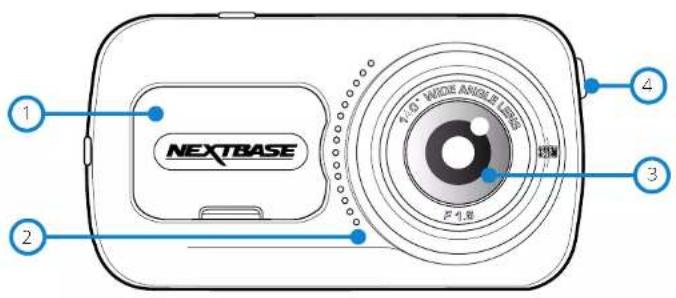
text_image
NEXTBASE 2 TO WIDE ANGLE LENS 3 41 Cache antipoussière
Point de fixation (sous le cache).
Haut-parleur
Haut-parleur intégré pour écouter l'audio.
Objectif
Grand-ange de 140°.
Touche d'alimentation
4 Apouyez sur cette touche et maintenez-la enfoncée pendant 2 secondes pour allumer ou éteindre la Desh' Carn. Appuyer brièvement sur cette touche a le même effet que le bouton de retour lorsque vous êtes dans les menus.
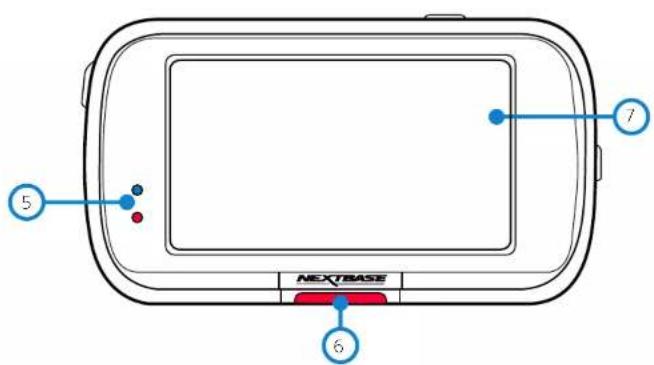
text_image
5 NEXTBASE 6 7Voyants lumineux
Haut: oleu
- Le voyant s'allumera en bleu lorsque la Dash Cam est en charge. Une fois la charge terminée, il s'étoindra, même si la Dash Cam est encore branchée.
Bas : rouge
- Le voyant reste allumé en rouge en permanence tant que la Dash Cam est active. Il clignotera lors d'un enregistrement.
Bouton Verrouillage
Appuyer sur cette touche pour protéger l'enregistrement en cours, en cas de situation d'urgence. Lorsque vous êtes dans les menus, ou en mode lecture, appuyer sur cette touche aura également le même effet que le bouton de retour.
Remarque :
- Lorsque la fonction de protection est activée, un fichier contenant les 10 secondes avant l'accident et les 20 secondes après est enregistré dans le dossier protégé.
7 Écran
Écran haute résolution de 3 pouces.
Appuyez au centre de l'écran pour prendre une photo. Cela s'applique lors de l'enregistrement et du mode vidéo.
Si une Rear Cam est fixée, touchez le centre de la vue dirigée vers l'avant pour prendre une photo. Cette action enregistrera 2 photos, l'une de la caméra dirigée vers l'avant et l'autre de la caméra dirigée vers l'arrière.
Pièces et commandes de la caméra (suite)
Veuillez vous référer à la section ci-dessous pour identifier les pièces et les commandes de votre Dash Cam.
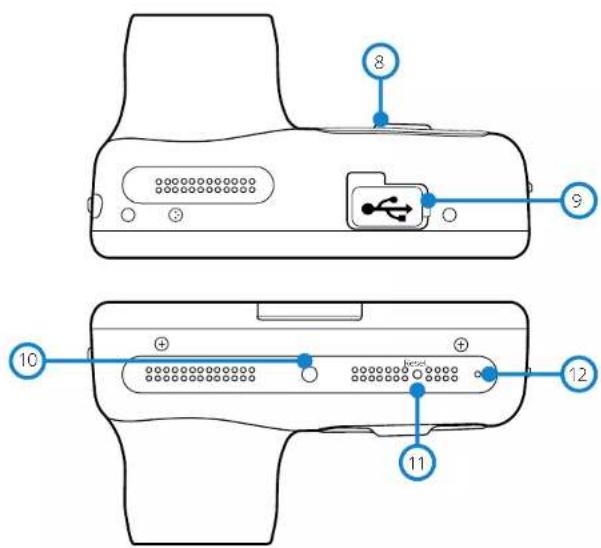
Point de fixation (sous le cache)
Cache USB
Port USB situé au-dessous du cache antipoussière.
Capteur de luminosité
Lorsque la fonction de réglage de la luminosité de l'écran est act vée dans le menu de configuration, celle-ci est automatiquement réglée par rapport aux niveaux d'éclairage ambiant.
11 Touche de réinitialisation
Apouyez sur ce bouton pour forcer un redémarrage immédiat de la Dash Cam.
12 Microphone
12 Microphone intégré pour l'enregistrement audio,
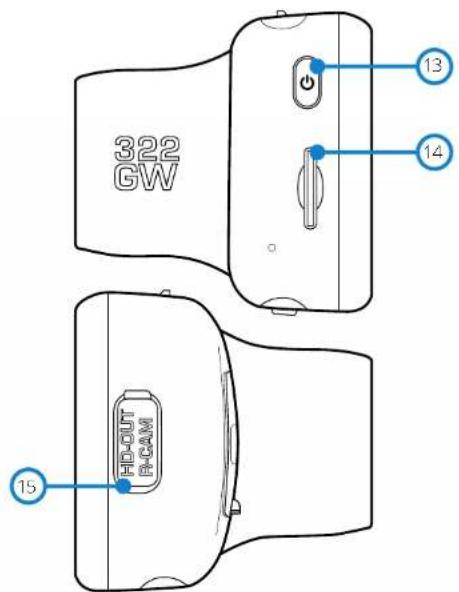
text_image
322 GW 13 14 HD-OUT B-CAM 1512 Touche d'alimentation
Appuyez sur cette touche et maintenez-la enfoncée pendant 2 secondes pour allumer ou éteindre la Dash Cam. Appuyer prièvement sur cette touche a le même effet que, e bouton de retour lorsque vous êtes dans les menus.
14 Emplacement de carte microSD
Insérez ici la carte microSD, en vous assurant que les contacts dorés soient tournés vers l'arrière de la caméra Dash Cam.
15 HD-Out/Entrée de la Rear Cam
Port de connexion pour les caméras arrière et le téléviseur, reportez vous à la page 42.
Installation dans le véhicule
Veuillez suivre les instructions ci-dessous avant d'installer la caméra Dash Cam pour la première fois. Pour une utilisation quotidienne, retirez simplement la caméra du support, au besoin.
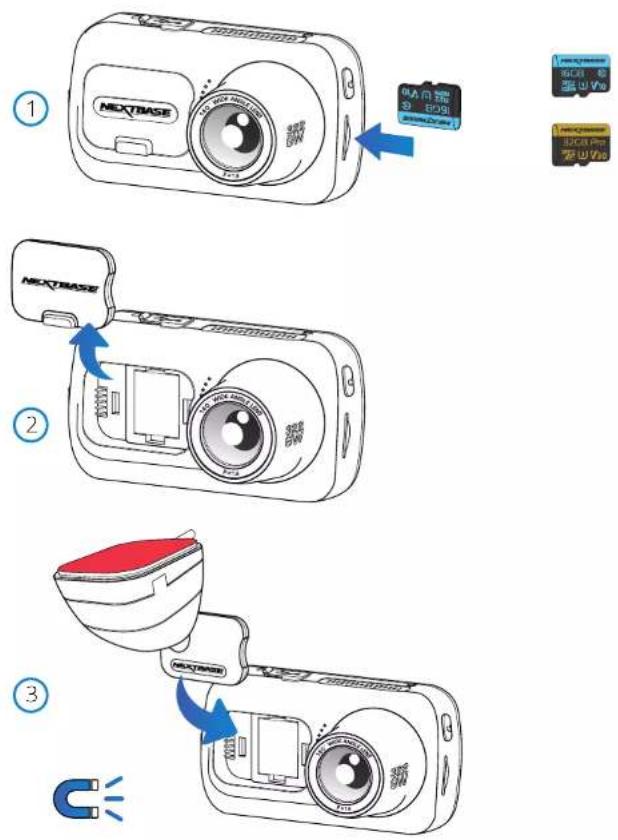
1. Insérer la carte microSD
Insérez une carte microSD appropriée (classe 10, type U3, 48 Mo/s minimum) dans la Dash Cam, en veillant, à ce que les contacts dorés soient orientés vers le côté de l'écran LCD de la Dash Cam. Faites glisser la carte mémoire dans la fente jusqu'à ce ouelle s'enclenche en position (dédic).
Remarque :
- Si nécessaire, utilisez le berd d'une petite pièce de monnaie (ou objet similaire) pour pousser la carte mémoire dans son emplacement. Assurez-vous que la carte soit bien en place (un clic se fera entenore). Poussez à nouveau à carte vers l'intérieur pour la faire sortin.
- Pour de meilleurs résultats, nous vous recommandons d'utiliser des cartes SD de la marque Nextbase.
- Ninsérez pas la carte mémoire lorsque la Dash Cam est allumée. Cela peut endommager la carte mémoire ou les enregistrements qu'elle contient.
2. Retirer le cache antipoussière de la Dash Cam
Retirez le cache antiboussère qui est situé sous la façade de la Dasn Cam pour avoir accès au point de fixation.
Pour retirer le cache antipoussière, soulevez-le et faites-le sortir du corps de la Dash Cam.
Remarque :
- Si la Dash Cam n'est pas utilisée pendant une longue période de temps, remettez en place le cache ant poussière pour préserver les composants de la poussière ou d'autres impuretés.
3. Fixer le support à la caméra Dash Cam
Placez le support dans l'espace sous le cache antipoussière de la Dash Cam. Une fois en place, les aimants dans le support et la caméra maintiendront ensemble les deux pièces.
Reportez vous à la page 18 pour plus d'informations sur le changement de supports de montage.
Installation dans le véhicule (suite)
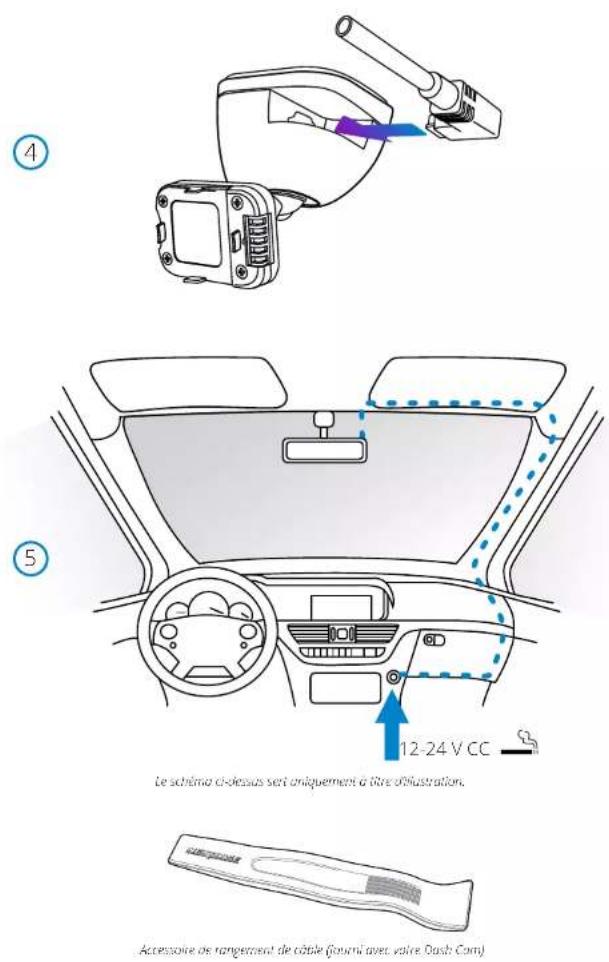
4. Connecter le câble d'alimentation de voiture
Connectez le câble d'alimentation de voiture fourni au port USB ou support de la Dash Cam. Ne connectez PAS le câble d'alimentation au port USB de la Dash Cam.
5 Branchez le câble d'alimentation dans la prise 12-24 V CC de votre véhicule.
La caméra DashCam s'allumera automatiquement et commencera à enregistrer dès que l'alimentation sera disponible.
Dans certains véhicules, cela se produira une fois la connexion réalisée. Dans d'autres cas, la Dash Cam s'allumera une fois le contact mis.
Un kit de câblage Nextbase™ est également disponible à l'achat. Il permet de connecter votre Dash Cam directement à la boîte à fusibles du véhicule pour l'alimenter en laissant votre prise 12 V CC disponible pour la charge du téléphone/système GPS.
Le kit de branchement Nextbase inclut le convertisseur 12-24 V CC vers 5 V CC nécessaire ainsi qu'un circuit de protection des batteries. Reportez-vous aux pages 9 à 10 du manuel des accessoires Nextbase pour plus d'informations.
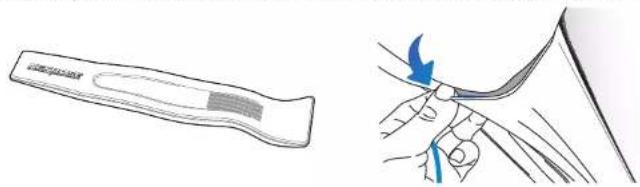
Acheminez le câble d'alimentation autour du pare-brise jusqu'à la prise 12-24 V CC, en veillant à ce outi ne vienne pas gêner votre visibilité et que le câble ne constitue pas une distraction. Utilisez l'outil range câbles (en bas à gauche) fourni avec votre Dash Cam pour ouvrir plus facilement le revêtement de votre vénicure, dans lequel que vous pouvez dissimulier le câble.
Reportez-vous au paragrapine « Positionnement de votre Dash Cam » à la page 17 pour plus de détails.
Remarque :
- Ne branchez PAS directement la Dash Cam à une source d'alimentation 12.V.CC en coupant l'extrémité du câble de la prise allume cigare, sinon vous risquez d'endommager définitivement l'appareil.
Installation dans le véhicule (suite)
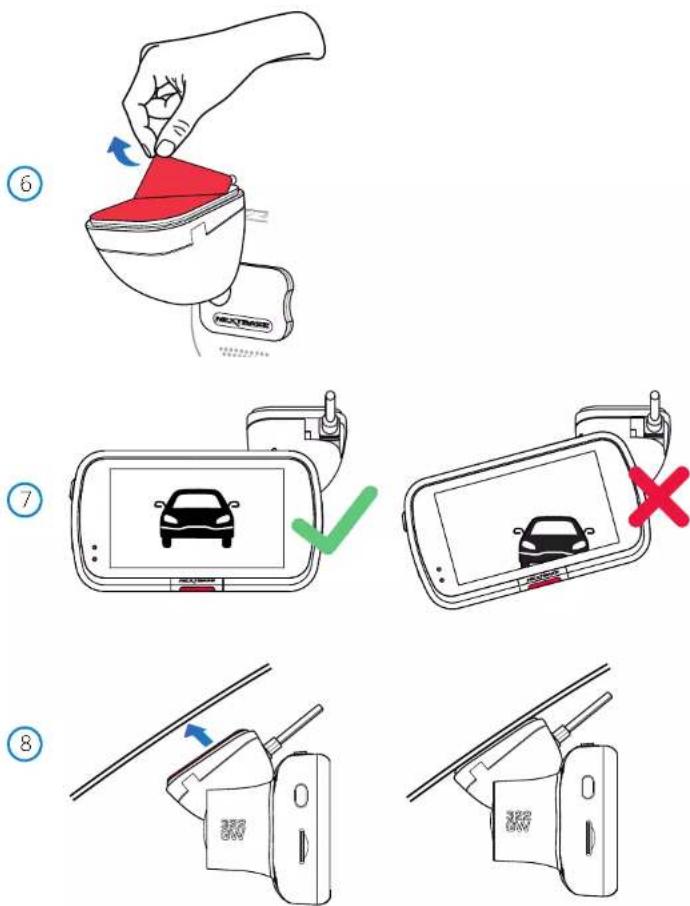
6 Retirer le film de protection adhésif
Décoliez le film de protection rouge pour exposer la surface adhésive. L'appareil est prêt à être installé sur votre pare brise.
7 Redresser la Dash Cam
Veillez à ce que la Dash Cam soit placée horizontalement et directement contre le pare-brise. Veillez à ce que les objets sur l'écran de la Dash Cam apparaissent à niveau, sinon effectuez les corrections, le cas échéant.
8 Fixer la Dash Cam sur le pare-brise
Une fois que l'emplacement et l'orientation de la Dash Cam vous satisfont, placez fermement le support sur le pare-brise.
Installation dans le véhicule (suite)
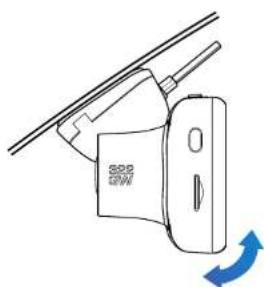
Le support étant fixé sur le pare brise, veillez à ce que les objets sur l'écran de la Dash Cam soient à niveau, si non effectuez les corrections, le cas échéant. Veillez à ce que la route que vous parcourez est au centre de l'image et couvre les trois tiers de l'écran. Si trop de ciel est visible, vous risquez de sous exposer les détails de la route. Veillez à ce que la route que vous parcourez soit nettement visible sur l'écran de la Dash Cam:
N'essayez PAS d'ajuster la Dash Cam alors que vous conduisez.
Positionnement de votre Dash Cam
Veuillez lire et suivre attentivement les remarques ci-dessous pour une utilisation en toute sécurité de la Dasn Cam dans votre véhicule.
Avant d'utiliser l'appareil sur votre pare-brise, consultez les lois et ordonnances locales et nationales où vous conduisez.
Certaines lois interdisent ou limitent, la mise en place d'objets sur le pare bor se d'un véhicule automobile. IL EST DE LA RESPONSABILITÉ DE L'UTILISATEUR D'INSTALLER L'APPAREIL DANS LE RESPECT DE TOUTES LES LOIS ET ORDONNANCES EN VIGUEUR.
Montez toujours votre apparel Nextbase™ dans une position qui ne gène pas la visibilité du conducteur sur la route. Nextbase riassume aucune responsabilité pour les amendes, pénalités ou dommages qui pourraient être encourus en raison d'une loi ou d'une ordonnance locale ou nationale relative à l'utilisation de votre apparel Nextbase.
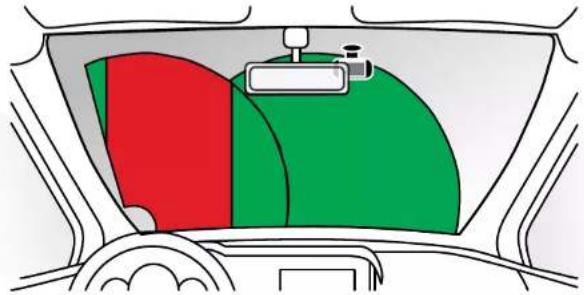
En vertu des instructions d'installation, vous devez installer la Dash Cam de sorte qu'elle ne vienne PAS gêner la visibilité du conducteur sur la route (en rouge, ci-dessus). Installez-la de préférences du côté du passager et derrière le rétroviseur.
La Dash Cam doit reprendre les images à travers une section propre ou pare-brise, dans un espace balayé par les essuie-glace (en vert, ci-dessus), Toutefois, la Dash Cam doit être installée de manière à ne pas envainir considérablement la surface balayée. Un empriétement de 40 mm de la zone balayée en vert est la tolérance maximale qu'autorise la loi au Royaume-Uni.
Dissimuler le câble
Assurez-vous que le câble suspendu me vierne pas gêner votre visibilité à travers la lunette arrière. Veillez à me pas plier le câble pendant que vous le rangez. Si nécessaire, utilisez l'accessoire de rangement de câble fourni avec votre Dash Cam ; il peut être utilisé pour ouvrir le revêtement intérieur de votre voiture (voir illustration ci dessous).
Remarques concernant le positionnement de votre Dash Cam
- NE PAS monter la Dash Cam devant le conducteur, comme illustré par la zone rouge de l'illustration à gauche de la page (conduite à droite).
- Lors de l'installation de la Dash Cam dans un véhicule, toujours placer l'appare et fermement contre le pare-brise et si possible, diss muler le câble d'alimentation sous le joint intérieur ou pare-brise.
- S'assurer que le câble d'alimentation de la Dash Cam n'entrave pas l'utilisation des commandes du véhicule par le conducteur, telles que volant, pédales ou leviers de vitesse.
- Ne PAS fixer la DashCam dans le champ d'action des coussins gonflables de protection ou de manière à bloquer les rétroviseurs.
- Nettoyer le pare-brise à l'endroit où vous souhaitez installer la DashCam avant de fixer l'apoareil. Humidifier la ventouse peut également être utile pour assurer une adnésion optimale.
- Il est recommandé de ne PAS manipuler la DashCam pendant la conduite du véhicule. La technologie de marche/arret automatique permet de ne pas avoir à s'occuper de l'appare il pendant a conduite.
- Régler les paramètres ou visionner les enregistrements pendant que le véhicule est à l'arrêt, et non pas pendant la conduite.
- Une fois que vous avez effectué la configuration préliminaire sur la Dash Cam, réglez les paramètres de l'économiseur d'écran sur « Activé » ou sur l'affichage de la vitesse (uniquement la vitesse est affichée). 30 secondes après la mise en marche du véhicule, l'activation de l'économiseur d'écran permettra d'étenire l'écran et, par conséquent, celui ci ne devient PAS une distraction pour le conducteur.
Accessoires
Il est possible d'acheter plusieurs accessoires pour votre Dash Cam Nextbase, y compris une caméra de lunette arrière, un double chargeur USB et une caméra de recul. Certains de ces produits peuvent influer sur l'endroit où vous devez positionner votre caméra.
Pour plus d'informations sur le positionnement et l'utilisation de ces produits, téléchargez le PDF « Manuel des accessoires Nexibase » sur www.nextopase.com.
Changer le support de montage
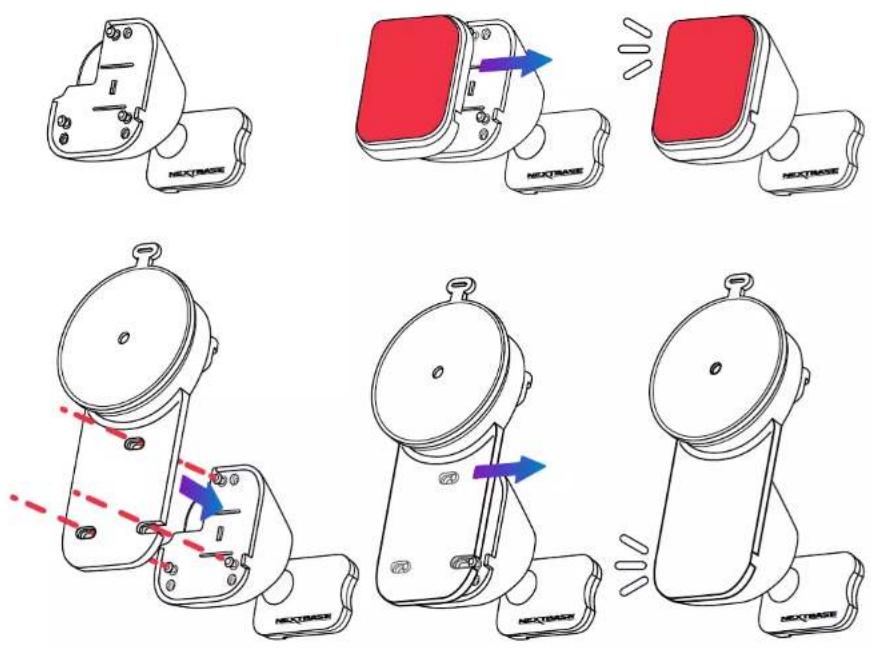
Suivez les instructions ci-après pour remplacer un accessoire de montage par un autre (achésif ou ventous). Pour fixer chaque support, alignez les ergots du support avec les trous de l'accessoire à achésif/ventouse, puis faites le glisser vers la droite jusqu'à ce 0u1 se maint enne fermement en place et que vous entendiez un clic. Pour le retrier, effectuez simplement les opérations inverses : faites le glisser vers la gauche jusqu'à ce que vous parveniriez à le dégager des ergots.
Veillez à ce que le pare prise soit exempt de graisses et de saletés avant l'installation. Si nécessaire, nettoyez avec un chiffon proore imprégré d'eau chaude.
Veillez à ce que le support et la Dash Cam ne viennent pas gêner la visibilité du conducteur.
Éliminer les résidus de l'adhésif
Si vous souhaitez retrer le support adhésif de votre pare-brise, utilisez de l'eau chaude savonneuse ou une solution à base d'alcool pour éliminer tout résidu de colle et veillez à ce que votre pare-brise reste propre et nette.
Le fait de saisser les résidus sur le pare-brise pendant une longue période de temps rendra plus difficile leur élimination. Si l'eau chaude ou la solution à base d'alcool s'avèrent inefficaces, il sera peut être nécessaire d'utiliser une petite lame tranchante. Dans ce cas, protégez vos co-gts et ut lisez le plat de la lame contre la surface vitrée pour éviter de la rayer.
Première utilisation
Un menu de première utilisation très convivial est prévu pour configurer facilement et rapidement la Dash Cam.
Vous pouvez utiliser ce menu pour définir la langue, le pays (y comoris le fuseau horaire) et les unités de vitesse que vous souhaitez.
Ce menu apparaîtra quand :
- La Dash Cam est mise en marche pour la première fois.
- Une mise à jour ou micrologiciel a été appliquée à la Dash Cam et l'option «Garder les paramètres de l'utilisateur » est positionnée sur «Désactivé ». Si elle est positionnée sur «Activé», votre Dash Cam démarrera normalement, en gardant vos paramètres.
- Une fois les paramètres de la DashCam réinitialisés, au moyen de l'option «Paramètres par défaut» dans le menu de configuration.
Suivez simplement les instructions à l'écran pour choisir la langue, le pays et l'unité de vitesse. Les réglages qui influent sur l'heure et la date seront appliqués à la réception du signal GPS.
Remarque : Le menu de première utilisation vous permet une mise en route rapide et en douceur. Les paramètres que vous choisissez durant la première utilisation peuvent être modifiés à tout moment dans les menus de configuration.
Reportez-vous aux pages 71 et 22 pour consulter les écrans de la première utilisation.
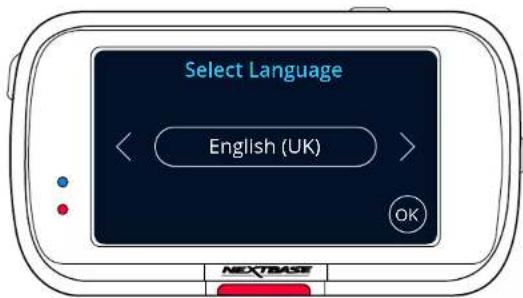
Première utilisation - Écrans
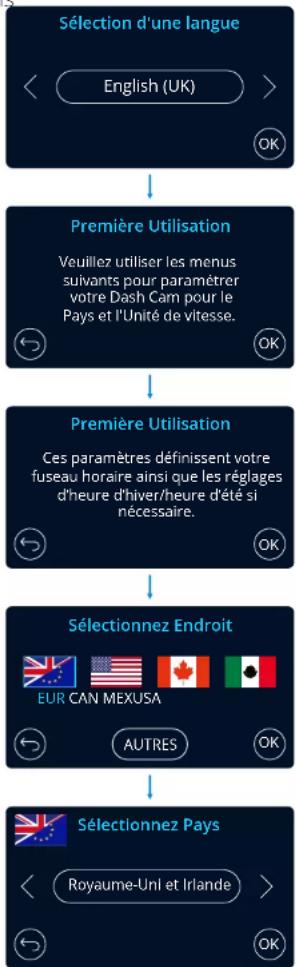
flowchart
graph TD
    A["Sélection d'une langue"] --> B["English (UK)"]
    B --> C["Première Utilisation"]
    C --> D["Première Utilisation"]
    D --> E["Sélectionnez Endroit"]
    E --> F["Sélectionnez Pays"]
Options :
English (UK), English (US), Dansk, Deutsch, Español, Français, Italiano, Nederlands, Norsk, Suomi, Svenska
text_image
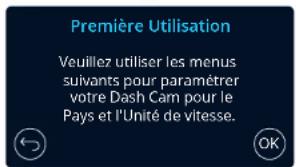
Première Utilisation Veuillez utiliser les menus suivants pour paramètrer votre Dash Cam pour le Pays et l'Unité de vitesse.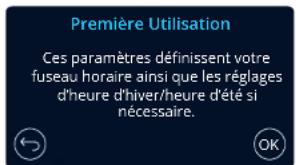
text_image
Première Utilisation Ces paramètres définissent votre fuseau horaire ainsi que les réglages d'heure d'hiver/heure d'été si nécessaire.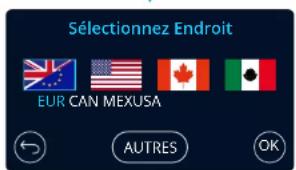
text_image
Sélectionnez Endroit EUR CAN MEXUSA AUTRES OK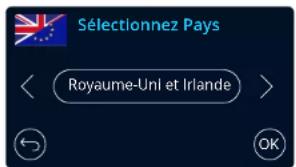
text_image
Sélectionnez Pays Royaume-Uni et IrlandeSélectionnez un lieu pour désigner votre fuseau horaire.
Sélectionner Autre vous permet de choisir un luseau horaire manuellement.
EUR : Royaume Uni et Irlande, Belgique, Danemark, Enlande, Franco, Alomagne, Italic, Pays Bas, Norvège, Pologne, Espagne, Suède.
USA : Est, Centre, Rocheuses, Pacifique, Alaska, Hawaiï CAN : Terre-Neuve, Atlantique, Lst, Centre, Rocheuses, Pacifique MEX : Fsl, Centre, Rocheuses, Pacifique
text_image
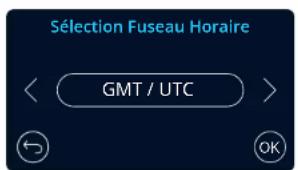
Sélection Fuseau Horaire GMT / UTCPremière utilisation - Écrans
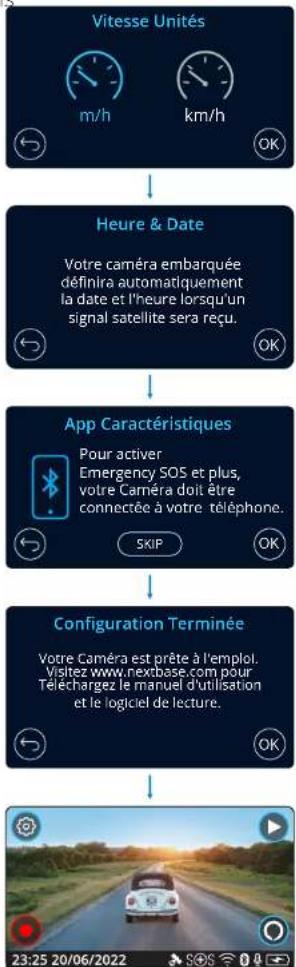
flowchart
graph TD
    A["Vitesse Unités"] --> B["Heure & Date"]
    B --> C["App Caractéristiques"]
    C --> D["Configuration Terminée"]
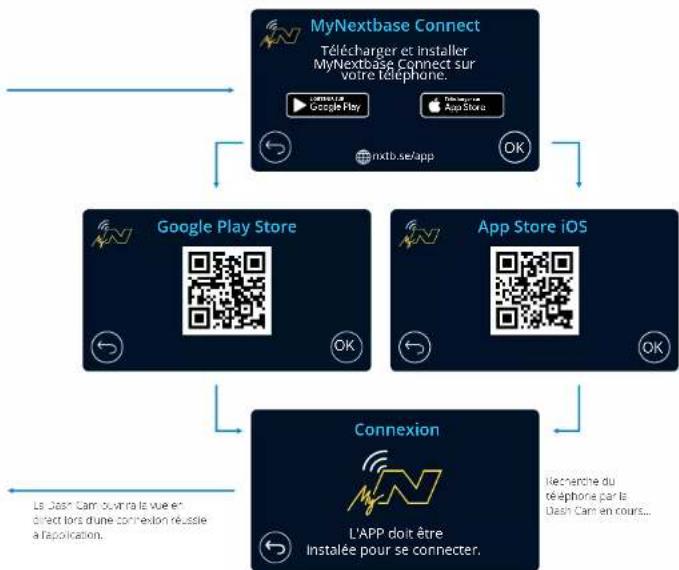
flowchart
graph TD
    A["MyNextbase Connect"] --> B["Google Play Store"]
    A --> C["App Store iOS"]
    A --> D["Connexion"]
    B --> E["Linker: Dash Cam ouvrà la vue en direct lors d'une connexion réussie à l'application."]
    C --> F["Linker: Dash Cam ouvrà la vue en direct lors d'une connexion réussie à l'application."]
    D --> G["Linker: Dash Cam ouvrà la vue en direct lors d'une connexion réussie à l'application."]
    H["Linker: Dash Cam ouvrà la vue en direct lors d'une connexion réussie à l'application."] --> A
    I["Linker: Dash Cam ouvrà la vue en direct lors d'une connexion réussie à l'application."] --> B
    J["Linker: Dash Cam ouvrà la vue en direct lors d'une connexion réussie à l'application."] --> C
    K["Linker: Dash Cam ouvrà la vue en direct lors d'une connexion réussie à l'application."] --> D
Sánchez le code OR pour iOS, utilise votre carnés, pour les utilissements Android, délibcharge ou l'insectur de code OR à partir au Play Stouré au nettenchez. Mylexbase Covenz sur la boulique d'applications appropriée. Une fois l'application installée avec succès appuyez sur OK pour rendre la Dash Cam détractable par votre smartphone. Utilise la fonction Connector la Dash Cam se l'application pour couloer votre Dash Cam.
Menus
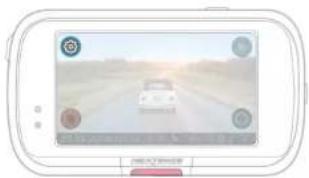
Appuyez sur le touche « Menu » (en haut à gauche de l'écran de la Dash Cam) pour accéder au système de menu de la Dash Cam.
text_image
Reglages Video Configuration Aide Conducteur Roller AppsLes paramètres par défaut ont été soigneusement réglés de manière à permettre une utilisation immédiare de la Dasn Cam sans avoir à changer les paramètres. Si vous souhaitez néanmoins changer un paramètre, reportez-vous aux instructions ci-dessous.
- Utilsez l'écran tactile pour sélectionner un sous-menu de paramètres (Réglages Vidéo, Configuration, Aide Conducteur, Relier Apps)
- Une fois dans le sous-menu, utilisez l'écran tactile pour sélectionner a fonction à modifier.
- Lorsque vous faites défiler les pages de menu, faites défiler à partir ou milieu de l'écran pour éviter de sélectionner accidentellement un sous-menu ou une fonction.
Remarques :
- I n'est pas possible d'accéder aux menus, lorsque la Dash Cam est en cours d'enregistrement.
- Dans le menu de configuration, il y a une option « Paramètres par défaut » pour vous permettre de réinitialiser la Dash Cam aux valeurs par défaut d'usine, si nécessaire.
Arborescence du menu :
Voir ci dessous pour en savoir plus sur les paramètres qui figurent dans chaque sous menu :
Réglages Vidéo :
Résolution
Exposition
Duaje de la vinéo
of diu
Horeostage
Indicateur de vitesse
Coordunnées GPS
All charge du mucoie
Feniers en double
Temps écoulé
Numero de paque
Accéléromètre
Configuration:
- Economisul d'xtar
- Plot CS
MICHOLI - Litter de
ducture structure - Mode stationaryement
(五)协议时间
- Langue
- Pass
- Fuseau horaire!
Chargement d'heure
- Date et heure
(1) 本说明仅供参考。
- Unles de vitesse
- Sons de l'appareil
- Réduction
rétroéclairage
- Arrêt automatique
(1) 2017年1月1日
- Garlores parâmetres
do l'utiliser pour
de république de
- informations du système
systeme
- Formatage de la carte
2. 本次股东大会的召集和召开程序
- Paramètres par défaut
Aide Conducteur :
-505d1948
• Campéra de cya
Carmelo Sector
Relier Apps :
- MioNexibase
- Alisa
(1) 2014
Réglages vidéo
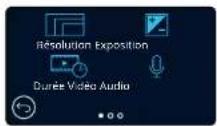

Résolution
Permet de modifier la résolution d'enregistrement, de votre Dash Cam
Options : 1440P à 30 ips (images par seconde), 1080P à 60 ips, 1080P à 30 ips
Par défaut : 1440p à 30 ios
La résolution d'une caméra de recul installée est dictée par la résolution chronic de la caméra dirigée vers l'avant. La résolution de la caméra de recul ne peut pas être modifiée indépendamment de celle de la caméra dirigée vers l'avant. Les deux résolutions sont liées afin de garantir des performances maximales. Reportez-vous au tableau di-dessous pour consulter les résolutions de la caméra de recul :
| Caméra avant | Caméra arrière(si connectée) |
| 1440p à 30 ips | 720p à 30 ips |
| 1080p à 60 ips | 720p à 30 ips |
| 1050p à 30 ips | 1080p à 30 ips |

Exposition
Permet d'ajuster le niveau d'exposition en fonction des conditions de luminosité
Options : plage de valeurs entre -6 et +6
Par défaut : 0

Durée Vidéo
Permet de définir la longueur de chaque fichier vidéo enregistré. La DashCam continuera à enregistrer, remplissant ainsi la carte mémoire. Lorsque la carte mémoire est pleine, les fichiers les plus anciers seront automatiquement supprimés afin de faire de la place pour de nouveaux enregistrements.
Remarque : les fichiers protégés ne seront pas suporimés.
Options: 1 Minute, 2 Minutes, 3 Minutes
Par défaut : 1 Minute

Audio
Allumer/été ndre le microphone pour l'enregistrement vidéo.
Options : Activé et Désactivé
Par défaut : Activé
Réglages vidéo (suite)
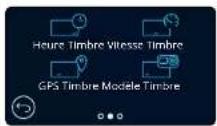

Heure Timbre
Activer/désactiver l'affichage de l'horodatage sur les fichiers enregistrés.
Options : Active et Desactive
Par défaut : Activé

Vitesse Timbre
Activer/désactiver l'affichage de la vitesse sur les fichiers enregistrés.
Options : Active et Desactive
Par défaut : Active

GPS Timbre
Pour activer/désact ver l'horodatage des données de localisation sur les fichiers enregistrés.
Options : Active et Desactive
Par défaut : Activé

Modèle Timbre
Pour activer/désacter l'affichage de la marque du modèle de la Dash Cam sur les 1chiers enregistrés.
Options : Activé et Désactivé
Par défaut : Activé

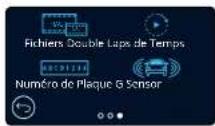
Fichiers Double
Lors de l'enregistrement, une vidéo de qualité supérieure et une autre de qualité niérileure sont, enregistrées. La plus petite taille de fichier de la vidéo de faicie qualité signifie qu'il est, plus rapide de la transférer et de réduer dans l'application. Si une Caméra anière est installée et que les doubles 1chiers sont, activés, des fichiers haute et basse résolution seront également enregistrés pour la vue arrière, ce qui vous donnera un total de 4 fichiers (avant haute résolution, avant basse résolution, arrêté haute résolution, arrêté basse résolution).
Remarque : l'enregistrement des versions haute et basse résolution prendra plus de place sur la carte
memoire.
Options : Activé et Désactivé
Par défaut : Activé

(四) 2.17.20.14
Laps de Temps
Activez cette option pour enregistrer une vidéo en accéléré de votre trajet.
Lorsque l'accéléré est activé, l'historique des enregistrements est désactivé.
Options : 3 Minutes, 30 Minutes, Desactivé
Par défaut : Désactivé

Numéro de Plaque
Saisissez la plaque d'immatriculation de votre véhicule pour l'ajouter en surimpression à vos
enregistrements
Par défaut : Desactive

G Sensor
Permet de désactiver ou d'ajuster la sensibilité de l'accéléromètre interne. L'accéléromètre délecte l'intensifié des forces qui s'exerçent sur le véhicule afin de protéger l'enregistrement actuel on cas de collision. Plus la sensibilité de l'accéléromètre est élevée, moins de force sera nécessaire pour déclencher la protection de fichiers automatique.
Options : Désactivé, Faible, Moyenne, Superior
Par défaut : Moyenne
Configuration
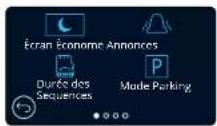

Écran Économe
Activez la fonction économiqueur d'écran pour éteindre l'écran après 30 secondes sans aucune interaction. Lorsque l'écran est éteint, l'enregistrement se poursuit normalement. Appuyez sur l'affichage pour rallumer l'écran.
Vous pouvez également, choisir de configurer l'économiseur décran pour qu'il affiche votre vitesse actuelle (signal GPS requis).
Options : Active, désactivé et affichage de la vitesse
Par défaut : Désactivé

Annonces
Activez/désactivez les bips qui retentissent en crescendo/decrescendo lorsqu'un enregistrement démarre/sarrête, l'alarme qui retentit lorsque la batterie est faible ou en cas d'erreur de carte 5D ainsi que le carillon qui retentit lorsqu'un fichier est protégé.
Options : Act vê et Désactivé
Par défaut : Desactivé

Durée des sequences
Dans certain territories, I existe des lois restreignant le nombre de vidéos que votre Dash Cam peut stocker. La valeur par défaut est «Maximum», qui permet à votre Dash Cam d'en registrer et de stocker des vidéos sans restriction.
Si « Minimum » est sélectionné, vous serez d'abord inviré de formater (effacer) votre carte SD. Avant de le faire, assurez-vous de sauvegarder tous les fichiers que vous souha tez conserver. Si vous choisissez ce ne pas formater la carte SD, rien n'est fait et la fonction n'est pas activée.
Une fois que la carte SD a été formacée, la durée d'enregistrement du fichier sera automatiquement régée sur 1 minute. La Dash Cam se contentera de socker uniquement 4 fichiers non protégés à a fois. Lorsou'un nouveau fichier est enregistré, I remplace le plus ancien, maintenant ainsi le nombre de fichiers stockés à un maximum de 4.
Comme les fichiers protégés (c'est à dire les enregistrements d'accidents) ne peuvent pas être écrasés. Ils ne sont pas comptés dans le maximum de 4 fichiers et sont stockés jusqu'à remplir, a carre SD.
Lorsque l'historique d'enregistrement est activé, l'effet d'accéléré est désactivé.
Options: Maximum et Minimum
Par défaut : Maximum

Mode Parking
Lorsque le mode stationnement est activé, la Dash Cam entre en mode veille lorsque l'alimentation 12 V CC est coupée (typiquement lorsque la clé de contact a été retirée).
La Dasnçam entrera également en mode veille si aucun mouvement physique n'est détecté pendant 5 minutes, cela permet d'utiliser une alimentation 12 VCC permanente (par exemple un kit de câclage).
Si un mouvement physique est détecté, la Dashcam s'allumera et commencera l'enregistrement d'un
fichier vidéo protégé d'une durée de 1-2 minutes. Si aucun autre mouvement n'est détecté, la caméra. Dash Cam repassera en mode veille. Si les mouvements se poursuivent, la caméra continuer à enregistrer normalement (par exemple, en cas de reprise de la conduite).
Options : Active et Désactivé
Par défaut : Désactivé
Configuration (suite)
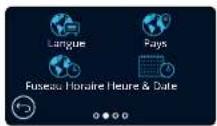
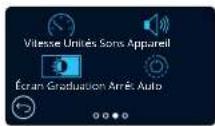

Langue
Permet de sélectionner la langue de votre choix.
Options : Angels (Koyaume Uni), anglais (Etats-Unis), danols, allemand, espagnol, français, Italien, néerlandals, nonvégien, finnois et suédois.
Par défaut : la langue définie au cours de la première utilisation.

Pays
Sélectionnez votre pays pour régler l'allichage de l'heure de votre Dash Cam
Options : LUR, USA, CAN, MEX, Autre
Par défaut : la langue déline au cours de la première utilisation.

Fuseau Horaire
Modifiez manuellement votre fuseau horaire pour régler l'affichage de l'heure de votre DashCam. Changer manuellement votre fuseau horaire passera le paramètre du pays à «Autre».
Options: -12 - 172
Par défaut : GMT / UTC

Heure & Date
Rég ez l'heure et la date selon les besoins. Apouyer sur MENU pour sortir et revenir au menu de configuration. Remarque : Les paramètres de l'heure et de la date seront remplacés lors de la connexion au satellite.

Vitesse Unités
Choissez entre muhel <m/h
Options: mph et km/h
Par défaut : mpn

Sens Apparel
Active/désactive/ le bip qui retenit lorsque vous appuyez sur l'écran lacti e. Les sons de démarrage re sont PAS mis en sourdine.
Options : Activé et Désactivé
Par défaut : Activé

Écran Graduation
La Dash Cam ajuste automatiquement la luminesité de l'écran pour qu'elle corresponde aux niveaux de la lumière ambiante. Cela permet de faire en sorte qu'un écran lumineux ne devienne pas une distraction pendant la conduite de nuit.
Options : Activé et Désactivé
Par défaut : Désactivé

Arrêt Auto
Pendant l'enregistrement, si la mise hors tension automatique est désactivée et que la Dash Camt cesse d'être alimentée, elle s'éteint au bout de 10 secondes.
Pendant renregistrement, si la m se hors tension automatique est activée et que la Dash Cam cesse d'être alimentée, elle s'éreint au bout de 30 secondes.
Options : Activé et Désactivé
Par défaut : Désactivé
Configuration (suite)
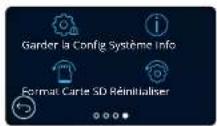

Garder la Config
Activez cette option afin de conserver vos paramètres d'utilisateur individuels préérés pendant le processus de mise à jour du micrologiciel de la Dash Cam.
Désactivez celle action pour l'îacer tous les paramètres d'utilisation et rétablir les paramètres par défaut durant la procédure de mise à jour de la Dash Cam.
Options : Act vè et Désactivé
Paramètre par défaut : Activé

Système Info
Vous trouverez ici des informations telles que le modèle de la Dash Cam, l'état de la battene, la version du m crologiciel et les déta ls de la carte 5D. Ces informations couvrent plusieurs écrans (pages), balayez vers la gauche ou la droite pour les faire défiler au besoin.

Format Carte SD
Permet de formater la carte SD. Tout le contenu de la carte sera effacé. Si le formatage échoue, le message suivant s'affiche à l'écran :
« Le formatage a échoué, veuillez essayer une autre carte SD (classe 10.128 Go max.) »
Remarque: Pour des performances stances, il est recommandé de formater la carte 5D toutes les 2 à 3 semaines.
Vous devrez l'effacer seulement, APRÈS avoir téléchargé de la carte les fichiers que vous voulez conserver.

Réinitialiser
Permet de réactir les paramètres par défaut de la Dasn Cam. Vos enregistrements ne seront pas affectés
Aide Conducteur
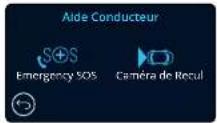

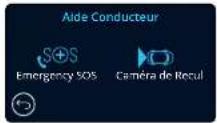
Emergency SOS
voir page suivante (page 26)

Caméra de Recul
Lorsqu'une caméra de recul est connectée (vue arrière, vue de l'habitatie, lunette arrière), appuyez sur « affichage de la vue arrière » à l'écran pour l'afficher en plein écran (appuyez à nouveau pour réduire). Lorsque la fonction Caméra de recul est activée pendant que l'affichage de la vue arrière est en mode plein écran, l'image est retournée horizontalement pour reproducible ce qui est vu dans un rétroviseur, ce qui facilite la marche arrière. Les enregistrements effectués avec la caméra de recul activée ne sont pas affectés.
Remarque: Les objets peuvent sembler plus éloignés qu'ils ne le sont en réalité; soyez toujours conscien de votre environnement pendant que vous concoursez et ne comptez pas exclusivement sur la Dash Cam pendant que vous faites marche arrière, Options : Activé et Désactivé Par défaut : Désactivé
Aide Conducteur - Emergency SOS
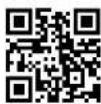
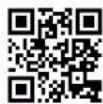
Pour que cette option fonctionne l'application « MyHexbase Connect™ » doit être installée sur votre smartphone (au tout appareil similaires), vous devez disposer d'une connexion interneur et de la fonction Bluetooth activité. L'application on « MyHexbase Connect™ » peut être téléchargée à partir d'appie App Store® ou de Google Play®. Utilisez les codes QR ci-dessous ou recherchez « MyHexbase Connect™ » dans la boutique coercernée.

Emergency SOS
Votre caméra embarquée Nextbase™ et l'application MyNextbase Connect, sont dotées d'une technologie de détection des accidents et d'alerte durée permelant de sauver les vies. Elle est conçue pour vous connecter automatiquement et directement au service d'ambulance le plus proche en cas d'accident lorsque vous n'élespas en mesure de demander de l'aide.
Si votre caméra embarquée délecte une collision, l'application MyNextbase Connect surveille les capteurs clés de votre téléphone.
Si vous rêtes pas en mesure d'appeler à l'aide, elle enverra automatiquement votre dernier emplacement. GPS connu, les détails méd caux et les informations ou véhicule au service d'urgence le plus proche dans les minutes qui suivent l'accident.
Si vous avez un abonnement valide, vous pouvez conduire avec une tranquillité desprit totale, en toute sécurité, sachant que votre téléphone est surveillé par cette technologie primée.
Application
Une fois l'application MyNextbase Connect insta lée, vous devez configurer l' Emergency SOS avec vos informations personnelles et votre profil médical Suivez le menu de configuration du Emergency SOS dans l'application, en remplissant les champs d'informations. Ces champs comprendrent des renseignements, jels que votre nom, vos antécédents médicaux et toute condition préexistante. La fourniture des détails
Google Play Store
Apple App Store
méd caux et des informations du véhicule précis à de les intervenants d'urgence à vous localiser et à vous traiter aussi rapidement et adéquatement que possible.
Vous serez également invité(e) à saisir votre numéro de téléphone portable, car ce sera celui que les services d'urgence acpeilleront en cas d'accident. Lorsque vous entrez votre numéro de téléphone, assurez-vous de le saisir avec l'indicatif de votre pays (consulter les exemples ci-dessous):
| GB | FR | ES | NL | NO | FI | SE | DK | DE | IT | US |
| +44 | 33 | +34 | +31 | +47 | +358 | +46 | +45 | -49 | +29 | +1 |
Une fois que vous aurez indiqué votre numéro de téléphone, vous recevrez un code de vérification à saisir. Il confirmera que le téléphone que vous utilisez peut être contacté par les services d'urgence.
Si vous ne recevez pas de demande de vérification, indiquez à nouveau votre numéro de téléphone. Une fois que vous avez saisit toutes les informations de votre Emergency SOS et que la Dash Cam est coupée, cette dernière active automatiquement l'Emergency SOS.
Icône de l'écran de la Dash Cam
Si l'Emergency SOS est activé et que vous navez pas configuré les informations de vorre Emergency SOS dans l'application, ou si celle-ci est déconnectée, vous verrez la fenêtre contextuelle suivante sur votre Dash Cam : « Ereur du Emergency SOS. Veuillez ouvenir MyNextbase Connect sur votre téléphone pour rétablir la connexion ». Une fois que l'Emergency SOS est activé, son icône apparaît sur l'écran de la vue en direct de la Dash Cam.
Pas d'icône = Fonction désactivée
S⊕S = Icône clignotant ; établissement d'une connexion
S⊕S = Icône fixe ; connecté
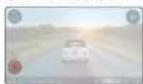
Vous pouvez activer ou désactiver la fonction du Emergency SOS dans le menu Emergency SOS de la Dash Cam.
Vos informations sont stockées dans l'application et peuvent être modifiées ou supprimées à tout moment.
En cas d'accident
La caméra notice immédiatement l'application MyNextbase Connect pour qu'elle commence à surveiller les capteurs clés de votre smartphone sels que le GPS, les accéléromètres et le pedomètre. La caméra et l'application vous indiquent ou elles ont commencé à surveiller les capteurs de votre smartphone à l'aide de messages à l'écran et d'un signal d'alarme.
Si l'accident vous rend inconsident et/ou si vous ne parvenez pas à emmler le compte à rebours du Emergency SOS à l'écran, l'application MyNextbase Connect enverra automatiquement une alerte de collision contenant votre position GPS, votre numéro de téléphone portable, voire profil médical et les informations sur le véhicule aux services d'urgence. Si vous alles bien, vous pouvez désactiver l'alerte manuellement ou réponore à l'appel de suivi d'un opérateur des services d'urgence.
Si l'alerte n'est pas annulée, les opérateurs d'intervention d'urgence commenceront automatiquement à envoyer des secouristes à votre dernier emplacement connu.
Si la technologie de détection de collision de la caméra est déclenchée par inadvertance, l'application MyNextbase Connect est conçue pour détecter un éventali de mouvements de véhicule et de conducteurs, notamment la poursuite de la concuite, la décombulation ou le déplacement du téléphone. Eils annulera automatiquement le processus d'Emergency SOS si un mouvement est détecté, puisque nous pensons que vous serez en mesure d'appeler les services d'urgence si une assistance médicale est nécessaire.
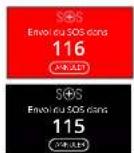
Pendant les comptes à rebours, l'écran de la Dash Cam allarme entre les annière-plains rouge et noir pour être aussi notable que possiolé.
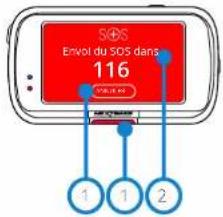
text_image
SMS Envol du SOS dans 116 1 1 2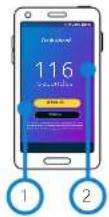

Appuyez sur cette touche pour annuler le compte à rebours. Au téléphone : « je vais bien », « je ne vais pas bien ».

Compte à rebours, temps restant jusqu'à ce que les services d'urgence soient contactés.
Lorsque le compte à rebours est annulé, la Dash Cam et l'application reviennent au mode d'utilisation normal. Reportez vous à la page 27 pour avoir plus d'informations sur le système Emergency SOS.
Options : Activé et Désactivé Par défaut : Désactivé
Veuillez noter que l'intervention des services d'urgence peut varier d'un territoire à l'autre, et qu'ils ne sont pas tous couverts par cette fonctionnalité. En cas de doute ou si vous souhaitez plus d'informations, reportez-vous à la FAQ Emergency SOS à la page 28 ou contacter notre équipe d'assistance à l'adresse support@nextbase.com
Le schéma ci-dessous illustre le fonctionnement du smartphone et de la Dash Cam de l'utilisateur en cas d'accident.
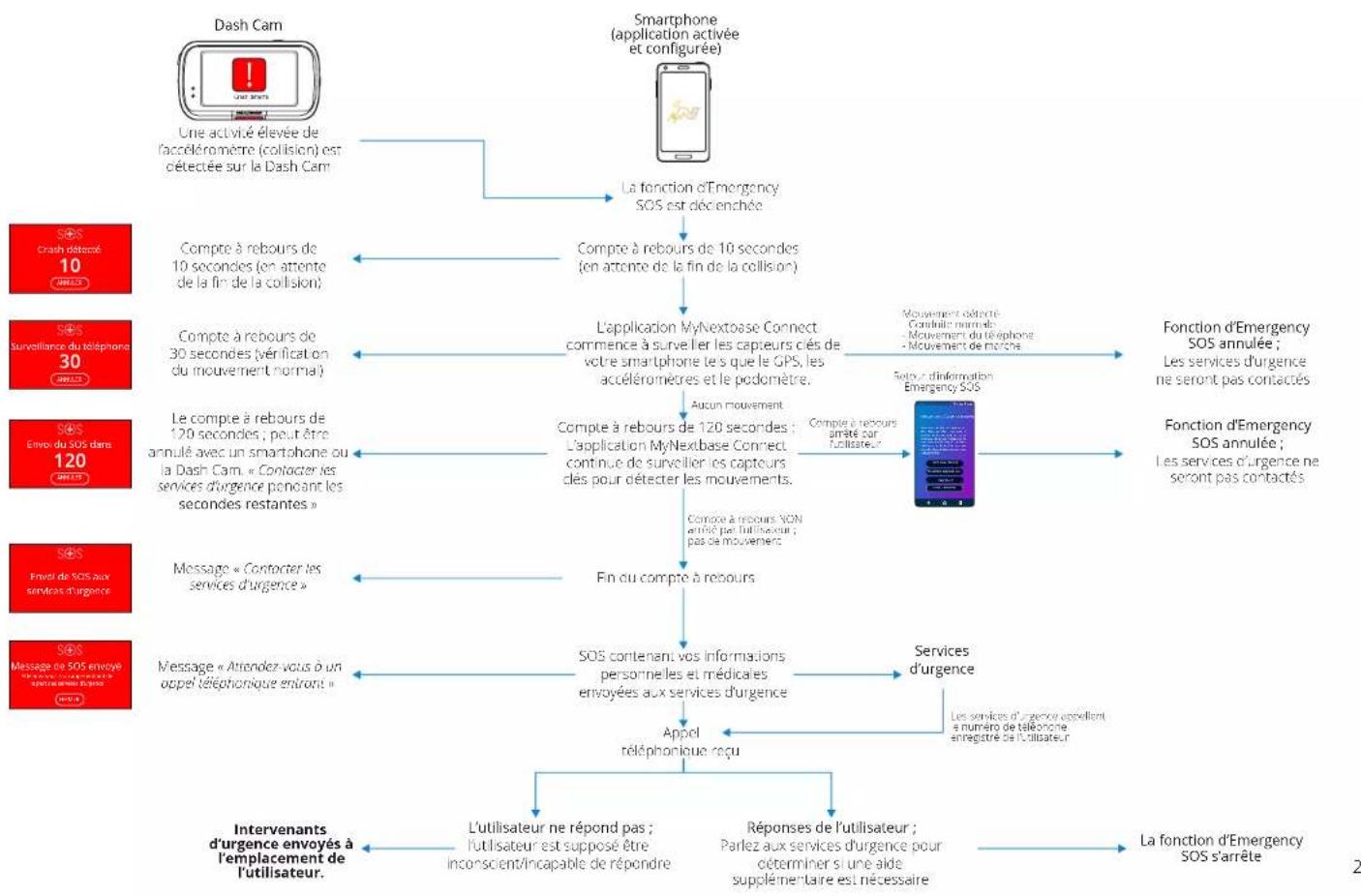
flowchart
graph TD
    A["Dash Cam"] --> B["Smartphone (application activée et configurée)"]
    B --> C["La fonction d'Emergency SOS est déchenchée"]
    C --> D["Compte à rebours de 10 secondes (en attente de la fin de la collision)"]
    D --> E["L'application MyNextbase Connect commence à surveiller les capteurs cés de votre smartphone les que le GPS, les accéléromères et le podomètre."]
    E --> F["Aucun mouvement"]
    F --> G["Compte à rebours de 120 secondes : L'application MyNextbase Connect continue de surveiller les capteurs clés pour détecter les mouvements"]
    G --> H["Compte à rebours VON arrêté par l'utilisateur pas de mouveners"]
    H --> I["Fin du compte à rebours"]
    I --> J["SOS contenent vos informations personnelles et médicales envoyées aux services d'urgence"]
    J --> K["Apod téléphonique reçu"]
    K --> L["Intervenants d'urgence envoyés à l'emplacement de l'utilisateur."]
    L --> M["L'utilisateur ne répond pas ; l'utilisateur est supposé être inconscient/incapable de répondre"]
    M --> N["Réponses de l'utilisateur ; Parlez aux services d'urgence pour déterminer si une aide supplémentaire est nécessaire"]
    N --> O["La fonction d'Emergency SOS s'arrête"]

    subgraph SMS_Crash_detected_10
        A
        B
        C
        D
        E
        F
        G
        H
        I
        J
        K
    end

    subgraph SMS_Surveillance_duloudrophone_30
        D
        E
        F
        G
        H
        I
        J
    end

    subgraph SMS_Errivo_dualoudrophone_120
        F
        G
        H
        I
    end

    subgraph SMS_Errivo_dualoudrophone_2000s
        J
        K
    end

    subgraph SMS_Errivo_dualoudrophone_3000s
        K
    end

    subgraph SMS_Errivo_dualoudrophone_4000s
        L
    end

    subgraph SMS_Errivo_dualoudrophone_5000s
        M
    end

    subgraph SMS_Errivo_dualoudrophone_6000s
        N
    end

    subgraph SMS_Errivo_dualoudrophone_7000s
        O
    end

    subgraph SMS_Errivo_dualoudrophone_8000s
        P
    end

    subgraph SMS_Errivo_dualoudrophone_9000s
        Q
    end

    subgraph SMS_Errivo_dualoudrophone_1000s
        R
    end

    subgraph SMS_Errivo_dualoudrophone_1100s
        S
    end

    subgraph SMS_Errivo_dualoudrophone_1200s
        T
    end

    subgraph SMS_Errivo_dualoudrophone_1300s
        U
    end

    subgraph SMS_Errivo_dualoudrophone_1400s
        V
    end

    subgraph SMS_Errivo_dualoudrophone_1500s
        W
    end

    subgraph SMS_Errivo_dualoudrophone_1600s
        X
    end

    subgraph SMS_Errivo_dualoudrophone_1700s
        Y
    end

    subgraph SMS_Errivo_dualoudrophone_1800s
        Z
    end

    subgraph SMS_Errivo_dualoudrophone_1900s
        AA
    end

    subgraph SMS_Errivo_dualoudrophone_2000s
        AB
    end

    subgraph SMS_Errivo_dualoudrophone_2100s
        AC
    end

    subgraph SMS_Errivo_dualoudrophone_2200s
        AD
    end

    subgraph SMS_Errivo_dualoudrophone_2300s
        AE
    end

    subgraph SMS_Errivo_dualoudrophone_2400s
        AF
    end

    subgraph SMS_Errivo_dualoudrophone_2500s
        AG
    end

    subgraph SMS_Errivo_dualoudrophone_2600s
        AH
    end

    subgraph SMS_Errivo_dualoudrophone_2700s
        AI
    end

    subgraph SMS_Errivo_dualoudrophone_2800s
        AJ
    end

    subgraph SMS_Errivo_dualoudrophone_2900s
        AK
    end

    subgraph SMS_Errivo_dualoudrophone_3000s
        AL
    end

    subgraph SMS_Errivo_dualoudrophone_3100s
        AM
    end

    subgraph SMS_Errivo_dualoudrophone_3200s
        AN
    end

    subgraph SMS_Errivo_dualoudrophone_3300s
        AO
    end

    subgraph SMS_Errivo_dualoudrophone_3400s
        AP
    end

    subgraph SMS_Errivo_dualoudrophone_3500s
        AQ
    end

    subgraph SMS_Errivo_dualoudrophone_3600s
        AR
    end

    subgraph SMS_Errivo_dualoudrophone_3700s
        AS
    end

    subgraph SMS_Errivo_dualoudrophone_3800s
        AT
    end

    subgraph SMS_Errivo_dualoudrophone_3900s
        AU
    end

    subgraph SMS_Errivo_dualoudrophone_4000s
        AV
    end

    subgraph SMS_Errivo_dualoudrophone_4100s
        AW
    end

    subgraph SMS_Errivo_dualoudrophone_4200s
        AX
    end

    subgraph SMS_Errivo_dualoudrophone_4300s
        AY
    end

    subgraph SMS_Errivo_dualoudrophone_4400s
        AZ
    end

    subgraph SMS_Errivo_dualoudrophone_4500s
        BA
    end

    subgraph SMS_Errivo_dualoudrophone_4600s
        BB
    end

    subgraph SMS_Errivo_dualoudrophone_4700s
        BC
    end

    subgraph SMS_Errivo_dualoudrophone_4800s
        DA
    end

    subgraph SMS_Errivo_dualoudrophone_4900s
        DB
    end

    subgraph SMS_Errivo_dualoudrophone_5000s
        DC
    end

    subgraph SMS_Errivo_dualoudrophone_5100s
        DD
    end

    subgraph SMS_Errivo_dualoudrophone_5200s
        DE
    end

    subgraph SMS_Errivo_dualoudrophone_5300s
        DF
    end

    subgraph SMS_Errivo_dualoudrophone_5400s
        DG
    end

    subgraph SMS_Errivo_dualoudrophone_5500s
        DH
    end

    subgraph SMS_Errivo_dualoudrophone_5600s
        DI
    end

    subgraph SMS_Errivo_dualoudrophone_5700s
        DJ[" "] --> DK[" "]
        DK --> ML[" "]
        ML --> NM[" "]
        NM --> NY[" "]
        NY --> AZ[" "]
        AZ --> BO[" "]
        BO --> BP[" "]
        BP --> BQ[" "]
        BQ --> BR[" "]
        BR --> BS[" "]
        BS --> BT[" "]
        BT --> BU[" "]
        BU --> BV[" "]
        BV --> BW[" "]
        BW --> BX[" "]
        BX --> BY[" "]
        BY --> BZ[" "]
        BZ --> CA[" "]
        CA --> CB[" "]
        CB --> CC[" "]
        CC --> CD[" "]
        CD --> CE[" "]
        CE --> CF[" "]
        CF --> CG[" "]
        CG --> CH[" "]
        CH --> CI[" "]
        CI --> CJ[" "]
        CJ --> CK[" "]
        CK --> CL[" "]
        CL --> CM[" "]
        CM --> CN[" "]
        CN --> CO[" "]
        CO --> CP[" "]
        CP --> CS[" "]
        CS --> CT[" "]
        CT --> CU[" "]
        CU --> CV[" "]
        CV --> CW[" "]
        CW --> CX[" "]
        CX --> CY[" "]
        CY --> CZ[" "]
        CZ --> DA[" "]
        DA --> DA2[" "]
        DA2 --> DA3[" "]
        DA3 --> DA4[" "]
        DA4 --> DA5[" "]
        DA5 --> DA6[" "]
        DA6 --> DA7[" "]
        DA7 --> DA8[" "]
        DA8 --> DA9[" "]
        DA9 --> DA10[" "]
        DA10 --> DA11[" "]
        DA11 --> DA12[" "]
        DA12 --> DA13[" "]
        DA13 --> DA14[" "]
        DA14 --> DA15[" "]
        DA15 --> DA16[" "]
        DA16 --> DA17[" "]
        DA17 --> DA18[" "]
        DA18 --> DA19[" "]
        DA19 --> DA20[" "]
        DA20 --> DA21[" "]
        DA21 --> DA22[" "]
        DA22 --> DA23[" "]
        DA23 --> DA24[" "]
        DA24 --> DA25[" "]
        DA25 --> DA26[" "]
        DA26 --> DA27[" "]
        DA27 --> DA28[" "]
        DA28 --> DA29[" "]
        DA29 --> DA30[" "]
        DA30 --> DA31[" "]
        DA31 --> DA32[" "]
        DA32 --> DA33[" "]
        DA33 --> DA34[" "]
        DA34 --> DA35[" "]
        DA35 --> DA36[" "]
        DA36 --> DA37[" "]
        DA37 --> DA38[" "]
        DA38 --> DA39[" "]
        DA39 --> DA40[" "]
        DA40 --> DA41[" "]
        DA41 --> DA42[" "]
        DA42 --> DA43[" "]
        DA43 --> DA44[" "]
        DA44 --> DA45[" "]
        DA45 --> DA46[" "]
        DA46 --> DA47[" "]
        DA47 --> DA48[" "]
        DA48 --> DA49[" "]
        DA49 --> DA50[" "]
        DA50 --> DA51[" "]
        DA51 --> DA52[" "]
        DA52 --> DA53[" "]
        DA53 --> DA54[" "]
        DA54 --> DA55[" "]
        DA55 --> DA56[" "]
    end
Foires aux questions sur les Emergency SOS
Les points c-dessous permettent de répondre à toute autre question que vous pouriez avoir au sujet du système Emergency SOS.
| Question | Réponse |
| Si j'ai un accident, préviendrez-vous la police ? | Non. L'application MyNextbase ConnectTM envoie automatiquement votre position, vos détails médicaux et les informations du véhicule à l'ambulance ou au service d'intervention d'urgence le plus proche uniquement. |
| Puis-je la déclencher par inadvertance ? | La fonction d'Emergency SOS dispose d'un éventail de mesures de protection permettant de faire en sorte qu'elle n'a ente pas les services d'urgence à moins d'avoir validé qu'une assistance est nécessaire. Il s'agit d'une technologie éprouvée dont la connexion directe aux services d'urgence a été approuvée par le gouvernement britannique. |
| Que se passe-t-il si je reçols un appel et que je n'ai pas besoin d'ambulance ? | Le comote à rebours. Emergency SOS vous donne 150 secondes pour désactiver le processus de surveillance du capteur téléphonique. Omettre de désactiver entraînera alors un appel de l'opérateur des services d'urgence. Si vous allez bien, vous pouvez simplement annuler le processus à l'ade de la caméra ou de l'application dans les 150 secondes ou répondre à l'appel des services d'urgence. Si vous ne parvenez pas à le faire non plus, apouvez simplement sur le bouton «Appeler les services d'urgence» et dites à l'opérateur que la fonction de détection de panne a envoyé une alerte et que vous avez marqué le rappel. |
| Que se passe-t-il si je suis hors de portée du signal du téléphone portable ? | En cas d'accident, l'application MyNextbase Connect nécessite une connexion réseau et un signal mobile. La connexion réseau est nécessaire pour envoyer un très petit paquet de données (environ 1,5ko) aux services d'urgence, et le signal mobile est nécessaire pour que l'opérateur d'urgence appelle votre téléphone. En l'absence de couverture réseau, l'application MyNextbase Connect ne peut pas envoyer les données. |
| Que se passe-t-il si la batterie de mon téléphone est à plat ? | Si la batterie de votre téléphone se décharge complètement pendant que l'application MyNextbase Connect surveille les capteurs clés de votre téléphone, ces données ne peuvent PAS être envoyées. |
| À quels tests et évaluations l'application MyNextbase ConnectTM a-t-elle été soumise ? | En raison de la nature de la fonction d'Emergency SOS et de sa capacité à se connecter directement aux services d'urgence, des tests et des évaluations rigoureux sont effectués régulièrement. Ils comprément notamment ; |
Tests réguliers de la caméra/ l'application pendant un accident, du traitement et de la connectivité
- Tests de confiance et de précision
- Test des processus et de l'intégration aux services d'urgence
MyNextbase Connect™
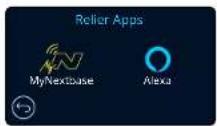

MyNextbase Connect
Pour que cette option fonctionne, l'application « MyNextbase Connect™ » doit être installée sur votre smartphone (ou tout appareil similaire), vous devez disposer d'une connexion internet et de la fonction Bluetooth activée.
Dans ce menu, vous serez en mesure de gérer vos appareils connectés. Vous serez capable de connecter, configurer de nouveaux appareils (comme indiqué dans la section Utilisation de votre Dash Cam pour la première (fois) et de gérer les appareils déjà connectés.
Configurer le téléphone
Installez l'application MyNextbase Connect depuus Google Play Store ou Apple App Store. Une fois que vous l'avez installée, sélectir omrez « Se connecter à la Dash Cam » dans l'application. Une fois à connexion établie, un message de confirmation apparaît sur les deux appareils. Vous pouvez ensuite utiliser votre Dash Cam et votre smartphone comme d'haitude. Vous appareils couplés peuven être visualisés sur l'écran « Appareils
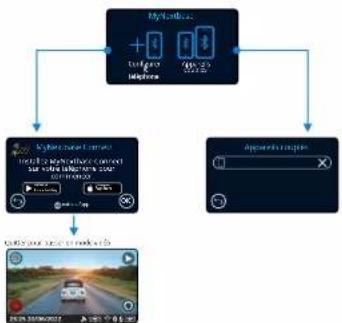
flowchart
graph TD
    A["Input Phone"] --> B{Function: 📷+}
    B --> C["Output Phone"]
    C --> D["App Features"]
    D --> E["Output Phone"]
Appareils couplés
Cet écran vous montre les smartphones actuellement connectés à votre Dash Cam. Ici, vous pouvez également découpler les appareils en appuyant sur la croix (X) à droite de leur nom.
Google Play Store
Apple App Store
Cette page décrit les étapes nécessaires pour connecter votre DashCam à l'application MyNextbase Connect™. Pour plus d'informations sur l'utilisation de l'application, reportez-vous à la page 34 (MyNextbase Connect™).
Mode vidéo
L'illustration ci-dessous expl que les différentes informations affichées à l'écran lorsque votre Dash Cam est en mode vidéo, certaines icônes ne s'afficheront que lorsque la fonction correspondante a été sélectionnée dans le menu vidéo, de la manière décrite plus bas sur cette page.
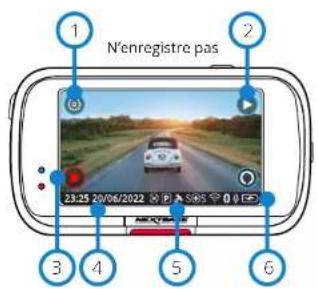
text_image
N'enregistre pas 1 2 3 4 5 6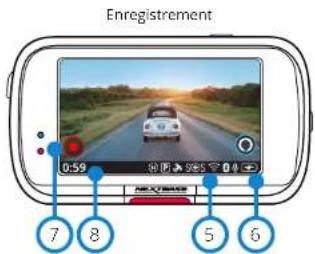
text_image
Enregistrement 0:59 7 8 5 61 Paramètres
2 Lecture
Sélectionnez cette option pour afficher les vidéos enregistrées (protégées et non protégées) et les photos.
3 Enregistrer
Sélectionnez cette option pour commencer l'enregistrement.
4 Date et heure
Affiche l'heure et a date actuelles. Cette option peut être modifiée dans le menu de configuration.
5 Barre des fonctions actives
Enregistrement audio, Bluetooth, Wi-Fi, Emergency SOS, connexion GPS, mode stationnement, effet d'accéléré.
Les icônes affichées dépendront des fonctions activées dans le menu des paramètres.
6 État de la batterie
7 Arrêter l'enregistrement (clignotant)
Pendant l'enregistrement, le bouton d'enregistrement dignote. Appuyez sur ce bouton pour arrêter l'enregistrement.
8 Durée d'enregistrement
Lors de l'enregistrement, la durée pendant laquelle la Dash Cam a enregistré s'affiche.
Capture d'écran
Pendant l'enregistrement, appuyez au centre de l'écran pour prendre une photo.
Si une Rear Cam est fixée, touchez le centre de la vue dirigée vers l'avant pour prendre une photo.
Cette action enregistrera 2 photos, l'une de la caméra dirigée vers l'avant et l'autre de la caméra dirigée vers l'arrière.
Écran de sélection des dossiers
Lorsque vous sélectionnez le mode lecture, vous avez le choix entre visionner vos vidéos protégées, vos vidéos non protégées ou vos photos.
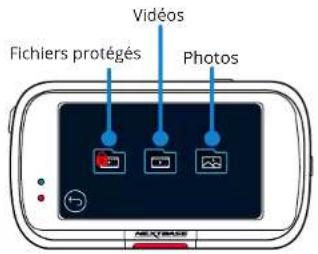
text_image
Fichiers protégés Vidéos PhotosMode Aperçu - Délai d'affichage des icônes à l'écran
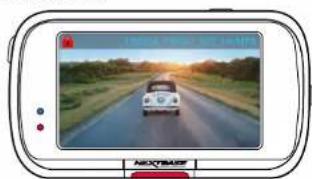
S'il est présent, le fichier est protégé ; sinon, il n'est pas protégé.
2 Nom du fichier
3 Touche retour
Permet de revenir à l'écran de sélection des dossiers (fîchiers protégés, fichiers non protégés, photos).
4 Bouton Verrouillage
Appuyez sur ce bouton pour protéger/déprotéger le fichier que vous consultez.
5 Navigation
Utilisez les flèches avant et arrière pour faire déflier vos photos.
6 Effacer
Permet de supprimer la photo actuelle. Si vous essayez de supprimer un fichier protégé, vous verrez une fenêtre contextuelle vous demandant d'enlever d'abord la protection du fichier.
Remarque : Les icônes à l'écran (navigation, suppression, protection, etc.) disparaissent au bout de 5 secondes.
Appuyez sur l'écran pour afficher les icônes.
Mode lecture - Vidéo
L'encart ci-dessous explique les différentes informations affichées à l'écran lorsque votre Dash Cam est en mode lecture (vidéo protégée/non protégée).
Mode aperçu
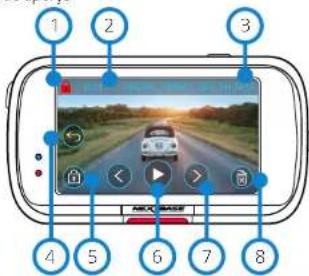
SiI est présent, le fichier est protégé ; sinon, il n'est pas protégé.
2 Longueur d'enregistrement
Permet d'afficher la durée de l'enregistrement en cours.
3 Nom du fichier
4 Touche retour
Permes de revenir en haut ou menu de lecture (fichiers protégés, fichiers non protégés, photos).
5 Bouton Verrouillage
Appuyez sur ce bouton pour protéger/déprotéger le fichier que vous consultez. Vous ne pouvez pas protéger/déprotéger les fichiers pendant la lecture. Arrêtez la vidéo pour la protéger/la déprotéger.
6 Lire
Permet de lire le fichier vidéo actuel.
7 Navigation
Utilisez les flèches avant et arrière pour faire défiler vos vidéos.
8 Effacer
Permet de supprimer le fichier vidéo actuel. Si vous essayez de supprimer un fichier protégé, vous verrez une fenêtre contextuelle vous demandant d'enlever d'abord la protection ou fichier.
Mode lecture - Vidéo (suite)
Lecture des vidéos
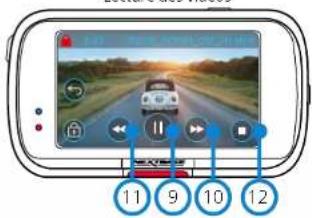
Lecture vidéo - délai d'éclairage de l'affichage
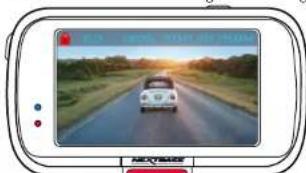
Pendant la lecture, les icônes à l'écran
disparaissent au bout de 5 secondes.
Appuyez sur l'écran pour afficher les commandes.
9 Pause
Appuyez sur ce bouton pour
interrompre la lecture de la vidéo.
10 Avance rapide
Appuyez pendant la lecture pour faire
défler les vitesses x2, x4, x8, x16 et x1,
11 Revenir en arrière
Appuyez pendant la lecture pour faire
défler les vitesses x2, x4, x8, x16 et x1.
12 Stop
Pendant la lecture/pause, appuyez sur
Arrêter pour revenir à l'écran d'aperçu.
13 Modifier
Pendant la pause, appuyez sur ce
bouton pour modifier la vidéo.
Reportez vous à la page suivante pour plus de détails.
14 Ralenti - Avancer
Pendant la pause, appuyez sur ce bouton
pour lire la vidéo à la moitié de la vitesse
normale. Appuyez sur pause ou avance
rapide pour revenir à la vitesse normale.
15 Ralenti - Revenir en arrière
Pendant la pause, appuyez sur revenir
en arrêté pour lire la vidéo à la moitié
de la vitesse normale. Appuyez sur
pause ou revenir en arrière pour revencir
à la vitesse normale.
Mode lecture - Montage vidéo
L'encart ci-dessous explique les différentes informations affichées à l'écran lorsque votre Dash Cam est en mode lecture (vidéo protégée/non protégée).
Mode de montage
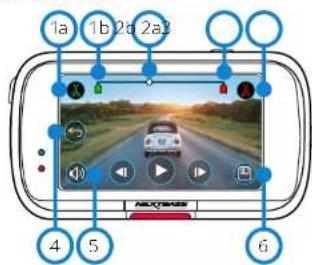
la Début de la découpe (vert)
Apouyez sur ce bouton pour placer l'indicateur
de début sur la barre de temps.
1b Indicateur du début de la découpe
Point de départ de votre nouveau fichier.
2a Fin de la découpe (rouge)
Appuyez sur ce bouton pour placer l'indicateur
de fin sur la barre de temps.
2b indicateur de fin de la découpe
3 Barre de temps et indicateur de position (blanc) Affiche votre position actuelle dans l'enregistrement. Lorsque vous atteignez le point où vous souhaitez d'émarrer votre nouveau fichier, appuyez sur Début de la découpe (1a). Lorsque vous atteignez le point où vous souhaitez terminer votre nouveau fichier, appuyez sur Fin de la découpe (2a). Cela déplacera les Indicateurs (vert/rouge)
4 Enregistrement audio Permel d'activer/de désactiver l'audio
5 Retour Appuyez sur Précédent pendant le montage pour revonir à l'écran d'aperçu vidéo. Si vous étiez en train de modifier une vidéo, elle ne sera pas enregistrée.
Enregistrez Appuyez sur cette touche pour enregistrer la vidéo en tant que fichier dist rct qui apparaîtra dans votre bibliothèque de fichiers. Le fichier original n'est pas affecté.
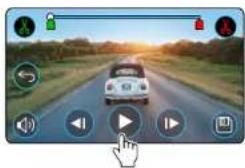
Aopuyez sur lire pour commencer la lecture.
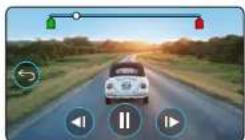
Lecture. La boule olanche indique votre position.
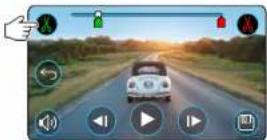
Aopuyez sur Début de la découpe pour déplacer l'indicateur de début de de la découpe.
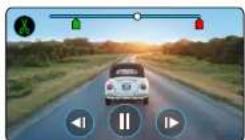
Continuez la lecture. La boule bianche indique votre position.
Instructions
Une fois en mode de montage, une barre de temps blanche avec un indicateur vert et un indicateur rouge safficheront à chaque extrémité. Une boule blanche indique votre degré clavancement dans la lecture du fichier actuel. Lorsque vous avez mis en pause, appuyez sur le bouron « Début de la découpe » (en haut à gauche) pour déplacer la barre de l'indicateur vert jusqu'au point actuel de la barre de temps. Après l'enregistrement, tout ce qui précète ce point sera coupé.
Lorsque vous avez mis en pause, appuyez sur le bouton « Fin de la découpe » (en haut à droite) pour déplacer la barre de l'indicateur rouge jusqu'au point actuel de la barre de temos. Après l'enregistrement, tout ce qui suit ce point sera coupé.
Pendant la lecture, les commandes de montage sont grisées et ne peuvent pas être activées. Meltez en pause cour utiliser les outils de découpe, supprimer l'audio et enregistrer les fonctions.
Remarque : Lorsque vous d'éplacez les outils de découpe au début/à la fin, assurez vous que l'indicateur vert(débur) précède l'indicateur rouge (lin) sur la barre de temps. Si le rouge précède le veru, la fonction d'enregistrement ne fonctionnera pas.
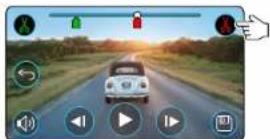
Aopuyez sur fin de la découpe pour déplacer l'indicateur de fin de de la découpe.
Appuyez sur Enregistrer pour exporter le nouveau fichier. Le nouveau fichier sera enregistré sous le nom de fich er original + EDI (p.ex.: 180125 1756'8 009 FH EDI). Si vous modifiez un fichier protégé, le nouveau fichier sera également protégé.
Le fichier original n'est pas affecté.
Mode Lecture - Protection et Suppression
L'encart ci-dessous explique les différentes informations affichées à l'écran lorsque vous protégez et supprimez des fichiers.
Mode Aperçu - Protection et Suppression
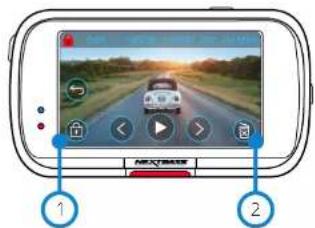
Aopuyez sur ce bouton pour protéger/déprotéger le fichier que vous consultez.

Bouton Supprimer
Perme: de supprimer le fichier vidéo actuel. Si vous essayez de supprimer un fichier protégé, une fenêtre contextuelle vous demandant d'enlever la protection du fichier s'affiche.
Mode Aperçu - Protection et Suppression
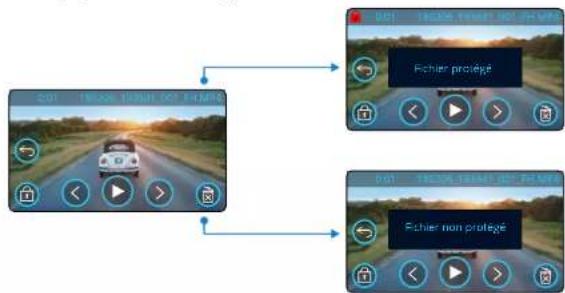
flowchart
graph TD
    A["Car on Road"] --> B["Rochier protégé"]
    A --> C["Rochier non protégé"]
En mode Aoerçu, appuyez sur le bouton Protéger pour protéger/déprotéger un fichier. Lorsout'un fichier est protégé, une icône rouge en forme de cadenas apparaît, en haut à gauche de l'écran. Vous ne pouvez pas protéger ou déprotéger une vidéo pendant la lecture.
Remarque : Lorsqu'un fichier est protégé/déprotégé, il reste dans son dossier d'origine.
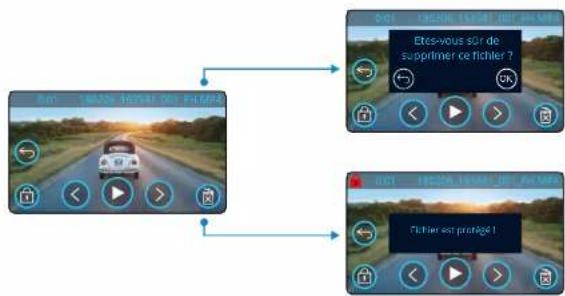
text_image
01 Etes-vous 50 de supprimer ce fichier ? Fichier est protège 1En moce Aperçu, appuyez sur le bouton. Supprimer pour supprimer un fichier. Si le fichier est protégé, vous verrez une fenêtre contextuelle indiquant « Le fichier est protégé. Déorotégez-le pour le supprimer »
MyNextbase Connect

MyNextbase Connect™ est une application facile à utiliser qui vous permettra de gérer et de partager facilement vos v épos. Qui plus es, le Dash Cam comporte également des fonctions qui ne peuvent être utilisées que conjointement avec l'application ; par exemple, la fonction d'Emergency SOS et la commande vocale Alexa™.
Utilisez les codes QR ci dessous pour télécharger l'application MyNextbase Connect à partir de l'Apple App Store® ou du Google Play Store®. Notez que l'application est uniquement compatible avec les modèles de Dash Cam Nextbase™ 322GW et au-dessus (322GW, 422GW et 522GW).
Compatible avec :
122
422 GW
222
522 GW
322 GW
Apple App StoreGoogle Play Store
Caractéristiques :
Vue en direct de la caméra : (regarcer ce que votre Dash Cam vot)
- Téléchargez des fichiers de votre Dash Cam sur votre smartphone/appare mobile
- Modifier les clips
- Parager les vidéos sur les réseaux sociaux populaires
- Portal nationale de sécurité des Dash Cam
- Services Emergency SOS (322GW, 422GW e: 522GW uniquement)
- Vérifier et installer les mises à jour du micrologic et Informations pour nous contacter, y compris celles du chat en direct
FAQ
Dernières offres et promotions de Nextbase™
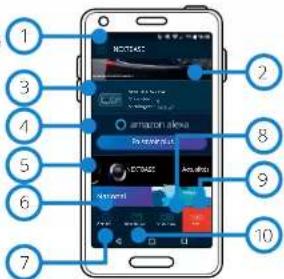
Se connecter à la Dash Cam
Pour pouvoir utiliser tout l'éventaire des fonctionnalités, vous devez
coupier votre smartphone à votre Dash Cam. Pour ce faire, sélectionnez « Connector la Dash Cam » dans lécran d'accueil. Vous devrez autoriser l'application à utiliser Bluetooth afin de connecter la Dash Cam. Une fois la fonction Bluetooth activée, l'application commence automatiquement la recherche d'apparels.
Vériliez que votre Dash Cam est allumée et, prête à être couplée. Elle s'afichera en tant que périphérer que sur l'écran de l'application. Il suffit de la sélectionner pour la connecter,
Écran d'accueil

Menu
Sélectionnez ce bouton pour parcourir les fonctionnalités, les menus et les paramètres, y compris « Se connecter à Dash Cam »

Vue en direct de la Dash Cam
Regardez une diffusion en direct depuis votre Dasn Cam.

Dash Cam
Sélectionnez ce boulon pour coupler une nouvelle Dash Cam à votre smartphone ou afficher les appareils actuellement couplés.

Amazon Alexa
Cliquez ici pour associer votre smartphone et votre Dash Cam à l'application Alexa afin d'activer la commande vocale de votre Dash Cam (Alexa n'est pas disponible sur le 322).

Actualités Nextbase™
Cliquez ici pour vous inscrire pour en savoir plus sur les nouveaux produits, les offres et les mises à jour Nextbase.

Portail national de sécurité des Dash Cam
Transferez la vidéo d'un accident directement aux services de police à travers le Royaume-Uni.

Bouton Accueil
Sélectionnez-le pour revenir à l'écran d'accueil.

Connector la Dash Cam
Visionnez les vidéos qui sont stockées dans votre Dash Cam connectée.

SOS d'urgence
Configurez l'Emergency SOS sur votre Dash Cam (voir les pages 26 à 28)

Vidéothèque
Sélectionnez ce bourton pour afficher les fichiers que vous avez téléchargés dans l'application (voir l'image di dessus), si vous avez couplé votre Dash Cam, vous serez en mesure d'afficher et de gérer des fichiers sur votre Dash Cam. Si vous n'avez PAS couplé votre Dash Cam, vous ne pourrez voir que les fichiers que vous avez transférés sur votre smartphone.
Différents filtres sont disponibles pour faciliter le tri et la recherche de vos fichiers. De là, vous pouvez protéger/déprotéger les vidéos, modifier les clips et partager les fichiers avec votre assureur ou les réseaux sociaux.
Emergency SOS
Pour que cette option fonctionne, vous devez disposer d'une connexion Internet, activer le Bluetooth, être coupé à votre Dash Cam et configurer les informations de votre Emergency SOS dans Mythierbase Connect.
La fonction d'Emergency SOS Nextbase est conçue pour contacter automatiquement les services d'urgence en cas de besoin et les envoyer à votre dernière position connue.
Pour configurer cette fonctionnalité, sélectionnez le bouton de menu, puis «Emergency SOS»; vous serez alors inviré à saisir des informations personnelles et médicales qui aideront les intervenants d'urgence à vous localiser et à vous traiter aussi rapidement et adéquatement que possiée.
Yeuillez noster que ces informations sont stockées UNIQUEMENT sur votre téléphone; nous les enverrons UNIQUEMENT aux intervenants d'urgence si le système Emergency SOS est déclenché.
La première année de couverture Emergency SOS est gratuite et payante par la suite. Allez sur nextbase com pour plus de détails.
Reportez-vous aux pages 26 à 28 pour plus d'informations sur la configuration et l'utilisation du Emergency SO5
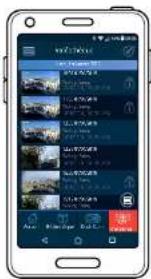
Visonnez, modif ez et partagez vos vidéos sur votre ordinateur à l'aide de la dernière version de netre logiciel convivial et gratuit (PC/Mac). Le log ciel vous permet également d'afficher une analyse approfondie de vos voyages, entre autres des informations sur les dates et heures, la vitesse, la localisation GPS.
Connectez votre Dash Cam via USB (reportez vous à « Connexion au PC », page 38) ou servez vous d'un lecteur de carte SD (Integré ou externe). Lorsque vous connectez votre Dash Cam, si l'application. My/Vextbase Player ^TM est déjà ouverte, elle vous demandera si vous souhaitez importer tous les fichiers directement dans votre viséochique.
L'application MyNextbase Player™ peut être téléchargée gratuitement à partir de la page «Assistance et téléchargements» sur le site : www.nextbase.com.
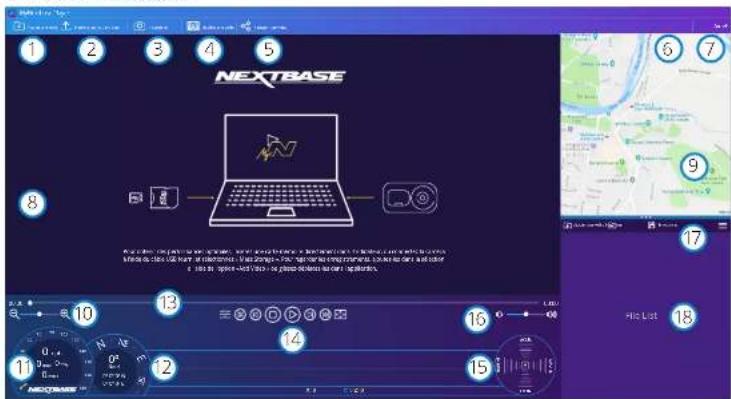
text_image
NEXTBASE 8 9 10 11 12 13 14 15 16 HIC List HIC 17 HIC 181 Ajouter une vidéo
Ajoulez une vidéo à la lise des fichlers prête à être visonnée, modifiée et partagée. Cloquer ici ouvrira votre explorateur de fichlers par défaut; votre Dash Carr/carte 510 apparaîtra comme un pérlashéque externe. Sélectionnez le ou les fichlers que vous souhaiz enporter une fois que vous les avez localisés. Vous pouvez également glisser-déposer vos vidéos n'importe où sur le ecœur pour les apouter.
2 Mettre à jour la Dash Cam
Vous pouvez mettre à jour le micrologiciel de votre Dash Cam à l'aide du MyNextBasePlayer. Noutez qu'une connexion Internet est nécessaire pour accéder à sa dernière version. Pour plus d'informations, reportez-vous à la page 40 (Mises à jour du micrologie).
3 Instantané
Pendant, la lecture de la vidéo, appuyez sur « Instantanné » pour mettre en pause la vidéo. Vous pouvez déplace une image à la fois en utilisant, les commandes vidéo sous la ligne chronologique de lecture ou les touches fléchées gauche/croite. Cl quez sur « Enreg stret l'image » dans la boîte de dialogue pour enregistrer l'image au format: PNG dans la destination de votre choix.
4 Modifier une vidéo
Dans le processus de montage vidéo, vous pouvez joindre plusieurs vidéos, couper les clips, ajouter des annotations et des titres et modifier les paramètres de sortie. Reportez-vous à la page suivante (page 36) pour plus de détails.
5 Partagerune vidéo
Cette fonction vous permet de partager facilement les vidéos de votre Desn Cam avec les compagnies d'assurance et les réseaux sociaux. Reportez vous à la page 27 pour plus de détails sur MyNextbase Cloud™.
5 Paramètres
Permet d'ouvrir longiel des paramètres de MyNextbase Player. Les options disponibles comprennent la langue, les unités de vitesse, les options de mise à jour du logiciel, le four miseur de cartes (Google Maps ou Open Street Maps), les conseils de connexion, les rapports de meur et les oires spéciales de Nextbase™
7 Aide
Permet d'ouvrir le menu d'aice de MyNextbaseConnect. Les options disponibles comprennent : mode d'emploi, vérification des mises à jour, site Web Nextoase™, aide et support, envol de diagnostics, enregistrement de votre DashCam, nous con acter, et à propos de.
8 Fenêtre de lecture
Permet d'afficher les vidéos de la Dash Cam lues dans MyNextcase Connect.
⑨ Carte
Permet d'affichervotre tra et si la vidéo lue contient ces données GPS.
10 Zoom
Utilisez ce curseur pour effectuer des zooms avant/arrière sur la fenêtre de lecture. Vous pouvez également utiliser la molette de votre scouris.
11 Affichage de la vitesse
Permet d'afficher les connées relatives à la vitesse correspondant, à la vidéo lue. Elles incluent la distance parcourue, les vitesses moyennes et maximales.
12 Affichage du GPS
Permet d'afficher les données relatives au CPS correspondant à la vidéo lue. Celles-ci incluent les coordonnées et la direction de la coussole.
13 Ligne chronologique vidéo
Permet d'affichervotre position de lecture. Positionnez le curseur pour vous dépacer à un point spécifique de la vidéo.
14 Commandes de lecture vidéo
Utilisez les pour contrôler la lecture de vos vidéos. Elles comprennent le réglage des couleurs, la vidéo suivante/précédente, l'imagesuvrante/précédente, l'arrêt, la lecture, la mise en pause, le plein écran...
15 Chronologie et affichage de l'accéléromètre
Permet d'affiner les données relatives à l'accéléromètre correspondant à la vidéo lue.
16 Commandes de volume
Contrôlez le volume audio de la vidéo en cours de lecture
17 Barre de gestion des fichiers
Aoutez, supprimez, enregistrez et filtrez des vidéos dans votre liste de fichiers.
18. Liste des fichiers
Permet d'afficher votre vidéothèque prête pour la lecture et le montage. Cette liste peut être filtrée de plusieurs façons, y compris par nom, date, résolution ou par état de protect on des fichiers.
MyNextbase Player - Montage de vidéos
Pour utiliser MyNexibase Player™ pour modif en vos fichiers enregistrés, vous devez vous assurer que le fichier où vous souha tez modifier est en cours de lecture dans la fenêtre de lecture. Vous pouvez la faire en double cliquant sur le fichier tel qu' apparaît dans la fenêtre de la liste des fichiers. Lorsque le fichier est en cours de lecture, cliquez sur le bouton « Modifier » pour commencer le processus de montage en 6 étapes.
1. Fusionner des vidéos (en option)
Le première étape vous permet de joindre plusieurs vidéos. Notez que les vidéos que vous fusionnez doivent toutes avoir la même résoluton, votre vidéo apparaîtra au centre de l'écran, avec des soutons de chaque côté pour ajouter d'autres vidéos avant ou après le fichier choisi. Clicuez sur l'un de ces coutons pour ouvrir la liste des fichiers de votre bibliothèque qui peuvent être ajourés. Une fois ajoutés, ils apparaîtront a côté de votre fichier vidéo d'origine.
L'ordre des fichiers vidéo peut être modifié en cliquant, et en faisant, glisser une vidéo. Pour supprimer une vidéo, passez le curseur sur le fichier choisi pour faire apparaître l'option «Supprimer la vidéo». Cliquez pour supprimer cette vidéo.
Une fois que vous êtes satisfait de la ou des vidéos sélectionnée(s), cliquez sur le boulon « Continuer » pour passer à l'étape 2.
2. Découper une vidéo
Le découpage de la vidéo vous permet de raccourer le clip sélectionné cour m'incure que l'accident ou l'événement qui vous intéresse. À gauche de la chronologie de lecture, vous trouverez un marqueur vert indiquant le début de votre vidéo. À sa croite, vous trouverez un marqueur rouge indiquant la fin de votre vidéo. Ces positions peuvent être déplacées jusqu'à un point de la chrono ogé de votre choix ; lors de l'exportation, MyNexbase Player créera un fichier vidéo un que à partir de la séquence située entre les marqueurs. Le marqueur plans indique votre position de lecture actuelle.
3. Annoter la vidéo (en option)
Pendant la vidéo, il peut y avoir un objet ou un accident que vous souhaitez mettre en évidence, l'annolation de votre vidéo vous permettra de le faire. Lorsque vous annolez une image, votre vidéo s'arrête à l'image spécifiée et affiche toutes les annotations que vous avez ajoutées. La vidéo reprend au bout de 4 secondes.
Pour commencer à ajouter des annotations, recherchez l'image que vous souhaitez annoter (à laide du marqueur blanc et des flèches gauche/droite pour faire défiler les images), puis cliques sur le bouton «Ajouter une annotation » pour ouvrir récran des annotations. Dans le bord supérieur de l'écran «Annotation», vous trouverez des outils
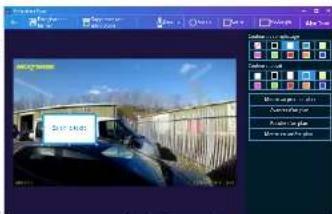
text_image
Smart Sky Smart SkyFeretou d'acrescience
d'annotation, à savoir « Dessiner, Cercle, Carré, Rectangle, Texte ». Cliquez sur l'une de ces options pour ajouter une annolation modifiable à ce cadre.
Cette forme/zone de texte peut être déplacée, redimensionnée et tournée à l'aide des poignées sur les côtés et les coins de l'arrotation sélectionnée.
Lorsque vous avez terminé votre annotation, cliquez sur « Enregistrer et fermer » pour revenir à l'écran d'ajout d'une annotation, où vous pouvez ajouter d'autres annotations. Lorsque vous avez terminé d'ajouter des annotations, appuyez sur « Continuer » pour continuer.
4. Ajouter un écran de titre (en option)
Ajouter un écran de titre à votre vidéo. Le titre s'affichera pendant 4 secondes au début de votre vidéo. Pour ajouter un titre, cliquez à l'intérieur ou rectangle blanc et saisissez le titre souhaité. Appuyez sur « Continue » pour continuer.
5. Paramètres de sortie (en option)
L'étape finale du processus de modification vous permet de définir la qualité de votre fichier vidéo et les données consignées.
La résolution vidéo détermine la qualité de la séquence vidéo, par défaut la résolution vidéo sera configurée pour procure une qualité identique aux fichiers originaux. Réduire la résolution vidéo produira des fichiers de résolution inférieure, mais réduira également la salle des fichiers et le temps nécessaire à leur production. Les vignettes correspondant au GPS, à la plaque d'immatriculait on en à l'heure peuvent également être supprimées, de même que les données audio et GPS de la vidéo en cochart la case correspondante. Une fois les données supprimées, elles ne peuvent plus être réinsérées dans la vidéo motifiée. Cela r'affectera pas le fichier d'origine.
Enfin, vous pouvez indiquer le nom du fichier créé et l'emplacement où vous souhaitez l'enregistrer. Lorsque vous avez choisi vos paramètres de sortie, cliquez sur le bouton « Confirmer » et MyNexbase Player™ commencera le traitement de votre vidéo.
6. Traiter la vidéo
Au cours de l'étape 6, MyNextbase Player traitera vos clips vidéo et vos montages, et produira un fichier uniqué à l'emolacement spécifié. Cette opération peut prendre quelque temps et dépendra du nombre et de la longueur de fichiers vidéo fusionnés et de la résolution vidéo. Une fois la vidéo traitée, elle sera ajoutée à la liste de fichiers de votre MyNextbase Playe™.
Partage de vidéos
Les vidéos peuvent être partagées avec les réseaux sociaux et les assureurs à l'ardelle bouton « Portugal la vidéo ». Lorsqu'une destination est sélectionnée (c'est à d'e Facebook), la page Web cible s'ouvre dans votre navigateur par défaut. Vous servez ensuite invité à vous connecter à votre compte. Une fois que c'est fait, le navigateur se lemmera et, une fenêtre contextuelle montrera la progression de votre transfert. Lorsque le transfert du fichier est terminé, vous ve reuz l'option permettant d'afficher votre fichier transféré. Les vidéos peuvent éga emen, être chargées sur le serveur Nextbase™, vous recevrez un lien sécurisé par e-mail pour afficher ou télécharger votre vidéo. Ce lieu peut être envoyé à votre assureur, sans qu'il soit nécessaire de transférer un fichier vidéo volum neux.
Les vidéos seront automatiquement supprimées 30 jours après le téléchargement.
Autres fonctionnalités
Lorsqu'une vidéo est lue dans la fenêtre de lecture, appuyez sur « Ctrl + i » pour ouvrir une fenêtre affichant toutes les métadonnées de cette vidéo, y compris les informations suivantes : nom et taille du fichier, résolution et fréquence d'images, vitesses maximale et moyenne, informations GPS et plus encore.

MyNextbase Cloud™

MyNextbase Cloud™ est notre service gratuit de partage vidéo en ligne où vous pouvez stocker les fichiers de votre Dash Cam en toute sécurité.
Transférez votre fichier sur le serveur Nextbase™ en utilisant la fonction « Portager la vidéo » dans MyNextbose Player™ ou dans l'application MyNextose Connect™. Veuillez roter que les temps de transfert dépendent de la taille du fichier vidéo. Une fois votre vidéo transférée, vous recevezez un l'en sécurisé pour que vous puissiez la regarder en ligne ou la télécharger sur votre ordinateur/dispositif. Ce lien peut être partagé avec
d'autres (y comors votre assureur) pour qu'ils puissent visionner/télécharger la vidéo. Les vidéos seront automatiquement supprimées 30 jours après avoir été transférées.
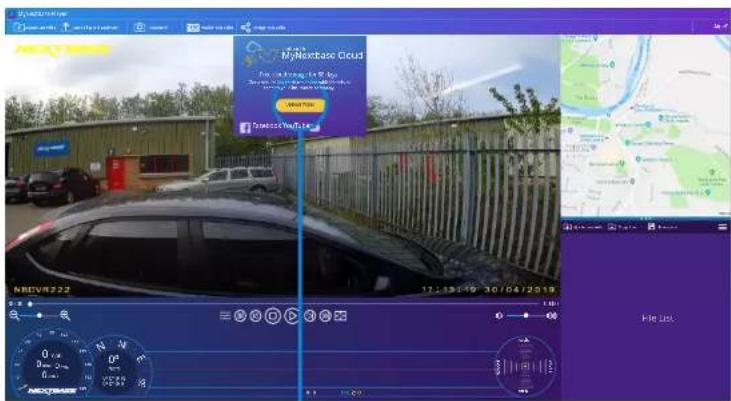
Sélectionner « Portager la vidéo » vous permettra de choisir l'endroit où transférer votre vidéo. Sélectionnez « Portager avec Nextbase » pour transférer votre vidéo sur MyNextbase Cloud, puis ouvrez la fenêtre de téléchargement.
La fenêtre de transfert vous guidera tout au long du processus de transfert ; à la suite de quoi vous serez invité à saisir votre e-mail.
Vous aurez la possibilité de protéger votre vidéo avec un mot de passe.
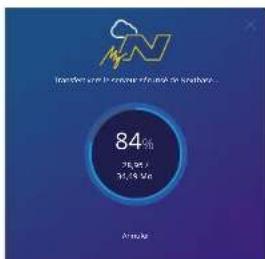
pie
| Category | Percentage (%) | | :--- | :--- | | Other | 84 | | Unknown | 76 |Une fois que la configuration de la vidéo a été décidée, le transfert commence. Les temps de transfert dépendent de la taille du fichier et du débit Internet.
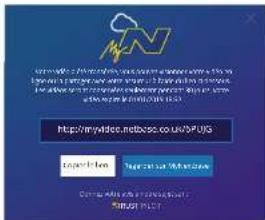
Une fois le transfert terminé, vous recevrez une adresse Web unique qui sera liée à votre vidéo hébergée sur le serveur Nextbase.
Ce lien peut être partagé avec d'aurres (y compris votre assureur) afin qu'eux aussi puissent visionner/télécharger la vidéo. Lorsque vous visionnez la vidéo en ligne pour la première fois, vous pouvez voir ce message : « Cette vidéo a été transférée très récemment, la génération de l'aperçu en ligne peut prendre jusqu'à une demi-heure, mais votre vidéo peut être téléchargée transdétoement. » Ceci est normal et l'aperçu sera disponible au bout d'une demi-heure.
PC Connection
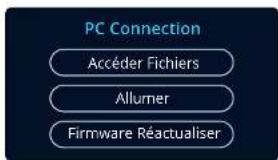
text_image
PC Connection Accéder Fichiers Allumer Firmware RéactualiserUtilisez le câble USB fourmi pour connecter la caméra Dasn Cam directement à votre ordinateur via la prise 📄. Ne PAS connecter le câble USB au support connecté.
Une fois connectée, la Dash Cam s'allume avec trois options disponibles : «Accéder Fichiers», «Allumer» et «Firmware Réactualiser» comme décrit ci-dessous. Vous trouverez des informations sur la mise à jour du micrologiciel à la page suivante.
Accéder Fichiers (Windows)
Lorsoue cette option est sélectionnée, la Dasn Cam fonctionnera comme un lecteur de carte pour votre ordinateur. Un clisque supplémentaire apparaîtra et vous pourrez visionner/gérer les fichiers enregistrés sur la carte microSD de votre Dash Cam.
Vous pourrez visionner vos fichiers avec MyNextbase Player™, un logiciel gratuit de montage et de partage disponible au téléchargement sur www.nextbase.com. Le Dash Cam étant un pénphérer que en lecture seule, le transfert de fichiers sur la carte SD dans le mode d'accès aux fichiers n'est pas possible.
Accéder Fichiers (Mac)
Lorsque cette option est sélectionnée, la Dash Cam fonctionnera comme un lecteur de carte pour votre Mac. L'icône disque USB externe « Nextbase » apparaîtra sur votre Mac et il sera possible de visionner et gérer les fichiers stockés.
Vous pourrez visionner vos fichiers avec MyNextbase Player, un logiciel gratuit de montage et de partage disponible au téléchargement sur www.nextbase.com
Le Dash Cam étant un périphérique en lecture seule, le transfer de fichiers sur la carte SD dans le mode d'accès aux fichiers n'est pas possible. Lorsque à Dash Cam est connectée à un système Windows ou Mac, vous verrez une fenêtre contextuelle indiquant : « Utilisez MyNextbose Player pour passer en revue, éalter, enregistrer et partager des enregistrements ».
Allumer (Windows et Mac)
Lorsoue cette option est sélectionnée, la Dash Cam sera allumée et toutes les fonctions seront disponibles. Cela permet également de charger la batterie interne ; une recharge complète demande environ 2 heures.
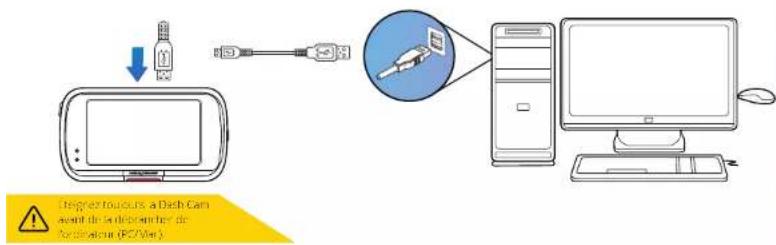
text_image
Unigree toujours à Dash Can aout de la déprécher de déprécher (R/C/Net)
Informations sur la mise à jour du micrologiciel
Firmware Réactualiser
Utiliser MyNextbase Player mettre à jour votre Dash Cam Firmware.
Le micrologiciel contrôle le fonctionnement de base de la Dash Cam.
Si votre Dash Carn ne fonctionne pas correctement, vous devrez sans doute mettre à jour votre micrologiciel.
Des mises à jour du micrologiciel peuvent également être publiées pour corriger des problèmes et améliorer les fonctions générales de la Dasn Cam.
Bre, il est important de garder e micrologiciel de votre Dash Cam à jour de manière à profiter pleinement de toutes ses capacités.
Comment vérifier la version actuelle du micrologiciel de votre Dash Cam
Dans le menu de configuration, à la page 4, sélectionnez « Informations du système ». Vous trouverez ici des informations sur votre DashCam, y compris la version du micrologiciel actuellement en vigueur (c.-à-d. R05.3).
Procédures de mise à jour du micrologiciel de votre Dash Cam
Il existe plusieurs manières de mettre à jour la version de votre micro ogiciel,
Connectez la carte SD de votre Dash Cam au PC ou au Mac à la date d'un lecteur de carte. Cela ouvrina un lecteur de l'explorateur de fichiers et affichers le comenu de votre carte SD. Alez à la page « Assistance et téléchargements » sur nexbase.com et téléchargez la dernière version du micrologiciel (c.à-d. R05.4); I se téléchargera en que fichier avec l'extension bin. Glissez et déposez le fichier bin sur la carte SD.
Éjectez la carte SO du lecteur de carte et insérez la à nouveau dans votre Dash Cam. Lorsque votre Dash Cam est alimentée, elle s'allume et commence automatiquement la mise à jour. Pendant la mise à jour, le voyant rouge à gauche de l'écran se met à clignoter. Une fois celle-ci terminée, votre Dash Cam redémarrer automatiquement.
- Si vous avez un PC, vous pouvez également mettre à jour votre Dash Cam à la de ce la fonction « Mettre à jour la Dash Cam » de MyNextbase Player™. Cette fonction ne fonctionnera PAS sur un Mac. Connectez votre Dash Cam au PC via USB sélectionnez « Mise à jour du micrologiciel » et ouvrez MyNextbase Player™ (téléchargeable gratuitement sur nextbase.com). Sélectionnez « Mettre à jour la Dash Cam ». Une tenêtre contextuelle apparaîtra sur votre PC décrivant votre micrologiciel actuel et la dernière version disponible. Lorsque vous sélectionnez d'effectuer la mise à jour, votre Dash Cam la démarre automatiquement. Pendant la mise à jour de la Dash Cam, le voyant rouge dignote. Une fois celle c terminée, votre Dash Cam redémarre automatiquement. Veuillez noter qu'une connex on Internet est nécessaire pour la mise à jour de la Dash Cam.
Remarques: Si l'option «Garder les paramètres de l'utilisateur » est activée dans le menu, de configuration, votre Dash Cam s'amorcera normalement, directement en mode d'affichage de la vidéo en temps réel et prête à l'emploi. Si l'option «Garder les paramètres de l'utilisateur » est désactivée, une fois la mise à jour terminé, la Dash Cam s'amorcera avec le menu de opremière utilisation, qui doit être rempli avant de pouvoir utiliser la Dash Cam. Les fichiers enregistrés sur la carte SD ne seront pas affectés par la mise à jour du micrologiciel.
La Dash Cam peut être connectée à un équipement vidéo externe tel qu'un téléviseur ou un moniteur pour vous permettre de visionner vos vidéos sur un écran plus grand. Vous pouvez connecter votre Dash Cam à n'importe quel téléviseur ou moniteur à faide d'un câble avec sortie HD. Veuillez noter que tous les (téléviseurs/monteurs ne seront pas compatibles avec votre Dash Cam.
Branchez le câble avec sortie HD (disponible chez votre revendeur le plus proche) entre la Dash Cam et votre périphérique externe (reportez vous schéma ci dessous), puis allumrez la Dash Cam. L'écran de l'Dash Cam s'éteinera et l'image sera alors afficinée sur le péripnérique externe. Le témoin LED rouge sur l'Dash Cam sera allumé, indiquant que l'appareil est allumé, Vous pouvez ensuite utiliser la Dash Cam comme vous le faites normalement.
Vérifiez que la batterie de la Dash Cam est chargée avant de l'utiliser, étant donné qu'elle n'est pas alimentée par le câble avec sortie HD.
Pour une utilisation prolongée, une alimentation externe peut être nécessaire, utilisez le câble USB fourni avec un adaptateur USB/5 V CC, du type généralement fourni avec les téléphones mobiles.
Remarque : Veilcz à ce que toute source d'alimentation externe soit une sortie 5 V CC appropriée, sans quoi les dégâts causés ne seront pas couverts par la garantie du fabricant.
Cartes SD Nextbase™
Pour de meilleurs résultats, nous vous recommandons d'utiliser les cartes/SD de notre marque Nextbase™ avec votre DashCam, disponibles à l'achat en ligne-subase.com ____, ou auprès de votre revendeur le plus proche.
Video d'environ
4 heures
Video d'enteron
à heures
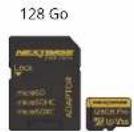
Video d'environ
15 heures.
Nous vous recommandons de formater votre carte!SD toutes les 2 isemaines afin de vous assurer un espace d'enregistrement suffisant et de stocker de nouvelles vidéos. Lors d'un formatage, les fichiers protégés SONT eflacés. Si vous souhaitez garder ces fichiers protégés, vous devez les sauvegarder sur un dispositif externe, généralement sur un ordinateur de bureau ou un autre dispositif de stockage sécurisé. Pour eflacer la carte!SD, accédez à la fonction «Formatage Corte SD» dans le menu des paramètres de configuration de votre DashCam et suivez les instructions qui s'affichent à l'écran.
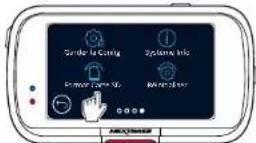
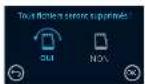
Information concernant le marquage CE (Conformité Européenne)
Le marquage ICF (Conformité Européenne) est un symbole (ci-dessous) imprimé sur les produits pour indiquer sa conformité avec les normes en matière de santé, de sécurité et de protection de l'environnement pour les produits vendus en Europe. Il est utilisé sur de nombreux produits issus de nombreuses industries (par exemple, la cartesUSD) comme une marque de conformité avec les normes européennes.

Ces dernières années, de nombreuses variations de ce symbole sont apparies sur le marché. Bien que similaire, le symbole ci-dessus est la seule version qui est associée et indique la conformité avec les normes européennes.
D'autres symboles, comme ceux ci-après, ne garantisseut pas que le produit est associé ou conforme avec les normes européennes pour la commercialisation dans l'Espace économique européen (RFE).


La principale différence entre un symbole CE légal et un symbolel CE abusif est l'espacement des lettres. Les lettres, C et F, sont d'une forme quasi identique, toutefois, l'espacement entre les lettres permet de distinguer le vrai du faux. Les images ci-dessous montrent comment les lettres doivent être espacées. Aucun marquage supplémentaire, par ex. un bord ou un cercle, ne figurera jamais sur un symbolel CE légal.

Marquage|CE Faux marquage CE

Faux marquage CE (trop proche)

(trop éloigné)
Étant donné que des produits sans marquagei CE correct ne garantissent pas la conformité avec les normes européennes en matière de santé et de sécurité, ces produits seront potentiellement moins fiables et pourrait constituer un risque de sécurité.
Portez une attention particulière au symbole ICE lorsque vous acheté des produits électriques.
Les illustrations données précédemment sur les faux symboles[CE ne sont pas exhaustives]; faites attention car d'autres variations peuvent apparaître sur le marché.
Foire aux questions
| Problème | Solution |
| L'image de la vidéo est floue. | Retrez le film de protection de lojectif, nettoyez lojectif, assurez vous que le pare-brise est propre et exempt de graisses, de saletés et de cébris. Assurez vous que le titre polarisant a été correctement configuré, reportez-vous à la page 18 pour savoir comment configurer le titre polarisant. |
| Je ne parviens pas à insérer la carte microSD. | La carte microSD est petite est doit être man puée avec délicatesse. A griez la carte avec le diagramme indiqué sur la Dash Cam et insérez la carte jusqu'à ce que vous sentitez une légère résistance du rossort. Vous devez à présent pousser la carte en utilisant longle ce votre doigt jusqu'à ce que vous entoneliez un petit clic. Cossez d'appuyer et la carte restora dans l'appareil. Si vous avez des difficultés, utilisez le bord clune petite pièce de monnaie. |
| Je ne peux pas retirer la carte microSD. | La carte étant installé, à faide de longle ce votre doigt, poussez doucement un ocu plus la carte à l'intérieur, jusqu'à ce qu'ou vous entendiz un petit oléctie. Si vous avez ces difficultés, utilisez, o bord clune petite pièce de monnaie. Cossez d'appuyer et la carte microSD sera expulsée par le ressort suffisément pour pouvoir la saisir. |
| Je ne parviens pas à lire les fichiers vidéo sur mon ordinateur. | Les fichiers vidéo de la caméra Dash Cam sont au format MFR et peuvent ne pas être compatibles avec votre ordinateur si vous ne disposez pas d'un logiciel de lecture compatible. |
| La lecture d'un fichier vidéo est saccadée. | Retrez la carte SD et formatez-la pour éliminer les fichiers discontinus. Pour des enregistrements de meilleure qualité, utilisez une carte microSD de marque, de classe 10 (18 Mois) U3, ou UHSore type 1. La taille recommandée est comprise entre 9 Go et 128 Go. L'ordinateur peut ne pas prendre en charge la lecture. Récessayez avec un autre ordinateur. Copiez les fichiers vidéo directement sur votre PC/MAC plutôt que d'utiliser l'Dash Cam comme lecteur de carte, le système USB de votre ordinateur peu, être tropiem pour permettre a lecture HD. |
| Le son n'est pas synchronisé avec la vidéo pendant la lecture. | Les codocs sur votre PC peuvent ne pas être compatibles ou ne pas être à jour. Téléchargez les codocs les plus récents à partir de : www.noxtbase.com |
| Il n'y a pas de son dans la vidéo. | Assurez-vous que le paramètre « audi » est, réglé sur ACTIVF dans le menu video. |
| Les photographies sont floues. | Assurez vous que la Dash Cam est immobile pendant que vous prenez la photo. Le Dash Cam a une d stance focale minima e d'environ 2 mètres. Les objets plus proches que cela pourraient dévenir flours. |
| Je ne peux enregistrer que quelques minutes de vidéo sur ma carte microSD. | Chargez la taille d'enregistrement fonction « Durée de la vidéo » pour une taille plus potite. Augmentoz a taille de la carte microSD 128 Go maximum. Dans le menu de configuration, véilier que l'option « Historique d'enregistrement. » est réglée sur « Maximum ». l'option « Minimum » limite à 4 le nombre total d'enregistrements sur votre Dash Cam |
| L'accès aux fichiers ne fonctionne pas. | La fonction d'accès aux fichiers fonctionne sous Windows et sous Mac. Il est, peut-être nécessaire de redémarrer l'ordinateur pour permettre au office requis de se changer correctement. Déconnectez et reconnectez la Dash Cam. Satchez que vous ne pouvez pas transférer de fichiers vers la Dash Cam dans « Accéder aux fichiers ». Des fichiers peuvent être transférés sur la carte SD à faide dur lecteur de carte SD. |
| Je ne parviens pas à enregistrer les fichiers sur la carte mémoire lorsque la Dash Cam est connectée à mon ordinateur en mode « Accès aux fichiers ». | Exact, la Dash Cam est un appareil en « lecture seule ». Il n'est pas recommandé d'enregistrer ces fichiers provenant d'autres sources dans la carte mémoire utilisée par la Dash Cam ; cela pourra la mailre aux performances de la Dash Cam. |
| La ventouse ne tient pas en place sur mon pare-brise. | Assurez-vous que le film protecteur (film plastique) a bien été retiré de la ventouse. Humidifiez légèrement la ventouse avant de la fixer sur le pare-brise. Assurez-vous que le lavier de verrouillage est complètement fermé. Assurez-vous que la surface du pare-brise est utilise et propre, l'e fixer pas la ventouse sur une surface qui ne soit pas parfaitement lisse ou présentant un effet de peinture. Fixoz fermement sur la vitre, puis fermaz complètement le lavier de verrouillage. |
| Ma Dash Cam s'éteint automatiquement au bout d'un certain temps. | Soit la batono est coupisée, soit la Dash Cam n'est pas alimentée et le clôla avant amêt automatique est passé, soit le mode stationnement est activé et aucun mouvement; ni a été déacté depuis 5 minutes. |
| La Dash Cam n'est pas alimentée, mais elle fonctionne sur mon ordinateur. | Le câble d'alimentation de l'alume digaire ne fonctionne pas. Examinez, e fusib e de la prise allume digaire de voiture. Romolacez le fusible par un fusible de même type (2 A, 32 mm). Si le fusible est géné, exam nez le câble d'alimentation du véhicule e pour rechercher des dommages qui pourraient avoir fait guiller le fusible. |
| Je ne peux pas supprimer des fichiers contenus dans la carte SD de ma Dash Cam. | Vérifiez si ces fichiers sont protégés. Si c'est le cas, suivez les instructions pour les déverrouiller. |

| Problème | Solution |
| Après quelques minutes, l'écran de ma Dash Cam s'éteint. | L'économiseur décran est activé. Si nécessaire, désactive le. Le paramètre est désactivé par défaut. |
| Le message « Taille de bloc incorrecte. Veuillez formater la carte SD » s'affiche. | La carte SD a déjà été formatée sur un autre appareil et la taille des blocs n'est pas compatible. Utilsez le menu de configuration pour formater la carte SD. |
| La batterie ne se charge pas. | Vérifiez que la Dash Cam est connectée à une source d'alimentation fable, que le câble d'alimentation de votre four mi est un isé et que le voyant bleu est alli, mé. |
| La batterie ne dure que 30 secondes. | La batterie ne sera chargée que lorsque le Dash Cam est connectée à une source d'alimentationLe chargement dure environ 2 heures. Une fois la batterie entièrement chargée, le voyant bleu de la Dash Cam s'éteint. Pour charger la caméra, em menez-la chez-vous est chargée la poncant 2 heures. Une fois qu'elle est comptément chargée, vérifiez si le problème forsisteSi le problème pensiste, il se peut que l'alimentation de votre voiture en est la cause. |
| La batterie ne dure que 10 à 15 minutes. | C'est normal : la batterie est conçue pour permettre à la fonction charité automatique de fonctionner en cas de coupure de l'alimentation dans le véhiculeFile n'est pas conçue comme une source d'énergie alternative pour rempacer l'aidepateur de voiture tournit. |
| Le message « Erreur de la carte SD » s'affiche à l'écran. | La carte SD est devenue inuit sub e par la Dash Cam. Sauvegurder/les fichiers importants sur votre ordinateur, puis formacez voire carte SD à partir du menu de configuration de la Dash Cam. |
| Le message « Carte pleine » s'affiche à l'écran. | La carte SD est entièrement remplie, car elle cortient de crop nombreux fichiers protégés qui ne acuvent pas être effacés et cela empêche l'enregistrement de nouveaux fichiersTransférer/les fichiers importants sur votre ordinateur et supprimer les fichiers huili es. Simon, formacez la carte SD à partir du menu de configuration de la Dash Cam |
| Lorsqu'elle est connectée au moyen d'un câble HDMI à un téléviseur/moniteur, celui-ci ne montre aucune image. | La Dash Cam n'est pas comparable avec tous les téléviseurs et moniteurs. Assurez-vous que toutes les connexions sont bien faites. |
| J'ai activé le mode stationnement et, à présent, je ne peux plus arrêter l'enregistrement. | La Dash Cam commençera à enregistrer lorsqu'un mouvement sera détecté. Pour désactiver le mode stationnement, étoignez la Dash Cam, puis reprez la carte SDCe a compêchera tout enregistrement accidentel. Alumoz a Dash Cam et désactive le mode stationnement découls le menu de configuration |
| Rien ne se produit lorsque j'appuie sur la touche MENU. | C'est normal durant les enregistrements. Veuillez arrêter l'enregistrement avant d'aopuyer sur la touche MLNU. Si l'enregistrement redémarre avant que vous n'ayez appuyé sur la touche MFNU, reporter-vous au parlographe « Mode stationnement » ci-dessus. |
| Le téléchargement de fichiers depuis www.nextbase.com en utilisant Google Chrome fait apparaître le message « Logiciel malveillant ». | Ce ne doit pas être un sujet de préoccupation, car ce message apparaîtra chaque fois qu'un nouveau logiciel est téléchargé à partir d'internet. Accésez simplement aux paramètres de Google Chrome et désactive temporairement la protection contre les logicies malveillants, téléchargé puis installer le programme de lecture.Récolissez ensuite les paramètres de Google Chrome précédents. |
| L'écran de connexion à un ordinateur n'apparaît pas quand la Dash Cam est connecté à mon ordinateur. | Passuyez un autre port USB et, si possible, un autre câble mini USBVeuillez vérifier que le câble est inscisé dans le port USB de la Dash Cam et non pas dans le support |
| Ma caméra est chaude lors du fonctionnement. | C'est normal La caméra doivent chaude lorsque vous 'utilisso habituellement, spécialement si l'enregistrement haute définition ou la communication with sont activés. |
| Alexa ne fonctionne pas sur ma Dash Cam. | Vérifiez que l'applicat on Alexa et t'applicat on MyNoxtbase Connect sont installés. Nous vous recommandons de vous connector à Alexa en passant par l'Koran d'accueil MyNoxtbase Connect pour vous assurer que les applications sont correctement couplées. Assurez vous avoir monté le volume sur votre smartphone couple. |
| Problèmes non résolus. | Nétabilissoz los paramètres par défaut de la Dash Cam à partir ou menu de configuration, puis rôssayez.Si le problème forsiste, apolelez assistance au Royaume Un i au numéro de téléphone (025201) 866429 ou apolez votre service d'assistance locale, dont vous prouverez la liste sur www.noxtbase.com.Simon, emoyez ur e-mail, support@nextbase.com |

Contrat de licence du logiciel
En utilisant l'appareil, vous acceptez les termes et conditions de l'accord de licence suivant.
Nextbase™ vous accorde, pour la période pendant lacquelle vous possédez l'appareil concerné, une licence limitée, non exclusive et non transférable (sauf dans les cas où vous vendez ou transferez l'appareil concerné à une autre personne. Voir ci après pour plus de détails) pour utiliser le logiciel intégré à cet appareil (le « Logiciel ») sous une forme exécutable oinaire lors du fonctionnement normal du produit, ainsi que toute documentation et tout support (qu'ils soient, imprimés ou en ligne) mis à disposition par Nextbase pour le Logiciel (à « Documentation »). Le titre, les droits de propriété et les droits de propriété intellectuelle sur le logiciel et la documentation restent avec Nextbase et/ou ses fournisseurs tiers.
Vous reconnaissez que le log-diel et la documentation sont la propriété de Nexibase et/ou de ses fournisseurs tiers et sont protégés dans le monde entier, y compris les États-Unis d'Amérique, par les lois et traités sur les droits de propriété intellectuelle ainsi que par les traités internationaux sur le droit d'auteur.
Vous reconnaissez en outre que la structure, l'organisation et le code du logiciel, pour lesquels le code source n'est pas fourni, constituent des secrets commerciaux de valeur de Nextoase et/ou de ses fournisseurs tiers et que le Logiciel sous forme de code source demeure un secret, commercial de valeur de Nextoase et/ou de ses fournisseurs tiers. Vous vous engagez à ne pas décompiler, désassembler, modifier, oésosser, ni réduire le Logiciel ou une partie de celui-ci sous une forme directement s'ible, ni créer de travaux dérivés basés sur le Logiciel ou la Documentation.
Vous acceptez de ne pas copier, louer, concéder en sous licence, prêter, traduire, fusionner, adapter, altérer ou modifier tout ou partie ou Logiciel ou de la Documentation, ni permettre que le Logiciel, en tout ou en partie, soit combiné avec ou soit intégré dans tout autre programme.
Vous vous engagez à ne pas exporter, ni réexporter le Logiciel ou la Documentation vers un pays quelconque en violation des lo s relatives au contrôle des exportations des États Unis d'Amérique ou des lois relatives au contrôle des exportations de tout autre pays applicable.
Si vous utilisez MyNextbase Connect™ ou MyNextbase Player™, vous devez vous conformer aux conditions d'utilisation applicables et aux politiques d'utilisation acceptables, disponibles à l'adresse www.Nextbase.com.
Cette garantic limitée vous confère des droits légaux spécifiques. Vous pouvez également disposer d'aurres droits légaux, variables selon les états (ou les pays ou «es provinces »). Nextbase™ n'exclu, pas, ne limite pas et ne suspend pas l'exercice d'aurres droits légaux que vous pourmiez avoir en vertu des lois de votre état (ou de votre pays ou province). Pour bien comprendre vos droits, vous devnez consulier les lois de votre état, pays ou province.
La responsabilité de Nextbase s'applique uniquement au coût de la Dash Cam. Tout enregistrement qui n'a pas eu lieu ou qui peut être récupéré de la carte SD, pour quelque raison que ce soit, n'est pas couvert par la garantie du produit. Aucune responsabilité pour les coûts encourus en raison d'enregistrements vidéo corrompus, manquants ou effacés ne sera acceptée. Aucune demande au titre de coûts supplémentaires en denors du coût de la Dash Cam elle même ne sera acceptée.
Les produits Nextbase sont garantis exempts de défauts de matériaux ou de fabrication pendant un an à compter de la date d'achat, les batteries étant garanties exempts de défauts de matériaux ou de fabrication pendant six mois à compter de la date d'achat. Au cours de cette période, Nextbase réparcera ou remplacera, à sa seule discrétion, tout composant qui ont une défallance pendant l'utilisation normale. Ces réporations ou remplacements seront effectués sans frais pour le client, qu'il s'agisse de pièces ou de main-d'œuvre, à condition que le client assume tous les frais de transport.
Cette Garantie limitée ne s'épolique pas à : (i) des dommages estrétiques, tels que des égratignures, des coupures et des entailles ; (ii) des pièces consommables, celles que des batteries, sauf si l'appareil a été endommagé en raison d'un vice de matériou ou de fabrication ; (iii) des dommages causés par un accident, un usage abusif, un mauvas emploi, feuau, les inondations, les incendies ou d'autres actes de la nature ou des causes externes ; (iv) les dommages causés par un service fourni par une personne autre que le fournisseur de services agréé de Nexbase ; (v) des dommages causés à un appareil modifié ou altéré sans l'autorisation écrite de Nexbase, ou (vi) des dommages causés à un appareil connecté à des câbles d'alimentation ou de données non fournis par Nexbase, ou (vii) des dommages causés à un appareil qui a été connecté directement à ou 12 Vcc, après avoir coupé la fiche de l'ailleure cigare concernant l'adaptateur 12/24 Vcc à 5 Vcc.
En outre, Nextbase se réserve le droit de refuser les demandes de garantie concernant des produits ou services obtenus ou utilisés en violation de la législation de tout pays.
Dans la mesure permise par la loi applicable, les garanties et les recours centenus dans cette garantie limitée sont exclusifs et de substitution, et Nexbase décline expressément, toutes autres garanties et recours, qu'ils soient expresses, implicites, statinaires ou autres, y compris sans sty limiter, toute garantie implicite de qualité marchande ou d'aoéquation à un usage particulier, de réoration statutaire ou autre. Cette garantie limitée vous confère des droits légaux spécifiques. Vous pouvez également d'poser d'autres droits légaux, variables selon les états ou les pays. Si les garanties implicites ne peuvent être refusées en vertu des lois de votre état ou votre pays, de telles garanties ont une durée limitée égale à la durée de la présente garantie limitée. Certains états (et pays et provinces) ne prévoyant, pas de limitations quant à la durée d'une garantie implicite, il est donc possible que la limitation susmentionnée ne vous concerne pas.
En aucun cas, Nextbase ne peut être tenu pour responsable en cas de non-respect de la garantie, en cas de dommages accidentes, spéciaux, indirects ou consécurifs, résultant de l'utilisation, de la mauva se utilisait on ou de l'impossibilité d'utiliser ce produit ou de défauts du produit. Certains états (et pays et provinces) ne prévoyant pas l'exclusion de dommages accessoires ou consécurifs, il est donc possible que les limitations susmentionnées ne vous concernent pas.
Si, pendant la période de garantie, vous soumettez une réclamation pour un service de garantie conformément à la présente garantie limitée. Nextbase pourra, à son choix : (i) réparer l'appareil en utilisant des pièces neuves ou des pièces déjà utilisés qui répondent aux normes de qualité de Nextbase, (ii) remplacer l'appareil par un neuve appareil ou un appareil remis à neut et conforme aux normes de qualité de Nextbase. Un tel recours sera votre seul et exclusif recours en cas de violation de la garantie. Des appareils réparés ou remplacés sont couverts par une garantie de 30 jours.
Garantie (suite)
Si l'appareil envoyé est toujours couvert par sa garantie d'origine, alors une nouvelle garantie de 30 jours ou la garantie de 1 ans d'origine s'appliquera, la période la plus longue des deux sera celle retenue.
Avant de faire appel à la garantie, veuillez accéder aux et consulter les ressources d'aide en ligne disponibles sur www.nextbase.com. Si votre appareil ne fonctionne toujours pas correctement après l'utilisation de ces ressources, contactez un centre de service agréé Nextosse dans le pays d'origine ou suivez les instructions concernant l'assistance fournies à l'adresse www.nextbase.com pour obtenir une réparation sous garantie.
Si vous sollicitez une réparation sous garantie en dehors du pays d'origine de l'achat, Nextbase ne peut pas garantir que les pièces et produits nécessaires à la réparation ou au remplacement de votre appareil seront disponibles, en raison des différences dans les offres d'appareils et des normes, lois et réglementations apollicables. Dans ce cas, Nextbase peut, à sa seule d'scrét on et sous réserve des lois apollicables, réparer ou remplacer votre appareil par des produits et pièces Nextbase comparables, ou ex ger que vous expédiez votre produit dans un centre de service Nextbase autorisé dans le pays d'achat d'origine ou un centre de service agréé Nextbase dans un autre pays pouvant réparer votre produit. Dans ce cas, vous devez vous conformer à toutes les lois et réglementations applicables en matière d'importation et d'exportation, ainsi que payer tous les droits de douane, TVA, frais d'expedition et autres taxes et rédevances associées. Dans certains cas, Nextbase et ses revendeurs peuvent ne pas être en mesure de réparer votre produit dans un pays autre que le pays d'origine ou de vous renvoyer un produit réparé ou remplacé dans ce pays en raison ces normes, lois ou réglementations en vigueur dans ce pays.
Ventes aux enchères en ligne de biens non neufs
Les produits achetés aux enchères en ligne ne sont pas éligibles à la couverture de garantie de Nextbase. Les confirmations d'enchères en ligne ne sont pas acceptées pour la vérification de la garantie. Pour bénéficier du service de garande, une copie ou l'original du ticket de calisse relâché par le revendeur d'origine est nécessaire. Nextbase ne remplacera pas les composants manquants dans des packages achetés via une enchère en ligne.
Achats internationaux
Les distributeurs internationaux peuvent fournir une garantie séparée pour les apparels achetés hors du Royaume-Uni, selon le pays. Le cas échéant, cette garantie est fournie par le distributeur local dans le pays et ce distributeur fournit un service local pour votre appareil. Les garanties du distributeur ne sont valables que dans la zone de distribution prévue.
text_image
Autres produits Nextbase™ My-NCaméras embarquées
Les yeux sur la route
Nextbase™ offre une vaste gamme de caméras embarquées afin de réponcre au mieux à vos besoins de conduite.
122
222
322
GW
422
GW
522
GW
Caméras de recul
Prêtes pour la conduite
La nouvelle caméra de recu, la caméra avec vue sur l'habitude et la caméra de une de arrière oifrent une vue sur la route à l'arrière et à l'avant, pour vous protéger ainsi sous tous les angles.
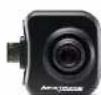
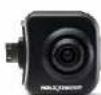
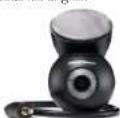
Accessoires
Prêtes pour la conduite
Tout ce dont vous pourriez avec r besoin pour le stockage vidéo, la protection de la Dash Cam et bien plus.
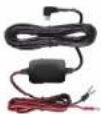

Pour plus de détails sur notre gamme complète de caméras embarquées et d'accessoires, téléchargez le manuel des accessoires. Nextbase, disponible à l'adresse www.nextbase.com
Services et logiciels Nextbase
Accédez à vos vidéos de n'importe où dans le monde en utilisant le portal Web en ligne gratuit (connexion Internet requise).

MyNextbase Connect™
La dernière version de l'application Nextbase pour transférer, visionner et modifier vos vidéos sur votre smartphone ou tablette.

MyNextbase Player™
Visionnez, modifiez et partagez vos vidéos sur votre ordinateur à l'aide de la dernière version de notre logiciel convivial et gratuit (PC/Mac).
Compatibilité des services avec les caméras embarquées
| MyNextbase Cloud | MyNextbase Connect | MyNextbase Player | |
| 122 | Oui | Non | Non |
| 222 | Oui | Non | Oui |
| 322GW | Oui | Oui | Oui |
| 422GW | Oui | Oui | Oui |
| 522GW | Oui | Oui | Oui |
Fonctions de la Dash Cam
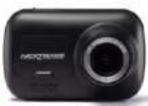
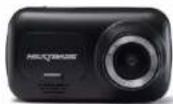
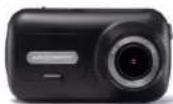
| 122 | 222 | 322GW | 422GW | 522GW | |
| Résolution principale | 720p à 30 ips | 1080p à 30 ips | 1080p à 60 ips | 1440p à 30 ips | 1440p à 30 ips |
| Écran | LED HD IPS 2 pouces | LED HD IPS 2,5 pouces | LED HD IPS tactile 2,5 pouces | LED HD IPS tactile 2,5 pouces | Écran tactile IPS HD LED de 3 pouces |
| Angle de vision | 120^ | 140^ | 140^ | 140^ | 140^ |
| GPS | Non | Non | 10xGPS | 10xGPS | 10xGPS |
| Wi-Fi | Non | Non | QuickLink Wi-Fi | QuickLink Wi-Fi | QuickLink Wi-Fi |
| Bluetooth | Non | Non | 4.2 | 4.2 | 4.2 |
| Filtre polarisant | Compatible | Compatible | Compatible | Compatible | Oui |
| Alexa | Non | Non | Non | Alexa Intégrée | Alexa Intégrée |
| Mode stationnement | Intelligent | Intelligent | Intelligent | Intelligent | Intelligent |
| Réponse d'urgence Nextbase | Non | Non | Oui | Oui | Oui |
| Module Nextbase compatible avec la caméra (Caméra arrière, Caméra de recul) | Non | Non | Oui-Avant 1080p Arrière 720p | Oui-Avant 1440p/1080p Arrière 720p/1080p | Oui - Avant 1440p/1080p Arrière 720p/1080p |
| Stockage Nextbase CloudTM | Oui | Oui | Oui | Oui | Oui |
| MyNextbase PlayerTM | Non | Oui | Oui | Oui | Oui |
| MyNextbase ConnectTM | Non | Non | Oui | Oui | Oui |
NEXTBASE Dash Cams


www.nextbase.com


NBDVR322GW-FR-R1