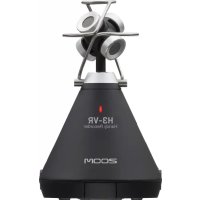
H3VR - Enregistreur audio ZOOM - Notice d'utilisation et mode d'emploi gratuit
Retrouvez gratuitement la notice de l'appareil H3VR ZOOM au format PDF.

| Type de produit | Enregistreur audio ambisonique portable |
| Dimensions | 76 mm (L) × 78 mm (P) × 123 mm (H) |
| Poids | 120 g (unité centrale uniquement) |
| Alimentation | 2 piles AA (alcalines, lithium ou NiMH) ou adaptateur secteur AD-17 (5 V/1 A) ou alimentation par bus USB |
| Autonomie estimée | Environ 11,5 heures (piles alcalines) ; environ 11,5 heures (NiMH 1900 mAh) ; environ 24 heures (lithium) – pour 48 kHz/24 bit, mode FuMa |
| Microphone intégré | Micro ambisonique à 4 capsules électrostatiques unidirectionnelles ; pression acoustique max. 120 dB SPL ; gain micro réglable de +18 à +48 dB |
| Formats d'enregistrement | Ambisonics A, Ambisonics B (FuMa, AmbiX) – 4 canaux ; Stéréo – 2 canaux ; Binaural – 2 canaux ; tous en WAV compatible BWF/iXML |
| Fréquences d'échantillonnage / Résolution | 44,1 kHz / 16 ou 24 bit ; 48 kHz / 16 ou 24 bit ; 96 kHz / 16 ou 24 bit |
| Modes de lecture | Suivi (Tracking) – rotation automatique du son via capteur de mouvement ; Manuel – réglage horizontal/vertical ; Binaural |
| Filtres et traitement | Filtre coupe-bas (10‑240 Hz ou désactivé) ; Limiteur (seuil -16 à -2 dB FS, attaque 1‑4 ms, retour 1‑500 ms) |
| Écran | LCD monochrome de 3,1 cm (96 × 64 pixels) ; rétroéclairage réglable ; contraste réglable |
| Connectique | Prise PHONE OUT (mini-jack 3,5 mm stéréo) ; Prise LINE OUT (mini-jack 3,5 mm stéréo) ; Port USB micro (stockage de masse / interface audio) ; Connecteur REMOTE (pour adaptateur sans fil BTA-1) |
| Support d'enregistrement | Carte microSD / microSDHC / microSDXC (Classe 4 ou supérieure) |
| Interface USB | Lecteur de carte (stockage de masse) ; Interface audio : Stéréo (2 entrées/2 sorties) ou Ambisonie 4cnx (4 entrées/2 sorties) ; compatible Windows/Mac/iOS (via adaptateur Lightning) |
| Capteur de mouvement | 6 axes : gyroscope 3 axes + accéléromètre 3 axes |
| Télécommande sans fil | Via adaptateur BTA-1 (optionnel) et application iOS H3 Control |
| Entretien et nettoyage | Nettoyer l'extérieur avec un chiffon doux et sec ; éviter l'humidité et les chocs |
| Sécurité | Ne pas ouvrir le boîtier ; utiliser uniquement les piles recommandées ; ne pas exposer à des températures extrêmes ; débrancher l'alimentation avant de nettoyer |
| Pièces détachées / Accessoires | Adaptateur secteur AD-17 ; adaptateur sans fil BTA-1 ; câble USB ; trépied (non fourni) ; piles AA |
| Informations générales | Garantie et assistance via Zoom Corporation ; mises à jour firmware disponibles sur www.zoom.co.jp |
FOIRE AUX QUESTIONS - H3VR ZOOM
Questions des utilisateurs sur H3VR ZOOM
0 question sur cet appareil. Repondez a celles que vous connaissez ou posez la votre.
Poser une nouvelle question sur cet appareil
Téléchargez la notice de votre Enregistreur audio au format PDF gratuitement ! Retrouvez votre notice H3VR - ZOOM et reprennez votre appareil électronique en main. Sur cette page sont publiés tous les documents nécessaires à l'utilisation de votre appareil H3VR de la marque ZOOM.
MODE D'EMPLOI H3VR ZOOM
Dictaphone numérique
H3-VR
MANUEL D'UTILISATION

Vous devez lire les Précautions de sécurité et d'emploi avant toute utilisation.
Remarques concernant ce mode d'emploi
Vous pouvez avoir besoin de ce mode d'emploi dans le futur. Gardez-le en un lieu où vous pourrez y accéder facilement.
Le contenu de ce document et les caractéristiques de ce produit sont sujets à modifications sans préavis.
- Windows® est une marque de commerce ou déposée de Microsoft® Corporation.
• Macintosh, macOS et iPad sont des marques de commerce ou déposées d'Apple Inc. - Les logos microSD, microSDHC et microSDXC sont des marques de commerce.
- La marque verbale et le logo Bluetooth® sont des marques déposées de Bluetooth SIG, Inc. et ces marques sont utilisées sous licence par Zoom Corporation. Les autres marques et noms commerciaux sont la propriété de leurs sociétés respectives.
- Les autres noms de produit, marques déposées et noms de société mentionnés dans ce document sont la propriété de leurs détenteurs respectifs. Toutes les marques de commerce et déposées citées dans ce document n'ont qu'un but indicatif et ne sont pas destinées à enfreindre les droits de leurs détenteurs respectifs.
- L'enregistrement de sources soumises à droits d'auteur dont des CD, disques, bandes, prestations live, œuvres vidéo et diffusions sans la permission du détenteur des droits dans tout autre but qu'un usage personnel est interdit par la loi. Zoom Corporation n'assumera aucune responsabilité quant aux infractions à la loi sur les droits d'auteur.
• Google Spatial Audio HRIRs
Merci beaucoup d'avoir choisi un H3-VR Handy Recorder ZOOM (que nous appellerons à partir de maintenant « H3-VR »). Le H3-VR a les caractéristiques suivantes.
Capturez du son sur 360° avec le micro ambisonique de haute qualité
Le micro ambisonique, qui peut accepter en entrée une pression acoustique atteignant 120 dB SPL, enregistre le son dans toutes les directions sur 360°, y compris en haut et en bas, à des résolutions élevées atteignant 24 bit/96 kHz. Avec les données enregistrées au format ambisonique, vous pouvez faire tourner l'image sonore durant la lecture et extraire les sons venant de directions spécifiques.
Enregistrez facilement un son spatial pour du contenu en réalité virtuelle
Outre le format Ambisonics A, les formats Ambisonics B, FuMa et AmbiX sont également pris en charge. La position du micro peut être automatiquement détectée au démarrage de l'enregistrement. Réglez juste l'angle de positionnement tout en surveillant l'indicateur électronique d'inclinaison intégré pour vous assurer une reproduction sans souci.
Tournez simplement le H3-VR pour écouter dans la direction désirée pendant la lecture
Quand on change l'orientation du H3-VR pendant la lecture d'un enregistrement, le capteur de mouvement intégré est utilisé pour produire le son correspondant à la direction désirée à partir des données enregistrées dans toutes les directions.
Recréez la sensation d'être sur place avec l'audio binaural
L'enregistrement binaural, qui est destiné à être écouté au casque ou avec des écouteurs, est pris en charge. Ce format d'enregistrement recrée le son qui non seulement atteint directement les oreilles d'une personne, mais est aussi transmis par la tête, le visage et le corps.
Micro USB sur 360° et interface audio
Pour par exemple une diffusion en direct, une vidéoconférence ou un enregistrement dans un logiciel audio numérique (DAW), les fonctions d'interface audio du H3-VR permettent de le brancher à un ordinateur pour l'utiliser en tant que micro USB sur 360° ou micro stéréo avec un appareil iOS.
Télécommande depuis un iPhone/iPad
En installant un adaptateur sans fil dédié (BTA-1) et en utilisant l'appli iOS H3 Control, vous pouvez contrôler le H3-VR à courte distance. À l'aide d'un iPhone ou d'un iPad, vous pouvez par exemple contrôler le transport, régler des niveaux et programmer des métadonnées, sans fil et donc sans vous soucier d'évetuels bruits de manipulation de l'interface intégrée.
Grâce à l'application gratuite ZOOM Ambisonics Player pour Windows et Mac, vous pouvez convertir des fichiers ambisoniques par exemple en fichiers stéréo ordinaires, binauraux ou surround 5.1 et les reproduire. De plus, vous pouvez extraire le son venant de certaines directions spécifiques pour créer des fichiers audio stéréo.
Sommaire
Remarques concernant ce mode d'emploi....2
Introduction....3
Sommaire 4
Qu'est-ce que le son 3D ?......7
Présentation du son 3D....7
Formats ambisoniques....7
Caractéristiques....7
Formats d'enregistrement 8
Format binaural....10
Caractéristiques....10
Exemples d'enregistrement 11
Exemple 1 : enregistrement en studio .... 11
Exemple 2 : enregistrement live .... 11
Exemple 3 : enregistrement sur le terrain....12
Nomenclature des parties 13
Préparations....17
Fourniture de l'alimentation....17
Par des piles 17
Par un adaptateur secteur....19
Insertion de cartes microSD....20
Mise sous/hors tension.... 22
Mise sous tension....22
Mise hors tension....22
Prévention des erreurs de manipulation (fonction HOLD) 23
Activation de la fonction HOLD 23
Désactivation de la fonction HOLD 23
Réglage de la langue d'affichage (première mise sous tension) 24
Réglage de la date et de l'heure (première mise sous tension) 25
Enregistrement 26
Écran d'accueil (en attente d'enregistrement).... 26
Préparation à l'enregistrement....27
Réglage de l'orientation du micro....27
Réglage du mode d'enregistrement 30
Réglage du format d'enregistrement 32
Écoute de contrôle du son entrant....34
Réglage de l'écoute ambisonique 35
Réglage des niveaux d'entrée 37
Réglage du filtre coupe-bas 38
Réglage du limiteur 40
Détermination des noms de fichier....45
Activation de la fonction de marqueur audio 47
Réglage de l'affichage de durée d'enregistrement 49
Enregistrement 51
Lecture 52
Lecture des enregistrements 52
Changement du mode de lecture....53
Réglage de l'affichage de durée de lecture....58
Gestion des dossiers et des fichiers....60
Création de dossiers 60
Sélection de dossiers et de fichiers....62
Changement des noms de dossier et de fichier 65
Vérification d'informations sur le fichier....67
Contrôle des marqueurs de fichier....69
Suppression de marqueurs 72
Suppression de dossiers et de fichiers....73
Réglage du niveau des équipements connectés (par tonalité de test)....75
Emploi des fonctions USB 77
Emploi comme lecteur de carte....77
Connexion à un ordinateur 77
Déconnexion d'un ordinateur....79
Emploi comme interface audio 80
Connexion à un ordinateur ou appareil iOS....80
Déconnexion d'un ordinateur ou d'un appareil iOS 82
Réglages de l'interface audio 83
Activation de l'écoute directe 83
Activation de la fonction de renvoi....84
Fonctionnement avec un appareil iOS 85
Appairage à un appareil iOS 85
Déconnexion d'un appareil iOS....86
Saisie de caractères 87
Réglage du type des piles/batteries utilisées 88
Réglage du rétroéclairage de l'écran 90
Réglage du contraste de l'écran....92
Réglage de la langue d'affichage 94
Réglage de la date et de l'heure 95
Formatage des cartes microSD....98
Test des performances d'une carte microSD....100
Test rapide....100
Test complet....103
Restauration des réglages par défaut (Réglages d'usine)....106
Vérification des versions de firmware....108
Mise à jour du firmware 110
Réponse aux messages d'alerte.... 112
Guide de dépannage....114
Problème d'enregistrement/lecture 114
Autres problèmes....114
Liste des métadonnées....116
Caractéristiques techniques....118
Présentation du son 3D
Alors que le son stéréo traditionnel capture le placement sur l'horizontale, les méthodes tridimensionnelles d'enregistrement audio capturent également le placement sur les axes haut-bas et avant-arrière afin de créer des images sonores en 3D.
Le H3-VR prend en charge deux méthodes 3D : ambisonique et binaurale.
Formats ambisoniques
Caractéristiques
- Plusieurs micros capturent le son dans toutes les directions : gauche, droite, haut, bas, avant et arrière.
- Les sources audio capturées sur plusieurs pistes peuvent être traitées et le son venant de n'importe quelle direction peut être extrait.
- Il est également possible de faire tourner le son. Par exemple, le son peut être continuellement recréé lorsque l'auditeur se tourne pour faire face à la direction opposée.

Formats d'enregistrement
Comme le son enregistré par chaque micro est sauvegardé séparément dans un format multicanal, il peut être modifié pour toute une variété de conditions de lecture, comme par exemple la stéréo à 2 canaux, le surround 5.1 canaux et la vidéo en réalité virtuelle.
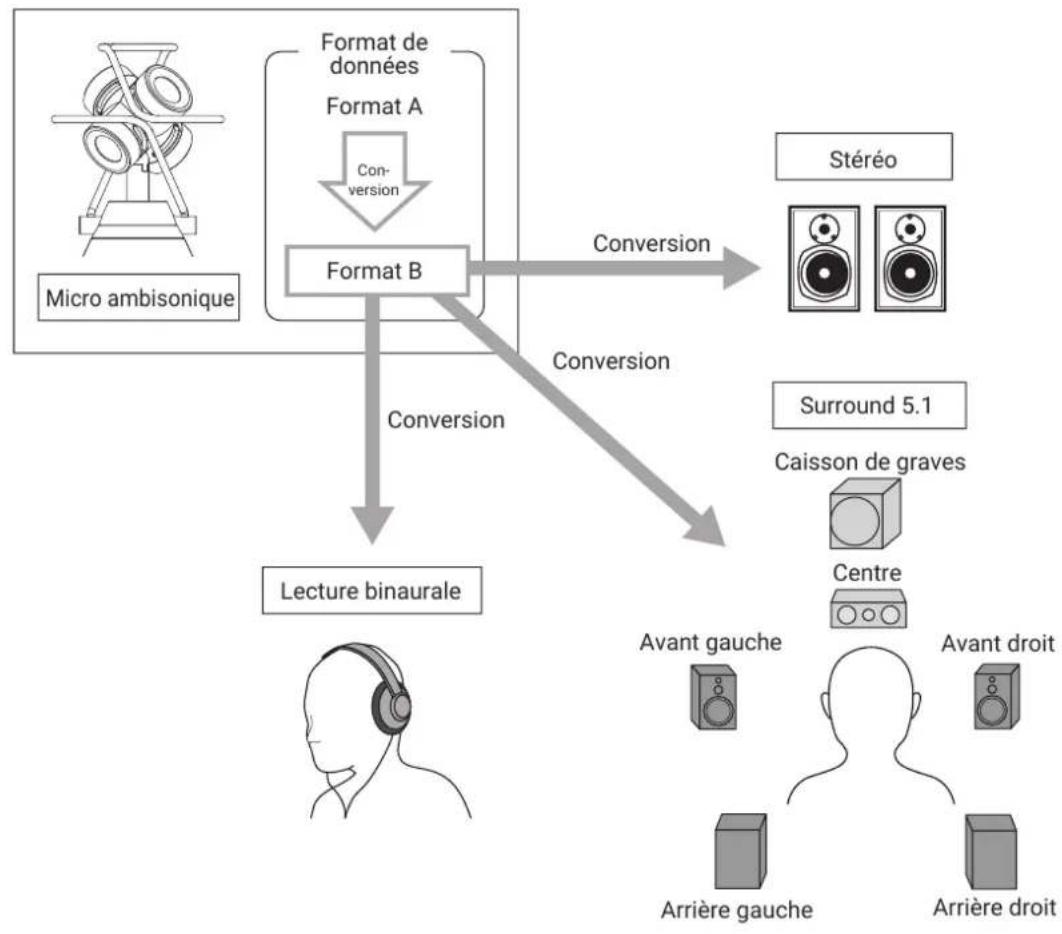
flowchart
graph TD
    A["Micro ambisonique"] --> B["Format B"]
    B --> C["Conversion"]
    C --> D["Stéréo"]
    B --> E["Lecture binaurale"]
    E --> F["Avant gauche"]
    E --> G["Avant droit"]
    B --> H["Caisson de graves"]
    H --> I["Centre"]
    I --> J["Surround 5.1"]
    B --> K["Formation de données"]
    K --> L["Format A"]
    L --> M["Conversion"]
    M --> N["Micro ambisonique"]
    style A fill:#f9f,stroke:#333
    style B fill:#ccf,stroke:#333
    style C fill:#cfc,stroke:#333
    style D fill:#fcc,stroke:#333
    style E fill:#ffc,stroke:#333
    style F fill:#cff,stroke:#333
    style G fill:#ffc,stroke:#333
    style H fill:#cff,stroke:#333
    style I fill:#ffc,stroke:#333
    style J fill:#ffc,stroke:#333
    style K fill:#ffc,stroke:#333
    style L fill:#ffc,stroke:#333
    style M fill:#ffc,stroke:#333
    style N fill:#ffc,stroke:#333
- Format A (Ambisonics A)
Les données audio des quatre micros directionnels sont enregistrées telles quelles. Ce format ne peut pas reproduire en l'état des sons venant dans toutes les directions.
Noms des micros et champs d'enregistrement
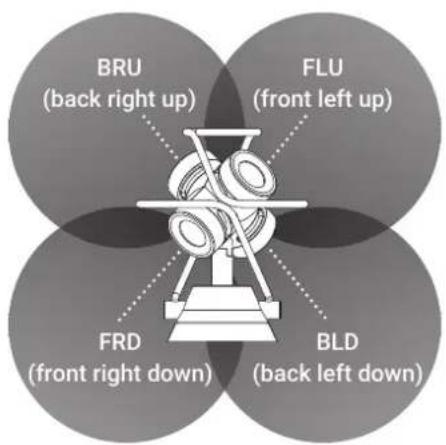
BRU : arrière, droite, haut
FLU : avant, gauche, haut
FRD : avant, droite, bas
BLD : arrière, gauche, bas
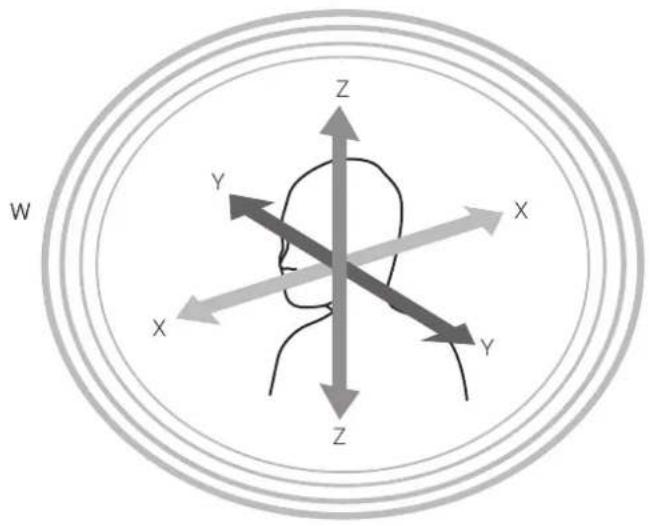
- Format B (Ambisonics B)
Les données de format A sont traitées et réparties sur quatre canaux (W/X/Y/Z) pour produire ces données audio.
Le H3-VR accepte les formats FuMa et AmbiX.
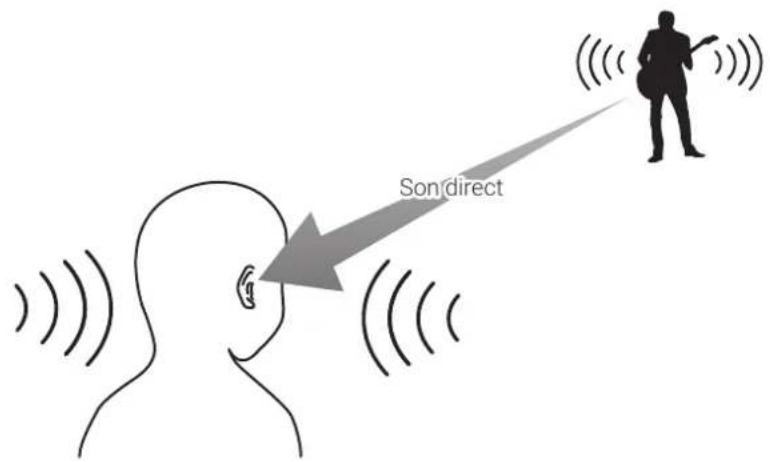
- Le format binaural enregistre le son qui atteint directement les oreilles d'une personne, mais également celui transmis par la tête, le visage et le corps.
- En principe, l'enregistrement se fait au travers de micros placés à l'intérieur des oreilles d'une personne. Ce type de configuration de micro existe également (tête artificielle).
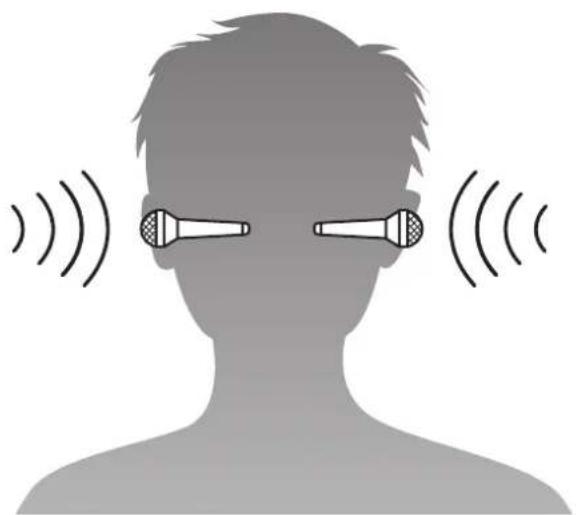
Le H3-VR convertit les données audio enregistrées par les quatre micros en enregistrements de format binaural.
Exemples d'enregistrement
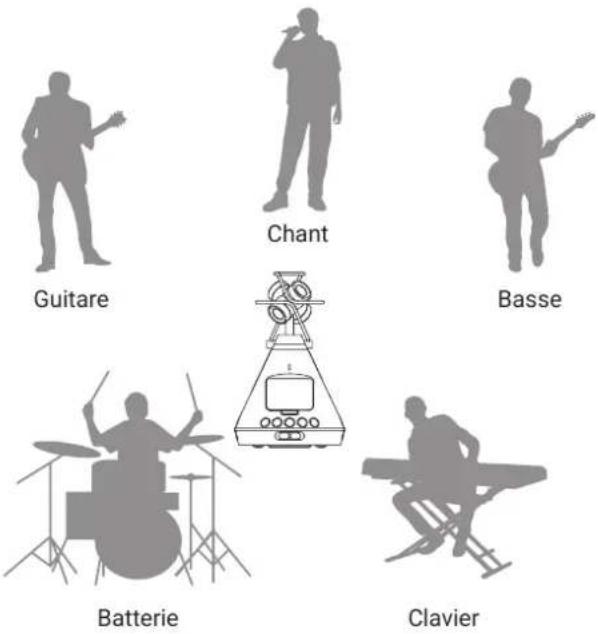
Exemple 1 : enregistrement en studio
En plaçant le H3-VR au milieu d'un groupe disposé en cercle, une prestation permettant au spectateur de se concentrer librement sur les différents membres du groupe peut être créée par enregistrement au format ambi-sonique accompagnant l'enregistrement vidéo en réalité virtuelle.
Exemple 2 : enregistrement live
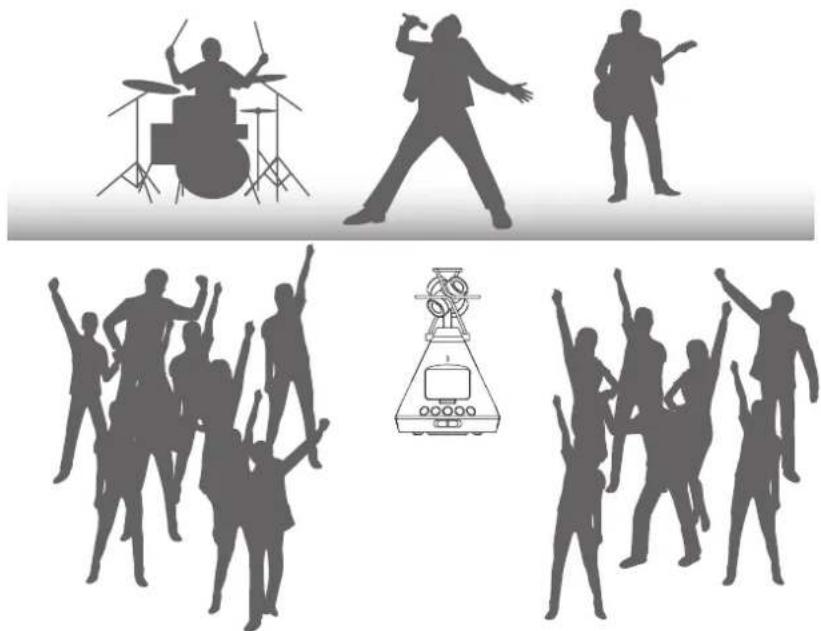
- En enregistrant une prestation live au format binaural depuis un siège du public, il est possible de recréer la sensation d'écoute ressentie sur le lieu du spectacle.
- Avec le H3-VR au milieu de la salle, le son de l'ensemble du site, y compris les réverbérations et le public, peut être enregistré. Mixer cet enregistrement avec un enregistrement pris en ligne depuis la sonorisation ou un autre équipement audio permet de créer un son live plus réaliste.
Exemple 3 : enregistrement sur le terrain
- Lorsque vous enregistrez dans la nature, plutôt que de vous focaliser sur un oiseau, un ruisseau ou une autre source sonore, vous pouvez capturer le son complet du cadre naturel, y compris les réflexions venant des arbres, des rochers et autres objets.

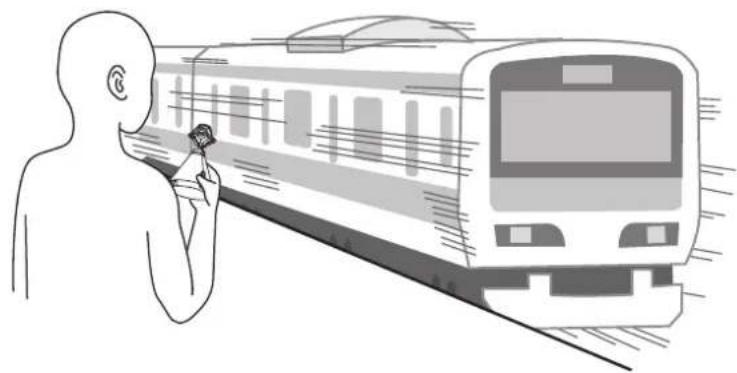
- Lors de l'enregistrement du son d'un train, il est possible de capturer non seulement le son du train qui se déplace horizontalement, mais aussi les changements verticaux, les réverbérations et autres sons provenant de l'environnement. En retournant le son des pistes durant la lecture, le son du train passant derrière l'auditeur peut être recréé de façon réaliste.
① Micro ambisonique intégré
Ce micro ambisonique se compose de quatre capsules de micro électrostatiques unidirectionnelles. Il peut enregistrer un son tridimensionnel d'une profondeur et d'une largeur naturelles.
② LED témoin d'enregistrement
Elle s'allume durant l'enregistrement, clignote lorsque l'enregistrement est en pause et clignote plus rapidement lorsque le niveau sonore d'entrée est élevé.
③ Connecteur REMOTE (télécommande)
Connectez ici un BTA-1 ou un autre adaptateur sans fil dédié. Cela permet de piloter le H3-VR depuis un appareil iOS utilisant une appli de contrôle dédiée.
Arrière
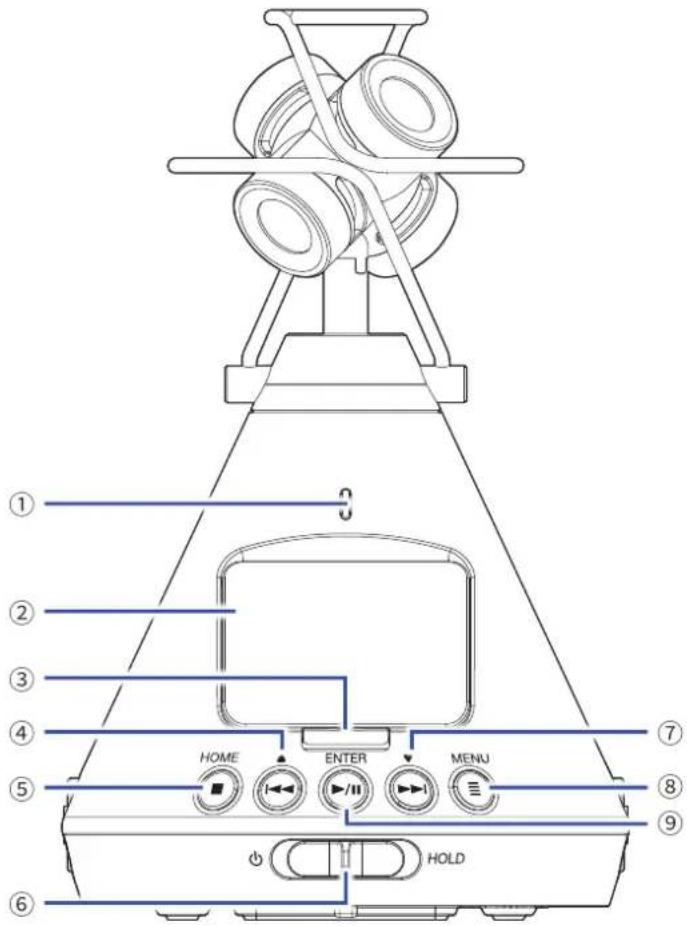
① LED témoin d'enregistrement
Elle s'allume durant l'enregistrement, clignote lorsque l'enregistrement est en pause et clignote plus rapidement lorsque le niveau sonore d'entrée est élevé.
② Écran
Affiche divers types information.
③ Touche d'enregistrement
Sert à lancer/arrêter l'enregistrement.
④ Touche de recul rapide/▲
Sert à faire reculer la position de lecture dans un fichier et à sélectionner des éléments.
⑤ Touche STOP/HOME
Sert à arrêter la lecture de fichier et à ouvrir l'écran d'accueil.
⑥ Interrupteur d'alimentation
Sert à mettre sous/hors tension et à désactiver les touches.
⑦ Touche d'avance rapide/▼
Sert à faire avancer la position de lecture dans un fichier et à sélectionner des éléments.
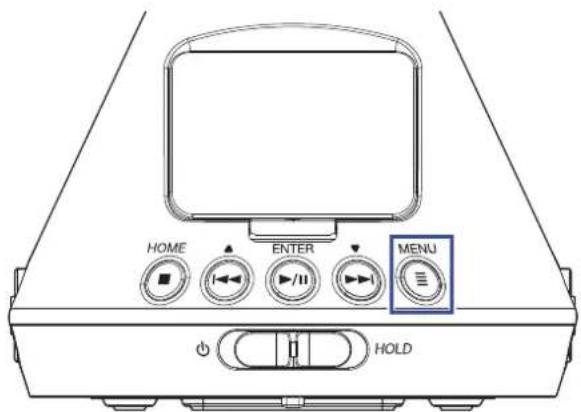
⑧ Touche MENU
Sert à ouvrir le menu et à revenir à l'écran qui était affiché juste avant le menu.
⑨ Touche LECTURE/PAUSE/ENTER
Sert à lancer/mettre en pause la lecture de fichiers enregistrés et à confirmer des choix.
Côtés gauche et droit
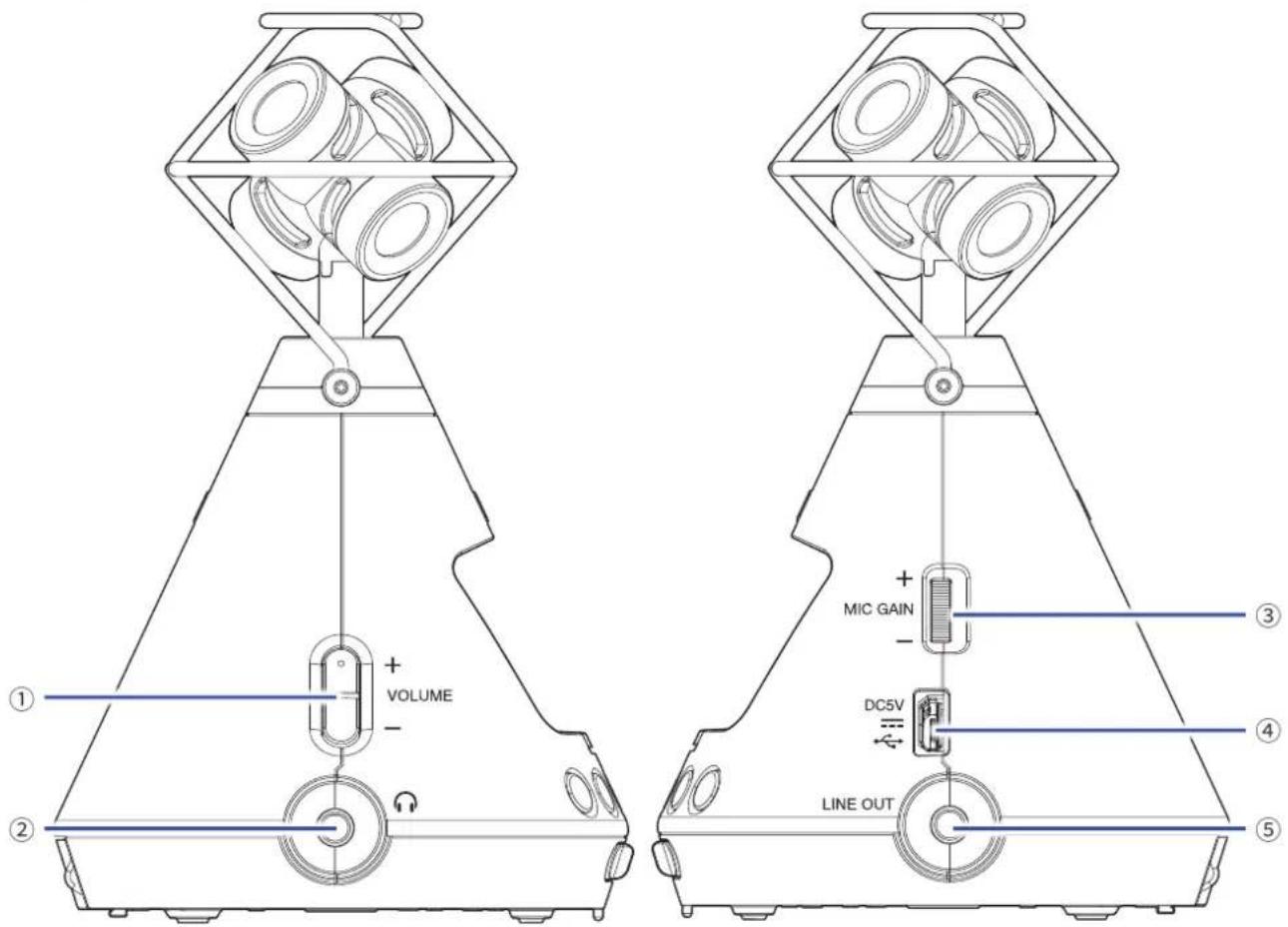
Servent à régler le volume.
② Prise PHONE OUT
Cette prise peut fournir le son à un casque.
③ Molette MIC GAIN
Sert à régler le gain du micro.
④ Port USB
Reliez ce port à un ordinateur ou appareil iOS pour utiliser le H3-VR comme interface audio ou lecteur de carte.
L'adaptateur secteur dédié (AD-17 ZOOM) peut également être connecté ici pour une alimentation secteur de l'appareil.
⑤ Prise LINE OUT
Cette prise peut fournir le son à un appareil connecté.
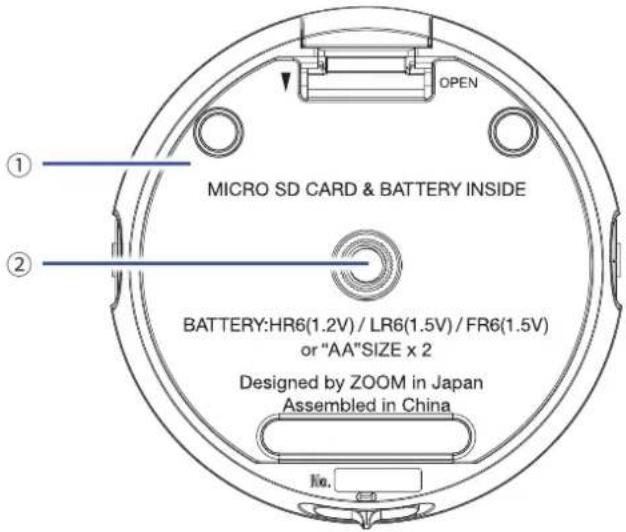
① Capot du compartiment pour piles/carte microSD
Retirez-le pour installer ou retirer des piles et des cartes microSD.
② Filetage de montage sur trépied
Sert à fixer un trépied (non fourni).
Fourniture de l'alimentation
Par des piles
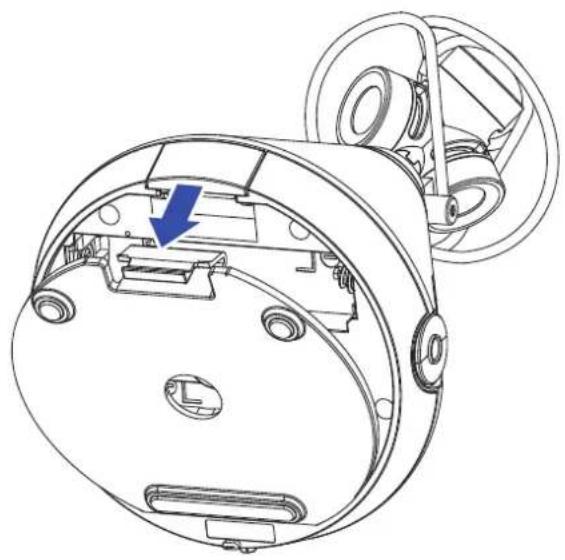
- Après avoir éteint l'appareil, tirez le capot du compartiment pour piles/carte microSD vers le bas pour l'ouvrir.
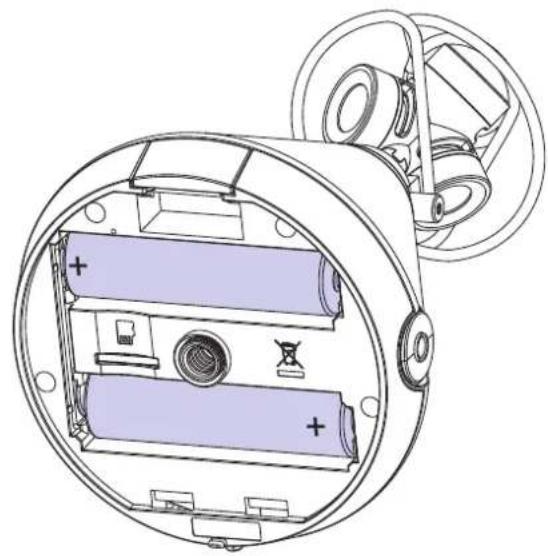
- Installez les piles.
3. Refermez le capot du compartiment pour piles/carte microSD.
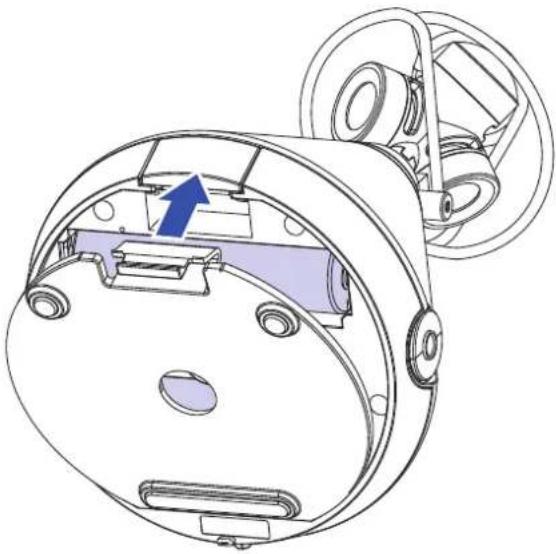
- N'utilisez qu'un seul type de piles (alcalines, NiMH ou lithium) à la fois.
- Si le témoin de charge des piles tombe à zéro, coupez immédiatement l'alimentation et installez de nouvelles piles.
-
Après avoir installé les piles, indiquez le type correct des piles utilisées (→ « Réglage du type des piles/batteries utilisées » en page 88).
-
Branchez le câble de l'adaptateur secteur AD-17 dédié au port USB.
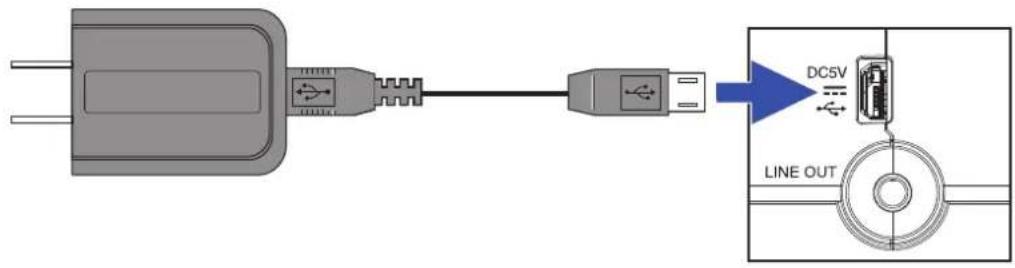
- Insérez l'adaptateur secteur dédié dans une prise électrique.
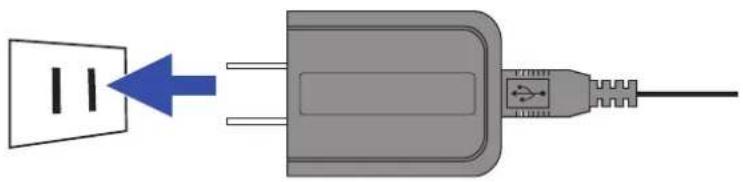
- En cas de connexion à un ordinateur, l'alimentation peut être fournie par USB.
Insertion de cartes microSD
- Après avoir éteint l'appareil, tirez le capot du compartiment pour piles/carte microSD vers le bas pour l'ouvrir.
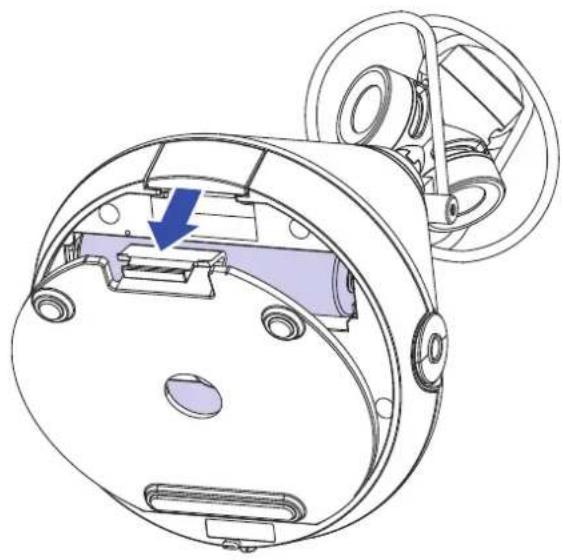
- Insérez la carte microSD dans le lecteur.
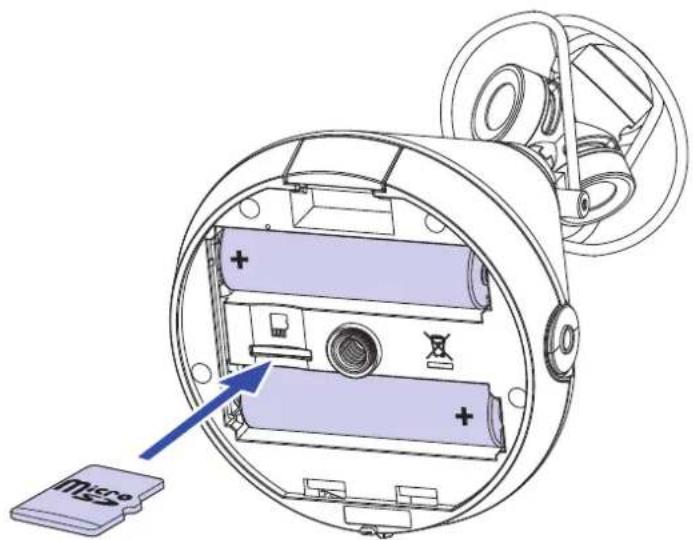
Pour retirer une carte microSD, poussez-la plus dans la fente puis tirez-la en dehors.
3. Refermez le capot du compartiment pour piles/carte microSD.

- Assurez-vous toujours que l'alimentation est coupée quand vous insérez ou retirez une carte microSD. Insérer ou retirer une carte avec l'appareil sous tension peut entraîner une perte de données.
- Quand vous insérez une carte microSD, veillez à le faire par le bon côté avec la face supérieure vers le haut comme représenté.
- L'enregistrement et le lecture ne sont pas possibles s'il n'y a pas de carte microSD chargée dans le H3-VR.
- Après l'achat d'une carte microSD neuve, formatez-la toujours au moyen du H3-VR pour maximiser ses performances.
Pour formater une carte microSD, voir « Formatage des cartes microSD » en page 98.
Mise sous/hors tension
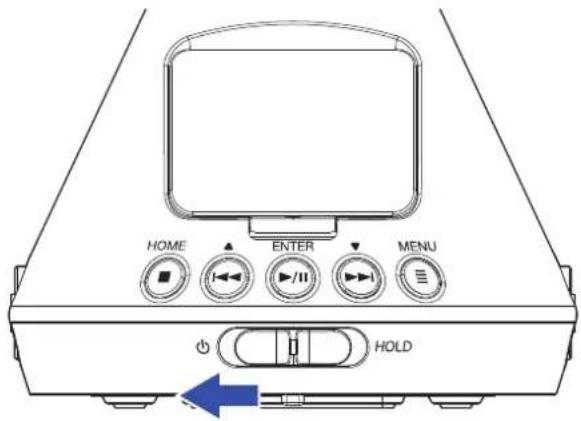
Mise sous tension
- Faites coulisser l'interrupteur d'alimentation vers ⏻ jusqu'à ce que l'écran s'active.
NOTE
- Si « Pas de carte SD! » s'affiche, vérifiez qu'une carte microSD est correctement insérée.
- Si « Carte SD invalide! » s'affiche, c'est que la carte n'est pas correctement formatée. Formatez la carte microSD (→ « Formatage des cartes microSD » en page 98) ou utilisez une autre carte microSD (→ « Insertion de cartes microSD » en page 20).
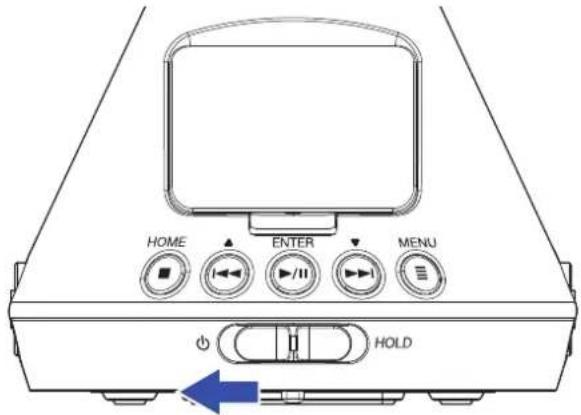
Mise hors tension
- Faites coulisser l'interrupteur d'alimentation vers ⏻ jusqu'à ce que « Au revoir! » s'affiche.
Prévention des erreurs de manipulation (fonction HOLD)
Pour éviter toute mauvaise manipulation pendant l'enregistrement, la fonction Hold peut désactiver les touches du H3-VR.
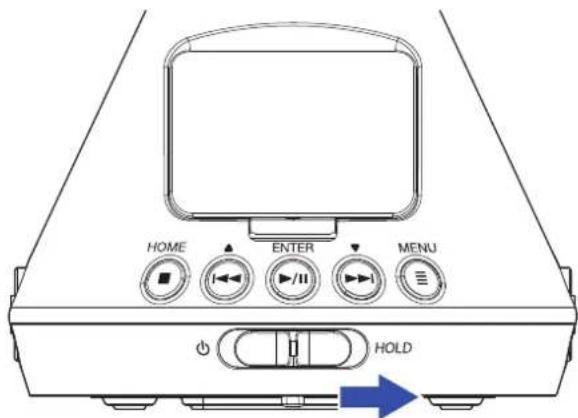
Activation de la fonction HOLD
- Faites coulisser l'interrupteur d'alimentation vers HOLD.
Désactivation de la fonction HOLD
- Ramenez l'interrupteur d'alimentation en position centrale.
Réglage de la langue d'affichage (première mise sous tension)
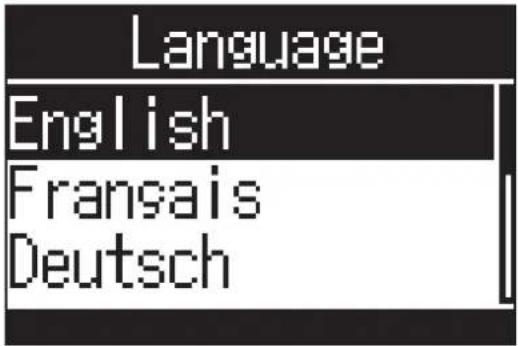
La première fois que vous mettez l'appareil sous tension après l'achat, réglez la langue d'affichage lorsque l'écran de réglage Language (langue) s'ouvre.
- Avec ⏻ et ⏻, sélectionnez la langue d'affichage, et pressez ⏻/≡≡.
Cela termine le choix de la langue.
À SAVOIR
- La langue d'affichage peut également être modifiée ultérieurement depuis l'écran Menu (→ « Réglage de la langue d'affichage » en page 94).
Réglage de la date et de l'heure (première mise sous tension)
La première fois que vous mettez l'appareil sous tension après l'achat, réglez la date et l'heure lorsque l'écran Rég. Date/Heure (réglage de date/heure) s'ouvre après l'écran de réglage de langue (Language). Ces données serviront à horodater les fichiers enregistrés.
- Avec ⏻ et ⏻, sélectionnez la valeur à modifier, et pressez ⏻/≡.
![Rég. Date/Heure ABBA MM JJ [2018] - 01 - 01 00 : 00 OK](/content/2026/03/456931/images/095199db3740b9cdff471e797194e6d6c5c717ca2a5599380e2b00fcb85909f6.jpg)
- Avec ⏻ et ⏻, changez la valeur sélectionnée et pressez ⏻/≡.
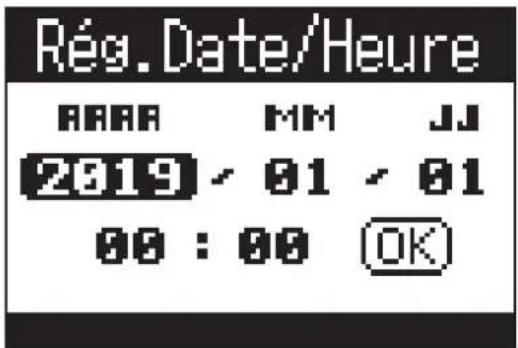
- Avec ⏻ et ⏻, sélectionnez « OK », et pressez ⏻/≡.
![Rég. Date/Heure ABBA MM JJ 2019 - 01 - 01 00 : 00 [OK]](/content/2026/03/456931/images/e1453acd4b618c333191e05b9fb17d57268f4e75fdf956f9c08d9082da01aca2.jpg)
Cela règle la date et l'heure et ouvre l'écran d'accueil.
À SAVOIR
- Les réglages de date et d'heure peuvent également être modifiés ultérieurement depuis l'écran Menu (→ « Réglage de la date et de l'heure » en page 95).
Écran d'accueil (en attente d'enregistrement)
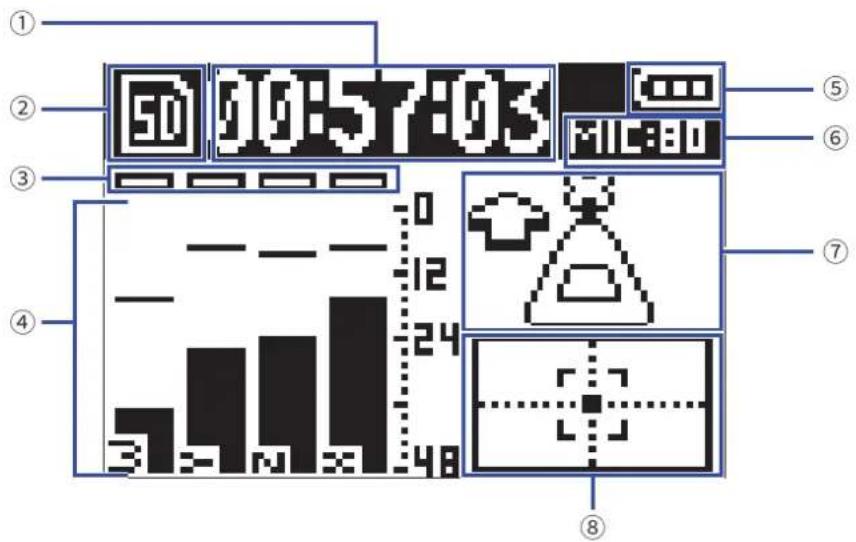
① Affichage du temps
Affiche soit le temps d'enregistrement écoulé, soit le temps d'enregistrement encore possible (→ « Réglage de l'affichage de durée d'enregistrement » en page 49).
② Icône d'état
Affiche l'état actuel de l'enregistrement.
50 Armé
Enregistrement
Pause
③ Témoins d'écrêtage
Si les témoins d'écrêtage s'allument, réglez le niveau d'entrée (→ « Réglage des niveaux d'entrée » en page 37) ou activez le limiteur (→ « Réglage du limiteur » en page 40).
④ Noms et indicateurs de niveau de piste
Affichent les noms des pistes en fonction du mode d'enregistrement (→ « Réglage du mode d'enregistrement » en page 30) et les niveaux d'entrée actuels dans chaque piste.
⑤ Niveau de charge des piles
Affiche la charge des piles. Si le niveau de charge des piles est insuffisant, remplacez les piles (→ « Par des piles » en page 17) ou branchez un adaptateur secteur (→ « Par un adaptateur secteur » en page 19).
⑥ Gain du micro
Affiche le réglage actuel du gain du micro (→ « Réglage des niveaux d'entrée » en page 37).
⑦ Orientation du micro
Affiche le réglage actuel d'orientation du micro (→ « Réglage de l'orientation du micro » en page 27).
⑧ Indicateur d'inclinaison
Affiche l'inclinaison du micro par rapport à sa position optimale.
Préparation à l'enregistrement
Réglage de l'orientation du micro
Le H3-VR peut enregistrer le son dans toutes les directions, devant, derrière, à gauche, à droite, en haut et en bas.
Utilisez Orient. micro pour choisir l'orientation du micro et de l'enregistreur par rapport à l'avant.
Lorsque Orient. micro garde sa valeur par défaut (Automatique), le capteur de mouvement intégré permet de toujours enregistrer avec les relations de position normales avant/arrière, gauche/droite et haut/bas, que le micro soit orienté vers le haut, le bas ou pointe vers la source.
1. Pressez Ⓥ.
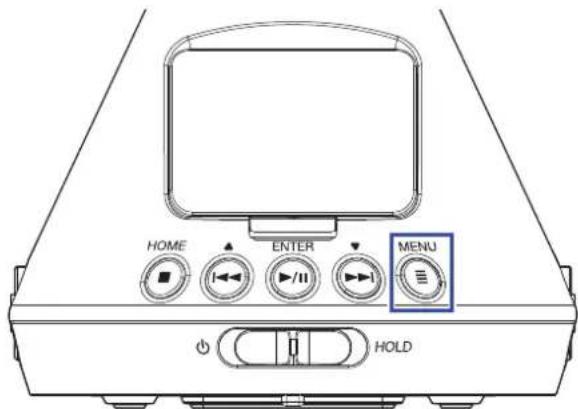
Cela ouvre l'écran Menu.
- Avec ⏻ et ⏻, sélectionnez « Orient. micro », et pressez ⏻/III.
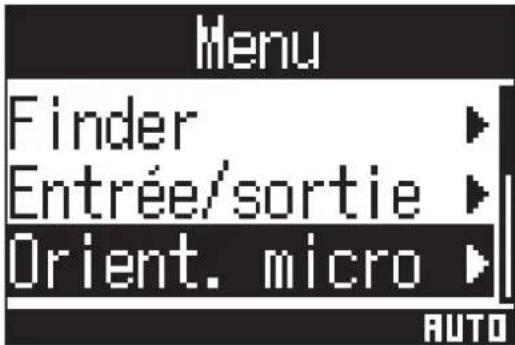
3. Avec ⏻ et ⏻, sélectionnez l'orientation du micro et pressez ⏻/≡.
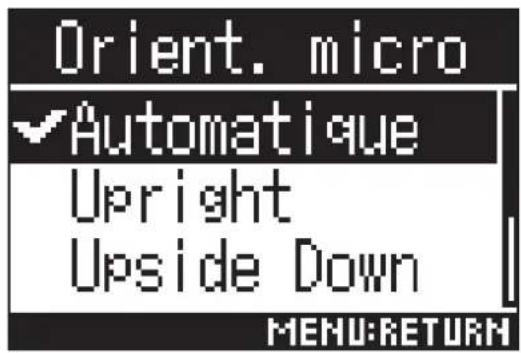
Les orientations de micro suivantes peuvent être choisies.
| Réglage | Orientation du micro/enregistreur | Explication |
| Automatique | - | Le H3-VR règle automatiquement l'orientation du micro en fonction de sa position au début de l'enregistrement. |
| Upright | 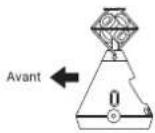 | Utilisez ce réglage pour enregistrer avec le H3-VR vertical tourné vers le haut. |
| Upside Down | 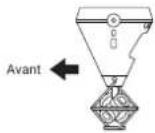 | Utilisez ce réglage pour enregistrer avec le H3-VR vertical tourné vers le bas. |
| Endfire | 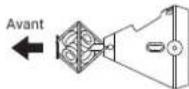 | Utilisez ce réglage pour enregistrer avec le H3-VR orienté horizontalement, et son écran vers le haut. |
| Endfire Invert | 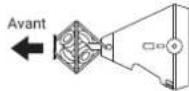 | Utilisez ce réglage pour enregistrer avec le H3-VR orienté horizontalement, et son écran vers le bas. |
L'orientation du H3-VR est détectée par le capteur de mouvement et affichée en écran d'accueil. Réglez l'angle du H3-VR pour que son indicateur d'inclinaison soit bien au centre.
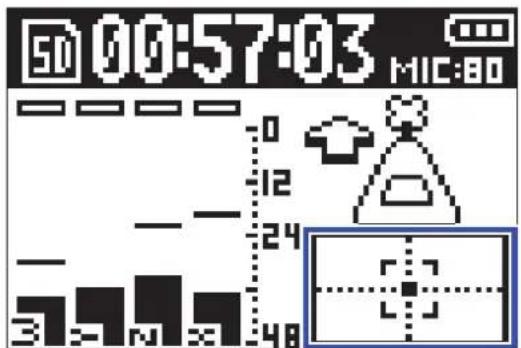
Indicateur d'inclinaison
NOTE
- Si le réglage Orient. micro ne correspond pas à l'orientation du micro pendant l'enregistrement, le fichier enregistré ne peut pas gérer correctement l'orientation et l'orientation avant sera désactivée pendant la lecture.
- Le réglage d'orientation du micro peut être vérifié en écran d'accueil.
- Quand Orient. micro est réglé sur « Automatique », une animation apparaît pour vous aider à orienter le micro de façon à obtenir le réglage le plus proche des quatre autres orientations de micro. Lorsque l'orientation du microphone s'approche d'un angle correct, l'indicateur d'inclinaison apparaît en écran d'accueil.
- Le réglage Orient. micro se fige quand l'enregistrement commence. Il ne changera pas pendant l'enregistrement, même si on réoriente le micro.
À SAVOIR
- Pour minimiser les réflexions, nous recommandons de placer le H3-VR aussi que loin possible des murs et du sol lors de l'enregistrement.
Choisissez le format utilisé pour les fichiers d'enregistrement.
1. Pressez Ⓝ.
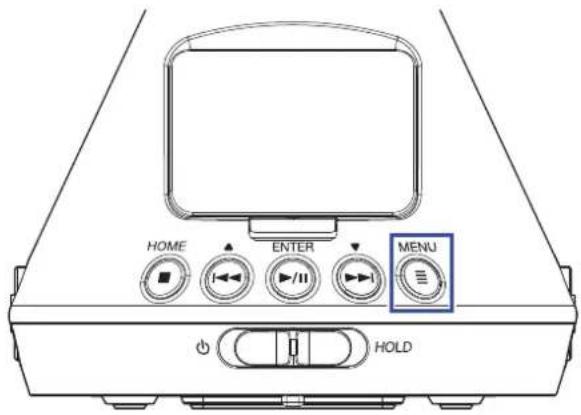
Cela ouvre l'écran Menu.
- Avec ⏻ et ⏻, sélectionnez « Régl. enreg. » (réglages d'enregistrement), et pressez ⏻/≡.
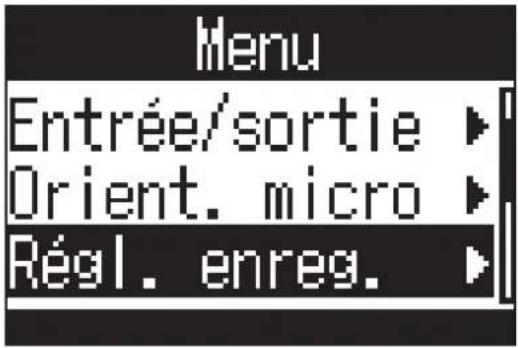
- Avec ⏻ et ⏻, sélectionnez « Mode enreg. » (mode d'enregistrement), et pressez ⏻/■.
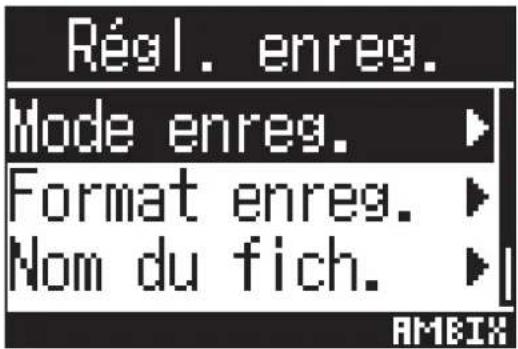
4. Avec ⏻ et ⏻, sélectionnez le mode d'enregistrement, et pressez ⏻/≡.
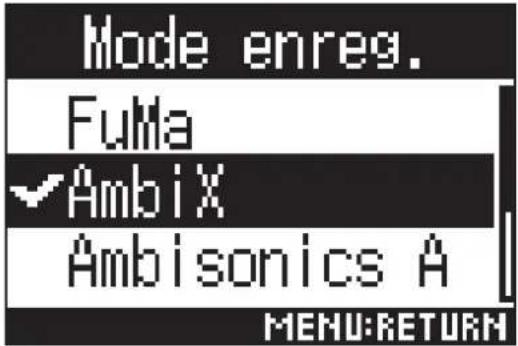
Les modes d'enregistrement suivants peuvent être choisis.
| Réglage | Explication |
| FuMa | Enregistrement au format FuMa Ambisonics B (4 canaux). |
| AmbiX | Enregistrement au format AmbiX Ambisonics B (4 canaux). |
| Ambisonics A | Enregistrement au format Ambisonics A (4 canaux). |
| Stéréo | Enregistrement comme fichier stéréo classique (2 canaux). |
| Binaural | Enregistrement comme fichier stéréo (2 canaux) après conversion en binaural. |
NOTE
- « Binaural » ne peut pas être sélectionné avec le format d'enregistrement « 96 k/16 bit » ou « 96 k/24 bit ».
- Quand le H3-VR sert d'interface audio, il n'est pas possible de choisir un mode avec « Mode enreg. ». À la place, le menu peut servir à faire le réglage suivant en fonction du mode d'interface audio.
Stéréo : binaural (sélectionnez « Désactivé » pour une stéréo ordinaire ou « Activé » pour binaural.)
Ambisonie 4cnx : mode ambisonique (FuMa, AmbiX ou Ambisonics A peuvent être sélectionnés.)
À SAVOIR
- Le mode utilisé pour l'enregistrement peut être vérifié dans les informations sur le fichier (→ « Vérification d'informations sur le fichier » en page 67).
Réglage du format d'enregistrement
Choisissez la fréquence d'échantillonnage (kHz) et la résolution binaire (bit) pour la qualité audio et la taille de fichier recherchées.
1. Pressez MENU
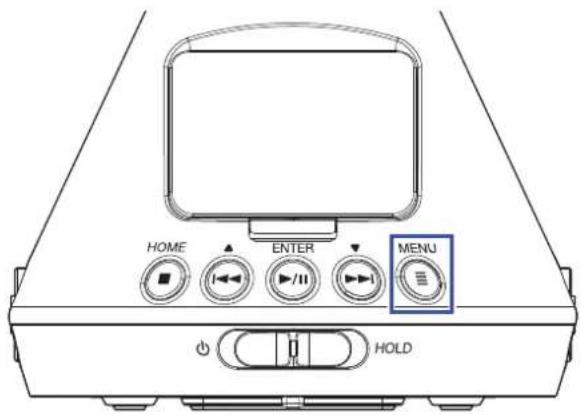
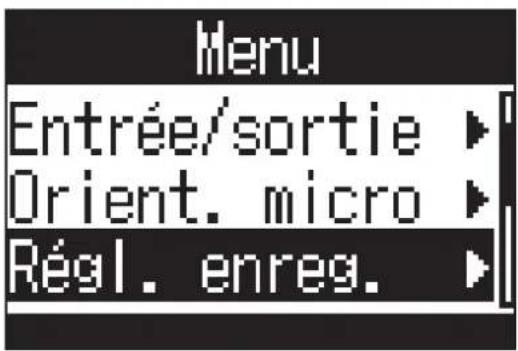
Cela ouvre l'écran Menu.
- Avec ⏻ et ⏻, sélectionnez « Régl. enreg. » (réglages d'enregistrement), et pressez ⏻/II.
- Avec ⏻ et ⏻, sélectionnez « Format enreg. » (format d'enregistrement), et pressez ⏻/⋯.
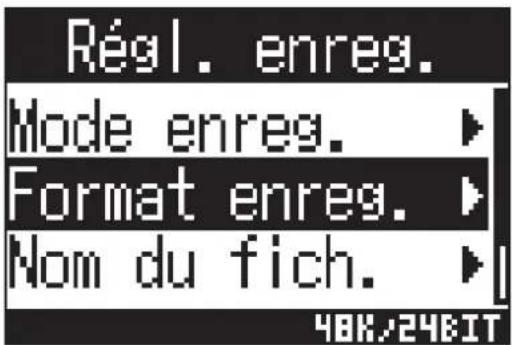
4. Avec ⏻ et ⏻, sélectionnez le format d'enregistrement, et pressez ⏻/II.

Les formats d'enregistrement pouvant être choisis sont affichés par ordre de qualité audio (de la plus basse à la plus haute) et de taille de fichier (de la plus petite à la plus grande).
| Réglage | Explication |
| 44,1 k/16 bit | Plus hautes sont la fréquence d'échantillonnage (kHz) et la résolution en bits, meilleure est la qualité audio. |
| 44,1 k/24 bit | |
| 48 k/16 bit | |
| 48 k/24 bit | |
| 96 k/16 bit | |
| 96 k/24 bit |
NOTE
- Lorsque le format d'enregistrement est « 96 k/16 bit » ou « 96 k/24 bit », le mode « Binaural » ne peut pas être utilisé pour l'enregistrement (→ « Réglage du mode d'enregistrement » en page 30) ni pour l'écoute ambisonique (→ « Réglage de l'écoute ambisonique » en page 35).
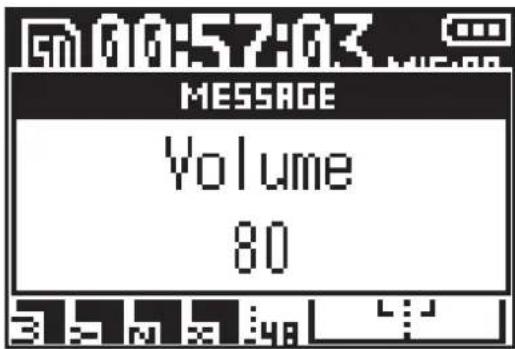
Utilisez par exemple un casque pour écouter le son entrant et régler le volume.
- Branchez le casque à la prise de sortie casque (PHONE OUT) du H3-VR.

- Avec Ⓗ _-^+ VOLUME, réglez le volume.
Réglage de l'écoute ambisonique
Détermine le format de conversion utilisé pour produire par les prises de sortie casque (PHONE OUT) et ligne (LINE OUT) les signaux entrants.
1. Pressez Ⓤ MENU
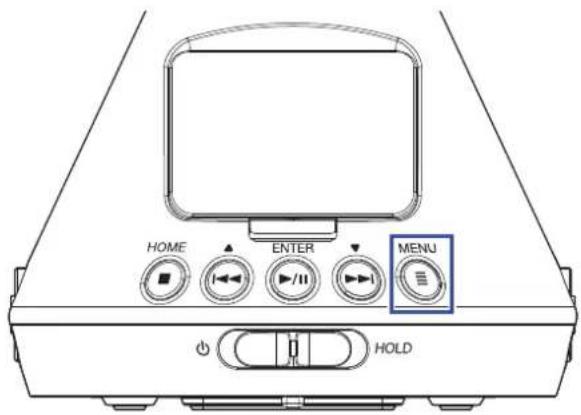
Cela ouvre l'écran Menu.
- Avec ⏻ et ⏻, sélectionnez « Entrée/sortie », et pressez ⏻/11.
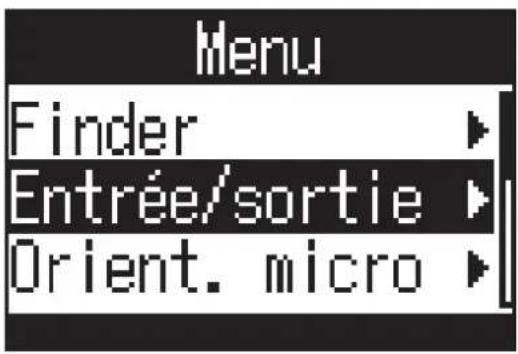
- Avec ⏻ et ⏻, sélectionnez « Écoute ambisonique », et pressez ⏻/⋯.
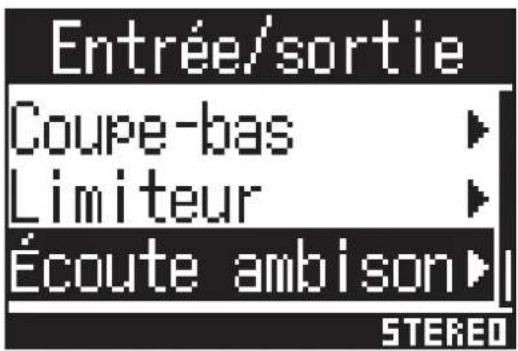
- Avec ⏻ et ⏻, sélectionnez le mode d'écoute de contrôle ambisonique et pressez ⏻/≡.
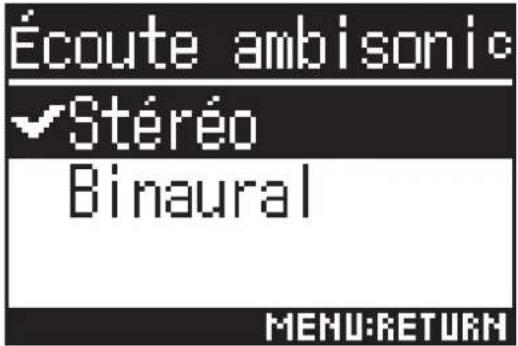
Les modes d'écoute de contrôle ambisoniques suivants peuvent être choisis.
| Réglage | Explication |
| Stéréo | Le son entrant est converti en stéréo classique pour l'écoute de contrôle. |
| Binaural | Le son entrant est converti en binaural pour l'écoute de contrôle. |
NOTE
- « Binaural » ne peut pas être utilisé lorsque le format d'enregistrement est « 96 k/16 bit » ou « 96 k/24 bit ».
Le niveau d'entrée utilisé pour l'enregistrement peut être réglé.
- Tournez MIC GAIN + pour régler le niveau d'entrée.
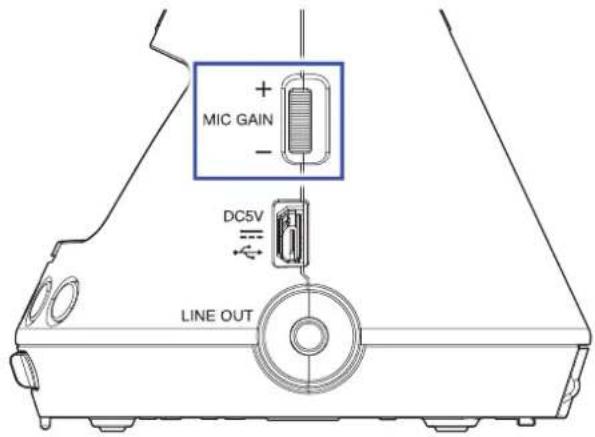
Le niveau d'entrée modifié est affiché à l'écran.
Réglez-le de façon à ce que les niveaux crête sur les indicateurs de niveau restent autour de -12 dB FS.
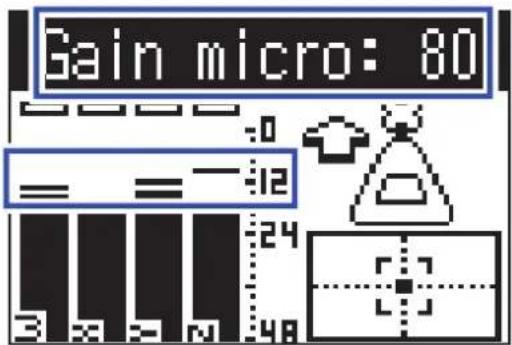
- Réduisez le niveau d'entrée si l'indicateur d'écrêtage s'allume car le son pourrait saturer et souffrir de distorsion.
- Pressez Ⓞ pour effacer l'indicateur d'écrêtage.
Réglage du filtre coupe-bas
Cette fonction peut réduire les bruits de basse fréquence, tels que climatisation, vent et plosives vocales.
1. Pressez Ⓝ.
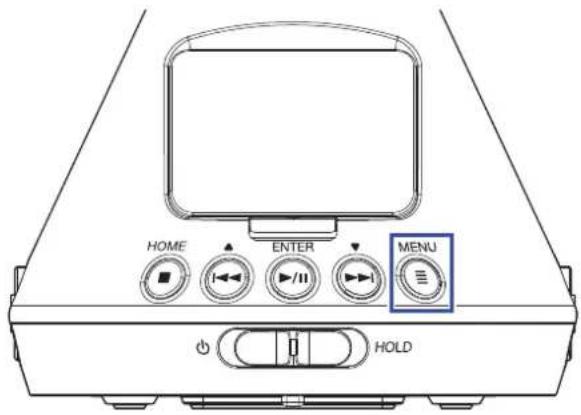
Cela ouvre l'écran Menu.
- Avec ⏻ et ⏻, sélectionnez « Entrée/sortie », et pressez ⏻/≡.
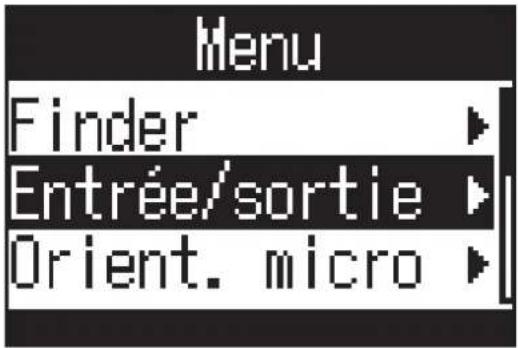
- Avec ⏻ et ⏻, sélectionnez « Coupe-bas », et pressez ⏻/III.
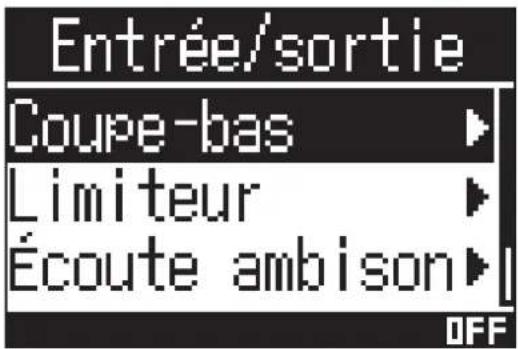
- Avec ⏻ et ⏻, réglez la fréquence de coupure.
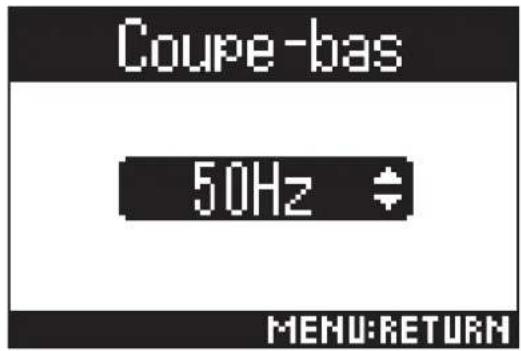
À SAVOIR
- Ce filtre peut être réglé de 10 à 240 Hz ou désactivé.
Réglage du limiteur
Le limiteur peut empêcher la distorsion en réduisant les signaux d'entrée dont le niveau est excessivement élevé. Lorsque le limiteur est activé, si le niveau du signal d'entrée dépasse la valeur seuil fixée, il est réduit pour empêcher la distorsion du son.
Le temps qui s'écoule entre le moment où le signal d'entrée dépasse le seuil et celui où la compression du signal de sortie est au maximum est appelé « durée d'attaque ». Le temps qui s'écoule entre le moment où le signal d'entrée redescend sous le seuil et celui où le limiteur cesse de compressor le signal est appelé « durée de retour ». Changez ces deux paramètres pour affiner la qualité sonore.
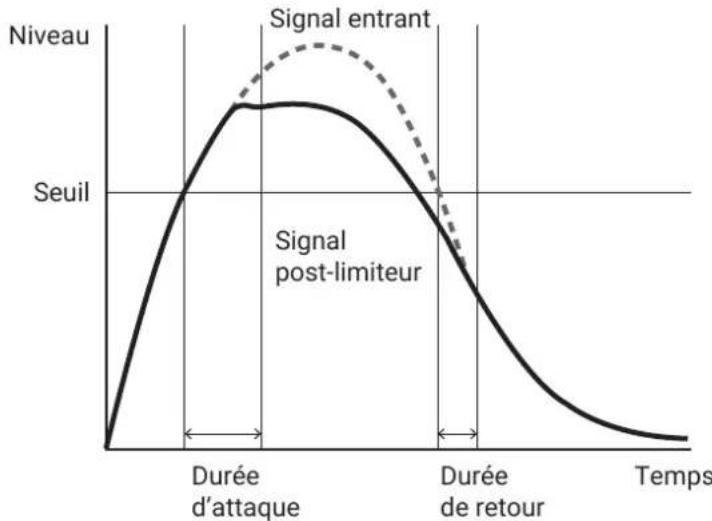
line
| Time Period | Signal Post-Limiteur | Signal Entrant | | --------------------- | -------------------- | -------------- | | Durée d'attaque | Seuil | Seuil | | Durée de retour | Seuil | Seuil | | Temps | Seuil | Seuil |1. Pressez MENU
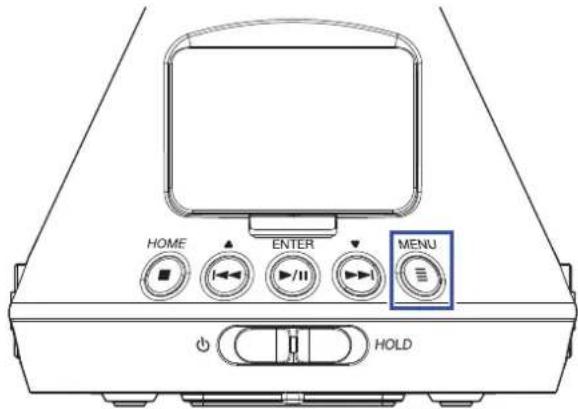
Cela ouvre l'écran Menu.
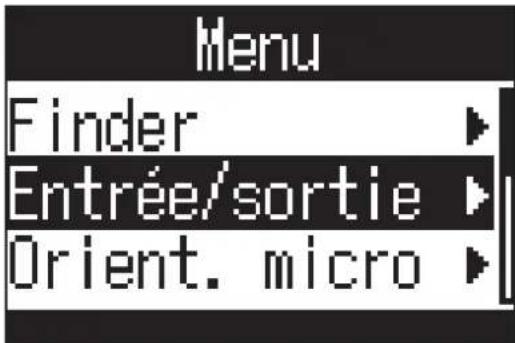
2. Avec ⏻ et ⏻, sélectionnez « Entrée/sortie », et pressez ⏻/≡.
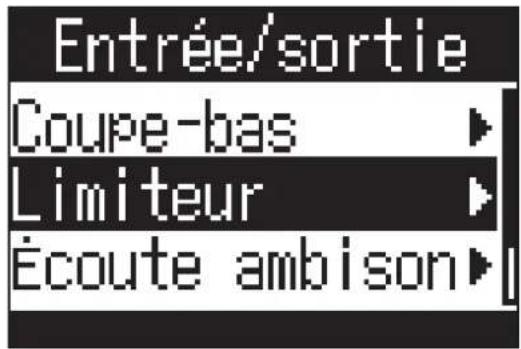
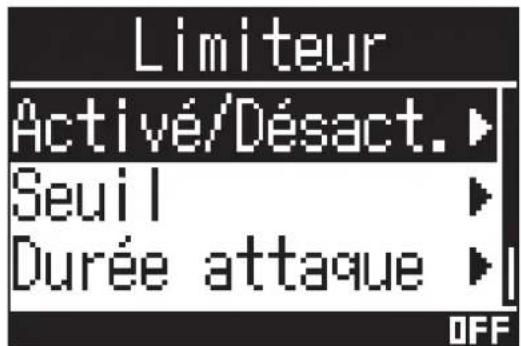
- Avec ⏻ et ⏻, sélectionnez « Limiteur », et pressez ⏻/≡.
■ Activation du limiteur
- Avec ⏻ et ⏻, sélectionnez « Activé/Désact. », et pressez ⏻/⋯.
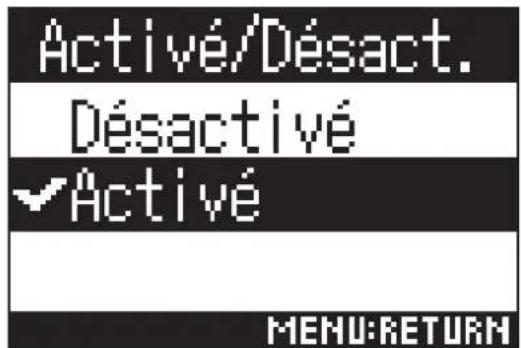
- Avec ⏻ et ⏻, sélectionnez « Activé », et pressez ⏻/⋯.
À SAVOIR
- Le rapport de compression utilisé sur le signal d'entrée est de 20:1.
Réglage du seuil
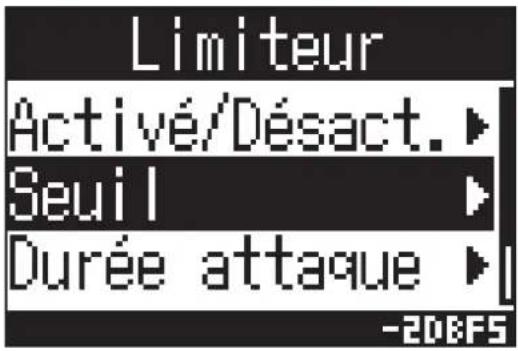
Le seuil d'entrée en action du limiteur peut être réglé.
- Avec ⏻ et ⏱, sélectionnez « Seuil », et pressez ⏱/III.
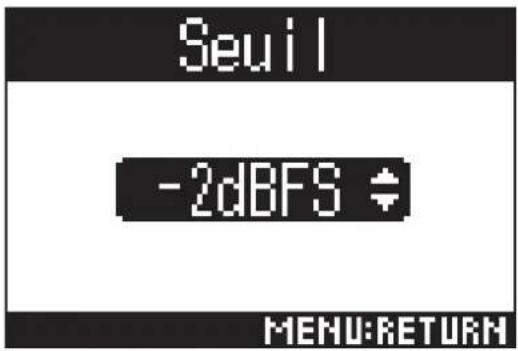
- Avec ⏻ et ⏱, réglez le seuil.
À SAVOIR
- Le réglage peut aller de -16 à -2 dB FS.
Réglage de la durée d'attaque
Il détermine le temps nécessaire à la compression du signal pour atteindre son maximum une fois que le signal entrant a dépassé le seuil.
- Avec ⬆ et ⬆, sélectionnez « Durée attaque », et pressez ⬆/≡.
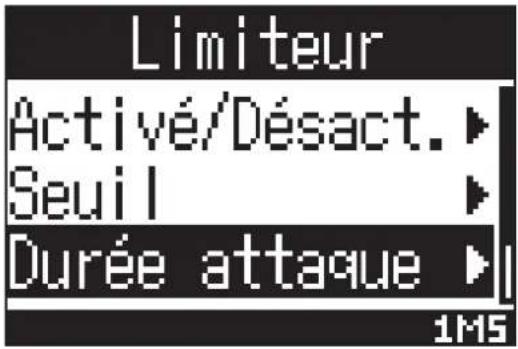
- Avec ⏻ et ⏻, réglez la durée d'attaque.
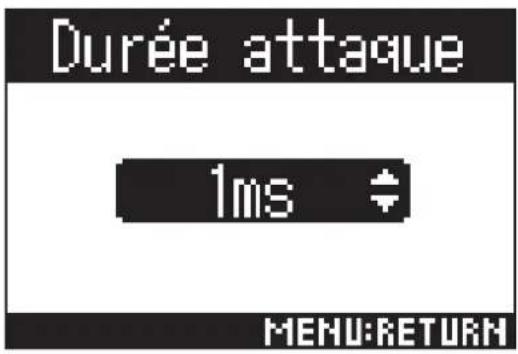
À SAVOIR
• Le réglage peut aller de 1 à 4 ms.
■ Réglage de la durée de retour
Il détermine le temps nécessaire à la compression du signal pour s'arrêter une fois le signal d'entrée redescendu sous le seuil.
- Avec ⏻ et ⏻, sélectionnez « Durée retour », et pressez ⏻/≡.
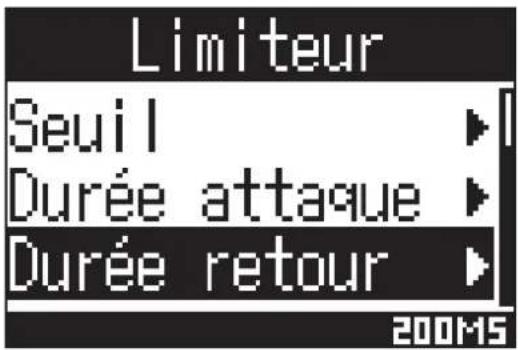
- Avec ⏻ et ⏱, réglez la durée de retour.
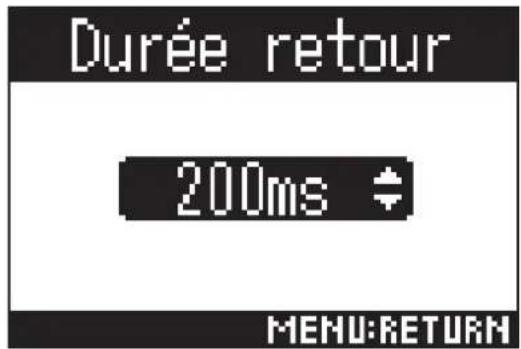
À SAVOIR
• Le réglage peut aller de 1 à 500 ms.
Cela détermine le nom utilisé pour les fichiers enregistrés.
1. Pressez MENU
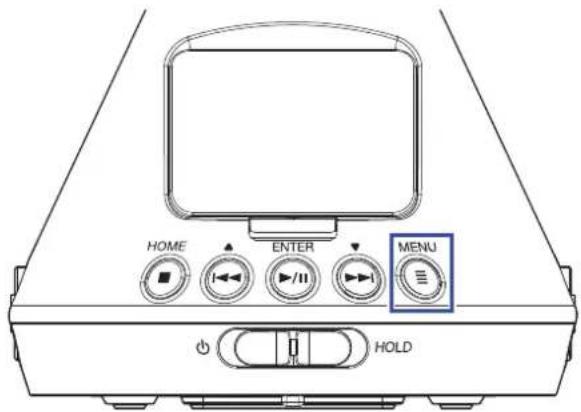
Cela ouvre l'écran Menu.
- Avec ⏻ et ⏻, sélectionnez « Régl. enreg. » (réglages d'enregistrement), et pressez ⏻/≡.
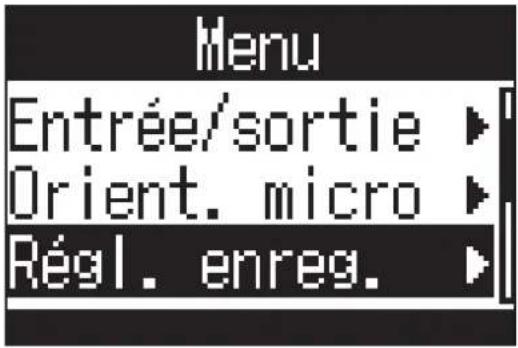
- Avec ⏻ et ⏻, sélectionnez « Nom du fich. » (nom du fichier d'enregistrement), et pressez ENTER ⏻/11.
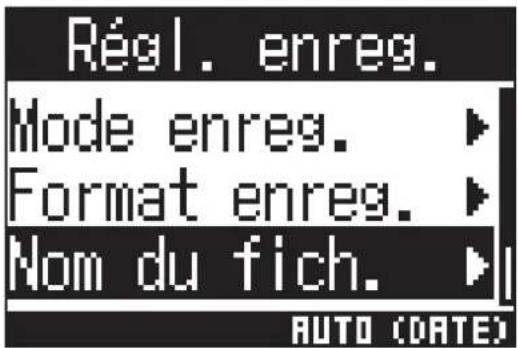
- Avec ⏻ et ⏻, sélectionnez le format de nom de fichier, et pressez ⏻/⋯.
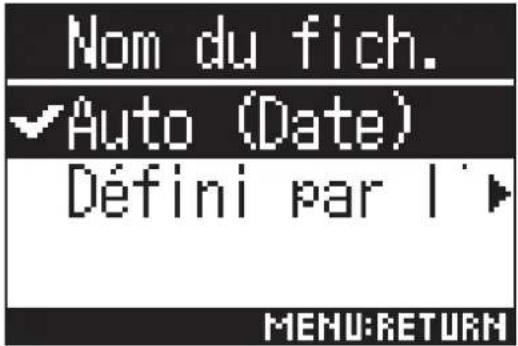
Les formats de nom de fichier suivants peuvent être employés.
| Réglage | Explication |
| Auto (Date) | Les fichiers sont nommés au format « date_numéro ».Le réglage du paramètre « Format de date » sera utilisé ( → « Réglage du format de date » en page 97).Exemple : AAMMJJ_001.WAV – AAMMJJ_999.WAV |
| Défini par l'utilisateur | Les fichiers sont nommés au format « texte saisi par l'utilisateur_numéro ».Exemple : ZOOM_001.WAV – ZOOM_999.WAV |
- Si « Défini par l'utilisateur » a été sélectionné, saisissez le texte à utiliser pour les noms de fichiers (→ « Saisie de caractères » en page 87).
![Défini par l'uti | ABCDEFGHIJ KLMNOPQRST UVWXYZ_- abc Del + →[Enter]](/content/2026/03/456931/images/004e7c06b8ef38f512581901d789c4893a1c00725ae91e0ec4e769a8a8a79592.jpg)
À SAVOIR
- Si aucun texte n'est saisi, les noms de fichiers ne contiendront que des numéros.
NOTE
- Vous ne pouvez pas mettre un espace en début de nom.
Activation de la fonction de marqueur audio
Des signaux sonores d'une demi-seconde (marqueurs audio) peuvent être émis par les prises de sortie casque (PHONE OUT) et ligne (LINE OUT) lorsque l'enregistrement commence. Comme ces marqueurs audio sont également enregistrés dans les fichiers, la synchronisation du son et de l'image est facilitée quand on enregistre de l'audio pour une vidéo avec le H3-VR grâce à l'ajout de ces signaux au son de la caméra.
1. Pressez Ⓥ.
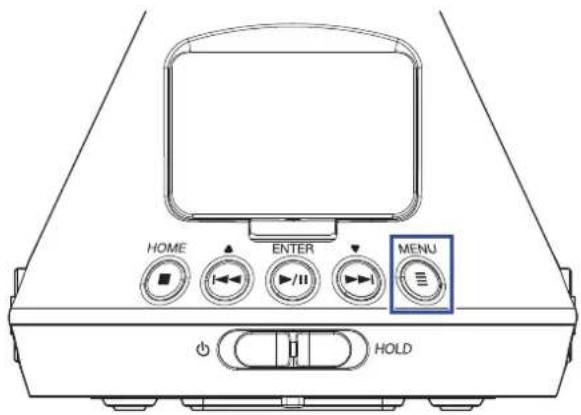
Cela ouvre l'écran Menu.
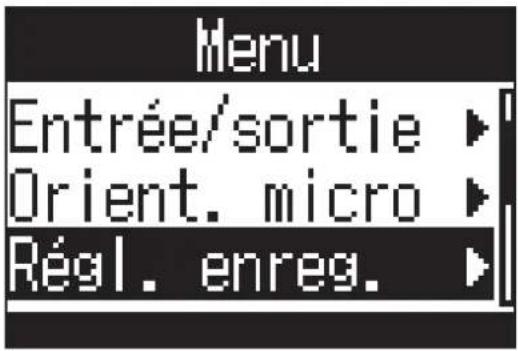
- Avec ⏻ et ⏻, sélectionnez « Régl. enreg. », et pressez ⏻/».
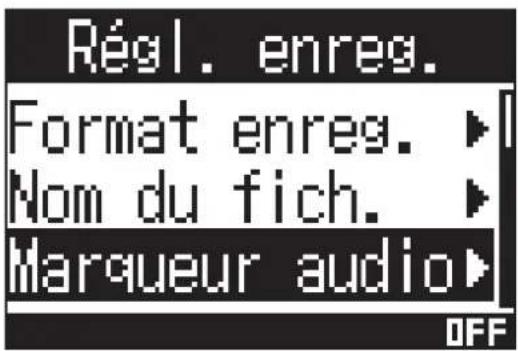
- Avec ⏻ et ⏻, sélectionnez « Marqueur audio », et pressez ⏻/⋯.
- Avec ⏻ et ⏻, sélectionnez « Activé », et pressez ⏻/≡.
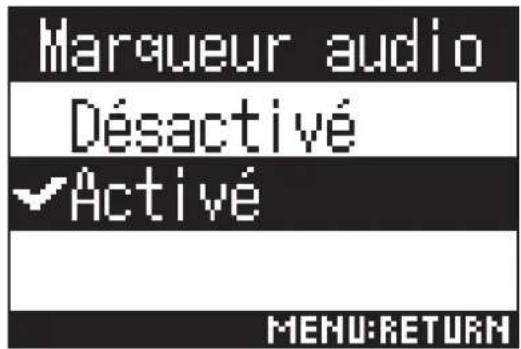
NOTE
- Prenez garde au volume si vous écoutez le son par exemple au casque.
Réglage de l'affichage de durée d'enregistrement
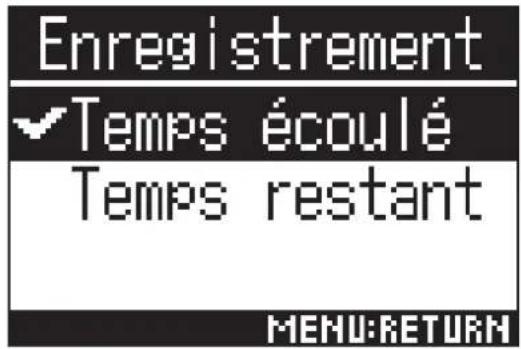
Durant l'enregistrement, il est possible d'afficher soit le temps d'enregistrement écoulé, soit le temps d'enregistrement encore possible.
1. Pressez Ⓤ MENU
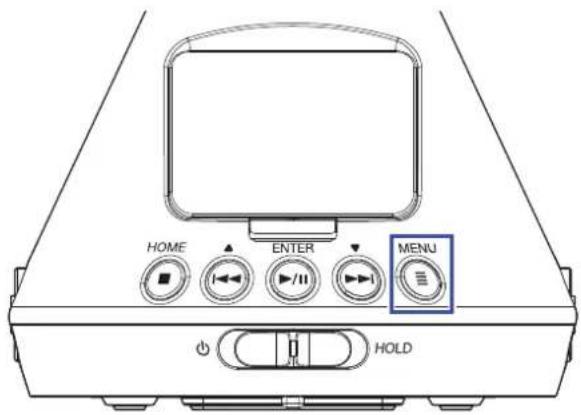
Cela ouvre l'écran Menu.
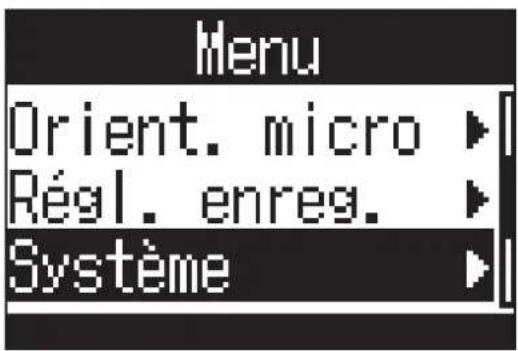
- Avec ⏻ et ⏻, sélectionnez « Système », et pressez ⏻/≡.
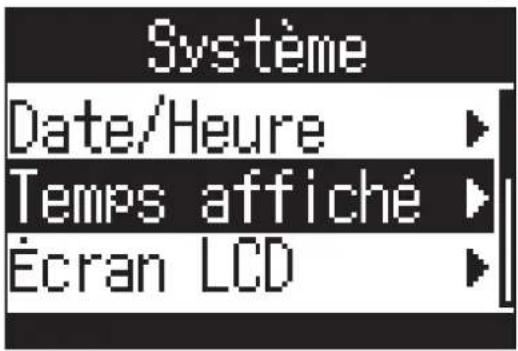
- Avec ⏻ et ⏻, sélectionnez « Temps affiché », et pressez ⏻/☐.
- Avec ⏻ et ⏻, sélectionnez « Enregistrement », et pressez ⏻/II.
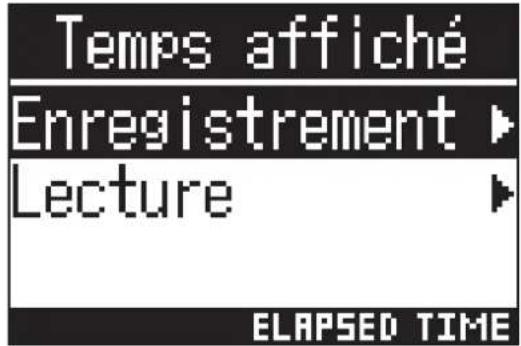
- Avec ⏻ et ⏻, sélectionnez « Temps écoulé » ou « Temps restant », et pressez ⏻/≡.
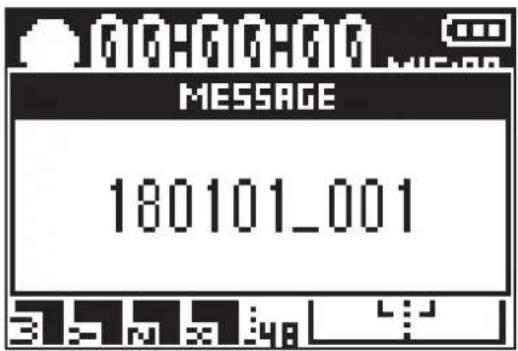
1. Pressez ● quand l'écran d'accueil est ouvert.
Le nom du fichier d'enregistrement s'affiche et l'enregistrement commence.
L'opération suivante est possible durant l'enregistrement.
| Fonction | Opération |
| Pause/reprise | Pressez ENTER▶/II |
NOTE
- Des marqueurs sont ajoutés aux endroits où l'enregistrement est mis en pause. Les marqueurs servent de points de repère. Durant la lecture, pressez ⏻ ou ⏻ pour sauter à la position d'un marqueur.
- Un maximum de 99 marqueurs peuvent être ajoutés par fichier d'enregistrement.
- Des marqueurs peuvent être supprimés de la liste des marqueurs (→ « Suppression de marqueurs » en page 72).
- Si la taille du fichier dépasse 2 Go durant l'enregistrement, un nouveau fichier est automatiquement créé mais l'enregistrement se poursuit sans pause.
2. Pressez HOME
Cela termine l'enregistrement.
À SAVOIR
- Même en cas d'interruption d'alimentation ou d'autres problèmes durant l'enregistrement, lire le fichier enregistré avec le H3-VR (→ « Lecture des enregistrements » en page 52) devrait le réparer.
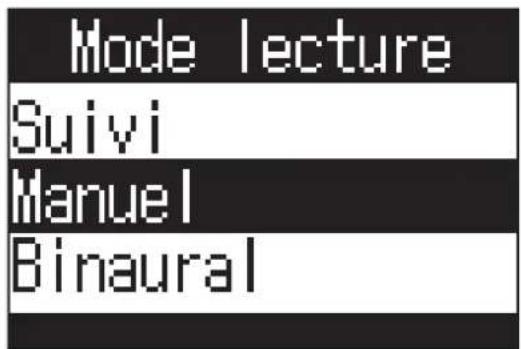
Le H3-VR a trois modes de lecture : Suivi (Tracking), Manuel et Binaural. L'aspect de l'écran dépend du mode de lecture.
Lecture des enregistrements
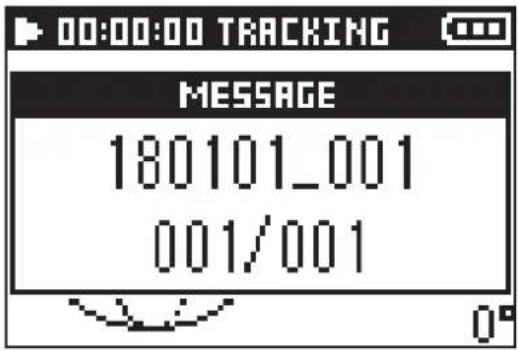
1. Pressez ▶/■ quand l'écran d'accueil est ouvert.
Cela ouvre l'écran de lecture et lance la lecture.
2. Pressez HOME
Cela arrête la lecture.
À SAVOIR
- Avec Ⓗ _—^+ VOLUME, réglez le volume.
- Si aucun fichier ne peut être lu, le message « Pas de fichier! » s'affiche.
Changement du mode de lecture
La façon dont le son est extrait des fichiers audio enregistrés aux formats Ambisonics A et Ambisonics B (FuMa et AmbiX) et dont il est traité peut être changée.
1. Pressez ☐ menu durant la lecture.
Appuyez plusieurs fois jusqu'à l'obtention du mode de lecture désiré.
■ Mode de lecture avec suivi (Tracking)
En changeant l'orientation du H3-VR, le son venant de directions spécifiques peut être extrait et lu.
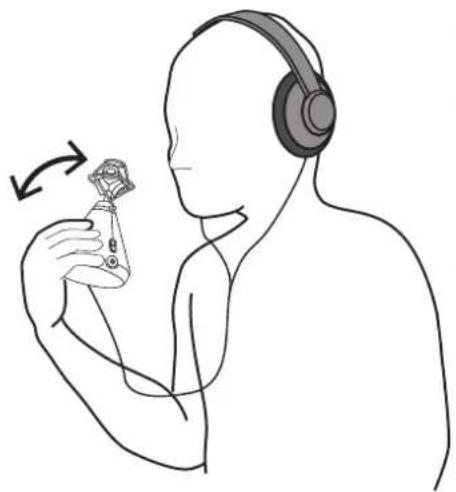
① Affichage du temps
Affiche soit le temps de lecture écoulé, soit le temps de lecture encore possible (→ « Réglage de l'affichage de durée de lecture » en page 58).
② Icône d'état
Affiche l'état actuel de la lecture.
Lecture
Lecture en pause
Recherche en arrière
Recherche en avant
Saut au fichier précédent
Saut au fichier suivant
③ Orientation du son extrait
Affiche le réglage d'orientation actuel pour l'extraction du son.
④ Mode de lecture
Affiche le mode de lecture actuel.
⑤ Angle horizontal
Affiche l'angle horizontal de l'orientation du son extrait.
⑥ Angle vertical
Affiche l'angle vertical de l'orientation du son extrait.
⑦ Angle de rotation
Affiche l'angle de rotation du son extrait.
À SAVOIR
- Le H3-VR détecte les changements d'angle en fonction de son orientation au démarrage de la lecture. Nous vous recommandons de placer le H3-VR par exemple sur une surface plane avant de lancer la lecture.
Les opérations suivantes sont possibles durant la lecture en mode Tracking (Suivi).
| Fonction | Opération |
| Pause/reprise | Pressez ENTER |
| Recherche en avant | Pressez et maintenez |
| Recherche en arrière | Pressez et maintenez |
| Saut au marqueur précédent (s'il y en a un)Saut au début du fichier (s'il n'y a pas de marqueur) | Pressez |
| Saut au marqueur suivant (s'il y en a un)Lecture du fichier suivant (s'il n'y a pas de marqueur) | Pressez |
| Lecture du fichier précédent | Pressez deux fois |
À SAVOIR
- Plus longtemps vous maintenez pressée une touche ⏻/⋯, plus rapide devient la recherche en arrière/avant.
- Si le fichier sélectionné n'est pas valide, le message « Fichier invalide! » apparaît.
■ Mode de lecture manuel
En utilisant ⏻ pour spécifier l'angle horizontal et ⏻ pour l'angle vertical, le son venant d'une direction spécifique peut être extrait en stéréo et lu.
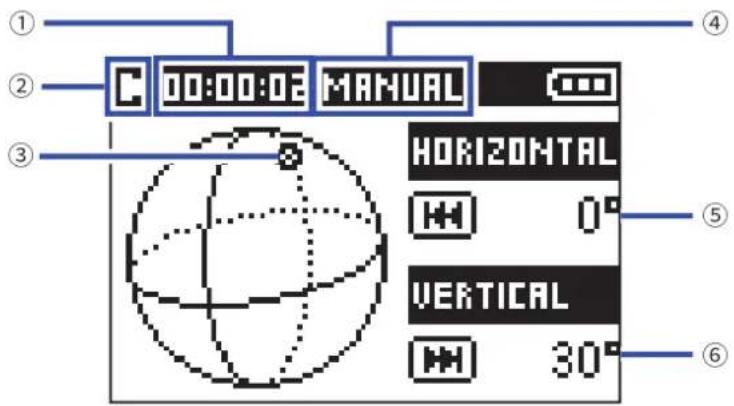
① Affichage du temps
Affiche soit le temps de lecture écoulé, soit le temps de lecture encore possible (→ « Réglage de l'affichage de durée de lecture » en page 58).
② Icône d'état
Affiche l'état actuel de la lecture.
Lecture
Lecture en pause
③ Orientation du son extrait
Affiche le réglage d'orientation actuel pour l'extraction du son.
④ Mode de lecture
Affiche le mode de lecture actuel.
⑤ Angle horizontal
Affiche l'angle horizontal de l'orientation du son extrait.
⑥ Angle vertical
Affiche l'angle vertical de l'orientation du son extrait.
Les opérations suivantes sont possibles durant la lecture en mode manuel.
| Fonction | Opération |
| Pause/reprise | Pressez ENTER/III |
| Changement de l’angle horizontal | Pressez |
| Changement de l’angle vertical | Pressez |
À SAVOIR
- L'angle horizontal et l'angle vertical peuvent être réglés entre 0 et 360°.
■ Mode de lecture binaural
Le son peut être converti en binaural et reproduit.
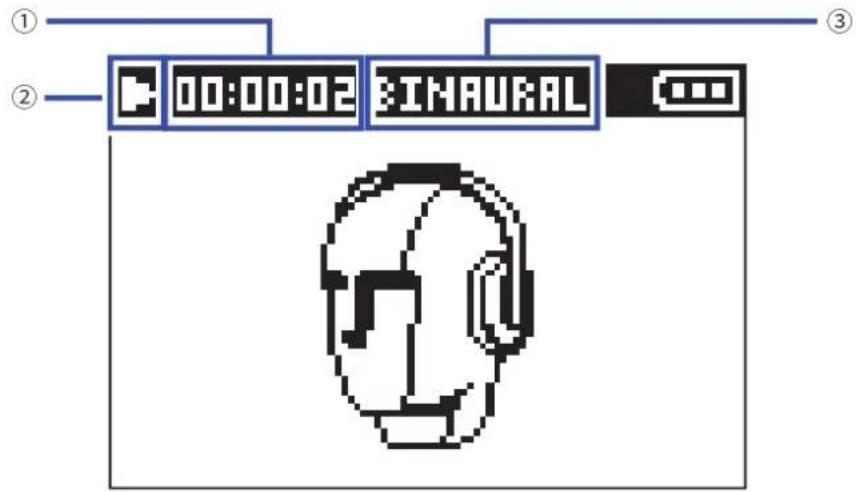
① Affichage du temps
Affiche soit le temps de lecture écoulé, soit le temps de lecture encore possible (→ « Réglage de l'affichage de durée de lecture » en page 58).
② Icône d'état
Affiche l'état actuel de la lecture.
Lecture
Lecture en pause
Recherche en arrière
Recherche en avant
Saut au fichier précédent
Saut au fichier suivant
③ Mode de lecture
Affiche le mode de lecture actuel.
NOTE
- Les fichiers enregistrés au format « 96 k/16 bit » ou « 96 k/24 bit » ne peuvent pas être lus en mode binaural.
- Les fichiers enregistrés en mode binaural seront lus sans traitement.
Les opérations suivantes sont possibles durant la lecture en mode binaural.
| Fonction | Opération |
| Pause/reprise | Pressez  |
| Recherche en avant | Pressez et maintenez  |
| Recherche en arrière | Pressez et maintenez  |
| Saut au marqueur précédent (s’il y en a un)Saut au début du fichier (s’il n’y a pas de marqueur) | Pressez  |
| Saut au marqueur suivant (s’il y en a un)Lecture du fichier suivant (s’il n’y a pas de marqueur) | Pressez  |
| Lecture du fichier précédent | Pressez  |
À SAVOIR
- Plus longtemps vous maintenez pressée une touche ⏻/Ⓧ, plus rapide devient la recherche en arrière/avant.
- Si le fichier sélectionné n'est pas valide, le message « Fichier invalide! » apparaît.
Réglage de l'affichage de durée de lecture
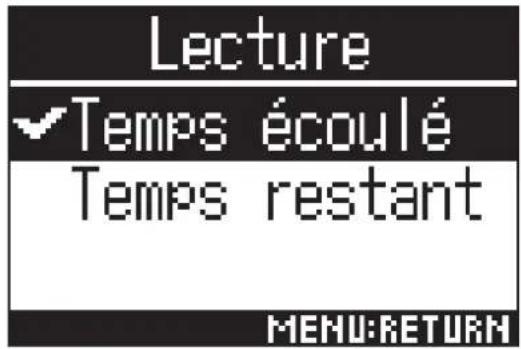
Durant la lecture, il est possible d'afficher soit le temps de lecture écoulé, soit le temps de lecture restant.
1. Pressez Ⓥ.
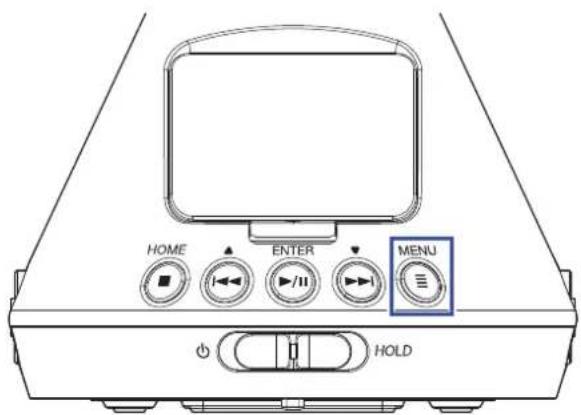
Cela ouvre l'écran Menu.
- Avec ⏻ et ⏻, sélectionnez « Système », et pressez ⏻/≡≡.
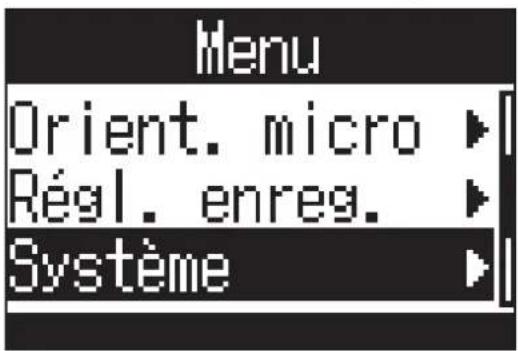
- Avec ⏻ et ⏻, sélectionnez « Temps affiché », et pressez ⏻/■.
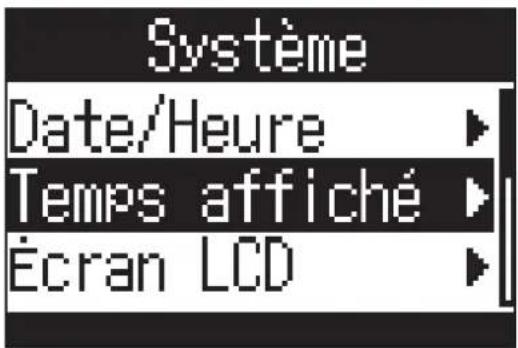
- Avec ⏻ et ⏻, sélectionnez « Lecture », et pressez ⏻/⋯.
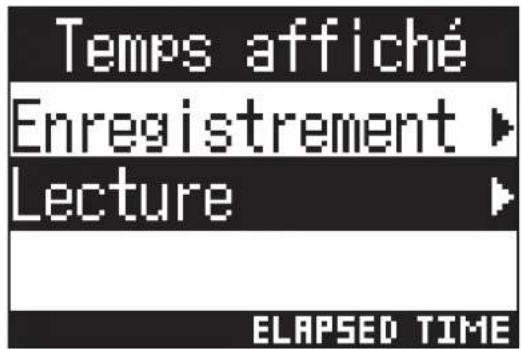
- Avec ⏻ et ⏻, sélectionnez « Temps écoulé » ou « Temps restant », et pressez ⏻/≡.
Création de dossiers
Il est possible de créer des dossiers où sauvegarder les fichiers enregistrés.
1. Pressez Ⓥ.
Cela ouvre l'écran Menu.
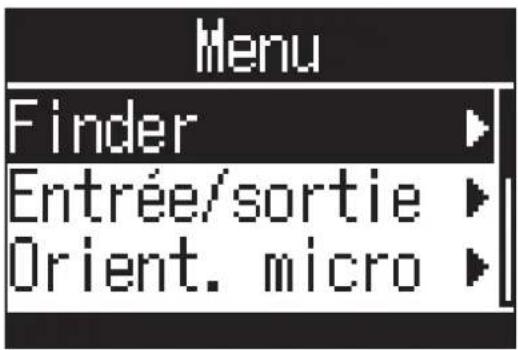
2. Avec ⏻ et ⏻, sélectionnez « Finder », et pressez ⏻/⋯.
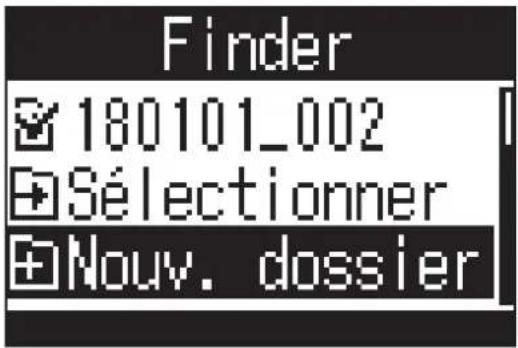
3. Avec ⏻ et ⏻, sélectionnez « Nouv. dossier » (nouveau dossier), et pressez ⏻/».
- Saisissez le nom du dossier. (→ « Saisie de caractères » en page 87).
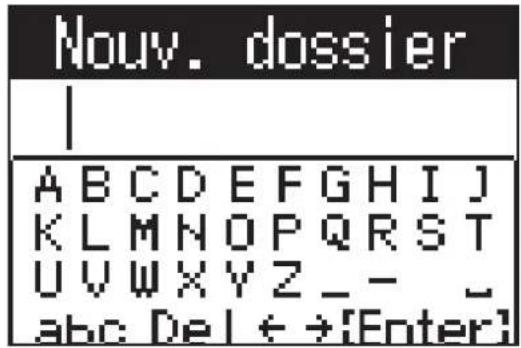
Un nouveau dossier sera créé.
Sélection de dossiers et de fichiers
1. Pressez Ⓥ.
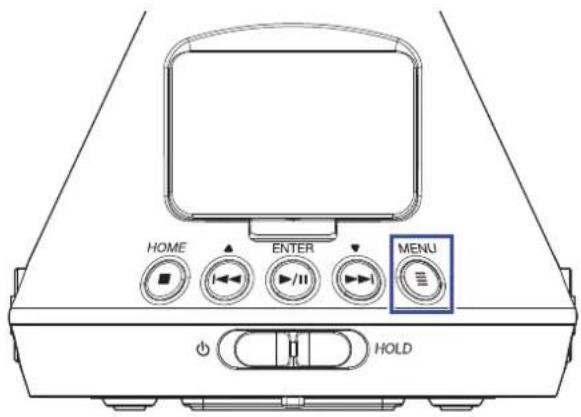
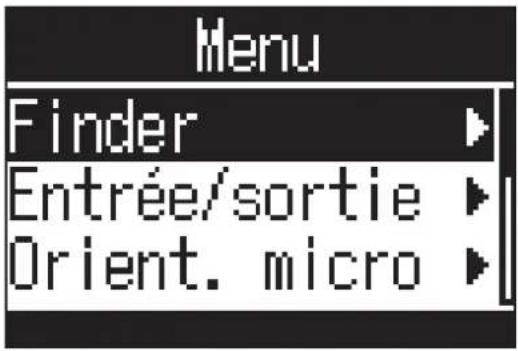
Cela ouvre l'écran Menu.
- Avec ⏻ et ⏻, sélectionnez « Finder », et pressez ⏻/≡/.
- Avec ⏻ et ⏻, sélectionnez un dossier ou un fichier.
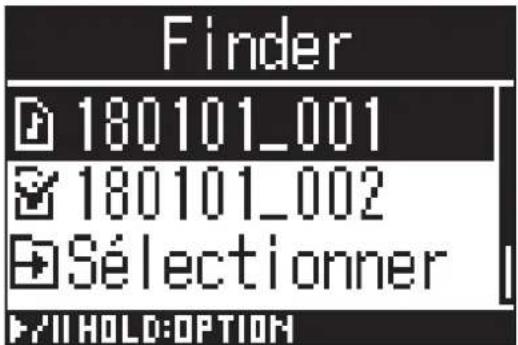
Les opérations suivantes sont possibles avec le Finder.
| Fonction | Opération |
| Descente d'un niveau | Pressez ENTERlorsqu'un dossier est sélectionné |
| Remontée d'un niveau | Pressez MENU≡ |
| Affichage des options | Pressez et maintenez ENTER▶/II |
| Lecture d'un fichier | Pressez ENTERlorsqu'un fichier est sélectionné |
NOTE
- Le fichier actuellement lu apparaît coché, de même que le dossier de destination des fichiers enregistrés et celui où est sauvegardé le fichier actuellement lu.
À SAVOIR
- Les opérations de lecture sont les mêmes que d'habitude lorsqu'un fichier est lu à partir du Finder (→ « Lecture » en page 52).
- Pressez et maintenez ENTER
- Avec ⏻ et ⏻, sélectionnez « Sélectionner », et pressez ⏻/≡.
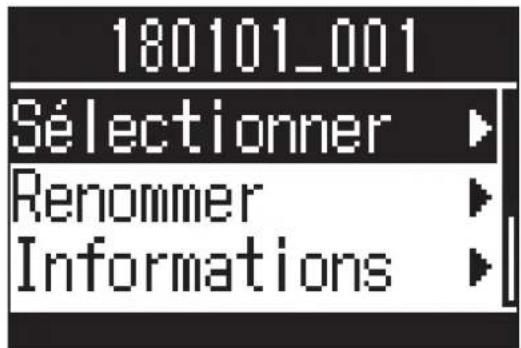
- Avec ⏻ et ⏻, sélectionnez « Exécuter », et pressez ⏻/≡.
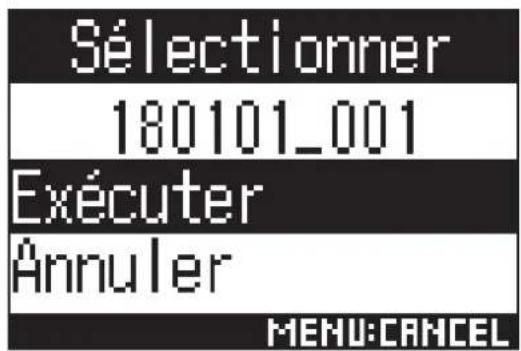
Cela sélectionne le fichier ou le dossier et ouvre l'écran d'accueil.
À SAVOIR
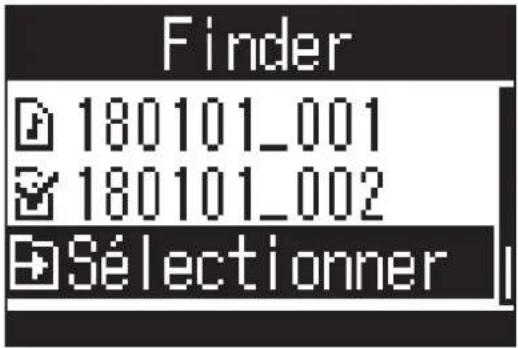
- Si une carte SD ou un dossier est sélectionné, le premier fichier qu'il contient l'est aussi.
- « Sélectionner » est une option qui apparaît dans une carte SD ou un dossier et peut servir à sélectionner cette carte ou ce dossier lui-même.
Changement des noms de dossier et de fichier
1. Pressez MENU
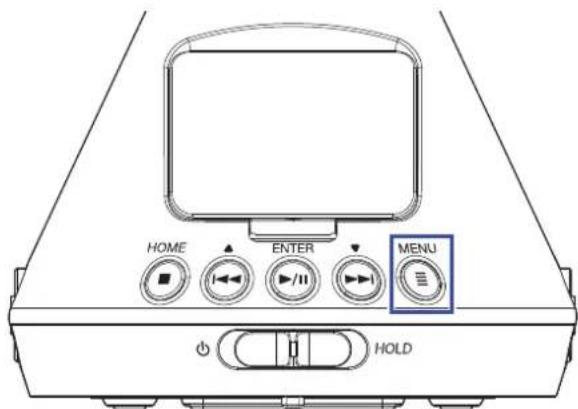
Cela ouvre l'écran Menu.
- Avec ⏻ et ⏻, sélectionnez « Finder », et pressez ⏻/⋯.
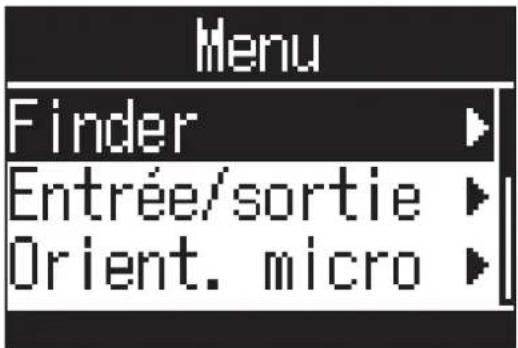
- Avec ⏻ et ⏻, sélectionnez le dossier ou le fichier à modifier, et pressez et maintenez ⏻/≡≡.

- Avec ⏻ et ⏻, sélectionnez « Renommer », et pressez ⏻/☐.
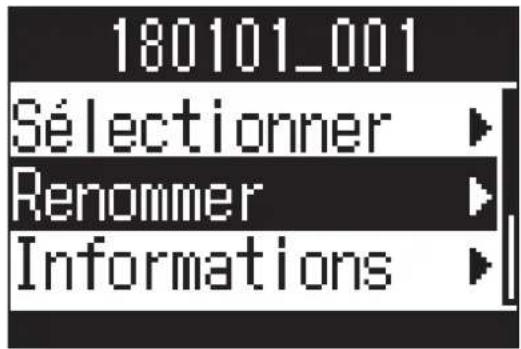
- Modifiez le nom du dossier ou du fichier (→ « Saisie de caractères » en page 87).
![Renommer 180101_001| ABCDEFGHIJKLMNOPQRSTUVWXYZ_- abc Del + →[Enter]](/content/2026/03/456931/images/212686120a5e2cd65d36610c6895229ba1ab60aa1e1ee0003bb10fb488eddf22.jpg)
NOTE
- Vous ne pouvez pas mettre un espace au début d'un nom de dossier ou de fichier.
- Les noms de dossier et de fichier ne peuvent pas être modifiés s'ils utilisent des caractères autres que les lettres et chiffres anglais ordinaires (demi-chasse).
- Le message « Réinitialisat. des numéros de fichier » apparaît quand le numéro utilisé pour nommer les fichiers enregistrés a été réinitialisé.
Vérification d'informations sur le fichier
1. Pressez Ⓥ.
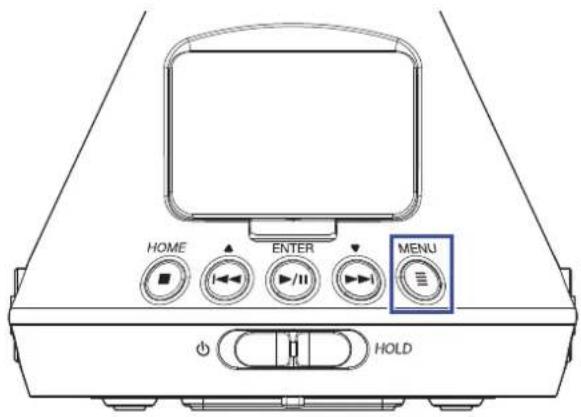
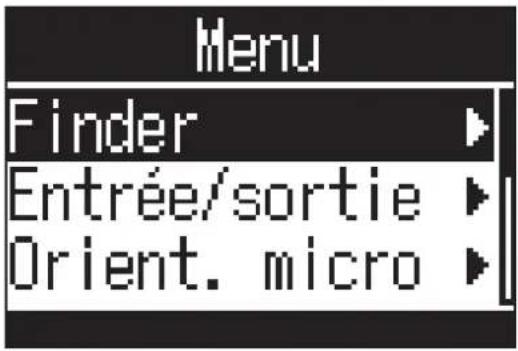
Cela ouvre l'écran Menu.
- Avec ⏻ et ⏻, sélectionnez « Finder », et pressez ⏻/≡/.
- Avec ⏻ et ⏻, sélectionnez le fichier à vérifier, et maintenez pressée ⏻/■.
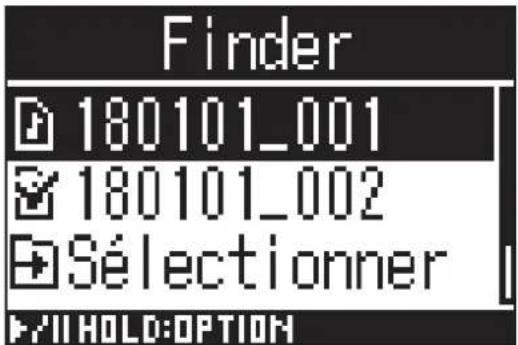
- Avec ⏻ et ⏻, sélectionnez « Informations », et pressez ⏻.
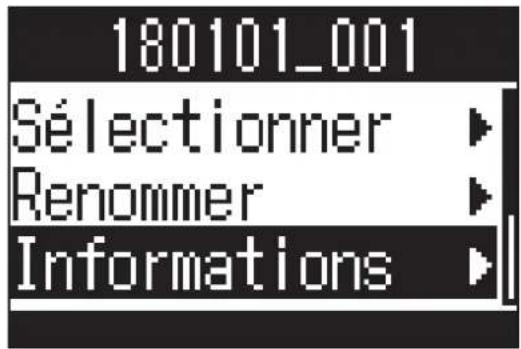
- Avec ⏻ et ⏻, vérifiez les informations concernant le fichier.
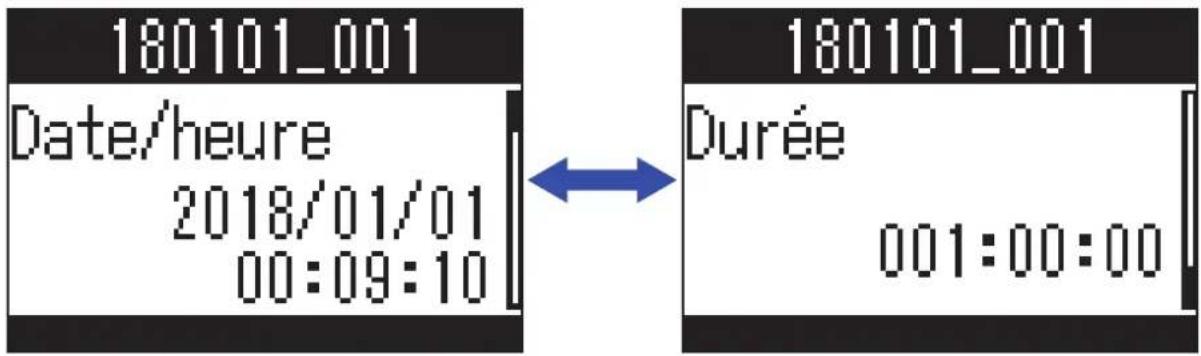
Les types d'informations de fichier suivants peuvent être vérifiés.
| Élément | Explication |
| Date/heure | Date et heure de l'enregistrement |
| Format | Format d'enregistrement |
| Format | Mode d'enregistrement et orientation du micro |
| Taille | Taille du fichier d'enregistrement |
| Durée | Durée d'enregistrement |
NOTE
- L'orientation du micro ne s'affiche pas si le mode d'enregistrement est réglé sur « Binaural ».
Contrôle des marqueurs de fichier
Vous pouvez afficher la liste des marqueurs d'un fichier d'enregistrement. Vous pouvez également lancer la lecture depuis un marqueur sélectionné.
1. Pressez MENU
Cela ouvre l'écran Menu.
- Avec ⏻ et ⏻, sélectionnez « Finder », et pressez ⏻/≡/.
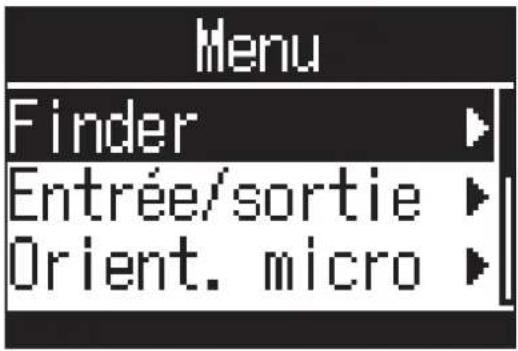
- Avec ⏻ et ⏻, sélectionnez le fichier, et maintenez pressée ⏻/≡.
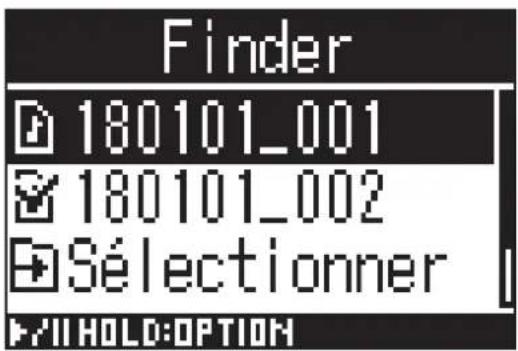
- Avec ⏻ et ⏻, sélectionnez « Marqueurs », et pressez ⏻/≡.
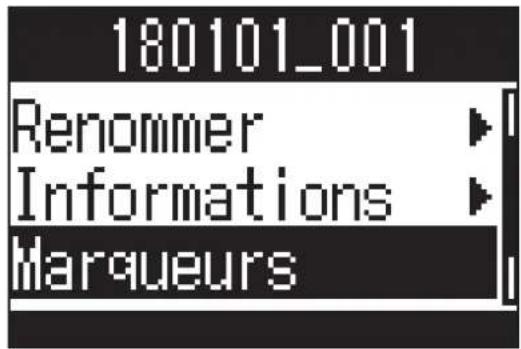
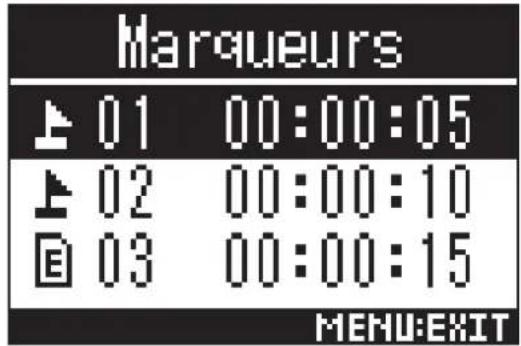
Les marqueurs apparaissent sous forme de liste.
- Pour lancer la lecture depuis un marqueur spécifique, sélectionnez-le avec ⏻ et ⏱, et pressez ⏲/≡.
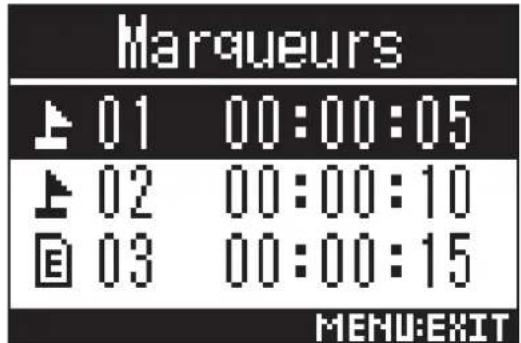
Marqueur ajouté lors d'une pause pendant l'enregistrement
E Marqueur ajouté en cas de saut durant l'enregistrement
- Avec ⏻ et ⏻, sélectionnez « Sélectionner », et pressez ⏻/≡.
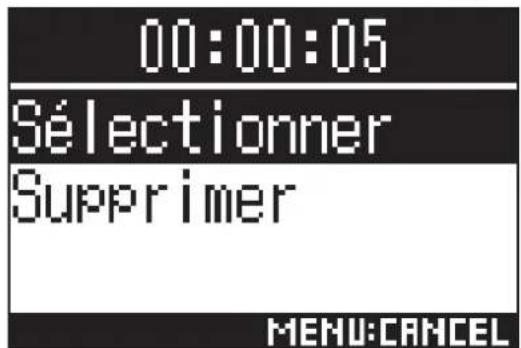
- Avec ⏻ et ⏻, sélectionnez « Exécuter », et pressez ⏻/■.
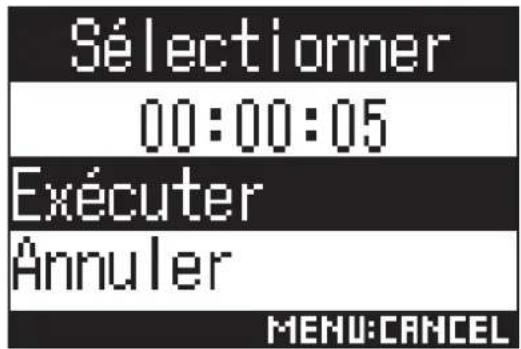
L'écran d'accueil reviendra et la lecture démarrera depuis la position occupée par le marqueur sélectionné.
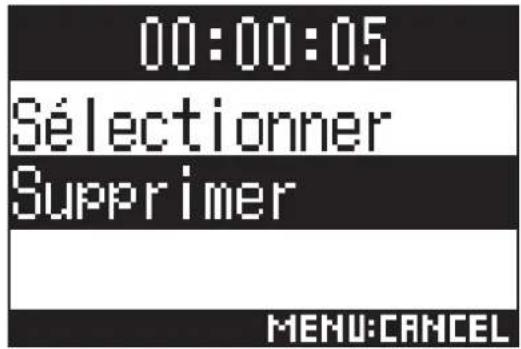
- Dans la liste des marqueurs, sélectionnez un marqueur avec ⏻ et ⏱, et pressez ⏲/III.
- Avec ⏻ et ⏻, sélectionnez « Supprimer », et pressez ⏻.
- Avec ⏻ et ⏻, sélectionnez « Exécuter », et pressez ⏻/≡.
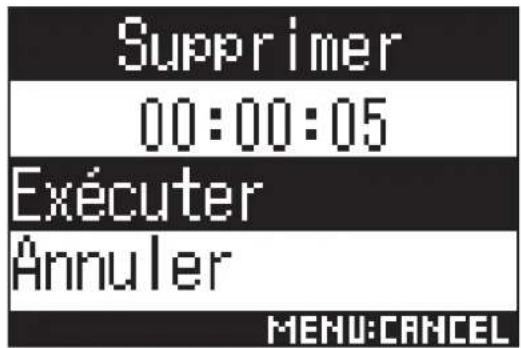
Le marqueur sélectionné sera supprimé.
Suppression de dossiers et de fichiers
1. Pressez MENU
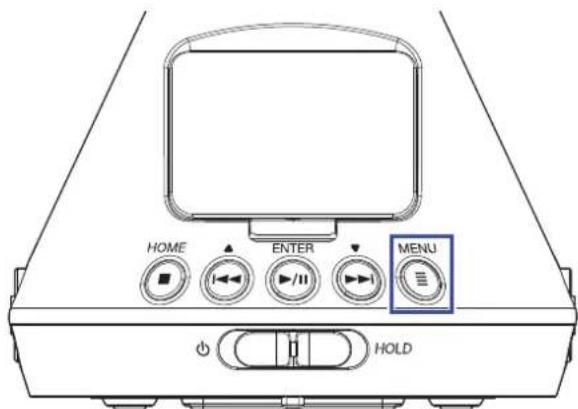
Cela ouvre l'écran Menu.
2. Avec ⏻ et ⏻, sélectionnez « Finder », et pressez ⏻/≡/.
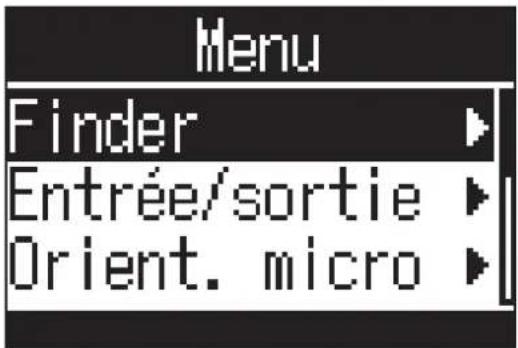
3. Pressez et maintenez ENTER
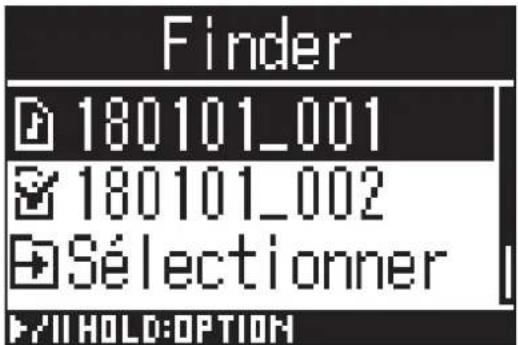
- Avec ⏻ et ⏻, sélectionnez « Supprimer », et pressez ⏻/≡.
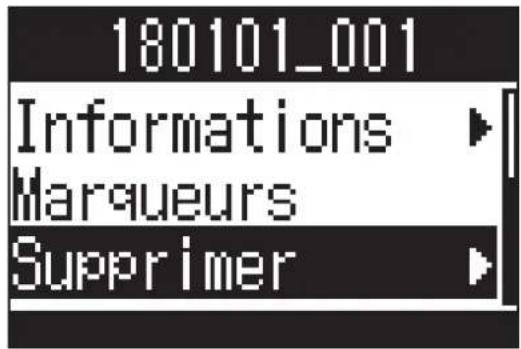
- Avec ⏻ et ⏻, sélectionnez un fichier ou dossier à supprimer et pressez ⏻/11.
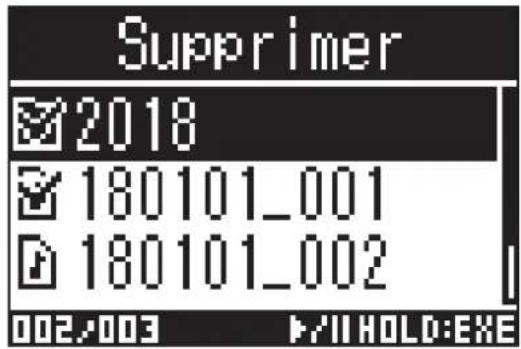
Le fichier ou dossier sélectionné apparaît coché.
À SAVOIR
- Pour supprimer plusieurs fichiers et dossiers, répétez l'étape 5.
- En sélectionnant « Tout sélect. » (tout sélectionner) en bas de la liste à l'étape 5 et en pressant ▶/10, vous pouvez sélectionner/désélectionner tous les fichiers et dossiers d'un coup.
-
Pressez ☐ pour interrompre la suppression de fichiers et de dossiers.
-
Pressez et maintenez ENTER
- Avec ⏻ et ⏻, sélectionnez « Exécuter », et pressez ⏻/≡.
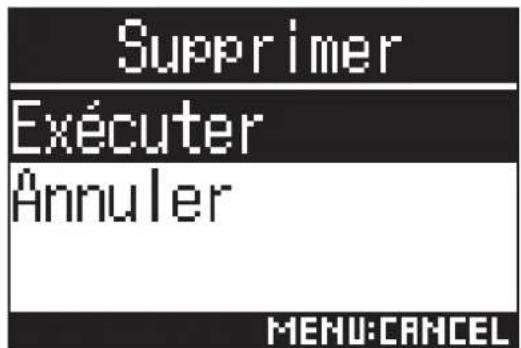
Cela supprime les fichiers et dossiers sélectionnés.
Réglage du niveau des équipements connectés (par tonalité de test)
Le niveau de sortie ligne peut être réglé. Une tonalité de test peut être produite pour régler le niveau d'un appareil photo reflex numérique ou d'un autre appareil.
- Réduisez au minimum le gain d'entrée de l'autre appareil.
-
Utilisez un câble audio pour relier la prise micro externe de l'autre appareil à la prise de sortie ligne (LINE OUT) du H3-VR.
-
Pressez Ⓝ MENU.
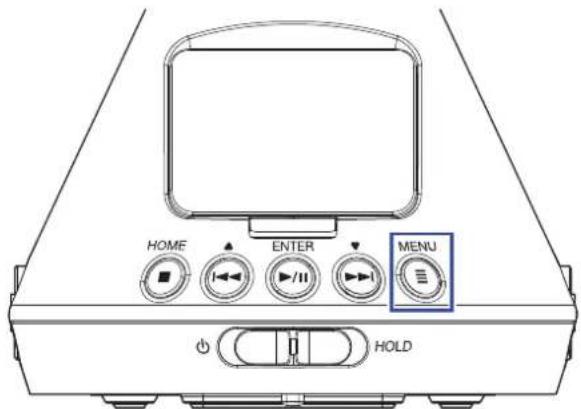
Cela ouvre l'écran Menu.
- Avec ⏻ et ⏻, sélectionnez « Entrée/sortie », et pressez ⏻/11.
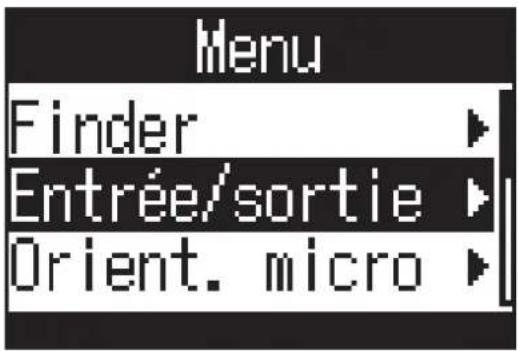
- Avec ⬆ et ⬆, sélectionnez « Niv. sortie ligne », et pressez ⬆/■.
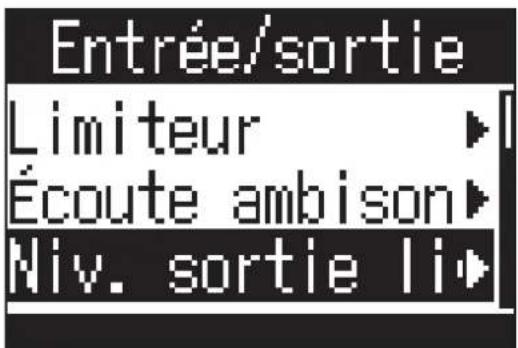
- Avec ⏻ et ⏻, sélectionnez « Régl. (audio) », et pressez ⏻/■.
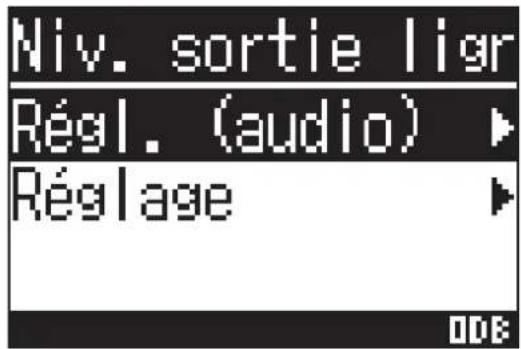
Cela lance la production de la tonalité de test.
Aucune tonalité de test ne sera émise si « Réglage » est sélectionné.
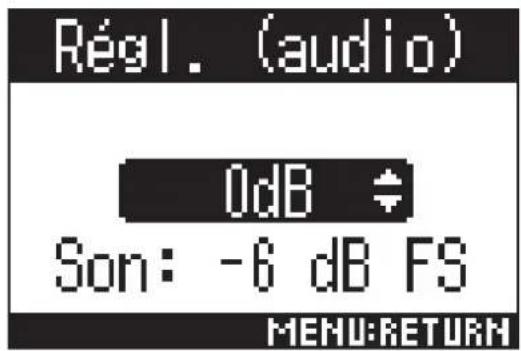
- Avec ⏻ et ⏻, réglez le niveau de la sortie ligne.
Tout en surveillant l'indicateur de niveau audio de l'autre appareil, réglez le niveau du signal audio pour qu'il ne dépasse jamais -6 dB.
À SAVOIR
• Le réglage peut aller de -40 à 0 dB.
- Réglez le gain d'entrée de l'autre appareil.
Tout en surveillant l'indicateur de niveau audio de l'appareil connecté, réglez le gain d'entrée de cet appareil jusqu'à ce que le niveau du signal audio soit d'environ -6 dB.
- Pressez MENU
Cela interrompt la sortie de la tonalité de test.
NOTE
- Voir le mode d'emploi de l'appareil connecté pour des informations sur son fonctionnement.
- Si la fonction de contrôle de gain automatique est activée sur l'autre appareil, désactivez-la.
- La tonalité de test est émise à la fois par la prise LINE OUT et par la prise PHONE OUT.
- Prenez garde au volume si vous écoutez le son par exemple au casque.
À SAVOIR
- La tonalité de test est une onde sinusoidale à 1 kHz et -6 dB FS.
Emploi comme lecteur de carte
Utilisez un ordinateur pour contrôler les fichiers sauvegardés sur la carte microSD et copier ces fichiers sur l'ordinateur.
Connexion à un ordinateur
1. Pressez Ⓥ.
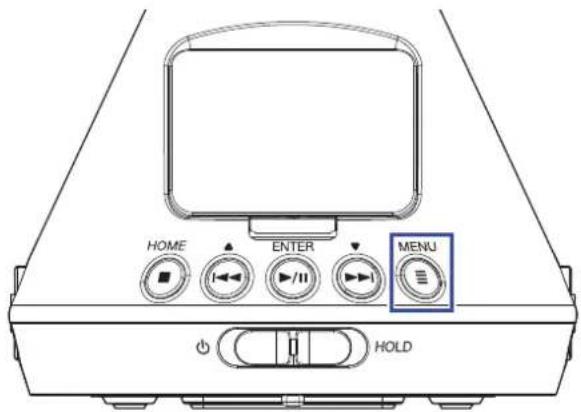
Cela ouvre l'écran Menu.
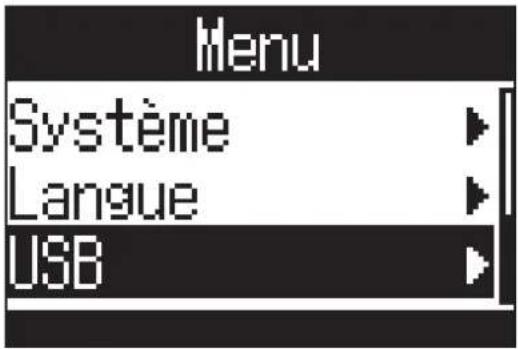
2. Avec ⏻ et ⏻, sélectionnez « USB », et pressez ⏻/≡.
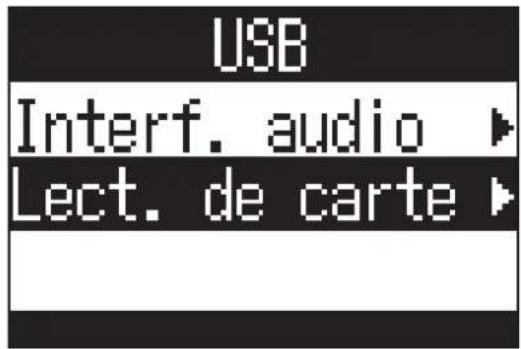
- Avec ⏻ et ⏻, sélectionnez « Lect. de carte » (lecteur de carte), et pressez ⏻/≡.
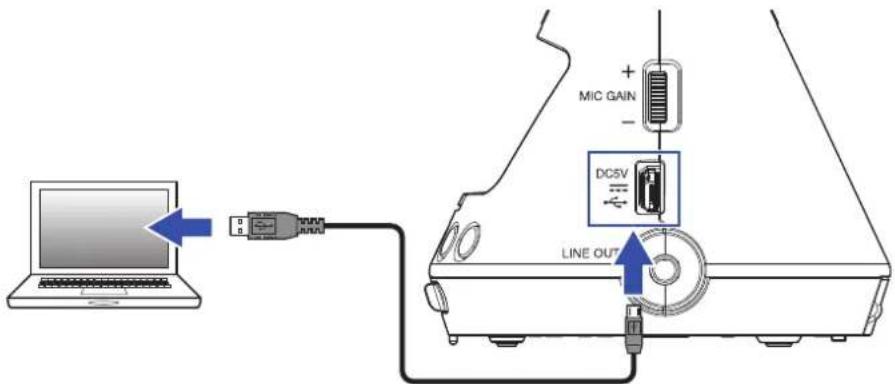
- Utilisez un câble USB pour brancher le H3-VR à l'ordinateur.
- Suivez la procédure de déconnexion sur l'ordinateur.
Sur Windows, sélectionnez le H3-VR dans « Retirer le périphérique en toute sécurité ».
Sur Mac, faites glisser l'icône du H3-VR sur la corbeille et déposez-la.
NOTE
- Suivez toujours les procédures de déconnexion de l'ordinateur avant de débrancher le câble USB.
- Pressez MENU
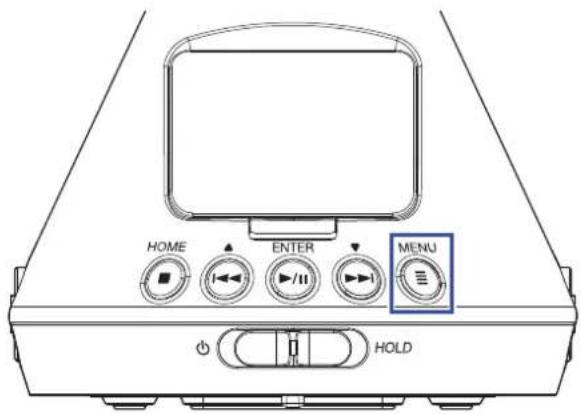
Cela ouvre l'écran Menu.
- Avec ⏻ et ⏻, sélectionnez « Quitter », et pressez ⏻/■.
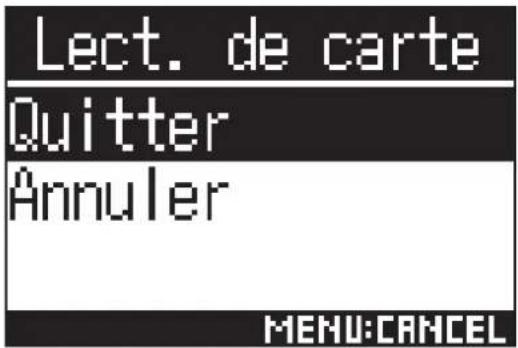
Cela met fin au fonctionnement comme lecteur de carte et rouvre l'écran d'accueil.
- Débranchez le câble USB du H3-VR et de l'ordinateur.
Emploi comme interface audio
Des sons enregistrés par le H3-VR peuvent entrer dans un ordinateur ou un appareil iOS, et des signaux lus par un ordinateur ou appareil iOS peuvent être produits par le H3-VR.
Connexion à un ordinateur ou appareil iOS
1. Pressez Ⓥ.
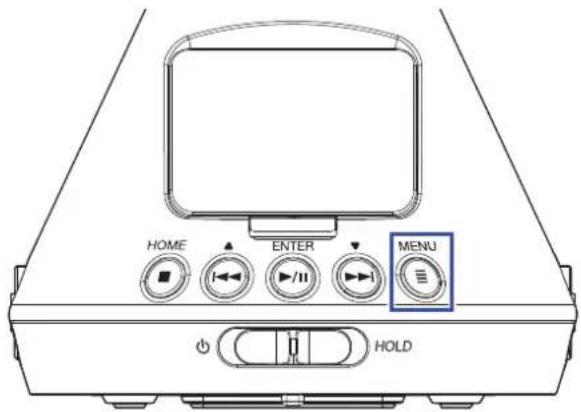
Cela ouvre l'écran Menu.
- Avec ⏻ et ⏻, sélectionnez « USB », et pressez ⏻/≡.
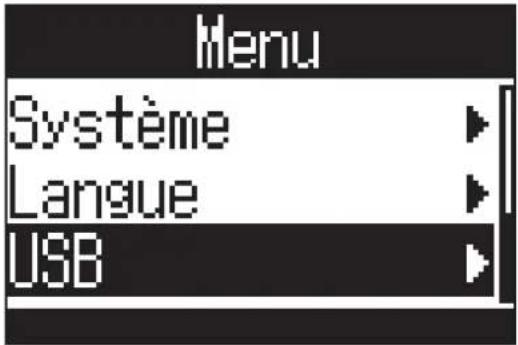
- Avec ⏻ et ⏻, sélectionnez « Interf. audio » (interface audio), et pressez ⏻/⋯
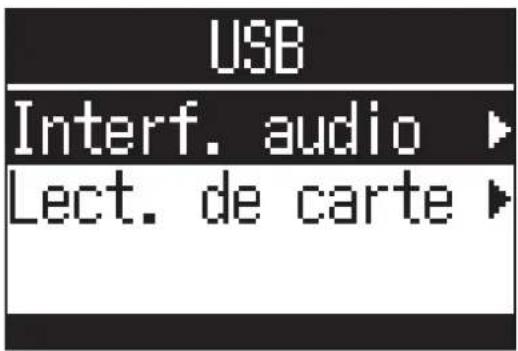
4. Avec ⏻ et ⏻, sélectionnez le mode ou type d'appareil connecté et pressez ⏻/11.
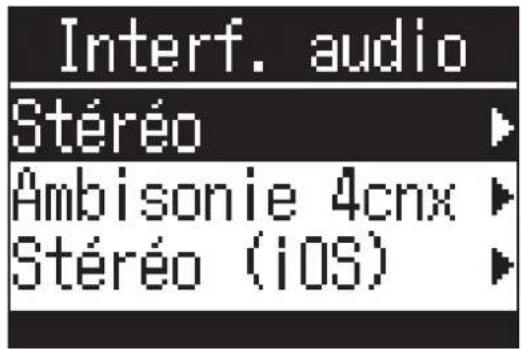
Les modes et appareils qui peuvent être sélectionnés sont les suivants.
| Réglage | Explication |
| Stéréo | Les signaux d'entrée 1-4 sont envoyés sous forme de mixage stéréo dans ce mode de connexion à 2 entrées/2 sorties pour Windows/Mac. L'alimentation par le bus de l'appareil connecté sera utilisée. |
| Ambisonie 4cnx | Les signaux d'entrée 1-4 sont envoyés en tant que pistes converties 1-4 dans ce mode de connexion à 4 entrées/2 sorties pour Windows/Mac. Pour l'utiliser avec Windows, téléchargez le pilote sur le site web ZOOM (www.zoom.co.jp). L'alimentation par le bus de l'appareil connecté sera utilisée. |
| Stéréo (iOS) | Les signaux d'entrée 1-4 sont envoyés sous forme de mixage stéréo dans ce mode de connexion à 2 entrées/2 sorties pour appareils iOS. Le H3-VR utilise ses piles pour l'alimentation. |
5. Utilisez un câble USB pour relier le H3-VR et l'autre appareil.
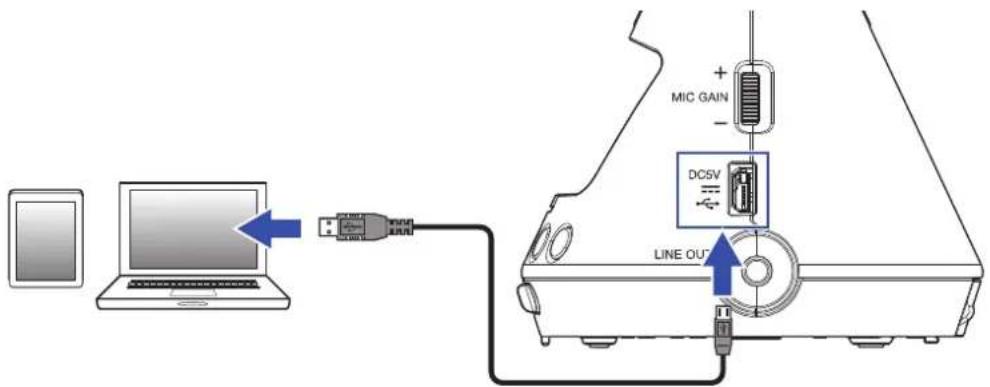
- La connexion à un appareil iOS nécessite un adaptateur pour appareil photo Lightning vers USB.
- Après avoir sélectionné « Stéréo (iOS) » à l'étape 4, suivez les instructions à l'écran et débranchez le câble. Puis sélectionnez à nouveau « Stéréo (iOS) » et rebranchez le câble.
1. Pressez Ⓥ MENU.
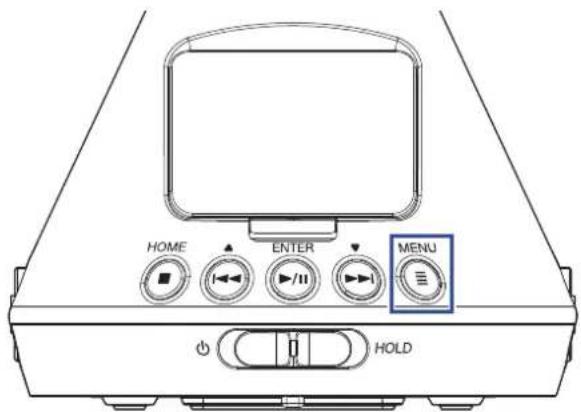
Cela ouvre l'écran Menu.
- Avec ⏻ et ⏻, sélectionnez « Quitter », et pressez ⏻/⋯.
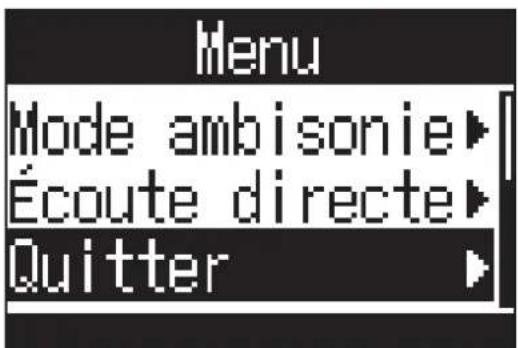
- Avec ⏻ et ⏱, sélectionnez « Exécuter », et pressez ⬇/II.
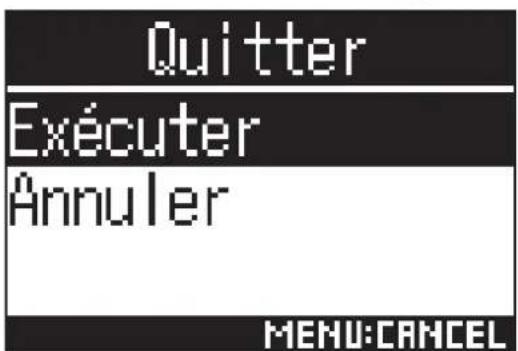
Cela met fin au fonctionnement comme interface audio et rouvre l'écran d'accueil.
- Débranchez le câble USB du H3-VR et de l'autre appareil.
Réglages de l'interface audio
Les réglages suivants peuvent être faits lorsque vous utilisez le H3-VR comme interface audio.
Activation de l'écoute directe
Elle produit directement le son enregistré par le H3-VR avant de l'envoyer à l'ordinateur ou à l'appareil iOS. Cela permet une écoute sans latence.
- Après connexion comme interface audio, pressez MENU
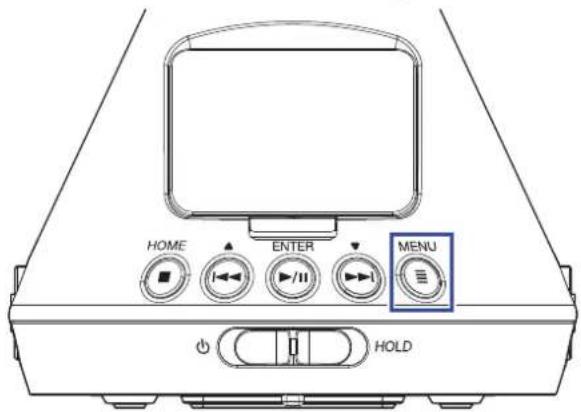
Cela ouvre l'écran Menu.
- Avec ⏻ et ⏻, sélectionnez « Écoute directe », et pressez ⏻/≡.
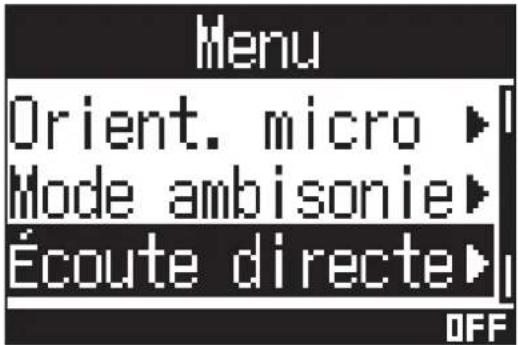
- Avec ⏻ et ⏻, sélectionnez « Activé », et pressez ⏻/II.
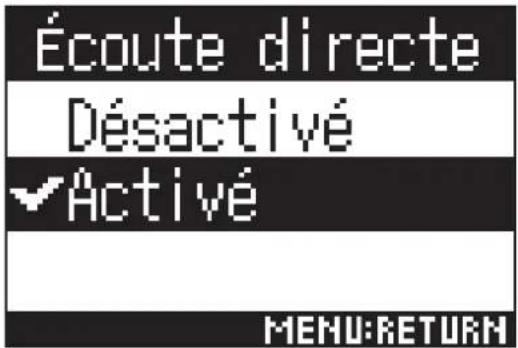
Cela active l'écoute de contrôle directe.
Activation de la fonction de renvoi
Cette fonction mélange le son lu par l'ordinateur ou l'appareil iOS avec le son entrant dans le H3-VR et renvoie le mixage des deux à l'ordinateur ou à l'appareil iOS. Vous pouvez l'utiliser par exemple pour ajouter une voix off à de la musique lue depuis l'ordinateur ou l'appareil iOS et enregistrer le mixage obtenu ou le diffuser par streaming au moyen d'un logiciel.
NOTE
- Cette fonction ne peut pas être utilisée lorsque l'interface audio est en mode « Ambisonie 4cnx ».
- Après connexion comme interface audio, pressez MENU
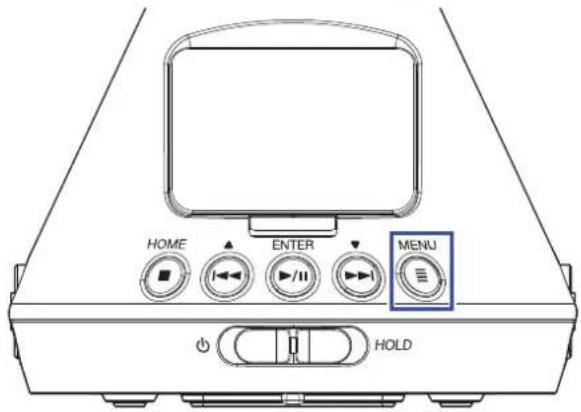
Cela ouvre l'écran Menu.
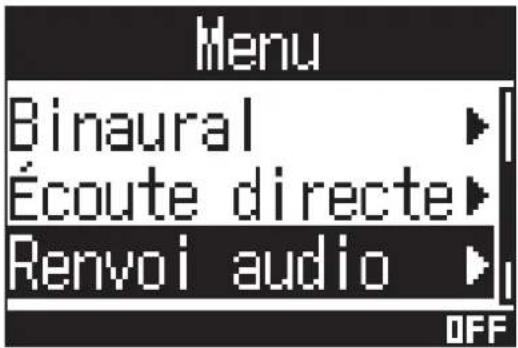
- Avec ⏻ et ⏻, sélectionnez « Renvoi audio », et pressez ⏻/☐.
- Avec ⏻ et ⏻, sélectionnez « Activé », et pressez ⏻/II.
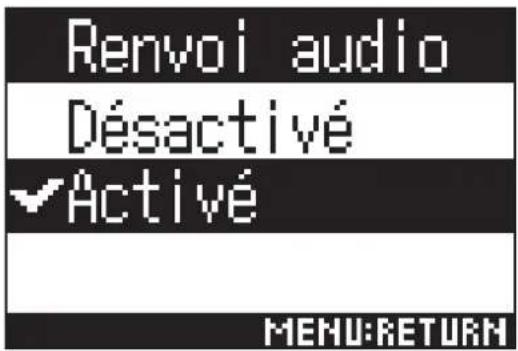
Cela active la fonction de renvoi.
Appairage à un appareil iOS
En connectant un BTA-1 ou un autre adaptateur sans fil dédié et en utilisant l'appli de contrôle dédiée, le H3-VR peut être piloté à partir d'un appareil iOS.
NOTE
- L'appli dédiée doit être installée au préalable sur l'appareil iOS.
L'appli dédiée peut être téléchargée depuis l'App Store. -
Voir le manuel de l'appli pour les procédures de configuration et d'utilisation.
-
Retirez le cache du connecteur de télécommande REMOTE et branchez un BTA-1 ou un autre adaptateur sans fil dédié.
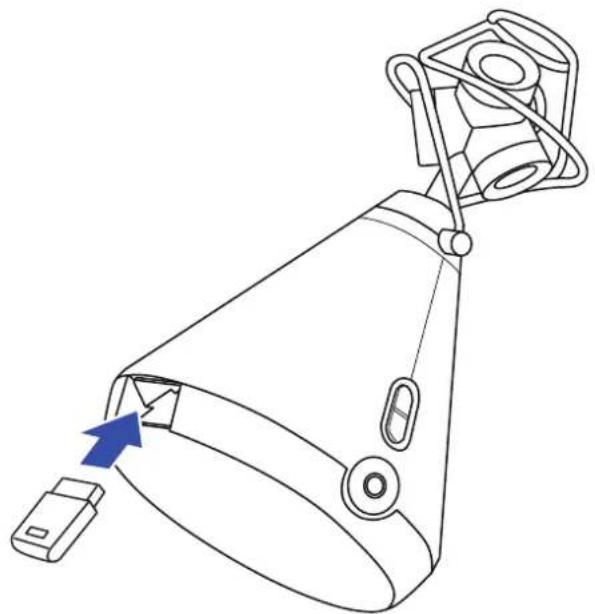
Un mot de passe permettant d'identifier le BTA-1 ou l'autre adaptateur sans fil dédié s'affichera.
- Lancez l'appli dédiée sur l'appareil iOS et saisissez le mot de passe affiché dans l'écran du H3-VR.
Cela lance l'appairage.
Une fois l'appairage terminé, « Connecté » s'affiche sur l'écran du H3-VR.
À SAVOIR
- La saisie d'un mot de passe ne sera pas nécessaire lors des lancements ultérieurs de l'appli.
- Utilisez le H3-VR et l'appareil iOS le plus près possible l'un de l'autre pour rendre la communication plus fiable.
La déconnexion du H3-VR et de l'appareil iOS désactive le contrôle du H3-VR depuis l'appareil iOS.
1. Pressez Ⓥ.
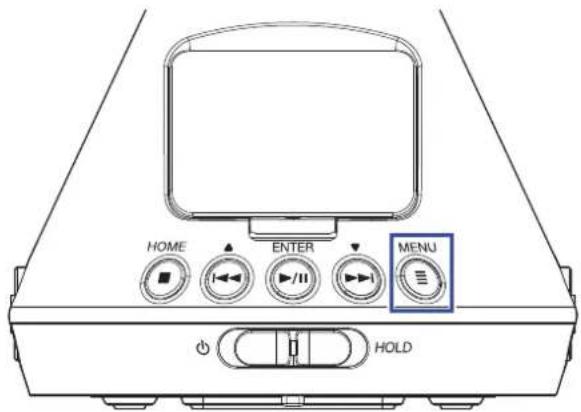
Cela ouvre l'écran BTA-1.
2. Avec ⏻ et ⏻, sélectionnez « Désactivé », et pressez ⏻/II.
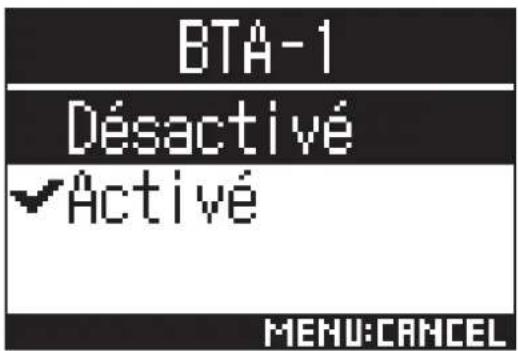
À SAVOIR
- Après la déconnexion, pour contrôler à nouveau le H3-VR avec l'appareil iOS, sélectionnez « BTA-1 » dans le menu.
Un écran de saisie de caractères s'ouvre lorsque vous sélectionnez une fonction qui permet la saisie de caractères, comme le choix et le changement des noms de fichier.
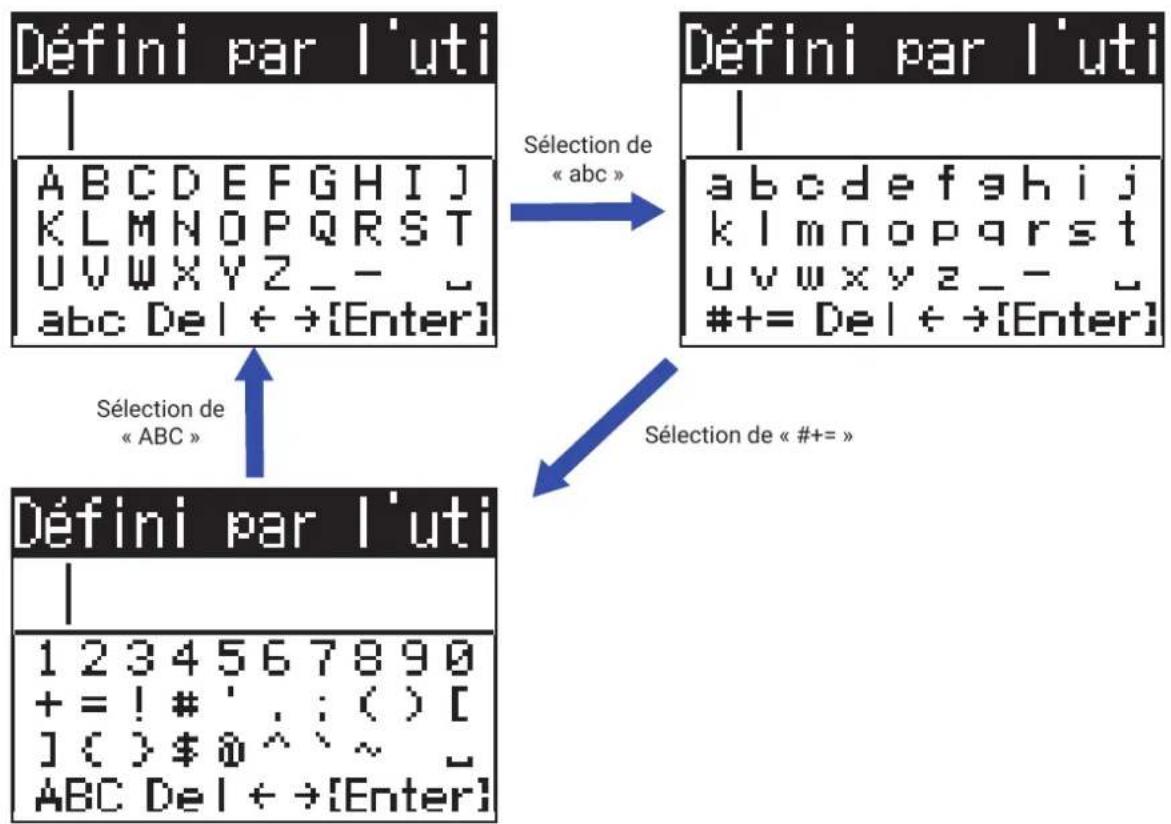
flowchart
graph TD
    A["Défini par l'uti"] -->|Sélection de « abc »| B["Défini par l'uti"]
    B -->|Sélection de « #+»| C["Défini par l'uti"]
    C --> D["1234567890 + = ! # ' ; () [ "] () $ 0 ^ ~ _ ABC Del <= [Enter]]
    style A fill:#f9f,stroke:#333
    style B fill:#ccf,stroke:#333
    style C fill:#cfc,stroke:#333
Les opérations suivantes sont possibles dans les écrans de saisie de caractères.
| Fonction | Opération |
| Sélectionner des caractères | Utilisez  |
| Valider les caractères | Pressez  |
| Changer le type de caractère | Avec  , sélectionnez « abc », « #+= » ou « ABC », et pressez ENTER.Quand « abc » est sélectionné, il est possible de saisir des lettres anglaises minuscules.Quand « #++= » est sélectionné, il est possible de saisir des chiffres et des symboles.Quand « ABC » est sélectionné, il est possible de saisir des lettres anglaises majuscules. , sélectionnez « abc », « #+= » ou « ABC », et pressez ENTER.Quand « abc » est sélectionné, il est possible de saisir des lettres anglaises minuscules.Quand « #++= » est sélectionné, il est possible de saisir des chiffres et des symboles.Quand « ABC » est sélectionné, il est possible de saisir des lettres anglaises majuscules. |
| Déplacer le curseur de sélection de caractère | Avec  , sélectionnez « ← » ou « → », et pressez ENTER. , sélectionnez « ← » ou « → », et pressez ENTER. |
| Effacer les caractères saisis | Avec  , sélectionnez « Del » (supprimer), et pressez ENTER. , sélectionnez « Del » (supprimer), et pressez ENTER. |
| Terminer la saisie de caractères | Avec  , sélectionnez « Enter », et pressez ENTER. , sélectionnez « Enter », et pressez ENTER. |
| Annuler la saisie de caractères | Pressez  |
Réglage du type des piles/batteries utilisées
Réglez le type des piles/batteries utilisées par le H3-VR sur alcalines, Ni-MH ou Lithium pour obtenir un affichage fidèle de la charge restante.
1. Pressez MENU
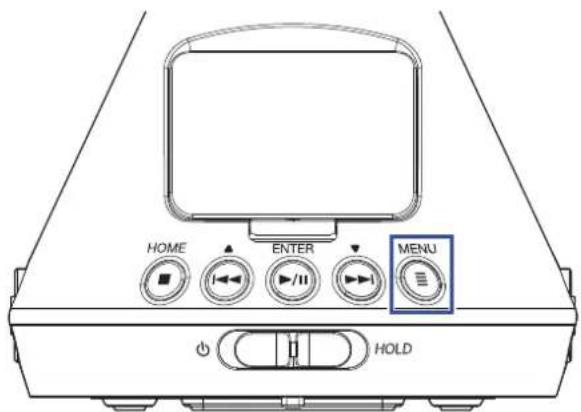
Cela ouvre l'écran Menu.
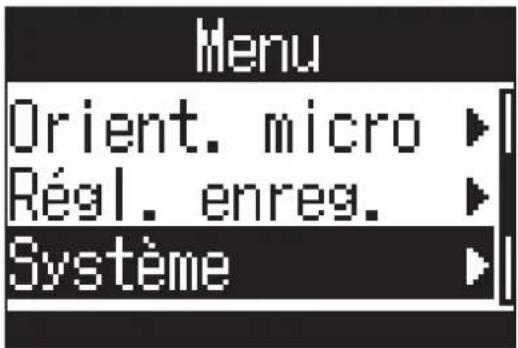
- Avec ⏻ et ⏻, sélectionnez « Système », et pressez ⏻/≡≡.
- Avec ⏻ et ⏻, sélectionnez « Piles », et pressez ⏻/≡.
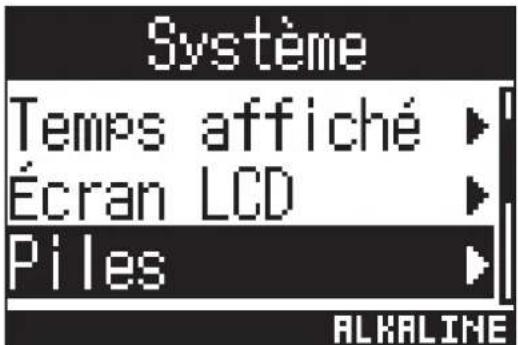
- Avec ⏻ et ⏻, sélectionnez le type des piles/batteries, et pressez ⏻/≡.
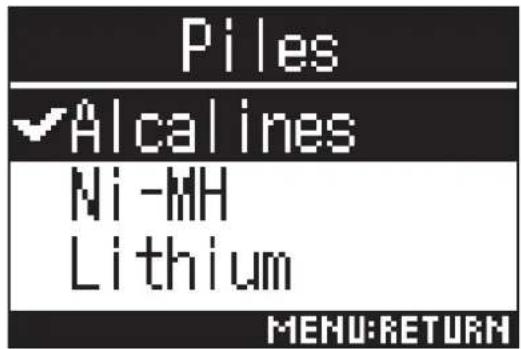
Cela détermine le type des piles/batteries.
Réglage du rétroéclairage de l'écran
Réglez le temps au bout duquel le rétroéclairage de l'écran s'éteint après la dernière opération pour économiser de l'énergie.
1. Pressez Ⓥ MENU.
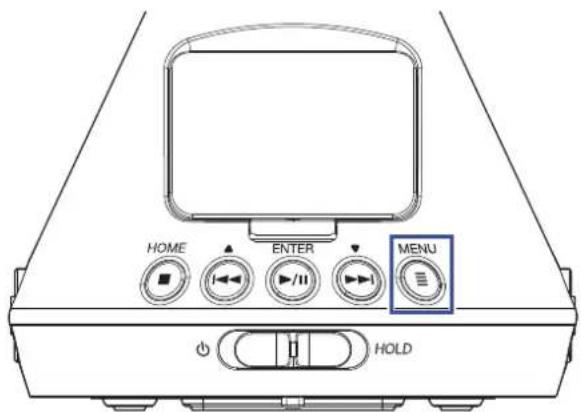
Cela ouvre l'écran Menu.
- Avec ⏻ et ⏻, sélectionnez « Système », et pressez ⏻/III.

- Avec ⏻ et ⏻, sélectionnez « Écran LCD », et pressez ⏻/≡≡.
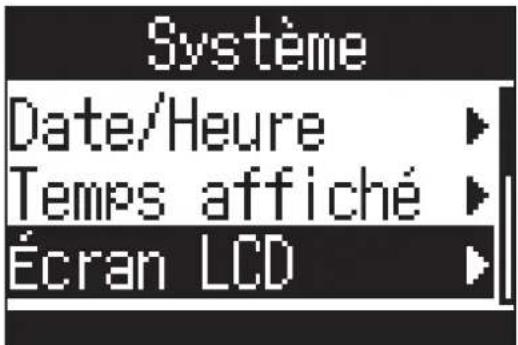
- Avec ⏻ et ⏻, sélectionnez « Rétroéclairage », et pressez ⏻/≡.
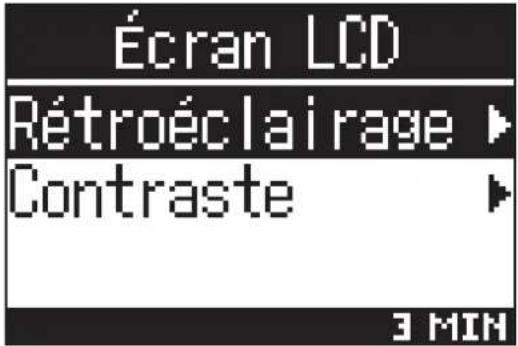
- Avec ⏻ et ⏻, réglez le temps au bout duquel le rétroéclairage doit s'éteindre et pressez ⏻/≡.
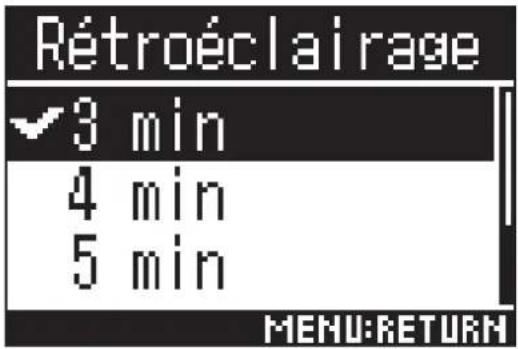
Les temporisations suivantes peuvent être choisies pour l'extinction du rétroéclairage.
| Réglage | Explication |
| Éteint | Le rétro-éclairage reste toujours éteint. |
| Allumé | Le rétro-éclairage reste toujours allumé. |
| 30 s | Le rétroéclairage s'éteint si aucune opération n'est effectuée durant le laps de temps indiqué. |
| 1 min | |
| 2 min | |
| 3 min | |
| 4 min | |
| 5 min |
Réglage du contraste de l'écran
Le contraste (différences de niveau de luminosité) de l'écran peut être réglé.
1. Pressez Ⓥ.
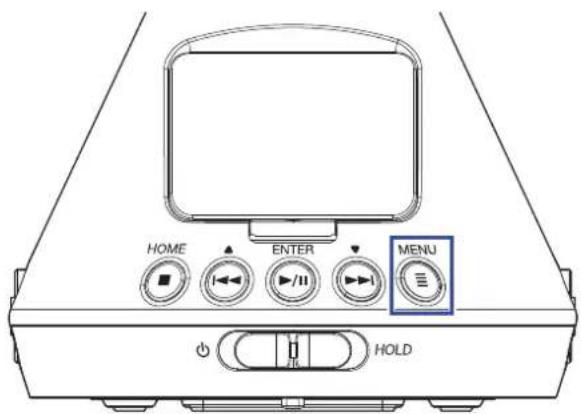
Cela ouvre l'écran Menu.
- Avec ⏻ et ⏻, sélectionnez « Système », et pressez ⏻/III.
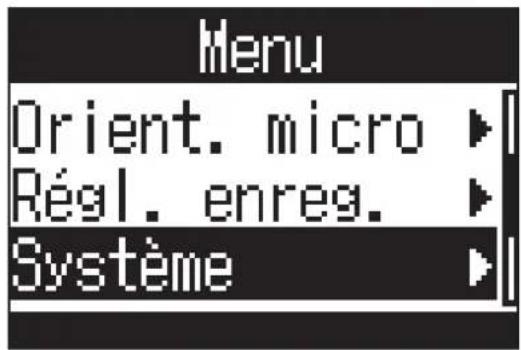
- Avec ⏻ et ⏻, sélectionnez « Écran LCD », et pressez ⏻/III.
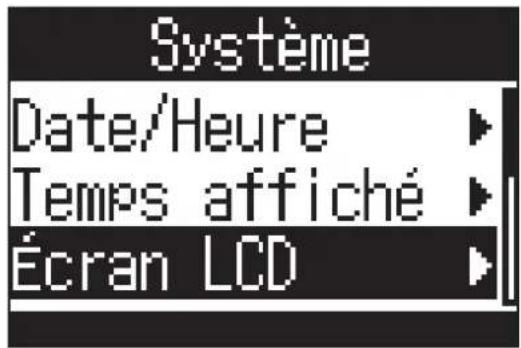
- Avec ⏻ et ⏻, sélectionnez « Contraste », et pressez ⏻/≡≡.
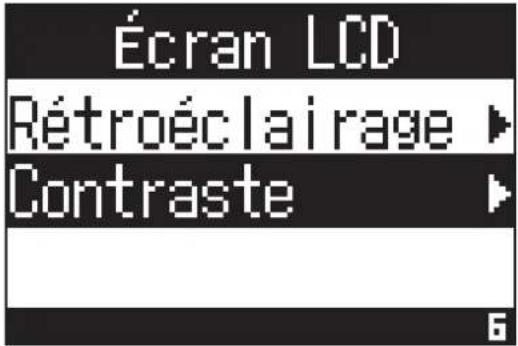
- Avec ⏻ et ⏱, réglez le contraste de l'écran.
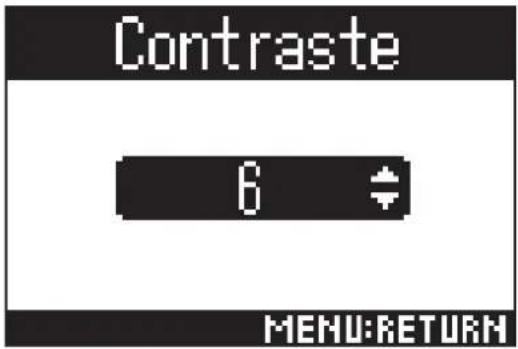
Cela règle le contraste.
À SAVOIR
• Cela peut aller de 1 à 10.
1. Pressez MENU
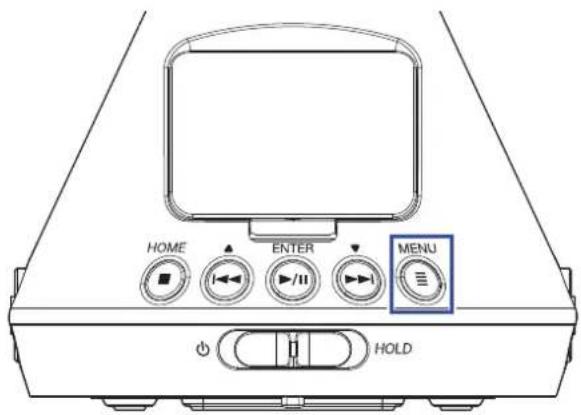
Cela ouvre l'écran Menu.
- Avec ⏻ et ⏻, sélectionnez « Langue », et pressez ⏻/≡/.
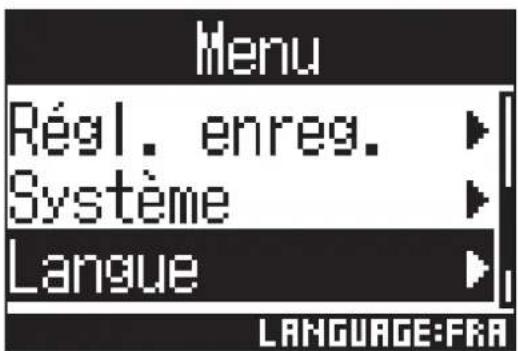
- Avec ⏻ et ⏻, sélectionnez la langue d'affichage, et pressez ⏻/≡.
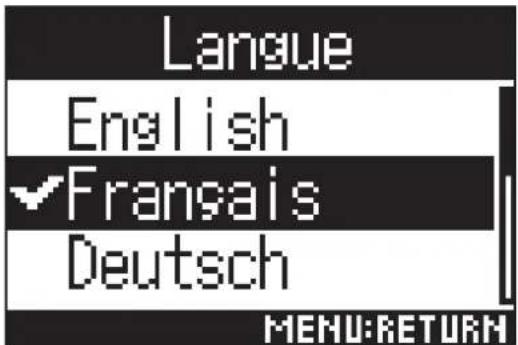
Cela termine le choix de la langue.
À SAVOIR
- À la première mise sous tension après l'achat, cet écran s'ouvre automatiquement.
Réglage de la date et de l'heure
La date et l'heure ajoutées aux fichiers d'enregistrement se règlent ici.
1. Pressez Ⓥ.
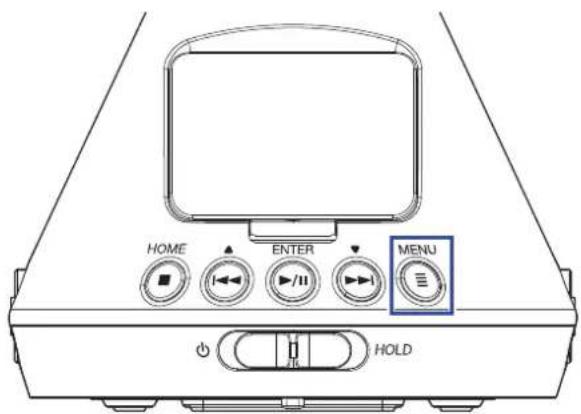
Cela ouvre l'écran Menu.
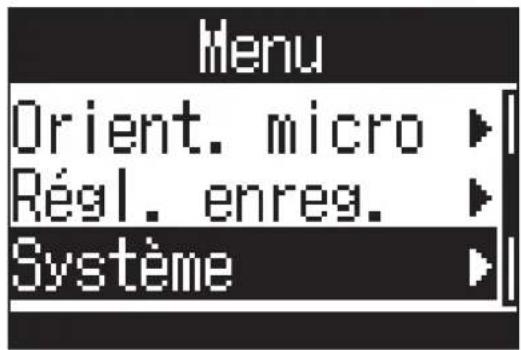
- Avec ⏻ et ⏻, sélectionnez « Système », et pressez ⏻/III.
- Avec ⏻ et ⏻, sélectionnez « Date/heure », et pressez ⏻/II.
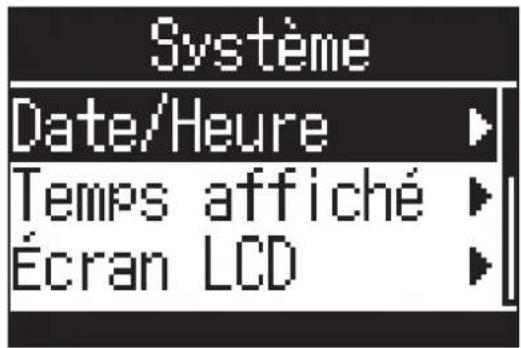
Réglage de la date et de l'heure
- Avec ⏻ et ⏻, sélectionnez « Rég. Date/heure », et pressez ⏻/)).
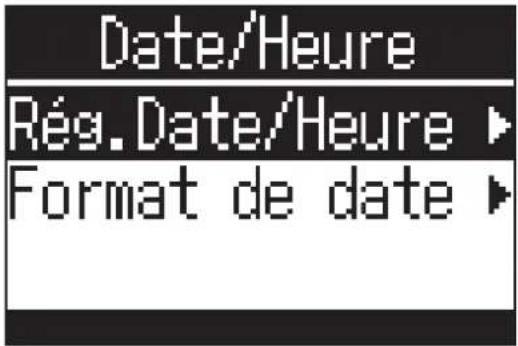
- Avec ⏻ et ⏻, sélectionnez la valeur à modifier, et pressez ⏻/■.
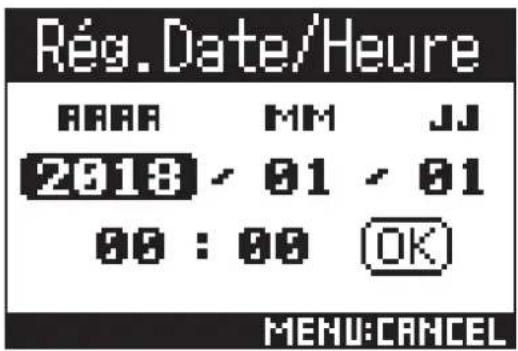
À SAVOIR
- À la première mise sous tension après l'achat, cet écran s'ouvre automatiquement après celui du choix de la langue d'affichage.
- Avec ⏻ et ⏻, changez la valeur sélectionnée et pressez ⏻/≡.
![Rég. Date/Heure ABBA MM JJ [2019]~ 01 ~ 01 00 : 00 OK MENU:CANCEL](/content/2026/03/456931/images/bb865eba71a33337efa21b0fc1caf2878411824165ffb97978ec91df23ec7c68.jpg)
- Avec ⬆ et ⬆, sélectionnez « OK », et pressez ⬆/≡.
![Rég. Date/Heure ABAA MM JJ 2019 - 01 - 01 00 : 00 [OK] MENU:CANCEL](/content/2026/03/456931/images/9af1a4957404f99af504ea54025d6e47a23793a89960dfa9c25cb707b885a951.jpg)
Cela termine le réglage de la date et de l'heure.
Réglage du format de date
Le format de la date peut être modifié. Cela sert lors de l'ajout d'une date aux noms de fichier et pour l'affichage de la date à l'écran.
- Avec ⏻ et ⏻, sélectionnez « Format de date », et pressez ⏻/II.
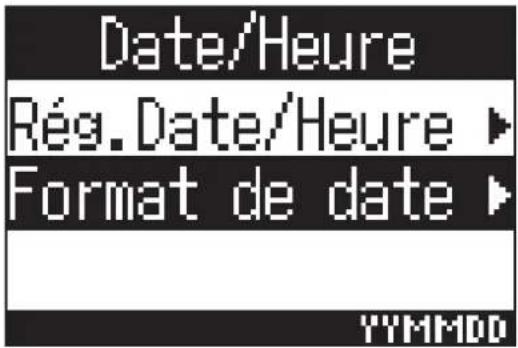
- Avec ⏻ et ⏻, sélectionnez le format de date, et pressez ⏻/II.
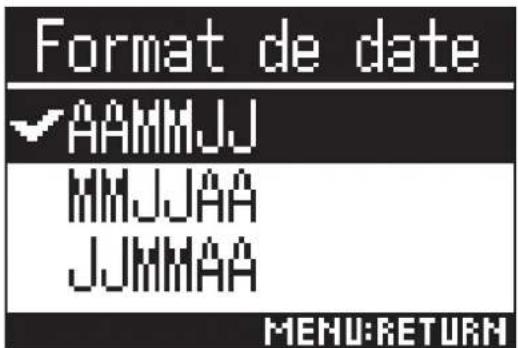
Les formats de date suivants peuvent être employés.
| Réglage | Explication |
| AAMMJJ | Année, mois, jour, dans cet ordre |
| MMJJAA | Mois, jour, année, dans cet ordre |
| JJMMAA | Jour, mois, année, dans cet ordre |
Formatez avec le H3-VR les cartes microSD qu'il doit utiliser.
- Pressez Ⓥ.
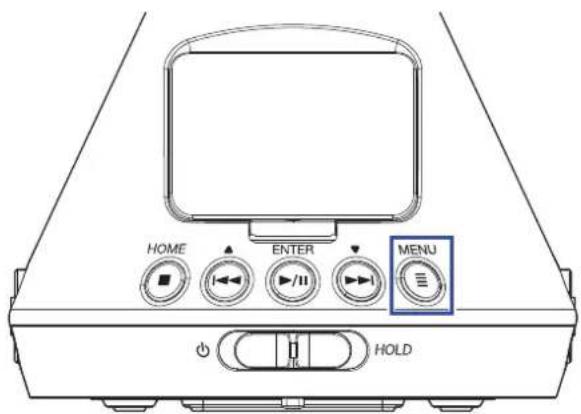
Cela ouvre l'écran Menu.
- Avec ⏻ et ⏻, sélectionnez « Système », et pressez ⏻/III.
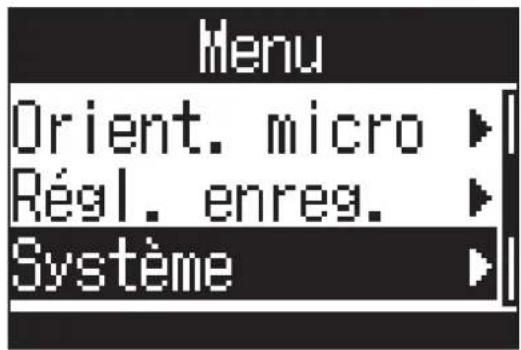
- Avec ⏻ et ⏻, sélectionnez « Carte SD », et pressez ⏻/≡.
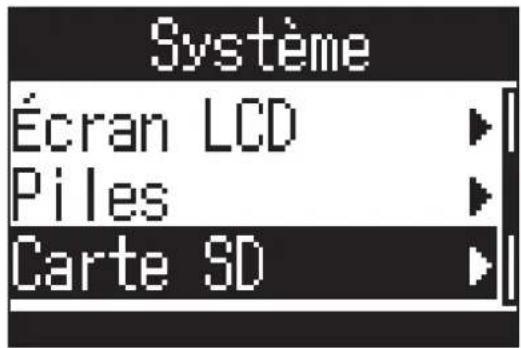
- Avec ⏻ et ⏻, sélectionnez « Formatage », et pressez ⏻/≡.
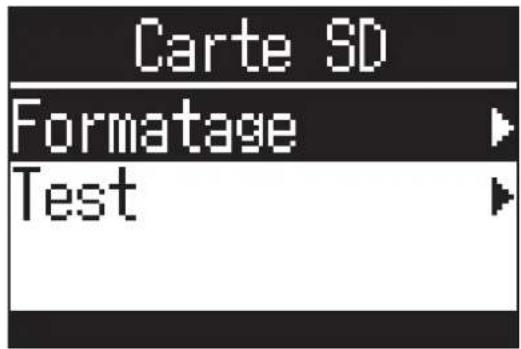
- Avec ⏻ et ⏻, sélectionnez « Exécuter », et pressez ⏻/≡.
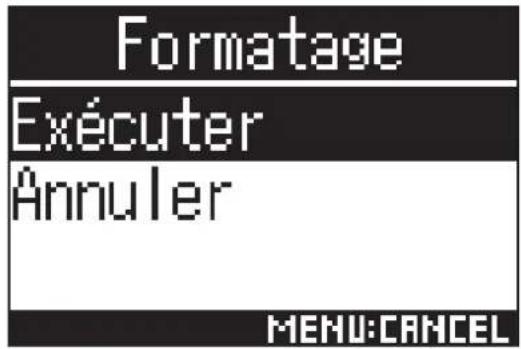
Cela formate la carte microSD pour l'emploi avec le H3-VR.
NOTE
- Après l'achat d'une carte microSD neuve, formatez-la toujours au moyen du H3-VR pour maximiser ses performances.
- Sachez que toutes les données qui étaient sauvegardées sur la carte microSD seront supprimées par le formatage.
Test des performances d'une carte microSD
Vous pouvez tester une carte microSD pour savoir si elle peut être utilisée avec le H3-VR.
NOTE
- Même si le résultat d'un test de performances est « OK », cela ne garantit pas qu'il n'y aura pas d'erreurs d'écriture.
Test rapide
Vous pouvez rapidement tester une carte microSD pour savoir si elle peut être utilisée avec le H3-VR.
1. Pressez Ⓥ.
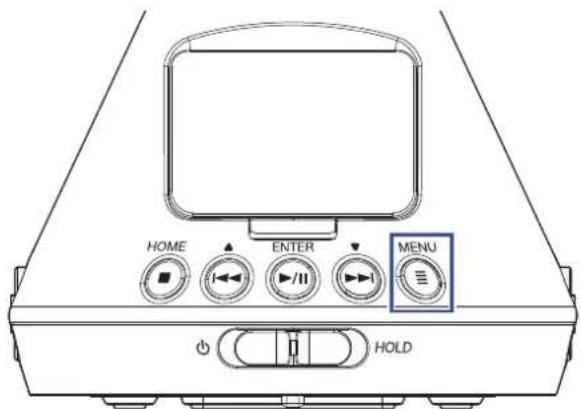
Cela ouvre l'écran Menu.
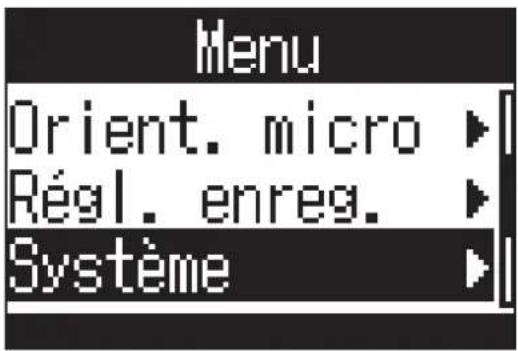
- Avec ⏻ et ⏻, sélectionnez « Système », et pressez ⏻/≡.
- Avec ⏻ et ⏻, sélectionnez « Carte SD », et pressez ⏻/⋯
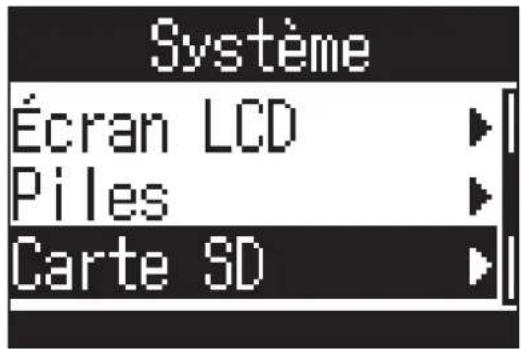
- Avec ⏻ et ⏻, sélectionnez « Test », et pressez ⏻/≡.
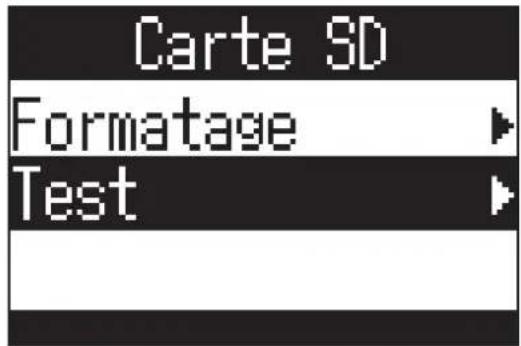
- Avec ⏻ et ⏻, sélectionnez « Test rapide », et pressez ⏻/■.
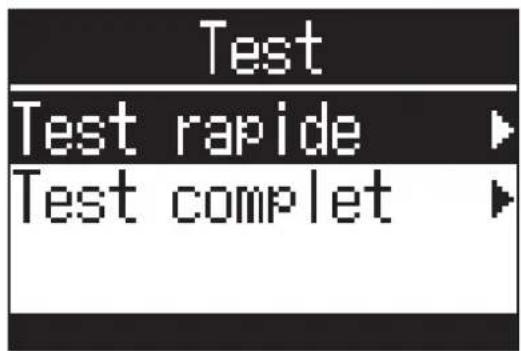
- Avec ⏻ et ⏻, sélectionnez « Exécuter », et pressez ⏻/≡.
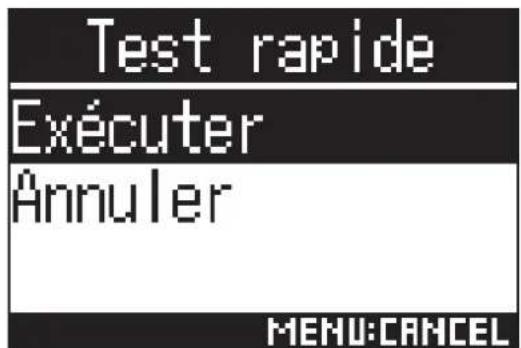
Cela lance un test rapide de la carte microSD.
À SAVOIR
- Le test rapide devrait prendre environ 30 secondes.
-
Pressez Ⓤ pour interrompre un test rapide.
-
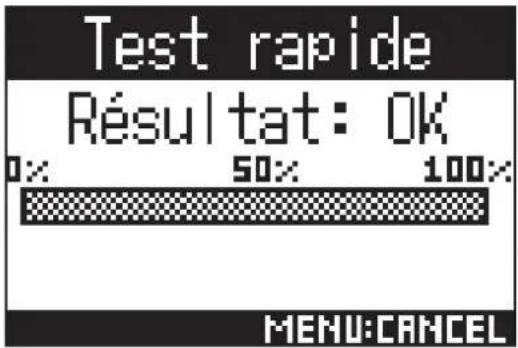
Vérifiez le résultat une fois le test terminé.
Test complet
Vous pouvez tester une carte microSD en lui faisant subir un examen complet pour savoir si elle peut être utilisée avec le H3-VR.
NOTE
- Utilisez l'adaptateur secteur pour l'alimentation lors du test complet (→ « Par un adaptateur secteur » en page 19).
1. Pressez Ⓝ.
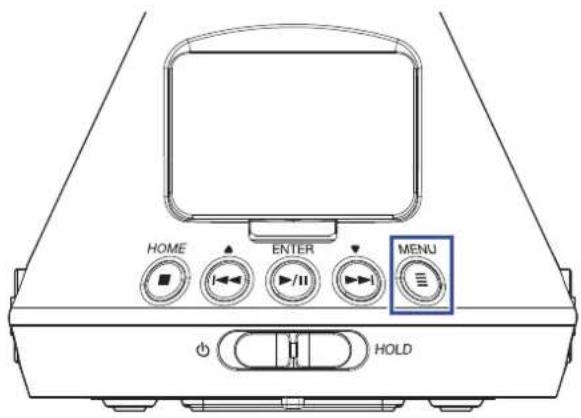
Cela ouvre l'écran Menu.
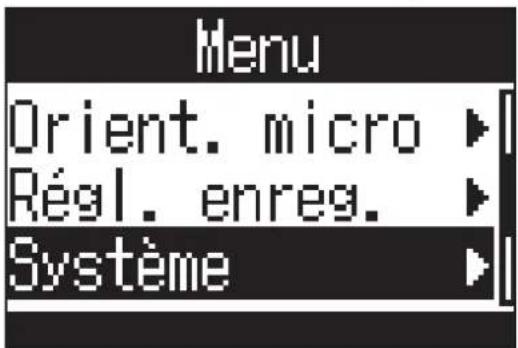
- Avec ⏻ et ⏻, sélectionnez « Système », et pressez ⏻/≡.
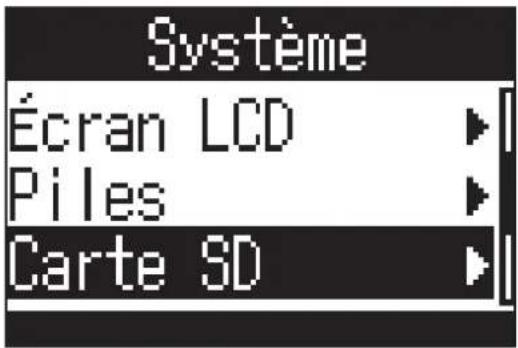
- Avec ⏻ et ⏻, sélectionnez « Carte SD », et pressez ⏻/≡.
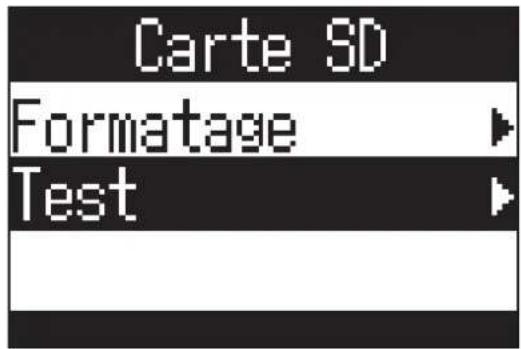
- Avec ⏻ et ⏻, sélectionnez « Test », et pressez ⏻/III.
- Avec ⏻ et ⏻, sélectionnez « Test complet », et pressez ⏻/≡.
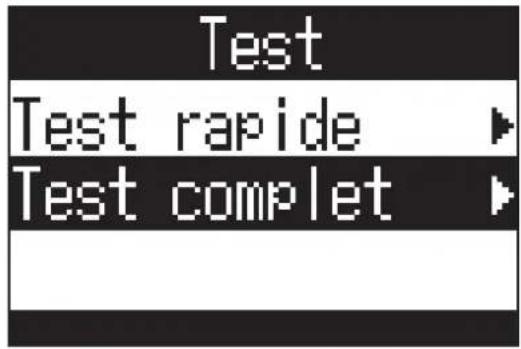
Après un bref affichage du temps nécessaire au test complet, l'écran d'exécution s'ouvre.
- Avec ⏻ et ⏻, sélectionnez « Exécuter », et pressez ⏻/≡.
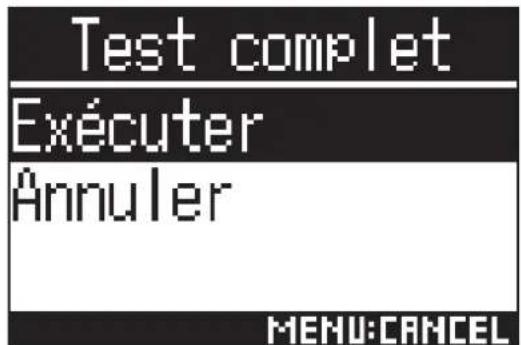
Cela lance un test complet de la carte microSD.
À SAVOIR
- Vous pouvez presser ▶ pour mettre en pause et reprendre le test complet.
- Vérifiez le résultat une fois le test terminé.
![Test complet Résultat: OK 0% 50% 100% ACCESS RATE [AVERAGE: 33%] MAX : 33%] ▶I:START MENU:CANCEL](/content/2026/03/456931/images/72f63e86673b8ca1a66f367c86bbb77e860562d5f73b2b30566a19fcbb24c44f.jpg)
Restauration des réglages par défaut (Réglages d'usine)
1. Pressez Ⓥ.
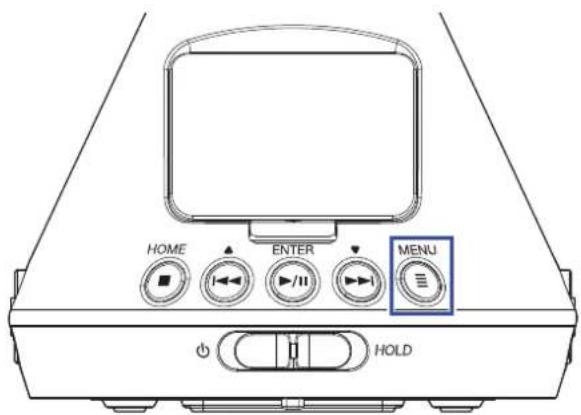
Cela ouvre l'écran Menu.
- Avec ⏻ et ⏻, sélectionnez « Système », et pressez ⏻/III.
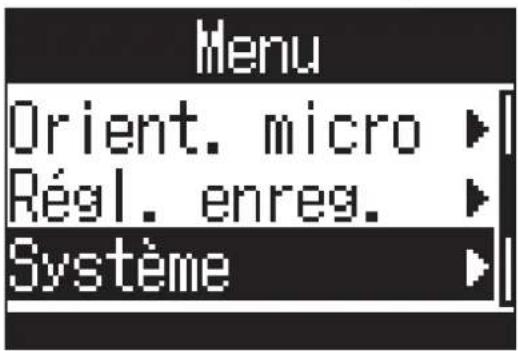
- Avec ⏻ et ⏻, sélectionnez « Régl. d'usine » (réglages d'usine), et pressez ⏻/■.
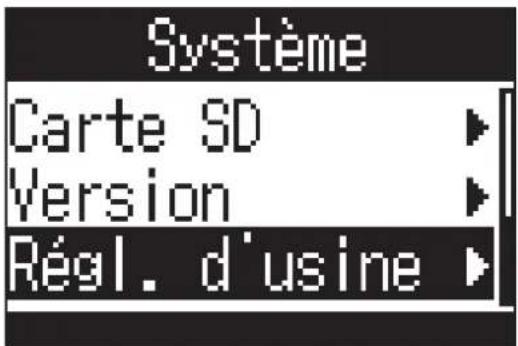
- Avec ⏻ et ⏻, sélectionnez « Exécuter », et pressez ⏻/■.
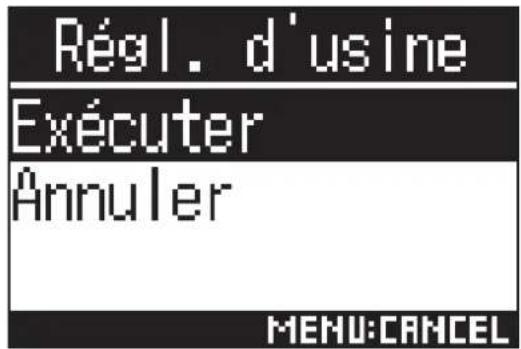
Cela lance la réinitialisation du H3-VR.
Une fois les réglages réinitialisés, l'alimentation se coupe automatiquement.
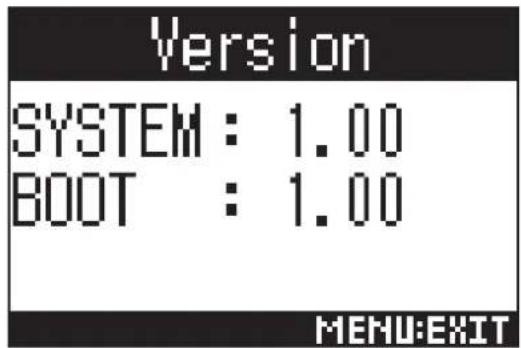
- Vérifiez les versions de firmware.
- Installez des piles neuves dans le H3-VR ou connectez un adaptateur secteur.
- Copiez le fichier de mise à jour du firmware dans le répertoire racine d'une carte microSD.
NOTE
- Les fichiers de mise à jour pour les firmwares les plus récents peuvent être téléchargés sur le site web de ZOOM (www.zoom.co.jp).
- Insérez la carte microSD dans le H3-VR.
- Tout en pressant ▶/III, mettez sous tension.
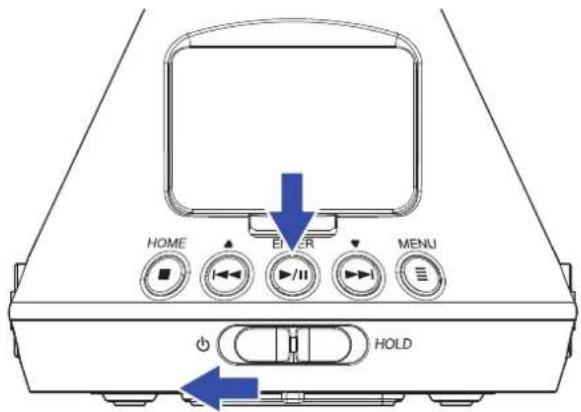
- Avec ⏻ et ⏻, sélectionnez « Update » (mise à jour), et pressez ⏻/■.
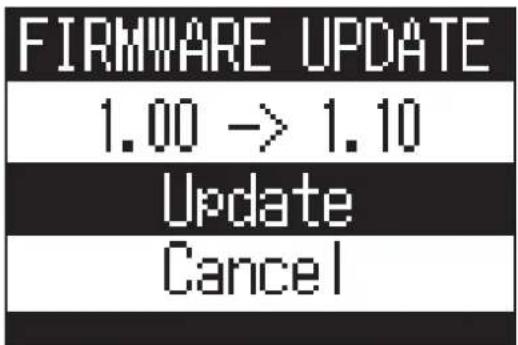
Cela lance la mise à jour du firmware.
NOTE
- Durant la mise à jour du firmware, ne coupez pas l'alimentation et ne retirez pas la carte microSD. Cela pourrait rendre le H3-VR inutilisable car incapable de démarrer.
-
Dans le cas peu probable où une mise à jour du firmware échouerait, reprenez la procédure du début pour à nouveau mettre à jour le firmware.
-
Une fois la mise à jour du firmware terminée, éteignez l'unité.
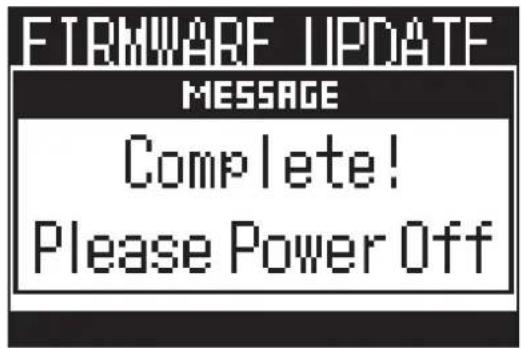
Si un des messages ci-dessous apparaît, suivez les instructions pour y répondre.
■ Messages d'alerte qui s'affichent au démarrage
| Message | Explication et réponse |
| Réinitialiser la date/heure | Le réglage de la date et de l'heure a été initialisé. Refaites le réglage d'horloge (→ « Réglage de la date et de l'heure » en page 95). |
■ Messages d'alerte qui s'affichent lors de l'utilisation de piles
| Message | Explication et réponse |
| Piles faibles! | La charge restant dans les piles est faible. Remplacez les piles par des neuves ou connectez l'adaptateur secteur. |
| Piles déchargées! | Ce message apparaît lorsque la charge des piles devient trop faible, avant que l'appareil ne s'éteigne automatiquement. Remplacez les piles par des neuves ou connectez l'adaptateur secteur. |
■ Messages d'alerte qui s'affichent quand l'écran d'enregistrement est ouvert
| Message | Explication et réponse |
| Impossible de créer fichier! | Le nombre maximal (500) de dossiers et de fichiers pouvant être créés au même niveau de la carte microSD est atteint. Supprimez les dossiers et fichiers inutiles ou enregistrez à un autre emplacement. |
| Carte pleine! | La carte microSD est pleine. Supprimez des données inutiles ou remplacez la carte par une carte microSD neuve. |
| Nombre limite de fichiers atteint! | Le nombre maximal (999) de fichiers a été atteint. |
| Pas de carte SD! | Aucune carte microSD n'est chargée. Chargez une carte microSD. |
| Nombre limite de marqueurs atteint! | Le nombre maximal (99) de marqueurs dans un même fichier a été atteint. |
| Carte SD invalide! | La carte SD est invalide. Formater la carte avec le H3-VR peut la rendre utilisable. |
| Enregistrement en cours! | L'alimentation ne peut pas être coupée pendant l'enregistrement. Arrêtez l'enregistrement avant de couper l'alimentation. |
| Marq. E erreur écriture carte SD | Une erreur d'écriture est survenue à cause d'une vitesse d'écriture insuffisante sur la carte microSD. Nous recommandons d'utiliser une carte microSDHC/SDXC dont le fonctionnement avec cet enregistreur a été confirmé.Une liste des cartes microSDHC/SDXC validées peut être consultée sur le site web de ZOOM (www.zoom.co.jp). |
■ Messages d'alerte qui s'affichent quand l'écran de lecture est ouvert
| Message | Explication et réponse |
| Fichier invalide! | Le fichier n'est pas compatible avec le H3-VR. |
| Le format 96 kHz ne peut pas être lu | Les fichiers enregistrés au format « 96 k/16 bit » ou « 96 k/24 bit » ne peuvent pas être lus en mode binaural. |
| Pas de fichier! | L'emplacement sélectionné ne contient pas de fichiers pouvant être lus. Sélectionnez un emplacement avec des fichiers ou créez un nouvel enregistrement. |
■ Messages d'alerte qui apparaissent pendant les opérations sur les fichiers
| Message | Explication et réponse |
| Impossible de créer dossier! | Le nombre maximal (500) de dossiers et de fichiers pouvant être créés au même niveau de la carte microSD est atteint. Supprimez les dossiers et fichiers inutiles ou créez un dossier à un autre emplacement. |
| Lecture uniquement! | Le fichier est protégé et ne peut donc pas être supprimé. Utilisez un ordinateur pour vérifier le statut du fichier. |
| Aucun fichier sélectionné! | Sélectionnez au moins un fichier. |
| Ce nom de dossier existe déjà! | Le dossier n'a pas pu être créé car il existe déjà un dossier portant le même nom. Utilisez un nom différent. |
| Ce nom de fichier existe déjà! | Le fichier n'a pas pu être modifié car il existe déjà un fichier portant le même nom. Utilisez un nom différent. |
| Saisir un nom de dossier (fichier)! | Au moins un caractère doit être saisi lors de la modification des noms de dossiers et de fichiers. |
| Limite de caractères atteinte! | Le nombre maximal de caractères pouvant être saisis est atteint. |
Si vous trouvez que le H3-VR se comporte étrangement, vérifiez d'abord les points suivants.
Problème d'enregistrement/lecture
■ Pas de son produit/le volume est faible
- Vérifiez que le son du H3-VR n'est pas réglé trop bas.
- Vérifiez le volume de l'ordinateur, de l'appareil iOS ou autre appareil connecté au H3-VR.
■ Le son enregistré est inaudible ou très faible
- Vérifiez que le micro pointe dans la bonne direction (→ « Réglage de l'orientation du micro » en page 27).
- Contrôlez les réglages de niveau d'entrée (→ « Réglage des niveaux d'entrée » en page 37).
■ Impossible d'enregistrer
- Vérifiez que la LED d'enregistrement est allumée (→ « Nomenclature des parties » en page 13).
- Vérifiez le temps d'enregistrement restant dans l'écran d'accueil (→ « Écran d'accueil (en attente d'enregistrement) » en page 26).
- Vérifiez qu'il y a bien une carte microSD correctement chargée dans le lecteur de carte (→ « Insertion de cartes microSD » en page 20).
- Si la fonction HOLD est activée, les touches ne fonctionnent plus. Désactivez la fonction HOLD (→ « Prévention des erreurs de manipulation (fonction HOLD) » en page 23).
■ Le son enregistré n'est pas lu correctement
Si l'orientation du micro durant l'enregistrement est différente du réglage fait pour Orient. micro, il n'est pas possible d'obtenir une lecture correcte des signaux venant de différentes directions.
- Utilisez durant l'enregistrement une orientation de micro qui correspond au réglage du paramètre Orient. micro (→ « Réglage de l'orientation du micro » en page 27).
Autres problèmes
L'ordinateur ne reconnaît pas le H3-VR connecté par câble USB
- Vérifiez sur le site web de ZOOM (www.zoom.co.jp) que le système d'exploitation de l'ordinateur connecté est bien pris en charge.
- La fonction USB doit être réglée sur le H3-VR pour permettre à l'ordinateur de le reconnaître (→« Emploi comme lecteur de carte » en page 77, « Emploi comme interface audio » en page 80).
L'autonomie sur piles est courte
Faire les réglages suivants peut augmenter la durée de fonctionnement des piles.
- Indiquez le type des piles/batteries utilisées (→ « Réglage du type des piles/batteries utilisées » en page 88).
- Désactivez le rétroéclairage de l'écran (→ « Réglage du rétroéclairage de l'écran » en page 90).
- Réduisez la fréquence d'échantillonnage utilisée pour enregistrer les fichiers (→ « Réglage du format d'enregistrement » en page 32).
Métadonnées contenues dans les blocs BEXT d'un fichier WAV
| Balise | Remarques |
| zTAKE= | Numéro de fichier |
| zSCENE= | Nom de scèneUtilisez l'élément de menu suivant pour le réglage.Menu > Régl. enreg. > Nom du fich. |
| zTRK1= | Noms de pisteFuMa : zTRK1=W, zTRK2=X, zTRK3=Y, zTRK4=ZAmbiX : zTRK1=W, zTRK2=Y, zTRK3=Z, zTRK4=XAmbisonics A : zTRK1=FLU, zTRK2=FRD, zTRK3=BLD, zTRK4=BRUStéréo : zTRK1=L, zTRK2=RBinaural : zTRK1=L, zTRK2=R |
| zTRK2= | |
| zTRK3= | |
| zTRK4= | |
| zNOTE= | Cela peut être défini et modifié depuis un appareil iOS.Menu > Régl. enreg. > Note sur fich.Menu > Finder > Options > Note |
■ Métadonnées contenues dans les blocs iXML d'un fichier WAV
| Balise iXML | Remarques |
| Menu > Régl. enreg. > Nom du fich. > Auto (Date)Menu > Régl. enreg. > Nom du fich. > Défini par l'utilisateurMenu > Finder > Options > Renommer | |
| Menu > Finder > Options > Renommer | |
| Cela peut être défini et modifié depuis un appareil iOS.Menu > Régl. enreg. > Note sur fich.Menu > Finder > Options > Note | |
| Menu > Régl. enreg. > Format enreg. | |
| Menu > Régl. enreg. > Format enreg. | |
| Menu > Régl. enreg. > Format enreg. | |
| Menu > Régl. enreg. > Format enreg. | |
Caractéristiques techniques
| Support d'enregistrement | Cartes compatibles avec les spécifications microSD/microSDHC/microSDXC (Classe 4 ou supérieure) |
| Formats d'enregistrement | Ambisonics A, Ambisonics B (FuMa/AmbiX)WAV poly 4 canaux (compatible BWF et iXML):44,1 kHz/16 bit, 44,1 kHz/24 bit, 48 kHz/16 bit, 48 kHz/24 bit,96 kHz/16 bit, 96 kHz/24 bitStéréoWAV stéréo (compatible BWF et iXML):44,1 kHz/16 bit, 44,1 kHz/24 bit, 48 kHz/16 bit, 48 kHz/24 bit,96 kHz/16 bit, 96 kHz/24 bitBinauralWAV stéréo (compatible BWF et iXML):44,1 kHz/16 bit, 44,1 kHz/24 bit, 48 kHz/16 bits, 48 kHz/24 bit |
| Écran | LCD monochrome de 3,1 cm (96x64) |
| Capteur de mouvement | 6 axes (gyroscope 3 axes, accélération 3 axes) |
| Micro ambisonique intégré | 4 micros électrostatiques unidirectionnels assortisPression acoustique maximale en entrée : 120 dB SPLGain du micro: +18 - +48 dB |
| SORTIE LIGNE | Connecteur : mini-jack 3,5 mm stéréoNiveau de sortie maximal: -10 dBu (1 kHz, charge de 10 kΩ) |
| PHONE OUT | Connecteur : mini-jack 3,5 mm stéréoNiveau de sortie maximal: 20 mW + 20 mW (sous charge de 32 Ω) |
| USB | Connecteur : microUSBFonctionnement comme stockage de masseUSB 2.0 High SpeedFonctionnement comme interface audio2 entrées/2 sorties (entrée stéréo/binaurale)USB 2.0 pleine vitesse, 44,1 kHz/16 bit, 48 kHz/16 bit4 entrées/2 sorties (entrée format Ambisonics A/FuMa/AmbiX)USB 2.0 haute vitesse 44,1 kHz/24 bit, 48 kHz/24 bit |
| Alimentation | 2 piles AA (alcalines, lithium ou batteries rechargeables NiMH)Adaptateur secteur (AD-17 ZOOM): CC 5 V/1 A (accepte l'alimentation par bus USB) |
| Durée estimée d'enregistrement en continu sur piles | 48 kHz/24 bit, mode d'enregistrement FuMaPiles alcalines : environ 11,5 heuresBatteries NiMH (1900 mAh) : environ 11,5 heuresPiles au lithium : environ 24 heures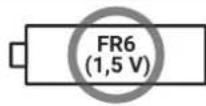 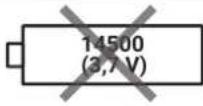 Les batteries rechargeables au lithium 14500 (3,7 V) ne peuvent pas être utilisées. Elles endommageraient le produit.Les valeurs ci-dessus sont approximatives.L'autonomie des piles en fonctionnement continu a été déterminée au moyen de méthodes de tests établies en interne. Elle variera grandement en fonction des conditions d'utilisation. Les batteries rechargeables au lithium 14500 (3,7 V) ne peuvent pas être utilisées. Elles endommageraient le produit.Les valeurs ci-dessus sont approximatives.L'autonomie des piles en fonctionnement continu a été déterminée au moyen de méthodes de tests établies en interne. Elle variera grandement en fonction des conditions d'utilisation. |
| Dimensions externes | 76 mm (L) × 78 mm (P) × 123 mm (H) |
| Poids (unité centrale uniquement) | 120 g |

- Dictaphone numérique
- H3-VR
- MANUEL D'UTILISATION
- Remarques concernant ce mode d'emploi
- Capturez du son sur 360° avec le micro ambisonique de haute qualité
- Enregistrez facilement un son spatial pour du contenu en réalité virtuelle
- Tournez simplement le H3-VR pour écouter dans la direction désirée pendant la lecture
- Recréez la sensation d'être sur place avec l'audio binaural
- Micro USB sur 360° et interface audio
- Télécommande depuis un iPhone/iPad
- Sommaire
- Lecture 52
- Gestion des dossiers et des fichiers....60
- Réglage du niveau des équipements connectés (par tonalité de test)....75
- Emploi des fonctions USB 77
- Fonctionnement avec un appareil iOS 85
- Saisie de caractères 87
- Réglage du type des piles/batteries utilisées 88
- Réglage du rétroéclairage de l'écran 90
- Réglage du contraste de l'écran....92
- Réglage de la langue d'affichage 94
- Réglage de la date et de l'heure 95
- Formatage des cartes microSD....98
- Test des performances d'une carte microSD....100
- Présentation du son 3D
- Formats ambisoniques
- Caractéristiques
- Formats d'enregistrement
- Exemples d'enregistrement
- Exemple 1 : enregistrement en studio
- Exemple 2 : enregistrement live
- Exemple 3 : enregistrement sur le terrain
- ① Micro ambisonique intégré
- ② LED témoin d'enregistrement
- ③ Connecteur REMOTE (télécommande)
- Arrière
- Côtés gauche et droit
- Fourniture de l'alimentation
- Par des piles
- Refermez le capot du compartiment pour piles/carte microSD.
- Insertion de cartes microSD
- Mise sous/hors tension
- Mise sous tension
- NOTE
- Mise hors tension
- Prévention des erreurs de manipulation (fonction HOLD)
- Activation de la fonction HOLD
- Désactivation de la fonction HOLD
- Réglage de la langue d'affichage (première mise sous tension)
- À SAVOIR
- Réglage de la date et de l'heure (première mise sous tension)
- Écran d'accueil (en attente d'enregistrement)
- ① Affichage du temps
- ② Icône d'état
- ③ Témoins d'écrêtage
- ④ Noms et indicateurs de niveau de piste
- ⑤ Niveau de charge des piles
- ⑥ Gain du micro
- ⑦ Orientation du micro
- ⑧ Indicateur d'inclinaison
- Préparation à l'enregistrement
- Réglage de l'orientation du micro
- Pressez Ⓥ.
- Avec ⏻ et ⏻, sélectionnez l'orientation du micro et pressez ⏻/≡.
- Pressez Ⓝ.
- Avec ⏻ et ⏻, sélectionnez le mode d'enregistrement, et pressez ⏻/≡.
- Réglage du format d'enregistrement
- Pressez MENU
- Avec ⏻ et ⏻, sélectionnez le format d'enregistrement, et pressez ⏻/II.
- Réglage de l'écoute ambisonique
- Pressez Ⓤ MENU
- Réglage du filtre coupe-bas
- Réglage du limiteur
- Avec ⏻ et ⏻, sélectionnez « Entrée/sortie », et pressez ⏻/≡.
- ■ Activation du limiteur
- Réglage du seuil
- Réglage de la durée d'attaque
- ■ Réglage de la durée de retour
- Activation de la fonction de marqueur audio
- Réglage de l'affichage de durée d'enregistrement
- Pressez ● quand l'écran d'accueil est ouvert.
- Pressez HOME
- Lecture des enregistrements
- Pressez ▶/■ quand l'écran d'accueil est ouvert.
- Changement du mode de lecture
- Pressez ☐ menu durant la lecture.
- ■ Mode de lecture avec suivi (Tracking)
- ③ Orientation du son extrait
- ④ Mode de lecture
- ⑤ Angle horizontal
- ⑥ Angle vertical
- ⑦ Angle de rotation
- ■ Mode de lecture manuel
- ■ Mode de lecture binaural
- ③ Mode de lecture
- Réglage de l'affichage de durée de lecture
- Création de dossiers
- Avec ⏻ et ⏻, sélectionnez « Finder », et pressez ⏻/⋯.
- Avec ⏻ et ⏻, sélectionnez « Nouv. dossier » (nouveau dossier), et pressez ⏻/».
- Sélection de dossiers et de fichiers
- Changement des noms de dossier et de fichier
- Vérification d'informations sur le fichier
- Contrôle des marqueurs de fichier
- Suppression de dossiers et de fichiers
- Avec ⏻ et ⏻, sélectionnez « Finder », et pressez ⏻/≡/.
- Pressez et maintenez ENTER
- Réglage du niveau des équipements connectés (par tonalité de test)
- Emploi comme lecteur de carte
- Connexion à un ordinateur
- Avec ⏻ et ⏻, sélectionnez « USB », et pressez ⏻/≡.
- Emploi comme interface audio
- Connexion à un ordinateur ou appareil iOS
- Avec ⏻ et ⏻, sélectionnez le mode ou type d'appareil connecté et pressez ⏻/11.
- Utilisez un câble USB pour relier le H3-VR et l'autre appareil.
- Pressez Ⓥ MENU.
- Réglages de l'interface audio
- Activation de l'écoute directe
- Activation de la fonction de renvoi
- Appairage à un appareil iOS
- Avec ⏻ et ⏻, sélectionnez « Désactivé », et pressez ⏻/II.
- Réglage du type des piles/batteries utilisées
- Réglage du rétroéclairage de l'écran
- Réglage du contraste de l'écran
- Réglage de la date et de l'heure
- Réglage du format de date
- Test des performances d'une carte microSD
- Test rapide
- Test complet
- Restauration des réglages par défaut (Réglages d'usine)
- ■ Messages d'alerte qui s'affichent au démarrage
- ■ Messages d'alerte qui s'affichent lors de l'utilisation de piles
- ■ Messages d'alerte qui s'affichent quand l'écran d'enregistrement est ouvert
- Problème d'enregistrement/lecture
- ■ Pas de son produit/le volume est faible
- ■ Le son enregistré est inaudible ou très faible
- ■ Impossible d'enregistrer
- ■ Le son enregistré n'est pas lu correctement
- Autres problèmes
- L'ordinateur ne reconnaît pas le H3-VR connecté par câble USB
- L'autonomie sur piles est courte
Marque : ZOOM
Modèle : H3VR
Catégorie : Enregistreur audio