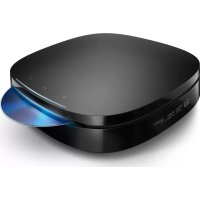
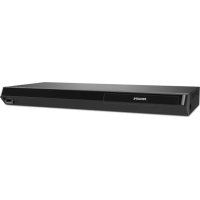
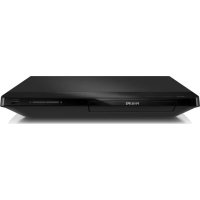
BDP5506 - Lecteur blu-ray PHILIPS - Notice d'utilisation et mode d'emploi gratuit
Retrouvez gratuitement la notice de l'appareil BDP5506 PHILIPS au format PDF.


| Type de produit | Lecteur Blu-ray Disc |
| Caractéristiques techniques principales | Lecture de Blu-ray, DVD, CD, prise en charge des formats vidéo HD, sortie HDMI, compatibilité avec les fichiers multimédias numériques |
| Alimentation électrique | 100-240 V, 50/60 Hz |
| Dimensions approximatives | 360 x 200 x 40 mm |
| Poids | 1,2 kg |
| Compatibilités | Compatible avec les téléviseurs HD, les systèmes audio surround, les réseaux Wi-Fi pour le streaming |
| Fonctions principales | Lecture de contenu Blu-ray, DVD, CD, accès à des services de streaming, mise à jour du firmware via Internet |
| Entretien et nettoyage | Nettoyer avec un chiffon doux, éviter les produits chimiques agressifs, maintenir à l'abri de l'humidité |
| Pièces détachées et réparabilité | Disponibilité des pièces détachées limitée, consulter le service après-vente pour réparations |
| Sécurité | Utiliser dans un endroit bien ventilé, éviter de bloquer les ouvertures de ventilation, respecter les consignes de sécurité électrique |
| Informations générales utiles | Vérifier la compatibilité avec les formats de disque, consulter le manuel d'utilisation pour les fonctionnalités avancées |
FOIRE AUX QUESTIONS - BDP5506 PHILIPS
Questions des utilisateurs sur BDP5506 PHILIPS
0 question sur cet appareil. Repondez a celles que vous connaissez ou posez la votre.
Poser une nouvelle question sur cet appareil
Téléchargez la notice de votre Lecteur blu-ray au format PDF gratuitement ! Retrouvez votre notice BDP5506 - PHILIPS et reprennez votre appareil électronique en main. Sur cette page sont publiés tous les documents nécessaires à l'utilisation de votre appareil BDP5506 de la marque PHILIPS.
MODE D'EMPLOI BDP5506 PHILIPS
FR Manuel d'Utilisation
FR: Pour obtenir de l'aide supplémentaire, communiquez avec le centre de service à la clientèle de votre pays.
- Pour obtenir de l'aide aux États-Unis, au Canada, à Puerto Rico ou aux Îles Vierges américaines, communiquez avec le centre de service à la clientèle Philips au : 1-866-309-0866
- Pour obtenir l'aide au Mexique, entrez en contact avec le centre de soin de client de Philips à 01 800 504 62 00
1.1. Consignes de Sécurité
Retournez votre carte d'enregistrement de produit ou enregistrez-vous en ligne à www.philips.com/support le plus tôt possible pour profiter pleinement de votre achat.
L'enregistrement de vorte modèle auprès de Philips confirme vorte éligibilité à tous les bénéfices mentionnés ci-dessous. Remplissez et retournez votre carte d'enregistrement de produit le plus tôt possible ou enregistrez-vous en ligne à www.philips.com/support pour assurer :
\*Avis sur la sécurité des produits
En enregistrant votre produit, vous serez avisé - directement par le fabriquant - de toutes défectuosités compromettant la sécurité ou de tout retrait du produit du marché.
\*Bénéfices additionnels
L'enregistrement de votre produit garantit que vous bénéficierez de tous les privilèges auxquels vous avez droit y compris des offres-rabais spéciales.
PHILIPS
Nous vous félicitons de votre achat et vous souhaitons la bienvenue dans la "famille"!
Cher propriétaire d'un produit Philips :
Merci de votre confiance en Philips. Vous avez choisi un produit de fabrication et de garantie supérieures parmi les meilleurs disponibles sur le marché. Et nous ferons tout en notre pouvoir pour que vous soyez pleinement satisfait de votre achat pour des années à venir.
En tant que membre de la "famille" Philips, vous avez droit à une protection inégalée par l'une des garanties les plus complètes de l'industrie ainsi qu'à des réseaux de service sans pareil.
De plus, votre achat garantit que vous recevrez toutes les informations et offres spéciales auxquelles vous avez droit, ainsi qu'un accès facile à toute une gamme d'accessoires disponibles via notre réseau de téléachat.
Mais ce qui est encore plus important, vous pouvez compter sur notre engagement total quand il s'agit de votre entière satisfaction.
C'est notre façon de vous souhaiter la bienvenue et de vous remercier de votre investissement dans un produit Philips.
P.S. Pour bénéficier au maximum de votre produit Philips, assurez-vous de remplir et de retourner votre carte d'enregistrement de produit le plus tôt possible ou enregistrez-vous en ligne à www.philips.com/support
Sachez reconnaître
ces symboles de securite

AVIS
RISQUE DE CHOCS ÉLECTRIQUE NE PAS OUVRIR.

Attention : Afin de prévenir le risque de chocs électriques ne pas retirer les vis. Toute réparation devrait être confiée à un personnel qualifié.

Ce symbole "d'éclair" s'applique aux matériaux non isolés présents dans votre appareil et pouvant causer un choc électrique. Pour assurer la sécurité des membres de votre famille, veuillez ne pas enlever le couvercle de votre produit.

Les "points d'exclamation" ont pour but d'attirer votre attention sur des caractéristiques à propos desquelles vous devez lire soigneusement la documentation accompagnant l'appareil afin d'éviter tout problème d'exploitation ou d'entretien.
AVERTISSEMENT : Afin de réduire les risques d'incendie ou de choc électrique, ne pas exposer cet appareil à la pluie ou à l'humidité et les objets remplis de liquide, comme les vases, ne doivent pas être placés sur le dessus de l'appareil.
ATTENTION : Pour éviter les chocs électriques, introduire la lame la plus large de la fiche dans la borne correspondante de la prise et pousser jusqu'au fond.

Symbole de la classe II (double isolation)
La remarque importante et la classification se trouvent en arrière ou en bas du boîtier.
À l'usage du client
Veuillez noter les numéros de modèle et de série de votre appareil (situés sur le boîtier) dans l'espace ci-dessous pour référence ultérieure.
No. de modèle
No. de série
Visitez notre site sur le Web à http://www.philips.com/support
CONSIGNES DE SÉCURITÉ IMPORTANTES
- Veuillez lire ces instructions.
- Conservez ces instructions.
- Tenez compte de tous les avertissements.
- Suivez toutes les instructions.
- N'utilisez pas cet appareil à proximité d'une source d'eau.
- Nettoyez uniquement avec un tissu sec.
-
Ne bloquez pas les ouvertures de ventilation. Installez en suivant les instructions du fabricant.
-
N'installez pas l'appareil à proximité de sources de chaleur telles que radiateurs, bouches de chauffage, poêles ou autres appareils (y compris amplificateurs) qui produisent de la chaleur.
-
Ne supprimez pas la fonction de sécurité des fiches polarisées ou des fiches de mise à terre. Une fiche polarisée possède deux broches dont l'une est plus large que l'autre. Une fiche de mise à terre possède deux broches, ainsi qu'un troisième élément, un ergot de mise à terre. La large broche ou le troisième élément, l'ergot, sont installés pour votre sécurité. Si la fiche fournie ne s'engage pas correctement dans votre prise, veuillez consulter un électricien pour qu'il effectue le remplacement de l'ancienne prise.
-
Évitez de marcher sur le cordon d'alimentation ou de le pincer, en particulier au niveau des fiches, des socles de prises d'alimentation et du point de sortie de l'appareil.
-
Utilisez uniquement les fixations ou les accessoires spécifiés par le fabricant.
-
Utilisez uniquement le chariot, le support, le trépied, la platine de fixation ou la tablette spécifiée par le fabricant ou vendue avec l'appareil. Quand un chariot est utilisé, prenez toutes les précautions nécessaires lors du déplacement du module chariot-appareil afin d'éviter le renversement et les blessures subséquentes.
-
Débranchez cet appareil pendant les orages électriques ou s'il n'est pas utilisé sur de longues périodes de temps.
-
Confiez toute réparation à un personnel qualifié. Une réparation est nécessaire lorsque l'appareil a été endommagé d'une manière quelconque, par exemple, lorsque le cordon d'alimentation électrique ou la fiche ont été endommagés, quand du liquide s'est répandu dessus ou si des objets sont tombés dans l'appareil, lorsque l'appareil a été exposé à la pluie ou à l'humidité, ne fonctionne pas normalement ou s'il a fait une chute.
MISE EN GARDE DE LA FCC (FEDERAL COMMUNICATIONS COMMISSION)
Cet appareil peut générer ou utiliser de l'énergie de fréquence radio. La modification de cet appareil peut entraîner des interférences nuisibles sauf dans le cas où la modification serait approuvée et mentionnée dans le guide. L'utilisateur pourrait perdre le droit d'utiliser cet appareil si une modification non autorisée est effectuée.
Cet émetteur doit être co-implanté ou exploité en conjonction avec une autre antenne ou transmetteur.
Cet appareil a été testé et respecte les limitations prévues pour un dispositif numérique de classe B selon la réglementation de l'article 15 de la FCC. Ces limitations sont conçues dans le but de fournir une protection raisonnable contre de l'interférence nuisible à l'intérieur d'un établissement résidentiel. Cet appareil génère et utilise et peut émettre de l'énergie de fréquence radio et, s'il n'est pas installé et utilisé selon les directives, peut causer de l'interférence nuisible pour les communications radio. Cependant, il est possible que de l'interférence soit présente dans une installation précise. Si cet appareil cause de l'interférence nuisible pour la réception radio ou télé, interférence qui peut être vérifiée en allumant et en éteignant l'appareil, l'utilisateur devrait tenter d'éliminer l'interférence par les moyens suivants :
- Réorienter ou relocaliser l'antenne de réception.
- Augmenter la distance entre l'appareil et le récepteur.
- Brancher l'appareil dans une prise située sur un circuit différent de celui du récepteur.
- Consulter le détaillant ou un technicien radio/TV expérimenté.
Le présent dispositif est conforme aux CNR d'Industrie Canada applicables aux appareils radio exempts de licence. L'exploitation de ce dispositif est autorisée aux deux conditions suivantes : (1) il ne doit pas produire de brouillage, et (2) l'utilisateur du dispositif doit être prêt à accepter tout brouillage radioélectrique reçu, même si ce brouillage est susceptible de compromettre le fonctionnement du dispositif.
Cet appareil numérique de la classe B est conforme à la norme NMB-003 du Canada.
Débranchez la prise secteur pour éteindre quand vous trouvez des problèmes ou que vous ne l'utilisez pas. La fiche d'alimentation doit rester facilement manipulable.
ATTENTION:
Danger d'explosion si la pile n'est pas remplacée correctement. Remplacez uniquement avec le même type ou un type équivalent.
MISE EN GARDE:
Les piles (bloc-piles ou pile installée) ne doivent pas être exposées à une source de chaleur excessive, telle que le soleil, du feu ou autre.
SÉCURITÉ CONCERNANT LE LASER
Cet appareil est classifié comme un CLASSE 1 PRODUIT LASER.
Cet appareil utilise un laser. Seul un employé qualifié devrait ouvrir le couvercle ou tenter de réparer cet appareil puisque le laser peut endommager la vue.
ATTENTION:
L'utilisation de commandes, l'ajustement ou l'exécution de procédures autres que celles spécifiées dans ce guide peuvent entraîner le risque d'exposition à des radiations dangereuses.
La copie sans autorisation, la diffusion, la présentation publique et le prêt de disques sont interdits. Cet appareil est doté d'une technologie de protection contre la copie couverte par les brevets américains et d'autres droits de propriété intellectuelle de Rovi Corporation. Le démontage et le desassemblage sont interdits.
Ne placez pas cet appareil sur un meuble qui pourrait être renversé par un enfant ou un adulte qui pourrait s'y appuyer, le tirer ou monter dessus. La chute de l'appareil peut causer des blessures graves ou même la mort.
Cet appareil ne doit pas être placé dans une installation encastrée comme une bibliothèque ou une étagère à moins qu'il n'y ait une aération adéquate. N'oubliez pas de laisser un espace de 3,9 pouces (10 cm) ou plus autour de cet appareil.
Pour Éviter les Risques de Choc Électrique et d'Incendie
- Ne pas manipuler le cordon d'alimentation CA avec les mains mouillées.
- Ne pas tirer sur le cordon d'alimentation CA pour débrancher l'appareil de la prise CA. Saisissez-le par la fiche.
- Ne pas insérer vos doigts ou des objets à l'intérieur de l'appareil.
Emplacement et manutention
- N'installez pas l'appareil sous les rayons solaires directs, à proximité de champs magnétiques puissants ou à un endroit exposé à la poussière ou à de fortes vibrations.
- Évitez un endroit exposé à des changements brusques de température.
- Installez l'appareil en position horizontale et de façon stable. Ne placez rien directement en haut ou en bas de l'appareil. Vos dispositifs externes peuvent causer du bruit ou des perturbations dans l'image et / ou du son si l'appareil est placé trop près d'eux. Dans ce cas, veuillez assurer suffisamment d'espace entre les dispositifs externes et l'appareil.
- Selon l'environnement, la température de cet appareil peut augmenter légèrement. Ce n'est pas un dysfonctionnement.
- Assurez-vous d'avoir retiré le disque et de débrancher le cordon d'alimentation de la fiche avant de transporter l'appareil.
Avertissement de condensation de vapeur
- Une condensation de vapeur peut se former à l'intérieur de l'appareil dans les circonstances suivantes. Dans ce cas, n'utilisez pas cet appareil pendant au moins quelques heures jusqu'à ce que son intérieur soit sec.
- L'appareil est transporté d'un lieu chaud dans un lieu froid.
- En présence d'une forte humidité.
- Après le chauffage d'une pièce froide.
Remarque sur la sortie de balayage progressif
- Les consommateurs devraient noter que ce n'est pas tous les téléviseurs à haute définition qui sont entièrement compatibles avec ce produit, ce qui peut causer l'affichage d'artefacts dans l'image. En cas de problèmes d'image avec la sortie de balayage progressif 525(480), il est recommandé à l'utilisateur de changer la connexion à la sortie 'standard définition'. Si vous avez des questions portant sur la compatibilité de votre téléviseur avec ce lecteur Disque Blu-ray™/DVD 525p(480p), veuillez communiquer avec notre service à la clientèle.

ENERGY STAR® est un programme commun à l'Agence de Protection de l'Environnement des États-Unis et au Ministère Américain de l'Energie, visant à réduire nos dépenses et à protéger l'environnement au moyen de produits et de pratiques écoénergétiques.
1.2. Entretien
■ Entretien
- Consultez les rubriques appropriées dans "DÉPANNAGE" à la page 51 avant de renvoyer le produit.
- Si vous devez tout de même appeler le service à la clientèle, veuillez avoir sous la main le numéro de modèle et de série de votre produit au moment de téléphoner. Ces informations sont affichées à l'arrière du produit. Prenez également le temps d'identifier le problème et soyez prêt à l'expliquer clairement. Si vous pensez que le représentant du service à la clientèle devra vous aider pour des questions de fonctionnement, veuillez demeurer à proximité de l'appareil. Les représentants du service à la clientèle se feront un plaisir de vous aider. Pour une référence en ligne, visitez notre site Web au www.philips.com/support
■ Nettoyage du Boîtier
- Essuyez le panneau avant et autres surfaces extérieures à l'aide d'un chiffon doux.
- N'utilisez jamais de solvant, diluant, benzène ou alcool pour nettoyer l'appareil. Ne pulvérisez pas d'insecticide liquide à proximité de l'appareil. De tels produits chimiques peuvent décolorer la surface de l'appareil.
■ Nettoyage des Disques
- Quand un disque est sale, nettoyez-le avec un chiffon de nettoyage. Essuyez le disque en partant du centre vers l'extérieur. Ne l'essuyez pas selon un mouvement circulaire.
- N'utilisez pas de solvants tels que la benzine, les diluants, les décapants du commerce, les détergents, les produits de nettoyage abrasifs ou les aérosols antistatiques destinés aux disques analogiques.
■ Nettoyage de la Lentille du Lecteur
- Si cet appareil ne fonctionne toujours pas correctement une fois que vous avez appliqué les sections appropriées et le “DÉPANNAGE” du présent manuel de l’utilisateur, l’unité de lecture optique laser peut être sale. Se référer votre revendeur ou un centre de service agréé pour une inspection et un nettoyage de la tête de lecture optique laser.
■ Manipulation des Disques
- Manipulez les disques en veillant à ce que les empreintes digitales et la poussière n'adhèrent pas à leurs surfaces.
- Rangez toujours le disque dans son boîtier protecteur lorsque vous ne l'utilisez pas.
- Veuillez prendre note que cet appareil ne peut lire les disques ayant des formes spéciales. Ne tentez pas de lire ces derniers au risque d'endommager le lecteur.
■ Test de la Télécommande
- Si la télécommande ne fonctionne pas correctement, vous pouvez utiliser un appareil photo numérique (y compris un téléphone cellulaire avec appareil photo intégré) pour voir si elle envoie un signal infrarouge.
Comment faire pour effectuer le test?
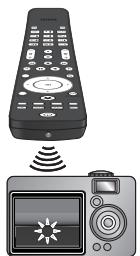
- Dirigez l'émetteur IR de la télécommande vers la lentille de l'appareil photo numérique (ou appareil photo de téléphone cellulaire).
- Allumez l'appareil photo numérique et regardez le transmetteur IR de la télécommande via l'écran LCD de l'appareil photo numérique.
- Tout en regardant l'écran LCD, appuyez sur les touches de votre télécommande que vous souhaitez tester.
a. Si votre télécommande fonctionne correctement, l'émetteur IR de la télécommande permettra de créer un flash visible sur l'écran LCD de l'appareil photo numérique.
b. S'il ne clignote pas, remplacez les piles de votre télécommande par des piles neuves et essayez à nouveau. S'il ne clignote toujours pas, votre télécommande peut être endommagée ou défectueuse. Veiullez communiquer avec le service à la clientèle pour les options de remplacement.
1.3. Notice
Les caractéristiques sont susceptibles d'être modifiées sans avis préalable. Les marques de commerce sont la propriété de Koninklijke Philips Electronics N.V. ou de leurs détenteurs respectifs. P&F USA se réserve le droit de modifier les produits à tout moment, mais n'est pas contraint de modifier les offres précédentes en conséquence. Le contenu de ce manuel est jugé conforme à l'usage auquel ce système est destiné. Si le produit ou les modules et procédures correspondants sont utilisés à d'autres fins que celles spécifiées dans le présent manuel, vous devrez obtenir la confirmation de leur validité et de leur adéquation. P&F USA garantit que le matériel ne constitue pas en lui-même une contrefaçon de brevet aux États-Unis. Aucune garantie supplémentaire n'est expresse ou tacite. P&F USA ne peut être tenue responsable de toute erreur pouvant s'être glissée dans le contenu de ce document ou pour tout problème résultant du contenu de ce document. Les erreurs rapportées à P&F USA seront corrigées et publiées sur le site Web de soutien technique de P&F USA dès que possible.
Garantie
Aucun composant ne peut être réparé par l'utilisateur. N'ouvrez pas ou n'enlevez pas les couvercles donnant accès à l'intérieur du produit. Seuls les centres de service agréés de et les ateliers de réparation officiels sont autorisés à réparer nos produits. Le non-respect de cette consigne entraîne l'annulation de toute garantie, expresse ou tacite. Toute opération expressément interdite dans ce manuel, ou tout réglage ou toute procédure d'assemblage non recommandé(e) ou autorisé(e) par le présent manuel entraîne l'annulation de la garantie.
1.4. Important
L'enregistrement de votre modèle auprès de Philips confirme votre admissibilité à tous les avantages mentionnés ci-dessous, alors ne l'oubliez pas. Remplissez et retournez votre carte d'enregistrement de produit le plus tôt possible, ou enregistrez-vous en ligne à l'adresse www.philips.com/support pour vous assurer des points suivants:
Avis sur la sécurité des produits
En enregistrant votre produit, vous serez avisé - directement par le fabricant - de tout rappel de produit ou de défectuosité compromettant la sécurité, bien qu'il s'agisse d'une éventualité peu probable.
Avantages supplémentaires
L'enregistrement de votre produit garantit que vous bénéficierez de tous les privilèges auxquels vous avez droit, y compris des offres rabais spéciales.
Pour obtenir de l'aide supplémentaire
Pour obtenir de l'aide supplémentaire, communiquez avec le centre de service à la clientèle de votre pays.
- Pour obtenir de l'aide aux États-Unis, au Canada, à Puerto Rico ou aux Îles Vierges américaines, communiquez avec le centre de service à la clientèle Philips au: 1-866-309-0866
■ Préservation de l'environnement

L'emballage de ce produit est conçu pour être recyclé. Communiquez avec les autorités locales pour obtenir des renseignements sur la manière de recycler l'emballage.
Pour tout renseignement sur le recyclage des produits, veuillez visiter - www.recycle.philips.com
Directives de fin de vie utile

Philips prête une attention toute particulière à la fabrication de produits écologiques dans les zones focales vertes. Votre nouveau Lecteur de Disque Blu-ray™ contient des pièces qui peuvent être recyclées et réutilisées. À la fin de sa vie utile, le Lecteur de Disque Blu-ray™ peut être démonté par des entreprises spécialisées en vue de concentrer les matériaux réutilisables et de minimiser la quantité de matériel à mettre au rebut. Veuillez vous assurer de mettre votre ancien Lecteur de Disque Blu-ray™ au rebut selon la réglementation locale.
Mise au rebut des piles usagées
Les piles fournies ne contiennent pas de métaux lourds comme le mercure et le cadmium. Néanmoins, dans un grand nombre de localités, il est interdit de mettre les piles au rebut avec les déchets ménagers. Veuillez vous assurer de mettre les piles au rebut selon les règlements locaux.
1.5. Accessoires Fournis
- Télécommande
- Piles (AAA, 1,5 V x 2)
• Manuel d'Utilisation
• Guide de Démarrage Rapide - Carte d'enregistrement
- Encarts
• Câble audio / vidéo
1.6. Renseignements Relatifs à la Marque de Commerce
Fabriqué sous licence de Dolby Laboratories. Le terme "Dolby" et le sigle double D sont des marques commerciales de Dolby Laboratories.
Fabriqué sous licence et protégé par les brevets américains n° 5,451,942; 5,956,674; 5,974,380; 5,978,762; 6,226,616; 6,487,535; 7,392,195; 7,272,567; 7,333,929; 7,212,872 et par d'autres brevets américains et internationaux en vigueur et en cours d'enregistrement. DTS et le Symbole sont des marques déposées et DTS-HD, DTS-HD Master Audio | Essential et le logo DTS sont des marques de commerce de la société DTS, Inc. Le produit inclut le logiciel. ©DTS, Inc. Tous droits réservés.
text_image
HDMI® HIGH-DEFINITION MULTIMEDIA INTERFACEHDMI, le logo HDMI et High-Definition Multimedia Interface sont des marques de commerce ou des marques déposées de la société HDMI Licensing LLC aux États-Unis et dans d'autres pays.
x.v.Color
“x.v.Color” et le logo de “x.v.Color” sont des marques commerciales de Sony Corporation.

Java et toutes les marques de commerce et logos Java sont des marques de commerce ou des marques de commerce enregistrées de Oracle et/ou de ses affiliés.
Windows Media et le logo de Windows sont des marques de commerce ou des marques déposées de Microsoft Corporation aux États-Unis et/ou dans d'autres pays.
AVCHD ^TM
"AVCHD" et le logo de "AVCHD" sont des marques commerciales de Panasonic Corporation et de Sony Corporation.
BONUS VIEW™
“BONUSVIEW™” et le logo de “BONUSVIEW™” sont des marques commerciales de Blu-ray Disc Association.
“BD-Live™” et le logo de “BD-Live™” sont des marques commerciales de Blu-ray Disc Association.
text_image
instant streaming ready NETFLIXNetflix et le logo Netflix sont des marques commerciales ou des marques déposées de Netflix, Inc.
FILM FRESH
Film Fresh et le logo Film Fresh sont des marques déposées de Film Fresh Inc.
BLOCKBUSTER®
Le nom BLOCKBUSTER, la conception et les marques afférentes sont des marques de commerce de Blockbuster Inc.

VUDU™ est une marque commerciale de VUDU, Inc.
PANDORA®
internet radio
Pandora est une marque enregistrée de Pandora Media, Inc.
“Blu-ray 3D™” et le logo de “Blu-ray 3D™” sont des marques commerciales de Blu-ray Disc Association.
“Blu-ray Disc™”, “Blu-ray™” et le logo de “Blu-ray Disc™” sont des marques commerciales de Blu-ray Disc Association.
DVD est une marque commerciale de DVD Format/Logo Licensing Corporation.
Kodak et KODAK Picture CD Compatible sont des marques de Kodak utilisées sous licence.
text_image
bg WiFi n CERTIFIED®Le logo Wi-Fi CERTIFIED est une marque de certification de Wi-Fi Alliance.
Mediaconnect
TABLE DES MATIÈRES
INTRODUCTION....2
Consignes de Sécurité 2
Entretien.... 4
Notice.... 5
Important.... 5
Accessoires Fournis 6
Renseignements Relatifs à la Marque de Commerce.... 6
FONCTIONS....9
Caractéristiques 9
Infos sur la version.... 10
Symboles Utilisés Dans le Présent Manuel d'Utilisation 10
VUE D'ENSEMBLE DU FONCTIONNEMENT..... 11
Panneau Avant 11
Panneau Arrière 11
Télécommande 12
Panneau d'affichage 14
Guide à l'Affichage Sur Écran 14
CONNEXIONS.... 15
Connexion HDMI vidéo / audio 15
Connexion vidéo standard + audio standard.... 15
Connexion à un Système Audio 16
Connexion au Réseau 20
AVANT DE COMMENCER 22
Trouver le Canal / Source d'Affichage sur Votre Téléviseur 22
Paramétrage initial 22
INFORMATIONS RELATIVES À LA LECTURE ..... 23
Information sur la Lecture 23
Guide à la Liste de Fichier.... 25
Comment Insérer un Disque 26
LECTURE DE BASE 26
Lecture d'un disque 26
Lecture de disque Blu-ray 3D™ 28
Lecture du contenu sur un dispositif de stockage USB 29
Utilisation du Menu Titre / Disque / Contextuel..... 29
LECTURE SPÉCIALE 30
Avance Rapide / Retour Rapide 30
Avance Lente Lecture.... 30
Lecture Pas à Pas 30
Répétition de la Lecture 30
Diaporama.... 31
Réglage PiP (BONUSVIEW™) 31
Profiter des Disques BD-Live™ avec Internet...... 31
Recherche de Titre / Chapitre 32
Recherche de Piste.... 33
Recherche Chronologique 33
Alternance des Sous-titres 33
Alternance des Pistes Sonores Audio.... 34
Alternance des Angles de Caméra 34
Niveau noir 35
Réduction du bruit 35
Ambiophonie Virtuelle 35
Philips Wireless MediaConnect 36
SERVICES DE RÉSEAU 37
Avant d'utiliser les services de réseau.... 37
Information sur les services de réseau 37
OPÉRATIONS PANDORA.... 37
Activation de Pandora 37
Ajouter des comptes utilisateur Pandora 37
Créer une nouvelle station 38
Guide de l'écran du lecteur.... 38
LISTE DES PARAMÈTRES.... 39
CONFIGURATIONS.... 42
Écran TV 42
Vidéo HDMI 42
Installation du réseau.... 43
Réglage EasyLink 48
Contrôle parental 48
MAJ du logiciel.... 49
Restaurer les paramètres par défaut 50
DÉPANNAGE 51
Téléchargement d'Une Version Électronique...... 54
Contactez-nous.... 54
GLOSSAIRE 55
LISTE DES CODES DE LANGUE.... 58
SPÉCIFICATIONS 59
INFORMATIONS IMPORTANTES SUR
LA SANTÉ ET LA SÉCURITÉ POUR
LES TÉLÉVISEURS 3D....60
GARANTIE LIMITÉE DE UN (1) AN 61
LICENSE......Fin de l'ouvrage
2. FONCTIONS
Nous vous félicitons de votre achat et vous souhaitons la bienvenue chez Philips! Pour bénéficier pleinement de l'assistance offerte par Philips, veuillez enregistrer votre produit sur www.philips.com/support
2.1. Caractéristiques
Disque Blu-ray™
Vous pouvez profiter du disque Blu-ray™, qui est capable de stocker cinq fois plus de données qu'un DVD conventionnel.
Ecture de Disque Blu-ray 3D™
Cet appareil peut lire des Disques Blu-ray 3D™ qui contiennent une vidéo stéréoscopique en 3D. Afin de profiter de vidéos en 3D, branchez cet appareil au téléviseur compatible 3D à l'aide d'un câble HDMI compatible 3D.
BD-Java
Avec les Disque Blu-ray™ qui contiennent des applications Java, vous pouvez profiter des fonctions interactives comme les jeux ou les menus interactifs.
Optimisation de votre DVD pour une image de meilleure qualité
Votre DVD actuel se présentera encore mieux qu'avant grâce à une conversion ascendante vidéo. Une conversion ascendante augmentera la résolution des DVD de définition standard aux DVD haute définition jusqu'à 1080p sur une connexion HDMI. Les images seront moins dentelées et plus réalistes pour une vision se rapprochant de la haute définition.
Jouissez de vos programmes sur différents types de supports
Une compatibilité complète pour retour sur DVD, CD et dispositifs de stockage USB vous permettra de continuer à jouir de votre collection audio vidéo actuelle. De plus, vous pouvez profiter des fichiers AVCHD / MP3 / WMA / JPEG.
Profitez de la richesse des sons ambiophoniques multicanaux
Des sons ambiophoniques multicanaux qui assurent une sono réaliste et vous fait sentir comme si vous y étiez.
Interface utilisateur intuitive et télécommande
L'interface utilisateur logique de Philips vous permet de naviguer aisément des contenus aux paramétrages afin que vous puissiez trouver rapidement ce que vous recherchez.
Connexion simple et facile à votre téléviseur HD par HDMI
Raccordez votre BDP5506 à votre téléviseur HD avec un seul câble HDMI (sigle pour interface multimédia haute définition). Philips recommande un câble HDMI haute vitesse pour une meilleure compatibilité. Le signal de sortie vidéo haute définition sera transféré à votre téléviseur HD sans conversion en signal analogique de sorte à avoir une excellente qualité d'image et de son complètement exempte de perturbation. Grâce à d'autres sorties multiples, vous pouvez également vous connecter facilement à votre chaîne de cinéma maison ou à votre amplificateur.
À propos de EasyLink (HDMI CEC) (contrôle électronique grand public)
EasyLink vous permet d'utiliser les fonctions-liens de ce lecteur avec les téléviseurs de la marque Philips équipés de la fonction EasyLink.
Philips ne garantit pas une interopérabilité complète avec d'autres marques d'appareils conformes au protocole CEC HDMI.
PiP (BONUSVIEW™)
Certaines BD-vidéos disposent de la fonction PiP (incrustation d'image) vous permettant d'afficher une deuxième image en surimpression sur la vidéo. Vous pouvez commander l'affichage de la deuxième image en appuyant sur [BONUSVIEW (PiP)] quand la scène contient cette seconde image.
BD-Live™
BD-Live™ (BD-ROM version 2 profil 2.0) qui permet d'utiliser des fonctions interactives lorsque l'appareil est connecté à l'Internet en plus de la fonction BONUSVIEW™. Les différentes fonctions varient selon le disque.
Menu contextuel
Certaines BD-vidéos disposent de menu contextuel, c'est-à-dire un menu de navigation pouvant être affiché et mis en fonction à l'écran de la télévision sans interrompre la lecture. Pour afficher le menu contextuel, appuyez sur [DISC MENU / POP-UP MENU]. Le contenu du menu contextuel varie selon le disque.
Profondeur de couleur HDMI
La profondeur de couleur réduit l'effet de postérisation (colonne de couleur) sur l'image en lecture. Consultez "HDMI Deep Color" à la page 39.
Sortie HDMI 1080p/24 (Disque Blu-ray™ seulement)
Cet appareil est équipé d'une option pouvant offrir un mouvement doux dans la lecture du film, à un taux de 24 images par seconde, évolutif. (Disponible lorsque le dispositif d'affichage est connecté avec un câble HDMI.) Voir "Vidéo HDMI" à la page 42.
Lecture du contenu sur un dispositif de stockage USB
Vous pouvez lire les fichiers MP3 / WMA / JPEG stockés dans un dispositif de stockage USB. Les disques BD-ROM Profile 2.0 (BD-Live™) et Profile 1.1 emmagasinent parfois des commentaires en mode incrustation d'image, sous-titres ou autres extras dans le dispositif de stockage USB à utiliser pendant la lecture avec la BD-vidéo.
Lecture des fichiers AVCHD
Cet appareil prend en charge la lecture des fichiers en format AVCHD (nouveau format pour caméscopes haute définition) enregistrés sur un disque. Vos archives personnelles en haute définition sont lisibles en qualité HD.
x.v.Color
Cet appareil prend en charge la lecture de contenu vidéo sur des disques enregistrés avec la technologie “x.v.Color”. Pour regarder cette vidéo avec l’espace “x.v.Color”, un écran de télévision ou autre prenant en charge la reproduction d’image vidéo à l’aide de la norme “x.v.Color” et la capacité de la modification manuelle de son réglage d’espace de couleurs est nécessaire. Veuillez vous reporter au manuel de l’utilisateur de votre écran pour en savoir plus.
Netflix
Cet appareil vous permet de regarder instantanément des films et des séries TV en streaming depuis Netflix via Internet. Pour pouvoir utiliser cette fonction, vous devez visiter netflix.com/Philips depuis votre ordinateur et devenir membre Netflix.
(Cette fonction est uniquement disponible aux États-Unis.)
Film Fresh / Blockbuster
Cet appareil vous permet de regarder instantanément des films et des séries TV en streaming depuis Film Fresh / Blockbuster via Internet. Pour pouvoir utiliser cette fonction, vous devez visiter le site Internet suivant depuis votre ordinateur et devenir membre Film Fresh / Blockbuster.
(Cette fonction est uniquement disponible aux États-Unis.)
Cet appareil prend en charge VUDU, qui est le principal service de vidéo HD à la demande. Grâce à VUDU, vous pouvez aussi profiter de plusieurs sortes d'applications Internet. Afin d'utiliser cette fonction, vous devez connecter cet appareil à Internet.
Pour des instructions complètes relatives à l'utilisation du service VUDU, veuillez visiter le site www.vudu.com/docs pour consulter un manuel en ligne complètement mis à jour. (Cette fonction est uniquement disponible aux États-Unis.)
Pandora
Cet appareil supporte le service de radio Internet Pandora. Vous pouvez instantanément écouter des stations de radio personnalisées en streaming sur Internet à partir de Pandora. (Cette fonction est uniquement disponible aux États-Unis.)
2.2. Infos sur la version
L'écran “Infos sur la version” vous présente des informations relatives à la version logicielle de cet appareil. Vous pouvez aussi télécharger la dernière version du logiciel sur le site web Philips et la mettre vous-même à jour si elle est plus récente que la version qui est sur votre appareil. Vous pouvez voir quelle est la version actuelle du logiciel sur votre appareil sur l'écran “Infos sur la version”.
Pour accéder aux “Infos sur la version”, suivez la procédure suivante.
- Appuyez sur [♠ (accueil)].
- Utilisez [▲ / ▼ / ◀ / ▶] pour sélectionner "Installation", puis appuyez sur [OK].
- Utilisez [▲ / ▼] pour sélectionner “Config. Avancée”, puis appuyez sur [OK].
- Utilisez [▲ / ▼] pour sélectionner “Infos sur la version”, puis appuyez sur [OK].
2.3. Symboles Utilisés Dans le Présent Manuel d'Utilisation
Afin d'indiquer à quel type de média chaque fonction est applicable, nous avons mis les symboles suivants devant chaque élément à utiliser.
 | Description |
| La description concerne les BD-vidéo | |
| La description concerne les DVD-vidéo | |
| La description concerne les CD audio / DTS-CD | |
| AVCHD | La description concerne les DVD-RW/-R avec les fichiers AVCHD |
| MP3 | La description concerne les BD-RE/-R, DVD-RW/-R, CD-RW/-R et le dispositif de stockage USB avec fichiers MP3 |
| WINDOWS MEDIA AUDIO | La description concerne les BD-RE/-R, DVD-RW/-R, CD-RW/-R et un dispositif de stockage USB avec fichiers Windows MediaTM Audio |
| JPEG | La description concerne les BD-RE/-R, DVD-RW/-R, CD-RW/-R et le dispositif de stockage USB avec fichiers JPEG |
3. VUE D'ENSEMBLE DU FONCTIONNEMENT
3.1. Panneau Avant

text_image
1 2 3 4 5 6 7 8 PHILIPS1. Touche ⏻ (en veille / en marche)
- Touchez sur la touche pour allumer l'appareil ou pour le mettre en mode de veille. (Pour éteindre complètement l'appareil, vous devez débrancher le cordon d'alimentation.)
- Touchez et maintenez pendant 10 secondes pour éteindre l'appareil.
- Touchez pour démarrer ou reprendre la lecture.
3. Touche ■ (arrêt)
- Touchez pour interrompre la lecture.
4. Touche ▲ (ouvrir/fermer)
- Touchez pour fermer ou ouvrir le tiroir à disque.
5. Tiroir à disque
- Placez un disque après l'ouverture du plateau de disque.
6. Fenêtre du capteur infrarouge
- Recevoir les signaux de votre télécommande afin que vous puissiez contrôler l'appareil à distance.
7. Panneau d'affichage
- Consultez “Panneau d'affichage” à la page 14.
8. Entrée USB
- Connectez un dispositif de stockage USB ou un lecteur de carte USB.
Attention
- Ne connectez pas un autre dispositif qu'un dispositif de stockage USB ou un lecteur de carte USB dans une entrée USB. (p. ex. PC, unité de disque dur externe, lecteur MP3, appareil photo numérique, clavier, souris, etc.)
- N'utilisez pas une rallonge ou un concentrateur USB pour connecter les dispositifs à cet appareil. Connectez toujours un seul dispositif de stockage USB ou un lecteur de carte USB directement dans l'entrée USB.
Remarque
- En raison des nouvelles exigences de ENERGY STAR®, cet appareil entrera automatiquement en mode veille après 25 minutes d'inactivité.
3.2. Panneau Arrière
text_image
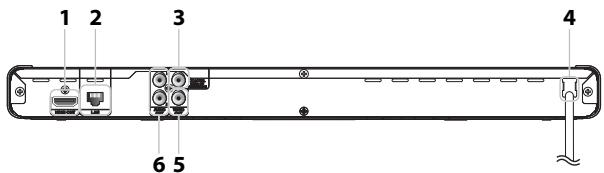
1 2 3 4 6 51. Prise HDMI OUT
- Utilisez pour connecter à un dispositif d'affichage ayant un port compatible avec HDMI, avec un câble HDMI.
2. Terminal LAN
- Utilisez pour connecter à l'appareil fournisseur du réseau tel qu'un routeur ou un modem avec un câble LAN.
3. Prise DIGITAL OUT (COAXIAL)
- Utilisez pour connecter un amplificateur / récepteur AV, un décodeur numérique DTS / Dolby Digital ou à un autre dispositif comportant une prise d'entrée audio numérique coaxiale avec un câble audio numérique coaxial.
4. Cordon d'alimentation
- Branchez le cordon d'alimentation dans une prise de courant normale pour alimenter l'unité.
- Débranchez ce cordon d'alimentation de la prise de courant pour éteindre complètement l'appareil.
5. Prise VIDEO OUT
- Utilisez pour connecter un écran de télévision, un amplificateur / récepteur AV ou à un autre dispositif équipé d'un câble vidéo.
6. Prises AUDIO OUT
- Utilisez pour connecter un écran de télévision, un amplificateur / récepteur AV ou à un autre dispositif équipé d'un câble audio.
Attention
- Ne pas toucher les broches intérieures des prises sur le panneau arrière. Les décharges électrostatiques peuvent causer des dommages permanents à l'appareil.
• Cet appareil n'a pas le modulateur RF.
3.3. Télécommande
text_image
1 2 3 4 5 6 7 8 9 10* 11 12 13 14 15* 16 17 18 BONUS OPTION VIEW REPEAT INFO DISC/POP-UP MENU TOP MENU OK BACK Net-TV 29 28 27 26 25 24 23 22 21 20 19 ABC 3 DEF 4 GHN 5 JKL 6 MWD 7 PORS 8 TUV 9 WXYZ. SUBTITLE 0 @ AUDIO ANGLE HOMI PHILIPS* L'appareil peut également être allumé en appuyant sur ces touches.
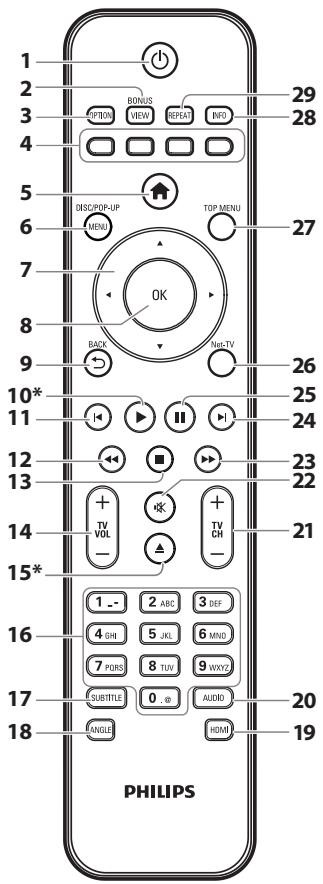
1. Touche ⏻ (en veille / en marche)
- Appuyez sur la touche pour allumer l'appareil ou pour le mettre en mode de veille. (Pour éteindre complètement l'appareil, vous devez débrancher le cordon d'alimentation.)
2. Touche BONUSVIEW (PiP)
- Appuyez pour activer/désactiver la fonction PiP (applicable exclusivement à une BD-vidéo prenant en charge la fonction PiP (BONUSVIEW™)).
3. Touche OPTION
- Pendant la lecture, appuyez pour afficher le menu de lecture.
4. Touches de Rouge / Vert / Bleu / Jaune
- Appuyez pour activer les touches de raccourci de certaines fonctions des BD-vidéos. - Lorsque la liste de fichiers s'affiche, appuyez pour alterner les pages.
5. Touche ⬆ (accueil)
- Appuyez pour afficher le menu d'accueil.
6. Touche DISC MENU / POP-UP MENU
Disque Blu-ray™ :
- Appuyez pour afficher le menu éclair.
DVD :
- Appuyez pour afficher le menu du disque.
7. Touches de ▲ / ▼ / ◀ / ▶
- Appuyez pour choisir les items ou les paramètres.
8. Touche OK
- Appuyez pour confirmer ou choisir un item de menu.
9. Touche BACK
- Appuyez pour revenir au menu affiché précédemment ou à l'écran de fonction.
- Appuyez pour démarrer ou reprendre la lecture.
11. Touche ◀ (précédent)
- Pendant la lecture, appuyez une fois pour revenir au début du titre, chapitre, de la piste ou du fichier.
- Pendant la lecture, appuyez deux fois pour revenir au titre, au chapitre, sur la piste ou au fichier précédent.
- Lors de la lecture des fichiers JPEG, appuyez pour revenir au fichier précédent.
12. Touche ◀◀ (retour)
- Pendant la lecture, appuyez pour un retour rapide.
13. Touche ■ (arrêt)
- Appuyez pour interrompre la lecture.
14. Touche TV VOL + / -
- Appuyez pour régler le volume du téléviseur (ne fonctionne qu'avec les téléviseurs de la marque Philips).
15. Touche ▲ (ouvrir/fermer)\*
- Appuyez pour fermer ou ouvrir le tiroir à disque.
16. Touches numériques
- Appuyez pour sélectionner un chapitre en cours de lecture.
- Appuyez pour saisir des nombres et des lettres dans le champ de saisie.
17. Touche SUBTITLE
- Appuyez pour sélectionner les sous-titres sur un disque.
18. Touche ANGLE
- Appuyez pour sélectionner les angles de la caméra sur un disque.
19. Touche HDMI
- Appuyez pour régler le mode de sortie HDMI.
20. Touche AUDIO
- Appuyez pour sélectionner le canal audio (par exemple, les langues en audio) sur un disque.
21. Touche TV CH + / -
- Appuyez pour changer le canal vers le haut ou vers le bas (ne fonctionne qu'avec les téléviseurs de la marque Philips).
22. Touche (sourdine)
- Appuyez pour couper le volume du téléviseur (uniquement applicable aux téléviseurs de marque Philips).
23. Touche ▶▶ (avance)
- Pendant la lecture, appuyez pour une avance rapide de la lecture.
- Lorsque la lecture est en pause, appuyez pour une avance lente de la lecture.
24. Touche ▶l (suivant)
- Pendant la lecture, appuyez pour passer au chapitre, à la piste ou au fichier suivant.
- Lorsque la lecture est en mode pause, appuyez pour faire avancer la lecture image par image.
25. Touche II (pause)
- Appuyez pour suspendre la lecture.
26. Touche Net-TV
- Appuyez pour afficher le menu du mode de support du réseau.
27. Touche TOP MENU
Disque Blu-ray™ :
- Appuyez pour afficher le menu supérieur.
- Appuyez pour afficher le menu du titre.
DVD :
28. Touche INFO
- Appuyez pour afficher l'écran d'information.
29. Touche REPEAT
- Appuyez pour sélectionner le mode répétition.
■ Installer les Piles Dans la Télécommande
Installez les piles 2 AAA (1,5 V) en tenant compte des polarités indiquées à l'intérieur du compartiment des piles de la télécommande.
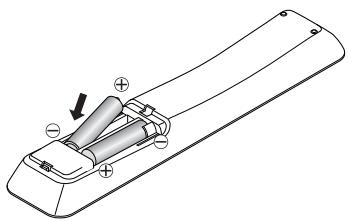
Un usage inapproprié des piles peut comporter certains risques tels que des fuites ou des explosions. Veuillez observer les règles suivantes:
- Ne pas mélanger des piles alcalines, standard (carbone-zinc) ou rechargeables (ni-cad, ni-mh, etc).
- Ne mélangez pas des piles neuves et des piles usagées.
- N'utilisez pas différents types de piles ensemble. Bien qu'elles puissent sembler analogues, des piles différentes peuvent avoir des tensions différentes.
- Assurez-vous que les bouts + et - de chaque pile correspondent bien aux indications sur le compartiment des piles.
- Retirez les piles de leur compartiment si la télécommande ne va pas être utilisée pendant un mois ou plus.
- Lorsque vous mettez les piles usagées au rebut, veuillez vous conformer aux réglementations publiques et autres publiques relatives à l'environnement dans votre pays ou votre région.
- Ne rechargez pas, ne mettez pas en court-circuit, ne chauffez pas, ne brûlez pas ou ne démontez pas les piles.
■ Utilisation de la Télécommande
Directives d'installation de la télécommande :
- Vérifiez qu'il n'y a pas d'obstacles entre la télécommande et la fenêtre du capteur infrarouge de l'appareil.
- Le fonctionnement de la télécommande peut devenir instable si la fenêtre du capteur infrarouge de l'appareil est fortement inondée par les rayons du soleil ou par une lumière fluorescente.
- Les télécommandes des autres dispositifs peuvent interférer les unes avec les autres. Évitez d'utiliser la télécommande d'un autre équipement situé à proximité de l'appareil.
- Remplacez les piles quand vous remarquez une diminution de la portée de la télécommande.
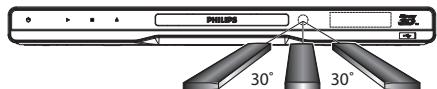
- Les portées opérationnelles maximales mesurées à partir de l'appareil sont les suivantes.
- Visibilité directe :
environ 23 pieds (7 m)
- De chaque côté du centre :
environ 16 pieds (5 m) à 30°
- Au delà :
environ 16 pieds (5 m) à 15°
- En deçà :
environ 10 pieds (3 m) à 30°
text_image
PHILIPS 30° 30°16 pieds (5 m) 23 pieds (7 m) 16 pieds (5 m)
3.4. Panneau d'affichage
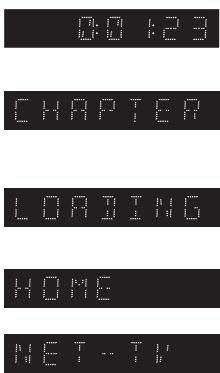
Le panneau d'affichage montre le statut de la lecture ou de l'information (p. ex. le temps de lecture écoulé, le type de répétition, le type de menu, etc.).

* La luminosité de l'affichage peut être ajustée. Consultez "Panneau d'affichage" dans "LISTE DES PARAMÈTRES" à la page 41.
p. ex.)
text_image
0:01:23 CHAPTER LOADING HOME NET-TVIndiquer le temps de lecture écoulé.
Le chapitre en cours est en mode répétition de chapitre pendant la lecture de la disque.
Connector un disque, un dispositif de stockage USB ou un lecteur de carte USB.
Le menu accueil est affiché.
Le menu du mode de média du réseau est affiché.
3.5. Guide à l'Affichage Sur Écran
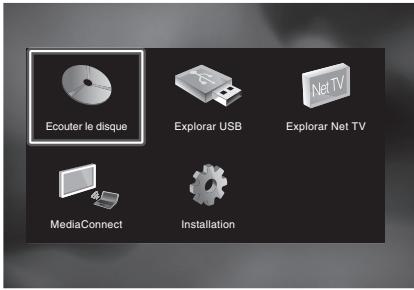
■ Menu Accueil
Lorsque vous allumez l'appareil, le menu accueil s'affichera automatiquement. Sinon, appuyez sur [♠ (accueil)].
text_image
Ecouter le disque Explorar USB Explorar Net TV MediaConnect Installation"Ecouter le disque"
: Lance la lecture du disque inséré, affiche une liste des pistes / fichiers ou le menu filtrage de support
"Explorar USB"
: Affiche une liste des pistes / fichiers sur le dispositif de stockage USB connecté ou le menu filtrage de support
"Explorar Net TV"
: Pour accéder au menu des services de réseau
"MediaConnect"
: Pour accéder au menu Philips Wireless MediaConnect
"Installation"
: Pour accéder au menu de configuration
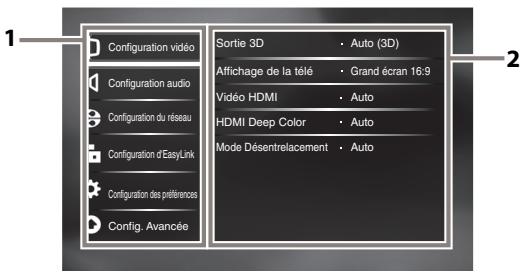
■ Menu de configuration
text_image
Configuration vidéo Configuration audio Configuration du réseau Configuration d'EasyLink Configuration des préférences Config. Avancée Sortie 3D • Auto (3D) Affichage de la télé • Grand écran 16:9 Vidéo HDMI • Auto HDMI Deep Color • Auto Mode Désentrelacement • Auto1. Catégorie
2. Menus / Options :
Affiche les options correspondant à l'objet en évidence sur la gauche, le cas échéant
■ Menu de lecture
Pendant la lecture, appuyez sur [OPTION] pour afficher le menu de lecture.
text_image
Chercher Son Sous-Titre Répéter Niveau noir Réduction du bruit4. CONNEXIONS
4.1. Connexion HDMI vidéo / audio
(Prend en charge des résolutions jusqu'à 1080i (*1), 1080p (*2), 1080p/24.)
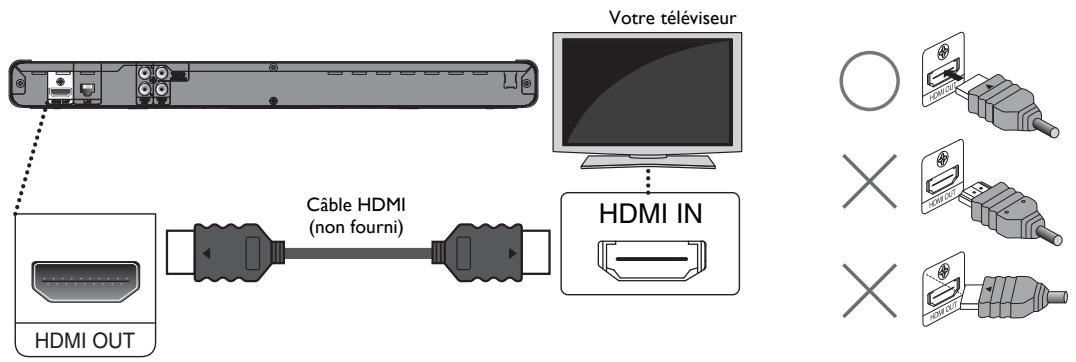
text_image
Votre téléviseur Câble HDMI (non fourni) HDMI OUT HDMI INPas besoin de connexion audio analogique.
(*1) 1080i: émet les données vidéo avec un taux de trame de 30 images par seconde.
(*2) 1080p: émet les données vidéo avec un taux de trame de 60 images par seconde.
- N'inclinez pas le connecteur lors de l'insertion dans le terminal HDMI et assurez-vous que le format du terminal correspond à celui du connecteur.
- Une fois connecté à un dispositif d'affichage incompatible HDCP, il est possible que l'image ne s'affiche pas correctement.
- Utilisez un câble HDMI avec le logo HDMI (un câble HDMI homologué) pour cette connexion. Le câble HDMI haute vitesse (également connu sous le nom de câble HDMI catégorie 2) est recommandé pour une meilleure compatibilité.
- Afin de profiter de vidéos en Blu-ray 3D™, branchez cet appareil au téléviseur compatible 3D à l'aide d'un câble HDMI compatible 3D.
4.2. Connexion vidéo standard + audio standard
(Prend en charge uniquement la résolution 480i.)
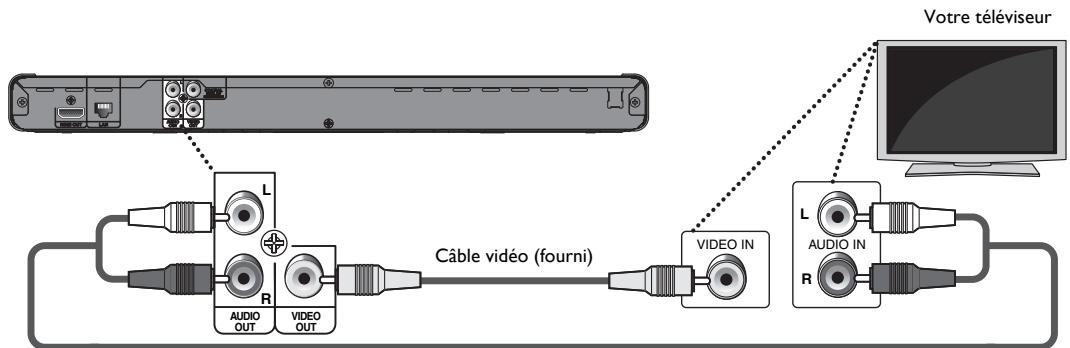
text_image
Votre téléviseur L AUDIO OUT R VIDEO OUT Câble vidéo (fourni) VIDEO IN L AUDIO IN R- Connectez cet appareil directement au téléviseur. Si les câbles audio / vidéo sont connectés à un magnétoscope, les photos peuvent être déformées à cause du système de protection des droits d'auteur.
4.3. Connexion à un Système Audio
- Lorsque vous changez les connexions, tous les dispositifs doivent être éteints.
- Lors des connexions avec des périphériques externes, veuillez consulter leurs manuels d'utilisation pour de l'aide supplémentaire pour la configuration.
■ Connexion Audio Analogique à 2 Canaux
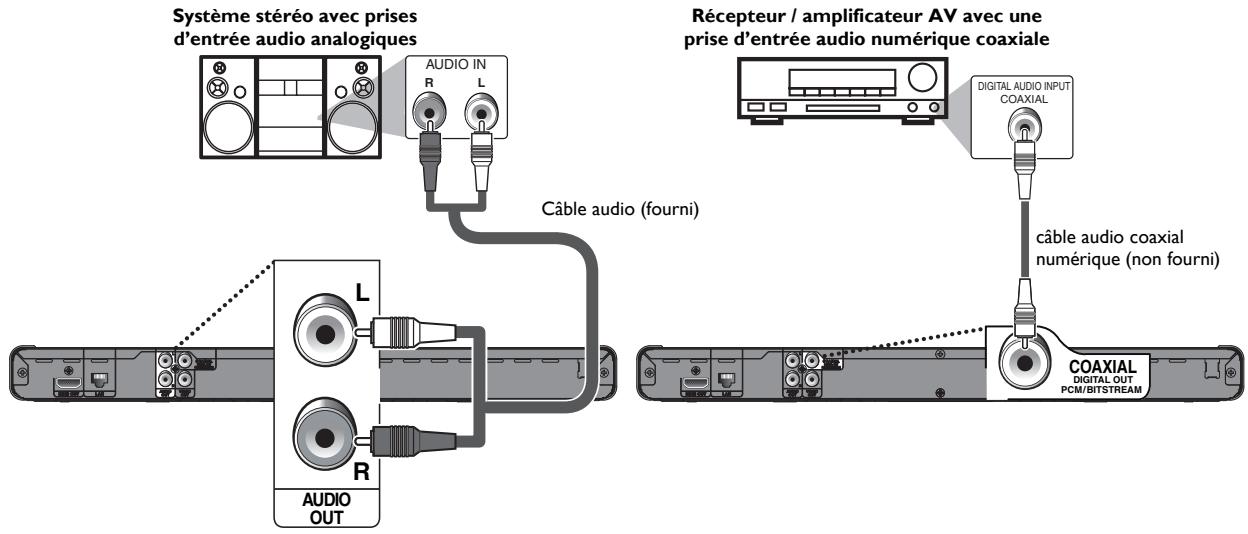
text_image
Système stéréo avec prises d'entrée audio analogiques AUDIO IN R L Câble audio (fourni) Récepteur / amplificateur AV avec une prise d'entrée audio numérique coaxiale L R AUDIO OUT DIGITAL AUDIO INPUT COAXIAL Câble audio coaxial numérique (non fourni) COAXIAL DIGITAL OUT PCM/BITSTREAM■ HDMI Connexion audio
Récepteur / amplificateur AV avec une prise d'entrée HDMI

text_image
HDMI IN Câble HDMI (non fourni) HDMI OUT■ Sortie audio des prises AUDIO OUT
| “Disque audio Blu-ray” réglage → | “Audio Primaire uniquement” | “Sortie Audio Mixte” | |
| Support ↓ | Source audio ↓ | ||
| BD-vidéo | Dolby Digital | DownMix 2ch LPCM | DownMix 2ch LPCM |
| Dolby Digital Plus | DownMix 2ch LPCM*1 | DownMix 2ch LPCM*2 | |
| Dolby TrueHD | DownMix 2ch LPCM*3 | DownMix 2ch LPCM*4 | |
| DTS® | DownMix 2ch LPCM | DownMix 2ch LPCM | |
| DTS-HD® | DownMix 2ch LPCM*1 | DownMix 2ch LPCM*5 | |
| LPCM | DownMix 2ch LPCM | DownMix 2ch LPCM | |
| DVD-vidéo | Dolby Digital | DownMix 2ch LPCM | |
| DTS® | DownMix 2ch LPCM | ||
| LPCM | 2 canaux LPCM | ||
| DTS-CD | DTS® | DownMix 2ch LPCM | |
| AVCHD | Dolby Digital | DownMix 2ch LPCM | |
| LPCM | DownMix 2ch LPCM | ||
| CD audio | LPCM | 2 canaux LPCM | |
| MP3 | MP3 | 2 canaux LPCM | |
| Windows MediaTM Audio | WMA | 2 canaux LPCM | |
| Netflix | WMA | 2 canaux LPCM | |
| Film Fresh | AAC | 2 canaux LPCM | |
| Blockbuster | AAC | 2 canaux LPCM | |
| VUDU | Dolby Digital Plus | DownMix 2ch LPCM*1 | |
| MP3 | 2 canaux LPCM | ||
| Pandora | MP3 | 2 canaux LPCM | |
*1) Complètement décodé.
*2) Seul le sous-flux indépendant est décodé.
*3) Le flux Dolby TrueHD est décodé.
*4) Seul le sous-flux Dolby Digital est décodé.
*5) Seul le sous-flux principal est décodé.
■ Sortie audio de la prise DIGITAL OUT (COAXIAL)
| “Sortie numérique” réglage → | “Train Binaire” | “LPCM” | |||
| “Disque audio Blu-ray” réglage → | “Audio Primaire uniquement” | “Sortie Audio Mixte” | “Audio Primaire uniquement” | “Sortie Audio Mixte” | |
| Support ↓ | Source audio ↓ | ||||
| BD-vidéo | Dolby Digital | Dolby Digital | DownMix 2ch LPCM | ||
| Dolby Digital Plus | Dolby Digital | DownMix 2ch LPCM*1 | DownMix 2ch LPCM*2 | ||
| Dolby TrueHD | Dolby Digital | DownMix 2ch LPCM*3 | DownMix 2ch LPCM*4 | ||
| DTS® | DTS® | DownMix 2ch LPCM | |||
| DTS-HD® | DTS® | DownMix 2ch LPCM*1 | DownMix 2ch LPCM*5 | ||
| LPCM | DownMix 2ch LPCM | DownMix 2ch LPCM | |||
| DVD-vidéo | Dolby Digital | Dolby Digital | DownMix 2ch LPCM | ||
| DTS® | DTS® | DownMix 2ch LPCM | |||
| LPCM | 2 canaux LPCM | 2 canaux LPCM | |||
| DTS-CD | DTS® | DTS® | DownMix 2ch LPCM | ||
| AVCHD | Dolby Digital | Dolby Digital | DownMix 2ch LPCM | ||
| LPCM | DownMix 2ch LPCM | DownMix 2ch LPCM | |||
| CD audio | LPCM | 2 canaux LPCM | 2 canaux LPCM | ||
| MP3 | MP3 | 2 canaux LPCM | 2 canaux LPCM | ||
| Windows MediaTM Audio | WMA | 2 canaux LPCM | 2 canaux LPCM | ||
| Netflix | WMA | 2 canaux LPCM | 2 canaux LPCM | ||
| Film Fresh | AAC | 2 canaux AAC | 2 canaux LPCM | ||
| Blockbuster | AAC | 2 canaux AAC | 2 canaux LPCM | ||
| VUDU | Dolby Digital Plus | Dolby Digital | DownMix 2ch LPCM*1 | ||
| MP3 | 2 canaux LPCM | 2 canaux LPCM | |||
| Pandora | MP3 | 2 canaux LPCM | 2 canaux LPCM | ||
*1) Complètement décodé.
^2 Seul le sous-flux indépendant est décodé.
^3 ) Le flux Dolby TrueHD est décodé.
*4) Seul le sous-flux Dolby Digital est décodé.
^*5 Seul le sous-flux principal est décodé.
Remarque
- Lors de la lecture d'un BD-vidéo qui contient uniquement l'audio primaire, la sortie audio sera la même que pour "Audio Primaire uniquement", même si l' "Disque audio Blu-ray" est réglé sur "Sortie Audio Mixte".
- Si le périphérique connecté n'est pas compatible avec AAC, l'audio sortira en LPCM en fonction de la capacité de l'appareil connecté.
■ Sortie audio de la prise HDMI OUT
| “Audio HDMI” réglage → | “Train Binaire” | “LPCM” | “Hf” | |||
| “Disque audio Blu-ray” réglage → | “Audio Primaire uniquement” | “Sortie Audio Mixte” | “Audio Primaire uniquement” | “Sortie Audio Mixte” | Sans importance | |
| Support ↓ | Source audio ↓ | Lequel des formats audio peut être sorti dépend de la compatibilité du dispositif connecté. | ||||
| BD-vidéo | Dolby Digital | Dolby Digital | Multi LPCM | Sourdine | ||
| Dolby Digital Plus | Dolby Digital Plus | Dolby Digital | Multi LPCM*1 | Multi LPCM*2 | Sourdine | |
| Dolby TrueHD | Dolby TrueHD | Dolby Digital | Multi LPCM*3 | Multi LPCM*4 | Sourdine | |
| DTS® | DTS® | Multi LPCM | Sourdine | |||
| DTS-HD® | DTS-HD® | DTS® | Multi LPCM*1 | Multi LPCM*5 | Sourdine | |
| LPCM | Multi LPCM | Multi LPCM | Sourdine | |||
| DVD-vidéo | Dolby Digital | Dolby Digital | Multi LPCM | Sourdine | ||
| DTS® | DTS® | Multi LPCM | Sourdine | |||
| LPCM | 2 canaux LPCM | 2 canaux LPCM | Sourdine | |||
| DTS-CD | DTS® | DTS® | Multi LPCM | Sourdine | ||
| AVCHD | Dolby Digital | Dolby Digital | Multi LPCM | Sourdine | ||
| LPCM | Multi LPCM | Multi LPCM | Sourdine | |||
| CD audio | LPCM | 2 canaux LPCM | 2 canaux LPCM | Sourdine | ||
| MP3 | MP3 | 2 canaux LPCM | 2 canaux LPCM | Sourdine | ||
| Windows MediaTM Audio | WMA | 2 canaux LPCM | 2 canaux LPCM | Sourdine | ||
| Netflix | WMA | 2 canaux LPCM | 2 canaux LPCM | Sourdine | ||
| Film Fresh | AAC | 2 canaux | 2 canaux LPCM | Sourdine | ||
| Blockbuster | AAC | 2 canaux | 2 canaux LPCM | Sourdine | ||
| VUDU | Dolby Digital Plus | Dolby Digital Plus | Multi LPCM*1 | Sourdine | ||
| MP3 | 2 canaux LPCM | 2 canaux LPCM | Sourdine | |||
| Pandora | MP3 | 2 canaux LPCM | 2 canaux LPCM | Sourdine | ||
^1 ) Complètement décodé.
^2 Seul le sous-flux indépendant est décodé.
^3 ) Le flux Dolby TrueHD est décodé.
*4) Seul le sous-flux Dolby Digital est décodé.
^5 Seul le sous-flux principal est décodé.
Remarque
- Si le dispositif branché n'est pas compatible avec le HDMI BITSTREAM, l'audio sortira en multi LPCM ou en LPCM à deux canaux réduits par mixage selon la capacité du dispositif connecté, même si vous sélectionnez "Train Binaire" dans le réglage "Audio HDMI".
- Si le périphérique connecté n'est pas compatible avec AAC, l'audio sortira en LPCM en fonction de la capacité de l'appareil connecté.
- Lors de la lecture d'un BD-vidéo qui contient uniquement l'audio primaire, la sortie audio sera la même que pour "Audio Primaire uniquement", même si l' "Disque audio Blu-ray" est réglé sur "Sortie Audio Mixte".
4.4. Connexion au Réseau
Connectez cet appareil à Internet pour pouvoir mettre à jour le logiciel via Internet ou encore accéder aux services BD-Live™, Netflix, Film Fresh, Blockbuster, VUDU et Pandora.
Remarque
- Pour une connexion stable, une connexion câblée est recommandée lorsque vous utilisez les fonctions suivantes. (L'utilisation des fonctions suivantes avec une connexion Wi-Fi peut être affectée par d'autres dispositifs utilisant les fréquences radio.)
- Services de vidéo en streaming Netflix / Film Fresh / Blockbuster / VUDU)
- Écouter à la radio Internet (Pandora)
- Mise à jour de réseau
■ Connexion câblée
Équipement de mise en réseau (modem, etc.)
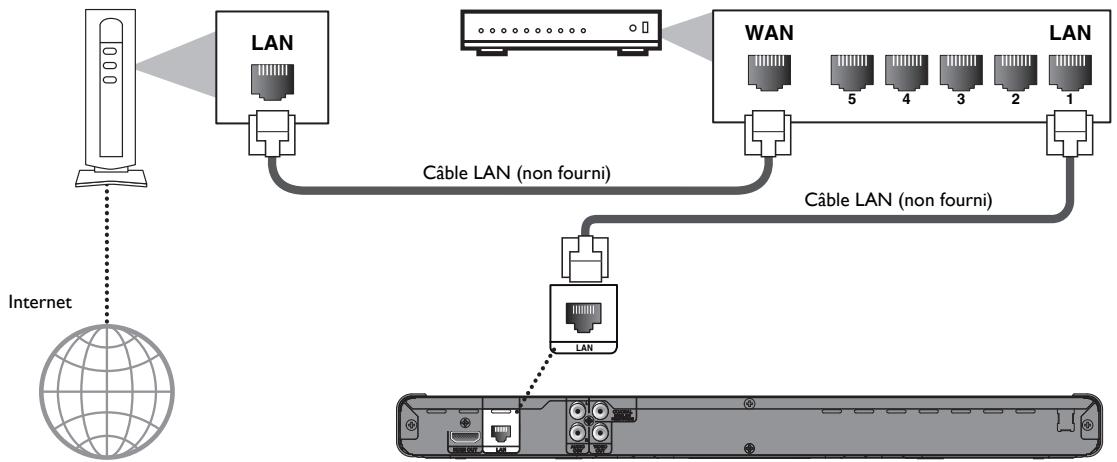
flowchart
graph TD
    Internet["Internet"] --> LAN1["LAN"]
    LAN1 --> LAN2["Cable LAN (non fourni)"]
    LAN2 --> LAN3["WAN"]
    LAN3 --> LAN4["LAN"]
    LAN4 --> LAN5["Cable LAN (non fourni)"]
    LAN5 --> LAN6["LAN"]
    LAN6 --> LAN7["Cable LAN (non fourni)"]
    LAN7 --> LAN8["LAN"]
    LAN8 --> LAN9["LAN"]
    LAN9 --> LAN10["LAN"]
    LAN10 --> LAN11["LAN"]
    LAN11 --> LAN12["LAN"]
    LAN12 --> LAN13["LAN"]
    LAN13 --> LAN14["LAN"]
    LAN14 --> LAN15["LAN"]
    LAN15 --> LAN16["LAN"]
    LAN16 --> LAN17["LAN"]
    LAN17 --> LAN18["LAN"]
    LAN18 --> LAN19["LAN"]
    LAN19 --> LAN20["LAN"]
    LAN20 --> LAN21["LAN"]
    LAN21 --> LAN22["LAN"]
    LAN22 --> LAN23["LAN"]
    LAN23 --> LAN24["LAN"]
    LAN24 --> LAN25["LAN"]
    LAN25 --> LAN26["LAN"]
    LAN26 --> LAN27["LAN"]
    LAN27 --> LAN28["LAN"]
    LAN28 --> LAN29["LAN"]
    LAN29 --> LAN30["LAN"]
Routeur ou concentrateur de large bande
Attention
- N'insérez pas d'autre câble que le câble LAN au terminal LAN pour éviter d'endommager l'appareil.
- Ne connectez pas directement votre PC au terminal LAN de cet appareil.
Remarque
- Après avoir effectué une connexion câblée, configurez les paramètres réseau nécessaires.
(Pour le paramétrage réseau d'une connexion câblée, consultez "Câblé" à la page 44.) - Si votre modem n'a pas de fonctions de routeur, connectez un routeur câblé.
- Si votre modem possède les fonctions de routeur, mais il n'y a pas de port disponible, ajoutez un concentrateur.
- Pour un routeur câblé, utilisez un routeur qui soit conforme avec la norme ETHERNET 10BASE-T / 100BASE-TX.
- Veuillez acheter des câbles LAN blindés auprès de votre revendeur local afin de les utiliser pour brancher des équipements réseau.
■ Connexion Wi-Fi
Équipement de mise en réseau (modem, etc.)
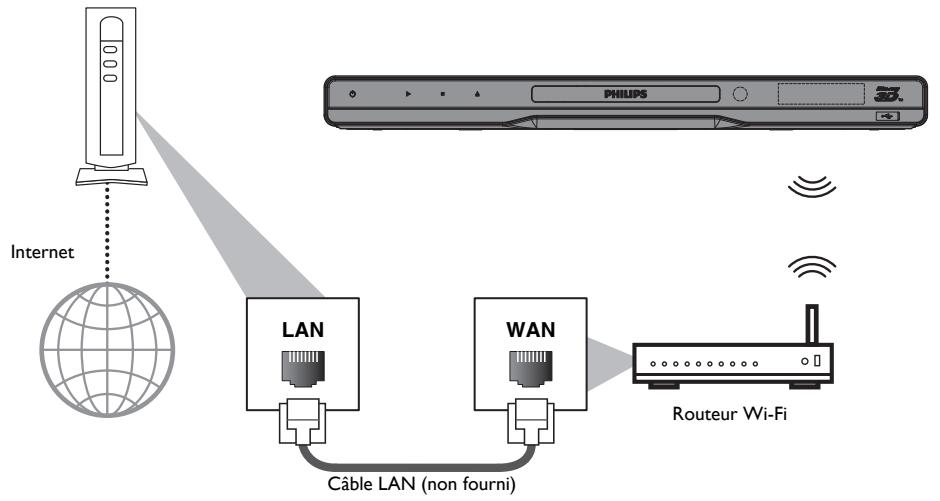
flowchart
graph TD
    A["Internet"] --> B["LAN"]
    B --> C["WAN"]
    C --> D["Routeur Wi-Fi"]
    D --> E["Philips"]
    style A fill:#f9f,stroke:#333
    style B fill:#ccf,stroke:#333
    style C fill:#cfc,stroke:#333
    style D fill:#fcc,stroke:#333
    style E fill:#ffc,stroke:#333
Remarque
- Après avoir effectué la connexion Wi-Fi, configurez les paramètres réseau nécessaires. (Pour la mise en réseau de connexion Wi-Fi, reportez-vous à “Sans fil” à la page 46.)
- Pour un routeur Wi-Fi, utiliser un routeur qui accepte l'IEEE 802.11 b/g/n. ("n" est recommandé pour le fonctionnement stable du réseau Wi-Fi.)
- Mettez le routeur Wi-Fi en mode Infrastructure. Cet appareil n'accepte pas le mode Ad-hoc.
• D'autres appareils radio ou des obstacles peuvent provoquer des interférences avec la connexion au réseau Wi-Fi.
5. AVANT DE COMMENCER
5.1. Trouver le Canal / Source d'Affichage sur Votre Téléviseur
Après avoir terminé toutes les connexions, vous devez trouver le canal d'affichage (source d'entrée externe) sur votre téléviseur.
- Après avoir fait toutes les connexions nécessaires, appuyez sur [☐ (en veille / en marche)] pour allumer l'appareil.
- Allumez votre téléviseur.
- Appuyez sur le bouton de la télécommande du téléviseur qui permet d'accéder au canal d'entrée externe. Il peut être dénommé "SOURCE", "AV", "AUX" ou "SELECT" (voir le manuel d'utilisation de votre téléviseur). Ou bien appuyez sur "2" sur la télécommande du téléviseur, puis appuyez sur le sélecteur de canal vers le bas plusieurs fois, jusqu'à ce que vous voyiez l'écran de démarrage Philips.
text_image
PHILIPS Blu-ray 3D™Il s'agit du bon canal (source d'entrée externe).
- Si le téléviseur est raccordé par un câble HDMI, il peut falloir patienter un certain temps pour que l'écran de démarrage Philips apparaissent.
- Si un certain laps de temps s'est écoulé depuis que vous avez activé l'appareil, l'écran de bienvenue s'affiche la première fois que vous allumez l'appareil.
5.2. Paramétrage initial
Veuillez suivre les instructions ci-dessous pour terminer la configuration initiale.
- Lorsque l'écran de bienvenue est affiché, utilisez [▲ / ▼] pour sélectionner "Prochain", puis appuyez sur [OK].
- L'écran de paramétrage des langues apparaît. Utilisez [▲ / ▼] pour sélectionner votre langue, puis appuyez sur [OK].
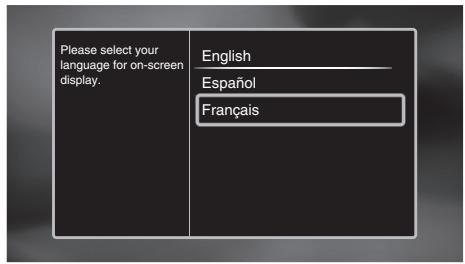
- L'écran de paramétrage des mode de démarrage rapide apparaît. Utilisez [▲ / ▼] pour sélectionner le mode désiré, puis appuyez sur [OK].
- L'écran de paramétrage des mise à jour automatique des logiciels apparaît. Utilisez [▲ / ▼] pour sélectionner le mode désiré, puis appuyez sur [OK].
-
L'écran de paramétrage du réseau apparaît. Utilisez [▲ / ▼] pour sélectionner le mode désiré, puis appuyez sur [OK].
-
Si vous sélectionnez “Câblé”, consultez “Câblé” à la page 44 pour d'autres opérations.
- Si vous sélectionnez “Sans fil”, consultez “Sans fil” à la page 46 pour d’autres opérations.
6. INFORMATIONS RELATIVES À LA LECTURE
6.1. Information sur la Lecture
Avant de commencer la lecture d'un disque, lire les informations suivantes.
■ Disques et Fichiers Lisibles
| Disques lisibles | Logos |
| Disque Blu-rayTMBD-vidéoDisque Blu-ray 3DTMDisque Blu-ray 3DTMseulementBD-RE*(ver. 2.1)(Enregistré en format BDMV)BD-R*(ver. 1.1/ 1.2 / 1.3)(Enregistré en format BDMV)(Disques non finalisés ne peuvent pas être lus.) |   |
| DVD-vidéo | DVDVIDEO |
| DVD-RW(Disques finalisés en mode vidéo seulement) | DVDRW |
| DVD-R(Disques finalisés en mode vidéo seulement) | DVDR |
| CD-DA (CD audio) | COMPACTDISCDIGITAL AUDIO |
| CD-RW | COMPACTDISCDIGITAL AUDIDReWritable |
| CD-R | COMPACTDISCDIGITAL AUDIDRecordable |
| KODAK Picture CD | KodakPicture CDCOMPATIBLE |
| DTS-CD | - |
(*) En raison de l'évolution intentionnelle des disques Blu-ray™ contrôlée par l'autorité de normalisation, la société n'est pas en mesure de garantir ou assurer la lecture des extensions futures du format des disques Blu-ray™ en question sur ce produit.
| Fichiers lisibles | Support |
| AVCHD | DVD-RW/-R |
| MP3 | BD-RE/-R |
| Windows MediaTM Audio | DVD-RW/-RCD-RW/-R |
| JPEG | Dispositif de stockage USB |
| Dispositifs lisibles | Fichiers / données lisibles |
| Le dispositif de stockage USB supporte USB1.1 / USB2.0 | MP3, WMA, JPEG, commentaire en mode incrustation d'image, sous-titres ou autres extras pour BD-ROM ver. 2 (profil 2.0 / profil 1.1) |
■ Spécifications Recommandées
AVCHD
Cet appareil ne peut lire des fichiers AVCHD autonomes (*.m2ts, *.mts ou *.m2t) inscrits sur un DVD. Le DVD contenant des fichiers AVCHD doit avoir une structure de fichier et de dossier appropriée qui réponde aux spécifications de format AVCHD.
Veuillez utiliser un appareil compatible AVCHD / logiciel permettant de graver ou copier des fichiers AVCHD sur un DVD. (Veuillez consulter les manuels utilisateur de l'appareil / du logiciel pour de plus amples renseignements.)
MP3 / Windows Media™ Audio
- Fréquence : 32 kHz, 44,1 kHz ou 48 kHz d'échantillonnage
- Débit binaire constant : 112 kbps - 320 kbps (MP3), 48 kbps - 192 kbps (WMA)
JPEG
Résolution
- Limite supérieure : 2 560 x 1 900 points
(le sous-échantillonnage est 4:4:4)
5 120 x 3 840 points
(le sous-échantillonnage est 4:2:2)
• Limite inférieure : 32 x 32 points
• Taille maximale : 12 Mo du fichier d'image
■ Restrictions du nombre de dossiers / fichiers
Disque Blu-ray™, DVD et dispositif de stockage USB
• 999 dossiers (groupes) et 9 999 fichiers.
CD
• 255 dossiers (groupes) et 999 pistes / fichiers.
Attention / Remarque pour un dispositif de stockage USB
Attention
- Philips n'est pas responsable si le périphérique de stockage USB n'est pas supporté et n'est pas responsable non plus des dommages ou de perte de données de l'appareil.
- N'essayez pas d'ouvrir ou de modifier le dispositif de stockage USB.
- Ne touchez pas la surface des terminaux avec les doigts ou des métaux.
Remarque
- Cet appareil supporte un dispositif de stockage USB avec un système de fichier FAT16 / FAT32.
- Cet appareil ne prend pas en charge le système de fichiers NTFS.
- Cet appareil pourrait ne pas lire les dispositifs de stockage USB formatés sur un ordinateur. Si tel est le cas, veuillez reformater les dispositifs de stockage USB de l'appareil et essayer de nouveau.
- Veuillez garder les dispositifs de stockage USB dans leur étui, lorsque vous ne les utilisez pas.
- Certains dispositifs de stockage USB peuvent ne pas fonctionner avec cet appareil.
- Cet appareil peut lire des cartes SD à l'aide d'un lecteur de carte USB (non fourni).
Cartes lisibles
Carte mémoire SD (8 Mo - 2 Go)
Carte miniSD (16 Mo - 2 Go)
Carte microSD (256 Mo - 2 Go)
Carte mémoire SDHC (4 Go - 32 Go)
Carte miniSDHC (4 Go - 8 Go)
Carte microSDHC (4 Go - 16 Go)
■ Disques et Fichiers illisibles
Les disques suivants ne peuvent pas être lus par cet appareil.
- CD-ROM
• CD-I (disque compact interactif) - DVD-RAM
• VSD (disque vidéo simple) - DVD-audio
- CD vidéo
- HD DVD
- SVCD
- disque non finalisé
- BD-RE (ver.1.0)
• BD-RE (ver.2.1) (enregistré en format BDAV)
• BD-R (ver.1.1 / 1.2 / 1.3) (enregistré en format BDAV)
- Disque Blu-ray™ qui contient des fichiers AVCHD
- Disque Blu-ray™ / DVD / CD / Dispositif de stockage USB / Carte SD contient des fichiers DivX®
- Disque hybride Disque Blu-ray™ / DVD (lus seulement comme BD-vidéo)
- DVD-RW/-R enregistré dans un format d'enregistrement incompatible
- Super CD audio - Seul le son sur la couche du CD peut être entendu. Le son sur la couche haute densité Super CD audio ne peut pas être entendu.
- La lisibilité des disques doubles n'est pas garantie.
- Cet appareil ne peut pas lire les contenus de disque protégés par la Windows Media™ gestion des droits numériques (DRM).
■ Codes Régionaux
Cet appareil a été conçu pour la lecture de BD-vidéo avec la région “A”, de DVD-vidéo avec la région “ALL” ou “1” pour BDP5506/F7 (États-Unis / Canada) et la région “ALL” ou “4” pour BDP5506/F8 (Mexique). L'appareil ne peut pas lire BD-vidéo ou DVD-vidéo qui sont étiquetés pour d'autres régions. Repérez les symboles qui se trouvent sur la droite de votre BD-vidéo ou DVD-vidéo.
Si ces symboles de région n'apparaissent pas sur votre BD-vidéo ou DVD-vidéo, cet appareil ne peut pas lire le disque. La lettre ou le chiffre à l'intérieur du globe désigne la région dans le monde. Un BD-vidéo ou un DVD-vidéo étiqueté pour une région en particulier ne peut être lu que sur un appareil portant le même code de région.
BD-vidéo

DVD-vidéo

Pour BDP5506/F7 (États-Unis / Canada)

Pour BDP5506/F8 (Mexique)

■ Conseils Relatifs à la Lecture d'un Disque
Le contenu du disque est généralement divisé en sections ou dossiers (groupes de titres / fichiers), comme ci-dessous.
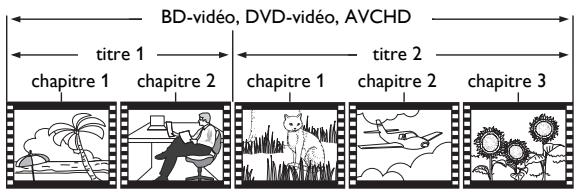
text_image
BD-vidéo, DVD-vidéo, AVCHD titre 1 chapitre 1 chapitre 2 titre 2 chapitre 1 chapitre 2 chapitre 3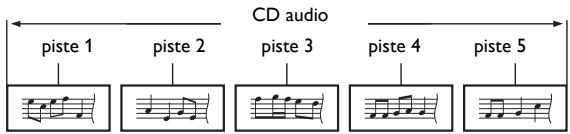
text_image
CD audio piste 1 piste 2 piste 3 piste 4 piste 5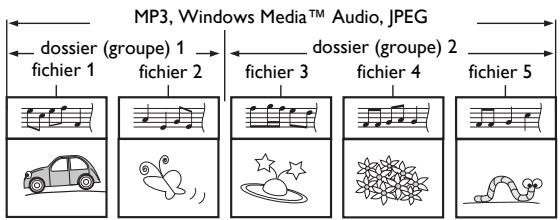
text_image
MP3, Windows Media™ Audio, JPEG dossier (groupe) 1 fichier 1 fichier 2 dossier (groupe) 2 fichier 3 fichier 4 fichier 5■ Description des Icônes
[ ] : icône groupe (dossier)
[♪]: icône fichier musical
- “Dossiers” se rapporte aux groupes de fichiers.
- “Pistes” renvoie aux contenus enregistrés sur le CD audio.
- “Fichiers” renvoie au contenu d’un disque enregistré en format AVCHD, MP3, Windows Media™ Audio, JPEG (y compris KODAK Picture CD).
Remarque
- Les caractères ne pouvant être reconnus seront remplacés par des astérisques.
6.2. Guide à la Liste de Fichier
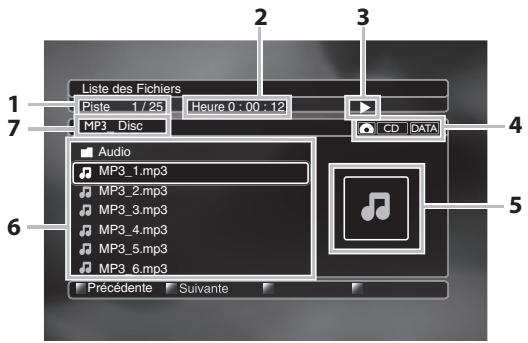
■ Liste des fichiers de musique
p. ex.) mode MP3
text_image
Liste des Fichiers Piste 1 / 25 Heure 0 : 00 - 12 MP3 Disc Audio MP3_1.mp3 MP3_2.mp3 MP3_3.mp3 MP3_4.mp3 MP3_5.mp3 MP3_6.mp3 Précédente Suivante CD DATA 1 7 4 6 5- Numéro de la piste (fichier) en cours de lecture / Nombre total de pistes (fichiers)
- Temps écoulé de lecture de la piste active
- État de lecture
- Type de support
- Image
- Liste des groupes (dossiers) / fichiers
- Nom du disque / Dispositif de stockage USB
■ Liste des fichiers de photos
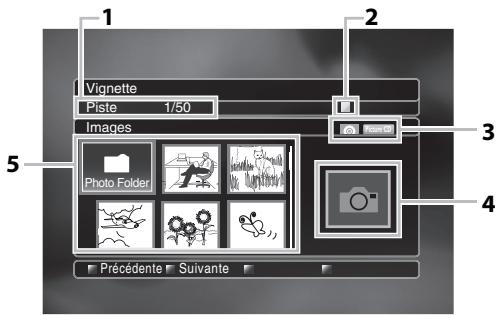
text_image
Vignette Piste 1/50 Images Photo Folder Précédente Suivante- Numéro du fichier en cours de lecture / Nombre total de fichiers
- État de lecture
- Type de support
- Image
- Liste des groupes (dossiers) / fichiers (vignettes)
Comment parcourir la liste de Pistes / Fichiers
- Utilisez [▲ / ▼] pour déplacer la zone de mise en évidence vers le haut ou vers le bas dans la liste.
- Pour accéder aux fichiers d'un groupe (dossier), sélectionnez le groupe (dossier) désiré, puis appuyez sur [OK].
- Appuyez sur [◀] ou [BACK ⊇] pour revenir à la hiérarchie précédente.
- Appuyez sur [Rouge] ou [Vert] pour changer la page de la liste.
- Appuyez sur [Jaune] pour retourner sur l'écran de mode de support.
- Appuyez sur [♠ (accueil)] pour revenir au menu d'accueil.
6.3. Comment Insérer un Disque
- Appuyez sur [▲ (ouvrir/fermer)] pour ouvrir le tiroir à disque.
- Placez le disque sur le tiroir à disque, l'étiquette tournée vers le haut.
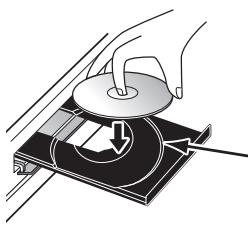
Alignez le disque avec le guide du tiroir.
- Appuyez sur [▲ (ouvrir/fermer)] pour fermer le tiroir à disque.
- Il faudra peut-être un moment pour télécharger le disque.
7. LECTURE DE BASE
7.1. Lecture d'un disque
-
Insérez un disque (voir “Comment Insérer un Disque” à la page 26).
-
Pour les Disque Blu-ray™ / DVD / CD audio ou un disque ne contenant qu'un seul type de fichier, la lecture démarre automatiquement. Sinon, appuyez sur [▶ (lecture)].
-
Certains disques peuvent afficher un titre ou un menu de disque. Dans ce cas, reportez-vous à “Utilisation du Menu Titre / Disque / Contextuel” à la page 29.
• L'écran de filtrage de support s'affiche. -
Sélectionnez le type du fichier que vous voulez lire, ensuite appuyez sur [OK].

text_image
Musique Photo AVCHD- Pour "AVCHD", la lecture commence automatiquement.
Pour “Musique”, la liste des pistes / fichiers s'affiche. Sélectionnez un groupe (dossier) ou une piste / un fichier que vous voulez lire, ensuite appuyez sur [▶ (lecture)] ou [OK] pour commencer la lecture.
- Voir “Liste des fichiers de musique” à la page 25 et “Comment parcourir la liste de Pistes / Fichiers” à la page 26.
Pour “Photo”, un écran miniature apparaît.
- Voir “Liste des fichiers de photos” à la page 25 et “Comment parcourir la liste de Pistes / Fichiers” à la page 26.
Pour passer à la piste ou au fichier suivant:
Appuyez sur [▶l (suivant)].
Pour passer à la piste ou au fichier précédent:
Appuyez sur [◀ (précédent)].
Pour mettre la lecture en pause:
Appuyez sur [II (pause)].
Pour reprendre la lecture normale:
Appuyez sur [▶ (lecture)].
Pour arrêter la lecture:
Appuyez sur [■ (arrêt)].
La lecture entre en mode Reprise-Marche- Arrêt.
■ Mode Reprise-Marche-Arrêt
Disque Blu-ray™ / DVD / AVCHD :
Lorsque vous appuierrez sur [▶ (lecture)] la prochaine fois, la lecture commencera au point où elle avait été arrêtée.
CD audio :
La lecture recommencera au point où elle s'était arrêtée la prochaine fois que vous appuierrez sur
[▶ (lecture)]. Si vous appuyez sur [OK] au lieu de [▶ (lecture)], la lecture recommencera dès le début de la piste ou le fichier au lieu de reprendre du point d'arrêt.
MP3 / WMA / JPEG / KODAK Picture CD :
La lecture commencera dès le début du fichier en cours la prochaine fois que vous appuyez sur [▶ (lecture)] ou [OK].
Remarque
- La lecture s'arrêtera et le menu principal s'affichera lorsque vous appuierrez sur [he (accueil)].
- Pour l'application BD-Java, cette fonction (Reprise-Marche-Arrêt) peut ne pas être disponible.
- Si vous appuyez sur [OK] au lieu de [▶ (lecture)], la lecture peut recommencer depuis le début du disque même en mode Reprise-Marche- Arrêt.
- Le mode Reprise-Marche-Arrêt (Reprendre Où Arrêté) reste actif même après avoir éteint l'appareil, mais sera annulé lors de l'éjection du disque.
- Pour ce qui concerne le BD-RE/-R en multi-fenêtres, des sections enregistrées supplémentaires ne peuvent pas être reconnues.
- Pour ce qui concerne le DVD-RW/-R en multi-fenêtres, des sections enregistrées supplémentaires ne peuvent pas être reconnues.
Tips pour la lecture des JPEG / KODAK Picture CD
- Chaque fois que vous appuyez sur [◀ / ▶], l'image est tournée à 90 degrés lorsqu'elle s'affiche.
- Pendant la lecture, appuyez sur [TOP MENU] pour afficher l'écran miniature.
- Cet appareil accepte jusqu'à la version 7.0 des KODAK Picture CD. Pour de plus amples informations sur les KODAK Picture CD, communiquez avec un magasin offrant le service de développement Kodak Inc.
- Les listes peuvent contenir certains dossiers ou fichiers non lisibles en raison de leur statut d'enregistrement.
- Les fichiers JPEG de haute résolution prennent plus de temps à afficher.
- Ce lecteur ne peut lire les fichiers JPEG progressifs (fichiers JPEG sauvegardés en format progressif).
7.2. Lecture de disque Blu-ray 3D™

Et appareil peut lire des Disques Blu-ray 3D™ qui contiennent une vidéo stéréoscopique en 3D. Afin de visionner des vidéos Blu-ray 3D™, il vous faut procéder comme suit :
- TV compatible 3D
- Câble HDMI compatible 3D
- Lunettes 3D
-
Disque Blu-ray 3D™ ou Disque Blu-ray 3D™ seulement
-
Connectez le téléviseur compatible 3D au câble HDMI compatible 3D.
- Voir “Connexion HDMI vidéo / audio” à la page 15.
- Insérez le Disque Blu-ray 3D ^TM ou un Disque Blu-ray 3D ^TM seulement.
- Voir “Comment Insérer un Disque” à la page 26.
- La lecture pourrait être automatiquement lancée. Sinon, appuyez sur [▶ (lecture)].
Certains disques peuvent afficher un titre ou un menu de disque. Dans ce cas, reportez-vous à “Utilisation du Menu Titre / Disque / Contextuel” à la page 29.
Pour mettre la lecture en pause:
Appuyez sur [II (pause)].
Pour reprendre la lecture normale:
Appuyez sur [▶ (lecture)].
Pour arrêter la lecture:
Appuyez sur [■ (arrêt)].
La lecture sera en mode Reprise-Marche-Arrêt et le menu d'accueil s'affichera.
■ Mode Reprise-Marche-Arrêt
Lorsque vous appuierez sur [▶ (lecture)] la prochaine fois, la lecture commencera au point où elle avait été arrêtée.
Attention
- Regarder des vidéos en 3D peut causer des maux de tête, des étourdissements ou de la fatigue.
Pour éviter de telles conséquences, ne regardez pas de vidéos en 3D pendant longtemps.
- Regarder des vidéos en 3D n'est pas recommandé aux personnes suivantes :
- Les personnes souffrant du mal de transports
- Les enfants âgés entre un et sept ans
- Les femmes enceintes
Pour de plus amples informations, consultez le "INFORMATIONS IMPORTANTES SUR LA SANTÉ ET LA SÉCURITÉ POUR LES TÉLÉVISEURS 3D" à la page 60.
Remarque
- Pour de plus amples informations, consultez le manuel de votre téléviseur en 3D.
- Lorsque “Sortie 3D” est réglé sur “Auto (XX)” et que votre téléviseur n'est pas compatible 3D, la lecture de disques Blu-ray 3D™ passera en 2D en fonction du disque.
- Vous pouvez désactiver le mode de sortie 3D en réglant “Sortie 3D” sur “2D”. (Consultez la page 37.)
- Pour certains Disques Blu-ray 3D™ seulement, le mode de lecture en 2D n'est pas possible.
- Vous pouvez vérifier le mode de sortie de courant (2D ou 3D) en appuyant sur [INFO] pendant la lecture.
- Si vous changez le réglage “Sortie 3D” à “2D” lorsque l’appareil est en mode Reprise-Marche-Arrêt de lecture d’un Disque Blu-ray 3D™, l’information de reprise sera effacée.
7.3. Lecture du contenu sur un dispositif de stockage USB

Vous pouvez lire les fichiers MP3 / WMA / JPEG à partir d'un dispositif de stockage USB. Grâce au dispositif de stockage USB, vous pouvez également profiter des fonctions suivantes.
- Contenu supplémentaire spécial pour BD-ROM profil 1 ver. 1.1. (Pour en savoir plus sur le contenu supplémentaire spécial, consultez le manuel d'instructions fourni avec le disque.)
- Fonction BD-Live™ (BD-ROM ver. 2 profil 2.0). (Pour en savoir plus sur BD-Live™, consultez la page 31.)
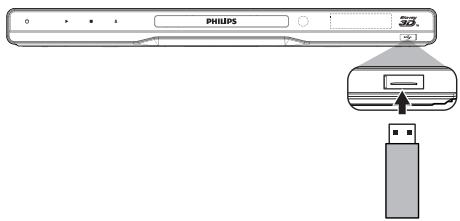
text_image
PHILIPS 32 +2- Connectez un dispositif de stockage USB à l'entrée USB.
- Appuyez sur [♠ (accueil)].
- Utilisez [▲ / ▼ / ◀ / ▶] pour sélectionner les "Explorar USB", puis appuyez sur [OK].
- Suivez les étapes 2 à 3 dans “Lecture d’un disque” à la page 26.
Pour enlever le dispositif de stockage USB :
En mode arrêt, retirez-le lentement.
Attention
- Ne pas retirer le dispositif de stockage USB et ne pas mettre l'appareil en mode de veille pendant que vous accédez au contenu du dispositif. Cela peut causer un dysfonctionnement ou une perte de données du périphérique.
- Philips ne peut être tenu responsable si votre dispositif de stockage USB n'est pas supporté; Philips décline toute responsabilité pour tout dommage ou perte de données stockées.
- Si un lecteur de carte USB est connecté, les fichiers dans une carte SD qui est connectée en premier à la fente du lecteur seront affichés.
Remarque
- Les informations de reprise seront effacées lorsque;
- [■ (arrêt)] est enfoncé lorsque le mode Reprise-Marche-Arrêt est activé.
- le dispositif de stockage USB est retiré.
-
l'appareil est passé en mode veille.
-
Ne pas supprimer les dossiers ou les fichiers sur le dispositif de stockage USB avec votre ordinateur. Cet appareil pourrait ne pas lire les dispositifs de stockage USB formatés sur un ordinateur.
- Si un nom de dossier ou de fichier comprend l'un des caractères méconnaissables suivants, le nom de dossier ou de fichier n'est peut-être pas affiché correctement.
- Caractères méconnaisables : .,"=+[];/\:|¥
- Cet appareil peut lire les fichiers MP3 / WMA / JPEG dans une carte SD à l'aide d'un lecteur de carte USB (non fourni).
7.4. Utilisation du Menu Titre / Disque / Contextuel

Certains disques BD-vidéos, DVD-vidéos ou fichiers AVCHD peuvent contenir un menu de titre décrivant le contenu du disque ou un menu de disque vous guidant parmi les diverses fonctions disponibles sur le disque.
Avec de tels disques, un menu de titres ou un menu de disque peut apparaître automatiquement lorsque vous insérez le disque. Sinon, appuyez sur [TOP MENU] ou sur [DISC MENU / POP-UP MENU] pour afficher le menu. Voir le manuel du disque sur la manière de parcourir le menu.
Remarque
- Les menus varient selon les disques. Veuillez vous reporter aux informations accompagnant le disque pour de plus amples informations.
- [TOP MENU] ou [DISC MENU / POP-UP MENU] pourrait ne pas fonctionner avec certains disques.
8. LECTURE SPÉCIALE
8.1. Avance Rapide / Retour Rapide

- Pendant la lecture, appuyez sur [▶▶ (avance)] plusieurs fois pour avancer en mode rapide.
Pendant la lecture, appuyez sur [◀◀ (retour)] plusieurs fois pour retourner en arrière en mode rapide.
Chaque fois que vous appuyez sur [▶▶ (avance)] ou sur [◀◀ (retour)], la vitesse de lecture change.
- Appuyez sur [▶ (lecture)] pour reprendre la lecture normale.
Remarque
- Pour les Disque Blu-ray™, DVD et les AVCHD, la vitesse change à 5 niveaux différents.
- Pour les CD audio, MP3 et Windows Media™ Audio, la vitesse change à 3 niveaux différents.
- Pour les CD audio, l'avance rapide / retour rapide entre les différentes pistes de recherche n'est pas disponible pendant la lecture aléatoire.
- Pour MP3 et Windows Media™ Audio, la recherche avance rapide / retour rapide entre différents fichiers n'est pas disponible.
8.2. Avance Lente Lecture

- Pendant la lecture, appuyez sur [II (pause)]. Appuyez ensuite sur [▶▶ (avance)].
Chaque fois que vous appuyez sur [▶▶ (avance)], la vitesse de lecture change à 3 niveaux différents.
- Appuyez sur [▶ (lecture)] pour reprendre la lecture normale.
Remarque
• Seule l'avance lente est disponible.
8.3. Lecture Pas à Pas

- En mode pause, appuyez sur [▶l (suivant)] de façon répétée.
Chaque fois que vous appuyez sur [▶l (suivant)], la lecture avancera pas à pas.
- Appuyez sur [▶ (lecture)] ou [II (pause)] pour reprendre la lecture normale.
Remarque
• Seule l'avance pas à pas est disponible.
8.4. Répétition de la Lecture
La disponibilité de la fonction de répétition varie selon les disques.
- Pendant la lecture, appuyez sur [REPEAT].
- Utilisez [▲ / ▼] pour sélectionner le mode répétition désiré.
| MODE RÉPÉTITION | SUPPORT DISPONIBLE | ||
| Répétition de chapitre | |||
| Répétition du chapitre en cours de lecture. | [IMAGE] | ||
| Répétition de titre | |||
| Répétition du titre en cours de lecture. | [IMAGE] | ||
| Répétition de piste | [IMAGE] | ||
| Répétition de la piste en cours de lecture. | CD | MP3 | WINDOWS MEDIA AUDIO |
| JPEG | |||
| Tout répéter | |||
| La lecture de toutes les pistes sur le média sera répétée. | [IMAGE] | ||
| Répétition de groupe | |||
| La lecture du groupe (dossier) sera répétée. | MP3 | WINDOWS MEDIA AUDIO | JPEG |
| Répétition aléatoire (CD audio) | [IMAGE] | ||
| Répète la lecture aléatoire. | |||
| Répétition aléatoire (MP3 / Windows MediaTM Audio / JPEG) | MP3 | WINDOWS MEDIA AUDIO | JPEG |
| Répète la lecture aléatoire dans un dossier. | |||
- Appuyez sur [BACK ↩] pour quitter.
Remarque
- Le réglage de répétition sera annulé lorsque vous arrêtez la lecture.
- Lorsque le réglage de répétition est activé pour un dossier (fichier) de MP3 ou de WMA, il sera annulé si vous choisissez un autre dossier (fichier) de MP3 ou de WMA pour la lecture.
8.5. Diaporama
JPEG
- Suivez les étapes 1 à 2 dans “Lecture d’un disque” à la page 26.
- Ouvrez le dossier contenant les fichiers JPEG souhaités.
- Utilisez [▲ / ▼ / ◀ / ▶] pour sélectionner le fichier à lire souhaité, ensuite appuyez sur [[▶ (lecture)] ou [OK].
- Une image du fichier sélectionnée s'affichera et passera au prochain toutes les 10 secondes.
- Appuyez [■ (arrêt)] pour interrompre la lecture.
Pour revenir au premier objet:
Appuyez sur [TOP MENU].
Pour revenir à la au fichier joué en dernier:
Appuyez sur [DISC MENU / POP-UP MENU].
Remarque
- Pendant la lecture, appuyez sur [TOP MENU] pour afficher l'écran miniature.
- Un certain temps est requis pour l'affichage de fichiers JPEG de grosse taille.
8.6. Réglage PiP (BONUSVIEW™)

Certaines BD-vidéos disposent de la fonction PiP (incrustation d'image) vous permettant d'afficher une deuxième image en surimpression sur la vidéo.
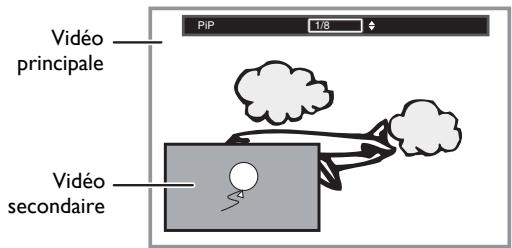
text_image
P/P 1/8 Vidéo principale Vidéo secondaire-
Pendant la lecture, appuyez sur [BONUSVIEW (PiP)].
-
Utilisez [▲ / ▼] pour sélectionner l'image secondaire que vous souhaiter montrer.
-
La image secondaire sera affichée avec l'audio secondaire.
-
Utilisez [◀/▶] pour basculer entre le réglage actuel et “Hf”.
-
Appuyez sur [BACK ⇌] pour supprimer les informations correspondant à la fonction PiP.
- En ce qui concerne la sortie de l'audio secondaire, voir "Alternance des Pistes Sonores Audio" à la page 34 et "Disque audio Blu-ray" à la page 39.
8.7. Profiter des Disques BD-Live™ avec Internet
Vous pouvez apprécier BD-Live™ qui vous permet d'utiliser les fonctions interactives lorsque l'appareil est connecté à l'Internet.
Exemples des fonctions BD-Live™ :
- Accès en ligne au contenu supplémentaire comme les bandes de lancement de film, les sous-titres, les applications BD-Java, etc.
- Lors du téléchargement, il est possible que des données vidéo spéciales soient lues.
- Les services et les fonctions varient selon le disque. Suivez les instructions données par le disque lors de l'utilisation de la fonction BD-Live™.
- Insérez un dispositif de stockage USB d'une capacité de 1 Go au moins avant d'utiliser les fonctions BD-Live™ sur un disque Blu-ray™.
- Ne retirez pas le dispositif de stockage USB lorsque vous utilisez les fonctions BD-Live™.
Remarque
- Vous devez connecter l'appareil à l'Internet et effectuer les réglages nécessaires afin d'utiliser la fonction BD-Live™.
- Pour la connexion au réseau, consultez la “Connexion au Réseau” à la page 20.
- Pour la configuration du réseau, reportez-vous à "Installation du réseau" à la page 43.
- Pour certains disques, il peut être nécessaire de changer la configuration BD-Live™ dans “Configuration manuelle”. (Consultez la p?ina 44.)
- Selon votre environnement de connexion, il est possible que la connexion à l'Internet prenne du temps ou que l'Internet ne soit pas connecté.
- Lorsque les fonctions BD-Live™ sont utilisées et l'appareil est connecté à l'Internet, il se peut que vous soyez facturé pour cette communication.
- Certains disques de la fonction BD-Live™ exigent la mémoire lorsque l'on lit le contenu. Si vous ne pouvez pas lire un disque avec la fonction BD-Live™, insérez un dispositif de stockage USB (1 Go ou plus) qui est formaté sur l'appareil.
Remarque pour AACS en ligne
- Les ID du lecteur ou du disque peuvent être envoyés au fournisseur de contenu lors de la lecture d'un disque avec la fonction BD-Live™.
- Si vous enregistrez votre historique de visionnement sur le serveur à l'aide de ces ID, d'autres films semblables vous seront présentés.
- Vous pouvez enregistrer l'historique des résultats aux jeux.
8.8. Recherche de Titre / Chapitre

■ Utilisation de la fonction [◀ (précédent)] / [▶ (suivant)]
- Pendant la lecture, appuyez sur [▶l (suivant)] pour omettre le titre ou chapitre actif et passer au suivant.
Le titre ou chapitre avancera d'un pas à la fois.
- Si un titre ne contient aucun chapitre, le titre en cours peut être sauté.
Pour retourner au début du titre ou chapitre actif, appuyez sur [◀ (précédent)].
Appuyez [◀ (précédent)] plusieurs fois pour passer au titre ou chapitre précédent. Vous pouvez reculer d'un titre ou d'un chapitre à la fois.
■ Utilisation de la fonction [OPTION]
- Pendant la lecture, appuyez sur [OPTION] pour afficher le menu de lecture.
- Utilisez [▲ / ▼] pour sélectionner “Chercher”, puis appuyez sur [OK].
- Utilisez [▲ / ▼] pour sélectionner “Titre” ou “Chapitre”, puis appuyez sur [OK].
- Utilisez [▲ / ▼ / ◀ / ▶] pour sélectionner le numéro de titre / chapitre.
- Appuyez sur [OK].
La lecture commencera à partir du début du titre / chapitre.
- Appuyez sur [BACK ↩] pour quitter.
■ Utilisation de la fonction [les touches numériques] (Recherche directe)
Recherche de chapitre
Pendant la lecture d'un titre, saisissez le numéro correspondant au chapitre que vous souhaitez rechercher avec [les touches numériques].
La lecture du chapitre en question commencera quelques secondes après.
Remarque
- En ce qui concerne les BD-vidéo, leur performance dépend considérablement du disque et peut différer de celle décrite ici.
8.9. Recherche de Piste

MP3

JPEG
- Pendant la lecture, appuyez sur [▶l (suivant)] pour omettre la piste ou au fichier actif et passer au suivant.
La piste / le fichier avancera un à la fois. Pour retourner au début de la piste / du fichier actif, appuyez sur [◀ (précédent)].
Appuyez-y plusieurs fois pour aller à la piste ou au fichier précédent. La piste / le fichier reculera par un à la fois.
8.10. Recherche Chronologique


AVCHD
- Pendant la lecture, appuyez sur [OPTION] pour afficher le menu de lecture.
- Utilisez [▲ / ▼] pour sélectionner “Chercher”, puis appuyez sur [OK].
- Utilisez [▲ / ▼] pour sélectionner “Heure”, puis appuyez sur [OK].
p. ex.) Disque Blu-ray™

- Utilisez [▲ / ▼] ou [les touches numériques] pour saisir le temps auquel vous voulez sauter.
p. ex.) Saisissez 1 heure 45 minutes et 15 secondes.
Appuyez sur


- Appuyez sur [OK].
La lecture commencera à partir du moment souhaité entré. - Appuyez sur [BACK ↩] pour quitter.
8.11. Alternance des Sous-titres
Certains matériaux vidéo peuvent avoir des sous-titres en une ou plusieurs langues. Pour les disques disponibles en commerce, on trouvera les langues prises en charge sur la boîte. Suivez les étapes ci-dessous pour passer d'une langue de sous-titrage à une autre en cours de lecture.

- Pendant la lecture, appuyez sur [SUBTITLE].
- Utilisez [▲ / ▼] pour sélectionner “Primaire”, “Secondaire” ou “Style”, puis appuyez sur [OK].
"Primaire"
: Définit le sous-titrage pour la vidéo principale.
"Secondaire"
: Définit le sous-titrage pour la vidéo secondaire.
"Style"
: Réglez le style du sous-titrage.
- Utilisez [▲ / ▼] pour sélectionner le sous-titrage ou le style désiré.
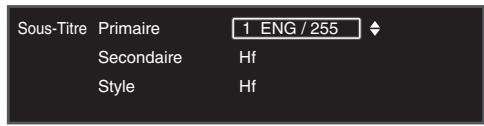
text_image
Sous-Titre Primaire 1 ENG / 255 Secondaire Hf Style Hf- Utilisez [◀ / ▶] pour alterner les réglages des soustitres en cours et “Hf”.
- Appuyez sur [BACK ↩] pour quitter.

AVCHD
- Pendant la lecture, appuyez sur [SUBTITLE].
- Utilisez [▲ / ▼] pour sélectionner le sous-titrage désiré.

- Utilisez [◀ / ▶] pour alterner les réglages des soustitres en cours et “Hf”.
- Appuyez sur [BACK ↩] pour quitter.
Remarque
- Certains disques ne permettent de changer les sous-titres qu'à partir du disque ou du menu contextuel. Appuyez sur [TOP MENU] ou [DISC MENU / POP-UP MENU] pour afficher le menu du disque ou le menu contextuel.
- Si le disque n'a pas de langue de sous-titrage ou de style de sous-titrage, "Non Disponible" s'affichera sur l'écran du téléviseur.
- Lors de la lecture de la vidéo secondaire, le réglage principal de sous-titrage n'est pas disponible, sauf quand il n'y a pas de sous-titres pour la vidéo secondaire.
- Vous pouvez également modifier le paramètre des sous-titres à partir du menu de lecture. Le menu de lecture peut être appelé en appuyant sur [OPTION].
8.12. Alternance des Pistes Sonores Audio
Pendant la lecture d'un matériel vidéo enregistré avec deux pistes sonores ou plus (souvent, elles sont offertes en plusieurs langues audio ou formats audio), vous pouvez alterner entre elles pendant la lecture. Pour les Disque Blu-ray™, l'audio disponible varie selon les réglages "Disque audio Blu-ray". Consultez la page 39 pour en savoir plus.

- Pendant la lecture, appuyez sur [AUDIO].
- Utilisez [▲ / ▼] pour sélectionner “Primaire” ou “Secondaire”, puis appuyez sur [OK].
"Primaire": Définit l'audio pour la vidéo principale.
"Secondaire": Définit l'audio pour la vidéo secondaire.
- Utilisez [▲ / ▼] pour sélectionner le canal de flux audio désiré.
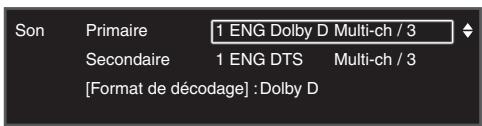
text_image
Son Primaire 1 ENG Dolby D Multi-ch / 3 Secondaire 1 ENG DTS Multi-ch / 3 [Format de décodage] : Dolby D- Pour “Secondaire”, utilisez [◀/▶] pour alterner les réglages audio en cours et “Hf”.
- Appuyez sur [BACK ↩] pour quitter.

- Pendant la lecture, appuyez sur [AUDIO].
- Utilisez [▲ / ▼] pour sélectionner le canal de flux audio désiré.

text_image
Son 1 ENG Dolby D Multi-ch / 3 [Format de décodage] : Dolby D- Pour CD audio, vous pouvez choisir les options suivantes.
"Stéréo": Les deux canaux, autant le droit et le gauche, sont actifs (stéréo).
“L-ch” : Seul le canal gauche est actif.
“R-ch” : Seul le canal droit est actif.
- Appuyez sur [BACK ↩] pour quitter.
Remarque
- L'audio secondaire ne sera pas sortie quand la vidéo secondaire n'est pas affichée ou quand "Disque audio Blu-ray" est réglé à "Audio Primaire uniquement". (Pour certains Disques Blu-ray™, l'audio secondaire sera sortie, même si la vidéo secondaire est arrêtée.)
- Le mode de son ne peut pas être modifié pendant la lecture de disques non enregistrés en mode audio multiples.
- Certains disques permettent de modifier le réglage de la langue audio sur le menu du disque. (L'opération varie selon les disques. Consultez le manuel fourni avec le disque.)
- Il est possible que [AUDIO] ne fonctionne pas sur certains disques avec des flux audio ou des canaux multiples (p. ex., les DVD qui permettent de changer le réglage audio sur le menu du disque).
- Si le disque n'a pas de langue audio, "Non Disponible" s'affichera sur l'écran du téléviseur.
- Pour les DTS-CD (5.1 disque musical), la sélection des flux audio ou des canaux n'est pas disponible.
- Vous pouvez également modifier le réglage audio à partir du menu de lecture. Le menu de lecture peut être appelé en appuyant sur [OPTION].
8.13. Alternance des Angles de Caméra

Certains BD-vidéos et DVD-vidéos contiennent des scènes qui ont été tournés simultanément sous plusieurs angles. Vous pouvez modifier l'angle de caméra lorsque 📁️ s'affiche sur l'écran du téléviseur.
- Pendant la lecture, appuyez sur [ANGLE].
- L'angle sélectionné sera affiché à la barre d'affichage en haut de l'écran du téléviseur.
- Utilisez [▲ / ▼] pour sélectionner l'angle désiré.
- Appuyez sur [BACK ↩] pour quitter.
Remarque
- Si le réglage de “Icône de L'Angle” est en position “Hf”, 📁 ne s'affiche pas sur l'écran du téléviseur. (Consultez la page 41.)
- Vous pouvez également modifier le paramètre d'angle à partir du menu de lecture. Le menu de lecture peut être appelé en appuyant sur [OPTION].
8.14. Niveau noir


Vous pouvez régler le réglage du niveau de noir pour rendre les parties noires de l'image selon la luminosité voulue. Vous pouvez sélectionner “Ef” ou “Hf”.
- Pendant la lecture, appuyez sur [OPTION] pour afficher le menu de lecture.
- Utilisez [▲ / ▼] pour sélectionner “Niveau noir”, puis appuyez sur [OK].
- Utilisez [▲ / ▼] pour sélectionner le réglage voulu.
“Ef” : Assombrit les zones plus sombres avec davantage de contraste et de luminosité. “Hf” : Montre l'image originale comme enregistrée.
- Appuyez sur [BACK ↩] pour quitter.
Remarque
- Si l'appareil est passé en veille, la programmation restera identique.
- “Niveau noir” n’est pas efficace dans les conditions suivantes.
- Lorsque l'image sort de la prise HDMI OUT.
8.15. Réduction du bruit


Réduit l'effet du bruit sur l'image en lecture.
- Pendant la lecture, appuyez sur [OPTION] pour afficher le menu de lecture.
- Utilisez [▲ / ▼] pour sélectionner “Réduction du bruit”, puis appuyez sur [OK].
- Utilisez [▲ / ▼] pour sélectionner le réglage voulu.
p. ex.) Disque Blu-ray™
Réduction du bruit

“Ef” : Active la réduction sonore. “Hf” : Désactive la réduction du bruit.
- Appuyez sur [BACK ↩] pour quitter.
Remarque
- Si l'appareil est passé en veille, la programmation restera identique.
8.16. Ambiophonie Virtuelle


Vous pouvez profiter de l'espace virtuel stéréophonique au moyen de votre chaîne stéréo 2 canaux actuelle.
- Pendant la lecture, appuyez sur [OPTION] pour afficher le menu de lecture.
- Utilisez [▲ / ▼] pour sélectionner “Ambio virtuel”, puis appuyez sur [OK].
- Utilisez [▲ / ▼] pour sélectionner le réglage voulu.
p. ex.) Disque Blu-ray™

“Ef” : Active l’effet ambiophonique. “Hf” : Désactive l’effet ambiophonique.
- Appuyez sur [BACK ↩] pour quitter.
Remarque
- Réglez le paramètre de son ambiophonique virtuel sur "Hf" ou baissez le volume si le son est déformé.
- Pour l'ambiophonie virtuelle, le signal audio sera toujours LPCM à deux canaux.
8.17. Philips Wireless MediaConnect
Avec cette fonction, vous pouvez utiliser votre téléviseur comme un moniteur PC sans fil en utilisant votre réseau domestique. Veillez à télécharger le logiciel Philips Wireless MediaConnect et à l'installer sur votre PC avant de réaliser les étapes qui suivent.
■ Installation de Philips Wireless MediaConnect
- Appuyez sur [♠ (accueil)] de la télécommande du lecteur de disque Blu-ray™.
- Utilisez [▲ / ▼ / ◀ / ▶] pour sélectionner les "Installation", puis appuyez sur [OK].
- Utilisez [▲ / ▼] pour sélectionner les “Configuration du réseau”, puis appuyez sur [OK].
- Utilisez [▲ / ▼] pour sélectionner les “MediaConnect”, puis appuyez sur [OK].
- Écrivez le code à 12 chiffres affichés à l'écran. Il vous faudra télécharger le logiciel MediaConnect.
- Démarrez votre navigateur Internet sur votre PC et ouvrez la page de téléchargement de Philips Wireless MediaConnect à l'adresse www.wifimediaconnect.philips.com. Sur le site internet, vous pouvez contrôler les spécifications nécessaires du système du PC.
- Entrez le code à 12 chiffres que vous avez inscrit à l'étape 4 et téléchargez le logiciel MediaConnect.
- Cliquez sur le bouton "Download now" pour télécharger le logiciel libre Philips Wireless MediaConnect.
- Une fois téléchargé, exécutez le fichier “Philips Wireless MediaConnect_setup.exe”. Suivez les instructions sur votre ordinateur pour terminer l’installation du logiciel.
■ Utilisation de Philips Wireless MediaConnect
- En premier lieu, lancez Philips Wireless MediaConnect sur votre PC.
- Sélectionnez "Start projecting" en cliquant du bouton droit sur le □ dans le tiroir du système.
- Appuyez sur [♠ (accueil)] de la télécommande du lecteur de disque Blu-ray™.
- Utilisez [▲ / ▼ / ◀ / ▶] pour sélectionner les "MediaConnect", puis appuyez sur [OK].
- L'écran de démarrage pour Philips Wireless MediaConnect s'affiche et l'appareil recherche un PC disponible qui exécute le logiciel Philips Wireless MediaConnect.
Une fois connecté, le logiciel Philips Wireless MediaConnect va encoder et écouter l'écran de votre PC comme une vidéo avec audio.
En fonction de votre ordinateur et de la configuration du réseau, il y aura un délai entre l'écran de votre ordinateur et le téléviseur, mais l'audio-vidéo sera toujours en synchro.
Aide Philips Wireless MediaConnect
Pour lire l'Aide Philips Wireless MediaConnect, effectuez un clic droit sur l'icône du programme dans la boîte de notification du PC et sélectionnez Aide.
Spécifications
Vous pouvez projeter des vidéos haute définition (HD) ou de définition standard (SD), selon la puissance de traitement de votre PC. Pour une lecture fluide des vidéos HD, veuillez utiliser un lecteur vidéo accéléré par un dispositif sur votre ordinateur. Un lecteur vidéo accéléré par un dispositif utilise l'adaptateur graphique de votre PC pour rendre une vidéo HD, plutôt que le processeur. Cela permet de libérer le processeur pour l'encodage vidéo du Philips Wireless MediaConnect. La protection du contenu sur la plupart des disques DVD ou Blu-ray™ peut limiter l'affichage du film sur le téléviseur quand le disque est lu sur un PC. Le téléviseur présente les fichiers média PC avec un léger retard. Philips Wireless MediaConnect est uniquement disponible pour PC.
Spécifications PC et réseau
OS pris en charge
Windows XP, Windows Vista, Windows 7 (PC seulement)
Spécifications minimales
• Intel Core 2 Duo 1,8 GHz
- 512 Mo RAM
• IEEE 802.11n (PC et routeur sans fil)
Exigences recommandées
• Intel Core 2 Duo 2,1 GHz
• 1 Go RAM
9. SERVICES DE RÉSEAU
9.1. Avant d'utiliser les services de réseau
Veuillez suivre les instructions ci-dessous avant d'utiliser les fonctions du réseau.
- Connectez cet appareil à Internet.
- Voir “Connexion au Réseau” à la page 20.
- Réglez les différents paramètres de connexion réseau nécessaires.
- Voir "Installation du réseau" à la page 43.
- Appuyez sur [Net-TV].
• L'écran Net TV apparaît. - L'écran "Philips Terms of Use Internet Enabled Product" apparaît uniquement lors de la première connexion. Après avoir confirmé le contenu, appuyez sur [OK].
- Appuyez sur [♠ (accueil)] pour quitter.
■ Guide pour l'écran de menu Net TV
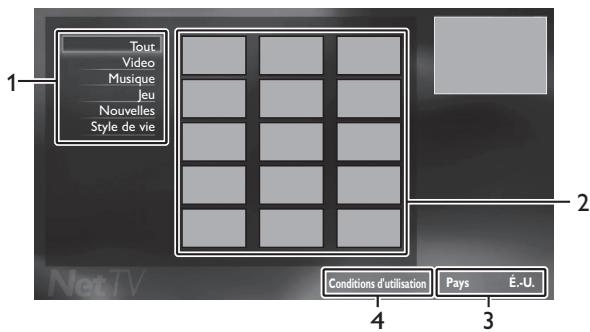
text_image
Tout Video Musique Jeu Nouvelles Style de vie 1 2 4 3 Conditions d'utilisation Pays É.-U. Net TV- Tri des éléments :
Classe le genre de chaque service
- Icônes Service réseau :
Affiche les icônes de service
- Pays :
Sélectionne le pays dans lequel vous vivez
- Conditions d'Utilisation :
Affiche une clause de service internet
9.2. Information sur les services de réseau
Pour de l'information détaillée sur les services Internet de tierce partie, veuillez visiter le site web des prestataires de service :
Netflix : http://www.netflix.com/HowItWorks
Film Fresh : http://filmfresh.roxionow.com/
Blockbuster: http://www.blockbuster.com
VUDU : http://www.vudu.com/product_overview.html
10. OPÉRATIONS PANDORA
Avec cet appareil, vous pouvez écouter instantanément des stations de radio personnalisées en streaming sur Internet à partir de Pandora.
Pour en savoir plus sur Pandora, visitez le site www.pandora.com
10.1. Activation de Pandora
Pour écouter la radio Internet en streaming à partir de Pandora via Internet, vous devez créer un compte Pandora et activer cet appareil.
- Suivez les étapes 1 à 3 dans “Avant d'utiliser les services de réseau” à la page 37.
- Utilisez [▲ / ▼ / ◀ / ▶] pour sélectionner "PANDORA", puis appuyez sur [OK].
- Utilisez [▲ / ▼] pour sélectionner “CREATE NEW ACCOUNT”, puis appuyez sur [OK].
- Utilisez [▲ / ▼] pour sélectionner “No, I am new to Pandora.”, puis appuyez sur [OK].
- Notez le code d'activation et l'adresse du site Web affichée sur l'écran du téléviseur.
- Sur votre PC, visitez le site Web indiqué à l'étape 5.
- Suivez les instructions sur le site Web pour créer votre compte.
- Sur cet appareil, sélectionnez "CONTINUE" et appuyez sur [OK] pour terminer l'activation.
10.2. Ajouter des comptes utilisateur Pandora
Vous pouvez ajouter plusieurs comptes d'utilisateurs Pandora sur cet appareil.
- Suivez les étapes 1 à 3 dans “Activation de Pandora” à la page 37.
- Utilisez [▲ / ▼] pour sélectionner “Yes, I have a Pandora account”, puis appuyez sur [OK].
- Entrez votre adresse courriel, puis appuyez sur [OK] pendant que "OK" est sélectionné.
- Entrez un mot de passe, puis appuyez sur [OK] pendant que "OK" est sélectionné.
- Utilisez [▲ / ▼] pour sélectionner "SIGN IN", puis appuyez sur [OK].
- Votre compte est ajouté à la liste des utilisateurs et l'écran du lecteur apparaît sur l'écran du téléviseur.
Remarque
• Pandora est uniquement disponible aux États-Unis.
- Vous pouvez ajouter jusqu'à 5 comptes. Après la création de 5 comptes, "CREATE NEW ACCOUNT" n'est pas affiché.
- Si vous oubliez votre mot de passe, veuillez entrer votre adresse de courrier électronique de votre compte Pandora et sélectionner “Password Recovery”, puis appuyez sur [OK]. Après un moment, un courriel de réinitialisation de mot de passe vous sera envoyé sur votre adresse électronique.
10.3. Créer une nouvelle station
En entrant vos artistes ou chansons préférés, Pandora sélectionne la musique et crée une nouvelle station pour vous, sur la base des informations saisies.
- Sur l'écran du lecteur, appuyez sur [Bleu] pour afficher la liste des stations.
- Appuyez sur [Jaune] pour appeler le "Tool Menu".
- Utilisez [▲ / ▼] pour sélectionner les “Create a new station”, puis appuyez sur [OK].
-
Entrez le nom de votre artiste préféré ou d'une chanson, puis appuyez sur [OK] pendant que "OK" est sélectionné.
-
Le résultat de la recherche apparaît sur le côté droit de l'écran du téléviseur.
-
Si l'écran de sélection du type de résultat apparaît, utilisez [▲ / ▼] pour sélectionner le type désiré, puis appuyez sur [OK].
-
Utilisez [▲ / ▼] pour sélectionner la station désirée, puis appuyez sur [OK] pour démarrer la lecture.
| Touche | Action |
| [11 (pause)] | Met la lecture en pause.Reprenez la lecture, appuyez sur [► (lecture)]. |
| [■ (arrêt)] | Arrêtez la lecture et la liste des stations apparaît. |
| [►l (suivant)] | Passe à la chanson suivante. |

Remarque
- Sur le “Tool Menu”, vous pouvez supprimer ou renommer la station actuellement sélectionnée.
10.4. Guide de l'écran du lecteur
Sur l'écran du lecteur, vous pouvez définir différentes options pour la chanson en cours de lecture.
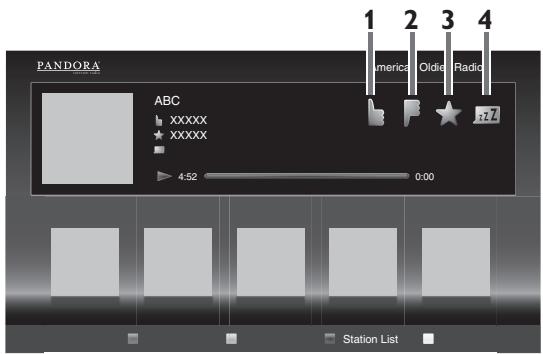
text_image
PANDORA ABC XXXXX XXXXX 4:52 0:00 American Oldie Radio i:ZL Station List1.

: Donnez des thumbs up à la chanson en cours de lecture. Pandora va jouer des chansons similaires à la chanson.
2.

: Donnez des thumbs down à la chanson en cours de lecture. Pandora va sauter la chanson et ne la jouera pas.
3.

: Signets de la chanson en cours de lecture. Vous pouvez afficher votre liste de chansons mises en signet en accédant au site Pandora et ouvrez une session sur votre compte.
4.

: Indique à Pandora que vous n'aimez pas la chanson en cours de lecture. Pandora ne jouera pas la chanson pendant un mois.
11. LISTE DES PARAMÈTRES
Dans le menu de réglage, vous pouvez personnaliser différents types de paramètres selon vos préférences. Consultez les instructions suivantes pour parcourir le menu de réglage.
- Appuyez sur [♠ (accueil)] pour accéder au menu d'accueil.
- Utilisez [▲ / ▼ / ◀ / ▶] pour sélectionner “Installation”, puis appuyez sur [OK].
- Utilisez [▲ / ▼] pour sélectionner les paramètre désiré, puis appuyez sur [OK].
- Utilisez [▲ / ▼] pour déplacer la zone de mise en évidence vers le haut ou vers le bas dans la liste.
- Pour faire une sélection ou pour accéder aux options d'un objet, sélectionnez l'objet désiré et appuyez sur [OK].
- Pour retourner à l'écran précédent, appuyez sur [BACK ↩].
- Appuyez sur [♠ (accueil)] pour quitter.
Voir la tableau suivant pour les types de paramètres personnalisables.
L'élément surligné en gris est le paramètre par défaut.
| Catégorie | Menus / Options | |
| Configuration vidéo | Sortie 3D | Auto (XX) |
| 3D | ||
| 2D | ||
| Affichage de la télé | Normal 4:3 | |
| Découpé 4:3 | ||
| Grand écran 16:9 | ||
| 16:9 Squeeze | ||
| Vidéo HDMI | Auto | |
| 480p | ||
| 720p | ||
| 1080i | ||
| 1080p | ||
| 1080p/24 | ||
| HDMI Deep Color | Auto | |
| Hf | ||
| Mode Désentrelacement | Auto | |
| Video | ||
| Configuration audio | Mode Nuit | Auto |
| Ef | ||
| Hf | ||
| Audio HDMI | Train Binaire | |
| LPCM | ||
| Hf | ||
| Sortie numérique | Train Binaire | |
| LPCM | ||
| Sous-échantillonnage du PCM | Ef | |
| Hf | ||
| Disque audio Blu-ray | Sortie Audio Mixte | |
| Audio Primaire uniquement | ||
| Configuration du réseau | Installation du réseau | Démarrer |
| Test de Connexion | ||
| Voir les paramètres réseau | ||
| Voir les paramètres sans fil | ||
| Netflix ESN | ||
| MediaConnect | ||
| Désactivation | Netflix | |
| FILM FRESH | ||
| BLOCKBUSTER | ||
| VUDU | ||
| Catégorie | Menus / Options | ||
| Configuration d'EasyLink | EasyLink | Ef | |
| Hf | |||
| Lecture immédiate | Ef | ||
| Hf | |||
| Mise en attente par touche unique | Ef | ||
| Hf | |||
| Configuration des préférences | Langage du menu | Auto (XXXX) | |
| English | |||
| Español | |||
| Français | |||
| Son | Original | ||
| Bulgare | Italien | ||
| Chinois | Japonais | ||
| Tchéque | Coréen | ||
| Danois | Norvégien | ||
| Hollandais | Polonais | ||
| Anglais | Portugais | ||
| Finnois | Roumain | ||
| Français | Russe | ||
| Allemand | Slovaque | ||
| Grec | Espagnol | ||
| Hongrois | Suédois | ||
| Islandais | Turc | ||
| Irlandais | Autre | ||
| Sous-Titre | Hf | ||
| Bulgare | Italien | ||
| Chinois | Japonais | ||
| Tchéque | Coréen | ||
| Danois | Norvégien | ||
| Hollandais | Polonais | ||
| Anglais | Portugais | ||
| Finnois | Roumain | ||
| Français | Russe | ||
| Allemand | Slovaque | ||
| Grec | Espagnol | ||
| Hongrois | Suédois | ||
| Islandais | Turc | ||
| Irlandais | Autre | ||
| Configuration des préférences | Menu du Disque | Bulgare | Italien |
| Chinois | Japonais | ||
| Tchéque | Coréen | ||
| Danois | Norvégien | ||
| Hollandais | Polonais | ||
| Anglais | Portugais | ||
| Finnois | Roumain | ||
| Français | Russe | ||
| Allemand | Slovaque | ||
| Grec | Espagnol | ||
| Hongrois | Suédois | ||
| Islandais | Turc | ||
| Irlandais | Autre | ||
| Contrôle parental | Hf | ||
| 8 [Adulte] | 4 [PG-13] | ||
| 7 [NC-17] | 3 [PG] | ||
| 6 [R] | 2 [G] | ||
| 5 [PGR] | 1 [Pour Enfant] | ||
| Changer le mot de passe | |||
| Écran de veille | Ef | ||
| Hf | |||
| Icône de L'Angle | Ef | ||
| Hf | |||
| Panneau d'affichage | Auto | ||
| Clair | |||
| Sombre | |||
| Config. Avancée | MAJ du logiciel | Disque | |
| Réseau | |||
| USB | |||
| Vérifie automatiquement les plus récents logiciels | Ef | ||
| Hf | |||
| Mode de démarrage rapide* | Ef | ||
| Hf | |||
| Infos sur la version | |||
| Rétablir les paramètres par défaut | Réinitialiser les paramètres | ||
| Formatage USB | |||
| (Appareil) Ecrase les données BD-ROM sauveg | |||
| (USB) Ecrase les données BD-ROM sauveg | |||
| Réinitialiser paramètres réseau | |||
* Lorsque “Mode de démarrage rapide” est réglé sur “Ef”, la consommation d’énergie pendant le mode veille augmente.
12. CONFIGURATIONS
12.1. Écran TV
| ↑ (accueil) → “Installation” → “Configuration vidéo” → “Affichage de la télé” |
Utilisez cette option pour ajuster le rapport de cadre de la source vidéo, si il est différent de celui de votre téléviseur, pour l'ajuster à votre écran sans déformer l'image. Les descriptions de chaque paramètre sont comme suit :
| Source vidéo | Votre téléviseur | Option | Description |
| 16:9 | 4:3 | Normal 4:3 | Pour obtenir une image 16:9 sur un moniteur 4:3:L'image 16:9 est réduite jusqu'à ce que les deux côtés s'ajustent à votre téléviseur 4:3. |
Découpé 4:3 | Pour obtenir une image 16:9 sur un moniteur 4:3:Les deux côtés de l'image sont comprimés pour s'ajuster à votre téléviseur 4:3 sans changer le rapport de cadre de l'image. | ||
| 16:9 | Grand écran 16:9 | Pour obtenir une image 16:9 sur un moniteur 16:9:Sélectionnez ce paramètre lorsque vous voulez obtenir une image 16:9 sur un téléviseur 16:9. | |
| 4:3 | 16:9 Squeeze | Pour obtenir une image 4:3 sur un moniteur 16:9:Utilisez ce paramètre pour afficher une image 4:3 sur un téléviseur 16:9 sans modifier le rapport de cadre de l'image. |
12.2. Vidéo HDMI
| (accueil) → “Installation” → “Configuration vidéo” → “Vidéo HDMI” |
Règle la résolution du signal vidéo en sortie à partir de la prise HDMI OUT.
Vous pouvez sélectionner “Vidéo HDMI” souhaité parmi les réglages ci-dessous :
"Auto", "480p", "720p", "1080i", "1080p", "1080p/24"
Résolution de sortie réelle :
| Réglage dans “Vidéo HDMI” | Source | ||||
| 480i/60 | 720p/60 | 1080i/60 | 720p/24 | 1080p/24 | |
| 480p | 480p/60 | 480p/60 | 480p/60 | 480p/60 | 480p/60 |
| 720p | 720p/60 | 720p/60 | 720p/60 | 720p/60 | 720p/60 |
| 1080i | 1080i/60 | 1080i/60 | 1080i/60 | 1080i/60 | 1080i/60 |
| 1080p | 1080p/60 | 1080p/60 | 1080p/60 | 1080p/60 | 1080p/60 |
| 1080p/24 | 1080p/60 | 1080p/60 | 1080p/60 | 1080p/60 | 1080p/24 |
| Auto | La plus haute résolution prise en charge par votre dispositif d'affichage est activée automatiquement. | ||||
- La sortie vidéo composite (VIDEO OUT) peut sortir 480i/60 seulement.
- Pour AVCHD, la sortie de la vidéo en 24 cadres par secondes (1080p/24) n'est pas disponible.
Remarque
- Vous pouvez aussi changer la résolution du signal vidéo sortant de la prise HDMI OUT en appuyant à plusieurs reprises sur [HDMI].
- Appuyer sur [HDMI] ne fonctionne pas si le câble HDMI n'est pas connecté, ou quand il n'y a pas de signal vidéo sortant de la prise HDMI OUT.
- Appuyer sur [HDMI] ne fonctionne pas durant la lecture d'un BD-vidéo.
- La résolution sélectionnée doit également être prise en charge par votre dispositif d'affichage.
-
Même si “Vidéo HDMI” est réglé sur “1080p/24”, pour un Disque Blu-ray™ qui n’est pas enregistré en 1080p/24 ou pour un DVD, la résolution vidéo prise en charge par le disque et le dispositif d'affichage sortira au lieu de 1080p/24.
• Voir aussi le manuel de votre téléviseur. -
Lorsque la fiche HDMI OUT est sortie et produit la vidéo en 1080p/24, l'image ne sortira pas de la fiche VIDEO OUT.
- Une fois connecté à un dispositif d'affichage incompatible HDCP, il est possible que l'image ne s'affiche pas correctement.
- Les signaux audio du terminal HDMI OUT (incluant la fréquence d'échantillonnage, le nombre de canaux et la longueur du débit binaire) peuvent être limités par le dispositif connecté.
- Parmi les moniteurs compatibles avec HDMI, certains ne permettent pas la sortie audio (par exemple, les projecteurs). Une fois connecté à un dispositif tel qu'un projecteur, l'audio ne sortira pas de la prise HDMI OUT.
- Quand le terminal HDMI OUT de cet appareil est raccordé à un dispositif d'affichage compatible avec DVI-D (compatibilité HDCP) avec un câble de convertisseur HDMI-DVI, les signaux sont envoyés en sortie en RGB numérique.
- Lorsque vous faites une sélection, l'écran de télévision devient provisoirement vide avant de revenir comme avant. S'il ne revient pas, appuyez sur [HDMI] plusieurs fois pour changer la résolution ou touchez [▶ (lecture)] sur le panneau avant et maintenez-le enfoncé 5 secondes pour rétablir le paramètre par défaut.
- Lors de la lecture d'un disque 3D à cadre séquentiel, la résolution vidéo de l'image sortie dépendra du contenu sur le disque. (la configuration "Vidéo HDMI" n'est pas applicable aux disques 3D à séquence de trame.)
Système de protection des droits d'auteur
Pour lire les images vidéo numériques d'un disque BD-vidéo ou DVD-vidéo par l'intermédiaire d'une connexion HDMI, il faut que tant le lecteur que le dispositif d'affichage (ou un amplificateur / récepteur AV) prennent en charge le système de protection des droits d'auteur appelé HDCP (système de protection du contenu numérique sur larges bandes supérieures). HDCP est une technologie de protection des copies qui inclut le chiffrage des données et l'authentification de l'appareil AV connecté. Cet appareil prend en charge le protocole HDCP. Veuillez lire le mode d'emploi de votre dispositif d'affichage (ou amplificateur / récepteur AV) pour de plus amples informations.
12.3. Installation du réseau

(accueil)
→ "Installation"
→ "Configuration du réseau"
→ "Installation du réseau"
Configure les paramètres de connexion réseau pour utiliser BD-Live™, Netflix / Film Fresh / Blockbuster / VUDU / Pandora ou la fonction de mise à niveau du réseau.
■ Test de Connexion
Après avoir effectué une connexion au réseau ou changé les paramètres du réseau, effectuez toujours un test de connexion pour vérifier que la connexion est bien effectuée.
- Utilisez [▲ / ▼ / ◀/ ▶] pour sélectionner "Installation" dans le menu d'accueil, puis appuyez sur [OK].
- Utilisez [▲ / ▼] pour sélectionner “Configuration du réseau”, puis appuyez sur [OK].
- Utilisez [▲ / ▼] pour sélectionner “Installation du réseau”, puis appuyez sur [OK].
- Utilisez [▲ / ▼] pour sélectionner “Test de Connexion”, puis appuyez sur [OK].
- Le test de connexion démarre automatiquement et le résultat apparaît dès que le test se termine.
- “Connectant...”: Le test est en cours.
- “Test Réussi”: Le test de connexion est effectué avec succès.
-
“Échec” : Le test de connexion a échoué. Vérifiez les paramètres de connexion.
-
Appuyez sur [OK] pour revenir à l'écran de configuration ou appuyez sur [♠ (accueil)] pour sortir.

Remarque
- Si le test de connexion est réussi, vous pouvez utiliser BD-Live™, Netflix / Film Fresh / Blockbuster / VUDU / Pandora ou encore la fonction de mise à niveau du réseau via Internet sans avoir besoin de configurer aucun autre paramètre.
- Si le test de connexion échoue, vous devrez peut-être vérifier les paramètres de votre routeur et vérifier que la connexion physique est sécurisé. Si vous avez besoin de l'adresse MAC de cet appareil pour compléter les paramètres de votre routeur, vous pouvez la voir sur l'écran "Voir les paramètres réseau" / "Voir les paramètres sans fil" (se reporter à la page 48).
- Lorsque vous connectez pour la première fois cet appareil directement à un modem ou si vous le connectez à un modem qui était auparavant connecté à un autre dispositif de réseau (p. ex. un routeur, PC, etc.), il vous faudra éventuellement redémarrer le modem pour reconfigurer les paramètres du modem.

Câblé
Sélectionnez “Câblé” si vous avez effectué une connexion câblée et réglez les paramètres sur “Configuration automatique” ou “Configuration manuelle” en fonction de votre environnement réseau.
Configuration automatique
Sélectionnez “Configuration automatique” pour définir les paramètres réseau automatiquement.
- Suivez les étapes 1 à 3 dans “Test de Connexion” à la page 43.
- Utilisez [▲ / ▼] pour sélectionner “Démarrer”, puis appuyez sur [OK].
- Utilisez [▲ / ▼] pour sélectionner “Câblé”, puis appuyez sur [OK].
- Utilisez [▲ / ▼] pour sélectionner “Configuration automatique”, puis appuyez sur [OK].
- L'appareil va commencer le test de connexion automatiquement et le résultat du test apparaîtra à droite après le test de connexion se termine.
- Sélectionnez "Finir" pour activer les paramètres réseau et configurer automatiquement la connexion réseau.
Configuration manuelle
Dans les cas suivants, sélectionnez “Configuration manuelle” pour configurer chaque paramètre selon les besoins.
- Si la connexion d'essai échoue avec le paramètre "Configuration automatique".
-
Si votre prestataire de services Internet vous indique de procéder à des réglages spécifiques conformes à votre environnement réseau.
-
Suivez les étapes 1 à 3 dans “Configuration automatique” à la page 44.
- Utilisez [▲ / ▼] pour sélectionner “Configuration manuelle”, puis appuyez sur [OK].
- Utilisez [▲ / ▼] pour sélectionner “Adresse IP”, puis appuyez sur [OK].
- L'écran de configuration "Adresse IP" s'affichera. Entrez l'adresse IP avec les touches curseurs et touches numériques.
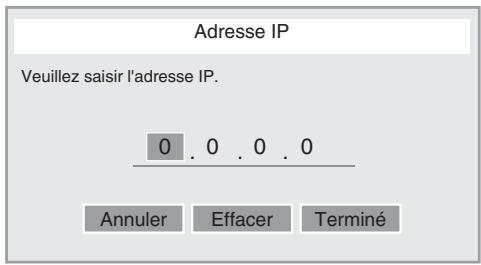
text_image
Adresse IP Veuillez saisir l'adresse IP. 0 . 0 . 0 . 0 Annuler Effacer Terminé- Entrez l'adresse IP après avoir vérifié les spécifications de votre routeur.
-
Si l'adresse IP est inconnue, vérifiez celle des autres dispositifs. (p. ex., ordinateur connecté par câble LAN) et attribuez un numéro différent de celui des autres dispositifs.
-
Utilisez [▲ / ▼ / ◀ / ▶] pour sélectionner “Terminé”, puis appuyez sur [OK].
-
Sélectionnez “Masque de Sous-réseau”, “Passerelle par Défaut”, “DNS Primaire” et “DNS Secondaire” l’une après l’autre, et entrez l’adresse de chaque numéro avec les touches du curseur et les touches numériques, puis appuyez sur [OK].
-
Entrez les adresses DNS assignées par votre fournisseur Internet.
- Si l'adresse DNS est inconnue, vérifiez l'adresse DNS des autres périphériques (p. ex., ordinateur connecté par câble LAN) et attribuez la même adresse DNS.
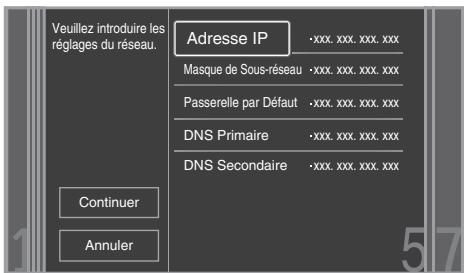
text_image
Veuillez introduire les réglages du réseau. Adresse IP •xxx. xxx. xxx. xxx Masque de Sous-réseau •xxx. xxx. xxx. xxx Passerelle par Défaut •xxx. xxx. xxx. xxx DNS Primaire •xxx. xxx. xxx. xxx DNS Secondaire •xxx. xxx. xxx. xxx Continuer Annuler- Utilisez [▲ / ▼ / ◀ / ▶] pour sélectionner “Terminé”, puis appuyez sur [OK].
- Utilisez [▲ / ▼ / ◀ / ▶] pour sélectionner "Continuer", puis appuyez sur [OK].
-
Utilisez [▲ / ▼] pour sélectionner “Oui” ou “Non”, pour le serveur proxy, puis appuyez sur [OK].
-
Si vous utilisez un serveur proxy, sélectionnez "Oui" pour passer à l'étape suivante.
-
Si vous n'utilisez pas un serveur proxy, sélectionnez "Non" pour passer à l'étape 13.
-
L'écran de configuration de l' "Adresse Proxy" s'affichera. Entrez l'adresse proxy avec les touches de curseur, touches numériques et touches de couleur.
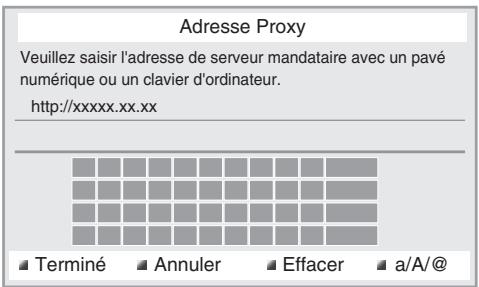
text_image
Adresse Proxy Veuillez saisir l'adresse de serveur mandataire avec un pavé numérique ou un clavier d'ordinateur. http://xxxx.xx.xx Terminé Annuler Effacer a/A/@[▲ / ▼ / ◀ / ▶] : Déplacez le surligneur.
[les touches numériques] : Entrez des nombres ou des lettres.
[OK] : Entrez le nombre / les lettres surlignés.
*[Rouge] : Activez le nombre ou la lettre entré.
[Vert] : Annulez la configuration réseau.
*[Bleu] : Supprimez les nombres ou les lettres entrés.
[Jaune] : Alterner les abc, ABC et @!?.
* Ces touches peuvent être utilisées pour d'autres configurations réseau.
- Appuyez sur [Rouge] pour aller à l'écran de réglage "Port Proxy". Entrez le numéro du port Proxy avec les touches numériques.
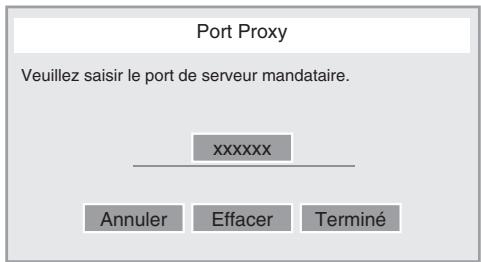
text_image
Port Proxy Veuillez saisir le port de serveur mandataire. xxxxxx Annuler Effacer Terminé- Utilisez [▲ / ▼ / ◀ / ▶] pour sélectionner “Terminé”, puis appuyez sur [OK].
- L'écran de réglage de vitesse de connexion s'affichera. Utilisez [▲ / ▼] pour sélectionner les paramètre désiré, puis appuyez sur [OK]. (La configuration par défaut est "Auto".)
- L'écran de configuration de BD-Live™ s'affichera. Utilisez [▲ / ▼] pour sélectionner les paramètre désiré, puis appuyez sur [OK]. (La configuration par défaut est "Autoriser".)
"Autoriser":
L'accès Internet est autorisé pour tous les contenus BD-Live™.
"Autoriser Partiellement":
L'accès Internet est autorisé uniquement pour les contenus BD-Live™ qui ont des certificats de propriétaire du contenu. L'accès Internet sans certificats est interdit.
"Bloquer":
L'accès Internet est interdit pour tous les contenus BD-Live™.
- L'écran de confirmation de test de connexion s'affichera. Sélectionnez "Oui" pour commencer le test de connexion et le résultat du test apparaîtra à droite après le test de connexion se termine.
- Appuyez sur [OK] pour revenir à l'écran de configuration ou appuyez sur [♠ (accueil)] pour sortir.
Remarque pour “Adresse IP”, “Masque de Sous-réseau”, “Passerelle par Défaut”, “DNS Primaire” et “DNS Secondaire”
• La fourchette des numéros à saisir est entre 0 et 255.
- Si vous entrez un numéro supérieur à 255, il sera automatiquement réinitialisé à 255.
- Si vous entrez un numéro erroné, appuyez sur “Effacer” pour l’effacer. (Le chiffre retournera à “0”.)
- Si vous voulez entrer un numéro de 1 ou 2-chiffres dans une cellule, appuyez sur [▶] pour passer à la cellule suivante.
Remarque pour “Adresse Proxy” et “Port Proxy”
- La fourchette des numéros à saisir pour le numéro de port est comprise entre 0 et 65535. (Si vous entrez un nombre supérieur à 65535, il sera pris comme 65535.)
- Pour le port proxy, certains ports peuvent être fermés, bloqués ou inutilisables selon votre environnement de travail.
- Choisissez une vitesse de connexion en fonction de votre environnement réseau.
- Lorsque les paramètres sont changés, la connexion réseau peut être désactivée en fonction de l'appareil.
■ Sans fil
Si vous branchez cet appareil au réseau Wi-Fi, sélectionnez "Sans fil" et faites le le paramétrage nécessaire.
Veuillez noter le nom de votre réseau Wi-Fi ainsi que son code de sécurité avant de procéder à la configuration ci-dessous.
Balayage automatique
Recherchez automatiquement les réseaux Wi-Fi et sélectionnez le nom du réseau Wi-Fi (SSID) dans la liste.
- Suivez les étapes 1 à 2 dans “Configuration automatique” à la page 44.
- Utilisez [▲ / ▼] pour sélectionner les “Sans fil”, puis appuyez sur [OK].
- Utilisez [▲ / ▼] pour sélectionner les “Balayage automatique”, puis appuyez sur [OK].
- Cet appareil va démarrer automatiquement la recherche de réseaux Wi-Fi.
- Le résultat de la recherche des réseaux Wi-Fi va s'afficher. Utilisez [▲ / ▼] pour sélectionner le nom du réseau Wi-Fi approprié (SSID), puis appuyez sur [OK].
- Si vous sélectionnez un SSID sans “☐”, veuillez passer à l’étape 6.
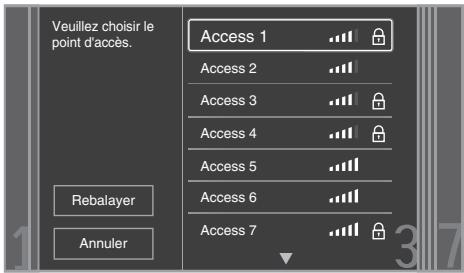
text_image
Veuillez choisir le point d'accès. Rebalayer Annuler Access 1 Access 2 Access 3 Access 4 Access 5 Access 6 Access 7- L'écran de "Configuration de point d'accès (Balayage automatique)".
Entrez la touche WEP/WPA du réseau Wi-Fi sélectionné à l'aide des boutons du curseur, des boutons numérotés et de la clé de couleurs, puis appuyez sur [Rouge].
- Si vous ne connaissez pas la touche WEP / WPA de votre réseau Wi-Fi, demandez à votre FAI ou à la personne qui a configuré votre réseau Wi-Fi.
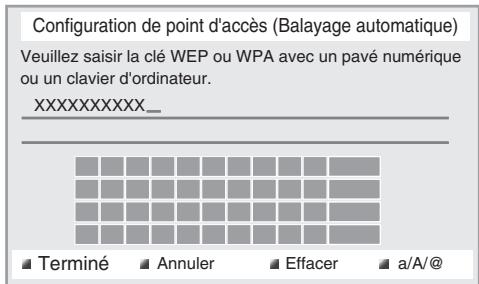
text_image
Configuration de point d'accès (Balayage automatique) Veuillez saisir la clé WEP ou WPA avec un pavé numérique ou un clavier d'ordinateur. XXXXXXXXX__ Terminé Annuler Effacer a/A/@- Utilisez [▲ / ▼] pour sélectionner les “Continuer”, puis appuyez sur [OK].
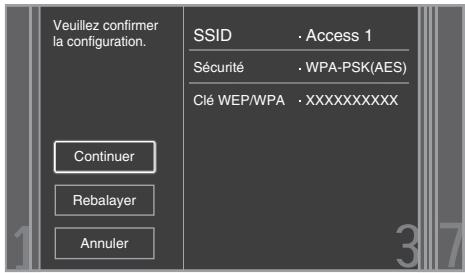
text_image
Veuillez confirmer la configuration. Continuer Rebalayer Annuler SSID · Access 1 Sécurité · WPA-PSK(AES) Clé WEP/WPA · XXXXXXXXXXXX-
Utilisez [▲ / ▼] pour sélectionner “Configuration automatique” ou “Configuration manuelle”, puis appuyez sur [OK].
-
Si vous sélectionnez “Configuration automatique”, suivez l’étape 5 dans “Configuration automatique” à la page 44.
- Si vous sélectionnez “Configuration manuelle”, suivez les étapes 3 à 12 et 14 à 16 dans “Configuration manuelle” à la page 44.
Remarque
- Le LAN sans fil interne accepte les spécifications suivantes.
- Normes Wi-Fi : IEEE 802.11 b/g/n
- Spectre de fréquence : 2,4 GHz
- Protocole de sécurité : WEP / WPA / WPA2
Saisie manuelle
Configurez manuellement la connexion au réseau Wi-Fi, en entrant le nom du réseau Wi-Fi (SSID).
- Suivez les étapes 1 à 2 dans “Balayage automatique” à la page 46.
- Utilisez [▲ / ▼] pour sélectionner les “Saisie manuelle”, puis appuyez sur [OK].
- L'écran de "Configuration de point d'accès (Saisie manuelle)". Entrez le SSID à l'aide des boutons du curseur, des boutons numérotés et de la touche de couleurs, puis appuyez sur [Rouge].
- L'écran de sélection du mode de sécurité apparaît. Sélectionnez le mode de sécurité du SSID entré, puis appuyez sur [OK].
- Si vous sélectionnez “Non”, veuillez passer à l’étape 6.
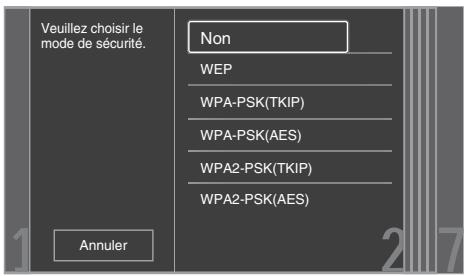
text_image
Veuillez choisir le mode de sécurité. Annuler Non WEP WPA-PSK(TKIP) WPA-PSK(AES) WPA2-PSK(TKIP) WPA2-PSK(AES)- L'écran de "Configuration de point d'accès (Saisie manuelle)". Entrez la touche WEP/WPA du réseau Wi-Fi sélectionné à l'aide des boutons du curseur, des boutons numérotés et de la clé de couleurs, puis appuyez sur [Rouge].
- Si vous ne connaissez pas la touche WEP / WPA de votre réseau Wi-Fi, demandez à votre FAI ou à la personne qui a configuré votre réseau Wi-Fi.
- Utilisez [▲ / ▼] pour sélectionner les “Continuer”, puis appuyez sur [OK].
-
Utilisez [▲ / ▼] pour sélectionner “Configuration automatique” ou “Configuration manuelle”, puis appuyez sur [OK].
-
Si vous sélectionnez “Configuration automatique”, suivez l’étape 5 dans “Configuration automatique” à la page 44.
- Si vous sélectionnez “Configuration manuelle”, suivez les étapes 3 à 12 et 14 à 16 dans “Configuration manuelle” à la page 44.
Easy Connect
Vous pouvez configurer la connexion Wi-Fi rapidement. ("Easy Connect" est disponible seulement lorsque votre routeur le supporte. Pour obtenir des détails, veuillez consulter le manuel utilisateur de votre routeur Wi-Fi.)
Méthode du bouton de commande
Veuillez confirmer que votre routeur Wi-Fi dispose d'une touche PBC.
- Suivez les étapes 1 à 2 dans “Balayage automatique” à la page 46.
- Utilisez [▲ / ▼] pour sélectionner les “Easy Connect”, puis appuyez sur [OK].
- Utilisez [▲ / ▼] pour sélectionner les “Méthode du bouton de commande”, puis appuyez sur [OK]. Et appuyez sur PBC (push button configuration) sur votre routeur Wi-Fi.
- L'appareil va commencer le test de connexion automatiquement et le résultat du test apparaîtra à droite après le test de connexion se termine.
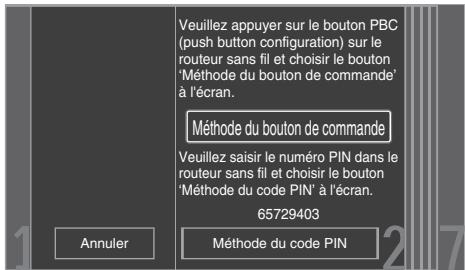
text_image
Veuillez appuyer sur le bouton PBC (push button configuration) sur le routeur sans fil et choisir le bouton 'Méthode du bouton de commande' à l'écran. Méthode du bouton de commande Veuillez saisir le numéro PIN dans le routeur sans fil et choisir le bouton 'Méthode du code PIN' à l'écran. 65729403 Annuler Méthode du code PIN- Sélectionnez "Finir" pour terminer le paramétrage.
Méthode du code PIN
- Suivez les étapes 1 à 2 dans “Balayage automatique” à la page 46.
- Utilisez [▲ / ▼] pour sélectionner les “Easy Connect”, puis appuyez sur [OK].
- Configurez votre routeur Wi-Fi avec un code PIN affiché sur l'écran du téléviseur.
- Pour plus de détails sur la méthode de configuration de votre routeur Wi-Fi, veuillez consulter le manuel utilisateur du routeur.
- Utilisez [▲ / ▼] pour sélectionner les “Méthode du code PIN”, puis appuyez sur [OK].
- L'appareil va commencer le test de connexion automatiquement et le résultat du test apparaîtra à droite après le test de connexion se termine.
- Sélectionnez "Finir" pour terminer le paramétrage.
■ Voir les paramètres réseau / Voir les paramètres sans fil
Vous pouvez vérifier l'état actuel des configurations réseau ou des configurations Wi-Fi.
- Suivez les étapes 1 à 2 dans “Test de Connexion” à la page 43.
- Utilisez [▲ / ▼] pour sélectionner “Voir les paramètres réseau” ou “Voir les paramètres sans fil”, puis appuyez sur [OK].
- Les paramètres actuels du réseau ou des configurations Wi-Fi vont s'afficher.
- Appuyez sur [♠ (accueil)] pour quitter.
Netflix ESN
Vous pouvez voir le numéro ESN qui est le numéro de série utilisé par Netflix pour identifier cet appareil. Le service à la clientèle Netflix peut vous demander ce numéro en cas de réparation.
- Suivez les étapes 1 à 2 dans “Test de Connexion” à la page 43.
- Utilisez [▲ / ▼] pour sélectionner “Netflix ESN”, puis appuyez sur [OK].
- Appuyez sur [♠ (accueil)] pour quitter.
12.4. Réglage EasyLink
↑ (accueil) → “Installation” → “Configuration d'EasyLink”
Cet appareil est compatible avec EasyLink de Philips, ce qui permet à votre téléviseur (TV EasyLink marque Philips exclusivement) de fonctionner en association avec cet appareil. Le téléviseur compatible doit être connecté à la prise HDMI OUT.
Lorsque “EasyLink” est réglé à “Ef” les fonctions ci-dessous sont disponibles.
Lecture immédiate
Lorsque les opérations avec les touches suivantes de la télécommande de cet appareil sont effectuées, le téléviseur s'allume automatiquement et bascule sur le canal d'entrée approprié. ("Lecture immédiate" peut être désactivé en le réglant sur "Hf".)
Touches pour lecture immédiate :
- [▶ (lecture)], [◀ (précédent)], [▶ (suivant)], [les touches numériques], [◀ (accueil)], ou [Net-TV]
- [TOP MENU], ou [DISC MENU / POP-UP MENU] (quand un disque est inséré dans l'appareil)
Mise en attente par touche unique
Quand vous appuyez sur [⏻ (en veille / en marche)] sans relâcher pendant 2 secondes, le téléviseur s'éteint tout d'abord, après quoi cet appareil est mis hors tension. Lorsque le dispositif d'affichage compatible connecté EasyLink est éteint en premier, il va a ensuite couper l'alimentation de cet appareil. ("Mise en attente par touche unique" peut être désactivé en le réglant sur "Hf".)
Informations relatives au système
Obtenir et régler la langue du menu
L'appareil reconnaît la langue d'affichage à l'écran telle que réglée sur le téléviseur et définit automatiquement cette même langue comme la langue du menu du lecteur (langue du menu d'affichage à l'écran) pour cet appareil. Consultez le "Langage du menu" à la page 40 pour les langues disponibles.
- Cette fonctionnalité n'est disponible que lorsque “Auto (XXXX)” est sélectionné dans le “Langage du menu” dans le menu de réglage.
12.5. Contrôle parental
(accueil) "Installation" "Configuration des préférences" "Contrôle parental"
Certaines BD-vidéos ou DVD-vidéos disposent d'un niveau de contrôle parental. La lecture sera interrompue si les valeurs nominales excèdent les niveaux programmés. Vous devrez entrer un mot de passe avant de pouvoir faire la lecture du disque. Cette fonction permet d'empêcher que vos enfants ne voient des contenus non appropriés.
- Utilisez [▲ / ▼ / ◀ / ▶] pour sélectionner "Installation" dans le menu d'accueil, puis appuyez sur [OK].
- Utilisez [▲ / ▼] pour sélectionner “Configuration des préférences”, puis appuyez sur [OK].
- Utilisez [▲ / ▼] pour sélectionner “Contrôle parental”, puis appuyez sur [OK].
La première fois seulement :
Utilisez [les touches numériques] pour entrer un numéro à 4 chiffres (hormis 4737). Ce numéro sera utilisé comme mot de passe. Inscrivez votre mot de passe, afin de ne pas l'oublier.
- Si vous avez oublié votre mot de passe, entrez [4], [7], [3], [7]. Le mot de passe sera effacé et le niveau de classification sera réglé à “Hf”.
- Si vous entrez le mot de passe, sélectionnez “Effacer” pour effacer le numéro, puis entrez à nouveau le mot de passe.
Une fois que le mot de passe est réglé :
Utilisez [les touches numériques] pour entre le mot de passe à quatre chiffres.
- Utilisez [▲ / ▼] pour sélectionner le niveau de verrouillage parental de votre choix, puis appuyez sur [OK].
- Appuyez sur [♠ (accueil)] pour quitter.
| EXPLICATIONS SUR LA CLASSIFICATION | |
| Hf | Le contrôle parental est inactif; tous les disques peuvent être lus. |
| 8 [Adulte] | Le contenu du DVD à tous les niveaux (adultes / général / enfants) peut être lu. |
| 7 [NC-17] | Personne de moins de 17 ans n'est autorisé. |
| 6 [R] | Limité; moins de 17 ans. |
| 5 [PGR] | Le jugement parental est recommandé. |
| 4 [PG-13] | Ne convient pas aux enfants de moins de 13 ans. |
| 3 [PG] | Le jugement parental est conseillé. |
| 2 [G] | Public général. |
| 1 [Pour Enfant] | Convient aux enfants. |
Pour annuler provisoirement le verrouillage parental :
Certains disques vous permettent d'annuler provisoirement le contrôle parental. Avec ces disques, le message ci-dessous s'affichera lorsque vous essaierez de les lire.
"Entrez le mot de passe."
Suivez les instructions qui s'affichent à l'écran télévisé pour annuler le contrôle parental. Après avoir saisi le mot de passe, "Contrôle parental" s'affiche. Sélectionnez le niveau de niveau de verrouillage parental désiré, puis appuyez sur [OK].
■ Changez le mot de passe
- Suivez les étapes 1 à 2 dans “Contrôle parental” à la page 48.
- Utilisez [▲ / ▼] pour sélectionner “Changer le mot de passe”, puis appuyez sur [OK].
- Utilisez [les touches numériques] pour entre le mot de passe à 4 chiffres.
- Utilisez [les touches numériques] pour entrer un nouveau mot de passe de 4 chiffres.
- Utilisez [les touches numériques] pour entrer à nouveau un nouveau mot de passe de 4 chiffres.
- Utilisez [▲ / ▼ / ◀ / ▶] pour sélectionner "Confirmez", puis appuyez sur [OK].
- Appuyez sur [♠ (accueil)] pour quitter.
12.6. MAJ du logiciel
| (accueil) → “Installation” → “Config. Avancée” → “MAJ du logiciel” |
Philips s'efforce d'améliorer continuellement ses produits et nous vous recommandons d'actualiser le logiciel lorsque les mises à niveau sont disponibles. Le nouveau logiciel peut être téléchargé sur notre site web à www.philips.com/support en utilisant le numéro de modèle de votre Lecteur de Disque Blu-ray™ (p. ex. BDP5506) pour trouver de l'information.
■ Mise à jour disque / USB
Vous pouvez mettre le logiciel à jour en utilisant un disque ou un dispositif de stockage USB.
- Utilisez [▲ / ▼ / ◀/ ▶] pour sélectionner “Installation” dans le menu d'accueil, puis appuyez sur [OK].
- Utilisez [▲ / ▼] pour sélectionner “Config. Avancée”, puis appuyez sur [OK].
- Utilisez [▲ / ▼] pour sélectionner “MAJ du logiciel”, puis appuyez sur [OK].
- Utilisez [▲ / ▼] pour sélectionner “Disque” ou “USB”, puis appuyez sur [OK].
- Utilisez [◀/▶] pour sélectionner “Oui”, puis appuyez sur [OK].
- Insérez le disque ou le dispositif de stockage USB pour la mise à jour logicielle.
- Après le chargement du disque ou du dispositif de stockage USB, un message de confirmation apparaît. Sélectionnez “Oui” et appuyez sur [OK] pour commencer la mise à jour.
- Il faudra peut-être un moment pour effectuer la mise à niveau.
- Une fois la mise à jour terminée, cet appareil va redémarrer. Retirez le disque ou le dispositif de stockage USB de l'appareil.
Attention
- Veuillez ne pas débrancher le cordon d'alimentation ou le dispositif de stockage USB pendant l'exécution de la mise à jour du "Disque" ou de la "USB".
Remarque
- Veuillez visiter www.philips.com/support pour télécharger la dernière version du logiciel. Veuillez lire attentivement le fichier Read-me de la mise à niveau logicielle avant d'effectuer une mise à niveau en utilisant un disque ou un dispositif de stockage USB.
- Tous les paramètres gardent leur valeur, même si vous mettez à niveau la version du logiciel.
- La version de Netflix sera également mise à jour si une version plus récente de Netflix est disponible lors de la mise à jour du logiciel.
■ Mise à jour de réseau
Vous pouvez mettre à niveau le logiciel en connectant l'appareil à l'Internet.
- Suivez les étapes 1 à 3 dans “Mise à jour disque / USB” à la page 49.
- Utilisez [▲ / ▼] pour sélectionner “Réseau”, puis appuyez sur [OK].
- Utilisez [◀ / ▶] pour sélectionner “Oui”, puis appuyez sur [OK].
- L'appareil commence alors la vérification pour la dernière version du logiciel.
- Un message de confirmation apparaît. Sélectionnez "Oui", ensuite appuyez sur [OK].
- L'appareil commence le téléchargement de la dernière version du logiciel.
-
Après ce que le téléchargement se termine, un message de confirmation s'affiche. Appuyez sur [OK].
-
L'appareil commence la mise à niveau de la version du logiciel.
-
Il faudra peut-être un moment pour effectuer la mise à niveau.
-
Une fois la mise à jour terminée, cet appareil va redémarrer automatiquement.
Attention
- Veuillez ne pas débrancher le cordon d'alimentation ou le câble LAN pendant la mise à jour du "Réseau".
Remarque
- Pour pouvoir mettre à jour le logiciel via Internet, vous devez commencer par connecter l'appareil à Internet et configurer les paramètres nécessaires.
- Pour la connexion au réseau, consultez la “Connexion au Réseau” à la page 20.
- Pour la configuration du réseau, reportez-vous à "Installation du réseau" à la page 43.
- Tous les paramètres gardent leur valeur, même si vous mettez à niveau la version du logiciel.
- La version de Netflix sera également mise à jour si une version plus récente de Netflix est disponible lors de la mise à jour du logiciel.
12.7. Restaurer les paramètres par défaut
| ↑ (accueil) → “Installation” → | “Config. Avancée” → | “Rétablir les paramètres par défaut” |
Menus pour réinitialiser les paramètres du lecteur, formater le dispositif de stockage USB, le stockage local et effacer les paramètres réseau.
-
Utilisez [▲ / ▼ / ◀ / ▶] pour sélectionner "Installation" dans le menu d'accueil, puis appuyez sur [OK].
-
Utilisez [▲ / ▼] pour sélectionner “Config. Avancée”, puis appuyez sur [OK].
-
Utilisez [▲ / ▼] pour sélectionner “Rétablir les paramètres par défaut”, puis appuyez sur [OK].
-
Utilisez [▲ / ▼] pour sélectionner les paramètre désiré, puis appuyez sur [OK].
"Réinitialiser les paramètres":
Tous les réglages, à l'exception des réglages "Contrôle parental" et "Installation du réseau" seront remis à la valeur par défaut.
"Formatage USB" (Disponible seulement lorsqu'un dispositif de stockage USB est connecté) :
Initialisez le dispositif de stockage USB.
“(Appareil) Ecrase les données BD-ROM sauveg” :
Efface les données enregistrées pour le contenu du BD-ROM, tels que les résultats des jeux BD-ROM, à partir de ce lecteur.
“(USB) Ecrase les données BD-ROM sauveg” (Disponible seulement lorsqu’un dispositif de stockage USB est connecté) :
Efface les données supplémentaires pour la lecture du BD-ROM, telles que les données des sous-titres, du dispositif de stockage USB.
"Réinitialiser paramètres réseau":
Réinitialisez les configurations réseau par défaut.
- Utilisez [◀ / ▶] pour sélectionner “Oui”, puis appuyez sur [OK].
- Un message de confirmation apparaît. Appuyez sur [OK] pour effectuer le réglage.
- Appuyez sur [♠ (accueil)] pour quitter.
Attention
- Ne pas retirer le dispositif de stockage USB lors de l'exécution de "Formatage USB" ou "(USB) Ecrase les données BD-ROM sauveg". Cela endommagerait le dispositif de stockage USB.
Remarque
- “Formatage USB” et “(USB) Ecrase les données BD-ROM sauveg” ne sont pas disponibles lorsqu’un disque Blu-ray™ se trouve dans cet appareil.
13. DÉPANNAGE
| Problème | Conseil |
| L'appareil ne réagit pas à la télécommande fournie. | Connectez le produit à la prise de courant. |
| Dirigez la télécommande vers l'appareil. | |
| Insérez les piles en respectant la polarité. | |
| Insérez des nouvelles piles dans la télécommande. | |
| Il n'y a pas de signal vidéo sur le dispositif d'affichage. | Allumez le téléviseur. |
| Réglez le téléviseur à la bonne entrée externe. | |
| Sélectionnez la résolution vidéo correcte à l'aide de [HDMI]. | |
| Touchez [► (lecture)] sur le panneau avant pendant 5 secondes pour ramener le paramètre à sa valeur par défaut. | |
| Pas de signal audio / vidéo sur le dispositif d'affichage par le câble HDMI. | Si l'appareil est connecté à un dispositif d'affichage non autorisé au moyen d'un câble HDMI, le signal audio / vidéo pourrait ne pas être produit. |
| Effectuez un branchement à chaud du câble HDMI, là où vous débranchez le câble HDMI du téléviseur et de cet appareil, puis rebranchez-le aux deux dispositifs lorsqu'ils sont sous tension. | |
| Vérifiez que votre câble HDMI est homologué. | |
| Pas de signal haute définition sur l'écran du téléviseur. | Est-ce que le disque contient une vidéo haute définition? La vidéo haute définition n'est pas disponible si le disque ne la contient pas. |
| Est-ce que le téléviseur est compatible avec la vidéo haute définition? La vidéo haute définition n'est pas disponible si le téléviseur ne la supporte pas. | |
| Aucune vidéo en 3D sur l'écran du téléviseur. | Vérifiez si votre téléviseur est compatible 3D. |
| Utilisez un câble HDMI compatible 3D pour brancher le téléviseur compatible 3D. | |
| Réglez "Sortie 3D" sur "Auto (XX)". (Consultez la p?ina 39.) | |
| Portez des lunettes 3D et assurez-vous qu'elles sont activées et synchronisées avec votre téléviseur. | |
| Vérifiez le niveau des piles de vos lunettes. | |
| Consultez le manuel de l'utilisateur de votre téléviseur en 3D pour de plus amples informations. | |
| Pas de signal audio des haut-parleurs de l'écran du téléviseur. | Attribuez l'entrée audio du téléviseur à l'entrée vidéo correspondante. |
| Assurez-vous que les haut-parleurs du téléviseur sont activés dans le menu du téléviseur. | |
| Assurez-vous que les haut-parleurs du téléviseur ne soient pas en mode sourdine. | |
| Pas de signal audio des hautparleurs du système audio. | Allumez le système audio. |
| Réglez le système audio à la bonne entrée externe audio. | |
| Augmentez le volume du système audio. | |
| Ne peut lire le disque. | Assurez-vous que le disque est compatible avec l'appareil. |
| Vérifiez le code régional du disque. Cet appareil prend en charge les codes régionaux suivants.- Disque Blu-rayTM :“A”- DVD :“ALL” ou “1” pour BDP5506/F7 (États-Unis / Canada) “ALL” ou “4” pour BDP5506/F8 (Mexique) | |
| Pour les DVD-RW/-R, assurez-vous que le disque est finalisé. | |
| Nettoyez le disque. | |
| Le dispositif de stockage USB ne peut être lu. | Le format du dispositif n'est pas accepté par cet appareil ou le dispositif n'est pas compatible. |
| Ne peut lire les fichiers JPEG du disque. | Assurez-vous que le disque a été enregistré en format UDF, ISO9660 ou JOLIET. |
| Ne peut lire les fichiers MP3 du disque. | Assurez-vous que le disque a été enregistré en format UDF, ISO9660 ou JOLIET. |
| Assurez-vous que le débit binaire des fichiers MP3 est entre 112 et 320 kbps. | |
| Assurez-vous que le taux d'échantillonnage des fichiers MP3 est de 32 kHz, 44,1 kHz ou 48 kHz. | |
| Ne peut lire les fichiers Windows MediaTM Audio du disque. | Assurez-vous que le taux d'échantillonnage des fichiers Windows MediaTM Audio est de 44,1 kHz ou 48 kHz. |
| dans le coin supérieur droit de l’écran de la télévision. | L’opération n’est pas possible. |
| Les touches ne fonctionnent pas ou l’appareil ne réagit plus. | Pour réinitialiser complètement l’appareil, touchez [ø (en veille / en marche)] sur le panneau avant sans relâcher pendant 10 secondes afin d’éteindre ou débranchez le cordon d’alimentation CA de la prise CA pendant 5 à 10 secondes. |
| Ne peut trouver de fichier JPEG. | Assurez-vous que le groupe (dossier) sélectionné ne contient pas plus de 9 999 fichiers dans le cas d’un Disque Blu-rayTM / un DVD / un dispositif de stockage USB, 999 dans le cas d’un CD. |
| Assurez-vous que l’extension des fichiers est .jpg, .JPG, .jpeg ou .JPEG. | |
| Ne trouve pas de fichiers MP3 et Windows MediaTM Audio. | Assurez-vous que le dossier sélectionné ne contient pas plus de 9 999 fichiers dans le cas d’un Disque Blu-rayTM / un DVD / un dispositif de stockage USB, 999 dans le cas d’un CD. |
| Assurez-vous que l’extension des fichiers est .mp3 ou .MP3 pour MP3, et.wma ou .WMA pour Windows MediaTM Audio. | |
| Ne peut pas lire le fichier AVCHD. | Cet appareil ne peut lire des fichiers AVCHD autonomes (*.m2ts, *.mts ou *.m2t) inscrits sur un DVD. Le DVD contenant des fichiers AVCHD doit avoir une structure de fichier et de dossier appropriée qui réponde aux spécifications de format AVCHD.Veuillez utiliser un appareil compatible AVCHD / logiciel permettant de graver ou copier des fichiers AVCHD sur un DVD. (Veuillez consulter les manuels utilisateur de l’appareil / du logiciel pour de plus amples renseignements.) |
| Un message d’erreur s’affiche lorsque je sélectionne “Auto” dans le “Langage du menu”. | Assurez-vous que l’appareil est connecté au téléviseur EasyLink de la marque Philips et que “EasyLink” est réglé à “Ef”. |
| Ce message d’erreur pourrait s’afficher lorsque la langue d’affichage à l’écran du téléviseur n’est pas prise en charge par cet appareil. | |
| Ne peut se connecter au réseau. | Vérifiez si la connexion réseau est correctement établie. |
| Allumez le modem ou le routeur à large bande. | |
| Vérifiez les configurations réseau. | |
| Vérifiez si le routeur et/ou le modem est correctement connecté. | |
| Vérifiez la configuration de BD-LiveTM dans “Configuration manuelle” à la page 44. | |
| Lorsque la connexion est effectuée directement à un modem via un câble LAN, il vous faudra éventuellement redémarrer le modem pour reconfigurer ses paramètres. | |
| Impossible d’utiliser la connexion Wi-Fi. | Après avoir activé la connexion Wi-Fi, veuillez attendre 30 secondes pour que la connexion soit établie après avoir allumé l’unité, avant d’essayer d’accéder aux fonctions de réseau telles que BD-LiveTM, Netflix, Film Fresh, Blockbuster, VUDU ou Pandora. |
| Impossible d'accéder à l’écran du PC une fois que “MediaConnect” est sélectionné. | L’écran de démarrage (logo PHILIPS avec cercle en rotation) est affiché jusqu’à ce que l’appareil trouve le PC qui utilise Philips Wireless MediaConnect. |
| Assurez-vous que la connexion réseau est correctement connectée. | |
| Vérifiez si votre PC utilise Philips Wireless MediaConnect. | |
| Assurez-vous que votre appareil et votre PC sont connectés sur le même réseau. | |
| Je possède une unité centrale de 1,8 GHz, mais MediaConnect ne fonctionne pas sur mon PC. | Pour une bonne opération de votre PC alors que MediaConnect de Philips fonctionne, vous devez avoir un processeur bicoeur de série Intel ou AMD. Intel: Core2Duo ou Core i3/5/7 @ 1,8 GHz ou supérieur. AMD: Athlon II X2, Turion II Dual-Core ou Phenom X2 @ 2 GHz ou supérieur. |
| Impossible de se connecter au réseaua lors que mon ordinateur est connecté au réseau. | Vérifiez le contenu de votre contrat de service Internet pour voir si votre fournisseur de services Internet empêche la connexion de plusieurs terminaux en même temps. |
| La capacité du dispositif de stockage USB a diminué. | Les données pourraient être écrites sur le dispositif de stockage USB lorsque le BD-vidéo qui prend en charge le paquet virtuel est utilisé et que le dispositif de stockage USB est connecté. |
| La vidéo MPEG-2 et l’audio sur le dispositif de stockage USB ne peuvent être lus. | MPEG-2 est incompatible avec cet appareil. |
| Le contenu du dispositif de stockage USB ne peut pas être lu. | Le dispositif de stockage USB n’est pas compatible ou le contenu du dispositif de stockage USB peut être endommagé. |
| Éteignez puis rallumez l’appareil. | |
| Impossible d’utiliser la fonction BD-LiveTM, ou le téléchargement de données ne s’effectue pas correctement. | Insérez un dispositif de stockage USB avec suffisamment de capacité (1 Go ou plus). |
| Vérifiez si un dispositif de stockage USB est correctement inséré. | |
| Impossible de lire une BD-vidéo (Profil BD-ROM 2.0). | Insérez un dispositif de stockage USB (1 Go ou plus) qui est formaté sur cet appareil. Certains disques de la fonction BD-LiveTM exigent la mémoire lorsque l’on lit le contenu. |
| Ne retirez pas le dispositif de stockage USB pendant la lecture. |
13.1. Téléchargement d'Une Version Électronique
Pour obtenir une version électronique de ce guide:
- Pointez votre navigateur sur www.philips.com/support
- Choisissez votre pays.
- Entrez ensuite le numero de modele ou un mot-cle dans le champ “Trouver un produit”. Vous pouvez aussi parcourir notre catalogue.
- Cliquez ensuite sur le modele ou la description du produit.
- Sous Support produit, cliquez sur "Manuel d'utilisation".
13.2. Contactez-nous
- Si vous ne parvenez pas à résoudre un problème, consultez les questions fréquentes pour ce Lecteur de Disque Blu-ray™ à l'adresse www.philips.com/support Si vous ne parvenez pas à résoudre le problème, communiquez avec le centre de service à la clientèle de votre pays.

Remarque
- Ne tentez pas de réparer vous-même le Lecteur de Disque Blu-ray™. Vous pourriez gravement vous blesser, causer des dommages irréparables à votre Lecteur de Disque Blu-ray™ ou entraîner l'annulation de votre garantie.
- Veillez à disposer du modèle et du numéro de série du Lecteur de Disque Blu-ray™ avant de nous contacter. Ces numéros sont disponibles sur le caisson, ainsi que sur l'emballage.
14. GLOSSAIRE
Adresse IP
Série de chiffres qui sont attribués à des appareils faisant partie d'un réseau informatique.
Audio analogique
Un signal électrique qui représente directement un son. Comparable à un audio numérique qui peut être un signal électrique, mais qui est une représentation indirecte du son. Voir également “Audio numérique”.
Audio numérique
Représentation indirecte du son par des nombres. Pendant un enregistrement, le son est mesuré à intervalles discrets (44 100 fois par seconde pour l'audio CD) par un convertisseur analogique-numérique qui produit un flux de nombres. À la lecture, un convertisseur numérique-analogique produit un signal analogique en fonction de ces nombres. Voir également "Fréquence d'échantillonnage" et "Audio analogique".
AVCHD
AVCHD est un nouveau format pour les caméscopes de haute définition qui peut enregistrer et lire des images HD à haute résolution.
BD-Live™
BD-Live™ est un BD-vidéo (BD-ROM version 2 profil 2.0) doté de nouvelles fonctions (p. ex.: la connexion Internet), en plus de la fonction BONUSVIEW™.
Blockbuster
Blockbuster est un service en ligne qui vous permet de louer ou d'acheter des films et des épisodes TV diffusés sur Internet.
Blockbuster est uniquement disponible aux États-Unis.
Chapitre
Tout comme un livre est divisé en plusieurs chapitres, un titre sur un BD-vidéo ou un DVD-vidéo est habituellement divisé en chapitres aussi. Voir également “Titre”.
Codes régionaux
Les régions associent disques et lecteurs à des zones particulières du monde. Cet appareil ne lit que les disques ayant des codes régionaux compatibles. Le code régional de votre appareil se trouve sur le panneau arrière. Certains disques sont compatibles avec plus d'une région (ou toutes les régions).
Concentrateur
Dispositif utilisé pour la connexion de plusieurs appareils au réseau.
Disque Blu-ray™
Le disque Blu-ray™ est un disque vidéo optique de prochaine génération capable de stocker bien plus de données qu'un DVD conventionnel. Sa grand capacité permet de bénéficier de fonctions comme des vidéos en haute définition, des sons d'ambiance multicanaux, des menus interactifs, etc.
Dolby Digital
Le système de compression du son numérique développé par Dolby Laboratories. Il vous permet d'avoir un son en stéréo (2 canaux) ou en audio multicanaux.
Dolby Digital Plus
Dolby Digital Plus se veut la nouvelle génération de technologie de compression audio développée pour faire suite à la technologie Dolby Digital. Le disque Blu-ray™ accepte une sortie de son d'ambiance 7.1 multicanaux.
Dolby TrueHD
Dolby TrueHD est une technologie d'encodage sans perte développée pour la nouvelle génération de disques optiques. Le disque Blu-ray™ accepte une sortie de son d'ambiance 7.1 multicanaux.
DTS® (Digital Theater System)
DTS® est un système de sons d'ambiance multicanaux. Vous pouvez profiter d'un son dynamique et réaliste digne des salles de cinéma. Les technologies de son ambiophonique DTS ont été développées par DTS, Inc.
DTS-HD®
DTS-HD® est une technologie d'encodage sans perte développée pour faire suite à la première technologie de format acoustique DTS. Le disque Blu-ray™ accepte une sortie de son d'ambiance 7.1 multicanaux.
Film Fresh
Film Fresh est un service en ligne qui vous permet de louer ou d'acheter des films et des épisodes TV diffusés sur Internet. Film Fresh est uniquement disponible aux États-Unis.
Fréquence d'échantillonnage
Vitesse à laquelle le son est mesuré à un intervalle spécifié, pour se transformer en données audio numériques. Le nombre d'échantillonnages en une seconde se définit comme la fréquence d'échantillonnage. Plus la vitesse est élevée, meilleure est la qualité du son.
Interface numérique entre la source audio et vidéo. Elle peut transmettre un signal de composant vidéo, audio et de contrôle avec une seule connexion par câble.
JPEG est une méthode de compression de fichiers photos. Vous pouvez copier des fichiers JPEG sur BD-RE/-R, DVD-RW/-R, CD-RW/-R ou le dispositif de stockage USB depuis un ordinateur et lire les fichiers sur cet appareil.
LAN (réseau local)
Groupe de réseaux informatiques couvrant une petite zone, telle qu'une entreprise, une école ou une maison.
Masque sous-réseau
Masque qui est utilisé pour déterminer à quel sous-réseau une adresse IP appartient.
Mémoire locale
Zone de mémoire de sous-contenus pour la lecture de paquets virtuels sur BD-vidéo.
MP3 (MPEG couche audio 3)
MP3 est une méthode de compression de fichiers. Vous pouvez copier des fichiers MP3 sur BD-RE/-R, DVD-RW/-R, CD-RW/-R ou le dispositif de stockage USB depuis un ordinateur et lire les fichiers sur cet appareil.
Netflix
Netflix est un service de locations de films en ligne qui offre aux clients des États-Unis une diffusion transférée instantanément sous forme de flux continu.
Pandora
Pandora est le service de radio internet personnalisé. Vous pouvez instantanément écouter des stations de radio personnalisées en streaming sur Internet à partir de Pandora. Pandora est uniquement disponible aux États-Unis.
Paquet virtuel
La fonction qui copie les données à d'autres supports (mémoire locale) de l'Internet et qui lit la vidéo secondaire, l'audio secondaire et des sous-titres en même temps. La méthode de lecture varie selon les disques.
Passerelle
Adresse IP des dispositifs électroniques (tels que routeur) qui assurent l'accès à l'Internet.
PCM (Pulse Code Modulation)
Système d'encodage d'audio numérique le plus commun, trouvé sur les CD et DAT. Il est d'une excellente qualité mais demande beaucoup d'informations si on le compare au Dolby Digital et au MPEG audio. Pour la compatibilité avec les enregistreurs audio numériques (CD, MD et DAT) et les amplificateurs AV à entrées numériques, cet appareil peut convertir du Dolby Digital, DTS et du MPEG audio en PCM. Voir également "Audio numérique".
Piste
Les CD audio utilisent des pistes pour diviser le continu d'un disque. L'équivalent sur un BD-vidéo ou un DVD-vidéo s'appelle un chapitre. Voir également "Chapitre".
Rapport hauteur/largeur
La largeur d'un écran TV par rapport à sa hauteur. Les téléviseurs traditionnels sont en 4:3 (en d'autres termes, l'écran du téléviseur est presque carré); les modèles à écran large sont en 16:9 (l'écran du téléviseur est presque deux fois plus large que sa hauteur).
Routeur
Dispositif de réseau qui identifie l'adresse IP attribuée à chaque appareil en effectuant le routage et l'acheminement des informations dans le réseau informatique.
Serveur DNS
Serveur qui assure la traduction des noms de domaines Internet en adresses IP.
Serveur Proxy
Le serveur proxy est un serveur qui agit comme intermédiaire entre l'utilisateur d'un poste de travail et l'Internet pour assurer la sécurité.
Titre
Collection de chapitres sur BD-vidéo ou DVD-vidéo. Voir également “Chapitre”.
VUDU
VUDU est un service HD vidéo à la demande de premier plan qui utilise la connexion Internet pour offrir des applications de vidéo et Internet sur demande de la plus haute qualité.
Windows Media™ Audio
Windows Media™ Audio est la technologie de compression audio développée par Microsoft. Vous pouvez copier des fichiers Windows Media™ Audio sur BD-RE/-R, DVD-RW/-R, CD-RW/-R ou un dispositif de stockage USB depuis un ordinateur et les lire sur cet appareil.
x.v.Color
“x.v.Color” est un nom de promotion donné à des produits qui ont la capacité de réaliser un large espace de couleur basé sur les spécifications xvYCC et c’est une marque de commerce déposée de Sony Corporation.
- LISTE DES CODES DE LANGUE
| Langue | Code | Langue | Code | Langue | Code | Langue | Code |
| A-B | F-H | Letton | 5868 | Siamois | 6654 | ||
| Abkhaz | 4748 | Féringien | 5261 | LiNgala | 5860 | Sindhi | 6550 |
| Afar | 4747 | Fidjien | 5256 | Lituanien | 5866 | Singhalais | 6555 |
| Afghan;Pachto | 6265 | Finnois [FIN] | 5255 | Macédonien | 5957 | Slovaque [SLO] | 6557 |
| Afrikaans | 4752 | Français [FRE] | 5264 | Malais | 5965 | Slovène | 6558 |
| Albanais | 6563 | Frison | 5271 | Malayalam | 5958 | Somali | 6561 |
| Allemand [GER] | 5051 | Gaélique d'Écosse | 5350 | Malgache | 5953 | Soudanais | 6567 |
| Amharique | 4759 | Galicien | 5358 | Maltais | 5966 | Suédois [SWE] | 6568 |
| Anglais [ENG] | 5160 | Galla (Afan) | 6159 | Maori | 5955 | Swahili | 6569 |
| Arabe | 4764 | Gallois | 4971 | Marathi | 5964 | Swati | 6565 |
| Arménien | 5471 | Géorgien | 5747 | Moldave | 5961 | T | |
| Assamais | 4765 | Grec [GRE] | 5158 | Mongol | 5960 | Tagal | 6658 |
| Aymara | 4771 | Groenlandais | 5758 | Nago | 7161 | Tadjik | 6653 |
| Azerbaïdjanais | 4772 | Guarani | 5360 | Nauru | 6047 | Tamoul | 6647 |
| Bachkir | 4847 | Gujarati | 5367 | Néerlandais [DUT] | 6058 | Tatar | 6666 |
| Balonga | 6661 | Haoussa | 5447 | Népalais | 6051 | Tchèque [CZE] | 4965 |
| Basque | 5167 | Hébreu | 5569 | Norvégien [NOR] | 6061 | Telugu | 6651 |
| Bengali | 4860 | Hindi | 5455 | O-R | Tibétain | 4861 | |
| Biélorusse | 4851 | Hongrois [HUN] | 5467 | Occitan | 6149 | Tigrina | 6655 |
| Bihari | 4854 | I-K | Oriya | 6164 | Tsonga | 6665 | |
| Birman | 5971 | Indonésien | 5560 | Panjabi | 6247 | Tswana | 6660 |
| Bislama | 4855 | Interlangue | 5547 | Persan | 5247 | Turc [TUR] | 6664 |
| Boutanais | 5072 | Interlangues | 5551 | Polonais [POL] | 6258 | Turkmène | 6657 |
| Breton | 4864 | Inupik | 5557 | Portugais [POR] | 6266 | Twi | 6669 |
| Bulgare [BUL] | 4853 | Irlandais [GLE] | 5347 | Quechua | 6367 | U-Z | |
| C-E | Islandais [ICE] | 5565 | Rhéto-roman | 6459 | Ukrainien | 6757 | |
| Cambodgien | 5759 | Italien [ITA] | 5566 | Roumain [RUM] | 6461 | Urdu | 6764 |
| Canara | 5760 | Japonais [JPN] | 5647 | Russe [RUS] | 6467 | Uzbek | 6772 |
| Catalan | 4947 | Javanais | 5669 | Rwanda | 6469 | Vietnamien | 6855 |
| Chinois [CHI] | 7254 | Kachméré | 5765 | S | Volapük | 6861 | |
| Coréen [KOR] | 5761 | Kazakh | 5757 | Samoan | 6559 | Xhosa | 7054 |
| Corse | 4961 | Kirghiz | 5771 | Sangho | 6553 | Yiddish | 5655 |
| Croate | 5464 | Kiroundi | 6460 | Sanskrit | 6547 | Yolof | 6961 |
| Danois [DAN] | 5047 | Kurde | 5767 | Serbe | 6564 | Zoulou | 7267 |
| Espagnol [SPA] | 5165 | L-N | Serbo-croate | 6554 | |||
| Esperanto | 5161 | Laotien | 5861 | Sesotho | 6566 | ||
| Estonien | 5166 | Latin | 5847 | Shona | 6560 | ||

Remarque
- Si vous choisissez une langue avec un code de langue de 3 lettres (entre parenthèses), le code sera affiché chaque fois que vous changez le réglage de la langue du sous-titrage à la page 33 ou le paramètre de la langue audio à la page 34. Si vous optez pour une autre langue, c'est plutôt “---” qui apparaîtra.
16. SPÉCIFICATIONS
| Général | |
| Système de signaux | Couleur NTSC |
| Exigences de puissance | 120 V CA, 60 Hz |
| Consommation d’énergie | 20 W (veille: 0,5 W) |
| Dimensions (largeur x hauteur x profondeur) | 17,2 x 1,6 x 8,5 pouces (435 x 38,9 x 213,85 mm) |
| Poids | 4,4 lbs. (2,0 kg) |
| Température d’exploitation | 41°F (5°C) à 104°F (40°C) |
| Humidité d’exploitation | Moins de 80 % (sans condensation) |
| Terminaux | |
| Entrée USB | |
| TYPE A | USB 2.0 |
| Courant alimentation bus : MAX. 500 mA | |
| Sortie audio (analogique) | |
| prise RCA x 2 | G/D: 2 Vrms (impédance de sortie: supérieure à 1kΩ) |
| Sortie vidéo | |
| prise RCA x 1 | 1 Vp-p (75Ω) |
| Sortie audio (numérique) | |
| prise RCA x 1 | 500 mVp-p (75Ω) |
| Sortie HDMI | |
| prise HDMI x 1 | Vidéo: 480p, 720p, 1080i, 1080p, 1080p24/Audio |
| Terminal LAN | 10BASE-T / 100BASE-TX |
| LAN sans fil (interne) | IEEE 802.11 b/g/n |

Remarque
- Les spécifications et la conception de ce produit sont sujettes à des changements sans préavis.
17. INFORMATIONS IMPORTANTES SUR LA SANTÉ ET LA SÉCURITÉ POUR LES TÉLÉVISEURS 3D
Veuillez lire l'information suivante avant de visionner des images sur un téléviseur en 3D.
MISE EN GARDE :
- Un éclairage fluorescent ambiant peut provoquer un effet de scintillement et la lumière directe du soleil peut nuire au bon fonctionnement de vos lunettes 3D.
- NE placez PAS votre téléviseur à proximité de cages d'escalier ouvertes, de balcons ou d'autres objets, car le visionnement d'images en 3D peut causer une désorientation chez certains téléspectateurs qui risquent alors de tomber, de trébucher ou de se cogner.
- Si vous expérimentez (1) des troubles de la vision; (2) des éblouissements; (3) des étourdissements; (4) des mouvements involontaires tels que des tics oculaires ou musculaires; (5) une confusion mentale; (6) des nausées; (7) une perte de conscience; (8) des convulsions; (9) des crampes, et / ou (10) une désorientation, arrêtez immédiatement de regarder des images en 3D et consultez votre médecin.
- Les parents doivent surveiller régulièrement si leurs enfants ne ressentent pas les symptômes indiqués ci-dessus, étant donné qu'il est probable que les enfants et les adolescents ressentent ces symptômes plus souvent que les adultes. Regarder la télévision en 3D n'est pas recommandé aux enfants de moins de 6 ans étant donné que leur système visuel n'est pas encore pleinement développé.
- Le visionnement prolongé d'images 3D pourrait causer de l'inconfort, une fatigue oculaire, des étourdissements, des maux de tête ou une désorientation.
AVERTISSEMENT :
- Certains spectateurs peuvent avoir une crise d'épilepsie ou un accident vasculaire cérébral lorsqu'ils sont exposés à certaines images ou lumières clignotantes contenues dans des images de télévision ou de jeux vidéo. Si vous ou un membre de votre famille a des antécédents d'épilepsie ou d'accident vasculaire cérébral, veuillez consulter votre médecin avant de visionner des images 3D.
- NE regardez PAS la télévision en 3D si vous êtes enceinte, une personne âgée, une personne privée de sommeil, souffrant de graves problèmes de santé, en mauvaise condition physique ou sous l'influence de l'alcool.
- S'asseoir trop près de l'écran pendant une longue période peut endommager votre vue. La distance idéale doit être d'au moins trois fois la hauteur de l'écran du téléviseur et au niveau des yeux du spectateur.
- Porter les lunettes 3D pour toute autre raison que de regarder la télévision en 3D (comme des lunettes normales, des lunettes de soleil, des lunettes de protection, etc.) peut vous être nocif ou affaiblir votre vue.
- Si vous éprouvez des malaises pendant la visualisation d'images 3D, arrêtez et ne vous engagez pas immédiatement dans une activité qui risque d'être dangereuse, telle que conduire une voiture, jusqu'à ce que vos symptômes aient disparu. Si vos symptômes persistent, ne recommencez pas à regarder des images 3D sans avoir consulté votre médecin.
18. GARANTIE LIMITÉE DE UN (1) AN
COUVERTURE DE GARANTIE:
Cette provision pour garantie est limitée aux conditions établies ci-dessous.
QUI EST COUVERT?
La garantie du présent produit couvre l'acheteur original ou toute personne recevant le produit en cadeau contre tout défaut de matière ou de main d'œuvre conformément à la date originale d'achat (« Période de garantie ») auprès d'un distributeur agréé. Le reçu de vente original indiquant le nom du produit ainsi que la date d'achat d'un détaillant agréé est considéré comme une preuve d'achat.
QU'EST-CE QUI EST COUVERT?
Cette garantie couvre les nouveaux produits dans le cas où un défaut de matière ou de main d'œuvre se présenterait et une réclamation valide était présentée dans la période de garantie. La société pourra, à sa seule discrétion: (1) réparer le produit gratuitement avec des pièces de rechange neuves ou remises à neuf; ou (2) échanger le produit pour un produit neuf ou ayant été fabriqué à partir de pièces neuves ou usagées en bon état et au moins fonctionnellement équivalent ou comparable au produit d'origine actuellement en inventaire; ou (3) rembourser le prix d'achat initial du produit. La société garantit les produits ou pièces de remplacement prévus sous cette garantie contre tout défaut de matière ou de main d'œuvre à partir de la date de remplacement ou de réparation, pour une période de quatre-vingt-dix (90) jours ou pour la portion restante de la garantie du produit d'origine, la plus longue de ces couvertures étant à retenir. Lorsqu'un produit ou une pièce est échangé, tout article de rechange devient votre propriété et l'article remplacé devient la propriété de la société. Lorsqu'un remboursement est effectué, votre produit devient la propriété de la société.
Remarque : tout produit vendu et identifié comme étant remis à neuf ou rénové porte une garantie limitée de quatre-vingt-dix (90) jours.
Un produit de remplacement ne pourra être envoyé que si toutes les exigences de la garantie ont été respectées. Tout manquement de répondre à toutes les exigences pourra entraîner un délai.
CE QUI N'EST PAS COUVERT - EXCLUSIONS ET LIMITATIONS:
Cette garantie limitée ne s'applique qu'aux nouveaux produits pouvant être identifiés par la marque de commerce, le nom commercial ou le logo qui y sont apposés. Cette garantie limitée ne s'applique à aucun produit matériel ou logiciel non Philips, même si celui-ci est incorporé au produit ou vendu avec celui-ci. Les fabricants, fournisseurs ou éditeurs non-Philips peuvent fournir une garantie séparée pour leurs propres produits intégrés au produit fourni.
La société ne saurait être tenue pour responsable de tout dommage ou perte de programmes, données ou autres informations mis en mémoire dans tous les médias contenus dans le produit ou de tout produit ou pièce non-Philips non couvert par cette garantie. La récupération ou réinstallation des programmes, données ou autres informations n'est pas couverte par cette garantie limitée.
Cette garantie ne s'applique pas (a) aux dommages causés par un accident, un abus, un mauvais usage une négligence, une mauvaise application ou à un produit non-Philips, (b) aux dommages causés par un service réalisé par quiconque autre qu'un centre de service agréé, (c) à un produit ou pièce ayant été modifié sans permission écrite, ou (d) si tout numéro de série a été supprimé ou défiguré, ou (e) à un produit, accessoire ou produit non durable vendu « TEL QUEL » sans garantie de quelque description que ce soit par l'inclusion de produits remis à neuf Philips vendu « TEL QUEL » par certains détaillants.
Cette garantie limitée ne couvre pas:
- les frais d'expédition pour le renvoi du produit défectueux.
- les frais de main-d'œuvre pour l'installation ou la configuration du produit, le réglage des commandes sur le produit du client ainsi que l'installation ou la réparation du système d'antenne/source sonore externe au produit.
- la réparation du produit et/ou le remplacement des pièces à cause d'une mauvaise installation ou d'un mauvais entretien, d'un raccordement à une alimentation électrique incorrecte, d'une surtension temporaire, de dommages occasionnés par la foudre, d'une rémanence de l'image ou de marques à l'écran résultant de l'affichage d'un contenu stationnaire fixe pour une période de temps prolongée, de l'aspect esthétique du produit causé par une usure normale, d'une réparation non autorisée ou de toute autre cause non contrôlable par la société.
- tout dommage ou réclamation pour des produits non disponibles à l'utilisation ou pour des données perdues ou logiciel perdu.
- tout dommage causé par un mauvais acheminement du produit ou par un accident encouru lors du renvoi du produit.
- un produit nécessitant une modification ou adaptation afin de permettre l'utilisation dans tout pays autre que celui pour lequel il était désigné, fabriqué, approuvé et/ou autorisé ou toute réparation du produit endommagé par ces modifications.
- un produit utilisé à des fins commerciales ou institutionnelles (y compris mais non de façon limitative les fins de location).
- un produit perdu lors de l'expédition sans preuve signée de la réception.
- tout manquement d'exploiter le produit selon le manuel de l'utilisateur.
POUR OBTENIR DE L'AIDE AUX ÉTATS-UNIS, AU CANADA, À PUERTO RICO OU AUX ÎLES VIERGES AMÈRICAINES ...
Communiquez avec le centre de service à la clientèle au: 1-866-309-0866
LA RÉPARATION OU LE REMPLACEMENT CONFORMÉMENT À CETTE GARANTIE CONSTITUE LE SEUL REMÈDE POUR LE CONSOMMATEUR. PHILIPS N'EST AUCUNEMENT RESPONSABLE DE TOUT DOMMAGE ACCESSOIRE OU INDIRECT RÉSULTANT DE LA VIOLATION DE TOUTE GARANTIE EXPRESSE OU IMPLICITE SUR CE PRODUIT. SAUF DANS LA MESURE INTERDITE PAR LES LOIS APPLICABLES, TOUTE GARANTIE IMPLICITE DE QUALITÉ LOYALE ET MARCHANDE OU D'UTILITÉ PARTICULIÈRE DU PRODUIT EST LIMITÉE DANS LE TEMPS À LA DURÉE DE CETTE GARANTIE.
Certains états ne reconnaissent pas l'exclusion ou la limitation de la responsabilité pour dommages indirects ou accessoires, ou autorisent des limitations sur la durée d'une garantie implicite, il est donc possible que les limitations ou exclusions mentionnées ci-dessus soient sans effet dans votre cas.