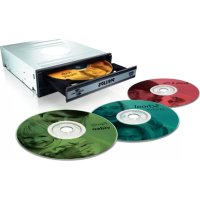
SPD6006BD - Lecteur blu-ray PHILIPS - Notice d'utilisation et mode d'emploi gratuit
Retrouvez gratuitement la notice de l'appareil SPD6006BD PHILIPS au format PDF.

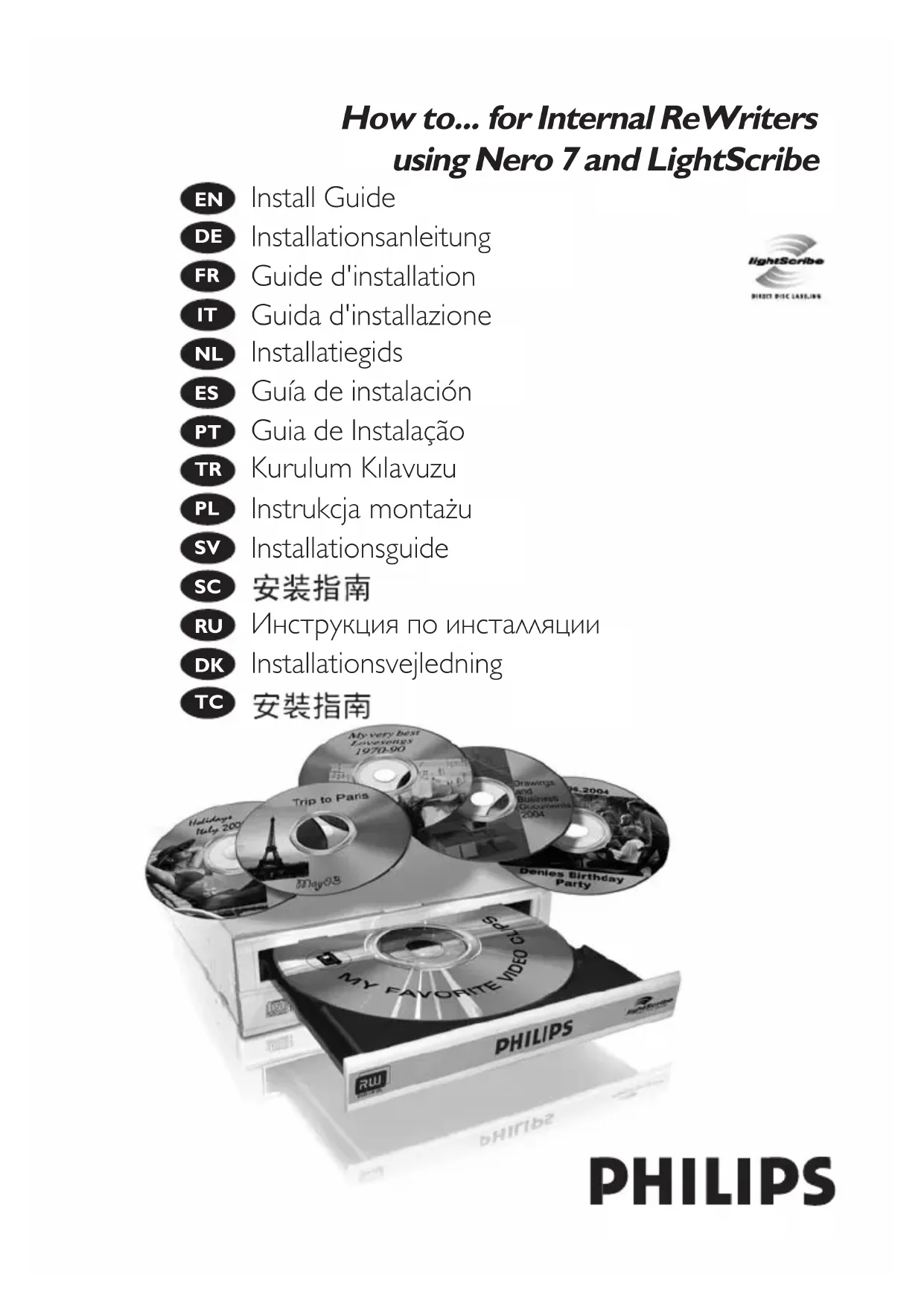

| Type de produit | Lecteur Blu-ray interne |
| Marque | Philips |
| Modèle | SPD6006BD |
| Dimensions (L x H x P) | 146 x 41.3 x 170 mm (format 5,25 pouces) |
| Poids | Environ 0,8 kg |
| Alimentation | 5V DC / 12V DC via connecteur interne |
| Consommation électrique | Moins de 25 W |
| Fonctions principales | Lecture Blu-ray, DVD, CD ; gravure CD/DVD ; LightScribe ; logiciel Nero inclus |
| Interface de connexion | IDE (PATA) et connecteur audio analogique |
| Formats de disque supportés | BD-ROM, BD-R/RE, DVD±R/RW, CD-R/RW |
| Logiciel inclus | Nero Suite |
| Système d'exploitation compatible | Windows |
| Entretien et nettoyage | Nettoyer avec un chiffon doux et sec. Ne pas utiliser de solvants. |
| Sécurité | Ne pas exposer à l'humidité. Utiliser conformément aux instructions. |
| Pièces détachées et réparabilité | Réparation par un professionnel. Contacter Philips pour les pièces détachées. |
| Informations générales | Conforme à la directive WEEE. Ne pas jeter avec les déchets ménagers. |
FOIRE AUX QUESTIONS - SPD6006BD PHILIPS
Questions des utilisateurs sur SPD6006BD PHILIPS
0 question sur cet appareil. Repondez a celles que vous connaissez ou posez la votre.
Poser une nouvelle question sur cet appareil
Téléchargez la notice de votre Lecteur blu-ray au format PDF gratuitement ! Retrouvez votre notice SPD6006BD - PHILIPS et reprennez votre appareil électronique en main. Sur cette page sont publiés tous les documents nécessaires à l'utilisation de votre appareil SPD6006BD de la marque PHILIPS.
MODE D'EMPLOI SPD6006BD PHILIPS
Vos logiciels sont-ils à jour ? 15
Comment imprimer une étiquette avec LightScribe ? 19
Comment créer un disque vidéo ? 25
Comment créer un disque audio ou de données ? 33
Comment copier un disque ? 37
Vous avez besoin d'aide ou de plus d'informations ? 42
IT
Indice
Come installare 5
Aggiornamento 15
Pour plus d'informations, reportez-vous au mode d'emploi de l'ordinateur ou contactez votre revendeur.
ITN
FR Le coffret d'emballage contient les éléments suivants :
A : Votre nouveau lecteur C : Le disque du logiciel Nero
B: Ce mode d'emploi D: 4 vis dans un petit sachet
FR Éteignez l'ordinateur.
FR Touchez une partie métallique non peinte (p. ex. un radiateur ou une partie non peinte du boîte de l'ordinateur).
▶ Ce contact permettra d'éviter tout endommagement de l'ordinateur par décharge d'électricité statique.
4
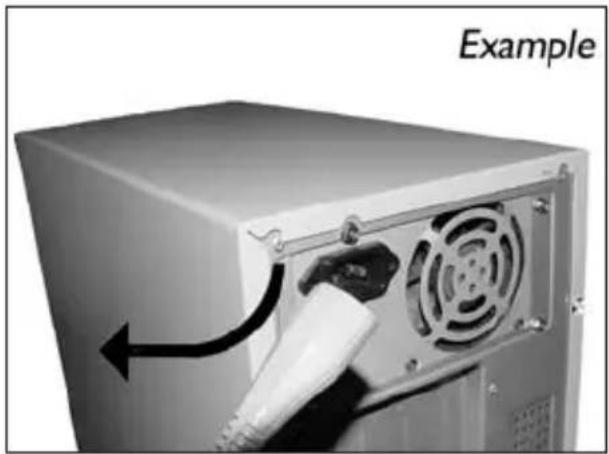
EN Disconnect the power cable from the PC.
DE Ziehen Sie das Netzkabel vom Computer ab.
FR Débranchez le câble d'alimentation de l'ordinateur.
IT Disconnettere il cavo di alimentazione dal PC.
NL Trek de netstekker uit de PC.
FR Si vous remplacez un lecteur, sortez-le et vérifiez ses réglages ("Maître" ("Master") ou "Esclave" ("Slave")). Notez ces réglages et passez à l'étape 10.
FR Si aucun lecteur n'est encore installé, notez "Maître" ("Master") et passez à l'étape 10.
FR Si vous ajoutez un lecteur, vérifiez les réglages du lecteur qui se trouve dans l'ordinateur ("Maître" ("Master") ou "Esclave" ("Slave"), voir l'étape 11) et notez l'AUTRE réglage.
FR Ce sont les connecteurs (à l'arrière de votre appareil) que vous devrez utiliser pour raccorder l'unité à l'ordinateur.
FR Choisissez le réglage "Maître" ("Master") ou "Esclave" ("Slave") avec le cavalier, selon ce qui a été défini aux étapes 7, 8 ou 9.
FR Montez l'appareil dans l'ordinateur.
FR Identifiez le câble IDE. Celui-ci doit ressembler à celui présenté dans l'illustration :
A : Ligne de couleur
B : Encoche et trou bouché
C: Broche 1
A: Linea colorata.
C: Piedino 1.
Gekleurde lijn.
FR Raccordez le câble IDE comme dans A (deux lecteurs) ou dans B (un seul lecteur). Faites en sorte qu'il n'y ait pas 2 "Maîtres" ("Master") ou 2 "Esclaves" ("Slave") sur 1 câble.
A : Ligne de couleur
B : Encoche et trou bouché
C: Broche 1
Vos logiciels sont-ils à jour ?
Aggiornamento
Up to date?
1
EN Start the Philips Intelligent Agent. ▶ If not available, choose "Start", "(All) Programs", "Philips Intelligent Agent", "Philips Intelligent Agent".
FR Lancez Philips Intelligent Agent. ▶ S'il n'est pas directement disponible, sélectionnez "Démarrer", "(Tous les) Programmes", "Philips Intelligent Agent", "Philips Intelligent Agent".
FR Cliquez sur "Recherchez les mises-à-jour logiciels".
Comment imprimer une étiquette avec LightScribe ?
FR Choisissez "Extras" et "Imprimer une étiquette LightScribe".
FR Pour insérer une image complète, double-cliquez sur la zone vide du CD.
FR Cliquez sur "Fichier" et ouvrez l'image.
Comment créer un disque vidéo ?
FR Choisissez "Photo et Vidéo" et "Créer votre propre DVD-Vidéo".
FR Si vous souhaitez capturer de la vidéo à partir d'une caméra, raccordez-la à l'ordinateur. Sinon, allez à l'étape 8.
Entrez le titre dans la zone "En-tête" et cliquez sur "Editez le Menu".
Vous pouvez changer la mise en forme, l'arrière-plan, ajouter des titres... ici. Lorsque vous avez terminé, choisissez "Suivant" deux fois.
Vous pouvez alors prévisualiser votre film. Cliquez sur "Suivant" pour continuer.
Comment créer un disque audio ou de données ?
EN For data, choose "Make Data CD" or "Make Data DVD".
DE Für Daten wählen Sie "Daten CD erstellen" oder "Daten DVD erstellen".
FR Pour créer un disque de données, choisissez "Créer un CD de données" ou "Créer un DVD de données".
IT Per i dati selezionare "Creare CD dati" o "Creare DVD dati".
NL Voor data, kies "Data-cd maken" of "Data-dvd maken".
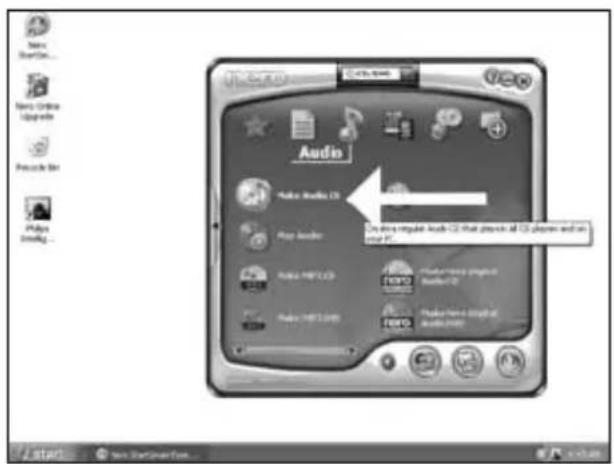
FR Choisissez votre graveur et cliquez sur "Graver".
FR Nero commence la gravure du disque.
FR Félicitations, le disque a été gravé avec succès. Vous pouvez maintenant quitter l'application.
Comment copier un disque ?
FR Choisissez "Favoris" et "Copier CD" ou "Copier DVD".
FR Sélectionnez le lecteur source.
FR Sélectionnez le lecteur cible et cliquez sur "Copier".
Vous avez besoin d'aide ou de plus d'informations ?
Surfez sur www.philips.com/storageupdates
Dépannage
Les lecteurs de disques optiques Philips sont fabriqués avec le plus grand soin. Lorsqu'un problème survient, il apparaît souvent que le lecteur lui-même n'est pas défectueux. La plupart des problèmes peuvent simplement être résolus à l'aide des outils d'assistance proposés par Philips.
Si vous rencontrez un problème :
1 Consultez le Manuel d'utilisation.
2 Consultez les sites d'assistance de Philips www.philips.com/storageupdates et www.philips.com/support pour une aide interactive, des informations de dépannage et les dernières mises à jour logicielles.
3 Si vous rencontrez d'autres difficultés pendant l'installation ou l'utilisation de l'appareil, veuillez contacter le Service d'assistance à la clientèle de Philips par courrier électronique ou par téléphone, aux numéros de téléphone disponibles sur www.philips.com/contact.
Avant toute intervention de la garantie de votre lecteur, vous devez faire la demande d'un numéro de retour d'article sur www.philips.com/support ou contacter le Service d'assistance à la clientèle de Philips.
Pour plus d'informations concernant la garantie, consultez le dépliant « Garantie Philips » du disque Nero.
"La réalisation de copies non autorisées de tout matériel dont la reproduction est interdite, notamment les programmes informatisés, dossiers, émissions ou enregistrements sonores, peut représenter une contrefaçon de droits et constituer une infraction. Cet équipement ne doit pas servir à de telles utilisations."
Marquage WEEE: Mise au rebut des produits en fin de vie
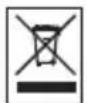
Ce produit a été conçu et fabriqué avec des matériaux et composants recyclables de haute qualité.
Le symbole d'une poubelle barrée apposé sur un produit signifie que ce dernier répond aux exigences de la directive européenne 2002/96/EC.
Informez-vous auprès des instances locales sur le système de collecte des produits électriques et électroniques en fin de vie.
Conformez-vous à la législation en vigueur et ne jetez pas vos produits avec les déchets ménagers. Seule une mise au rebut adéquate des produits peut empêcher la contamination de l'environnement et ses effets nocifs sur la santé.
AVERTISSEMENT
Les sacs en plastique peuvent être dangereux.
Pour eviter danger d'etouffement tenir ce sachet loin de la portee des enfants.
B : Denne manual D : 4 skruer i en lille pose
sc 关闭计算机。
Marque : PHILIPS
Modèle : SPD6006BD
Catégorie : Lecteur blu-ray